

Page 1

DLP Projektor Acer
Seria H6531BD/E353D/
HE-F24J/H6530BD+/GM523/
VH-423/A1P1803/P1655/
M461/PE-U50/PR625/MF-525/
AWU1804/P1555/M455+/
PE-F50/N348/AF600/PR525/
MF-425/A1P1805/X1626AH/
D567D/EV-WU58H/M446+/
M447/DX626/BS-526/
AWU1808/X1526AH/D655F/
V58F/AF608/EV-F58/M456/
BS-425A/DX525A/KW320A/
H6542BD/H6542BD+/A1P1911
Podręcznik użytkownika
Copyright © 2019. Acer Incorporated.
Wszelkie prawa zastrzeżone.
Podręcznik użytkownika projektora Acer
Wydanie oryginalne: 04/2019
Page 2

Informacje zawarte w tej publikacji mogą okresowo ulegać zmianom bez obowiązku powiadamiania
kogokolwiek o wprowadzeniu takiej poprawki bądź zmiany. Takie zmiany zostaną zamieszczone w
nowych wydaniach tego podręcznika lub w dokumentach i publikacjach uzupełniających. Firma nie
udziela rękojmi ani gwarancji, wyraźnych lub domniemanych, w odniesieniu do zawartości
niniejszego podręcznika, a w szczególności odrzuca roszczenia domniemanych gwaracji
dotyczących przydatności handlowej lub przydatności do określonego celu.
W przewidzianym miejscu poniżej należy zapisać oznaczenie modelu, numer seryjny, datę zakupu
oraz miejsce zakupu. Numer seryjny oraz oznaczenie modelu znajdują się na etykiecie
przymocowanej do komputera. Wszelka korespondencja dotycząca komputera powinna zawierać
informacje o numerze seryjnym, oznaczeniu modelu oraz zakupie.
Zabronione jest kopiowanie jakiejkolwiek części niniejszej publikacji, przechowywanie w systemach
wyszukiwania informacji lub przekazywanie w jakiejkolwiek formie, zarówno elektronicznej, jak i
mechanicznej, kserokopii lub innej formie zapisu bez uprzedniej pisemnej zgody Acer Incorporated.
Projektor Acer
Oznaczenie modelu: ______________________________
Numer seryjny: __________________________________
Data zakupu: ____________________________________
Miejsce zakupu: __________________________________
Acer oraz logo Acer to zastrzeżone znaki towarowe Acer Incorporated. Nazwy lub znaki towarowe
produktów innych firm zostały wykorzystane wyłącznie do celów identyfikacji i należą one do
odpowiednich firm.
TM
, logo HDMI i High-Definition Multimedia Interface to zastrzeżone znaki towarowe HDMI
"HDMI
Licensing LLC."
Page 3

Informacje dotyczące
bezpieczeństwa i wygodnego
użytkowania
Przeczytaj uważnie podane instrukcje. Zachowaj ten dokument do wykorzystania w
przyszłości. Należy stosować się do wszystkich instrukcji oznaczonych na
produkcie.
Przed czyszczeniem produkt należy wyłączyć.
Przed czyszczeniem produkt ten należy odłączyć od gniazda ściennego. Nie należy
używać środków czyszczących w płynie lub w aerozolu. Czyszczenie należy
wykonywać zwilżoną szmatką.
Ostrzeżenie dotyczące podłączania jako urządzenie
odłączalne
Podczas podłączania urządzenia do zewnętrznego urządzenia zasilania należy
przestrzegać następujących wskazówek:
• Przed podłączeniem przewodu zasilającego do gniazda sieci prądu zmiennego
na leży zainstalować zasilacz.
• Przed odłączeniem zasilacza od projektora należy odłączyć przewód
zasilający.
• Jeśli system posiada wiele źródeł zasilania, odłącz zasilanie od systemu
poprzez odłączenie wszystkich przewodów zasilających od zasilaczy.
Ostrzeżenie dotyczące dostępności
Upewnij się, że gniazdo zasilania do którego podłączany jest przewód zasilający jest
łatwo dostępne i położone jak najbliżej operatora. Aby odłączyć zasilanie od
urządzenia należy odłączyć przewód zasilający od gniazda zasilania prądem
elektrycznym.
iii
Ostrzeżenie!
• Nie należy używać tego produktu w pobliżu wody.
• Nie nalezy umieszczać tego produktu na niestabilnym wózku, podstawie lub
stole. Upadek produktu może spowodować jego poważne uszkodzenie.
• Szczeliny i otwory służą do wentylacji i mają zapewnić prawidłowe działanie
produktu i chronić go przed przegrzaniem. Nie należy ich blokować lub
przykrywać. Nigdy nie należy blokować szczelin wentylacyjnych poprzez
umieszczanie produktu na łóżku, sofie lub innej podobnej powierzchni.
Nigdy nie należy umieszczać tego produktu obok lub nad grzejnikiem lub miernikiem
ciepła lub w zabudowie, jeśli nie zostanie zapewniona odpowiednia wentylacja.
Page 4
iv
• Nigdy nie należy wpychać jakichkolwiek obiektów do tego produktu przez
szczeliny obudowy, ponieważ mogą one dotknąć do niebezpiecznych punktów
będących pod napięciem lub spowodować zwarcie części, a w rezultacie pożar
lub porażenie prądem elektrycznym. Nigdy nie należy dopuszczać do
przedostania się do produktu jakichkolwiek płynów.
• Aby uniknąć zniszczenia komponentów wewnętrznych i zabezpieczyć przed
wyciekiem baterii, nie należy umieszczać produktu na drgającej powierzchni.
• Nigdy nie należy używać podczas uprawiania sportu, ćwiczeń lub w innym
otoczeniu narażonym na wibracje, które mogą spowodować nieoczekiwane
zwarcie lub uszkodzenie urządzeń obrotowych, lampy.
Korzystanie z zasilania energią elektryczną
• Ten produkt powinien być zasilany przy użyciu parametrów zasilania
wskazanych na etykiecie. Przy braku pewności, co do parametrów dostępnego
w danej okolicy sieci zasilającej należy sprawdzić te informacje u dostawcy lub
w lokalnym zakładzie energetycznym.
• Nie należy kłaść na przewodzie zasilającym żadnych przedmiotów. Nie należy
umieszczać tego produktu w miejscu, gdzie może być nadeptywany przez
przechodzące osoby.
• Jesli z tym produktem używany jest przedłużacz, należy sprawdzić, czy łączny
amperaż urządzeń połączonych do przedłużacza nie przekracza amperażu
przedłużacza. Należy również sprawdzić, czy łączny amperaż wszystkich
produktów połączonych do gniazda ściennego nie przekraczać wartości
znamionowej bezpiecznika.
• Nie należy przeciążać gniazda zasilania, listwy zasilającej lub odbiornika
poprzez podłączanie zbyt wielu urządzeń. Całkowite obciążenie systemu nie
może przekraczać 80% wartości znamionowej obciążenia obwodu. Jeśli
używane są listwy zasilające, obciążenie nie powinno przekraczać 80%
wartości znamionowej prądu na wejściu listwy zasilającej.
• Ten produkt adapter prądu zmiennego jest wyposażony w trzy-przewodową
wtyczkę z uziemieniem. Wtyczka ta pasuje do gniazd zasilania z uziemieniem.
Przed podłączeniem wtyczki zasilania należy upewnić się, że gniazdo zasilania
jest prawidłowo uziemione. Nie należy podłączać wtyczki do nieuziemionego
gniazda zasilania. Szczegółowe informacje można uzyskać u elektryka.
Ostrzeżenie! Kołek uziemienia pełni funkcję ochronną. Używanie gniazda
zasilania, bez prawidłowego uziemienia, może spowodować porażenie
prądem elektrycznym i/lub obrażenia.
Uwaga: Kołek uziemienia zapewnia także dobre zabezpieczenie przed
zakłóceniami wytwarzanymi przez pobliskie urządzenia elektryczne, które
mogą wpływać na wydajność tego produktu.
Page 5
•
Produkt ten można używać wyłącznie z dostarczonym przewodem zasilającym.
Jeśli potrzebna jest wymiana przewodu zasilającego należy sprawdzić, czy
nowy przewód spełnia następujące wymagania: typ odłączalny, wymieniony na
liście UL, z certyfikatem CSA, aprobata VDE lub jej ekwiwalent, maksymalna
długość 4,5 metra (14,76 stóp).
Naprawa produktu
Nie należy naprawiać tego produktu samodzielnie, ponieważ otwieranie lub
zdejmowanie pokryw może spowodować porażenie poprzez dotknięcie do
niebezpiecznych punktów będących pod napięciem. Wszelkie naprawy należy
powierzać wyłącznie wykwalifikowanemu personelowi serwisu.
Produkt ten należy odłączyć od ściennego gniazda zasilania i powierzyć jego
naprawę wykwalifikowanemu personelowi serwisu, gdy:
• przewód zasilający zostanie uszkodzony, przecięty lub zapieczony
• do produktu został wylany płyn
• produkt został wystawiony na działanie deszczu lub wody
• produkt został upuszczony lub uszkodzona została jego obudowa
• produkt wykazuje wyraźne oznaki zmiany wydajności, co oznacza potrzebę
naprawy
• produkt nie działa normalnie, mimo stosowania się do instrukcji działania
Uwaga: Należy regulować tylko te parametry, które są wymienione w
instrukcjach działania, ponieważ nieprawidłowa regulacja innych
parametrów może spowodować uszkodzenie i często wymaga dużego
nakładu pracy wykwalifikowanego technika serwisu, w celu przywrócenia
normalnego działania produktu.
v
Ostrzeżenie! Ze względów bezpieczeństwa w czasie dodawania lub zmiany
komponentów, nie należy używać niezgodnych części. Skontaktuj się ze
sprzedawcą w celu uzyskania informacji o możliwościach zakupu.
Urządzenie i jego elementy jego rozbudowy, mogą zawierać małe części. Należy je
trzymać poza zasięgiem małych dzieci.
Dodatkowe informacje dotyczące bezpieczeństwa
• Nie wolno zaglądać w obiektyw projektora, gdy jest włączona lampa. Jasne
światło może spowodować obrażenia oczu.
RG2 IEC 62471-5:2015
• Najpierw należy włączyć projektor, a następnie źródła sygnałów.
• Nie należy umieszczać tego produktu w następujących miejscach:
•Słabo wentylowane lub zamknięte miejsca. Należy zachować odległość co najmniej
50 cm od ścian i zapewnić swobodny przepływ powietrza dookoła projektora.
• Miejsca z nadmiernie wysoką temperaturą, takie jak wnętrze samochodu przy
zamkniętych wszystkich oknach.
• Miejsca z nadmierną wilgotnością, zapyleniem lub dymem papierosowym, co może
spowodować zanieczyszczenie komponentów optycznych, skrócenie żywotności i
przyciemnienie obrazu.
Page 6

vi
• Miejsca w pobliżu alarmów pożarowych.
• Miejsca z temperaturą otoczenia powyżej 40ºC/104ºF. Takie środowisko może
powodować pracę wentylatorów w trybie gotowości.
• Miejsca o wyskości nad poziomem morza przekraczającej 10000 stóp.
• Jeśli pojawią się nieprawidłowości związane z działaniem projektora należy go
natychmiast odłączyć. Nie należy używać projektora, po zauważeniu
wydobywającego się z niego dymu, dziwnego dźwięku lub zapachu. Dalsze
używanie może spowodować pożar lub porażenie prądem elektrycznym. W
takim przypadku, należy go jak najszybciej odłączyć od zasilania i
skontaktować się z dostawcą.
• Nie należy dłużej używać tego produktu, ponieważ może to spowodować jego
rozerwanie lub upadek. W takim przypadku należy skontaktować się z
dostawcą w celu sprawdzenia.
• Nie należy narażać obiektywu projektora na działanie słońca. Może to
spowodować pożar.
• Po wyłączeniu projektora, a przed odłączeniem zasilania należy upewnić się,
że zakończony został cykl chłodzenia.
• Nie należy gwałtownie odłączać zasilania lub odłączać projektor od zasilania
podczas działania. Przed wyłączeniem zasilania, najlepiej jest zaczekać na
zatrzymanie wentylatora.
• Nie należy dotykać kratki wylotu powietrza i płyty dolnej, która może się
nagrzewać.
• Jeśli używany jest filtr powietrza należy go często czyścić. Wzrost temperatury
wewnątrz urządzenia może spowodować uszkodzenie, gdy filtr/szczeliny
wentylacyjne są zablokowane przez brud lub pył.
• Nie należy zaglądać do wylotu powietrza podczas działania projektora. Może to
spowodować obrażenia oczu.
• Po włączeniu projektora, należy zawsze otwierać zamknięcie obiektywu lub
zdejmować nasadkę obiektywu.
• Podczas działania projektora nie należy zasłaniać jego obiektywu żadnymi
obiektami, ponieważ może to spowodować rozgrzanie i zdeformowanie
obiektu, a nawet pożar. Aby tymczasowo wyłączyć lampę, naciśnij HIDE
(UKRYJ) na pilocie zdalnego sterowania.
• Nie należy używać lampy dłużej niż wynosi jej znamionowa żywotność.
Dłuższe używanie lampy może czasami spowodować jej pęknięcie.
• W razie potrzeby wymiany lampy skontaktuj się z lokalnym sprzedawcą lub z
centrum serwisowym Acer.
• Ten produkt może sam automatyczne wykrywać cykl żywotności lampy. Jeśli
zostanie wyświetlony komunikat ostrzegawczy dotyczący lampy, skontaktuj się
z lokalnym sprzedawcą lub z centrum serwisowym Acer w celu wymiany lampy.
• Nie należy próbować demontować tego projektora. Wewnątrz znajdują się
części pod niebezpiecznym, wysokim napięciem, które mogą spowodować
obrażenia.
• Nie należy ustawiać tego projektora pionowo. Może to spowodować jego
przewrócenie, a w następstwie obrażenia lub uszkodzenia.
• Ten produkt może wyświetlać odwrócone obrazy dla instalacji przy montażu
sufitowym. Do montażu sufitowego projektora należy stosować wyłącznie
zestaw acer i po wykonaniu sprawdzić prawidłowość instalacji.
Page 7
•
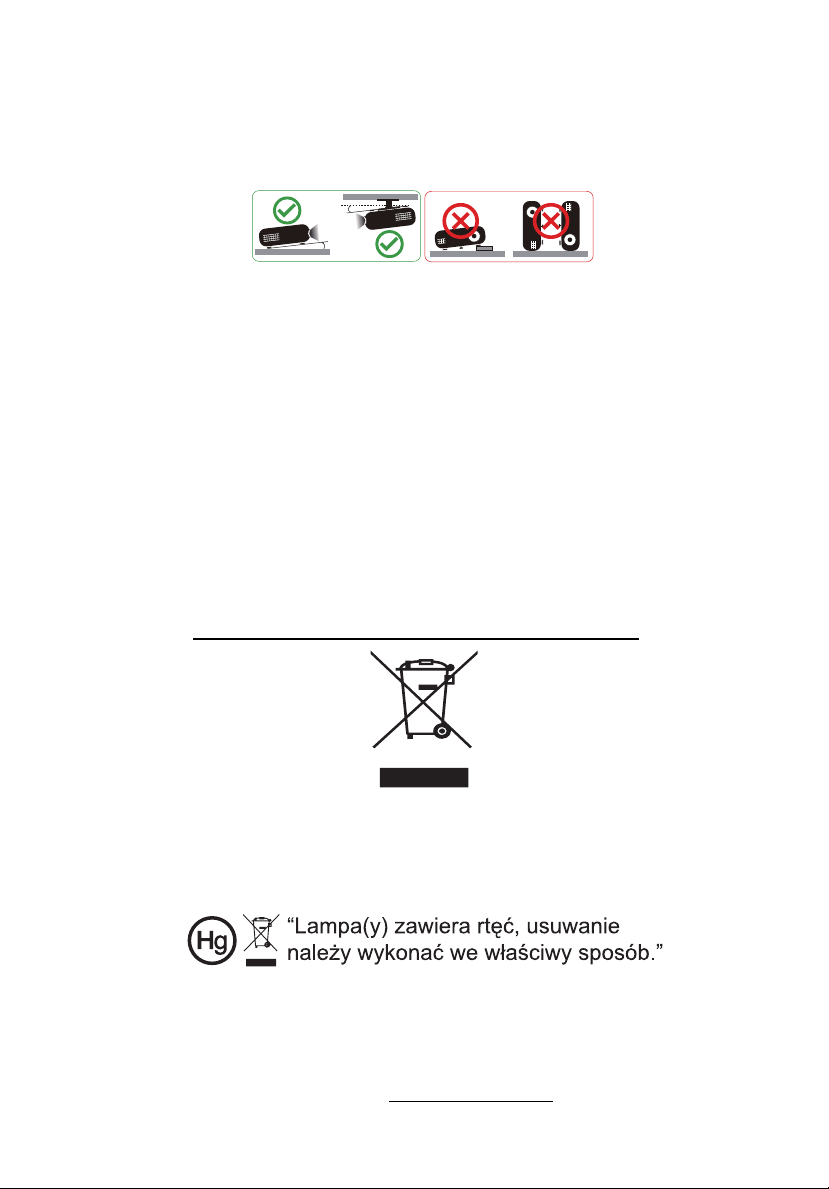
Projektor można zainstalować tylko w pozycji poziomej na biurku lub suficie, a
kąt nachylenia nie może przekraczać 6 stopni, ponieważ w przeciwnym razie
doszłoby do znacznego skrócenia okresu żywotności lampy lub poważnych
zagrożeń bezpieczeństwa wynikających z nieprawidłowo działającego systemu.
6°
6°
Ostrzeżenia dotyczące słuchania
W celu ochrony słuchu należy stosować się do następujących instrukcji.
• Głośność należy zwiększać stopniowo, aż do osiągnięcia wyraźnego o komfortowego
słyszenia.
• Nie należy zwiększać poziomu głośności po wyregulowaniu go do poziomu
akceptowanego przez uszy.
• Nie należy zbyt długo słuchać muzyki przy wysokiej głośności.
• Nie należy zwiększać głosności w celu zagłuszenia hałasu z otoczenia.
• Głośność należy zmniejszyć jeśli słychać ludzi w pobliżu.
Instrukcje dotyczące usuwania
Po zużyciu nie należy usuwać tego urządzenia elektronicznego ze śmieciami
domowymi. Aby zminimalizować zanieczyszczenie i zapewnić maksymalną ochronę
środowiska należy stosować recykling. Dalsze informacje dotyczące przepisów
WEEE (Waste from Electrical and Electronics Equipment), można uzyskać pod
adresem http://www.acer-group.com/public/Sustainability/index.htm
vii
Porady dotyczące rtęci
Dla projektorów lub produktów elektronicznych, zawierających monitora lub
wyświetlacz LCD/CRT:
Lampa(y) wewnątrz tego produktu zawiera rtęć i powinna zostać poddana
recyklingowi lub usunięta w sposób zgodny z prawem lokalnym, stanowym lub
federalnym. Dalsze informacje można uzyskać w organizacji Electronic Industries
Alliance pod adresem www.eiae.org. Specyficzne instrukcje dotyczące usuwania
lampy, można uzyskać pod adresem www.lamprecycle.org
Page 8

viii
Na początek
Uwagi dotyczące użytkowania
Należy:
• Przed czyszczeniem produkt należy wyłączyć.
• Do czyszczenia obudowy wyświetlacza należy stosować miękką szmatkę
zwilżoną w łagodnym detergencie.
• Jeśli produkt nie będzie używany przez dłuższy czas należy odłączyć go od
gniazda prądu zmiennego.
Nie wolno:
• Blokować szczelin i otworów wentylacyjnych urządzenia.
• Stosować do czyszczenia urządzenia środków czyszczących o własnościach
ściernych, wosków lub rozpuszczalników.
• Używać produktu w następujących warunkach:
• W miejscach ekstremalnie gorących, zimnych lub wilgotnych.
• W miejscach, w których może wystąpić nadmierne zapylenie i zabrudzenie.
• W pobliżu jakichkolwiek urządzeń, które generują silne pole magnetyczne.
• Umieszczać w bezpośrednim świetle słonecznym.
Środki ostrożności
Dla maksymalnego wydłużenia żywotności urządzenia, należy stosować się do
wszystkich ostrzeżeń, środków ostrożności i zaleceń konserwacyjnych, wskazanych
w tym podręczniku.
Ostrzeżenie:
• Po włączeniu projektora nie wolno zaglądać w jego obiektyw. Jasne światło może
spowodować obrażenia oczu.
• W celu zmniejszenia zagrożenia pożaru lub porażenia prądem elektrycznym, nie należy
narażać tego produktu na oddziaływanie deszczu lub wilgoci.
• Nie należy otwierać, ani rozmontowywać produktu, gdyż może to spowodować porażenie
prądem elektrycznym.
• Ten produkt może sam automatyczne wykrywać cykl żywotności lampy. Jeśli zostanie
wyświetlony komunikat ostrzegawczy dotyczący lampy, skontaktuj się z lokalnym
sprzedawcą lub z centrum serwisowym Acer w celu wymiany lampy.
• Po wyłączeniu projektora, przed odłączeniem zasilania należy upewnić się, że zakończony
został cykl chłodzenia.
• Najpierw należy włączać projektor, a następnie źródła sygnałów.
• Nie należy zakładać pokrywy obiektywu podczas działania projektora.
• Po osiągnięciu przez lampę końca żywotności, może się ona przepalić generując wysoki,
trzaskający dźwięk. W takim przypadku, projektor nie włączy się dopóki nie zostanie
wymieniona lampa. Aby wymienić lampę, skontaktuj się z lokalnym przedstawicielem lub
centrum serwisowym Acer.
Page 9

Informacje dotyczące bezpieczeństwa i wygodnego
użytkowania iii
Na początek viii
Uwagi dotyczące użytkowania viii
Środki ostrożności viii
Wprowadzenie 1
Właściwości produktu 1
Omówienie zawartości opakowania 3
Omówienie projektora 4
Widok projektora 4
Panel sterowania 5
Układ pilota zdalnego sterowania 6
Wprowadzenie do funkcji MHL 8
Wprowadzenie 9
Podłączanie projektora 9
Włączanie/wyłączanie projektora 11
Włączanie projektora 11
Wyłączanie projektora 12
Regulacja projektowanego obrazu 13
Regulacja wysokości projektowanego obrazu 13
Jak uzyskać preferowany rozmiar obrazu poprzez
regulację odległości i powiększenia 14
Spis treści
Elementy sterowania użytkownika 18
Menu instalacji 18
Menu ekranowe (OSD) 19
Kolor 20
Obraz 24
Ustawienie 26
Zarządzanie 30
Audio 31
3D 32
Język 33
Acer Splash Downloader 34
Page 10

Wstęp 34
Korzystanie z aplikacji Acer Splash Downloader 34
Dodatki 38
Rozwiązywanie problemów 38
Definicje LED i alarmów 42
Instalacja przy montażu sufitowym 43
Specyfikacja 46
Tryby zgodności 50
Przepisy i uwagi dotyczące bezpieczeństwa 55
Page 11

Polski
Wprowadzenie
Właściwości produktu
Przedstawianym produktem jest projektor single-chip DLP®. Wśród wyróżniających
go właściwości można wymienić:
• Technologia DLP
• Włącza wyświetlanie zawartości 3D poprzez Technologię DLP Link:
Obsługiwana zawartość 3D płyt Blu-Ray
• Jedno dotknięcie przycisku "3D" na pilocie umożliwia szybki i łatwy dostęp do
funkcji 3D
• Technologia Acer ColorBoost zapewnia żywe kolory do wyświetlania, żywych
naturalnie wyglądających obrazów
• Wysoka jasność i współczynnik kontrastu
• Uniwersalne tryby wyświetlania zapewniają optymalne działanie w każdej
sytuacji
• Zgodność z NTSC / PAL / SECAM i obsługa HDTV (720p, 1080i, 1080p)
• Niższe zużycie energii, tryb ekonomiczny (ECO) i tryb EcoPro umożliwiają
wydłużenie okresu eksploatacji lampy
• Funkcje Dynamiczny czarny / ExtremeEco, pomagają w zmniejszeniu zużycia
energii lampy i wydłużeniu żywotności lampy
- Dynamiczny czarny: Po włączeniu, projektor dynamicznie reguluje zużycie
energii lampy, według jasności wyświetlanego obrazu. Przy projekcji
ciemniejszych obrazów, zostanie zmniejszone zużycie energii i zwiększony
kontrast obrazu.
- ExtremeEco: Projektor zmniejszy zużycie energii lampy do 70%, jeśli przez
15 minut nie zostanie wykryty sygnał wejścia.
• Acer EcoProjection Technology udostępnia Inteligentne zarządzanie
zasilaniem i poprawianie efektywności fizycznej
• Zaawansowana korekcja keystone zapewnia optymalne prezentacje
• Wielojęzyczne menu ekranowe (OSD)
• Obiektyw projekcji z ręcznym ustawianiem ostrości/powiększaniem
• 0,8 - 2X zoom cyfrowy i funkcja ruchu panoramicznego
• Zgodność z systemami operacyjnymi Microsoft
10, Vista
• Obsługiwana funkcja CEC (Consumer Electronics Control)
• Obsługa LumiSense
• Obsługa funkcji BluelightShield
• Funkcja Małe opóźnienie wejścia przyczynia się do zmniejszenia opóźnienia
wyświetlania
• Obsługiwane 1080p 120 Hz
®
®
, Macintosh, Chrome
®
Windows® 2000, XP, 7, 8, 8.1,
1
Page 12

2
Polski
• Obsługa widżetu wyświetlacza Acer
• Zgodność z aplikacją Acer Splash Downloader
• Funkcja Cyfrowe pomniej. (zainstaluj) i funkcja Przesunięcie obrazu
umożliwiają przesunięcie wyświetlanego obrazu w wybranym kierunku
Page 13
Polski
Omówienie zawartości opakowania
DC 5V IN
MHL HDMI
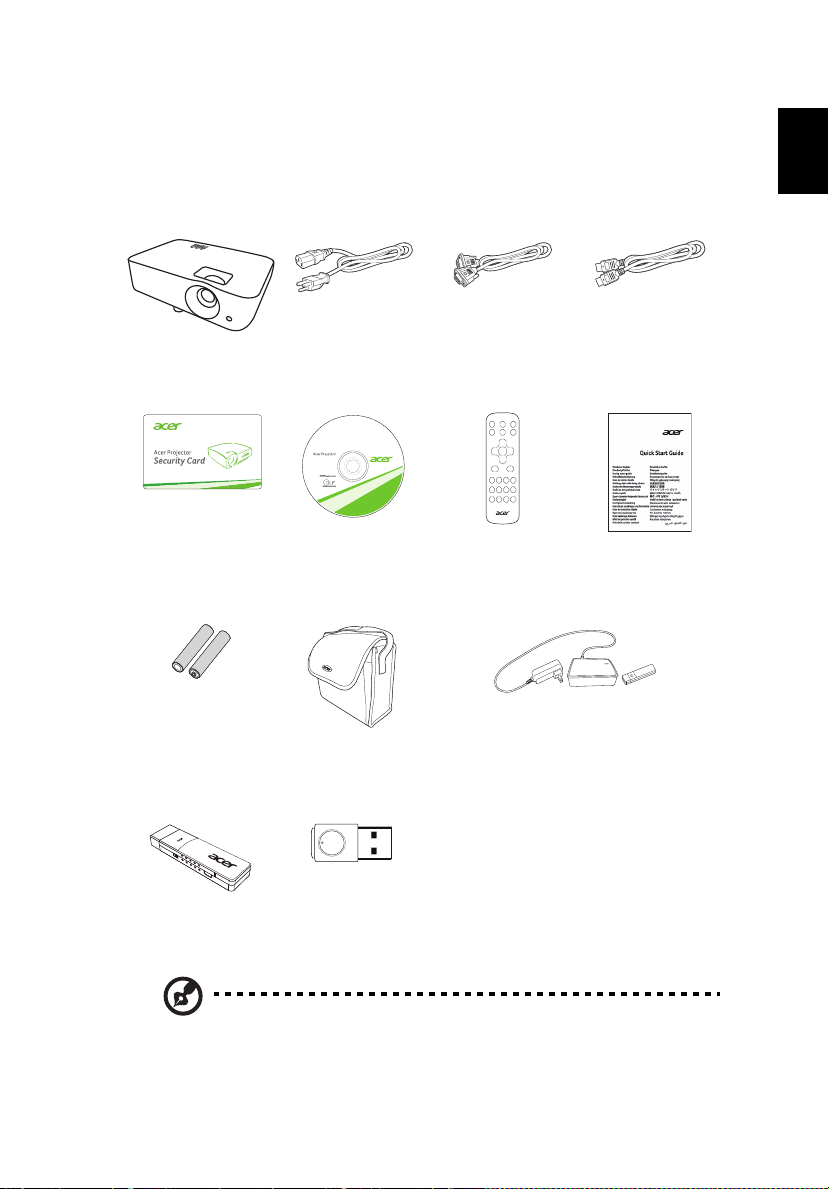
Ten projektor jest dostarczany ze wszystkimi, wskazanymi poniżej elementami.
Należy sprawdzić, czy urządzenie jest kompletne. W przypadku stwierdzenia, że
brakuje jakichkolwiek elementów należy bezzwłocznie skontaktować się z dostawcą.
3
Projektor Przewód zasilający Kabel VGA
Karta zabezpieczeń
(Opcjonalny)
Podręcznik
użytkownika (CD-
Pilot zdalnego
ROM) (Opcjonalny)
Bateria AAA x 2 Torba do
przenoszenia
WirelessHD (MWIHD1) (Opcjonalny)
(Opcjonalny)
WirelessCAST
(Opcjonalny)
Zestaw
WirelessProjection
(Opcjonalny)
Kabel HDMI
(Opcjonalny)
(Opcjonalny)
Instrukcja
sterowania
szybkiego
uruchomienia
Zestaw odbiornika radiozłącza
Uwaga: Zawartość opakowania może różnić się w zależności od
regionu.
Page 14
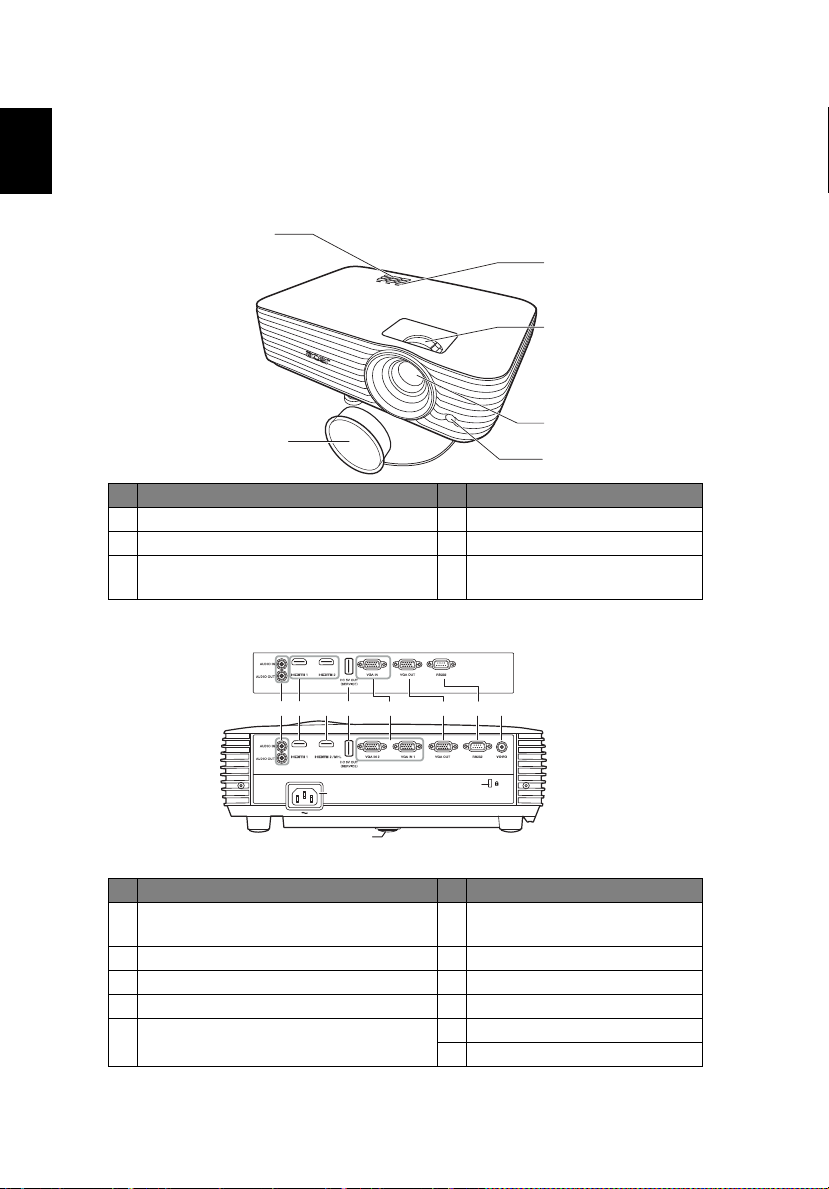
4
Polski
1
4
5
3
6
2
Uwaga: Interfejs złącza zależy od specyfikacji modelu.
Omówienie projektora
Widok projektora
Strona przednia/górna
# Opis # Opis
1 Panel sterowania 4 Pierścień zoomu i ostrości
2 Pokrywa obiektywu 5 Obiektyw projekcji
3 Przycisk zasilania i wskaźnik LED
zasilania
Strona tylna
6 Czujnik podczerwieni pilota
1 2 3 4 5 6 7 8
9
# Opis # Opis
1Złącze wejścia audio
Złącze wyjścia audio
2Złącze HDMI 7 Złącze RS232
3Złącze HDMI (MHL) 8 Złącze wejścia Composite video
4Wyjście prądu stałego 5V (serwis) 9 Gniazdo zasilania
5Złącze analogowego sygnału RGB/
HDTV/wejścia sygnału wideo Component
10
11
6Złącze pętli wyjścia monitora
(tylko z VGA IN lub VGA IN 1)
10 Port blokady Kensington™
11 Po krętło regulacji nachylenia
Page 15
Polski
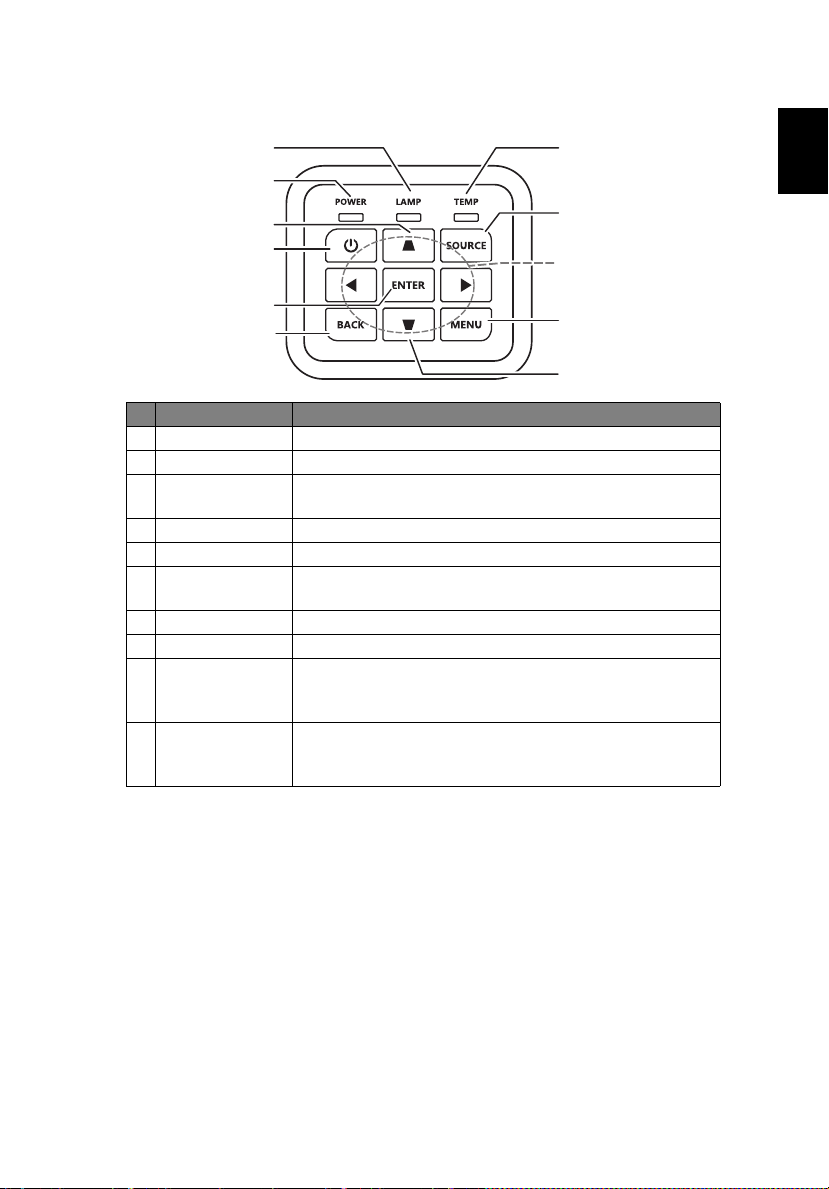
Panel sterowania
1
2
5
7
3
4
8
9
5
6
10
3
# Funkcja Opis
1LAMP Wskaźnik LED lampy.
2POWER Wskaźnik LED zasilania
3 Korekcja
trapezowa
4 Przycisk zasilania Sprawdź część "Włączanie/wyłączanie projektora".
5 ENTER Potwierdza wybór elementów.
6 BACK Powoduje anulowanie wyboru lub przejście do poprzedniej
7TEMP Wskaźnik LED temperatury.
8 SOURCE Zmienia aktywne źródło.
9Cztery
kierunkowe
przyciski wyboru
10 MENU Uruchamia menu OSD (menu ekranowe), powraca do
Regulacja zniekształceń obrazu spowodowanych
nachyleniem projektora.
strony.
Wybierz elementy lub wykonaj regulacje wybranych
elementów.
poprzedniej czynności dla operacji w menu OSD lub
wychodzi z menu OSD.
Page 16
6
Polski
lub
lub
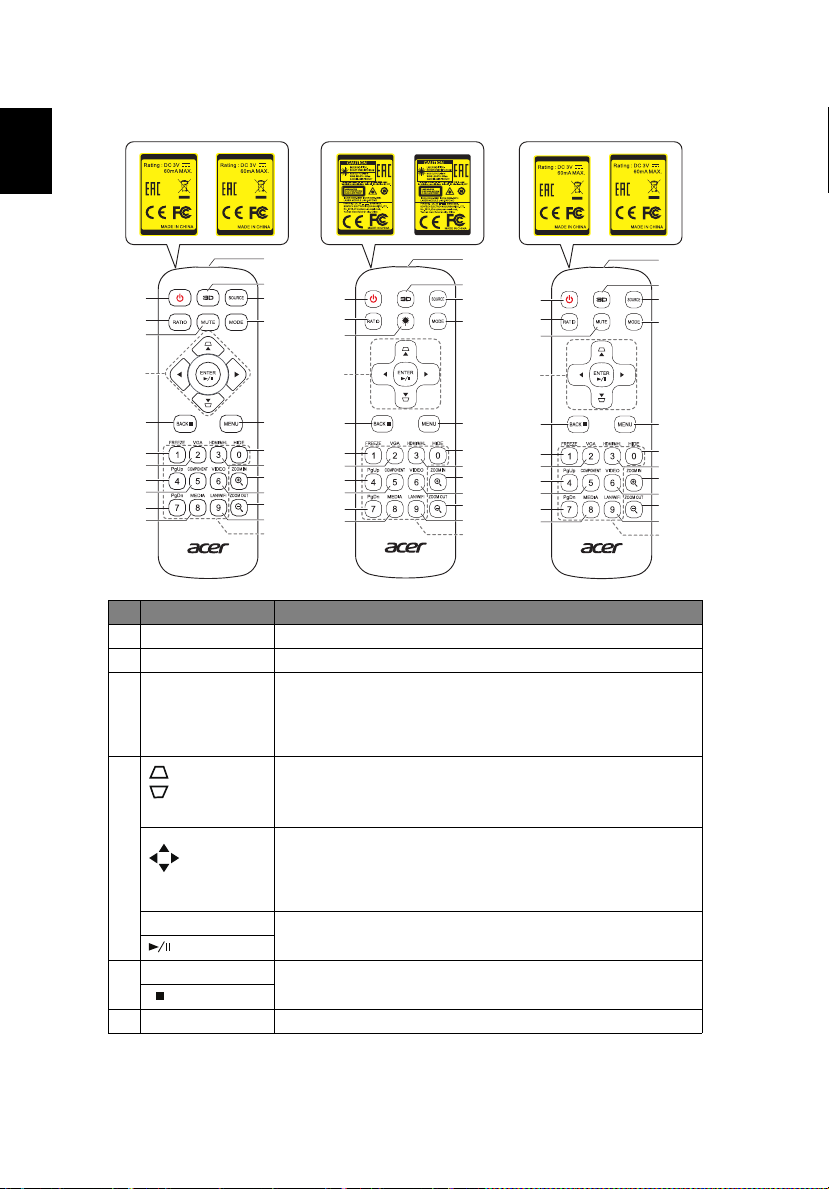
Układ pilota zdalnego sterowania
Model No:T-2501
MC.JPQ11.003
1
2
22
4
5
6
7
8
9
8
10
Model No:T-2502
MC.JPQ11.004
Model No:J-25010
MC.JMV11.005
11
12
13
14
15
16
17
18
19
18
20
21
1
2
3
4
5
6
7
8
9
8
10
Model No:J-25030
MC.JMV11.007
Model No:J-25021
MC.JMV11.006
11
12
13
14
15
16
17
18
19
18
20
21
1
2
22
4
5
6
7
8
9
8
10
Model No:J-25041
MC.JMV11.008
11
12
13
14
15
16
17
18
19
18
20
21
# Funkcja Opis
1 ZASILANIE Sprawdź część "Włączanie/wyłączanie projektora".
2 RATIO Wybiera proporcje obrazu.
3 Laser Emituje widoczne światło laserowe wskaźnika w celach
prezentacji. Funkcja ta nie jest dostępna w przypadku
projektorów sprzedawanych na rynku japońskim lub
chińskim.
4
Korekcja
Regulacja zniekształceń obrazu spowodowanych
nachyleniem projektora.
trapezowa
Cztery
kierunkowe
Wybierz elementy lub wykonaj regulacje wybranych
elementów.
przyciski
wyboru
ENTER Potwierdza wybór elementów.
Odtw./Pauza
5 BACK Powoduje anulowanie wyboru lub przejście do poprzedniej
Zatrz.
strony.
6 FREEZE Wstrzymanie obrazu na ekranie.
Page 17
Polski
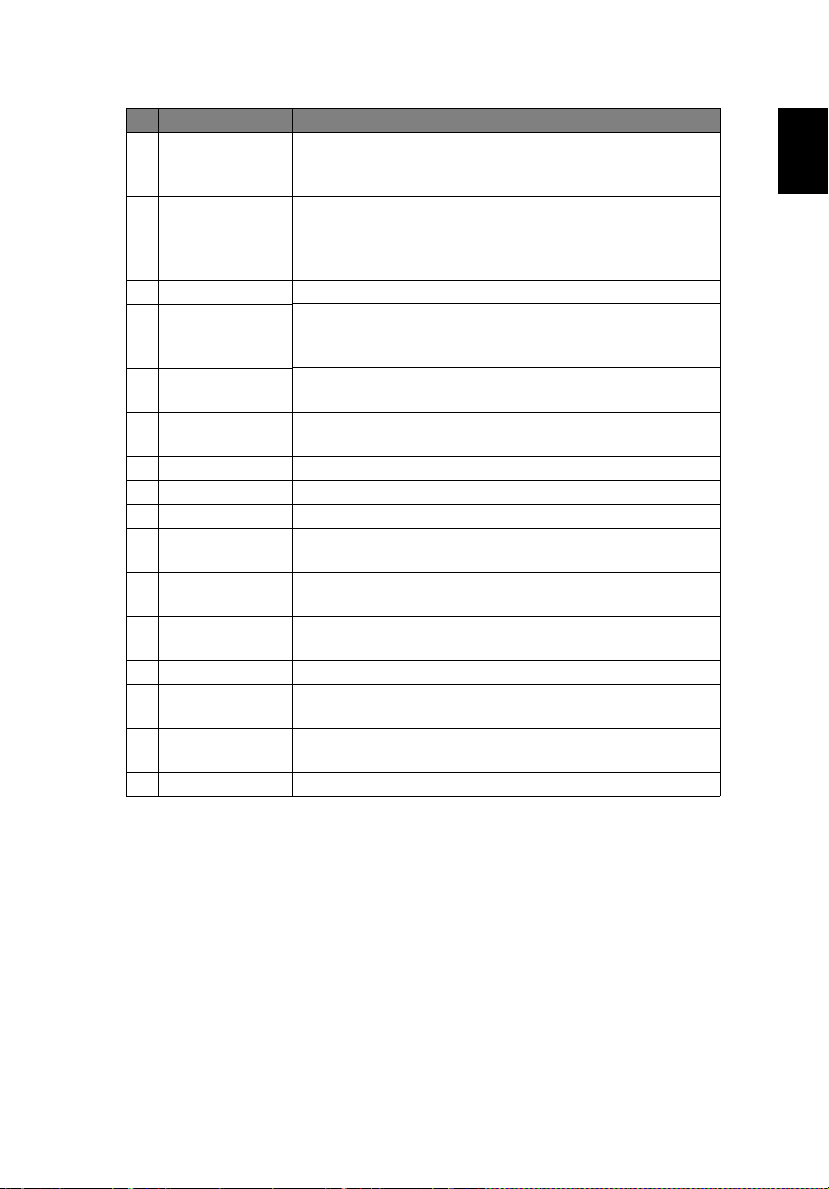
# Funkcja Opis
7 VGA Do zmiany źródła na VGA. To złącze obsługuje analogowe
sygnały RGB, YPbPr (480i/480p/576i/576p/720p/1080i/
1080p).
8 PgUp/PgDn Wyłącznie dla trybu komputera. Użyj tego przycisku do
wybrania następnej lub poprzedniej strony. Ta funkcja jest
dostępna wyłącznie po połączeniu z komputerem poprzez
kabel mini USB.
9 COMPONENT (Brak funkcji)
10 MEDIA Otwiera stronę KONFIGURACJA MULTIMEDIÓW. (w
przypadku modeli zgodnych z sieciami LAN/
bezprzewodowymi)
11 Nadajnik
podczerwieni
12 3D Naciśnij, aby otworzyć menu 3D w celu dostosowania
13 SOURCE Zmienia aktywne źródło.
14 MODE Wybiera tryb wyświetlania.
15 MENU Otwiera lub zamyka menu ekranowe (OSD).
16 HIDE Naciśnij „HIDE” w celu ukrycia obrazu, naciśnij ponownie w
17 HDMI/MHL W celu zmiany źródła na HDMI™ (lub MHL). (dla modeli ze
18 ZOOM IN/ZOOM
OUT
19 VIDEO Zmień źródło na wideo kompozytowe.
20 LAN/WiFi Do zmiany źródła na LAN/WiFi. (w przypadku modeli
21 Klawiatura
numeryczna 0~9
22 MUTE Wycisza lub wyłącza wyciszenie głośności projektora.
Wysyła sygnały do projektora.
ustawień 3D.
celu wyświetlenia obrazu.
złączem HDMI™ lub złączem MHL)
Powiększenie lub zmniejszenie wyświetlanego obrazu
projektora.
zgodnych z sieciami LAN/bezprzewodowymi)
śnij „0~9”, aby wprowadzić hasło w "Ustawienie" >
Naci
"Zabezpiecz." menu ekranowym.
7
Page 18
8
Polski
Wprowadzenie do funkcji MHL
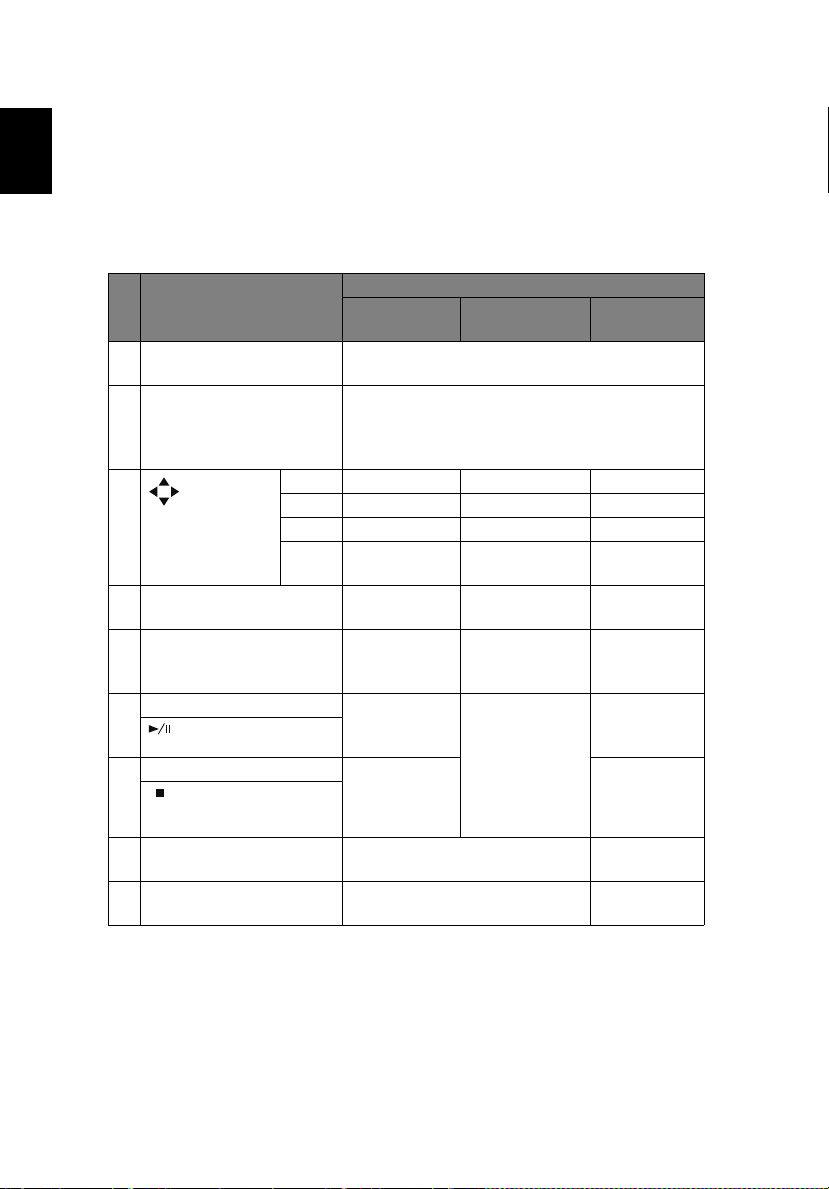
Gdy do projektora podłączone jest urządzenie typu smart, za pomocą przycisków
pilota można sterować tym urządzeniem. Naciśnij "MODE" przez jedną sekundę,
aby wejść do trybu sterowania MHL lub opuścić go. Po wejściu do trybu sterowania
MHL naciśnij przycisk "SOURCE" (
nawigacji (domyślny), trybem multimediów oraz trybem numerycznym.
# Funkcja
14 MODE Naciskaj przez jedną sekundę, aby wejść do trybu
13
SOURCE (
4Cztery
21 Keypad 0~9 (Brak funkcji) (Brak funkcji) Wprowadzanie
15 MENU Przechodzenie
4 ENTER Wybranie lub
5 BACK Wyjście z
8 PgUp/PgDn Użyj tego przycisku do wybrania
22 MUTE Wycisza lub wyłącza wyciszenie
źRÓDŁO)
kierunkowe
przyciski
wyboru
Odtw./Pauza
Zatrz.
W górę W górę (Brak funkcji) (Brak funkcji)
W dół W dół (Brak funkcji) (Brak funkcji)
W lewo W lewo (Brak funkcji) (Brak funkcji)
W
prawo
źRÓDŁO), aby przełączać się pomiędzy trybem
Opis
Tryb nawigacji
sterowania MHL lub opuścić go.
Po wejściu do trybu sterowania MHL naciśnij, aby
przełączać się pomiędzy trybem nawigacji
(domyślny), trybem multimediów oraz trybem
numerycznym.
W prawo (Brak funkcji) (Brak funkcji)
do menu
głównego.
wprowadzanie
elementów.
bieżącej strony.
następnej lub poprzedniej strony.
głośności projektora.
Tryb
multimediów
(Brak funkcji) (Brak funkcji)
Służy do
odtwarzania/
wstrzymywania/
zatrzymywania
odtwarzania
plików
multimedialnych.
Tryb
numeryczny
cyfr 0–9.
(Brak funkcji)
(Brak funkcji)
(Brak funkcji)
(Brak funkcji)
Page 19
Polski
Wprowadzenie
1
R
L
HDTV adapter
RCA
4
6
2
2
10
3
3
3
9
11
12
5
5
8
7
2
14
13
Wyjście wideo
Wyświetlacz
Głośniki
Urządzenia
typu smart
Uwaga: Interfejs złącza zależy od specyfikacji
modelu.
Ekran
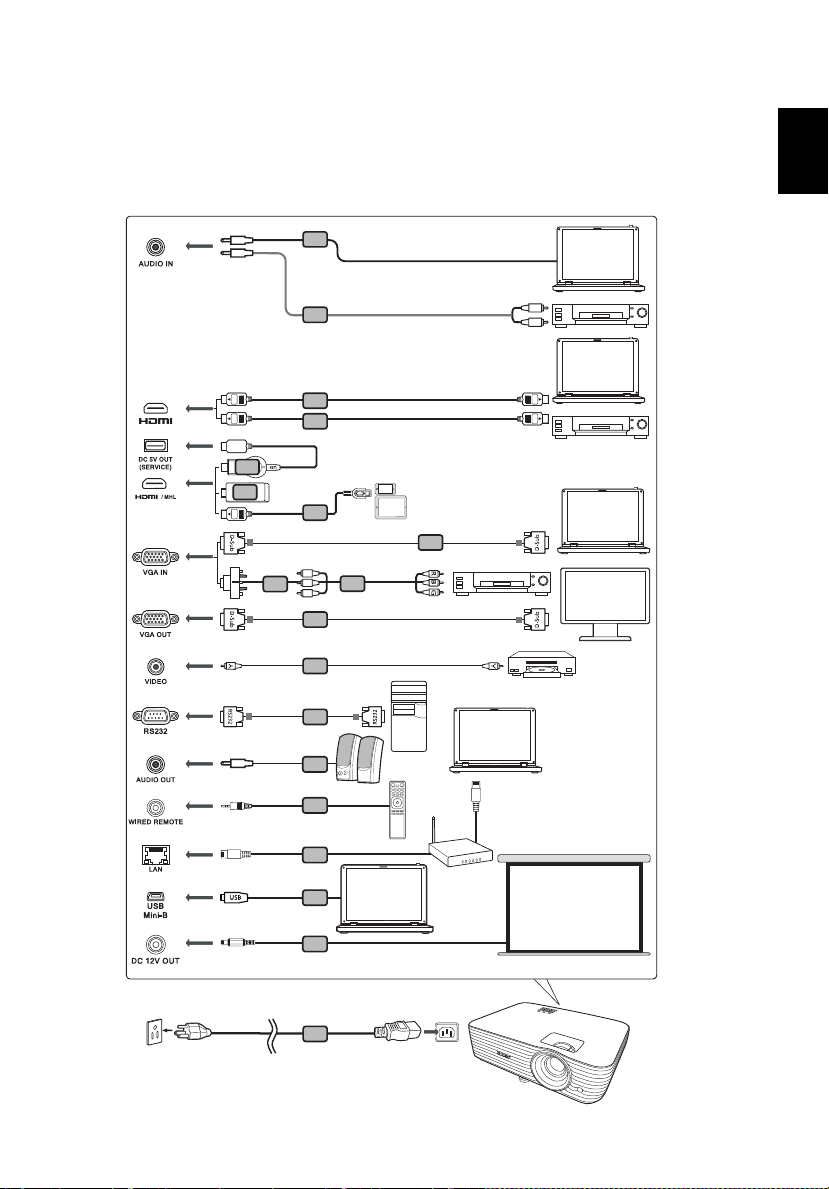
Podłączanie projektora
9
Page 20
10
Polski
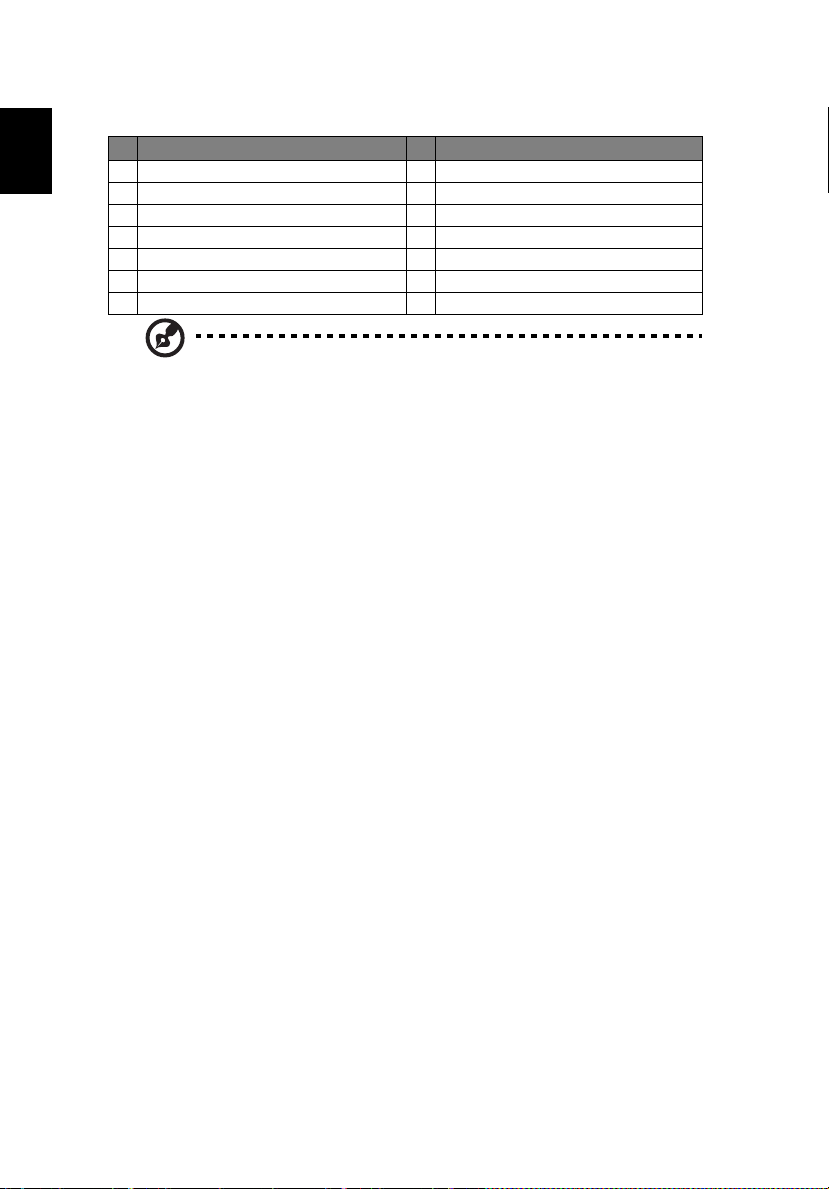
# Opis # Opis
1 Przewód zasilający 8 Kabel RS232
2 Kabel audio 9 Odbiornik radiozłącza WirelessHD
3 Kabel HDMI (MHL) 10 Odbiornik radiozłącza
4 Adapter VGA do component video/HDTV 11 Pilot przewodowy
5 Kabel VGA 12 Kabel RJ45
6 3 kable RCA component 13 Kabel 12V prądu stałego
7 Kabel Composite video
Uwaga: Aby zapewnić prawidłowe działanie projektora z komputerem
należy sprawdzić czy tryb taktowania wyświetlania jest zgodny z
projektorem.
Uwaga: Niektóre urządzenia typu smart wymagają konwertera
(dostarczanego przez producenta takiego urządzenia) w celu
umożliwienia korzystania z funkcji MHL.
Uwaga: Odbiorniki radiozłączy kompatybilne z HDMI/MHL:
WirelessHD (MWIHD1), MWA3, HWA1, Chromecast
TM
.
Page 21

Polski
Włączanie/wyłączanie projektora
Włączanie projektora
1 Upewnij się, że jest prawidłowo podłączony przewód zasilający i kabel
sygnałowy.
2Włącz projektor naciskając przycisk (POWER [Zasilanie]) w panelu
sterowania, wskaźnik LED zasilania zmieni kolor na niebieski.
3Włącz źródło (komputer, notebook, odtwarzacz video player, itp.).
Projektor automatycznie wykryje źródło sygnału (przy pierwszym
uruchomienia projektora lub gdy funkcja Wybór źródła ma ustawioną opcję
„Autom.”).
•Jeśli na wyświetlaczu pokaże się komunikat "Brak sygnału" upewnij się,
• Przy jednoczesnym podłączeniu do wielu źródeł, użyj przycisku
Wskaźnik LED zasilania zacznie świecić czerwonym światłem.
że są prawidłowo podłączone kable sygnałowe.
"SOURCE" w panelu sterowania lub na pilocie zdalnego sterowania albo
przycisku bezpośredniego wyboru źródła na pilocie zdalnego sterowania
w celu przełączenia pomiędzy wejściami.
11
Page 22
12
Polski
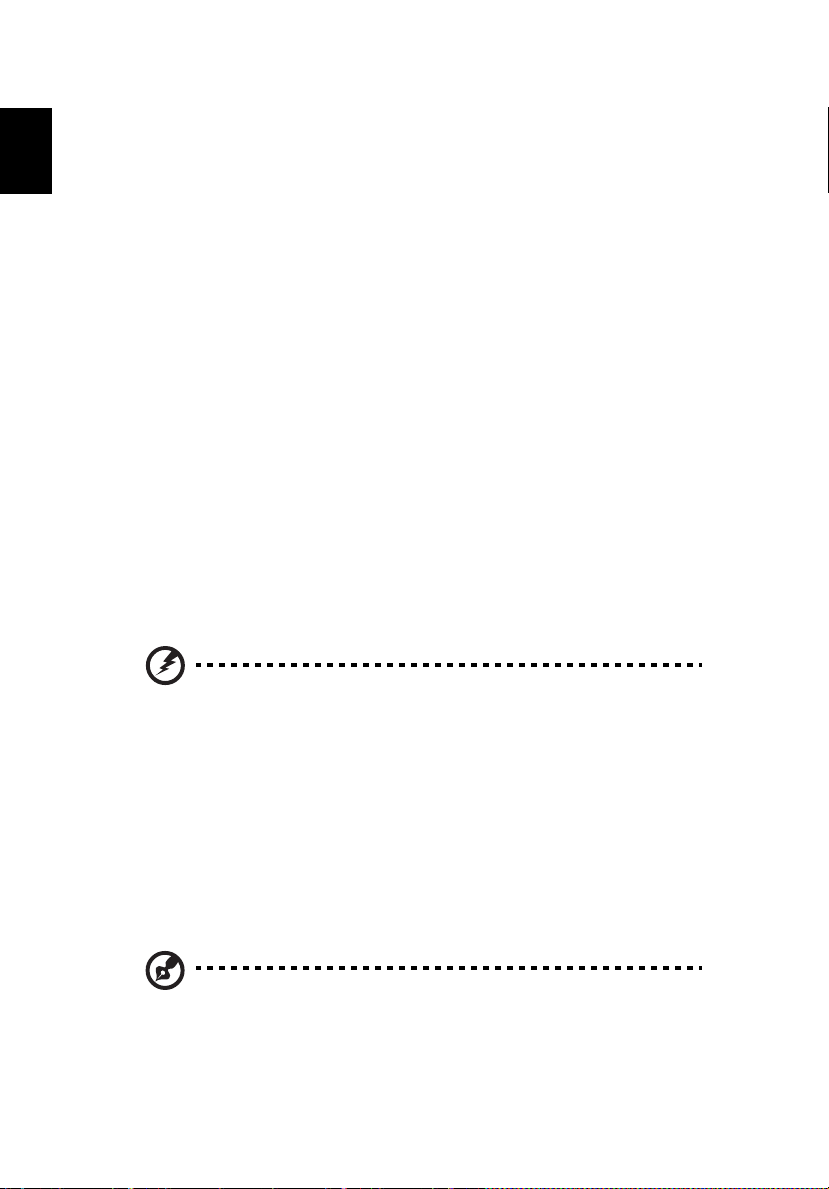
Wyłączanie projektora
1Aby wyłaczyć projektor, naciśnij przycisk zasilania. Pojawi się ten
komunikat:
"Naciśnij ponownie przycisk zasilania, aby dokończyć proces
wyłączania."
Ponownie naciśnij przycisk zasilania.
2Wskaźnik LED zasilania zmieni kolor na stały czerwony, wskazując tryb
oczekiwania.
3Można teraz bezpiecznie odłączyć przewód zasilający.
Po wybraniu Natychm. wznowienie:
1Po wyłączeniu projektora wskaźnik LED zasilania zmieni kolor na
CZERWONY i zacznie szybko migać, a wentylator(y) będzie(ą)
kontynuował(y) pracę przez około 2 minuty, aby zapewnić prawidłowe
chłodzenie systemu.
2 Dopóki jest podłączony przewód zasilający, można nacisnąć przycisk
zasilania, aby podczas 2-minutowego procesu zamykania natychmiast
włączyć ponownie projektor.
3 Po zakończeniu przez system chłodzenia, zatrzymane zostanie miganie
wskaźnika LED zasilania i zacznie on świecić stałym światłem czerwonym
wskazując tryb wstrzymania.
4 Teraz można bezpiecznie odłączyć przewód zasilający.
Wskaźniki ostrzeżeń:
• "Przegrzanie wentylatora. Lampa Wkrótce wyłączy się
automatycznie."
Ten komunikat ekranowy wskazuje przegrzanie projektora. Dla lamp z
automatycznym wyłączeniem, projektor wyłącza się automatycznie, po
czym wskaźnik LED temperatury zaczyna świecić stałym czerwonym
światłem. Skontaktuj się z lokalnym dostawcą lub z punktem serwisowym.
• "Awaria wentylatora. Lampa Wkrótce wyłączy się automatycznie."
Ten komunikat ekranowy wskazuje uszkodzenie wentylatora. Lampa
wyłączy się automatycznie, po czym nastąpi automatyczne wyłączenie
projektora i zacznie migać wskaźnik LED temperatury. Skontaktuj się z
lokalnym dostawcą lub z punktem serwisowym.
Uwaga: Gdy projektor wyłączy się automatycznie i wskaźnik LED
lampy zacznie świecić stałym czerwonym światłem należy
skontaktować się z lokalnym sprzedawcą lub z punktem
serwisowym.
Page 23
Polski
Regulacja projektowanego obrazu
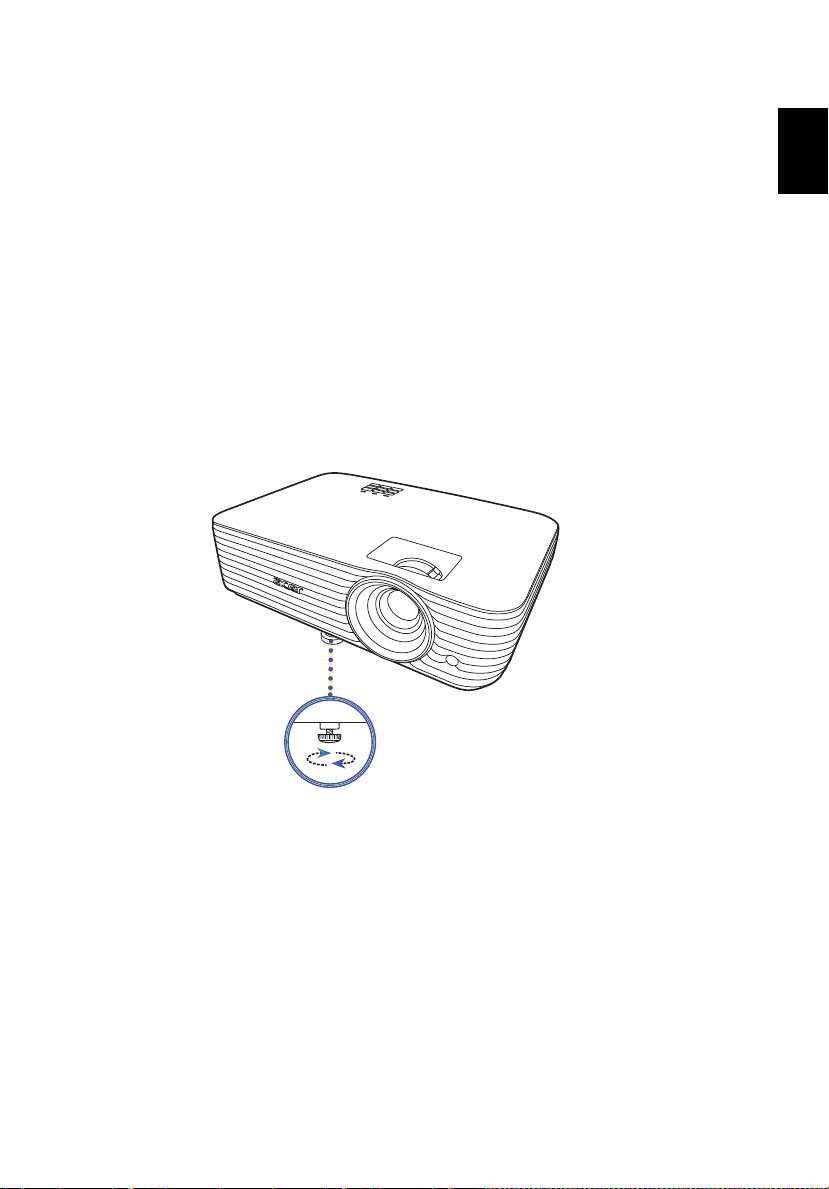
Pokrętło regulacji nachylenia
Regulacja wysokości projektowanego obrazu
Projektor jest wyposażony w dwie stopki podnośnika do regulacji wysokości obrazu.
Aby podnieść obraz w górę:
1Użyj przedniego Pokrętła regulacji nachylenia do podniesienia obrazu do
żądanego kąta wysokości.
Aby obniżyć obraz:
1Użyj przedniego Pokrętła regulacji nachylenia do opuszczenia obrazu do
żądanego kąta wysokości.
13
Page 24
14
Polski
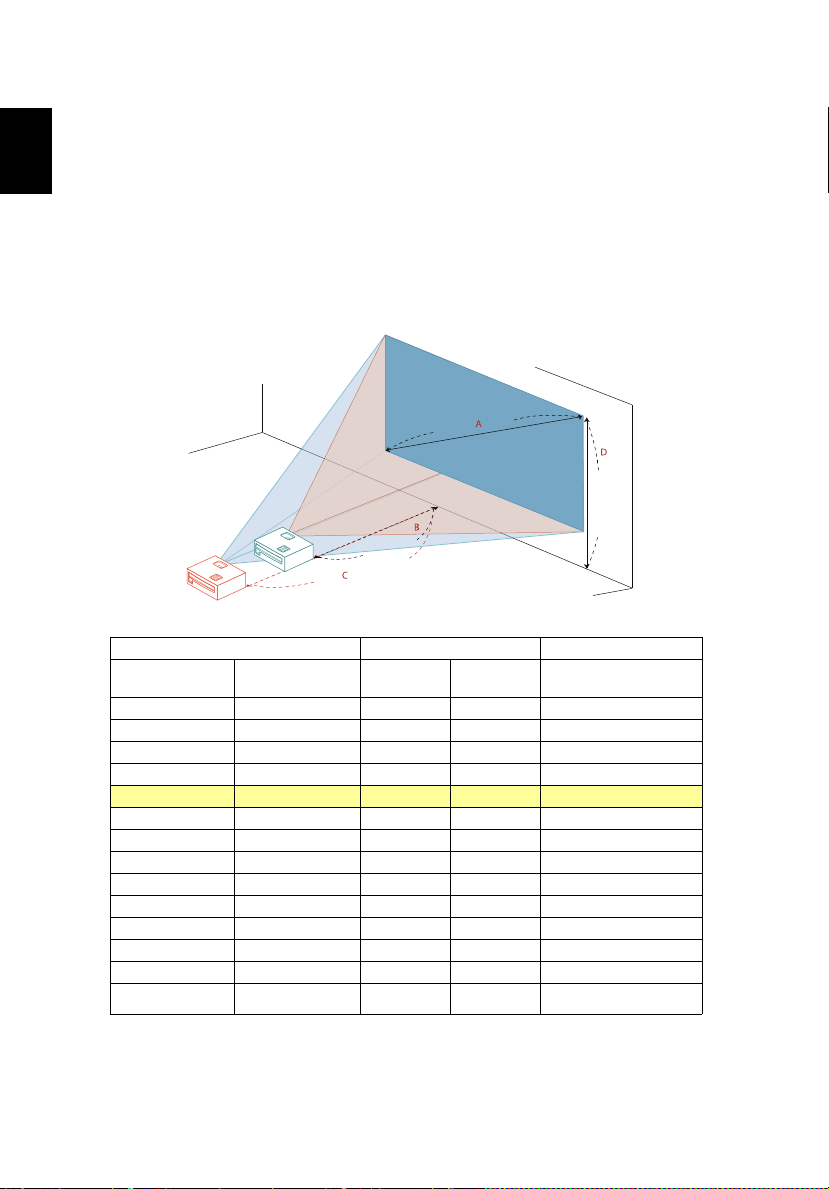
Wymagana odległość
Wysokość:
92 cm
Od podstawy
do górnej
krawędzi
obrazu
70"
Wymagany
rozmiar obrazu
2,3 m
2,6 m
Jak uzyskać preferowany rozmiar obrazu poprzez
regulację odległości i powiększenia
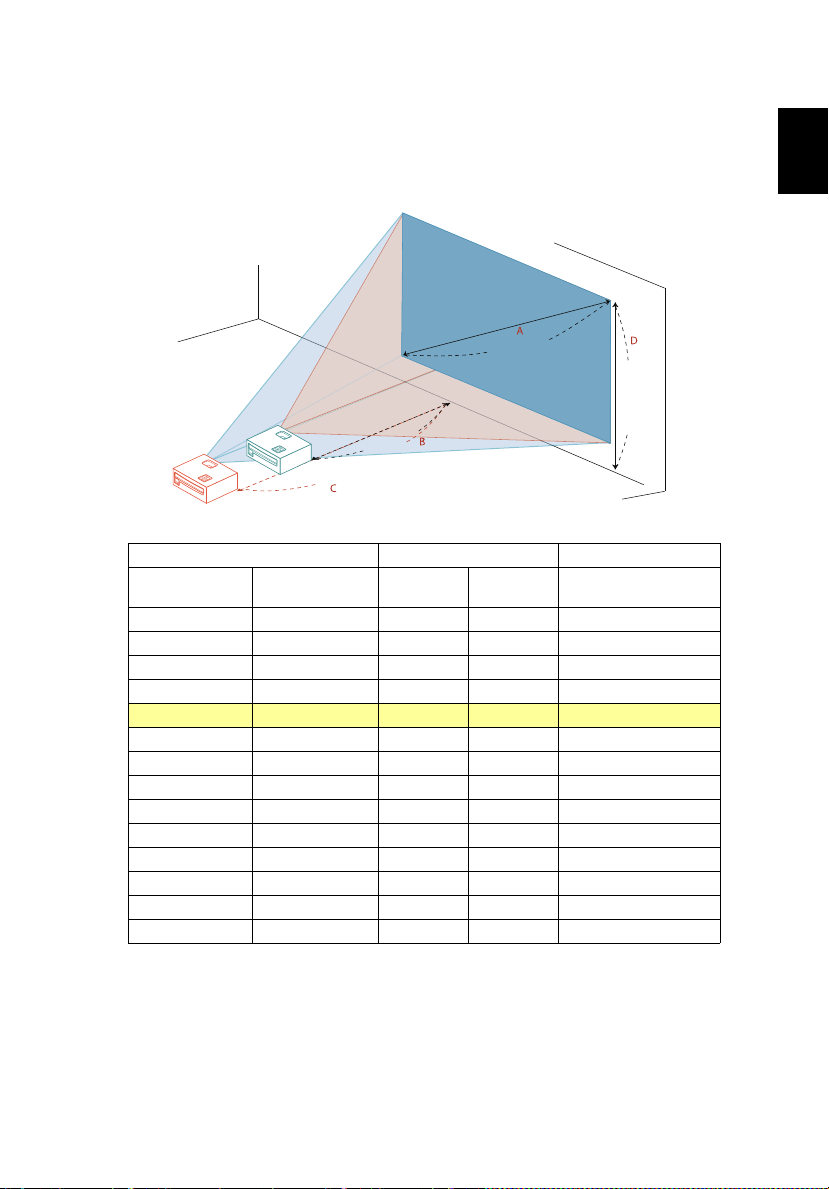
Tabela poniżej pokazuje jak uzyskać wymagany rozmiar obrazu poprzez regulację
pozycji lub pokrętła zoom.
• Seria 1080P ze współczynnikiem zoomu wynoszącym 1,1x i współczynnikiem
projekcji 1,5–1,65:1
Aby uzyskać rozmiar obrazu 70" należy ustawić projektor w odległości 2,3 m i 2,6 m
od ekranu i wyregulować odpowiednio poziom zoom.
Wymagany rozmiar obrazu Odległość (m) Góra (cm)
Przekątna (cale)
< A >
S (cm) x W (cm)
Maks. zoom
< B >
Min. zoom
< C >
Od podstawy do górnej
krawędzi obrazu < D >
30 66 x 37 1,1 39
40 89 x 50 1,3 1,5 52
50 111 x 62 1,7 1,8 65
60 133 x 75 2,0 2,2 78
70 155 x 87 2,3 2,6 92
80 177 x 100 2,7 2,9 105
90 199 x 112 3,0 3,3 118
100 221 x 125 3,3 3,7 131
120 266 x 149 4,0 4,4 157
150 332 x 187 5,0 5,5 196
180 398 x 224 6,0 6,6 235
200 443 x 249 6,6 7,3 262
250 553 x 311 8,3 9,1 327
300 664 x 374 10,0 392
Współczynnik zoom: 1,1 x
Page 25
15
Polski
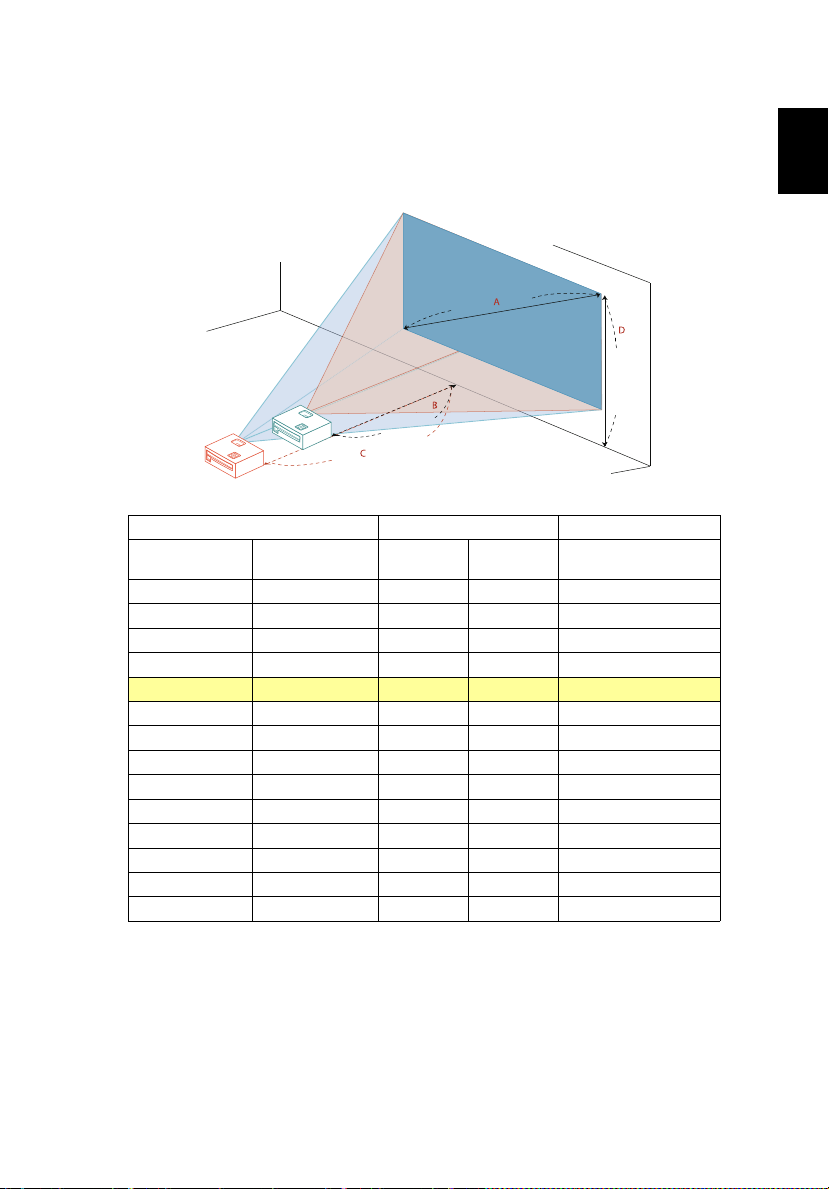
Wymagana odległość
Wysokość:
92 cm
Od podstawy
do górnej
krawędzi
obrazu
70"
Wymagany
rozmiar obrazu
2,3 m
2,7 m
• Seria 1080P ze współczynnikiem zoomu wynoszącym 1,2x i współczynnikiem
projekcji 1,47–1,76:1
Aby uzyskać rozmiar obrazu 70" należy ustawić projektor w odległości 2,3 m i 2,7 m
od ekranu i wyregulować odpowiednio poziom zoom.
Wymagany rozmiar obrazu Odległość (m) Góra (cm)
Przekątna (cale)
< A >
S (cm) x W (cm)
30 66 x 37 1,2 39
40 89 x 50 1,3 1,6 52
50 111 x 62 1,6 1,9 65
60 133 x 75 2,0 2,3 78
70 155 x 87 2,3 2,7 92
80 177 x 100 2,6 3,1 105
90 199 x 112 2,9 3,5 118
100 221 x 125 3,3 3,9 131
120 266 x 149 3,9 4,7 157
150 332 x 187 4,9 5,8 196
180 398 x 224 5,9 7,0 235
200 443 x 249 6,5 7,8 262
250 553 x 311 8,1 9,7 327
300 664 x 374 9,8 392
Współczynnik zoom: 1,2 x
Maks. zoom
< B >
Min. zoom
< C >
Od podstawy do górnej
krawędzi obrazu < D >
Page 26
16
Polski
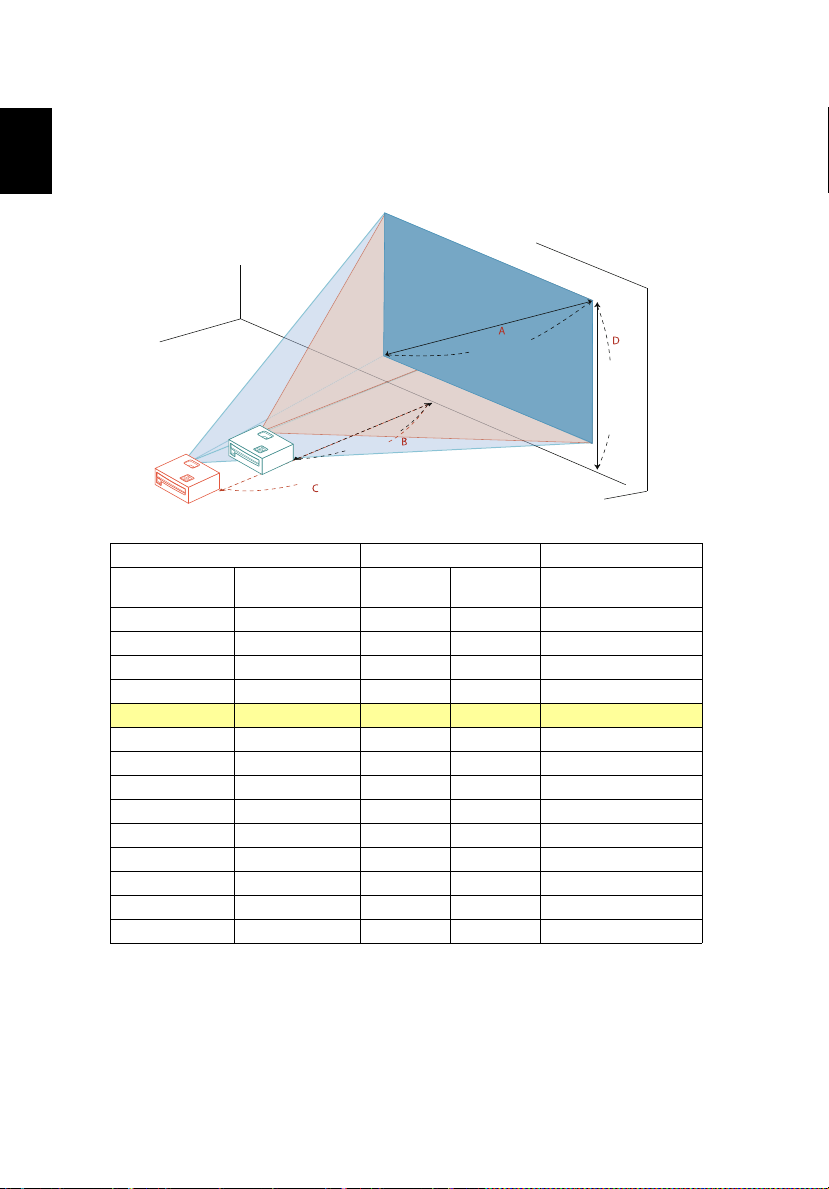
Wymagana odległość
Wysokość:
94 cm
Od podstawy
do górnej
krawędzi
obrazu
70"
Wymagany
rozmiar obrazu
2,2 m
2,7 m
• Seria WUXGA ze współczynnikiem zoomu wynoszącym 1,2x i
współczynnikiem projekcji 1,47–1,76:1
Aby uzyskać rozmiar obrazu 70" należy ustawić projektor w odległości 2,2 m i 2,7 m
od ekranu i wyregulować odpowiednio poziom zoom.
Wymagany rozmiar obrazu Odległość (m) Góra (cm)
Przekątna (cale)
< A >
S (cm) x W (cm)
30 65 x 40 1,1 40
40 86 x 54 1,3 1,5 54
50 108 x 67 1,6 1,9 67
60 129 x 81 1,9 2,3 81
70 151 x 94 2,2 2,7 94
80 172 x 108 2,5 3,0 108
90 194 x 121 2,8 3,4 121
100 215 x 135 3,2 3,8 135
120 258 x 162 3,8 4,5 162
150 323 x 202 4,7 5,7 202
180 388 x 242 5,7 6,8 242
200 431 x 269 6,3 7,6 269
250 538 x 337 7,9 9,5 337
300 646 x 404 9,5 404
Współczynnik zoom: 1,2 x
Maks. zoom
< B >
Min. zoom
< C >
Od podstawy do górnej
krawędzi obrazu < D >
Page 27
17
Polski
Wymagana odległość
Wysokość:
94 cm
Od podstawy
do górnej
krawędzi
obrazu
70"
Wymagany
rozmiar obrazu
2,3 m
2,5 m
• Seria WUXGA ze współczynnikiem zoomu wynoszącym 1,1x i
współczynnikiem projekcji 1,50 – 1,65:1
Aby uzyskać rozmiar obrazu 70" należy ustawić projektor w odległości 2,3 m i 2,5 m
od ekranu i wyregulować odpowiednio poziom zoom.
Wymagany rozmiar obrazu Odległość (m) Góra (cm)
Przekątna (cale)
< A >
S (cm) x W (cm)
30 65 x 40 1,1 40
40 86 x 54 1,3 1,4 54
50 108 x 67 1,6 1,8 67
60 129 x 81 1,9 2,1 81
70 151 x 94 2,3 2,5 94
80 172 x 108 2,6 2,8 108
90 194 x 121 2,9 3,2 121
100 215 x 135 3,2 3,6 135
120 258 x 162 3,9 4,3 162
150 323 x 202 4,8 5,3 202
180 388 x 242 5,8 6,4 242
200 431 x 269 6,5 7,1 269
250 538 x 337 8,1 8,9 337
300 646 x 404 9,7 404
Współczynnik zoom: 1,1 x
Maks. zoom
< B >
Min. zoom
< C >
Od podstawy do górnej
krawędzi obrazu < D >
Page 28
18
Polski
Elementy sterowania użytkownika
Menu instalacji
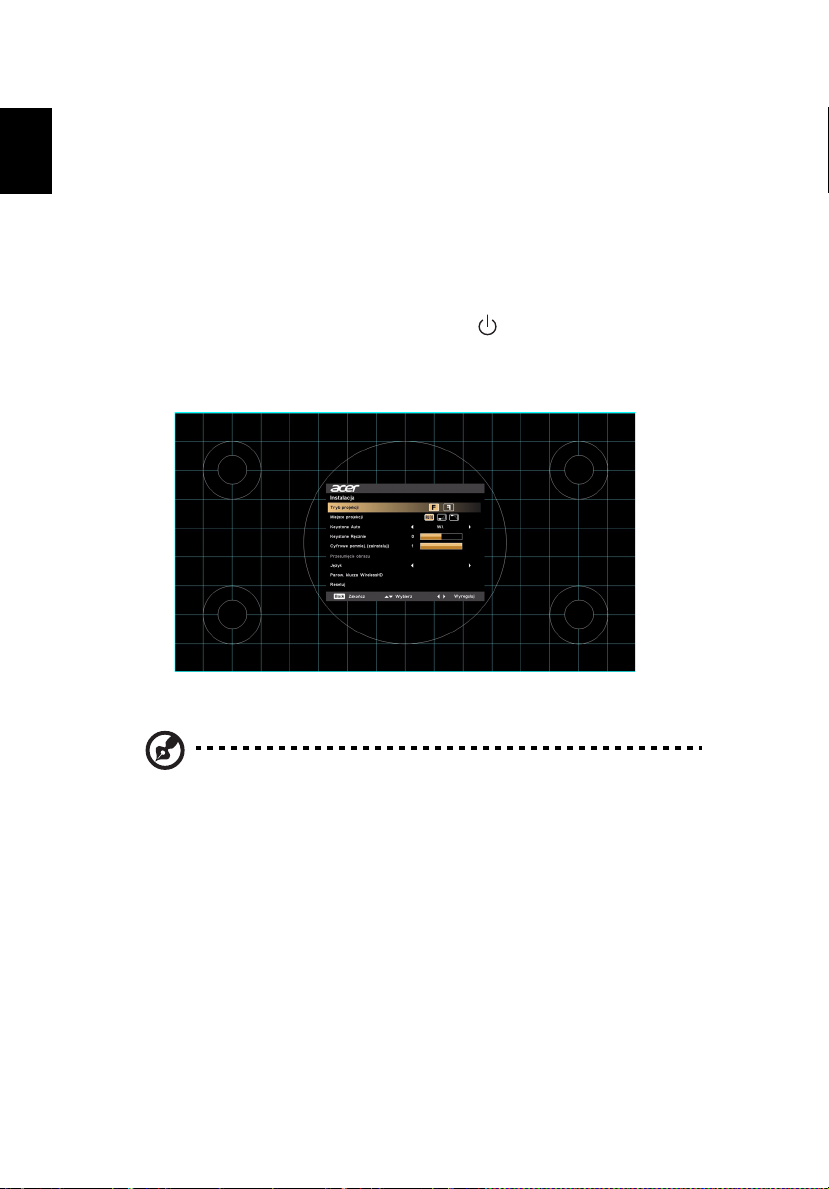
Menu instalacji zapewnia menu OSD (menu ekranowe) do instalacji i
konserwacji projektora. Używaj menu ekranowego tylko gdy na ekranie
wyświetlany jest komunikat „Brak sygnału” lub gry projektor wyszukuje sygnał
wejściowy.
1Włącz projektor przez naciśnięcie przycisku (ZASILANIE) w panelu
sterowania lub na pilocie.
2Naciśnij przycisk „MENU” w panelu sterowania lub na pilocie, aby
uruchomić menu ekranowe do instalacji i konserwacji projektora.
3Wzorzec tła służy jako przewodnik do dostosowywania ustawień kalibracji
i wyrównania, m.in. rozmiaru ekranu i odległości, ostrości.
Uwaga: Zrzut menu ekranowego podany jest wyłącznie w celu poglądowym i
może się różnić od jego rzeczywistego wyglądu.
4 Menu Instalacja zawiera kilka opcji.
Użyj klawiszy strzałek w górę lub w dół, aby wybrać opcję, klawiszy strzałek w lewo i w
prawo, aby dostosować wybrane ustawienia opcji oraz klawisza strzałki w prawo, aby
wprowadzić podmenu do ustawiania funkcji. Nowe ustawienia zostaną zapisane
automatycznie po wyjściu z menu.
5 W dowolnej chwili naciśnij przycisk „MENU”, aby wyjść z menu i wrócić do
ekranu powitalnego firmy Acer.
Page 29
19
Polski
Menu
główne
Menu
podrzędne
Ustawienie
Menu ekranowe (OSD)
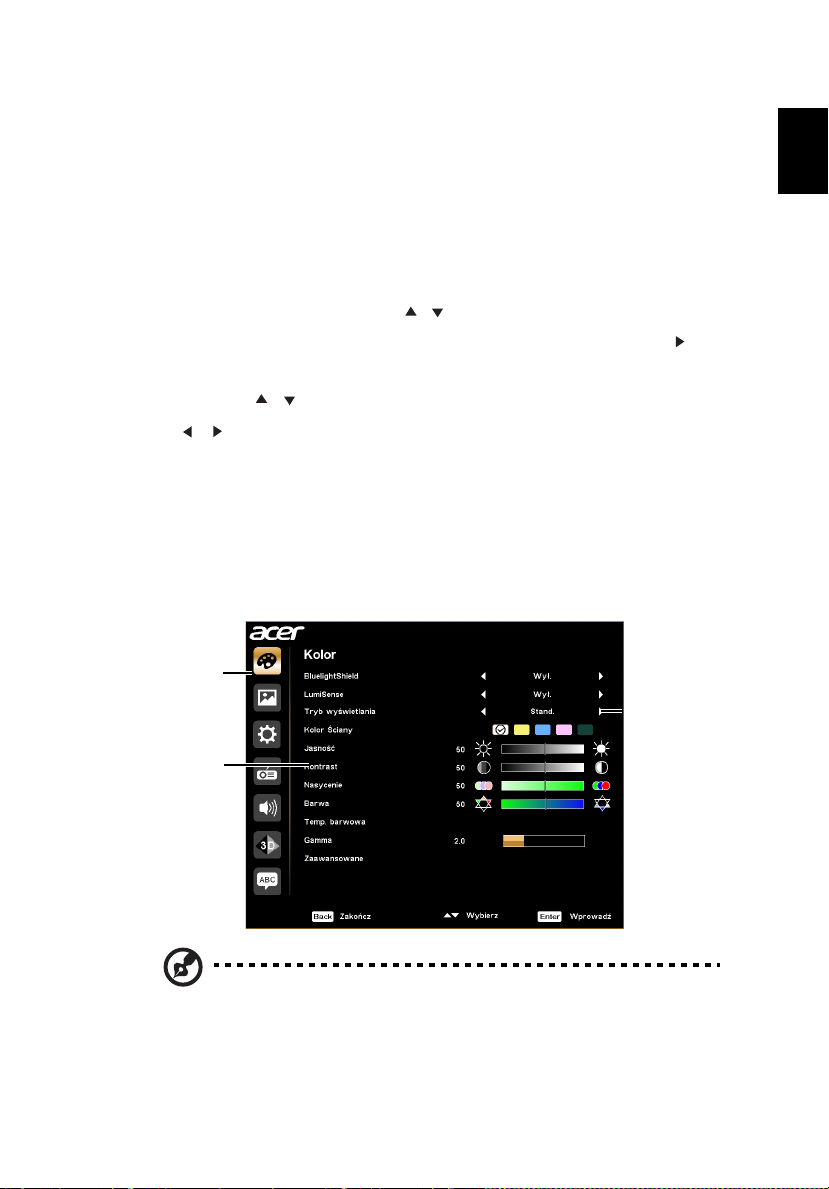
Projektor zapewnia wielojęzyczne menu OSD (menu ekranowe), których opcje
umożliwiają dostosowanie obrazu i zmianę różnych ustawień.
Korzystanie z różnych menu OSD
• Aby otworzyć menu OSD, naciśnij na panelu sterowania lub pilocie przycisk
„MENU”.
• Po wyświetleniu menu OSD użyj , aby wybrać pozycję w głównym
menu. Po wybraniu żądanej pozycji w głównym menu naciśnij przycisk ,
aby wejść do menu podrzędnego w celu ustawienia funkcji.
• Przy użyciu wybierz żądaną pozycję i dostosuj ustawienia, korzystając
z .
• Wybierz w menu podrzędnym kolejną pozycję, którą chcesz dostosować i
skonfiguruj ją zgodnie z powyższym opisem.
• Naciśnij przycisk „MENU” na panelu sterowania lub pilocie, a na ekranie
zostanie ponownie wyświetlone główne menu.
• Aby zamknąć menu OSD, naciśnij na panelu sterowania lub pilocie ponownie
przycisk „MENU”. Menu zostanie zamknięte i projektor automatycznie zapisze
nowe ustawienia.
Uwaga: Niektóre z ustawień menu OSD mogą nie być dostępne. Należy
sprawdzić rzeczywiste menu OSD projektu.
Page 30
20
Polski
Kolor
BluelightShield
LumiSense
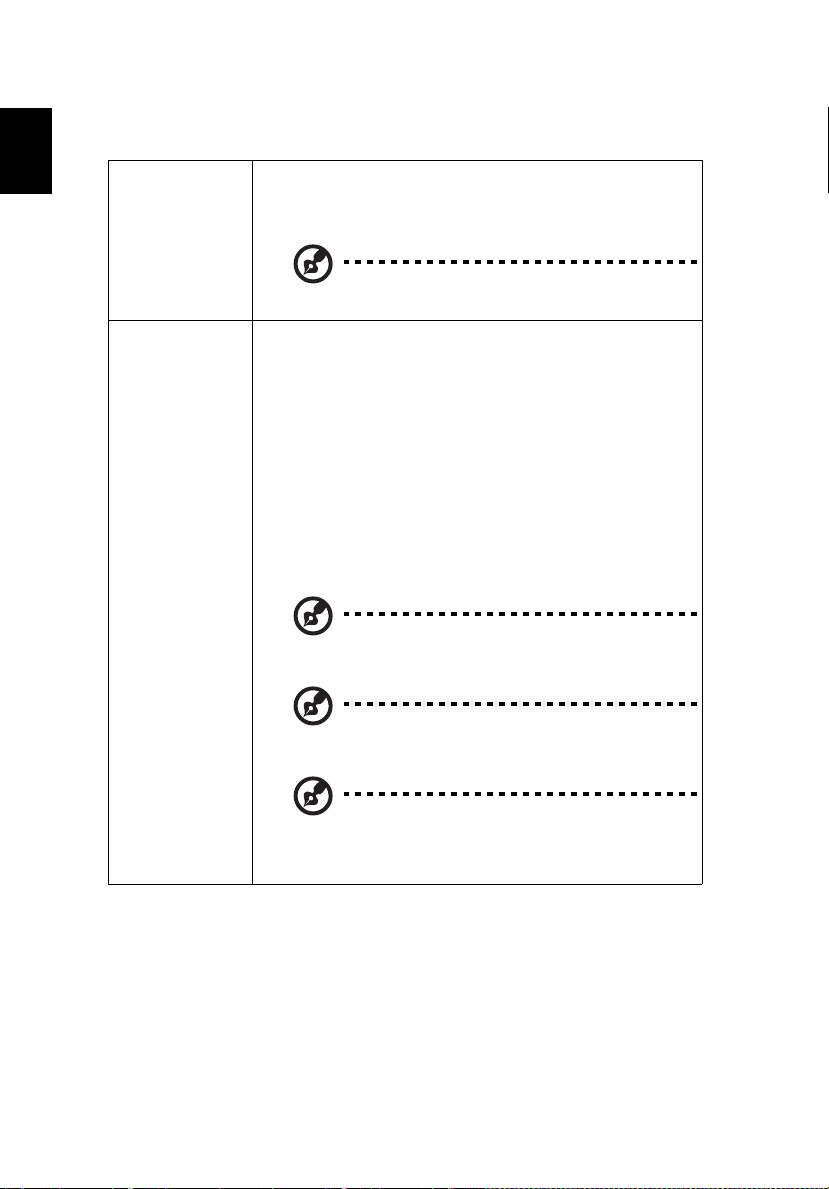
Ta funkcja chroni oczy przed nadmiernym narażeniem na
działanie niebieskiego światła. Dostępne opcje to Wył., Niska,
Średnia i Wys. Wybierz żądane ustawienie, aby zmniejszyć
poziom niebieskiego światła i uzyskać komfort oglądania.
Gdy ta funkcja jest włączona, funkcja LumiSense
automatycznie będzie miała ustawioną wartość „Wył.”.
Projektor pozwala inteligentnie optymalizować jasność i
nasycenie koloru wyświetlanego obrazu. Funkcja ta w
znacznym stopniu poprawia widoczność ciemnych szczegółów
i nasycenie kolorów.
• Wył.: W trybie normalnym.
• Normalna: Do uwydatniania szczegółów w ciemnych
obszarach.
• Przyspiesz: Do uwydatniania jasności wyświetlanego
obrazu.
• Dynamic Black: Automatycznie optymalizuje wyświetlanie
ciemnych scen filmów, co umożliwia ich odtwarzanie z
doskonałą widocznością detali.
Gdy ta funkcja jest włączona, funkcja BluelightShield
automatycznie będzie miała ustawioną wartość „Wył.”.
Funkcja LumiSense jest niedostępna w przypadku
ustawienia opcji 3D w pozycji „Wł.”.
Gdy temperatura wzrośnie do 35ºC, funkcja ta zostanie
automatycznie wyłączona. Gdy temperatura otoczenia
spadnie poniżej 32ºC, zostanie aktywowana
poprzednia wybrana opcja.
Page 31
Polski
Tryb wy świetlania
Profil koloru
Kolor Ściany
Dostępnych jest wiele fabrycznych ustawień wstępnych
zoptymalizowanych dla różnych typów obrazów.
• Jasny: Przeznaczone do optymalizacji jasności.
• Prezentacja: Przeznaczone do prezentacji spotkania przy
użyciu większej jasności.
• Stand.: Przeznaczone dla wspólnego środowiska.
• Video: Przeznaczone do odtwarzania plików wideo w
jasnym środowisku.
• Film: Umożliwia uzyskanie jaśniejszego obrazu i ogólne
odtwarzanie filmu/wideo/zdjęć.
• Ciemny kinowy: Przeznaczone do filmów o ciemnej
scenerii.
• Gra - obraz ciemny: Przeznaczone do gier w ciemnym
środowisku.
• Gra - obraz jasny: Przeznaczone do gier w jasnym
środowisku.
• Piłka nożna: Przeznaczone do gry w piłkę nożną.
• EcoPro: Wydłuża okres eksploatacji lampy.
• ISF Day/ISF Night: Dostępne tylko po włączeniu opcji
ISF.
• Edukacja: Przeznaczone do środowiska edukacyjnego.
• Użytkownik 1/Użytkownik 2/Użytkownik 3: Umożliwia
zapamiętanie ustawień użytkownika.
Dostępny gdy w menu Tryb wyświetlania jest wybrana opcja
Użytkownik 1/Użytkownik 2/Użytkownik 3. Jednego z trybów
wyświetlania można użyć jako punktu wyjściowego, a
następnie dostosować ustawienia. Poniższe pozycje menu
ekranowego można dostosować i zapisać.
Funkcja ta umożliwia wybór koloru odpowiedniego do ściany.
Dostępnych jest kilka opcji kolorów, m.in. Biały, Jasnożółty,
Jasnoniebieski, Różowy i Ciemnozielony. Umożliwi to
kompensację odchylenia kolorów spowodowaną przez kolor
ściany, aby wyświetlić prawidłową tonację obrazu.
Umożliwia regulację jasnoś
ci obrazu.
21
Jasność
• Naciśnij , aby przyciemnić obraz.
• Naciśnij , aby rozjaśnić obraz.
Page 32
22
Polski
Kontrast
Nasycenie
Barwa
Temp. barwowa
Gamma
Zaawansowane
Kontroluje poziom zróżnicowania najjaśniejszych i
najciemniejszych części obrazu. Regulacja kontrastu zmienia
ilość koloru czarnego i białego na obrazie.
• Naciśnij , aby zmniejszyć kontrast.
• Naciśnij , aby zwiększyć kontrast.
Dostosowuje obraz wideo: od czarno-białego do w pełni
nasyconych kolorów.
• Naciśnij , aby zmniejszyć ilość koloru na obrazie.
• Naciśnij , aby zwiększyć ilość koloru na obrazie.
Dostosowuje balans koloru czerwonego i zielonego.
• Naciśnij , aby zwiększyć ilość zielonego koloru na
obrazie.
• Naciśnij , aby zwiększyć ilość czerwonego koloru na
obrazie.
Umożliwia regulację temperatury barwowej. Przy wyższych
temperaturach barwowych wygląd ekranu jest chłodniejszy;
natomiast przy niższych, ekran ma wygląd cieplejszy.
Wpływa na wygląd ciemnego krajobrazu. Im większa wartość
gamma, tym bardziej rozjaśniony jest ciemny krajobraz.
• Wsk. zarz. kolor.: Umożliwia dostosowanie koloru:
czerwonego, zielonego, niebieskiego, błękitnego, żółtego
i purpurowego.
• - Wsk. barwy: Zmienia barwę wybranego koloru.
• - Wsk. nasyc.: Dostosowuje obraz wideo: od czarno-
białego do w pełni nasyconego koloru.
• - Wsk. wzmoc.: Dostosowuje poziom kontrastu.
• Doskonałe kolory: Generuje szeroką gamę kolorów
wyświetlanych na ekranie, która zapewnia ulepszone
nasycenie kolorów w przypadku jasnych obrazów
oddających rzeczywistość. Funkcja ta jest domyślnie
ustawiona na „Wł.”.
• Wart. maks. bieli: Zwiększa jasność obszarów bieli
wynoszących prawie 100%. (Tylko źródła wideo)
• Tryb Film: Ustawia obraz zoptymalizowany do 24-
klatkowego trybu rzeczywistego filmu w celu uzyskania
bardziej realistycznego rytmu obrazu odtwarzanego
podczas sekwencji ruchowej.
Page 33
Polski
Zaawansowane
Zm. naz.
23
• Redukcja zakłóceń: Dostosowuje poziom redukcji
zakłóceń, co umożliwia wyeliminowanie niechcianych
zakłóceń z obrazu.
• Zwiększ. czarn.: Analizuje bieżący obraz wejściowy i
oblicza wartość korekcji odczytu, która następnie
zostanie dodana do wartości poziomu czerni
przetwornika sygnału analogowego w sygnał cyfrowy.
Zapewnia to optymalny poziom czerni dla każdego źródła
analogowego.
• ISF: To menu jest chronione hasłem i jest dostępne tylko
dla upoważnionych kalibratorów. Fundacja ISF (Imaging
Science Foundation) stworzyła starannie zaplanowane,
uznane w przemyśle normy dla optymalnej wydajności
wideo, i wdrożyła program szkoleniowy dla techników i
instalatorów w celu korzystania z tych norm do uzyskania
optymalnej jakości obrazu w urządzeniach do
wyświetlania z certyfikatem ISF. W związku z tym
zalecamy wykonywanie konfiguracji i kalibracji przez
technika instalacji certyfikowanego przez ISF. Więcej
informacji można uzyskać na stronie
www.imagingscience.com lub po skontaktowaniu się ze
sprzedawcą, od którego zakupiony został projektor.
Dostępny gdy w menu Tryb wyświetlania jest wybrana opcja
Użytkownik 1/Użytkownik 2/Użytkownik 3. Opcje Użytkownik
1/Użytkownik 2/Użytkownik 3 można zmienić na wybraną
nazwę trybu w alfabecie łacińskim.
Uwaga: Funkcje „Nasycenie” i „Barwa” nie są obsługiwane w trybie komputera.
Page 34
24
Polski
Obraz
Tryb projekcji
Miejsce
projekcji
Współ.
proporcji
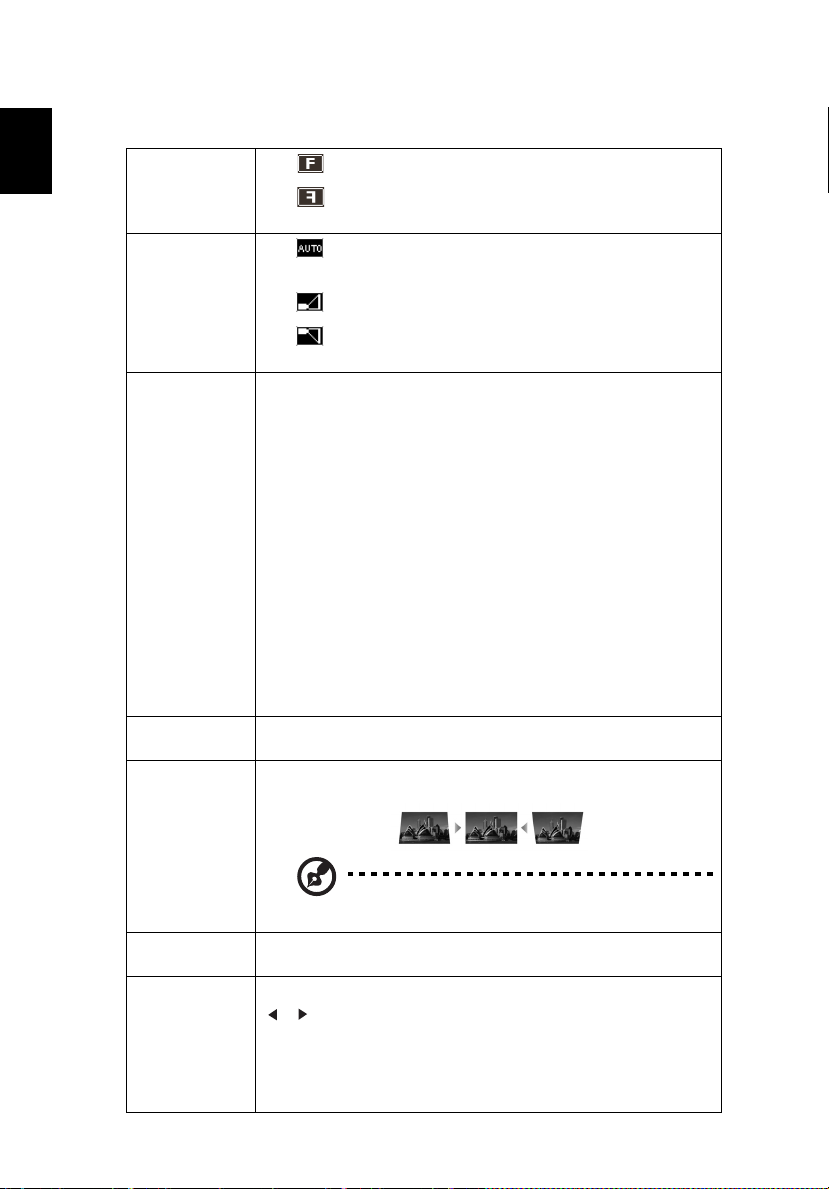
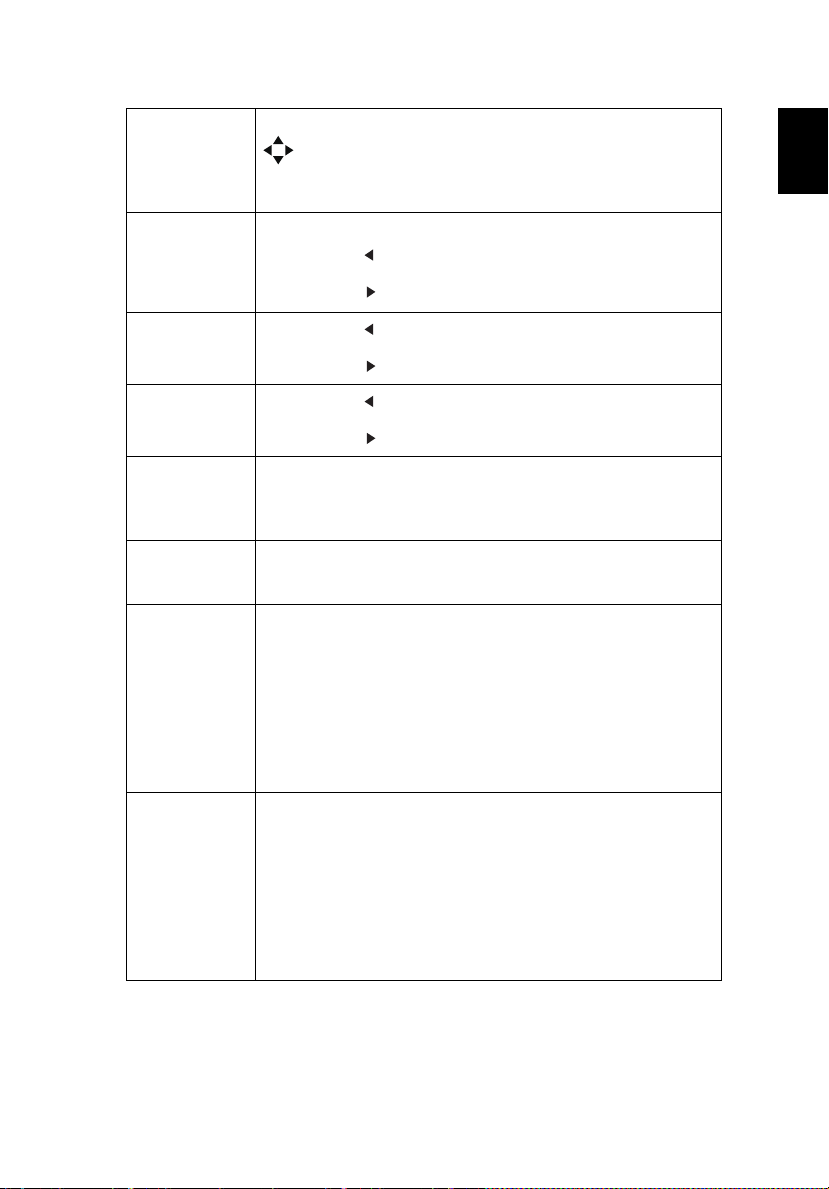
Keystone Auto
• Przód: Fabryczne ustawienie domyślne.
• Tył: Powoduje odwrócenie obrazu tak, aby możliwa
była projekcja zza przezroczystego ekranu.
• Automat.: Automatycznie dostosowuje lokalizację
projekcji obrazu.
• Pulpit
• Sufit: Obraca obraz górą do dołu w celu projekcji z
urządzenia zamontowanego na suficie.
Użyj tej funkcji, aby wybrać żądany współczynnik proporcji.
• Automat.: Zachowuje obraz w oryginalnych proporcjach
szerokości-wysokości i maksymalnie go powiększa, aby
dostosować do natywnych pikseli poziomych lub
pionowych.
• Pełny (modele WXGA/1080p/WUXGA): Obraz zostanie
wyświetlony z pełnym wykorzystaniem poziomych i
pionowych pikseli.
• 4:3: Obraz zostanie zeskalowany w celu dopasowania do
ekranu i wyświetlony w proporcjach 4:3.
• 16:9: Obraz zostanie zeskalowany w celu dopasowania do
ekranu i wyświetlony w proporcjach 16:9.
• L.Box (modele WXGA/1080p/WUXGA): Utrzymuje
oryginalny współczynnik proporcji sygnału i powiększenie
1,333 razy.
Automatyczna regulacja zniekształceń obrazu spowodowanych
nachyleniem projektora (±40 stopni).
Ręczna regulacja zniekształceń obrazu spowodowanych
nachyleniem projektora (±40 stopni).
Keystone
Ręcznie
Rozdzielczość
natywna
Cyfrowe
pomniej.
(zainstaluj)
Funkcja ta jest niedostępna w przypadku ustawienia opcji
Keystone Auto w pozycji „Wł.”.
Ustawia rozdzielczość natywną pomiędzy 1080P a WUXGA dla
projektora.
Ustawia domyślny rozmiar wyświetlanego obrazu. Naciskając
, można dodatkowo powiększyć lub pomniejszyć obraz.
Przy użyciu funkcji Cyfrowe pomniej. (zainstaluj) i Przesunięcie
obrazu można dostosować wyświetlany obraz do pełnego
obrazu bez potrzeby korekty aktualnych ustawień montażu na
suficie.
Page 35
Polski
Przesunięcie
obrazu
25
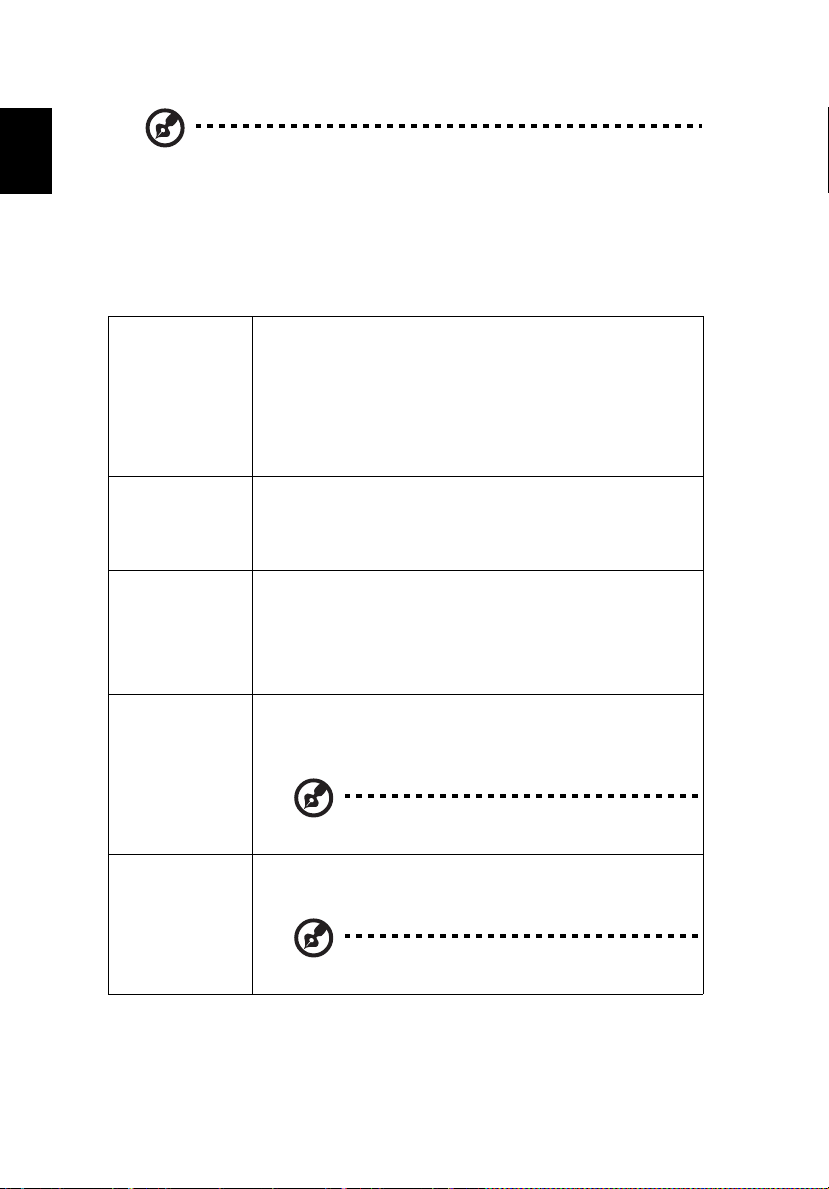
Umożliwia przesunięcie wyświetlanego obrazu przez naciśnięcie
. Gdy Rozdzielczość natywna jest WUXGA, funkcja ta jest
dostępna tylko wtedy, gdy ustawienie Cyfrowe pomniej.
(zainstaluj) wynosi mniej niż 1,0.
Umożliwia regulację ostrości obrazu.
Ostrość
Poz. pozioma
(Pozycja
pozioma)
Poz. pionowa
(Pozycja
pionowa)
Częstotl.
Śledzenie
Zakres kolorów
HDMI
Inf. o wyszuk.
HDMI
• Naciśnij , aby zmniejszyć ostrość.
• Naciśnij , aby zwiększyć ostrość.
• Naciśnij , aby przesunąć obraz w lewo.
• Naciśnij , aby przesunąć obraz w prawo.
• Naciśnij , aby przesunąć obraz w dół.
• Naciśnij , aby przesunąć obraz w górę.
Zmienia częstotliwość odświeżania projektora, aby była
dostosowana do częstotliwości karty graficznej komputera. W
przypadku wystąpienia na wyświetlanym obrazie pionowego,
migoczącego paska, skorzystaj z tej funkcji, aby ją skorygować.
Synchronizuje taktowanie sygnału wyświetlacza z kartą
graficzną. W przypadku wyświetlenia niestabilnego lub
migoczącego obrazu, skoryguj go przy użyciu tej funkcji.
Dostosowuje zakres kolorów danych obrazu HDMI, aby zapobiec
błędom w wyświetlaniu kolorów.
• Automat.: Automatycznie dostosowuje zakres kolorów do
informacji otrzymywanych z odtwarzacza.
• Ogr. zakres: Przetwarza obraz wejściowy jako dane o
ograniczonym zakresie kolorów.
• Pełny zakres: Przetwarza obraz wejściowy jako dane o
pełnym zakresie kolorów.
Dostosowuje współczynnik overscan obrazu HDMI na ekranie.
• Automat.: Automatycznie dostosowuje współczynnik
overscan w zależności od informacji otrzymywanych z
odtwarzacza.
• Underscan: Nigdy nie korzystaj ze współczynnika Overscan
dla obrazu HDMI.
• Overscan: Zawsze zachowuj współczynnik Overscan dla
obrazu HDMI.
Page 36
26
Polski
Uwaga: Funkcje „Poz. pozioma”, „Poz. pionowa”, „Częstotl.” oraz „Śledzenie”
nie są obsługiwane w trybie wideo lub HDMI.
Uwaga: Funkcje „Zakres kolorów HDMI” oraz „Inf. o wyszuk. HDMI” są
dostępne tylko wtedy, gdy sygnał wejściowy to HDMI.
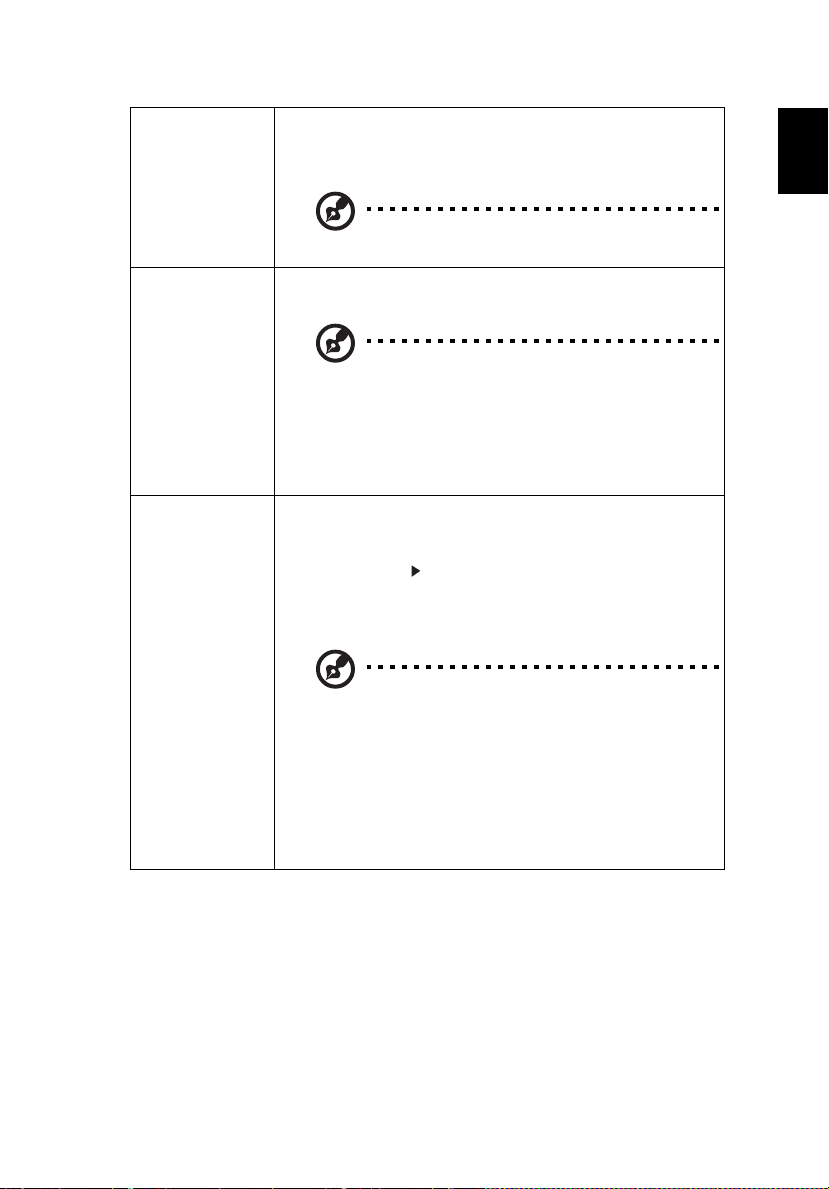
Ustawienie
Ekran startowy
Wybór źródła
Napis zamknięty
VGA OUT
(Gotowość)
Funkcja ta służy do wybrania potrzebnego ekranu startowego.
Jeśli zmienisz to ustawienie, zostanie one wprowadzone po
wyjściu z menu ekranowego.
• Acer: Domyślny ekran startowy projektora firmy Acer.
• Użytk.: Użyj obrazu przenoszonego do projektora.
Zobacz "Acer Splash Downloader", aby dowiedzieć się,
jak przenieść obraz.
• Ręcznie: Przełączając sygnały wejściowe naciśnij
przycisk „SOURCE” na panelu sterowania lub pilocie lub
bezpośredni klawisz źródła na pilocie.
• Automat.: Projektor wykryje źródło automatycznie.
Wybiera preferowany tryb napisów zamkniętych z NZ1, NZ2,
NZ3, NZ4 (NZ1 wyświetla napisy w języku podstawowym na
terenie użytkownika). Wybierz opcję „Wył.”, aby wyłączyć
funkcję napisów. Funkcja ta jest dostępna tylko po wybraniu
sygnału wejściowego composite video lub S-Video i jeśli jego
formatem systemowym jest NTSC.
Wybór „Wł.” włącza tę funkcję. Projektor może wytwarzać
sygnał VGA, gdy znajduje się w trybie gotowości, a urządzenia
są prawidłowo podłączone do gniazd VGA IN (lub VGA IN 1) i
VGA OUT.
USB 5V
(Gotowość)
Włączenie tej funkcji zwiększa zużycie energii w trybie
wstrzymania.
Wybór „Wł.” włącza tę funkcję. Porty MHL i port wyjścia prądu
stałego 5V/port USB A (jeśli występuje) projektora mogą
generować napięcie 5V, kiedy urządzenie jest włączone.
Tylko porty MHL zapewniają wyjście zasilania, gdy
podłączone są zarówno porty MHL jak i USB A.
Page 37
Polski
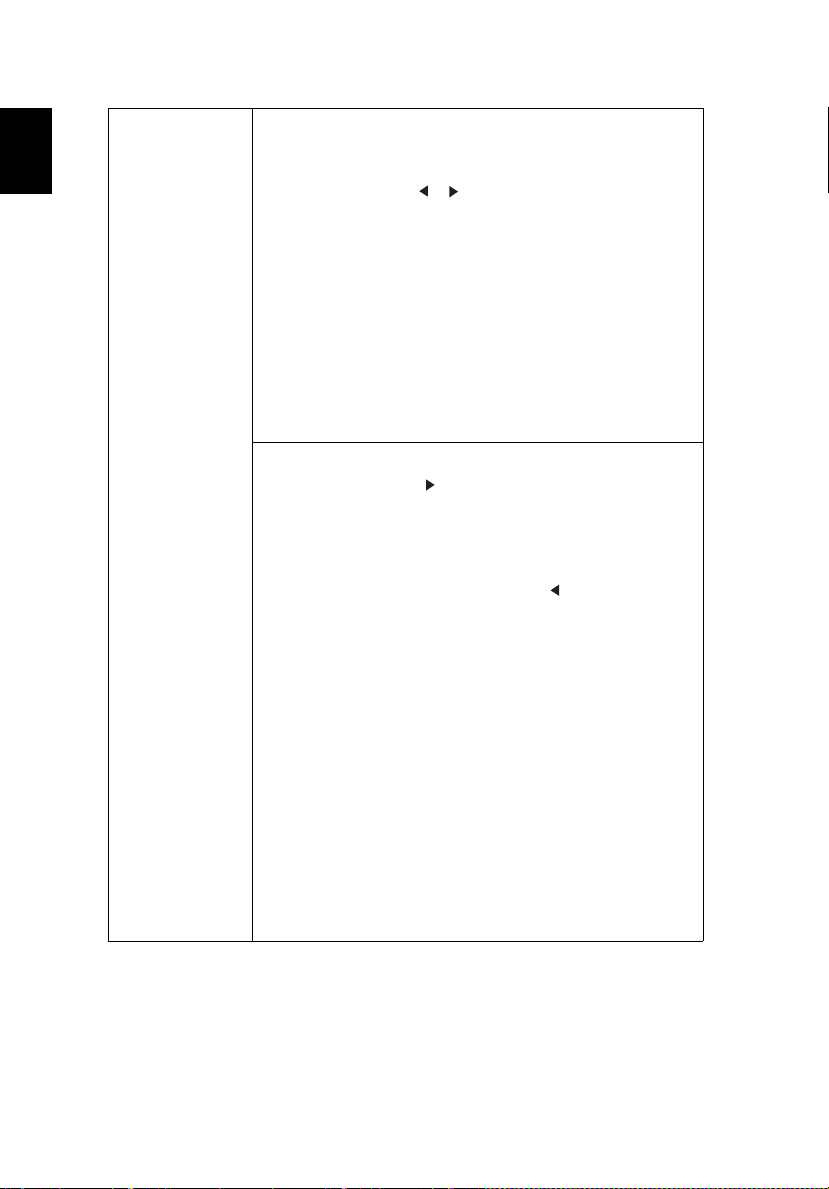
HDMI CEC
Wybranie opcji „Wł.” umożliwia zsynchronizowanie operacji
włączania/wyłączania zasilania pomiędzy projektorem i
zgodnym ze standardem CEC urządzeniem podłączonym za
pomocą portu HDMI/MHL projektora.
Ta funkcja jest dostępna tylko w przypadku portu HDMI/
MHL.
Ta funkcja jest szczególnie przydatna do środowiska gier. Zmniejsza
opóźnienie między wejściem i wyjściem oraz przyczynia się do
płynności gry.
27
Małe opóźnienie
wejścia
Zabezpiecz.
Ta funkcja jest dostępna tylko przy pewnych
taktowaniach wejścia. Jeśli jest włączona, zostanie
wyłączona w przypadku wykonania funkcji Keystone
Auto lub zmian w następujących ustawieniach: Współ.
proporcji, Keystone, Poz. pozioma, Poz. pionowa,
Częstotl., Inf. o wyszuk. HDMI, Zoom cyfrowy. Gdy
Tryb wyświetlania to Gra - obraz ciemny lub Gra - obraz
jasny, ta funkcja zostanie automatycznie włączona.
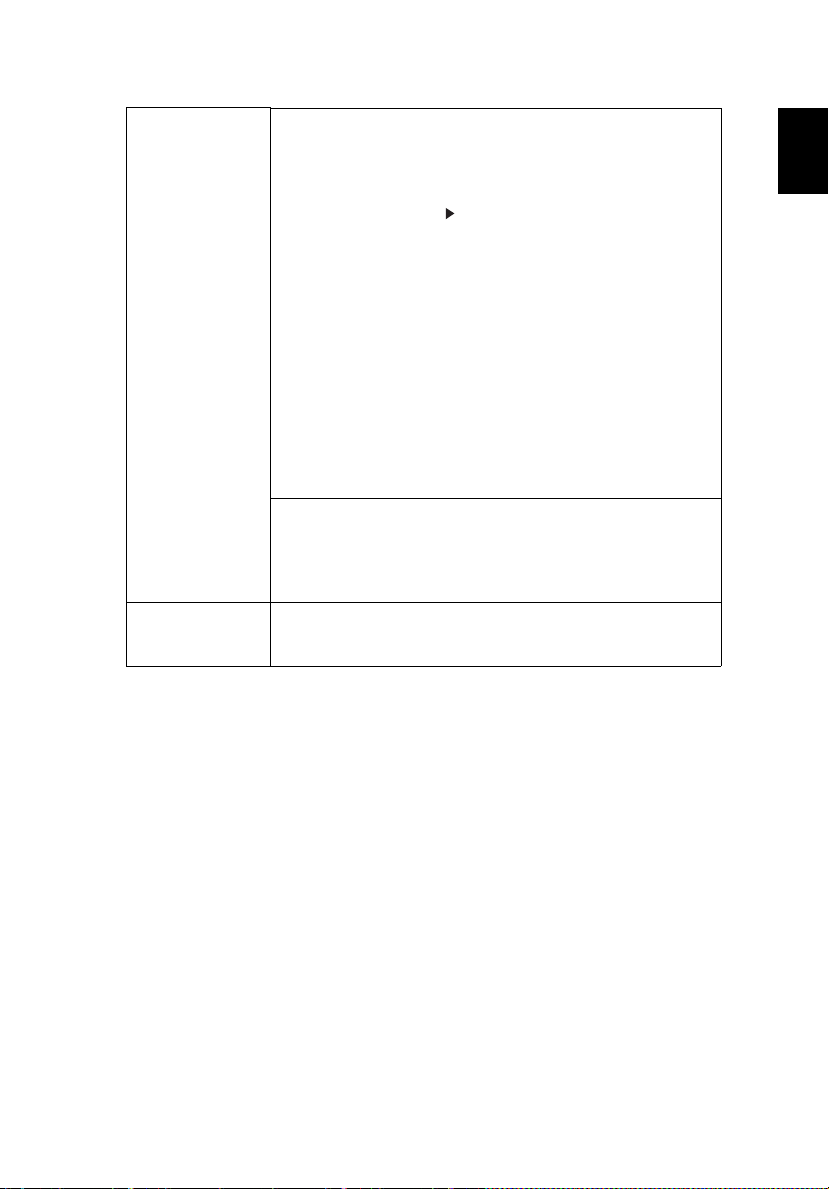
Zabezpiecz.
Ten projektor zapewnia przydatną funkcję zabezpieczeń do
zarządzania projektorem przez administratora.
Naciśnij przycisk , aby zmienić ustawienie „Zabezpiecz.”.
Jeśli funkcja zabezpieczeń jest włączona, przed zmianą
ustawienia zabezpieczeń musisz najpierw wprowadzić „Hasło
administratora”.
Domyślnym ustawieniem fabrycznym „Hasła
administratora” jest „1234”.
• Wybierz opcję „Wł.”, aby włączyć funkcję zabezpieczeń.
Musisz wprowadzić hasło w zależności od opcji „Tryb
zabezpieczeń”. Szczegółowe informacje znajdują się w
części „Hasło użytkownika”.
• Jeśli została wybrana opcja „Wył.”, możesz włączyć
projektor bez hasła.
Page 38
28
Polski
Zabezpiecz.
Czas zakończ. (min.)
Po ustawieniu opcji „Zabezpiecz.” w pozycji „Wł.” możesz
ustawić funkcję czasu zakończenia.
• Użyj przycisków , aby wybrać czas zakończenia.
• Mieści się on w zakresie od 10 do 990 minut.
• Gdy czas się skończy, projektor poprosi o ponowne
wprowadzenie hasła.
• Domyślne ustawienie fabryczne opcji „Czas zakończ.
(min.)” to „Wył.”.
• Po włączeniu funkcji zabezpieczeń na projektorze
zostanie wyświetlony monit o wprowadzenie hasła w
przypadku włączania projektora. W tym oknie
dialogowym akceptowana jest zarówno opcja „Hasło
użytkownika” jak i „Hasło administratora”.
Hasło użytkownika
• Naciśnij przycisk , aby ustawić lub zmienić „Hasło
użytkownika”.
• Użyj klawiszy numerycznych na pilocie, aby ustawić
hasło i naciśnij przycisk „ENTER”, aby potwierdzić.
• Aby usunąć cyfry, naciśnij przycisk .
• Wprowadź ponownie hasło, gdy zostanie wyświetlone
polecenie „Potwierdź hasło”.
• Hasło powinno składać się z 4~8 cyfr.
• Jeśli wybierzesz opcję „Żądaj hasła wyłącznie po
podłączeniu przewodu zasilającego”, za każdym razem
gdy zostanie podłączony przewód zasilania, zostanie
wyświetlony monit o wprowadzenie hasła. Jeżeli w ciągu
20 minut od wyświetlenia monitu o hasło, hasło nie
zostanie podane, projektor automatycznie wyłączy się.
• Jeśli wybierzesz opcję „Zawsze żądaj hasła podczas
włączania projektora”, za każdym razem gdy zostanie
włączony projektor, zostanie wyświetlony monit o
wprowadzenie hasła. Jeżeli w ciągu 20 minut od
wyświetlenia monitu o hasło, hasło nie zostanie podane,
projektor automatycznie wyłączy się.
Page 39
Polski
Zabezpiecz.
Resetuj
29
Hasło administratora
Możesz wprowadzić „Hasło administratora”, gdy zostanie
wyświetlone okno dialogowe „Wprowadź hasło administratora”
lub „Wprowadź hasło”.
• Naciśnij przycisk , aby zmienić „Hasło
administratora”.
• Domyślnym ustawieniem fabrycznym „Hasła
administratora” jest „1234”.
Jeśli zapomnisz hasła administratora, wykonaj następujące
czynności, aby je przywrócić:
• Wprowadź unikalne 6-cyfrowe „Hasło uniwersalne”, które
zostało wydrukowane na Karcie zabezpieczenia
dołączonej do projektora. To unikalne hasło zostanie
zaakceptowane przez projektor bez względu na to, jakie
jest hasło administratora.
• Jeśli zgubisz Kartę zabezpieczenia, skontaktuj się z
lokalnym centrum serwisowym firmy Acer.
Ekr. start. blok. użyt.
Funkcja ta jest ustawiona domyślnie w pozycji „WYŁ.”. Jeśli
zostanie ustawiona w pozycji „WŁ.”, ekran startowy zostanie
zablokowany i nie można go zmienić za pomocą funkcji „Ekran
startowy”.
Naciśnij przycisk „ENTER” po wybraniu opcji „Tak”, aby
przywrócić parametry ekranu we wszystkich menu do
domyślnych ustawień fabrycznych.
Page 40
30
Polski
Zarządzanie
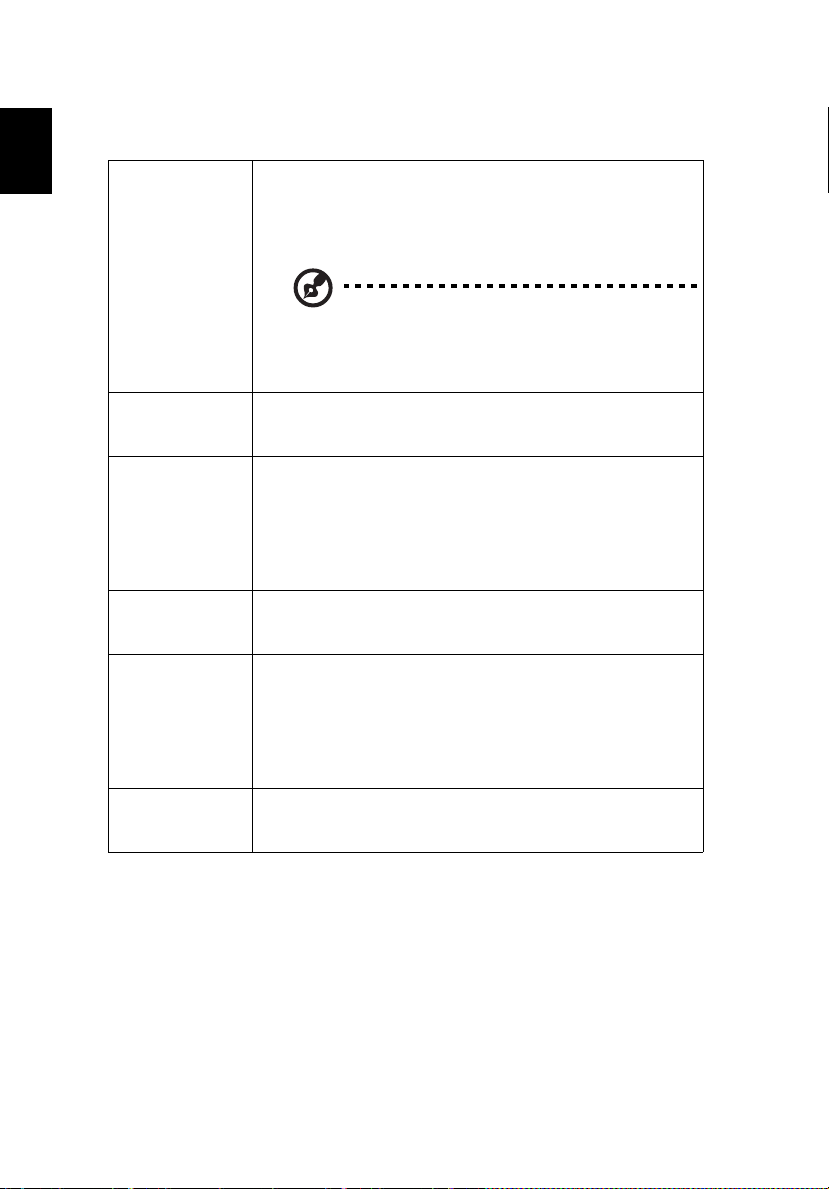
Tryb EC O
Duża wys n.p.m.
Wyłącz tryb
Autom.
wyłączanie
(min)
Czas
wyświetlania
menu (sekundy)
Włącz. zasilanie
sieciowe
Wybierz opcję „ECO” lub „EcoPro”, aby przyciemnić lampę
projektora, co także spowoduje obniżenie zużycia energii,
zmniejszenie szumów oraz wydłużenie okresu eksploatacji
lampy. (Tryb „EcoPro” przedłuża okres eksploatacji lampy).
Wybierz opcję „Wył.”, aby powrócić do trybu normalnego.
W przypadku wyboru opcji „Wył.”, gdy temperatura
otoczenia osiągnie 35ºC, zostanie automatycznie
aktywowany tryb „ECO”. Gdy temperatura otoczenia
spadnie poniżej 32ºC, zostanie aktywowana
poprzednia wybrana opcja.
Wybierz opcję „Wł.”, aby włączyć tryb dużej wysokości. Po
włączeniu tej funkcji wentylatory projektora będą stale działały
na pełnych obrotach, aby obniżyć temperaturę projektora.
• Stand.: Umożliwia wyłączenie projektora z procesem
chłodzenia wentylatora przez dwukrotne naciśnięcie
przycisku zasilania.
• Wznów natychm: Umożliwia natychmiastowe
restartowanie projektora w ciągu 2 minut po jego
wyłączeniu.
Projektor zostanie automatycznie wyłączony, jeśli nie wykryje
żadnego wejścia sygnału po upływie ustawionego czasu.
• 5/15/30: Ustawia czas, przez jaki menu OSD ma być
aktywne od ostatniego momentu, kiedy przycisk był
naciśnięty.
• Ręcznie: Menu OSD pozostaje aktywne. Jedynym
sposobem na uruchomienie lub wyjście z menu OSD jest
naciśnięcie „MENU”.
Wybór „Wł.” włącza tę funkcję. Projektor zostanie włączony
automatycznie po podłączeniu zasilania przy użyciu przewodu
zasilającego.
Page 41
Polski
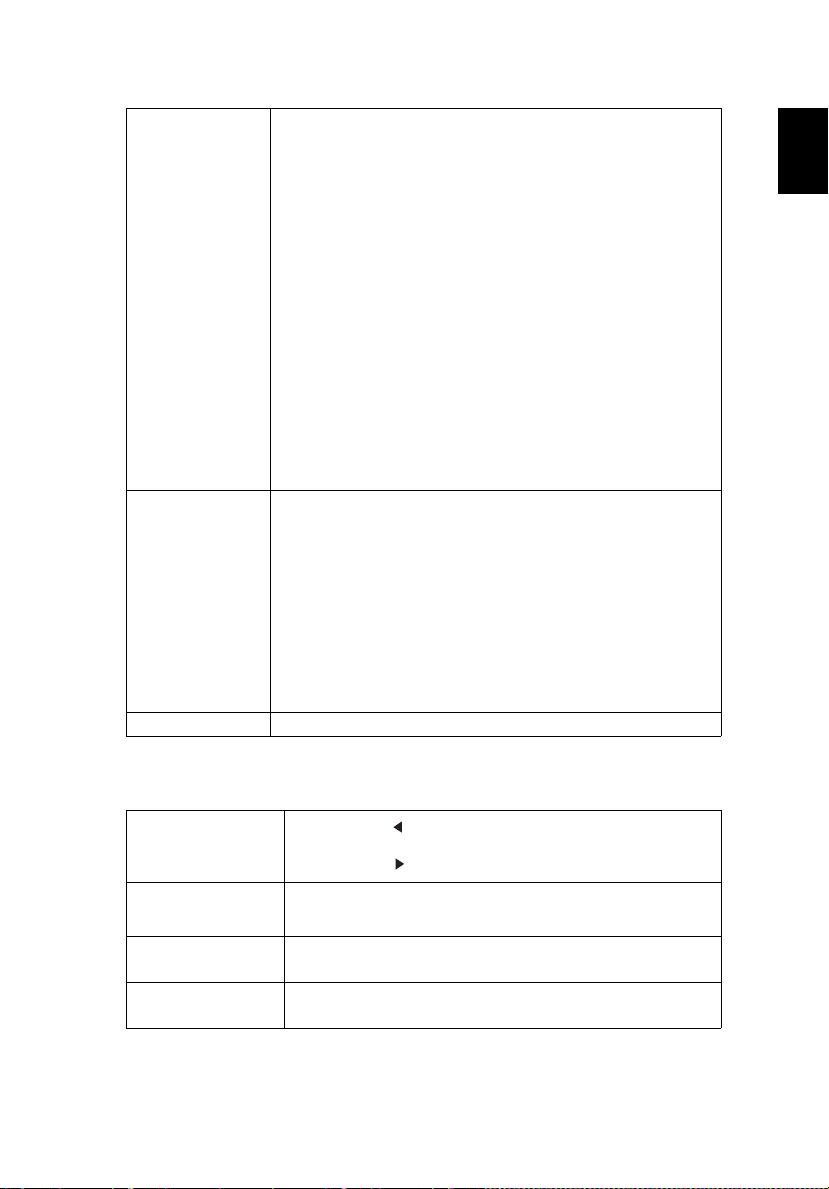
• Wył.: Umożliwia normalne działanie wszystkich
przycisków panelu sterowania.
• Blokada rodzicielska: Wyłącza przycisk Zasilania na
panelu sterowania, gdy projektor jest w trybie gotowości,
aby zapobiec jego przypadkowemu włączeniu. Aby
włączyć projektor, naciśnij i przytrzymaj przycisk Zasilania
przez 3 sekundy.
Blokada panelu
sterowania
• Pełna blokada: Wyłącza wszystkie przyciski na panelu
sterowania. Jeżeli projektor zostanie wyłączony bez
wyłączenia funkcji Pełnej blokady, projektor nadal będzie
zablokowany przy kolejnym uruchomieniu. Aby wyłączyć
funkcję Pełnej blokady, naciśnij przytrzymaj przycisk
„ZASILANIE” na panelu sterowania przez 7 sekund;
Blokada panelu sterowania będzie miała ustawioną opcję
„Wył.”. Gdy projektor jest w trybie gotowości, naciśnij i
przytrzymaj przycisk „ZASILANIE” na panelu sterowania
przez 7 sekund, aby włączyć projektor; Blokada panelu
sterowania będzie miała ustawioną opcję „Wył.”.
• Godz. wyświetl. lampy: Wyświetla czas pracy lampy, który
upłynął (w godzinach).
• Poz. godziny wyśw. lampy: Funkcja ta umożliwia
wyświetlanie lub ukrywanie ostrzeżeń w przypadku
Lampa
wyświetlenia komunikatu o wymianie lampy. Komunikat
zostanie wyświetlony do 30 godzin przed końcem okresu
eksploatacji.
• Reset godzin lampy: Naciśnij przycisk „ENTER” po
wybraniu opcji „Tak”, aby zresetować licznik godzinowy
lampy do 0 godzin.
Informacje Wyświetla bieżący stan projektora.
31
Audio
Głośność
Wyciszenie
Wł./wył. zasil.
Głośn.
Głośność alarmu
• Naciśnij , aby zmniejszyć głośność.
• Naciśnij , aby zwiększyć głośność.
• Wybierz opcję "Wł.", aby włączyć tryb wyciszenia.
• Wybierz opcję "Wył.", aby wyłączyć tryb wyciszenia.
Wybierz tę funkcję, aby dostosować głośność
powiadomień po włączeniu/wyłączeniu projektora.
Wybierz tę funkcję, aby dostosować głośność
ewentualnych powiadomień ostrzegawczych.
Page 42
32
Polski
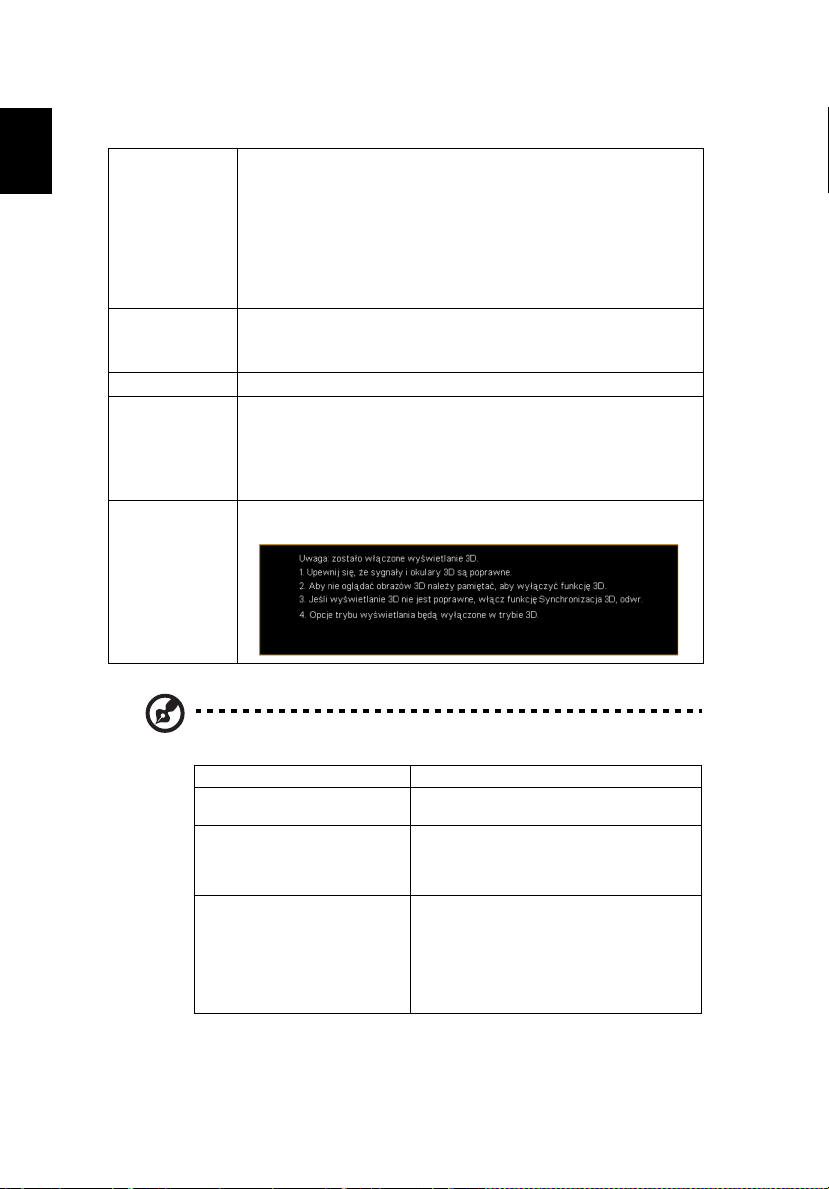
3D
Wybranie „Wł.” spowoduje włączenie funkcji 3D obsługiwanej w
ramach technologii DLP 3D.
• Wł.: Wybierz tę pozycję w przypadku korzystania z
3D
Format 3D
24P 3D Wybierz 96 Hz lub 144 Hz dla 24p 3D.
Odwrócone 3D
L/P
Komunikat
ostrzeżenia 3D
okularów DLP 3D, Quad Buffer (NVIDIA/ATI...) karty
graficznej oraz pliku w formacie HQFS lub DVD z
odpowiednim odtwarzaczem z oprogramowaniem.
• Wył.: Wyłącza tryb 3D.
Jeśli zawartość 3D nie jest prawidłowo wyświetlana, można
wybrać format 3D, który odpowiada oglądanej zawartości 3D, i
uzyskać najlepszy wynik.
Jeśli przez założone okulary 3D DLP wyświetlany obraz będzie
widoczny jako odrębny lub nałożony na drugi, może być
konieczne włączenie funkcji Odwrócony, aby uzyskać najlepsze
dopasowanie sekwencji obrazów z lewej/prawej strony w celu
zapewnienia prawidłowego obrazu (w przypadku DLP 3D).
Wybierz opcję „Wł.”, aby wyświetlić komunikat ostrzegawczy o
obrazie 3D.
Uwaga: Obsługiwane taktowania sygnałów 3D:
Typ źródła sygnałuObsługiwane taktowanie
Wideo/S-Video/Wideo
komponentowe
VGA/HDMI (tryb komputera) 640 x 480 przy 50/60/100/120Hz
HDMI (tryb wideo) HQFS 3D (480i przy 60Hz), 576i przy 50Hz,
Wymagane są odpowiednie ustawienia aplikacji 3D karty graficznej, aby
zapewnić prawidłowy obraz 3D.
HQFS 3D (480i przy 60Hz), 576i przy 50Hz
800 x 600 przy 50/60/100/120Hz
1024 x 768 przy 50/60/100/120Hz
1280 x 800 przy 50/60/100/120Hz (RB)
Dopasowanie ramki (1080p przy 23,98/24Hz,
720p przy 50/60Hz)
Obok siebie w poziomie (1080i przy 50/60Hz,
1080p przy 50/60Hz)
Góra i dół (720p przy 50/60Hz, 1080p przy
23,97/24Hz, 1080p przy 50/60Hz)
Page 43
Polski
Język
Odtwarzacze z oprogramowaniem, np. Odtwarzacz stereoskopowy i odtwarzacz
multimedialny DDD TriDef, mogą obsługiwać pliki w formacie 3D. Odtwarzacze
te można pobrać z poniższej strony internetowej.
- Odtwarzacz stereoskopowy (wersja próbna): http://www.3dtv.at/Downloads/
Index_en.aspx
- Odtwarzacz multimedialny DDD TriDef (wersja próbna): http://www.tridef.com/
download/TriDef-3-D-Experience-4.0.2.html
Uwaga: Funkcje "Odwrócone 3D L/P" oraz "Format 3D" są dostępne tylko w
przypadku włączenia opcji "3D".
33
Język
Ustawia język dla menu OSD. Użyj , aby wybrać
preferowany język.
Page 44
34
Polski
Acer Splash Downloader
Wstęp
Aplikacja Acer Splash Downloader umożliwia przesłanie żądanego obrazu do
projektora Acer. Obraz ekranu startowego można wybrać za pośrednictwem
menu OSD projektora.
Wymagania systemowe
Maksymalny rozmiar obrazu 6 MB
Maksymalna rozdzielczość
obrazu
Minimalna rozdzielczość
obrazu
Maksymalna liczba bitów
kolorów
Format obrazu BMP, JPG, PNG
Obsługiwany system
operacyjny
Korzystanie z aplikacji Acer Splash Downloader
1920 x 1200
Zalecane: Rozdzielczość natywna
800 x 600
24 bity
Windows 7, 8, 8.1, 10 (32- / 64-bitowy)
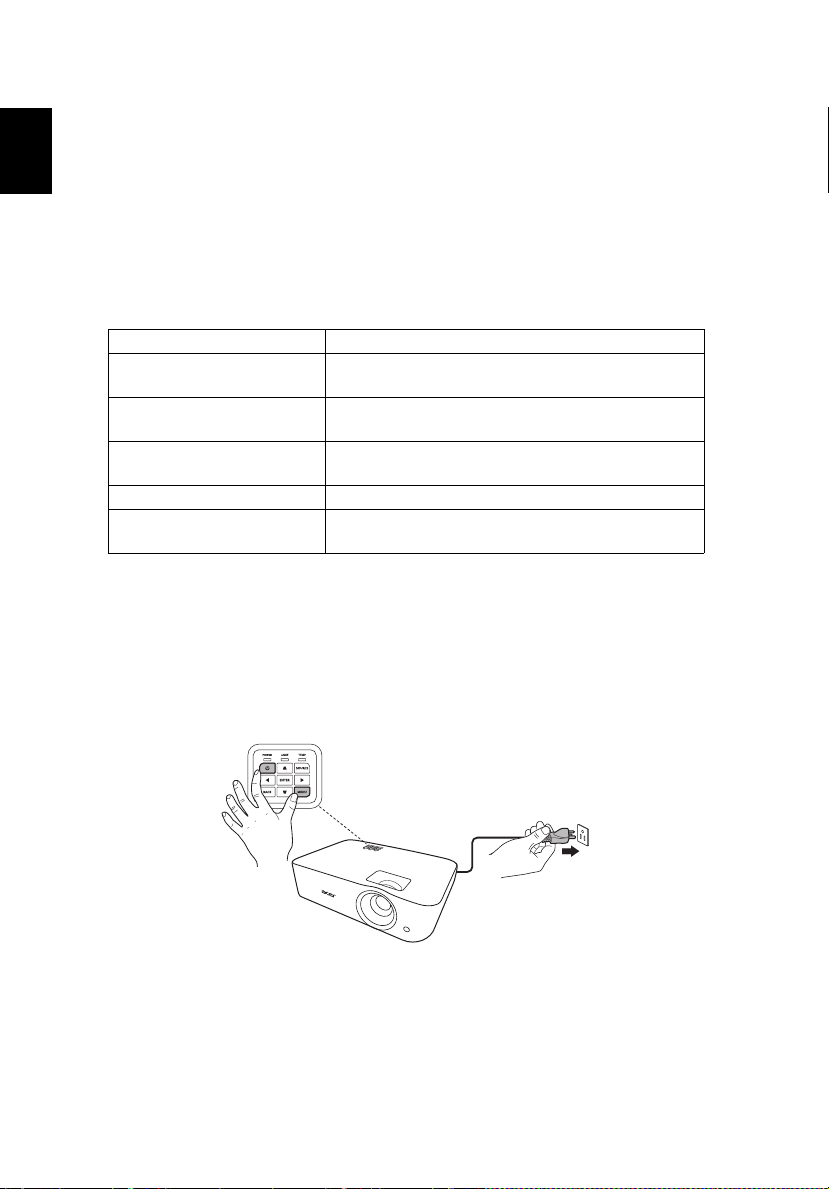
1. Wprowadzanie trybu pobierania
Naciśnij i przytrzymaj jednocześnie przycisk POWER i MENU na panelu
sterowania podczas podłączania przewodu zasilania, aż wskaźnik LED
zaświeci się na czerwono.
Page 45
Polski
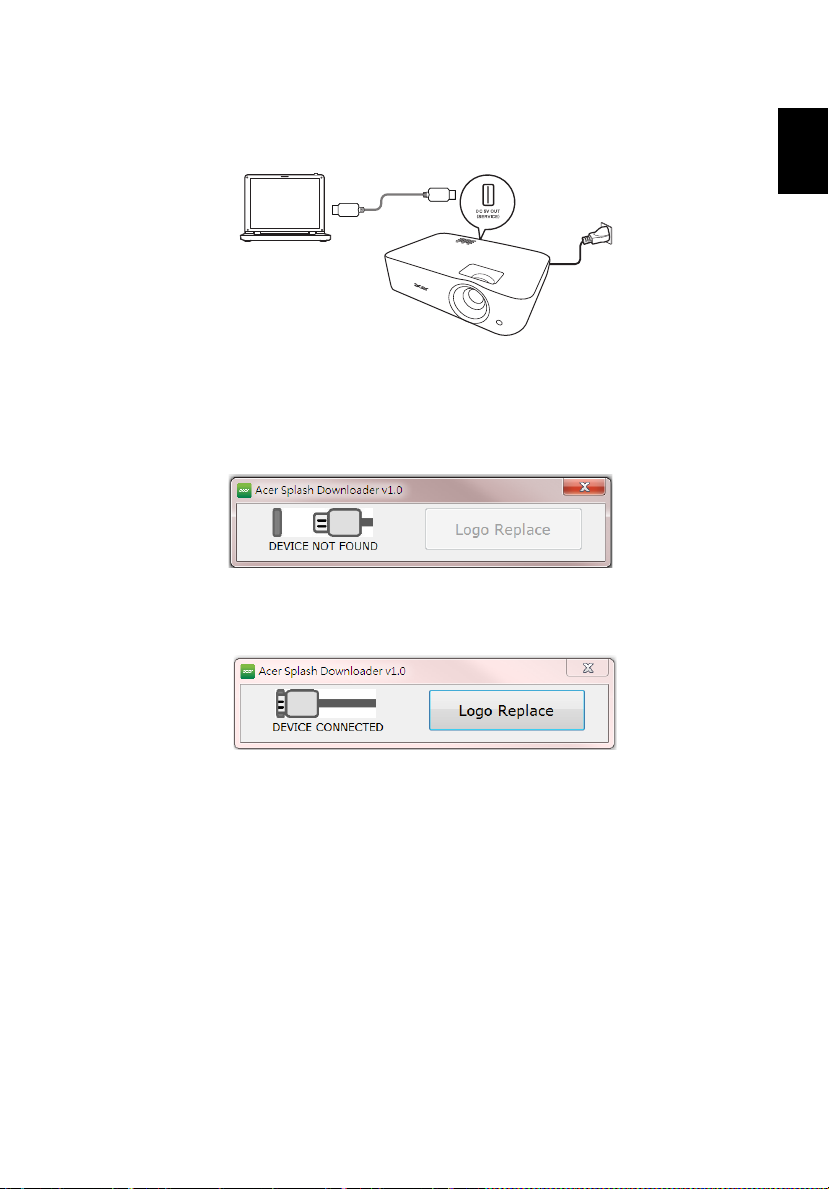
2. Podłączanie komputera do projektora
Połącz komputer z projektorem za pomocą kabla USB.
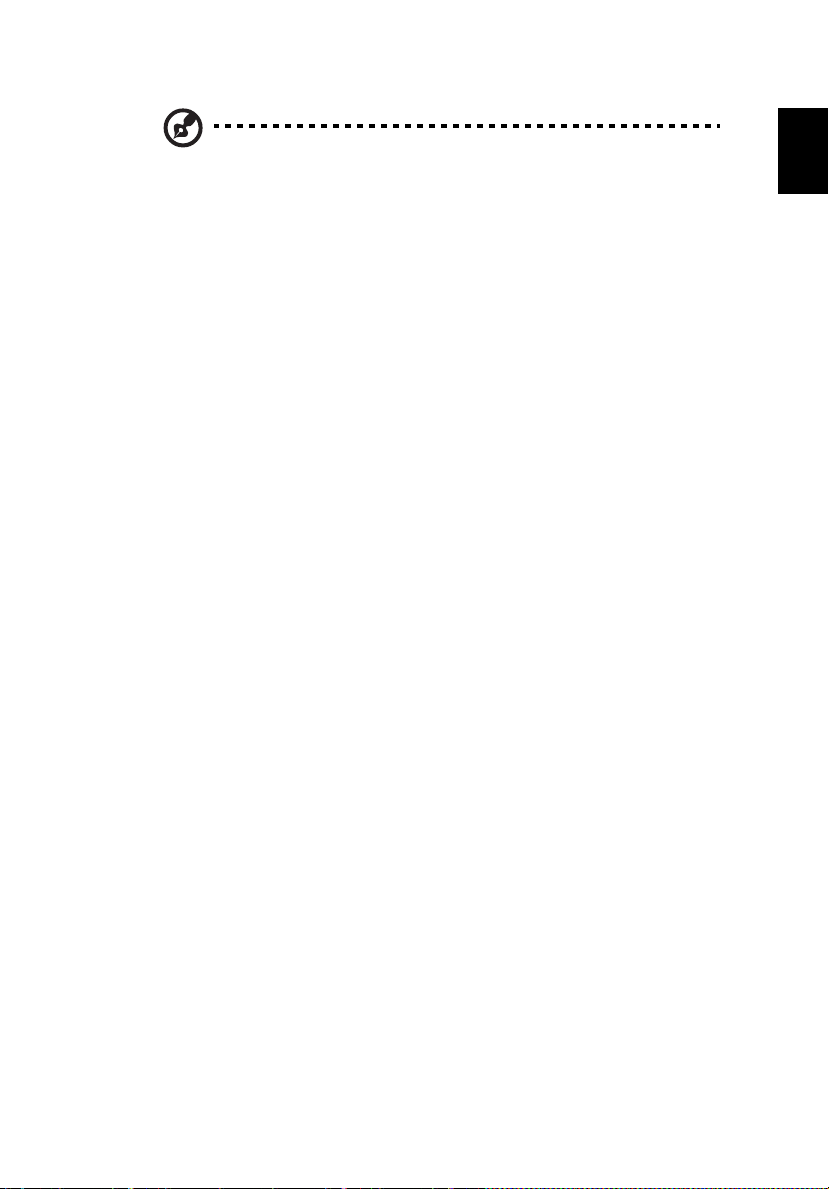
3. Uruchamianie narzędzia Acer Splash Downloader na
komputerze
Jeśli projektor nie jest prawidłowo podłączony do komputera, zostanie
wyświetlony poniższy komunikat.
Jeśli projektor zostanie pomyślnie połączony z komputerem, zostanie
wyświetlony poniższy komunikat. Naciśnij „Logo Replace” (Zastąp logo), aby
kontynuować.
35
4. Ładowanie obrazu
Najpierw wybierz rozdzielczość natywną projektora poprzez dostosowanie
ustawienia „PJ Native Resolution” (Rozdzielczość natywna PJ) i wybierz, czy
chcesz, aby obraz był wyświetlany w trybie pełnoekranowym, czy też z
oryginalnym współczynnikiem proporcji.
Page 46
36
Polski
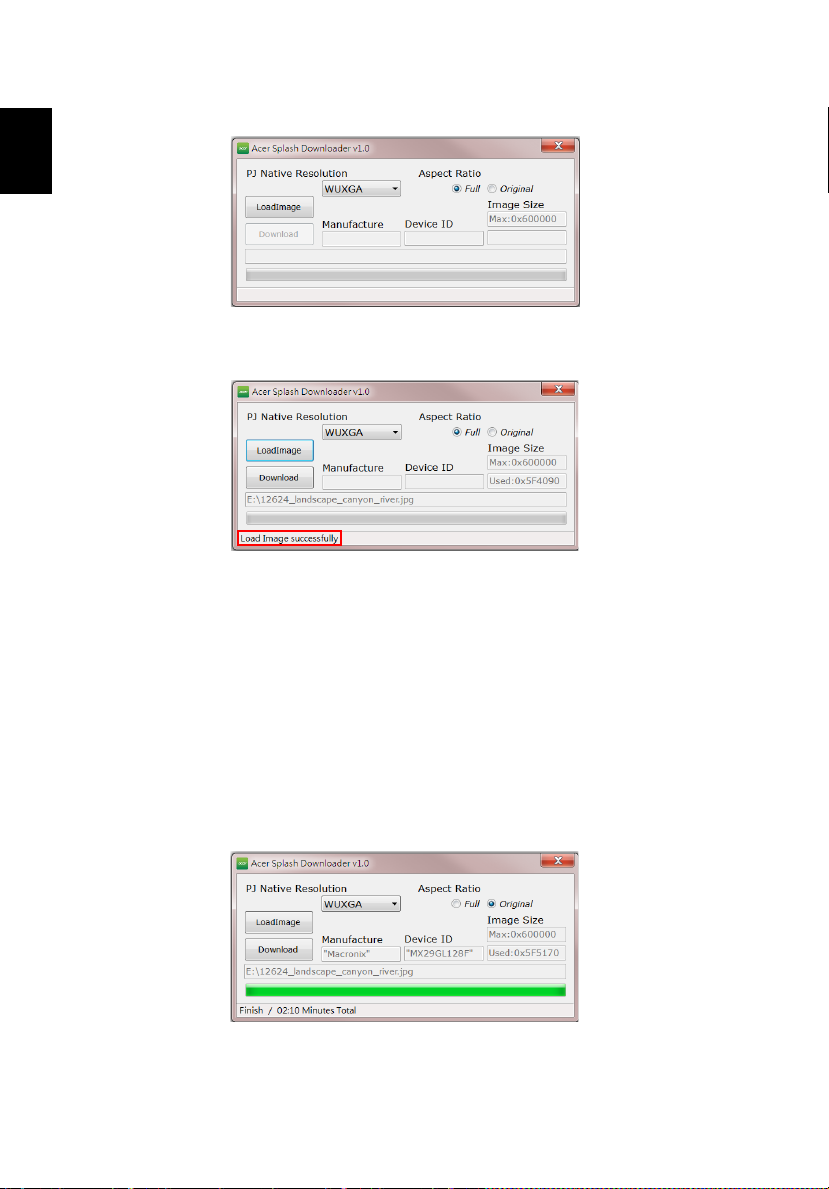
Naciśnij opcję „LoadImage” i wybierz obraz na komputerze.
Po pomyślnym wczytaniu obrazu jako stan narzędzia zostanie wyświetlony
komunikat „Load Image successfully” (Obraz pomyślnie wczytany).
Jako stan narzędzia zostanie wyświetlony komunikat „Setting changed!! Please
load image again.” (Ustawienie zostało zmienione!! Wczytaj obraz ponownie.),
jeśli Rozdzielczość natywna PJ lub współczynnik proporcji będą ustawione po
pomyślnym wczytaniu obrazu.
Jeśli obraz jest zbyt duży, jako stan narzędzia zostanie wyświetlony komunikat
„Image size is over defined range” (Rozmiar obrazu przekracza zdefiniowany
zakres), natomiast jeśli format obrazu nie jest obsługiwany, zostanie
wyświetlony komunikat „Load Image fail” (Błąd wczytywania obrazu).
5. Pobieranie obrazu do projektora
Naciśnij przycisk „Download” (Pobierz), aby rozpocząć pobieranie obrazu do
projektora.
Page 47
Polski
Uwaga: Jeśli w polu Producent lub ID urządzenia wyświetlana jest wartość
„Unknown” (Nieznane), oznacza to, że stan projektora nie umożliwia pobierania.
Wróć do kroku 1 i spróbuj ponownie.
Po pomyślnym pobraniu obrazu projektor zostanie automatycznie wyłączony
(przejdzie w tryb gotowości), a funkcja Ekran startowy i menu OSD zostaną
ustawione w pozycji „Użytk.”.
37
Page 48
38
Polski
Dodatki
Rozwiązywanie problemów
Jeśli wystąpią problemy z działaniem projektora Acer należy sprawdzić następujące
informacje. Jeśli problem utrzymuje się należy skontaktować się z lokalnym
dostawcą lub z punktem serwisowym.
Problemy i rozwiązania dotyczące obrazów
# Problem Rozwiązanie
1 Brak obrazu na
ekranie
2 Obraz wyświetlany
częściowo,
zwinięty lub
nieprawidłowo
wyświetlony (dla
komputera)
• Sprawdź, czy wszystkie kable są prawidłowo
podłączone, zgodnie z opisem w sekcji
"Wprowadzenie".
• Upewnij się, że szpilki złącza nie są wygięte lub
złamane.
• Upewnij się, że projektor jest włączony.
• Dla nieprawidłowo wyświetlanych obrazów:
• Otwórz "Mój komputer >, Panel sterowania", a
następnie kliknij dwukrotnie ikonę "Ekran".
• Wybierz zakładkę "Ustawienia".
• Sprawdź, czy ustawienie rozdzielczości
wyświetlania jest niższe lub równe od 1600 x
1200, 1920 x 1080.
• Kliknij przycisk "Zaawansowane właściwości".
Jeśli problem dalej pojawia się, zmień używany wyświetlacz i
wykonaj podane poniżej czynności:
• Sprawdź, czy ustawienie rozdzielczości jest
niższe lub równe 1600 x 1200, 1920 x 1080.
• Kliknij przycisk "Zmień" w zakładce "Monitor".
• Kliknij "Pokaż wszystkie urządzenia >
Standardowe typy monitorów" w oknie SP;
wybierz wymagany tryb rozdzielczości w oknie
"Modele".
• Sprawdź, czy ustawienie rozdzielczości monitora
jest niższe lub równe od 1600 x 1200,
1920 x 1080.
Page 49
39
Polski
3 Obraz częściowy,
przesunięty lub
nieprawidłowo
wyświetlany
(Dla komputerów
notebook)
4 Na ekranie
komputea
notebooka nie
wyświetla się
prezentacja
5 Niestabilny lub
migający obraz
6 Pionowy, migający
pasek na obrazie
• Dla nieprawidłowo wyświetlanych obrazów:
• Wykonaj czynności dla punktu (powyżej) w celu
regulacji rozdzielczości komputera.
• Naciśnij przełączenie ustawień wyjścia. Na
przykład: [Fn]+[F4], Compaq [Fn]+[F4], Dell
[Fn]+[F8], Gateway [Fn]+[F4], IBM [Fn]+[F7], HP
[Fn]+[F4], NEC [Fn]+[F3], Toshiba [Fn]+[F5 ]
• W przypadku trudności ze zmianą rozdzielczości lub
przy zatrzymywaniu działania monitora należy
ponownie uruchomić cały sprzęt, włącznie z
projektorem.
• Jesli używany jest komputer notebook wykorzystujący
system operacyjny Microsoft
notebooki mogą wyłączać własne ekrany, gdy używane
jest drugie urządzenie wyświetlania. Każdy z nich
stosuje własną metodę reaktywacji. Sprawdź
podręcznik komputera w celu uzyskania szczegółowych
informacji.
• Jesli używany jest komputer notebook wykorzystujący
system operacyjny Apple
systemu, otwórz Ekran i wybierz Video Mirroring "On
(Włączone)"
®
Windows®: Niektóre
®
Mac®: W opcje Preferencje
• Użyj ustawienia "Śledzenie" w celu usunięcia tego
problemu. W celu uzyskania dalszych informacji,
sprawdź część "Obraz".
• Zmień ustawienia głębi kolorów monitora w
komputerze.
• Użyj ustawienia "Częstotl." do wykonania regulacji. W
celu uzyskania dalszych informacji, sprawdź część
"Obraz".
• Sprawdź i skonfiguruj ponownie tryb wyświetlania karty
graficznej w celu uzyskania jej zgodności z
projektorem.
7 Brak ostrości
obrazu
• Wyreguluj ostrość pokrętłem na obiektywie projektora.
• Upewnij się, że ekran projekcji znajduje się w
wymaganej odległości.
W celu uzyskania dalszych informacji, sprawdź część
"Jak uzyskać preferowany rozmiar obrazu poprzez
regulację odległości i powiększenia".
Page 50
40
Polski
8 Podczas
wyświetlania
"szerokoekranowe
go" tytułu DVD
obraz jest
rozciągnięty
9 Obraz za mały lub
za duży
10 Nachylone boki
obrazu
11 Odwrócony obraz
Problemy z projektorem
Podczas odtwarzania DVD zakodowanego w trybie
anamorficznym lub przy współczynniku proporcji 16:9, może
się okazać konieczna regulacja następujących ustawień:
• Podczas odtwarzania tytułu DVD w formacie 4:3 należy
zmienić format na 4:3 w menu OSD projektora.
• Jeśli obraz jest dalej rozciągnięty, wymagana jest
regulacja współczynnika proporcji. Należy ustawić
format wyświetlania odtwarzacza DVD na współczynnik
proporcji 16:9 (szeroki).
• Wyreguluj położenie dźwigni zoom na projektorze.
• Przysuń lub odsuń projektor od ekranu.
• Naciśnij "MENU" na pilocie zdalnego sterowania lub w
panelu sterowania. Przejdź do "Obraz" > "Współ.
proporcji" i wypróbuj inne ustawienia.
• Jeśli to możliwe należy zmienić pozycję projektora, aby
znajdował się na środku ekranu i poniżej ekranu.
• Naciśnij przyciski korekcji Keystone na pilocie zdalnego
sterowania lub w panelu sterowania, aż obraz stanie się
kwadratowy.
• Naciśnij "MENU" w panelu sterowania lub na pilocie
zdalnego sterowania, aby otworzyć menu OSD. Przejdź
do "Obraz" > "Keystone Auto" lub "Obraz" > "Keystone
Ręcznie" w celu wykonania regulacji.
• Wybierz w OSD "Obraz" > "Tryb projekcji", "Obraz" >
"Miejsce projekcji" i wyreguluj kierunek projekcji.
#Stan Rozwiązanie
1 Projektor przestaje reagować na
wszystkie elementy sterowania
• Jeśli to możliwe, wyłącz projektor, a
następnie odłącz przewód zasilający i
przed ponownym podłączeniem zasilania
zaczekaj, co najmniej 30 sekund.
• Upewnij się, że funkcja blokady panelu
sterowania jest wyłączona.
2 Przepaliła się lampa generując
trzaskający dźwięk
Po osiągnięciu przez lampę końca przydatności,
może się ona przepalić generując wysoki,
trzaskający dźwięk. W takim przypadku,
projektor nie włączy się dopóki nie zostanie
wymieniona lampa. Aby wymienić lampę,
skontaktuj się z lokalnym przedstawicielem lub
centrum serwisowym Acer.
Page 51
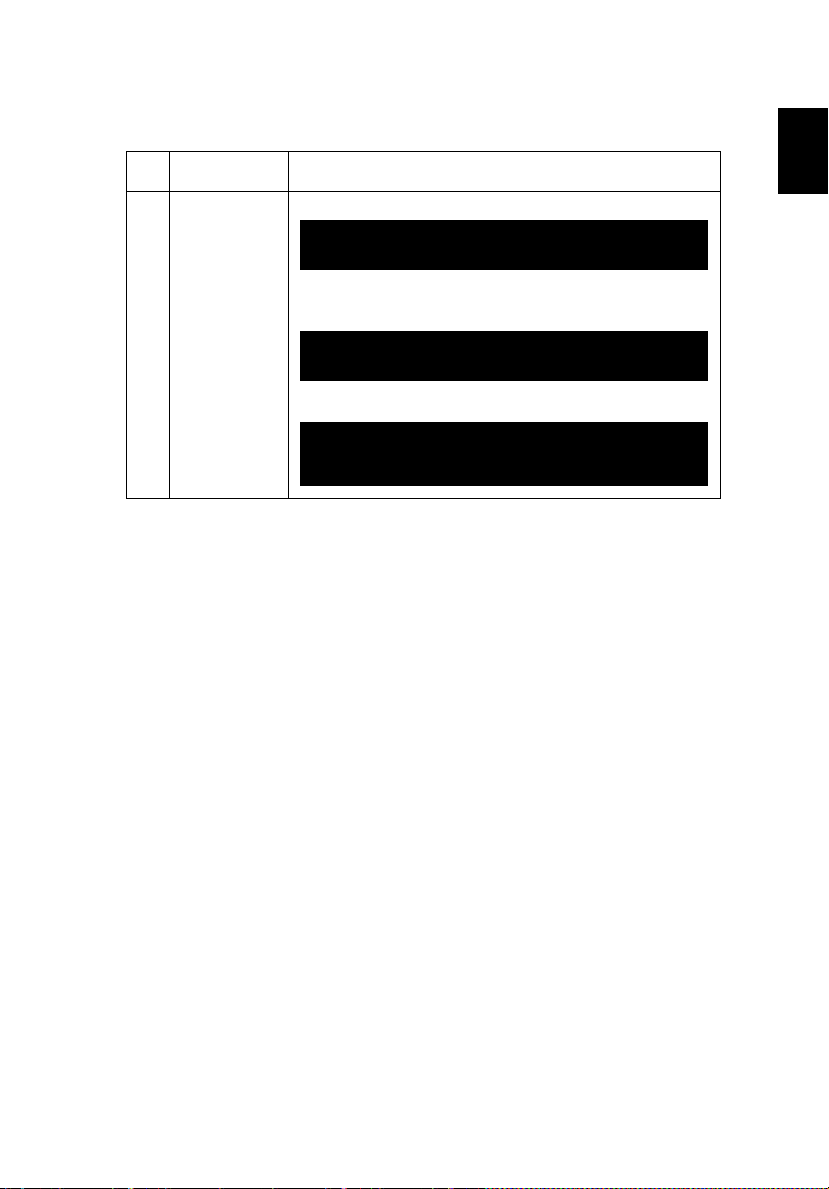
Polski
Komunikaty OSD
"Awaria wentylatora.
Lampa Wkrótce wyłączy się automatycznie."
"Przegrzanie wentylatora.
Lampa Wkrótce wyłączy się automatycznie."
"Zbliża się koniec użytecznej żywotności lampy, przy działaniu z pełną
mocą.
Zalecana wymiana!"
# Stan Przypomnienia
1 Komunikat Awaria wentylatora – nie działa wentylator systemowy.
Przegrzanie wentylatora – przekroczona została zalecana
temperatura działania projektora i przed użyciem należy zaczekać
na jego ochłodzenie.
Wymień lampę - zbliża się maksymalny czas żywotności lampy.
Wkrótce należy ją wymienić.
41
Page 52
42
Polski
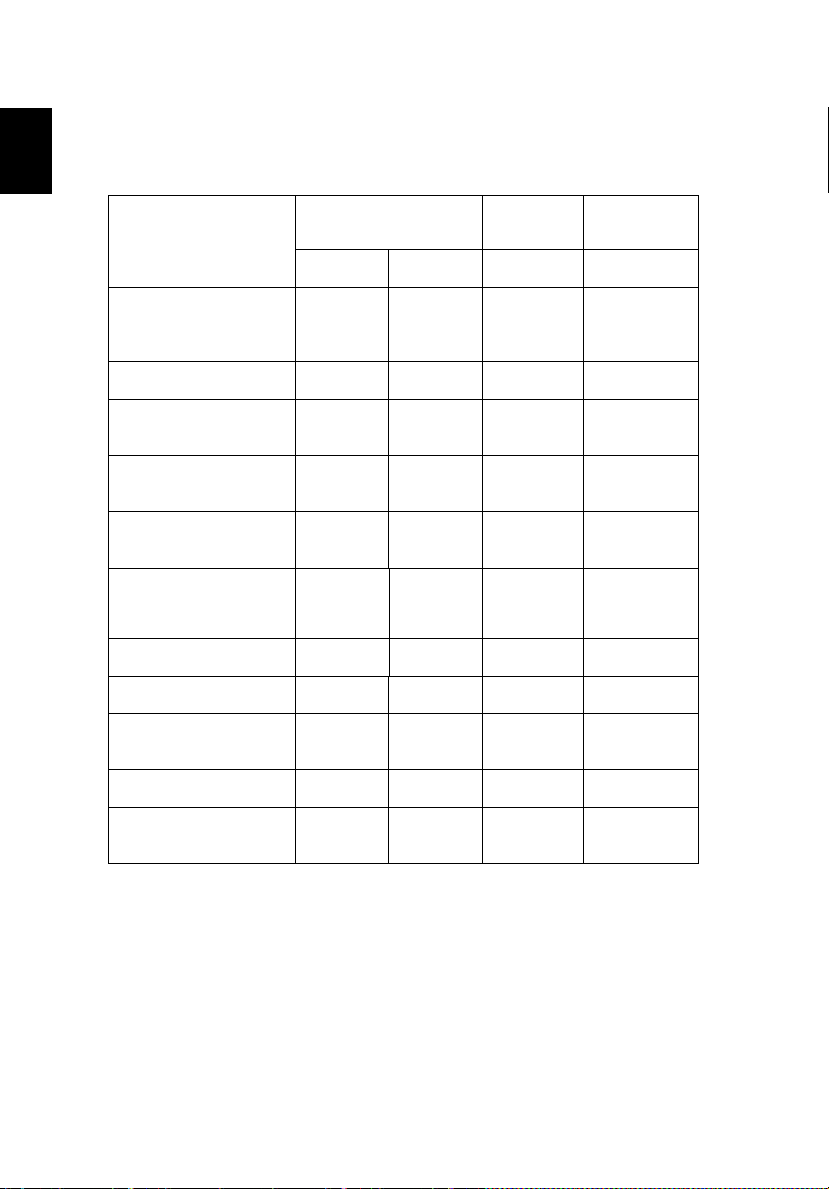
Definicje LED i alarmów
Komunikaty LED
Komunikat Dioda LED zasilania Dioda LED
Czerwony Niebieski Czerwony Czerwony
Standby (Oczekiwanie)
(podłączony przewód
zasilający)
Włączenie zasilania -- V -- --
Ponowne sprawdzenie
lampy
Wyłączenie (stan
chłodzenia)
Wyłączenie (chłodzenie
zakończone)
Pobranie
oprogramowania
sprzętowego
Acer Splash Download V -- V V
Błąd (awaria termiczna) -- V -- V
Błąd (blokada
wentylatora)
Błąd (awaria lampy) -- V V --
V-- -- --
-- Szybkie
Szybkie
miganie
V-- -- --
V-- V V
-- V -- Szybkie
miganie
-- -- --
lampy
-- --
Dioda LED
temperatury
miganie
Błąd (awaria pokrętła
kolorów)
-- V Szybkie
miganie
--
Page 53
43
Polski
Typ 1
Typ 2
Typ 3
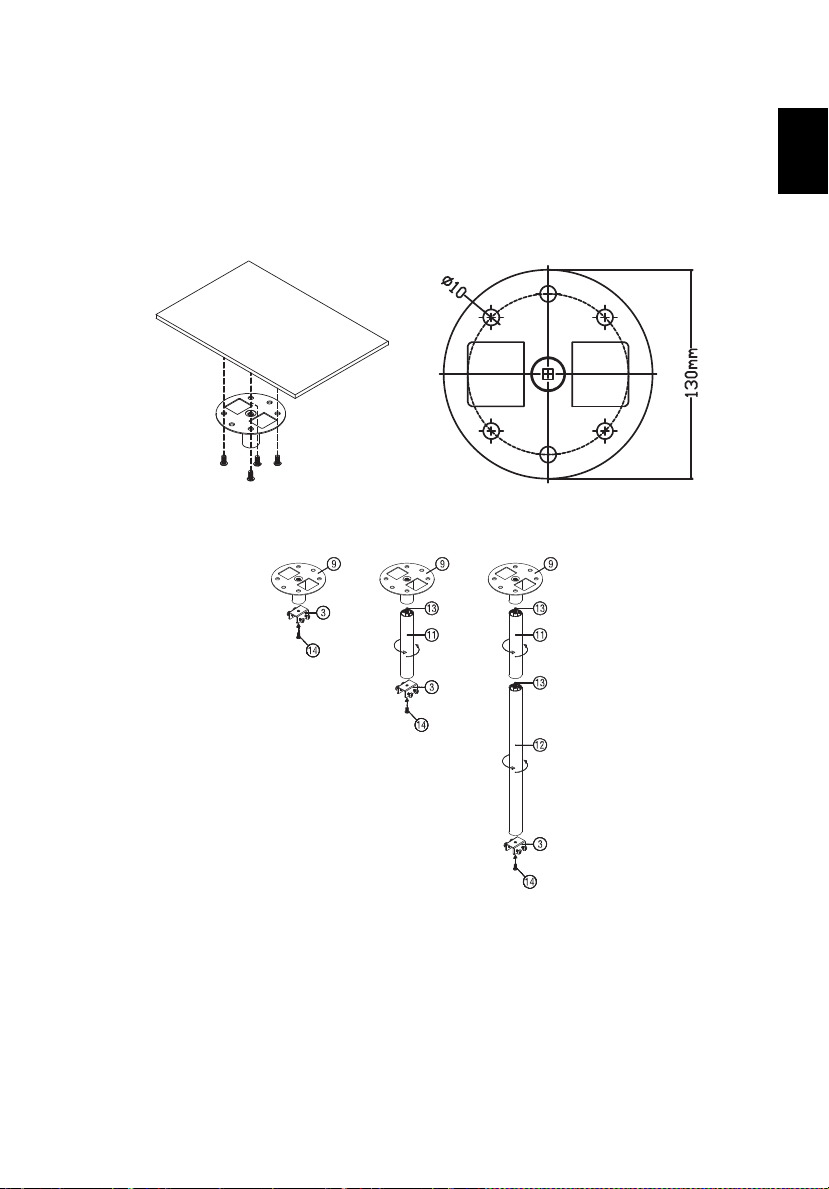
Instalacja przy montażu sufitowym
aby zainstalować projektor przy montażu sufitowym, sprawdź podane poniżej
czynności:
1Wywierć cztery otwory w trwałej, strukturalnej części sufitu i zamocuj podstawę
montażową.
2 Wybierz kombinację długości dopasowaną do rzeczywistego otoczenia.
(CM-01S nie obejmuje Typu 2 i Typu 3.)
3 Typ 1: Do rozmiaru standardowego użyj trzech śrub montażowych, aby
zamontować projektor na uchwycie do montażu na suficie.
Page 54
44
Polski
Typ 1
Typ 2
Typ 3
Ilustracja 1
Ilustracja 2
360°
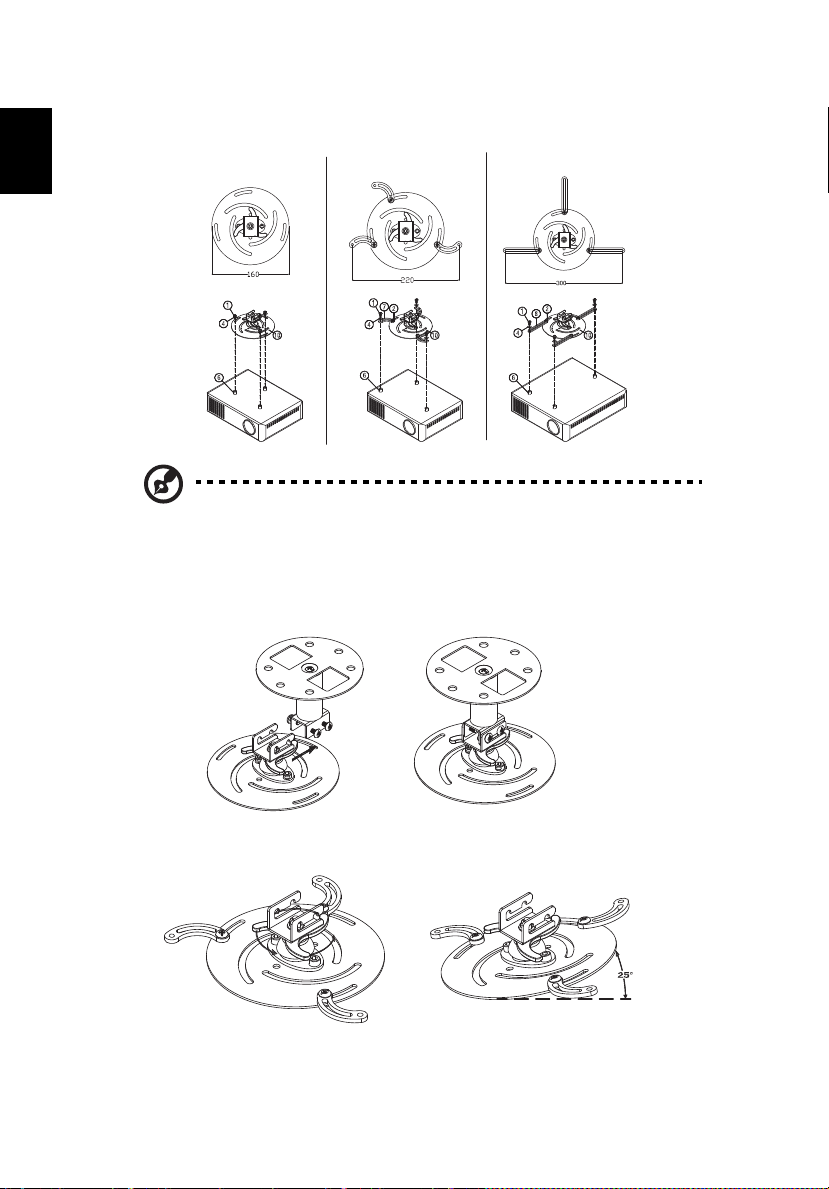
Typ 2 i Typ 3: Ewentualnie, w przypadku większego rozmiaru użyj wysuwanych
przedłużeń, aby uzyskać większą liczbę punktów podparcia.
Uwaga: Zaleca się zachowanie rozsądnej odległości pomiędzy
wspornikiem a projektorem, umożliwiającej odpowiednie
odprowadzanie ciepła.
4Podłącz złącze głównej obudowy do uchwytu projektora (ilustracja 1), a
następnie wkręć cztery śruby (ilustracja 2).
5 Odpowiednio dostosuj kąt i ustawienie urządzenia.
Page 55
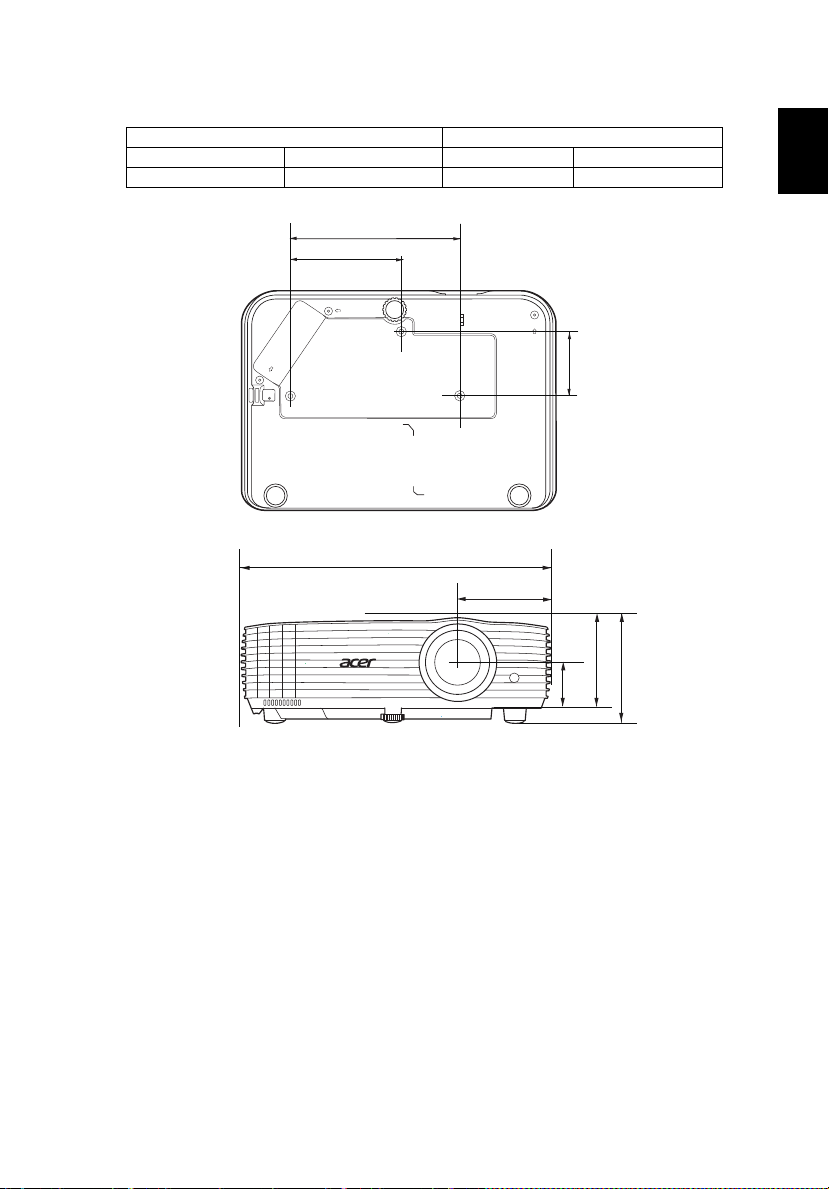
45
Polski
Unit: mm
Średnica (mm) Długość (mm) DużaMała
Śruba typu B Typ podkładki
425VV
173.55
113.54
65.89
322.18
96.9
93.81
109.71
46.82
Page 56

46
Polski
Specyfikacja
Poniższa specyfikacja może ulec zmianie bez powiadomienia. Aby uzyskać
ostateczną specyfikację, zapoznaj się z dokumentacją marketingową firmą Acer.
System projekcji
Zgodność z komputerem Więcej informacji znajduje się w części "Tryby
Zgodność wideo NTSC (3,58/4,43), PAL (M/N), PAL 60, SECAM, HDTV
Wyświetlane kolory 1,07 miliardów kolorów
Zoom cyfrowy 0,8 – 2 X
Ciężar Około 2,6 kg (5,73 funta)
Wymiary (S x G x W) 322 x 225 x 93.8 mm (12,7" x 8,6" x 3,7")
Zasilanie Uniwersalne wejście prądu zmiennego 100 - 240 V,
Temperatura robocza 0ºC do 40ºC / 32ºF do 104ºF
Standardowa zawartość
opakowania
™
DLP
zgodności".
(720p, 1080i, 1080p), EDTV (480p, 576p), SDTV (480i,
576i)
322 x 225 x 109,7 mm (12,7" x 8,6" x 4,3") (z pokrętłami
regulacji nachylenia)
częstotliwość wejścia 50/60 Hz
• Przewód prądu zmiennego x 1
• Pilot zdalnego sterowania x 1
• Bateria x 2 (do pilota zdalnego sterowania)
• Instrukcja szybkiego uruchomienia x 1
Akcesoria (opcjonalne)
• Podręcznik użytkownika (CD-ROM) x 1
• Kabel VGA x 1
• Kabel HDMI x 1
• Karta zabezpieczeń x 1
• Torba do przenoszenia x 1
• Zestaw odbiornika radiozłącza WirelessHD
(MWIHD1) x 1
• Odbiornik radiozłącza HWA1 x 1
• WirelessCAST x 1
• Zestaw WirelessProjection x 1
Page 57

Polski
H6531BD/E353D/HE-F24J/H6530BD+/GM523/VH-423
47
Rozdzielczość Oryginalna: 1920 x 1080
Współ. proporcji Automat., 4:3, 16:9, Pełny, L.Box
Obiektyw projekcji F = 2,0–2,05, f = 15,843 mm – 17,445 mm,
Rozmiar ekranu projekcji
(przekątna)
Odległość projekcji 1,0–10,0 m
Współczynnik rzutu 1,5 – 1,65:1 (100" +
Szybkość skanowania poziomego 15–100 kHz
Pionowa częstotliwość odświeżania
skanowania
Korekcja trapezowa +/-40 stopni (Pionowa), ręczne i automatyczne
Dźwięk Głośnik 3 W x 1
Zużycie energii Tryb standardowy: 270 W przy napięciu 100 VAC
Maksymalna: WUXGA (1920 x 1200) (obsługuje tylko
zmniejszoną liczbę impulsów wygaszania)
1:1,1 Zoom ręczny i ręczna ostrość
54" – 300" (138 cm – 762 cm)
3% przy 3,3 m)
24–120 Hz
Tryb ECO: 210 W przy napięciu 100 VAC
Tryb czuwania: < 0,5 W
P1655/M461/PE-U50/PR625/MF-525
Rozdzielczość Oryginalna: WUXGA (1920 x 1200)
Współ. proporcji Automat., 4:3, 16:9, Pełny, L.Box
Obiektyw projekcji F = 1,94–2,06, f = 15,57 mm–18,67 mm,
Rozmiar ekranu projekcji
(przekątna)
Odległość projekcji 1,0–9,5 m
Współczynnik rzutu 1,47 – 1,76:1 (63" +
Szybkość skanowania poziomego 15–100 kHz
Pionowa częstotliwość odświeżania
skanowania
Korekcja trapezowa +/-40 stopni (Pionowa), ręczne i automatyczne
Dźwięk Głośnik 10 W x 1
Zużycie energii Tryb standardowy: 300 W przy napięciu 100 VAC
Maksymalna: WUXGA (1920 x 1200) (obsługuje tylko
zmniejszoną liczbę impulsów wygaszania)
1:1,2 Zoom ręczny i ręczna ostrość
50" – 300" (127 cm – 762 cm)
3% przy 2 m)
24–120 Hz
Tryb ECO: 215 W przy napięciu 100 VAC
Tryb czuwania: < 0,5 W
Page 58

48
Polski
P1555/M455+/PE-F50/N348/AF600/PR525/MF-425
Rozdzielczość Oryginalna: 1920 x 1080
Współ. proporcji Automat., 4:3, 16:9, Pełny, L.Box
Obiektyw projekcji F = 1,94–2,06, f = 15,57 mm–18,67 mm,
Rozmiar ekranu projekcji
(przekątna)
Odległość projekcji 1,0–9,8 m
Współczynnik rzutu 1,47 – 1,76:1 (61" +
Szybkość skanowania poziomego 15–100 kHz
Pionowa częstotliwość odświeżania
skanowania
Korekcja trapezowa +/-40 stopni (Pionowa), ręczne i automatyczne
Dźwięk Głośnik 10 W x 1
Zużycie energii Tryb standardowy: 300 W przy napięciu 100 VAC
Maksymalna: WUXGA (1920 x 1200) (obsługuje tylko
zmniejszoną liczbę impulsów wygaszania)
1:1,2 Zoom ręczny i ręczna ostrość
50" – 300" (127 cm – 762 cm)
3% przy 2 m)
24–120 Hz
Tryb ECO: 215 W przy napięciu 100 VAC
Tryb czuwania: < 0,5 W
X1626AH/D567D/EV-WU58H/M446+/M447/DX626/BS-526
Rozdzielczość Oryginalna: WUXGA (1920 x 1200)
Współ. proporcji Automat., 4:3, 16:9, Pełny, L.Box
Obiektyw projekcji F = 2,0–2,05, f = 15,843 mm – 17,445 mm,
Rozmiar ekranu projekcji
(przekątna)
Odległość projekcji 1,0–9,7 m
Współczynnik rzutu 1,50 – 1,65:1 (62" +
Szybkość skanowania poziomego 15–100 kHz
Pionowa częstotliwość odświeżania
skanowania
Korekcja trapezowa +/-40 stopni (Pionowa), ręczne i automatyczne
Dźwięk Głośnik 10 W x 1
Zużycie energii Tryb standardowy: 300 W przy napięciu 100 VAC
Maksymalna: WUXGA (1920 x 1200) (obsługuje tylko
zmniejszoną liczbę impulsów wygaszania)
1:1,1 Zoom ręczny i ręczna ostrość
56" – 300" (142 cm – 762 cm)
3% przy 2 m)
24–120 Hz
Tryb ECO: 215 W przy napięciu 100 VAC
Tryb czuwania: < 0,5 W
Page 59
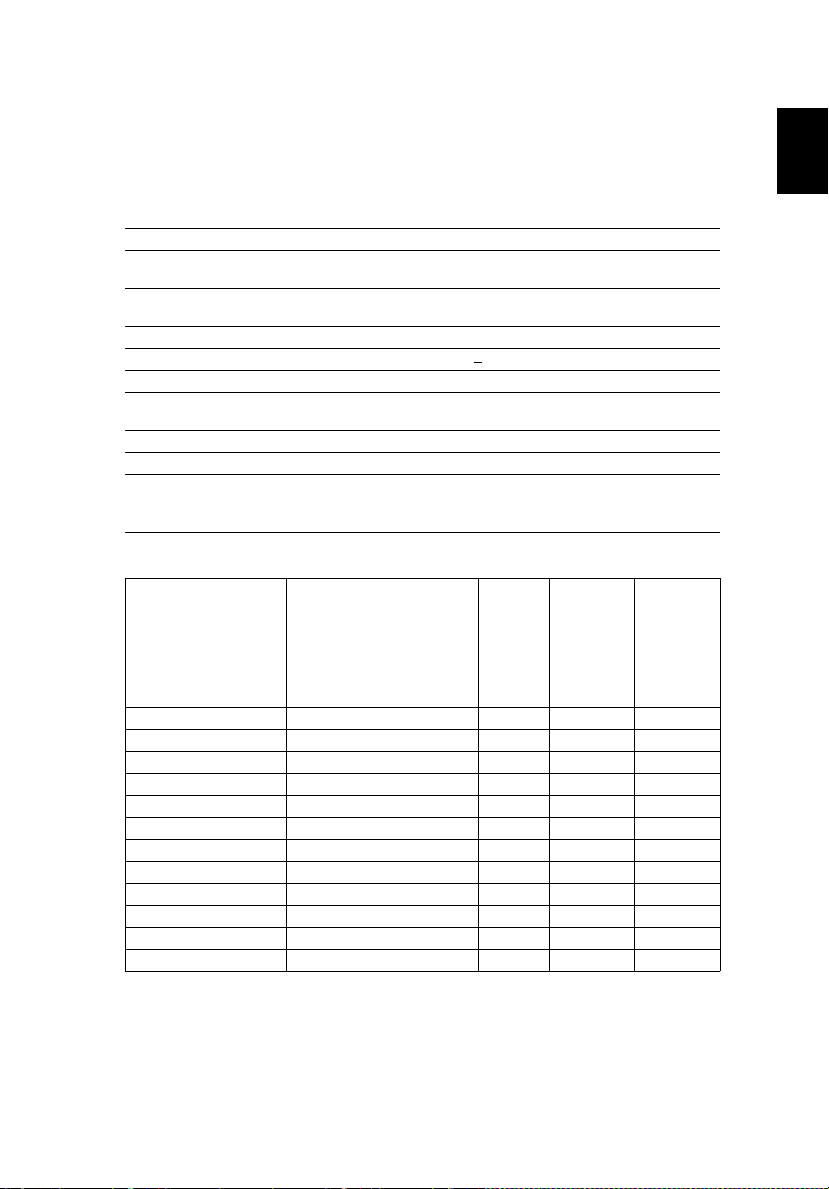
Polski
X1526AH/D655F/V58F/AF608/EV-F58/M456/BS-425A/DX525A/
Złącza I/O
H6531BD/
E353D/HE-F24J/
H6530BD+/
GM523/VH-423/
X1526AH/D655F/
V58F/AF608/EV-
F58/M456/BS-
425A/DX525A/
KW320A/
H6542BD/
H6542BD+
P1655/M461/PE-
U50/PR625/MF-
525
P1555/M455+/
PE-F50/N348/
AF600/PR525/
MF-425
X1626AH/D567D/
EV-WU58H/
M446+/M447/
DX626/BS-526
KW320A/H6542BD/H6542BD+
49
Rozdzielczość Oryginalna: 1920 x 1080
Współ. proporcji Automat., 4:3, 16:9, Pełny, L.Box
Obiektyw projekcji F = 2,0–2,05, f = 15,843 mm – 17,445 mm,
Rozmiar ekranu projekcji
(przekątna)
Odległość projekcji 1,0–10,0 m
Współczynnik rzutu 1,5 – 1,65:1 (100" +
Szybkość skanowania poziomego 15–100 kHz
Pionowa częstotliwość odświeżania
skanowania
Korekcja trapezowa +/-40 stopni (Pionowa), ręczne i automatyczne
Dźwięk Głośnik 3 W x 1
Zużycie energii Tryb standardowy: 309 W przy napięciu 100 VAC
Gniazdo zasilania V V V V
DC 5V OUT (SERVICE) V V V V
VGA IN 1 V V V V
VGA IN 2 X V V V
VGA OUT V V V V
RS232 V V V V
AUDIO IN V V V V
AUDIO OUT V V V V
HDMI 1 V V V V
HDMI 2 V X X X
HDMI 2 / MHL X V V V
VIDEO X V V V
Maksymalna: WUXGA (1920 x 1200) (obsługuje tylko
zmniejszoną liczbę impulsów wygaszania)
1:1,1 Zoom ręczny i ręczna ostrość
54" – 300" (138 cm – 762 cm)
3% przy 3,3 m)
24–120 Hz
Tryb ECO: 215 W przy napięciu 100 VAC
Tryb czuwania: < 0,5 W
* Konstrukcja i specyfikacje mogą zostać zmienione bez powiadomienia.
Page 60
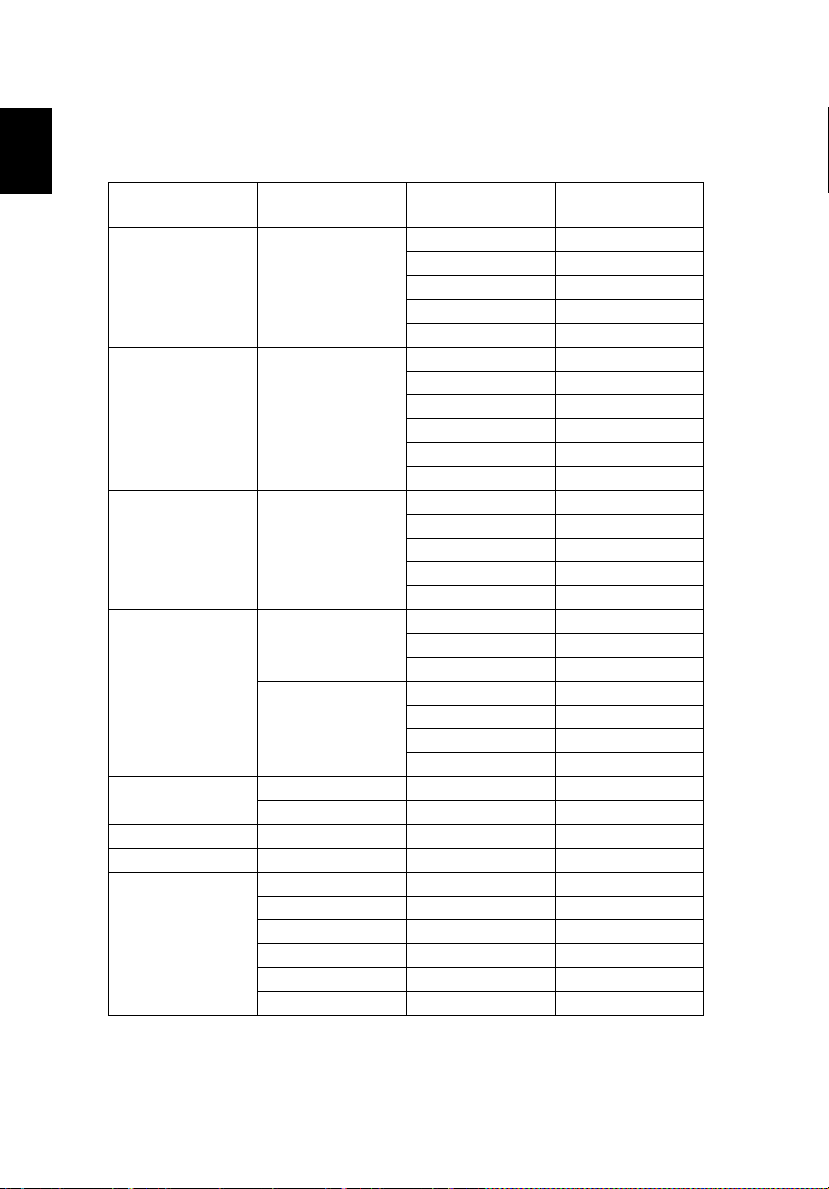
50
Polski
Tryby zgodności
1 Analogowy VGA – sygnał komputeral
Tryb Rozdzielczość
VGA 640 x 480
SVGA 800 x 600
XGA 1024 x 768
1152 x 864
SXGA
1280 x 1024
QuadVGA
SXGA+ 1400 x 1050 60 65,32
UXGA 1600 x 1200 60 75,00
PowerBook G4
1280 x 960 60 60,00
1280 x 960 75 75,00
640 x 480 60 31,50
640 x 480 66,6 (67) 35,00
800 x 600 60 37,88
1024 x 768 60 48,36
1024 x 768 75 60,241
1152 x 870 75 68,681
Częstotliwość
pionowa [Hz]
60 31,47
72 37,86
75 37,50
85 43,27
120 61,91
56 35,20
60 37,88
72 48,08
75 46,88
85 53,67
120 77,43
60 48,36
70 56,48
75 60,02
85 68,68
120 98,96
70 63,85
75 67,50
85 77,10
60 63,98
72 76,97
75 79,98
85 91,15
pozioma [KHz]
Częstotliwość
Page 61
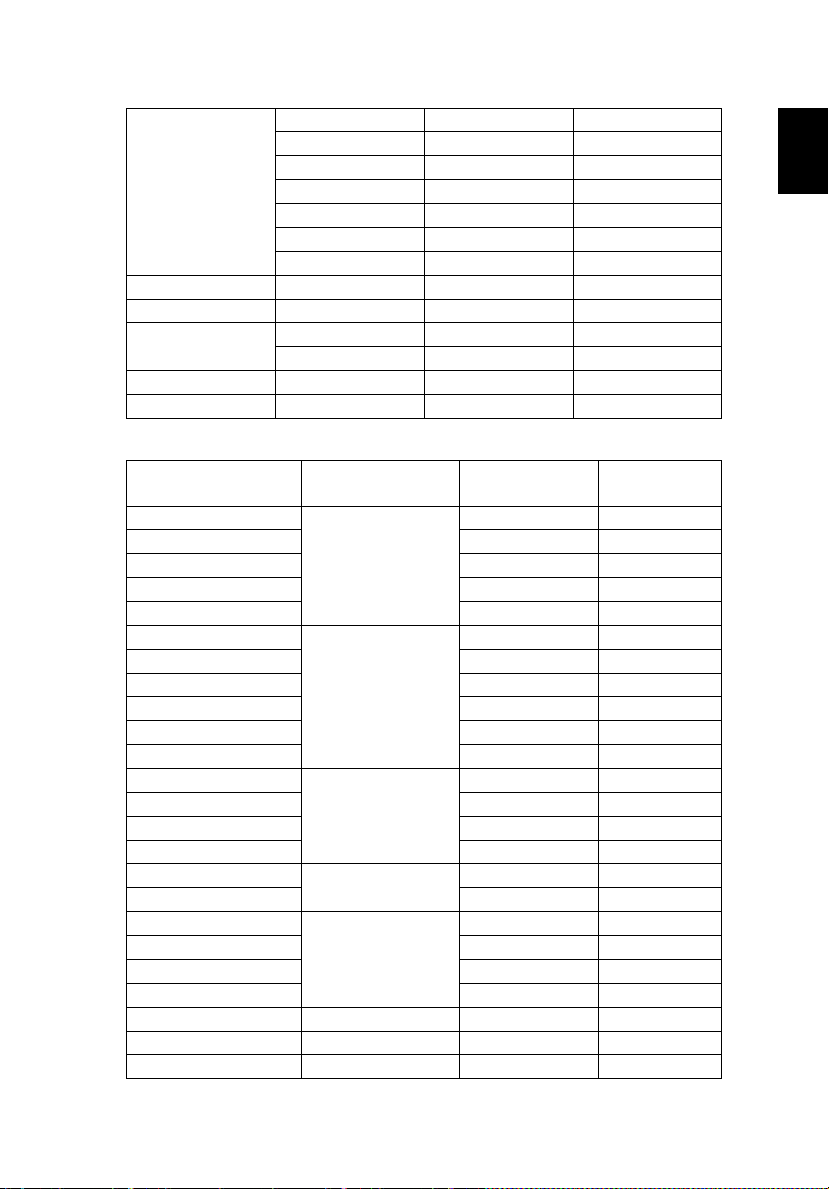
Polski
1280 x 768 60 47,78
1280 x 768 75 60,29
1280 x 768 85 68,63
WXGA
WSXGA+
acer_16:9
HD 1080
acer_timing
WUXGA
1280 x 720 60 45,00
1280 x 800 60 49,70
1280 x 800 - RB 120 101,6
1440 x 900 60 55,94
1680 x 1050 60 65,29
1366 x 768 60 47,71
1920 x 1080-RB 60 66,60
1920 x 1080-EIA 60 67,50
1024 x 600 60 37,50
1920 x 1200-RB 59,95 74,04
2 HDMI – sygnał komputeral
51
Tryb Rozdzielczość
VGA_60
VGA_72 72,809 37,861
VGA_75 75 37,5
VGA_85 85,008 43,269
VGA_120 119,518 61,91
SVGA_56
SVGA_60 60,317 37,879
SVGA_72 72,188 48,077
SVGA_75 75 46,875
SVGA_85 85,061 53,674
SVGA_120 119,854 77,425
XGA_60
XGA_70 70,069 56,476
XGA_75 75,029 60,023
XGA_120 119,804 98,958
SXGA_75
SXGA_85 84,99 77,094
SXGA_60
SXGA_72 72 76,97
SXGA_75 75,025 79,976
SXGA_85 85,024 91,146
QuadVGA_75 1280 x 960 75 75
SXGA+_60 1400 x 1050 59,978 65,317
UXGA_60 1600 x 1200 60 75
640 x 480
800 x 600
1024 x 768
1152 x 864
1280 x 1024
Częstotliwość
pionowa [Hz]
59,94 31,469
56,25 35,156
60,004 48,363
75 67,5
60,02 63,981
Częstotliwość
pozioma [KHz]
Page 62
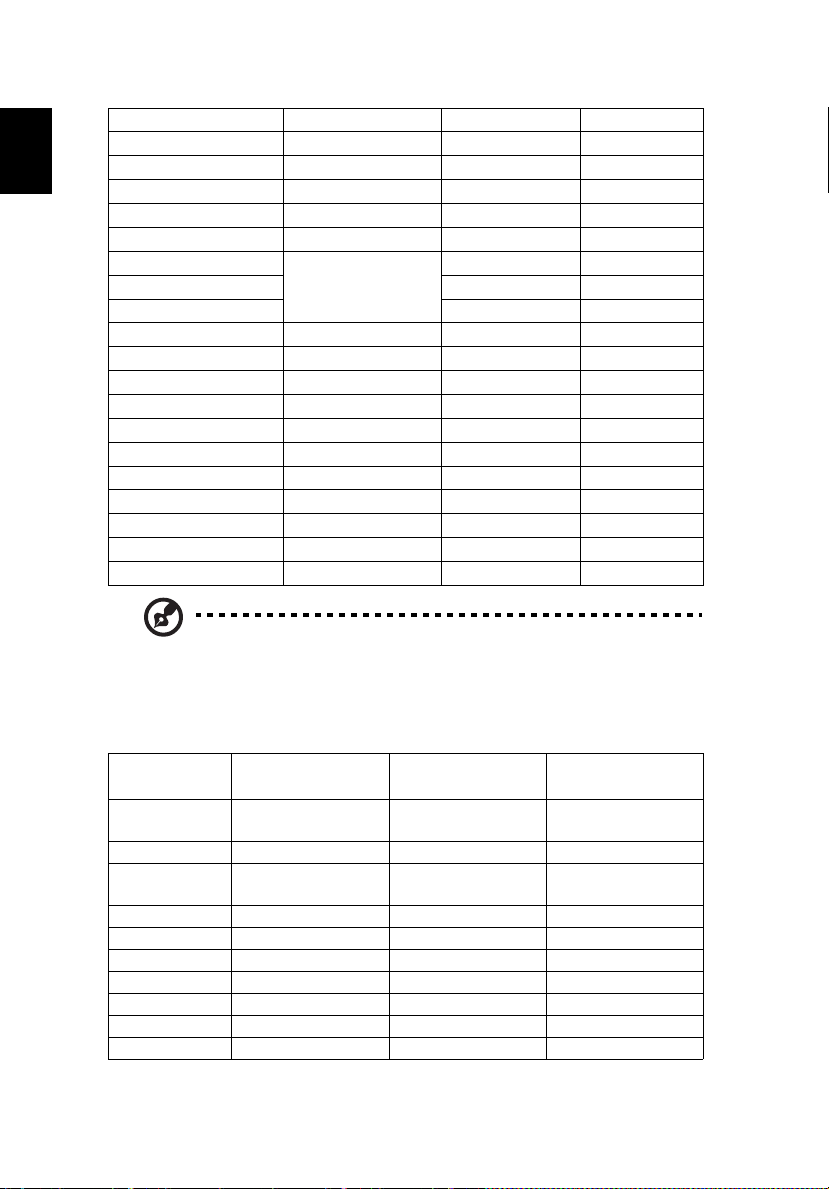
52
Polski
Mac G4 640 x 480@60Hz 59,94 31,469
MAC13 640 x 480@67Hz 66,667 35
Mac G4 800 x 600@60Hz 60,317 37,879
Mac G4 1024 x 768@60Hz 60,004 48,363
MAC19 1024 x 768@75Hz 75,02 60,241
MAC21 1152 x 870@75Hz 75,061 68,681
WXGA_60
WXGA_75 74,893 60,289
WXGA_85 84,837 68,633
WXGA_60 1280 x 720 60 45
WXGA_60 1280 x 800 59,81 49,702
WXGA_120-RB 1280 x 800 119,909 101,563
WXGA+_60 1440 x 900 59,887 55,935
1680 x 1050_60 1680 x 1050 59,954 65,29
acer_16:9 1366 x 768 59,79 47,712
1920 x 1080_RB 1920 x1080 60 66,587
1920 x 1080_EIA 1920 x1080 60 67,5
1920 x 1080_120* 1920 x 1080 119,982 137,260
acer_timing 1024 x 600 60 37,5
1920 x 1200-RB 1920 x 1200 59,95 74,038
1280 x 768
59,87 47,776
Uwaga: *Nieobsługiwane dla H6531BD/E353D/HE-F24J/H6530BD+/
GM523/VH-423/X1526AH/D655F/V58F/AF608/EV-F58/M456/BS425A/DX525A/KW320A/H6542BD/H6542BD+.
3 HDMI – sygnał wideo
Tryb Rozdzielczość
480i
480p 720 x 480 60 31,47
576i
576p 720 x 576 50 31,25
720p 1280 x 720 60 45,00
720p 1280 x 720 50 37,50
1080i 1920 x 1080 60 33,75
1080i 1920 x 1080 50 28,13
1080p 1920 x 1080 60 67,50
1080p 1920 x 1080 50 56,26
720 x 480
(1440 x 480)
720 x 576
(1440 x 576)
Częstotliwość
pionowa [Hz]
60 15,73
50 15,63
Częstotliwość
pozioma [KHz]
Page 63
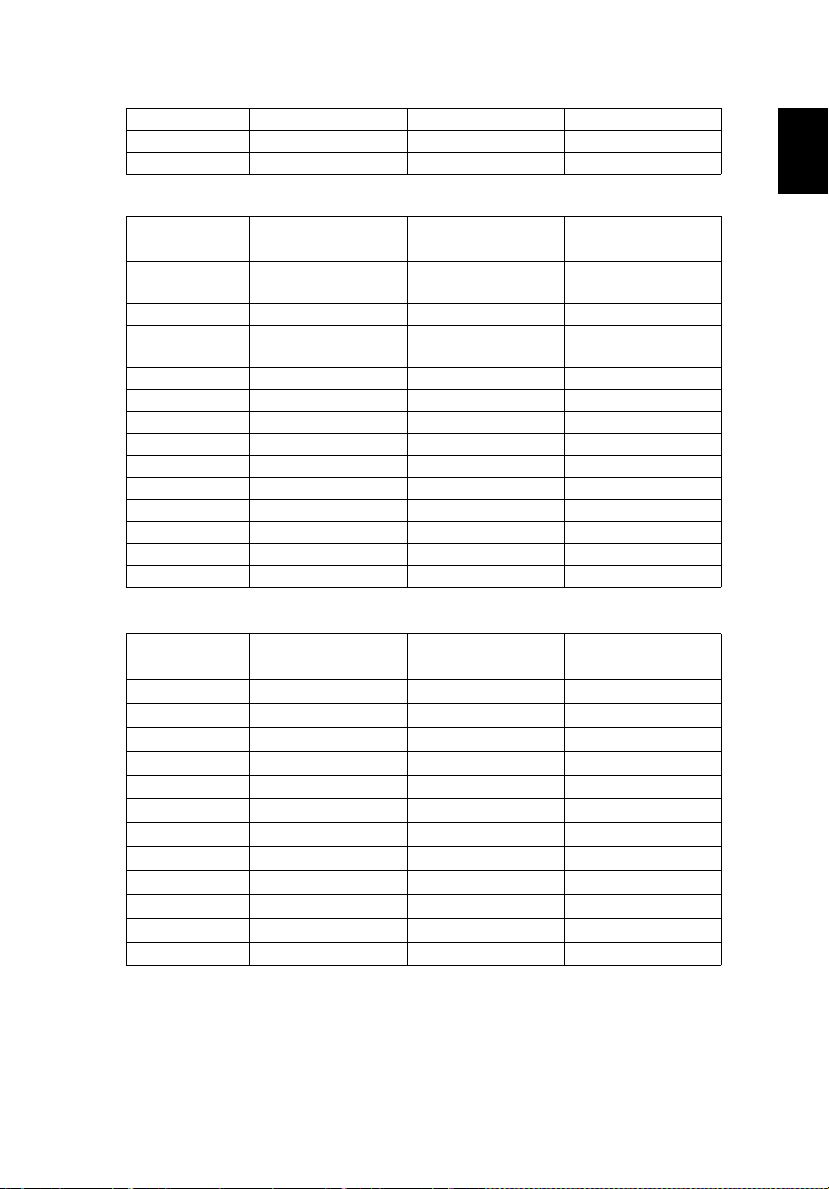
Polski
1080p 1920 x 1080 24 27,00
1080p 1920 x 1080 23,98 26,97
1080p 1920 x 1080 30 33,75
4MHL – sygnał wideo
53
Tryb Rozdzielczość
480i
480p 720 x 480 60 31,47
576i
576p 720 x 576 50 31,25
720p 1280 x 720 60 45,00
720p 1280 x 720 50 37,50
1080i 1920 x 1080 60 33,75
1080i 1920 x 1080 50 28,13
1080p 1920 x 1080 24 27,00
1080p 1920 x 1080 23,98 26,97
1080p 1920 x 1080 30 33,75
1080p 1920 x 1080 50 56,26
1080p 1920 x 1080 60 67,5
720 x 480
(1440 x 480)
720 x 576
(1440 x 576)
Częstotliwość
pionowa [Hz]
60 15,73
50 15,63
5 Sygnał YPbPr
Tryb Rozdzielczość
480i
480p
576i
576p
720p
720p
1080i
1080i
1080p
1080p
1080p
1080p
720 x 480
720 x 480
720 x 576
720 x 576
1280 x 720
1280 x 720
1920 x 1080
1920 x 1080
1920 x 1080
1920 x 1080
1920 x 1080
1920 x 1080
Częstotliwość
pionowa [Hz]
59,94 15,73
59,94 31,47
50,00 15,63
50,00 31,25
60,00 45,00
50,00 37,50
60,00 33,75
50,00 28,13
60,00 67,5
50,00 56,26
24,00 27,00
23,98 26,97
Częstotliwość
pozioma [KHz]
Częstotliwość
pozioma [KHz]
Page 64
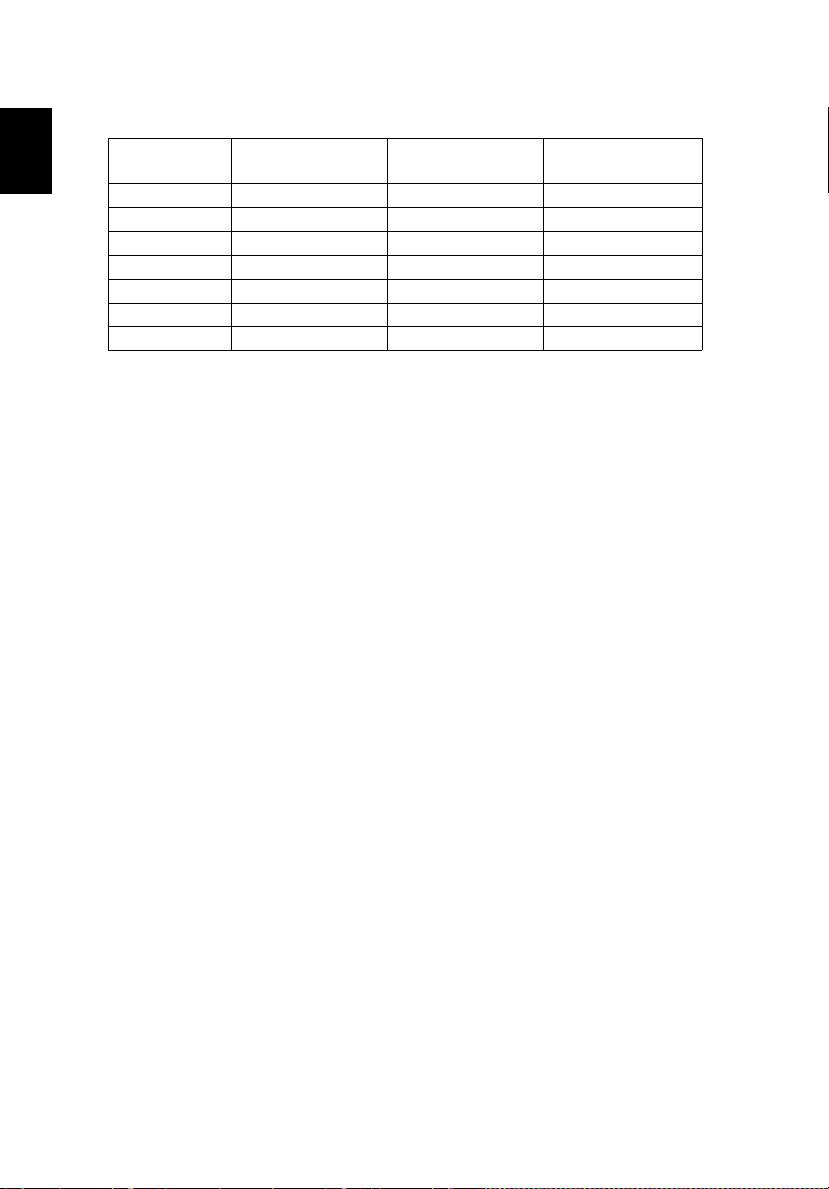
54
Polski
6 Video, sygnał S-Video
Tryb
NTSC 15,73 60
PAL 15,63 50
SECAM 15,63 50
PAL-M 15,73 60
PAL-N 15,63 50
PAL-60 15,73 60
NTSC4,43 15,73 60
Częstotliwość
pionowa [Hz]
Częstotliwość
pozioma [KHz]
fsc (MHz)
3,58
4,43
4,25 lub 4,41
3,58
3,58
4,43
4,43
Page 65

55
Polski
Przepisy i uwagi dotyczące
bezpieczeństwa
Uwaga FCC
To urz ądzenie zostało poddane testom, które stwierdziły, że spełnia ono
ograniczenia dla urządzeń cyfrowych klasy B, zgodnie z częścią 15 Zasad FCC.
Ograniczenia te określono w celu zapewnienia stosownego zabezpieczenia przed
szkodliwymi zakłóceniami w instalacjach domowych. Urządzenie to generuje,
wykorzystuje i może emitować energię o częstotliwości radiowej i w przypadku
instalacji oraz stosowania niezgodnie z zaleceniami może powodować uciążliwe
zakłócenia komunikacji radiowej.
Nie ma jednak żadnych gwarancji, że zakłócenia nie wystąpią w danej instalacji.
Jesli urządzenie to powoduje zakłócenia odbioru radia lub telewizji, co można
określić poprzez wyłączenie i włączenie urządzenia użytkownik powinien
wyeliminować zakłócenia jednym z następujących sposobów:
• Zmiana kierunku lub położenia anteny odbiorczej.
•Zwiększenie odstę
•Podłączenie urządzenia do gniazda zasilanego z innego obwodu niż odbiornik.
• Kontakt ze sprzedawcą lub doświadczonym technikiem radiowym/telewizyjnym
w celu uzyskania pomocy.
Uwaga: Ekranowane kable
Wszystkie połączenia z innymi urządzeniami muszą być wykonane z użyciem kabli
ekranowanych w celu zapewnienia zgodności z przepisami FCC.
pu pomiędzy urządzeniem i odbiornikiem.
Uwaga: Urządzenia peryferyjne
Do tego urządzenia można podłączać wyłącznie urządzenia peryferyjne (urządzenia
wejścia/wyjścia, terminale, drukarki, itd.) z certyfikatem zgodności z ograniczeniami
klasy B. Działanie urządzeń bez certyfikatu będzie prawdopodobnie powodować
zakłócenia odbioru radia i telewizji.
Ostrzeżenie
Zmiany lub modyfikacje wykonane bez wyraźnego zezwolenia producenta, mogą
pozbawić użytkownika prawa do używania tego urządzenia, przez Federal
Communications Commission (Federalna Komisję ds. Komunikacji).
Warunki działania
Urządzenie to jest zgodne z częścią 15 zasad FCC. Jego działanie podlega
następującym dwóm warunkom: (1) to urządzenie nie może powodować
szkodliwych zakłóceń i (2) urządzenie to musi akceptować odbierane zakłócenia,
włącznie z zakłóceniami, które mogą powodować niewłaściwe działanie.
Uwaga: Użytkownicy z Kanady
To urz ądzenie cyfrowe klasy B jest zgodne z kanadyjską normą ICES-003.
Page 66
56
Polski
Remarque à l'intention des utilisateurs canadiens
Cet appareil numérique de la classe B est conforme a la norme NMB-003 du
Canada.
Zgodność z rosyjskimi/ukraińskimi/białoruskimi wymaganiami certyfikacyjnymi
Uwaga prawna dotycząca urządzenia radiowego
Uwaga: Zamieszczona poniżej informacja prawna jest przeznaczona
wyłącznie dla modeli z bezprzewodową siecią LAN i/lub Bluetooth.
Ogólne
Ten produkt jest zgodny ze standardami częstotliwości radiowych i bezpieczeństwa
każdego z krajów lub regionów, w których został zatwierdzona do używania
bezprzewodowego. W zależności od konfiguracji, ten produkt może lub nie zawierać
bezprzewodowe urządzenia radiowe (takie jak bezprzewodowa sieć LAN i/lub
moduły Bluetooth).
Kanada – Nie wymagające licencji, niskiej mocy
urządzenia komunikacji radiowej (RSS-247)
a Informacje ogólne
Działanie podlega następującym dwóm warunkom:
1. Urządzenie to nie może powodować zakłóceń oraz
2. Urządzenie to musi akceptować wszystkie odbierane zakłócenia,
włącznie z zakłóceniami, które mogą powodować nieoczekiwane
działanie.
bDziałanie w paśmie 2,4 GHz
Aby zabezpieczyć licencjonowaną usługę przed zakłóceniami radiowymi,
to urządzenie można używać wewnątrz pomieszczeń, a instalacja na
zewnątrz wymaga uzyskania licencji.
Lista krajów
To ur ządzenie można używać, w sposób zgodny z przepisami i ograniczeniami kraju, w którym
jest używane. Dalsze informacje można uzyskać w lokalnym urzędzie kraju, w którym jest
używane to urządzenie. Sprawdź najnowszą listę krajów pod adresem
http://ec.europa.eu/enterprise/rtte/implem.htm.
Page 67
57
Polski
Declaration of Conformity
We,
Acer Incorporated
8F, 88, Sec. 1, Xintai 5th Rd., Xizhi, New Taipei City 221, Taiwan
And,
Acer Italy s.r.l.
Via Lepetit, 40, 20020 Lainate (MI) Italy
Tel: +39-02-939-921, Fax: +39-02-9399-2913
www.acer.it
Product:
Projector
Trade Name:
Acer
Model Number:
RU Jan/Sr. Manager
Acer Incorporated (Taipei, Taiwan)
Date
Apr. 1, 2019
Acer Incorporated
8F, 88, Sec. 1, Xintai 5th Rd., Xizhi
New Taipei City 221, Taiwan
Year to begin affixing CE marking 2019.
EMC Directive: 2014/30/EU
EN 55032:2012+AC:2013, Class B
EN 55024:2010/A1:2015
EN 61000-3-2:2014
EN 61000-3-3:2013
LVD Directive: 2014/35/EU
EN 60950-1:2006/A11:2009/A1:2010/A12:2011/A2:2013
RoHS Directive: 2011/65/EU
EN 50581:2012
ErP Directive: 2009/125/EC
Regulation (EU) No. 617/ 2013
Regulation (EC) No. 1275/2008; EN 50564:2011
Regulation (EC) No. 278/2009; EN 50563:2011
We, Acer Incorporated, hereby declare under our sole responsibility that the product described
above is in conformity with the relevant Union harmonization legislations as below Directive
and following harmonized standards and/or other relevant standards have been applied:
A1P1803/AWU1804/A1P1805/AWU1808
Marketing Name:
H6531BD/E353D/HE-F24J/H6530BD+/GM523/VH-423/
P1655/M461/PE-U50/PR625/MF-525/P1555/M455+/PEF50/N348/AF600/PR525/MF-425/X1626AH/D567D/EV-W
U58H/M446+/M447/DX626/BS-526
Page 68
58
Polski
Declaration of Conformity
We,
Acer Incorporated
8F, 88, Sec. 1, Xintai 5th Rd., Xizhi, New Taipei City 221, Taiwan
And,
Acer Italy s.r.l
Viale delle Industrie 1/A, 20020 Arese (MI), Italy
Tel: +39-02-939-921, Fax: +39-02-9399-2913
www.acer.it
Product:
Projector
Trade Name:
Acer
Model Number:
RU Jan/Sr. Manager
Acer Incorporated (Taipei, Taiwan)
Date
Apr. 1, 2020
Acer Incorporated
8F, 88, Sec. 1, Xintai 5th Rd., Xizhi
New Taipei City 221, Taiwan
Year to begin affixin g CE marking 2020.
EMC Directive: 2014/30/EU
EN 55032:2015+AC:2016-07, Class B
EN 55024:2010/A1:2015
EN 61000-3-2:2014
EN 61000-3-3:2013
LVD Directive: 2014/35/EU
EN 60950-1:2006/A11:2009/A1:2010/A12:2011/A2:2013
RoHS Directive: 2011/65/EU
EN 50581:2012
ErP Directive: 2009/125/EC
Regulation (EU) No. 617/ 2013
Regulation (EC) No. 1275/2008; EN 50564:2011
Regulation (EC) No. 278/2009; EN 50563:2011
We, Acer Incorporated, hereby declare under our sole responsibility that the product described
above is in conformity with the relevant Union harmonization legislations as below Directive
and following harmonized standards and/or other relevant standards have been applied:
A1P1911
Marketing Name:
X1526AH/D655F/V58F/AF608/EV-F58/M456/
BS-425A/DX525A/KW320A/H6542BD/H6542BD+
EN62368-1:2014
Page 69
Polski
Acer America Corporation
Product: DLP Projector
Model Number: A1P1803/AWU1804/A1P1805/
AWU1808/A1P1911 series
Name of Responsible Party: Acer America Corporation
Address of Responsible Party: 333 West San Carlos St.
Suite 1500
San Jose, CA 95110
U. S. A.
Contact Person: Acer Representative
Phone No.: 254-298-4000
Fax No.: 254-298-4147
333 West San Carlos St.,
Suite 1500
San Jose, CA 95110
U. S. A.
Tel: 254-298-4000
Fax: 254-298-4147
www.acer.com
Federal Communications Commission
Declaration of Conformity
This device complies with Part 15 of the FCC Rules. Operation is subject to the following
two conditions: (1) this device may not cause harmful interference, and (2) this device must
accept any interference received, including interference that may cause undesired operation.
The following local Manufacturer /Importer is responsible for this declaration:
59
 Loading...