

Page 1

Avant d'utiliser le moniteur veuillez lire complètement le manuel. Gardez ce
manuel pour pouvoir le consulter ultérieurement.
Sommaire
Liste du matériel -----------------------------------------------
Précautions ------------------------------------------------------
Instructions d'Installation ------------------------------------
Base Tournante ---------------------------------------------
Fil d'Alimentation -----------------------------------------
Câble Vidéo --------------------------------------------------
Instructions d'Utilisation ------------------------------------
Instructions Générales ------------------------------------Contrôle de panneau avant ------------------------------
Comment ajuster les paramètres -----------------------
Ajuster de l'Image -----------------------------------------
Plug & play --------------------------------------------------
Support Technique (FAQ) -----------------------------------
Appendice A – Spécifications-------------------------------Appendice B – Table de synchronisation Préréglée
d'Usine ----------------------------------------
LISTE DES PIÈCES
L'emballage doit comporter les éléments suivants :
1. Moniteur Couleur Pure Plat
2. Manuel d'Utilisateur
3. Fil d'Alimentation
4. Base Pivotante
7-8
10
11-12
13
1
2
3
3
3
4
5
5
6
6
9
1
Page 2

PRÉCAUTIONS
• N'utilisez pas le moniteur à proximité d'une source d'eau, e.g. près d'une
baignoire, d'un lavabo, d'un évier, d'un bac à linge, d'une piscine ou dans
un sous-sol humide.
• Ne placez pas le moniteur sur un chariot, un support ou une table instables.
Si le moniteur venait à tomber il pourrait blesser une personne et risquerait
d'être sérieusement endommagé. Utilisez uniquement un chariot ou un
support recommandé par le fabricant ou vendu avec le moniteur. Si vous
montez le moniteur sur un mur ou une étagère, utilisez le kit de montage
approuvé par le fabricant et suivez les instructions du kit.
• Les fentes et les ouvertures situées au dos et en dessous du capot sont
destinées à la ventilation. Afin d'assurer un bon fonctionnement du
moniteur et de le protéger contre toute surchauffe, assurez-vous que ces
ouvertures ne sont pas obstruées ou recouvertes. Ne placez pas le moniteur
sur un lit, un sofa, un tapis ou toute surface similaire. Ne placez pas le
moniteur près ou sur un radiateur ou à proximité d'un matériel chauffant.
Ne placez pas le moniteur dans une bibliothèque ou dans un placard à
moins qu'ils soient munis d'une ventilation correcte.
• Le moniteur ne devra être utilisé qu'avec le type d'alimentation indiqué sur
le label. Si vous n'êtes pas sûr du type d'alimentation de votre maison,
demandez l'avis de votre revendeur ou de votre compagnie d'électricité.
• Le moniteur est équipé d'une fiche avec mise à la terre, c'est-à-dire une
fiche comportant une troisième broche pour la terre. Cette fiche ne
s'adaptera que dans une prise avec terre pour des raisons de sécurité. Si
votre prise n'est pas compatible avec les fiches avec terre à trois broches,
faites appel à un électricien pour l'installation d'une prise correcte, ou
utilisez un adaptateur afin de connecter votre matériel à la terre. Ne
supprimez la protection de mise à la terre.
• Débranchez le matériel pendant les orages ou lorsqu'il ne doit pas être
utilisé pendant une longue période. Ceci protégera votre moniteur contre
les méfaits des survoltages.
• Ne surchargez pas les fils d'alimentation et les rallonges. Une surcharge
pourrait entraîner un incendie ou un danger d'électrocution.
• N'introduisez jamais d'objets dans les fentes du capot du moniteur. Cela
pourrait mettre des composants en court-circuit ce qui pourrait entraîner
des risques d'incendie et d'électrocution. Ne renversez jamais de liquides
sur le moniteur.
• N'essayez pas de réparer le moniteur vous-même ; le fait d'ouvrir ou de
retirer les capots vous exposerait aux voltages élevés ainsi qu'à d'autres
dangers. Veuillez faire effectuer toute réparation par un personnel qualifié.
• Afin d'assurer un fonctionnement correct, utilisez le moniteur uniquement
avec des ordinateurs de la liste UL qui possèdent des branchements
configurés de façon appropriée marqués entre 100 - 240V AC, Min. 2.5A.
• La prise murale doit être installée près de l’équipement et être facilement
accessible.
• Attention: Déconnectez le cordon d’alimentation pour couper la source
d’alimentation du moniteur.
2
Page 3
INSTRUCTIONS D'INSTALLATION
Base Pivotante
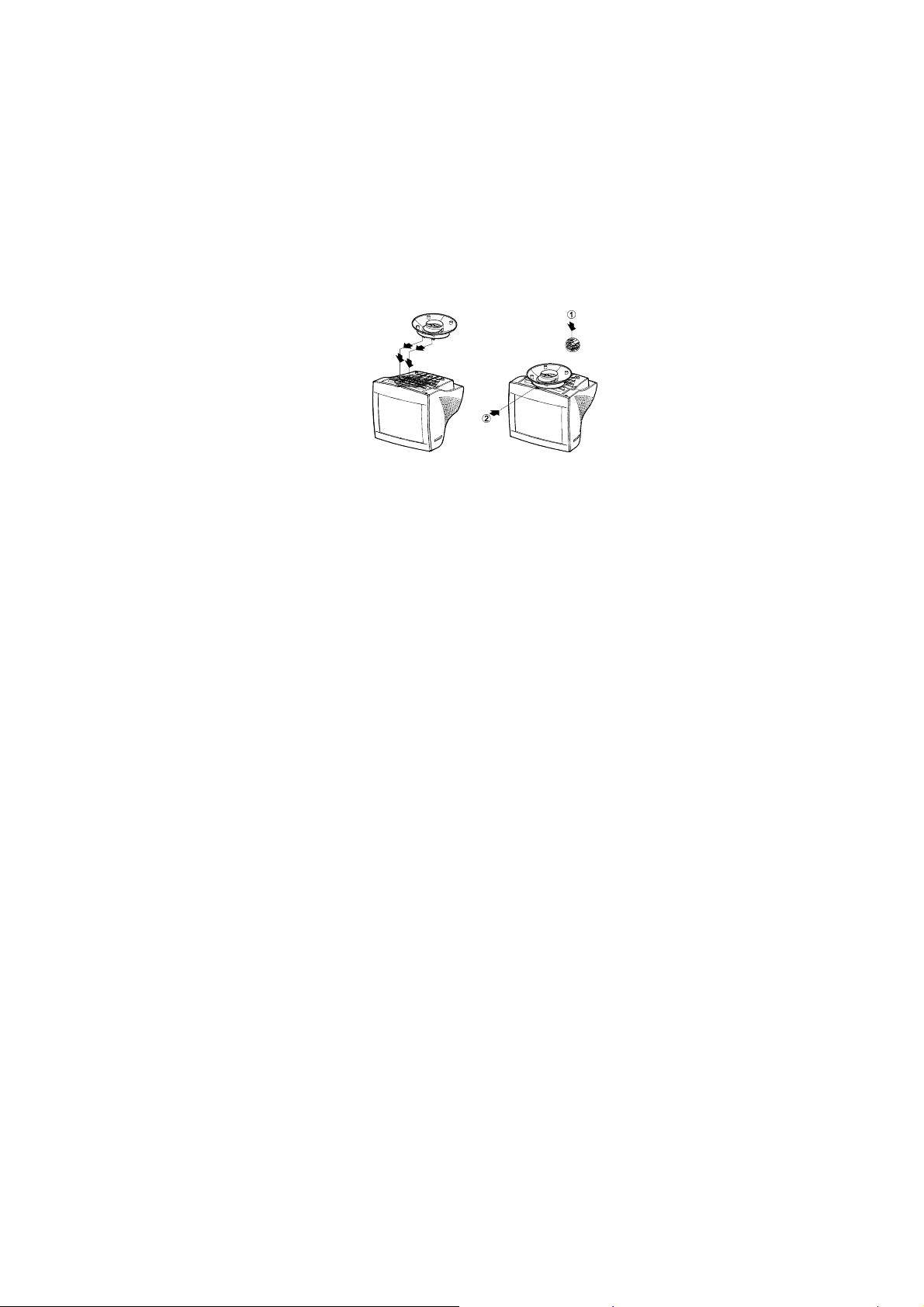
Pour fixer la base pivotante au moniteur, procédez comme suit :
● Posez avec précaution le moniteur sur un de ses côtés ou mettez-le à
l'envers. ( Voir figure 1 )
● Repérer les cavités situées au bas de la face avant du moniteur.
● Insérez les chevilles situées sur la base pivotante dans ces cavités. Poussez
la base pivotante vers l'avant jusqu'à ce que la base pivotante arrive en buté.
● Pour retirer la base pivotante, maintenez le fond de la base pivotante, puis
poussez-la vers l'extérieur.
Assemblage Démontage
Figure 1 Installer et Retirer la Base Pivotante
Fil d'alimentation
Source d'Alimentation :
1. Assurez-vous que le fil d'alimentation correspond au type utilisé dans votre
région.
2. Ce moniteur possède une alimentation universelle qui lui permet de
fonctionner aussi bien dans des endroits dont le courant est 100/120V AC
ou 220/240V AC (l'utilisateur n'a besoin de procéder à aucun réglage).
3. Branchez le fil d'alimentation dans la prise d'alimentation en entrée de
votre moniteur, puis branchez l'autre extrémité dans une prise AC secteur
à 3 broches. Le fil d'alimentation peut être connecté soit à une prise murale
soit au connecteur d'alimentation située sur votre PC, en fonction du type
de fil d'alimentation fourni avec votre moniteur.
3
Page 4
Câble vidéo
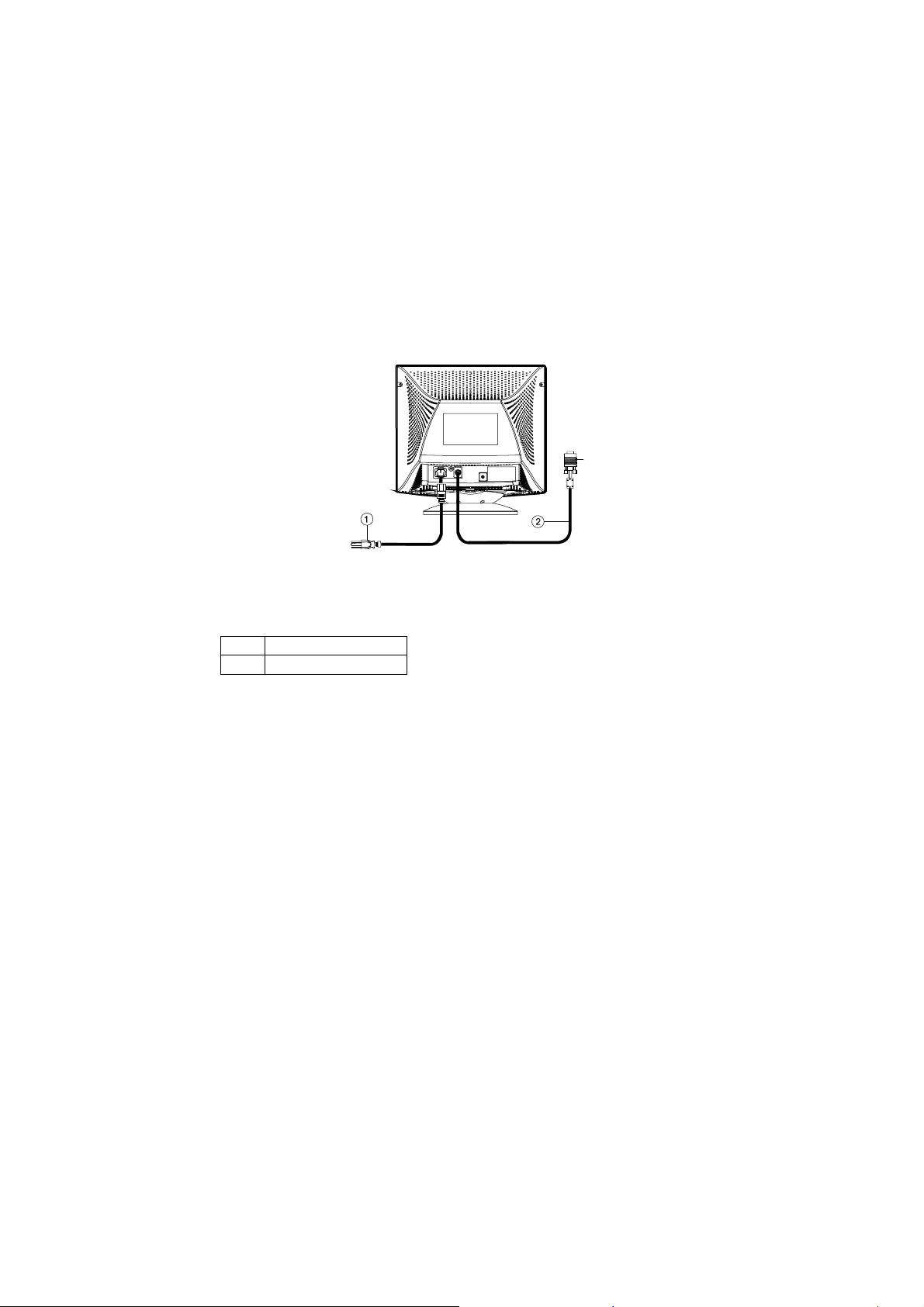
Connexion du Câble Vidéo : Le moniteur est livré avec un câble vidéo
incorporé. Branchez le connecteur du câble de signaux 15 broches dans le port
vidéo de votre ordinateur et serrez les deux vis situées sur le connecteur du
câble.(Voir figure 2)
Précautions: Ne pas plier le câble des signaux, car ceci peut endommager
le câble intérieur de celui.
Connexion du Fil d'Alimentation : Branchez le fil d'alimentation
dans la prise d'alimentation CA du moniteur. Puis branchez le fil
d'alimentation dans une prise CA comportant une broche de terre, câble
d'alimentation aux normes UL, ou la prise d'alimentation en sortie se trouvant
sur votre PC.
Précautions: Si la Prise CA n'est pas reliée à la terre, installez l'adaptateur
de mise à la terre correct (non fourni).
Figure 2 Branchement des Câbles
1. Câble electrique
2. Câble signal
4
Page 5
INSTRUCTIONS D'UTILISATION
Instructions Générales
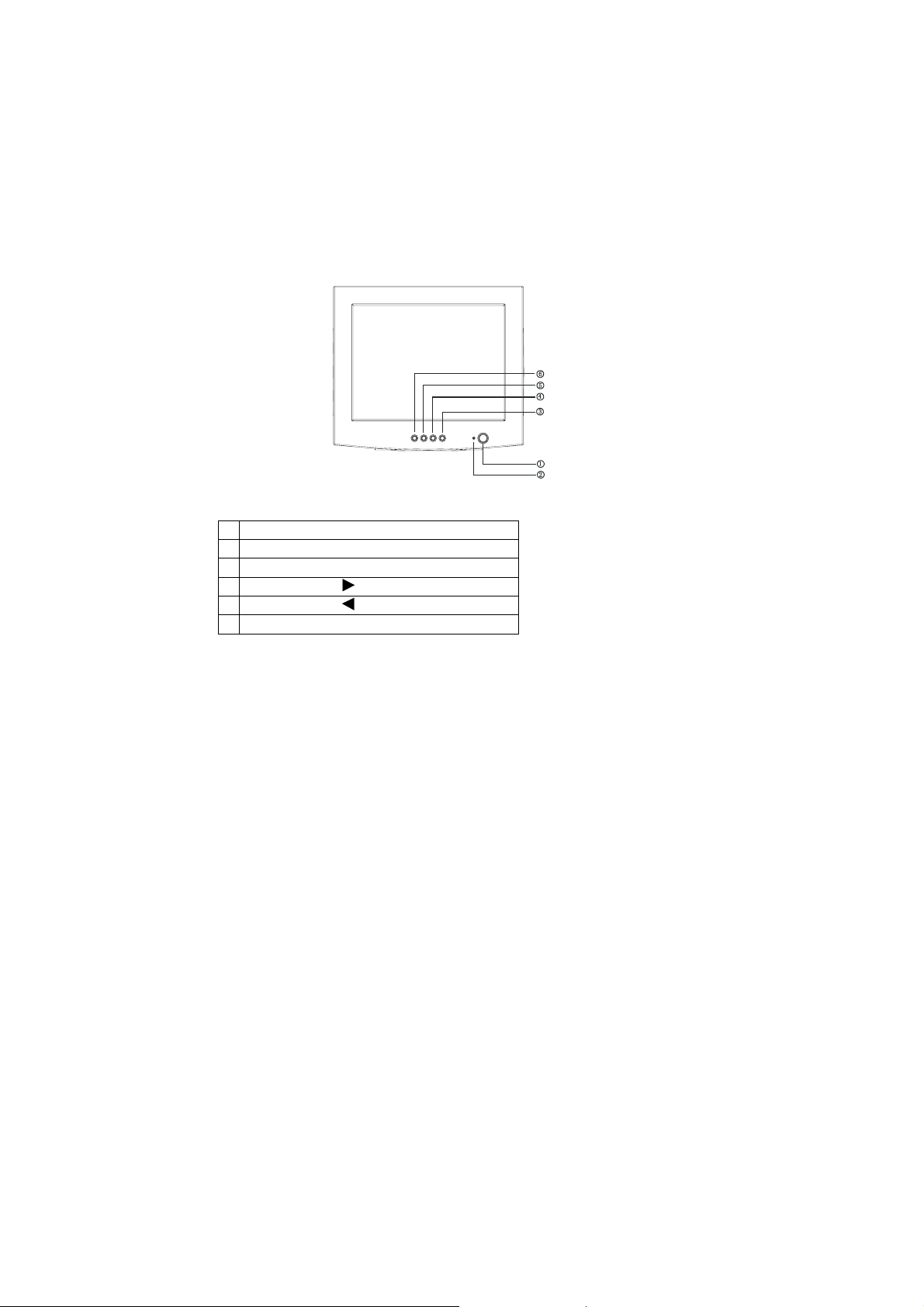
Les autres boutons de contrôle sont situés sur la base de votre moniteur (Voir
Figure 3). En changeant ces paramètres, vous pouvez ajuster l'image comme
vous le souhaitez.
Le fil d'alimentation doit être branché.
●
Connectez le câble vidéo depuis le moniteur à la carte vidéo.
●
Pour allumer le moniteur, mettez le bouton de MISE SOUS TENSION sur
●
la position ON. Le témoin de mise sous tension va s'allumer.
Votre moniteur possède un système de mise sous tension rapide unique qui
●
permet d'afficher un image en l'espace de quelque secondes après que votre
moniteur ait été allumé.
Figure 3 Bouton de Contrôle Externe
CONTRÔLES EXTERNES
1. COMMUTATEUR DE MARCHE/ARRÊT
2. LAMPE INDICATRICE
3. MENU
4. CONTRASTE/
5. LUMINOSITÉ/
6. QUITTER
Notes
z N'installez pas le moniteur dans un endroit situé près d'une source de
chaleur tel que des radiateurs ou des conduites d'air, dans un endroit soumis
aux rayons directs du soleil, ou dans un lieu comportant trop de poussières
de vibrations mécaniques ou de chocs.
z Gardez l'emballage d'origine et autres matériels de rangement, car ils
pourront s'avérer utiles si vous devez envoyer votre moniteur.
z Pour une plus grande protection, emballez votre moniteur tel qu'il était
emballé d'origine en usine.
z Pour que votre moniteur garde l'aspect du neuf, nettoyez-le périodiquement
avec un chiffon doux. Les taches plus résistantes peuvent être retirées à
l'aide d'un chiffon légèrement imbibé d'une solution à base d'un détergeant
5
Page 6

doux. N'utilisez jamais de dissolvant tel que de l'essence, du benzène, ou un
détergeant abrasif, car ils endommageraient votre moniteur. Par mesure de
sécurité, débranchez toujours le moniteur avant de le nettoyer.
Boutons de commande au panneau du front
● : Appuyer sur ce bouton pour mettre sous tension ou pour éteindre
(ON/OFF) le moniteur.
● MENU : Pour activer le menu OSD (menu à l’écran) ou pour
confirmer un ajustement.
●
/ : Pour ajuster le contraste, ou un autre commande.
●
/ : Pour ajuster la luminosité, ou un autre commande.
● EXIT (quitter) : Pour quitter une fonction ou pour quitter un
menu OSD.
Lampe indicatrice de mise sous tension:
●
Vert — Mode de mise sous tension (On).
Ambre — Mode Off (éteint).
IMAGE OPTIMALE POUR LA FONCTION SBQ
1. Utilisez la touche “MENU” pour ouvrir le menu OSD et accéder au
mode d'ajustement de fonction ;
2. Utilisez la touche “
fonction pour sélectionner la luminosité ;
3. Cliquez sur la touche “MENU” pour accéder au mode d'ajustement
de luminosité. Puis utilisez la touche “
sélectionner “SB” (mode Haute luminosité) ;
4. Cliquez sur la touche “MENU” pour accéder aux options OSD pour
Haute luminosité :
5. Cliquez sur la touche “
luminosité pour sélectionner la luminosité que vous voulez, et
cliquez sur la touche “MENU” pour confirmer la luminosité
sélectionnée de façon à voir un affichage optimal. Sélectionnez
“QUITTER” pour quitter le menu OSD Haute luminosité ;
” /“ ” dans le mode d'ajustement de
” / “ ” pour
TEXTE
INTERNET
VIDEO/JEUX
QUITTER
” /“ ” dans le menu du mode Haute
6
Page 7

Comment ajuster les paramètres
Pour accéder aux commandes du moniteur, appuyez sur la touche MENU qui
active l'affichage sur écran (OSD). Le menu principal s'affichera comme suit.
Figure 4 Le Message OSD
Remarque: Si aucun réglage ni aucune sélection de menu OSD ne sont
effectués pendant plus de 10 secondes, la configuration en cours sera
conservée et l'affichage sur écran disparaîtra automatiquement.
Ajuster de l'image
La description des icônes de contrôle fonctionnels
1. CONTRASTE
Ajuste le contraste de l'image.
2. LUMINOSITÉ :
:
Ajuste la luminosité de l'image.
3. CENTRAGE H
Ajuste la position horizontale de l'image.
4. TAILLE H
Ajuste la taille horizontale de l'image.
5. CENTRAGE V
Ajuste la position verticale de l'image.
6. TAILLE V
Ajuste la taille verticale de l'image.
7. ZOOM
Ajuste simultanément la taille verticale et horizontale de l'image.
8. EFFET DE COUSSIN
Ajuste l'effet de coussin et de tonneau.
9. TRAPÈZE :
7
:
:
:
:
:
:
Page 8
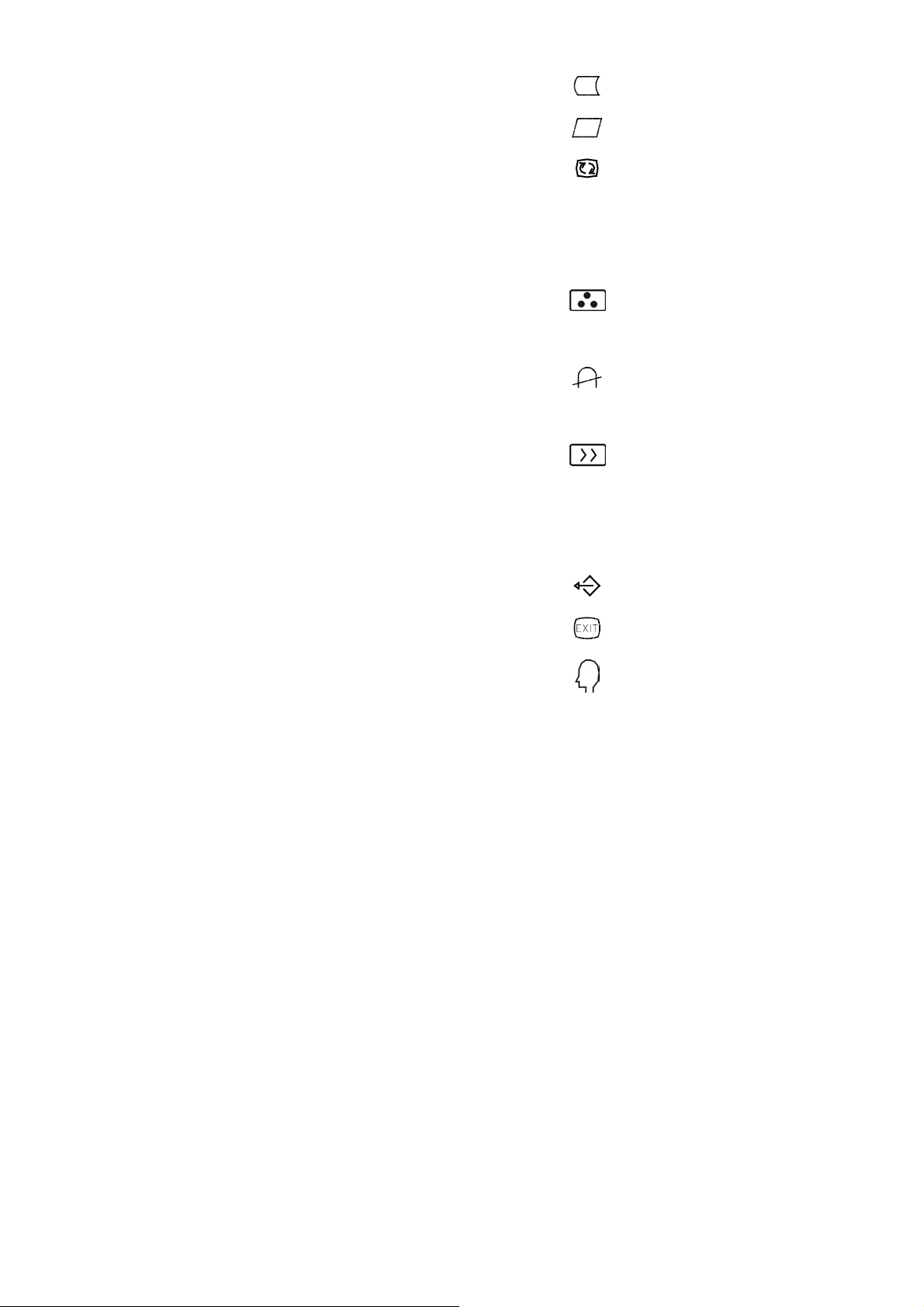
Ajuste la distorsion en trapèze de l'image.
10. REPÈRE DE BALANCE
:
Ajuste pour compenser le déséquilibre de la pelote à aiguilles
11. PARALLÉLOGRAMME
:
Ajuste l'image en rectangle
12. ROTATION
:
Rétablit l'image d'une position inclinée à l'horizontalité.
13. 6500°K/9300°K (TEMPÉRATURE DE COULEUR) :
La température de couleur pour 6500°K est x=0.313, y=0.329 et pour
9300°K est x=0.283, y=0.297. Elles présentent deux couleurs
différentes à l'écran. Vous pouvez sélectionner 9300°K ou 6500°K en
appuyant sur le MENU.
14. COULEUR UTILISATEUR ( Rouge / Bleu )
:
Si le blanc normal 9300°K ou le blanc plus chaud 6500°K ne vous
satisfont pas, ajustez correctement les contrôles de GAIN R. B afin
d'obtenir le niveau optimal de blanc.
15. DÉMAGNÉTISATION
:
S'il vous arrivait d'avoir des impuretés de couleurs lorsque vous
bougez ou que vous inclinez le moniteur, appuyez sur le MENU
Déplacement et démagnétisez pour arranger l'état de l'image.
16. RÉDUCTION DE MOIRÉ
:
Le Moiré est le résultat d'interférences entre le format phosphorescent
et le signal vidéo. Dans certains cas, vous pouvez trouver que le
moiré se voit beaucoup. Appuyez sur le MENU et sélectionnez le
réglage de réduction de moiré. Veuillez ajuster le niveau à la
condition optimale. Note: Un paramètre trop élevé fera trembler
l'image.
17. RAPPEL
:
Appuyez sur RAPPEL pour rétablir les réglages d'usine du moniteur.
18. QUITTER
:
Fermez la fenêtre OSD.
19. CHOISIR LA LANGUE
:
Sélectionnez la langue que vous aimez.
8
Page 9
CE MONITEUR NE FONCTIONNERA PAS S'IL N'Y A PAS DE
SIGNAL D'ENTRÉE VIDÉO. POUR QUE CE MONITEUR
FONCTIONNE CORRECTEMENT, IL DOIT Y AVOIR UN SIGNAL
D'ENTRÉE VIDÉO.
Ce moniteur est conforme aux standards “Verts” tels qu’ils sont établis par la
“Video Electronics Standards Association”(VESA) et/ou L'Agence de
Protection de l'Environnement des Etats Unis (United States Environmental
Protection Agency) (EPA) et des Employé de la Confédération Suédoise (The
Swedish Confederation Employees) ( NUTEK ). Cette fonction est conçue afin
d'économiser l'énergie électrique en réduisant la consommation de courant
lorsqu'il n'y a pas de signal vidéo. Quand le signal vidéo est absent, ce
moniteur, après une période de temporisation, s'éteindra automatiquement.
Ceci a pour effet de réduire la consommation interne du moniteur. Quand le
signal vidéo revient, l'alimentation complète est rétablie et l'affichage revient à
l'écran. Ceci ressemble en apparence à la fonction "d'Ecran de Veille" excepté
que l'affichage est complètement éteint. L'affichage est rétablit en appuyant sur
une touche du clavier ou en cliquant avec la souris.
Plug & Play
Fonction Plug & Play DDC1/2B
Ce moniteur est équipé des fonctions VESA DDC1/2B conformément aux
standards VESA DDC STANDARD. Cela permet au moniteur d'informer le
système hôte de son identité et, en fonction du niveau de DDC utilisé, de
communiquer des informations supplémentaires concernant ses possibilités
d'affichage. Le canal de communication est défini en deux niveaux, DDC1 et
DDC2B.
Le DDC1 est un canal de données unidirectionnel depuis l'affichage vers l'hôte
qui transmet continuellement l'information EDID. Le DDC2B est un canal de
données bidirectionnel basé sur le protocole I²C. L'hôte peut demander
l'information EDID par le canal DDC2B.
Affectation des Broches du Câble Vidéo :
1. Rouge 5. Masse 9. NC 13. H-sync
2. Vert 6. R- Masse 10. Masse 14. V- sync / * VCLK
3. Bleu 7. V- Masse 11. Masse Moniteur 15. DDC-Horloge Série
4. Masse 8. B- Masse 12. DDC-Données Série * POUR DDC
9
Page 10
SUPPORT TECHNIQUE (FAQ)
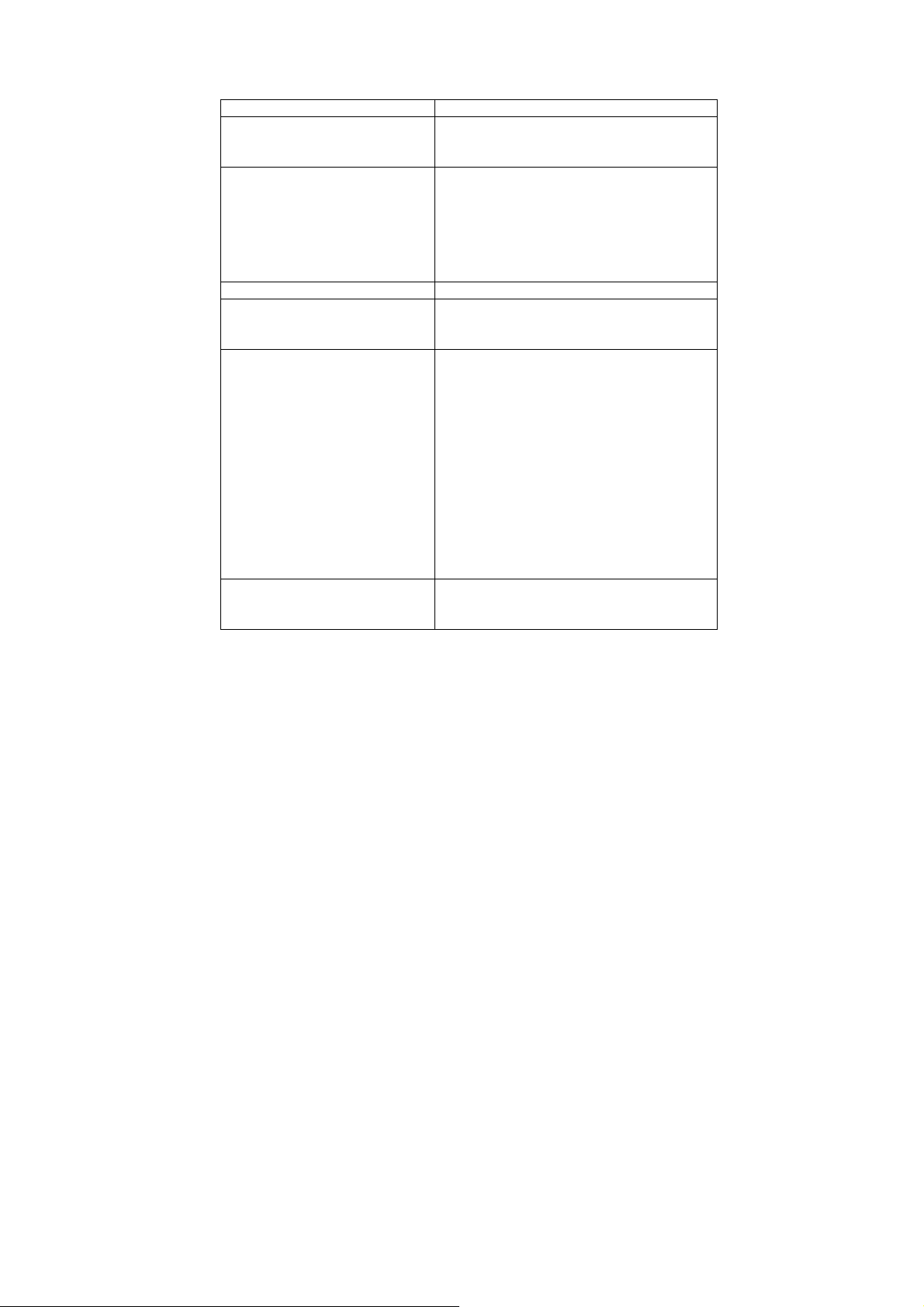
Problèmes & Questions Solution Possible
La LED de Marche n'est pas
allumée
Non Plug & Play *Vérifiez si le PC est compatible Plug & Play
L'image est floue *Ajustez le Contraste et la Luminosité.
L'image saute ou un effet de vague
apparaît sur l'image
La DEL d'alimentation est allumée
(en orange) mais il n'y a pas de
vidéo ni d'image.
Il manque l'une des couleurs
primaires (ROUGE, VERT, ou
BLEU)
*Vérifiez que le Bouton de Mise sous Tension
est sur ON
*Le câble d'Alimentation doit être connecté
*Vérifiez si la Carte Vidéo est compatible Plug
& Play
*Vérifiez si la broche D-15 du Câble Vidéo
n'est pas tordue
*Assurez-vous que les Pilotes du Moniteur
sont bien installés
*Déplacez les appareils électriques qui
peuvent être la cause de ces interférences
électriques.
*L'interrupteur d'alimentation de l'ordinateur
doit être en position Marche (ON ).
*La carte vidéo de l'ordinateur doit être insérée
fermement dans son slot.
*Assurez-vous que le câble vidéo du moniteur
est correctement connecté à l'ordinateur.
*Inspectez le câble vidéo du moniteur et
assurez-vous qu'aucune broche n'est tordue.
*Assurez-vous que votre ordinateur est
opérationnel en appuyant sur la touche
VERR. MAJ. sur le clavier et en observant la
LED de VERR. MAJ. La LED devrait soit
s'allumer ou s'éteindre lorsque vous appuyez
sur la touche VERR. MAJ.
*Inspectez le câble vidéo du moniteur et
assurez-vous qu'aucune des broches n'est
tordue.
10
Page 11

APPENDICE A – SPÉCIFICATIONS
CRT 43.2cm(17"), 90°déflexion, cou de 29mm, écran
sans reflet à pas de point de 0.25mm
Taille d'Image Affichable 40.6cm (16"), diagonale
Affichage Couleur Couleurs illimitées
Signal d'Entrée Entrée Analog Toute temporisation qui est
conforme aux Spécifications de fréquence de
scannage
● Vidéo ● Analog R, G, B 0.7Vpp positive/75 ohm
● Sync. ● Sync. Horizontal : Positive/Négative
● Sync. Vertical : Positive/Négative
Synchronisation
● Horizontale 30kHz à 98kHz automatiquement
● Verticale 50Hz à 160Hz automatiquement
Résolution Max. 1600 × 1200
Vitesse vidéo par point 200MHz
Temporisations
Préréglées d'Usine :
Temporisations de mode
Utilisateur :
Misconvergence
● Centre 0.3mm Max.
● Angle 0.4mm Max.
Puissance d'Alimentation Mode de Commutation d'Alimentation
Utilisation
Humidité 10% à 85% relative, sans condensation
Poids 17kg(Net)
Dimensions
● Moniteur 410(W) × 402(H) × 425(D)mm
Câble de Signal 15 broches mini D-Sub
CONTRÔLES
EXTERNES :
COMMUTATEUR ● COMMUTATEUR DE MARCHE/ARRÊT
● MENU
● CONTRASTE/
8
20
AC 100-240V, 50Hz/60Hz plage complète
0°C à 40°C ambiante
● LUMINOSITÉ/
● EXIT
11
Page 12
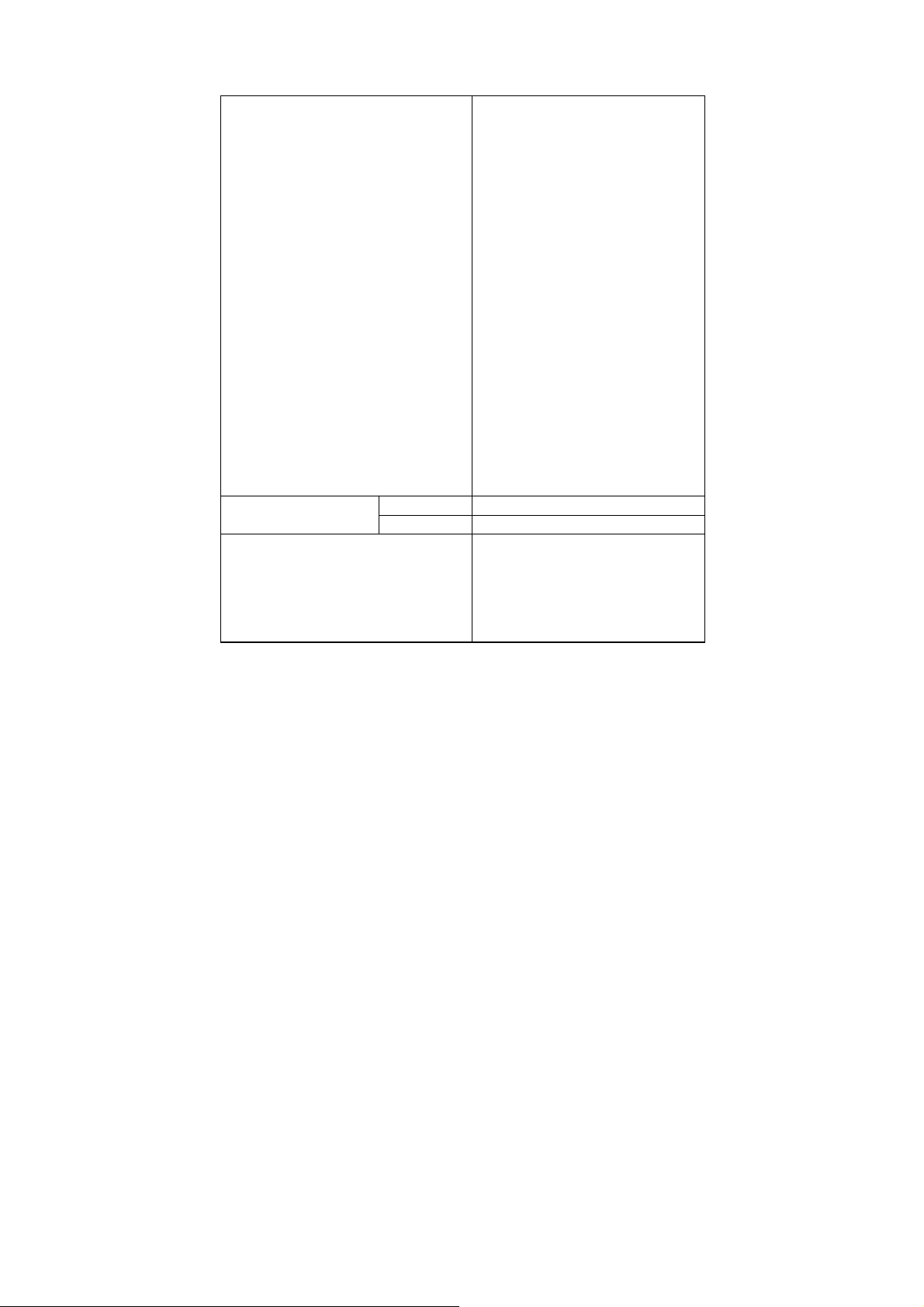
FONCTIONS ( OSD ) ● CONTRASTE
● LUMINOSITÉ
● CENTRAGE H
● TAILLE H
● CENTRAGE V
● TAILLE V
● ZOOM
● COUSSIN
● TRAPÈZE
● REPERE DE BALANCE
● PARALLELOGRAMMEA
● ROTATION
● 6500°K
● COULEUR UTILISATEUR
● 9300°K
● DÉMAGNÉTISATION
● RÉDUCTION DE MOIRÉ
● RAPPEL
● QUITTER
● CHOISIR LA LANGUE
Plug & Play DDC1/2B
Mode Marche ≤ 120W EPA ENERGY STAR®
Mode Arrêt ≤ 3W
Consommation de courant 120 Watts Max.
Zone d'affichage Préréglée 310mm × 230mm
Règlement
UL, CE, FCC, CCC,
TÜV/GS, MPR II, TCO’03(Option)
12
Page 13

APPENDICE B – TABLEAU DE TEMPORISATION
I
PRÉRÉGLÉE D'USINE
STANDARD
IBM 720 × 400 31.5kHz 70Hz
VGA 640 × 480 31.5kHz 60Hz
VESA/85 640 × 480 43.3kHz 85Hz
VESA/85 800 × 600 53.7kHz 85Hz
VESA/85 1024 × 768 68.7kHz 85Hz
VESA/85 1280 × 960 85.9kHz 85Hz
VESA/85 1280× 1024 91.1kHz 85Hz
VESA/75 1600× 1200 93.8kHz 75Hz
RÉSOLUTION
FRÉQUENCE HOR
FRÉQUENCE
VERTICALE
13
 Loading...