

Page 1

Monitor LCD Acer
Instrukcja obsługi
Page 2

Copyright © 2019. Acer Incorporated.
All Rights Reserved.
Acer LCD Monitor User’s Guide
Original Issue: 09/2019
Changes may be made periodically to the information in this publication without obligation
to notify any person of such revisions or changes. Such changes will be incorporated in new
editions of this manual or supplementary documents and publications. This company makes
no representations or warranties, either expressed or implied, with respect to the contents
hereof and specifically disclaims the implied warranties of merchantability or fitness for a
particular purpose.
Record the model number, serial number, purchase date and place of purchase information
in the space provided below. The serial number and model number are recorded on the label
affixed to your computer. All correspondence concerning your unit should include the serial
number, model number and purchase information.
No part of this publication may be reproduced, stored in a retrieval system, or transmitted, in
any form or by any means, electronically, mechanically, by photocopy, recording or otherwise,
without the prior written permission of Acer Incorporated.
Acer LCD Monitor User's Guide
Model number: _____________________________
Serial number: _____________________________
Date of purchase: ___________________________
Place of purchase: __________________________
Acer and the Acer logo are registered trademarks of Acer Incorporated. Other companies’
product names or trademarks are used herein for identification purposes only and belong to
their respective companies.
Page 3

Specjalne uwagi dotyczące monitorów LCD
Podane poniżej objawy są normalne podczas stosowania monitorów LCD i
nie oznaczają problemu.
• Z powodu natury światła jarzeniowego, na początku używania ekran
może migać. Wyłącz przełącznik zasilania i włącz go ponownie w celu
likwidacji migania.
• Mogą wystąpić delikatne nierówności jasności ekranu w zależności od
stosowanego wzoru pulpitu.
• Ekran LCD zawiera 99,99% lub więcej efektywnych pikseli.
Może on zawierać 0,01% nieprawidłowo wyświetlanych punktów,
spowodowanych przez brak pikseli lub stałe wyświetlanie pikseli.
• Z powodu natury ekranu LCD po kilkugodzinnym wyświetlaniu tego
samego obrazu, mimo przełączenia do nowego obrazu, na ekranie
może utrzymywać się powidok. W takiej sytuacji wyświetlenie
na ekranie będzie przywracane powoli przez zmianę obrazu lub
wyłączenie zasilania na kilka godzin.
• Monitor Acer jest przeznaczony do wyświetlania informacji wizualnych i
wideo uzyskanych z urządzeń elektronicznych.
Informacje dotyczące bezpieczeństwa i
wygodnego użytkowania
Zalecenia dotyczące bezpieczeństwa
Przeczytaj uważnie podane zalecenia. Zachowaj ten dokument do
wykorzystania w przyszłości.
Należy stosować się do wszystkich zaleceń oznaczonych na produkcie.
Czyszczenie monitora
Przeczytaj uważnie podane zalecenia dotyczące czyszczenia monitora:
• Przed czyszczeniem monitor należy zawsze odłączyć od zasilania.
• Użyj miękkiej szmatki do wytarcia ekranu i przodu oraz boków
obudowy.
Podłączanie/odłączanie urządzenia
Podczas podłączania i odłączania zasilania od monitora LCD należy
przestrzegać następujących zaleceń:
• Przed podłączeniem przewodu zasilającego do gniazda zasilania
prądem zmiennym należy upewnić się, że monitor jest zamocowany do
podstawy.
• Przed podłączeniem jakichkolwiek kabli lub odłączeniem przewodu
zasilającego należy upewnić się, że monitor LCD oraz komputer są
wyłączone.
• Jeśli system posiada wiele źródeł zasilania, odłączyć zasilanie od
systemu przez odłączenie wszystkich przewodów zasilających od
źródeł zasilania.
iii
Page 4

iv
Dostępność
Upewnić się, że gniazdo zasilania, do którego podłączany jest przewód
zasilający, jest łatwo dostępne i położone jak najbliżej osoby obsługującej
urządzenie. Aby odłączyć zasilanie od urządzenia, należy wyjąć przewód
zasilający z gniazda zasilania prądem elektrycznym.
Bezpieczne słuchanie
W celu ochrony słuchu należy stosować się do następujących zaleceń.
• Stopniowo zwiększać głośność, aż dźwięk będzie słychać wyraźnie i
komfortowo, bez zniekształceń.
• Po ustawieniu poziomu głośności nie należy go zwiększać po
dopasowaniu się do niego uszu.
• Należy ograniczyć czas słuchania muzyki z wysoką głośnością.
• Unikać zwiększania głośności w celu zagłuszenia hałasu z otoczenia.
• Głośność należy zmniejszyć, jeśli nie słychać ludzi mówiących w
pobliżu.
Ostrzeżenia
• Nie należy używać tego produktu w pobliżu wody.
• Nie należy umieszczać tego produktu na niestabilnym wózku,
podstawie lub stole. Upadek produktu może spowodować jego
poważne uszkodzenie.
• Szczeliny i otwory służą do wentylacji, mają zapewnić prawidłowe
działanie produktu i chronić go przed przegrzaniem. Nie należy
blokować lub zakrywać tych otworów. Nigdy nie blokować szczelin
wentylacyjnych przez umieszczanie produktu na łóżku, sofie, kocu lub
innej podobnej powierzchni. Nigdy nie umieszczać tego produktu obok
lub nad grzejnikiem lub miernikiem ciepła lub w zabudowie, jeśli nie
zostanie zapewniona odpowiednia wentylacja.
• Nigdy nie wpychać jakichkolwiek przedmiotów do tego produktu przez
szczeliny obudowy, ponieważ mogą one dotknąć do niebezpiecznych
punktów będących pod napięciem lub spowodować zwarcie części,
a w rezultacie pożar lub porażenie prądem elektrycznym. Nigdy nie
dopuszczać do przedostania się do produktu jakichkolwiek płynów.
• Aby uniknąć zniszczenia komponentów wewnętrznych i zabezpieczyć
przed wyciekiem baterii, nie należy umieszczać produktu na drgającej
powierzchni.
• Nigdy nie używać urządzenia podczas uprawiania sportu, ćwiczeń
lub w otoczeniu narażonym na wibracje, gdyż może to spowodować
nieoczekiwane zwarcie lub uszkodzenie urządzeń wewnętrznych.
Podłączanie do zasilania elektrycznego
• Ten produkt powinien być zasilany przy użyciu parametrów zasilania
podanych na tabliczce znamionowej. Przy braku pewności co do
parametrów zasilania dostępnego w danej okolicy, należy sprawdzić te
informacje u dostawcy lub w lokalnym zakładzie energetycznym.
Page 5

• Nie kłaść żadnych przedmiotów na przewodzie zasilającym. Nie
umieszczać tego produktu w miejscu, gdzie przewód zasilający może
być nadeptywany przez przechodzące osoby.
• Jeśli z tym produktem używany jest przedłużacz, należy sprawdzić, czy
łączny amperaż urządzeń połączonych do przedłużacza nie przekracza
amperażu przedłużacza. Należy również sprawdzić, czy łączny
amperaż wszystkich urządzeń podłączonych do gniazda ściennego nie
przekracza wartości znamionowej dla bezpiecznika.
• Nie przeciążać gniazda zasilania lub listwy zasilającej przez
podłączanie zbyt wielu urządzeń. Całkowite obciążenie systemu nie
może przekraczać 80% wartości znamionowej obciążenia obwodu.
Jeśli stosowane są listwy zasilające, obciążenie nie powinno
przekraczać 80% wartości wejściowej dla listwy.
• Przewód zasilający tego produktu jest wyposażony w trzy-przewodową
wtyczkę z uziemieniem. Wtyczka ta pasuje do gniazd zasilania z
uziemieniem. Przed podłączeniem wtyczki zasilania należy upewnić
się, że gniazdo zasilania jest prawidłowo uziemione. Nie należy
podłączać wtyczki do nieuziemionego gniazda zasilania. Szczegółowe
informacje można uzyskać u elektryka.
Ostrzeżenie! Kołek uziemienia pełni funkcję ochronną.
Używanie gniazda zasilania bez prawidłowego uziemienia może
spowodować porażenie prądem elektrycznym i/lub obrażenia.
v
Uwaga: Kołek uziemienia zapewnia także dobre zabezpieczenie
przed zakłóceniami wytwarzanymi przez pobliskie urządzenia
elektryczne, które mogą wpływać na działanie tego produktu.
• Produkt ten można używać wyłącznie z dostarczonym przewodem
zasilającym. Jeśli potrzebna jest wymiana przewodu zasilającego
należy sprawdzić, czy nowy przewód spełnia następujące wymagania:
typ odłączalny, wymieniony na liście UL, z certyfikatem CSA, typ SPT2, minimalna wartość znamionowa 7 A 125 V, aprobata VDE lub jej
odpowiednik, maksymalna długość 4,5 metra (15 stóp).
Naprawa produktu
Nie należy naprawiać tego produktu samodzielnie, ponieważ otwieranie
lub zdejmowanie pokryw może narazić na porażenie poprzez dotknięcie
niebezpiecznych punktów będących pod napięciem lub inne ryzyko.
Wszelkie naprawy należy powierzać wyłącznie wykwalifikowanym
pracownikom serwisowym.
Page 6

vi
Urządzenie należy odłączyć od ściennego gniazda zasilania i powierzyć
jego naprawę wykwalifikowanym serwisantom, gdy:
• przewód zasilający jest uszkodzony, przecięty lub przetarty
• do urządzenia dostał się płyn
• urządzenie było narażone na działanie deszczu lub wody
• urządzenie spadło lub uszkodziła się jego obudowa
• urządzenie wykazuje wyraźne oznaki zmiany wydajności, co oznacza
potrzebę naprawy
• urządzenie nie działa normalnie, mimo stosowania się do instrukcji
obsługi
Uwaga: Należy regulować tylko te elementy sterowania, które
są wymienione w instrukcjach obsługi, ponieważ nieprawidłowa
regulacja elementów sterowania może spowodować uszkodzenie i
często wymaga dużego nakładu pracy wykwalifikowanego technika
w celu przywrócenia normalnego działania urządzenia.
Miejsca zagrożone wybuchem
Urządzenie należy wyłączyć w miejscach zagrożonych wybuchem i
stosować się do wszystkich znaków i instrukcji. Miejsca o atmosferze
zagrażającej wybuchem, to miejsca, gdzie zwykle znajdują się
polecenia wyłączenia silnika samochodu. Iskry w takich miejscach mogą
spowodować wybuch lub pożar, a w rezultacie obrażenia ciała lub nawet
śmierć. Urządzenie należy wyłączyć w pobliżu pomp paliwowych na
stacjach benzynowych. Należy przestrzegać ograniczeń w używaniu
sprzętu radiowego w składach magazynach i miejscach dystrybucji paliwa,
w zakładach chemicznych lub w miejscach wykonywania robót strzałowych.
Miejsca zagrożone wybuchem są często, choć nie zawsze oznaczone.
Obejmują one pokłady statków, urządzenia do transportu lub składowania
chemikaliów, pojazdy napędzane gazem (takim jak propan lub butan) i
miejsca, gdzie powietrze zawiera chemikalia lub groźne cząsteczki takie jak
drobiny, pył lub proszki metalu.
Dodatkowe informacje dotyczące bezpieczeństwa
Urządzenie i jego elementy jego rozbudowy, mogą zawierać małe części.
Należy je trzymać poza zasięgiem małych dzieci.
Informacje o recyklingu sprzętu IT
Firma Acer jest mocno zaangażowana w ochronę środowiska i postrzega
recykling, w postaci odzyskiwania i utylizacji zużytego sprzętu, jako jeden z
głównych priorytetów firmy w minimalizowaniu obciążenia środowiska.
W firmie Acer jesteśmy bardzo świadomi wpływu naszej działalności
na środowisko oraz dążymy do identyfikacji i opracowania najlepszych
procedur pracy, które pozwolą zmniejszyć wpływ naszych produktów na
środowisko naturalne.
Page 7
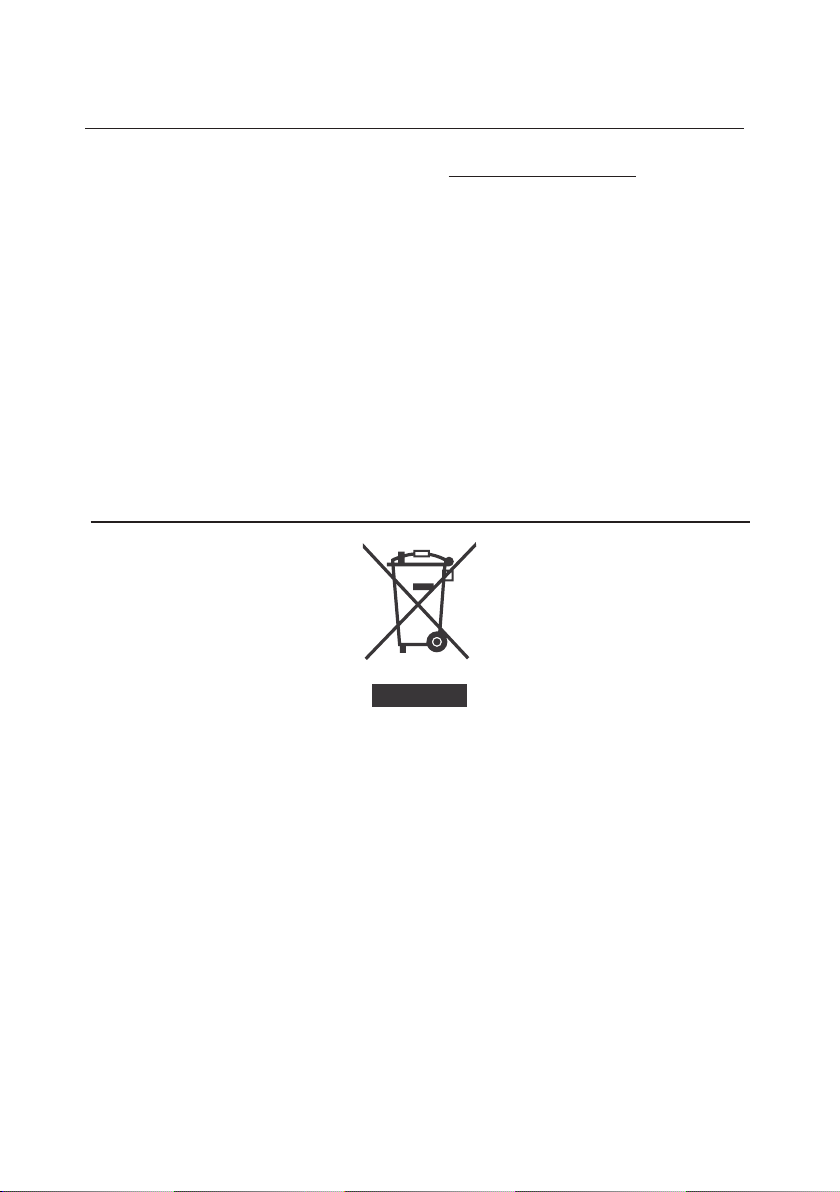
Więcej informacji i pomoc dotyczącą recyklingu można znaleźć na stronie:
https://www.acer-group.com/sustainability/en/our-products-environment.html
Dalsze informacje dotyczące możliwości i korzyści z innych naszych
produktów można uzyskać pod adresem www.acer-group.com.
Zalecenia dotyczące utylizacji
Ten symbol na produkcie lub na jego opakowaniu oznacza, że tego
produktu nie należy wyrzucać z innymi odpadami z gospodarstwa
domowego. Natomiast obowiązkiem użytkownika jest zutylizowanie
zużytego sprzętu przez przekazanie go do wyznaczonego punktu
zbiórki zużytego sprzętu elektrycznego i elektronicznego w celu jego
recyklingu. Selektywna zbiórka i recykling zużytego sprzętu w ramach
utylizacji pomogą zachować zasoby naturalne i zagwarantować ponowne
przetworzenie sprzętu w sposób, który chroni zdrowie ludzkie i środowisko
naturalne. Aby uzyskać więcej informacji, o tym gdzie możesz dostarczyć
zużyty sprzęt, skontaktuj się z lokalnym urzędem miasta lub gminy,
zakładem zajmującym się odbiorem odpadów domowych lub ze sklepem,
w którym zakupiłeś produkt.
https://www.acer-group.com/sustainability/en/our-products-environment.html
vii
Oświadczenie dotyczące pikseli LCD
Urządzenie LCD jest wytwarzane z wykorzystaniem technik produkcji o
wysokiej precyzji. Jednak niektóre piksele mogą się czasami nie wyświetlać
lub wyświetlać się w postaci czarnych lub czerwonych punktów. Nie ma to
wpływu na zapisany obraz i nie oznacza nieprawidłowego działania.
Ten produkt został dostarczony z możliwością obsługi zarządzania
zasilaniem:
• Uaktywnianie trybu uśpienia wyświetlacza po 5 minutach braku
aktywności użytkownika.
• Aby wznowić pracę monitora w trybie aktywnego wyłączenia, przesuń
mysz lub naciśnij którykolwiek klawisz na klawiaturze.
Page 8

viii
Wskazówki i informacje dotyczące wygodnego
użytkowania
Po zbyt długim korzystaniu z komputera użytkownicy komputera mogą
narzekać na zmęczenie oczu i bóle głowy. Zbyt długa praca przed
komputerem naraża także użytkowników na obrażenia fizyczne. Długa
praca, zła postawa, złe zwyczaje pracy, stres, nieodpowiednie warunki
pracy, zdrowie osobiste i inne czynniki znacząco zwiększają ryzyko
obrażeń fizycznych.
Nieprawidłowe używanie komputera może doprowadzić do takich schorzeń
jak zespół cieśni nadgarstka, zapalenie ścięgna, zapalenie pochewki
ścięgna lub inne schorzenia mięśniowo-szkieletowe. Następujące objawy
mogą wystąpić w rękach, nadgarstkach, ramionach, barkach, szyi lub
plecach:
• drętwienie, uczucie pieczenia lub mrowienia
• tępy ból, bolesność, tkliwość
• ból, opuchlizna lub ból pulsujący
• sztywnienie lub uciskanie
• zimno lub osłabienie
Po wystąpieniu tych objawów lub gdy utrzymuje się dyskomfort i/lub ból
związany z używaniem komputera, należy jak najszybciej skontaktować się
z lekarzem i poinformować dział BHP swojej firmy.
Poniższa część zawiera porady dotyczące wygodniejszego korzystania z
komputera.
Znajdowanie strefy komfortu
Znajdź swoją strefę komfortu, regulując kąt patrzenia na monitor, używając
podnóżka lub podwyższenia siedzenia dla uzyskania maksymalnej wygody.
Należy przestrzegać następujących porad:
• unikanie zbyt długiego pozostawania w jednej pozycji
• unikanie nieprawidłowej postawy i/lub przechylania do tyłu
• regularne wstawanie i spacer w celu usunięcia zmęczenia mięśni nóg
Page 9

Zapewnienie prawidłowego widzenia
Długie godziny patrzenia, nieprawidłowo dobrane okulary lub szkła
kontaktowe, odbłyski światła, nadmierne oświetlenie pomieszczenia, słaba
ostrość obrazu na ekranie, bardzo mały krój pisma i mały kontrast obrazu
mogą powodować zmęczenie oczu. Poniżej są podane sugestie dotyczące
zmniejszania zmęczenia oczu.
Oczy
• Częsty odpoczynek oczu.
• Należy wykonywać regularne przerwy w celu odpoczynku oczu,
odwracając wzrok od monitora i skupiając wzrok na odległym punkcie.
• Częste mruganie w celu zapobiegania wysychaniu oczu.
Wyświetlacz
• Wyświetlacz należy utrzymywać w czystości.
• Głowę należy trzymać powyżej górnej krawędzi wyświetlacza, tak aby
oczy były skierowane w dół podczas patrzenia na środek wyświetlacza.
• Wyreguluj jasność wyświetlacza i/lub kontrast do wygodnego poziomu
w celu poprawienia czytelności tekstu i przejrzystości grafiki.
• Należy wyeliminować olśnienia i odbicia przez:
• umieszczenie wyświetlacza bokiem do okna lub innego źródła
światła
• zminimalizowanie światła wpadającego do pomieszczenia poprzez
stosowanie zasłon, rolet lub żaluzji
• używanie światła miejscowego
• zmianę kąta patrzenia na wyświetlacz
• używanie filtra zmniejszającego olśnienia
• używanie daszka ponad wyświetlaczem, np. kawałka kartonu
ponad przednią górną krawędzią wyświetlacza
• Należy unikać regulacji wyświetlacza do niewygodnego kąta patrzenia.
• Należy unikać zbyt długiego patrzenia w jasne źródła światła, takie jak
otwarte okna.
Kształtowanie dobrych nawyków pracy
Kształtowanie następujących dobrych nawyków pracy w celu
wygodniejszego i bardziej efektywnego używania komputera:
• Regularnie i często rób krótkie przerwy.
• Wykonuj ćwiczenia rozciągające.
• Jak najczęściej oddychaj świeżym powietrzem.
• Ćwicz regularnie i dbaj o zdrowie.
ix
Page 10

SPIS TREŚCI
ROZPAKOWANIE ..................................................................................................... 1
ZAKŁADANIE/ZDEJMOWANIE PODSTAWY ........................................................... 2
REGULACJA POZYCJI EKRANU ............................................................................ 4
PODŁĄCZENIE PRZEWODU ZASILAJĄCEGO ......................................................5
ŚRODKI OSTROŻNOŚCI ........................................................................................ 6
CZYSZCZENIE MONITORA .................................................................................... 6
OSZCZĘDZANIE ENERGII ......................................................................................7
DISPLAY DATA CHANNEL (KANAŁ WYŚWIETLANIA DANYCH, DDC) ................. 7
PRZYPORZĄDKOWANIE STYKÓW ZŁĄCZA ......................................................... 8
TABELA STANDARDOWEGO TAKTOWANIA .......................................................10
INSTALACJA ...........................................................................................................11
ELEMENTY STEROWANIA OBSŁUGIWANE PRZEZ UŻYTKOWNIKA ................ 12
ROZWIĄZYWANIE PROBLEMÓW ........................................................................ 26
Page 11
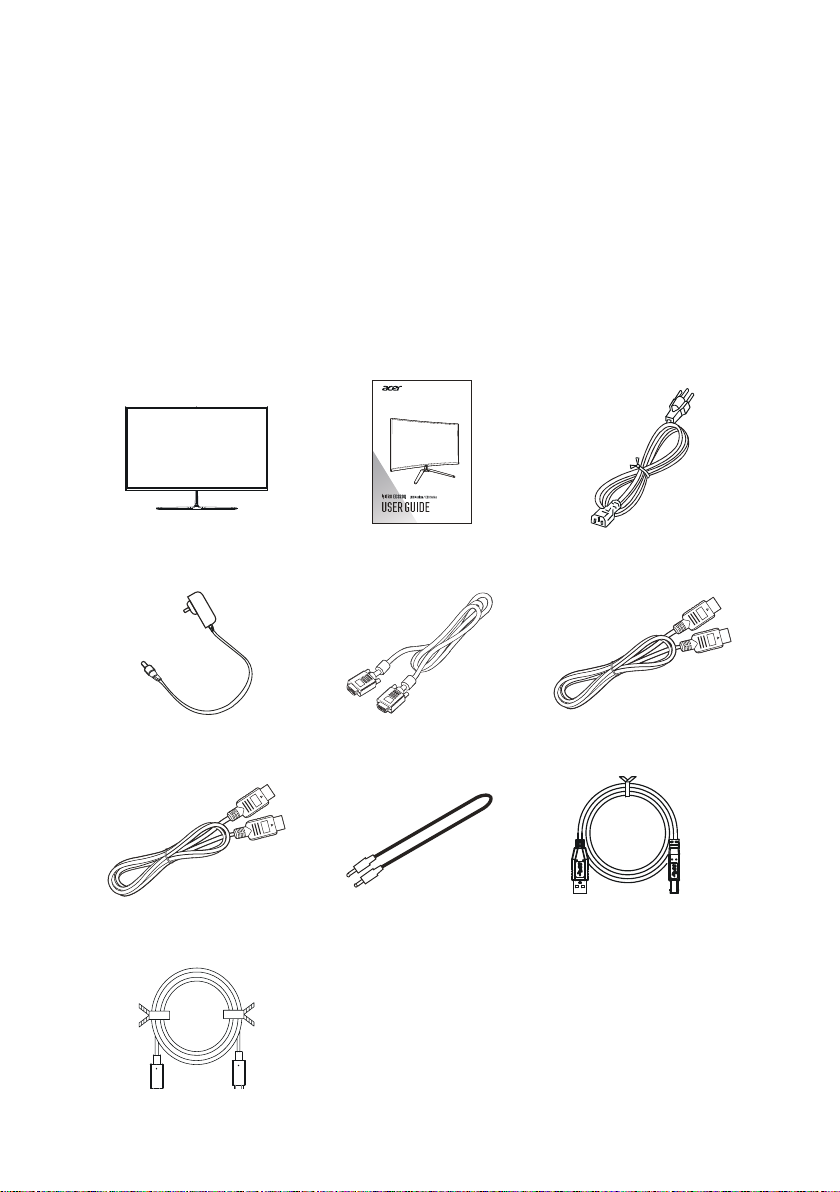
ROZPAKOWANIE
Podczas rozpakowywania pudełka sprawdź, czy są następujące elementy
i zachowaj opakowanie na wypadek konieczności wysłania lub transportu
monitora w przyszłości.
*Poniższe elementy są pokazane jedynie informacyjnie. Faktyczny produkt
może się różnić.
• Monitor LCD • Przewodnik
szybkiego
uruchomienia
U
• Przewód
zasilający prądu
przemiennego
(opcjonalnie)
• Zasilacz
(opcjonalnie)
• Przewód DP
(opcjonalnie)
• Przewód USB typu
C (opcjonalnie)
• Przewód D-Sub
(opcjonalnie)
• Przewód audio
(opcjonalnie)
1
• Przewód HDMI
(opcjonalnie)
• Przewód USB
(opcjonalnie)
Page 12
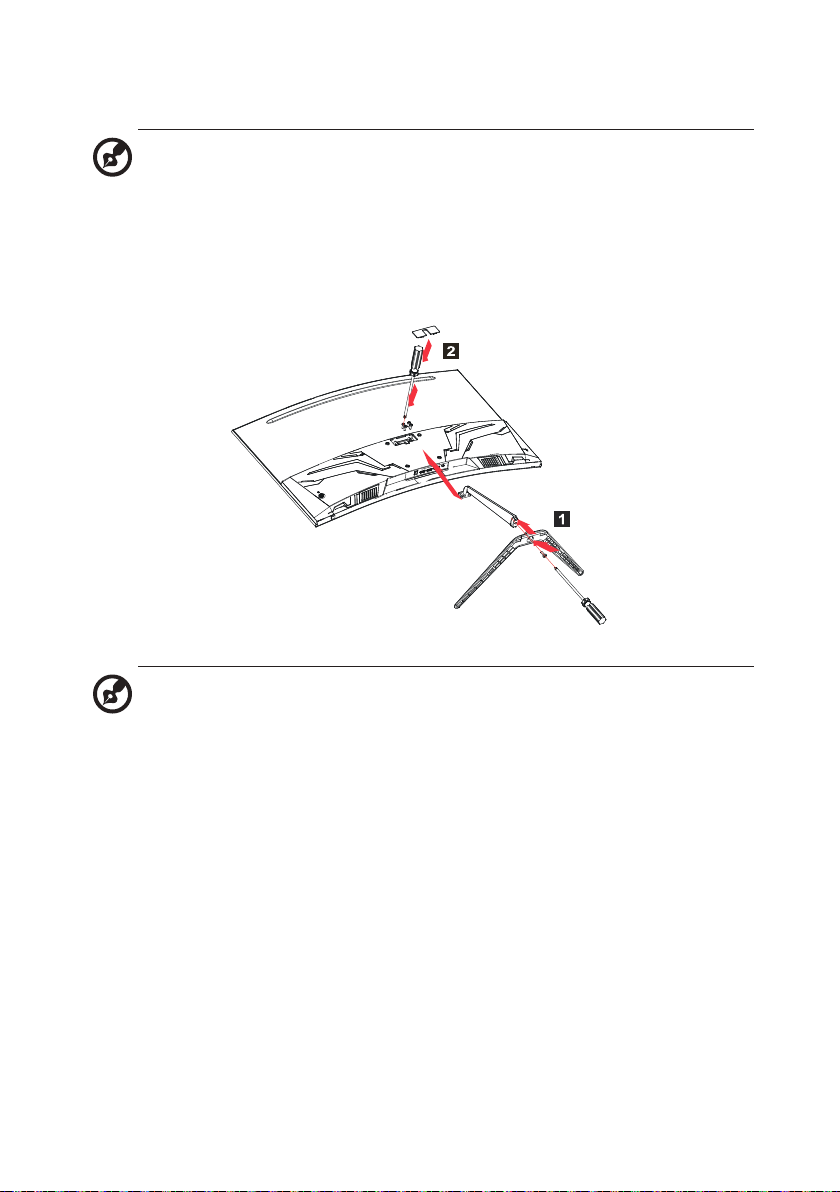
ZAKŁADANIE/ZDEJMOWANIE PODSTAWY
Uwaga: Wyjmij najpierw monitor i podstawę. Ostrożnie połóż
monitor ekranem do dołu na płaskiej powierzchni - użyj szmatki do
zabezpieczania ekranu przed zarysowaniem.
1. Zamontuj wspornik monitora do
podstawy.
Uwaga: W razie użycia zestawu do mocowania na ścianie
zalecamy zestaw montażowy VESA (100 mm × 100 mm) i śruby
M4 × 6 (L) mm do zamocowania monitora na ścianie.
2. Zamocuj monitor do wspornika
monitora. Nałóż osłonę
podstawy.
2
Page 13
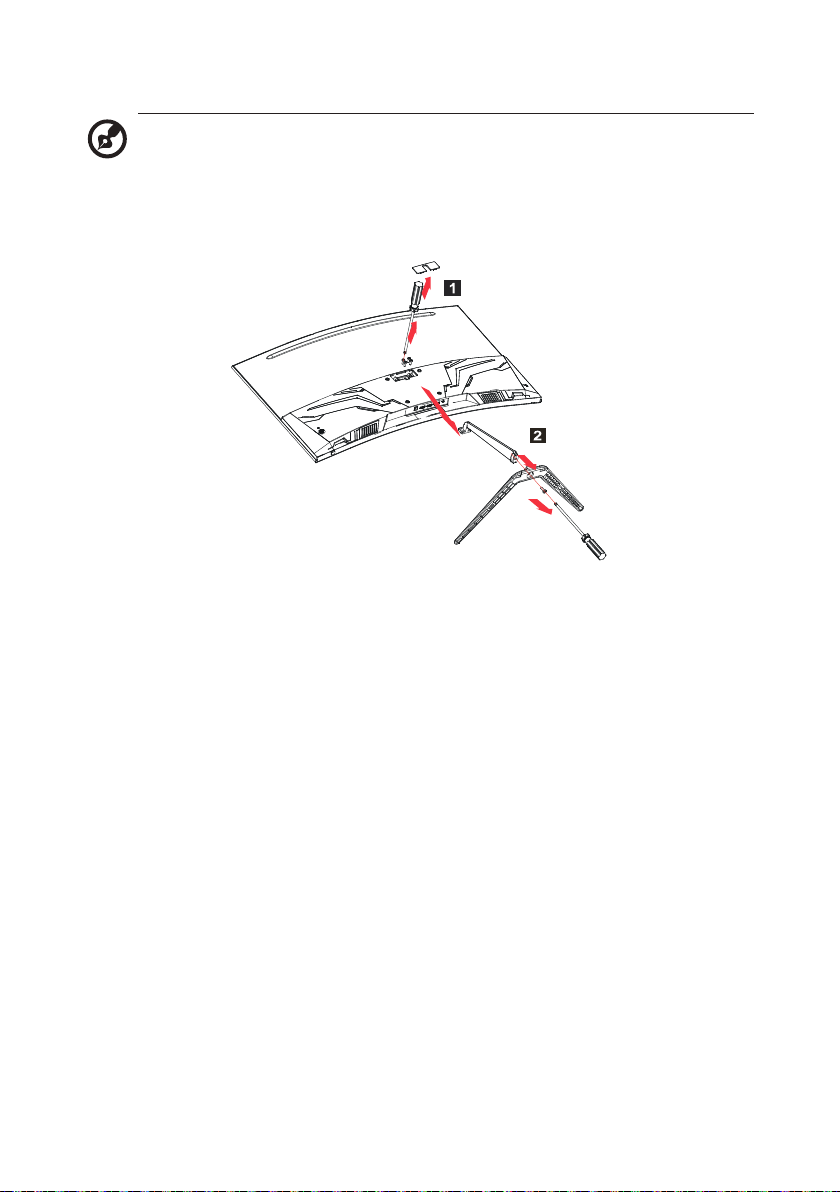
Postępuj według poniższych instrukcji, aby zdjąć podstawę z monitora.
Uwaga: Ostrożnie połóż monitor ekranem do dołu na płaskiej
powierzchni - użyj szmatki do zabezpieczania ekranu przed
zarysowaniem.
1. Zdejmij osłonę podstawy. Poluzuj
4 czarne śruby wkrętakiem.
2. Wyjmij podstawę z monitora.
3
Page 14
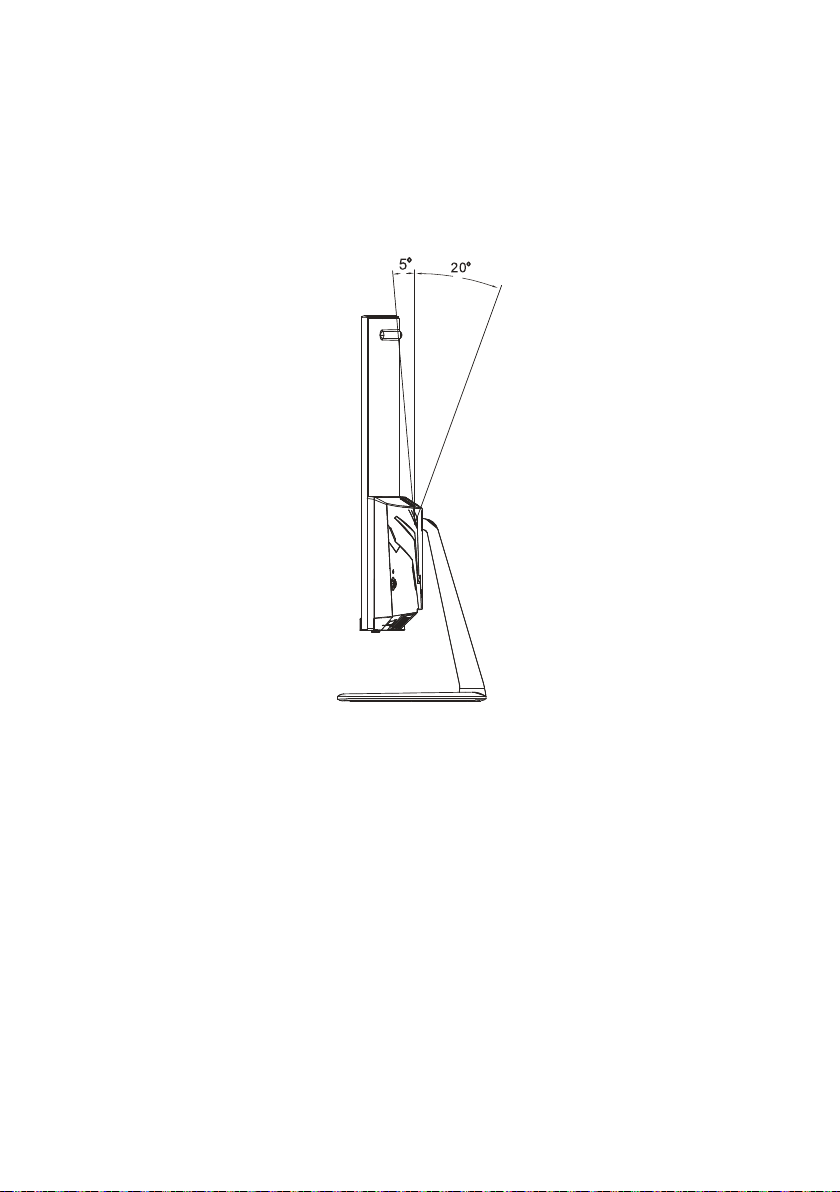
REGULACJA POZYCJI EKRANU
Aby osiągnąć jak najwygodniejszy kąt patrzenia, możesz regulować
nachylenie monitora.
• Nachylanie
Zakres kąta nachylenia możesz zobaczyć na poniższej ilustracji.
4
Page 15

PODŁĄCZENIE PRZEWODU
ZASILAJĄCEGO
• Najpierw sprawdź, czy używany przewód zasilający jest prawidłowego
typu, wymaganego w danym regionie.
• Monitor może być zasilany uniwersalnie, co umożliwia pracę w
obszarze z zasilaniem zarówno 100/120 V, jak również 220/240 V
prądu przemiennego. Nie jest wymagana żadna regulacja.
• Jeden koniec przewodu zasilającego włóż do wejścia prądu
przemiennego a drugi koniec do gniazda prądu przemiennego.
• Do urządzenia zasilanego 120 V prądu przemiennego:
Użyj przewodu zasilającego znajdującego się na liście UL, kabel typu
SVT i wtyczka o parametrach 10 A/125 V.
• Do urządzenia zasilanego 220/240 V prądu przemiennego (poza USA):
Użyj przewodu składającego się z kabla H05VV-F i wtyczki o
parametrach 10 A, 250 V. Kabel powinien mieć odpowiednie certyfikaty
bezpieczeństwa dla kraju, w którym urządzenie będzie zainstalowane.
5
Page 16

ŚRODKI OSTROŻNOŚCI
• Unikaj ustawienia monitora lub innych ciężkich przedmiotów na
przewodzie zasilającym, aby uniknąć jego uszkodzenia.
• Nie narażaj urządzenia na deszcz, nadmierną wilgoć lub kurz.
• Nie zakrywaj szczelin lub otworów wentylacyjnych monitora. Zawsze
ustawiaj monitor w miejscu z odpowiednią wentylacją.
• Unikaj ustawienia monitora na jasnym tle lub w miejscach, gdzie światło
słoneczne lub inne źródła światła mogą odbijać się na powierzchni
monitora. Ustaw monitor tuż poniżej poziomu oczu.
• Ostrożnie przenoś monitor.
• Unikaj wstrząsów i zarysowania ekranu, ponieważ jest on delikatny.
• W celu uniknięcia uszkodzenia monitora nie należy go podnosić za
podstawę.
CZYSZCZENIE MONITORA
Dokładnie przestrzegaj poniższych zaleceń podczas czyszczenia monitora.
• Przed czyszczeniem monitor należy zawsze odłączyć od zasilania.
• Użyj miękkiej szmatki do delikatnego przetarcia ekranu oraz przodu i
bocznych ścianek obudowy.
• NIGDY BEZPOŚREDNIO NIE SPRYSKIWAĆ LUB ZWILŻAĆ
JAKIMKOLWIEK PŁYNEM EKRANU LUB OBUDOWY.
• NIE STOSOWAĆ ŚRODKÓW CZYSZCZĄCYCH NA BAZIE
AMONIAKU LUB ALKOHOLU DO CZYSZCZENIA EKRANU LCD
LUB OBUDOWY.
• Firma Acer nie ponosi odpowiedzialności za uszkodzenia wynikające
z użycia jakichkolwiek środków do czyszczenia na bazie amoniaku lub
alkoholu.
6
Page 17

OSZCZĘDZANIE ENERGII
Monitor zostanie przełączony w tryb „Oszczędzanie energii” przez sygnał
sterujący z kontrolera wyświetlacza, co wskazuje migający wskaźnik LED
zasilania.
Stan Wskaźnik LED
WŁĄCZONY Niebieski
Tryb oszczędzania
energii
Stany oszczędzania energii będą utrzymywane, dopóki nie zostanie
wykryty sygnał kontrolny lub nie zostanie aktywowana klawiatura bądź
mysz. Czas aktywacji ze stanu WYŁĄCZONY z powrotem do stanu
WŁĄCZONY wynosi około 3 sekund.
Typ 1: bursztynowy
Typ 2: LED miga
DISPLAY DATA CHANNEL (KANAŁ
WYŚWIETLANIA DANYCH, DDC)
Aby instalacja była łatwiejsza, monitor jest w stanie połączyć się na
zasadzie Plug and Play z systemem obsługującym protokół DDC. DDC
(ang. Display Data Channel, kanał wyświetlania danych) jest protokołem
komunikacyjnym, w którym monitor automatycznie informuje system hosta
o swoich parametrach, na przykład obsługiwanych rozdzielczościach i
związanym z nimi taktowaniu. Monitor obsługuje standard DDC2B.
7
Page 18
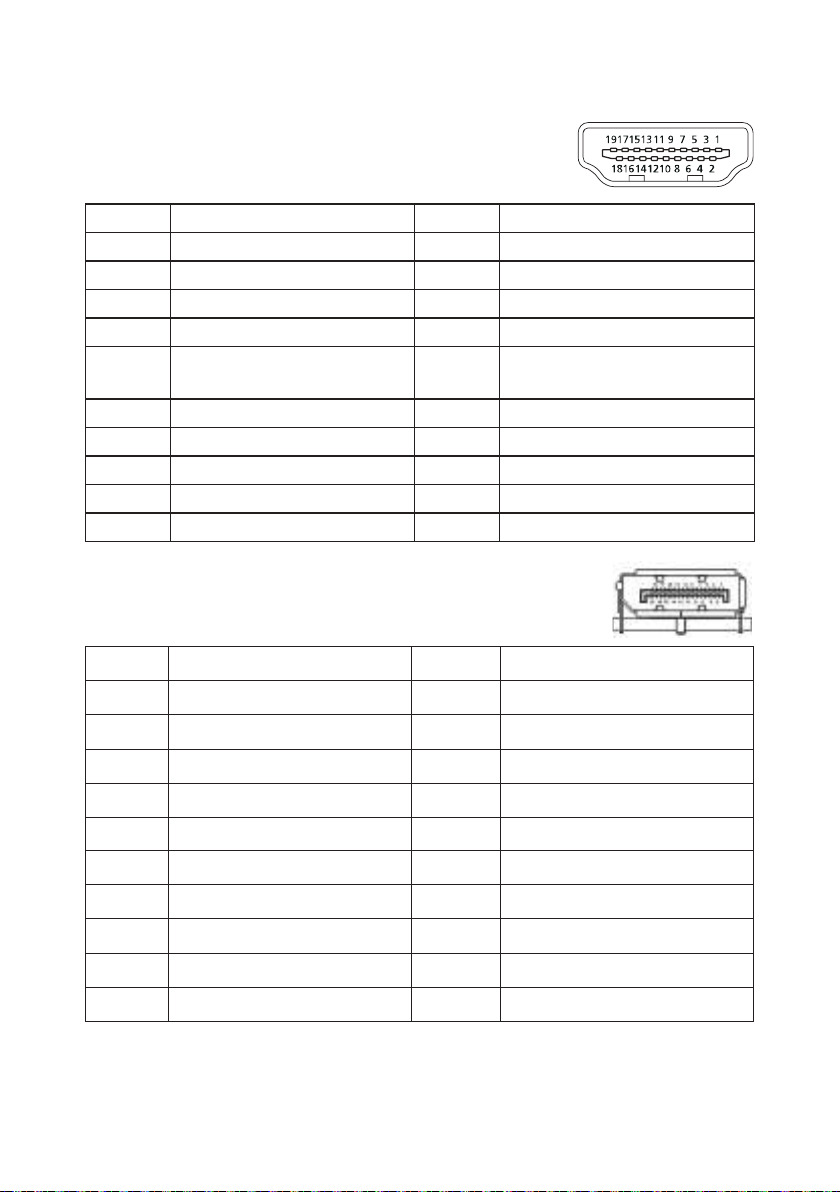
PRZYPORZĄDKOWANIE STYKÓW ZŁĄCZA
19-stykowy przewód sygnałowy kolorowego wyświetlacza*
PIN
1.
2.
3.
4.
5.
6.
7.
8.
9.
* tylko w przypadku niektórych modeli
20-stykowy przewód sygnałowy kolorowego wyświetlacza*
PIN Opis PIN Opis
1. Lane0(p) 11. GND
2. GND 12. Lane3(n)
3. Lane0(n) 13. Config1
Znaczenie PIN Znaczenie
Dane TMDS 2+ 10. Zegar TMDS+
Ekran - Dane TMDS 2 11. Ekran - Zegar TMDS
Dane TMDS 2- 12. Zegar TMDS-
Dane TMDS 1+ 13. CEC
Ekran - Dane TMDS 1 14.
Dane TMDS 1- 15. SCL
Dane TMDS 0+ 16. SDA
Ekran - Dane TMDS 0 17. DDC/CEC Uziemienie
Dane TMDS 0- 18. Zasilanie +5 V
19. Wykrywanie Hot Plug
Rezerwa (nie podłączony
na urządzeniu)
4. Lane1(p) 14. Config2
5. GND 15. AUX_CH (n)
6. Lane1(n) 16. GND
7. Lane2(p) 17. AUX_CH (p)
8. GND 18. Wykrywanie Hot Plug
9. Lane3(n) 19. DP Power_Return
10. Lane3(p) 20. Zasilanie DP
* tylko w przypadku niektórych modeli
8
Page 19
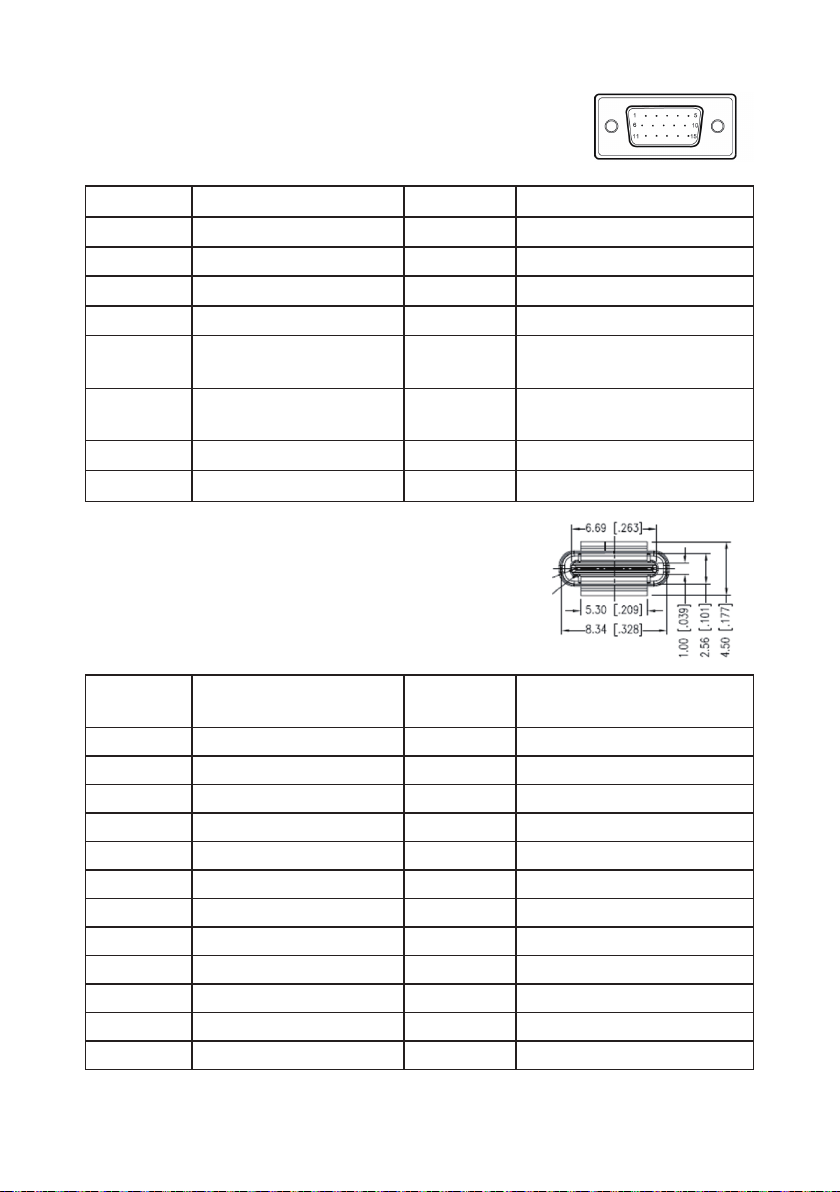
15-stykowy przewód sygnałowy kolorowego wyświetlacza
Styk Opis Styk Opis
1. Czerwony 9. +5 V
2. Zielony 10. Masa logiczna
3. Niebieski 11. Masa monitora
4. Masa monitora 12. DDC - dane ciągłe
5. DDC powrót 13.
6. Masa czerwony 14.
Sygnał synchronizacji
poziomej
Sygnał synchronizacji
pionowej
7. Masa zielony 15. Zegar ciągły DDC
8. Masa niebieski
* tylko w przypadku niektórych modeli
24-stykowy przewód USB typu C
Nr PIN
Przyporządkowanie
sygnału
Nr PIN
A1 GND B12 GND
A2 SSTXp1 B11 SSTXp1
A3 SSTXn1 B10 SSTXn1
A4 VBUS B9 VBUS
A5 CC1 B8 CC1
A6 Dp1 B7 Dp1
A7 Dn1 B6 Dn1
A8 SBU1 B5 SBU1
A9 VBUS B4 VBUS
A10 SSTXn2 B3 SSTXn2
A11 SSTXp2 B2 SSTXp2
A12 GND B1 GND
* tylko w przypadku niektórych modeli
9
Przyporządkowanie
sygnału
Page 20
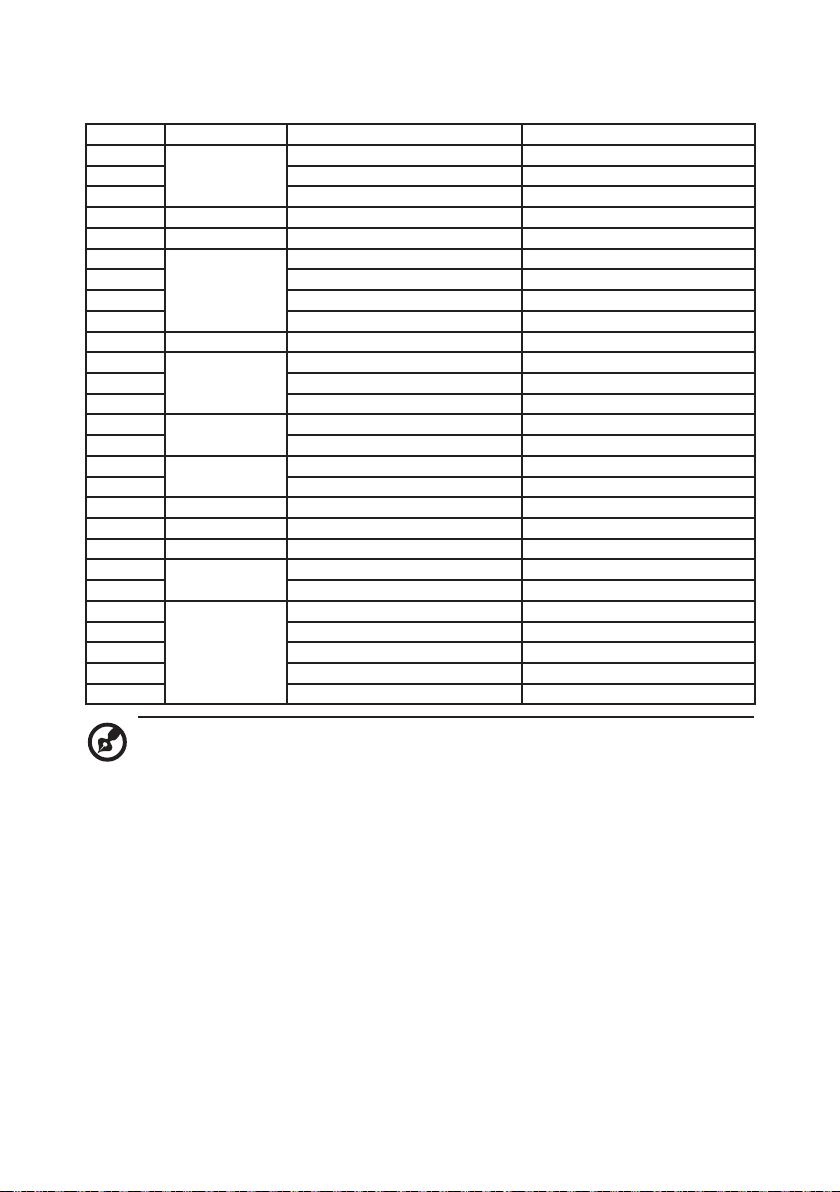
TABELA STANDARDOWEGO TAKTOWANIA
Tryb Rozdzielczość Uwagi
1
2 640 × 480 72 Hz
3 640 × 480 75 Hz
4 MAC 640 × 480 66,66 Hz
5 VESA 720 × 400 70 Hz
6
7 800 × 600 60 Hz
8 800 × 600 72 Hz
9 800 × 600 75 Hz
10 MAC 832 × 624 74,55 Hz
11
12 1024 × 768 70 Hz
13 1024 × 768 75 Hz
14 1152 × 864 75 Hz
15
16
17
18
19
20
21
22
23
24 2560 × 1440
25 2560 × 1440 144 Hz
26 2560 × 1440 165 Hz
27 2560 × 1440
VGA
SVGA
XGA
VESA
SXGA
VESA
WXGA+
WSXGA+
FHD
QHD
640 × 480 60 Hz
800 × 600 56 Hz
1024 × 768 60 Hz
1280 × 960 60 Hz
1280 × 1024
1280 × 1024 75 Hz
1280 × 720
1440 × 900 60 Hz
1050
1680 ×
1920 × 1080
1920 × 1080
2560 × 1440 60 Hz
60 Hz
60 Hz
60 Hz
60 Hz
120 Hz
120 Hz
180 Hz
Uwaga: Jeśli monitor obsługuje DisplayPort, to docelowo obsługuje
technologie obsługi G-Sync compatible (kompatybilne z G-Sync)/
Freesync/Freesync Premium/Freesync Premium Pro/Adaptive-Sync
(DP). Ta technologia pozwala, aby źródło grafiki obsługiwane przez
Freesync/Freesync Premium/Freesync Premium Pro/Adaptive-Sync
(DP) dynamicznie regulowało częstotliwość odświeżania w oparciu
o szybkości klatek z typową zawartością w celu wyeliminowania
zacinania się i poprawienia wyświetlania o małych opóźnieniach.
10
Page 21

INSTALACJA
Aby zainstalować monitor w systemie hosta, wykonaj podane poniżej
czynności:
Czynności
1. Wyłącz komputer i odłącz przewód zasilający.
2. 2-1 Podłącz przewód wideo
a. Upewnij się, że monitor i komputer są odłączone od napięcia.
b. Podłącz przewód VGA do komputera. (opcjonalnie)
2-2 Podłącz przewód HDMI (tylko model z gniazdem HDMI)
(opcjonalnie)
a. Upewnij się, że monitor i komputer są odłączone od napięcia.
b. Podłącz przewód HDMI do komputera.
2-3 Podłącz przewód DP (tylko model z gniazdem DP) (opcjonalnie)
a. Upewnij się, że monitor i komputer są odłączone od napięcia.
b. Podłącz przewód DP do komputera.
3. Podłącz przewód audio (tylko modele z wejściem audio) (opcjonalnie)
4. Podłącz przewód USB typu C (tylko modele z wejściem USB typu C)
(opcjonalnie)
5. Włóż przewód zasilający monitora do gniazda zasilania z tyłu monitora.
6. Podłącz przewody zasilające komputera i monitora do znajdującego się
w pobliżu gniazda elektrycznego.
7. Wybierz włączenie/wyłączenie funkcji Ładowanie przez USB po
rozładowaniu, aby włączyć/wyłączyć tę funkcję. (opcjonalnie)
11
Page 22
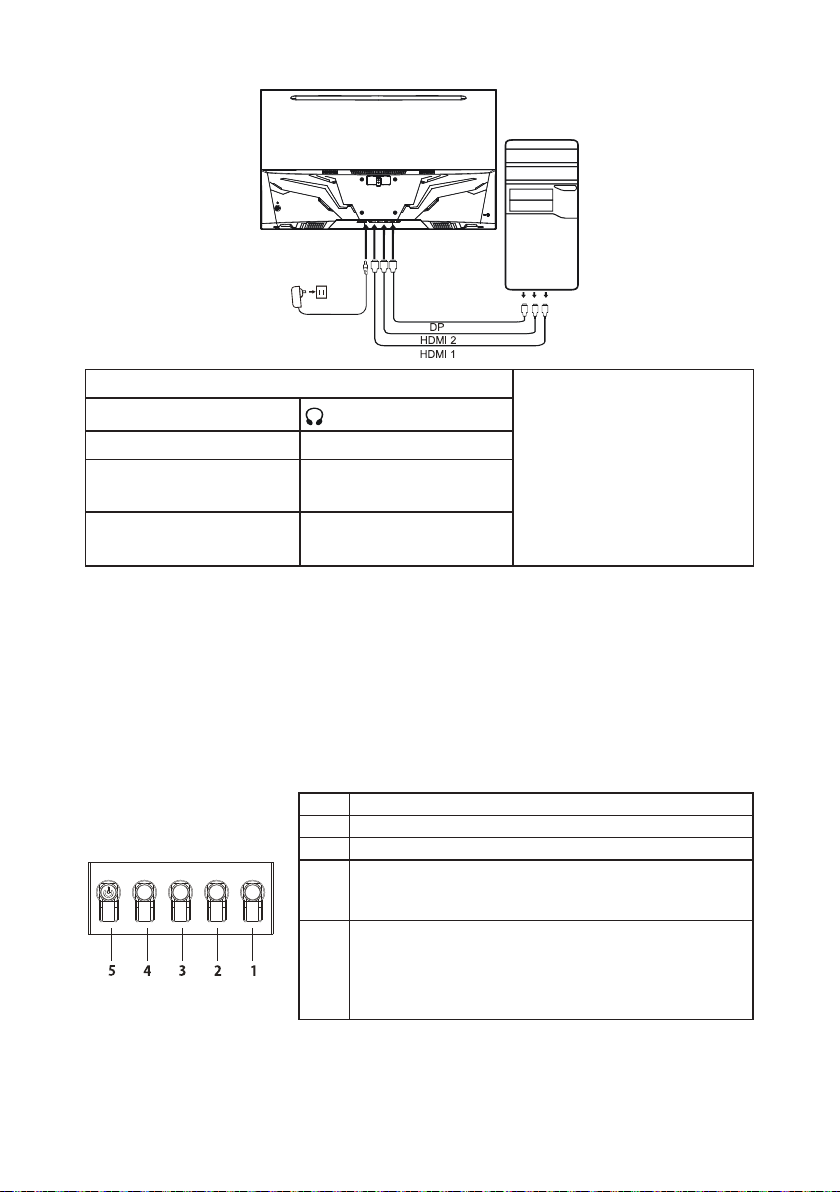
~ Uwaga: Położenie i
HDMI (opcjonalnie)
(opcjonalnie)
VGA IN (opcjonalnie) USB (opcjonalnie)
AUDIO IN
(opcjonalnie)
AUDIO
OUT(opcjonalnie)
DP (opcjonalnie)
USB Type C
(opcjonalnie)
nazwy nazwy gniazd
na monitorze mogą się
zmieniać w zależności
od modelu monitora, a
niektórych gniazd może
nie być w niektórych
modelach.
ELEMENTY STEROWANIA OBSŁUGIWANE
PRZEZ UŻYTKOWNIKA
Podstawowe elementy sterowania
Uwaga: Położenie i nazwy przycisków funkcyjnych i przycisku zasilania
na monitorze mogą się zmieniać w zależności od modelu monitora, a
niektórych przycisków może nie być w niektórych modelach.
Typ 1
Nr Opis
1 Przejście do menu głównego.
2 Wejście do trybu źródła.
Klawisze szybkiego dostępu 1, 2. Aktywują funkcję
3/4
klawiszy szybkiego dostępu definiowanych przez
użytkownika.
W stanie wyłączenia naciśnięcie tego przycisku włącza
urządzenie; w stanie włączenia normalne naciśnięcie
5
przycisku powoduje wejście do menu przełączania
trybów, natomiast dłuższe naciśnięcie przez 3 sekundy
wyłącza urządzenie.
12
Page 23
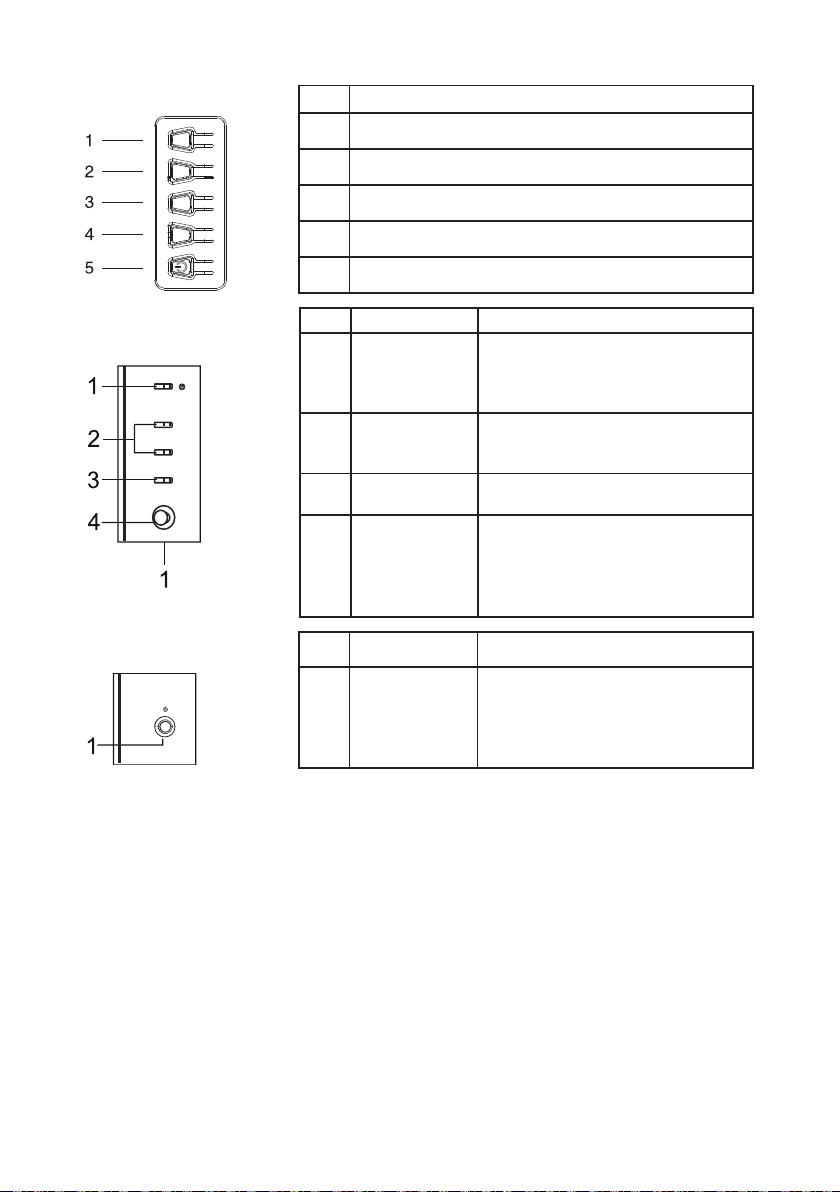
Typ 2
Nr Opis
1 Wejście do menu przełączania trybów.
2 Wejście do ustawienia jasności.
3 Wejście do trybu źródła.
4 Przejście do menu głównego.
5 Włączanie/wyłączanie.
Typ 3-1
Typ 3-2 Nr Element Opis
Nr Element Opis
Przycisk/
1
wskaźnik
zasilania
Klawisze
2
szybkiego
dostępu 1, 2
3 Przycisk wejścia
Przycisk Navi/
4
OK
Przycisk Menu/
1
Navi/OK
Włącza/wyłącza monitor. Niebieski
kolor wskazuje włączone zasilanie.
Bursztynowy kolor wskazuje tryb
czuwania/oszczędzania energii.
Aktywują funkcję klawiszy szybkiego
dostępu definiowanych przez
użytkownika.
Naciskać, aby zmieniać źródła
sygnału wejściowego.
Aktywuje menu OSD, a po jego
włączeniu służy jako klawisz wyboru
żądanej funkcji.
Jego ponowne naciśnięcie umożliwia
dokonanie wyboru.
Włączanie/długie naciśnięcie w celu
wyłączenia.
Wejście do menu głównego,
wybieranie/ustawianie opcji menu.
13
Page 24
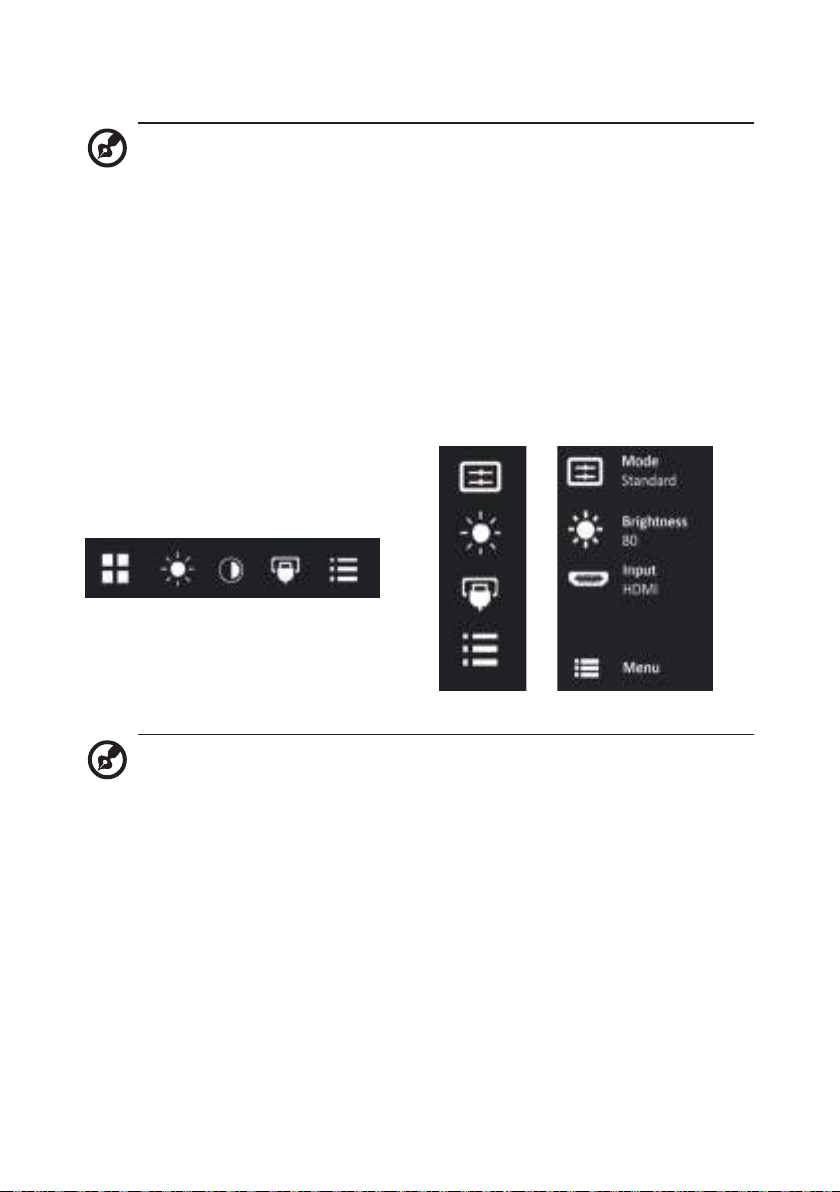
Korzystanie z menu skrótów
Uwaga: Poniższe informacje są natury ogólnej. Konkretne
specyfikacje produktów mogą się od nich różnić.
Menu OSD (menu ekranowe) można używać do regulacji ustawień na
monitorze LCD. Naciśnij przycisk MENU, aby włączyć OSD. Menu OSD
można używać do regulacji jakości obrazu, pozycji menu OSD oraz
ustawień ogólnych. Informacje na temat ustawień zaawansowanych można
znaleźć na następującej stronie:
Przycisk i dostępne funkcje zależą od konkretnego modelu. Niektóre
funkcje mogą być wyświetlone na szaro, jeśli dany model ich nie obsługuje.
Strona główna
Włączanie i wyłączanie trybów
Uwaga: Wybierz działanie funkcji przycisku zgodnie z danym typem
przycisku.
Przycisk typu 1
Na dowolnej stronie funkcji naciśnij przycisk 5, aby otworzyć menu
sterowania trybami Modes (Tryby) i wybierz profil definiowany przez
użytkownika (zobacz rozdział Menu OSD w celu uzyskania szczegółowych
informacji).
Przycisk typu 2
Na dowolnej stronie funkcji naciśnij przycisk 1, aby otworzyć menu
sterowania trybami Modes (Tryby) i wybierz profil definiowany przez
użytkownika (zobacz rozdział Menu OSD w celu uzyskania szczegółowych
informacji).
14
Page 25
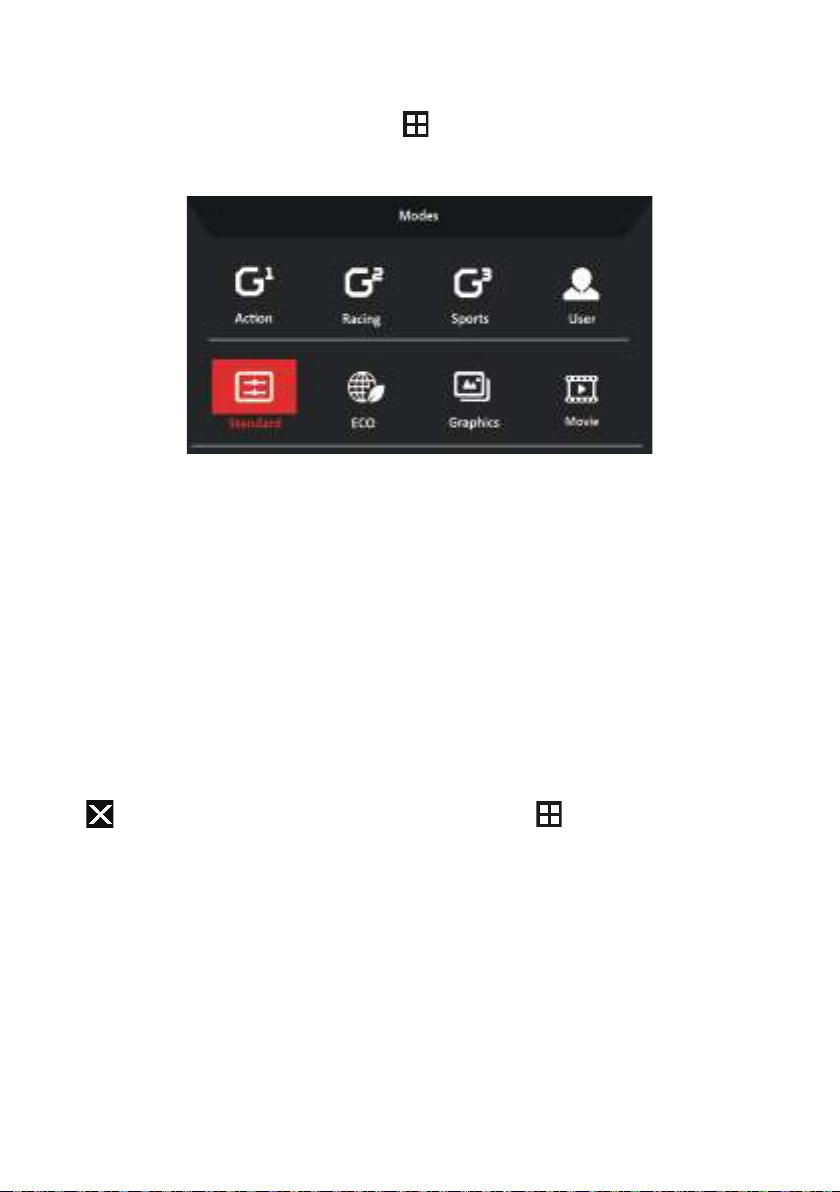
Przycisk typu 3-1
Na dowolnej stronie funkcji naciśnij , aby otworzyć menu sterowania
trybami Modes (Tryby) i wybierz profil definiowany przez użytkownika
(zobacz rozdział Menu OSD w celu uzyskania szczegółowych informacji).
Strona funkcji
Przycisk typu 1
Naciśnij dwukrotnie przycisk 1, aby wybrać funkcję menu, a następnie użyj
przycisków 1/2/3/4 do regulacji potrzebnych ustawień. Po skończeniu użyj
przycisku 4 do powrotu na poprzedni poziom lub wyjścia z menu.
Przycisk typu 2
Naciśnij dwukrotnie przycisk 4, aby wybrać funkcję menu, a następnie użyj
przycisków 1/2/3/4 do regulacji potrzebnych ustawień. Po skończeniu użyj
przycisku 4 do powrotu na poprzedni poziom lub wyjścia z menu.
Przycisk typu 3-1
Otwórz stronę funkcji, aby wybrać funkcję menu i wyreguluj żądane
ustawienia, używając przycisku Navi/OK. Po dokonaniu ustawień naciśnij
, aby wyjść z menu. Możesz również nacisnąć na dowolnej stronie
funkcji, aby wybrać preferowany Tryb.
Przycisk typu 3-2
Otwórz stronę funkcji, aby wybrać funkcję menu, a następnie użyj przycisku
Menu/Navi/Ok do regulacji potrzebnych ustawień. Po skończeniu, pociągnij
w lewo przycisk Menu/Navi/Ok, aby powrócić do poprzedniego poziomu lub
wyjść z menu.
15
Page 26

Regulacja ustawień
Użyj przycisków, aby otworzyć menu OSD i przejdź do potrzebnych
ustawień.
Przycisk typu 1
1. Naciśnij dwukrotnie przycisk 1, aby wywołać menu OSD.
2. Użyj przycisków 1/2, aby wybrać potrzebne ustawienia w menu OSD.
3. Następnie naciśnij przycisk 3, aby przejść do ustawienia, które chcesz
zmienić.
Przycisk typu 2
1. Naciśnij dwukrotnie przycisk 4, aby wywołać menu OSD.
2. Użyj przycisków 1/2, aby wybrać potrzebne ustawienia w menu OSD.
3. Następnie naciśnij przycisk 3, aby przejść do ustawienia, które chcesz
zmienić.
Przycisk typu 3-1
1. Naciśnij przycisk MENU, aby otworzyć menu OSD.
2. Użyj przycisku Navi/Ok, aby wybrać potrzebne ustawienia w menu OSD.
3. Następnie użyj przycisku Navi/Ok, aby przejść do ustawienia, które
chcesz zmienić.
Przycisk typu 3-2
1. Naciśnij przycisk Menu/Navi/OK, aby otworzyć menu OSD.
2. Użyj przycisku Menu/Navi/Ok, aby wybrać potrzebne ustawienia w menu
OSD.
3. Następnie użyj przycisku Menu/Navi/Ok, aby przejść do ustawienia,
które chcesz zmienić.
16
Page 27
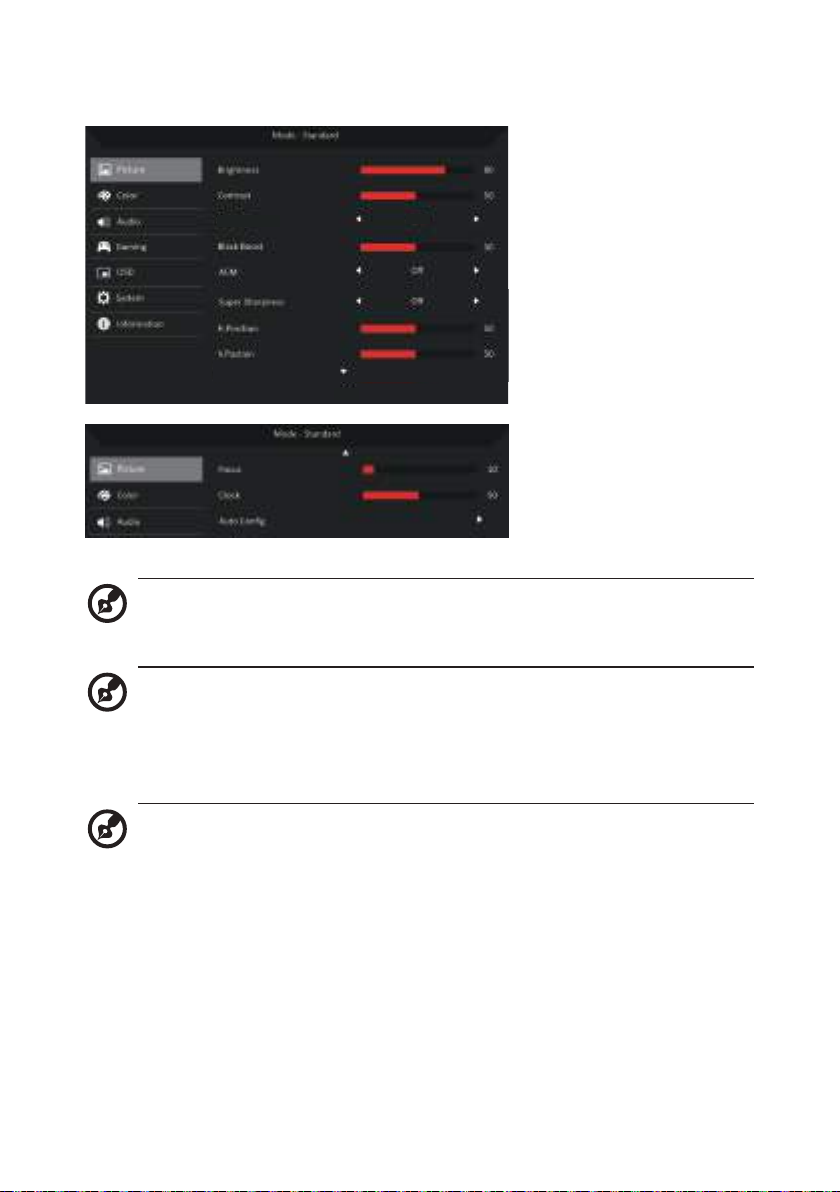
Regulacja Obraz
Low Blue Light
Standard
1. Brightness (Jasność): Ustawia jasność od 0 do 100.
Uwaga: Ustawia równowagę między odcieniami jasnymi i ciemnymi.
2. Contrast (Kontrast): ustawia kontrast od 0 do 100.
Uwaga: Ustawia poziom różnicy pomiędzy obszarami jasnymi a
ciemnymi.
3. Low Blue Light (Niska Emisja Niebieskiego Światła): odfiltruj niebieskie
światło, by chronić oczy, dostosowując poziom wyświetlanego
niebieskiego światła. Poziom 1, 2, 3, 4.
Uwaga: Niższy poziom umożliwia wyświetlanie większej ilości
niebieskiego światła, zatem by osiągnąć najlepszy poziom ochrony,
wybierz wyższy poziom, gdzie poziom 4 jest najwyższym.
4. Black Boost (Wzmocn. czerni): Zwiększa amplitudę poziomów
ciemnych kolorów wyświetlacza - czerń będzie mniej czarna.
Im większy poziom, tym większe wzmocnienie.
17
Page 28
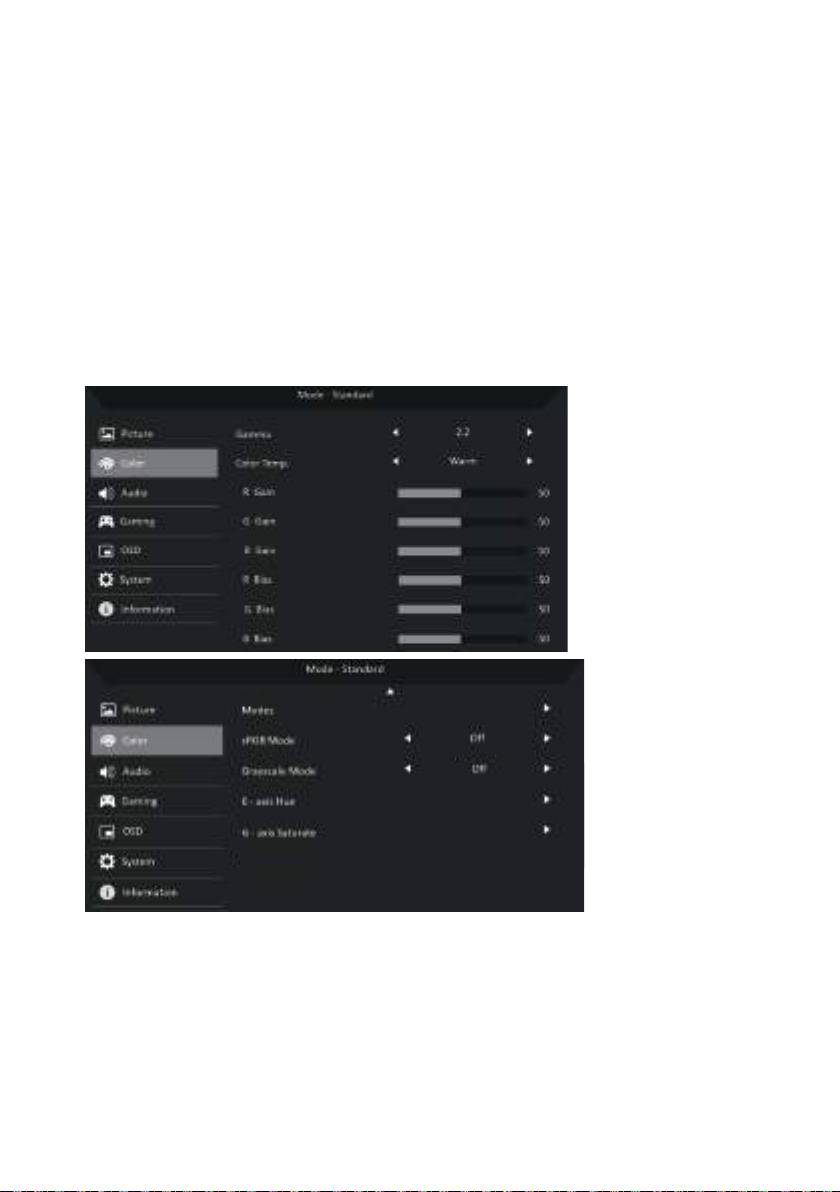
5. ACM: Włączenie lub wyłączenie ACM. Ustawieniem domyślnym jest Off
(Wyłączony).
6. Technologia Super ostrość może symulować obrazy o wysokiej
rozdzielczości, zwiększając gęstość pikseli oryginalnego źródła. Może
to sprawić, że obrazy będą ostrzejsze i wyraźne.
7. H. Position (Pozycja pozioma): Regulacja pozycji poziomej od 0 do 100.
8. V. Position (Pozycja pionowa): Regulacja pozycji pionowej od 0 do 100.
9. Focus (Ostrość): Ustawia ostrość od 0 do 100.
10. Clock (Zegar): Ustawia zegar od 0 do 100.
Regulacja Kolor
18
Page 29

1. Tryb Gamma umożliwia regulację tonu luminancji. Domyślną wartością
jest 2.2 (standardowa wartość dla systemu Windows).
2. Color temperature (Temperatura kolorów): Domyślną wartością jest
Ciepłe. Możesz wybrać Cool (Chłodne), Warm (Ciepłe), Normal
(Normalne), Low Blue Light (Niska Emisja Niebieskiego Światła) lub
User (Użytkownik).
3. Modes (Tryby): Wybierz preferowany tryb.
4. Tryb sRGB jest używany do lepszego dopasowania kolorów z
urządzeniami peryferyjnymi, takimi jak urządzenia DSC lub drukarki.
5. Grayscale Mode (Tryb odc. szar.): Włącza lub wyłącza tryb odcieni
szarości.
6. 6-axis Hue (6-osiowa barwa): Ustawia barwę czerwoną, zieloną,
niebieską, żółtą, magenta i cyjan.
7. 6-axis Saturate (Nasyc. 6-osiow): Ustawia nasycenie barwą czerwoną,
zieloną, niebieską, żółtą, magenta i cyjan.
19
Page 30
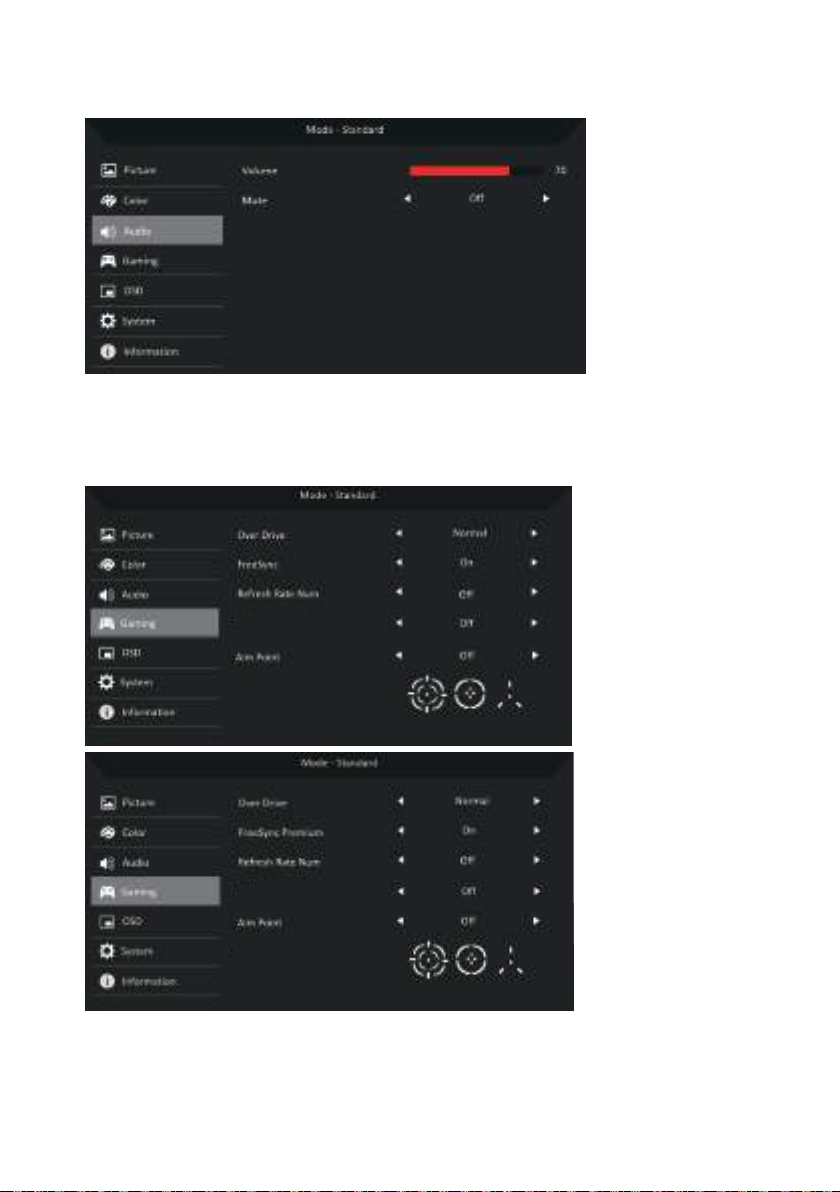
Regulacja Audio
1. Volume (Głośność): Regulacja głośności.
2. Mute (Wyciszenie): Wybierz On (Włączony) albo Off (Wyłączony).
Regulacja Granie
<8(
<8(
20
Page 31
<8(
<8(
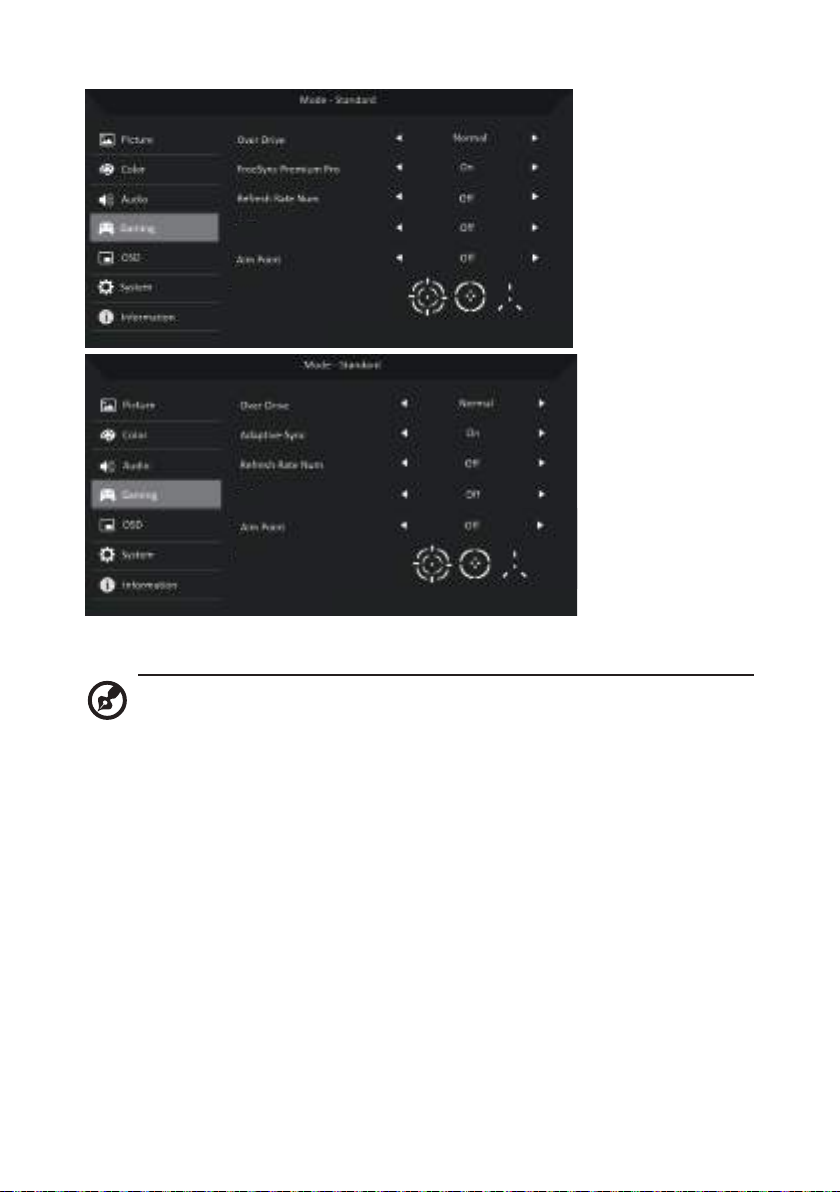
1. Over Drive: Wybierz Off (Wyłączony), Normal (Normalny) lub Extreme
(Ekstremalna).
Uwaga:
1. Jeśli FreeSync/Freesync Premium/Freesync Premium Pro/
Adaptive-Sync jest „ON (WŁĄCZONY)”, to wtedy wybór Over
Drive jest automatycznie ustawiony na „Normal (Normalny)”.
2. Jeśli FreeSync/Freesync Premium/Freesync Premium Pro/
Adaptive-Sync jest „OFF (WYŁĄCZONY)”, to wtedy użytkownik
może ustawić Over Drive w jednym z następujących trzech
ustawień: (a) Extreme (Ekstremalna) (b) Normal (Normalny) (c)
Off (Wyłączony)
21
Page 32

2. FreeSync: Wybierz On (Włączony) albo Off (Wyłączony). Funkcja
FreeSync jest dostępna tylko na kartach graficznych obsługujących
technologię AMD.
Freesync Premium: Wybierz On (Włączony) albo Off (Wyłączony).
Funkcja Freesync Premium jest dostępna tylko na kartach graficznych
obsługujących technologię AMD.
Freesync Premium Pro: Wybierz On (Włączony) albo Off (Wyłączony).
Funkcja Freesync Premium pro jest dostępna tylko na kartach
graficznych obsługujących technologię AMD.
Adaptive-Sync: Wybierz On (Włączony) albo Off (Wyłączony).
Funkcja Adaptive-Sync jest dostępna tylko na kartach graficznych
obsługujących technologię AMD.
Uwaga: Funkcja Freesync/Freesync Premium/Freesync Premium
Pro/Adaptive-Sync zależy od konkretnego modelu.
3. Refresh Rate Num (Częst. odśwież.): Wyświetla bieżącą częstotliwość
odświeżania ekranu.
4. VRB: Jeśli VRB jest Extreme (Ekstremalna) lub Normal (Normalny),
funkcja VRB zapewnia ostrzejszy i wyraźniejszy obraz. Ustawieniem
domyślnym jest Off (Wyłączony).
• VRB nie obsługuje trybu PIP/PBP ani trybu HDR. (Wybrane
modele)
• Jeśli VRB jest Extreme (Ekstremalna) lub Normal (Normalny),
Freesync/Freesync Premium/Freesync Premium Pro/AdaptiveSync jest automatycznie wyłączony.
• VRB będzie wpływać na jasność następujących elementów: Logo,
Aim Point (Cel), Message (Wiadomość) i Input (Wejście).
• Funkcja VRB zależy od maksymalnej częstotliwości odświeżania
monitora. I jest dostępna, jeśli częstotliwość odświeżania jest
większa lub równa 75 Hz.
5. Aim Point (Cel): Wyświetla celownik na ekranie w grach-strzelankach.
Uwaga: Funkcja Aim Point (Cel) nie jest obsługiwana w trybie PBP.
22
Page 33
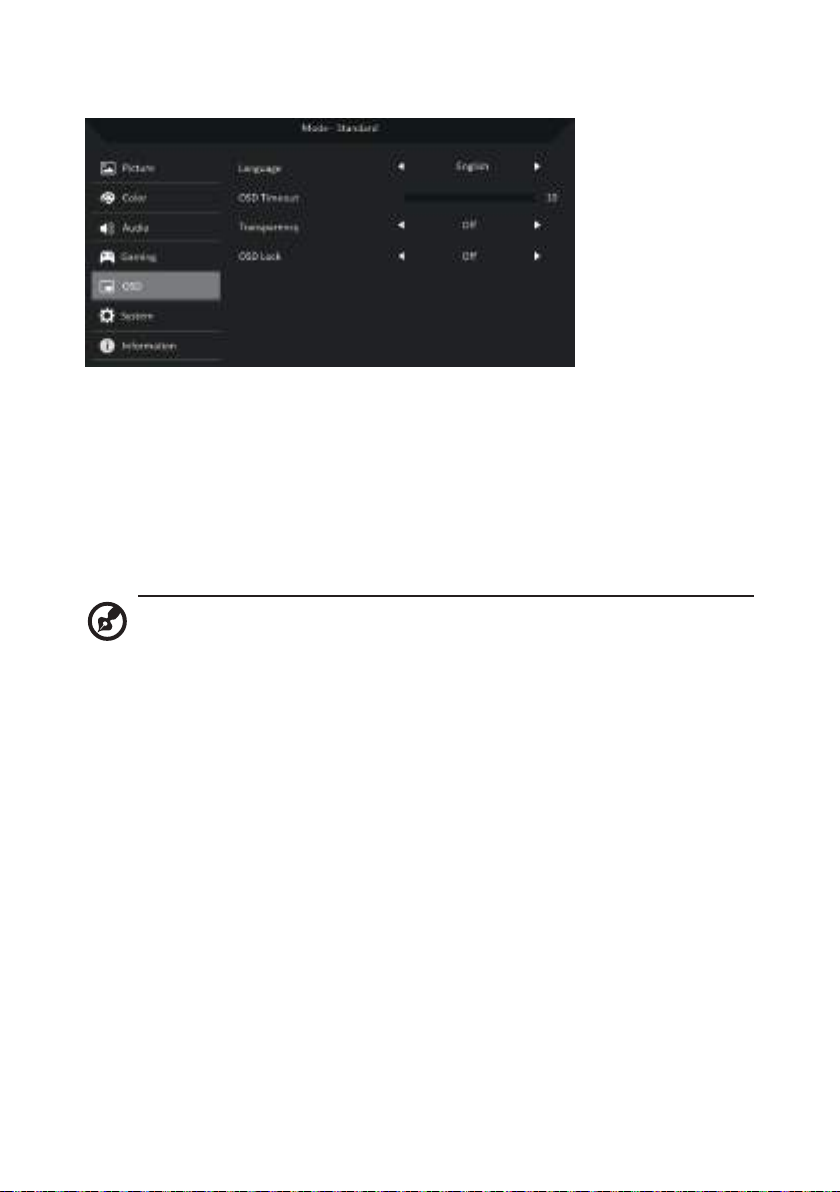
Regulacja OSD
1. Language (Język): Ustaw język menu OSD.
2. OSD Timeout (Wyłączenie OSD): Ustaw opóźnienie przed wyłączeniem
menu OSD.
3. Transparency (Przezroczystość): Wybierz przezroczystość podczas
korzystania z trybu grania. Przezroczystość może wynosić 0%
(OFF (WYŁĄCZONY)), 20%, 40%, 60% lub 80%.
4. OSD Lock (Blokada OSD): Funkcja Blokada OSD jest używana do
ochrony przycisku OSD przed przypadkowym naciśnięciem.
Uwaga:
1. W przypadku 9 bocznych klawiszy musisz nacisnąć klawisz Navi
w środku, aby odblokować menu OSD.
2. W przypadku 1/5 klawiszy z boku/na dole, odblokowuje każdy
klawisz z wyjątkiem klawisza zasilania.
23
Page 34
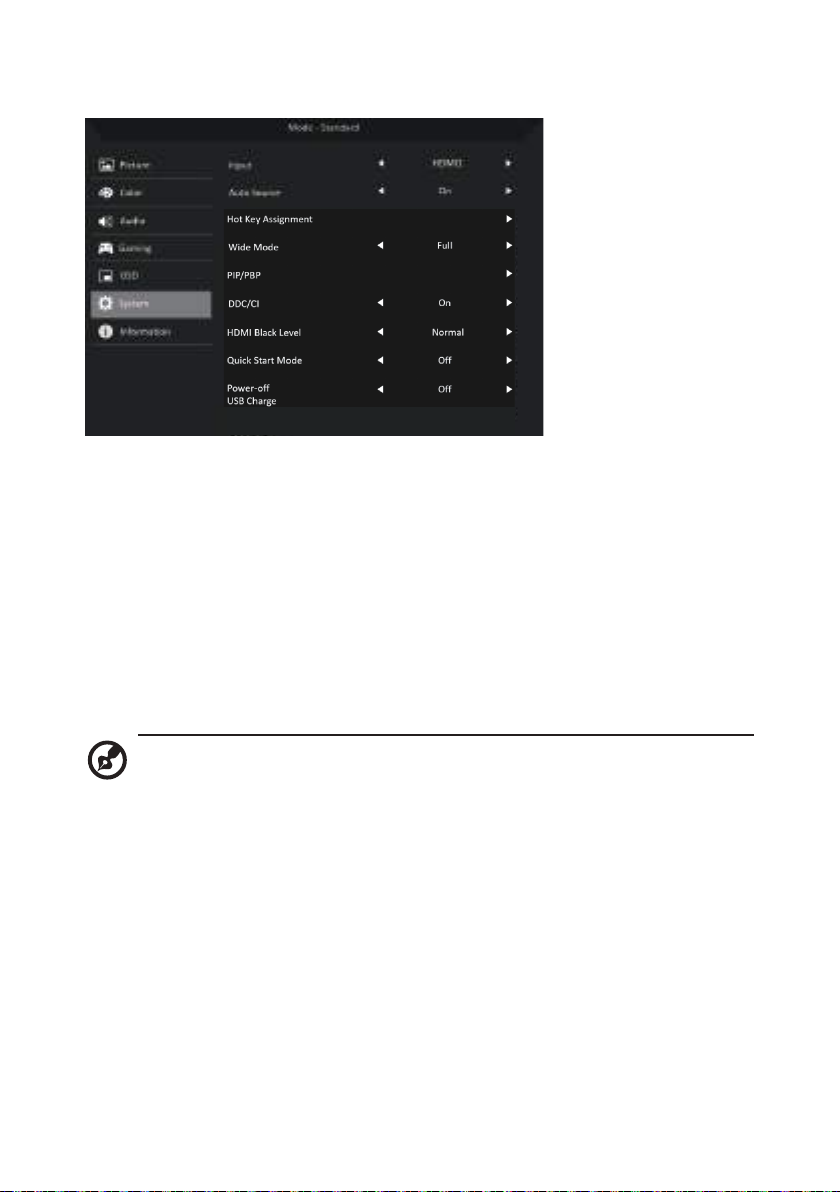
Regulacja System
1. Input (Wejście): Wybierz źródło z dostępnych źródeł wejściowych.
2. Auto Source (Auto źródło): Automatycznie wyszukuje dostępne źródła
wejściowe.
3. Hot Key Assignment (Przypis. przyc. skrótu): Wybierz funkcję Przyc.
skrótu 1 lub Przyc. skrótu 2.
4. Wide Mode (Tryb szeroki): Można wybrać używany format ekranu.
5. PIP/PBP: Opcjami dla trybu PIP/PBP są Off (Wyłączony), PIP Large
(PIP duże), PIP Small (PIP małe) i PBP. Możesz również ustawić PIP
Position (Pozycja PIP), PBP Size (Rozmiar PBP), Sub Source (Drugie
źródło), Source Swap (Zamień źródło) i Audio Source (Źrodło audio).
6. DDC/CI: Umożliwia zmianę ustawień monitora poprzez
oprogramowanie na komputerze.
Uwaga: DDC/CI (ang. Display Data Channel/Command Interface;
kanał wyświetlania danych/interfejs poleceń) umożliwia zmianę
ustawień monitora poprzez oprogramowanie.
7. HDMI Black Level (Poz. czarn. HDMI): Możesz wybrać poziom czerni
dla źródła HDMI. Opcje to Normal (Normalny) i Low (Niska).
8. Quick Start Mode (Tryb szyb. uruch): Szybko włącza monitor.
9. Ładowania przez USB po rozładowaniu (opcjonalnie): Przełącza
pomiędzy On (Włączony) a Off (Wyłączony).
(*tylko dla funkcji USB)
24
Page 35
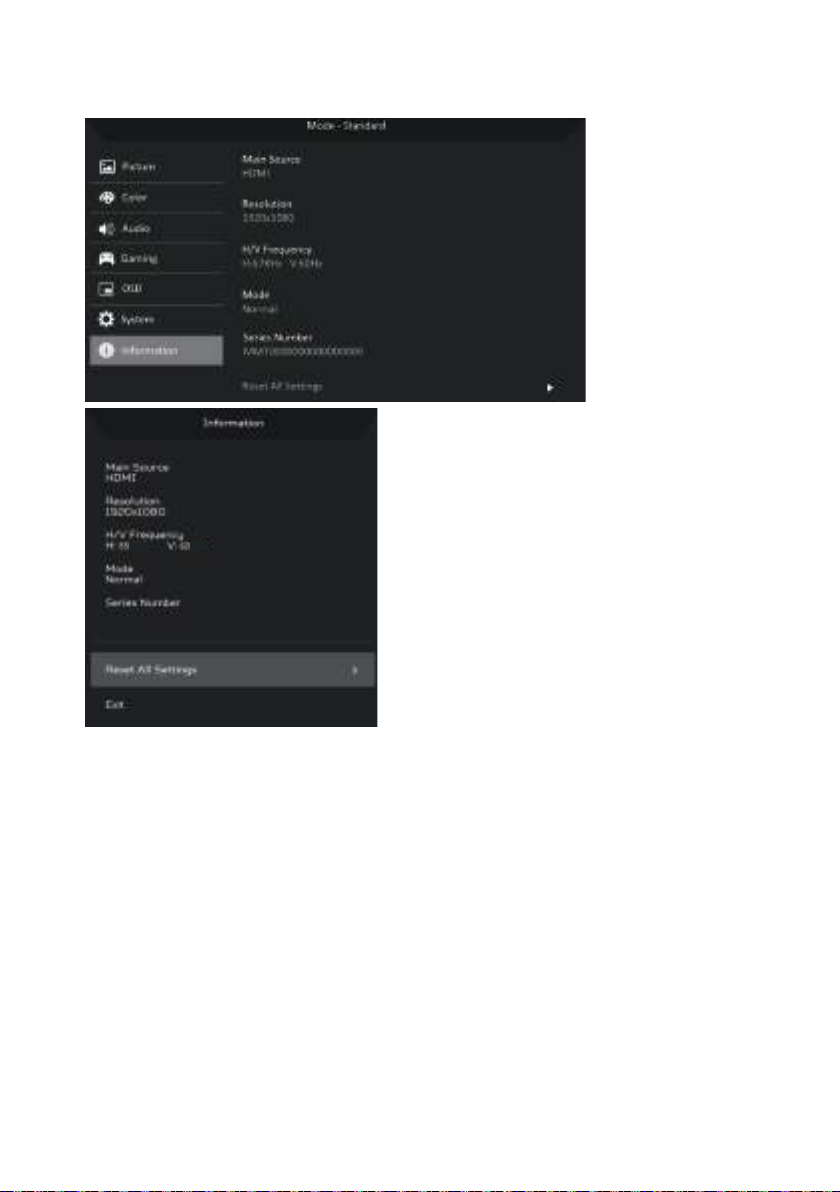
Informacje o produkcie
KHz
Hz
1. Pokazuje podstawowe informacje o urządzeniu.
2. Reset All Settings (Resetuj wszyst. ustaw.): Resetuje wszystkie
ustawienia do ustawień fabrycznych.
25
Page 36
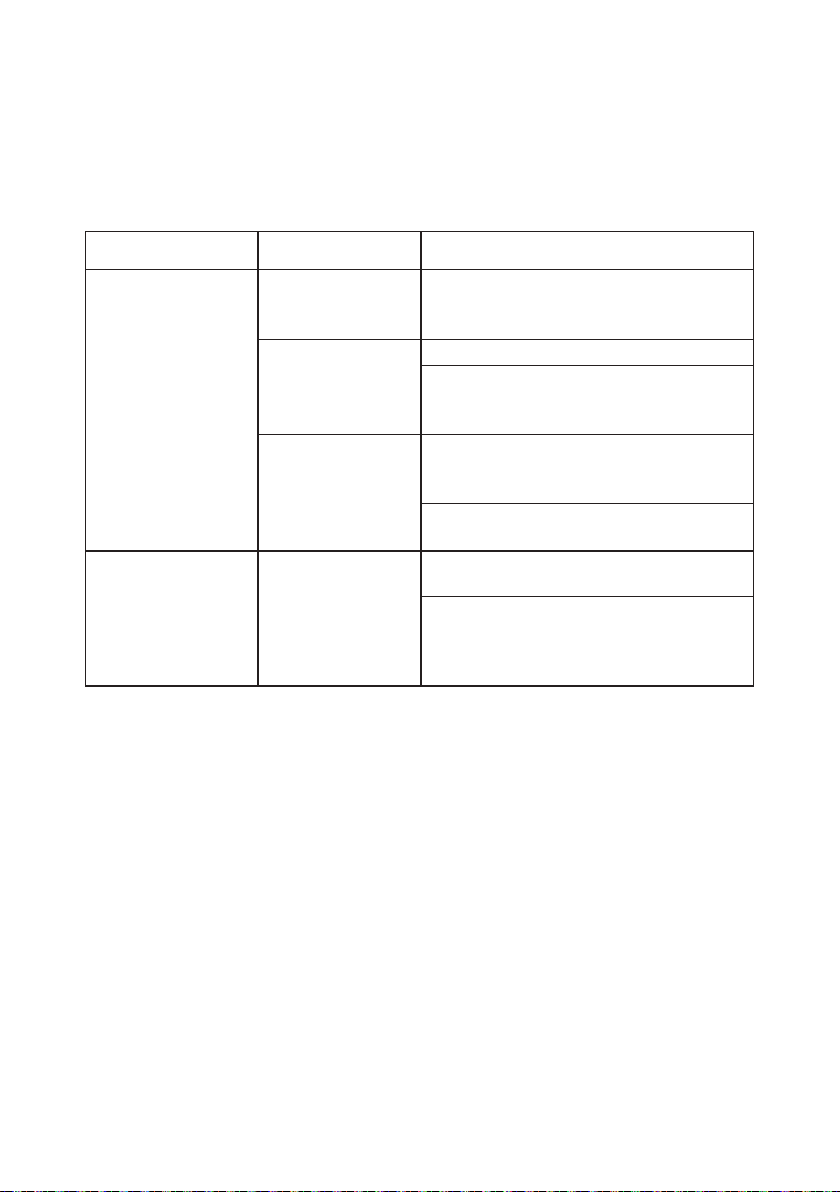
ROZWIĄZYWANIE PROBLEMÓW
Przed wysłaniem monitora LCD do naprawy należy sprawdzić
przedstawioną poniżej listę rozwiązywania problemów, aby sprawdzić, czy
problem można zdiagnozować samodzielnie.
(Tryb HDMI/DP)
Problem Aktualny status Środek zaradczy
• Używając OSD, wyreguluj jasność i
kontrast do maksimum lub zresetuj je do
wartości domyślnych.
• Sprawdź wyłącznik sieciowy.
• Sprawdź, czy przewód zasilający
prądu przemiennego jest prawidłowo
podłączony do monitora.
• Sprawdź, czy przewód sygnałowy
wideo jest prawidłowo podłączony z tyłu
monitora.
• Sprawdź, czy jest włączone zasilanie
komputera.
• Sprawdź, czy przewód audio jest
podłączony do komputera-hosta.
• Sprawdź, czy głośność komputera-hosta
jest ustawiona na minimalny poziom i
spróbuj zwiększyć poziom głośności.
Brak obrazu
Zakłócenia dźwięku
(tylko modele z
wejściem audio)
(opcjonalnie)
WSKAŹNIK LED
WŁĄCZONY
WSKAŹNIK LED
WYŁĄCZONY
LED miga
Brak dźwięku lub
zbyt niski poziom
dźwięku
26
Page 37
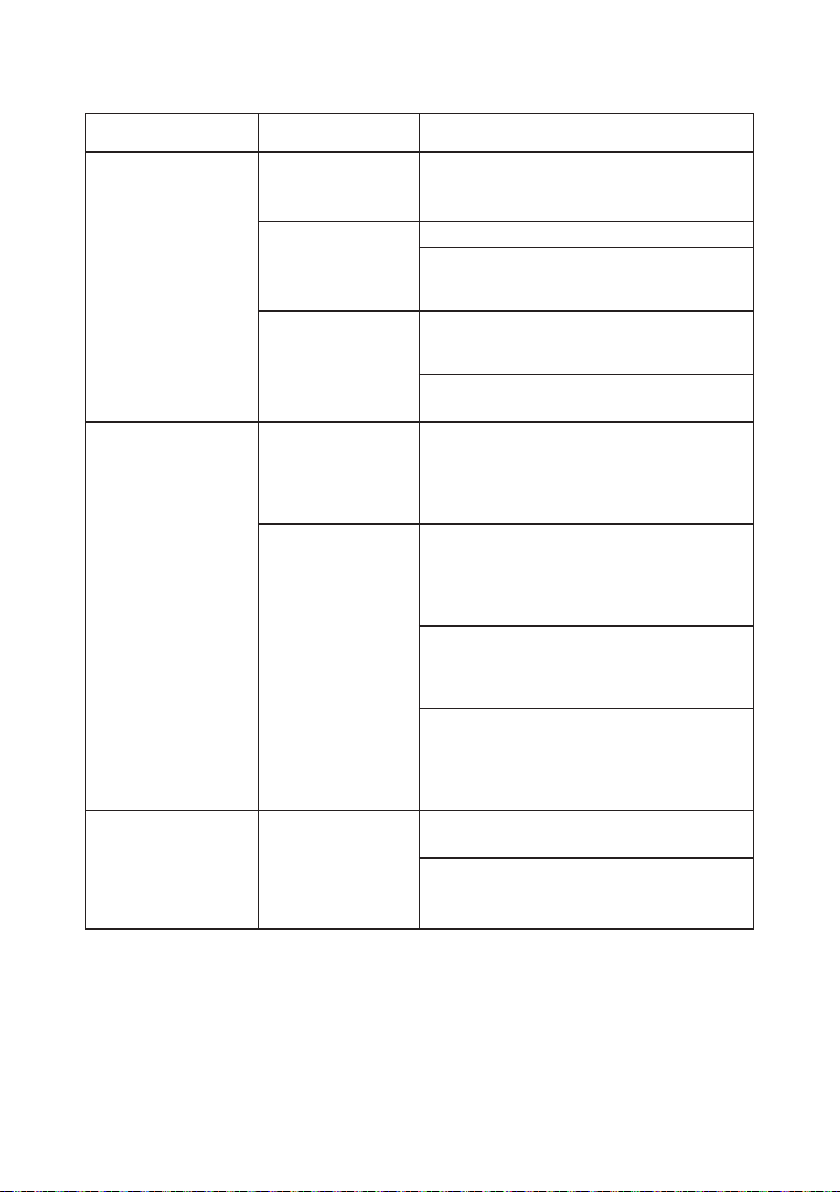
(Tryb VGA)
Problem Aktualny status Środek zaradczy
• Używając OSD, wyreguluj jasność i
kontrast do maksimum lub zresetuj je do
wartości domyślnych.
• Sprawdź wyłącznik sieciowy.
• Sprawdź, czy przewód zasilający
prądu przemiennego jest prawidłowo
podłączony do monitora.
• Sprawdź, czy przewód sygnałowy
wideo jest prawidłowo podłączony z tyłu
monitora.
• Sprawdź, czy zasilanie komputera jest
włączone.
• Sprawdź, czy specyfikacja adaptera
grafiki i monitora jest zgodna.
Niezgodność może spowodować
nieprawidłowe dopasowanie
częstotliwości sygnału wejściowego.
• Używając menu OSD, wyreguluj
ROZDZIELCZOŚĆ, ZEGAR, FAZA
ZEGARA, POZYCJA POZIOMA i
POZYCJA PIONOWA za pomocą
sygnałów niestandardowych.
• W przypadku obrazu, który nie
obejmuje całego ekranu, wybierz inną
rozdzielczość lub inną częstotliwość
odświeżania pionowego.
• Odczekaj kilka sekund po
wyregulowaniu wielkości obrazu przed
wymianą lub rozłączeniem przewodu
sygnałowego lub WYŁĄCZENIEM
monitora.
• Sprawdź, czy przewód audio jest
podłączony do komputera-hosta.
• Sprawdź, czy głośność komputera-hosta
jest ustawiona na minimalny poziom i
spróbuj zwiększyć poziom głośności.
Brak obrazu
Nienormalny obraz
Zakłócenia dźwięku
(tylko model z
gniazdem audio)
(opcjonalnie)
WSKAŹNIK LED
WŁĄCZONY
WSKAŹNIK LED
WYŁĄCZONY
LED miga
Niestabilny obraz
Brak wyświetlenia,
obraz na
wyświetlaczu jest
niecentralny lub za
duży, lub za mały.
Brak dźwięku lub
zbyt niski poziom
dźwięku
27
Page 38
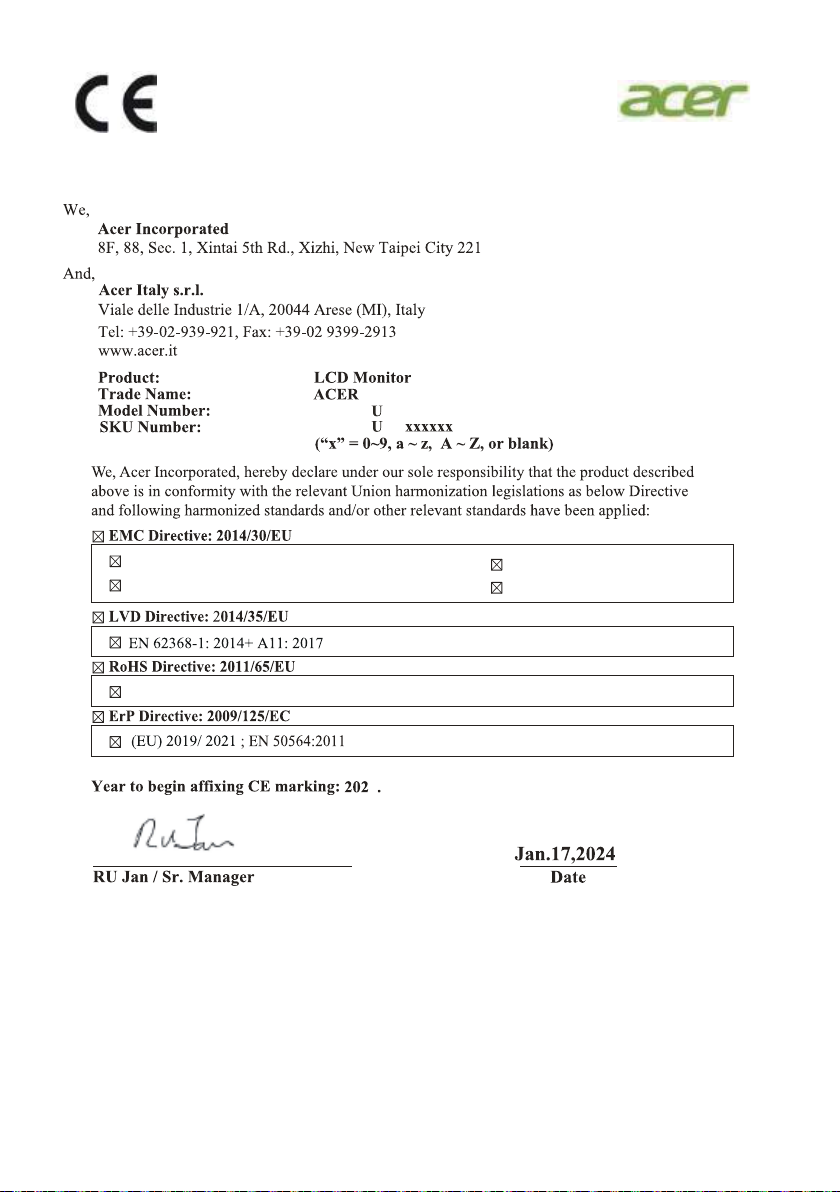
Declaration of Conformity
EU Declaration of Conformity
ED320Q
ED320Q
EN55032:2015+A1: 2020 Class B
EN IEC 61000-3-2:2019+A1:2021 Class D
EN IEC 63000: 2018
Acer Incorporated (New Taipei City)
EN 55035:2017+A11: 2020
EN 61000-3-3:2013+A2:2021
4
Page 39

Acer America Corporation
1730 N First St Suite 400,
San Jose, CA 95112
Tel : (408) 533-7700
Fax : (408) 533-4555
Federal Communications Commission
Declaration of Conformity
This device complies with Part 15 of the FCC Rules. Operation is subject to the
following two conditions: (1) this device may not cause harmful interference, and (2)
this device must accept any interference received, including interference that may
cause undesired operation.
The following local Manufacturer /Importer is responsible for this declaration:
Product:
Model Number:
SKU Number:
LED Monitor
ED320QU
ED320QU
(“x” = 0~9, a ~ z, A ~ Z or Blank)
XXXXXX
Name of Responsible Party: Acer America Corporation
Address of Responsible Party: 1730 N First St Suite 400,
San Jose, CA 95112
U. S. A.
Contact Person: Acer Representative
Phone No.: (408) 533-7700
Fax No.: (408) 533-4555
Page 40
 Loading...