

Page 1

Monitor LCD Acer
Podręcznik użytkownika
Page 2

Copyright © 2017. Acer Incorporated.
Wszelkie prawa zastrzeżone.
Instrukcja użytkownika monitora LCD Acer
Wydanie oryginalne: 10/2017
Polski
Informacje w tej publikacji mogą być okresowo zmieniane, bez powiadamiania jakichkolwiek
osób o takich poprawkach lub zmianach. Takie zmiany będą wprowadzane w nowych
wydaniach tego podręcznika lub w dodatkowych dokumentach i publikacjach. Ta rma
nie daje żadnych zapewnień ani nie udziela gwarancji, wyrażonych lub dorozumianych, w
odniesieniu do zamieszczonych tu treści, a szczególnie odrzuca dorozumiane gwarancje
przydatności handlowej lub dopasowania do określonego celu.
Zapisz numer modelu, numer seryjny, datę zakupienia i umieść informacje dotyczące
zakupienia we wskazanym poniżej miejscu. Numer seryjny i numer modelu są zapisane
na etykiecie przymocowanej do komputera. Wszelka korespondencja dotycząca twojego
urządzenia, powinna zawierać numer seryjny, numer modelu i informacje o zakupieniu.
Żadnej z części tej publikacji nie można powielać, zapisywać z systemie odzyskiwania
danych lub przesyłać w jakiejkolwiek formie lub w jakikolwiek sposób, elektronicznie,
mechanicznie, poprzez kopiowanie, zapisywanie albo w inny sposób, bez wcześniejszej
pisemnej zgody Acer Incorporated.
Instrukcja użytkownika monitora LCD Acer
Numer modelu: __________________________________
Numer seryjny: __________________________________
Data zakupienia: _________________________________
Miejsce zakupienia: ______________________________
Acer i logo Acer, to zastrzeżone znaki towarowe Acer Incorporated. Wykorzystane tu nazwy
produktów innych rm lub znaki towarowe, zostały użyte wyłącznie do celów identykacji i
należą do ich odpowiednich rm.
Page 3

Specjalne uwagi dotyczące
monitorów LCD
Podane poniżej objawy, są normalne podczas stosowania monitorów LCD i nie
oznaczają problemu
• Z powodu natury światła jarzeniowego, na początku używania ekran może
migać. Wyłącz przełącznik zasilania i włącz go ponownie w celu likwidacji
migania.
• Mogą wystąpić delikatne nierówności jasności ekranu w zależności od
stosowanego wzoru pulpitu.
• Ekran LCD zawiera 99,99% lub więcej efektywnych pikseli. Może on zawierać
0,01% nieprawidłowo wyświetlanych punktów, spowodowanych brakującymi
pikselami lub stale świecącymi pikselami.
• Z powodu natury obrazu LCD, po kilkugodzinnym wyświetlaniu tego samego
obrazu, mimo przełączenia do nowego obrazu, na ekranie może utrzymywać
się powidok. W takiej sytuacji, obraz będzie przywracany powoli poprzez
zmianę obrazu lub wyłaczenie zasilania na kilka godzin.
Informacje dotyczące
bezpieczeństwa i wygodnego
użytkowania
iii
Instrukcje dotyczące bezpieczeństwa
Przeczytaj uważnie podane instrukcje. Zachowaj ten dokument do wykorzystania w
przyszłości. Należy stosować się do wszystkich instrukcji oznaczonych na
produkcie.
Czyszczenie monitora
Przeczytaj uważnie podane instrukcje dotyczące czyszczenia monitora:
• Przed czyszczeniem monitor należy zawsze odłączyć od zasilania.
• Użyj miękkiej szmatki do wytarcia ekranu i przodu oraz boków obudowy.
Podłączanie/odłączanie urządzenia
Przestrzegaj poniższych zaleceń podczas podłączania i odłączania zasilacza od monitora
Podczas podłączania i odłączania zasilania od monitora LCD należy przestrzegać
LCD:
następujących zaleceń:
• Przed włożeniem zasilacza do gniazda elektrycznego prądu przemiennego upewnij się,
• Przed podłączeniem przewodu zasilającego do gniazda zasilania prądem
że monitor jest przymocowany do podstawy.
zmiennym należy upewnić się, że monitor jest zamocowany do podstawy.
• Przed podłączeniem jakiegokolwiek przewodu lub odłączeniem zasilacza upewnij się,
że monitor LCD i komputer są wyłączone.
• Przed podłączeniem jakichkolwiek kabli lub odłączeniem przewodu
• Jeśli system ma wiele źródeł zasilania, odłącz zasilanie od systemu, wyciągając
zasilającego należy upewnić się, że monitor LCD oraz komputer są wyłączone.
wszystkie zasilacze ze źródeł zasilania.
• Jeśli system posiada wiele źródeł zasilania, odłącz zasilanie od systemu
poprzez odłączenie wszystkich przewodów zasilających od zasilaczy.
Page 4

iv
Dostępność
Upewnij się, że gniazdo zasilania, do którego podłączany jest przewód zasilający
jest łatwo dostępne i położone jak najbliżej operatora. Aby odłączyć zasilanie od
urządzenia należy odłączyć przewód zasilający od gniazda zasilania prądem
elektrycznym.
Bezpieczne słuchanie
W celu ochrony słuchu należy stosować się do następujących instrukcji.
• Stopniowo zwiększaj głośość, aż do uzyskania wyraźnego i wygodnego
słuchania, bez zniekształceń.
• Po ustawieniu poziomu głośności nie należy zwiększać go dalej po
wyregulowaniu go do poziomu akceptowanego przez uszy.
• Należy ograniczyć długość czasu słuchania muzyki z wysoką głośnością.
• Należy unikać zwiększania głośności w celu zagłuszenia hałasu z otoczenia.
• Głośność należy zmniejszyć, jeśli nie słychać ludzi mówiących w pobliżu.
Ostrzeżenia
• Nie należy używać tego produktu w pobliżu wody.
• Nie należy umieszczać tego produktu na niestabilnym wózku, podstawie lub
stole. Upadek produktu może spowodować jego poważne uszkodzenie.
• Szczeliny i otwory służą do wentylacji i mają zapewnić prawidłowe działanie
produktu i chronić go przed przegrzaniem. Nie należy ich blokować lub
przykrywać. Nigdy nie należy blokować szczelin wentylacyjnych poprzez
umieszczanie produktu na łóżku, sofie lub innej podobnej powierzchni. Nigdy
nie należy umieszczać tego produktu obok lub nad grzejnikiem lub miernikiem
ciepła lub w zabudowie, jeśli nie zostanie zapewniona odpowiednia wentylacja.
• Nigdy nie należy wpychać jakichkolwiek obiektów do tego produktu przez
szczeliny obudowy, ponieważ mogą one dotknąć do niebezpiecznych punktów
będących pod napięciem lub spowodować zwarcie części, a w rezultacie pożar
lub porażenie prądem elektrycznym. Nigdy nie należy dopuszczać do
przedostania się do produktu jakichkolwiek płynów.
• Aby uniknąć zniszczenia komponentów wewnętrznych i zabezpieczyć przed
wyciekiem baterii, nie należy umieszczać produktu na drgającej powierzchni.
• Nigdy nie należy używać podczas uprawiania sportu, ćwiczeń lub w innym
otoczeniu narażonym na wibracje, które mogą spowodować nieoczekiwane
zwarcie lub uszkodzenie urządzeń wewnętrznych.
Korzystanie z zasilania energią elektryczną
• Ten produkt powinien być zasilany przy użyciu parametrów zasilania
wskazanych na etykiecie. Przy braku pewności, co do parametrów dostępnego
w danej okolicy sieci zasilającej należy sprawdzić te informacje u dostawcy lub
w lokalnym zakładzie energetycznym.
• Nie należy kłaść na przewodzie zasilającym żadnych przedmiotów. Nie należy
Page 5

umieszczać tego produktu w miejscu, gdzie może być nadeptywany przez
v
umieszczać tego produktu w miejscu, gdzie może być nadeptywany przez
przechodzące osoby.
• Jeśli z tym produktem używany jest przedłużacz, należy sprawdzić, czy łączny
amperaż urządzeń połączonych do przedłużacza nie przekracza amperażu
przedłużacza. Należy również sprawdzić, czy łączny amperaż wszystkich
produktów połączonych do gniazda ściennego nie przekraczać wartości
znamionowej bezpiecznika.
• Nie należy przeciążać gniazda zasilania, listwy zasilającej lub odbiornika
poprzez podłączanie zbyt wielu urządzeń. Całkowite obciążenie systemu nie
może przekraczać 80% wartości znamionowej obciążenia obwodu. Jeśli
używane są listwy zasilające, obciążenie nie powinno przekraczać 80%
wartości znamionowej prądu na wejściu listwy zasilającej.
• Przewód zasilający tego produktu jest wyposażony w trzy-przewodową
wtyczkę z uziemieniem. Wtyczka ta pasuje do gniazd zasilania z uziemieniem.
Przed podłączeniem wtyczki zasilania należy upewnić się, że gniazdo zasilania
jest prawidłowo uziemione. Nie należy podłączać wtyczki do nieuziemionego
gniazda zasilania. Szczegółowe informacje można uzyskać u elektryka.
v
umieszczać tego produktu w miejscu, gdzie może być nadeptywany przez
przechodzące osoby.
• Jeśli z tym produktem używany jest przedłużacz, należy sprawdzić, czy łączny
amperaż urządzeń połączonych do przedłużacza nie przekracza amperażu
przedłużacza. Należy również sprawdzić, czy łączny amperaż wszystkich
produktów połączonych do gniazda ściennego nie przekraczać wartości
znamionowej bezpiecznika.
• Nie należy przeciążać gniazda zasilania, listwy zasilającej lub odbiornika
poprzez podłączanie zbyt wielu urządzeń. Całkowite obciążenie systemu nie
może przekraczać 80% wartości znamionowej obciążenia obwodu. Jeśli
używane są listwy zasilające, obciążenie nie powinno przekraczać 80%
wartości znamionowej prądu na wejściu listwy zasilającej.
• Przewód zasilający tego produktu jest wyposażony w trzy-przewodową
wtyczkę z uziemieniem. Wtyczka ta pasuje do gniazd zasilania z uziemieniem.
Przed podłączeniem wtyczki zasilania należy upewnić się, że gniazdo zasilania
jest prawidłowo uziemione. Nie należy podłączać wtyczki do nieuziemionego
gniazda zasilania. Szczegółowe informacje można uzyskać u elektryka.
Ostrzeżenie! Kołek uziemienia pełni funkcję ochronną. Używanie
gniazda zasilania, bez prawidłowego uziemienia, może
spowodować porażenie prądem elektrycznym i/lub obrażenia.
Uwaga: Kołek uziemienia zapewnia także dobre zabezpieczenie
przed zakłóceniami wytwarzanymi przez pobliskie urządzenia
elektryczne, które mogą wpływać na wydajność tego produktu.
• Produkt ten można używać wyłącznie z dostarczonym przewodem zasilającym.
Jeśli potrzebna jest wymiana przewodu zasilającego należy sprawdzić, czy
nowy przewód spełnia następujące wymagania: typ odłączalny, wymieniony na
liście UL, z certyfikatem CSA, typ SPT-2, minimalna wartość znamionowa 7A
125V, aprobata VDE lub jej ekwiwalent, maksymalna długość 4,5 metra (15
stóp).
Naprawa produktu
przechodzące osoby.
• Jeśli z tym produktem używany jest przedłużacz, należy sprawdzić, czy łączny
amperaż urządzeń połączonych do przedłużacza nie przekracza amperażu
przedłużacza. Należy również sprawdzić, czy łączny amperaż wszystkich
produktów połączonych do gniazda ściennego nie przekraczać wartości
znamionowej bezpiecznika.
• Nie należy przeciążać gniazda zasilania, listwy zasilającej lub odbiornika
poprzez podłączanie zbyt wielu urządzeń. Całkowite obciążenie systemu nie
może przekraczać 80% wartości znamionowej obciążenia obwodu. Jeśli
używane są listwy zasilające, obciążenie nie powinno przekraczać 80%
wartości znamionowej prądu na wejściu listwy zasilającej.
Ostrzeżenie! Kołek uziemienia pełni funkcję ochronną. Używanie
gniazda zasilania, bez prawidłowego uziemienia, może
spowodować porażenie prądem elektrycznym i/lub obrażenia.
Uwaga: Kołek uziemienia zapewnia także dobre zabezpieczenie
przed zakłóceniami wytwarzanymi przez pobliskie urządzenia
elektryczne, które mogą wpływać na wydajność tego produktu.
v
Nie należy naprawiać tego produktu samodzielnie, ponieważ otwieranie lub
zdejmowanie pokryw może spowodować porażenie poprzez dotknięcie do
niebezpiecznych punktów będących pod napięciem. Wszelkie naprawy należy
powierzać wyłącznie wykwalifikowanemu personelowi serwisu.
Produkt ten należy odłączyć od ściennego gniazda zasilania i powierzyć jego
naprawę wykwalifikowanemu personelowi serwisu, gdy:
• przewód zasilający zostanie uszkodzony, przecięty lub zapieczony
• do produktu został wylany płyn
• produkt został wystawiony na działanie deszczu lub wody
• produkt został upuszczony lub uszkodzona została jego obudowa
• produkt wykazuje wyraźne oznaki zmiany wydajności, co oznacza potrzebę
• produkt nie działa normalnie, mimo stosowania się do instrukcji działania
naprawy
Page 6

vi
Uwaga:Należy regulować tylko te parametry, które są wymienione w
instrukcjach działania, ponieważ nieprawidłowa regulacja innych
parametrów może spowodować uszkodzenie i często wymaga
dużego nakładu pracy wykwalifikowanego technika serwisu, w celu
przywrócenia normalnego działania produktu.
Miejsca zagrażające wybuchem
Urządzenie należy wyłączyć w miejscach zagrażających wybuchem i stosować się
do wszystkich znaków i instrukcji. Miejsca o atmosferze zagrażającej wybuchem, to
miejsca, gdzie zwykle znajdują się polecenia wyłączenia silnika samochodu. Świece
w takich miejscach mogą spowodować wybuch lub pożar, a w rezultacie obrażenia
ciała lub nawet śmierć. Urządzenie należy wyłączyć w pobliżu pomp paliwowych na
stacjach obsługi. Należy przestrzegać ograniczeń w używaniu sprzętu radiowego w
składach paliwa, magazynach i miejscach dystrybucji; w zakładach chemicznych;
lub w miejscach wykonywania piaskowania. Miejsca zagrożone wybuchem są
często, choć nie zawsze oznaczone. Obejmują one pokłady statków, urządzenia do
transportu lub składowania chemikaliów, pojazdy napędzane gazem (takim jak
propan lub butan) i miejsca, gdzie powietrze zawiera chemikalia lub gro
cząsteczki takie jak plewy, pył lub proszki metalu.
źne
Dodatkowe informacje dotyczące
bezpieczeństwa
Urządzenie i jego elementy jego rozbudowy, mogą zawierać małe części. Należy je
trzymać poza zasięgiem małych dzieci.
Page 7

vii
Oświadczenie dotyczące pikseli LCD
Urządzenie LCD jest wytwarzane z wykorzystaniem wysokiej precyzji technik
produkcji. Jednak, niektóre piksele mogą zostać utracone lub mogą być wyświetlane
w postaci czarnych lub czerwonych punktów. Nie ma to wpływu na zapisany obraz i
nie oznacza nieprawidłowego działania.
Page 8

viii
Wskazówki i informacje dotyczące wygodnego
używania
Po zbyt długim korzystaniu z komputera, użytkownicy komputera mogą narzekać na
zmęczenie oczu i bóle głowy. Zbyt długa praca przed komputerem naraża także
użytkowników na obrażenia fizyczne. Długa praca, zła postawa, złe zwyczaje pracy,
stres, nieodpowiednie arunki pracy, zdrowie osobiste i inne czynniki, znacząco
zwiększają ryzyko obrażeń fizycznych.
Nieprawidłowe używanie komputera może doprowadzić do takich schorzeń jak
zespół urazowy nadgarstka, zapalenie ścięgna, zapalenie pochewki ścięgna lub
inne schorzenia mięśnio-szkieletowe. Następujące symptomy mogą wystąpić w
rękach, nadgarstkach, ramionach, barkach, szyi lub palcach:
• drętwienie lub uczucie pieczenia albo mrowienia
• ból, rozdrażnienie lub bolesność
• ból, opuchlizna lub ból promieniujący
• sztywnienie lub uciskanie
• zimno lub osłabienie
Po wystąpieniu tych symptomów lub gdy utrzymuje się dyskomfort i/lub ból związany
z używaniem komputera należy jak najszybciej skontaktować się z lekarzem i
poinformować wydział zdrowia i bezpieczeństwa firmy.
Następująca część zawiera porady związane z bardziej bezpiecznym używaniem
komputera.
Znajdowanie wygodnego miejsca
Znajdowanie wygodnego miejsca poprzez regulację kąta widzenia monitora,
używanie podnóżek lub podwyższenie siedzenia w celu uzyskania maksymanej
wygody. Należy przestrzegać następujących porad:
• unikanie zbyt długiego pozostawania w jednej pozycji
• unikanie niepawidłwej postawy i/lub przechylania do tyłu
• regularne wstawanie i spacer w celu usuniecia zmęczenia mięśni nóg
Zapewnienie prawidłowego widzenia
Długie godziny przeglądania, nieprawidłowo dobrane okulary lub szkła kontaktowe,
odbłyski światła, nadmierne oświetlenie pomieszczenia, słaba ostrość obrazu na
ekranie, bardzo małe krój pisma i mały kontrast obazu, mogą powodować
zmęczenie oczu. Następujące części dostarczają sugestie dotyczące zmniejszania
zmęczenia oczu.
Oczy
• Częsty odpoczynek oczu.
• Należy wykonywać regularne przerwy w celu odpoczynku oczu,odwracając
wzrok od monitora i skupiając wzrok na odległym punkcie.
• Częste mruganie w celu zapobiegania wysychaniu oczu.
Page 9

Wyświetlacz
• Wyświetlacz należy utrzymać w czystości.
• Głowa powinna pozostawać powyżej krawędzi wyświetlacza, aby oczy były
skierowane w dół, aby oczy były skierowane w dół podczas patrzenia na
środek wyświetlacza.
• Wyreguluj jasność wyświetlacza i/lub kontrast do wygodnego poziomu w celu
poprawienia czytelności tekstu i przejrzystości grafiki.
• Należy wyeliminować odbłyski i odbicia poprzez:
• umieszczenie wyświetlacza bokiem do okna lub do dowolnego źródła
światła
• minimalizacja światła wpadającego do pomieszczenia poprzez
stosowanie zasłon, rolet lub żaluzji
• używanie światła punktowego
• zmiana kąta widzenia wyświetlacza
• używanie filtra zmniejszającego odbicia
• używanie daszka nad wyświetlaczem, takiego jak kawałek kartonu
wysunięty nad górną, przednią krawędź wyświetlacza
• Należy unikać regulacji wyświetlacza do niewygodnego kąta.
• Należy unikać zbyt długiego patrzenia w jasne źródła światła, takie jak otwarte
okna.
Rozwijanie dobrych nawyków pracy
Rozwijanie następujących, dobrych nawyków pracy w celu wygodniejszego i
bardziej efektywnego używania komputera:
• Wykonuj regularnie i często krótkie przerwy.
• Wykonuj ćwiczenia rozciągajace.
• Jak najczęściej oddychaj świeżym powietrzem.
• Ćwicz regularnie i dbaj o zdrowie.
ix
Page 10

Spis treści
Rozpakowanie ............................................................................................ 1
Zakładanie/zdejmowanie podstawy ............................................................ 2
Regulacja położenia ekranu ....................................................................... 4
Podłączenie przewodu zasilającego........................................................... 5
Środki ostrożności ...................................................................................... 5
Czyszczenie monitora ................................................................................6
Przyporządkowanie styków złącza ............................................................. 7
Tabela standardowego taktowania ............................................................. 9
Instalacja ..................................................................................................10
Sterowanie przez użytkownika ..................................................................11
Rozwiązywanie problemów ...................................................................... 21
Page 11
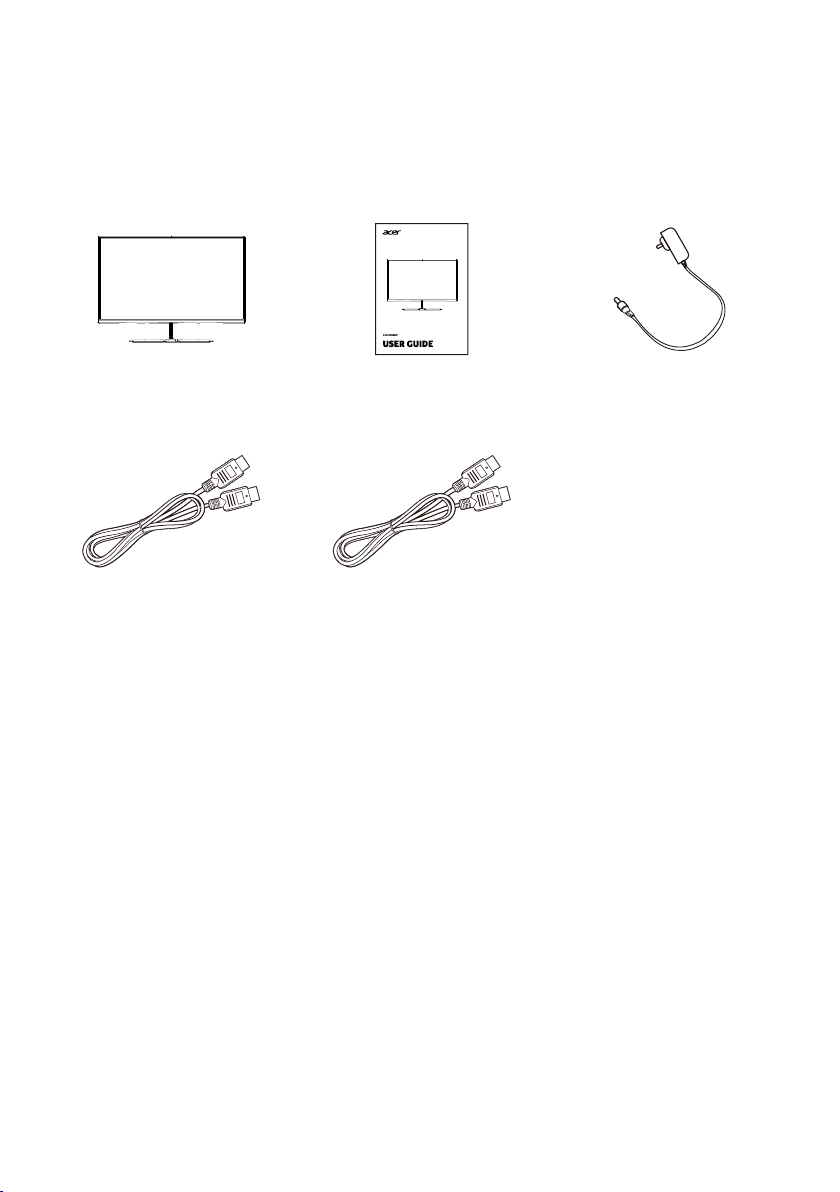
Rozpakowanie
Podczas rozpakowywania pudełka upewnij się, czy znajdują się w nim następujące
elementy i zachowaj opakowanie do transportu w przyszłości.
• Monitor LCD
• Przewód DP
• Przewodnik szybkiego
uruchomienia
• Przewód HDMI
(opcjonalnie)
• Zasilacz sieciowy
1
Page 12
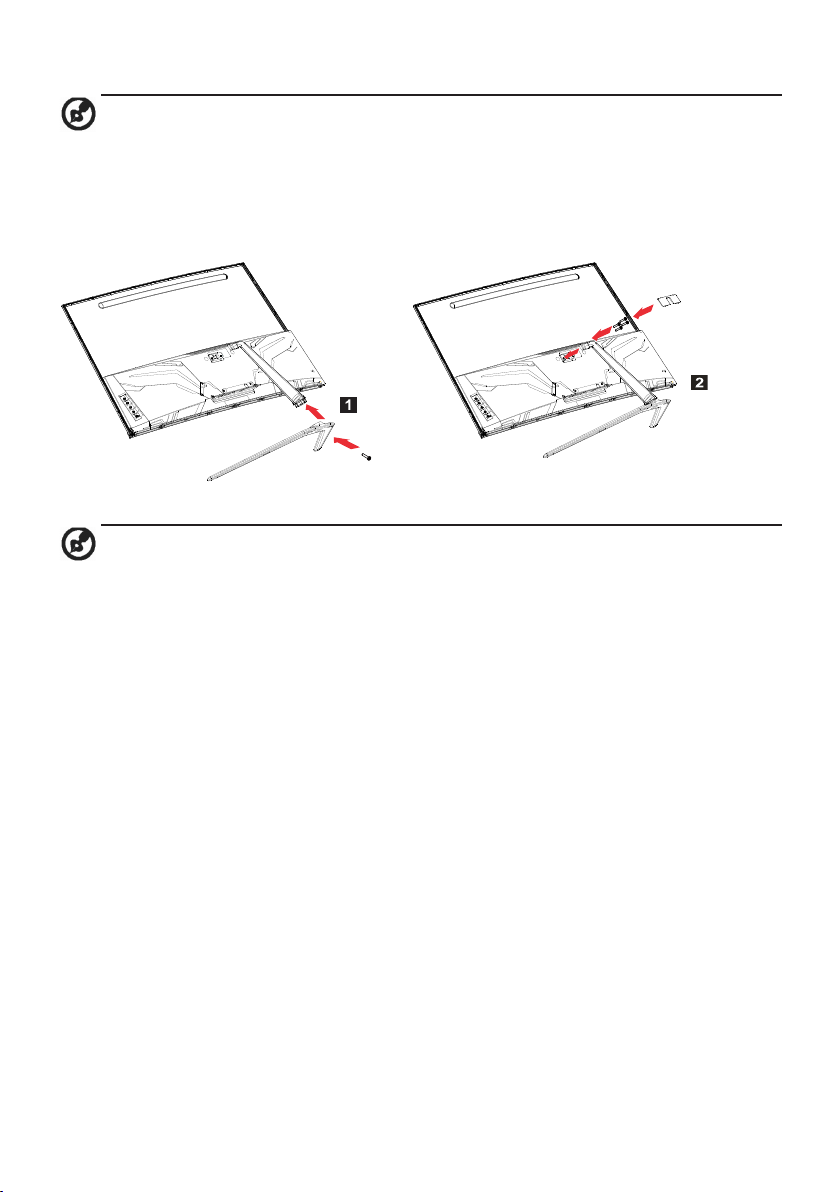
Zakładanie/zdejmowanie podstawy
Uwaga: Wyjmij najpierw monitor i podstawę. Ostrożnie połóż monitor
ekranem do dołu na płaskiej powierzchni - użyj szmatki do zabezpieczania
ekranu przed zarysowaniem.
1. Zamontuj wspornik monitora do
podstawy.
Uwaga: W razie użycia zestawu do mocowania na ścianie zalecamy
zestaw montażowy VESA (100 mm × 100 mm) i śruby M4 × 10 (L) mm do
zamocowania monitora na ścianie.
2. Zamocuj monitor do wspornika
monitora. Nałóż osłonę podstawy.
2
Page 13
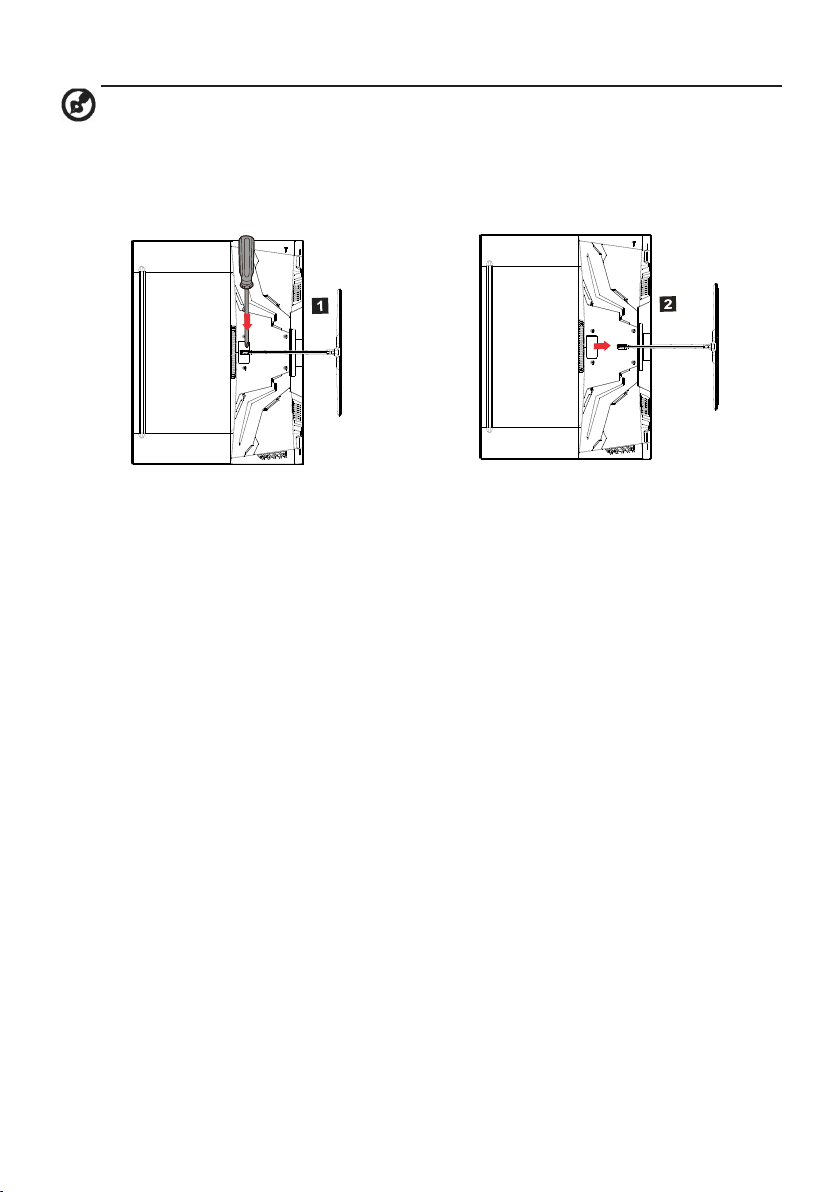
Postępuj według poniższych instrukcji, aby zdjąć podstawę z monitora.
Uwaga: Ostrożnie połóż monitor ekranem do dołu na płaskiej powierzchni użyj szmatki do zabezpieczania ekranu przed zarysowaniem.
1. Zdejmij osłonę podstawy.
Poluzuj 4 czarne śruby wkrętakiem.
2. Wyjmij podstawę z monitora.
3
Page 14
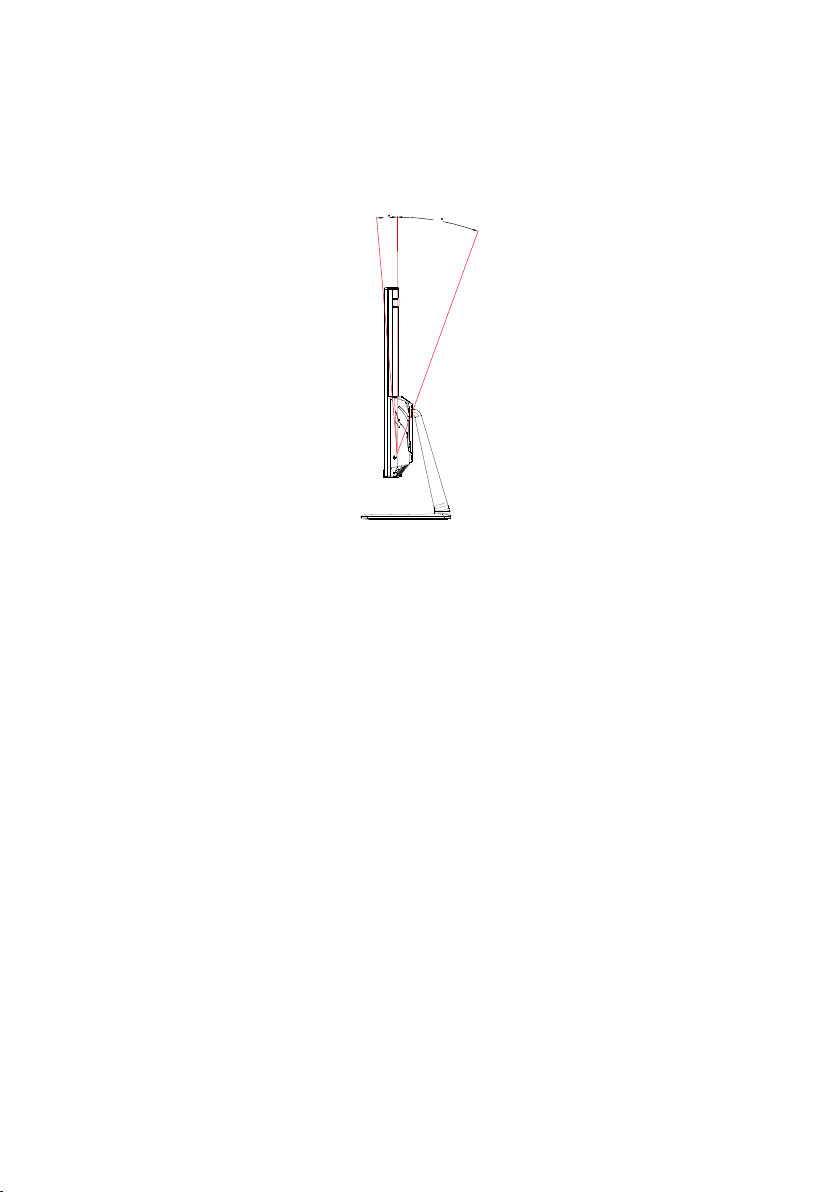
Regulacja położenia ekranu
5
W celu uzyskania najlepszej pozycji oglądania dostosuj nachylenie ekranu.
• Nachylanie
Popatrz na poniższą ilustrację pokazującą zakres nachylenia.
20
4
Page 15
Podłączenie przewodu zasilającego
(I) Źródło prądu przemiennego
• Proszę upewnij się najpierw, że używasz prawidłowego dla Twojego regionu
typu przewodu zasilającego.
• Monitor korzysta z uniwersalnego zasilania i może pracować z napięciem
100/120 woltów lub 220/240 woltów prądu przemiennego. Użytkownik nie musi
niczego regulować.
• Włóż jeden koniec przewodu zasilającego do wejścia prądu przemiennego i
drugi koniec do gniazda prądu przemiennego.
• W regionach, gdzie używa się napięcia 120 woltów:
użyj zestawu zasilającego zgodnego z wymaganiami UL, z kablem typu SVT i
wtyczką 10 amperów/125 woltów.
• W regionach, gdzie używa się napięcia 220/240 woltów (poza Stanami
Zjednoczonymi):
użyj zestawu zasilającego z kabla H05VV-F i wtyczki 10 amperów, 250 woltów.
Ten zestaw zasilający musi spełniać standardy bezpieczeństwa dla kraju
użytkowania urządzenia.
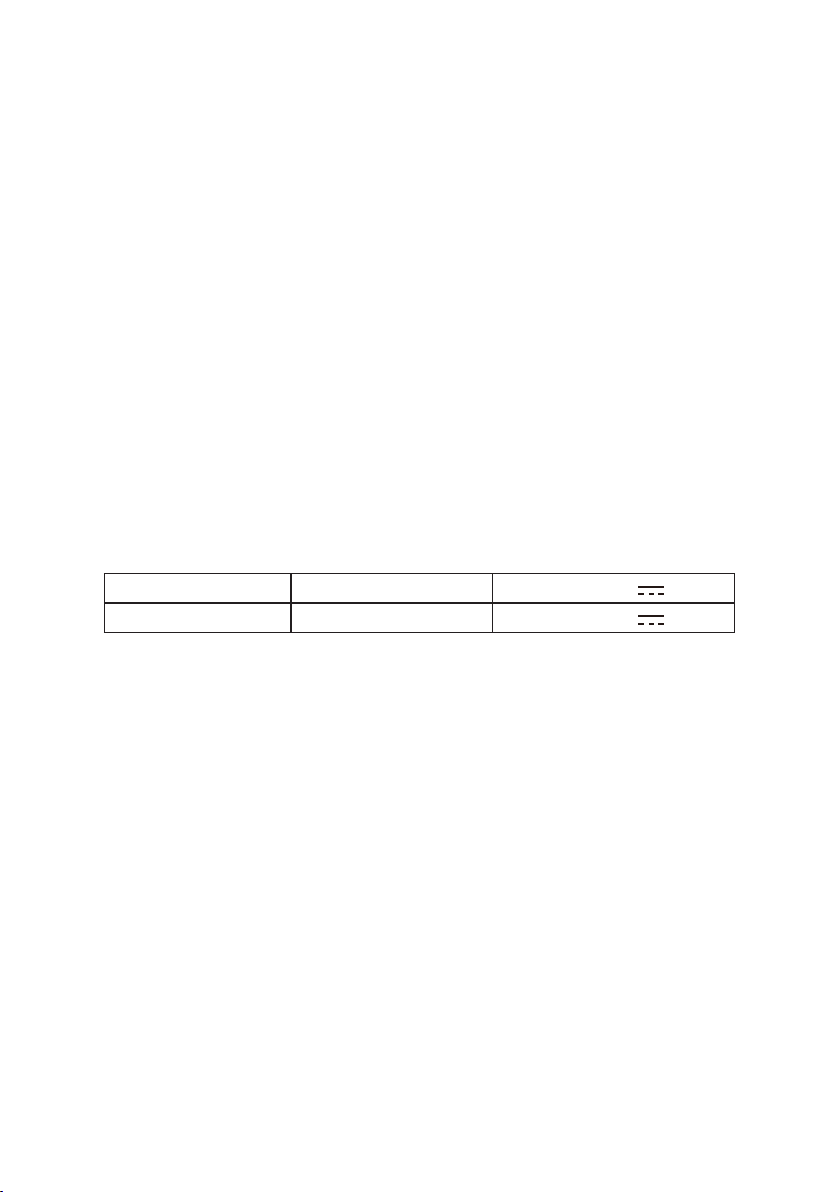
(II) Zasilanie prądem stałym
• Użyj zasilacza dostarczonego przez producenta o następujących parametrach:
22 cale/24 cale Wejście: 100 - 240 V
27 cali/32 cale Wejście: 100 - 240 V
Wyjście: 12 V 2,0 A
Wyjście: 12 V 3,5 A
Środki ostrożności
• Unikać ustawiania monitora lub innych ciężkich przedmiotów na przewodzie
zasilającym, gdyż może to spowodować pożar lub porażenie prądem
elektrycznym.
• Nie wystawiać monitora na działanie deszczu, nadmiernej wilgotności lub pyłu,
gdyż może to spowodować pożar lub porażenie prądem elektrycznym.
• Nie zakrywać szczelin ani otworów w monitorze, aby zapewnić normalne
rozpraszanie ciepła. Ustawić monitor w dobrze wentylowanym miejscu.
• Unikać ustawiania monitora na zbyt jasnym tle lub w miejscach, gdzie światło
słoneczne lub inne źródła światła mogą świecić na powierzchnię ekranu.
Ustawić monitor bezpośrednio poniżej linii wzroku, patrząc prosto przed siebie.
• Zachować szczególną ostrożność przy przestawianiu monitora.
• Nie uderzać monitora, ani nie zarysować powierzchni ekranu. Ekran jest
delikatny.
• W celu uniknięcia uszkodzenia monitora nie należy go podnosić za podstawę.
5
Page 16

Czyszczenie monitora
Podczas czyszczenia monitora postępuj ostrożnie według poniższych instrukcji.
• Przed czyszczeniem odłącz zasilacz sieciowy monitora.
• Użyj miękkiej szmatki do delikatnego przetarcia ekranu oraz przodu i bocznych
ścianek obudowy.
• Nigdy nie nalewaj żadnej cieczy bezpośrednio na ekran, jego obudowę lub do
nich.
• Nie używaj środków na bazie amoniaku lub alkoholu do czyszczenia monitora
LCD lub obudowy.
• Firma Acer nie ponosi odpowiedzialności za uszkodzenia wynikające z użycia
jakichkolwiek środków do czyszczenia na bazie amoniaku lub alkoholu.
6
Page 17
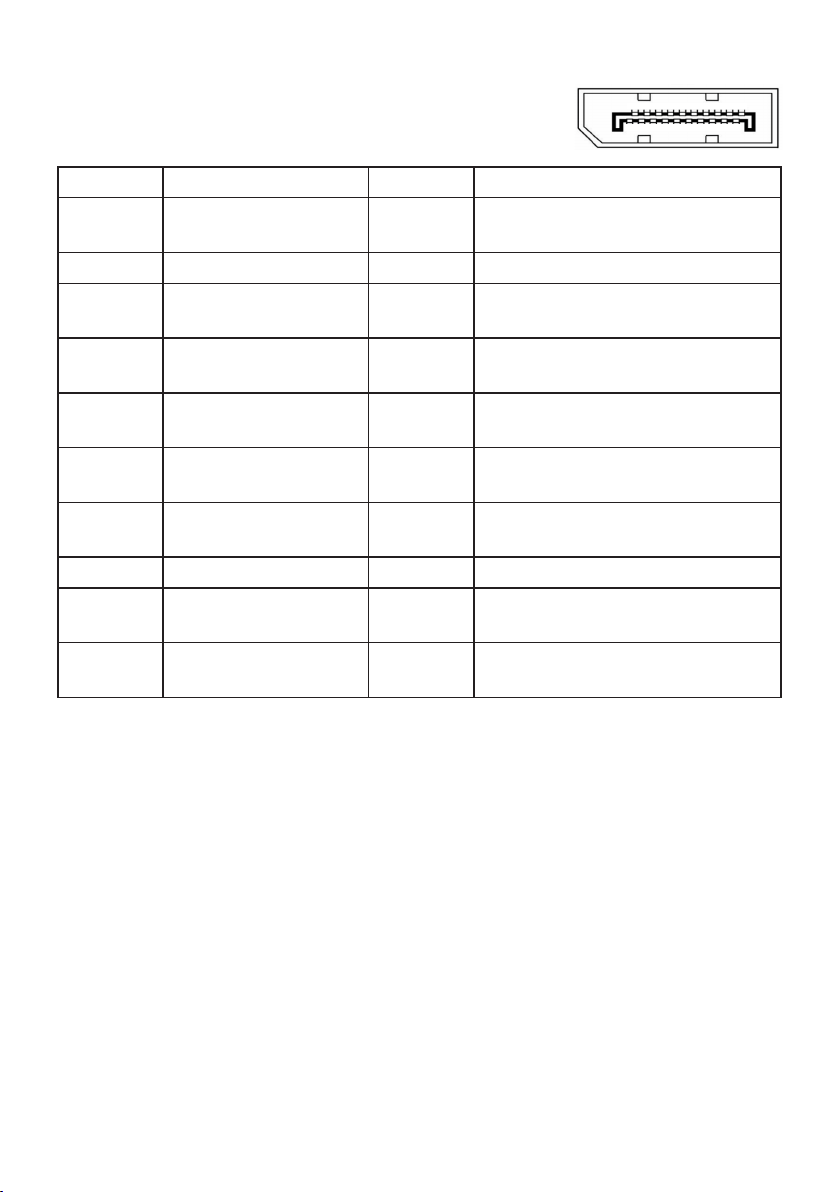
Przyporządkowanie styków złącza
20-stykowy przewód sygnałowy kolorowego wyświetlacza*
Styk Opis Styk Opis
1.
2. Masa monitora 12. Kanał 3 sygnał pomocniczy
3.
4.
5. Masa monitora 15.
6.
7.
8. Masa monitora 18. Detekcja połączenia
9.
10.
Kanał 0 sygnał
rzeczywisty
Kanał 0 sygnał
pomocniczy
Kanał 1 sygnał
rzeczywisty
Kanał 1 sygnał
pomocniczy
Kanał 2 sygnał
rzeczywisty
Kanał 2 sygnał
pomocniczy
Kanał 3 sygnał
rzeczywisty
11. Masa monitora
13. Zarezerwowany (protocol pull)
14. Zarezerwowany (protocol pull)
Kanał pomocniczy sygnał
rzeczywisty
16. Detekcja sygnału
17.
Kanał pomocniczy sygnał
pomocniczy
19. Masa monitora
20. Zasilanie 3,3 V
1113151 719
1214161820
13579
246810
* Tylko dla niektórych modeli
7
Page 18
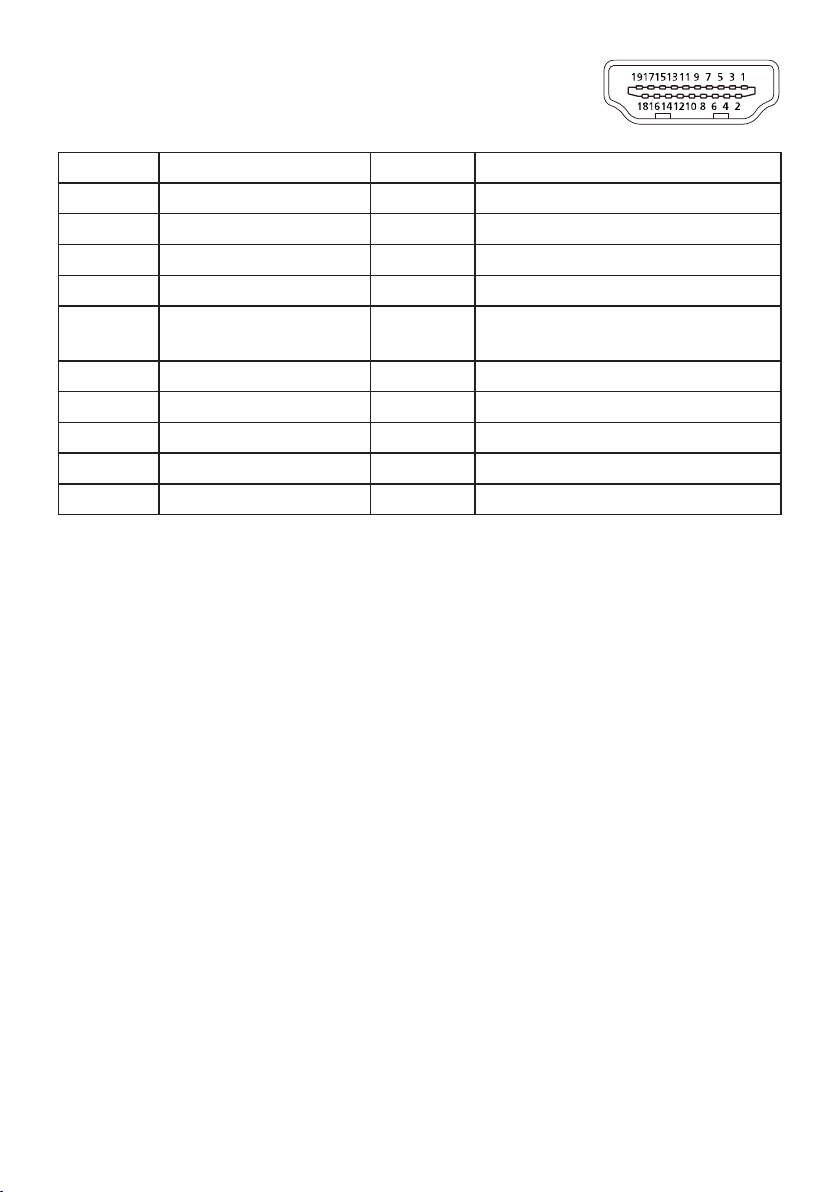
19-stykowy przewód sygnałowy kolorowego wyświetlacza*
Styk Zastosowanie Styk Zastosowanie
1. TMDS dane 2 + 10. TMDS zegar +
2. TMDS dane 2 ekran 11. TMDS zegar ekran
3. TMDS dane 2 - 12. TMDS zegar -
4. TMDS dane 1 + 13. CEC
5. TMDS dane 1 ekran 14.
6. TMDS dane 1 - 15. SCL
7. TMDS dane 0 + 16. SDA
8. TMDS dane 0 ekran 17. DDC/CEC masa
9. TMDS dane 0 - 18. Zasilanie +5 V
19. Detekcja połączenia
* Tylko dla niektórych modeli
Zarezerwowany (nie podłączony
w urządzeniu)
8
Page 19
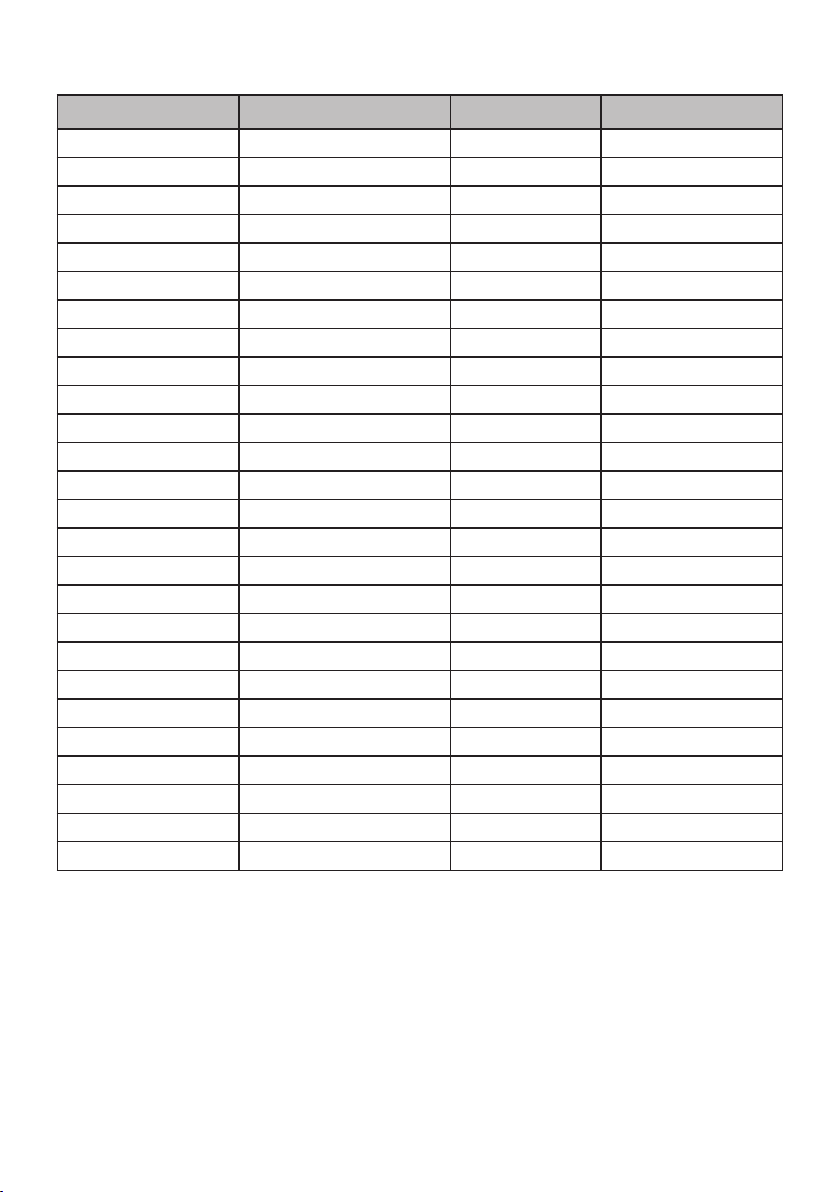
Tabela standardowego taktowania
Tryb Rozdzielczość Uwagi
IBM VGA 720 × 400 p 70 Hz
IBM VGA 640 × 480 p 60 Hz
VESA 640 × 480 p 72 Hz
VESA 640 × 480 p 75 Hz
VESA 800 × 600 p 56 Hz
VESA 800 × 600 p 60 Hz
VESA 800 × 600 p 72 Hz
VESA 800 × 600 p 75 Hz
VESA 1024 × 768 p 60 Hz
VESA 1024 × 768 p 70 Hz
VESA 1024 × 768 p 75 Hz
VESA 1280 × 1024 p 75 Hz
VESA STD 1920 × 1080 p 60 Hz
VESA STD 1280 × 1024 p 60 Hz
VESA STD 640 × 480 p 100 Hz
VESA STD 640 × 480 p 120 Hz
VESA STD 800 × 600 p 100 Hz
VESA STD 800 × 600 p 120 Hz
VESA STD 1024 × 768 p 100 Hz
VESA STD 1024 × 768 p 120 Hz
1920 × 1080 p 120 Hz
1920 × 1080 p 100 Hz
1920 × 1080 p 144 Hz
1920 × 1080 p 165 Hz Tylko dla DP
1280 × 720 p 60 Hz Tylko dla DP
1680 × 1050 p 60 Hz Tylko dla HDMI
9
Page 20
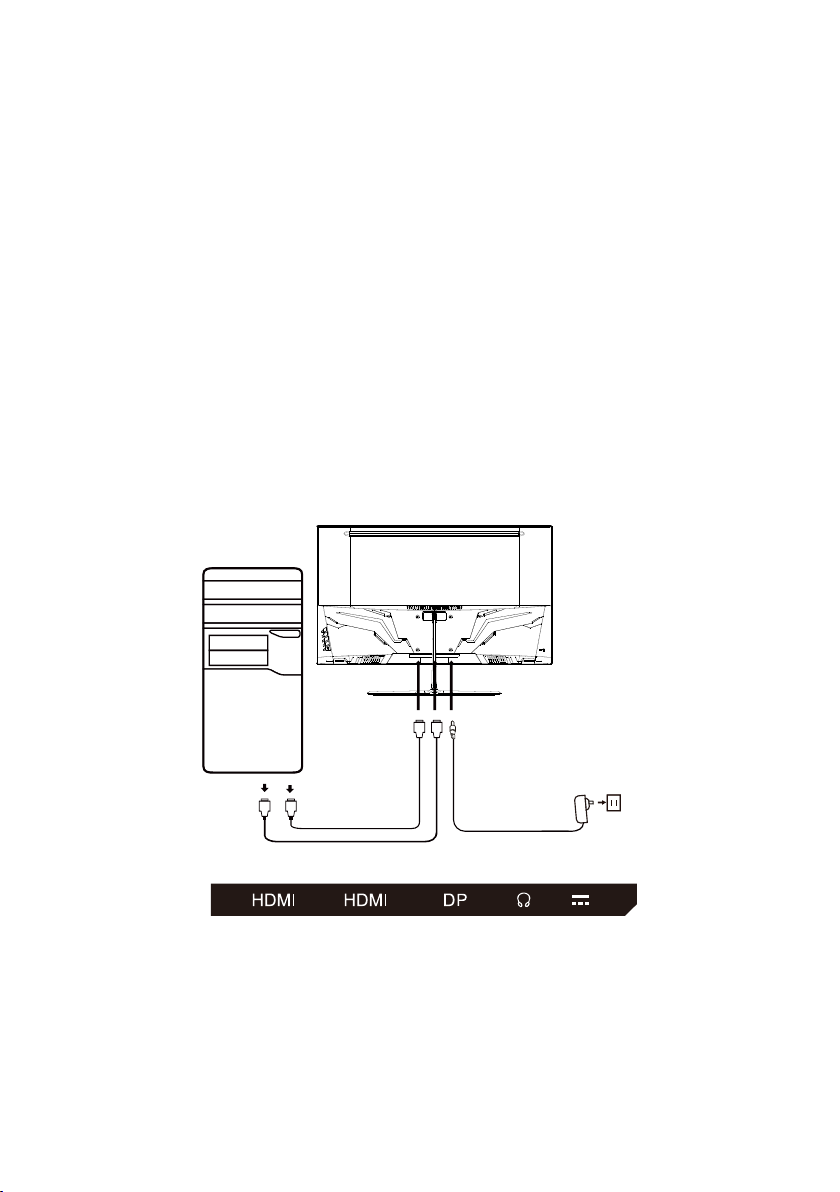
Instalacja
Aby zainstalować monitor w systemie hosta, wykonaj następujące czynności:
Czynności
1. Wyłącz komputer i odłącz przewód zasilający.
2. Podłącz przewód cyfrowy (tylko modele z odpowiednim wejściem).
a. Upewnij się, że monitor i komputer są odłączone od napięcia.
b. Podłącz jeden koniec przewodu HDMI/DP z tyłu monitora a drugi koniec do
gniazda HDMI/DP na komputerze.
Uwaga: Maksymalna częstotliwość odświeżania dla przewodów HDMI wynosi
144 Hz.
Maksymalna częstotliwość odświeżania dla przewodów DP wynosi
165 Hz.
3. Podłącz przewód audio (tylko modele z wejściem audio) (opcjonalnie).
4. Włóż końcówkę zasilacza monitora do gniazda zasilania z tyłu monitora.
5. Włóż przewód zasilający komputera i zasilacz monitora do znajdującego się w
pobliżu gniazda sieciowego.
HDMI
HD MI
DP
DP
10
Page 21
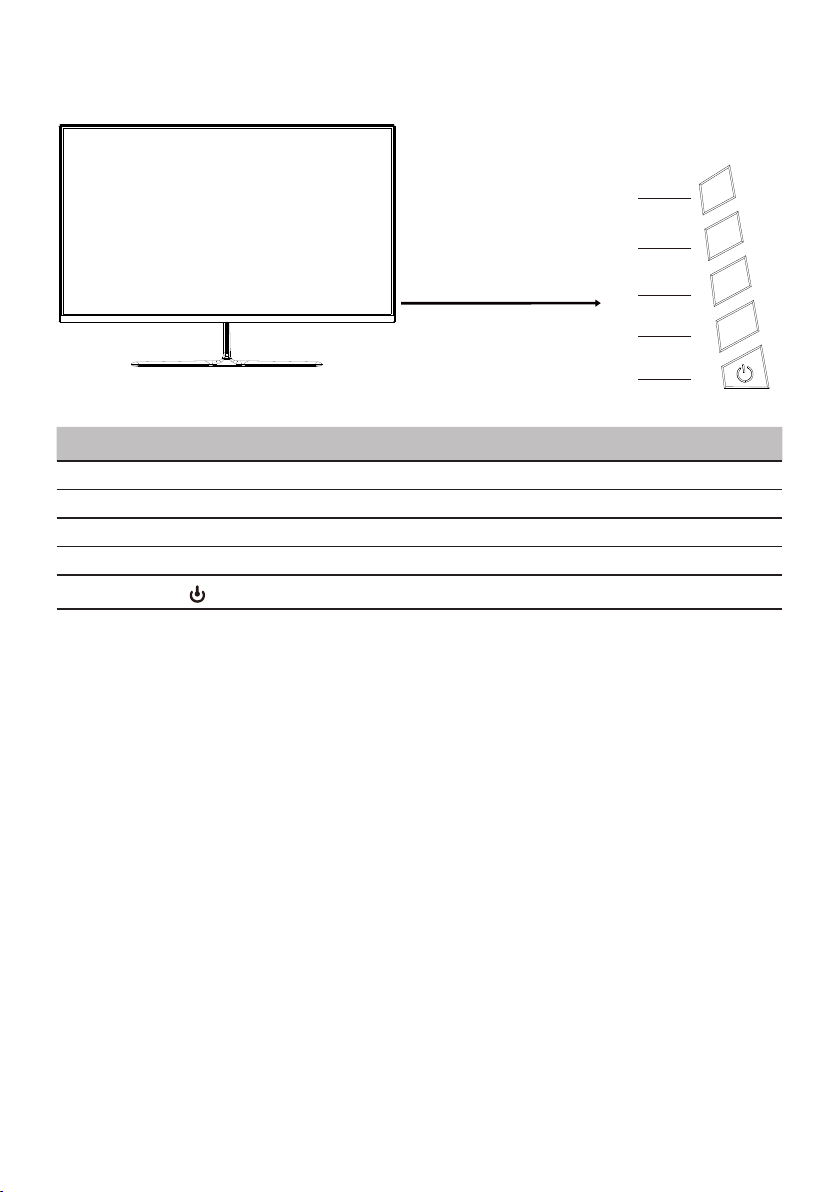
Sterowanie przez użytkownika
Podstawowe elementy sterowania
Numer Ikona Opis
1 Przejście do menu głównego.
2 Wejście do trybu źródła.
3 Wejście do menu przełączania trybów.
4 Wejście do ustawienia jasności.
5 Włączenie/wyłączenie
1
2
3
4
5
11
Page 22
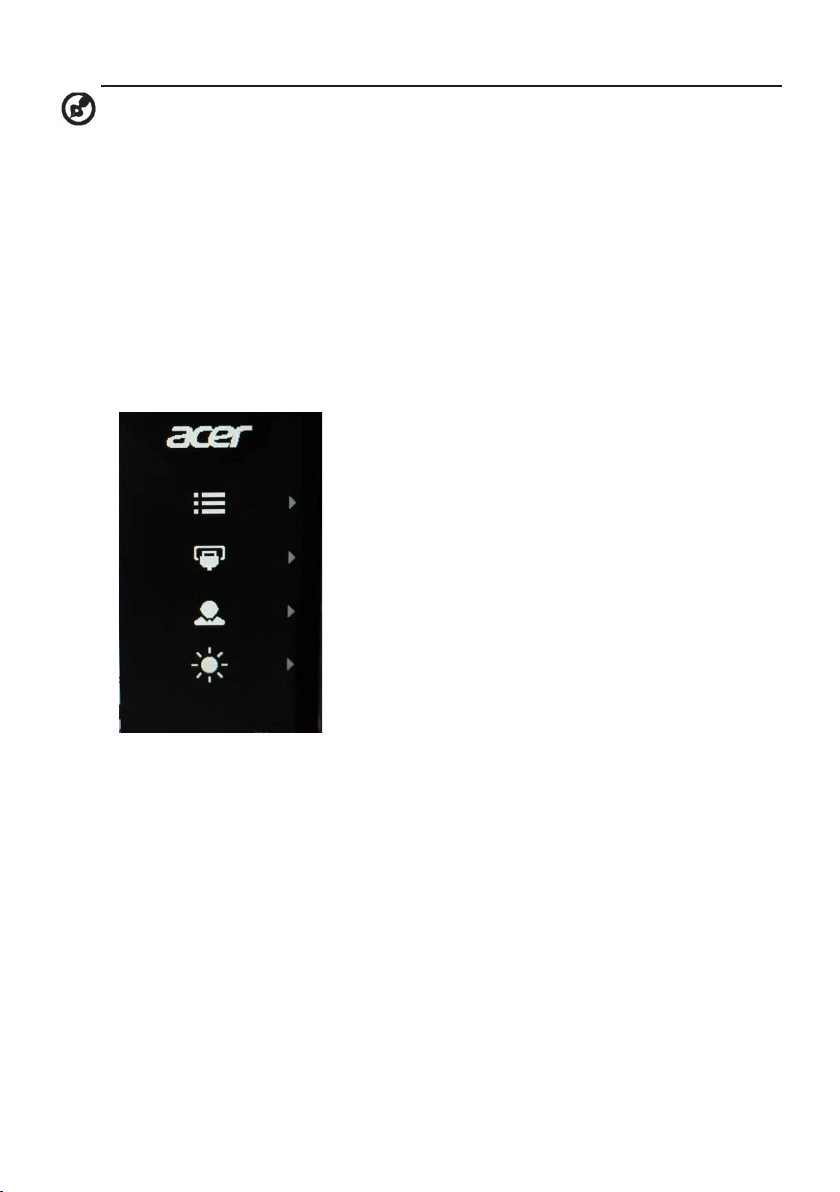
Regulacja ustawień w menu OSD
Uwaga: Poniższe informacje mają jedynie charakter ogólny. Konkretne
specykacje produktów mogą się od nich różnić.
Menu OSD (menu ekranowe) może być używane do regulacji ustawień monitora
LCD. Naciśnij przycisk MENU, aby otworzyć menu OSD. Użyj menu OSD do
regulacji jakości obrazu, pozycji menu OSD i ustawień ogólnych. Informacje na
temat ustawień zaawansowanych znajdują się na następujących stronach:
Strona główna
Przyciski 1/2/3/4 umożliwiają wywołanie strony głównej.
12
Page 23
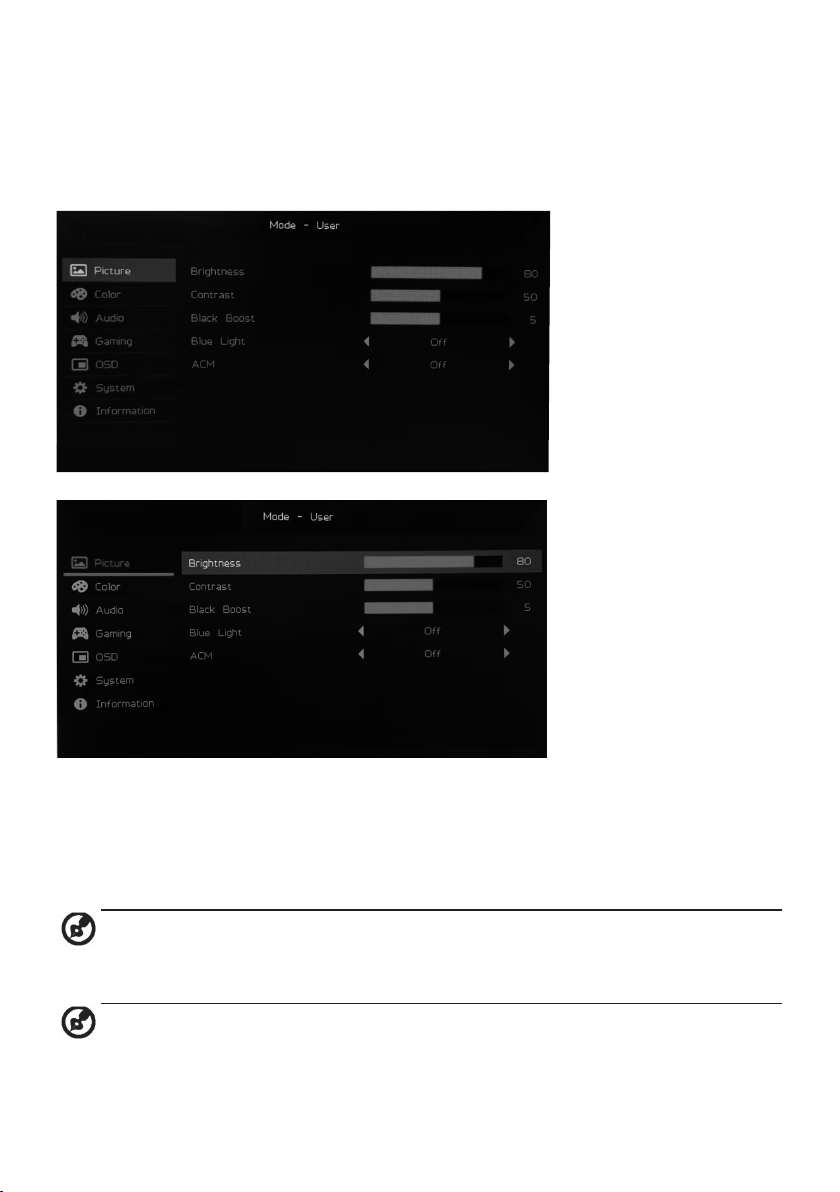
Strona funkcji
Naciśnij dwukrotnie przycisk 1, aby wybrać funkcję menu, a następnie użyj
przycisków 1/2/3/4 do regulacji potrzebnych ustawień. Po skończeniu użyj przycisku
2 do powrotu na poprzedni poziom lub wyjścia z menu.
Regulacja obrazu
1. Naciśnij dwukrotnie przycisk 1, aby wywołać menu OSD.
2. Użyj przycisków 3/4, aby wybrać Picture z menu OSD. Naciśnij dwukrotnie
przycisk 1, aby przejść do ustawienia, które chcesz zmienić.
3. Użyj przycisków 3/4 do regulacji suwaka.
4. Brightness: Jasność można ustawić w zakresie od 0 do 100.
Uwaga: Reguluje balans pomiędzy jasnością a ciemnością.
5. Contrast: Kontrast można ustawić w zakresie od 0 do 100.
Uwaga: Ustawia poziom różnicy pomiędzy obszarami jasnymi a ciemnymi.
13
Page 24

6. Black Boost: Ta funkcja zwiększa liczbę wyświetlanych poziomów ciemności
- czarny staje się mniej czarny. Im wyższe ustawienie, tym mocniejsze
zwiększenie.
7. Blue Light: Filtruje niebieskie światło przez ustawienie różnych
współczynników wyświetlania niebieskiego światła (80%, 70%, 60%, 50%).
Uwaga: Im większa jest ta wartość, tym więcej wyświetla się niebieskiego
światła. Dla lepszej ochrony wybierz małą wartość.
8. ACM: Włączenie lub wyłączenie ACM. Ustawieniem domyślnym jest off.
14
Page 25
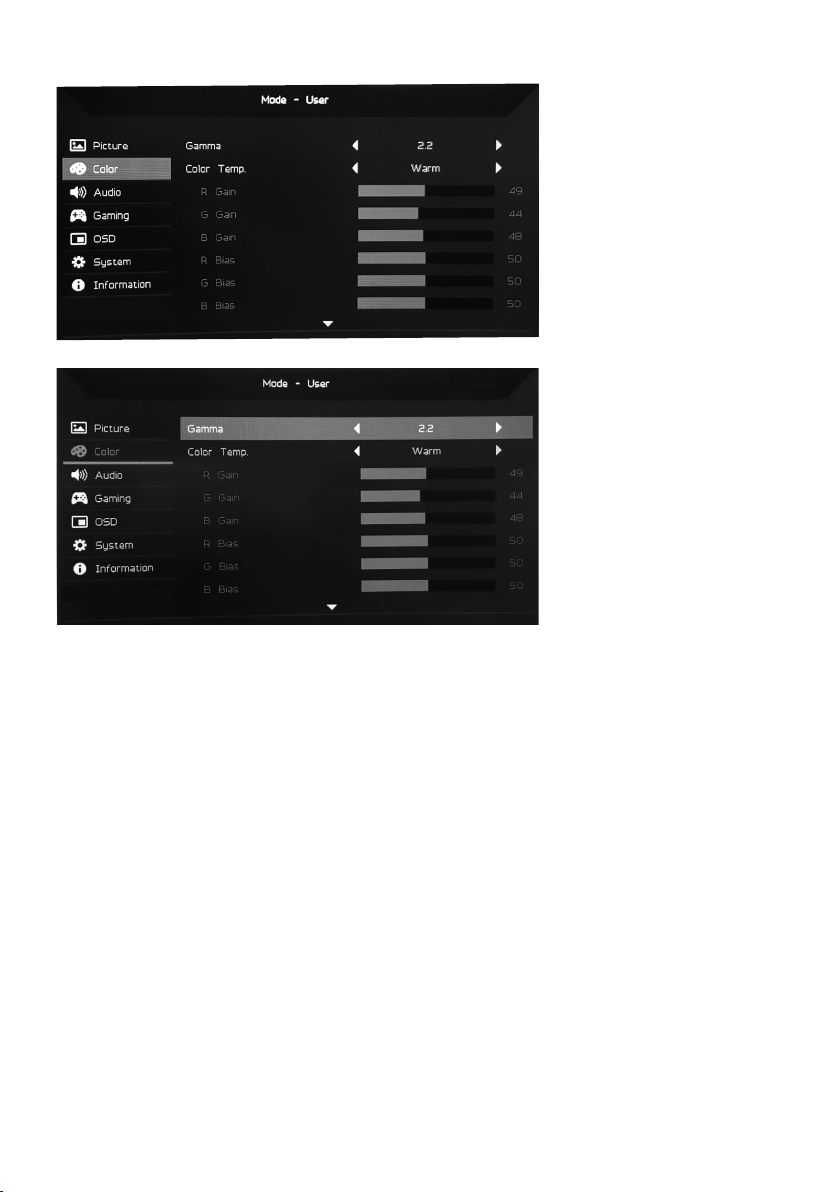
Regulacja kolorów
1. Naciśnij dwukrotnie przycisk 1, aby otworzyć menu OSD.
2. Użyj przycisków 3/4, aby wybrać Color z menu OSD. Naciśnij dwukrotnie
przycisk 1, aby przejść do ustawienia, które chcesz zmienić.
3. Użyj przycisków 3/4 do regulacji suwaka.
4. Tryb Gamma pozwala na regulację jasności i barwy. Wartością domyślną jest
2.2 (wartość standardowa dla Windows).
5. Color Temperature: Ustawieniem domyślnym jest Warm. Możesz wybrać Cool,
Warm, Normal, Blue Light lub indywidualne User Settings.
6. Modes: Wybierz preferowany tryb.
7. Tryb sRGB jest używany do lepszego dopasowania kolorów z urządzeniami
peryferyjnymi, takimi jak urządzenia DSC lub drukarki.
8. Grayscale Mode: Włączanie lub wyłączanie trybu odcieni szarości.
9. Saturation: Nasycenie można ustawić w zakresie 0-100.
10. 6-axis Hue: Dopasowuje kolory czerwony, niebieski, żółty, magenta i
niebieskozielony.
11. 6-axis Saturate: Dopasowuje nasycenie kolorów czerwonego, niebieskiego,
żółtego, magenta i niebieskozielonego.
15
Page 26
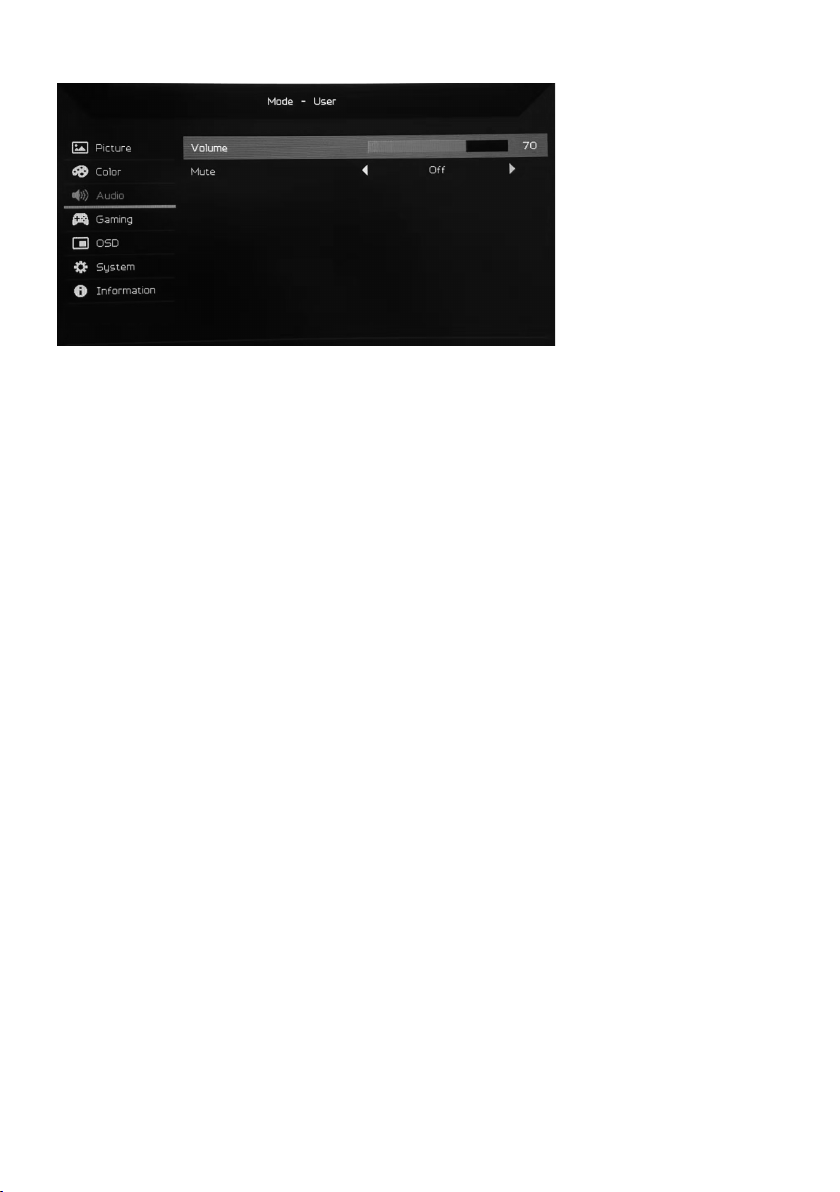
Regulacja głośności
1. Naciśnij dwukrotnie przycisk 1, aby otworzyć menu OSD.
2. Użyj przycisków 3/4, aby wybrać Audio z menu OSD. Naciśnij dwukrotnie
przycisk 1, aby przejść do ustawienia, które chcesz zmienić.
3. Użyj przycisków 3/4 do regulacji suwaka.
4. Volume: Regulacja głośności.
5. Mute: Włączenie lub wyłączenie dźwięku.
16
Page 27
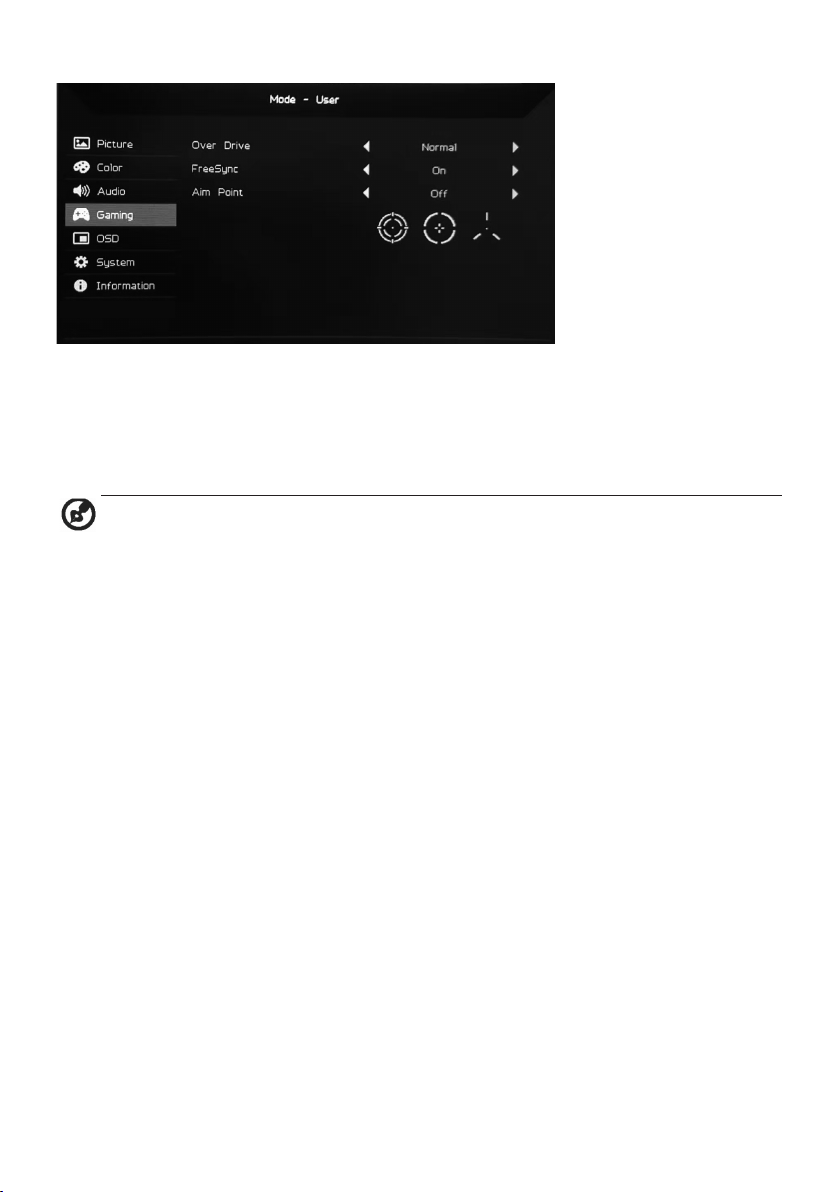
Ustawienia gry
1. Naciśnij dwukrotnie przycisk 1, aby otworzyć menu OSD.
2. Użyj przycisków 3/4, aby wybrać Gaming z menu OSD. Naciśnij dwukrotnie
przycisk 1, aby przejść do ustawienia, które chcesz zmienić.
3. Użyj przycisków 3/4 do regulacji suwaka.
4. Over Drive: Wybierz Off, Normal lub Extreme.
Uwaga:
1. W przypadku gdy FreeSync jest „On”, Over Drive jest automatycznie
ustawiony na „Normal”.
2. W przypadku gdy FreeSync jest „Off”, użytkownik może wybrać jedno z
poniższych trzech ustawień: (a) Extreme, (b) Normal, (c) Off.
5. FreeSync: Wybierz On lub Off. Funkcja FreeSync jest dostępna tylko na
kartach gracznych obsługujących technologię AMD.
6. Aim Point: Wyświetla na ekranie punkt celowania w przypadku gier ze
strzelaniem.
17
Page 28
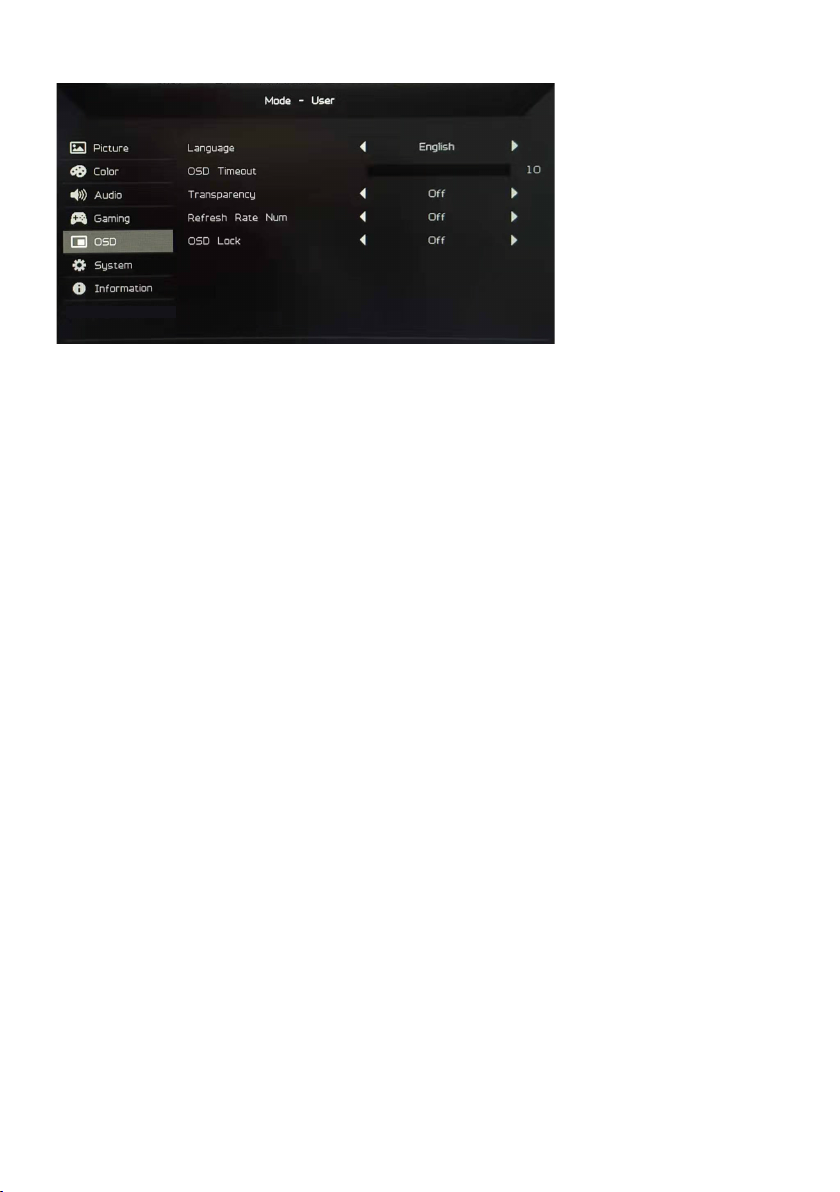
Ustawienie menu OSD
1. Naciśnij dwukrotnie przycisk 1, aby otworzyć menu OSD.
2. Użyj przycisków 3/4, aby wybrać OSD z menu OSD. Naciśnij dwukrotnie
przycisk 1, aby przejść do ustawienia, które chcesz zmienić.
3. Użyj przycisków 3/4 do regulacji suwaka.
4. Language: Ustaw język menu OSD.
5. OSD Timeout: Ustaw opóźnienie przed zamknięciem menu OSD.
6. Transparency: Ustaw przejrzystość podczas trybu gry. Przejrzystość może
wynosić 0% (wyłączenie), 20%, 40%, 60% lub 80%.
7. Refresh Rate Num: Wyświetla aktualną częstotliwość odświeżania ekranu.
8. OSD Lock: Funkcja blokady OSD używana jest w celu zapobieżenia
przypadkowemu naciśnięciu przycisku OSD. Aby usunąć komunikat blokady
OSD, naciśnij i przytrzymaj przyciski 1/2 przez 3 sekundy do zniknięcia
komunikatu. Jeśli blokada OSD utrzymuje się, sprawdź, czy działają
przyciski 1/2.
18
Page 29
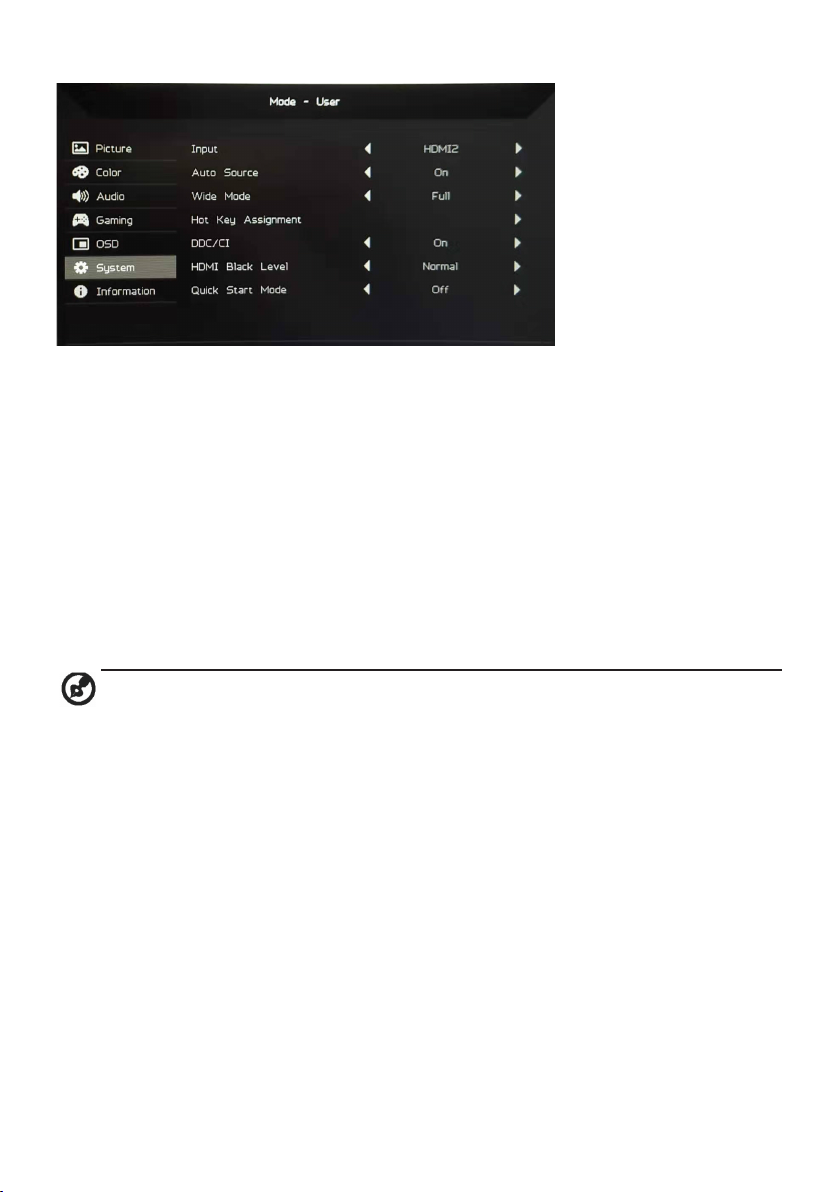
Ustawienia systemowe
1. Naciśnij dwukrotnie przycisk 1, aby otworzyć menu OSD.
2. Użyj przycisków 3/4, aby wybrać System z menu OSD. Naciśnij dwukrotnie
przycisk 1, aby przejść do ustawienia, które chcesz zmienić.
3. Użyj przycisków 3/4 do regulacji suwaka.
4. Input: Wybierz dostępne źródło z dostępnych źródeł wejściowych.
5. Auto Source: Automatycznie wyszukuje dostępne źródła wejściowe.
6. Hot Key Assignment: Wybierz funkcję Hotkey 1 lub Hotkey 2
7. Wide Mode: Wybierz używane proporcje ekranu. Opcjami są Full Screen i
Aspect Ratio.
8. DDC/CI: Monitor może być ustawiany za pomocą oprogramowania na
komputerze.
Uwaga: DDC/CI (skrót od ang. Display Data Channel/Command Interface)
umożliwia wysyłanie rozkazów sterujących przez oprogramowanie.
9. HDMI Black Level: Wybierz poziom czerni dla źródła HDMI. Opcjami są
Normal i Low.
10. Quick Start Mode: Szybko włącza monitor.
19
Page 30
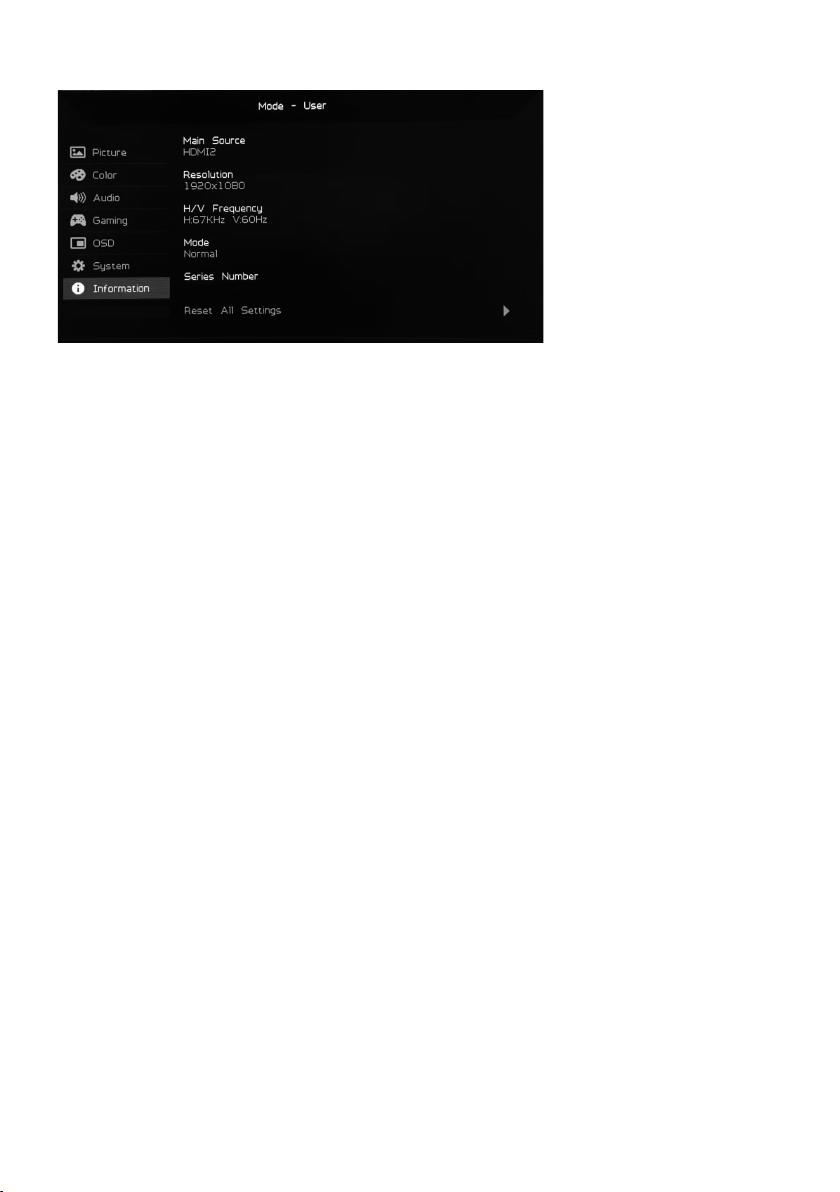
Informacje o produkcie
1. Pokazuje podstawowe informacje o urządzeniu.
2. Reset All Settings: Resetuje wszystkie ustawienia do ustawień fabrycznych.
20
Page 31
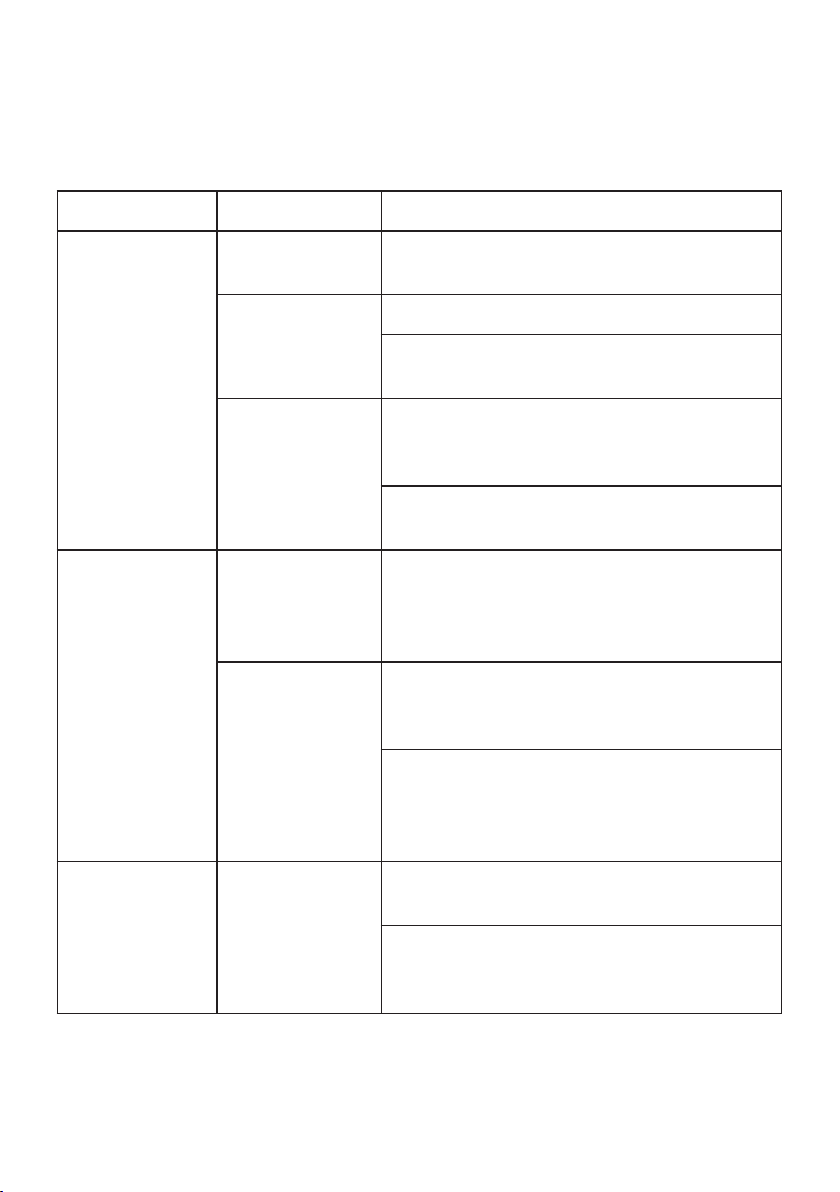
Rozwiązywanie problemów
Przed oddaniem monitora LCD do naprawy przeglądnij poniższą listę kontrolną
rozwiązywania problemów, aby sprawdzić, czy możesz zdiagnozować problem.
(tryb DP)
Problem Stan Rozwiązanie
Brak obrazu
Zakłócenia
obrazu
Wskaźnik LED
zapala się
Wskaźnik LED
wyłączony
Wskaźnik LED
miga
Niestabilny obraz
Obraz znika,
nie można go
wycentrować lub
jest za mały albo
za duży.
• Naciśnij przycisk czuwania, aby włączyć
urządzenie.
• Sprawdź wyłącznik.
• Sprawdź, czy zasilacz AC jest
prawidłowo podłączony do monitora.
• Sprawdź, czy przewód sygnałowy
wideo jest prawidłowo podłączony z tyłu
monitora.
• Sprawdź, czy jest włączone zasilanie
komputera.
• Sprawdź, czy parametry karty gracznej
spełniają wymagania monitora. Jeśli
tak nie jest, częstotliwość sygnału
wejściowego może być nieodpowiednia.
• Jeżeli zanika cały obraz na ekranie,
za pomocą menu OSD wybierz inną
rozdzielczość lub częstotliwość pionową.
• Przed zmianą lub odłączeniem
przewodu sygnałowego, lub
wyłączeniem monitora, zmień rozmiar
obrazu i zaczekaj kilka sekund.
Zakłócenia
dźwięku
(tylko modele z
wejściem audio)
(opcjonalnie)
Brak dźwięku lub
zbyt niski poziom
dźwięku.
• Sprawdź, czy kabel audio jest
podłączony do komputera.
• Sprawdź, czy głośność komputera
jest ustawiona na minimalny poziom i
spróbuj zwiększyć głośność.
21
Page 32

(tryb HDMI)
Problem Stan Rozwiązanie
Brak obrazu
Zakłócenia
dźwięku
(tylko modele
z wejściem
audio)
(opcjonalnie)
Wskaźnik LED zapala
się
Wskaźnik LED
wyłączony
Wskaźnik LED miga
Brak dźwięku lub zbyt
niski poziom dźwięku.
• Przy użyciu menu OSD ustaw
maksymalną jasność i kontrast lub
przywróć ustawienia domyślne.
• Sprawdź wyłącznik.
• Sprawdź, czy zasilacz AC jest
prawidłowo podłączony do
monitora.
• Sprawdź, czy przewód sygnałowy
wideo jest prawidłowo podłączony z
tyłu monitora.
• Sprawdź, czy jest włączone
zasilanie komputera.
• Sprawdź, czy kabel audio jest
podłączony do komputera.
• Sprawdź, czy głośność komputera
jest ustawiona na minimalny poziom
i spróbuj zwiększyć głośność.
22
Page 33
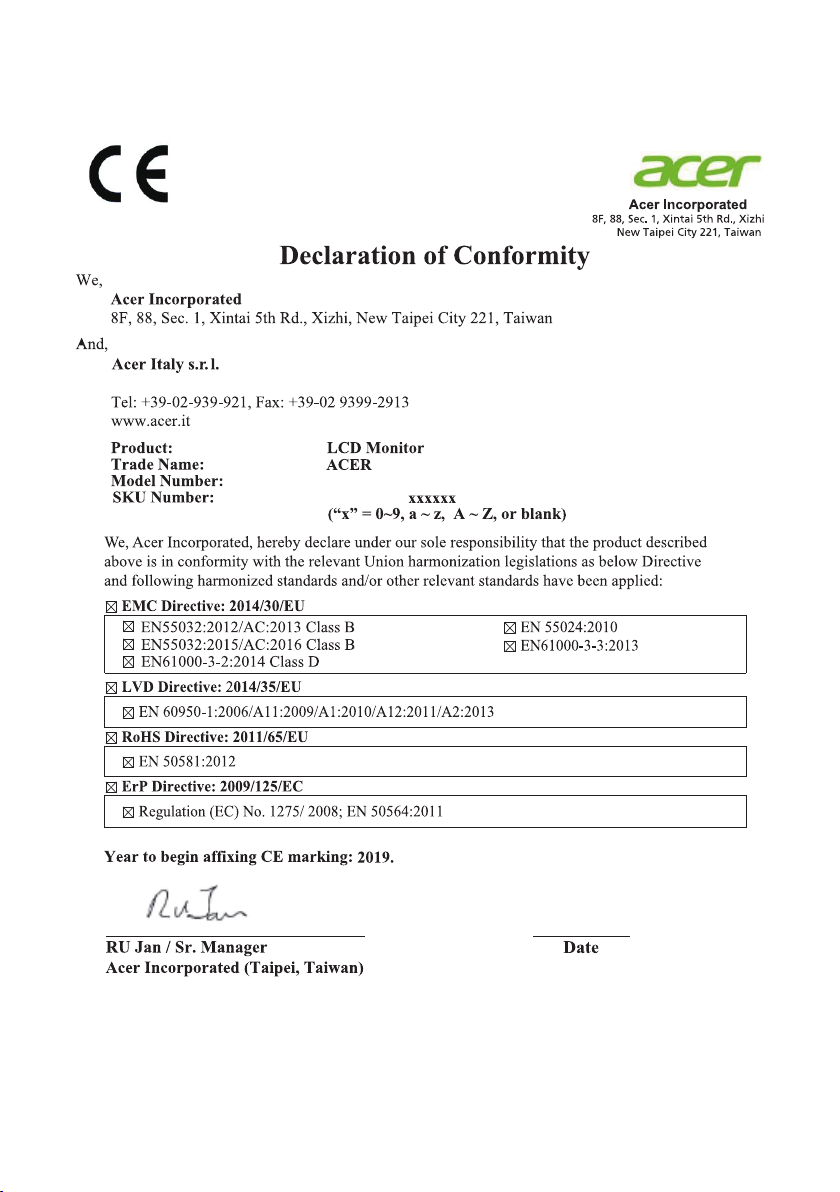
VialedelleIndustrie1/A,20020Arese(MI),Italy
ED320QR
ED320QR
Aug. 02, 2019
23
Page 34

AcerAmericaCorporation
333WestSanCarlosSt.,
SanJose,CA95110
Tel:254-298-4000
Fax:254-298-4147
www.acer.com
FederalCommunicationsCommission
DeclarationofConformity
Thisdev
icecomplieswithPart15oftheFCCRules. Operationissubjecttoth efollowingtwoconditions:
(1)thisdevicemaynotcauseharm fulinterference,and(2)thisde vicemustacceptanyinterference
received,includinginterferencethat maycauseundesiredoperation.
ThefollowinglocalManufactur er/Importerisresponsi bleforthisdeclaration:
Suite1500
U.S.A.
Pr oduct:
L CD Monitor
ED320QRModelNumber :
SKUNumber:
ED320QR
xxxxxx
(“x”=0~9,a~z,orA~Z)
NameofResponsibleParty: AcerAmericaCorporation
333WestSanCarlosSt.
AddressofResponsibleParty:
Suite1500
SanJose,CA95110
U.S.A.
AcerR epr esentativeContactPer son:
254-298-4000PhoneNo.:
254-298-4147FaxNo.:
24
 Loading...