

Page 1
Projektor Acer Podręcznik użytkownika
Seria Współczynnik
zoom
Seria SVGA/
XGA
Współczynnik
zoom: 1,1x
Seria WXGA Współczynnik
zoom: 1,1x
Seria WUXGA Współczynnik
Seria WUXGA-1
(Współczynnik
projekcji 1,54 ~ 1,72
(60"@2m)
Seria WUXGA-2
(Współczynnik
projekcji 1,54 ~ 1,72
(60"@2,1m))
Seria 1080p Współczynnik
Seria 1080p Współczynnik
Seria 720p Współczynnik
Seria XGA Współczynnik
Seria WXGA Współczynnik
Seria 1080p Współczynnik
zoom: 1,1x
Współczynnik
zoom: 1,3x
Współczynnik
zoom: 1,3x
zoom: 1,3x
zoom: 1,1x
zoom: 1,1x
zoom: 1,0x
zoom: 1,0x
zoom: 1,0x
Projektor Acer
X128H/X128GH/X128/X118H/X118AH/X118/X118GH/X1126AH/X1226AH/X1227i/
X1127i/D616D/D616/D606D/D606B/D606/D506AD/D516AD/D616Di/D606Di/D616D+/
D606D+/EV-X65H/EV-X65/EV-S65H/EV-S65A/EV-S65/EV-S57AH/EV-X57AH/V60Xi/
V60Si/V60X/V60S/V36X/V36XC/V36S/V36SB/V16S/V26AS/V26AX/AX610i/AS610i/
AX610/AS610/AX319/AX319D/AS319/AS319E/AS309/AS600A/AX600A/EV-X57i/
EV-S57i/DX212/DX212G/DX112/DX112C/DX112G/DX125A/DX225A/BS-125i/BS-025i/
BS-112/BS-112E/BS-012/BS-012K/BS-012E/BS-025A/BS-125A/DX225i/DX125i/KX316/
KX316B/KS316/KS316A/KS316B/KS320A/KX320A/KX320i/KS320i/X1223HG/X1286G/
X1123HG/X1186G/X128HP/X118HP/BS-112P/BS-012P/X128HG/X118HG/DNX1723/
DNX1851/DNX1724/DSV1725/DSV1726/DSV1727/DSV1844/DNX1843/DNX1911/
DSV1912/X1128H/DS608/ V65S/ AS620/EV-S77H/BS-027/DX127/KS321/X119H/
BS-014/X1228H/DX608/V65X/ AX620/EV-X77H/BS-127/DX227/KX321/X129H/BS-114/
X1128i/DS608i/V65Si/AS620i/EV-S77i/BS-027i/DX127i/KS321i/X119i/BS-014i/X1228i/
DX608i/V65Xi/AX620i/EV-X77i/BS-127i/DX227i/KX321i/X129i/BS-114i/DSV1852/
X1228HPi/X1231i/X1231Ki/X1128HPi/X1131i/X1131Ki/X1228HP/X1231/X1231K/
X1226HK/X128HK/BS-112K/X1128HP/X1131/X1131K/X1126HK/X118HK/X1128HKi/
X1128HK/X1228HKi/X1228HK/X1227AH/X1228Ki/X1228Pi/X1231i/X1228PKi/X1231Ki/
X1128Ki/X1128Pi/X1131i/X1128PKi/X1131Ki/X1228PK/X1128PK/X1228Hn/DX608n/
V65Xn/DNX2305/X1128ic/X1228ic/BS-021A/X1228/X1228STn/X1128/DS608p/V65Sp/
AS620p/DX127p/KS321p/X119/DS608p/V65Spi/DX608p/V65Xp/AX620p/DX227p/
KX321p/X129/DX608pi/V65Xpi/BS-114P
X138WH/X138WGH/X1326AWH/X1327Wi/D626D/D526AD/D626Di/D626D+/EV-W65H/
EV-W57AH/V60Wi/V60W/V36W/V26AW/AW610i/AW610/AW319/AW600A/EV-W57i/
DX412/DX425A/BS-325i/BS-312/BS-325A/DX425i/KW316/KW320A/KW320i/X138WHP/
H5386BDi+/BS-312P/DWX1722/DWX1842/DWX1910/X1328WH/DW608/V65W/
AW620/EV-W77H/BS-327/DX427/KW321/X139WH/BS-314/X1328Wi/DW608i/V65Wi/
AW620i/EV-W77i/BS-327i/DX427i/KW321i/X139Wi/BS-314i/DWX1850/X1328WKi/
X1328WPi/X1331Wi/X1328PKi/X1331WKi/X1328WHP/X1331W/X1328WHK/X1331WK/
X1326WHK/X138WHK/BS-312K/X1328WHKi/BS-312PK/BS-112PK/X1328WPK/
X1331WK/X1326WHK/X138WHK/BS-312PK/X1328WHn/DW608n/V65Wn/DWX2306/
X1328Wic/X1328i/X1328ic/DX427p/KW321p/X139WHp/DW608p/V65Wp/DW608p/
V65Wp/AW620p/DX427p/KW321p/X139/DW608pi/V65Wpi/BS-314P/BS-322A
X168H/D666D/EV-WU65H/V36U/AU319/DX612/BS-512/KU316/DWU1721/H6521BD/
H6521ABD/E155F/HE-802K/GM512/VH-412/D1P1720
X1623H/D860D/EV-WU80H/V50U/AU540/DX620/BS-520/KU330/DWU1729/H6540BD/
E156D/HE-806J/GM532/VH-432/D1P1719
HV532/D1P1718
H6545BD/V6520/G550/E146F/V151/HE-805L/HT-810/H6512BD+/HV533/V62B/TH-432/
GM534/V7500+/VH-434/D1P1839/D1P1718/D1P1805
X1527i/D656Di/V60Fi/AF610i/EV-F57i/BS-425i/DX525i/KF320i/H6541BDi/H6541BDi+/
H6542ABDi/D1P1909/X1528H/DF608/V65F/AF620/EV-F58/BS-427/DX527/KF321/
H6546BD/H6546BD+/H6546ABD/X159H/D1P1915/X1528i/DF608i/V65Fi/AF620i/
EV-F58i/BS-427i/DX527i/KF321i/H6546BDi/H6546BDi+/H6546ABDi/H6542ABDi/M457i/
X1528Ki/H6546Ki/H6541Ki/X1528HPi/X1531i/X1531Ki/H6555AKi/X1528K/H6546BDK/
X1528HP/X1531/X1531K/X1528HKi/X1528HK/E558Ki/H6542BDi/X1528STi/X1528ic/
H6532BDi/H6531BDi/H6546i/H6546ic/X1528Kic/GS511/H6546/X1528/H6546i/H6546ic/
X1527HK/H6541BDK/H6541ic/H6541id
H5385BDi/H5385BDi+/H5385ABDi/DWX1910/H5386BDi/H5386ABDi/H5386BDKi/
H5386ABDKi
S1286HN/S1286H/S1288HN/S1288H/T411DT/T411D/T413DT/T413D/XS-X31HG/
XS-X31H/XS-X33HG/XS-X33H/F1286HN/F1286H/F1288HN/F1288H/SE210L/SE210/
SE212L/SE212/DS-110T/DS-110/DS-112T/DS-112/S1286GH/DNX1712/DNX1713/
DNX1810/DNX1811
S1386WHN/S1386WH/S1388WHN/S1388WH/T421DT/T421D/T423DT/T423D/
XS-W31HG/XS-W31H/XS-W33HG/XS-W33H/F1386WHN/F1386WH/F1388WHN/
F1388WH/SE410L/SE410/SE412L/SE412/DS-310T/DS-310/DS-312T/DS-312/
DWX1711/DWX1734/DWX1809/DWX1737
H6518STi/E146Si/HE-802STi/H6517STPi/S1586Hi/GM513S/VH-413S/D1P1914
Copyright © 2020. Acer Incorporated.
Wszelkie prawa zastrzeżone.
Podręcznik użytkownika projektora Acer
Wydanie oryginalne: 04/2020
Page 2

Informacje zawarte w tej publikacji mogą okresowo ulegać zmianom bez obowiązku powiadamiania
kogokolwiek o wprowadzeniu takiej poprawki bądź zmiany. Takie zmiany zostaną zamieszczone w
nowych wydaniach tego podręcznika lub w dokumentach i publikacjach uzupełniających. Firma nie
udziela rękojmi ani gwarancji, wyraźnych lub domniemanych, w odniesieniu do zawartości
niniejszego podręcznika, a w szczególności odrzuca roszczenia domniemanych gwaracji
dotyczących przydatności handlowej lub przydatności do określonego celu.
W przewidzianym miejscu poniżej należy zapisać oznaczenie modelu, numer seryjny, datę zakupu
oraz miejsce zakupu. Numer seryjny oraz oznaczenie modelu znajdują się na etykiecie
przymocowanej do komputera. Wszelka korespondencja dotycząca komputera powinna zawierać
informacje o numerze seryjnym, oznaczeniu modelu oraz zakupie.
Zabronione jest kopiowanie jakiejkolwiek części niniejszej publikacji, przechowywanie w systemach
wyszukiwania informacji lub przekazywanie w jakiejkolwiek formie, zarówno elektronicznej, jak i
mechanicznej, kserokopii lub innej formie zapisu bez uprzedniej pisemnej zgody Acer Incorporated.
Oznaczenie modelu: __________________________
Numer seryjny: ______________________________
Data zakupu: ________________________________
Miejsce zakupu: ______________________________
Acer oraz logo Acer to zastrzeżone znaki towarowe Acer Incorporated. Nazwy lub znaki towarowe
produktów innych firm zostały wykorzystane wyłącznie do celów identyfikacji i należą one do
odpowiednich firm.
„HDMI™, logo HDMI i High-Definition Multimedia Interface to znaki towarowe lub zastrzeżone znaki
towarowe firmy HDMI Licensing LLC.”
Page 3

Informacje dotyczące bezpieczeństwa i wygody użytkowania
Przeczytaj uważnie podane instrukcje. Zachowaj ten dokument do wykorzystania w
przyszłości. Należy stosować się do wszystkich instrukcji oznaczonych na
produkcie.
Przed czyszczeniem produkt należy wyłączyć
Przed czyszczeniem produkt ten należy odłączyć od gniazda ściennego. Nie należy
używać środków czyszczących w płynie lub w aerozolu. Czyszczenie należy
wykonywać zwilżoną szmatką.
Ostrzeżenie dotyczące podłączania jako urządzenie
odłączalne
Podczas podłączania urządzenia do zewnętrznego urządzenia zasilania należy
przestrzegać następujących wskazówek:
• Przed podłączeniem przewodu zasilającego do gniazda sieci prądu zmiennego
na leży zainstalować zasilacz.
• Przed odłączeniem zasilacza od projektora należy odłączyć przewód
zasilający.
•Jeśli system posiada wiele źródeł zasilania, odłącz zasilanie od systemu
poprzez odłączenie wszystkich przewodów zasilających od zasilaczy.
Ostrzeżenie dotyczące dostępności
Upewnij się, że gniazdo zasilania do którego podłączany jest przewód zasilający jest
łatwo dostępne i położone jak najbliżej operatora. Aby odłączyć zasilanie od
urządzenia należy odłączyć przewód zasilający od gniazda zasilania prądem
elektrycznym.
iii
Ostrzeżenie!
• Nie należy używać tego produktu w pobliżu wody.
• Nie nalezy umieszczać tego produktu na niestabilnym wózku, podstawie lub
stole. Upadek produktu może spowodować jego poważne uszkodzenie.
• Szczeliny i otwory służą do wentylacji i mają zapewnić prawidłowe działanie
produktu i chronić go przed przegrzaniem. Nie należy ich blokować lub
przykrywać. Nigdy nie należy blokować szczelin wentylacyjnych poprzez
umieszczanie produktu na łóżku, sofie lub innej podobnej powierzchni.
• Nigdy nie należy umieszczać tego produktu obok lub nad grzejnikiem lub
miernikiem ciepła lub w zabudowie, jeśli nie zostanie zapewniona odpowiednia
wentylacja.
• Nigdy nie należy wpychać jakichkolwiek obiektów do tego produktu przez
szczeliny obudowy, ponieważ mogą one dotknąć do niebezpiecznych punktów
będących pod napięciem lub spowodować zwarcie części, a w rezultacie pożar
lub porażenie prądem elektrycznym. Nigdy nie należy dopuszczać do
przedostania się
do produktu jakichkolwiek płynów.
Page 4

iv
•Aby uniknąć zniszczenia komponentów wewnętrznych i zabezpieczyć przed
wyciekiem baterii, nie należy umieszczać produktu na drgającej powierzchni.
• Nigdy nie należy używać podczas uprawiania sportu, ćwiczeń lub w innym
otoczeniu narażonym na wibracje, które mogą spowodować nieoczekiwane
zwarcie lub uszkodzenie urządzeń obrotowych, lampy.
Korzystanie z zasilania energią elektryczną
• Ten produkt powinien być zasilany przy użyciu parametrów zasilania
wskazanych na etykiecie. Przy braku pewności, co do parametrów dostępnego
w danej okolicy sieci zasilającej należy sprawdzić te informacje u dostawcy lub
w lokalnym zakładzie energetycznym.
• Nie należy kłaść na przewodzie zasilającym żadnych przedmiotów. Nie należy
umieszczać tego produktu w miejscu, gdzie może być nadeptywany przez
przechodzące osoby.
• Jesli z tym produktem używany jest przedłużacz, należy sprawdzić, czy łączny
amperaż urządzeń połączonych do przedłużacza nie przekracza amperażu
przedłużacza. Należy również sprawdzić, czy łączny amperaż wszystkich
produktów połączonych do gniazda ściennego nie przekraczać wartości
znamionowej bezpiecznika.
• Nie należy przeciąża
poprzez podłączanie zbyt wielu urządzeń. Całkowite obciążenie systemu nie
może przekraczać 80% wartości znamionowej obciążenia obwodu. Jeśli
używane są listwy zasilające, obciążenie nie powinno przekraczać 80%
wartości znamionowej prądu na wejściu listwy zasilającej.
• Ten produkt adapter prądu zmiennego jest wyposażony w trzy-przewodową
wtyczkę z uziemieniem. Wtyczka ta pasuje do gniazd zasilania z uziemieniem.
Przed podłączeniem wtyczki zasilania należy upewnić się, że gniazdo zasilania
jest prawidłowo uziemione. Nie należy podłączać wtyczki do nieuziemionego
gniazda zasilania. Szczegółowe informacje można uzyskać u elektryka.
ć gniazda zasilania, listwy zasilającej lub odbiornika
Ostrzeżenie! Kołek uziemienia pełni funkcję ochronną. Używanie gniazda
zasilania, bez prawidłowego uziemienia, może spowodować porażenie
prądem elektrycznym i/lub obrażenia.
Uwaga: Kołek uziemienia zapewnia także dobre zabezpieczenie przed
zakłóceniami wytwarzanymi przez pobliskie urządzenia elektryczne, które
mogą wpływać na wydajność tego produktu.
• Produkt ten można używać wyłącznie z dostarczonym przewodem zasilającym.
Aby wymienić zestaw przewodu zasilającego, upewnij się, że nowy przewód
zasilający spełnia następujące wymagania: typ odłączany, certyfikat UL/CSA/
CCC, aprobata VDE lub jej ekwiwalent, maksymalna długość 4,5 metra (15
stóp).
Naprawa produktu
Nie należy naprawiać tego produktu samodzielnie, ponieważ otwieranie lub
zdejmowanie pokryw może spowodować porażenie poprzez dotknięcie do
niebezpiecznych punktów będących pod napięciem. Wszelkie naprawy należy
powierzać wyłącznie wykwalifikowanemu personelowi serwisu.
Page 5

Produkt ten należy odłączyć od ściennego gniazda zasilania i powierzyć jego
naprawę wykwalifikowanemu personelowi serwisu, gdy:
• przewód zasilający zostanie uszkodzony, przecięty lub zapieczony
• do produktu został wylany płyn
• produkt został wystawiony na działanie deszczu lub wody
• produkt został upuszczony lub uszkodzona została jego obudowa
• produkt wykazuje wyraźne oznaki zmiany wydajności, co oznacza potrzebę
naprawy
• produkt nie działa normalnie, mimo stosowania się do instrukcji działania
Uwaga: Należy regulować tylko te parametry, które są wymienione w
instrukcjach działania, ponieważ nieprawidłowa regulacja innych
parametrów może spowodować uszkodzenie i często wymaga dużego
nakładu pracy wykwalifikowanego technika serwisu, w celu przywrócenia
normalnego działania produktu.
Ostrzeżenie! Ze względów bezpieczeństwa w czasie dodawania lub zmiany
komponentów, nie należy używać niezgodnych części. Skontaktuj się ze
sprzedawcą w celu uzyskania informacji o możliwościach zakupu.
Urządzenie i jego elementy jego rozbudowy, mogą zawierać małe części. Należy je
trzymać poza zasięgiem małych dzieci.
Dodatkowe informacje dotyczące bezpieczeństwa
• Nie wolno zaglądać w obiektyw projektora, gdy jest włączona lampa. Jasne
światło może spowodować obrażenia oczu.
• Najpierw należy włączyć projektor, a następnie źródła sygnałów.
• Nie należy umieszczać tego produktu w następujących miejscach:
•Słabo wentylowane lub zamknięte miejsca. Należy zachować odległość co najmniej
50 cm od ścian i zapewnić swobodny przepływ powietrza dookoła projektora.
• Miejsca z nadmiernie wysoką temperaturą, takie jak wnętrze samochodu przy
zamkniętych wszystkich oknach.
• Miejsca z nadmierną wilgotnością, zapyleniem lub dymem papierosowym, co może
spowodować zanieczyszczenie komponentów optycznych, skrócenie żywotności i
przyciemnienie obrazu.
• Miejsca w pobliżu alarmów pożarowych.
• Miejsca z temperaturą otoczenia powyżej 40 ºC/104 ºF.
• Miejsca o wyskości nad poziomem morza przekraczającej 10000 stóp.
•Jeśli pojawią się nieprawidłowości związane z działaniem projektora należy go
natychmiast odłączyć. Nie należy używać projektora, po zauważeniu
wydobywającego się z niego dymu, dziwnego dźwięku lub zapachu. Dalsze
używanie może spowodować pożar lub porażenie prądem elektrycznym. W
takim przypadku, należy go jak najszybciej odłączyć od zasilania i
skontaktować się z dostawcą.
• Nie należy dłużej używać tego produktu, ponieważ może to spowodować jego
rozerwanie lub upadek. W takim przypadku należy skontaktować się z
dostawcą w celu sprawdzenia.
• Nie należy narażać obiektywu projektora na dział
spowodować pożar.
•Po wyłączeniu projektora, a przed odłączeniem zasilania należy upewnić się,
że zakończony został cykl chłodzenia.
anie słońca. Może to
v
Page 6
vi
6°
6°
• Nie należy często gwałtownie odłączać zasilania lub odłączać projektor
podczas działania. Przed wyłączeniem zasilania, najlepiej jest zaczekać na
wyłączenie wentylatora.
• Nie należy dotykać kratki wylotu powietrza i płyty dolnej, która może się
nagrzewać.
•Jeśli używany jest filtr powietrza należy go często czyścić. Wzrost temperatury
wewnątrz urządzenia może spowodować uszkodzenie, gdy filtr/szczeliny
wentylacyjne są zablokowane przez brud lub pył.
• Nie należy zaglądać do wylotu powietrza podczas działania projektora. Może to
spowodować obrażenia oczu.
•Po włączeniu projektora, należy zawsze otwierać zamknięcie obiektywu lub
zdejmować nasadkę obiektywu.
• Podczas działania projektora nie należy zas
obiektami, ponieważ może to spowodować rozgrzanie i zdeformowanie
obiektu, a nawet pożar. Aby tymczasowo wyłączyć lampę, naciśnij HIDE na
pilocie zdalnego sterowania.
• Podczas działania lampa bardzo silnie nagrzewa się. Przed odłączeniem
zespołu lampy w celu jego wymiany należy zaczekać około 45 minut na
ochłodzenie projektora.
• Nie należy używać lampy dłużej niż wynosi jej znamionowa żywotność.
Dłuższe używanie lampy może czasami spowodować jej pęknięcie.
• Nigdy nie należy wymieniać zespołu lampy lub komponentów elektronicznych,
dopóki projektor nie zostanie odłączony.
• Ten produkt może sam automatyczne wykrywać cykl żywotności lampy. Po
wyświetleniu komunikatu z ostrzeż
eniem należy wymienić lampę.
• Podczas wymiany lampy należy zaczekać na ochłodzenie urządzenia i
zastosować się do wszystkich instrukcji wymiany.
• Po wymianie modułu lampy należy wyzerować funkcję „Reset godzin lampy” w
menu ekranowym „Zarządzanie”.
• Nie należy próbować demontować tego projektora. Wewnątrz znajdują się
części pod niebezpiecznym, wysokim napięciem, które mogą spowodować
obrażenia. Jedynym elementem, który może zostać wymieniony przez
użytkownika jest lampa, która posiada własną zdejmowaną pokrywę. Naprawy
należy powierzać wyłącznie wykwalifikowanemu personelowi serwisu.
• Nie należy ustawiać tego projektora pionowo. Może to spowodować jego
przewrócenie, a w następstwie obrażenia lub uszkodzenia.
• Ten produkt może wyświetlać odwrócone obrazy dla instalacji przy monta
sufitowym. Do montażu sufitowego projektora należy stosować wyłącznie
zestaw acer i po wykonaniu sprawdzić prawidłowość instalacji.
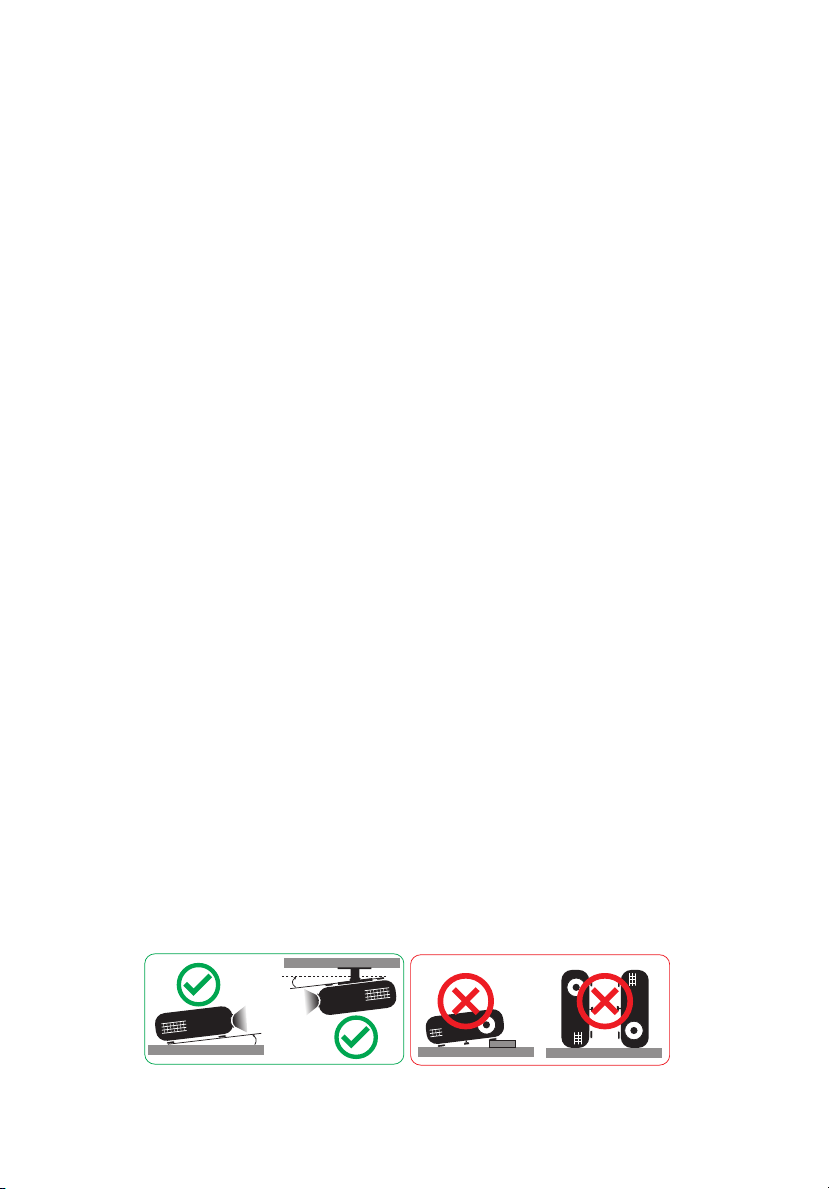
•Projektor można zainstalować tylko w pozycji poziomej na biurku lub suficie, a
kąt nachylenia nie może przekraczać 6 stopni, ponieważ w przeciwnym razie
doszłoby do znacznego skrócenia okresu żywotności lampy lub poważnych
zagrożeń bezpieczeństwa wynikających z nieprawidłowo działającego
systemu.
łaniać jego obiektywu żadnymi
żu
Page 7
Ostrzeżenia dotyczące słuchania
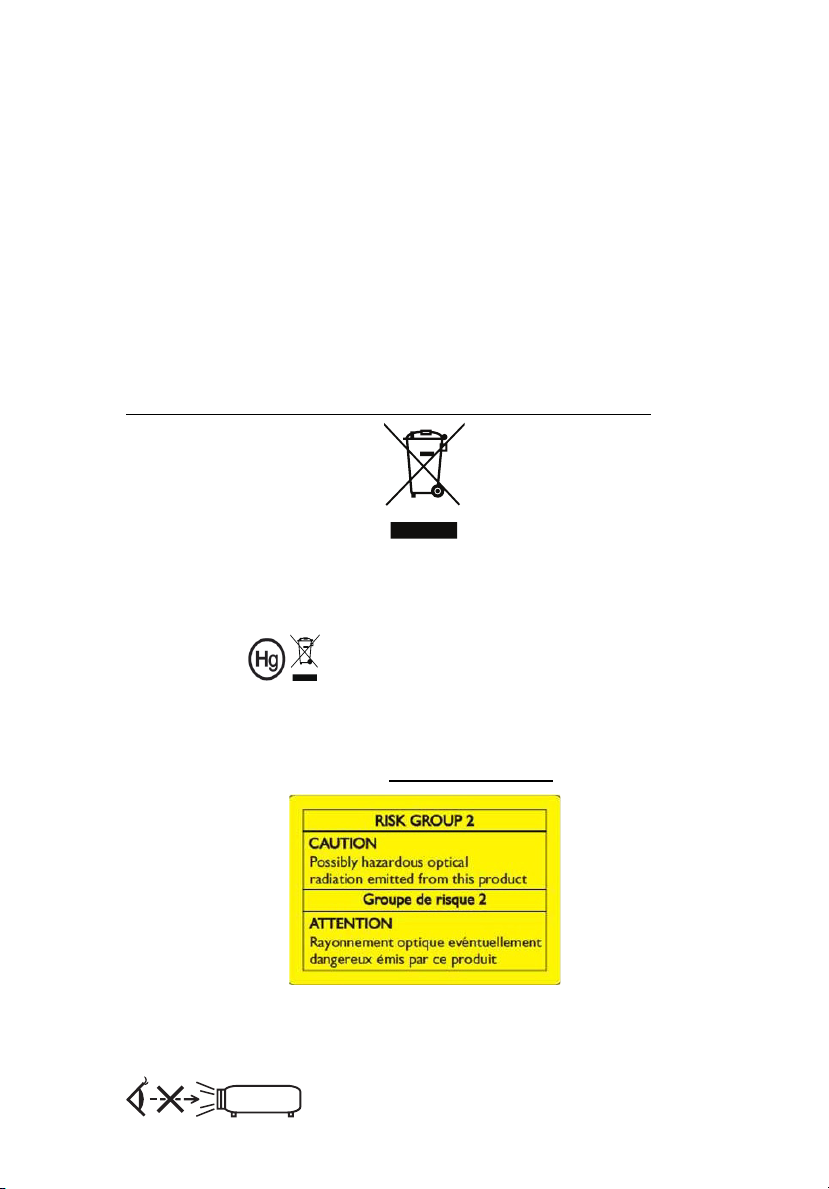
“Lampa(y) zawiera rtęć, usuwanie
należy wykonać we właściwy sposób.”
RG2
W celu ochrony słuchu należy stosować się do następujących instrukcji.
•Głośność należy zwiększać stopniowo, aż do osiągnięcia wyraźnego o komfortowego
słyszenia.
• Nie należy zwiększać poziomu głośności po wyregulowaniu go do poziomu
akceptowanego przez uszy.
• Nie należy zbyt długo słuchać muzyki przy wysokiej głośności.
• Nie należy zwiększać głosności w celu zagłuszenia hałasu z otoczenia.
•Głośność należy zmniejszyć jeśli słychać ludzi w pobliżu.
Instrukcje dotyczące usuwania
Po zużyciu nie należy usuwać tego urządzenia elektronicznego ze śmieciami
domowymi. Aby zminimalizować zanieczyszczenie i zapewnić maksymalną ochronę
środowiska należy stosować recykling. Dalsze informacje dotyczące przepisów
regulujących usuwanie odpadów elektrycznych i elektronicznych (WEEE) znajdują
się pod adresem
http://www.acer-group.com/public/Sustainability/sustainability01.htm
Porady dotyczące rtęci
Dla projektorów lub produktów elektronicznych, zawierających monitora lub
wyświetlacz LCD/CRT:
vii
Lampa(y) wewnątrz tego produktu zawiera rtęć i powinna zostać poddana
recyklingowi lub usunięta w sposób zgodny z prawem lokalnym, stanowym lub
federalnym. Dalsze informacje można uzyskać w organizacji Electronic Industries
Alliance pod adresem www.eiae.org. Specyficzne instrukcje dotyczące usuwania
lampy, można uzyskać pod adresem www.lamprecycle.org
Nie wolno patrzeć na wiązkę światła, RG2
„Tak jak w przypadku każdego źródła jasnego światła nie wolno patrzeć
bezpośrednio na wiązkę, RG2 IEC 62471-5:2015”
Page 8

viii
Na początek
Uwagi dotyczące użytkowania
Należy:
• Przed czyszczeniem produkt należy wyłączyć.
• Do czyszczenia obudowy wyświetlacza należy stosować miękką szmatkę zwilżoną w
łagodnym detergencie.
•Jeśli produkt nie będzie używany przez dłuższy czas należy odłączyć go od gniazda prądu
zmiennego.
Nie wolno:
• Blokować szczelin i otworów wentylacyjnych urządzenia.
•Stosować do czyszczenia urządzenia środków czyszczących o własnościach ściernych,
wosków lub rozpuszczalników.
•Używać produktu w następujących warunkach:
• W miejscach ekstremalnie gorących, zimnych lub wilgotnych.
• W miejscach, w których może wystąpić nadmierne zapylenie i zabrudzenie.
• W pobliżu jakichkolwiek urządzeń, które generują silne pole magnetyczne.
• Umieszczać w bezpośrednim świetle słonecznym.
Środki ostrożności
Dla maksymalnego wydłużenia żywotności urządzenia, należy stosować się do
wszystkich ostrzeżeń, środków ostrożności i zaleceń konserwacyjnych, wskazanych
w tym podręczniku.
Ostrzeżenie:
• Nie wolno zaglądać w obiektyw projektora, gdy jest włączona lampa. Światło może
spowodować obrażenia oczu.
• W celu zmniejszenia zagrożenia pożaru lub porażenia prądem elektrycznym, nie należy
narażać tego produktu na oddziaływanie deszczu lub wilgoci.
• Nie należy otwierać, ani rozmontowywać produktu, gdyż może to spowodować porażenie
prądem elektrycznym.
• Podczas wymiany lampy należy zaczekać na ochłodzenie urządzenia i zastosować się do
wszystkich instrukcji wymiany.
• Produkt ten może sam automatyczne wykrywać cykl żywotności lampy. Po wyświetleniu
komunikatów z ostrzeżeniem należy wymienić lampę.
• Po wymianie modułu lampy należy wyzerować funkcję „Reset godzin lampy” w menu
ekranowym „Zarządzanie”.
•Po wy
• Najpierw należy włączać projektor, a następnie źródła sygnałów.
• Nie należy zakładać pokrywy obiektywu podczas działania projektora.
•Po osiągnięciu przez lampę końca żywotności, może się ona przepalić generując wysoki,
łączeniu projektora, przed odłączeniem zasilania należy upewnić się, że zakończony
został cykl chłodzenia.
trzaskający dźwięk. W takim przypadku, projektor nie włączy się dopóki nie zostanie
wymieniona lampa. W celu wymiany lampy skontaktuj się z lokalnym dostawcą lub z
punktem serwisowym Acer.
Page 9
Czyszczenie obiektywu
Made in China
SERIAL NO ( ):
Manufacturer: Acer Inc. 8F. 88, Sec.1 Xintai 5th Rd., New Taipei City
DLP Projector , EMEA
Model NO ( ):
Input ( ):
AC 100-240V~ ,50/60Hz,3.1A
SNID:
MRJTG11001639000025930
Mfg.Date:
DSV1844
2017.07.23
63900000259
Lamp(s) Contain Mercury,
Dispose Properly
Warning
Avertissement
EU importer: Acer Italy s.r.l
Viale delle Industrie 1/A, 20044 Arese (MI), Italy
Acer UK Ltd
Heathrow Boulevard III,282 Bath Road
West Drayton,Greater London,UB7 0 DQ
Marketing NO:X1128H
• Pamiętaj, aby przed czyszczeniem obiektywu wyłączyć projektor i odłączyć
przewód zasilania od gniazdka celem umożliwienia chłodzenia projektora przez
co najmniej 30 minut.
• Do usunięcia kurzu skorzystać z zasobnika sprężanego powietrza.
• Użyć specjalnej szmatki do czyszczenia obiektywów i delikatnie wytrzeć
obiektyw. Nie należy dotykać obiektywu palcami.
• Do czyszczenia obiektywu nie należy stosować detergentów zasadowych/
kwaśnych lub lotnych rozpuszczalników takich jak alkohol. Jeżeli obiektyw
zostanie uszkodzony w wyniku procesu czyszczenia, uszkodzenie takie nie jest
objęte gwarancją.
Ostrzeżenie:
• Do usuwania kurzu lub zabrudzeń z obiektywu nie należy korzystać z rozpylaczy
zawierających łatwopalne gazy. Może to spowodować pożar z powodu nadmiaru ciepła
wewnątrz projektora.
• Nie należy czyścić obiektywu podczas rozgrzewania projektora ponieważ może do
spowodować oderwanie folii powierzchniowej obiektywu.
• Nie należy wycierać ani uderzać obiektywu twardymi przedmiotami.
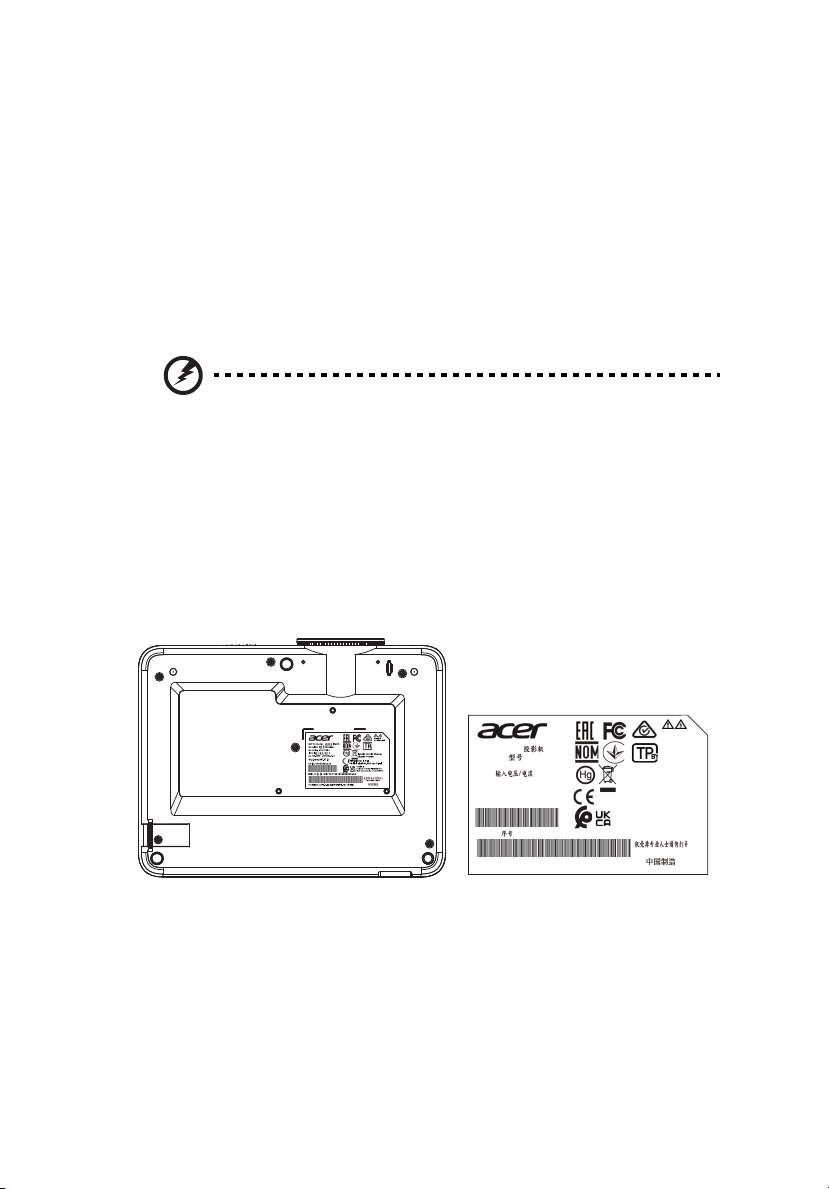
Lokalizacja etykiety ze specyfikacją
• Etykiety ze specyfikacją znajdują się w następujących miejscach:
ix
Page 10

Informacje dotyczące bezpieczeństwa i
wygody użytkowania iii
Na początek viii
Uwagi dotyczące użytkowania viii
Środki ostrożności viii
Czyszczenie obiektywu ix
Lokalizacja etykiety ze specyfikacją ix
Wprowadzenie 1
Właściwości produktu 1
Omówienie zawartości opakowania 2
Przegląd projektora 4
Widok projektora 4
Panel sterowania 7
Układ pilota zdalnego sterowania 8
Wprowadzenie 11
Podłączanie projektora 11
Włączanie/wyłączanie projektora 13
Włączanie projektora 13
Wyłączanie projektora 14
Regulacja projektowanego obrazu 15
Regulacja wysokości projektowanego obrazu 15
Jak uzyskać preferowany rozmiar obrazu
poprzez regulację odległości i powiększenia 16
Elementy sterowania użytkownika 27
Menu Instalacja 27
Menu ekranowe (OSD) 28
Kolor 29
Obraz 33
Ustawienie 36
Zarządzanie 39
Audio 41
3D 41
Język 42
Spis treści
Page 11

Dodatki 43
Rozwiązywanie problemów 43
Definicje LED i alarmów 47
Wymiana lampy (wyłącznie dla personelu serwisowego) 48
Instalacja przy montażu sufitowym 49
Specyfikacje 52
Tryby zgodności 75
Przepisy i uwagi dotyczące bezpieczeństwa 80
Page 12

Polski
Wprowadzenie
Właściwości produktu
Przedstawianym produktem jest projektor single-chip DLP®. Wśród wyróżniających
go właściwości można wymienić:
• Technologia DLP
•Umożliwia wyświetlanie zawartości 3D za pośrednictwem technologii łącza
DLP: Obsługa Blue-Ray 3D
• Technologia Acer ColorBoost zapewnia żywe kolory do wyświetlania, żywych
naturalnie wyglądających obrazów
• Wysoka jasność i współczynnik kontrastu
• Technologia LumiSense Acer, pozwala na inteligentną i automatyczną
optymalizację obrazów projekcji dla ustawienia najbardziej komfortowej
wartości lumenów obrazu w zależności od zawartości obrazu.
• Uniwersalne tryby wyświetlania zapewniają optymalne działanie w każdej
sytuacji
• Zgodność z NTSC / PAL / SECAM i obsługa HDTV
(480i/p, 576i/p, 720p, 1080i/p)
•Niskie zużycie energii i tryb ekonomiczny (ECO) wydłużają żywotność lampy
• Acer EcoProjeciton Technology udostępnia Inteligentne zarządzanie
zasilaniem i poprawianie efektywności fizycznej
• Inteligentne wykrywanie zapewnia szybkie, inteligentne wykrywanie źródła
•Wielojęzyczne menu ekranowe (OSD)
•Obiektyw z ręczną regulacj
• Zoom cyfrowy 0,8~2x i funkcja pan (panorama)
• Zgodność z systemami operacyjnymi Microsoft
Windows 7, Windows 8.1, Windows 10, Macintosh
• Support LumiSense
•Obsługa formatu HDR w rozdzielczości 1080p
•Obsługa rozdzielczości 1080P/120 Hz
•Obsługa małego opóźnienia wejścia 8,3 ms
•Obsługa narzędzia Acer Display Widget
®
ą ostrości i powiększenia
®
Windows® 2000, XP, Vista®,
®
1
Uwaga: Funkcje różnią się w zależności od modelu.
Page 13
2
Polski
Quick Start Guide
Panduan ringkas
Stručná příručka
Hurtig start-guide
Schnellstartanleitung
Guía de inicio rápido
Höôùng daãn söû duïng nhanh
Guide de démarrage rapide
Vodič za brzi početak rada
Guida rapida
Gyors üzembe helyezési útmutató
Snelstartgids
Hurtigstartveiledning
Instrukcja szybkiego uruchomienia
Guia de consulta rápida
Краткое руководство
Hızlı başlangıç kılavuzu
Ghid de pornire rapidă
Priročnik za hiter začetek
Stručná príručka
Pikaopas
Snabbstartguide
Ръководство за бърз старт
Οδηγός γρήγορης εκκίνησης
פഀٺҢࡾࠒ
ڽବҵܶԧ
クイックスタートガイド
ว็รเดวร งา่ยอนาง้ชใม่ิรเรากอืมู่ค
ꠕꌭ겑녆ꐺ
Vodič za brzo učenje i početak rada
Керівництво для швидкого
початку експлуатації
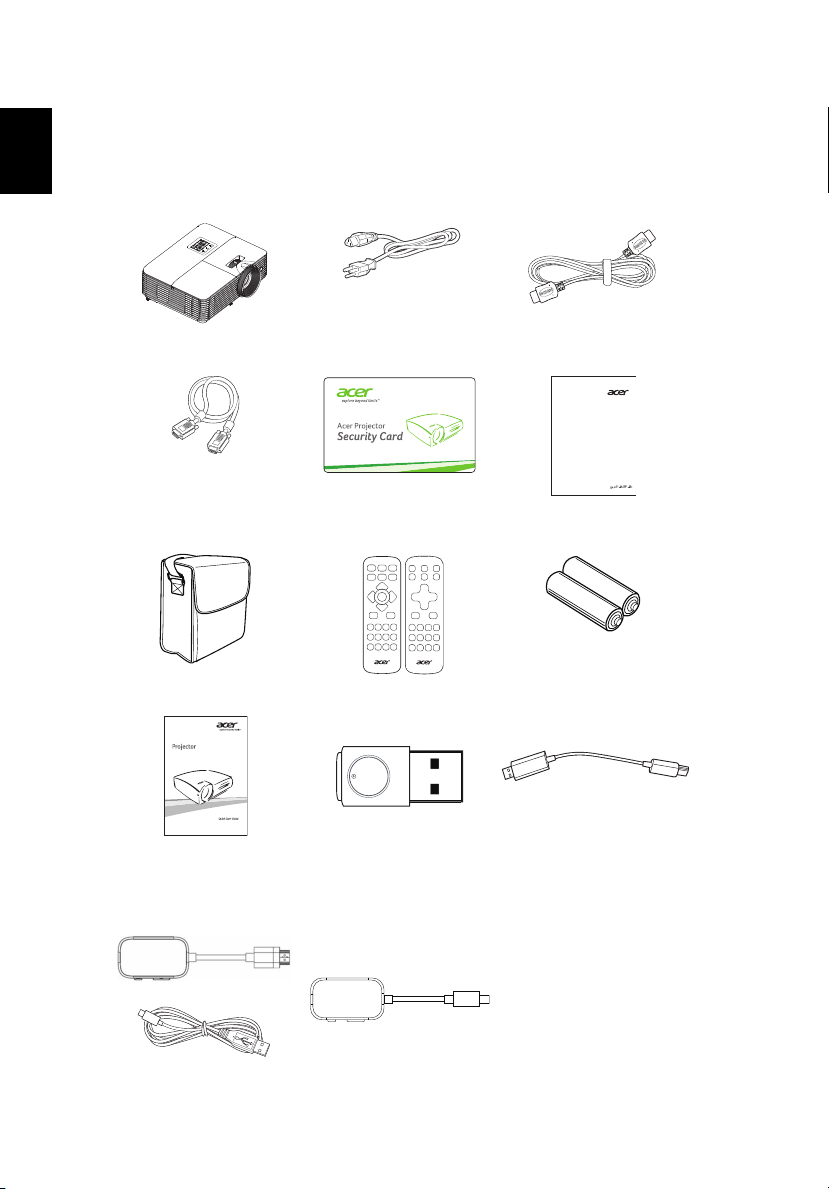
Omówienie zawartości opakowania
Ten projektor jest dostarczany ze wszystkimi, wskazanymi poniżej elementami.
Należy sprawdzić, czy urządzenie jest kompletne. Wt przypadku stwierdzeni, że
brakuje jakichkolwiek elementów należy bezzwłocznie skontaktować się z dostawcą.
Projektor Przewód zasilający Kabel HDMI (opcja)
Kabel VGA (opcja) Karta zabezpieczenia
Torba do przenoszenia
(opcja)
Pilot zdalnego sterowania Bateria AAA x2
(opcja)
Instrukcja szybkiego
uruchomienia
(obsługa funkcji
multimedialnych i
bezprzewodowych)
Klucz nadajnika
bezprzewodowego
(H-1)
(Opcja)
Zestaw do projekcji
bezprzewodowej
(opcja)
Klucz nadajnika
bezprzewodowego
(C-1)
(Opcja)
Instrukcja szybkiego
uruchomienia
(opcja)
Kabel odbiornika
bezprzewodowego
(EZC-CS2)
(opcja)
Page 14
Polski
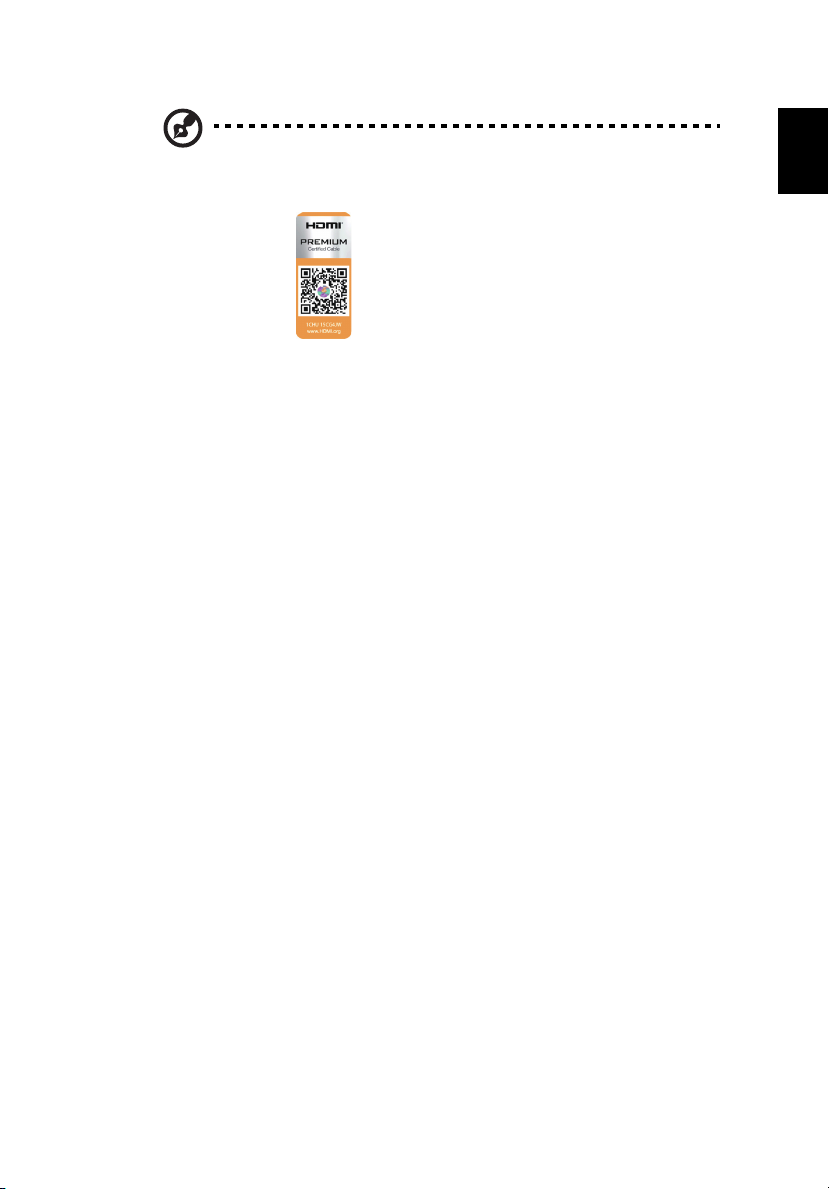
Uwaga: W przypadku projekcji sygnału 4K2K/60 Hz należy użyć
Zaufane kable mają
powyższą etykietę
kabla 4K2K/60 Hz z certyfikatem HDMI Premium obsługującego
przepustowość 18 Gb/s.
3
Page 15
4
Polski
Przegląd projektora
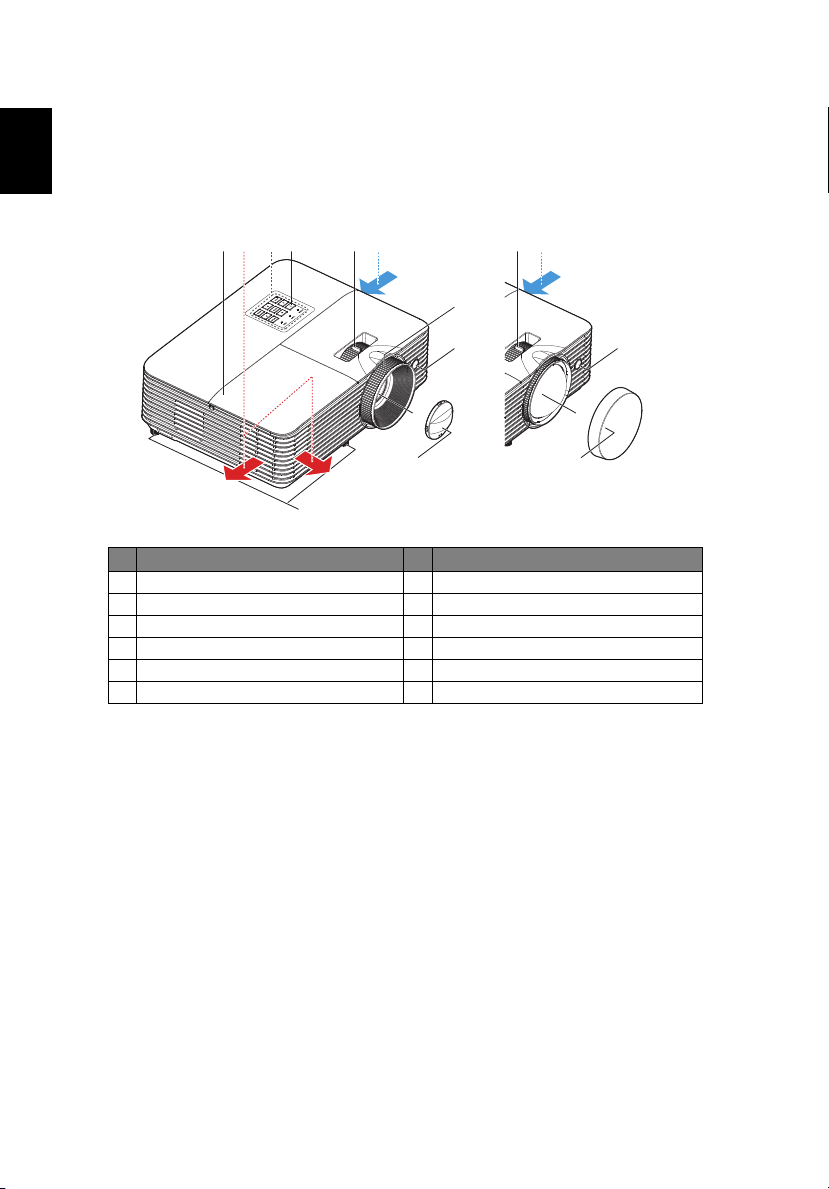
Widok projektora
Strona przednia/górna
231
4
# Opis # Opis
1 Pokrywa lampy 7 Pierścień ostrości
2 Wylot powietrza 8 Odbiornik pilota zdalnego sterowania
3 Panel sterowania 9 Obiektyw projekcji
4 Przycisk zasilania 10 Pokrywa obiektywu
5Pierścień zoom 11 Pokrętła regulacji nachylenia
6 Wlot powietrza
11
5
6
9
10
7
6
7
8
10
8
9
Page 16
Polski
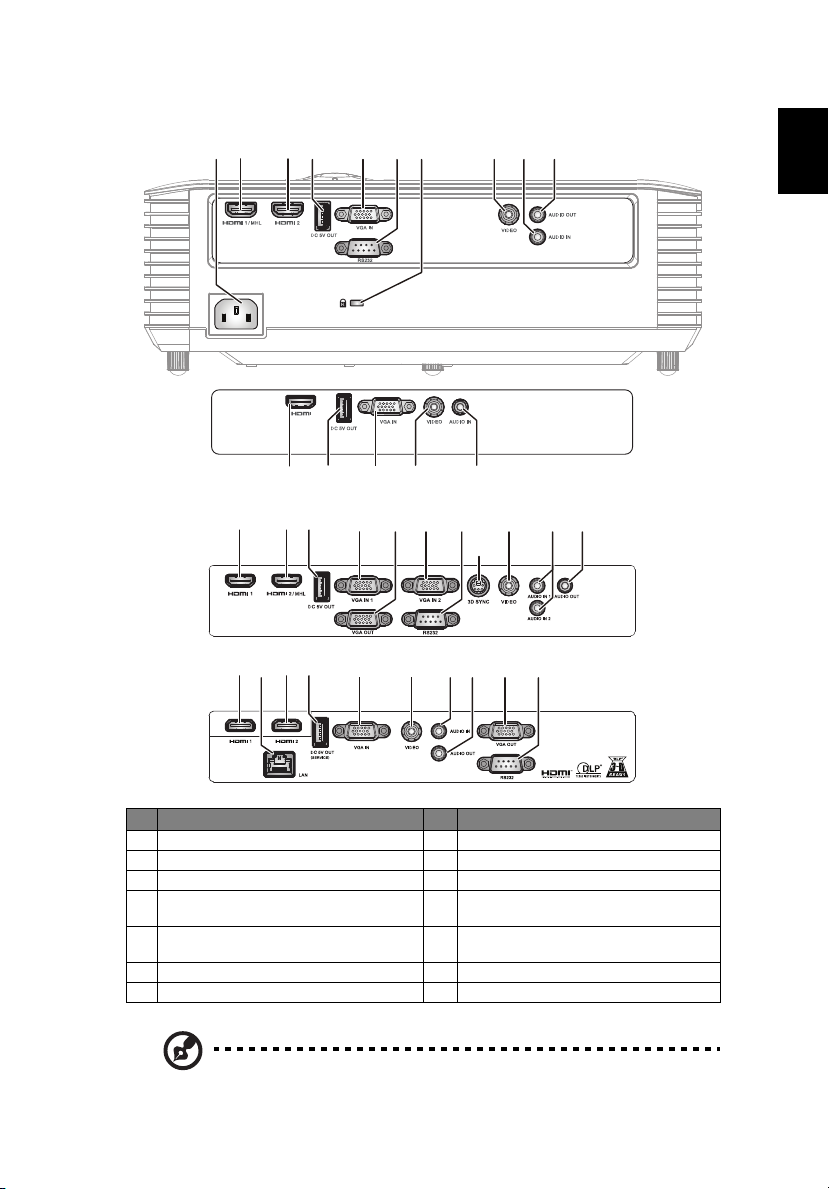
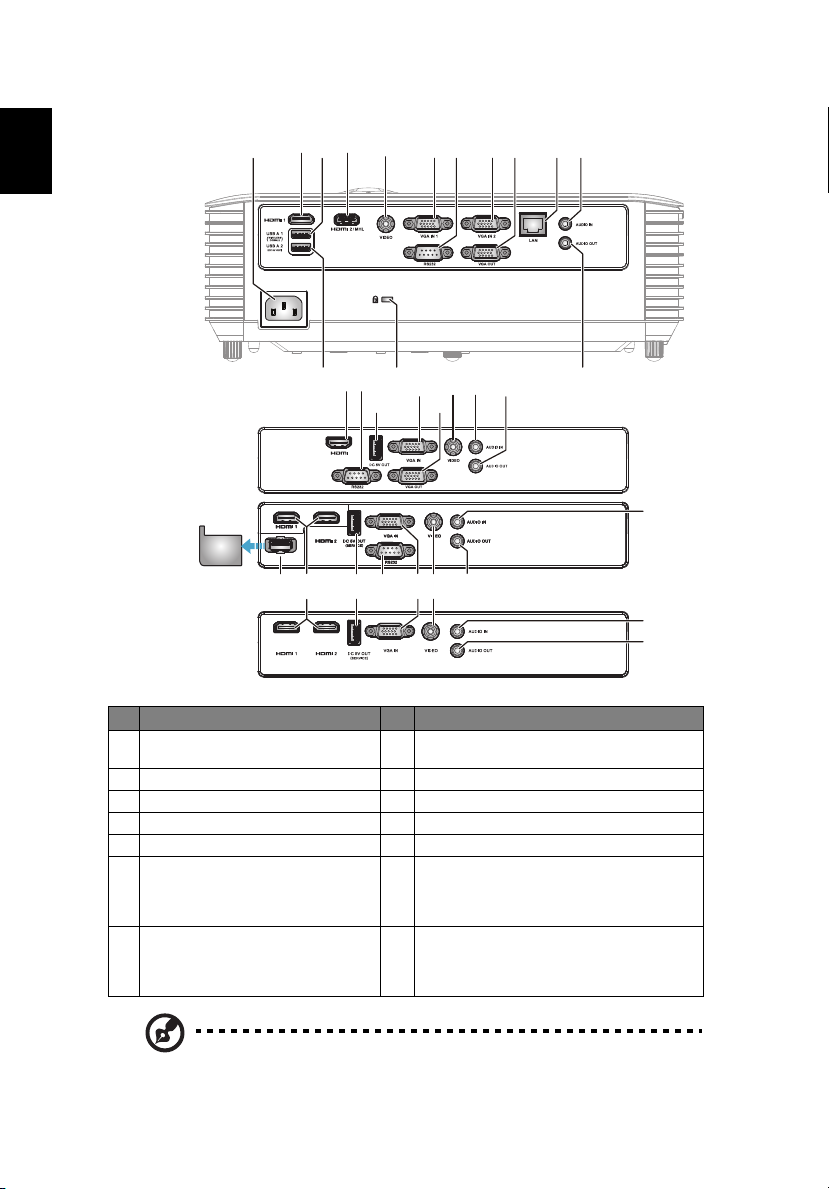
Tylna strona (typ A)
4 85 6 1071 93
4 8 953
2
43 2
4133 2
55
5 11
6
6
11 889910
12
10
5
# Opis # Opis
1 Gniazdo zasilania 8 Złącze wejścia Composite video
2Złącze HDMI 9 Złącze wejścia audio
3Złącze HDMI 10 Złącze wyjścia audio
4Wyjście DC 5 V (serwisowe) 11 Złącze pętli wyjścia monitora (tylko dla
5 Analogowy sygnał komputera PC/HDTV/
złącze wejścia component video
6Złącze RS232 13 Złącze LAN (RJ45)
7 Port blokady Kensington™
Uwaga: Funkcje różnią się w zależności od modelu.
złącza VGA IN 1, VGA IN)
12 Złącze 3D SYNC
Page 17
6
Polski
Usunąć etykietę
portu WIRELESS
KIT (Zestaw
bezprzewodowy)
Tylna strona (typ B)
1 4
3 5 667 889 10
2
6
13
2
7
5 10
11
1112
14
10
62
3 5714
11
10
11
# Opis # Opis
1 Gniazdo zasilania 8 Złącze pętli wyjścia monitora (tylko dla złącza
2Złącze HDMI 9 LAN (Port RJ45 dla 10/100M Ethernet)
3Złącze USB (do adaptera Wi-Fi) 10 Złącze wejścia audio
4Złącze HDMI 11 Złącze wyjścia audio
5Złącze wejścia Composite video 12 Port blokady Kensington™
6 Analogowy sygnał PC/HDTV/złącze
wejścia component video
7Złącze RS232 14 Gniazdo zasilające 5 V DC (ładowanie
VGA IN 1, VGA IN)
13 Złącze USB (ładowanie urządzenia,
wyświetlacze USB, obsługa przechodzenia o
stronę w górę/w dół za pomocą myszy i
uaktualnianie oprogramowania układowego)
urządzenia, obsługa przechodzenia o stronę
w górę/w dół za pomocą myszy i
uaktualnianie oprogramowania układowego)
Uwaga: Funkcje różnią się w zależności od modelu.
Page 18
Polski
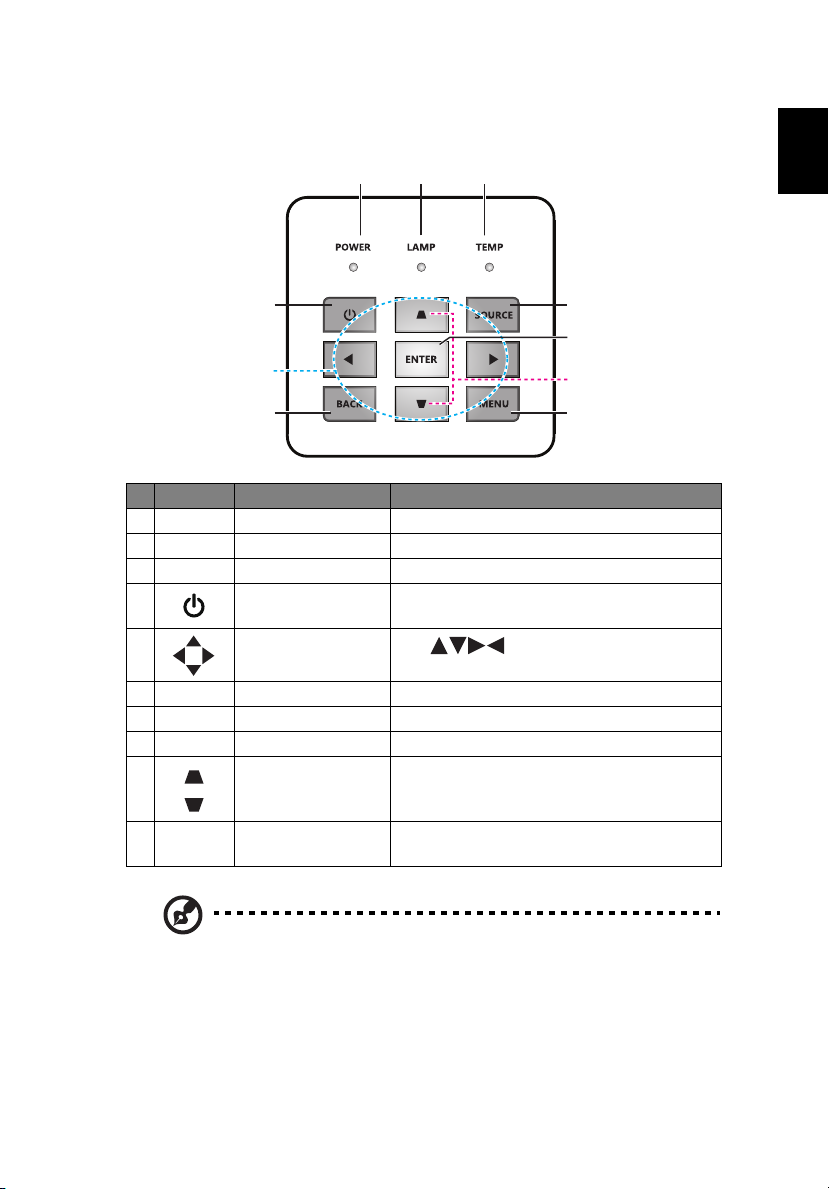
Panel sterowania
21
106
4 7
9
5
3
8
# Ikona Funkcja Opis
1 POWER Zasilanie Wskaźnik LED zasilania
2 LAMP LAMP Wskaźnik LED lampy
3 TEMP TEMP Wskaźnik LED temperatury
4Zasilanie
5
6 BACK DO TYŁU Powrót do poprzedniej operacji.
7 SOURCE ŹRÓDŁO Zmiana aktywnego źródła.
8 ENTER ENTER Potwierdzenie wyboru elementów.
9 KEYSTONE
10 MENU MENU
Cztery kierunkowe
przyciski wyboru
Sprawdź zawartość części „Włączanie/
wyłączanie projektora”.
Użyj do wyboru elementów lub do
regulacji wybranych parametrów.
Regulacja obrazu w celu kompensacji
zniekształcenia spowodowanego
nachyleniem projektora.
Naciśnij przycisk „MENU”, aby wyświetlić lub
zamknąć menu ekranowe (OSD).
7
Uwaga: Funkcje różnią się w zależności od modelu.
Page 19
8
Polski
1
6
5
7
8
9
10
11
18
12
13
14
15
16
17
19
20
21
22
23
24
25
4
2
3
Model No:T-2502
MC.JPQ11.004
Model No:T-2501
MC.JPQ11.003
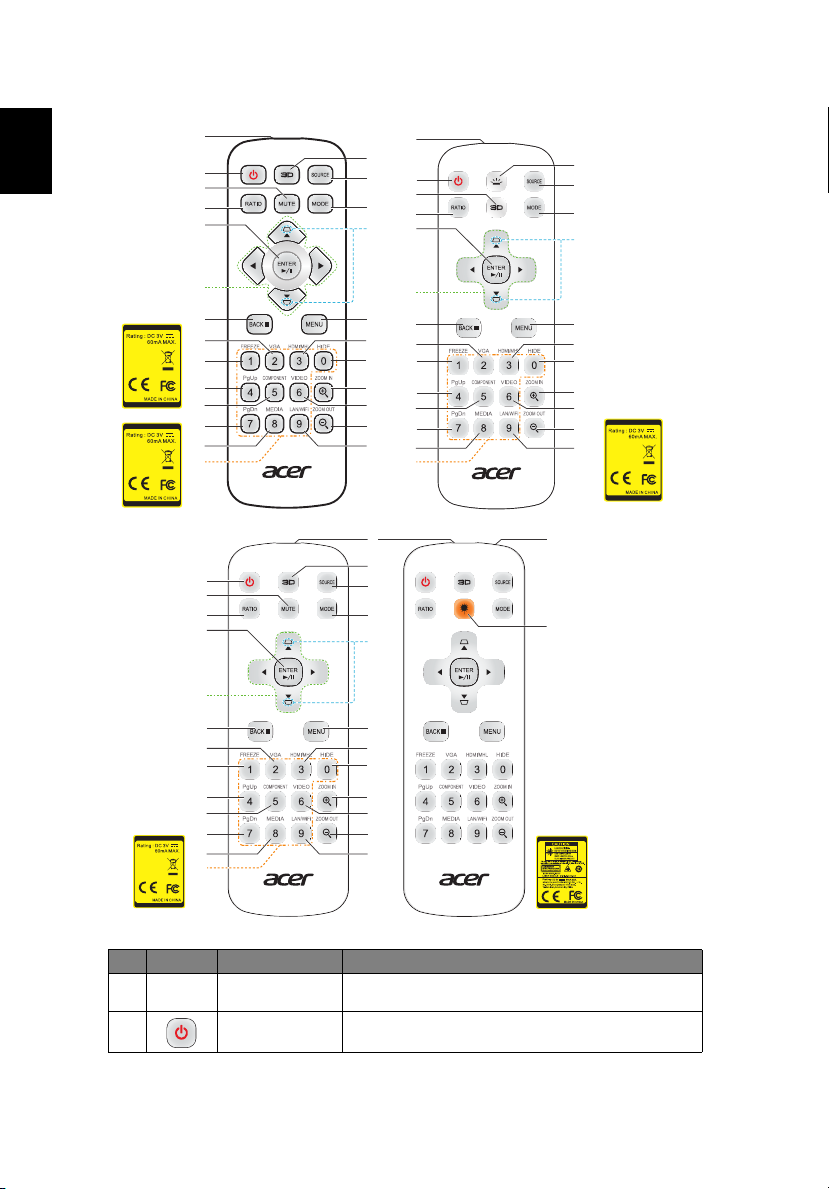
Układ pilota zdalnego sterowania
11
12
13
14
15
16
17
18
1
2
3
4
5
6
11
12
13
14
Model No:J-25021
MC.JMV11.006
15
16
17
18
7
8
9
10
19
20
21
22
23
24
25
1
2
7
4
5
26
8
9
10
6
19
20
21
22
23
Model No:J-25091
24
25
MC.JQ011.004
27
28
Model No:J-25050
MC.JMV11.009
# Ikona Funkcja Opis
1
2 Zasilanie Sprawdź część „Włączanie/wyłączanie projektora”.
Nadajnik
podczerwieni
Wysyła sygnały do projektora.
Page 20
Polski
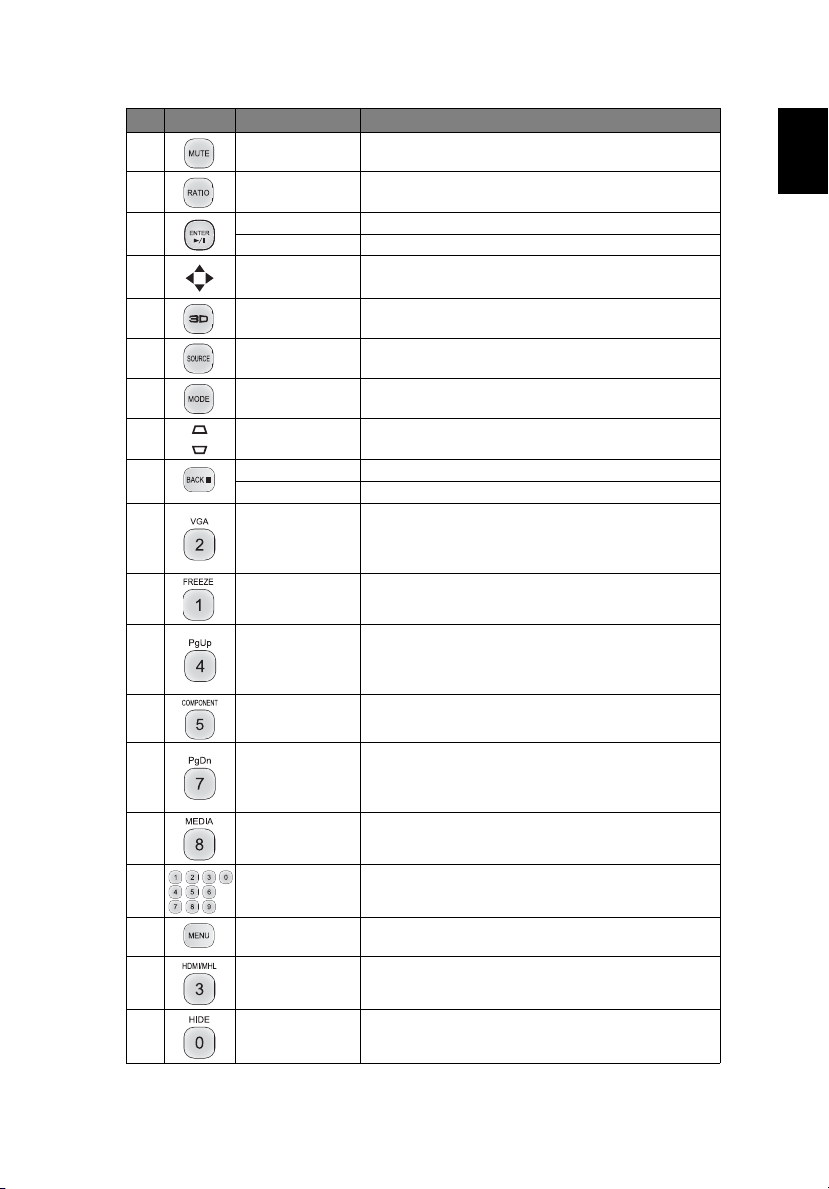
# Ikona Funkcja Opis
3MUTEWłączanie/wyłączanie głośności dźwięku.
4 RATIO Wybór wymaganego współczynnika proporcji.
5
6
73D Naciśnij „3D” aby wybrać modele 3D.
8 ŹRÓDŁO Zmiana aktywnego źródła.
9 TRYB Wybór trybu wyświetlania.
10 KEYSTONE
11
12 VGA
13 FREEZE Wstrzymanie obrazu na ekranie.
14 Strona w górę
Wybór/Enter Potwierdzenie wyboru elementów.
Odtw./Pauza Naciśnij, aby rozpocząć/wstrzymać odtwarzanie.
Cztery kierunkowe
przyciski wyboru
WSTECZ Powrót do poprzedniej operacji.
ZATRZYMAJ Naciśnij, aby zatrzymać odtwarzanie.
Użyj przycisku w górę, w dół, w lewo, w prawo do wyboru
elementów lub wykonaj regulację wybranych elementów.
Regulacja obrazu w celu kompensacji zniekształcenia
spowodowanego nachyleniem projektora.
Naciśnij przycisk „VGA“, aby zmienić źródło na złącze
VGA. To złącze obsługuje analogowe sygnały RGB,
YPbPr (480p/576p/720p/1080i), YCbCr (480i/576i) oraz
RGBsync.
Wyłącznie dla trybu komputera. Użyj tego przycisku do
wybrania poprzedniej strony. Ta funkcja jest dostępna
wyłącznie po podłączeniu do komputera złącza USB Ctrl
(mini typ B) kablem USB.
9
15 COMPONENT Nie działa.
Wyłącznie dla trybu komputera. Użyj tego przycisku do
16 Strona w dół
17 MEDIÓW
18 KeyPad 0~9
19 MENU
20 HDMI™/MHL W celu zmiany źródła na HDMI/MHL.
21 HIDE
wybrania następnej strony. Ta funkcja jest dostępna
wyłącznie po podłączeniu do komputera złącza USB Ctrl
(mini typ B) kablem USB.
Naciśnij „MEDIA”, aby wrócić do strony głównej trybu
multimedialnego.
Naciśnij „0~9“, aby wprowadzić hasło w ustawieniach
„Zabezpiecz.“.
Naciśnij przycisk „MENU”, aby wyświetlić lub zamknąć
menu ekranowe (OSD).
Chwilowe wyłączenie video. Naciśnij „HIDE“ w celu
ukrycia obrazu, naciśnij ponownie w celu wyświetlenia
obrazu.
Page 21
10
Polski
# Ikona Funkcja Opis
22 POWIĘKSZENIE Powiększanie wyświetlanego obrazu.
23 VIDEO Do zmiany źródła na COMPOSITE VIDEO.
24 ZMNIEJSZENIE Zmniejszanie wyświetlanego obrazu.
25 LAN/WiFi Nie działa.
26
27
28 Przycisk laserowy
Backlight
(Podświetlenie)
Wskaźnik
laserowy
Uwaga: Funkcje różnią się w zależności od modelu.
Podświetlenie pilota zdalnego sterowania.
Skieruj pilota w stronę ekranu.
Wyceluj pilotem zdalnego sterowania w ekran projekcji,
naciśnij i przytrzymaj ten przycisk w celu uaktywnienia
wskaźnika lasera.
Page 22
Polski
Wprowadzenie
11
13
R
L
HDTV adapter
RCA
4
6
2
10
10
3
3
3
9
5
5
8
7
12
2
2
1
14
Urządzenia
inteligentne
Wyjście video
Wyświetlacz
Ekran
Głośniki
Nadajnik podczerwieni 3D
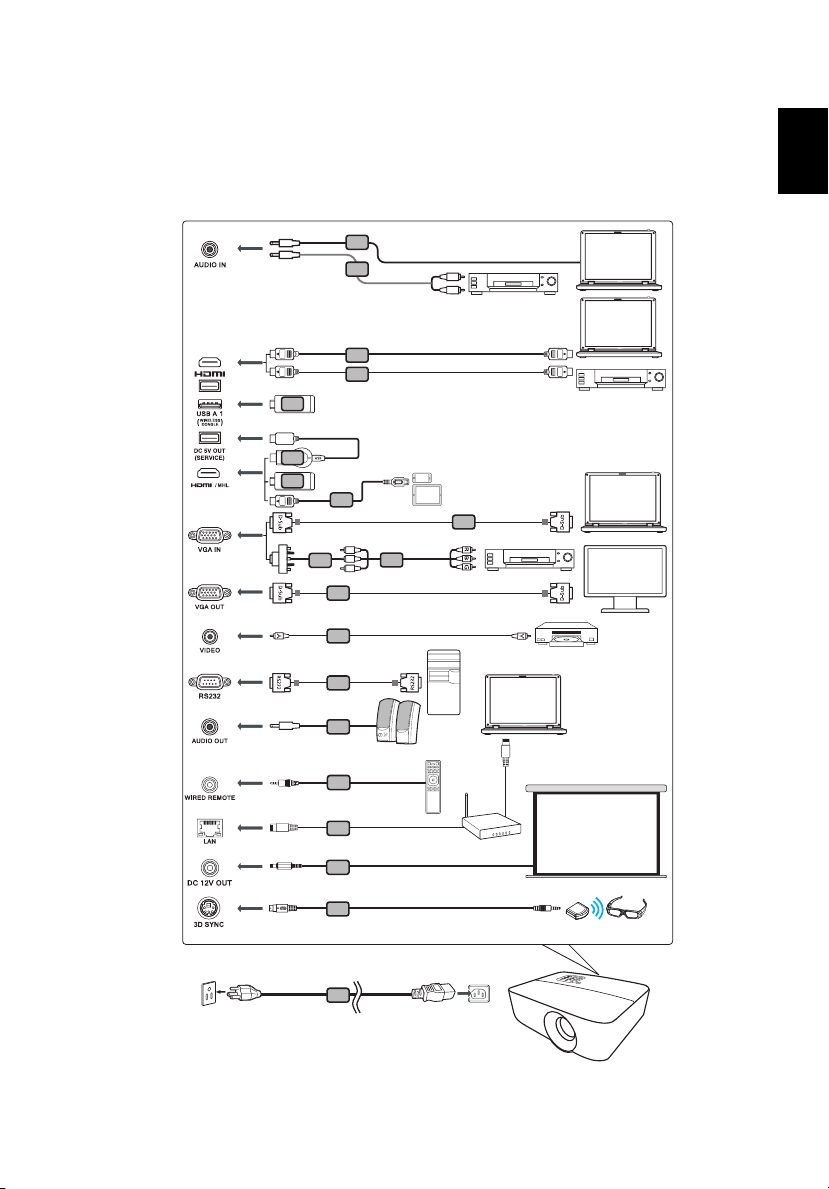
Podłączanie projektora
11
Page 23
12
Polski
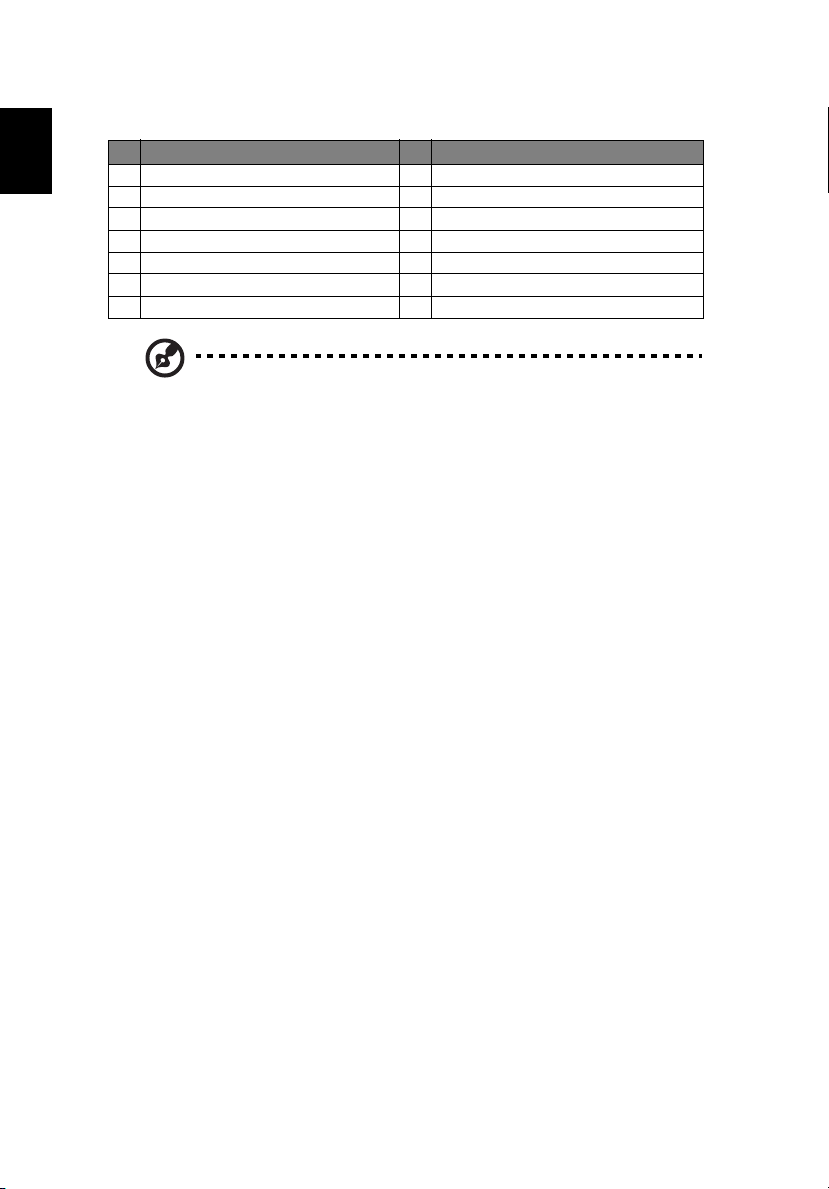
# Opis # Opis
1 Przewód zasilający 8 Kabel RS232
2 Kabel audio 9 Klucz WirelessHD
3 Kabel HDMI 10 Klucz projekcji bezprzewodowej
4 Adapter VGA do component/HDTV 11 Przewodowy pilot zdalnego sterowania
5 Kabel VGA 12 Kabel LAN
6 Kabel component 3 RCA 13 Kabel prądu stałego 12V
7 Kabel Composite video 14 Kabel 3D SYNC
Uwaga 1: Aby zapewnić prawidłowe działanie projektora z
komputerem należy sprawdzić czy tryb taktowania wyświetlania jest
zgodny z projektorem.
Uwaga 2: Funkcje różnią się w zależności od modelu.
Uwaga 3: Jeśli długość kabla USB przekacza 5 m, wymaga on
zasilanego przedłużacza.
Uwaga 4: Złącze wyjścia prądu stałego USB 5V obsługuje wyjście
zasilania 5V do ładowania powerbankiem.
Uwaga 5: Złącze VGA OUT przekazuje sygnał tylko dla złącza
VGA IN 1.
Uwaga 6: Zgodne klucze HDMI: WirelessHD (MWIHD1), MWA3,
Chromecast™.
Page 24

Polski
Włączanie/wyłączanie projektora
Włączanie projektora
1 Upewnij się, że jest prawidłowo podłączony przewód zasilający i kabel
sygnałowy. Wskaźnik LED zasilania zacznie świecić czerwonym światłem.
2Włącz projektor, naciskając przycisk „Zasilanie” na panelu sterowania lub
pilocie zdalnego sterowania; wskaźnik LED zasilania zmieni kolor na niebieski.
3Włącz źródło (komputer, notebook, odtwarzacz video player, itp.). Projektor
automatycznie wykryje źródło sygnału.
•Jeśli na ekranie wyświetlone zostaną ikony „Blokada” i „Ródło” oznacza
to, że projektor jest zablokowany do specyficznego typu źródła, i nie
wykryto takiego typu sygnału wejścia.
•Jeśli na wyświetlaczu pojawi się komunikat „Brak sygnału”, upewnij się, że
kable sygnałowe są prawidłowo podłączone lub naciśnij przycisk
bezpośredniego wyboru źródła.
• Przy jednoczesnym pod
na panelu sterowania lub na pilocie zdalnego sterowania albo przycisku
bezpośredniego wyboru źródła na pilocie zdalnego sterowania w celu
przełączenia pomiędzy wejściami.
łączeniu do wielu źródeł, użyj przycisku „Źródło”
13
Page 25
14
Polski
Wyłączanie projektora
1Aby wyłączyć projektor, naciśnij i przytrzymaj przycisk zasilania. Pojawi się ten
komunikat: „Naciśnij ponownie przycisk zasilania, aby dokończyć proces
wyłączania” Ponownie naciśnij przycisk zasilania.
2Po wyłączeniu projektora wskaźnik LED zasilania zmieni kolor na CZERWONY
i zacznie szybko migać, a wentylator(y) będzie(ą) kontynuował(y) pracę przez
około 2 minuty, aby zapewnić prawidłowe chłodzenie systemu. (obsługa
wyłącznie w trybie „Wznów natychm”)
3 Dopóki jest podłączony przewód zasilający, można nacisnąć przycisk zasilania,
aby podczas 2-minutowego procesu zamykania natychmiast włączyć ponownie
projektor. (obsługa wyłącznie w trybie „Wznów natychm”)
4 Po zakończeniu przez system chłodzenia, zatrzymane zostanie miganie
wskaźnika LED zasilania i zacznie on świecić stałym światłem czerwonym
wskazując tryb wstrzymania.
5Teraz można bezpiecznie odłączyć przewód zasilają
Wskaźniki ostrzeżeń:
• "Przegrzanie wentylatora. Lampa wkrótce wyłączy się
automatycznie."
Ten komunikat ekranowy wskazuje przegrzanie projektora. Dla lamp z
automatycznym wyłączeniem, projektor wyłącza się automatycznie, po
czym wskaźnik LED temperatury zaczyna świecić stałym czerwonym
światłem. Skontaktuj się z lokalnym dostawcą lub z punktem serwisowym.
• "Awaria wentylatora. Lampa wkrótce wyłączy się automatycznie."
Ten komunikat ekranowy wskazuje uszkodzenie wentylatora. Lampa
wyłączy się automatycznie, po czym nastąpi automatyczne wyłączenie
projektora i zacznie migać wskaźnik LED temperatury. Skontaktuj się z
lokalnym dostawcą lub z punktem serwisowym.
cy.
Uwaga 1: Gdy projektor wyłączy się automatycznie i wskaźnik LED
lampy zacznie świecić stałym czerwonym światłem należy
skontaktować się z lokalnym sprzedawcą lub z punktem serwisowym.
Uwaga 2: Funkcje różnią się w zależności od modelu.
Uwaga! Projektor wejdzie w trwającą dwie minuty fazę chłodzenia
celem zapewnienia ciągłej, optymalnej pracy lampy.
Uwaga! Projektora nie należy wyłączać w ciągu 1 minuty od
włączenia.
Page 26
Polski
Regulacja projektowanego obrazu
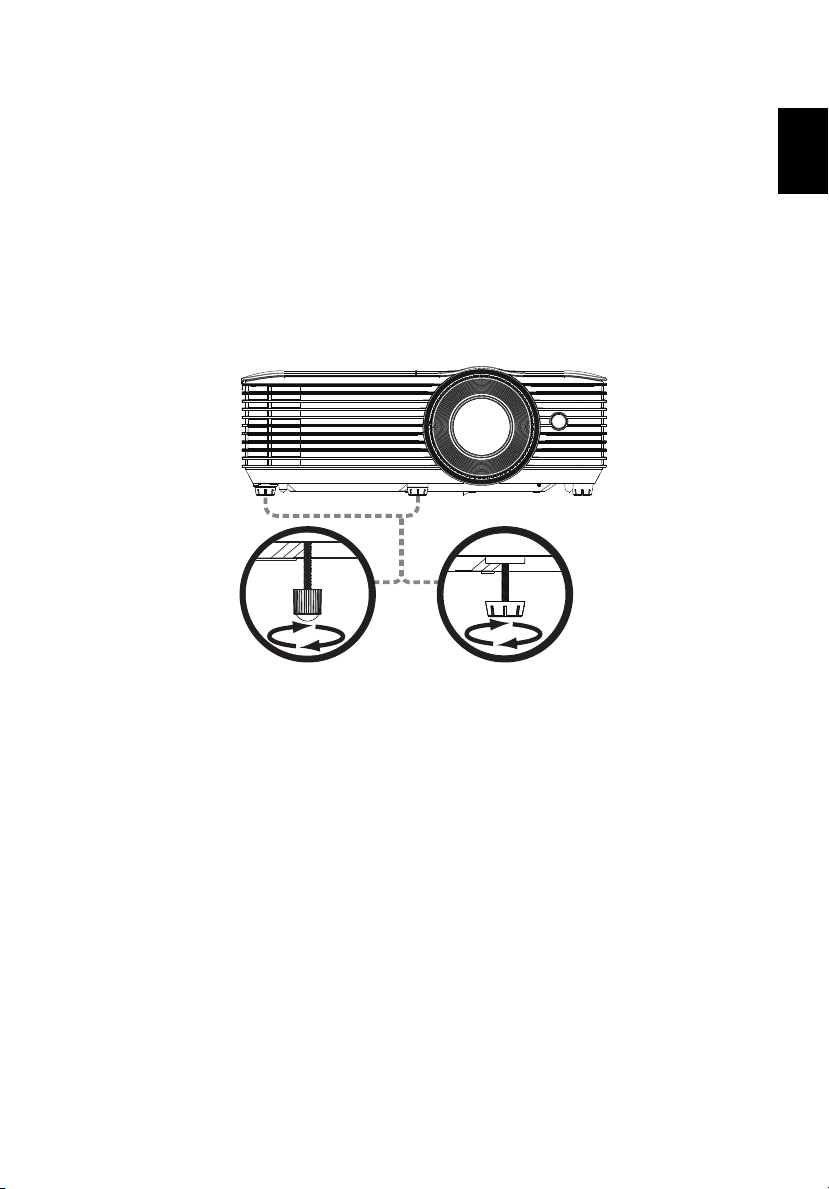
Pokrętło regulacji nachylenia
Regulacja wysokości projektowanego obrazu
Projektor jest wyposażony w stopkę podnośnika do regulacji wysokości obrazu.
Aby podnieść/obniżyć obraz:
Użyj pokrętła regulacji nachylenia, do dokładnego dostrojenia kąta wyświetlania.
15
Page 27
16
Polski
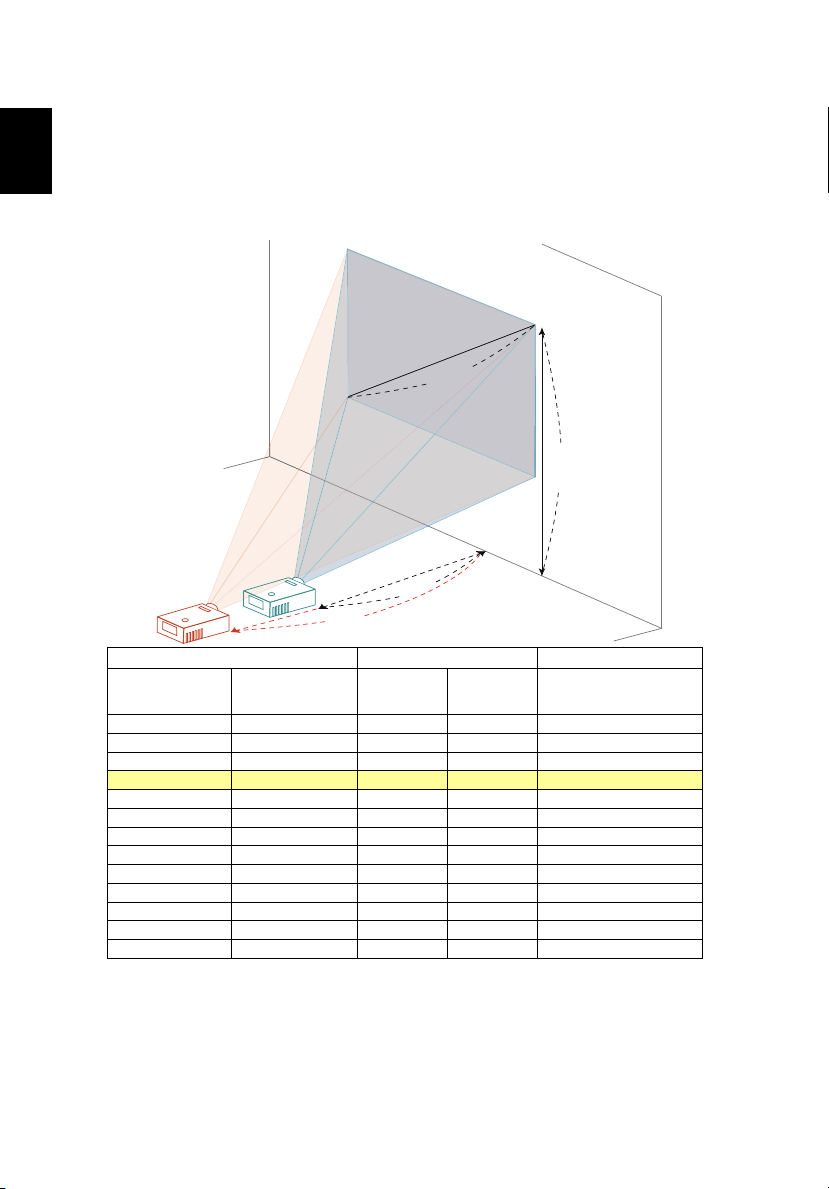
A
C
D
B
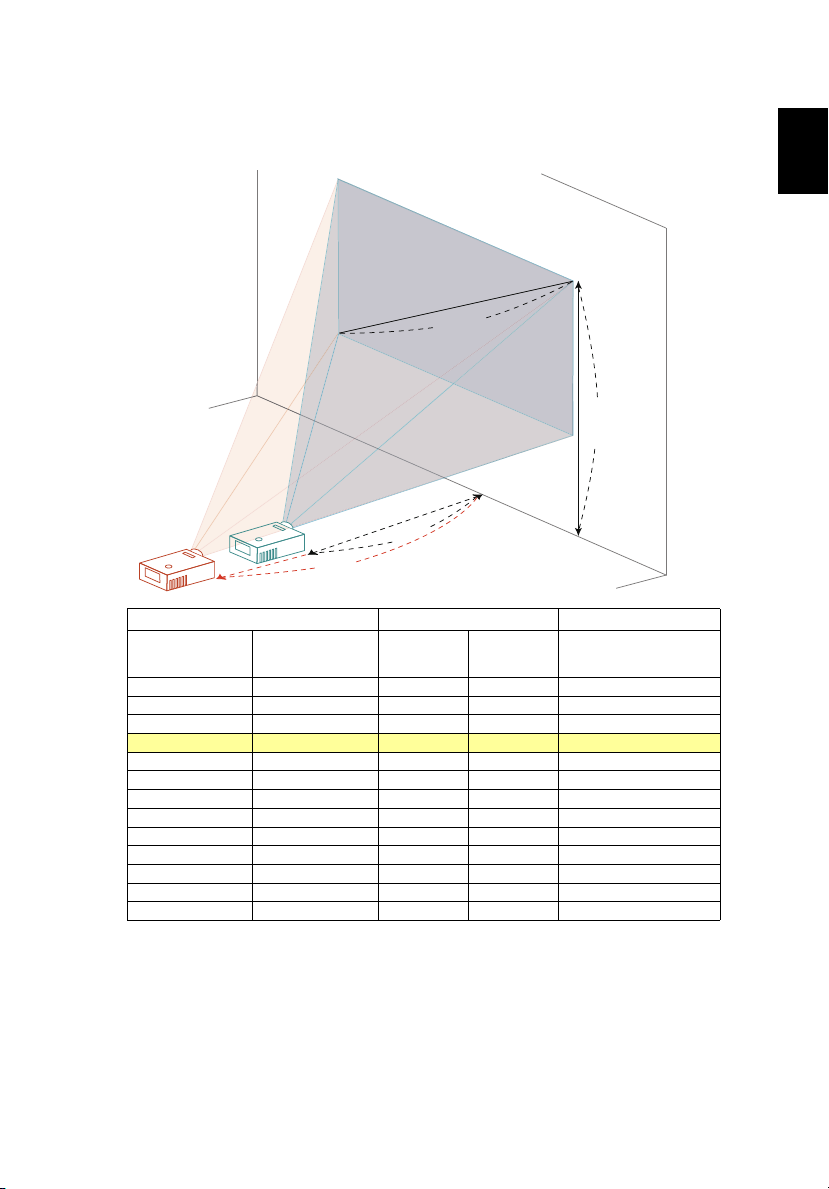
Wymagana Odległość
2,6 m
2,4 m
Wysokość:
105 cm
od podstawy do
górnej krawędzi
obrazu
60"
Wymagany
rozmiar obrazu
Jak uzyskać preferowany rozmiar obrazu poprzez
regulację odległości i powiększenia
Tabela poniżej pokazuje jak uzyskać wymagany rozmiar obrazu poprzez regulację pozycji
lub pokrętła zoom.
• Seria SVGA/XGA
Aby uzyskać rozmiar obrazu 60" należy ustawić projektor w odległości 2,4 m i 2,6 m od
ekranu.
Wymagany rozmiar obrazu Odległość (m) Góra (cm)
Przekątna (cale)
<A>
30 61 x 46 1,2 1,3 53
40 81 x 61 1,6 1,8 70
50 102 x 76 2,0 2,2 88
60 122 x 91 2,37 2,6 105
70 142 x 107 2,8 3,1 123
80 163 x 122 3,2 3,5 140
90 183 x 137 3,5 4,0 158
100 203 x 152 3,9 4,4 175
150 305 x 229 5,9 6,6 263
180 366 x 274 7,1 7,9 315
200 406 x 305 7,9 8,8 351
250 508 x 381 9,9 11,0 438
300 610 x 457 11,8 526
Współczynnik zoom: 1,1x
S (cm) x W (cm)
Maks. zoom
<B>
Min. zoom
<C>
Od podstawy do górnej
krawędzi obrazu
<D>
Page 28
17
Polski
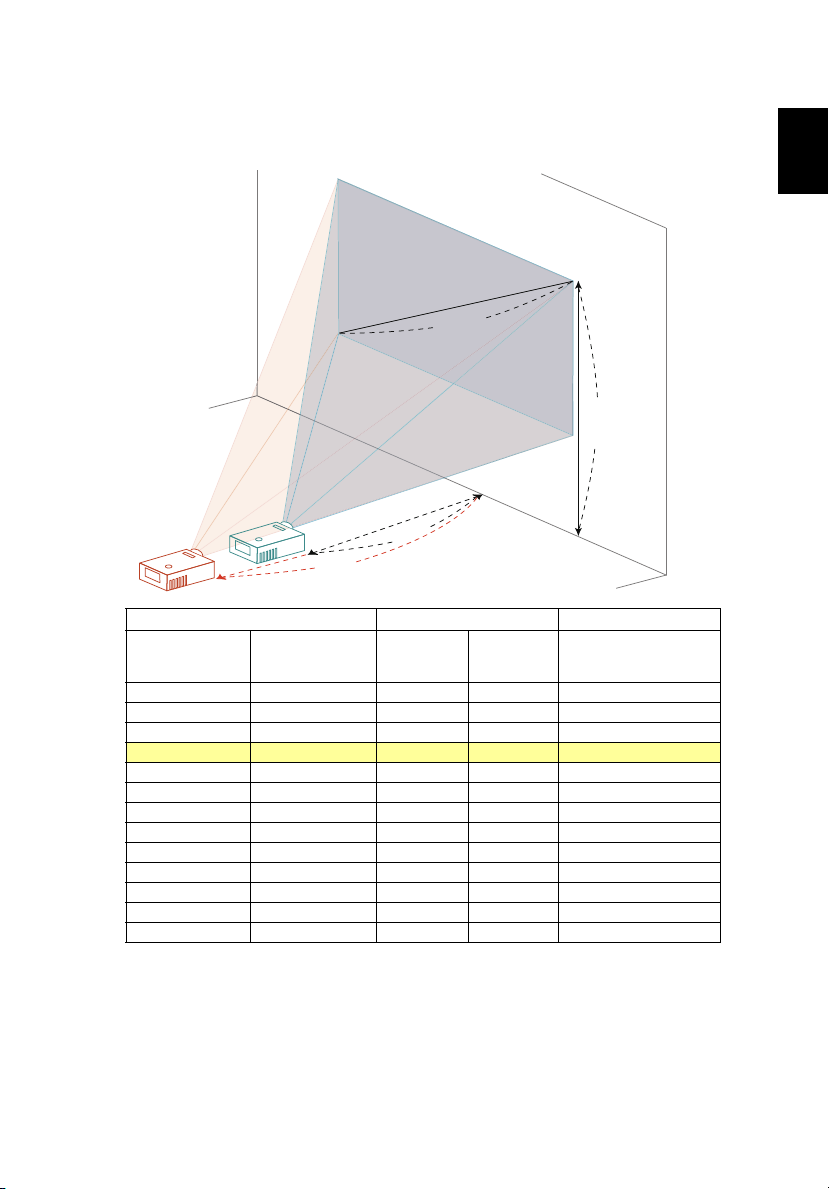
Wymagana Odległość
2,2 m
2,0 m
Wysokość:
91 cm
od podstawy do
górnej krawędzi
obrazu
60"
Wymagany
rozmiar obrazu
•Seria WXGA
Aby uzyskać rozmiar obrazu 60" należy ustawić projektor w odległości 2,0 m i 2,2 m
od ekranu.
A
D
B
C
Wymagany rozmiar obrazu Odległość (m) Góra (cm)
Przekątna (cale)
<A>
30 65 x 40 1,0 1,1 45
40 86 x 54 1,3 1,5 61
50 108 x 67 1,7 1,9 76
60 129 x 81 2,0 2,2 91
70 151 x 94 2,3 2,6 106
80 172 x 108 2,7 3,0 121
90 194 x 121 3,0 3,3 136
100 215 x 135 3,3 3,7 151
150 323 x 202 5,0 5,6 227
180 388 x 242 6,0 6,7 272
200 431 x 269 6,7 7,4 303
250 538 x 337 8,3 9,3 378
300 646 x 404 10,0 454
Współczynnik zoom: 1,1x
S (cm) x W (cm)
Maks. zoom
<B>
Min. zoom
<C>
Od podstawy do górnej
krawędzi obrazu
<D>
Page 29
18
Polski
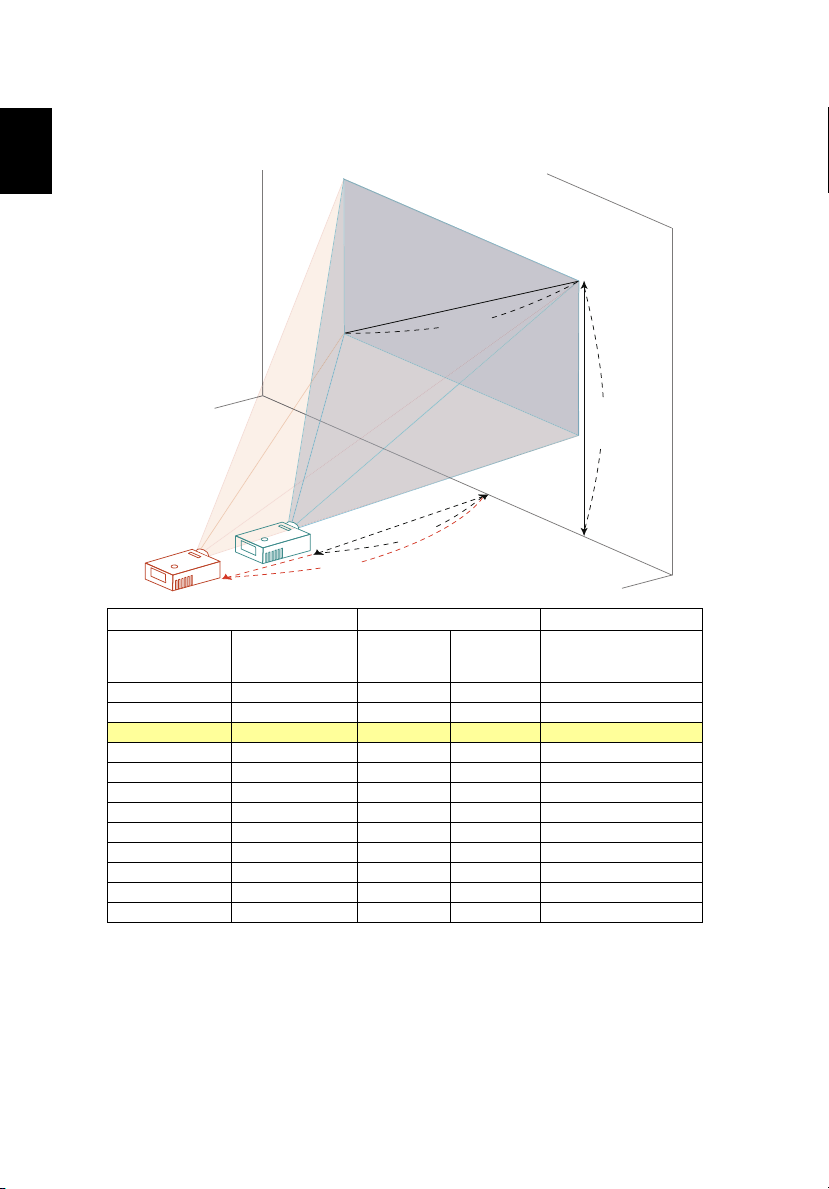
Wymagana Odległość
2,1 m
1,9 m
Wysokość:
89 cm
od podstawy do
górnej krawędzi
obrazu
60"
Wymagany
rozmiar obrazu
•Seria WUXGA
Aby uzyskać rozmiar obrazu 60" należy ustawić projektor w odległości 1,9 m i 2,1 m
od ekranu.
A
D
B
C
Wymagany rozmiar obrazu Odległość (m) Góra (cm)
Przekątna (cale)
<A>
34 73 x 46 1,1 1,2 50
50 108 x 67 1,6 1,7 74
60 129 x 81 1,9 2,1 89
70 151 x 94 2,2 2,4 104
80 172 x 108 2,5 2,8 118
90 194 x 121 2,8 3,1 133
100 215 x 135 3,2 3,5 148
120 258 x 162 3,8 4,2 178
150 323 x 202 4,7 5,2 222
200 431 x 269 6,3 7,0 296
250 538 x 337 7,9 8,7 370
300 646 x 404 9,5 10,5 444
Współczynnik zoom: 1,1x
S (cm) x W (cm)
Maks. zoom
<B>
Min. zoom
<C>
Od podstawy do górnej
krawędzi obrazu
<D>
Page 30
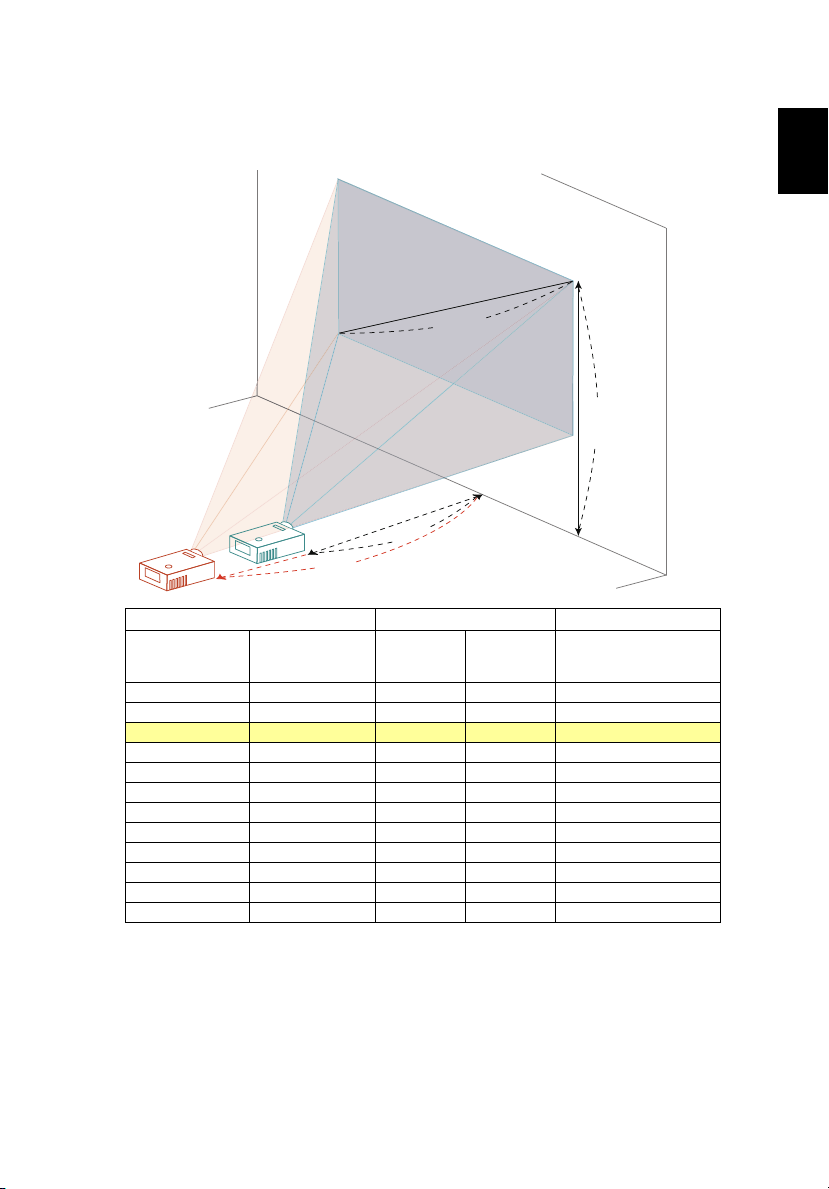
19
Polski
Wymagana Odległość
2,7 m
2,0 m
Wysokość:
89 cm
od podstawy do
górnej krawędzi
obrazu
60"
Wymagany
rozmiar obrazu
•Seria WUXGA
Aby uzyskać rozmiar obrazu 60" należy ustawić projektor w odległości 2,0 m i 2,7 m
od ekranu.
A
D
B
C
Wymagany rozmiar obrazu Odległość (m) Góra (cm)
Przekątna (cale)
<A>
34 73 x 46 1,2 1,5 50
50 108 x 67 1,7 2,2 74
60 129 x 81 2,0 2,7 89
70 151 x 94 2,4 3,1 104
80 172 x 108 2,7 3,5 118
90 194 x 121 3,1 4,0 133
100 215 x 135 3,4 4,4 148
120 258 x 162 4,1 5,3 178
150 323 x 202 5,1 6,7 222
200 431 x 269 6,8 8,9 296
250 538 x 337 8,5 11,1 370
300 646 x 404 10,2 444
Współczynnik zoom: 1,3x
S (cm) x W (cm)
Maks. zoom
<B>
Min. zoom
<C>
Od podstawy do górnej
krawędzi obrazu
<D>
Page 31
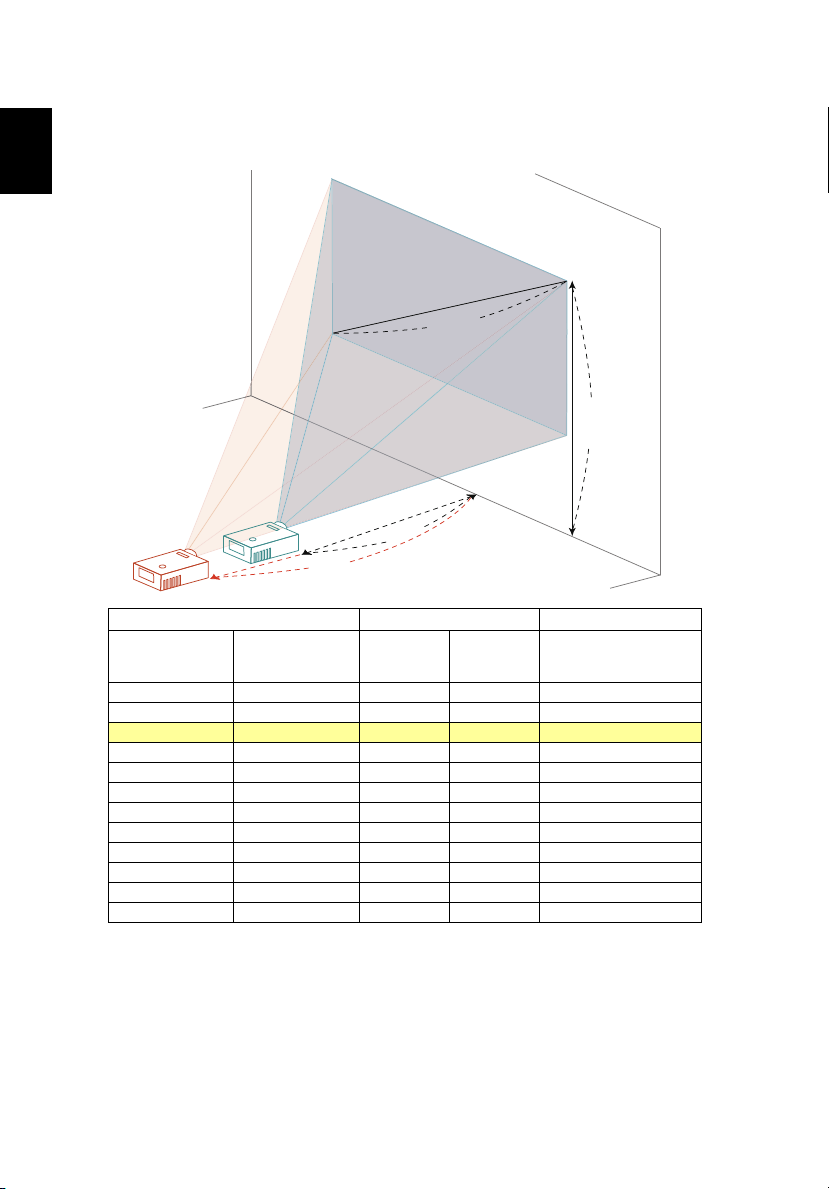
20
Polski
Wymagana Odległość
2,1 m
1,6 m
Wysokość:
89 cm
od podstawy
do górnej
krawędzi
obrazu
60"
Wymagany
rozmiar obrazu
•Seria WUXGA
Aby uzyskać rozmiar obrazu 60" należy ustawić projektor w odległości 1,6 m i 2,1 m
od ekranu.
A
D
B
C
Wymagany rozmiar obrazu Odległość (m) Góra (cm)
Przekątna (cale)
<A>
40 86 x 54 1,0 1,4 59
50 108 x 67 1,3 1,7 74
60 129 x 81 1,6 2,1 89
70 151 x 94 1,8 2,4 104
80 172 x 108 2,1 2,7 118
90 194 x 121 2,3 3,1 133
100 215 x 135 2,6 3,4 148
120 258 x 162 3,1 4,1 178
150 323 x 202 3,9 5,1 222
200 431 x 269 5,2 6,8 296
250 538 x 337 6,5 8,6 370
300 646 x 404 7,8 10,3 444
Współczynnik zoom: 1,3x
S (cm) x W (cm)
Maks. zoom
<B>
Min. zoom
<C>
Od podstawy do górnej
krawędzi obrazu
<D>
Page 32
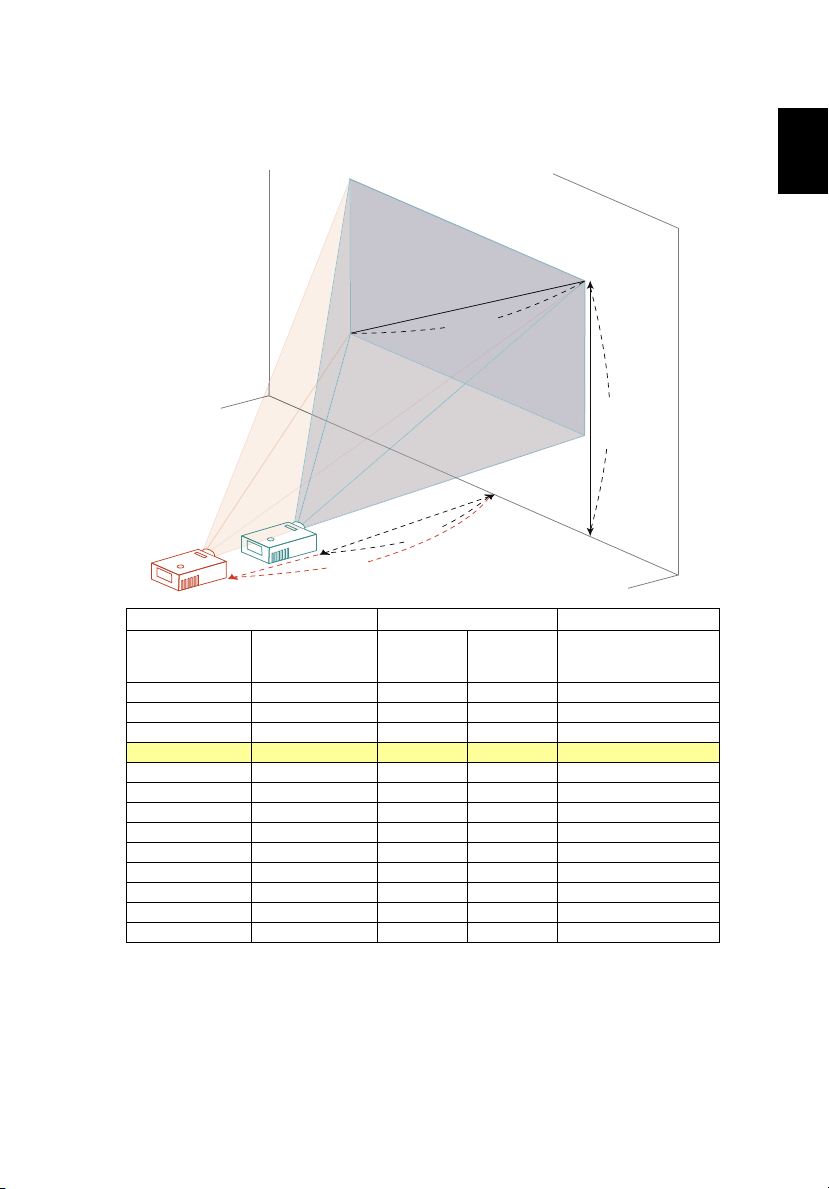
21
Polski
Wymagana Odległość
2,1 m
1,6 m
Wysokość:
87 cm
od podstawy
do górnej
krawędzi
obrazu
60"
Wymagany
rozmiar obrazu
• Seria 1080p
Aby uzyskać rozmiar obrazu 60" należy ustawić projektor w odległości 1,6 m i 2,1 m
od ekranu.
A
D
B
C
Wymagany rozmiar obrazu Odległość (m) Góra (cm)
Przekątna (cale)
<A>
28 62 x 35 1,0 40
40 89 x 50 1,1 1,4 58
50 111 x 62 1,3 1,8 72
60 133 x 75 1,6 2,1 87
70 155 x 87 1,9 2,5 101
80 177 x 100 2,1 2,8 116
90 199 x 112 2,4 3,2 130
100 221 x 125 2,7 3,5 144
120 266 x 149 3,2 4,2 173
150 332 x 187 4,0 5,3 217
200 443 x 249 5,4 7,0 289
250 553 x 311 6,7 8,8 361
300 664 x 374 8,04 433
Współczynnik zoom: 1,3x
S (cm) x W (cm)
Maks. zoom
<B>
Min. zoom
<C>
Od podstawy do górnej
krawędzi obrazu
<D>
Page 33
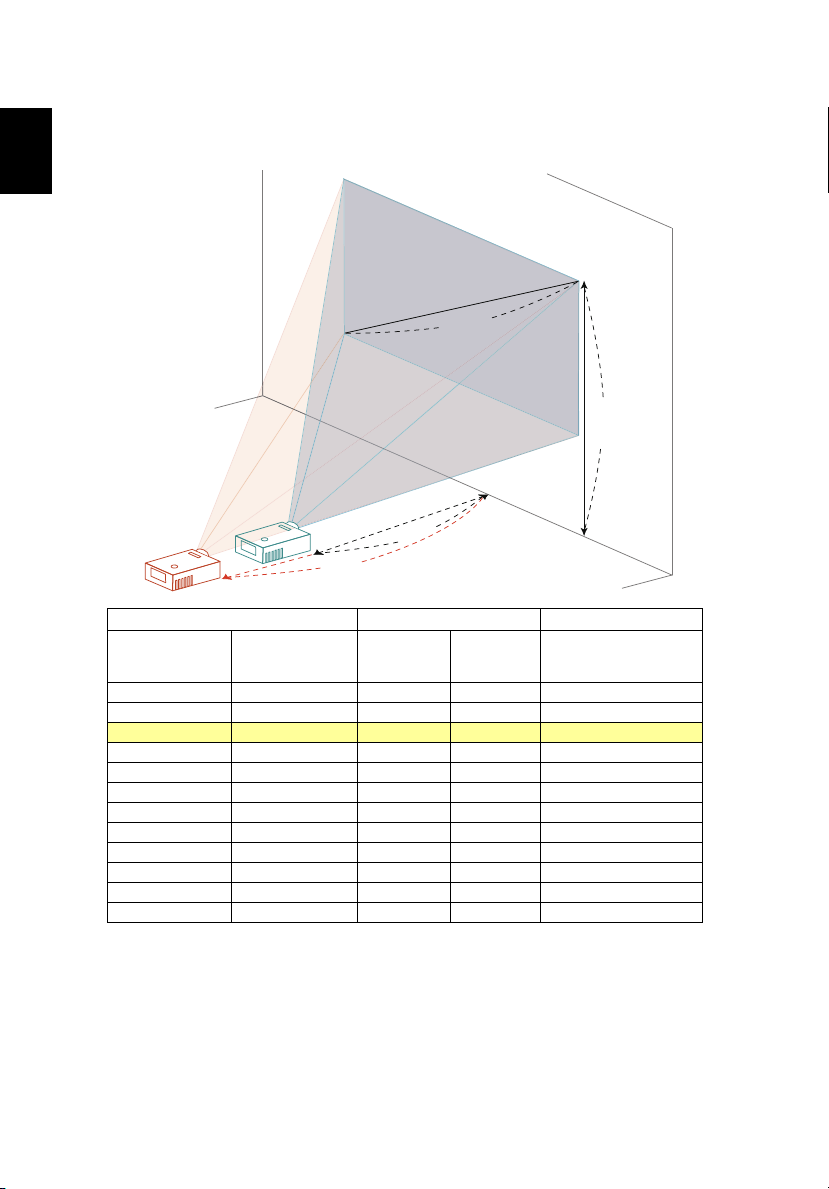
22
Polski
Wymagana Odległość
2,2 m
2,0 m
Wysokość:
87 cm
od podstawy do
górnej krawędzi
obrazu
60"
Wymagany
rozmiar obrazu
• Seria 1080p
Aby uzyskać rozmiar obrazu 60" należy ustawić projektor w odległości 2,0 m i 2,2 m
od ekranu.
A
D
B
C
Wymagany rozmiar obrazu Odległość (m) Góra (cm)
Przekątna (cale)
<A>
27 60 x 34 1,0 39
50 111 x 62 1,7 1,8 72
60 133 x 75 2,0 2,2 87
70 155 x 87 2,3 2,6 101
80 177 x 100 2,7 2,9 116
90 199 x 112 3,0 3,3 130
100 221 x 125 3,3 3,7 144
120 266 x 149 4,0 4,4 173
150 332 x 187 5,0 5,5 217
200 443 x 249 6,6 7,3 289
250 553 x 311 8,3 9,2 361
300 664 x 374 9,96 433
Współczynnik zoom: 1,1x
S (cm) x W (cm)
Maks. zoom
<B>
Min. zoom
<C>
Od podstawy do górnej
krawędzi obrazu
<D>
Page 34
23
Polski
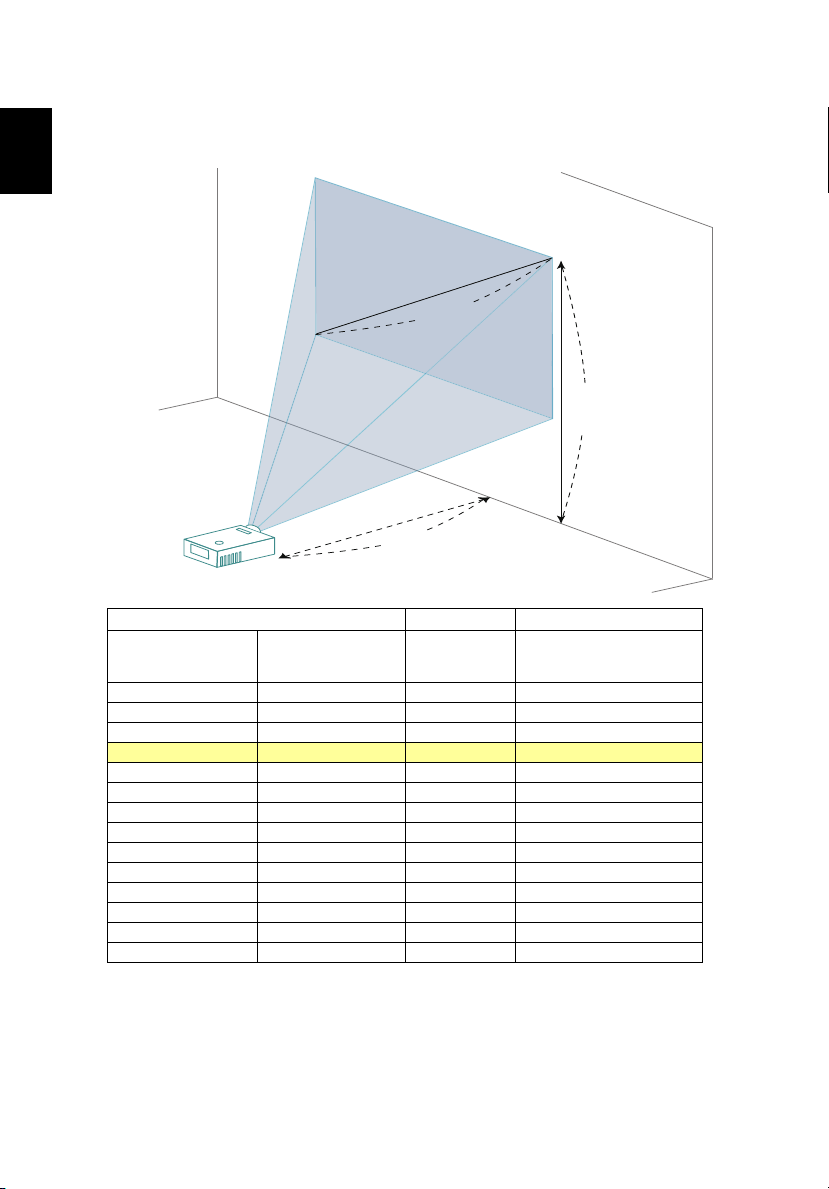
Wymagana Odległość
2,3 m
2,1 m
Wysokość: 89
cm
od podstawy do
górnej krawędzi
obrazu
60"
Wymagany
rozmiar obrazu
• Seria 720p
Aby uzyskać rozmiar obrazu 60", należy ustawić projektor w odległości 2,1 m i 2,3 m
od ekranu.
A
D
B
C
Wymagany rozmiar obrazu Odległość (m) Góra (cm)
Przekątna (cale)
<A>
26 58 x 32 1,0 39
40 89 x 50 1,4 1,5 59
50 111 x 62 1,7 1,9 74
60 133 x 75 2,1 2,3 89
70 155 x 87 2,4 2,7 104
80 177 x 100 2,7 3,0 119
90 199 x 112 3,1 3,4 134
100 221 x 125 3,4 3,8 149
150 332 x 187 5,1 5,7 223
180 398 x 224 6,2 6,9 267
200 443 x 249 6,8 7,6 297
250 553 x 311 8,5 9,5 371
300 664 x 374 10,3 446
Współczynnik zoom: 1,1x
S (cm) x W (cm)
Maks. zoom
<B>
Min. zoom
<C>
Od podstawy do górnej
krawędzi obrazu
<D>
Page 35
24
Polski
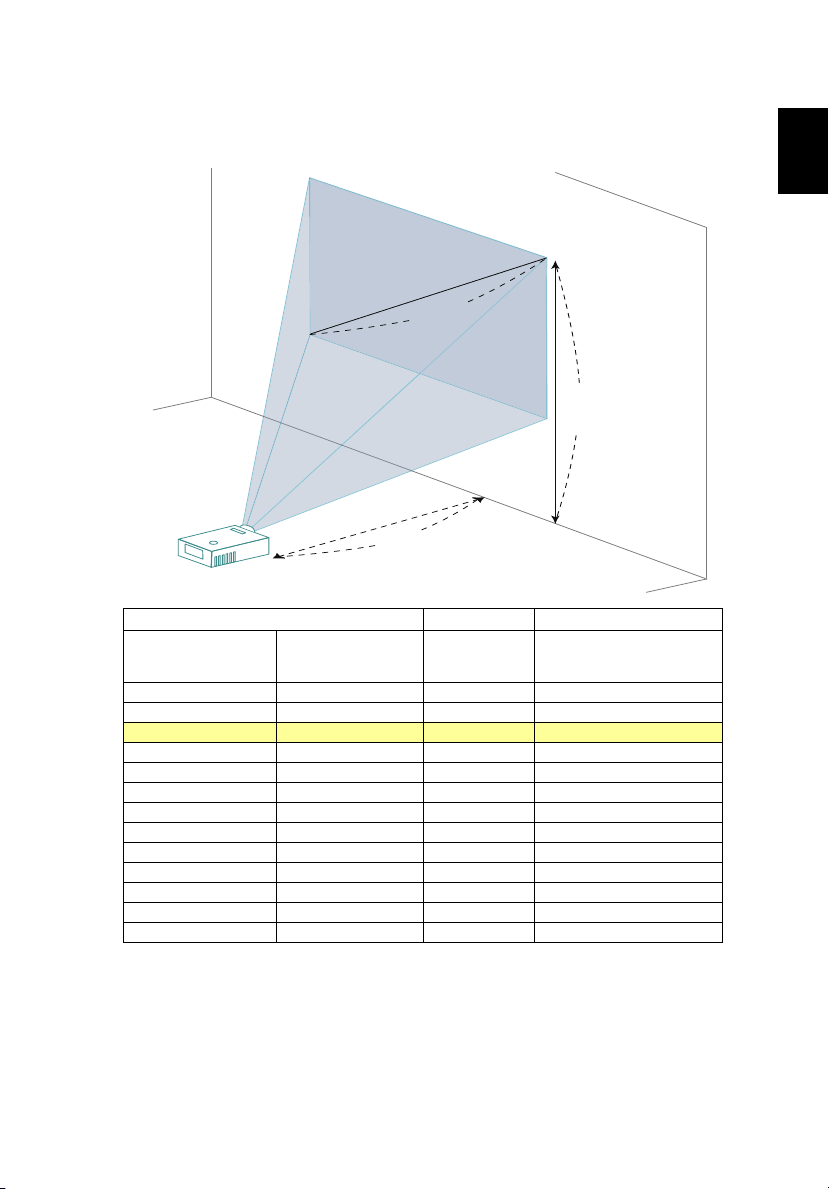
A
C
B
Wymagana Odległość
0,8 m
Wysokość:
105 cm
od podstawy do
górnej krawędzi
obrazu
60"
Wymagany
rozmiar obrazu
•Seria XGA
Aby uzyskać rozmiar obrazu 60", należy ustawić projektor w odległości 0,8 m od
ekranu.
Wymagany rozmiar obrazu Odległość (m) Góra (cm)
Przekątna (cale)
<A>
30 61 x 46 0,4 53
40 81 x 61 0,5 70
50 102 x 76 0,6 88
60 122 x 91 0,8 105
70 142 x 107 0,9 123
80 163 x 122 1,0 140
90 183 x 137 1,1 158
100 203 x 152 1,3 175
120 244 x 183 1,5 210
150 305 x 229 1,9 263
180 366 x 274 2,3 315
200 406 x 305 2,5 351
247 502 x 376 3,1 433
303 616 x 462 3,8 531
Współczynnik zoom: 1,0x
S (cm) x W (cm)
Maks. zoom
<B>
Od podstawy do górnej
krawędzi obrazu
<C>
Page 36
Polski
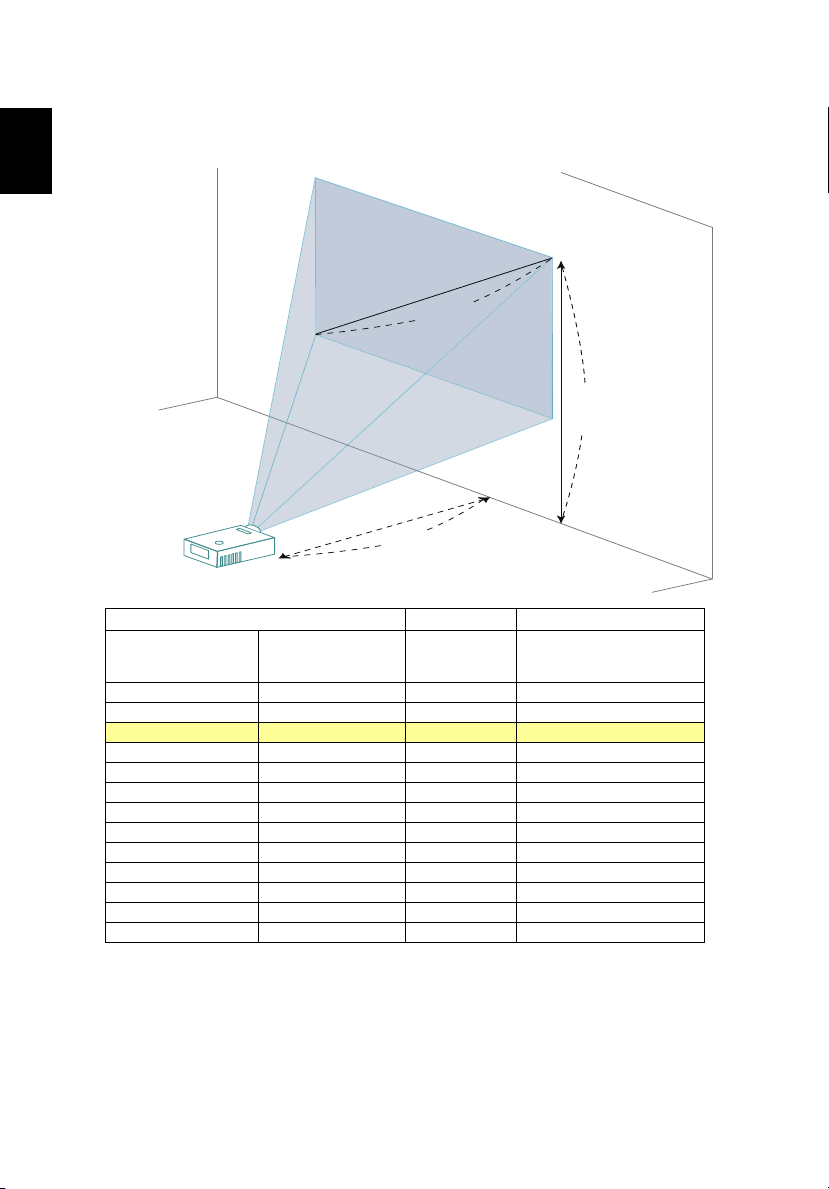
•Seria WXGA
A
C
B
Wymagana Odległość
0,7 m
Wysokość:
91 cm
od podstawy do
górnej krawędzi
obrazu
60"
Wymagany
rozmiar obrazu
Aby uzyskać rozmiar obrazu 60", należy ustawić projektor w odległości 0,7 m od
ekranu.
Wymagany rozmiar obrazu Odległość (m) Góra (cm)
Przekątna (cale)
<A>
36 78 x 48 0,4 54
50 108 x 67 0,6 76
60 129 x 81 0,7 91
70 151 x 94 0,8 106
80 172 x 108 0,9 121
90 194 x 121 1,0 136
100 215 x 135 1,1 151
120 258 x 162 1,3 182
150 323 x 202 1,7 227
180 388 x 242 2,0 272
200 431 x 269 2,2 303
250 538 x 337 2,8 378
303 653 x 408 3,4 458
Współczynnik zoom: 1,0x
S (cm) x W (cm)
Maks. zoom
<B>
Od podstawy do górnej
krawędzi obrazu
<C>
25
Page 37
26
Polski
A
C
B
Wymagana Odległość
0,7 m
Wysokość:
87 cm
od podstawy do
górnej krawędzi
obrazu
60"
Wymagany
rozmiar obrazu
• Seria 1080p
Aby uzyskać rozmiar obrazu 60", należy ustawić projektor w odległości 0,7 m od
ekranu.
Wymagany rozmiar obrazu Odległość (m) Góra (cm)
Przekątna (cale)
<A>
45 100 x 56 0,5 65
50 111 x 62 0,6 72
60 133 x 75 0,7 87
70 155 x 87 0,8 101
80 177 x 100 0,9 116
90 199 x 112 1,0 130
100 221 x 125 1,1 144
120 266 x 149 1,3 173
150 332 x 187 1,7 217
180 398 x 224 2,0 260
200 443 x 249 2,2 289
250 553 x 311 2,8 361
303 671 x 377 3,3 438
Współczynnik zoom: 1,0x
S (cm) x W (cm)
Maks. zoom
<B>
Od podstawy do górnej
krawędzi obrazu
<C>
Page 38
Polski
Elementy sterowania użytkownika
Menu Instalacja
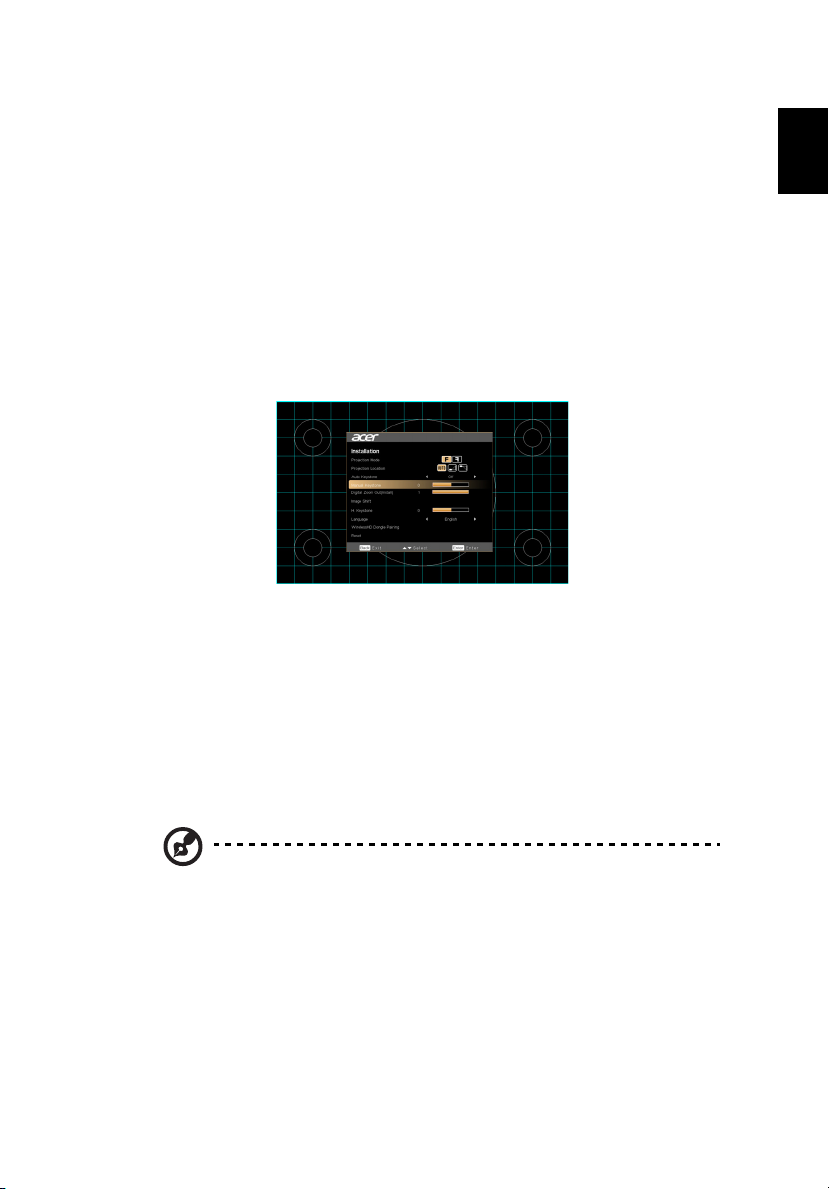
Menu Instalacja udostępnia ekran OSD do instalacji i konserwacji projektora. OSD
należy użyć po wyświetleniu na ekranie komunikatu „Brak sygnału wejścia”.
Opcje menu zawierają ustawienia i regulacje dotyczące rozmiaru ekranu i
odległości, ostrości, korekcji keystone i dalsze.
1Włącz projektor naciskając przycisk „Zasilanie” na panelu sterowania.
2Naciśnij przycisk „MENU” na pilocie zdalnego sterowania w celu wyświetlenia
menu OSD instalacji i konserwacji projektora.
3Wzór tła działa jako wskazówka poprawności ustawień regulacji kalibracji i
wyrównania, takich jak rozmiar ekranu i odległość, ostrość i dalsze.
4 Menu Instalacja zawiera kilka opcji.
Użyj klawiszy strzałek w górę lub w dół w celu wyboru danej opcji, klawiszy
strzałek w lewo lub w prawo w celu regulacji ustawień wybranej opcji i
przycisku „ENTER”, aby przejść do podmenu w celu ustawienia danej funkcji.
Nowe ustawienia zostaną zapisane automatycznie po wyjściu z menu.
5Naciśnij przycisk „MENU” lub „DO TYŁU” w dowolnym czasie, aby opuścić
menu i wrócić na ekran powitalny Acer.
27
Uwaga: Funkcje różnią się w zależności od modelu.
Page 39
28
Polski
Menu główne
Podmenu
Ustawienie
Wybierz Wpro wadźZakończ
Kolor
Tryb wy świetlania
Profil koloru
Jasność
Kontrast
Wył.
Tem p. ba rw owa
Gamma
Użytk. 1
LumiSense
BluelightShield
Wył.
Nasycenie
Barwa
Zaawansowane
Zm. naz.
Prezentacja
Menu ekranowe (OSD)
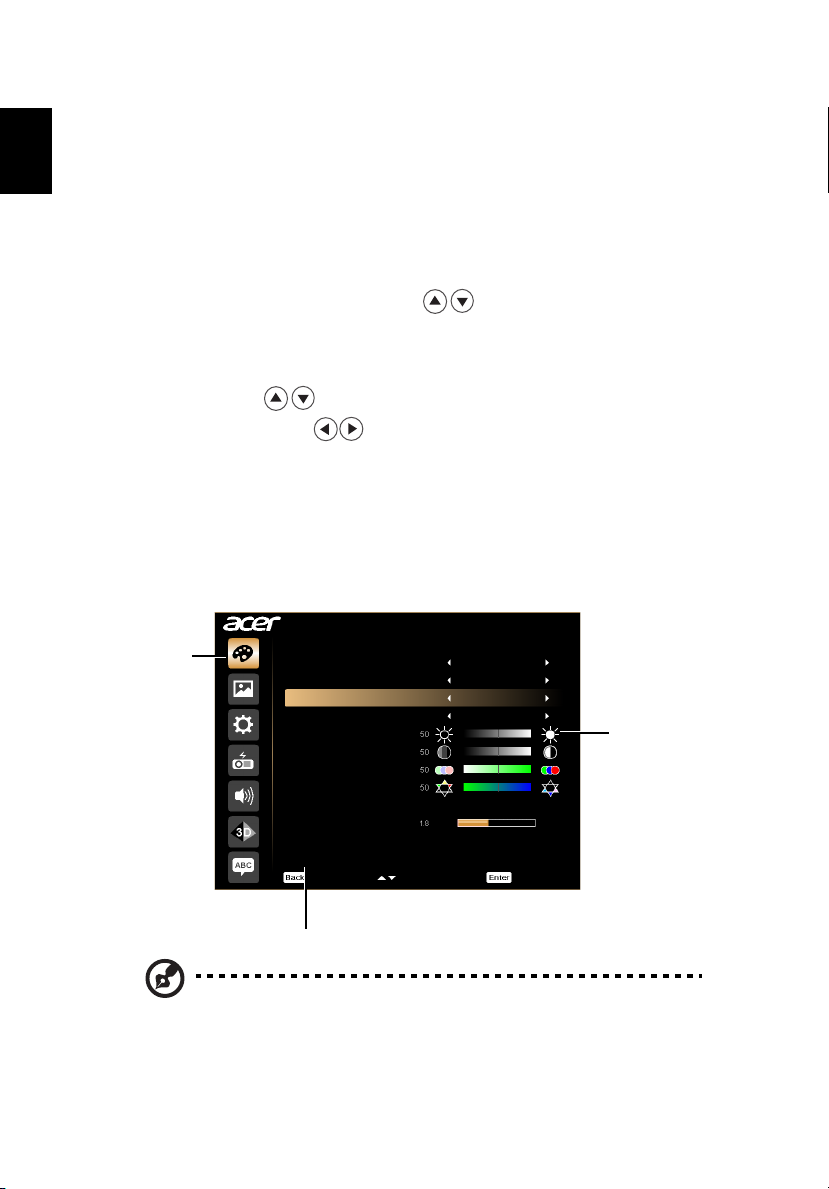
Projektor posiada wielojęzyczne menu ekranowe OSD, które umożliwia
wykonywanie regulacji i zmianę różnych ustawień.
Używanie menu OSD
• Aby otworzyć menu OSD, naciśnij „MENU” na pilocie zdalnego sterowania lub
w panelu sterowania.
•Po wyświetleniu OSD, użyj przycisków do wyboru dowolnych
elementów w menu głównym. Po wybraniu wymaganego elementu menu
głównego naciśnij „ENTER”, aby przejść do podmenu w celu ustawienia
właściwości.
•Użyj przycisków do wyboru wymaganego elementu i wyreguluj
ustawienia przyciskami .
• Wybierz następny element do regulacji w podmenu i wyreguluj w sposób
opisany powyżej.
•Naciśnij „DO TYŁU” na pilocie zdalnego sterowania lub w panelu sterowania,
ekran powróci do menu głównego.
•Aby zamknąć menu OSD, naciśnij przycisk „DO TYŁU” na pilocie zdalnego
sterowania lub panelu sterowania. Menu OSD zostanie zamknięte, a projektor
automatycznie zapisze nowe ustawienia.
Uwaga 1: Niektóre z poniższych ustawień OSD mogą być niedostępne. Należy
odnieść się do faktycznego menu OSD projektora.
Uwaga 2: Funkcje różnią się w zależności od modelu.
Page 40
Polski
Kolor
29
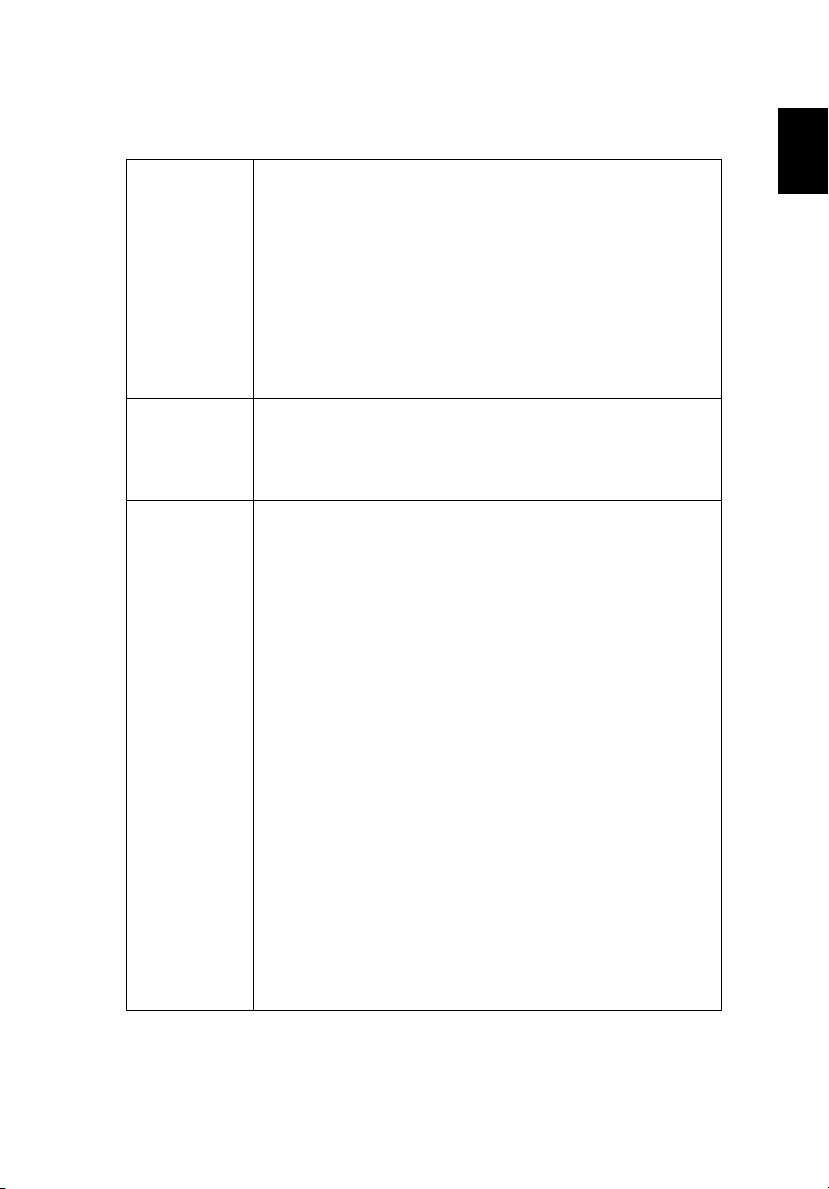
LumiSense
BluelightShield
Tryb
wyświetlania
Technologia LumiSense Acer, pozwala na inteligentną i automatyczną
optymalizację obrazów projekcji dla ustawienia najbardziej komfortowej
wartości lumenów obrazu w zależności od zawartości obrazu. Funkcja ta
wzmacnia w znacznym stopniu widoczność ciemnych szczegółów oraz
nasycenie kolorów.
•Wył.: Ustawienie domyślne.
• Normalna: Wybierz „Normalna”, aby uzyskać efekt wizualny
podkreślenia ciemnych szczegółów.
• Wzmocn.: Wybierz „Wzmocn.”, aby uzyskać efekt wizualny jasności.
• Dynamiczny czarny: Automatyczna optymalizacja wyświetlania
ciemnych scen filmu, umożliwiająca pokazywanie niesamowitych
szczegółów.
<Uwaga>: Po włączeniu LumiSense, BluelightShield przełączy się na
„Wył.”.
•Wył.: Ustawienie domyślne.
• Niska / Średni / Wys.: Wybierz Niska/Średnia/Wys. w celu
dynamicznego zmniejszenia różnych poziomów ekspozycji światła
niebieskiego.
<Uwaga>: Po włączeniu BluelightShield, LumiSense przełączy się na
„Wył.”.
Dostępnych jest wiele wstępnych ustawień fabrycznych,
zoptymalizowanych dla różnych typów obrazów.
• Jasny: Do optymalizacji jasności.
• Prezentacja: Do prezentacji konferencyjnych.
• Stand.: Do powszechnie występujących warunków.
• Video: Do odtwarzania video w jasnym otoczeniu.
•Gra: Do gier.
• Edukacja: Do środowiska edukacji.
• Film: W celu uzyskania jaśniejszego i ogólnego odtwarzania filmów/
materiału wideo / zdjęć.
• Gra - obraz ciemny: Graj w gry w zaciemnionych pomieszczeniach.
• Gra - obraz jasny: Graj w gry w oświetlonych pomieszczeniach.
• sRGB: Standardowa przestrzeń kolorów RGB.
• Football: Do oglądania footballu.
• Zaciemnione kino: W przypadku przyciemnionego materiału
filmowego.
• Rec. 709: standardowa przestrzeń kolorów Rec. 709.
•ISF dzień: Kalibracja i optymalizacja wyświetlanego obrazu dla
jasnego otoczenia wykonana przez uprawnionego technika ISF.
• ISF noc: Kalibracja i optymalizacja wyświetlanego obrazu dla
ciemnego otoczenia wykonana przez uprawnionego technika ISF.
• Gra - automatyczny: Do gier; automatyczna regulacja kontrastu i
nasycenia kolorów obrazu w zależności od wyświetlanej zawartości.
• FPS - obraz ciemny: Do ciemniejszych gier; uwydatnienie większej
liczby szczegółów w ciemniejszych miejscach.
• FPS - obraz jasny: Do jaśniejszych gier; zwiększenie kontrastu i
nasycenia kolorów obrazu.
•Użytk.: Zapamiętanie ustawień użytkownika.
Page 41
30
Polski
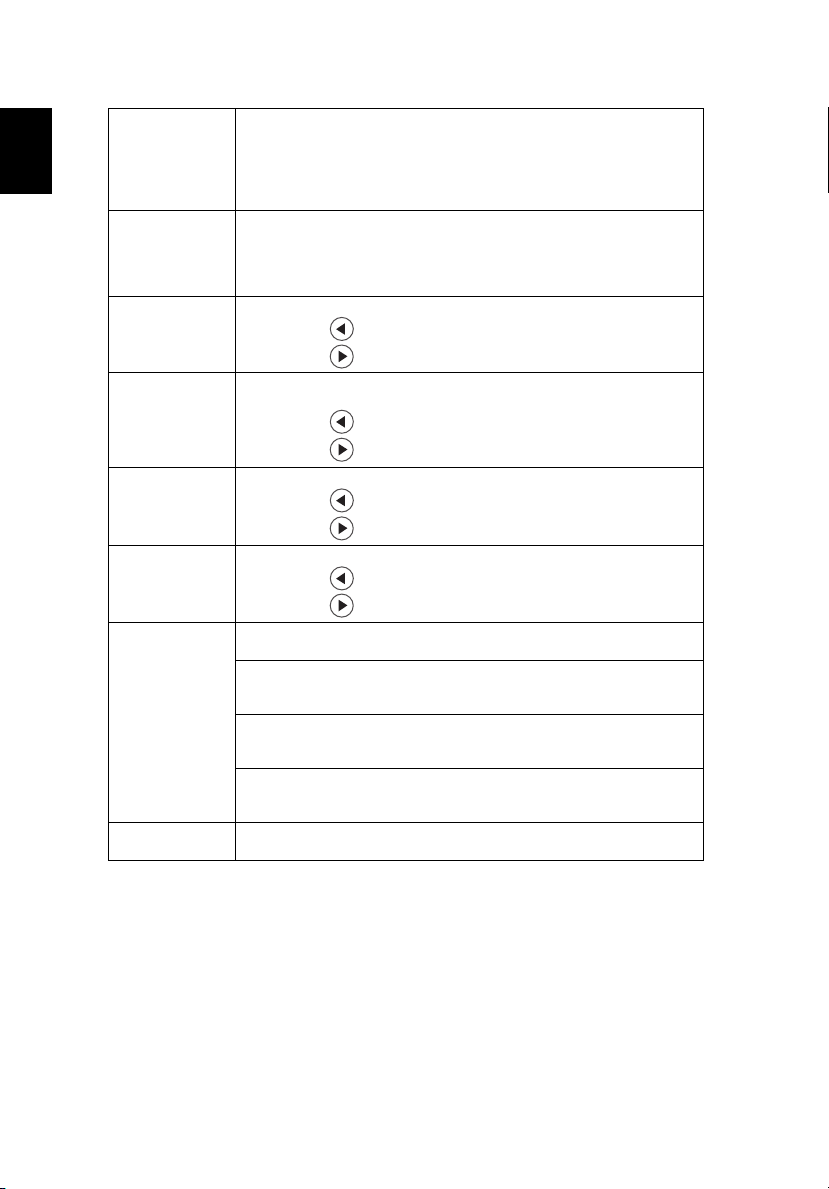
Profil koloru
Kolor Ściany
Jasność
Kontrast
Nasycenie
Barwa
Temp. barwowa
Gamma
Użytkownik może wybierać ustawienie trybu wyświetlania jako ustawienie
referencyjne bieżącego trybu „Użytk. 1”, „Użytk. 2” lub „Użytk. 3”, z
wyjątkiem ustawienia własnego. Jeżeli użytkownik wybierze tryb
wyświetlania „Użytk. 1”, „Użytk. 2” i „Użytk. 3”, wtedy w menu ekranowym
OSD zostaną wyświetlone ustawienia "Profil koloru" i „Zm. naz.”. Oba tryby
Użytk. 1/ Użytk. 2/ Użytk. 3 są domyślnie ustawione na Standard.
Użyj tej funkcji do wyboru odpowiedniego koloru, zależnie od koloru
ściany. Dostępnych jest kilka możliwości, tj. biały, jasnożółty,
jasnoniebieski, różowy, ciemnozielony. Kolory te kompensują
zniekształcenia koorów spowodowane kolorem ściany, umożliwiając
pokazywanie prawidłowych odcieni obrazu.
Regulacja jasności obrazu.
•Naciśnij w celu przyciemnienia obrazu.
•Naciśnij w celu rozjaśnienia obrazu.
"Kontrast” reguluje różnicę pomiędzy najjaśniejszymi a najciemniejszymi
obszarami obrazu. Regulacja kontrastu zmienia ilość czerni i bieli obrazu.
•Naciśnij w celu zmniejszenia kontrastu.
•Naciśnij w celu zwiększenia kontrastu.
Regulacja obrazu video od czarno-białego, do pełnego nasycenia kolorów.
•Naciśnij do, aby zmniejszyć liczbę kolorów obrazu.
•Naciśnij do, aby zwiększyć liczbę kolorów obrazu.
Regulacja balansu kolorów czerwonego i zielonego.
•Naciśnij do, aby zwiększyć ilość koloru zielonego obrazu.
•Naciśnij do, aby zwiększyć ilość koloru czerwonego obrazu.
Tryb
Użyj tej funkcji do wyboru trybu CT1, CT2, CT3, Użytk.
Wzmocnienie R
Regulacja wzmocnienia koloru czerwonego w celu optymalizacji
temperatury barwowej.
Wzmocnienie G
Regulacja wzmocnienia koloru zielonego dla optymalizacji temperatury
barwowej.
Wzmocnienie B
Regulacja wzmocnienia koloru niebieskiego dla optymalizacji temperatury
barwowej.
Efekty przedstawienia ciemnej scenerii. Przy większej wartości gamma,
ciemne scenerie wyglądają jaśniej.
Page 42
31
Polski
Zaawansowane
Wsk. zarz. kolor.
Regulacja kolorów czerwonego, zielonego, niebieskiego,
ciemnoniebieskiego, żółtego i magenta.
Wsk. barwy
Regulacja balansu kolorów czerwonego i zielonego.
Wsk. nasyc.
Zmniejsza lub zwiększa nasycenie wybranego koloru.
Wsk. wzmoc.
Dostosowuje kontrast wybranego koloru.
Doskonałe kolory
Daje rozszerzone ekranowe spektrum kolorów, które zapewnia
zwiększone nasycenie kolorów dla obrazów jasnych, żywych.
Wart. maks. bieli
Zwiększa nasycenie kolorów białych, które jest zbliżone do 100%. (tylko
źródła wideo)
Tryb Film
Ustawia obraz zoptymalizowany do 24-ramkowego trybu True Film.
Redukcja zakłóceń
Dostosowuje redukcję szumu sygnału. „0” oznacza, że redukcja szumu
jest wyłączona, „>0” zwiększa redukcję szumu.
Zwiększ. czarn.
Zapewnia to optymalny poziom czerni dla każdego źródła analogowego.
Kolor Ściany
Użyj tej funkcji do wyboru odpowiedniego koloru, zależnie od koloru
ściany. Dostępnych jest kilka możliwości, tj. biały, jasnożółty,
jasnoniebieski, różowy, ciemnozielony. Kolory te kompensują
zniekształcenia koorów spowodowane kolorem ściany, umożliwiaj
pokazywanie prawidłowych odcieni obrazu.
ISF
1. Uprawniony technik ISF skalibruje i zoptymalizuje wyświetlany obraz
pod kątem faktycznych warunków otoczenia. Tylko technik będzie znał
hasło wejściowe ISF.
2. Pozycje „ISF dzień” i „ISF noc” nie będą widoczne w opcjach trybu
wyświetlania, jeśli projektor z funkcją ISF nie zostanie skalibrowany przez
uprawnionego technika ISF. Więcej informacji można znaleźć w oficjalnej
witrynie ISF: https://www.imagingscience.com lub od sprzedawcy w kraju
klienta.
3. Uprawniony technik ISF naliczy opłatę oraz udzieli gwarancji na
kalibrację ISF, dlatego też firma Acer nie ponosi żadnej odpowiedzialności
za usługę kalibracji.
Małe opóźnienie wejścia
Użyj tej funkcji w celu uzyskania płynnie wyświetlanego ekranu bez
żadnych opóźnień.
<Uwaga> W przypadku, gdy ustawienie jest skonfigurowane na „Wł.”,
ustawienia funkcji 3D/Współ. proporcji/Keystone/Poz. pozioma/Poz.
pionowa/Inf. o wyszuk. HDMI/Śledzenie/Zoom cyfrowy zostaną
przywrócone do fabrycznych wartości domyślnych.
ąc
Page 43
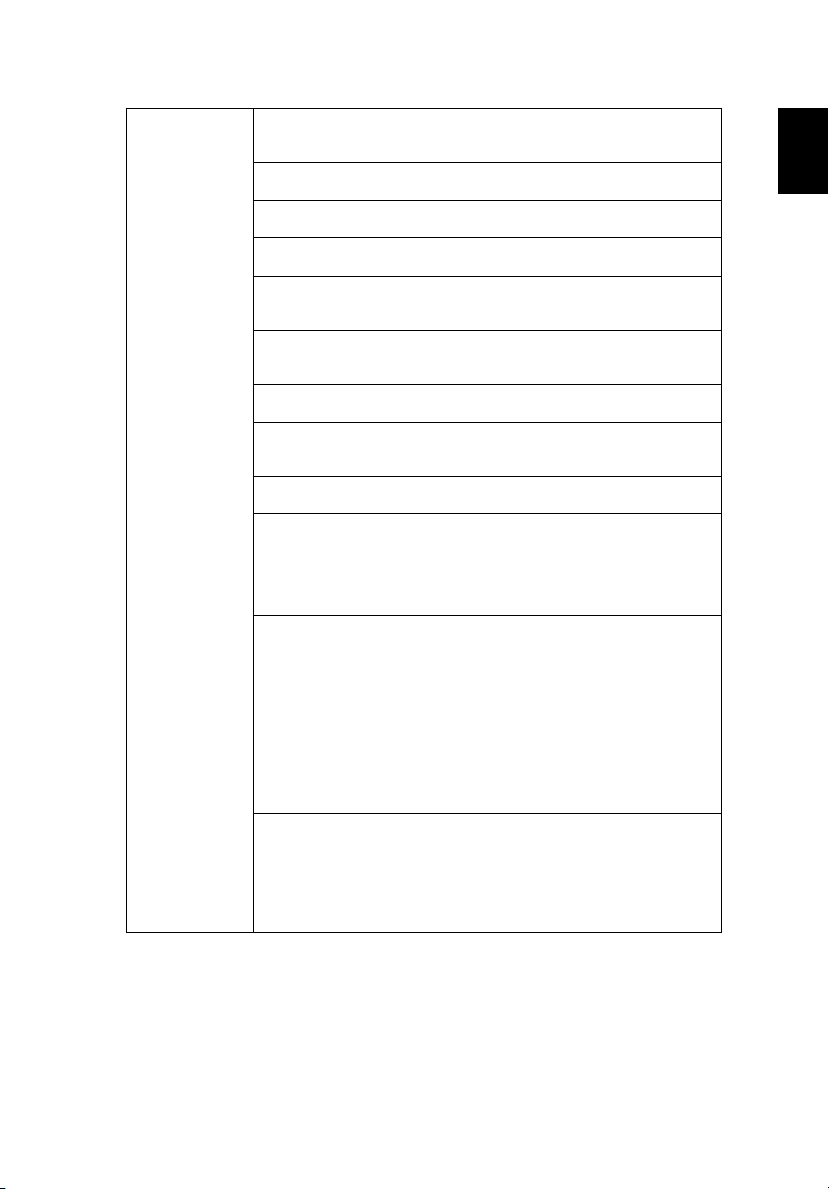
32
Polski
Zm. naz. tr. Użytk.
Wybierz WprowadźZakończ
Zm. naz.
1. Jeżeli użytkownik wybierze tryb wyświetlania „Użytk. 1”, „Użytk. 2” lub
„Użytk. 3”, wtedy w menu ekranowym OSD zostaną wyświetlone
ustawienia „Profil koloru” i „Zm. naz.”.
2. Niezwłoczny zapis po zmianie nazwy przez użytkownika.
3. Obsługiwany jest wyłącznie język angielski. Gdy użytkownik zmieni
język na dowolny język systemowy, wtedy są wyświetlane znaki angielskie,
które zostały zmienione przez użytkownika.
Uwaga 1: Funkcje „Nasycenie” i „Barwa” nie są obsługiwane w trybie komputera
lub w trybie HDMI.
Uwaga 2: Funkcje różnią się w zależności od modelu.
Page 44
Polski
Obraz
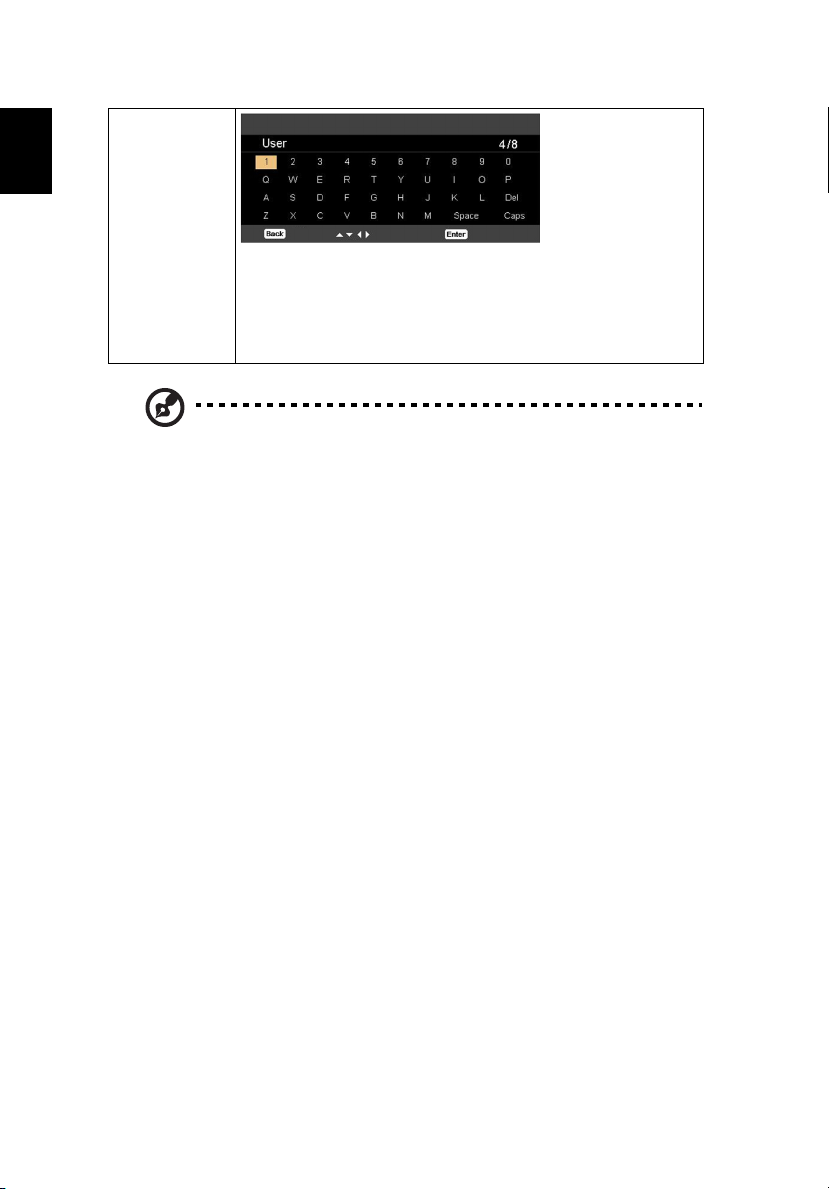
33
Projekcja
Tryb projekcji
Miejsce projekcji
Współ. proporcji Użyj tej funkcji do wyboru wymaganego współczynnika proporcji.
Keystone Regulacja zniekształcenia obrazu spowodowanego nachyleniem projekcji.
• Przednia: Fabryczne ustawienie domyślne.
• Tylna: Odwrócenie obrazu, co umożliwia projekcję z tyłu
półprzezroczystego ekranu.
• Tył-sufit: Po wybraniu tej funkcji, projektor jednocześnie
odwraca i przekręca obraz. Możliwa jest projekcja z tyłu
przezroczystego ekranu przy montażu sufitowym.
• Przód-sufit: W przypadku wyboru tej funkcji w projektorze
następuje odwrócenie obrazu na potrzeby projekcji przy montażu
sufitowym.
• Przednia: Fabryczne ustawienie domyślne.
• Tylna: Odwrócenie obrazu, co umożliwia projekcję z tyłu
półprzezroczystego ekranu.
• Automat.: Automatyczna regulacja lokalizacji obrazu.
• Biurko
• Sufit: Przekręcenie obrazu górą w dół w celu projekcji przy
montażu sufitowym.
• Automat.: Zachowuje oryginalny stosunek szerokość - wysokość
obrazu i maksymalizuje obraz w celu dopasowania do naturalnej
poziomej lub pionowej liczby pikseli.
•Pełny: Zmiana rozmiaru obrazu w celu dopasowania do pełnego
ekranu dla szerokości (3840 pikseli) i wysokości (2160 pikseli).
• 4:3: Obraz zostanie przeskalowany w celu dopasowania do ekranu i
wyświetlony przy współczynniku proporcji 4:3.
• 16:9: Obraz zostanie przeskalowany w celu dopasowania do
szerokości ekranu, a wysokość zostanie dopasowana w celu
wyświetlenia obrazu, przy współczynniku proporcji 16:9.
• L.Box: Zachowanie oryginalnego współczynnika kształtu i
powiększenia do 1,333 razy.
Keystone Auto Automatyczna regulacja obrazu w pionie.
Keystone Ręcznie Regulacja zniekształcenia obrazu spowodowanego nachyleniem projekcji.
<Uwaga> Funkcja Keystone Ręcznie jest niedostępna po ustawieniu
Keystone Auto na „Wł.”.
Keystone w poz./
pionie
Keystone w poziomie
Naciśnij przycisk lub , aby dostosować zniekształcenie obrazu w
poziomie i uzyskać bardziej kwadratowy obraz.
Keystone w pionie
Naciśnij przycisk lub , aby dostosować zniekształcenie obrazu w
pionie i uzyskać
bardziej kwadratowy obraz.
Page 45
34
Polski
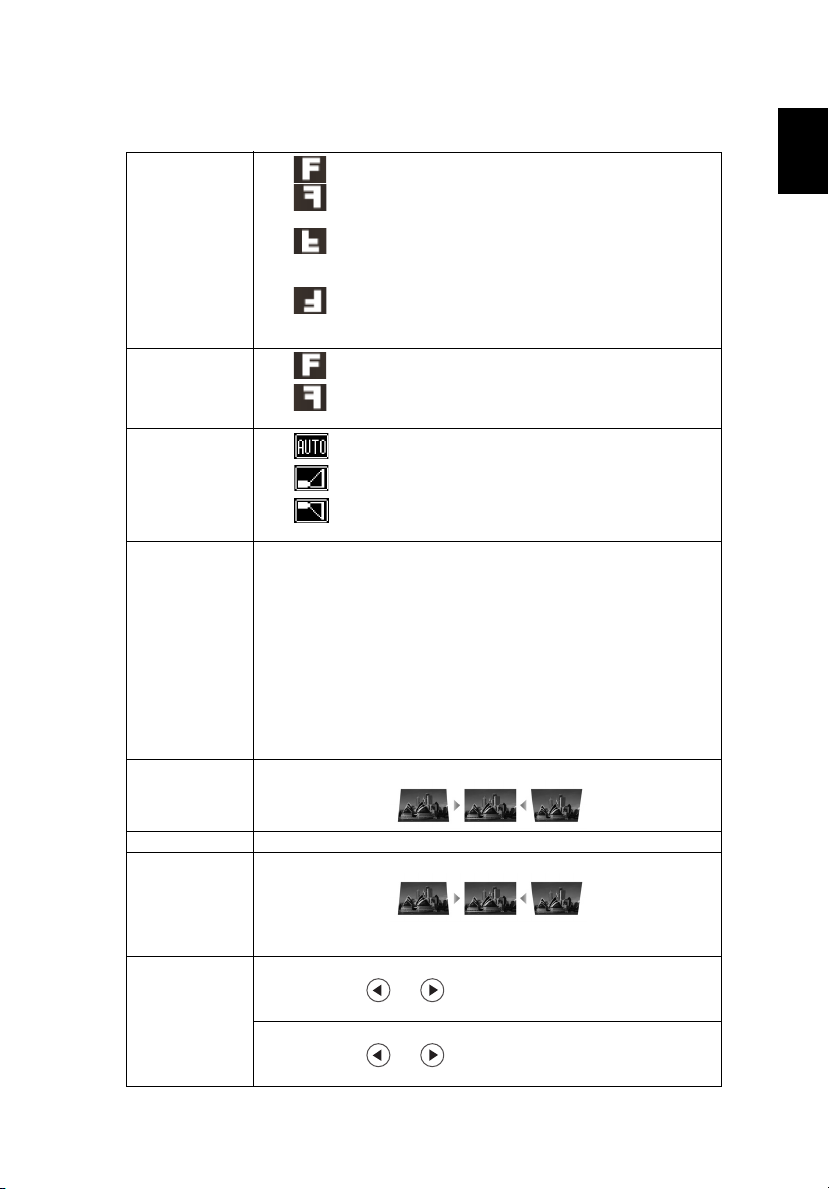
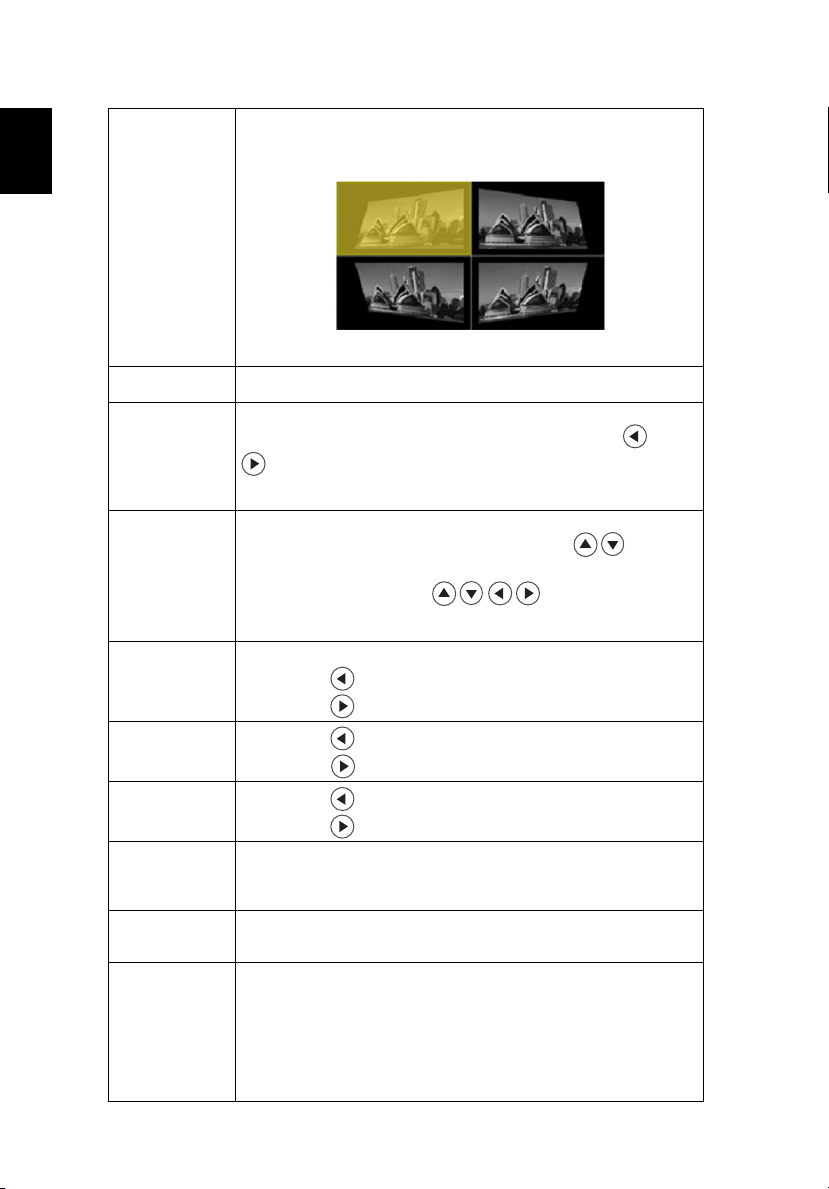
Korekcja 4 rogów Ręczna regulacja kształtu i rozmiaru obrazu, którego boki nie tworzą
Rozdzielczość
natywna
Zoom cyfrowy
powiększony
Cyfrowe
przesunięcie
obiektywu/
Przesunięcie
obrazu
Ostrość Regulacja ostrości obrazu.
Poz. pozioma
Poz. pionowa
Częstotl. "Częstotl." zmienia szybkość odświeżania projektora w celu dopasowania
Śledzenie Synchronizuje taktowanie sygnału wyświetlania projektora z kart
Zakres kolorów
HDMI
prostokąta. Naciśnij kilka razy przycisk „MODE”, aby wybrać róg do
regulacji. Naciśnij cztery kierunkowe przyciski wyboru, aby dostosować
kształt obrazu.
<Uwaga> Funkcja jest nieodstępna w czasie regulacji Keystone w
poziomie/pionie.
Wyregulować rozdzielczość zmieniając ustawienia funkcji Rozdzielczość
natywna.
Służy do ustawienia domyślnego rozmiaru wyświetlanego obrazu. Obraz
można dalej powiększyć lub pomniejszyć naciskając przycisk lub
. Korzystanie łączne z funkcji Zoom cyfrowy powiększony i
Przesunięcie obrazu pomaga dopasować wyświetlany obraz do całego
ekranu bez regulacji istniejących ustawień mocowania do sufitu.
• Cyfrowe przesunięcie obiektywu: Powoduje przesunięcie
wyświetlanego obrazu po naci
• Przesunięcie obrazu: Powoduje przesunięcie wyświetlanego obrazu
po naciśnięciu przycisku . Funkcja dostępna jest
jedynie, kiedy ustawienie Zoom cyfrowy powiększony jest mniejsze
niż 1,0.
•Naciśnij do w celu zmniejszenia ostrości.
•Naciśnij do w celu zwiększenia ostrości.
•Naciśnij do w celu przesunięcia obrazu w lewo.
•Naciśnij do w celu przesunięcia obrazu w prawo.
•Naciśnij do w celu przesunięcia obrazu w dół.
•Naciśnij do w celu przesunięcia obrazu w górę.
do częstotliwości karty graficznej komputera. Jeśli na projektowanym
obrazie widoczne są pionowe migające paski, użyj tej funkcji w celu
wykonania niezbędnych regulacji.
graficzną. Jeśli wyświetlany obraz jest niestabilny lub migający, funkcja ta
umożliwia skorygowanie obrazu.
Wyreguluj zakres kolorów danych obrazu HDMI w celu korekcji błędu
wyświetlania.
• Automat.: Automatyczna regulacja poprzez informacje z
odtwarzacza.
• Ogr. zakres: Przetwarzanie obrazu wejścia, zgodnie z ograniczonym
zakresem kolorów.
•Pełny zakres: Przetwarzanie obrazu wejścia, zgodnie z pełnym
zakresem kolorów.
śnięciu przycisku .
ą
Page 46
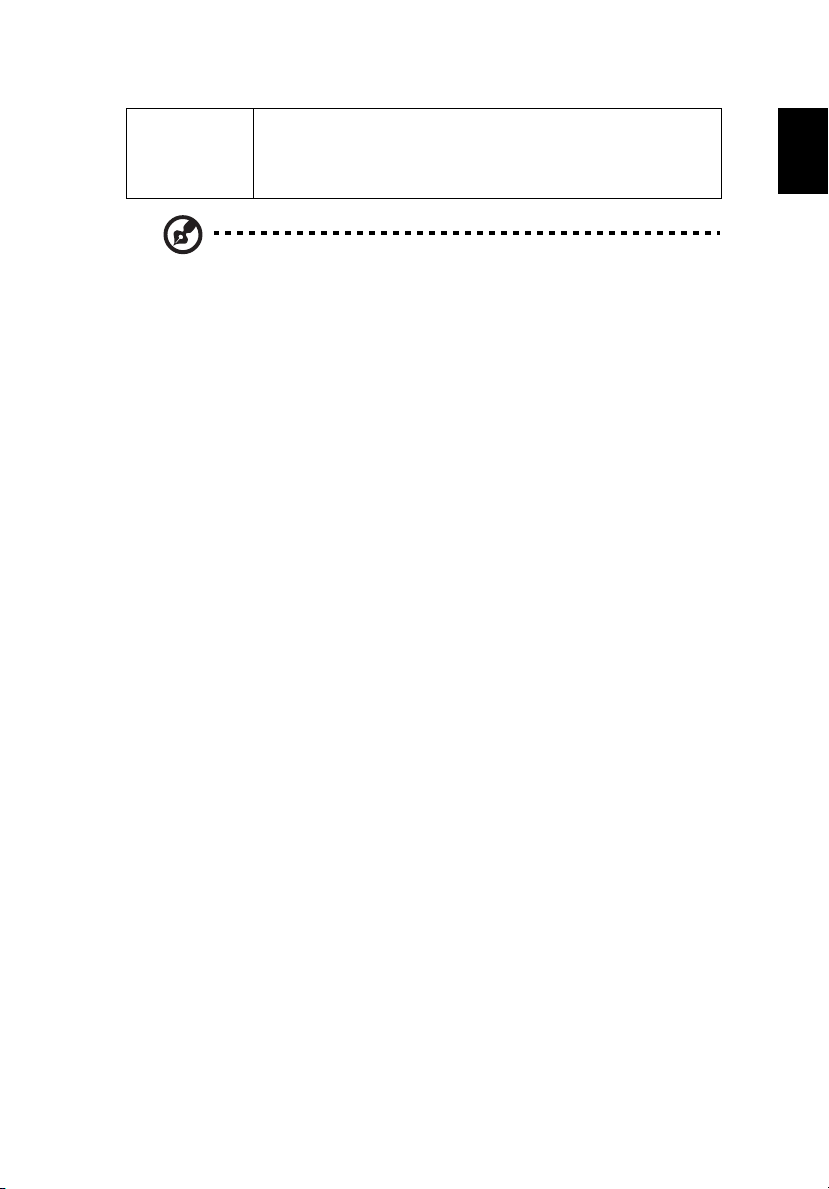
35
Polski
Inf. o wyszuk.
HDMI
Regulacja współczynnika overscan obrazu HDMI na ekranie.
• Automat.: Automatyczna regulacja poprzez informacje z
odtwarzacza.
• Underscan: Zawsze brak funkcji overscan na obrazie HDMI.
• Overscan: Stałe utrzymanie funkcji overscan na obrazie HDMI.
Uwaga 1: Funkcje „Poz. pozioma”, „Poz. pionowa”, „Częstotl.” i „Śledzenie” nie
są obsługiwane w trybie HDMI lub wideo.
Uwaga 2: Funkcje „Zakres kolorów HDMI” i „Inf. o wyszuk. HDMI” są
obsługiwane tylko w trybie HDMI.
Uwaga 3: Funkcje różnią się w zależności od modelu.
Page 47
36
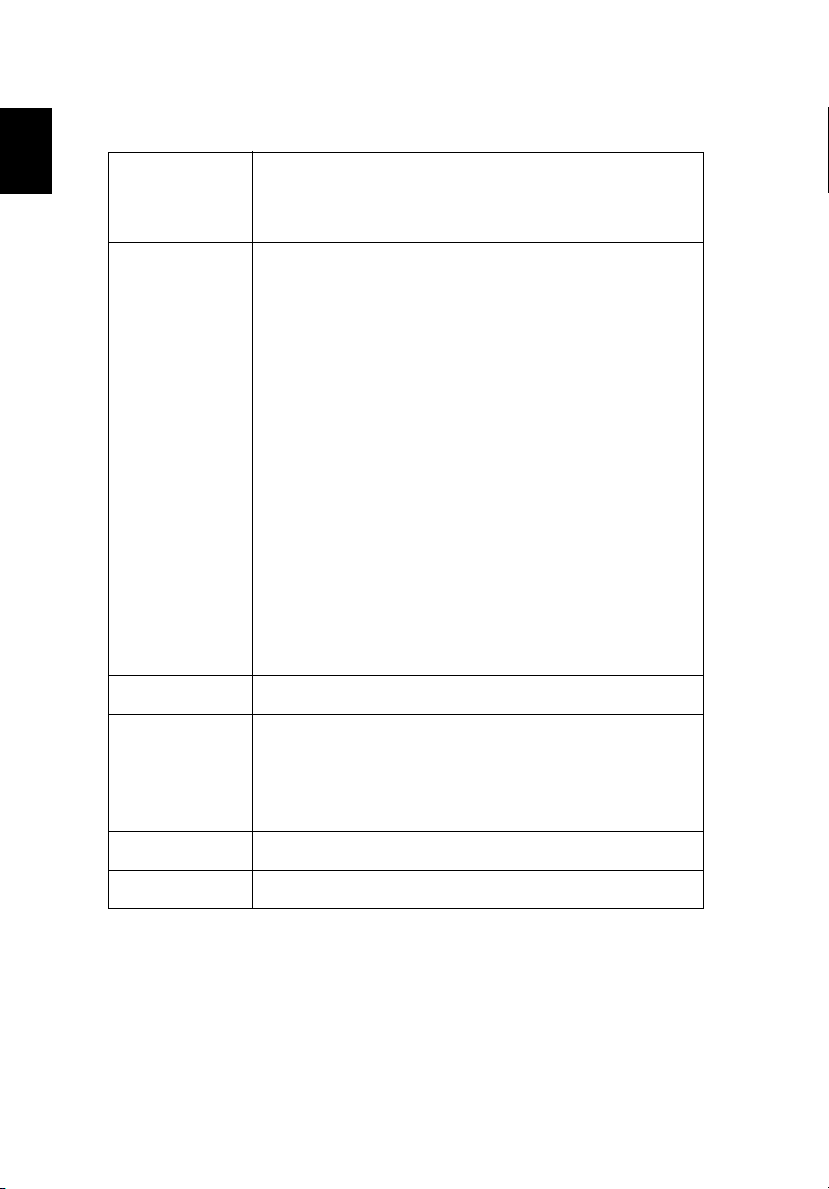
Polski
Ustawienie
Ekran startowy Użyj tej funkcji do wyboru wymaganego ekranu startowego. Po zmianie
Przechwytywanie
ekranu
Wybór źródłaRęcznie przez menu źródła, Automat. przez funkcję Inteligentne
Napis zamknięty Wybór preferowanego trybu ukrytych napisów spośród NZ1, NZ2, NZ3,
VGA OUT
(Gotowość)
HDMI CEC Ustawienie domyślne to „Wył.”. Wybierz opcję „Wł.”, aby włączyć
ustawienia, zmiany zostaną wykonane po wyjściu z menu OSD.
• Acer: Domyślny ekran startowy projektora Acer.
•Użytk.: Wykorzystuje zapamiętany obraz z funkcji
"Przechwytywanie ekranu".
Funkcja ta umożliwia dostosowanie ekranu startowego. Aby
przechwycić obraz, który ma zostać wykorzystany jako ekran startowy,
wykonaj podane poniżej instrukcje.
Uwaga:
Przed dalszym wykonywaniem poniższych czynności, upewnij się, że
opcja „Keystone” jest ustawiona na domyślną wartość 0.
•Naciśnij „Przechwytywanie ekranu” w celu dostosowania ekranu
startowego.
• Wyskakujący komunikat sugerujący użytkownikowi wybór
natywnego źródła wejścia. „Rozdzielczość” widoczna w tekście
jest oparta o natywne taktowanie. Naciśnij „Start”, aby przejść do
następnego interfejsu użytkownika; naciśnij „Wstecz”, aby
powrócić do poprzedniego interfejsu użytkownika.
• Pojawi się okno dialogowe w celu potwierdzenia działania. Pokaż
komunikat: Dopasuj żądany obraz w czerwonej ramce, a system
przechwyci ten obraz po naciśnięciu przycisku "ENTER". Wybierz
"ENTER", aby u
ekranu startowego. Wybierz „Wstecz”, aby anulować
przechwytywanie ekranu i opuścić menu ekranowe (OSD).
• Pojawi się komunikat z informacją o wykonywaniu
przechwytywania ekranu.
• Po zakończeniu przechwytywania ekranu, komunikat zniknie i
wyświetlony zostanie oryginalny obraz.
• Dostosowany ekran startowy, zacznie być wykorzystywany po
uzyskaniu nowego sygnału wejścia lub po ponownym
uruchomieniu projektora.
wykrywanie.
NZ4, (NZ1 wyświetla napisy w głównym języku danego regionu).
Wybierz „Wył.” w celu wyłączenia funkcji napisów. Funkcja ta jest
dostępna wyłącznie po wybraniu sygnału wejścia composite video lub
S-Video, a jej format systemu to NTSC.
<Uwaga> Ustaw współczynnik proporcji ekranu na 4:3. Funkcja ta nie
jest dostępna dla współczynnika proporcji „16:9” lub „Automat.”.
Ustawienie domyślne to „Wył.”. Wybierz „Wł.”, aby włączyć połączenie
VGA OUT.
funkcję HDMI CEC.
żyć bieżącego obrazu jako dostosowanego
Page 48
37
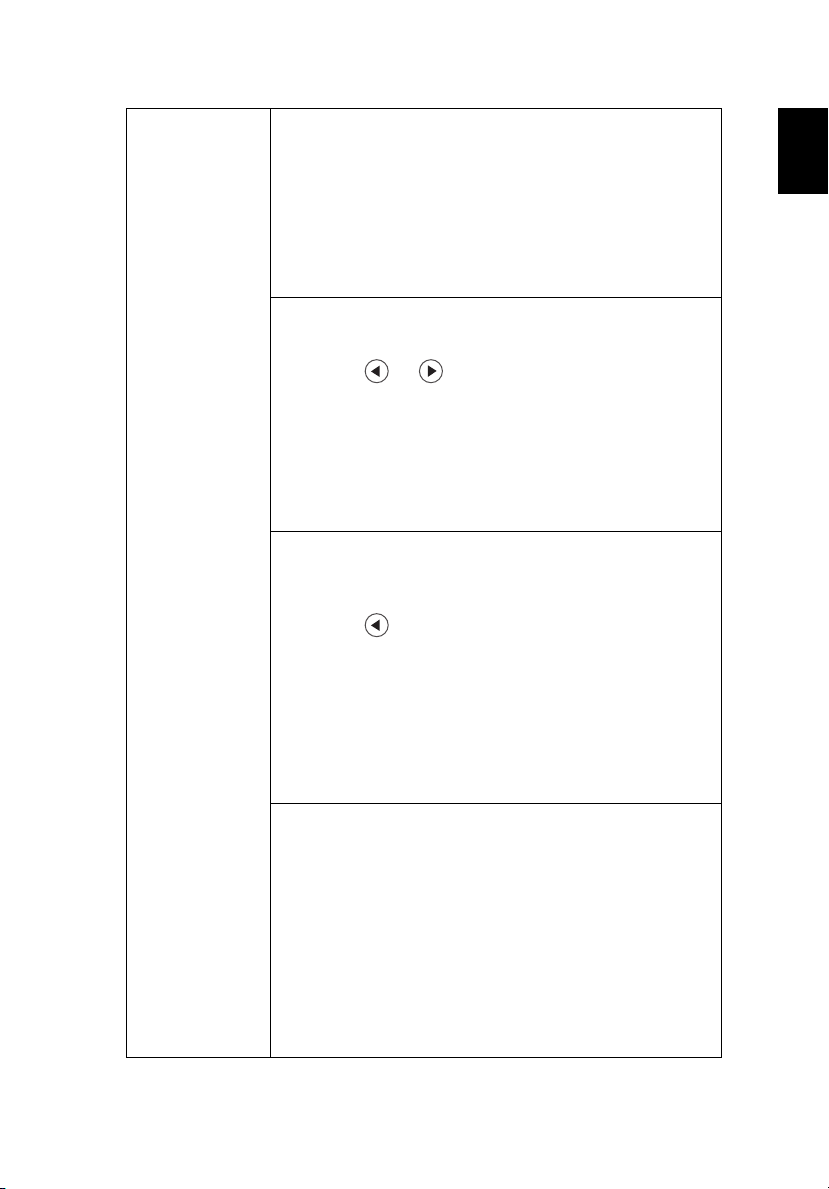
Polski
Zabezpiecz. Zabezpiecz.
Ten projektor udostępnia użyteczną dla administratora funkcję
zabezpieczenia, umożliwiającą zarządzanie używaniem projektora.
Naciśnij „ENTER”, aby zmienić ustawienie „Zabezpiecz.”. Jeśli funkcja
zabezpieczenia jest włączona, przed zmianą ustawień zabezpieczenia
należy wprowadzić „Hasło administratora”.
• Wybierz „Wł.”, aby włączyć funkcję zabezpieczenia. Aby
korzystać z projektora, użytkownik musi wprowadzić hasło.
Szczegółowe informacje znajdują się w części „Hasło
użytkownika”.
• Po wybraniu „Wył.”, użytkownik może włączyć projektor bez hasła.
Czas zakończ. (min.)
Po uaktywnieniu opcji „Zabezpiecz.” poprzez przełączenie na „Wł.”,
administrator może ustawić funkcj
•Naciśnij lub , aby wybrać okres czasu dla zakończenia.
• Zakres wynosi 10 minut do 990 minut.
• Po określonym czasie, projektor wyświetli polecenie dla
użytkownika ponownego wprowadzenia hasła.
•Domyślne ustawienie fabryczne „Czas zakończ. (min.)” to „Wył.”.
•Po włączeniu funkcji zabezpieczenia, przy włączaniu projektora
pojawi się żądanie wprowadzenia hasła. W tym oknie dialogowym
można zaakceptować zarówno „Hasło użytkownika” jak i „Hasło
administratora”.
Hasło użytkownika
•Naciśnij „ENTER”, aby ustawić lub zmienić „Hasło użytkownika”.
•Naciśnij przyciski numeryczne, aby ustawić hasło na pilocie
zdalnego sterowania i naciśnij „ENTER” w celu potwierdzenia.
•Naciśnij w celu usunięcia znaku.
• Wprowadź hasło po wyświetleniu okna „Potwierdź hasło”.
•Hasło powinno mieć dł
• Po wybraniu „Żądaj hasła wyłącznie po podłączeniu przewodu
zasilającego”, projektor wyświetli polecenie dla użytkownika
wprowadzania hasła po każdym podłączeniu przewodu
zasilającego.
• Po wybraniu „Zawsze żądaj hasła podczas włączania projektora”,
użytkownik musi wprowadzić hasło za każdym razem kiedy
projektor jest włączany.
Hasło administratora
„Hasło administratora” może być wykorzystywane w oknach
dialogowych „Wprowadź hasło administratora” i „Wprowadź hasło”.
•Naciśnij „ENTER”, aby wybrać „Hasło administratora”.
•Domyślne ustawienie fabryczne „Hasło administratora” to „1234”.
Jeśli użytkownik zapomni hasła administratora należy wykonać
następujące czynności w celu jego odzyskania:
• Niepowtarzalne 6-cyfrowe hasło "Hasł
wydrukowane na karcie Security Card (Karta zabezpieczenia)
(sprawdź akcesoria w pudełku). Unikalne hasło to numer, który
zawsze będzie akceptowany przez projektor niezależnie od hasła
Hasło administratora.
• Po zgubieniu karty zabezpieczenia i numeru należy skontakować
się z punktem serwisowym Acer.
ę czasu zakończenia.
ugość 4 do 8 znaków.
o uniwersalne"
Page 49
38
Polski
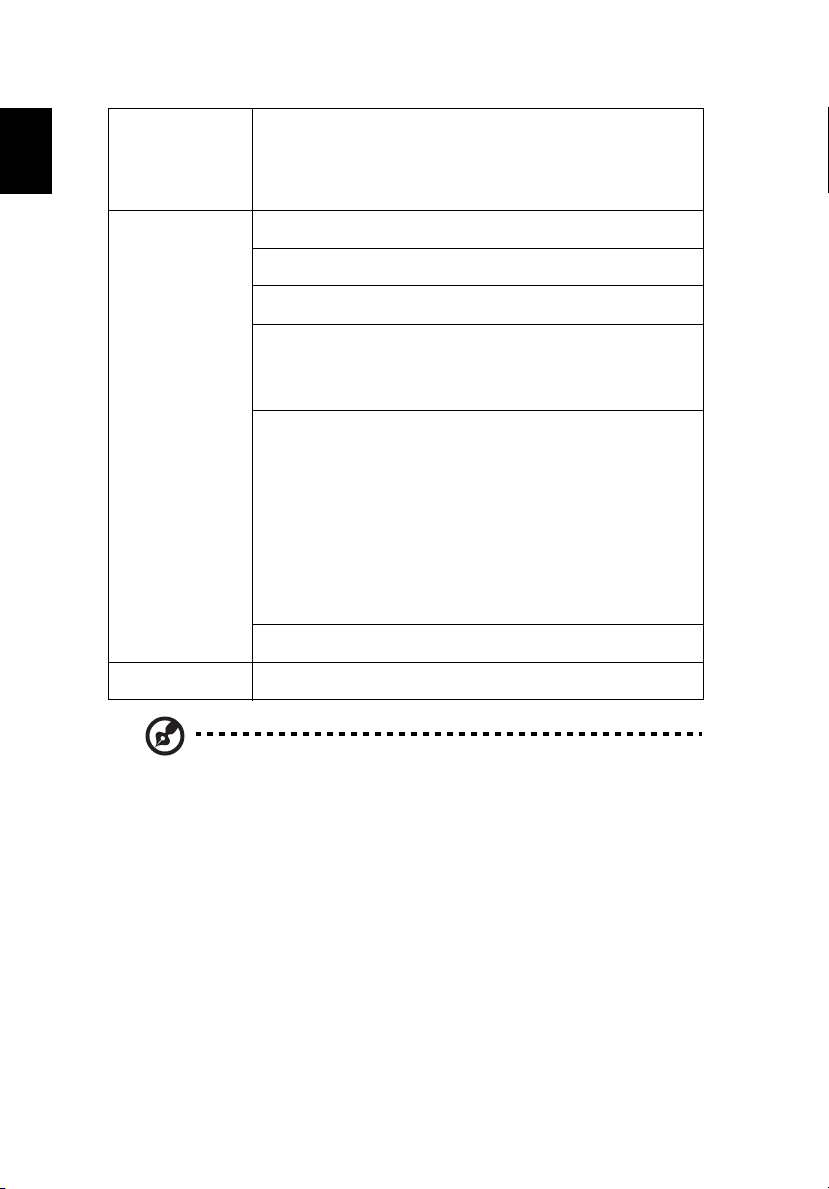
Ekr. start. blok. użyt.
Domyślne ustawienie Ekr. start. blok. użyt. to „Wył.”. Jeśli blokada
ekranu startowego użytkownika jest ustawiona na „Wł.”, użytkownicy nie
mogą już zmieniać ekranu startowego, co pozwala uniknąć dowolnej
zmiany ekranu przez innych użytkowników. Wybierz „Wył.” w celu
odblokowania ekranu startowego.
Sieć LAN IP/Mask
Resetuj Naciśnij przycisk „ENTER” i wybierz „Tak”, aby przywrócić parametry we
Identyfikacja adresu IP i maski.
IP/maska Wi-Fi
Identyfikacja adresu IP i maski.
Adres MAC
Identyfikacja adresu MAC.
Uruchamianie z sieci LAN (tryb gotowości)
Ustaw opcję „Wł.”, aby włączyć funkcję uruchamiania po sygnale z sieci
LAN w celu włączania projektora przez sieć LAN w stanie gotowości. Do
korzystania z tej funkcji konieczne jest pobranie narzędzia WOL (wakeon-LAN; WOL) lub aplikacji na komputer/urządzenie przenośne.
DHCP
• Wł.: Projektor automatycznie uzyska adres IP z sieci.
• Wył.: Ręczne przypisywanie adresu IP.
<Uwaga>
1. Dostępne tylko wtedy, gdy dla pozycji DHCP ustawiona zostanie
opcja Wył. Po ustawieniu dla pozycji DHCP opcji Wł. ustawienie b
wyszarzone.
2. Naciśnij „Enter”, aby umożliwić użytkownikom wpisanie wartości i
naciśnij „Enter” ponownie, aby tymczasowo zapisać wartości.
3. Naciśnij „Zastosuj”, aby potwierdzić zapisanie wszystkich ustawień
sieci LAN.
<Uwaga> Gdy sieć LAN nie będzie podłączona, ustawienie to będzie
wyszarzone, a adres IP sieci LAN X.X.X.X będzie miał wartość 0.0.0.0
Reset LAN
Reset funkcji LAN.
wszystkich menu do domyślnych ustawień fabrycznych.
ędzie
Uwaga: Funkcje różnią się w zależności od modelu.
Page 50
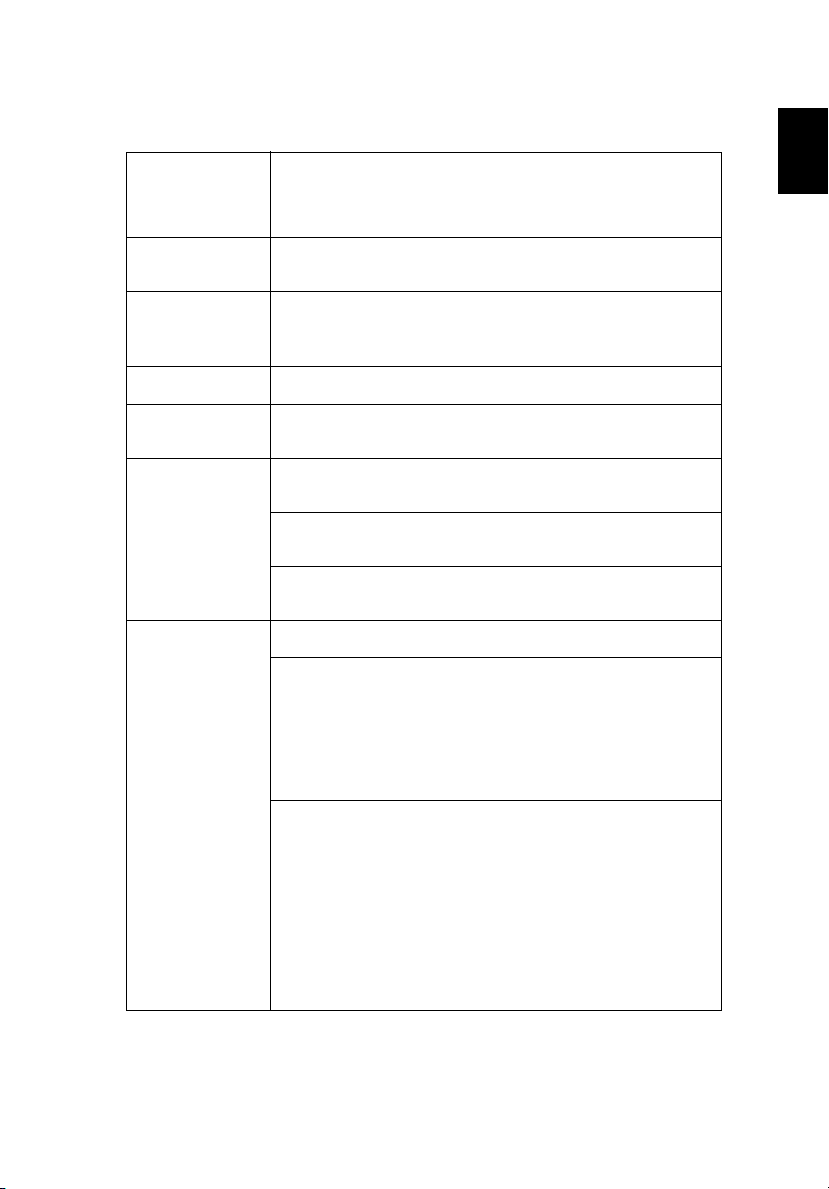
Polski
Zarządzanie
39
Tryb ECO Wybierz „Wł.” w celu przyciemnienia lampy projektora, co obniża
Duża wys n.p.m. Wybierz „Wł.” w celu włączenia trybu Duża wys n.p.m. Pełna szybkość
Wyłącz tryb • Stand.: Poprawne wyłączenie projektora po zakończeniu działania
Automatyczne wył. Projektor wyłącza się automatycznie przy braku sygnału wejścia po
Czas wyświetlania
menu (sekundy)
Autom. włącz.
zasilania
Blok.pan.ster Wył.
zużycie energii, wydłuża żywotność lampy i zmniejsza zakłócenia.
Wybierz „Wył.” w celu powrotu do normalnego trybu.
<Uwaga> Pozycja Tryb ECO jest wyszarzona, gdy pozycja Lumisense
lub BluelightShield jest „Wł.”.
pracy wentylatorów w celu zapewnienia prawidłowego chłodzenia
projektora na dużej wysokości.
wentylatora chłodzącego.
• Wznów natychm: Wznowienie systemu po ponownym naciśnięciu
przycisku zasilania w ciągu 2 minut.
ustalonym czasie. (Wartość domyślna to 15 minut).
Wybór czasu wyświetlania menu OSD. (Wartość domyślna to 15
sekund). Wybierz opcję „Ręcznie”, aby móc r
główne/menu z dedykowanym przyciskiem.
Włącz. zasilanie sieciowe
Wybierz opcję „Wł.”, aby umożliwić włączanie projektora po podłączeniu
do źródła zasilania prądem zmiennym.
Włącz. zasilania HDMI
Wybierz opcję „Wł.”, aby umożliwić włączanie projektora po podłączeniu
zasilania HDMI.
Włącz. zasilania VGA
Wybierz opcję „Wł.”, aby umożliwić włączanie projektora po podłączeniu
zasilania VGA.
Domyślne ustawienie to „Wył.”.
Blok.rod
•Włącz „Blok.rod” w celu wyłączenia przycisku zasilania na
projektorze w trybie gotowości, aby uniknąć włączenia zasilania
przez dzieci. (Będzie działać po wyłączeniu zasilania).
•Wyłącz tymczasowo „Blok.rod”, aby włączyć projektor przyciskiem
szybkiego uruchamiania, przytrzymując przycisk zasilania na
projektorze przez 3 sekundy. Po włączeniu zasilania nie jest
konieczna blokada żadnego przycisku.
Peł.blok
•Włącz „Peł.blok”, aby zablokować wszystkie przyciski na
projektorze. (Działa po wykonaniu ustawienia; pokazuje
komunikat ostrzeżenia po naciśnięciu przez użytkownika
klawiatury)
•Wyłącz funkcję „Peł.blok”, naciśnij przycisk „ENTER” na 7 sekund.
Po czym, menu OSD „Blok.pan.ster” jest ustawiane na “Wył.” i nie
wymaga powrotnego przechodzenia do „Peł.blok”.
•Wyświetlenie komunikatu ostrzeżenia: Aby wyłączyć funkcję
„Peł.blok”, naciśnij przycisk „ENTER” na 7 sekund, po naciśnięciu
przez użytkownika dowolnego przycisku na klawiaturze w trybie
„Peł.blok”.
ęcznie wyłączać menu
Page 51
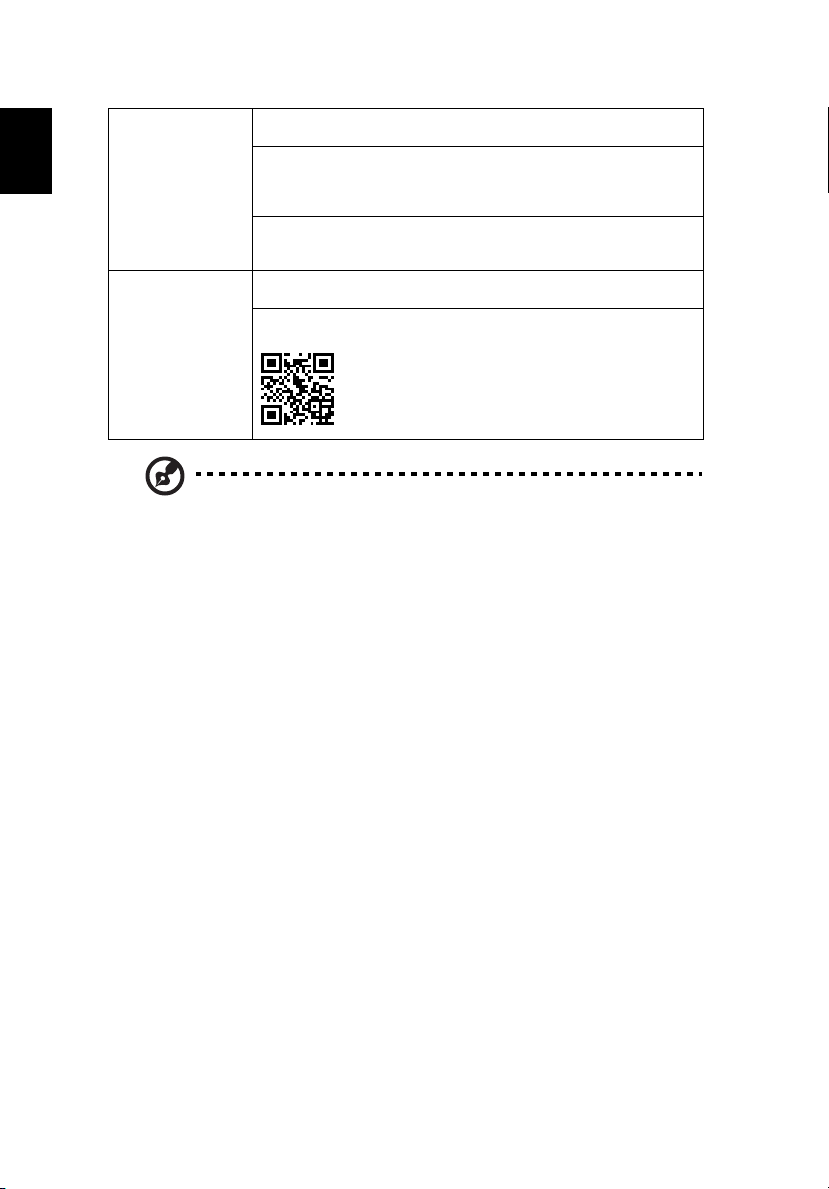
40
Polski
Informacje o lampie Godz. wyświetl. lampy
Informacje Wyświetlenie na ekranie informacji o projektorze dla Naz. mod., Źr.
Uwaga: Funkcje różnią się w zależności od modelu.
Wyświetla dotychczasowy czas działania lampy (w godzinach).
Poz. godziny wyśw. lampy
Uaktywnij tę funkcję, aby wyświetlić przypomnienie o potrzebie wymiany
lampy, na 30 godzin przez spodziewanym końcem funkcjonowania
lampy.
Reset godzin lampy
Wybierz „Tak” i naciśnij „ENTER” w celu ustawienia licznika godzin
lampy na 0 godzin.
wejś., Typ sygnału, Tryb wyświetlania, Nr seryj., Wer. opr. i Kod QR.
Zeskanuj kod QR umożliwiający połączenie z portalem projektora Acer
przez urządzenie mobilne.
Page 52
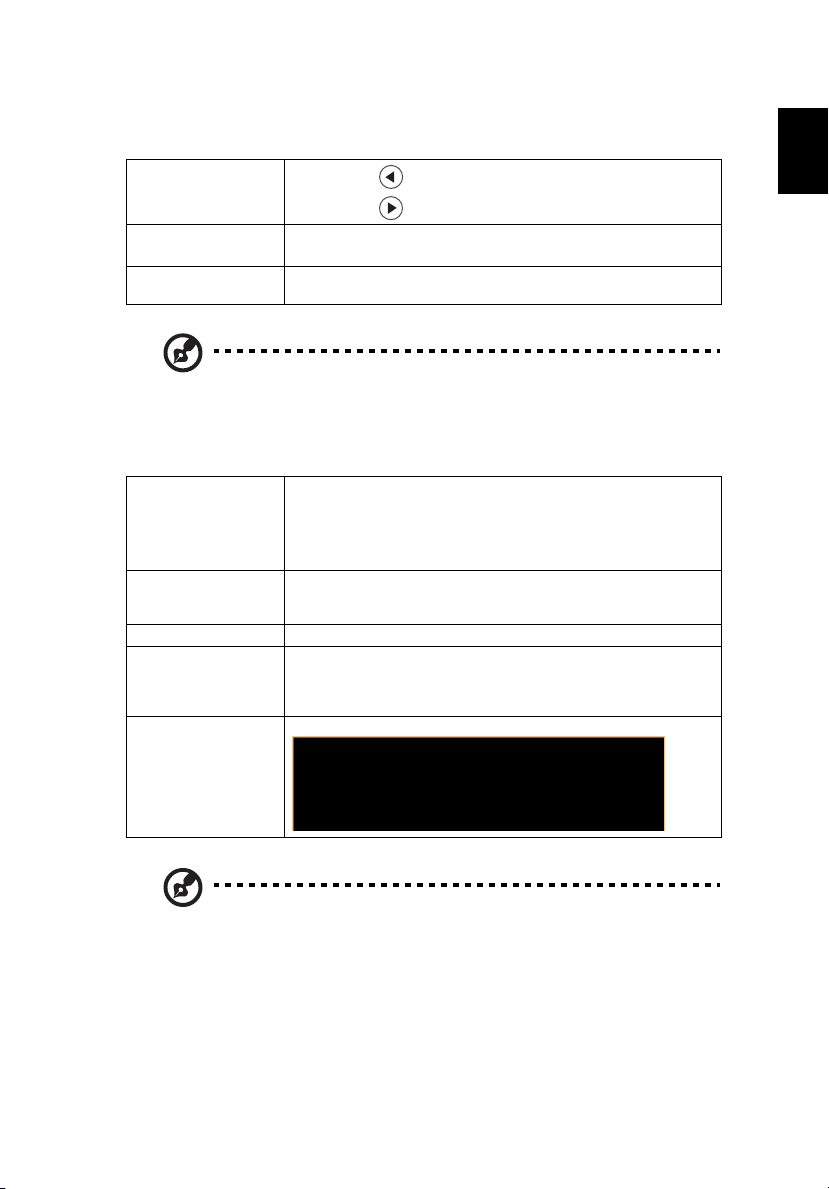
Polski
Audio
Uwaga: zostało włączone wyświetlanie 3D.
1. Upewnij się, że sygnały i okulary 3D są poprawne.
3. Jeśli wyświetlanie 3D nie jest poprawne, włącz funkcję Syn chronizacja 3D, odwr.
4. Opcje trybu wyświetlania będą wyłączone w trybie 3D.
2. Aby nie oglądać obrazów 3D należy pamiętać, aby wyłączyć funkcję 3D.
41
Głośność
Wyciszenie • Wybierz „Wł.” w celu wyciszenia dźwięku.
Wł./wył. zasil. Głośn. Wybierz tę funkcję do regulacji głośności powiadamiania, w czasie
Uwaga: Funkcje różnią się w zależności od modelu.
•Naciśnij , aby zmniejszyć głośność.
•Naciśnij , aby zwiększyć głośność.
• Wybierz „Wył.” w celu przywrócenia dźwięku.
włączania/wyłą
czania projektora.
3D
3D Wybierz „Wł.”, aby włączyć funkcję DLP 3D.
•Wł.: Wybierz ten element podczas używania okularów DLP 3D,
karty graficznej z obsługą 3D 120Hz i pliku w formacie HQFS
lub DVD z odpowiednim odtwarzaczem programowym.
•Wył.: Wyłączenie trybu 3D.
Format 3D Jeśli zawartość 3D nie jest wyświetlana prawidłowo, można wybrać
24P 3D Wybierz „96Hz” lub „144Hz”, aby uzyskać zgodność z okularami 3D.
Odwrócone 3D L/P Jeśli po założeniu okularów 3D DLP widoczny jest dyskretny lub
Komunikat ostrzeżenia 3DWybierz „Wł.”, aby wyświetlić komunikat ostrzeżenia 3D.
format 3D odpowiedni dla wyświetlanej zawartości 3D w celu
uzyskania najlepszego odbioru.
nakładający się obraz należy wykonać komendę „Odwrócony”, aby
uzyskać najlepsze dopasowania sekwencji lewego/prawego obrazu w
celu uzyskania prawidłowego obrazu (dla DLP 3D).
Uwaga 1: Dla uzyskania prawidłowych ustawień wyświetlacza 3D, wymagane
jest wykonanie prawidłowych ustawień aplikacji 3D karty graficznej.
Uwaga 2: Odtwarzacze SW, takie jak Odtwarzacz stereoskopowy i DDD TriDef
Media Player mogą obsługiwać pliki w formacie 3D. Te trzy odtwarzacze te
można pobrać z podanych poniżej stron sieci web,
- Stereoscopic Player (Wersja próbna):
http://www.3dtv.at/Downloads/Index_en.aspx
- DDD TriDef Media Player (Wersja próbna):
http://www.tridef.com/download/TriDef-3-D-Experience-4.0.2.html
Page 53
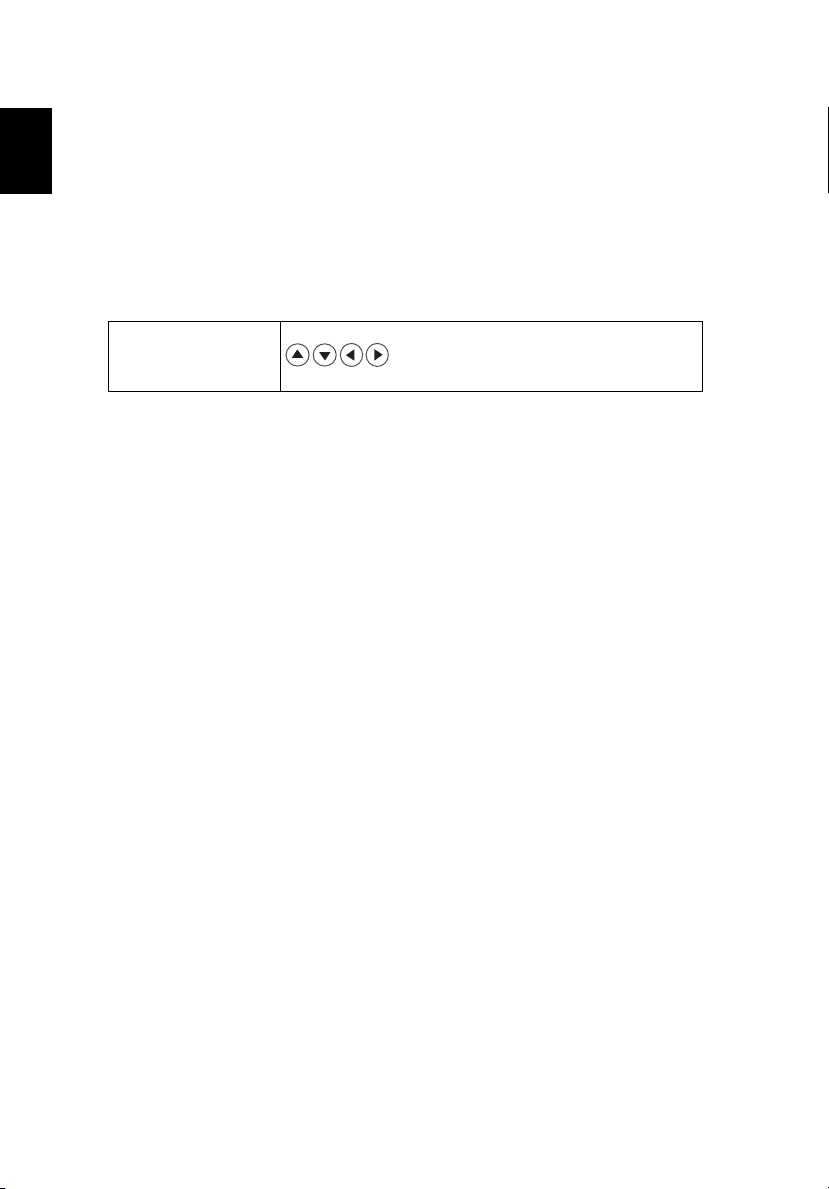
42
Polski
Uwaga 3: Funkcja „Odwrócone 3D L/P” jest dostępna wyłącznie po włączeniu 3D.
Uwaga 4: Jeśli 3D będzie nadal włączone, po włączeniu zasilania projektora,
pojawi się ekran przypomnienia. Należy dopasować ustawienia, w zależności od
celu.
Uwaga 5: Model WUXGA 24P 3D nie może być skalowany ze względu na
ograniczenie pamięci bufora TI ASIC i po wykryciu na wejściu 24P 3D (96 Hz lub
144 Hz), wyszarzone zostaną opcje Współ. proporcji / Inf. O wyszuk. HDMI, nie
będzie również obsługiwane HIDE.
Język
Język Wybór wielojęzycznego menu OSD. Użyj przycisku
do wybrania preferowanego języka menu.
•Naciśnij „ENTER” w celu potwierdzenia wyboru.
Page 54
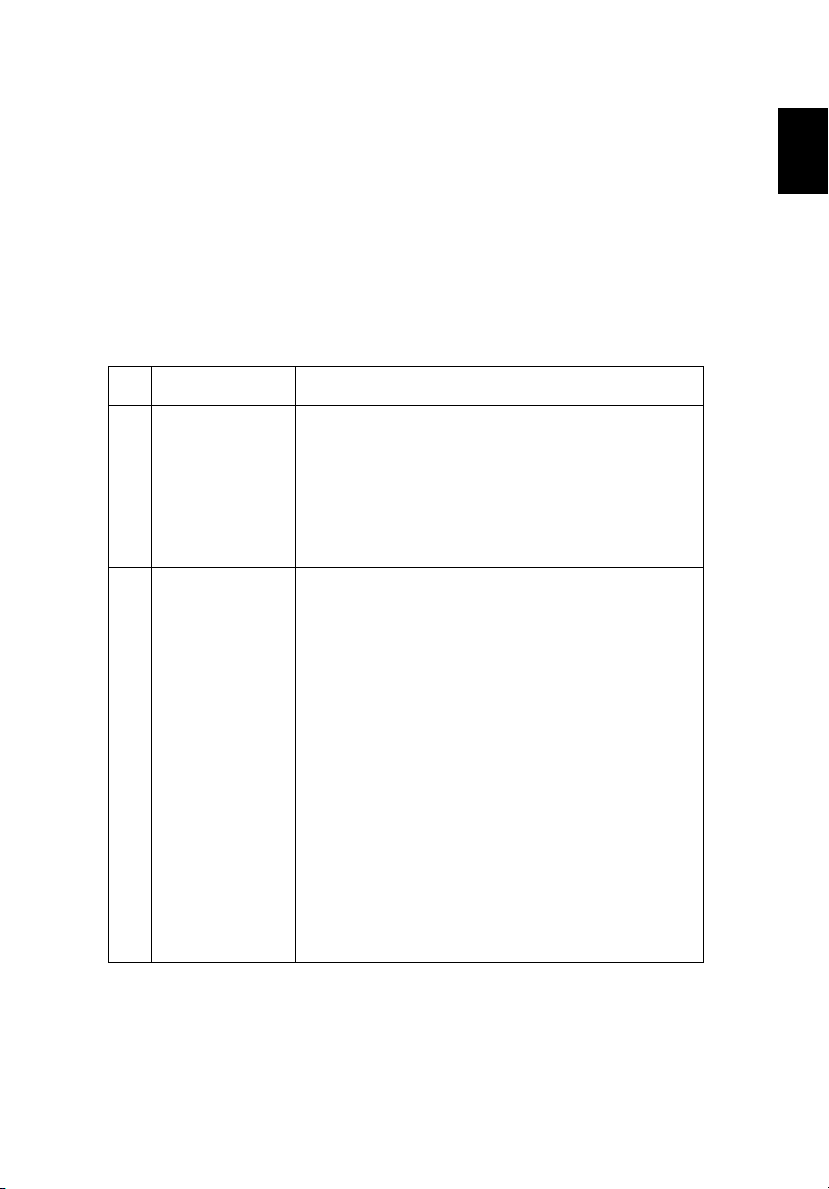
Polski
Dodatki
Rozwiązywanie problemów
Jeśli wystąpią problemy z działaniem projektora Acer należy sprawdzić następujące
informacje. Jeśli problem utrzymuje się należy skontaktować się z lokalnym
dostawcą lub z punktem serwisowym.
Problemy i rozwiązania dotyczące obrazów
# Problem Rozwiązanie
43
1 Brak obrazu na
ekranie
2 Obraz wyświetlany
częściowo, zwinięty
lub wyświetlany
nieprawidłowo (dla
komputera PC
(Windows 2000/XP/
Vista/
Windows 7/
Windows 8))
•Podłączenie zgodnie z opisem w części
„Wprowadzenie”.
• Upewnij się, że szpilki złącza nie są wygięte lub złamane.
• Sprawdź, czy lampa projektora została prawidłowo
zainstalowana. Sprawdź część „Wymiana lampy
(wyłącznie dla personelu serwisowego)”.
• Upewnij się, że zdjęta została przykrywka obiektywu
oraz, że projektor jest włączony.
• Dla nieprawidłowo wyświetlanych obrazów:
• Otwórz „Mój komputer”, otwórz folder „Panel
sterowania”, a następnie kliknij dwukrotnie ikonę
„Ekran”.
• Wybierz zakładkę „Ustawienia”.
• Sprawdź, czy ustawienie rozdzielczości
wyświetlania jest niższe lub równe od WUXGA -RB
(1920 x 1200).
• Kliknij przycisk „Zaawansowane właściwo
Jeśli problem dalej pojawia się, zmień używany wyświetlacz i
wykonaj podane poniżej czynności:
• Sprawdź, czy ustawienie rozdzielczości jest niższe
lub równe od WUXGA-RB (1920 x 1200).
• Kliknij przycisk „Zmień” w zakładce „Monitor”.
• Kliknij „Pokaż wszystkie urządzenia”. Następnie,
wybierz „Standardowe typy monitorów” w oknie SP;
wybierz wymagany tryb rozdzielczości w oknie
„Modele”.
• Sprawdź, czy ustawienie rozdzielczości
wyświetlacza monitora jest niższe lub równe od
WUXGA-RB (1920 x 1200).
ści”.
Page 55
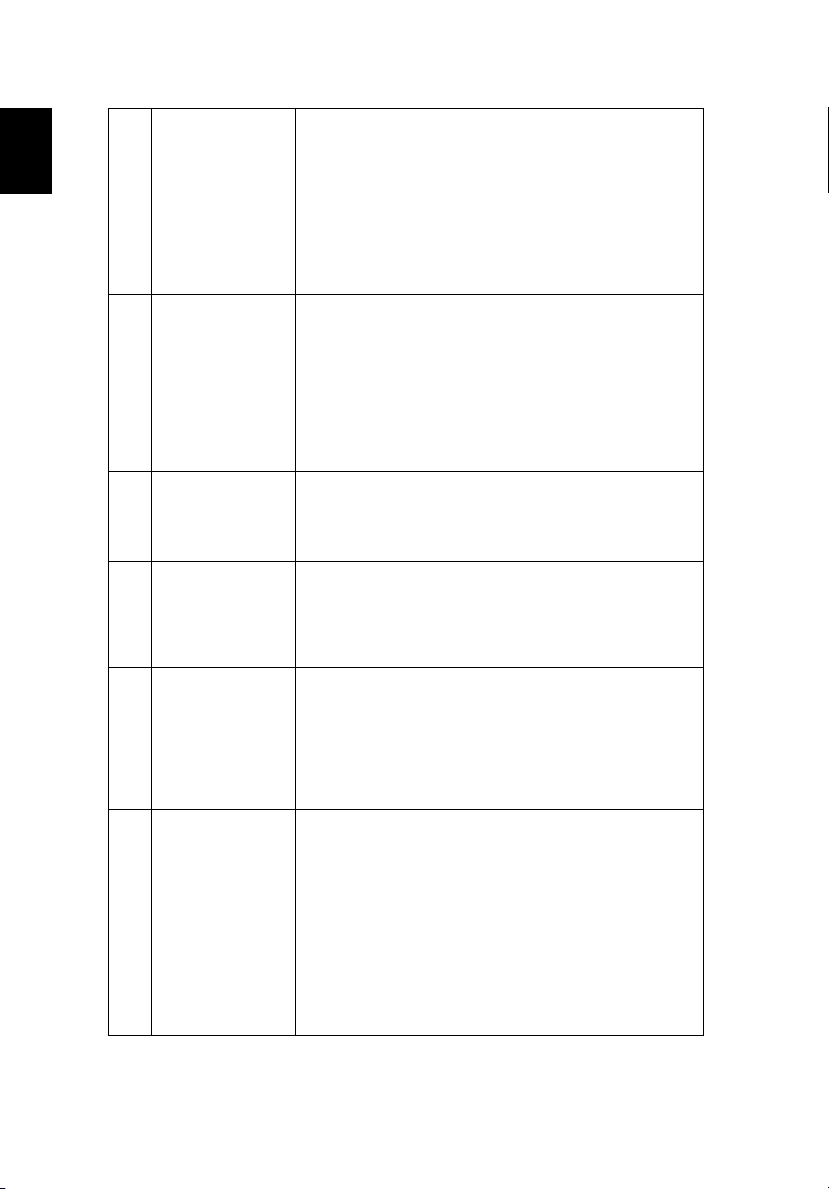
44
Polski
3 Obraz częściowy,
przesunięty lub
nieprawidłowo
wyświetlany
(Dla komputerów
notebook)
4 Na ekranie
komputea
notebooka nie
wyświetla się
prezentacja
5 Niestabilny lub
migający obraz
6 Pionowy, migający
pasek na obrazie
7Brak ostrości
obrazu
• Dla nieprawidłowo wyświetlanych obrazów:
• Wykonaj czynności dla punktu 2 (powyżej) w celu
regulacji rozdzielczości komputera.
•Naciśnij przełączenie ustawień wyjścia. Na
przykład: [Fn]+[F4], Compaq [Fn]+[F4], Dell
[Fn]+[F8], Gateway [Fn]+[F4], IBM [Fn]+[F7], HP
• W przypadku trudności ze zmianą rozdzielczości lub przy
• Jesli używany jest komputer notebook wykorzystujący
• Jesli używany jest komputer notebook wykorzystujący
• Wyreguluj ustawienia poprzez „Śledzenie” w celu
•Zmień ustawienia głębi kolorów monitora w komputerze.
•Użyj ustawienia „Częstotl.” do wykonania regulacji. W
• Sprawdź i skonfiguruj ponownie tryb wyświetlania karty
• Sprawdź, czy zdjęta została pokrywa obiektywu.
• Wyreguluj ostrość pokrętłem na obiektywie projektora.
• Upewnij się, że ekran projekcji znajduje się w wymaganej
[Fn]+[F4], NEC [Fn]+[F3], Toshiba [Fn]+[F5]
zatrzymywaniu działania monitora należy ponownie
uruchomić cały sprzęt, włącznie z projektorem.
®
system operacyjny Microsoft
notebooki mogą wyłączać własne ekrany, gdy używane
jest drugie urządzenie wyświetlania. Każdy z nich stosuje
własną metodę reaktywacji. Sprawdź podręcznik
komputera w celu uzyskania szczegółowych informacji.
system operacyjny Apple
systemu, otwórz Ekran i wybierz Video Mirroring "Wł.".
usunięcia tego problemu. W celu uzyskania dalszych
informacji, sprawdź część „Obraz”.
celu uzyskania dalszych informacji, sprawdź część
„Obraz”.
graficznej w celu uzyskania jej zgodności z projektorem.
odległości od projektora. W celu uzyskania dalszych
informacji, sprawdź część „Jak uzyskać preferowany
rozmiar obrazu poprzez regulację odległości i
powiększenia”.
Windows®: Niektóre
®
Mac®: W opcji Preferencje
8 Podczas
wyświetlania
„szerokoekranowe
go” tytuł
obraz jest
rozciągnięty
u DVD
Podczas odtwarzania DVD zakodowanego w trybie
anamorficznym lub przy współczynniku proporcji 16:9, może
się okazać konieczna regulacja następujących ustawień:
• Podczas odtwarzania tytułu DVD w formacie 4:3 należy
zmienić format na 4:3 w menu OSD projektora.
•Jeśli obraz jest dalej rozciągnięty, wymagana jest
regulacja współczynnika proporcji. Należy ustawić format
wyświetlania odtwarzacza DVD na współczynnik
proporcji 16:9 (szeroki).
• Podczas odtwarzania tytułu DVD w formacie Letterbox
(LBX) należy zmienić format na Letterbox (LBX) w menu
OSD projektora.
Page 56
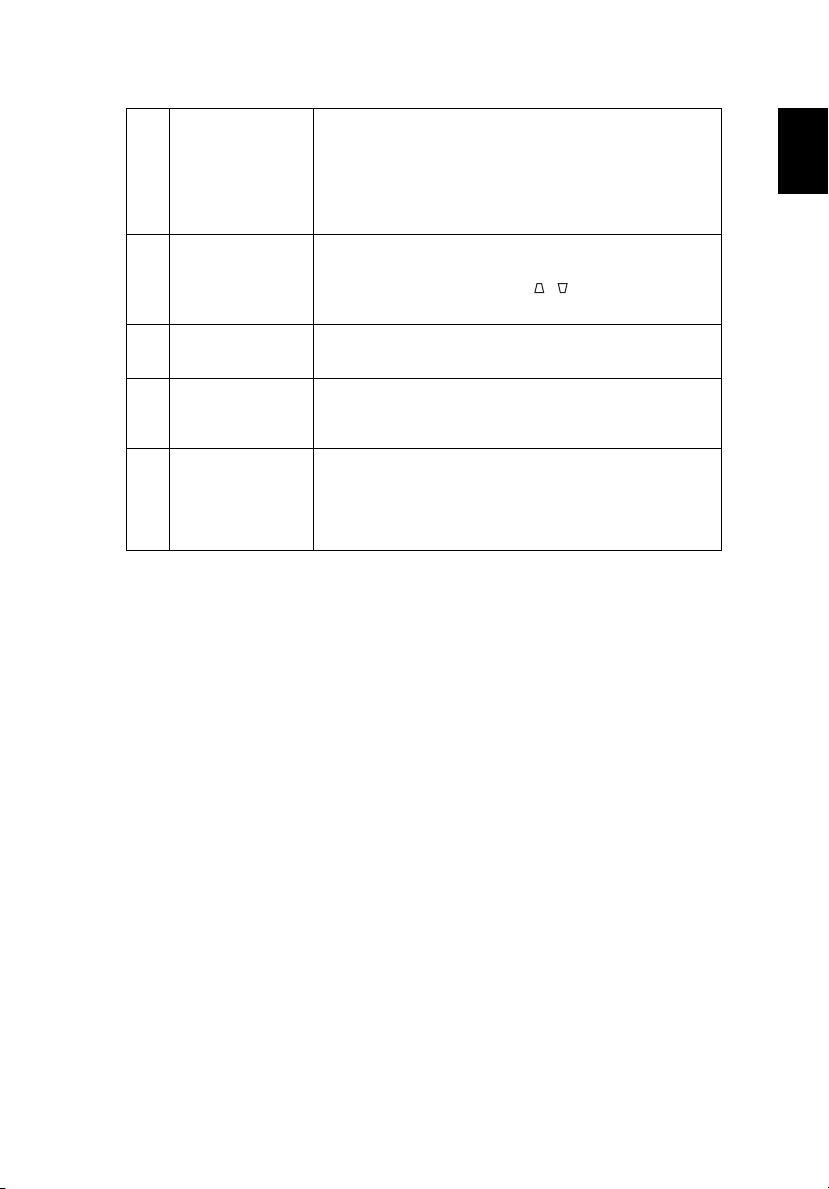
45
Polski
9 Obraz za mały lub
za duży
10 Nachylone boki
obrazu
11 Odwrócony obraz • Wybierz w OSD „Obraz --> Tryb projekcji” i wyreguluj
12 Brak sygnału ze
źródła LAN/Wi-Fi,
Wyświetlacz USB
13 Obraz zawiesza się
po wyświetleniu
zdjęcia lub
dokumentu w trybie
Multimedia
• Wyreguluj pierścień powiększenia na projektorze.
• Przysuń lub odsuń projektor od ekranu.
•Naciśnij „MENU” na pilocie zdalnego sterowania. Przejdź
do „Obraz --> Współ. proporcji” i wypróbuj innych
ustawień lub naciśnij „RATIO” na pilocie zdalnego
sterowania w celu wykonania bezpośredniej regulacji.
•Jeśli to możliwe należy zmienić pozycję projektora, aby
znajdował się na środku ekranu.
•Naciśnij przycisk „Keystone / ” na pilocie zdalnego
sterowania, aż do pionowego ustawienia boków.
kierunek projekcji.
•Wyłącz i włącz ponownie projektor.
•Wyłącz i włącz ponownie projektor.
Page 57
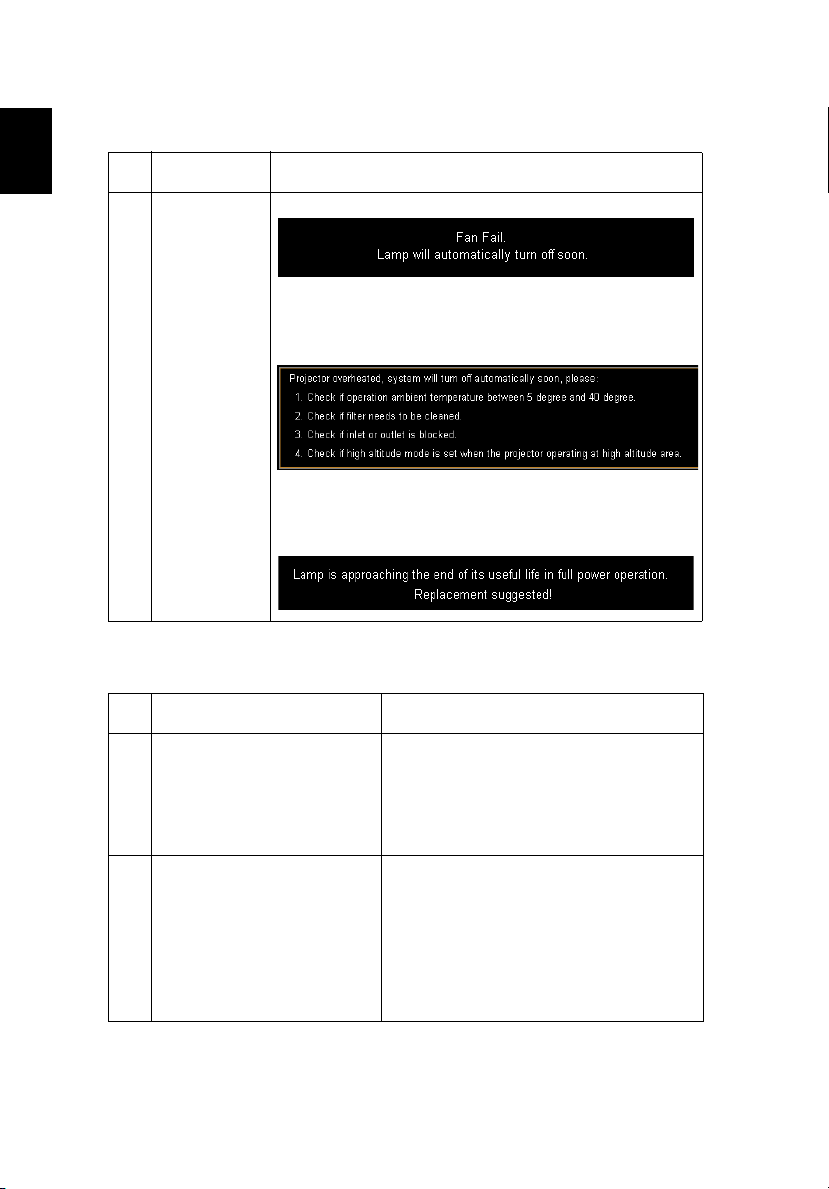
46
Polski
Awaria wentylatora.
Lampa wkrótce wyłączy się automatycznie.
Przegrzanie projektora; system zostanie wkrótce automatycznie wyłączony; wykonaj poniższe czynności:
1. Sprawdź, czy robocza temperatura otoczenia mieści się w zakresie od 5 do 40 stopni.
2. Sprawdź, czy filtr wymaga czyszczenia.
3. Sprawdź, czy otwory wlotowy i wylotowy są zablokowane.
4. Sprawdź, czy podczas obsługi projektora na dużej wysokości ustawiony jest tryb dużej wysokości.
Zbliża się koniec użytecznej żywotności lampy, przy działaniu z pełną mocą.
Zalecana wymiana!
Komunikaty OSD
# Stan Przypomnienia
1 Komunikat • Awaria wentylatora – nie działa wentylator systemowy.
• Przegrzanie wentylatora. – przekroczona została zalecana
temperatura działania projektora i przed użyciem należy
zaczekać na jego ochłodzenie. Sprawdź następujący
komunikat.
Sprawdź, czy zostały zainstalowane filtry przeciwkurzowe. Filtr
należy oczyścić, jeśli zostanie zapchany kurzem.
•Wymień lampę - zbliża się maksymalny czas żywotności lampy.
Wkrótce należy ją wymienić.
Problemy z projektorem
#Stan Rozwiązanie
1 Projektor przestaje reagować na
wszystkie elementy sterowania
2 Przepaliła się lampa generując
trzaskający dźwięk
•Jeśli to możliwe, wyłącz projektor, a
następnie odłącz przewód zasilający i
przed ponownym podłączeniem zasilania
zaczekaj, co najmniej 30 sekund.
• Upewnij się, że funkcja blokady panelu
sterowania jest wyłączona.
• Po osiągnięciu przez lampę końca
przydatności, może się ona przepalić
generując wysoki, trzaskający dźwięk. W
takim przypadku, projektor nie włączy się
dopóki nie zostanie wymieniona lampa.
Aby wymienić lampę należy wykonać
procedury wymienione w części „Wymiana
lampy (wyłącznie dla personelu
serwisowego)”.
Page 58
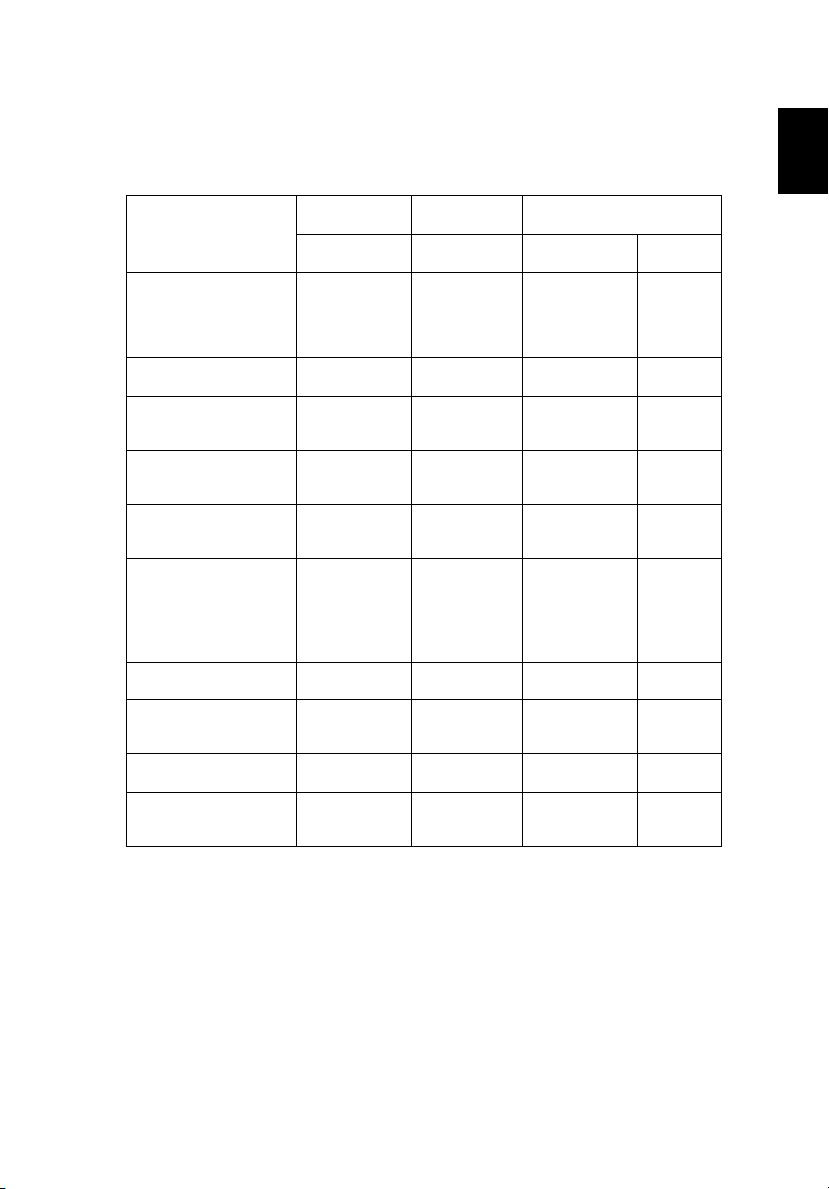
Polski
Definicje LED i alarmów
Komunikaty LED
47
Komunikat
Wtyczka wejścia
zasilania
Oczekiwanie -- -- WŁĄCZ --
Przycisk zasilania
włączone
Ponowne sprawdzenie
lampy
Wyłączenie zasialnia
(Stan chłodzenia)
Przycisk zasilania w
pozycji Wyłączenie
(Chłodzenie
zakończone; Tryb
wstrzymania)
Błąd (awaria termiczna) -- WŁĄCZ -- WŁĄCZ
Błąd (Blokada
wentylatora)
Błąd (awaria lampy) WŁĄCZ -- -- WŁĄCZ
Lamp_LED Temp_LED Dioda LED zasilania
Czerwony Czerwony Czerwony Niebieski
Miganie
WŁĄCZENIE/
WYŁĄCZENIE
co 100ms
-- -- -- WŁĄCZ
-- -- -- Szybkie
-- -- Szybkie
-- -- WŁĄCZ --
-- Szybkie
Miganie
WŁĄCZENIE/
WYŁĄCZENIE
co 100ms
miganie
Miganie
WŁĄCZENIE/
WYŁĄCZENIE
co 100ms
miganie
-- WŁĄCZ
miganie
--
--
Błąd (awaria pokrętła
kolorów)
Szybkie
miganie
-- -- WŁĄCZ
Page 59
48
Polski
Wymiana lampy (wyłącznie dla personelu serwisowego)
Użyj śrubokręta di odkręcenia śrub(y) pokrywy, a następnie wyciągnij lampę.
Projektor automatycznie wykryje stan żywotności lampy. Wyświetlony zostanie
komunikat ostrzegawczy „Zbliża się koniec użytecznej żywotności lampy, przy
działaniu z pełną mocą. Zalecana wymiana!”. Po wyświetleniu tego komunikatu,
należy jak najszybciej wymienić lampę. Przed wymianą lampy należy upewnić się,
że projektor chłodził się, przez co najmniej 45 minut.
Ostrzeżenie: Wnęka lampy jest gorąca! Przed wymianą lampy
należy zaczekać na jej ochłodzenie.
Ostrzeżenie: Aby zmniejszyć niebezpieczeństwo obrażeń osobistych
należy uważać, aby nie upuścić modułu lampy lub nie dotknąć
żarówki lampy. Upuszczenie żarówki może spowodować jej
potłuczenie i obrażenia.
Ostrzeżenie: Nie należy próbować samodzielnie wymieniać lampy.
W celu dokonania wymiany skontaktować się z wykwalifikowanym
personelem serwisowym.
Page 60
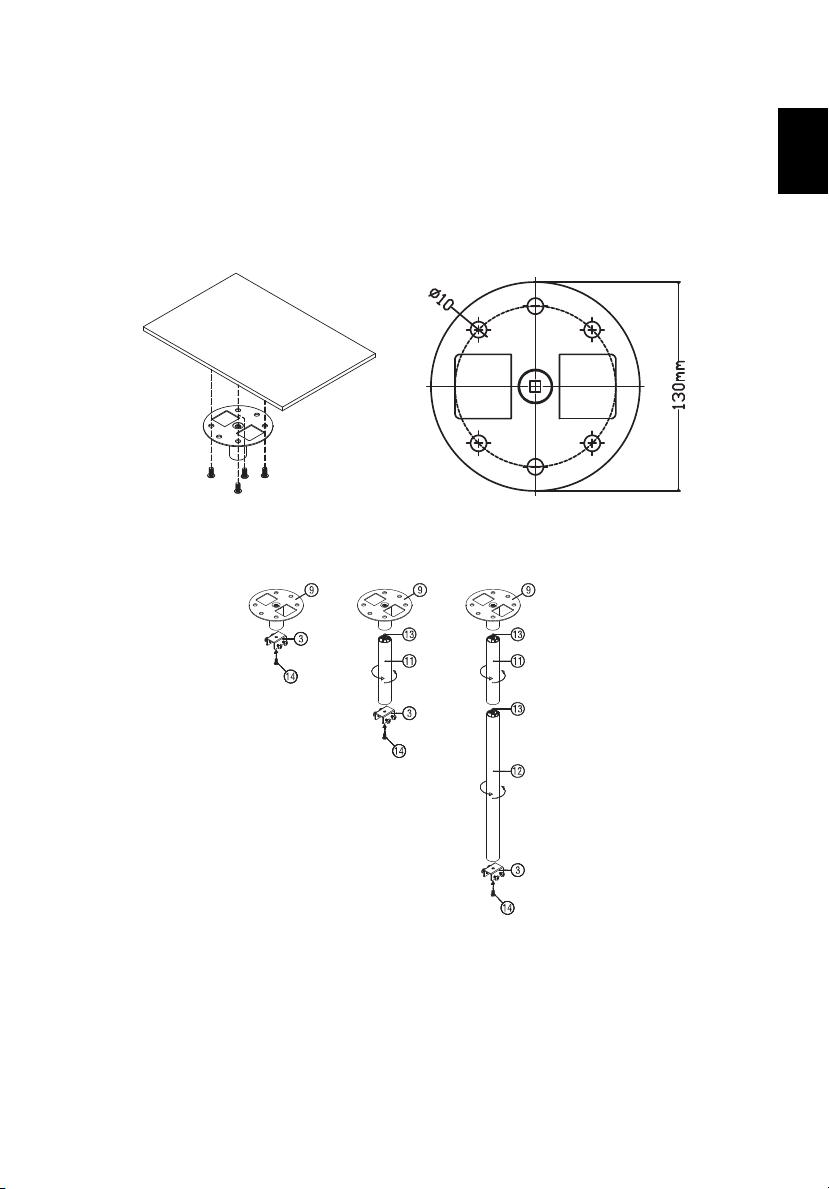
Polski
Instalacja przy montażu sufitowym
Typ 1 Typ 2 Typ 3
aby zainstalować projektor przy montażu sufitowym, sprawdź podane poniżej
czynności:
1Wywierć cztery otwory w trwałej, strukturalnej części sufitu i zamocuj podstawę
montażową.
2Wybierz długość zestawu na podstawie określonego miejsca montażu.
(Model CM-01S nie zawiera elementów typu 2 i 3.)
49
Page 61
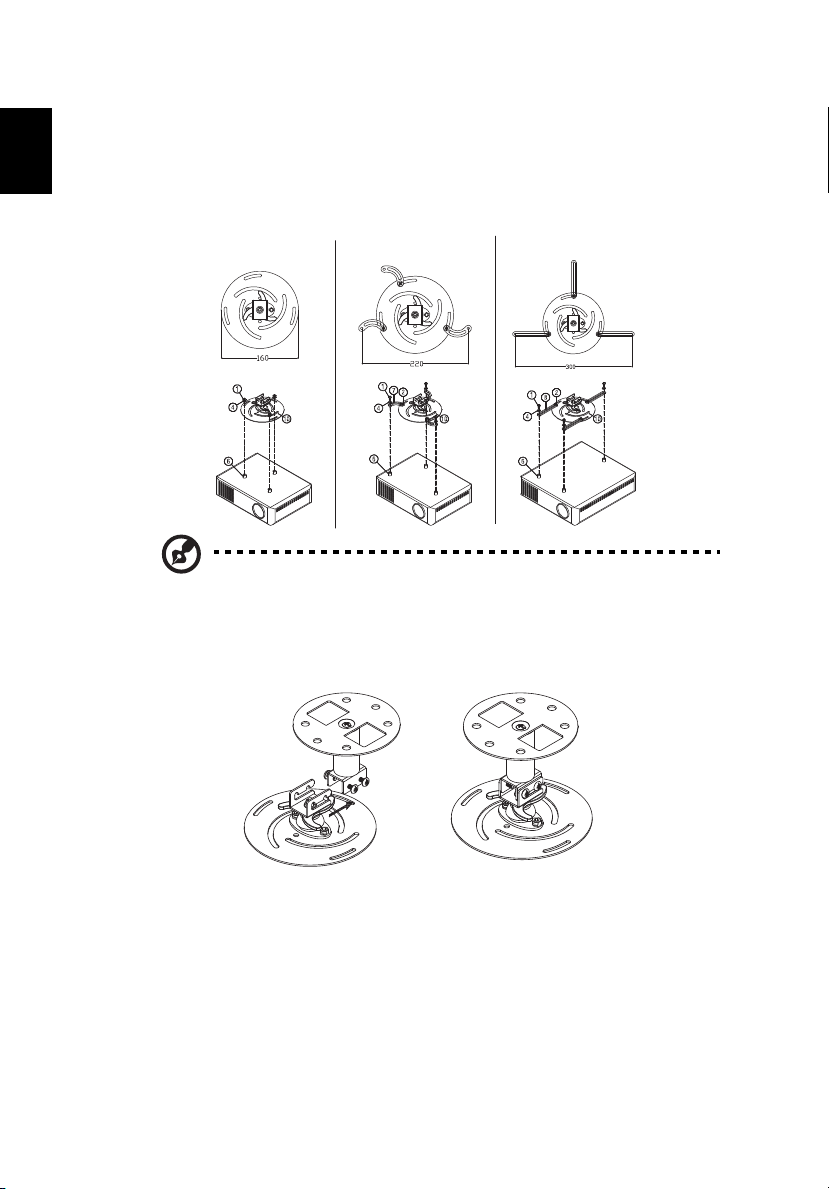
50
Polski
Typ 1:
Typ 2: Typ 3:
Ilustracja 1
Ilustracja 2
3Typ 1:
W przypadku standardowego rozmiaru projektor należy przymocować do
wspornika montażowego za pomocą trzech śrub.
Typ 2 i typ 3:
W przypadku większych rozmiarów należy zastosować przesuwne elementy
rozszerzające w celu zapewnienia dodatkowego wsparcia.
Uwaga: Zaleca się zachowanie rozsądnej przestrzeni pomiędzy
wspornikiem a projektorem w celu właściwego odprowadzania ciepła.
4Podłącz złącze głównego zespołu do wspornika projektora (ilustracja 1), a
następnie przykręć cztery śruby (ilustracja 2).
Page 62
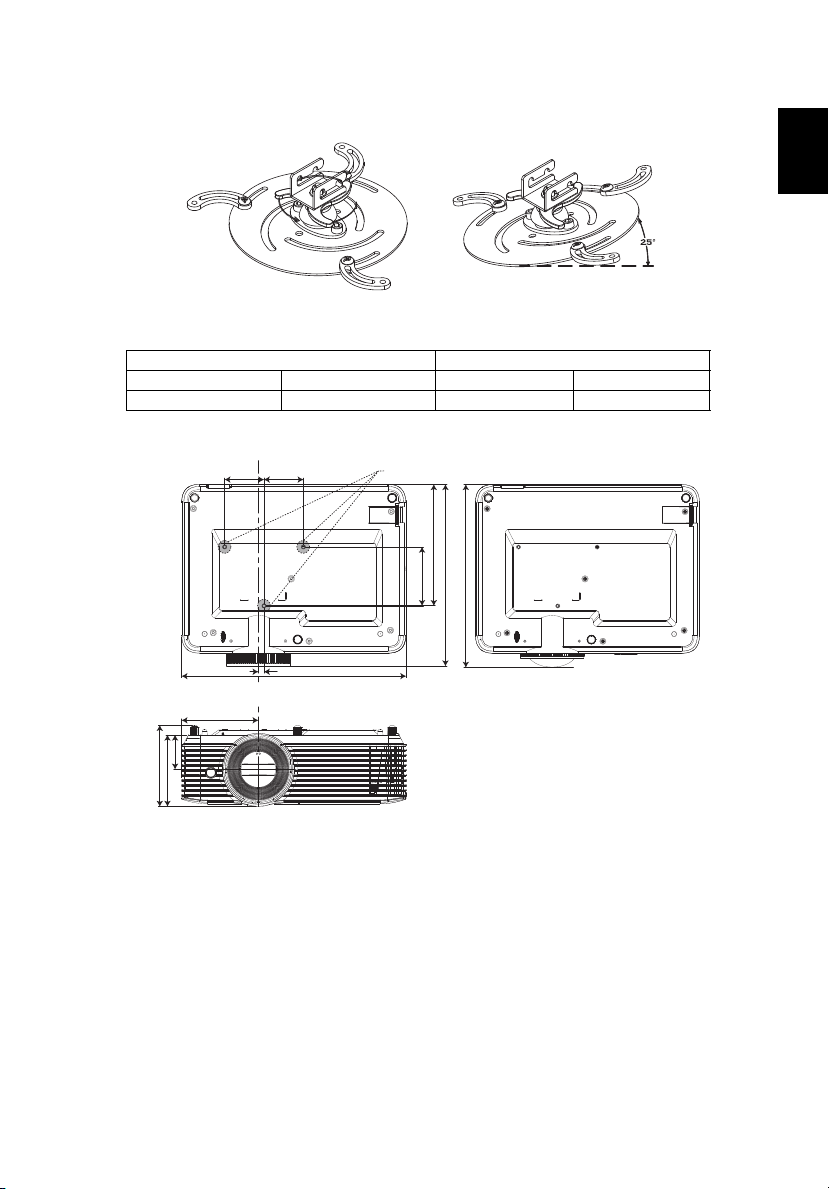
Polski
5 W razie potrzeby wyreguluj kąt i pozycję.
360°
SPEC. ŚRUBY M4 x 25 mm
Śruba typu B Typ podkładki
Średnica (mm) Długość (mm) DużyMały
425VV
55,00mm 55,00mm
169,80mm
254,10mm
255,25mm
82,30mm
51
113,68mm
100,18mm
48,19mm
8,00mm
313,50mm
107,00mm
Page 63
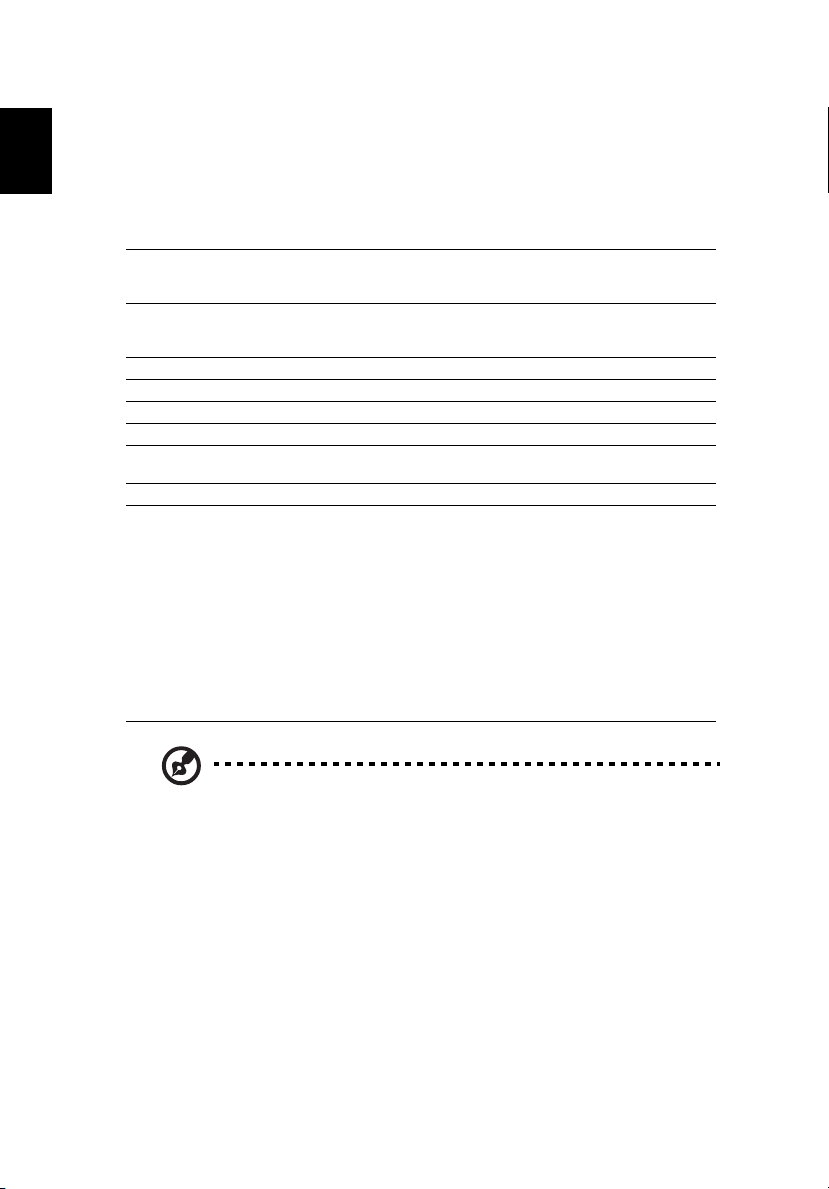
52
Polski
Specyfikacje
Wymienione poniżej specyfikacji mogą zostać zmienione bez powiadomienia.
W celu uzyskania ostatecznych specyfikacji należy poszukać opublikowanych
handlowych specyfikacji Acer.
System projekcji
Zgodność z komputerem IBM PC i kompatybilne, standardy Apple Macintosh,
Zgodność video NTSC (3,58/4,43), PAL (B/D/G/H/I/M/N), SECAM (B/D/G/
Wyświetlane kolory 1,07 miliarda kolorów
Szybkość skanowania poziomego 15 - 100 kHz
Pionowa częstotliwość odświeżania 24 - 120 Hz
Powiększenie cyfrowe 0,8x ~ 2,0x
Zasilanie Wejście prądu zmiennego 100 - 240 V z automatycznym
Temperatura działania 0ºC do 40ºC / 32ºF do 104ºF
Standardowa zawartość
opakowania
®
DLP
iMac oraz VESA: SXGA, XGA, VGA, SVGA, SXGA+,
WXGA, WXGA+, WSXGA+
K/K1/L), HDTV (720p, 1080i, 1080p), EDTV (480p,
576p), SDTV (480i, 576i)
przełączaniem zasilania
• Przewód prądu zmiennego x1
• Kabel HDMI x 1 (opcja)
• Kabel VGA (opcja) x 1 szt.
• Pilot zdalnego sterowania x1
• Bateria AAA x2 (dla pilota) (opcja)
• Instrukcja szybkiego uruchomienia (projektor) x1
• Instrukcja szybkiego uruchomienia (obsługa funkcji
multimedialnych i bezprzewodowych) (opcja) x1
• Karta zabezpieczenia x1 (opcja)
• Torba do przenoszenia x1 (opcja)
Uwaga 1: Konstrukcja i specyfikacje mogą zostać zmienione bez
powiadomienia.
Uwaga 2: *Funkcje różnią się w zależności od modelu.
Page 64
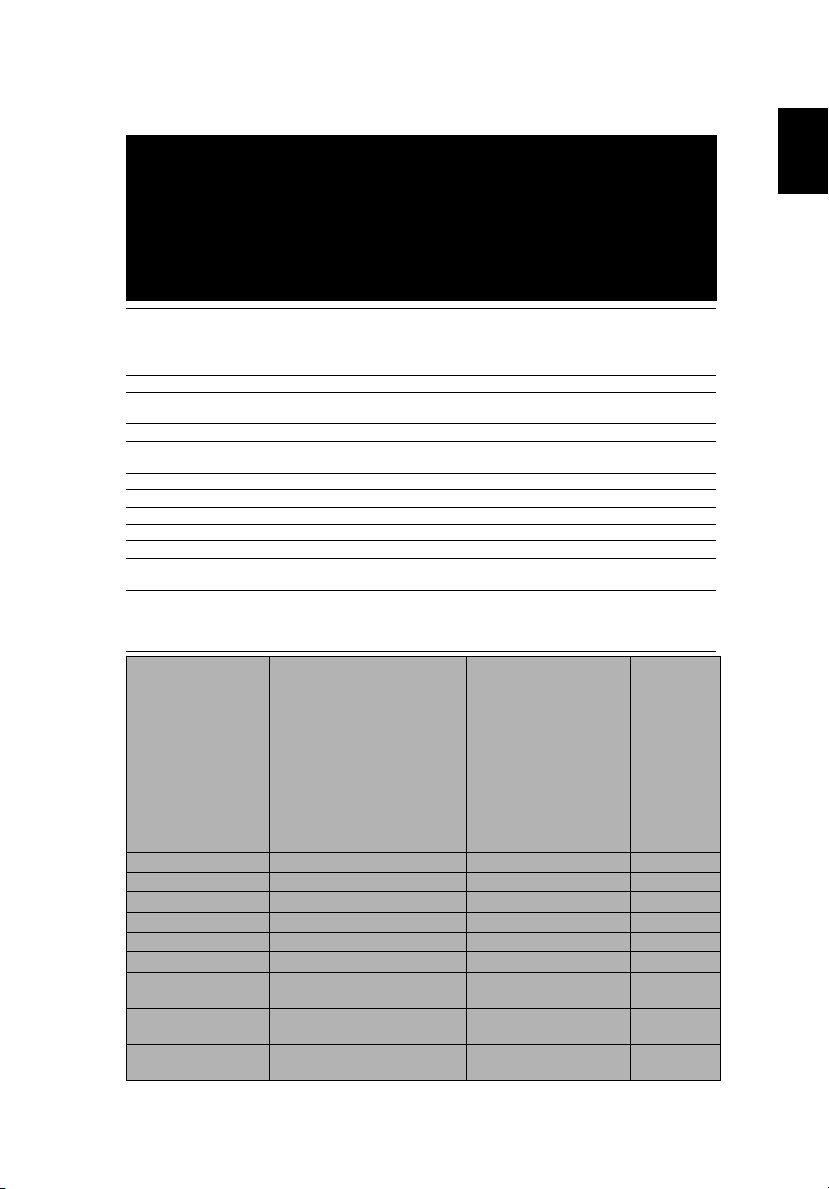
Polski
\
X1126AH/X1127i/D506AD/D606Di/D606D+/EV-S57AH/V60Si/V60S/V26AS/
AS610i/AS610/AS600A/EV-S57i/DX125A/BS-025i/BS-025A/DX125i/KS320A/
KS320i/X118HP/BS-012P/DSV1844/DSV1912/X1128H/DS608/V65S/AS620/
EV-S77H/BS-027/DX127/KS321/X119H/BS-014/X1128i/DS608i/V65Si/AS620i/
EV-S77i/BS-027i/DX127i/KS321i/X119i/BS-014i/X1128HKi/X1128HPi/X1131i/
X1131Ki/X1128HK/X1128HP/X1131/X1131K/X1126HK/X118HK/X1128Ki/X1128Pi/
X1131i/X1128PKi/X1131Ki/X1128PK/X1128ic/BS-021A/X1128/DS608p/V65Sp/
AS620p/DX127p/KS321p/X119/DS608p/V65Spi
Rozdzielczość rozdzielczość SVGA 800 x 600
Współ. proporcji Auto, 4:3, 16:9
Współczynnik powiększenia
optycznego
Współczynnik projekcji 1,94 ~ 2,16 (51"@2m)
Obiektyw projekcji F = 2,41 ~ 2,53, f = 21,85mm ~ 24,01mm, Ręczne
Rozmiar ekranu projekcji (przekątna) 23" ~ 300" (58cm ~ 762cm)
Odległość projekcji 1,0m ~ 11,8m (3,3' ~ 38,8')
Typ lampy Lampa 220W lub 240W
Audio Wewnętrzny głośnik z 1 wyjściami 3 W
Waga 2,8 kg (6,17 funta)
Wymiary (S x G x W)
(z nóżkami)
Zużycie energii Tryb normalny: Prąd zmienny 275W lub 290W ± 10% przy
Złącza We/Wy X1126AH/D506AD/D606D+/
EV-S57AH/V60S/V26AS/
AS610/AS600A/DX125A/
BS-025A/KS320A/X118HP/
BS-012P/DSV1844/X1128H/
DS608/V65S/AS620/
EV-S77H/BS-027/DX127/
KS321/X119H/BS-014/
X1128HK/X1128HP/X1131/
X1131K/X1126HK/X118HK/
X1128PK/X1128i/X1128ic/
BS-021A
Gniazdo zasilania V V V
WEJŚCIE VGA V V V
HDMI 1 V V V
HDMI 2 X X V
Composite video V V V
RS232 V V V
Gniazdo wejścia
audio 3,5 mm
Gniazdo wyjścia
audio 3,5 mm
Wyjście zasilające 5 V
DC
• Maksymalnie: UXGA (1600x1200), WSXGA+
(1680x1050), 1080p(1920x1080), WUXGA-RB
(1920x1200)
1,1x
powiększenie i ostrość
313mm x 240mm x 113,7mm (12,3" x 9,4" x 4,5")
110 V
Tryb ECO: Prąd zmienny 205W lub 210W ± 10% przy 110 V
Tryb gotowości: < 0,5W
X1127i/D606Di/V60Si/
AS610i/EV-S57i/BS-025i/
DX125i/KS320i/
DSV1912/X1128i/
DS608i/V65Si/AS620i/
EV-S77i/BS-027i/DX127i/
KS321i/X119i/BS-014i/
X1128HKi/X1128HPi/
X1131i/X1131Ki/X1128Ki/
X1128Pi/X1131i/
X1128/
DS608p/
V65Sp/
AS620p/
DX127p/
KS321p/
X119/
DS608p/
V65Spi
X1128PKi
V V V
V V V
V V V
53
Page 65
54
Polski
USB A1
(Klucz projekcji
bezprzewodowej)
Wyjście VGA V X V
X V X
Uwaga 1: Konstrukcja i specyfikacje mogą zostać zmienione bez
powiadomienia.
Uwaga 2: *Funkcje różnią się w zależności od modelu.
Page 66
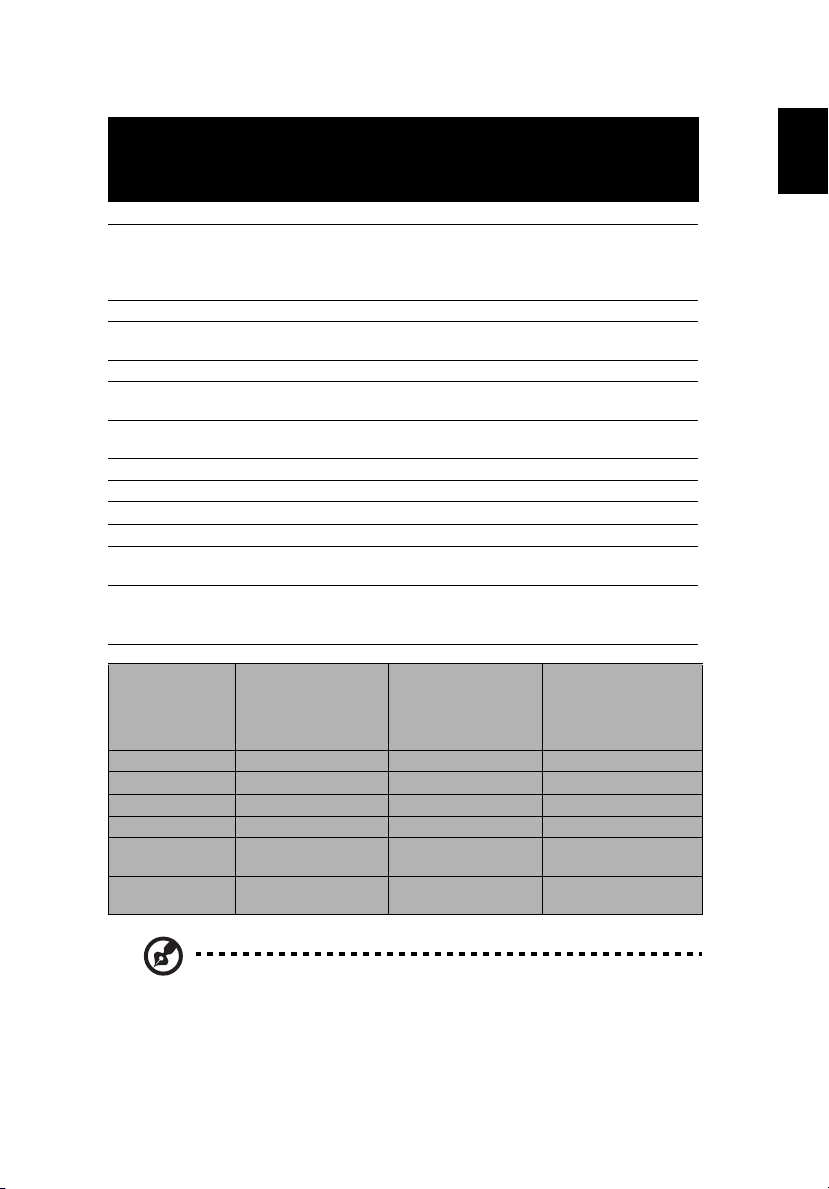
Polski
\
X118H/X118AH/X118/D606D/D606B/D606/EV-S65H/EV-S65A/EV-S65/V36S/
V36SB/V16S/AS319/AS319E/AS309/DX112/DX112C/DX112G/BS-012/BS-012K/
BS-012E/KS316/KS316A/KS316B/X1123HG/X1186G/X118HG/DSV1725/
DSV1726/DSV1727
Rozdzielczość rozdzielczość SVGA 800 x 600
• Maksymalnie: UXGA (1600x1200), WSXGA+
(1680x1050), 1080p(1920x1080), WUXGA-RB
(1920x1200)
Współ. proporcji Auto, 4:3, 16:9
Współczynnik powiększenia
optycznego
Współczynnik projekcji 1,94 ~ 2,16 (51"@2m)
Obiektyw projekcji F = 2,41 ~ 2,53, f = 21,85mm ~ 24,01mm, Ręczne
Rozmiar ekranu projekcji
(przekątna)
Odległość projekcji 1,0m ~ 11,8m (3,3' ~ 38,8')
Typ lampy Lampa 203 W
Audio Wewnętrzny głośnik z 1 wyjściami 3 W
Waga 2,7 kg (5,95 funta)
Wymiary (S x G x W)
(z nóżkami)
Zużycie energii Tryb normalny: Prąd zmienny 240W ± 10% przy 110 V
1,1x
powiększenie i ostrość
23" ~ 300" (58cm ~ 762cm)
313mm x 240mm x 113,7mm (12,3" x 9,4" x 4,5")
Tryb ECO: Prąd zmienny 195 W ± 10% przy 110 V
Tryb gotowości < 0,5 W
55
Złącza I/O X118H/D606D/
Gniazdo zasilania V V V
WEJŚCIE VGA V X V
HDMI V V X
Composite video V X X
Gniazdo wejścia
audio 3,5 mm
Wyjście zasilające
5 V DC
EV-S65H/V36S/
AS319/DX112/BS-012/
KS316/X1123HG/
X118HG/DSV1725
V X X
V V V
X118AH/D606B/
EV-S65A/V36SB/
AS319E/DX112C/
BS-012K/KS316A/
DSV1726
X118/D606/EV-S65/
V16S/AS309/DX112G/
BS-012E/KS316B/
X1186G/DSV1727
Uwaga 1: Konstrukcja i specyfikacje mogą zostać zmienione bez
powiadomienia.
Uwaga 2: *Funkcje różnią się w zależności od modelu.
Page 67
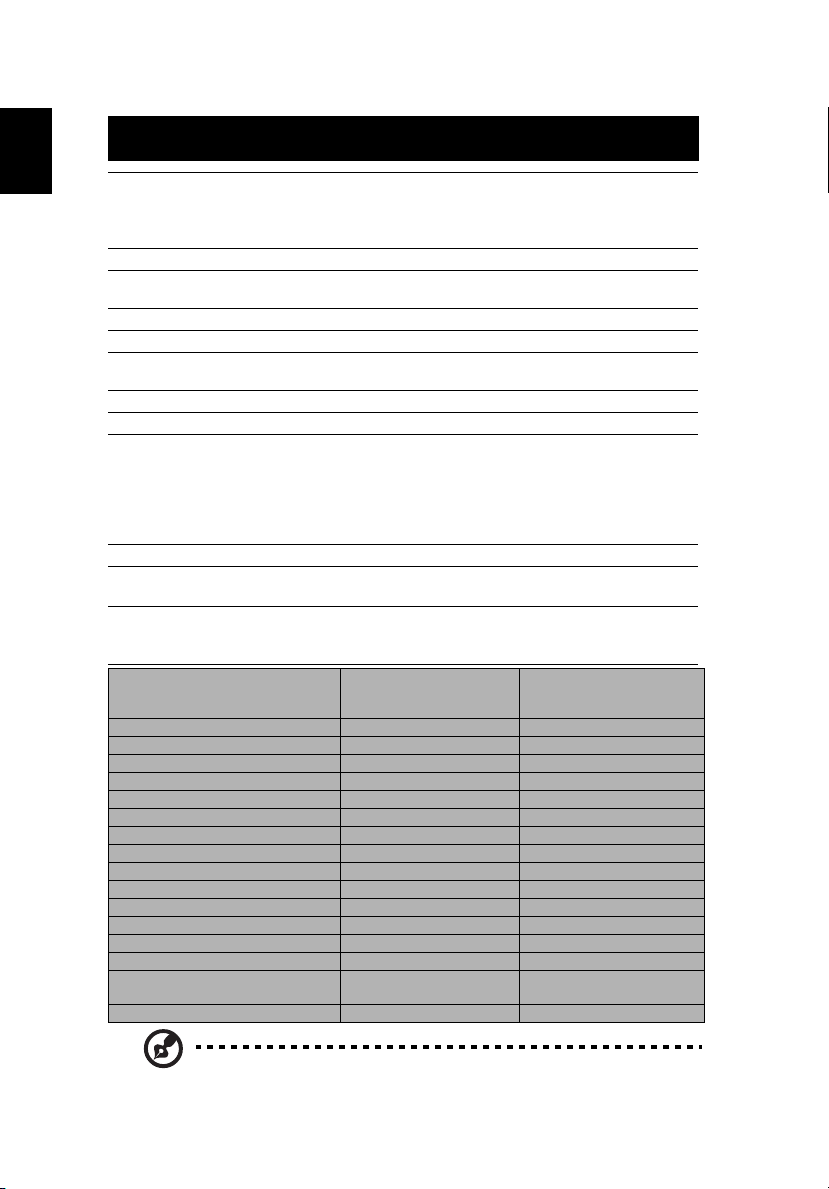
56
Polski
\
S1286HN/S1286H/T411DT/T411D/XS-X31HG/XS-X31H/F1286HN/F1286H/
SE210L/SE210/DS-110T/DS-110/S1286GH/DNX1712/DNX1713
Rozdzielczość rozdzielczość XGA 1024 x 768
• Maksymalnie: UXGA (1600x1200), WSXGA+
(1680x1050), 1080p(1920x1080), WUXGA-RB
(1920x1200)
Współ. proporcji Auto, 4:3, 16:9
Współczynnik powiększenia
optycznego
Współczynnik projekcji 0,617 (100"@1,25m)
Obiektyw projekcji F = 2,7, f = 7,15mm, ręczna ostrość
Rozmiar ekranu projekcji
(przekątna)
Odległość projekcji 0,4m ~ 3,8m (1,3' ~ 12,3')
Typ lampy Lampa 220 W
Audio
Waga 3,1 kg (6,83 funta)
Wymiary (S x G x W)
(z nóżkami)
Zużycie energii Tryb normalny: Prąd zmienny 270 W ± 10% przy 110 V
Złącza I/O S1286H/T411D/XS-X31H/
Gniazdo zasilania V V
WEJŚCIE VGA V X
HDMI V X
Composite video V V
RS232 V V
Gniazdo wejścia audio 3,5 mm V V
Gniazdo wyjścia audio 3,5 mm V V
Wyjście zasilające 5 V DC V X
HDMI 1 X V
HDMI 2 X V
VGA IN 1 X V
VGA IN 2 X V
Wejście LAN RJ45 X V
Wyjście VGA V V
USB A1 (Moduł projekcji
bezprzewodowej)
USB A2 (Wyjście zasilające 5 V DC) X V
1,0X
32" ~ 300" (81cm ~ 762cm)
• Seria S1286HN/S1286H/T411DT/T411D/XS-X31HG/
XS-X31H/F1286HN/F1286H/SE210L/SE210/DS-
110T/DS-110/DNX1712/DNX1713: Wewnętrzny
głośnik z 1 wyjściem 16 W
• Seria S1286GH: Wewnętrzny głośnik z 1 wyjściem
10 W"
313mm x 255,3mm x 113,7mm (12,3" x 10,0" x 4,5")
Tryb ECO: Prąd zmienny 210 W ± 10% przy 110 V
Tryb gotowości < 0,5 W
F1286H/SE210/DS-110/
S1286GH/DNX1713
X V
S1286HN/T411DT/
XS-X31HG/F1286HN/
SE210L/DS-110T/DNX1712
Uwaga 1: Konstrukcja i specyfikacje mogą zostać zmienione bez
powiadomienia.
Uwaga 2: *Funkcje różnią się w zależności od modelu.
Page 68
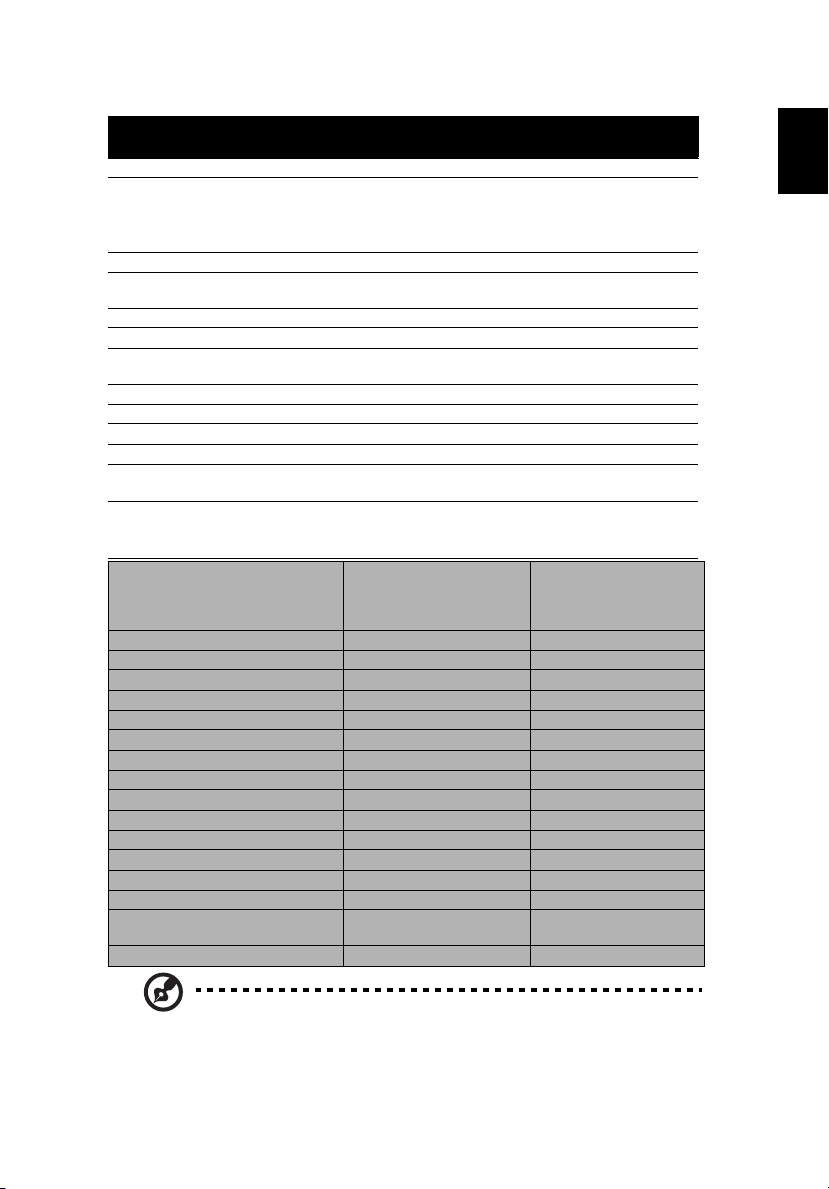
Polski
S1288HN/S1288H/T413DT/T413D/XS-X33HG/XS-X33H/F1288HN/F1288H/
SE212L/SE212/DS-112T/DS-112/DNX1810/DNX1811
Rozdzielczość rozdzielczość XGA 1024 x 768
• Maksymalnie: UXGA (1600x1200), WSXGA+
(1680x1050), 1080p(1920x1080), WUXGA-RB
(1920x1200)
Współ. proporcji Auto, 4:3, 16:9
Współczynnik powiększenia
optycznego
Współczynnik projekcji 0,617 (100"@1,25m)
Obiektyw projekcji F = 2,7, f = 7,15mm, ręczna ostrość
Rozmiar ekranu projekcji
(przekątna)
Odległość projekcji 0,4m ~ 3,8m (1,3' ~ 12,3')
Typ lampy Lampa 250 W
Audio Wewnętrzny głośnik z 1 wyjściem 16 W
Waga 3,1 kg (6,83 funta)
Wymiary (S x G x W)
(z nóżkami)
Zużycie energii Tryb normalny: Prąd zmienny 300W ± 10% przy 110V
Złącza I/O S1288H/T413D/XS-X33H/
Gniazdo zasilania V V
WEJŚCIE VGA V X
HDMI V X
Composite video V V
RS232 V V
Gniazdo wejścia audio 3,5 mm V V
Gniazdo wyjścia audio 3,5 mm V V
Wyjście zasilające 5 V DC V X
HDMI 1 X V
HDMI 2 X V
VGA IN 1 X V
VGA IN 2 X V
Wejście LAN RJ45 X V
Wyjście VGA V V
USB A1 (Moduł projekcji
bezprzewodowej)
USB A2 (Wyjście zasilające 5 V DC) X V
1,0X
32" ~ 300" (81cm ~ 762cm)
313mm x 255,3mm x 113,7mm (12,3" x 10,0" x 4,5")
Tryb ECO: Prąd zmienny 210 W ± 10% przy 110 V
Tryb gotowości < 0,5 W
F1288H/SE212/DS-112/
DNX1811
X V
S1288HN/T413DT/
XS-X33HG/F1288HN/
SE212L/DS-112T/
DNX1810
57
Uwaga 1: Konstrukcja i specyfikacje mogą zostać zmienione bez
powiadomienia.
Uwaga 2: *Funkcje różnią się w zależności od modelu.
Page 69
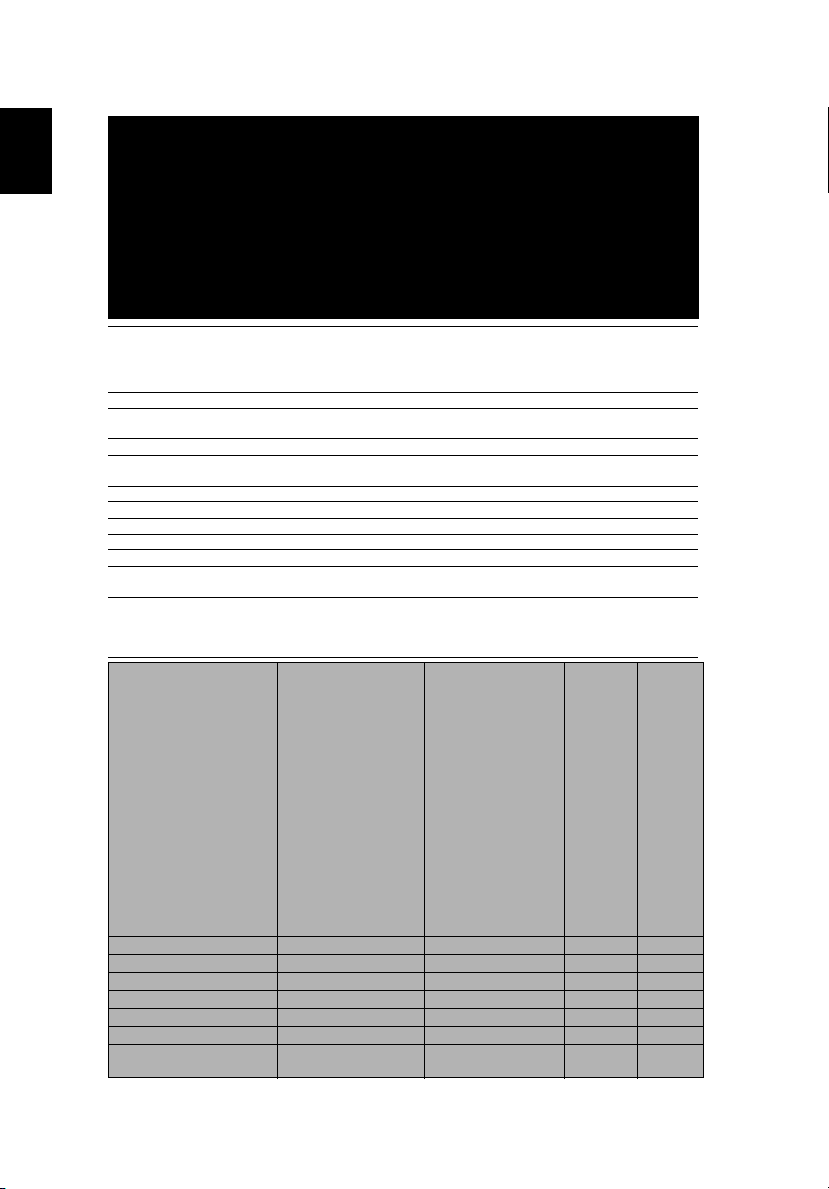
58
Polski
\
X1226AH/X1227i/D516AD/D616Di/D616D+/EV-X57AH/V60Xi/V60X/V26AX/
AX610i/AX610/AX600A/EV-X57i/DX225A/BS-125i/BS-125A/DX225i/KX320A/
KX320i/X128HP/BS-112P/DNX1843/DNX1911/X1228H/DX608/V65X/AX620/
EV-X77H/BS-127/DX227/KX321/X129H/BS-114/X1228i/DX608i/V65Xi/AX620i/
EV-X77i/BS-127i/DX227i/KX321i/X129i/BS-114i/X1228HKi/X1228HPi/X1231i/
X1231Ki/X1228HK/X1228HP/X1231/X1231K/X1226HK/X128HK/BS-112K/
X1227AH/X1228Ki/X1228Pi/X1231i/X1228PKi/X1231Ki/X1128Ki/X1128Pi/X1131i/
X1128PKi/X1131Ki/X1228Hn/DX608n/V65Xn/DNX2305/X1228ic/X1228/
X1228STn/DX608p/V65Xp/AX620p/DX227p/KX321p/X129/DX608pi/V65Xpi/
BS-114P
Rozdzielczość rozdzielczość XGA 1024 x 768
Współ. proporcji Auto, 4:3, 16:9
Współczynnik powiększenia
optycznego
Współczynnik projekcji 1,94 ~ 2,16 (51"@2m)
Obiektyw projekcji F = 2,41 ~ 2,53, f = 21,85mm ~ 24,01mm, Ręczne
Rozmiar ekranu projekcji (przekątna) 23" ~ 300" (58cm ~ 762cm)
Odległość projekcji 1,0m ~ 11,8m (3,3' ~ 38,8')
Typ lampy Lampa 240W lub 220W
Audio Wewnętrzny głośnik z 1 wyjściami 3 W
Waga 2,8 kg (6,17 funta)
Wymiary (S x G x W)
(z nóżkami)
Zużycie energii Tryb normalny: Prąd zmienny 275W lub 290W ± 10% przy
Złącza We/Wy X1226AH/D516AD/
Gniazdo zasilania V V V V
WEJŚCIE VGA V V V V
HDMI 1 V V V V
HDMI 2 X X V V
Composite video V V V V
RS232 V V V V
Gniazdo wejścia audio
3,5 mm
D616D+/EV-X57AH/
V60X/V26AX/AX610/
AX600A/DX225A/
BS-125A/KX320A/
X128HP/BS-112P/
DNX1843/X1228H/
DX608/V65X/AX620/
EV-X77H/BS-127/
DX227/KX321/X129H/
BS-114/X1228HK/
X1228HP/X1231/
X1231K/X1226HK/
X128HK/BS-112K/
X1227AH/X1228i/
X1228ic
• Maksymalnie: UXGA (1600x1200), WSXGA+
(1680x1050), 1080p(1920x1080), WUXGA-RB
(1920x1200)
1,1x
powiększenie i ostrość
313mm x 240mm x 113,7mm (12,3" x 9,4" x 4,5")
110 V
Tryb ECO: Prąd zmienny 205W lub 210W ± 10% przy 110 V
Tryb gotowości < 0,5 W
X1227i/D616Di/
V60Xi/AX610i/
EV-X57i/BS-125i/
DX225i/KX320i/
DNX1911/X1228i/
DX608i/V65Xi/
AX620i/EV-X77i/
BS-127i/DX227i/
KX321i/X129i/
BS-114i/X1228HKi/
X1228HPi/X1231i/
X1231Ki/X1228Ki/
X1228Pi/X1231i/
X1228PKi/X1231Ki/
X1128Ki/X1128Pi/
X1131i/X1128PKi/
X1131Ki
V V V V
X1228Hn/
DX608n/
V65Xn/
DNX2305/
X1228STn
X1228/
DX608p/
V65Xp/
AX620p/
DX227p/
KX321p/
X129/
X1228i/
X1228ic/
DX608pi/
V65Xpi/
BS-114P
Page 70
59
Polski
Gniazdo wyjścia audio
3,5 mm
Wyjście zasilające 5 V DC V V V V
USB A1
(Klucz projekcji
bezprzewodowej)
Wyjście VGA V X V V
LAN (RJ45) X X V X
V V V V
X V X X
Uwaga 1: Konstrukcja i specyfikacje mogą zostać zmienione bez
powiadomienia.
Uwaga 2: *Funkcje różnią się w zależności od modelu.
Page 71
60
Polski
\
X128H/X128GH/X128/D616D/D616/EV-X65H/EV-X65/V36X/V36XC/AX319/
AX319D/DX212/DX212G/BS-112/BS-112E/KX316/KX316B/X1223HG/X1286G/
X128HG/DNX1723/DNX1851/DNX1724
Rozdzielczość rozdzielczość XGA 1024 x 768
• Maksymalnie: UXGA (1600x1200), WSXGA+
(1680x1050), 1080p(1920x1080), WUXGA-RB
(1920x1200)
Współ. proporcji Auto, 4:3, 16:9
Współczynnik powiększenia
optycznego
Współczynnik projekcji 1,94 ~ 2,16 (51"@2m)
Obiektyw projekcji F = 2,41 ~ 2,53, f = 21,85mm ~ 24,01mm, Ręczne
Rozmiar ekranu projekcji
(przekątna)
Odległość projekcji 1,0m ~ 11,8m (3,3' ~ 38,8')
Typ lampy Lampa 203 W
Audio Wewnętrzny głośnik z 1 wyjściami 3 W
Waga 2,7 kg (5,95 funta)
Wymiary (S x G x W)
(z nóżkami)
Zużycie energii Tryb normalny: Prąd zmienny 240W ± 10% przy 110 V
Złącza I/O X128/D616/EV-X65/
Gniazdo zasilania V V V
WEJŚCIE VGA V V V
HDMI X V X
HDMI 1 X X V
HDMI 2 X X V
Composite video X V V
RS232 X
Gniazdo wejścia
audio 3,5 mm
Gniazdo wyjścia
audio 3,5 mm
Wyjście zasilające
5 V DC
V36XC/AX319D/
DX212G/BS-112E/
KX316B/X1286G/
DNX1724
1,1x
powiększenie i ostrość
23" ~ 300" (58cm ~ 762cm)
313mm x 240mm x 113,7mm (12,3" x 9,4" x 4,5")
Tryb ECO: Prąd zmienny 195 W ± 10% przy 110 V
Tryb gotowości < 0,5 W
X128H/D616D/EVX65H/V36X/AX319/
DX212/BS-112/KX316/
X1223HG/X128HG/
DNX1723
(*)
X
X V V
X X V
V V V
X128GH/DNX1851
X
Uwaga 1: Konstrukcja i specyfikacje mogą zostać zmienione bez
powiadomienia.
Uwaga 2: *Funkcje różnią się w zależności od modelu.
Page 72
Polski
\
S1386WHN/S1386WH/T421DT/T421D/XS-W31HG/XS-W31H/F1386WHN/
F1386WH/SE410L/SE410/DS-310T/DS-310/DWX1711/DWX1734
Rozdzielczość rozdzielczość WXGA 1280 x 800
• Maksymalnie: UXGA (1600x1200), WSXGA+
(1680x1050), 1080p(1920x1080), WUXGA-RB
(1920x1200)
Współ. proporcji Automat., 4:3, 16:9, L.Box
Współczynnik powiększenia
optycznego
Współczynnik projekcji 0,521 (100"@1,12m)
Obiektyw projekcji F = 2,8, f = 7,51mm, ręczna ostrość
Rozmiar ekranu projekcji
(przekątna)
Odległość projekcji 0,4m ~ 3,4m (1,3' ~ 11,0')
Typ lampy Lampa 220 W
Audio Wewnętrzny głośnik z 1 wyjściem 16 W
Waga 3,1 kg (6,83 funta)
Wymiary (S x G x W)
(z nóżkami)
Zużycie energii Tryb normalny: Prąd zmienny 270 W ± 10% przy 110 V
Złącza I/O S1386WH/T421D/XS-W31H/
Gniazdo zasilania V V
WEJŚCIE VGA V X
HDMI V X
Composite video V V
RS232 V V
Gniazdo wejścia audio 3,5 mm V V
Gniazdo wyjścia audio 3,5 mm V V
Wyjście zasilające 5 V DC V X
HDMI 1 X V
HDMI 2 X V
VGA IN 1 X V
VGA IN 2 X V
Wejście LAN RJ45 X V
Wyjście VGA V V
USB A1 (Moduł projekcji
bezprzewodowej)
USB A2 (Wyjście zasilające 5 V DC) X V
1,0X
36" ~ 300" (91cm ~ 762cm)
313mm x 255,3mm x 113,7mm (12,3" x 10,0" x 4,5")
Tryb ECO: Prąd zmienny 210 W ± 10% przy 110 V
Tryb gotowości < 0,5 W
F1386WH/SE410/DS-310/
DWX1734
X V
S1386WHN/T421DT/
XS-W31HG/F1386WHN/
SE410L/DS-310T/
DWX1711
61
Uwaga 1: Konstrukcja i specyfikacje mogą zostać zmienione bez
powiadomienia.
Uwaga 2: *Funkcje różnią się w zależności od modelu.
Page 73
62
Polski
\
S1388WHN/S1388WH/T423DT/T423D/XS-W33HG/XS-W33H/F1388WHN/
F1388WH/SE412L/SE412/DS-312T/DS-312/DWX1809/DWX1737
Rozdzielczość rozdzielczość WXGA 1280 x 800
• Maksymalnie: UXGA (1600x1200), WSXGA+
(1680x1050), 1080p(1920x1080), WUXGA-RB
(1920x1200)
Współ. proporcji Automat., 4:3, 16:9, L.Box
Współczynnik powiększenia
optycznego
Współczynnik projekcji 0,521 (100"@1,12m)
Obiektyw projekcji F = 2,8, f = 7,51mm, ręczna ostrość
Rozmiar ekranu projekcji
(przekątna)
Odległość projekcji 0,4m ~ 3,4m (1,3' ~ 11,0')
Typ lampy Lampa 250 W
Audio Wewnętrzny głośnik z 1 wyjściem 16 W
Waga 3,1 kg (6,83 funta)
Wymiary (S x G x W)
(z nóżkami)
Zużycie energii Tryb normalny: Prąd zmienny 300W ± 10% przy 110 V
Złącza I/O S1388WH/T423D/XS-W33H/
Gniazdo zasilania V V
WEJŚCIE VGA V X
HDMI V X
Composite video V V
RS232 V V
Gniazdo wejścia audio 3,5 mm V V
Gniazdo wyjścia audio 3,5 mm V V
Wyjście zasilające 5 V DC V X
HDMI 1 X V
HDMI 2 X V
VGA IN 1 X V
VGA IN 2 X V
Wejście LAN RJ45 X V
Wyjście VGA V V
USB A1 (Moduł projekcji
bezprzewodowej)
USB A2 (Wyjście zasilające 5 V DC) X V
1,0X
36" ~ 300" (91cm ~ 762cm)
313mm x 255,3mm x 113,7mm (12,3" x 10,0" x 4,5")
Tryb ECO: Prąd zmienny 210 W ± 10% przy 110 V
Tryb gotowości < 0,5 W
F1388WH/SE412/DS-312/
DWX1737
X V
S1388WHN/T423DT/
XS-W33HG/F1388WHN/
SE412L/DS-312T/
DWX1809
Uwaga 1: Konstrukcja i specyfikacje mogą zostać zmienione bez
powiadomienia.
Uwaga 2: *Funkcje różnią się w zależności od modelu.
Page 74
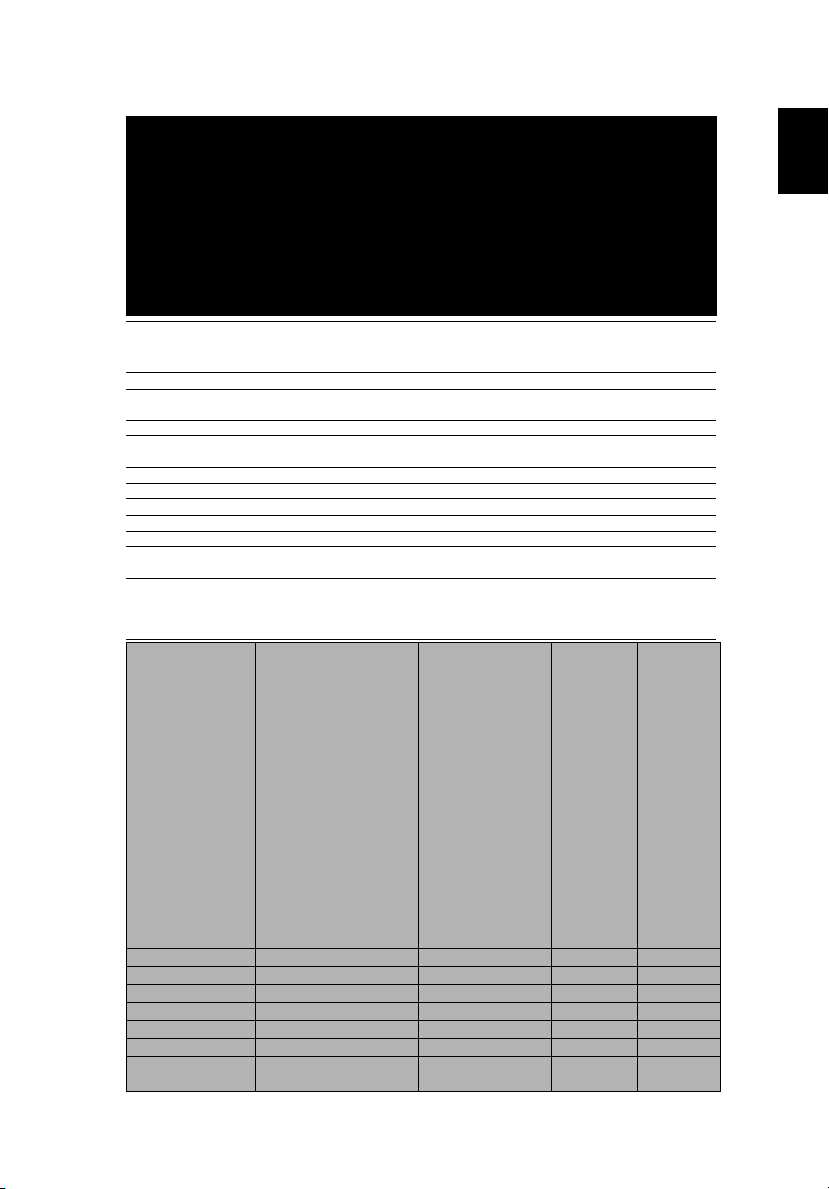
Polski
\
X1326AWH/X1327Wi/D526AD/D626Di/D626D+/EV-W57AH/V60Wi/V60W/V26AW/
AW610i/AW610/AW600A/EV-W57i/DX425A/BS-325i/BS-325A/DX425i/KW320A/
KW320i/X138WHP/H5386BDi+/BS-312P/DWX1842/DWX1910/X1328WH/DW608/
V65W/AW620/EV-W77H/BS-327/DX427/KW321/X139WH/BS-314/X1328Wi/
DW608i/V65Wi/AW620i/EV-W77i/BS-327i/DX427i/KW321i/X139Wi/BS-314i/
X1328WKi/X1328WPi/X1331Wi/X1328WHKi/X1331WKi/X1328WK/X1328WHP/
X1331W/X1328WHK/X1331WK/X1326WHK/X138WHK/BS-312K/BS-312PK/
BS-112PK/X1328WPi/X1328PKi/X1331WKi/X1328WPK/X1331WK/X1326WHK/
X138WHK/BS-312PK/X1328WHn/DW608n/V65Wn/DWX2306/X1328Wi/X1328Wic/
X1328/X1328STn/X1328i/X1328ic/DX427p/KW321p/X139WHp/DW608p/V65Wp
Rozdzielczość rozdzielczość WXGA 1280 x 800
Współ. proporcji Automat., Pełny, 4:3, 16:9, L.Box
Współczynnik powiększenia
optycznego
Współczynnik projekcji 1,54 ~ 1,72 (60"@2m)
Obiektyw projekcji F = 2,41 ~ 2,53, f = 21,85mm ~ 24,00mm, Ręczne
Rozmiar ekranu projekcji (przekątna) 27" ~ 300" (75cm ~ 762cm)
Odległość projekcji 1,0m ~ 10m (3,3' ~ 32,7')
Typ lampy Lampa 220W lub 240W
Audio Wewnętrzny głośnik z 1 wyjściami 3 W
Waga 2,8 kg (6,17 funta)
Wymiary (S x G x W)
(z nóżkami)
Zużycie energii Tryb normalny: Prąd zmienny 275W lub 290W ± 10% przy
Złącza We/Wy
Gniazdo zasilania V V V V
WEJŚCIE VGA V V V V
HDMI 1 V V V V
HDMI 2 X X V V
Composite video V V V V
RS232 V V V V
Gniazdo wejścia
audio 3,5 mm
X1326AWH/D526AD/
D626D+/EV-W57AH/
V60W/V26AW/AW610/
AW600A/DX425A/
BS-325A/KW320A/
X138WHP/BS-312P/
DWX1842/X1328WH/
DW608/V65W/AW620/
EV-W77H/BS-327/DX427/
KW321/X139WH/BS-314/
X1328WK/X1328WHP/
X1331W/X1328WHK/
X1331WK/X1326WHK/
X138WHK/BS-312K/
BS-312PK/BS-112PK/
X1328WPK/X1328Wi/
X1328Wic
•
Maksymalnie: UXGA (1600x1200), WSXGA+ (1680x1050),
1080p(1920x1080), WUXGA-RB (1920x1200)
1,1x
powiększenie i ostrość
313mm x 240mm x 113,7mm (12,3" x 9,4" x 4,5")
110 V
Tryb ECO: Prąd zmienny 205W lub 210W ± 10% przy 110 V
Tryb gotowości < 0,5 W
X1327Wi/D626Di/
V60Wi/AW610i/
EV-W57i/BS-325i/
DX425i/KW320i/
H5386BDi+/
DWX1910/
X1328Wi/DW608i/
V65Wi/AW620i/
EV-W77i/BS-327i/
DX427i/KW321i/
X139Wi/BS-314i/
X1328WKi/
X1328WPi/
X1331Wi/
X1328WHKi/
X1331WKi/
X1328WPi/
X1328PKi/
X1331WKi
V V V V
X1328WHn/
DW608n/
V65Wn/
DWX2306/
X1328STn
X1328/
X1328i/
X1328ic/
DX427p/
KW321p/
X139WHp/
DW608p/
V65Wp
63
Page 75
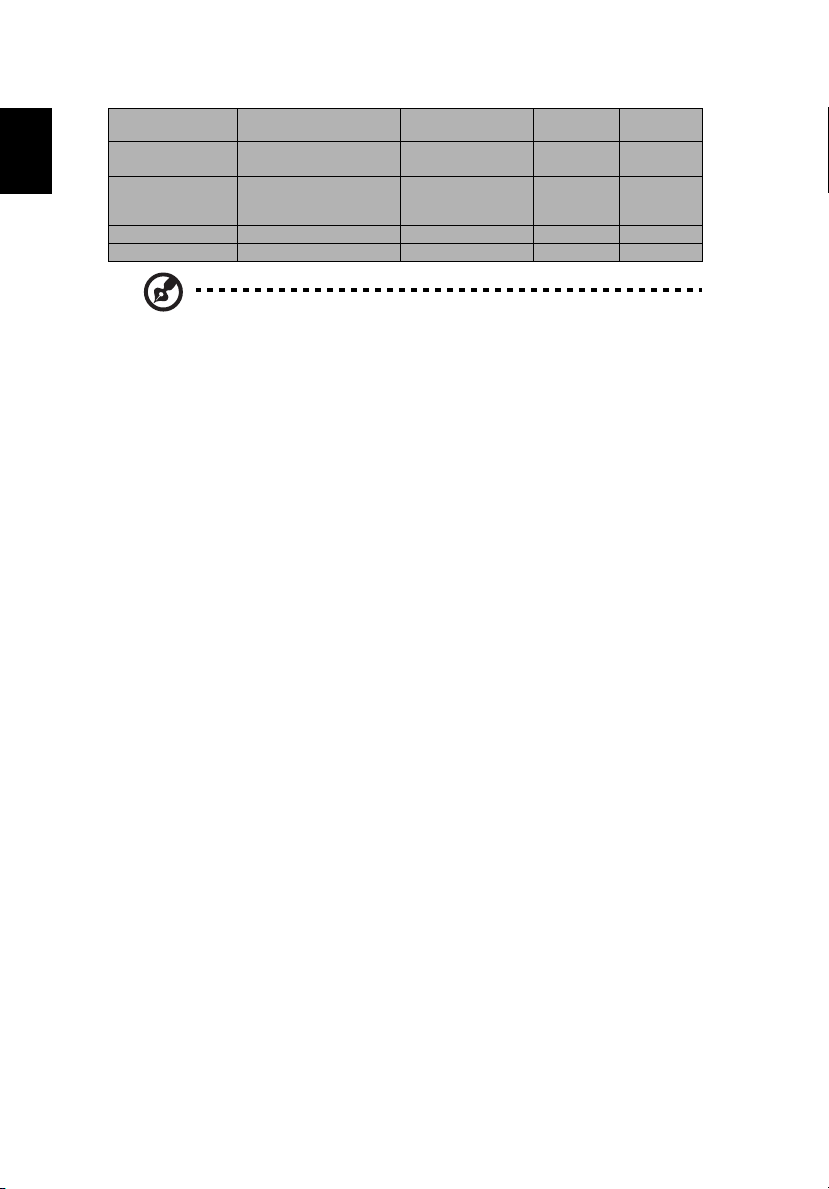
64
Polski
Gniazdo wyjścia
audio 3,5 mm
Wyjście zasilające
5 V DC
USB A1
(Klucz projekcji
bezprzewodowej)
Wyjście VGA V X V V
LAN (RJ45) X X V X
V V V V
V V V V
X V X X
Uwaga 1: Konstrukcja i specyfikacje mogą zostać zmienione bez
powiadomienia.
Uwaga 2: *Funkcje różnią się w zależności od modelu.
Page 76
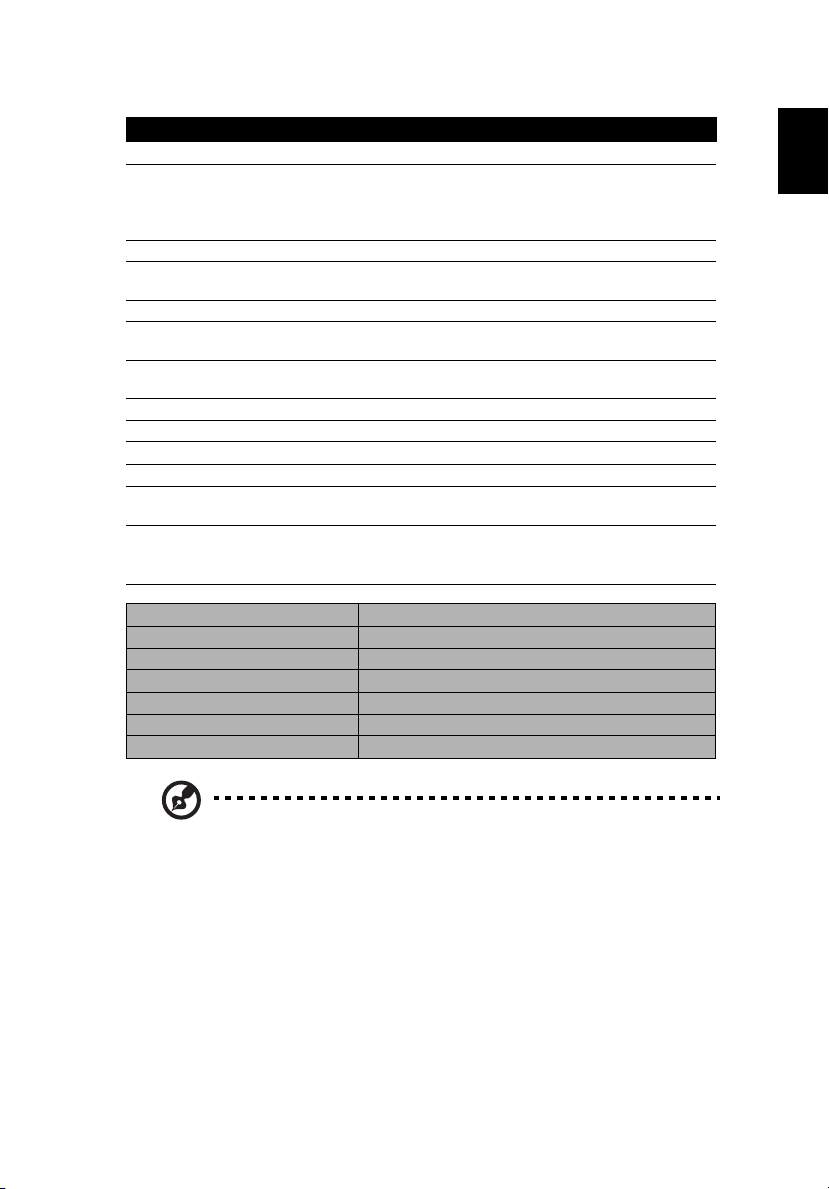
Polski
\
X138WH/D626D/EV-W65H/V36W/AW319/DX412/BS-312/KW316/DWX1722
Rozdzielczość rozdzielczość WXGA 1280 x 800
• Maksymalnie: UXGA (1600x1200), WSXGA+
(1680x1050), 1080p(1920x1080), WUXGA-RB
(1920x1200)
Współ. proporcji Automat., Pełny, 4:3, 16:9, L.Box
Współczynnik powiększenia
optycznego
Współczynnik projekcji 1,54 ~ 1,72 (60"@2m)
Obiektyw projekcji F = 2,41 ~ 2,53, f = 21,85mm ~ 24,00mm, Ręczne
Rozmiar ekranu projekcji
(przekątna)
Odległość projekcji 1,0m ~ 10m (3,3' ~ 32,7')
Typ lampy Lampa 203 W
Audio Wewnętrzny głośnik z 1 wyjściami 3 W
Waga 2,7 kg (5,95 funta)
Wymiary (S x G x W)
(z nóżkami)
Zużycie energii Tryb normalny: Prąd zmienny 240W ± 10% przy 110 V
Złącza I/O
Gniazdo zasilania V
WEJŚCIE VGA V
HDMI V
Composite video V
Gniazdo wejścia audio 3,5 mm V
Wyjście zasilające 5 V DC V
1,1x
powiększenie i ostrość
27" ~ 300" (75cm ~ 762cm)
313mm x 240mm x 113,7mm (12,3" x 9,4" x 4,5")
Tryb ECO: Prąd zmienny 195 W ± 10% przy 110 V
Tryb gotowości < 0,5 W
65
Uwaga 1: Konstrukcja i specyfikacje mogą zostać zmienione bez
powiadomienia.
Uwaga 2: *Funkcje różnią się w zależności od modelu.
Page 77
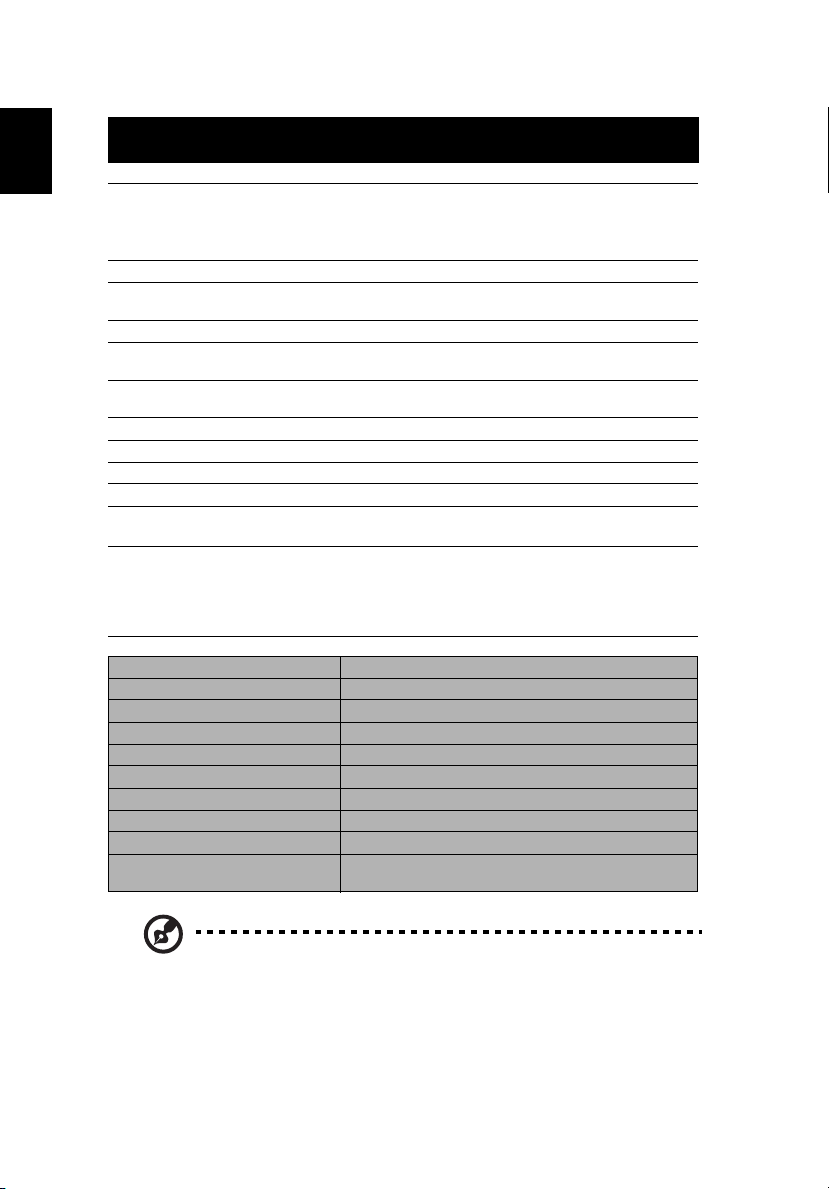
66
Polski
\
H5385BDi/H5385BDi+/H5385ABDi/DWX1910/H5386BDi/H5386ABDi/
H5386BDKi/H5386ABDKi
Rozdzielczość Rozdzielczość 1280 x 720 720p
• Maksymalnie: UXGA (1600x1200), WSXGA+
(1680x1050), 1080p(1920x1080), WUXGA-RB
(1920x1200)
Współ. proporcji Automat., Pełny, 4:3, 16:9, L.Box
Współczynnik powiększenia
optycznego
Współczynnik projekcji 1,54 ~ 1,72 (60"@2,1m)
Obiektyw projekcji F = 2,41 ~ 2,53, f = 21,85mm ~ 24,00mm, Ręczne
Rozmiar ekranu projekcji
(przekątna)
Odległość projekcji 1,0m ~ 10,3m (3,3' ~ 33,6')
Typ lampy Lampa 220W lub 240W
Audio Wewnętrzny głośnik z 1 wyjściami 3 W
Waga 2,8 kg (6,17 funta)
Wymiary (S x G x W)
(z nóżkami)
Zużycie energii Tryb normalny: Prąd zmienny 275W lub 290W ± 10%
1,1x
powiększenie i ostrość
26" ~ 301" (67cm ~ 765cm)
313mm x 240mm x 113,7mm (12,3" x 9,4" x 4,5")
przy 110 V
Tryb ECO: Prąd zmienny 205W lub 210W ± 10% przy
110 V
Tryb gotowości < 0,5 W
Złącza I/O
Gniazdo zasilania V
WEJŚCIE VGA V
HDMI V
Composite video V
RS232 V
Gniazdo wejścia audio 3,5 mm V
Gniazdo wyjścia audio 3,5 mm V
Wyjście zasilające 5 V DC V
USB A1 (Moduł projekcji
bezprzewodowej)
Uwaga 1: Konstrukcja i specyfikacje mogą zostać zmienione bez
powiadomienia.
Uwaga 2: *Funkcje różnią się w zależności od modelu.
V
Page 78
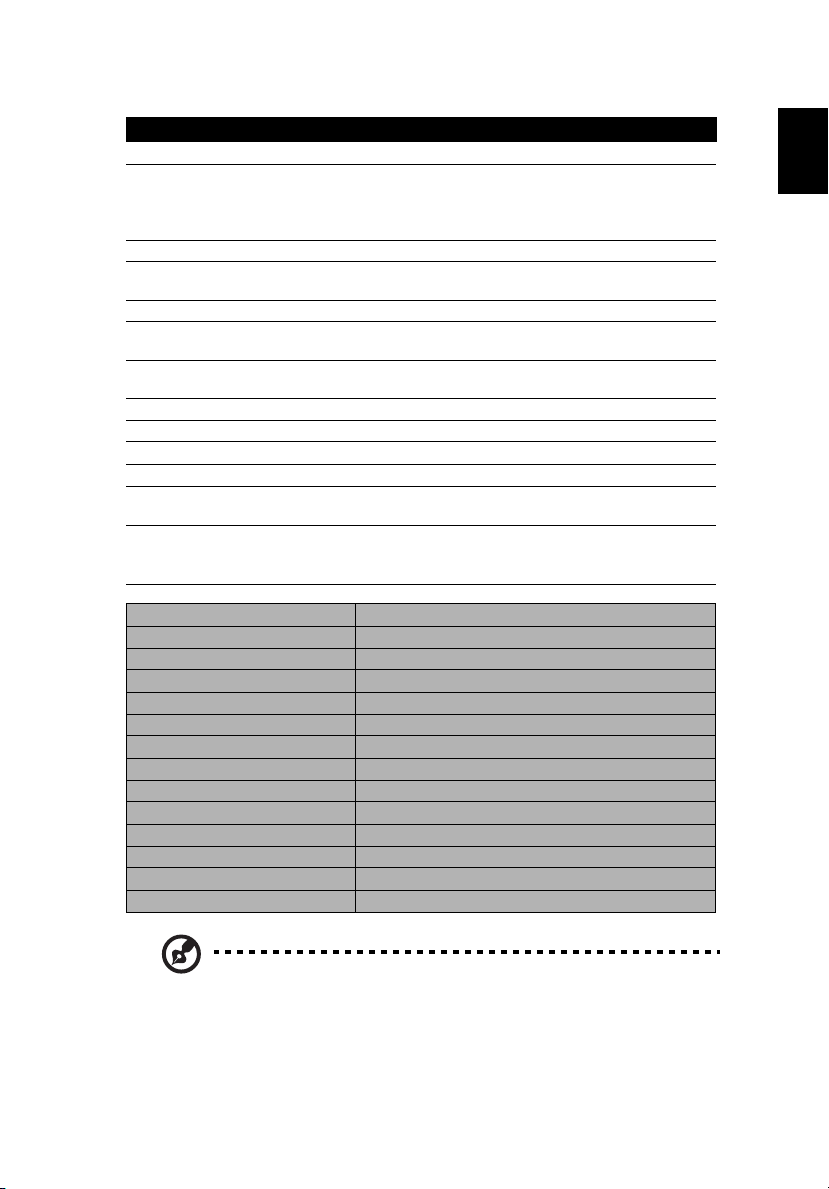
Polski
\
V6520/G550/V151/HT-810/HV533/TH-432/V7500+/D1P1718/D1P1805
Rozdzielczość Rozdzielczość 1920 x 1080 1080p
• Maksymalnie: UXGA (1600x1200), WSXGA+
(1680x1050), 1080p(1920x1080), WUXGA-RB
(1920x1200)
Współ. proporcji Automat., Pełny, 4:3, 16:9, L.Box
Współczynnik powiększenia
optycznego
Współczynnik projekcji 1,21 ~ 1,59 (75"@2m)
Obiektyw projekcji F = 1,94 ~ 2,23, f = 12,81mm ~ 16,74mm, Ręczne
Rozmiar ekranu projekcji
(przekątna)
Odległość projekcji 1,0m ~ 8,0m (3,3' ~ 26,4')
Typ lampy Lampa 250W
Audio Wewnętrzny głośnik z 1 wyjściem 10 W
Waga 3,1 kg (6,83 funta)
Wymiary (S x G x W)
(z nóżkami)
Zużycie energii Tryb normalny: Prąd zmienny 300W ± 10% przy 110 V
Złącza I/O
Gniazdo zasilania V
Composite video V
RS232 V
Gniazdo wejścia audio 3,5 mm V
Wyjście zasilające 5 V DC V
HDMI 1 V
HDMI 2 V
VGA IN 1 V
VGA IN 2 V
Wyjście VGA V
AUDIO IN 1 V
AUDIO IN 2 V
3D SYNC V
1,3x
powiększenie i ostrość
28" ~ 300" (72cm ~ 762cm)
313mm x 272,4mm x 110,7mm (12,3" x 10,7" x 4,4")
Tryb ECO: Prąd zmienny 210 W ± 10% przy 110 V
Tryb gotowości < 0,5 W
67
Uwaga 1: Konstrukcja i specyfikacje mogą zostać zmienione bez
powiadomienia.
Uwaga 2: *Funkcje różnią się w zależności od modelu.
Page 79
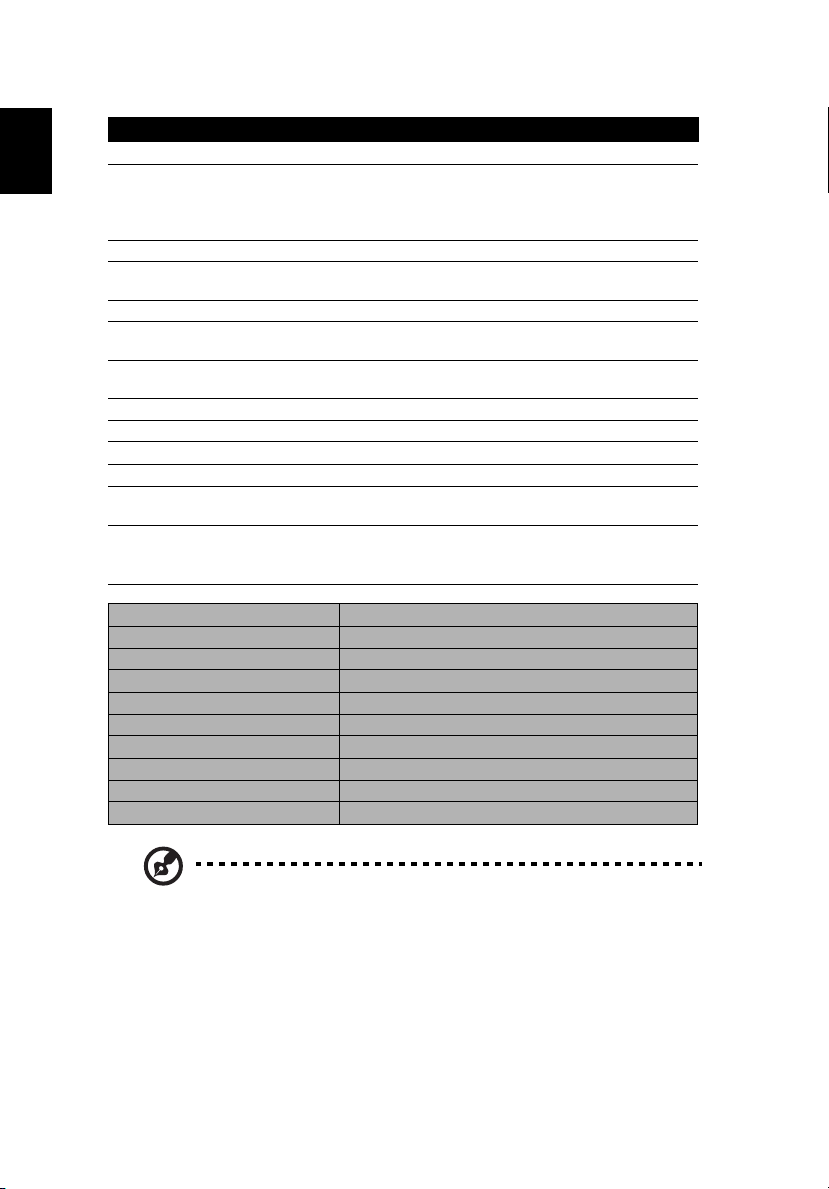
68
Polski
\
H6545BD/E146F/HE-805L/H6512BD+/V62B/GM534/VH-434/D1P1839
Rozdzielczość Rozdzielczość 1920 x 1080 1080p
• Maksymalnie: UXGA (1600x1200), WSXGA+
(1680x1050), 1080p(1920x1080), WUXGA-RB
(1920x1200)
Współ. proporcji Automat., 4:3, 16:9, L.Box
Współczynnik powiększenia
optycznego
Współczynnik projekcji 1,21 ~ 1,59 (75"@2m)
Obiektyw projekcji F = 1,94 ~ 2,23, f = 12,81mm ~ 16,74mm, Ręczne
Rozmiar ekranu projekcji
(przekątna)
Odległość projekcji 1,0m ~ 8,0m (3,3' ~ 26,4')
Typ lampy Lampa 225 W
Audio Wewnętrzny głośnik z 1 wyjściami 3 W
Waga 3,1 kg (6,83 funta)
Wymiary (S x G x W)
(z nóżkami)
Zużycie energii Tryb normalny: Prąd zmienny 265W ± 10% przy 110V
Złącza I/O
Gniazdo zasilania V
WEJŚCIE VGA V
Composite video V
RS232 V
Gniazdo wejścia audio 3,5 mm V
Gniazdo wyjścia audio 3,5 mm V
Wyjście zasilające 5 V DC V
HDMI 1 V
HDMI 2 V
1,3x
powiększenie i ostrość
28" ~ 300" (72cm ~ 762cm)
313mm x 272,4mm x 110,7mm (12,3" x 10,7" x 4,4")
Tryb ECO: 205 W ±10% przy 110 V
Tryb gotowości < 0,5 W
Uwaga 1: Konstrukcja i specyfikacje mogą zostać zmienione bez
powiadomienia.
Uwaga 2: *Funkcje różnią się w zależności od modelu.
Page 80
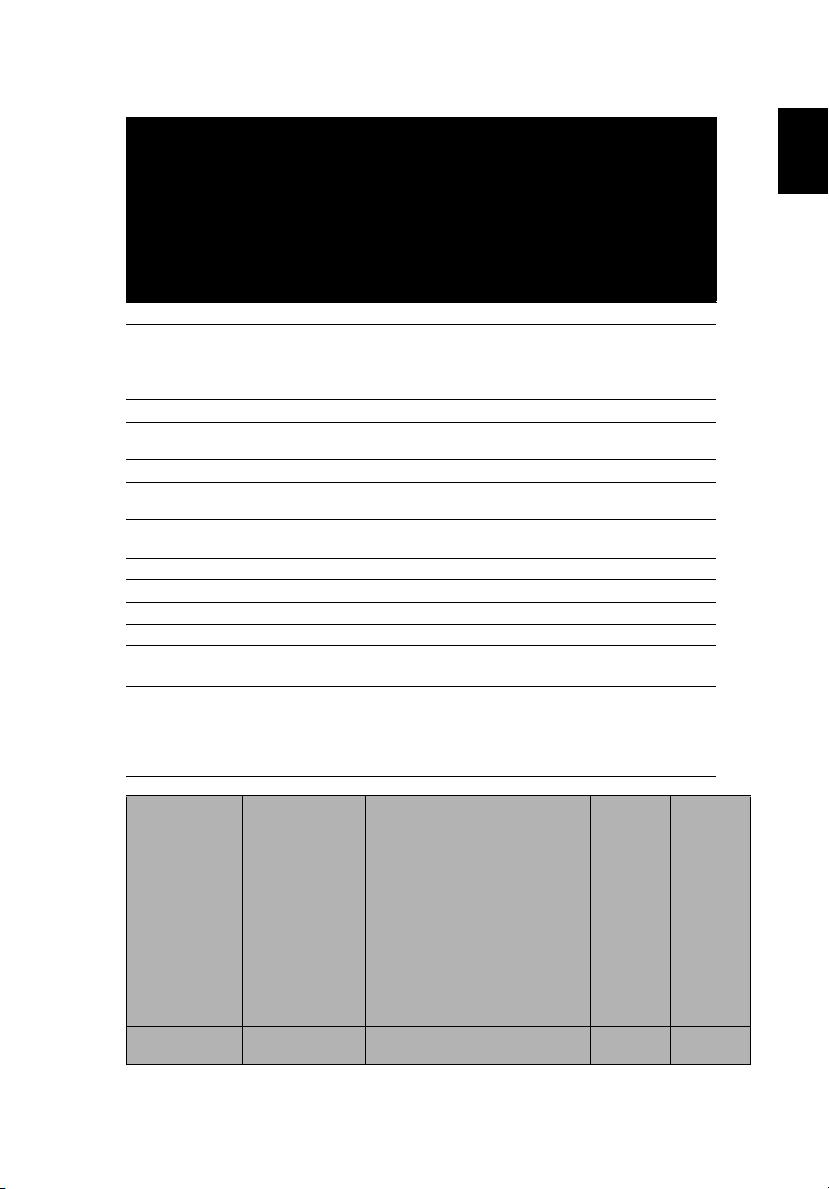
Polski
\
X1527i/D656Di/V60Fi/AF610i/EV-F57i/BS-425i/DX525i/KW320i/H6541BDi/
H6541BDi+/H6542ABDi/D1P1909/X1528H/DF608/V65F/AF620/EV-F58/BS-427/
DX527/KF321/H6546BD/H6546BD+/H6546ABD/X159H/D1P1915/X1528i/DF608i/
V65Fi/AF620i/EV-F58i/BS-427i/DX527i/KF321i/H6546BDi/H6546BDi+/
H6546ABDi/H6542ABDi/M457i/X1528Ki/H6546BDKi/X1528HPi/X1531i/
X1528HKi/X1531Ki/X1528K/H6546BDK/X1528HP/X1531/X1528HK/X1531K/
X1528PK/X1528STi/X1528ic/H6532BDi/H6531BDi/H6541Ki/H6555AKi/E558Ki/
H6542BDi/H6546i/H6546ic/X1528Kic/GS511/H6546/X1528/H6546i/H6546ic/
X1527HK/H6541BDK/H6541ic/H6541id
Rozdzielczość Rozdzielczość 1920 x 1080 1080p
• Maksymalnie: UXGA (1600x1200), WSXGA+
(1680x1050), 1080p(1920x1080), WUXGA-RB
(1920x1200)
Współ. proporcji Automat., 4:3, 16:9, L.Box
Współczynnik powiększenia
optycznego
Współczynnik projekcji 1,50 ~ 1,66 (60"@2m)
Obiektyw projekcji F = 1,98 ~ 2,02, f = 15,84mm ~ 17,44mm, Ręczne
Rozmiar ekranu projekcji
(przekątna)
Odległość projekcji 1,0m ~ 10m (3,3' ~ 32,7')
Typ lampy Lampa 220W lub 240W
Audio Wewnętrzny głośnik z 1 wyjściami 3 W
Waga 2,9 kg (6,4 funta)
Wymiary (S x G x W)
(z nóżkami)
Zużycie energii Tryb normalny: Prąd zmienny 275W lub 290W ± 10%
1,1x
powiększenie i ostrość
27" ~ 301" (69cm ~ 765cm)
313mm x 240mm x 113,7mm (12,3" x 9,4" x 4,5")
przy 110 V
Tryb ECO: Prąd zmienny 205W lub 210W ± 10% przy
110 V
Tryb gotowości < 0,5 W
69
Złącza We/Wy X1528H/DF608/
Gniazdo
zasilania
V65F/AF620/
EV-F58/BS-427/
DX527/KF321/
H6546BD/
H6546BD+/
H6546ABD/
X159H/D1P1915/
X1528K/
H6546BDK/
X1528HP/X1531/
X1528HK/
X1531K/X1528PK
V V V V
X1527i/D656Di/V60Fi/AF610i/
EV-F57i/BS-425i/DX525i/KW320i/
H6541BDi/H6541BDi+/
H6542ABDi/D1P1909/X1528i/
DF608i/V65Fi/AF620i/EV-F58i/
BS-427i/DX527i/KF321i/
H6546BDi/H6546BDi+/
H6546ABDi/D1P1909/H6542ABDi/
M457i/X1528Ki/H6546BDKi/
X1528HPi/X1531i/X1528HKi/
X1531Ki/X1528STi/X1528ic/
H6546Ki/ H6541Ki/H6555AKi/
E558Ki/H6542BDi/H6546i/
H6546ic/X1528Kic/GS511
H6546/
X1528/
H6546i/
H6546ic/
X1528i/
X1528ic/
GS511
X1527HK/
H6541BDK
/H6541ic/
H6541id
Page 81
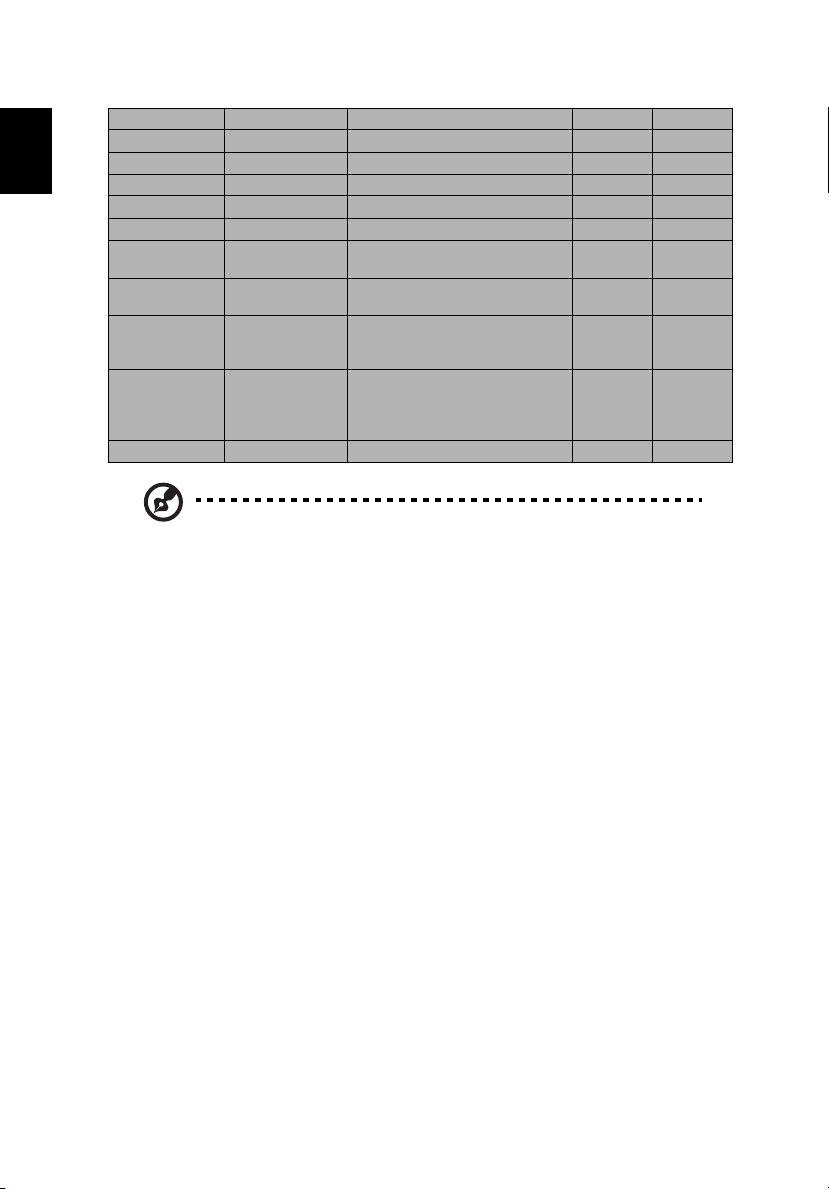
70
Polski
WEJŚCIE VGA V V V X
HDMI V X V X
HDMI 1 X V V V
HDMI 2 X V V V
Composite video V V V X
RS232 V V V V
Gniazdo wejścia
audio 3,5 mm
Gniazdo wyjścia
audio 3,5 mm
Wyjście
zasilające 5 V
DC
USB A1 (Moduł
projekcji
bezprzewodowej
)
Wyjście VGA V X V X
Uwaga 1: Konstrukcja i specyfikacje mogą zostać zmienione bez
powiadomienia.
Uwaga 2: *Funkcje różnią się w zależności od modelu.
V V V V
V V V V
V V V V
V V X X
Page 82
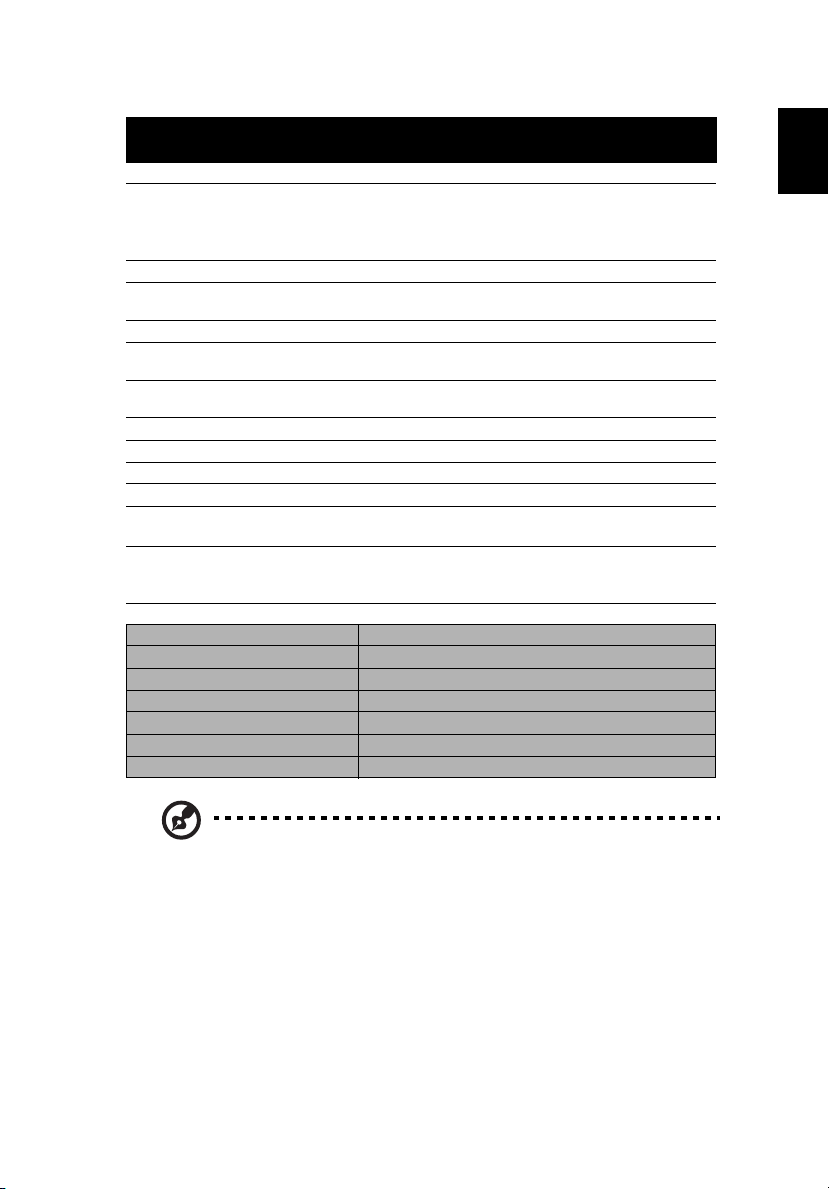
Polski
\
H6521BD/X168H/E155F/D666D/HE-802K/EV-WU65H/GM512/V36U/VH-412/
AU319/H6521ABD/DX612/BS-512/KU316/D1P1720/DWU1721
Rozdzielczość rozdzielczość WUXGA
• Maksymalnie: UXGA (1600x1200), WSXGA+
(1680x1050), 1080p(1920x1080), WUXGA-RB
(1920x1200)
Współ. proporcji Automat., Pełny, 4:3, 16:9, L.Box
Współczynnik powiększenia
optycznego
Współczynnik projekcji 1,47 ~ 1,62 (63"@2m)
Obiektyw projekcji F = 2,1 ~ 2,31, f = 15,59mm ~ 17,14mm, Ręczne
Rozmiar ekranu projekcji
(przekątna)
Odległość projekcji 1,0m ~ 9,5m (3,3' ~ 31,2')
Typ lampy Lampa 250 W
Audio Wewnętrzny głośnik z 1 wyjściami 3 W
Waga 2,8 kg (6,17 funta)
Wymiary (S x G x W)
(z nóżkami)
Zużycie energii Tryb normalny: Prąd zmienny 300W ± 10% przy 110 V
Złącza I/O
Gniazdo zasilania V
WEJŚCIE VGA V
HDMI V
Composite video V
Gniazdo wejścia audio 3,5 mm V
Wyjście zasilające 5 V DC V
1,1x
powiększenie i ostrość
29" (73cm) - 300" (762cm)
313mm x 240mm x 110,7mm (12,3" x 9,4" x 4,3")
Tryb ECO: Prąd zmienny 210 W ± 10% przy 110 V
Tryb gotowości < 0,5 W
71
Uwaga 1: Konstrukcja i specyfikacje mogą zostać zmienione bez
powiadomienia.
Uwaga 2: *Funkcje różnią się w zależności od modelu.
Page 83
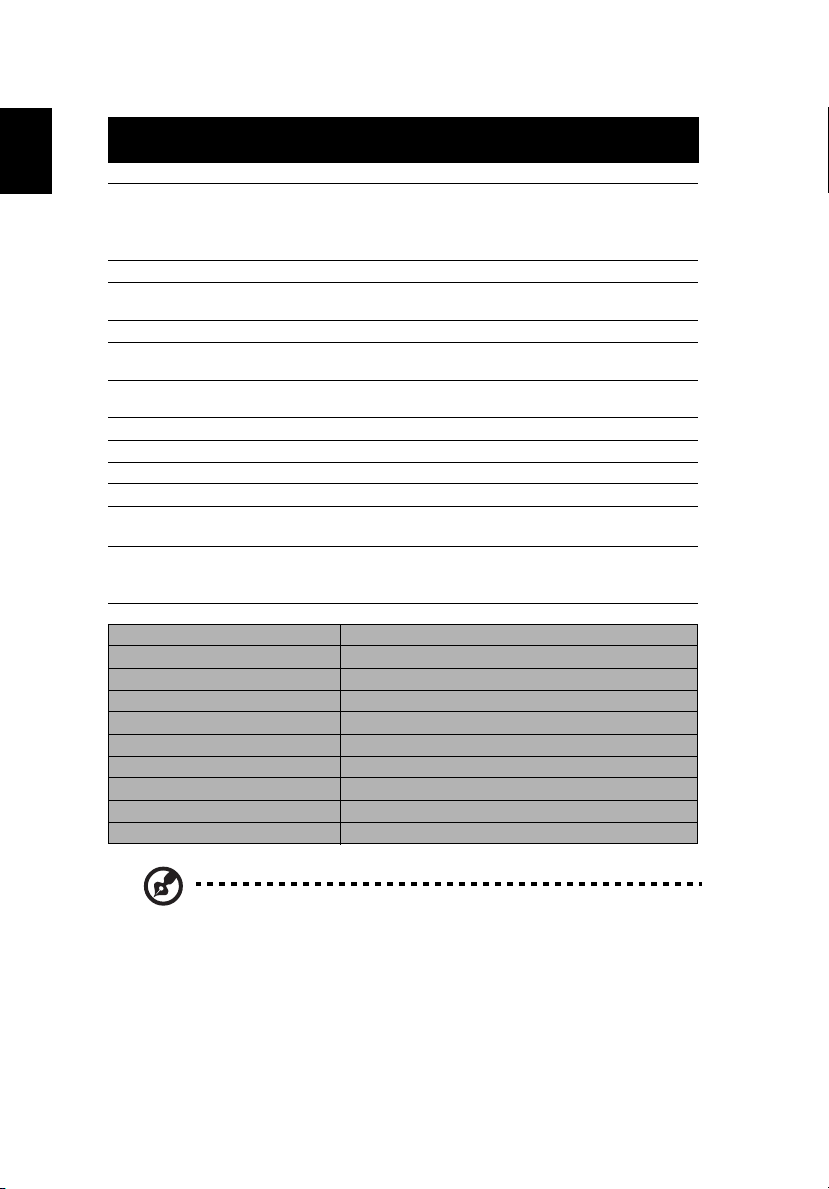
72
Polski
\
H6540BD/X1623H/E156D/D860D/HE-806J/EV-WU80H/GM532/V50U/VH-432/
AU540/DX620/BS-520/KU330/D1P1719/DWU1729
Rozdzielczość rozdzielczość WUXGA
• Maksymalnie: UXGA (1600x1200), WSXGA+
(1680x1050), 1080p(1920x1080), WUXGA-RB
(1920x1200)
Współ. proporcji Automat., 4:3, 16:9, L.Box
Współczynnik powiększenia
optycznego
Współczynnik projekcji 1,58 ~ 2,06 (59"@2m)
Obiektyw projekcji F = 2,37 ~ 2,78, f = 16,91mm ~ 21,60mm, Ręczne
Rozmiar ekranu projekcji
(przekątna)
Odległość projekcji 1,0m ~ 10,2m (3,3' ~ 33,6')
Typ lampy Lampa 250 W
Audio Wewnętrzny głośnik z 1 wyjściem 10 W
Waga 3,1 kg (6,83 funta)
Wymiary (S x G x W)
(z nóżkami)
Zużycie energii Tryb normalny: Prąd zmienny 300W ± 10% przy 110 V
Złącza I/O
Gniazdo zasilania V
WEJŚCIE VGA V
HDMI 2 V
HDMI 1 V
Composite video V
RS232 V
Gniazdo wejścia audio 3,5 mm V
Gniazdo wyjścia audio 3,5 mm V
Wyjście zasilające 5 V DC V
1,3x
powiększenie i ostrość
27" ~ 300" (69cm ~ 762cm)
313mm x 240mm x 110,7mm (12,3" x 9,4" x 4,3")
Tryb ECO: Prąd zmienny 210 W ± 10% przy 110 V
Tryb gotowości < 0,5 W
Uwaga 1: Konstrukcja i specyfikacje mogą zostać zmienione bez
powiadomienia.
Uwaga 2: *Funkcje różnią się w zależności od modelu.
Page 84
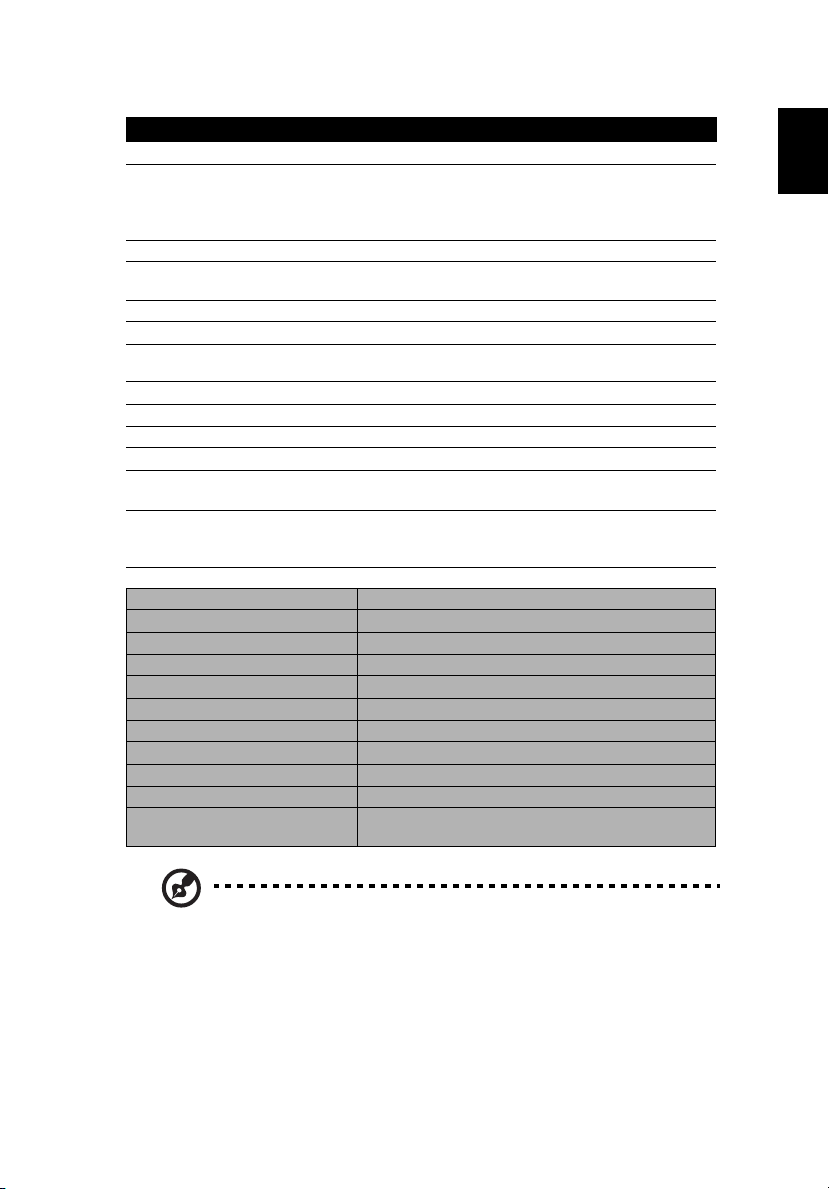
Polski
\
H6518STi/E146Si/HE-802STi/H6517STPi/S1586Hi/GM513S/VH-413S/D1P1914
Rozdzielczość Rozdzielczość 1920 x 1080 1080p
• Maksymalnie: UXGA (1600x1200), WSXGA+
(1680x1050), 1080p(1920x1080), WUXGA-RB
(1920x1200)
Współ. proporcji Automat., 4:3, 16:9, L.Box
Współczynnik powiększenia
optycznego
Współczynnik projekcji 0,5 (91"@1,0m)
Obiektyw projekcji F = 2,8, f = 7,51mm, ręczna ostrość
Rozmiar ekranu projekcji
(przekątna)
Odległość projekcji 0,5m ~ 3,4m (1,6' ~ 11,0')
Typ lampy Lampa 240 W
Audio Wewnętrzny głośnik z 1 wyjściami 3 W
Waga 2,95 kg (6,5 funta)
Wymiary (S x G x W)
(z nóżkami)
Zużycie energii Tryb normalny: Prąd zmienny 275 W ± 10% przy 110 V
Złącza I/O
Gniazdo zasilania V
WEJŚCIE VGA V
HDMI 1 V
HDMI 2 V
Composite video V
RS232 V
Gniazdo wejścia audio 3,5 mm V
Gniazdo wyjścia audio 3,5 mm V
Wyjście zasilające 5 V DC V
USB A1 (Moduł projekcji
bezprzewodowej)
1,0X
45" ~ 303" (115cm ~ 770cm)
313mm x 240mm x 113,7mm (12,3" x 9,4" x 4,5")
Tryb ECO: 205 W ±10% przy 110 V
Tryb gotowości < 0,5 W
V
73
Uwaga 1: Konstrukcja i specyfikacje mogą zostać zmienione bez
powiadomienia.
Uwaga 2: *Funkcje różnią się w zależności od modelu.
Page 85
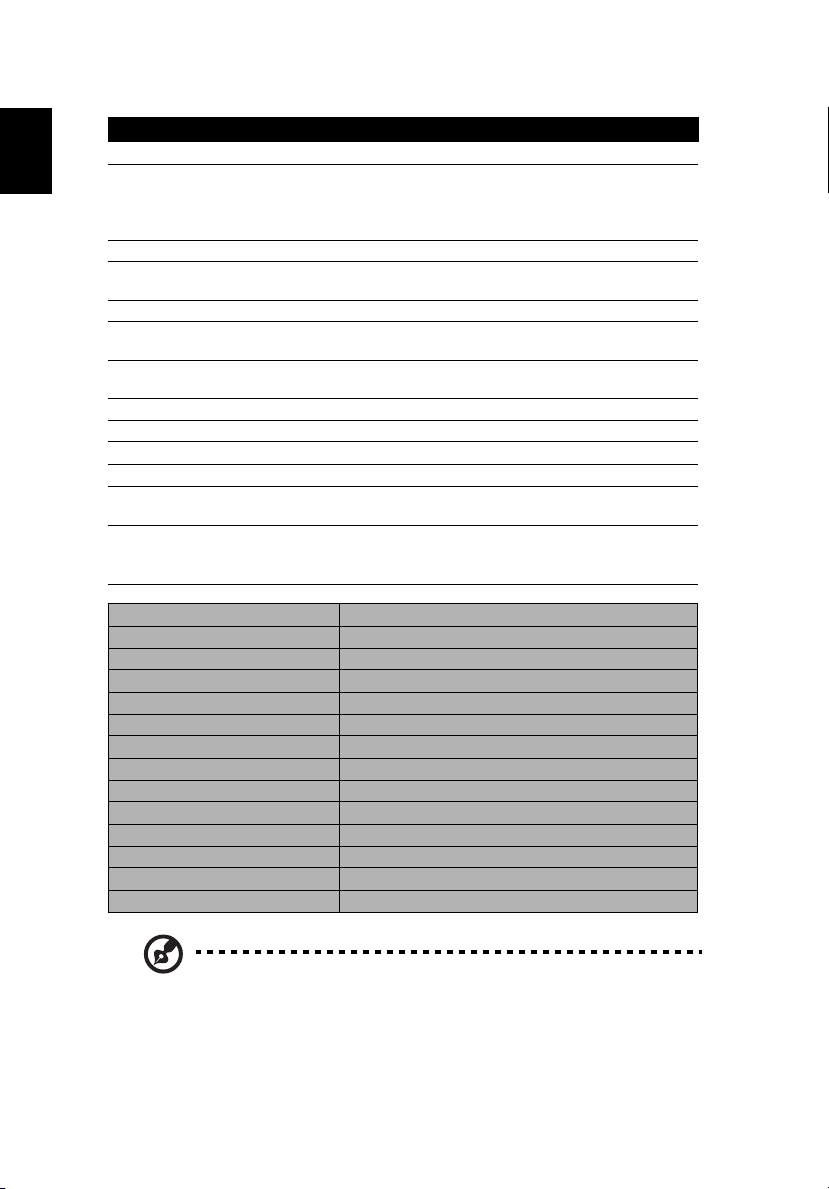
74
Polski
\
HV532/D1P1718
Rozdzielczość rozdzielczość WUXGA
• Maksymalnie: UXGA (1600x1200), WSXGA+
(1680x1050), 1080p(1920x1080), WUXGA-RB
(1920x1200)
Współ. proporcji Auto, Pełny, 4:3, 16:9, L. Box
Współczynnik powiększenia
optycznego
Współczynnik projekcji 1,21 ~ 1,59 (77"@2m)
Obiektyw projekcji F = 1,94 ~ 2,23, f = 12,81mm ~ 16,74mm, Ręczne
Rozmiar ekranu projekcji
(przekątna)
Odległość projekcji 1,0m ~ 7,8m (3,3' ~ 25,6')
Typ lampy Lampa 250 W
Audio Wewnętrzny głośnik z 1 wyjściem 10 W
Waga 3,1 kg (6,83 funta)
Wymiary (S x G x W)
(z nóżkami)
Zużycie energii Tryb normalny: Prąd zmienny 300W ± 10% przy 110 V
Złącza I/O
Gniazdo zasilania V
Composite video V
RS232 V
Gniazdo wyjścia audio 3,5 mm V
Wyjście zasilające 5 V DC V
HDMI 1 V
HDMI 2 V
VGA IN 1 V
VGA IN 2 V
Wyjście VGA V
AUDIO IN 1 V
AUDIO IN 2 V
3D SYNC V
1,3x
powiększenie i ostrość
35" ~ 300" (89cm ~ 762cm)
313mm x 272,4mm x 110,7mm (12,3" x 10,7" x 4,4")
Tryb ECO: Prąd zmienny 210 W ± 10% przy 110 V
Tryb gotowości < 0,5 W
Uwaga 1: Konstrukcja i specyfikacje mogą zostać zmienione bez
powiadomienia.
Uwaga 2: *Funkcje różnią się w zależności od modelu.
Page 86
Polski
Tryby zgodności
A. Analogowy VGA
1 Analogowy VGA – sygnał komputera
Tryby Rozdzielczość
VGA 640x480 60 31,5
640x480 72 37,9
640x480 75 37,5
640x480 85 43,3
640x480 120 61,9
SVGA 800x600 56 35,1
800x600 60 37,9
800x600 72 48,1
800x600 75 46,9
800x600 85 53,7
800x600 120 77,4
XGA 1024x768 60 48,4
1024x768 70 56,5
1024x768 75 60,0
1024x768 85 68,7
1024x768 120 99,0
SXGA 1152x864 70 63,8
1152x864 75 67,5
1152x864 85 77,1
1280x1024 60 64,0
1280x1024 72 77,0
1280x1024 75 80,0
1280x1024 85 91,1
QuadVGA 1280x960 60 60,0
1280x960 75 75,2
SXGA+ 1400x1050 60 65,3
UXGA 1600x1200 60 75,0
PowerBook G4 640x480 60 31,4
PowerBook G4 640x480 66,6(67) 34,9
PowerBook G4
PowerBook G4
PowerBook G4 1152x870 75 68,7
PowerBook G4 1280x960 75 75,0
i Mac DV (G3) 1024x768 75 60,0
800x600 60 37,9
1024x768 60 48,4
Częstotliwość
pionowa [Hz]
pozioma [KHz]
75
Częstotliwość
Page 87
76
Polski
2 Analogowy VGA - wydłużone taktowanie przy obrazie
szerokoekranowym
Tryby Rozdzielczość
WXGA 1280x768 60 47,8
1280x768 75 60,3
1280x768 85 68,6
1280x720 60 44,8
1280x720 120 92,9
1280x800 60 49,6
1280x800 119,909 101,6
1920x1200 60 74
1440x900 60 59,9
WSXGA+ 1680x1050 60 65,3
1920x1080
(1080P)
1366x768 60 47,7
WUXGA 1920x1200-RB 59,94 74,04
Częstotliwość
pionowa [Hz]
60 67,5
3 Analogowy VGA - Sygnał Component
Tryby Rozdzielczość
480i 720x480 (1440x480) 59,94 (29,97) 15,7
576i 720x576 (1440x576) 50(25) 15,6
480p 720x480 59,94 31,5
576p 720x576 50 31,3
720p 1280x720 60 45,0
720p 1280x720 50 37,5
1080i 1920x1080 60(30) 33,8
1080i 1920x1080 50(25) 28,1
1080p 1920x1080 23,97/24 27,0
1080p 1920x1080 60 67,5
1080p 1920x1080 50 56,3
Częstotliwość
pionowa [Hz]
Częstotliwość
pozioma [KHz]
Częstotliwość
pozioma [KHz]
Page 88
Polski
B. Cyfrowy HDMI
1 HDMI – Sygnał komputera
Tryby Rozdzielczość
VGA 640x480 60 31,5
640x480 72 37,9
640x480 75 37,5
640x480 85 43,3
640x480 120 61,9
SVGA 800x600 56 35,1
800x600 60 37,9
800x600 72 48,1
800x600 75 46,9
800x600 85 53,7
800x600 120 77,4
XGA 1024x768 60 48,4
1024x768 70 56,5
1024x768 75 60,0
1024x768 85 68,7
1024x768 120 99,0
SXGA 1152x864 70 63,8
1152x864 75 67,5
1152x864 85 77,1
1280x1024 60 64,0
1280x1024 72 77,0
1280x1024 75 80,0
1280x1024 85 91,1
QuadVGA 1280x960 60 60,0
1280x960 75 75,2
SXGA+ 1400x1050 60 65,3
UXGA 1600x1200 60 75,0
PowerBook G4 640x480 60 31,4
PowerBook G4 640x480 66,6(67) 34,9
PowerBook G4
PowerBook G4
PowerBook G4 1152x870 75 68,7
PowerBook G4 1280x960 75 75,0
i Mac DV (G3) 1024x768 75 60,0
800x600 60 37,9
1024x768 60 48,4
Częstotliwość
pionowa [Hz]
pozioma [KHz]
77
Częstotliwość
Page 89
78
Polski
2 HDMI - Wydłużone taktowanie przy obrazie szerokoekranowym
Tryby Rozdzielczość
WXGA 1280x768 60 47,8
1280x768 75 60,3
1280x768 85 68,6
1280x720 60 44,8
1280x720 120 92,9
1280x800 60 49,6
1280x800-RB 119,909 101,6
1440x900 60 59,9
1920x1200 60 74
WSXGA+ 1680x1050 60 65,3
1920x1080
(1080P)
1920x1080
(1080P)
1366x768 60 47,7
WUXGA 1920x1200-RB 59,94 74,04
Częstotliwość
pionowa [Hz]
60 67,5
50 56,3
Częstotliwość
pozioma [KHz]
3 HDMI – Sygnał video
Tryby Rozdzielczość
480i 720x480 (1440x480) 59,94 (29,97) 15,7
576i 720x576 (1440x576) 50(25) 15,6
480p 720x480 59,94 31,5
576p 720x576 50 31,3
720p 1280x720 60 45,0
720p 1280x720 50 37,5
1080i 1920x1080 60(30) 33,8
1080i 1920x1080 50(25) 28,1
1080p 1920x1080 23,97/24 27,0
1080p 1920x1080 25 28,1
1080p 1920x1080 29,97/30 33,8
1080p 1920x1080 60 67,5
1080p 1920x1080 50 56,3
1080p 1920x1200-RB 59,94 74,04
4K 3840x2160 60 135
3840x2160 24 54
3840x2160 25 56,25
3840x2160 30 67,5
Częstotliwość
pionowa [Hz]
Częstotliwość
pozioma [KHz]
Page 90
Polski
3840x2160 50 112,5
4096x2160 60 140
4096x2160 24 60
4096x2160 25 61,5
4096x2160 30 75,5
4096x2160 50 119
4 HDMI - 1.4a Taktowanie 3D
Tryby Rozdzielczość
720p (Uszczelka ramy) 1280 x 720 50 37,5
720p (Uszczelka ramy) 1280 x 720 60 45,0
1080p (Uszczelka ramy) 1920 x 1080 24 27,0
720p (Uszczelka ramy) 1280 x 720 50 37,5
720p (Uszczelka ramy) 1280 x 720 60 45,0
1080i (Góra i dół) 1920 x 1080 50 (25) 28,1
1080i (Góra i dół) 1920 x 1080 60 (30) 33,8
1080p (Góra i dół) 1920 x 1080 24 27,0
1080p (Góra i dół) 1920 x 1080 50 56,3
1080p (Góra i dół) 1920 x 1080 60 67,5
720p (Połowy obok) 1280 x 720 60 45,0
1080i (Połowy obok) 1920 x 1080 50 (25) 28,1
1080i (Połowy obok) 1920 x 1080 60 (30) 33,8
1080p (Połowy obok) 1920 x 1080 50 56,3
1080p (Połowy obok) 1920 x 1080 60 67,5
Szybkość skanowania poziomego: 15 k-100 kHz
Ograniczenia zakresu
źródła grafiki monitora
Szybkość skanowania pionowego: 24-120 Hz
Maks. częstotliwość pikseli:
Częstotliwość
pionowa [Hz]
Częstotliwość
pozioma [KHz]
Analogowy: 165 MHz
Cyfrowy: 165 MHz
79
Uwaga: Funkcje różnią się w zależności od modelu.
Page 91

80
Polski
Przepisy i uwagi dotyczące bezpieczeństwa
Uwaga FCC
To urz ądzenie zostało poddane testom, które stwierdziły, że spełnia ono
ograniczenia dla urządzeń cyfrowych klasy B, zgodnie z częścią 15 Zasad FCC.
Ograniczenia te określono w celu zapewnienia stosownego zabezpieczenia przed
szkodliwymi zakłóceniami w instalacjach domowych. Urządzenie to generuje,
wykorzystuje i może emitować energię o częstotliwości radiowej i w przypadku
instalacji oraz stosowania niezgodnie z zaleceniami może powodować uciążliwe
zakłócenia komunikacji radiowej.
Nie ma jednak żadnych gwarancji, że zakłócenia nie wystąpią w danej instalacji.
Jeżeli urządzenie to powoduje uciążliwe zakłócenia odbioru radia i telewizji, co
można sprawdzić poprzez włączenie i wyłączenie sprzętu, użytkownik może podjąć
próbę usunięcia zakłóceń poprzez jeden lub więcej nastę
• Zmiana kierunku lub położenia anteny odbiorczej.
•Zwiększenie odstępu pomiędzy urządzeniem i odbiornikiem.
•Podłączenie urządzenia do gniazda zasilanego z innego obwodu niż odbiornik.
• Kontakt ze sprzedawcą lub doświadczonym technikiem radiowym/telewizyjnym
w celu uzyskania pomocy.
Uwaga: Ekranowane kable
Wszystkie połączenia z innymi urządzeniami muszą być wykonane z użyciem kabli
ekranowanych w celu zapewnienia zgodności z przepisami FCC.
pujących środków:
Uwaga: Urządzenia peryferyjne
Do tego urządzenia można podłączać wyłącznie urządzenia peryferyjne (urządzenia
wejścia/wyjścia, terminale, drukarki, itd.) z certyfikatem zgodności z ograniczeniami
klasy B. Działanie urządzeń bez certyfikatu będzie prawdopodobnie powodować
zakłócenia odbioru radia i telewizji.
Ostrzeżenie
Zmiany lub modyfikacje wykonane bez wyraźnego zezwolenia producenta, mogą
pozbawić użytkownika prawa do używania tego urządzenia, przez Federal
Communications Commission (Federalna Komisję ds. Komunikacji).
Warunki działania
Urządzenie to jest zgodne z częścią 15 zasad FCC. Jego działanie podlega
następującym dwóm warunkom: (1) to urządzenie nie może powodować
szkodliwych zakłóceń i (2) urządzenie to musi akceptować odbierane zakłócenia,
włącznie z zakłóceniami, które mogą powodować niewłaściwe działanie.
Uwaga: Użytkownicy z Kanady
To urz ądzenie cyfrowe klasy B jest zgodne z kanadyjską normą ICES-003.
Page 92

81
Polski
Remarque à l'intention des utilisateurs canadiens
Cet appareil numérique de la classe B est conforme à la norme NMB-003 du
Canada.
Zgodność z rosyjskimi/ukraińskimi certyfikatami prawnymi
Uwaga prawna dotycząca urządzenia radiowego
Uwaga: Zamieszczona poniżej informacja prawna jest przeznaczona
wyłącznie dla modeli z bezprzewodową siecią LAN i/lub Bluetooth.
Ogólne
Ten produkt jest zgodny ze standardami częstotliwości radiowych i bezpieczeństwa
każdego z krajów lub regionów, w których został zatwierdzona do używania
bezprzewodowego. W zależności od konfiguracji, ten produkt może lub nie zawierać
bezprzewodowe urządzenia radiowe (takie jak bezprzewodowa sieć LAN i/lub
moduły Bluetooth).
Kanada – Nie wymagające licencji, niskiej mocy
urządzenia komunikacji radiowej (RSS-247)
a Informacje ogólne
Jego działanie podlega następującym dwóm warunkom:
1. Urządzenie to nie może powodować zakłóceń oraz
2. Urządzenie to musi akceptować wszystkie odbierane zakłócenia,
włącznie z zakłóceniami, które mogą powodować nieoczekiwane
działanie.
bDziałanie w paśmie 2,4 GHz
Aby zabezpieczyć licencjonowaną usługę przed zakłóceniami radiowymi,
to urządzenie można używać wewnątrz pomieszczeń, a instalacja na
zewnątrz wymaga uzyskania licencji.
Lista krajów
To ur ządzenie musi być używane przy zachowaniu ścisłej zgodności z przepisami i
ograniczeniami kraju w którym będzie używane. W celu uzyskania dalszych informacji należy się
kontaktować z naszym lokalnym biurem w kraju, w którym będzie używane urządzenie.
Najnowszą Iistę krajów można sprawdzić pod adresem http://ec.europa.eu/enterprise/rtte/
implem.htm.
Informacje dotyczące recyklingu dla Stanów
Zjednoczonych Ameryki
Firma Acer zachęca właścicieli sprzętu informatycznego (IT) do odpowiedzialnego recyklingu
sprzętu, gdy nie jest już potrzebny. Firma Acer oferuje programy i usługi pomagające
właścicielom sprzętu w tym procesie.
Więcej informacji o recyklingu sprzętu IT można znaleźć pod adresem:
https://www.acer.com/ac/en/US/content/recycling
 Loading...