

Page 1

Acer DLP Projektor
PD1325WG/LK-W325G/
EW325G/K725WG/
FD-225WG/PD1325WG+/
PD1325W/LK-W325/EW325/
K725W/FD-225W/
PD1325W+/AWX2113/
HD5385G/E235DG/
HE-725G/GM325G/
FD-225G/VD1325G/
VD5325G/HD5385G/
HD5385BD/E235D/HE-725/
GM325/FD-225/VD1325/
VD5325/HD5385/A7P2114-
Serie Benutzerhandbuch
Copyright © 2022. Acer Incorporated.
Acer Projektor Benutzerhandbuch
Alle Rechte vorbehalten.
Erste Ausgabe: 01/2022
Page 2

Gelegentliche Änderungen der Informationen in dieser Veröffentlichung behalten wir uns
ohne Ankündigung vor. Diese Änderungen werden jeweils in die folgenden Ausgaben dieses
Handbuchs, zusätzlicher Dokumente oder Veröffentlichungen übernommen. Diese Firma
übernimmt keine Garantie, weder ausdrücklich noch implizit, bezüglich des Inhalts dieses
Handbuchs und – ohne darauf beschränkt zu sein – der unausgesprochenen Garantien von
Marktgängigkeit und Eignung für einen bestimmten Zweck.
Notieren Sie nachfolgend die Modellnummer, Seriennummer sowie Kaufdatum und -ort. Die
Serien- und Modellnummer befinden sich auf dem Etikett an Ihrem Computer. Wenn Sie sich
bezüglich Ihres Geräts an Acer Incorporated wenden, müssen Sie die Seriennummer, die
Modellnummer und die Kaufdaten immer mit angeben.
Kein Teil dieser Veröffentlichung darf ohne vorherige schriftliche Zustimmung von Acer
Incorporated reproduziert, in einem Datenabrufsystem gespeichert oder in anderer Form oder
durch andere Verfahren (elektronisch, mechanisch, durch Fotokopieren, Aufnahme oder
andere Verfahren) verbreitet werden.
Acer Projektor
Modellnummer : ____________________________________
Seriennummer: _____________________________________
Kaufdatum: ________________________________________
Gekauft bei: ________________________________________
Acer und das Acer-Logo sind eingetragene Handelsmarken der Acer Incorporated. Die
anderen hier erwähnten Produktnamen und Marken dienen nur dem Identifizierungszweck
und sind Eigentum der jeweiligen Inhaber.
TM
„HDMI
, das HDMI-Logo und High-Definition Multimedia Interface sind Handelsmarken
oder eingetragene Handelsmarken der HDMI Licensing LLC.”
Page 3

Informationen für Ihre Sicherheit
und Komfort
Lesen Sie sorgfältig diese Anweisungen. Heben Sie das Dokument für einen
späteren Gebrauch auf. Befolgen Sie alle auf dem Produkt befindlichen
Warnungen und Anweisungen.
Vor dem Reinigen das Gerät ausschalten
Trennen Sie vor dem Reinigen das Gerät vom Netz. Verwenden Sie keine
flüssigen Reinigungsmittel oder Spritzreinigungsmittel. Reinigen Sie das Gerät
nur mit einem angefeuchteten Tuch.
Auf den Stecker als Abschaltvorrichtung achten
Befolgen Sie die nachstehenden Richtlinien, wenn Sie die Stromleitung mit dem
externen Netzteil verbinden oder davon trennen:
• Installieren Sie das Speisegerät, bevor Sie die Stromleitung mit einer
Netzsteckdose verbinden.
• Ziehen Sie die Stromleitung heraus, bevor Sie das Netzteil von dem
Projektor trennen.
• Falls das System mehrere Stromquellen hat, dann trennen Sie alle
Stromleitungen von den Stromquellen, um die Stromversorgung des
Systems abzuschalten.
Auf die Zugänglichkeit achten
iii
Stellen Sie sicher, dass die Netzsteckdose, in die Sie die Stromleitung einstecken,
leicht zugänglich ist und sich in der Nähe des Gerätebedieners befindet. Wenn
Sie die Stromversorgung des Gerätes abschalten müssen, ziehen Sie bitte
unbedingt die Stromleitung aus der Netzsteckdose heraus.
Warnungen!
• Verwenden Sie das Gerät nicht in der Nähe von Wasser.
• Stellen Sie das Gerät nicht auf einen unstabilen Wagen, Ständer oder Tisch.
Wenn das Gerät herunterfällt, kann es schwer beschädigt werden.
• Die Schlitze und Öffnungen dienen zur Belüftung, um einen zuverlässigen
Betrieb des Gerätes zu gewährleisten und das Gerät vor einer Überhitzung
zu schützen. Diese Öffnungen dürfen nicht blockiert oder zudeckt werden.
Stellen Sie das Produkt nicht auf ein Bett, Sofa, Teppich oder andere
ähnliche Oberflächen, da die Entlüftungsöffnungen dabei blockiert
werden können.
Stellen Sie das Gerät nicht in die Nähe oder auf einen Heizkörper bzw. eine
Heizung. Bauen Sie das Gerät nirgends ein, es sei denn, dass eine richtige
Belüftung sichergestellt ist.
Page 4
iv
• Lassen Sie keine Gegenstände durch die Schlitze am Gehäuse in das
Geräteinnere eindringen. Sie können dadurch mit gefährlicher
Hochspannung in Berührung kommen oder einen Kurzschluss zwischen
den Teilen verursachen. Ein Brand oder Stromschlag kann die Folge sein.
Schütten Sie keine Flüssigkeiten auf das Gerät.
• Stellen Sie das Gerät nicht auf eine vibrierende Oberfläche, um Schäden an
internen Komponenten und ein Leck der Batterien zu vermeiden.
• Verwenden Sie das Gerät nicht, während Sie Sport treiben oder an einem
Ort, an dem es Vibrationen ausgesetzt wird, da dies zu Kurzschlüssen
führen oder die Rotorkomponenten beschädigen kann.
Auf die Stromversorgung achten
• Die Stromversorgung des Gerätes muss mit der Angabe auf dem
Typenschild übereinstimmen. Sind Sie sich hinsichtlich der Spezifikationen
Ihres Stromnetzes unsicher, dann nehmen Sie bitte mit Ihrem Händler oder
Stromanbieter Kontakt auf.
• Lassen Sie keinerlei Gegenstände auf dem Stromkabel liegen. Achten Sie
darauf, dass die Kabel nicht über eine begangene Raumfläche liegen.
• Wenn ein Verlängerungskabel verwendet wird, achten Sie bitte darauf,
dass der gesamte Ampere-Nennwert der Geräte, die das
Verlängerungskabel verwenden, nicht den Nennwert des
Verlängerungskabels überschreitet. Achten Sie auch darauf, dass der
gesamte Nennwert aller Geräte, die mit der selben Netzsteckdose
verbunden werden, den Nennwert der Sicherung nicht überschreitet.
• Schließen Sie nicht zu viele Geräte an, um eine Überlastung der
Stromleitung, Steckdosenleiste oder Steckdose zu vermeiden. Die gesamte
Systemlastung darf 80% des Nennwerts der betroffenen Sicherung nicht
überschreiten. Wenn Steckdosenleisten verwendet werden, darf die
Belastung 80% des Eingangsnennwerts der Steckdosenleisten nicht
überschreiten.
• Das Netzteil des Gerätes ist mit einem dreiardrigen, geerdeten Stecker
ausgestattet. Der Stecker passt nur in eine geerdete Steckdose. Stellen Sie
sicher, dass die Steckdose richtig geerdet ist, bevor Sie den Netzstecker
einstecken. Stecken Sie den Stecker nicht in eine nichtgeerdete Steckdose
ein. Nehmen Sie Kontakt mit Ihrem Elektriker für Details auf.
Warnung! Bei dem Erdungspol handelt es sich um eine
Sicherheitsmaßnahme. Das Verwenden einer nicht richtig geerdeten
Steckdose kann einen elektrischen Schlag und/oder Verletzungen
verursachen.
Hinweis: Der Erdungspol bietet auch einen guten Schutz vor unerwartetem
Rauschen, das aus den benachbarten elektrischen Geräten stammt und die
Leistung dieses Gerätes stören kann.
Page 5
•
RG2 IEC/EN 62471-5:2015
Verwenden Sie das Gerät nur mit dem mitgelieferten Stromleitungsset.
Falls Sie das Set auswechseln müssen, stellen Sie bitte sicher, dass das neue
Stromleitungsset die folgenden Anforderungen erfüllt: trennbarer Typ,
UL-gelistet/CSA-zertifiziert, VDE-genehmigt oder äquivalent, maximal
4,5 Meter (14,76 Fuß) lang.
Instandsetzen des Produkts
Versuchen Sie niemals das Produkt in eigener Regie zu reparieren. Durch
Öffnen des Gehäuses setzen Sie sich Hochspannung und anderen Gefahren aus.
Überlassen Sie die Reparatur qualifiziertem Kundendienstpersonal.
Sollte einer der folgend aufgelisteten Punkte auftreten, dann ziehen Sie bitte
den Netzstecker des Gerätes heraus und nehmen Kontakt mit qualifiziertem
Kundendienstpersonal auf:
• Das Netzkabel oder der Stecker ist beschädigt, hat einen Schnitt oder ist
ausgefranst
• Flüssigkeiten sind in das Produkt eingedrungen
• Das Produkt wurde Regen oder Wasser ausgesetzt
• Das Produkt ist heruntergefallen oder das Gerät ist beschädigt
• Das Produkt weist eine deutliche Leistungsänderung auf, welches die
Notwendigkeit einer Reparatur andeutet
• Das Gerät arbeitet nicht richtig, obwohl die Bedienungsanweisungen
befolgt werden
v
Das Gerät und seine Erweiterungen erhalten möglicherweise kleine Teile.
Halten Sie sie von kleinen Kindern fern.
Weitere Sicherheitshinweise
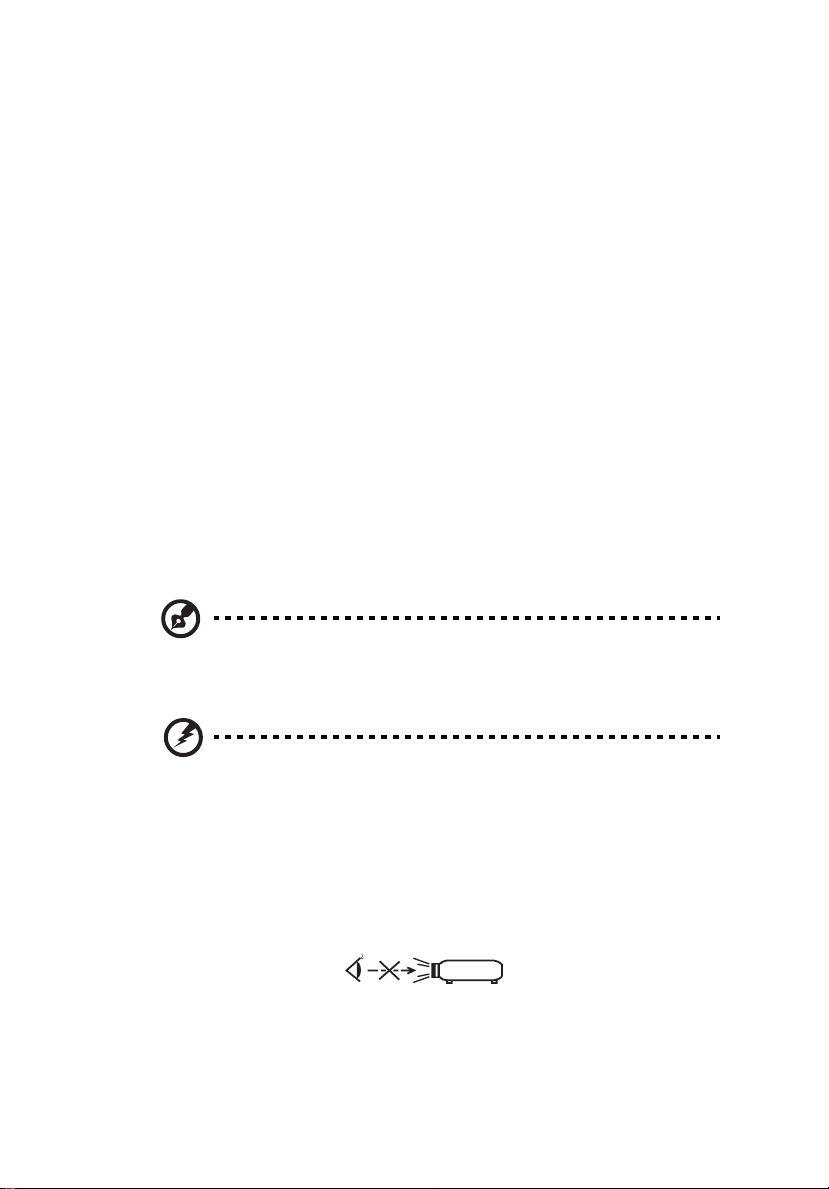
• Schauen Sie nicht in die Linse des Projektors, wenn die Lichtquelle an ist.
• Schalten Sie zuerst den Projektor und dann die Signalquellen ein.
Hinweis: Nehmen Sie nur die Steuerungen vor, die in den
Bedienungsanweisungen beschrieben sind. Eine unsachgemäße Bedienung
anderer Steuerungen kann u. U. zu Schäden führen und eine langwierige
Einstellarbeit eines qualifizierten Fachmanns nötig machen.
Warnung! Aus Sicherheitsgründen dürfen keine unverträglichen Teile
verwendet werden, wenn Komponenten hinzugefügt oder ausgewechselt
werden. Wenden Sie sich für Kaufoptionen an Ihren Händler.
Das helle Licht kann Ihren Augen schaden.
Page 6

vi
• Verwenden Sie das Gerät nicht in folgenden Umgebungen:
• Eine schlecht belüftete oder eingeengte Stelle. Ein Abstand von mindestens
50cm von Wänden und ein freier Luftfluss um den Projektor ist notwendig.
• Eine Stelle, wo die Temperatur übermäßig hoch wird, wie z.B. innerhalb eines
Fahrzeugs, dessen Fenster geschlossen sind.
• Eine Stelle, wo es eine hohe Feuchtigkeit, übermäßig Staub oder
Zigarettenrauch gibt. Dies kann die optischen Komponenten verschmutzen, die
Standzeit des Gerätes verkürzen und das Bild verdunkeln.
• Eine Stelle in der Nähe von Feueralarmen.
• Eine Stelle, deren Umgebungstemperatur über 40ºC/104ºF beträgt. Eine solche
Umgebung könnte dazu führen, dass der/die Lüfter im Standbymodus betrieben
werden.
• Eine Stelle, deren Höhe über 10.000 Fuß beträgt.
• Trennen Sie unverzüglich den Projektor vom Netz, wenn irgendetwas mit
ihm nicht stimmt. Betreiben Sie das Gerät nicht, wenn der Projektor Rauch,
komische Geräusche oder Geruch abgibt. Ein Brand oder elektrischer
Schlag kann die Folge sein. Trennen Sie in diesem Fall unverzüglich den
Projektor vom Netz und nehmen Kontakt mit Ihrem Händler auf.
• Verwenden Sie das Gerät nicht weiter, wenn es zerbrochen ist oder
heruntergefallen ist. Nehmen Sie in diesem Fall Kontakt mit Ihrem Händler
für eine Untersuchung auf.
• Richten Sie das Projektorobjektiv nicht auf die Sonne. Ein Brand kann die
Folge sein.
• Lassen Sie den Projektor nach dem Ausschalten den Abkühlungsvorgang
beenden, bevor Sie die Stromverbindung trennen.
• Schalten Sie nicht häufig plötzlich die Netzstromversorgung des Projektors
ab oder nehmen den Projektor während des Betriebs vom Netz. Am besten
warten Sie, bis das Gebläse anhält, bevor Sie die Stromversorgung
abschalten.
• Berühren Sie das Luftaustrittsgitter und die Bodenplatte nicht, um
Verbrennungen zu vermeiden.
• Reinigen Sie gegebenenfalls häufig den Luftfilter. Die Temperatur im
Geräteinneren kann steigen und Schäden verursachen, wenn der Filter
oder die Belüftungsöffnungen mit Dreck oder Staub verstopft sind.
• Blicken Sie nicht während des Betriebs des Projektors in das
Luftaustrittsgitter. Dies kann Ihren Augen schaden.
• Lassen Sie immer den Objektivverschluss geöffnet bzw. nehmen die
Objektivabdeckung immer ab, wenn der Projektor eingeschaltet ist.
• Blockieren Sie das Projektorobjektiv nicht mit einem Gegenstand, wenn
der Projektor in Betrieb ist. Der Gegenstand kann dadurch erwärmt und
verformt werden oder sogar einen Brand verursachen. Um die Lichtquelle
vorübergehend auszuschalten, drücken Sie auf der Fernbedienung auf die
HIDE Taste.
• Versuchen Sie niemals den Projektor auseinanderzubauen. Es gibt
gefährliche Hochspannung innerhalb des Gerätes.
• Lassen Sie den Projektor nicht vertikal stehen. Der Projektor kann
herunterfallen und Verletzungen oder Schäden verursachen.
Page 7
vii
6°
6°
•
Dieser Projektor kann umgedrehte Bilder für eine
Deckenmontageinstallation anzeigen. Verwenden Sie nur das
Deckenmontageset von Acer, um den Projektor zu installieren. Achten Sie
darauf, dass er sicher installiert wird.
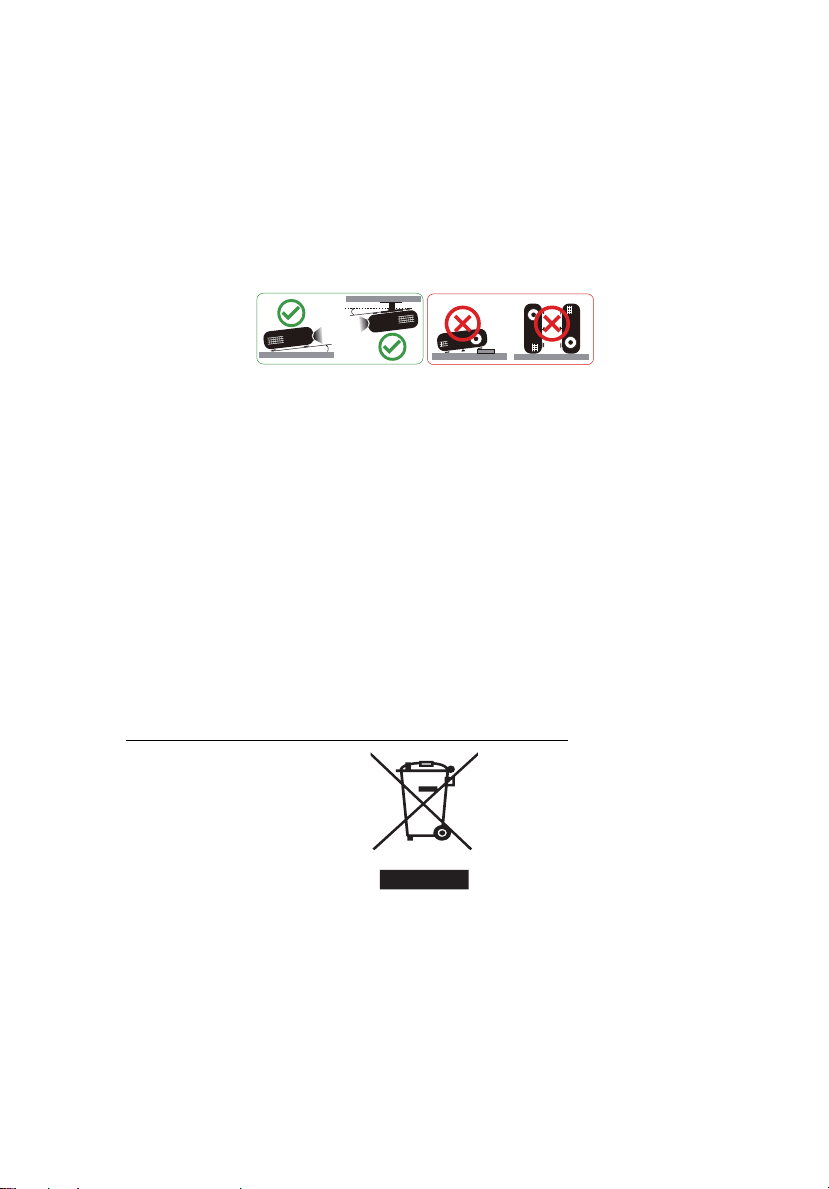
• Der Projektor sollte nur im Schreibtisch- oder Deckenmontagemodus
horizontal aufgestellt werden, und sein Neigungswinkel sollte 6 Grad nicht
überschreiten, da es sonst zu einer dramatischen Verringerung der
Lampenlebensdauer oder zu schwerwiegenden Sicherheitsbedenken
aufgrund von Systemfehlern kommen kann.
Vorsicht mit dem Gehör
Folgen Sie bitte den nachstehenden Anweisungen, um Ihr Gehör zu schützen.
• Erhöhen Sie schrittweise die Lautstärke, bis Sie deutlich und gemütlich hören können.
• Erhöhen Sie die Lautstärke nicht weiter, wenn Ihre Ohren sich an die Lautstärke
gewöhnt haben.
• Hören Sie Musik nicht über längere Zeit bei einer hohen Lautstärke.
• Versuchen Sie nicht mit einer erhöhten Lautstärke laute Umgebungen zu übertönen.
• Reduzieren Sie die Lautstärke, wenn Sie die Leute, die in Ihrer Nähe sprechen, nicht
hören können.
Anweisungen zur Entsorgung
Entsorgen Sie das elektronische Gerät nicht mit dem Hausmüll zusammen. Bitte
recyceln Sie das Gerät, um die Umweltbelastung zu minimieren und die Umwelt
zu schützen. Für weitere Informationen zu den Regelungen über Elektro- und
Elektronik-Altgeräte (WEEE) besuchen Sie bitte
http://www.acer-group.com/public/Sustainability/index.htm
Page 8

viii
Das allererste
Benutzungshinweise
Was Sie tun sollten:
• Schalten Sie vor dem Reinigen das Gerät aus.
• Verwenden Sie zur Reinigung des Gehäuses ein weiches, mit mildem
Reinigungsmittel angefeuchtetes Tuch.
• Trennen Sie das Gerät vom Stromnetz, wenn es über einen längeren
Zeitraum nicht benutzt wird.
Was Sie nicht tun sollten:
• Blockieren Sie niemals die Lüftungsöffnungen des Gerätes, da sie zur
Kühlung dienen.
• Benutzen Sie zur Reinigung keine Scheuermittel, Wachse oder
Lösungsmittel.
• Verwenden Sie das Gerät nicht unter den folgenden Umständen:
• In extrem heißer, kalter oder feuchter Umgebung.
• In besonders staubiger und schmutziger Umgebung.
• In der Nähe von Geräten, die starke Magnetfelder erzeugen.
• Unter direkter Sonneneinstrahlung.
Vorsichtsmaßnahmen
Befolgen Sie alle Warnhinweise, Vorsichtsmaßnahmen und Pflegehinweise in
diesem Handbuch, um die Lebensdauer des Gerätes zu maximieren.
Warnung:
• Schauen Sie nicht in die Linse des Projektors, wenn der Projektor eingeschaltet ist. Das
helle Licht kann Ihren Augen schaden.
• Das Gerät darf weder Regen noch Feuchtigkeit ausgesetzt werden, um einen Brand
oder Kurzschluss zu vermeiden.
• Versuchen Sie nicht das Gerät zu öffnen oder auseinander zu bauen. Es besteht die
Gefahr eines Stromschlags.
• Lassen Sie nach dem Ausschalten des Projektors das Gebläse noch einige Minuten in
Betrieb, bevor Sie die Stromverbindung trennen.
• Schalten Sie zuerst den Projektor und dann die Signalquellen ein.
• Verwenden Sie die Objektivabdeckung nicht, wenn der Projektor in Betrieb ist.
Page 9

Informationen für Ihre Sicherheit und Komfort iii
Das allererste viii
Benutzungshinweise viii
Vorsichtsmaßnahmen viii
Einführung 1
Produktmerkmale 1
Lieferumfang 2
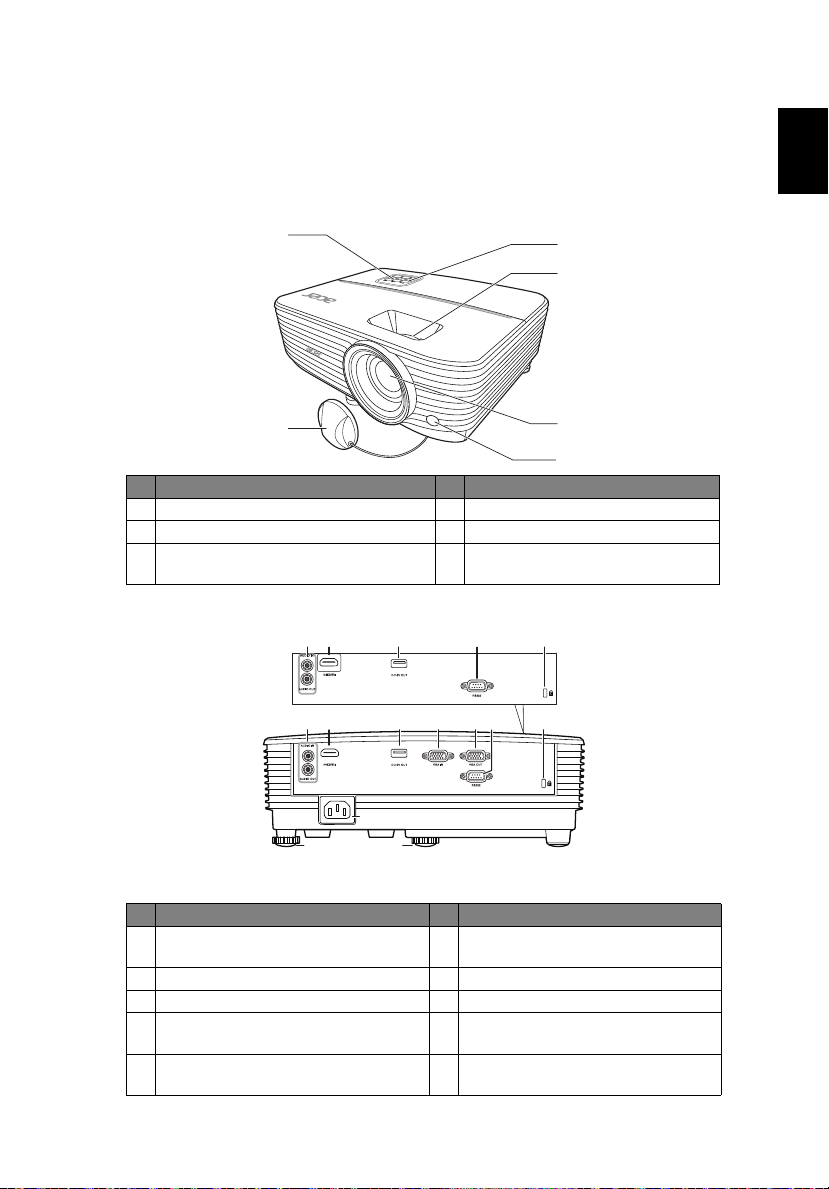
Projektor - Übersicht 3
Aussehen des Projektors 3
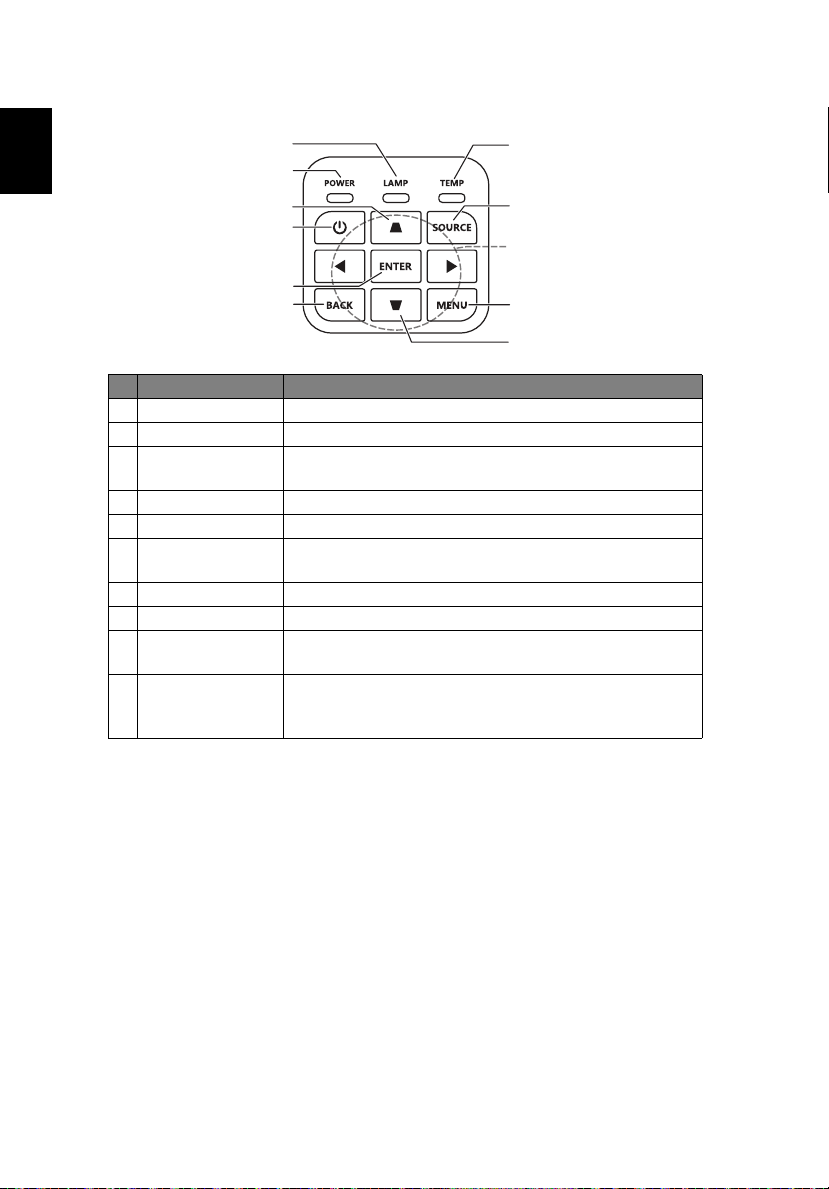
Bedienfeld 4
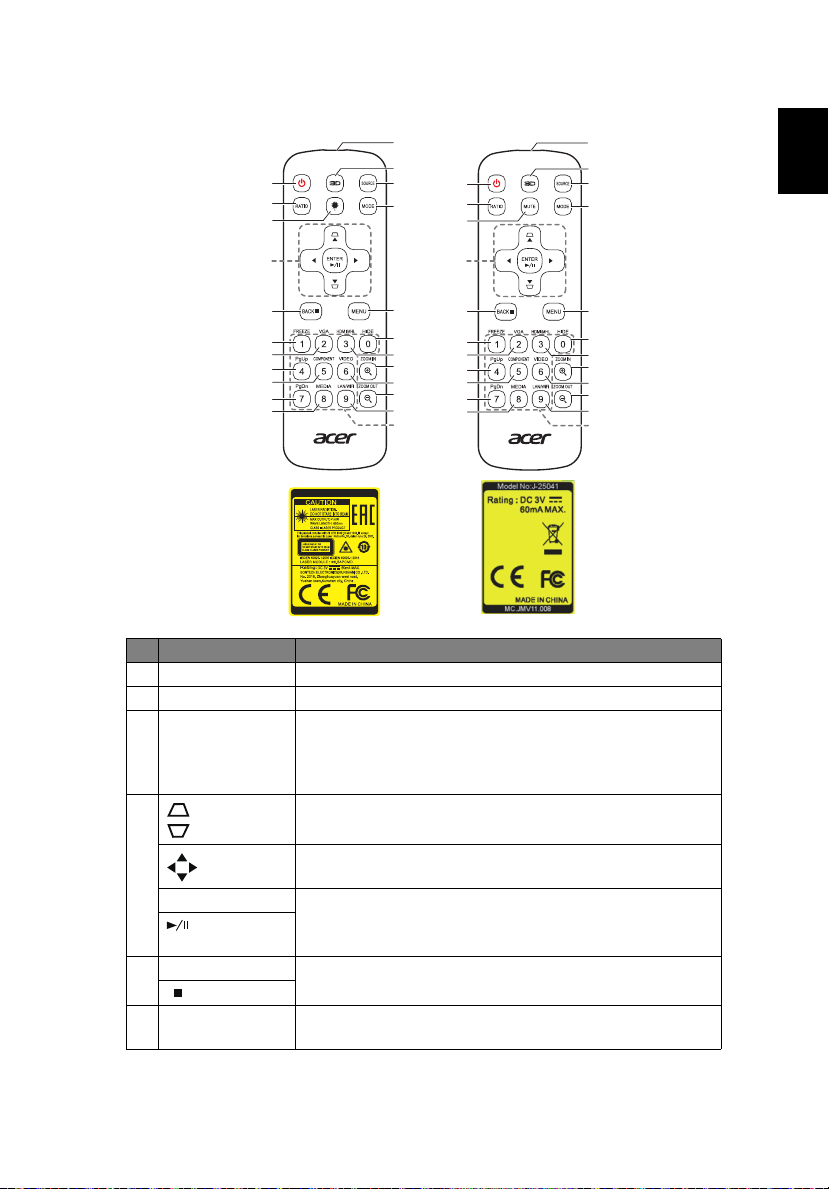
Layout der Fernbedienung 5
Inbetriebnahme 7
Anschließen des Projektors 7
Ein-/Ausschalten des Projektors 9
Einschalten des Projektors 9
Ausschalten des Projektors 10
Einstellen des Projektionsbildes 11
Einstellen der Höhe des Projektionsbildes 11
So erhalten Sie eine bevorzugte Bildgröße durch
Justieren der Entfernung und des Zoomfaktors 12
Nutzer Kontrollen 14
Installationsmenü 14
Onscreen Display (OSD) Menüs 15
Farbe 16
Bild 19
Einstellung 21
Verwaltung 24
Audio 25
3D 26
Sprache 27
Acer Splash Downloader 28
Einleitung 28
Verwendung des Acer Splash Downloader 28
Inhaltsverzeichnis
Page 10

Anhang 31
Fehlerbehebung 31
Liste mit LED- und Alarm-Definitionen 35
Deckenmontage 36
Technische Daten 39
Kompatible Modi 42
Bestimmungen und Sicherheitshinweise 45
Page 11

Deutsch
Einführung
Produktmerkmale
Für diesen Projektor wurde die Singlechip-DLP® Technologie verwendet.
Zu seinen herausragenden Merkmalen gehören:
®
•DLP
• Aktiviert die Projektion von 3D-Inhalten über DLP Link Technology: Blu-Ray
• „3D“ Taste auf der Fernbedienung für einen schnellen und einfachen
• Acer ColorBoost-Technologie zeigt naturgetreue Farben in lebhaften,
• Hohe Helligkeit und hohes Kontrastverhältnis
• Vielfältige Anzeigemodi für eine optimale Leistung in jeder Situation
• HDTV (720p, 1080i, 1080p) wird unterstützt
• Geringerer Stromverbrauch und Stromsparmodus (ECO) verlängert die
• Die Acer EcoProjection Technologie bietet eine intelligente
• Erweiterte Schrägpositionskorrektur für optimale Präsentationen
• OSD (On-Screen Display)-Menü in mehreren Sprachen
• Manuelle Fokus/Zoom Projektionslinse
• 0,8 ~ 2X digitaler Zoom und Pfannenbewegungsfunktion
• Kompatibel mit Microsoft
• CEC (Consumer Electronics Control) Funktion unterstützt
• LumiSense unterstützt
• BluelightShield Funktion wird unterstützt
• Einstellbare Leistung der Lichtquelle
Technologie
3D unterstützt
Zugriff auf die 3D-Funktionen
lebensechten Bildern
Lebensdauer des Projektors
Energieverwaltung und Verbesserung der physischen Effizienz
®
Windows® 2000, XP, 7, 8, 8.1, 10, Vista®,
Macintosh OS, Chrome OS
1
Page 12
2
Deutsch
Lieferumfang
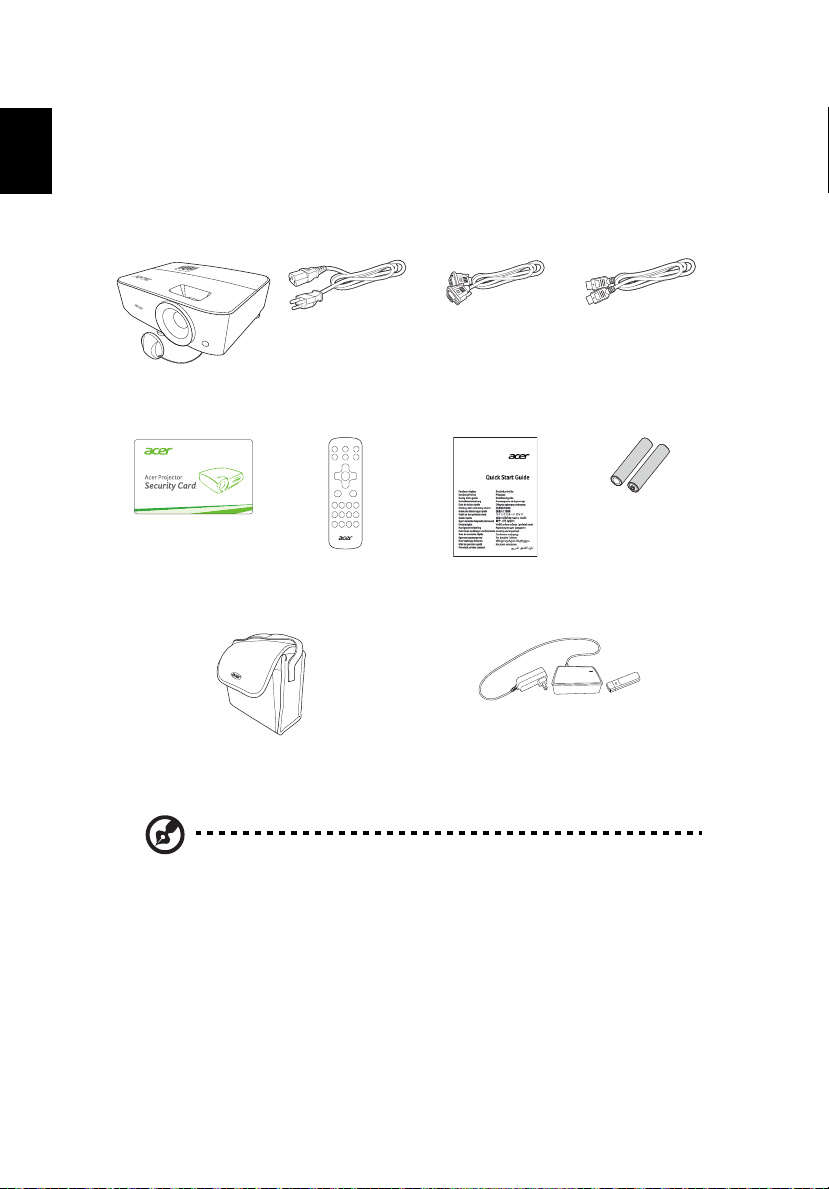
Der Projektor wird mit sämtlichen nachstehend gezeigten Komponenten
geliefert. Überprüfen Sie den Lieferumfang auf Vollständigkeit. Wenden Sie
sich bitte sofort an Ihren Händler, falls etwas fehlen sollte.
Projektor Netzkabel VGA-Kabel
(optional)
Sicherheitskarte
(optional)
Tragetasche
(optional)
Hinweis: Der Paketinhalt kann je nach Region und Modell
unterschiedlich sein.
Fernbedienung Schnellstartanlei-
WirelessHD Dongle Set (MWIHD1)
tung
HDMI-Kabel
(optional)
AAA Batterien
x 2
(optional)
Page 13
Deutsch
Projektor - Übersicht
1 234 56
9
8
9
1 23 6 7
7
Hinweis: Die Anschlüsse können je nach Modell
unterschiedlich ausfallen.
Aussehen des Projektors
Frontseite / Oberseite
1
3
3
4
# Beschreibung # Beschreibung
1 Bedienfeld 4 Zoomring und Fokusring
2 Objektivabdeckung 5 Projektionsobjektiv
3 Stromschalter und die
Betriebsanzeige-LED
Rückseite
# Beschreibung # Beschreibung
1 Audioeingang
Audioausgang
2 HDMI-Anschluss 7 Kensington™ Schlossanschluss
3 USB-A Anschluss (DC 5V Ausgang) 8 Netzanschluss
4 Analog RGB Signal/HDTV/
Component Videoeingang
5 Monitor Loop-through-
Ausgangsanschluss
2
5
6
6 Fernbedienungsempfänger
6 RS232-Anschluss
9 Neigungseinstellrad
Page 14
4
Deutsch
1
7
8
3
3
5
6
10
9
4
2
Bedienfeld
# Funktion Beschreibung
1 LAMP Lampenanzeige LED.
2 POWER Betriebsanzeige LED
3 Trapezkorrektur Passt die Bildverzerrung durch eine geneigte
Projektion an.
4 Ein-/Austaste Siehe Abschnitt „Ein-/Ausschalten des Projektors“.
5 ENTER Bestätigt Ihre Auswahl von Elementen.
6 BACK Verwirft Ihre Auswahl oder geht zur vorherigen Seite
7 TEMP Temperaturanzeige LED.
8 SOURCE Hiermit wird eine andere Eingabequelle aktiviert.
9 Vier Pfeiltasten Damit können Sie Elemente auswählen oder
10 MENU Das OSD-Menü (On Screen Display) anzuzeigen, zurück
zurück.
Einstellungen ändern.
zur letzten OSD-Menüfunktion zu gelangen und um
das OSD-Menü zu schließen.
Page 15
Deutsch
Layout der Fernbedienung
oder
11
12
1
2
3
13
14
5
11
12
1
2
22
13
14
4
5
6
7
8
9
8
10
Model No:J-25030
MC.JMV11.007
15
16
17
18
19
18
20
21
4
5
6
7
8
9
8
10
15
16
17
18
19
18
20
21
# Funktion Beschreibung
1 EIN/AUS Siehe Abschnitt „Ein-/Ausschalten des Projektors“.
2 RATIO Wählt ein Seitenverhältnis.
3 Laser Aktiviert den Laserpointer für Präsentationszwecke.
Diese Funktion ist nicht für Projektoren verfügbar, die
auf dem japanischen/chinesischen Markt verkauft
wurden.
4Trapezkor-
rektur
Vier
Pfeiltasten
ENTER Bestätigt Ihre Auswahl von Elementen.
Damit korrigieren Sie die Bildverzerrung, die durch
Kippen des Projektors entsteht.
Damit können Sie Elemente auswählen oder
Einstellungen ändern.
Wiedergabe/
Pause
5 BACK Verwirft Ihre Auswahl oder geht zur vorherigen Seite
Stopp
zurück.
6 FREEZE Mit dieser Taste halten Sie das Bild auf dem
Bildschirm an.
Page 16
6
Deutsch
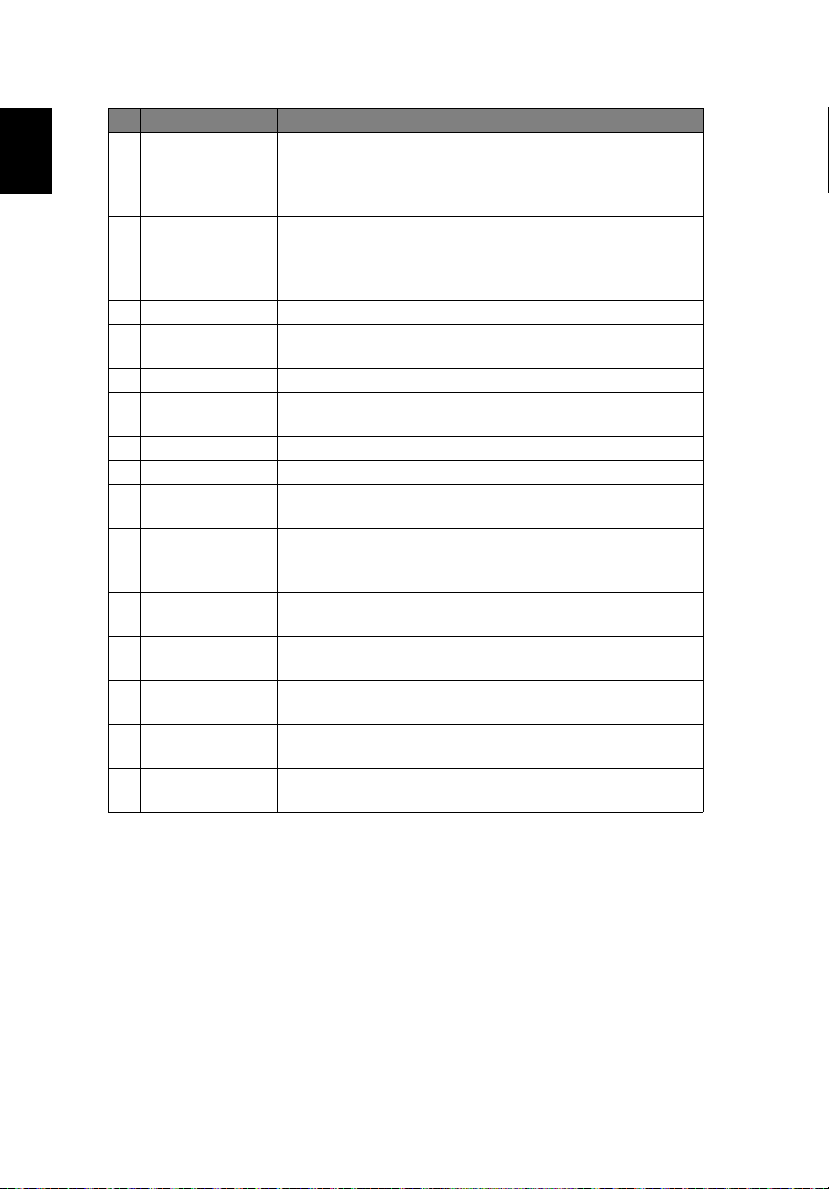
# Funktion Beschreibung
7 VGA Mit dieser Taste wechseln Sie die Quelle auf VGA. Dieser
Anschluss unterstützt analoge RGB und YPbPr (480i/
480p/576i/576p/720p/1080i/1080p). (für Modell mit
VGA-Anschluss)
8 PgUp/PgDn Nur im Computermodus. Mit diesen Tasten wählen Sie
die nächste oder vorherige Seite. Diese Funktion ist nur
dann verfügbar, wenn der Projektor über ein Mini-USB-
Kabel mit einem Computer verbunden ist.
9 COMPONENT (Keine Funktion)
10 MEDIA Öffnet die MEDIEN EINRICHTUNG Seite. (für LAN/WLAN
kompatible Modelle)
11 Infrarotsender Damit werden Signale an den Projektor gesendet.
12 3D Zum Aufruf des 3D-Menüs für die Anpassung der 3D-
Einstellungen drücken.
13 SOURCE Wechselt die aktive Quelle.
14 MODE Wählt einen Anzeigemodus aus.
15 MENU Ruft das Onscreen Display (OSD) Menü auf oder schließt
das OSD-Menü.
16 HIDE Drücken Sie auf „HIDE“, um das Bild auszublenden.
17 HDMI/MHL Zum Wechsel der Quelle zu HDMI™ (oder MHL). (bei
18 ZOOM IN/ZOOM
OUT
19 VIDEO Mit dieser Taste wechseln Sie die Quelle auf Composite
20 LAN/WiFi Mit dieser Taste wechseln Sie die Quelle auf LAN/WLAN.
21 Zifferntasten 0~9 Verwenden Sie die Tasten „0~9“, um ein Kennwort im
Drücken Sie erneut auf diese Taste, um das Bild wieder
anzuzeigen.
dem Modell mit HDMI™- oder MHL-Anschluss)
Mit dieser Taste zoomen Sie das projizierte Bild ein oder
aus.
Video. (für Modell mit VIDEO-Anschluss)
(für LAN/WLAN kompatible Modelle)
OSD für die „Einstellung“ > „Sicherheit“ einzugeben.
Page 17
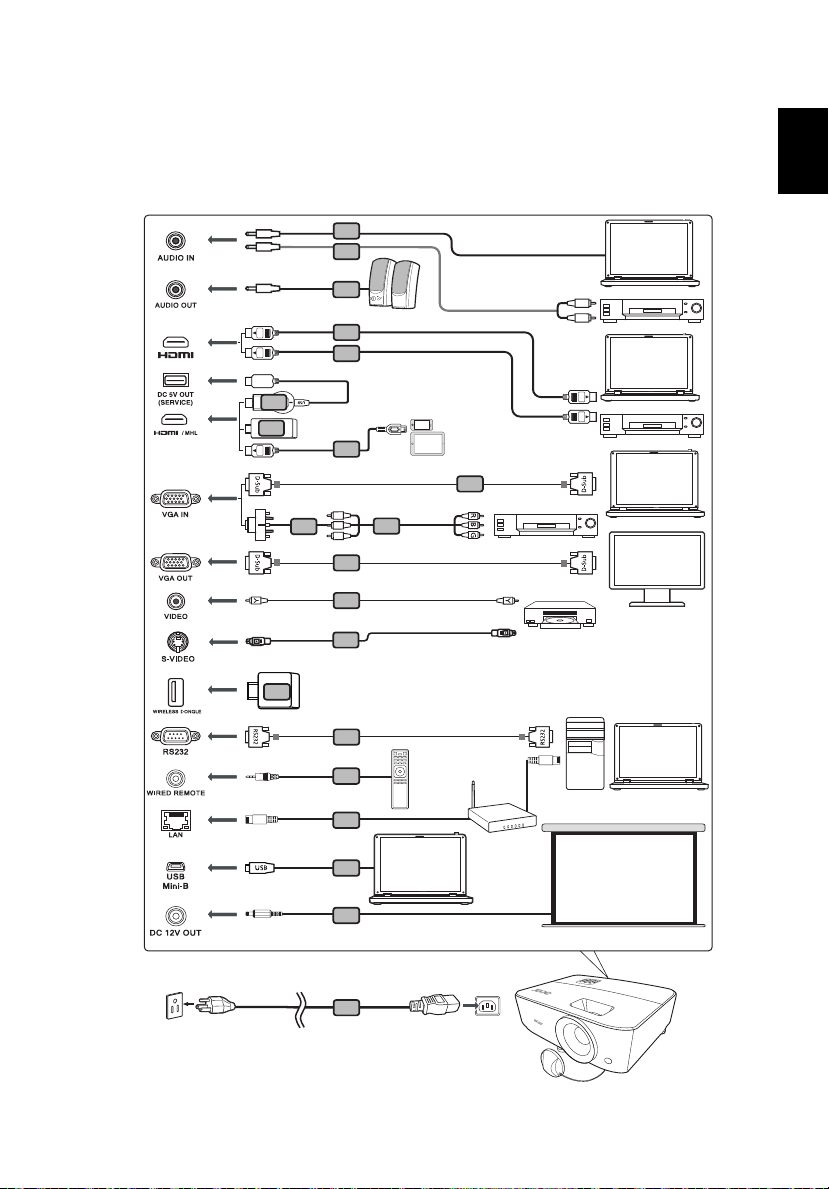
Deutsch
Inbetriebnahme
1
HDTV adapter
RCA
4
6
2
2
10
3
3
3
11
13
14
5
5
9
7
2
16
15
R
L
12
8
Videoausgabe
Anzeige
Lautsprecher
Smart-Geräte
Hinweis: Die Anschlussschnittstelle unterliegt den Modellspezifikationen.
Leinwand
Anschließen des Projektors
7
Page 18
8
Deutsch
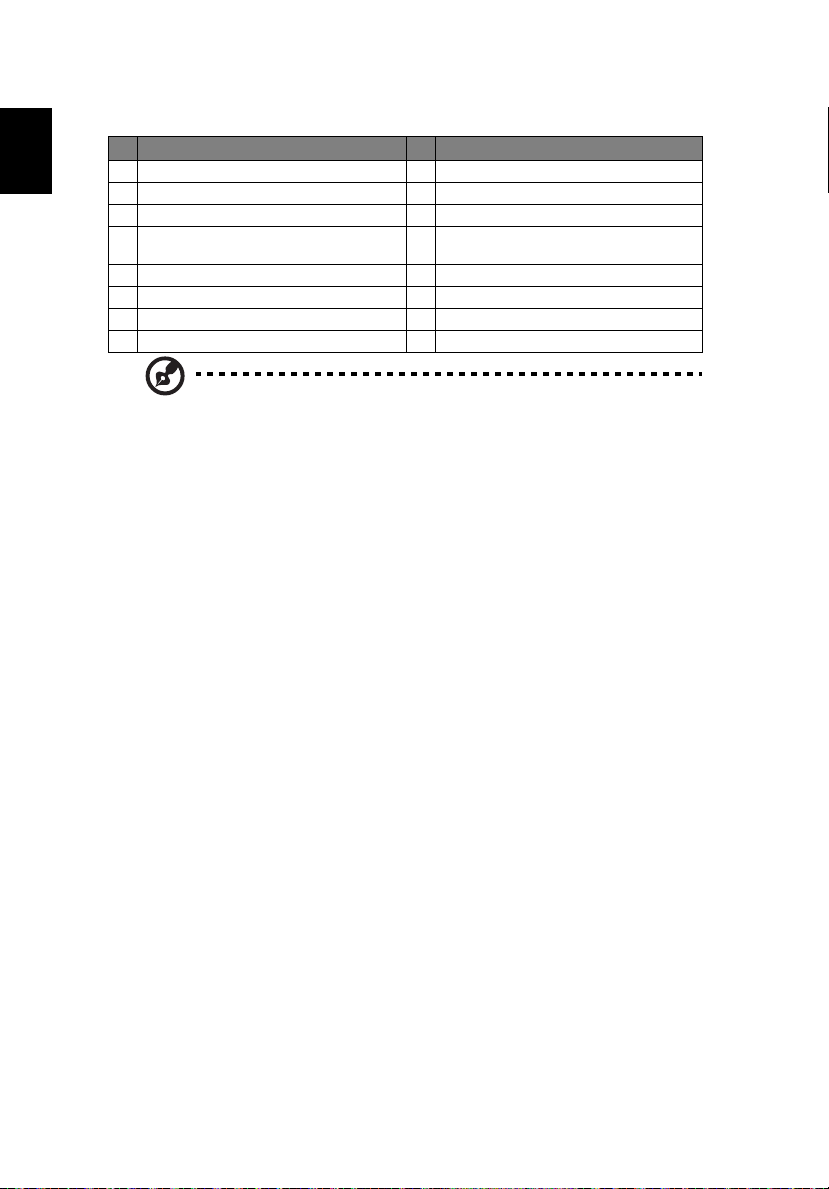
# Beschreibung # Beschreibung
1 Netzkabel 9 RS232-Kabel
2 Audiokabel 10 WirelessHD Dongle
3 HDMI (MHL)-Kabel 11 HDMI Dongle
4 VGA-auf-Component-Video/HDTV-
Adapter
5 VGA-Kabel 13 Kabelfernbedienung
6 3 RCA Component-Kabel 14 RJ45-Kabel
7 Composite-Videokabel 15 USB-Kabel
8 S-Videokabel 16 12V DC Kabel
Hinweis: Stellen Sie sicher, dass die Frequenz des Anzeigemodus
mit dem Projektor verträglich ist, um zu gewährleisten, dass der
Projektor gut mit Ihrem Computer zusammenarbeitet.
Hinweis: Einige intelligente Geräte benötigen einen Konverter
(vom Hersteller des intelligenten Gerätes bereitgestellt), um die
MHL-Funktion zu aktivieren.
Hinweis: Kompatible HDMI/MHL Dongle: WirelessHD (MWIHD1),
MWA3, HWA1, Chromecast
12 Wireless Dongle
TM
.
Page 19
Deutsch
Ein-/Ausschalten des Projektors
Einschalten des Projektors
1 Stellen Sie sicher, dass das Netzkabel und das Signalkabel richtig
verbunden sind. Die Betriebs-LED blinkt daraufhin rot.
2 Schalten Sie den Projektor durch Drücken des Stromschalters am
Bedienfeld oder auf der Fernbedienung ein. Die Betriebs-LED leuchtet
daraufhin blau.
3 Schalten Sie die Signalquelle (Computer, Notebook,
Videowiedergabegerät usw.) ein. Die Signalquelle wird automatisch
erkannt (Wenn Sie zum ersten Mal den Projektor einschalten oder die
Auswahl der Quellenauswahl „Auto“ ist).
• Falls die Meldung „Kein Signal“ auf dem Bildschirm erscheint, prüfen
Sie bitte, ob die Signalkabel richtig verbunden sind.
• Wenn mehrere Quellen gleichzeitig angeschlossen sind, verwenden
Sie bitte die Taste „Source“ am Bedienfeld oder auf der
Fernbedienung oder verwenden die entsprechende Quellentaste auf
der Fernbedienung, um die Signalquelle umzuschalten.
9
Page 20
10
Deutsch
Ausschalten des Projektors
1 Drücken Sie den Stromschalter, um den Projektor auszuschalten. Die
folgende Meldung erscheint:
„Den Stromschalter erneut drücken, um den Ausschaltvorgang
fortzusetzen.“
Drücken Sie noch einmal den Stromschalter.
2 Die Betriebs-LED leuchtet jetzt konstant rot, um den Standby-Modus
anzuzeigen.
3 Sie können jetzt den Netzstecker unbedenklich herauszuziehen.
Warnanzeigen:
• „Projektor überhitzt. Lichtquelle wird in Kürze automatisch
ausgeschaltet.“
Diese Meldung auf dem Bildschirm zeigt an, dass der Projektor
überhitzt ist. Die Lampe sowie der Projektor wird automatisch
ausgeschaltet, und die Temperatur-LED leuchtet ständig rot. Wenden
Sie sich bitte an Ihren Händler oder das nächste
Kundendienstzentrum.
• „Gebläse versagt. Lichtquelle wird in Kürze automatisch
ausgeschaltet.“
Diese Meldung auf dem Bildschirm zeigt an, dass das Gebläse
ausgefallen ist. Die Lampe sowie der Projektor wird automatisch
ausgeschaltet, und die Temperatur-LED blinkt. Wenden Sie sich bitte
an Ihren Händler oder das nächste Kundendienstzentrum.
Hinweis: Nehmen Sie mit Ihrem Händler oder unserem
Kundendienstzentrum Kontakt auf, wann immer sich der
Projektor automatisch ausschaltet und die Temperatur-LED
ständig rot leuchtet.
Page 21
11
Deutsch
Neigungseinstellrad
Neigungseinstellrad
Einstellen des Projektionsbildes
Einstellen der Höhe des Projektionsbildes
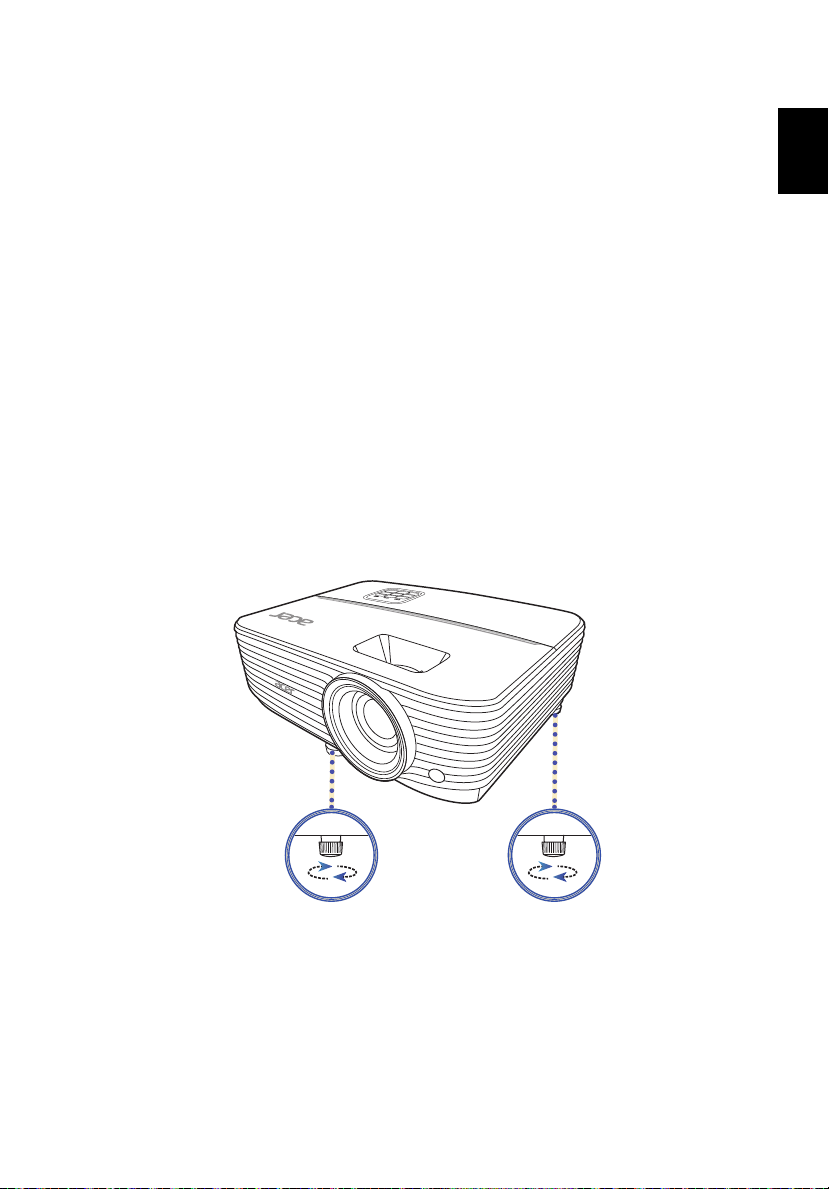
Der Projektor ist mit höhenverstellbaren Füßen zur Anpassung der Bildhöhe
ausgestattet.
So heben Sie das Projektionsbild an:
1 Mit Hilfe der vorderen Winkelverstellfüße können Sie das Bild bis zum
gewünschten Anzeigewinkel nach oben verschieben.
2 Verwenden Sie den hinteren Winkelverstellfuß zur Feineinstellung des
Anzeigewinkels.
So senken Sie das Projektionsbild ab:
1 Mit Hilfe der vorderen Winkelverstellfüße können Sie das Bild bis zum
gewünschten Anzeigewinkel nach unten verschieben.
2 Verwenden Sie den hinteren Winkelverstellfuß zur Feineinstellung des
Anzeigewinkels.
Page 22
12
Deutsch
Gewünschte Entfernung
Höhe:
81 cm
Von der
Grundlinie
bis zum
Oberrand
des Bildes
60"
Gewünschte
Bildgröße
2,0 m
2,2 m
So erhalten Sie eine bevorzugte Bildgröße durch
Justieren der Entfernung und des Zoomfaktors
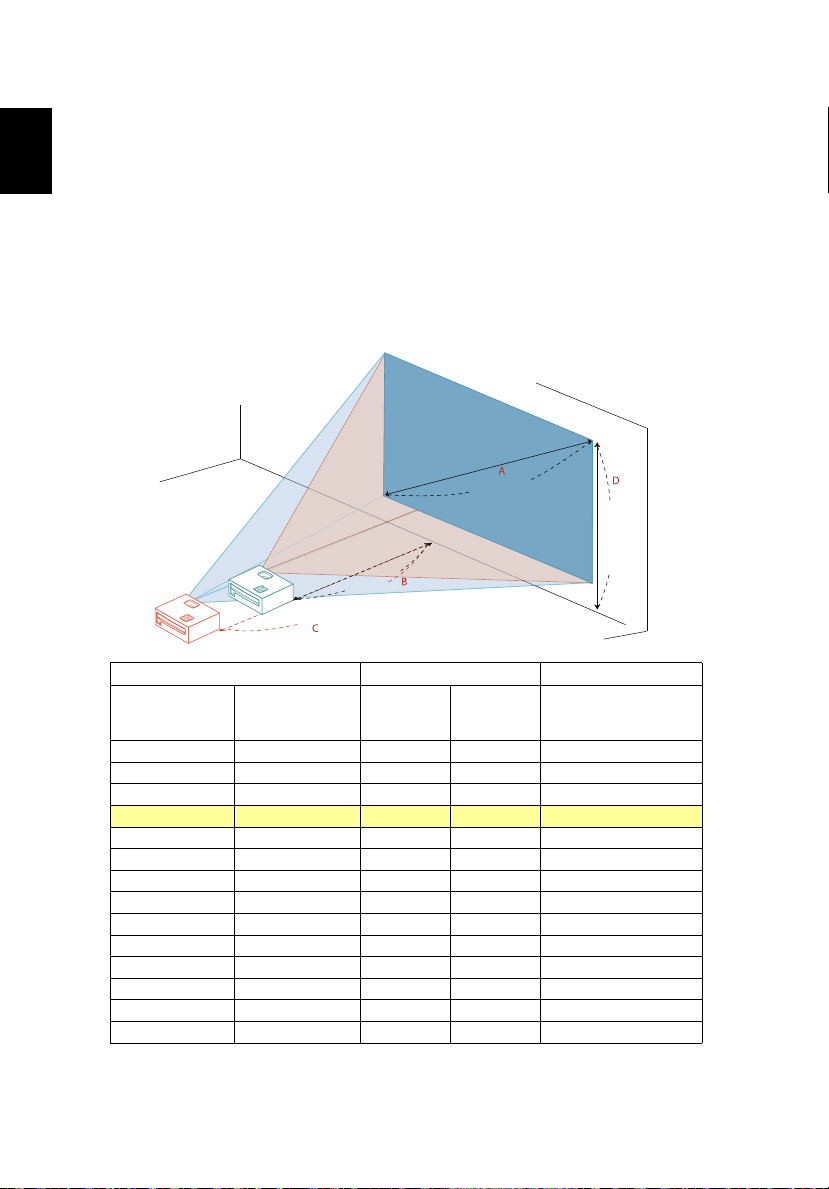
Die folgende Tabelle zeigt an, wie Sie eine gewünschte Bildgröße durch
Justieren der Projektorposition oder durch Verwenden des Zoomrings
erreichen.
• PD1325WG/LK-W325G/EW325G/K725WG/FD-225WG/PD1325WG+/
PD1325W/LK-W325/EW325/K725W/FD-225W/PD1325W+
Um eine Bildgröße von 60 Zoll zu erhalten, stellen Sie den Projektor in einer
Entfernung von 2,0 bis 2,2 m von der Leinwand auf und justieren Sie
entsprechend den Zoomfaktor.
Gewünschte Bildgröße Entfernung (m) Oben (cm)
Diagonal (Zoll)
< A >
B (cm) x H (cm)
Max.
Zoomfaktor
< B >
Min.
Zoomfaktor
< C >
30 65 x 40 1,0 1,1 40
40 86 x 54 1,3 1,5 54
50 108 x 67 1,7 1,8 67
60 129 x 81 2,0 2,2 81
70 151 x 94 2,3 2,6 94
80 172 x 108 2,7 2,9 108
90 194 x 121 3,0 3,3 121
100 215 x 135 3,3 3,7 135
120 258 x 162 4,0 4,4 162
150 323 x 202 5,0 5,5 202
180 388 x 242 6,0 6,6 242
200 431 x 269 6,7 7,3 269
250 538 x 337 8,3 9,2 337
300 646 x 404 10,0 11,0 404
Zoomfaktor: 1,1 x
Von der Grundlinie bis
zum Oberrand des
Bildes < D >
Page 23
Deutsch
• HD5385G/E235DG/HE-725G/GM325G/FD-225G/VD1325G/VD5325G/
Gewünschte Entfernung
Höhe:
125 cm
Von der
Grundlinie
bis zum
Oberrand
des Bildes
100"
Gewünschte
Bildgröße
3,4 m
3,8 m
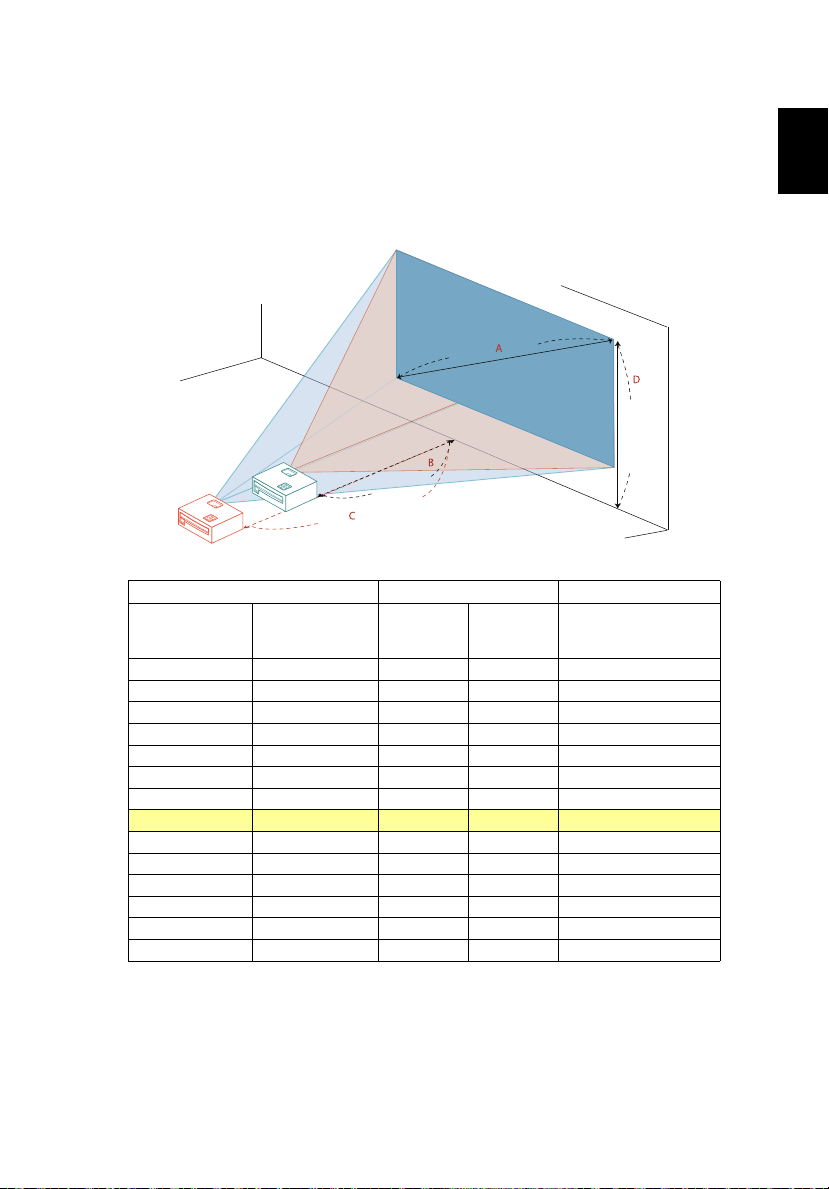
HD5385G/HD5385BD/E235D/HE-725/GM325/FD-225/VD1325/VD5325/
HD5385
Um eine Bildgröße von 100 Zoll zu erhalten, stellen Sie den Projektor in einer
Entfernung von 3,4 bis 3,8 m von der Leinwand auf und justieren Sie
entsprechend den Zoomfaktor.
Gewünschte Bildgröße Entfernung (m) Oben (cm)
Diagonal (Zoll)
< A >
B (cm) x H (cm)
Max.
Zoomfaktor
< B >
30 66 x 37 1,0 1,1 37
40 89 x 50 1,4 1,5 50
50 111 x 62 1,7 1,9 62
60 133 x 75 2,1 2,3 75
70 155 x 87 2,4 2,6 87
80 177 x 100 2,7 3,0 100
90 199 x 112 3,1 3,4 112
100 221 x 125 3,4 3,8 125
120 266 x 149 4,1 4,5 149
150 332 x 187 5,1 5,6 187
180 398 x 224 6,2 6,8 224
200 443 x 249 6,9 7,5 249
250 553 x 311 8,6 9,4 311
300 664 x 374 10,3 11,3 374
Zoomfaktor: 1,1 x
Min.
Zoomfaktor
< C >
Von der Grundlinie bis
zum Oberrand des
Bildes < D >
13
Page 24
14
Deutsch
Nutzer Kontrollen
Installationsmenü
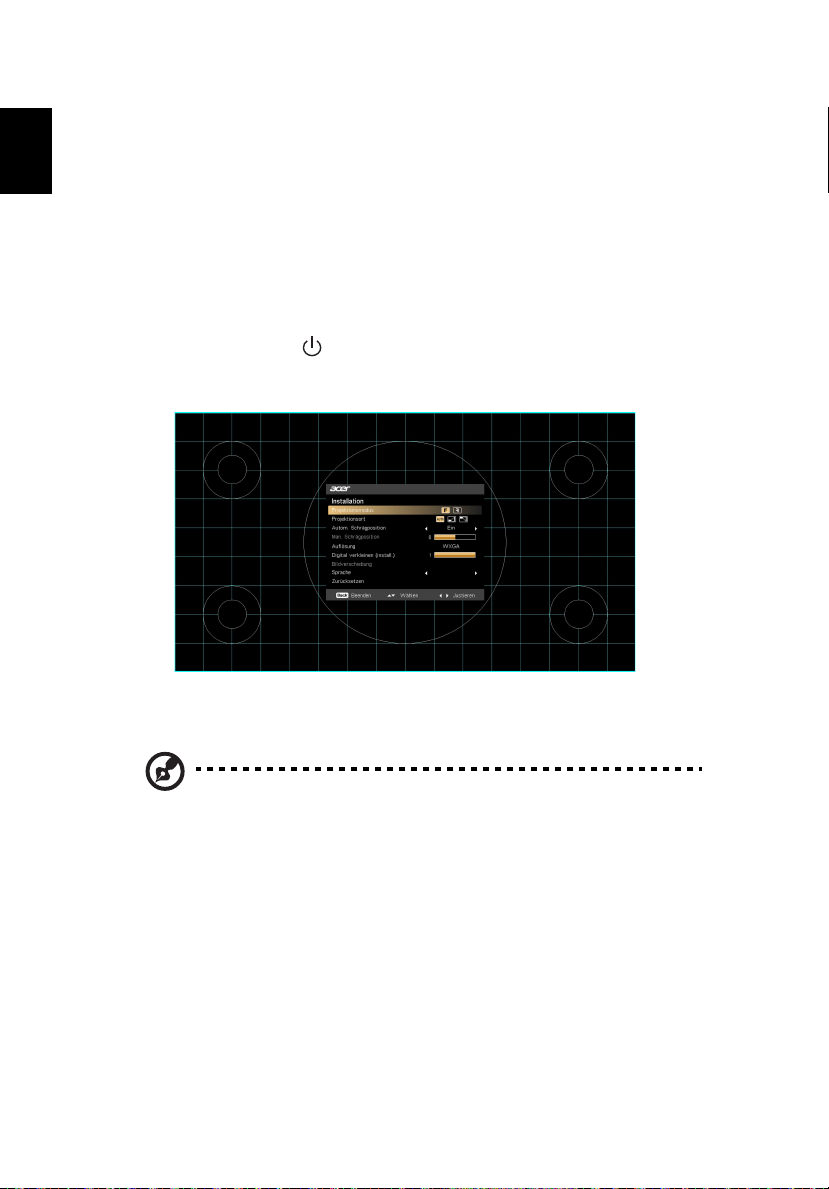
Das Installationsmenü bietet eine Anzeige am Bildschirm (Onscreen Display
- OSD) zur Installation des Projektors und Wartung. Verwenden Sie die OSD
nur, wenn die Nachricht „Kein Signal“ am Bildschirm angezeigt wird oder
wenn der Projektor ein Eingangssignal sucht.
1 Schalten Sie den Projektor ein, indem Sie auf dem Bedienfeld oder der
Fernbedienung auf (EIN/AUS) drücken.
2 Drücken Sie „MENU“ auf dem Bedienfeld oder Fernbedienung, um die
OSD zur Installation des Projektors und Wartung zu starten.
3 Das Hintergrundmuster dient als eine Hilfe zur Anpassung der
Kalibrierungs- und Ausrichtungseinstellungen wie z.B.
Bildschirmgröße und Abstand, Fokus usw.
Hinweis: Der OSD-Screenshot dient nur als Referenz und kann vom
tatsächlichen Design abweichen.
4 Das Installationsmenü enthält mehrere Optionen.
Verwenden Sie die Pfeiltasten nach oben und nach unten, um eine Option
auszuwählen, die Pfeiltasten nach links und rechts, um die gewählten
Optionseinstellungen anzupassen, und die Pfeiltaste nach rechts, um ein Untermenü
für die Funktionseinstellung aufzurufen. Die neuen Einstellungen werden beim
Beenden des Menüs automatisch gespeichert.
5 Drücken Sie „MENU“ jederzeit, um das Menü zu verlassen und zum
Acer Willkommensbildschirm zurückzukehren.
Page 25
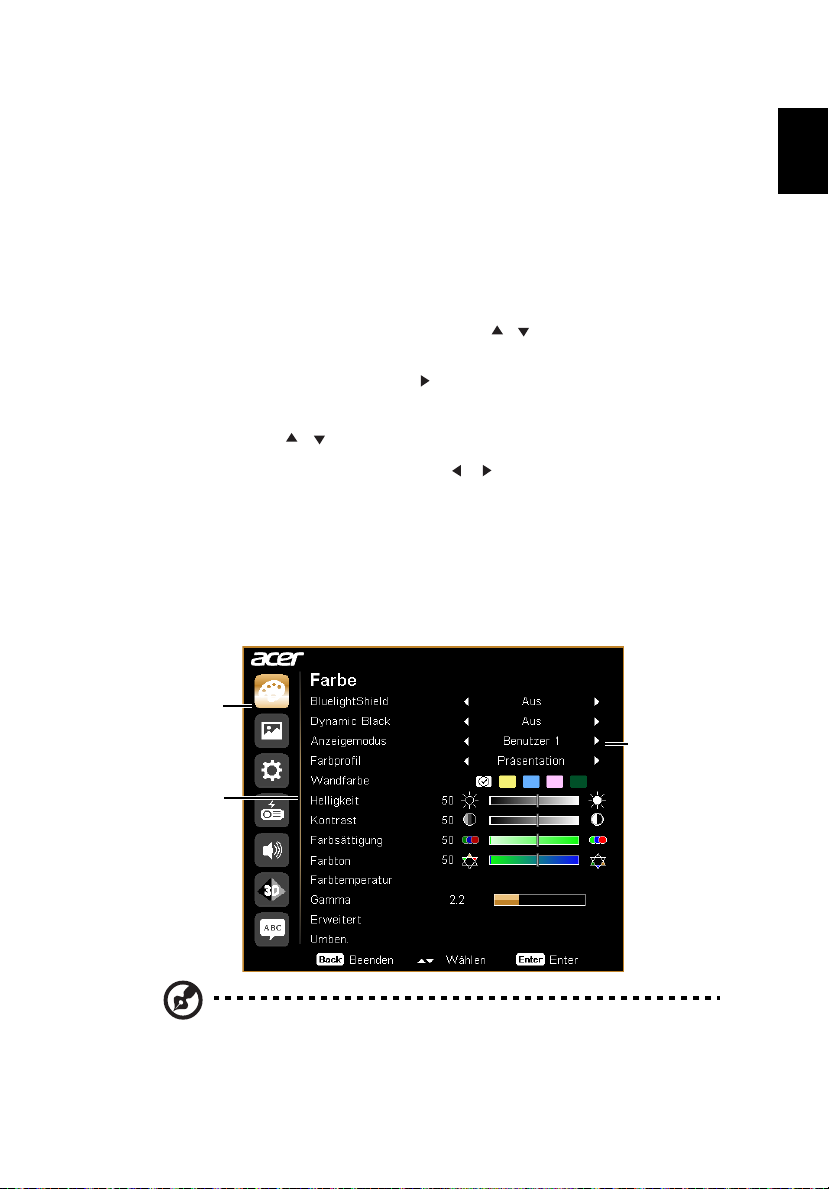
15
Deutsch
Hauptmenü
Untermenü
Einstellung
Onscreen Display (OSD) Menüs
Der Projektor verfügt über mehrsprachige Onscreen Display (OSD) -Menüs,
mit denen Sie Bildanpassungen vornehmen und eine Vielzahl von
Einstellungen ändern können.
Verwendung der OSD-Menüs
• Um das OSD-Menü zu öffnen, drücken Sie „MENU“ auf dem Bedienfeld
oder Fernbedienung.
• Wenn OSD angezeigt wird, verwenden Sie , um ein Element im
Hauptmenü auszuwählen. Nach Auswahl des gewünschten
Hauptmenüpunktes, drücken Sie , um ein Untermenü für die
Funktions-Einstellung aufzurufen.
• Verwenden Sie , um das gewünschte Element auszuwählen und die
Einstellungen einzustellen, indem Sie benutzen.
• Wählen Sie das nächste Element aus, das im Untermenü eingerichtet
werden soll und wie oben beschrieben einstellen.
• Drücken Sie „MENU“ auf dem Bedienfeld oder der Fernbedienung und der
Bildschirm kehrt zum Hauptmenü zurück.
• Um das OSD-Menü zu verlassen, drücken Sie erneut „MENU“ auf dem
Bedienfeld oder Fernbedienung. Es wird geschlossen und der Projektor
speichert automatisch die neuen Einstellungen.
Hinweis: Einige der folgenden OSD-Einstellungen sind möglicherweise nicht
verfügbar. Bitte beachten Sie die aktuelle OSD Ihres Projektors.
Page 26
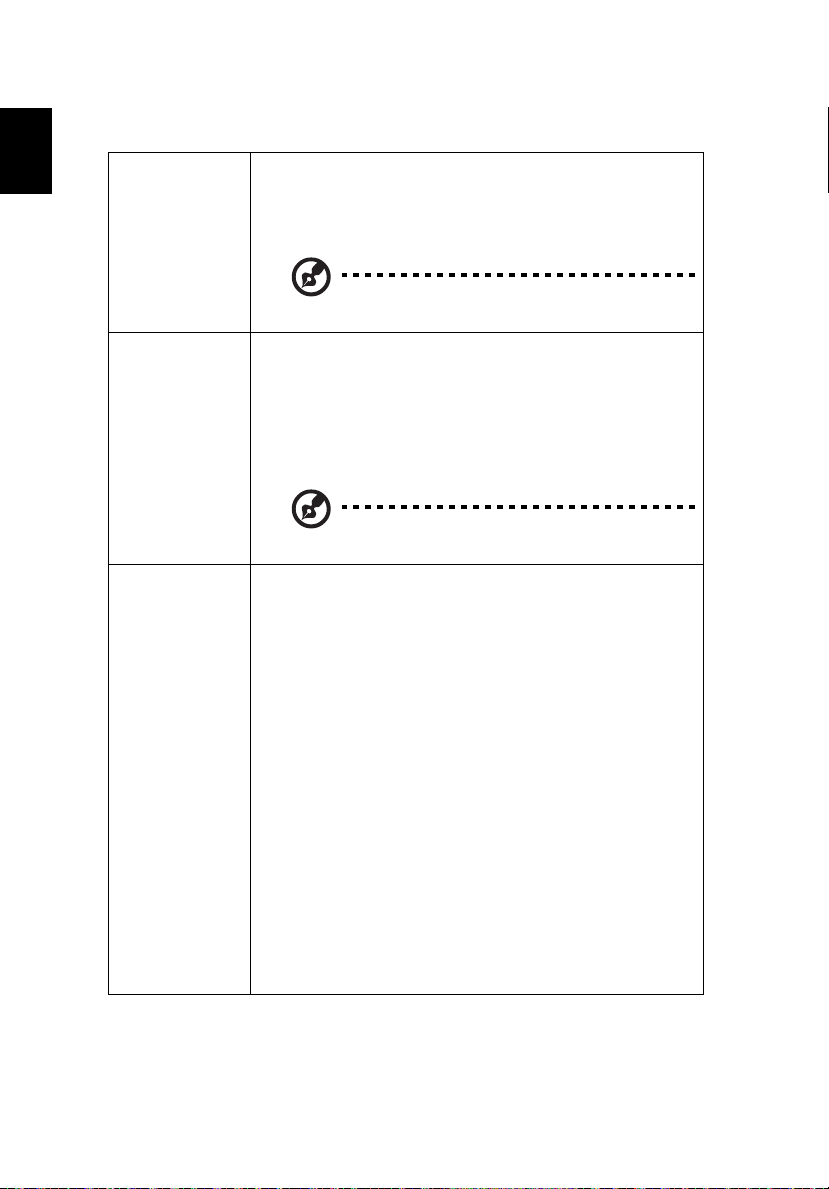
16
Deutsch
Farbe
BluelightShield
Dynamic Black
Anzeigemodus
Diese Funktion schützt Ihre Augen vor Überbelichtung mit
blauem Licht. Die Optionen sind Aus, Niedrig, Mittel und
Hoch. Wählen Sie eine bevorzugte Einstellung, um das
Niveau des blauen Lichts zu verringern und Sie erhalten ein
bequemes Betrachtungserlebnis.
Wenn diese Funktion aktiviert ist, wird LumiSense
automatisch auf „Aus“ gesetzt.
Der Projektor kann die Helligkeit und Farbsättigung des
projizierten Bildes intelligent optimieren. Die Funktion
verbessert enorm die Sichtbarkeit von dunklen Details,
sowie die Farbsättigung.
• Aus: Für normalen Modus.
• Ein: Optimiert automatisch die Anzeige von dunklen
Filmszenen, um mehr Details sichtbar zu machen.
Diese Funktion ist nicht verfügbar, wenn 3D auf
„Ein“ gestellt ist
Es gibt viele Standardeinstellungen, die auf verschiedenen
Arten von Bildern optimiert sind.
• Hell: Für Helligkeitsoptimierung.
• Präsentation: Für Konferenzpräsentation mit höherer
Helligkeit.
• Standard: Für normale Umgebung.
• Rec.709: Für Rec. 709 Standard.
• Film: Für hellere und allgemeine Film/Video/Foto
Wiedergabe.
• Film dunkel: Für dunkle Inhalte in Filmen.
• Spiel: Für Spielinhalte.
• Fußball: Für Fußballspiele.
• DICOM SIM: Für DICOM Dateien im Simulationsmodus,
nicht für tatsächliche Diagnosen.
• ISF Tag/ISF Nacht: Steht nur zur Verfügung, wenn ISF
aktiviert ist.
• Benutzer 1/Benutzer 2/Benutzer 3: Speichert die
Benutzereinstellungen.
Page 27
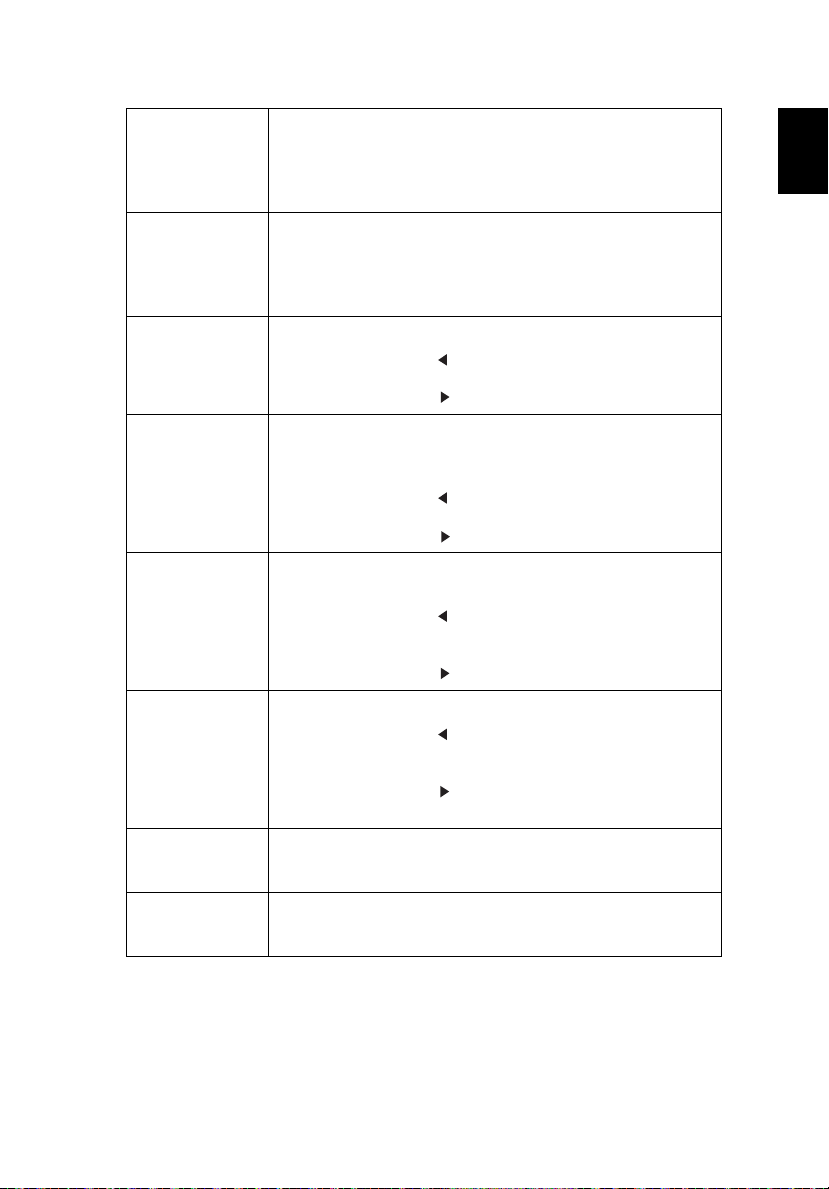
Deutsch
Farbprofil
Wandfarbe
17
Verfügbar, wenn Benutzer 1/Benutzer 2/Benutzer 3 im
Menü Anzeigemodus ausgewählt ist. Sie können einen der
Anzeigemodi als Ausgangspunkt verwenden und die
Einstellungen anpassen. Die folgenden OSD-Elemente
können angepasst und gespeichert werden.
Verwenden Sie diese Funktion zur Auswahl einer zur Wand
passenden Farbe. Es gibt verschiedene Optionen, darunter
Weiß, Hellgelb, Hellblau, Rosa und Dunkelgrün. Dies wird
die Farbabweichung wegen der Wandfarbe ausgleichen
und den richtigen Bildfarbton anzeigen.
Stellt die Helligkeit des Bildes ein.
Helligkeit
Kontrast
Farbsättigung
Farbton
Farbtemperatur
Gamma
• Drücken Sie auf , um das Bild abzudunkeln.
• Drücken Sie auf , um das Bild aufzuhellen.
Steuert den Grad des Unterschieds zwischen den hellsten
und dunkelsten Teilen des Bildes. Die Anpassung des
Kontrasts ändert die Menge von Schwarz und Weiß im Bild.
• Drücken Sie auf , um den Kontrast zu verringern.
• Drücken Sie auf , um den Kontrast zu erhöhen.
Passt ein Videobild von Schwarz und Weiß bis zu voll
gesättigten Farben an.
• Drücken Sie auf , um die Farbe im Bild zu
verringern.
• Drücken Sie auf , um die Farbe im Bild zu erhöhen.
Passt die Farbbalance von Rot und Grün an.
• Drücken Sie auf , um den Anteil von Grün im Bild
zu erhöhen.
• Drücken Sie auf , um den Anteil von Rot im Bild zu
erhöhen.
Stellt der Farbtemperatur ein. Bei höheren
Farbtemperaturen erscheint der Bildschirm kälter; bei
niedrigeren Temperaturen erscheint der Bildschirm wärmer.
Wirkt sich auf die Darstellung von dunklen Szenen aus. Mit
einem höheren Gammawert wird eine dunkle Szene helle
erscheinen.
Page 28
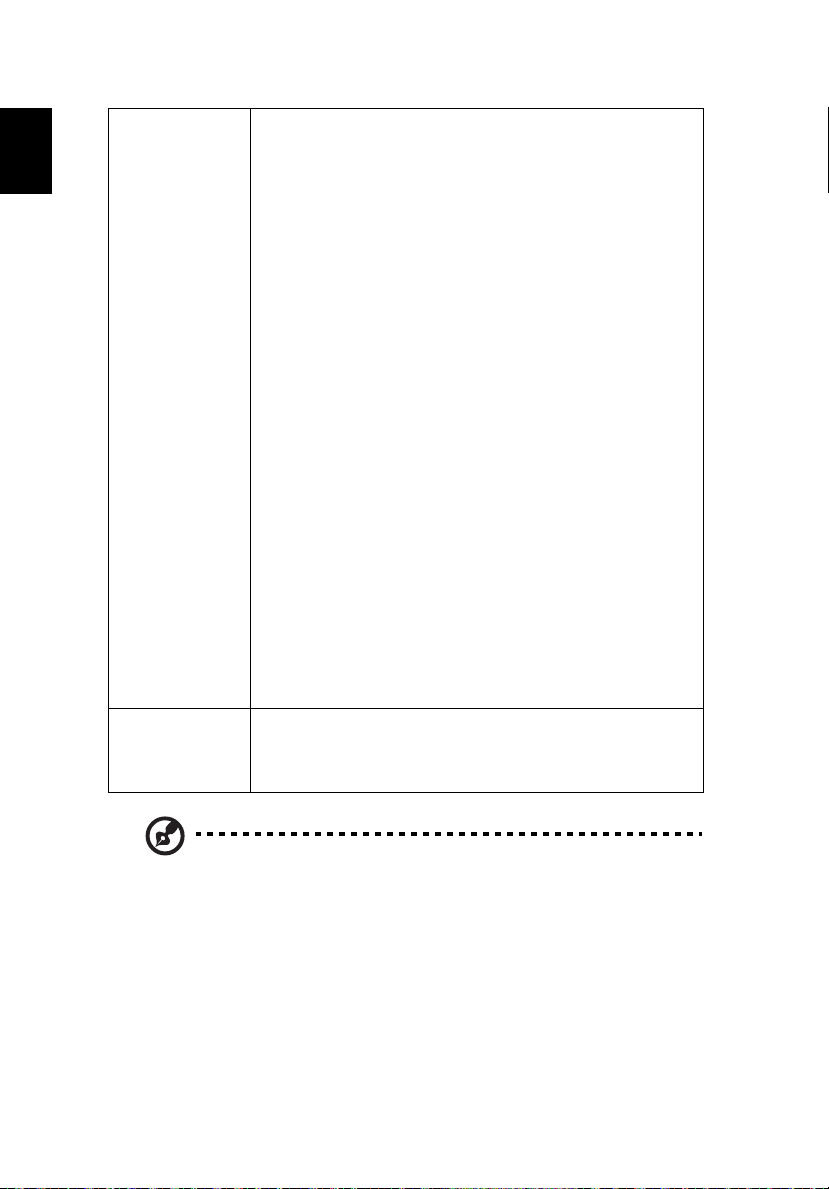
18
Deutsch
Erweitert
Umben.
• Unabh. Farbverw.: Einstellung der Farben Rot, Grün,
Blau, Zyan, Gelb und Magenta.
• - Unabh. Farbtonverw.: Wechselt den Farbton der
ausgewählten Farbe.
• - Unabh. Sätt.verw.: Passt ein Videobild von Schwarz
und Weiß bis zu voll gesättigten Farben an.
• - Unab. Farbeinst.: Stellt die Kontraststufen ein.
• Filmmodus: Stellt das Bild optimiert auf den 24-Frame
True Film Modus für realistischere Abfolgen bei der
Filmwiedergabe bei bewegungsreichen Sequenzen
ein.
• Rauschreduzierung: Stellt die Stufe der
Rauschreduzierung ein, die störendes Rauschen im Bild
beseitigt.
• ISF: Dieses Menü wird durch ein Kennwort geschützt
und nur autorisierte Techniker haben Zugriff. Die ISF
(Imaging Science Foundation) hat ausgefeilte, von der
Industrie anerkannte Normen für optimale
Videoleistung aufgestellt und ein Trainingsprogramm
für Techniker und Installateure, die diese Normen
verwenden, entwickelt, damit für ISF zertifizierte
Videoanzeigegeräte eine optimale Bildqualität erzielt
werden kann. Wir empfehlen deshalb, dass die
Einrichtung und Kalibrierung von einem ISFzertifizierten Installateur durchgeführt wird. Weitere
Informationen erhalten Sie auf der Website
www.imagingscience.com oder beim Händler, bei dem
Sie den Projektor gekauft haben.
Verfügbar, wenn Benutzer 1/Benutzer 2/Benutzer 3 im
Menü Anzeigemodus ausgewählt ist. Sie können Benutzer
1/Benutzer 2/Benutzer 3 auf Ihren bevorzugten
Modusnamen in englischen Buchstaben ändern.
Hinweis: Die "Farbsättigung" Funktion wird in diesem Modus nicht
unterstützt.
Page 29
Deutsch
Bild
19
Projektionsmodus
Projektionsort
Seitenverhältnis
Autom.
Schrägposition
• Vorderseite: Die Standardeinstellung.
• Rückseite: Kehrt das Bild um, so dass Sie hinter einer
durchlässigen Leinwand projizieren können.
• Auto: Passt automatisch die Projektionsposition des
Bildes an.
• Desktop
• Decke: Dreht das Bild für eine Projektion von einer
Decke um.
Verwenden Sie diese Funktion, um Ihre gewünschtes
Seitenverhältnis auszuwählen.
• Auto: Behält das originale Breite-Höhe Verhältnis bei
und maximiert das Bild, um den nativen horizontalen
oder vertikalen Pixeln zu entsprechen.
• Vollbild (für WXGA/1080p Modelle): Das Bild wird unter
voller Einbeziehung der horizontalen und vertikalen
Pixel angezeigt.
• 4:3: Das Bild wird skaliert, um auf die Leinwand zu
passen und im 4:3 Seitenformat angezeigt.
• 16:9: Das Bild wird skaliert, um auf die Leinwand zu
passen und im 16:9 Seitenformat angezeigt.
• L.Box (für WXGA/1080p Modelle): Behält das
ursprüngliche Seitenverhältnis des Signals bei und
vergrößert das Bild 1,333 fach.
Stellt automatisch Sie die Bildverzerrung ein, die durch
Kippen des Projektors (±40 Grad) entsteht.
Diese Funktion erlaubt Ihnen manuell die Bildverzerrung zu
korrigieren, die durch Kippen des Projektors (±40 Grad)
entsteht.
Man.
Schrägposition
Auflösung
Digital Zoom
Verkleinerung
(Installation)
Diese Funktion ist nicht verfügbar, wenn Autom.
Schrägposition auf „Ein“ gestellt ist.
Stellt die Auflösung zwischen 720P und WXGA für den
Projektor ein. (Helligkeit bei WXGA-Auflösung gemessen.)
Stellt die Größe des projizierten Bildes ein. Sie können das
Bild weiter vergrößern oder verkleinern, indem Sie auf
drücken. Die Verwendung der Funktionen Digital
Zoom Verkleinerung und Linsenverschiebung zusammen hilft
Ihnen, das projizierte Bild im Vollbildmodus anzupassen,
ohne die vorhandenen Deckenbefestigungseinstellungen
ändern zu müssen.
Page 30
20
Deutsch
Linsenverschiebung
Schärfe
Hor. Position
(Horizontale
Position)
Ver. Position
(Vertikale
Position)
Frequenz
Abstimmung
HDMIFarbbereich
HDMI-Suchinfo
Verschiebt das projizierte Bild durch Drücken von .
Wenn die Native Auflösung WXGA ist, ist diese Funktion nur
verfügbar, wenn die Einstellung von Digital Zoom
Verkleinerung (Installation) kleiner als 1,0 ist.
Stellen Sie hiermit die Schärfe des Bildes ein.
• Drücken Sie auf , um die Schärfe zu verringern.
• Drücken Sie auf , um die Schärfe zu erhöhen.
• Drücken Sie auf , um das Bild nach links zu
verschieben.
• Drücken Sie auf , um das Bild nach rechts zu
verschieben.
• Drücken Sie auf , um das Bild nach unten zu
verschieben.
• Drücken Sie auf , um das Bild nach oben zu
verschieben.
Ändert die Aktualisierungsrate des Projektors, so dass sie der
Frequenz der Grafikkarte des Computers entspricht. Wenn
Sie eine vertikal flackernde Leiste im projizierten Bild
bemerken, verwenden Sie diese Funktion, um sie zu
korrigieren.
Synchronisiert das Signal-Timing der Anzeige mit der
Grafikkarte. Wenn ein instabiles oder flackerndes Bild
auftritt, verwenden Sie diese Funktion, um es zu korrigieren.
Passt den Bildbereich der HDMI Bilddaten an, um
Farbanzeigefehler zu vermeiden.
• Auto: Passt den Farbbereich automatisch nach
Informationen vom Player an.
• Begr. Bereich: Verarbeitet das Eingangsbild als
eingeschränkte Farbbereichsdaten.
• Vollst. Ber.: Verarbeitet das Eingangsbild als volle
Farbbereichsdaten.
Passt das Overscan Verhältnis des HDMI-Bilds auf der
Leinwand an.
• Auto: Passt das Overscan Verhältnis automatisch nach
Informationen vom Player an.
• Underscan: Nie Overscan auf dem HDMI Bild.
• Overscan: Immer Overscan auf dem HDMI Bild
beibehalten.
Hinweis: Die Funktionen „Hor. Position“, „Ver. Position“, „Frequenz“ und
„Abstimmung“ werden im Video- oder HDMI-Modus nicht unterstützt.
Hinweis: „HDMI-Farbbereich“ und „HDMI-Suchinfo“ sind nur verfügbar,
wenn das Eingangssignal HDMI ist.
Page 31
Deutsch
Einstellung
Verwenden Sie diese Funktion, um Ihren gewünschten
Startbildschirm auszuwählen. Wenn Sie die Einstellung ändern,
wird sie beim Verlassen des OSD-Menüs übernommen.
Startbild
Quellenauswahl
USB 5V
(Standby)
HDMI CEC
• Acer: Der Standard Startbildschirm Ihres Acer Projektors.
• Benutzer: Verwenden Sie das Bild, das Sie auf den
• Manuell: Beim Wechsel von Eingangssignalen müssen Sie
• Auto: Der Projektor erkennt Ihre Quelle automatisch.
Wählen Sie „Ein“, um diese Funktion zu aktivieren. Der/Die
MHL-Port(s) und der DC 5V-Ausgang Port/USB A Port (falls
vorhanden) auf dem Projektor kann 5V Strom ausgeben, wenn
der Projektor eingeschaltet ist oder sich im Standbymodus
befindet.
Die Auswahl von „Ein“ ermöglicht ein synchronisiertes AN/AUS
schalten zwischen dem Projektor und einem CEC-kompatiblen
Gerät, das mit dem HDMI/MHL Anschluss des Projektors
verbunden ist.
Projektor übertragen. Siehe "Acer Splash Downloader",
um zu erfahren, wie Sie das Bild übertragen.
„SOURCE“ auf dem Bedienfeld oder der Fernbedienung
oder die Direktquellentaste auf der Fernbedienung
drücken.
Nur MHL-Port(s) liefert Leistung, wenn MHL-Port(s) und
USB-A-Port beide angeschlossen sind.
21
Geringe
Eingangsverzögerung
Diese Funktion ist nur für den HDMI/MHL Anschluss
verfügbar.
Diese Funktion eignet sich besonders für die Spielumgebung.
Sie reduziert die Latenzzeit von Eingang zu Ausgang und sorgt
für ein nahtloses Erlebnis.
Diese Funktion steht nur für bestimmte Eingangs-Timings
zur Verfügung. Nach dem Einschalten, dem Ausführen
von Autom. Schrägposition oder dem Anpassen der
folgenden Einstellungen wird diese Funktion deaktiviert:
Seitenverhältnis, Trapezkorrektur, Hor. Position, Ver.
Position, Frequenz, HDMI-Suchinfo, Digital-Zoom. Wenn
der Anzeigemodus Spiel dunkel oder Spiel hell ist, wird
diese Funktion automatisch aktiviert.
Page 32
22
Deutsch
Sicherheit
Sicherheit
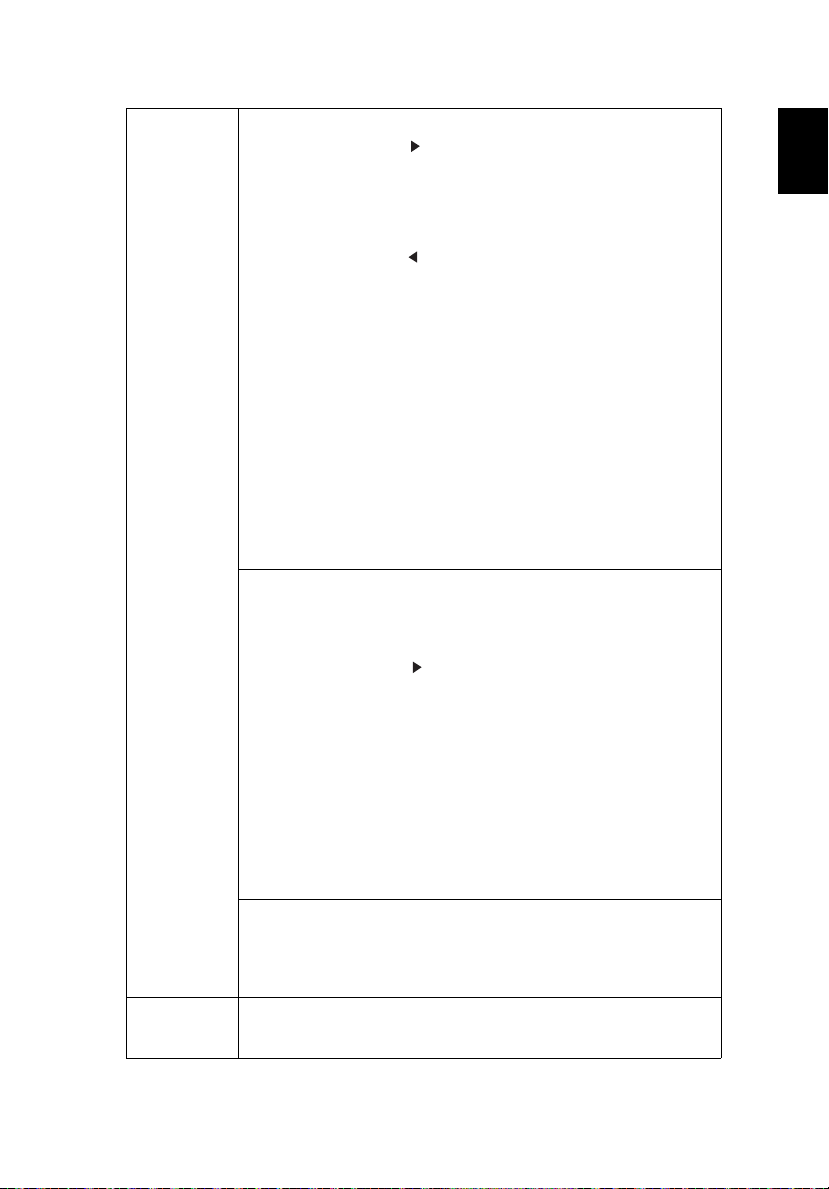
Dieser Projektor bietet eine nützliche Sicherheitsfunktion für
die Verwaltung des Projektors durch den Administrator.
Drücken Sie auf zur Änderung der „Sicherheit“ Einstellung.
Wenn die Sicherheitsfunktion aktiviert ist, müssen Sie zuerst
das „Administratorkennwort“ eingeben, bevor Sie die
Sicherheitseinstellung ändern können.
Das Standard „Administratorkennwort“ lautet „1234“.
• Wählen Sie „Ein“, um die Sicherheitsfunktion zu
aktivieren. Sie müssen das Kennwort je nach
„Sicherheitsmodus“ eingeben. Weitere Einzelheiten
finden Sie im Abschnitt „Benutzerkennwort“.
• Wenn „Aus“ ausgewählt ist, können Sie den Projektor
ohne Kennwort einschalten.
Abschaltung (Minuten)
Nachdem „Sicherheit“ auf „Ein“ gestellt wurde, können Sie die
Abschaltfunktion einstellen.
• Drücken Sie auf , um die Abschaltdauer
auszuwählen.
• Der Bereich liegt zwischen 10 und 990 Minuten.
• Nach Ablauf der Zeit wird Sie der Projektor auffordern, das
Kennwort erneut einzugeben.
• Die Standardeinstellung von „Abschaltung (Minuten)“ ist
„Aus“.
• Nach der Aktivierung der Sicherheitsfunktion wird der
Projektor Sie zur Eingabe des Kennworts auffordern, wenn
Sie den Projektor einschalten. Sowohl das
„Benutzerkennwort“ als auch das
„Administratorkennwort“ können hierfür verwendet
werden.
Page 33
Deutsch
Sicherheit
Zurücksetzen
23
Benutzerkennwort
• Drücken Sie auf zur Einrichtung oder Änderung von
„Benutzerkennwort“.
• Verwenden Sie die Zifferntasten auf der Fernbedienung
zur Einstellung des Kennworts und drücken Sie zur
Bestätigung auf „ENTER“.
• Drücken Sie auf , um die Zahlen zu löschen.
• Geben Sie das Kennwort erneut ein, wenn „Kennwort
bestätigen“ angezeigt wird.
• Das Kennwort sollte 4~8 Stellen lang sein.
• Wenn Sie „Kennwort nur nach Einstecken des Netzsteckers
abfragen“ auswählen, werden Sie jedes Mal zur Eingabe
des Kennworts aufgefordert, wenn der Netzstecker
angeschlossen wird. Wenn Sie das richtige Passwort nicht
innerhalb von 20 Minuten nach Anfrage eingeben, wird
der Projektor automatisch heruntergefahren.
• Wenn Sie „Kennwort bei jedem Einschalten des Projektors
abfragen“ auswählen, werden Sie jedes Mal zur Eingabe
des Kennworts aufgefordert, wenn der Projektor
eingeschaltet wird. Wenn Sie das richtige Passwort nicht
innerhalb von 20 Minuten nach Anfrage eingeben, wird
der Projektor automatisch heruntergefahren.
Administratorkennwort
Sie können das „Administratorkennwort“ eingeben, wenn
das„Administratorkennwort eingeben“ oder „Kennwort
eingeben“ Dialogfenster angezeigt wird.
• Drücken Sie auf zur Änderung des
„Administratorkennworts“.
• Das Standard „Administratorkennwort“ lautet „1234“.
Wenn Sie das Administratorkennwort vergessen, gehen Sie wie
folgt vor, um das Administratorkennwort abzufragen:
• Geben Sie das 6-stellige „Universalkennwort“ ein, das auf
der Sicherheitskarte steht, die mit Ihrem Projektor
geliefert wurde. Dieses einzigartige Kennwort wird von
Ihrem Projektor unabhängig vom Administratorkennwort
akzeptiert.
• Wenn Sie die Sicherheitskarte verloren haben,
kontaktieren Sie bitte Ihr örtliches Acer Servicezentrum.
Benutzerstartbild verrgl
Diese Funktion ist standardmäßig auf „AUS“ gestellt. Wenn Sie
auf „EIN“ gestellt ist, wird der Startbildschirm gesperrt, was
durch die Funktionen „Startbild“ und „Bildschirmaufnahme“
nicht geändert werden kann.
Drücken Sie auf „ENTER“ nach der Auswahl von „Ja“ , um die
Anzeigeparameter sämtlicher Menüs auf die Standardwerte
zurückzusetzen.
Page 34
24
Deutsch
Verwaltung
ECO-Modus
Lichtquellenleistung
Große Höhe
Autom. Abschalt.
(Min.)
Menüanzeigedauer
(Sekunden)
Automatische
Einschaltung
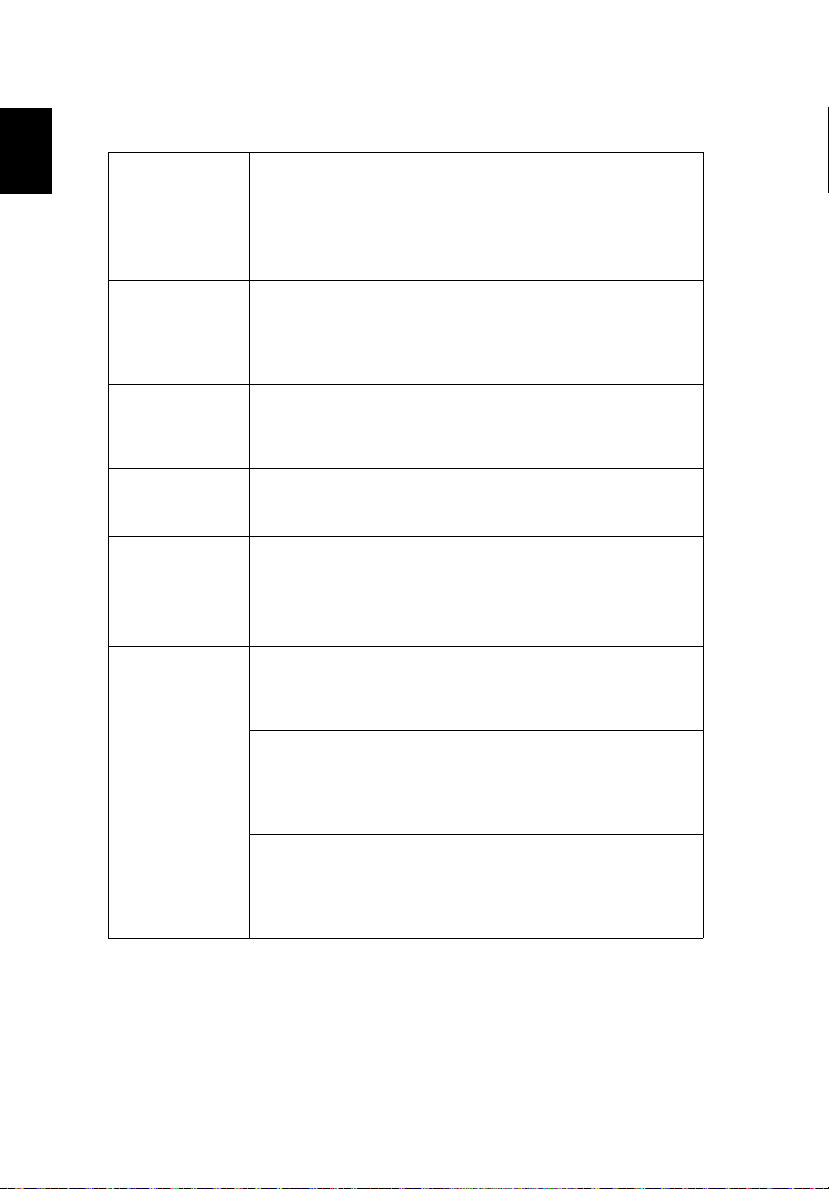
Wählen Sie „ECO“, um die Projektorlampe abzudunkeln,
was auch den Stromverbrauch und die
Geräuschentwicklung senken und die Lebensdauer der
Lampe verlängern wird. Wählen Sie „Benutzer“, um die
Leistung der Lichtquelle einzustellen. Wählen Sie „Aus“, um
zum normalen Modus zurückzukehren.
Diese Funktion ist nur verfügbar, wenn „Benutzerdefiniert“
aus dem ECO-Modus Menü ausgewählt ist. Sie können die
Lichtquellenleistung anpassen, um die Lebensdauer der
Lichtquelle zu verlängern und das Geräusch des Lüfters zu
verringern.
Wählen Sie „Ein“, um den Große Höhe Modus
einzuschalten. Wenn diese Funktion eingeschaltet ist,
werden die Lüfter des Projektors dauerhaft mit höchster
Geschwindigkeit laufen, um den Projektor zu kühlen.
Der Projektor wird automatisch herunterfahren, wenn kein
Signaleingang nach der von Ihnen eingestellten Zeit
erkannt wurde.
• 5/15/30: Legt fest, für wie lange das OSD-Menü nach
der letzten Tastenbetätigung aktiviert bleibt.
• Manuell: Das OSD-Menü bleibt aktiv. Die einzige
Möglichkeit, das OSD-Menü zu starten oder beenden
ist ein Druck auf „BACK“.
Gerät ein
Wählen Sie „Ein“, um diese Funktion zu aktivieren. Der
Projektor wird sich automatisch einschalten, wenn die
Stromversorgung über das Stromkabel erfolgt.
HDMI-Einschaltung
Wählen Sie „Ein“, um diese Funktion zu aktivieren. Der
Projektor schaltet sich automatisch ein, wenn die
Stromversorgung über das Netzkabel erfolgt und das HDMISignal über das HDMI-Kabel zugeführt wird.
VGA-Einschaltung
Wählen Sie „Ein“, um diese Funktion zu aktivieren. Der
Projektor schaltet sich automatisch ein, wenn die
Stromversorgung über das Netzkabel erfolgt und das VGASignal über das VGA-Kabel zugeführt wird.
Page 35
Deutsch
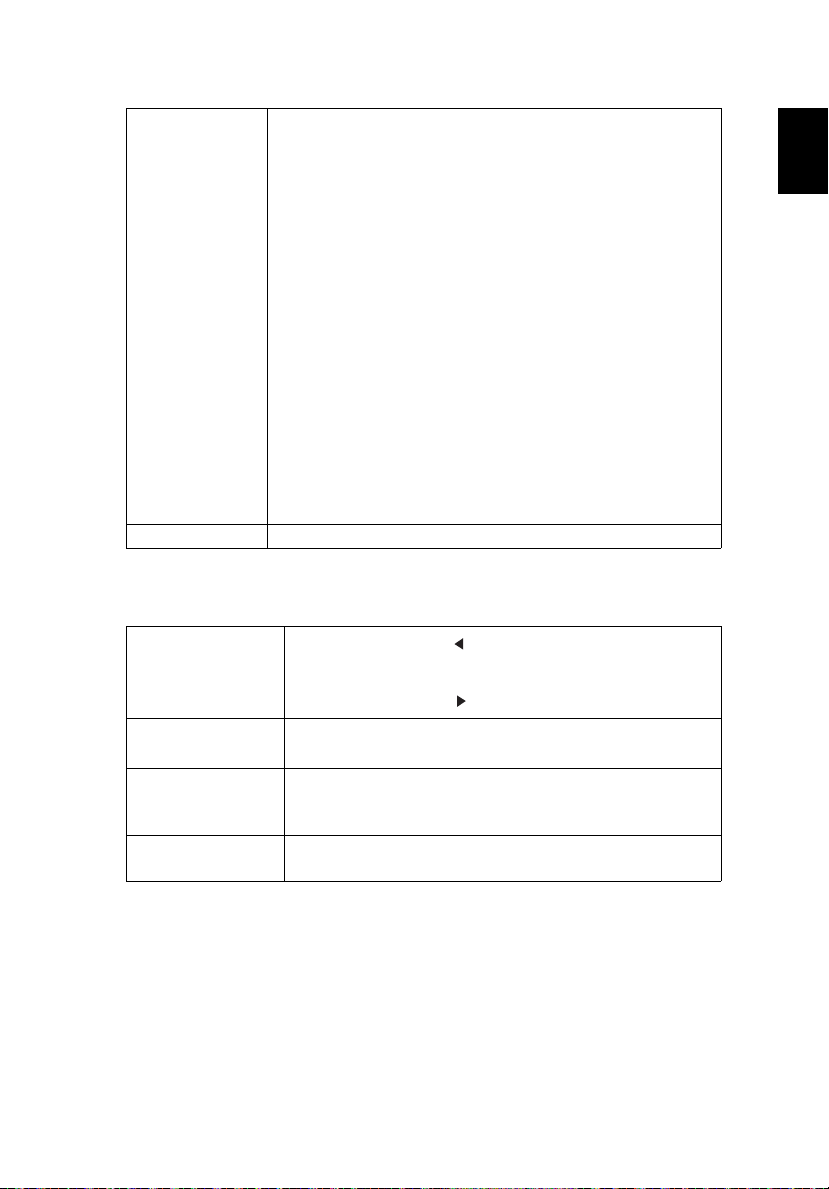
• Aus: Erlaubt, dass alle Tasten auf dem Bedienfeld
normal funktionieren.
• Kinders.: Deaktiviert die Ein-/Aus-Taste auf dem
Bedienfeld, wenn sich der Projektor im Stand-byModus befindet, um zu verhindern, dass er
versehentlich eingeschaltet wird. Um den Projektor
einzuschalten, halten Sie die Ein-/Aus-Taste 3
Sekunden lang gedrückt.
• Vollsp.: Deaktiviert alle Tasten auf dem Bedienfeld.
Bedienf.-Sp.
Information Zeigt den aktuellen Status dieses Projektors an.
Wenn Sie den Projektor ausschalten, ohne die
Vollsperre Funktion zu deaktivieren, befindet sich der
Projektor beim nächsten Einschalten immer noch im
gesperrten Zustand. Drücken und halten Sie „POWER“
auf dem Bedienfeld 7 Sekunden lang, um die
Vollsperre Funktion zu deaktivieren. Die BedienfeldSperre wird damit auf „Aus“ gesetzt. Wenn der
Projektor im Stand-by-Modus ist, drücken und halten
Sie „POWER“ auf dem Bedienfeld 7 Sekunden lang, um
den Projektor einzuschalten. Die Bedienfeld-Sperre
wird damit auf „Aus“ gesetzt.
Audio
25
Lautstärke
Stumm
Ein-/
Ausschaltlautstärke
Alarmlautstärke
• Drücken Sie auf , um die Lautstärke zu
verringern.
• Drücken Sie auf , um die Lautstärke zu erhöhen.
• Wählen Sie „Ein“, um Ton aus zu aktivieren.
• Wählen Sie „Aus“, um Ton aus zu deaktivieren.
Wählen Sie diese Funktion zur Anpassung der
Benachrichtigungslautstärke, wenn Sie den Projektor
ein/ausschalten.
Wählen Sie diese Funktion, um die Lautstärke aller
Warnmeldungen einzustellen.
Page 36
26
Deutsch
3D
Wählen Sie „Ein“ zur Aktivierung der 3D-Funktion, die von
der DLP 3D-Technologie unterstützt werden.
• Ein: Wählen Sie diese Option, wenn Sie eine DLP-3D-
3D
3D-Format
24P 3D Wählen Sie 96 Hz oder 144 Hz für 24p 3D.
3D-L/RUmkehrung
3DWarnmeldung
Brille, eine Quad-Puffer (NVIDIA/ATI...) Grafikkarte und
eine Datei im HQFS-Format oder eine DVD zusammen
mit einem geeigneten Software-Player verwenden.
• Aus: Deaktiviert den 3D-Modus.
Wenn der 3D-Inhalt nicht richtig dargestellt wird, können Sie
ein 3D-Format auswählen, dass dem 3D-Inhalt entspricht, den
Sie anzeigen, um ein optimales Ergebnis zu erzielen.
Wenn Sie ein eigenständiges oder überlappendes Bild beim
Tragen einer DLP 3D-Brille sehen, müssen Sie möglicherweise
„Umkehren“ ausführen, um eine optimale Anpassung der
links/rechts Bildfolge für ein richtiges Bild (für DLP 3D) zu
erhalten.
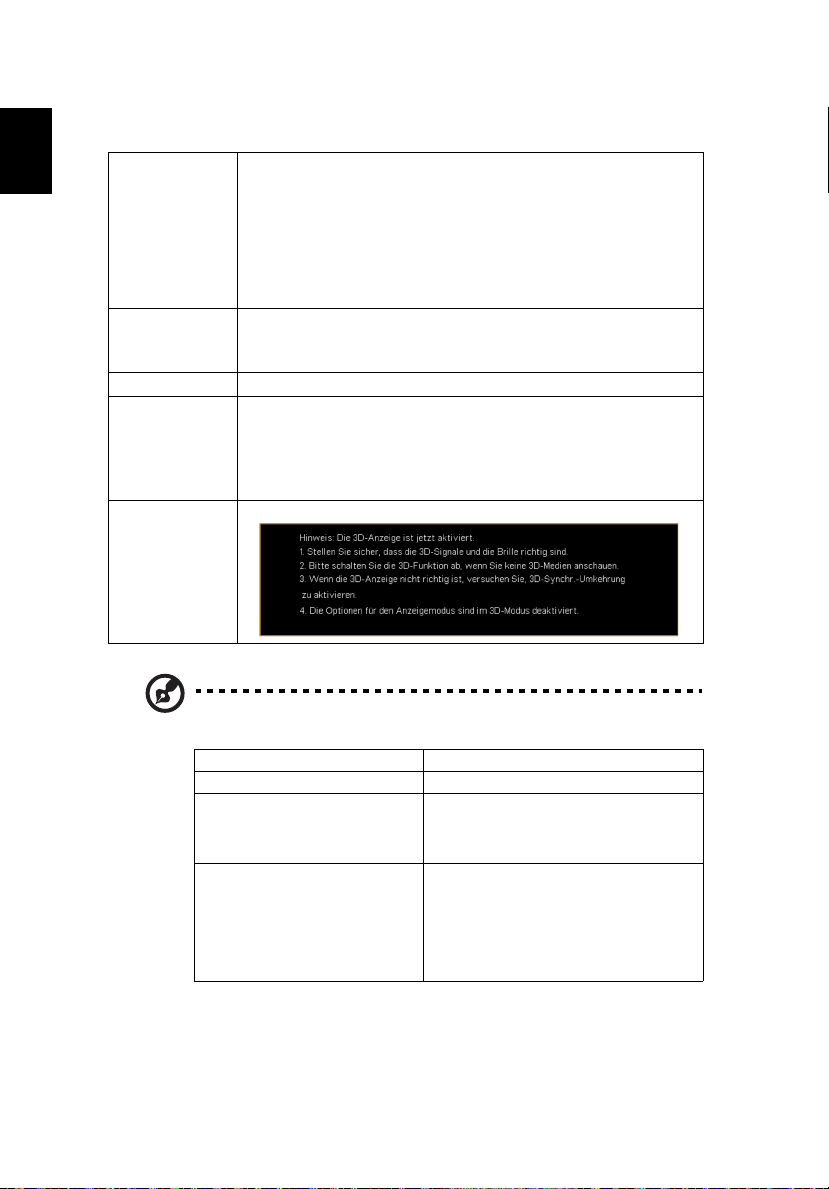
Wählen Sie „Ein“, um die 3D-Warnmeldung anzuzeigen.
Hinweis: Unterstützte 3D Signal Timings:
Signalquellentyp Unterstütztes Timing
Video/S-Video/Component Video HQFS 3D (480i@60Hz), 576i@50Hz
VGA/HDMI (PC Modus) 00 x 600@50/60/100/120Hz
HDMI (Videomodus) HQFS 3D (480i@60Hz), 576i@50Hz,
Es werden korrekte Einstellungen im Grafikkarten 3DAnwendungsprogramm für die richtige 3D-Anzeige benötigt.
Hinweis: „3D-L/R-Umkehrung“ und „3D Format“ sind nur verfügbar, wenn
„3D“ aktiviert ist.
1024 x 768@50/60/100/120Hz
1280 x 800@50/60/100/120Hz (RB)
1920 x 1080@50/60/100/120Hz
Bildkombi (1080p@23,98/24Hz,
720p@50/60Hz)
Seite-an-Seite Horizontal
(1080i@50/60Hz, 1080p@50/60Hz)
Oben-und-Unten (720p@50/60Hz,
1080p@23,97/24Hz, 1080p@50/60Hz)
Page 37
Deutsch
Sprache
27
Sprache
Zur Auswahl einer Sprache des OSD Menüs. Verwenden
Sie zur Auswahl Ihrer bevorzugten Sprache.
Page 38
28
Deutsch
Acer Splash Downloader
Einleitung
Mit dem Acer Splash Downloader können Sie Ihr gewünschtes Bild auf
einen Acer Projektor hochladen. Sie können das Bild als Startbild über dem
OSD-Menü des Projektors auswählen.
Systemanforderungen
Maximale Bildgröße 6 MByte
Maximale Bildauflösung 1920 x 1200
Maximale Bildauflösung 800 x 600
Maximale Farbbits 24-Bit
Bildformat BMP, JPG, PNG
Unterstützte Betriebssysteme Windows 7, 8, 8.1, 10 (32 / 64 Bit)
Verwendung des Acer Splash Downloader
1. Aufruf des Downloadmodus
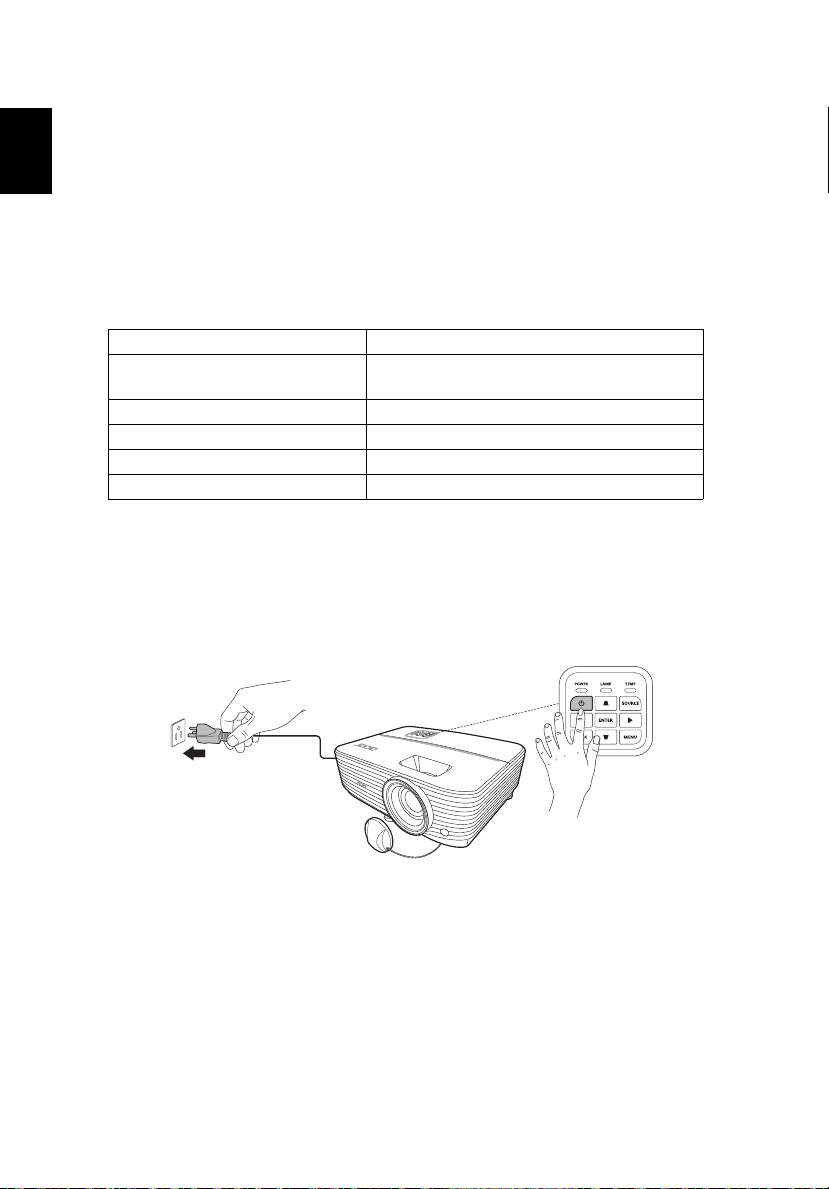
Drücken Sie die POWER und MENU Tasten auf dem Bedienfeld gleichzeitig
und stecken Sie das Netzkabel ein, bis die LED-Anzeige rot leuchtet.
Empfohlen: Native Auflösung
Page 39
29
Deutsch
2. Verbindung des Computers mit dem Projektor
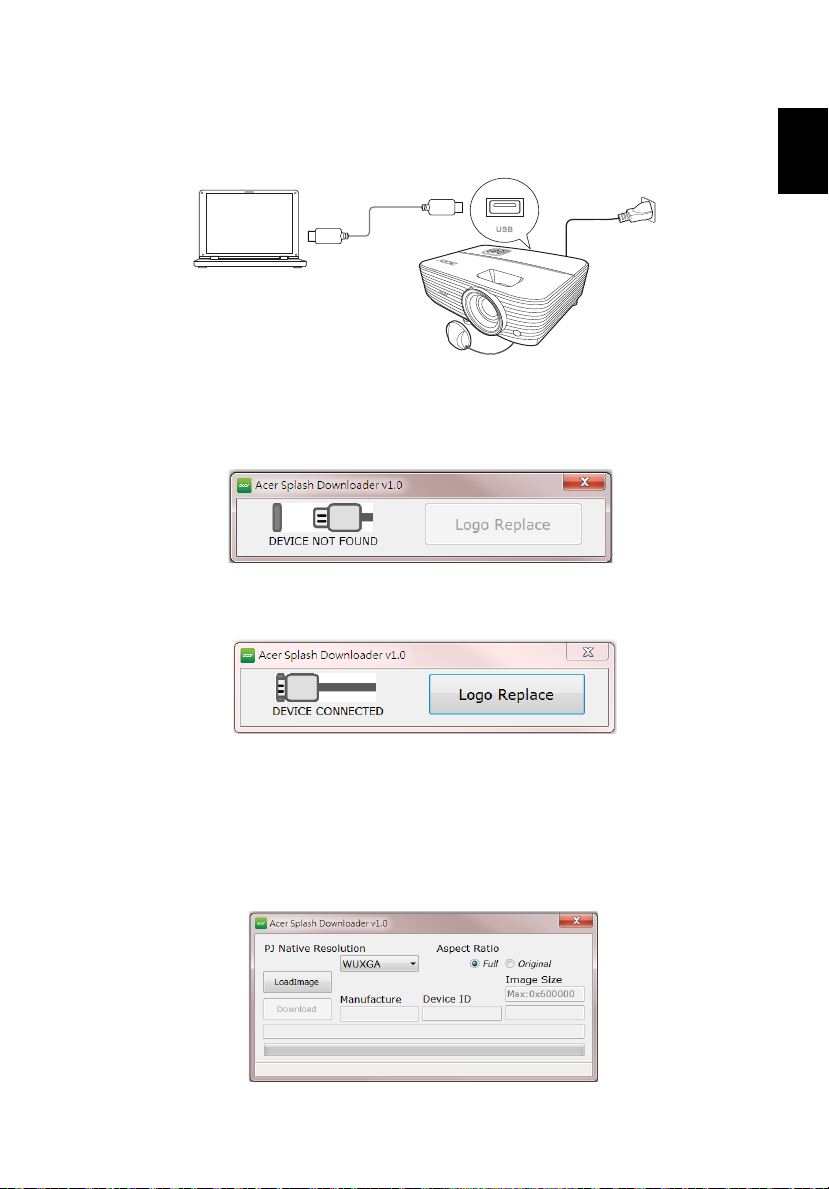
Verwenden Sie ein USB-Kabel, um den Computer und den Projektor
anzuschließen.
3. Ausführen des Acer Splash Downloader Programms auf dem
Computer
Wenn der Projektor nicht ordnungsgemäß an den Computer angeschlossen
ist, wird die folgende Meldung angezeigt.
Wenn der Projektor den Computer erfolgreich angeschlossen hat, wird die
folgende Meldung angezeigt. Drücken Sie zum Fortfahren auf "Logo
Replace" (Logo ersetzen).
4. Laden des Bildes
Wählen Sie zunächst die native Auflösung für den Projektor, indem Sie
"PJ Native Resolution" (PJ Native Auflösung) einstellen und entscheiden,
ob das Bild im Vollbildmodus oder in seinem ursprünglichen
Seitenverhältnis angezeigt werden soll.
Drücken Sie auf "LoadImage" und wählen Sie ein Bild von Ihrem Computer
aus.
Page 40
30
Deutsch
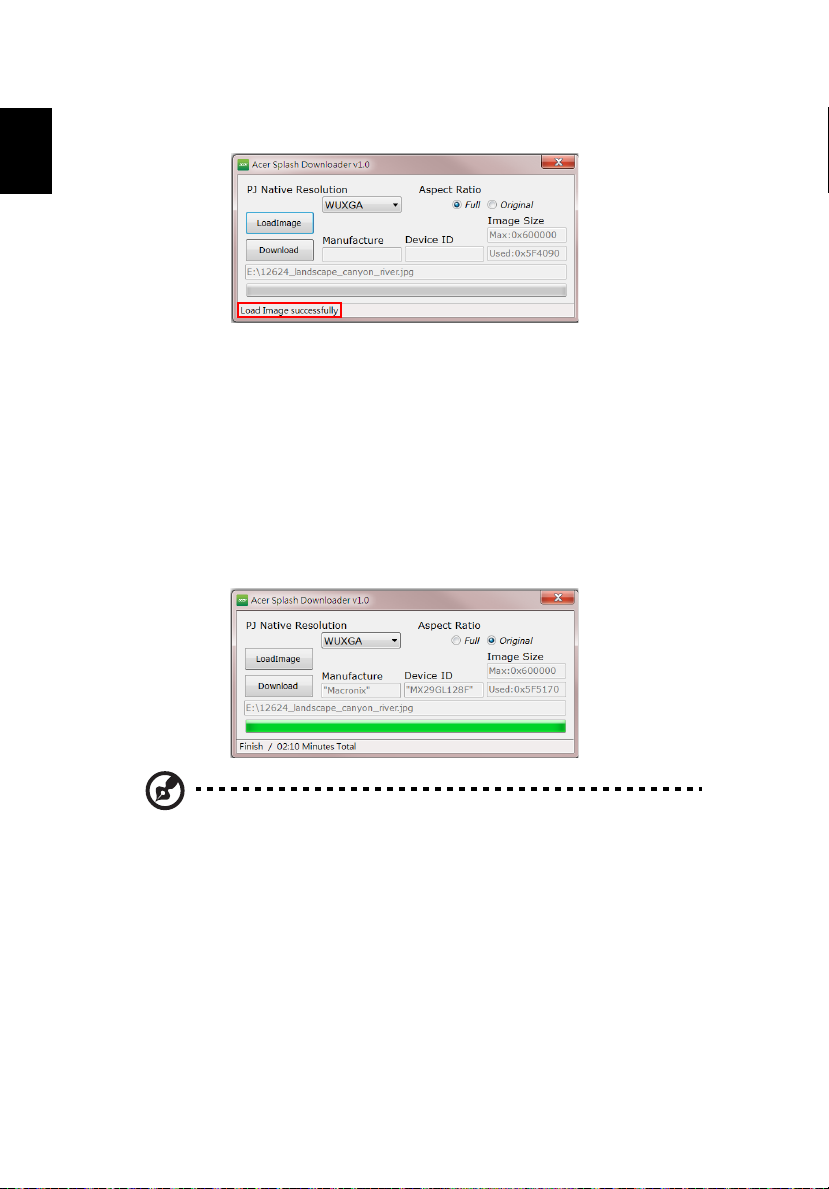
Wenn das Bild erfolgreich geladen wurde, wird als Programmstatus "Load
Image successfully" (Bild erfolgreich geladen) anzeigen.
"Setting changed!! Please load image again." (Einstellung geändert!! Bitte
Bild erneut laden) wird als Programmstatus angezeigt, wenn die PJ Native
Auflösung oder das Seitenverhältnis nach erfolgreichem Laden des Bildes
angepasst wird.
"Image size is over defined range" (Die Bildgröße liegt über dem
definierten Bereich) wird als Programmstatus angezeigt, wenn das Bild zu
groß ist, und "Load Image fail" (Bild laden fehlgeschlagen) wird angezeigt,
wenn das Bildformat nicht unterstützt wird.
5. Das Bild auf den Projektor herunterladen
Drücken Sie auf "Download", um mit dem Herunterladen des Bildes auf
den Projektor zu beginnen.
Hinweis: Wenn im Feld Hersteller- oder Geräte-ID "Unknown" (Unbekannt)
angezeigt wird, befindet sich der Projektor nicht in einem für den
Download geeigneten Status. Gehen Sie zurück zu Schritt 1 und versuchen
Sie es erneut.
Nachdem das Bild erfolgreich heruntergeladen wurde, schaltet sich der
Projektor automatisch aus (ruft den Standbymodus auf), und die Funktion
Startbild im OSD-Menü wird auf "Benutzer" gesetzt.
Page 41
Deutsch
31
Anhang
Fehlerbehebung
Falls Probleme mit dem Acer Projektor auftreten, sehen Sie bitte in der
folgenden Fehlerbehebungsanleitung nach. Wenden Sie sich bitte an Ihren
Händler oder das nächstgelegene Kundendienstzentrum, wenn Ihr Problem sich
nicht beseitigen lässt.
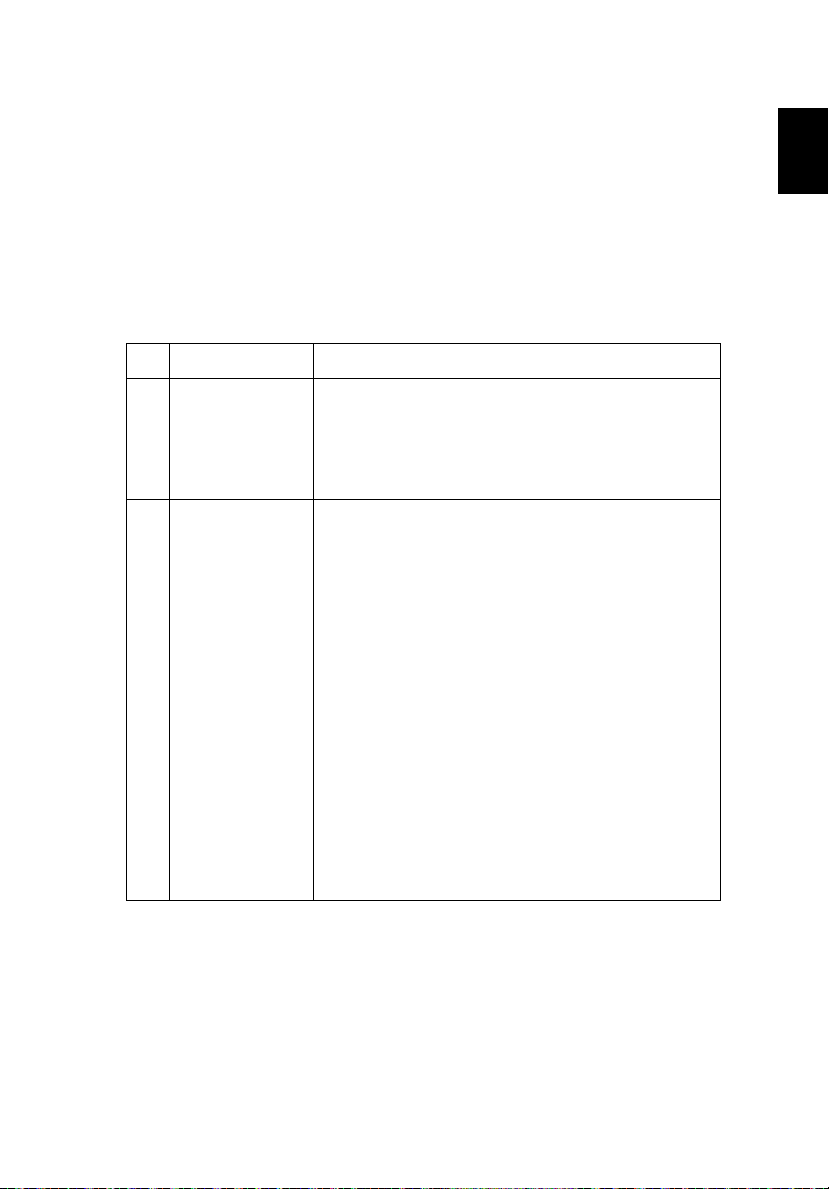
Bildprobleme und Lösungen
# Problem Lösung
1 Es wird kein Bild
angezeigt.
2 Bild nur teilweise,
rollend oder
falsch angezeigt
(beim PC)
• Stellen Sie sicher, dass sämtliche Kabel wie im
Abschnitt „Inbetriebnahme“ beschrieben richtig
verbunden sind.
• Überprüfen Sie, ob die Kontaktstifte der Anschlüsse
verbogen oder abgebrochen sind.
• Stellen Sie sicher, dass der Projektor eingeschaltet ist.
• Im Fall eines falsch angezeigten Bildes:
• Öffnen Sie „Arbeitsplatz“ > „Systemsteuerung“
und klicken dann doppelt auf das „Anzeige“Symbol.
• Wählen Sie den Registerreiter „Einstellungen“.
• Stellen Sie sicher, dass die
Anzeigeauflösungseinstellung 1600 x 1200,
1920 x 1080 oder weniger beträgt.
• Klicken Sie auf die Schaltfläche „Erweitert...“.
Falls das Problem bestehen bleibt, muss auch die
Einstellung des verwendeten Monitors wie folgt geändert
werden:
• Stellen Sie sicher, dass die
Anzeigeauflösungseinstellung 1600 x 1200,
1920 x 1080 oder weniger beträgt.
• Klicken Sie auf die Schaltfläche „Ändern“ auf
der Registerkarte „Monitor“.
• Klicken Sie auf „Alle Geräte anzeigen“ >
„Standardmonitortypen“ im Feld „Hersteller“
und dann die benötigte Auflösung aus dem
„Modelle“-Feld.
• Stellen Sie sicher, dass die
Anzeigeauflösungseinstellung des Monitors
1600 x 1200, 1920 x 1080 oder weniger beträgt.
Page 42
32
Deutsch
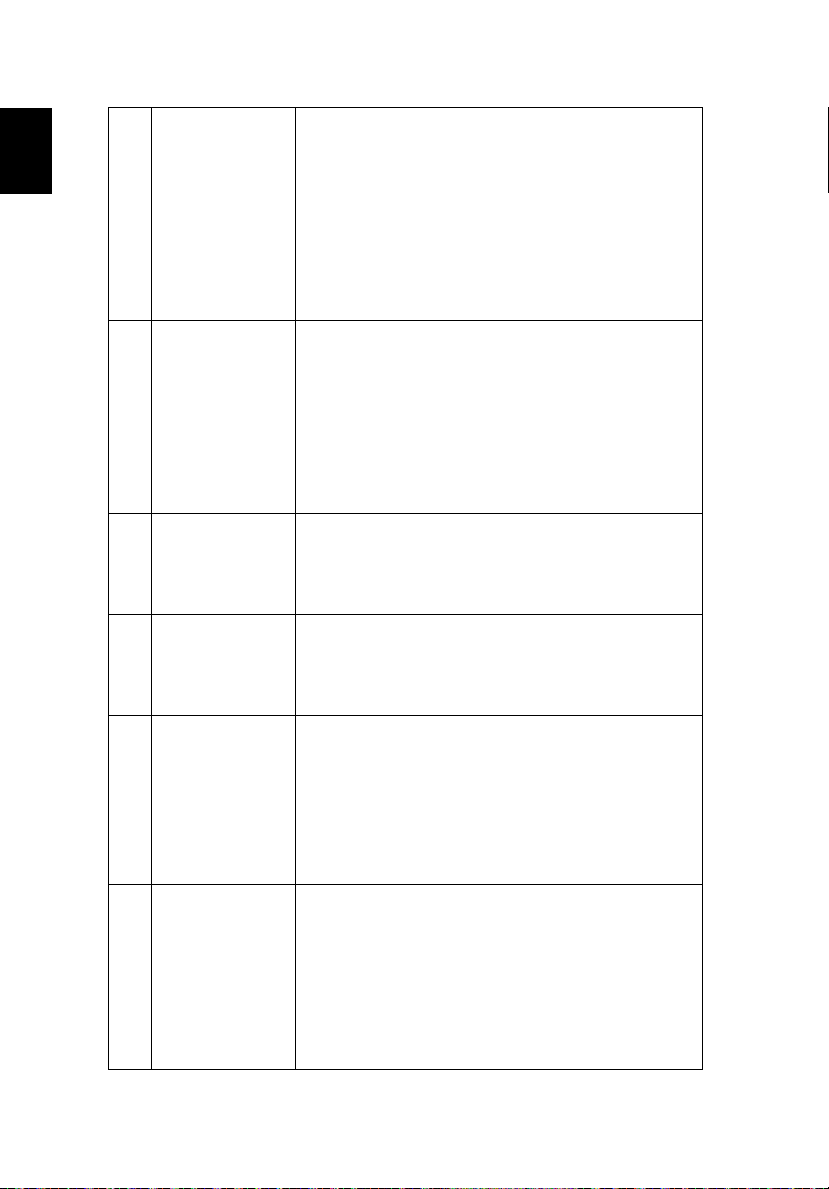
3 Bild nur teilweise,
rollend oder
falsch angezeigt
(Bei Notebooks)
4 Der Bildschirm des
NotebookComputers zeigt
die Präsentation
nicht an.
5 Das Bild wackelt
oder flimmert.
6 Das Bild hat einen
senkrechten
flimmernden
Streifen.
7 Das Bild ist
unscharf.
8 Das Bild ist bei
einer DVDWiedergabe im
„Breitbild“Format
langgestreckt.
• Im Fall eines falsch angezeigten Bildes:
• Führen Sie zuerst die oben beschriebenen
Schritte für Punkt 2 zur Einstellung der
Auflösung des Computers aus.
• Schalten Sie die Ausgabeeinstellungen um,
indem Sie z.B. auf [Fn]+[F4], Compaq [Fn]+[F4],
Dell [Fn]+[F8], Gateway [Fn]+[F4], IBM [Fn]+[F7],
• Wenn Sie Probleme bei der Änderung der Auflösung
• Bei Verwendung eines Notebook-PCs mit Microsoft
• Bei Verwendung eines Notebooks mit dem
• Korrigieren Sie das Bild über die Funktion
• Ändern Sie auf Ihrem Computer die Farbeinstellung
• Ändern Sie die Einstellung der Funktion „Frequenz“.
• Überprüfen Sie den Anzeigemodus der Grafikkarte
• Passt die Fokuseinstellungen an.
• Vergewissern Sie sich, dass die Projektionsleinwand
Wenn Sie eine DVD wiedergeben, die im anamorphen
oder 16:9-Seitenverhältnis kodiert ist, müssen Sie
gegebenenfalls die folgenden Einstellungen vornehmen:
• Wenn Sie einen DVD-Titel im 4:3-Format
• Wenn das Bild auch dann noch langgestreckt ist,
HP [Fn]+[F4], NEC [Fn]+[F3], Toshiba [Fn]+[F5 ]
haben oder das Bild am Monitor hängen bleibt,
sollten Sie alle Geräte inklusive des Projektors neu
starten.
Windows
eigenen Bildschirm, wenn ein zweites Anzeigegerät
angeschlossen ist. Wie Sie den Notebook-Bildschirm
aktivieren, erfahren Sie von der Dokumentation Ihres
Notebooks.
Betriebssystems von Apple
„Display“ unter „System Preference“ und stellen
„Video Mirroring“ auf „On“.
„Abstimmung“. Lesen Sie hierzu den Abschnitt
„Bild“.
für den Monitor.
Lesen Sie hierzu den Abschnitt „Bild“.
und ändern ihn gegebenenfalls in einen mit diesem
Projektor kompatiblen Modus.
innerhalb des erforderlichen Abstands aufgestellt ist.
(Weitere Informationen sind im Abschnitt
„Projektionsabstand mit klarem Fokus“ angegeben.)
Weitere Informationen sind im Abschnitt „So
erhalten Sie eine bevorzugte Bildgröße durch
Justieren der Entfernung und des Zoomfaktors“
angegeben.
wiedergeben, ändern Sie bitte über das OSD-Menü
des Projektors das Format in 4:3.
müssen Sie das Seitenverhältnis ändern. Bitte stellen
Sie auf Ihrem DVD-Player das Seitenverhältnis auf
16:9 (Breitbild) ein.
®
: Manche Notebook-PCs deaktivieren ihren
®
Mac®: Öffnen Sie
®
Page 43
Deutsch
33
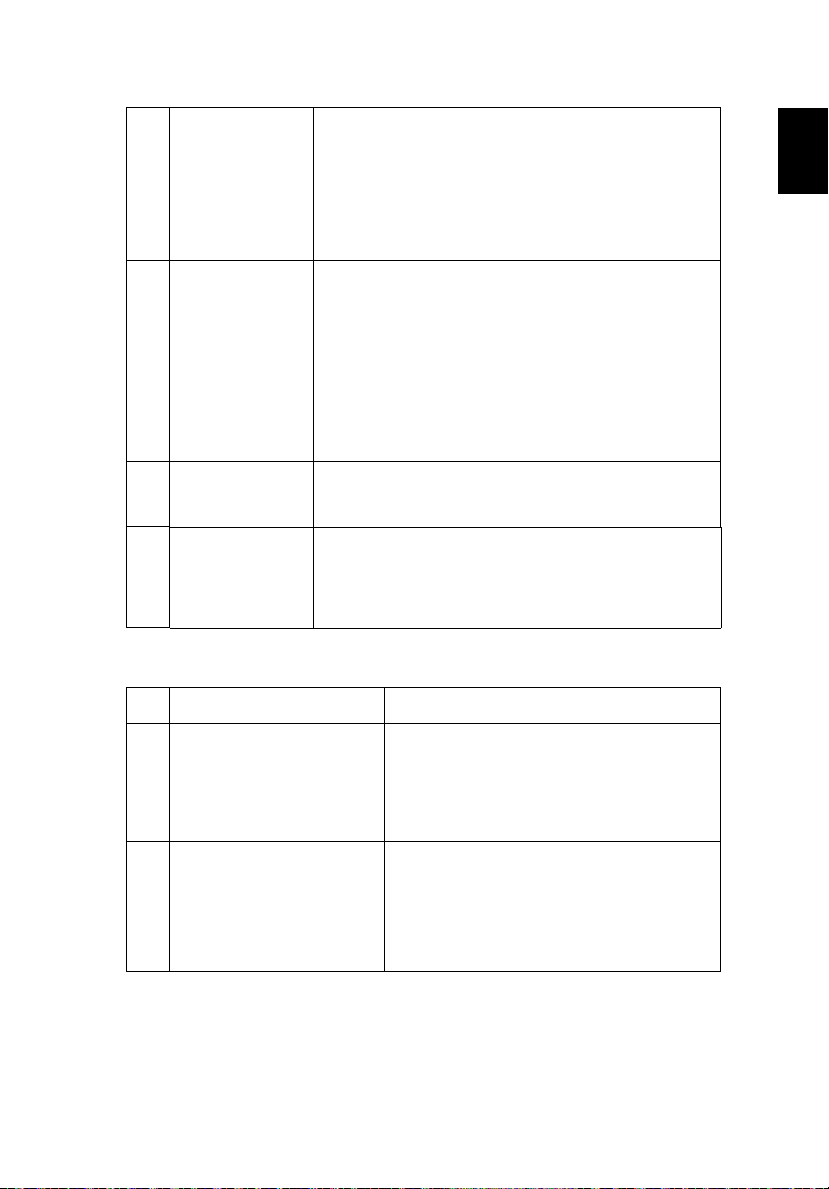
9 Bild zu klein oder
zu groß
10 Das Bild hat
schräge Seiten
11 Das Bild ist falsch
herum.
12 Bild ist
ungewöhnlich
• Bedienen Sie den Zoomregler oben auf dem
Projektor.
• Rücken Sie den Projektor näher an die Leinwand
oder weiter von der Leinwand weg.
• Drücken Sie auf „MENU“ am Bedienfeld oder auf der
Fernbedienung. Sehen Sie im Abschnitt „Bild“ >
„Seitenverhältnis“ nach und probieren es mit
verschiedenen Einstellungen.
• Ändern Sie, wenn möglich, die Position des
Projektors, so dass er in der Mitte und unterhalb der
Leinwand steht.
• Drücken Sie die Trapezkorrekturtasten am
Bedienfeld oder auf der Fernbedienung, bis das Bild
rechteckig erscheint.
• Drücken Sie auf „MENU“ am Bedienfeld oder auf der
Fernbedienung, um das OSD-Menü zu öffnen. Gehen
Sie zu „Bild“ > „Autom. Schrägposition“ oder „Bild“
> „Man. Schrägposition“, um Einstellungen
vorzunehmen.
• Wählen Sie „Bild“ > „Projektions-modus“ und dann
„Bild“ > „Projektionsort“ im OSD Menü und ändern
die Projektionsrichtung.
• Stellen Sie sicher, dass das Kabel der Videoquelle
richtig angeschlossen und die Videoquelle
eingeschaltet ist.
• Falls das Obige nicht funktioniert, stellen Sie sicher,
dass Zu- und Abluftöffnungen nicht blockiert sind.
Probleme mit dem Projektor
# Zustand Lösung
1 Der Projektor reagiert auf
keine Steuerung
2 Die Lampe erlischt oder
macht einen Knall.
• Schalten Sie, wenn möglich, den Projektor
aus, ziehen das Netzkabel heraus und
warten für mindestens 30 Sekunden, bevor
Sie das Netzkabel wieder anschließen.
• Vergewissern Sie sich, dass die
Bedienfeldsperrefunktion deaktiviert ist.
Wenn das Ende der Lampenlebensdauer erreicht
ist, erlischt die Lampe mit einem lauten
Knallgeräusch. In diesem Fall lässt sich das Gerät
nicht mehr einschalten, bis das Lampenmodul
ausgewechselt ist. Kontaktieren Sie Ihren
Händler vor Ort oder den Acer Kundendienst,
um die Lampe auszutauschen.
Page 44
34
Deutsch
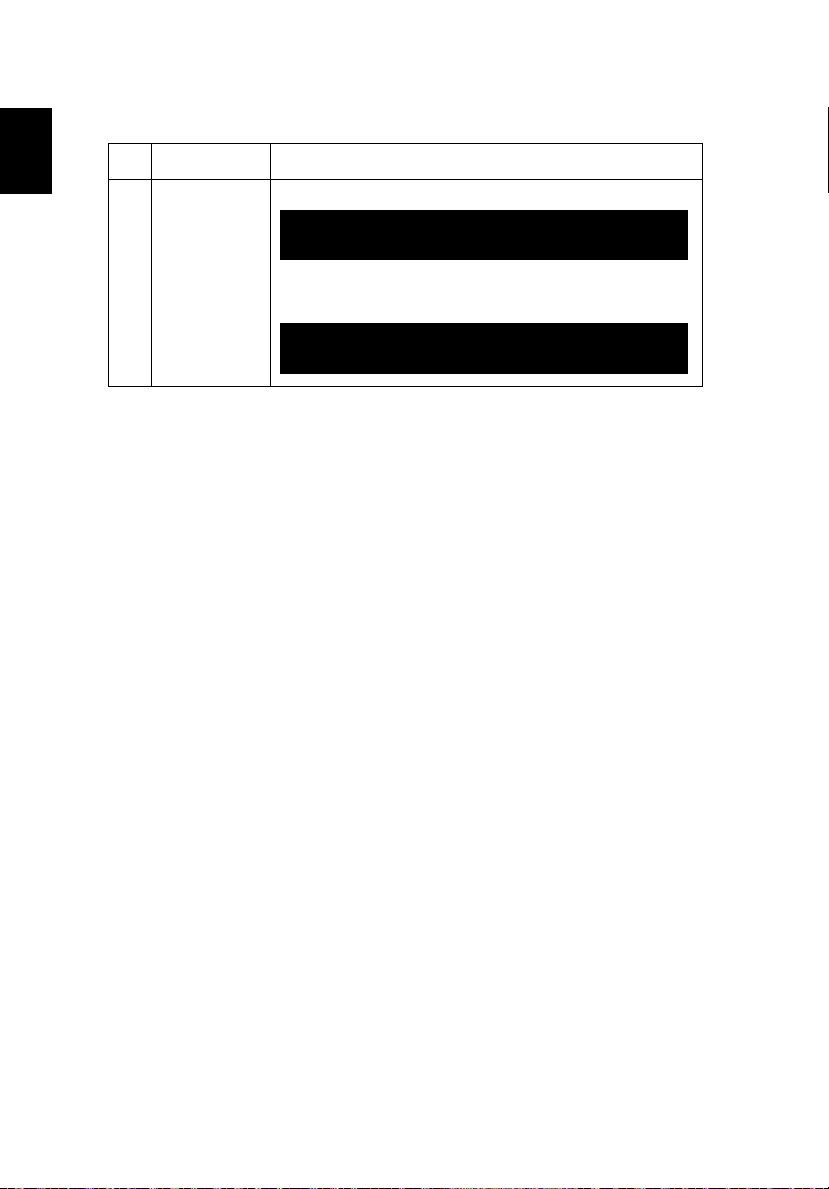
Gebläse versagt
Lichtquelle wird in Kürze automatisch ausgeschaltet.
Projektor überhitzt
Lichtquelle wird in Kürze automatisch ausgeschaltet.
OSD-Meldungen
# Zustand Lösung
1 Meldung Gebläse versagt - Das Systemgebläse funktioniert nicht.
Projektor überhitzt - Die empfohlene Betriebstemperatur des
Projektors wurde überschritten. Der Projektor muss abgekühlt
werden, bevor er weiter verwendet werden darf.
Page 45
Deutsch
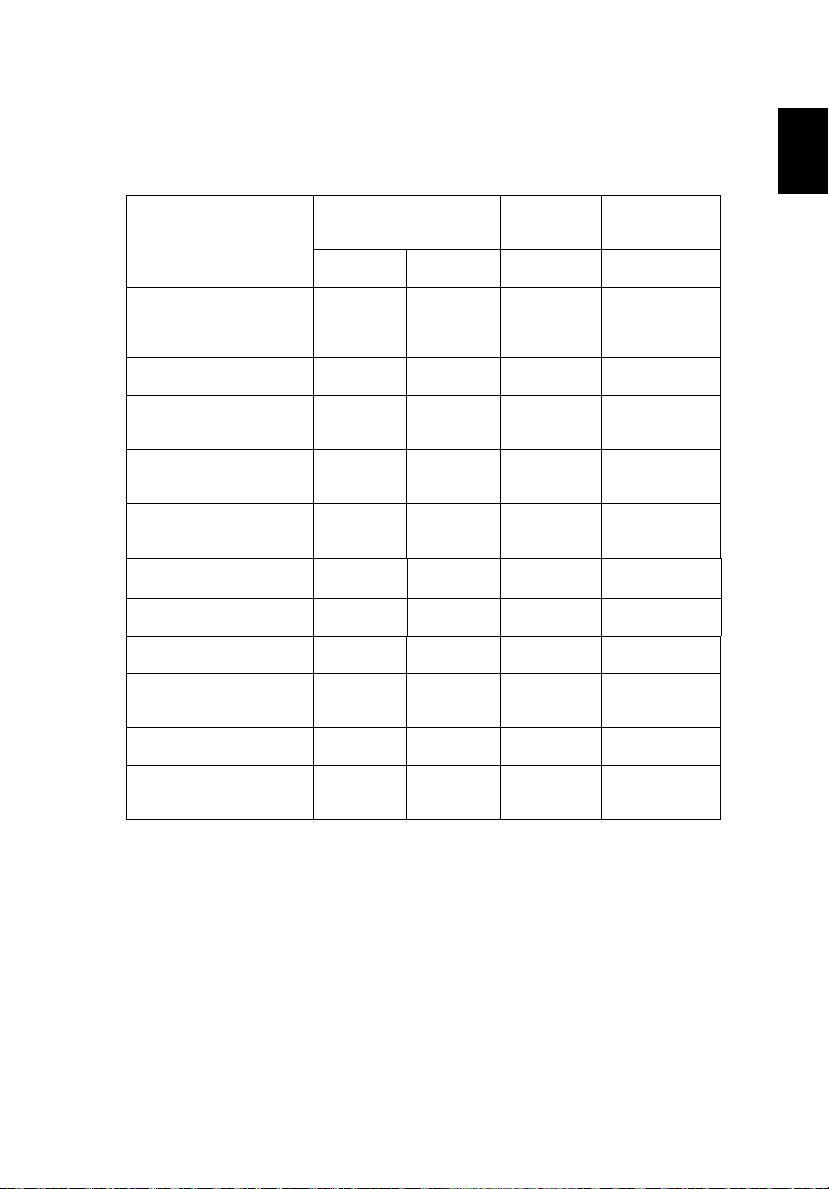
Liste mit LED- und Alarm-Definitionen
LED-Meldungen
35
Meldung Betriebs-LED LED
Rot Blau Rot Rot
Standby
(Netzkabel
angeschlossen)
Netzschalter EIN -- V -- --
Lampen-Neuversuch -- Schnell
Ausschalten (AbkühlModus)
Ausschalten (Abkühlung
fertig)
Firmware-Download V
Acer Splash Download V -- V V
Fehler (Überhitzung) -- V -- V
Fehler (Gebläse versagt) -- V -- Schnell
Fehler (Lampe versagt) -- V V --
Fehler (Farbrad versagt) -- V Schnell
V-- -- --
blinkend
Schnell
blinkend
V-- -- --
-- -- --
--
„LAMP“
-- --
VV
blinkend
LED „TEMP“
blinkend
--
Page 46
36
Deutsch
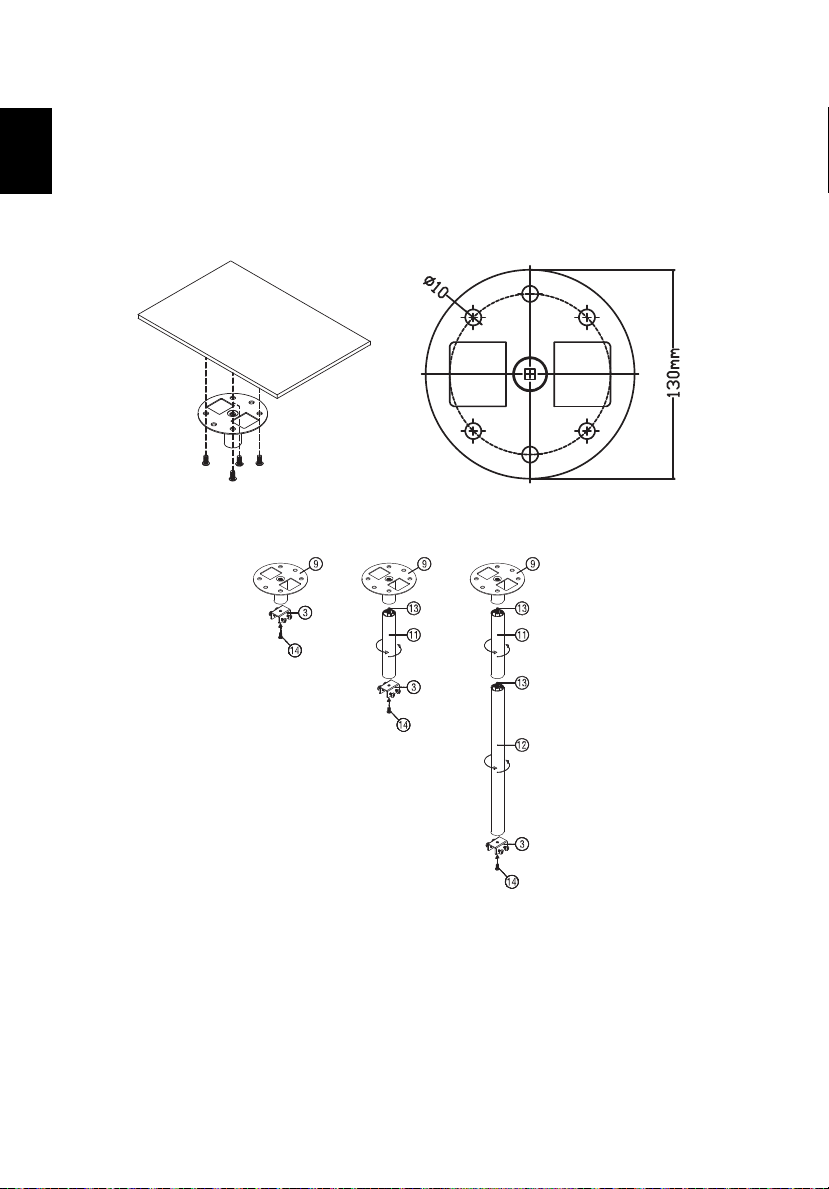
Typ 1
Typ 2
Typ 3
Deckenmontage
Möchten Sie den Projektor mit einer Deckenmontagevorrichtung installieren,
dann folgen Sie bitte den nachstehenden Schritten:
1 Bohren Sie vier Löcher in eine solide, massive Stelle an der Decke und
bringen dann die Montageplatte an.
2 Wählen Sie die Längenkombination anhand der aktuellen Umgebung.
(CM-01S beinhaltet nicht Typ 2 und Typ 3.)
Page 47
Deutsch
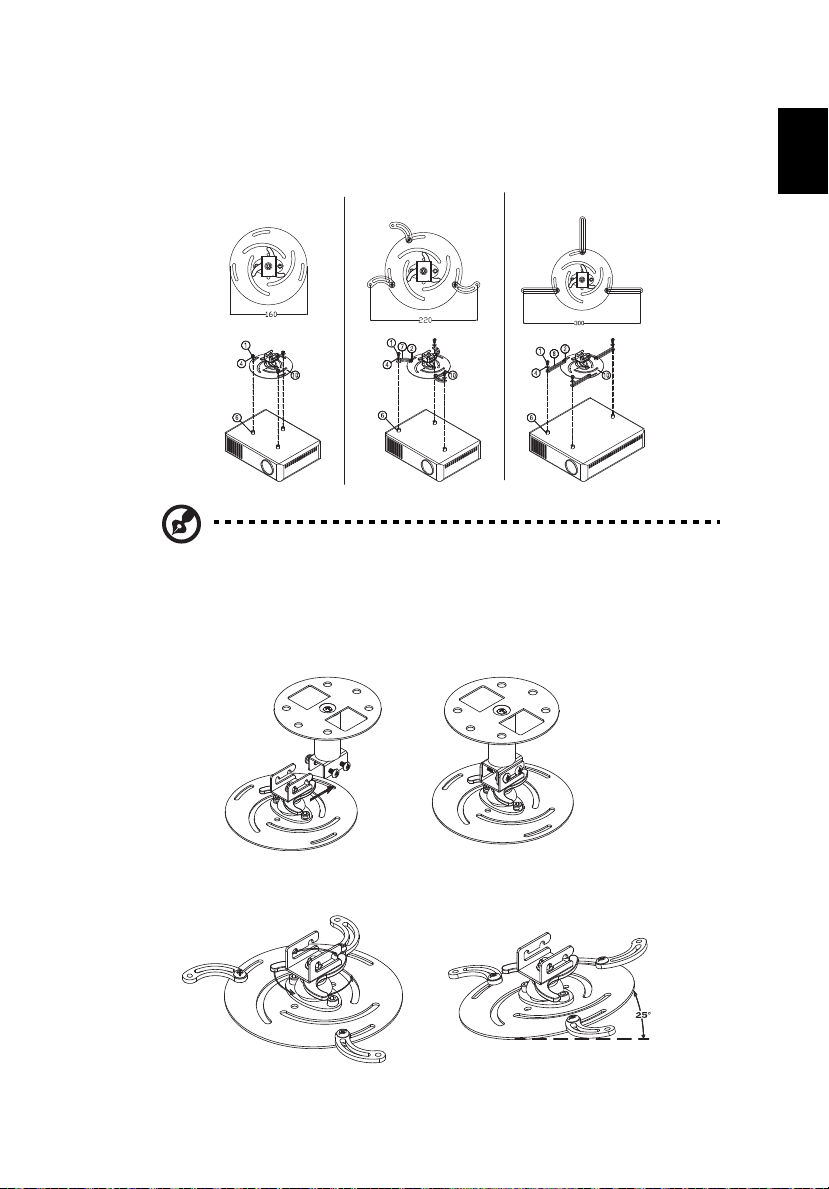
37
Typ 1
Typ 2
Typ 3
Abbildung 1
Abbildung 2
3 Typ 1: Für die Standardgröße verwenden Sie drei Halterungsschrauben, um
den Projektor an der Deckenhalterung zu befestigen.
Typ 2 und Typ 3: Alternativ dazu, für die größere Größe, verwenden Sie die
Gleitverlängerungen für mehr Stützen.
Hinweis: Es empfiehlt sich, einen angemessenen Platz zwischen
der Halterung und dem Projektor zu halten, um eine
ordnungsgemäße Wärmeverteilung zu ermöglichen.
4 Verbinden Sie den Hauptkörperstecker mit der Projektorhalterung
(Abbildung 1) und schrauben Sie dann vier Schrauben (Abbildung 2) ein.
5 Stellen Sie den Winkel und die Positionierung wenn nötig ein.
360°
Page 48
38
Deutsch
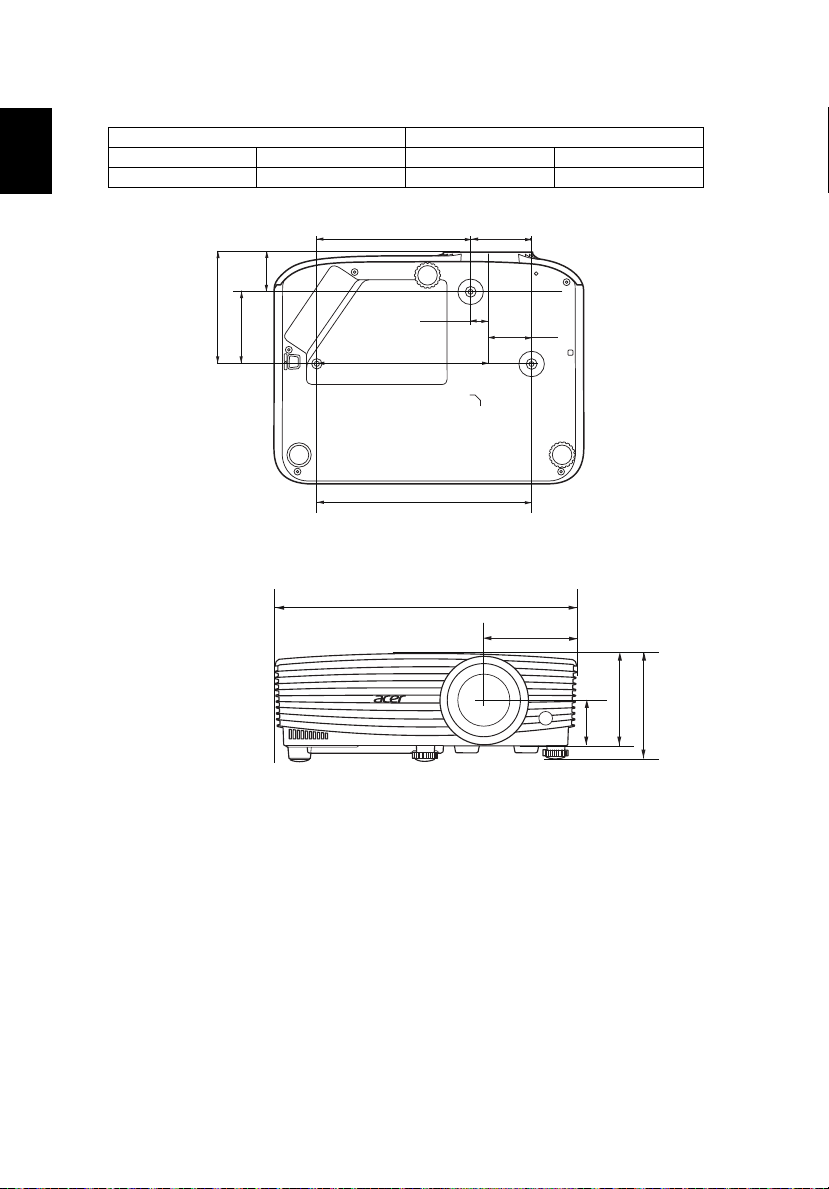
58,85
16,85
42
148,15
165
207
107,54
69,50
38,04
92,7
299,5
105,1
91,6
44,58
Einheit: mm
Durchmesser (mm) Länge (mm) Groß Klein
Schraubentyp A Unterlegscheibentyp
425VV
Page 49
Deutsch
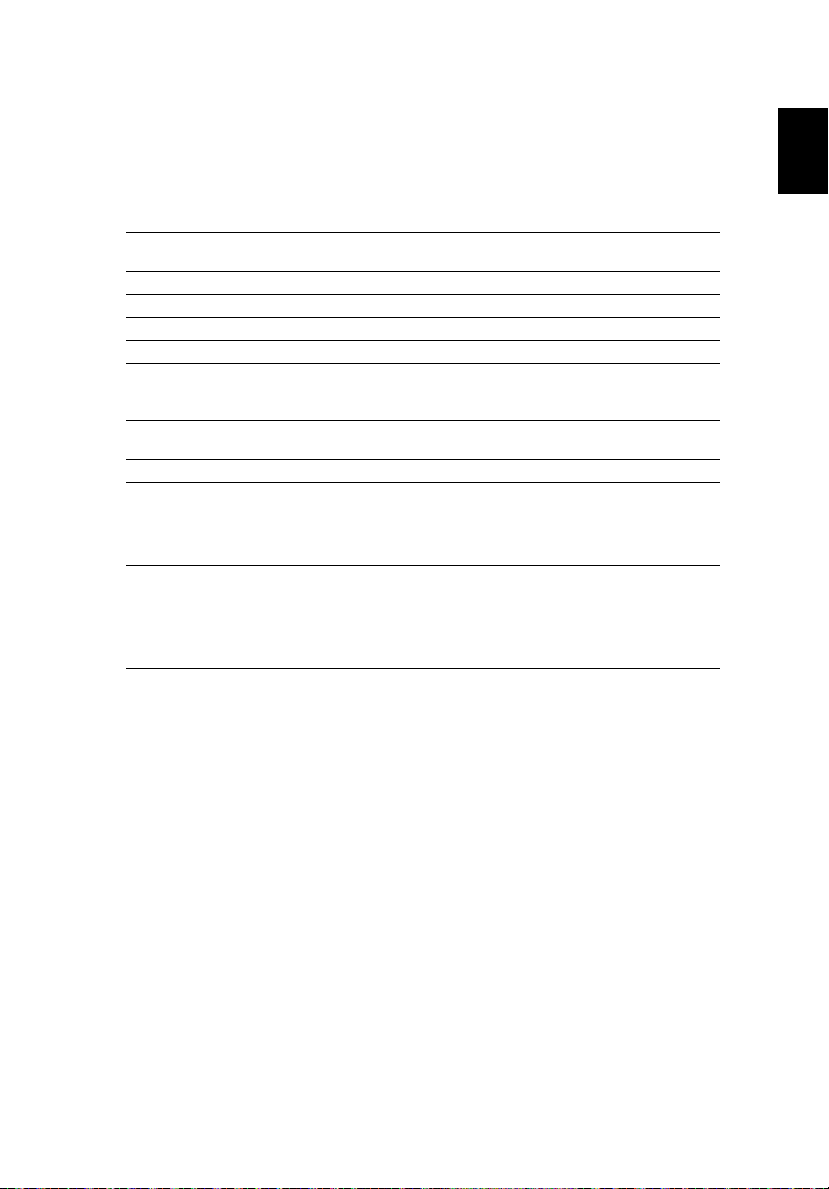
Technische Daten
Alle Daten können ohne Bekanntmachung geändert werden. Für endgültige
Technische Daten lesen Sie bitte die Werbeunterlagen von Acer.
39
Projektionssystem
Computerkompatibilität Weitere Informationen sind im Abschnitt „Kompatible
Videokompatibilität HDTV (720p/1080i/1080p)
Anzeigbare Farben 1,07 Milliarden Farben
Digitales Zoomen 0,8 – 2 X
Gewicht Ca. 2,6 kg (5,73 lbs.)
Abmessungen (B x T x H) 299,4 x 223,8 x 91,6 mm (11,8" x 8,8"x 3,6")
Stromversorgung Universalnetzeingang 100 - 240 V, Eingabefrequenz
Betriebstemperatur 0ºC bis 40ºC / 32ºF bis 104ºF
Standardlieferumfang • Netzkabel x 1
Zubehör (optional) • VGA-Kabel x 1
™
DLP
Modi“ angegeben.
299,4 x 223,8 x 107,5 mm (11,8" x 8,8"x 4,2")
(mit Neigungsverstellrädern)
50/60 Hz
• Fernbedienung x 1
• Batterien x 2 (für Fernbedienung)
• Schnellstartanleitung x 1
• HDMI Kabel x 1
• Sicherheitskarte x 1
• Tragetasche x 1
• WirelessHD Dongle Set (MWIHD1) x 1
Page 50
40
Deutsch
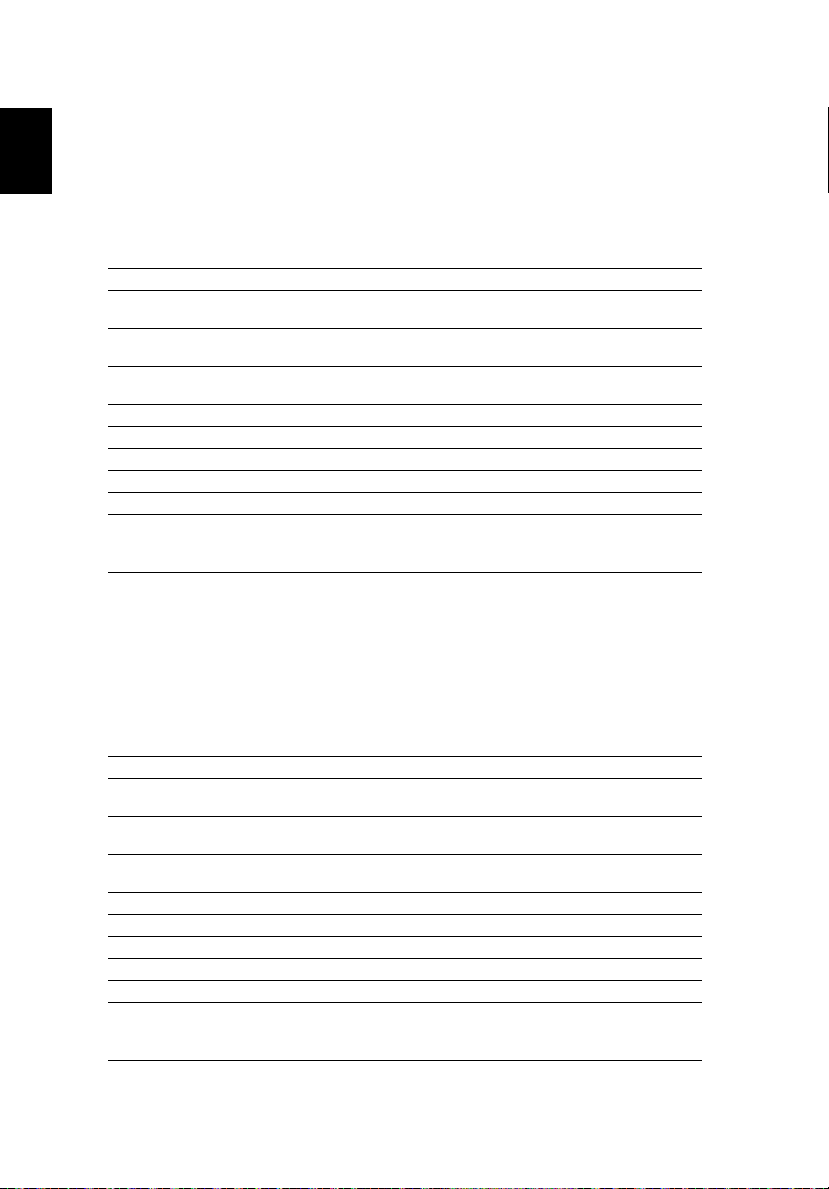
PD1325WG/LK-W325G/EW325G/K725WG/FD-225WG/
PD1325WG+/PD1325W/LK-W325/EW325/K725W/FD-225W/
PD1325W+
Auflösung Native: WXGA (1280 x 800)
Seitenverhältnis Auto, 4:3, 16:9, Vollbild, L.Box
Projektionsobjektiv F = 2,56 - 2,68, f = 22 ~ 24,1 mm,
Projektionsbildschirmgröße
(diagonal)
Projektionsabstand mit klarem
Fokus
Projektionsfaktor 1,55 bis 1,7 (60 Zoll bei 2 m)
Horizontale Scanrate 15 – 100 KHz
Vertikale Bildwiederholrate 24 – 120 Hz
Trapezkorrektur +/-40 Grad (vertikal), manuell
Audio 10W Lautsprecher x 1
Stromverbrauch Standardmodus: 140 W @ 100 VAC
Maximal: UXGA (1600 x 1200), 1080p (1920 x 1080),
WUXGA (1920 x 1200) (unterstützt nur Reduce
Blanking)
1:1,1 Manuelles Zoomen und manuelles Fokussieren
55" – 300" (1,39 m – 7,62 m)
2,0 – 10,0 m (6,6 – 32,9 Fuß)
ECO-Modus: 83 W @ 100 VAC
Standbymodus: < 0,5 W
HD5385G/E235DG/HE-725G/GM325G/FD-225G/VD1325G/
VD5325G/HD5385G/HD5385BD/E235D/HE-725/GM325/FD-225/
VD1325/VD5325/HD5385
Auflösung Native: 720p (1280 x 720)
Seitenverhältnis Auto, 4:3, 16:9, Vollbild, L.Box
Projektionsobjektiv F = 2,56 - 2,68, f = 22 ~ 24,1 mm,
Projektionsbildschirmgröße
(diagonal)
Projektionsabstand mit klarem
Fokus
Projektionsfaktor 1,55 bis 1,7 (100 Zoll bei 3,4 m)
Horizontale Scanrate 15 – 100 KHz
Vertikale Bildwiederholrate 24 – 120 Hz
Trapezkorrektur +/-40 Grad (vertikal), manuell
Audio 10W Lautsprecher x 1
Stromverbrauch Standardmodus: 140 W @ 100 VAC
Maximal: UXGA (1600 x 1200), 1080p (1920 x 1080),
WUXGA (1920 x 1200) (unterstützt nur Reduce
Blanking)
1:1,1 Manuelles Zoomen und manuelles Fokussieren
55" – 300" (1,39 m – 7,62 m)
2,1 – 10,3 m (6,8 – 33,8 Fuß)
ECO-Modus: 83 W @ 100 VAC
Standbymodus: < 0,5 W
Page 51
Deutsch
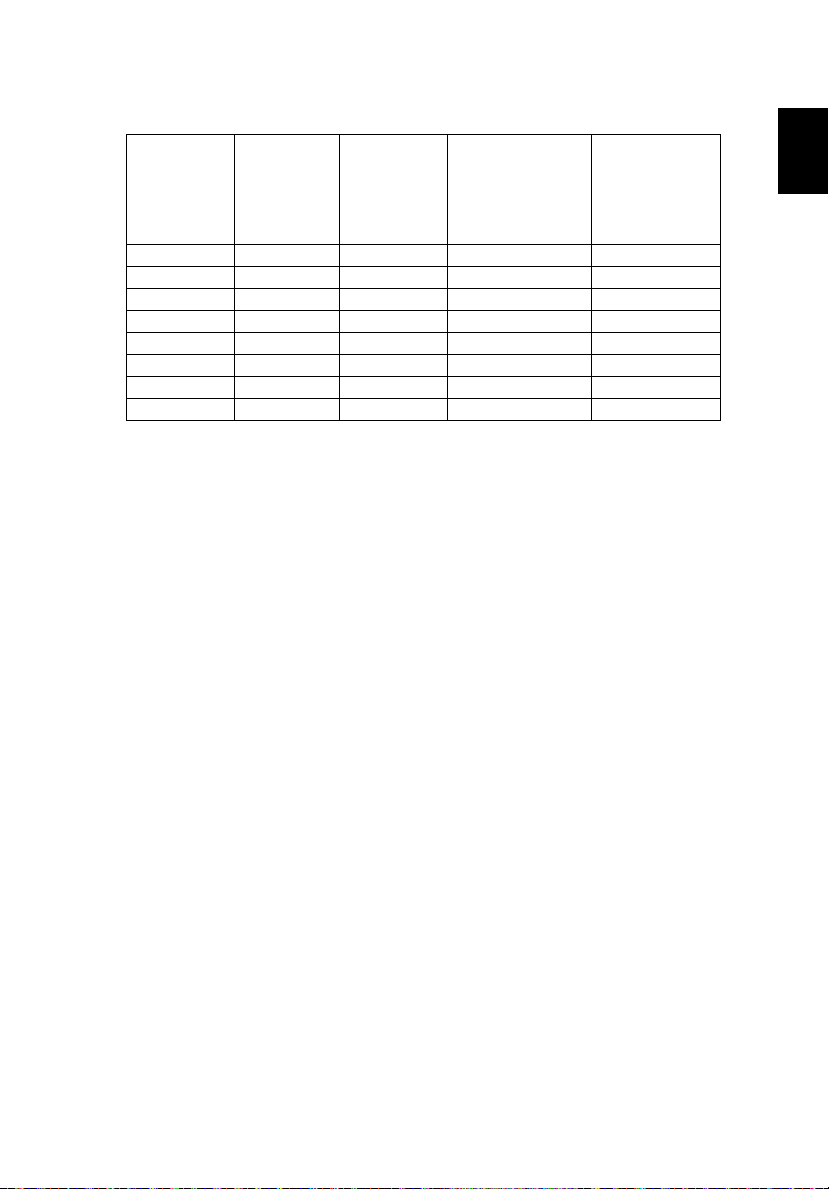
Netzanschluss V V V V
I/O connectors
PD1325WG/
LK-W325G/
EW325G/
K725WG/
FD-225WG/
PD1325WG+
PD1325W/
LK-W325/
EW325/
K725W/
FD-225W/
PD1325W+
HD5385G/E235DG/
HE-725G/GM325G/
FD-225G/VD1325G/
VD5325G/HD5385G
HD5385BD/
E235D/HE-725/
GM325/FD-225/
VD1325/VD5325/
HD5385
DC 5V OUT V V V V
VGA-Eingang V - V VGA OUT V - V -
RS232 V V V V
AUDIO IN V V V V
AUDIO OUT V V V V
HDMI V V V V
* Das Design und die technischen Daten können ohne Ankündigung geändert
werden.
41
Page 52
42
Deutsch
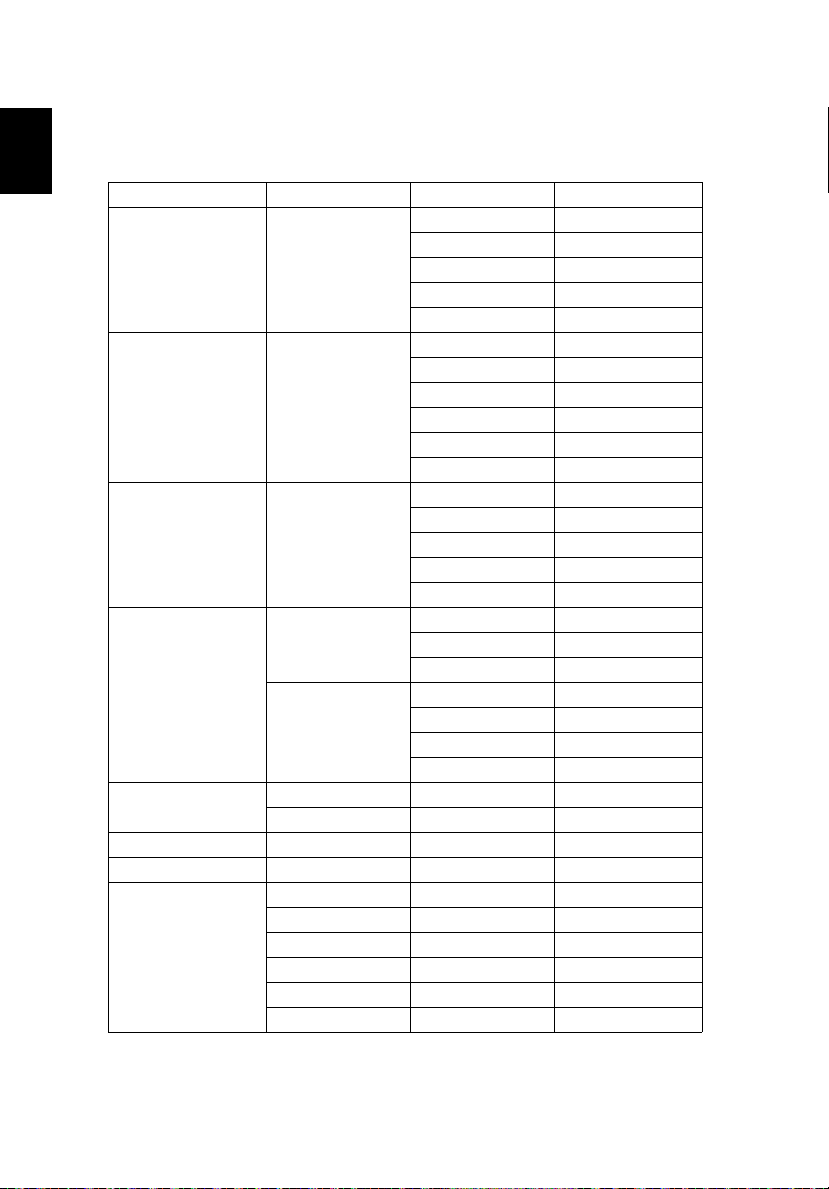
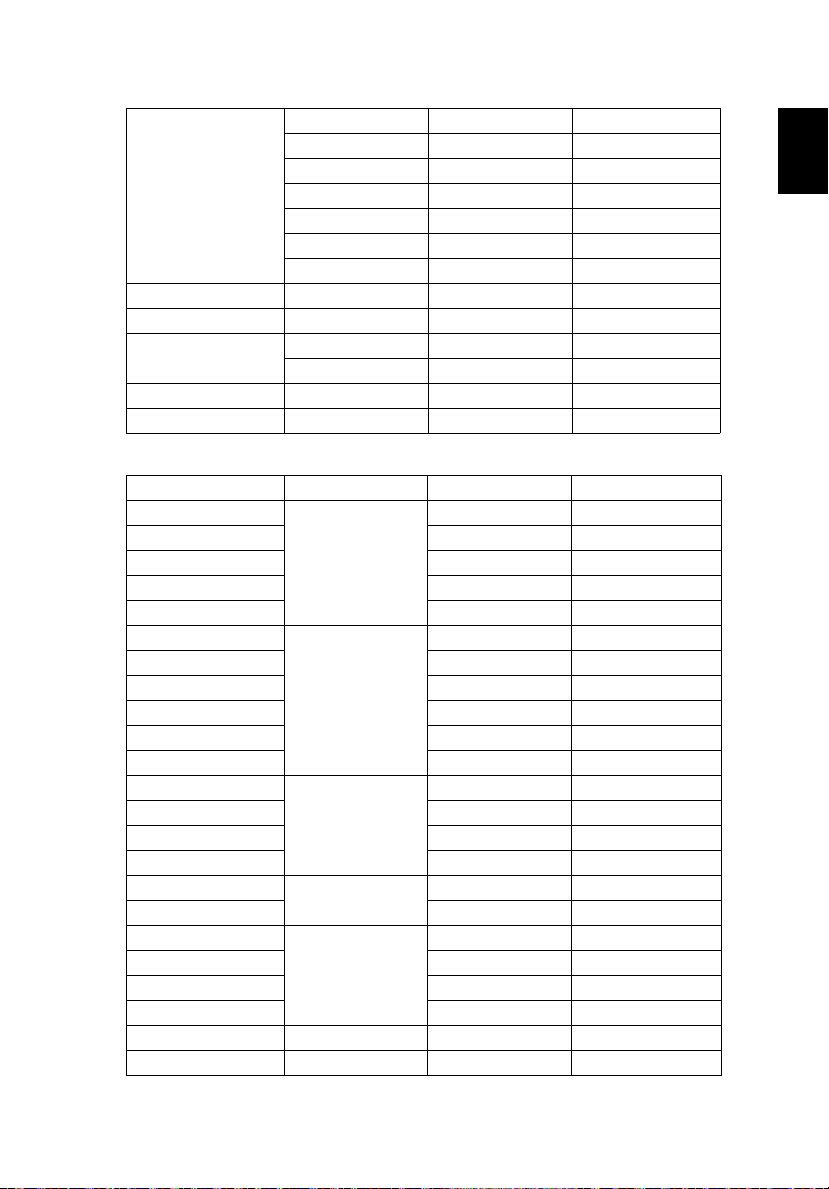
Kompatible Modi
1 VGA analog - PC-Signal
Modus Auflösung V.Frequenz [Hz] H.Frequenz [kHz]
60 31,47
72 37,86
VGA 640 x 480
SVGA 800 x 600
XGA 1024 x 768
1152 x 864
SXGA
1280 x 1024
QuadVGA
SXGA+ 1400 x 1050 60 65,32
UXGA 1600 x 1200 60 75,00
PowerBook G4
1280 x 960 60 60,00
1280 x 960 75 75,00
640 x 480 60 31,50
640 x 480 66,6 (67) 35,00
800 x 600 60 37,88
1024 x 768 60 48,36
1024 x 768 75 60,241
1152 x 870 75 68,681
75 37,50
85 43,27
120 61,91
56 35,20
60 37,88
72 48,08
75 46,88
85 53,67
120 77,43
60 48,36
70 56,48
75 60,02
85 68,68
120 98,96
70 63,85
75 67,50
85 77,10
60 63,98
72 76,97
75 79,98
85 91,15
Page 53
Deutsch
1280 x 768 60 47,78
1280 x 768 75 60,29
1280 x 768 85 68,63
WXGA
WSXGA+ 1680 x 1050 60 65,29
acer_16:9 1366 x 768 60 47,71
HD 1080
acer_timing 1024 x 600 60 37,50
WUXGA 1920 x 1200-RB 59,95 74,04
1280 x 720 60 45,00
1280 x 800 60 49,70
1280 x 800 - RB 120 101,6
1440 x 900 60 55,94
1920 x 1080-RB 60 66,60
1920 x 1080-EIA 60 67,50
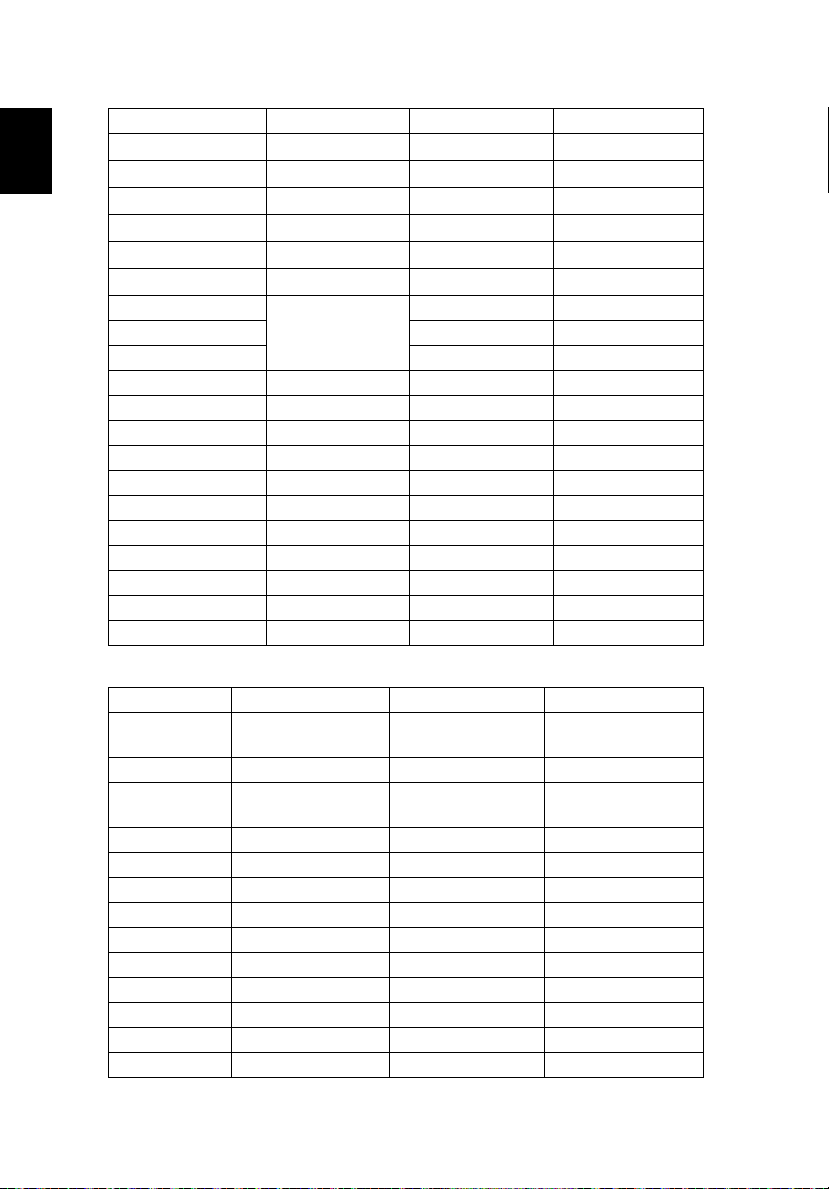
2 HDMI - PC-Signal
Modus Auflösung V.Frequenz [Hz] H.Frequenz [kHz]
VGA_60
VGA_72 72,809 37,861
VGA_75 75 37,5
VGA_85 85,008 43,269
VGA_120 119,518 61,91
SVGA_56
SVGA_60 60,317 37,879
SVGA_72 72,188 48,077
SVGA_75 75 46,875
SVGA_85 85,061 53,674
SVGA_120 119,854 77,425
XGA_60
XGA_70 70,069 56,476
XGA_75 75,029 60,023
XGA_120 119,804 98,958
SXGA_75
SXGA_85 84,99 77,094
SXGA_60
SXGA_72 72 76,97
SXGA_75 75,025 79,976
SXGA_85 85,024 91,146
QuadVGA_75 1280 x 960 75 75
SXGA+_60 1400 x 1050 59,978 65,317
640 x 480
800 x 600
1024 x 768
1152 x 864
1280 x 1024
59,94 31,469
56,25 35,156
60,004 48,363
75 67,5
60,02 63,981
43
Page 54
44
Deutsch
UXGA_60 1600 x 1200 60 75
Mac G4
MAC13
Mac G4
Mac G4
MAC19
MAC21
WXGA_60
WXGA_75 74,893 60,289
WXGA_85 84,837 68,633
WXGA_60 1280 x 720 60 45
WXGA_60 1280 x 800 59,81 49,702
WXGA_120-RB 1280 x 800 119,909 101,563
WXGA+_60 1440 x 900 59,887 55,935
1680 x 1050_60 1680 x 1050 59,954 65,29
acer_16:9 1366 x 768 59,79 47,712
1920 x 1080_RB 1920 x 1080 60 66,587
1920 x 1080_EIA 1920 x 1080 60 67,5
1920 x 1080_120 1920 x 1080 119,982 137,26
acer_timing 1024 x 600 60 37,5
1920 x 1200-RB 1920 x 1200 59,95 74,038
640 x 480@60Hz
640 x 480@67Hz
800 x 600@60Hz
1024 x 768@60Hz
1024 x 768@75Hz
1152 x 870@75Hz
1280 x 768
59,94 31,469
66,667 35
60,317 37,879
60,004 48,363
75,02 60,241
75,061 68,681
59,87 47,776
3 HDMI - Video-Signal
Modus Auflösung V.Frequenz [Hz] H.Frequenz [kHz]
480i
480p 720 x 480 60 31,47
576i
576p 720 x 576 50 31,25
720p 1280 x 720 60 45,00
720p 1280 x 720 50 37,50
1080i 1920 x 1080 60 33,75
1080i 1920 x 1080 50 28,13
1080p 1920 x 1080 60 67,50
1080p 1920 x 1080 50 56,26
1080p 1920 x 1080 24 27,00
1080p 1920 x 1080 23,98 26,97
1080p 1920 x 1080 30 33,75
720 x 480
(1440 x 480)
720 x 576
(1440 x 576)
60 15,73
50 15,63
Page 55

Deutsch
Bestimmungen und
45
Sicherheitshinweise
FCC-Erklärung
Dieses Gerät wurde geprüft und hat sich als mit den Grenzwerten für ein
Digitalgerät der Klasse B gemäß Teil 15 der Bestimmungen der amerikanischen
Bundesbehörde für das Fernmeldewesen FCC (Federal Communications
Commission) konform erwiesen. Diese Grenzwerte geben einen angemessenen
Schutz gegen schädliche Funkstörungen innerhalb von Wohngebäuden. Dieses
Gerät erzeugt und verwendet Funkfrequenzenergie, die ausgestrahlt werden
kann und bei unsachgemäßer, nicht der Anleitung des Herstellers
entsprechender Installation und Verwendung schädliche Störungen des
Rundfunkempfangs verursachen kann.
Es gibt jedoch keine Garantie, dass bei einer bestimmten Installation keine
Störungen auftreten. Kommt es durch das Gerät zu Störungen im Radio- oder
Fernsehempfang, was sich durch Ein- und Ausschalten des Geräts überprüfen
lässt, sollte der Benutzer versuchen, die Störung durch eine oder mehrere der
folgenden Maßnahmen zu beheben:
• Richten Sie Ihre Empfangsantenne neu aus, oder stellen Sie sie an einem
anderen Ort auf.
• Vergrößern Sie den Abstand zwischen dem Gerät und dem Empfänger.
• Schließen Sie das Gerät an eine Steckdose an, die nicht von demselben
Stromkreis wie die Steckdose des Empfängers versorgt wird.
• Wenden Sie sich an den Händler oder einen erfahrenen Radio-/
Fernsehtechniker.
Hinweis: Abgeschirmte Kabel
Um weiterhin die Anforderungen der FCC-Bestimmungen zu erfüllen, müssen
abgeschirmte Kabel bei allen Verbindungen mit anderen Computergeräten
verwendet werden.
Hinweis: Peripheriegeräte
Nur die Peripheriegeräte (Ein-/Ausgabegeräte, Endgeräte, Drucker etc.), die für
die Konformität mit den Klasse B-Grenzwerten zertifiziert wurden, dürfen mit
diesem Gerät verbunden werden. Der Betrieb mit nicht zertifizierten
Peripheriegeräten kann Störungen im Radio- oder Fernsehempfang
verursachen.
Achtung
Durch Änderungen oder Modifikationen, die nicht ausdrücklich von dem
Hersteller genehmigt wurden, kann die von der Federal Communications
Commission erteilte Gerätebetriebsbefugnis des Benutzers ungültig werden.
Operation conditions
Das Gerät darf keine schädlichen Störungen verursachen. Der Betrieb unterliegt
den folgenden zwei Bedingungen: (1) Das Gerät darf keine schädlichen
Störungen verursachen. (2) Das Gerät muss störfest gegen aufgenommene
Störungen sein. Das betrifft auch solche Störungen, die unerwünschte
Betriebszustände verursachen könnten.
Deutsch
Page 56
46
Deutsch
Hinweis: Für Benutzer in Kanada
Dieses Digitalgerät der Klasse B erfüllt alle Anforderungen der kanadischen
Bestimmungen ICES-003.
Remarque à l'intention des utilisateurs canadiens
Cet appareil numérique de la classe B est conforme a la norme NMB-003 du
Canada.
Entspricht der russischen, ukrainischen, weißrussischen und marokkanischen
Zertifizierung
Rechtliche Erklärung zu Funkgeräten
Hinweis: Die folgenden rechtlichen Informationen gelten nur für
Modelle mit drahtlosen LAN- und/oder Bluetooth-Funktionen.
Allgemein
Das Produkt erfüllt alle Anforderungen der Hochfrequenz- und
Sicherheitsstandards in allen Ländern bzw. Regionen, in denen seine drahtlose
Nutzung genehmigt ist. Je nach den Konfigurationen enthält das Produkt
möglicherweise drahtlose Funkgeräte (wie z.B. WLAN- und/oder BluetoothModule).
Canada — Low-power license-exempt radio
communication devices (RSS-247)
a Ein CIM (Common Information Model)-
Betrieb unterliegt den folgenden zwei Bedingungen:
1. Das Gerät darf keine schädlichen Störungen verursachen.
2. Das Gerät muss störfest gegen aufgenommene Störungen sein. Dies
betrifft auch solche Störungen, die unerwünschte Betriebszustände
verursachen könnten.
b Betrieb im 2,4 GHz-Bereich
Um Radiointerferenzen am lizenzierten Service zu verhindern, sollte
dieses Gerät zur maximalen Abschirmung nur im Hause betrieben
werden, bzw. unterliegt bei eine Außeninstallation einer
Lizenzierung.
Liste mit zutreffenden Ländern
Dieses Gerät darf nur unter strengster Einhaltung der Richtlinien und Beschränkungen im
Land, in dem es eingesetzt wird, benutzt werden. Weitere Informationen erhalten Sie bei
einer Stadtverwaltung in dem Land, in dem Sie das Produkt einsetzen. Eine aktuelle
Länderliste finden Sie unter http://ec.europa.eu/enterprise/rtte/implem.htm.
Page 57
47
Deutsch
EU Declaration of Conformity
We,
Acer Incorporated
8F, 88, Sec. 1, Xintai 5th Rd., Xizhi, New Taipei City 221, Taiwan
And,
Acer Italy s.r.l.
Viale delle Industrie 1/A, 20020 Arese (MI), Italy
Tel: +39-02-939-921, Fax: +39-02-9399-2913
www.acer.it
Product:
DLP Projector
Trade Name:
Acer
Model Number:
RU Jan/Sr. Manager
Acer Incorporated (Taipei, Taiwan)
Date
Dec. 24, 2021
Acer Incorporated
8F, 88, Sec. 1, Xintai 5th Rd., Xizhi
New Taipei City 221, Taiwan
Year to begin affixin g CE marking 2021.
AWX2113/A7P2114
EMC Directive: 2014/30/EU
EN 55032:2015+AC:2016-07, Class B
EN 55024:2010+A1:2015
EN 61000-3-2:2014
EN 55035:2017+A11:2020
LVD Directive: 2014/35/EU
EN 62368-1:2014+A11
RoHS Directive: 2011/65/EU
EN 50581:2012
ErP Directive: 2009/125/EC
Regulation (EU) No. 617/ 2013
Regulation (EC) No. 1275/2008; EN 50564:2011
Regulation (EU) No. 2019/1782; EN 50563:2011
We, Acer Incorporated, hereby declare under our sole responsibility that the product described
above is in conformity with the relevant Union harmonization legislations as below Directive
and following harmonized standards and/or other relevant standards have been applied:
SKU Number:
PD1325WG/LK-W325G/EW325G/K725WG/
FD-225WG/PD1325WG+/PD1325W/LK-W325/
EW325/K725W/FD-225W/PD1325W+/HD5385G/
E235DG/HE-725G/GM325G/FD-225G/VD1325G/
VD5325G/HD5385G/HD5385BD/E235D/HE-725/
GM325/FD-225/VD1325/VD5325/HD5385
EN 61000-3-3:2013
Deutsch
Page 58
48
Deutsch
Product: DLP Projector
Model Number: AWX2113/A7P2114
SKU Number: PD1325WG/LK-W325G/EW325G/
K725WG/FD-225WG/PD1325WG+/
PD1325W/LK-W325/EW325/K725W/
FD-225W/PD1325W+/HD5385G/
E235DG/HE-725G/GM325G/FD-225G/
VD1325G/VD5325G/HD5385G/
HD5385BD/E235D/HE-725/GM325/
FD-225/VD1325/VD5325/HD5385
Name of Responsible Party: Acer America Corporation
Address of Responsible Party: 333 West San Carlos St.
Suite 1500
San Jose, CA 95110
U. S. A.
Contact Person: Acer Representative
Phone No.: 254-298-4000
Fax No.: 254-298-4147
Acer America Corporation
333 West San Carlos St.,
Suite 1500
San Jose, CA 95110
Tel: 254-298-4000
Fax: 254-298-4147
www.acer.com
Federal Communications Commission
Declaration of Conformity
This device complies with Part 15 of the FCC Rules. Operation is subject to the following
two conditions: (1) this device may not cause harmful interference, and (2) this device must
accept any interference received, including interference that may cause undesired operation.
The following local Manufacturer /Importer is responsible for this declaration:
U. S. A.
 Loading...