

Page 1

Lettore MP3 Avanzato Acer
Manuale per l’Utente
Page 2

Copyright
Copyright 2004 by Acer Inc., Tutti i diritti riservati. Nessuna parte di questa pubblicazione può
essere riprodotta, trasmessa, trascritta, riacquistata, o tradotta in un’altra lingua o in un
linguaggio macchina, in qualsiasi forma o con qualsiasi mezzo, elettronico, meccanico,
magnetico, ottico, chimico, manuale o altro, senza previa autorizzazione scritta di Acer
Computer GmbH
Disclaimer
Acer Inc. non è responsabile o garante, espressamente o implicitamente, dei contenuti di
questa pubblicazione e ripudia specificatamente ogni garanzia, di commerciabilità e idoneità
per qualsiasi scopo particolare. Qualsiasi software descritto in questo manuale è venduto e
dato in licenza "così com’è". Se i programmi non dovessero funzionare correttamente,
l'acquirente (e non questa società, i suoi distributori o rivenditori) si assume l'intero costo di
tutti i servizi necessari, della riparazione e di ogni danno incidentale o successivo dovuto a
difetti nel software. Inoltre, Acer Computer GmbH, si riserva il diritto di correggere questa
pubblicazione e apporre modifiche periodiche ai contenuti senza l’obbligo di preavviso.
Tutti i marchi e nomi di prodotto citati in questo manuale sono marchi e/o marchi registrati delle
rispettive società
.
Page 3

SOMMARIO
Introduzione................................................................................................................2
1.1 Presentazione..................................................................................................2
1.2 Contenuto della confezione.............................................................................2
1.3 le caratteristiche del lettore MP3 Avanzato Acer.............................................2
1.4 I Parametri di riferimento .................................................................................3
1.5 I requisiti di sistema del lettore MP3 Avanzato Acer .......................................3
Guida all’installazione del lettore MP3 Avanzato Acer...........................................3
2.1 Sistema Operativo Windows 98 ......................................................................3
2.2 Sistema Operativo Windows Me/2000/XP ......................................................5
2.3 Sistema Operativo MAC OS 9.X .....................................................................7
2.4 Sistema Operativo Linux 2.4 core ...................................................................7
Disinstallazione del lettore MP3 Avanzato Acer .....................................................7
3.1 Disinstallazione in ambiente windows 98........................................................7
3.2 Disinstallazione in ambiente windows Me/2000/XP........................................8
3.3 Disinstallazione in ambiente MAC OS 9.X ......................................................9
3.4 Disinstallazione in ambiente Linux 2.4 ............................................................9
Funzioni e guida .........................................................................................................9
4.1 Accensione/Spegnimento ................................................................................9
4.2 Controllo Modalità di Ripetizione ...................................................................10
4.4 Modalità EQ ...................................................................................................10
4.5 Ripeti A—B ...................................................................................................10
4.6 Controllo Volume............................................................................................11
4.7 Funzione Hold .............................................................................................. 11
4.8 menu principale.............................................................................................. 11
4.9 Menu Impostazioni di Sistema.......................................................................12
4.10 Registrazione Voce........................................................................................13
4.11 Riproduzione Vocale ....................................................................................14
.
.
.
.
.
.
.
.
.
.
.
.
.
.
.
.
.
.
.
.
.
.
.
.
.
.
.
.
.
.
.
.
.
.
.
.
.
.
.
.
.
.
.
.
.
.
.
.
.
.
.
.
.
.
.
.
.
.
.
.
.
.
.
.
.
.
.
4.12 Come visualizzare lyric (brano) in modo sincrono .
4.12.1 Come creare file lyric ...........................................................................14
4.12.2 Visualizzazione del file Lyric (con testo del brano) ...............................15
4.13 Uso del Software............................................................................................15
4.13.1 Uso del software per formattare il lettore..............................................15
4.13.2 Uso dello strumento di conversione del suono .....................................16
Gestione del Lettore MP3........................................................................................17
.
.
.
.
.
.
.
.
.
.
.
.
.
.
.
.
.
.
.
.
.
.
.
.
.
.
.
.
.
.
.
.
.
.
.
.
.
.
.
.
.
.
.
.
.
.
.
.
.
.
.
.
14
Precauzioni di Sicurezza .........................................................................................17
FAQ ............................................................................................................................18
1
Page 4
Introduzione
1.1 Presentazione
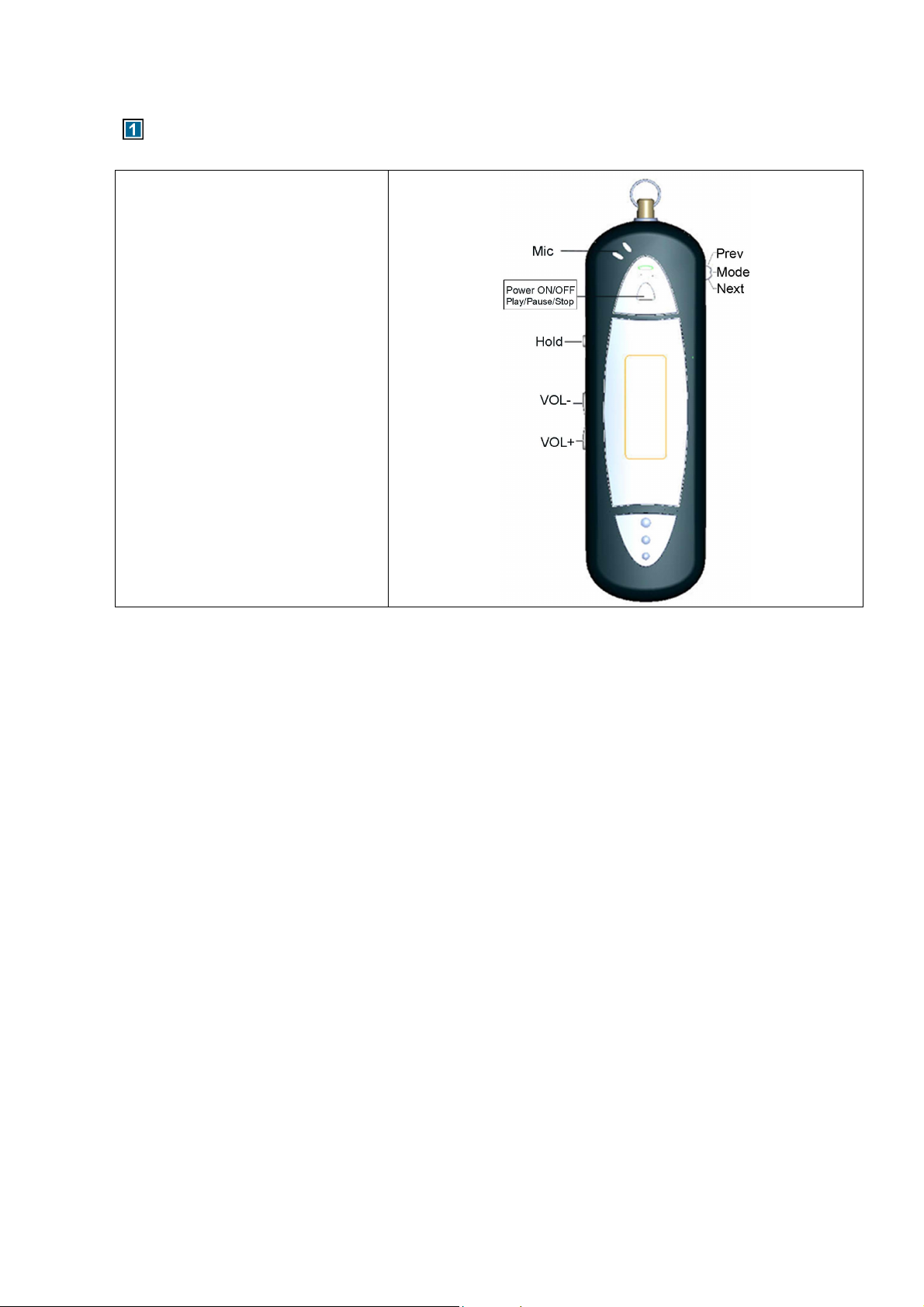
Tasto Hold: Per bloccare tutti i tasti
di funzione
Volum e -: per ridurre il volume
Volume +:per aumentare
Tasto Power ON (Accensione)/
Play / Pause (Pausa) / Stop / Power
OFF (Spegnimento) : per controllo
Power ON (Accensione)/ Play /
Pause (Pausa)/ Stop / Power OFF
(Spegnimento)
Tasto Prev (Precedente) /mode
(Modalità) / Next (successivo) : il
tasto per entrare nel menu e
selezionare prec&succ.
1.2 Contenuto della Confezione
La confezione comprende i seguenti accessori. Contattare il rivenditore se un elemento
della confezione risultasse mancante.
Lettore MP3 Avanzato Acer
QSG
Batteria AAA
Auricolari tipo “Neck strap” (laccetto con gancio a moschetto)
CD di installazione
volume
1.3 Le caratteristiche del Lettore MP3 avanzato Acer
Il lettore MP3 avanzato Acer è multifunzionale, con riproduzione audio di elevata qualità e
basso consumo energetico.
Le principali funzioni sono:
◆ Supporto riproduzione file MP3, WMA .
◆ Supporto visualizzazione musica in modo sincrono.
◆ Capacità di aggiornamento del firmware gratis attraverso l’interfaccia USB.
◆ Supporto 7 modalità EQ
◆ Supporto per registrazione prolungata della voce e per registrazione VOX .
◆ Supporto per modificare il contrasto e il tempo EL di visualizzazione dello schermo
LCD.
◆ Possibilità di utilizzo come dispositivo di archiviazione di massa.
◆ Supporto di varie modalità di riproduzione e di ripetizione A-B.
◆ Possibilità di far ripartire la riproduzione prima dello spegnimento.
2
Page 5

1.4 I parametri di riferimento
Indice Specifiche parametro
Hard disk IBM PC, compatibile PC, notebook con interfaccia USB
Interfaccia Universal Serial Bus 1.0/1.1 (USB 1.0/1.1)
Supporto di
memoria
Alimentazione Fornita da interfaccia USB senza connessione di alimentazione,
Velocità di
trasferimento
Sistema operativo Windows98/Me/2000/XP, MAC OS 9.x, Linux2.4 Core
Uscita auricolari Auricolare a16 ohm uscita ,10mW+10mW t
Tempo di
Registrazione
Bit Rate di
Supporto
Capacità 64MB/128MB/256MB
Display LCD 96×26 dot
Condizioni di
funzionamento
Condizioni
Comuni
Dimensione 96.5mmx30mmx21mm
Tempo di Vita Possibilità di scrittura per oltre un milione di volte, la lettura non ha
Driver L’installazione è richiesta solo in ambiente Windows98, altri sistemi
Memoria Flash EMS
durante la riproduzione di musica, necessita di 1xAAA
Max. in fase di scrittura: 600KB/S, Max. in fase di lettura: 800 KB/S
Max 17 ore,128M
MPEG1 Layer1: 32K-448K bps;
MPEG1 Layer2: 32K-384K bps;
MPEG1 Layer3: 32K-320K bps;
MPEG2/2.5 Layer1: 32K-256K bps;
MPEG2/2.5 Layer2: 8K-160K bps;
MPEG2/2.5 Layer3: 8K-160K bps;
-20ºC~ +40ºC
-40ºC ~ +60ºC
effetti sulla vita; I dati possono essere salvati per oltre 10 anni.
operativi, come Windows Me, Windows 2000 e le versioni
superiori, non necessitano di installazione.
1.5 I requisiti di sistema del lettore MP3 Avanzato Acer
1) Requisiti Hard disk del PC:
IBM PC, compatibile PC, notebook con interfaccia USB
2) Requisiti Sistema Operativo
Microsoft Windows XP/2000/ME/98 o Mac OS 9.X, Linux 2.4 Core e altri sistemi
operativi che supportano il protocollo di Memoria di Massa USB
Guida all’Installazione del lettore MP3 Avanzato Acer
2.1 Sistema operativo Windows98
In ambiente Win98, è necessaria la seguente procedura per installare il driver e gli strumenti
del lettore.
3
Page 6
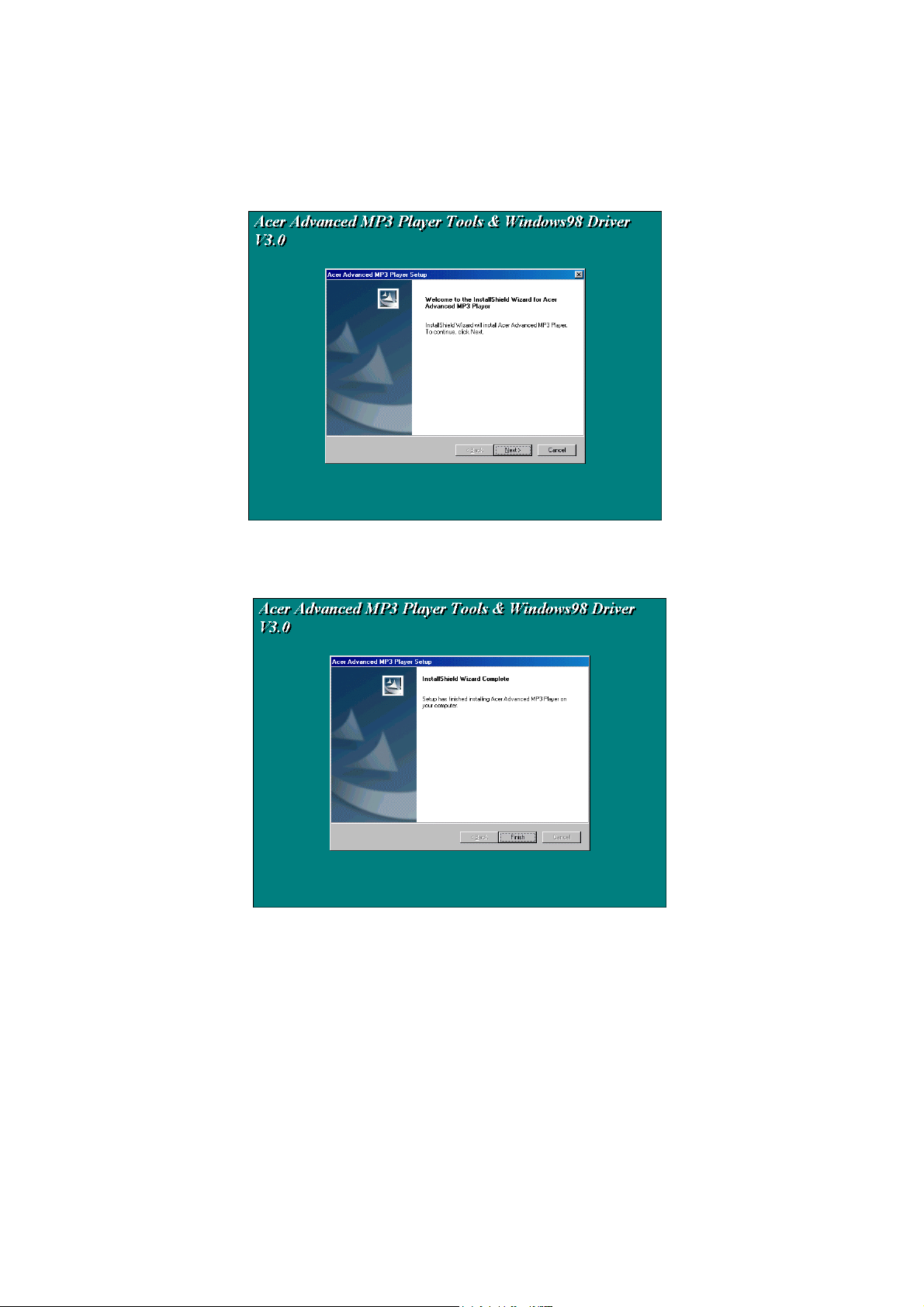
1) Inserire il Cd del driver nel lettore CD-ROM.
2) Compare un’interfaccia di esecuzione automatica, fare clic sull’icona di Installazione e si
apre la seguente finestra:
.
3) Fare clic sul pulsante Next (Avanti) e seguire le istruzioni di installazione, si apre la
finestra mostrata di seguito:
4) Fare clic sul pulsante Finish (Fine); si apre immediatamente una finestra simile alla
seguente.
4
Page 7
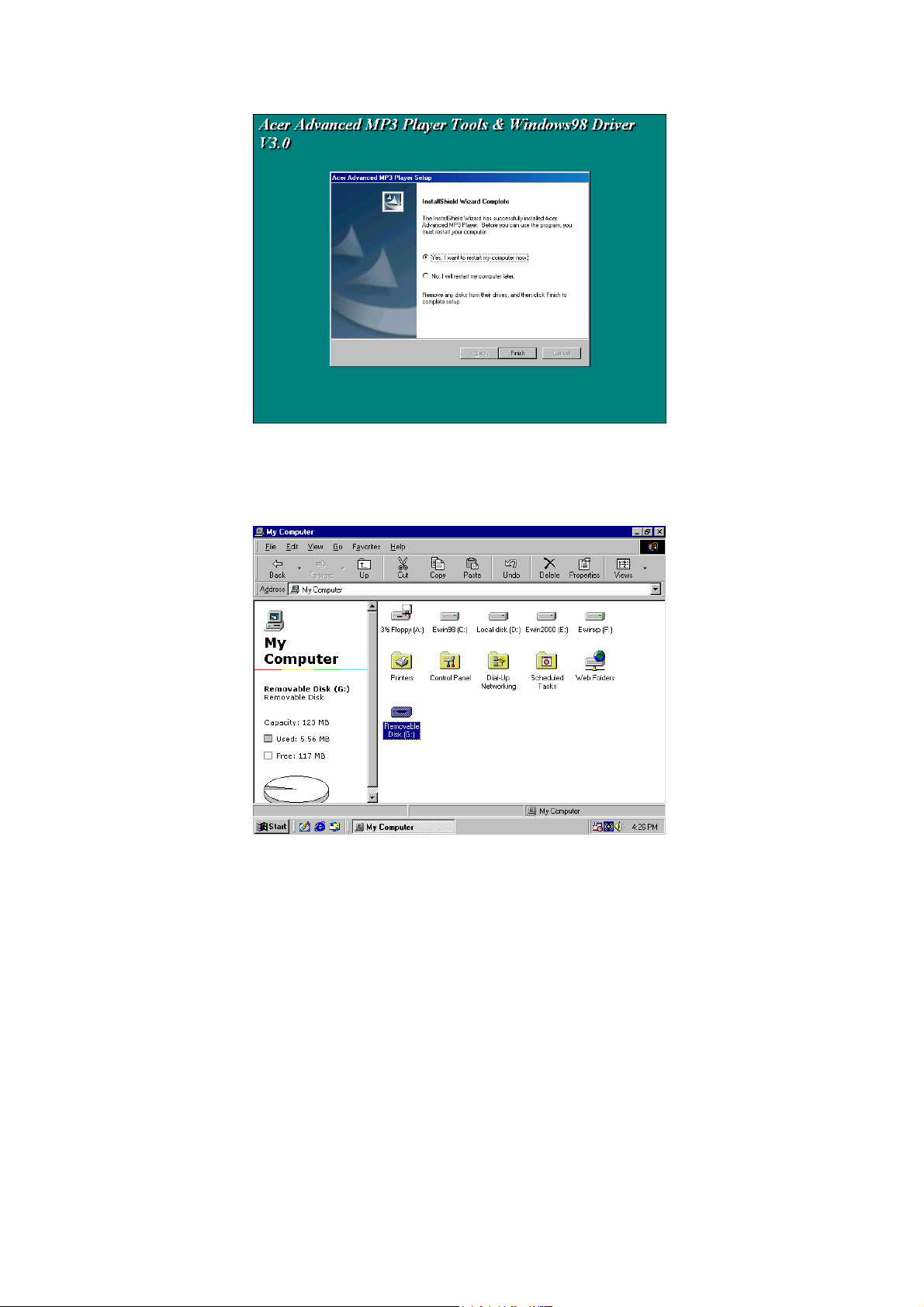
5) Fare clic sul pulsante Finish (Fine) e il sistema si riavvia; quindi collegare il lettore alla
porta USB. Compare il simbolo “Removable disk” (“Disco Rimovibile”). Da questo
momento è possibile utilizzare il lettore MP3 Avanzato Acer come un hard disk.
2.2 Sistema Operativo Windows Me/2000/XP
In ambiente Win2000/XP, l’installazione configura gli strumenti solo per lettore MP3.
1) Inserire il Cd del driver nel lettore CD-ROM.
2) Compare un’interfaccia di esecuzione automatica, fare clic sull’icona di Installazione e si
apre la seguente finestra:
5
Page 8
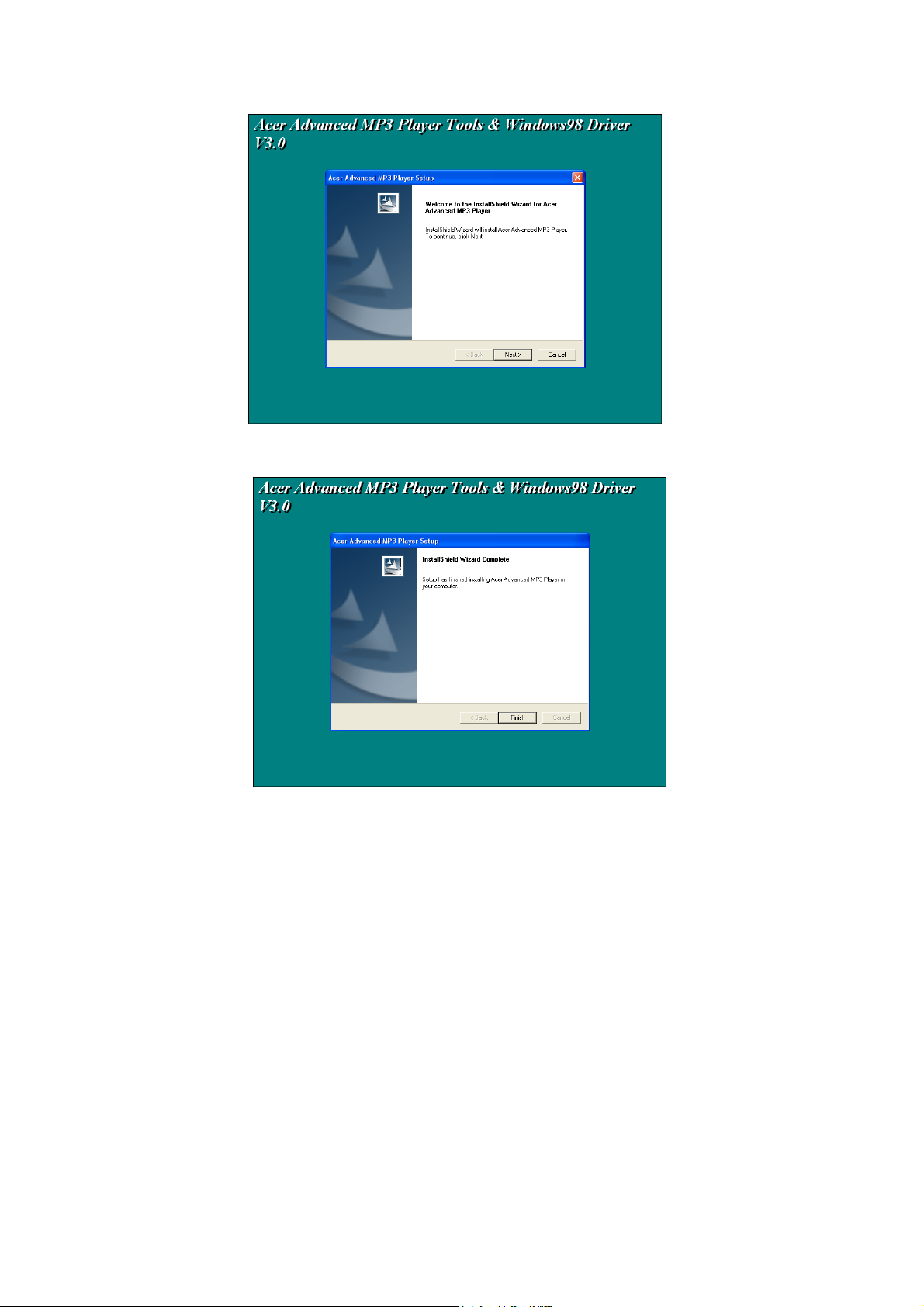
3) Fare clic sul pulsante Next (Avanti) e seguire le istruzioni di installazione, si apre la finestra
mostrata di seguito:
4) Fare clic sul pulsante Finish (Fine); l'installazione degli strumenti è terminata.
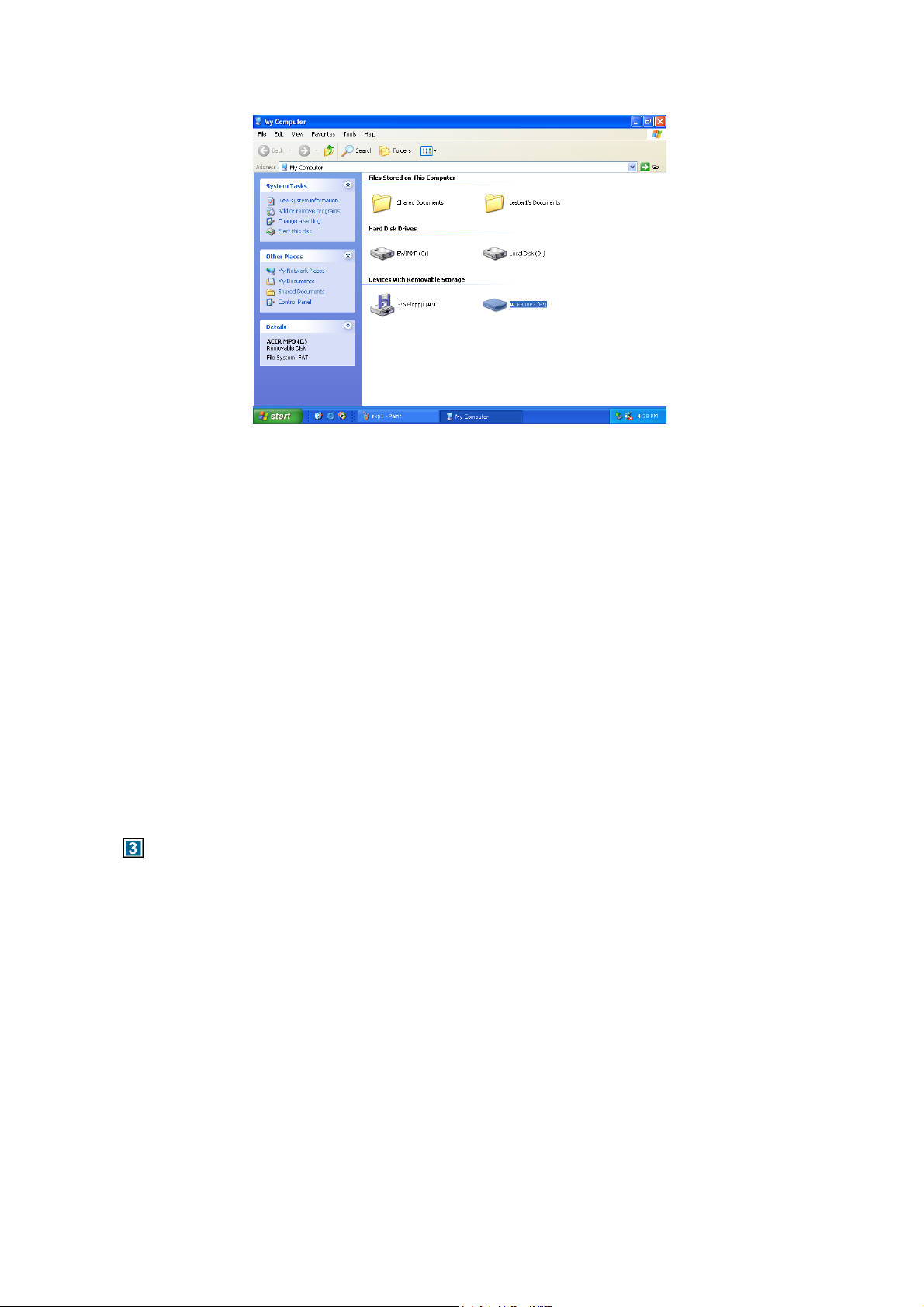
Collegare il lettore MP3 Avanzato Acer direttamente all’interfaccia USB del computer. Il
sistema lo rileva automaticamente e contemporaneamente l'icona “Removable Disk” (“Disco
Rimovibile”) compare in “My computer” (“Risorse del Computer”). È possibile utilizzarla allo
stesso modo delle altre icone.
6
Page 9
2.3 Sistema Operativo MAC OS 9.X
Collegare il lettore MP3 Avanzato Acer direttamente all’interfaccia USB del computer. Il
sistema lo rileva automaticamente e contemporaneamente l'icona di driver “Untitled” (“Senza
nome”) compare sul desktop. È possibile utilizzarla allo stesso modo delle altre icone
2.4 Sistema Operativo Linux2.4 core
Per il sistema Linux, seguire queste istruzioni:
1) Avviare il computer.
2) Collegare il lettore all’interfaccia USB del computer.
3) Effettuare il login dalla radice, digitare: “mount/dev/sda1/mnt“, crea una directory per il
lettore MP3. Inoltre il disco flash è montato in modo da consentire un libero utilizzo.
Attenzione: la voce “sda1“o il comando “ mount/dev/sda1/mnt“, possono essere
modificati in funzione dello stato di utilizzo del computer o del disco flash. Si raccomanda
di procedere in accordo alle regole imposte da Linux.
Disinstallazione del Lettore MP3 Avanzato Acer
3.1 Disinstallazione in ambiente Windows98
1) Disinstallazione Hardware : Quando si completa l’utilizzo del lettore MP3 è possibile
scollegarlo dall’interfaccia USB dopo che l’indicatore luminoso ha smesso di lampeggiare.
Il simbolo di “Removable Disk” (“Disco Rimovibile”) scompare automaticamente.
2) Disinstallazione Driver: se si desidera disinstallare il driver del lettore Mp3 avanzato Acer,
inserire il Cd di installazione nel lettore CD ROM e fare clic sul pulsante di installazione, e
si aprono le finestre successive. Fare clic su Next (Avanti) e seguire le istruzioni per
terminare le operazioni.
7
Page 10
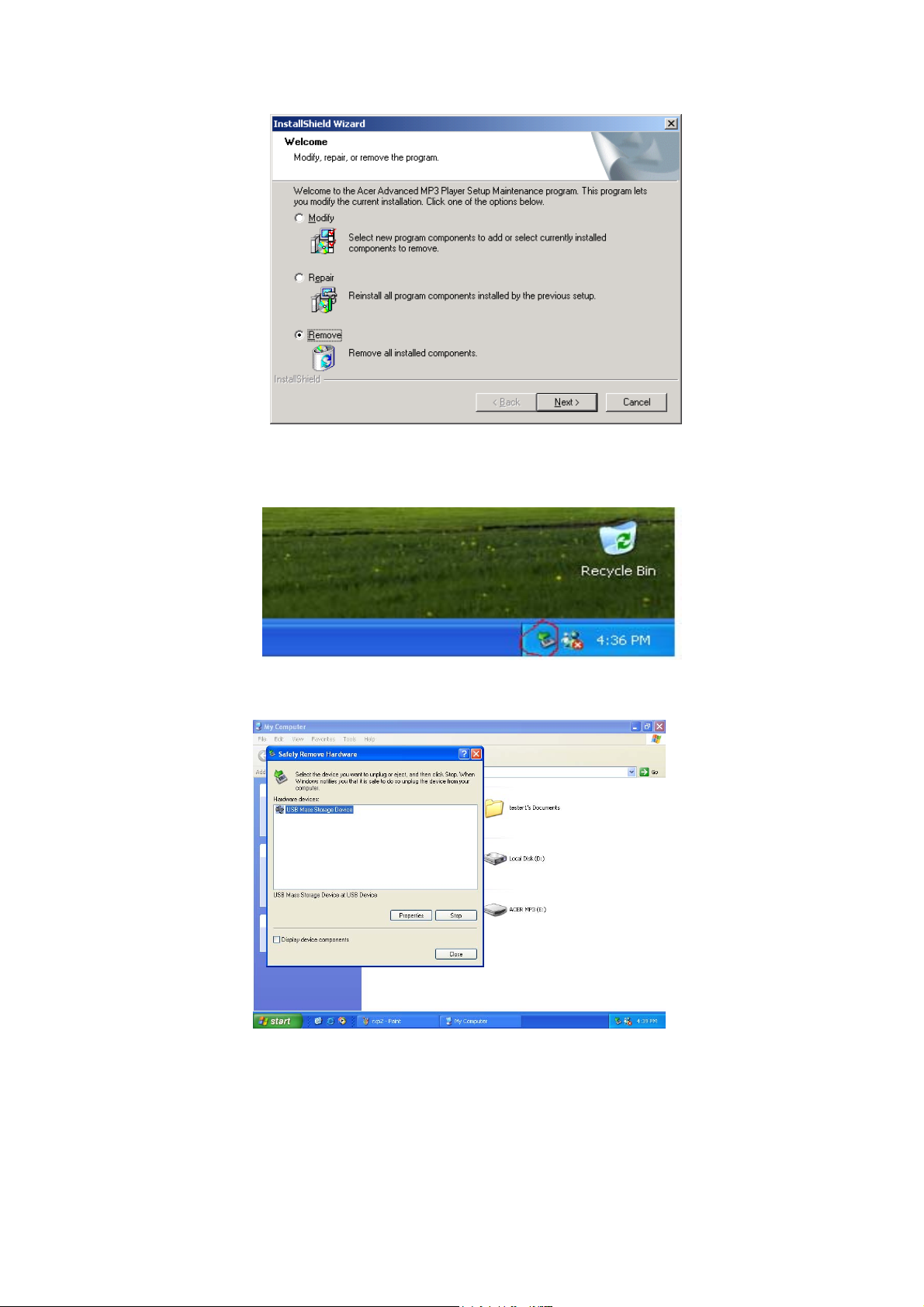
3.2 Disinstallare in ambiente Windows Me/2000/XP
1) Fare doppio clic sull’icona “pull out or eject the hard disk” (“estrarre o eject il disco rigido”)
sulla parte destra della barra delle applicazioni, come mostrato nell’immagine seguente:
2) Scegliere la finestra di dialogo “USB Mass Storage Device” (Dispositivo Archiviazione di
Massa USB).
3) Fare clic su “Stop”
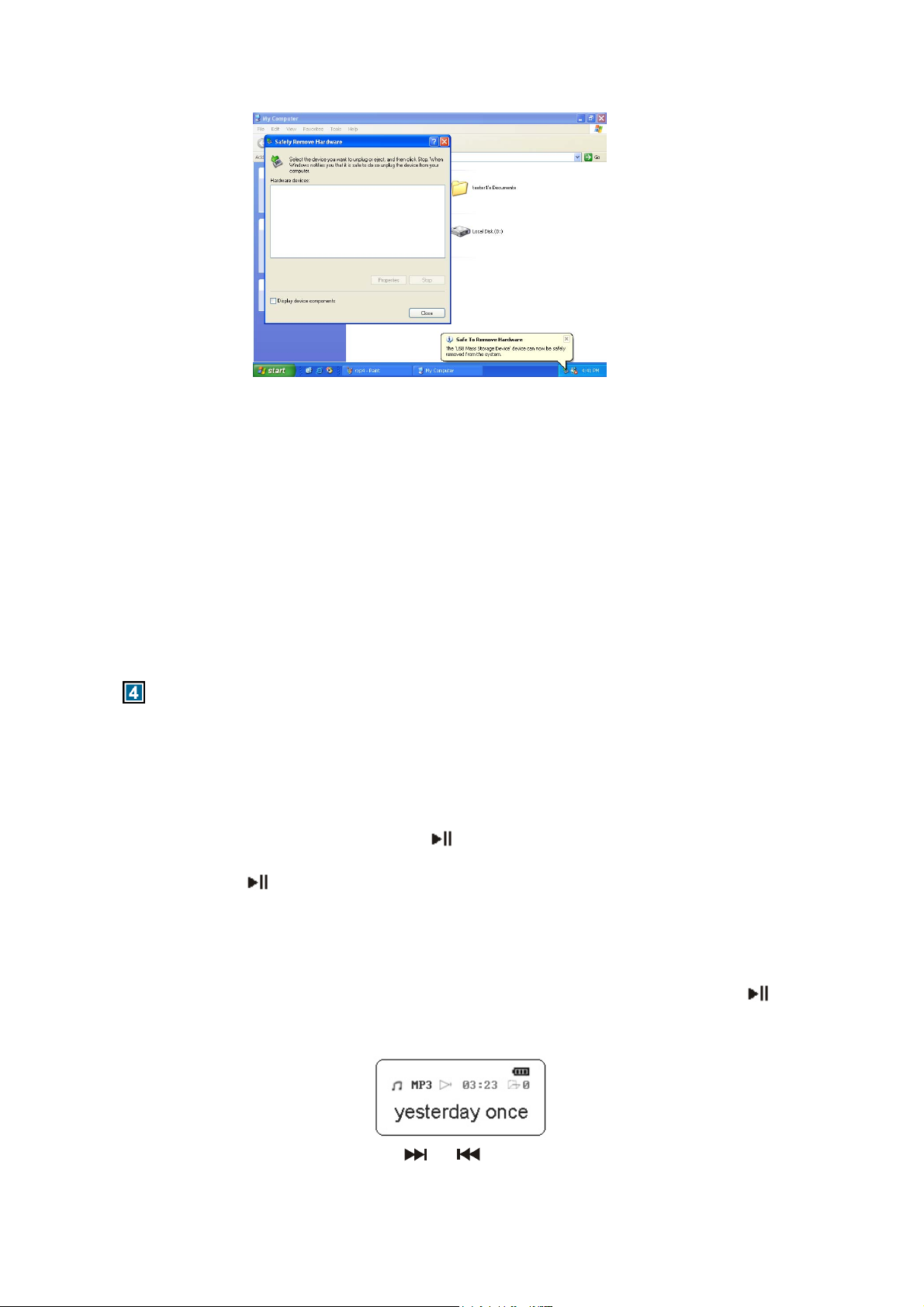
4) Fare clic su “OK” quando il sistema visualizza il messaggio “USB Mass Storage Device
equipment can be removed safely from the system” (“Rimozione sicura periferica
archiviazione di massa”), quindi estrarre il lettore MP3 Avanzato Acer senza pericolo.
8
Page 11
3.3 Disinstallazione in ambiente MAC OS 9.X
1) Scegliere il disco “Untitled” (“Senza nome”)
2) fare clic sul menu “altri” e scegliere estrarre, quindi fare clic;
3) quando appare il messaggio “Now you can pull the box-hardware from USB equipment,
because Macintosh has finished its management” (“È possibile scollegare la periferica
hardware dalla porta USB, Macintosh ha terminato la gestione”), fare clic su “OK” per
scollegare il lettore Mp3 avanzato Acer dalla interfaccia USB.
3.4 Disinstallazione in ambiente Linux 2.4 core
Prima di scollegare il lettore MP3, digitare in ordine “umount /mnt “. Il sistema rileva il
disco flash, quindi scollegare il dispositivo senza pericolo
Funzioni e Guida
Nella modalità menu, il tasto mode (modalità) serve a confermare una selezione e a
entrare o tornare in un sottomenu.
4.1 Accensione/Spegnimento
Premere per 2-3 secondi il pulsante “Power on (Accensione)/Play/pause
(pausa)/Stop/Power off (Spegnimento)“ (
Premere per 3-5 secondi “Power on (Accensione)/Play/pause (pausa)/Stop/Power off
(Spegnimento)“(
) per spegnere durante la riproduzione.
In modalità standby, il lettore si spegne automaticamente se rimane inutilizzato per 30
secondi.
4.2 Riproduzione file musicali
Se, una volta acceso, il lettore MP3 entra in modalità standby, premere il pulsante”
Oppure, quando il lettore è collegato ad un computer, premere il tasto ”mode” (“modalità”)
per attivare la modalità di riproduzione musica, come nel grafico seguente:
) per accendere.
”.
In modalità Play, premere il pulsante“
precedente.
”o “ ” per selezionare la traccia successiva o la
9
Page 12
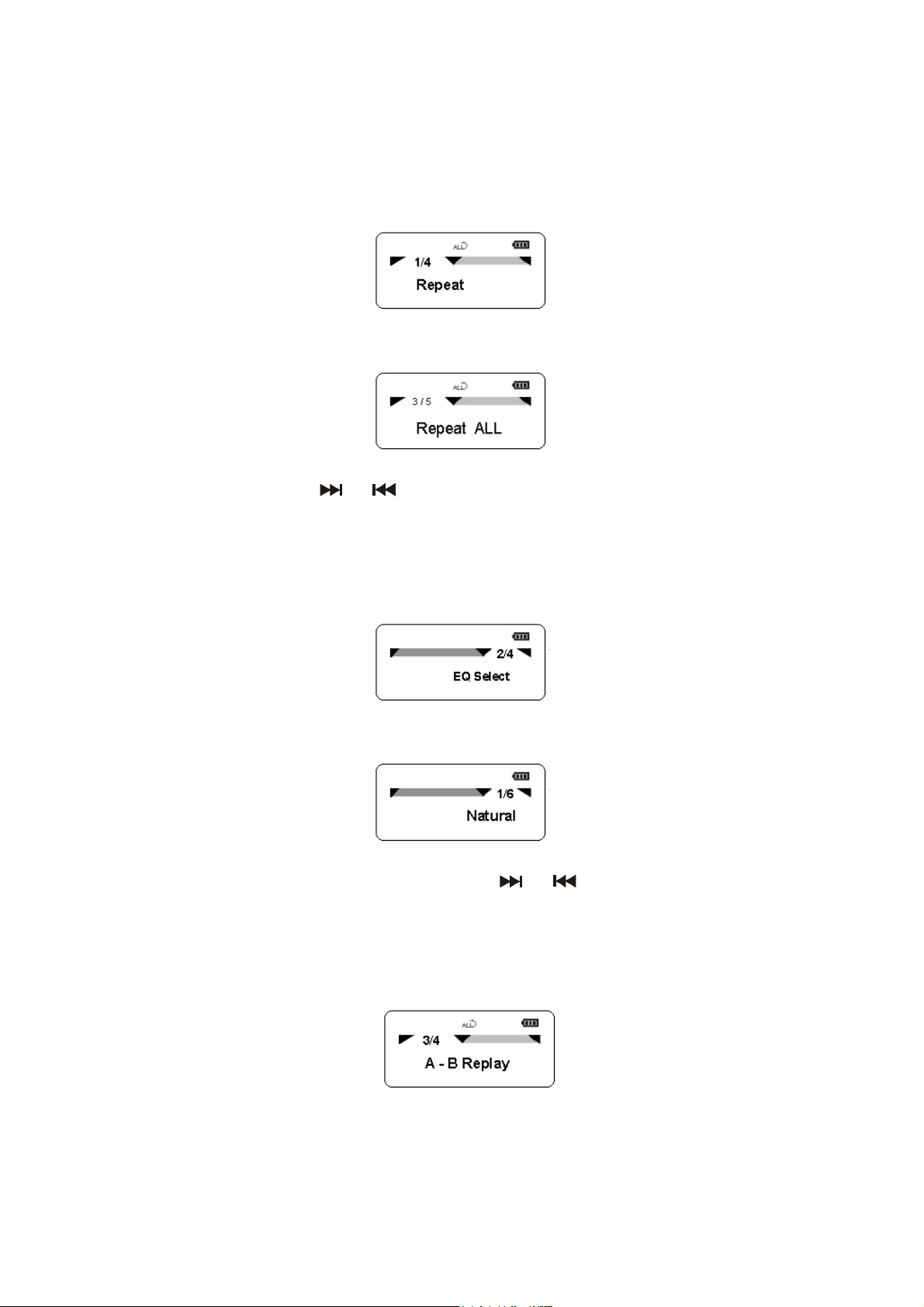
In modalità Play, premere il tasto mode (modalità) per entrare nel menu play.
4.3 Controllo modalità Ripetizione
In modalità Play, premere il tasto mode (modalità) per entrare nel menu play, come
nell’immagine seguente:
Premere il tasto mode (modalità) per entrare nel sottomenu delle impostazioni di
ripetizione, come nel grafico seguente:
Quindi cambiare le modalità di ripetizione da Normale a Anteprima, Ripeti tutto, Casuale o
Ripeti Una usando i tasti “
”o “ ” premere il pulsante mode (modalità) per confermare
la selezione.
E
Q
:
E
Q
4.4 Modalità E
Q
:
:
In modalità play, premere il tasto mode (modalità) per entrare nel menu play e scegliere
la voce EQ Select, (Seleziona EQ), come nell’illustrazione seguente:
Premere il tasto mode (modalità) per entrare in modalità impostazione EQ, come
nell’illustrazione di seguito:
L’Equalizzatore ha 6 modalità EQ (Jazz, Rock, Classic, Pop, Soft, and Natural). La
modalità EQ può essere cambiata usando i tasti “
”o “ ”.
4
.
5
4
.
5
4
.
5
Ripeti
A
-
B
A
-
B
A
-
B
In modalità play, premere il pulsante mode (modalità) per entrare nel menu play,
selezionare Ripeti A-B in modo da poter riascoltare la canzone o il capoverso selezionato.
Si veda l’immagine seguente:
Non appena si entra in modalità Ripeti A-B, quando la lettera A sta lampeggiando,
premere Next (Avanti) per impostare il punto di inizio; quando invece lampeggia la lettera
B, premere Next (Avanti) per impostare il punto finale. Il lettore ripete il frammento di
canzone selezionato.
10
Page 13
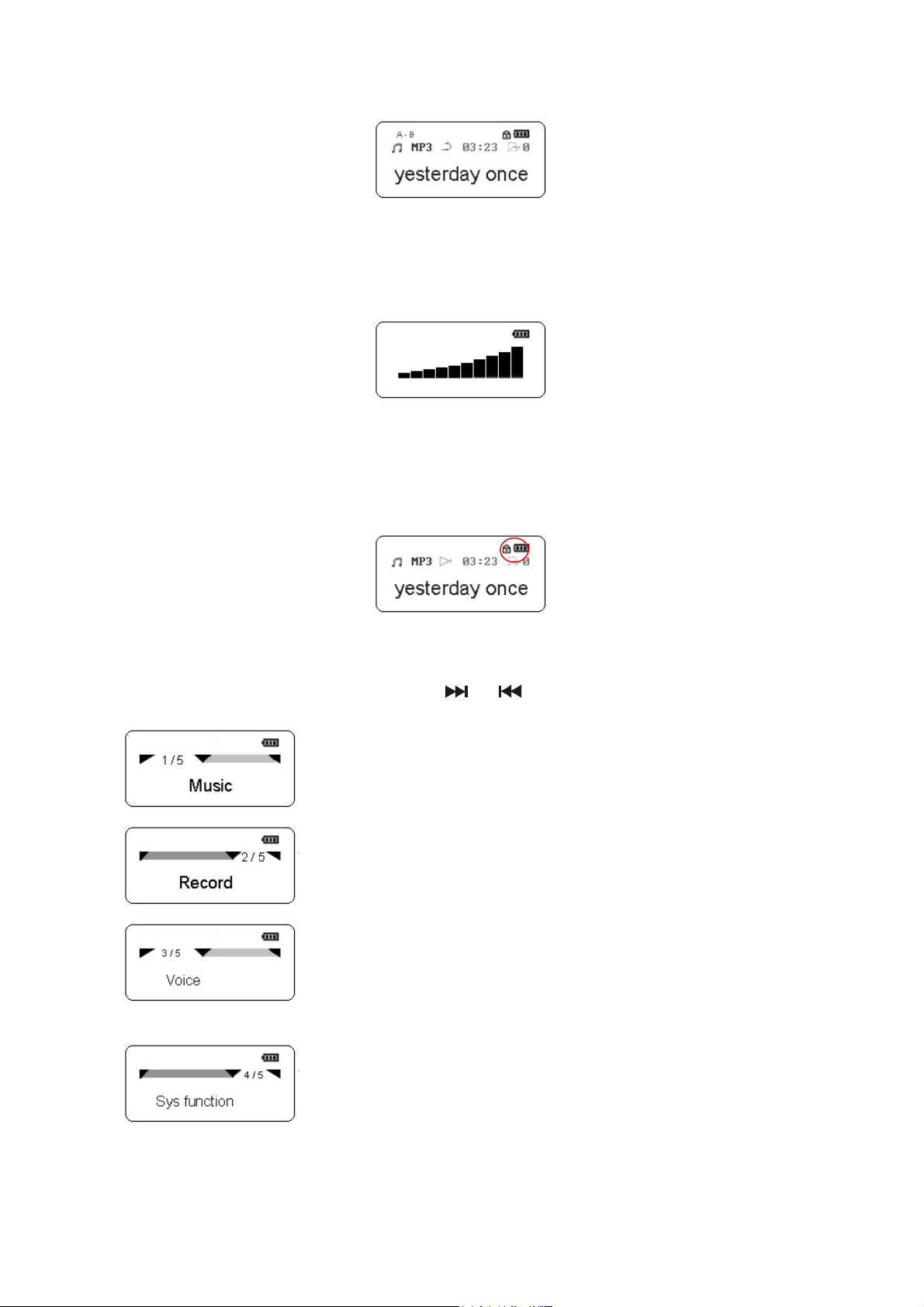
Per annullare la modalità A-B replay , premere il pulsante mode (modalità).
4
.
6
4
.
6
4
.
6
Controllo
V
o
l
u
m
e
V
o
V
o
l
u
m
e
l
u
m
e
Quando il lettore MP3 è in standby o in riproduzione, premere i pulsanti “VOL+” o “VOL
-” per controllare il volume e lo schermo LCD visualizza il seguente grafico:
4
.
7
4
.
7
4
.
7
Funzione
H
O
L
D
H
O
L
D
O
L
D
H
Usando la funzione HOLD si può prevenire un malfunzionamento del lettore causato
dall'aver spinto accidentalmente il tasto sbagliato. Spostare il tasto HOLD situato sul lato
del lettore sulla voce HOLD. Un’icona di blocco viene visualizzata sul pannello LCD.
Spostare il tasto HOLD situato sul lato del lettore sulla voce HOLD OFF e l’icona di blocco
scompare, come questa:
4
.
8
4
.
8
4
.
8
In modalità Standby, premere il tasto
Questo menu contiene 5 voci. Premere “
Menu
P
r
i
n
c
i
p
a
l
e
P
r
i
n
P
r
i
n
c
i
p
a
l
e
c
i
p
a
l
e
mode (modalità) e entrare nel menu principale.
”o “ ”per selezionare una voce del menu,
come da illustrazione:
Entrare nella directory di musica per riprodurre file MP3/WMA,.
Selezionare questa voce per entrare in modalità registrazione.
Selezionare questa voce per entrare nella directory vocale in cui
è possibile riprodurre file registrati vocalmente.
Selezionare questa voce per entrare nel menu impostazioni di
sistema.
11
Page 14
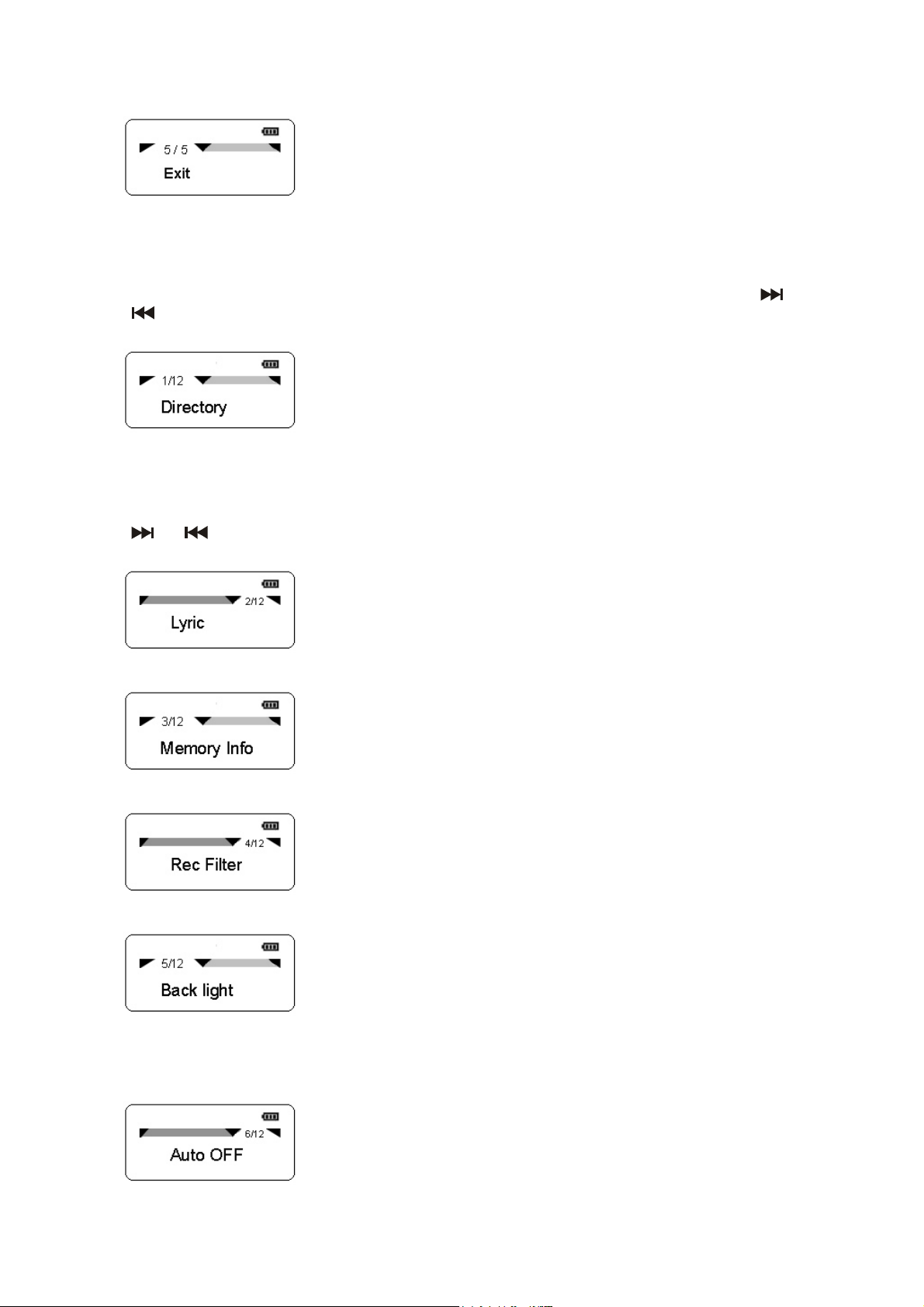
Uscire dal menu principale.
4
.
9
4
.
9
4
.
9
Menu
I
m
p
o
s
t
a
z
i
o
n
i
d
i
S
i
s
t
e
m
a
I
m
p
o
s
t
a
z
i
o
n
i
d
i
S
i
I
m
p
o
s
t
a
z
i
o
n
s
i
d
i
S
i
s
t
e
m
a
t
e
m
a
Quando si seleziona la voce “Funzione sis.” nel menu principale, si entra nel menu
impostazioni di sistema:
Ci sono 12 sottomenu nel menu impostazioni di sistema. È possibile utilizzare i tasti “
”per selezionare la voce di menu e quindi premere il tasto mode per confermare la
“
”o
selezione. Vedere l’illustrazione seguente:
Selezionare la directory. Non appena si seleziona la Dir Music
(musica), il lettore inizia a riprodurre file musicali; e se si seleziona la Dir record
(Registrazione) il dispositivo riproduce file vocali.
Quando i file musicali sono salvati in diverse sotto-directory, queste sono visualizzate
ogni volta che si seleziona la Dir music (musica), e possono essere modificate utilizzando
”o “ ”per selezionare una sotto-directory, e quindi premere il tasto mode per
“
confermare la selezione.
Attiva o disattiva la visualizzazione lyric (brano). Se si seleziona
lyric off non visualizza file lyric durante la riproduzione.
Controlla le informazioni archiviate nella memoria del lettore
MP3.
Rumore filtro di registrazione. È possibile selezionare livelli di
filtro da 1 a 6.
Modifica la retro-illuminazione del dispositivo. Il tempo di
retro-illuminazione della lampada può essere modificato da 0 a 30 secondi, con incrementi
di 5 secondi. Quando si seleziona un tempo di retro-illuminazione lampada di 0 secondi, la
funzione non è attiva se si preme qualsiasi pulsante.
Con questa voce si può impostare il tempo auto/off
12
Page 15
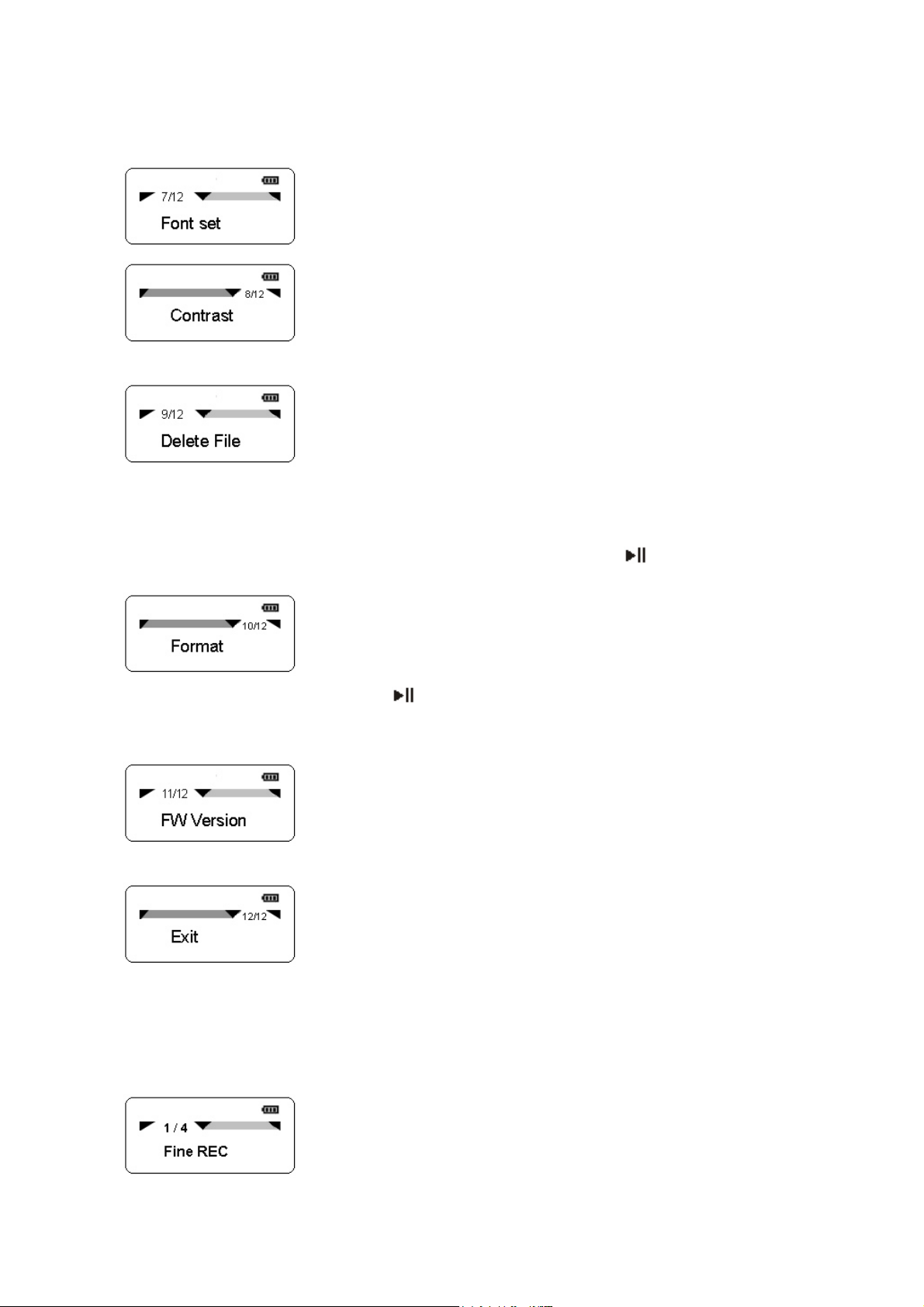
(spegnimento automatico) se non c’è segnale per il lettore. Con incrementi di 5 secondi si
può cambiare il tempo da 0 a 60 secondi.
Consente di impostare il menu font (carattere).
Consente di modificare il contrasto dello schermo LCD da 0 a
15.
Usare questa voce per cancellare file musicali o registrati, e si
può scegliere se cancellarne uno o tutti. Quando si sceglie di eliminare solo un file
musicale, viene cancellato solo il file indicato; quando si sceglie di eliminare tutti i file
registrati, sono cancellati tutti i file registrati.
Quando si seleziona di eliminare un file, premere il pulsante Play (
) per confermare la
selezione, o premere il pulsante Vol+ per annullarla.
Questa selezione serve a formattare la macchina. Selezionando
Yes (Si) e quindi premendo il tasto “
”, è attivata la formattazione. Si raccomanda di fare
copie di backup dei dati archiviati nel lettore, perchè durante la formattazione i dati sono
completamente cancellati.
Con questa funzione è possibile verificare la versione firmware
del lettore.
Con questa funzione si esce dal menu impostazione di
funzioni/sis.
4
.
1
0
e
g
i
s
t
r
a
z
i
o
n
e
V
o
c
e
4
.
1
0
e
g
i
s
t
r
a
z
i
o
n
4
.
1
0
Re
g
i
s
t
r
e
a
z
i
o
n
e
V
o
c
e
V
o
c
e
In modalità standby, premere il tasto mode per selezionare la voce “record” (“registra”) dal
menu principale. La modalità di registrazione appare come nel grafico seguente:
13
Page 16
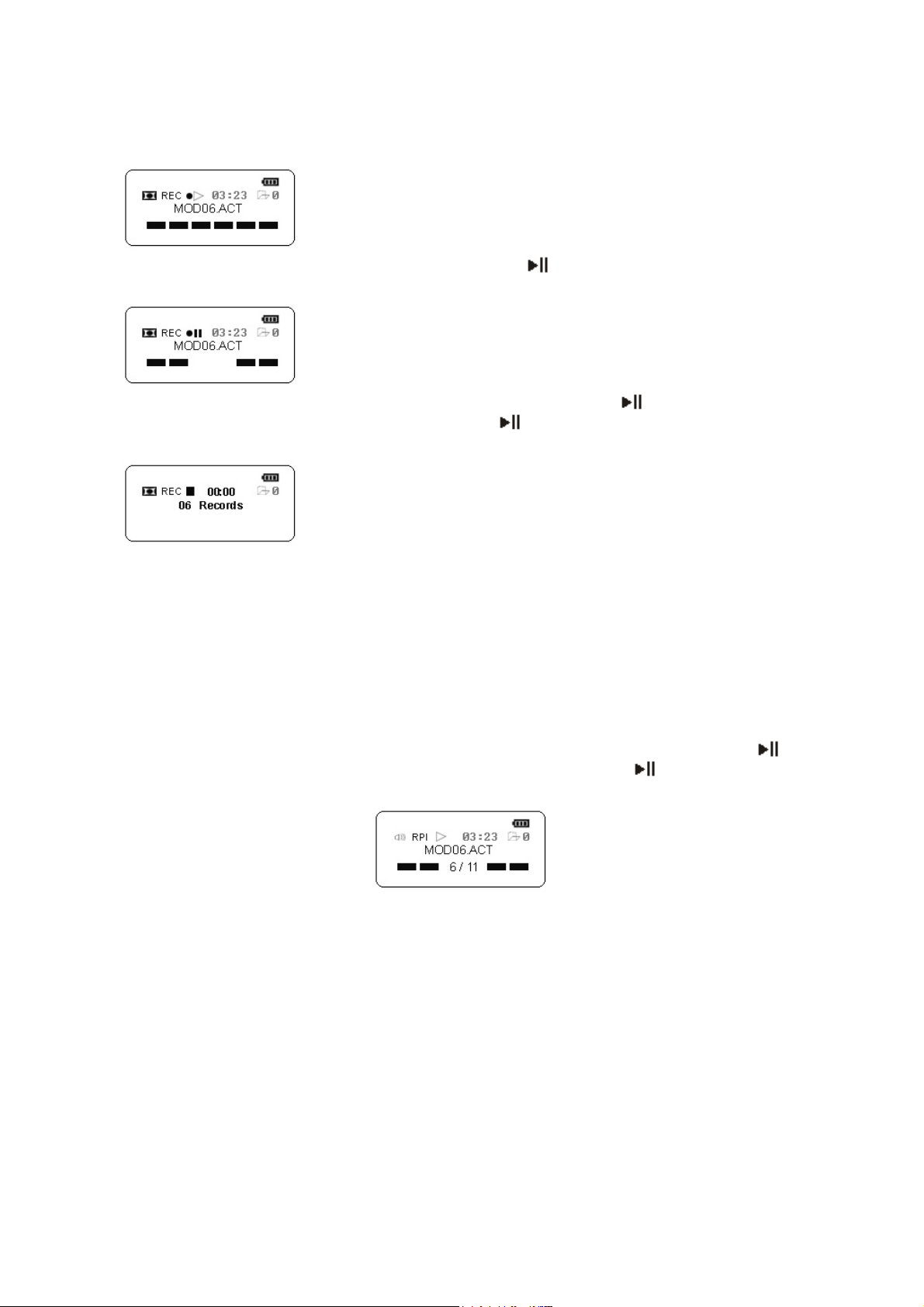
Dopo aver selezionato la modalità di registrazione e aver premuto il tasto mode, si può
iniziare a registrare. Appare l’immagine che segue:
Per sospendere la registrazione premere il pulsante “
” . Si veda l’illustrazione
seguente:
Per continuare la registrazione, premere nuovamente il pulsante “
Quando la registrazione è completa, premere “
” per 4-5 secondi per salvare i file
”.
registrati, e lo schermo LCD visualizza un grafico simile al seguente:
Il file registrato è salvato come “MOD**.ACT” nella Cartella Vocale.
Per uscire dalla modalità di registrazione, nello stato standby, premere il tasto mode per
accedere al menu principale, e selezionare la modalità music (musica) o voice (vocale).
4
.
1
1
R
i
p
r
o
d
u
z
i
o
n
e
V
o
c
a
l
e
4
.
1
1
R
i
p
r
o
d
u
z
i
o
n
e
4
.
1
1
R
i
p
r
o
d
u
V
z
i
o
n
e
V
o
c
a
l
e
o
c
a
l
e
Sezionare la modalità Voice Play premendo il tasto “Mode” per accedere al menu
principale e selezionare la voce di menu.
In alternativa, nel menu di impostazione della funzione sis, selezionare la voce della
directory in cui inserire la modalità Voice play.
Dopo aver selezionato il file che si vuole riprodurre dall'elenco, premere il pulsante ”
per riprodurre la cartella vocale e premere nuovamente il pulsante ”
” per terminare la
”
riproduzione, come illustrato nell’immagine seguente.
4
.
1
2
C
o
m
e
v
i
s
u
a
l
i
z
z
a
r
e
l
y
r
i
c
(
b
r
a
n
o
)
i
n
m
o
d
o
s
i
n
c
r
o
n
o
4
.
1
2
C
o
m
e
v
i
s
u
a
l
i
z
z
a
r
e
l
y
r
i
c
(
b
r
a
n
o
)
i
n
m
o
d
o
s
i
4
.
1
2
C
o
m
e
v
i
s
u
a
l
i
z
z
a
r
e
l
y
r
i
c
(
b
r
a
n
o
)
i
n
m
o
4.12.1 Come creare un file Lyric (con testo del brano):
Ci sono due modi per crearli:
(1) Usare Word Pad per compilare un brano.
(2) Usare un software professionale per scrittura brani per compilare.
L’importante è che il brano sia compilato in accordo col tempo di riproduzione.
Formato ” [mm:ss]” o ” [mm:ss.fff] ” (minuti : sec)
mm: minuti
ss: secondi
Ad esempio: Angel’s Tale (La storia di Angela)
[00:00.00]Angel's Tale
[00:12.72]Here in my heart,
14
n
d
o
s
i
n
c
r
o
n
o
c
r
o
n
o
Page 17
[00:17.55]Memories linger,
[00:22.23]I hold them sacred,
[00:28.61]Safe from all others,
[00:32.99]Angel's tale.
[00:42.56]A love such a this,
[00:47.54]Once in a lifetime,
[00:53.17]Lost in your beauty,
[00:58.99]Still dreaming of you,
[01:05.32]Angel's tale.
[01:12.58]You drove the sinner from me,
[01:19.57]And shone with such glary,
…………………………………
[04:49.74] make: xxy 2004.2.6
NOTA : Usare gli strumenti di Word Pad per compilare, quindi salvare il file dopo
aver terminato la compilazione, scegliere ALL FILES (Tutti i file) nella casella file
type (Tipo file), si deve inoltre scegliere l’estensione del file *.lrc nella casella di
dialogo Saving As (Salva con Nome).
File Name (Nome File): XXX.lrc (si raccomanda di adottare l’estensione .lrc)
File Type (Tipo File): Tutti i file (assicurarsi di aver selezionato All Files-Tutti i file, e
non Text File-File di Testo)
4.12.2 Visualizzazione File Lyric (con testo del brano)
Nel lettore mp3, il nome della canzone deve corrispondere al nome del file con i testi dei
brani, e devono essere salvati nella stessa cartella. L’estensione dei file musicali può
essere*.mp3 or *.wma, mentre l’estensione dei lyric files è *.lrc.
Ad esempio: yesterday once more.mp3 e yesterday once more. lrc
4
.
1
3
U
s
o
d
e
l
S
o
f
t
w
a
r
e
4
.
1
3
U
s
o
d
e
l
S
o
4
.
1
3
U
s
o
d
Dopo aver installato il software è possibile usare il PC per gestire il lettore:
4.13.1 Uso del software per formattare il lettore:
1. Se il lettore MP3 è danneggiato, potrebbe essere necessario riformattare il dispositivo
usando gli Strumenti di Formattazione del lettore MP3.
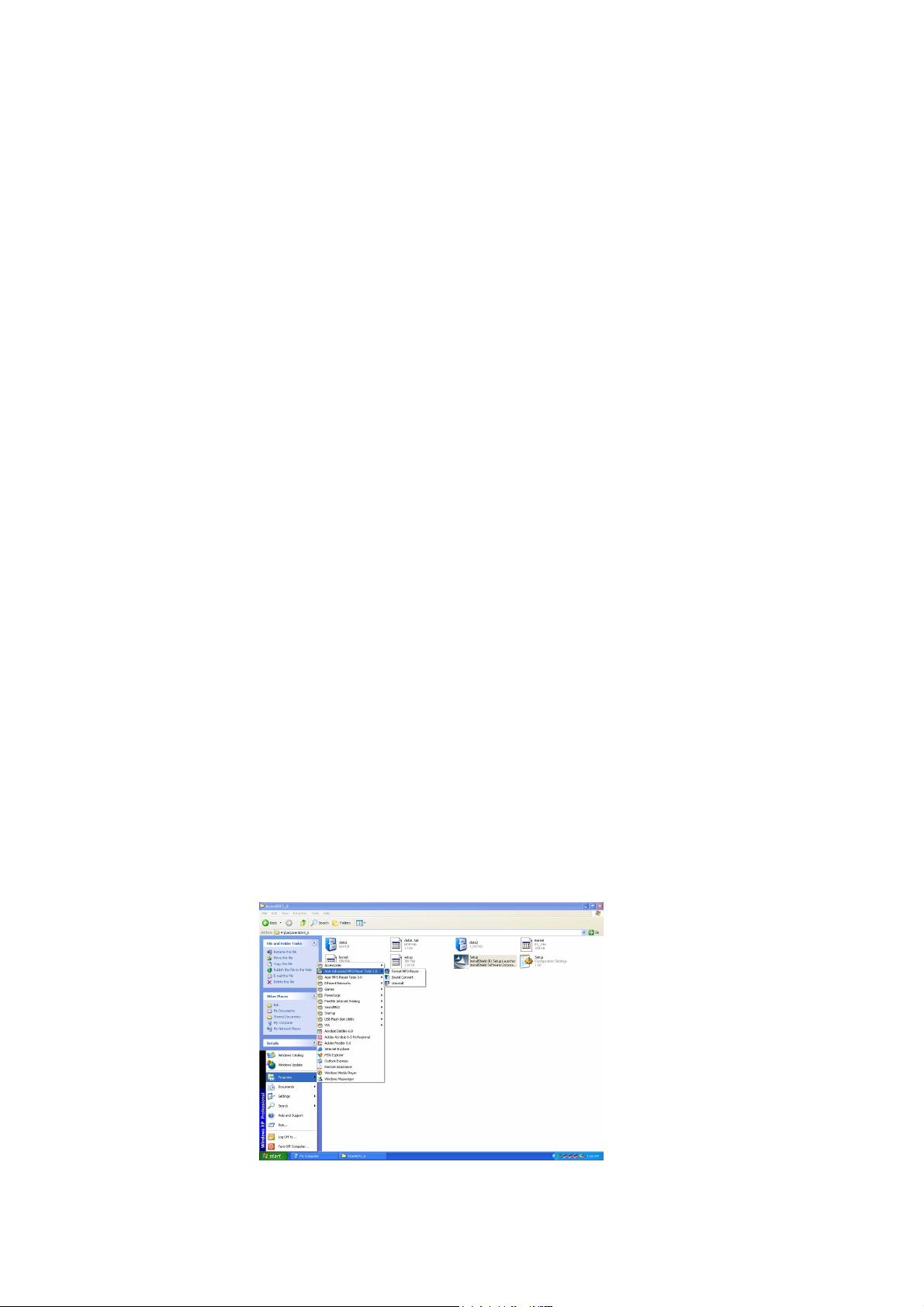
2. Per selezionare gli Strumenti di Formattazione del lettore MP3, vedere di seguito:
f
e
l
S
o
f
t
w
a
r
e
t
w
a
r
e
3. Quando si selezionano gli strumenti di formattazione, si apre la casella seguente con varie
15
Page 18
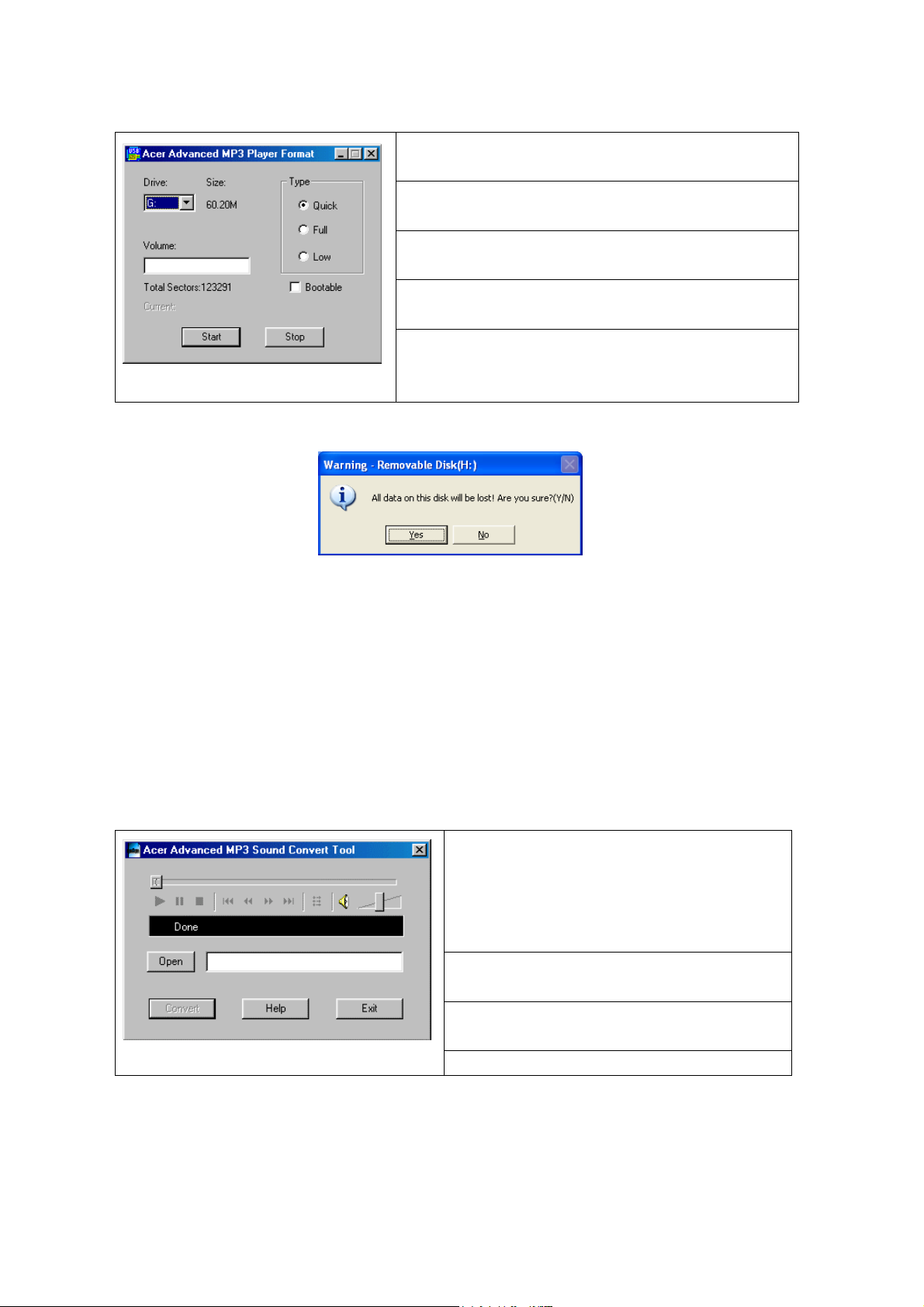
opzioni:
Volume (volume): il volume del dispositivo, che può
essere inserito nell’apposita casella.
Quick (rapido): se si seleziona questa voce si imposta
una formattazione rapida del dispositivo.
Full (completo): se si seleziona questa voce si
imposta una formattazione completa del dispositivo.
Low (ridotto): se si seleziona questa voce si imposta
una formattazione ridotta del dispositivo.
Bootable (per l’avvio del sistema): se si seleziona
questa voce viene creato un disco bootable (per
l’avvio del sistema).
4. Selezionare la voce e premere il pulsante Start, compare un messaggio simile al seguente,
fare clic su YES (Si) per formattare il disco automaticamente.
5. Se si seleziona la voce bootable (per l’avvio del sistema) e si usa questo strumento per
formattare il lettore, si crea un disco bootable (per l’avvio del sistema), da poter utilizzare
per ri-avviare il computer.
A
v
v
e
r
t
e
n
z
a
A
v
v
e
r
A
v
v
e
r
procedere alla formattazione, poiché durante questa operazione tutti i dati sono
cancellati. Se si scollega l’unità durante una formattazione ridotta, il dispositivo ne
risulta danneggiato.
4.13.2 Uso dello strumento di conversione del suono:
Questo strumento è utilizzato per convertire file rcd/rec/act registrati con un lettore MP3 in file
WAV.
1. Aprire lo strumento di conversione del suono.
2. Viene visualizzata la seguente casella:
3. Premere il pulsante Open (Apri) per aprire una finestra di esplora risorse. Selezionare il
file che si desidera aprire.
4. Se il file selezionato è un file MP3 o Wav, si può usare questa funzione per riprodurlo.
5. Se il file selezionato è un file REC/RED/ACT, si può usare questa funzione per convertirlo in
un file wav.
:
t
e
n
z
a
:
t
e
n
z
a
:
Fare una copia di backup dei dati archiviati nel lettore prima di
[Open]: (Apri) Per aprire un file WAV, MP3 o
rcd/rec/act .
essere riprodotto direttamente. Se è un file
rcd/rec/act deve essere convertito in un file
WAV prima della riproduzione.
[Convert] (Converti) Per convertire. Attivo
solo con file rcd/rec/act .
[Help] (Guida) Mostra la finestra della
guida.
[Exit] (esci) Per uscire da questa funzione.
Se il file è WAV o MP3, può
16
Page 19
G
e
s
t
i
o
n
e
d
e
l
L
e
t
t
o
r
e
M
P
3
G
e
s
t
i
o
n
e
d
e
l
L
e
t
t
o
r
G
e
s
t
i
o
n
e
d
e
l
L
Seguire le seguenti istruzioni per l’aggiornamento del Firmware. Il firmware è composto da
due file: $norfla$.ugr e $nanfla$.ugr, ma non sono entrambi sempre necessari per
l’aggiornamento del firmware.
1) Assicurarsi di aver fatto una copia di backup dei file più importanti prima di procedere al
Download del Firmware.
2) Collegare l’unità alla porta USB
3) Per prima cosa copiare il file $norfla$.ugr alla directory radice del lettore MP3.
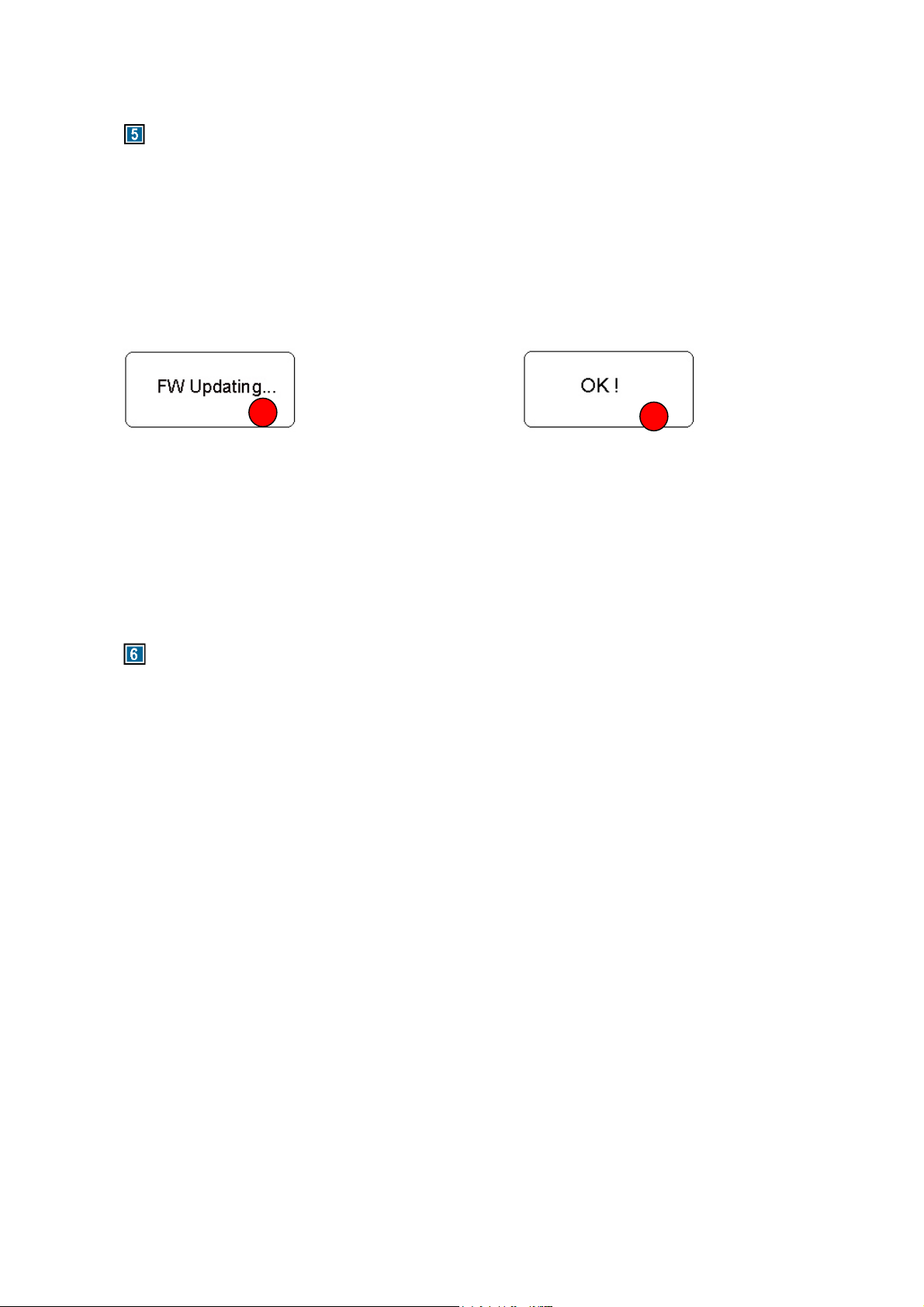
4) Scollegare senza pericolo il dispositivo dal PC, l’aggiornamento del firmware parte
automaticamente, e viene visualizzata l'immagine seguente sullo schermo LCD.
e
e
t
t
o
r
e
M
P
3
M
P
3
1
5) Collegare di nuovo l’unità alla porta USB e formattare il dispositivo.
6) In seguito, copiare il file $nanfla$.ugr nella directory radice del lettore MP3.
7) Scollegare senza pericolo il dispositivo dal PC, l’aggiornamento del firmware parte
automaticamente, e viene visualizzato lo stesso grafico del punto 4.
8) Collegare di nuovo l’unità alla porta USB, quindi viene creato il file succeed.txt nella
directory radice del lettore MP3. L’aggiornamento è stato eseguito con successo.
Note: se la batteria non è carica, l’aggiornamento del firmware fallisce e si verifica il
danneggiamento del lettore.
P
r
e
c
a
u
z
i
o
n
i
d
i
S
i
c
u
r
e
z
z
P
r
e
c
a
u
z
i
o
n
i
d
i
S
i
P
r
e
c
a
u
z
i
o
n
i
Seguire le seguenti precauzioni. Qualsiasi violazione di una o più delle
raccomandazioni esposte di seguito può causare il danneggiamento del lettore e
l’annullamento della garanzia.
- Estrarre la batteria in caso di inutilizzo prolungato.
- Verificare che il tasto di blocco non sia attivo prima di accendere l’unità.
- Evitare l’esposizione a fonti di calore, umidità ed elettricità statica.
- Non appoggiare o collocare oggetti pesanti sul lettore.
- Vibrazioni o scosse possono danneggiare l’unità.
- Non collocare il lettore dentro o vicino sostanze liquide.
- Evitare di conservare l’unità in ambienti ad alta umidità, con forti campi magnetici o
eccessivamente caldi.
- Non utilizzare solventi colorati, alcohol o benzene per la pulizia dell'unità. Potrebbe
alterare il colore del lettore o danneggiare la superficie. Utilizzare un panno soffice per
pulire la superficie del lettore.
- Per evitare danneggiamenti dell’unità, non aprire il case.
- Non esporre a caldo eccessivo (temperature superiori di +140°F). Evitare l’esposizione
diretta al sole. Non lasciare in una macchina calda, soprattutto durante l’estate.
- Si raccomanda di non scollegare il lettore dal computer durante operazioni di
upload/download di file dal PC finchè il display non smette di lampeggiare. In caso
contrario, i dati sono persi!
- Fare copie di backup dei dati.
c
d
i
S
i
c
a
u
r
e
z
z
a
u
r
e
z
z
a
2
17
Page 20

F
A
Q
(
D
o
m
a
n
d
e
p
i
ù
R
i
c
h
i
e
s
t
e
)
F
A
Q
(
D
o
m
a
n
d
e
p
i
ù
R
i
c
h
F
A
Q
(
D
o
m
a
n
d
e
p
i
ù
7
.
1
I
l
7
7
7
7
7
7
7
7
7
7
7
.
1
I
l
.
1
I
l
lettore
- Verificare che il lettore abbia le batterie installate.
- Accendere il computer, collegare il lettore alla porta USB e accendere il lettore.
- Se il problema non è risolto con gli accorgimenti sopraindicati, eseguire un
aggiornamento del Firmware e formattare il lettore. è possibile trovare il firmware e
procedere al download dal nostro sito web.
.
2
I
l
.
2
I
l
.
2
I
l
display
- Premere Play/Pause(Pausa) per accendere il lettore.
- Se il problema non è risolto con l’accorgimento sopraindicato, eseguire un
aggiornamento del Firmware e formattare il lettore.
.
3
P
e
.
3
P
e
.
3
P
e
- Se il sistema operativo è Windows 98, collegare prima il lettore alla porta USB del PC
e dopo che il PC ha rilevato un nuovo hardware, procedere all’installazione del driver.
- se il PC non rileva il lettore , ripetere il punto #1.
- Se il problema non è risolto con gli accorgimenti sopraindicati, eseguire un
aggiornamento del Firmware e formattare il lettore di nuovo.
.
4
.
4
.
4
Quando
- L’icona del coulombmetro è vuota e lampeggia.
- Il lettore si spegne da solo durante una riproduzione o si spegne rapidamente subito
dopo l’accensione.
n
o
n
s
i
a
c
c
e
n
o
n
s
n
o
n
s
L
C
D
L
C
D
L
C
D
r
u
t
e
n
t
i
W
i
n
r
u
t
e
n
r
u
t
e
n
d
t
i
W
i
n
d
t
i
W
i
n
s
o
s
t
i
t
u
s
o
s
t
i
t
u
s
o
s
t
i
t
n
i
a
c
c
e
i
n
n
d
u
n
a
c
c
e
o
n
v
i
o
n
v
i
n
o
n
v
i
o
w
9
8
o
w
9
8
o
w
9
8
i
r
e
l
a
i
r
e
l
a
i
r
e
l
a
i
R
i
c
h
d
e
:
d
e
:
n
d
e
:
s
u
a
l
i
z
s
u
a
l
i
z
s
u
a
l
i
z
–
s
e
i
–
s
e
i
–
s
e
b
a
t
t
e
r
b
a
t
t
e
r
b
a
t
t
e
e
s
t
e
)
i
i
r
e
s
t
e
)
z
a
n
u
l
l
a
:
z
a
z
a
l
P
C
l
P
l
P
i
a
?
i
a
?
i
a
?
n
u
l
l
a
:
n
u
l
l
a
:
.
n
o
n
r
i
l
e
v
a
i
l
l
C
n
o
n
r
i
l
C
n
e
o
n
r
i
l
e
e
v
a
i
l
l
e
v
a
i
l
l
e
t
t
o
r
e
.
t
t
o
r
e
.
t
t
o
r
e
18
Page 21

m
m
http://www.acer-euro.co
http://www.acer-euro.co
1
 Loading...