

Page 1

Altos R700
Benutzerhandbuch
Page 2

Copyright © 2002 Acer Incorporated
Alle Rechte vorbehalten.
Altos R700 Server Board
Benutzerhandbuch
An der Information in dieser Publikation können gelegentlich Änderungen vorgenommen
werden, ohne dass solcher Änderungen bzw. Revisionen im Voraus angekündigt werden
müssen. Solche Änderungen erscheinen in neuen Ausgaben dieses Handbuchs bzw.
ergänzender Dokumente und Publikationen. Unsere Firma gibt in Bezug auf den Inhalt
dieser Dokumente keine Repräsentationen oder Garantien aus, sei es direkt oder indirekt,
und weist insbesondere indirekte Garantien bezüglich der Verkäuflichkeit oder Eignung
für einen bestimmten Zweck zurück.
Schreiben Sie Modellnummer, Seriennummer, Kaufdatum und Kaufort auf dem hierfür
vorgesehenen Etikett auf Ihrem Computer auf. Alle Korrespondenz bezüglich Ihres Gerät
sollte Seriennummer, Modellnummer und Information zum Kauf enthalten.
Kein Teil dieser Publikation darf ohne vorherige schriftliche Erlaubnis von Acer
Incorporated reproduziert, in einem Wiederaufrufsystem gespeichert oder übertragen
werden, und zwar in keiner Form und Weise, sei es elektronisch, mechanisch, per
Modellnummer: _________________________________
Seriennummer: ___________________________________
Kaufdatum: ___________________________________
Kaufort: ________________________________
Acer und das Acer Logo sind eingetragene Warenzeichen von Acer Inc. Produktnamen oder
Warenzeichen anderer Firmen werden hier nur zu Identifikationszwecken genutzt und gehören den
entsprechenden Firmen.
Page 3

iii
Zu Beachtendes
FCC-Klassifizierung
Geräte der Klasse A haben kein FCC-Logo und keine FCC-Plakette auf dem Etikett.
Geräte der Klasse B haben ein FCC-Logo oder eine FCC-Plakette auf dem Etikett. Nach
Bestimmung der Geräteklasse lesen Sie bitte die dem Gerätetyp entsprechende
Erklärung.
Geräte der Klasse A
Dieses Gerät wurde getestet und als mit den Bestimmungen der Maßstäbe des
Abschnitts 15 der FCC Reglementierungen für digitale Geräte der Klasse A
übereinstimmend eingestuft. Diese Bestimmungen wurden entworfen, um einen
ausreichenden Schutz gegen störende Interferenzen beim Betrieb der Geräte in einem
kommerziellen Umfeld zu bieten. Diese Geräte erzeugen, nutzen und strahlen
eventuell Energie in Radiofrequenzen aus. Falls Installation und Gebrauch nicht
entsprechend der Anweisungen geschehen, können Störsignale erzeugt werden,
welche sich negativ auf die Radiokommunikation auswirken. Der Betrieb in
Wohngegenden wird mit hoher Wahrscheinlichkeit störende Interferenzen erzeugen,
welche der Betreiber auf eigene Kosten korrigieren muss.
Geräte der Klasse B
Dieses Gerät wurde getestet und als mit den Bestimmungen der Maßstäbe des
Abschnitts 15 der FCC Reglementierungen für digitale Geräte der Klasse B
übereinstimmend eingestuft. Diese Bestimmungen wurden entworfen, um einen
ausreichenden Schutz gegen störende Interferenzen bei Betrieb der Geräte in einer
Wohngegend zu bieten. Diese Geräte erzeugen, nutzen und strahlen eventuell Energie
als Radiofrequenzen aus. Falls Installation und Gebrauch nicht den Anweisungen
entsprechend geschehen, können Störsignale auftreten, welche sich negativ auf die
Radiokommunikation auswirken.
Es kann keine Garantie gegeben werden, dass keine Interferenzen erzeugt werden.
Falls störende Signale vom Gerät ausgesandt werden, welche den Radio- oder
Fernsehempfang negativ beeinflussen (dies kann durch Ein- und Ausschalten des
Gerätes geprüft werden), sollte der Betreiber versuchen, dies durch Hilfe einer der
folgenden Maßnahmen zu beheben:
• Stellen Sie die Empfangsantenne neu ein oder auf
• Vergrößern Sie den Abstand zwischen Gerät und Empfänger
• Verbinden Sie das Gerät mit einem Anschluss eines anderen Stromkreises als
dem, an den der Empfänger angeschlossen ist
• Fragen Sie Ihren Händler oder einen erfahrenen Radio-/Fernsehtechniker um Rat
Page 4

iv
Bitte beachten: Abgeschirmte Verkablung
Alle Anschlüsse an andere Rechengeräte müssen durch abgeschirmte Kabel erfolgen,
um den FCC Bestimmungen zu entsprechen.
Bitte beachten: Peripheriegeräte
Nur Peripheriegeräte (Ein- und Ausgabegeräte, Terminals, Drucker usw.), welche als
den Bestimmungen für Klasse A oder Klasse B Geräte entsprechend zugelassen sind,
dürfen an dieses Gerät angeschlossen werden. Die Verwendung nicht zugelassener
Peripheriegeräte wird mit hoher Wahrscheinlichkeit zu Störungen des Radio und
Fernsehempfangs führen.
Vorsicht! Änderungen oder Modifikationen, welche nicht ausdrücklich
vom Hersteller erlaubt sind, können zum Erlöschen der durch die Federal
Communications Commission ausgestellten Betriebserlaubnis für diesen
Server führen.
Bedingungen zur Nutzung
Dieser Abschnitt entspricht Abschnitt 15 der FCC Bestimmungen. Der Betrieb
unterliegt den folgenden zwei Bedingungen: (1) durch dieses Gerät dürfen keine
störenden Interferenzen erzeugt werden, und (2) dieses Gerät muss alle empfangenen
Interferenzen akzeptieren, einschließlich Interferenzen, welche zu unerwünschten
Effekten im Betrieb führen.
Notice: Canadian users
This Class A/Class B digital apparatus meets all requirements of the Canadian
Interference-Causing Equipment Regulations.
Page 5

Wichtige Sicherheitsbestimmungen
Lesen Sie diese Anweisungen sorgfältig. Bewahren Sie diese Anweisungen für
zukünftige Referenzzwecke auf.
1 Befolgen Sie alle auf dem Produkt vermerkten Warnungen und Anweisungen.
2 Stecken Sie das Produkt vor der Reinigung aus der Steckdose aus. Benutzen Sie
keine flüssigen Reinigungsmittel oder Aerosol-Sprühreinigungsmittel. Reinigen
Sie es mit einem feuchten Tuch.
3 Verwenden Sie dieses Produkt nicht in der Nähe von Wasser.
4 Platzieren Sie dieses Produkt nicht auf unstabilen Wagen, Ständern oder Tischen.
Das Produkt könnte stürzen und dadurch ernsthafte Beschädigungen erleiden.
5 Schlitze und Öffnungen auf der Rück- und Unterseite des Gehäuses sind zu
Belüftungszwecken angebracht; um verlässlichen Betrieb und Schutz vor
Überhitzung zu gewährleisten, dürfen diese Öffnungen nicht blockiert oder
verdeckt sein. Diese Öffnungen sollten niemals durch Aufstellen des Produktes
auf einem Bett, Sofa, Teppich oder ähnlichen Oberflächen blockiert werden. Das
Produkt sollte niemals nahe bei oder über einer Heizung oder Hitzequelle
aufgestellt werden, ebenso wenig innerhalb einer geschlossenen Umgebung,
sofern nicht für ausreichende Belüftung gesorgt wird.
6 Das Produkt sollte nur mit der auf dem Etikett vermerkten Stromart betrieben
werden. Wenn Sie sich über die Ihnen zugängliche Stromart nicht sicher sind,
fragen Sie Ihren Händler oder Ihre lokale Stromgesellschaft.
7 Lassen Sie nichts auf dem Stromkabel liegen oder stehen. Stellen Sie das Produkt
nicht an Orten auf, an denen Personen auf das Stromkabel treten könnten.
8 Falls Sie ein Verlängerungskabel für dieses Produkt benutzen, stellen Sie sicher,
dass die gesamte Ampererate der eingesteckten Ausrüstung die dem
Verlängerungskabel erlaubte Ampererate nicht überschreitet. Stellen Sie auch
sicher, dass die gesamte Ampererate aller in die Steckdose eingesteckten Produkte
deren Kapazität nicht übersteigt.
9 Stecken Sie niemals irgendwelche Objekte durch die Schlitze des Gehäuses, da
diese gefährliche Spannungspunkte berühren oder einen Kurzschluss verursachen
könnten, was wiederum in Feuer oder einem elektrischen Schock resultieren kann.
Verschütten Sie niemals Flüssigkeiten über das Produkt.
10 Versuchen Sie nicht, das Produkt selbst zu reparieren, da Öffnen oder Entfernen
der Abdeckungen Sie gefährlichen Spannungen und anderen Risiken aussetzt.
Wenden Sie sich für jegliche Reparaturen an qualifiziertes Servicepersonal.
11 In den folgenden Situationen sollten Sie das Produkt aus der Steckdose ausstecken
und zur Reparatur oder Wartung an qualifiziertes Servicepersonal geben:
a Wenn das Stromkabel oder der Stecker beschädigt oder abgenutzt ist
b Falls Flüssigkeiten über das Produkt vergossen wurden
c Falls das Produkt Regen oder Wasser ausgesetzt wurde
v
Page 6

vi
d Falls das Produkt trotz Befolgung aller Betriebsanweisungen nicht
ordnungsgemäß funktioniert, justieren Sie nur die in der
Betriebsanweisungen beschriebenen Regler. Falsche Einstellung anderer
Regler kann zu Schäden führen und wird dem qualifizierten Techniker große
Schwierigkeiten bereiten, das Produkt wieder in den normalen Zustand
zurück zu versetzen.
e Wenn das Produkt gestürzt ist oder das Gehäuse beschädigt wurde
f Wenn das Produkt einen auffälligen Wechsel der Betriebsleistung aufweist,
und so die Notwendigkeit einer Wartung signalisiert.
12 Ersetzen Sie die Batterien durch Batterien des selben Typs, welcher von uns für die
Batterien des Systems empfohlen wurde. Die Verwendung anderer Batterien
kann zu einer Feuer- oder Explosionsgefahr führen. Wenden Sie sich zum
Wechseln der Batterien an qualifiziertes Servicepersonal.
13 Warnung! Batterien können bei unsachgerechter Handhabung explodieren.
Öffnen Sie diese nicht und entsorgen Sie sie nicht im Feuer. Halten Sie Batterien
außer Reichweite von Kindern und entsorgen Sie gebrauchte Batterien sofort.
14 Benutzen Sie nur die richtige Art von Stromkabel (in Ihrem Zubehörkarton
beinhalten). Es sollte sich um ein Kabel der abnehmbaren Art handeln: UL List/CSzertifiziert, Typ SPT-2, 7A 125V minimum, mit VDE-Empfehlunge oder ein diesen
Angaben gleichwertiges Kabel. Die maximale Länge beträgt 4,6 Meter.
Page 7

Zu Beachtendes iii
FCC-Klassifizierung iii
Wichtige Sicherheitsbestimmungen v
1 Beschreibung 1
Eigenschaften des Serverboards 2
Verbindungs- und
Komponentenanschlüsse am Serverboard 3
Anschlüsse Rückseite 5
Prozessor 7
Speicher 8
PCI Riser-Steckplätze 9
Video 10
SCSI Controller 11
Netzwerk Controller 12
NIC Anschluss und Status LEDs 12
Systemkühlung 13
Tastatur und Maus 14
Serieller RJ-45 Port 15
ACPI 17
Systemmanagement 18
Baseboard Management Controller 18
Field Replaceable Units and Sensor Data Records 18
System Event Log 19
Plattform Ereignis Management 19
Emergency Management Port 20
Acer Advance Server Management (ASMe) 22
Sicherheit 23
Chassis Intrusion-Switch 23
Software-Sicherheit 23
Passwörter verwenden 24
Gesicherter Modus 25
Zusammenfassung der Software- Sicherheitseigenschaften 26
Einhalt
2 Installation 29
Neueinstellung der Abstände 30
Installation des Serverboards 31
Installation der Prozessorhalterungen 32
Installation der Prozessoren 33
Speicher 36
Kabelanschluß 37
Installation einer Servicepartition auf dem Server (Optional) 38
Installation Ihres Betriebssystems 38
Page 8

viii
Installation des Acer Advance Server Management 39
3 Aufrüsten 41
Erforderliche Werkzeuge und Ausrüstung 42
Warnhinweise 43
Ersetzen der Backup-Batterie 45
4 Konfigurationssoftware und Hilfsprogramme47
Servicepartition (optional) 48
Hilfsprogramme zur Konfiguration 49
Sequenz zur Aktualisierung der Systemsoftware 49
Tastenkürzel (Hotkeys) 51
Power-On Self-Test (POST) 52
BIOS Setup 53
Wenn das BIOS-Setup nicht aufrufbar ist 53
Temporäre Änderungen in der Bootgerät-Priorität 53
Verwendung des Hilfsprogramms Adaptec SCSISelect 55
Wann Sie Adaptec SCSISelect verwenden sollten 55
Verwendung von SCSISelect 55
Adaptec AIC-7899 SCSI-Adapter konfigurieren 56
Direct Platform Control (DPC)-Konsole 58
Betriebsmodi der DPC-Konsole 58
Verwendung der DPC-Konsole 59
Verwendung der System Setup Utility 60
Erstellen von SSU-Disketten 60
Verwendung der SSU 61
Einstellen der Bootgerät-Priorität 63
Passwörter und Sicherheitsoptionen einstellen 63
Einsehen des System Event Log 65
Einsehen der FRU-Informationen 65
Aufzeichungen der Sensordaten
(Sensor Data Records, SDR) einsehen 66
Aktualisieren von System-Firmware und BIOS 67
Speichern und Wiederherstellen der Systemkonfiguration 68
Warnmeldungen für Plattform-Ereignisse 69
Fernverwaltung des Servers 73
Software Aktualisierungen 76
Erstellen einer bootfähigen Diskette 76
Software aktualisierungs-Paket 76
Wiederherstellen des BIOS 78
Beschreibung des Hilfsprogramms zur
Firmwareaktualisierung (Firmware Update Utility) 80
Beschreibung der FRU/SDR Load Utility 81
Einhalt
Page 9

5 Probleme lösen 85
Systemneustart 86
Betriebsaufnahme des Systems 87
Checkliste 87
Betrieb neuer Anwendungssoftware 89
Checkliste 89
Wenn das System schon ordnungsgemäß funktioniert 90
Checkliste 90
Weitere Problemlösungen 91
Überwachung des POST 91
Ordnungsgemäßen Betrieb der
Hauptsystemleuchten überprüfen 92
Das Laden des Betriebssystems überprüfen 92
Spezielle Probleme und Fehlerbehebung 93
Strom-LED leuchtet nicht 93
Keine Zeichen auf dem Bildschirm 93
Zeichen verzerrt oder falsch dargestellt 94
Systemlüfter drehen sich nicht richtig 94
Aktivitäts-LED des Diskettenlaufwerks leuchtet nicht 95
Aktivitäts-LED des CD-ROM-Laufwerks leuchtet nicht 95
Probleme mit Anwendungssoftware 96
Bootfähige CD-ROM wird nicht erkannt 96
Netzwerkprobleme 97
ix
6 Technische Referenz 99
Serverboard-Jumper 100
Diagnose-LEDs 102
POST Fehlercodes und -meldungen 112
BIOS-Wiederherstellung: Piepcodes 116
Bootblockfehler - Piepcodes 117
Anhang A: Ausrüstungsliste und
Stromverbrauchsüberprüfung 119
Ausrüstungsliste 120
Derzeitiger Verbrauch 122
Berechnung des Stromverbrauchs 122
Arbeitsblatt: Berechnung des Stromverbrauchs 122
Arbeitsblatt: Gesamter Stromverbrauch des Systems 124
Index 127
Page 10

x
Einhalt
Page 11

1 Beschreibung
Page 12

2
1 Beschreibung
Eigenschaften des Serverboards
Tabelle 1 Eigenschaften des Serverboards
Eigenschaft Beschreibung
Prozessoren Zwei Prozessorsteckplätze unterstützen Intel® Xeon™
Prozessoren im INT3/FCPGA Socket 604-Paket.
Speicher Sechs Dual Inline Memory Module (DIMM) Steckplätze,
unterstützen:
• DDR-200 oder DDR-266 entsprechende, registrierte, ECC,
72-Bit, 168-Pin DIMMs
• Min. 256 MB bis max. 12 GB Speicher
Grafik Integrierter ATI RAGE† XL PCI SVGA Controller.
Videospeicher 8 MB SDRAM-Videospeicher
PCI bus Zwei PCI Riser-Steckplätze, welche eine der folgenden
Netzwerk Dual on-board 10/100/1000 Network Interface Controller (NIC).
System I/O
(siehe Tabelle 1)
Formfaktor Server ATX-Formfaktor.
Konfigurationen unterstützen:
• 1U Konfiguration - ein 64-Bit PCI Riser-Steckplatz in voller
Länge und Höhe und ein Low Profile (LP) 64-Bit PCI RiserSteckplatz.
• 2U Konfiguration - drei 64-Bit PCI-Riser-Steckplätze in voller
Länge und Höhe und drei LP 64-Bit PCI-Riser-Steckplätze.
Eine PS/2† Tastatur-/Mausschnittstelle (6 pin DIN).
Eine VGA Videoschnittstelle (15 pin).
Zwei externe USB Schnittstellen, mit internem Header für zwei
zusätzliche USB Anschlüsse.
Ein externer Serieller Port (RJ-45), ein interner COM 1 Header.
Ein externer SCSI Port (nur bei SCSI Serverboard), ein interner.
Zwei NIC Ports (RJ-45).
Page 13
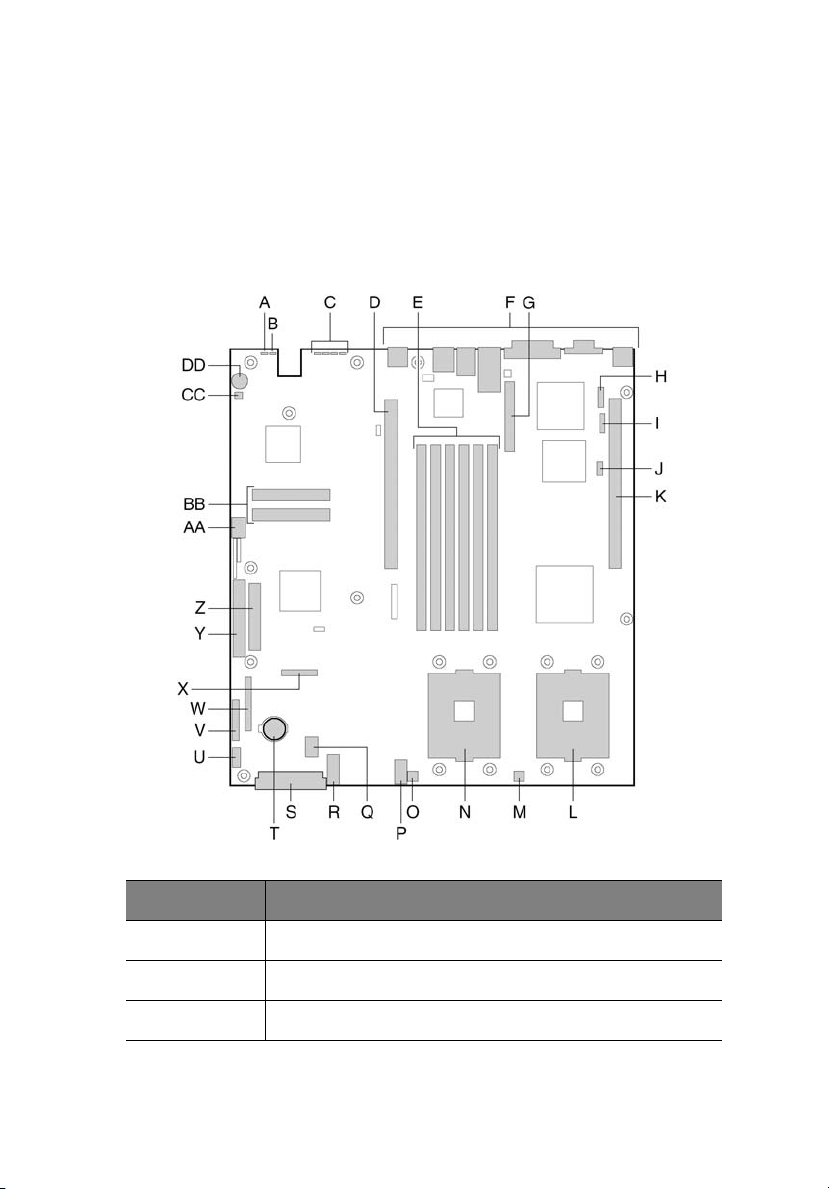
Verbindungs- und
Komponentenanschlüsse am Serverboard
Das Altos R700 Serverboard wird nur als SCSI-Version geliefert. Darstellung 1
zeigt eine Ansicht der SCS- Version.
3
Beschriftung Beschreibung
A System Status LED
BID LED
C Diagnose-LEDs (POST-Code)
Page 14

4
Beschriftung Beschreibung
D 64-Bit PCI Riser-Steckplatz für PCI-X-Bus B (volle Höhe)
E DIMM Steckplätze
F I/O Ports
G SCSI Kanal B Anschluss (nur bei SCSI Version)
H serieller COM 1 Header
I ICMB-Anschluss
J IPMB-Anschluss
K 64-Bit PCI Riser-Steckplatz für PCI-X Bus C (LowPprofile)
L Steckplatz Sekundärer Prozessor
M Lüfteranschluss Sekundärer Prozessor
N Steckplatz Primärer Prozessor
O Lüfteranschluss Primärer Prozessor
1 Beschreibung
P Anschluss Hilfssignal (Aux)
Q Anschluss Systemlüfter 1
R Anschluss Systemlüfter 2
S Hauptstromanschluss
T Batterie
U Anschluss Stromversorgungssignal
V Anschluss ATX Frontplatte
W Anschluss SSI Frontplatte
X Floppy/FP/IDE-Anschluss
YATA/IDE-Anschluss
Z Anschluss Diskettenlaufwerk
Page 15
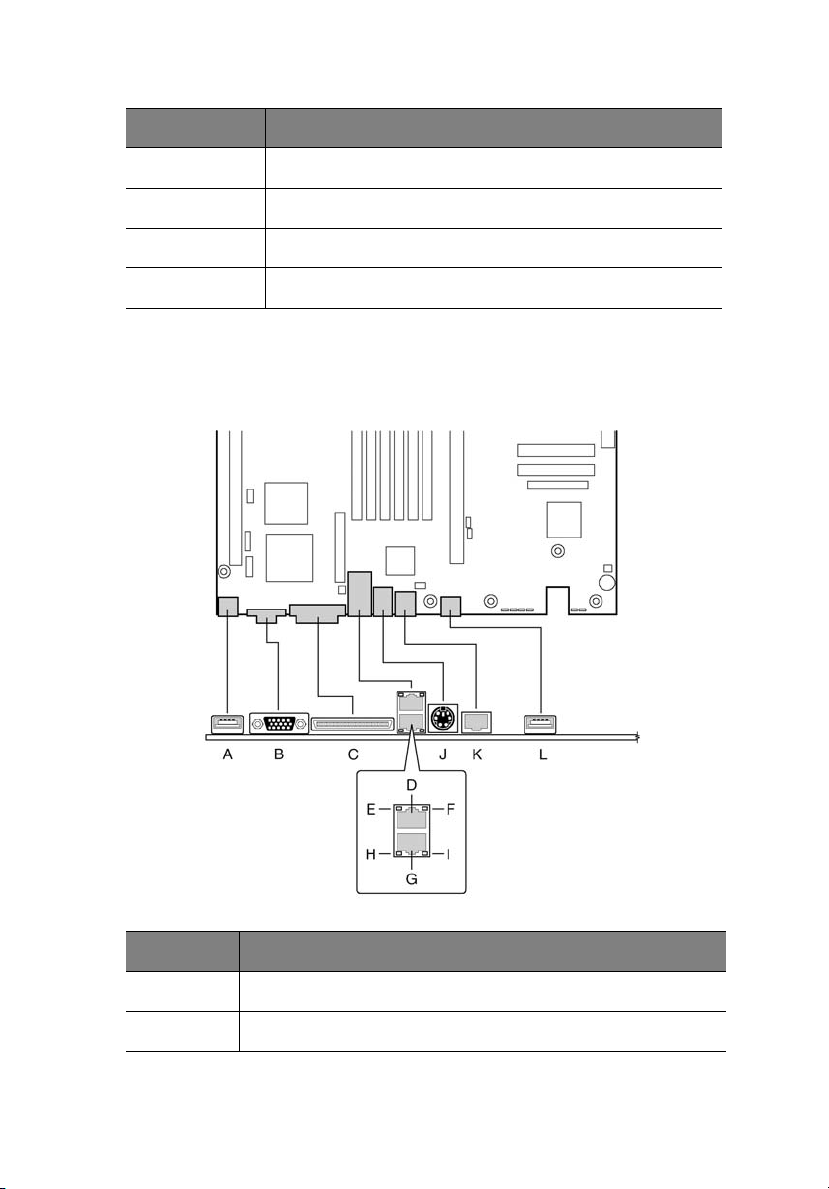
Beschriftung Beschreibung
AA USB 2 & 3 Header
BB ATA-100-Anschlüsse (nur ATA-Version)
CC Festplatten-LED-Header
DD Lautsprecher
Anschlüsse Rückseite
5
Beschriftung Beschreibung
A USB 0 Anschluss
B Video Anschluss
Page 16

6
Beschriftung Beschreibung
C SCSI Kanal A Anschluss (nur bei SCSI Serverboard)
D NIC 2 RJ-45 Anschluss
EStatus-LED
F Geschwindigkeits-LED
G NIC 1 RJ-45 Anschluss
HStatus-LED
I Geschwindigkeits-LED
J PS/2 Tastatur/Mausanschluss
K Serieller RJ-45 Port
L USB 1-Anschluss
1 Beschreibung
Page 17

Prozessor
Das Altos R700 Serverboard kann ein oder zwei Intel Xeon Prozessoren mit
512k Cache im INT3/FCPGA Socket 604 Paket aufnehmen. Diese Prozessoren
setzen .13 Mikron-Technologie ein.
7
Page 18

8
1 Beschreibung
Speicher
Das System Board hat sechs 168-pin DIMM Steckplätze, welche registrierte
72-Bit ECC DDR DIMMs (DDR-200 oder DDR-266 kompatibel) unterstützen.
Der Speicher ist in drei Speicherbänke aufgeteilt. Minimal können 256 MB
installiert werden (128MB x 2) maximal bis zu 12 GB. Der Speicher muss in
Paaren installiert werden, beginnend mit Bank 1 (Slots 1B und 1A).
Der Controller entdeckt die Speicherbausteine automatisch, setzt ihre Größe
fest und initialisiert sie abhängig von der Art, Größe und Geschwindigkeit der
installierten DIMMs. Die Speichergröße und Verteilung teilt er dem Server
über Konfigurationsregister mit.
Bitte beachten: Nutzen Sie nur DIMMs, die auf ihre Kompatibilität mit
dem Serverboard getestet wurden. Für die aktuelle Liste getesteter
Speicherbausteine wenden Sie sich bitte an Ihren Händler.
Page 19

PCI Riser-Steckplätze
Das Serverboard verfügt über zwei PCI Riser-Steckplätze. Riser-Steckplatz B
bietet die folgenden Eigenschaften:
• 184 Pin, 5 Volt umgetastet, 64-Bit Anschluß für Erweiterungssteckplatz
• Unterstützt PCI Riser-Karte mit einem bzw. 3 Steckplätzen
• Unterstützt PCI-Karten mit voller Länge als auch Low Profile-Modelle
Riser C bietet die folgenden Eigenschaften:
• 184 Pin, 5 Volt umgetastet, 64-Bit Anschluß für Erweiterungssteckplatz
• Unterstützt PCI Riser-Karte mit einem bzw. 3 Steckplätzen
• Unterstützt nur Low Profil-PCI-Karten
9
Page 20

10
1 Beschreibung
Video
Das Altos R700 Serverboard setzt einen ATI RAGE XL PCI Grafikbeschleuniger
mit 8 MB SDRAM Videospeicher ein.
Das integrierte SVGA Video-Subsystem unterstützt:
• Auflösungen bis zu 1600 x 1200 in 2D und 1024 x 768 in 3D
• CRT- und LCD-Monitore bis zu 100 Hz vertikaler Bildwiederholrate
Das Serverboard unterstützt die Ausschaltung des integrierten Videosystems
per BIOS Setup-Menü oder durch Installation einer zusätzlichen Videokarte in
einen der PCI-Steckplätze.
Page 21

11
SCSI Controller
Die SCSI Version des Serverboards beinhaltet einen eingefügten Adaptec AIC7899W Controller, welcher zwei Ultra160 Low Voltage Differential (LVD) SCSI
Kanäle bietet.
Der SCSI Bus ist auf dem Serverboard abgeschlossen, mit aktiven
Abschlusswiderständen die nicht ausgeschaltet werden können. Das on
board Gerät muss sich immer an einem Ende des Bus befinden. Das Gerät am
anderen Ende des Kabels muss ebenfalls abgeschlossen sein. LVD-Geräte
haben für gewöhnlich keine eingebaute Abschlusswiderstände und bedürfen
eines zusätzlichen Abschlusswiderstands. Geräte ohne LVD sind für
gewöhnlich durch einen Jumper oder Widerstand auf dem Gerät selbst
abgeschlossen.
Page 22

12
1 Beschreibung
Netzwerk Controller
Bitte beachten: Um die Übereinstimmung mit EMC-Produktregulationen
zu gewährleisten, muss das System ein abgeschirmtes LAN-Kabel
verwenden.
Das Serverboard nutzt einen Intel® 82546EB Fast Ethernet Controller und
unterstützt zwei 10Base-T/1000Base-TX Netzwerk Subsysteme.
Der 82546EB Controller unterstützt die folgenden Eigenschaften:
• 32-Bit PCI-Master Interface
• Integrierte IEEE 802.3 10Base-T, 100Base-TX und 1000Base-TX
kompatible PHY†
• Unterstützung für automatische Verhandlung unter IEEE 820.3u
• Voll-Duplex-Unterstützung beim Betrieb mit 10 MBps, 100 MBps, und
1000 MBps
• +3.3 V Niedrigstrom-Gerät
Auf dem Altos R700 Serverboard kann NIC 1 sowohl als Interface sowohl für
das Netzwerk als auch für das Servermanagement genutzt werden.
NIC Anschluss und Status LEDs
Der 82546 Controller betreibt LEDs an dem Netzwerk Interface Anschluss,
welche Verbindung/Aktivität des LAN wie auch Betriebsgeschwindigkeit
angeben. Die grüne LED zeigt durch Aufleuchten eine Netzwerkverbindung
an, durch Blinken die TX/RX-Aktivität. Die Geschwindigkeits-LED zeigt 1000
MBps durch bernsteinfarbenes Leuchten an, 100 MBps durch grünes
Leuchten und 10 MBps, wenn sie unbeleuchtet bleibt.
Page 23

13
Systemkühlung
Das Gehäuse beinhaltet vier nicht “hot-swappable” (bei Systembetrieb
austauschbare) 60-mm-Systemlüfter zur Kühlung der Prozessoren, Festplatten
und Zusatzkarten. Die Systemlüfter sind auf einem Ventilationsmodul in der
Mitte des Gehäuses montiert, um das gesamte Gehäuse mit kühler Luft zu
versorgen. Die Stromversorgung verfügt über einen einzelnen Lüfter zur
Kühlung.
Bitte beachten: Der Lärmausstoß beträgt weniger als 70 dB.
Page 24

14
1 Beschreibung
Tastatur und Maus
Der Tastatur/Maus Controller ist PS/2-kompatibel. Durch Einstellung per
System Setup Utility (SSU), kann der Server automatisch verriegelt werden,
falls innerhalb einer vorbestimmten Zeit keine Maus- oder Tastatureingabe
erfolgt. Sobald diese Inaktivitätsperiode verstrichen ist, reagieren Maus und
Tastatur erst nach Eingabe eines zuvor gespeicherten Kennwortes wieder. Ein
Y-Kabel kann benutzt werden, wenn PS/2-Maus und Tastatur gleichzeitig
verwendet werden sollen.
Page 25
15
Serieller RJ-45 Port
Der hintere serielle RJ-45 Port ist ein voll funktionstüchtiger serieller Port mit
Unterstützung für jedes standardgemäße serielle Gerät, welcher auch serielle
Konzentratoren unterstützt. Für Serveranwendungen mit seriellem
Konzentrator zur Nutzung der Servermanagement-Funktionen des
Baseboards wird ein 8-Pin CAT-5-Kabel vom seriellen Konzentrator direkt in
den hinteren seriellen RJ-45 Port eingesteckt. Die 8 Pins des RJ-45
Anschlusses können auf Entsprechung eines der zwei Pin-Ausgangsstandards
serieller Geräte konfiguriert werden. Um die Einstellung für einen der
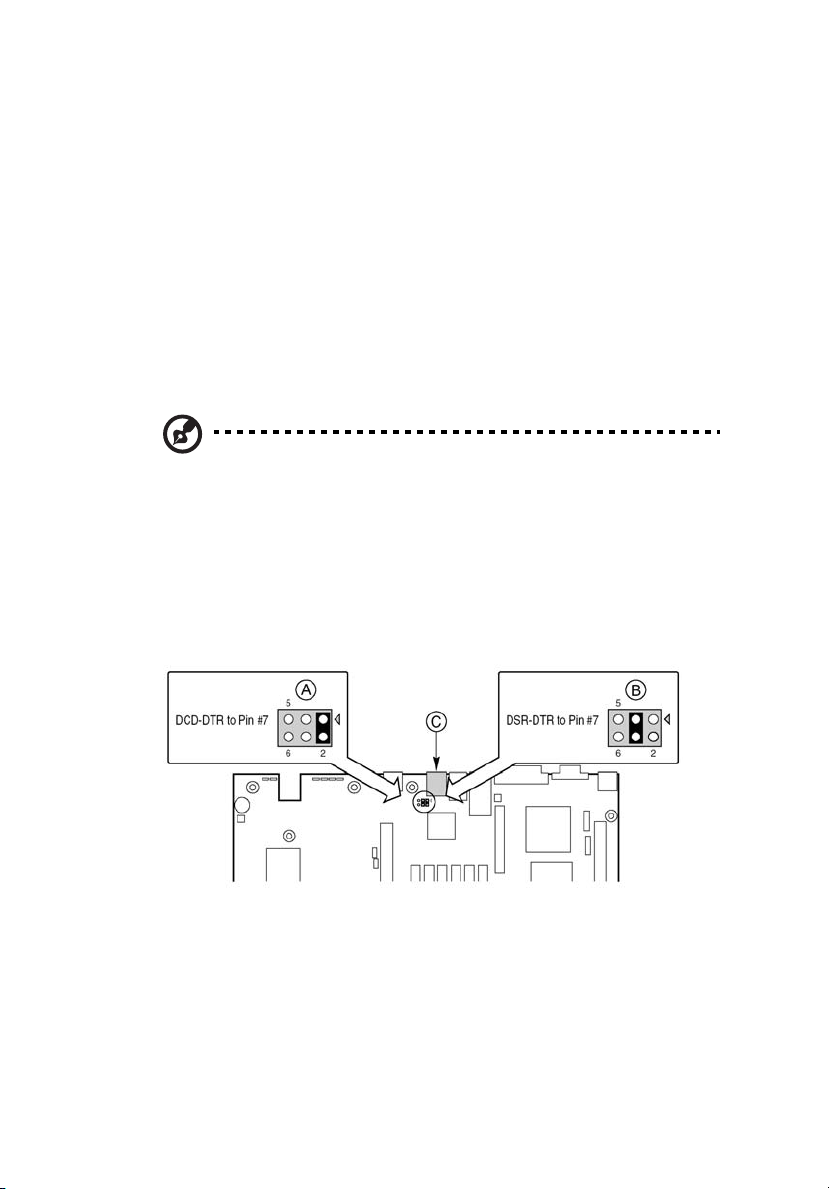
Standards vorzunehmen, muss der J5A2 Jumper Block, welcher sich direkt
hinter den hinteren seriellen RJ-45 Port befindet, entsprechend dem
gewünschten Standard eingestellt werden.
Bitte beachten: Als Standardeinstellung ist der serielle RJ-45 Port auf den
Empfang eines DSR-Signals eingestellt.
Für serielle Geräte, die ein DSR-Signal benötigen (Standardeinstellung), muss
der J5A2 Jumper auf die Positionen 3-4 eingestellt sein (Siehe Abbildung
unten, Position B).
Für serielle Geräte, die ein DCD Signal benötigen, muss der Jumper auf die
Positionen 1-2 eingestellt sein (Siehe Abbildung unten, Position A).
Für Serveranwendung, die einen seriellen DB9-Anschluss benötigen, müssen
Sie einen 8 Pin RJ-45-auf-DB9 Adapter benutzen. Die folgende Tabelle zeigt
Page 26

16
1 Beschreibung
die Pin-Ausgangs-Einstellungen, die für RS232 Unterstützung des Adapters
notwendig sind.
RJ-45 Signal Abkürzung DB9
1 Request to Send RTS 7
2 Data Terminal Ready DTR 4
3 Transmitted Data TD 3
4 Signal Ground SGND 5
5 Ring Indicator RI 9
6Received Data RD 2
7 DCD oder DSR DCD/DSR 1 or 6
8 Clear to Send CTS 8
Page 27

17
ACPI
Das Altos R700 Serverboard unterstützt das Advanced Configuration and
Power Interface (ACPI), wie es unter den ACPI 2.0 Spezifikationen definiert ist.
Ein Betriebssystem, welches ACPI nutzt, kann das System in einen Zustand
versetzen, in dem die Festplatten abgeschaltet werden, die Systemlüfter
anhalten, und keine Daten mehr verarbeitet werden. Die Stromversorgung
wird jedoch weiterhin bestehen bleiben und die Prozessoren werden immer
noch eine gewisse Menge Strom benötigen, so dass die
Stromversorgungsventilation weiter laufen wird.
Das Altos R700 Serverboard unterstützt die Schlafmodi s0, s1, s4 und s5:
• s0: Normalbetrieb.
• s1: Prozessor in Schlafmodus. Die gegenwärtigen Vorgänge gehen nicht
verloren, die Prozessorcache bleibt kohärent.
• s4: Hibernate oder Save to Disk: Speicher und Maschinenstatus werden
abgespeichert. Durch Betätigen der Stromtaste oder einer anderer
Weckfunktion wird das System wieder in den Zustand vor dem
Schlafmodus zurückversetzt und der Normalbetrieb wieder
aufgenommen. Dies bedingt, dass während der Schlafphase keine
Änderungen an der Hardware vorgenommen wurden.
• s5: Soft off: Nur die RTC Sektion des CSB und das BMC bleiben aktiv.
Keine Vorgänge werden durch OS oder Hardware abgespeichert.
Vorsicht: Das System ist nur dann vollständig ausgeschaltet, wenn die
Stromverbindung durch das Stromkabel unterbrochen wird.
Page 28

18
1 Beschreibung
Systemmanagement
ASMe integriert Systemmanagement-Funktionen in die Hardware und bietet
zusätzliche Möglichkeiten durch die ASMe Servermanagement-Software.
Dieser Abschnitt beschreibt die integrierten Hardware-Eigenschaften, die Acer
Advance Server Management Software, die System Setup Utility die sowie
FRU/SDR Load Utility, welche zur Konfiguration der Hardware genutzt
werden.
Baseboard Management Controller
Acer Serverboards beinhalten einen Baseboard Management Controller
(BMC), ein gesonderter Mikrocontroller für Systemmanagementaktivitäten.
Der BMC führt die folgenden Funktionen aus:
• Überwachung von Systemkomponenten und Sensoren, einschließlich
Prozessoren, Speicher, Lüftern, Stromversorgung, Temperatursensoren
und Chassis Intrusion-Sensoren.
• Verwaltet den permanenten Speicher für das System Event Log (SEL), die
Sensor Data Records (SDRs) und das Verzeichnis der Baseboard Fieldreplaceable Unit (FRU).
• Stellt eine Verbindung zum Emergency Management Port (EMP) und
LAN1 Port her, um Warnmeldungen zu senden und mit entfernten
Managementsystemen in Kontakt zu treten.
• Verwaltet die Hauptfunktionen des Frontpanels (Strom ein/aus, Reset
usw.).
Field Replaceable Units und Sensor Data
Records
Field Replaceable Units (FRUs) sind wichtige Module innerhalb des Gehäuses,
welche aktive elektronische Schaltkreise beinhalten. FRUs speichern
Informationen, wie etwa die Seriennummer des Boards, Bestandteilnummern,
Namen und Beschreibungen, die durch die System Setup Utility (siehe
“Viewing FRU Information” on page 63) gelesen werden können. Der BMC
speichert FRU Informationen für das Baseboard in einer permanenten
Speicherkomponente auf dem Board.
Der BMC nutzt Sensor Data Records (SDRs) um die Sensoren des Systems zu
Überwachungszwecken zu identifizieren. SDRs stellen eine Liste der
Sensoren, ihrer Eigenschaften, Platzierungen, Arten und art-spezifische
Page 29

19
Informationen, wie etwa die Standardschwellenwerte, Faktoren für die
Umrechnung bestimmter Sensorangaben in die entsprechenden Einheiten
(mV, Umdrehungen, Grad Celsius), wie auch Informationen über die Art der
Ereignisse, die ein Sensor auslösen kann. Der BMC speichert SDRInformationen auf einer permanenten Speicherkomponente auf dem
Baseboard.
Die FRU/SDR Load Utility (siehe “FRU/SDR Load Utility Description” on page
75) kann genutzt werden, um die FRU und SDR Informationen zu initialisieren
oder zu aktualisieren. Acer Serverboards werden mit ausgeschalteten
Sensoren ausgeliefert, da die tatsächliche Konfiguration des Gehäuses erst
bestimmt wird sobald der Anwender die Systemkonfiguration abgeschlossen
hat. Gehäusespezifische Informationen in der FRU, wie etwa die
Gehäusenummer, sind ebenfalls noch nicht vorhanden. Aus diesem Grund ist
es wichtig, die FRU/SDR Load Utility als Teil des System Setup Prozesses
durchzuführen. Die FRU/SDR Load Utility sollte ebenso jedes Mal
durchgeführt werden, wenn die Anzahl der Lüfter, Prozessoren oder
Stromversorgungen im Server geändert wird.
System Event Log
Der BMC führt ein System Event Log (SEL), in welchem bedeutende oder
kritische Systemereignisse aufgeführt werden, zu denen Temperaturwerte
und besondere Ereignisse gehören. BIOS, Software und andere Geräte
können ebenfalls Ereignisse aufführen lassen, indem sie Mitteilungen an den
BMC senden. Das SEL wird in einem permanenten Speicher aufbewahrt.
Der derzeitige Inhalt des SEL kann durch Verwendung der System Setup Utility
(siehe “Viewing the System Event Log” on page 62) betrachtet werden.
Platform Ereignis Management
Bestimmte Ereignisse können den BMC veranlassen, Warnmeldungen und
andere Aktionen auszulösen. Der Server ist auf die folgenden
Standardereignisse voreingestellt:
• Temperatursensor außerhalb des Bereiches
• Spannungssensor außerhalb des Bereiches
• Versagen des Lüfters
• Beschädigung/Unbefugtes Öffnen des Gehäuses
• Versagen der Stromversorgung
• Nicht korrigierbarer ECC-Fehler im BIOS
Page 30

20
• BIOS POST-Fehler
• FRB (Prozessor Fault Resilient Booting)-Fehler
• Fataler Nonmaskable Interrupt (NMI) von einer anderen Quelle als dem
Frontpanel-Schalter
• Durch Zeitschalter aktivierter Reset, Strom aus oder Stromzyklus
• Systemneustart
Warnmeldungen erscheinen in einer der folgenden Formen:
• Platform Event Pages (PEP) -- der BMC wählt einen Paging Service an und
sendet einen vordefinierten Pagingcode. Um Platform Event Paging (PEP)
zu verwenden, muss ein externes Modem mit dem Emergency
Management Port (serieller Port 2) verbunden sein.
• BMC LAN-Warnungen -- der BMC sendet eine Warnmeldung an ein
vorbestimmtes Ziel innerhalb des LANs.
Die PEP- und BMC LAN-Warnmeldungen können durch Verwendung der
System Setup Utility (siehe “Alerting for Platform Events” on page 67)
eingestellt werden.
1 Beschreibung
Emergency Management Port
Mit dem Emergency Management Port (EMP) ist der serielle Port 2 gemeint,
der entweder mit einem externen Modem oder einer direkten seriellen
Verbindung versehen ist, um Fernverwaltung zuzulassen. Der BMC
kontrolliert den Port und stellt die Verbindung mit der Fernzugriffssoftware
dar, wie etwa mit der Direct Platform Control Anwendung des Acer Advance
Server Management.
Der EMP kann durch die System Setup Utility (SSU) oder den System
Configuration Wizard (SCW) eingestellt werden.
EMP und Serial Over LAN
Der serielle RJ-45 Port 2 auf dem Backpanel kann auf verschiedene Arten
konfiguriert werden: als serieller Standard Port, als Emergency Management
Port oder als serielle Ausgabeumleitung über das LAN. Diese Einstellungen
können über die SSU oder den SCW vorgenommen werden.
Bitte beachten:
Wichtiges zum Altos R700 Servergehäuse: Wenn Sie den seriellen Port 2
Page 31

als Emergency Management Port und auf “always available” (immer
verfügbar) eingestellt haben, wird dieser nur über FernServermanagementsoftware bedienbar sein. Das Betriebssystem wird
nicht mehr auf diesen Port zugreifen können.
Wenn Sie den seriellen Port 2 als Serial Over LAN eingestellt haben, wird
er nur dann nicht nutzbar sein, wenn eine aktive serielle Verbindung
über LAN durch einen entfernten Nutzer besteht. Zu allen anderen
Zeiten wird der Port je nach Einstellung durch das Betriebssystem oder
den EMP gesteuert.
21
Page 32

22
1 Beschreibung
Acer Advance Server Management (ASMe)
Acer Advance Server Management (ASMe) ist ein Systemmanagement-Paket,
welches auf der ASMe CD enthalten ist. ASMe-Anwendungen interagieren
mit den integrierten Hardware-Systemmanagementfunktionen des Servers,
um Überwachung und Verwaltung des Servers über eine entfernte
Workstation zu ermöglichen:
• Entfernte Verbindung von einem Windows-basierten Client über eine
LAN-Verbindung oder über Modem, bzw. direkte serielle Verbindung
zum Emergency Management Port am Server.
• Echtzeit-Überwachung und Warnung durch Serverhardware-Sensoren.
• Notfallverwaltung bei ausgeschaltetem Server (der noch ans Stromnetz
angeschlossen ist) ermöglicht, den Zustand des Servers zu überprüfen,
Hardwareprobleme zu analysieren, den Strom des Servers ein- oder
auszuschalten oder ihn neu zu starten.
• Aufrufen der System Setup Utility zur Änderung der Serverkonfiguration.
ASMe kann eine optionale Servicepartition auf dem zu verwaltenden Server
einrichten. Die Servicepartition ist eine spezielle Partition auf einem System,
das über ein ROM-DOS Betriebssystem und DOS-basierende Utilities verfügt,
einschließlich der System Setup Utility, FRU/SDR Load Utility und Remote
Diagnostics (Ferndiagnose). Der Server kann lokal oder entfernt auf der
Servicepartition gestartet werden, um auf diese Hilfsprogramme zuzugreifen.
Für weitere Informationen zum Acer Advance Server Management und die
individuellen ASMe-Anwendungen schauen Sie sich bitte die Bezug auf die
ASMe-CD an.
Page 33

23
Sicherheit
Chassis Intrusion-Switch
Um unautorisierten Zugriff auf den Server zu verhindern, überwacht die Acer
Advance-Servermanagementsoftware den Chassis Intrusion Switch
(Gehäuseverletzungsschalter), sofern dieser installiert ist. Durch das Öffnen
einer Abdeckung wird dem Serverboard ein Alarmsignal übermittelt, welches
dann von der BMC-Firmware und der Servermanagementsoftware verarbeitet
wird. Das System kann mittels ASMe auf verschiedene
Reaktionsmöglichkeiten eingestellt werden, einschließlich Ausschalten des
Stroms oder Tastatursperrung.
Software-Sicherheit
Das BIOS Setup und die System Setup Utility (SSU) bieten eine Vielzahl von
Sicherheitseigenschaften, um unbefugten oder versehentlichen Zugriff auf
das System zu verhindern. Nach der Aktivierung dieser
Sicherheitsmaßnahmen kann das System nur durch Eingabe des richtigen
Kennworts wieder genutzt werden. Beispiele:
• Einstellen des Tastaturzeitschlosses, so dass der Server ein Kennwort
verlangt, um die Tastatur oder Maus nach Ablauf einer bestimmten Zeit
(1 bis 120 Minuten) zu reaktivieren.
• Einstellen und Aktivieren eines administrativen Kennworts.
• Einstellen und Aktivieren eines Benutzer-Kennworts.
• Einstellen des gesicherten Modus, um Tastatur- und Mauseingabe sowie
Bedienung der Reset- und Stromknöpfe auf dem Frontpanel zu
unterdrücken.
• Aktivierung einer Tastenkombination zur schnellen Aktivierung des
gesicherten Modus.
• Verhindern, dass im gesicherten Modus auf das Disketten-Laufwerk
geschrieben wird.
• Zugriff auf den Bootsektor des Betriebssystems auf der Festplatte
verhindern.
Page 34

24
1 Beschreibung
Passwörter verwenden
Ein Benutzer-Kennwort, administratives Kennwort oder beide Passwörter
können aktiviert werden. Wenn nur das Benutzer-Kennwort eingestellt ist:
• muss das Benutzer-Kennwort eingegeben werden, um das BIOS Setup
oder SSU zu verwenden.
• muss das Benutzer-Kennwort eingegeben werden, um den Server zu
starten. (Wenn Password on Boot im BIOS Setup oder in der SSU aktiviert
ist).
• muss das Benutzer-Kennwort eingegeben werden, um den gesicherten
Modus zu verlassen.
Wenn nur das administrative Kennwort eingestellt ist:
• muss das administrative Kennwort eingegeben werden, um das BIOS
Setup oder SSU zu verwenden.
• muss das administrative Kennwort eingegeben werden, um den Server
zu starten (wenn “Password on Boot” im BIOS Setup oder in der SSU
aktiviert ist).
• muss das administrative Kennwort eingegeben werden, um den
gesicherten Modus zu verlassen.
Wenn beide Passwörter eingestellt sind:
• kann man durch Eingabe des Benutzer-Kennworts das BIOS Setup oder
die SSU verwenden. Der Zugriff ist jedoch auf einige der möglichen
Optionen beschränkt.
• muss das administrative Kennwort eingegeben werden, um das BIOS
Setup oder die SSU zu verwenden und Zugriff auf alle Optionen zu
haben.
• kann ein beliebiges der beiden Passwörter eingegeben werden, um den
Server zu starten. (Wenn Password on Boot im BIOS Setup oder in der
SSU aktiviert ist).
• kann ein beliebiges der beiden Passwörter eingegeben werden, um den
gesicherten Modus zu verlassen.
Page 35

25
Gesicherter Modus
Der gesicherte Startmodus wird durch Verwendung des SSU konfiguriert und
aktiviert. Im gesicherten Modus:
• Kann der Server gestartet werden und das Betriebssystem wird laufen,
aber um Tastatur oder Maus zu benutzen muss das Benutzer-Kennwort
eingegeben werden.
• Kann über die Schalter am Frontpanel weder der Strom ausgeschaltet
noch der Server neu gestartet werden.
Der gesicherte Modus nimmt keinen Einfluss auf die per Remote Server
Management gesteuerten Funktionen oder die Stromkontrolle per Zeitschloss.
Den Server aus dem gesicherten Modus herauszunehmen beeinflusst den
Stromzustand des Systems nicht. Das bedeutet, wenn der Stromschalter
gedrückt und losgelassen wird, während der gesicherte Modus aktiv ist, und
dieser Modus dann später deaktiviert wird, schaltet sich das System nicht aus.
Wenn der Stromschalter jedoch weiterhin gedrückt wird, während der
gesicherte Modus ausgeschaltet wird, dann wird die Stromverbindung des
Servers unterbrochen.
Page 36

26
1 Beschreibung
Zusammenfassung der SoftwareSicherheitseigenschaften
Die unten stehende Tabelle führt die Sicherheitseigenschaften auf und
beschreibt den gebotenen Schutz. Im allgemeinen muss zur Aktivierung der
hier aufgelisteten Optionen die SSU gestartet und dort das Menü der
Untergruppe Security Subsystem angewählt werden. Die Tabelle nimmt auch
Bezug auf andere SSU Menüs und das Setup Utility.
Eigenschaft Beschreibung
Gesicherter Modus Wie man in den gesicherten Modus gelangt:
• Einstellen und Aktivieren von Passwörtern versetzt
das System automatisch in den gesicherten Modus.
• Wenn eine Tastenkombination im Setup definiert
wurde, kann das System durch Drücken dieser
gesichert werden. Das bedeutet, dass man nicht
warten muss, bis die Inaktivitätsperiode verstrichen
ist.
Mit dem System im gesicherten Modus:
• Der Server kann gestartet werden und das
Betriebssystem wird laufen, aber Tastatur- und
Mauseingabe werden erst nach Eingabe des
Kennworts akzeptiert.
• Wenn beim Start eine CD im CD-ROM Laufwerk
oder eine Diskette in Laufwerk A entdeckt wird,
wird das System nach einem Kennwort verlangen.
Nach Eingabe des Kennworts wird der Server von
CD oder Diskette starten und den gesicherten
Modus ausschalten.
• Wenn sich keine CD im CD-ROM Laufwerk und
keine Diskette in Laufwerk A befindet, wird der
Server von Laufwerk C starten und automatisch in
den gesicherten Modus gehen. Alle eingestellten
Sicherheitsmaßnahmen werden während des Starts
aktiviert.
Um den gesicherten Modus zu verlassen: Richtiges
Kennwort eingeben.
Page 37

Eigenschaft Beschreibung
Schreibschutz Diskette Im gesicherten Modus wird der Server weder von
Diskette starten noch auf Diskette schreiben, solange
nicht das richtige Kennwort eingegeben wird.
Um den Schreibschutz der Disketten unabhängig vom
gesicherten Modus zu aktivieren, muss im Untermenü
Floppy Options des Setup Hauptmenüs der Floppy
Zugriff auf read only gestellt werden.
27
Einstellen eines
Zeitschutzes nach dem
Tastatur und
Mauseingaben nicht
mehr akzeptiert werden.
Der Bildschirm kann auch
ausgeschaltet werden
und Schreibschutz für
Disketten kann aktiviert
werden.
Kontrollzugriff auf SSU:
administratives Kennwort
einstellen
Eingeben und Aktivieren einer Zeitperiode von 1 bis
120 Minuten der Inaktivität.
Wenn innerhalb dieser Zeit keine Tastatur- oder
Mauseingabe erfolgt, werden nach Ablauf keine
Eingaben mehr akzeptiert.
Der Monitor wird schwarz werden, und das
Diskettenlaufwerk wird schreibgeschützt werden (falls
diese Sicherheitsmaßnahmen im Setup aktiviert
wurden).
Um den Betrieb wieder aufzunehmen: Das richtige
Kennwort eingeben.
Um den Zugriff auf die Einstellung und Änderung der
Systemkonfiguration zu beschränken, muss im Setup
ein administratives Kennwort eingestellt und aktiviert
werden.
Wenn sowohl das administrative als auch das
Benutzerkennwort aktiviert ist, kann jedes der beiden
genutzt werden, um den Server zu starten und die
Tastatur und/oder Maus wieder frei zu geben, aber
nur das administrative Kennwort lässt Änderungen im
Setup zu.
Um das Kennwort auszuschalten, muss in der
Untergruppe “Security Subsystem” im Menü “Change
Password” des Menüs “Supervisor Password Option”
die Eingabe für das Kennwort in ein leer stehendes
Textfeld geändert werden oder Strg-D gedrückt
werden.
Um das Kennwort zu löschen, während man nicht auf
das Setup zugreifen kann, muss die Einstellung des
“Clear Password”-Jumpers geändert werden (siehe “6
Technical Reference” on page 93).
Page 38

28
Eigenschaft Beschreibung
1 Beschreibung
Kontrollzugriff auf andere
Bereiche als SSU:
Benutzer-Kennwort
einstellen
Starten ohne Tastatur Das System kann mit und ohne Tastatur starten.
Einstellung der
Startsequenz
Um den Zugriff auf die Nutzung des Systems
einzuschränken, muss ein Benutzer-Kennwort
eingestellt und im Setup aktiviert werden.
Um das Kennwort auszuschalten, muss in der
Untergruppe Security Subsystem, im Change
Password Menü des User Password Option Menüs die
Eingabe für das Kennwort in ein leer stehendes
Textfeld geändert werden oder Strg-D gedrückt
werden.
Um das Kennwort zu löschen, während man nicht auf
das Setup zugreifen kann, muss die Einstellung des
Clear Password Jumpers geändert werden (siehe “6
Technical Reference” on page 93).
Während des POST und bevor das System die
Startsequenz abschließt, untersucht das BIOS
automatisch, ob eine Tastatur vorhanden ist und gibt
eine Mitteilung darüber aus.
Die im Setup angegebene Sequenz bestimmt die
Startreihenfolge. Wenn der gesicherte Modus aktiviert
ist (ein Benutzer-Kennwort eingestellt ist), wird eine
Kennwortabfrage erscheinen, bevor der Startvorgang
abgeschlossen ist. Wenn der gesicherte Modus
aktiviert ist und die “Secure Boot Mode” Option
angewählt wurde, wird der Server vollständig starten,
aber ein Kennwort verlangen, bevor Tastatur- oder
Mauseingaben akzeptiert werden.
Page 39

2 Installation
Page 40
30
2 Installation
Neueinstellung der Abstände
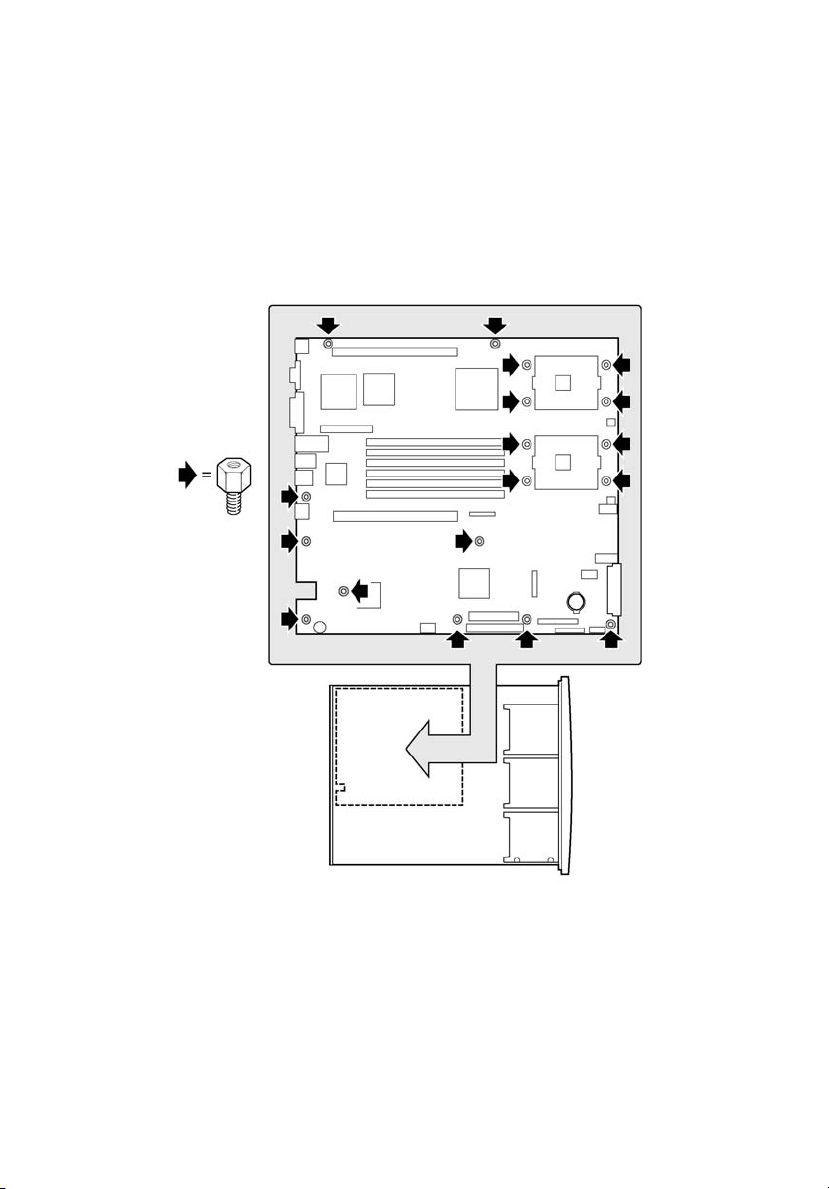
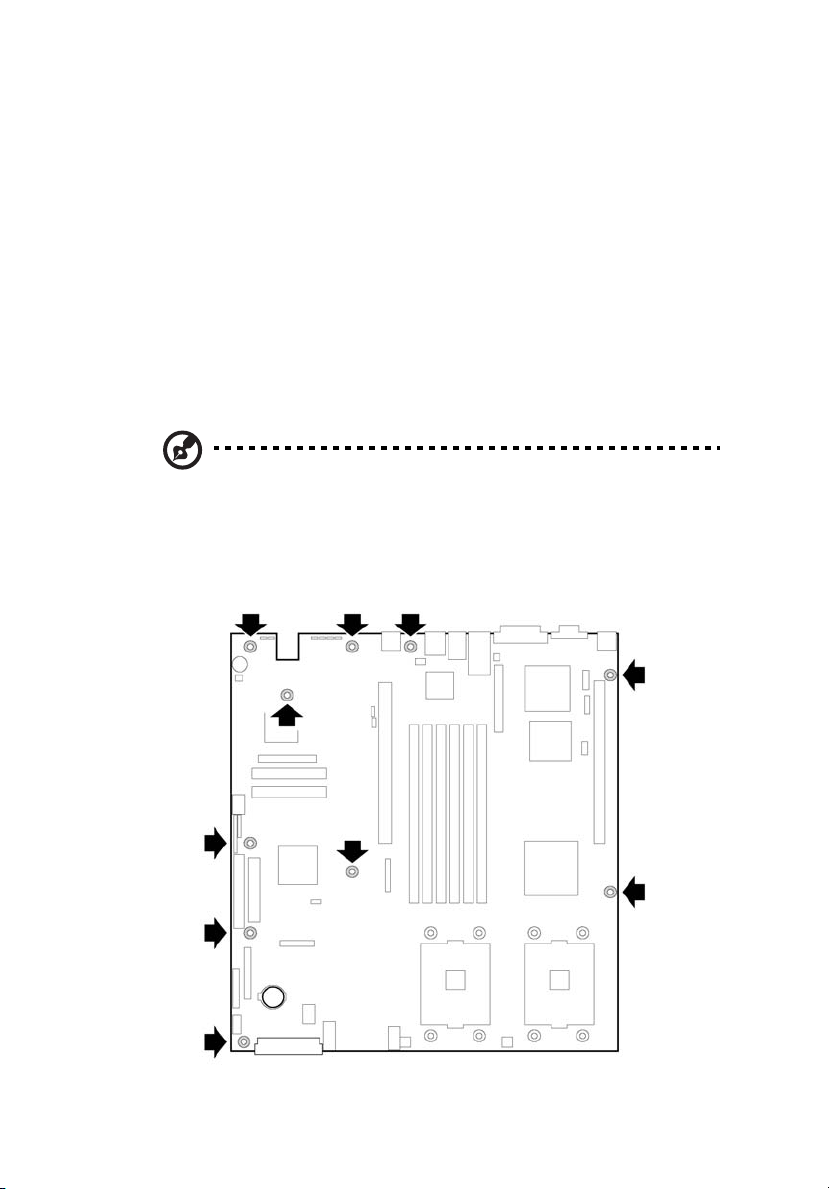
Falls die Board-Befestigungsabstände Ihres Gehäuses nicht der Darstellung
entsprechen, müssen Sie diese so einrichten, dass sie mit den Löchern des
Serverboards übereinstimmen. Falls die Metallabstände nicht
ordnungsgemäß angeordnet werden, kann dies zu Fehlfunktionen des
Serverboards und zu permanentem Schaden führen. Ihr Gehäuse kann von
der Darstellung abweichen.
Page 41
31
Installation des Serverboards
Um eine gute Auflage und Halterung zu gewährleisten, schlagen wir vor, alle
Befestigungslöcher des Gehäuses durch Schrauben zu sichern. Um das
Serverboard ordnungsgemäß zu installieren müssen eventuell Kabel aus dem
Weg gelegt werden.
1 Während Sie das Board auf die Gehäuseabstände legen, führen Sie die I/
O-Anschlüsse des Boards vorsichtig in die hintere I/O-Öffnung des
Gehäuses ein.
2 Passen Sie die Position des Boards so an, dass die Befestigungslöcher mit
den Abständen übereinstimmen.
3 Befestigen Sie das Board auf dem Gehäuse, benutzen Sie dafür die mit
dem Gehäuse mitgelieferten Schrauben.
Bitte beachten: Wenn das Serverboard in ein Altos R700-Gehäuse
montiert wird, werden nicht alle Befestigungslöcher verwendet. Für
weitere Informationen nehmen Sie bitte Bezug auf die
Gehäusebeschreibung.
Page 42
32
2 Installation
Installation der
Prozessorhalterungen
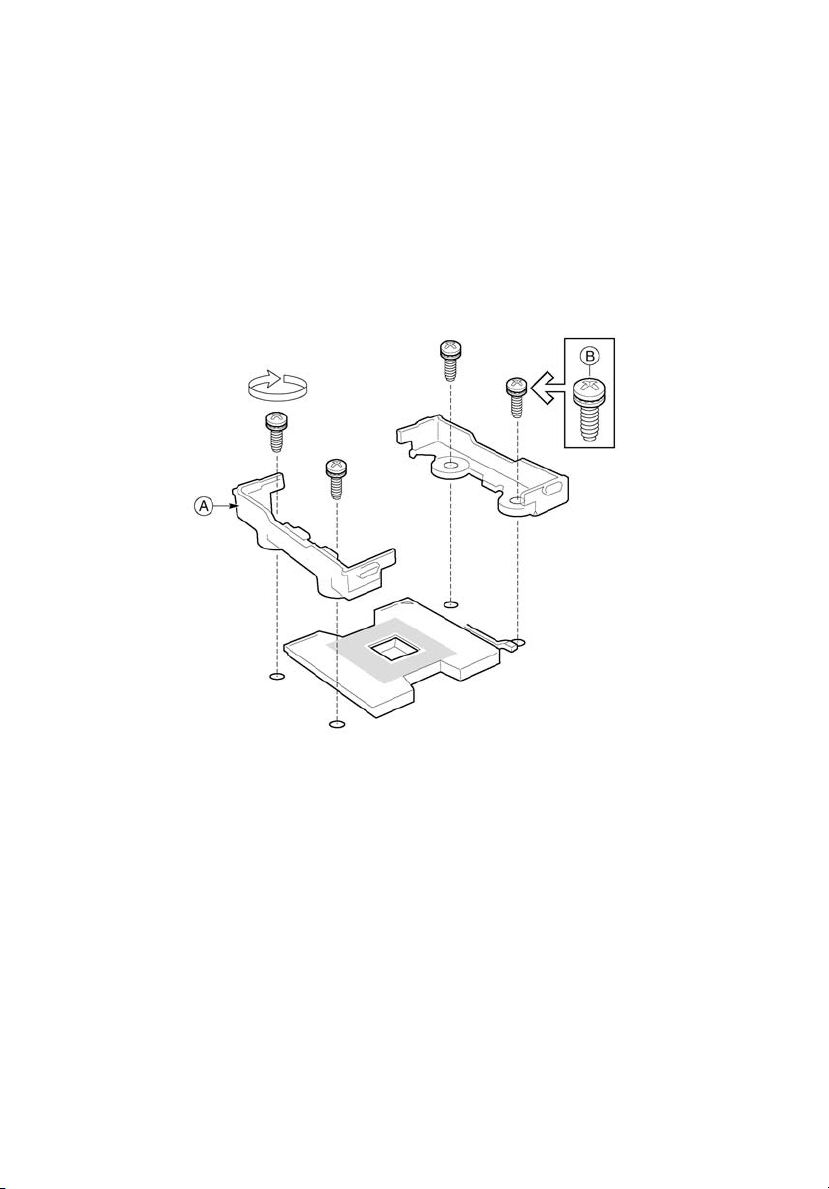
Es gibt vier Halterungen, zwei für jeden Prozessor Steckplatz. Führen Sie die
folgenden Schritte für jede Halterung aus:
1 Platzieren Sie die Halterung (A) auf dem Serverboard.
2 Fügen Sie zwei Schrauben (B) ein und drehen Sie diese fest, um die
Halterung zu befestigen.
Page 43
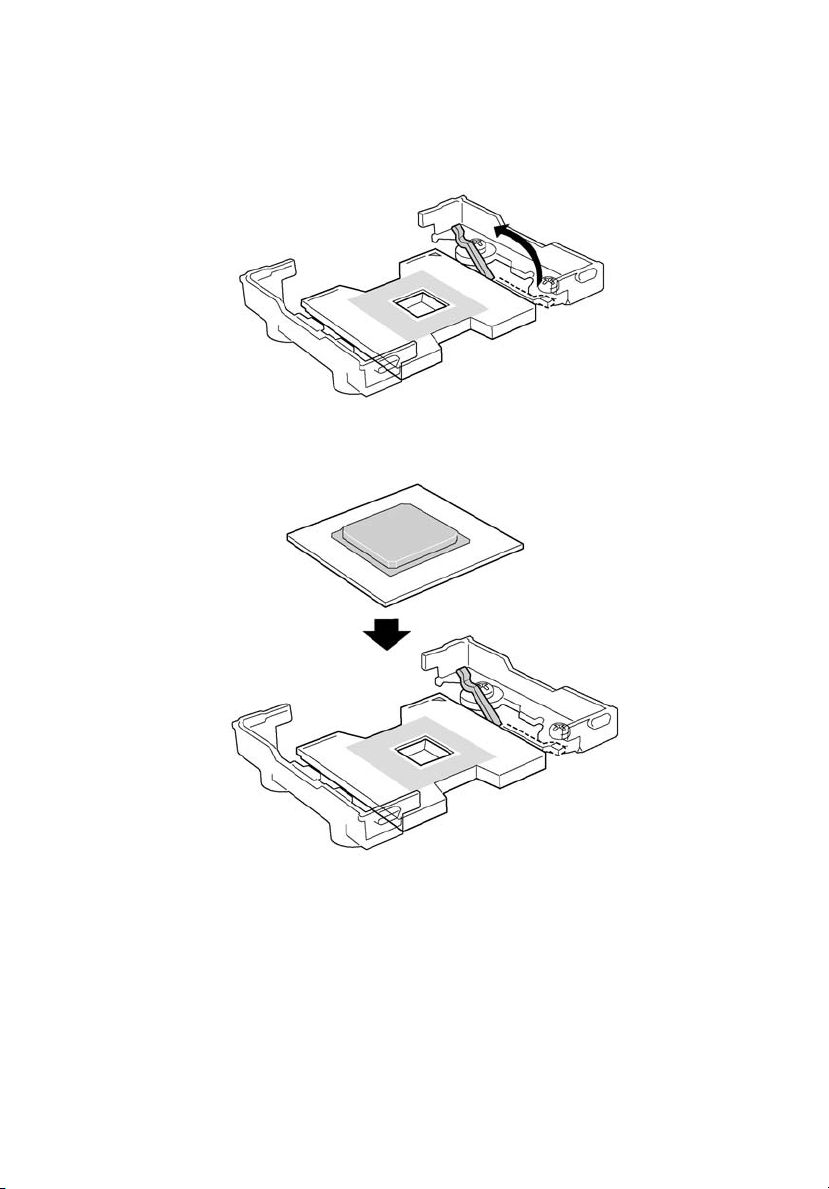
Installation der Prozessoren
1 Heben Sie den Verschlussriegel des Steckplatzes an.
2 Passen Sie die Pins des Prozessors an den Steckplatz an und führen Sie
den Prozessor in den Steckplatz ein.
33
Page 44
34
2 Installation
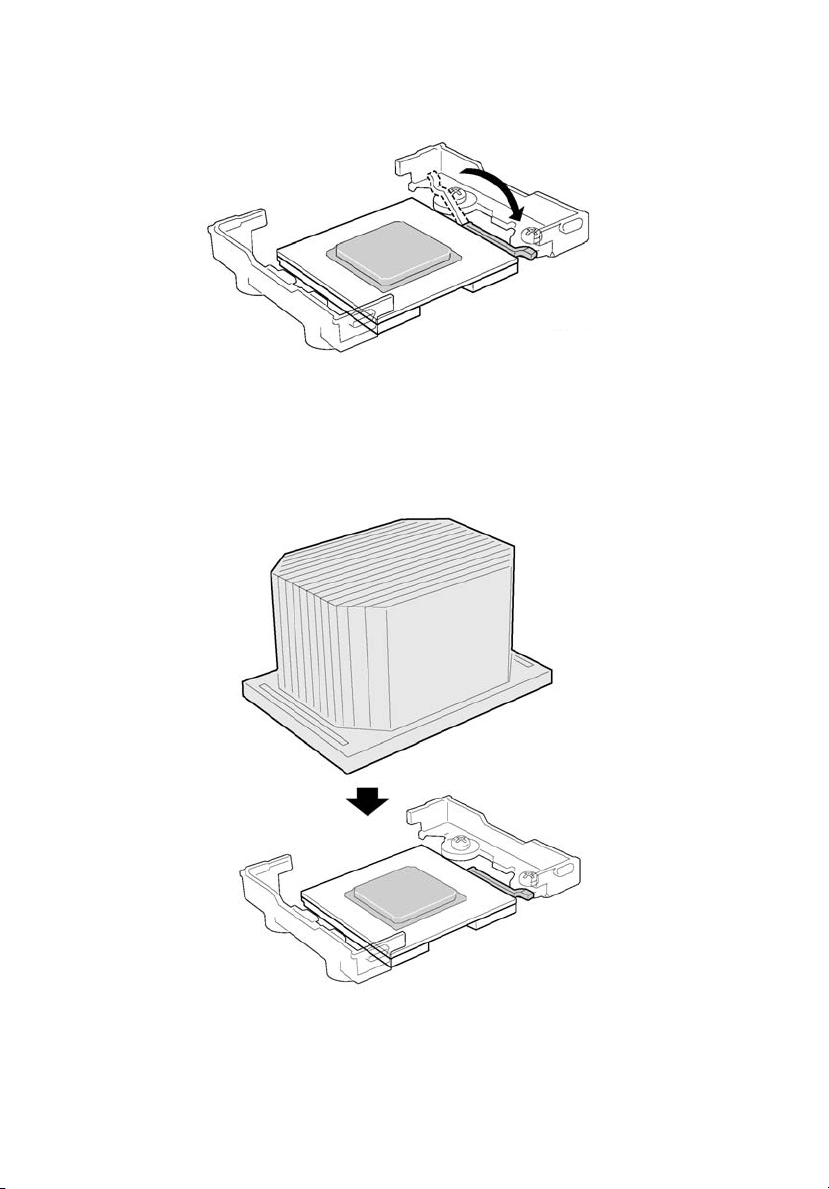
3 Schließen Sie den Verschlussriegel vollständig.
4 Zur Vorbereitung der Installation des Kühlblechs und des Prozessors
folgen Sie den Instruktionen, die Ihrem Prozessor beilagen.
5 Positionieren Sie das Kühlblech über dem Prozessor.
6 In Übereinstimmung mit den erhobenen Metallflächen platzieren Sie das
Kühlblech auf dem Prozessor.
7 Platzieren Sie den Kühlblech-Clip (1) so, dass der Einschub des Clips in
den Schlitz des Kühlblechs (A) passt.
Page 45
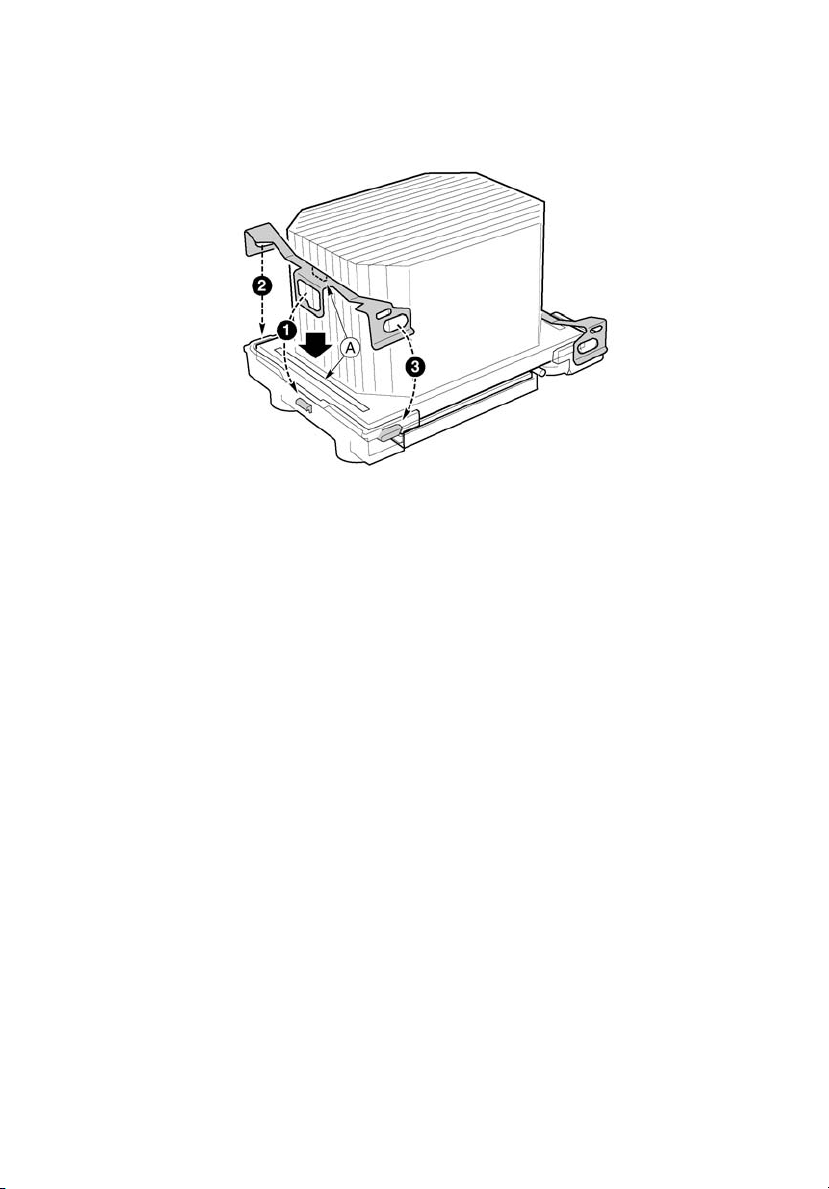
8 Drücken Sie ein Ende des Clips hinunter (2).
9 Drücken Sie das andere Ende des Clips hinunter (3).
35
Page 46
36
2 Installation
Speicher
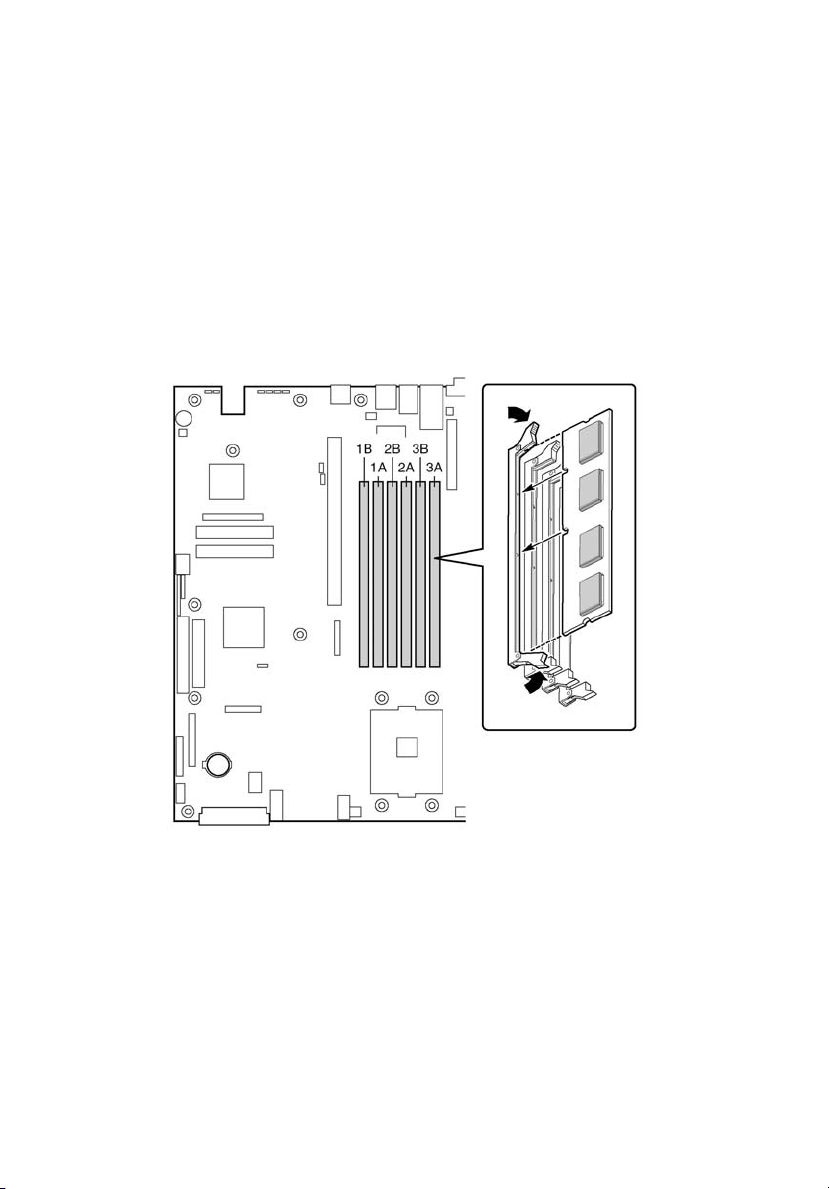
Das Serverboard unterstützt nur DDR-200 oder DDR-266-SDRAM-Module.
Registrierte ECC-Module von 256 MB bis zu 12 GB können in bis zu sechs
DIMMs könneneingefügt werden. Ein 1U-Gehäuse benötigt Low Profile (LP)
1.2-inch DIMMs.
DIMMs müssen in Paaren installiert werden und die folgende Reihenfolge
einhalten: 1B und 1A, 2B und 2A, 3B und 3A.
Alle installierten DIMMs müssen die gleiche Geschwindigkeit aufweisen und
registriert sein.
Page 47
Kabelanschluß
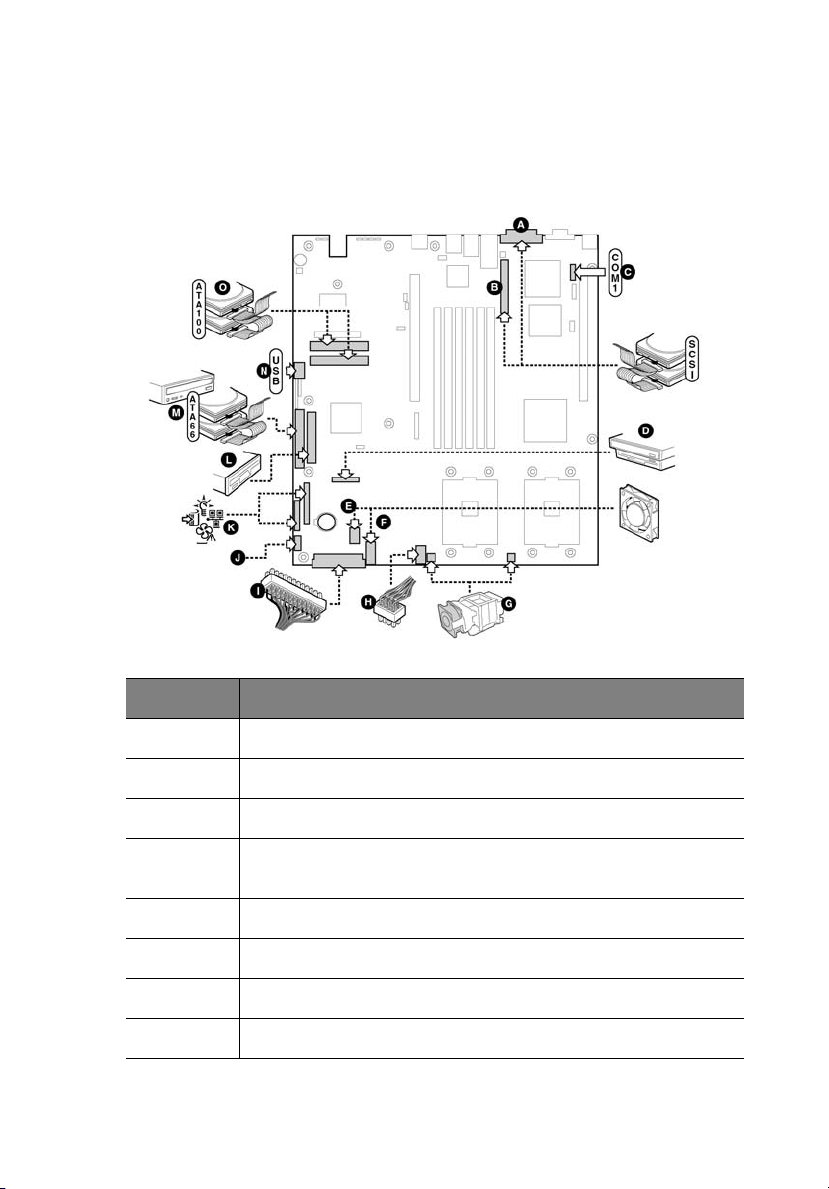
Vor dem Kabelanschluß konsultieren Sie bitte die mit Ihrem Gehäuse
mitgelieferte Dokumentation.
37
Beschriftung Beschreibung
A Anschluss für externen SCSI-Kanal A (nur bei SCSI-Serverboards)
B Anschluss für internen SCSI-Kanal B (nur bei SCSI-Serverboards)
C Serieller Header 1
D Kombinierter Floppy/Frontpanel/IDE-Anschluss (Nur für die Nutzung in
einem Altos-Gehäuse)
E Anschluss für Lüftermodul
F Anschluss für Lüftermodul
G Anschluss für Prozessorlüfter (Für alle Gehäuse außer Altos-Gehäuse)
H Hilfs-Stromverbindung (AUX)
Page 48

38
Beschriftung Beschreibung
I Hauptstromanschluss
J Anschluss Stromversorgungssignal
K Anschluss Frontplatte (Für alle Gehäuse außer Altos-Gehäuse)
L Floppyanschluss (Für alle Gehäuse außer Altos-Gehäuse)
M IDE-Anschluss (Für alle Gehäuse außer Altos-Gehäuse)
N USB-Header
O Primäre/sekundäre ATA-100-Anschlüsse (nur bei ATA-Serverboard)
2 Installation
Installation einer Servicepartition auf dem
Server (Optional)
Die Servicepartition bietet fortgeschrittene Möglichkeiten der entfernten
Verwaltung und Konfiguration. Die Installation ist optional.
1 Schalten Sie den Server ein, legen Sie die Acer Advance Server
Management CD in das CD-ROM Laufwerk ein und starten Sie per CD.
2 Wählen Sie Utilities > Run Service Partition Administrator > Create
Service Partition-first time.
3 Wählen Sie eine verfügbare Festplatte. Der Server wird von CD neu
starten.
4 Wählen Sie Format Service Partition and Install Software.
5 Verlassen Sie das Menü. Entnehmen Sie die CD und starten Sie neu um
das Betriebssystem zu installieren. Nach Installation des Betriebssystems
fahren Sie mit der Installation des Acer Advance Server Management
fort.
Installation Ihres Betriebssystems
Installieren Sie jetzt Ihr Betriebssystem.
Page 49

39
Installation des Acer Advance Server
Management
Sie können Acer Advance Server Management sowohl auf einem lokalen
Server als auch auf einer entfernten Workstation installieren, die zur
Verwaltung des LAN/WAN genutzt wird.
1 Legen Sie die Acer Advance Server Management-CD in das CD-ROM-
Laufwerk ein.
2 Klicken Sie Install Server Management an.
3 Wählen Sie die zutreffende Systemoption.
4 Lesen Sie die Lizenzbestimmung der Acer Software gründlich durch und
klicken Sie auf Accept.
5 Wenn Sie die Installation auf dem lokalen Server vornehmen, klicken Sie
Install Now an. Falls es sich um eine Installation auf mehreren Systemen
handelt, klicken Sie “Add to compile a list of systems” an und klicken Sie
dann auf Install Now.
6 Wählen Sie Reboot Now oder Reboot Later.
7 Entfernen Sie die Acer Advance Server Management-CD aus dem
Laufwerk.
Page 50

40
2 Installation
Page 51

3 Aufrüsten
Page 52

42
Erforderliche Werkzeuge und
Ausrüstung
• Werkzeug zur Entfernung der Jumper oder spitze Zange
• Kreuzschraubendreher (#1 und #2)
• Bleistift oder Kugelschreiber
• Antistatisches Gelenkband und leitfähiges Schaumstoffkissen
(empfohlen)
3 Aufrüsten
Page 53

43
Warnhinweise
Diese Warnungen und Vorsichtshinweise gelten für das gesamte Kapitel. Nur
technisch qualifizierte Personen sollten das Serverboard konfigurieren.
Vorsicht:
System Stromspannung an/aus: Der Stromknopf schaltet die
Systemspannung NICHT komplett ab, 5V Standby sind immer aktiv,
solange das System eingesteckt ist. Um die Stromzufuhr vollständig zu
unterbrechen, muss der Stromanschluss aus der Steckdose entfernt
werden. Stellen Sie sicher, dass das Stromkabel ausgesteckt ist, bevor Sie
das Gehäuse öffnen und Komponenten entfernen oder hinzufügen.
Gefährliche Bedingungen, Geräte und Kabel: Gefährliche elektrische
Bedingungen können an Strom-, Telefon- und Kommunikationskabeln
herrschen. Schalten Sie den Server aus und stecken Sie alle mit dem
System verbundenen Stromkabel, Telekommunikationssysteme,
Netzwerkverbindungen und Modems aus, bevor Sie das Gehäuse
öffnen. Andernfalls laufen Sie in Gefahr einen Schaden an Personen
und/oder Ausrüstung zu erleiden.
Elektrostatische Entladungen (ESD) & ESD-Schutz: ESD kann den
Laufwerken, Boards und anderen Teilen Schaden zufügen. Wir
empfehlen, dass Sie alle in diesem Kapitel beschriebenen Handlungen
nur an einer ESD-Workstation vornehmen. Falls keine verfügbar ist,
können Sie für gewissen ES- Schutz sorgen, indem Sie während der
Arbeit an Ihrem Server ein antistatisches Gelenkband tragen, welches
mit der Erdung Ihres Servers (einer beliebigen nicht lackierten metallenen
Oberfläche) verbunden ist.
Umgang mit ESD und Board: Gehen Sie immer vorsichtig mit Ihrem
Board um, da dies sehr empfindlich gegenüber ESD sein kann. Halten Sie
das Board immer nur an den Kanten fest. Nachdem Sie das Board aus
seiner Schutzfolie oder aus dem Server entnommen haben, legen Sie es
mit der Komponentenseite nach oben auf einer geerdeten, nicht statisch
aufgeladenen Fläche ab. Wenn vorhanden, vewenden Sie ein leitfähiges
Schaumstoffkissen, aber nicht die Verpackung des Boards. Schieben Sie
das Board niemals über eine Oberfläche.
Installieren oder Entfernen von Jumpern: Ein Jumper ist ein kleiner, in
Plastik eingehüllter Leiter, der über zwei Jumpe-Pins geschoben wird.
Page 54

44
3 Aufrüsten
Manche Jumper haben eine kleine Fläche an ihrer Spitze angebracht,
welche man mit den Fingerspitzen oder einer feinen Zange greifen kann.
Falls Ihre Jumper nicht über eine solche Fläche verfügen, entfernen bzw.
installieren Sie die Jumper sehr vorsichtig mit einer feinn Zange. Greifen
Sie die schmalen Seiten des Jumpers mit der Zange, niemals die breiten
Seiten. Das Greifen der breiten Seiten kann zu Schaden an den
Kontakten im Inneren des Jumpers und somit zu Problemen mit den vom
Jumper kontrollierten Funktionen führen. Gehen Sie sicher, dass Sie den
Jumper mit der Zange oder dem von Ihnen gewählten Werkzeug
greifen, aber nicht quetschen, während Sie ihn entfernen, da Sie
ansonsten die vom Jumper bedeckten Pins auf dem Board beschädigen
könnten.
Page 55
45
Ersetzen der Backup-Batterie
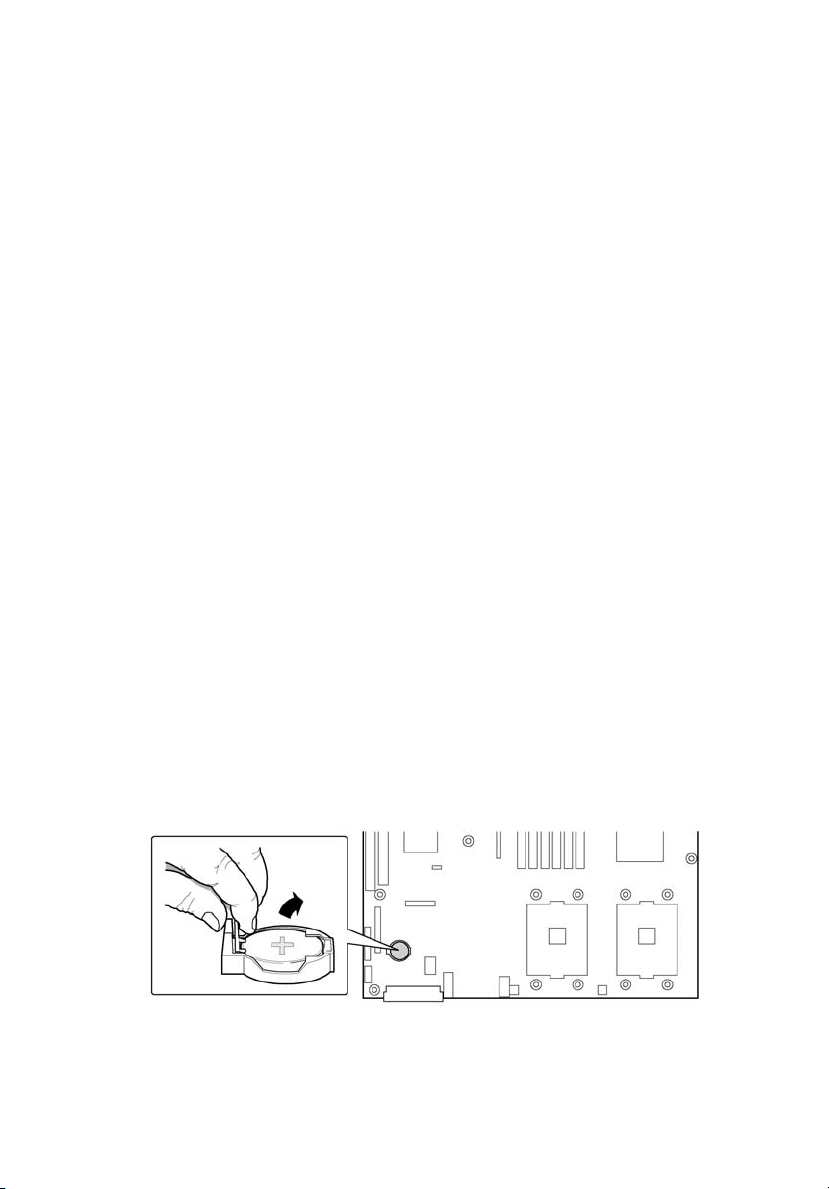
Die Lithium-Batterie des Serverboards versorgt die Echtzeituhr (Real Time
Clock, RTC) mit Strom, solange keine Stromverbindung besteht. Wenn die
Kraft der Batterie nachlässt, verliert sie an Spannung, und die
Servereinstellungen, welche im CMOS RAM der RTC gespeichert sind (z. B.
Datum und Zeit), können Fehler aufweisen. Wenden Sie sich an Ihren
Kundenservice oder Händler für eine Liste geeigneter Ersatzprodukte.
Zum Ersatzen der Batterie:
1 Bevor Sie fortfahren, schreiben Sie Ihre persönlichen BIOS-Einstellungen
auf.
2 Beachten Sie die Sicherheits- und ESD Hinweise am Anfang dieses
Kapitels.
3 Öffnen Sie das Gehäuse und finden Sie die Position der Batterie.
4 Drücken Sie das obere Ende des metallenen Behälters von der Batterie
fort - die Batterie wird herausspringen.
5 Entfernen Sie die Batterie aus der Halterung.
6 Entsorgen Sie die Batterie entsprechend den lokalen Vorschriften.
7 Entnehmen Sie die neue Lithium Batterie ihrer Verpackung.
8 Legen Sie die Batterie in die Halterung ein, achten Sie dabei sorgfältig auf
die richtige Polarität.
9 Drücken Sie die Batterie herunter - der metallene Behälter hält die
Batterie in der Halterung fest.
10 Schließen Sie das Gehäuse.
11 Rufen Sie das Setup-Programm aus, um die Konfigurationseinstellungen
der Echtzeituhr wiederherzustellen.
12 Stellen Sie Ihre persönlichen BIOS-Einstellungen wieder her.
Page 56

46
3 Aufrüsten
Page 57

4 Konfigurationssoftware
und
Hilfsprogramme
Page 58

48
4 Konfigurationssoftware und Hilfsprogramme
Servicepartition (optional)
Während der Einrichtung Ihres Serversystems können Sie eine Servicepartition
auf Ihrer Festplatte einrichten. Die Softwarepartition beinhaltet
Hilfsprogramme und andere Software, die lokal oder entfernt genutzt werden
kann, um bei der Systemverwaltung zu helfen. Die Servicepartition verbraucht
etwa 40 MB Festplattenspeicher.
Bitte beachten: Es wird sehr empfohlen, dass Sie die Servicepartition
einrichten, bevor Sie ein Betriebssystem installieren. Für weitere
Informationen sehen Sie sich bitte den Abschnitt “Servicepartition” in
der Installationsanweisung des Acer Advance Server Managements an.
Dieses Dokument finden Sie auf der ASMe CD, welche gemeinsam mit
Ihrem Serverboard ausgeliefert wurde.
Page 59

Hilfsprogramme zur Konfiguration
Sequenz zur Aktualisierung der
Systemsoftware
Die Aktualisierung Ihrer Systemsoftware sollte in der folgenden Reihenfolge
ablaufen:
1 Firmware-Aktualisierung (BMC & HSC)
2 FRU/SDR-Aktualisierung
3 Abtrennen des Systems von der Stromzufuhr für 30 Sekunden
4 BIOS-Aktualisierung
5 CMOS löschen
Tabelle der Konfigurations-Hilfsprogramme:
49
Hilfsprogramm
Adaptec SCSISelect
Utility
Direct Platform Control
(DPC) Console
Beschreibung und
Vorgangszusammenfassung
Zum Einsehen bzw. Konfigurieren der
Einstellungen des SCSI Host-Adapters und
der integrierten SCSI-Geräte im System .
Zur entfernten Steuerung und Überwachung
des Servers.
Seite
53
58
Page 60

50
4 Konfigurationssoftware und Hilfsprogramme
Hilfsprogramm
System Setup Utility
(SSU) und Client System
Setup Utility (CSSU)
BIOS Update Utility Zur BIOS-Aktualisierung oder
Firmware Update Utility Zur Aktualisierung von BMC Flash ROM oder
Beschreibung und
Vorgangszusammenfassung
Wird benutzt, um die Servermanagement
Optionen einzusehen und zu konfigurieren,
um das System Event Log (SEL) einzusehen,
die Reihenfolge und Priorität der Bootgeräte
zuzuweisen oder um die Sicherheitsoptionen
des Systems einzustellen.
SSU kann entweder von der SoftwareKonfigurations CD oder von bootfähigen
Disketten aus aufgerufen werden. Diese
Disketten können mittels der CD erstellt
werden.
CSSU wird über die DPC-Konsole von der
Servicepartition aus gestartet. Es bietet die
selben Funktionen wie SSU, wird jedoch von
einer entfernten Konsole aus bedient.
Informationen, die über SSU/CSSU
eingegeben wurden, können Informationen,
die über das BIOS-Setup eingegeben
wurden, aufheben.
Rückgängigmachung einer fehlerhaften
BIOS-Aktualisierung.
anderer Firmware.
Seite
57
63, 75
80
FRU/SDR Load Utility Zur Aktualisierung der Flash-Komponenten
der Field Replaceable Unit (FRU) und der
Sensor Data Record (SDR) zu aktualisieren.
Bitte beachten: Die FRU/SDR Load Utility
muss jedes Mal ausgeführt werden, wenn
das BMC aktualisiert oder die Prozessoren
geändert wurden.
81
Page 61

Tastenkürzel (Hotkeys)
Benutzen Sie das Nummernfeld der Tastatur, um Zahlen und Symbole
einzugeben.
Um dies zu tun: Diese Tasten drücken
Sofortige Sicherung des Systems. <Strg+Alt>+Hotkey (Stellen Sie Ihre
Hotkey Tastenkürzel über SSU oder BIOSSetup ein)
51
Aufrufen des Hilfsprogramms Adaptec
SCSI während des POST.
Aufrufen des Hilfsprogramms Promise
Technology IDE RAID.
Aufrufen des BIOS-Setup während des
POST.
Speichertest während des POST
abbrechen.
Einblenden des Menüs zur Auswahl
des Bootgerätes.
Begrüßungsbildschirm entfernen. <ESC>
<Strg+A> (nur bei SCSI-Version)
<Strg+F> (nur bei ATA-Version)
<F2>
<ESC> (Drücken, während das BIOS die
Speichergröße auf dem Bildschirm
aktualisiert)
<ESC> (Kann jederzeit nach der
Speicherprüfung gedrückt werden)
Page 62

52
4 Konfigurationssoftware und Hilfsprogramme
Power-On Self-Test (POST)
Bei jedem Systemstart wird das BIOS den Power-On Self-Test (POST)
durchführen. POST entdeckt, konfiguriert und testet die Prozessoren,
Speicher, Tastatur und die meisten installierten Peripheriegeräte. Die Zeit, die
zum Speichertest benötigt wird, hängt von der Größe des installierten
Speichers ab. POST wird im Flash Speicher gesichert.
1 Schalten Sie Ihren Monitor und Ihr System ein. Nach einigen Sekunden
wird POST starten und einen Begrüßungsbildschirm anzeigen.
2 Während der Begrüßungsbildschirm angezeigt wird, können Sie:
• <F2> drücken, um das BIOS-Setup aufzurufen (siehe “BIOS-Setup”)
ODER
• <Esc> drücken, um die Analysemitteilungen des POST einzusehen
und für diesen Start die Bootgerät-Priorität zu ändern (siehe
“Temporäre Änderungen in der Bootgerät-Priorität” on page 53).
3 Nach dem Drücken von <F2> oder <Esc> während des POST können Sie
<Strg+A> drücken, um das Hilfsprogramm SCSISelect aufzurufen. Für
weitere Informationen siehe “Running the Adaptec SCSISelect Utility” on
page 53.
4 Wenn Sie weder <F2> noch <Esc> drücken und ein Gerät OHNE
Betriebssystem laden, wird der Startvorgang fortgesetzt und das System
einmal kurz piepen. Die folgende Mitteilung wird angezeigt:
“Operating System not found”
5 Zu diesem Zeitpunkt wird das System nach dem Drücken einer beliebigen
Taste einen Neustart versuchen. Das System wird nun alle entfernbaren
Geräte entsprechend ihrer Startpriorität untersuchen.
Page 63

53
BIOS-Setup
Das BIOS-Setup kann mit oder ohne vorhandenes Betriebssystem ausgeführt
werden. Das BIOS-Setup speichert die meisten Konfigurationsdaten in dem
Batterie-versorgten CMOS; die restlichen Werte werden im Flash-Speicher
gesichert. Diese Daten treten in Effekt, sobald das System gestartet wird.
POST konfiguriert mit diesen Werten die Hardware. Wenn diese Werte nicht
mit der tatsächlichen Hardware übereinstimmen, wird POST eine
Fehlermeldung ausgeben.
Aufzeichnen der BIOS-Setup-Einstellungen
Notieren Sie sich die Einstellungen in Ihrem BIOS-Setup. Falls die
Standardwerte jemals wiederhergestellt werden müssen (zum Beispiel
nachdem das CMOS gelöscht wurde), muss auch das BIOS-Setup neu
durchgeführt werden. Aufzeichnungen der Einstellungen werden dies
erleichtern.
Wenn das BIOS-Setup nicht aufrufbar ist
Falls Sie ein falsch konfiguriertes Diskettenlaufwerk haben und das BIOSSetup nicht zur Behebung dieses Problems nutzen können, müssen Sie
eventuell das CMOS löschen. Zum Löschen des CMOS stehen Ihnen eine der
beiden folgenden Möglichkeiten zur Auswahl:
1 Drücken Sie den Reset-Taste und halten Sie ihn für vier Sekunden oder
länger gedrückt, und drücken Sie dann den Netzschalter, während Sie
den Reset-Taste noch gedrückt halten. Lassen Sie beide Tasten
gleichzeitig los.
2 Setzen Sie den Clear CMOS-Jumper, welchen Sie auf dem
Konfigurations-Jumper-Block auf dem Baseboard finden.
Temporäre Änderungen in der BootgerätPriorität
Während des POST können Sie die Bootgerät-Priorität für den gegenwärtigen
Startvorgang ändern. Diese Änderungen werden nicht für den nächsten
Startvorgang gespeichert.
1 Starten Sie den Server.
2 Zu einem beliebigen Zeitpunkt während des POST drücken Sie <Esc>.
Nach Abschluss des POST wird ein Popup-Startmenü erscheinen.
Page 64

54
4 Konfigurationssoftware und Hilfsprogramme
3 Nutzen Sie die Pfeiltasten zur Auswahl des Geräts, von dem der Server
zuerst starten soll. Falls Sie beispielsweise wollen, dass der Server zuerst
von CD-ROM startet, wählen Sie “ATAPI CD-ROM Drive.”
Bitte beachten: Eine der Wahlmöglichkeiten im Popup Startmenü ist
“Eingabe Setup.” Anwählen dieser Option bringt Sie in das BIOS-Setup.
4 Drücken Sie <Eingabe>.
5 Der Startprozess wird fortgesetzt. Nach Beendung wird eine
Systemeingabeaufforderung erscheinen.
Page 65

55
Verwendung des Hilfsprogramms
Adaptec SCSISelect
Jeder Host-Adapter beinhaltet ein integrierte SCSISelect
Konfigurationsprogramm, durch welches es möglich ist, die Einstellungen des
Host-Adapters und der an den Server angeschlossenen Geräte einzusehen
und zu konfigurieren.
Das System wird den Adaptec AIC-7899 SCSI Host-Adapter erkennen und die
Nachricht “Adaptec AIC-7899 SCSI BIOS V x.xxx” ausgeben, wobei “x.xxx”
für die Versionsnummer von SCSISelect steht.
Durch Drücken von <Strg+A> zu diesem Zeitpunkt kann der Adaptec AIC7899 SCSI Host-Adapter konfiguriert werden.
Wann Sie Adaptec SCSISelect verwenden
sollten
Die folgenden Aufgaben können Sie mit SCSISelect durchführen:
• Standardeinstellungen ändern
• Einstellungen von SCSI-Geräten, welche eventuell Konflikte mit anderen
Geräten hervorrufen, zu überprüfen und zu ändern
• Low-Level-Formatierung der auf dem Server installierten SCSI-Geräte
Verwendung von SCSISelect
1 Wenn auf dem Monitor die folgende Nachricht erscheint:
<<<Press <Strg><A> for SCSISelect(TM) Utility!>>>
2 Drücken Sie <Strg+A>, um das Hilfsprogramm aufzurufen. Sobald das
Hauptmenü des Host-Adapters erscheint, wählen Sie das Gerät, welches
Sie konfigurieren möchten. Jeder SCSI-Bus kann bis zu 15 Geräte
verwalten.
Navigieren Sie mit den folgenden Tasten durch die Menüs und Untermenüs:
Taste Funktion
ESC Hilfsprogramm verlassen
Page 66
56
Taste Funktion
Eingabe Option auswählen
↑ Zur letzten Option zurückkehren
↓ Zur nächsten Option vorwärts gehen
F5 Zwischen Farbe und Monochrom
F6 Auf Standardwerte des Host-Adapters
4 Konfigurationssoftware und Hilfsprogramme
umschalten
zurücksetzen
Adaptec AIC-7899 SCSI-Adapter
konfigurieren
Der Adaptec AIC-7899 SCSI Adapter verfügt über zwei Busse. Wählen Sie den
Bus aus dem folgenden Menü aus:
Menüauswahl Option
Ihr System verfügt über einen AIC-7899 Adapter.
Bewegen Sie den Cursor auf den Eintrag für Bus/
Gerät/Kanal, der konfiguriert werden soll und
drücken Sie die Eingabetaste.
<F5> - Umschalten Farbe/Monochrom.
Bus:Gerät:Kanal
01:06:A
01:06:B
Nach Auswahl des Busses erscheint folgendes Menü:
Host-Adapter Optionen Beschreibung
AIC-7899 auf
Bus:Gerät:Kanal
01:06:A (oder
01:06:B)
Konfigurieren/
Einsehen der HostAdapterEinstellungen
Drücken Sie Eingabe, um in das
Konfigurationsmenü zu gelangen.
Page 67

Host-Adapter Optionen Beschreibung
57
SCSI Disk
Hilfsprogramme
Drücken Sie Eingabe, um in das
Menü für die SCSI DiskHilfsprogramme zu gelangen. In
diesem Menü können Sie
Festplatten formatieren und den
Zustand der Speichermedien
überprüfen.
Nach Beendung drücken Sie <Esc> und treffen in dem folgenden Menü Ihre
Auswahl:
Auswahl Optionen Beschreibung
Exit Utility? Yes
No
Wenn Sie mit der Konfiguration Ihrer SCSIGeräte fertig sind, drücken Sie Esc. Wählen Sie
dann Ja und drücken Sie Eingabe. Sobald die
folgende Nachricht erscheint:
Please press any key to reboot,
drücken Sie eine beliebige Taste und der Server
wird neu starten.
Page 68

58
4 Konfigurationssoftware und Hilfsprogramme
Direct Platform Control (DPC)Konsole
Die Direct Platform Control (DPC)-Konsole ist ein Teil des Acer Advance
Servermanagement. Direct Platform Control ist ein ServermanagementProgramm, welches entfernte Systemverwaltung über LAN oder eine serielle
RS-232 Verbindung per Modem bzw. direktem seriellen Kabel zum seriellen
Port 2 ermöglicht. Die Direct Platform Control Konsole bietet die Möglichkeit
zur entfernten Verwaltung von Acer-Servern über Modem oder LAN, inklusive
der Möglichkeit, DOS-basierte Programme laufen zu lassen.
Die DPC-Konsole läuft auf einer Client Workstation. Die Kommunikation mit
dem Server erfolgt über:
• Zugriff auf die Servermanagement-Funktionen des integrierten NIC
• Windows 2000-kompatibles Modem.
• RS-232-Verbindung zum seriellen Port 2 des Servers.
Die DPC-Konsole ist unabhängig vom Betriebssystem des Servers.
Selbst bei ausgeschaltetem Server kann mit der DPC-Konsole der Status des
Servers überprüft oder eine Problemdiagnose der Serverhardware
durchgeführt werden. Die Eigenschaften der DPC-Konsole ermöglichen:
• Verbindung mit entfernten Servern
• Steuerung des Servers: Strom an, Strom aus und Reset
• Empfang und Anzeige von Einträgen im System Event Log (SEL)
• Empfang und Anzeige von Einträgen in den Sensor Data Records (SDR)
• Empfang und Anzeige von Einträgen der Field Replaceable Unit (FRU)
• Empfang und Anzeige von gegenwärtigen Informationen des Remote
Sensor Access (RSA)
• Zugriff auf ein Telefonbuch für entfernten Verbindungssteuerung
• Entfernte Steuerung der Servicepartition
• Datentransfer vom/zum Server
Betriebsmodi der DPC-Konsole
Die DPC-Konsole bietet vier Betriebsmodi:
• EMP-Modus. Zugriff auf die Eigenschaften der DPC-Konsole über die
Menüs und Symbolleisten des DPC-Konsolenfensters. Aktiv, solange eine
Page 69

Verbindung über den EMP Port besteht.
• DPC über LAN-Modus. Zugriff auf die Eigenschaften der DPC-Konsole
über die Menüs und Symbolleisten des DPC Konsolen Fensters. Aktiv,
solange eine LAN-Verbindung besteht.
• Umleitungs Modus. Aktive solange der Server eine Umleitung der BIOS
Konsole durchführt. In diesem Modus öffnet die DPC-Konsole ein
separates Fenster. Dieses Fenster dient als ANSI-Terminal und
kommuniziert über den Port mit dem Server. In die DPC-Konsole
eingegebene zeichenbasierte Befehle gehen direkt an den Server, und
die DPC-Konsole zeigt den Text an, der normalerweise durch die
Serverkonsole angezeigt werden sollte.
Um diesen Modus zu verwenden, muss die Optionzur
Konsolenumleitung als Umleitungsmodus im BIOS-Setup eingestellt sein.
Zur Aktivierung der Konsolenumleitung, muss das Fenster “Boot Time
Diagnostics” im BIOS-Setup aktiviert sein. Wenn keine Informationen im
Umleitungsfenster angezeigt werden, ist entweder die
Konsolenumleitung nicht korrekt konfiguriert oder nicht aktiviert, das
EMP im BIOS-Setup deaktiviert, oder der Server befindet sich im
geschützten Modus. Um die DPC-Funktionen nutzen zu können, darf
sich der Server NICHT im Grafikmodus befinden.
• Falls die DPC-Konsole es nicht schafft, innerhalb von 10 Sekunden eine
Verbindung zum EMP herzustellen und der Server im Umleitungsmodus
betrieben werden kann, wird eine Eingabeaufforderung dargestellt,
welche die Option des Wechselns zum Umleitungsmodus bietet.
• Servicepartitionsmodus. Wird genutzt, sobald der Server von der
Servicepartition aus startet und die DPC-Konsole erfolgreich per Modem
eine Verbindung zum Server hergestellt hat. In diesem Modus ist die
Nutzung von auf der Servicepartition gespeicherten DOS-Programmen
sowie die Übertragung von Daten möglich.
59
Verwendung der DPC-Konsole
Für weitere Informationen zu Einrichtung und Betrieb der DPC-Konsole
schauen Sie bitte in das Dokument “ASMe_Install_Guide.pdf”, welches Sie im
Verzeichnis “ASMe\DOCS” auf der ASMe CD finden, die Ihrem Altos R700
Serverboard beiliegt.
Page 70

60
4 Konfigurationssoftware und Hilfsprogramme
Verwendung der System Setup
Utility
Die System Setup Utility (SSU) befindet sich auf der System Ressourcen-CDROM, welche mit dem Server ausgeliefert wird.
Verwenden Sie die System Setup Utility, um:
• Bootgerät-Prioritäten zuzuweisen
• Passwörter und Sicherheitsoptionen einzustellen
• Systemereignisse einzusehen
• FRU-Informationen einzusehen
• Aufzeichnungen von Sensordaten einzusehen
• System-Firmware und BIOS zu aktualisieren
• die Systemkonfiguration zu speichern und wiederherzustellen
• den Server für die Versendung von Warnmeldungen für
Plattformereignisse (Platform Events) einzurichten
• den Server für entfernte Verwaltung einzurichten
Verwenden Sie entweder die System Setup Utility oder das BIOS-Setup zur
Zuweisung der Bootgerätsequenz und Einstellung von Passwörtern und
Sicherheitsoptionen. Beide Hilfsprogramme greifen auf die gleichen
gespeicherten Konfigurationsdaten zu, und die Resultate der Änderungen
durch jede der beiden Anwendungen sind identisch.
Die SSU besteht aus einer Ansammlung aufgabenorientierter Module, die in
einen gemeinsamen Rahmen namens Application Framework (AF) eingefasst
sind. Das Application Framework bietet einen Startpunkt für die individuellen
Aufgaben sowie einen Ort zur Einstellung benutzerdefinierter Informationen.
Erstellen von SSU-Disketten
Die SSU kann direkt aus dem Hilfsprogramm-Menü der System RessourcenCD-ROM gestartet werden, von DOS-Disketten oder von der Servicepartition
auf der Festplatte.
Wenn Sie die SSU von DOS Disketten aus starten möchte, müssen Sie diese
SSU-Disketten erst wie folgt über die Ressourcen-CD-ROM erstellen:
1 Starten Sie über die System Ressourcen-CD-ROM.
Page 71

61
2 Wählen Sie Create Diskettes > Create Diskettes by Device/Function >
System Setup Utility.
3 Folgen Sie den Anweisungen auf dem Bildschirm.
Wenn Sie über eine Workstation mit Microsoft Windows verfügen, können
Sie die CD auch während des Betriebs des Systems einlegen und die Disketten
unter diesem System erstellen.
Verwendung der SSU
Nachdem die SSU im lokalen Standard Ausführungsmodus startet nimmt die
SSU Eingaben durch Tastatur oder Maus entgegen. Die SSU wird als VGAbasierte GUI auf dem Primärmonitor dargestellt.
Wenn Sie die SSU von nicht beschreibbaren Medien aus starten, wie etwa
einer CD-ROM, können Sie keine benutzerdefinierten Einstellungen (wie etwa
Fensterfarben) abspeichern.
Die SSU unterstützt ROM-DOS Version 6.22. Die SSU wird nicht in einer DOS
Eingabeaufforderungsbox in Betriebssystemen wie Windows laufen.
Starten Sie die SSU über eine der folgenden Optionen:
• Von Diskette: Legen Sie die erste SSU Diskette in Laufwerk A ein und
starten Sie den Server von Diskette.
Sie werden aufgefordert, die zweite Diskette einzulegen. Nach Abschluss
des Ladevorgangs startet die SSU automatisch.
• Von der Systemressourcen- oder ASMe CD-ROM: Starten Sie den Server
über die Systemressourcen-CD und rufen Sie die SSU im Hilfsprogramme
Menü auf.
• Von der Servicepartition: Starten Sie den Server von der Servicepartition
und führen Sie die folgenden DOS-Befehle aus:
C:\> cd ssu
C:\SSU> ssu.bat
Wenn ein Maustreiber erhältlich ist, wird er nun laden. Drücken Sie Eingabe
zum fortfahren.
Wenn der SSU Titel auf dem Bildschirm erscheint, drücken Sie Eingabe zum
fortfahren.
Page 72

62
4 Konfigurationssoftware und Hilfsprogramme
Arbeiten mit dem SSU-Interface
Sie können auf die Funktionen des SSU-Interface per Maus oder Tastatur
zugreifen.
• Maus - Klicken Sie einmal, um Menüoptionen oder Knöpfe anzuwählen
oder Einträge in einer Liste, wie etwa der Liste Available Tasks, zu
markieren. Um einen Eintrag aus einer Liste, wie etwa der Liste Available
Tasks, aufzurufen, markieren Sie ihn und klicken Sie auf OK, oder
doppelklicken Sie den Menüeintrag.
• Tastatur - Wählen Sie mit Tabulator und Pfeiltasten Schaltflächen
anzuwählen und drücken Sie die Leertaste oder Eingabe, um diese
auszuführen. Sie können auch Menüeinträge oder Schaltflächen durch
Drücken der Alt Taste in Verbindung mit dem unterstrichenen
Buchstaben im Namen des Menüeintrags oder Knopfes aufrufen.
Sie können mehr als eine Aufgabe gleichzeitig ausführen lassen, manche
Aufgaben benötigen jedoch vollständige Kontrollezur Vermeidung möglicher
Konflikte. Die Aufgaben erlangen vollständige Kontrolle, indem sie die
Aufgabe im Zentrum der Operationen halten, bis Sie das Aufgabenfenster
schließen.
Die SSU verfügt über eingebaute Hilfsfunktionen, welche durch Anklicken des
Hilfetaste oder Auswahl des Hilfemenüs aufgerufen werden.
Freie Definition des SSU-Interface
Die SSU ermöglicht freie Definition des Interface über den Abschnitt
Preferences im Hauptfenster. Die AF stellt diese Eigenschaften ein und
speichert sie in der Datei “AF.INI” ab, um sie beim nächsten Start der SSU
wieder zu verwenden. Es gibt vier Einstellungen, die Sie nach Wunsch
definieren können:
• Farbe - Die Standardfarben, die mit den verschiedenen
Bildschirmobjekten verbunden sind, können mittels vorbestimmter
Farbkombinationen angepasst werden. Die Farbwechsel treten sofort in
Kraft.
• Modus - Die Stufe der Expertise kann eingestellt werden: Anfänger,
Fortgeschrittener oder Experte. Die Stufe der Expertise bestimmt, welche
Aufgaben im Abschnitt Available Tasks angezeigt werden und welche
Handlungen von den verschiedenen Aufgaben durchgeführt werden. Die
Änderungen der Stufe der Expertise treten erst nach dem Neustart der
SSU in Kraft.
• Sprache - Die Texte der SSU können in die angemessene Sprache
geändert werden. Die Änderungen der Spracheinstellungen treten erst
Page 73

nach Neustart der SSU in Kraft.
• Anderes - Die Statusanzeige am unteren Rand des SSU Hauptfensters
kann angezeigt oder verborgen werden. Diese Änderungen treten sofort
in Kraft.
Bitte beachten: Wenn Sie die SSU von nicht beschreibbaren Medien aus
starten (z.B. CD-ROM), gehen diese Einstellungen nach Verlassen der
SSU verloren.
Verlassen der SSU
Das Verlassen der SSU schließt alle SSU-Fenster.
Einstellen der Bootgerät-Priorität
Um die Startpriorität eines Gerätes zu ändern:
1 Wählen Sie Boot Devices im SSU Hauptfenster.
2 Wählen Sie ein Gerät im Multiboot Options Add-in Fenster aus.
3 Klicken Sie die Schaltfläche Move Up , um es in der Liste nach oben zu
verschieben. Klicken Sie die Schaltfläche Move Down, um es nach unten
zu verschieben.
63
Passwörter und Sicherheitsoptionen
einstellen
Sie können ein Benutzer-Passwort und ein administratives Passwort einstellen.
Auf manchen Systemen muss ein administratives Passwort eingestellt sein,
bevor ein Benutzer-Passwort eingestellt werden kann. Auf anderen Systemen
sind die Passwörter voneinander unabhängig. Die gleichen Passwörter und
Sicherheitsoptionen können auch durch das BIOS-Setup eingerichtet werden.
Einstellung des administrativen Passworts
Die Schaltfläche Admin Password erlaubt Einstellung bzw. Änderung des
administrativne Passworts, welches von SSU und BIOS gleichermaßen genutzt
wird, einzustellen oder zu ändern. Diese Option ist nicht verfügbar, wenn
administratives und Benutzer-Passwort bereits eingestellt sind und Sie sich
beim Start der SSU nur mittels Benutzer-Passwort angemeldet haben. Alle
Änderungen am administrativen Passwort treten sofort in Kraft.
Page 74

64
Zum Ändern oder Löschen des administrativen Passworts:
1 Wählen Sie Security im Hauptfenster der SSU.
2 Klicken Sie auf die Schaltfläche Admin Password.
3 Wenn Sie das Passwort ändern wollen, tragen Sie zuerst das alte
Passwort ein.
4 Tragen Sie das neue Passwort ein (oder lassen sie die Eingabe frei um das
Passwort zu löschen).
5 Bestätigen Sie das Passwort durch erneute Eingabe (oder lassen sie es
zum Löschen frei).
6 Klicken Sie auf OK, um das Passwort abzuspeichern und zum Security
Fenster zurückzukehren.
4 Konfigurationssoftware und Hilfsprogramme
Benutzer-Passwort einstellen
Mit der Schaltfläche User Password können Sie das Benutzer-Passwort,
welches von SSU und BIOS gleichermaßen genutzt wird, einstellen oder
ändern. Alle Änderungen am Benutzer-Passwort treten sofort in Kraft.
Zum Löschen oder Ändern des Benutzer-Passworts:
1 Wählen Sie Security im Hauptfenster der SSU.
2 Klicken Sie auf die Schaltfläche User Password.
3 Wenn Sie das Passwort ändern wollen, tragen Sie das alte Passwort in die
erste Box ein.
4 Tragen Sie das neue Passwort ein (oder lassen sie das Feld frei, um das
Passwort zu löschen).
5 Bestätigen Sie das Passwort durch erneute Eingabe (oder lassen sie es
zum Löschen frei).
6 Klicken Sie auf OK, um das Passwort abzuspeichern und zum Security-
Fenster zurückzukehren.
Einstellen der Sicherheitsoptionen
Für eine Beschreibung der Sicherheitsoptionen siehe “Security” on page 22.
Zum Einstellen der Sicherheitsoptionen:
1 Klicken Sie auf die Schaltfläche Options im Security-Fenster.
2 Für jede Option wählen Sie den entsprechenden Eintrag aus der Liste. Die
Optionen sind:
Page 75

• Security-Hotkey: Tastenkürzel, um den Server in den gesicherten
Modus zu versetzen.
• Secure Mode Timer: Wenn innerhalb der definierten Zeitperiode
keine Maus oder Tastatureingabe erfolgt, geht der Server in den
gesicherten Modus über.
• Secure Mode Boot: Wenn aktiviert, startet der Server direkt im
gesicherten Modus.
• Video Blanking: Wenn aktiviert, wird die Bildschirmanzeige während
des gesicherten Modus ausgeschaltet.
• Floppy Write: Wenn aktiviert, wird das Diskettenlaufwerk während
des gesicherten Modus schreibgeschützt.
• Power Switch Inhibit: Wenn aktiviert, werden die Funktionen von
Netz- und Resetschalter während des gesicherten Modus
unterdrückt. Wenn deaktiviert, können Netz- und Resetschalter
während des gesicherten Modus normal genutzt werden.
3 Klicken Sie auf Save, um die Einstellungen abzuspeichern und zum
Security-Fenster zurückzukehren.
Einsehen des System Event Log
Zum Ensehen des System Event Log (SEL):
1 Wählen Sie “SEL-Manager” im SSU-Hauptfenster.
Nach dem Start des SEL-Manager lädt dieser automatisch die derzeitige
Ereignisliste aus dem permanenten Speicher.
2 Nutzen Sie die Tasten F4 und F5, um nach links und rechts durch den
Inhalt des Fensters zu scrollen und alle Spalten zu betrachten.
3 Nutzen Sie die Menüpunkte File und SEL wie folgt, um mit den SEL
Informationen zu arbeiten:
• Open: Betrachtet Daten von zuvor gespeicherten SEL-Dateien.
• Save As: Speichert die derzeitig geladenen SEL-Daten als Datei ab.
• Properties: Zeigt Informationen über das SEL an.
• Clear SEL: Löscht die SEL-Daten aus dem permanenten Speicher.
• Reload: Aktualisiert die Anzeige durch Einlesen der derzeitigen SEL-
Einträge des Servers.
• Sort By: Sortiert die dargestellten Ereignisse nach Ereignisnummer,
Zeitmarken, Sensorenart und -nummer, Ereignisbeschreibung oder
65
Page 76

66
Event Generator ID.
4 Konfigurationssoftware und Hilfsprogramme
Einsehen der FRU-Informationen
Zum Einsehen der Informationen der Field Replaceable Unit (FRU):
1 Wählen Sie “FRU Manager” im SSU-Hauptfenster.
Nach dem Start des FRU Manager wird er automatisch die derzeitige
FRU- Ereignisliste aus dem permanenten Speicher laden.
Das FRU-Manager-Fenster verfügt über eine Navigationsleiste auf der
linken Seite, auf welcher das Verzeichnis der Komponenten auf dem
Server in Form eines Baumdiagramms dargestellt ist. Das Diagramm hat
drei Kategorien: Gehäuse, Board und Produkte. Anklicken einer
Kategorie lässt eine Liste der in dieser Kategorie verfügbaren Geräte
erscheinen oder verschwinden. Anklicken einer individuellen
Komponente zeigt die FRU-Information dieser Komponente im
Präsentationsfeld in der oberen rechten Ecke an. Das Beschreibungsfeld
in der rechten unteren Ecke zeigt eine Beschreibung der gegenwärtig
angewählten FRU-Region.
2 Scrollen Sie mit den Tasten F4 und F5 nach links und rechts durch den
Inhalt des Fensters und betrachten alle Spalten.
3 Über die Menüpunkte File und FRU können Sie mit den FRU-
Informationen arbeiten:
• Open: Öffnet Daten von zuvor gespeicherten FRU-Dateien.
• Save As: Speichert die derzeitig geladenen FRU Daten als Datei ab.
• Properties: Zeigt die Anzahl der FRU Geräte im System und die Anzahl
der gegenwärtig abgebildeten an. Nur FRU Geräte mit gültigen FRU
Regionen werden angezeigt.
• Reload: Aktualisiert die Anzeige durch Einlesen der derzeitigen FRU
Einträge des Servers.
Aufzeichungen der Sensordaten (Sensor
Data Records, SDR) einsehen
Um die Aufzeichnungen der Sensordaten (SDR) einzusehen:
1 Wählen Sie SDR Manager im SSU Hauptfenster.
Nach dem Start des SDR Manager wird er automatisch die derzeitige SDR
Ereignisliste aus dem permanenten Speicher laden.
Page 77

Das SDR Manager-Fenster verfügt über eine Navigationsleiste auf der
linken Seite, auf welcher die Sensordaten-Aufzeichnungen in Form eines
Baumdiagramms dargestellt sind. Das Diagram hat Kategorien für jede
Art der Aufzeichnungen. Anklicken einer Kategorie lässt eine Liste der in
dieser Kategorie verfügbaren SDRs erscheinen oder verschwinden.
Anklicken eines individuellen SDR-Displays zeigt die Information für
diesen SDR im Präsentationsbild in der oberen rechten Ecke an. Das
Beschreibungsbild in der rechten unteren Ecke stellt eine Beschreibung
der gegenwärtig angewählten SDR Art dar.
2 Scrollen Sie mit den Tasten F4 und F5 nach links und rechts durch den
Inhalt des Fensters und betrachten alle Spalten.
3 Über die Menüpunkte File und FRU können Sie mit den FRU-
Informationen arbeiten:
• Open: Betrachtet Daten von zuvor gespeicherten SDR Dateien.
• Save As: Speichert die derzeitig geladenen SDR Daten als Datei ab.
• Properties: Zeigt Informationen über das SDR an, inklusive der IPMI
Version, der Anzahl der SDR Einträge, der Zeitmarken für Veränderungen
an SDR Informationen und den noch verfügbaren freien Platz.
• Reload: Aktualisiert die Anzeige durch Einlesen der derzeitigen SDR
Einträge des Servers.
67
Aktualisieren von System-Firmware und
BIOS
Über die SSU können das BIOS und die Firmware aktualisiert sowie die
Firmware verifiziert werden. Die dafür notwendigen Schritte werden im
Folgenden beschrieben. BIOS und Firmware können auch ohne Hilfe der SSU
aktualisiert werden.
Aktualisieren des BIOS
Zur Aktualisierung des BIOS:
1 Laden Sie das Update von der Acer Support Website herunter.
2 Wählen Sie System Update im SSU Hauptfenster. (System Update ist nur
im Experten-Modus verfügbar.)
Nach dem Start des System Update zeigt es automatisch die derzeitigen
Aktualisierungsinformationen für die System Firmware und das BIOS an.
3 Im Menü File wählen Sie Load und wählen eine .uif- oder .bio-Datei für
die Aktualisierung.
Page 78

68
4 Klicken Sie die Schaltfläche Update, um das BIOS zu aktualisieren.
4 Konfigurationssoftware und Hilfsprogramme
Aktualisieren der Firmware
Zur Aktualisierung der System-Firmware:
1 Laden Sie das Update von der Acer Support Website herunter.
2 Wählen Sie System Update im SSU Hauptfenster. (System Update ist nur
im Experten-Modus verfügbar.)
Nach dem Start des System Update zeigt es automatisch die derzeitigen
Aktualisierungsinformationen für die System Firmware und das BIOS an.
3 Im File Menü wählen Sie Load und wählen eine .uif oder .hex Datei für
die Aktualisierung.
4 Klicken Sie die Schaltfläche Update, um die Aktualisierung
durchzuführen.
Verifizieren der Firmware
Zum Vergleichen der System-Firmware im permanenten Speicher mit einer
Firmwaredatei zu vergleichen:
1 Laden Sie das Update von der Acer Support Website herunter.
2 Wählen Sie System Update im SSU Hauptfenster. (System Update ist nur
im Experten-Modus verfügbar.)
Nach dem Start des System Update zeigt es automatisch die derzeitigen
Aktualisierungsinformationen für die System Firmware und das BIOS an.
3 Im Menü File wählen Sie Load und wählen eine .hex-Datei für die
Aktualisierung.
4 Klicken Sie die Schaltfläche Verify, um den Firmwarecode im
permanenten Speicher mit dem der ausgewählten Datei zu vergleichen.
Speichern und Wiederherstellen der
Systemkonfiguration
Mit der SSU können Sie die folgenden Konfigurationsinformationen als Datei
speichern:
• Art der Plattform, BIOS-Aktualisierung und Firmware-Aktualisierung
• CMOS-Einstellungen
• Extended System Configuration Data (ESCD)
Page 79

• Einstellungen für den Emergency Management Port (EMP), Platform
Event Paging (PEP) und BMC LAN Warnmeldungen
Daten werden von allen Quellen gespeichert. Es ist nicht möglich, nur einen
speziellen Teil der Konfigurationsdaten zu speichern. Informationen einer
gespeicherten Konfigurationsdatei können wiederhergestellt werden.
Bitte beachten: BIOS-Passwörter werden in dieser Datei gespeichert. Die
Wiederherstellung einer Konfiguration kann auch die Passwörter des
Servers ändern. EMP und LAN Passwörter werden in dieser Datei nicht
gespeichert.
Abspeichern einer Konfiguration
Zum Speichern der Systemkonfiguration:
1 Wählen Sie Config Save/Restore im SSU Hauptfenster. (Speichern/
Wiederherstellen der Konfiguration ist nur im Experten-Modus
verfügbar.)
2 Klicken Sie Save To File an und bestimmen Sie den Dateinamen und
Speicherplatz.
Wiederherstellen einer Konfiguration
69
Zum Wiederherstellen der Systemkonfiguration aus einer Datei:
1 Wählen Sie Config Save/Restore im SSU Hauptfenster. (Speichern/
Wiederherstellen der Konfiguration ist nur im Experten-Modus
verfügbar.)
2. Klicken Sie Restore from File an und bestimmen Sie den Dateinamen und
Speicherplatz.
CSR liest die Art der Plattform, die BIOS-Aktualisierung und FirmwareAktualisierung von der Datei und vergleicht diese Informationen mit den
gleichen Informationen auf dem Server. Wenn die beiden sich nicht
entsprechen, wird eine Fehlermeldung ausgegeben und die
Wiederherstellung wird abgebrochen. Wenn sie übereinstimmen, stellt
CSR die Konfigurationsdaten des Servers wieder her. Um die neuen
Einstellungen in Kraft treten zu lassen, wird ein Neustart verlangt.
Page 80

70
4 Konfigurationssoftware und Hilfsprogramme
Warnmeldungen für Plattform-Ereignisse
Sie können den Server darauf einstellen, dass er bei bestimmten Ereignissen
Warnmeldungen ausgibt. Warnmeldungen können entweder über Telefonoder LAN-Meldungen weitergegeben werden. Die Anweisungen zur
Einrichtung von Telefonwarnmeldungen und LAN-Warnmeldungen werden
im Folgenden beschrieben.
Einrichten der Paging-Warnmeldungen
Zur Einrichtung des Servers zur Versendung von Warnmeldungen per Telefon:
1 Installieren Sie ein externes Modem am Emergency Management Port
(serieller Port 2).
2 Wählen Sie Platform Event Manager (PEM) im SSU Hauptfenster aus.
3 Klicken Sie im PEM-Fenster auf Configure EMP.
4 Tragen Sie die folgenden Befehle für das an den EMP Port
angeschlossene Modem in die entsprechenden Textfelder ein (Nicht
aufgeführte Textfelder werden für Warnmeldungen nicht benötigt):
• ESC Sequence: Die Escape(Abbruch-)sequenz. Diese Sequenz wird
an das Modem gesandt, bevor weitere Befehlssequenzen folgen.
Die Maximallänge beträgt fünf Zeichen, alle längeren Zeichenfolgen
werden auf fünf Zeichen verkürzt.
• Hangup String: Aufhängen oder die Verbindung beenden. Der EMP
sendet automatisch ein <ENTER> nach dieser Sequenz. Die
Maximallänge beträgt acht Zeichen, alle längeren Zeichenfolgen
werden auf acht Zeichen verkürzt.
• Modem Dial Command: Der Befehl zur Wahl einer Telefonnummer.
Diese Sequenz wird an das Modem gesandt, bevor die PagingSequenz gesandt wird.
• Modem Init String: Die Initialisierungssequenz für das Modem. Diese
Sequenz wird jedes Mal gesandt, wenn der EMP initialisiert wird. Die
Maximallänge wird während des Sendens durch die Firmware
festgelegt. Falls die Sequenz verkürzt wurde, erfolgt eine
Benachrichtigung. Nach dem Abspeichern wird die eigentliche
Zeichenfolge im Bearbeitungsfeld angezeigt.
5 Klicken Sie Save an, um die Änderungen abzuspeichern.
6 Klicken Sie Close an, um zum PEM-Fenster zurück zu gelangen.
7 Klicken Sie Configure PEP im PEM-Fenster an.
8 Wählen Sie Enable PEP aus.
Page 81

71
9 Im Textfeld Blackout Period tragen Sie die minimale Zeit (in Minuten) ein,
die zwischen zwei folgenden Meldungen verstreichen soll. Mögliche
Eingaben sind 0-255, wobei 0 die Zeitverzögerung ausschaltet. Einstellen
einer Zeitverzögerung kann Sie davor bewahren von wiederholten Seiten
überschwemmt zu werden. Nach dem Erhalt einer PEP-Meldung werden
für die Dauer der Zeitverzögerung keine weiteren Meldungen vom PEP
ausgesandt.
10 Im Textfeld Paging String geben Sie die zu wählende Telefonnummer
und die zu versendende Nachricht ein. Die Maximallänge der
Zeichenfolge wird während des Sendens durch die Firmware festgelegt.
Falls die Sequenz verkürzt wurde erfolgt eine Benachrichtigung darüber.
Nach dem Abspeichern wird die eigentliche Zeichenfolge in der
Bearbeitungsfeld angezeigt.
11 Wählen Sie Configure Event Actions im Options Menü an..
12 Im Fenster Platform Event Paging Actions bewegen Sie alle Ereignisse, die
eine Warnmeldung auslösen sollen, in die Enabled Spalte und alle
anderen Ereignisse in die Disabled Spalte. Dazu stehen Ihnen die
folgenden Schaltflächen zur Verfügung:
• >>: Bewegt alle Ereignisse von der Liste "Enabled" in die Liste
"Disabled" .
• >: Bewegt das ausgewählte Ereignis von der Liste "Enabled" in die
Liste "Disabled" .
• <: Bewegt das ausgewählte Ereignis von der Liste "Disabled" in die
Liste "Enabled" .
• <<: Bewegt alle Ereignisse von der Liste "Disabled" in die Liste
"Enabled" .
13 Klicken Sie auf Save um die Änderungen abzuspeichern.
14 Klicken Sie auf Close um zum Configure PEP Fenster zurückzukehren.
15 Um eine Testseite zu senden, um die korrekte Konfiguration des PEP zu
überprüfen, wählen Sie Send Alert im Options Menü.
16 Klicken Sie Save an, um die Konfiguration abzuspeichern.
17 Klicken Sie Close an, um zum PEM-Fenster zurückzukehren.
Einrichten der LAN Warnmeldungen
Um den Server zur Versendung von Warnmeldungen über LAN einzurichten:
1 Richten Sie das entfernte System so ein, dass es Warnmeldungen
empfangen kann. Für weitere Informationen schauen Sie bitte in die Acer
Advance Servermanagement Software.
Page 82

72
4 Konfigurationssoftware und Hilfsprogramme
2 Wählen Sie Platform Event Manager (PEM) im SSU Hauptfenster aus.
3 Klicken Sie im PEM-Fenster auf Configure LAN und füllen Sie die
Textfelder aus, die in den folgenden Schritten beschrieben werden (Nicht
aufgeführte Textfelder werden für LAN Warnmeldungen nicht benötigt).
4 Wählen Sie Enable LAN Alerts aus.
5 (Optional) In das SNMP Community String Textfeld können Sie eine
Zeichenfolge für das Community Feld im Kopfbereich der SNMP trap, die
als Warnmeldung gesendet wird, eingeben. Die Zeichenfolge muss 5 bis
16 Zeichen lang sein.
Die Standardeinstellung ist public.
6 In der IP Setup box können Sie eine der folgenden Optionen auswählen:
• DHCP: die IP-Adresse des Servers wird dem DHCP (dynamic host
control protocol) Server im Netzwerk automatisch zugewiesen. Die
Host, Gateway und Subnet Mask Eingabefelder werden ignoriert.
• Static: Zuweisen der IP-Adresse für den Server über die Host,
Gateway und Subnet Mask Eingabefelder.
7 Falls Sie in dem vorherigen Schritt statisches IP Setup gewählt haben,
füllen Sie die IP Eingabefelder wie folgt aus:
• Host IP Address: Die IP-Adresse dieses Servers.
• Gateway IP Address: Die IP-Adresse des Routers für diesen Server.
• Subnet Mask: Die IP-Adresse für das Subnet dieses Servers. Der
Server nutzt dies um zu erkennen, ob sich der Zielort der
Warnmeldung im gleichen Subnet befindet.
8 In dem Alert IP Address Textfeld fügen Sie die IP-Adresse des Systems ein,
welches Warnmeldungen von diesem Server empfangen soll. Wenn die
Warnmeldungen an das gesamte Subnet ausgesandt werden sollen,
tragen Sie hier die IP-Adresse des Subnet ein.
9 Wählen Sie Configure Event Actions im Options Menü.
10 Im BMC LAN Alerting Actions Fenster bewegen Sie alle Ereignisse, die
eine Warnmeldung auslösen sollen, in die Enabled Spalte und alle
anderen Ereignisse in die Disabled Spalte. Dazu können Sie die folgenden
Knöpfe nutzen:
• >>: Bewegt alle Ereignisse von der Liste "Enabled" in die Liste
"Disabled" .
• >: Bewegt das ausgewählte Ereignis von der Liste "Enabled" in die
Liste "Disabled" .
• <: Bewegt das ausgewählte Ereignis von der Liste "Disabled" in die
Page 83

73
Liste "Enabled" .
• <<: Bewegt alle Ereignisse von der Liste "Disabled" in die Liste
"Enabled" .
11 Klicken Sie Save an, um die Änderungen abzuspeichern.
12 Klicken Sie Close an, um zum BMC LAN Configuration Fenster
zurückzukehren.
13 Zum Senden einer Testseite zu senden und Prüfung der korrekten
Konfiguration der BMC LAN-Warnmeldungen wählen Sie Send Alert im
Optionsmenü.
14 Klicken Sie Save an, um die Änderungen abzuspeichern.
15 Klicken Sie Close an, um zum PEM-Fenster zurückzukehren.
Fernverwaltung des Servers
Sie können den Server so einrichten, dass Sie Verwaltungsaufgaben von
einem entfernten Client System aus durchführen können. Die Verbindung
kann über LAN oder durch ein mit dem Emergency Management Port (EMP)
verbundenes Modem oder direktes serielles Kabel erfolgen. Im Folgenden
werden Anweisungen für die Einrichtung des Servers für entfernten LAN oder
seriellen/Modem-Zugriff gegeben.
Entfernten LAN-Zugang einrichten
Um einen entfernten LAN-Zugang einzurichten:
1 Wählen Sie Platform Event Manager (PEM) im SSU-Hauptfenster aus.
2 Klicken Sie im PEM-Fenster auf Configure LAN und füllen Sie die
Textfelder aus, die in den folgenden Schritten beschrieben werden (Nicht
aufgeführte Textfelder werden für entfernten Zugriff nicht benötigt).
3 Um ein Passwort für den entfernten Zugriff einzurichten, geben Sie ein
Passwort in die Textfelder Enter New Password und Verify New Password
ein. Passwörter können 1 bis 16 Zeichen lang sein und alle ASCII-Zeichen
des Bereichs [32-126] verwenden. Um ein Passwort zu löschen, lassen Sie
beide Textfelder frei. (Das Passwort kann auch über das Menü durch
anwählen von Options > Clear LAN Password gelöscht werden.)
4 Wählen Sie einen Fernzugriffsmodus aus der Liste “LAN Access Mode”
aus:
• Full Access: Ein entferntes System kann eine LAN-Verbindung
einrichten, unabhängig von Zustand und Befinden des Servers.
Page 84

74
• Restricted: Ein entferntes System kann eine LAN-Verbindung
einrichten, kann aber keine Steuerung wie Strom abschalten, Reset
oder die Frontpanel NMI bedienen.
• Disabled: Entfernte Systeme können keine LAN-Verbindungen
einrichten.
5 Im Kästchen IP Setup box können Sie eine der folgenden Optionen
auswählen:
• DHCP: die IP-Adresse des Servers wird dem DHCP (Dynamic Host
Control Protocol) Server im Netzwerk automatisch zugewiesen. Die
Host, Gateway und Subnet Mask Eingabefelder werden ignoriert.
• Static: Zuweisen der IP-Adresse für den Server über die
Eingabefelder Host, Gateway und Subnet Mask.
6 Falls Sie im vorherigen Schritt das statische IP-Setup gewählt haben,
füllen Sie die IP-Eingabefelder wie folgt aus:
• Host IP Address: Die IP-Adresse dieses Servers.
• Gateway IP Address: Die IP-Adresse des Routers für diesen Server.
• Subnet Mask: Die IP-Adresse für das Subnet dieses Servers. Der
Server erkennt hiermit, ob sich der Zielort der Warnmeldung im
gleichen Subnet befindet.
7 Klicken Sie Save an, um die Änderungen abzuspeichern.
8 Klicken Sie Close an, um zum PEM-Fenster zurückzukehren.
4 Konfigurationssoftware und Hilfsprogramme
Zugang über entferntes Modem oder serielle
Funktion einrichten
Einrichtung des Zugangs per entferntes Modem oder serieller Funktionen:
1 Wählen Sie Platform Event Manager (PEM) im SSU-Hauptfenster aus.
2 Klicken Sie im PEM-Fenster auf Configure EMP und füllen Sie die
Textfelder aus, die in den folgenden Schritten beschrieben werden (Nicht
aufgeführte Textfelder werden für entfernten Zugriff nicht benötigt).
3 Um ein Passwort für den entfernten Zugriff einzurichten, geben Sie ein
Passwort in die Textfelder Enter New Password und Verify New Password
ein. Passwörter können 1 bis 16 Zeichen lang sein und alle ASCII Zeichen
des Bereichs [32-126] verwenden. Um ein Passwort zu löschen, lassen Sie
beide Textfelder frei. (Das Passwort kann auch über das Menü durch
anwählen von Options > Clear LAN Password gelöscht werden.)
4 In dem Modem Ring Time Textfeld tragen Sie die Anzahl der 500 Ms
Intervalle ein, die der BMC warten soll, bevor er die Kontrolle des
Page 85

seriellen Port 2 übernimmt und den herienkommenden Anruf annimmt.
Ein Wert über Null gibt dem BIOS Zeit zu antworten, bevor der BMC die
Kontrolle übernimmt. Ein Wert von Null bedeutet, dass der BMC direkt
antwortet. Der Maximalwert, 63, sorgt dafür, dass der BMC den Anruf
ignoriert. Modem Ring Time trifft nur auf den Preboot-Zugriffsmodus zu
und wird für alle anderen Zugriffsmodi ignoriert.
5 Im Textfeld System Phone Number geben Sie die Nummer der
Telefonleitung an, die mit dem Modem am EMP verbunden ist.
6 Aus der Access Mode-Liste wählen Sie die entfernte Zugriffsart aus:
• Always Active: der EMP ist jederzeit erreichbar.
• Preboot: der EMP ist nur bei ausgeschaltetem Strom oder während
der POST-Phase des Startprozesses erreichbar.
• Disabled: entfernte Systeme können keine Verbindungen initiieren.
7 Aus der Restricted Mode Liste wählen Sie:
• Enabled: ein entferntes System kann eine Verbindung initiieren,
kann aber keine Kontrollaktivitäten wie Strom aus, Reset oder die
Frontpanel NMI durchführen.
• Disabled: das entfernte System hat volle Kontrolle über den Server.
8 Aus der Liste Connection Mode wählen Sie:
• Direct Connect: der serielle Port 2 des Servers ist über serielles Kabel
mit dem entfernten System verbunden.
• Modem Connect: der serielle Port 2 des Servers ist mit einem
Modem verbunden.
9 Klicken Sie Save an, um die Änderungen abzuspeichern.
10 Klicken Sie Close an, um zum PEM-Fenster zurückzukehren.
75
Page 86

76
4 Konfigurationssoftware und Hilfsprogramme
Software Aktualisierungen
Ihr System wird mit vorinstalliertem BIOS und BMC Firmware ausgeliefert.
Erstellen einer bootfähigen Diskette
Jede erstellte Update-Diskette muss mittels ROM-DOS Ver. 6.22 oder MS-DOS
Ver. 6.22 bootfähig gemacht werden.
Bitte beachten: Es wird empfohlen, dass das Zielsystem von der mit dem
Produkt mitgelieferten Ressourcen-CD gestartet wird. Der Prozess zur
Erstellung der Disketten ist jedoch für alle kompatiblen Versionen von
DOS identisch. ROM-DOS Ver. 6.22 ist auf der Ressourcen-CD enthalten.
1 Legen Sie die Ressourcen-CD ein und starten Sie von dort.
2 Verlassen Sie das Menü zu einem DOS-Prompt.
3 Legen Sie eine Diskette ins Diskettenlaufwerk ein.
4 Für eine unformatierte Diskette geben Sie am DOS-Prompt den
folgenden Befehl ein:
format a:/s
oder, für eine formatierte Diskette, geben Sie den folgenden Befehl ein:
sys a:
5 Drücken Sie Eingabe.
Software aktualisierungs-Paket
1 Laden Sie das Software-Update herunter.
2 Drucken Sie die Anleitungsdatei aus, lesen Sie diese sorgfältig durch und
folgen Sie den darin enthaltenen Schritten (welche alle anderen
Anweisungen ersetzen können).
Bitte beachten: Notieren SIe sich unbedingt Ihre derzeitigen persönlichen
BIOS-Einstellungen. Während der BIOS-Aktualisierung werden diese
gelöscht und auf die Standardwerte zurückgesetzt. Sie werden Ihre
Aufzeichnungen benötigen, um nach Abschluss der Aktualisierung Ihren
Computer wieder richtig zu konfigurieren. Um die derzeitigen
persönlichen Einstellungen aufzuzeichnen, starten Sie den Computer
Page 87

neu und drücken Sie im Begrüßungsbildschirms F2. Notieren Sie sich die
Werte des BIOS-Setup.
77
Page 88

78
4 Konfigurationssoftware und Hilfsprogramme
Wiederherstellen des BIOS
Es ist unwahrscheinlich, dass irgend etwas die BIOS-Aktualisierung
unterbricht. Eine solche Unterbrechung könnte jedoch dem BIOS Schaden
zufügen. In den folgenden Schritten wird erklärt, wie das BIOS
wiederhergestellt wird, falls die Aktualisierung fehlschlägt. In den folgenden
Schritten wird der Wiederherstellungsmodus für das Setup-Programm
verwendet.
Bitte beachten: Aufgrund des begrenzten Platzes im nicht löschbaren
Startsektor gibt es keine Unterstützung für Videofunktionen. Während
dieser Vorgänge wird nichts auf dem Bildschirm zu erkennen sein.
Überwachen Sie die Vorgänge über die Geräusche der Lautsprecher und
die Signale der Floppy-LED.
1 Stellen Sie alle angeschlossenen Peripheriegeräte aus, stellen Sie den
Strom des Systems ab, entfernen Sie das Stromkabel.
2 Entfernen Sie die Abdeckung und legen Sie das Serverboard frei. Für
weitere Anweisungen hierzu schauen Sie bitte in die
Produktbeschreibung Ihres Gehäuses.
3 Bewegen Sie den Recovery Boot (RCVRY BOOT)-Jumper von der
normalen Position auf die BIOS Recovery Position (siehe “Server Board
Jumpers” on page 94).
4 Setzen Sie die Abdeckung wieder ein und stecken Sie das Stromkabel
wieder ein.
5 Legen Sie die Diskette mit der BIOS-Aktualisierung und den
Wiederherstellungsdateien in Laufwerk A.
6 Schalten Sie Ihr System ein und achten Sie auf die Lautsprecher:
• Zweimaliges Piepen signalisiert eine erfolgreiche BIOS
Wiederherstellung - Fahren Sie mit dem nächsten Schritt fort.
• Eine Reihe wiederholter Piepgeräusche signalisiert einen
fehlgeschlagenen BIOS Wiederherstellungsversuch - Kehren Sie zu
Schritt 1 zurück und wiederholen Sie den
Wiederherstellungsvorgang.
7 Schalten Sie Ihr System ab und entfernen Sie alle Stromkabel.
8 Entfernen Sie die Abdeckung.
9 Bewegen Sie den Recovery Boot-Jumper wieder zu seiner normalen
Position.
Page 89

10 Setzen Sie die Abdeckung wieder ein.
11 Verbinden Sie alle Stromkabel und schalten Sie Ihr System ein.
79
Page 90

80
4 Konfigurationssoftware und Hilfsprogramme
Beschreibung des Hilfsprogramms
zur Firmwareaktualisierung
(Firmware Update Utility)
Die Firmware Update Utility ist ein DOS-basiertes Programm, welches zur
Aktualisierung des BMC Firmwarecode benötigt wird. Dieses Programm muss
nur dann eingesetzt werden, wenn ein neuer Firmwarecode notwendig ist.
Verwendung der Firmware Update Utility
Lesen Sie die Versions-Anmerkungen sorgfältig durch, bevor Sie fortfahren.
1 Erstellen Sie eine DOS-bootfähige Diskette. Die DOS-Version muss 6.22
oder höher sein.
2 Kopieren Sie die Firmware Update Utility (FWUPDATE.EXE) und die *.hex
Datei auf die Diskette. Notieren Sie sich den Namen der *.hex Datei für
den späteren Gebrauch.
3 Legen Sie die Diskette in das Laufwerk ein und starten Sie von dieser.
4 In der DOS Eingabeaufforderung starten Sie das ausführbare Programm
(FWUPDATE.EXE).
5 Das Programm zeigt einen Menübildschirm an. Wählen Sie Upload Flash.
6 Das Programm fragt nach einem Dateinamen. Geben Sie den Namen der
*.hex Datei ein.
7 Das Programm wird die Datei laden und dann nachfragen, ob der Boot
Code geladen werden soll. Drücken Sie N, um fortzufahren, außer wenn
es ausdrücklich durch die Versions-Anmerkungen oder durch Acers
Supportpersonal anders vorgegeben wurde.
8 Als nächstes fragt das Programm, ob es den Operational Code
(Betriebscode) hochladen soll. Drücken Sie Y, um fortzufahren. Der
Ladeprozess für den Operational Code dauert ein paar Minuten.
9 Sobald der Operational Code geladen und verifiziert ist, können Sie eine
beliebige Taste drücken, um fortzufahren. Drücken Sie dann ESC, um das
Programm zu verlassen.
10 Schalten Sie das System aus und entnehmen Sie alle Disketten.
11 Entfernen Sie das Stromkabel und warten Sie 30 Sekunden.
12 Schließen Sie das Stromkabel wieder an und starten Sie Ihr System neu.
Page 91

81
Beschreibung der FRU/SDR Load Utility
Die Field Replaceable Unit (FRU) und Sensor Data Record (SDR) Load Utility ist
ein DOS-basiertes Programm zur Aktualisierung der permanenten
Speicherkomponenten (EEPROMs) der FRU und SDR im Subsystem der
Serververwaltung. Das Programm:
• entdeckt die Produktkonfiguration, basierend auf den Anweisungen in
der Master Konfigurationsdatei
• zeigt die FRU-Informationen
• aktualisiert das EEPROM, welche mit dem Baseboard Management
Controller (BMC), der für die Abschnitte SDR und FRU zuständig ist, in
Verbindung stehen
• handhabt FRU Geräte, die eventuell nicht mit dem BMC in Verbindung
stehen
Was Sie tun müssen
Starten Sie das Program entweder direkt von der Ressourcen-CD oder von
Disketten, die mittels der CD erstellt wurden.
Wenn Sie die FRU/SDR Load Utility von einer Diskette starten, kopieren Sie das
Program von der CD. Folgen Sie den Anweisungen in der beigefügten
README.TXT Textdatei.
Wenn das Diskettenlaufwerk nicht benutzbar oder falsch konfiguriert ist,
benutzen Sie das BIOS-Setup, um es zu aktivieren. Wenn nötig, deaktivieren
Sie das Laufwerk wieder, nachdem die Arbeit mit der FRU/SDR Load Utility
abgeschlossen ist.
Benutzung der FRU/SDR Load Utility
Das Programm:
• ist kompatibel mit ROM-DOS Ver. 6.22, MS-DOS Ver. 6.22 (und spätere
Versionen), Windows 95 DOS und Windows 98 DOS
• Kann CFG-, SDR- und FRU-Ladedateien verwenden (die ausführbare
Datei für dieses Program ist FRU/SDR.exe)
• Benötigt die folgenden unterstützenden Dateien:
• Eine oder mehrere .fru-Dateien, welche die Field Replaceable Units
des Systems beschreiben
• Eine .cfg Datei, welche die Systemkonfiguration beschreibt
Page 92

82
4 Konfigurationssoftware und Hilfsprogramme
• Eine .sdr Datei, welche die Sensoren des Systems beschreibt
Befehlszeilenformat
Falls Sie kein automatisches Update über ein Software Update Package (SUP)
ausführen, lautet die Standard Befehlszeile wie folgt:
FRU/SDR [-?] [-h] [-d {fru, sdr}] [-cfg dateiname.cfg] [-FRU-Dateiname.fru]
Tabelle zum Befehlszeilenformat:
Befehl Beschreibung
-? oder -h Zeigt Nutzungsinformationen an.
-d {fru, sdr} Zeigt nur angefragte Gebiete an.
-cfg dateiname.cfg Nutzt benutzerdefinierte CFG-Datei.
-p Pause zwischen Datenblöcken.
Interpretieren der Befehlszeile (Parsing)
Die FRU/SDR Load Utility erlaubt immer nur eine Befehlszeilenfunktion zur
gleichen Zeit. Eine Befehlszeilenfunktion kann aus zwei Parametern bestehen.
Beispiel: -cfg dateiname.cfg. Ungültige Parameter verursachen eine
Fehlermeldung und beenden das Programm. Sie können entweder
Schrägstriche (/) oder Minuszeichen (-) nutzen um die Befehlszeilenoptionen
zu bestimmen. Die -p Befehle und Attribute (Flags) können mit anderen
Optionen genutzt werden.
Anzeige eines bestimmten Gebiets
Wenn das Programm mit dem -d FRU oder -d SDR Befehlszeilen-Attribut (Flag)
läuft, werden Informationen eines bestimmten Gebietes aus dem Speicher
gelesen und auf dem Bildschirm ausgegeben. Jedes Gebiet stellt einen Sensor
pro existierendem Gerät im Server dar. Wenn die bestimmte Anzeigefunktion
fehlschlägt, etwa durch einen Hardwarefehler oder weil es nicht möglich war,
die gegebenen Daten zu interpretieren, wird das Programm eine
Fehlermeldung ausgeben und sich selbst beenden.
Nutzung einer bestimmten CFG-Datei
Lassen Sie das Programm mit den Befehlszeilenparametern -cfg
dateiname.cfg laufen. Der Dateiname kann eine beliebige von DOS
Page 93

83
akzeptierte Folge von acht Zeichen sein. Das Programm lädt die bestimmte
CFG-Datei und benutzt die darin enthaltenen Werte zum Test der Hardware
und zur Auswahl der richtigen SDRs, welche in den permanenten Speicher
geladen werden.
Utilitytitel und -version anzeigen
das Hilfsprogramm zeigt ihren Titel an:
FRU & SDR Load Utility, Version Y.Y, Revision X.XX, wobei Y.Y die
Versionsnummer und X.XX die Aktualisierungsnummer der Utility ist.
Konfigurationsdatei
Die Konfigurationsdatei ist ein ASCII-Text. Das Programm führt Befehle aus,
die aus den Zeichenfolgen in der Konfigurationsdatei geformt werden. Diese
Befehle lassen das Programm die notwendigen Aufgaben ausführen, um die
richtigen SDRs in den permanenten Speicher des BMC und mögliche FRUGeräte zu laden. Einige der Befehle können interaktiv sein und eine Auswahl
erfordern.
Aufforderung zur Eingabe der Product Level FRU Information
Bei Verwendung der Konfigurationsdatei kann es sein, dass das Programm
zur Eingabe der FRU-Informationen auffordert.
Aufzeichnungen der SDR-Datei filtern
Die Datei MASTER.SDR enthält alle möglichen SDR für Ihr System. Diese
Aufzeichnungen müssen eventuell nach der derzeitigen Produktkonfiguration
gefiltert werden. Die Konfigurationsdatei führt durch das Filtern der SDRs.
Aktualisierung der permanenten Speicherzone des SDR
Nachdem das Programm den Header-Bereich der zur Verfügung gestellten
SDR-Datei bestätigt hat, wird es die SDR-Speicherzone aktualisieren. Vor der
Programmierung löscht das Programm die SDR-Speicherzone. Das Programm
filtert alle markierten SDRs in Abhängigkeit zur Produktkonfiguration,
definiert durch die Konfigurationsdatei. Nicht markierte SDRs werden
automatisch programmiert. Das Programm kopiert auch alle schriftlichen
SDRs in die SDR.TMP-Datei. Eine Abbildung dessen, was geladen war, bleibt
bestehen. Die TMP Datei ist auch nützlich für die Fehlersuche und -behebung
des Servers.
Page 94

84
4 Konfigurationssoftware und Hilfsprogramme
Aktualisierung der permanenten Speicherzone der FRU
Nachdem die Konfiguration bestimmt wurde, aktualisiert das Programm die
permanenten Speicherzonen der FRU. Zuerst werden der Header-Bereich und
die Prüfsumme der angegebenen .FRU-Datei verifiziert. Die interne
Verwendungszone wird aus der angegebenen .FRU-Datei gelesen und in den
permanenten Speicher geschrieben. Die Gehäusezone wird aus der
angegebenen .FRU-Datei gelesen. Schließlich wird die Produktzone aus der
angegebenen .FRU-Datei gelesen, dann wird die Zone in den permanenten
Speicher der FRU geschrieben. Alle Zonen werden in der FRU.TMP Datei
festgehalten.
Page 95

5 Probleme lösen
Page 96

86
5 Probleme lösen
Dieses Kapitel hilft bei der Identifikation und Behebung von Problemen, die
bei der Verwendung Ihres Systems auftreten könnten.
Systemneustart
Vorgang: Tasten:
Warmstart, leert den Systemspeicher und startet das
Betriebssystem neu.
Leert den Speicher des Systems, startet POST und das
Betriebssystem neu
Kaltstart, stellt die Stromverbindung des Systems aus und
wieder an. Leert den Speicher des Systems, startet POST
und das Betriebssystem neu und unterbricht die
Stromzufuhr zu allen Peripheriegeräten.
Strg+Alt+Lösch
Reset-Taste
Strom an/aus
Page 97

87
Betriebsaufnahme des Systems
Probleme während der Betriebsaufnahme des Systems rühren hauptsächlich
von inkorrekter Installation bzw. Konfiguration her. Hardwareprobleme sind
eher selten die Fehlerquelle.
Checkliste
• Sind alle Kabel korrekt angeschlossen und gesichert?
• Sitzen alle Prozessoren fest und vollständig in ihren Steckplätzen auf dem
Serverboard?
• Sitzen alle PCI-Zusatzkarten fest und vollständig in ihren Steckplätzen auf
dem Serverboard?
• Sind alle Jumpereinstellungen auf dem Serverboard korrekt?
• Sind alle Jumper- und Switch-Einstellungen für die Zusatzkarten und
Peripheriegeräte korrekt? Um diese Einstellungen zu überprüfen,
schauen Sie bitte in die jeweils mitgelieferten
Herstellerdokumentationen. Falls möglich, stellen Sie sicher, dass keine
Konflikte bestehen - etwa durch zwei Zusatzkarten, die sich den gleichen
Interrupt teilen.
• Sind alle DIMMs korrekt installiert?
• Sind alle Peripheriegeräte korrekt installiert?
• Falls das System über eine Festplatte verfügt, ist diese ordnungsgemäß
formatiert und konfiguriert?
• Sind alle Gerätetreiber korrekt installiert?
• Sind die Konfigurationseinstellungen im BIOS Setup korrekt?
• Ist das Betriebssystem ordnungsgemäß geladen? Schauen Sie hierzu bitte
in die Dokumentation des Betriebssystems.
• Haben Sie den Netzschalter an der Vorderseite gedrückt, um die
Stromverbindung zum Server herzustellen (die Netzstromanzeige sollte
aufleuchten)?
• Ist das Stromkabel korrekt mit dem System verbunden und in eine NEMA
6-15R Steckdose für 200-240 V (oder eine NEMA 5-15R Steckdose für
100-120 V) eingesteckt?
• Steht die Steckdose unter Spannung?
Page 98

88
5 Probleme lösen
• Sind alle beinhalteten Komponenten in der Liste für getestete
Komponenten aufgeführt? Prüfen Sie die Listen für getesteten Speicher
und Gehäuse, wie auch die Liste unterstützter Hardware und
Betriebssysteme, welche Sie auf der Webseite des Acer-Kundendienst
finden.
Page 99

89
Betrieb neuer
Anwendungssoftware
Probleme beim Einsatz neuer Anwendungssoftware kommen für gewöhnlich
durch Softwarefehler. Fehlerhafte Ausstattung ist eher unwahrscheinlich, ins
besondere dann, wenn andere Software fehlerfrei läuft.
Checkliste
• Entspricht das System den Hardware-Mindestanforderungen für diese
Software? Nehmen Sie bitte Bezug auf die Softwaredokumentation.
• Handelt es sich bei der Software um autorisierte Originalsoftware? Wenn
nicht, besorgen Sie sich solche; unautorisierte Kopien funktionieren oft
nicht einwandfrei.
• Falls Sie die Software von einer Diskette aus starten, war es eine
fehlerfreie Kopie?
• Falls Sie die Software von einer CD-ROM aus starten, weist die CD
Kratzer oder Verschmutzungen auf?
• Falls Sie die Software von einer Festplatte aus starten, ist die Software
korrekt installiert?
Wurden alle notwendigen Vorgänge abgeschlossen und alle Dateien
installiert?
• Sind die korrekten Gerätetreiber installiert?
• Ist die Software dem System entsprechend ordnungsgemäß eingestellt?
• Verwenden Sie die Software korrekt?
Falls die Probleme weiterhin bestehen, wenden Sie sich bitte an den
Kundendienst Ihres Softwarehändlers.
Page 100

90
5 Probleme lösen
Wenn das System schon
ordnungsgemäß funktioniert
Probleme, die auftreten, nachdem Hardware und Software fehlerfrei in
Betrieb genommen wurden, zeigen oft Ausstattungsfehler an. Viele dieser
Situationen sind leicht zu korrigieren.
Checkliste
• Wenn Sie die Software von einer Diskette aus starten, versuchen Sie die
Diskette neu zu erstellen.
• Wenn Sie die Software von einer CD-ROM aus starten, versuchen Sie
eine andere CD einzulegen, um herauszufinden, ob das Problem bei allen
CDs besteht.
• Wenn Sie die Software von einer Festplatte aus starten, versuchen Sie es
von Diskette zu starten. Wenn die Software dann fehlerfrei läuft, kann es
sich um einen Fehler in der Festplatteninstallation handeln. Installieren
Sie die Software auf Ihrer Festplatte neu und starten Sie sie wieder.
Stellen Sie sicher, dass alle notwendigen Dateien installiert wurden.
• Wenn die Probleme nur zeitweise auftreten, kann es sich um eine
lockeres Kabel, eine verschmutzte Tastatur (bei fehlerhafter
Tastatureingabe), Probleme mit der Stromversorgung oder andere
zufällige Fehler einer Komponente handeln.
• Falls Sie vermuten, dass Stromschwankungen, ein Stromausfall oder ein
Spannungsabfall vorgefallen sein könnte, laden Sie die Software erneut
und versuchen Sie erneut, diese zu starten. (Anzeichen für
Stromschwankungen sind eine flackernde Bildschirmanzeige,
unerwartete Neustarts des Systems und Ausbleiben von
Systemreaktionen auf Eingaben des Anwenders.)
Bitte beachten: Zufällige Fehler in Dateien: Falls zufällige Fehler in Ihren
Dateien auftreten, könnten diese durch Stromschwankungen in Ihrer
Stromverbindung hervorgerufen sein. Falls eins oder mehrere der oben
genannten Symptome auftreten, welche auf Stromschwankungen
hinweisen, ist es zu empfehlen, einen Spannungsstabilisator zwischen
Steckdose und Stromkabel einzubauen.
 Loading...