

Page 1
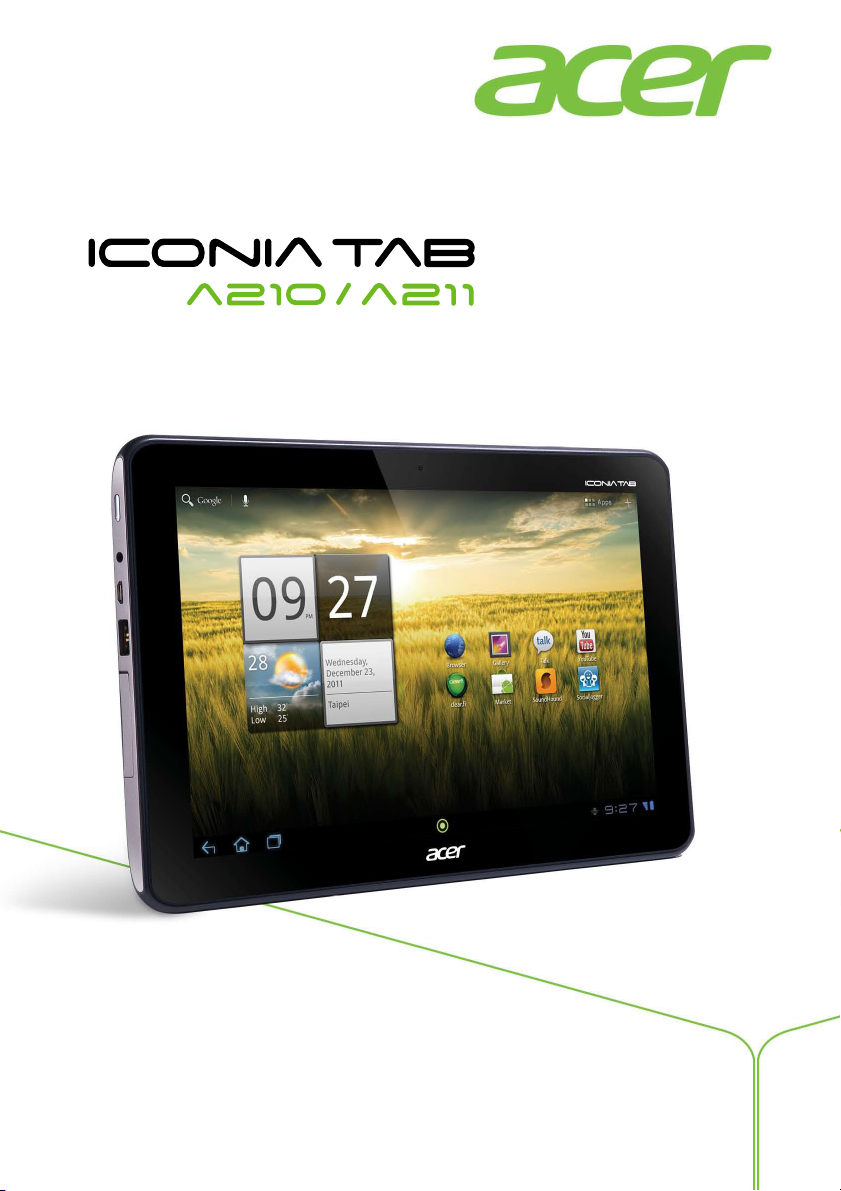
Руководство
пользователя
1
Page 2

© 2012. Все права защищены.
Acer Руководство пользователя ICONIA TAB
Модель: A210 / A211
Первое издание: 08/2012
Acer ICONIA TAB
Номер модели: ________________________________
Серийный номер*: ______________________________
Дата покупки: __________________________________
Место покупки: _________________________________
*Примечание: См. раздел "Крышка гнезда карты" на стр. 5 или "Где узнать серийный номер моего планшетного ПК?"
на стр. 57.
Page 3

Содержание
Знакомство с вашим планшетным ПК
Отличительные особенности и функции . . . . . . . . . . . . . . . . . . . . . . . . . . . .3
Регистрация устройства . . . . . . . . . . . . . . . . . . . . . . . . . . . . . . . . . . . . . . . . . .3
Настройка
Распаковка планшетного ПК . . . . . . . . . . . . . . . . . . . . . . . . . . . . . . . . . . . . . .4
Знакомство с вашим планшетным ПК . . . . . . . . . . . . . . . . . . . . . . . . . . . . . . . 4
Работа с планшетным ПК
Использование гнезда SIM-карты (только для моделей с Wi-Fi+3G) . . . . . . 8
Зарядка аккумулятора планшетного ПК . . . . . . . . . . . . . . . . . . . . . . . . . . . . .8
Первое включение . . . . . . . . . . . . . . . . . . . . . . . . . . . . . . . . . . . . . . . . . . . . . .9
Использование сенсорного экрана . . . . . . . . . . . . . . . . . . . . . . . . . . . . . . . . 10
Начальный экран . . . . . . . . . . . . . . . . . . . . . . . . . . . . . . . . . . . . . . . . . . . . . .11
Экранная клавиатура . . . . . . . . . . . . . . . . . . . . . . . . . . . . . . . . . . . . . . . . . . . 19
Редактирование текста . . . . . . . . . . . . . . . . . . . . . . . . . . . . . . . . . . . . . . . . .21
Блокировка планшетного ПК . . . . . . . . . . . . . . . . . . . . . . . . . . . . . . . . . . . . .22
Завершение работы планшетного ПК . . . . . . . . . . . . . . . . . . . . . . . . . . . . . .24
Подключение устройств к планшетному ПК
Подключение к источнику питания перем. тока . . . . . . . . . . . . . . . . . . . . . .25
Установка карты microSD (покупается дополнительно) . . . . . . . . . . . . . . . 25
Подключение USB-устройств к планшетному ПК . . . . . . . . . . . . . . . . . . . .25
Перенос файлов между планшетным ПК и компьютером . . . . . . . . . . . . . . 26
Подключение Bluetooth-устройств . . . . . . . . . . . . . . . . . . . . . . . . . . . . . . . . .27
Принадлежности . . . . . . . . . . . . . . . . . . . . . . . . . . . . . . . . . . . . . . . . . . . . . . .27
Использование сотовой сети передачи данных (только для
моделей с Wi-Fi+3G)
Установка SIM-карты (только для моделей с Wi-Fi+3G) . . . . . . . . . . . . . . .28
Настройка параметров подключения . . . . . . . . . . . . . . . . . . . . . . . . . . . . . .29
Общий Интернет . . . . . . . . . . . . . . . . . . . . . . . . . . . . . . . . . . . . . . . . . . . . . . . 31
Работа в сети
Управление подключениями Wi-Fi . . . . . . . . . . . . . . . . . . . . . . . . . . . . . . . .33
Просмотр веб-сайтов в Интернете . . . . . . . . . . . . . . . . . . . . . . . . . . . . . . . .33
Настройка Gmail . . . . . . . . . . . . . . . . . . . . . . . . . . . . . . . . . . . . . . . . . . . . . . .34
Создание эл. письма . . . . . . . . . . . . . . . . . . . . . . . . . . . . . . . . . . . . . . . . . . . 34
Настройка программы Эл. почта . . . . . . . . . . . . . . . . . . . . . . . . . . . . . . . . . .35
1
Page 4

Программы для работы в сети . . . . . . . . . . . . . . . . . . . . . . . . . . . . . . . . . . . 35
Воспроизведение музыки и видео
Воспроизведение мультимедийных файлов . . . . . . . . . . . . . . . . . . . . . . . .39
Медиа-сервер . . . . . . . . . . . . . . . . . . . . . . . . . . . . . . . . . . . . . . . . . . . . . . . . .43
Управление людьми и контактами
Фото- и видеосъемка
Значки и индикаторы камеры . . . . . . . . . . . . . . . . . . . . . . . . . . . . . . . . . . . .47
Фотосъемка . . . . . . . . . . . . . . . . . . . . . . . . . . . . . . . . . . . . . . . . . . . . . . . . . . .48
Значки и индикаторы видеокамеры . . . . . . . . . . . . . . . . . . . . . . . . . . . . . . .49
Видеосъемка . . . . . . . . . . . . . . . . . . . . . . . . . . . . . . . . . . . . . . . . . . . . . . . . . . 50
Дополнительные настройки
Беспр. устройства и сети . . . . . . . . . . . . . . . . . . . . . . . . . . . . . . . . . . . . . . . .51
Устройство . . . . . . . . . . . . . . . . . . . . . . . . . . . . . . . . . . . . . . . . . . . . . . . . . . . . 52
Личные . . . . . . . . . . . . . . . . . . . . . . . . . . . . . . . . . . . . . . . . . . . . . . . . . . . . . . .54
Система . . . . . . . . . . . . . . . . . . . . . . . . . . . . . . . . . . . . . . . . . . . . . . . . . . . . . . 55
Обновление операционной системы планшетного ПК . . . . . . . . . . . . . . . .56
Сброс установок планшетного ПК . . . . . . . . . . . . . . . . . . . . . . . . . . . . . . . . .56
Часто задаваемые вопросы и устранение неисправностей
Другие источники справочной информации . . . . . . . . . . . . . . . . . . . . . . . . . 58
Технические характеристики
Лицензионное соглашение Acer с конечным пользователем
2
Page 5

Знакомство с вашим
планшетным ПК
Отличительные особенности и функции
Ваш новый планшетный ПК обеспечивает передовые и вместе с тем легкие в
использовании функции для работы с мультимединыйми файлами и широкие
возможности для развлечений. Вы можете:
• Подключаться к Интернету по сети Wi-Fi или, если в вашем планшетном
ПК есть функции 3G, по сети HSDPA+.
• Получать и отправлять эл. почту, находясь в дороге.
• Поддерживать связь с друзьями, используя программу Люди и
программы общения в социальных сетях.
Регистрация устройства
При первом использовании устройства советуем сразу его зарегистрировать.
Тогда вы сможете воспользоваться различными преимуществами, такими как:
• Более быстрая помощь от наших квалифицированных специалистов.
• Членство в сообществе Acer: получение уведомлений о специальных
предложениях и участие в опросах клиентов.
• Получение новостных рассылок от компании Acer.
Спешите зарегистрироваться, так как вас ждет много других льготных
предложений!
Порядок регистрации
Чтобы зарегистрировать свое устройство Acer, зайдите на веб-сайт
www.acer.com. Нажмите Регистрация и выполните несложные указания.
Зарегистрироваться можно также прямо с планшетного ПК, нажав значок
Регистрация.
После того, как мы зарегистрируем ваше устройство, вы получите
подтверждение по эл. почте с важной информацией, которую нужно будет
сохранить для использования в будущем.
3Отличительные особенности и функции
Page 6
Настройка
Распаковка планшетного ПК
Новый планшетный ПК поставляется в защитной коробке. Аккуратно вскройте
коробку и извлеките содержимое. Если отсутствует или поврежден хотя бы
один из перечисленных ниже компонентов, то немедленно обратитесь к
продавцу:
• Acer ICONIA TAB A210 / A211
• Плакат по настройке
• USB-кабель
• Адаптер перем. тока
• Гарантийный формуляр
Знакомство с вашим планшетным ПК
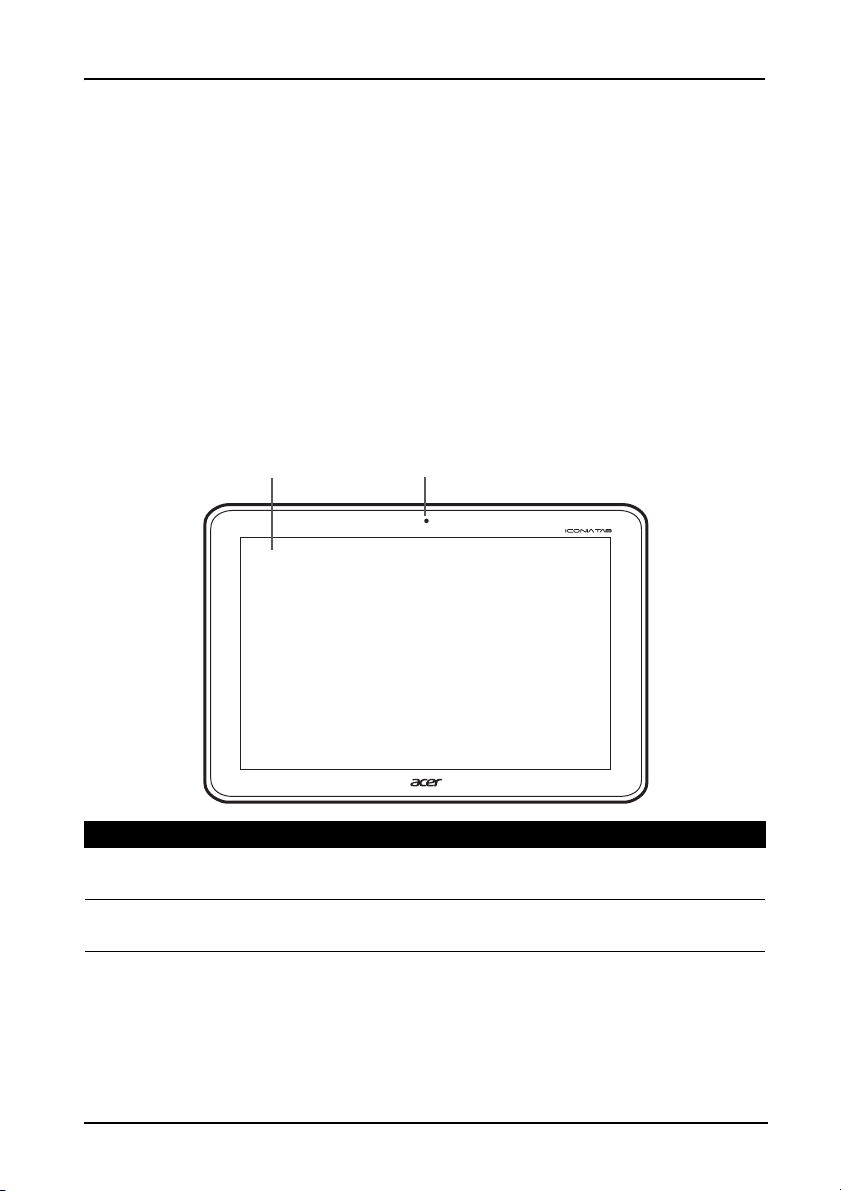
спереди вид
1
2
Поз. Элемент Описание
1 Сенсорный экран 10,1-дюймовый емкостной сенсорный экран с
разрешением 1280 x 800 пикселей.
2 Передняя камера 2-мегапиксельная камера для видеосвязи и
съемки автопортретов.
4
Page 7
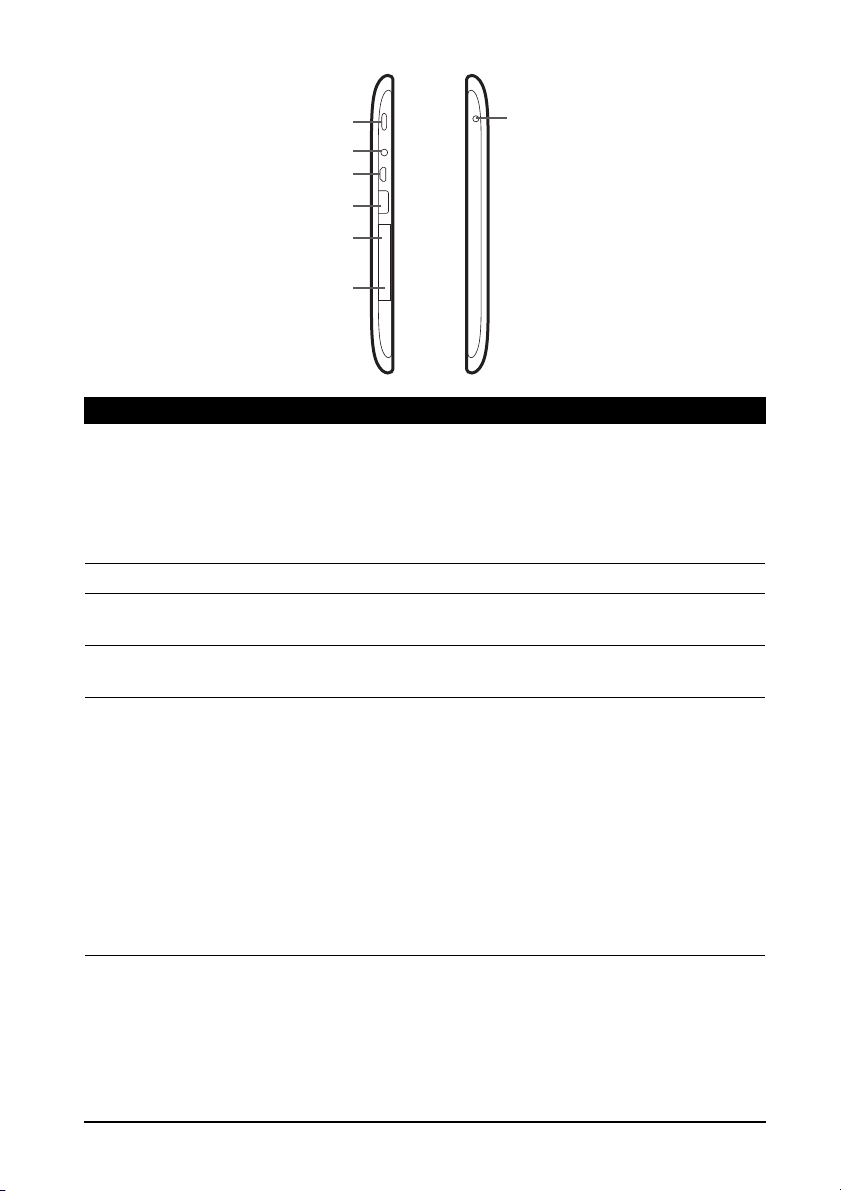
слева и справа виды
1
7
2
3
4
5
6
Поз. Элемент Описание
1 Кнопка питания Нажмите на несколько секунд, чтобы включить
планшетный ПК; нажмите кратковременно,
чтобы включить/выключить экран или
перевести планшетный ПК в режим сна;
нажмите и удерживайте, чтобы выключить
планшетный ПК.
23,5-мм гнездо наушников Служит для подключения стереонаушников.
3 Разъем micro USB
(подчиненный)
4 Разъем USB (главный) Служит
5 Крышка гнезда карты Вставьте карту microSD в гнездо под этой
Служит для подключения к компьютеру с
помощью USB-кабеля.
для подключения USB-устройств к
планшетному ПК.
крышкой. См. "Установка карты microSD
(покупается дополнительно)" на стр. 25.
Вставив в гнездо SIM-карту (только для
моделей с Wi-Fi+3G) с оплаченной услугой
передачи данных, вы сможете выходить в
Интернет. См. "Установка SIM-карты
(только для моделей с Wi-Fi+3G)" на стр
На обратной стороне крышки гнезда нанесен
серийный номер планшетного ПК, который
нужен для обслуживания.
. 28.
5Знакомство с вашим планшетным ПК
Page 8
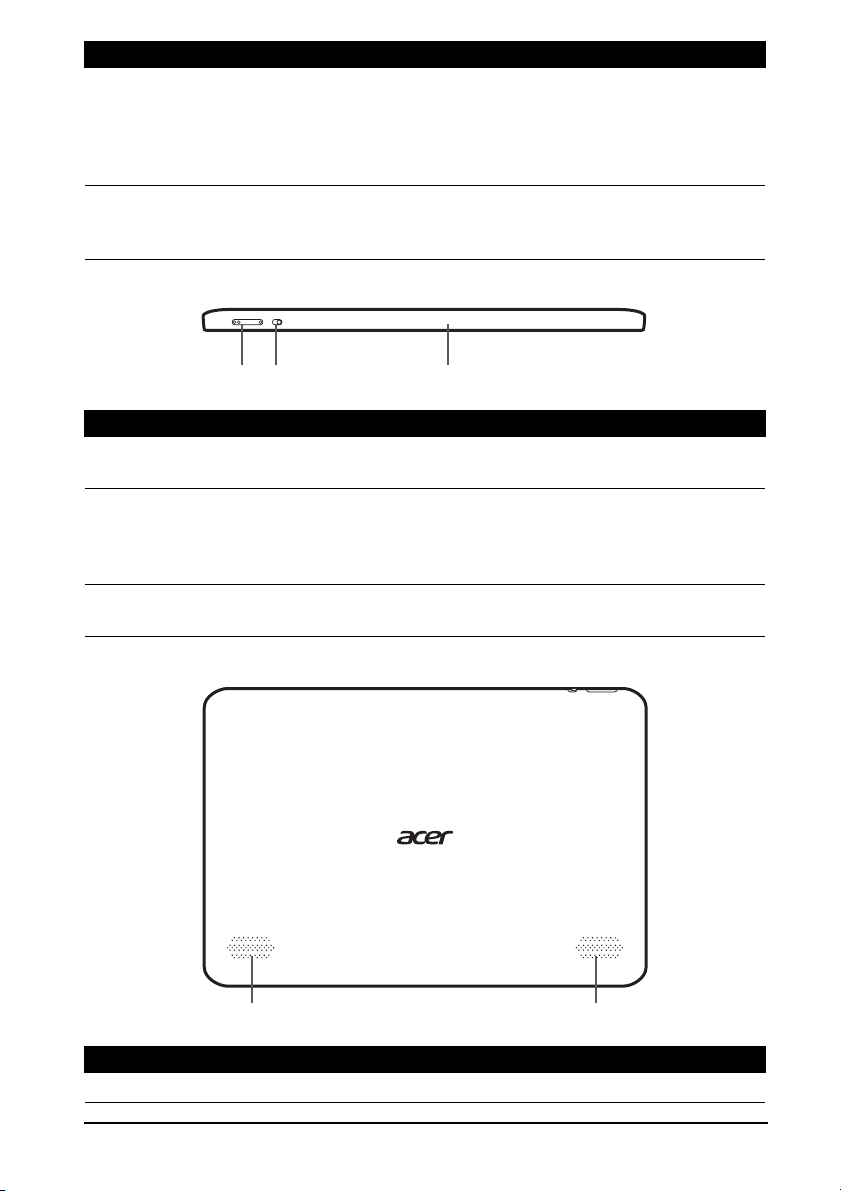
Поз. Элемент Описание
6 Кнопка "Сброс" Вставьте небольшой тонкий предмет
(например, канцелярскую скрепку), чтобы
выполнить сброс планшетного ПК
выключением и повторным включением
питания.
7 Гнездо для подключения
питания постоянного
тока
Служит для подключения к источнику питания
пост. тока.
Сверху и снизу виды
12 3
Поз. Элемент Описание
1 Клавиша регулировки
громкости
2 Выключатель блокировки
поворота экрана
3 Микрофон Служит для передачи вашей речи во время
Увеличение и уменьшение громкости
планшетного ПК.
Нажимайте этот выключатель для блокировки
поворота экрана или для автоматического
поворота экрана в соответствии с ориентацией
планшетного ПК.
сеансов видеосвязи и Интернет-вызовов.
Вид сзади вид
Поз. Элемент Описание
1 Динамики Вывод стереозвука.
6
11
Page 9

Индикаторы
Цвет
индикатора
Выкл. Планшетный ПК выключен.
Белый Светится
Оранжевый Светится
Оранжевый Мигает Ошибка при зарядке.
Состояние Описание
Планшетный ПК загружается, выходит из
непрерывно
непрерывно
режима сна или полностью заряжен.
Планшетный ПК заряжается.
7Знакомство с вашим планшетным ПК
Page 10
Работа с планшетным ПК
Использование гнезда SIM-карты (только для
моделей с Wi-Fi+3G)
В некоторых моделях планшетного ПК есть гнездо SIM-карты для доступа к
Интернету. Для использования всех возможностей работы с Интернетом,
реализованных в вашем планшетном ПК, нужно перед включением
планшетного ПК вставить в него SIM-карту с оплаченной услугой передачи
данных.
См. "Установка SIM-карты (только для моделей с Wi-Fi+3G)" на стр. 28.
Зарядка аккумулятора планшетного ПК
Перед первым использованием планшетного ПК его нужно заряжать в течение
4 часов. После этого вы сможете подзаряжать аккумулятор по мере
необходимости.
Важно! Для зарядки аккумулятора планшетного ПК нужно использовать
прилагаемый сетевой адаптер. Аккумулятор не будет заряжаться по USBподключению.
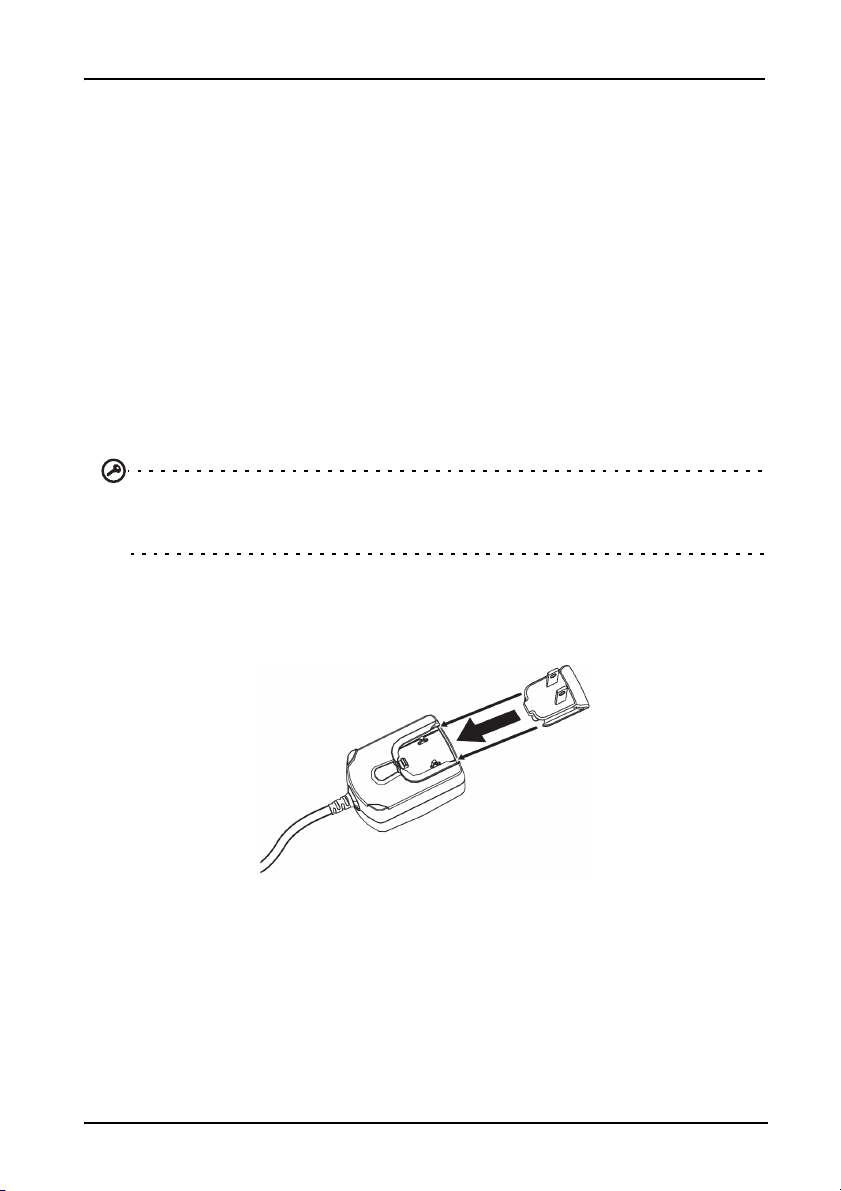
Сборка сетевого адаптера
Сдвигайте контактный держатель в корпус сетевого адаптера, пока он со
щелчком не встанет на место.
8
Page 11
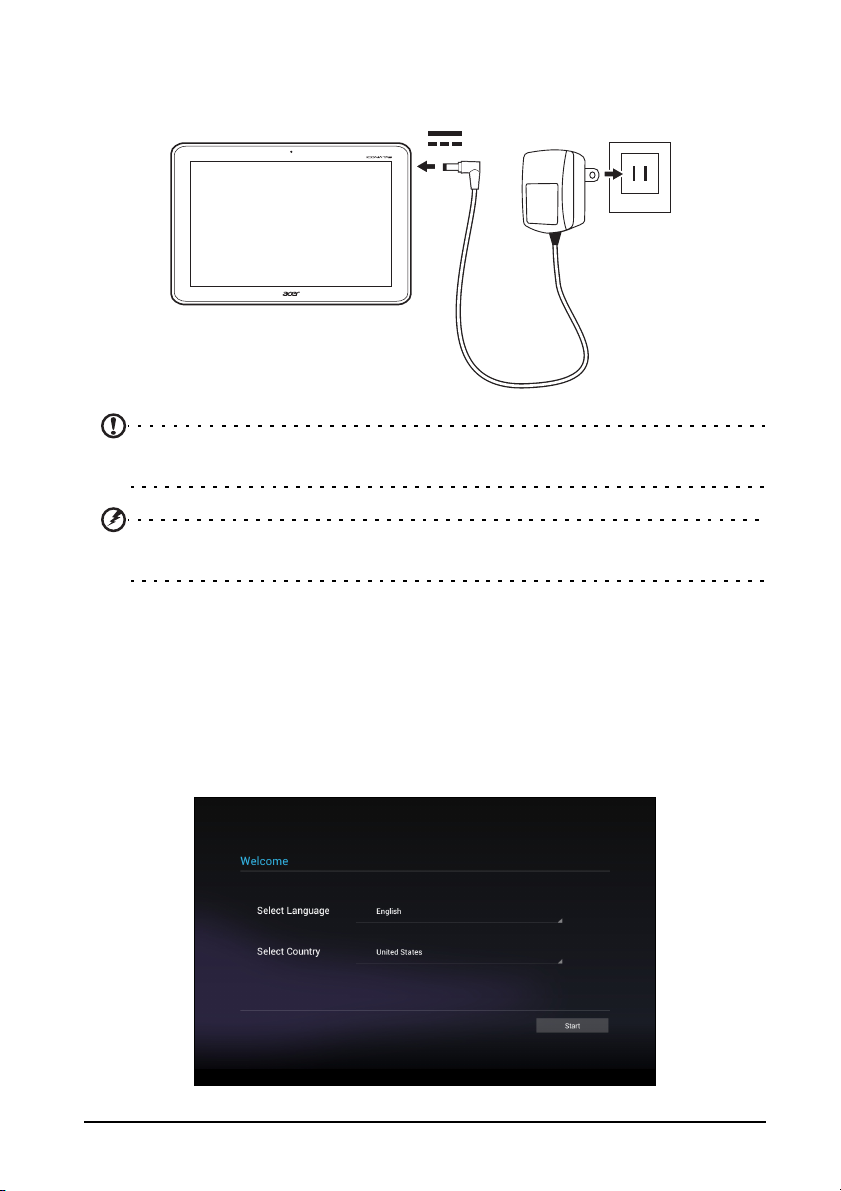
Подключение питания
Подключите штекер шнура от адаптера перем. тока к гнезду питания пост. тока
планшетного ПК, а адаптер - к сетевой розетке.
Примечание: во время зарядки или при длительном использовании
поверхность планшетного ПК нагревается. Это нормальное явление.
Внимание! Для зарядки аккумулятора своего устройства используйте
только прилагаемый сетевой адаптер.
Первое включение
Чтобы включить планшетный ПК, нажмите и удерживайте кнопку питания, пока
планшетный ПК не завибрирует. Подождите, пока планшетный ПК загрузится.
Затем, ответив на несколько вопросов, вы сможете начать работу с
планшетным ПК.
Чтобы начать, нажмите ваш вариант языка и страну и затем нажмите Пуск.
Выполните остальные указания, отображаемые на экране.
9Первое включение
Page 12

Примечание: Если экран планшетного ПК погас, это значит, что он перешел
в режим сна. Чтобы вывести его из режима сна, кратковременно нажмите
кнопку питания. Дополнительные сведения см. в разделе "Вывод
планшетного ПК из режима сна" на стр. 23.
Создание и использование учетной записи Google
При наличии доступа к Интернету планшетный ПК позволяет
синхронизировать информацию с учетной записью Google.
Во время настройки можно создать или указать учетную запись, которая будет
использоваться для синхронизации списка контактов, эл. почты, календаря и
других данных. Если у вас еще нет доступа к Интернету или вы не хотите
использовать эту функцию, то нажмите Пропустить.
Важно! Вход в учетную запись Google нужен для использования служб
Gmail, Google Talk, Календарь Google и других программ Google; для
загрузки программ или медиафайлов с веб-сайта Google Play; для
резервного копирования ваших настроек на серверах Google и для
использования других полезных сервисов Google в вашем планшетном ПК.
Если хотите восстановить имеющиеся настройки с другого устройства,
работающего на платформе Android 2.0 (
время установки вам нужно войти в свою учетную запись Google. Не нужно
ждать завершения установки, иначе восстановить настройки будут нельзя.
Примечание: если у вас есть разные учетные записи Google, например,
отдельные учетные записи для личных и деловых контактов, то открывать и
синхронизировать их можно в разделе Настройки учетных записей. См.
"Разные учетные записи Google" на стр. 55.
или более новой версии), то во
Использование сенсорного экрана
Для выбора элементов и ввода информации в планшетном ПК используется
сенсорный экран. Нажимайте экран пальцем.
Нажатие: для открытия элементов и выбора параметров нажмите экран один
раз.
Перетаскивание: для выделения текста и изображений проводите палец по
экрану, не отпуская.
Нажатие и удержание: нажмите и удерживайте элемент, чтобы просмотреть
список доступных для него действий. В открывшемся контекстном меню
выберите подходящее действие.
Прокрутка: для прокрутки вверх или вниз по экрану проводите пальцем по
экрану в нужном направлении.
10
Page 13
Начальный экран
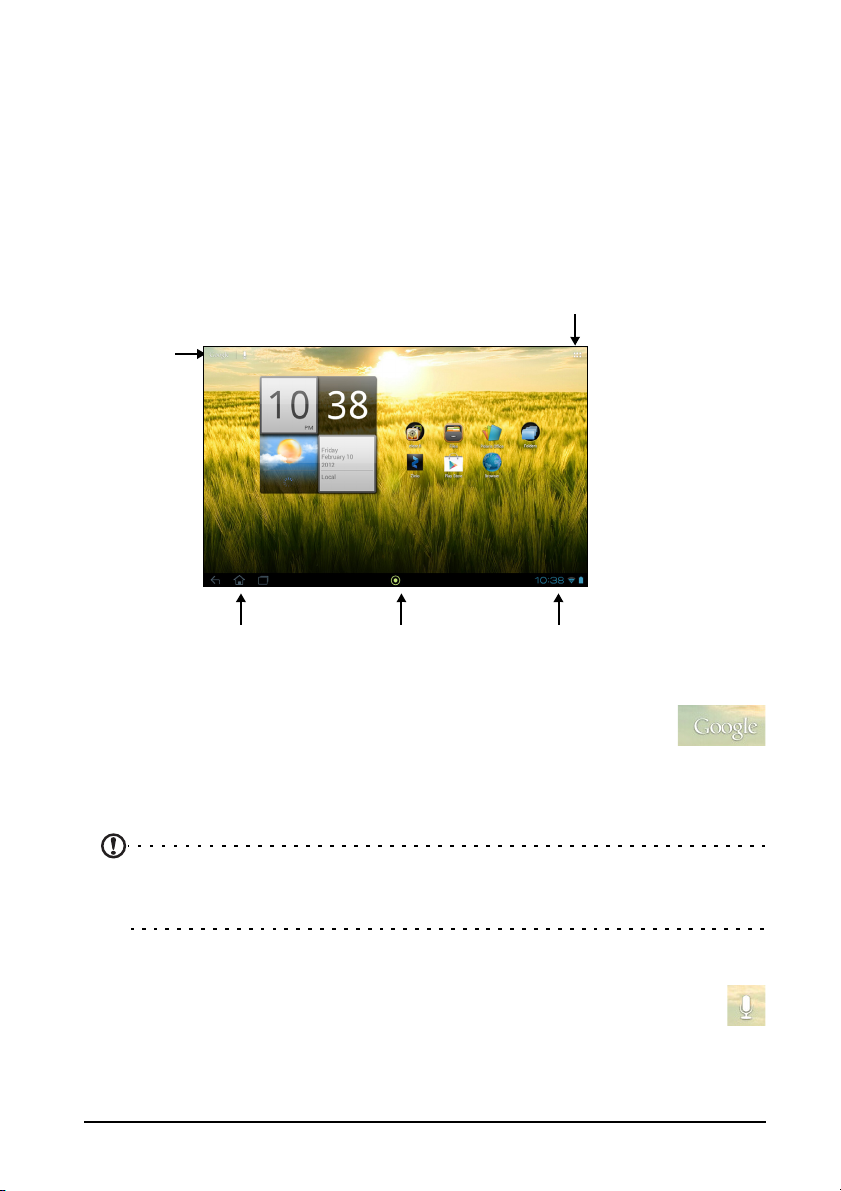
При запуске планшетного ПК или его выводе из режима энергосбережения
открывается Начальный экран. На этом экране расположены простые органы
управления, виджеты или ярлыки для быстрого доступа к информации. Они
отображают различную информацию (например, время и погоду), предлагают
дополнительные органы управления и обеспечивают прямой доступ к
приложениям. Некоторые виджеты изначально установлены в
а другие можно загрузить с веб-сайта Google Play.
Начальный экран изначально содержит некоторые полезные органы
управления и сведения.
Меню программ
Поиск
планшетном ПК,
Навигация
Время и состояниеAcer Ring
Поиск
Чтобы найти программы, файлы или информацию в Интернете,
нажмите значок Google в верхнем левом углу.
Введите искомый текст. Для поиска в Интернете нажмите стрелку
или клавишу Enter либо нажмите в списке один из предлагаемых
вариантов, приложений или файлов.
Примечание: для поиска или просмотра веб-сайтов в Интернете нужно
подключиться к сотовой сети передачи данных (если она доступна) или
беспроводной сети. См. "Работа в сети" на стр. 33.
Голосовой поиск
Если доступна функция голосового поиска, то нажмите значок
микрофона и произнесите текст поискового запроса. См. "Гол осовой
поиск" на стр. 34.
11Начальный экран
Page 14
Навигация
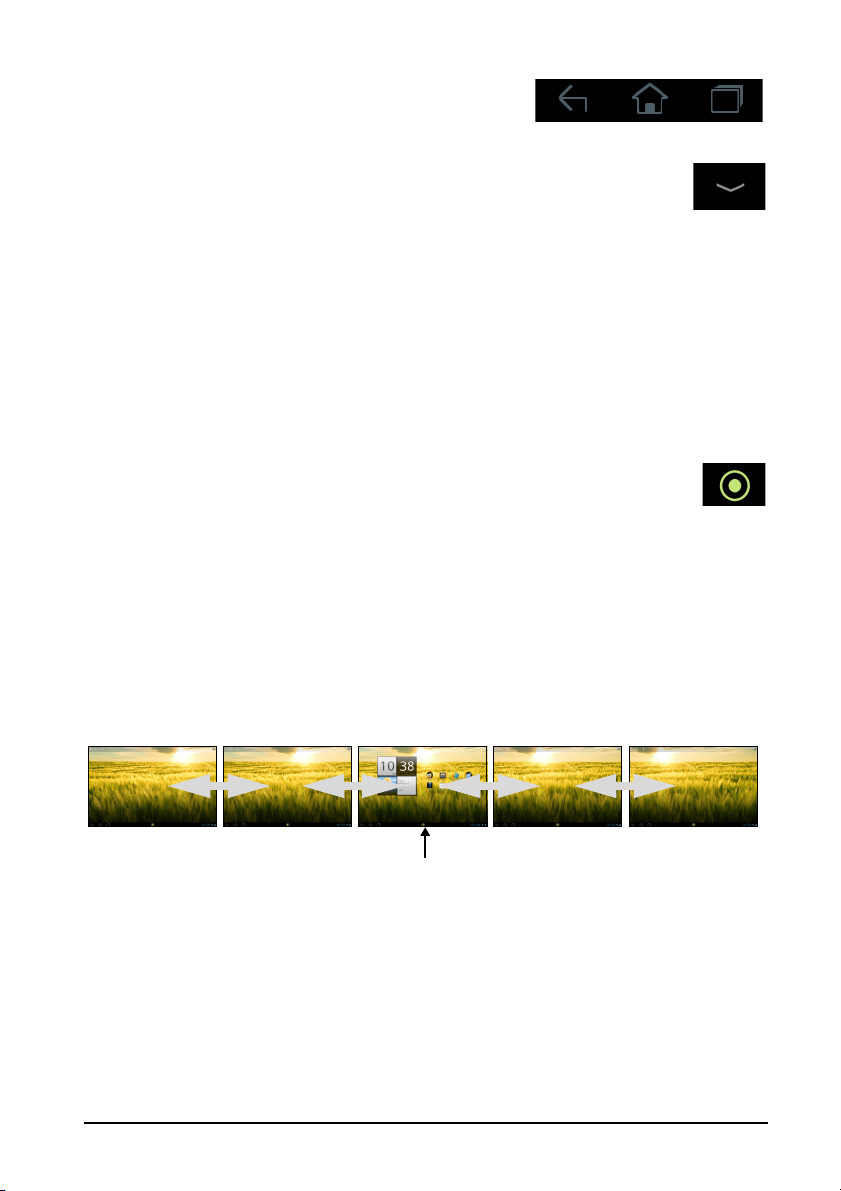
Для навигации по меню и параметрам нажимайте
три (или более) значка в нижнем левом углу.
Назад
Нажмите этот значок для перехода на предыдущую страницу или
на один уровень вверх в меню. В некоторых случаях вместо этого
значка может отображаться значок скрыть (например, если
показана клавиатура или список недавно открывавшихся программ).
Назад Дом Последние
Скрыть
Дом
Нажмите этот значок, чтобы сразу перейти на Начальный экран.
Последние
Нажмите этот значок, чтобы просмотреть список недавно открывавшихся
приложений. Чтобы открыть приложение, нажмите его значок, или нажмите в
любом месте экрана, чтобы вернуться на Начальный экран.
Acer Ring
Нажмите этот значок, чтобы открыть интерфейс Acer Ring. Он
позволяет быстро и легко открывать выбранные программы и
закладки. См. "Acer Ring - быстрый запуск" на стр. 13.
Расширенный Начальный экран
Начальный экран выходит за левую и правую границы первоначального
Начального экрана и предоставляет дополнительное место для добавления
виджетов или упорядочивания ярлыков. Для просмотра расширенного
Начального экрана проводите пальцем влево или вправо.
Всего есть пять страниц: еще две слева и две справа. Порядок изменения или
добавления виджетов на любом из экранов см. в разделе "Настройка
Начального экрана" на стр. 17.
12
Начальный экран
Page 15
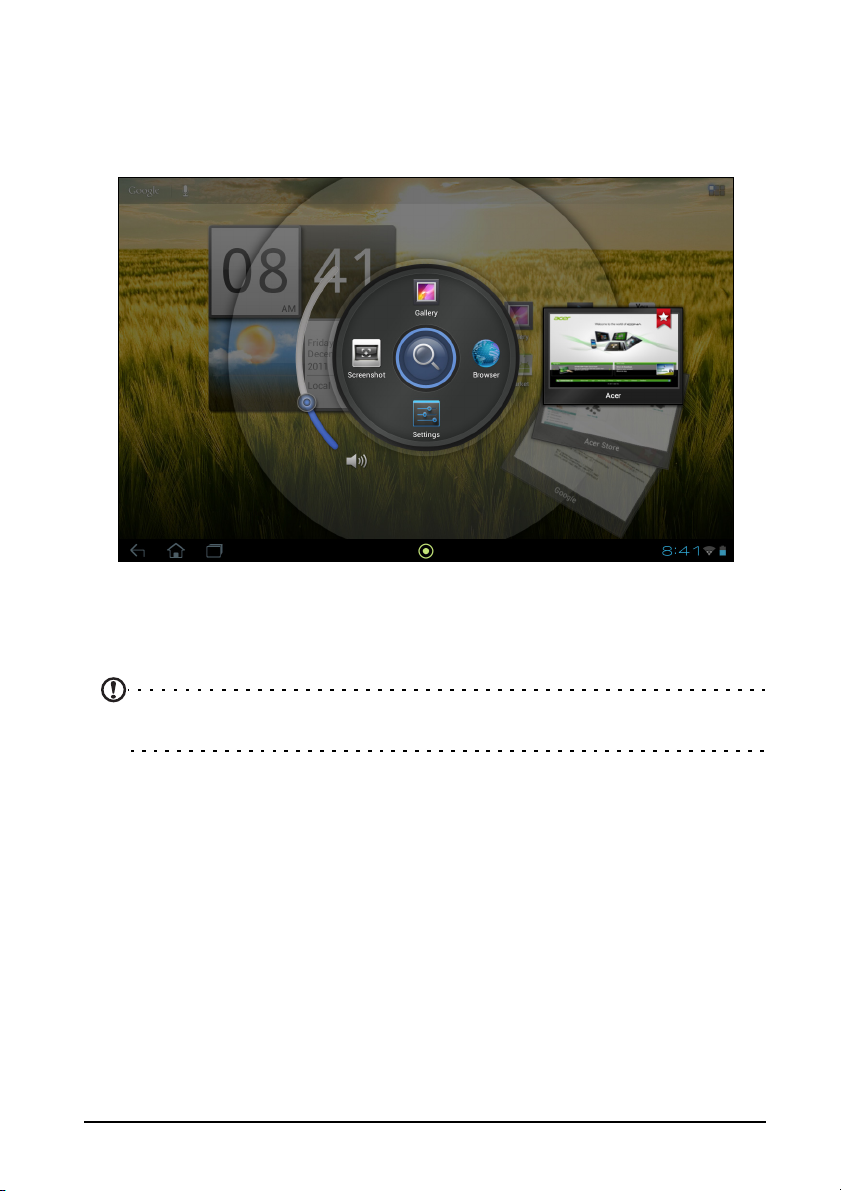
Acer Ring - быстрый запуск
Интерфейс Acer Ring позволяет быстро и легко открывать выбранные
программы и закладки. В этом удобном интерфейсе есть несколько полезных
инструментов. Нажмите значок Кольцо внизу экрана, чтобы открыть интерфейс
Acer Ring.
Левая сторона кольца Acer Ring регулирует громкость, а на его правой стороне
показаны закладки Обозревателя.
4 ярлыка вокруг центра кольца служат для запуска избранных программ.
Примечание: чтобы изменить эти ярлыки, нажмите ПРОГРАММЫ >
Настройки > Ring.
Снимок экрана
Нажмите ярлык Снимок экрана, чтобы сохранить изображение текущего
экрана. Нажмите эскиз, чтобы сразу просмотреть это изображение, или
откройте программу Галерея, чтобы просмотреть альбом Снимки экрана.
Поиск
Нажмите центр кольца, чтобы запустить функцию Поиск для поиска в
планшетном ПК или в Интернете.
13Начальный экран
Page 16
Меню программ
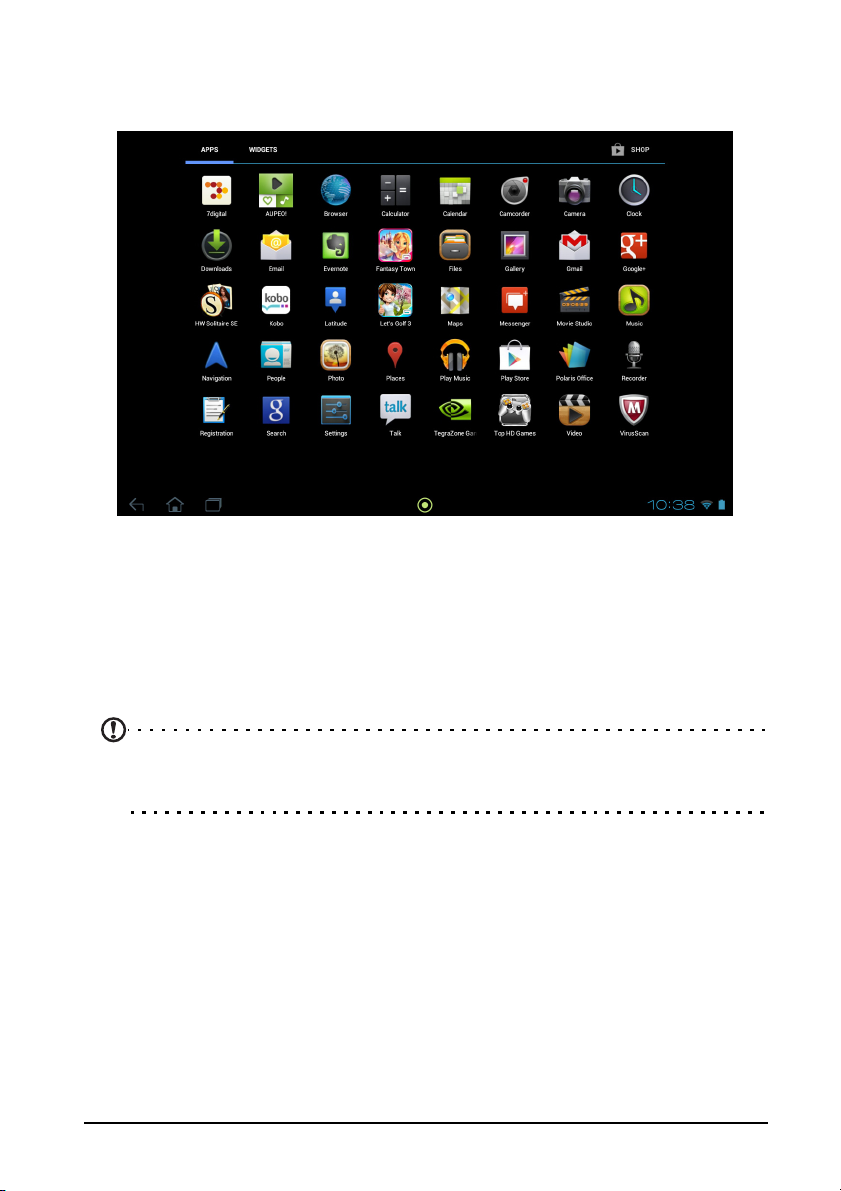
В меню программ показаны программы и виджеты, доступные в вашем
планшетном ПК.
Программы отображаются в алфавитном порядке. При наличии других
программ будет показан контур второй страницы сбоку экрана. Для
переключения между страницами перетащите этот контур на середину экрана.
Либо проведите влево, чтобы увидеть другие программы. Дойдя до последней
страницы программ, проведите влево, чтобы увидеть виджеты, доступные в
вашем планшетном ПК.
Нажмите значок Магазин, чтобы открыть сайт Google Play.
См. "Настройка Начального экрана" на стр. 17.
Примечание: все иллюстрации приведены только для справки.
Программы, установленные в вашем планшетном ПК, могут отличаться от
показанных на иллюстрациях.
Добавление программ на Начальный экран
Нажмите и удерживайте значок, чтобы добавить ярлык на один из Начальных
экранов. После выделения ярлыка под списком программ будут показаны
эскизы Начальных экранов; перетащите ярлык на один из этих экранов.
14
Page 17
Область состояния и уведомлений
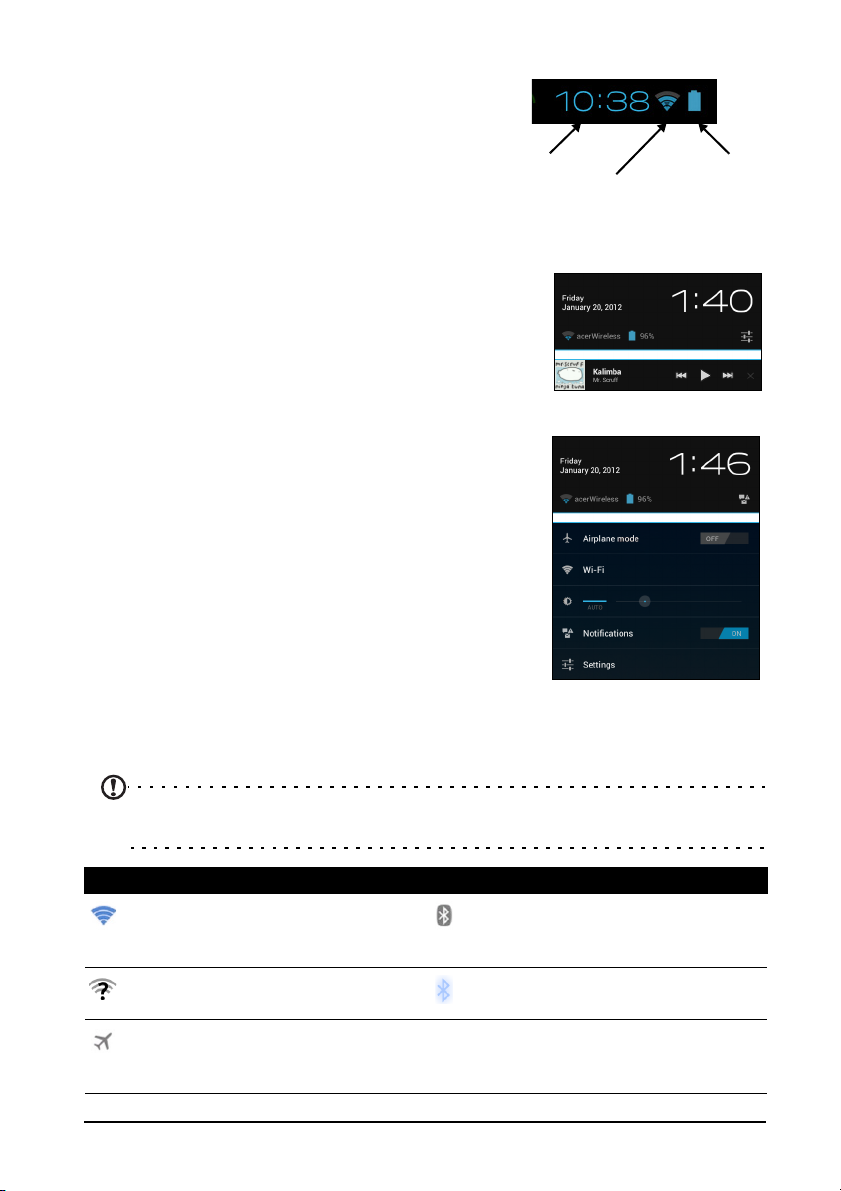
В нижнем правом углу экрана отображаются
значки состояния и уведомлений.
В этой области отображаются разные значки,
уведомляющие о состоянии планшетного ПК.
Значки справа от часов отображают состояние
подключений и уровень заряда аккумулятора.
Слева от часов отображаются значки
уведомлений о событиях.
Нажимайте значки состояния, чтобы просмотреть
дополнительные сведения о состоянии и сводку о
событиях.
Нажмите область состояния, чтобы просмотреть
другие элементы управления. Просматривая
уведомление, нажмите сводку, чтобы просмотреть
дополнительные сведения (если они есть).
Некоторые сводки о событиях содержат элементы
управления, например, органы управления
медиафайлами, если воспроизводится музыка.
Время
Беспр.сеть
прием
Аккумулятор
заряд
состояние
Значки состояния и уведомлений
Значки подключений
Примечание: если у вас есть активная учетная запись Google, то сетевые
подключения отображаются синими значками.
Значок Описание Значок Описание
Подключен к беспроводной
сети (волны означают
мощность сигнала)
Есть общедоступная
беспроводная сеть
Режим полета (модули
беспроводной связи
отключены)
Модуль Bluetooth включен
Подключен к устройству
Bluetooth
15Начальный экран
Page 18
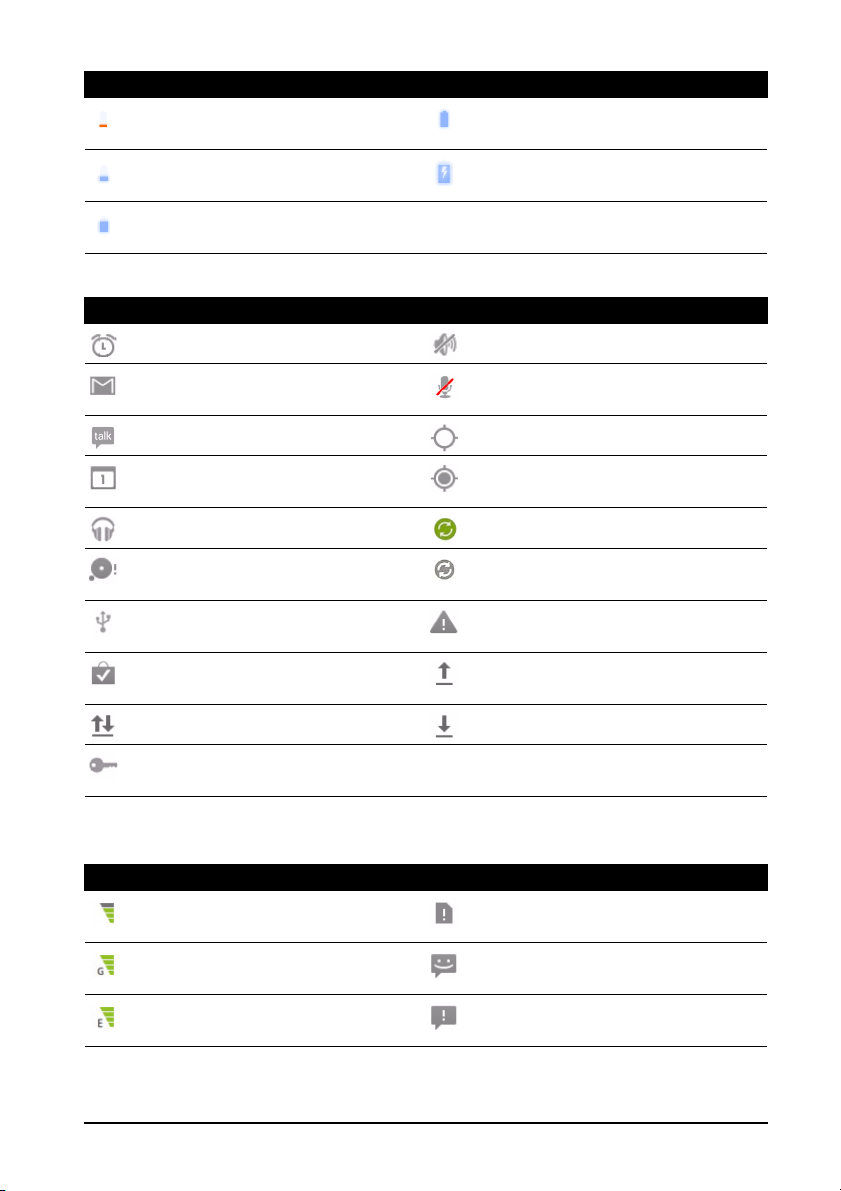
Значки состояния аккумулятора
Значок Описание Значок Описание
Очень низкий уровень заряда
аккумулятора
Низкий уровень заряда
аккумулятора
Аккумулятор частично
разряжен
Аккумулятор полностью
заряжен
Идет зарядка аккумулятора
Значки уведомлений
Значок Описание Значок Описание
Сигнал установлен Динамик отключен
Новое сообщение Gmail Микрофон планшетного ПК
отключен
Новое сообщение Google Talk GPS включен
Предстоящее событие Получение данных о
местоположении от GPS
Воспроизводится песня Синхронизация данных
Заполнена карта SD или USB-
накопитель
Планшетный ПК подключен к
ПК через разъем USB
Есть обновление для
программы
Есть обновление для системы Выполняется загрузка данных
Состояние виртуальной
частной
сети (VPN)
Синхронизация включена
Проблема при входе или
синхронизации
Выполняется выгрузка данных
Значки состояния сотовой сети передачи данных (только для моделей с
Wi-Fi+3G)
Значок Описание Значок Описание
Уровень сигнала сотовой сети SIM-карта не установлена или
имеет недопустимый тип
Подключен к сети GPRS Новое/непрочитанное
сообщение SMS/MMS
Подключен к сети EDGE Проблема при отправке SMS/
MMS
16
Page 19
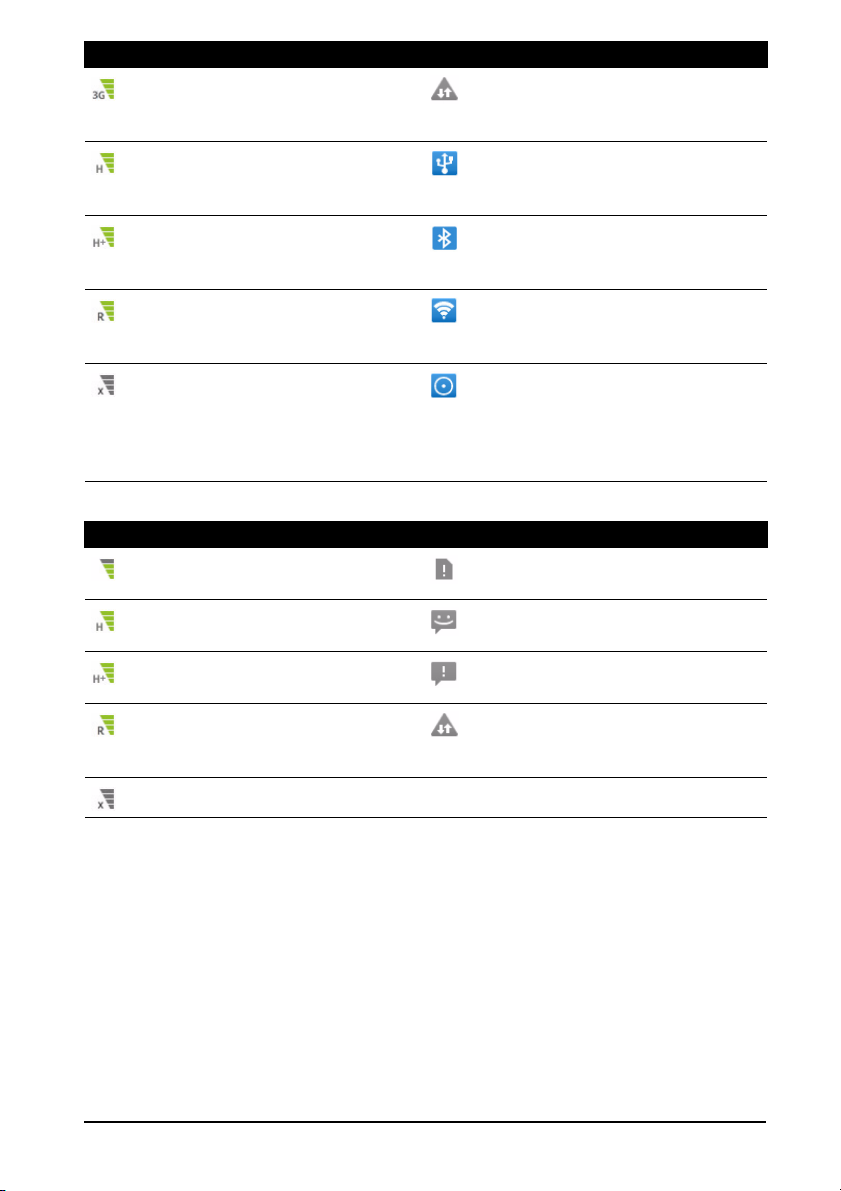
Значок Описание Значок Описание
Подключен к сети 3G Превышен установленный
оператором предельный
объем данных
Подключен к сети HDPA Включена функция
использования в качестве
USB-модема
Подключен к сети HSDPA Включена функция
использования в качестве
Bluetooth-модема
Роуминг Включена функция
использования в качестве
беспроводного модема
Нет сигнала Активированы разные
подключения для
использования в качестве
модема или мобильной точки
доступа
Значки состояния сотовой сети передачи данных
Значок Описание Значок Описание
Уровень сигнала сотовой сети SIM-карта не установлена или
имеет недопустимый тип
Подключен к сети HDPA Новое/непрочитанное
сообщение SMS/MMS
Подключен к сети HSDPA Проблема при отправке SMS/
MMS
Роуминг Превышен установленный
оператором предельный
объем данных
Нет сигнала
Настройка Начального экрана
Начальный экран можно настроить в соответствии с вашими
индивидуальными предпочтениями, добавив или удалив ярлыки программ или
виджеты либо изменив фоновое изображение.
Добавление и удаление ярлыков и виджетов
Чтобы добавить ярлыки или виджеты, нажмите значок Программы в верхнем
правом углу Начального экрана.
Меню ПРОГРАММЫ содержит список ярлыков программ, которые можно
перетащить на Начальный экран.
17Начальный экран
Page 20
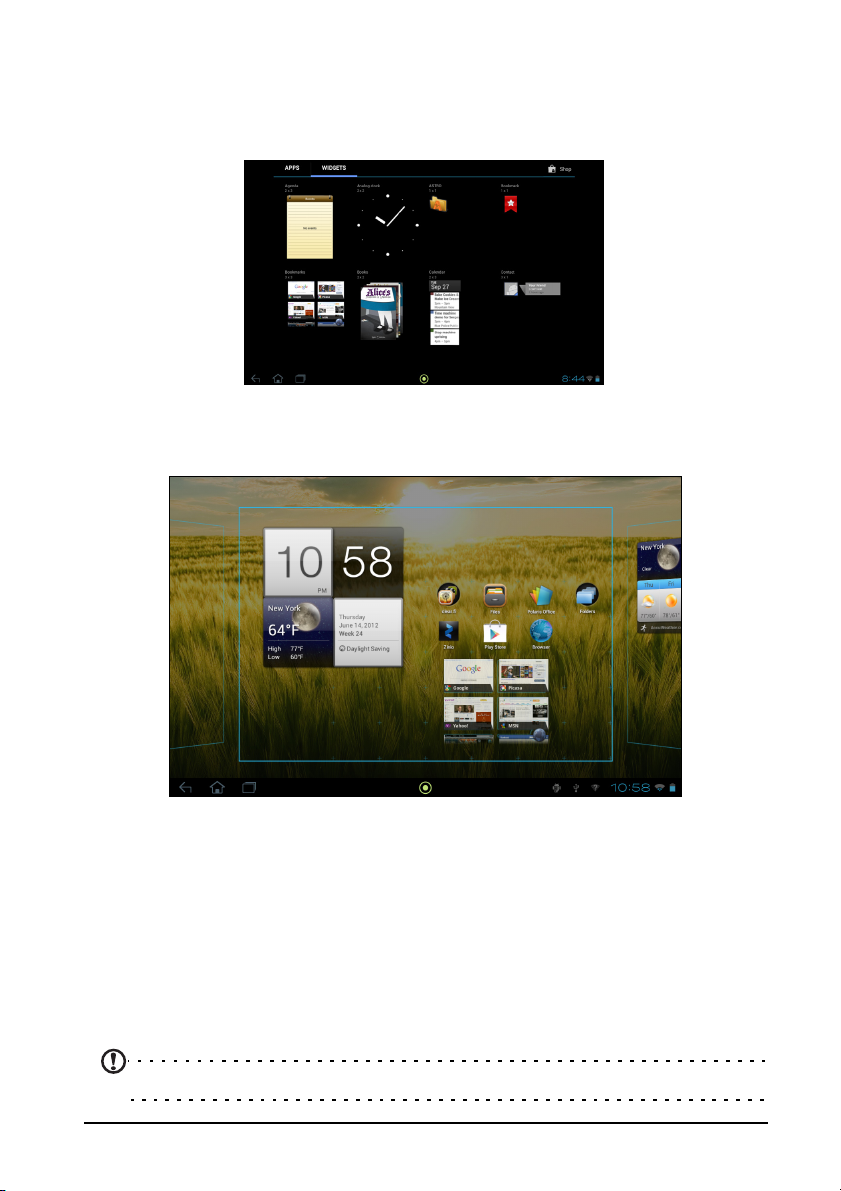
Нажмите ВИДЖЕТЫ, чтобы увидеть минипрограммы и ссылки (например,
пользовательские ярлыки, контакты или закладки), которые можно добавить на
Начальный экран. Виджеты – это небольшие программы, отображающие
непрерывно обновляемую информацию, или ярлыки для быстрого запуска
программ или специальных функций.
Чтобы переместить программу или виджет на Начальный экран, нажмите и
удерживайте элемент, пока он не будет выбран. Откроется Начальный экран.
Перетащите этот элемент на любое свободное место на экране.
Чтобы переместить элемент на другой Начальный экран, перетащите его на
край экрана, и Начальный экран переключится на экран в этом направлении.
Поместив элемент на нужное место, отпустите его.
Изменение размера виджета
Большинство виджетов можно сделать крупнее, чтобы увеличить место для
отображения важной информации. Поместив виджет на Начальный экран,
нажмите и удерживайте виджет, пока он не будет выбран. С каждой стороны
появятся ромбики; перетаскивая их, настройте нужный размер виджета. Для
завершения нажмите Назад.
Примечание: не все виджеты допускают изменение размера.
18
Page 21
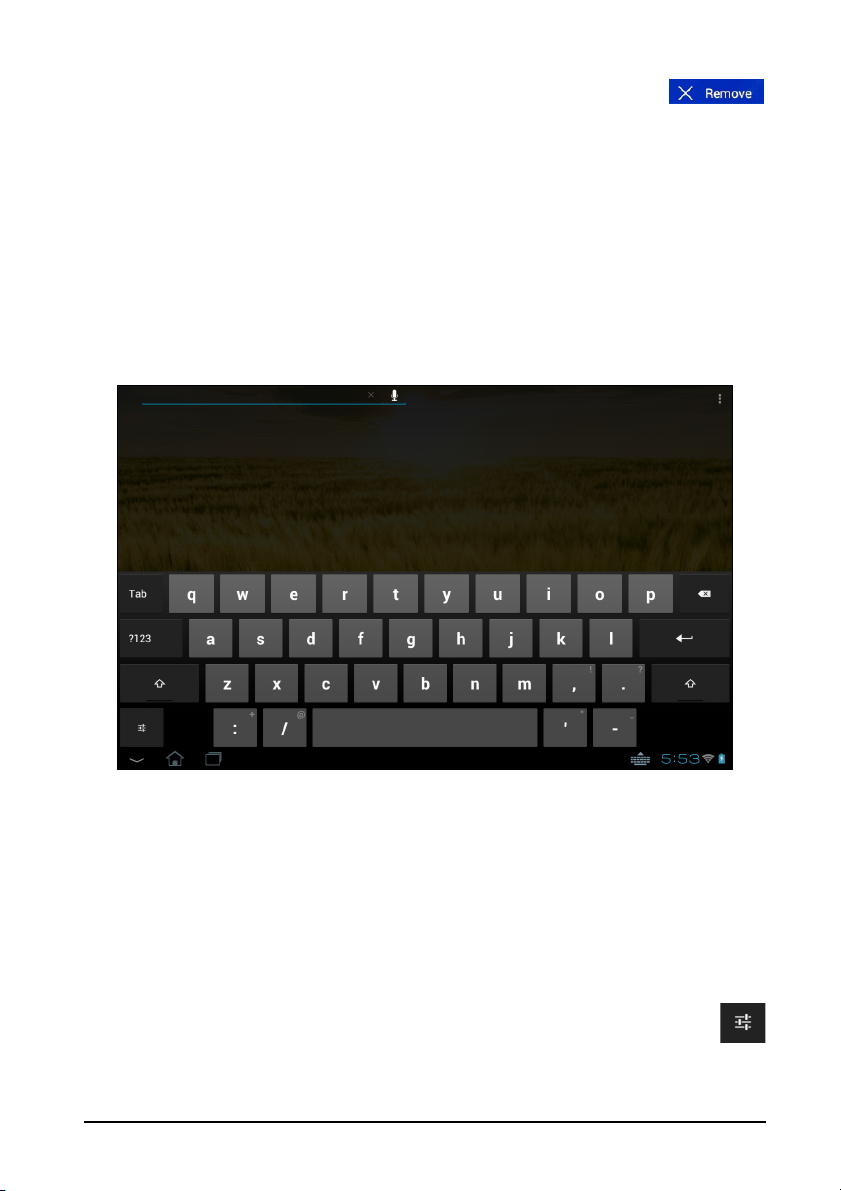
Удаление элемента с Начального экрана
Чтобы удалить элемент с Начального экрана, нажмите и
удерживайте этот элемент, пока вверху экрана не появится
панель Удалить. Перетащите элемент на панель Удалить.
Изменение фонового изображения Начального экрана
Нажмите и удерживайте любое свободное место на Начальном экране. Можно
выбрать изображения из набора заранее сформатированных фоновых
рисунков, изображения из Галереи , выбранные Обои либо Анимированные
или интерактивные фоновые рисунки.
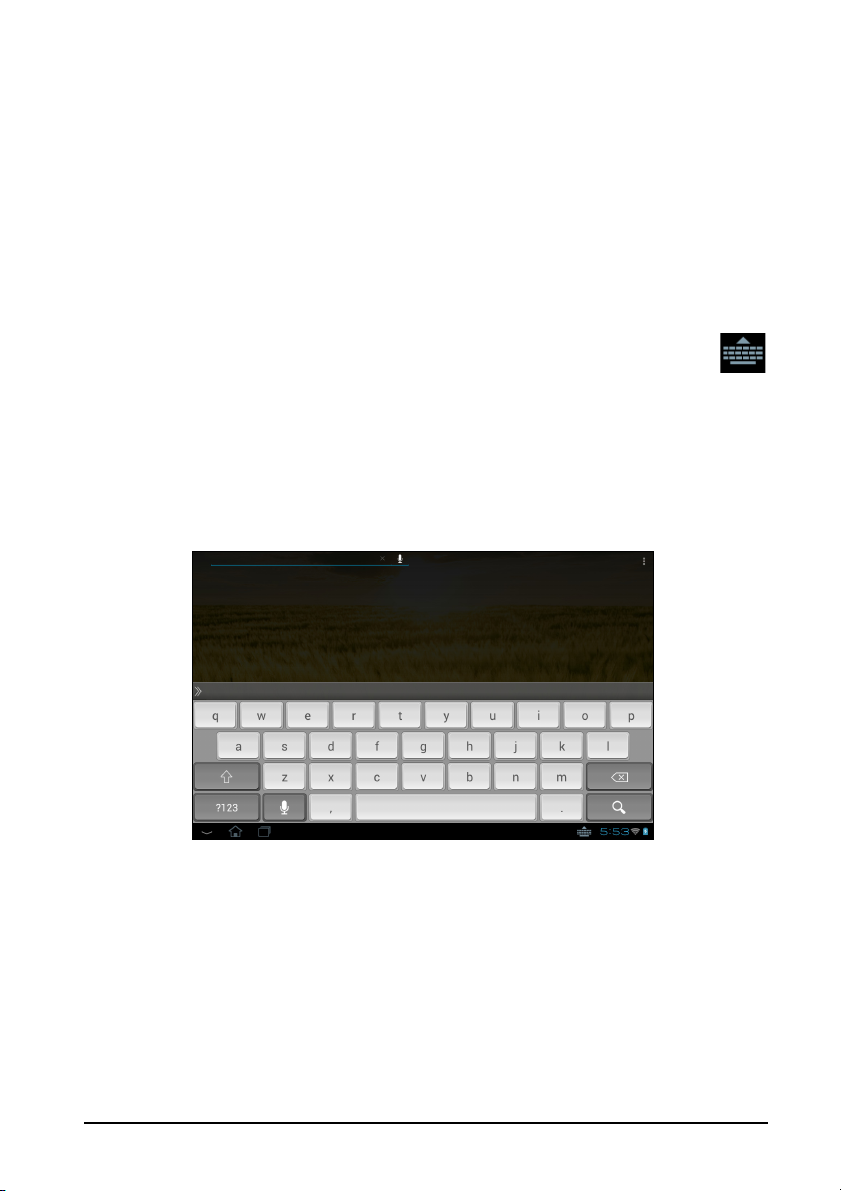
Экранная клавиатура
При нажатии текстового окна для ввода текста появляется экранная
клавиатура. Для ввода текста нажимайте клавиши.
Нажмите кнопку ?123, чтобы показать цифры и специальные символы, а затем
нажмите клавишу ~ \ {, чтобы показать дополнительные символы. Нажмите и
удерживайте клавишу, чтобы выбрать альтернативные символы (если есть для
этой клавиши), например, буквы с диакритическими знаками, или
соответствующие символы.
Раскладка клавиатуры немного изменяется в зависимости от программы и
информации, которую нужно ввести.
Изменение настроек клавиатуры Android
Чтобы изменить язык клавиатуры или другие параметры, нажмите
клавишу Параметры ввода, затем выберите Языки ввода или
Настройки клавиатуры Android. В число этих настроек входят
Автоисправление ошибок и звуки и вибрация клавиатуры.
19Экранная клавиатура
Page 22
Предиктивный ввод текста и автоисправление ошибок
Клавиатура Android позволяет вводить текст в предиктивном режиме. При
вводе букв слова будет отображаться список подходящих слов,
соответствующих нажатым буквам. Этот список будет сужаться по мере
нажатия букв. Если будет показано нужное слово, то нажмите его, чтобы
вставить в текст.
Чтобы для клавиатуры Android включить или выключить режим предиктивного
ввода текста, нажмите клавишу Параметры ввода и затем Настройки
клавиатуры Android. Нажмите Автоисправление или Показывать
предлагаемые исправления и выберите один из вариантов.
Смена клавиатуры
Чтобы сменить тип клавиатуры, нажмите значок Состояние
клавиатуры; откроется меню со списком способов ввода текста,
доступных в планшетном ПК. Выберите подходящий способ ввода.
Обычно доступно 3 способа: Клавиатура Android, Голосовой ввод Google и
Ввод текста XT9. Выберите Настроить способы ввода, чтобы в этот список
добавить (или удалить) варианты раскладки клавиатуры или языки.
Ввод текста XT9
Клавиатура XT9 - это альтернатива клавиатуре Android.
Нажмите кнопку ?123, чтобы показать цифры и специальные символы, а затем
нажмите клавишу ALT, чтобы показать дополнительные символы. Нажмите и
удерживайте клавишу, чтобы выбрать альтернативные символы (если есть для
этой клавиши), например, буквы с диакритическими знаками, или
соответствующие символы.
Состав дополнительных клавиш изменяется в зависимости от типа вводимого
текста, например, может появляться клавиша для добавления значка
настроения ("смайлика") в SMS. Нажмите и удерживайте эти клавиши, чтобы
показать дополнительные доступные варианты.
20
Page 23
Помощь при вводе текста
У стандартной клавиатуры в режиме XT9 есть разные функции, помогающие
правильно вводить текст. Чтобы использовать эти функции, нажмите значок
Состояние клавиатуры; откроется меню со списком способов ввода текста,
доступных в планшетном ПК. Нажмите значок настроек рядом с пунктом Ввод
текста XT9.
Функция Описание
Языки и настройки Настройки предлагаемых слов и клавишного ввода
(автоисправление).
Предпочтения Настройка звука и вибрации при нажатии клавиш,
автоматическая проверка пунктуации или голосового
ввода.
Редактирование текста
В некоторых программах можно выделять и редактировать текст, например,
при вводе в текстовое поле. Выделенный текст можно вырезать или
копировать для последующей вставки в той же самой или другой программе.
Примечание: Некоторые программы не поддерживают выделение текста
или поддерживают только в определенных областях. Другие программы
могут предлагать специальные команды для выделения текста.
Выделение текста
Чтобы выделить текст для вырезки, копирования, удаления или замены:
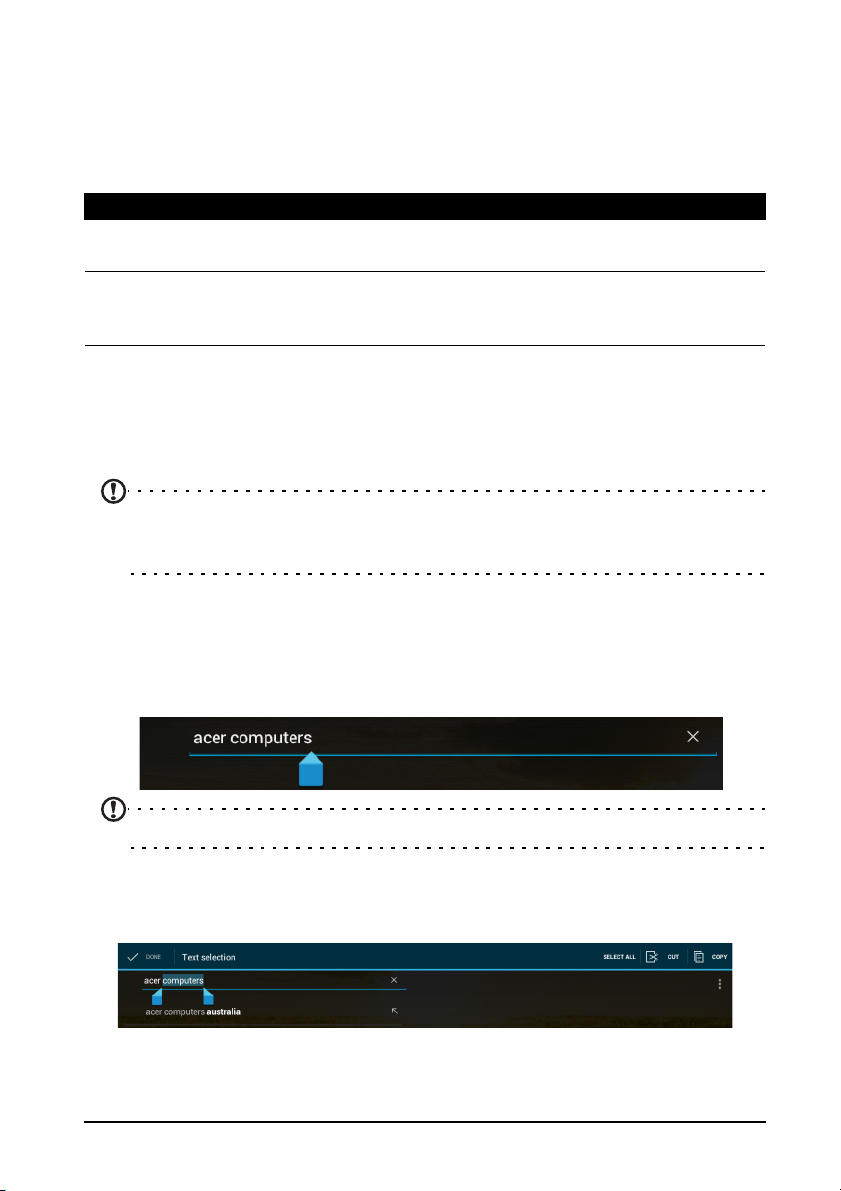
1. Нажмите текст, который хотите выделить. Если текст можно выделить, то
курсор вставляется под этим текстом.
Примечание: курсор указывает место ввода или вставки текста.
2. нажмите и удерживайте текст или слово, которое хотите выделить.
Выделенный текст будет подсвечен, при этом с каждого края выделения
будет показана скобка.
21Редактирование текста
Page 24
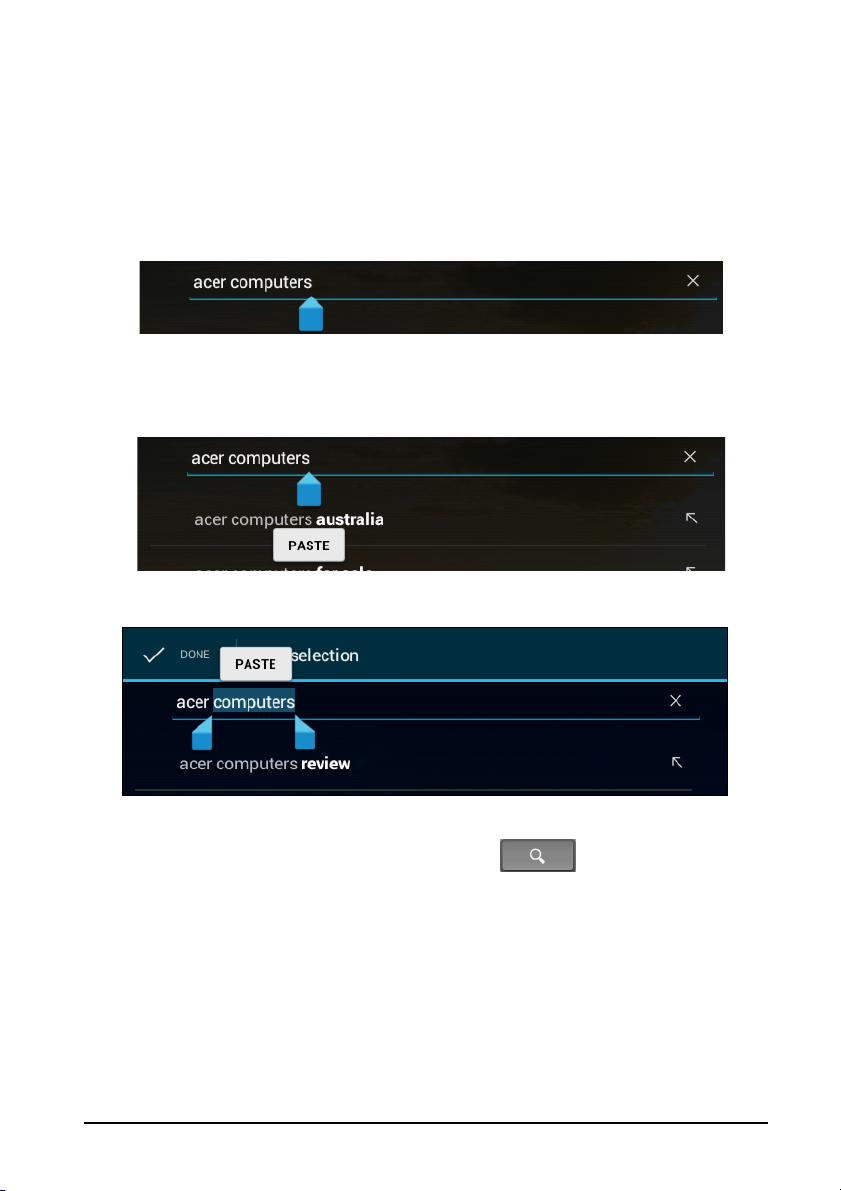
3. Перетащите любую из этих скобок, чтобы расширить или сузить
выделенный текст, или нажмите Выделить все.
4. Чтобы вырезать или скопировать текст, нажмите кнопку ВЫРЕЗАТЬ или
КОПИРОВАТЬ.
Вставка текста
Чтобы ввести новый текст или добавить текст, который вы скопировали:
1. Нажмите текст, который хотите выделить. Если текст можно выделить, то
курсор вставляется под этим текстом.
2. Если курсор не на месте, то перетащите его на нужное место.
Если вы уже скопировали текст (см. ниже), то нажмите место, куда хотите
вставить этот текст. Под курсором кратковременно появится кнопка
ВСТАВИТЬ. Нажмите эту кнопку, чтобы вставить текст.
Чтобы заменить слово, дважды нажмите его. Над этим словом появится
кнопка ВСТАВИТЬ. Нажмите эту кнопку, чтобы заменить текст.
3. Изменить текст: ввод, вставка или удаление текста.
4. Нажмите Enter на клавиатуре (или нажмите на клавиатуре XT9).
Блокировка планшетного ПК
Если не собираетесь использовать планшетный ПК некоторое время, то
кратковременно нажмите кнопку питания, чтобы заблокировать доступ. Это
сэкономит заряд аккумулятора и гарантирует, что планшетный ПК не сработает
от случайного нажатия кнопок. Планшетный ПК заблокируется автоматически
по прошествии определенного времени бездействия. Чтобы изменить
длительность задержки, нажмите ПРОГРАММЫ > Настройки > Экран > Сон.
22
Page 25
Вывод планшетного ПК из режима сна
Если экран выключен и планшетный ПК не реагирует на нажатия кнопок на
экране, то это значит, что планшетный ПК заблокирован и находится в режиме
сна.
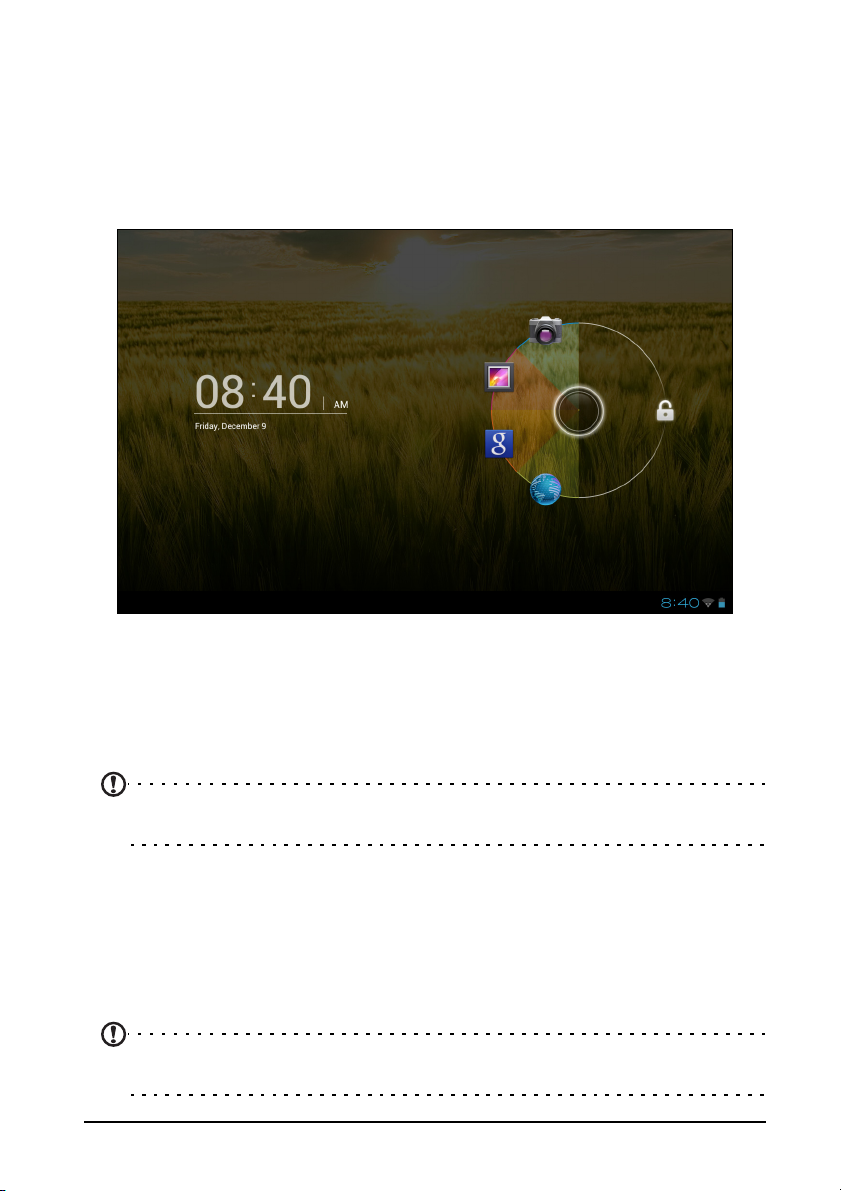
Чтобы вывести планшетный ПК из режима сна, нажмите кнопку питания. В
планшетном ПК откроется экран Блокировка. Чтобы разблокировать экран,
нажмите значок замка и передвиньте его на правую сторону круга.
Программы экрана блокировки
Чтобы запустить недавно использованные программы, нажмите значок замка и
перетащите его на один из 4 значков программ экрана блокировки в левой
части круга. В результате планшетный ПК немедленно разблокируется и
запустит эту программу.
Примечание: чтобы изменить эти программы, нажмите ПРОГРАММЫ >
Настройки > Программы экрана блокировки.
Способы защиты
Для дополнительной защиты можно установить пароль или число, которые
нужно будет вводить для доступа к планшетному ПК, либо графический ключ
разблокировки (набор точек, которые нужно нажать в определенной
последовательности). Откройте Начальный экран и нажмите ПРОГРАММЫ >
Настройки > Безопасность > Экран блокировки.
Примечание: Если забудете графический ключ разблокировки, то см.
раздел "Графический ключ разблокировки" на стр. 58.
23Блокировка планшетного ПК
Page 26

Завершение работы планшетного ПК
Если не собираетесь пользоваться планшетным ПК долгое время, то
выключайте его, чтобы сэкономить заряд аккумулятора. Чтобы выключить
планшетный ПК (даже если он заблокирован), нажмите и 1 секунду
удерживайте нажатой кнопку питания. Вам будет предложено подтвердить
завершение работы. Чтобы принудительно завершить работу, нажмите и 4
секунды удерживайте нажатой кнопку питания.
24
Page 27
Подключение устройств к
MicroSD card
планшетному ПК
Подключение к источнику питания перем. тока
См. "Зарядка аккумулятора планшетного ПК" на стр. 8.
Установка карты microSD (покупается
дополнительно)
Чтобы увеличить объем памяти в устройстве, можно установить карту microSD.
Примечание: ваш планшетный ПК поддерживает только карты microSD,
использующие файловую систему FAT или FAT32.
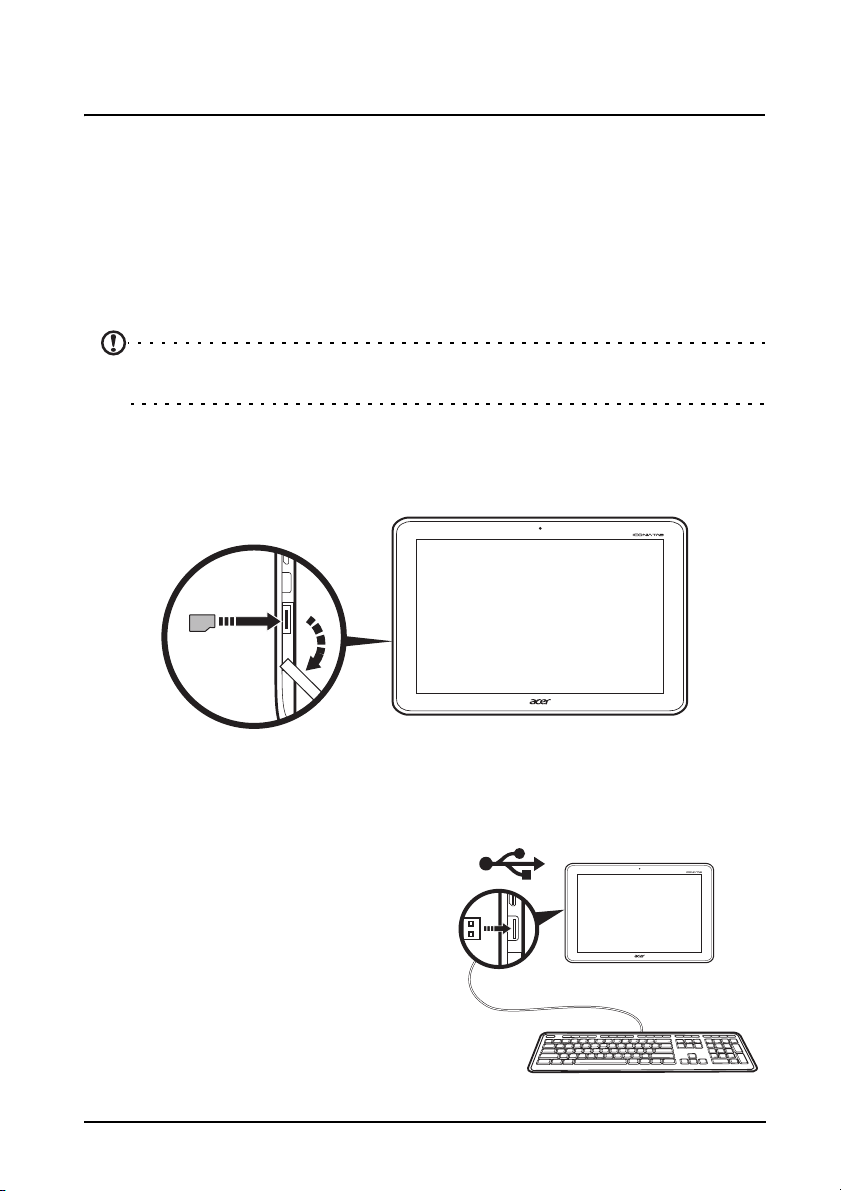
1. Откройте крышку гнезда карты памяти.
2. Вставьте карту microSD, как показано. Карту microSD нужно полностью
вставить в ее гнездо.
3. Установи те на место крышку гнезда карты памяти.
Чтобы проверить емкость карты памяти, откройте раздел Внешняя карта SD,
нажав ПРОГРАММЫ > Настройки > Память.
Подключение USB-устройств к планшетному ПК
Через разъем USB можно подключать
разные USB-устройства, такие как
клавиатура, мышь, игровая приставка,
цифровая камера или накопитель (в том
числе смартфон Android, используемый
в качестве внешнего накопителя).
Так как большинство USB-клавиатур,
мышей и игровых приставок
предназначено для настольных
компьютеров и соответствующих
операционных систем, некоторые
клавиши могут не работать.
25Подключение к источнику питания перем. тока
Page 28
Открытие файлов в USB-накопителе
Примечание: ваш планшетный ПК поддерживает USB-накопители,
использующие файловые системы FAT, FAT32 или NTFS.
Хранящиеся в USB-накопителе медиафайлы (фотографии, музыку и видео)
можно открывать с помощью установленных в планшетном ПК программ
работы с мультимедиа.
Внимание! Перед извлечением USB-накопителя убедитесь, что ваше
устройство не использует хранящиеся на нем данные.
Примечание: Проверьте наличие обновлений ПО планшетного ПК, которые
могут дополнительно обеспечить поддержку других USB-устройств. См.
"Обновление операционной системы планшетного ПК" на стр. 56.
Перенос файлов между планшетным ПК и
компьютером
Доступ к вашему планшетному ПК и любым подключенным накопителям
возможен с компьютера через USB-подключение.
Подключение к ПК в режиме USB-накопителя
Перед подключением планшетного ПК к компьютеру загрузите и установите в
компьютере самый новый драйвер USB. Чтобы загрузить новейшие драйверы,
зайдите на веб-сайт www.acer.com: Выберите Поддержка, Загрузка,
Планшетный ПК. Выберите модель вашего планшетного ПК, затем откройте
вкладку Драйвер, выберите USB и подтвердите загрузку.
После этого вы сможете переносить личные данные с ПК или на ПК, используя
установленную в ПК программу Проводник.
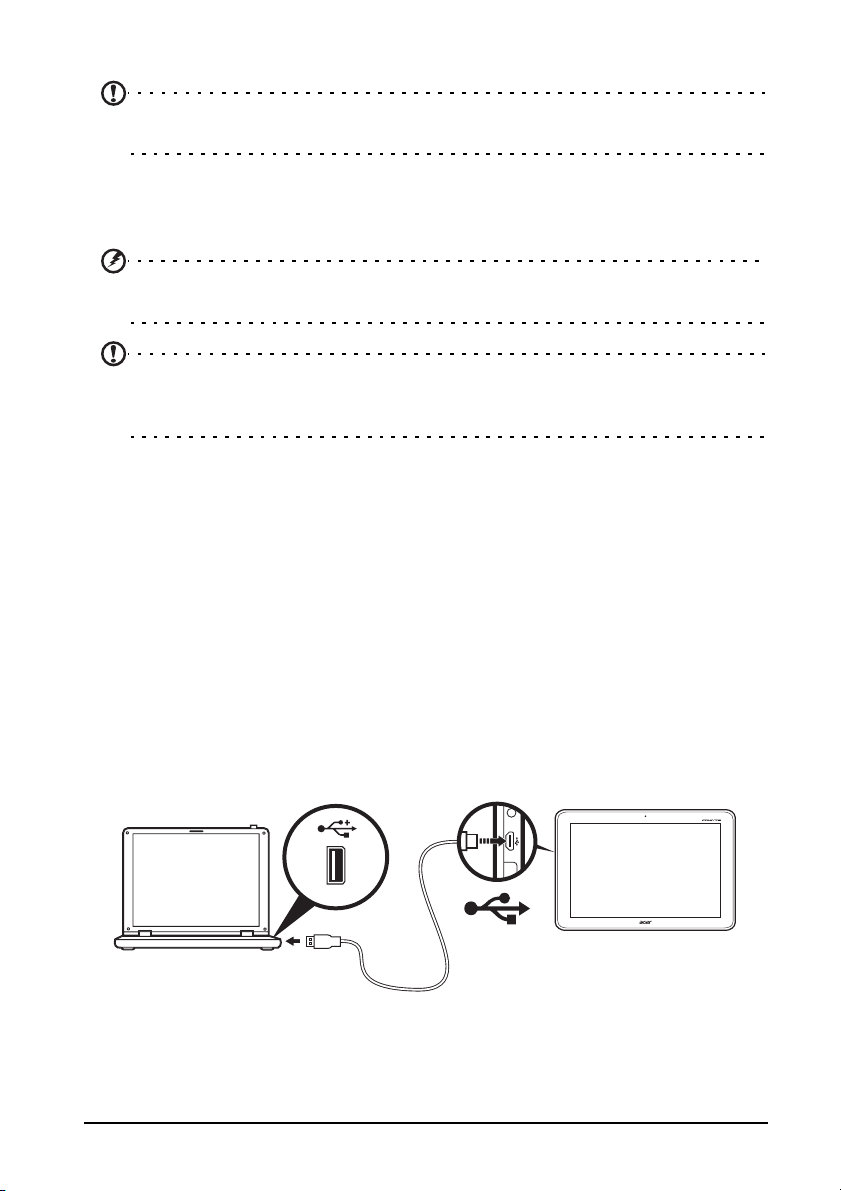
Штекер micro USB вставьте в разъем планшетного ПК, а штекер на другом
конце USB-кабеля - в разъем USB в ПК.
26
Page 29

Через несколько секунд внутренняя память планшетного ПК отобразится как
внешний диск Переносное устройство в программе Проводник в компьютере.
Нажмите значок Acer ICONIA TAB, чтобы показать внутреннюю память своего
планшетного ПК и все подключенные к нему дополнительные накопители
(карта SD или USB-устройства).
Подключение Bluetooth-устройств
Поддерживаются только стереогарнитуры A2DP (только воспроизведение, без
микрофона). Проверьте наличие обновлений ПО планшетного ПК, которые
могут дополнительно обеспечить поддержку других устройств Bluetooth.
Чтобы настроить параметры Bluetooth, нажмите ПРОГРАММЫ > Настройки >
Bluetooth.
Включите Bluetooth и нажмите Поиск устройств, чтобы найти соседние
устройства.
Примечание: Проверьте наличие обновлений ПО планшетного ПК, которые
могут дополнительно обеспечить поддержку других устройств Bluetooth.
См. "Обновление операционной системы планшетного ПК" на стр. 56.
Принадлежности
Полный перечень принадлежностей см. на веб-сайте store.acer.com.
27Подключение Bluetooth-устройств
Page 30
Использование сотовой сети
передачи данных (только для
моделей с Wi-Fi+3G)
Сотовая сеть передачи данных 3G доступна только в моделях, оборудованных
гнездом для SIM-карты, или через отдельный 3G-модем (не входит в комплект
поставки – его можно купить у поставщика услуг мобильного Интернета,
проверив на совместимость).
Важно! Обязательно проверьте информацию, сообщенную
поставщиком услуг мобильного Интернета. Будут доступны не все
параметры и настройки, описанные в этом разделе, и могут быть
предоставлены другие программы.
Установка SIM-карты (только для моделей с
Wi-Fi+3G)
В некоторых моделях планшетного ПК есть гнездо SIM-карты для доступа к
Интернету. Для использования всех возможностей работы с Интернетом,
реализованных в вашем планшетном ПК, нужно перед включением
планшетного ПК вставить в него SIM-карту с оплаченной услугой передачи
данных.
1. Выключите планшетный ПК, нажав и удерживая кнопку питания.
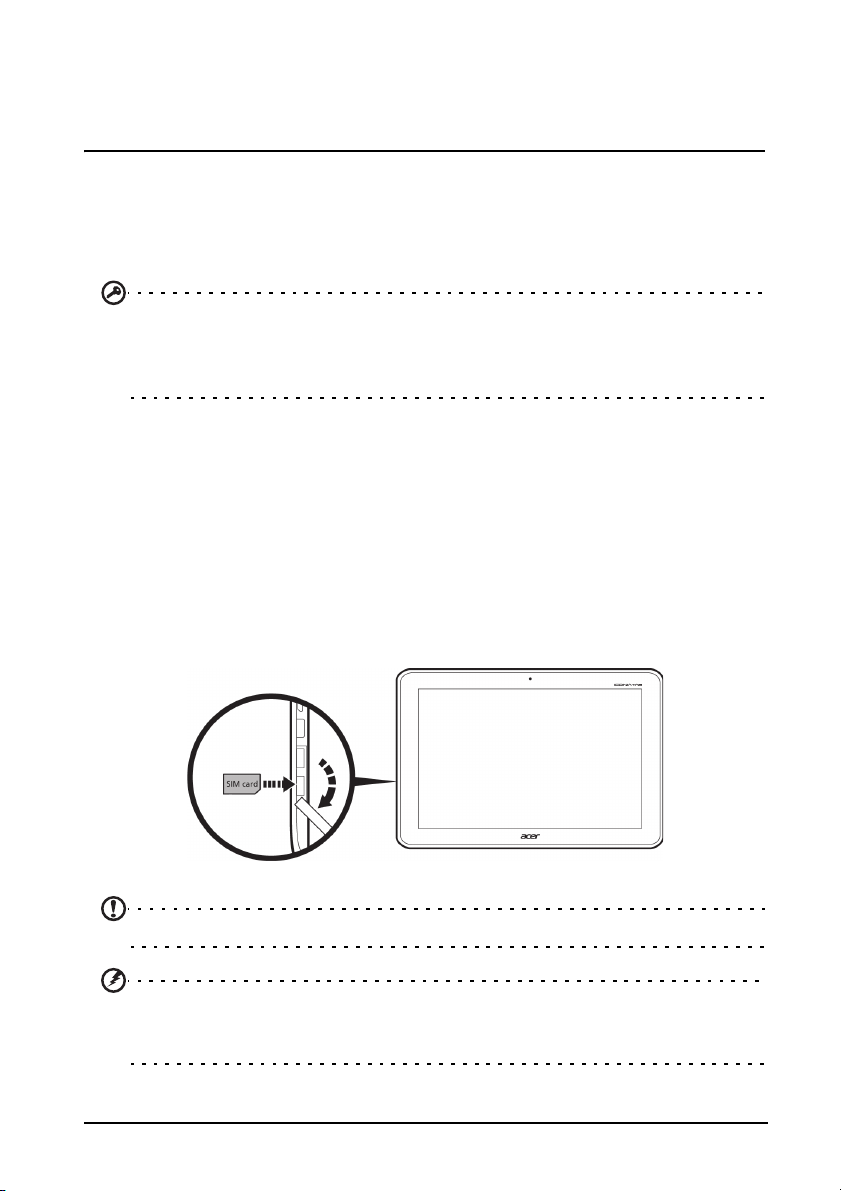
2. Вставьте SIM-карту, как показано.
3. Установи те на место крышку гнезда карты памяти.
Примечание: SIM-карту нужно полностью вставить в ее гнездо.
Внимание! Выключайте планшетный ПК перед установкой или
извлечением SIM-карты. Иначе при включенном питании можно повредить
карту или планшетный ПК.
28
Page 31
Активация новой SIM-карты и PIN-кода (только в
моделях с 3G)
При первом использовании SIM-карты может потребоваться ее активация.
Уточните порядок активации у своего оператора связи.
При первой установке SIM-карты может потребоваться ввод PIN-кода.
Важно! В зависимости от ваших настроек ввод PIN-кода может требоваться
каждый раз при включении функции передачи данных по сотовой сети.
Блокировка SIM-карты
Ваш планшетный ПК может поставляться с блокировкой SIM-карты, т.е. вы
сможете использовать только SIM-карту, предоставленную вам оператором
связи.
Чтобы снять блокировку SIM-карты, обратитесь к вашему оператору связи.
Примечание: Порядок включения и выключения сети 3G см. в разделах
"Перевод планшетного ПК в режим полета" на стр. 52 и "Активация или
деактивация подключений" на стр. 51.
Настройка параметров подключения
Откройте меню Программы и нажмите Настройки; настройки подключений
находятся под заголовком БЕСПР. УСТРОЙСТВА И СЕТИ.
Элемент Описание
Wi-Fi Включение и выключение функции Wi-Fi.
Bluetooth Включение и выключение функции Bluetooth.
Использование
данных
Дополнительно... Доступ к дополнительным настройкам подключений.
Вы можете контролировать общее использование
трафика по типу сетей и по приложениям и затем при
необходимости устанавливать для них пределы.
Активация или деактивация подключений
Чтобы настроить параметры подключений, откройте вкладку Программы и
нажмите Настройки.
Нажмите Дополнительно... для доступа к дополнительным настройкам.
Элемент Описание
Режим полета Отключение всех функций беспроводной связи для
безопасного использования этого устройства на борту
самолета.
29Настройка параметров подключения
Page 32

Элемент Описание
Настройки VPN Настройка виртуальных частных сетей (VPN) и
управление ими.
Использование в
качестве модема и
мобильная точка
доступа
Мобильные сети Настройка параметров подключения к сетям мобильной
Примечание: Некоторые параметры доступны только тогда, когда
вставлена SIM-карта.
Установи в в планшетном ПК подключение к мобильной
сети для передачи данных, его можно превратить
мобильную точку доступа Wi-Fi или использовать как
модем, подключив по USB к компьютеру.
связи.
Выбор сети
Когда вы вставите новую SIM-карту в планшетный ПК, он автоматически
определит параметры вашего оператора/сети. Но можно также вручную
выбрать сеть. Это часто бывает полезно при роуминге.
Совет: ручной выбор сети во время поездок может снизить расходы на
роуминг. Узнайте у своего оператора, какая сеть в стране, куда вы едете,
предлагает самые выгодные тарифы.
Отключите передачу данных при роуминге.
Можно запретить планшетному ПК передавать данные по сотовым сетям
других операторов, когда вы путешествуете или покидаете зону действия сети
вашего оператора. Это полезно для контроля расходов, если в ваш тариф на
передачу данных по мобильной сети не включена передача данных в
роуминге.
1. Нажмите ПРОГРАММЫ > Настройки > Дополнительно... >
Мобильные сети.
2. Чтобы отключить ее (снять зеленую галочку), нажмите Роуминг данных.
Для подключения для передачи данных выбирайте
более медленные сети
Если ваш планшетный ПК подключается к мобильным сетям 3G, то ресурс его
аккумулятора можно увеличить, если для подключения выбирать более
медленные сети 2G (GPRS или EDGE). При подключении к сети 2G полезно
отложить действия, связанные с передачей большого объема данных, таких
как отправка, выгрузка или загрузка фото или видео, до тех пор, пока вы не
подключитесь
1. Нажмите ПРОГРАММЫ > Настройки > Дополнительно... >
Мобильные сети.
2. Нажмите Исп. только сети 2G.
30
к более быстрой мобильной или другой беспроводной сети.
Page 33

Создание новой точки доступа
Когда в планшетном ПК захотите добавить другое подключение к сети GPRS/
3G/EDGE, у своего оператора узнайте имя точки доступа (APN) и параметры (в
том числе имя пользователя и пароль, если они требуются).
1. Нажмите ПРОГРАММЫ > Настройки > Дополнительно... >
Мобильные сети > Точки доступа.
2. Нажмите имеющуюся точку доступа или нажмите Новая точка доступа.
3. Введите параметры точки доступа. Чтобы изменить значение параметра,
нажмите его.
4. По завершении нажмите Сохранить.
5. Если хотите использовать новую или измененную точку доступа, то
выберите ее в списке.
Важно! В некоторых странах некоторые операторы не разрешают
использовать планшетный ПК в качестве модема для подключения к
сетям HSDPA. Поэтому сначала наведите справки у своего оператора.
Общий Интернет
Примечание: функция Общий Интернет (или использование в качестве
модема) доступна не во всех сетях. Уточните условия оказания этой услуги
у своего оператора.
Использование устройства в качестве USB-модема
Если хотите, чтобы компьютер использовал подключение планшетного ПК к
Интернету, то подключите планшетный ПК к компьютеру с помощью
прилагаемого USB-кабеля.
1. Вставьте штекер USB-кабеля синхронизации в разъем micro USB в
планшетном ПК.
2. Подключите другой штекер USB-кабеля к свободному разъему USB
компьютера.
3. Другой способ: нажмите ПРОГРАММЫ > Настройки > Дополнительно... >
Использование в качестве модема и мобильная точка доступа и затем
нажмите Использование в качестве USB-модема.
31Общий Интернет
Page 34

Точка доступа Wi-Fi
Планшетный ПК можно превратить в мобильную точку доступа Wi-Fi, чтобы
через него подключать к Интернету до 8 клиентских устройств.
1. Нажмите ПРОГРАММЫ > Настройки > Дополнительно... >
Использование в качестве модема и мобильная точка доступа.
2. Нажмите Мобильная точка доступа Wi-Fi и Настройки мобильной точки
доступа Wi-Fi.
3. Нажмите Настройка точки доступа Wi-Fi, чтобы установить Имя сети
(SSID) и настроить параметры безопасности (например, добавить пароль).
4. Для завершения нажмите Сохранить.
32
Page 35
Работа в сети
Управление подключениями Wi-Fi
Если при первом включении планшетного ПК вы не подключились к сети Wi-Fi
или хотите подключиться к новой сети, то для управления настройками
подключения нажмите ПРОГРАММЫ > Настройки > Wi-Fi. Либо нажмите
значок состояния Wi-Fi в нижнем правом углу экрана.
Если индикатор Wi-Fi не горит, то нажмите переключатель Wi-Fi, чтобы
перевести его в положение ВКЛ, и подождите, пока планшетный ПК обнаружит
доступные сети. Нажмите имя вашей сети и введите пароль, если требуется.
Просмотр веб-сайтов в Интернете
Для просмотра веб-сайтов в Интернете планшетный ПК должен быть
подключен к сети, имеющей выход в Интернет.
Обозреватель
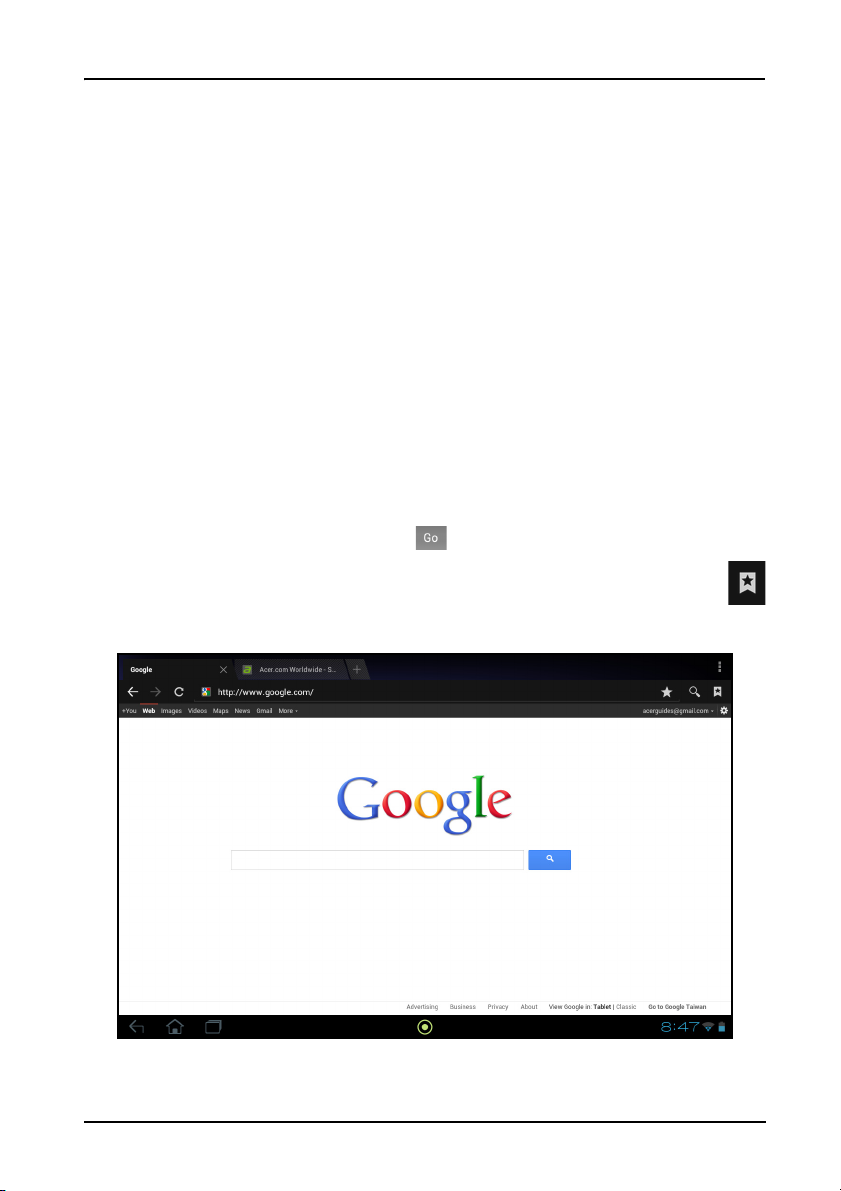
Чтобы начать обзор, нажмите Обозреватель на Начальном экране или
откройте меню программ и выберите Обозреватель. Чтобы ввести адрес вебсайта, нажмите адресную строку вверху страницы. С клавиатуры введите
адрес и нажмите Enter (или нажмите на клавиатуре XT9).
Чтобы просмотреть журнал, закладки или список часто посещаемых
сайтов, откройте обозреватель (браузер) и затем нажмите значок
закладки в верхнем правом углу.
33Управление подключениями Wi-Fi
Page 36
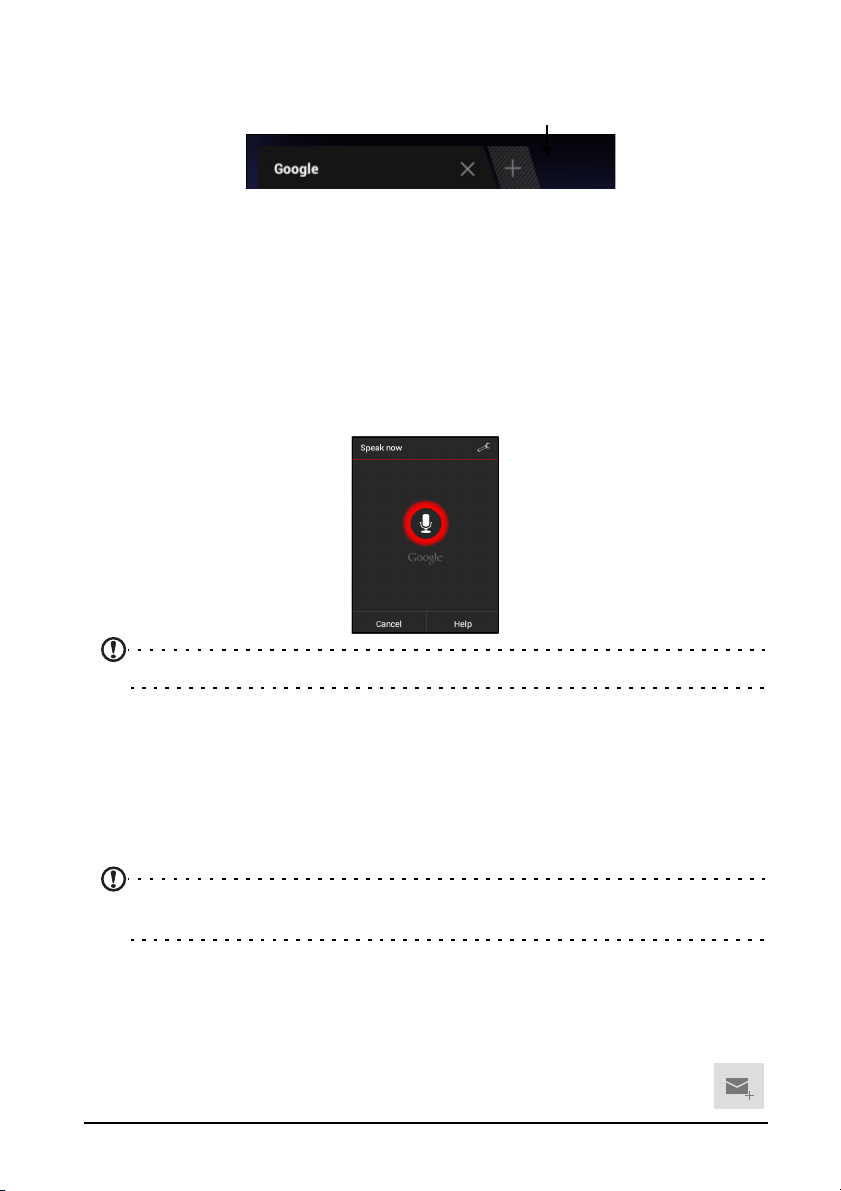
Можно открывать сразу несколько вкладок. Когда страница открыта, нажмите
небольшую вкладку со значком "плюс". Для переключения между страницами
нажмите одну из вкладок вверху экрана.
Новая вкладка
Чтобы сделать страницу крупнее или мельче, используйте "щипки"
(раздвигайте или сводите два пальца на экране). Нажмите и удерживайте
элемент на странице, чтобы открыть контекстное меню.
Голосовой поиск
Голосово е управление позволяет отправлять сообщения эл. почты, находить
маршруты к нужным местам, вести поиск в Интернете и даже отправлять
самому себе голосовые заметки. Для голосового поиска нажмите значок
микрофона на Начальном экране. Когда на экране появится предложение
Говорите, сформулируйте свою команду или запрос.
Примечание: Голосовой поиск доступен только в некоторых странах.
Настройка Gmail
1. Подключите планшетный ПК к Интернету.
2. В меню Программы нажмите Gmail.
Если при первом включении планшетного ПК вы не ввели адрес учетной
записи Gmail и пароль, то выполните инструкции, показанные на экране.
Примечание: перед началом работы с Gmail нужно активировать учетную
запись Google.
Создание эл. письма
1. Подключите планшетный ПК к Интернету.
2. Откройте меню программ и нажмите Gmail.
3. Нажмите значок Создать (показан справа).
34
Page 37
4. Введите адрес эл. почты получателя, тему и напишите текст сообщения.
5. Закончив создание сообщения, нажмите Отправить.
Настройка программы Эл. почта
Программа "Эл. почта" обеспечивает доступ к почтовым ящикам на сайтах
большинства популярных служб эл. почты. Большинство учетных записей
можно настроить за два шага. Откройте меню программ и нажмите Эл. почта,
чтобы начать настройку учетной записи эл. почты.
При необходимости введите свой адрес эл. почты и нажмите Ручная
настройка, чтобы вручную ввести значения параметров. Для завершения
настройки нажмите Далее.
Функция комбинированной папки входящей почты позволяет в планшетном ПК
в одном окне Входящие просматривать сообщения эл. почты нескольких
учетных записей.
Программы для работы в сети
В вашем планшетном ПК изначально установлены разные программы. Для
многих из них требуется доступ к Интернету в той или иной форме.
В число таких программ могут входить:
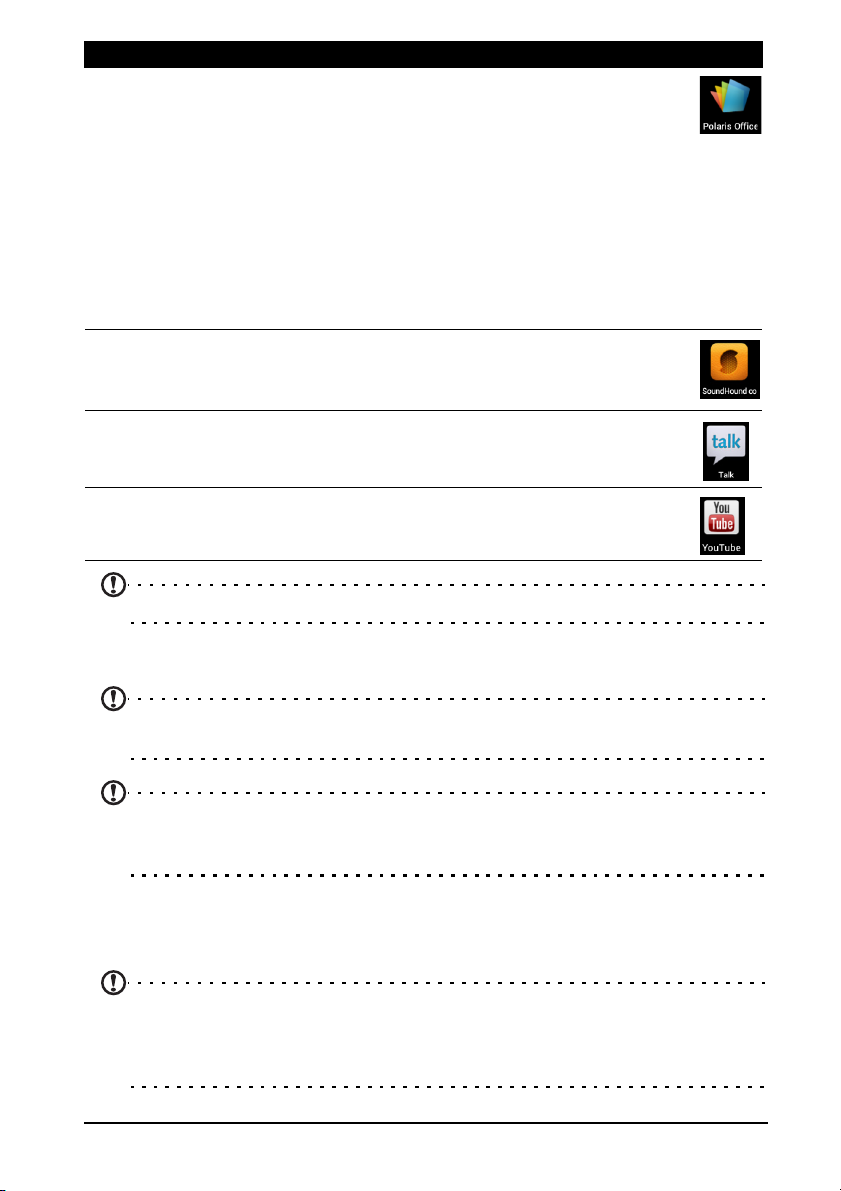
Элемент Описание
Google+ Будьте на связи с родственниками и друзьями,
настраивайте свой личный профиль и выполняйте
другие действия при помощи службы социальной
сети Google.
Локатор Просмотр на Картах Google тех мест, где находятся
ваши друзья.
Messenger Эта служба мгновенных сообщений позволяет
владельцу учетной записи Google+ обмениваться
текстовыми сообщениями с отдельными
пользователями или группами людей.
Карты Удобная прокладка маршрута
программы Карты Google.
Навигация* Навигация с указанием поворотов одного за другим
во время движения, несколько уровней
визуализации и текстовые указания.
Люди Этот менеджер контактов, синхронизирующийся с
вашей учетной записью эл. почты Google, позволяет
упорядочить контакты людей, с которыми вы
общаетесь.
Места Просмотр на Картах Google тех мест, где находятся
интересные объекты.
с помощью
35Настройка программы Эл. почта
Page 38
Элемент Описание
Polaris Office Просмотр, редактирование и создание файлов
Microsoft Word, Excel и PowerPoint. Кроме того, она
позволяет извлекать файлы из архивов ZIP и
просматривать файлы PDF и изображения.
Поддержка Polaris Office:
• Программа Polaris Office не может
открывать документы, защищенные
паролем.
• В текущей версии Polaris Office файлы
Microsoft Office 2010 поддерживаются не
полностью.
SoundHound На планшетном ПК можно слушать музыку и
обращаться к базе данных SoundHound для поиска
названий композиций и их исполнителей.
Talk* Беседы (чат) с друзьями с использованием текста,
звука и видео.
YouTube* Просмотр видеозаписей категорий "Лидеры
просмотров" и "Самые обсуждаемые" на YouTube.
* Примечание: состав установленных программ зависит от вашей страны.
Google Play
Примечание: служба Google Play может быть доступна не во всех странах
и регионах.
Примечание: перед использованием службы Google Play нужно
активировать учетную запись Google. При первом запуске службы Google
Play вам будет нужно прочитать и принять "Условия обслуживания".
На Начальном экране или в меню программ нажмите Play Store, чтобы
открыть Google Play. Здесь можно загрузить множество дополнительных
программ и приложений, расширяющих возможности вашего планшетного ПК.
Примечание: Содержание и оформление службы Google Play разные для
разных стран. Например, в некоторых странах можно просматривать и
покупать только книги и музыку. В любое время могут добавляться новые
категории или меняться порядок навигации по службе Google Play.
36
Page 39
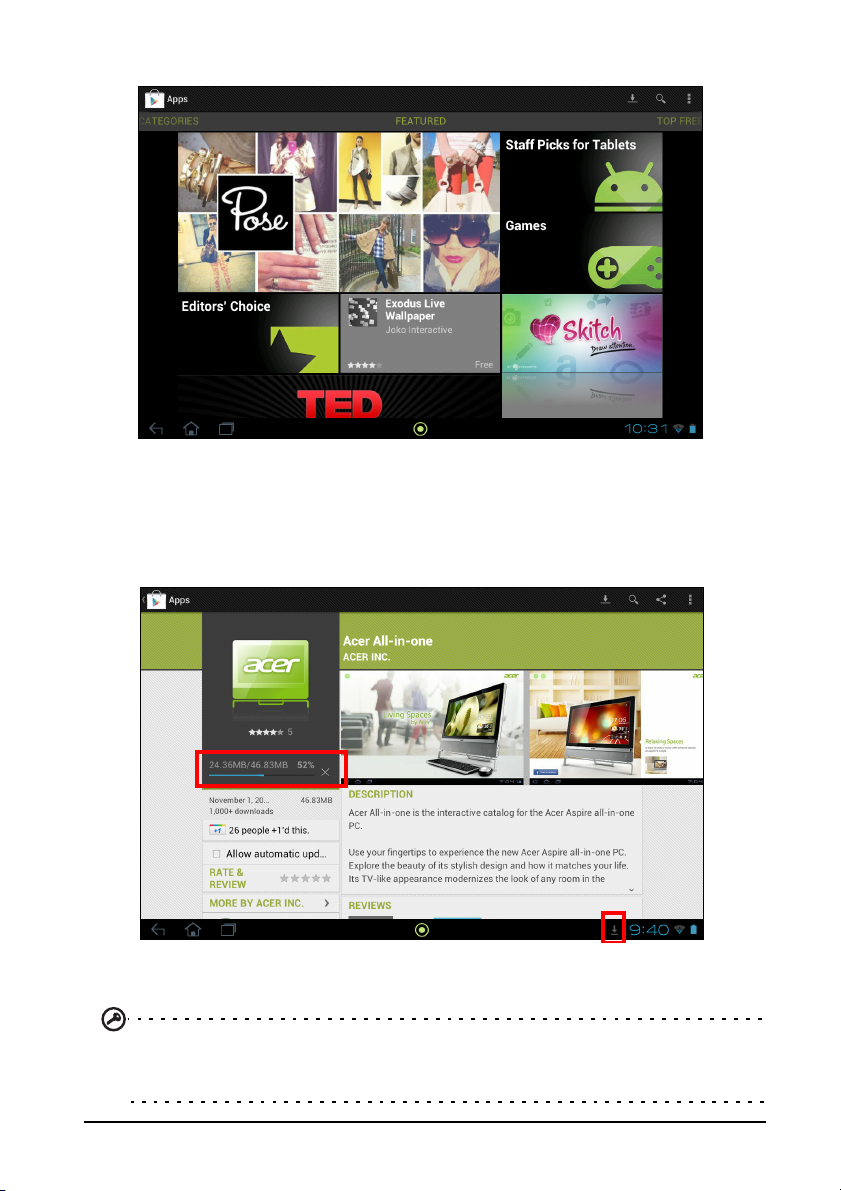
Предлагаемые на веб-сайте Google Play программы можно просматривать по
категориям или нажать значок поиска, чтобы найти конкретную программу.
Выбрав нужную программу, нажмите кнопку ЗАГРУЗИТЬ, чтобы загрузить и
установить эту программу. В уведомлении на экране будет указано, доступ к
каким службам (контактные сведения, подключение к беспроводной сети, GPS
и т.п.) требует эта программа для правильной работы. Если ни одна из этих
служб не кажется вам подозрительной, то нажмите Принять и
чтобы продолжить установку.
загрузить,
Контролировать ход загрузки можно как на странице приложения, так и в
области состояния планшетного ПК.
Важно! Некоторые программы могут предлагаться за плату, и перед их
загрузкой их будет нужно оплатить. Чтобы оплатить эти программы, вам
нужно настроить учетную запись Google Checkout (Касса).
37Программы для работы в сети
Page 40
Использование загруженных программ
После загрузки и установки программы она будет показана в меню программ в
разделах ПРОГРАММЫ или ВИДЖЕТЫ.
Некоторые программы можно установить и как программу, и как виджет, либо
только как виджет (без значка программы).
на стр. 17.
См. "Настройка Начального экрана"
Удаление загруженных программ
Чтобы удалить загруженную и установленную программу, нажмите и
удерживайте ее значок, а затем перетащите его в корзину Удалить в верхнем
левом углу Начального экрана.
Примечание: удаление программы с Начального экрана удаляет только ее
ярлык.
Другой способ: в меню программ нажмите Настройки и выберите Программы.
Нажмите программу, которую хотите удалить, нажмите Удалить и
подтвердите.
Google Talk
Примечание: служба Google Talk может быть доступна не во всех странах и
регионах.
Примечание: перед началом работы с программой Google Talk нужно
активировать учетную запись Google.
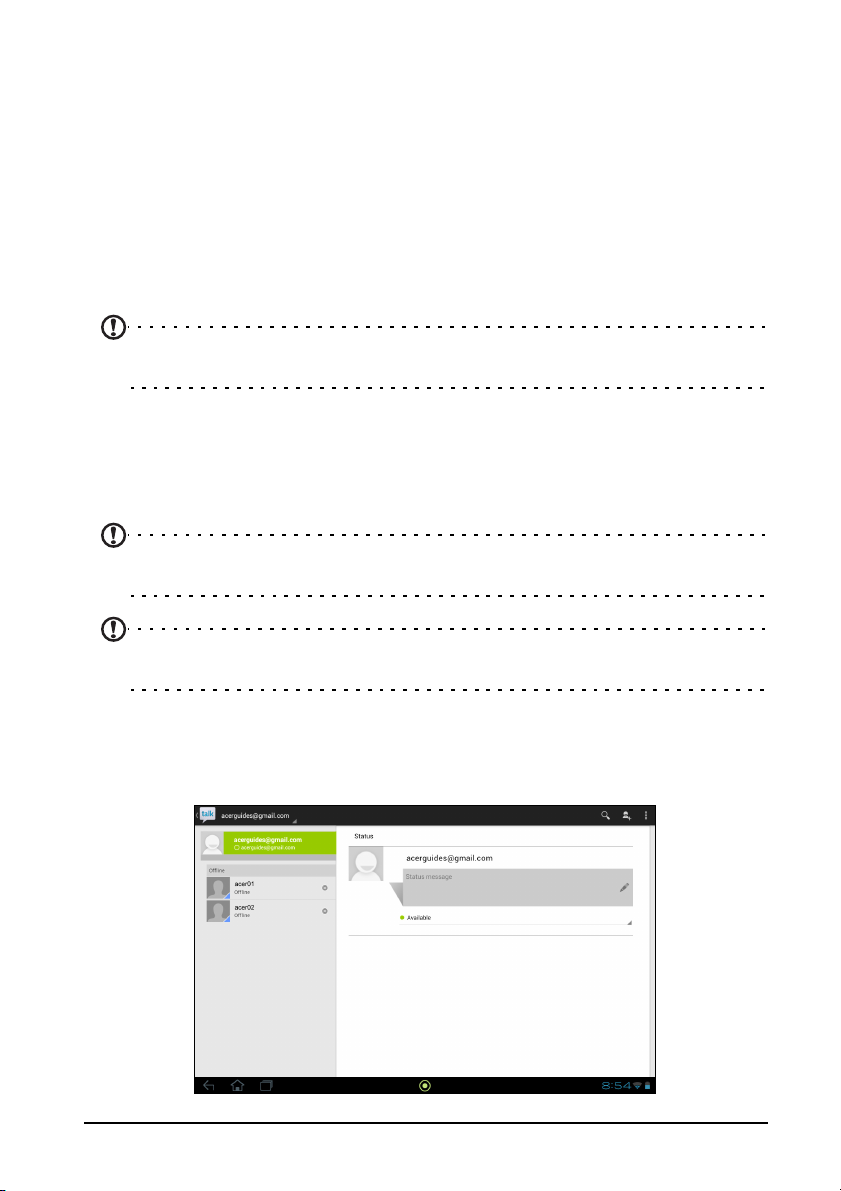
Чтобы открыть Google Talk, в меню программ нажмите Talk. Здесь показан
список ваших контактов, подключенных к службам Google Talk. Нажмите
контакт, чтобы начать беседу с ним. После установления соединения вы
сможете начать сеанс видеосвязи.
38
Page 41
Воспроизведение музыки и
видео
Воспроизведение мультимедийных файлов
В планшетном ПК изначально установлены различные программы, которые
можно использовать для воспроизведения мультимедийных файлов.
Музыка
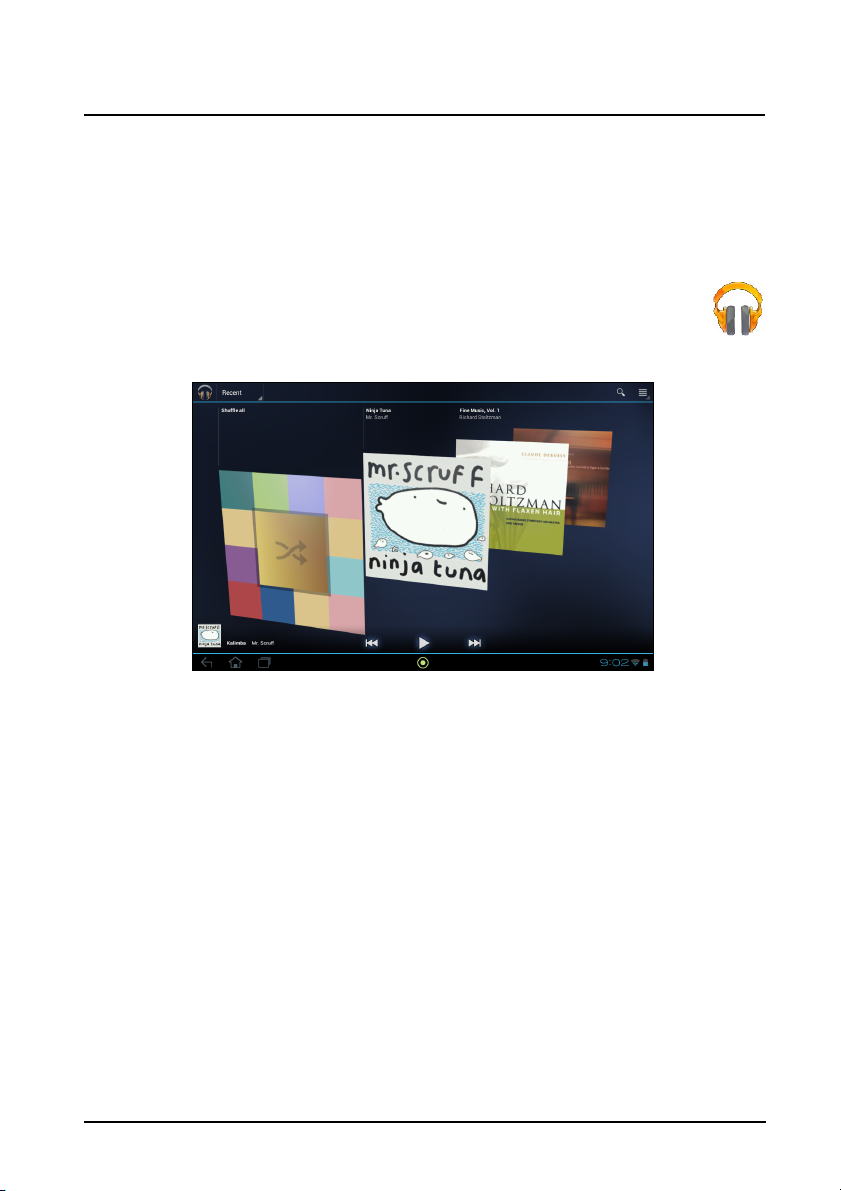
Используйте приложение Play Music для прослушивания
музыкальных и других аудиофайлов, которые вы загружаете или
копируете с компьютера.
Чтобы открыть приложение, нажмите ПРОГРАММЫ > Play Music.
Нажмите Перемешать все, чтобы воспроизводить файлы в случайном
порядке, или проведите пальцем по альбомам и нажмите нужный альбом,
чтобы просмотреть список композиций. Чтобы начать воспроизведение,
нажмите кнопку воспроизведения или композицию. Нажмите значок "Музыка",
чтобы вернуться к предыдущему представлению.
Чтобы изменить вид отображения музыкальных файлов, нажмите стрелку
рядом с пунктом Последние.
39Воспроизведение мультимедийных файлов
Page 42
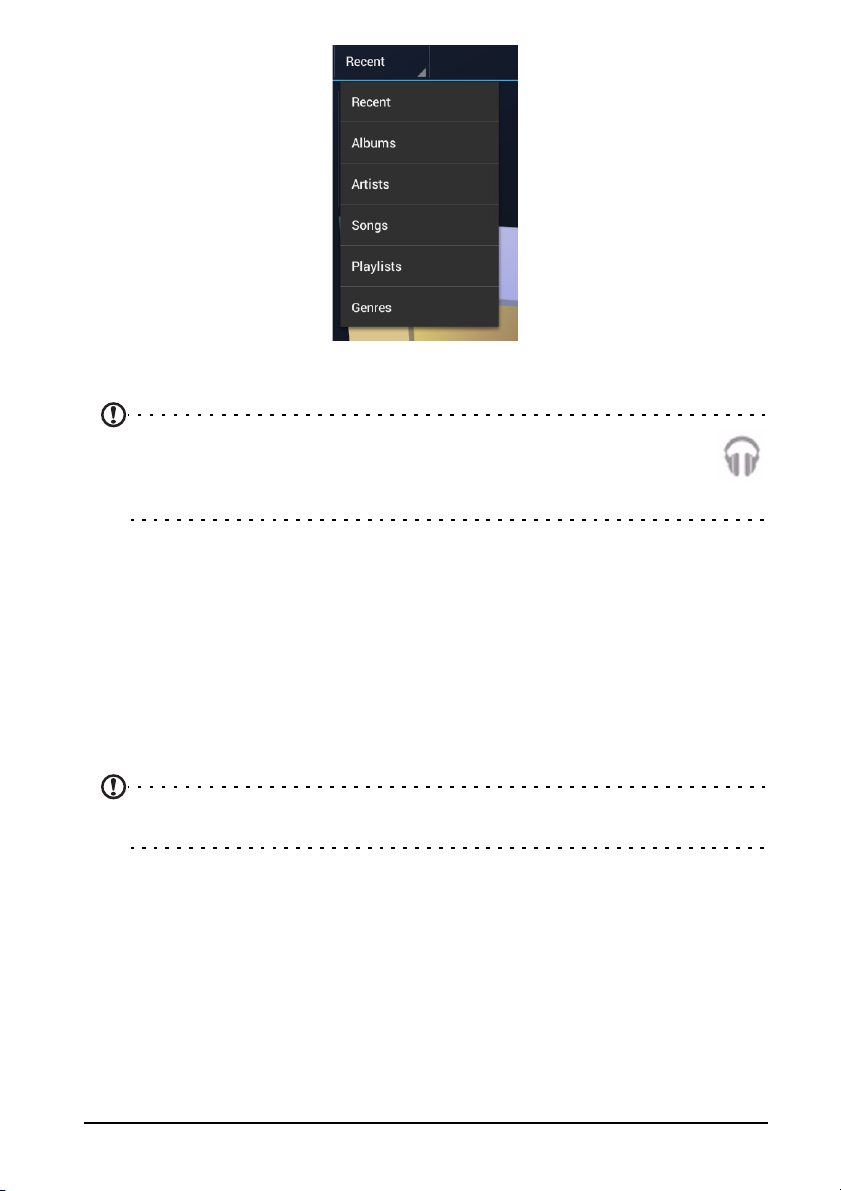
В зависимости от выбора, музыкальная библиотека будет показана как
мозаика обложек альбомов или список композиций.
Примечание: во время воспроизведения музыки можно вернуться
на Начальную страницу; значок Музыка отображается со значками
уведомлений. Нажмите этот значок для управления
воспроизведением.
Acer clear.fi
Программа Acer clear.fi, установленная в вашем планшетном ПК, служит для
потоковой передачи медиафайлов на другие устройства или с них.
Используйте инструменты и приложения clear.fi, для просмотра видео и
фотографий, а также для прослушивания музыки.
В новых компьютерах, планшетных ПК и смартфонах Acer приложения
программы clear.fi установлены изначально. Владельцы других компьютеров
могут за несколько минут установить приложения clear.fi и начать использовать
их.
Примечание: все устройства должны быть подключены к одной и той же
сети.
40
Page 43
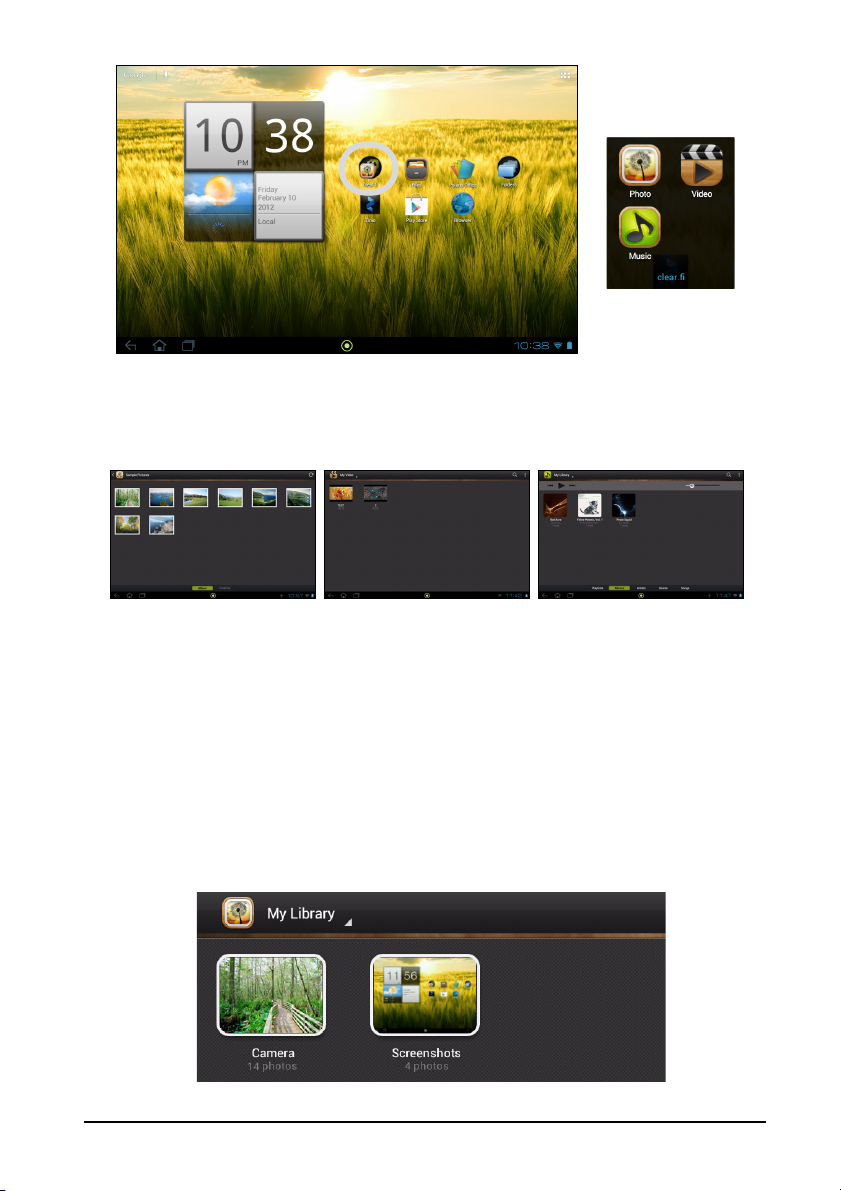
Нажмите clear.fi, затем выберите Фото, Видео или Музыка.
В каждом из этих приложений есть органы управления для поиска и
отображения мультимедийных файлов в вашем устройстве или медиафайлов,
доступных на других устройствах, на которых тоже установлена программа
clear.fi.
Поиск медиафайлов (фотографий, видео и музыки)
Файлы и папки на вашем устройстве отображаются посередине экрана. Чтобы
открыть папку или просмотреть/воспроизвести файл, нажмите их. Нажмите и
удерживайте, чтобы показать дополнительные параметры, такие как открытие
общего доступа или удаление файла.
Просмотр медиафайлов, открытых для общего доступа
Имя в верхнем левом углу означает, какое содержимое и с какого устройства
сейчас отображается.
Нажмите это имя, чтобы показать список других устройств, если они
подключены к вашей сети.
41Воспроизведение мультимедийных файлов
Page 44
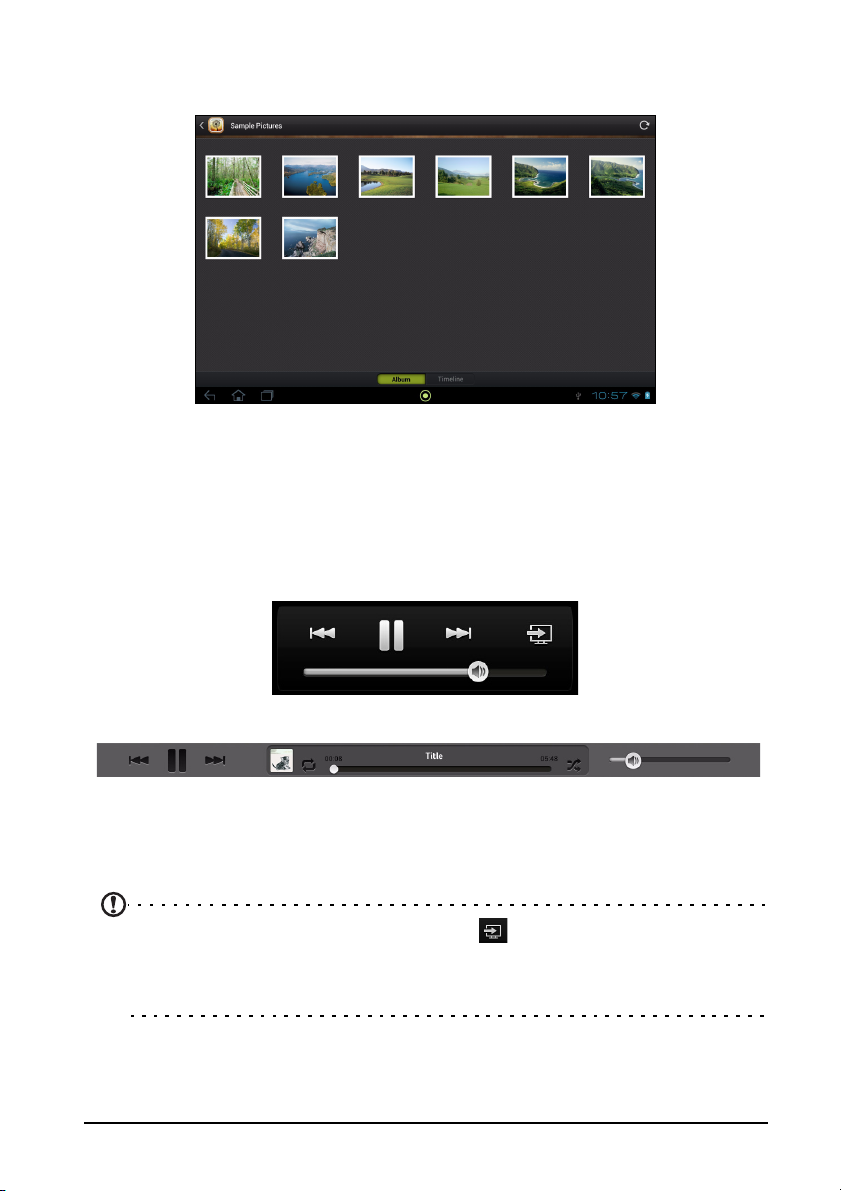
Через несколько секунд на главном экране будут показаны общедоступные
файлы и папки. Найдите файл, который хотите воспроизвести, и нажмите его,
чтобы просмотреть его или начать воспроизведение.
Чтобы вернуться к просмотру файлов на вашем компьютере, нажмите "Моя
библиотека" или "Видео".
Для управления воспроизведением используйте соответствующие органы
управления. Например, если выбран музыкальный файл, то можно
воспроизвести его, приостановить или остановить воспроизведение, а также
регулировать громкость.
Органы управления на вкладке Видео:
Органы управления на вкладке Музыка:
Чтобы сохранить файлы, передаваемые в потоковом режиме, отправить
аудиофайлы как вложение в сообщение эл. почты при помощи Google Mail или
на сопряженные устройства по Bluetooth, нажмите и удерживайте файл и затем
нажмите Отправить.
Примечание: Значок Воспроизвести на отображается только в том
случае, если устройство в сети способно воспроизводить медиафайл
(например, ПК или интеллектуальный телевизор). Нажмите этот значок,
чтобы показать список устройств.
42
Page 45
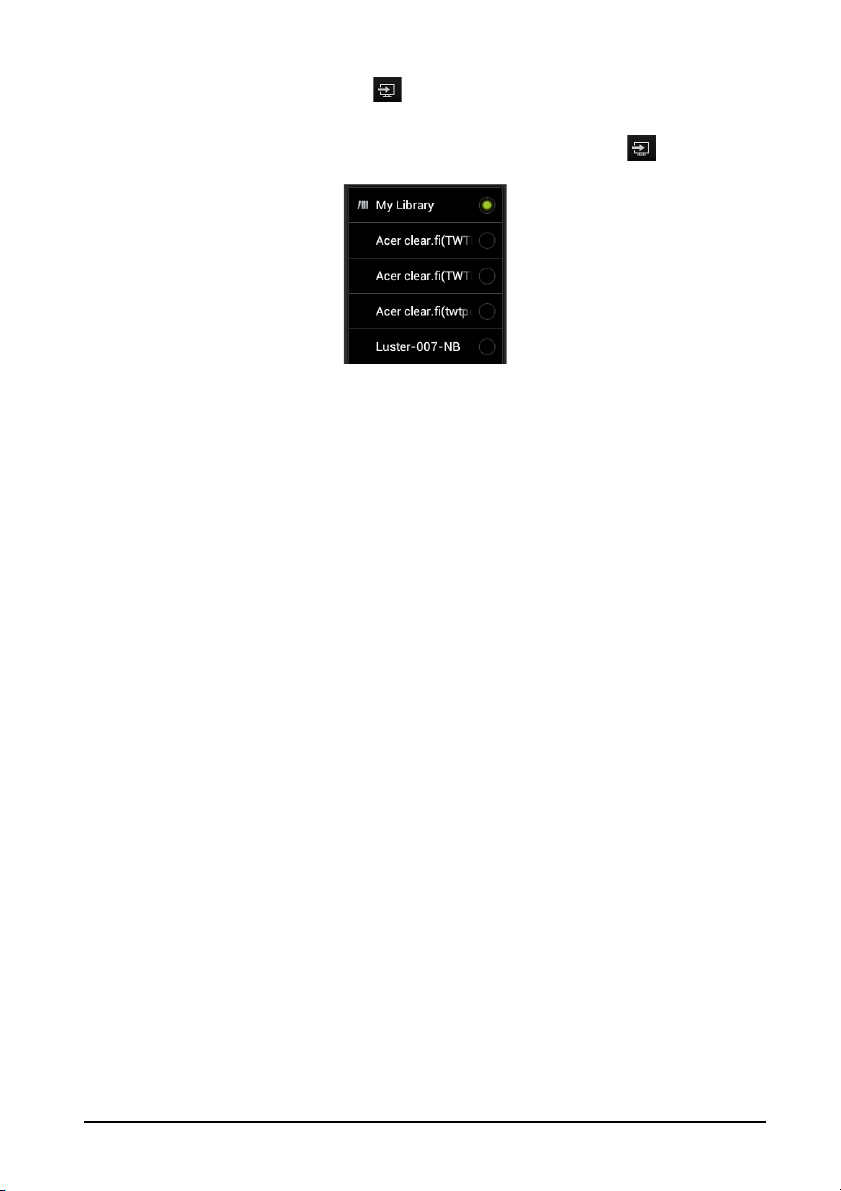
Воспроизведение на другое устройство
Если значок Воспроизвести на отображается, то можно воспроизводить
музыку или видео на другое устройство. Для этого выполните следующее:
1. Если значок отображается, то нажмите Воспроизвести на.
2. Выберите устройство, на котором будет воспроизводиться этот файл.
В списке будут показаны только устройства, оптимизированные для
воспроизведения; некоторые ПК и устройства хранения показаны не
будут. Чтобы в этот список добавить ПК с Windows, запустите
программу Проигрыватель Windows Media, выберите Поток и
Разрешить удаленное управление проигрывателем...
3. В главном окне выберите файл, затем используйте органы управления
мультимедиа для управления удаленным устройством.
Какие устройства совместимы?
Программу clear.fi можно использовать с сертифицированными устройствами
Acer, на которых установлена программа clear.fi или ПО DLNA. В их число
входят DLNA-совместимые персональные компьютеры, смартфоны и
подключенные к сети устройства хранения данных (Network Attached Storage,
NAS).
Дополнительные справочные сведения см. на веб-сайте http://www.acer.com/.
Медиа-сервер
Ваш планшетный ПК может работать как сервер цифрового мультимедиа,
использующий технологию UPnP. Это значит, что его можно использовать для
отправки мультимедийных файлов на другие подключенные к домашней
беспроводной сети устройства развлечений, поддерживающие технологию
UPnP.
Чтобы настроить медиасервер, откройте меню программ и нажмите
Медиасервер.
Перед началом использования этой службы нужно разрешить Общий доступ
к контенту.
Можно открыть общий доступ к Видео, Фото или Музыке. Нажмите нужную
категорию, чтобы выбрать файлы, к которым открыт общий доступ.
43Медиа-сервер
Page 46
Управление людьми и
контактами
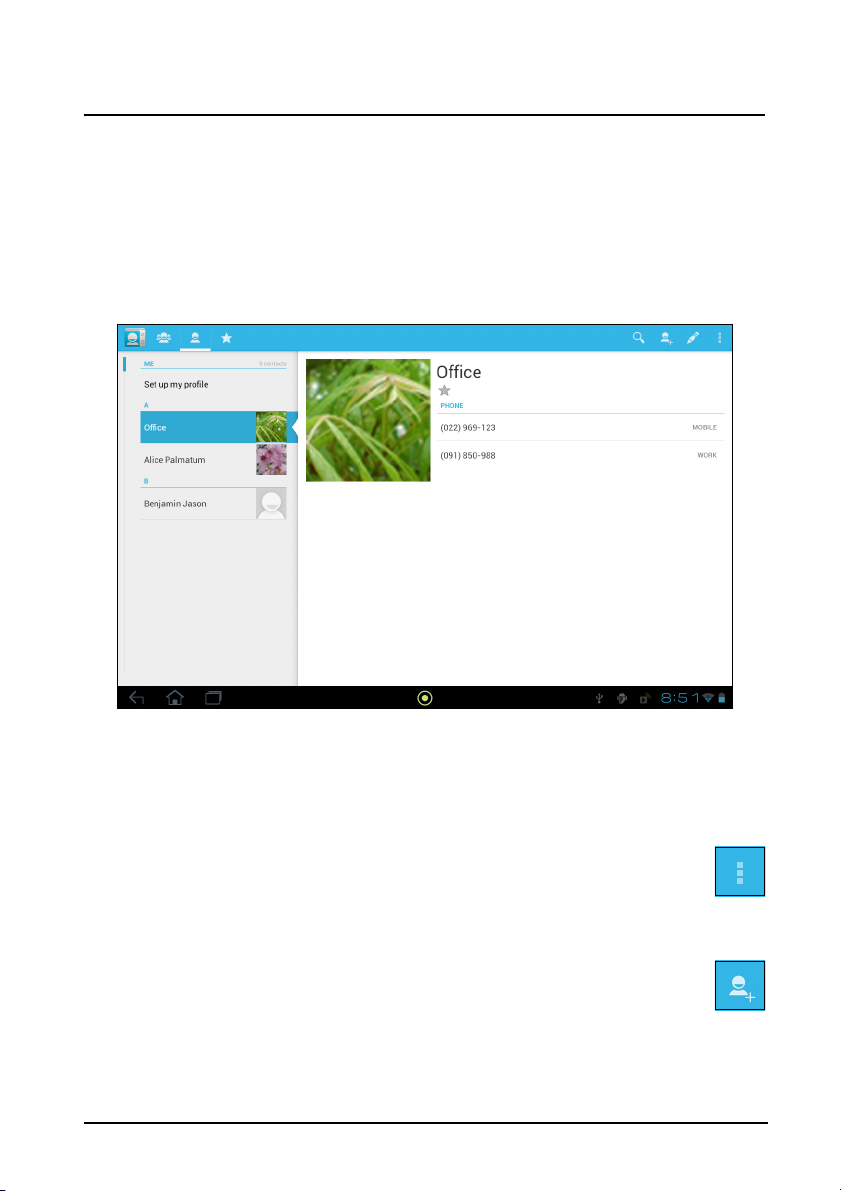
В планшетном ПК есть адресная книга, позволяющая сохранять контакты во
внутреннюю память, на SIM-карту или в вашу учетную запись Google.
Чтобы просмотреть контакты, в меню программ нажмите Люди.
Если в планшетном ПК не сохранены данные контактов, то можно провести
синхронизацию с контактами в вашей учетной записи Google, импортировать
контакты из файла данных о контактах (vCard или csv) или добавить новый
контакт.
Если вы активировали учетную запись Google, содержащую контакты, то ваши
контакты будут синхронизированы автоматически. См. "Синхронизация" на
стр. 54.
Импортирование контактов
Нажмите кнопку Меню и выберите Импортировать/Экспортировать.
Нажмите вариант, описывающий место хранения контактов. После того,
как контакты будут найдены, подтвердите их импорт в новую группу.
Добавление нового контакта
Чтобы добавить новый контакт, нажмите Новый. Если у вас несколько
учетных записей, то укажите, в какую учетную запись нужно сохранять
контакты. Контакт будет синхронизирован с этой учетной записью.
Теперь можно изменить данные нового контакта.
44
Page 47
Изменение сведений о контакте
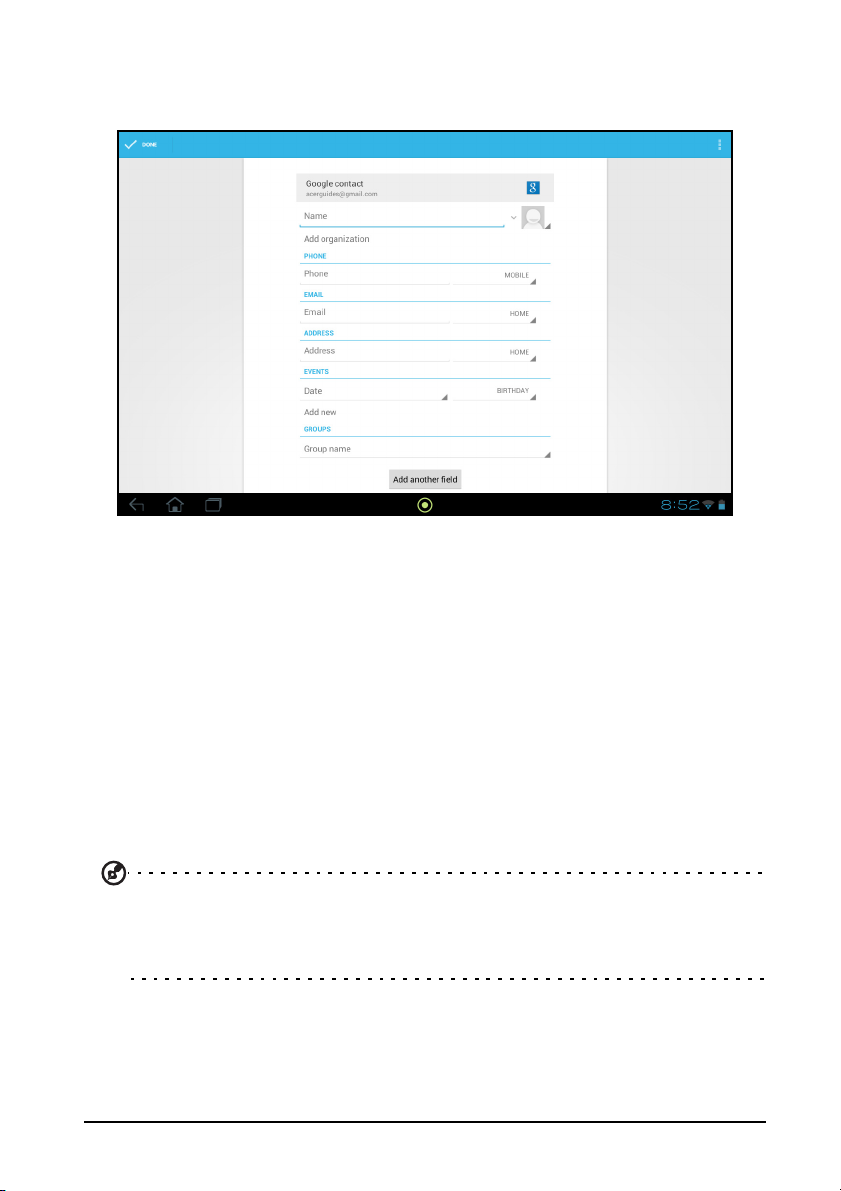
Откройте новый или имеющийся контакт, чтобы ввести сведения об этом
контакте:
Нажмите соответствующее окно и введите нужные сведения. Нажмите стрелку
рядом с полем имени, чтобы просмотреть параметры, например, добавление
префикса имени или произношение имени.
Чтобы ввести несколько записей, например, номер мобильного телефона и
еще номер домашнего телефона, нажмите значок "плюс" и добавьте вторую
запись. Чтобы удалить запись, нажмите значок "минус".
Чтобы добавить другие категории, нажмите Добавить другое поле.
Чтобы контакту присвоить изображение, нажмите силуэт и выберите
подходящее изображение из галереи изображений в планшетном ПК (в ответ
на запрос выберите Галерея). Можно также сделать новый снимок и обрезать
его.
Чтобы завершить настройку и сохранить контакт, нажмите Готово (в верхнем
левом углу).
Совет: Настройте каждый номер телефона в соответствии с типом сети,
так как от этого могут зависеть некоторые функции. Например, некоторые
программы распознают только "мобильные" номера, так как им для работы
требуются функции, доступные только в сети мобильной связи.
Открытие контакта
Чтобы просмотреть информацию, сохраненную для контакта, в списке слева
нажмите имя контакта.
45
Page 48
Нажмите запись (например, адрес эл. почты), чтобы открыть приложение,
сопоставленное этому типу записи. Например, нажмите адрес эл. почты, чтобы
открыть приложение Gmail.
Чтобы добавить или изменить сведения, нажмите значок карандаша.
Нажмите Готово, чтобы сохранить изменения, или Отмена, чтобы
отменить их.
Помеченные контакты
Чтобы быстро открывать избранные контакты, пометьте их звездочкой.
Сначала откройте контакт, затем нажмите звездочку рядом с именем этого
контакта. Нажмите Все контакты и выберите Помеченные, чтобы показать
только избранные контакты.
Изменение сведений о контакте в компьютере
Если вы синхронизировали контакты с учетной записью Google, то открывать
список контактов и вносить изменения в него можно с компьютера. В
компьютере откройте веб-браузер и перейдите на сайт contacts.google.com.
Войдите в свою учетную запись, затем выберите и измените контакты в списке;
при следующей синхронизации планшетного ПК с компьютером эти изменения
применены также к списку контактов в планшетном ПК.
будут
Внимание! Перед внесением любых изменений сделайте
резервную копию контактов. Нажмите кнопку Меню и выберите
Импортировать/Экспортировать. После этого можно будет
экспортировать ваш список контактов во внутреннюю память
планшетного ПК или выбрать другие варианты в зависимости от
установленных приложений.
46
Page 49
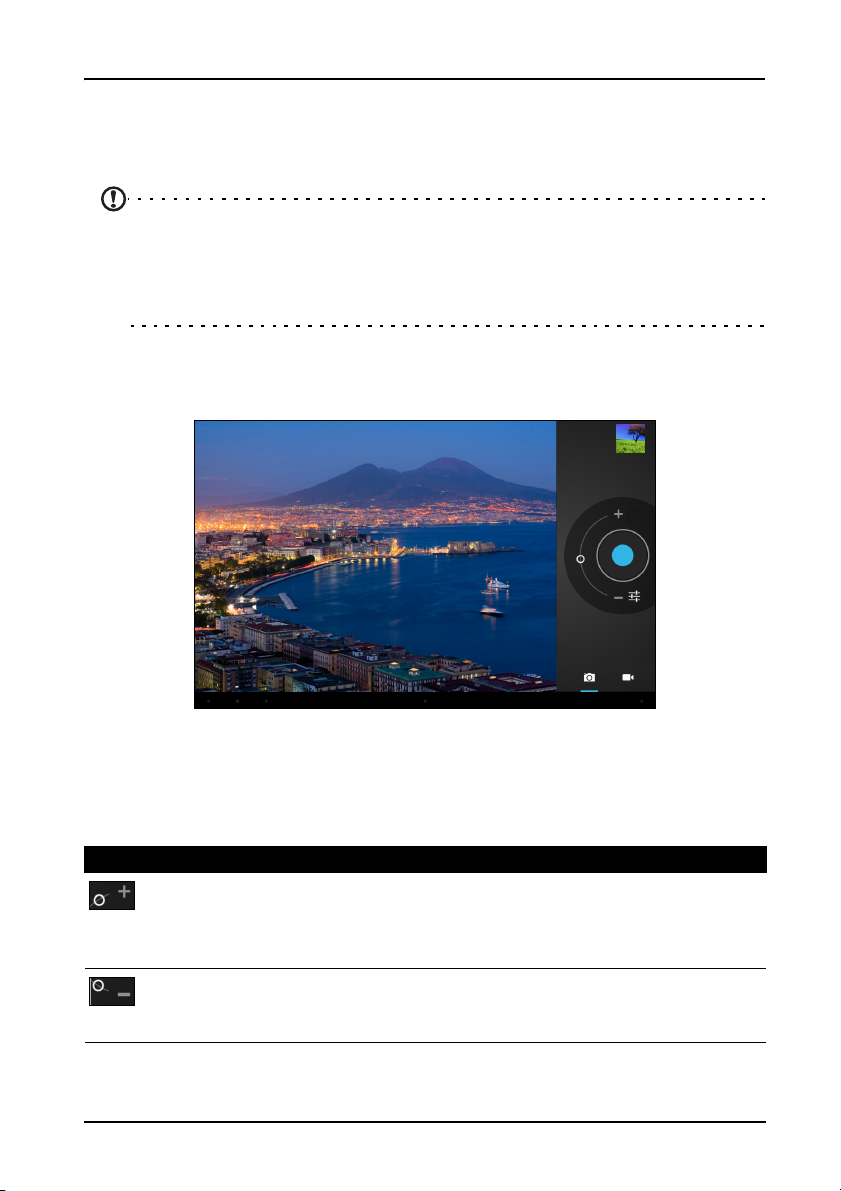
Фото- и видеосъемка
Ваш планшетный ПК оснащен 2-мегапиксельной цифровой камерой на
передней панели. В этом разделе описывается весь процесс фото- и
видеосъемки с помощью планшетного ПК.
Примечание: Перед использованием камеры советуем вставить карту
microSD в гнездо для карты microSD.
Учтите, что сохранять фотографии и видеозаписи можно только во
внутренней памяти или на карте microSD, а не на внешнем USBнакопителе.
Чтобы включить камеру, откройте меню программ и нажмите Камера.
Значки и индикаторы камеры
В экране камеры расположенные справа органы управления позволяют
изменять масштаб, менять настройки и выбирать режим работы (фотокамера
или видеокамера).
После того, как вы сделаете фотоснимок, в верхнем правом углу появится
эскиз снимка или видеозаписи.
Значок Описание
Крупнее
Обрезка и увеличение центральной области экрана.
При изменении масштаба по изображению на экране нельзя
судить об истинном качестве снимка.
Мельче
Уменьшение масштаба изображения, просматриваемого с
увеличением.
47Значки и индикаторы камеры
Page 50
Значок Описание
Сделать снимок
Сделав фотоснимок, нажмите эскиз в верхнем правом углу, чтобы
просмотреть его или отправить.
Параметры
Нажмите, чтобы показать параметры камеры.
Режим видеокамеры
Переключение в режим видеокамеры (запись видео).
Режим камеры
Переключение в режим фотокамеры.
Параметры камеры
Значок Описание
Баланс белого
Изменение цветового баланса в соответствии с освещенностью:
Авто, Лампа накаливания, Дневной свет, Флуоресц. лампа или
Облачно.
Выдержка
Увеличение или уменьшение значения выдержки изображения:
+2, +1, 0, -1, -2.
Настройки камеры
Активация или изменение особых настроек: "Сохранять данные о
местоположении", "Размер фотографии", Хранилище-источник" и
"Восстановить стандартные настройки".
• Укажите, нужно ли в сведениях об изображении
сохранять данные о месте съемки (из системы GPS).
• Установка разрешения изображения (VGA, 1 MP или 2 MP).
• Сохранение во внутренней памяти или на карте SD
(только если вставлена карта microSD).
Закрыть параметры
Нажмите, чтобы закрыть окно параметров камеры.
Фотосъемка
1. Установи те описанные выше параметры в соответствии с вашими
предпочтениями.
2. Наведите камеру на объект съемки, держа планшетный ПК неподвижно.
3. При необходимости увеличьте или уменьшите масштаб.
Примечание: При изменении масштаба по изображению на экране нельзя
судить об истинном качестве снимка.
4. Чтобы сделать фотоснимок, нажмите значок камеры.
Сделав фотоснимок, нажмите эскиз в верхнем правом углу, чтобы просмотреть
его.
48
Page 51
Значки и индикаторы видеокамеры
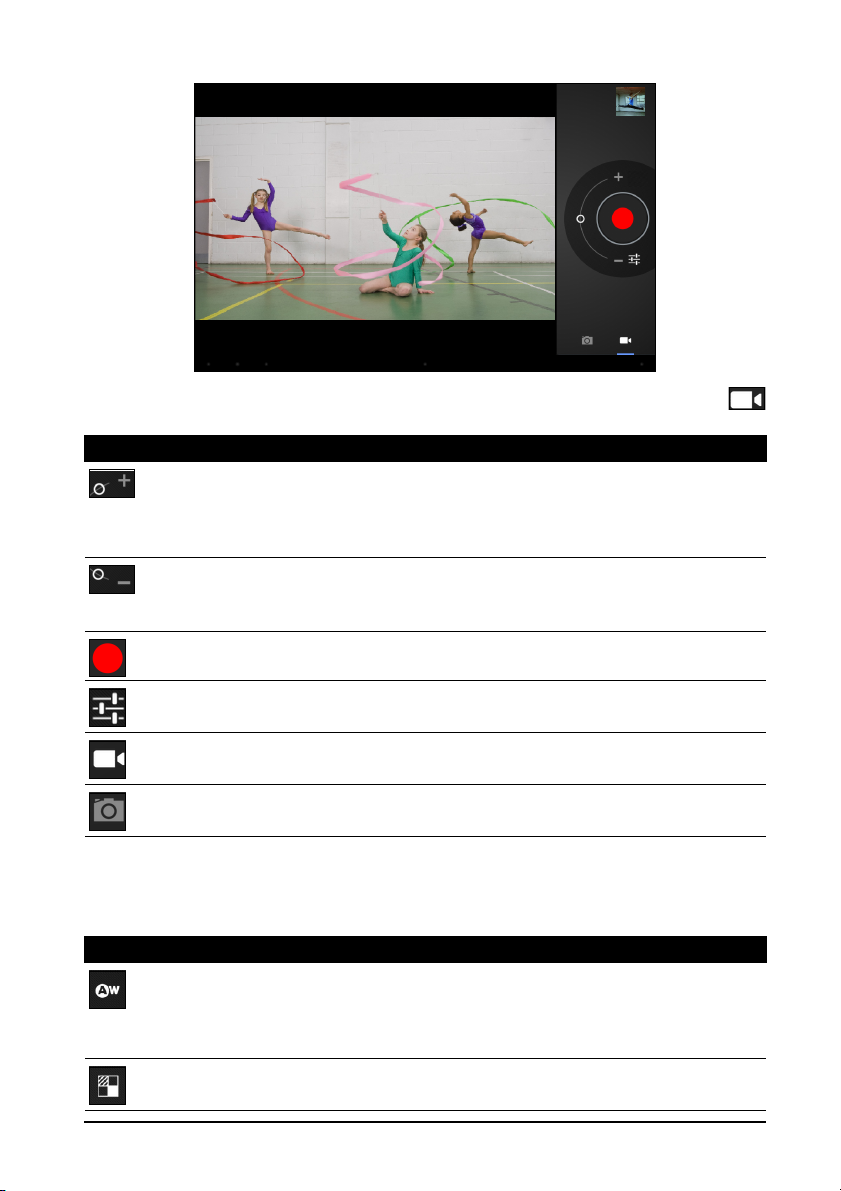
Нажмите значок видеокамеры, чтобы переключиться в режим записи
видео.
Значок Описание
Крупнее
Обрезка и увеличение центральной области экрана.
При изменении масштаба по изображению на экране нельзя
судить об истинном качестве видео.
Мельче
Уменьшение масштаба изображения, просматриваемого с
увеличением.
Начать / остановить запись
Параметры
Нажмите, чтобы показать параметры видеокамеры.
Режим видеокамеры
Переключение в режим видеокамеры (запись видео).
Режим камеры
Переключение в режим фотокамеры.
Параметры видеокамеры
Отрегулируйте параметры видеокамеры, чтобы получить наилучшее
изображение:
Значок Описание
Баланс белого
Изменение цветового баланса в соответствии с освещенностью:
Авто, Лампа накаливания, Дневной свет, Флуоресц. лампа или
Облачно.
Эффекты или Фон
Добавьте к видео эффекты "Смешные лица" или фон.
49Значки и индикаторы видеокамеры
Page 52
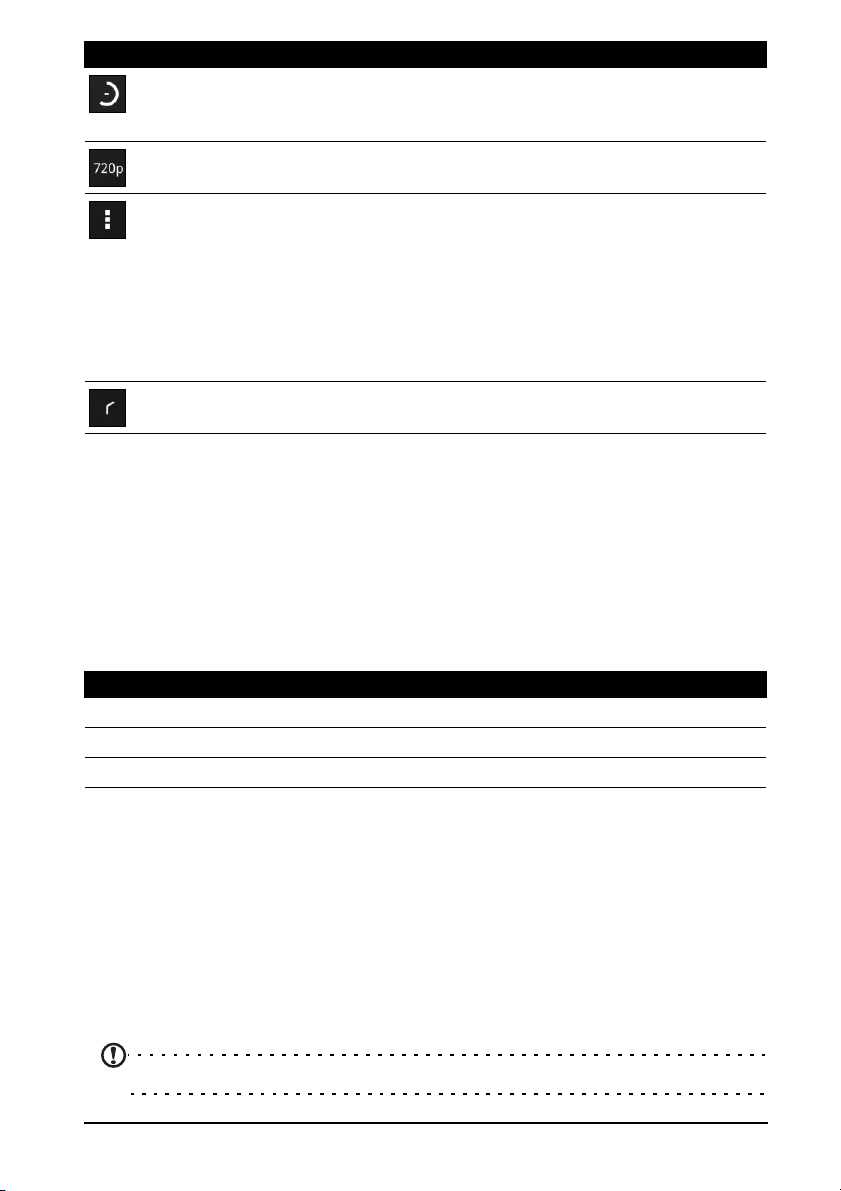
Значок Описание
Интервал замедленной съемки
Съемка замедленного видео с разрывами по времени; в этом
меню установите значение интервала между кадрами.
Качество видео
Измените значение разрешения видео: HD (720p) или VGA.
Настройки видеокамеры
Активация или изменение особых настроек: "Сохранять данные о
местоположении", "Хранилище-источник" и "Восстановить
стандартные настройки".
• Укажите, нужно ли в сведениях о видео сохранять данные
о месте съемки (из системы GPS).
• Сохранение во внутренней памяти или на карте SD
(только если вставлена карта microSD).
Закрыть параметры
Нажмите, чтобы закрыть параметры видеокамеры.
Видеосъемка
1. Установи те описанные выше параметры в соответствии с вашими
предпочтениями.
2. Наведите камеру планшетного ПК на объект съемки и при необходимости
увеличьте или уменьшите масштаб.
3. Чтобы начать запись, нажмите значок Запись.
4. Чтобы остановить запись, снова нажмите значок Запись.
Поддерживаемые форматы
Тип Форматы
Фото JPEG
Видео H.264 BP
Звук AAC-LC
Просмотр фото и видео
После съемки фотографий и видеозаписей они сохраняются автоматически,
как правило, во внутреннюю память.
Сделав фотоснимок или записав видеоролик, просмотрите его, нажав эскиз в
верхнем правом углу экрана. Либо откройте меню программ, нажмите Галерея
и затем Камера. Выберите фотоснимок или видеоролик, который хотите
просмотреть (видеозаписи обозначены небольшим значком воспроизведения).
Из программы Галерея файл можно отправить, используя разные службы.
Нажмите Меню и затем Отправить.
Примечание: Способы отправки зависят от типа файла.
50
Page 53
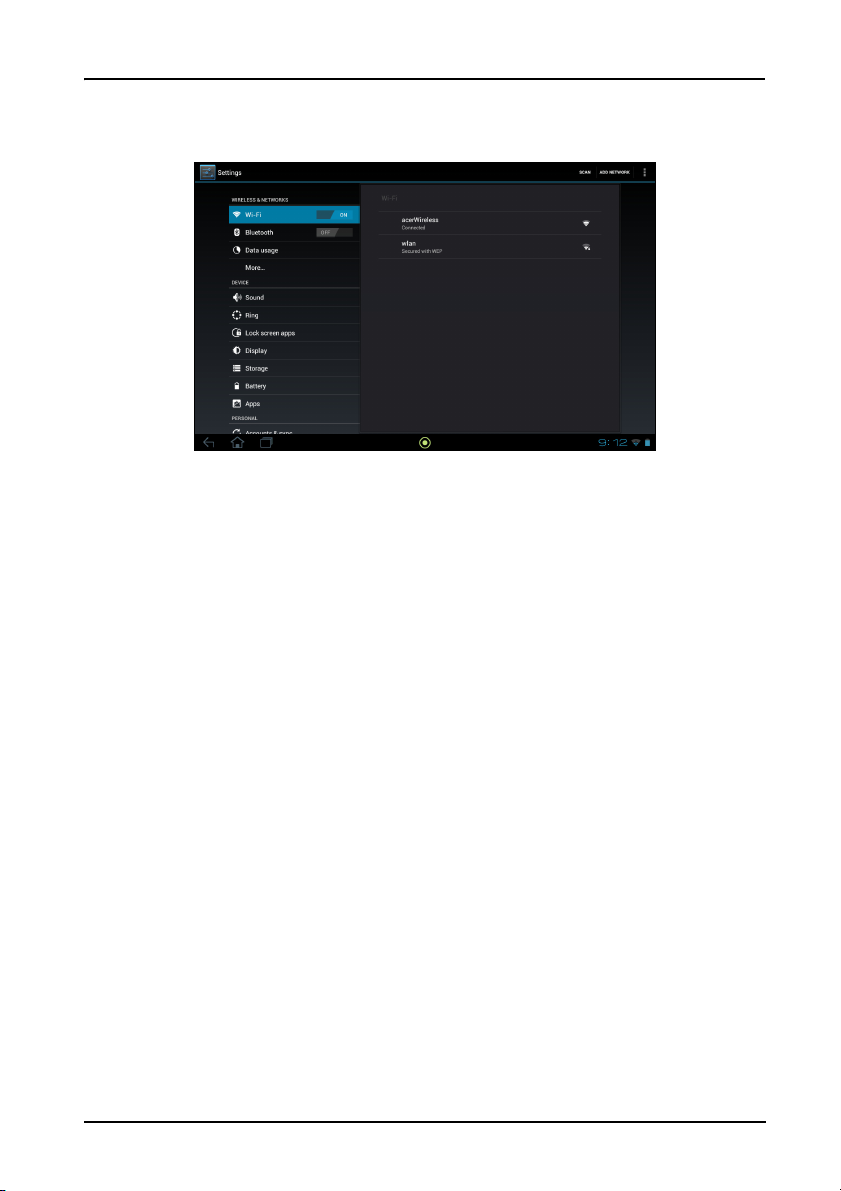
Дополнительные настройки
В меню программ нажмите Настройки. Нажмите ПРОГРАММЫ, затем
Настройки.
Беспр. устройства и сети
Активация или деактивация подключений
Откройте меню программ и нажмите Настройки. В разделе БЕСПР.
УСТРОЙСТВА И СЕТИ у каждого типа подключений есть переключатель ВКЛ/
ВЫКЛ, управляющий этим подключением. Нажмите нужный тип подключения,
чтобы настроить его параметры.
Для управления настройками подключений можно также нажать правый край
строки состояния.
* Если доступно в вашей сети.
Настройка параметров Bluetooth
Функцию Bluetooth можно использовать для обмена данными между
планшетным ПК и другими мобильными устройствами.
Подключения по Bluetooth
Чтобы настроить параметры Bluetooth, нажмите ПРОГРАММЫ > Настройки,
затем в разделе БЕСПР. УСТРОЙСТВА И СЕТИ нажмите Bluetooth. Здесь
можно включать или выключать функцию Bluetooth, установить имя
планшетного ПК и режим видимости. Нажмите ПОИСК УСТРОЙСТВ, чтобы
найти соседние устройства.
Чтобы подключиться к устройству, нажмите его в списке доступных устройств.
Для установления подключения нужно будет ввести PIN-код на обоих
устройствах.
51Беспр. устройства и сети
Page 54

Примечание: Поддерживаются только стереогарнитуры A2DP (только
воспроизведение, без микрофона). Проверьте наличие обновлений ПО
планшетного ПК, которые могут дополнительно обеспечить поддержку
других устройств Bluetooth.
Использование данных
В разделе "Использование данных" показывается объем данных, переданных
на ваш планшетный ПК (либо общий, либо для каждой программы). Эта
информация полезна, если вы ведете учет трафика.
Перевод планшетного ПК в режим полета
Можно перейти в режим полета, чтобы отключить сетевые функции и модуль
Bluetooth и использовать планшетный ПК в качестве портативного устройства
во время полета. Узнайте в авиакомпании, разрешено ли это на борту
самолета.
Выключайте планшетный ПК во время взлета и посадки, так как он может
вызывать помехи в работе электронных систем самолета.
Примечание: включенный режим полета отображается значком
области состояния.
Чтобы включить или отключить режим полета, нажмите ПРОГРАММЫ >
Настройки, затем в разделе БЕСПР. УСТРОЙСТВА И СЕТИ нажмите
Дополнительно... > Режим полета.
в
Виртуальная частная сеть (VPN)
Этот параметр позволяет вам подключаться к частной сети, например, к
защищенной сети на работе или в офисе.
Чтобы добавить сеть VPN, нажмите ПРОГРАММЫ > Настройки, затем в
разделе БЕСПР. УСТРОЙСТВА И СЕТИ нажмите Дополнительно... > VPN >
Добавить сеть VPN.
Устройство
Звук
Отрегулируйте громкость планшетного ПК, нажимая кнопки громкости на его
боковом торце. Настроить параметры звука в планшетном ПК можно и другим
способом: нажмите ПРОГРАММЫ > Настройки > Звук.
Элемент Описание
Громкость Настройка громкости для Мультимедиа, Сигнала и
Уведомлений.
Уведомление по
умолчанию
Установка мелодии для Уведомлений.
52
Page 55

Элемент Описание
Звуковое
сопровождение
касаний
Звук при блокировке
экрана
Вибрация при
касании
Звуковое сопровождение нажатия элементов на экране.
Звуковое сопровождение блокировки и разблокировки
экрана.
Вибрация при нажатии программных кнопок в некоторых
окнах пользовательского интерфейса.
Ring
Чтобы настроить параметры Acer Ring, нажмите ПРОГРАММЫ > Настройки >
Ring.
Элемент Описание
Показать значок Ring Установите или снимите этот флажок, чтобы показать
или скрыть значок Acer Ring внизу экрана.
Ярлык Вверху, Внизу,
Слева, Справа
Выберите программы, ярлыки которых нужно показывать
в интерфейсе Acer Ring. Можно выбрать максимум 4.
Программы экрана блокировки
Любую из 4 программ можно запускать прямо с экрана блокировки. Чтобы
изменить отображаемые программы, нажмите ПРОГРАММЫ > Настройки >
Программы экрана блокировки.
Элемент Описание
1-й ярлык
2-й ярлык
3-й ярлык
4-й ярлык
Выберите программы, ярлыки которых нужно показывать
в интерфейсе Acer Ring.
Можно выбрать максимум 4.
Дисплей
В планшетном ПК можно настроить параметры экрана, нажав ПРОГРАММЫ >
Настройки > Дисплей.
Элемент Описание
Яркость Регулировка яркости экрана.
Фоновый рисунок Установка фонового изображения для Начального
экрана.
Сон Установка времени задержки, по истечении которого
экран будет гаснуть.
Чувст-ть сенс. панели Установка чувствительности сенсорного экрана.
Размер шрифта Установка размера шрифта (мельче размер – видно
больше текста, крупнее размер – легче читать).
53Устройство
Page 56

Программы
Закрытие программы
Чтобы закрыть активную программу, нажмите ПРОГРАММЫ > Настройки >
Программы. Откройте вкладку ЗАПУЩЕННЫЕ и нажмите программу, которую
хотите закрыть. Чтобы закрыть программу, нажмите Остановить.
Удаление программы
Чтобы высвободить дополнительное место в памяти, можно удалять
программы, установленные в планшетном ПК. В меню программ нажмите и
удерживайте значок программы и затем перетащите его в область Удалить в
верхнем левом углу экрана.
Примечание: Нельзя удалять программы, изначально установленные в
планшетном ПК.
Другой способ: нажмите ПРОГРАММЫ > Настройки и выберите Программы.
Нажмите программу, которую хотите удалить, нажмите Удалить и подтвердите
удаление.
Внимание! Удалять программы можно только в том случае, если вы
знакомы с операционной системой Android.
Личные
Синхронизация
В планшетном ПК можно настроить параметры синхронизации для различных
программ. Можно также настроить типы синхронизируемых данных для каждой
учетной записи.
Некоторые программы, например, Контакты, Gmail и Календарь, могут
синхронизировать данные из нескольких учетных записей. Другие
синхронизируют данные только из первой учетной записи Google, в которую вы
вошли с планшетного ПК, или из учетной записи, специально сопоставленной с
данной программой.
Для одних программ, таких как Контакты или Календарь, все изменения,
сделанные в планшетном ПК, дублируются в их синхронизированных копиях в
Интернете. Другие программы только копируют данные из учетной записи в
Интернете; данные в планшетном ПК нельзя изменять напрямую, поэтому
нужно изменять данные, хранящиеся в учетной записи в Интернете.
Чтобы открыть экран настроек синхронизации, нажмите ПРОГРАММЫ >
Настройки > Уч. записи и синхронизация.
Для управления синхронизацией отдельных учетных записей нажмите имя
нужной учетной записи.
54
Page 57

У некоторых программ, таких как Gmail и Календарь, есть
дополнительные параметры синхронизации. Откройте программу и
нажмите кнопку Меню (с тремя точками), затем нажмите Настройки.
Разные учетные записи Google
Если у вас есть разные учетные записи Google, например, отдельные учетные
записи для личных и деловых контактов, то открывать и синхронизировать их
можно в разделе "Настройки учетных записей". Нажмите ПРОГРАММЫ >
Настройки > Уч. записи и синхронизация. Нажмите ДОБАВИТЬ УЧ.
ЗАПИСЬ в верхнем правом углу и выберите Google.
Изменение языка и способа ввода текста
Чтобы установить нужную страну и язык для ввода текста, откройте меню
программ и нажмите ПРОГРАММЫ > Настройки > Язык и ввод.
Система
Установка даты и времени
Чтобы установить дату и время, нажмите ПРОГРАММЫ > Настройки >
Дата и время.
Совет: Если вы часто путешествуете или если в вашей стране часы
переводят на летнее время, то в этом меню выберите пункт Авт. дата и
время. Ваш планшетный ПК будет устанавливать значения даты и времени
на основе данных, полученных им из сети.
Настройка сигналов
По умолчанию в планшетном ПК настроены 2 сигнала. Чтобы добавить или
изменить настройки сигнала, в меню программ нажмите Будильник и нажмите
Установить сигнал.
Нажмите Добавить сигнал, чтобы создать новый сигнал, или установите или
снимите флажок рядом с предустановленным сигналом, чтобы включить или
отключить его.
Нажмите предустановленный сигнал, чтобы изменить его. Вы можете:
• Включить или выключить сигнал.
• Установи ть время срабатывания сигналов.
• Установи ть дни для повтора срабатывания сигналов.
• Установи ть мелодию звонка.
• Включить или отключить режим вибрации.
• Присвоить ему метку (например, имя).
55Система
Page 58

Обновление операционной системы
планшетного ПК
Ваш планшетный ПК может загружать и устанавливать системные обновления,
добавляя поддержку новых устройств или расширяя программные
возможности.
Чтобы проверить наличие обновлений, нажмите ПРОГРАММЫ > Настройки >
Сведения о планшетном ПК > Системное обновление > Проверить сейчас.
Примечание: Загрузка нового встроенного ПО может занять до 40 минут в
зависимости от скорости вашей сети.
Сброс установок планшетного ПК
Возможно, придется выполнить сброс, если планшетный ПК перестанет
реагировать на нажатие кнопок на корпусе или на сенсорном экране.
Чтобы сбросить установки планшетного ПК, небольшим тонким предметом
(например, канцелярской скрепкой) нажмите утопленную кнопку сброса рядом
с гнездом карты SD.
Чистая загрузка
В результате чистой загрузки для всех параметров планшетного ПК будут
восстановлены заводские значения.
Внимание! Будут удалены все личные сведения, все контакты,
сохраненные в памяти планшетного ПК, и все установленные вами
программы.
Чтобы отформатировать память планшетного ПК, в меню программы нажмите
Настройки, затем нажмите Резервное копирование и сброс > Сброс
настроек; нажмите Сброс установок планшетного ПК и затем Стереть все.
Если планшетный ПК все равно не реагирует, то см. раздел "Часто задаваемые
вопросы и устранение неисправностей" на стр. 57.
56
Page 59

Часто задаваемые вопросы и
устранение неисправностей
В этом разделе приведены ответы на часто задаваемые вопросы, которые
могут возникнуть при работе с планшетным ПК, а также способы устранения
возможных неполадок.
Тема Вопрос Ответ
Звук Почему не
воспроизводится
звук?
Мультимедийные
файлы
Сведения о системе и
производительности
Почему не удается
просмотреть файлы
изображений?
Почему не удается
просмотреть
видеофайлы?
Почему не удается
воспроизвести
музыкальные
файлы?
узнать версию
Как
ОС в моем
устройстве?
Где узнать
серийный номер
моего планшетного
ПК?
При подключении гарнитуры к
устройству его динамик
автоматически выключается.
Отключите гарнитуру.
Проверьте, не отключен ли звук в
устройстве.
Проверьте, не установлен ли
уровень громкости на минимальное
значение.
Возможно, этот тип изображений не
поддерживается. Дополнительные
сведения см. в разделе
Поддерживаемые форматы" на
"
стр. 50.
Возможно, этот тип видеофайлов не
поддерживается. Дополнительные
сведения см. в разделе
"Мультимедиа" на стр. 59.
Возможно, этот тип файлов не
поддерживается. Дополнительные
сведения см. в разделе
"Мультимедиа" на стр. 59.
Чтобы узнать версию ОС (ядро/
номер сборки) и просмотреть другие
сведения об аппаратных и
программных компонентах,
нажмите ПРОГРАММЫ >
Настройки > Сведения о
планшетном ПК.
Нажмите ПРОГРАММЫ >
Настройки > Сведения о
планшетном ПК > Сведения об
устройстве. Этот номер
нанесен на обратной стороне
крышки гнезда карты памяти. См.
"Крышка гнезда карты" на стр. 5.
также
57
Page 60
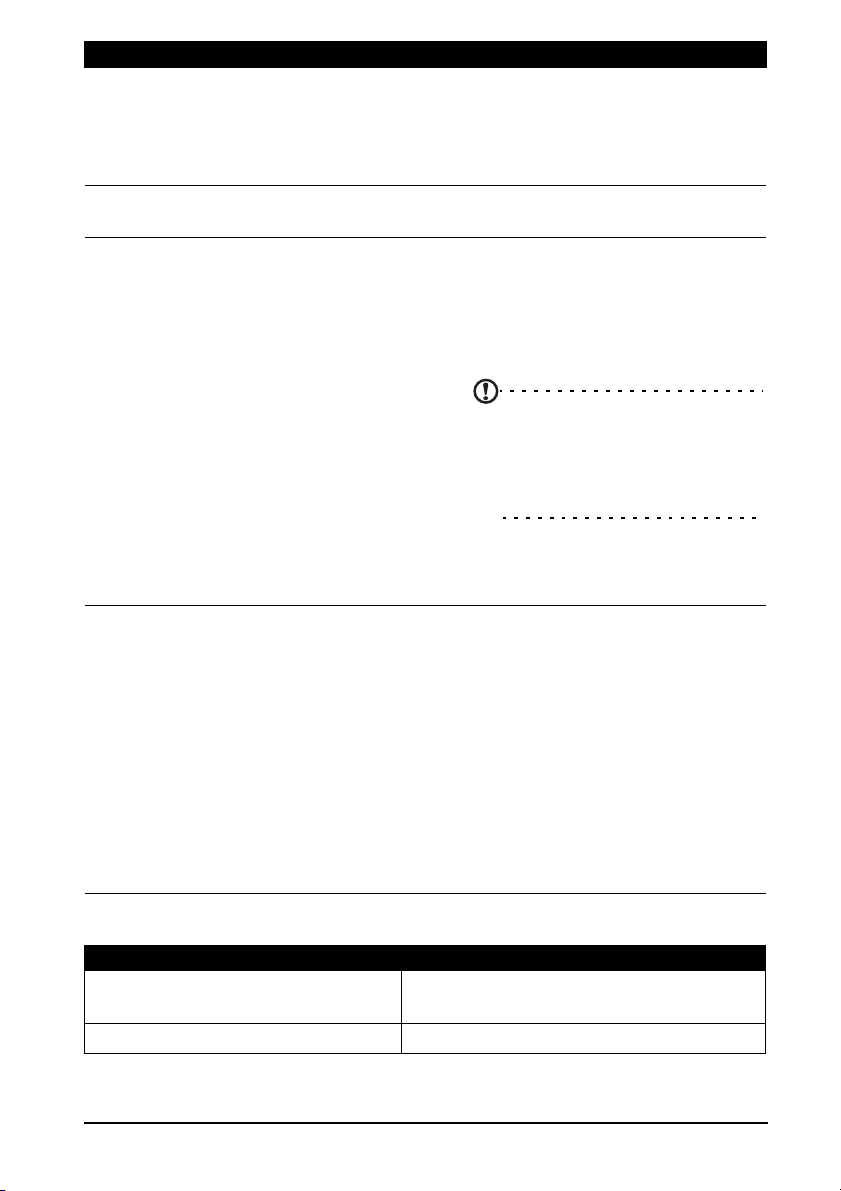
Тема Вопрос Ответ
Питание Не удается
включить
устройство.
Память Как проверить
состояние памяти?
Графический ключ
разблокировки
Тепловыделение Планшетный ПК
Я забыл свой
графический ключ
разблокировки.
нагревается во
время зарядки или
при
продолжительной
работе.
Возможно, разряжен аккумулятор.
Зарядите аккумулятор.
Дополнительные сведения см. в
разделе "Зарядка аккумулятора
планшетного ПК" на стр. 8.
Чтобы проверить состояние памяти,
откройте Настройки > Память.
После 5 неудачных попыток вы
сможете сбросить свой
графический ключ разблокировки.
Нажмите Забыли пароль? и
введите имя пользователя и пароль
своей учетной записи Google.
Если этот вариант недоступен, то
обратитесь в местный сервисный
центр Acer.
Нагрев устройства во время
зарядки - это нормальное явление.
По завершении зарядки он остынет
до обычной температуры.
Нормальным явлением также
считается нагрев планшетного ПК
во время продолжительного
использования, например, при
просмотре
Все планшетные ПК Acer перед
выпуском в продажу проходят
заводские испытания.
Примечание: в планшетном
ПК должна быть настроена
активная уч. запись Google и
установлено подключение к
Интернету.
видео или во время игр.
Другие источники справочной информации
Искомая информация: Источник:
Самые последние сведения,
относящиеся к планшетному ПК.
Техническая поддержка support.acer.com
58
www.acer.com
Page 61

Технические характеристики
Производительность
A210 / A211
• Процессор NVIDIA® Teg r a® 3 для мобильных устройств
•4-ядерный процессор ARM® Cortex™-A9
• Системная память:
• ОЗУ: 1 ГБ
• Флэш-память: 8 или 16 ГБ
• Операционная система Google Android
Дисплей
• 10,1” емкостной мультисенсорный ЖК-экран TFT WXGA
• Разрешение 1280 x 800
• Поддержка 262 тыс. цветов
Мультимедиа
• Стереовыход с качеством звука, как у компакт-диска
• Стереодинамики
• Встроенный микрофон
Поддерживаемые форматы:
Тип Форматы
Аудиозапись AAC-LC, AMR-WB
Воспроизведение
звуковых файлов
Запись видео H.264 BP, MPEG-4 SP, H.263 BP
Воспроизведение
видео
AAC-LC, AAC, AAC+ (не необработанный AAC), AMR-NB,
AMR-WB, MP3, OGG Vorbis, WAV
H.264 BP, H.264 MP, H.264 HP, MPEG-4 SP, H.263 BP
™
Разъем USB
• Разъем USB (главный)
• Разъем Micro USB (подчиненный)
Питание
• Вход питания пост. тока (12 В / 1,5 А)
Подключения
• Bluetooth 2.1+EDR и поддержка профиля A2DP
• WiFi IEEE 802.11b/g/n (только 802.11n -> 2,4 ГГц)
• GPS
59
Page 62
Поддержка 3G (доступна только в моделях с Wi-Fi+3G)
•AGPS
• GSM 850 / 900 / 1800 / 1900
• UMTS 850 / 900 / 1900 / 2100
• HSDPA 7,2 Мбит/с / HSUPA 5,76 Мбит/с / EDGE / GPRS
• Дополнительно HSDPA 21 Мбит/с
Камера
• Передняя камера
•2 мегапикс.
• Фиксированный фокус
Возможности расширения
• Гнездо карты памяти microSD (до 32 ГБ)
Аккумулятор
• Компактные литий-полимерные аккумуляторы: два емкостью 3260 мА/ч
(24,1 Вт/ч)
Примечание: Продолжительность работы от аккумулятора зависит от
мощности, потребляемой системными ресурсами. Например, если
постоянно использовать подсветку или ресурсоемкие приложения, то
аккумулятор придется чаще заряжать.
Размеры
Высота 175 мм
Ширина 260 мм
Толщина 12,4 мм
Вес (только модель с Wi-Fi) 720 g
Вес (модель с Wi-Fi+3G) 777 g
Условия эксплуатации
Температура
Рабочая: от 0°C до 35°C
Нерабочая: от -20°C до 60°C
Влажность (без образования конденсата):
Рабочая: от 20% до 80%
Нерабочая: от 20% до 80%
60
Page 63

Лицензионное соглашение Acer
с конечным пользователем
ПРОСЬБА ВНИМАТЕЛЬНО ОЗНАКОМИТЬСЯ С НИЖЕСЛЕДУЮЩИМ: ДАННОЕ ЛИЦЕНЗИОННОЕ СОГЛАШЕНИЕ ACER
С КОНЕЧНЫМ ПОЛЬЗОВАТЕЛЕМ («СОГЛАШЕНИЕ») ПРЕДСТАВЛЯЕТ СОБОЙ ЮРИДИЧЕСКИ ДЕЙСТВИТЕЛЬНОЕ
СОГЛАШЕНИЕ МЕЖДУ ВАМИ (ФИЗИЧЕСКИМ ИЛИ САМОСТОЯТЕЛЬНЫМ ЮРИДИЧЕСКИМ ЛИЦОМ) И КОРПОРАЦИЕЙ
ACER INC., ВКЛЮЧАЯ ЕЕ ДОЧЕРНИЕ ОБЩЕСТВА («ACER»), НА ПРОГРАММУ (ПРЕДОСТАВЛЕННУЮ ACER ИЛИ ЖЕ
ЕЕ ЛИЦЕНЗИАРАМИ ИЛИ ПОСТАВЩИКАМИ), СОПРОВОЖДАЮЩУЮ НАСТОЯЩЕЕ СОГЛАШЕНИЕ, ВКЛЮЧАЯ ЛЮБЫЕ
СОПУТСТВУЮЩИЕ НОСИТЕЛИ, ПЕЧАТНЫЕ МАТЕРИАЛЫ И СОПУТСТВУЮЩУЮ ПОЛЬЗОВАТЕЛЬСКУЮ
ДОКУМЕНТАЦИЮ В ЭЛЕКТРОННОМ ФОРМАТЕ, НА КОТОРЫХ МОГУТ БЫТЬ РАЗМЕЩЕНЫ ЗНАКИ «ACER»
(«ПРОГРАММА»). НАСТОЯЩИМ СОГЛАШЕНИЕМ НЕ ЗАКЛЮЧАЮТСЯ И НЕ ДОЛЖНЫ ПОДРАЗУМЕВАТЬСЯ
СОГЛАШЕНИЯ НА КАКИЕ-ЛИБО ДРУГИЕ ТОВАР Ы ИЛИ ПО КАКИМ-ЛИБО ДРУГИМ ВОПРОСАМ. УСТАНОВИВ У СЕБЯ
ПРОГРАММУ, СОПРОВОЖДАЮЩУЮ НАСТОЯЩЕЕ СОГЛАШЕНИЕ, ИЛИ ЛЮБУЮ ЕЕ ЧАСТЬ, ВЫ СОГЛАШАЕТЕСЬ
СОБЛЮДАТЬ УСЛОВИЯ НАСТОЯЩЕГО СОГЛАШЕНИЯ. ЕСЛИ ВЫ НЕ СОГЛАСНЫ СО ВСЕМИ УСЛОВИЯМИ
НАСТОЯЩЕГО СОГЛАШЕНИЯ, ПРЕРВИТЕ ПРОЦЕСС УСТАНОВКИ ПРОГРАММЫ И НЕЗАМЕДЛИТЕЛЬНО УДАЛ ИТЕ
ВСЕ УСТАНОВЛЕННЫЕ ФАЙЛЫ ПРОГРАММЫ, ЕСЛИ ТАКОВЫ Е ИМЕЮТСЯ, ИЗ СВОЕЙ КОМПЬЮТЕРНОЙ СИСТЕМЫ.
ЕСЛИ У ВАС НЕТ ДЕЙСТВУЮЩЕЙ ЛИЦЕНЗИИ НА СООТВЕТСТВУЮЩУЮ ПРОГРАММУ, ВАМ НЕ РАЗ РЕ ШЕ НО
УСТАНАВЛИВАТЬ, КОПИРОВАТЬ ИЛИ ИНЫМ ОБРАЗОМ ИСПОЛЬЗОВАТЬ ЭТУ ПРОГРАММУ, И ВЫ НЕ ИМЕЕТЕ
НИКАКИХ ПРАВ ПО НАСТОЯЩЕМУ СОГЛАШЕНИЮ.
Данная Программа охраняется законодательством США и международными конвенциями об охране авторских прав, а
также иными законами и международными соглашениями о правах интеллектуальной собственности. Программа вам не
продается – на нее предоставляется лицензия.
ПРЕДОСТАВЛЕНИЕ ЛИЦЕНЗИИ
Acer предоставляет вам следующие неисключительные и не подлежащие передаче права на Программу. По настоящему
Соглашению вы вправе:
1. установить и использовать Программу только на одном компьютере. Для каждого компьютера, на котором будет
использоваться Программа, необходимо получить отдельную лицензию;
2. изготовить одну копию Программы исключительно для резервирования и архивирования;
3. изготовить одну бумажную копию любых электронных документов, включенных в состав Программы, если
соответствующие документы предоставлены вам в электронной форме.
ОГРАНИЧЕНИЯ
Вы НЕ ИМЕЕТЕ ПРАВА:
1. использовать или копировать Программу в порядке, отличающемся от установленного настоящим Соглашением;
2. сдавать Программу в аренду или временное пользование третьим сторонам;
3. изменять, адаптировать или переводить на другой язык Программу или какую-либо ее часть;
4. восстанавливать исходный текст Программы, декомпилировать или деассемблировать ее или создавать на ее
основе производные произведения;
5. объединять Программу с любой другой программой или модифицировать Программу за исключением случаев,
когда это делается для вашего личного пользования; и
6. предоставлять Программу в пользование третьим лицам на условиях сублицензии или на иных условиях с тем
исключением, что вы можете, направив предварительное письменное уведомление Acer, передать всю Программу
третьей стороне при условии, что вы не оставите у себя никаких копий Программы, а третья сторона примет на
себя обязательства по настоящему Соглашению;
7. передавать свои права по настоящему Соглашению каким-либо третьим сторонам;
8. экспортировать Программу в нарушение действующих экспортных законодательных и нормативных актов, либо (i)
осуществлять продажу, экспорт, реэкспорт, передачу, перенаправление, раскрытие технических данных или
реализацию какой-либо Программы любому запрещенному лицу, организации или в запрещенное место
назначения, включая, в частности, Кубу, Иран, КНДР, Судан и Сирию; либо (ii) использовать какую-либо Программу
для какой-либо цели, запрещенной законами или нормативными актами США.
УСЛУГИ СОПРОВОЖДЕНИЯ
Acer не обязана оказывать услуги технического и иного сопровождения Программы.
ACER LIVE UPDATE
Часть программы содержает составные части, которые дают возможность пользования обслуживанием Acer Live Update,
которое позволяет автоматическое скачивание и инсталляцию апдейтов этой программы на Ваш компютер. Инсталлируя
программу, Вы соглашаетесь на то, что Acer (либо ее лицензиары) вправе автоматически проверять версию этой
программы, которой Вы пользуютесь на Вашем компютере, и поставить апгрейды для этой программы, скачивание
которых на Ваш компютер может быть проведено автоматически.
ПРАВО СОБСТВЕННОСТИ И АВТОРСКИЕ ПРАВА
Право собственности и права интеллектуальной собственности на Программу и на все ее копии остаются за Acer или же
лицензиарами (поставщиками) Acer (по применимости). Вы не имеете и не приобретаете никаких имущественных прав
на Программу (в том числе на любые ее модификации или копии, изготовленные вами) и никаких сопутствующих прав
интеллектуальной собственности. Права собственности и сопутствующие права на любую информацию, доступ к
которой может быть получен с помощью Программы, принадлежат соответствующему владельцу такой информации и
могут охраняться действующим законодательством. Данная лицензия не предоставляет вам никаких прав на такую
информацию. Настоящим вы соглашаетесь:
61
Page 64

1. не удалять из Программы никаких отметок об авторских правах или иных правах;
2. воспроизводить все такие отметки на любых изготавливаемых вами санкционированных копиях; и
3. прилагать все усилия к пресечению несанкционированного копирования Программы.
ТОВАРНЫЕ ЗНАКИ
Настоящее Соглашение не предоставляет вам никаких прав на товарные знаки или знаки обслуживания Acer или же
лицензиаров (поставщиков) Acer.
ОТКАЗ ОТ ГАРАНТИЙ
В МАКСИМАЛЬНОЙ СТЕПЕНИ, РАЗРЕШЕННОЙ ДЕЙСТВУЮЩИМ ЗАКОНОДАТЕЛЬСТВОМ, ACER, ЕЕ ПОСТАВЩИКИ И
ЕЕ ЛИЦЕНЗИАРЫ ПРЕДОСТАВЛЯЮТ ПРОГРАММУ НА УСЛОВИЯХ «КАК ЕСТЬ» И СО ВСЕМИ ОШИБКАМИ И
НАСТОЯЩИМ ОТКАЗЫВАЮТСЯ ОТ ЛЮБЫХ ДРУГИХ ПРЯМО ВЫРАЖЕННЫХ, ПОДРАЗУМЕВАЕМЫХ ИЛИ
ВМЕНЯЕМЫХ ПО ЗАКОНУ ГАРАНТ ИЙ И УСЛОВИЙ, В ТОМ ЧИСЛЕ, НО НЕ ОГРАНИЧИВАЯСЬ
НИЖЕПЕРЕЧИСЛЕННЫМ, ОТ ЛЮБЫХ ПОДРАЗУМЕВАЕМЫХ ГАРАНТИЙ, ОБЯЗАННОСТЕЙ И УСЛОВИЙ
ТОВАРНОСТИ, СООТВЕТСТВИЯ КОНКРЕТНОМУ НАЗНАЧЕНИЮ, ТОЧНОСТИ И ПОЛНОТЫ ОТВЕТОВ, РЕЗУЛЬТАТОВ,
КВАЛИФИЦИРОВАННОСТИ, ОТСУТСТВИЯ ВИРУСОВ И ОТСУТСТВИЯ НЕБРЕЖНОСТИ КАК В ОТНОШЕНИИ
ПРОГРАММЫ, ТАК И В ОТНОШЕНИИ ОКАЗАНИЯ ИЛИ НЕОКАЗАНИЯ УСЛУГ СОПРОВОЖДЕНИЯ. КРОМЕ ТОГО, В
ОТНОШЕНИИ ПРОГРАММЫ НЕ ПРЕДУСМАТРИВАЕТСЯ НИКАКИХ ГАРА НТ ИЙ И УСЛОВИЙ ПРАВ СОБСТВЕННОСТИ,
БЕСПРЕПЯТСТВЕННОГО ИСПОЛЬЗОВАНИЯ, БЕСПРЕПЯТСТВЕННОГО ВЛАДЕНИЯ, СООТВЕТСТВИЯ ОПИСАНИЮ И
ОТСУТСТВИЯ НАРУШЕНИЯ ПРАВ ИНТЕЛЛЕКТУАЛЬНОЙ СОБСТВЕННОСТИ.
ИСКЛЮЧЕНИЕ ОТВЕТСТВЕННОСТИ ЗА КОСВЕННЫЕ, ВЫТЕКАЮЩИЕ И НЕКОТОРЫЕ ДРУГИЕ УБЫТКИ
В МАКСИМАЛЬНОЙ СТЕП ЕНИ, РАЗРЕШЕННОЙ ДЕЙСТВУЮЩИМ ЗАКОНОДАТЕЛЬСТВОМ, НИ ПРИ КАКИХ
ОБСТОЯТЕЛЬСТВАХ ACER, ПОСТАВЩИКИ ACER ИЛИ ЛИЦЕНЗИАРЫ ACER НЕ НЕСУТ ОТВЕТСТВЕННОСТИ ЗА
КАКИЕ-ЛИБО ОСОБЫЕ, СОПУТСТВУЮЩИЕ, КОСВЕННЫЕ, ШТРАФНЫЕ ИЛИ ВЫТЕКАЮЩИЕ УБЫТКИ ЛЮБОГО РОДА
(ВКЛЮЧАЯ, НО НЕ ОГРАНИЧИВАЯСЬ НИЖЕПЕРЕЧИСЛЕННЫМ, УБЫТКИ ОТ УПУЩЕНИЯ ВЫГОДЫ ИЛИ УТРАТЫ
КОНФИДЕНЦИАЛЬНОЙ ИЛИ ИНОЙ ИНФОРМАЦИИ, ОТ ВЫНУЖДЕННОГО ПРОСТОЯ, ОТ ЛИЧНОГО ВРЕДА, ОТ
НАРУШЕНИЯ ТАЙНЫ ЛИЧНОЙ ЖИЗНИ, ОТ НЕСОБЛЮДЕНИЯ ЛЮБЫХ ОБЯЗАННОСТЕЙ, ВКЛЮЧАЯ ОБЯЗАННОСТЬ
ДОБРОСОВЕСТНОСТИ И ДОЛЖНОЙ ЗАБОТЛИВОСТИ, ОТ ХАЛАТНОСТИ, РА ВН О КАК И ЛЮБЫЕ ДРУГИЕ
МАТЕРИАЛЬНЫЕ ИЛИ ИНЫЕ УБЫТКИ ЛЮБОГО РОДА), ВОЗНИКАЮЩИЕ ВСЛЕДСТВИЕ НЕСПОСОБНОСТИ
ИСПОЛЬЗОВАТЬ ПРОГРАММУ, ОКАЗАНИЯ ИЛИ НЕОКАЗАНИЯ УСЛУГ СОПРОВОЖДЕНИЯ ИЛИ В КАКОЙ-ЛИБО СВЯЗИ
С ВЫШЕПЕРЕЧИСЛЕННЫМ ЛИБО ИНЫМ ОБРАЗОМ ПО НАСТОЯЩЕМУ СОГЛАШЕНИЮ ИЛИ В СВЯЗИ С ЛЮБЫМ ЕГО
ПОЛОЖЕНИЕМ, ДАЖЕ В СЛУЧАЕ ВИНЫ, ГРАЖДАНСКОГО ПРАВОНАРУШЕНИЯ (В ТОМ ЧИСЛЕ ХАЛАТНОСТИ),
СТРОГОЙ ОТВЕТСТВЕННОСТ И, НАРУШЕНИЯ ДОГОВОРА ИЛИ НАРУШЕНИЯ ГАРАН ТИ Й СО СТОРОНЫ ACER, ЕЕ
ПОСТАВЩИКОВ ИЛИ ЛИЦЕНЗИАРОВ, И ДАЖЕ ЕСЛИ ACER, ЕЕ ПОСТАВЩИКАМ И ЛИЦЕНЗИАРАМ БЫЛО ИЗВЕСТНО
О ВЕРОЯТНОСТИ ВОЗНИКНОВЕНИЯ ТАКИХ УБЫТКОВ.
ОГРАНИЧЕНИЕ ОТВЕТСТВЕННОСТИ И СРЕДСТВ ЗАЩИТЫ
НЕВЗИРАЯ НИ НА КАКИЕ УБЫТКИ, КОТОРЫЕ ВЫ МОЖЕТЕ ПОНЕСТИ ПО КАКОЙ-ЛИБО ПРИЧИНЕ (ВКЛЮЧАЯ, НО НЕ
ОГРАНИЧИВАЯСЬ НИЖЕПЕРЕЧИСЛЕННЫМ, ВСЕ УБЫТКИ, УПОМЯНУТЫЕ ВЫШЕ, А ТАКЖЕ ВСЕ ПРЯМЫЕ И ОБЩИЕ
УБЫТКИ), ОТВЕТСТВЕННОСТЬ ACER, ЕЕ ПОСТАВЩИКОВ И ЕЕ ЛИЦЕНЗИАРОВ ПО ЛЮБОМУ ИЗ ПОЛОЖЕНИЙ
НАСТОЯЩЕГО СОГЛАШЕНИЯ И ВАШЕ ИСКЛЮЧИТЕЛЬНОЕ СРЕДСТВО ЗАЩИТЫ В СВЯЗИ СО ВСЕМ
ВЫШЕПЕРЕЧИСЛЕННЫМ ОГРАНИЧИВАЮТСЯ СОВОКУПНЫМ РАЗМ ЕРОМ СУММЫ, ВЫПЛАЧЕННОЙ ВАМИ ЗА
ПРОГРАММУ. ИЗЛОЖЕННЫЕ ВЫШЕ ОГРАНИЧЕНИЯ, ИСКЛЮЧЕНИЯ И ОГОВОРКИ (В ТОМ ЧИСЛЕ ОТКАЗ ОТ
ГАРАНТИЙ И ИСКЛЮЧЕНИЕ ОТВЕТСТВЕННОСТИ ЗА СОПУТСТВУЮЩИЕ, ВЫТЕКАЮЩИЕ И НЕКОТОРЫЕ ДРУГИЕ
УБЫТКИ, УПОМЯНУТЫЕ ВЫШЕ) ДЕЙСТВУЮТ В МАКСИМАЛЬНОЙ СТЕПЕНИ, РАЗР ЕШЕНН ОЙ ДЕЙСТВУЮЩИМ
ЗАКОНОДАТЕЛЬСТВОМ, ДАЖЕ ЕСЛИ КАКОЕ-ЛИБО СРЕДСТВО ЗАЩИТЫ НЕ ДОСТИГАЕТ СВОЕЙ СУЩЕСТВЕН НОЙ
ЦЕЛИ. ПРИ ЭТОМ, ОДНАКО, ПОСКОЛЬКУ В НЕКОТОРЫХ ЮРИСДИКЦИЯХ НЕ ДОПУСКАЕТСЯ ИСКЛЮЧЕНИЕ ИЛИ
ОГРАНИЧЕНИЕ ОТВЕТСТВЕННОСТИ ЗА КОСВЕННЫЕ ИЛИ ПОБОЧНЫЕ УБЫТКИ, ПРИВЕДЕННОЕ ВЫШЕ
ОГРАНИЧЕНИЕ, ВОЗМОЖНО, НЕ ПРИМЕНЯЕТСЯ К ВАМ .
ПРЕКРАЩЕНИЕ СОГЛАШЕНИ Я
Без ущерба для каких-либо других своих прав Acer вправе незамедлительно расторгнуть настоящее Соглашение без
уведомления в случае несоблюдения вами каких-либо условий настоящего Соглашения.
В этом случае вы обязаны:
1. прекратить всякое использование Программы;
2. уничтожить или вернуть Acer оригинал Программы и все ее копии; и
3. удалить Программу со всех компьютеров, на которых она была установлена.
Все отказы от гарантий и ограничения ответственности, изложенные в настоящем Соглашении, остаются в силе после
прекращения настоящего Соглашения.
ОБЩИЕ ПОЛОЖЕНИЯ
Настоящее Соглашение представляет собой полный договор между вами и Acer в связи с данной лицензией на
Программу, заменяет собой все предшествующие договоры, соглашения, сообщения, предложения и заверения между
сторонами и имеет преимущественную силу над любыми противоречащими и дополнительными условиями любого
предложения, заказа, подтверждения или другого аналогичного сообщения. Изменения в настоящее Соглашение могут
вноситься только письменным документом, подписанным обеими сторонами. Если какое-то положение настоящего
Соглашения будет признано компетентным судом противоречащим закону, такое положение применяется в максимально
разрешенной степени, а остальные положения продолжают действовать в полную силу.
62
Page 65

ДОПОЛНИТЕЛЬНЫЕ ПОЛОЖЕНИЯ, ПРИМЕНЯЕМЫЕ К ПРОГРАММНОМУ ОБЕСПЕЧЕНИЮ И УСЛУГАМ ТРЕТЬИХ
СТОРОН
Программное обеспечение, поставляемое в соответствии с настоящим Соглашением лицензиарами или поставщиками
Acer («Программное обеспечение третьих сторон»), предоставляется вам исключительно для вашего персонального
некоммерческого пользования. Вы не вправе использовать Программное обеспечение третьих сторон каким-либо
способом, который мог бы причинить вред услугам, предоставляемым лицензиарами или поставщиками Acer в
соответствии с настоящим Соглашением («Услуг и
ограничить их предоставление. Вы также не вправе использовать Программное обеспечение третьих сторон каким-либо
способом, который мог бы помешать другим лицам пользоваться Услуг ам и третьих сторон либо услугами и продуктами
сторонних лицензиаров лицензиаров или поставщиков Acer. Использование вами Программного обеспечения третьих
Услу г третьих сторон также подчинено дополнительным условиям и правилам, с которыми можно ознакомиться
сторон и
на нашем всемирном веб-сайте по адресу.
Замечание: Исходная версия настоящего лицензионного соглашения с конечным пользователем написана на
английском языке. В случае расхождений между исходной версией и ее переводом на другой язык
преобладающую силу будут иметь англоязычные положения и условия. Авторские права 2002-2011
третьих сторон»), вывести их из строя, вызвать их перегрузку или
Правила в отношении персональных данных
В ходе регистрации вас попросят сообщить компании Acer некоторые сведения о себе. Ознакомьтесь с Правилами
Acer в отношении персональных данных на международном веб-сайте http://www.acer.com или на веб-сайте Acer вашей
страны.
Технология распознавания музыки и соответствующие данные предоставлены компанией
®
Gracenote
. Gracenote®, фирменный знак и логотип Gracenote, а также фирменный знак
"Powered by Gracenote" являются либо зарегистрированным товарным знаком, либо
товарным знаком компании Gracenote, Inc. в США и/или других странах.
Логотипы XT9 и XT9 являются зарегистрированными товарными знаками компании
Nuance Communications, Inc. или ее дочерних компаний в США и других странах.
63
 Loading...