

Page 1
Notebook Acer TravelMate série 430
Uživatelská příručka
Page 2

Notebook Acer TravelMate
série 430
Návod k obsluze
Page 3

ii
Copyright © 2003 Acer Incorporated.
Všechna práva vyhrazena.
Uživatelská příručka k notebooku TravelMate série 430
Původní vydání: Leden 2003
Informace v této publikaci mohou být čas od času změněny, a to bez upozorňování
jakýchkoli osob na takovéto opravy nebo změny. Tyto změny budou zapracovány do
nových vydání této příručky nebo doplňkových dokumentů a publikací. Tato společnost
neposkytuje žádná zpodobnění nebo záruky, ať již vyjádřené nebo implikované, s
ohledem na obsah zde uvedených informací, a zejména se zříká implikovaných záruk
obchodovatelnosti nebo vhodnosti výrobku pro konkrétní účel.
Do kolonek, uvedených níže, si zaznamenejte číslo modelu počítače, výrobní číslo,
datum a místo zakoupení. Výrobní číslo a číslo modelu jsou uvedeny na štítku, který je
na spodní straně počítače. Veškerá korespondence, týkající se Vašeho počítače, musí
obsahovat výrobní číslo, číslo modelu a informace o prodeji.
Žádná část této publikace nesmí být reprodukována, ukládána do systému pro opětovné zpřístupnění, nebo přenášena v jakékoli formě nebo jakýmkoli způsobem, optickým,
elektronickým, nahráním nebo jakkoli jinak, bez předchozího písemného souhlasu společnosti Acer Incorporated.
Počítač Notebook TravelMate série 430
Číslo modelu : __________________________________________________________
Výrobní číslo: ___________________________________________________________
Datum zakoupení: _______________________________________________________
Místo zakoupení: ________________________________________________________
Acer a logo Acer jsou registrované obchodní známky společnosti Acer Incorporated.
Názvy nebo obchodní značky výrobků jiných společností jsou v této příručce uváděny
pouze z identifikačních důvodů, přičemž náležejí jejich odpovídajícím vlastníkům (společnostem).
Page 4
Nejdříve několik věcí úvodem
Rádi bychom Vám poděkovali, že jste si zvolili notebook série TravelMate.
Doufáme, že budete se svým počítačem TravelMate spokojeni tak, jako jsme
byli my, když jsme tento počítač pro Vás připravovali.
Vaši průvodci
Abychom Vám usnadnili používání Vašeho počítače TravelMate, připravili jsme
pro Vás několik průvodců:
Jako úplně první - rozkládací plakát Just for Star-
ters... Vám pomůže na samotném začátku při sestavování Vašeho počítače.
Tato Uživatelská příručka Vám představí řadu možností, které Vám umožní, abyste byli díky svému
počítači produktivnější. Tento průvodce poskytuje
jasné a přehledné informace, týkající se počítače, a
z tohoto důvodu si jej pečlivě přečtěte.
Pokud byste si někdy chtěli vytisknout kopii, je tato
Uživatelská příručka v anglickém jazyce rovněž
dostupná ve formátu PDF. Postupujte následovně:
1 Klepněte postupně na tlačítka Start, Programy
a pak AcerSystem.
2 Klepněte na položku AcerSystem User’s
Guide.
Poznámka: K prohlížení tohoto souboru je nezbyt-
ný nainstalovaný program Adobe Acrobat Reader.
Případné pokyny, týkající se používání programu
Adobe Acrobat Reader, získáte v nabídce Help (Ná-
pověda).
iii
Pro další informace o našich výrobcích, službách a technické podpoře můžete
navštívit naši internetovou stránku (
global.acer.com).
Page 5

iv
Základní péče a rady pro používání Vašeho
počítače
Zapínání a vypínání počítače
Při zapínání počítače jednoduše stiskněte síťový vypínač, umístěný na počítači
TravelMate úplně vlevo nad klávesnicí počítače. Viz stránka 3, kde najdete přesné umístění tohoto síťového vypínače.
Vypnutí napájení počítače můžete provést některým z následujících způsobů:
• Pomocí příkazu Windows pro vypnutí
Pro Windows 2000: Klepněte na tlačítko Start, Vypnout..., a zvolte položku
Vypnout počítač; nakonec klepněte na tlačítko OK.
- nebo -
Pro Windows XP: Klepněte na tlačítko Start, Vypnout počítač, a nakonec
klepněte na tlačítko Vypnout.
• Pomocí síťového vypínače
Poznámka: Síťový vypínač můžete rovněž používat k provádění různých funkcí režimu řízení spotřeby. Viz nápověda systému Windows, kde najdete další
informace.
• Pomocí přizpůsobených funkcí pro řízení spotřeby
Vypnutí počítače můžete rovněž provést sklopením displeje nebo stisknutím „horké“ klávesy Sleep (Fn-F4) pro „uspání“ počítače.Viz část „Horké
klávesy“ na stránce 15.
Poznámka: Pokud nemůžete vypnout počítač normálním způsobem, stiskněte
a podržte síťový vypínač alespoň 4 sekundy, až se počítač vypne. Pokud počítač vypnete a chcete jej opět zapnout, vyčkejte před jeho opětovným zapnutím
alespoň dvě sekundy.
Péče o Váš počítač
Váš počítač Vám bude dobře sloužit, budete-li o něj správně pečovat.
• Nevystavujte počítač přímému slunečnímu záření. Neumisťujte jej do blízkosti zdrojů tepla, jakým je například radiátor.
Page 6

• Nevystavujte počítač teplotám nižším než 0°C nebo vyšším než 50°C.
• Nevystavujte počítač působení magnetických polí.
• Nevystavujte počítač dešti nebo vlhkosti.
• Zabraňte polití počítače vodou nebo jakoukoli tekutinou.
• Nevystavujte počítač velkým nárazům a otřesům.
• Nevystavujte počítač prachu a nečistotám.
• Na horní plochu počítače nikdy neumisťujte žádné předměty, aby nedošlo
k jeho poškození.
• Vyvarujte se prudkého zavírání krytu displeje.
• Nikdy počítač neumisťujte na nerovné plochy.
Péče o síťový adaptér
Zde je několik rad, jak pečovat o síťový adaptér:
• Nepřipojujte síťový adaptér k žádnému jinému zařízení.
• Nešlapejte na síťovou přívodní šňůru, a neumisťujte na ni žádné těžké
předměty.
Pečlivě umístěte síťovou šňůru a veškeré kabely mimo frekventovanou oblast,
kde často chodí lidé.
• Při odpojování síťové šňůry ze zásuvky ve zdi netahejte za samotnou šňůru, ale vždy uchopte zástrčku.
• Celková proudová zátěž připojených zařízení nesmí přesáhnout proudovou zátěž prodlužovací šňůry (pokud ji používáte). Celková proudová zátěž
všech zařízení, zapojených do jedné zásuvky ve zdi, nesmí přesáhnout
kapacitu pojistky.
v
Péče o baterii počítače
Zde je několik rad, jak pečovat o baterie:
• Při výměně baterie používejte pouze baterie stejného druhu. Před vyjmutím
nebo výměnou baterií vypněte napájení počítače.
• Nezasahujte do obalu baterií. Udržujte baterie mimo dosah dětí.
• Použité baterie odstraňte v souladu s místními předpisy a nařízeními. Pokud
je to možné, zajistěte jejich recyklaci.
Page 7

vi
Čištění a servis počítače
Při čištění svého počítače dodržujte následující kroky:
1 Vypněte počítač a vyjměte baterii.
2 Odpojte síťový adaptér.
3 Pro čištění používejte měkký hadřík, navlhčený ve vodě. Nepoužívejte teku-
té nebo aerosolové čističe.
4 Pro čištění plochy displeje používejte čisticí soupravu pro LCD displeje.
Pokud nastane některá z následujících událostí:
• Došlo k pádu počítače nebo k poškození jeho skříňky.
• Došlo k polití počítače tekutinou.
• Počítač nepracuje normálně.
Postupujte podle pokynů „Odstraňování potíží s mým počítačem“ na
stránce 45.
Page 8

Obsah
Nejdříve několik věcí úvodem iii
Vaši průvodci iii
Základní péče a rady pro používání Vašeho počítače iv
1 Obeznámení s počítačem TravelMate 1
Prohlídka počítače TravelMate 3
Čelní pohled 3
Pohled na levou stranu 5
Pohled na pravou stranu 6
Zadní pohled 7
Pohled zespodu 8
Přednosti 9
Indikátory 11
Používání klávesnice 12
Speciální klávesy 12
vii
Touchpad 20
Základy ovládání touchpadu 20
Ukládání dat 22
Pevný disk 22
Optická mechanika 22
Používání software 23
Audio 24
Nastavení hlasitosti 24
Používání funkce Audio DJ 25
Řízení spotřeby energie 26
Přenášení počítače TravelMate 27
Odpojování z pracovní plochy 27
Přenášení počítače 27
Přenesení počítače domů 28
Cestování s počítačem 30
Mezinárodní cestování s počítačem 30
Page 9

viii
Zabezpečení Vašeho počítače 32
Používání bezpečnostního zámku počítače 32
Používání hesel 32
2 Přizpůsobování počítače 35
Rozšiřování prostřednictvím doplňků 37
Doplňky pro rozšíření konektivity 37
Doplňky pro rozšíření konfigurace 41
Používání systémových pomocných programů (utilit) 43
Program Notebook Manager 43
Program Launch Manager 44
BIOS Utilita 44
3 Odstraňování problémů s mým počítačem 45
Často pokládané otázky 47
Vyžádání servisu 50
Mezinárodní záruka (ITW) 50
Předtím, než zavoláte 51
Příloha A Technické údaje 53
Příloha B Upozornění 59
Page 10

1 Obeznámení s počítačem
TravelMate
Page 11

2
Váš počítač TravelMate představuje kombinaci
vysokého výkonu, všestrannosti, předností
řízení spotřeby a multimediálních schopností s
jedinečným stylem a ergonomickým designem.
Se svým novým výpočetním partnerem docílíte
nedostižnou produktivitu a spolehlivost.
Page 12
Prohlídka počítače TravelMate
Po sestavení svého počítače podle postupu, který je vyobrazen na plakátu Just
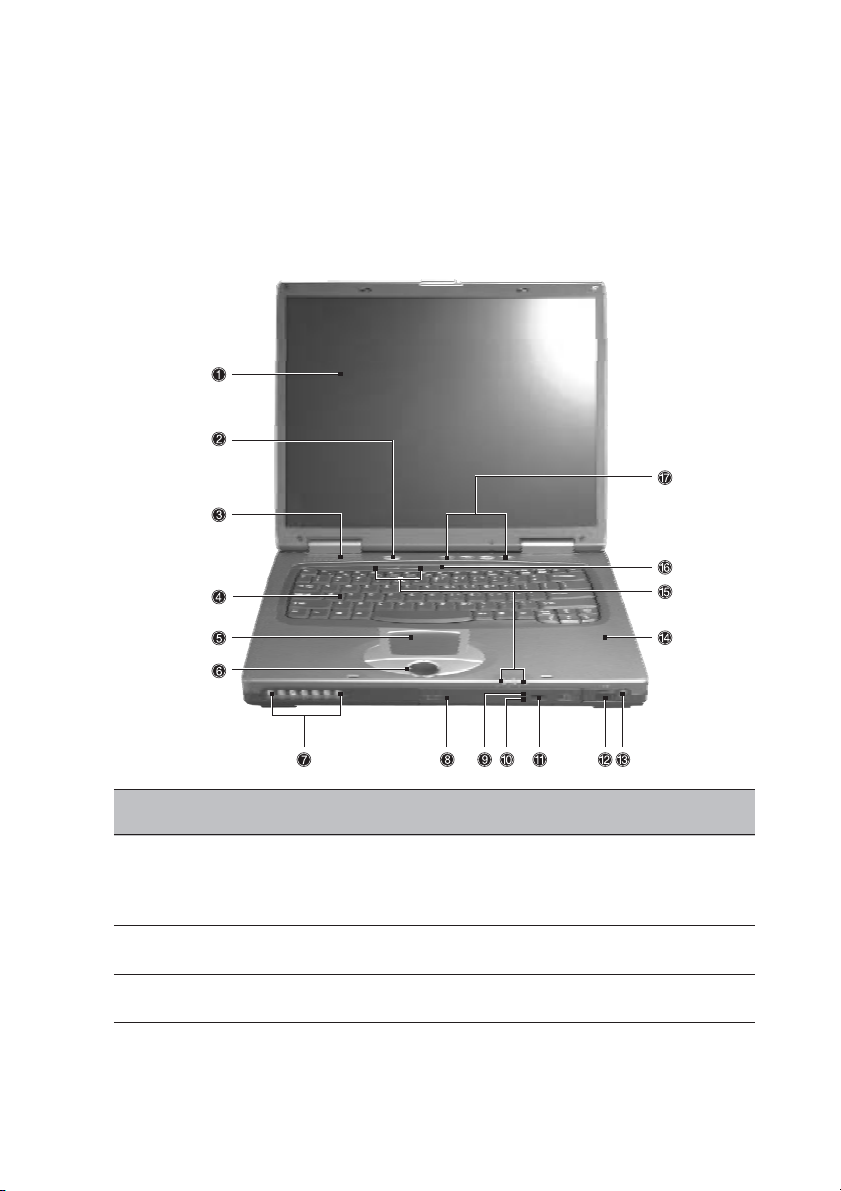
for Starters... se nyní podíváme „kolem dokola“ na Váš nový počítač TravelMate.
Čelní pohled
3
Č. Položka Popis
1 Obrazovka displeje Rovněž nazývaný LCD displej (displej s
tekutými krystaly), pro zobrazování výstupu
počítače.
2 Tlačítko zapnutí napájení Tímto tlačítkem se počítač zapíná.
3 Reproduktory Pro zvukový výstup z počítače.
Page 13
4
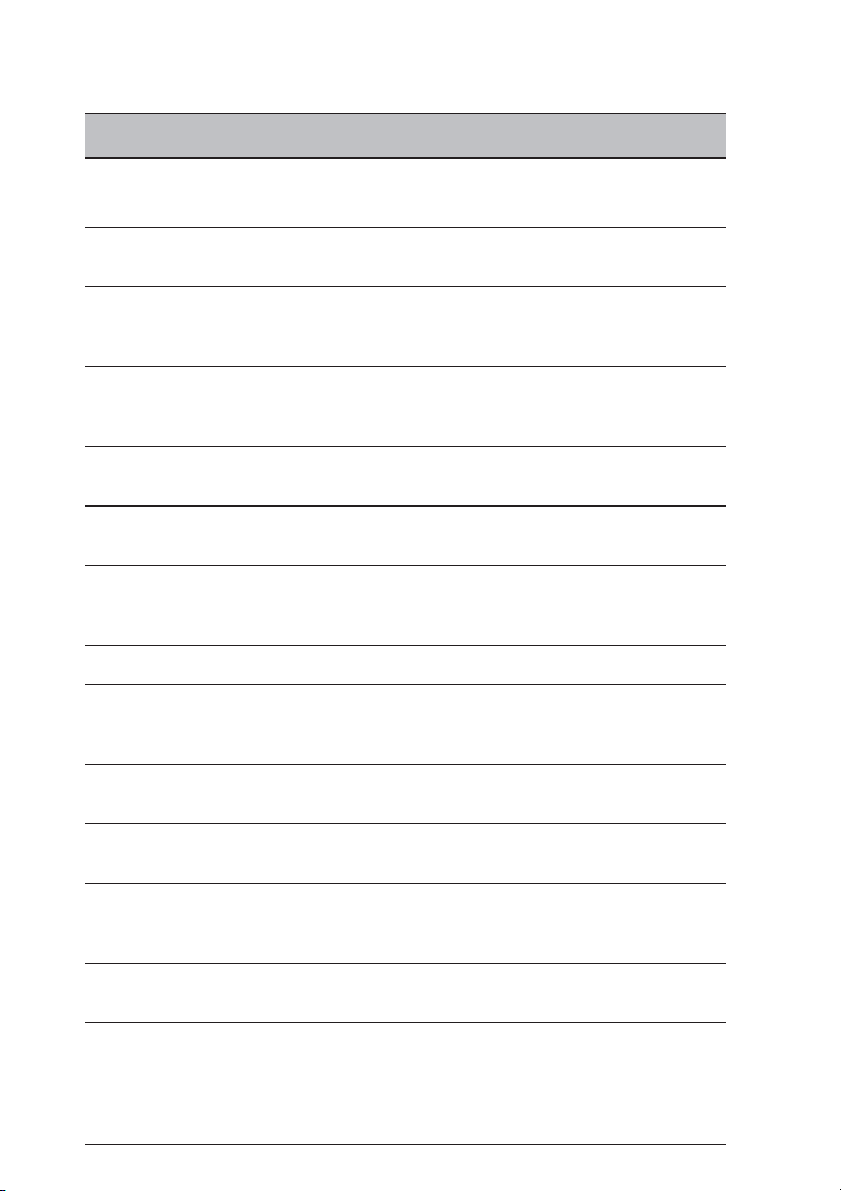
Č. Položka Popis
4 Klávesnice Slouží pro zadávání údajů do Vašeho
počítače.
5 Touchpad Polohovací zařízení citlivé na dotek, které
pracuje podobně jako počítačová myš.
6 Tlačítka (levé, střední Levé a pravé tlačítko má stejnou funkci,
a pravé) jako levé a pravé tlačítko myši, střední
tlačítko slouží jako rolovací (ve 4 směrech).
7 Ovládací prvky a indikátory Tlačítka a indikátory pro funkci Audio DJ.
funkce Audio DJ Více informací najdete na stránce 25
v části „Používání funkce Audio DJ“.
8 Optická mechanika Modul optické mechaniky (CD-ROM, DVD-
ROM, nebo DVD/CD-RW combo).
9 Indikátor optické Rozsvítí se ve chvíli, kdy je optická
mechaniky mechanika aktivní.
10 Štěrbina pro nouzové Slouží k vysunutí zásuvky jednotky ve
vysunutí chvíli, kdy je počítač vypnutý. Viz stránka
49, kde najdete více podrobností.
11 Tlačítko pro vysunutí disku Slouží pro vysunutí zásuvky mechaniky.
12 Infračervený port Slouží jako rozhraní pro infračervená
zařízení (například infračervené zařízení
PDA, jiný počítač, vybavený infračerveným portem).
13 Tlačítko bezdrátové sítě / Zapíná nebo vypíná funkci bezdrátové sítě
Bluetooth /Bluetooth (doplněk).
14 Plocha pro opření zápěstí Pohodlná podpůrná oblast pro Vaše ruce
při používání počítače.
15 Stavové indikátory Diody LED, které rozsvícením a zhasnutím
indikují stav počítače, a jeho jednotlivé
funkce a komponenty.
16 Mikrofon Zajišťuje vstup zvuků a hlasu do vašeho
počítače.
17 Spouštěcí klávesy Speciální klávesy pro spouštění prohlížeče
internetu, e-mailového programu a dalších
často používaných programů. Viz část
„Spouštěcí klávesy“ na stránce 18, kde
jsou uvedeny další podrobnosti.
Page 14
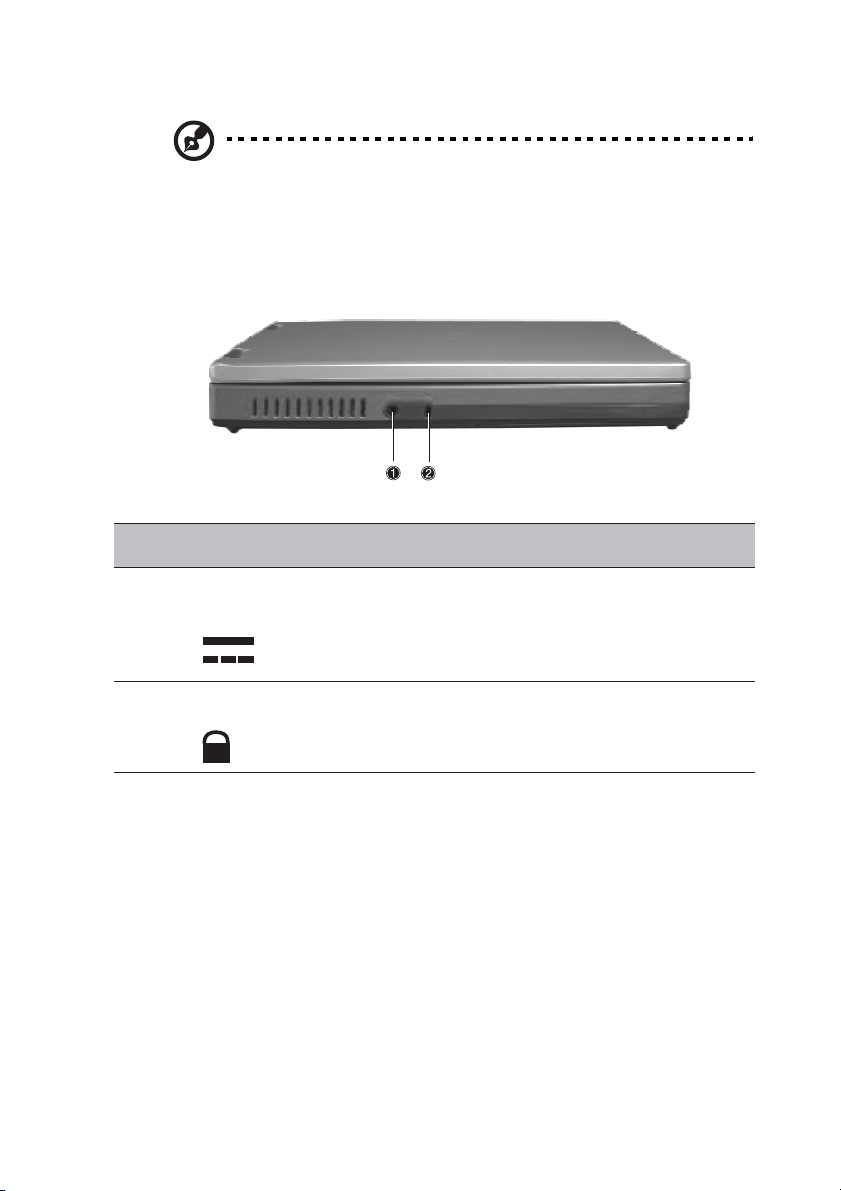
Poznámka: Umístění indikátoru optické mechaniky, tlačítka pro vysunutí a otvoru pro nouzové vysunutí se může různit podle toho, jaký modul optické mechaniky je nainstalován.
Pohled na levou stranu
Č. Položka Popis
1 Konektor pro síťovou Slouží pro připojení síťového adaptéru.
napájecí šňůru
5
2 Bezpečnostní zámek Pro připojení k bezpečnostnímu zámku
počítače (kompatibilním se systémem
K
Kensington).
Page 15
6
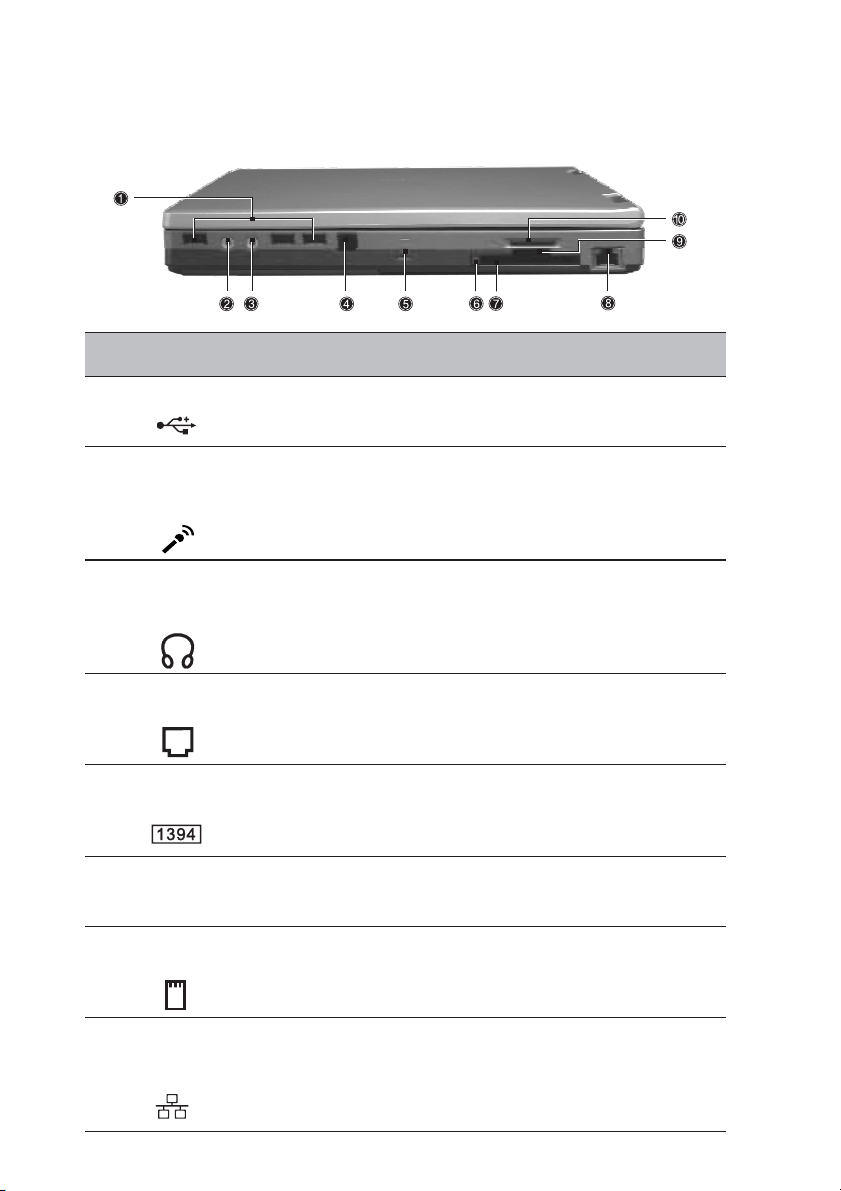
Pohled na pravou stranu
Č. Položka Popis
1 USB port Pro připojení zařízení s rozhraním USB (například
USB myši nebo fotoaparátu USB).
2 Konektor vstupní Linkový vstup pro připojení audio zařízení (například
linky/Konektor CD přehrávače, stereofonního walkmanu a podobpro mikrofon ně). Volba se provádí pomocí mixážního pultu OS
Windows.
3 Konektor pro Linkový výstup pro připojení audiozařízení (například
připojení repro- reproduktorů, sluchátek a podobně).
duktorů/sluchátek
4 Konektor pro Slouží pro připojení vestavěného modemu k telefonní
připojení modemu lince.
5 Port rozhraní Pro připojení zařízení IEEE 1394 k počítači.
IEEE 1394
6 Tlačítko pro Slouží pro vysunutí PC karty ze slotu.
vysunutí PC-karty
7 Sloty pro karty Pro připojení jedné PC-karty Typu II.
PC Card
8 Konektor pro Pro připojení počítače k síti Ethernet 10/100.
připojení k počítačové síti
Page 16
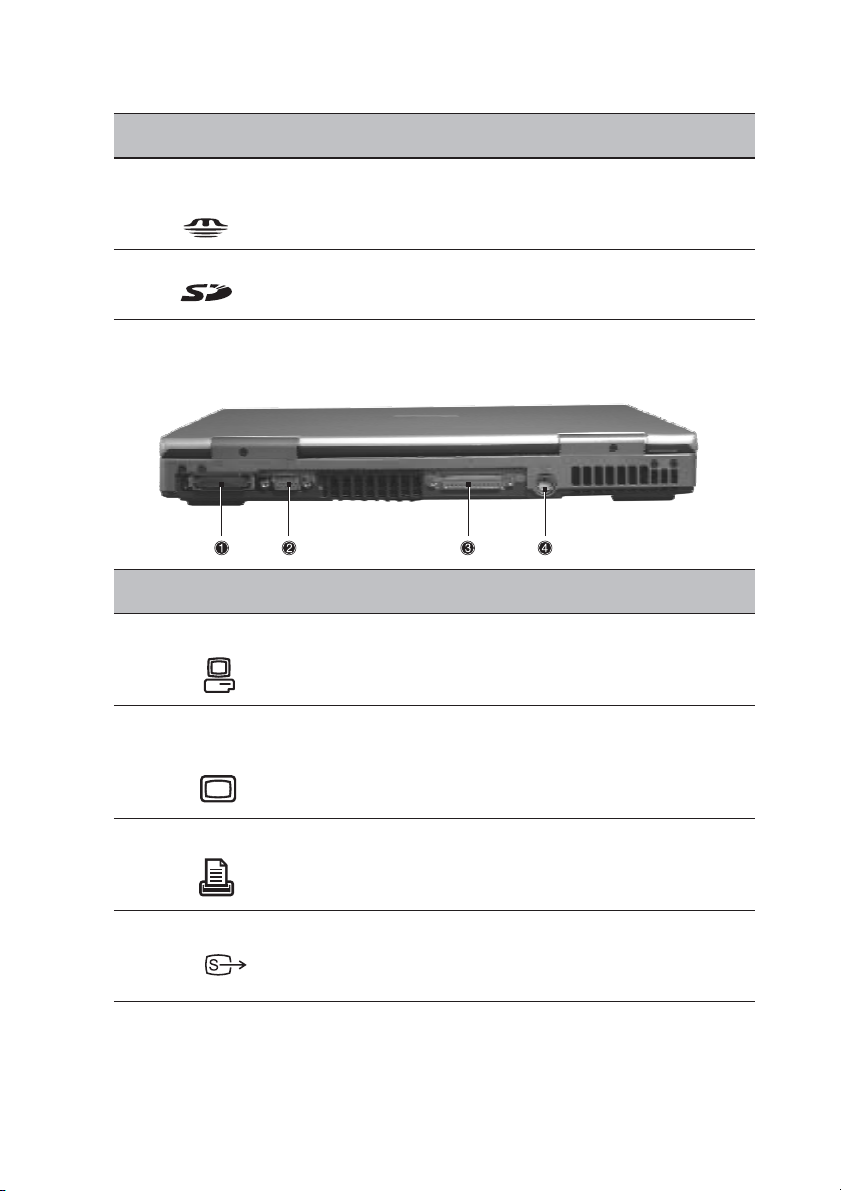
Č. Položka Popis
9 Slot pro kartu Pro zasunutí paměťové karty Memory Stisk.
Memory stick
10 Slot SD/MMC Pro zasunutí paměťové karty SD nebo MMC.
Zadní pohled
Č. Položka Popis
1 Rozšiřující port Replikátor I/O portů nebo rozšiřující zařízení Easy
Por t.
7
2 Port pro externí Pro připojení zobrazovacího zařízení (například
monitor externího monitoru, LCD projektoru).
3 Paralelní port Pro připojení paralelního zařízení (například
paralelní tiskárny).
4 S-video Pro připojení k televizoru nebo zobrazovacímu
zařízení, vybavenému vstupem S-video.
Page 17

8
Pohled zespodu
Č. Položka Popis
1 Prostor pro baterii Zde je umístěna baterie počítače.
2 Uvolňovací západka baterie Pro odjištění baterie při vyjímání baterie z
počítače.
3 Prostor pro paměťové moduly Zde je uložena hlavní paměť počítače.
4 Chladicí ventilátory Pomáhají při ochlazování počítače.
Poznámka: Otvory mřížky ventilátoru nikdy
nezakrývejte ani neblokujte.
5 Uvolňovací západka mo- Slouží pro odjištění modulu mechaniky
dulu mechaniky AcerMedia AcerMedia při vyjímání optické mechaniky
6 Prostor pro pevný disk Zde je uložen pevný disk počítače.
Page 18

Přednosti
V další části je uveden stručný přehled mnoha předností počítače:
Výkon
• Procesor Intel® Pentium® 4
• Paměť PC2100 DDR SDRAM, maximální kapacita paměti až 2 GB (se dvěma moduly 1024 MB SODIMM, jsou-li dostupné)
• Interní optická jednotka (zaměnitelná za doplňkovou jednotku)
• Vyjímatelný pevný disk PCI Bus Master Enhanced IDE
• Baterie Li-lon
• Systém řízení spotřeby s technologií ACPI (Advanced Configuration Power
Interface)
Displej
• Aktivní LCD displej Thin-Film Transistor (TFT), zobrazující 32-bitovou grafiku
(true color), až do rozlišení 1.024 x 786 bodů eXtended Graphics Array (XGA)
s úhlopříčkou 14,1/15 palců.Pro některé modely s displejem 15 palců až do
rozlišení 1.400 x 1.050 bodů Super eXtended Graphics Array+ (SXGA+).
• Možnosti zobrazování 3D
• Podpora souběžného zobrazování na displeji LCD a monitoru CRT
• Výstup S-video pro výstup na televizor nebo zobrazovací zařízení, podporující vstup S-video
• Funkce „Automatic LCD dim“ pro automatické snížení jasu LCD displeje,
při provozu na baterie, zajišťující úsporu energie
• Podpora duálního zobrazení na displeji a externím monitoru
9
Multimédia
• Audio Realtek ALC202 AC’97 Codec
• Dva zabudované reproduktory
• Zabudovaný mikrofon
• Vysokorychlostní optická mechanika
• Přímé přehrávání CD disků
Page 19

10
Konektivita
• Vysokorychlostní port pro fax/data modem
• Síťové připojení Ethernet/Fast Ethernet
• 3 porty pro univerzální sériové rozhraní (USB verze 2.0)
• Port rozhraní IEEE 1394
• Paměťový slot SD/MMC
• Slot pro kartu Memory stick
• Replikátor portů Acer EasyPort
• Připraven pro bezdrátovou síť (Wireless LAN) (specifikace se různí
podle modelů)
• Připraven pro funkci Bluetooth (specifikace se různí podle modelů)
Design a ergonomie
• Rolovací tlačítko ve 4 směrech
• Hladký, jemný a stylový design
• Zakřivená Klávesnice Acer FineTouch plné velikosti
• Ergonomicky umístěné polohovací zařízení - touchpad
Možnosti rozšiřování
• Jeden slot pro PC-karty Typu II (CardBus)
• Rozšiřitelná paměť
Page 20
11
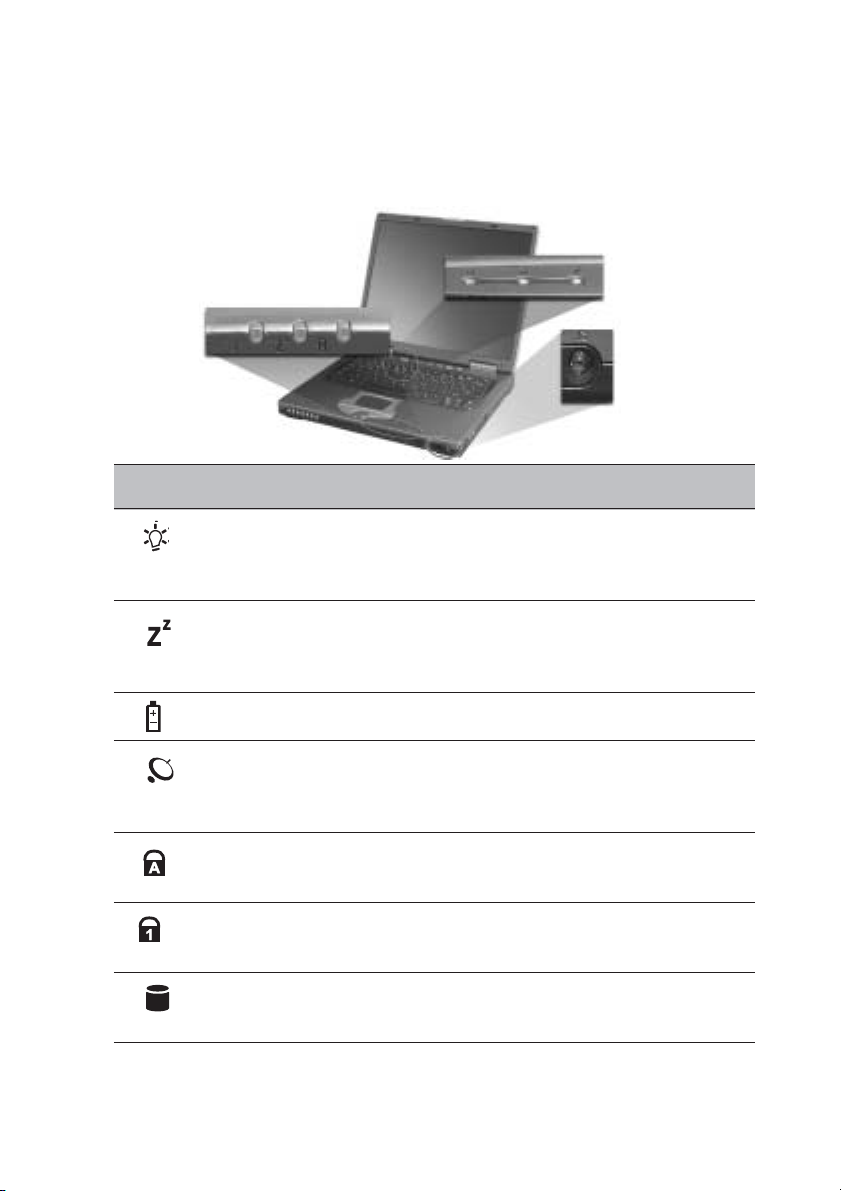
Indikátory
Ve spodní části pod displejem je umístěno 7 snadno čitelných stavových ikon.
Ikona Funkce Popis
Napájení Rozsvítí se (zeleně) ve chvíli, kdy je počítač
zapnutý. Bliká, jestliže je baterie počítače
téměř vybitá.
Spánek/Sleep Bliká, jestliže počítač přechází do režimu
Sleep. Svítí oranžově, pokud je počítač
v režimu Sleep.
Dobíjení baterie Svítí ve chvílích, kde je baterie dobíjena.
Bezdrátová Rozsvítí se, pokud je aktivní funkce bezdrákomunikace tová síť LAN nebo možnosti komunikace
Bluetooth.
Caps lock Rozsvítí se, pokud je aktivní klávesa Caps
Lock.
Num Lock Rozsvítí se, pokud je aktivní klávesa Num
Lock.
Aktivita médií Rozsvítí se ve chvíli, kdy je aktivní pevný
disk nebo mechanika AcerMedia.
Page 21
12
Používání klávesnice
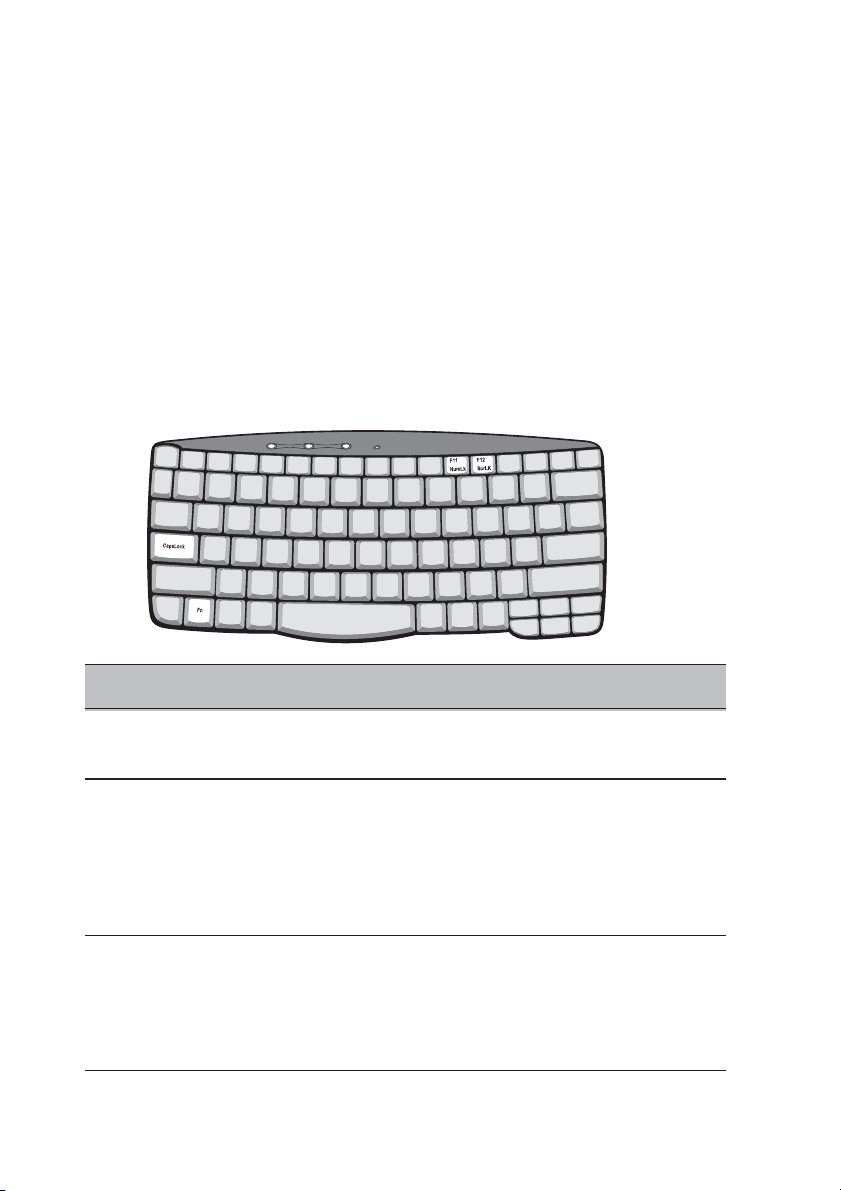
Klávesnice počítače je vybavena klávesami plné velikosti spolu se včleněnou
číselnou klávesnicí, dále samostatnými kurzorovými klávesami, dvěmi klávesami pro Windows a 12 funkčními klávesami.
Speciální klávesy
Klávesy-zámky
Na klávesnici jsou tři klávesy-zámky, které umožňují střídavě zapínat a vypínat
požadované funkce.
Klávesa-zámek Popis
Caps Lock Je-li klávesa Caps Lock aktivní, jsou všechny abe-
cední znaky psány velkým písmem.
Num Lock Pokud je klávesa Num Lock zapnuta, je aktivována
(Fn-F11) včleněná číselná klávesnice. Klávesy pracují jako na
kalkulačce (všechna čísla s aritmetickými operátory,
jako je +, -, x, /). Tento režim používejte, potřebujete-li
zadávat větší množství numerických údajů. Lepším
řešením může být připojení externí číselné klávesnice.
Scroll Lock Je-li klávesa Scroll Lock aktivní, posune se obrazov(Fn-F12) ka o jeden řádek nahoru nebo dolů po stisknutí šipky
nahoru nebo dolů.
Mějte na paměti, že funkce Scroll Lock nemusí
pracovat u všech aplikací.
Page 22
13
Včleněná číselná klávesnice
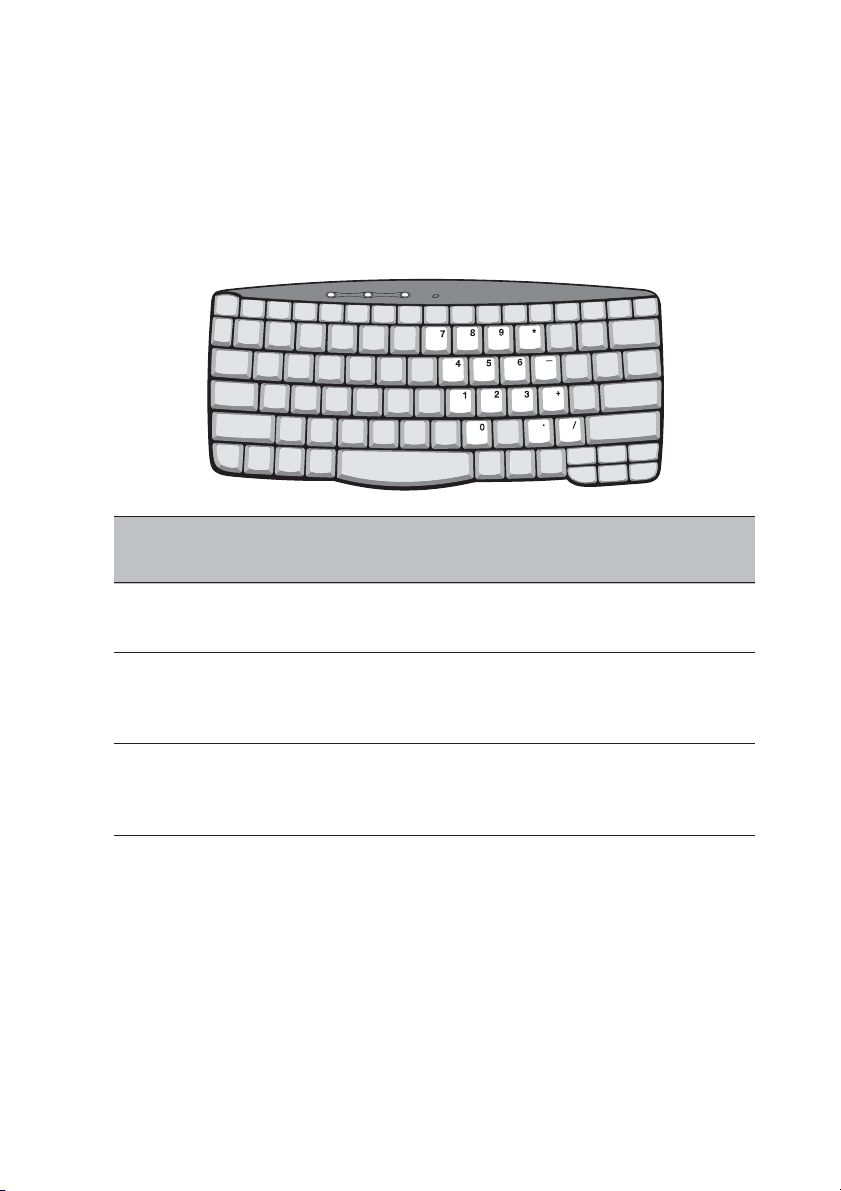
Včleněná číselná klávesnice pracuje stejně, jako číselná klávesnice na stolní
klávesnici. Je označena malými znaky, umístěnými v pravém horním rohu kláves. Pro zjednodušení popisu (legendy) na klávesnici nejsou na klávesách
vytištěny symboly pro ovládání kurzoru.
Požadovaný Aktivní klávesa Neaktivní klávesa
přístup Num Lock Num Lock
Číselné klávesy na včle- Zadávejte číslice norněné číselné klávesnici málním způsobem.
Kurzorové klávesy na Při používání kurzorových Při používání kurzorovčleněné číselné klávesnici kláves stiskněte klávesu vých kláves stiskněte
Shift. klávesu Fn.
Klávesy hlavní klávesnice Při zadávání písmen Zadávejte písmena
na včleněné číselné klá- normálním způsobem.
vesnici podržte klávesu Fn.
Page 23
14
Klávesy pro Windows
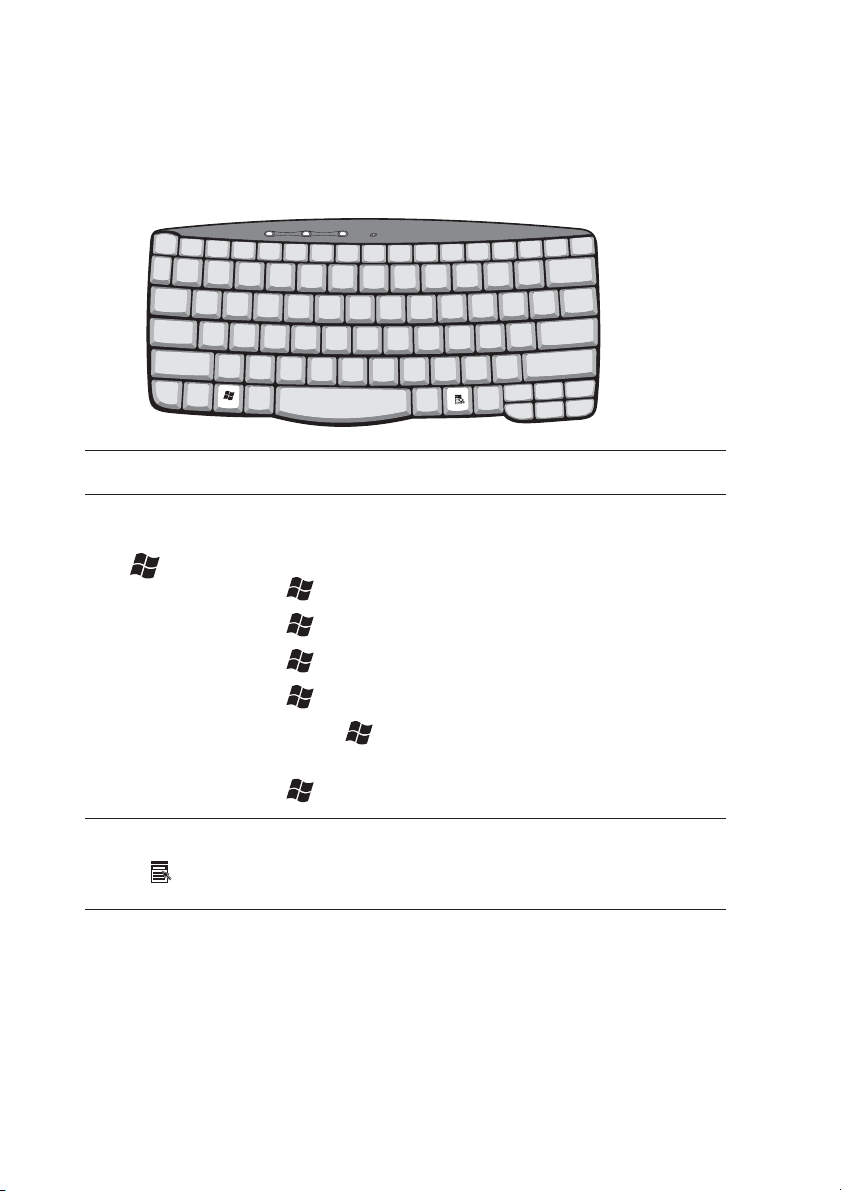
Na klávesnici jsou dvě klávesy, které provádějí specifické funkce Windows.
Klávesa Popis
Klávesa s logem Tlačítko Start. Kombinace s touto klávesou umožňují
Windows provádět funkce-zkratky. V další části je uvedeno
několik příkladů:
+ Tab (Aktivace dalšího tlačítka v pruhu úloh)
+ E (Zobrazí okno Průzkumník - Tento počítač)
+ F (Hledání dokumentu)
+ M (Minimalizace všech oken)
Shift + + M (Zrušení poslední operace minimalizace všech oken)
+ R (Zobrazení dialogového rámečku Spustit)
Klávesa Aplikace Otevře kontextovou nabídku aplikace (stejná funkce,
jako klepnutí pravým tlačítkem).
Page 24
15
„Horké“ klávesy
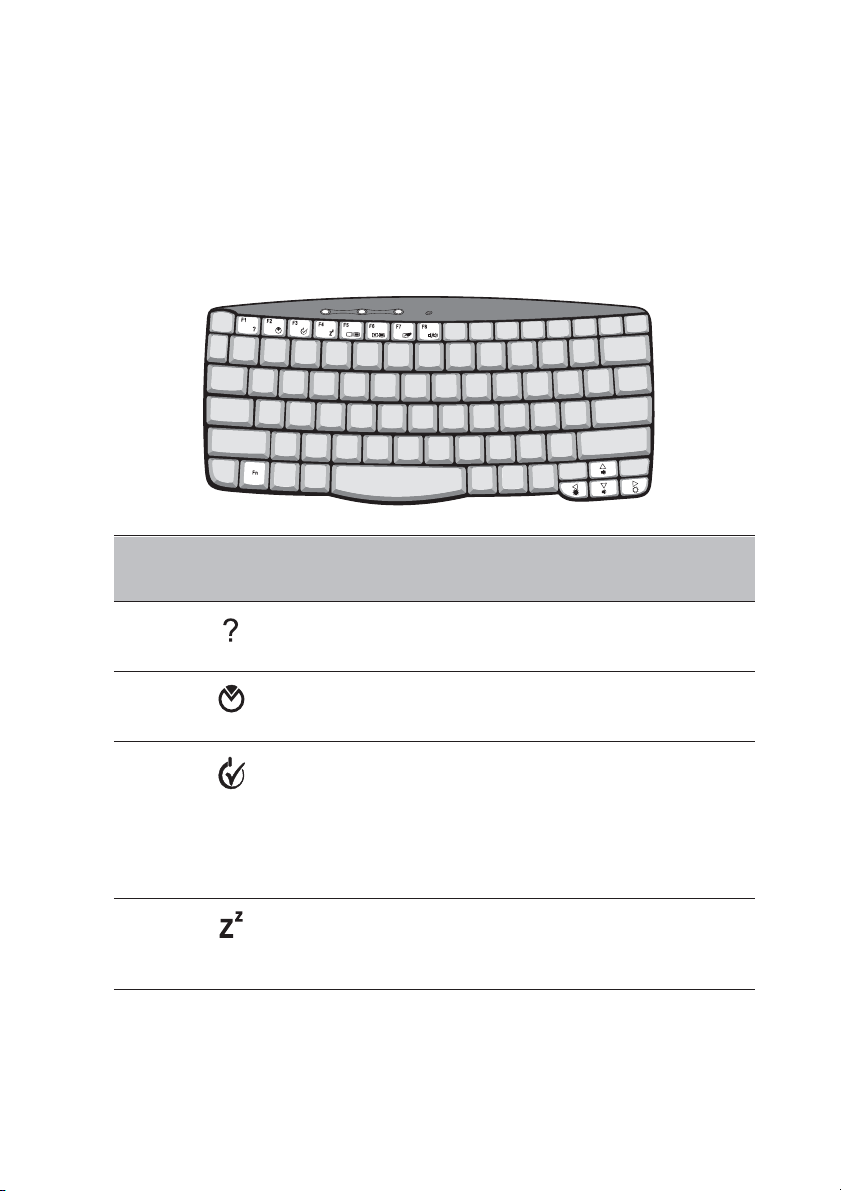
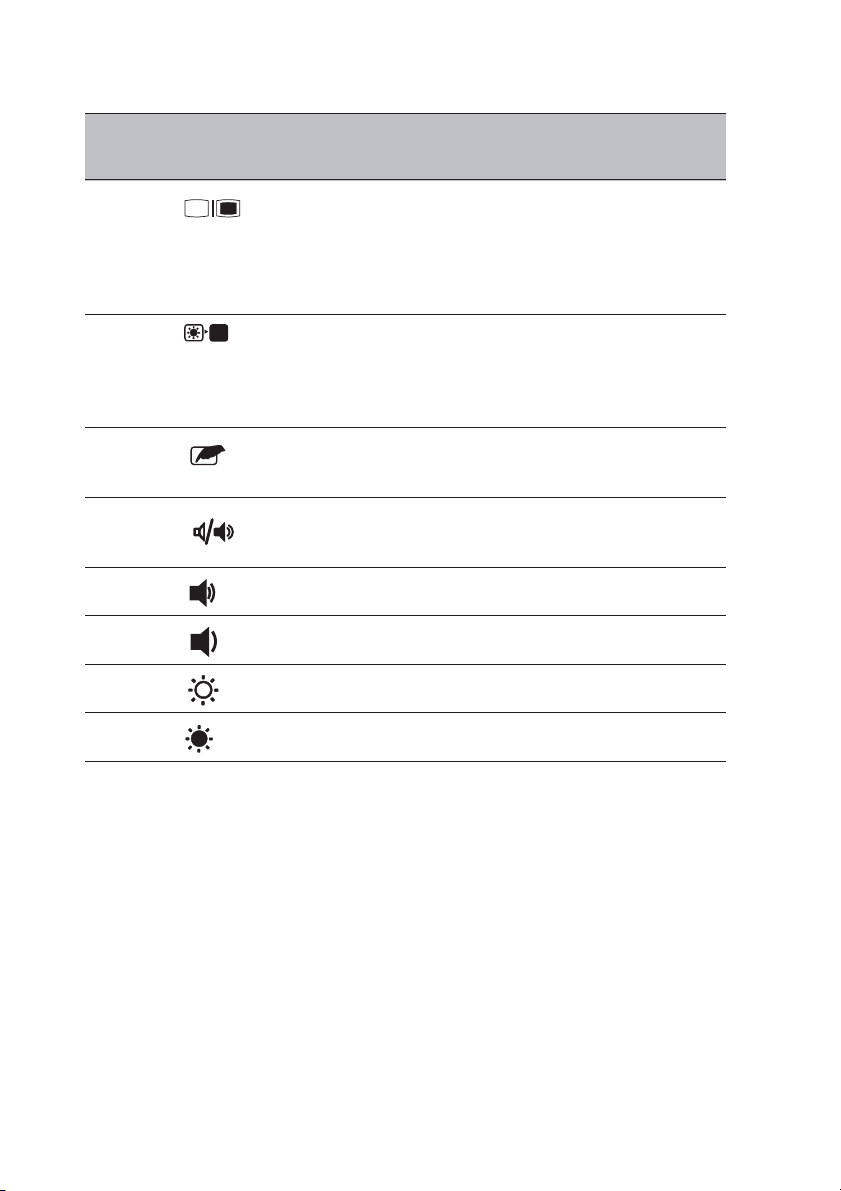
Pro zpřístupnění většiny ovládacích prvků počítače jako jsou jas displeje, výstupní hlasitost a podobně, používá počítač „horké“ klávesy nebo klávesové
kombinace.
Pro aktivaci „horkých“ kláves stiskněte a podržte klávesu Fn před stisknutím
druhé klávesy kombinace kláves.
„Horká“
klávesa Ikona Funkce Popis
Fn-F1 Horká klávesa Zobrazuje nápovědu, týkající se
nápovědy „horkých“ kláves.
Fn-F2 Vlastnosti systému Zobrazují se vlastnosti systému.
Fn-F3 Možnosti napájení Zobrazují se možnosti napájení,
používané počítačem (funkce je
dostupná, pokud je podporována
operačním systémem).
Viz část „Základní řízení spotřeby“
na stránce 26.
Fn-F4 Spánek/Sleep Uvede počítač do režimu „spánku“.
Viz část „Základní řízení spotřeby“
na stránce 26.
Page 25
16
„Horká“
klávesa Ikona Funkce Popis
Fn-F5 Přepínání displeje Přepíná výstup displeje mezi
displejem LCD, externím monitorem
(je-li připojen) a současným výstupem jak na displej LCD, tak i
na externí monitor.
Fn-F6 Zhasnutí obrazovky Vypne podsvětlování displeje LCD,
aby se ušetřila energie.
Po stisknutí jakékoli klávesy se
displej opět rozsvítí.
Fn-F7 Přepínání Zapnutí nebo vypnutí vestavěného
touchpadu touchpadu.
Fn-F8 Přepínání Zapnutí nebo vypnutí reproduktorů.
reproduktoru
Fn-! Zvýšení hlasitosti Zvýšení hlasitosti reproduktoru.
Fn-" Snížení hlasitosti Snížení hlasitosti reproduktoru.
Fn-# Zvýšení jasu Zvýšení jasu obrazovky.
Fn-$ Snížení jasu Snížení jasu obrazovky.
Page 26
17
Symbol Euro
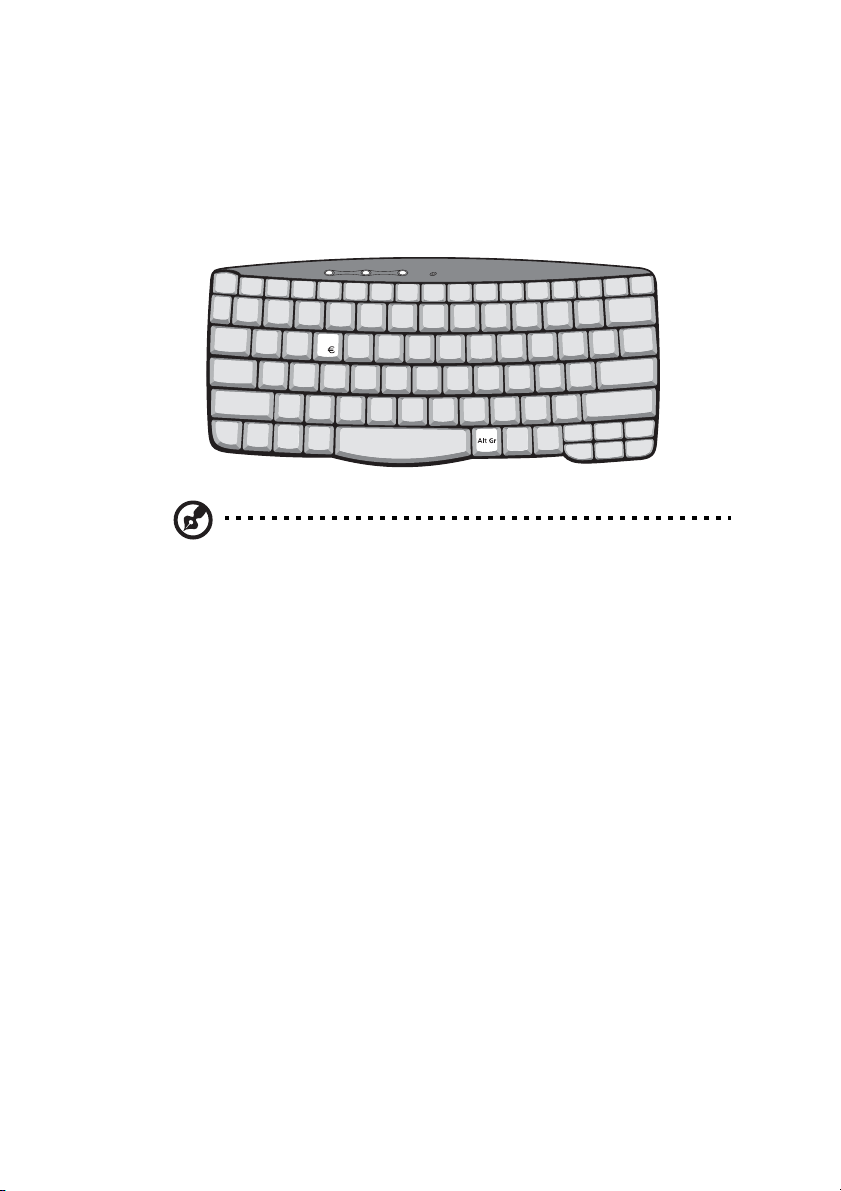
Pokud je rozložení kláves na Vaší klávesnici nastaveno na U.S.A. - International
nebo United Kingdom (Velká Británie) nebo pokud máte klávesnici s evropským rozložením kláves, můžete na své klávesnici zadávat symbol Euro.
Poznámka pro uživatele klávesnice US: Rozložení kláves na klávesnici je
nastaveno při prvním spuštění Windows. Aby symbol Euro fungoval, je třeba
přepnout rozložení kláves na klávesnici na US-International.
Budete-li chtít zkontrolovat typ klávesnice ve Windows 2000, postupujte následovně:
1 Klepněte na tlačítka Start, Nastavení, Ovládací panely.
2 Klepněte dvakrát na ikonu Klávesnice.
3 Klepněte na záložku Jazyk.
4 Zkontrolujte, zda rozložení kláves na klávesnici, používané pro „English
(United States)“ je nastaveno na United States - International.
Pokud tomu tak není, zvolte a klepněte na položku Vlastnosti a pak zvolte
United States - International a nakonec klepněte na OK.
5 Klepněte na tlačítko OK.
Budete-li chtít zkontrolovat typ klávesnice ve Windows XP, postupujte následovně:
1 Klepněte na tlačítka Start, Ovládací panely.
2 Klepněte dvakrát na položku Místní a jazykové nastavení.
3 Klepněte na záložku Jazyk a pak klepněte na možnost Podrobnosti.
4 Zkontrolujte, zda rozložení kláves na klávesnici, používané pro „English
(United States)“ je nastaveno na United States - International.
Pokud tomu tak není, klepněte na položku Přidat (ADD), a pak zvolte mož-
nost United States - International, a nakonec klepněte na OK.
Page 27
18
5 Klepněte na tlačítko OK.
Chcete-li zadat symbol Euro:
1 Vyhledejte symbol Euro na klávesnici.
2 Otevřete textový editor nebo program pro zpracování textu.
3 Podržte klávesu Alt Gr a stiskněte symbol Euro.
Poznámka: Některé fonty a programy nepodporují symbol Euro. Více informací
si prosím vyhledejte na internetové adrese http://www.microsoft.com/typography/faq/faq12.htm.
Spouštěcí klávesy
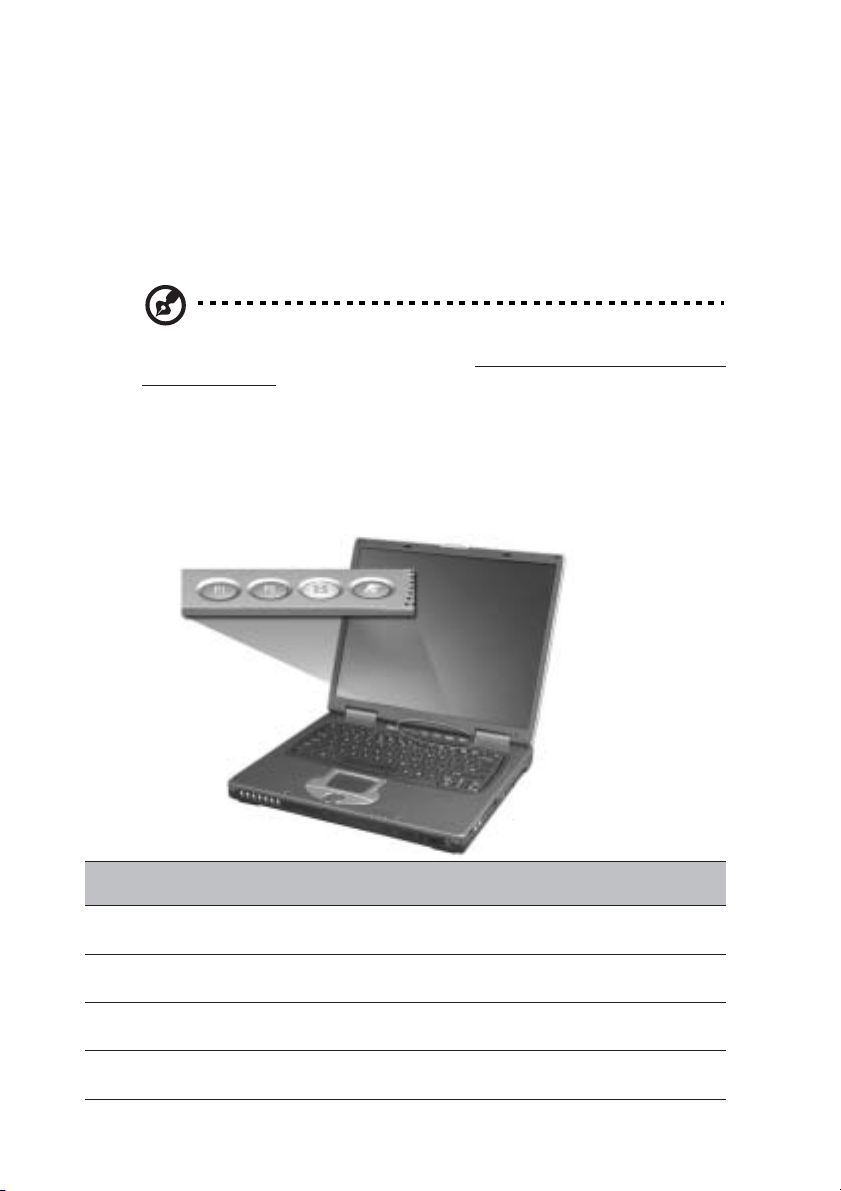
V horní části klávesnice jsou umístěna čtyři tlačítka. Tato tlačítka se nazývají
„spouštěcí klávesy“. Jsou označeny jako P1, P2, klávesa E-mailu a klávesa
prohlížeče Internetu.
Spouštěcí klávesa Implicitní aplikace
P1 Uživatelsky programovatelná
P2 Uživatelsky programovatelná
E-mail E-mailová aplikace
Internetový prohlížeč Aplikace internetový prohlížeč
Page 28
19
Detektor E-Mailu
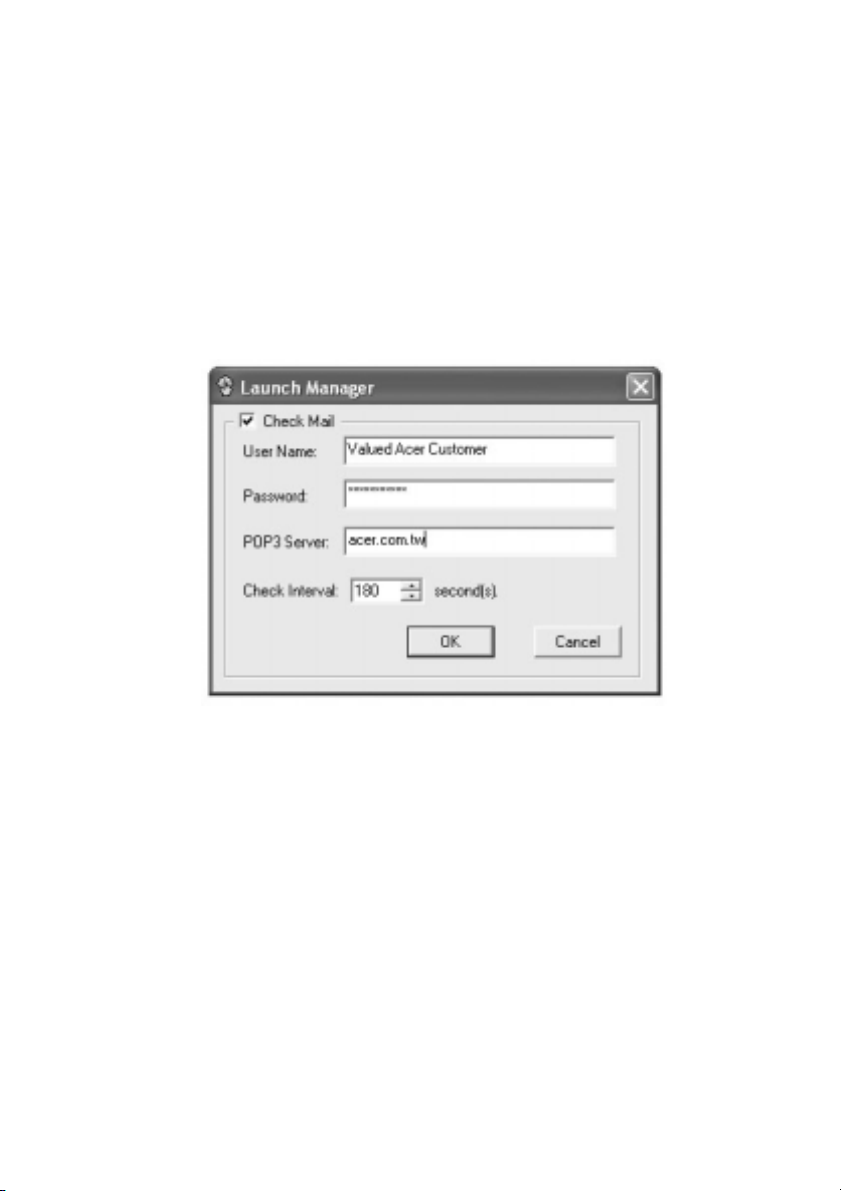
Klepněte pravým tlačítkem na ikonu programu Launch Manager na hlavním
panelu a klepněte na možnost E-Mail Detection. V tomto dialogovém rámečku
můžete zvolit, zda se má tento program spouštět při spuštění systému nebo
nikoli, můžete nastavit časový interval pro kontrolu e-mailu a podobně. Pokud
již e-mailový účet elektronické pošty máte, můžete do dialogového rámečku
zadat příslušné vlastnosti účtu elektronické pošty (Mail Properties) (User Name,
Password a POP3 Server). POP3 Server představuje server, z něhož stahujete
své e-mailové zprávy.
Kromě funkce kontroly e-mailu je k dispozici tlačítko pro mail, které se používá
pro spouštění vašeho e-mailového programu (klienta). Toto tlačítko je umístěno
nad klávesnicí přímo pod displejem.
Page 29
20
Touchpad
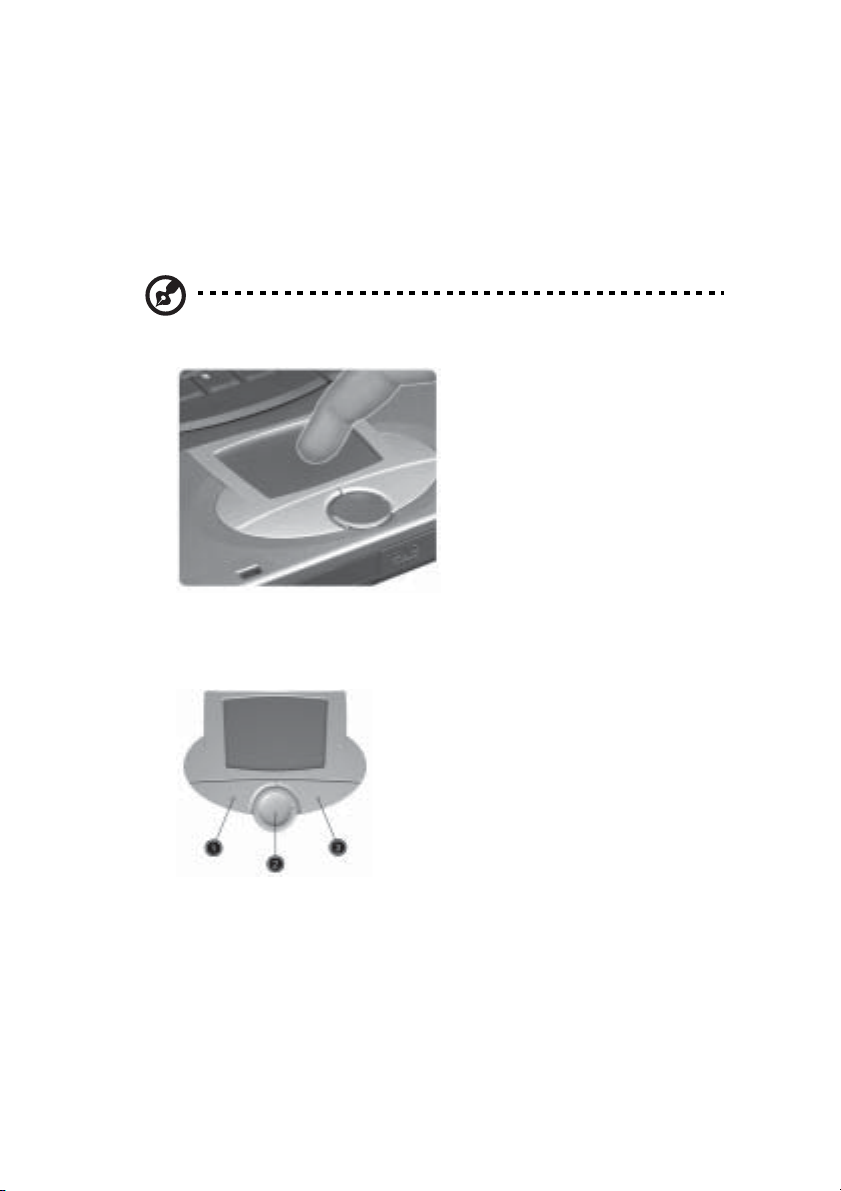
Zabudovaný touchpad představuje polohovací zařízení, které je citlivé na pohyb na svém povrchu. To znamená, že kurzor reaguje na pohyb Vašeho prstu na
povrchu touchpadu. Umístění ve střední části plochy pro opření zápěstí poskytuje optimální komfort a oporu.
Poznámka: Při použití externí myši, připojené k USB rozhraní, můžete stisknout
kombinaci kláves Fn-F7, aby se touchpad deaktivoval.
Základy ovládání touchpadu
V následujících několika bodech se naučíte, jak používat touchpad:
• Pohybu kurzoru na obrazovce docílíte pohybem prstu na ploše touchpadu.
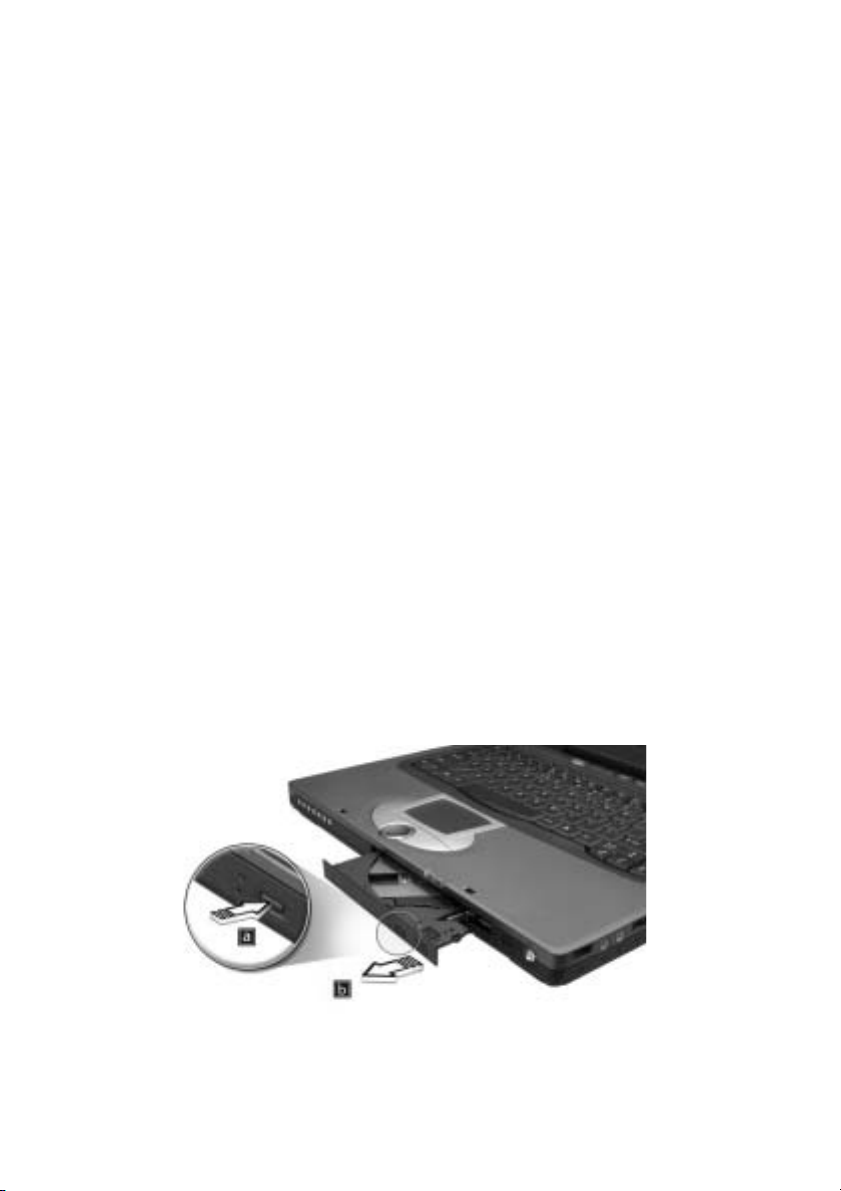
• Stiskněte levé (1) a pravé (3) tlačítko, umístěné na okraji touchpadu, aby se
provedly funkce volby a spuštění. Tato dvě tlačítka mají podobný význam,
jako levé a pravé tlačítko myši. Poklepáním na plochu touchpadu dosáhnete stejného výsledku.
• Rolovací tlačítko pro pohyb ve 4 směrech (2) (horní/spodní/levé a pravé) se
používá k rolování stránky nahoru nebo dolů, doleva nebo doprava. Toto
tlačítko má stejnou funkci, jako stisknutí kurzoru na vodorovném nebo svislém posuvníku v aplikaci Windows.
Page 30

Poznámka: Při používání touchpadu mějte suché a čisté prsty. Kromě toho
udržujte čistý a suchý i samotný touchpad. Touchpad je citlivý na pohyb prstu. Z
tohoto důvodu platí, že čím jemnější je dotek, tím lepší je reakce. Razantní
klepání nezvýší schopnost odezvy touchpadu.
Funkce Levé tlačítko Pravé tlačítko Tlačítko rolování Poklepání
Spuštění Klepněte dvakrát Poklepejte
rychle po sobě dvakrát (stejnou
rychlostí, jako u
dvojitého klepnutí
tlačítkem myši)
Volba Klepněte jedenkrát Poklepejte
jedenkrát
Vlečení Klepněte a podržte, Poklepejte
a pak prstem vlečte dvakrát (stejnou
kurzor na touchpadu rychlostí, jako u
dvojitého klepnutí
tlačítkem myši), a
pak po druhém
klepnutí držte prst
na touchpadu a
vlečte kurzor
21
Zobrazení Klepněte
kontextové jedenkrát
nabídky
Rolování Klepněte a podržte
tlačítko pro rolování
v požadovaném
směru (nahoru/dolů
/vlevo/vpravo)
Page 31
22
Ukládání dat
Tento počítač poskytuje následující možnosti pro ukládání dat:
• Velkokapacitní pevný disk Enhanced-IDE
• Optická mechanika
Pevný disk
Velkokapacitní pevný disk je odpovědí na Vaše nároky, kladené na diskový
prostor. Na pevném disku budou uložena Vaše data a programy.
Optická mechanika
Modul optické mechaniky akceptuje širokou škálu doplňkových modulů mechanik pro použití s vaším počítačem. Tyto doplňkové možností zahrnují:
• Jednotku CD-ROM
• Jednotku DVD-ROM
• Jednotku DVD/CD-RW
Vysunutí zásuvky optické mechaniky (CD nebo DVD)
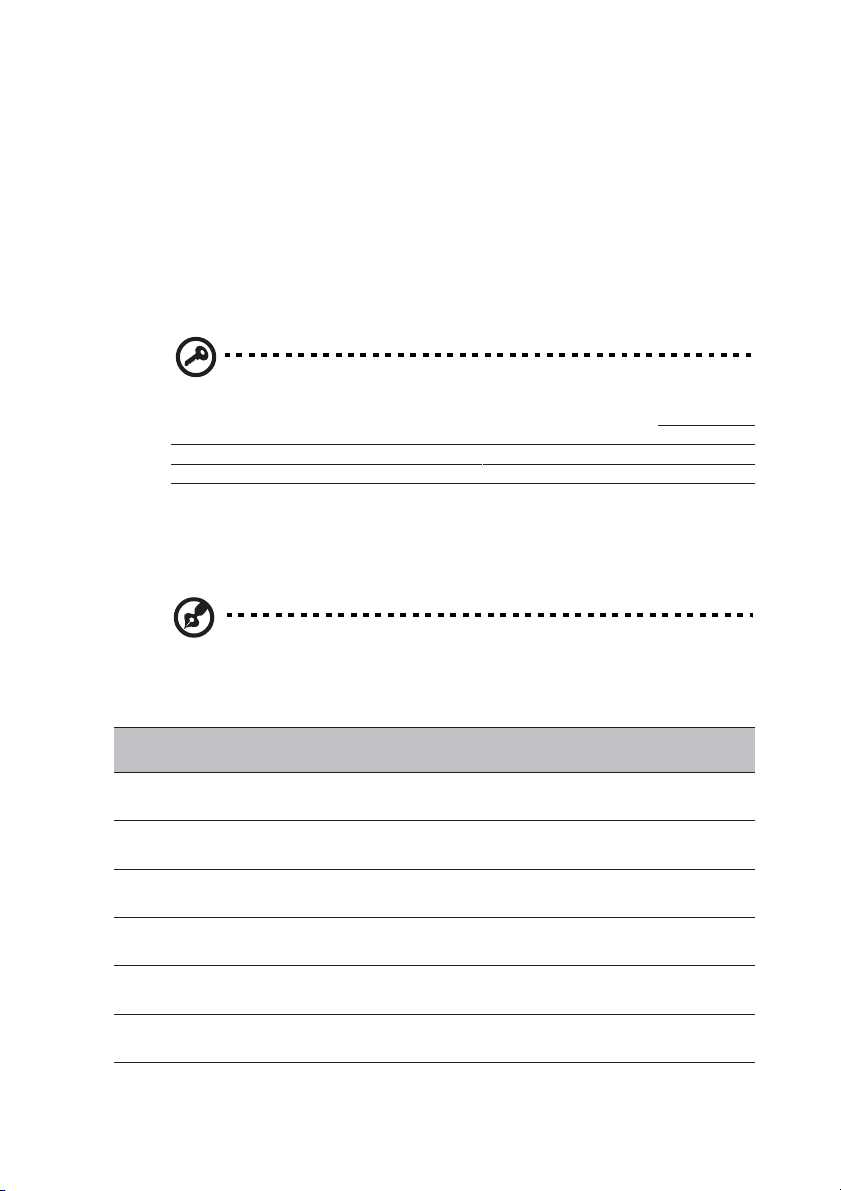
Ve chvíli, kdy je počítač zapnutý, stiskněte tlačítko pro vysunutí zásuvky optické
mechaniky.
Pokud je počítač vypnutý, můžete vysunout zásuvku optické mechaniky pomocí
otvoru pro nouzové vysunutí. Viz stránka 49.
Page 32
23
Používání software
Přehrávání filmů DVD
Pokud je na Vašem počítači nainstalována optická jednotka DVD-ROM, můžete
si na svém počítači přehrávat filmy DVD.
1 Vysuňte zásuvku jednotky DVD, vložte disk s filmem DVD, a pak zásuvku
mechaniky DVD uzavřete.
Důležité! Jakmile spustíte přehrávač DVD poprvé, program Vás požádá o zadání kódu oblasti. Disky DVD jsou rozděleny do 6 oblastí (regionů). Jakmile bude
Vaše mechanika DVD nastavena na určitý kód oblasti, bude schopna přehrávat
pouze disky DVD této oblasti. Tento kód oblasti můžete nastavovat maximálně 5krát (včetně prvního zadání), přičemž poslední zadaný kód zůstane jako stálý.
Obnova (přeformátování) Vašeho pevného disku nebude mít za následek vynulování počtu nastavení kódu oblasti. Viz tabulka v další části této kapitoly, kde
najdete informace o kódech oblasti filmů DVD.
2 Film DVD se začne přehrávat automaticky po několika sekundách.
Poznámka: Při změně kódu oblasti vložte do mechaniky DVD-ROM film DVD jiné
oblasti. Další informace si prosím vyhledejte v online nápovědě.
Kód regionu/oblasti Země nebo oblast
1 U.S.A., Kanada
2 Evropa, Střední východ, Jižní Afrika, Japonsko
3 Jihovýchodní Asie, Taiwan, Jižní Korea
4 Latinská Amerika, Austrálie, Nový Zéland
5 Bývalé země SSSR, část Afriky, Indie
6 Čínská lidová republika
Page 33
24
Audio
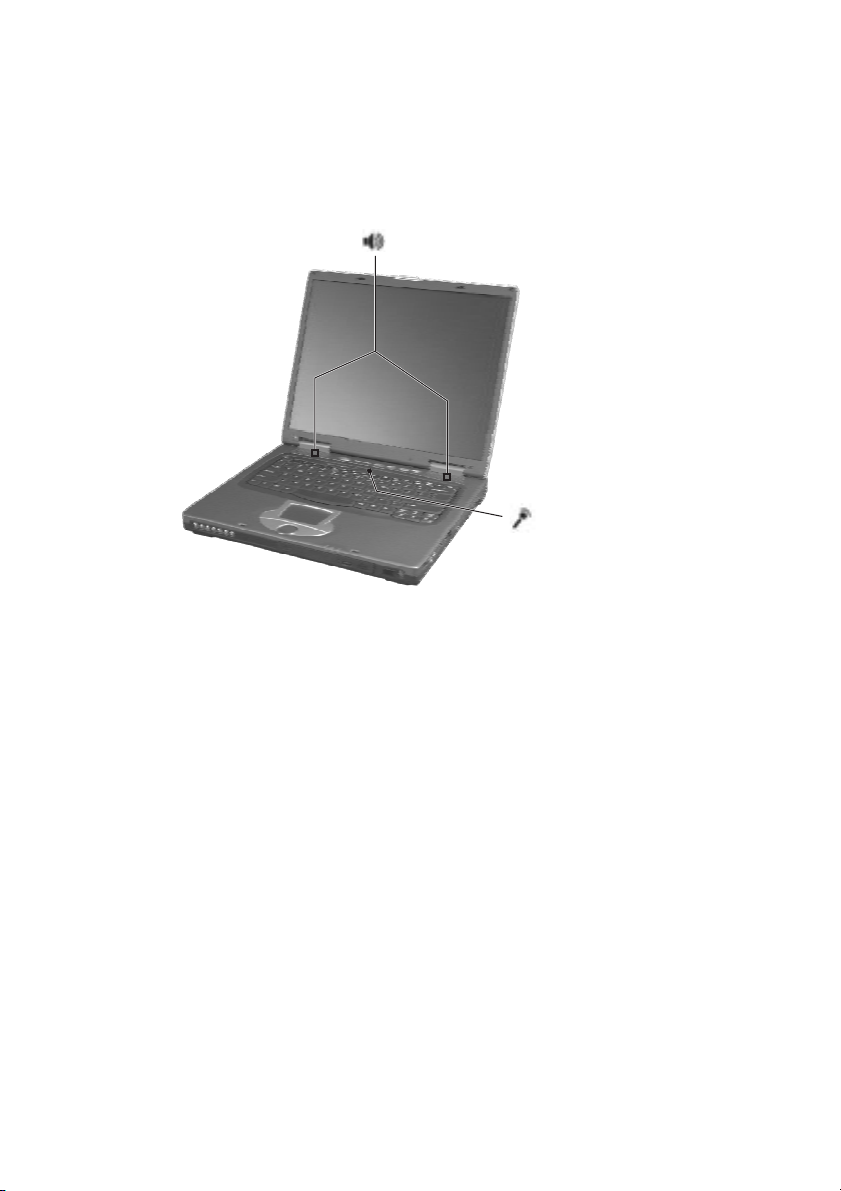
Tento počítač je vybaven 18-bitovým stereosystémem AC’97 se zabudovaným
citlivým mikrofonem a dvěma stereofonními reproduktory.
Na pravé straně počítače jsou umístěny porty pro připojení audio zařízení. Viz
část „Pohled na pravou stranu“ na stránce 6, kde najdete více informací o připojování externích audio zařízení.
Nastavení hlasitosti
Nastavení hlasitosti počítače je snadné díky tlačítkům pro nastavení hlasitosti.
Viz část „Horké klávesy“ na stránce 15, kde najdete více informací o nastavení
hlasitosti reproduktorů.
Page 34
25
Používání funkce Audio DJ
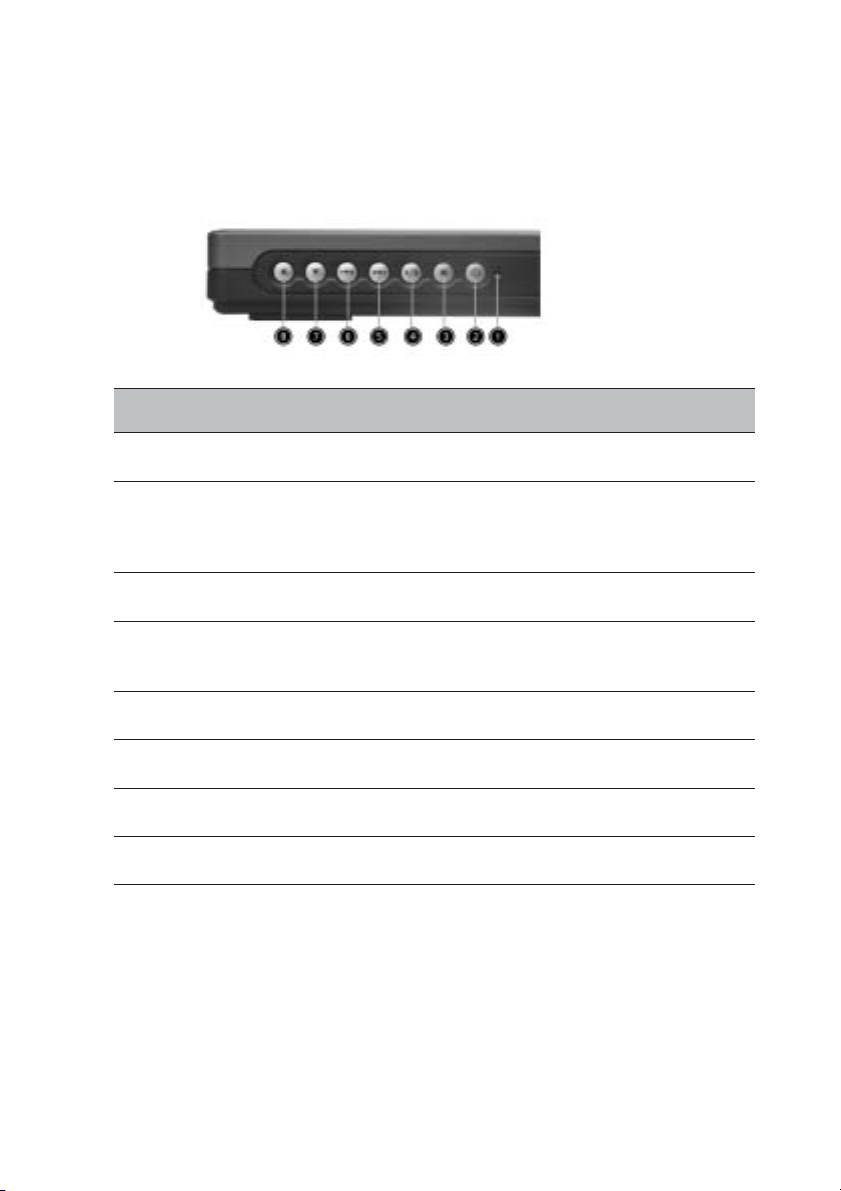
Funkce Audio DJ umožňuje ovládání přehrávání hudebních disků CD i ve chvíli, kdy je počítač vypnutý.
Č. Položka Popis
1 Indikátor zapnutí napájení Rozsvítí se po zapnutí funkce Audio DJ.
2 Napájení Stiskněte toto tlačítko alespoň na jednu
sekundu, aby se funkce Audio DJ zapnula/
vypnuta.
3 Stop Slouží k ukončení přehrávání audio.
4 Přehrávání/Pauza Zahájení přehrávání/pauza při přehrávání
audio.
5 Následující skladba Přeskok na následující audio skladbu.
6 Předchozí skladba Přeskok na předcházející audio skladbu.
7 Snížení hlasitosti Snížení hlasitosti.
8 Zvýšení hlasitosti Zvýšení hlasitosti.
Pro zahájení přehrávání disku audio CD proveďte následující kroky:
1 Stiskněte tlačítko pro zapnutí funkce Audio DJ (na předním panelu počíta-
če), až se rozsvítí indikátor, a zapne se funkce Audio DJ.
2 Stiskněte tlačítko pro vysunutí zásuvky optické mechaniky, a pak vysuňte
zásuvku směrem ven.
3 Nasuňte na vřeteno optické mechaniky hudební disk CD, až zaskočí do
správné polohy.
4 Zavřete bezpečně zásuvku optické mechaniky.
Page 35

26
5 Nyní můžete stisknout tlačítka pro přehrávání hudby, a zahájit reprodukci
hudby.
Hlasitost reprodukce nastavte tlačítky pro nastavení hlasitosti na levé straně
čelního panelu.
Řízení spotřeby energie
Tento počítač je vybaven zabudovanou jednotkou pro řízení spotřeby, která
monitoruje aktivitu systému. Aktivita systému se vztahuje k jakékoli činnosti,
která se projevuje na jednom nebo více následujících zařízeních: klávesnice,
myš, disketová mechanika, pevný disk, periferní jednotky, připojené k sériovému a paralelnímu portu. Pokud po určitou dobu není detekována žádná aktivita
(nazývá se „vypršení doby nečinnosti“), zastaví počítač některá nebo všechna
tato zařízení, aby se snížila spotřeba energie.
Tento počítač využívá schéma řízení spotřeby, podporující technologii ACPI
(Advanced Configuration and Power Interface), která umožňuje maximální úsporu energie a současně maximální výkon. Operační systém Windows na Vašem
počítači pracuje se všemi těmito prvky.
Page 36

27
Přenášení počítače TravelMate
Tato část Vám poskytne tipy a rady, týkající se věcí, které byste měli vzít v úvahu
při přenášení nebo cestování se svým počítačem.
Odpojování z pracovní plochy
Při odpojování počítače od externího příslušenství postupujte v souladu s následujícími kroky:
1 Uložte rozdělanou práci.
2 Vyjměte veškerá média, diskety nebo kompaktní disk z příslušných jedno-
tek.
3 Vypněte počítač.
4 Zavřete kryt LCD displeje.
5 Odpojte síťovou přívodní šňůru ze síťového adaptéru.
6 Odpojte klávesnici, polohovací zařízení, tiskárnu, externí monitor a další
externí zařízení.
7 Odjistěte bezpečnostní zámek Kensington, pokud jej používáte k zajištění
svého počítače.
Přenášení počítače
Pokud počítač přenášíte pouze na krátké vzdálenosti, například ze své kanceláře do konferenční místnosti
Příprava počítače
Před přenesením počítače zavřete a zajistěte kryt displeje, aby se počítač přepnul do režimu spánku. Nyní můžete počítač bezpečně přenášet kamkoli v rámci budovy. Chcete-li ukončit režim „spánku“ počítače, odklopte kryt displeje, a
stiskněte tlačítko pro zapnutí napájení.
Pokud s sebou počítač berete do kanceláře klienta nebo do jiné budovy, bude
lépe, vypnete-li počítač úplně:
1 Klepněte na tlačítko Start, Vypnout počítač (Windows XP).
2 Klepněte na položku Vypnout (Windows XP).
- nebo -
zvolte pro přepnutí do režimu hibernace.
Page 37

28
1 Klepněte na tlačítko Start, Vypnout počítač (Windows XP).
2 Podržte stisknuté tlačítko „Shift“
3 Klepněte myší na tlačítko Hibernace (Windows XP).
Pak uzavřete a zajistěte LCD displej.
Jakmile jste připraveni počítač opět použít, odjistěte a otevřete kryt displeje a
pak stiskněte a uvolněte síťový vypínač.
Poznámka: Pokud indikátor „spánku“ nesvítí, je počítač v režimu hibernace a je
vypnutý. Pokud nesvítí indikátor napájení, ale svítí indikátor „spánku“, je počítač
v režimu „spánku“. V obou případech stiskněte síťový vypínač, aby se počítač
opět zapnul. Uvědomte si, že počítač může přejít do režimu hibernace tehdy,
pokud v režimu „spánku“ uplyne určitá doba.
Co byste si měli vzít s sebou na krátké schůzky
Plně nabitá baterie udrží počítač v chodu ve většině případů přibližně 1,5 až 2
hodiny. Pokud je Vaše schůzka kratší, než tato doba, nebude pravděpodobně
nutné, abyste si s sebou brali jiné věci, než počítač.
Co byste si měli vzít s sebou na dlouhé schůzky
Pokud bude Vaše schůzka trvat déle než 1,5 hodiny, nebo pokud není baterie
plně nabitá, budete si zřejmě chtít vzít síťový adaptér, který připojíte k počítači
v konferenční místnosti.
Pokud není konferenční místnost vybavena zásuvkou, snižte vybíjení baterie
uvedením počítače do režimu „spánku“. Stiskněte klávesy Fn-F4 nebo zavřete
kryt displeje, kdykoli právě nepoužíváte počítač aktivně. Pak, budete-li chtít pokračovat, otevřete kryt displeje (pokud byl zavřen), a stiskněte síťový vypínač.
Přenesení počítače domů
Pokud svůj počítač berete ze své kanceláře domů nebo naopak
Příprava počítače
Po odpojení počítače z Vaší pracovní plochy proveďte tyto kroky pro přípravu
počítače pro převezení domů:
Page 38

29
• Zkontrolujte, zda jste vyjmuli veškerá média, diskety a kompaktní disk z
příslušných jednotek. Při opomenutí tohoto kroku může dojít k poškození
hlav jednotky.
• Zabalte počítač do ochranného obalu, který zabraňuje vyklouznutí počítače.
Upozornění: Vyvarujte se přibalování předmětů, které by byly umístěny na
horním krytu počítače. Tlak na horní kryt může mít za následek poškození
displeje
Co si vzít s sebou
Pokud některé vybavení již nemáte doma, vezměte si s sebou následující vybavení:
• Síťový adaptér a síťovou napájecí šňůru
• Vytištěnou uživatelskou příručku
Zvláštní upozornění
Pro ochranu počítače při cestování do práce a zpět dodržujte následující pokyny:
• Snažte se minimalizovat vliv změn teploty tím, že budete mít počítač u sebe.
• Pokud potřebujete zastavit na delší chvíli, přičemž si počítač nemůžete vzít
s sebou, nechejte počítač v zavazadlovém prostoru automobilu, abyste
předešli jeho vystavování nadměrným teplotám.
• Změny teploty a vlhkosti mohou způsobovat kondenzaci. Před zapnutím
počítače umožněte, aby se počítač vrátil na pokojovou teplotu a prohlédně-
te displej, zda se na něm nevyskytují známky kondenzace. Pokud je teplotní
změna vyšší než 10°C, umožněte, aby návrat počítače k pokojové teplotě
probíhal pozvolna. Pokud je to možné, ponechejte počítač 30 minut v pro-
středí, jehož teplota se pohybuje mezi venkovní a pokojovou teplotou.
Vytvoření domácí kanceláře
Pokud často pracujete na počítači doma, může být vhodné, zakoupíte-li si druhý
síťový adaptér pro použití doma. Díky tomuto druhému síťovému adaptéru omezíte převážení zbytečné zátěže tam a zpět.
Pokud počítač používáte doma po delší dobu, budete jej možná chtít doplnit o
externí klávesnici, monitor nebo myš.
Page 39

30
Cestování s počítačem
Pokud cestujete na delší vzdálenosti, například z budovy Vaší kanceláře do
budovy kanceláře klienta nebo při místním cestování
Příprava počítače
Připravte počítač tak, jako byste si jej brali s sebou domů. Ujistěte se, že baterie
v počítači je dobitá. Bezpečnostní služba na letištích může vyžadovat, abyste
svůj počítač zapnuli, jakmile jej přenesete do oblasti brány.
Co si vzít s sebou
Vezměte si s sebou následující vybavení:
• Síťový adaptér
• Náhradní plně dobitou baterii (baterie)
Zvláštní upozornění
Kromě pokynů, týkajících se situací, kdy si počítač berete domů, dodržujte také
tyto pokyny pro ochranu svého počítače při cestování:
• Vždy si svůj počítač berte jako příruční zavazadlo.
• Pokud je to možné, nechejte si svůj počítač zkontrolovat ručně. Letištní
rentgenové kontrolní přístroje jsou pro Váš počítač bezpečné, avšak nenechávejte svůj počítač kontrolovat detektorem kovů.
• Zabraňte vystavování disket ručním detektorům kovů.
Mezinárodní cestování s počítačem
Pokud se svým počítačem cestujete ze země do země
Příprava počítače
Připravte počítač tak, jako byste si jej normálně chystali pro cestování.
Page 40

31
Co si vzít s sebou
Vezměte si s sebou následující vybavení:
• Síťový adaptér
• Síťové napájecí šňůry, odpovídající zemi, do které budete cestovat
• Náhradní plně dobitou baterii (baterie)
• Doklad o zakoupení počítače pro případ, že by jej bylo třeba předložit celní
kontrole nebo servisní organizaci
• Pas ITW („mezinárodní záruka pro cestovatele“)
Zvláštní upozornění
Dodržujte tatáž zvláštní upozornění, jako při cestování s počítačem. Kromě toho
Vám mohou být při mezinárodním cestování užitečné následující rady:
• Při cestování v jiné zemi zkontrolujte, zda místní střídavé napětí a technické
parametry síťové přívodní šňůry adaptéru jsou kompatibilní. Pokud tomu tak
není, zakupte si síťovou přívodní šňůru, která je s místním střídavým napětím kompatibilní. Pro napájení počítače nepoužívejte různé soupravy adaptérů, používané pro domácí spotřebiče.
• Pokud používáte modem, zkontrolujte, zda modem a konektor jsou kompatibilní s telekomunikačním systémem země, do které cestujete.
Page 41
32
Zabezpečení Vašeho počítače
Váš počítač představuje hodnotnou investici, o kterou byste se měli starat.
Naučte se, jak chránit svůj počítač, a jak o něj pečovat.
Bezpečnostní funkce jsou reprezentovány hardwarovými a softwarovými zám-
ky - bezpečnostním výřezem a heslem.
Používání bezpečnostního zámku počítače
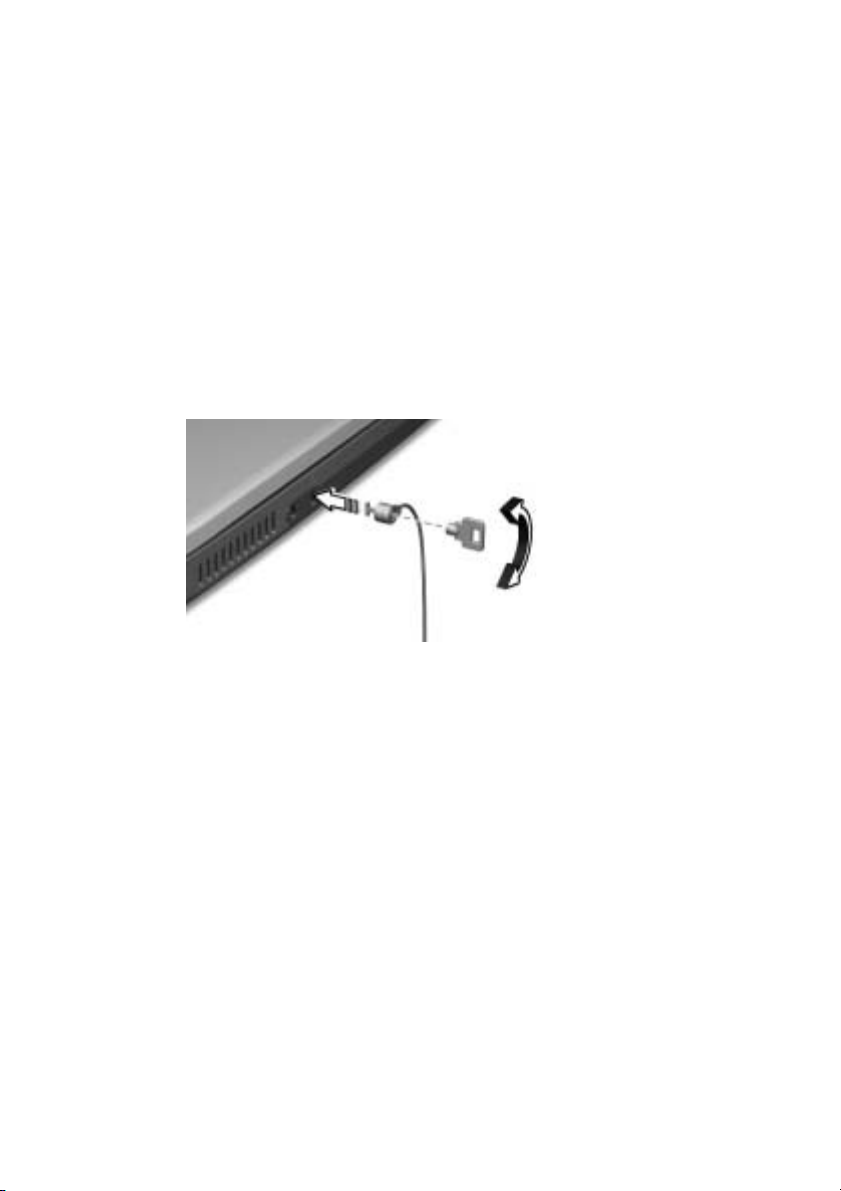
Bezpečnostní výřez pro zámek, umístěný na levém panelu počítače umožňuje
připojení bezpečnostního zámku počítače (kompatibilní se systémem Kensington).
Obepněte kabel bezpečnostního zámku počítače kolem nepohyblivého objektu, jako je například stůl nebo držadlo uzamčené stolní zásuvky. Vložte zámek
do výřezu a otočte klíčkem, aby se zámek zajistil. Jsou rovněž dostupné zámky
bez klíčků.
Používání hesel
K ochraně počítače před neautorizovaným přístupem slouží hesla. Nastavením těchto třech hesel vytvoříte několik odlišných úrovní ochrany pro svůj počítač a data:
• Heslo „ Supervisor Password“ zabraňuje neautorizovanému přístupu do
BIOS utility. Je-li toto heslo nastaveno, musíte pro zpřístupnění BIOS utility
zadat toto heslo. Další informace – viz “BIOS Utilita” na stránce 44.
• Heslo „User Password“ zajišťuje Váš počítač proti neautorizovanému používání. Zkombinujte používání tohoto hesla se zabezpečeními, zajištěnými
hesly při zavádění systému a obnovení činnosti ze stavu hibernace pro
zajištění maximální bezpečnosti.
• Heslo „Password on Boot“ zajišťuje Váš počítač proti neautorizovanému
používání. Zkombinujte používání tohoto hesla se zabezpečeními, zajištěnými hesly při zavádění systému a obnovení činnosti ze stavu hibernace
pro zajištění maximální bezpečnosti.
Page 42

33
• Heslo „Hard Disk Password“ chrání Vaše data zabráněním neautorizovanému přístupu na Váš pevný disk. Dokonce i tehdy, je-li pevný disk vyjmut z
počítače a umístěn do jiného počítače, není jej možno zpřístupnit bez zadání tohoto hesla.
Důležité! Nezapomeňte svá hesla „ Supervisor „ a „Hard Disk“ ! Pokud zapomenete své heslo, spojte se prosím se svým prodejcem nebo s autorizovaným
servisním střediskem.
Zadávání hesel
Jakmile je heslo nastaveno, objeví se v levém rohu displeje výzva pro zadání
hesla.
• Je-li nastaveno heslo „Supervisor Password“, objeví se po stisknutí klávesy
F2 pro vstup do BIOS utility při zavádění systému výzva.
• Zadejte heslo „Supervisor Password“, a stiskněte klávesu Enter pro zpřístupnění BIOS utility. Pokud toto heslo zadáte nesprávně, zobrazí se varovná zpráva. Zkuste heslo zadat znovu a stiskněte klávesu Enter.
• Je-li nastaveno heslo „User Password“, a je-li aktivní parametr „Password
on boot“, objeví se při zavádění systému výzva.
• Zadejte heslo „User Password“ a stiskněte klávesu Enter, abyste mohli
začít počítač používat. Pokud toto heslo zadáte nesprávně, zobrazí se varovná zpráva. Zkuste heslo zadat znovu a stiskněte klávesu Enter.
• Je-li nastaveno heslo „Hard Disk Password“, objeví se při zavádění systému výzva.
• Zadejte heslo „Hard Disk Password“ a stiskněte klávesu Enter, abyste mohli začít počítač používat. Pokud toto heslo zadáte nesprávně, zobrazí se
varovná zpráva. Zkuste heslo zadat znovu a stiskněte klávesu Enter.
Důležité! Při zadávání hesla máte tři pokusy. Pokud nezadáte heslo správně ani
třetím pokusem, zastaví se systém. Stiskněte síťový vypínač na dobu 4 sekundy, aby se počítač vypnul. Pak počítač opět zapněte a zkuste heslo zadat znovu.
Pokud při zadávání hesla „Hard Disk Password“ neuspějete, spojte se prosím se
svým prodejcem nebo s autorizovaným servisním střediskem.
Nastavení hesel
Nastavování hesel můžete provádět pomocí BIOS Utility.
Page 43

34
Page 44

2 Přizpůsobování
počítače
35
Page 45

36
Po seznámení se základními částmi počítače
TravelMate se nyní můžete obeznámit s rozšířenými funkcemi svého počítače. V této kapitole se naučíte, jak přidávat k počítači doplňky,
jak provádět upgrade komponentů pro zlepšení výkonu, a jak přizpůsobovat počítač.
Page 46
37
Rozšiřování prostřednictvím doplňků
Váš počítač TravelMate nabízí kompletní škálu mobilního výpočetního vybavení.
Doplňky pro rozšíření konektivity
Porty počítače umožňují připojení periferních zařízení k počítači tak, jak je to
možné u stolního počítače PC.
Modem Fax/data
Váš počítač je vybaven vestavěným fax/data modemem V.90/92 56 Kbps AC’97.
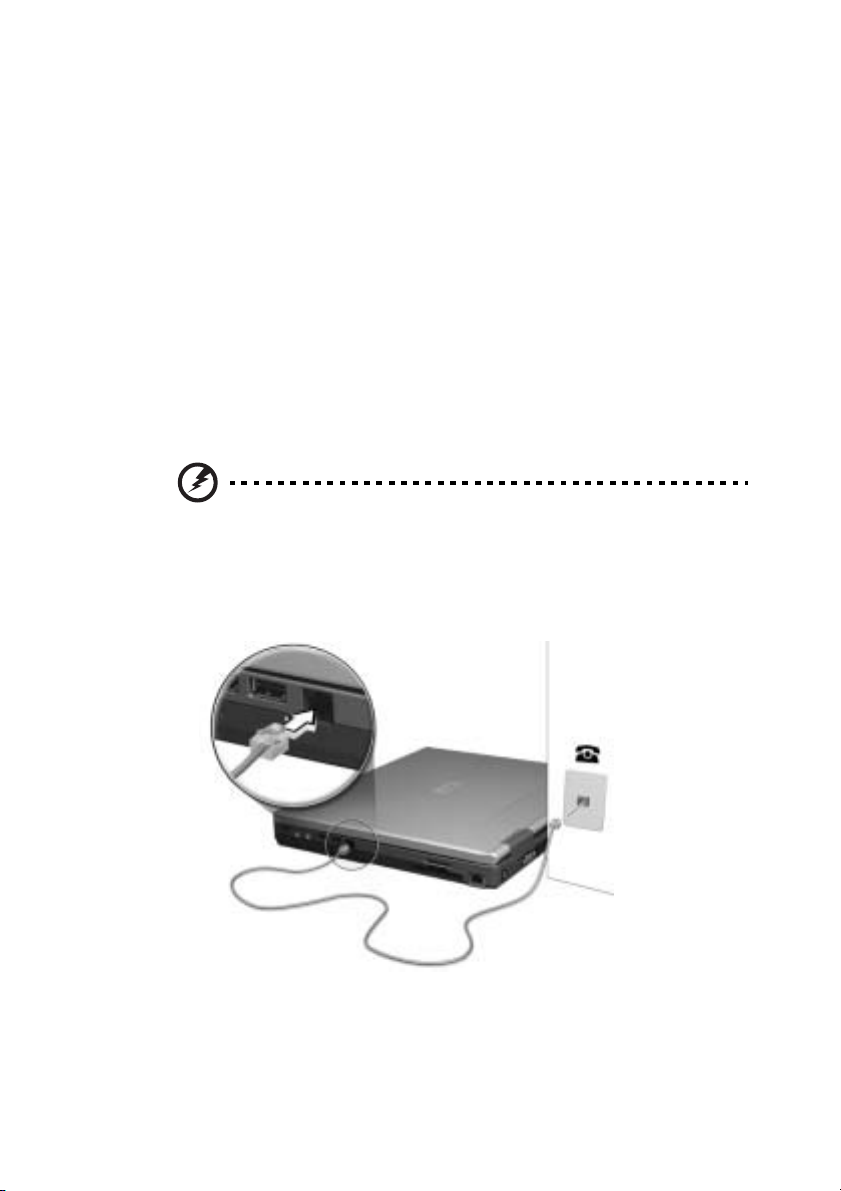
Varování! Tento modemový port není kompatibilní s digitálními telefonními linkami (jako např. ISDN). Připojením tohoto modemu k digitální telefonní lince může dojít k poškození modemu.
Budete-li chtít faxmodem použít, připojte telefonní linkový kabel z portu modemu do konektoru telefonní linky.
Spusťte svůj komunikační program.
Page 47
38
Zabudované připojení k počítačové síti
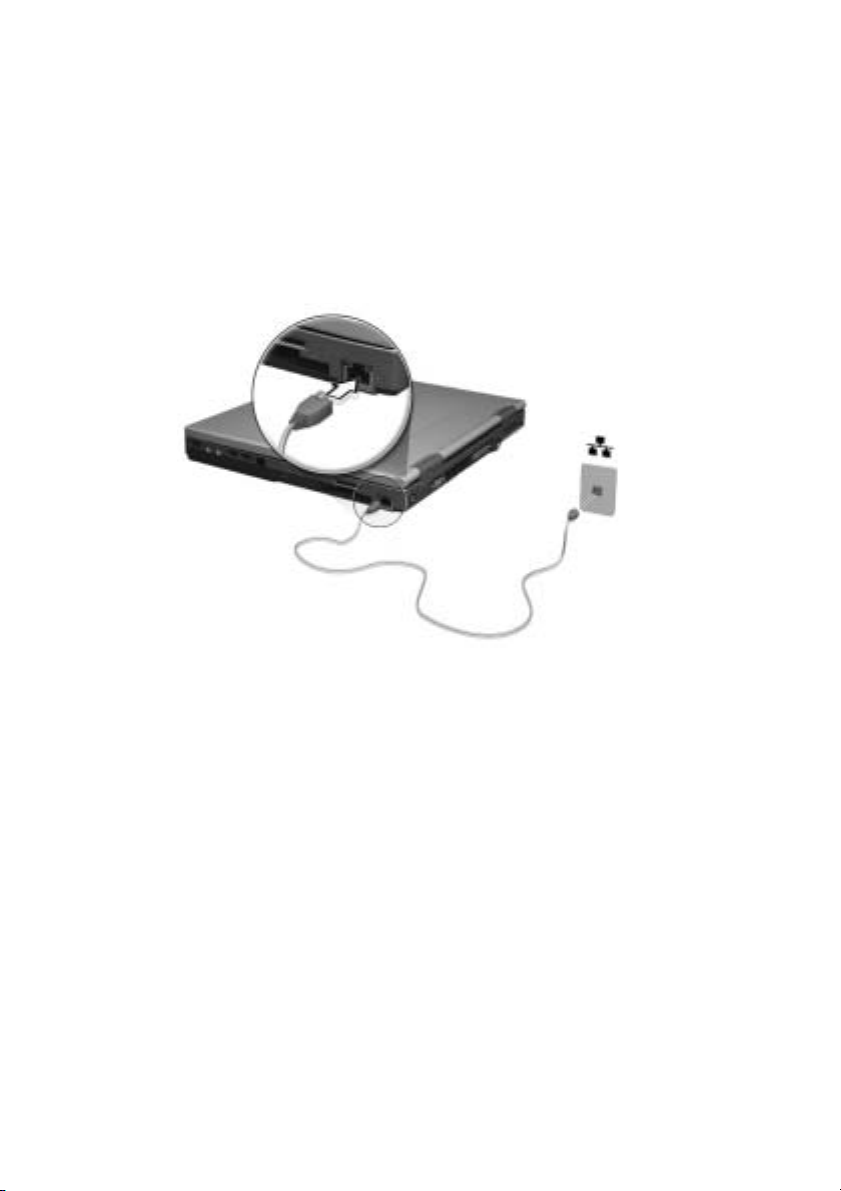
Zabudované připojení k počítačové síti umožňuje připojení počítače k síti typu
Ethernet (10/100 Mbps).
Budete-li chtít použít zabudované připojení k počítačové síti, připojte kabel sítě
Ethernet z konektoru na pravé straně počítače do konektoru počítačové sítě
nebo do rozbočovače ve Vaší počítačové síti.
Univerzální sériová sběrnice (USB)
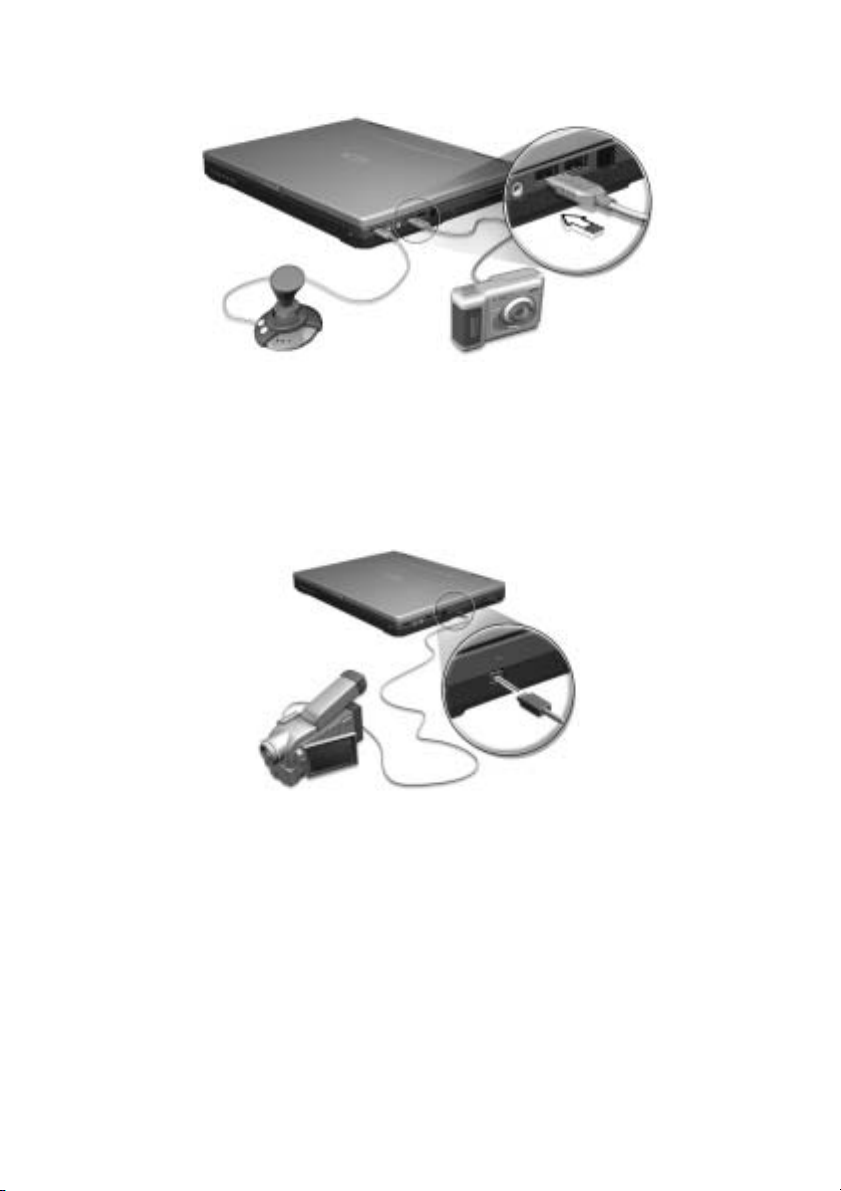
Univerzální sériová sběrnice (USB) představuje vysokorychlostní sériové rozhraní, které umožňuje řetězové připojení periferních zařízení USB, aniž byste
vyčerpávali cenné systémové zdroje. Váš počítač má dostupné tři USB porty
verze 2.0.
Page 48
39
Port rozhraní IEEE 1394
Port IEEE 1394 tohoto počítače umožňuje připojení zařízení, podporujících standard IEEE 1394, jako je například digitální videokamera nebo fotoaparát.
Viz dokumentace k vaší digitální videokameře nebo fotoaparátu, kde najdete
další podrobnosti.
Slot pro PC kartu
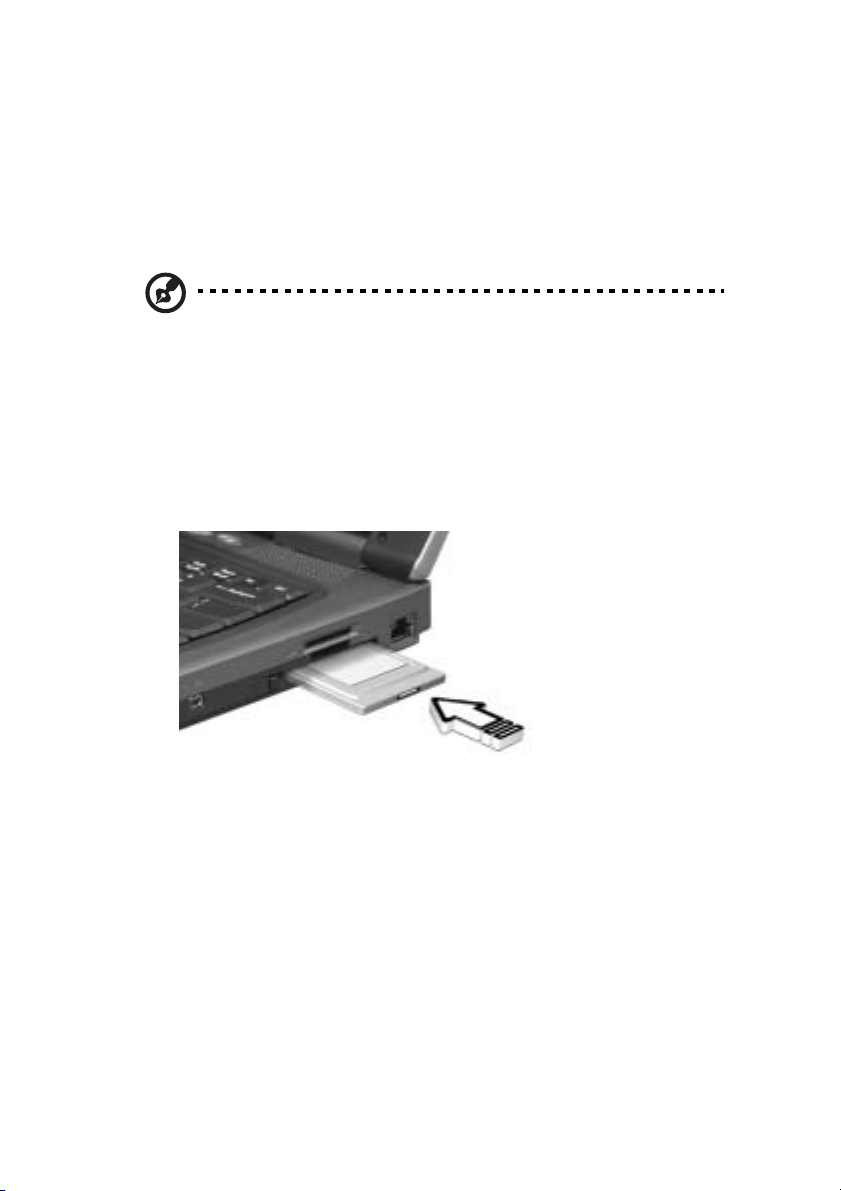
Slot pro PC karty typu II CardBus, umístěný na pravé straně počítače, umožňuje
zasunutí karet o velikosti běžné platební karty, které rozšiřují použitelnost počítače. Tyto karty by měly být označeny logem „PC Card“.
Page 49
40
PC karty (dříve označované PCMCIA) představují doplňkové karty pro přenosné počítače, poskytující možnosti rozšiřování, které byly dlouho dostupné jen u
stolních počítačů PC.
Oblíbené PC karty zahrnují fax/data modem, síťové karty LAN, bezdrátové sítě
LAN a karty rozhraní SCSI. Technologie CardBus zlepšuje 16-bitovou technologii PC Card rozšířením šířky toku dat na 32 bitů.
Poznámka: Více informací, týkajících se instalace a používání karty a jejích
funkcí naleznete v příručce k Vaší kartě.
Vkládání PC karty
Zasuňte kartu do požadovaného slotu a proveďte odpovídající zapojení (například kabel počítačové sítě), pokud je to třeba. Viz příručka k Vaší PC kartě, kde
najdete podrobnosti.
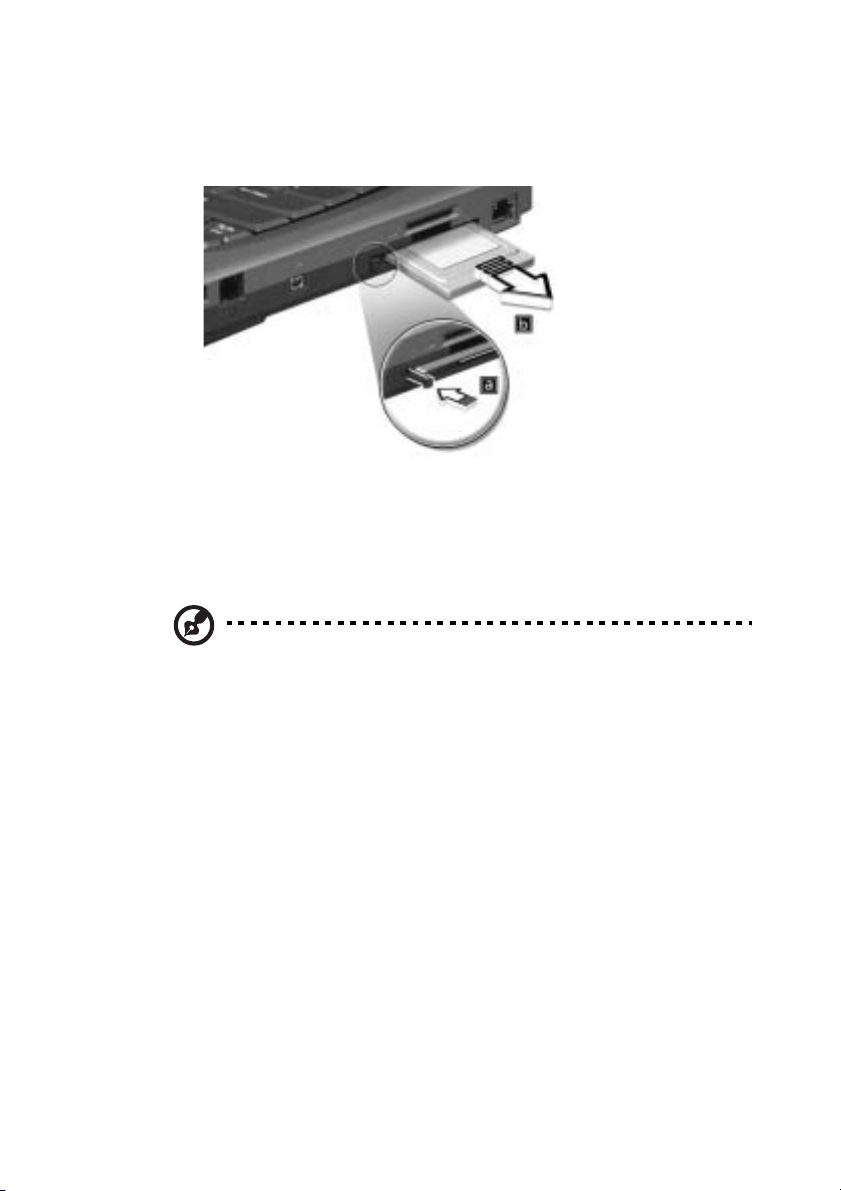
Vysunutí PC karty
Před vysunutím PC karty:
1 Ukončete aplikaci, která používá PC kartu.
2 Klepněte levým tlačítkem na ikonu karty PC Card na pruhu hlavního panelu
a ukončete činnost karty.
Page 50
41
3 Stiskněte tlačítko pro vysunutí karty ze slotu (a) tak, aby se uvolnilo a vysko-
čilo a pak jej stiskněte znovu, aby se PC karta vysunula (b).
Doplňky pro rozšíření konfigurace
Váš počítač poskytuje silný a skvělý výkon. Avšak někteří uživatelé a používané
aplikace mohou požadovat více. V případě požadavku na zvýšený výkon je
možné počítač rozšířit nebo doplnit o požadované komponenty.
Poznámka: Pokud se rozhodnete provést rozšíření nebo doplnění klíčových
komponentů, obraťte se na svého autorizovaného prodejce.
Rozšíření paměti
Paměť počítače je rozšiřitelná až na 2 GB, přičemž se používají standardní
moduly soDIMM (Small Outline Dual Inline Memory Modules) s kapacitou 256/
512 MB. Moduly s kapacitou 1024 MB budou dostupné v budoucnu.
Počítač podporuje paměti typu DDR 266 (Double Data Rate) SDRAM (Synchronous Dynamic Random Access Memory).
Na Vašem počítači jsou k dispozici dvě pozice pro paměti, přičemž jedna z nich
je obsazena standardní pamětí. Rozšíření paměti můžete provést nainstalováním paměťového modulu do volné pozice nebo výměnou standardní paměti za
paměťový modul s vyšší kapacitou.
Page 51
42
Instalace paměti
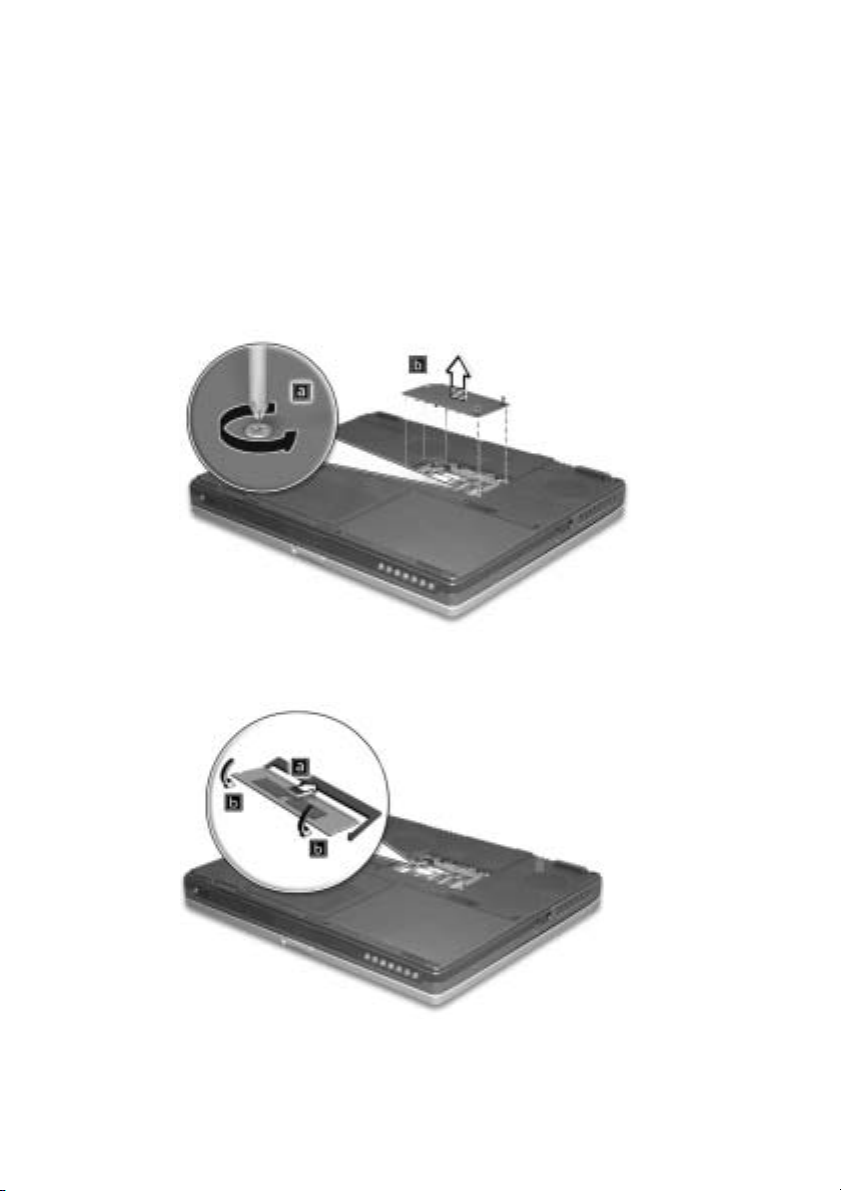
Při instalaci paměti dodržujte následující postup:
1 Vypněte napájení počítače, odpojte síťový adaptér (pokud byl zapojen) a
vyjměte modul baterie. Poté obraťte počítač tak, abyste získali přístup k jeho
spodní ploše.
2 Vyšroubujte šroubek (a) z krytu paměti (b), pak kryt (b) nadzdvihněte a
vyjměte.
3 Paměťový modul vkládejte do slotu (a) zešikma a pak jej jemně zatlačte
dolů, až zapadne do správné polohy (b).
Page 52
43
Používání systémových pomocných
programů (utilit)
Program Notebook Manager
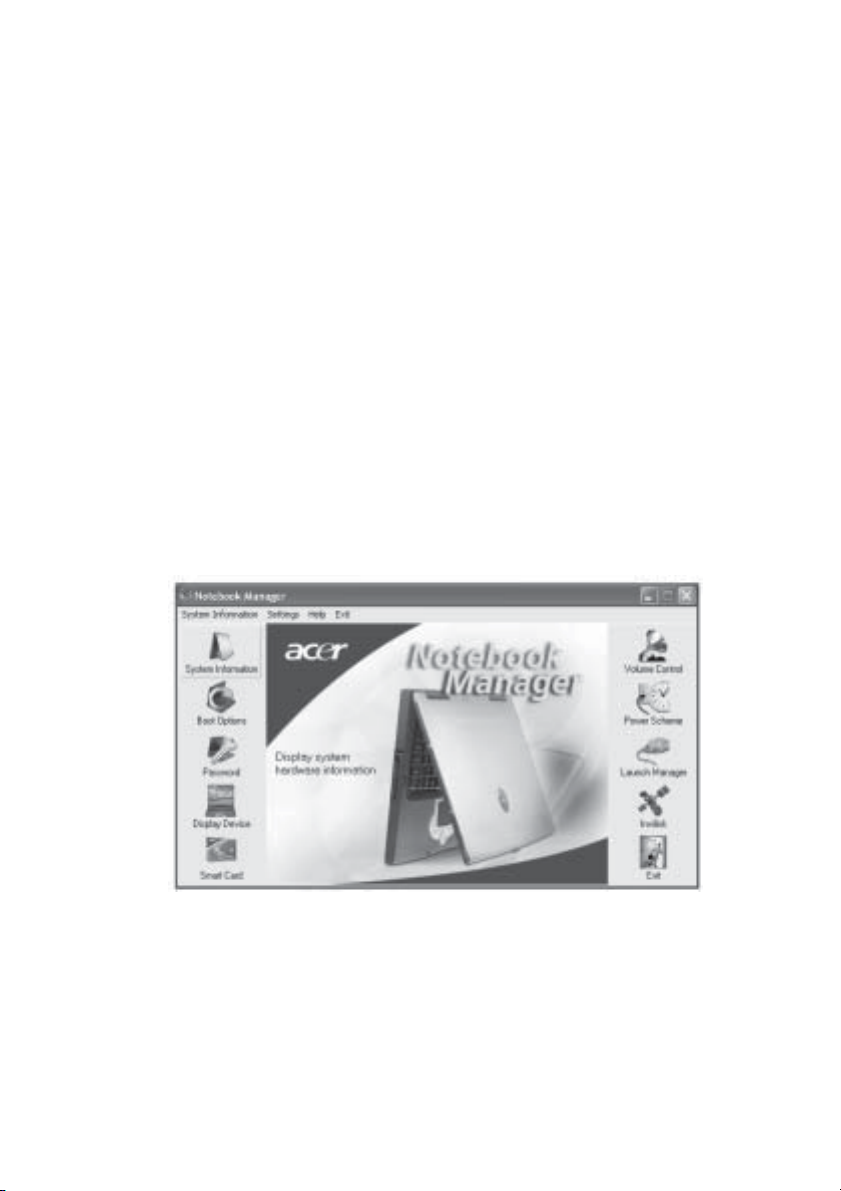
Počítač je vybaven nainstalovaným programem pro nastavení systému, nazvaným Notebook Manager.
Tento program pro prostředí systému Windows umožňuje nastavování hesel,
startovací sekvence jednotlivých diskových zařízení a nastavení parametrů pro
řízení spotřeby. Kromě toho zobrazuje konfiguraci hardware.
Pro spuštění programu Notebook Manager stiskněte klávesy Fn-F2 nebo proveďte tyto kroky:
1 Klepněte na tlačítka Start, Programy, a pak Notebook Manager.
2 Pro spuštění programu zvolte aplikaci Notebook Manager.
Viz nápověda systému Windows (Help), kde najdete další informace.
Page 53
44
Program Launch Manager
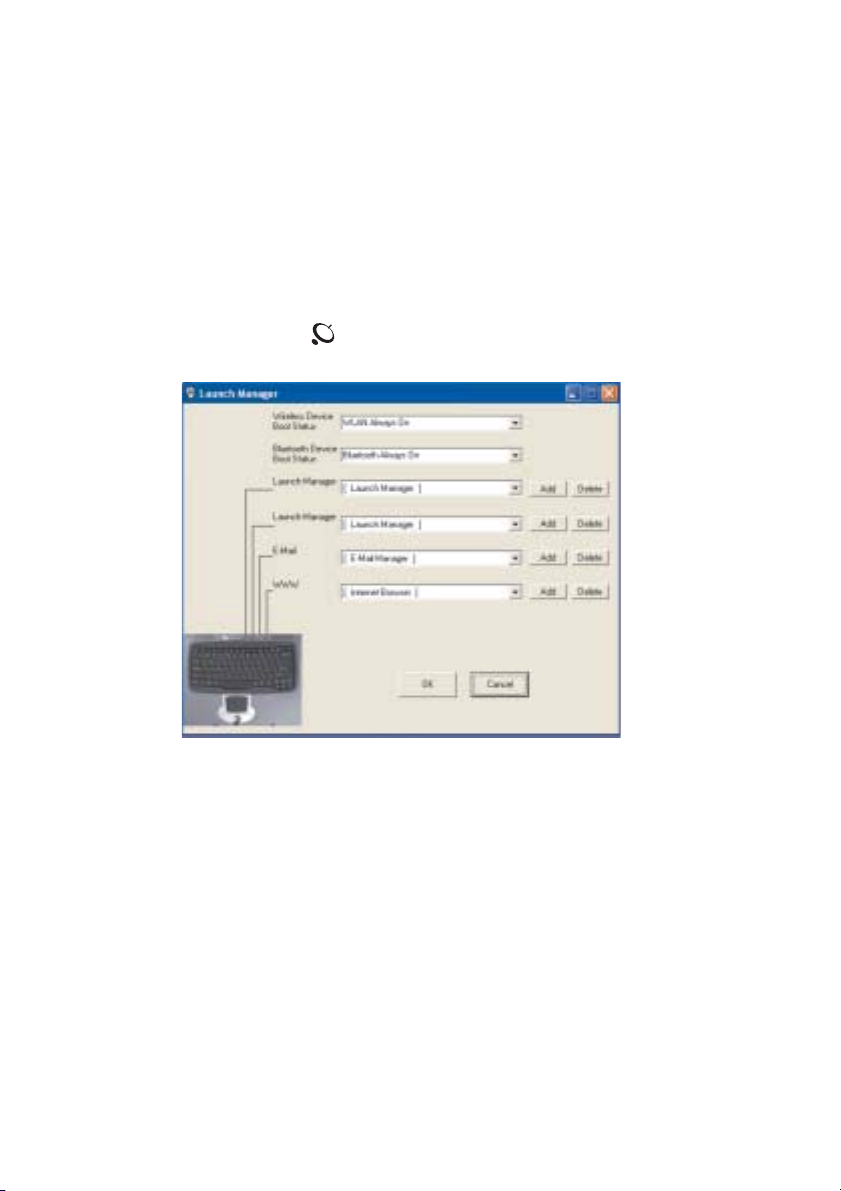
Program Launch Manager umožňuje nastavení čtyřech spouštěcích kláves,
umístěných nad klávesnicí. Pro umístění těchto tlačítek – viz část „Spouštěcí
klávesy“ na stránce 18.
Zpřístupnění programu Launch Manager můžete provést klepnutím na tlačítka
Start, Všechny Programy a pak Launch Manager pro spuštění aplikace.
Bezdrátovou síť 802.11b/802.11a+b wireless LAN a funkci Bluetooth můžete
vypnout stisknutím tlačítka
.
BIOS Utilita
Pomocný program BIOS utility představuje program pro konfiguraci hardware,
který je zabudován do BIOSu počítače.
Váš počítač je již správně nakonfigurován a optimalizován, přičemž není třeba,
abyste tento pomocný program spouštěli. Pokud se však vyskytnou problémy s
konfigurací počítače, může být vhodné, spustíte-li jej.
Page 54

3 Odstraňování problémů
s mým počítačem
45
Page 55

46
Tato kapitola Vás obeznámí s tím, jak se vypořádat s běžnými problémy systému. Pokud se
vyskytne problém, přečtěte si ji před tím, než
zavoláte technika. Řešení závažnějších problémů vyžaduje rozebrání počítače. Nepokoušejte
se však o tuto činnost sami.
Pro pomoc se obraťte na svého prodejce nebo
na autorizované servisní středisko.
Odkazy na WWW stránky:
http://support.acer-euro.com
http://www.acersupport.com
Page 56

47
Často pokládané otázky
Následující část představuje seznam možných situací, které se mohou vyskytnout v průběhu používání počítače. Pro jednotlivé problémy jsou připraveny
snadné odpovědi spolu s řešením.
Odklopil jsem displej a stisknul jsem síťový vypínač, ale počítač se
nespustil, ani nedošlo k zavedení systému.
Podívejte se na stavový indikátor zapnutí napájení:
• Pokud nesvítí, není počítač napájen napětím. Zkontrolujte následující položky:
• Pokud počítač pracuje na baterie, může být baterie již vybitá, a proto není
schopna napájet počítač. Připojte k počítači síťový adaptér, aby se baterie
dobila.
• Ujistěte se, zda je síťový adaptér správně připojen k počítači a do zásuvky
ve zdi.
• Pokud svítí, zkontrolujte následující:
• Některé soubory operačního systému mohou být poškozeny nebo chybějí.
Vložte do optické jednotky bootovatelný disk Acer System CD, a proveďte
restart systému. Provede se diagnóza Vašeho systému a uskuteční se nezbytné opravy.
Na obrazovce se nic nezobrazuje.
Systém řízení spotřeby počítače automaticky zhasnul obrazovku kvůli úspoře
energie. Stiskněte jakoukoli klávesu, aby se displej opět zapnul.
Pokud se po stisknutí klávesy displej nerozsvítí, mohou pro to být dva důvody:
• Možná je nastavena příliš nízká úroveň jasu. Stiskněte tlačítko Fn-# (zvýšení) a tlačítko Fn-$(snížení) pro nastavení jasu na vyšší hodnotu.
• Zobrazovací zařízení může být přepnuto na externí monitor. Stiskněte „horkou“ klávesu Fn-F5 pro přepínání displeje a přepněte zobrazování zpět na
LCD displej počítače.
Zobrazení nevyplňuje celou plochu obrazovky.
Displej tohoto počítače má nativní rozlišení 1.024 x 768 bodů (XGA) pro velikost
úhlopříčky 14,1/15 palců nebo 1.400 x 1.050 bodů (SXGA+) pro velikost úhlopříčky 15 palců (pouze vybrané modely).
Page 57

48
Klepněte pravým tlačítkem na plochu Windows a zvolte Vlastnosti, aby se zobrazil dialogový rámeček Obrazovka - Vlastnosti. Pak klepněte na záložku Na-
stavení, abyste se přesvědčili, zda je rozlišení nastaveno na odpovídající hodnotu.
Nižší rozlišení, než je specifikované rozlišení, se může projevit tak, že nevyplňuje celou obrazovku počítače nebo externího monitoru.
Není slyšet žádný zvuk z počítače.
Zkontrolujte následující položky:
• Hlasitost může být utlumena. Ve Windows se podívejte na ikonu ovládání
hlasitosti (reproduktor) na pruhu hlavního panelu. Pokud je ikona přeškrtnutá, klepněte na ni a zrušte volbu Ztlumit.
• Reproduktory mohou být vypnuty. Stiskněte klávesy Fn-F8, aby se reproduktory zapnuly (tato „horká“ klávesa rovněž reproduktory vypíná).
• Může být nastavena příliš nízká úroveň hlasitosti. Ve Windows se podívejte
na ikonu ovládání hlasitosti (reproduktor) na pruhu hlavního panelu. Viz
část „Horké klávesy“ na stránce 15, kde jsou uvedeny další podrobnosti.
• Pokud jsou do konektoru Line-Out na pravém panelu počítače připojena
sluchátka, malé ušní sluchátko nebo externí reproduktory, vestavěné reproduktory se automaticky vypnou.
Page 58
49
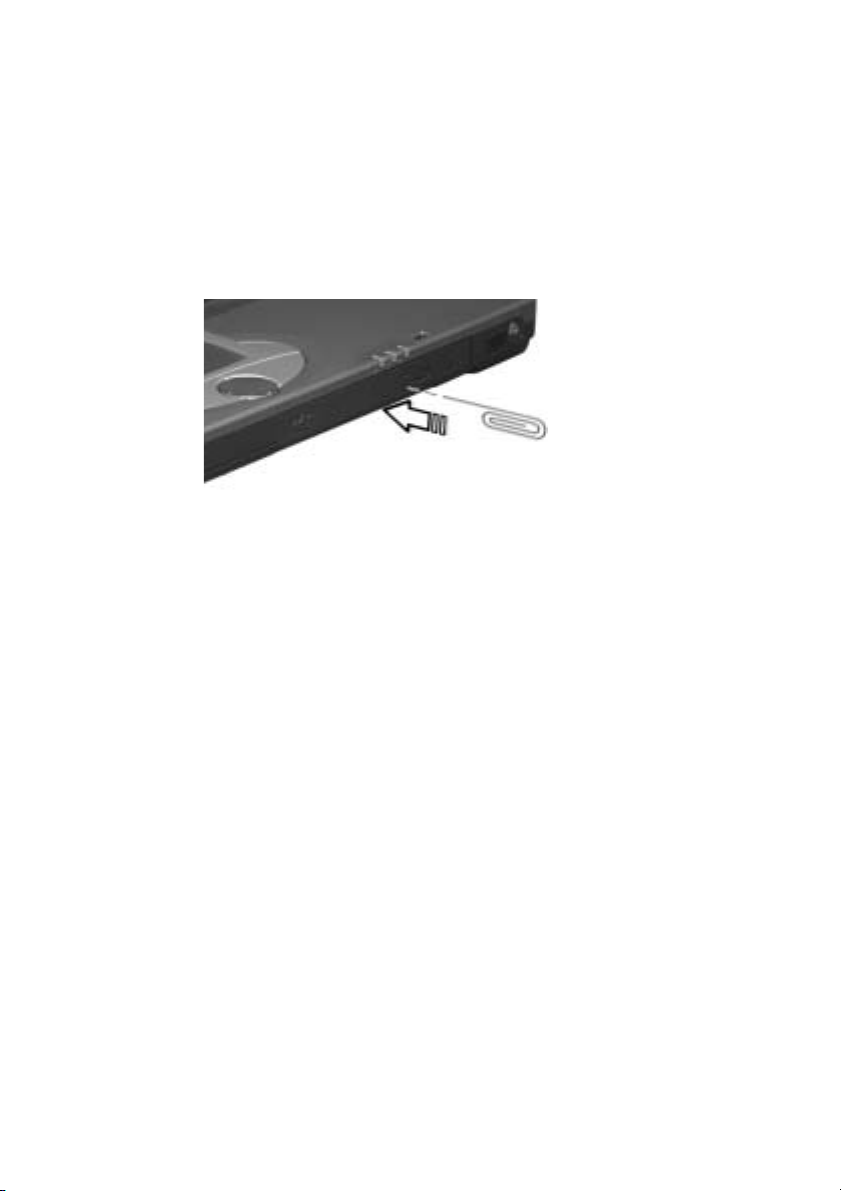
Chtěl bych vysunout zásuvku optické mechaniky, aniž bych musel
zapínat napájení počítače. Zásuvku optické mechaniky není možno
vysunout.
Na optické mechanice je mechanické tlačítko pro nouzové vysunutí zásuvky.
Stačí, když do otvoru zasunete špičku propisovací tužky nebo sponku na papír
a zásuvka mechaniky se vysune.
Klávesnice nereaguje.
Zkuste do portu USB na zadní straně počítače připojit externí klávesnici. Pokud
tato klávesnice pracuje, obraťte se na svého prodejce nebo na autorizované
servisní středisko, protože může být uvolněný kabel vnitřní klávesnice.
Tiskárna nepracuje.
Zkontrolujte následující položky:
• Prověřte, zda je tiskárna připojena do zásuvky ve zdi, a zda je zapnuta.
• Ujistěte se, že kabel tiskárny je bezpečně připojen k paralelnímu portu
počítače, a k odpovídajícímu portu na tiskárně.
• V průběhu automatického testování po zapnutí (POST) stiskněte klávesu
F2 pro zpřístupnění pomocného programu BIOS a zkontrolujte, zda je zapnut paralelní port.
Chci nastavit své umístění pro použití vestavěného modemu.
Pro správné používání komunikačního software (například programu Hyperterminál) je třeba nastavit Vaše umístění: (pro Windows XP)
1 Klepněte na tlačítka Start, Ovládací panely.
2 Klepněte dvakrát na položku Možnosti telefonu a modemu.
3 Klepněte na Vlastnosti vytáčení a začněte s nastavováním svého umístění.
Viz Vaše příručka Windows.
Page 59

50
Vyžádání servisu
Mezinárodní záruka (ITW)
Váš počítač je zajištěn mezinárodní zárukou pro cestovatele (ITW), která Vám
poskytuje bezpečnost a klidnou mysl při cestování. Naše celosvětová síť servisních středisek je zde proto, aby Vám podala pomocnou ruku.
S počítačem jste obdrželi „Pas mezinárodní záruky pro cestovatele“. Tento pas
obsahuje vše, co potřebujete vědět o programu ITW. V této příruční brožurce je
uveden seznam dostupných autorizovaných servisních středisek. Tento pas si
prosím důkladně prostudujte.
Svůj pas ITW mějte vždy po ruce, zejména pokud cestujete, abyste mohli využívat výhod našich středisek podpory. Doklad o zakoupení počítače vložte do
přihrádky, která je umístěna uvnitř obalu pasu ITW.
Pokud v zemi, do které cestujete, není autorizované servisní středisko Acer ITW,
můžete se i přesto spojit s našimi kancelářemi po celém světě.
Existují dva způsoby, jak získat technickou podporu Acer a informace:
• Celosvětová servisní podpora na Internetu (
• Telefonní čísla technické podpory v různých zemích
Seznam čísel technické podpory si můžete prohlédnout, provedete-li následují-
cí kroky: (pro Windows XP)
1 Klepněte na tlačítko Start.
2 Klepněte na tlačítko Nápověda a podpora (Help and Support).
3 Klepněte na tlačítko Contact Acer.
www.acersupport.com)
Provedením následujících kroků můžete kontaktovat střediska celosvětového
servisu Acer (Acer worldwide service):
1 Klepněte na tlačítko Start.
2 Klepněte pravým tlačítkem na ikonu Tento počítač a zvolte položku Vlast-
nosti.
3 Klepněte na položku Support Information, kde najdete více informací o
střediscích celosvětového servisu Acer (Acer worldwide service).
Page 60

51
Předtím, než zavoláte
Předtím, než zavoláte online službu Acer, mějte prosím připraveny následující
informace, a kromě toho při volání buďte v blízkosti svého počítače. S Vaší
podporou můžeme zkrátit potřebnou dobu hovoru pro účinné vyřešení Vašeho
problému.
Pokud se na počítači vyskytují chybové zprávy, nebo pokud se ozvaly zvukové
signály, poznačte si je v pořadí, v jakém se objevovaly na obrazovce (nebo
počet a posloupnost, pokud se jednalo o zvukové signály).
Budete požádáni o poskytnutí následujících informací:
Jméno: ________________________________________________________
Adresa: ________________________________________________________
______________________________________________________________
Telefonní číslo: __________________________________________________
Typ a model stroje: _______________________________________________
Výrobní číslo: ___________________________________________________
Datum zakoupení: _______________________________________________
Page 61

52
Page 62

Příloha A
Technické údaje
53
Page 63

54
V této příloze je uveden seznam všeobecných
technických parametrů Vašeho počítače.
Page 64

55
Mikroprocesor
• Procesor Intel® Pentium® 4, 533 MHz FSB
• Hlavní paměť rozšiřitelná až na 2 GB, dva sloty 200-pinů soDIMM
• Podpora pamětí typu DDR 266 (PC2100) DDR-SDRAM (Double Data Rate-
Synchronous Dynamic Random Access Memory)
• Paměť flash ROM BIOS 512 KB
Ukládání dat
• Jeden velkokapacitní pevný disk Enhanced-IDE
• Jedna interní optická jednotka 5,25-palce
Displej a video
• Aktivní LCD displej Thin-Film Transistor (TFT), zobrazující 32-bitovou grafi-
ku (true color), až do rozlišení 1.024 x 786 bodů eXtended Graphics Array
(XGA) s úhlopříčkou 14,1/15 palců, nebo rozlišení 1.400 x 1.050 bodů Super eXtended Graphics Array+ (SXGA+) pro vybrané modely s úhlopříčkou
15 palců
• Videočip ATi Radeon 7500, s vlastní video pamětí 32/64 MB DDR
• Sběrnice 4X AGP s akcelerací 3D
• Podpora souběžného zobrazování na displeji LCD a monitoru CRT
• Podpora duálního zobrazování na displeji a monitoru
• Výstup S-video pro výstup na televizor nebo zobrazovací zařízení, podpo-
rující vstup S-video (NTSC/PAL)
• Funkce „Automatic LCD dim“ pro automatické snížení jasu LCD displeje,
při provozu na baterie, zajišťující úsporu energie
Audio
• Stereofonní audio 18-bit AC’97
• Dvojice reproduktorů a mikrofon
• Audio porty pro připojení výstupu reproduktorů/sluchátek a vstupu mikrofo-
nu/linky
• Konzola Audio DJ pro přehrávání disků audio CD ve chvílí, kdy je počítač
vypnutý
Klávesnice a polohovací zařízení
• Klávesnice Windows, vybavená 84/85/88 klávesami
Page 65

56
• Ergonomicky umístěné ukazovací zařízení touchpad s funkcí rolování 4
směry
I/O porty
• Jeden slot pro PC-karty Typu II (CardBus)
• Jeden síťový konektor RJ-45 (Ethernet 10/100)
• Jeden konektor pro modem RJ-11 (V.90/56 Kbps)
• Jeden konektor DC-IN pro síťový adaptér
• Jeden paralelní port (ECP/EPP)
• Jeden port pro externí monitor
• Jeden konektor pro výstup reproduktoru/sluchátek (jack 3,5 mm)
• Jeden konektor pro mikrofon/line-in (3,5 mm mini jack)
• Tři USB porty verze 2.0
• Jeden port IEEE 1394
• Jeden konektor S-video TV-out (NTSC/PAL)
• 100-pinový konektor replikátoru portů pro Acer EasyPort
• Jeden slot pro karty SD/MMC
• Jeden slot pro paměť Memory Stick
Hmotnost a rozměry
• 327 (šířka) x 269 (hloubka) x 35,9 (vpředu) x 39,9 (vzadu) mm
• 2,99 kg pro model s úhlopříčkou LCD displeje 14,1 palců / 3,11 kg pro
model s úhlopříčkou LCD displeje 15,0 palců
Provozní prostředí
• Teplota
• V provozu: 5°C - 35°C
• Mimo provoz: -20°C - 65°C
• Vlhkost (bez kondenzace)
• V provozu: 20% - 80% relativní vlhkosti
• Mimo provoz: 20% - 80% relativní vlhkosti
Page 66

57
Systém
• Podpora ACPI
• Vyhovuje DMI 2.0
• Operační systém Microsoft Windows
Napájení
• Baterie
• Lithium-Iontová baterie 70 Watthodin
• Rychlé dobíjení 3 - 3,5 hodiny / dobíjení 4,5 hodiny při provozu
• Síťový adaptér
• 90 Wattů
• Samočinná detekce střídavého napětí 100 - 240 V, 50 - 60 Hz
Doplňky
• Moduly pro rozšíření paměti 256/512 MB (modul s kapacitou 1024 MB bude
dostupný v budoucnu)
• Přídavná Lithium-Iontová baterie
• Doplňkový síťový adaptér
• Prostor pro disketovou mechaniku, jednotku DVD a jednotku DVD/CD-RW
• Replikátor portů Acer EasyPort
• Disketová mechanika USB (bootovatelná)
• Druhý pevný disk (bootovatelný)
Page 67

58
Page 68

Příloha B
Upozornění
59
Page 69

60
Tato příloha obsahuje všeobecné předpisy a
vyhlášky, týkající se Vašeho počítače.
Page 70

61
Vyhláška FCC
Toto zařízení bylo testováno, přičemž bylo shledáno, že odpovídá omezením,
kladeným na digitální zařízení Třídy B v souladu s Částí 15 Pravidel FCC. Tato
omezení jsou stanovena proto, aby byla poskytnuta přiměřená ochrana před
škodlivým rušením, jestliže je zařízení provozováno v domácích podmínkách.
Toto zařízení generuje, používá a může vyzařovat energii rádiových frekvencí a
pokud není nainstalováno a používáno v souladu s návodem k obsluze, může
způsobovat rušivou interferenci rádiových komunikací.
Není zde však žádná záruka, že se toto vyzařování nevyskytne při určité konkrétní instalaci. Pokud je toto zařízení zdrojem rušení radiopřijímače nebo televizoru, což lze prokázat vypnutím a opětovným zapnutím tohoto zařízení, je
uživatel oprávněn v rámci omezení rušení provést několik následujících úprav:
• Změnit nasměrování nebo orientaci přijímací antény
• Zvětšit vzdálenost mezi tímto zařízením a přijímačem
• Zapojit toto zařízení do zásuvky ve zdi, zapojené do jiného obvodu, než ve
kterém je zapojen rušený přijímač
• Obraťte se na svého prodejce nebo na zkušeného servisního technika opraváře radiopřijímačů a televizorů, který vám poskytne radu a pomoc
Upozornění: Stíněné kabely
Veškerá připojení k ostatním zařízením výpočetní techniky musejí být provedena s použitím stíněných kabelů, aby byl zajištěn soulad s předpisy FCC.
Upozornění: Periferní zařízení
K tomuto zařízení mohou být připojována pouze taková periferní zařízení (vstupní/
výstupní zařízení, terminály, tiskárny a podobně), která jsou v souladu s omezeními, platnými pro Třídu B. Provozování neschválených periferních zařízení může
mít za následek rušení rádiového nebo televizního příjmu.
Upozornění
Upozorňujeme vás na to, že jakékoli změny nebo úpravy, které nejsou výslovně
schváleny výrobcem, mohou způsobit ztrátu oprávnění užívat počítač udělené
Federal Communication Commission.
Podmínky pro používání
Tato část je v souladu s Částí 15 předpisů FCC. Činnost zařízení je ovlivněna
následujícími dvěma podmínkami: (1) Toto zařízení nesmí způsobovat škodlivé
Page 71

62
rušení, a (2) toto zařízení musí akceptovat jakékoli přijaté rušení, včetně rušení,
které může způsobovat nežádoucí provoz.
Upozornění: Uživatelé v Kanadě
Tento digitální přístroj Třídy B splňuje všechny požadavky kanadských předpisů
pro zařízení, způsobujících rušení.
Vyhláška o modemu
FCC
Toto zařízení je v souladu s Částí 68 předpisů FCC. Na spodní straně modemu
je umístěn štítek, který obsahuje, kromě jiných informací, registrační číslo FCC
a číslo REN pro toto zařízení.
Na požádání musíte tuto informaci poskytnout svému poskytovateli telekomunikačních služeb.
Pokud Vaše telefonní zařízení způsobuje rušení veřejné telefonní sítě, může Váš
poskytovatel telekomunikačních služeb službu dočasně přerušit. Pokud je to
možné, měli by Vás o této skutečnosti předem informovat. Pokud však předběžné upozornění není praktické, budete upozorněni, jak nejdříve to bude možné.
Budete rovněž informováni o svém právu stížnosti.
Váš poskytovatel telekomunikačních služeb může provádět změny svých činností, vybavení nebo postupů, které mohou mít vliv na správnou činnost Vašeho
zařízení. Pokud se tak stane, budete předem upozorněni, abyste si měli možnost zajistit nepřerušenou telefonní službu.
Pokud by došlo k selhání správné funkce tohoto zařízení, odpojte zařízení od
telefonní linky, aby bylo možno určit, zda je příčinou problému tato linka. Pokud
je problém v zařízení, přestaňte je používat a obraťte se na svého prodejce.
TBR 21
Toto zařízení bylo schváleno [Council Decision 98/482/EC - “TBR 21”] pro celoevropské jednoterminálové připojení k veřejné telefonní síti. Avšak díky rozdílnostem mezi jednotlivými veřejnými telefonními sítěmi různých zemí nemůže
toto schválení samotné poskytnout bezpodmínečné zajištění úspěšného provozu ve kterémkoli bodě veřejné telefonní sítě. V případě problému byste se nejprve měli obrátit na dodavatele Vašeho zařízení.
Page 72

63
Důležitá bezpečnostní upozornění
Přečtěte si celý tento návod. Ponechejte si tento návod pro případné použití v
budoucnu.
1 Dodržujte veškerá varování a pokyny, vyznačená na zařízení.
2 Před čištěním přístroje odpojte síťovou šňůru přístroje ze zásuvky ve zdi.
Pro čištění přístroje nepoužívejte tekuté čisticí prostředky nebo aerosolové
čističe. Pro čištění používejte měkký hadřík.
3 Tento výrobek nesmí být používán v blízkosti vody.
4 Neumisťujte tento přístroj na nestabilní vozík, stojan nebo stolek. Mohlo by
dojít k pádu nebo převrhnutí přístroje, což může způsobit jeho vážné poškození.
5 Výřezy a otvory na zadní a spodní straně skříňky přístroje slouží
k odvětrávání, přičemž pro zajištění správného provozu přístroje, a pro jeho
ochranu před přehřátím je nezbytné, aby tyto otvory nebyly ničím zablokovány nebo zakryty. Tyto otvory nesmí být nikdy zablokovány umístěním přístroje na postel, sofa, pléd nebo na podobný povrch. Tento výrobek nesmí
být nikdy umístěn v blízkosti radiátoru topení nebo nad ním, ani nesmí být
při instalaci zabudován, pokud by nebylo zajištěno dostatečné odvětrávání
tepla.
6 Tento výrobek může být napájen pouze napájecím zdrojem, který je uve-
den na výrobním štítku přístroje. Pokud si nejste jisti, jaké napájecí napětí
máte ve své domácnosti, obraťte se na svého prodejce nebo na místní
elektrorozvodné závody.
7 Zabraňte tomu, aby na síťové přívodní šňůře spočívaly jakékoli předměty.
Neinstalujte přístroj na takové místo, kde by mohlo docházet k přecházení
nebo ke šlapání po síťové přívodní šňůře.
8 Pokud je při zapojení tohoto přístroje použita prodlužovací síťová šňůra, ujis-
těte se, že celkový proudový odběr všech zařízení, připojených na tuto prodlužovací šňůru nepřekračuje maximální proudové zatížení této prodlužovací šňůry. Kromě toho se přesvědčte, zda celkový proudový odběr všech zařízení, připojených k zásuvce ve zdi nepřekračuje maximální hodnotu pojistky.
9 Skrz otvory a výřezy na skříni přístroje nikdy nevkládejte žádné předměty
jakéhokoli typu, protože by mohlo dojít k jejich kontaktu s nebezpečným
napětím uvnitř přístroje, nebo ke zkratování součástek, což by mohlo mít za
následek vznik ohně nebo úraz elektrickým proudem. Vyvarujte se polití
přístroje jakoukoli kapalinou.
10 Nepokoušejte se o servis tohoto přístroje svépomocí, protože otevření skříňky
nebo demontáž krytů, může obnažit místa o vysokém napětí nebo mohou
vzniknout jiná nebezpečí. Veškerý servis přístroje svěřte kvalifikovanému
servisnímu technikovi.
11 Nastanou-li následující podmínky, odpojte tento přístroj za zásuvky ve zdi, a
obraťte se na kvalifikovaného technika:
a Pokud je síťová napájecí šňůra nebo zástrčka poškozena nebo roztře-
pena
b Došlo-li k polití počítače tekutinou
Page 73

64
c Pokud byl výrobek vystaven působení deště nebo vody
d Pokud výrobek i při dodržování správných provozních pokynů nepracu-
je normálně. Seřizujte pouze ty ovládací prvky, které jsou popisovány
v tomto návodu k obsluze, protože nesprávné nastavení ostatních ovládacích prvků může vyústit v poškození přístroje, což může často vyžadovat zvláštní servisní úkony ze strany servisního technika, aby se ob-
novil normální provozní stav přístroje.
e Pokud byl výrobek vystaven pádu nebo poškození jakéhokoli druhu
f Jestliže výrobek vykazuje zjevnou změnu ve výkonu, což jasně ukazu-
je na potřebu servisního zásahu.
12 Při výměně baterií použijte stejný typ baterie, jaký doporučujeme. Při použi-
tí jiného typu baterie může dojít ke vzniku nebezpečí ohně nebo výbuchu.
13 Varování! Baterie mohou explodovat, není-li s nimi správně zacházeno.
Baterie nikdy nerozebírejte ani je nevhazujte do ohně. Baterie udržujte
mimo dosah dětí, a vybitých baterií se co nejrychleji vhodným způsobem
zbavte.
14 Pro tento přístroj používejte pouze správný typ síťové přívodní šňůry (je sou-
částí příslušenství tohoto přístroje). Tato šňůra by měla být vyjímatelného
typu: Uvedená v seznamu UL/CSA, typu SPT-2, minimálně pro napětí 125 V
a proud 7 A, schválená VDE nebo ekvivalentní. Maximální délka je 4,6 m.
Prohlášení o použití laserového zařízení
Jednotka disku CD, DVD, nebo DVD/CD-RW, použitá v tomto počítači představuje laserový výrobek.
Klasifikační štítek jednotky CD, DVD nebo DVD/CD-RW (viz dále) je umístěn na
jednotce.
TŘÍDA 1 LASEROVÝ VÝROBEK
UPOZORNĚNÍ: PŘI OTEVŘENÍ PŘÍSTROJE HROZÍ NEVIDITELNÉ LASERO-
VÉ ZÁŘENÍ. VYVARUJTE SE VYSTAVENÍ PAPRSKŮM.
Page 74

65
Prohlášení o lithiových bateriích
UPOZORNĚNÍ
Při nesprávné výměně baterie hrozí nebezpečí výbuchu. Nahraďte pouze stejným nebo ekvivalentním typem, který doporučuje výrobce. Použité baterie odstraňte v souladu s místními předpisy a nařízeními. Pokud je to možné, zajistěte
jejich recyklaci.
Poznámka o obrazových bodech LCD displeje
LCD displej počítače je vyráběn s použitím vysoce přesných výrobních technologií.
Může se však stát, že některé obrazové body (pixely) mohou čas od času pobli-
kávat, nebo se projevují jako černé nebo červené body. To však nemá žádný vliv
na zobrazený obraz, a nezavdává to žádný důvod k domnění, že se jedná o
poruchu.
Poznámky k ochraně autorských práv společnosti
Macrovision
Tento výrobek zahrnuje technologii, chráněnou autorskými právy a určitými patenty, platnými v USA, a dalšími právy intelektuálního vlastnictví, vlastněnými
společností Macrovision Corporation a vlastníky dalších práv. Používání této technologie, chráněné autorskými právy, musí být autorizováno společností Macrovision Corporation, přičemž může být určena pro domácí a další limitované použití,
jestliže není autorizováno společností Macrovision Corporation jinak. Je zakázáno používat postupy zpětného inženýrství nebo provádět demontáž.
Přístroj používá tyto U.S. patenty: 4,631,603, 4,577,216, 4,819,098, a 4,907,093,
licencované pro účely omezeného prohlížení.
Upozornění
Z bezpečnostních důvodů k tomuto zařízení připojujte pouze náhlavní soupravy, opatřené štítkem, potvrzujícím soulad s telekomunikačními předpisy. To zahrnuje uživatelská zařízení, která jsou již z dřívějška opatřena schvalovacími
nebo certifikačními štítky.
Tento přístroj je možno připojit k telekomunikační síti prostřednictvím linkové
šňůry, která splňuje požadavky normy ACA Technical Standard TS008.
Se zařízením je možno používat síťovou napájecí šňůru, schválenou pro Austrálii.
Page 75

666768
Page 76

Page 77

Page 78

© ACER
 Loading...