

Page 1

Table des matières
n
o
Notice TCO99.............................................................................................................................................................
Déclaration FCC.........................................................................................................................................................
Canadian DOC Notice ...............................................................................................................................................
Contenu du Paquet.....................................................................................................................................................
Instructions D'installation.............................................................................................................................................
Assemblage du Moniteurr...................................................................................................................................
A
Démontage du Moniteu
Réglage de I'angle de Visualisation ...................................................................................................................
Connexion des Périphériques............................................................................................................................
Mise Sous et Hors Tension .................................................................................................................................
Réglage de I'affichage................................................................................................................................................
Options OSD ..............................................................................................................................................................
Menu OSD........................................................................................................................................................
Luminosité et Contraste...............................................................................................................................
rr....................................................................................................................................
1
2
3
4
4
4
4
4
4
4
5
5
6
6
A
Positio
Température de Couleu
Langue...........................................................................................................................................................
Position OSD...................................................................................................................................................
Configuration Aut
Informations....................................................................................................................................................
Rappel ............................................................................................................................................................
Caractéristiques Générales.........................................................................................................................................
Informations Techniques..............................................................................................................................................
A
Tableau des Synchronisations Standard...........................................................................................................
Dépannage..........................................................................................................................................................
Alignement...................................................................................................................................................
...........................................................................................................................................................
rr.....................................................................................................................................
...........................................................................................................................................
Assignation des Broches...................................................................................................................................
6
6
6
7
7
7
7
7
8
8
9
10
11
Page 2

Les pages 1-2 ne s'appliquent qu'au modèle TCO'99.
Veuillez voir l'étiquette à l'arrière pour l'identification du modèle.
Félicitations !
Vous venez d'acheter un produit approuvé et labellisé TCO'99 !
Votre choix vous fait bénéficier d'un produit développé pour une utilisation professionnelle. Votre achat contribue
également à réduire les effets sur l'environnement et à poursuivre le développement des produits électroniques
adapté à l'environnement.
Mengapa komputer harus dilengkapi labelisasi ramah lingkungan?
Dans de nombreux pays, la labellisation environnementale est devenue une méthode reconnue pour encourager
l'adaptation des produits et des services à l'environnement. Le principal problème, en ce qui concerne les ordinateurs
et les autres équipements électroniques, est que des substances dangereuses pour l'environnement sont utilisées à la
fois pour les produits et pour leur fabrication .
Comme il n'est pas encore possible de recycler de manière satisfaisante la majorité des équipements électroniques, la
plupart de ces substances potentiellement néfastes iront tôt ou tard dans la nature.
Il y a également d'autres caractéristiques d'un ordinateur, comme les niveaux de consommation d'énergie, qui sont
importants du point de vue des environnements du travail (interne) et naturel (externe). Comme toutes les méthodes de
génération d'électricité ont des effets négatifs sur l'environnement (ex. : pluies acides et influences sur le climat,
déchets radio-actifs), il est vital
d'économiser l'énergie. Les équipements électroniques dans les bureaux restent souvent allumés continuellement et
consomment donc beaucoup d'énergie.
Qu'implique ce label ?
Ce produit est conforme aux prérequis du plan TCO'99 qui prévoit une certification internationale et environnementale
pour les ordinateurs personnels. Le plan de certification représente un effort conjoint du TCO (La Confédération
Suédoise des Employés Professionnels), Svenska Naturskyddsforeningen (La Société Suédoise de Conservation de la
Nature) et Statens Energimyndighet (L'administration Nationale Suédoise de l'énergie). Les prérequis d'approbation co
uvrent un large domaine de sujets : environnement, ergonomie, utilisation, émission de champs électriques et
magnétiques, consommation d'énergie et conditions de sécurité incendie et électrique. Les demandes
environnementales imposent des restrictions sur la présence et l'utilisation de métaux lourds, les retardateurs de
flamme à base de bromure et chlorure, les CFCs (fréons) et les solvants chlorés parmi d'autres choses. Les produits
doivent être préparés pour le recyclage et le constructeur est obligé d'avoir une politique vis à vis de l'environnement
qui doit être acceptée par tous les pays dans lesquels la compagnie applique sa politique de fonctionnement. Les
prérequis énergétiques comprennent l'exigence selon laquelle l'ordinateur et/ou l'écran, au bout d'une certaine période
d'inactivité, réduisent leur consommation d'énergie à un niveau faible en une ou plusieurs étapes. La durée de
réactivation de l'ordinateur doit être raisonnable pour l'utilisateur. Les produits labellisés doivent répondre à des
demandes environnementales strictes, par exemple, pour tout ce qui concerne la réduction des champs magnétiques
et électriques, l'ergonomie physique et visuelle et une bonne utilisabilité. Au verso de ce dossier, vous trouverez un
résumé de exigences environnementales auxquelles ce produit répond. Le document complet des critères
environnementaux peut être obtenu auprès du :
TCO Development
SE-114 94 Stockholm, Suède
Télécopie : +46 8 782 92 07
Email (Internet) : [email protected]
Les informations actuelles concernant les produits approuvés et labellisés TCO'99 peuvent également être obtenues
par Internet à
l'adresse :
http://www.tco-info.com/
1
Page 3

Prérequis pour l' Environnement
Retardateurs de flamme
Les retardateurs de flamme sont présents dans les circuits intégrés, les câbles, les fils, les boîtiers et les emballages.
Leur objectif est de prévenir, ou au moins de différer le développement des incendies. Jusqu'à 30% du plastique dans
un boîtier d'ordinateur peut être constitué d'une substance retardatrice de flamme. La plupart des retardateurs de
flamme contiennent du bromure ou du chlorure, et ces retardateurs de flamme sont associés chimiquement à un autre
groupe de toxins environnementales, les PCBs. A la fois les retardateurs de flamme contenant du bromure et ceux
contenant du chlorure et les PCBs sont suspectés d'avoir de sérieux effets sur la santé, comprenant des dommages
sur la reproduction des oiseaux se nourrissant de poissons et sur les mammifères, en raison du processus bioaccumulatif * . Des retardateurs de flamme ont été trouvés dans le sang humain et les chercheurs craignent que des
troubles dans le développement du foetus se produisent. La demande concernée de la TCO'99 impose que les
composants plastiques pesant plus de 25 grammes ne contiennent pas de retardateur de flamme avec bromure ou
chlorure lié organiquement. Les retardateurs de flamme sont autorisés dans les circuits imprimés tant qu'aucun
substitut n'est connu.
Cadmium
Le cadmium est présent dans les batteries rechargeables et dans les couches de génération des couleurs de certains
écrans d'ordinateur. Le cadmium endommage le système nerveux et est toxique à haute dose. Les prérequis
correspondants TCO'99 établissent que les batteries, les couches de génération des couleurs des écrans et les
composants électriques ou électroniques ne doivent pas contenir de cadmium.
Mercure
Le mercure se trouve est parfois dans les batteries, les relais et les interrupteurs. Il endommage le système nerveux et
est toxique à haute dose. Les prérequis TCO'99 correspondants établissent que les batteries ne doivent pas contenir
de mercure. Il est également requis que le mercure ne soit pas présent dans aucun des composants électriques ou
électroniques associés à l'unité bénéficiant du label.
CFCs (fréons)
La mesure correspondante TCO'99 établit que ni CFCs, ni HCFCs ne doivent être utilisés durant la construction et
l'assemblage du produit.Les CFCs (fréons) sont parfois utilisés pour laver les cartes de circuit imprimés. Les CFCs
détruisent l'ozone et endommagent donc la couche d'ozone dans la stratosphère, provoquant une réception accrue des
rayons ultra-violets sur la terre, ce qui provoque un risque de cancer de la peau (mélanome malin) en conséquence.
Plomb**
Le plomb se trouve parfois dans les tubes cathodiques, les écrans, les capacités et les soudures. Le plomb
endommage le système nerveux et provoque le saturnisme à haute dose. La mesure correspondante TCO'99 permet
l'utilisation du plomb tant qu'aucune autre solution n'a été développée.
* Bio-accumulatif représente les substances qui s'accumulent dans les organismes vivants.
** Plomb, cadmium et mercure sont des métaux lourds qui sont Bio-accumulatifs.
Déclaration FCC
Cet équipement a été testé et trouvé satisfaire aux limites définies pour les périphériques numériques de Classe B
conformément à la partie 15 des règles de la FCC. Ces limites ont été définies pour garantir une protection raisonnable
contre les interferences nocives dans le cadre d'une installation domestique. Cet équipement génère, utilise et peut
irradier une énergie de fréquence radio et, s'il n'est pas installé conformément aux instructions, il risque de causer des
interférences nocives aux télécommunications radio. Cependant, aucune garantie n'est donnée qu'il ne causera pas
d'interférence dans une installation en particulier. Si cet équipement cause des interférences nocives à la réception
radio ou télévision, ce qui peut être facilement vérifié en mettant l'équipement hors et sous tension, l'utilisateur est
encouragé à tenter de corriger les interférences en prenant l'une ou plusieurs des mesures suivantes :
2
Page 4

- Réorienter ou déplacer l'antenne de réception.
- Augmenter le distance séparant l'équipement du récepteur.
- Brancher l'équipement sur une prise électrique relevant d'un circuit différent de celui sur lequel le récepteur est
branch
- Demander de l'aide au revendeur ou à un technicien radio/TV expérimenté.
Tout changement ou toute modification apporté à l'unité qui n'aurait pas été approuvé par les fabricants est de nature à
priver
é.
l'utilisateur de l'autorité de mise en oeuvre de cet équipement.
REMARQUE
Un cordon signaux blindé est requis pour pouvoir rester dans les limites d'émission de la FCC ainsi que pour éviter les
interférences
causées à la réception radio et télévision. Il est essentiel d'utiliser le câble signaux fourni.
Canadian DOC Notice
This Class B digital apparatus meets all requirements of the Canadian Interference-Causing
pment Regulations.
Equi
Cet
appareil numérique de la classe B repecte toutes les exigences du Règlement sur le
materiel
brouilleur du Canada.
Préface
Ce manuel a été conçu pour vous aider à configurer et à utiliser le moniteur multimédia à cristaux liquides. L'exactitude
des informations données dans le présent document a été soigneusement vérifiée ; cependant, aucune garantie n'est
donnée quant à la validité de son contenu. Les informations contenues dans le présent document sont susceptibles de
dification sans préavis.
mo
document contient des informations propriétaires protégées par copyright. Tous droits réservés. Aucune portion du
Ce
present
quelque forme que ce soit, sans l'autorisation écrite préalable du fabricant.
manuel ne peut être reproduite par quelque procédé que ce soit, mécanique, électronique ou autre, sous
Importantes instructions de sécurité
Veuillez lire les instructions suivantes attentivement. Ce manuel doit être conservé de façon à pouvoir l'utiliser ultérieurement.
1. Pour nettoyer l'écran du moniteur à cristaux liquides :
-- Mettez
sec
Vaporisez une solution nettoyante sans solvant sur un chiffon et nettoyez doucement
-l'écran.
2. Ne pas placer le moniteur à cristaux liquides près d'une fenêtre. Si vous exposez le
moniteur à la pluie, à l'eau, à la moisissure ou aux rayons du soleil, vous risquez de
l'e
3. Ne pas appliquer de pression sur l'écran à cristaux liquides.
Une
4. Ne démontez pas le capot, ne tentez pas de réparer vous-même l'unité. Les réparations,
quelle que soit leur nature, doivent être effectuées exclusivement par un technicien agréé.
5. Utiliser le moniteur LCD à température ambiante : de 5°C à 40°C (ou 41°F ~ 104°F).
Utiliser le moniteur LCD hors de ces températures risque de provoquer des dommages
irrémédiables.
6. Dans l'un quelconque des cas suivants, débranchez immédiatement votre moniteur et
faites
* Le câble signaux reliant le moniteur au PC est effiloché ou endommagé.
* Du liquide a été renversé sur le moniteur à cristaux liquides, ou bien il a été exposé à
la pluie.
* Le moniteur à cristaux liquides ou le boîtier est endommagé.
le moniteur à cristaux liquides hors tension et débranchez le cordon d'alimentation
teur.
ndommager sérieusement.
pression excessive risque de causer des dommages permanents à l'écran.
appel à un technicien agréé.
3
Page 5

Contenu du paquet
Moniteur à cristaux liquides
Cordon d'alimentation
Câble DVI
Manuel de l'utilisateur (CD) Guide de Démarrage Rapide Câble VGA
Instructions d'installation
1. Placez le moniteur au-dessus du support.
2. Fixez le support sur l'attache du moniteur en la faisant glisser dans la rainure
(Facultatif)
Démontage du moniteurr
Importantt
Tout d'abord, préparez une surface propre et plane sur laquelle placer le moniteur après l'avoir retiré du support.
Placez un chiffon propre et sec sous le moniteur pour mieux le protéger.
Soulevez légèrement le moniteur et séparez-le du support.
Anglaiss
Réglage de l'angle de visualisation
L'angle de visualisation du moniteur peu être réglé de 5° vers l'avant et de 15° vers l'arrière.
Attention:
Ne forcez pas pour tenter de régler le moniteur à cristaux liquides au-delà des limites de réglage de l'angle de
visualisation exposées ci-dessus.Sinon, vous risquez d'endommager le moniteur et son support.
4
Page 6
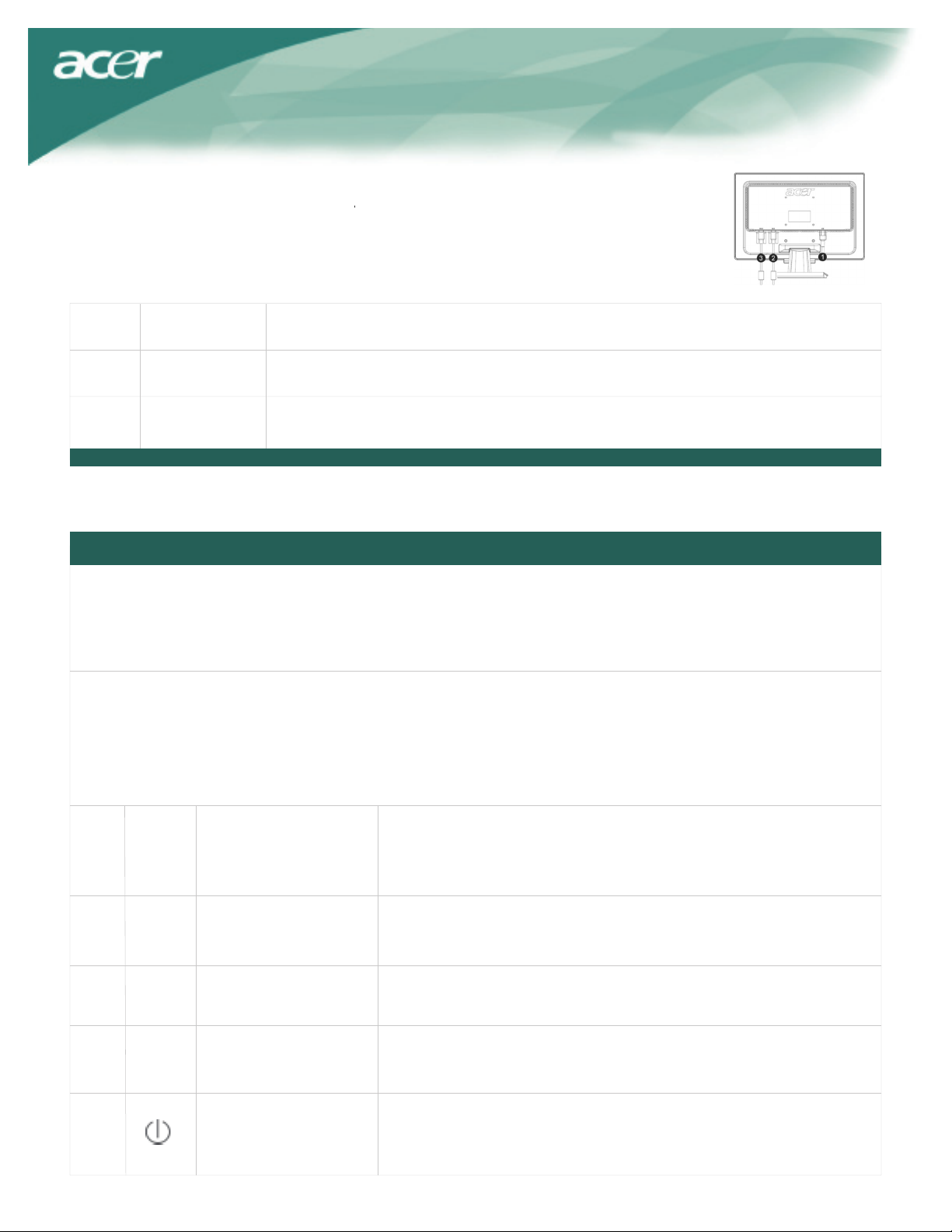
Connexion des périphériques
(3)
Câble DVI
Branchez le câble signaux sur la prise de sortie DVI de la carte graphique sur
l'ordinateur. Puis serrez les vis à molette sur le connecteur.
ATTENTION: La fiche 15 broches D-Sub du càble VGA est de forme trapézodale. Vérifiez que la forme de la fiche est
bien identique à celle de la prise dans laquelle elle est insérée, et qu'aucune des broches n'est tordue ni
endommagée.
Veuillez mettre l'ordinateur et le moniteur hors tension avant d'établir
la connexion.
(1)
(2)
Cordon
d'alimentation
Câble VGA
(Facultatif)
Branchez sur le moniteur le cordon d'alimentation qui doit ensuite être
branché sur une prise électrique reliée à la terre.
Branchez le câble signaux sur la prise de sortie VGA de la carte graphique sur
l'ordinateur. Puis serrez les vis à molette sur le connecteur.
Mise sous et hors tension
Tout d'abord, mettez le moniteur sous tension, puis allumez l'ordinateur.
Lorsque vous voyez le témoin lumineux du bouton d'alimentation devenir vert, cela signifie que l'ordinateur est prét
à treé utilisé.
Laissez environ 10 secondes au signal vidéo pour s'afficher. Sivous ne voyez pas l'indicateur vert du bouton
d'alimentation s'allumer ou de signal vidéo, vérifiez les connexions.
1
2
3
4
5
AUTO
<
>
MENU OSD Manuel
Configuration auto
Moins
Plus
alimentation
Si l'OSD est actif, appuyez pour quitter. Si l'OSD est inactif, appuyez
et le moniteur est automatiquement optimis é pour la position
d'affichage, la synchronization et la phase de votre affichage.
Si l'OSD est actif, appuyez pour sélectionner ou ajuster les options de
l'OSD.
Si l'OSD est actif, appuyez pour sélectionner ou ajuster les options de
l'OSD.
Appuyez pour afficher l'OSD.
Appuyez de nouveau pour quitter.
Marche/arr t alimentation
Vert:sous tension
Orange:en mode sommeil
5
Page 7
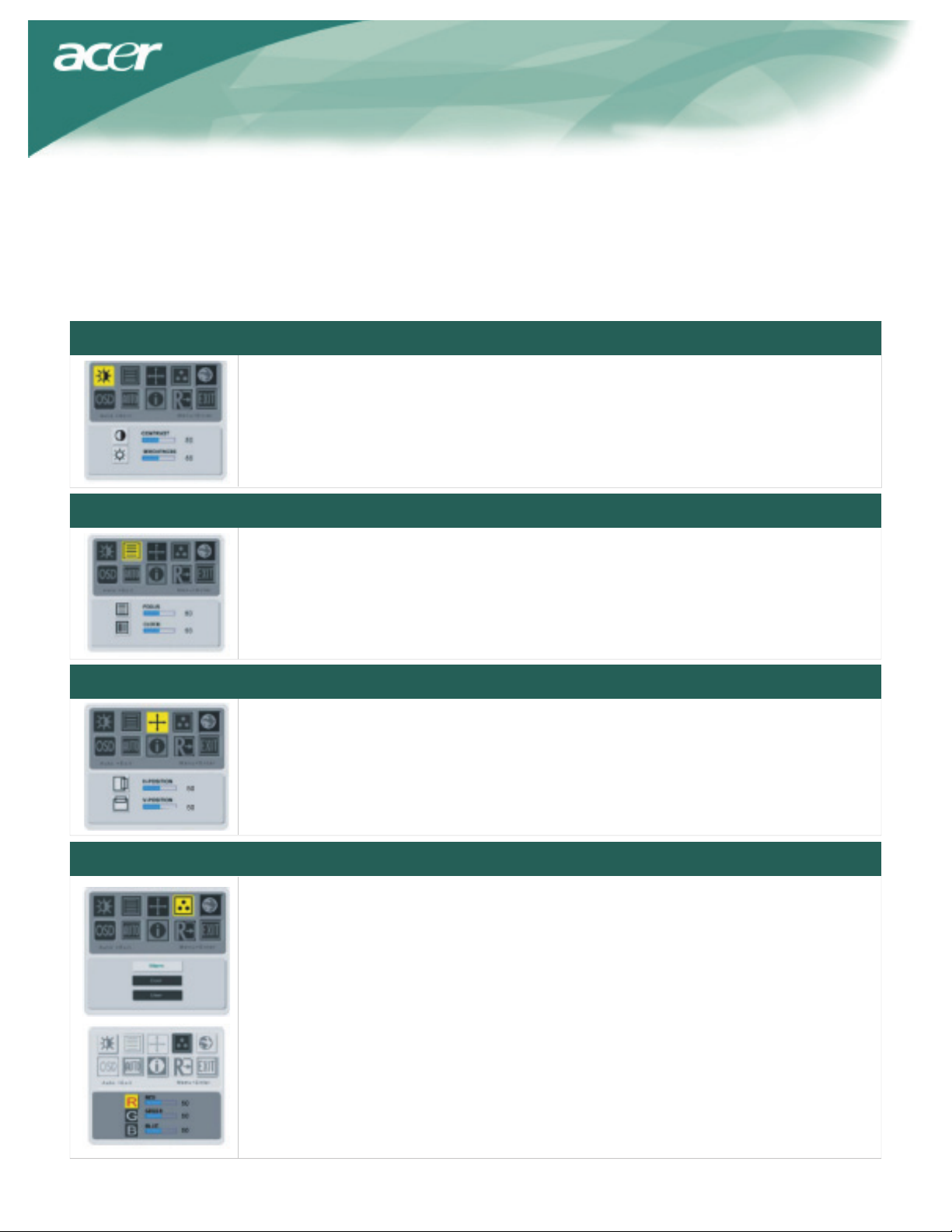
Veuillez vous reporter à "Contr™les externes" à la page 5.
Pour ajuster les réglages de l'OSD :
1. Appuyez sur le bouton MENU pour ouvrir le menu OSD.
2. Utilisez les boutons marqués < ou > pour sélectionner un contr™le, puis appuyez sur le bouton MENU pour entrer.
3. Utilisez les boutons marqués < ou > pour ajuster le contr™le au niveau désiré.
4. Lorsque vous avez fini de définir toutes les sélections, appuyez sur le bouton MENU pour quitter l'OSD.
(Ou bien le réglage est automatiquement enregistr éau bout de 45 secondes.)
Menu OSD
Luminosité et Contraste
LUMINOSITE :
Cela permet de régler la luminosité de l'image sur l'écran. La valeur peut être réglée de
0 à 100.
KONTRAS:
Cela permet d'ajuster les teintes sombres ou claires des couleurs les unes par rapport
aux autres afin d'obtenir un contraste confortable. La valeur peut être réglée de 0 à 100.
Alignement
MISE AU POINT :
Permet de supprimer toute déformation horizontale et de render l'image claire et nette.
TEMPORISATION :
S'il y a des bandes verticales visibles sur l'arrière-plan de l'écran, cette options permet de
les estomper en réduisant leur taille. Cela permet aussi de modifier la taille horizontale de
l'écran.
Position
Position V :
Permet de régler la position verticale.
Position H :
Permet de régler la position horizontale.
Température de Couleur
Il existe trois façons de régler la température de couleur :
FROID :
La température de couleur est réglée sur Coordonnée CIE 6500°K.
CHAUD :
La température de couleur est réglée sur Coordonnée CIE 9300°K.
Personnalisé :
Vous pouvez régler les couleurs rouge, vert et bleu sur l'intensité
que vous désirez.
6
Page 8
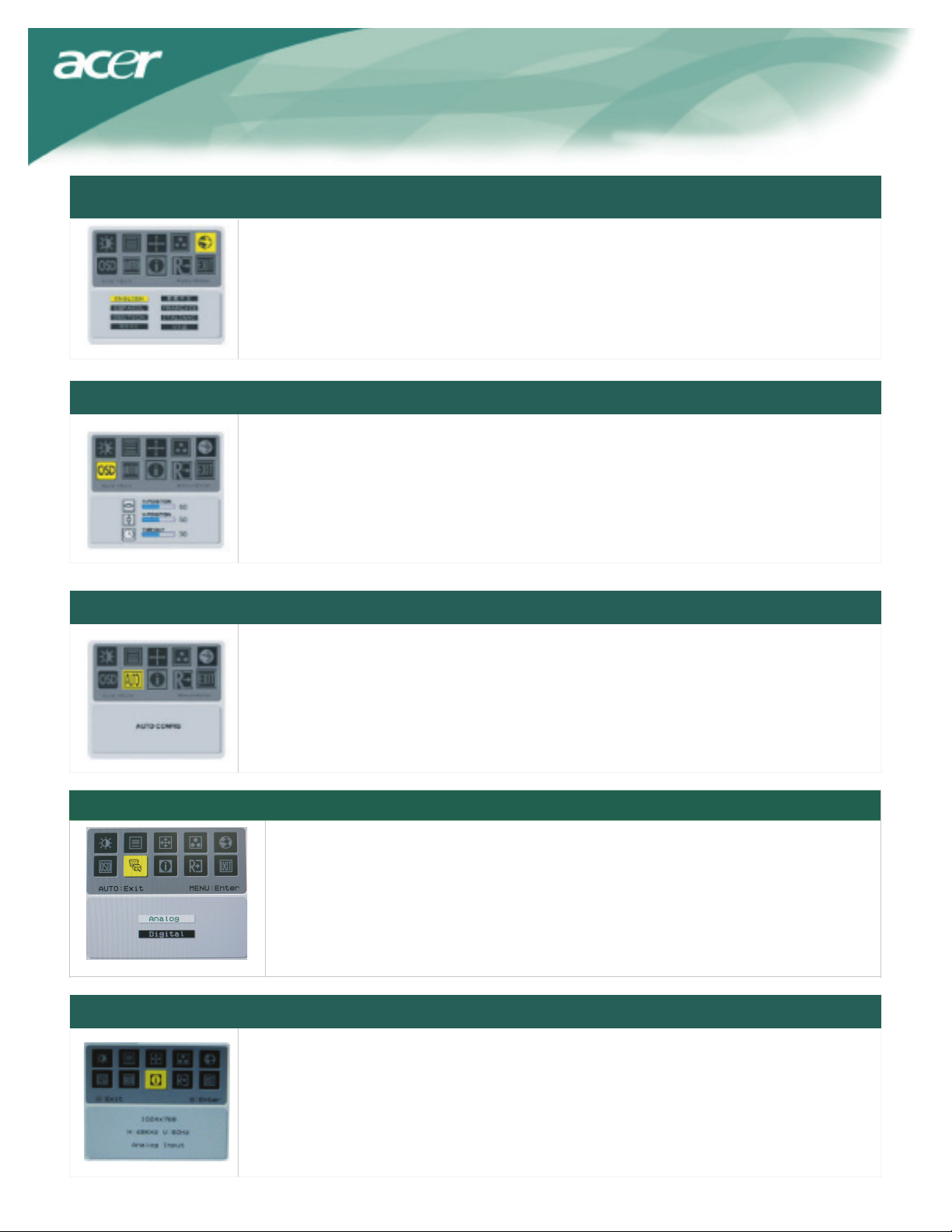
Langue
Position OSD
Configuration Auto
Sélectionnez la langue du menu OSD parmi Anglais, Allemand, Français, Chinois
traditionnel, Chinois Simplifié, Japonais, Italien et Espagnol.
Permet de modifier la position de la fenêtre OSD à l'écran.
La fonction TIMEOUT vous permet de définir la durée d'affichage de l'OSD, entre 10 et
120 secondes.
Ajustement automatique des paramètres du moniteur.
Modification de la source
Modification de la source analogique et numérique (Facultatif)
Informations
Permet d'afficher de brèves informations concernant l'écran.
7
Page 9
z
m
°
0°
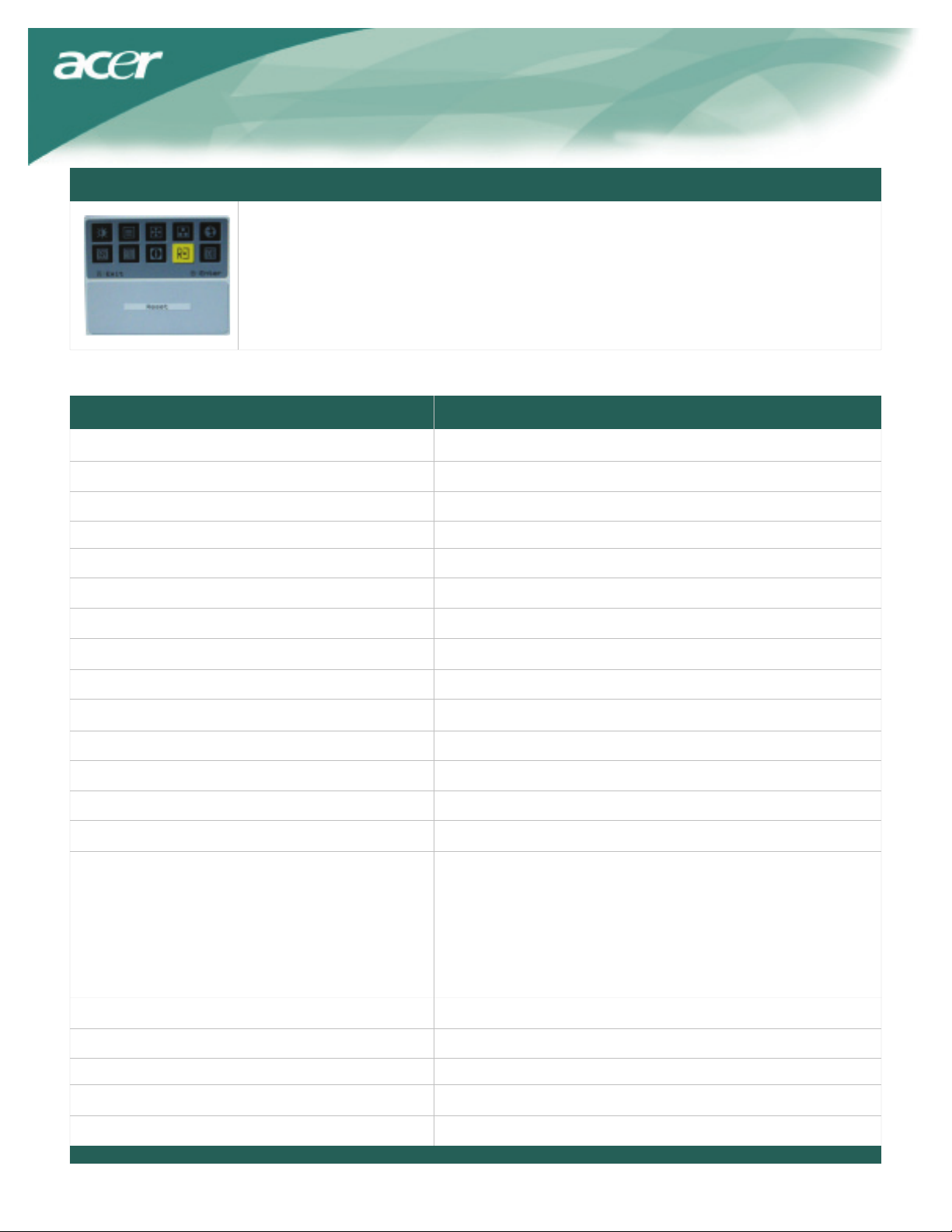
Rappel
Caract
Rappeler les réglages usine par défaut
El
Affichage Panneau ˆ cristaux liquides plat 20 pouces ˆ matrice active
R solution maxi 1680 x 1050 @75H
Pas de pixel 0.258 mm X 0.258 m
Couleur
Luminosit 300nits (Typical)
Ratio de contraste 600:1 (Typical)
Temps de r ponse 8ms (Typical)
Angle de visualisation horizontal 140
Angle de visualisation vertical 13
Contr™les externes Bouton d'alimentation MARCHE/ARRET
Boutons de contr™le
V
idé o deda ns
Synchro TTL (+/ -)
Plug & Play DDC2B
Panneau
16.2M
AUTO , MENU, <, >
VGA+DVI-D (Facultatif)
UL (USA); CBC (B-Mark) (Pologne); PSB (Singapour);
TUV (Allemagne); CB ; BSMI (Taiwan); CCC (Chine);
EMI et S curit
Source d'alimentation 100~240V AC, 50/60 Hz
Puissance en fonctionnement normal < 55W
Puissance en fonctionnement attente < 1W
Dimensions (Larg¡Ñ Haut¡Ñ Prof) 476x384x184.6mm (base included)
Poids (Net/Brut) 5.5Kg/6.7Kg
PSE (Japon); FCC (USA); C-tick (Australie); CE
(Europe); VCCI (Japon); TCO'99; ISO13406-2; TUV/
GS; TUV/Eugo; WHQL (Microsoft)
8
Page 10
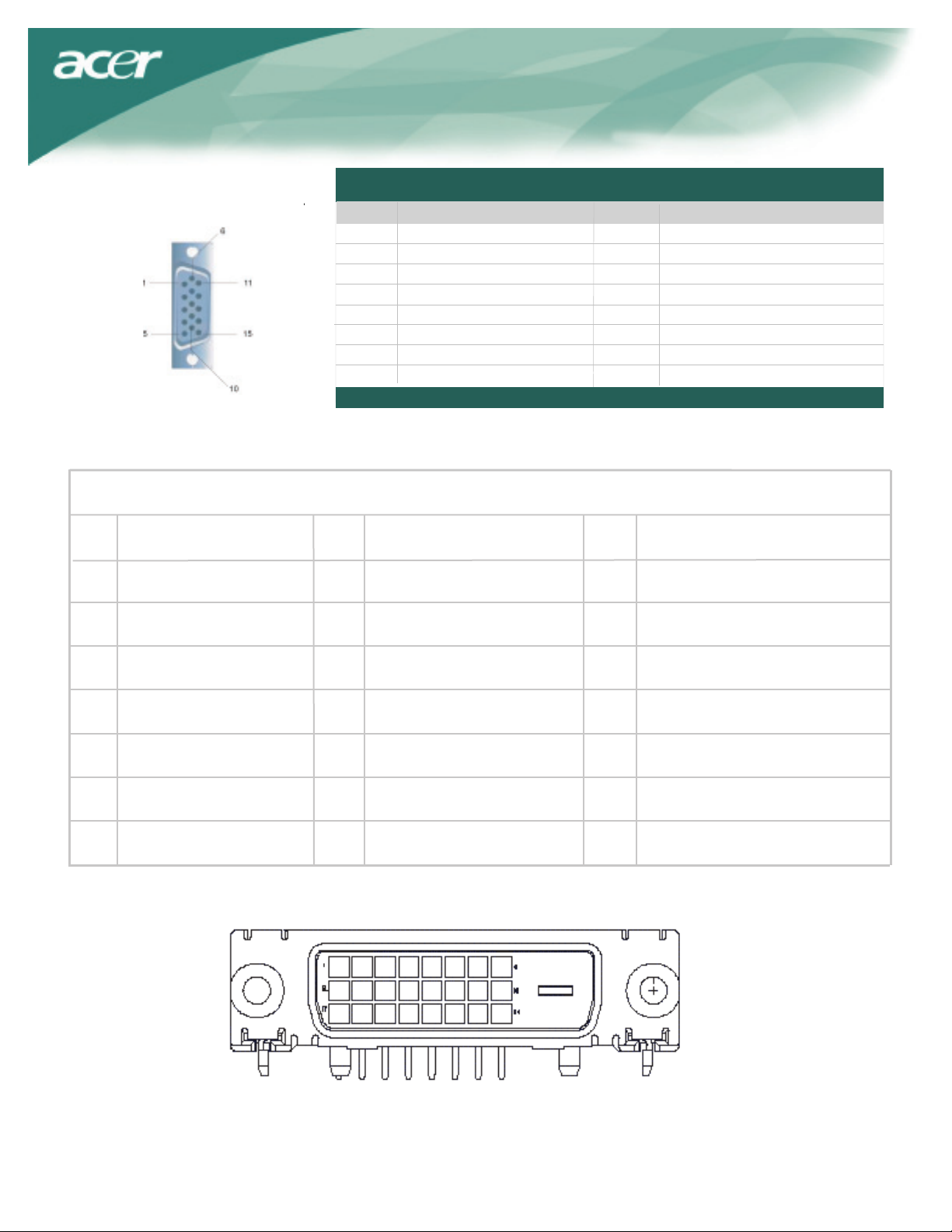
Informations techniques
1 TX1-
TX0-
2
TX1+
18
Shield (TX2 / TX4)
NC
12
20
5
13
21
6
22
23
8
Hot plug detect
TX2-
TX2+
9
17
10
TX0+
11
Shield (TX0 / TX5)
3
Shield (TX1 / TX3)
19
4
NC
NC
NC
NC NC
+5V powerDDC-Serial Clock
14
Shield (TXC)
7
15
Ground (+5V)
TXC+
NC
DDC-Serial Data
16
TXC-
24
Assignation des broches
PIN Description PIN Description
1 Red 9 +5V
2 Green 10 N.C.
3 Blue 11 N.C.
4 N.C. 12 DDC_SDA
5 GND 13 HSYNC
6 Red_GND 14 VSYNC.
7 Green_GND 15 DDC_SCL
8 Blue_GND
Signal
Connecteur d'entée vidéo numérique (DVI – D (Facultatif)
9
Page 11
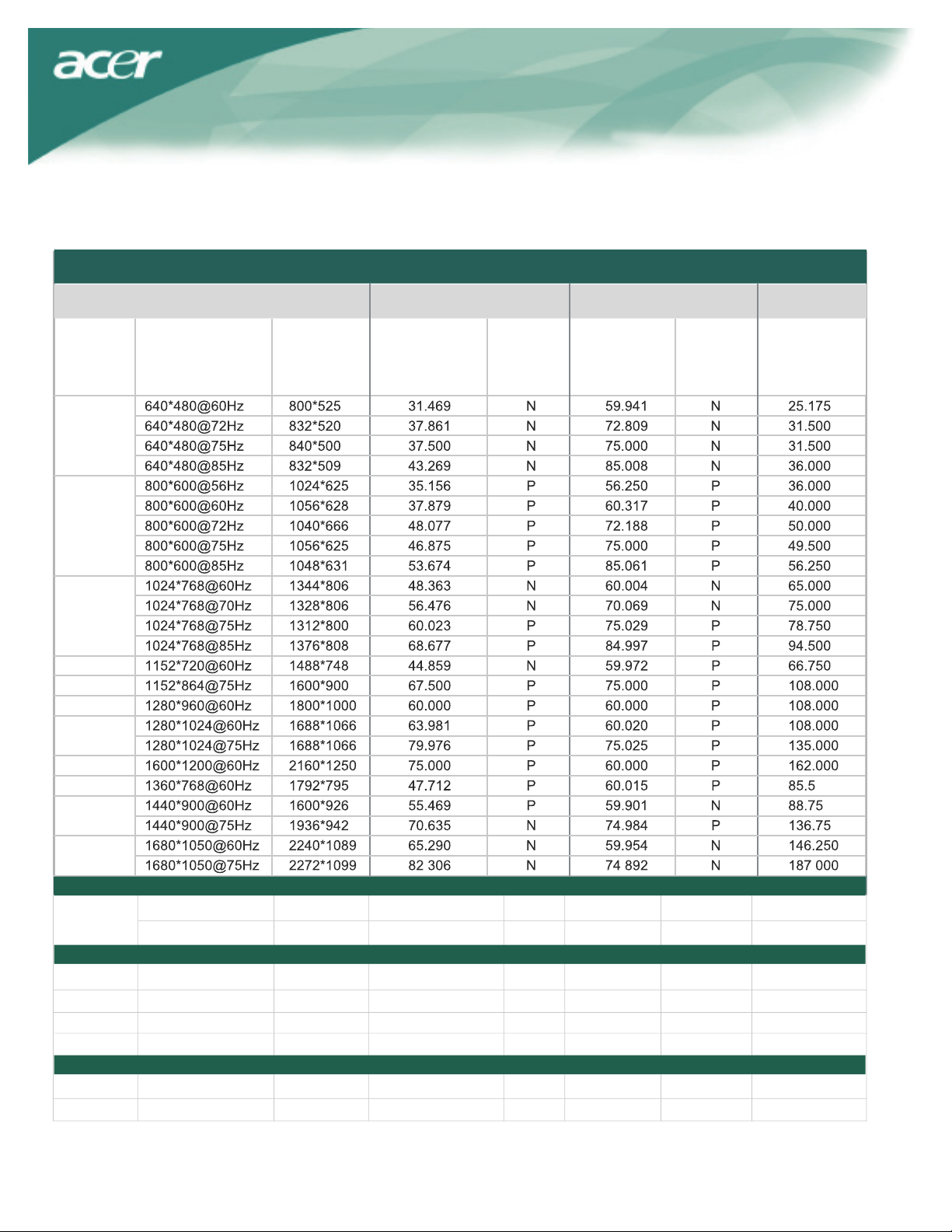
Tableau des synchronisations standard
Si la synchronisation s
MODES VESA
Horizontal Vertical
Mode Résolution Total Nominal
Fréquenc
+/-0.5KHz
VGA
SVGA
XGA
SXGA
UXGA
WXGA
e
Synchro
Polarité
Nominal
Fréquence
+/-1Hz
Synchr
Polarité
o
Pixel Horloge
Nomina
(MHz)
l
WXGA+
WSXGA+
EGA
VGA
SVGA
XGA
XGA
SXGA
MODES IBM
640*350@70Hz 800*449 31.469 P 70.087 25.175
720x400@70Hz 900*449 31.469 N 70.087 28.322
N
P
MODES MAC
1024*768@75Hz 1328*804 60.241 N 74.927 80.000
1152*870@75Hz 1456*915 68.681 N 75.062 100.00
864
*525
35.000
P
66.667 P 30.240
N
N
N
MODES OTHER
1024*768@72Hz
1280*1024@70Hz 1696*1072 74.882 P 69.853
1360* 800
57.669 N
10
72.086
N
P
78.434
127.000
Page 12

Dépannage
Ce moniteur à cristaux liquides a été pré-réglé en usine avec les synchronisations VGA standard. En raison des
différences de synchronisation de sortie d'une carte VGA à l'autre, vous pouvez avoir initialement un affichage instable
ou peu clair lorsque vous sélectionnez un nouveau mode d'affichage ou une nouvelle carte VGA.
Attention
Ce moniteur à cristaux liquides prend en charge plusieurs modes VGA. Veuillez vous reporter au Tableau des
synchronisations standard pour la liste des modes pris en charge par ce moniteur à cristaux liquides.
PROBLEME L'image n'est pas claire ou elle est instable
Si l'image n'est pas claire ou si elle est instable, veuillez appliquer la procédure ci-dessous :
1. Placez le PC en mode "Arrêt Windows" pendant que vous êtes dans l'environnement MS-Windows.
2. Vérifiez s'il n'y a pas des bandes noires verticales qui s'affichent à l'écran. S'il y en a, utilisez les fonction "Horloge"
du menu OSD et réglez (en augmentant ou en réduisant les valeurs) jusqu'à ce que ces bandes disparaissent.
3. Allez ensuite sur la fonction "MISE AU POINT" du menu OSD et réglez l'écran du moniteur de façon à avoir
l'affichage le plus clair possible.
4. Cliquez sur "Non" sur "Arrêt Windows" et revenez dans l'environnement de fonctionnement normal du PC.
PROBLEME Il n'y a pas d'image sur le moniteur à cristaux liquides
PROBLEME Il n'y a pas d'image sur le moniteur a cristaux liquides
Si aucune image ne s'affiche sur le moniteur à cristaux liquides, veuillez exécuter la procédure ci-dessous :
1. Assurez-vous que l'indicateur d'alimentation du moniteur à cristaux liquides est bien sur MARCHE, que toutes les
connexions sont bien établies, et que le système est bien réglé sur la bonne synchronisation.
Pour de amples informations concernant la synchronisation, veuillez vous reporter au Chapitre 3. .
2. Mettez le moniteur à cristaux liquides hors tension puis rallumez-le. S'il n'y a toujours pas d'affichage, appuyez
plusieurs fois sur le bouton de contrôle Contrôle de réglage.
3. Si l'étape ne marche pas, branchez votre PC sur un autre moniteur à tube cathodique externe. Si votre système PC
fonctionne correctement avec un moniteur à tube cathodique mais ne fonctionne pas avec le moniteur à cristaux
liquides, la synchronisation de sortie de la carte VGA est en-dehors des limites de la plage de synchronisation du
moniteur à cristaux liquides. Veuillez choisir un autre mode mentionné dans le Tableau des synchronisations standard
ou bien remplacez la carte VGA et répétez les étapes 1 et 2.
PROBLEME Il n'y a pas d'image sur le moniteur a cristaux liquides
PROBLEME Il n'y a pas d'image sur le moniteur à cristaux liquides
Si vous avez choisi une synchronisation de sortie qui se trouve en-dehors des limites de synchronisation du moniteur
à cristaux liquides (Horizontal : 31.5 ~ 84 KHz et Vertical : 56 ~ 86 Hz), l'OSD affichera le message
plage"
signaux n'est pas ou pas correctement branché sur le moniteur à cristaux liquides, l'écran du moniteur affichera le
message
. Choisissez un mode qui est pris en charge par votre moniteur à cristaux liquides. Par ailleurs, si le câble
"Pas de signal d'entrée".
"Hors de la
Attention :N'essayez pas de réparer le moniteur ni d'ouvrir l'ordinateur vous-même.
Si le problème ne peut pas être résolu dans la section "Dépannage", veuillez faire appel à un technicien de
maintenance qualifié.
11
 Loading...