

Page 1

数字式纪录及储存任何你写在一般纸上的数据
使用手册
Page 2

Page 3

美国联邦通讯委员会
依据 FCC 规则 Part 15,此设备经测试符合 B 类数字装置限制规定。
此等限制规定系设计用以在住宅安装环境下防止无线电干扰。此设备会产生、运
用和放射无线电频率,如果未依照说明书安装和使用,会造成无线电通讯的干扰
,然而,并不保证在ㄧ特定安装中不会发生干扰。如果此设备对无线电或电视接
收产生有害干扰(可藉由开启和关闭设备来判断),建议使用者尝试ㄧ或多项下列
措施改正干扰:
z 重新定向或重新定位接收天线。
z 增加在设备和受讯机之间的隔离。
z 连结设备至与连接受讯机不同回路的插座。
z 洽询经销商或富有经验的无线电/电视技术人员提供协助。
依 FCC 规定,应告知使用者下列事项:
“使用者如果未经亿耀企业书面核准,径自变更或修改此设备将会丧失使用者操
作此设备权利。”
“您的设备应使用亿耀企业所提供或销售的专用接口电缆。使用其它电缆将不符
合 FCC 规则 B 类 Part 15 限制规定。”
商标信息
ACECAD 及 ACECAT 商标是亿耀企业股份有限公司的注册商标。
(FCC)
无线电频率干扰声明
Microsoft 及 Windows 商标是 Microsoft Corporation 的注册商标。
SanDisk 商标是 SanDisk Corporation 的注册商标。
Pentium 商标是 Intel Corporation 的注册商标。
Internet 商标是 Digital Equipment Corporation 的注册商标。
Adobe 及 Acrobat 商标是 Adobe Systems Inc 的注册商标。
所有商业名称均系其个别拥有的商标或注册商标。
版权所有
©2005 著作权属于亿耀企业股份有限公司,亿耀企业股份有限公司保留所有权
利。版权所有,翻制必究。非经权利人书面许可,您不得为任何目的而使用任何
形式或方法(电子的或机械的)复制或传送本文件的任何部份。本产品所引用之商
标,均属于其合法注册公司所有。
i
Page 4

ii
Page 5

简介 ...................................................................................................................... 1
包装内容 ...................................................................................................... 1
认识数字笔记板 ........................................................................................... 2
书写区及书写厚度
......................................................................................... 2
安装电池至数字笔记板中 ............................................................................. 3
安装电池至数字笔中 .................................................................................... 3
安置纸张或笔记本于数字笔记板上 .............................................................. 4
数字笔记板的储存装置 ................................................................................ 5
书写及储存手写笔记 ............................................................................................ 6
启动数字笔记板 ........................................................................................... 6
改变目前的数字笔记页 ................................................................................ 6
数字笔图标 .................................................................................................. 7
在一个新的数字笔记页书写你的笔记 .......................................................... 7
在已存有数据的数字笔记页书写你的笔记 ................................................... 8
删除数字笔记板上的数字笔记页 .................................................................. 8
关闭数字笔记板 ........................................................................................... 8
低电源图示 .................................................................................................. 9
内存容量图标 ............................................................................................... 9
在 Windows 中整理你的数字笔记页 ................................................................ 10
安装 DigiMemo Manager 软件 ................................................................. 10
连接数字笔记板到你的计算机 ................................................................... 12
建立你的电子书(e-Book)档案 .................................................................... 12
工具列
......................................................................................................... 12
汇入你的数字笔记页
储存电子书
另存电子书档案
开启电子书档案
建立新的电子书档案
打印电子书档案
.................................................................................................. 15
.................................................................................... 13
........................................................................................... 15
........................................................................................... 15
.................................................................................... 15
........................................................................................... 16
编辑你的电子书档案 .................................................................................. 16
拉近或拉远显示
插入文字框
编辑文字框
绘制自由图形线及书写
绘制直线
绘制荧光自由图形线
绘制荧光直线
删除对象
........................................................................................... 16
.................................................................................................. 16
.................................................................................................. 16
................................................................................ 16
..................................................................................................... 17
.................................................................................... 17
.............................................................................................. 17
..................................................................................................... 17
iii
Page 6

复原最近一次执行的动作
选择对象
调整对象大小
移动对象
删除对象
...................................................................................................... 17
............................................................................................... 18
...................................................................................................... 18
...................................................................................................... 18
改变对象颜色及宽度
复制或移动对象
新增一个新页面
移动目前的页面
删除目前页面
........................................................................................... 18
........................................................................................... 19
........................................................................................... 19
............................................................................................... 20
使用键盘快速键切换目前页面
已被编辑过的电子书档案范例
储存目前页面为图形文件
隐藏页面的背景线条
............................................................................. 17
.................................................................................... 18
...................................................................... 20
...................................................................... 20
............................................................................. 20
.................................................................................... 21
透过 E-mail 传送你的电子书档案(e-Book) .............................................. 21
使用其它选购的卡片阅读机 ...................................................................... 22
轻松管理数字笔记页档案 .......................................................................... 22
使用
DigiMemo Manager
删除数字笔记页
................................................. 23
附录 ................................................................................................................... 25
更换数字笔的墨水笔芯 ............................................................................. 25
购买新的墨水笔芯
........................................................................................ 25
更换数字笔的电池 ..................................................................................... 26
移除 Windows 中的 DigiMemo Manager 软件 ...................................... 26
维护 DigiMemo A502 ............................................................................... 26
错误码代号(Error Codes) ......................................................................... 27
内建
32MB
内建
32MB
选购的
选购的
内存储存装置发生故障
内存储存装置损坏
CompactFlash (CF)
CompactFlash (CF)
............................................................ 27
.................................................................... 27
卡档案系统无法兼容
卡档案系统不兼容或损坏
....................................... 28
................................ 28
常见问题与疑难排除 ................................................................................. 29
规格 .......................................................................................................... 31
数字笔记板规格
数字笔规格
档案系统
系统需求
操作环境
........................................................................................... 31
.................................................................................................. 32
...................................................................................................... 32
...................................................................................................... 32
...................................................................................................... 32
iv
Page 7
纸夹
简介
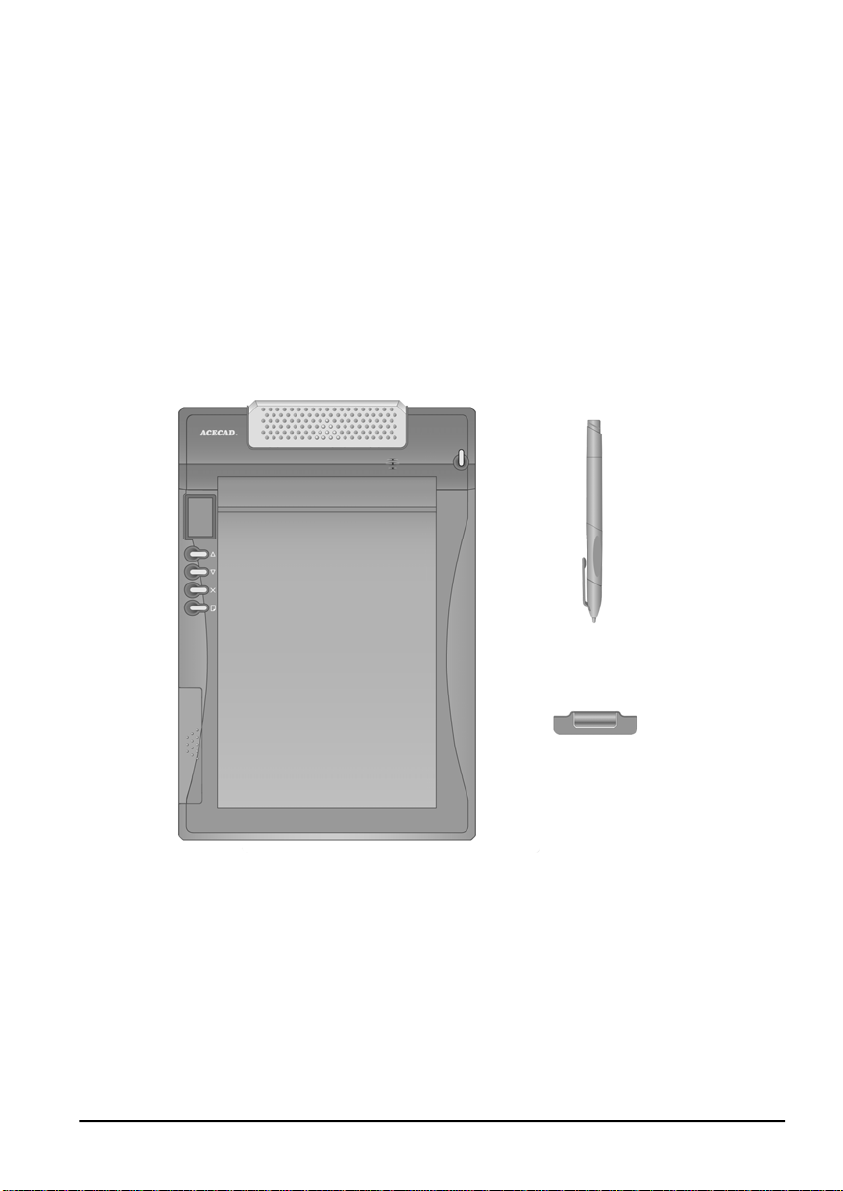
DigiMemo A502 是一个具有内存的独立装置(数字笔记板)。你可以在数字笔记板
上的ㄧ般纸张或笔记本上书写。同时,在不需要连接计算机或使用特殊纸张的情
形下,它会将你书写的任何数据纪录储存于内建的内存或 CompactFlash (CF)
卡中。之后,你可以很容易的在 Windows 中做检视、编辑、整理及分享你的手
写笔记。
包装内容
DigiMemo A502 包装中包含下列物品:
z 数字笔记板
(DM-A502)
z 笔记本一本
(已放置于数字笔记板的固定座上)
z 备用墨水笔芯二支
(已放置于数字笔记板的笔芯盒中)
z DM-A502 专用 USB 传输线一条
z 数字笔
(DP-P100)
z
z AAA 碱性电池四颗
z 钮扣电池一颗
z 使用手册一本
z DigiMemo Manager 光盘片一片
1
Page 8

盒
插
孔
池盖蜂鸣器
认识数字笔记板
CF
卡插槽
USB
显示器
功能键
笔芯盒
电
电池
电源键
笔记本插槽
笔记本固定座
笔芯盒盖
书写区及书写厚度
备用笔芯
数字笔固定座
书写区:
能够纪录储存数字笔在数字笔记板上书写的最大区域:其
最大范围是 150mm x 211mm (5.9" x 8.3")。
书写厚度:
能够纪录储存数字笔在数字笔记板上书写的最高厚度:其
最大范围是 12mm (0.47") 大约 120 张普通纸张厚度。
2
数字笔固定座
书写区
Page 9
夹
盖
安装电池至数字笔记板中
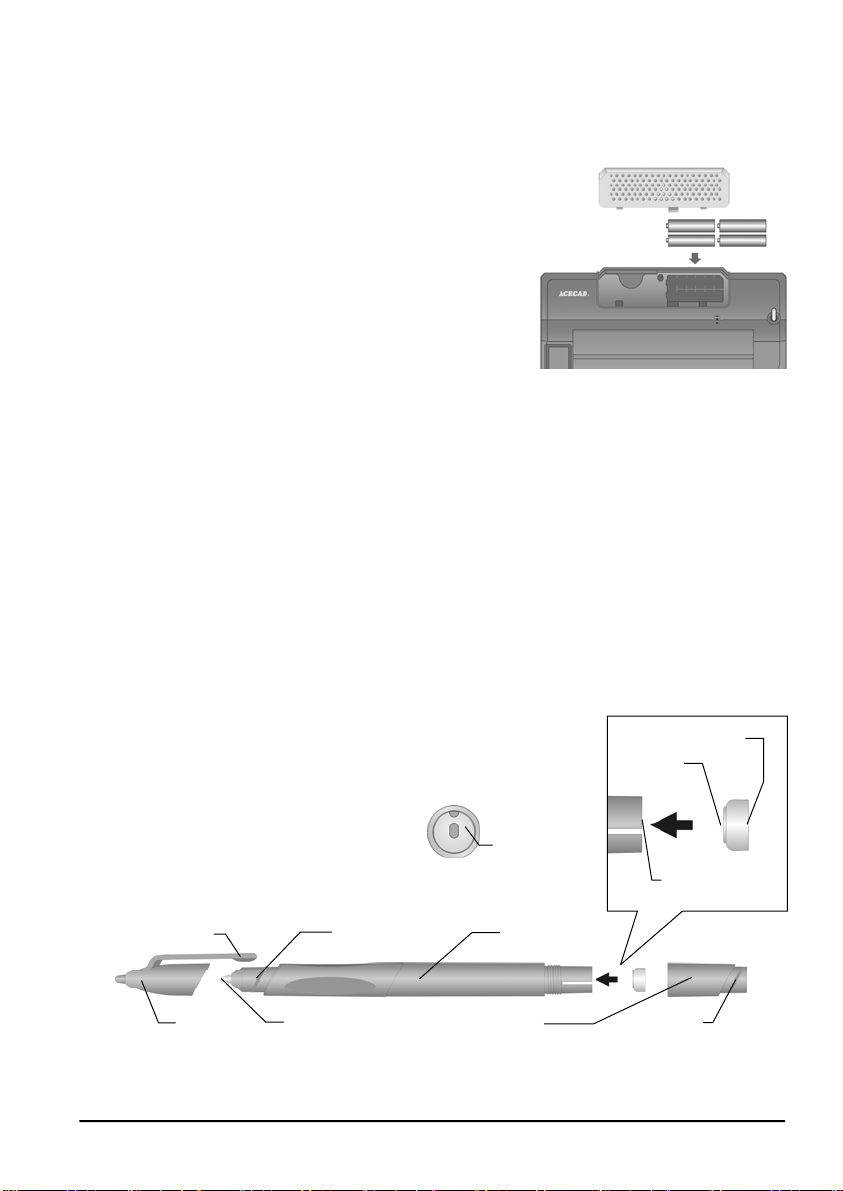
将数字笔记板的电池盖中央凸点位置向外压下滑
出,打开电池盖。依照电池盒中之电池图示方向
正确的放入四个 AAA 电池到电池盒中,然后将
电池盖盖上。
注意! 不正确的电池安装可能会导致数字笔记板
严重损坏。
注意! 请勿新旧电池混合使用或不同厂牌的电池
混合使用。
注意! 四个 AAA 碱性电池大约可以连续使用 100 小时,不同厂牌的电池可连
续使用时间不尽相同。
注意! 电池盖具有保护功能,如果电池盖关闭不完全或被开启,数字笔记板将
无法开启或纪录储存你书写的笔迹。
安装电池至数字笔中
握住数位笔的笔尾盖,以逆时针方向 [自右向左] 旋转开笔尾盖。从包装中取出
水银电池(SR626SW、SR377或IEC-SR66),将水银电池放入电池座中 [负极正
对电池座]。然后,将笔尾盖放置于笔管的尾端,以顺时针方向 [自左向右] 旋转
旋紧笔尾盖。
注意! 错误的电池安装将会导致数字笔工作不正常。
注意! 水银电池放置于数字笔中,寿命约为 14 个月。
注意! 你可以将笔盖盖于笔前端或笔后端。
注意! 你可以在笔末端的两孔间系间
串上细线或其它配件。
笔盖
笔盖
笔前端 笔管
墨水笔芯
笔末端
笔尾
(-)负极
笔尾端
(+)
正极
电池座
3
Page 10
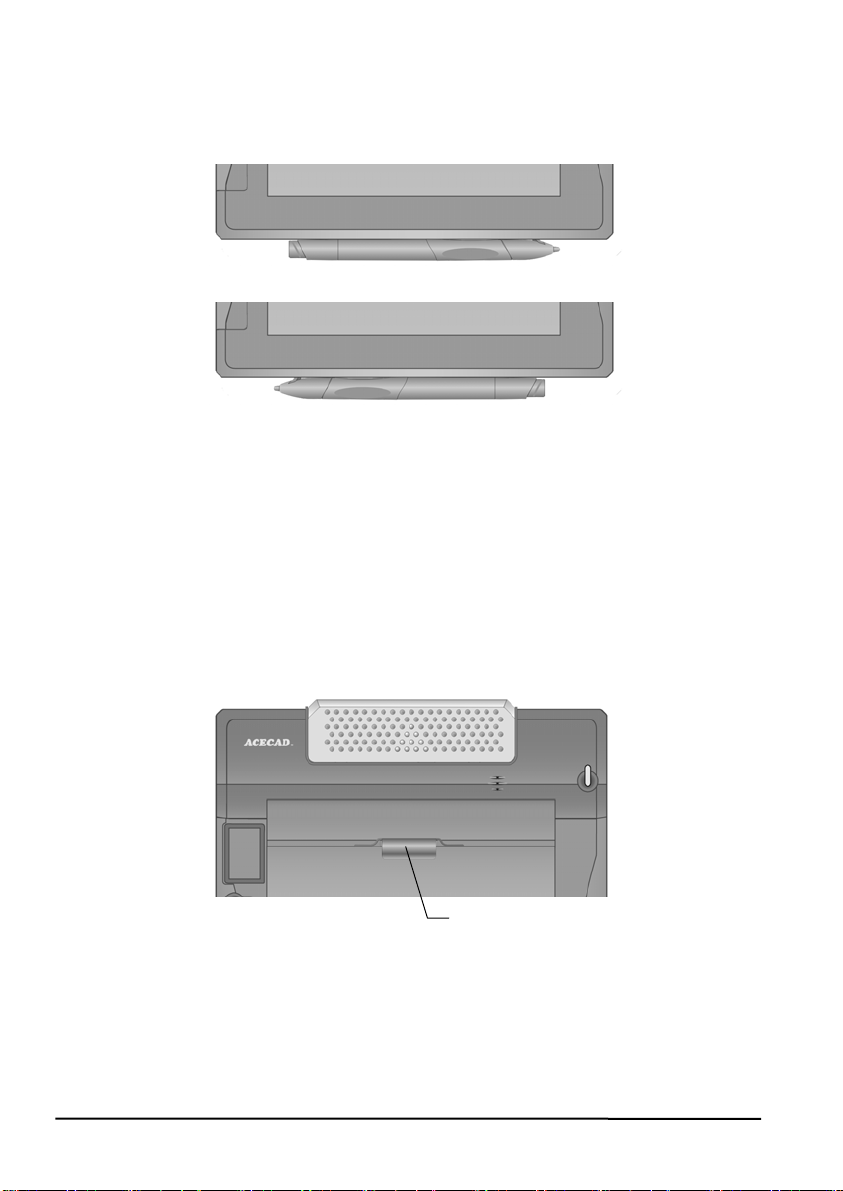
注意! 你可以利用笔盖夹将数字笔夹扣在数字笔记板下方左边或右边的数字笔
固定座以利携带。
安置纸张或笔记本于数字笔记板上
打开笔记本最后一页厚纸板,将笔记本厚纸板向下插入笔记本插槽。
注意! 笔记本固定座最大尺寸为 150mm x 232mm (5.9" x 9.1"),请勿使用超
过此尺寸大小的笔记本于笔记本固定座。
你可以直接单独放置单一或数张纸张于笔记本固定座上的书写区中,也可以利用
纸夹夹住纸张固定于笔记本固定座上。
4
纸夹
Page 11
槽
F
数字笔记板的储存装置
数字笔记板拥有内建 32MB 内存储存装置,让你可以储存手写笔记及其它数据
。另外,你也可以装入选购的 CompactFlash (CF) 卡来扩充数字笔记板的储存
容量。
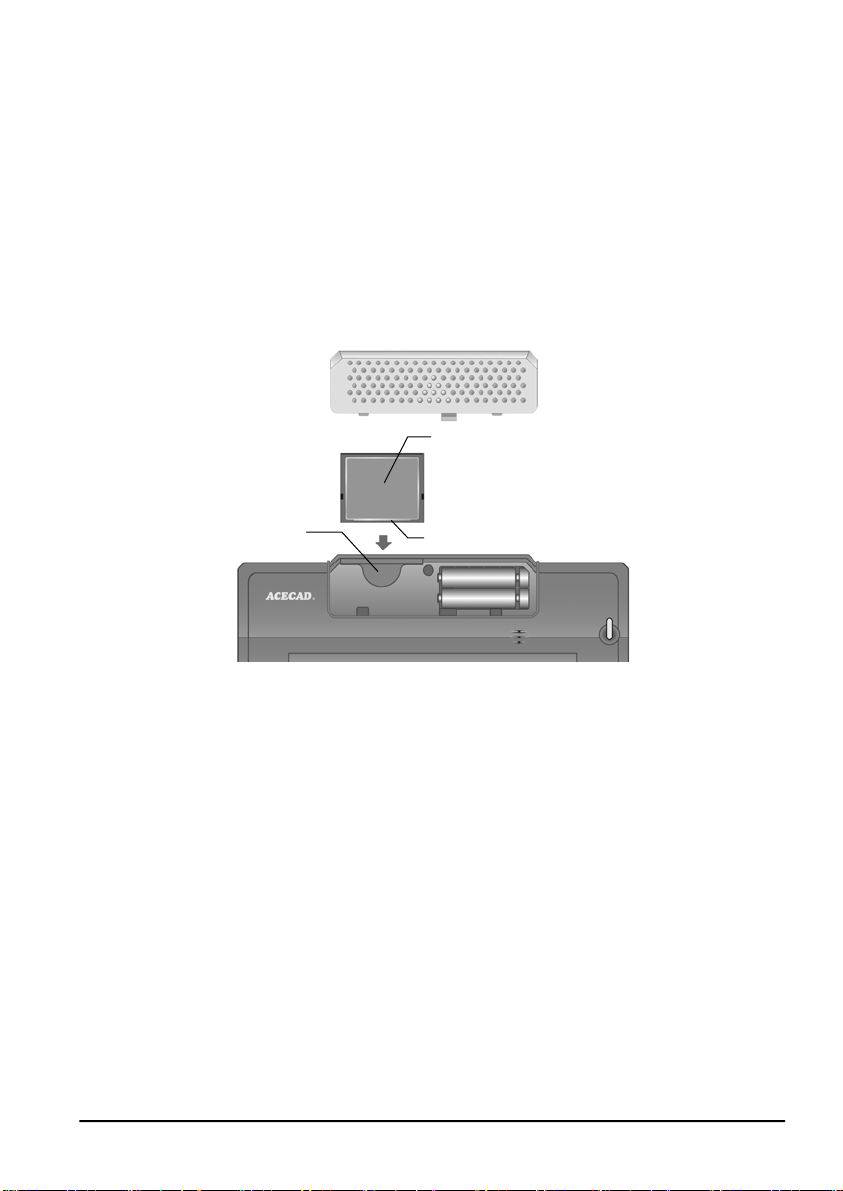
如何安装选购的 CF 记忆卡?开启数字笔记板的电池盖,将 CF 记忆卡背面朝
上,确实地将 CompactFlash (CF) 卡插入数字笔记板的 CompactFlash (CF)
卡插槽,直到稳固定位为止。最后,盖上数字笔记板的电池盖。
C
卡背面
CF
卡插
端子
注意! 请选购使用 Type I 的 CF 记忆卡。
注意! 某些厂牌的 CompactFlash (CF) 卡可能不兼容于数字笔记板。在你安装
CompactFlash (CF) 卡于数字笔记板前,请洽询 CompactFlash (CF)
卡原制造商或经销商。我们建议选用 SanDisk 厂牌的 CompactFlash
(CF) 卡(8MB to 512MB)于在数字笔记板上。
5
Page 12
书写及储存手写笔记
使用数字笔在数字笔记板上书写,不但可以保有一般纸张的笔记,同时也可将手
写笔记在数字笔记板的储存装置中储存成数字笔记页。
启动数字笔记板
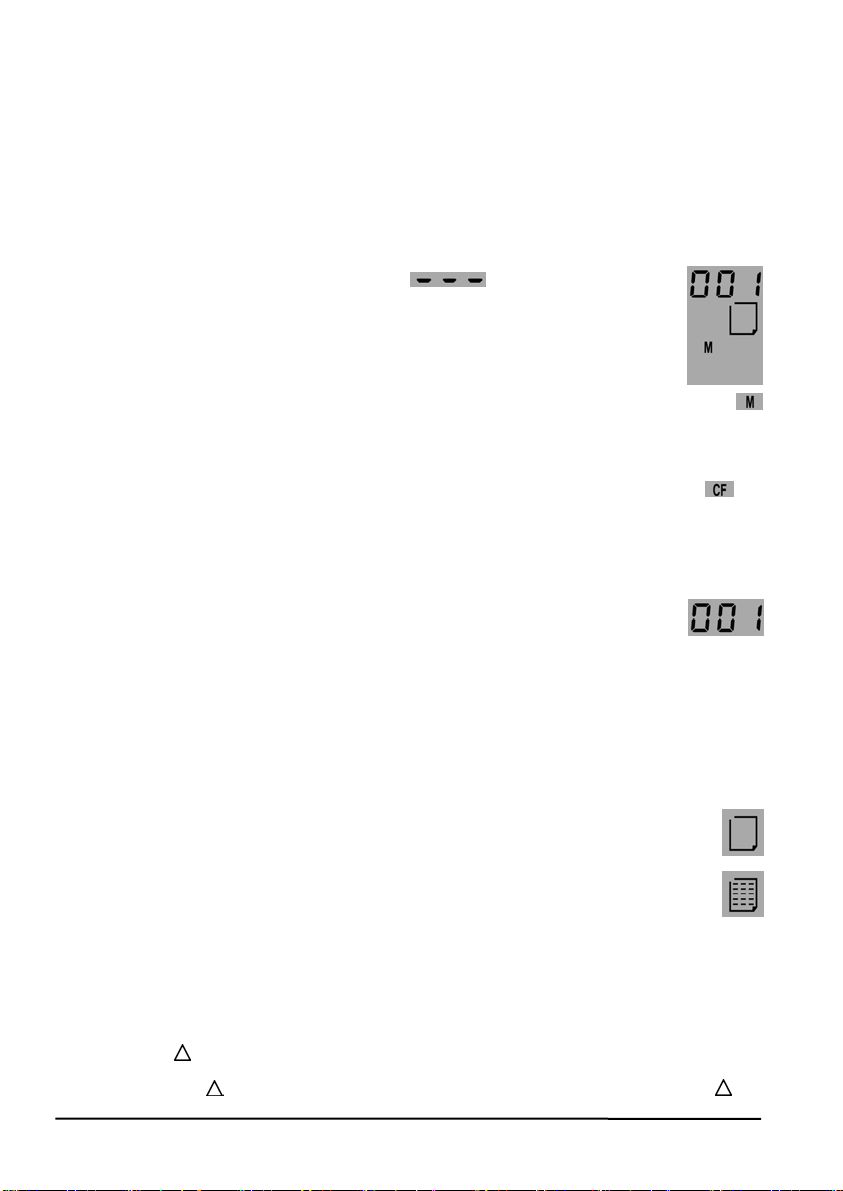
按压住数字笔记板上的 [电源键] 直到 图示出现在显示器
上,放开 [电源键] 启动数字笔记板,显示器上将会显示数字笔记页
号码、储存装置图标及数据页符号。
z 储存装置图标
若未安装选购的 CompactFlash (CF) 卡,则显示器会显示 [储存装置]
图示。此种状态显示目前使用的是内建 32MB 内存的储存装置,而你的手
写笔记将会被储存在此内建的 32MB 内存中。
若安装选购的 CompactFlash (CF) 卡,则显示器会显示 [储存装置]
示,此种状态显示目前使用的是选购的 CompactFlash (CF) 卡储存装置,
你的手写笔记将会被储存在选购的 CompactFlash (CF) 卡中。
z 数字笔记页号码图标
[数字笔记页号码] 图标(如右图)指示你目前数字笔记页储存位置
。你的手写笔记将会被纪录储存在此数字笔记页页数中并储存到
数字笔记板目前的储存装置里(内建 32MB 内存或选购的
CompactFlash (CF) 卡)。
数字笔记板每一个储存装置(内建 32MB 内存或选购的 CompactFlash (CF)
卡)皆可以管理 999 页的数字笔记页。
z 数据页符号图标
[空白的数据页符号] 图标指示目前的数字笔记页并没有任何数字墨
水笔迹数据。(如右图)
[被填满的数据页符号] 图标指示目前的数字笔记页中有数字墨水笔
迹数据。(如右图
)
改变目前的数字笔记页
图
你可以使用数字笔记板上的功能键来改变目前储存装置的数字笔记页储存位置。
z [上一页] 功能键
按 [上一页]
6
功能键移动数字笔记页至上一页。持续按压 [上一页] 功
Page 13
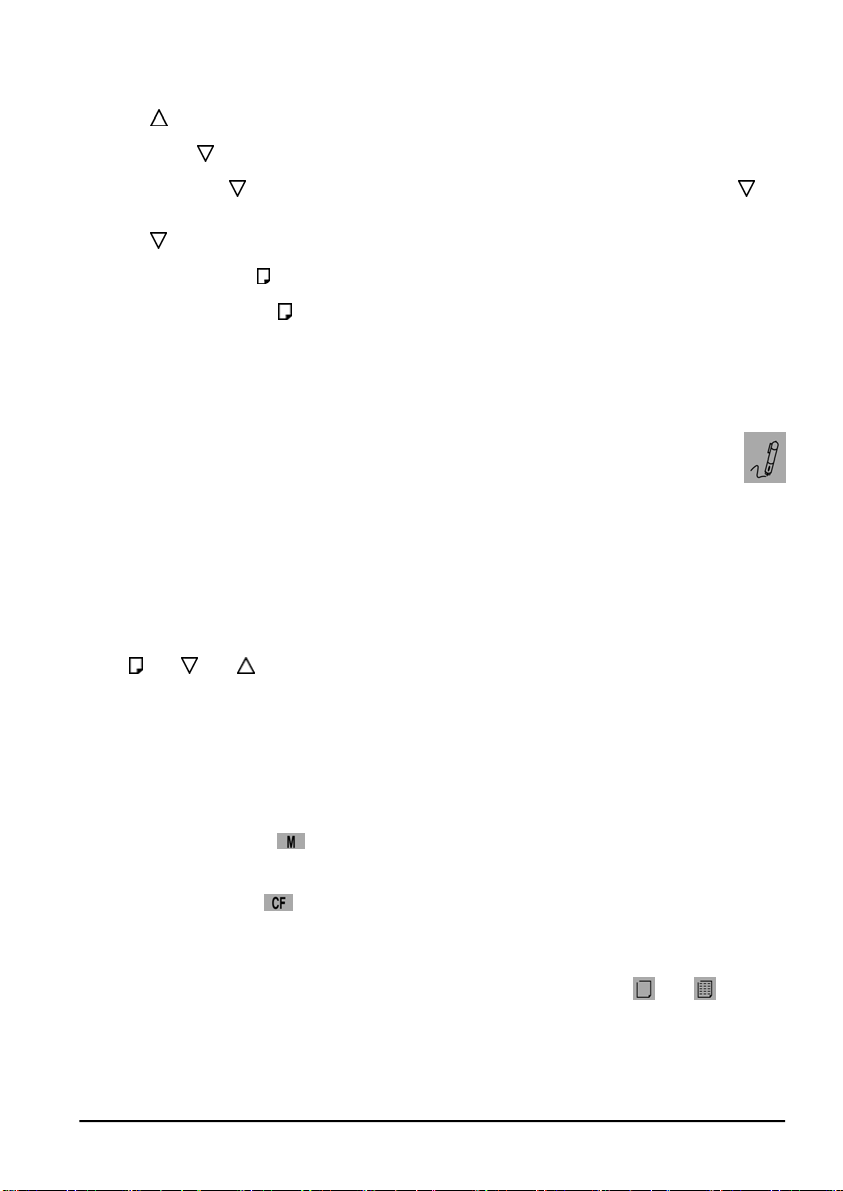
能键ㄧ段时间,数字笔记页号码将会快速(数字递减)移动,直到你放开 [上一
页]
功能键才会停止移动。
z [下一页] 功能键
按 [下一页]
功能键移动数字笔记页至下一页。持续按压 [下一页] 功
能键ㄧ段时间,数字笔记页号码将会快速(数字递增)移动,直到你放开 [下一
页]
功能键才会停止移动。
z [下一个空白页] 功能键
按[下一个空白页]
功能键,数字页笔记号码将会跳至下一个空白没数据的
数字笔记页,并显示其数字笔记页号码。
数字笔图标
当你使用数字笔在数字笔记板上书写或绘图时,[数字笔] 图标将会出现
在显示器上。[数字笔] 图标指示数字笔记板将会纪录储存你的手写笔迹
成数字墨水笔迹数据。
注意! 当你在书写时若未发现 [数字笔] 图标出现,请试着改变加重你的笔尖书
写压力。
在一个新的数字笔记页书写你的笔记
使用 、 或 功能键,选择ㄧ个你想储存手写笔记的空白数字笔记页。强
烈建议你在目前的纸张上写下 [数字笔记页号码],它可以帮助你让纸张笔记与数
字笔记页能够符合一致。
所有任何你书写的手写笔记将会立即被纪录储存在目前显示器上显示的 [数字笔
记页号码] 笔记页里。数字笔记页储存的文件名称为 PAGE_XXX.DHW (XXX同
显示器上的 [数字笔记页号码],例如:001、101、999)。
当 [储存装置] 图标
显示在显示器上时,数字笔记页将会被储存在内建
32MB 内存储存装置内的 [DMEMO-M] 目录下。
当 [储存装置] 图标
显示在显示器上时,数字笔记页档案将会被储存在选购
的 CompactFlash (CF) 卡储存装置内的 [DMEMO-C] 目录下。
注意! 为了避免你已完成的数字笔记被新增的数字墨水笔迹重迭,请确认你选
择的空白页中并无数据,你可以用 [数据页符号] 图标
或 来判断
。
注意! 你将在往后的章节得知,比对你写在纸张上的号码与数字笔记页号码是
非常重要的一件事情。例如:你可以从纸张上写的页数号码得知相同 [数
7
Page 14
字笔记页号码] 的内容数据。
注意! 如果你很频繁的交替使用内建 32MB 内存储存装置与选购的
CompactFlash (CF) 卡储存装置来储存数据,我们建议你写下页数号码
如“Page M24”、“P M24”、“Page CF24”、“P CF24” …等。这可以让你更
便利地得知你的手写笔记被储存在哪一个储存装置里。
注意! 数字笔记页大小是依据你的手写笔记多寡而定。亦就是书写数据越多,
则档案会越大。数字笔记页大小并非固定。
在已存有数据的数字笔记页书写你的笔记
不论何时,你可以随时将纸张笔记翻到之前你已经写过的笔记页。然后,利用
功
或
能键移动到相同的 [数字笔记页号码] 位置,你仍然可以继续书写。而
此新增的书写笔记将会被增加纪录储存在目前显示器显示的数字笔记页号码档案
中。
删除数字笔记板上的数字笔记页
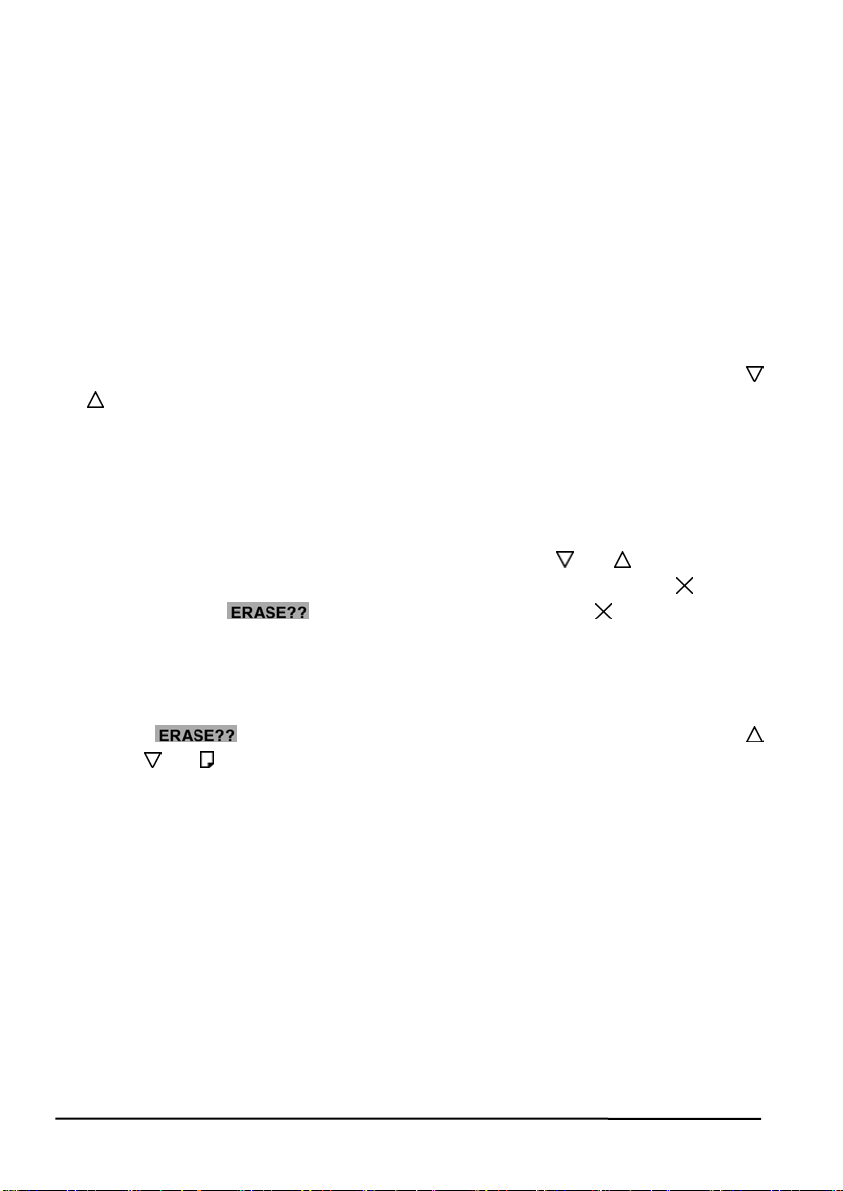
删除一个数字笔记页档案如同撕毁一张纸。你可以利用 或 功能键移动到
你想要删除的 [数字笔记页号码]。然后,压下数字笔记板上的 [删除]
,显示器将会显示
数字笔记页中所有数据。
[删除] 讯息,再次压下 [删除] 功能键确认删除
功能键
建议: 当你 [删除] 数字笔记页时,你可以将纸张撕毁或将写在纸张的页数
号码划线删除,代表纸张内容已不存在数字笔记板的储存装置中。
注意! 当
、 或 功能键,删除动作将会被取消,目前的数字笔记页仍然会完整
的保留着。
注意! 当你 [删除] 数字笔记页后,此数字笔记页将无法被复原。
[删除] 讯息出现时,如果此时你使用数字笔书写或按压
关闭数字笔记板
轻轻按压数字笔记板的 [电源键],数字笔记板将会停止运作,且显示器上无任何
图示。
如果你在30分钟内未书写任何数据或按压任何功能键时,数字笔记板将会自动发
出一声”哔”的警告声音,然后自动将数字笔记板关机,且显示器会无任何图示。
注意! 数字笔记板具有自动关机省电功能,经过一段时间后,当你要继续书写
时请先确认一下显示器是否有亮着显示正常的图示。
8
Page 15
注意! 当你重新启动数字笔记板时,显示器将会显示上一次关机时的数字笔记
页号码。
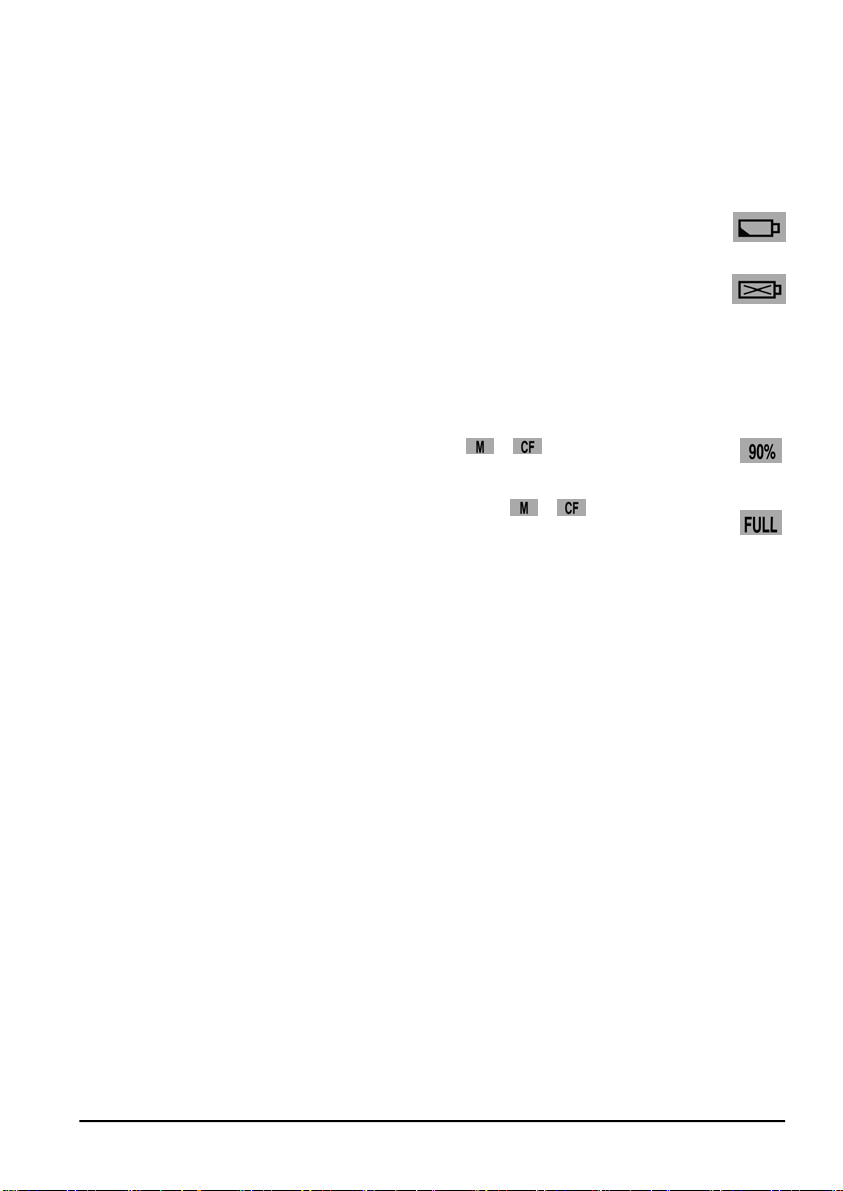
低电源图示
当 [低电源] 图示(如右图)出现时,代表电池处于低容量状态,请更换
数字笔记板中的电池。
当 [电源耗尽] 图示(如右图)出现时,代表电池的容量已经耗尽。数字
笔记板会发出三声”哔”、”哔”、”哔”的警告声音,随后自动将数字笔记板
关机。
内存容量图标
当 [90%] 图示出现时,代表目前储存装置( 或 )的容量已经被使用
90%。
当 [Full](满了) 图示出现时,代表目前储存装置(
使用耗尽。如此ㄧ来,数字笔记板将无法继续储存你的书写笔记。若你
仍然继续书写,数字笔记板将会持续发出二声”哔”、”哔”的警告声音,并且无法
储存任何数据。
注意! 若你想要继续书写数据,则必须删除不要的数字笔记页。
注意! 在后面的章节里,你将会了解数字笔记板透过 USB 连接计算机后,可
以非常容易的汇入、复制、搬移或删除数字笔记页。
或 )的容量已经被
9
Page 16
在 Windows 中整理你的数字笔记页
你可以使用 DigiMemo Manager 软件在 Windows 中很容易的去检视、编辑、
整理与分享你的数字笔记档案。你可以任意的将数字笔记页选择储存成一个电子
书(e-Book)档案。
安装 DigiMemo Manager 软件
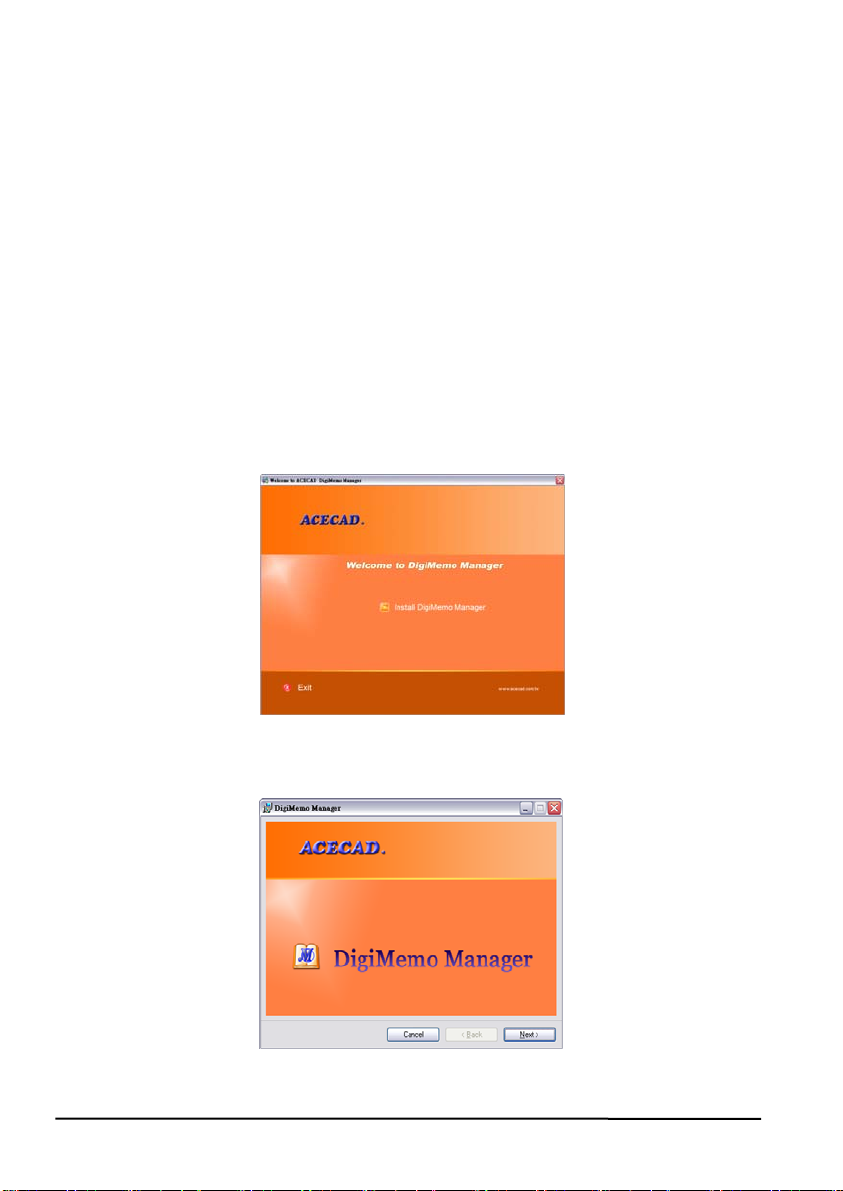
1. 计算机开机,启动 Windows。
2. 将 DigiMemo Manager 软件光盘片置入光驱中。软件安装程序将会自动被
启动。如果光盘自动执行的功能未启动,请直接点选执行 DigiMemo
Manager 软件光盘片中的 [Setup](安装) 图示。在对话框中选择 [Install
DigiMemo Manager](安装 DigiMemo Manager) 选项。
3. 按 [Next](下一步) 进行下一步。
10
Page 17
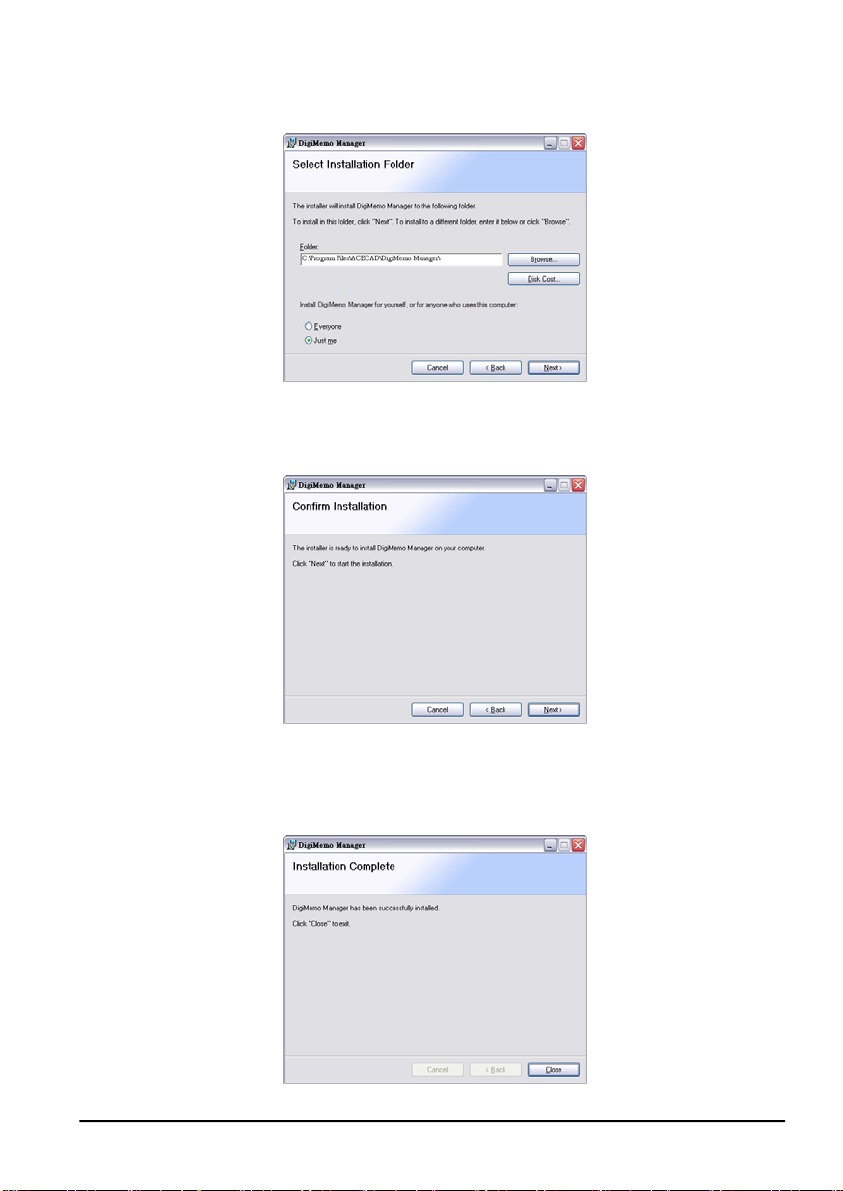
4. 按 [Next](下一步) 进行下一步。
5. 按 [Next](下一步) 进行下一步,开始安装。
6. DigiMemo Manager 软件已经成功安装完成,按下 [Close](关闭) 并请重新
开机。
11
Page 18
页
标
标
A
r
示
连接数字笔记板到你的计算机
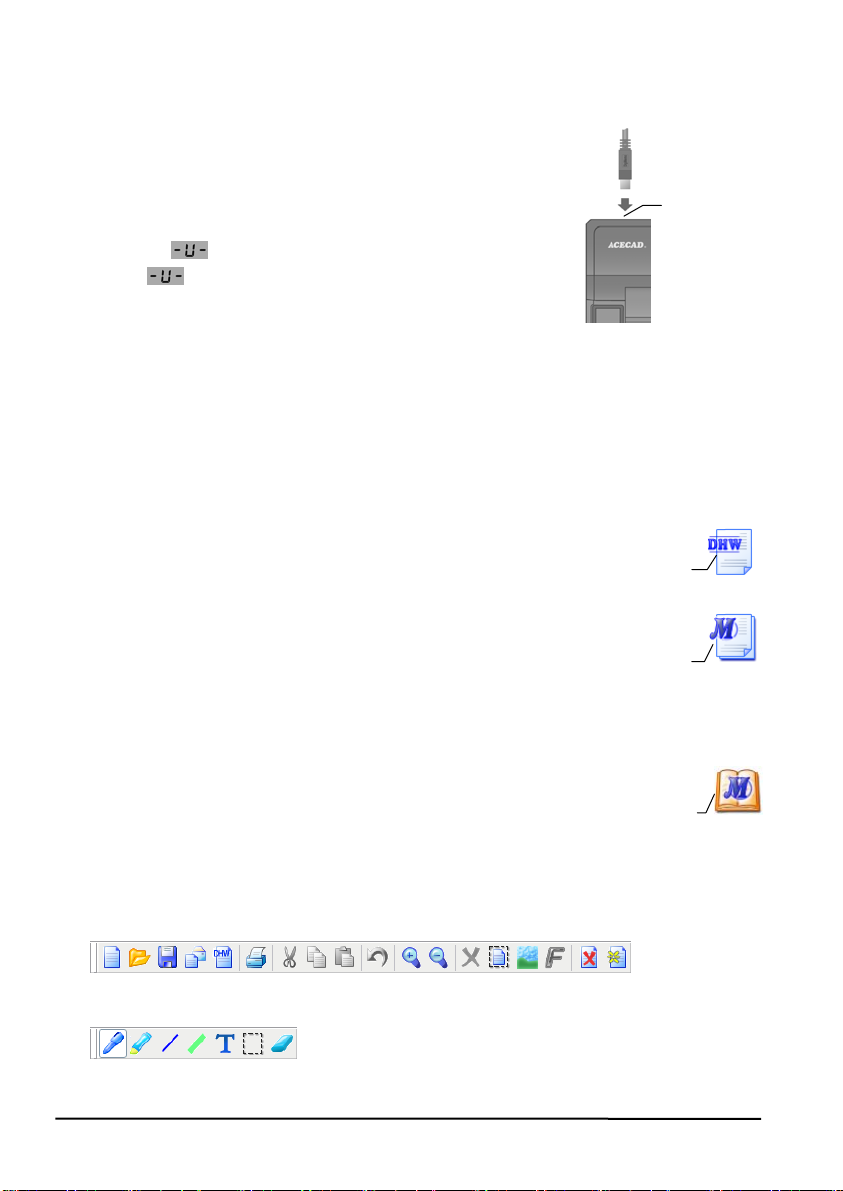
将计算机开机,取出 DigiMemo A502 包装中的 USB
连接线,将较宽的连接头插入计算机上可用的 USB 插
孔,之后,连接另一端 USB 连接头到数字笔记板的
USB 插孔中。
USB
插孔
[联机] 图示
机] 图示
将会出现在数字笔记板显示器上,[联
代表数字笔记板与你的计算机联机中。
你的计算机将会自动侦测到内建 32MB 内存储存装置
及选购的记忆卡储存装置成为卸除式磁盘。
注意! 当数字笔记板与计算机连接时,请注意下列事项:
z 数字笔记板电源来源为计算机。
z 数字笔记板此时无法被开机来记录你的手写笔记。
z 你可以储存任何计算机档案(如:Word、Excel…等等)到内建 32MB
内存储存装置或选购的记忆卡储存装置中。
z 透过使用 DigiMemo Manager 软件,你可
以很简单的汇入及整理你的数字笔记页成为
一个电子书(e-Book)档案。并且,当你点选
执行数字笔记页时,DigiMemo Manager 软
件将会开启并汇入此数字笔记页成一个电子
书(e-Book)档案。
建立你的电子书(e-Book)档案
在 Windows 桌面,连按两下 [ACECAD DigiMemo
Manager] 图标,启动该软件。
工具列
数字笔记
图
电子书图
CECAD
DigiMemo
Manage
图
下面工具列在软件窗口中:
z [标准](Standard) 工具列
z [工具](Tools) 工具列
z [颜色](Color) 工具列
12
Page 19

杆
固定工具列
z [宽度]( Width) 工具列
移动
固定工具列
标题列
浮动工具列
移动杆
移动工具列
压住移动杆或浮动工具列上的标题列,将工具列拖曳移动到程序窗口的边缘变成
固定或浮动工具列。
汇入你的数字笔记页
1. 按下 [标准] 工具列上的 [数字笔记页] 按扭,会出现 [数字笔记
页] 对话框。
2. 选择 [Ipmort digital Pages](汇入数字笔记页) 选项按钮。按下 [Browse](
浏览) 按钮,选择你想要汇入的数字笔记页所在目录。例如:DMEMO-M、
DMEMO-C或任何包含数字笔记页的目录。
13
Page 20
缩图窗口
码
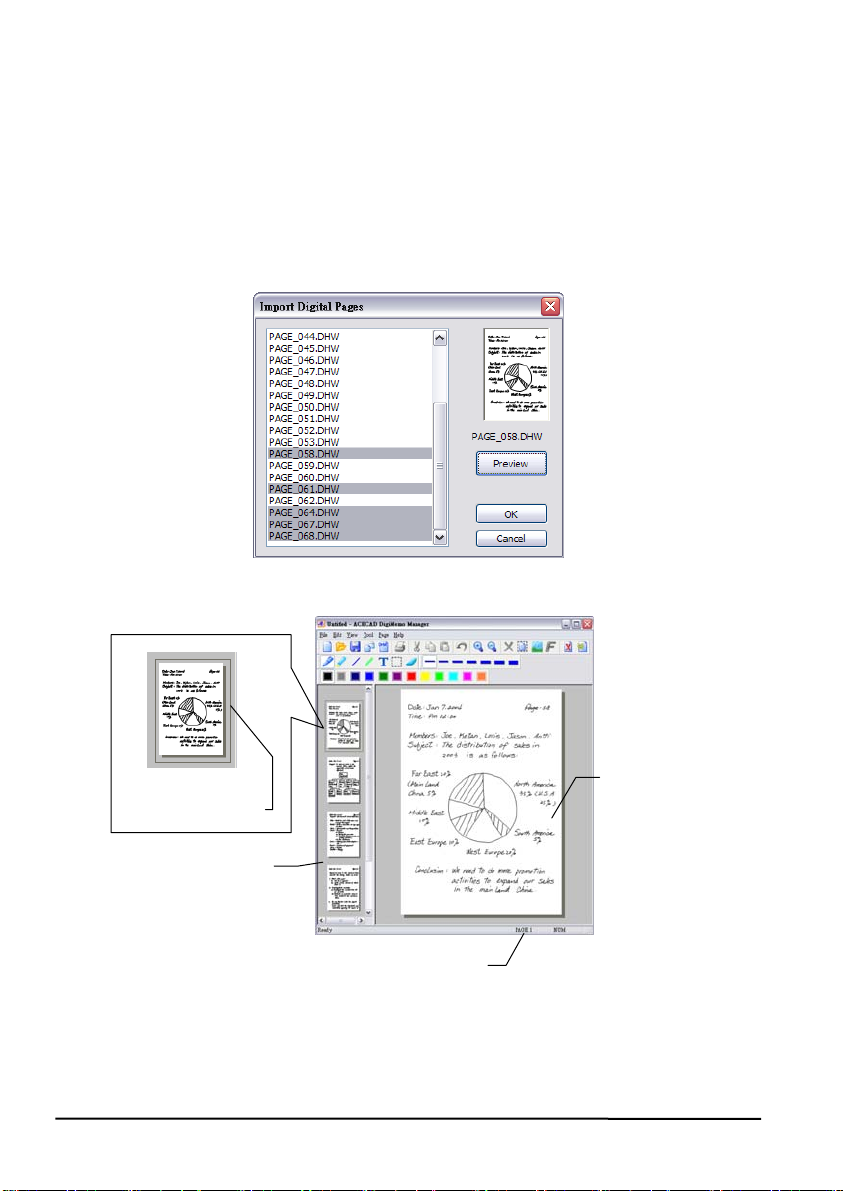
3. 按下 [OK](确定) 按钮,会出现 [Import Digital Pages] (汇入数字笔记页)
对话框。
4. 选择不连续的数字笔记页,压住键盘 [CTRL] 键,点选想要增加的数字笔记
页。
选择连续的数字笔记页,点选压住第一个数字笔记页,然后押住键盘 [SHIFT]
键,点选最后一个数字笔记页。按下 [Preview](预览) 按钮,则可预览数字笔记
页。
5. 按下 [OK](确定) 按钮,数字笔记页将会被汇入到这个电子书档案中。
目前页面指示器
目前页面号
注意! 你可以点选缩图窗口中的缩图,快速切换目前页面。
注意! 你可以在目前页面的后面汇入或插入任何数字笔记页。
注意! 目前页面号码指示目前页面在此电子书档案的页数。
14
目前页面
Page 21

注意! 汇入后,原始的数字笔记页仍然保持完整并不会被修改。
储存电子书
1. 按下 [标准] 工具列上的 [储存] 按扭。
注意! 如果你是第一次储存电子书档案,你将会被要求输入此电子
书的名称。
注意! 电子书档案图标为
另存电子书档案
,其扩展名为DND。
电子书档案图标
点选在 [File](档案) 菜单中的 [Save As](另存新文件) 选项,然后在对话框中
替此电子书档案输入一个新的文件名称,然后按下 [储存] 按钮。
开启电子书档案
你可以使用下列任一种方法来打开你的电子书档案:
z 在电子书档案目录里,连按两下电子书档案,它将被开启在ㄧ个新
的软件窗口中。
注意! 使用此方法,你可以在不同的软件窗口中开启数个电子书档案。
z 在软件窗口中,按下 [标准] 工具列上的 [开启] 按扭,然后在对
话框中选择电子书档案目录中的电子书档案,按下 [开启]。
注意! 如果之前的电子书档案未存盘,此时你将会被询问是否要储存之前
的电子书档案。
建立新的电子书档案
你可以使用下列方法来建立一个新的电子书档案。
z 在 Windows 桌面,连按两下 [ACECAD DigiMemo Manager] 图
示,在一个新的软件窗口中建立一个空白电子书档案。
注意! 使用此方法,你可以在不同的软件窗口中开启数个电子书
档案。
z 连按两下在数字笔记页目录下的数字笔记页,数字笔记页将会被汇
入到一个新的电子书档案软件窗口中。
注意! 使用此方法,你可以在不同的软件窗口中开启数个电子书档案
z 在软件窗口中,按下 [标准] 工具列上的 [新的电子
书]
按扭,一
个新的空白电子书档案将会被建立在软件窗口中。
。
15
Page 22
注意! 如果之前的电子书档案未存盘,此时你将会被要求储存之前的电子
书档案。
打印电子书档案
按下 [标 按钮,按下 [确定] 按钮打印电子书
档案。
准] 工具列上的 [打印]
编辑你的电子书档案
拉近或拉远显示
你可以按下 [标准] 工具列上的 [拉近] 按钮来拉近显示目前页面,或
者按下 [标准] 工具列上的 [拉远]
插入文字框
1. 按下 [工具] 工具列上的 [文字] 按钮。
2. 在目前的页面上的位置拖拉你想要插入的文字框。
3.
在文字框中输入及编辑你的文字。
注意! 你可以按下 [颜色] 工具列上的颜色按钮或者按下 [标准] 工
编辑文字框
具列
上的 [字型]
。
按钮来拉远显示目前页面。
按钮,来改变文字的字型、颜色及其它
1. 按下 [工具] 工具列上的 [选择] 按钮。
2.
点选文字框框中任意区域,然后编辑你的文字。
注意! 你可以按下 [颜色] 工具列上的颜色按钮或者按下 [标准] 工
具列
上的 [字型]
。
绘制自由图形线及书写
1. 按下 [工具] 工具列上的 [笔] 按钮。
2. 你可以按下 [颜色] 工具列上的颜色按钮切换颜色。你可以按下 [宽
度] 工具列上的宽度按钮切换线条宽
3. 拖曳指针绘制自由图形线及书写。
16
按钮,来改变文字的字型及颜色及其它
度。
Page 23
绘制直线
1. 按下 [工具] 工具列上的 [直线] 按钮。
2. 你可以按下 [颜色] 工具列上的颜色按钮切换颜色。你可以按下 [宽
3.
绘制荧光自由图形线
1. 按下 [工具] 工具列上的 [荧光笔] 按钮。
2. 你可以按下 [颜色] 工具列上的颜色按钮切换颜色。你可以按下 [宽
3. 拖曳指针绘制
绘制荧光直线
1. 按下 [工具] 工具列上的 [荧光直线] 按钮。
2. 你可以按下 [颜色] 工具列上的颜色按钮切换颜色。你可以按下 [宽
3. 绘制荧光直线。
删除对象
度] 工具列上的宽度按
拖曳指针绘制直线。
钮切换线条宽度。
度] 工具列上的宽度按钮切换线条
荧光自由图形线。
度] 工具列上的宽度按钮切
拖曳指针
换线条宽度。
宽度。
1. 按下 [工具] 工具列上的[橡皮擦] 按钮。
2. 条。
拖曳指针越过数位笔迹或线
复原最近一次执行的动作
按下 ] 工具列上的 [复原]
[标准 按钮来复原最近一次执行的动作。
选择对象
你可以使用下列方法来选择对象:
z
z 选择数个对象(数字笔迹、线条或文字框),按下 [工具] 工具列上的[
z 按下 [标准] 工具列上的 [全选] 按钮,选择目前页面上所有的对
只选择一个对象,按下 [工具] 工具列上的 [选择]
个数字笔迹或线条。一个选择对象框将会出现并围住被选择的对象。
选择]
将会出现并围住被选择的对象。
按钮,拖曳方块以围住所要选择的对象,一个选择对象框
按钮,点选一
17
Page 24
象,一个选择对象框将会出现并围住目前页面上所有的对象。
注意! 使用 [选择]
而你无法使用此方法去框选文字框。
注意! 选择一个文字框,按下 [工具] 工具列上的 [选择]
方块以围住所要选择的文字框,一个选择对象框将会出现并围住被选择
的文字框
调整对象大小
1. 选择一个或数个数字笔迹、线条或文字框。
2. 将指标移动暂留在方块的四个角落上,当指针变更成双箭
3. 对象框方块的角,以变更被选择的对象大小。
拖曳选择
移动对象
1. 选择一个或数个数字笔迹、线条或文字框。
2. 移动指标到选择框方块中,指标将会改
3. 对象框方块到新的位置上。
拖曳选择
删除对象
1. 选择一个或数个数字笔迹、线条或文字框。
2. 按下 [标准] 工具列上的
键删除被选择的对象。
按钮点选一个文字框,仅可以编辑文字框内的文字,然
,然而你无法用此方法去编辑文字框内的文字。
变成移动图示。
[删除]
按钮,或按下键盘上的 [Delete]
按钮,然后拖曳
头图示。
改变对象颜色及宽度
1. 选择一个或数个数字笔迹、线条或文字框。
2. 按下 [颜色] 工具列上的颜色按钮切换被选
列上的宽度按钮切换被选择的对象宽度。
注意! 你无法使用选择文字框方式改变文字框内文字的颜色,你可
以使用编辑文字框方式,点选颜色按钮或按下 [标准]
列上的
复制或移动对象
1. 选择一个或数个数字笔
2. 执行下列其中一项:
18
[字型]
择的对象颜色。按下 [宽度] 工具
按钮,来改变被选择的文字颜色。
迹、线条或文字框。
工具
Page 25
z 移动被选择的对象,按下 [标准] 工具列上的 [剪下] 按钮。
z 复制被选择的对象,按下 [标准] 工具列上的 [复制] 按钮。
3. 执行下列其中一项:
z 如果你想复制或移动被选择的对象到另一页面或另一个电子书档
案,先切换到那个页面。然后,按下 [标准] 工具列上的 [贴上]
按钮,则选择的对象将会被围住并贴上。你可以移动被贴上的对象到
新的位置。
z 如果你想复制或移动被选择的对象到相同的页面,按下 [标准]
工具列上的 [贴上]
按钮。被选择的对象将会被围住并贴上
,
你可以移动被贴上的对象到新的位置。
z 如果你想复制或移动被选择的对象到另一个档案或软件中 (如:Outlook
邮件、Word档案、Excel档
案),切换到那个软件。执行 [贴上] 指令将被
复制或移动的对象贴上。
新增一个新页面
按下 [标准] 工具列上的 [新增一个页面] 按钮,一个新页面将会出现
在此电子 面。
移动目前的页面
1. 点选 [Page](页面) 功能选
书档案的最后
单中的 [Move to …](移至) 选项,[Move to] (移
至) 对话框将会出现。
2. 在对话框中键入你想要移动目前页面号码(例如:5)。
按下 [OK](确
3. 定) 按钮。目前页面将会被移动到你所指定的页面号码位置。
19
Page 26
删除目前页面
按下 [标准] 工具列上的 [移除目前页面] 按钮,[Remove Page]( 移
除目前页面) 对话框将会出现。按下 [是](Yes) 按钮,目前页面及其所有
内容将会
使用键盘快 键切换目前页面
移至第一页 CTRL+HOME
移至最后一页 CTRL+END
移至前一页 PAGE UP
移至下一
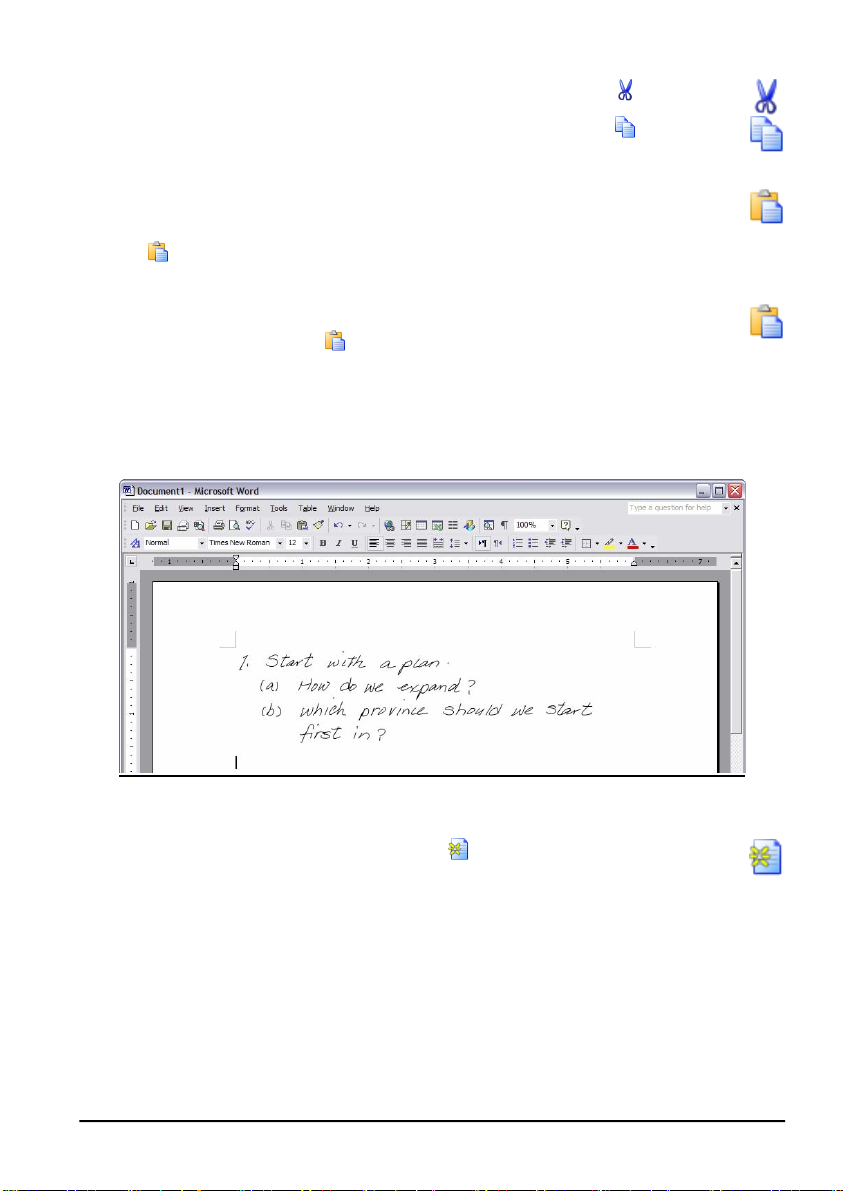
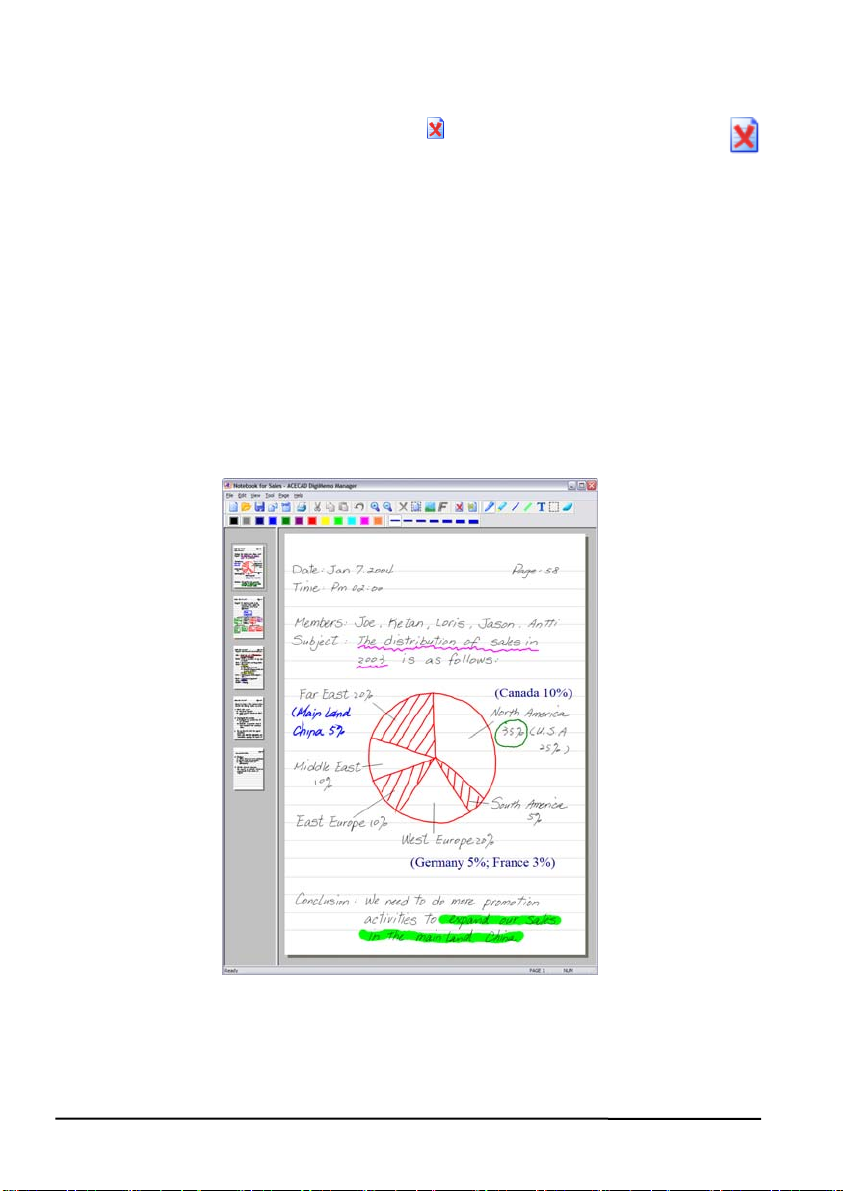
已被编辑过的电子书档案范例
被删除。
速
页 PAGE DOWN
储存目前页面为图形文件
你可以储存目前页面为BMP、JPG、GIF或PNG 图形文
20
件。
Page 27
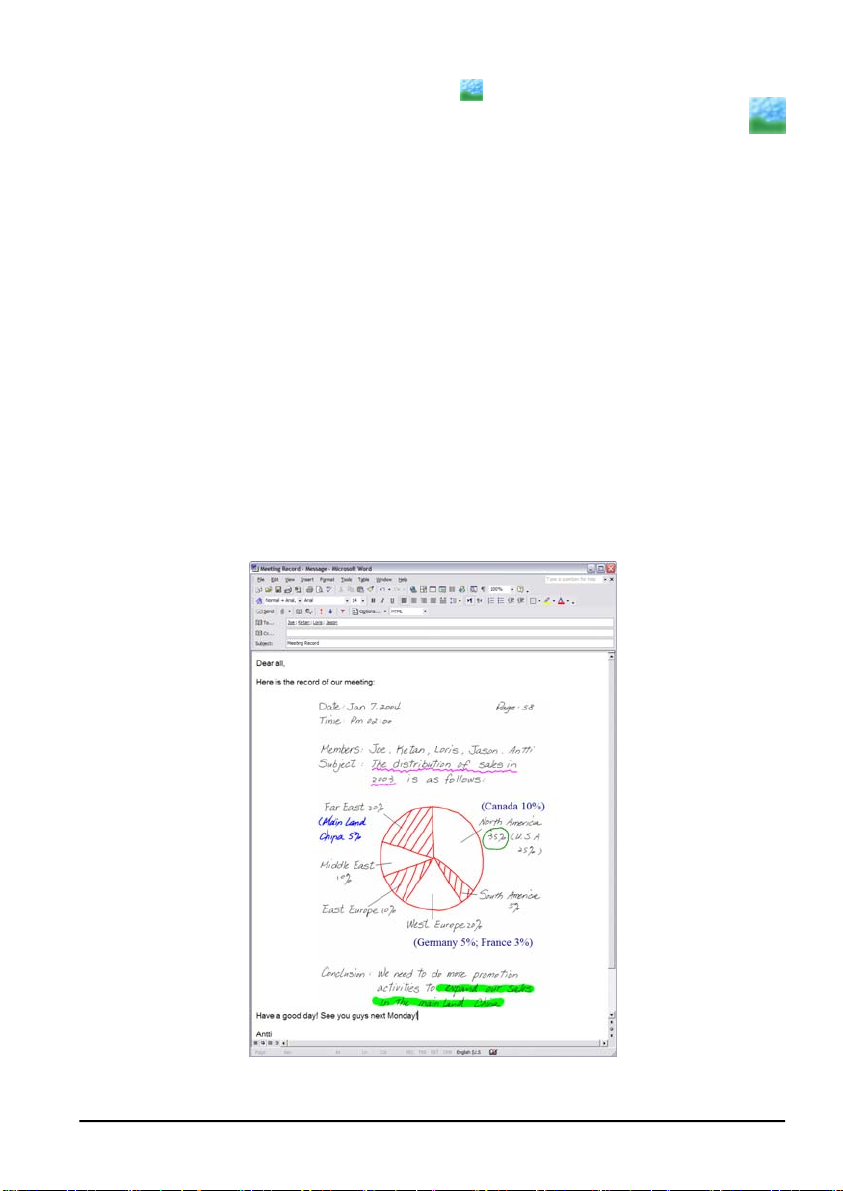
1. 按下 [标准] 工具列上的 [储存成图片] 按钮。
2. 在 [另存新檔] 对话框中,选择 [存档类型] 及 [键入文件名称],按
下 [储存] 按钮。
隐藏页面的背景线条
1. 点选 [Edit] 菜单中的 [Option…] 选项,[Options] 对话框将会出现。
2. 清除在 [Current Page]( 目前页面) 下方 [Show lines on the
background](显示背景线条) 的勾选框或清除在 [Page Thumbnails](缩图
页面) 下方 [Show lines on the background] (显示背景线条) 的勾选框。
透过 E-mail 传送你的电子书档案(e-Book)
你可以使用下列其中一个方法透过 E-mail 传送你的电子书档案:
z 在 DigiMemo Manager 软件窗口中,你可以在你的电子书档
动数页或ㄧ部份数字笔记,然后贴到 Outlook 电子邮件中。
注意! 你不能使 邮件中。
用此种方式贴到 Outlook Express 电子
案中复制、移
21
Page 28
z
将你的电子书档案档案作为电子邮件附件来传送。
注意! 收件者必须使用 DigiMemo Manager 软件才能检视或编辑你的电
子书档案。如果对方没有 DigiMemo Manager 软件,可以在
ACECAD 网站上下载 DigiMemo Manager 软件。下载网
http://www.acecad.com.tw/digimemo/download.html
z 在 DigiMemo Manager 软件中开启你的电子书档案,按下 [标准]
工具列上的 [寄送邮件]
按钮,在 [Send to Mail Recipient](寄
址如下:
送邮件) 对话框中,选择 [Attach your e-Book file](附带你的电子书档案)
选项,按下 [OK](确定) 按钮。你的电子书档案档案将会被作为电子邮件附
件到新的电子邮件中。
z 在 DigiMemo Manager 软件中开启你的电子书档案,按下 [标准]
工具列上的 [寄送邮件]
按钮,在 [Send to Mail Recipient] (寄
送邮件) 对话框中,选择 [Attach images](附带图片) 选项,按下 [OK](确
定) 按钮。你的电子书档案将会被储存成JPG图形文件并且作为电子邮件附
件到新的电子邮件中。
使用其它选购的卡片阅读机
如果你有其它选购的 Type I CompactFlash (CF) 卡卡片阅读
机,你可以透过此
卡片阅读机来整理你的数字笔记页或其它软件档案。
轻松管理数字笔记页档案
当你连接数字笔记板到计算机时,内建 32MB 内存与选购的 CompactFlash
(CF) 卡储存装置会出现
很容易执行下列动作:
z 删除在内建 32
笔记页档案。
建议:当你删除数字笔记页档案时,你可以撕毁对应的笔记纸张或将
的页数画上删除线。代表此数字笔记页档案已被删除。
注意! 当数字笔记页档案从卸除式磁盘(内建 32MB 内存
CompactFlash (CF) 卡储存装置)中删除是无法复原的。
z 你可以复制或移动内建 32MB 内存或选购的 CompactFlash (CF) 卡储存装
置中的数字
笔记页档案到你的硬盘,也可以将你硬盘中的数字笔记页档案变
更名称。
22
在你的计算机上成为卸除式磁盘,在 Windows 中可以
MB 内存或选购的 CompactFlash (CF) 卡储存装置中的数字
相对应
或选购的
Page 29
注意! 请勿变更数字笔记板内建 32MB 内存储存装置的 DMEMO-M 目录
下的数字笔记页文件名称及选购的 CompactFlash (CF) 卡除式储
存装置的 DMEMO-C 目录下的数字笔记页文件名称,否则数字笔
笔记页档案。 记板将无法管理被变更过名称的数字
使用
DigiMemo Manager
1. 在 DigiMemo Manager 软件中,按下 [标准] 工具列上的 [数字笔记
页]
按钮,[Digital Page](数字笔记页) 对话框将会出现。
2. 选择 [Delete digital pages](删除数字笔记页) 选项按钮。按下 [Browse](
浏览) 按钮,选择你想要删除的数字笔记页所在目录。例如:DMEMO-M、
DMEMO-C或 笔记页的目录。
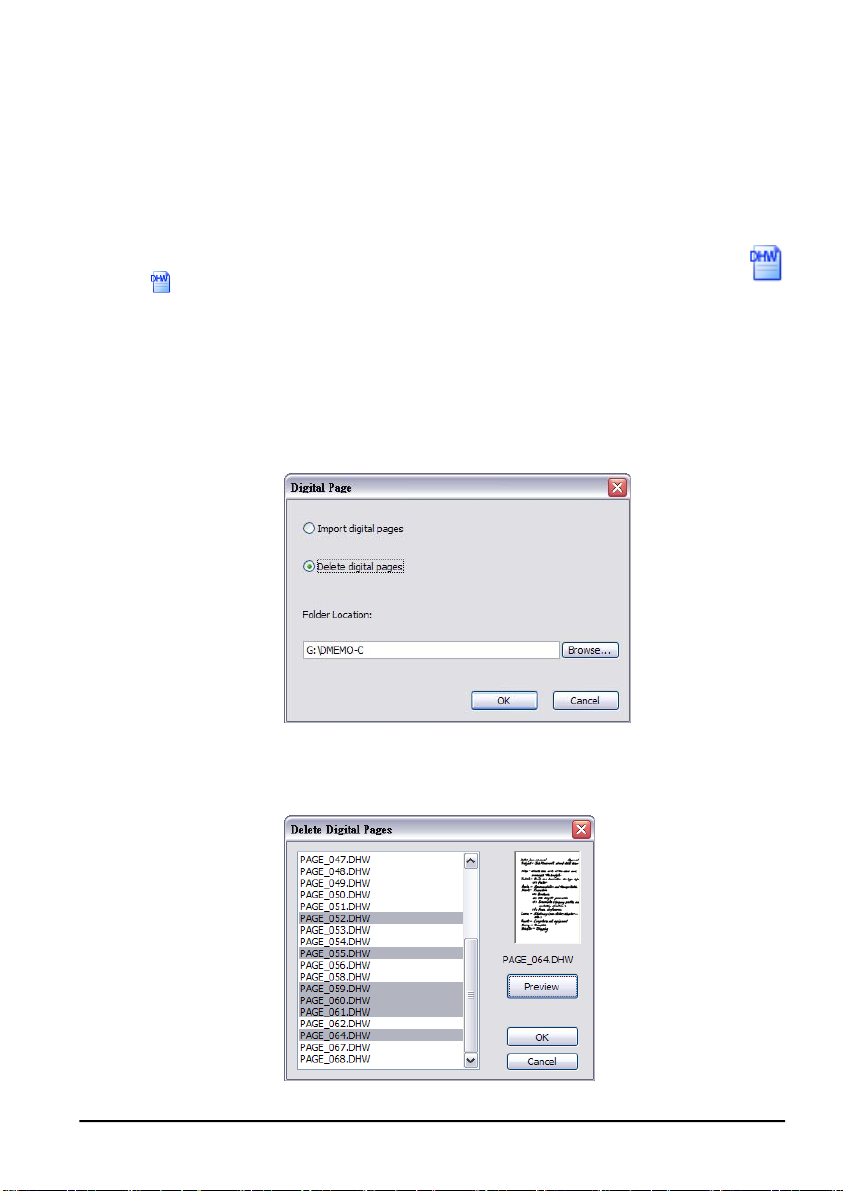
3. 按下 [OK](确定) 按钮,会出现 [Delete Digital Pages](删除数字笔记页)
对话框。
任何包含数字
删除数字笔记页
4. 选择不连续的 键,点选想要增加的数字笔记
页。
数字笔记页,压住键盘 [CTRL]
23
Page 30

选择连续的数字笔记页,点选第一个数字笔记页,然后压住键盘 [SHIFT] 键,
点选最后一个数字笔记页。按下 [Preview](预览) 按钮,则可预览数字笔记页。
按下 [OK](确定) 按钮,你选择的数字笔记页将会被删除。
5.
建议:当你删除数字笔记页档案时,你可以撕毁对应的笔记纸张或将
的页数画上删除线。代表此数字笔记页档案已被删除。
注意! 当数字笔记页档案从卸除式磁盘(内建 32MB 内存
CompactFlash (CF) 卡储存装置)中删除是无法复原的。
或选购的
相对应
24
Page 31
夹
附录
更换数字笔的墨水笔芯
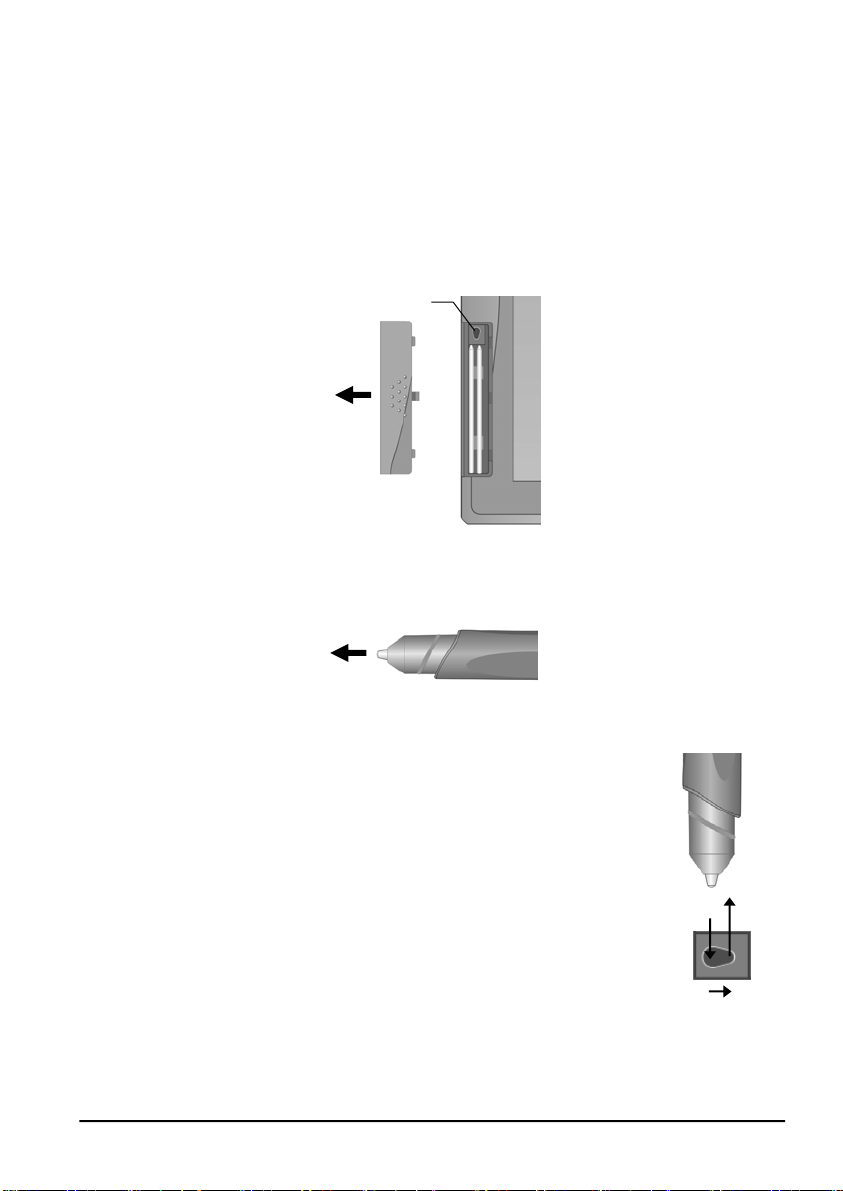
二支备用墨水笔芯已放置于数字笔记板的笔芯盒中,压住笔芯盖上的凸点,将数
字笔记板的笔芯盒盖向外滑出,打开数字笔记板的笔芯盒盖。
笔芯
更换数字笔的墨水笔芯,你可以使用夹子夹住笔芯轻轻的将旧笔芯向外拉出。然
后,插入新的墨水笔芯,将笔尖抵住较硬的表面将笔芯推入并压紧。
你也可以使用数字笔记板的笔芯盒上的笔芯夹来更换笔芯:
1. 垂直握住数字笔,将笔尖插入笔芯夹较宽的一端中。
2. 缓慢地将数位笔水平推向笔芯夹较窄的ㄧ端,直到笔
芯夹夹紧笔芯。
3. 缓慢地将笔芯向上拉出数位笔。
4. 插入新的墨水笔芯,将笔尖抵住较硬的表面将笔芯推
入并压紧。
购买新的墨水笔芯
数字笔墨水笔芯的规格是2.3 mm / 0.09" (直径) x 67 mm /
2.64" (长度)。
注意! 下列墨水笔芯已经通过测试认可,其可使用在数字笔上:
3
1
2
25
Page 32
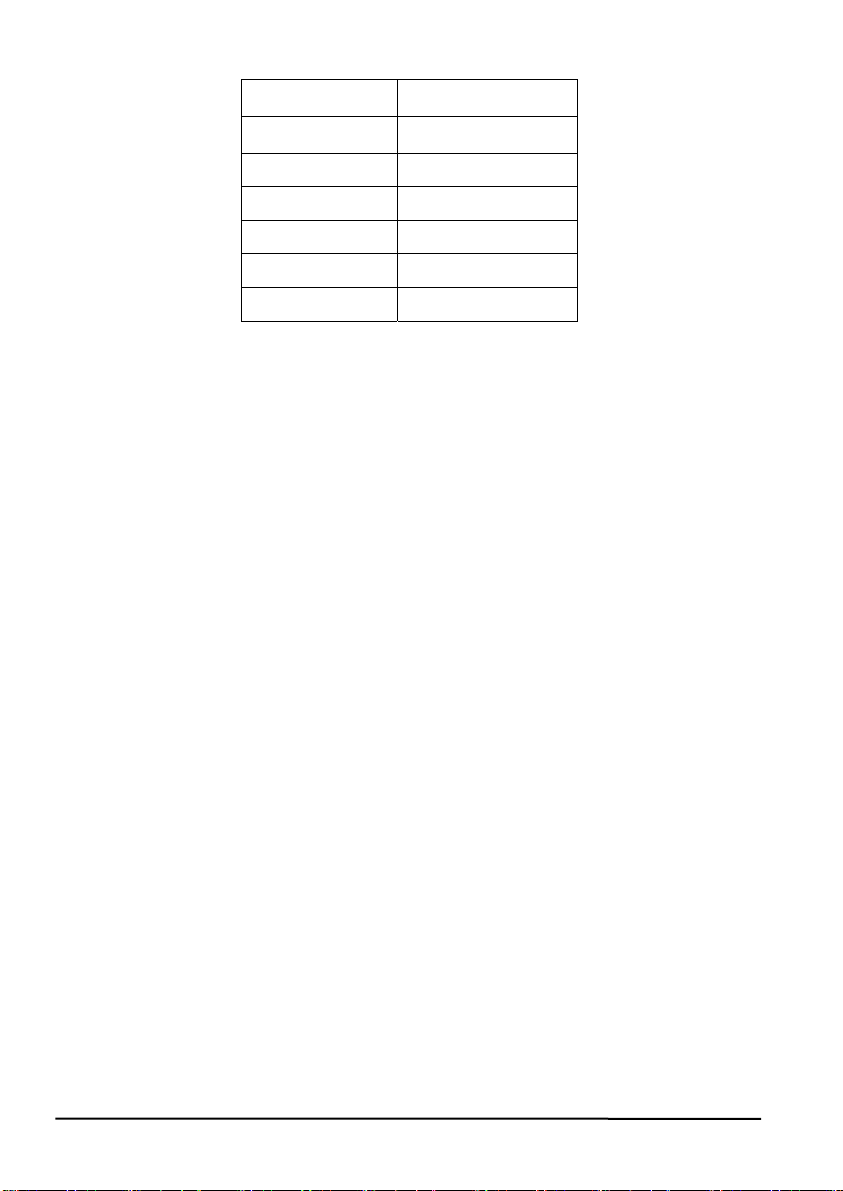
厂牌型号
ACECAD
墨水笔芯系列
Cross 8518-1
Lamy M21
Sterling 01800T
SPALDING RFR80A
STAEDTLER 930-ASBK3V
注意! 某些墨水笔芯的材质会影响数字笔的效能;某些不同外观尺寸的墨水笔
芯会损坏数字笔。
更换数字笔的电池
尽管数字笔电池大约可使用14个月,但是若有下列状况发生时,电池仍可能出现
耗尽的现象。此时,请更换电池:
z 数字墨水笔迹严重遗失。
z 数字墨水笔迹严重变长或变少。
z 数字墨水笔迹出现明显的变形。
z 书写厚度(高度)降低。
移除 Windows 中的 DigiMemo Manager 软件
开启控制台 [新增或移除程序],按下[移除] 按钮,移除 [ACECAD DigiMemo
Manager] 软件。
维护 DigiMemo A502
为了确保数字笔记本与数字笔运作正常,请注意下列预防措施:
z 若长时间不使用数字笔记板,请将电池取出以避免电池液泄漏而腐蚀数字笔
记板的可能性。
z 若长时间不使用数字笔时,请将钮扣电池取出以避免电池液泄漏而腐蚀数字
笔的可能性。
z 避免放置磁盘或磁性物品在数字笔记板表面上。
26
Page 33
z 避免放置高温或笨重物品在数字笔记板上。
z 请使用软布沾湿清水或中性清洁剂擦拭数字笔记板与数字笔。
z 请勿重摔数字笔记板或数字笔。数字笔记板或数字笔遭受强烈重摔或震动可
能导致数字笔记板或数字笔功能故障不正常。
z 避免切割、刮划数字笔记板表面。
z 请勿将数字笔记板与数字笔浸在液体中。
z 避免在极高温、极低温或相对湿度较高环境下操作或保存数字笔记板与数字
笔。
z 请勿拆开数字笔记板或数字笔。
z 请勿在会产生强烈电磁辐射或强烈磁场的设备附近使用或存放。
错误码代号(Error Codes)
内建
32MB
如果有下列情况发生,你需要重新设定数字笔记板内建 32MB 内存储存装置。
z 内建 32MB 内存储存装置发生故障。
z 数字笔记板显示器显示错误代码 [E04],这个讯息指示内建 32MB 内存储存
装置的档案系统无法与数字笔记板兼容。
内存储存装置发生故障
注意! 重新设定内建 32MB 内存储存装置,里面所有数据将会被永久删除无法
复原。
执行下面步骤来重新设定内建 32MB 内存储存装置:
1. 将数字笔记板关机,压住数字笔记板 [删除]
2. 同时,压住 [电源键] 直到
3. 然后,放开 [删除]
功能键。
图示出现在显示器上,放开 [电源键]。
功能键。
注意! 请勿在 Windows 下格式化内建 32MB 内存储存装置,否则将会发生无
法与数字笔记板兼容的问题。
内建
32MB
内存储存装置损坏
如果数字笔记板显示器显示错误代码 [E03],这个讯息指示内建 32MB 内存储
存装置可能已经损坏,请洽询经销商或代理商。
27
Page 34

选购的
如果数字笔记板显示器显示错误代码 [E02] ,这个讯息指示选购的
CompactFlash (CF) 卡档案系统无法与数字笔记板兼容。如果你想要使用数字笔
记板来储存你的手写笔迹到选购的 CompactFlash (CF) 卡中,请小心格式化选
购的 CompactFlash (CF) 卡。
注意! 格式化选购的 CompactFlash (CF) 卡,里面所有数据将会被永久删除无
执行下面步骤来格式化选购的 CompactFlash (CF) 卡:
1. 将选购的 CompactFlash (CF) 卡插入数字笔记板中。
2. 将计算机开机,启动 Windows。
3. 连接数字笔记板到你的计算机。
4. 在 Windows 中格式化选购的 CompactFlash (CF) 卡为 FAT 的档案系统
注意! 数字笔记板只提供 FAT 的档案系统,并不支持其它的档案系统。
选购的
如果数字笔记板显示器显示错误代码 [E01] ,这个讯息指示选购的
CompactFlash (CF) 卡可能不兼容或损坏,你无法使用于数字笔记板上。
CompactFlash (CF)
法复原,在格式化之前请确认你已经将想要保留的档案备份传送到计算
机中。
。
CompactFlash (CF)
卡档案系统无法兼容
卡档案系统不兼容或损坏
28
Page 35
盖
常见问题与疑难排除
问题:
解答:
问题:
解答:
问题:
解答:
数字笔记页被重迭覆盖?
当你每次更换或翻动纸张页时,请确认选择一个空白的数字笔记页。
数字墨水笔迹发生较长或较短的现象?
请试着放慢速度或加重书写力道。
数字墨水笔迹发生严重的遗失、变形、较长或较短的现象?
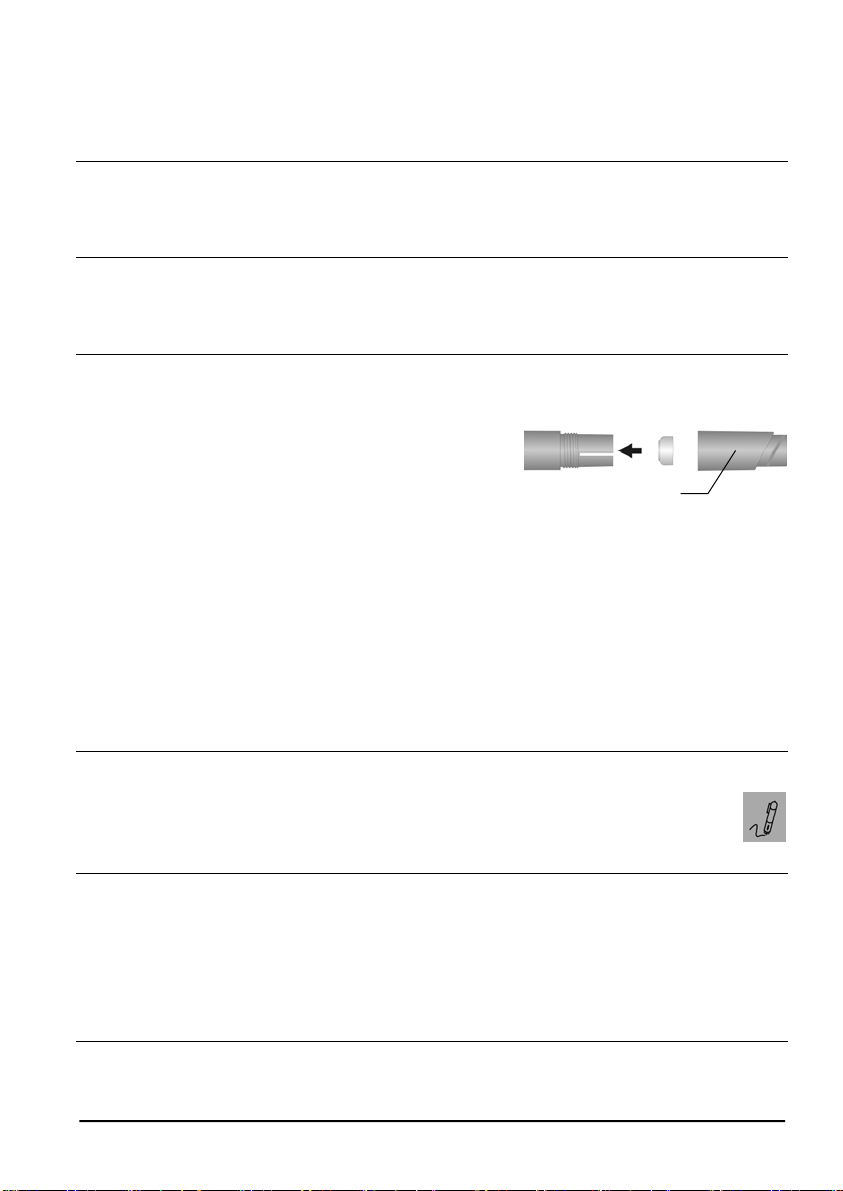
请依照下列步骤检查数字笔:
z 数字笔电池是否安装正确。
z 请确认电池 [负极是否正对电池
笔尾
座]。
z 请确认覆铜橡胶垫是否仍然放置在笔尾盖中。
z 请确认数字笔笔尾盖是否被牢固旋紧。
z 若数字笔电池已经使用一段很长时间,请更换一个新的电池。
z 如果你更换过数字笔的墨水笔芯,请将笔尖抵住较硬的表面将笔芯
推入并压紧。
z 请检查数字笔记板上的纸张厚度必须低于书写厚度的高度限制。
问题:
解答:
问题:
解答:
问题:
当你使用数字笔在数字笔记板上的纸张书写时,[数字笔] 图标并未显
示于显示器上?
请试着改变你的书写力道。
数字笔记板无法被开机?
请检查确认下列事项:
z 数字笔记板电池盖正确及完全关闭。
z 数字笔记板没有连接到计算机。
使用数字笔记板一段时间后无法开机?
29
Page 36
解答:
问题:
解答:
问题:
解答:
问题:
解答:
数字笔记板内电池可能耗尽,请更换电池。
安装选购的 CompactFlash (CF) 卡后,数字笔记板显示器仍然显示内
建 32MB 内存储存装置 图示,无法显示选购的 CompactFlash
(CF) 卡储存装置
图示?
请确认你的 CompactFlash (CF) 卡正确且稳固地插入数字笔记板的
CompactFlash (CF) 卡插槽。
尽管数字笔记页尚未储存达 999 页时,内存(内建 32MB 内存或选购
的 CompactFlash (CF) 卡两者其中一个)已经被储存满了?
虽然数字笔记板可以管理 999 页数位笔记页(内建 32MB 内存或选购
的 CompactFlash (CF) 卡两者其中一个),此能力与最大储存装置容
量是无关的。
内存满的时候,代表被储存(数字笔记页档案或其它计算机档案)使用的
空间已经达到最大容量(内建 32MB 内存或选购的 CompactFlash
(CF) 卡两者其中一个)。
当数字笔记板连接计算机时,你的 Windows 无法辨认内建 32MB 内
存与选购的 CompactFlash (CF) 卡储存装置?
请检查确认下列事项:
问题:
解答:
30
z USB 连接埠是可用的。
z 若透过 USB 集线器(HUB)连接数字笔记板,请确认是否接上电源
供应器提供足够的电力给 USB 集线器(HUB)。
z 我们建议你直接透过计算机的 USB 连接端口连接数字笔记板。
z 如果你的 Windows 偶尔发生无法辨认数字笔记板时,请重新启动
你的 Windows。
在 DigiMemo Manager 软件窗口中,在电子书(e-Book)档案中选择的
对象,无法被复制或移动到某些程序中(例如:Notepad)?
你可以复制或移动选择的对象到其它程序档案中(例如:Outlook eMail、Word档案、Excel档案),然而这个功能并非所有 Windows 程
序都适合。
Page 37
规格
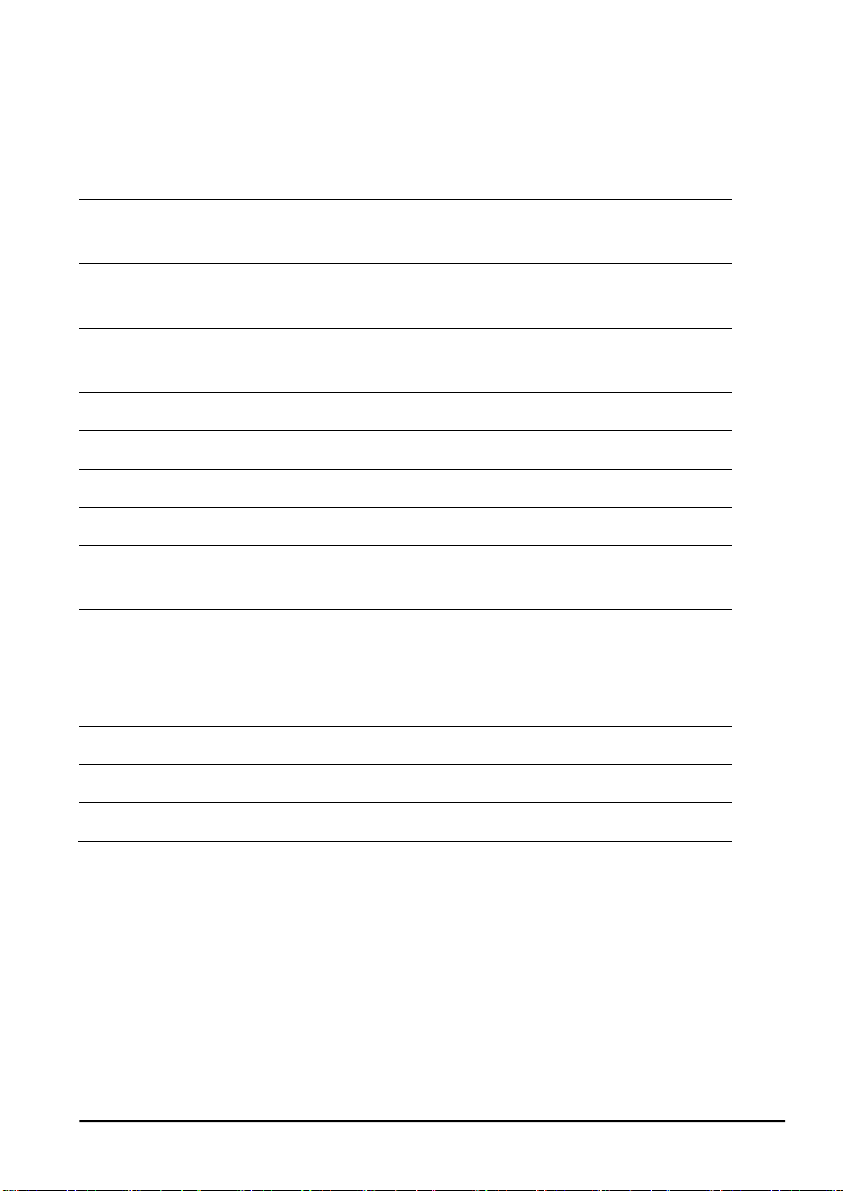
数字笔记板规格
外观尺寸 309 mm (长) x 209 mm (宽)
厚度 薄的部份 9.8 mm (0.39")
重量 约 512g (1.13 lbs) 不含电池
书写区
书写厚度 12 mm (0.47");约 120 张普通纸张厚度
笔记本固定座尺寸
储存媒体 内建 32MB 内存储存装置
选购储存媒体 Type I CompactFlash (CF) 记忆卡
电源 四颗 AAA 电池 (1.5volt, size AAA)
电池寿命 约 100 小时
12.17" (长) x 8.23" (宽)
厚的部份15.7 mm (0.62")
约 560g (1.24 lbs) 含电池
150 mm x 211 mm (5.9" x 8.3")
150 mm x 232 mm (5.9" x 9.1")
(FAT 档案系统)
电压: 3V
耗电流: 约 25 mA
耗电量: 约 75 mW
电源 数字笔记板连接计算机后,由 USB 提供。
传输接口
USB
31
Page 38
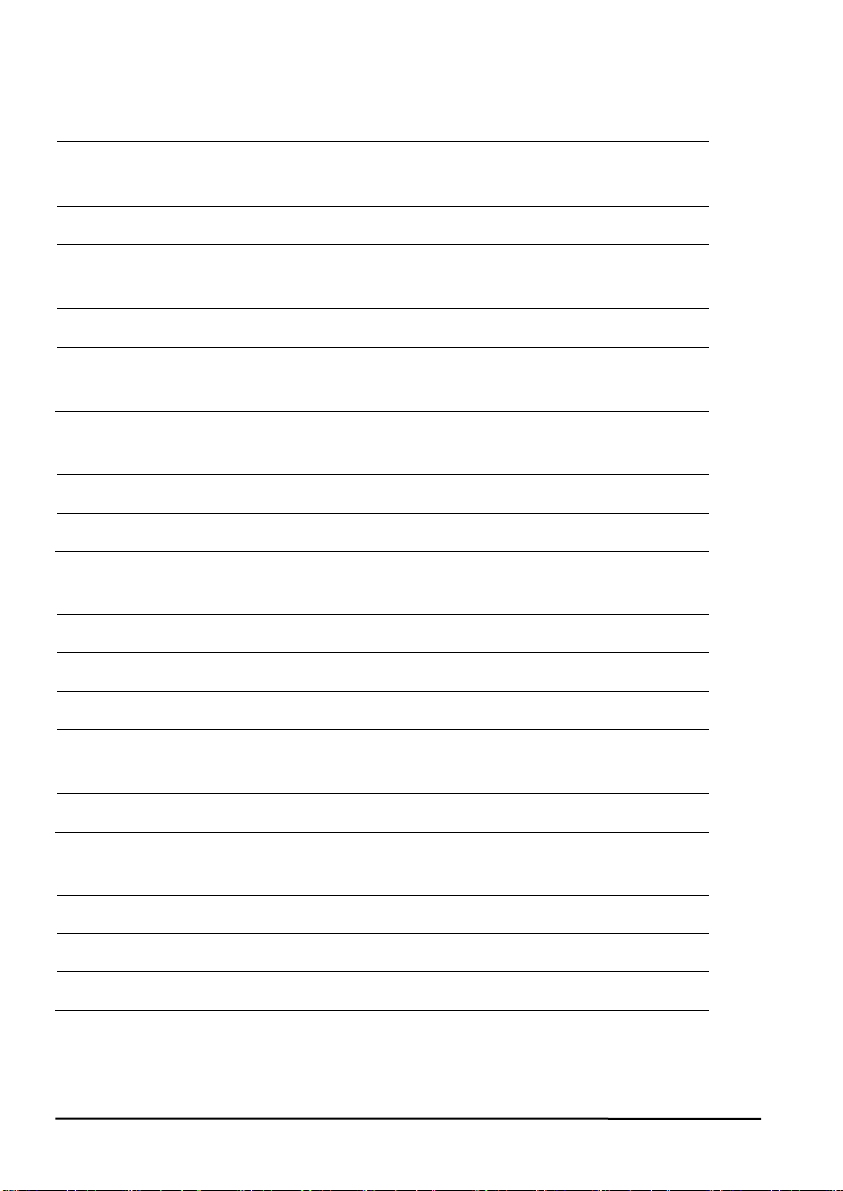
数字笔规格
外观尺寸 134 mm (长) x 11.3 mm (直径)
重量 13.8 g (0.03lbs) 含电池
电源 1.55V 钮扣电池ㄧ颗
电池寿命 约 14 个月
墨水笔芯外观 2.3 mm (直径) x 67 mm (长)
档案系统
数字笔记页 ACECAD digital page 档案格式 (DHW)
电子书档案 ACECAD e-Book 档案格式 (DND)
系统需求
OS (操作系统)
CPU (中央处理器) 500 MHz Pentium III以上
5.28" (长) x 0.45" (直径)
(SR626SW、SR377或IEC-SR66)
0.09" (直径) x 2.64" (长)
Windows 2000 or XP
RAM (内存) 128 MB以上
Equipment (配备) USB埠
CD-ROM光驱
硬盘空间需求
操作环境
操作温度
操作湿度 85% 以下
储存温度
注意! 若有规格变更不另行通知。
32
32 MB
0 °C to 40 °C (32 °F to 104 °F)
-20 °C to 60 °C (-4 °F to 140 °F)
Page 39

Page 40
www.acecad.com.tw
Part Number: 91100-40461
Simplified Chinese Version v1.01
Printed in China 2007.12
 Loading...