

Page 1
TVVR36400 / TVVR36800
QUICKGUIDE FÜR IP-REKORDER
Diese Kurzanleitung beschreibt die ersten Einrichtungsschritte für Ihren IP-Rekorder.
Detaillierte Informationen erhalten Sie in der Bedienungsanleitung.
Page 2
Page 3

Sehr geehrte Kundin, sehr geehrter Kunde,
wir bedanken uns bei Ihnen für den Kauf eines unserer Produkte. Dieses Produkt erfüllt die Anforderungen der geltenden
europäischen und nationalen Richtlinien.
Die Konformität wurde nachgewiesen, die entsprechenden Erklärungen und Unterlagen sind beim Hersteller hinterlegt:
ABUS Security-Center GmbH & Co. KG, Linker Kreuthweg 5, 86444 Ang, GERMANY.
Um diesen Standard zu erhalten und einen gefahrlosen Betrieb sicherzustellen, müssen Sie als Anwender diese Bedienungsanleitung
beachten! Lesen Sie vor Inbetriebnahme des Produkts die komplette Bedienungsanleitung, beachten Sie alle Bedienungs- und
Sicherheitshinweise!
Alle enthaltenen Firmennamen und Produktbezeichnungen sind Warenzeichen der jeweiligen Inhaber. Alle Rechte vorbehalten.
Bei Fragen wenden Sie sich an Ihren Fachhandelspartner!
Deutsch
3
Page 4

INHALTSVERZEICHNIS
Deutsch
Lieferumfang ......................... 6
Warnhinweise ......................... 7
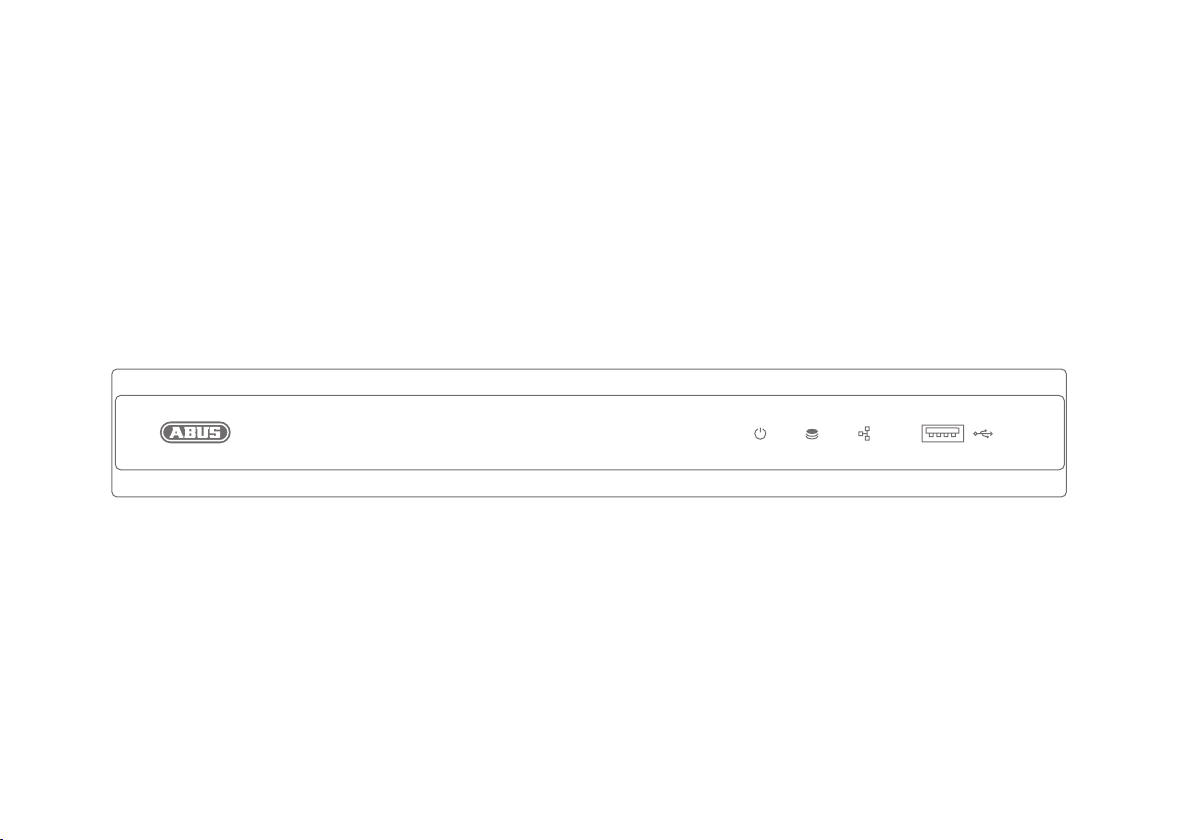
Anschlüsse ......................... 8
Tipps zur Kamerainstallation ......................... 10
Hardwareinstallation ......................... 11
Systemaktivierung ......................... 13
Sowareeinrichtung ......................... 14
Anleitung + Soware + App ......................... 20
English
Scope of delivery ......................... 24
Warnings ......................... 25
Connections ......................... 26
Tips for camera installation ......................... 28
Hardware installation ......................... 29
System activation ......................... 31
Soware set-up ......................... 32
Instructions, soware and app ......................... 38
Français
Étendue de la livraison ......................... 42
Avertissements ......................... 43
Raccordements ......................... 44
Conseils pour l’installation
de la caméra ......................... 46
Installation matérielle ......................... 47
Activation du système ......................... 49
Conguration du logiciel ......................... 50
Manuel + logiciel + application ......................... 56
Nederlands
Inhoud van de levering ......................... 60
Waarschuwingen ......................... 61
Aansluitingen ......................... 62
Tips voor de camera-installatie ......................... 64
Hardware-installatie ......................... 65
Activering van het systeem ......................... 67
Soware-installatie ......................... 68
Handleiding + soware + app ......................... 74
Dansk
Indhold i kassen ......................... 78
Advarselshenvisninger ......................... 79
Tilslutninger ......................... 80
Tips vedrørende
kamerainstallation ......................... 82
Hardwareinstallation ......................... 83
Systemaktivering ......................... 85
Sowareopsætning ......................... 86
Vejledning + soware + app ......................... 92
Svenska
Leveransomfång ......................... 96
Varningar ......................... 97
Anslutningar ......................... 98
Tips för kamerainstallation ......................... 100
Installation av hårdvara ......................... 101
Systemaktivering ......................... 103
Programvaruinställningar ......................... 104
Bruksanvisning +
programvara + app ......................... 110
4
Deutsch
Page 5

Italiano
Dotazione ......................... 114
Avvertenze ......................... 115
Collegamenti ......................... 116
Consigli per l'installazione della videocamera ......................... 118
Installazione dell’hardware ......................... 119
Attivazione del sistema ......................... 121
Congurazione del soware ......................... 122
Istruzioni + soware + app ......................... 128
Español
Volumen de entrega ......................... 132
Advertencias ......................... 133
Conexiones ......................... 134
Consejos para la instalación de la cámara ......................... 136
Instalación del hardware ......................... 137
Activación del sistema ......................... 138
Instalación del soware ......................... 140
Instrucciones + Soware + Aplicación ......................... 146
Polski
Zawartość opakowania ......................... 150
Wskazówki ostrzegawcze ......................... 151
Złącza ......................... 152
Wskazówki dotyczące instalacji kamery ......................... 154
Instalacja sprzętu ......................... 155
Aktywacja systemu ......................... 157
Konguracja oprogramowania ......................... 158
Instrukcje + oprogramowanie + aplikacja ......................... 164
Deutsch
5
Page 6
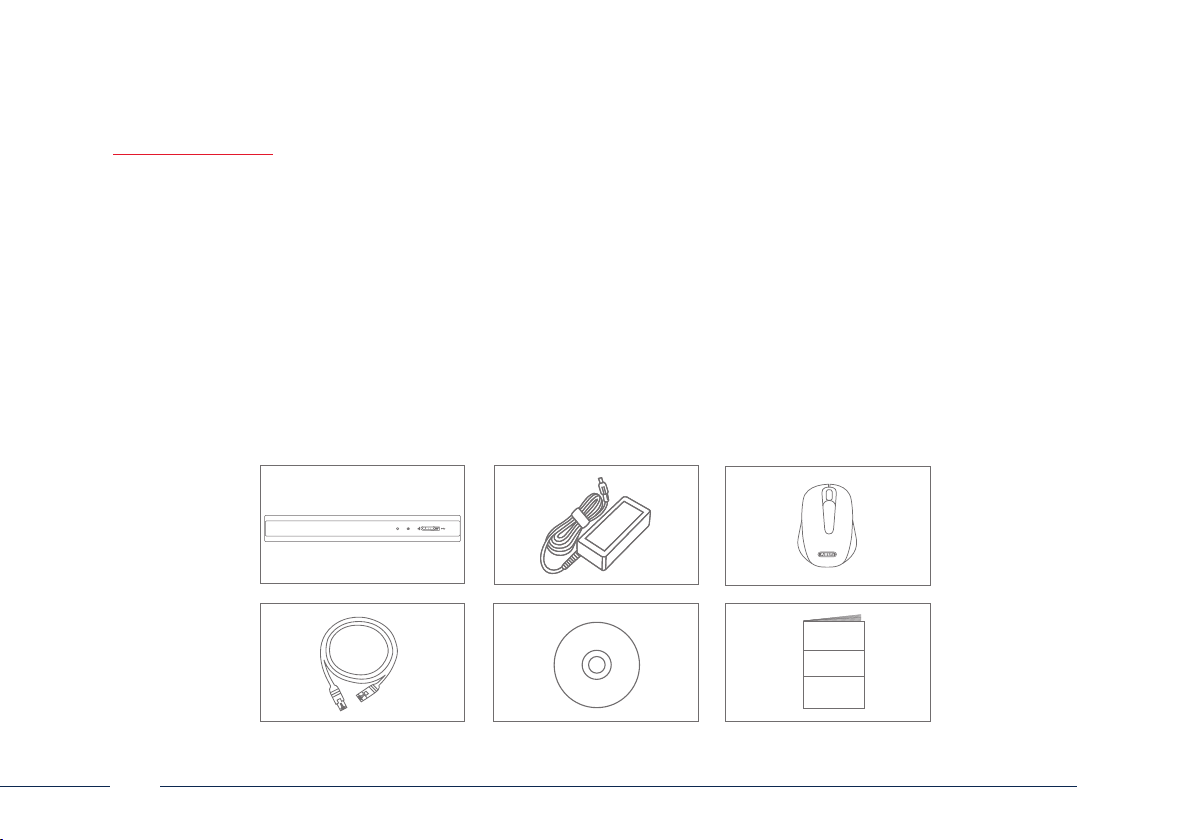
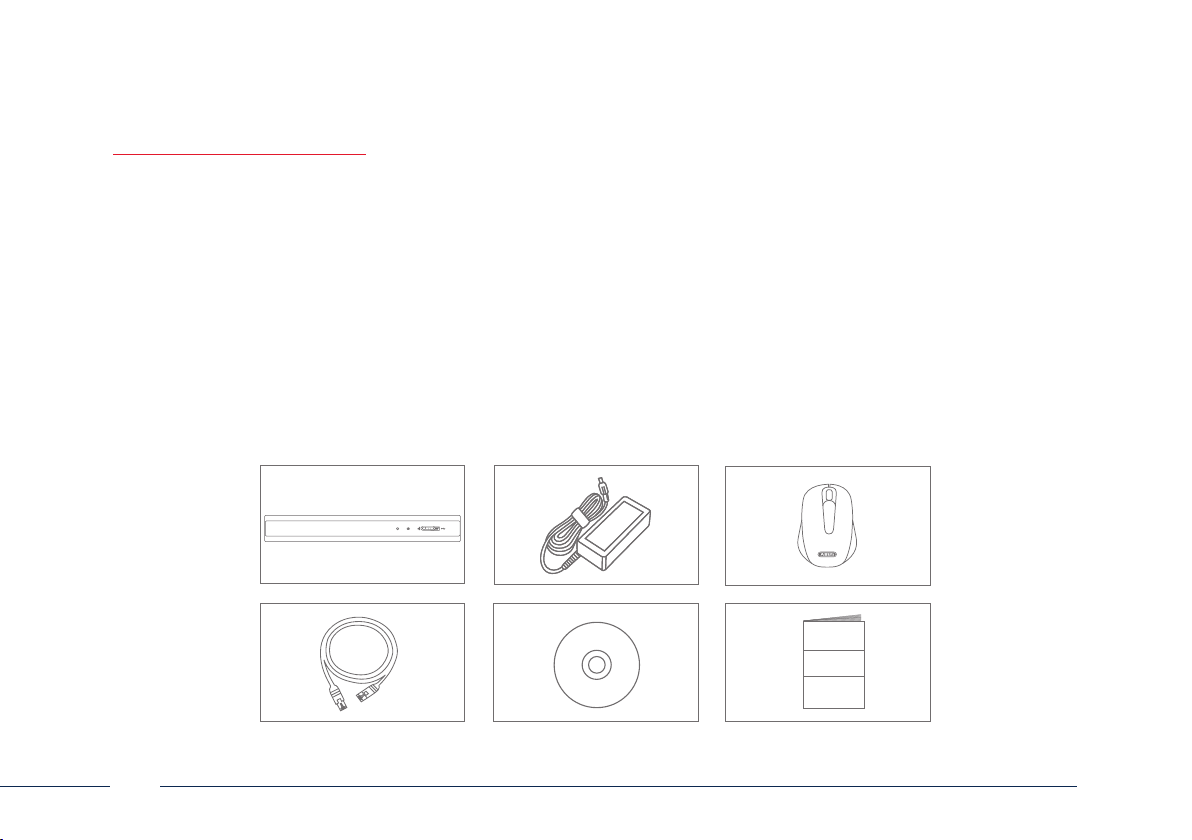
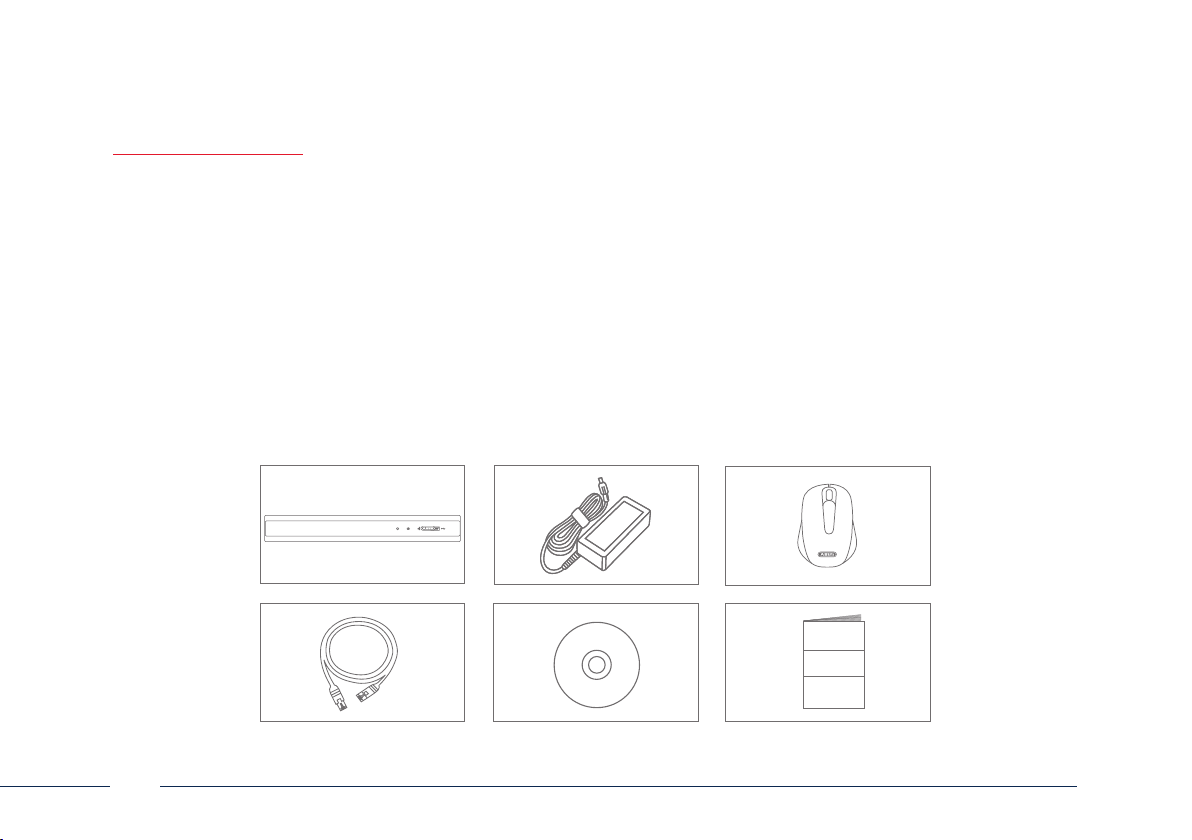
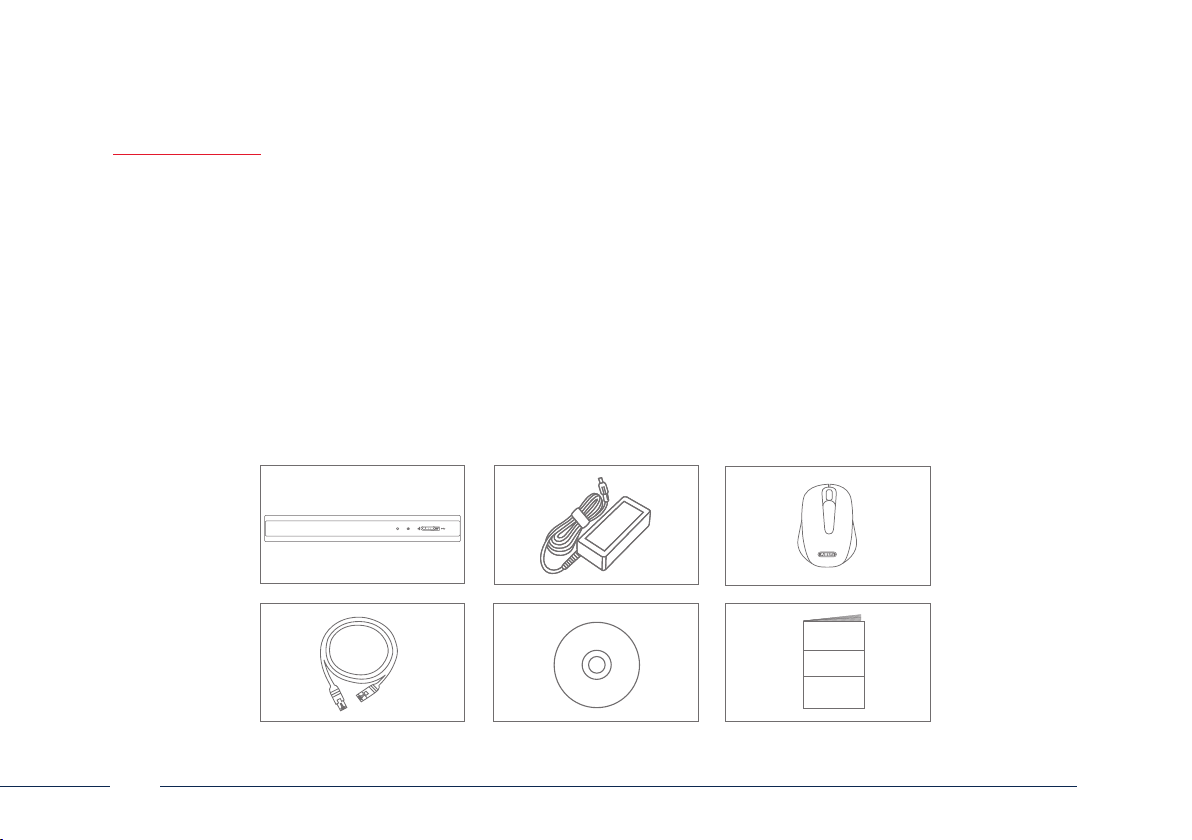
LIEFERUMFANG
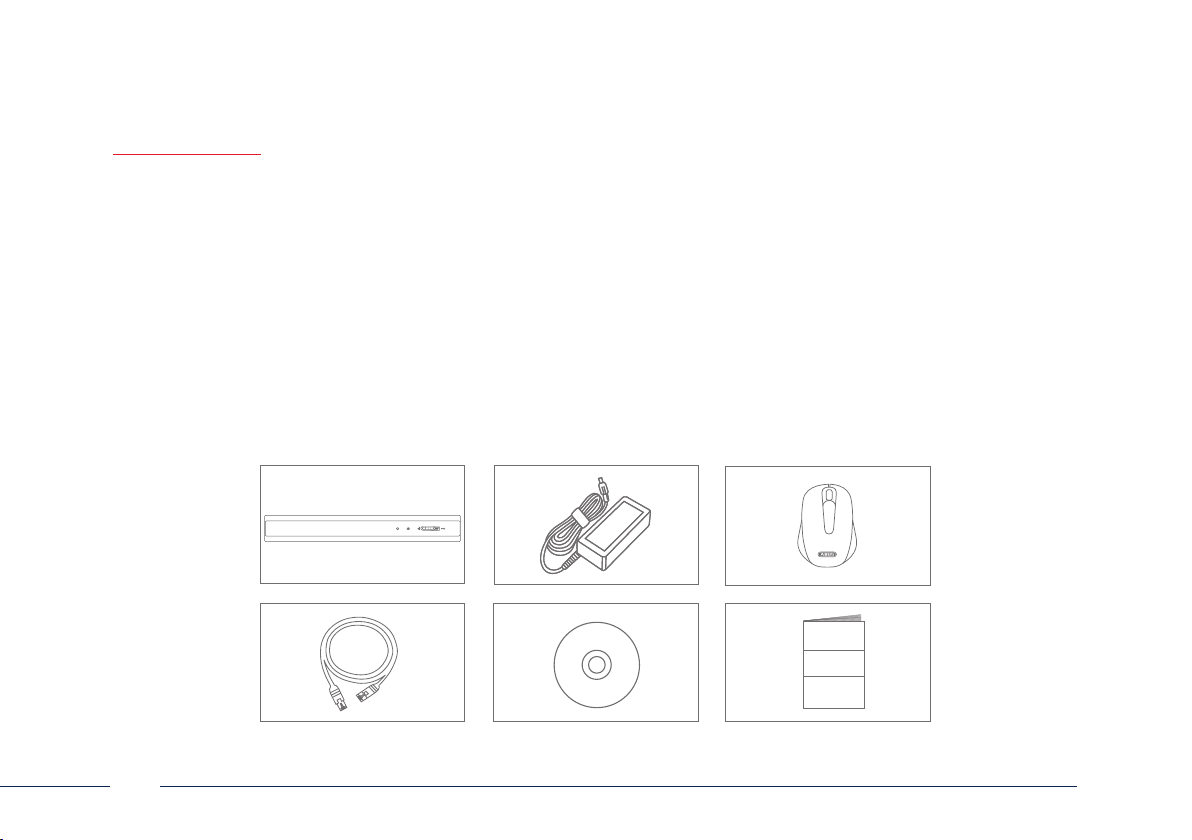
TVVR36400:
• 4-Kanal PoE Rekorder
• 48V Netzteil
• Funk-USB Maus
• 1m Netzwerkkabel
• CD
• Quickguide
6
TVVR36800:
• 8-Kanal Rekorder
• 48V Netzteil
• Funk-USB Maus
• 1m Netzwerkkabel
• CD
• Quickguide
Quick Guide
Deutsch
Page 7
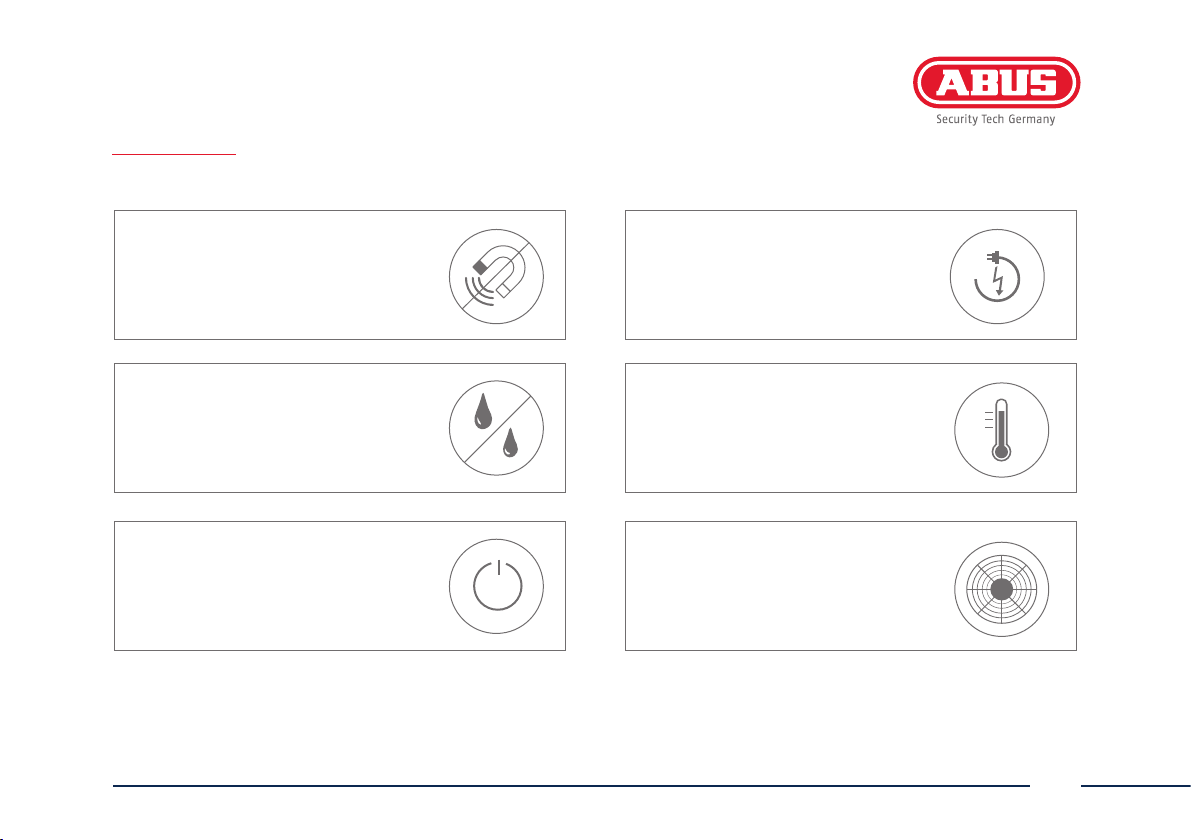
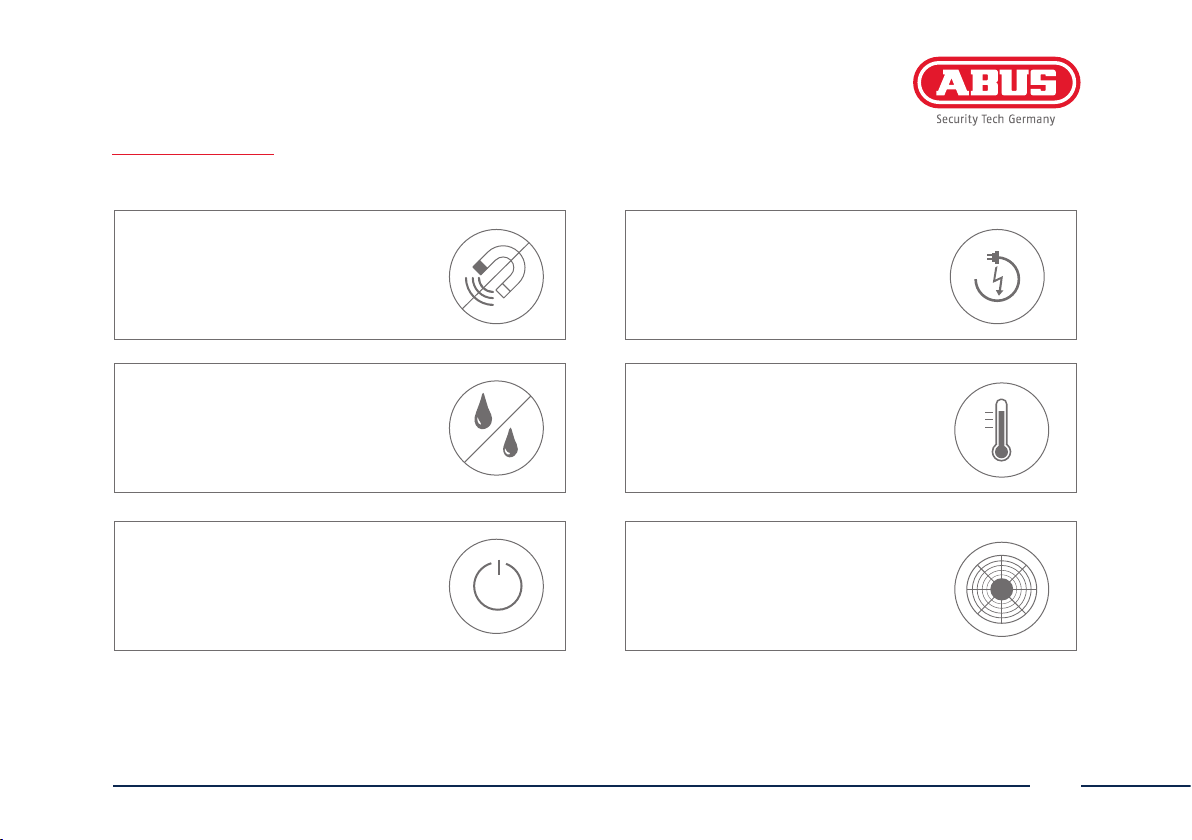
WARNHINWEISE
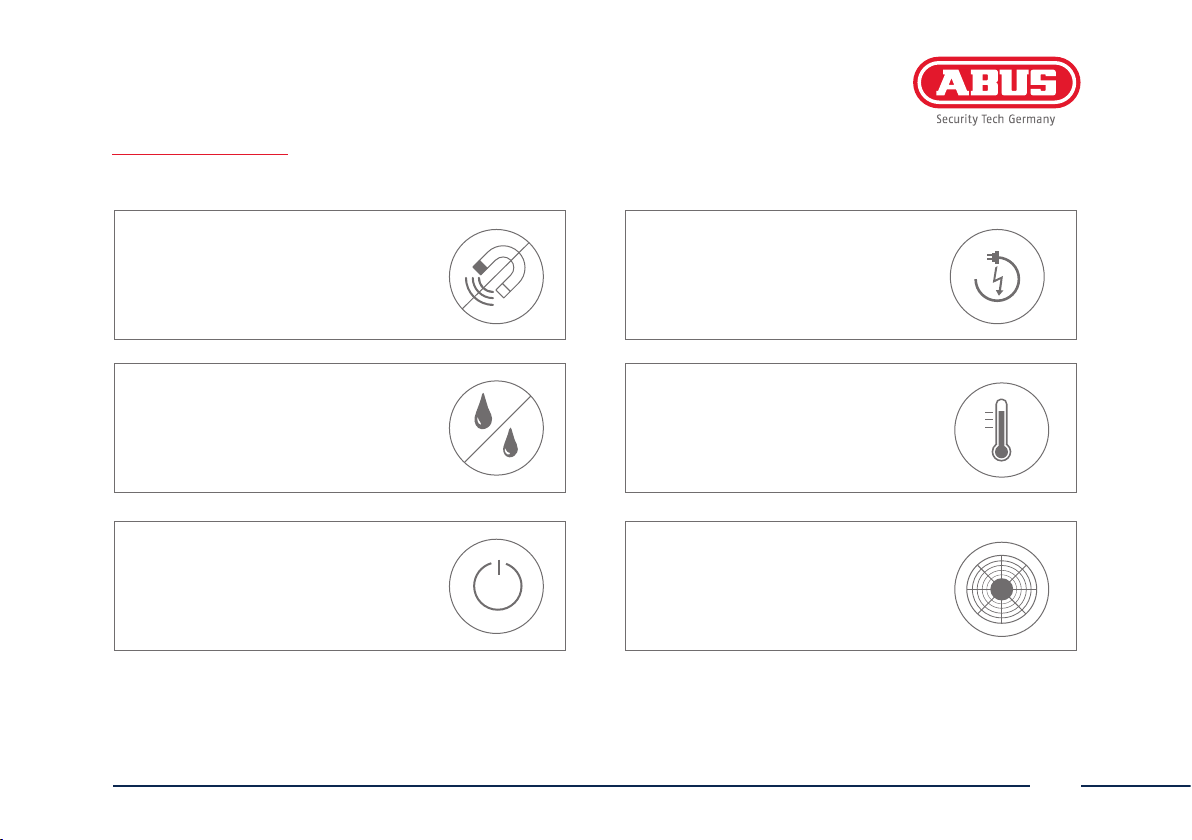
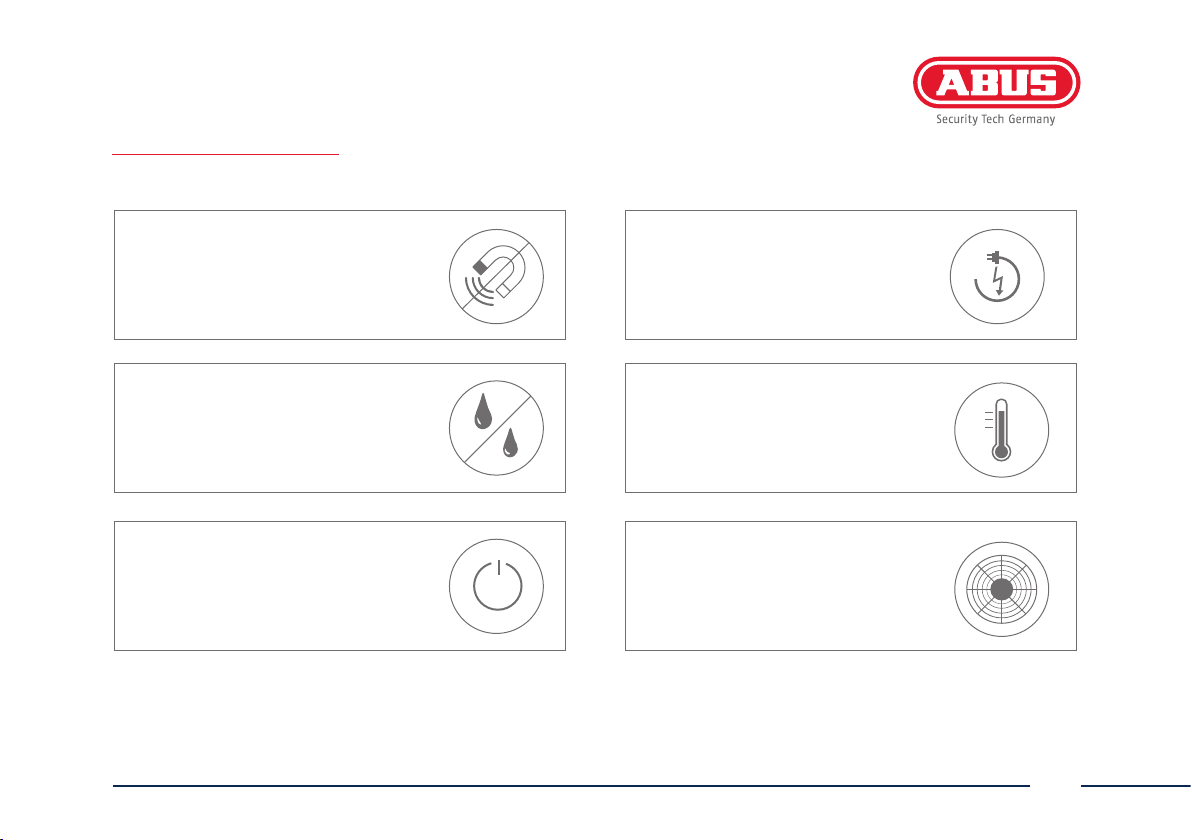
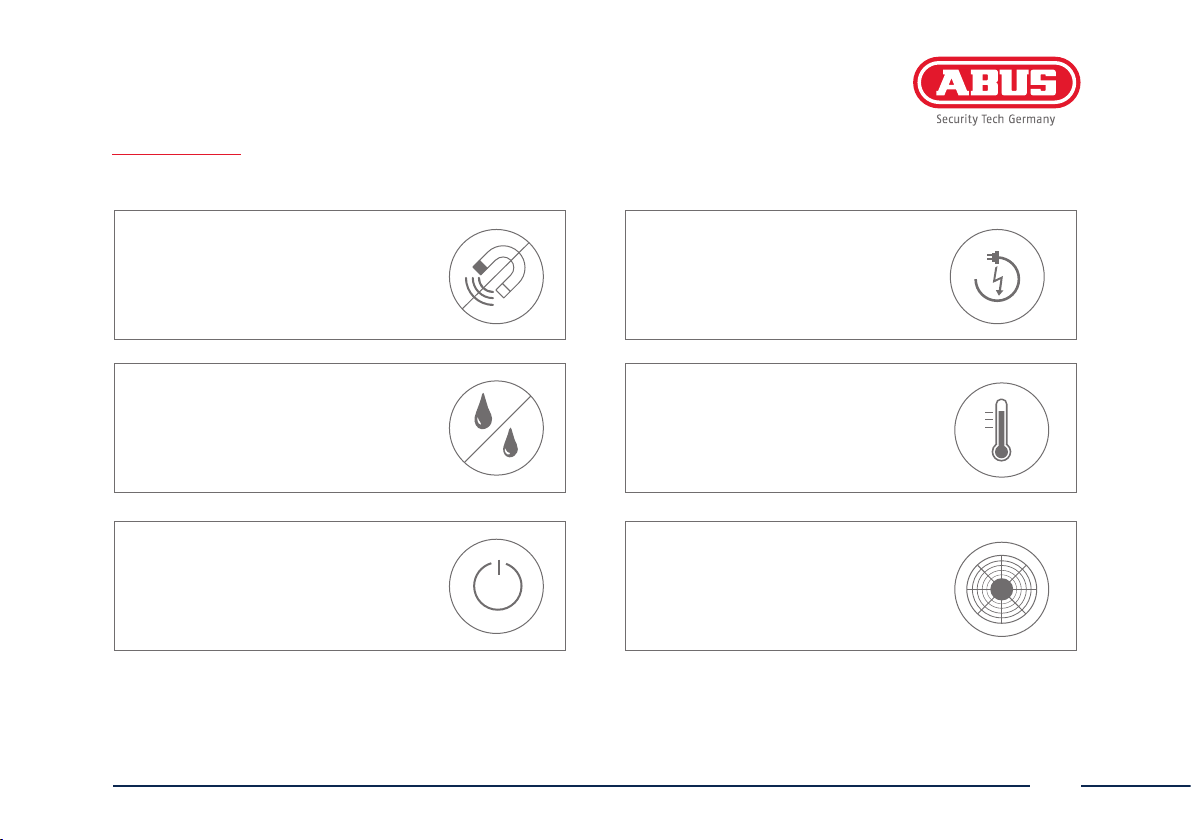
Halten Sie starke Magnetfelder vom
Rekorder fern.
Halten Sie Flüssigkeiten
vom Rekorder fern.
Schalten Sie den Rekorder aus,
bevor Sie Peripheriegeräte
anschließen oder entfernen.
Deutsch
Achten Sie auf eine unterbrechungsfreie Stromversorgung.
Betreiben und lagern Sie den
Rekorder nur unter den vom
Hersteller empfohlenen
Umgebungsbedingungen.
Achten Sie darauf, dass immer eine
ausreichende Belüung vorhanden ist.
7
Page 8
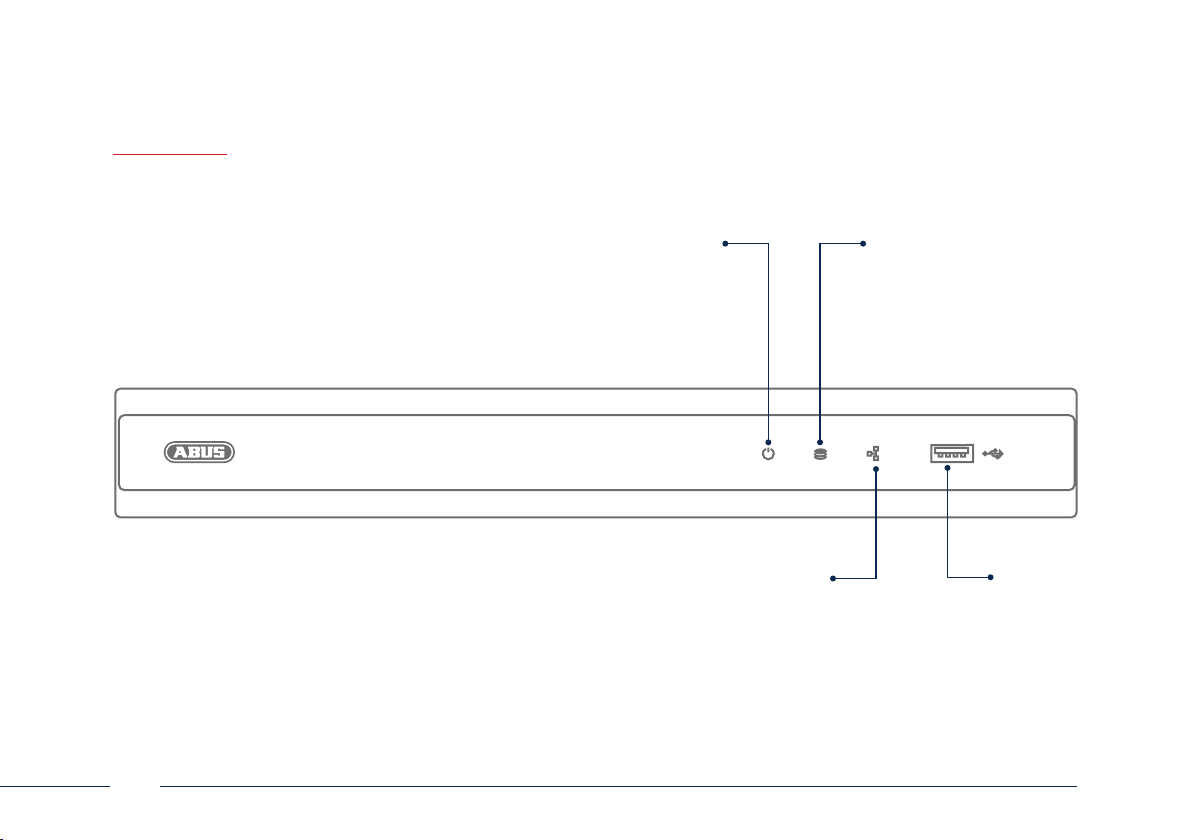
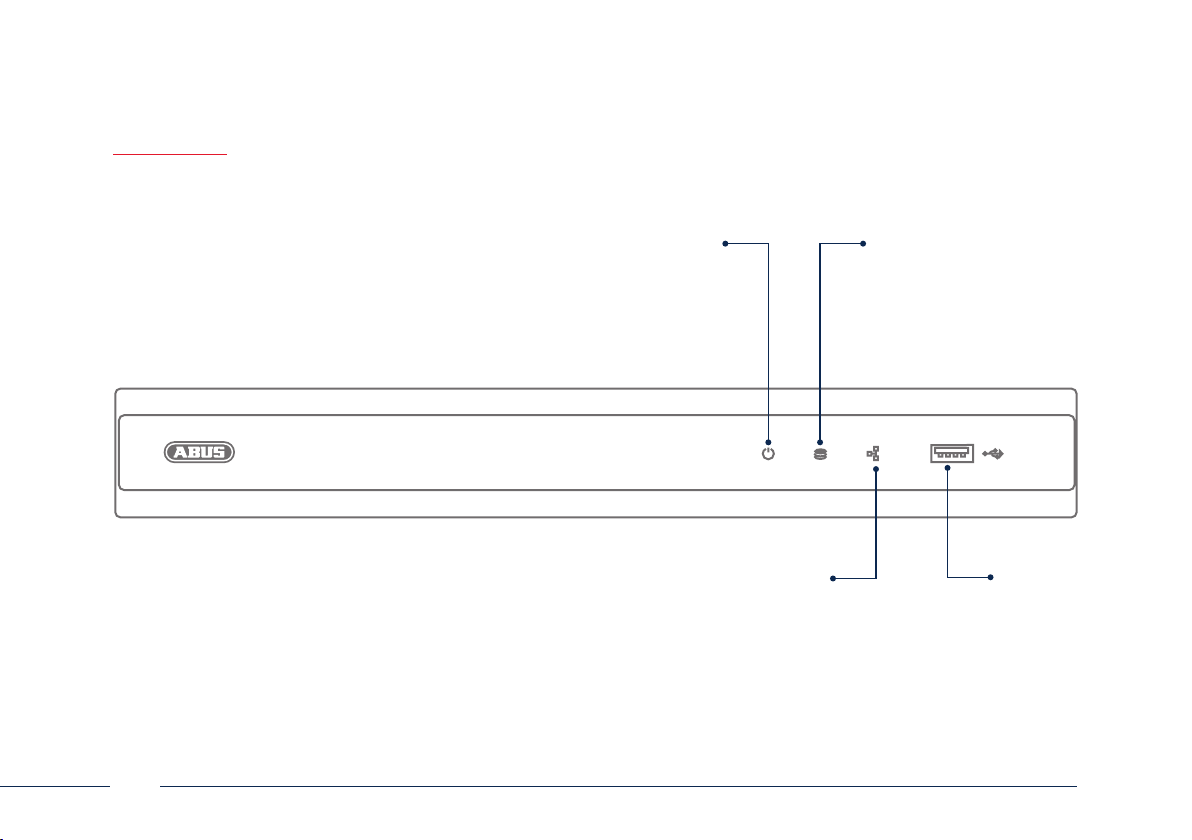
ANSCHLÜSSE
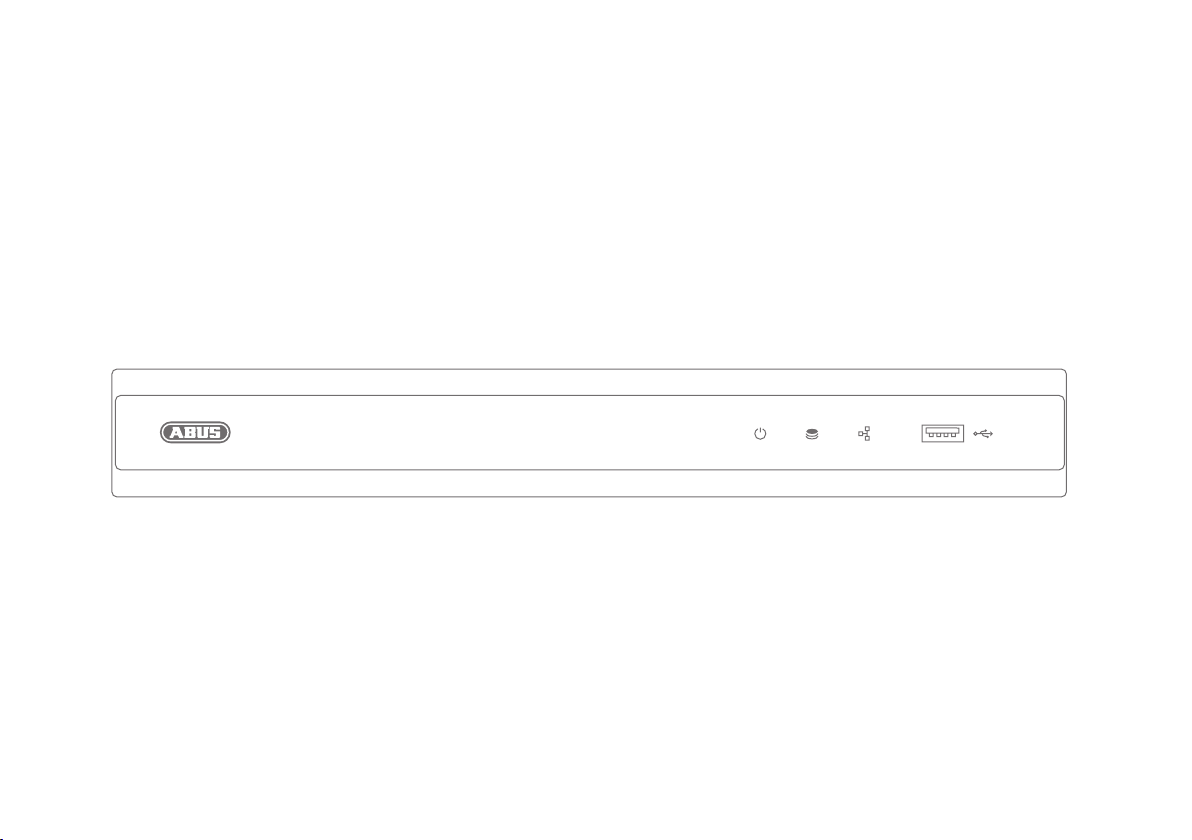
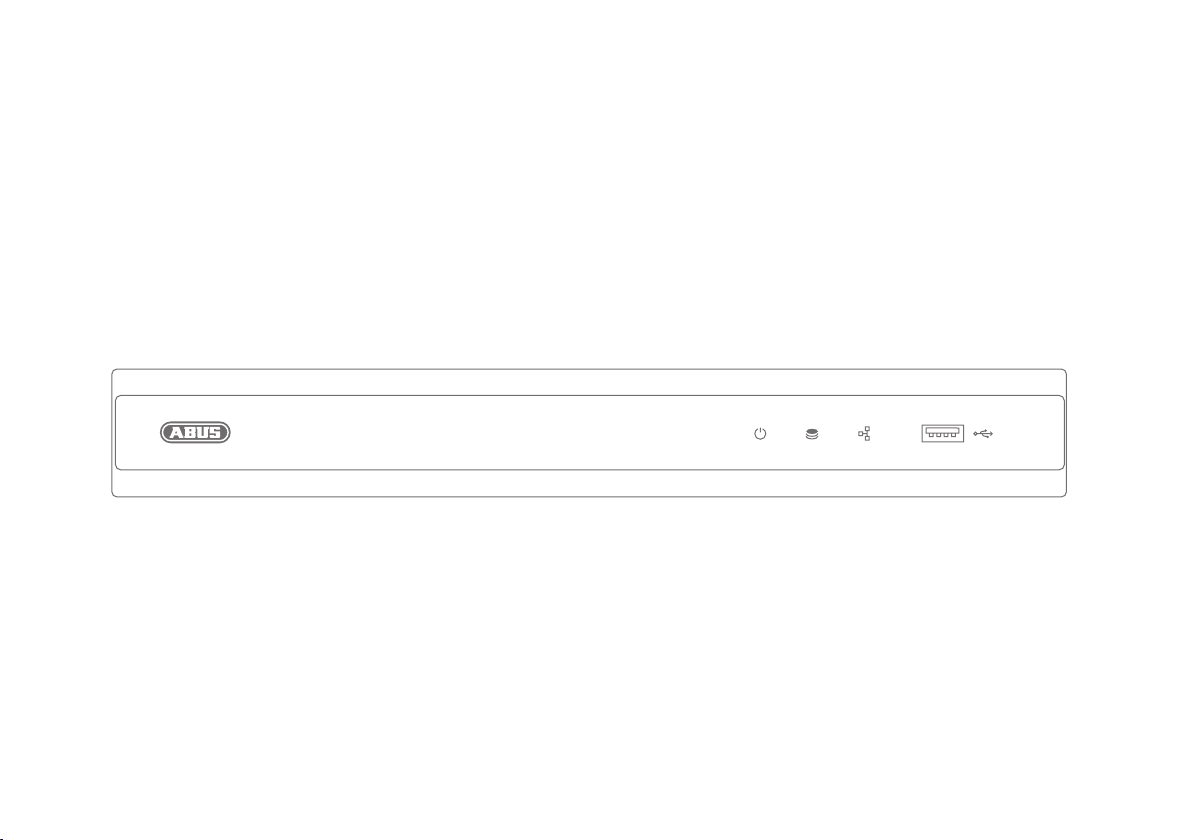
Power LED
Anzeige der
Betriebsbereitscha
Netzwerk LED
Anzeige der
momentanen
Netzwerk Aktivität
8
Daten LED
Anzeige der momentanen
HDD Aktivität
USB
Anschluss für
USB-Geräte
Deutsch
Page 9
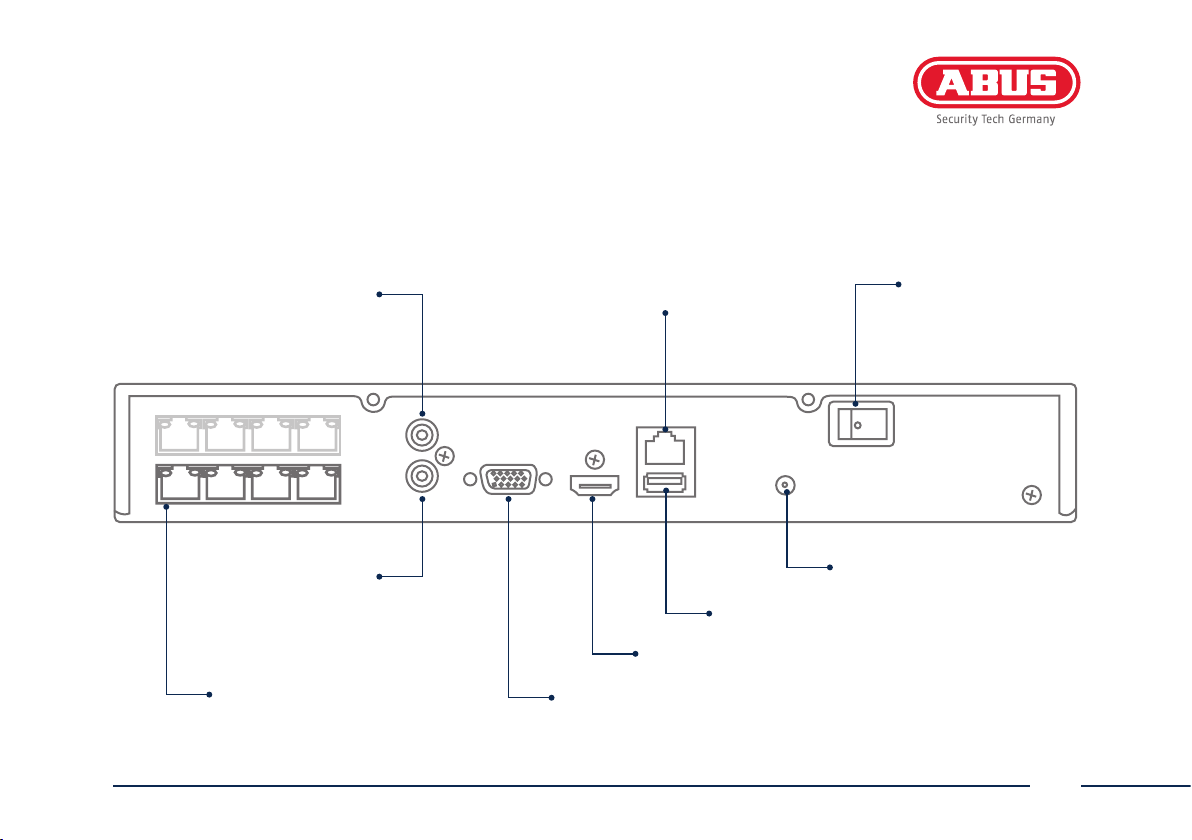
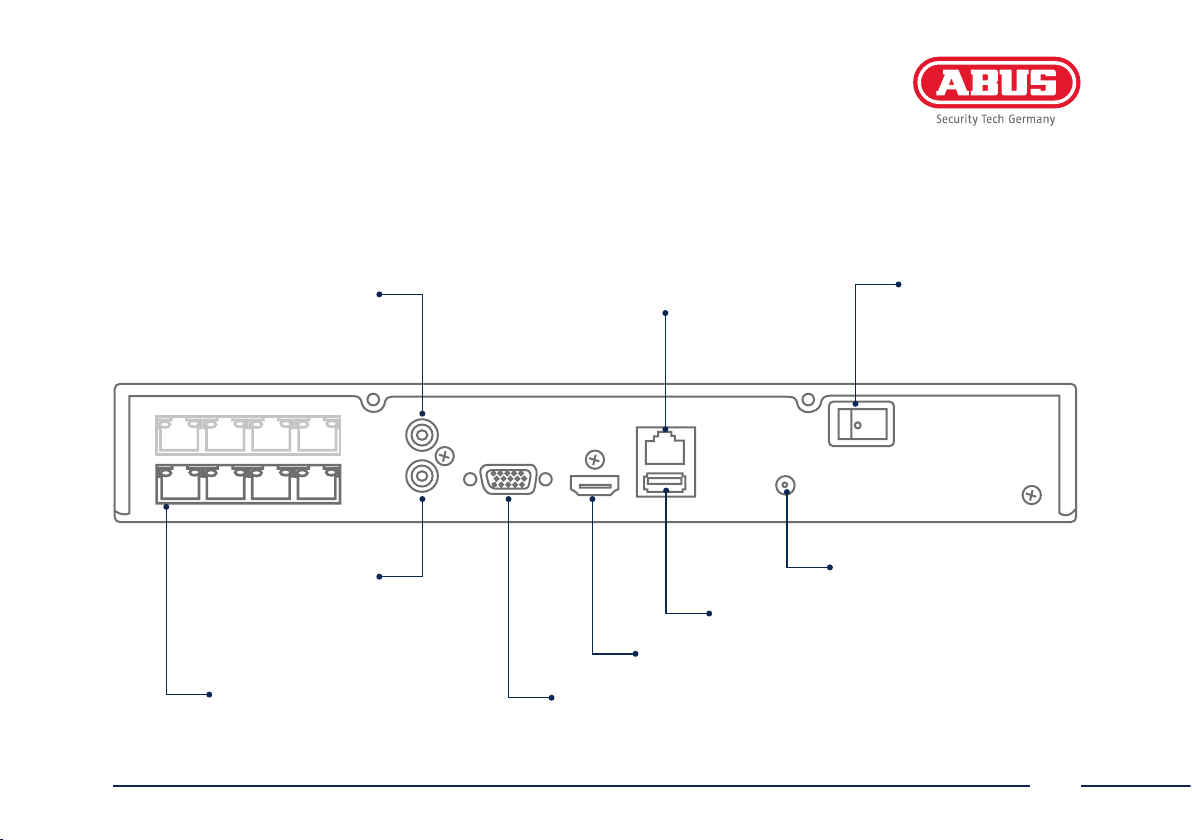
Audio IN
Audioeingang
Chinch
RJ45-Anschluss für eine
LAN
Netzwerkverbindung
Ein-/Aus Schalter
Schalter zum Ein- und
Ausschalten
Deutsch
Audio OUT
Audioausgang
Chinch
PoE
RJ45-Anschlüsse für
Kameraverbindungen
48V DC Stromanschluss
48V
USB
Anschluss für USB-Geräte
HDMI
HDMI Monitoranschluss
VGA
VGA Monitoranschluss
9
Page 10
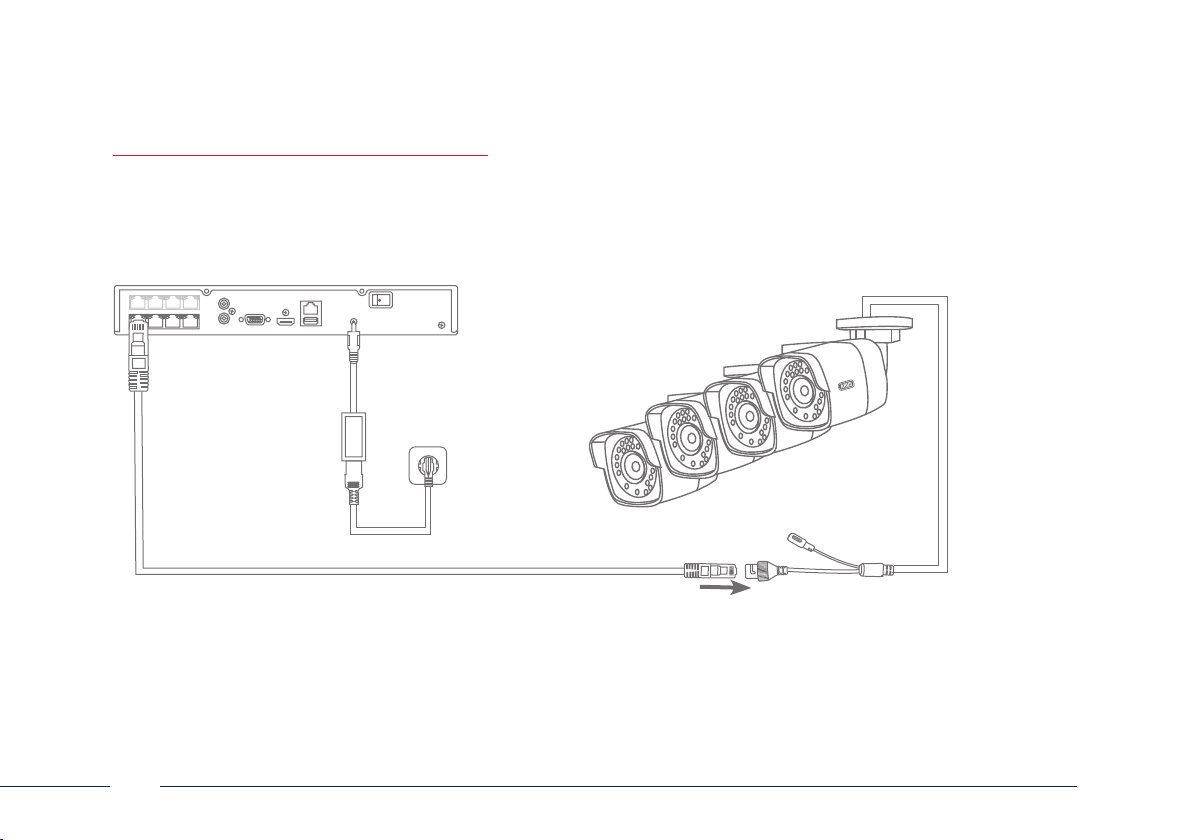
TIPPS ZUR KAMERAINSTALLATION
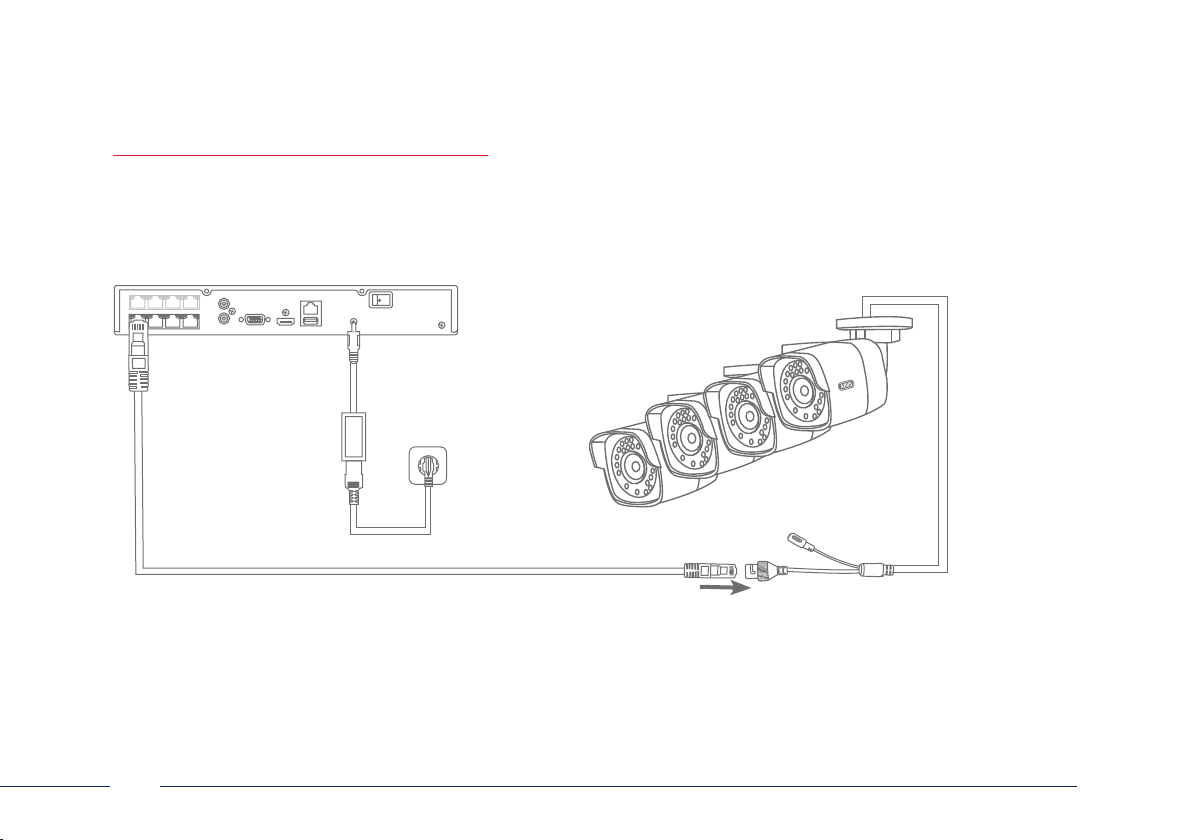
Versorgen Sie den Rekorder mit Spannung. Schließen Sie die Kameras per Netzwerkkabel an den PoE-Ports des Rekorder an.
Es dauert ca. 3 Minuten eine die Kamera automatisch in den Rekorder hinzugefügt wurde.
10
Deutsch
Page 11
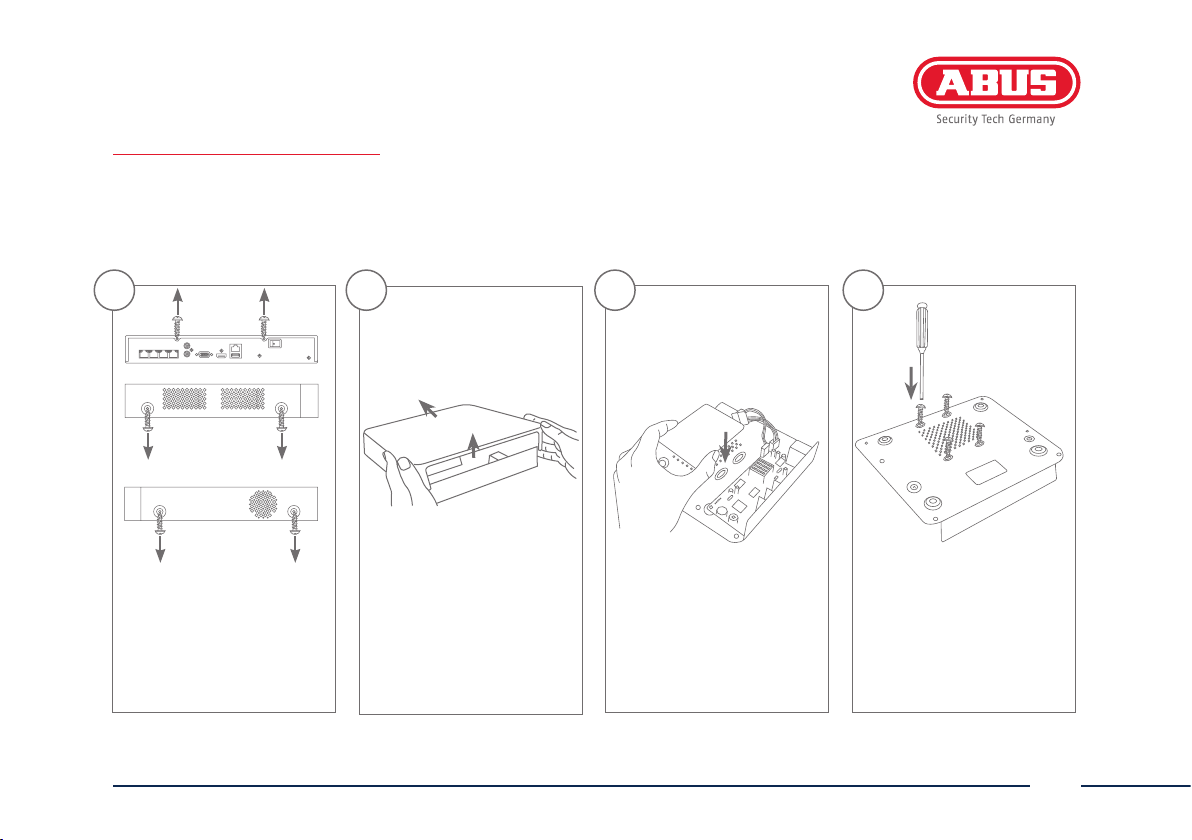
HARDWAREINSTALLATION
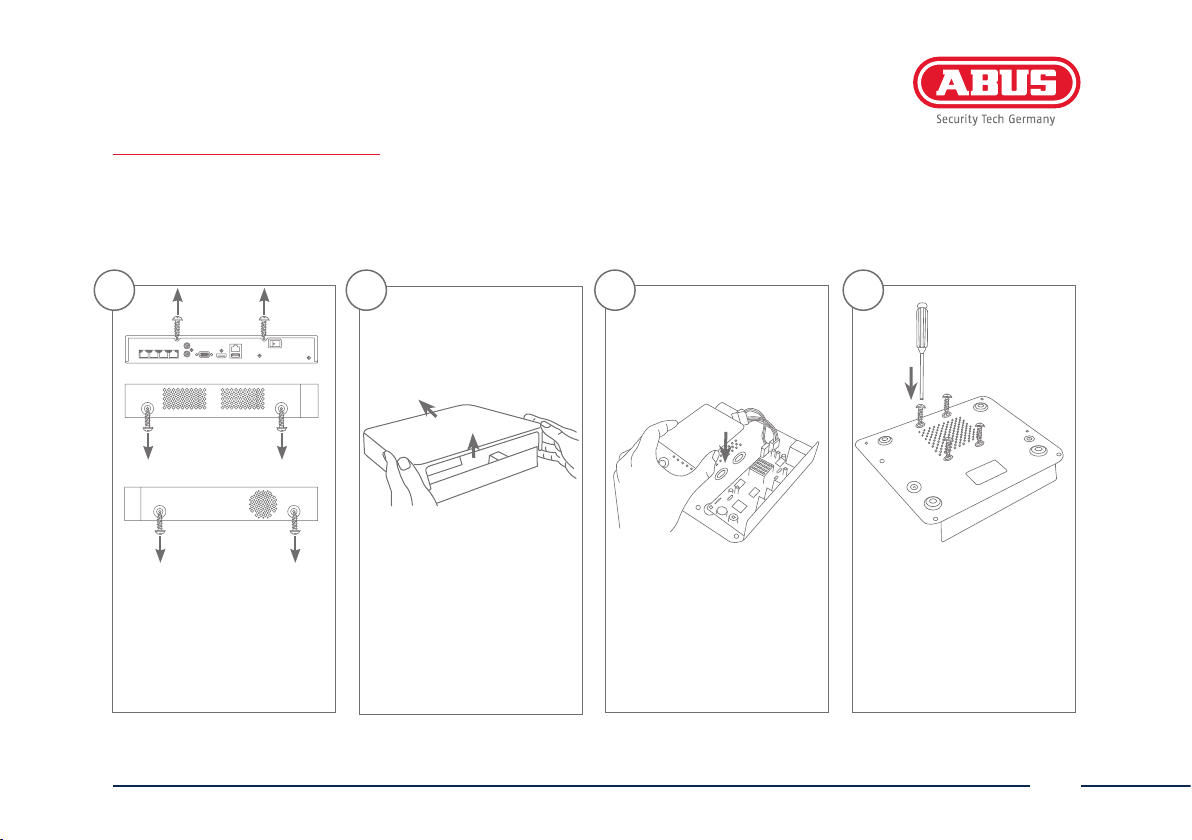
1 3 42
Lösen Sie die 6 Schrauben
an den Seiten und der
Rückseite des Rekorders
Deutsch
Önen Sie vorsichtig das
Gehäuse.
Richten Sie die Festplatte
auf der Bodenplatte des
Rekorders aus.
Fixieren und Verschrauben
Sie die Festplatte auf der
Unterseite des Rekorders
mit den beiliegenden
Schrauben.
11
Page 12
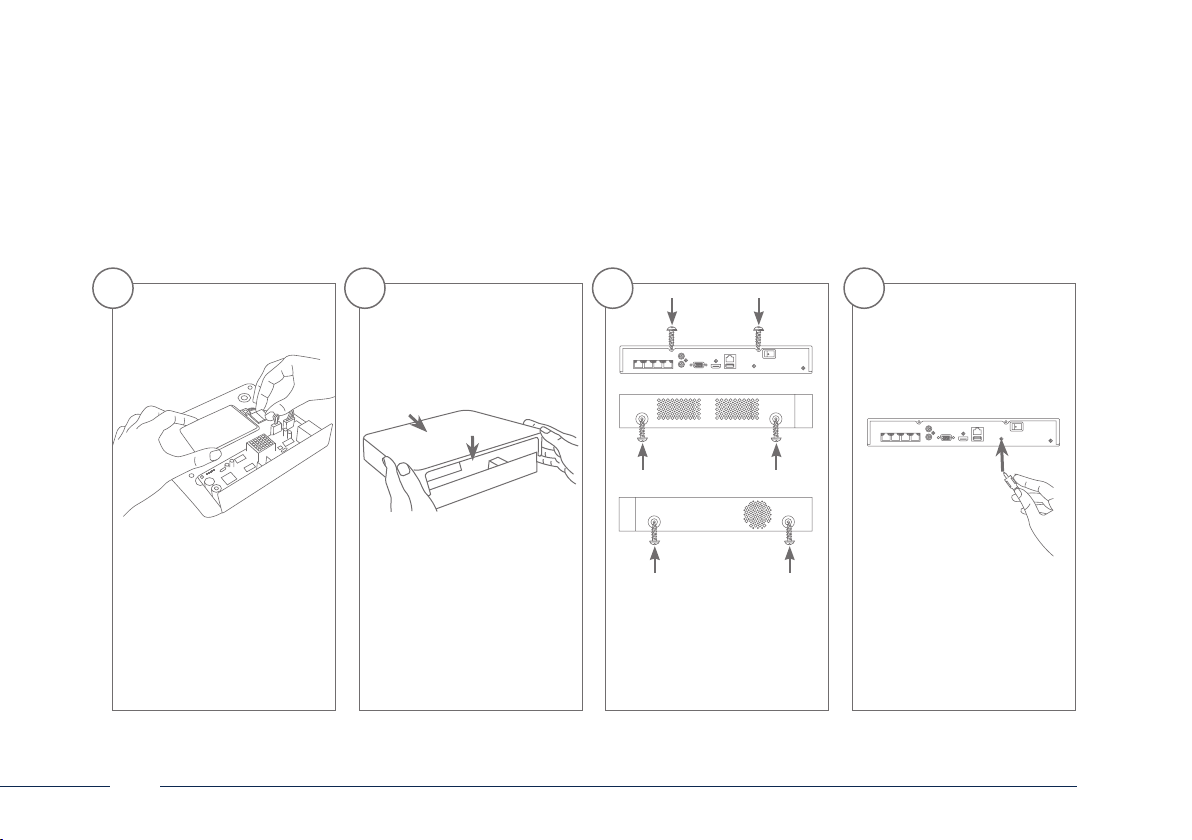
5 6 7 8
Stellen Sie die Verbindungen
zur Hauptplatine mit dem
Daten- (kleiner Stecker) und
Stromkabel (großer Stecker)
her.
12
Setzen Sie nun das
Gehäuse entlang der
Führungsschiene auf die
Bodenplatte des
Rekorders.
Verschrauben Sie
anschließend das
Gehäuse und die
Bodenplatte mit den
6 Schrauben.
Netzteil anschließen und
Rekorder am Ein-/Aus
Schalter einschalten
Deutsch
Page 13
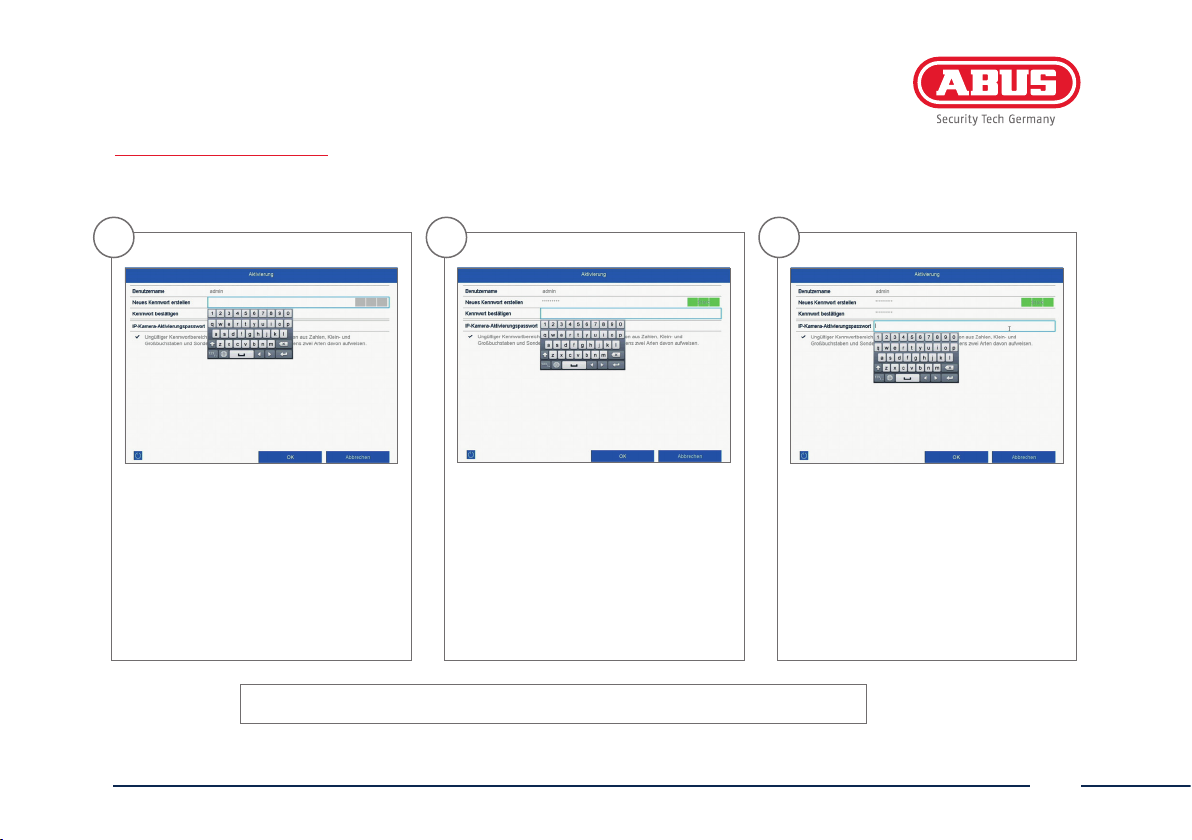
SYSTEMAKTIVIERUNG
1
Geben Sie in das Feld „Neues
Kennwort“ ein Passwort für den
Admin-Benutzer ein.
Das Passwort muss den vorgegebenen
Mindestanforderungen entsprechen.
Empfehlung: Verwenden Sie ein
möglichst komplexes Passwort,
welches die Stufe „Stark“ aufweist.
Admin Passwort:
Deutsch
2
Geben Sie das Passwort zur
Bestätigung erneut ein. Notieren Sie
das Passwort zusätzlich in der
Kurzanleitung und verwahren
Sie es an einem sicheren Ort auf. Das
Zurücksetzen des Admin-Passwortes ist
nur über den technischen Support von
ABUS möglich.
3
Geben Sie zusätzlich das Aktivierungspasswort für die Kameras ein. Wenn
Sie eine Kamera über den Rekorder
aktivieren, verwendet der Rekorder
dieses Passwort dafür. Klicken Sie zum
Schluss auf „OK“. Das Gerät ist nun
aktiviert und kann in vollem Umfang
verwendet werden.
13
Page 14
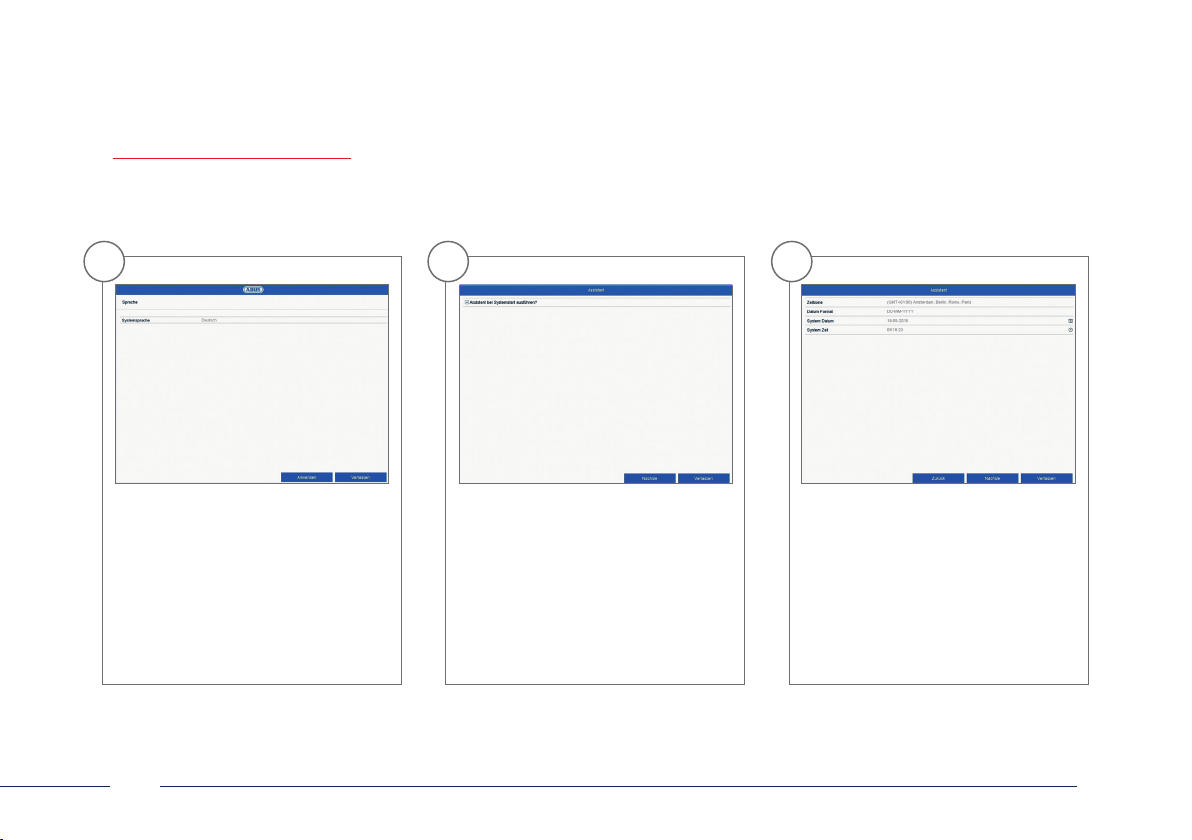
SOFTWAREEINRICHTUNG
1
Wählen Sie die gewünschte Sprache
aus und klicken Sie auf „Anwenden“.
14
2
Wenn Sie das Häkchen deaktivieren,
wird der Einrichtungsassistent beim
nächsten Start nicht mehr automatisch
ausgeführt. Klicken Sie auf „Nächste“.
3
Legen Sie die Zeitzone, Datum/-Format
und Systemzeit fest. Verlassen Sie den
Screen mit Klicken auf ,,Nächste“.
Deutsch
Page 15
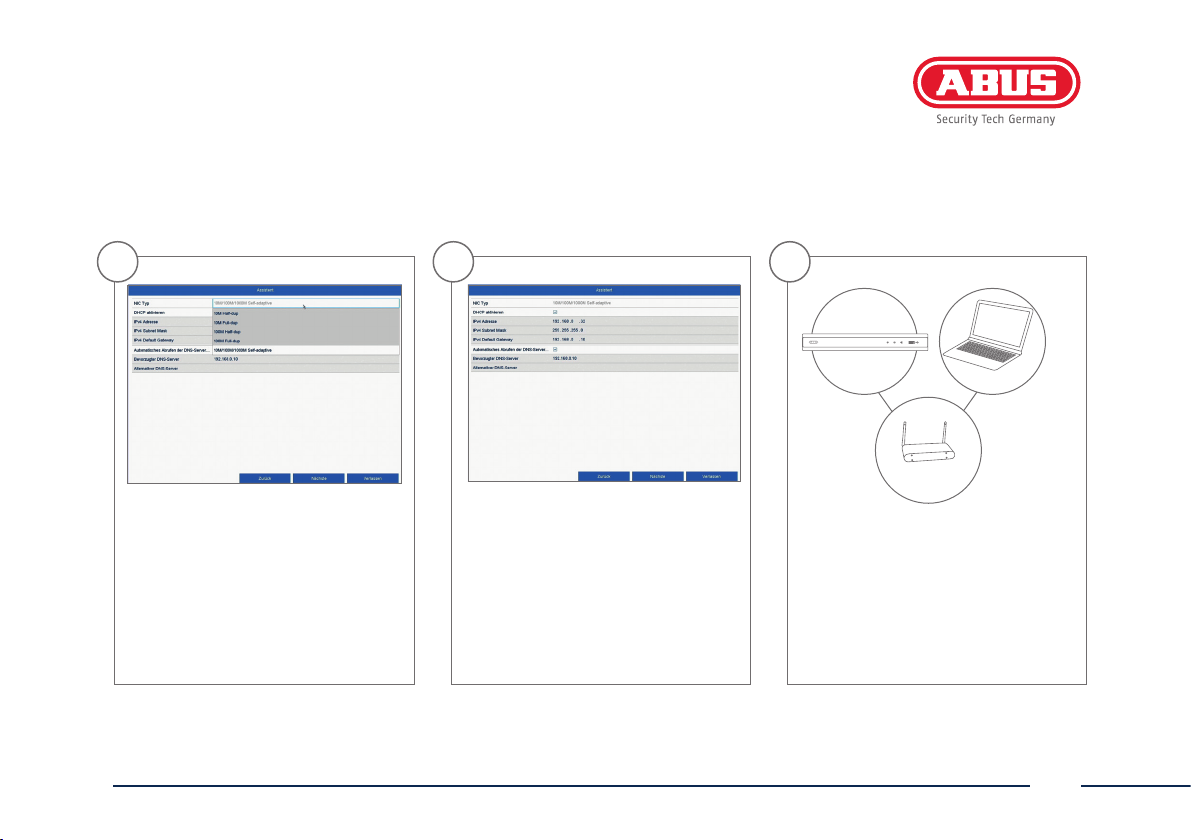
4
5
6
192.168.0.25192.168.0.20
192.168. 0.1
Verbindungsgeschwindigkeit bei „NIC
Typ“ manuell einstellen. Voreingestellt
und empfohlen ist die automatische
Erkennung (Self adaptive).
Deutsch
Möchten Sie, dass die Adressdaten
automatisch zugewiesen werden,
setzen Sie ein Häkchen bei DHCP. Die
Adressen werden dann automatisch
vom Router vergeben (sofern
unterstützt). Gehen Sie in diesem Fall
weiter zu Punkt 13.
Falls Ihr Router die Adressdaten nicht
automatisch zuweist, geben Sie die
Daten in den folgenden Schritten ein.
Die Graphik illustriert beispielha
die anschließenden Geräte mit den
dazugehörigen IP-Adressen.
15
Page 16
7
8
9
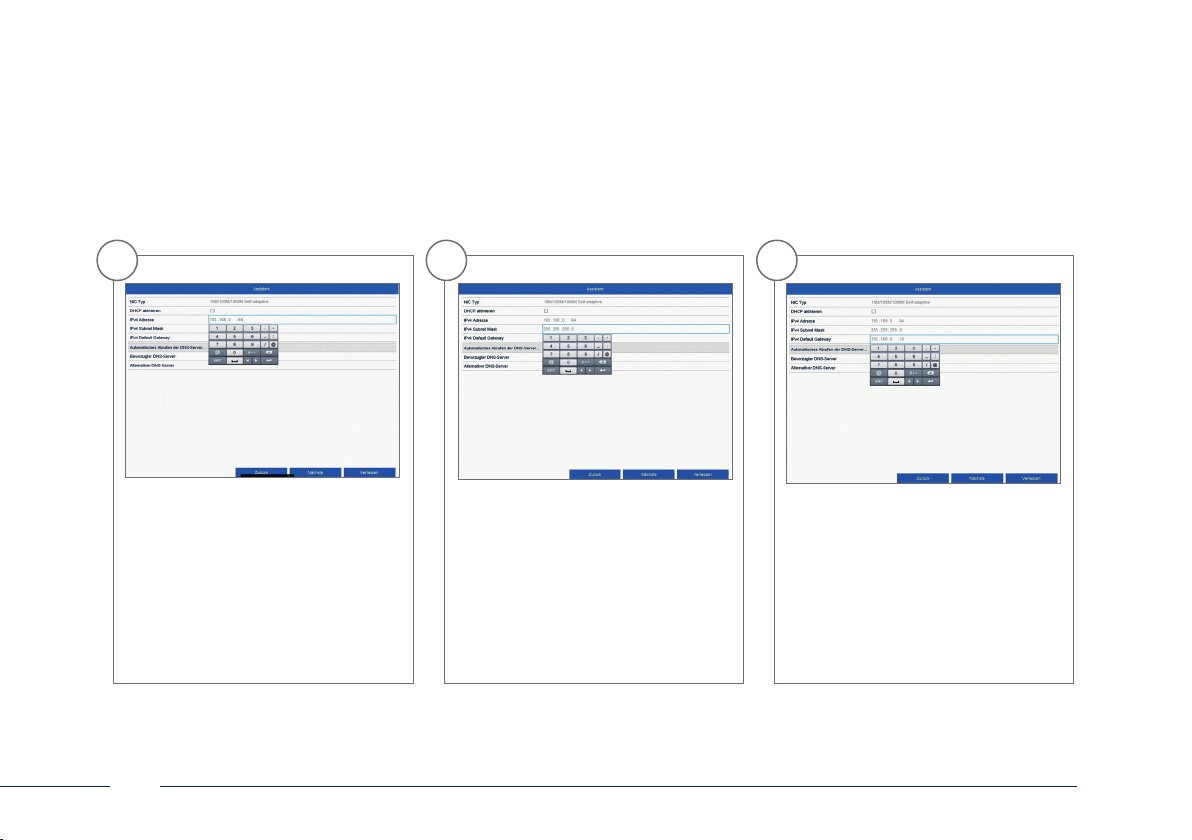
Die IP-Adresse muss dem Standard
Gateway-Wert in den ersten drei
Stellen entsprechen. Die letzte Stelle
bezeichnet die durch das Standard
Gateway angesprochenen Geräte und
wird für jedes Gerät einzeln festgelegt.
Wählen Sie für den Rekorder z. B. 64,
also xxx.xxx.xxx.64.
16
Die Subnetzmaske ist ein
Netzwerksegment, in dem IP-Adressen
mit der gleichen Netzwerkadresse
benutzt werden. Der Standardwert ist
hier meist 255.255.255.0. Um den Wert
für das Standard Gateway zu ermitteln,
benutzen Sie einen an das Netzwerk
angeschlossenen Windows-PC.
Tragen Sie hier die IP-Adresse Ihres
Routers ein. Sie können die Adresse
mittels “cmd“ und dem Befehl
“ipconfig” auf Ihrem Windows PC
ermitteln.
Deutsch
Page 17
10
11
12
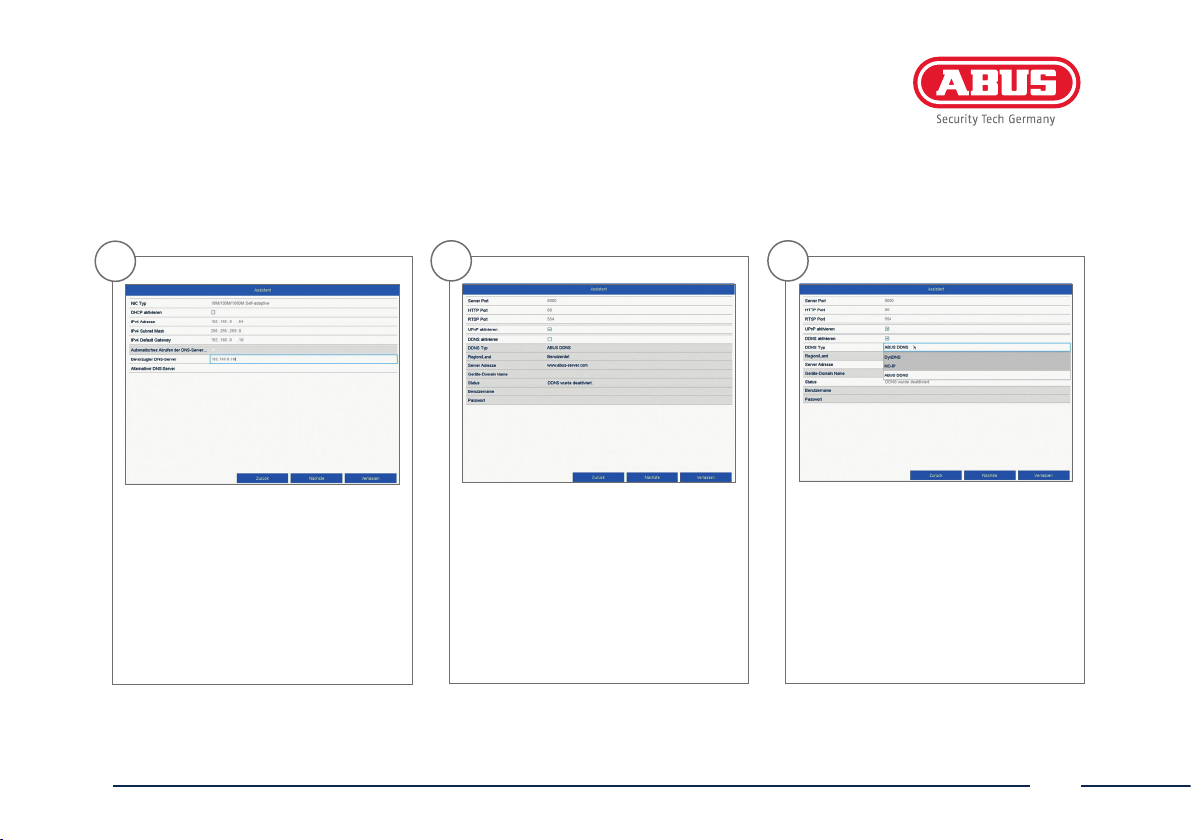
Der DNS Server “übersetzt” eine
Internetadresse in eine IP-Adresse.
Tragen Sie bei Bevorzugter DNS Server
den Wert des Standard-Gateway ein.
Deutsch
Hier können Sie Ihre Ports verwalten
und bei Bedarf ändern. Wir
empfehlen Ihnen die Standardwerte
beizubehalten.
Wenn Sie einen Fernzugri einrichten
wollen, setzen Sie ein Häkchen im
Feld DDNS. Wählen Sie nachfolgend
Ihren DDNS Typen über das Eingabefeld
aus.
17
Page 18
13
14
15
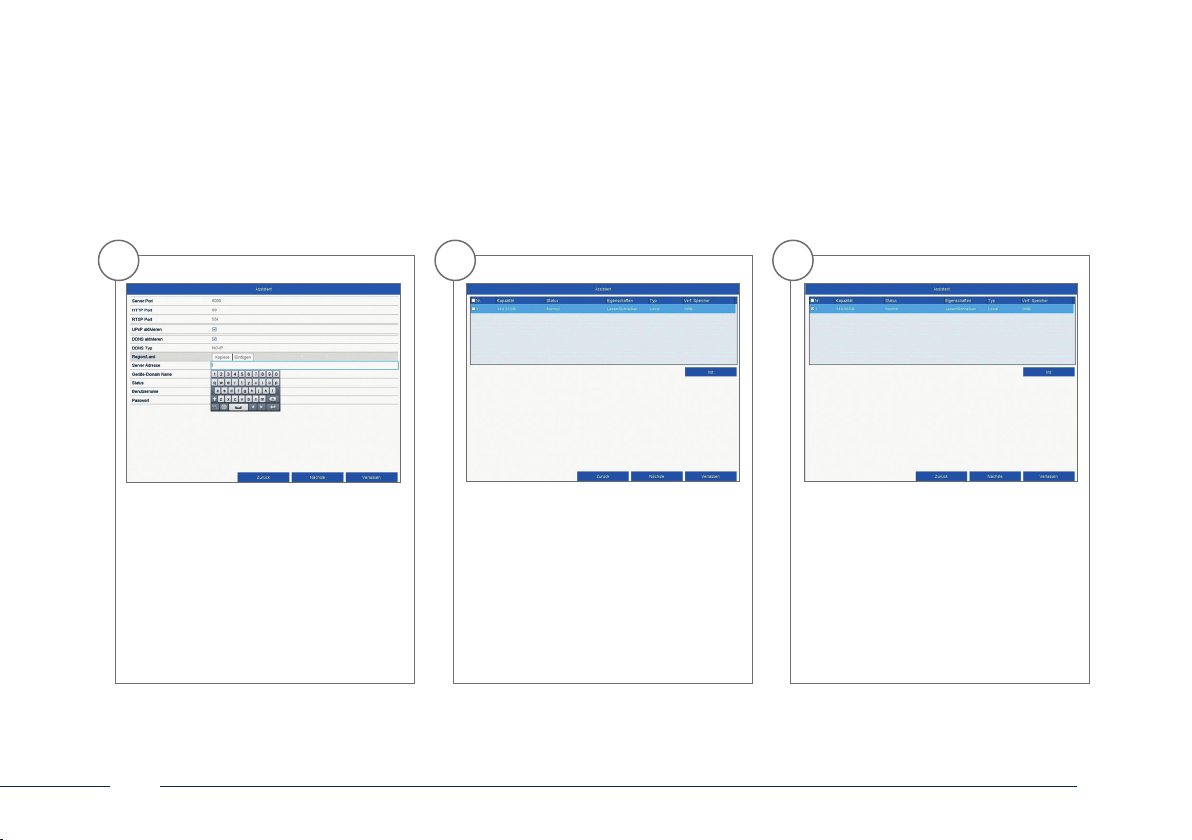
Hinterlegen Sie anschließend die
Serveradresse sowie den
Geräte-Domain Name,
Benutzername und Passwort.
Wechseln sie zum Nächsten Screen mit
„Nächste“.
18
Die installierte Festplatte muss vor der
Benutzung initialisiert werden. Wählen
Sie die zu initialisierende Festplatte
aus.
Klicken Sie Init und bestätigen Sie die
erfolgreiche Initialisierung mit OK.
Wechseln Sie zum nächsten Screen mit
„Nächste“.
Deutsch
Page 19
16
17
18
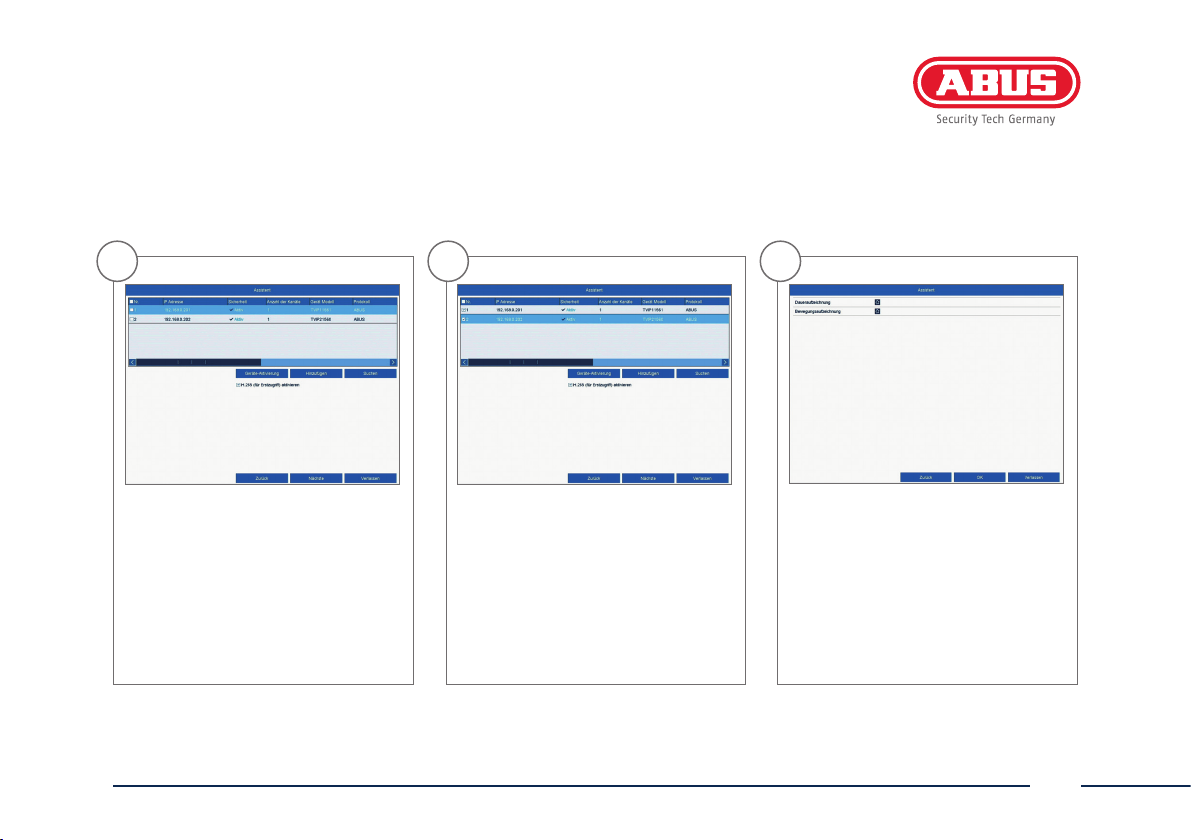
Klicken Sie auf „Suchen“ um nach
vorhandenen Netzwerkkameras im
Netzwerk zu suchen.
Deutsch
Nachfolgend nden Sie alle
kompatiblen Netzwerkkameras.
Wählen Sie anhand der Checkbox
die gewünschten Netzwerkkameras
aus und klicken Sie auf hinzufügen.
Wechseln Sie zum nächsten Screen mit
„Nächste“.
Wählen Sie die Aufzeichnungsart aus.
Die können Zwischen „Dauer“ und
„Bewegungserkennung wählen.
Beenden Sie den
Einrichtungsassistenten mit „OK“
19
Page 20

ANLEITUNG + SOFTWARE + APP
Anleitungen:
Weitere Anleitungen zur Bedienung der Web und Recorder Ober äche nden Sie unter dem Reiter „Downloads“ in
HELP
nachfolgendem Link:
https://www.abus.com/product/TVVR36400
https://www.abus.com/product/TVVR36800
So ware:
TVSW11001 ABUS Central Monitor Station (CMS) überwachen, steuern und verwalten Sie die Videodaten Ihrer ABUS
Rekorder am PC:
http://www.abus.com/ger/Objektsicherheit/Videoueberwachung/Analog/Aufzeichnungssysteme/Videomanagement-
So ware/ABUS-CMS-
Verwenden Sie den ABUS IP Installer um Ihren Rekorder im Netzwerk zu suchen, Firmware Updates zu prüfen und
Installieren, Anleitungen und Quickguides direkt auf Ihren PC herunterzuladen:
http://www.abus.com/ger/Objektsicherheit/Videoueberwachung/IP/Aufzeichnungssysteme/NVR10030
App:
iDVR Plus/HD App
Ermöglicht Ihnen den kostenfreien und
schnellen Fernzugri auf Ihren Rekorder:
So ware
20
Deutsch
Page 21
TVVR36400/TVVR36800
QUICK-START GUIDE FOR
IP RECORDER
This quick-start guide describes the initial installation steps for your IP recorder.
More detailed information can be found in the user guide.
Page 22
Page 23

Dear Customer,
Thank you for purchasing one of our products. This product complies with current European and national regulations.
Conformity has been proven, and all related certications are available from the manufacturer on request:
ABUS Security-Center GmbH & Co. KG, Linker Kreuthweg 5, 86444 Ang, GERMANY.
To ensure that this standard is maintained and that safe operation is guaranteed, you are obliged to observe the stipulations set out
in this user guide. Read the entire user guide before putting the product into operation, and pay attention to all operating instructions
and safety information.
All company names and product descriptions are trademarks of the corresponding owner. All rights reserved.
If you have any questions, please contact your specialist dealer.
23
English
Page 24
SCOPE OF DELIVERY
TVVR36400:
• 4-channel PoE recorder
• 48V power supply unit
• Wireless USB mouse
• 1m network cable
• CD
• Quick-start guide
24
TVVR36800:
• 8-channel recorder
• 48V power supply unit
• Wireless USB mouse
• 1m network cable
• CD
• Quick-start guide
Quick-start
guide
English
Page 25
WARNINGS
Keep the recorder away from strong
magnetic elds.
Keep liquids away from the recorder.
Turn the recorder o before
connecting or removing peripheral
devices.
English
Ensure an uninterrupted
Only operate and store the
recorder in the ambient
conditions recommended by
the manufacturer.
Ensure that there is always sucient
ventilation.
power supply.
25
Page 26
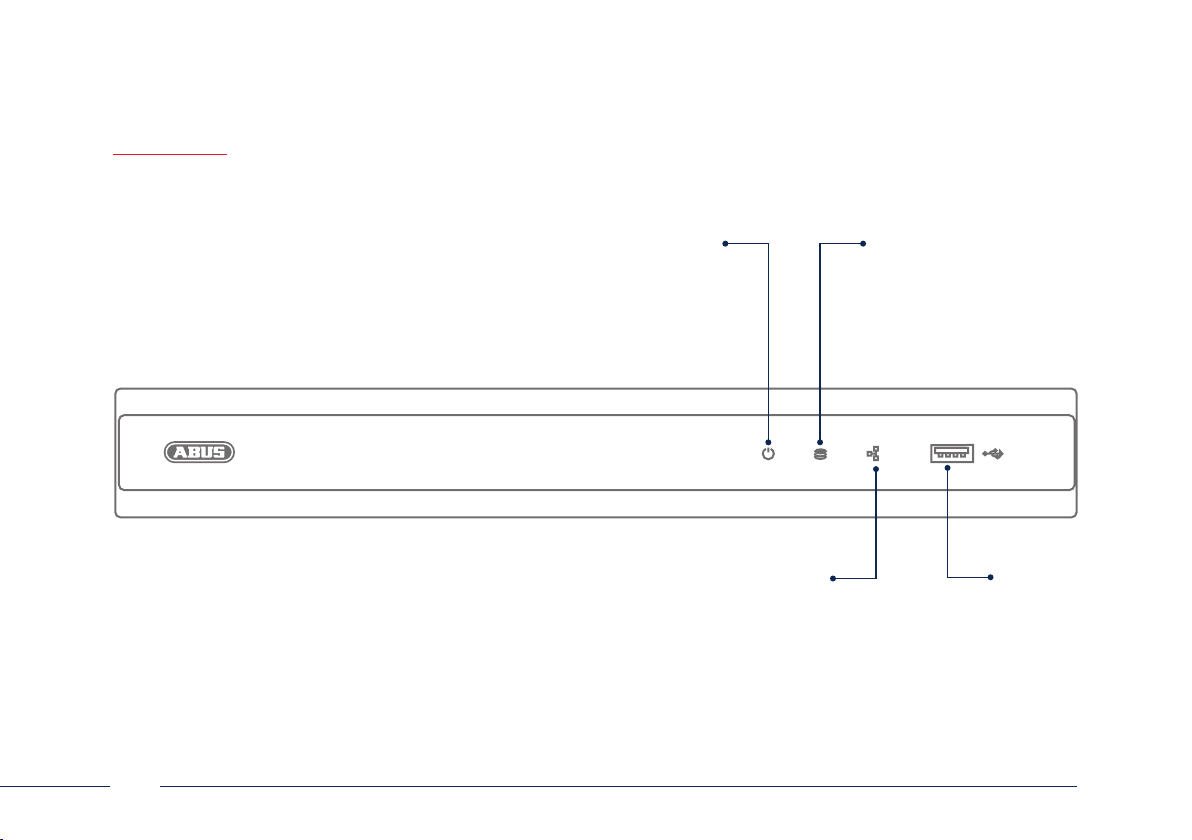
CONNECTIONS
26
Power LED
Display signalling
readiness for operation
Network LED
Display of the
current network
activity
Data LED
Display of the current
hard disk drive (HDD) activity
USB
Connection for
USB devices
English
Page 27
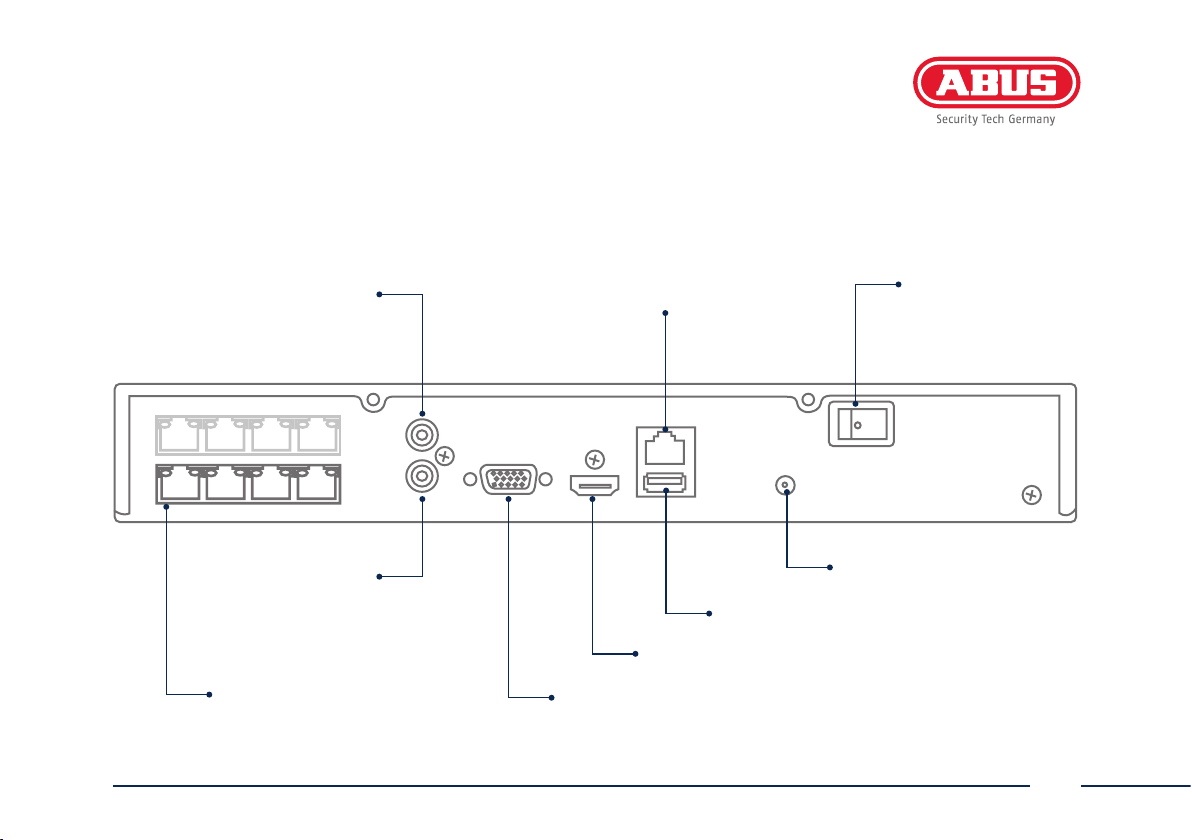
Audio IN
Chinch audio
input
LAN
RJ45 port for a
network connection
On/o switch
Switch for switching the
device on and o
English
Audio OUT
Chinch audio
output
PoE
RJ45 ports for
camera connections
48VDC connection for power supply
48V
USB
Connection for USB devices
HDMI
HDMI monitor connection
VGA
VGA monitor connection
27
Page 28
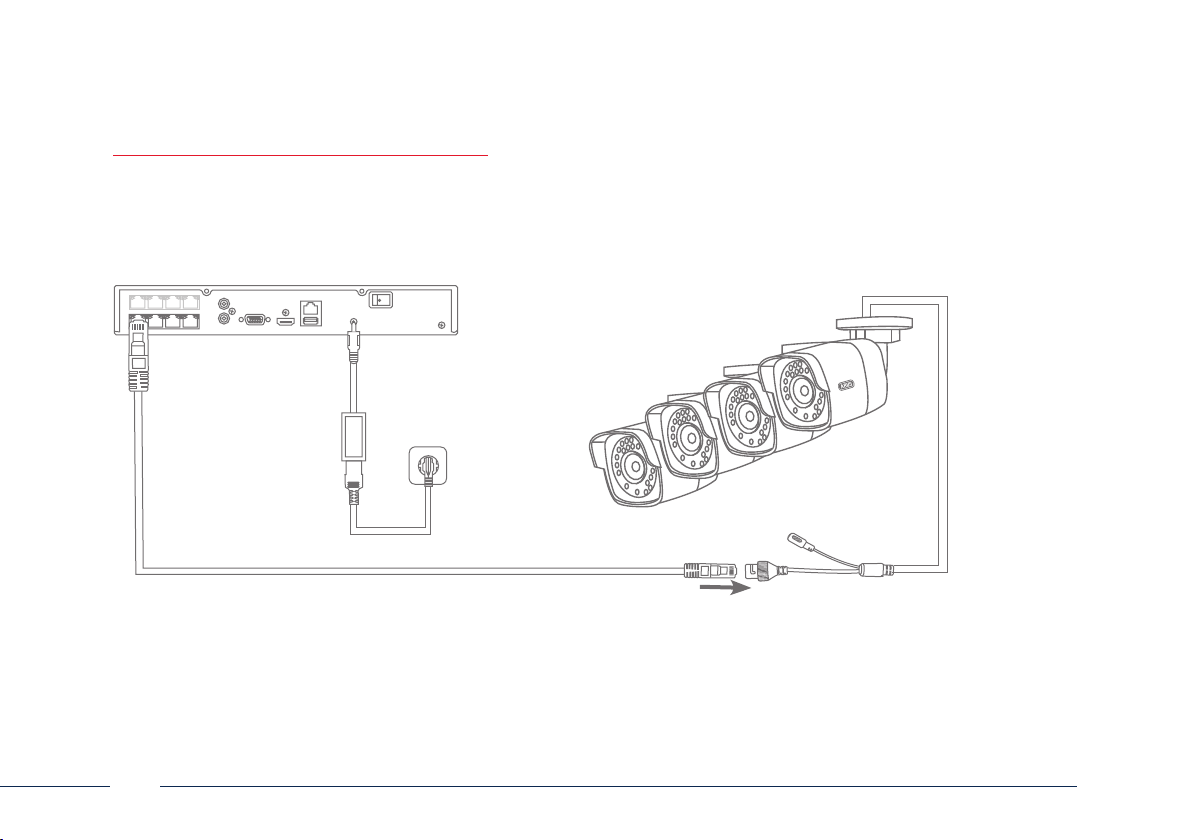
TIPS FOR CAMERA INSTALLATION
28
Connect the recorder to the power supply. Connect the cameras to the recorder’s PoE port using a network cable.
It takes approx. three minutes for the camera to be added to the recorder automatically.
English
Page 29
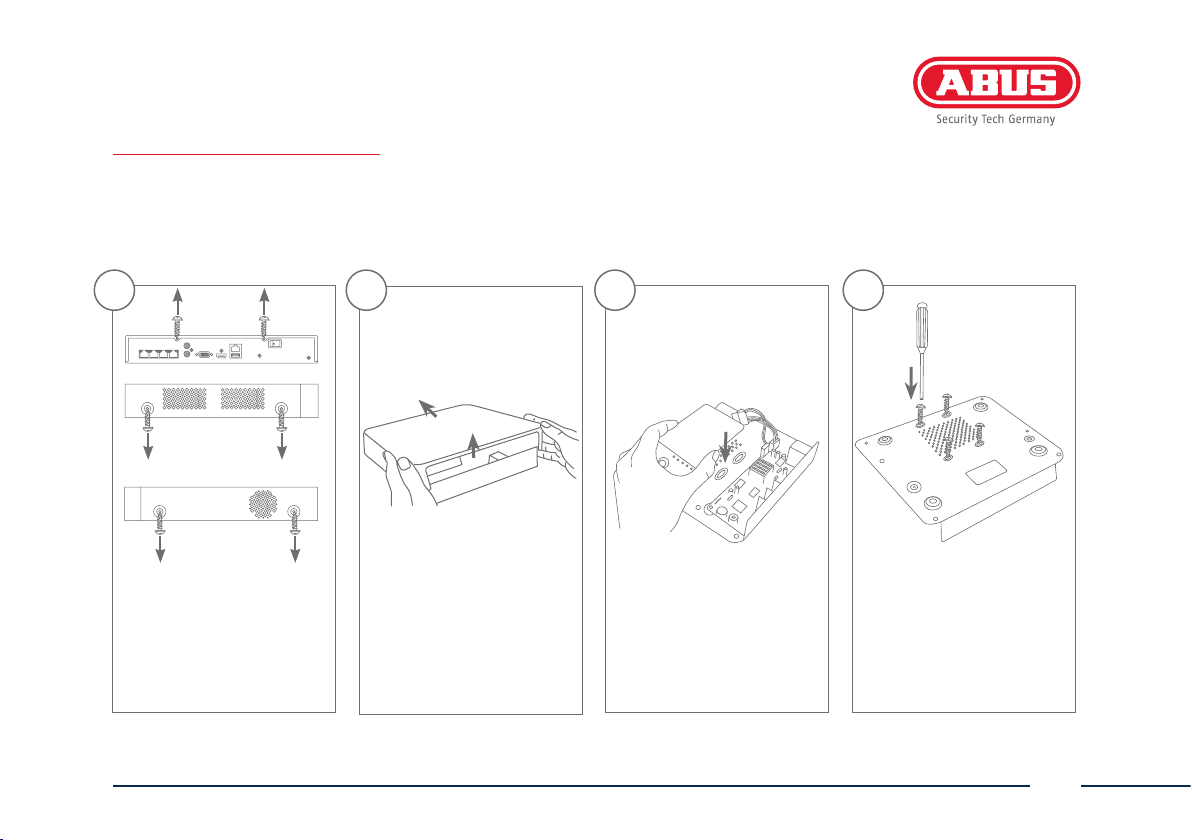
HARDWARE INSTALLATION
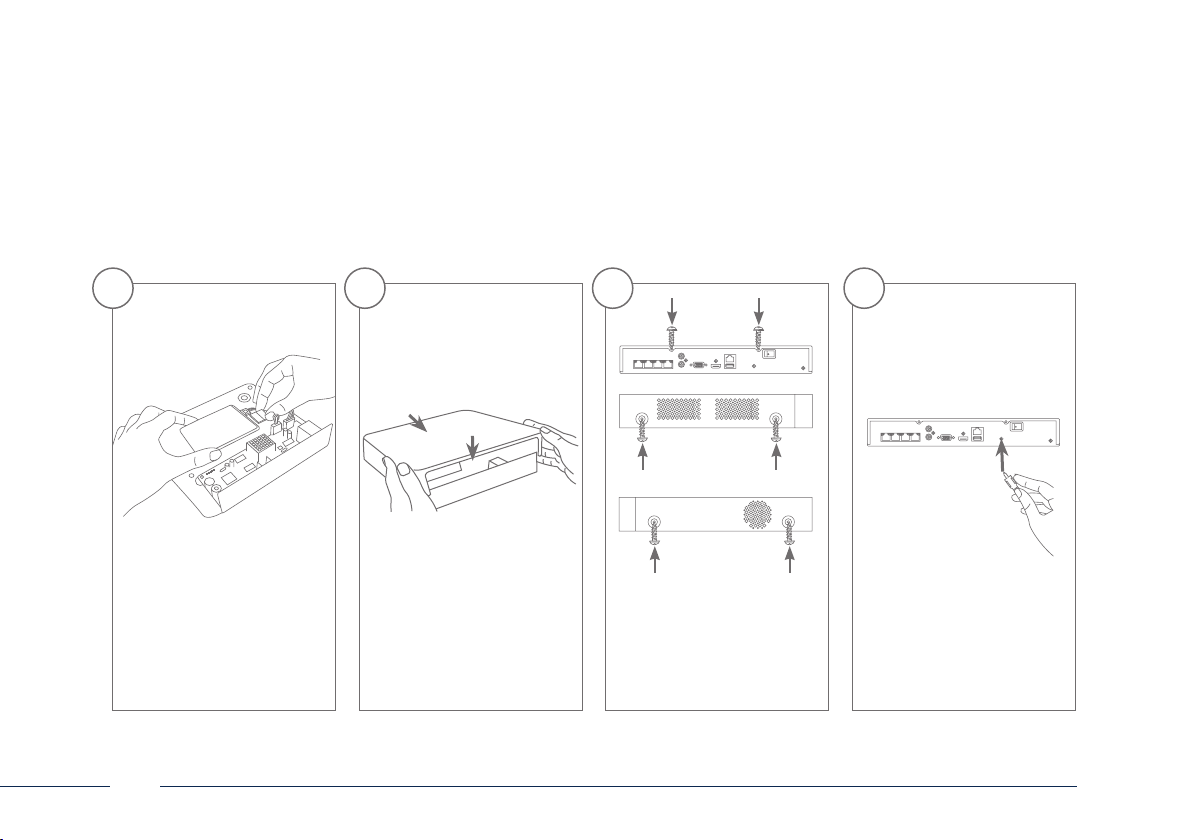
1 3 42
Remove the six screws on
the sides and back of the
recorder.
English
Open the box carefully. Align the hard disk drive
with the base plate of the
recorder.
Secure the hard disk
drive to the underside
of the recorder with the
accompanying screws.
29
Page 30
5 6 7 8
Connect the hard disk drive
to the motherboard with
the data cable (small plug)
and the power cable (large
plug).
30
Now place the box along
the guide rails over the base
plate of the recorder.
Then secure the box and
the base plate with the six
screws.
Connect the power supply
unit and switch the recorder
on using the on/o switch.
English
Page 31
SYSTEM ACTIVATION
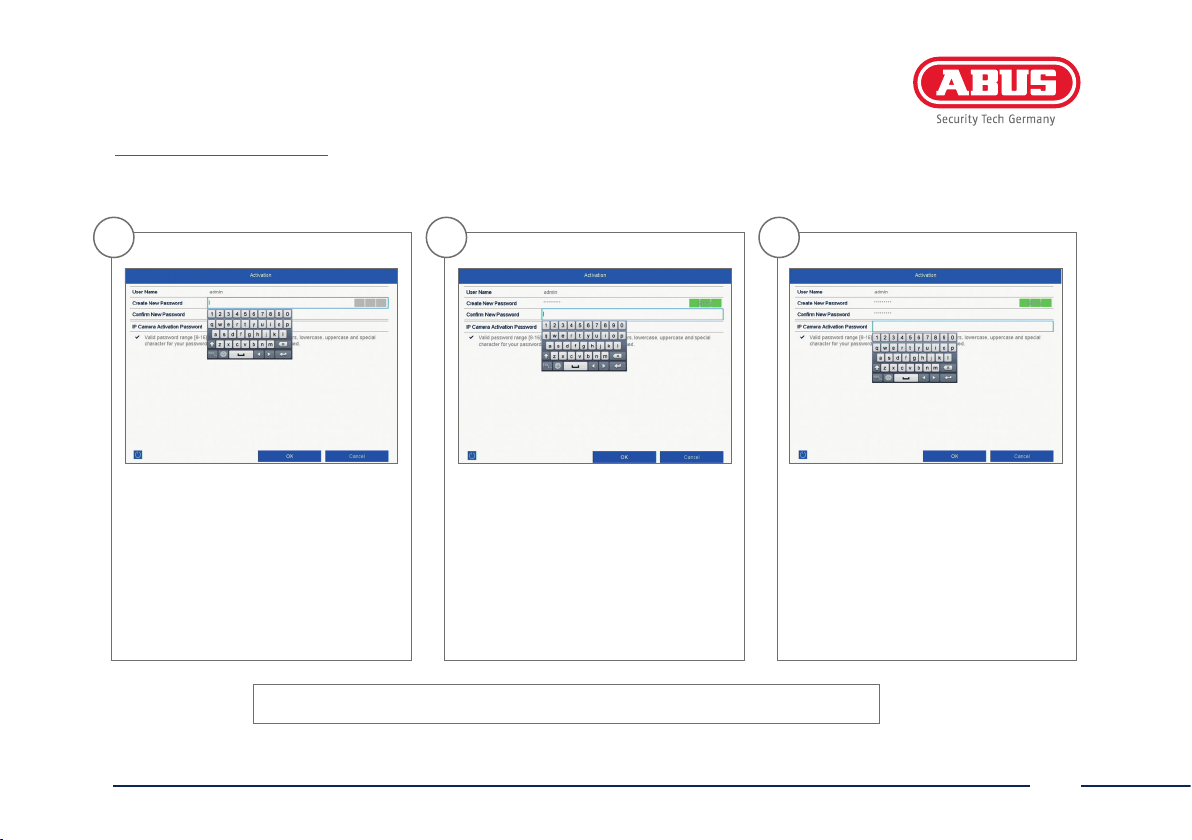
1
In the eld “New password” enter a
password for the admin user.
The password must meet the specied
minimum requirements.
Recommendation: Use a password
that is as complex as possible and is
classied as “strong”.
Admin password:
English
2
Re-enter the password to conrm it.
Make a note of the password in the
quick-start guide as well and keep
it in a safe place. The admin password
can only be reset by ABUS technical
support.
3
You should also enter the activation
password for the cameras here. If you
activate a camera via the recorder,
the recorder uses this password for it.
Then click on “OK”. The device is now
activated and all of its functions can
be used.
31
Page 32
SOFTWARE SETUP
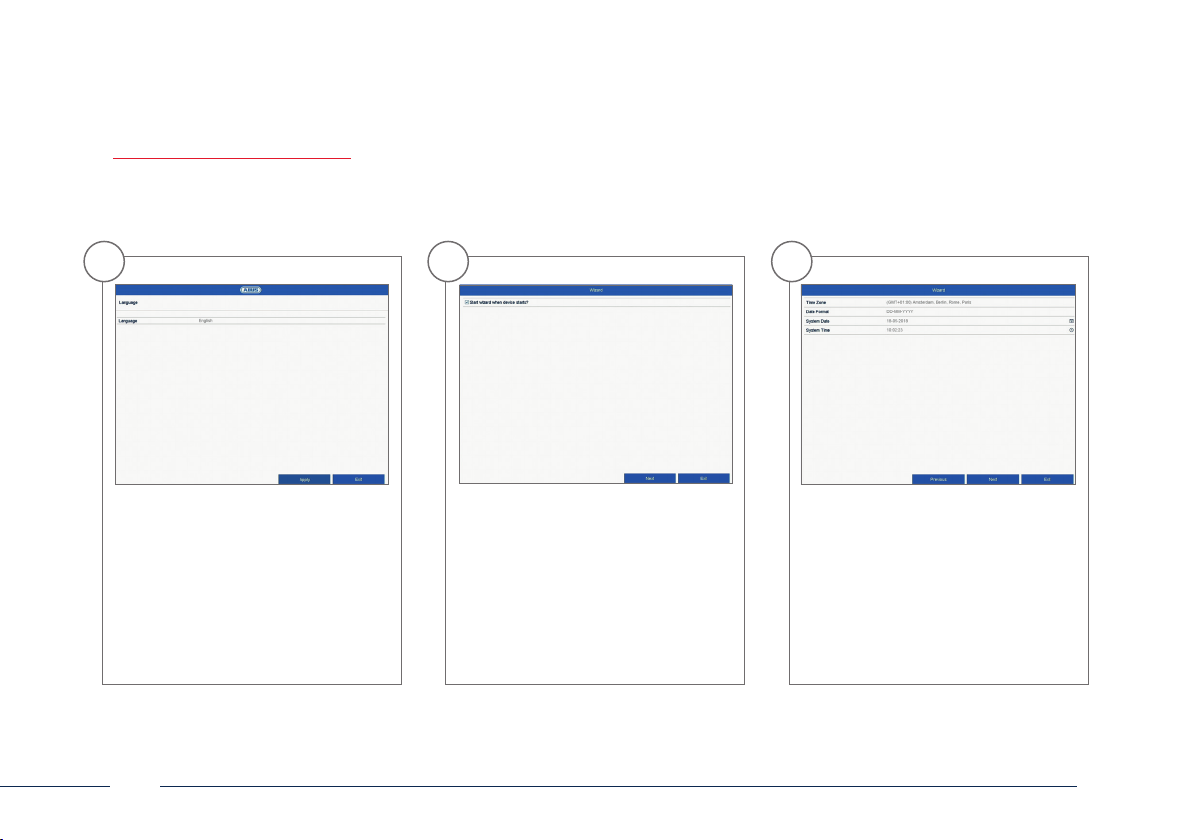
1
Select the desired language and click
“Apply”.
32
2
If you untick the checkbox, the set-up
wizard will no longer automatically
pop up the next time the soware
starts up. Click on “Next”.
3
Set the time zone, date, date format
and system time. Close the screen
by clicking “Next”.
English
Page 33
4
5
6
192.168.0.25192.168.0.20
192.168. 0.1
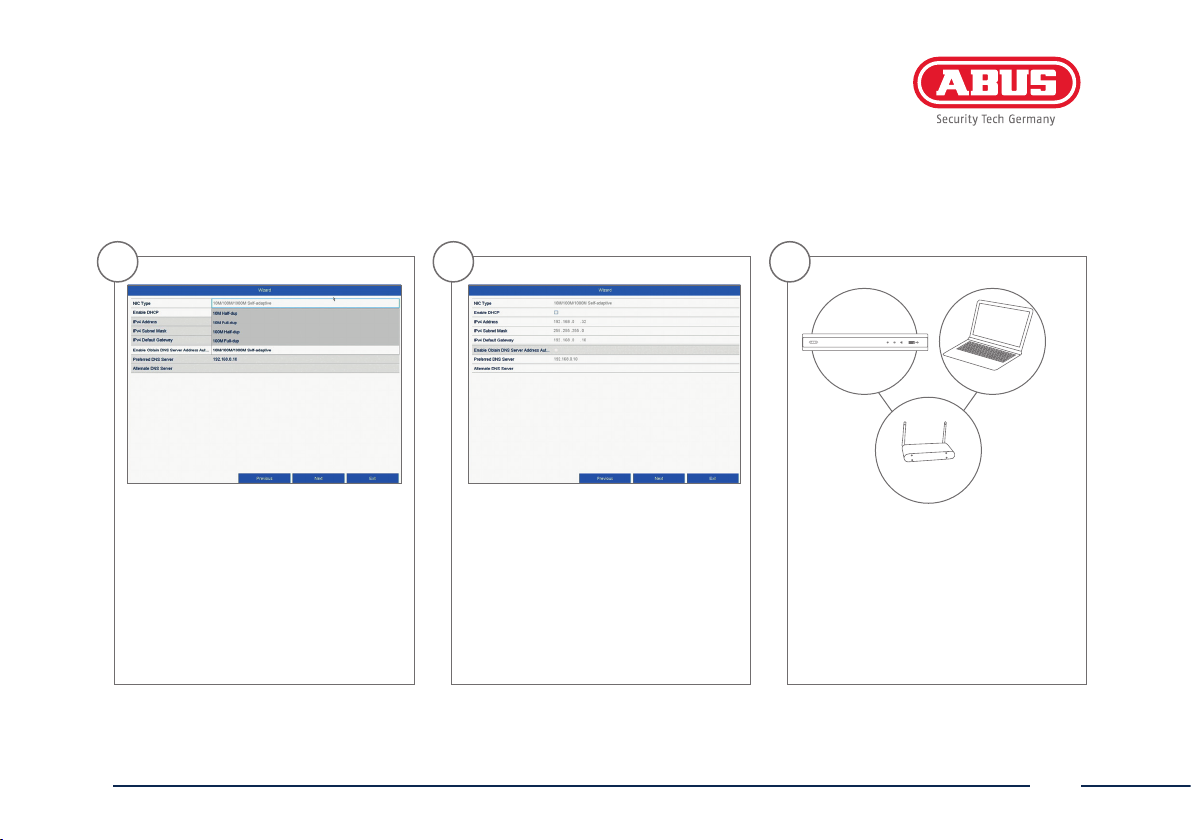
Set the connection speed for
“NIC Type” manually. Automatic
detection is preset and recommended
(self-adaptive).
English
If you wish the address data to
be automatically assigned, tick
the “Enable DHCP” checkbox. The
addresses will then be automatically
assigned by your router (where
supported). If proceeding in this way,
move on to point13.
If your router does not automatically
assign the address data, enter the data
according to the following steps.
The image gives an example
of connected devices with the
corresponding IP addresses.
33
Page 34
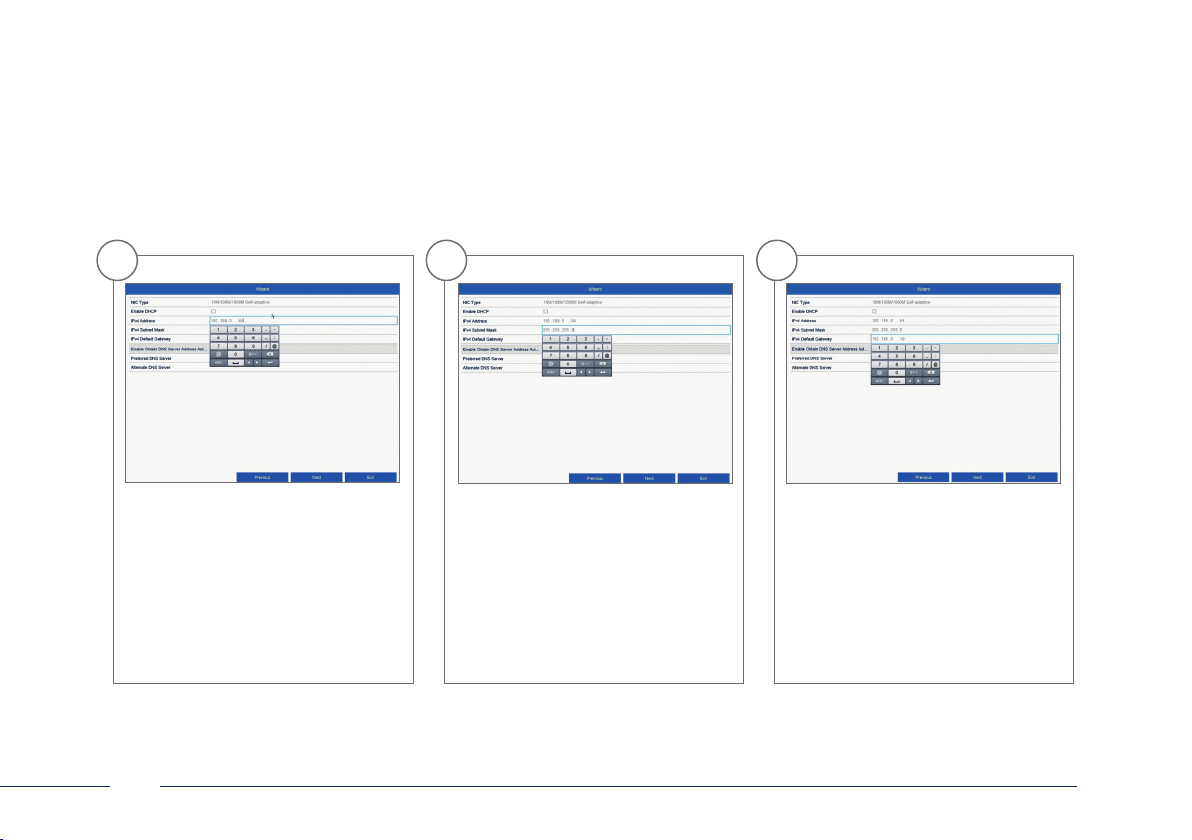
7
8
9
The rst three positions of the IP
address must correspond to the default
gateway value. The nal digit identies
devices addressed by the default
gateway and is individually set for each
device. For the recorder, choose e.g.
64: i.e. xxx.xxx.xxx.64.
34
The subnet mask is a network
segment in which IP addresses with
the same network address are used.
The standard value is normally
255.255.255.0 in such cases. To
determine the value for the default
gateway, use a Windows PC connected
to the network.
Enter the IP address of your router
here. You can nd the address with
“cmd” and the command “ipconfig“
on your Windows PC.
English
Page 35
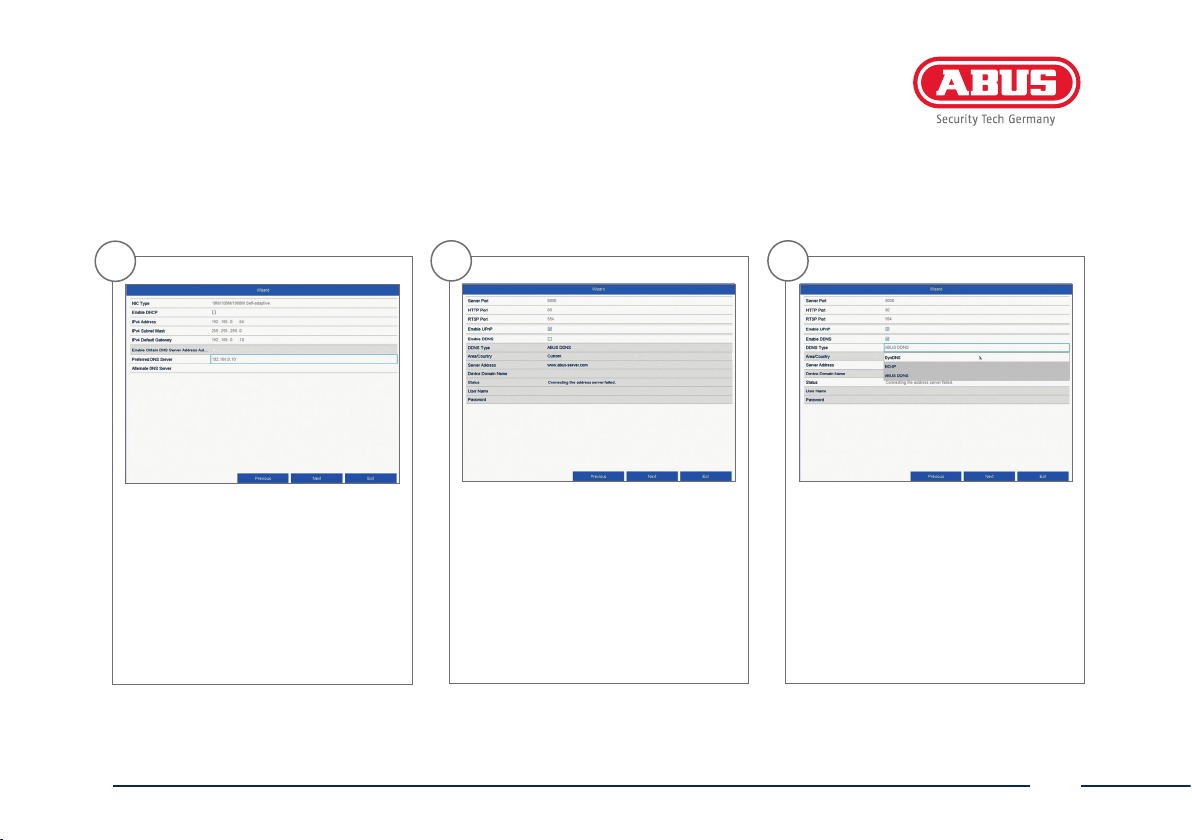
10
11
12
The DNS server “translates” an internet
address into an IP address. Enter the
value of the default gateway under
“Preferred DNS server”.
English
You can manage and, if necessary, edit
your ports here. We recommend that
the default values are maintained.
If you wish to set up remote access,
tick the “Enable DDNS” checkbox. Then
select your DDNS type using the entry
eld.
35
Page 36
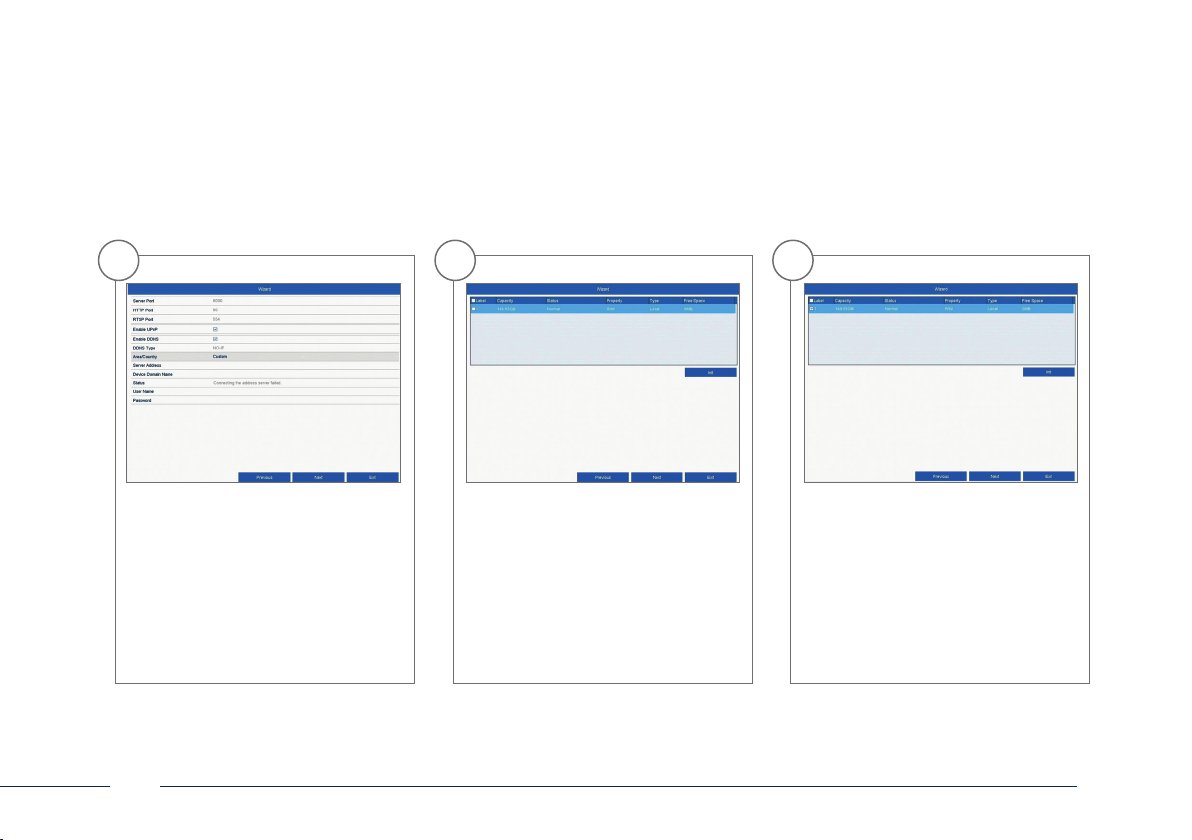
13
14
15
Next, save the server address and the
device domain name, user name and
password. Go to the next screen with
“Next”.
36
Following installation, the hard
disk drive must be initialised before
use. Select the hard disk drive to be
initialised.
Click on “Init” and conrm the
successful initialisation by clicking
on “OK”. Go to the next screen with
“Next”.
English
Page 37
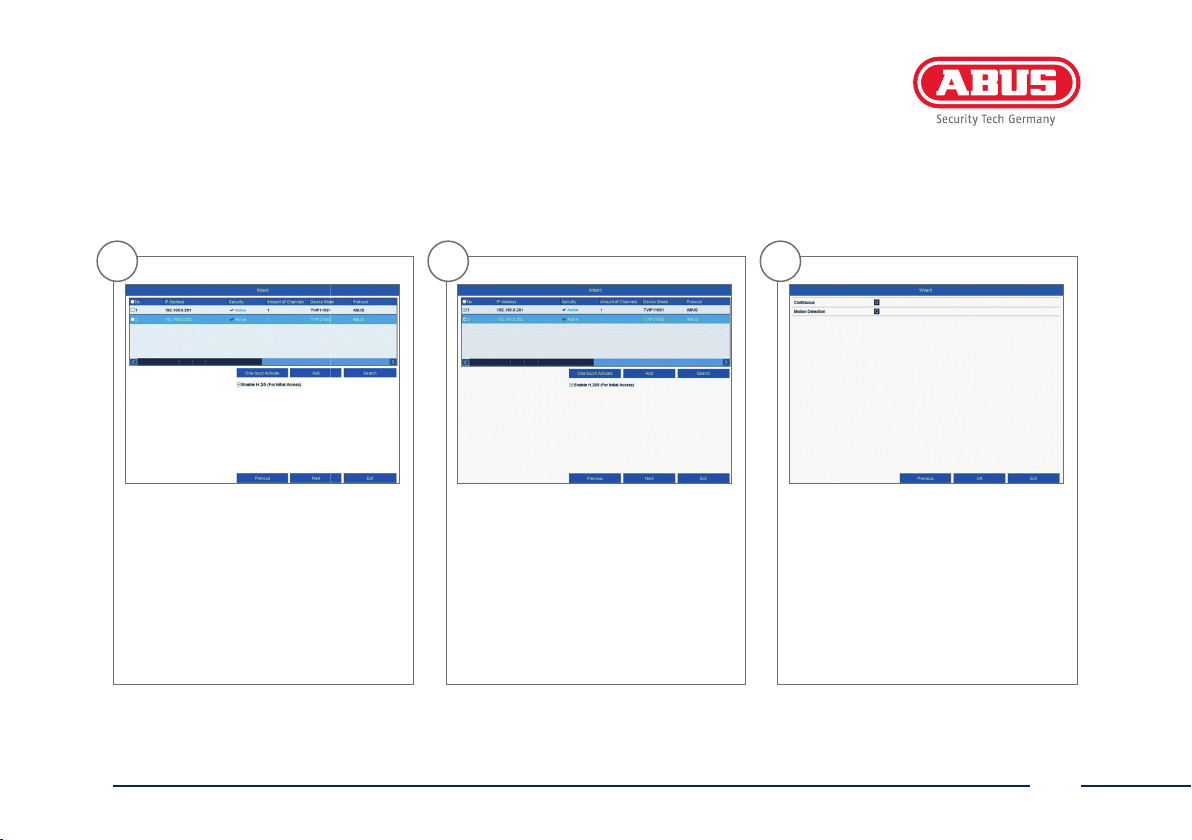
16
17
18
Click on “Search” to look for available
network cameras in the network.
English
You will nd all the compatible
network cameras below. Tick the
checkbox of the network cameras you
wish to use and click on “Add”. Go to
the next screen with “Next”.
Select the recording type. It is possible
to select between “Continuous“ and
“Motion detection“. Close the set-up
wizard by clicking “OK”.
37
Page 38

INSTRUCTIONS, SOFTWARE AND APP
Instructions:
Further instructions for operating the online and recorder interfaces can be found under the “Downloads”
HELP
https://www.abus.com/product/TVVR36400
So ware:
TVSW11001 ABUS Central Monitor Station (CMS) allows you to monitor, control and manage the video data from your
http://www.abus.com/ger/Objektsicherheit/Videoueberwachung/Analog/Aufzeichnungssysteme/Videomanagement-
So ware/ABUS-CMS-
Use the ABUS IP Installer to nd your recorder in the network, to check for and install rmware updates and
to download instruction manuals and quick-start guides directly to your PC:
http://www.abus.com/ger/Objektsicherheit/Videoueberwachung/IP/Aufzeichnungssysteme/NVR10030
App:
iDVR Plus/HD App
Grants you free and
fast remote access to your recorder:
tab at the following link:
https://www.abus.com/product/TVVR36800
ABUS recorder on your PC:
So ware
38
English
Page 39
TVVR36400/TVVR36800
GUIDE DE DÉMARRAGE RAPIDE
POUR ENREGISTREUR IP
Ce guide de démarrage rapide décrit les premières étapes d’installation de votre enregistreur IP.
Pour plus d’informations, consultez la notice d’utilisation.
Page 40
Page 41

Chère cliente, cher client,
Nous vous remercions d’avoir porté votre choix sur ce produit. Ce produit est conforme aux exigences des directives européennes et
nationales en vigueur.
La conformité de ce produit a été prouvée. Les déclarations et documents correspondants sont consultables auprès du fabricant:
ABUS Security-Center GmbH & Co. KG, Linker Kreuthweg 5, 86444 Ang, GERMANY.
Lorsque vous utilisez ce produit, respectez les consignes du manuel d’utilisateur an de ne pas altérer sa conformité ni sa sécurité de
fonctionnement. Avant la mise en service du produit, veuillez lire le manuel d’utilisateur dans son intégralité et respecter toutes les
consignes d’utilisation et de sécurité.
Tous les noms de sociétés et de produits mentionnés dans ce manuel sont des marques déposées de leurs propriétaires respectifs.
Tous droits réservés. Pour toute question, adressez-vous à votre partenaire revendeur spécialisé!
41
Français
Page 42
ÉTENDUE DE LA LIVRAISON
TVVR36400:
• Enregistreur PoE 4canaux
• Bloc d’alimentation de 48V
• Souris sans l USB
• Câble réseau 1m
• CD
• Guide de démarrage rapide
42
TVVR36800:
• Enregistreur 8canaux
• Bloc d’alimentation de 48V
• Souris sans l USB
• Câble réseau 1m
• CD
• Guide de démarrage rapide
Guide de
démarrage
rapide
Français
Page 43
AVERTISSEMENTS
L’enregistreur ne doit pas être exposé
à des champs magnétiques puissants.
Ne renversez pas de liquides
sur l’enregistreur.
Éteignez l’enregistreur avant de
brancher ou de retirer
des périphériques.
Français
Veillez à ce que l’alimentation
électrique
Utilisez et stockez l’enregistreur en
respectant toujours les conditions
d’utilisation conseillées par le
fabricant.
Veillez à ce que la ventilation soit
toujours susante.
ne soit pas interrompue.
43
Page 44
RACCORDEMENTS
44
LED d’alimentation
Achage de la
disponibilité opérationnelle
LED réseau
Achage de
l’activité réseau
actuelle
LED de données
Achage de l’activité
HDD actuelle
USB
Connexion pour
appareils USB
Français
Page 45
Audio IN
Entrée audio
RCA
Connexion RJ45 pour
LAN
raccordement au réseau
Interrupteur marche/arrêt
Interrupteur de mise en
marche et d’arrêt
Français
Audio OUT
Sortie audio
RCA
PoE
Connexions RJ45 pour
raccordement de caméras
Branchement électrique 48VCC
48V
USB
Connexion pour appareils USB
HDMI
Raccordement pour moniteur HDMI
VGA
Raccordement VGA pour moniteur
45
Page 46
CONSEILS POUR L’INSTALLATION DE LA CAMÉRA
46
Mettez l’enregistreur sous tension. Raccordez les caméras aux ports PoE de l’enregistreur à l’aide du câble réseau.
L’ajout automatique de la caméra dans l’enregistreur prend env. 3minutes.
Français
Page 47
INSTALLATION MATÉRIELLE
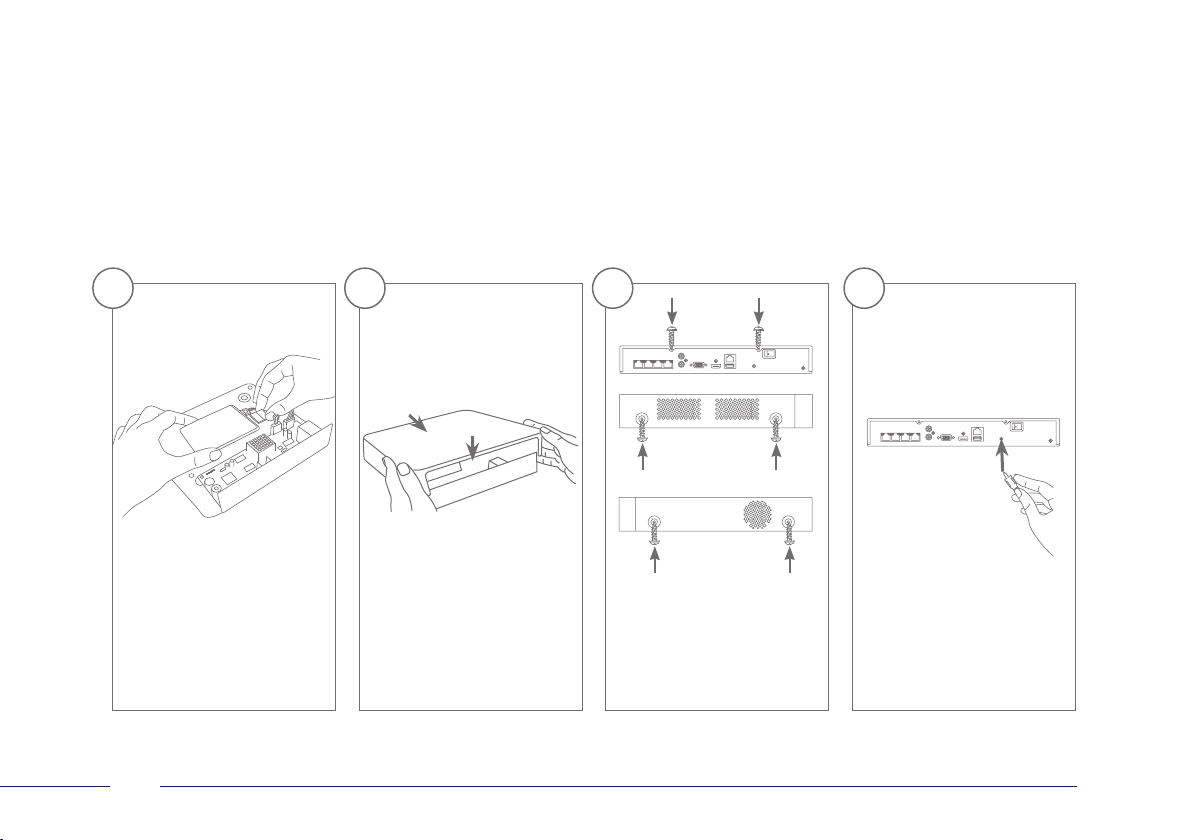
1 3 42
Desserrez les 6vis situées
sur les côtés et à l’arrière de
l’enregistreur.
Français
Ouvrez le boîtier avec
précaution.
Alignez le disque dur sur le
socle de l’enregistreur.
Fixez et vissez le disque dur
sur la face inférieure de
l’enregistreur à l’aide des
vis jointes.
47
Page 48
5 6 7 8
Établissez la connexion avec
la platine principale à l’aide
du câble de données (petit
connecteur) et du câble
électrique (gros connecteur).
48
Placez maintenant le boîtier
sur le socle de l’enregistreur,
le long de la glissière.
Vissez ensuite le boîtier au
socle à l’aide des 6vis.
Branchez le bloc
d’alimentation et allumez
l’enregistreurà l’aide de
l’interrupteur marche/arrêt.
Français
Page 49
ACTIVATION DU SYSTÈME
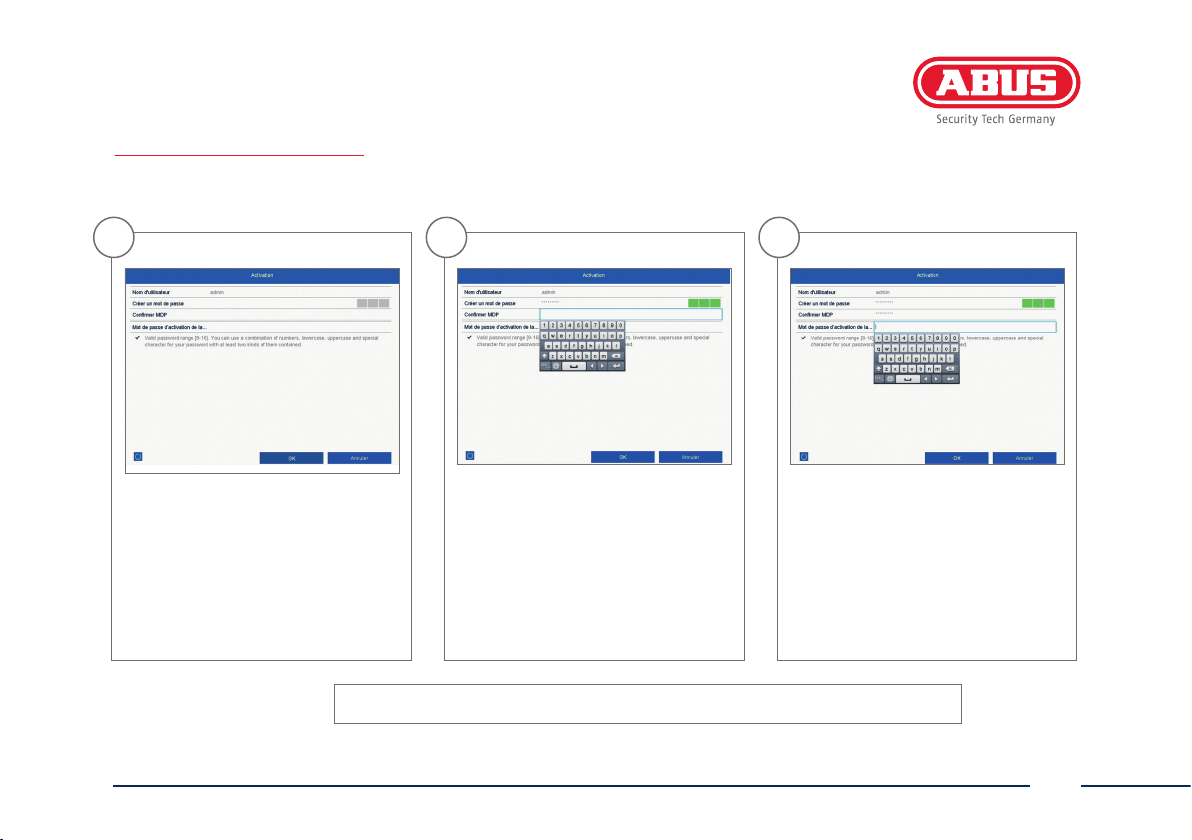
1
Saisissez un mot de passe pour
l’utilisateur administrateur dans le
champ «Nouveau mot de passe».
Le mot de passe doit répondre aux
exigences minimales indiquées.
Recommandation: utilisez un mot de
passe complexe, de niveau «Fort».
Mot de passe administrateur:
Français
2
Pour conrmer, saisissez à nouveau le
mot de passe. Notez également le mot
de passe dans le guide de démarrage
rapide et conservez-le à un endroit sûr.
La réinitialisation du mot de passe
administrateur est uniquement
possible via l’assistance technique
d’ABUS.
3
Saisissez également le mot de passe
d’activation pour les caméras.
Lorsque vous activez une caméra via
l’enregistreur, l’enregistreur utilise
pour ce faire ce même mot de passe.
Cliquez ensuite sur «OK». L’appareil
est maintenant activé et peut être
pleinement utilisé.
49
Page 50
CONFIGURATION DU LOGICIEL
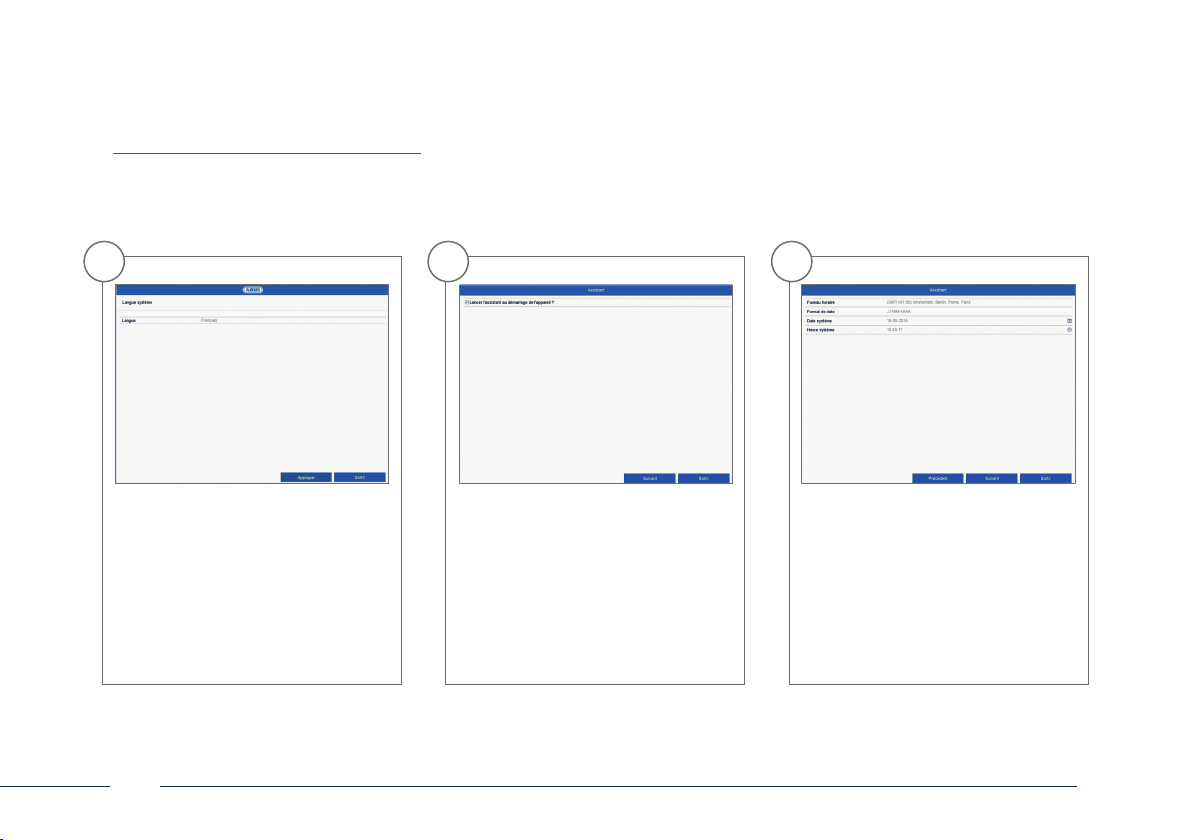
1
Sélectionnez la langue souhaitée et
cliquez sur «Appliquer».
50
2
Lorsque vous décochez la case,
l’assistant de conguration n’est
plus exécuté automatiquement
au démarrage suivant. Cliquez sur
«Suivant».
3
Dénissez la zone horaire, la date et
son format, ainsi que l’heure système.
Quittez l’écran en cliquant
sur «Suivant».
Français
Page 51
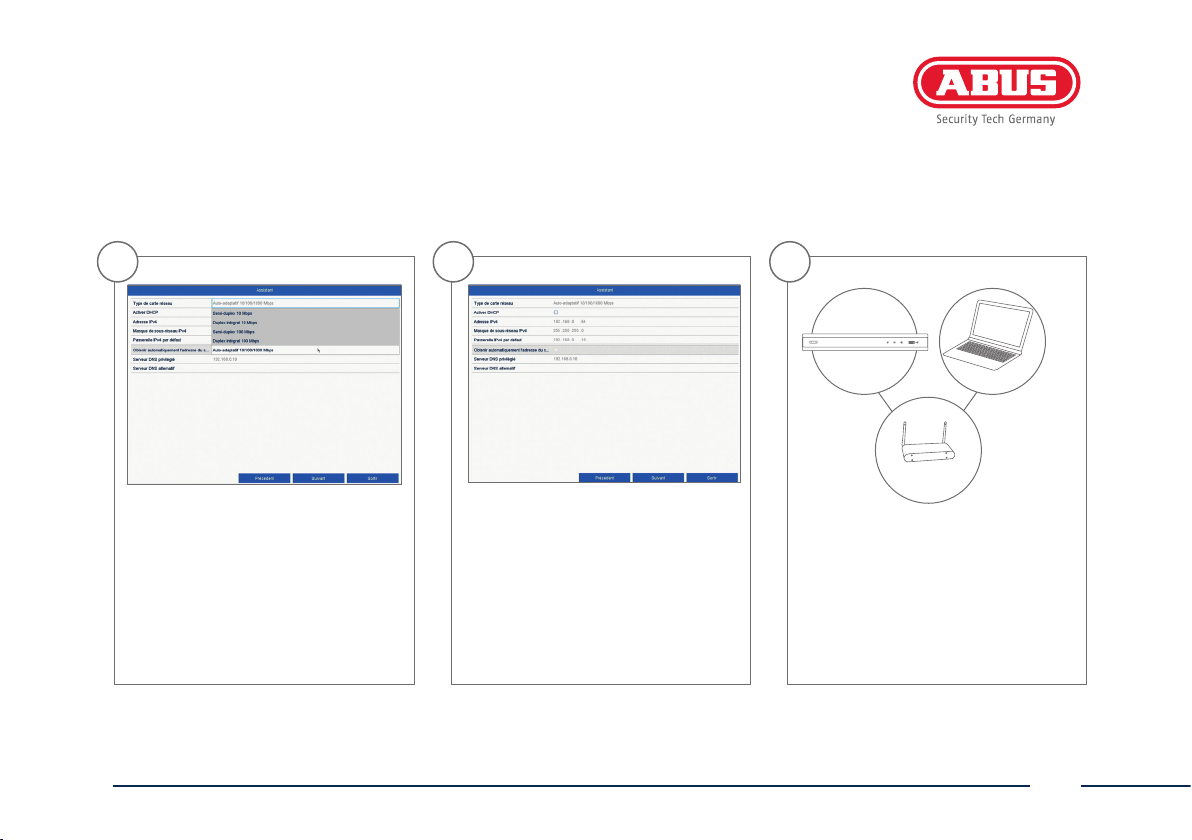
4
5
6
192.168.0.25192.168.0.20
192.168. 0.1
Réglez la vitesse de connexion
manuellement sous «Type de carte
réseau». Nous recommandons
d’utiliser la détection automatique
(auto-adaptatif) préréglée.
Français
Si vous souhaitez que les données
d’adresse soient attribuées
automatiquement, cochez la case
DHCP. Les adresses sont alors attribuées
automatiquement par le routeur (sous
réserve de prise en charge). Dans ce
cas, rendez-vous au point13.
Si votre routeur n’attribue pas
automatiquement les données
d’adresse, saisissez celles-ci dans les
étapes suivantes. Le graphique illustre
par exemple les appareils avec les
adresses IP correspondantes.
51
Page 52
7
8
9
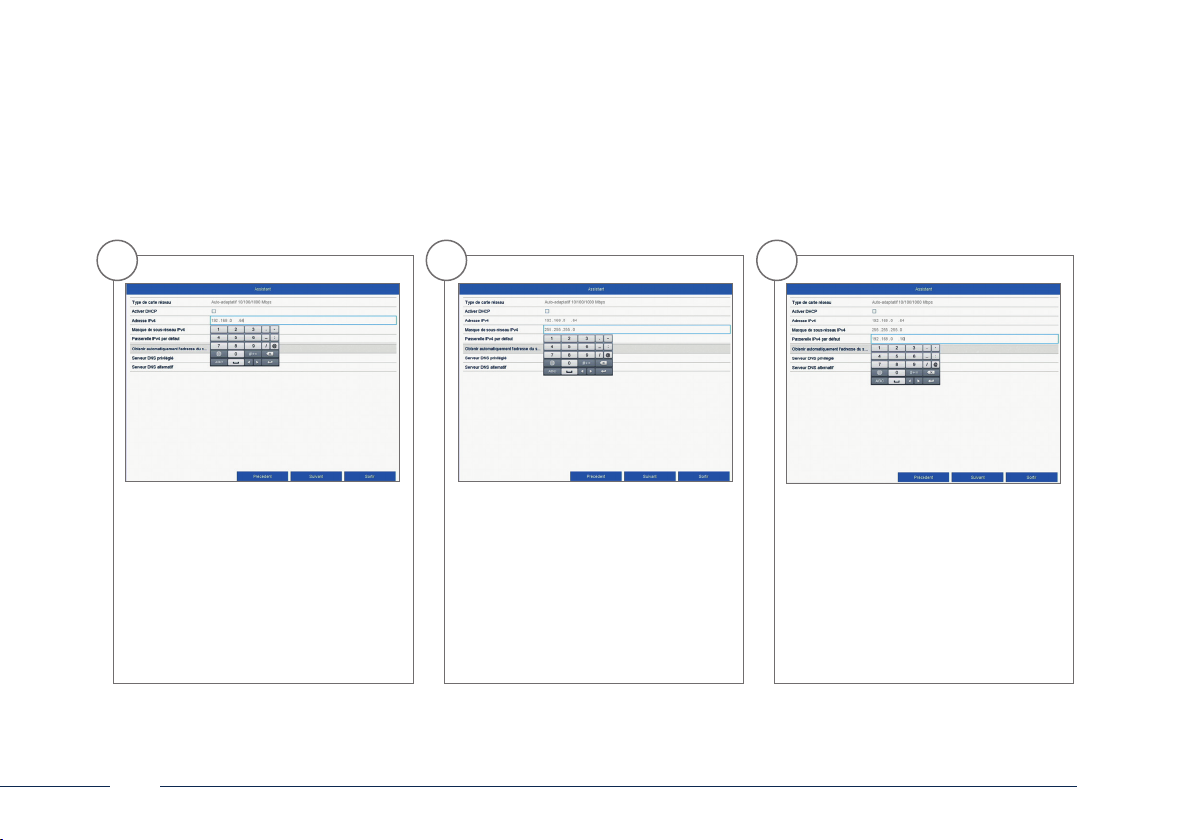
L’adresse IP doit correspondre
aux trois premiers caractères de
la passerelle standard. Le dernier
chire décrit les appareils concernés
par la passerelle standard et est
déterminé individuellement pour
chaque appareil. Par ex., pour
l’enregistreur64, sélectionnez xxx.xxx.
xxx.64.
52
Le masque de sous-réseau est un
segment de réseau dans lequel les
adresses IP doivent être utilisées
avec la même adresse réseau.
Généralement, la valeur standard ici
est 255.255.255.0. Pour identier la
valeur pour la passerelle standard,
utilisez un PC Windows raccordé au
réseau.
Indiquez ici l’adresse IP de votre
routeur. Vous pouvez identier
l’adresse au moyen de «cmd» et de la
commande «ipconfig» sur votre
PC Windows.
Français
Page 53
10
11
12
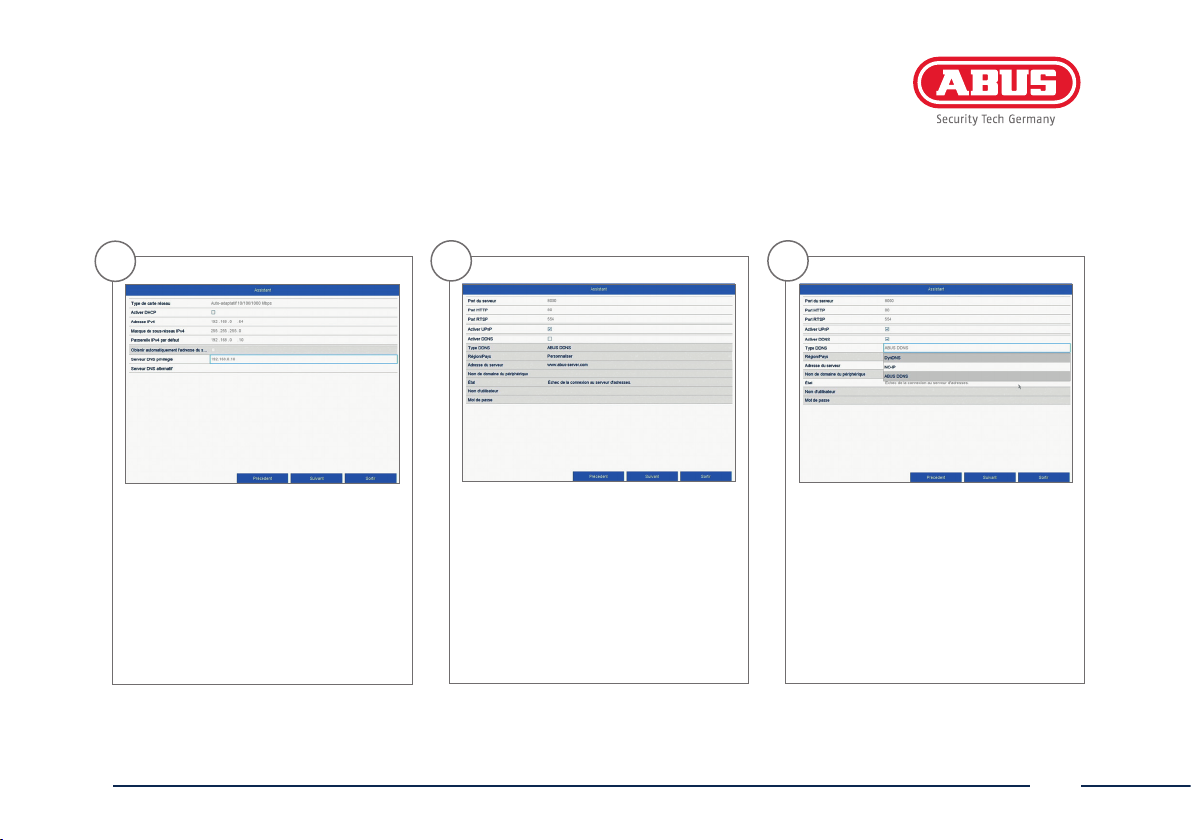
Le serveur DNS «traduit» une adresse
lnternet en adresse IP. Spéciez la
valeur de la passerelle standard dans
le champ Serveur DNS privilégié.
Français
C’est ici que vous pouvez gérer vos
ports et les modier au besoin. Nous
vous conseillons de conserver les
valeurs par défaut.
Si vous souhaitez congurer un accès à
distance, cochez la case dans le champ
DDNS. Sélectionnez ensuite le «Type
DDNS» au niveau du champ de saisie.
53
Page 54
13
14
15
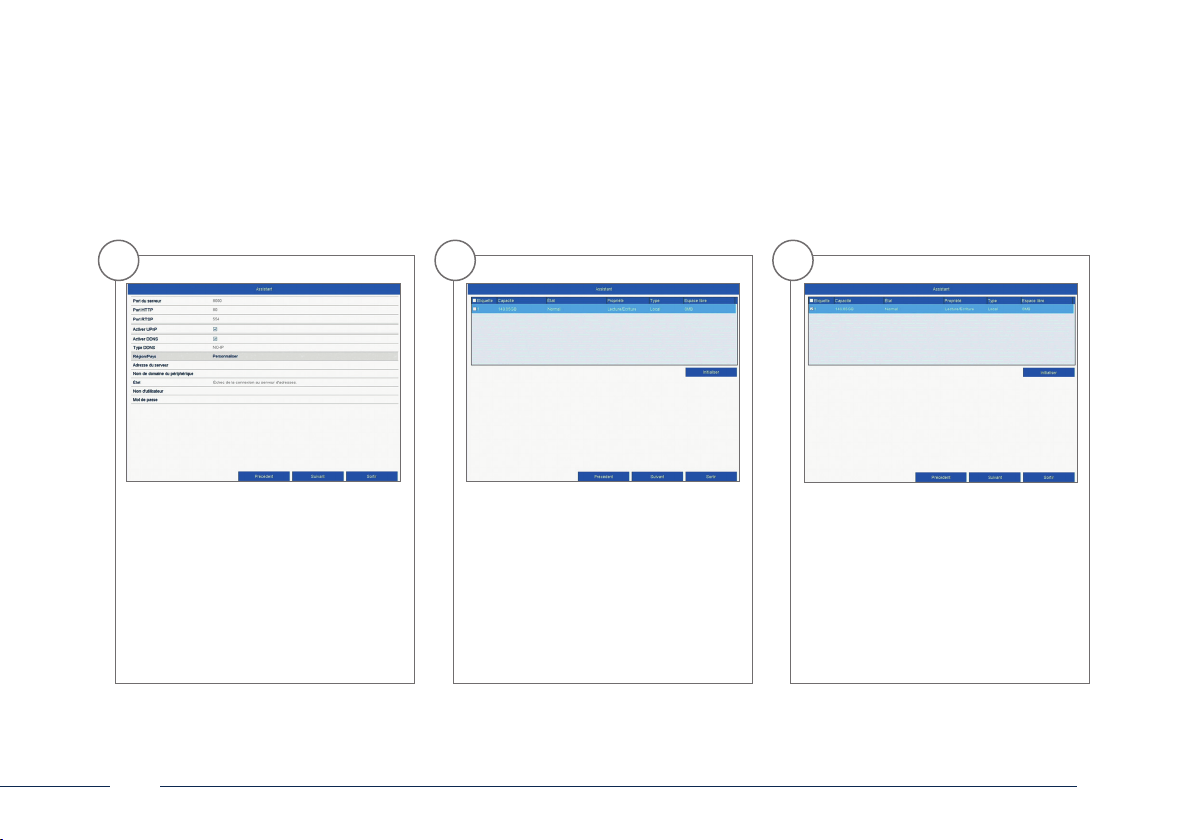
Indiquez ensuite l’adresse du serveur,
le nom de domaine de l’appareil,
le nom d’utilisateur et le mot de passe.
Passez à l’écran suivant en cliquant sur
«Suivant».
54
Le disque dur installé doit être
initialisé avant utilisation. Sélectionnez
le disque dur à initialiser.
Cliquez sur lnit et conrmez
l’initialisation réussie avec OK. Passez
à l’écran suivant en cliquant sur
«Suivant».
Français
Page 55
16
17
18
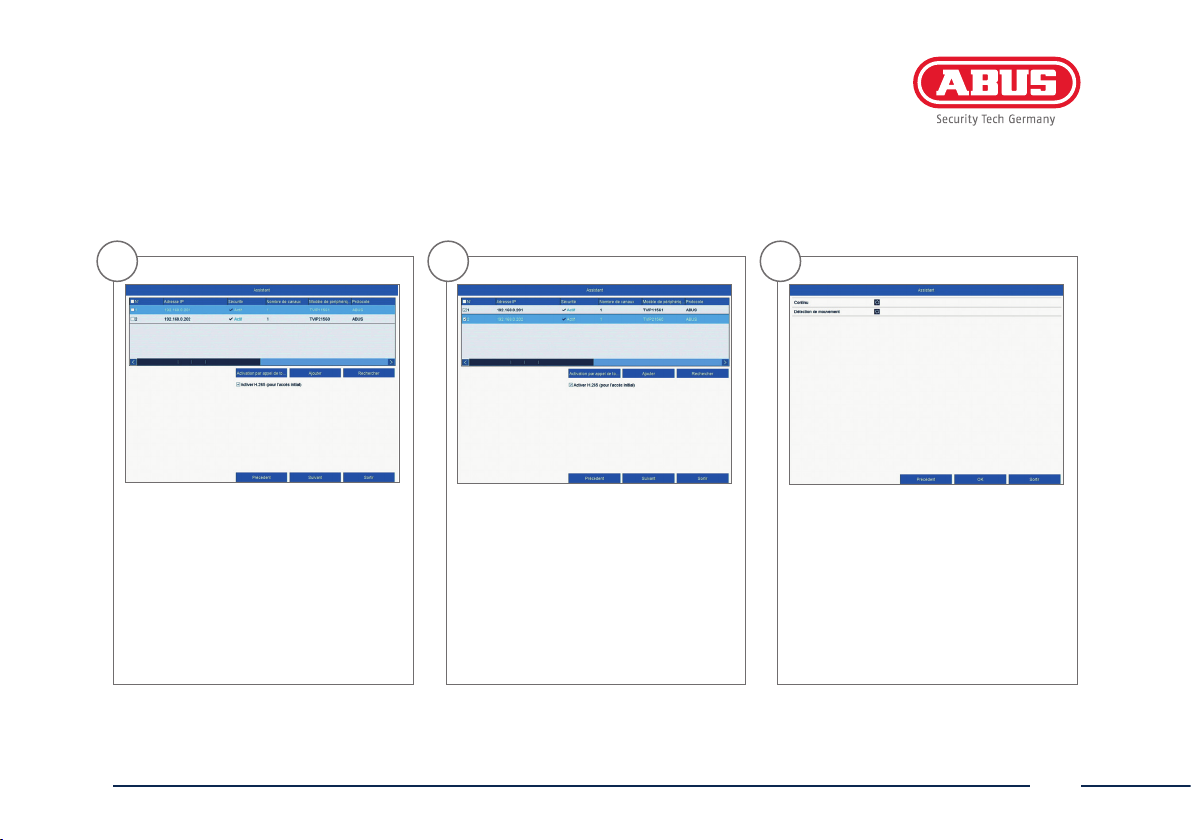
Cliquez sur «Rechercher» pour
chercher les caméras existantes dans
le réseau.
Français
Vous trouverez ci-dessous toutes les
caméras réseau compatibles. Cochez
les cases des caméras souhaitées et
cliquez sur Ajouter. Passez à l’écran
suivant en cliquant sur «Suivant».
Sélectionnez le type d’enregistrement.
Vous avez le choix entre «Continu» et
«Détection de mouvement».
Fermez l’assistant de conguration en
cliquant sur «OK».
55
Page 56

MANUEL + LOGICIEL + APPLICATION
Manuels:
Vous trouverez d’autres manuels relatifs à l’utilisation de l’interface Web et de l’enregistreur dans l’onglet
AIDE
Logiciel:
Avec le logiciel de station centrale d’écran (CMS) ABUS TVSW11001, vous pouvez surveiller, contrôler et gérer toutes les
Utilisez l’installateur IP ABUS pour chercher votre enregistreur dans le réseau, véri er et installer les mises à jour du
http://www.abus.com/ger/Objektsicherheit/Videoueberwachung/IP/Aufzeichnungssysteme/NVR10030
Application:
Application iDVR Plus/HD
Vous permet d’accéder à distance
à votre enregistreur gratuitement:
56
«Téléchargements» du lien suivant:
https://www.abus.com/product/TVVR36400
https://www.abus.com/product/TVVR36800
données vidéo de votre enregistreur ABUS depuis votre PC:
http://www.abus.com/ger/Objektsicherheit/Videoueberwachung/Analog/Aufzeichnungssysteme/
Videomanagement-So ware/ABUS-CMS-
rmware, et télécharger manuels et guides rapides directement sur votre PC:
So ware
Français
Page 57
TVVR36400 / TVVR36800
QUICKGUIDE VOOR IP-RECORDER
In deze korte handleiding worden de eerste installatiestappen voor uw IP-recorder beschreven.
Gedetailleerde informatie vindt u in de gebruikershandleiding.
Page 58
Page 59

Geachte klant,
Hartelijk dank dat u één van onze producten gekocht hee. Dit product voldoet aan de eisen in de geldende Europese en nationale
richtlijnen.
De conformiteit is aangetoond en de overeenkomstige verklaringen en documenten zijn bij de fabrikant gedeponeerd:
ABUS Security-Center GmbH & Co. KG, Linker Kreuthweg 5, 86444 Ang, GERMANY.
Om deze standaard te behouden en een veilig gebruik te garanderen, dient u als gebruiker deze gebruikershandleiding in acht te
nemen! Lees de complete gebruikershandleiding voordat u het product in gebruik neemt. Neem alle bedieningsaanwijzingen en
veiligheidsinstructies in acht!
Alle genoemde bedrijfs- en productnamen zijn handelsmerken van de betreende eigenaren. Alle rechten voorbehouden.
Mocht u nog vragen hebben, neemt u dan contact op met uw speciaalzaak!
Nederlands
59
Page 60
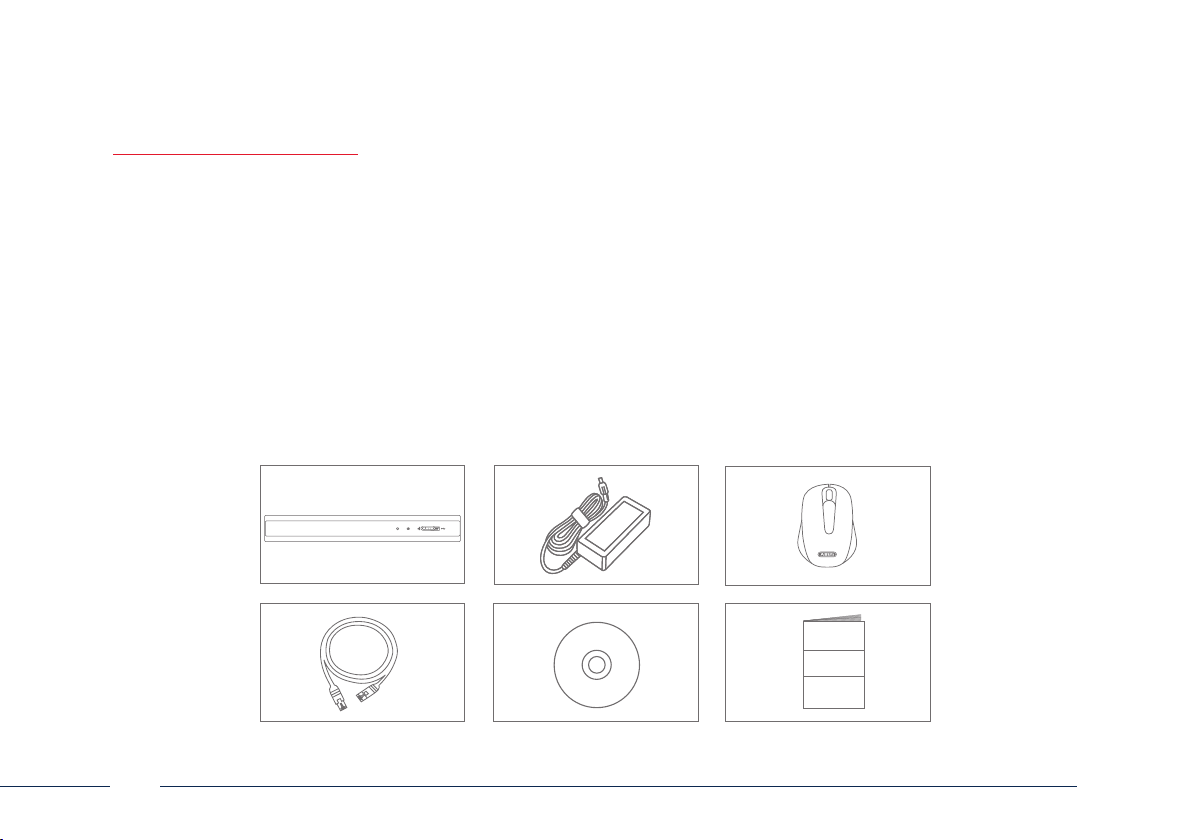
INHOUD VAN DE LEVERING
TVVR36400:
• 4-kanaals PoE-recorder
• 48V-netstekkervoeding
• Draadloze USB-muis
• 1 m netwerkkabel
• CD
• Quickguide
60
TVVR36800:
• 8-kanaals recorder
• 48V-netstekkervoeding
• Draadloze USB-muis
• 1 m netwerkkabel
• CD
• Quickguide
Quick Guide
Nederlands
Page 61
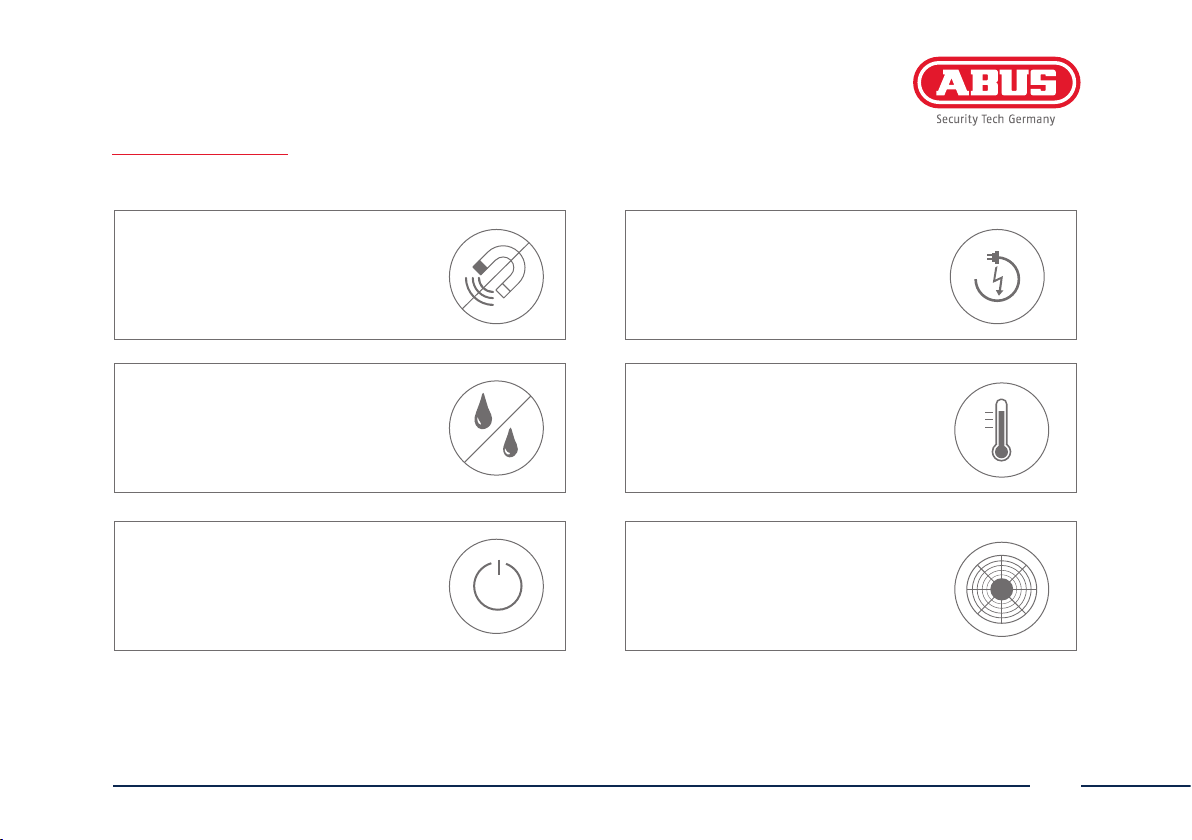
WAARSCHUWINGEN
Houd sterke magneetvelden uit de
buurt van de recorder.
Houd vloeistoen uit de buurt
van de recorder.
Schakel de recorder uit,
voordat u randapparatuur
aansluit of verwijdert.
Nederlands
Zorg voor een niet onderbreekbare
noodstroomvoeding.
Gebruik en bewaar de recorder
alleen onder de door de fabrikant
aanbevolen
omgevingsomstandigheden.
Let erop dat er altijd voldoende
ventilatie is.
61
Page 62
AANSLUITINGEN
62
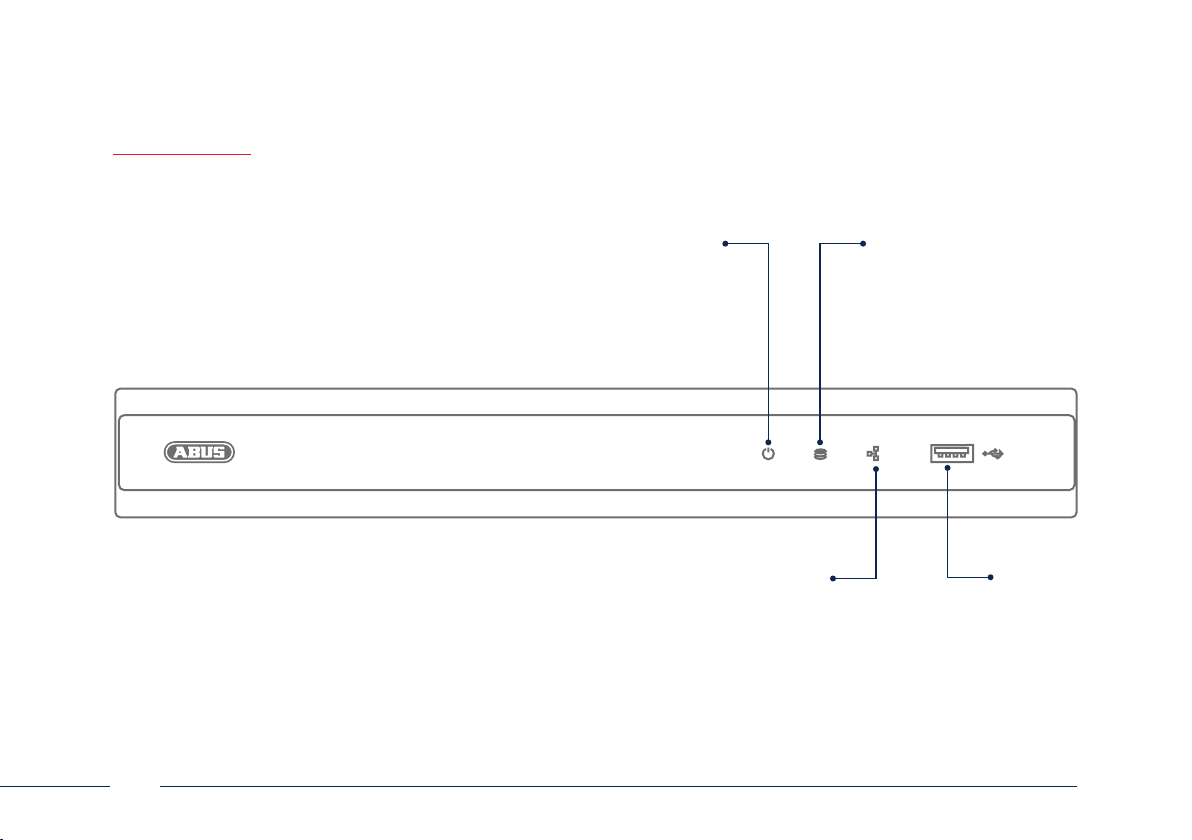
Power-LED
Indicatie
bedrijfsgereedheid
Netwerk LED
Indicatie
momentele
netwerkactiviteit
Gegevens-LED
Indicatie momentele
HDD-activiteit
USB
Aansluiting voor
USB-apparaten
Nederlands
Page 63
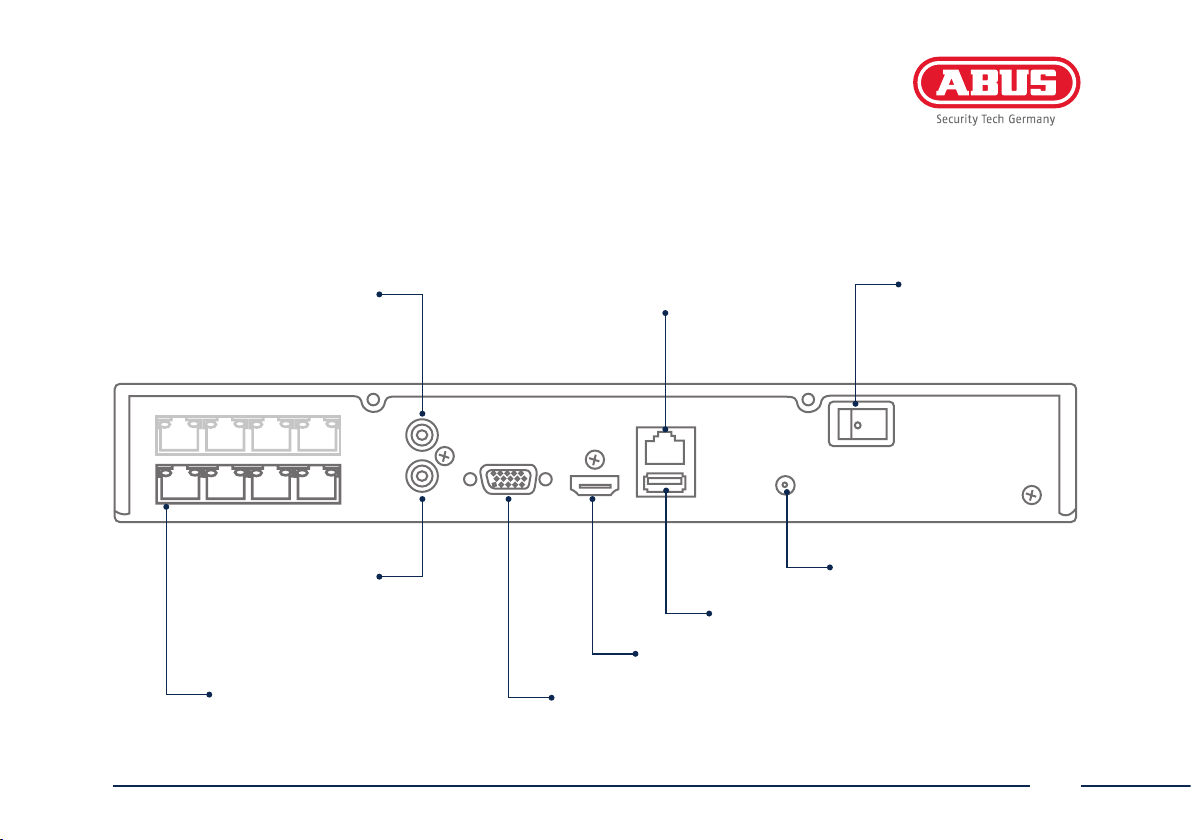
Audio IN
Audio-ingang
Chinch
RJ45-aansluiting voor een
LAN
netwerkverbinding
Schakelaar aan/uit
Schakelaar voor in- en
uitschakelen
Nederlands
Audio OUT
Audio-uitgang
cinch
PoE
RJ45-aansluiting voor
cameraverbindingen
48V DC-stroomaansluiting
48V
USB
Aansluiting voor USB-apparaten
HDMI
HDMI-monitoraansluiting
VGA
VGA-monitoraansluiting
63
Page 64
TIPS VOOR DE CAMERAINSTALLATIE
64
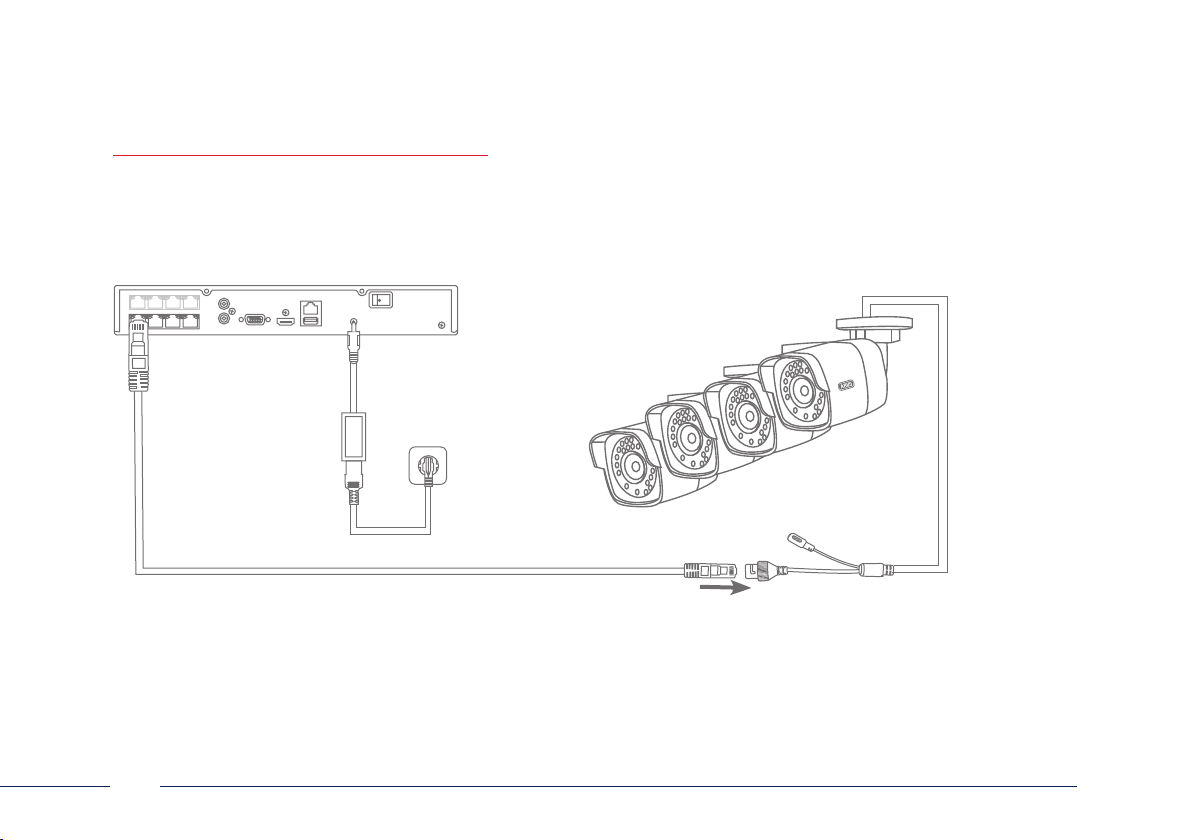
Sluit de recorder op de voeding aan. Sluit de camera met een netwerkkabel op de PoE-poort van de recorder aan.
Het duurt ca. 3 minuten totdat de camera automatisch is toegevoegd aan de recorder.
Nederlands
Page 65
HARDWAREINSTALLATIE
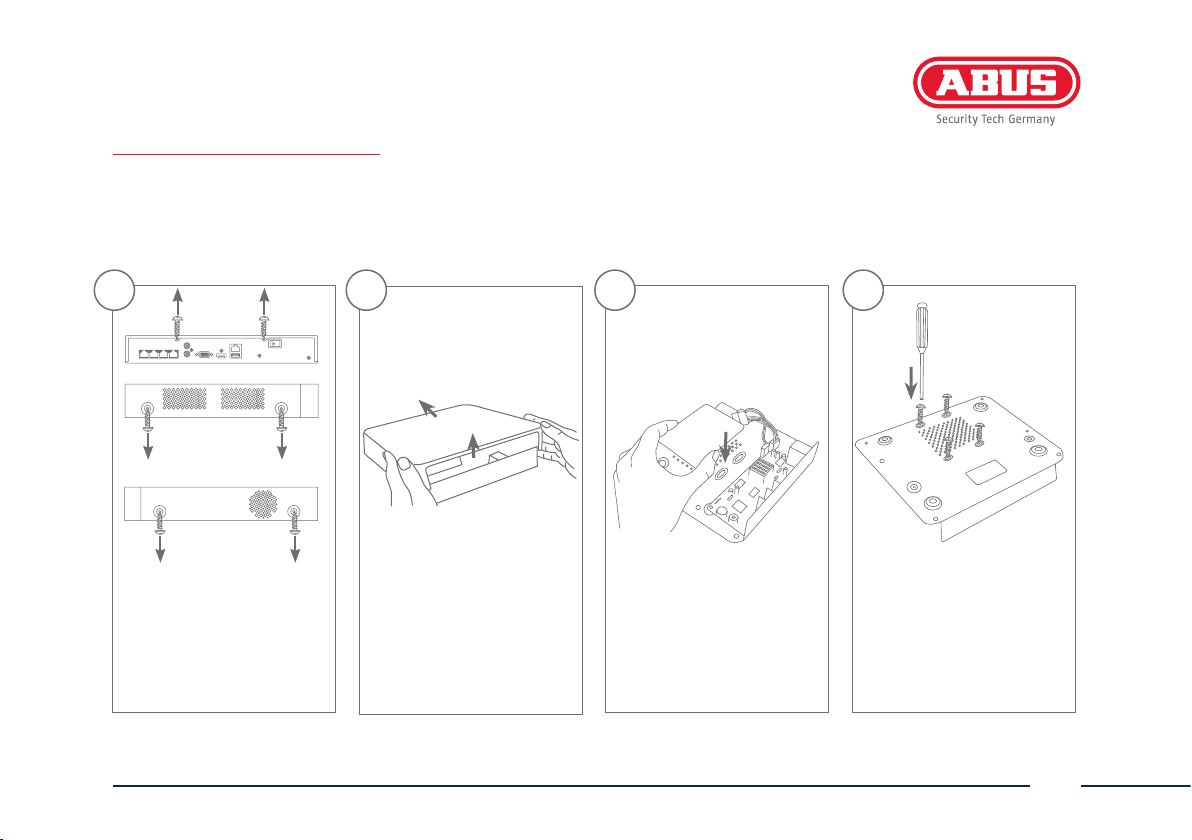
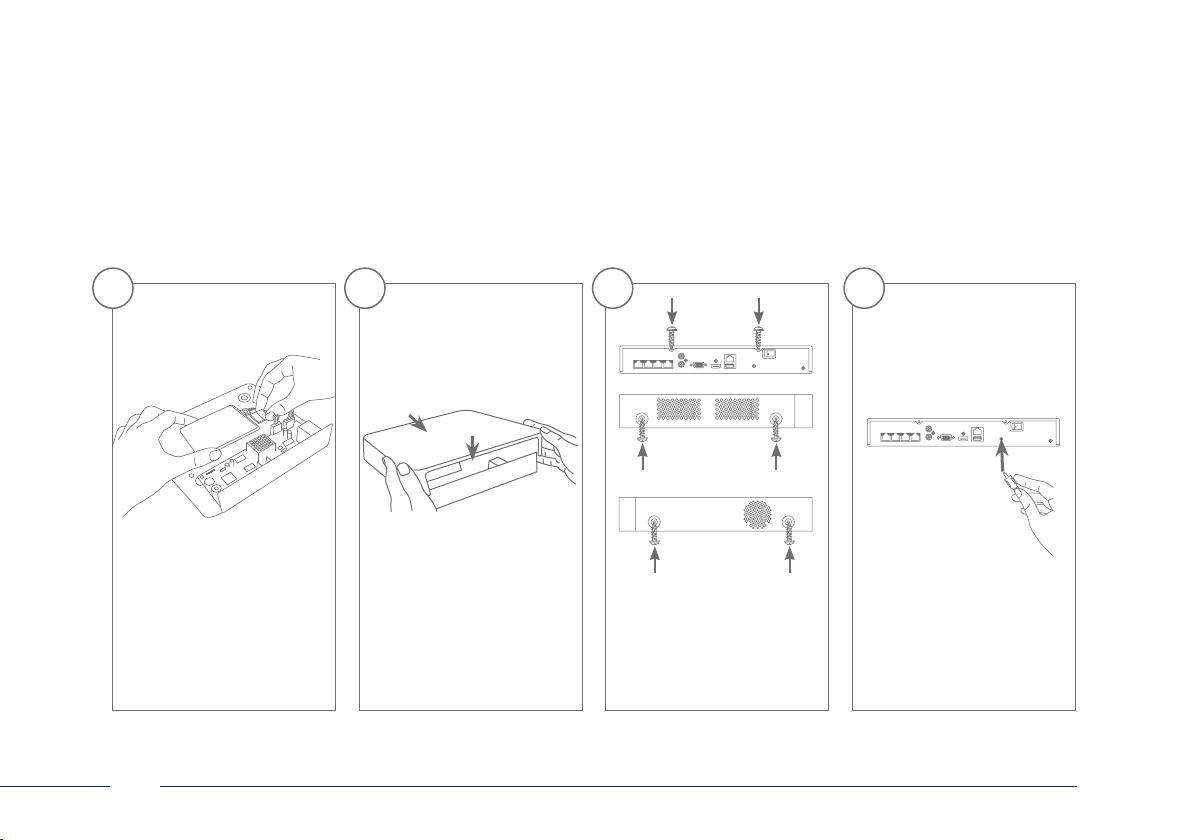
1 3 42
Draai de 6 schroeven aan de
zijkanten en de achterzijde
van de recorder los
Nederlands
Open de behuizing
voorzichtig.
Lijn de harde schijf uit op
de bodemplaat van de
recorder.
Fixeer en schroef de harde
schijf met de meegeleverde
schroeven vast aan de
onderkant van de recorder.
65
Page 66
5 6 7 8
Maak de verbindingen met
het moederbord met behulp
van de gegevens- (kleine
stekker) en stroomkabel
(grote stekker).
66
Zet nu de behuizing
langs de geleidingsrail op
de bodemplaat van de
recorder.
Schroef vervolgens de
behuizing vast aan de
bodemplaat met de 6
schroeven.
Netstekkervoeding aanslui
ten en recorder met aan/
uit-schakelaar inschakelen
-
Nederlands
Page 67
ACTIVERING VAN HET SYSTEEM
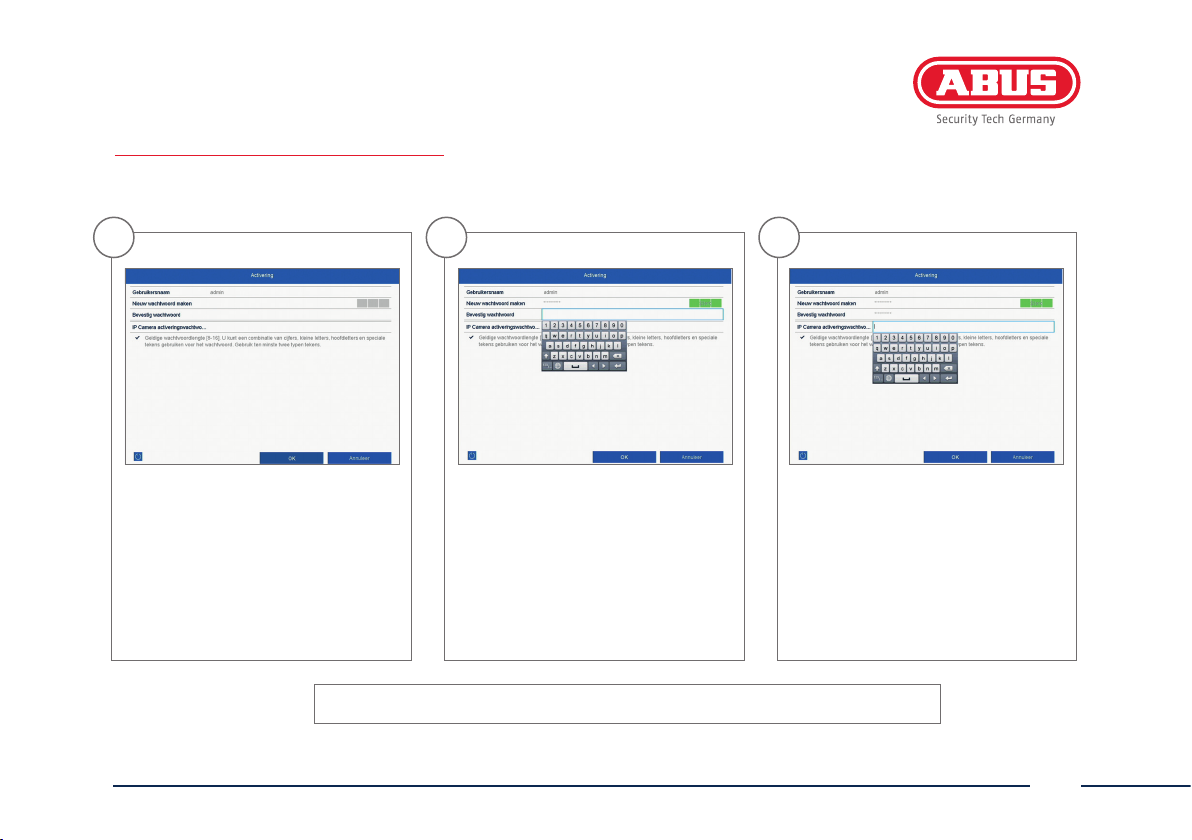
1
Voer in veld ‘Nieuw wachtwoord’ een
wachtwoord voor de admin-gebruiker
in. Het wachtwoord moet voldoen aan
de aangegeven minimale vereisten.
Aanbeveling: Gebruik een zo complex
mogelijk wachtwoord met het niveau
‘Sterk’.
Administratorwachtwoord:
Nederlands
2
Voer het wachtwoord ter bevestiging
nog een keer in. Noteer het wachtwoord ook in de handleiding en
bewaar deze op een veilige plek. Het
administratorwachtwoord kan alleen
door de technische support van ABUS
worden gereset.
3
Voer bovendien het activeringswachtwoord voor de camera's in. Als u een
camera via de recorder activeert,
gebruikt de recorder dit wachtwoord
hiervoor. Tenslotte klikt u op 'OK'. Het
apparaat is nu geactiveerd en kan in
volle omvang worden gebruikt.
67
Page 68
SOFTWAREINSTALLATIE
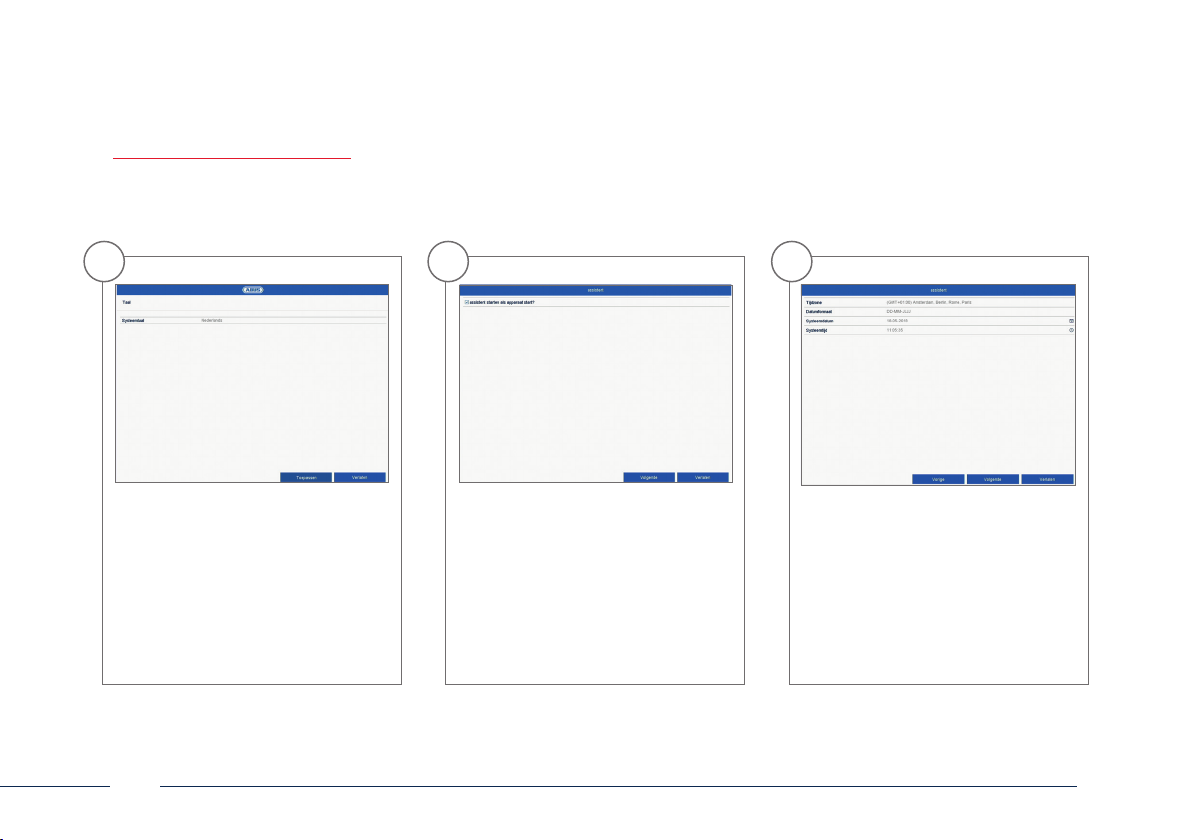
1
Selecteer de gewenste taal en klik op
‘Toepassen’.
68
2
Als u het vinkje weghaalt, wordt de
installatiewizard bij de volgende start
niet meer automatisch uitgevoerd. Klik
op ‘Volgende’.
3
Leg de tijdzone, datum/-notatie
en systeemtijd vast. Verlaat het
screen door op ‘volgende’ te klikken.
Nederlands
Page 69
4
5
6
192.168.0:25192.168.0:20
192.168. 0.1
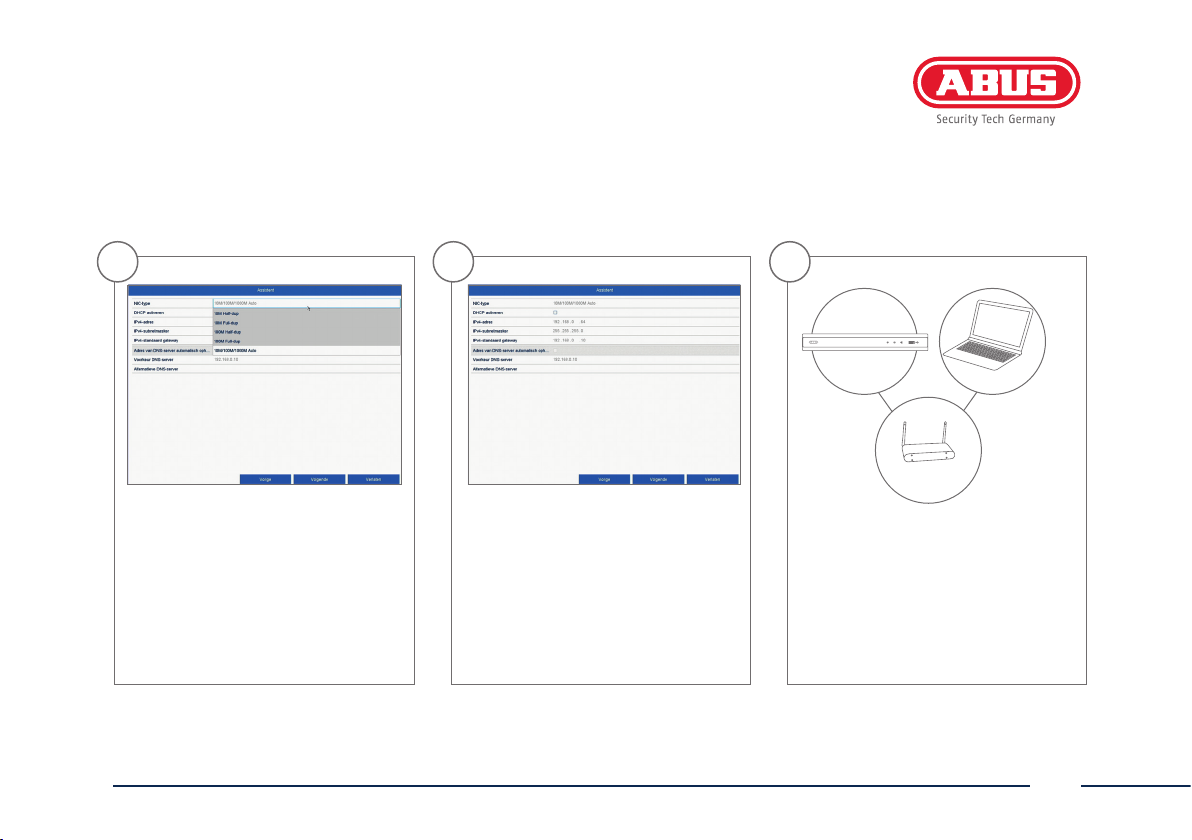
Verbindingssnelheid bij ‘NIC type’
handmatig instellen. Standaard
ingesteld en aanbevolen is de
automatische herkenning (self
adaptive).
Nederlands
Als u wilt dat de adresgegevens
automatisch worden toegewezen,
vinkt u DHCP aan. De adressen
worden dan automatisch door de
router toegewezen (voor zover dat
ondersteund wordt). Ga in dit geval
verder met punt 13.
Als uw router de adresgegevens niet
automatisch toewijst, voert u de
gegevens in de volgende stappen in.
De aeelding illustreert bij wijze van
voorbeeld de aan te sluiten apparaten
met de bijbehorende IP-adressen.
69
Page 70
7
8
9
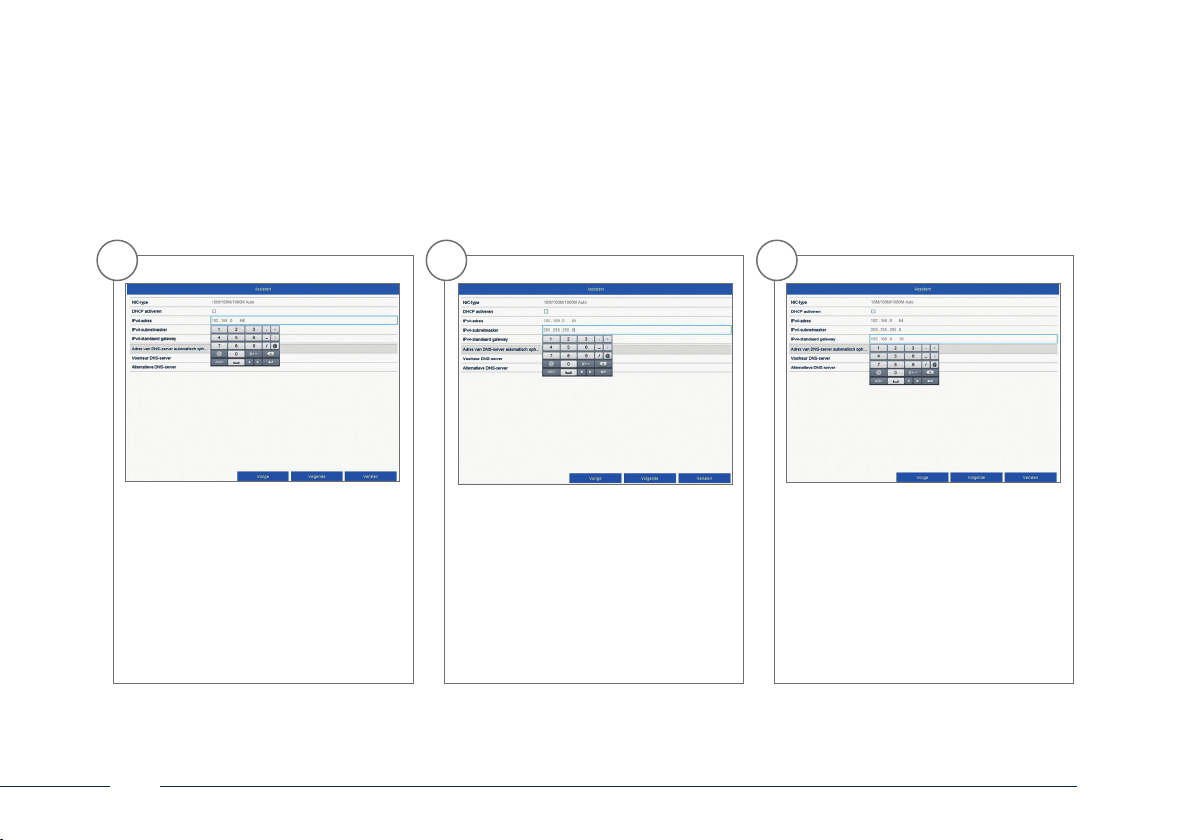
Het IP-adres moet overeenkomen met
de eerste drie cijfers in de waarde voor
standaardgateway. Het laatste cijfer
duidt op de door de standaardgateway
benaderde apparaten en wordt
individueel voor ieder apparaat
vastgelegd. Als u bijvoorbeeld de
recorder 64 selecteert, dus xxx.xxx.
xxx.64.
70
Het subnetmasker is een
netwerksegment, waarin de IPadressen met hetzelfde netwerkadres
worden gebruikt. De standaardwaarde
is hier meestal 255.255.255.0. Om de
waarde voor de standaardgateway te
bepalen, gebruikt u de op het netwerk
aangesloten Windows-pc.
Vul hier het IP-adres van uw router in.
U kunt het adres bepalen met ‘cmd’
en het commando ‘ipconfig’ op uw
Windows-pc.
Nederlands
Page 71
10
11
12
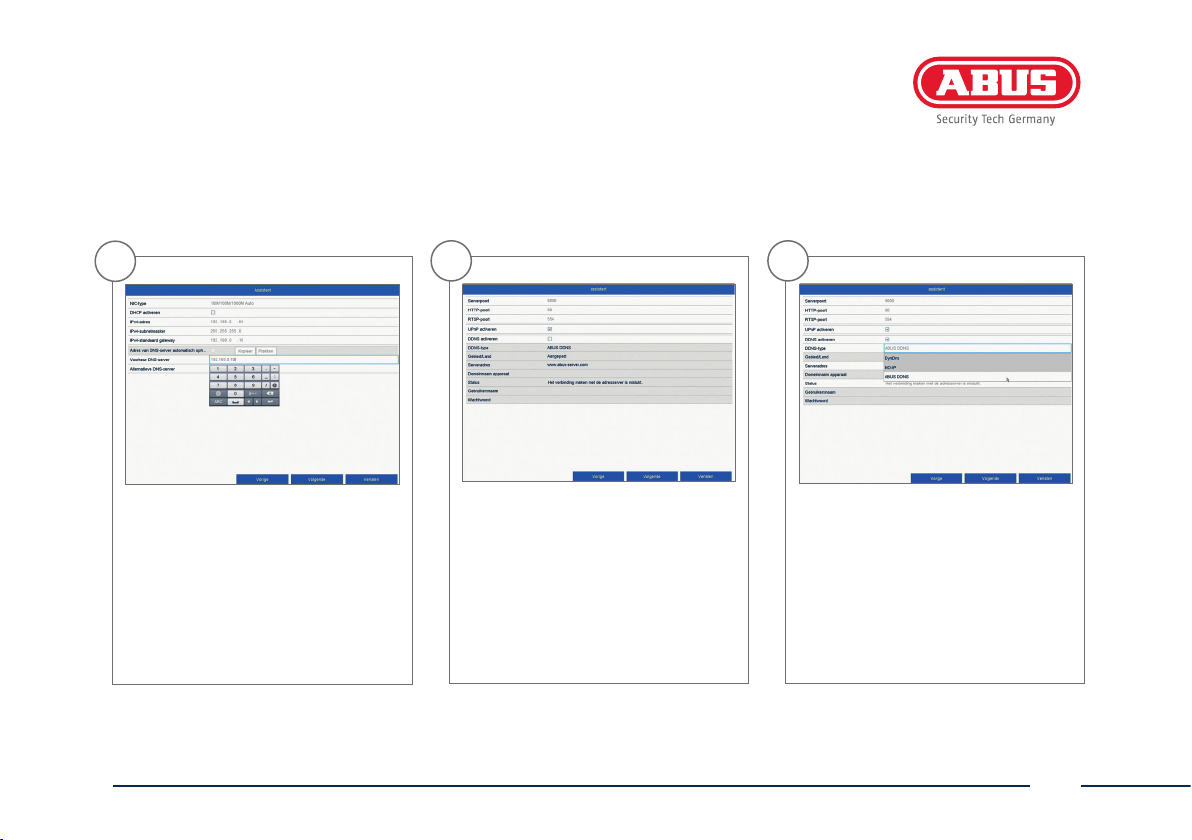
De DNS-server ‘vertaalt’ een
internetadres in een IP-adres. Voer bij
‘Voorkeur DNS-server’ de waarde van
de standaardgateway in.
Nederlands
Hier kunt u uw poorten beheren en
indien nodig wijzigen. Wij adviseren
om de standaardwaarden te
behouden.
Als u een toegang op afstand wilt
inrichten, vinkt u het veld DDNS aan.
Selecteer vervolgens uw DDNS-type via
het invoerveld.
71
Page 72
13
14
15
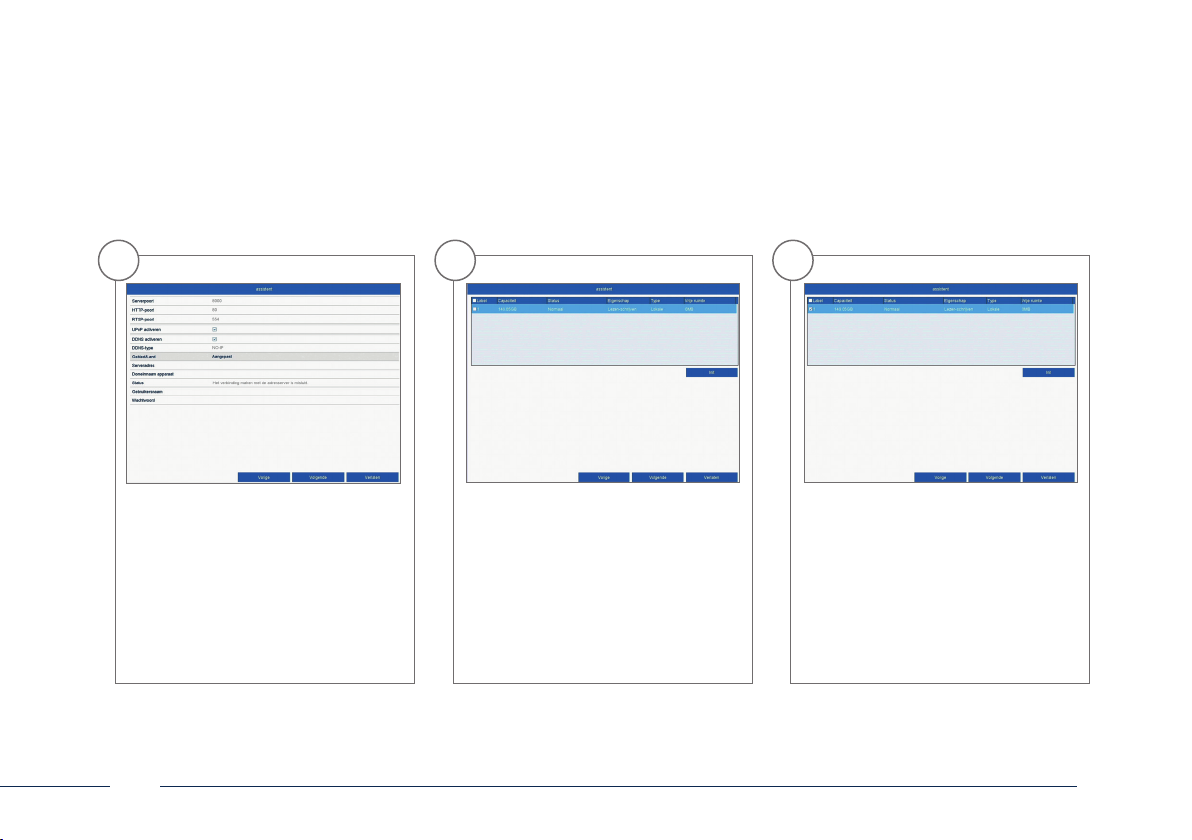
Vul daarna het serveradres, de
domeinnaam van het apparaat, de
gebruikersnaam en het wachtwoord in.
Ga naar het volgende scherm met
‘Volgende’.
72
De geïnstalleerde harde schijf moet
voor gebruik worden geïnitialiseerd.
Selecteer de te initialiseren harde
schijf.
Klik op Init en bevestig de succesvolle
initialisatie met OK. Ga naar het
volgende scherm met ‘Volgende’.
Nederlands
Page 73
16
17
18
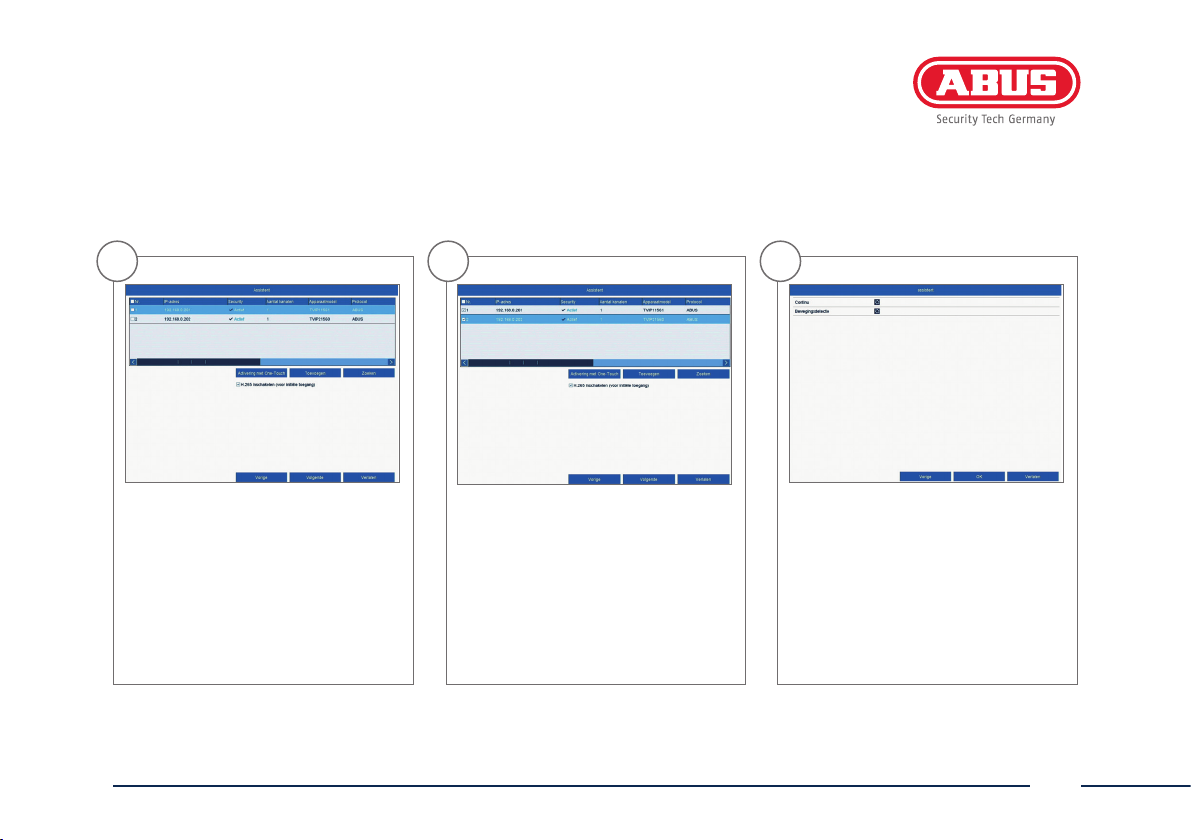
Klik op ‘Zoeken’ om naar beschikbare
netwerkcamera's in het netwerk te
zoeken.
Nederlands
Hieronder vindt u alle compatibele
netwerkcamera's. Activeer met
het selectievakje het gewenste
camerakanaal en klik op Toevoegen.
Ga naar het volgende scherm met
‘Volgende’.
Selecteer het opnametype. U
kunt kiezen uit ‘Continu’ en
‘Bewegingsherkenning’.
Sluit de installatiewizard af met ‘OK’
73
Page 74

HANDLEIDING + SOFTWARE + APP
Handleidingen:
Meer handleidingen voor de bediening van de web- en recorderinterface vindt u op het tabblad ‘Downloads’ via de
HELP
https://www.abus.com/product/TVVR36400
So ware:
TVSW11001 ABUS Central Monitor Station (CMS) bewaken, aansturen en beheren van uw videogegevens van uw ABUS-
http://www.abus.com/ger/Objektsicherheit/Videoueberwachung/Analog/Aufzeichnungssysteme/Videomanagement-
So ware/ABUS-CMS-
volgende link:
https://www.abus.com/product/TVVR36800
recorder op de pc:
So ware
Gebruik de ABUS IP Installer om uw recorder in het netwerk te zoeken, rmware-updates te controleren en te
http://www.abus.com/ger/Objektsicherheit/Videoueberwachung/IP/Aufzeichnungssysteme/NVR10030
App:
iDVR Plus/HD App
Hiermee krijgt u gratis en
snel op afstand toegang tot uw recorder:
74
installeren, handleidingen en Quickguides direct op uw PC te downloaden:
Nederlands
Page 75
TVVR36400 / TVVR36800
KVIKGUIDE TIL IP-OPTAGER
Denne kvikguide beskriver de første opsætningstrin for din IP-optager.
Detaljerede informationer ndes i den betjeningsvejledning.
Page 76
Page 77

Kære kunde
Tak, fordi du har valgt at købe et af vores produkter. Produktet opfylder kravene i de gældende
europæiske og nationale direktiver.
Overensstemmelsen er dokumenteret, og de pågældende erklæringer og dokumenter bender sig hos producenten:
ABUS Security-Center GmbH & Co. KG, Linker Kreuthweg 5, 86444 Ang, GERMANY.
For at kunne bibeholde denne standard og sikre en ufarlig dri skal du som bruger følge denne betjeningsvejledning! Læs hele
betjeningsvejledningen før idrisættelsen af produktet, og overhold alle betjenings- og sikkerhedshenvisninger!
Alle indeholdte rmanavne og produktbetegnelser er varemærker, der tilhører den pågældende ejer. Alle rettigheder forbeholdes.
Har du spørgsmål, bedes du henvende dig til din forhandler!
Dansk
77
Page 78
INDHOLD I KASSEN
TVVR36400:
• 4-kanals PoE-optager
• 48 V strømforsyning
• Trådløs USB-mus
• 1 m netværkskabel
• Cd
• Kvikguide
78
TVVR36800:
• 8-kanals optager
• 48 V strømforsyning
• Trådløs USB-mus
• 1 m netværkskabel
• Cd
• Kvikguide
Kvikguide
Dansk
Page 79
ADVARSELSHENVISNINGER
Hold kraige magnetfelter væk fra
optageren.
Hold væsker væk
fra optageren.
Sluk optageren,
før du tilslutter eller
erner perifert udstyr.
Dansk
Sørg for en nød-
Anvend og opbevar
kun optageren under de
omgivelsesbetingelser,
som producenten har anbefalet.
Sørg for, at der altid er tilstrækkelig
ventilation.
strømsforsyning.
79
Page 80
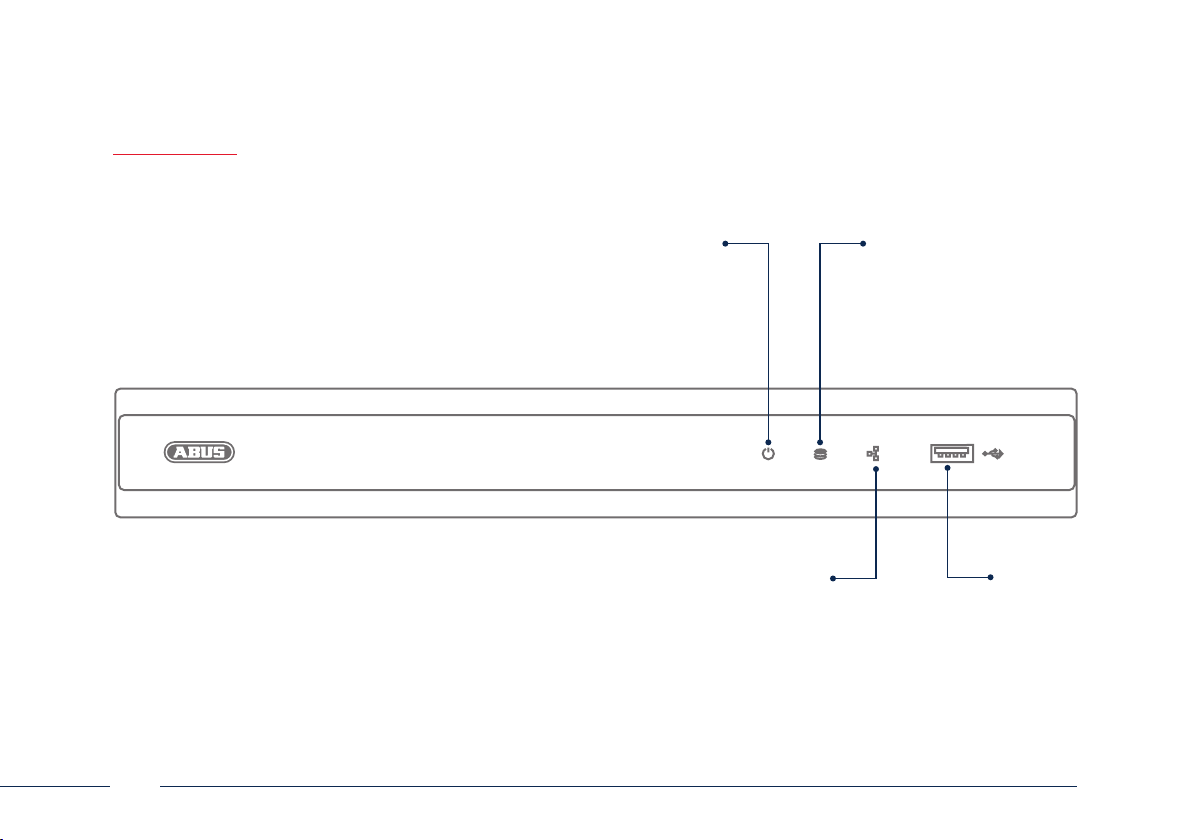
TILSLUTNINGER
80
Power-LED
Visning af
drisberedskabet
aktuelle netværk-
Netværks-LED
Visning af den
saktivitet
Data-LED
Visning af den aktuelle
HDD-aktivitet
USB
Tilslutning til
USB-udstyr
Dansk
Page 81
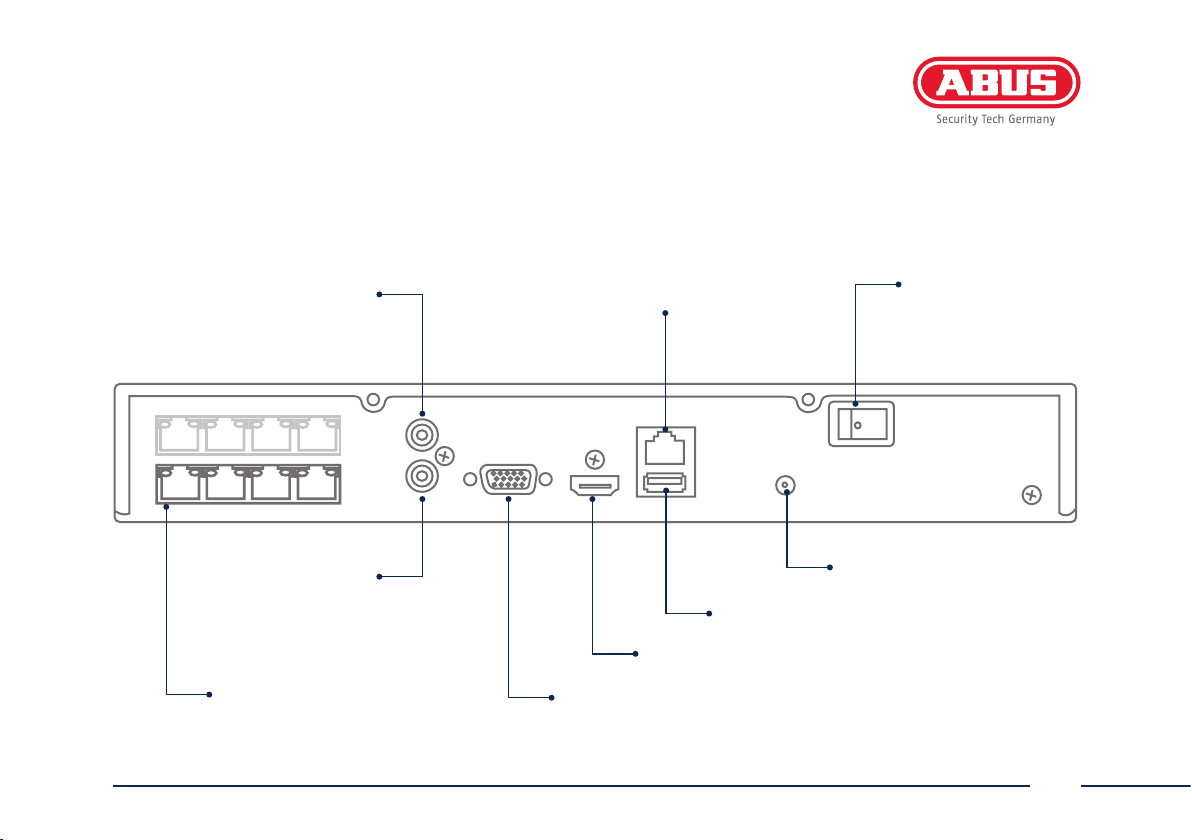
Audio IN
Audioindgang
Chinch
RJ45-tilslutning til en
LAN
netværksforbindelse
Til/fra-knap
Knap til at tænde og
slukke
Dansk
Audio OUT
Audioudgang
Chinch
PoE
RJ45-tilslutninger til
kameraforbindelser
48 V DC-strømtilslutning
48 V
USB
Tilslutning til USB-apparater
HDMI
HDMI-monitortilslutning
VGA
VGA monitortilslutning
81
Page 82
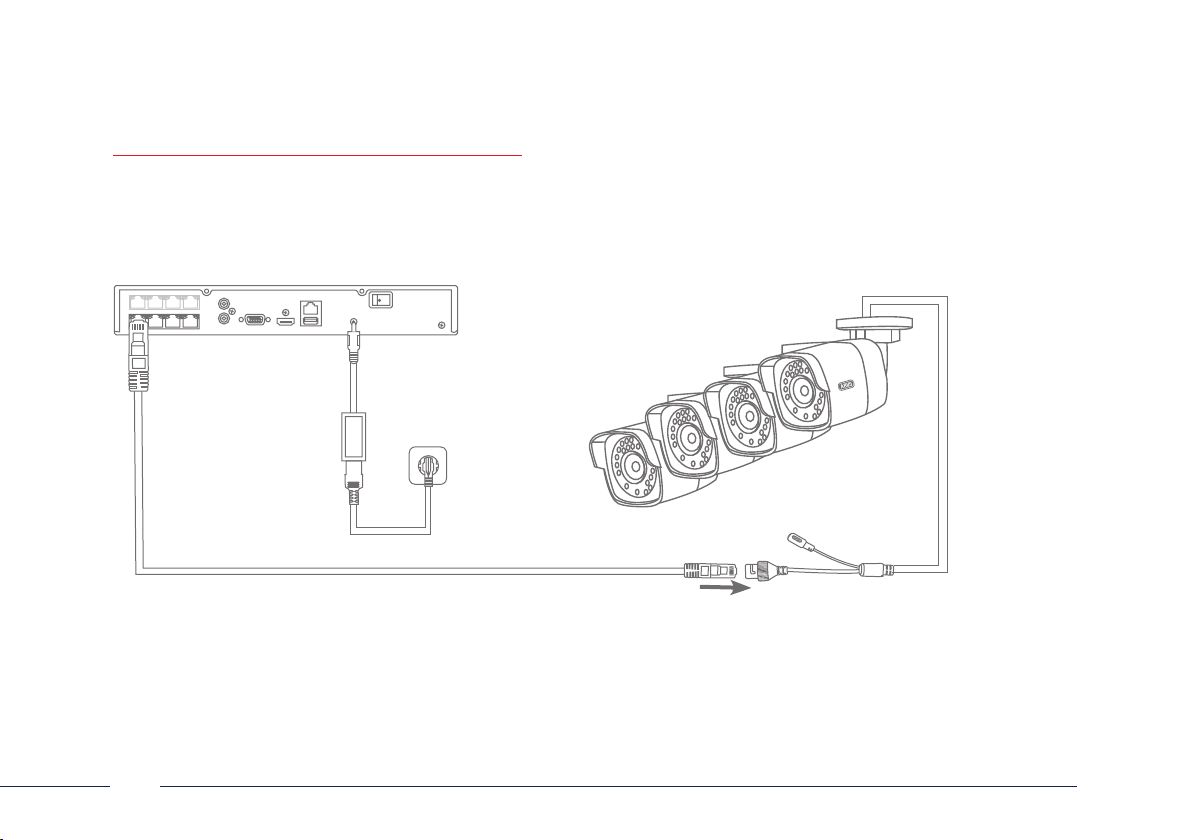
TIPS VEDRØRENDE KAMERAINSTALLATION
82
Forsyn optageren med spænding. Tilslut kameraerne til optagerens PoE-porte via netværkskabel.
Det tager ca. 3 minutter, til et af kameraerne er føjet til optageren.
Dansk
Page 83
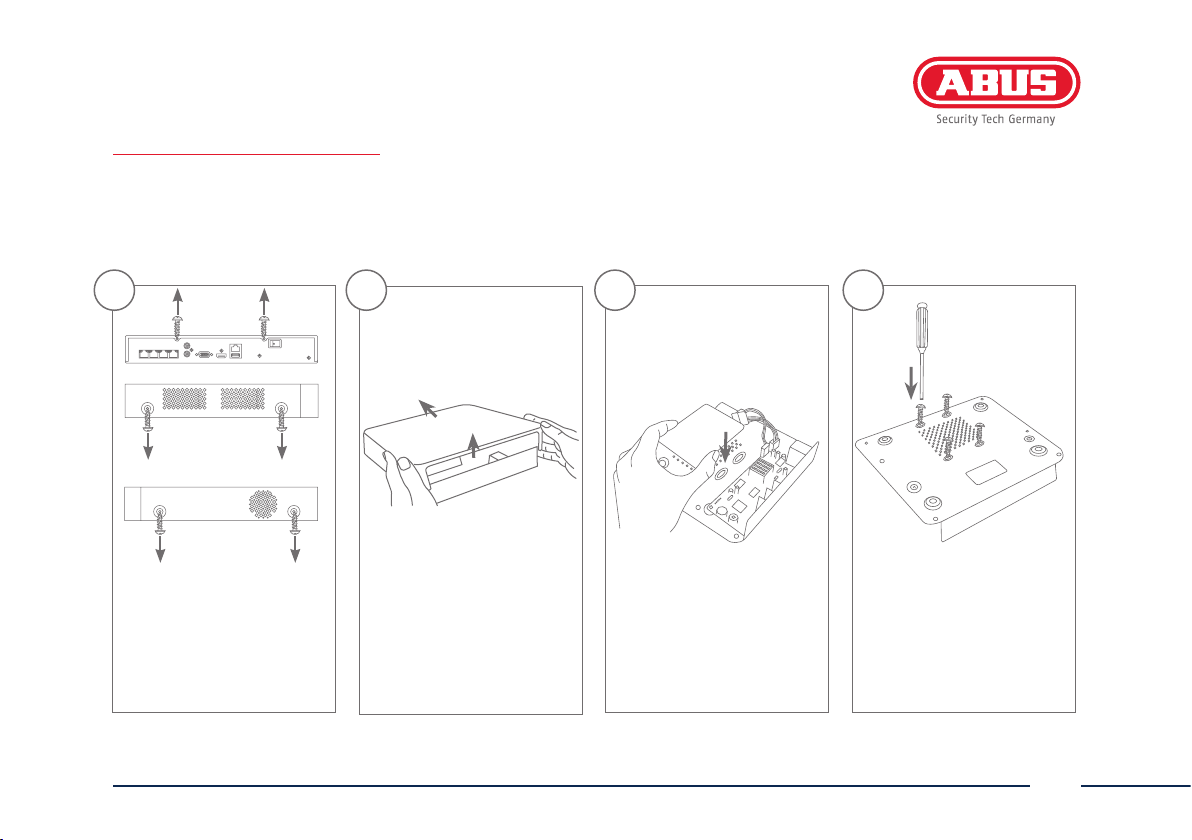
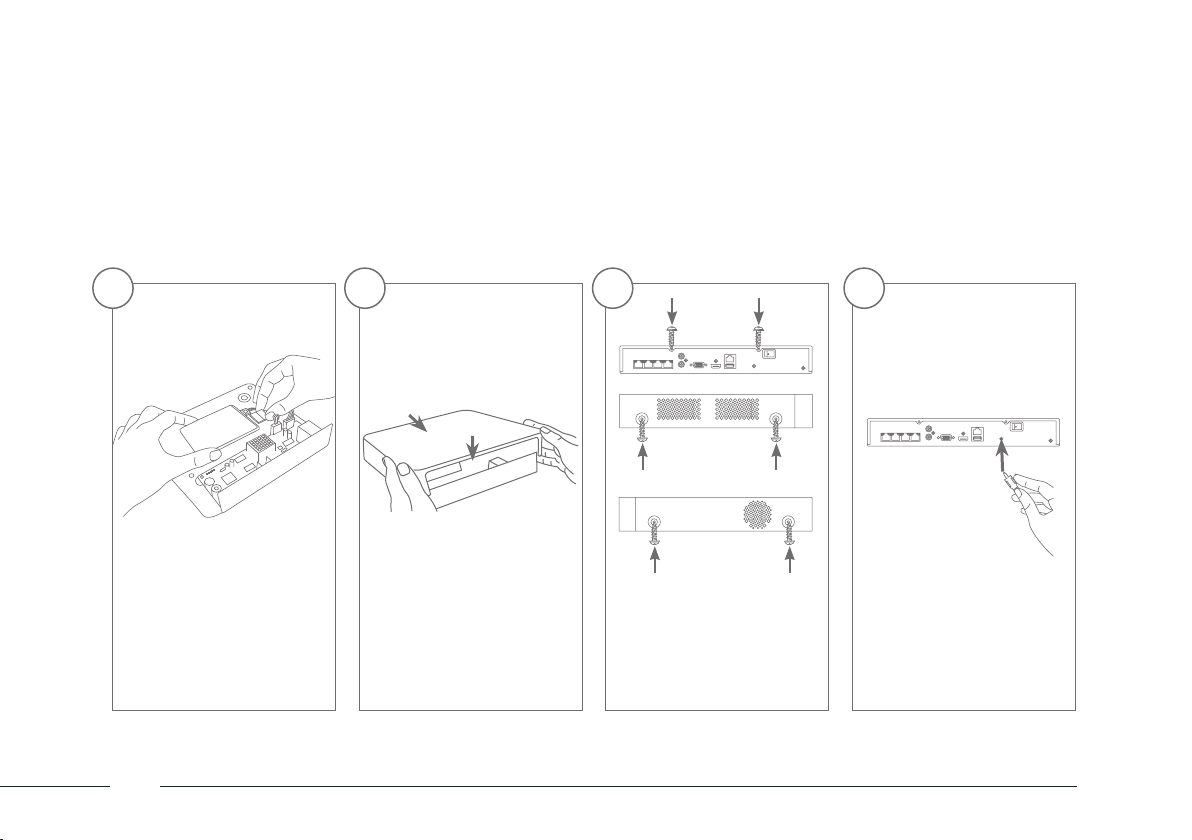
HARDWAREINSTALLATION
1 3 42
Løsn de 6 skruer på siderne
og bagsiden af optageren
Dansk
Åbn forsigtigt huset. Justér harddisken på
optagerens bundpladen.
Fastgør harddisken, og skru
den fast på undersiden af
optageren med de vedlagte
skruer.
83
Page 84
5 6 7 8
Etablér forbindelsen til
hovedprintkortet med data(lille stik) og strømkabel
(stort stik).
84
Sæt nu huset langs
med føringsskinnen på
optagerens
bundplade.
Skru dereer huset og
bundpladen fast med de
6 skruer.
Tilslut strømforsyningen, og
tænd for optageren på til-/
fra knappen
Dansk
Page 85
SYSTEMAKTIVERING
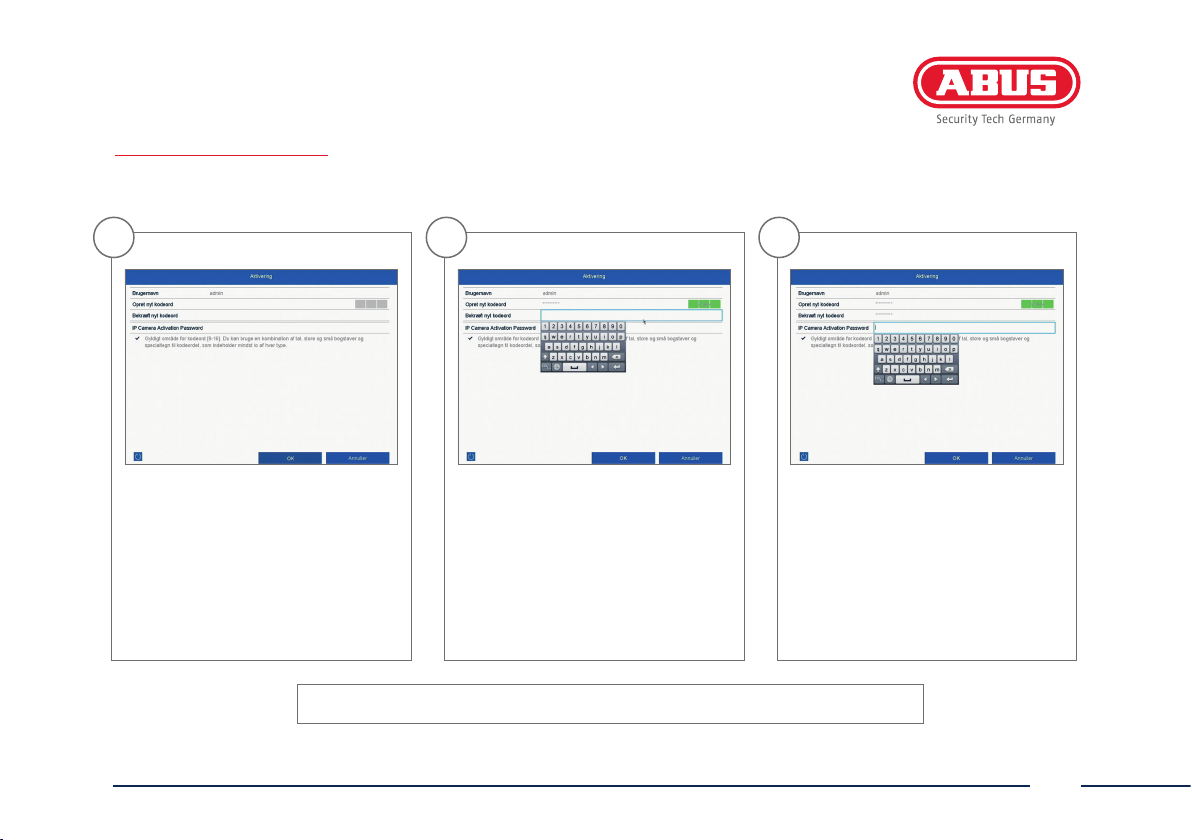
1
Indtast i feltet "Nyt kodeord" et
kodeord til administrator-brugeren.
Kodeordet skal opfylde de
specicerede minimumskrav.
Anbefaling: Brug et så komplekst
kodeord som muligt, som ligger på
niveauet "stærkt".
Administrator-kodeord:
Dansk
2
Indtast kodeordet igen for at bekræe.
Noter desuden kodeordet i
kvikguiden, og opbevar
den et sikkert sted. Administratorkodeordet kan nulstilles via den t
ekniske support fra ABUS.
3
Indtast desuden aktiveringskodeordet
til kameraerne. Hvis du aktiverer et
kamera via optageren, bruger
optageren dette kodeord til det.
Klik til sidst på "OK". Udstyret er nu
aktiveret og kan bruges fuldt ud.
85
Page 86
SOFTWAREOPSÆTNING
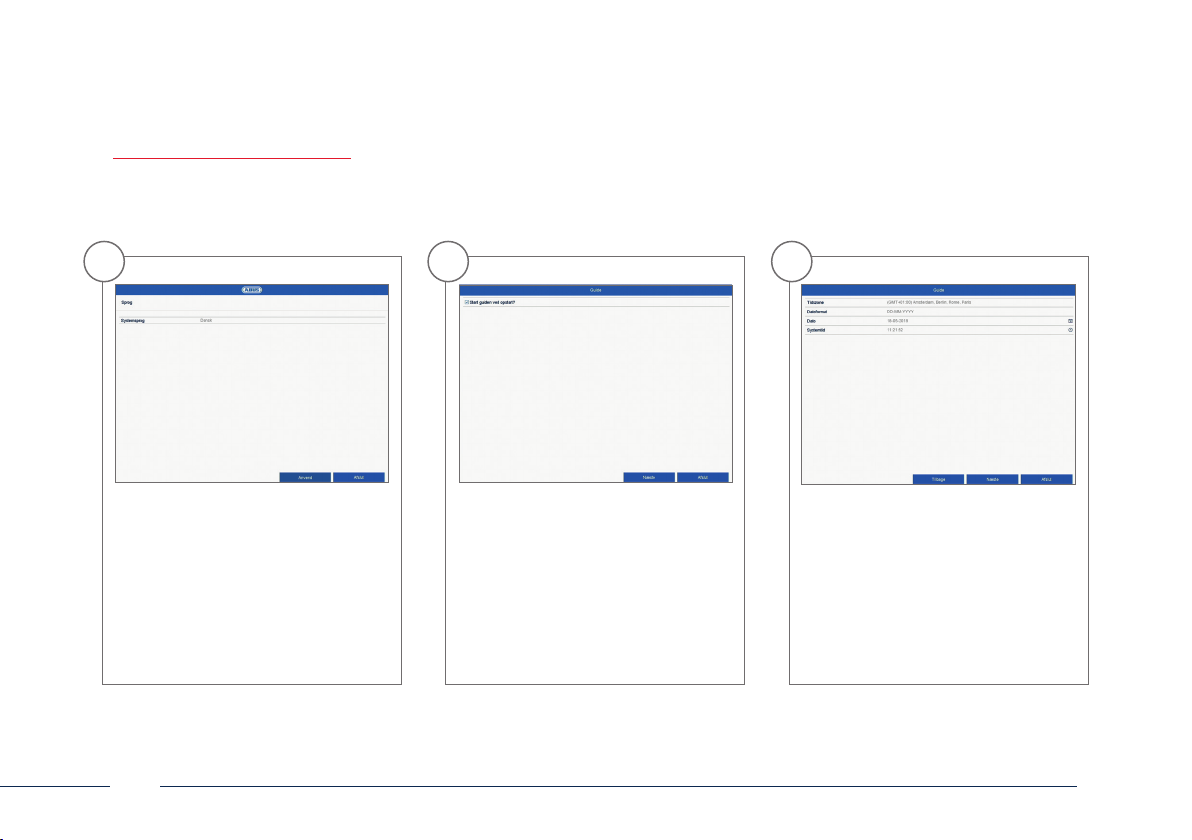
1
Vælg det ønskede sprog, og klik på
"Anvend".
86
2
Hvis du deaktiverer uebenet, udføres
opsætningsguiden ikke længere
automatisk ved næste start. Klik på
"Næste".
3
Bestem tidszone, dato/-format
og systemtid. Forlad skærmen ved at
klikke på "Næste".
Dansk
Page 87
4
5
6
192.168.0.25192.168.0.20
192.168. 0.1
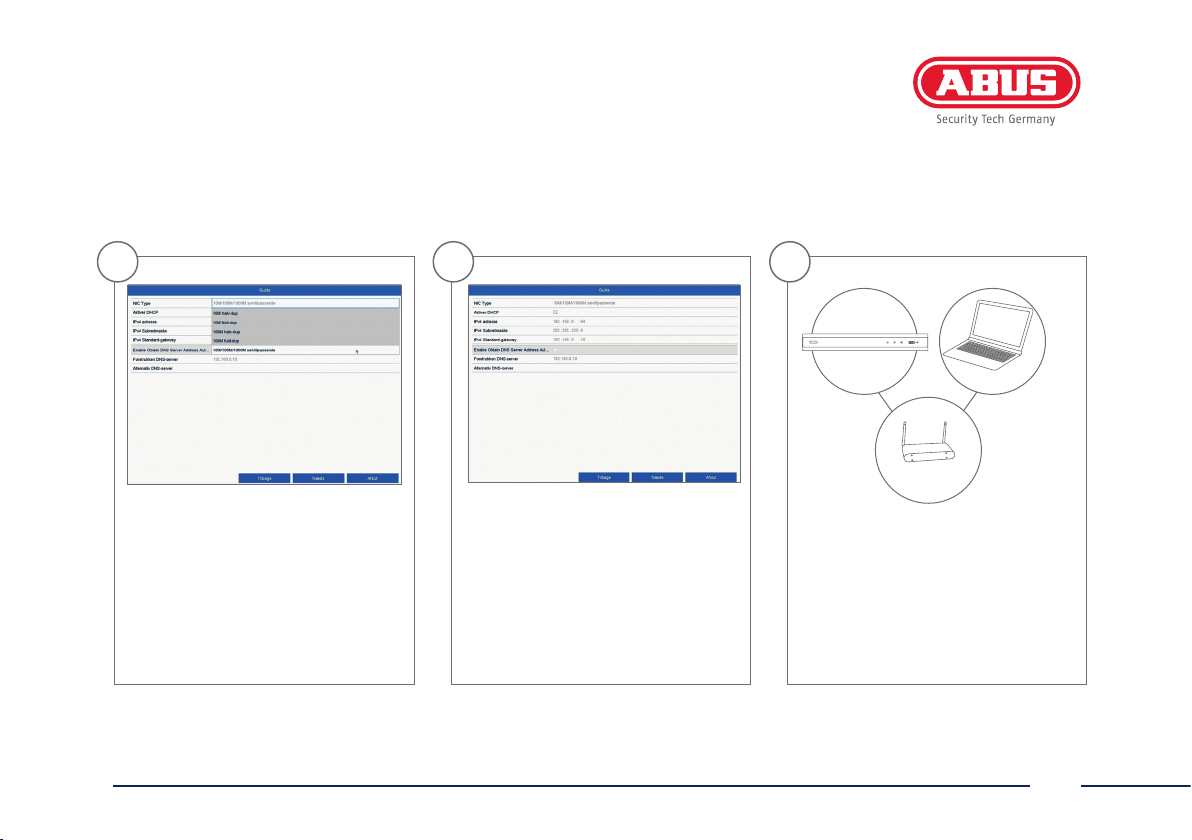
Indstil forbindelseshastighed ved "NIC
type" manuelt. Den automatiske
registrering er forindstillet og
anbefalet (self adaptive).
Dansk
Hvis du ønsker, at adressedataene
tildeles automatisk, skal du sætte et
ueben ved DHCP. Adresserne bliver
så automatisk tildelt af routeren (hvis
understøttet). Gå i så fald videre til
punkt 13.
Hvis din router ikke automatisk tildeler
adressedataene, skal du indtaste dem
i de følgende trin. Grakken illustrerer
som eksempel de apparater, der kan
sluttes til med de dertilhørende IPadresser.
87
Page 88
7
8
9
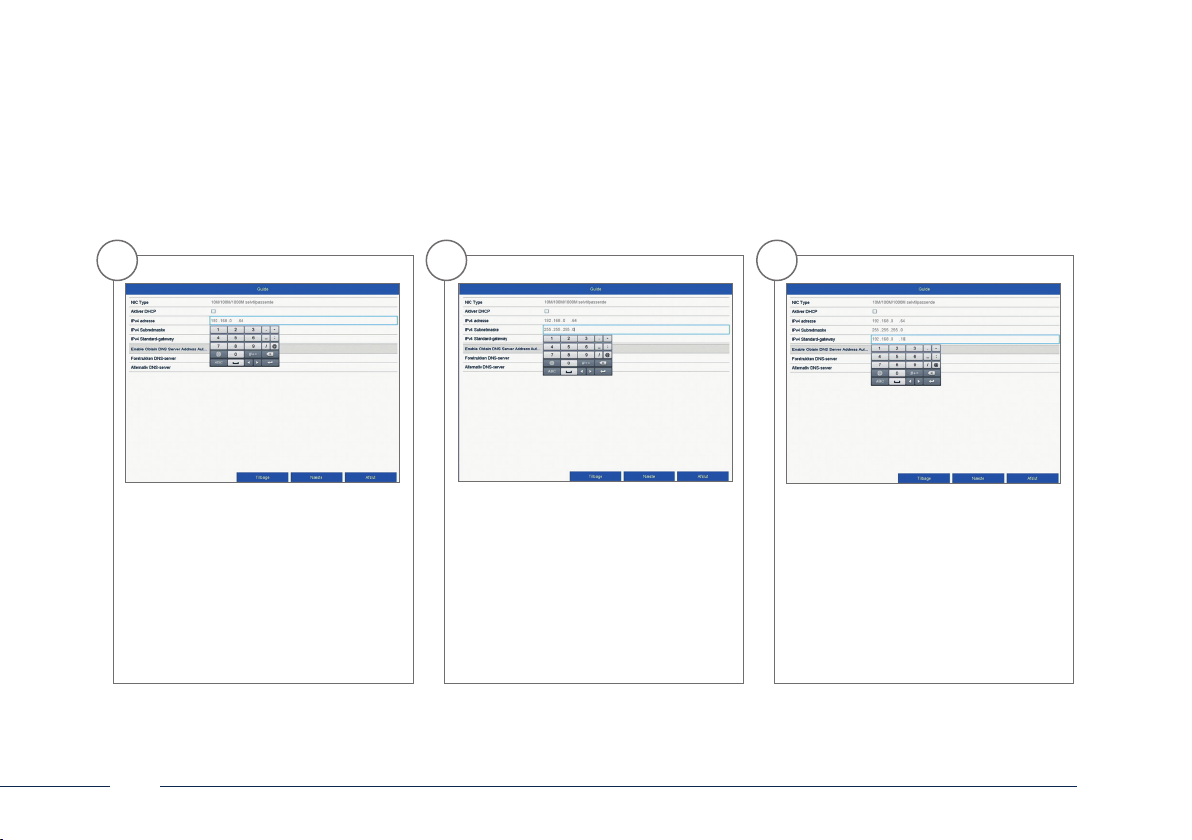
IP-adressen skal svare til standardgateway-værdien på de første tre cifre.
Det sidste cier betegner det udstyr,
der aktiveres af standard-gatewayen og
deneres for hvert enkelt udstyr. Vælg
f.eks. 64 for optageren, altså xxx.xxx.
xxx.64.
88
Subnetmasken er et netværkssegment,
hvor IP-adresser kan bruges
med samme netværksadresse.
Standardværdien er her oest
255.255.255.0. For at nde værdien
for standard-gatewayen skal du bruge
en Windows-pc, der er sluttet til
netværket.
Indtast din routers IP-adresse her. Du
nder adressen ved hjælp af "cmd"
og kommandoen "ipconfig" på din
Windows-pc.
Dansk
Page 89
10
11
12
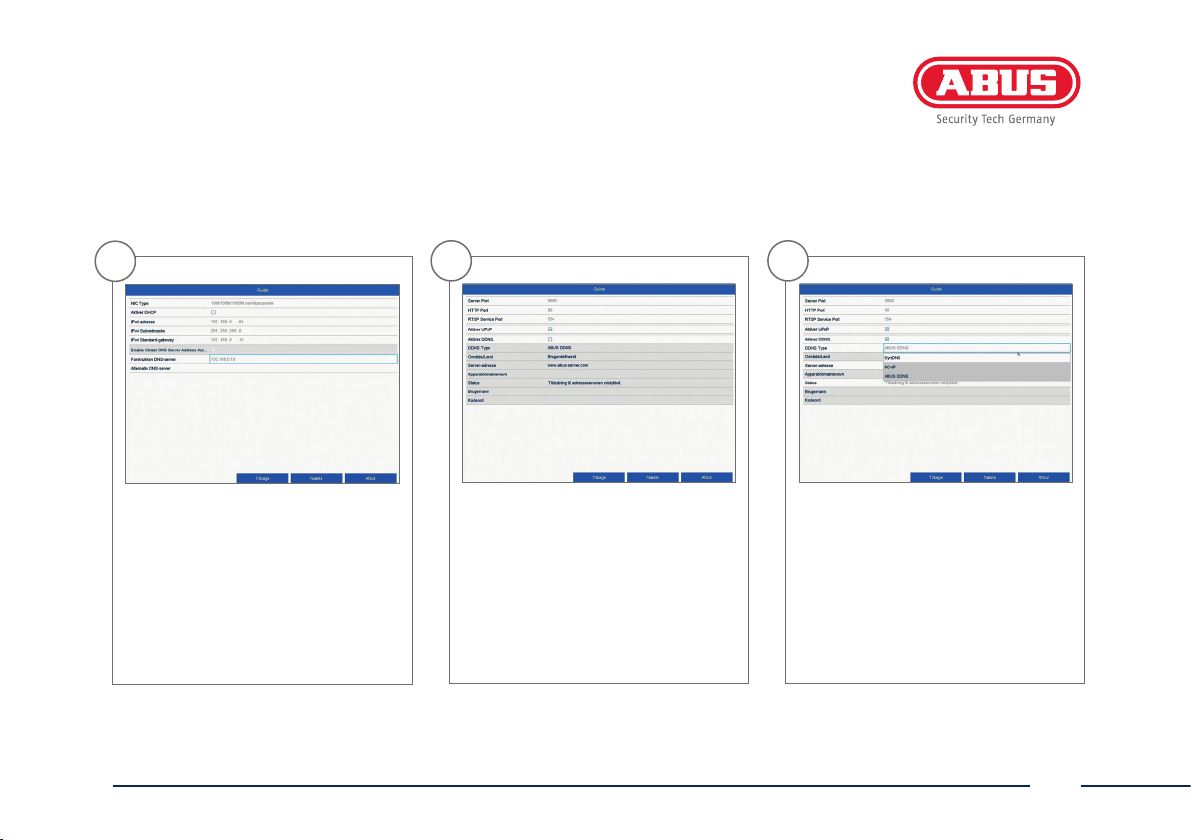
DNS-serveren "oversætter" en
internetadresse til en IP-adresse. Hvis
du har en foretrukket DNS-server, skal
du indtaste værdien for standardgatewayen.
Dansk
Her kan du administrere dine porte og
ændre dem ved behov. Vi anbefaler, at
du beholder standardværdierne.
Hvis du ønsker at oprette en
ernadgang, skal du sætte et ueben
i feltet DDNS. Vælg dereer dine DDNStyper via indtastningsfeltet.
89
Page 90
13
14
15
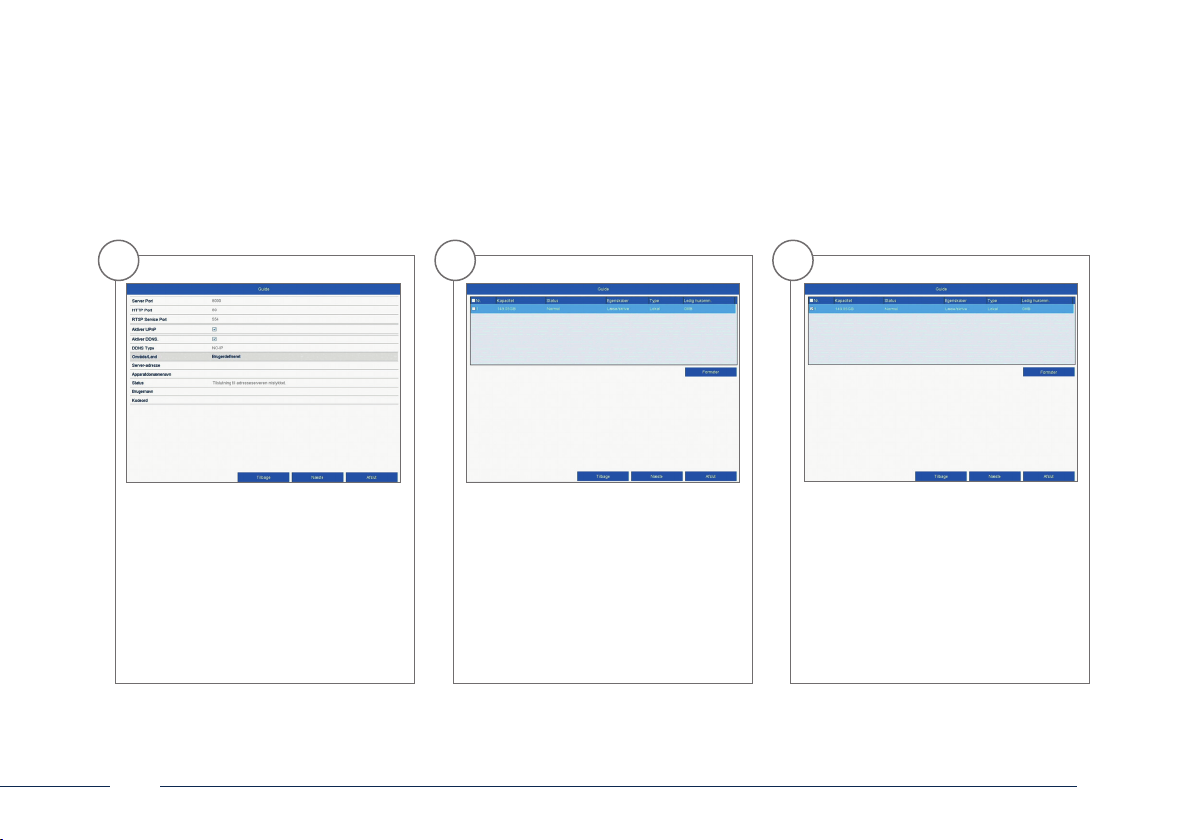
Gem dereer serveradressen samt
udstyrets domænenavn, brugernavn
og kodeord. Ski til den næste skærm
med "Næste".
90
Den installerede harddisk skal
initialiseres før anvendelsen. Vælg den
harddisk, der skal initialiseres.
Klik på Init, og bekræ gennemført
initialisering med OK. Ski til den
næste skærm med "Næste".
Dansk
Page 91
16
17
18
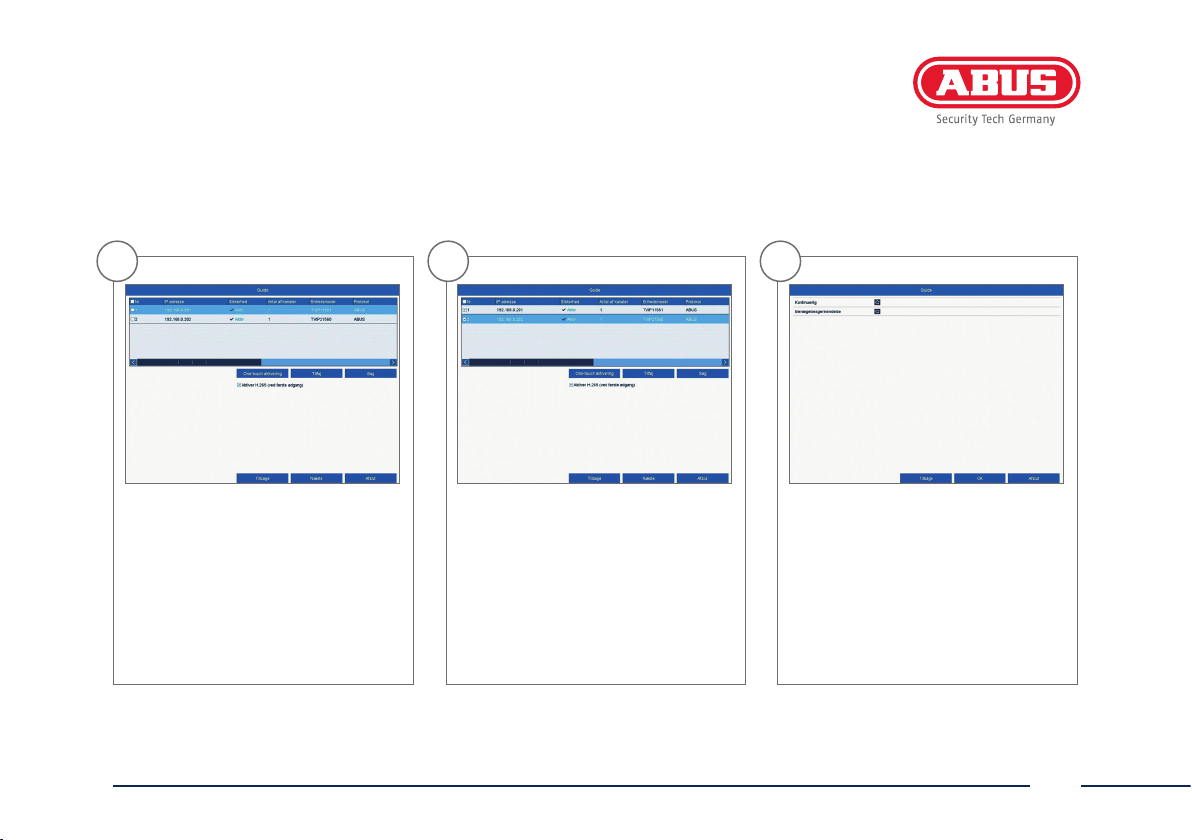
Klik på "Søg" for at søge eer
eksisterende netværkskameraer i
netværket.
Dansk
Nedenfor nder du alle kompatible
netværkskameraer. Vælg de ønskede
netværkskameraer ved hjælp af
arydsningsfeltet, og klik på Tilføj.
Ski til den næste skærm med
"Næste".
Vælg optagelsestypen. Du kan
vælge mellem "Kontinuerlig" og
"Bevægelsesregistrering".
Afslut opsætningsguiden med "OK"
91
Page 92

VEJLEDNING + SOFTWARE + APP
Vejledninger:
Andre vejledninger vedr. betjening af web- og optager-over ade ndes under fanen "Downloads" via følgende link:
HELP
https://www.abus.com/product/TVVR36400
https://www.abus.com/product/TVVR36800
So ware:
Med TVSW11001 ABUS Central Monitor Station (CMS) kan du overvåge, styre og administrere videodataene fra din ABUS
optager på pc'en:
http://www.abus.com/ger/Objektsicherheit/Videoueberwachung/Analog/Aufzeichnungssysteme/Videomanagement-
So ware/ABUS-CMS-
So ware
Brug ABUS IP Installer for at søge e er din optager i netværket, kontrollere og installere rmware-opdateringer,
downloade vejledninger og kvikguides direkte til din pc:
http://www.abus.com/ger/Objektsicherheit/Videoueberwachung/IP/Aufzeichnungssysteme/NVR10030
App:
iDVR Plus/HD-app
Giver gratis og
hurtig ernadgang til din optager:
92
Dansk
Page 93
TVVR36400/TVVR36800
SNABBGUIDE FÖR IP-KAMEROR
I denna snabbguide beskrivs de första installationsstegen för din IP-inspelare.
Mer ingående information nns i den bruksanvisningen.
Page 94
Page 95

Kära kund!
Tack för att du har valt att köpa en av våra produkter. Produkten uppfyller kraven i gällande europeiska och nationella direktiv.
Överensstämmelsen har fastställts och motsvarande försäkringar och dokument nns tillgängliga från tillverkaren:
ABUS Security-Center GmbH & Co. KG, Linker Kreuthweg 5, DE-86444 Ang, TYSKLAND.
För att uppfylla standarden och säkerställa säker dri måste du som användare följa den här bruksanvisningen! Läs igenom hela
bruksanvisningen innan du börjar använda produkten och följ alla användnings- och säkerhetsanvisningar!
Alla företagsnamn och produktbeteckningar som omnämns är varumärken som tillhör respektive ägare. Alla rättigheter förbehållna.
Kontakta din återförsäljare gällande eventuella frågor!
Svenska
95
Page 96
LEVERANSOMFÅNG
TVVR36400:
• 4-kanals PoE-inspelare
• 48V nätaggregat
• Trådlös/USB-mus
• 1 m nätverkskabel
• CD-skiva
• Snabbguide
96
TVVR36800:
• 8-kanals inspelare
• 48V nätaggregat
• Trådlös/USB-mus
• 1 m nätverkskabel
• CD-skiva
• Snabbguide
Snabbguide
Svenska
Page 97
VARNINGAR
Håll kraiga magnetfält borta från
inspelaren.
Håll vätskor borta
från inspelaren.
Stäng av inspelaren innan
du ansluter eller avlägsnar
kringutrustning.
Svenska
Se till att strömförsörjningen är
avbrottsfri.
Använd och förvara
nätverkskameran endast under
de omgivningsförhållanden som
rekommenderas av tillverkaren.
Sörj för en tillräckligt god ventilation.
97
Page 98
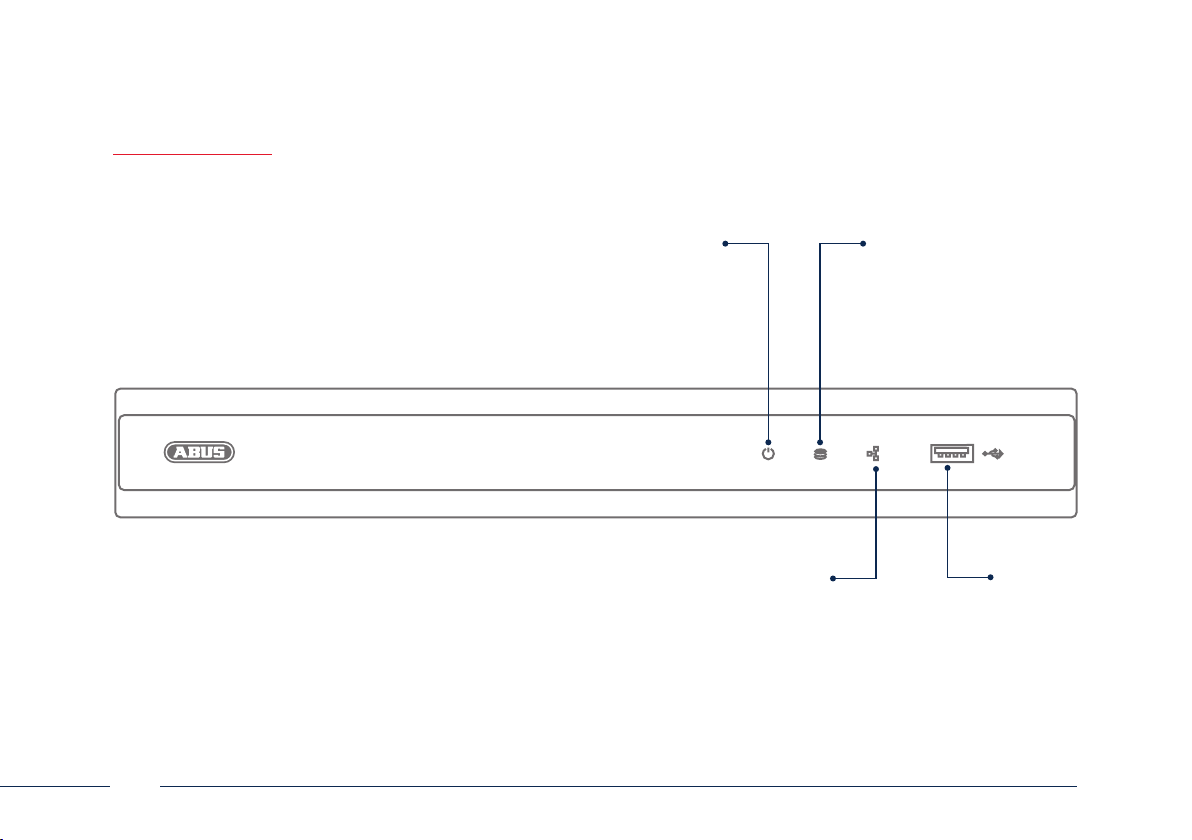
ANSLUTNINGAR
98
Power-lysdiod
Indikering av
drisberedskapen
Nätverkslysdiod
Indikering av aktuell
nätverksaktivitet
Datalysdiod
Indikering av aktuell
HDD-aktivitet
USB
Anslutning för
USB-enheter
Svenska
Page 99
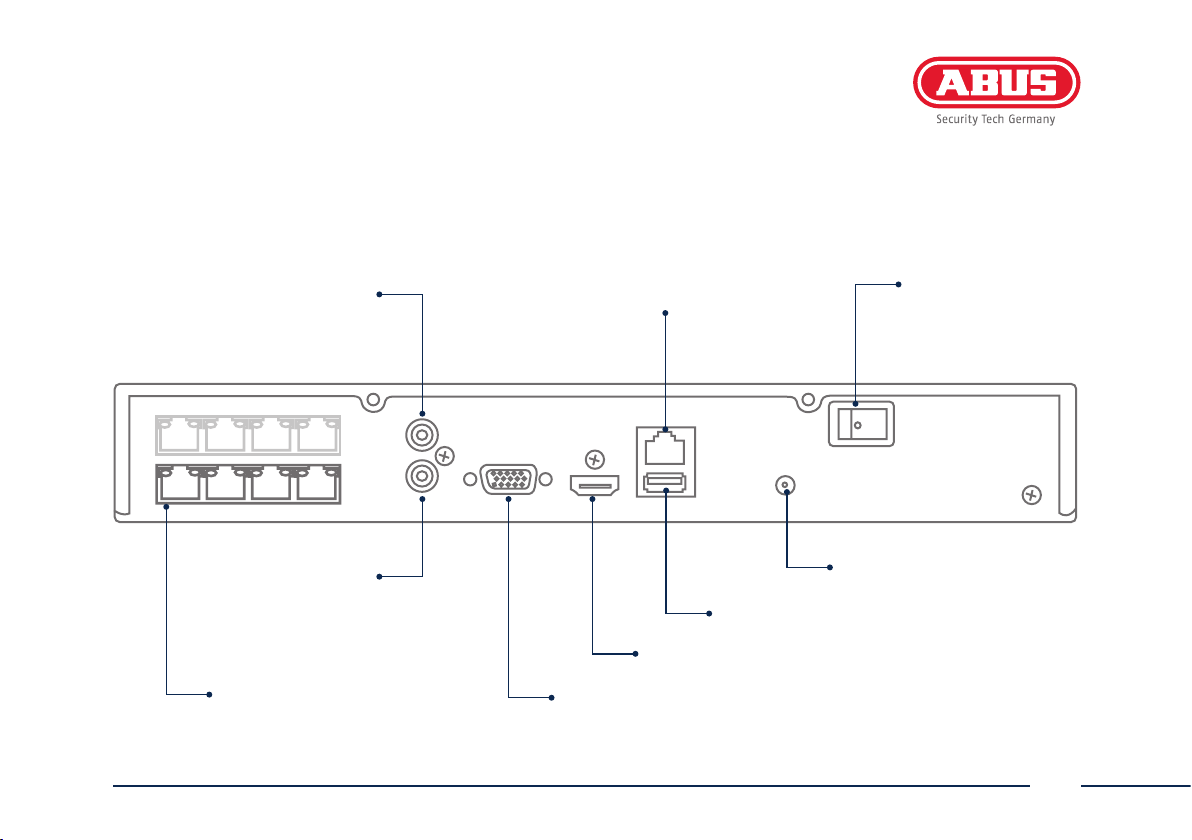
Ljud IN
Ljudingång
RCA
RJ45-anslutning för en
LAN
nätverksanslutning
Strömbrytare
Brytare för till- och från-
koppling
Svenska
Ljud OUT
Ljudutgång RCA
PoE
RJ45-anslutningar för
kameraanslutningar
48 V DC strömanslutning
48V
USB
Anslutning för USB-enheter
HDMI
HDMI-bildskärmsanslutning
VGA
VGA monitoranslutning
99
Page 100
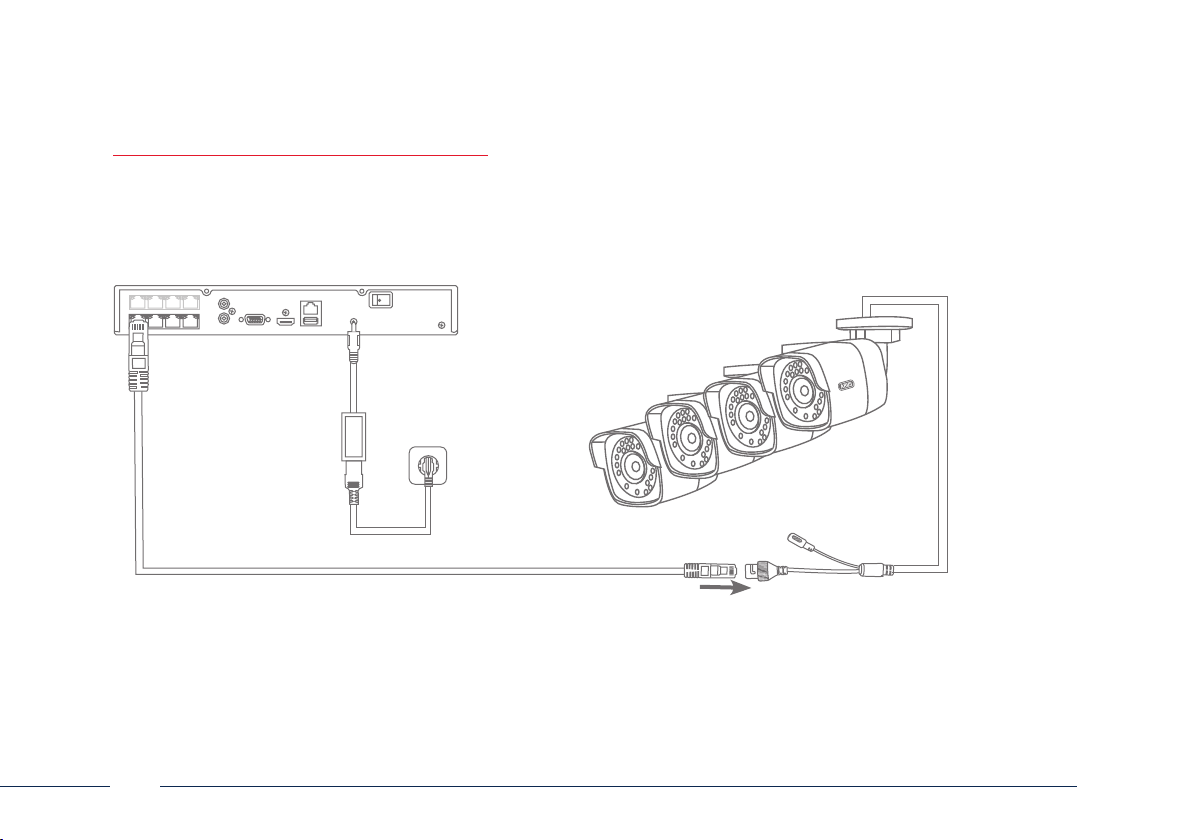
TIPS FÖR KAMERAINSTALLATIONEN
100
Anslut inspelaren till elnätet. Anslut kamerorna till inspelarens PoE-portar med en nätverkskabel.
Det tar ca 3 minuter för en kamera att läggas till automatiskt i inspelaren.
Svenska
 Loading...