

Page 1
TVVR33005
Quickguide für Digitalrekorder l Videoüberwachungsset: TVVR33005 | TVVR33025T
Diese Kurzanleitung beschreibt die ersten Einrichtungsschritte für Ihre Netzwerkkamera. Detaillierte Informationen erhalten Sie in
der Bedienungsanleitung. Diese können Sie über den IP Installer oder über die Homepage abus.com herunterladen.
Page 2

Page 3
Sehr geehrte Kundin, sehr geehrter Kunde,
wir bedanken uns bei Ihnen für den Kauf eines unserer
Produkte. Dieses Produkt erfüllt die Anforderungen der
geltenden europäischen und nationalen Richtlinien.
Die Konformität wurde nachgewiesen, die
entsprechenden Erklärungen und Unterlagen sind beim
Hersteller hinterlegt: ABUS Security-Center GmbH & Co.
KG, Linker Kreuthweg 5, 86444 Ang, GERMANY.
Um diesen Standard zu erhalten und einen gefahrlosen
Betrieb sicherzustellen, müssen Sie als Anwender
diese Bedienungsanleitung beachten! Lesen Sie vor
Inbetriebnahme des Produkts die komplette
Bedienungsanleitung, beachten Sie alle
Bedienungs- und Sicherheitshinweise!
Alle enthaltenen Firmennamen und Produktbezeichnungen sind Warenzeichen der jeweiligen Inhaber.
Alle Rechte vorbehalten. Bei Fragen wenden Sie sich an
Ihren Fachhandelspartner!
Deutsch
3
Page 4

Inhaltsverzeichnis
Deutsch
Lieferumfang ......................... 6
Warnhinweise ......................... 7
Anschlüsse ......................... 8
Hardwareinstallation ......................... 9
Tipps zur Kamerainstallation ......................... 11
Systemaktivierung ......................... 13
Passwort zurücksetzen ......................... 14
Sowareeinrichtung ......................... 15
English
Scope of delivery ......................... 24
Warnings ......................... 25
Connections ......................... 26
Hardware Installation ......................... 27
Tips for camera installation ......................... 29
System activation ......................... 31
Resetting the password ......................... 32
Soware Set-up ......................... 33
4
Français
Étendue de la livraison ......................... 42
Avertissements ......................... 43
Connexions ......................... 44
Installation matérielle ......................... 45
Conseils pour l’installation
de la caméra ......................... 47
Activation du système ........................ 49
Réinitialiser le mot de passe ......................... 50
Installation - Logiciel ......................... 51
Nederlands
Leveringsomvang ......................... 60
Belangrijke instructies ......................... 61
Aansluitingen ......................... 62
Hardware-installatie ......................... 63
Tips voor de camera-installatie ......................... 65
Activering van het systeem ........................ 67
Wachtwoord resetten ......................... 68
Soware - congureren ......................... 69
Deutsch
Page 5

Dansk
Leveringsomfang ......................... 78
Advarselshenvisninger ......................... 79
Tilslutninger ......................... 80
Hardwareinstallation ......................... 81
Tips vedrørende
kamerainstallation ......................... 83
Systemaktivering ........................ 85
Nulstil kodeord ......................... 86
Soware - Indstilling ......................... 87
Italiano
Dotazione ......................... 96
Avvertenze importanti ......................... 97
Collegamenti ......................... 98
Installazione dell’hardware ......................... 99
Consigli per l’installazione
di videocamere ......................... 101
Attivazione del sistema ......................... 103
Ripristino della password ......................... 104
Congurazione del Soware ......................... 105
Deutsch
Polski
Zakres dostawy ......................... 114
Wskazówki ostrzegawcze ......................... 115
Złącza ......................... 116
Instalacja sprzętu ......................... 117
Wskazówki dotyczące instalacji
kamery ......................... 119
Aktywacja systemu ......................... 121
Resetowanie hasła ......................... 122
Konguracja oprogramowania ......................... 123
5
Page 6
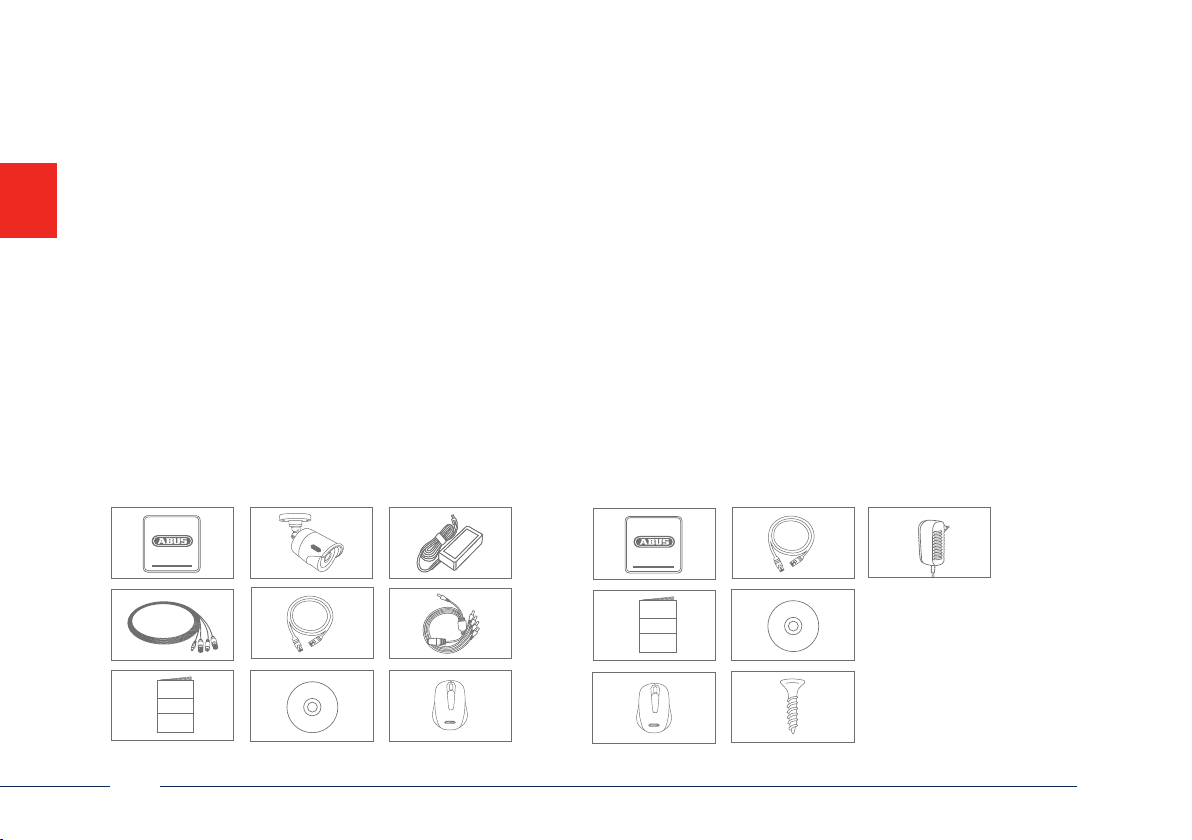
Lieferumfang
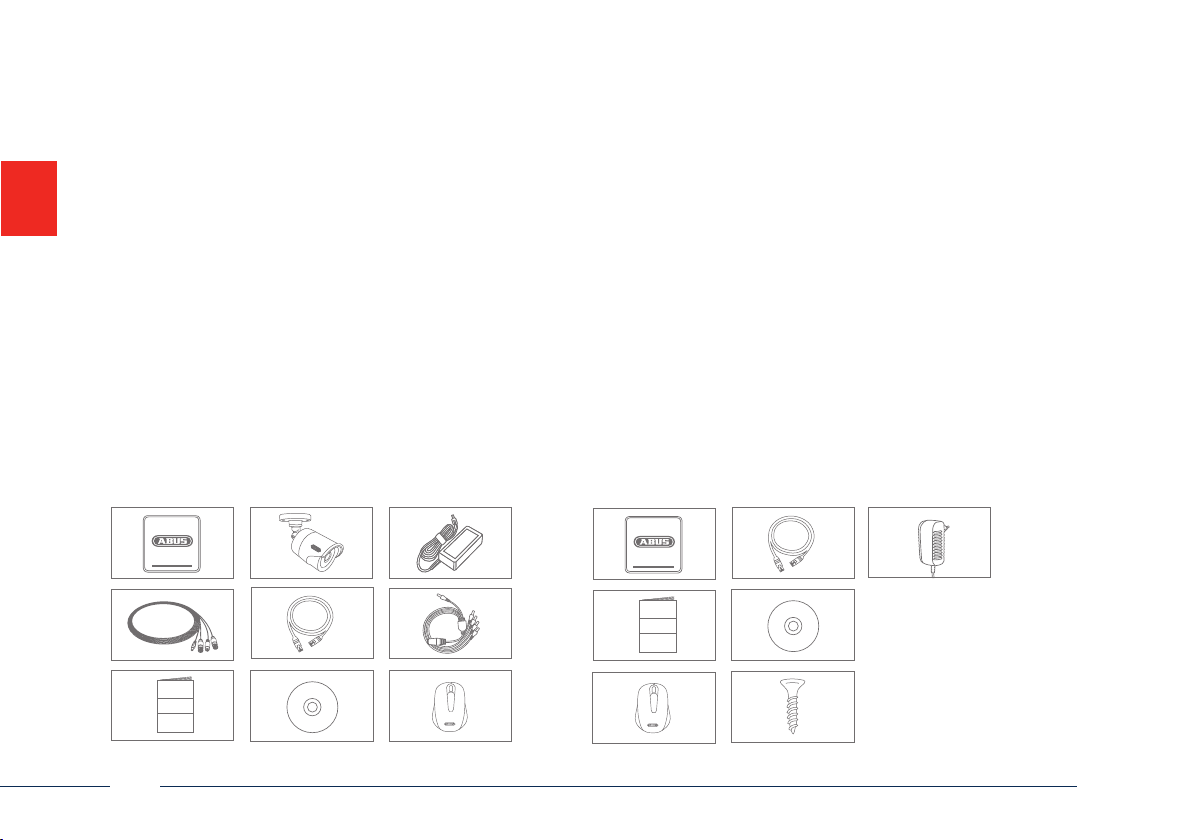
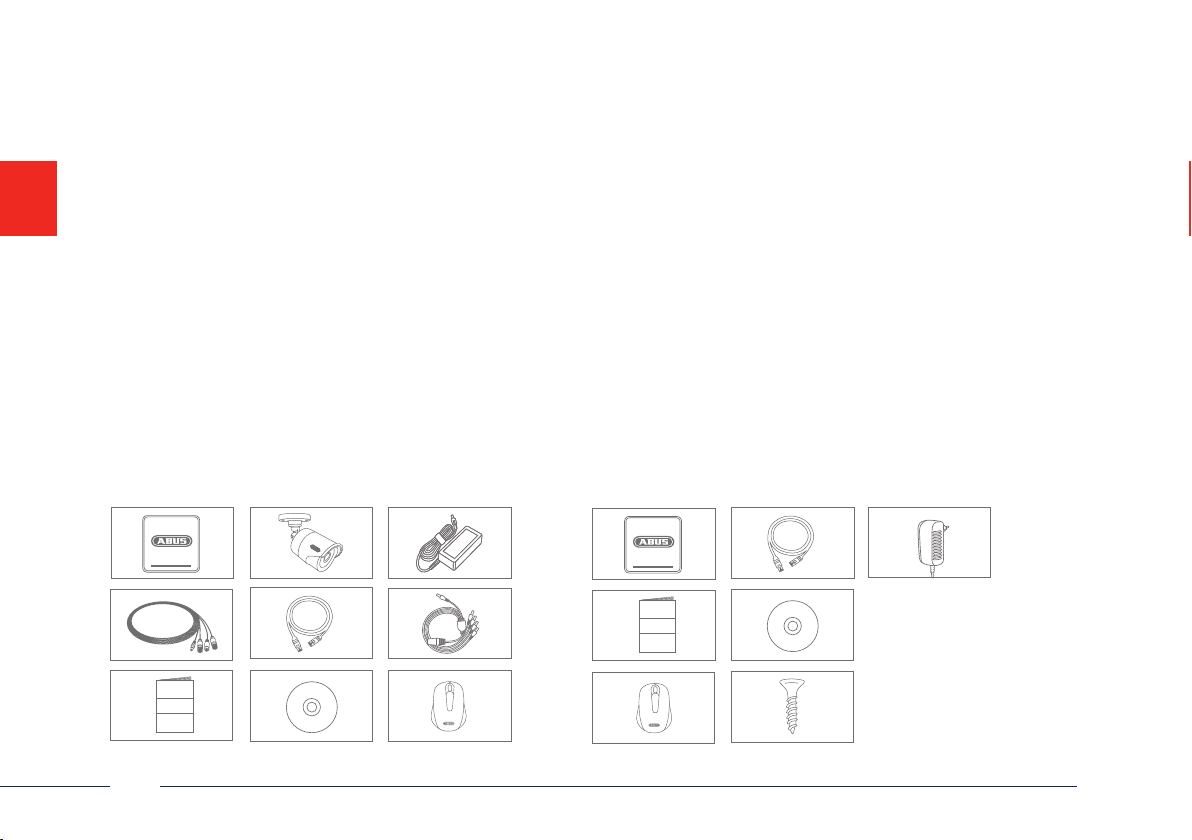
TVVR33025T
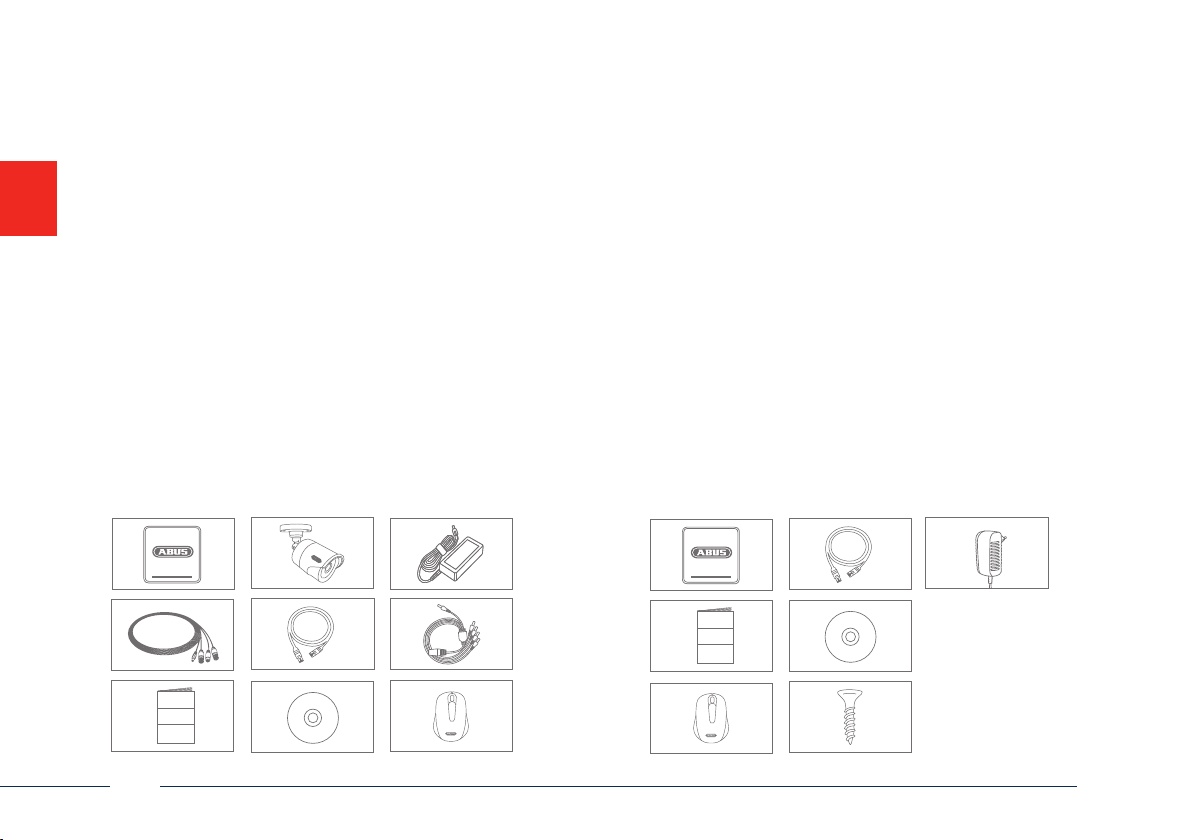
• 4 Kanal Analog HD Digitalrekorder inkl. 1 TB HDD
• 2 x Analog HD 1080p Mini Außenkamera
• Universalnetzteil
• 2 x 30 m Koaxialkabel
• 1 x 1 m LAN-Kabel
• Befestigungsmaterial
• USB Maus
• Quick Guide
• CD
Quick Guide
6
TVVR33005
• 4 Kanal Analog HD Digitalrekorder
• 1 x 1 m LAN-Kabel
• 2 x Festplattenanschlusskabel
• 4 x Schrauben für Festplatte
• Netzteil
• USB Maus
• Quick Guide
• CD
Quick Guide
Deutsch
Page 7
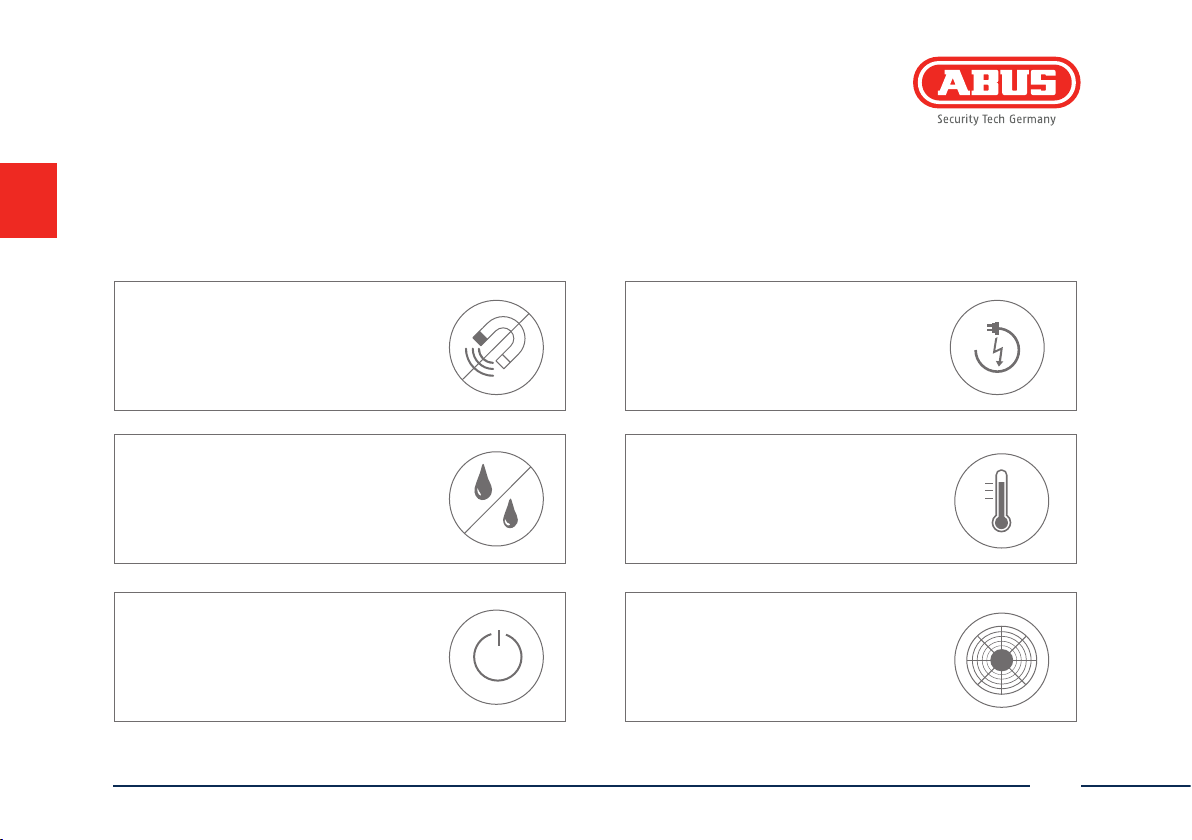
Warnhinweise
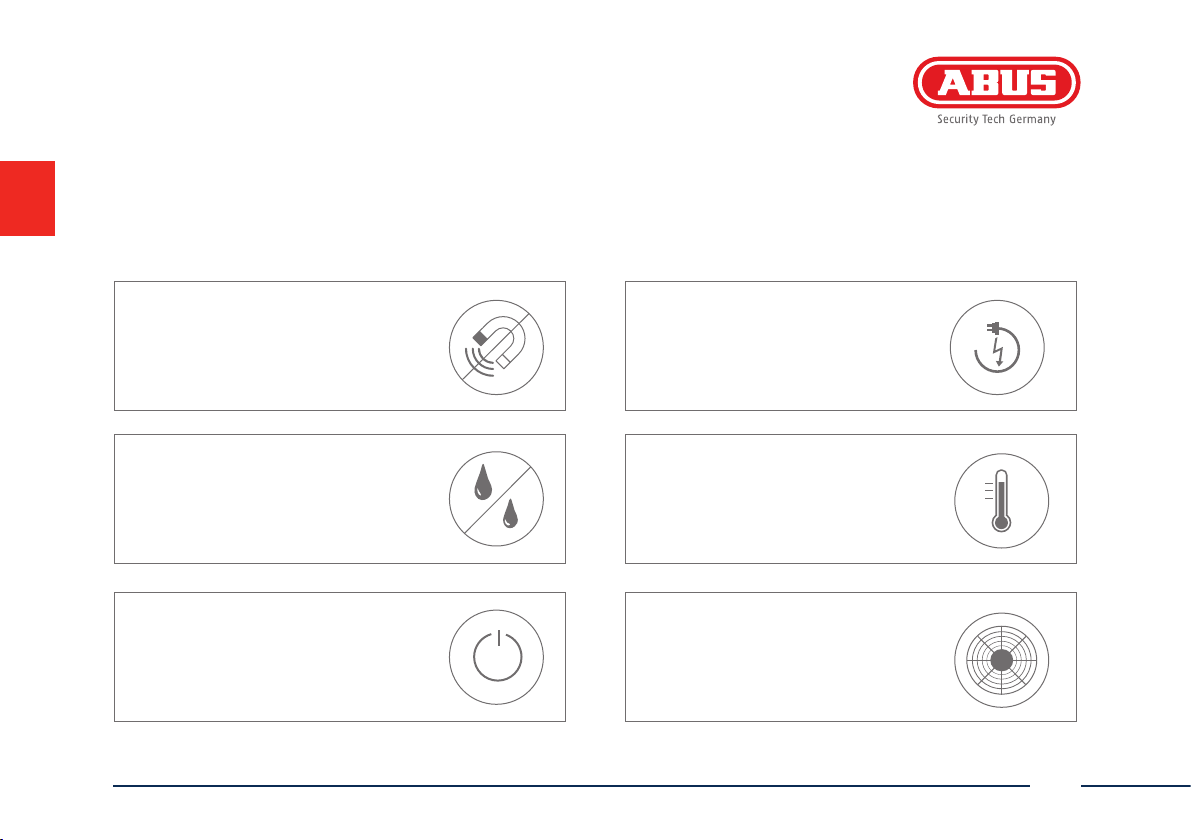
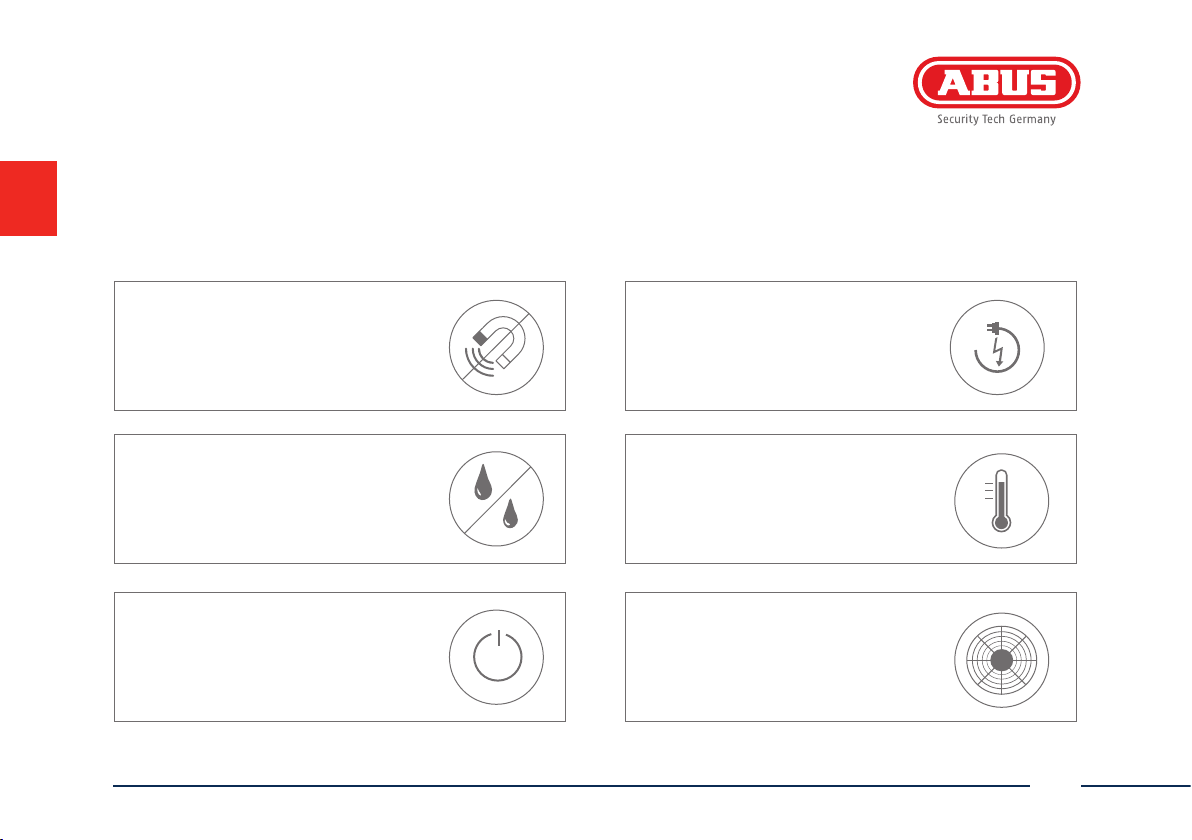
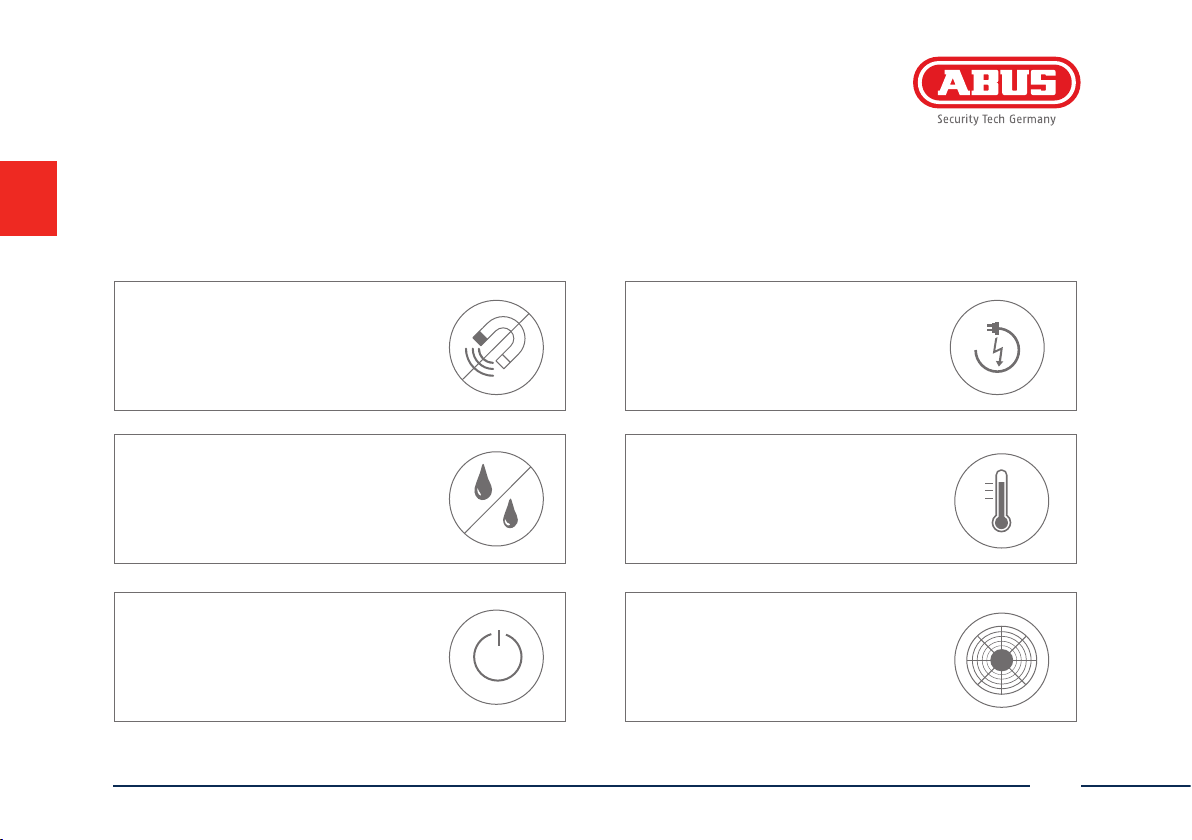
Halten Sie starke Magnetfelder vom
Rekorder und der Kamera fern.
Halten Sie Flüssigkeiten
vom Rekorder fern.
Schalten Sie den Rekorder aus,
bevor Sie Peripheriegeräte
anschließen oder entfernen.
Deutsch
Achten Sie auf eine unterbrechungsfreie Stromversorgung.
Betreiben und lagern Sie den Rekorder
und die Kamera nur unter den
vom Hersteller empfohlenen
Umgebungsbedingungen.
Achten Sie darauf, dass immer eine
ausreichende Belüung vorhanden ist.
7
Page 8
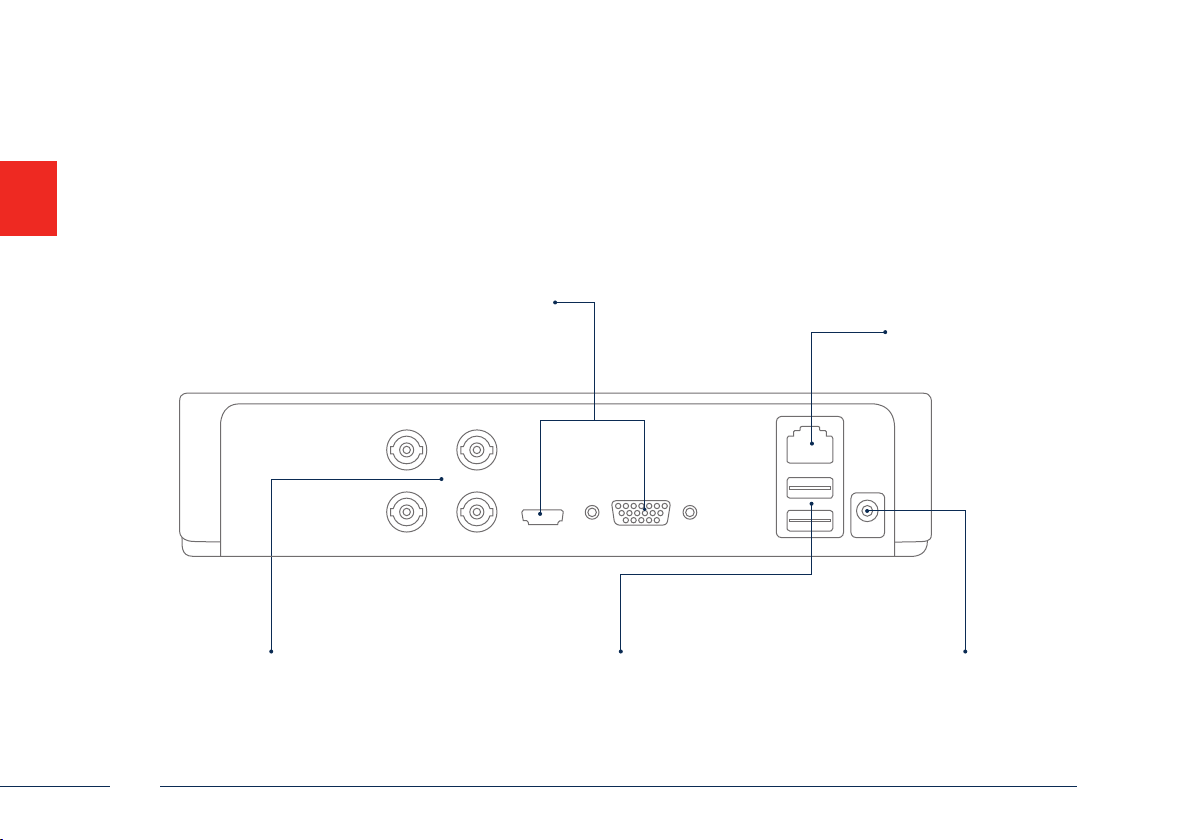
Anschlüsse
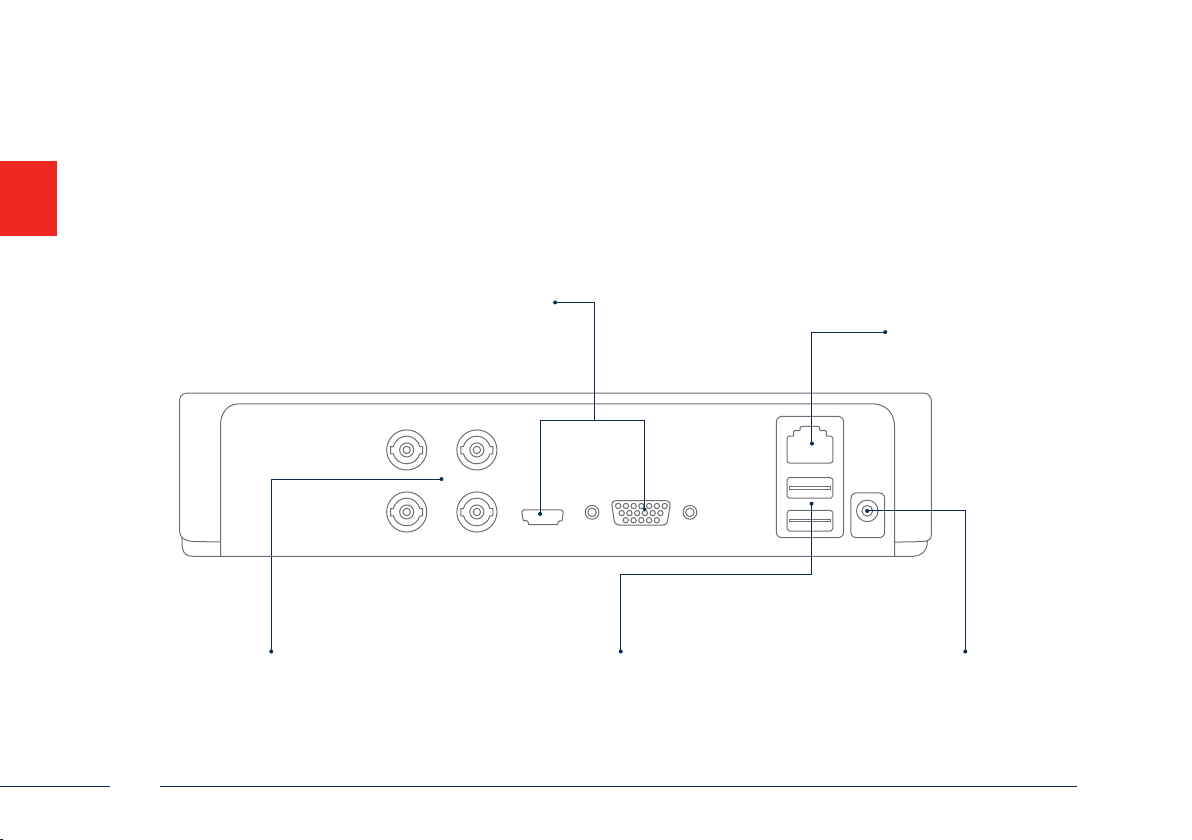
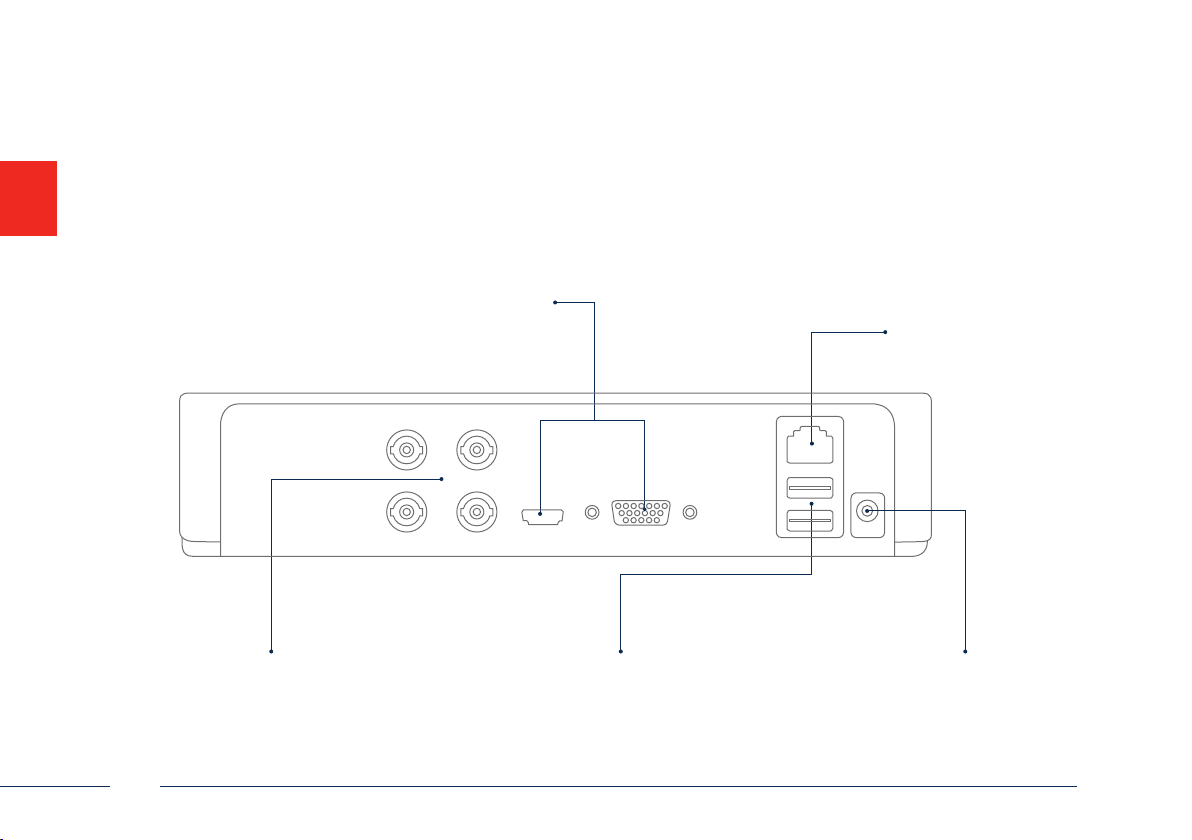
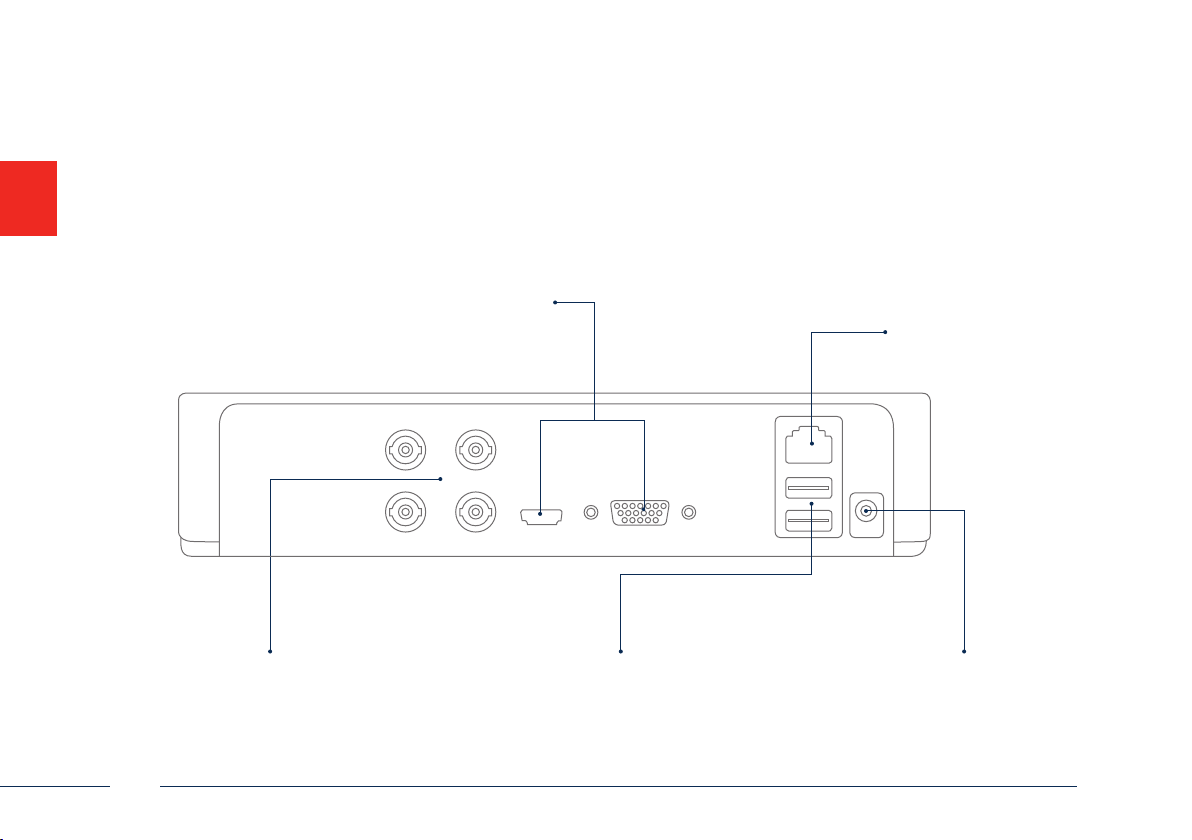
BNC-Eingang für analoge Kameras
Video - In
8
Video - Out
Anschluss für USB-Geräte
USB
RJ45-Anschluss für eine
LAN
Netzwerkverbindung
12 V
12 V DC Stromanschluss
Deutsch
Page 9
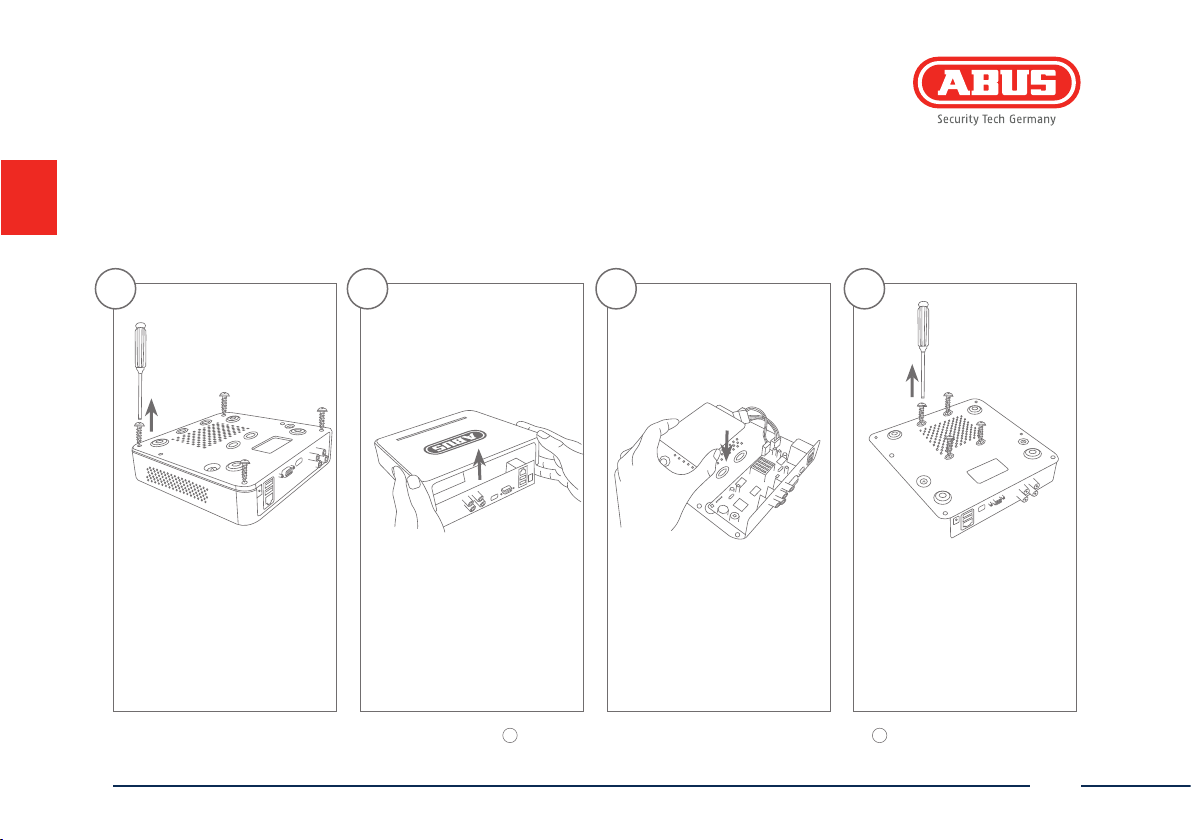
Hardwareinstallation
1 3 42
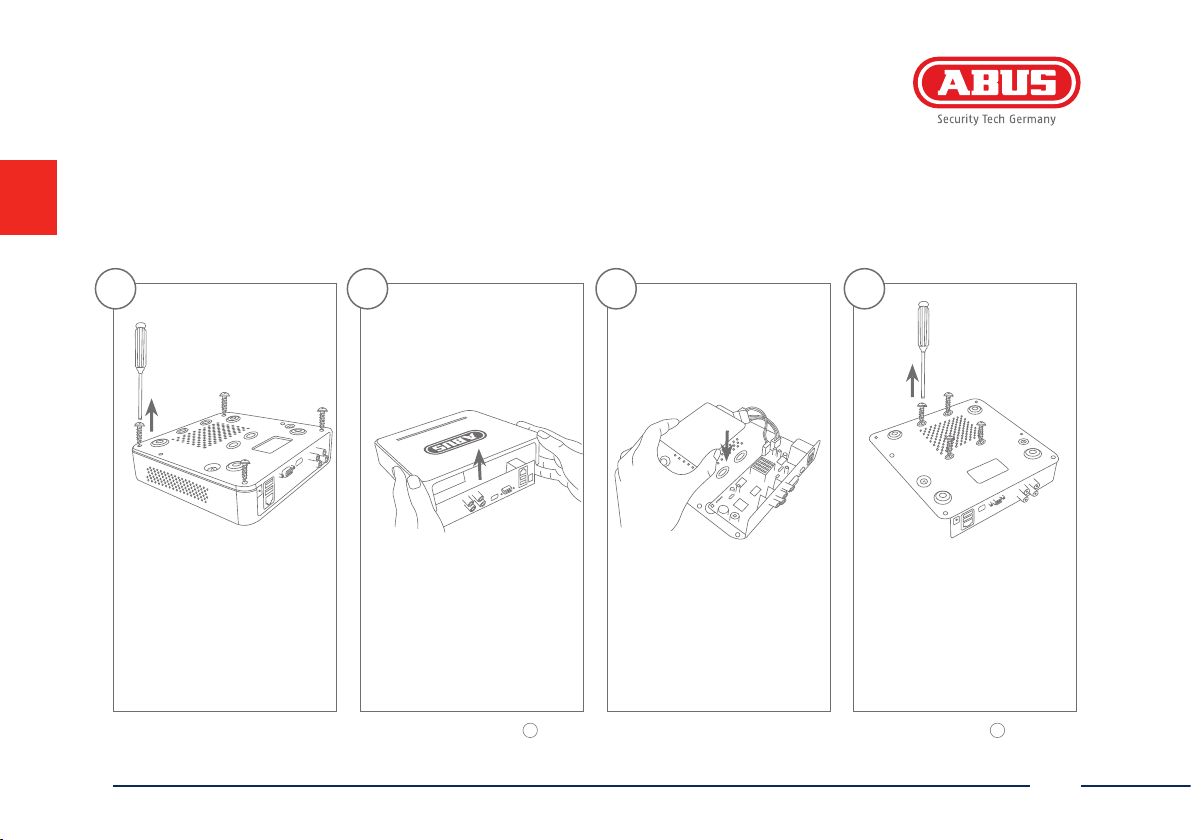
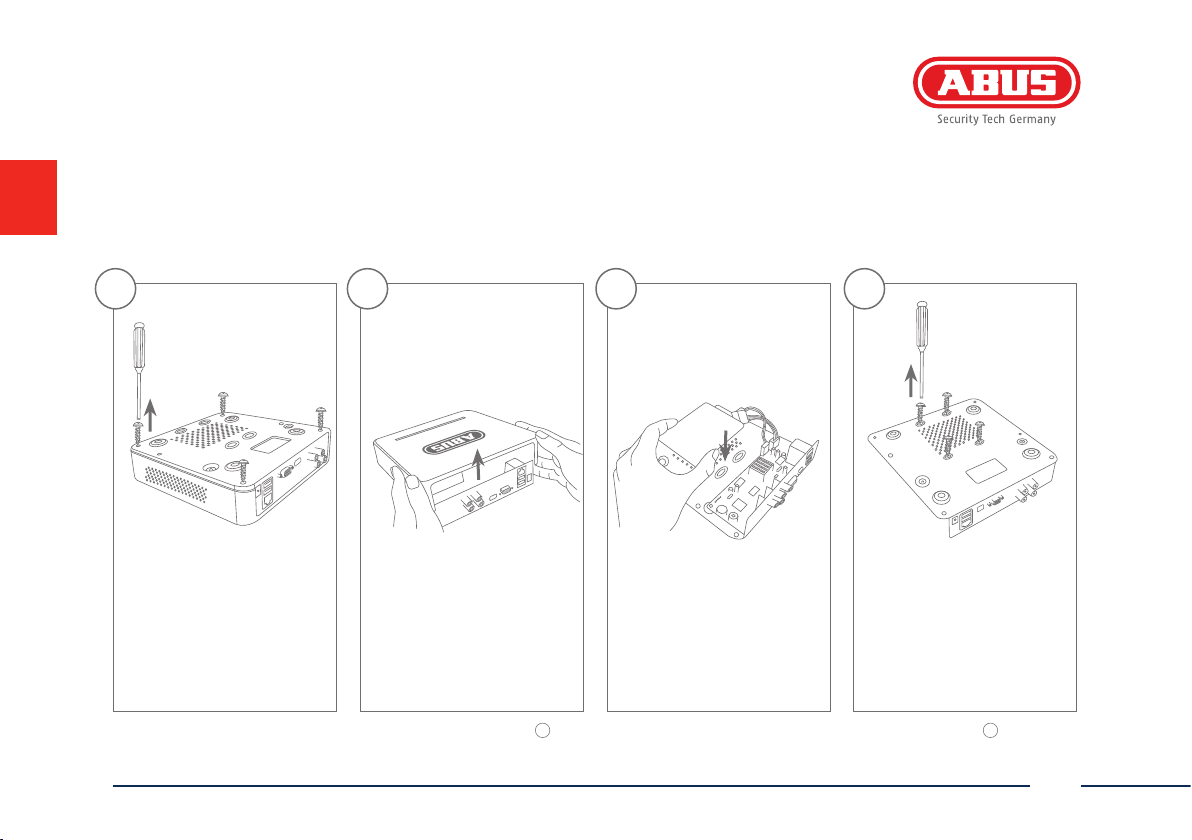
Lösen Sie die 4
Schrauben auf der
Unterseite des Rekorders.
Bitte beachten Sie, dass die Hardwareinstallation für TVVR33004 bei Schritt 1 beginnt. Die Hardwareinstallation für TVVR33204 beginnt bei Schritt 8.
Deutsch
Önen Sie vorsichtig das
Gehäuse.
Richten Sie die Festplatte
auf der Bodenplatte des
Rekorders aus.
Fixieren und Verschrauben
Sie die Festplatte auf der
Unterseite des Rekorders
mit den beiliegenden
Schrauben.
9
Page 10
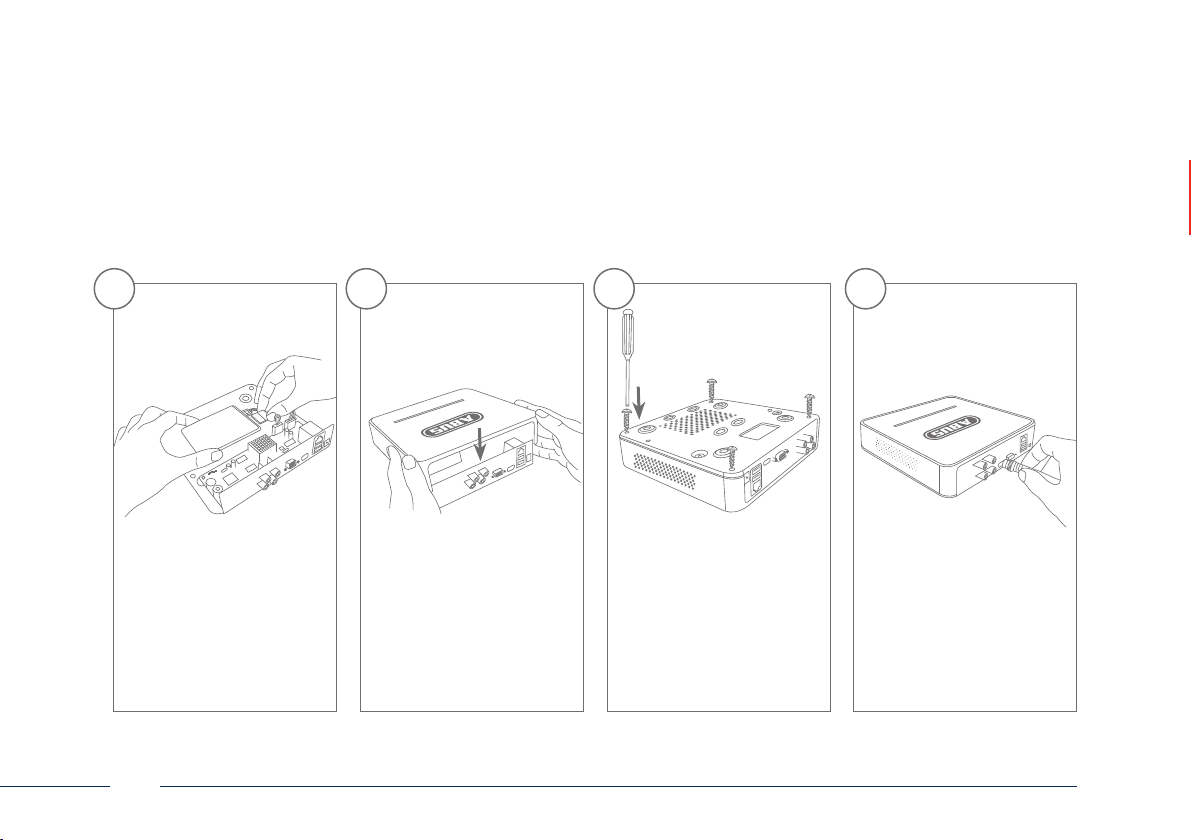
5 6 7 8
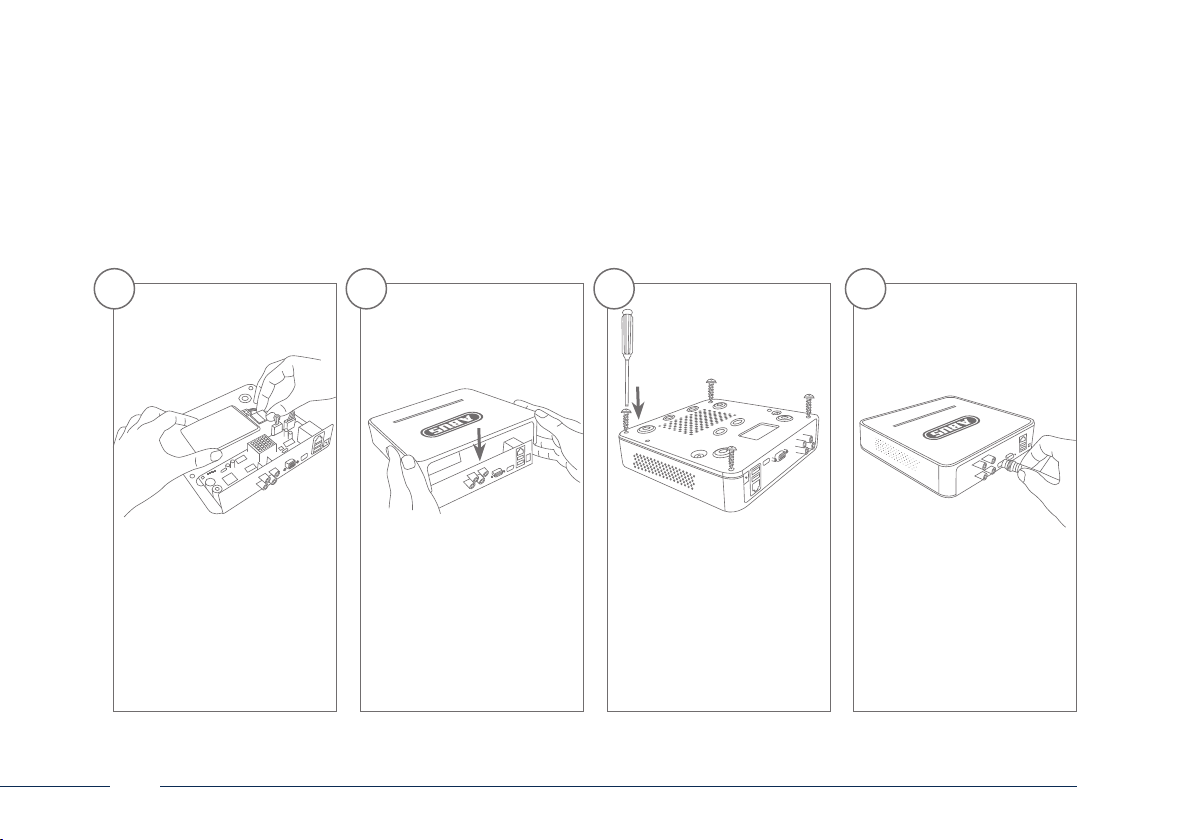
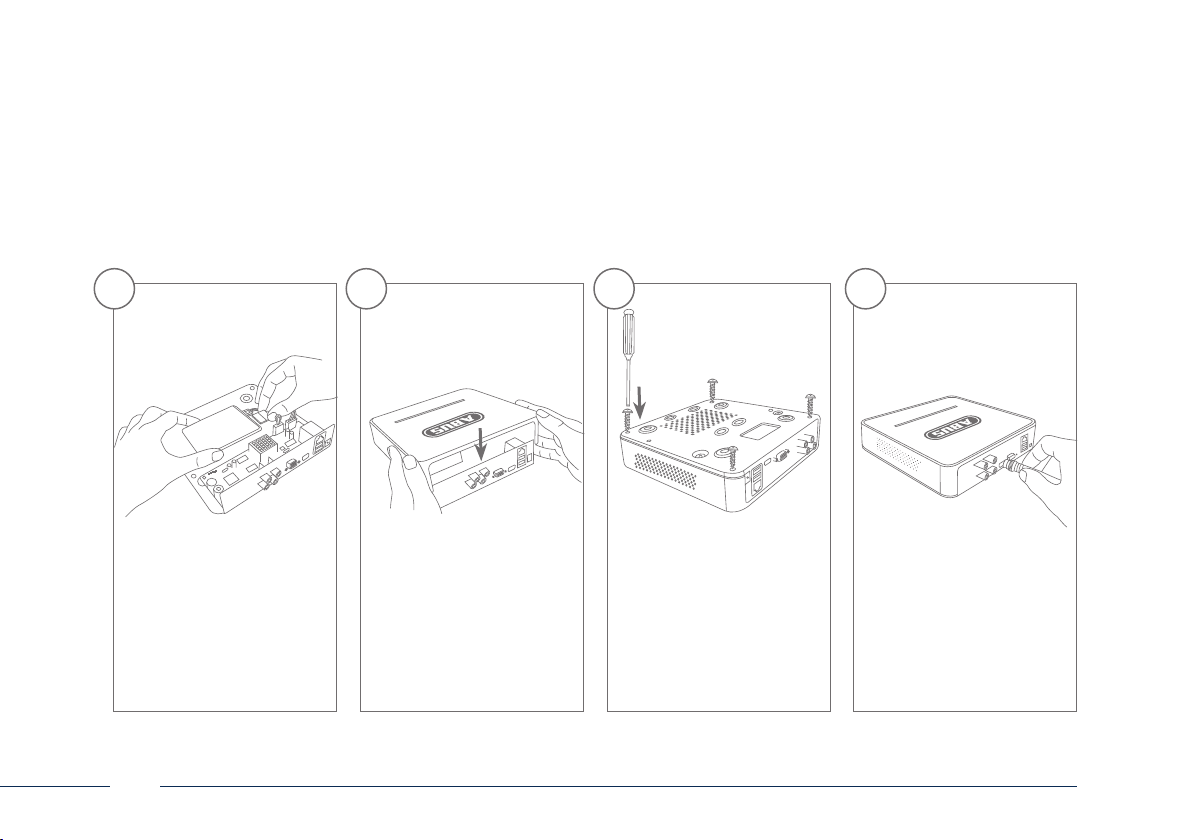
Stellen Sie die
Verbindungen zur
Hauptplatine mit dem
Daten- (kleiner Stecker)
und Stromkabel (großer
Stecker) her.
10
Setzen Sie nun das Gehäuse
entlang der Führungsschiene
auf die Bodenplatte des
Rekorders.
Verschrauben Sie anschließend das Gehäuse und
die Bodenplatte mit den 4
Schrauben.
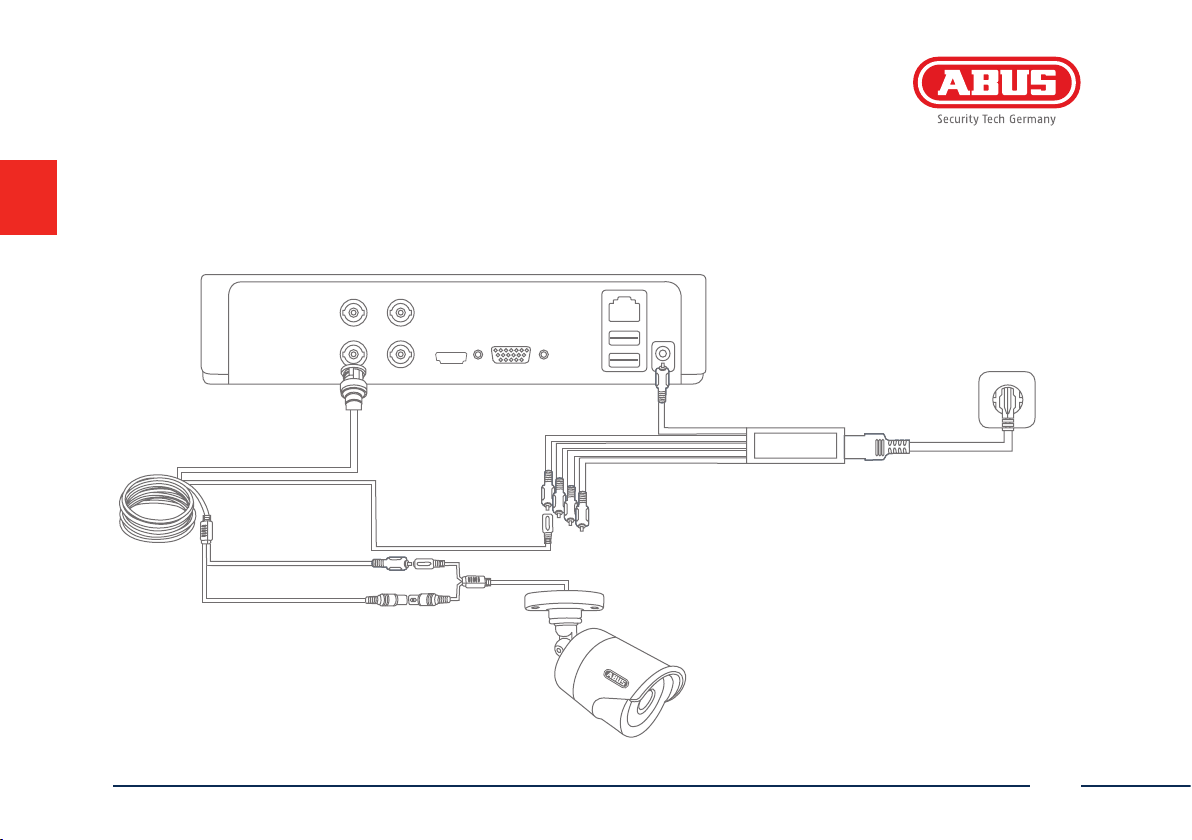
Schließen Sie Ihre Kameras
an den Rekorder an.
Deutsch
Page 11
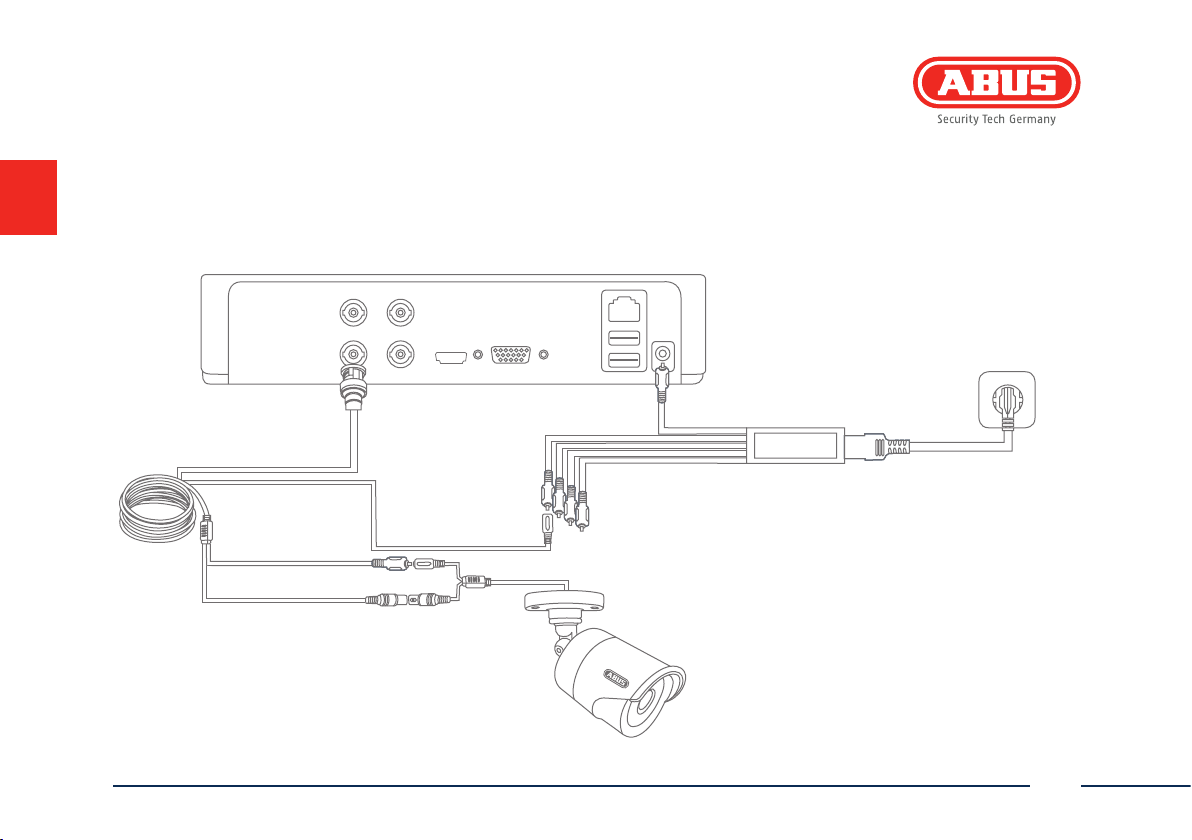
Tipps zur Kamerainstallation
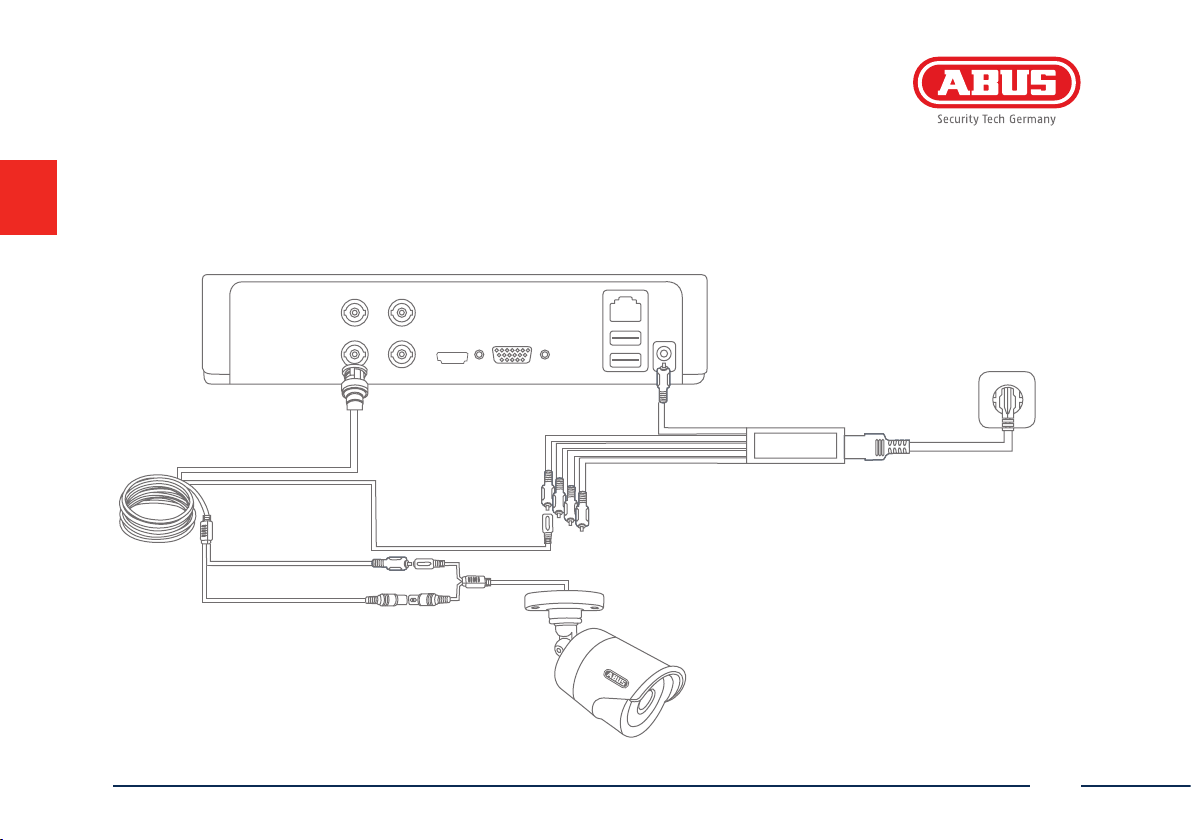
Versorgen Sie den Rekorder mit Spannung.
Die blaue LED Bar auf der Oberseite des
Rekorders signalisiert, dass das Gerät an
ist. Sie haben die Möglichkeit das
Leuchten der LED Bar über das
Menü auszuschalten.
Deutsch
11
Page 12
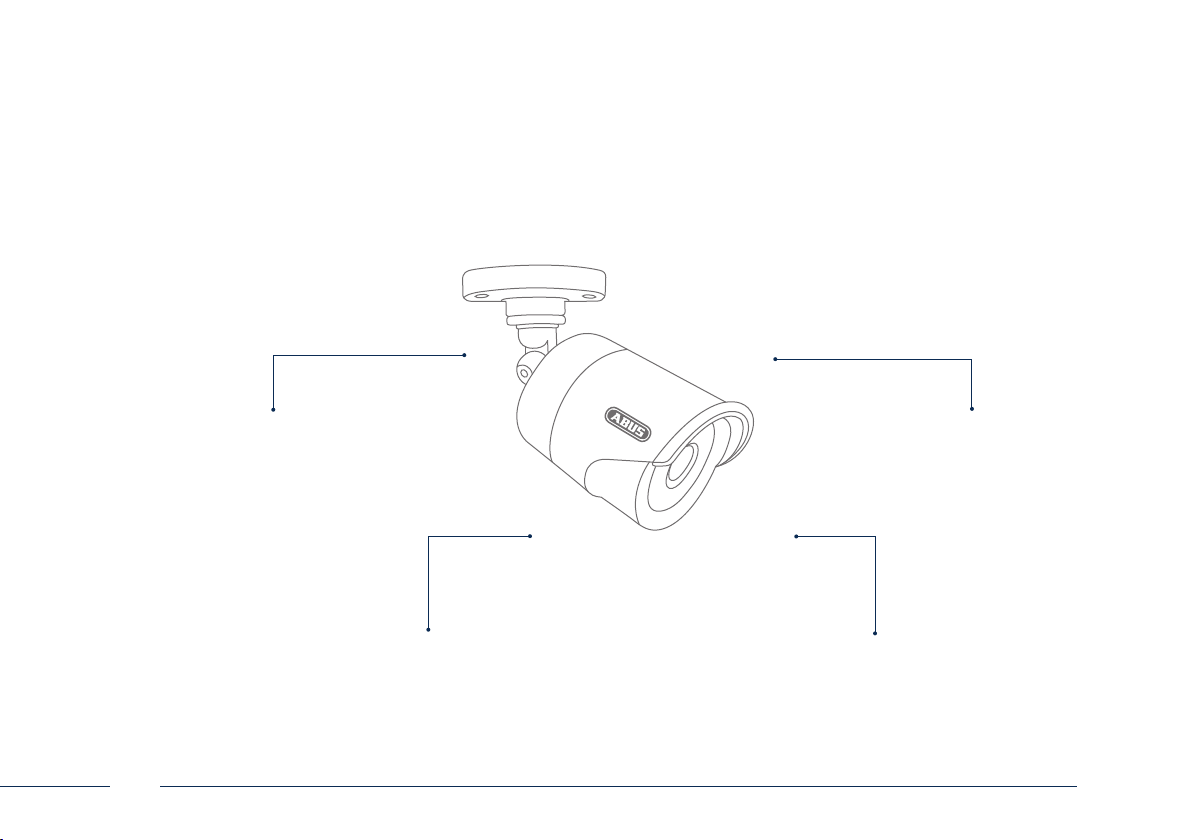
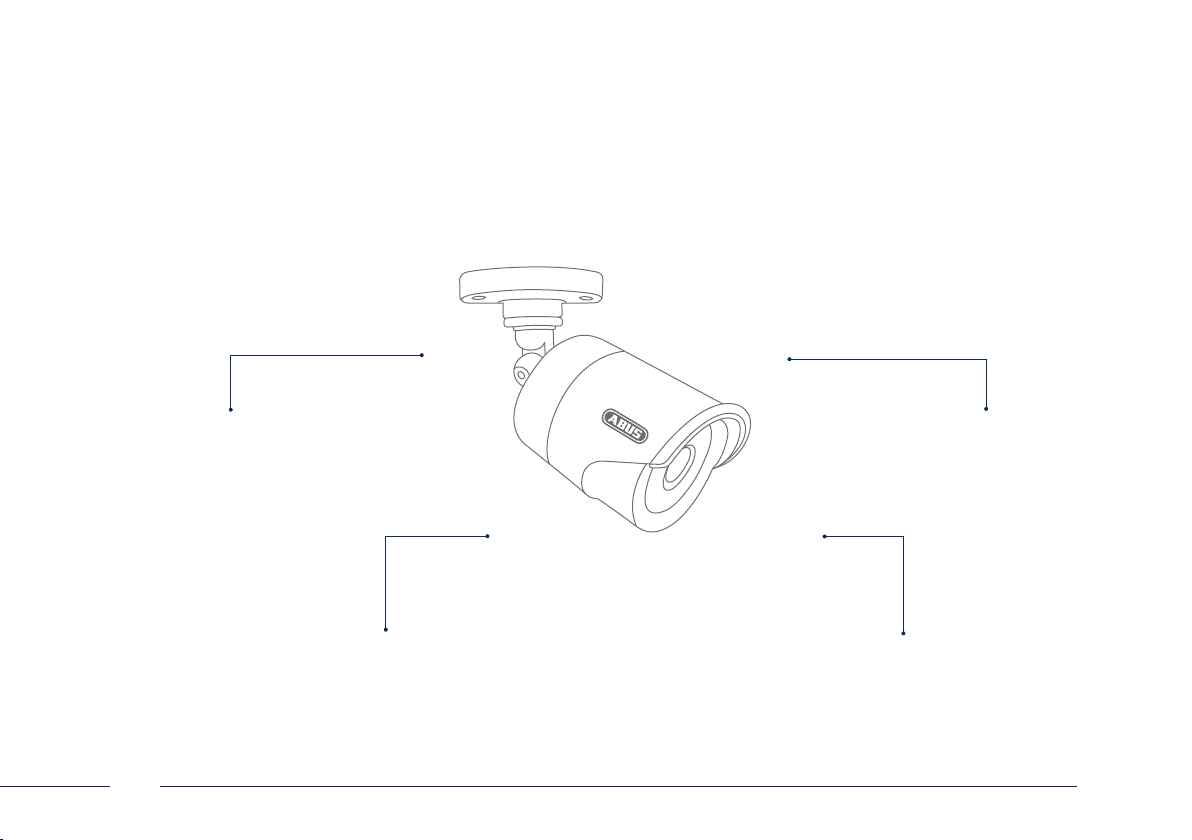
Vermeiden Sie Gegenlicht
oder direkte Sonneneinstrahlung.
Die Kamera darf nicht auf
unbeständigen Flächen
installiert werden.
Bitte beachten Sie, dass für öentlich zugängliche
Räume ein Hinweis auf Videoüberwachung
gesetzlich vorgeschrieben ist.
12
Platzieren Sie die Kamera nicht
direkt hinter Glas, da es zu
Spiegelungen kommen kann.
Deutsch
Page 13

Systemaktivierung
1
Geben Sie in das Feld „Neues
Kennwort“ ein Passwort für den
Admin-Benutzer ein.
Das Passwort muss den vorgegebenen
Mindestanforderungen entsprechen.
Empfehlung: Verwenden Sie ein
möglichst komplexes Passwort,
welches die Stufe „Stark“ aufweist.
Admin Passwort:
Deutsch
2
Geben Sie das Passwort zur
Bestätigung erneut ein. Notieren Sie
das Passwort zusätzlich in der
Kurzanleitung und verwahren
Sie es an einem sicheren Ort auf. Das
Zurücksetzen des Admin-Passwortes
ist nur über den technischen Support
von ABUS möglich.
3
Das Gerät ist aktiviert und kann jetzt
in vollem Umfang verwendet werden.
Die GUID Datei wird für das
selbständige Zurücksetzen des
Passworts benötigt.
Exportieren Sie die Datei auf einen
USB-Stick und bewahren Sie diesen
sicher auf.
Hinweis: Der Aktivierungsprozess
ist aufgrund der gesetzten StandardSprache immer in Deutsch.
Sprachunabhängig können Sie den
Rekorder mit dem ABUS IP-Installer
über das Netzwerk aktivieren.
13
Page 14

Passwort zurücksetzen
1
Sie können selbstständig das Admin
Passwort ausschließlich über die
GUID-Datei zurücksetzen.
Beachten Sie, dass die Datei ungültig
wird, wenn das Passwort nachträglich
geändert wird oder die GUID Datei
bereits einmal verwendet wurde.
In beiden Fällen muss manuell eine
neue Datei erstellt werden.
Hinweis: Das Zurücksetzen des Admin-Passwortes ist ein kritischer und aufwendiger Vorgang. Stellen Sie daher sicher, dass, bei einer
sicheren Auewahrung des Passwortes (Notiz in dieser Anleitung oder GUID-Datei auf einem externen Datenträger), Sie im Ernstfall Zugri auf diese Daten haben. Planen Sie daher bei Erstinbetriebnahme diesen Fall mit ein und legen Sie fest wo und wie diese Daten
auewahrt werden und wer Zugri auf diese Daten hat.
Achtung: Muss das Passwort zurückgesetzt werden und es liegt weder die Passwort-Notiz noch die GUID-Datei vor (oder ist ungültig
geworden), müssen Sie sich für diesen Vorgang an den technischen Support bei ABUS Security-Center wenden. Um das Passwort
zusammen mit ABUS zurückzusetzen benötigen Sie am Objekt zwingend einen PC mit Netzwerkverbindung zum Rekorder, als auch
Internetzugang zum Empfang von Daten, die über den technischen Support für Sie bereitgestellt werden. Sind diese Voraussetzungen
nicht gegeben, ist ein Zurücksetzen des Passwortes am Rekorder nicht möglich.
14
2
GUID Import Lokales Interface:
Drücken Sie im lokalen Login-Dialog
die Schaltäche „Passwort
vergessen“. Schließen Sie einen
USB-Datenträger mit der gesicherten
GUID-Datei an und wählen Sie die
Datei aus. Drücken Sie die
Schaltäche „Import“, um das
Passwort zurückzusetzen.
3
GUID Import Web-Interface:
Önen Sie die Web-Oberäche
Ihres Rekorders und drücken Sie die
Schaltäche „Passwort vergessen“.
Schließen Sie einen USB-Datenträger
mit der gesicherten GUID-Datei an
und wählen Sie die Datei aus. Drücken
Sie die Schaltäche „Import“, um das
Passwort zurückzusetzen.
Deutsch
Page 15
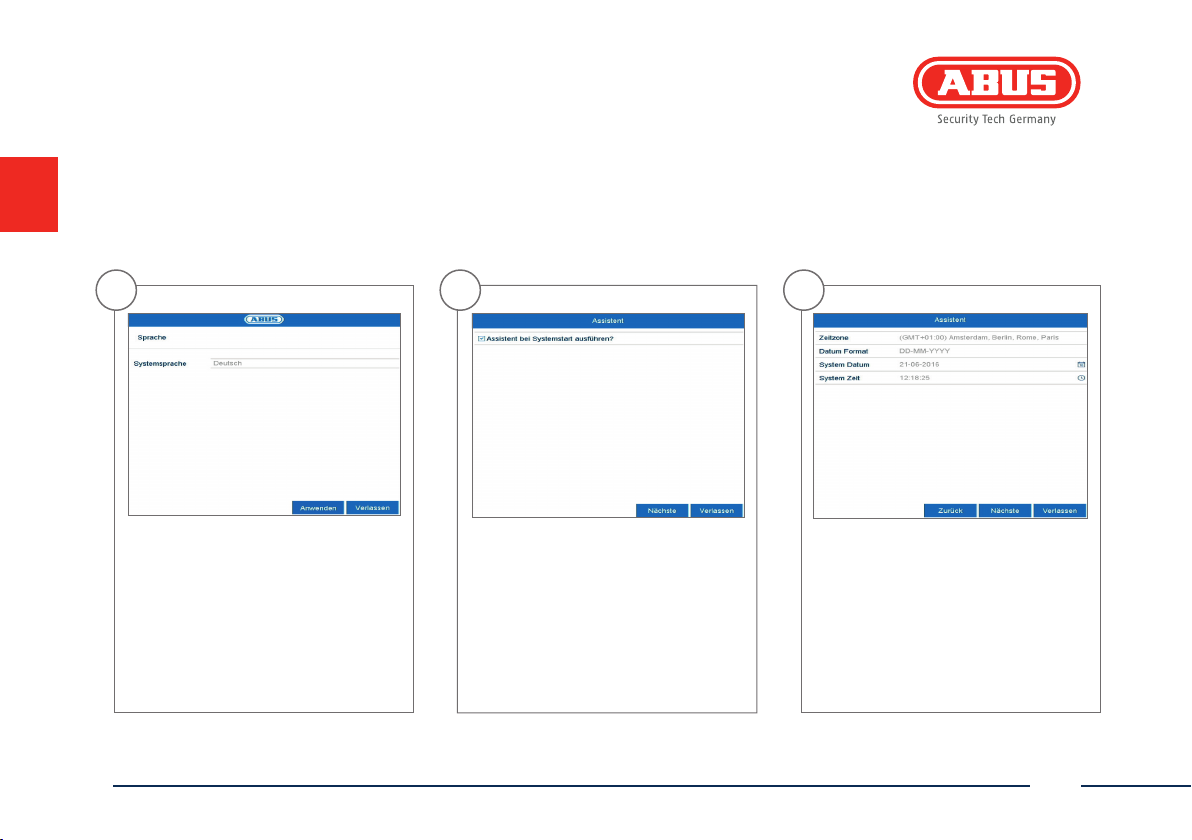
So wareeinrichtung
1
Wählen Sie die gewünschte Sprache
aus und klicken Sie auf „“.
Deutsch
2
Wenn Sie das Häkchen deaktivieren,
wird der Einrichtungsassistent beim
nächsten Start nicht mehr automatisch
ausgeführt. Klicken Sie auf „Nächste“.
3
Legen Sie die Zeitzone, Datum/-Format
und Systemzeit fest. Verlassen Sie den
Screen mit Klicken auf ,,Nächste“.
15
Page 16
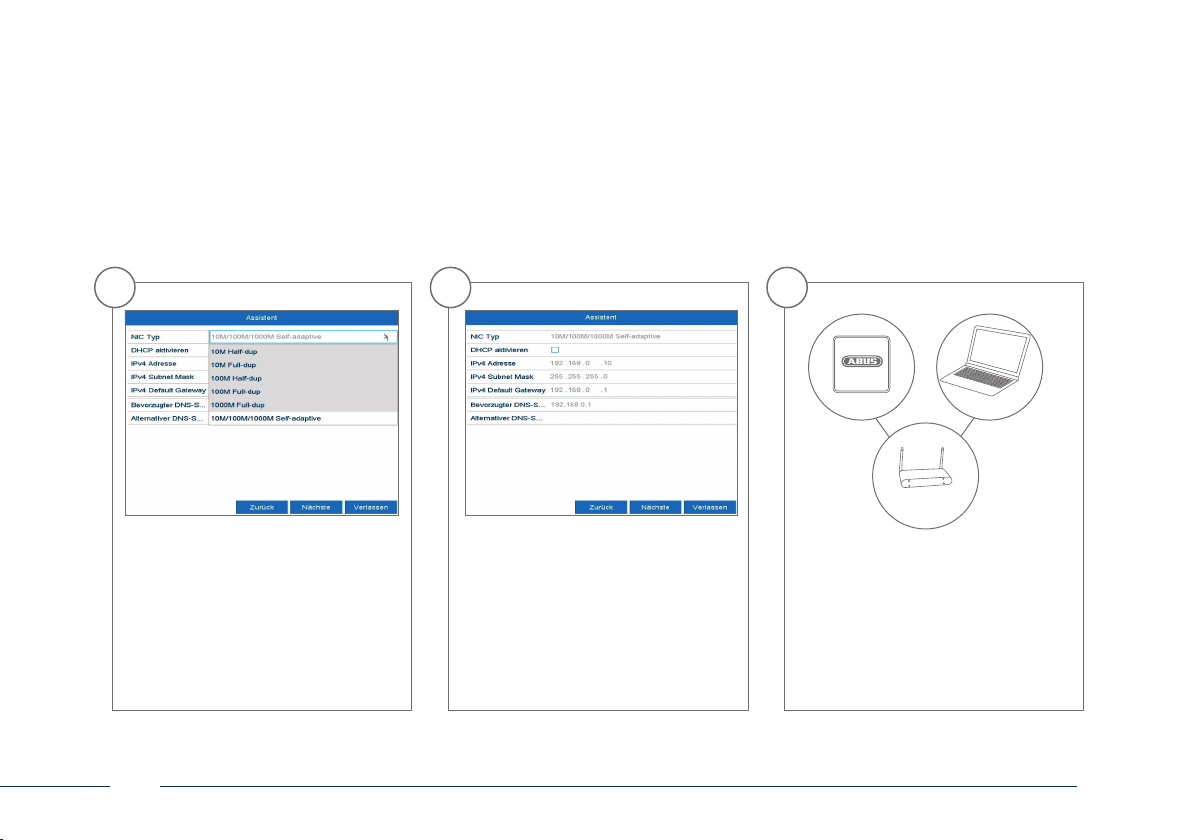
4
5
6
192.168.0.25192.168.0.20
192.168.0.1
Verbindungsgeschwindigkeit bei „NIC
Typ“ manuell einstellen. Voreingestellt
und empfohlen ist die automatische
Erkennung (Self adaptive).
16
Möchten Sie, dass die Adressdaten
automatisch zugewiesen werden,
setzen Sie ein Häkchen bei DHCP. Die
Adressen werden dann automatisch
vom Router vergeben (sofern
unterstützt). Gehen Sie in diesem Fall
weiter zu Punkt 11.
Falls Ihr Router die Adressdaten nicht
automatisch zuweist, geben Sie die
Daten in den folgenden Schritten ein.
Die Graphik illustriert beispielha
die anschließenden Geräte mit den
dazugehörigen IP-Adressen.
Deutsch
Page 17
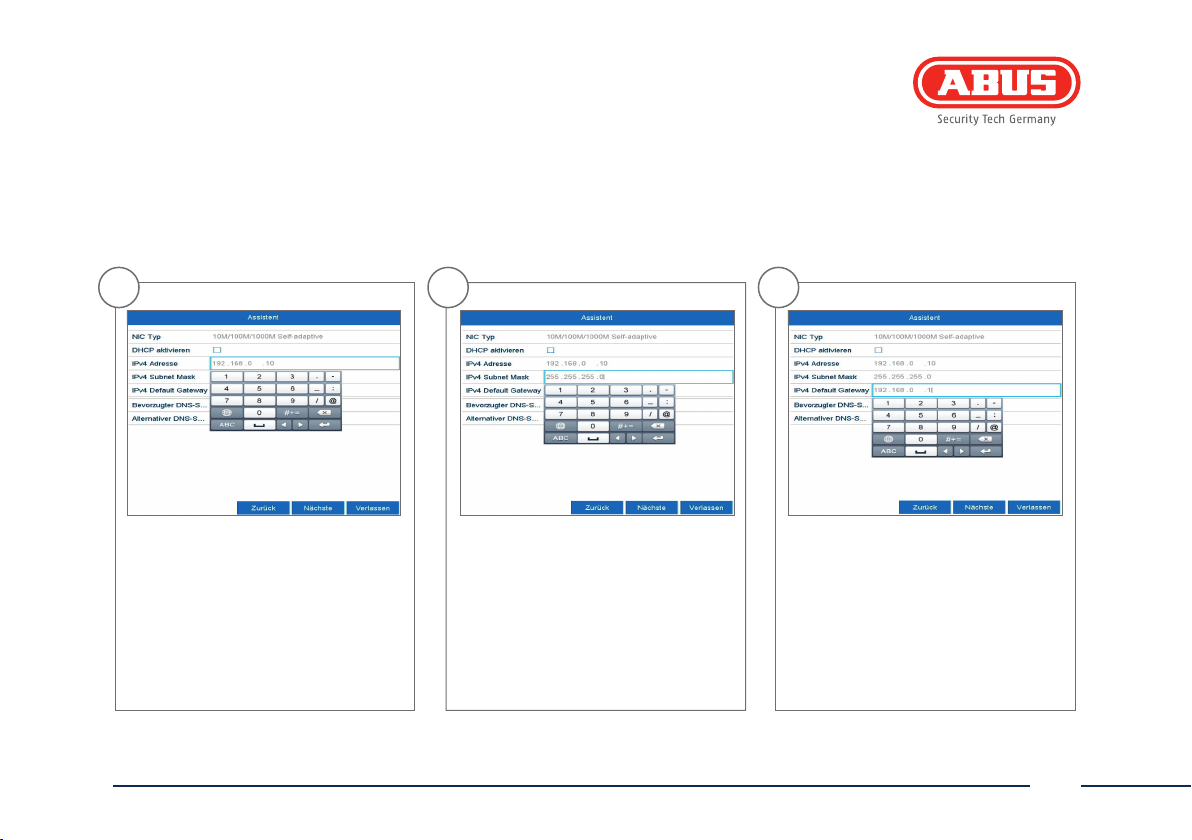
7
8
9
Die IP-Adresse muss dem Standard
Gateway-Wert in den ersten drei
Stellen entsprechen. Die letzte Stelle
bezeichnet die durch das Standard
Gateway angesprochenen Geräte und
wird für jedes Gerät einzeln festgelegt.
Wählen Sie für den Rekorder z. B. 64,
also xxx.xxx.xxx.64.
Deutsch
Die Subnetzmaske ist ein
Netzwerksegment, in dem IP-Adressen
mit der gleichen Netzwerkadresse
benutzt werden. Der Standardwert ist
hier meist 255.255.255.0. Um den Wert
für das Standard Gateway zu ermitteln,
benutzen Sie einen an das Netzwerk
angeschlossenen Windows-PC.
Tragen Sie hier die IP-Adresse Ihres
Routers ein. Sie können die Adresse
mittels “cmd“ und dem Befehl
“ipconfig” auf Ihrem Windows PC
ermitteln.
17
Page 18
10
11
12
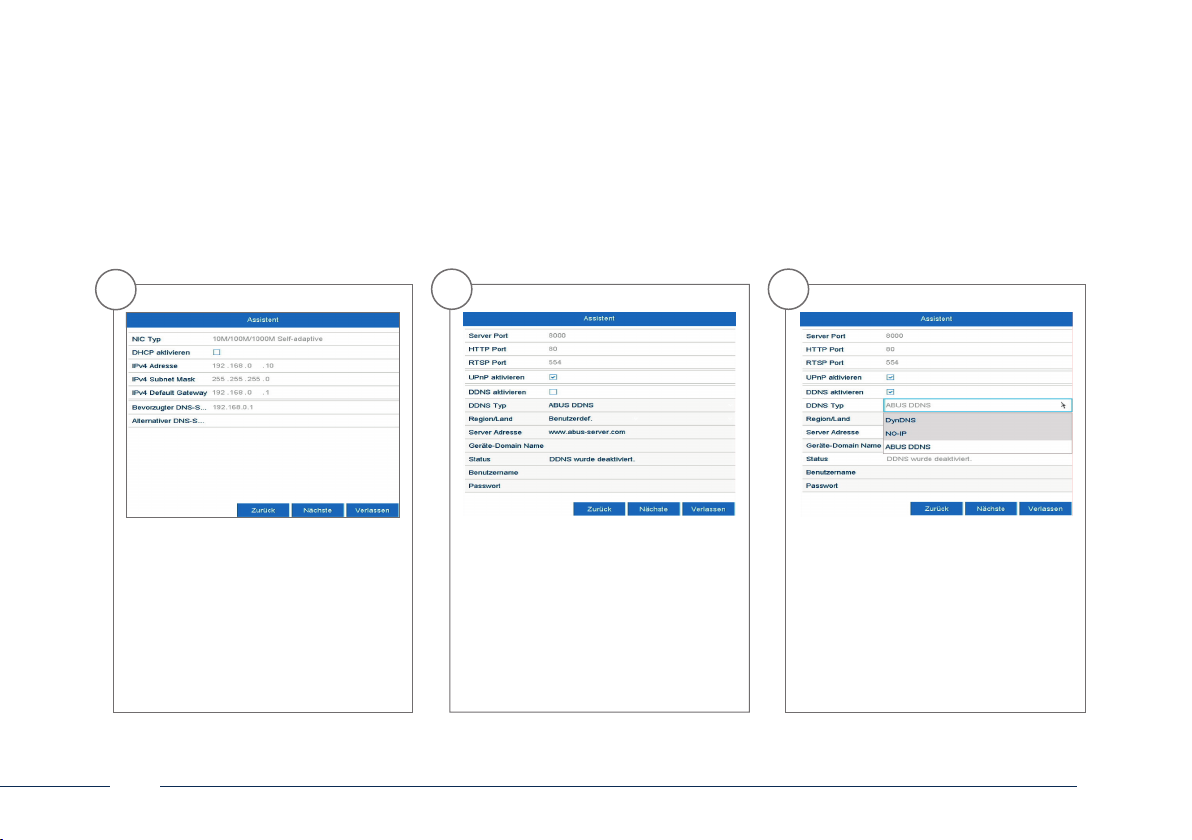
Der DNS Server “übersetzt” eine
Internetadresse in eine IP-Adresse.
Tragen Sie bei Bevorzugter DNS Server
den Wert des Standard-Gateway ein.
18
Hier können Sie Ihre Ports verwalten
und bei Bedarf ändern. Wir
empfehlen Ihnen die Standardwerte
beizubehalten.
Wenn Sie einen Fernzugri einrichten
wollen, setzen Sie ein Häkchen im
Feld DDNS. Wählen Sie nachfolgend
Ihren DDNS Typen über das Eingabefeld
aus.
Deutsch
Page 19
13
14
15
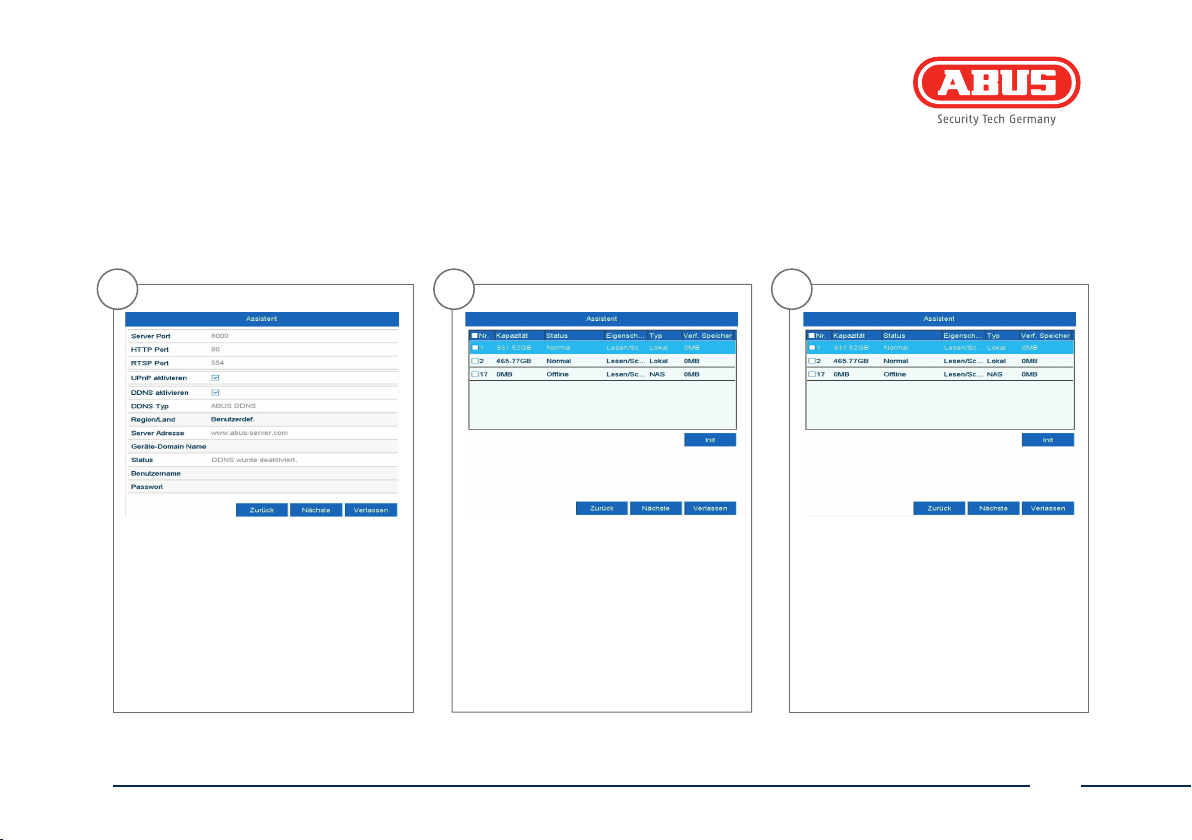
Hinterlegen Sie anschließend die
Serveradresse sowie den
Geräte-Domain Name,
Benutzername und Passwort.
Wechseln sie zum Nächsten Screen mit
„Nächste“.
Deutsch
Die installierte Festplatte muss vor der
Benutzung initialisiert werden. Wählen
Sie die zu initialisierende Festplatte
aus.
Kl
icken Sie Init und bestätigen Sie die
erfolgreiche Initialisierung mit OK.
Wechseln Sie zum nächsten Screen mit
„Nächste“
.
19
Page 20
16
17
18
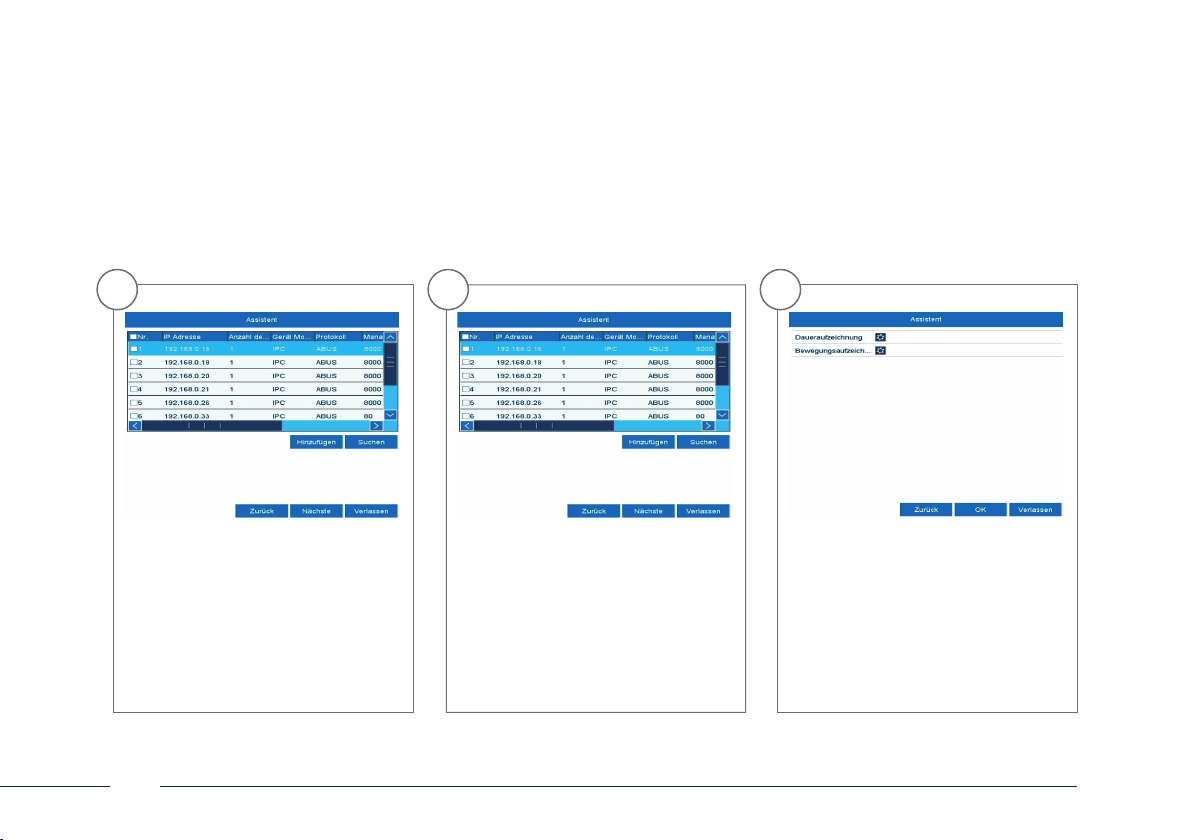
Klicken Sie auf „Suchen“ um nach
vorhandenen Netzwerkkameras im
Netzwerk zu suchen.
20
Nachfolgend nden Sie alle
kompatiblen Netzwerkkameras.
Wählen Sie anhand der Checkbox
die gewünschten Netzwerkkameras
aus und klicken Sie auf hinzufügen.
Wechseln Sie zum nächsten Screen mit
„Nächste“.
Wählen Sie die Aufzeichnungsart aus.
Sie können Zwischen „Dauer“ und
„Bewegungserkennung wählen.
Beenden Sie den
Einrichtungsassistenten mit „OK“
Deutsch
Page 21

Page 22
TVVR33005
Quick guide for Video Recorder I Monitoring Set: TVVR33005 | TVVR33025T
This quick start guide describes the initial installation steps for your network camera.
In-depth information can be found in the user guide, which can be downloaded via the IP Installer or from the abus.com homepage.
Page 23
Dear customers,
Thank you for purchasing this product.
This product complies with current domestic and European
regulations.
Conformity has been proven and all related certications
are available from the manufacturer on request (ABUS
Security-Center GmbH & Co. KG, Linker Kreuthweg 5, 86444
Ang).
To maintain this status and to guarantee safe operation, it
is your obligation to observe these operating instructions!
Read the entire operating manual carefully before putting
the product into operation. Pay attention to all operating
and safety information! All company names and product
descriptions are trademarks of the corresponding owner.
All rights reserved.
If you have any questions, please contact your specialist
dealer.
English
23
Page 24
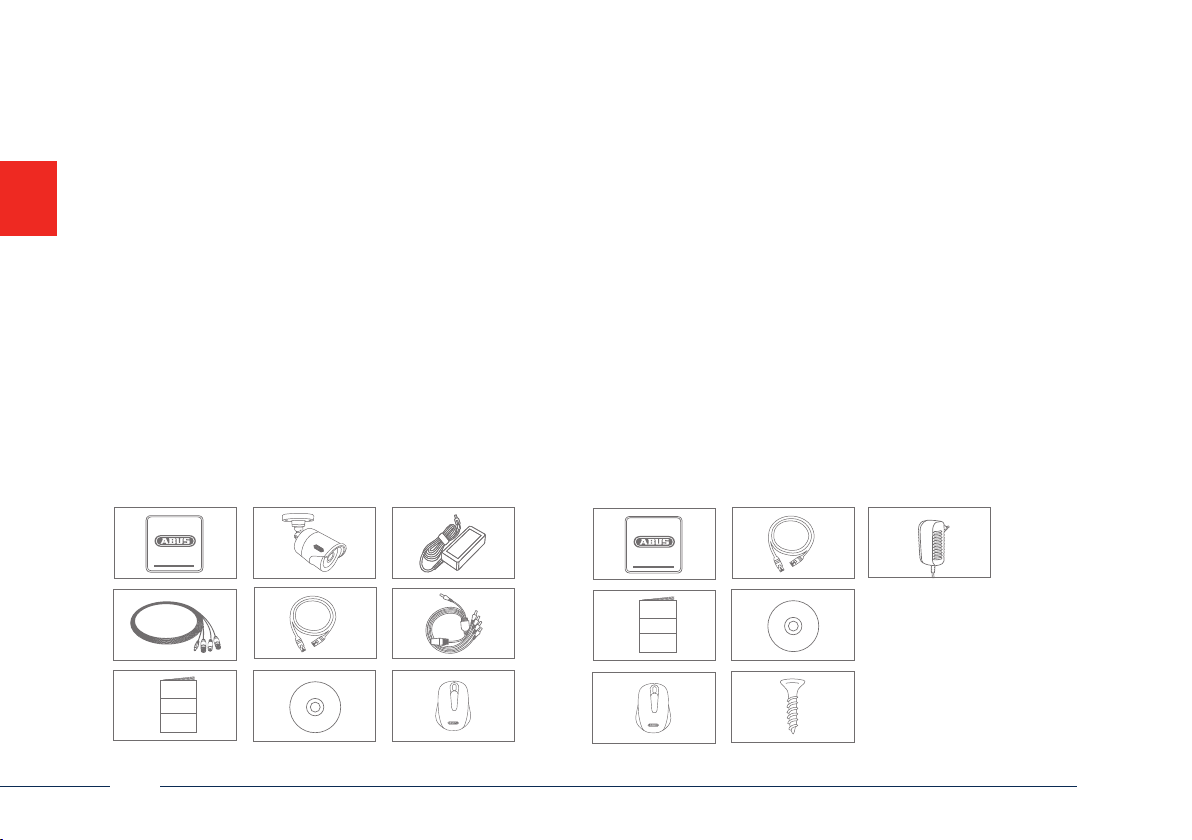
Scope of delivery
TVVR33025T
• 4-Channel Analogue HD Video Recorder incl. 1 TB HDD
• 2 x Analogue HD 1080p Mini Outdoor Camera
• Universal power supply unit
• 2 x 30 m coaxial cable
• 1 x 1 m network cable
• Installation material
• USB mouse
• Quick guide
• CD
Quick guide
24
TVVR33005
• 4-Channel Analogue HD Video Recorder
• 1 x 1 m network cable
• 2 x hard drive cable
• 4 x screws for hard drive
• Power supply unit
• USB mouse
• Quick guide
• CD
Quick guide
English
Page 25
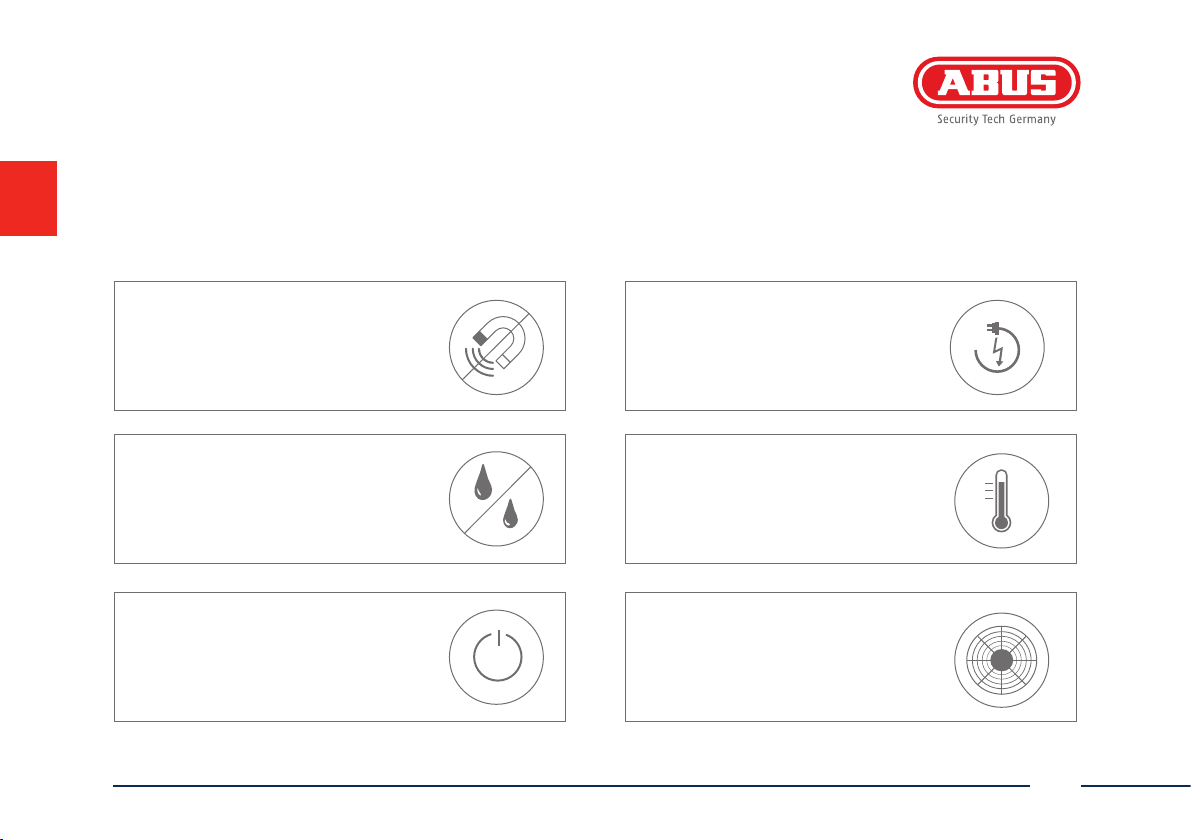
Warnings
Keep the recorder and camera away
from strong magnetic elds.
Keep liquids away from the recorder.
Turn the recorder o before
connecting or removing
peripheral devices
English
Ensure an uninterrupted
power supply.
Only store the recorder and camera
in the ambient conditions
recommended by the
manufacturer.
Ensure that there is always
sucient ventilation.
25
Page 26
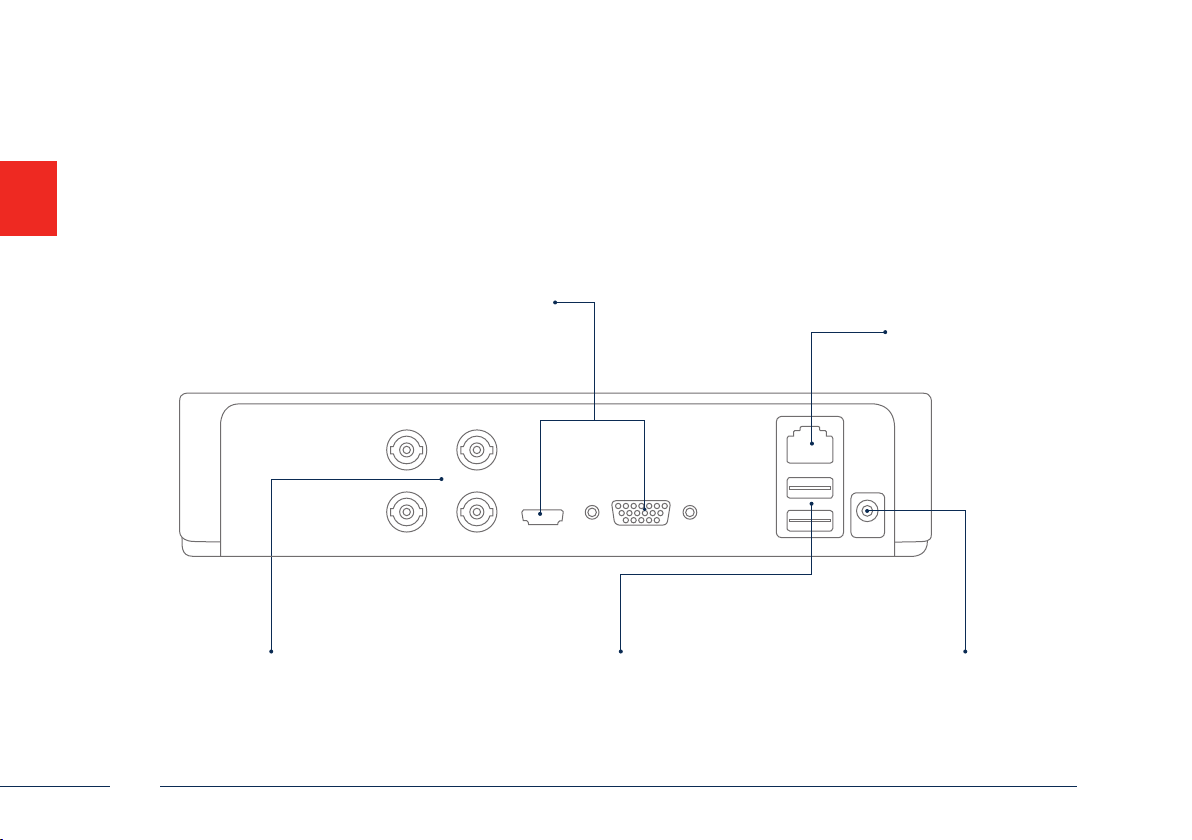
Connections
Video - Out
LAN
RJ45 port for a
network connection
BNC input for analogue cameras
Video - In
26
Connection for USB devices
USB
12 V DC power connection
12 V
English
Page 27
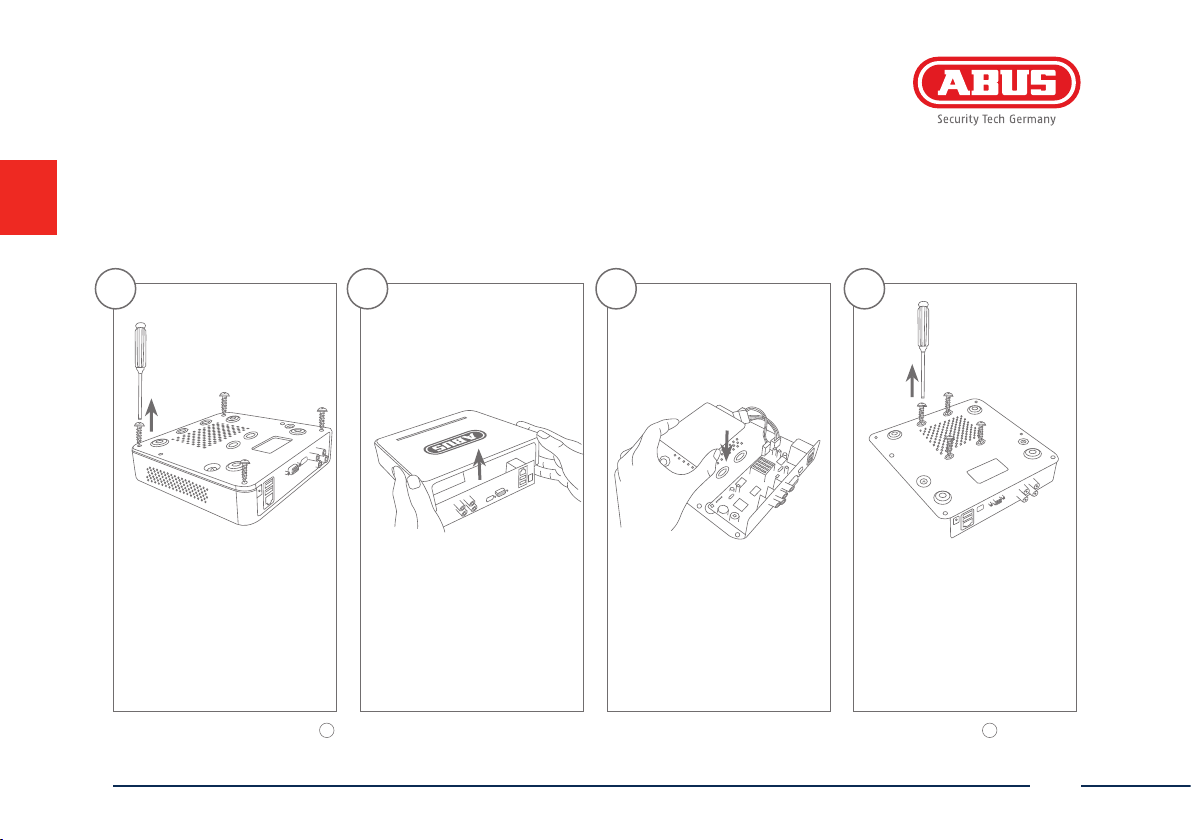
Hardware Installation
1 3 42
Remove the 4 screws on the
underside of the recorder.
Please ensure that you begin with step 1 for the hardware installation of TVVR33004. The hardware installation for the video surveillance kits TVVR33204 starts at step 8, as the hard
disk drive is pre-installed for these models.
English
Open the box carefully. Align the hard disk drive
with the base plate of
the recorder.
Secure the hard disk drive
onto the underside of
the recorder with the
accompanying screws.
27
Page 28
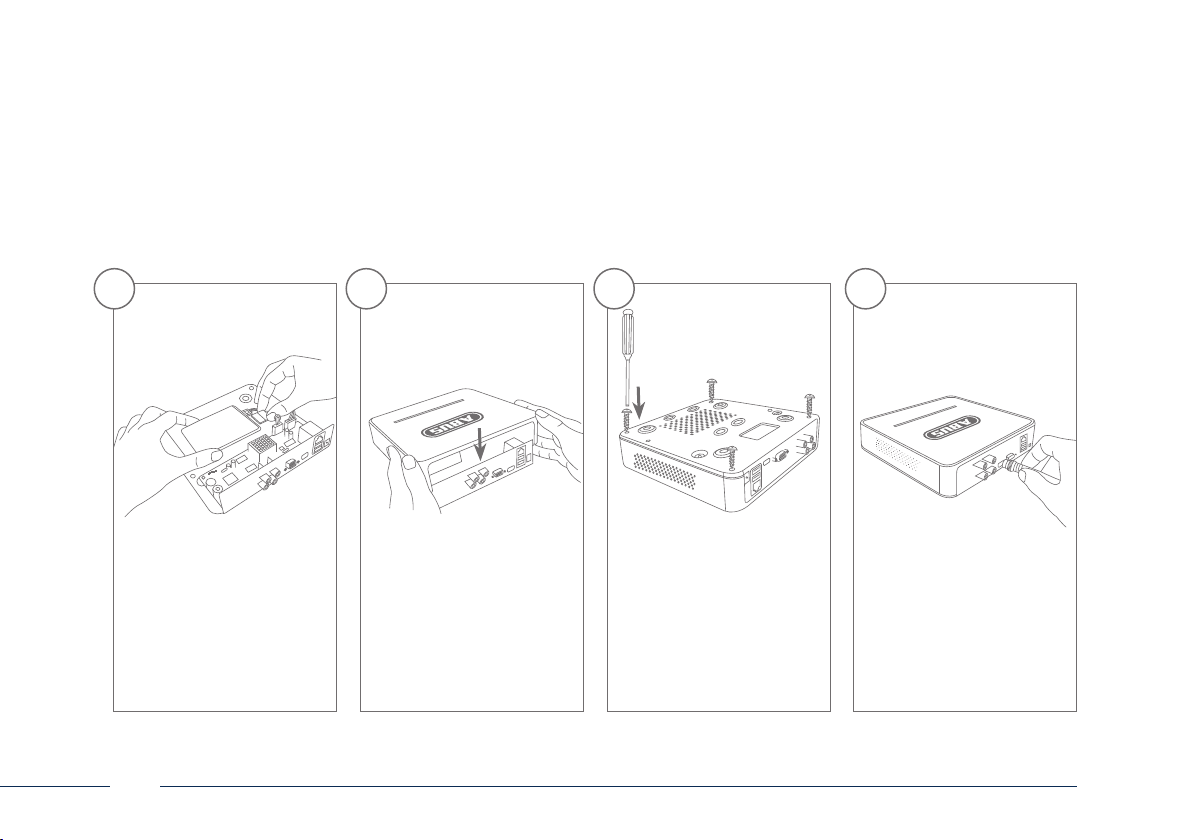
5 6 7 8
Connect the hard disk
drive to the motherboard
with the data cable (small
connector) and the power
cable (large connector).
28
Now place the box over the
base plate of the recorder. Ensure that the box is
placed along the guide rails.
Then secure the box and
the base plate with the 4
screws.
Connect your cameras to the
recorder.
English
Page 29
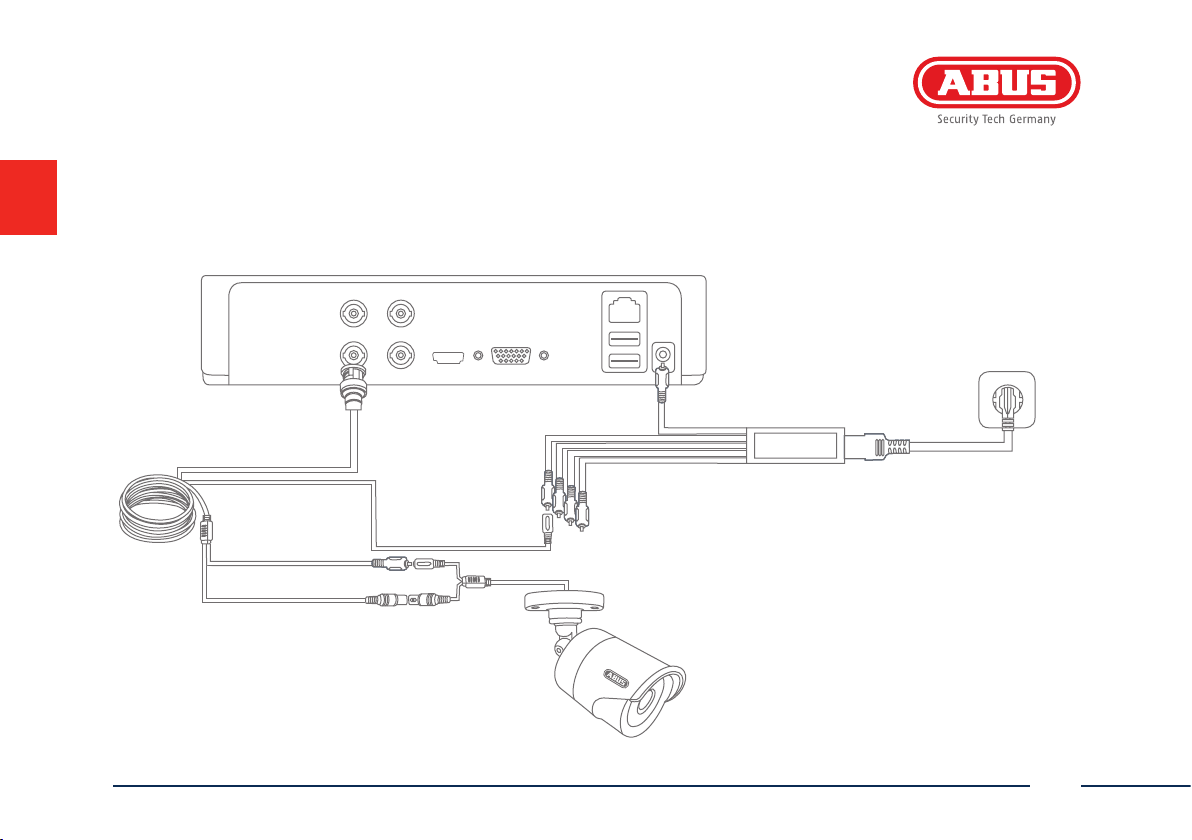
Tips for camera installation
Plug the recorder into the power supply.
The blue LED bar on top of the recorder
indicates that the device is on. You
can choose to turn o the light
on the LED bar via the menu.
English
29
Page 30
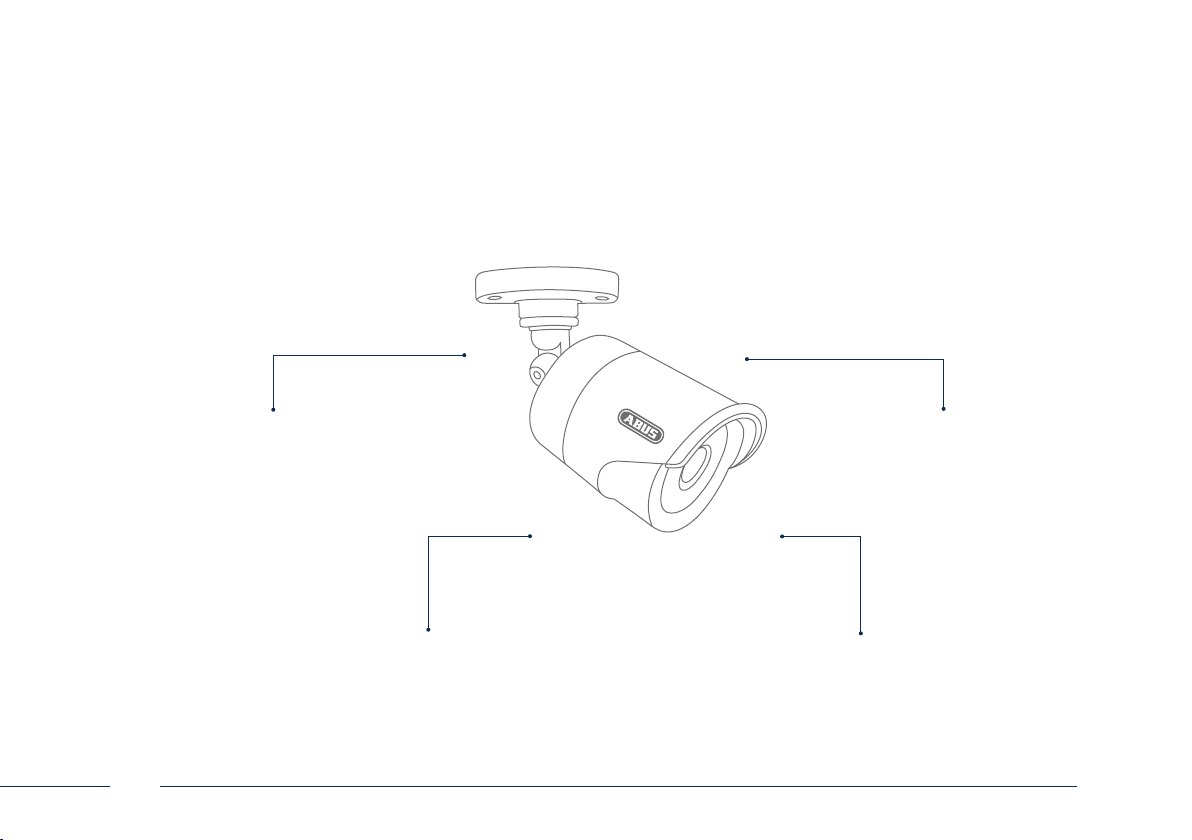
Avoid backlight or direct sunlight
The camera must not be
installed on unstable surfaces
30
Please be aware that notice of video surveillance
is required by law in public places
Do not place cameras directly behind glass,
as this can result in reections
English
Page 31
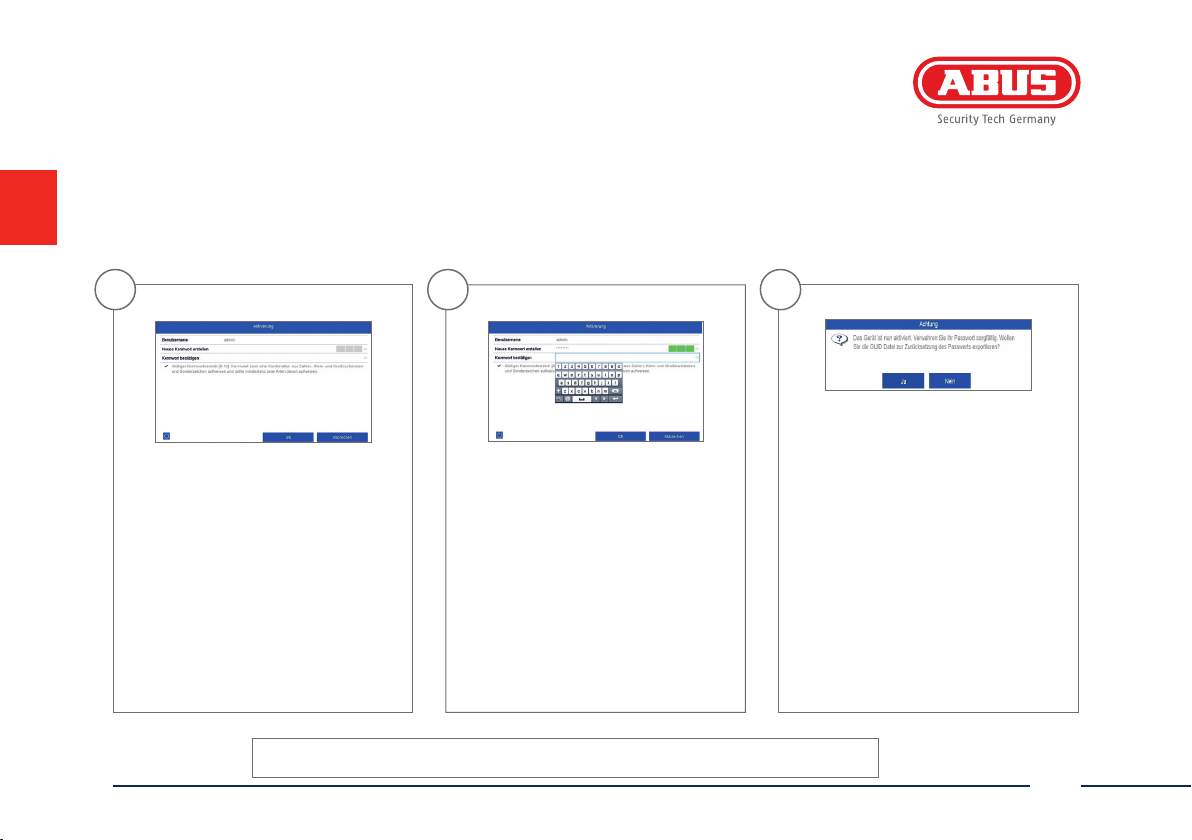
System activation
1
In the eld ‘New password’ enter
a password for the admin user. The
password must meet the speci ed
minimum requirements.
Recommendation: Use a password
that is as complex as possible and is
classi ed as ‘strong’.
Admin password:
English
2
Re-enter the password to con rm it.
Make a note of the password in the
quick start guide as well and keep it
in a safe place. The admin password
can only be reset by ABUS technical
support.
3
The device is activated and all of its
functions can now be used.
You will require the GUID le in order
to reset the password yourself. Export
the le on to a USB stick and store it
securely.
Note: Due to the pre-set default
language, the arming process is
always in German. Languageindependently, you can activate the
recorder with the ABUS IP-Installer
via the network.
31
Page 32

Resetting the password
1
You can only reset the admin
password yourself using the GUID le.
Please be aware that this le
becomes invalid if the password is
subsequently changed or the GUID le
has already been used. In both cases,
a new le will need to be created
manually.
Note: Resetting the admin password is a critical and complex process. Please ensure that you have access to this data in the event of
an emergency by storing the password securely (leave a note in these instructions or keep the GUID le on an external data carrier).
Therefore, please plan for this eventuality at initial start-up and specify where and how this data will be stored and who will have
access to it.
Important: If the password needs to be reset, and the password has not been noted down and the GUID le cannot be accessed (or is
no longer valid), you will need to contact Technical Support at the ABUS Security-Center. To reset the password with the help of ABUS,
you must have a PC on the premises with a network connection to the recorder, and there must be internet access in order to receive
the data that will be provided to you by technical support. If these requirements are not met, it will not be possible to reset the
password on the recorder.
32
2
GUID import, local interface:
Click on the ‘Forgotten password’
button in the local login dialog.
Insert a USB data carrier containing
the secure GUID le and select this
le. Click on the ‘Import’ button to
reset the password.
3
GUID import, web interface:
Open your recorder’s web interface
and click on the ‘Forgotten password’
button. Insert a USB data carrier
containing the secure GUID le and
select this le. Click on the ‘Import’
button to reset the password.
English
Page 33
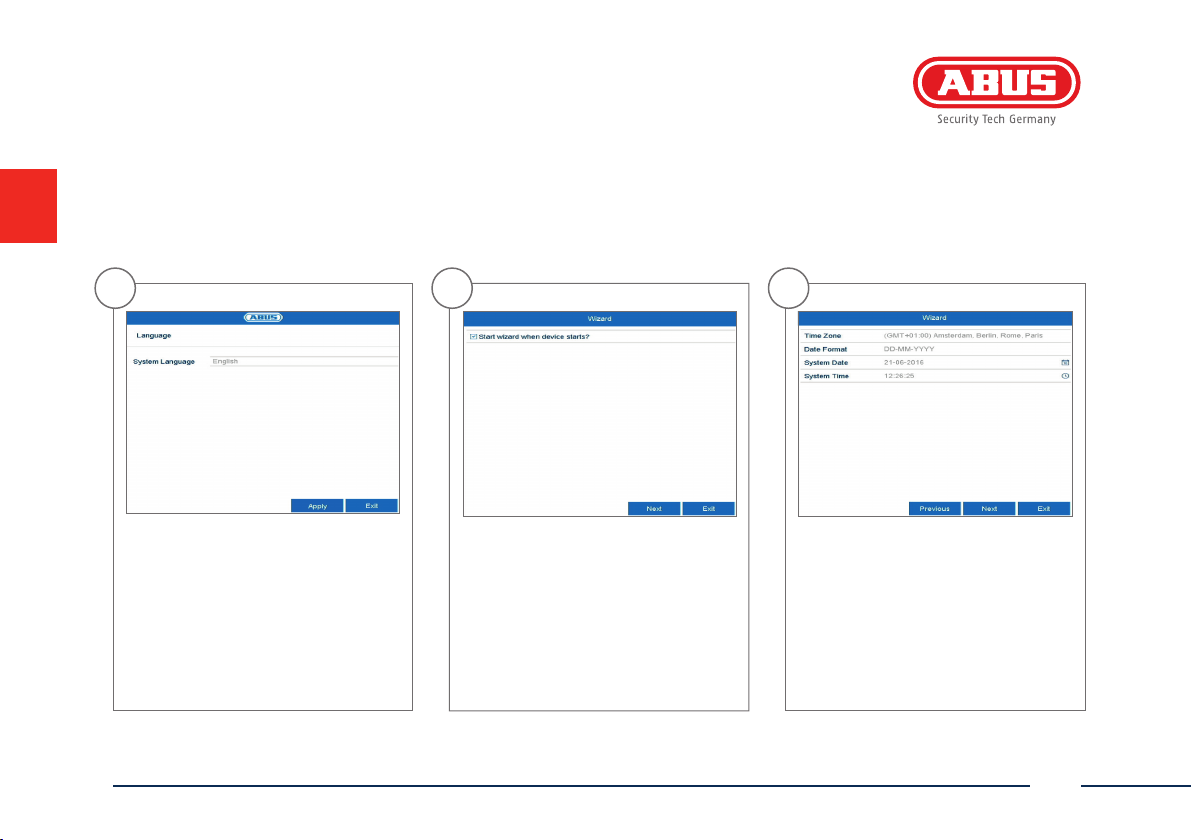
So ware Set-up
1
Select the desired language and click
“Apply”.
English
2
If you untick the checkbox, the set-up
wizard will not automatically pop up
the next time the so ware starts up.
Click “Next”.
3
Specify time zone, date and system
time. Continue by clicking „Next“.
33
Page 34
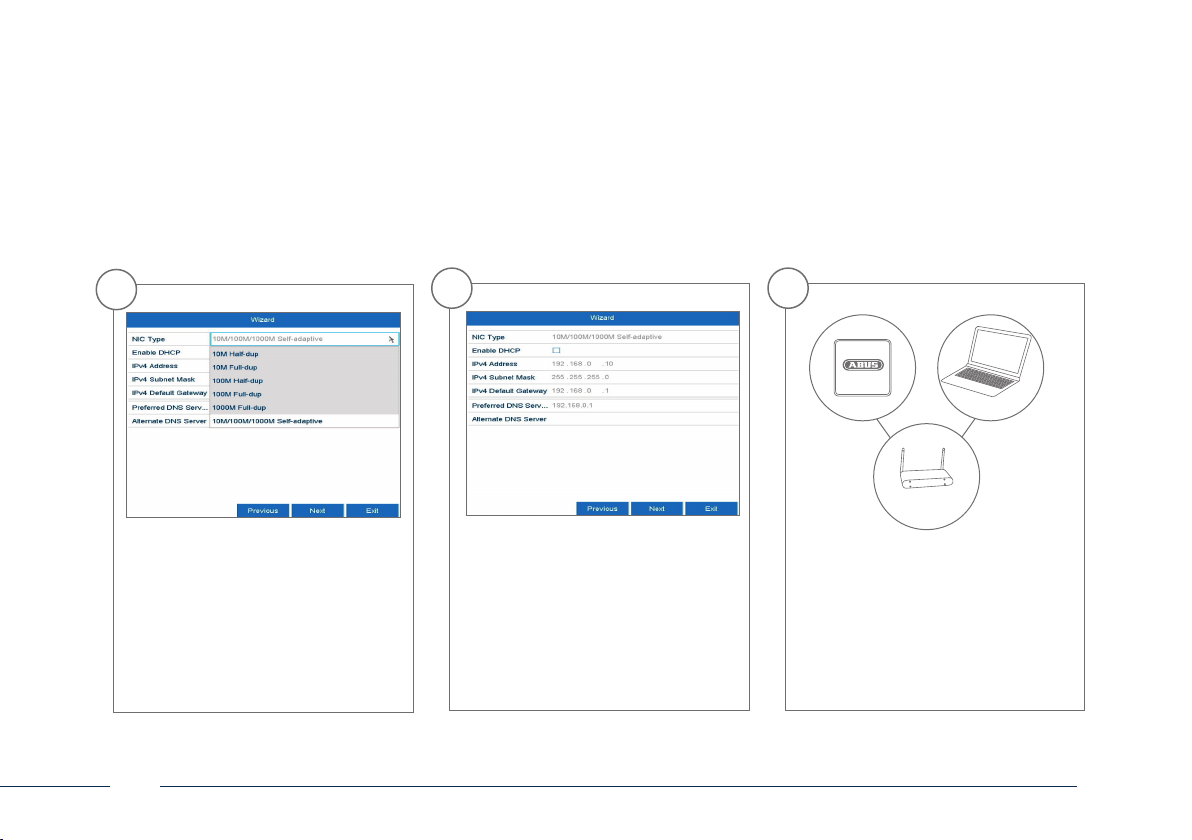
4
5
6
192.168.0.25192.168.0.20
192.168.0.1
Set the adapter speed tye ‚NIC type‘
manually. Default and recommended
setting is the automatic detection
(Self adaptive).
34
If you wish the address data to
be automatically assigned, tick
the “Enable DHCP” checkbox. The
addresses will then be automatically
assigned by your router (where
supported).If proceeding in this way,
move on to point 11.
If your router does not automatically
assign the address data, enter the
data according to the following steps.
The image gives an example of
connected devices with the corresponding IP addresses.
English
Page 35
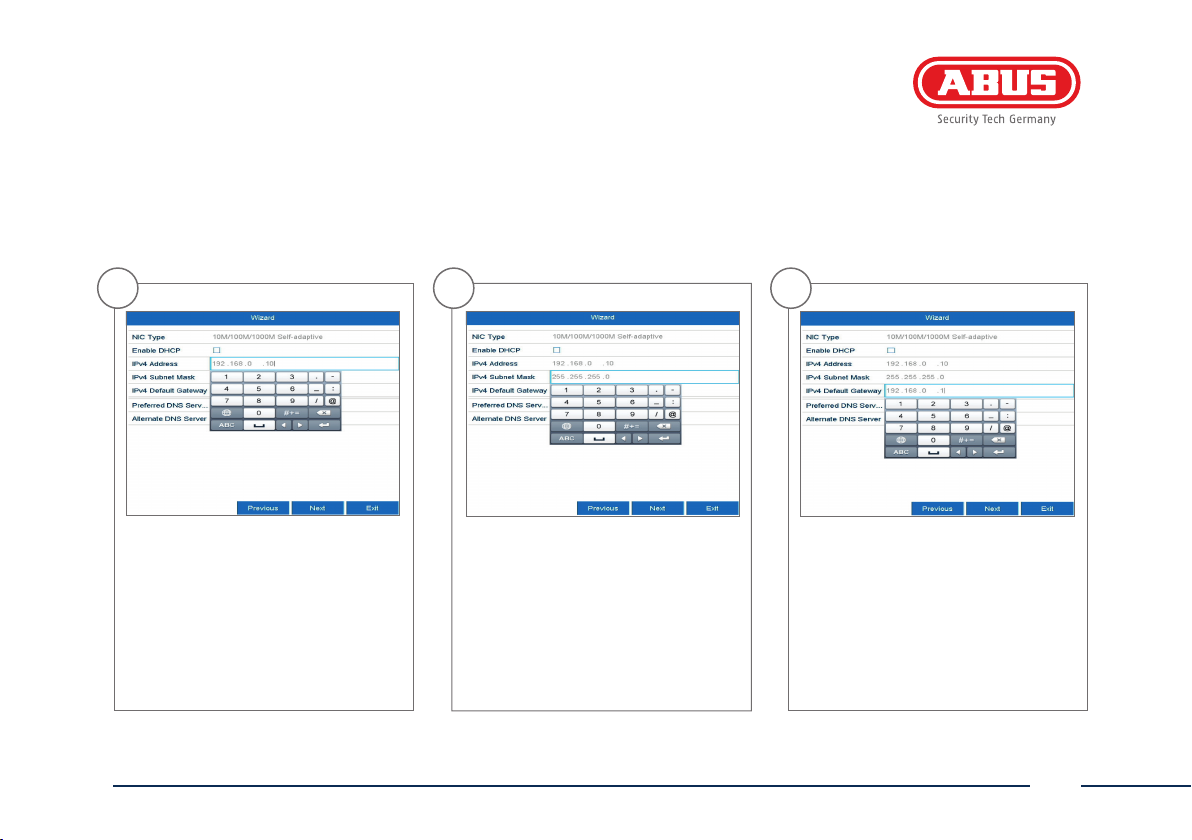
7
8
9
The rst three positions of the IP
address must correspond to the
default gateway value. The nal digit
identi es devices addressed by the
default gateway and is individually
set for each device. For the recorder,
choose e.g. 64: i.e. xxx.xxx.xxx.64.
English
The subnet mask is a network
segment in which IP addresses with
the same network address are used.
The standard value is normally
255.255.255.0 in such cases. To
determine the value for the default
gateway, use a Windows PC connected
to the network.
Enter the IP address of your router
here. You can nd the address with
“cmd” and the command “ipconfig“
on your Windows PC.
35
Page 36
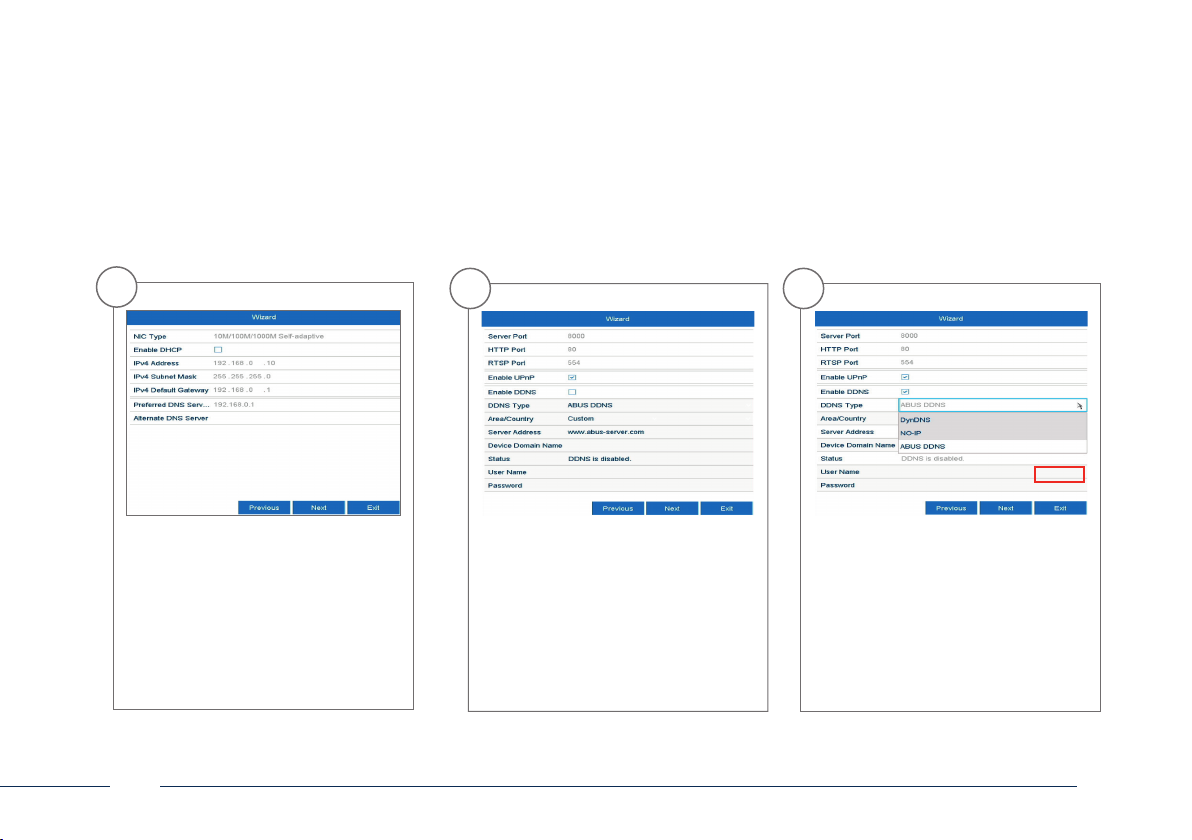
10
11
12
The DNS server “translates” an internet
address into an IP address. Enter the
value of the default gateway under
“Preferred DNS server”.
36
You can manage and, if necessary,
edit your ports here. We recommend
that the default values are maintained.
If you wish to set up remote access,
tick the “Enable DDNS” checkbox.
Then select your DDNS type using the
entry eld.
English
Page 37
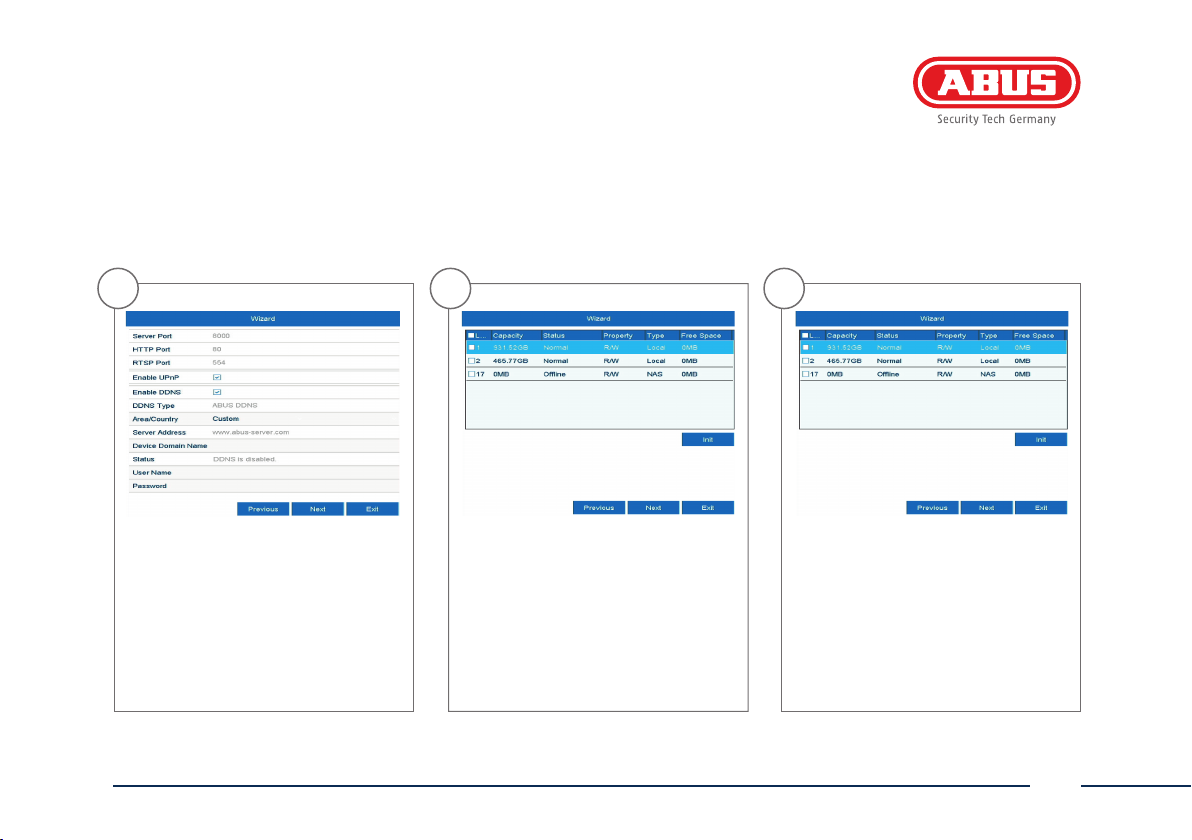
13
14
15
Next, save the server address and the
Device Domain Name, user name and
password. Go to the next screen with
“Next”.
English
Following installation, the hard
disk drive must be initialised before
use. Select the hard disk drive to be
initialised.
Click on “Init” and con rm the
successful initialisation by clicking
on “OK”. Go to the next screen with
“Next”.
37
Page 38
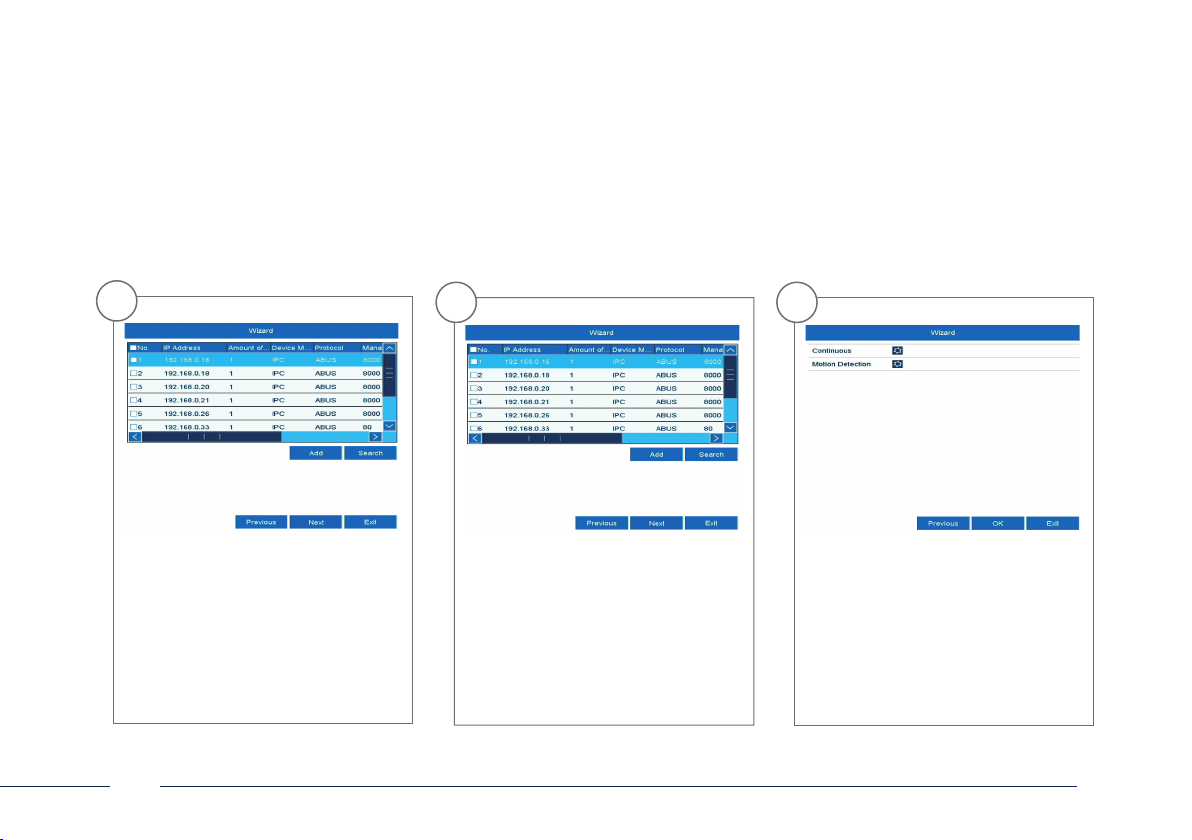
16
17
18
Click on “Search” to look for available
network cameras in the network.
38
You will nd all the compatible
network cameras below. Tick the
checkbox of the network cameras you
wish to use and click on “Add”. Go to
the next screen with “Next”.
Select the recording type. It is possible
to select between “Continuous“ and
“Motion detection“. Close the set-up
wizard by clicking “OK”.
English
Page 39

Page 40
TVVR33005
Guide de Enregistreur Numérique I Kit de Surveillance: TVVR33005 | TVVR33025T
Ce guide de démarrage rapide décrit les premières étapes d’installation de votre caméra réseau. Pour plus d’informations, consultez
le manuel d’utilisateur. Vous le trouverez sur l’IP Installer ou pourrez le télécharger sur la page d’accueil abus.com.
Page 41
Chère cliente, cher client,
Nous vous remercions de l‘achat de ce produit.
Ce produit réalise les exigences des directives
européennes et nationales en vigueur.
La conformité est prouvée, les déclarations et
documents correspondants sont consultables auprès
du fabricant (ABUS Security-Center GmbH & Co. KG,
Linker Kreuthweg 5, 86444 Ang). An de maintenir
cet état et d’assurer un usage sans danger, vous devez
absolument respecter ce mode d’emploi en tant
qu’utilisateur!
Lisez avant la mise en service du produit le mode
d’emploi complet, respectez toutes les consignes de
commande et de sécurité! Tous les noms de rme et de
produit sont des marques du fabricant respectif. Tous
droits réservés.
Pour plus de renseignements, adressez-vous à votre
partenaire revendeur spécialisé.
Français
41
Page 42
Étendue de la livraison
TVVR33025T
• Enregistreur Numérique HD Analogique 4Canaux avec 1 TB HDD
• 2 x Mini Caméra Extérieure Analogique HD 1080p
• Bloc d‘alimentation universel
• 2 x câble coaxial de 30m
• 1 x câble réseau 1 m
• Matériel de xation
• Souris USB
• Guide de démarrage rapide
• CD
Quickguide
42
TVVR33005
• Enregistreur Numérique HD Analogique 4 Canaux
• 1 x câble réseau 1 m
• 2 x câble pour disque dur
• 4 x vis pour disque dur
• Bloc d’alimentation
• Souris USB
• Guide de démarrage rapide
• CD
Quickguide
Français
Page 43
Avertissements
L’enregistreur et la caméra ne doivent
pas être exposés à des champs
magnétiques puissants.
Ne renversez pas de liquides
sur l’enregistreur.
Éteignez l’enregistreur avant
de brancher ou de retirer
des périphériques.
Français
Veillez à ce que l’alimentation
électrique ne soit pas interrompue.
Utilisez l’enregistreur et la caméra
uniquement dans les conditions
conseillées par le fabricant.
Veillez à ce que la ventilation
soit toujours susante.
43
Page 44
Connexions
Video - Out
LAN
connecteur RJ45 pour la
connexion au réseau
entrée BNC pour caméras analogiques
Video - In
44
connexion pour appareils USB
USB
branchement électrique 12 VCC
12 V
Français
Page 45
Installation matérielle
1 3 42
Desserrez les 4 vis située
sur la face inférieure de
l’enregistreur.
Veuillez noter que l’installation matérielle du TVVR33004 commence au point 1 . L’installation matérielle des kit de vidéosurveillance TVVR33204 commence au point 8, car le disque
dur de ces modèles est déjà monté.
Français
Ouvrez le boîtier avec
précaution.
Alignez le disque dur sur
le socle de l’enregistreur.
Fixez et vissez le disque dur
sur la face inférieure de
l’enregistreur à l’aide des
vis jointes.
45
Page 46
5 6 7 8
Établissez ensuite la connexion avec la platine principale à l’aide du câble de
données (petit connecteur)
et le câble électrique (gros
connecteur).
46
Placez maintenant le boîtier
sur le socle de l’enregistreur.
Veillez à positionner le
boîtier le long de la glissière.
Vissez ensuite le boîtier au
socle à l’aide des 4 vis.
Raccordez votre caméra à
l’enregistreur.
Français
Page 47
Conseils pour l’installation de la caméra
Mettez l’enregistreur sous tension. La
barre de LED bleue sur la face supéri-
eure de l’enregistreur signale que
l’appareil est allumé. Vous avez la
possibilité d’éteindre la barre
de LED dans le menu.
Français
47
Page 48
Évitez tout contrejour ou toute
exposition aux rayons du soleil
Toute installation de la
caméra sur des surfaces
instables est interdite
Veuillez noter que, selon la législation en vigueur, la présence
de caméras de vidéosurveillance dans des locaux à
usage public doit obligatoirement être signalisée
48
Ne placez pas la caméra
directement derrière du verre
an d’éviter les reets
Français
Page 49
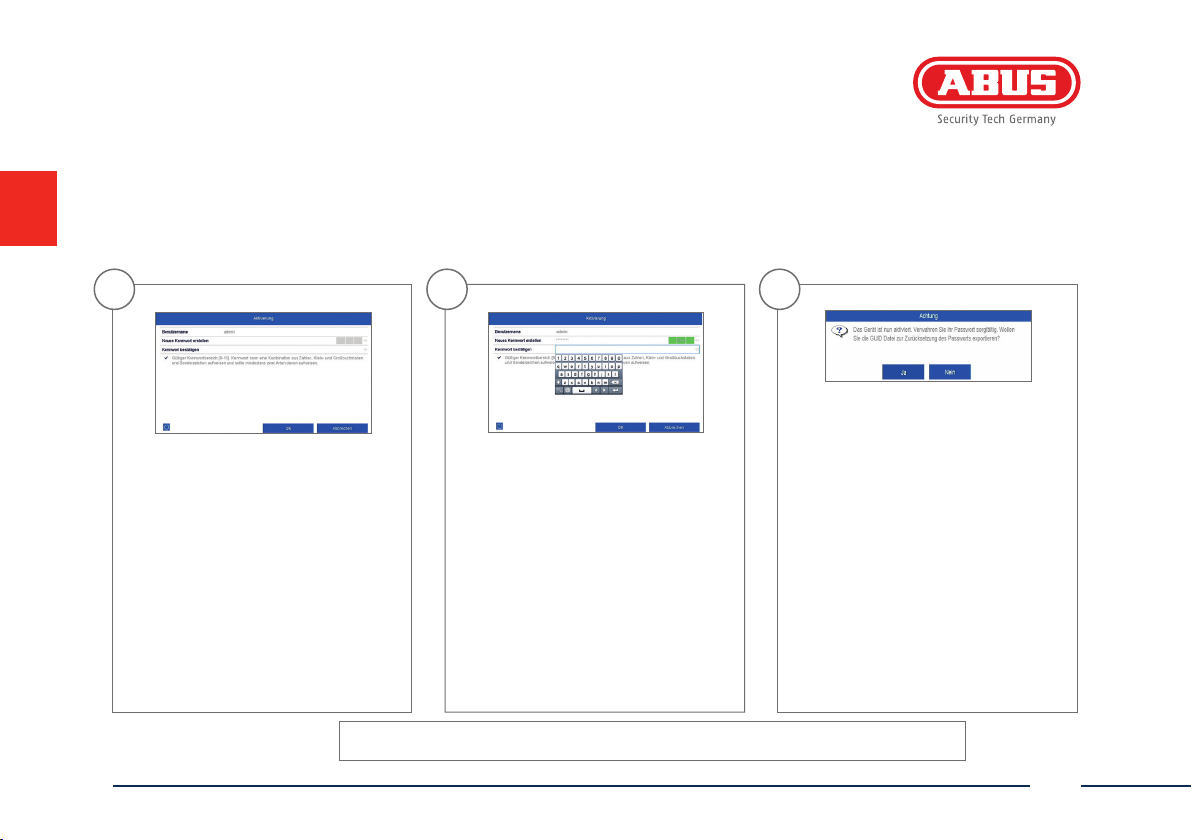
Activation du système
1 2 3
Saisissez un mot de passe pour
l’utilisateur administrateur dans le
champ «Nouveau mot de passe».
Le mot de passe doit répondre aux
exigences minimales indiquées.
Recommandation: utilisez un mot de
passe complexe, de niveau «Fort».
Mot de passe administrateur:
Français
Pour con rmer, saisissez à nouveau
le mot de passe. Notez également
le mot de passe dans le guide de
démarrage rapide et conservez-le
à un endroit sûr. La réinitialisation
du mot de passe administrateur est
uniquement possible via l’assistance
technique d’ABUS.
L’appareil est activé et peut désormais
être pleinement utilisé.
Le chier GUID est nécessaire pour la
réinitialisation autonome du mot de
passe. Exportez le chier sur une clé
USB et conservez-la en lieu sûr.
Remarque: en raison de la langue
réglée par défaut, le processus
d’activation a toujours lieu en
allemand. Indépendamment de la
langue, vous pouvez activer
l’enregistreur via le réseau à l’aide
du programme d’installation IP.
49
Page 50

Réinitialiser le mot de passe
1
Vous pouvez uniquement réinitialiser
vous-même le mot de passe
administrateur via le chier GUID.
Veuillez noter que le chier n’est
pas valide si le mot de passe a été
modié ultérieurement ou si le chier
GUID a déjà été utilisé. Dans les deux
cas, un nouveau chier doit être créé
manuellement.
Remarque: la réinitialisation du mot de passe administrateur est une procédure critique et exigeante. Assurez-vous donc, lors de la
conservation en lieu sûr du mot de passe (notice dans ce manuel ou chier GUID sur un disque externe), d’avoir accès à ces données
en cas grave. Pour cela, prévoyez ce cas lors de la première mise en service et déterminez où et comment ces données doivent être
conservées et qui a accès à ces données.
Attention: si le mot de passe doit être réinitialisé et qu’il n’existe pas de notice de mot de passe ou de chier GUID (ou que le chier
n’est plus valide), veuillez vous adresser à l’assistance technique d’ABUS Security-Center pour cette procédure. Pour réinitialiser le mot
de passe avec ABUS, vous avez impérativement besoin sur place d’un ordinateur avec connexion réseau à l’enregistreur, ainsi que d’un
accès Internet pour recevoir les données qui vous sont mises à disposition par l’assistance technique. Si ces conditions ne sont pas
remplies, il est impossible de réinitialiser le mot de passe au niveau de l’enregistreur.
50
2
Interface locale d’importation GUID:
Dans la boîte de dialogue locale de
connexion, cliquez sur le bouton
«Mot de passe oublié». Connectez
un disque USB avec le chier GUID
sauvegardé et sélectionnez le chier.
Appuyez sur le bouton «Importation»
pour réinitialiser le mot de passe.
3
Interface Web d’importation GUID:
Ouvrez l’interface Web de votre
enregistreur et appuyez sur le bouton
«Mot de passe oublié». Connectez
un disque USB avec le chier GUID
sauvegardé et sélectionnez le
chier. Appuyez sur le bouton
«Importation» pour réinitialiser le
mot de passe.
Français
Page 51
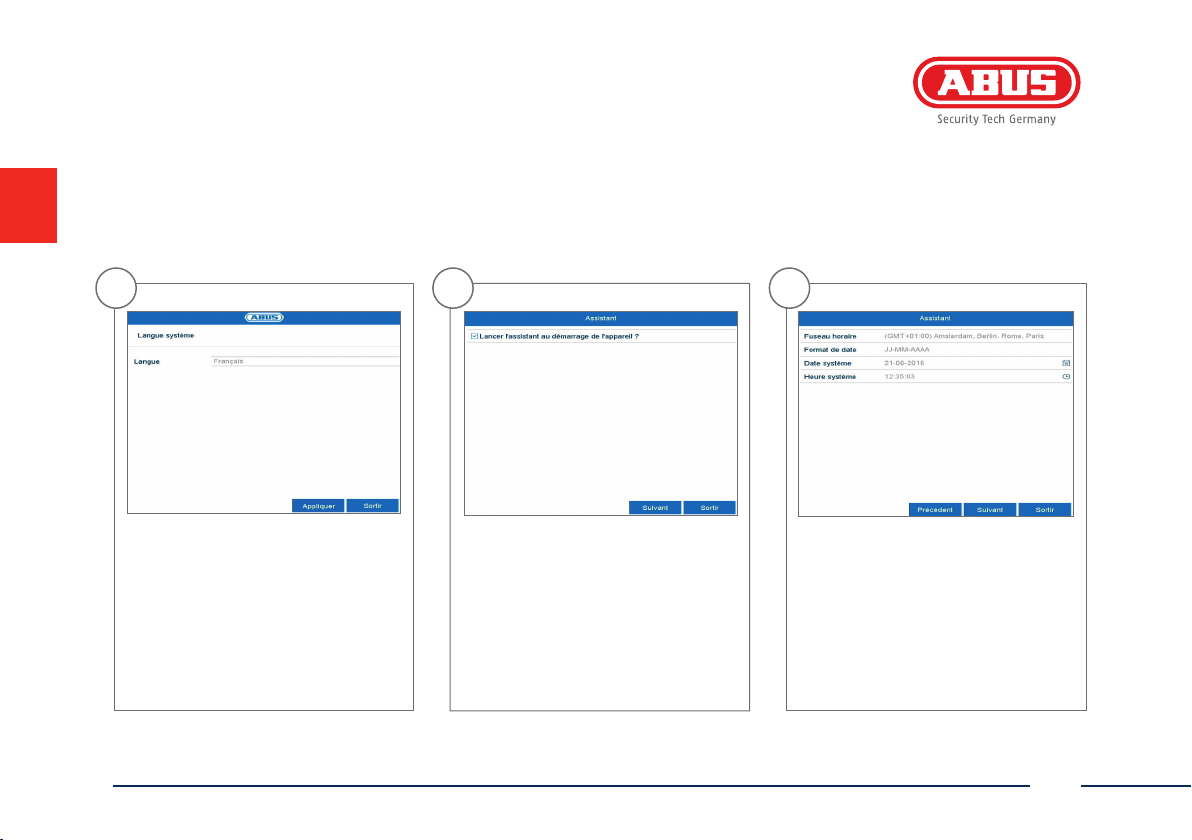
Installation - Logiciel
1
Sélectionnez la langue souhaitée
et cliquez sur « Appliquer ».
Français
2
Lorsque vous décochez la case,
l’assistant de con guration n’est
plus exécuté automatiquement au
démarrage suivant. Cliquez sur
« Suivant »
3
Dé nissez la zone horaire, la date et
son format, ainsi que l’heure système.
Quittez l’écran et cliquez sur Suivant.
51
Page 52
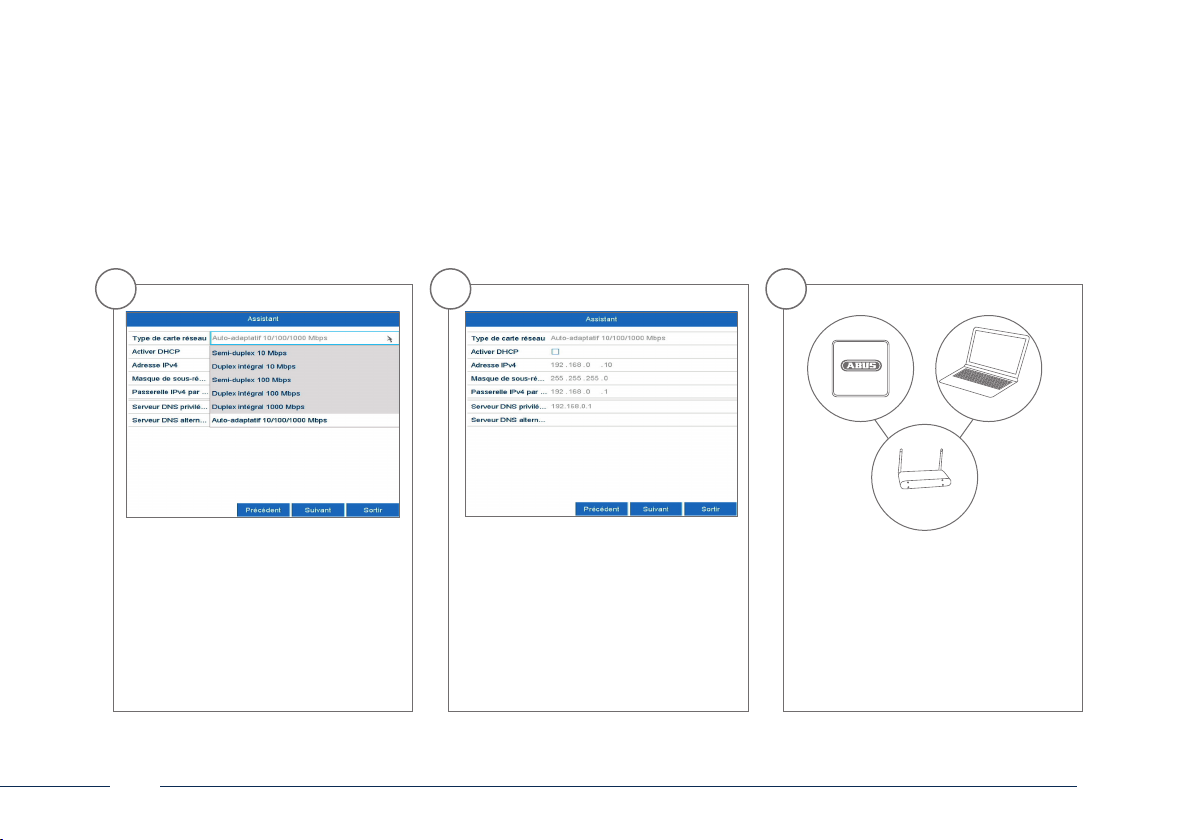
4
5
6
192.168.0.25192.168.0.20
192.168.0.1
Réglez la vitesse de connexion
manuellement sous « Type NIC ».
Nous recommandons d’utiliser la
reconnaissance automatique (self
adaptative) préréglée.
52
Si vous souhaitez que les données
d’adresse soient attribuées
automatiquement, cochez la case
DHCP. Les adresses sont alors attribuées
automatiquement par le routeur
(sous réserve de prise en charge).
Dans ce cas, rendez-vous au point 11.
Si votre routeur n’attribue pas
automatiquement les données
d’adresse, saisissez celles-ci dans les
étapes suivantes. Le graphique illustre par exemple les appareils avec les
adresses IP correspondantes.
Français
Page 53
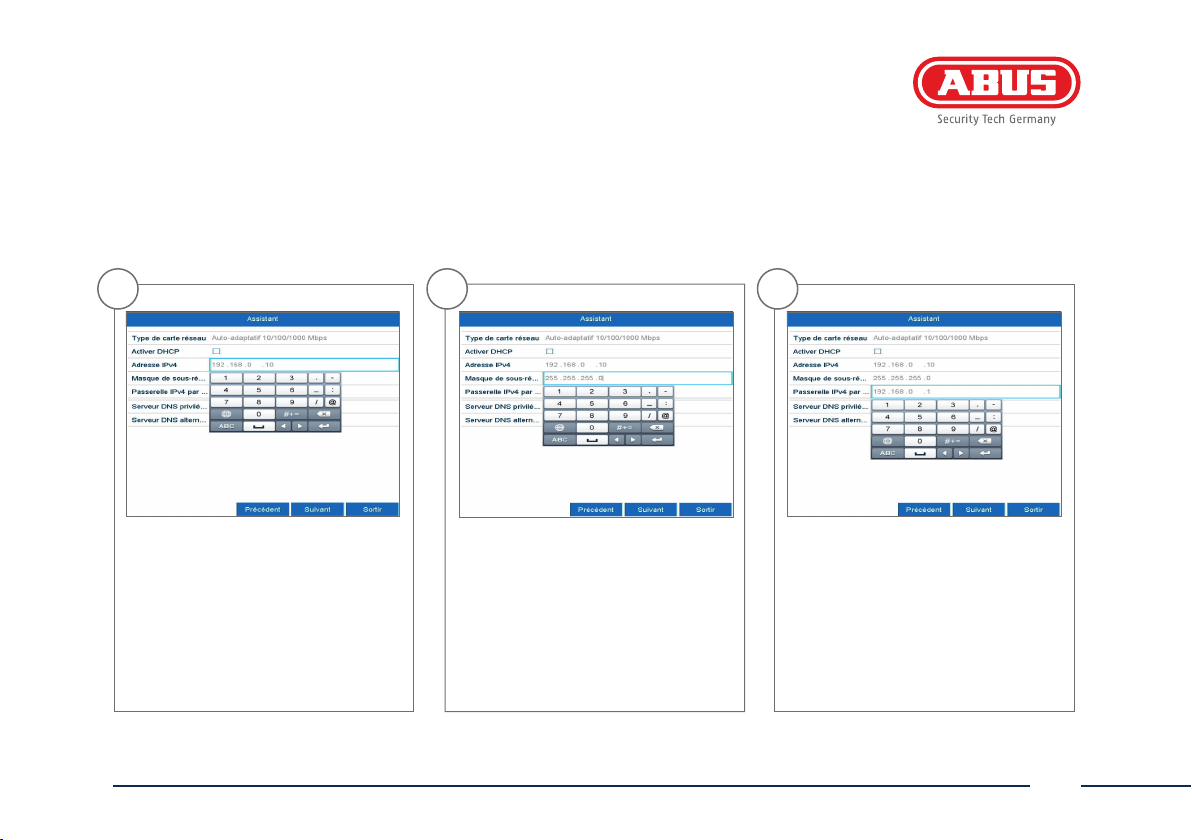
7
8
9
L’adresse IP doit correspondre aux
trois premiers caractères de la
passerelle standard. Le dernier chi re
décrit les appareils concernés par la
passerelle standard et est déterminé
individuellement pour chaque
appareil. Par ex., pour l’enregistreur
64, sélectionnez xxx.xxx.xxx.64.
Français
Le masque de sous-réseau est un
segment de réseau dans lequel les
adresses IP doivent être utilisées avec la
même adresse réseau. Généralement,
la valeur standard ici est 255.255.255.0.
Pour identi er la valeur pour la
passerelle standard, utilisez un PC
Windows raccordé au réseau.
Indiquez ici l’adresse IP de votre
routeur. Vous pouvez identi er
l’adresse au moyen de « cmd » et de
la commande « ipconfig » sur votre PC
Windows.
53
Page 54
10
11
12
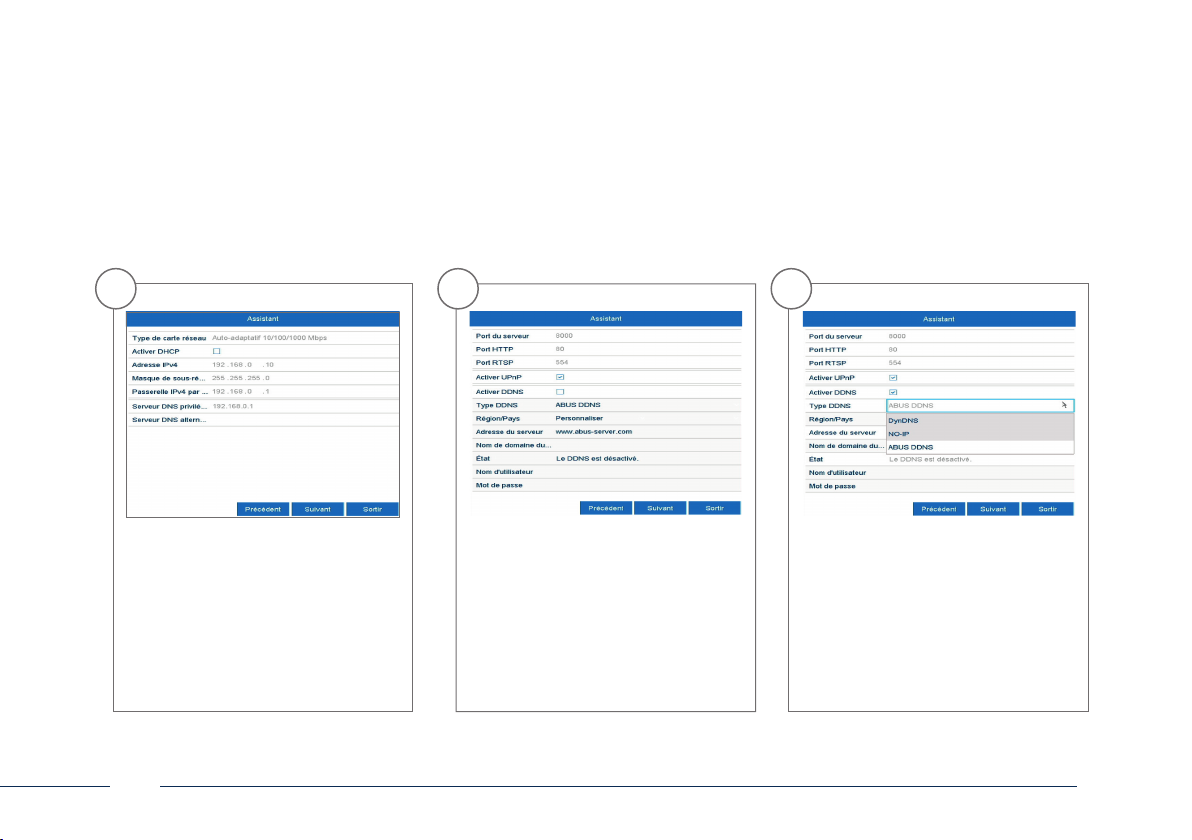
Le serveur DNS « traduit » une adresse
lnternet en adresse IP. Spéci ez la
valeur de la passerelle standard dans
le champ Serveur DNS privilégié.
54
C’est ici que vous pouvez gérer vos
ports et les modi er au besoin. Nous
vous conseillons de conserver les
valeurs par défaut.
Si vous souhaitez con gurer un accès
à distance, cochez la case dans le
champ DDNS. Sélectionnez ensuite le
« Type DDNS » au niveau du champ
de saisie.
Français
Page 55
13
14
15
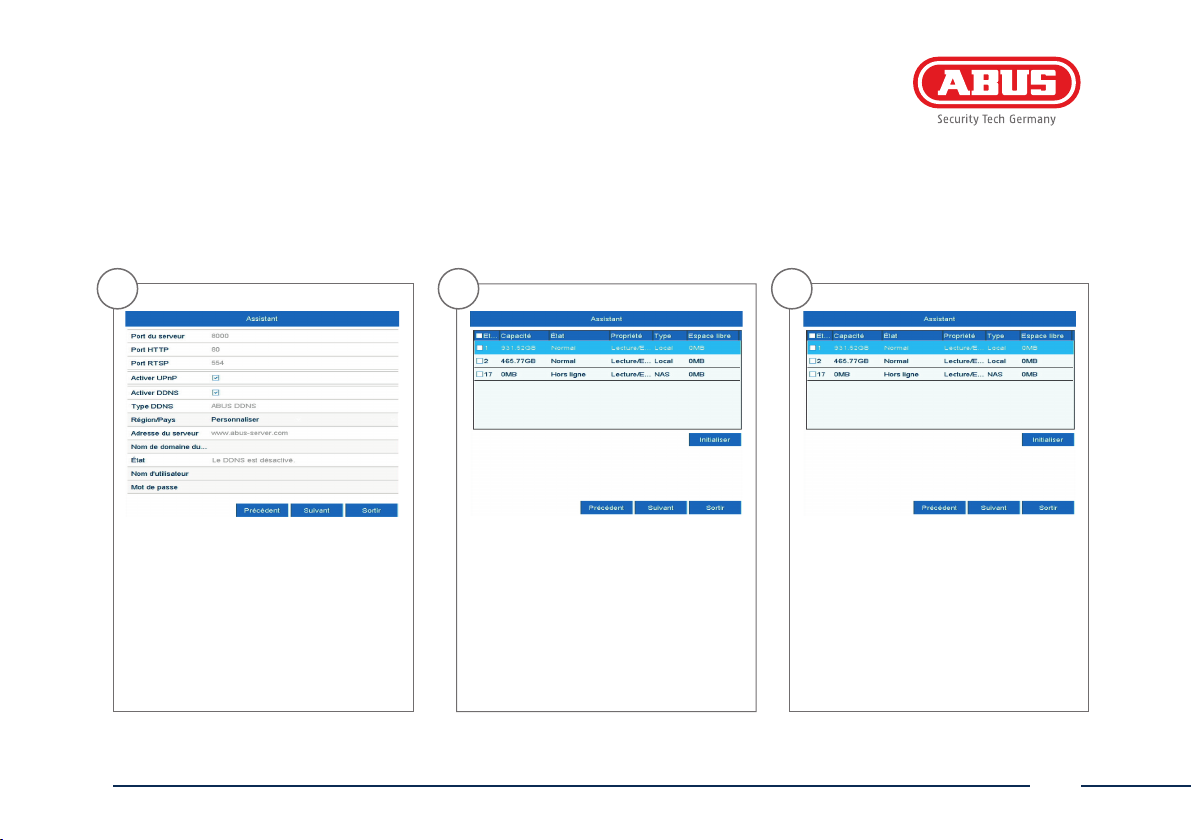
Indiquez ensuite l’adresse du serveur,
le nom de domaine de l’appareil, le
nom d’utilisateur et le mot de passe.
Passez à l’écran suivant en cliquant
sur « Suivant ».
Français
Le disque dur installé doit être
initialisé avant utilisation.
Sélectionnez le disque dur à
initialiser.
Cliquez sur lnit et con rmez
l’initialisation réussie avec OK.
Passez à l’écran suivant en cliquant
sur « Suivant ».
55
Page 56
16
17
18
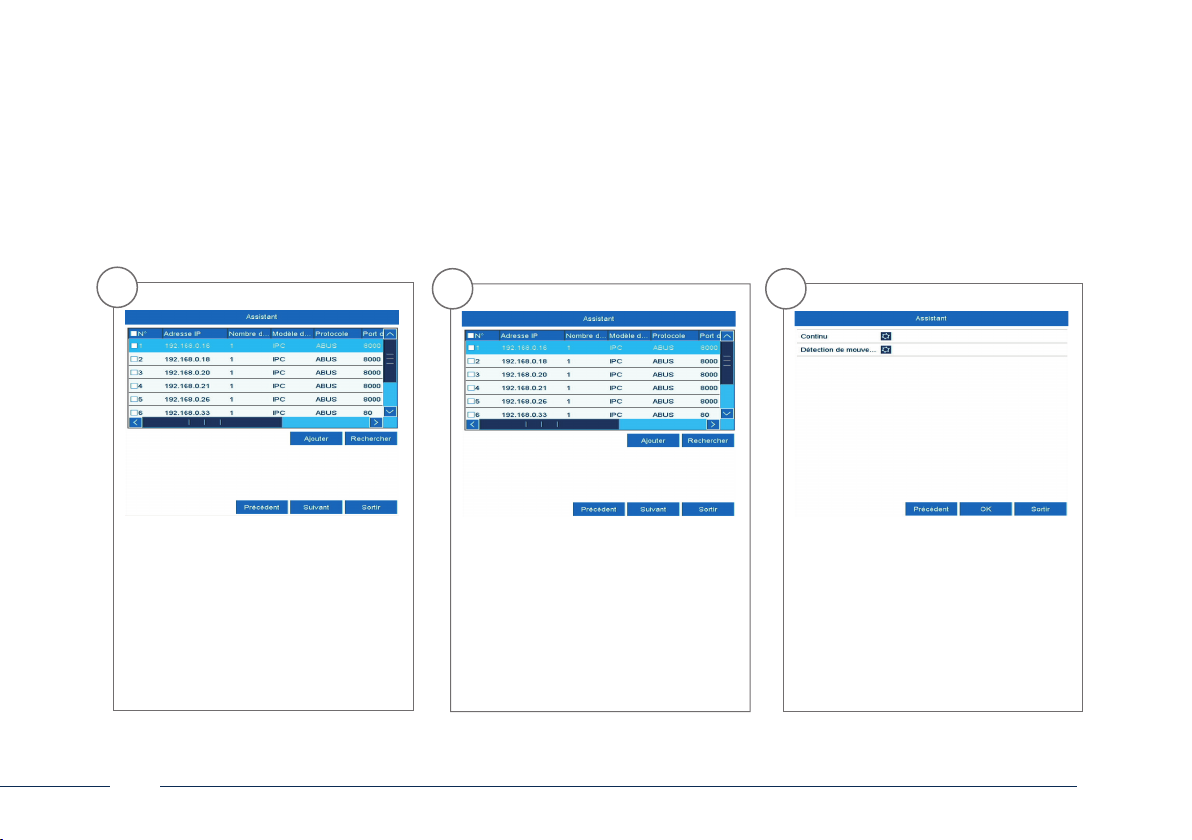
Cliquez sur « Rechercher » pour
chercher les caméras existantes
dans le réseau.
56
Vous trouverez ci-dessous toutes
les caméras réseau compatibles.
Cochez les cases des caméras réseau
souhaitées et cliquez sur Ajouter.
Passez à l’écran suivant en cliquant sur
« Suivant ».
Sélectionnez le type d’enregistrement.
Vous avez le choix entre « Continu »
et « Détection de mouvement ».
Fermez l’assistant de con guration
en cliquant sur « OK ».
Français
Page 57

Page 58
TVVR33005
Quickguide voor Recorder I Bewakingssets: TVVR33005 | TVVR33025T
In deze korte handleiding worden de eerste instellingen voor uw netwerkcamera beschreven. Gedetailleerde informatie vindt u in de
gebruikershandleiding. Deze kunt u via de IP Installer of op de homepage abus.com downloaden.
Page 59
Geachte klant,
Wij willen u bedanken voor de aanschaf van dit
product Dit product voldoet aan de eisen van de
geldende Europese en nationale richtlijnen.
De overeenstemming werd aangetoond, de
overeenkomstige verklaringen en documenten zijn
bij de fabrikant (ABUS Security-Center GmbH & Co. KG,
Linker Kreuthweg 5, 86444 Ang) gedeponeerd.
Om deze toestand te behouden en een gebruik
zonder gevaren te garanderen, moet u als gebruiker
deze montage-instructies in acht nemen! Lees de
handleiding aandachtig door voordat u het product
in bedrijf stelt, houdt u a.u.b. rekening met alle
bediening en veiligheidsinstructies! Alle genoemde
bedrijfsnamen en productnamen zijn handelsnamen
van de eigenaar. Alle rechten voorbehouden.
Als u vragen hee, neem dan a.u.b. contact op met
uw speciaalzaak.
Nederlands
59
Page 60
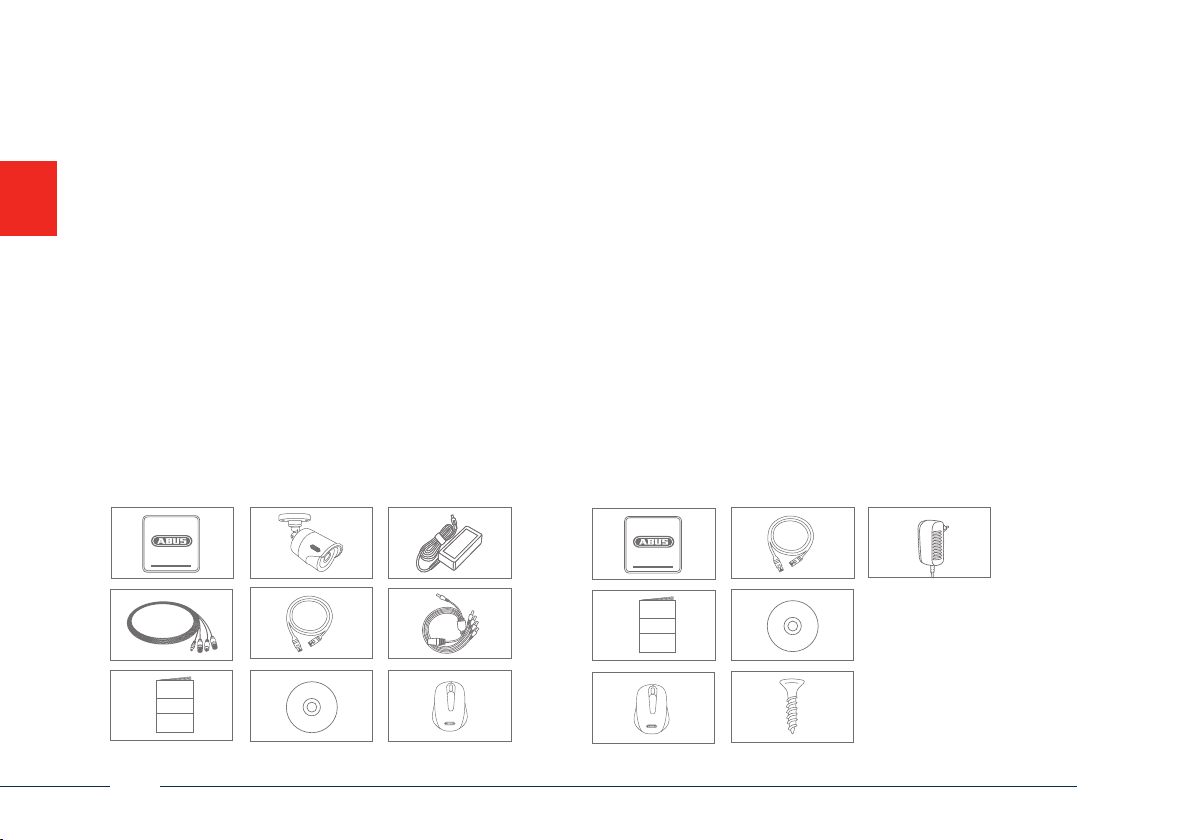
Leveringsomvang
TVVR33025T
• 4-Kanaals Analoge HD-Recorder incl. 1 TB HDD
• 2 x Analoge HD 1080p Mini Buiten Camera
• Universele voeding
• 2 x 30 m coaxkabel
• 1 x 1 m netwerkkabel
• Bevestigingsmateriaal
• USB-muis
• Quickguide
• CD
Quickguide
60
TVVR33005
• 4-Kanaals Analoge HD-Recorder
• 1 x 1 m netwerkkabel
• 2 x harde-schijf-kabel
• 4 x schroeven voor harde schijf
• Voeding
• USB-muis
• Quickguide
• CD
Quickguide
Nederlands
Page 61
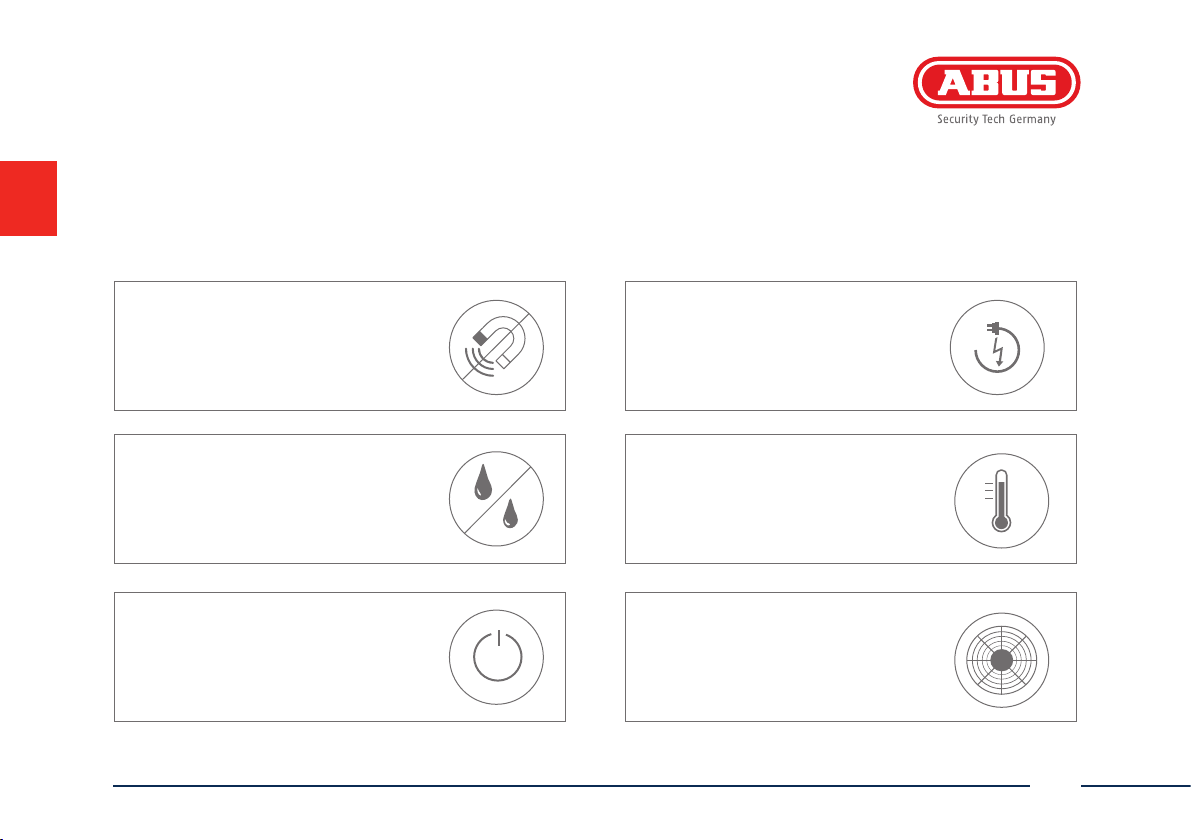
Belangrijke instructies
Houd sterke magneetvelden uit de
buurt van de recorder en de camera.
Houd vloeistoen uit de buurt
van de recorder.
Schakel de recorder uit, voordat u
randapparatuur aansluit of verwijdert.
Nederlands
Let op dat de stroomvoorziening
ononderbroken is.
Opslag van de recorder en de
camera alleen onder door de
fabrikant aanbevolen
omgevingsomstandigheden.
Let op dat er altijd voldoende
ventilatie is.
61
Page 62
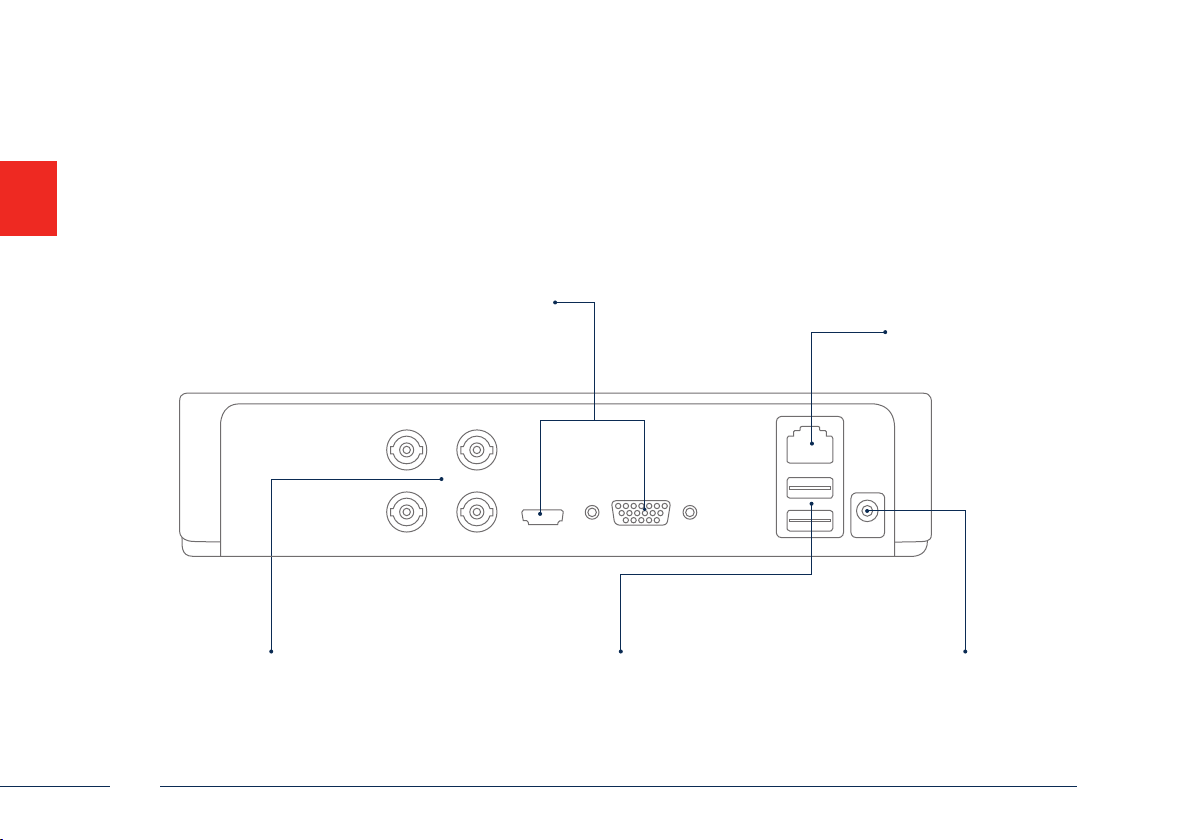
Aansluitingen
BNC-ingang voor analoge camera’s
Video - In
62
Video - Out
USB
Aansluiting voor USB-apparaten
RJ45-aansluiting voor
LAN
een netwerkverbinding
12 V
12 V DC stroomaansluiting
Nederlands
Page 63
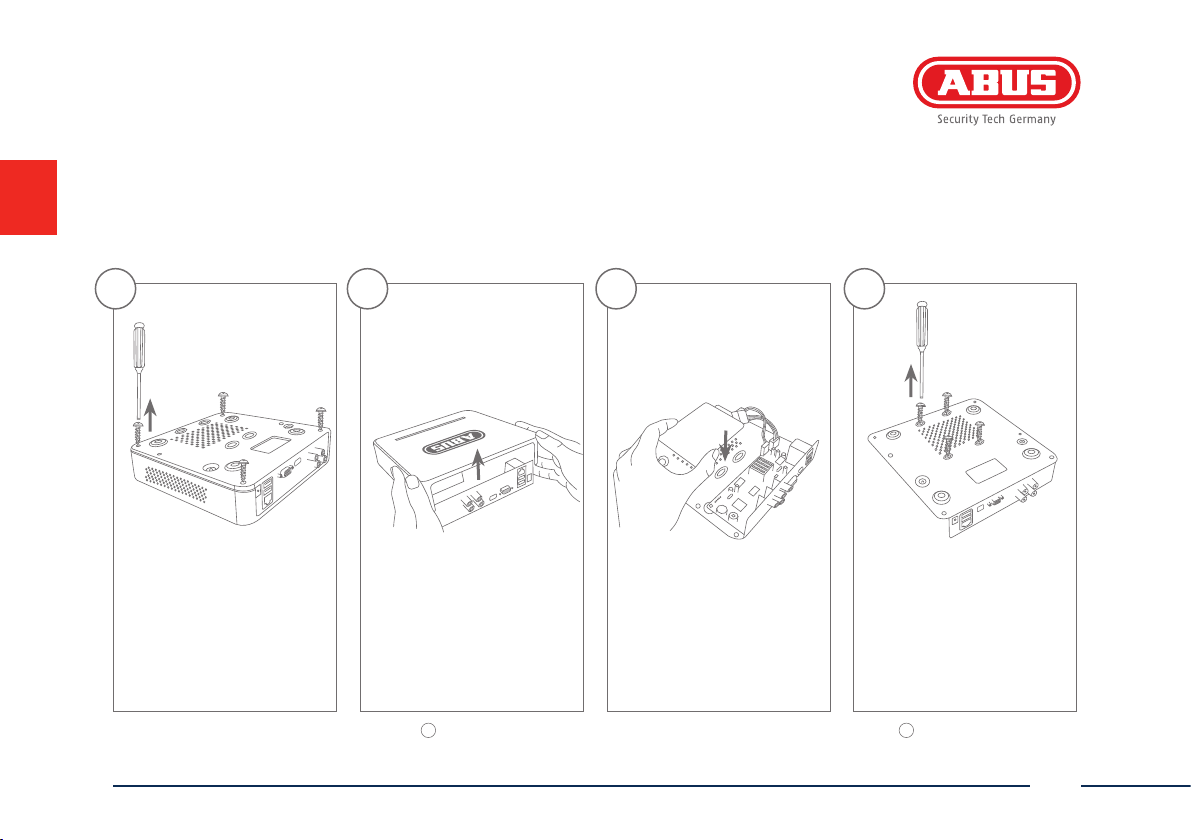
Hardware-installatie
1 3 42
Draai de 4 schroeven aan de
onderkant van de recorder
los.
Let op dat de hardware-installatie voor TVVR33004 bij stap 1 begint. De hardware-installatie voor de videobewakingsset TVVR33204 begint vanaf stap 8, omdat de harde schijf bij deze
modellen al is ingebouwd.
Nederlands
Open de behuizing
voorzichtig.
Lijn de harde schijf uit
op de bodemplaat van
de recorder.
Fixeer en schroef de harde
schijf met de meegeleverde
schroeven vast aan de
onderkant van de recorder.
63
Page 64
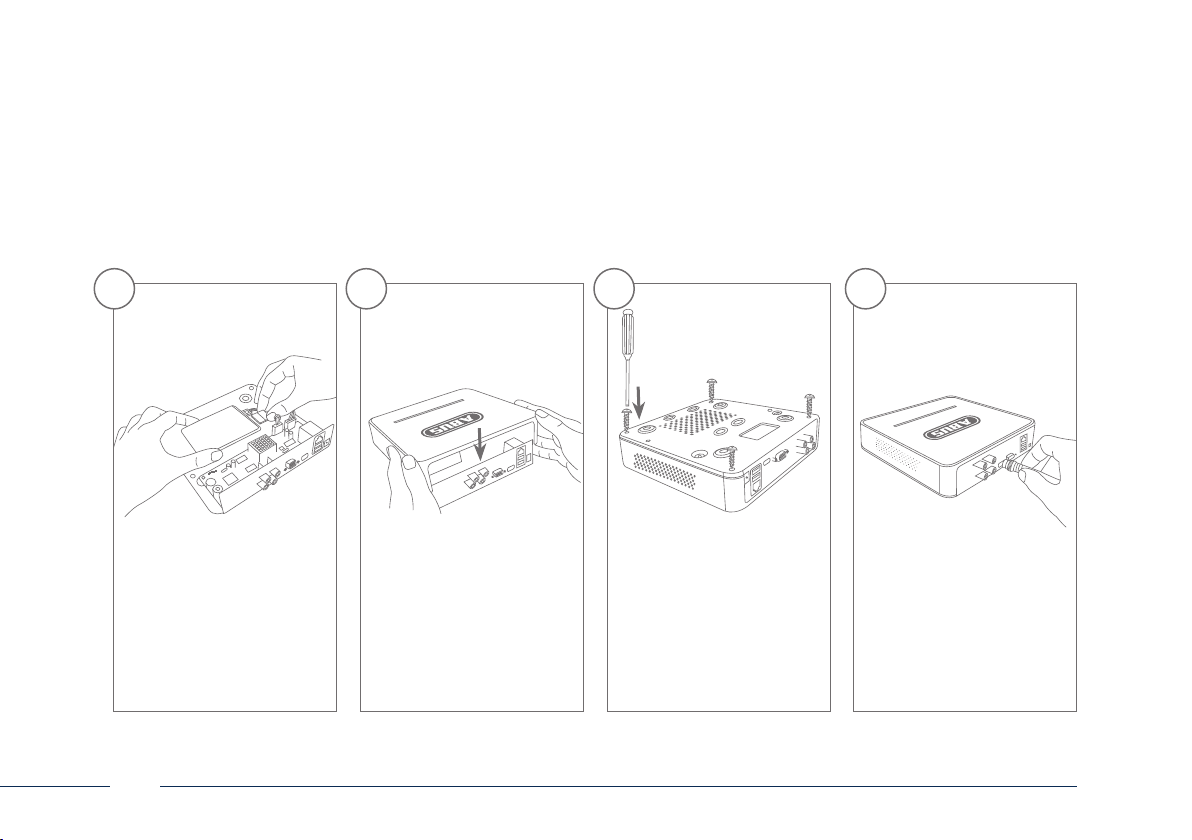
5 6 7 8
Maak daarna de verbinding
met het moederbord met
behulp van de datakabel
(kleine stekker) en de
stroomkabel (grote stekker).
64
Zet nu de behuizing op
de bodemplaat van de
recorder. Let op dat u
de behuizing langs de
geleidingsrail aanbrengt.
Schroef vervolgens de
behuizing vast aan de
bodemplaat met de 4
schroeven.
Sluit de camera’s aan op
de recorder.
Nederlands
Page 65
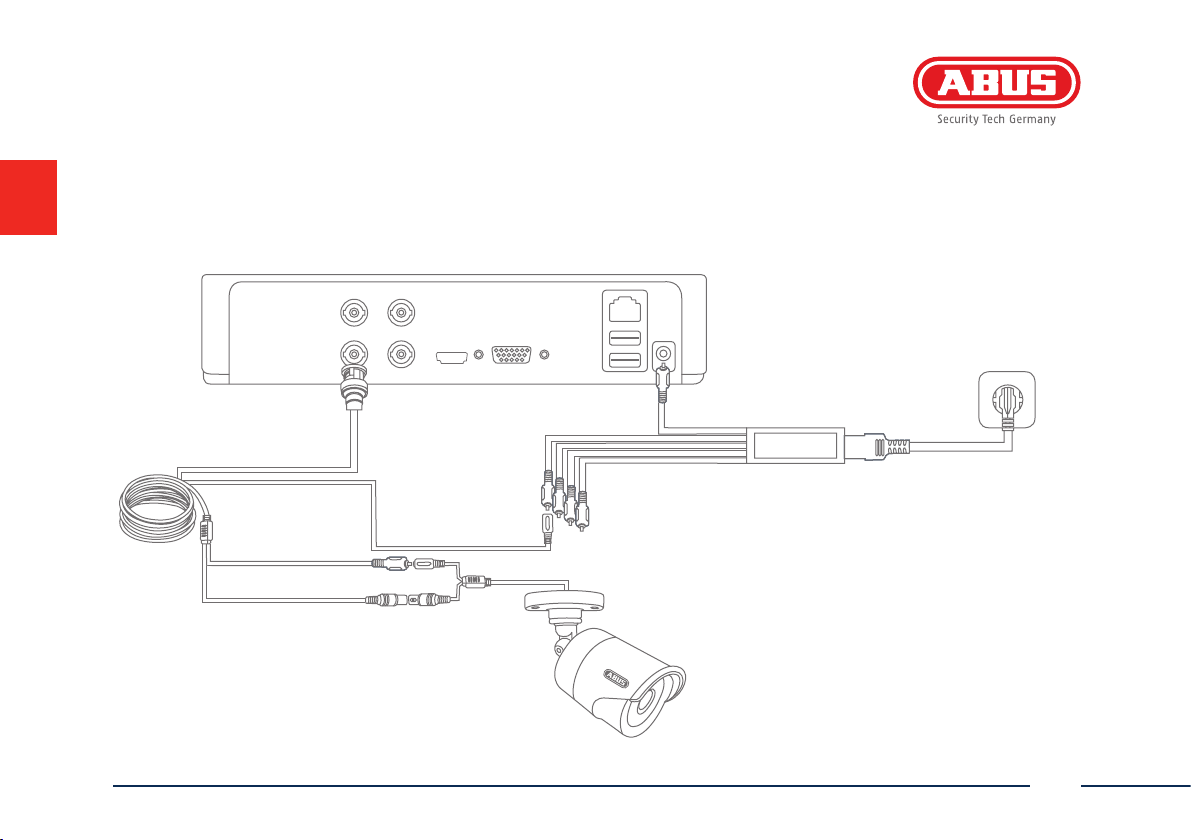
Tips voor de camera-installatie
Voorzie de recorder van spanning De blauwe
LED-balk op de bovenkant van de recorder
signaleert, dat het apparaat aan is. U hee
de mogelijkheid het branden van de LED-
balk via het menu uit te schakelen.
Nederlands
65
Page 66
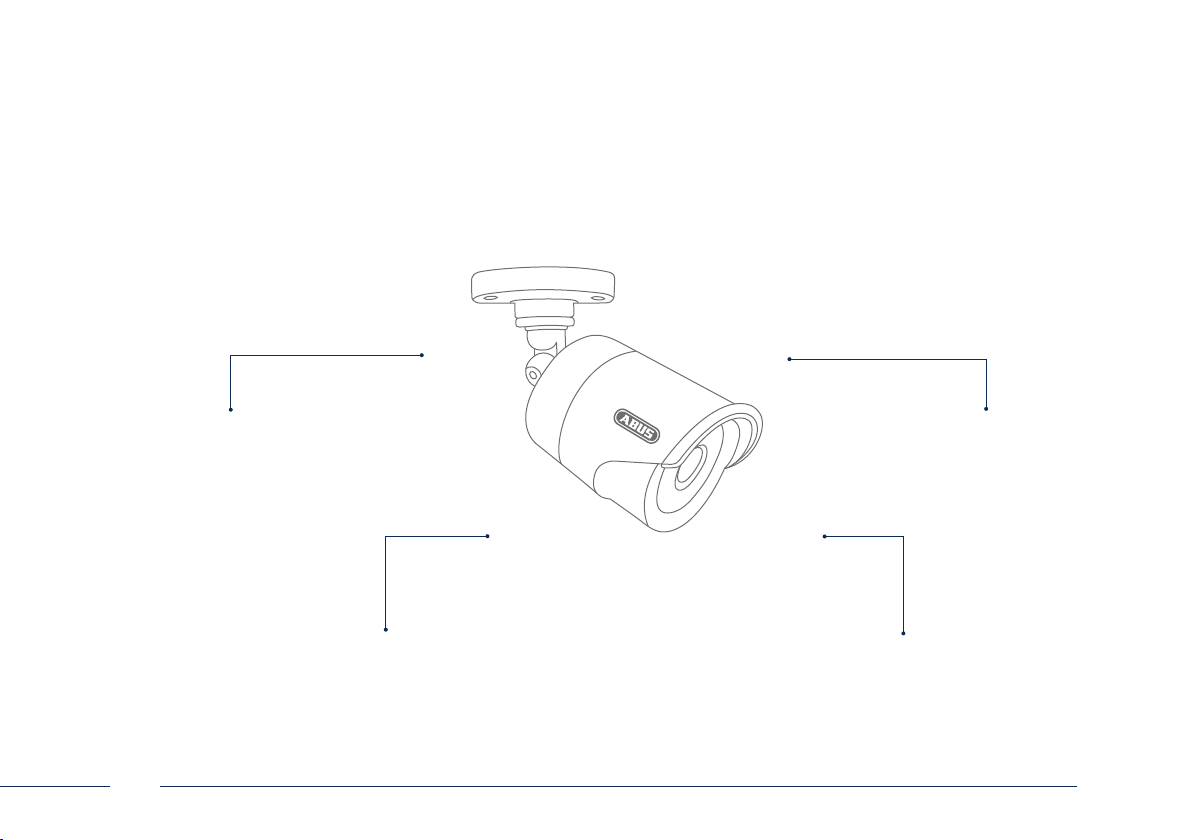
Tegenlicht en directe zoninstraling
vermijden
De camera mag niet op
onstabiele oppervlakken
worden geïnstalleerd
66
Let op dat het aangeven dat er videobewaking
is in openbare ruimtes is voorgeschreven
Plaats de camera’s niet direct achter
glas, omdat hierbij spiegelingen
kunnen optreden
Nederlands
Page 67
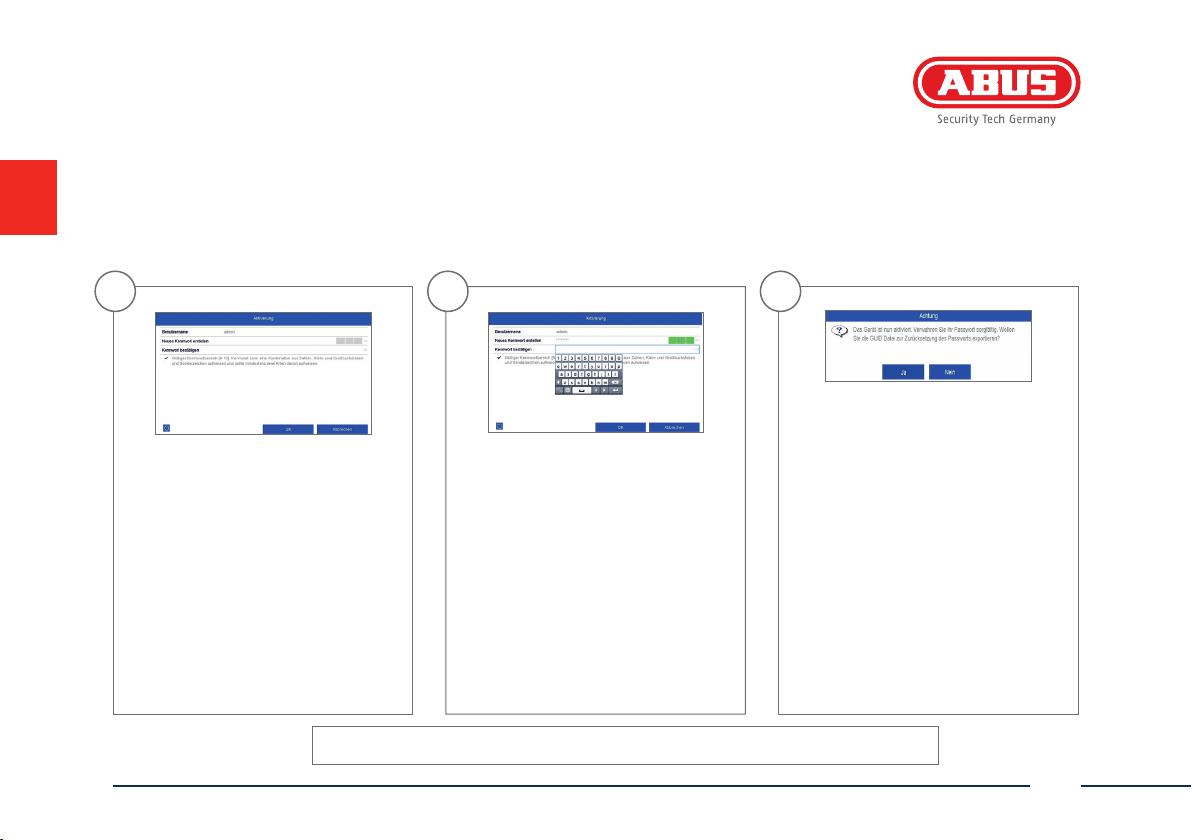
Activering van het systeem
1
Voer in veld ‘Nieuw wachtwoord’ een
wachtwoord voor de admin-gebruiker
in. Het wachtwoord moet voldoen
aan de aangegeven minimale
vereisten. Aanbeveling: Gebruik
een zo complex mogelijk wachtwoord
met het niveau ‘Sterk’.
Administratorwachtwoord:
Nederlands
2
Voer het wachtwoord ter bevestiging
nog een keer in. Noteer het
wachtwoord ook in de handleiding
en bewaar deze op een veilige plek.
Het administratorwachtwoord kan
alleen door de technische support
van ABUS worden gereset.
3
Het apparaat is geactiveerd en kan in
volle omvang worden gebruikt.
Om het wachtwoord zelf te resetten
hee u het GUID-bestand nodig.
Exporteer het bestand naar een
USB-stick en bewaar de stick op een
veilige plaats.
Aanwijzing: Het activeringsproces
is op grond van de ingestelde
standaardtaal altijd in het Duits.
U kunt de recorder met de
ABUS IP-installer taalona ankelijk
via het netwerk activeren.
67
Page 68

Wachtwoord resetten
1
U kunt het administratorwachtwoord
alleen zelf resetten met behulp van
het GUID-bestand.
Als het wachtwoord achteraf wordt
gewijzigd of het GUID-bestand al een
keer is gebruikt, wordt het bestand
ongeldig. In beide gevallen moet de
harde schijf worden vervangen.
Aanwijzing: Het resetten van het administratorwachtwoord is een kritisch en complex proces. Zorg er daarom voor dat u altijd toegang
hee tot het veilig opgeborgen wachtwoord (notitie in deze handleiding of GUID-bestand op een extern opslagmedium). Houd reeds
bij de eerste inbedrijfname rekening met een dergelijk voorval en bepaal waar en hoe u deze gegevens bewaart en wie toegang
hee tot de gegevens.
Let op: Als het wachtwoord moet worden gereset en noch een notitie van het wachtwoord, noch het GUID-bestand beschikbaar
zijn (of als het GUID-bestand ongeldig is geworden), moet u hiervoor contact opnemen met de technische support bij het ABUS
Security-Center. Om het wachtwoord samen met ABUS te resetten, hee u een pc nodig die via een netwerk verbonden is met de
recorder en toegang hee tot het internet voor de ontvangst van de door de technische support beschikbaar gestelde gegevens.
Als niet is voldaan aan deze voorwaarden, kan het wachtwoord voor de recorder niet worden gereset.
68
2
Lokale interface GUID-import:
Op het lokale inlogscherm drukt u op
de knop ‘Wachtwoord vergeten'.
Sluit de USB-stick met het opgeslagen
GUID-bestand aan en selecteer het
bestand. Druk op de knop ‘Import’
om het wachtwoord te resetten.
3
Webinterface GUID-import:
Open de webinterface van uw
recorder en druk op de knop
‘Wachtwoord vergeten’. Sluit de
USB-stick met het opgeslagen
GUID-bestand aan en selecteer het
bestand. Druk op de knop ‘Import’
om het wachtwoord te resetten.
Nederlands
Page 69
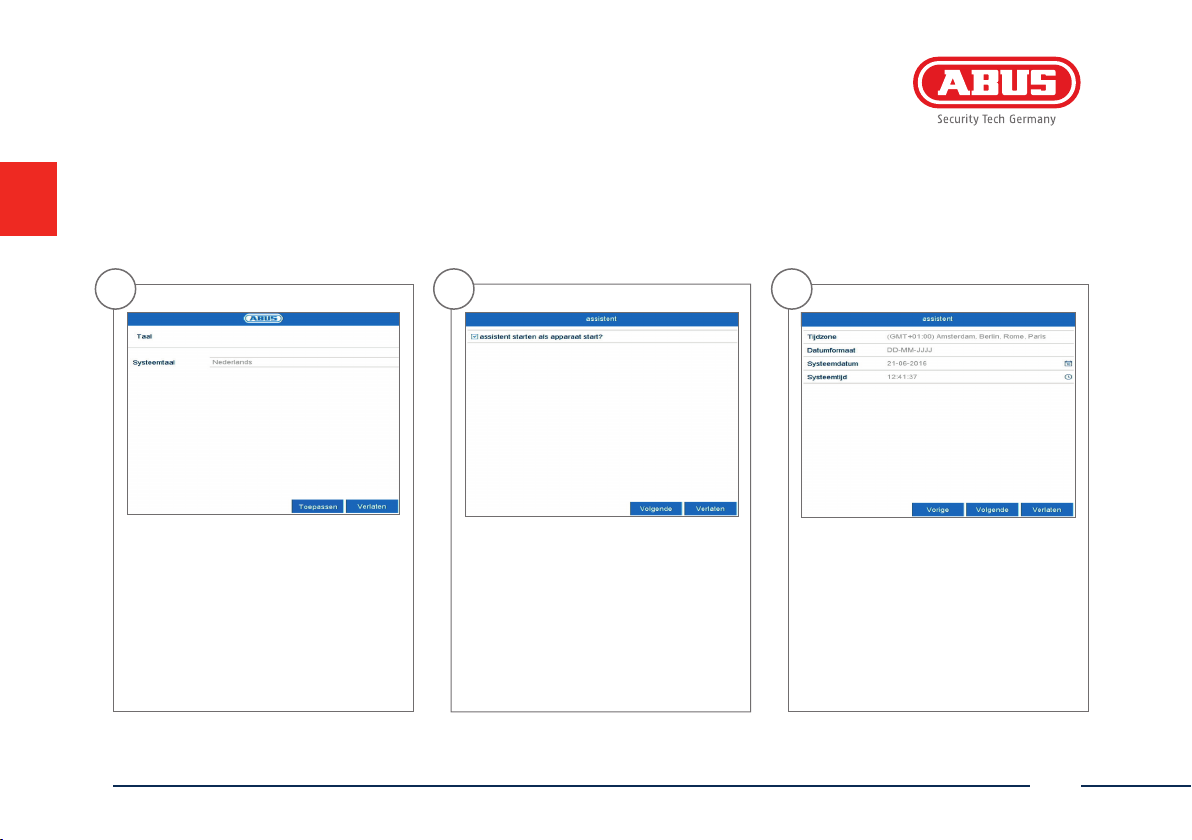
So ware - configureren
1
Selecteer de gewenste taal
en klik op ‘Toepassen’.
Nederlands
2
Als u het vinkje weghaalt,
wordt de installatiewizard bij de
volgende start niet meer automatisch
uitgevoerd. Klik op ‘Volgende’
3
Leg de tijdzone, datum/-notatie en
systeemtijd vast. Verlaat het scherm
door op Volgende te klikken.
69
Page 70
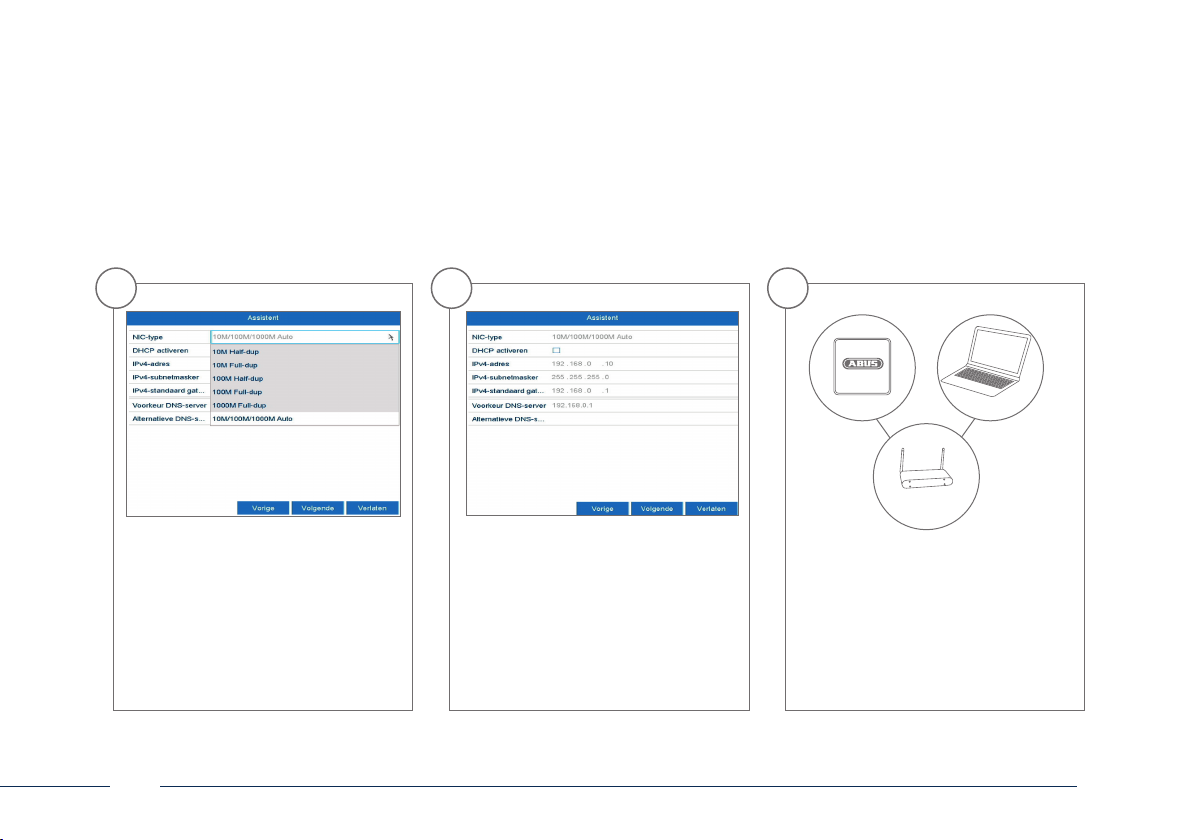
4
5
6
192.168.0.25192.168.0.20
192.168.0.1
Verbindingssnelheid bij „NIC-type”
handmatig instellen. Vooringesteld
en aanbevolen wordt de
automatische herkenning (self
adaptive).
70
Als u wilt dat de adresgegevens
automatisch worden toegewezen,
vinkt u DHCP aan. De adressen
worden dan automatisch door de
router toegewezen (voor zover dat
ondersteund wordt).
Ga in dit geval verder met punt 11.
Als uw router de adresgegevens niet
automatisch toewijst, voert u de
gegevens in de volgende stappen in.
De a eelding illustreert bij wijze van
voorbeeld de aan te sluiten apparaten met de bijbehorende IP-adressen.
Nederlands
Page 71
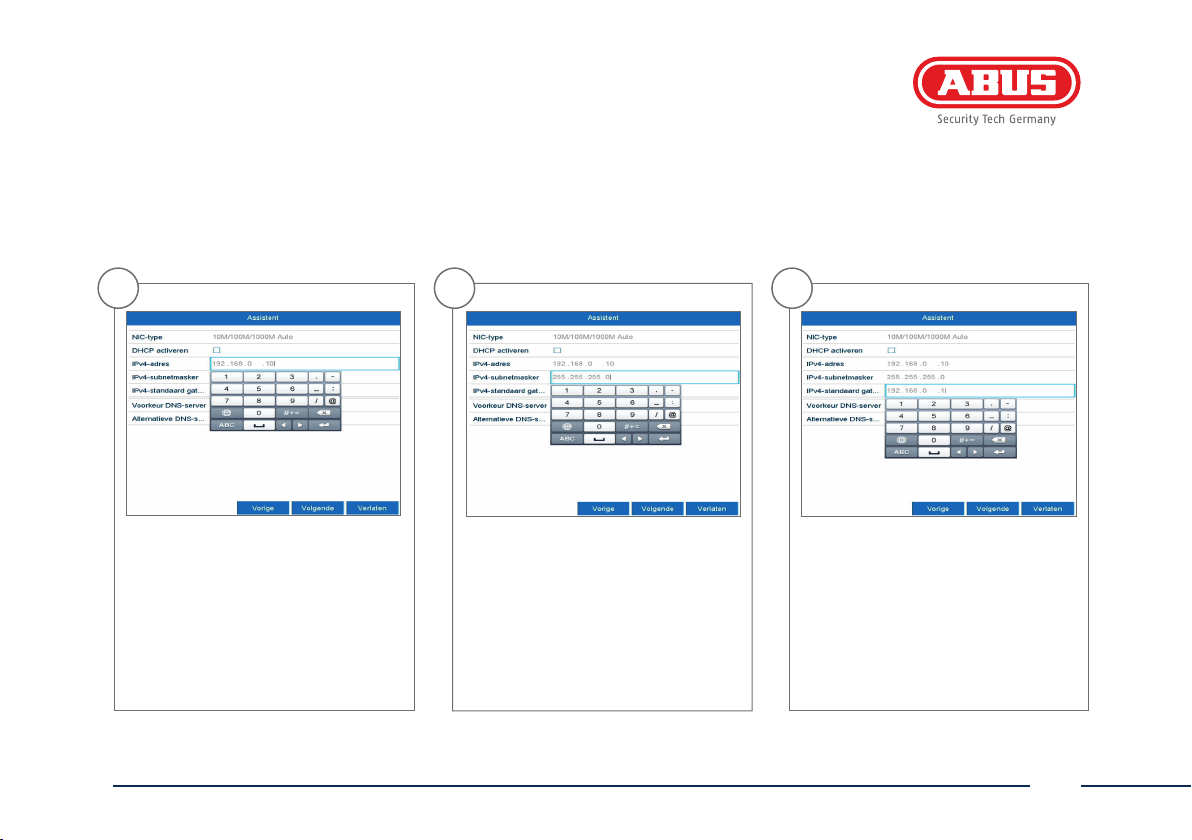
7
8
9
Het IP-adres moet overeenkomen met
de eerste drie cijfers in de waarde voor
standaardgateway. Het laatste cijfer
duidt op de door de standaardgateway
benaderde apparaten en wordt
individueel voor ieder apparaat
vastgelegd. Als u bijvoorbeeld voor de
recorder 64 selecteert, dus xxx.xxx.
xxx.64.
Nederlands
Het subnetmasker is een
netwerksegment, waarin de IPadressen met hetzelfde netwerkadres
worden gebruikt. De standaardwaarde
is hier meestal 255.255.255.0. Om de
waarde voor de standaardgateway
te bepalen, gebruikt u de op het
netwerk aangesloten Windows-pc.
Vul hier het IP-adres van uw router in.
U kunt het adres bepalen met ‘cmd’
en het commando ‘ipconfig’ op uw
Windows-pc.
71
Page 72
10
11
12
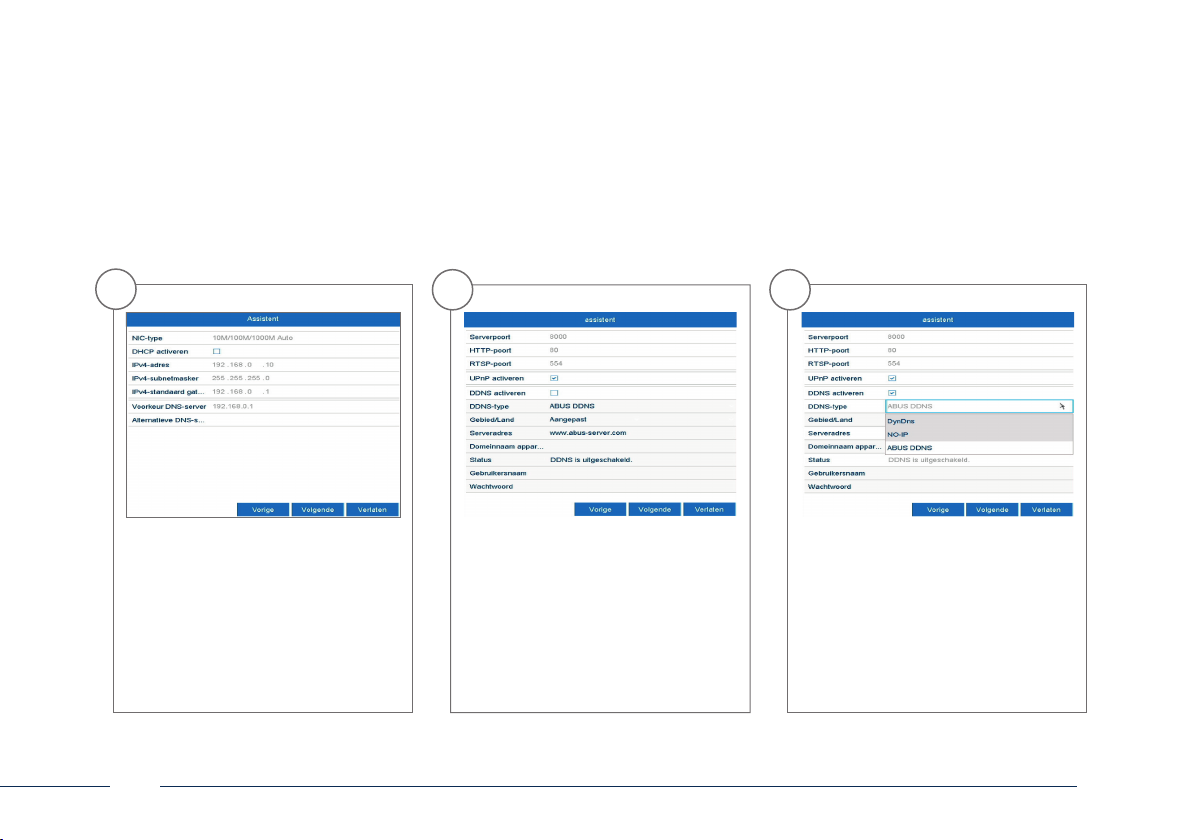
De DNS-server ‘vertaalt’ een
internetadres in een IP-adres. Voer bij
„Voorkeur DNS-server“ de waarde van
de standaardgateway in.
72
Hier kunt u uw poorten beheren en
indien nodig wijzigen. Wij adviseren om de standaardwaarden te
behouden.
Als u een toegang op afstand wilt
inrichten, vinkt u het veld DDNS aan.
Selecteer vervolgens uw DDNS-type via
het invoerveld.
Nederlands
Page 73
13
14
15
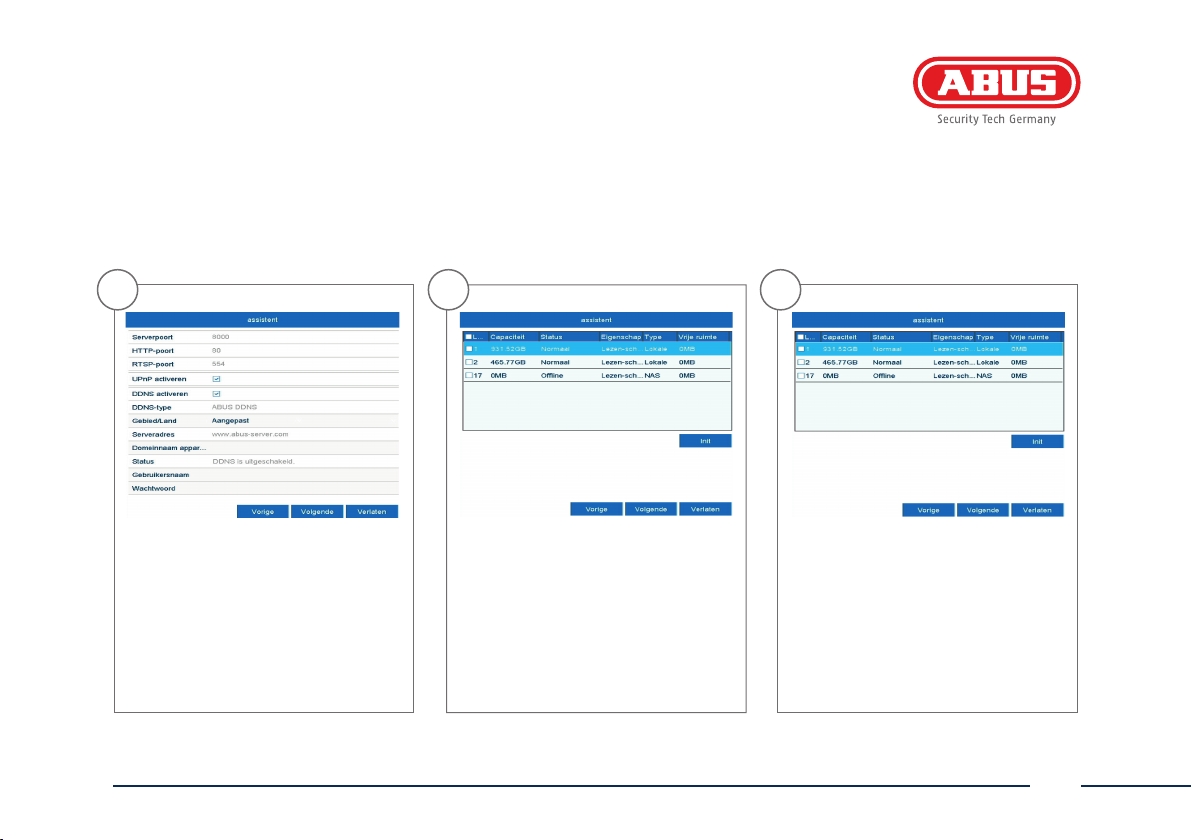
Vul daarna het serveradres, de
domeinnaam van het apparaat, de
gebruikersnaam en het wachtwoord
in. Ga naar het volgende scherm met
‘Volgende’.
Nederlands
De geïnstalleerde harde schijf moet
voor gebruik worden geïnitialiseerd.
Selecteer de te initialiseren harde
schijf.
Klik op Init en bevestig de succesvolle
initialisatie met OK. Ga naar het
volgende scherm met ‘Volgende’.
73
Page 74
16
17
18
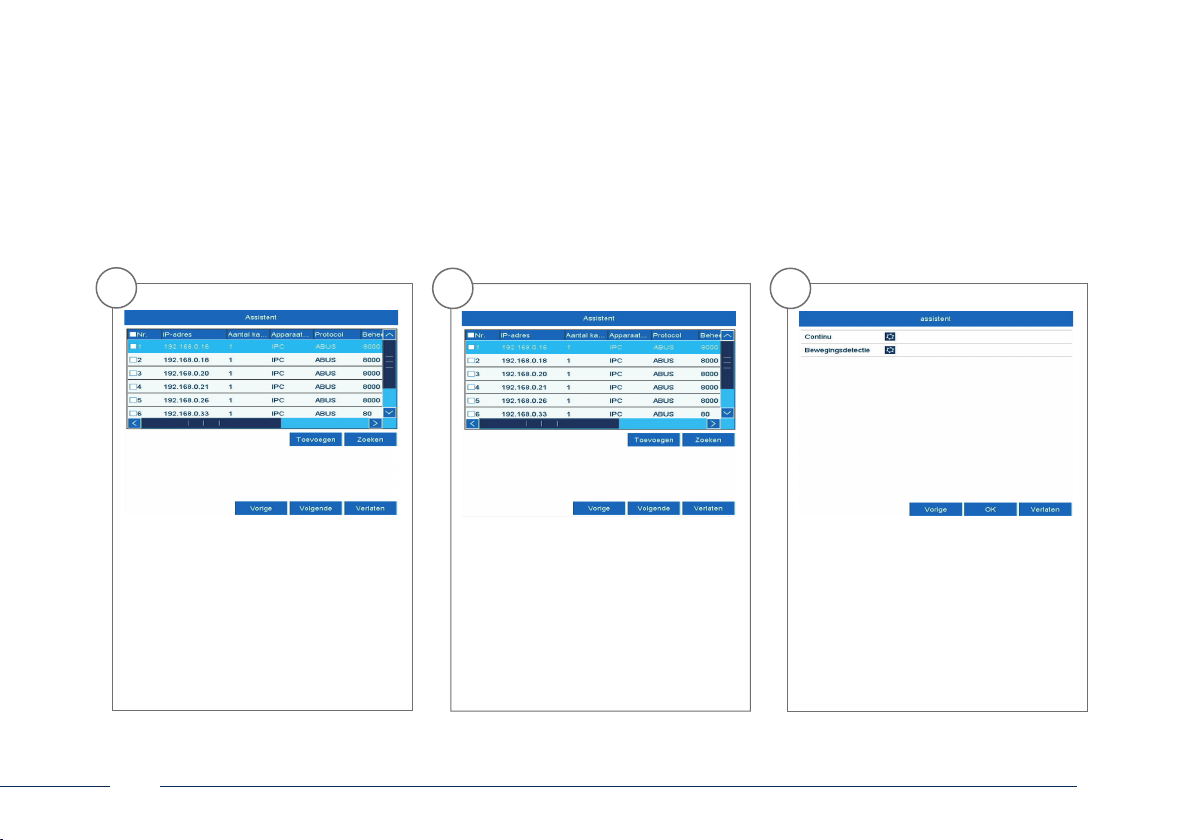
Klik op ‘Zoeken’ om naar beschikbare
netwerkcamera‘s in het netwerk te
zoeken.
74
Hieronder vindt u alle compatibele
netwerkcamera‘s. Selecteer met
het keuzevakje de gewenste
netwerkcamera‘s en klik op
Toevoegen. Ga naar het volgende
scherm met ‘Volgende’
Selecteer het opnametype.
U kunt kiezen uit ‘Continu’ en
‘Bewegingsherkenning’. Sluit de
installatiewizard af met ‘OK’
Nederlands
Page 75

Page 76
TVVR33005
Kvikguide til Videooptager I Overvågningssæt : TVVR33005 | TVVR33025T
Denne kvikguide beskriver de første opsætningstrin for dit netværkskamera.
Detaljerede informationer findes i betjeningsvejledningen. Denne kan downloades via IP Installer eller hjemmesiden abus.com.
Page 77
Kære kunde.
Tak, fordi du har valgt at købe dette produkt. Produktet
opfylder kravene i de gældende europæiske og
nationale retningslinjer.
Overensstemmelsen er dokumenteret, de pågældende
erklæringer og dokumenter bender sig hos
producenten (ABUS Security-Center GmbH & Co. KG,
Linker Kreuthweg 5, 86444 Ang). For at kunne
bibeholde denne tilstand og sikre en ufarlig dri
skal du som bruger være opmærksom på denne
betjeningsvejledning!
Læs hele betjeningsvejledningen igennem før
idrisættelsen af produktet, overhold alle betjeningsog sikkerhedshenvisninger! Alle indeholdte rmanavne
og produktbetegnelser er varemærker, der tilhører den
pågældende ejer. Alle rettigheder forbeholdt.
Har du spørgsmål, bedes du henvende dig til din
faghandelpartner.
Dansk
77
Page 78
Leveringsomfang
TVVR33025T
• 4-Kanals Analog HD-Videooptager inkl. HDD
• 2 x Analog HD 1080p Mini Udendørs Kamera
• Universalstrømforsyning
• 2 x 30 m koaksialkabel
• 1 x 1 m netværkskabel
• Monteringsmateriale
• USB-mus
• Quickguide
• Cd
Quickguide
78
TVVR33005
• 4-Kanals Analog HD-Videooptager
• 1 x 1 m netværkskabel
• 2 x harddiskkabel
• 4 x skruer til harddisk
• Strømforsyning
• USB-mus
• Quickguide
• Cd
Quickguide
Dansk
Page 79
Advarselshenvisninger
Hold kraige magnetfelter væk
fra optageren og kameraet.
Hold væsker væk fra optageren.
Sluk optageren, før du tilslutter eller
erner perifert udstyr.
Dansk
Sørg for en nødstrømsforsyning.
Opbevar kun optageren og kameraet
under omgivelsesbetingelserne,
som producenten har anbefalet.
Sørg for, at der altid ndes
tilstrækkelig ventilation.
79
Page 80
Tilslutninger
Video - Out
LAN
RJ45-stik til en
netværksforbindelse
BNC-indgang til analoge kameraer
Video - In
80
Tilslutning til USB-apparater
USB
12 V DC strømtilslutning
12 V
Dansk
Page 81
Hardwareinstallation
1 3 42
Løsn de 4 skruer på
undersiden af optageren.
Vær opmærksom på, at hardwareinstallationen for TVVR33004 begynder ved trin 1. Hardwareinstallationen for videoovervåningssættene TVVR33204 begynder fra trin 8, da harddisken
allerede er monteret ved disse modeller.
Dansk
Åbn forsigtigt huset. Justér harddisken på
optagerens bundpladen.
Fastgør harddisken, og skru
den fast på undersiden af
optageren med de vedlagte
skruer.
81
Page 82
5 6 7 8
Etablér dereer
forbindelsen til
hovedprintkortet med det
datakabel (lille stik) og
strømkablet (stort stik).
82
Sæt nu huset på optagerens
bundplade. Sørg for, at du
huset på langs føringsskinnen.
Skru dereer huset og
bundpladen fast med de
4 skruer.
Tilslut dit kamera til optageren.
Dansk
Page 83
Tips vedrørende kamerainstallation
Forsyn optageren med spænding. Den blå
LED-bjælke på oversiden afoptageren
signalerer, at apparatet er tilkoblet.
Du har mulighed for at slukke LED-
bjælken i menuen.
Dansk
83
Page 84
Undgå modlys eller direkte sollys
Kameraet må ikke installeres
på ustabile ader
84
Vær opmærksom på, at for rum med oentlig
adgang er en henvisning til videoovervågning
er foreskrevet i loven
Placér ikke kameraerne direkte
under glas, da der kan
forekomme spejlinger
Dansk
Page 85
Systemaktivering
1 2 3
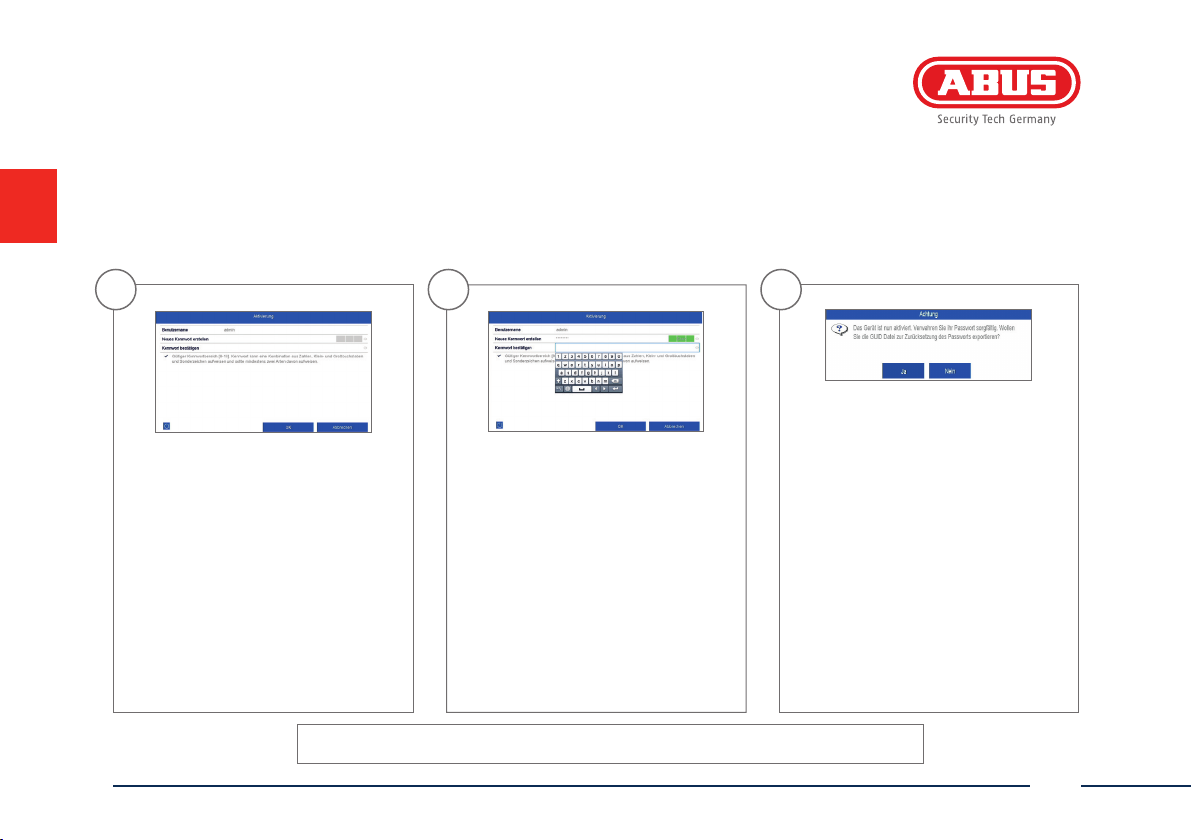
Indtast i feltet "Nyt kodeord" et
kodeord til administrator-brugeren.
Kodeordet skal opfylde de
speci cerede minimumskrav.
Anbefaling: Brug et så komplekst
kodeord som muligt, som ligger
på niveauet "stærkt".
Administrator-kodeord:
Dansk
Indtast kodeordet igen for at
bekræ e. Noter desuden kodeordet i
kvikguiden, og opbevar den et sikkert
sted. Administrator-kodeordet kan
nulstilles via den tekniske support
fra ABUS.
Udstyret er aktiveret og kan nu bruges
fuldt ud.
GUID- len er nødvendig til egen
nulstilling af kodeordet.
Eksporter len til et USB-stik, og
opbevar det på et sikkert sted.
Bemærk: Aktiveringsprocessen er pga.
det indstillede standardsprog altid
på tysk. Ua ængigt af sprog kan du
aktivere optageren med ABUS IP-installeren via netværket.
85
Page 86

Nulstil kodeord
1
Du kan udelukkende selv nulstille
administrator-kodeordet via
GUID-len.
Vær opmærksom på, at len bliver
ugyldig, hvis kodeordet eerfølgende
ændres, eller GUID-len allerede er
blevet brugt én gang. I begge tilfælde
skal der oprettes en ny l manuelt.
Bemærk: Nulstilling af administrator-kodeordet er en kritisk og besværlig proces. Derfor skal du sikre dig, at du ved sikker opbevaring
af kodeordet (notat i denne vejledning eller GUID-l på et eksternt datamedium) har adgang til disse data i nødstilfælde. Derfor skal
du ved den første ibrugtagning tage højde for denne situation og definere, hvor og hvordan disse data opbevares, og hvem der
har adgang til dem.
Vigtigt: Hvis kodeordet skal nulstilles, og der hverken er et notat om kodeordet eller GUID-len (eller den er blevet ugyldig), skal du
henvende dig til den tekniske support hos ABUS Security-Center i forbindelse med denne proces. For at nulstille kodeordet sammen
med ABUS har du ved objektet nødvendigvis brug for en pc med netværksforbindelse til optageren samt internetadgang til at modtage
de data, der sendes til dig via den tekniske support. Hvis disse forudsætninger ikke er sikret, er det ikke muligt at nulstille
kodeordet på optageren.
86
2
GUID-import lokalt interface:
Tryk i den lokale login-dialog på
knappen "Glemt kodeord". Slut et
USB-datamedium til den gemte
GUID-l, og vælg len. Tryk på
knappen "Import" for at nulstille
kodeordet.
3
GUID-import web-interface:
Åbn din optagers weboverade, og
tryk på knappen "Glemt kodeord".
Slut et USB-datamedium til den
gemte GUID-l, og vælg len. Tryk
på knappen "Import" for at nulstille
kodeordet.
Dansk
Page 87
So ware - Indstilling
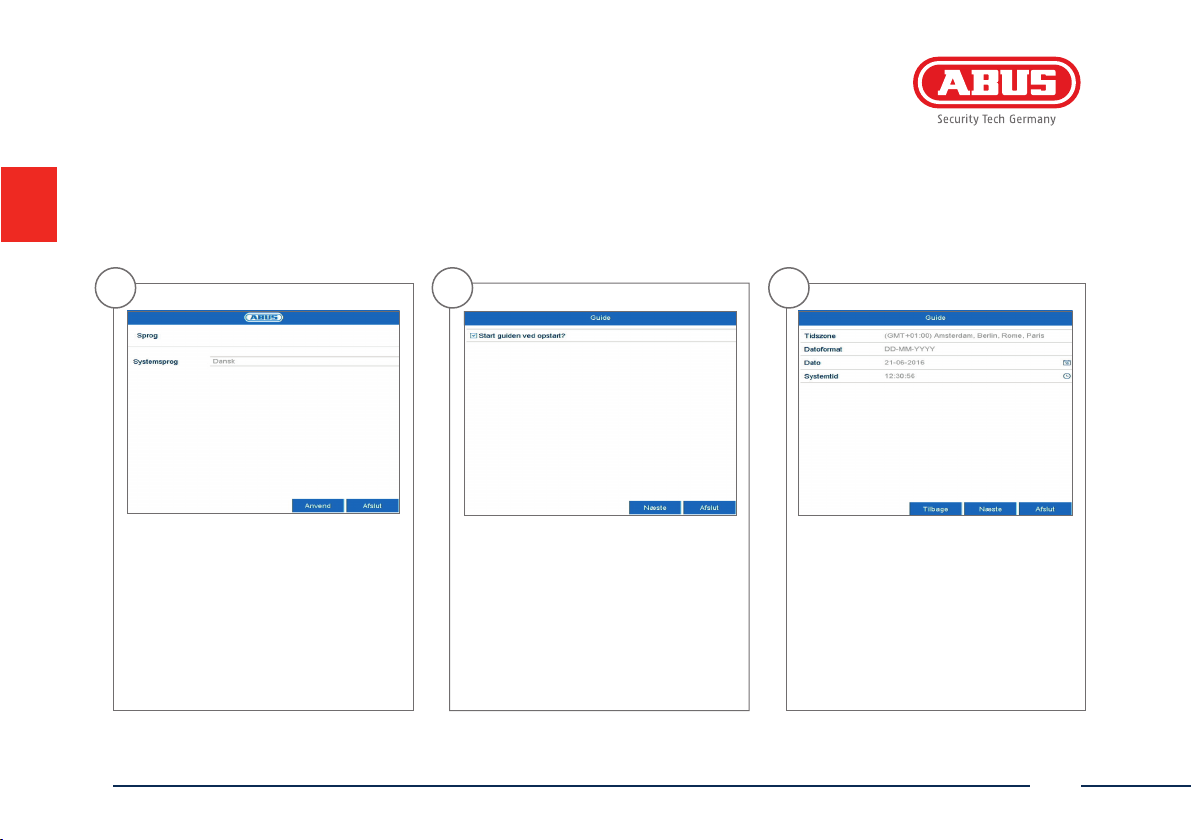
1
Vælg det ønskede sprog, og klik på
„Anvend“.
Dansk
2
Hvis du deaktiverer uebenet, udføres opsætningsguiden ikke længere
automatisk ved næste start. Klik på
„Næste“
3
Fastlæg tidszone, dato/-format og
systemtid. Gå ud af skærmen ved at
klikke på Næste.
87
Page 88
4
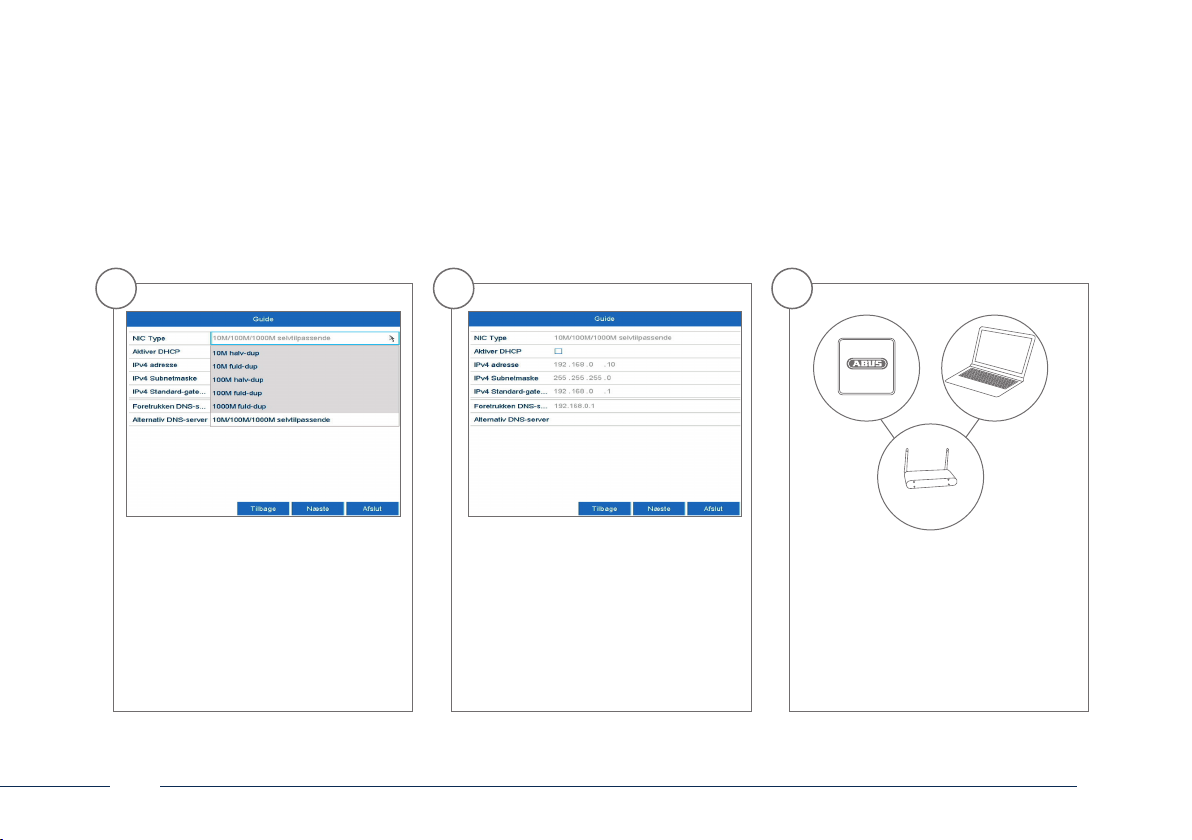
5
6
192.168.0.25192.168.0.20
192.168.0.1
Indstil forbindelseshastigheden
manuelt under “NIC Typ”. Den
automatiske registrering er
forindstillet og anbefalet
(self adaptive).
88
Hvis du ønsker, at adressedataene
tildeles automatisk, skal du sætte et
ueben ved DHCP. Adresserne bliver
så automatisk tildelt af routeren (hvis
understøttet). Gå i så fald videre til
punkt 11.
Hvis din router ikke automatisk
tildeler adressedataene, skal du
indtaste dem i de følgende trin.
Gra kken illustrerer som eksempel de
apparater, der kan sluttes til med de
dertilhørende IP-adresser.
Dansk
Page 89
7
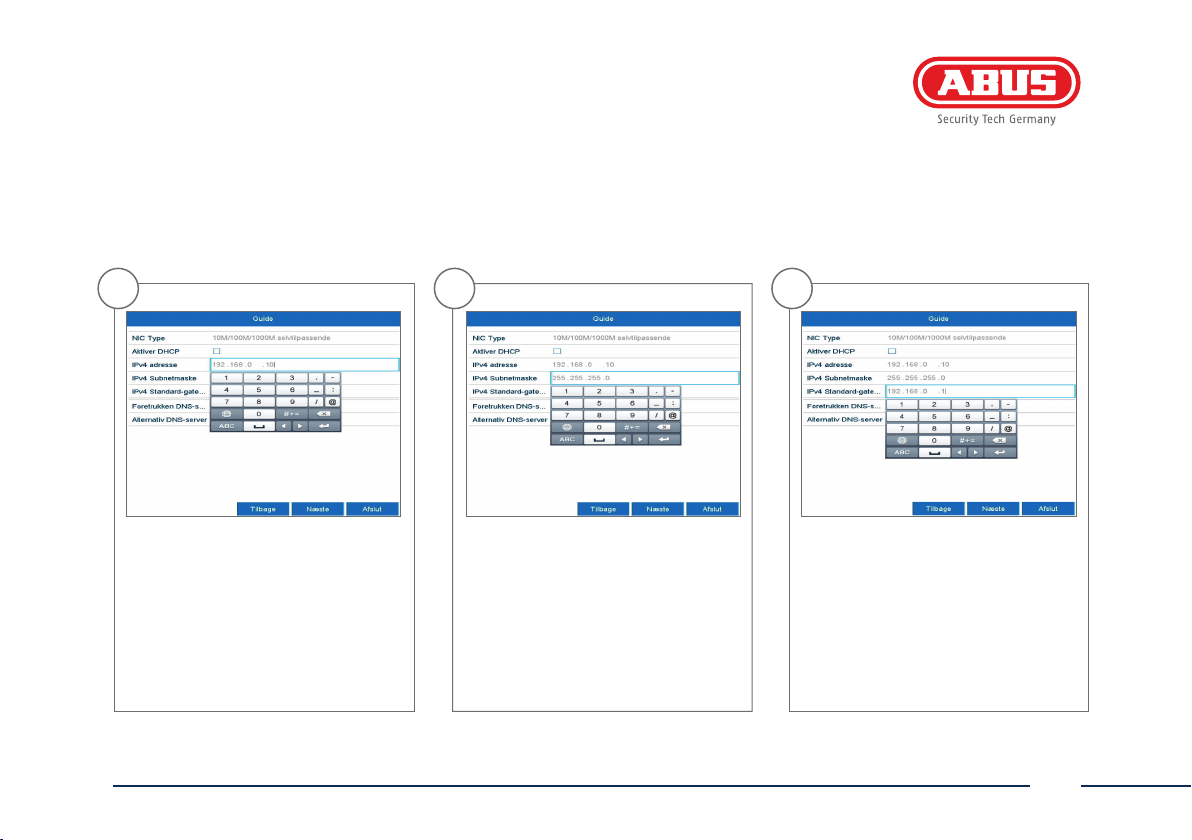
8
9
IP-adressen skal svare til standardgateway-værdien på de første tre
pladser. Den sidste plads betegner
det udstyr, der aktiveres af standardgatewayen og de neres for hvert
enkelt udstyr. Vælg f.eks. 64 for
optageren, altså xxx.xxx.xxx.64.
Dansk
Subnetmasken er et netværkssegment, hvor IP-adressen kan bruges
med den samme netværksadresse.
Standardværdien er her o est
255.255.255.0. For at nde værdien for
standard-gatewayen skal du bruge en
Windows-pc, der er sluttet til netværket.
Indtast din routers IP-adresse her. Du
nder adressen ved hjælp af „cmd“
og kommandoen „ipconfig“ på din
Windows-pc.
89
Page 90
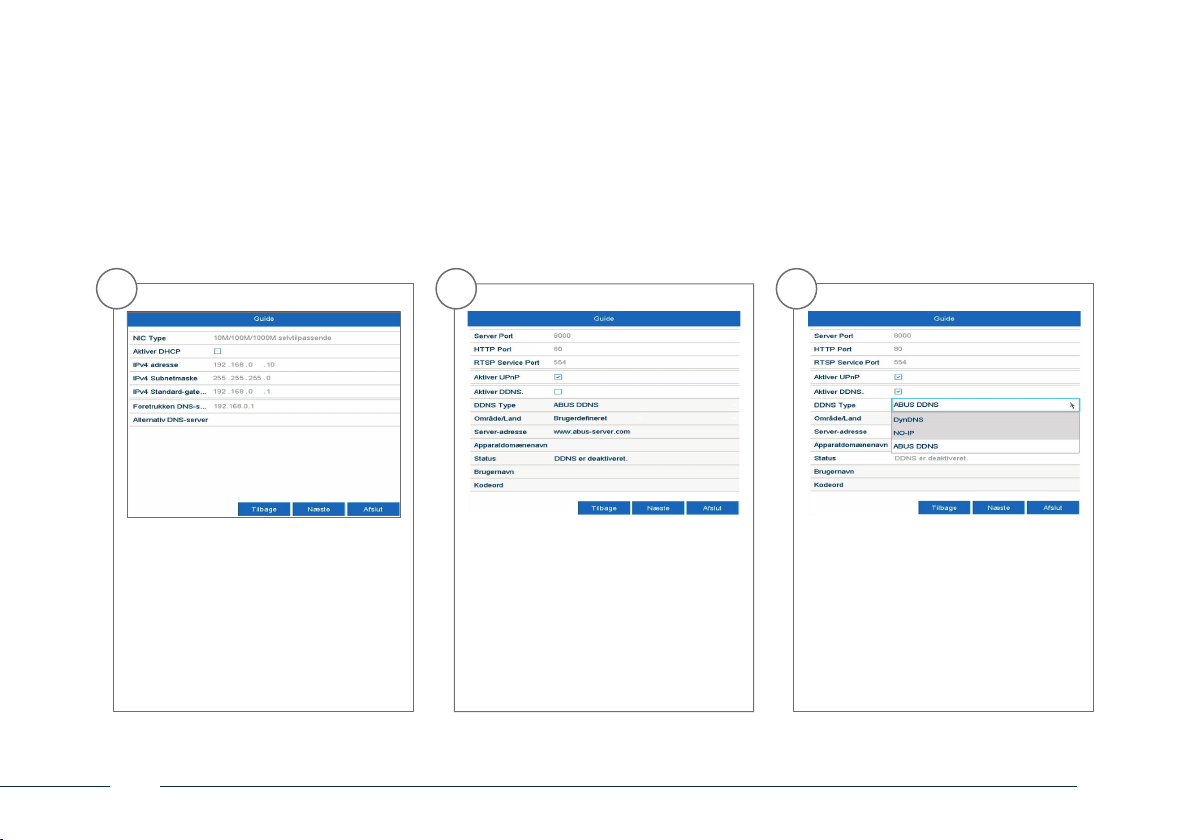
10
11
12
DNS-serveren „oversætter“ en
internetadresse til en IP-adresse.
Hvis du har en foretrukket DNS-server,
skal du indtaste værdien for standardgatewayen.
90
Her kan du administrere dine porte
og ændre dem ved behov. Vi anbefaler, at du beholder standardværdierne.
Hvis du ønsker at oprette en
ernadgang, skal du sætte et ueben
i feltet DDNS. Vælg dere er dine
DDNS-typer via indtastningsfeltet.
Dansk
Page 91
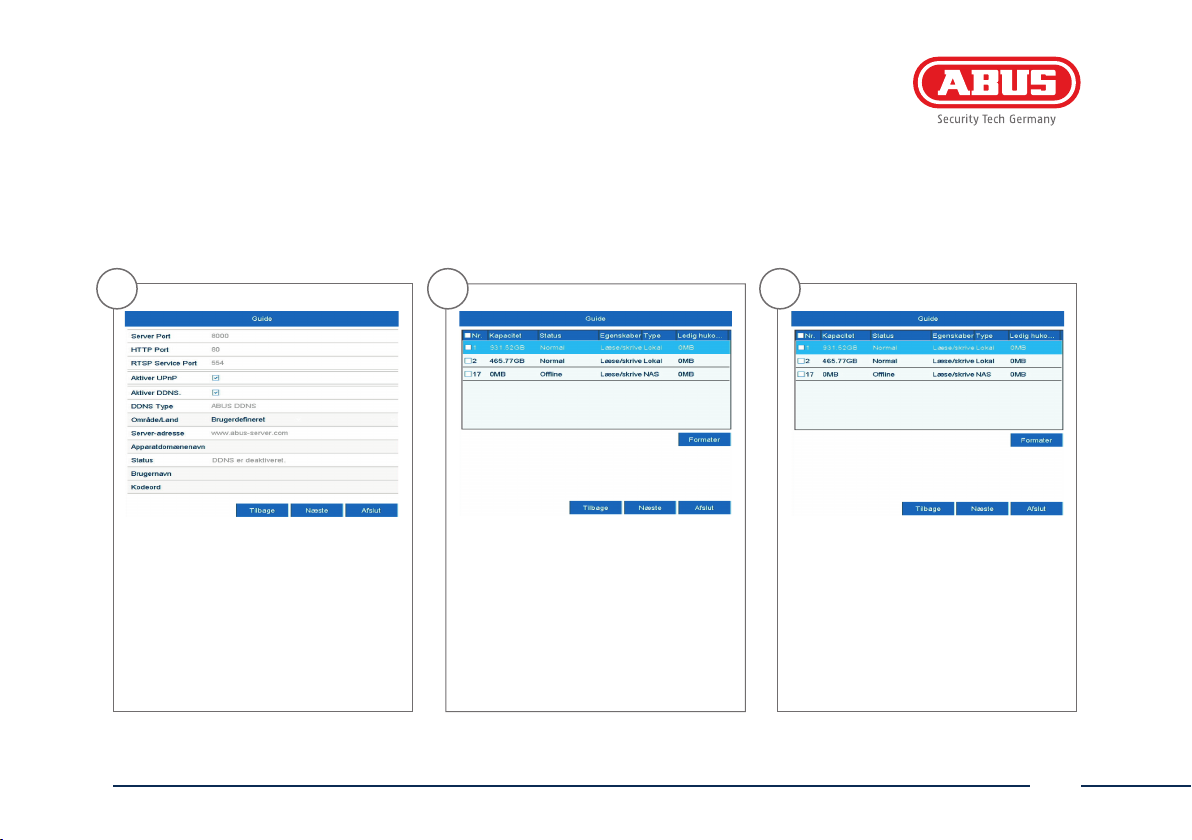
13
14
15
Gem dere er serveradressen samt
apparatdomænenavn, brugernavn og
kodeord. Ski til den næste skærm
med „Næste“.
Dansk
Den installerede harddisk skal
initialiseres før anvendelsen. Vælg
den harddisk, der skal initialiseres.
Klik på Init, og bekræ gennemført
initialisering med OK. Ski til den
næste skærm med „Næste“.
91
Page 92
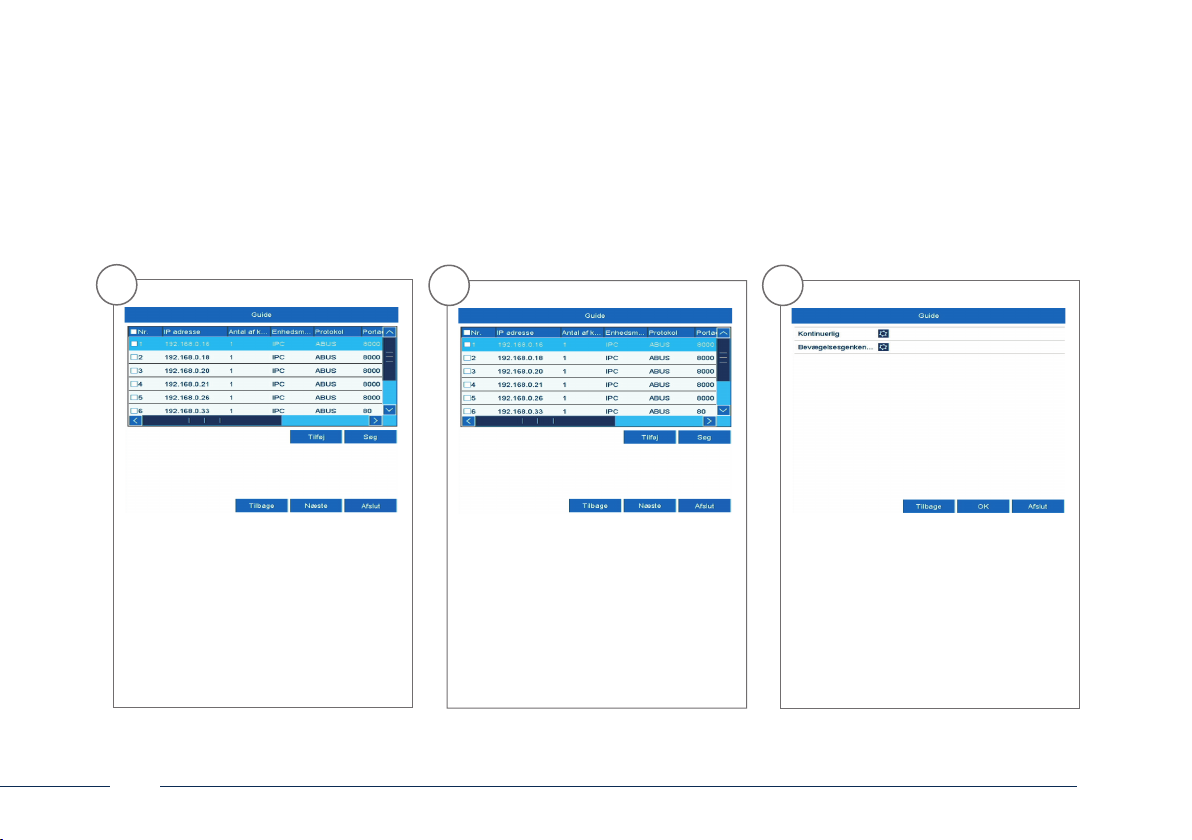
16
17
18
Klik på „Søg“ for at søge e er
eksisterende netværkskameraer i
netværket.
92
E erfølgende nder du alle kompatible netværkskameraer. Vælg de
ønskede netværkskameraer ved hjælp
af a rydsningsfeltet, og klik på
Tilføj. Ski til den næste skærm med
„Næste“
Vælg optagelsestypen. Du kan
vælge mellem „Kontinuerlig“ og
„Bevægelsesregistrering“. Afslut
opsætningsguiden med „OK“
Dansk
Page 93

Page 94
TVVR33005
Guida rapida per Registratore Digitale I Set di Sorveglianza:
La presente guida rapida descrive i primi passaggi della procedura di configurazione della videocamera di rete. Informazioni
dettagliate sono disponibili nelle istruzioni per l’uso, che possono essere scaricate tramite l’IP Installer o dalsito Internet abus.com.
TVVR33005 | TVVR33025T
Page 95
Gentile cliente,
La ringraziamo per aver acquistato questo prodotto.
Questo prodotto risponde ai requisiti richiesti dalle
direttive europee e nazionali in vigore. La sua
conformità è stata comprovata, le dichiarazioni e
la relativa documentazione sono depositate presso
il produttore (ABUS Security-Center GmbH & Co. KG,
Linker Kreuthweg 5, 86444 Ang).
Al ne di preservare tale stato e garantire un
funzionamento sicuro, Lei, in qualità di utente, è
tenuto a osservare le presenti istruzioni per l‘uso.
Prima di mettere in funzione il prodotto legga tutte le
istruzioni per l‘uso facendo attenzione alle indicazioni
sull‘uso e sulla sicurezza. Tutti i nomi di aziende e
prodotti riportati sono marchi depositati dei rispettivi
proprietari. Tutti i diritti riservati.
In caso di domande rivolgersi al proprio rivenditore
specializzato.
Italiano
95
Page 96
Dotazione
TVVR33025T
• Registratore Digitale HD Analogico a 4 Canali incl. 1 TB HDD
• 2 x Mini Videocamera Analogica Esterna HD 1080p
• Alimentatore universale
• 2 x cavo coassiale da 30 m
• 1 x Cavo di rete da 1 m
• Materiale di ssaggio
• Mouse con attacco USB
• Guida rapida
• CD
Quickguide
96
TVVR33005
• Registratore Digitale HD Analogico a 4 Canali
• 1 x Cavo di rete da 1 m
• 2 x cavi piatti ssi
• 4 x viti per dischi rigidi
• Alimentatore
• Mouse con attacco USB
• Guida rapida
• CD
Quickguide
Italiano
Page 97
Avvertenze importanti
Tenere il registratore e la videocamera
lontano da forti campi magnetici.
Tenere il registratore lontano
da liquidi.
Spegnere il registratore prima di
collegare o rimuovere apparecchi
periferici.
Italiano
Assicurarsi che l’alimentazione
elettrica non venga interrotta.
Conservare il registratore e la
videocamera esclusivamente alle
condizioni ambiente consigliate dal
produttore.
Assicurarsi che venga sempre garantita
un’adeguata ventilazione.
97
Page 98
Collegamenti
Video - Out
LAN
Attacco RJ45 per il
collegamento di rete
Ingresso BNC per videocamere analogiche
Video - In
98
Attacco per apparecchi USB
USB
Allacciamento elettrico da 12 V DC
12 V
Italiano
Page 99
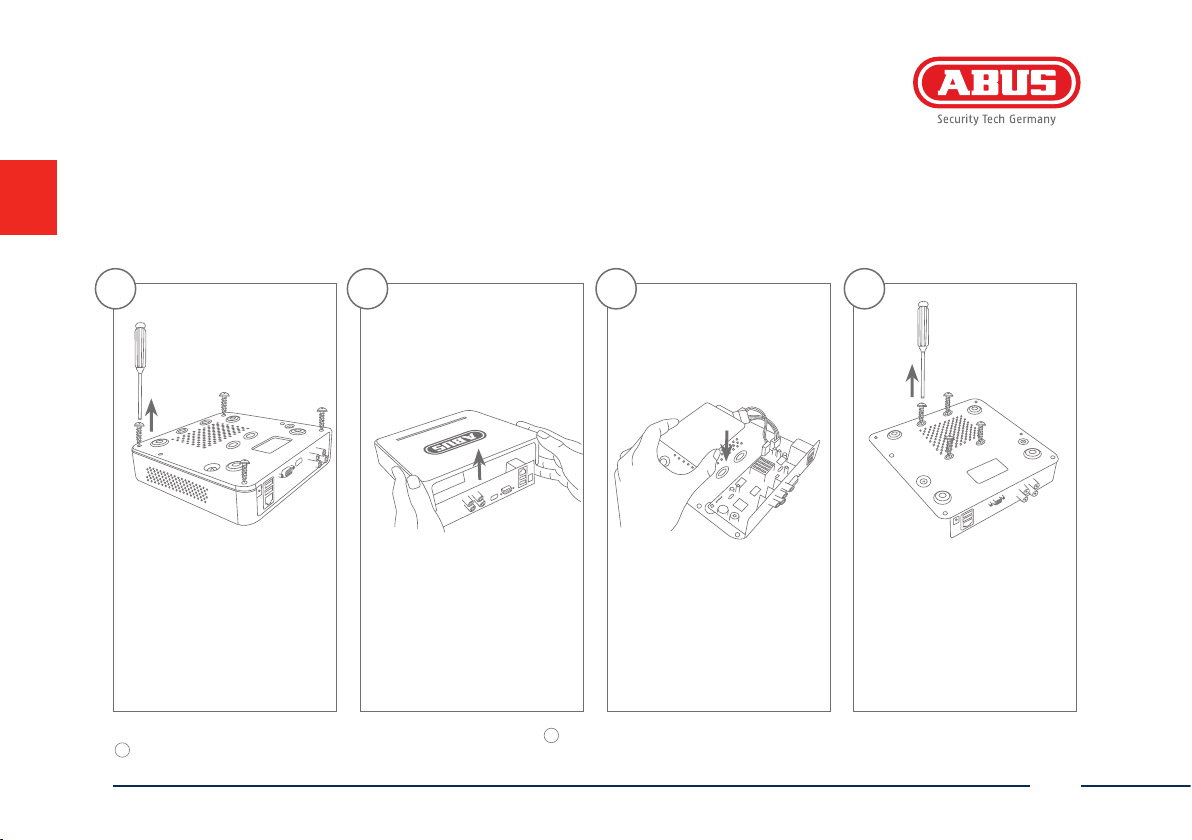
Installazione dell’hardware
1 3 42
Svitare le 4 viti sul lato
inferiore del registratore.
Fare attenzione che l’installazione dell’hardware per TVVR33004 inizia al passaggio 1. L’installazione dell’hardware per il set di videosorveglianza TVVR33204 inizia a partire dal passaggio
8
, dal momento che in questi modelli il disco rigido è già installato.
Italiano
Aprire l’alloggiamento con
cautela.
Allineare il disco rigido
sulla piastra di base del
registratore.
Fissare e avvitare il disco
rigido sul lato inferiore del
registratore con le viti in
dotazione.
99
Page 100
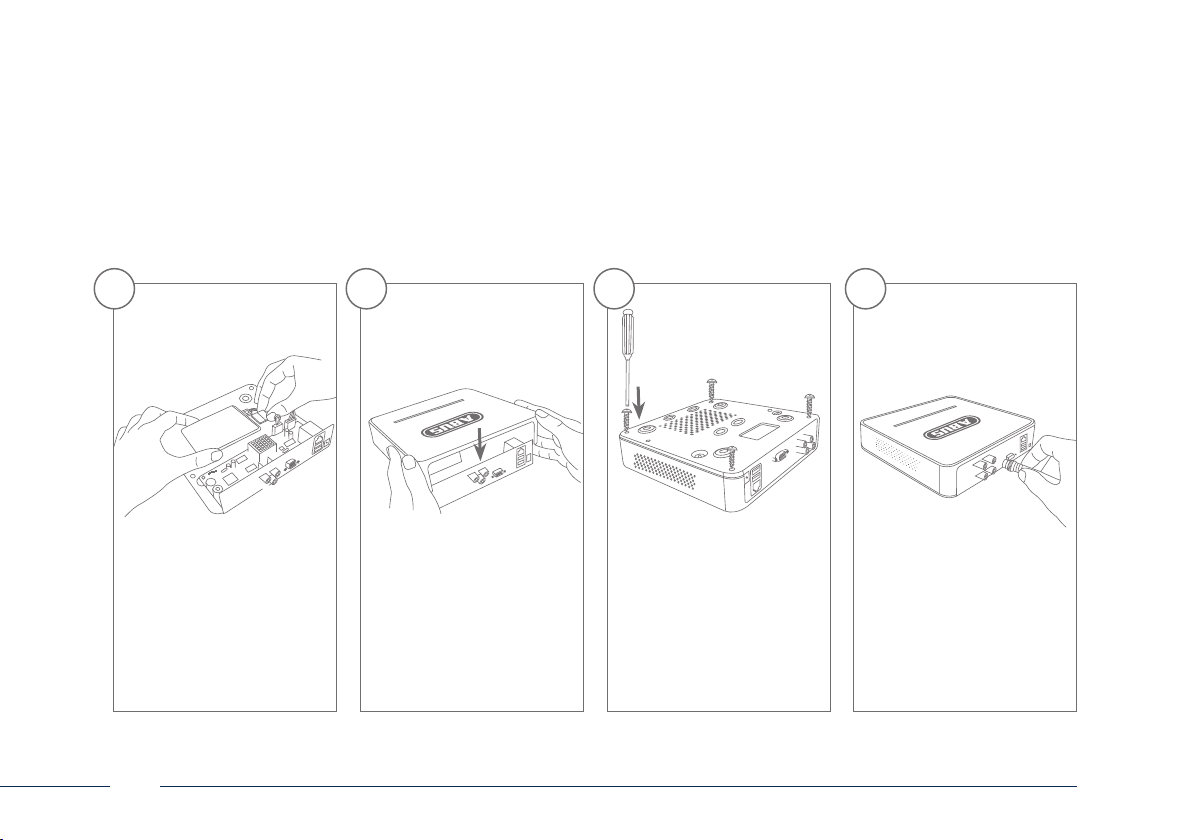
5 6 7 8
Posizionare ora l’alloggiamento lungo la guida
sulla piastra di base del
registratore.
100
Posizionare ora l’alloggiamento lungo la guida
sulla piastra di base del
registratore.
Avvitare quindi
l’alloggiamento e la piastra di
base con le 4 viti.
Collegare la videocamera al
registratore.
Italiano
 Loading...