

Page 1
4-/8-Kanaals Analoge HD-Recorder
TVVR33004 / TVVR33008
Gebruikershandleiding
Versie 1.0
Page 2

Nederlands
Deze gebruikershandleiding bevat belangrijke
opmerkingen over de ingebruikneming en bediening.
Houd hier rekening mee, ook als u dit product aan derden
doorgeeft.
Bewaar daarom de gebruikershandleiding om deze na te
kunnen lezen!
In de inhoudsopgave vindt u een opsomming van de
inhoud met vermelding van de bijbehorende
paginanummers.
Page 3

Inhoud
Belangrijke veiligheidsinstructies .............................................................................................................................. 134
Uitleg van symbolen ..................................................................................................................................................... 134
Beoogd gebruik ............................................................................................................................................................ 134
Algemeen ..................................................................................................................................................................... 134
Voeding ........................................................................................................................................................................ 134
Overbelasting / overspanning ...................................................................................................................................... 135
Kabels .......................................................................................................................................................................... 135
Opstelplaats/gebruiksomgeving ................................................................................................................................... 135
Onderhoud en reiniging ............................................................................................................................................... 136
Accessoires .................................................................................................................................................................. 136
Ingebruikname ............................................................................................................................................................. 136
Kinderen ....................................................................................................................................................................... 136
Inleiding ........................................................................................................................................................................ 137
Algemene informatie .................................................................................................................................................... 137
Uitpakken ..................................................................................................................................................................... 137
Leveringsomvang recorder .......................................................................................................................................... 137
Leveringsomvang videobewakingssets ....................................................................................................................... 137
Apparaatoverzicht ........................................................................................................................................................ 138
Voorzijde ...................................................................................................................................................................... 138
Achterzijde 4-kanaals recorder .................................................................................................................................... 138
Achterzijde 8-kanaals recorder .................................................................................................................................... 138
Systeemindicaties / systeembediening ..................................................................................................................... 139
Statusindicaties ............................................................................................................................................................ 139
LED-verlichting ............................................................................................................................................................. 139
Algemeen ..................................................................................................................................................................... 139
Bediening met de muis ................................................................................................................................................ 139
Toetsenbord op het beeldscherm ................................................................................................................................ 139
Handleiding................................................................................................................................................................... 140
Voordat u begint ........................................................................................................................................................... 140
Aansluitingen aan de achterzijde ................................................................................................................................. 140
Harde schijf installeren ................................................................................................................................................. 140
Aansluitingen maken .................................................................................................................................................... 140
Apparaat starten .......................................................................................................................................................... 140
Apparaat configureren ................................................................................................................................................. 140
Apparaat uitschakelen, vergrendelen, opnieuw starten ............................................................................................... 141
Installatiewizard ........................................................................................................................................................... 142
Systeem configureren .................................................................................................................................................. 142
Administrator configureren ........................................................................................................................................... 142
Systeemtijd en -datum ................................................................................................................................................. 142
Netwerkinstellingen ...................................................................................................................................................... 143
Hardeschijfbeheer ........................................................................................................................................................ 144
Installatie van netwerkcamera's ................................................................................................................................... 144
Cameraopname ........................................................................................................................................................... 144
Live-weergave .............................................................................................................................................................. 145
Overzicht ...................................................................................................................................................................... 145
Statussymbolen ........................................................................................................................................................... 145
Menu bij muisbediening ............................................................................................................................................... 145
Selectielijst in het camerabeeld ................................................................................................................................... 146
Afspelen in live-weergave ........................................................................................................................................... 147
Algemeen ..................................................................................................................................................................... 147
131
Page 4

Inhoud
Het weergavescherm ................................................................................................................................................... 147
Besturing via bedieningspaneel ................................................................................................................................... 147
Afspeeltype selecteren ................................................................................................................................................. 148
Apparaatmenu .............................................................................................................................................................. 149
Menu-overzicht ............................................................................................................................................................ 149
Instellingen ................................................................................................................................................................... 150
Menubeschrijving ......................................................................................................................................................... 150
Configuratie .................................................................................................................................................................. 151
Overzicht ...................................................................................................................................................................... 151
Algemene instellingen .................................................................................................................................................. 151
Netwerkopbouw ........................................................................................................................................................... 153
Netwerkconfiguratie ..................................................................................................................................................... 153
Tabblad Algemeen ....................................................................................................................................................... 154
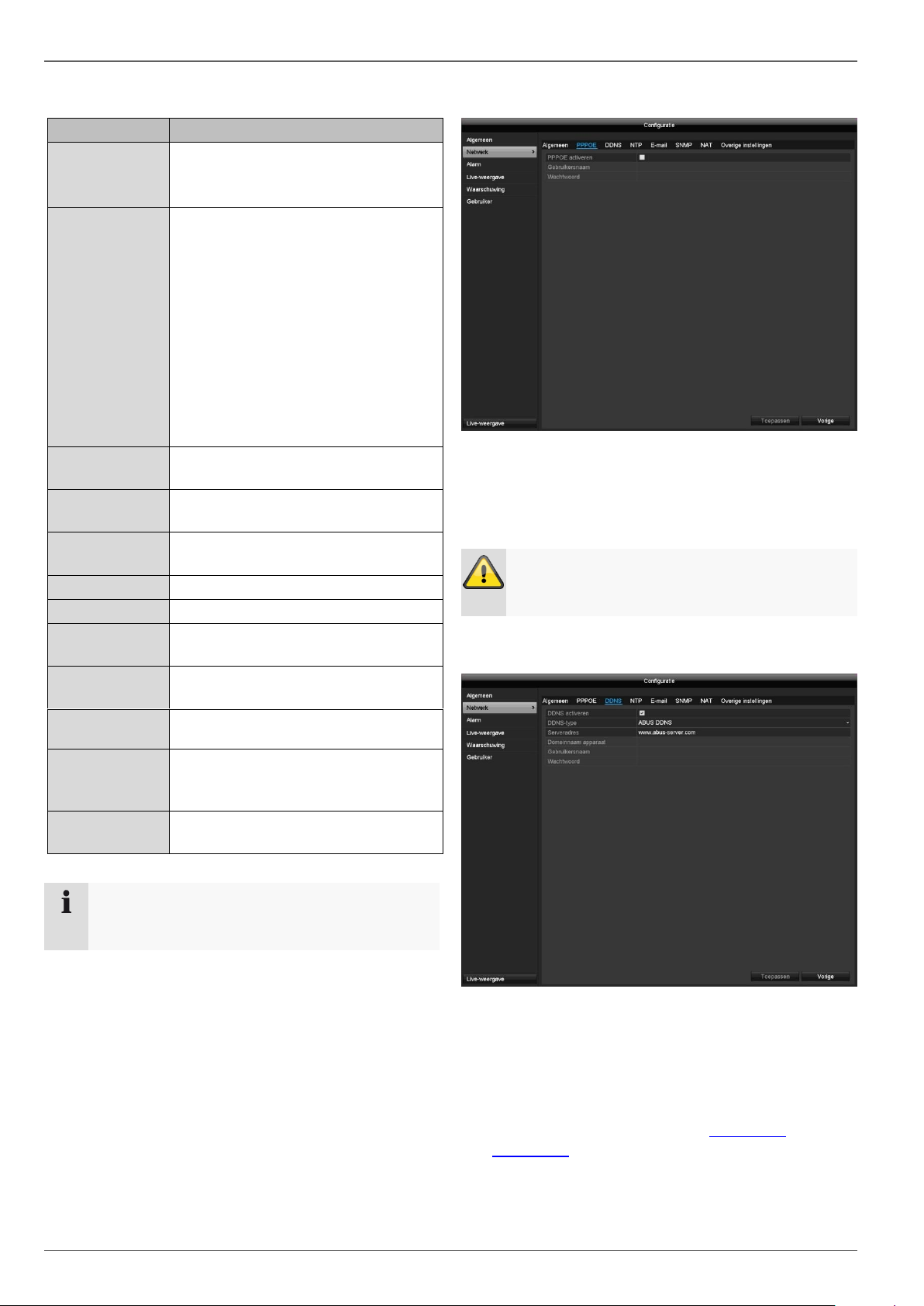
Tabblad PPPOE ........................................................................................................................................................... 154
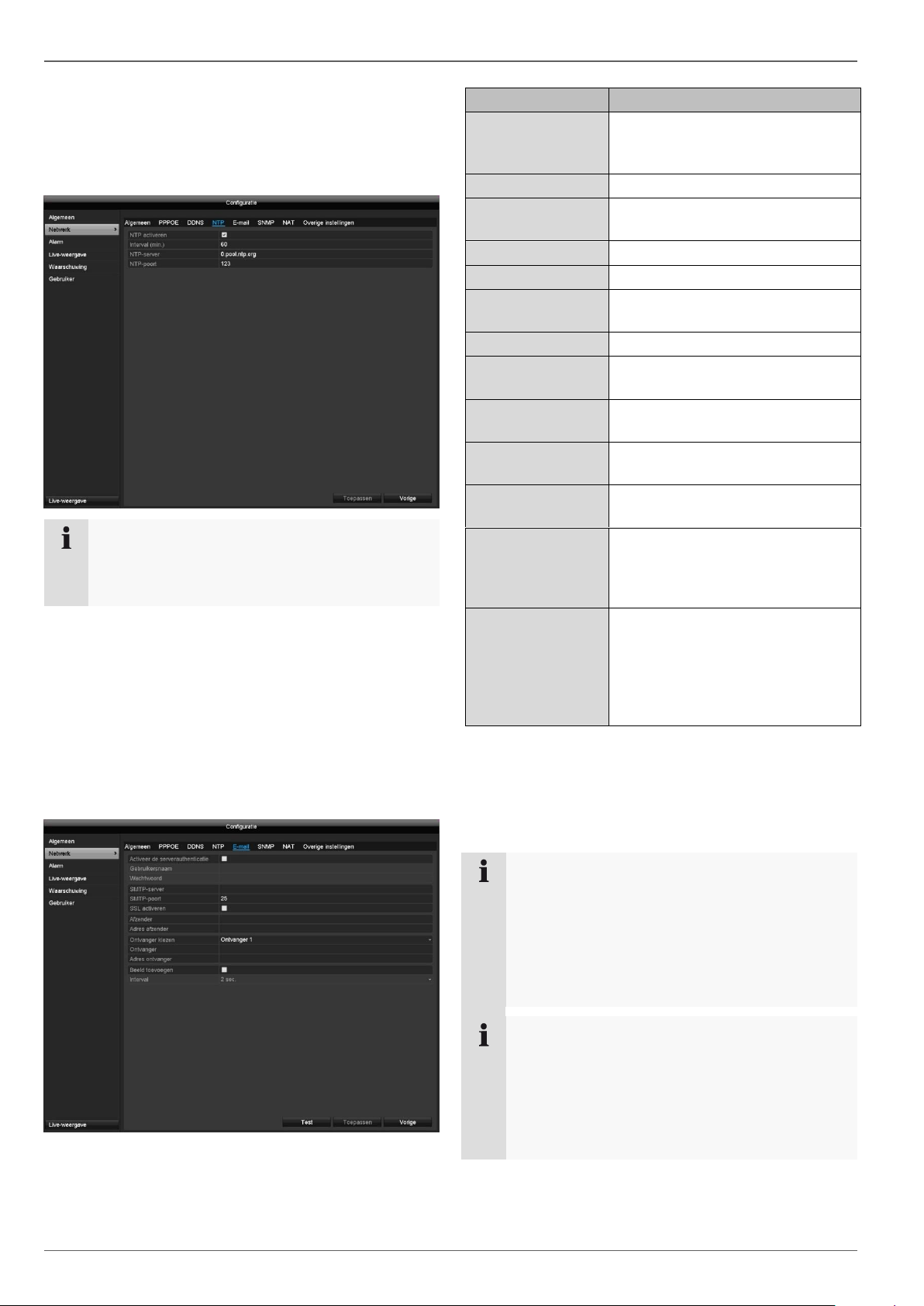
Tabblad DDNS ............................................................................................................................................................. 154
Tabblad NTP ................................................................................................................................................................ 155
Tabblad E-mail ............................................................................................................................................................. 155
Tabblad NAT ................................................................................................................................................................ 156
Tabblad Overige instellingen ....................................................................................................................................... 156
Alarm ............................................................................................................................................................................ 157
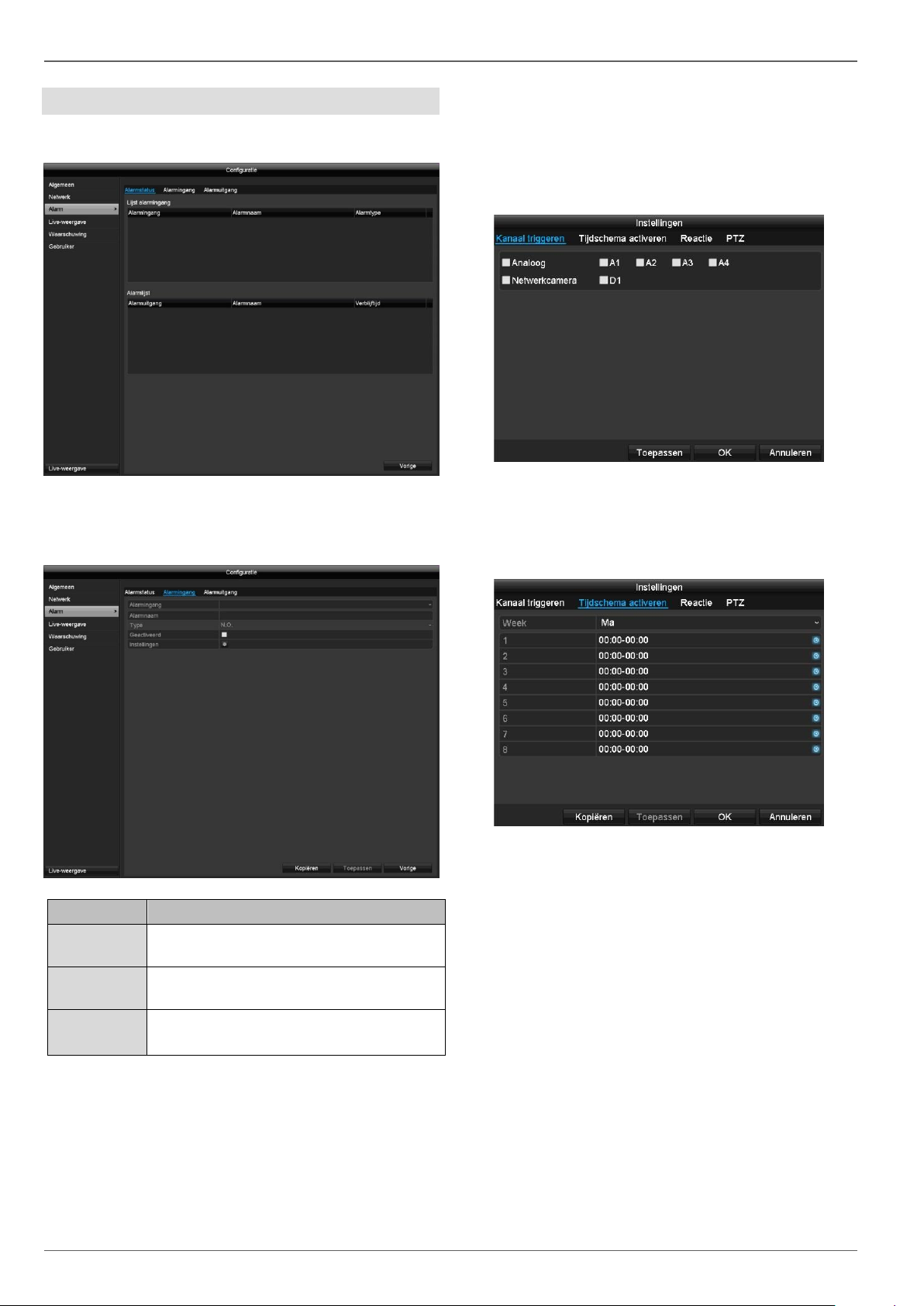
Tabblad Alarmstatus .................................................................................................................................................... 157
TAB alarmingang ......................................................................................................................................................... 157
Tabblad Alarmuitgang .................................................................................................................................................. 158
Live-weergave .............................................................................................................................................................. 159
Camera-uitgang instellen ............................................................................................................................................. 159
Waarschuwing ............................................................................................................................................................. 160
Gebruikers ................................................................................................................................................................... 160
Camera .......................................................................................................................................................................... 162
Camera ........................................................................................................................................................................ 162
OSD ............................................................................................................................................................................. 162
Beeld ............................................................................................................................................................................ 163
PTZ .............................................................................................................................................................................. 163
Beweging ..................................................................................................................................................................... 164
Privé-zone .................................................................................................................................................................... 166
Videomanipulatie ......................................................................................................................................................... 166
Videoverlies ................................................................................................................................................................. 167
Videokwaliteitsdiagnose............................................................................................................................................... 168
Opname ......................................................................................................................................................................... 169
Tijdschema ................................................................................................................................................................... 169
Tabblad Opname ......................................................................................................................................................... 169
Stream instellingen ...................................................................................................................................................... 170
Tabblad Opname ......................................................................................................................................................... 170
Tabblad Substream ...................................................................................................................................................... 171
Geavanceerde instelling .............................................................................................................................................. 171
Vakantie ....................................................................................................................................................................... 171
HDD ............................................................................................................................................................................... 173
Harde schijven ............................................................................................................................................................. 173
Harde schijf inbouwen .................................................................................................................................................. 173
Algemeen ..................................................................................................................................................................... 173
Geavanceerde instellingen .......................................................................................................................................... 174
Handmatig..................................................................................................................................................................... 176
Opname ....................................................................................................................................................................... 176
132
Page 5

Inhoud
Alarm ............................................................................................................................................................................ 176
Handmatige diagnose videokwaliteit ........................................................................................................................... 177
Video export ................................................................................................................................................................. 178
Duur ............................................................................................................................................................................. 178
Gebeurtenis ................................................................................................................................................................. 179
Onderhoud .................................................................................................................................................................... 180
Systeeminformatie ....................................................................................................................................................... 180
Protocol zoeken ........................................................................................................................................................... 180
Import / export .............................................................................................................................................................. 181
Update.......................................................................................................................................................................... 181
Fabrieksinstellingen ..................................................................................................................................................... 182
Netwerk ........................................................................................................................................................................ 182
Tabblad Netwerkbelasting ........................................................................................................................................... 182
Tabblad Netwerkidentificatie ........................................................................................................................................ 183
Tabblad Statistiek van netwerkressources .................................................................................................................. 183
S.M.A.R.T..................................................................................................................................................................... 184
Status harde schijf controleren .................................................................................................................................... 184
Afsluiten ....................................................................................................................................................................... 184
Verhelpen van storingen ............................................................................................................................................. 185
Apparaat reinigen ........................................................................................................................................................ 185
Aanwijzing .................................................................................................................................................................... 185
Technische gegevens .................................................................................................................................................. 186
Afvoer ............................................................................................................................................................................ 187
Verwijzing naar EG-richtlijn voor afgedankte elektrische en elektronische apparatuur............................................... 187
Verwijzing naar RoHS EG-richtlijn ............................................................................................................................... 187
Woordenlijst ................................................................................................................................................................. 188
Gebruikte vaktermen .................................................................................................................................................... 188
Via de interne harde schijf .......................................................................................................................................... 190
133
Page 6
Symbool
Signaalwo
ord
Betekenis
Waarschuwi
ng
Waarschuwing voor gevaar voor
letsel of gevaar voor uw
gezondheid.
Waarschuwi
ng
Waarschuwing voor gevaar voor
letsel of gevaar voor uw
gezondheid door elektrische
spanning.
Belangrijk
Veiligheidsaanwijzingen over
mogelijke schade aan het
apparaat en/of de accessoires.
Aanwijzing
Aanwijzing met belangrijke
informatie.
Betekenis
1. …
2.
…
Opdracht/aanduiding voor handelingen met een
vastgestelde volgorde van de uit te voeren
acties in de tekst
…
…
Opsomming zonder vastgestelde volgorde in de
tekst, resp. waarschuwing
Aanwijzing
De gegevensopslag valt onder de voor het land
specifieke richtlijnen m.b.t. de bescherming van
persoonsgegevens.
Wijs uw klanten bij de installatie op de geldigheid
van deze richtlijnen.
Waarschuwing
Bij schade die door het niet in acht nemen van
deze gebruikershandleiding wordt veroorzaakt
vervalt het recht op garantie.
Wij stellen ons niet aansprakelijk voor
gevolgschade!
Waarschuwing
Voor letsel en/of materiële schade die is
veroorzaakt onjuiste omgang of het niet volgen
van veiligheidsinstructies aanvaarden wij geen
aansprakelijkheid.
In deze gevallen vervalt ieder recht op garantie!
Waarschuwing
Neem maatregelen tegen gegevensverlies!
Gebruik het apparaat altijd met een noodvoeding
UPS met overspanningsbeveiliging.
Belangrijke veiligheidsinstructies
Belangrijke veiligheidsinstructies
Uitleg van symbolen
De volgende symbolen worden in de handleiding dan wel
op het apparaat gebruikt:
De volgende aanduidingen worden gebruikt in de tekst:
Algemeen
Lees voordat u het apparaat voor de eerste keer gebruikt
nauwkeurig de volgende instructies en let op alle
waarschuwingen, zelfs als u vertrouwd bent in de
omgang met elektronische apparaten.
Bewaar deze handleiding zorgvuldig als naslagwerk in de
toekomst.
Als u het apparaat verkoopt of doorgeeft, overhandig dan
ook deze handleiding.
Dit apparaat is vervaardigd met inachtneming van
internationale veiligheidsnormen.
Beoogd gebruik
Gebruik het apparaat uitsluitend voor het doel waarvoor
het werd gebouwd en ontworpen! Ieder ander gebruik
geldt als niet beoogd!
Dit apparaat mag alleen gebruikt worden voor het/de
volgende doel(en):
Deze 4-/8-Kanaals Analoge HD Videorecorder is in
combinatie met de aangesloten videobronnen
(analoge/HD-TVI camera's) en
videoafspeelapparatuur (TFT-monitor) bestemd voor
het bewaken van objecten.
Voeding
Gebruik dit apparaat alleen op een stroombron die de
op het typeplaatje vermelde netspanning levert.
Neem contact op met uw energiebedrijf als u niet
zeker weet welke voeding bij u beschikbaar is.
Koppel het apparaat los van de netvoeding, voordat u
onderhouds- of installatiewerkzaamheden uitvoert.
De in-/uitschakelaar van dit apparaat koppelt het
apparaat niet helemaal los van het stroomnet.
Om het apparaat helemaal van het stroomnet te
scheiden, moet de netstekker uit het stopcontact
worden getrokken. Daarom moet het apparaat zo
worden opgesteld dat altijd een directe en
onbelemmerde toegang tot het stopcontact mogelijk
is en de stekker in een noodsituatie meteen kan
worden uitgetrokken.
Om brandgevaar uit te sluiten, moet de netstekker -
als u het apparaat gedurende een langere periode
niet gebruikt- altijd uit het stopcontact moeten worden
getrokken. Voor een storm en/of onweer met het
134
Page 7
Waarschuwing
Het apparaat nooit zelf openen! Er bestaat gevaar
voor elektrische schok!
Als het nodig is om het apparaat te openen, wendt
u zich tot een geschoolde specialist of een
gespecialiseerd installateur.
Waarschuwing
Inbouwen of wijzigen van elementen in het
apparaat leidt tot garantieverlies als dit niet door
specialisten wordt uitgevoerd.
Wij adviseren om een harde schijf door een
gespecialiseerd installateur te laten inbouwen.
Bij onjuiste inbouw van de harde schijf vervalt de
garantie!
Belangrijke veiligheidsinstructies
risico van blikseminslag koppelt u het apparaat los
van het stroomnet. Of sluit het apparaat op een UPS
aan.
Uitsluitend opgeleid personeel of een gespecialiseerd
installateur mag een harde schijf in- of ombouwen.
Overbelasting / overspanning
Vermijd overbelasting van stopcontacten,
verlengsnoeren en adapters. Overbelasting kan
leiden tot brand of een elektrische schok.
Om beschadigingen door overspanning (bijv. onweer)
te vermijden, dient u een overspanningsbeveiliging te
gebruiken.
Kabels
Houd kabels altijd aan de stekker vast en trek niet
aan de kabel zelf.
Raak het netsnoer nooit met natte handen aan,
omdat dit kortsluiting of een elektrische schok kan
veroorzaken.
Plaats niet het apparaat, meubels of andere zware
voorwerpen op de kabels en let erop dat deze niet
worden geknikt, in het bijzonder aan de stekker en
aan de aansluitingen.
Maak nooit een knoop in een kabel en bind de kabel
niet samen met andere kabels.
Alle kabels moeten zo worden gelegd dat niemand
erop kan gaan staan of erdoor wordt belemmerd.
Een beschadigd netsnoer kan brand of een
elektrische schok veroorzaken. Controleer het
netsnoer regelmatig.
Wijzig of manipuleer netsnoeren en netstekkers niet.
Gebruik geen adapterstekkers of verlengsnoeren die
niet voldoen aan de geldende veiligheidsnormen en
manipuleer netsnoeren niet!
135
Opstelplaats/gebruiksomgeving
Plaats het apparaat op een stevig, vlak oppervlak en
plaats geen zware voorwerpen op het apparaat.
Het apparaat is niet geschikt voor gebruik in ruimtes
met een hoge temperatuur of luchtvochtigheid (bijv.
badkamers) of in zeer stoffige ruimtes.
Bedrijfstemperatuur en bedrijfsluchtvochtigheid:
-10 °C tot 55 °C, maximaal 85 % relatieve
vochtigheid. Het apparaat mag alleen in een
gematigd klimaat worden gebruikt.
Let erop dat
altijd voldoende ventilatie gegarandeerd is (plaats het
apparaat niet in rekken, op een dik tapijt, op een bed
of op plaatsen waar de ventilatieopeningen afgedekt
zijn en houd minimaal 10 cm afstand aan naar alle
kanten);
geen directe warmtebronnen (bijv. verwarmingen) op
het apparaat werken;
geen direct zonlicht of sterk kunstlicht op het
apparaat schijnt;
het apparaat niet in de directe omgeving van
magnetische velden (bijv. luidsprekers) staat;
geen open brandhaarden (bijv. brandende kaarsen)
op of naast het apparaat staan;
het contact met spat- of druipwater en agressieve
vloeistoffen wordt vermeden,
het apparaat niet wordt gebruikt in de buurt van
water, in het bijzonder mag het apparaat nooit
ondergedompeld worden (plaats geen met
vloeistoffen gevulde voorwerpen, bijv. vazen of
drankflessen op of naast het apparaat);
geen vreemd materiaal binnendringt;
het apparaat niet blootstaat aan sterke
temperatuurschommelingen, omdat anders
luchtvochtigheid condenseren en een elektrische
kortsluiting veroorzaken kan;
het apparaat niet blootstaat aan sterke schokken of
trillingen.
Page 8
Waarschuwing
Het apparaat werkt met gevaarlijke spanning. Het
apparaat mag daarom uitsluitend door erkende
specialisten worden geopend. Alle onderhoudsen servicewerkzaamheden moeten door een
erkend bedrijf worden uitgevoerd. Ondeskundige
reparaties kunnen de gebruiker van het apparaat
in levensgevaar brengen.
Waarschuwing
Zorg er bij installatie in een bestaande
videobewakingsinstallatie voor dat alle apparaten
gescheiden zijn van net- en
laagspanningsstroomkring!
Waarschuwing
In geval van twijfel dient u de montage, installatie
en bedrading niet zelf uit te voeren, maar aan een
specialist over te laten.
Ondeskundige en amateuristische
werkzaamheden aan het stroomnet of aan de
huisinstallaties zijn niet alleen gevaarlijk voor
uzelf, maar ook voor anderen.
Sluit de installaties zo aan dat net- en
laagspanningsstroomkringen altijd gescheiden
verlopen en op geen enkele plaats met elkaar
verbonden zijn of door een defect met elkaar
verbonden kunnen raken.
Onderhoud en reiniging
Onderhoudswerkzaamheden zijn nodig als het apparaat
beschadigd is, bijv. als de netstekker, het netsnoer of de
behuizing beschadigd is, vloeistof of voorwerpen in het
apparaat terecht zijn gekomen, het apparaat
blootgestaan heeft aan regen of vocht of als het niet
goed werkt of gevallen is.
Koppel het apparaat voor
onderhoudswerkzaamheden (bijv. reinigen) los van
het stroomnet!
Als u rookontwikkeling, ongebruikelijke geluiden en
geuren vaststelt, schakelt u het apparaat meteen uit
en trekt de netstekkers uit het stopcontact. In deze
gevallen mag het apparaat niet meer gebruikt worden
tot een specialist een controle heeft uitgevoerd.
Laat alle onderhoudswerkzaamheden uitsluitend door
gekwalificeerde specialisten uitvoeren.
Open nooit de behuizing van het apparaat of de
accessoires. Bij geopende behuizing bestaat
levensgevaar door elektrische schok.
De behuizing van het apparaat en de
afstandsbediening met een vochtige doek reinigen.
Geen oplosmiddelen, spiritus, verdunners etc.
gebruiken; deze kunnen het oppervlak van het
apparaat beschadigen.
Geen van de volgende stoffen gebruiken:
zout water, insectenverdelger, chloor- of
zuurhoudende oplosmiddelen (salmiak),
schuurpoeder.
Met de katoenen doek zacht over het oppervlak
wrijven totdat dit helemaal droog is.
Accessoires
Sluit alleen uitdrukkelijk hiervoor bestemde apparaten
aan. Anders kan dit tot gevaarlijke situaties of schade
aan het apparaat leiden.
136
Belangrijke veiligheidsinstructies
Ingebruikname
Voor de eerste ingebruikneming alle veiligheids- en
bedieningsinstructies in acht nemen!
Open de behuizing alleen voor het inbouwen van de
harde schijf.
Kinderen
Elektrische apparaten mogen niet in de handen van
kinderen terechtkomen! Laat kinderen nooit zonder
toezicht elektrische apparaten gebruiken. Kinderen
kunnen de mogelijke gevaren niet altijd goed
herkennen. Kleine onderdelen kunnen
levensgevaarlijk zijn als ze worden ingeslikt.
Houd verpakkingsfolie uit de buurt van kinderen. Er
bestaat gevaar voor verstikking!
Dit apparaat hoort niet thuis in de handen van
kinderen. Verende onderdelen kunnen bij onjuist
gebruik eruit springen en letsel (bijv. ogen) bij
kinderen veroorzaken.
Page 9
Inleiding
Uitsluiting van aansprakelijkheid
Deze gebruikershandleiding is met grote
zorgvuldigheid opgesteld. Mocht u toch
weglatingen of onnauwkeurigheden ontdekken,
informeer ons dan daarover via het adres op de
achterkant van de handleiding. ABUS SecurityCenter GmbH aanvaardt geen aansprakelijkheid
voor technische en typografische fouten en
behoudt zich het recht voor te allen tijde, zonder
aankondiging vooraf, wijzigingen aan het product
en in de gebruikershandleidingen aan te brengen.
ABUS Security-Center is niet aansprakelijk of
verantwoordelijk voor directe en indirecte
gevolgschade die in verband met de uitrusting, de
prestatie en het gebruik van dit product ontstaan.
Voor de inhoud van dit document wordt geen
enkele garantie gegeven.
Aanwijzing
Houd er rekening mee dat de op de recorder
softwaretechnisch aangebrachte wijzigingen eerst
met een klik op ‘Toepassen’ / ‘Bevestigen’ moeten
worden geaccepteerd voordat u het tabblad of het
menu verlaat.
Inleiding
Geachte klant,
Hartelijk dank voor de aankoop van dit product.
Dit apparaat voldoet aan de eisen van de geldende EUrichtlijnen. De conformiteitsverklaring is verkrijgbaar
bij:
ABUS Security-Center GmbH & Co. KG
Linker Kreuthweg 5
86444 Affing
DUITSLAND
Om deze toestand te behouden en een veilig gebruik te
garanderen, dient u als gebruiker deze
gebruikershandleiding in acht te nemen!
Lees de complete gebruikershandleiding door voordat u
het product in gebruik neemt. Neem alle gebruiks- en
veiligheidsinstructies in acht!
Alle genoemde firma- en productnamen zijn
handelsmerken van de betreffende eigenaren. Alle
rechten voorbehouden.
Neem bij vragen contact op met uw installateur of
speciaalzaak!
Uitpakken
Tijdens het uitpakken dient u het apparaat met uiterste
zorgvuldigheid te behandelen.
Verpakkingen en verpakkingsmiddelen kunnen worden
gerecycled en moeten altijd voor hergebruik worden
afgevoerd.
Wij adviseren u:
Papier, karton en golfkarton of kunststofverpakkingen
moeten altijd in de daarvoor bestemde verzamelcontainer
worden gegooid.
Zolang deze in uw woonomgeving nog niet beschikbaar
zijn, kunt u deze materialen bij het huisvuil gooien.
Bij een eventuele beschadiging van de originele
verpakking controleert u eerst het apparaat. Als het
apparaat beschadigd is, stuurt u het in de verpakking
terug en informeert u de fabrikant.
Algemene informatie
Om het apparaat correct te gebruiken, leest u dit
gebruikershandboek zorgvuldig door en bewaart u het
voor later gebruik.
Deze handleiding bevat instructies voor de bediening en
voor het onderhoud van de recorder. Ga voor de
reparatie van het apparaat naar een erkende
speciaalzaak.
137
Leveringsomvang recorder
ABUS 4-/8-Kanaals Analoge HD Videorecorder
USB-muis
SATA-kabel en schroeven voor harde schijven
Voeding
Netwerkkabel
CD
Gebruikershandleiding
Quick Guide
Leveringsomvang videobewakingssets
ABUS 4-/8-Kanaals Analoge HD Videorecorder
2 / 4 Analoge HD-camera's
2,5“ 1 TB harde schijf voorgeïnstalleerd
USB-muis
Netvoeding incl. 5-/ 9-voudige verdelerkabel
2 / 4 combikabels
Netwerkkabel
CD
Gebruikershandleiding
Quick Guide
Page 10
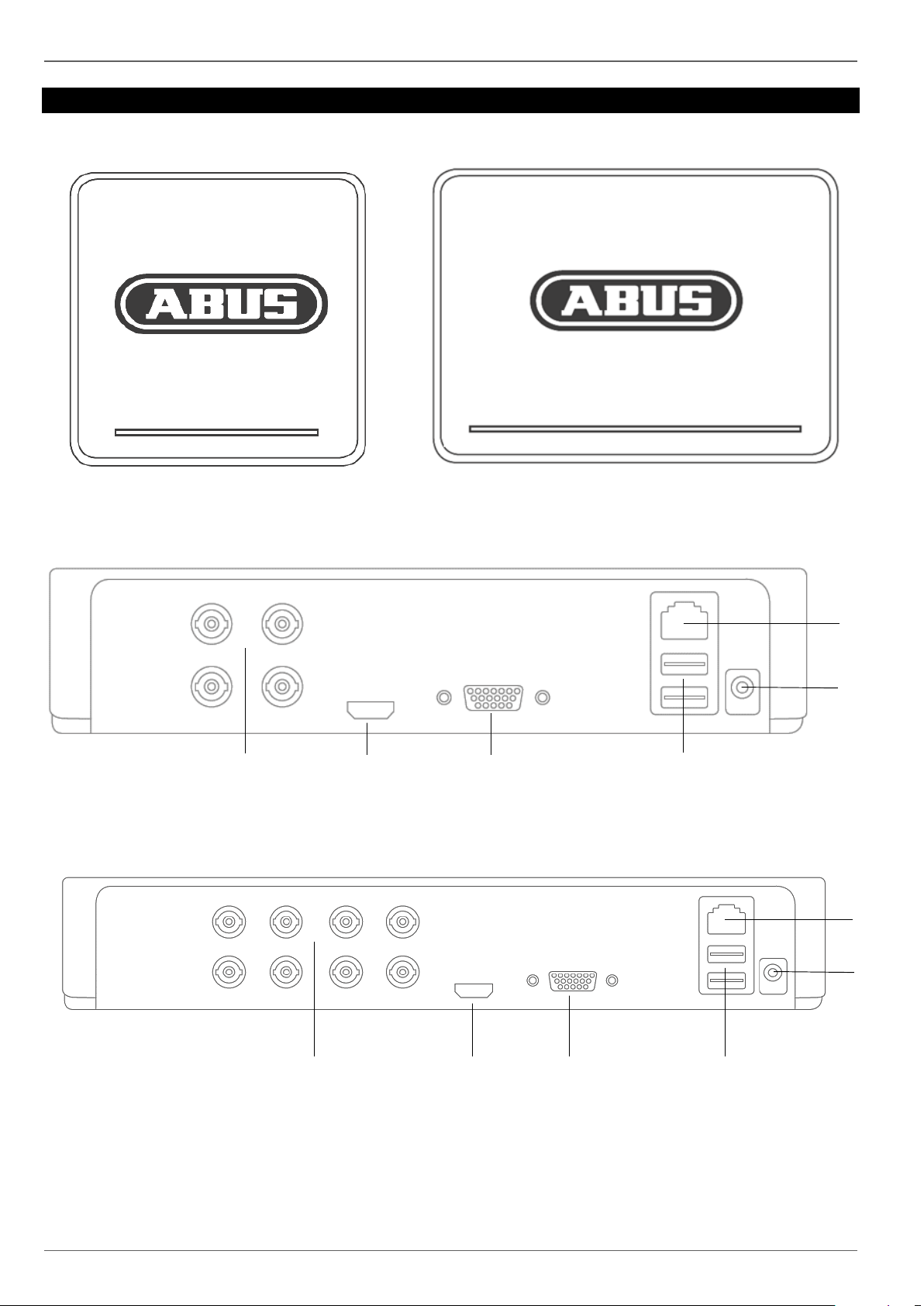
Apparaatoverzicht
Apparaatoverzicht
Voorzijde
Achterzijde 4-kanaals recorder
Achterzijde 8-kanaals recorder
138
Page 11
Aanwijzing
Lees ook de beschrijvingen in de aparte beknopte
handleiding.
Aanwijzing
Bekijk ook het overzicht op Pag. 138.
Toestand
Functie
Brandt continu
blauw
Systeemstatus OK
Uit
Apparaat is uitgeschakeld of de
statusweergave is handmatig in
het menu gedeactiveerd.
Aanwijzing
In deze gebruikershandleiding wordt verder de
bediening met de muis beschreven.
Het apparaat is geschikt voor bediening met een
USB-muis. Verbind de muis met de USBaansluiting.
Toets
Functie
Links
Enkele klik:
Selectie in het menu, activering van een
invoerveld of een tabblad, weergave van het
Quick Set-menu
Dubbelklik:
Wisselen van de weergave op het
beeldscherm bij live-weergave en afspelen:
enkel beeld of meerdere beelden
Klikken en slepen:
Instellen privé-maskers en zones
Rechts
Enkele klik:
Menu oproepen
Teruggaan naar het vorige menu
Scroll-
wiel
In de life-weergave:
Vorige / volgende camera weergeven
Systeemindicaties / systeembediening
Statusindicaties
De volgende statusindicaties geven informatie over de
bedrijfstoestand:
LED op de bovenzijde van het apparaat
Akoestische signaaltonen
Pictogrammen (indicatie-elementen) op de monitor.
Systeemindicaties / systeembediening
LED-verlichting
Algemeen
U kunt het apparaat als volgt bedienen:
USB-muis
Webinterface
CMS-software
Bediening met de muis
Toetsenbord op het beeldscherm
Als u met de muis op een tekstinvoerveld klikt
verschijnt een schermtoetsenbord;
Als alleen cijfers moeten worden ingevoerd, verschijnt
het volgende schermtoetsenbord:
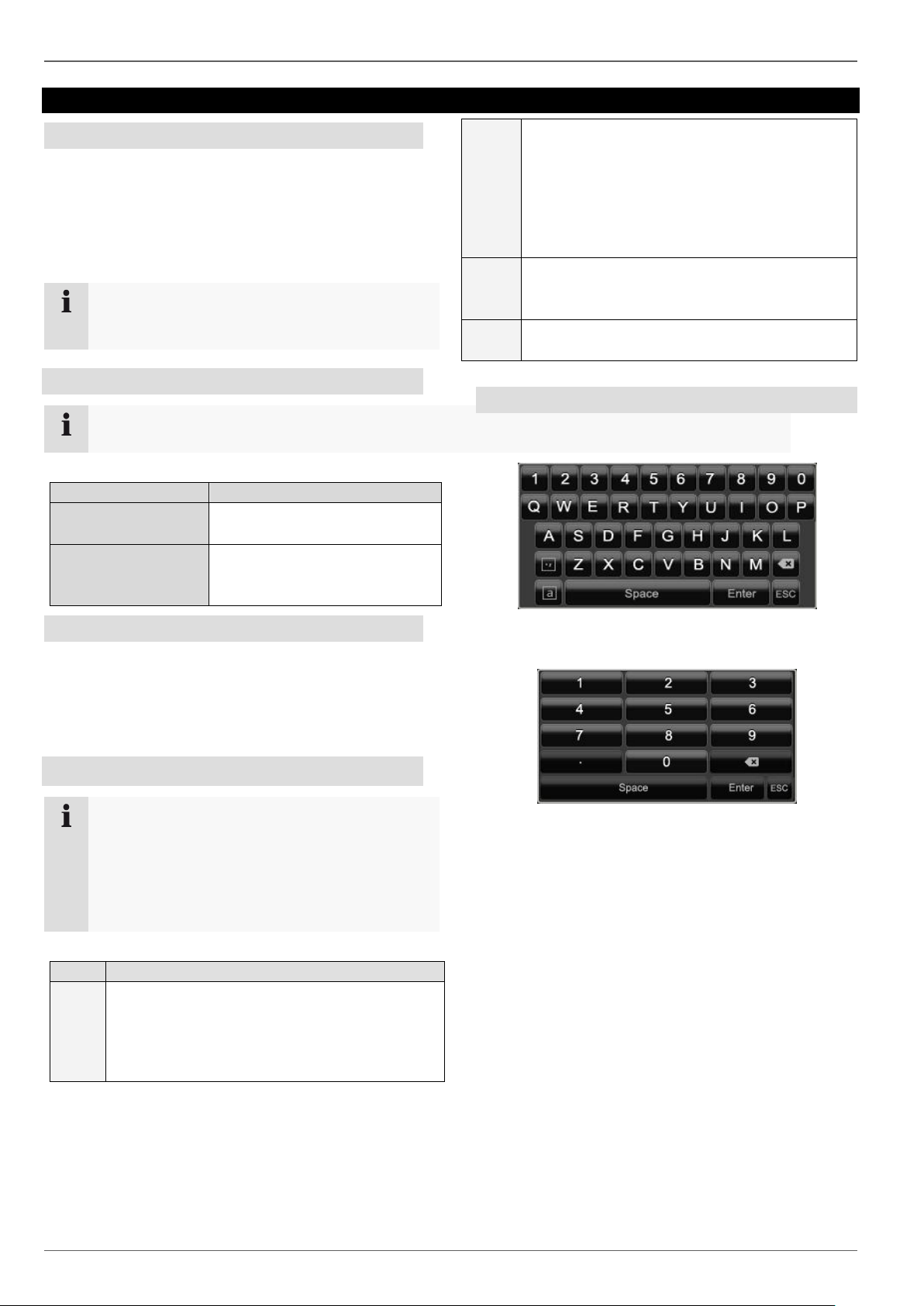
De toetsen hebben dezelfde functie als op een
computertoetsenbord.
Om een teken in te voeren, klikt u met de linker
muisaanwijzer hierop.
Om de invoer af te sluiten, klikt u op Enter.
Om het teken voor de cursor te wissen, klikt u op
.
Om tussen hoofdletters en kleine letters te
wisselen, klikt u op de a met kader. De actieve
instelling wordt boven het toetsenbord
aangegeven.
Om de invoer af te breken of het veld te verlaten,
klikt u op ESC.
139
Page 12
Handleiding
1.
2.
Aanwijzing
Lees ook de beschrijvingen in de aparte beknopte
handleiding.
Aanwijzing
Bekijk ook het overzicht op Pag. 138
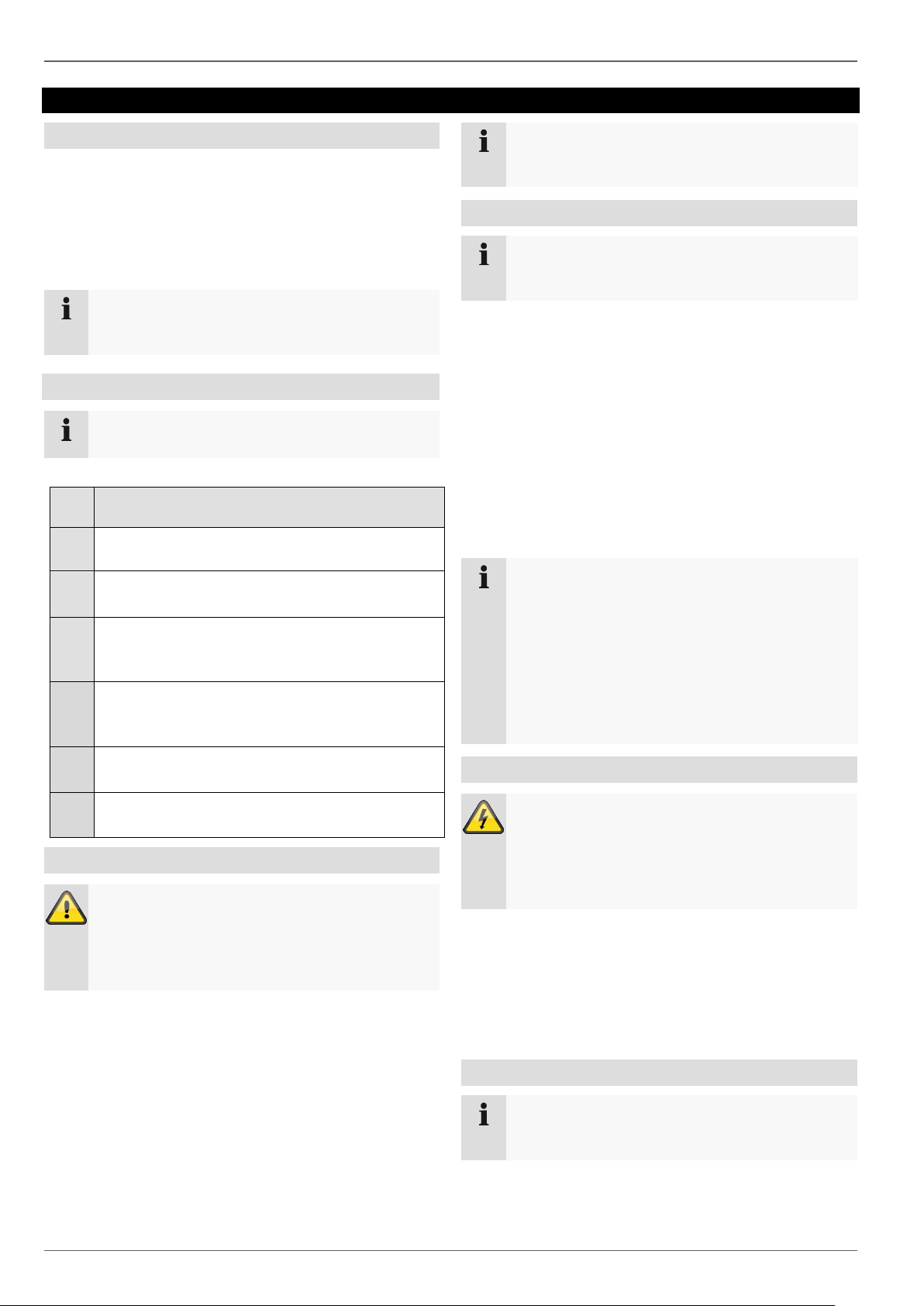
Nr.
Benaming
Functie
1
VIDEO IN
BNC-ingang voor HD-TVI en analoge camera's
2
HDMI
HDMI monitor aansluiting
3
VGA:
Monitoraansluiting VGA (9 pins), videouitgangssignaal
4
USB:
USB-aansluitingen voor de bediening via muis en
voor de gegevensexport
5
VOEDING
12 VDC
6
LAN:
Ethernet LAN-aansluiting
Waarschuwing
Schakel het apparaat uit en koppel het los van het
stroomnet!
Let op de vereiste aarding, om statische ontlading
te voorkomen.
1.
2.
3.
4.
5.
Aanwijzing
Gebruik uitsluitend harde schijven die geschikt zijn
voor video-opnames en 24/7-modus.
Aanwijzing
Minimale radius voor de bedrading in acht nemen!
Kabels niet knikken!
Aanwijzing
Let er bij de installatie van de videobewakingssets
op dat het maximale vermogen van de netvoeding
voldoende is voor alle aangesloten apparaten. Het
maximale vermogen vindt u in de technische
gegevens van de apparaten.
Als het vermogen van de netvoeding onvoldoende
is, gebruik dan geschikte netvoedingen voor de
camera's om deze met spanning te voeden.
Let op
Het apparaat mag alleen worden aangesloten op
de op het typeplaatje vermelde netspanning!
Gebruik voor de zekerheid een ononderbroken
stroomvoorziening UPS.
1.
2.
Aanwijzing
Lees ook de beschrijvingen in de aparte beknopte
handleiding.
Handleiding
Voordat u begint
De volgende voorbereidingen moeten worden getroffen:
Lees de algemene aanwijzingen,
veiligheidsaanwijzingen en de beschrijvingen voor
het opstellen en aansluiten.
Controleer of de inhoud van de verpakking compleet
en niet beschadigd is.
Aansluitingen aan de achterzijde
Aansluitingen maken
1. Verbind alle camera's met de recorder.
2. Verbind de recorder via netwerkkabels met het LAN.
3. Verbind de monitor met de VGA- of HDMI-
aansluiting.
4. Verbind de muis met de USB-aansluiting.
5. Sluit het systeem aan op het stroomnet. Daarna start
het apparaat automatisch. Bij de
videobewakingssets wordt een verdelerkabel
meegeleverd die gebruikt kan worden om meerdere
camera's en de recorder met slechts één netvoeding
te gebruiken.
Harde schijf installeren
Installeer een harde schijf, zie aparte beknopte
handleiding,
Maak eerst de verbinding met het moederbord met
behulp van de blauwe datakabel (kleine stekker).
Sluit daarna het netsnoer aan (grote stekker, 5-
draads),
Controleer of de stekkerverbindingen goed
vastzitten.
Sluit de behuizing.
140
Apparaat starten
Als het apparaat wordt aangesloten op de voeding, start
het automatisch en gaat de LED-statusbalk branden.
Tijdens het opstarten voert het apparaat een zelftest
uit.
Daarna verschijnt de installatiewizard. Sluit deze af
om naar de live-weergave te gaan.
Apparaat configureren
Voer de stappen van de ‘installatiewizard’ uit.
Page 13
Aanwijzing
Informeer op de ABUS-homepage
(www.abus.com) of er nieuwe firmwareupdates beschikbaar zijn voor dit apparaat en
installeer deze.
Aanwijzing
Wijziging van datum en/of tijd achteraf kan tot
gegevensverlies leiden!
Beschrijving
Pag. 138
Live-weergave
Pag. 145
Weergave
Pag. 147
Netwerk
Pag. 153
Opname
Pag. 169
Gegevensexport
Pag. 178
Fouten opsporen
Pag. 185
1.
3.
4.
Handleiding
De volgende instellingen worden één voor één
geconfigureerd: (volgorde)
1. Taal van de gebruikersinterface kiezen
2. Administrator installeren
3. Tijdinstellingen (datum, tijd …)
4. Netwerkinstellingen
5. Hardeschijfbeheer (initialisatie etc.)
6. Camera-instellingen
7. Opname-instellingen
Lees de toelichtingen bij:
Apparaat uitschakelen, vergrendelen,
opnieuw starten
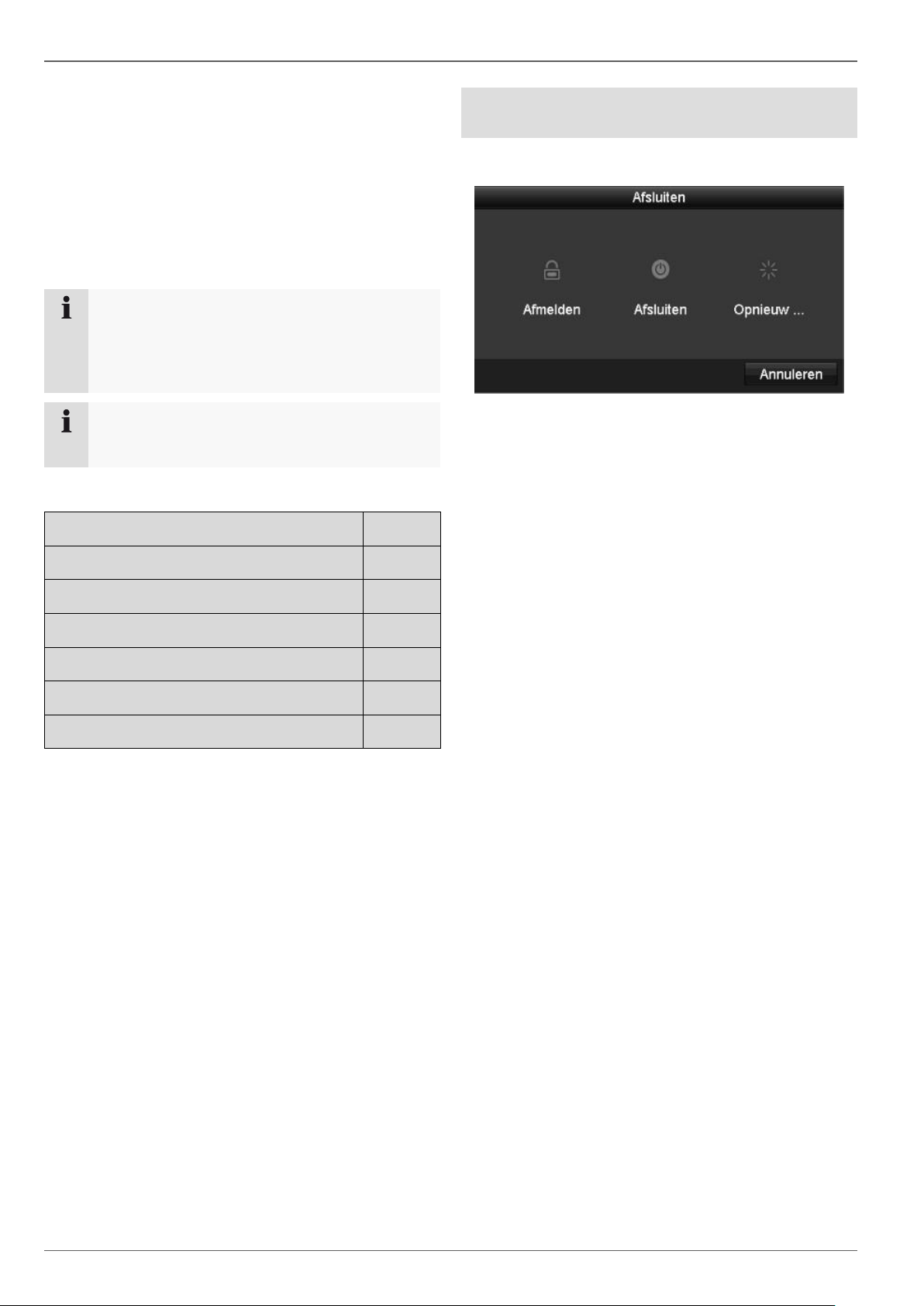
Klik in het hoofdmenu op afsluiten. Het overzicht
verschijnt.
Kies voor het uitschakelen de optie afsluiten en
bevestig de vraag met Ja. Het apparaat wordt
uitgeschakeld. Trek nu de stekker van de voeding
los.
Kies voor het vergrendelen van het systeem het
linker symbool uitloggen. De gebruikersinterface is
vergrendeld; om naar het menu te gaan, moet u het
wachtwoord invoeren.
Kies voor opnieuw opstarten het rechter symbool
opnieuw opstarten. Het apparaat start opnieuw op.
Apparaat inschakelen
Sluit de voeding aan om het apparaat te starten.
141
Page 14
Installatiewizard
Aanwijzing
Alle detailinstellingen vindt u in het apparaatmenu.
1.
Aanwijzing
Nadat het systeem is geconfigureerd, kunt u het
‘keuzevakje’ uitvinken, het haakje verdwijnt en de
wizard wordt niet meer automatisch gestart.
Waarschuwing
Noteer het Admin-wachtwoord.
Standaard ingesteld is
‘1 2 3 4 5’.
1.
2.
3.
4.
Installatiewizard
Systeem configureren
De installatiewizard leidt u door de vereiste
basisinstellingen van het systeem. Daarna is de
videorecorder ingesteld voor opname en bewaking.
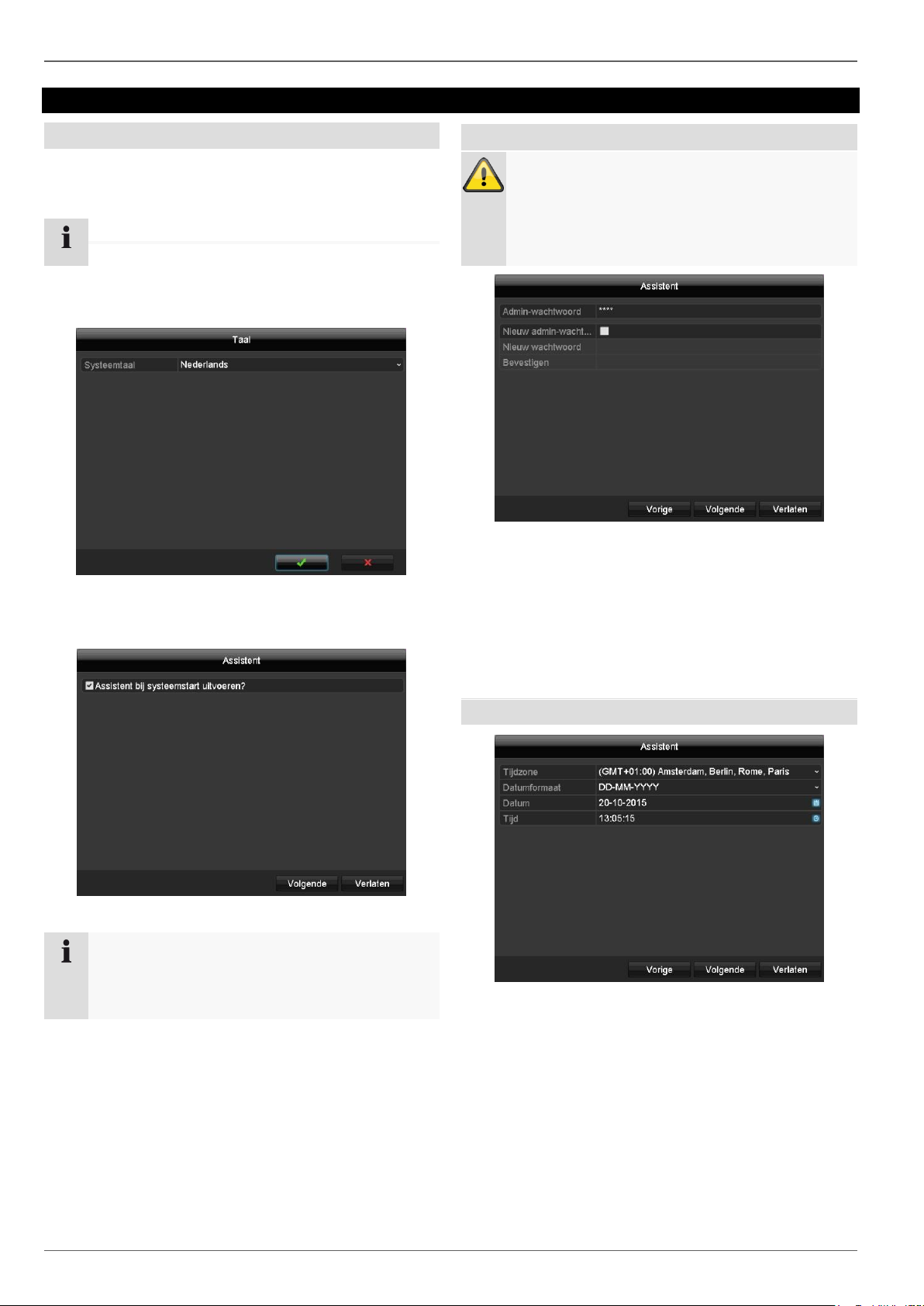
Na het eerste inschakelen verschijnt de taalselectie:
Klik in het invoerveld en selecteer de gewenste taal
uit de lijst. Om door te gaan op klikken. De
volgende vraag verschijnt:
Administrator configureren
Klik in het invoerveld en voer het Admin-wachtwoord
in.
Om een nieuw wachtwoord toe te wijzen, vinkt u het
‘keuzevakje’ vóór Nieuw wachtwoord aan.
Voer het nieuwe wachtwoord in en bevestig uw
invoer in het veld eronder.
Klik op Volgende.
Klik op Volgende om de wizard te starten.
Systeemtijd en -datum
1. Voer de systeemtijd bestaande uit datum en tijd in.
2. Sluit de instelling af door op Volgende te klikken.
142
Page 15
Aanwijzing
Vraag de verantwoordelijke netwerkbeheerder of
u DHCP kunt kiezen of dat u het IP-adres en de
overige instellingen handmatig moet aanpassen.
Aanwijzing
Als op het tijdstip van de eerste installatie geen
gedetailleerde gegevens voor de poort- en DDNSconfiguratie beschikbaar zijn, gebruikt u de door
de wizard voorgestelde standaardinstellingen.
Aanwijzing
Het apparaat dient bij toegang op afstand via het
internet een vast netwerkadres te krijgen.
Installatiewizard
Netwerkinstellingen
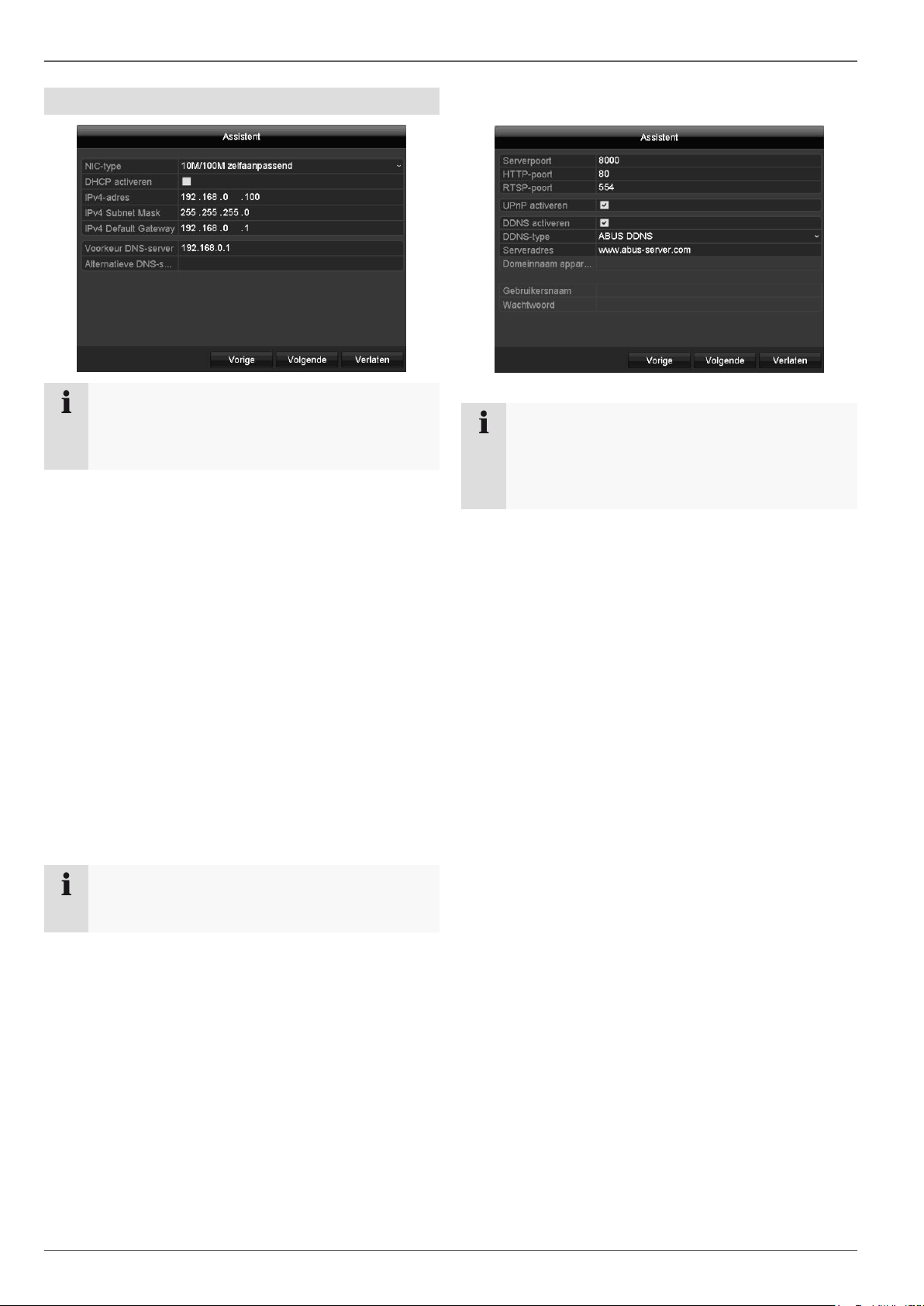
1. DHCP actief: als in de netwerkrouter DHCP
geconfigureerd is, vinkt u het ‘keuzevakje’ DHCP
aan. Dan worden alle netwerkinstellingen
automatisch ingesteld.
2. DHCP niet actief: voer de gegevens handmatig in
(IPv4-adres, IPv4-subnetmasker en de standaard
ingestelde IPv4 gateway = IPv4-adres van de
router). Optioneel kunt u ook het adres van de DNSserver invoeren dat u voor het versturen van e-mails
nodig heeft.
Een typische adrestoekenning kan er als volgt uit
zien:
IPv4-adres: 192.168.0.50
IPv4-subnetmasker: 255.255.255.0
IPv4 Default Gateway: 192.168.0.1
Voorkeur DNS-server: 192.168.0.1
1. Serverpoort: netwerkpoort voor toegang op
afstand via pc-software en app
2. HTTP-poort: netwerkpoort voor toegang op
afstand op de webinterface van de recorder
3. UPnP activeren: activeert de automatische
configuratie van de poortvrijgaven op de router
en appraatweergave in de Windowsnetwerkomgeving.
4. DDNS activeren: activeert de DDNS-functie voor
de synchronisatie van externe IP-adressen met
een DDNS-provider
5. DDNS-type: selecteer de DDNS-provider. Via
abus-server.com heeft u een gratis DDNStoegang
6. Serveradres: voer hier de adresgegevens van de
DDNS-provider in (niet nodig bij ABUS-server).
7. Gebruikersnaam en wachtwoord: Voer hier de
toegangsgegevens van de DDNS-provider in
(niet nodig bij ABUS-server).
143
Page 16

Waarschuwing
Daarbij worden alle gegevens op de harde
schijf gewist!
Installatiewizard
Hardeschijfbeheer
1. Om een nieuwe harde schijf te configureren, vinkt u
het keuzevakje aan met een linker muisklik en klikt u
vervolgens op Init.
2. Bevestig de veiligheidsvraag met OK. De harde
schijf wordt geconfigureerd voor gebruik. De
voortgang wordt aangegeven met de statusbalk.
3. Sluit de instelling af met OK en klik daarna op
Volgende.
Installatie van netwerkcamera's
Cameraopname
1. Selecteer bij ‘camera’ een camera waarmee u de
opname wilt starten.
2. Vink het keuzevakje ‘Opname starten’ aan.
3. Selecteer het opnametype. U kunt kiezen uit ‘duur’
en ‘bewegingsherkenning’.
4. Druk op Kopiëren om de instelling voor andere
camera's over te nemen. Selecteer hiervoor de
camera's die in het nieuwe venster verschijnen. Vink
het bijbehorende keuzevakje aan met een muisklik.
5. Sluit de instelling en de installatiewizard af met OK.
1. Om netwerkcamera's te installeren, klikt u op
Zoeken.
2. Hierna vindt u een overzicht met alle gevonden
netwerkcamera's.
3. Activeer het keuzevakje met een linker muisklik om
netwerkcamera's te selecteren en klik daarna op
Toevoegen.
4. Er kan maximaal één IP-camera worden toegevoegd.
5. Klik op Volgende
144
Page 17
Symbool
Betekenis
R
R
Geel: bewegingsopname
Opname alleen bij bewegingsdetectie
Blauw: Opname
Continue opname
Aanwijzing
Als de cursor zich boven een live-beeld bevindt,
drukt u op de rechter muisknop.
Menu
Opent het hoofdmenu
Enkele Camera
De geselecteerde camera wordt
als volledig scherm weergegeven
Multi Camera
Diverse camera lay-outs
Vorig Scherm
Weergave van de vorige camera
Volgend Scherm
Weergave van de volgende
camera('s)
Sequentieweergave
starten
Start sequentieweergave van de
camera's
Opname starten
Overschrijft de tijdschema's van
alle aangesloten camera’s voor de
continue of bewegingsopname en
start deze
Opties live-beeld
Instelling van de uitgangsmodus
voor de schermweergave
Weergave
Naar afspeelmodus wisselen
PTZ
Activeert de PTZ-modus van de
geselecteerde camera
Aanwijzing
Sequentieweergave starten:
Leg in de weergave-instellingen de
sequentievertraging voor de weergave vast.
Live-weergave
Live-weergave
Overzicht
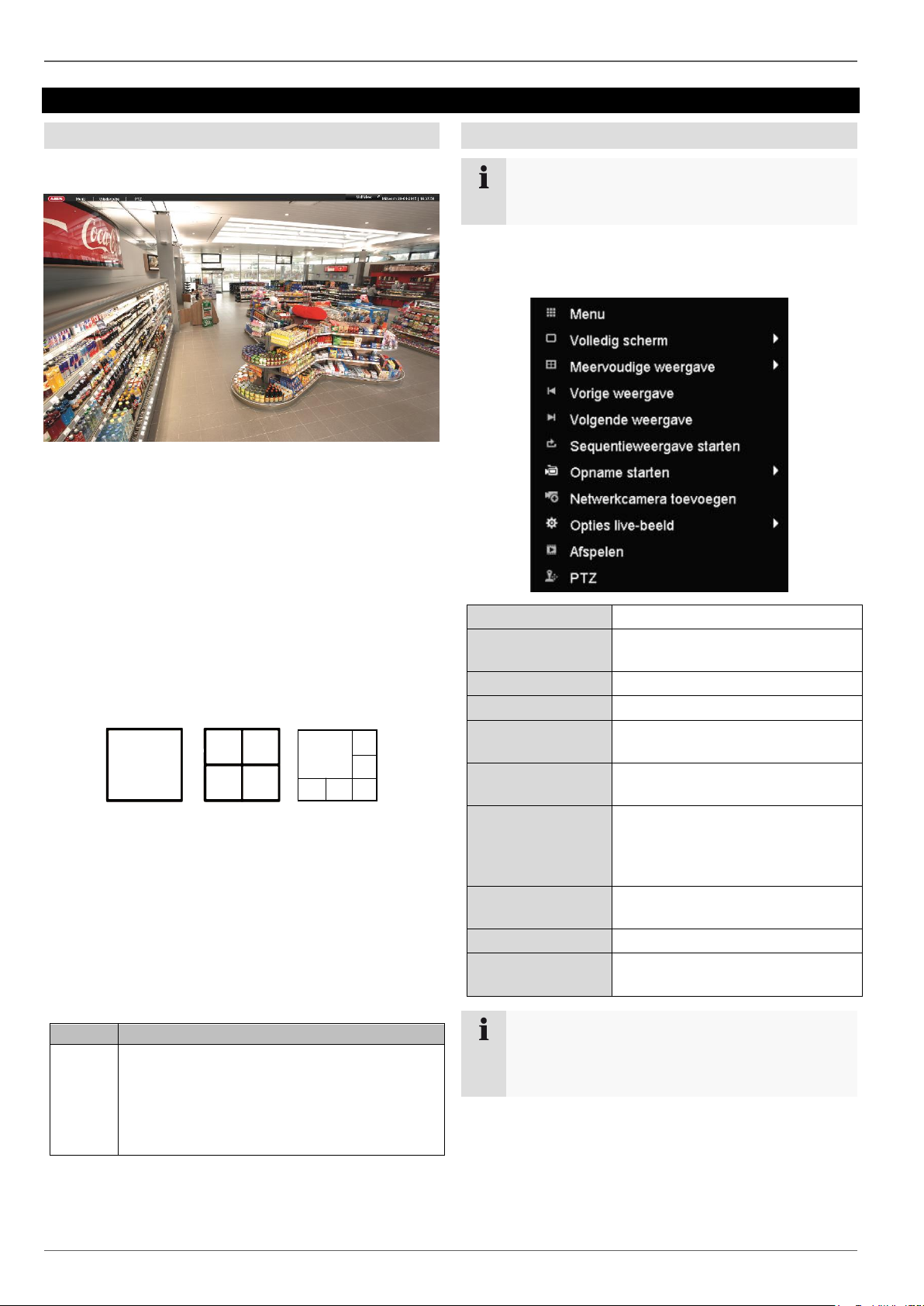
De live-weergave start automatisch na het inschakelen
van het apparaat.
In de kopregel bevinden zich de menu's
menu en
Weergave
PTZ
Aan de rechterzijde van de kopregel bevinden zich de
datum en de tijd van het apparaat. Links daarvan bevindt
zich de multi-weergave.
Om het menu van de multi-weergave te openen, klikt
u op het symbool.
Om door verschillende weergaven te schakelen, klikt
op één van de symbolen op de balk die verschijnt.
Menu bij muisbediening
De volgende instellingen zijn mogelijk. De pijl naar rechts
geeft aan dat er een submenu is waarin items kunnen
worden geselecteerd:
Op het hoofdscherm worden de signalen van de
aangesloten camera's weergegeven.
Met een dubbelklik op de linker muisknop kunt u het
camerabeeld als volledig scherm weergegeven of
weer terugkeren naar de oorspronkelijke weergave.
Statussymbolen
De volgende symbolen worden weergegeven
afhankelijk van de bedrijfsstatus van het apparaat:
145
Page 18
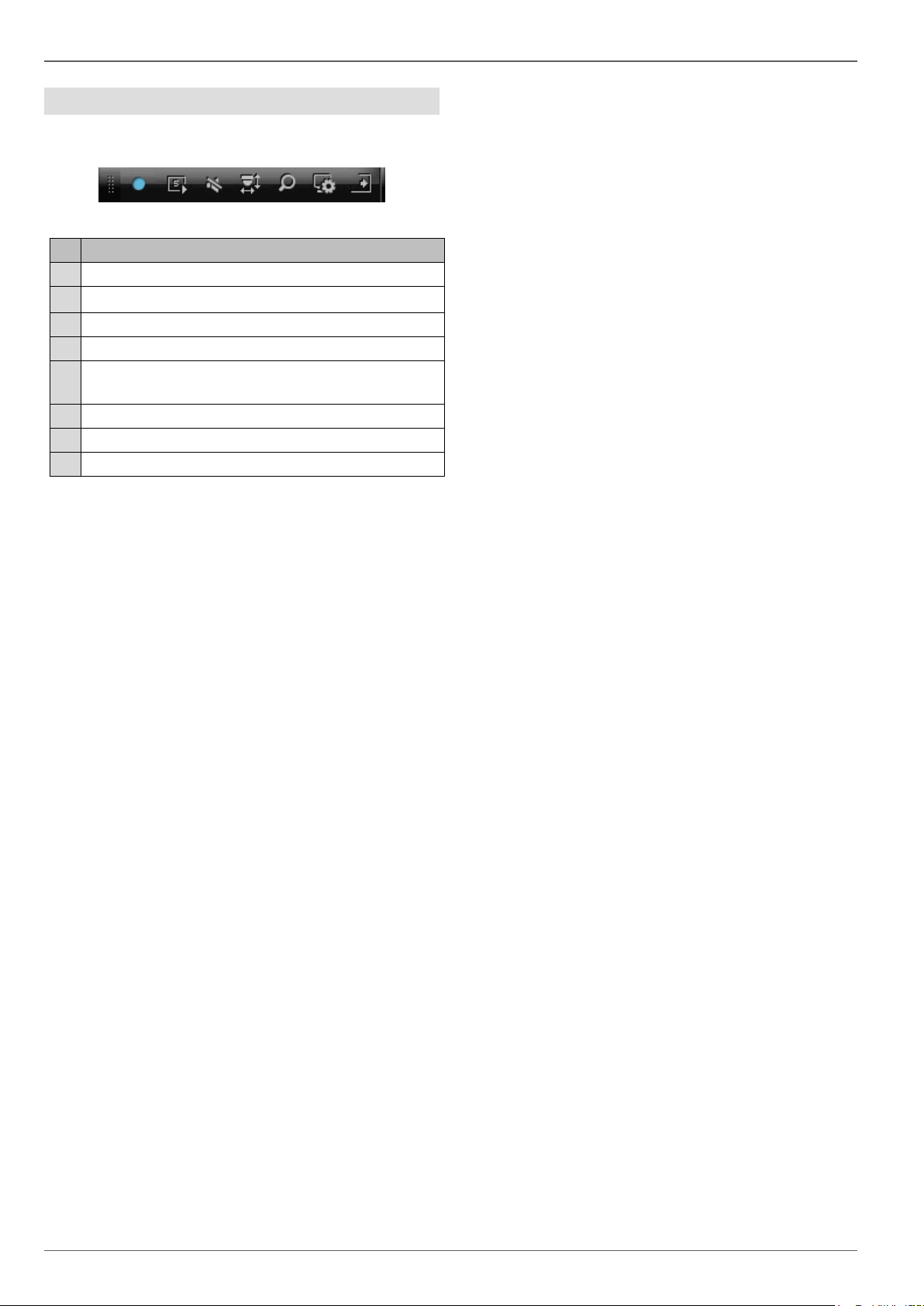
Live-weergave
Nr.
Betekenis van het symbool
(1)
Gedeelte voor het bewegen van de miniatuurbalk
(2)
Handmatige opname activeren/deactiveren
(3)
Directe weergave van de laatste 5 minuten
(4)
Audiofunctie activeren / deactiveren
(5)
PTZ-bedieningsmenu openen (alleen bij PTZcamera's)
(6)
Digitale zoom activeren
(7)
Instellingen van de beeldweergave
(8)
De keuzebalk sluiten
Selectielijst in het camerabeeld
Klik in de enkelvoudige of meervoudige weergave op een
camerabeeld. Er verschijnt een keuzebalk:
(1) (2) (3) (4) (5) (6) (7) (8)
146
Page 19
Afspelen in live-weergave
Aanwijzing
De toetsen ‘vorig/volgend
bestand/dag/gebeurtenis’ hebben afhankelijk van
de afspeelmodus de volgende functies:
Normaal afspelen:
Bij het indrukken van één van de toetsen wordt het
beeld van de vorige/volgende dag weergegeven.
Gebeurtenis zoeken:
Bij het indrukken van één van de toetsen wordt het
beeld van de vorige/volgende gebeurtenis
weergegeven.
Gegevensexport:
Bij het indrukken van één van de toetsen wordt het
beeld van het vorige/volgende bestand
weergegeven.
Aanwijzing
Er kunnen maximaal 16 camerakanalen tegelijk
worden afgespeeld.
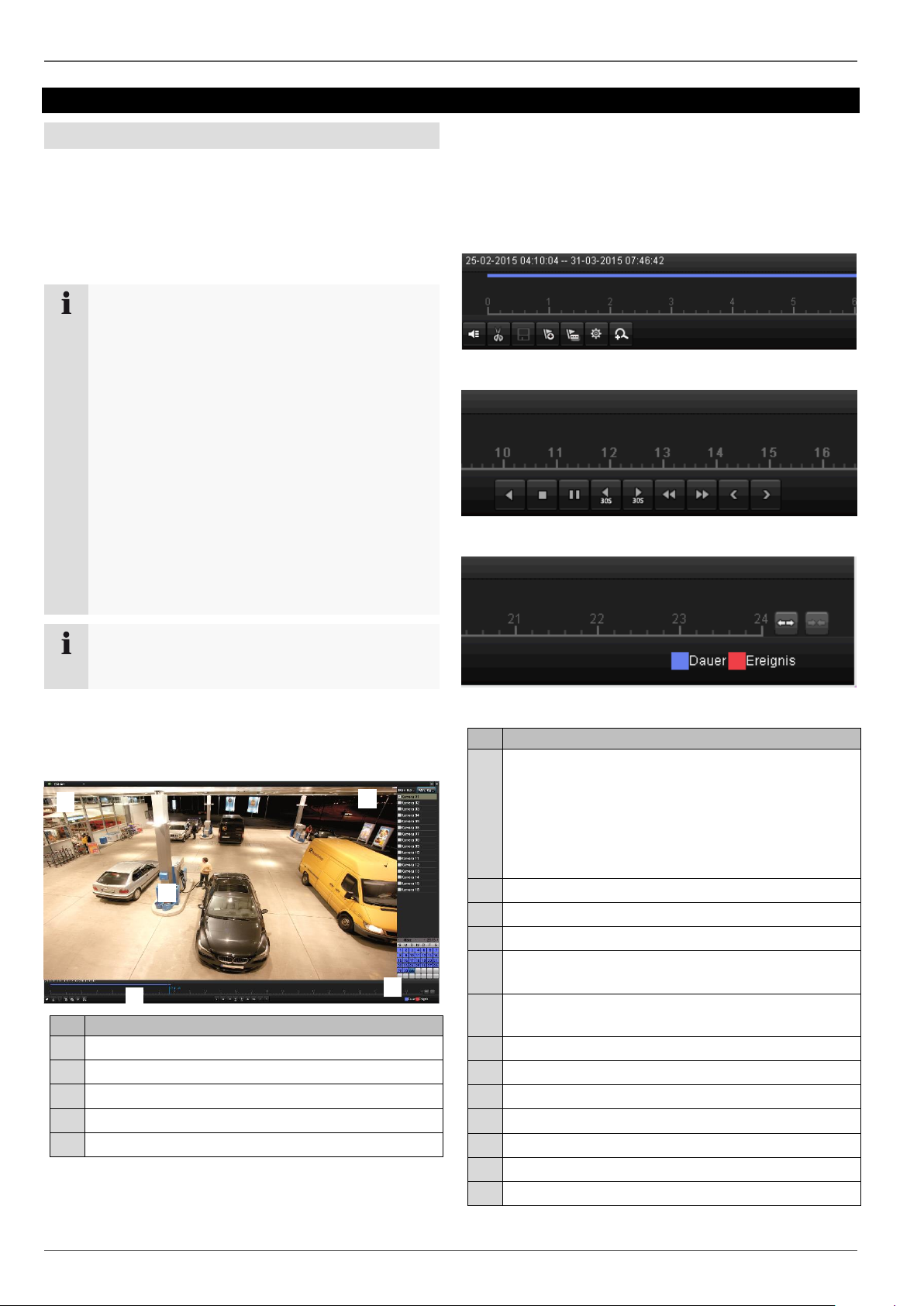
Nr.
Bereik
Lopende weergave met datum en tijd
Camera voor het afspelen selecteren
Kalender met afspeeltype
Bedieningspaneel met tijdas (zie rechts)
Afspeeltype selecteren
Nr.
Betekenis van het symbool
1
Tijdas:
Klik met de muis in de tijdas om de weergave op
een andere plaats voort te zetten
Klik op de ‘schuifbalk’ en sleep deze naar de
gewenste tijd om de weergave vanaf dit tijdstip
te starten
2
Audio activeren / deactiveren
3
Export videoclip starten/stoppen
4
Videoclip opslaan
5
Markering toevoegen (zie weergavetype
‘Markering’)
6
Gebruikergedefineerde markering toevoegen (zie
weergavetype ‘Markering’)
7
Markering beheren
8
Digitale zoom
9
Achteruit afspelen
10
Afspelen stoppen
11
Afspelen starten / pauzeren
12
30 seconden terugspoelen
13
30 seconden vooruitspoelen
(1)
(2)
(3)
(4)
(5)
(6)
(7)
(8)
(9)
(10)
(11)
(12)
(13)
(14)
(15)
(16)
(17)
(18)
(19)
2
5
6
7
8
9
14
(20)
(21)
Afspelen in live-weergave
Algemeen
Er kan op drie verschillende manieren worden
afgespeeld:
via Gebeurtenis zoeken in het hoofdmenu,
uit de live-weergave of
via Protocol zoeken in het onderhoudsmenu.
Besturing via bedieningspaneel
Het bedieningspaneel (4) wordt gebruikt voor de
besturing van de lopende weergave. De symbolen
hebben de volgende betekenis:
Het weergavescherm
Het afspelen wordt via het bedieningspaneel bestuurd:
147
Page 20
14
Langzaam vooruitspoelen (8x 1x)
15
Snel vooruitspoelen (1x 8x)
16
Vorige dag
17
Volgende dag
18
Fragment tijdlijst verkleinen
19
Fragment tijdlijst vergroten
20
Markering voor continue opname
21
Markering voor gebeurtenisopname (beweging,
alarm)
Type
Beschrijving
Duur
Afspelen van opgenomen
videogegevens.
Gebeurtenis
Zoeken en afspelen van videogegevens
die door bewegingsdetectie of
alarmingang werden opgenomen.
Markering
Zoeken en afspelen van videogegevens
die van een markering werden voorzien.
Smart
Zoeken en afspelen van videogegevens
met behulp van vooraf voor volledig
scherm gedefinieerde
bewegingsdetectie voor alle opgenomen
gegevens.
Extern
bestand
Zoeken en afspelen van videogegevens
die op een aangesloten externe
gegevensdrager (USB) werden
gevonden.
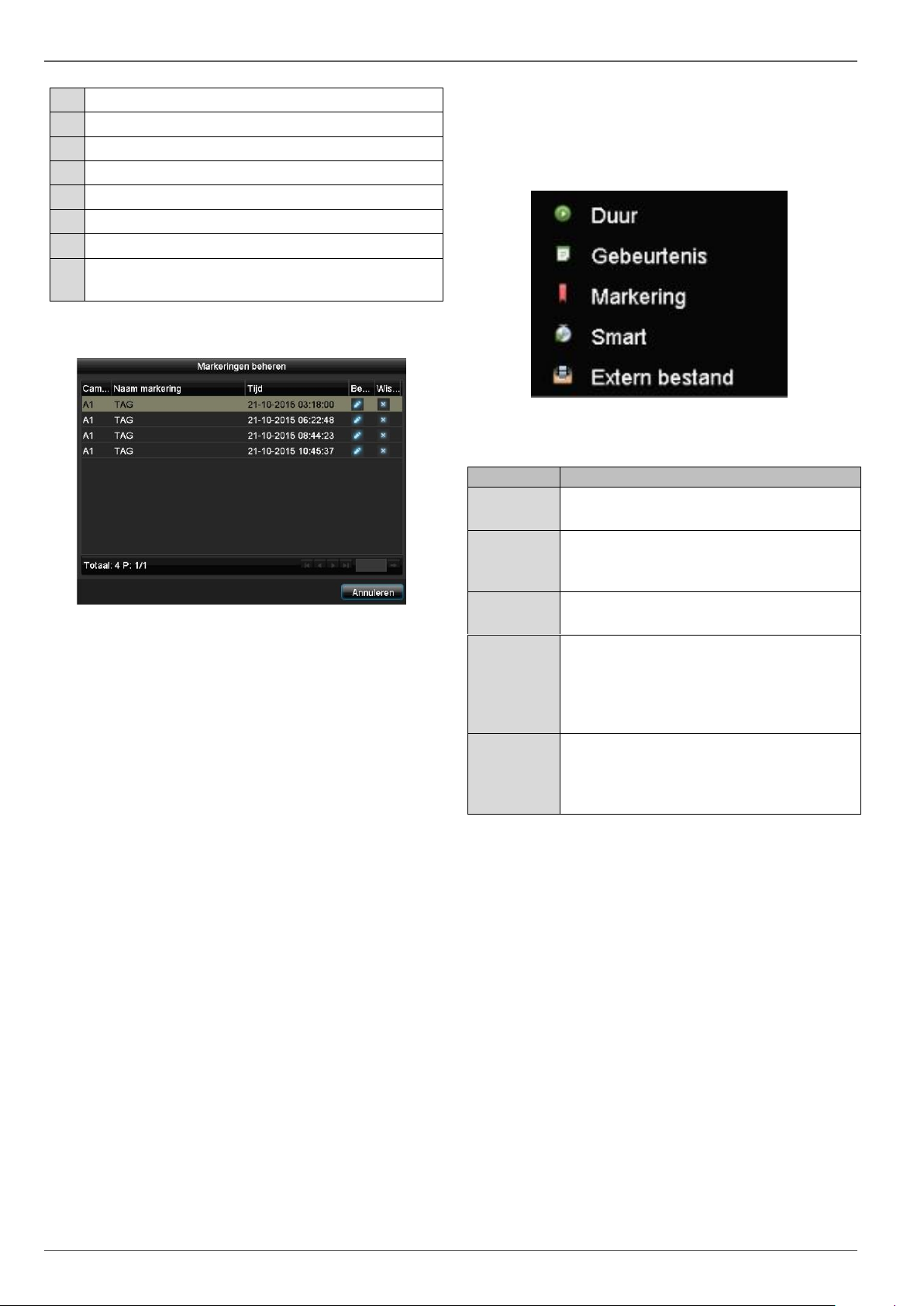
Klik op ‘Markering beheren’ (6):
Afspelen in live-weergave
Afspeeltype selecteren
Door selectie van het afspeeltype (5) kunnen
verschillende soorten opnames en gebeurtenissen in de
weergave worden weergegeven en gefilterd.
De volgende menu's zijn beschikbaar:
Om de beschrijving van uw markering te wijzigen,
klikt u op het bewerken-symbool. Klik op het
verwijderen-symbool als u deze wilt verwijderen.
148
Page 21
Apparaatmenu
Menu
Beschrijving
Instellingen
Leidt verder naar de menu’s Systeem Configuratie, Camera, Opname, HDD, Afspelen.
Weergave
Parametergestuurde zoekfunctie naar video- of beeldopnames die zijn gestart door
gebeurtenissen zoals bewegingsherkenning, evenals in de weergave geplaatste
markeringen.
Video export
Parametergestuurde zoekfunctie naar video- of beeldopnames die zijn gestart door
gebeurtenissen zoals alarm of bewegingsherkenning, evenals alarmgebeurtenissen en
in de weergave geplaatste markeringen.
Onderhoud
Systeeminformatie, protocol doorzoeken, configuratie importeren/exporteren,
onderhoud apparaat zoals update naar nieuwe firmware, fabrieksinstellingen laden,
netwerkbelasting weergeven.
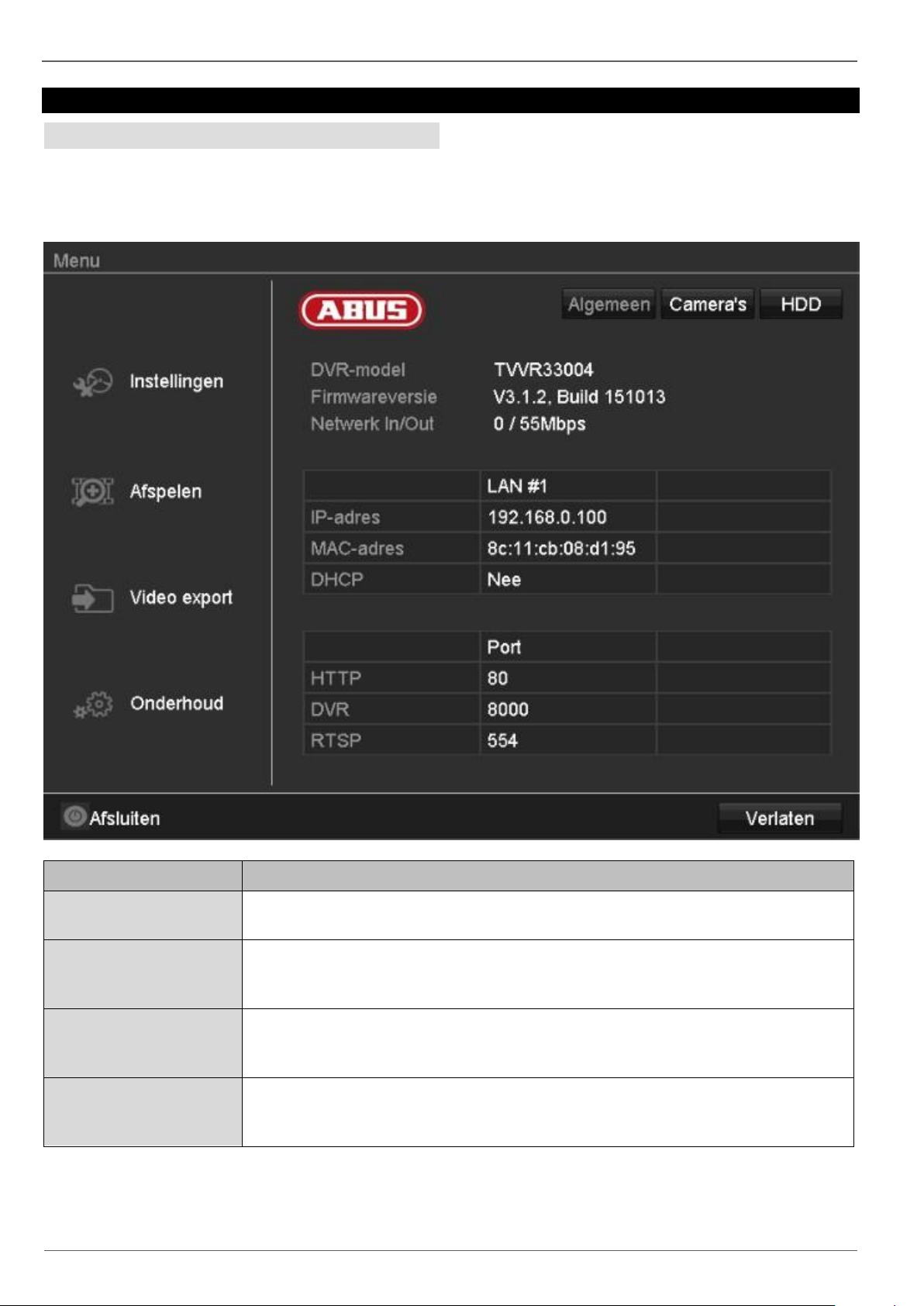
Apparaatmenu
Menu-overzicht
Het volgende menu-overzicht toont de belangrijkste
menu’s, waarmee het apparaat kan worden ingesteld en
bestuurd.
Bovendien vindt u aan de rechterkant belangrijke
informatie over het apparaat.
Klik op het gewenste menu om het te openen.
Om het menu-overzicht te verlaten klikt u op
Verlaten.
149
Page 22
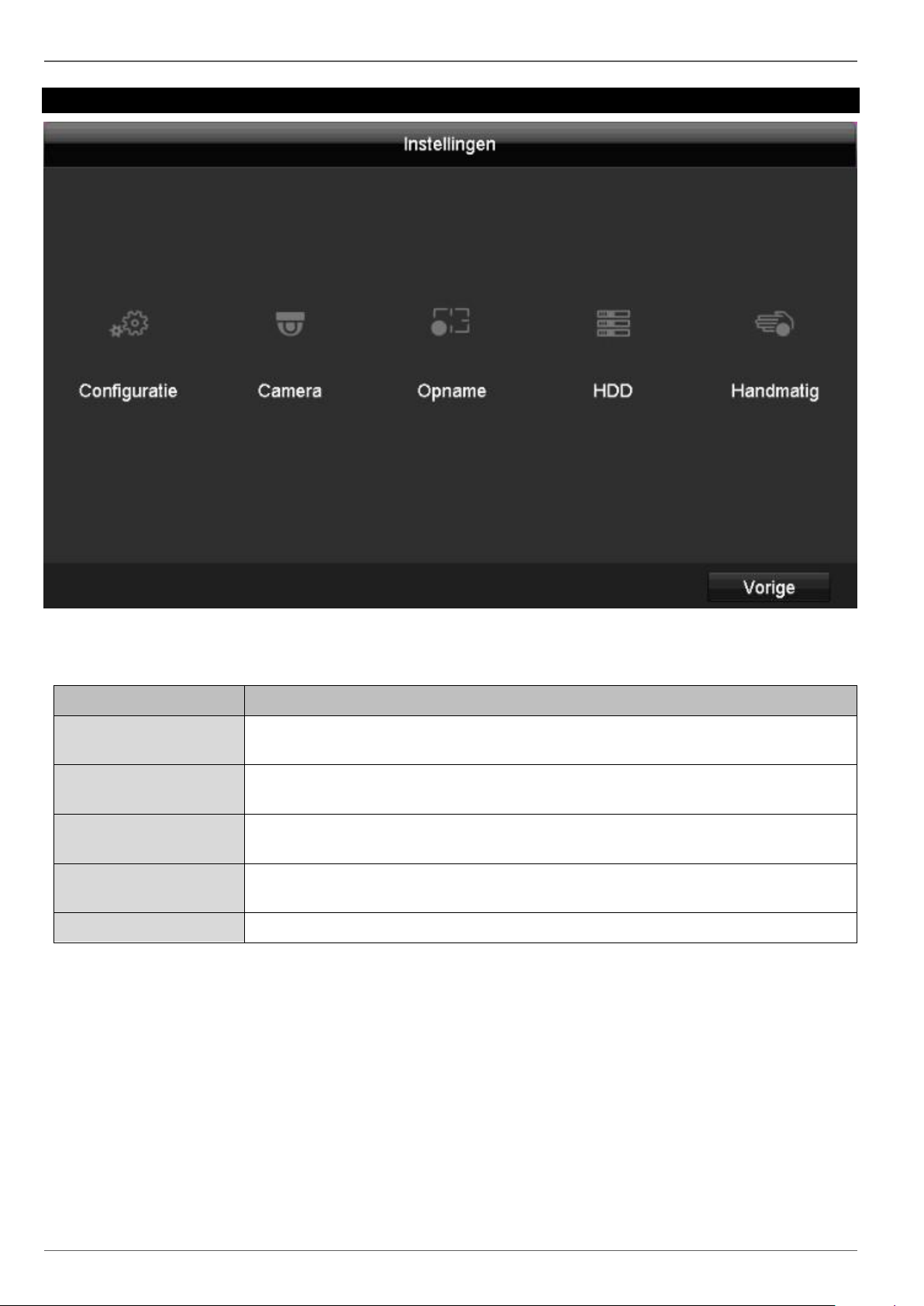
Menu
Beschrijving
Configuratie
Beheren van alle apparaatinstellingen (algemeen, netwerk, live-weergave, onderhoud,
gebruiker).
Camera
Menu voor het instellen van cameraparameters (OSD-configuratie, beeldmodus,
bewegingsdetectie, sabotagebeveiliging, videoverlies).
Opname
Menu voor het instellen van opnameparameters (tijdschema, cameraresolutie,
vakantie enz.).
HDD
Ingebouwde harde schijf initialiseren resp. beheren (toewijzen lees-/schrijffunctie,
camera's, harde schijf van netwerk beheren enz.).
Handmatig
Menu voor het instellen van handmatige opnames.
Instellingen
Instellingen
Menubeschrijving
150
Page 23
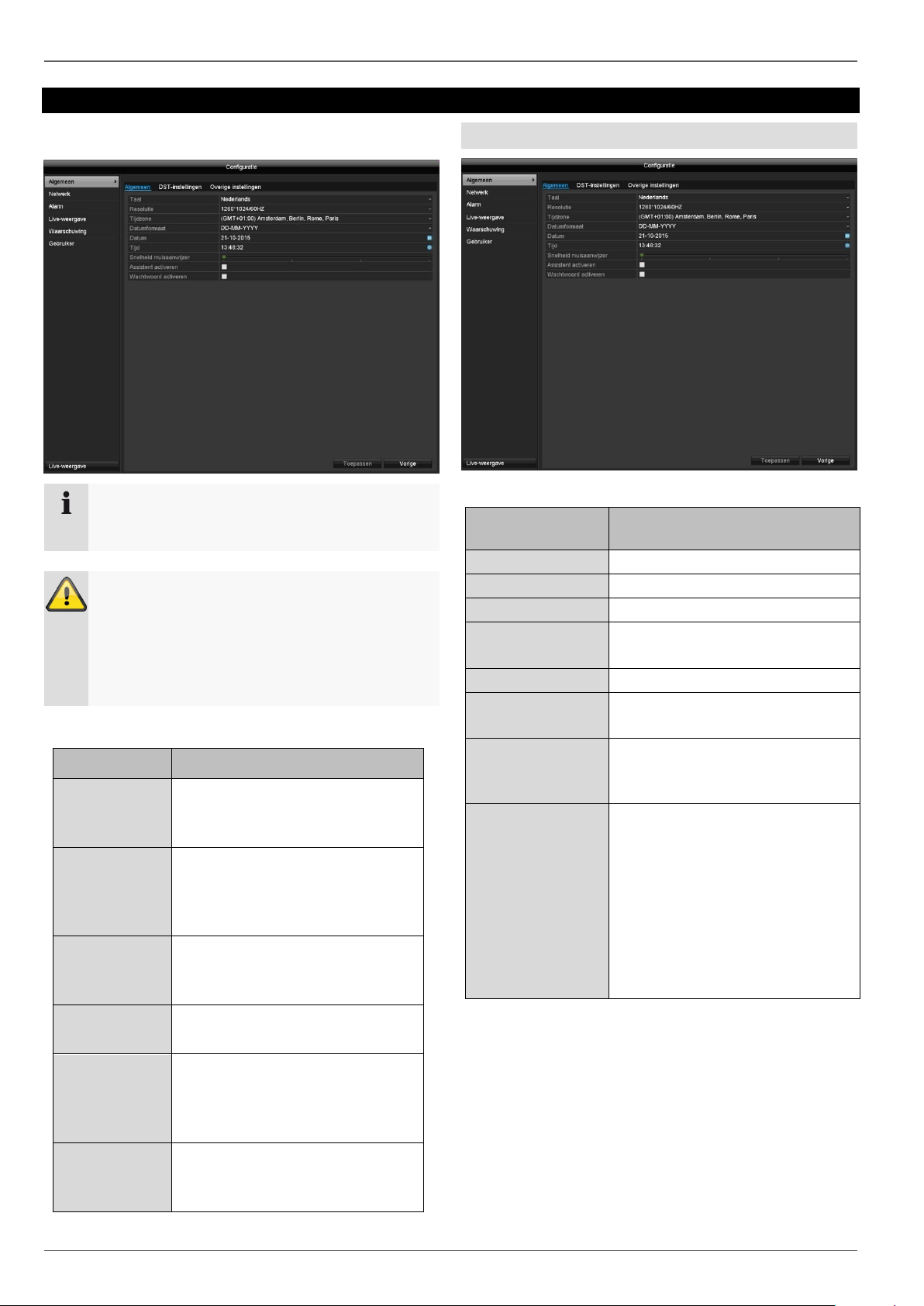
Aanwijzing
In het menu Systeem Configuratie worden alle
apparaatinstellingen beheerd.
Waarschuwing
Controleer of datum en tijd correct zijn ingesteld.
LET OP:
Wijziging achteraf kan tot gegevensverlies leiden!
Zorg ervoor dat er op tijd een back-up van de
gegevens wordt gemaakt.
Menu
Instelling
Algemeen
Taal, video, tijd, datum, muis,
wachtwoord, zomertijd, overige
instellingen
Netwerk
Benodigde netwerkinstellingen
(handmatig IP, DHCP, PPPOE,
DDNS etc.) en overzicht van de
netwerkstatus
Alarm
Instellingen voor alarmingangen
en -uitgangen van de camera's.
(indien aanwezig)
Live-weergave
Display-instellingen, toewijzing
van gebeurtenisuitgang
Waarschuwing
Gedrag van het apparaat in
uitzonderingssituaties (harde
schijf vol, netwerk losgekoppeld
etc.)
Gebruikers
Toevoegen, wijzigen van
gebruikers, toekenning
toegangsrechten
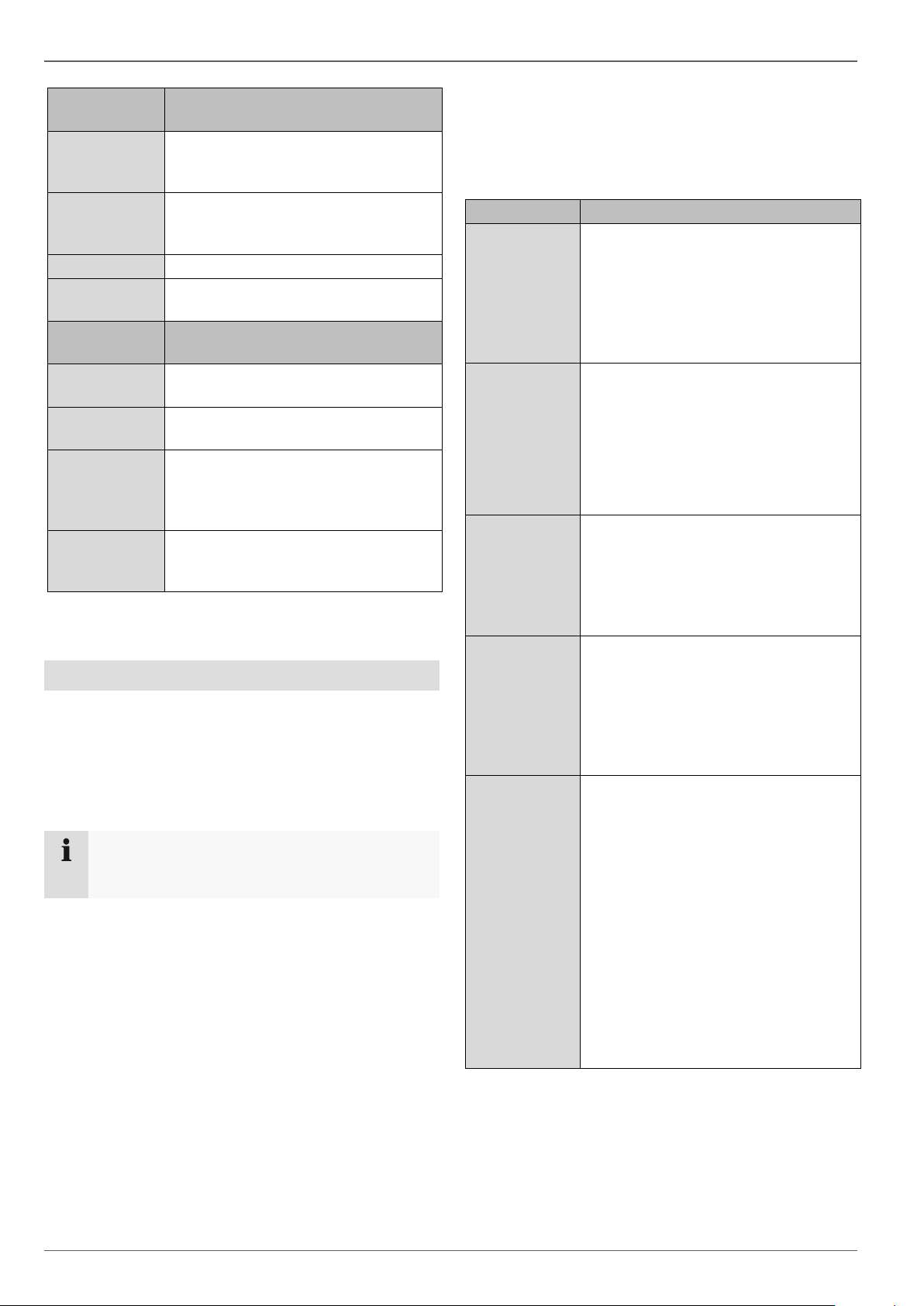
Tabblad
Algemeen
Instelling
Taal
OSD-taal
Resolutie
Monitor-resolutie
Tijdzone
GMT (Greenwich Mean Time)
Menu Datum
Formaat
MM-TT-JJJJ, TT-MM-JJJJ,
JJJJ-MM-TT
Systeemtijd
Datum, tijd
Snelheid
muisaanwijzer
Schuifbalk, links lage,
rechts hoge snelheid
Assistent activeren
Keuzevakje aangevinkt:
De wizard verschijnt bij
systeemstart.
Wachtwoord
activeren
Keuzevakje niet aangevinkt:
Geen wachtwoordinvoer op de
recorder zelf nodig. Bij toegang via
netwerk moet het wachtwoord
echter worden ingevoerd.
Keuzevakje aangevinkt:
Wachtwoord moet worden
ingevoerd, voordat het menu kan
worden bediend.
Configuratie
Configuratie
Algemene instellingen
Overzicht
151
Page 24
Tabblad DSTinstellingen
Instelling
Auto DSTaanpassing
Als het keuzevakje aangevinkt is,
schakelt het apparaat automatisch
naar zomertijd.
DST activeren
Als het keuzevakje niet is aangevinkt,
kan een exacte begin-/einddatum
worden gekozen.
Van, tot
Datum start, einde zomertijd
DST Bias
Daylight Saving Time Bias: Correctie
zomertijd voor referentietijd
Overige
instellingen
Instellingen
Naam
Eenduidige specificatie van het
apparaat
Nr.
Voor de eenduidige identificatie bij
gebruik met CMS-software
Automatisch
Afmelding
Nooit / 1 … 30 minuten – regelt de
duur waarop het menu wordt
weergegeven, totdat het menu weer
verdwijnt
Menu Output
Mode
Monitoruitgang voor menuweergave
vastleggen. Bij instelling Auto wordt
de uitgang door de recorder bepaald.
Aanwijzing
Lees voordat u het apparaat instelt de
onderstaande algemene aanwijzingen.
Parameter
Instelling
IP-adres
Een IP-adres is het unieke adres van
een netwerkapparaat in een netwerk.
Deze mag in één netwerk slechts één
keer voorkomen. Er zijn bepaalde IPadresbereiken die voor openbare
netwerken zoals het internet zijn
voorbehouden.
Privaat
adresbereik
Bijvoorbeeld 10.0.0.0 -
10.255.255.255,
subnetmasker 255.0.0.0
172.16.0.0 - 172.31.255.255
subnetmasker 255.255.0.0
192.168.0.0 - 192.168.255.255
subnetmasker 255.255.255.0
Subnetmasker
Is een bitmasker dat wordt gebruikt om
beslissingen te nemen resp.
toewijzingen uit te voeren bij de
routing.
In thuisnetwerken standaard
255.255.255.0
Gateway
Netwerkapparaat dat de toegang tot
het internet mogelijk maakt voor alle
overige netwerkapparaten.
Bijv. de computer waarop de DSLmodem is aangesloten of meestal de
router of het toegangspunt binnen het
netwerk.
Naamserver
Ook DNS (Domain Name Server)
genoemd; is ervoor verantwoordelijk
dat aan een webadres resp. URL (bijv.
www.google.de) een uniek IP-adres
wordt toegekend.
Als men een domein in een browser
typt, zoekt de DNS het bijbehorende
IP-adres van de server en leidt de
aanvraag aan die server door.
Hier kan het IP-adres van een DNS
van de provider worden ingevoerd.
Vaak is het voldoende om het IP-adres
van de gateway te kiezen. Deze stuurt
de aanvragen dan automatische door
naar de DNS van de provider.
Configuratie
Begrippen
Hieronder vindt u een overzicht van de begrippen die
voor het gebruik van het apparaat in netwerken van
belang zijn.
Bevestig de instellingen met een klik op Toepassen en
verlaat het menu met OK.
Netwerkconfiguratie
Algemeen
De correcte netwerkinstellingen zijn absoluut
noodzakelijk als u
het apparaat en de bewaking in uw browser op
afstand wilt besturen.
Een netwerk is een aaneenschakeling van minimaal 2
netwerkcompatibele apparaten.
Verbindingstypen:
draadgebonden netwerken (bijvoorbeeld CAT5-
kabels),
draadloze netwerken (WLAN) en
andere verbindingsmogelijkheden (powerline).
Alle systemen hebben wezenlijke gemeenschappelijke
kenmerken, maar onderscheiden zich op diverse punten.
152
Page 25
DHCP
De DHCP-server wijst automatische
het IP-adres, het subnetmasker, de
gateway en de en de naamserver toe
aan een netwerkapparaat.
DHCP's zijn beschikbaar in moderne
routers. De DHCP-service moet apart
worden ingesteld en geactiveerd; meer
informatie vindt u in de bijbehorende
handleiding.
Aanwijzing:
Bij het gebruik van vaste IP-adressen
EN een DHCP-server moet u ervoor
zorgen dat de vaste IP-adressen
buiten de via DHCP toegewezen
adressen liggen, omdat er anders
problemen kunnen optreden.
Poort
Een poort is een interface die diverse
programma's gebruiken om te
communiceren. Bepaalde poorten zijn
vast toegewezen (23: Telnet, 21:
FTP), andere kunnen vrij worden
gekozen. Poorten zijn relevant voor
diverse toepassingen, bijv. bij een
externe toegang via een browser op
het apparaat.
MAC-adres
Het MAC-adres (Media-AccessControl-adres, ook ethernet-ID) is het
specifieke hardware-adres van de
netwerkadapter.
Deze is belangrijk voor een eenduidige
identificatie van het apparaat in een
computernetwerk.
Aanwijzing
Lees ook de handleidingen en aanwijzingen bij de
netwerkapparaten.
Waarschuwing
Bij gebruik van een router zijn de netwerkclients
en dus ook de recorder met het internet
‘verbonden’. Dat geldt echter ook omgekeerd.
Neem altijd veiligheidsmaatregelen zoals het
gebruik van een firewall, wachtwoord wijzigen,
wijziging van de poort, om ongewenste toegang
van buitenaf te voorkomen!
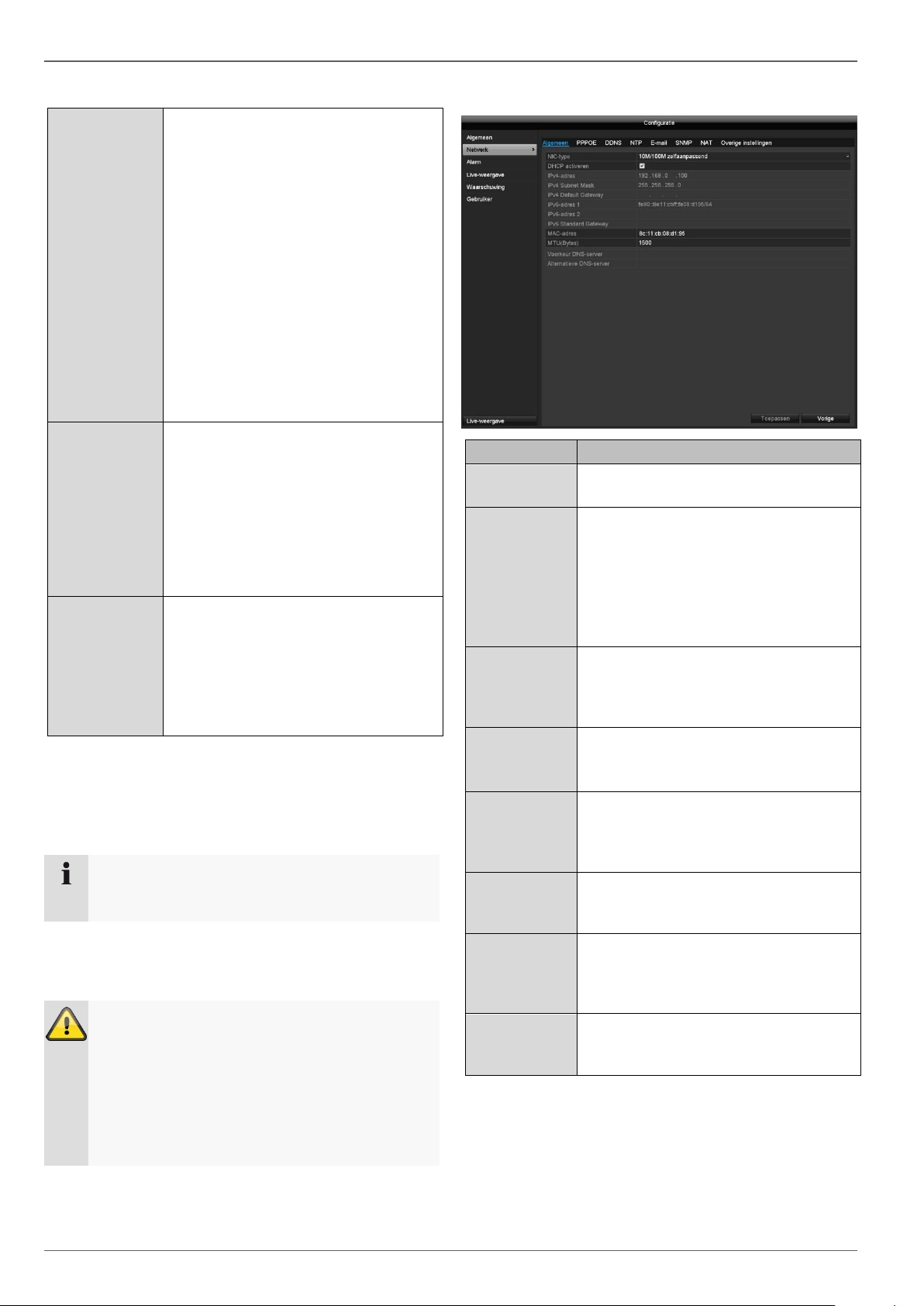
Tabblad
Instelling
Algemeen
Instellingen voor het lokale netwerk en
keuze van de netwerkmodus.
PPPOE
PPPOE wordt bij ADSL-aansluitingen
en het gebruik van een modem in
Duitsland gebruikt.
Klik op Wijzigen om de
toegangsgegevens (gebruikersnaam,
wachtwoord) van uw provider in te
voeren.
DDNS
Server voor het beheer van het
Dynamische Domain-Name-System
voor vernieuwing van hostnamen resp.
DNS-items
NTP
Network Time Protocol
Server voor de synchronisatie van de
tijd
E-mail
Specificeer de mail-instellingen die
gelden als bij een alarm een e-mail
wordt verstuurd naar een specifiek
mailadres.
SNMP
SNMP-protocol voor de weergave van
de netwerkstatus via de bijbehorende
SNMP-software.
NAT
Universeel plug-and-play
Instellingen voor de comfortabele
besturing van netwerkapparatuur in
een IP-netwerk.
Overige
instellingen
Configureer hier het IP-adres van de
pc, waarop bij een alarm een melding
moet worden uitgegeven.
Configuratie
Netwerkconfiguratie
Netwerkopbouw
Het apparaat moet via CAT5-kabels fysiek met het
netwerk worden verbonden, zie aansluitingen pag. 138.
Er kunnen meerdere switches/routers/toegangspunten
met elkaar worden verbonden. Firewalls en andere
beveiligingssoftware kunnen het netwerk beperken.
153
Page 26
Parameter
Instelling
NIC-type
Stel hier de baudrate van de
ingebouwde netwerkkaart in.
Tip: 10M/100M/1000M Self-adaptive
DHCP
Vink het keuzevakje aan, als u in het
netwerk de IP-adressen dynamisch
per DHCP wilt toewijzen.
DHCP actief: de volgende
invoervelden zijn niet actief, omdat de
parameters door de DHCP worden
toegewezen.
Aanwijzing:
Als de IP-adressen handmatig
worden toegewezen, moet u erop
letten dat DHCP niet actief is
(keuzevakje niet aangevinkt)
IPv4-adres
Adres van netwerkapparaat in het
netwerk bij handmatige toewijzing
IPv4
Subnetmasker
Normaal 255.255.255.0
IPv4 Default
Gateway
Adres van de gateway voor de
internettoegang
IPv6-adres 1
Lokaal (Link local) IPv6 adres
IPv6-adres 2
Globaal (Global unicatst) IPv6 adres
IPv6 Standard
Gateway
IPv6 adres van de gateway voor de
internettoegang
MAC-adres
Hardware-adres van de ingebouwde
netwerkkaart
MTU (bytes)
Beschrijft de maximale pakketgrootte
van een protocol.
Voorkeur DNSserver
Adres van de Domain Name Server;
in de regel het IP-adres van de
gateway
Alternatieve
DNS-server
IP-adres van de alternatieve DNSserver
Aanwijzing
Sommige van deze instellingen zijn niet
selecteerbaar voor bepaalde modi.
1.
2.
Waarschuwing
Gebruik PPPOE naar mogelijkheid alleen als er
geen router aanwezig is!
1.
2.
Configuratie
Tabblad Algemeen
Tabblad PPPOE
Vink het keuzevakje PPPOE aan en voer vervolgens
de gebruikersnaam (ID voor de internettoegang) en
het wachtwoord in, en bevestig het wachtwoord.
Neem uw gegevens over met Toepassen.
154
Tabblad DDNS
Om de ABUS DDNS-functie te kunnen gebruiken
moet u eerst een account bij www.abus-server.com
inrichten. Neem hiervoor de FAQ's op de website in
acht.
Vink het keuzevakje ‘DDNS activeren’ aan en kies
vervolgens het DDNS-type ‘DynDNS’ en voer in het
veld ‘Serveradres’ het IP-adres www.abus-
server.com in.
Page 27
3.
Aanwijzing
De recorder kan de tijd met een externe server
synchroniseren. Daarvoor zijn meerdere
serveradressen op internet beschikbaar.
1.
2.
Parameter
Instelling
Activeer de
serverauthenticatie
Keuzevakje aanvinken als een
aanmelding bij de server van de
internetprovider wordt uitgevoerd
Gebruikersnaam
Mail-account bij de provider
Wachtwoord
Wachtwoord waarmee het emailaccount beveiligd is
SMTP-server
SMTP-serveradres van provider
SMTP-poort
Geef een SNTP-poort aan
SSL activeren
Keuzevakje aanvinken om de emailcodering te activeren
Afzender
Naam afzender
Adres
afzender
Het e-mailadres bij het emailaccount
Ontvanger
kiezen
Kies drie mogelijke ontvangers
voor de e-mail
Ontvanger
Voer hier de naam van de
ontvanger in
E-mailadres
Voer het e-mailadres van de
ontvanger in
Beeld toevoegen
Keuzevakje aanvinken als bij de email opnames van de camera als
fotobestanden moeten worden
verstuurd
Interval
Kies een activeringstijd tussen 2
tot 5 seconden. De beelden
worden pas verstuurd als
gedurende een gedefinieerde
periode beweging gedetecteerd
werd.
1.
2.
Aanwijzing
Het apparaat stuurt een e-mail naar de ingestelde
ontvanger.
Als deze e-mail niet aankomt bij de ontvanger,
controleer dan de instellingen en corrigeer deze.
Controleer eventueel de junkmailinstellingen van
uw mailclient.
Aanwijzing
De toegangsgegevens en instellingen voor de
SMTP-verzending krijgt u van uw e-mailprovider.
E-mailproviders bieden gedeeltelijk alleen nog
SSL-codering voor e-mailverzending aan. Deze
recorder werd met volgende providers op SSLcompatibiliteit getest: GMX, Web.de, GMail.
Neem uw gegevens over met Toepassen. Het IP-
adres van uw internetverbinding wordt nu elke
minuut op de server vernieuwd.
Tabblad NTP
Configuratie
Vink het keuzevakje ‘NTP’ aan en geef aan na welke
tijd de synchronisatie opnieuw moet worden
uitgevoerd. Voer het IP-adres van de NTP-server en
de NTP- poort in.
Neem uw gegevens over met Toepassen.
Tabblad E-mail
Bij een alarm kan het apparaat een bericht per e-mail
verzenden. Voer hier de e-mailconfiguratie in.
Voer de parameters voor de e-mailnotificatie in.
Klik daarna op Test om een testmail te versturen.
3. Als uw invoer correct is en u een bevestigingsmail
heeft ontvangen, drukt u op Toepassen.
155
Page 28
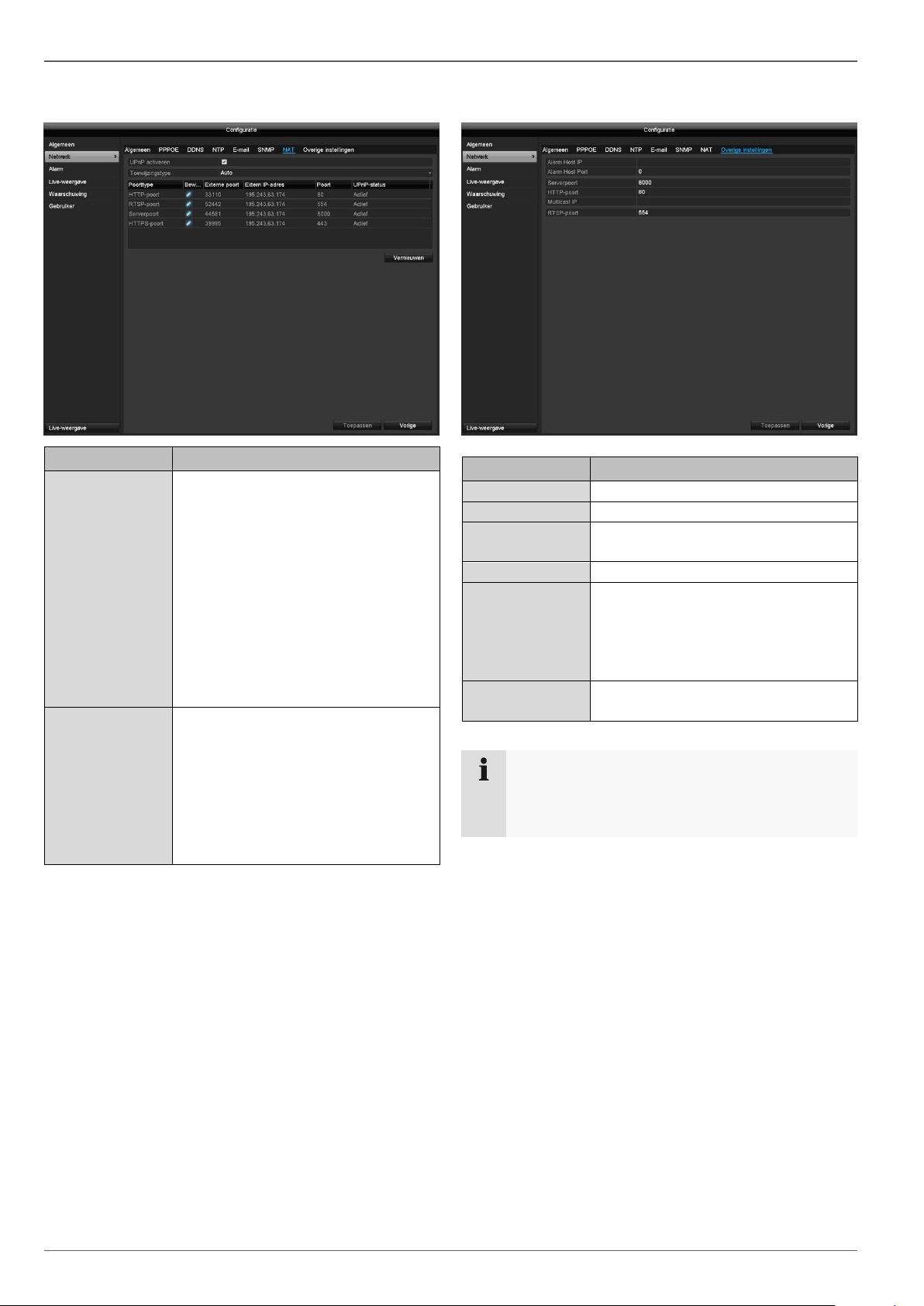
Parameter
Instelling
UPnP activeren
Keuzevakje aanvinken om de
zichtbaarheid in een IP-netwerk te
activeren. Bij geactiveerde functie
wordt in de router automatisch een
poortdoorschakeling voor alle
netwerkpoorten ingevoerd (indien
UPnP in de router actief is).
Bij geactiveerde UPnP worden de
door UPnP geconfigureerde
netwerkpoorten (indien ABUS DDNS
actief is) aan de ABUS-server
overgedragen.
Toewijzingstype
Bij instelling ‘handmatig’ kunnen de
netwerkpoorten via het schakelvlak
‘Bewerken’ handmatig worden
vastgelegd.
Bij instelling ‘auto’ controleert de
recorder of er vrije netwerkpoorten op
de router zijn en legt de
poortnummers willekeurig vast.
Parameter
Instelling
Alarm Host IP
Netwerkadres van CMS-station
Alarm Host Port
Poort van uw CMS-station
Serverpoort
Poort voor datacommunicatie
(standaard: 8000)
HTTP-poort
Poort van webserver (standaard: 80)
Multicast IP-adres
U kunt voor traffic-minimalisatie hier
ook een multicast IP-adres invoeren.
Het IP-adres moet overeenkomen
met die in de
videobewakingssoftware.
RTSPservicepoort
Geef de RTSP-poort aan
(Standaard 554)
Aanwijzing
Serverpoort 8000 en HTTP-poort 80 zijn de
standaardpoorten voor remote clients resp.
remote-toegang met internetbrowser.
Configuratie
Tabblad NAT
Tabblad Overige instellingen
Bevestig de instellingen met een klik op Toepassen en
verlaat het menu met Terug.
156
Page 29
Parameter
Instelling
Alarmingang
De alarmingang kiezen om de
instellingen aan te passen.
Naam alarm
Voer een eenduidige beschrijving in,
bijvoorbeeld deurcontact magazijnhal
Type
N.O.: Schakelcircuit normaal open.
N.C.: Schakelcircuit normaal gesloten
Configuratie
Alarm
Tabblad Alarmstatus
Hier ziet u een lijst met alle alarmin- en uitgangen en de
actuele status.
Bevestig de instellingen met een klik op Toepassen
en verlaat het menu met Terug.
Instellingen
Tabblad Kanaal triggeren
Selecteer door het aanvinken van het bijbehorende
keuzevakje, welk camerakanaal in geval van alarm dient
te worden geactiveerd.
TAB alarmingang
Tabblad Tijdschema activeren
Leg vast, op welke tijd het in de TAB ‘Reactie’ te
selecteren gedrag in geval van alarm geactiveerd
dient te zijn.
Klik op ‘Kopiëren’, om deze instellingen voor andere
weekdagen of de hele week over te nemen.
Vink het keuzevakje bij ‘Instellingen’ aan om de
alarmingang te activeren.
Leg het gedrag van de recorder bij alarm vast onder
‘Instellingen’.
Klik op Kopiëren, om deze instellingen voor andere
camera's over te nemen.
157
Page 30
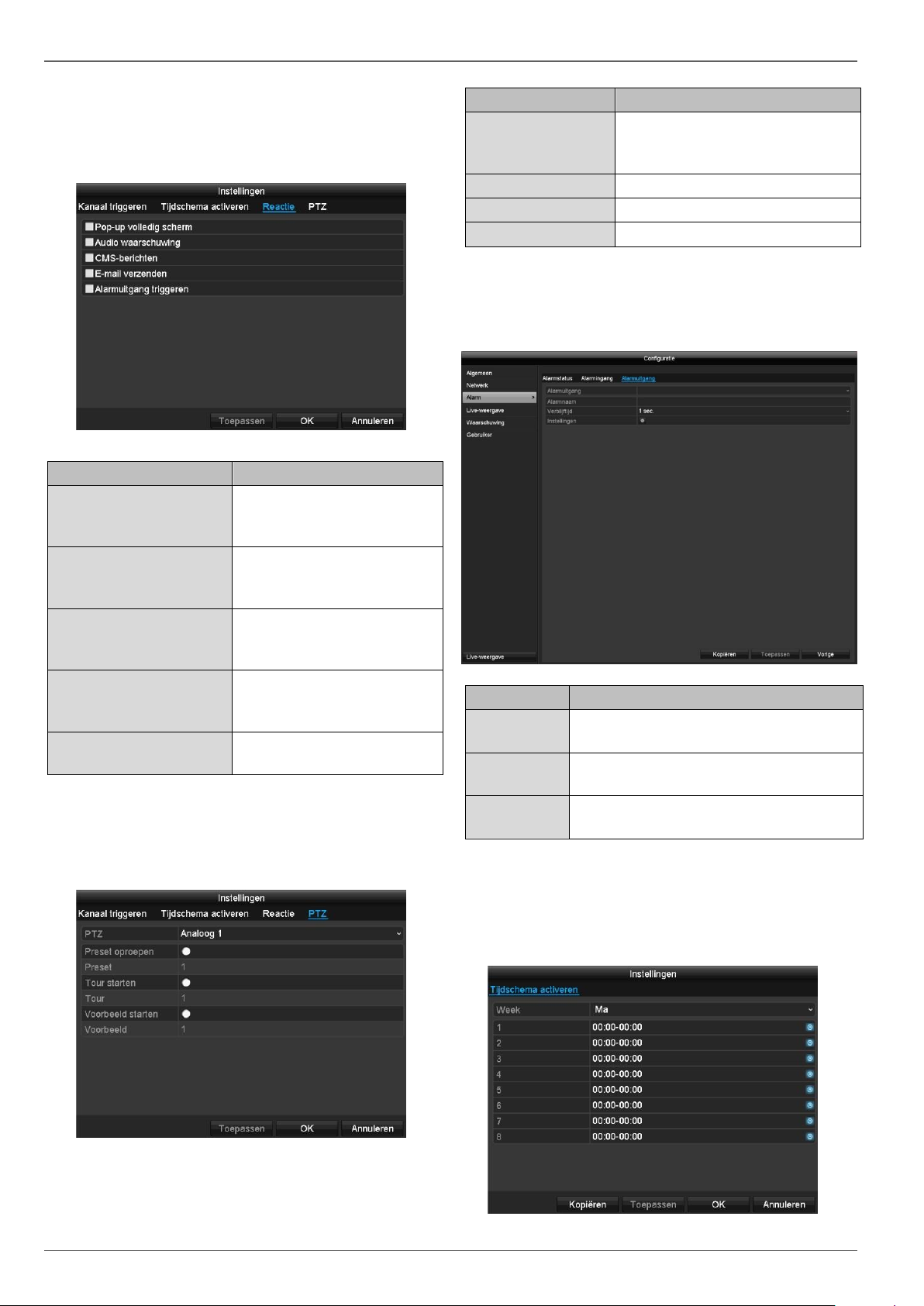
Parameter
Notificaties
Pop-up volledig scherm
De camera wordt in de liveweergave als volledig
scherm weergegeven
Audio waarschuwing
Het apparaat geeft
meermaals een
waarschuwingssignaal
CMS-berichten
De CMS geeft een
akoestisch
waarschuwingssignaal uit.
E-mail verzenden
Er wordt een e-mail naar
een opgegeven mailadres
verstuurd. Zie pag. 155.
Alarmuitgang triggeren
De alarmuitgang wordt
geactiveerd bij een alarm.
Parameter
Notificaties
PTZ
Selecteer de camera die bij een
alarm met een PTZ-commando
moet worden aangestuurd.
Preset oproepen
Kies het presetnummer.
Tour starten
Kies het tournummer
Voorbeeld starten
Kies het voorbeeldnummer
Parameter
Instelling
Alarmuitgang
De alarmuitgang kiezen om de
instellingen aan te passen.
Naam alarm
Voer een eenduidige beschrijving in,
bijvoorbeeld deurcontact magazijnhal
Verblijftijd
Kies de verblijftijd voor het schakelen
van de alarmuitgang.
Tabblad Reactie
Selecteer het tabblad Reactie. Hier kunt u het gedrag van
de recorder bij bewegingsdetectie configureren door het
betreffende keuzevakje aan te klikken.
Configuratie
Bevestig de instellingen met een klik op Toepassen
en verlaat het menu met OK.
Tabblad Alarmuitgang
Tabblad PTZ
Hier kunt u doelgericht PTZ-presets, touren of
voorbeelden van een geprogrammeerde camera
aansturen.
Vink het keuzevakje bij ‘Instellingen’ aan om de
alarmuitgang te activeren.
Leg het tijdschema voor de alarmuitgang van de
recorder bij alarm vast onder ‘Instellingen’.
158
Page 31
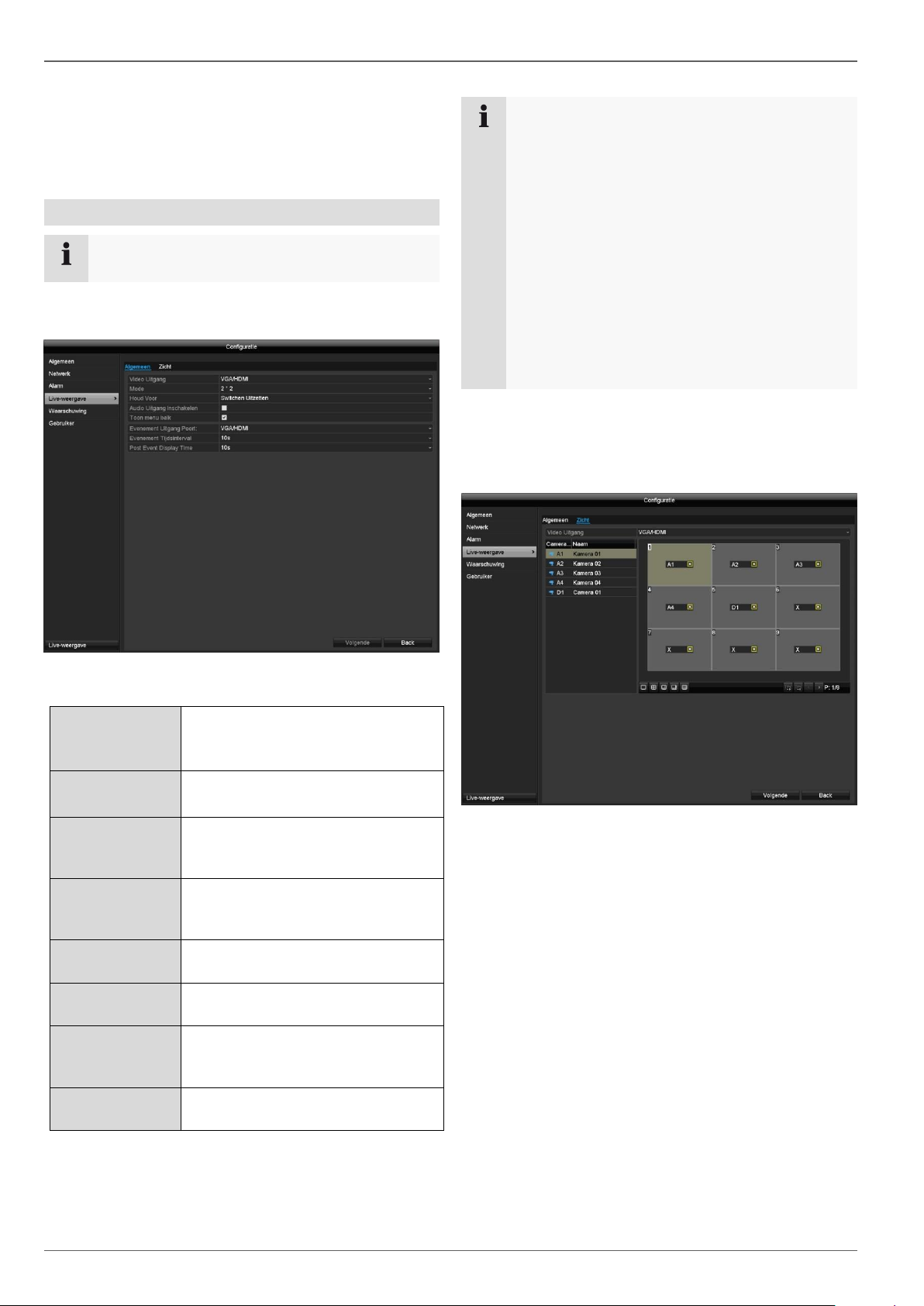
Aanwijzing
De live-weergave kan als volgt worden ingesteld.
Video-uitvoer
HDMI
Selecteert de aansluiting waarvoor
de instellingen gewijzigd worden.
Live-aanzicht
modus
Diverse camera lay-outs
1x1, 2x2, 1+5, 1+7
Verblijftijd
Omschakeltijd tussen de
afzonderlijke camera's bij
sequentieweergave
Audio activeren
Activeert de audio-uitgang
(VGA/HDMI/BNC) voor de liveweergave.
Statusbalk
weergeven
Activeren/deactiveren van de
statusbalk
Gebeurtenis
weergeven op
Monitor voor de uitvoer van
gebeurtenissen toewijzen
Verblijftijd
volledig beeld
bewaking
In seconden waarmee de
gebeurtenis op de toegewezen
monitor wordt weergegeven.
Post Event
Display Time
In seconden, hoelang het venster na
een alarm wordt weergegeven.
Aanwijzing
VGA-monitor aangesloten
Bij het opstarten wordt automatisch herkend dat
een VGA-monitor is aangesloten. Het
hoofdvideosignaal wordt op de monitor
weergegeven
HDMI-monitor aangesloten:
Als de HDMI-kabel bij het opstarten niet op de
monitor is aangesloten, wordt het
hoofdvideosignaal via de VGA-aansluiting Main
uitgegeven. Sluit de HDMI-kabel aan, schakel de
recorder uit en start de recorder na 10 seconden
opnieuw op om de automatische herkenning uit te
voeren.
1.
2.
3.
4.
Klik op Kopiëren, om deze instellingen voor andere
camera's over te nemen.
Bevestig de instellingen met een klik op Toepassen
en verlaat het menu met Terug
Live-weergave
Open het hoofdmenu en klik op Configuratie. Klik
vervolgens op Live-weergave:
Configuratie
Camera-uitgang instellen
U kunt maximaal 5 (TVVR33004) of 9 (TVVR33008)
camera's bij de live-weergave tegelijkertijd weergeven.
Op het tabblad Algemeen zijn de volgende instellingen
beschikbaar:
159
Klik op het tabblad Weergave:
Selecteer de weergavemodus.
1 x 1
2 x 2
1 + 5
1 + 7
3 + 3
Met de navigatietoetsen wijst u het gewenste
camerasignaal toe aan het beeldschermkader.
Instelling X betekent dat deze camera niet wordt
weergegeven.
Klik op Toepassen om de instellingen op te slaan.
Page 32
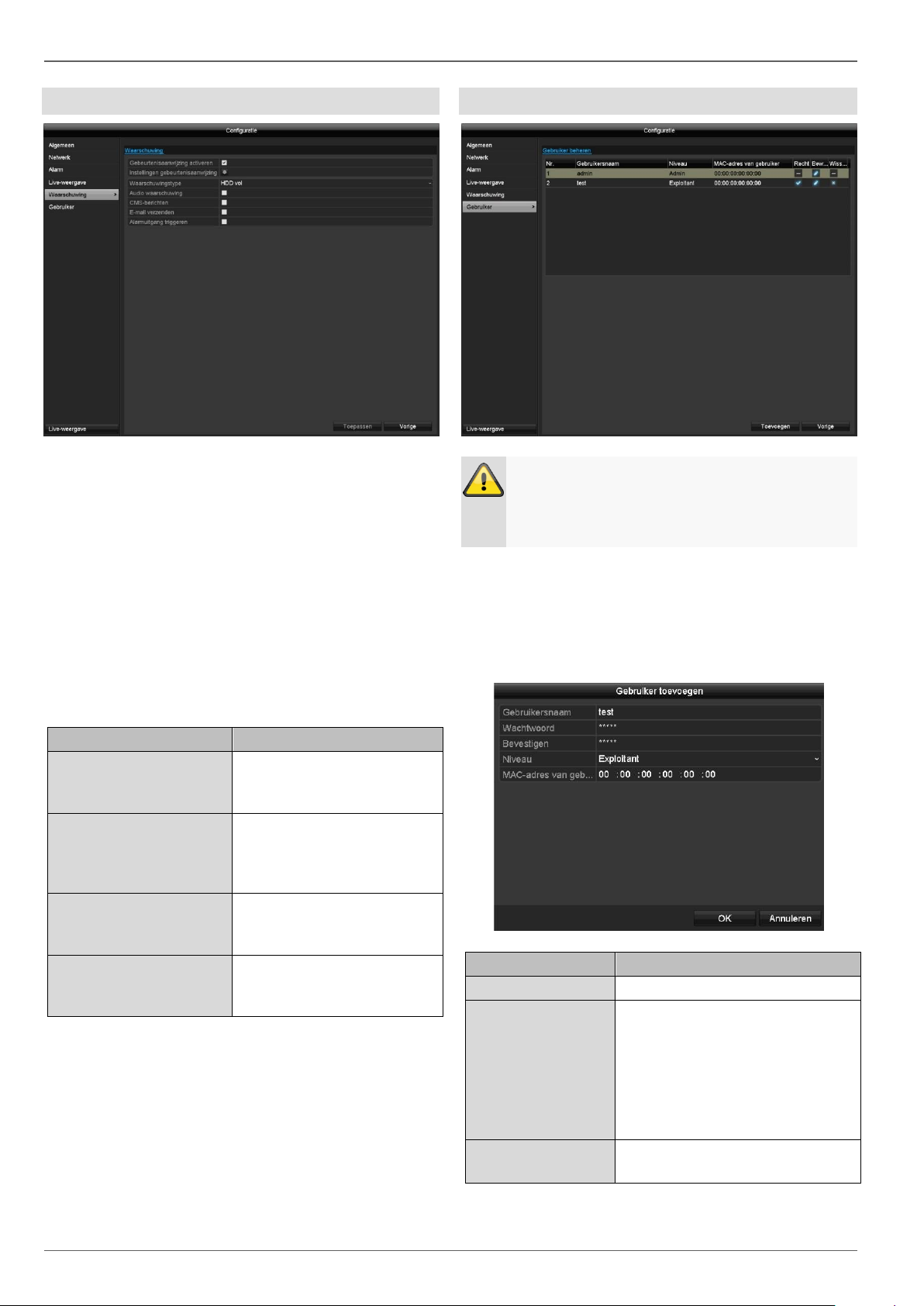
Parameter
Notificaties
Audio waarschuwing
Het apparaat geeft
meermaals een
waarschuwingssignaal
CMS-berichten
Er wordt een bericht naar
het gebeurtenislogboek van
de CMS-software
verzonden.
E-mail verzenden
Er wordt een e-mail naar
een opgegeven mailadres
verstuurd.
Alarmuitgang triggeren
De gekozen alarmuitgang
wordt bij een storing
geschakeld.
Waarschuwing
Noteer ook het Admin-wachtwoord.
Standaard ingesteld is
1 2 3 4 5.
1.
Parameter
Instelling
Gebruikersnaam
Eenduidige markering
Wachtwoord
Toegangscode voor het apparaat,
voor het apparaatbeheer
Aanwijzing: wijzig het
wachtwoord regelmatig, gebruik
combinaties van letters, cijfers
etc., noteer de wachtwoorden op
een beschermde plek.
Bevestigen
Toegangscode voor de zekerheid
nog een keer invoeren
Configuratie
Waarschuwing
Stel hier het gedrag van de recorder voor
waarschuwingen en systeemgebeurtenissen in. Activeer
hiervoor de instelling ‘Gebeurtenisaanwijzing activeren’.
Voor de volgende fouttypes kunt u een waarschuwing
activeren:
HDD vol
HDD-fout
Netwerk gescheiden
IP-conflict
Illegaal aanmelden
Input / recording resolution mismatch
Opnamefout
Gebruikers
In het gebruikersbeheer kunt u nieuwe gebruikers
toevoegen, verwijderen of bestaande instellingen
wijzigen.
Om een nieuwe gebruiker toe te voegen, kiest
u ‘Toevoegen’.
160
Page 33
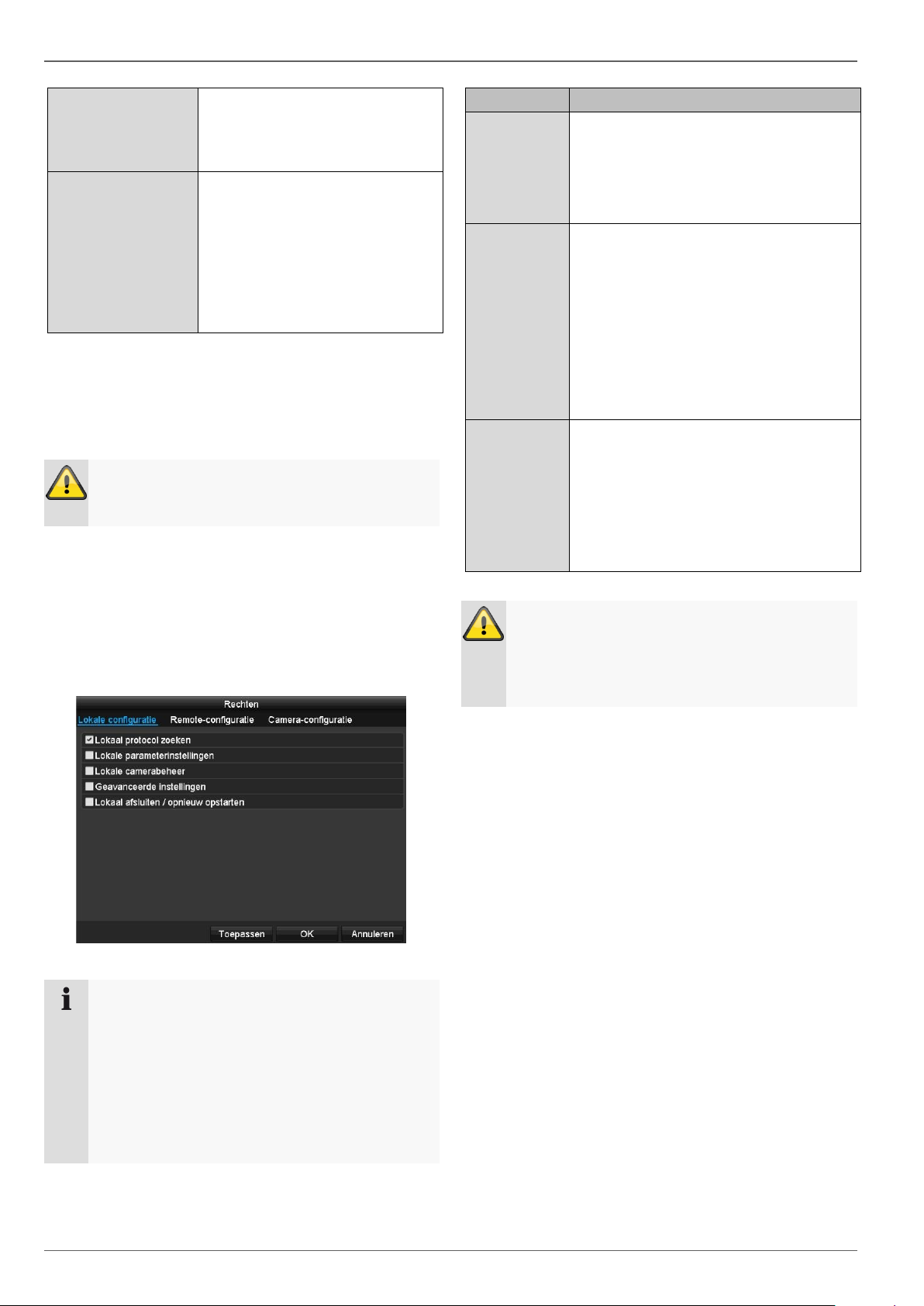
Level
BELANGRIJK:
Op het niveau Exploitant kunnen
meer rechten worden ingesteld
als op het niveau Gast.
Gebruiker MAC
MAC-adres van de
netwerkadapter van de door de
betreffende gebruiker gebruikte
pc
Aanwijzing:
Dit beperkt de toegang tot de pc
waarvan het MAC-adres hier is
ingevoerd!
2.
3.
4.
Waarschuwing
Raadpleeg de onderstaande aanwijzingen over
het toewijzen van toegangsrechten.
Aanwijzing
De gebruiker kan lokaal, d.w.z. op het apparaat
instellingen of parameters aanpassen.
De gebruiker kan/mag via de netwerkverbinding
toegang verkrijgen tot het apparaat.
Op het tabblad Camera worden de
toegangsrechten op individuele camera's (via
netwerk of lokaal) ingesteld.
Parameter
Instelling
Lokale
configuratie
Lokaal protocol zoeken
Lokale parameterinstellingen
Lokale camerabeheer
Geavanceerde instellingen
Lokaal afsluiten / opnieuw opstarten
Remoteconfiguratie
Camera rechten:
Remote protocol zoeken
Remote-parameterinstellingen
Remote-camerabeheer
Remote besturing video-uitvoer
Tweeweg audio
Remote besturing alarm
Geavanceerde instellingen
Remote afsluiten / opnieuw opstarten
Camera
configuratie
Camera rechten:
Remote live-weergave
Lokale handmatige besturing
Remote handmatige besturing
Lokaal afspelen
Remote afspelen
Lokale video-export
Waarschuwing
Wijzig de algemene instelling van de gebruiker
(naam, wachtwoord, niveau, MAC-adres) door te
klikken op het symbool ‘Bewerken’ of in het
tabblad ‘Wachtwoord wijzigen’.
Voer de naam en het wachtwoord in en bevestig het
ingevoerde wachtwoord in het veld eronder.
Kies het niveau en voer het MAC-adres in.
Bevestig de instellingen met een klik op OK.
Configuratie
Rechten instellen
Stuur de toegangsrechten van de gebruikers door op het
‘Recht’-symbool te klikken. Er kunnen alleen
toegangsgegevens van handmatig toegevoegde
gebruikers worden gewijzigd:
161
Page 34
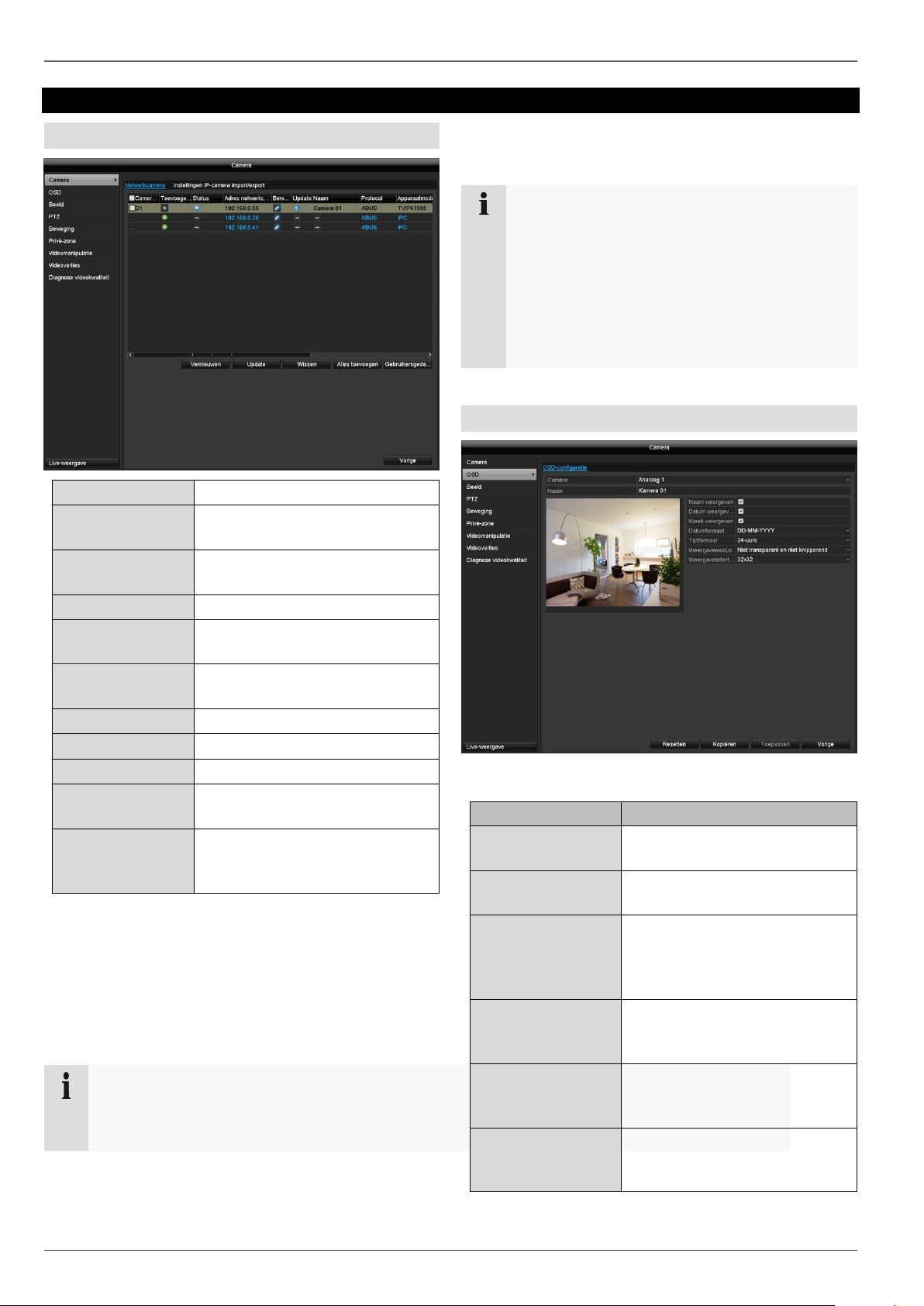
Camera
Camera
Geeft het cameranummer weer
Toevoegen
Voegt een nieuwe
netwerkcamera toe
Adres
netwerkcamera
Geeft het ingestelde IP-adres
van de camera aan
Bewerken
Bewerk de camera
Naam
Geeft de naam van de
netwerkcamera weer
Protocol
Geeft het geselecteerde protocol
weer
Apparaat model
Geeft het model weer
Vernieuwen
Vernieuwt de lijst
Wissen
Wist een netwerkcamera
Alles toevoegen
Voegt alle beschikbare
netwerkcamera’s toe
Door gebruiker
gedefinieerd
Instellingen voor het door
gebruiker gedefinieerde
toevoegen
Aanwijzing
Onder bepaalde omstandigheden moet u achteraf
de gebruikersnaam, het wachtwoord en de httppoort handmatig invoeren.
Aanwijzing
Er kunnen bij de recorder TVVR33004 één
netwerkcamera en bij de recorder TVVR33008
twee camera’s worden toegevoegd.
De volgende camera's zijn compatibel met de
recorder:
TVIP11560; TVIP21560; TVIP41500; TVIP41660;
TVIP61500; TVIP61550; TVIP82900
Parameter
Instelling
Camera
Selectie van het te bewerken
camerakanaal
Naam
Toewijzing van de
cameranaam
Naam weergeven
Weergeven van de
cameranaam in de liveweergave
activeren/deactiveren
Datum weergeven
Weergeven van de datum in de
live-weergave
activeren/deactiveren
Week weergeven
Weergave van de
kalenderweek bij het zoeken
naar weergaven
Datumformaat
Selectie van de
datumweergave bij het zoeken
naar weergave
Camera
Camera
De beschikbare bandbreedte geeft aan hoeveel
bandbreedte u nog voor de installatie van de
netwerkcamera's ter beschikking hebt.
OSD
Klik op het + teken om een netwerkcamera in het
systeem te integreren.
Klik op ‘Vernieuwen’ om in het netwerk naar beschikbare
ABUS-netwerkcamera’s te zoeken.
Klik op ‘Alles toevoegen’ om alle beschikbare
netwerkcamera’s toe te voegen.
Kies bij ’Camera’ het te bewerken camerakanaal.
162
Page 35
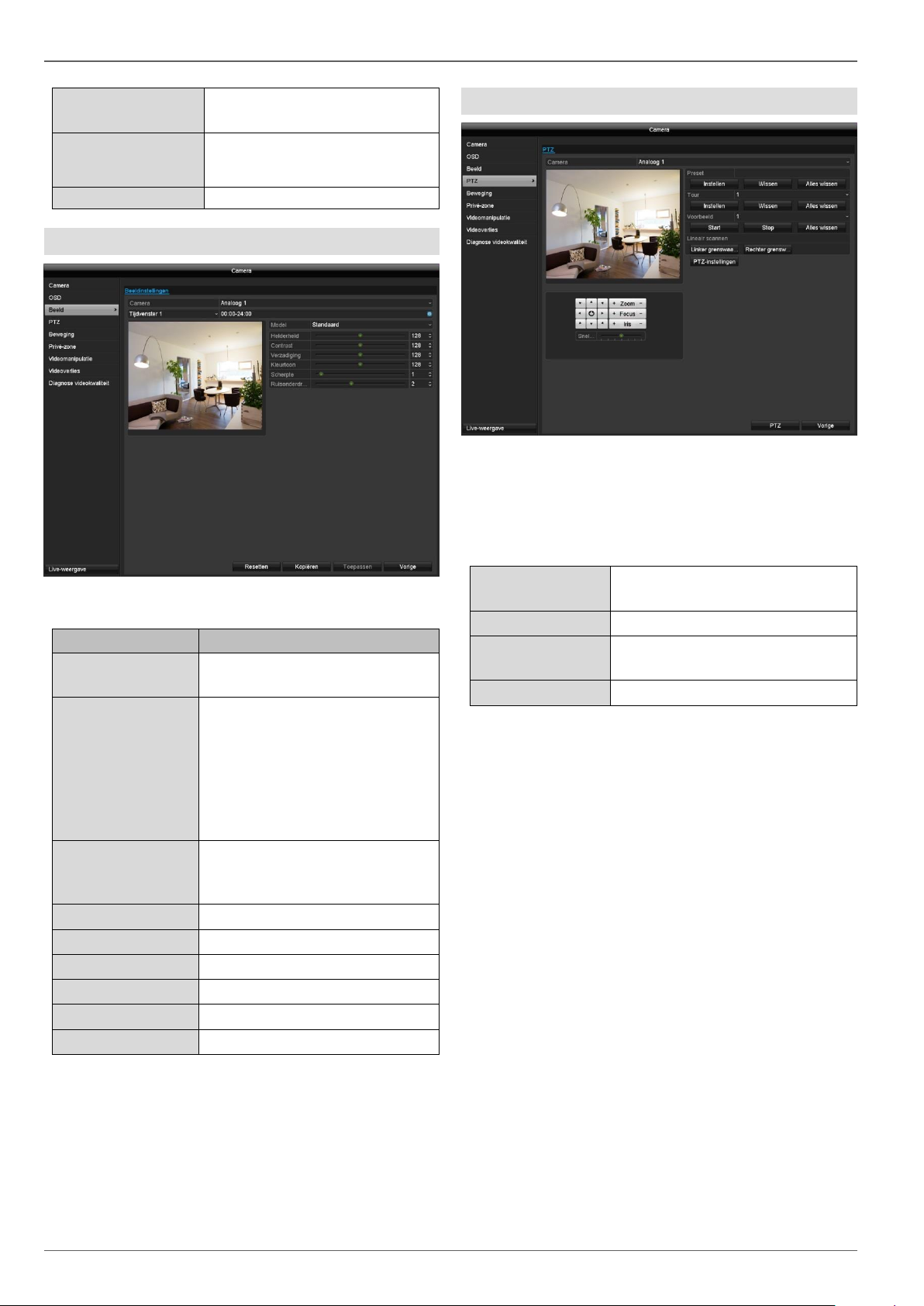
Tijdformaat
Selectie van de tijdsweergave
bij het zoeken naar weergave
Weergavemodus
Instellingen voor de weergave
van de cameranaam en de
datum
Weergavelettertype
Lettergrootte selecteren
Parameter
Instelling
Camera
Selectie van het te bewerken
camerakanaal
Tijdvenster
De beeldinstellingen kunnen per
camera op twee verschillende
tijdvensters worden ingesteld
(bijv.: dag/nacht). Tijdvenster 2
is alleen beschikbaar als bij
tijdvenster 1 een aanpassing is
aangebracht.
Model
Voorinstelling voor binnen,
slechte lichtverhoudingen, en
buiten
Helderheid
Waarde tussen 0 en 255
Contrast
Waarde tussen 0 en 255
Verzadiging
Waarde tussen 0 en 255
Kleurtoon
Waarde tussen 0 en 255
Scherpte
Waarde tussen 0 en 15
Ruisonderdrukking
Waarde tussen 0 en 5
Presets
Opslaan van individuele presetposities.
Tour
Opslaan van touren
Voorbeeld
Opslaan van een
bewegingspatroon
Lineair scannen
Horizontaal aftasten
Beeld
Kies bij ’Camera’ het te bewerken camerakanaal.
Camera
PTZ
Kies bij ‘Camera’ het te bewerken camerakanaal. Bij
gebruik van een analoge HD PTZ-camera worden de
besturingssignalen via de BNC-kabel doorgegeven.
Kies bij ‘Camera’ het te bewerken camerakanaal.
De volgende acties kunnen worden geprogrammeerd:
Alle beeldaanpassingen worden lokaal aan de recorder
aangebracht (signaalingang recorder). Afhankelijk van
het cameramodel kunnen verdere beeldinstellingen in de
camera OSD worden aangepast.
163
Opslaan en oproepen van presets
1. Stuur de camera met de pijltoetsen naar het
gewenste beeldfragment
2. Sla de preset-positie op door een preset-nummer
in het invoerveld Preset te kiezen. Voer het
gewenste cijfer via het cijferblok in en druk op de
knop ‘Instellen’ in het menu Preset.
3. Klik op de knop ‘PTZ’ en kies op het tabblad
‘algemeen’ de positie op het cijferblok. Druk op
de knop ‘Preset oproepen’ om naar de
opgeslagen preset te gaan.
Installeren en oproepen van touren
1. Leg meerdere presets aan om deze voor de tour
te gebruiken
2. Klik op ‘Instellen’ om de tour te configureren. Leg
voor ieder sleutelpunt een preset met verblijftijd
en snelheid vast.
3. Voeg verdere presets toe om de gewenste tour in
te stellen.
4. Klik op de knop ‘PTZ’ en kies op het tabblad
‘algemeen’ de positie op het cijferblok. Druk op
de knop ‘Tour oproepen’ om naar de opgeslagen
tour te gaan.
Page 36
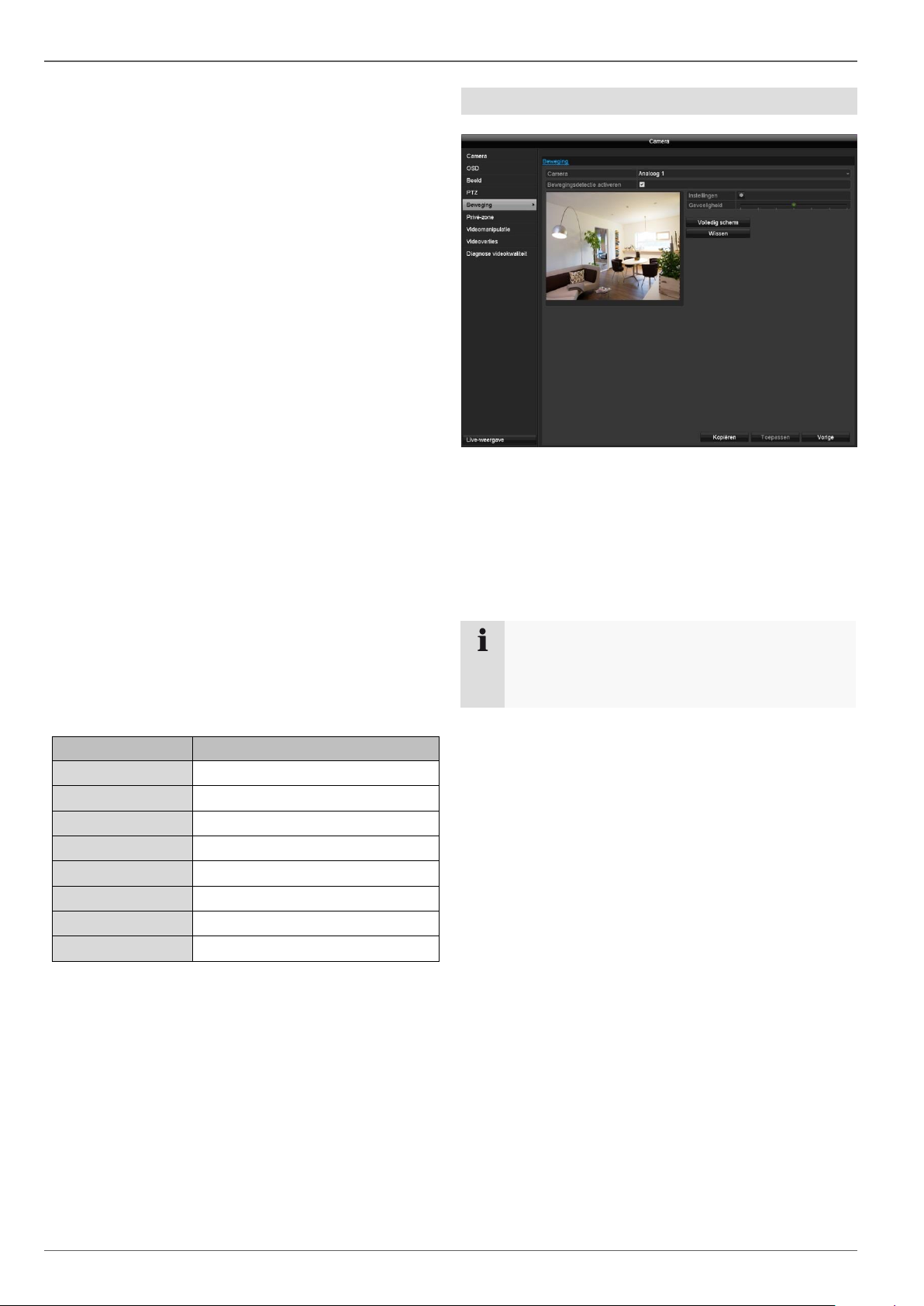
Parameter
Instelling
Camera
Keuze van het camerakanaal
Baudrate
Overdrachtssnelheid vastleggen
Data Bit
Standaard 8
Stop Bit
Standaard 1
Pariteit
Standaard geen
Flow-Ctrl
Standaard geen
PTZ-protocol
Het PTZ-protocol kiezen
Adres
De camera-ID kiezen
Aanwijzing
Om met behulp van de bewegingsdetectie op te
nemen, moet u het tijdschema onder Opname
instellen.
Camera
Patronen opslaan en oproepen
1. Start de opname door op de knop ‘Start’ te
drukken
2. Stuur de camera met de pijltoetsen naar de
gewenste beeldfragmenten en posities.
3. Sla de opname op door op de knop ‘Stop’ te
drukken
4. Klik op de knop ‘PTZ’ en kies op het tabblad
‘algemeen’ de positie op het cijferblok. Druk op
de knop ‘Voorbeeld oproepen’ om naar het
opgeslagen voorbeeld te gaan.
Lineair scannen
1. Stuur de camera met de pijltoetsen naar de
gewenste beeldfragmenten en posities.
2. Druk op de knop ‘linker grenswaarde’ / ‘rechter
grenswaarde ’om de maximale horizontale
waarde vast te leggen
3. Klik op de knop ‘PTZ’ en kies op het tabblad
‘algemeen’ de positie op het cijferblok. Druk op
de knop ‘Voorbeeld oproepen’ om naar het
opgeslagen voorbeeld te gaan.
PTZ-instellingen
Stel hier de protocolinstellingen van de PTZ-camera in.
Bij gebruik van een HD-TVI camera worden de
instellingen automatisch gedetecteerd. Het protocol voor
HD-TVI is ABUS-C (Coaxitron). Kies een ander protocol
bij gebruik van een analoge PTZ-camera.
Beweging
Kies bij ‘Camera’ het te bewerken camerakanaal.
Plaats een haakje bij bewegingsdetectie en sleep één of
meer vensters met de muis voor het detectiebereik. Als
alternatief kan door drukken op de knop ‘Volledig scherm’
het gehele beeldbereik voor de
bewegingsdetectie worden geselecteerd.
De bewegingsdetectie activeert bij pixelveranderingen in
het live-beeld van de camera. Door het instellen van de
regelaar ‘Gevoeligheid’ kan het activeringsgedrag
individueel per camera worden aangepast.
164
Page 37
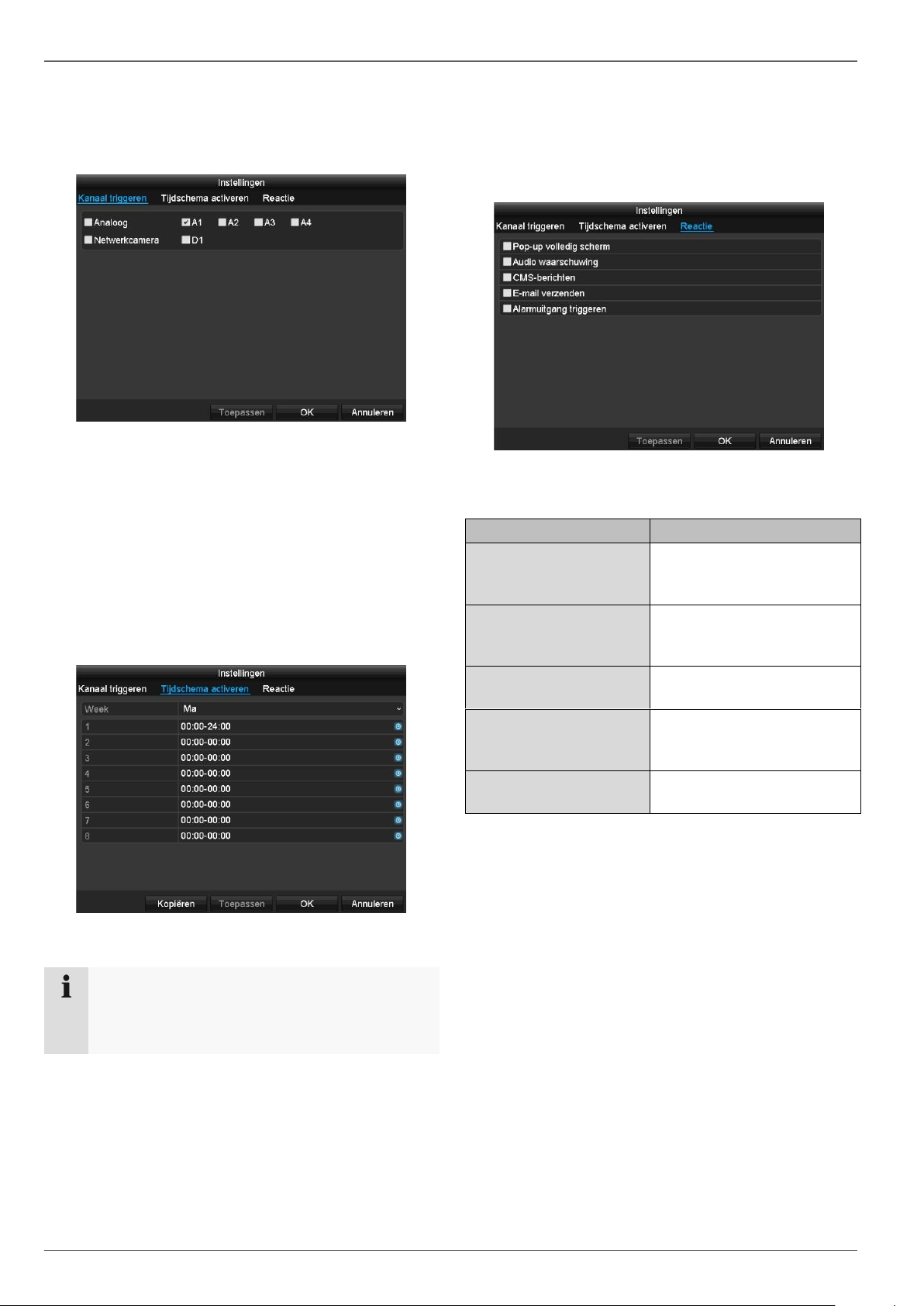
Aanwijzing
U kunt maximaal 8 tijdrasters definiëren, steeds
van 00:00 tot 00:00, de tijden van de individuele
rasters mogen elkaar niet overlappen.
Parameter
Notificaties
Pop-up volledig scherm
De camera wordt in de liveweergave als volledig
scherm weergegeven
Audio waarschuwing
Het apparaat geeft
meermaals een
waarschuwingssignaal
CMS-berichten
De CMS geeft een
waarschuwing uit
E-mail verzenden
Er wordt een e-mail naar
een opgegeven mailadres
verstuurd. Zie pag. 155.
Alarmuitgang triggeren
De alarmuitgang wordt
geactiveerd bij een alarm.
Camera
Kanaal triggeren
Door op ‘Instellingen’ te klikken verschijnt het tabblad
Kanaal triggeren (alleen bij bewegingsdetectie):
Selecteer één of meerdere camerakanalen die bij een
alarm een reactie moeten uitvoeren.
Bevestig de instellingen met een klik op Toepassen en
verlaat het menu met OK.
Reactie
Selecteer het tabblad Koppelingsactie.
Hier kunt u het gedrag van de recorder bij
bewegingsdetectie configureren door het betreffende
keuzevakje aan te klikken.
Tijdschema activeren
Selecteer het tabblad Tijdschema activeren.
Stel hier in op welke tijden de op tabblad Reactie
ingestelde reacties dienen te activeren.
1. Selecteer de dag en voer het tijdschema in.
Bevestig de instellingen met een klik op Toepassen
en verlaat het menu met OK.
2. Kies bij Kopiëren of de instelling voor alle dagen van
de week en de vakantie-instellingen moeten worden
overgenomen.
3. Bevestig de instellingen met een klik op Toepassen
en verlaat het menu met OK.
165
Page 38
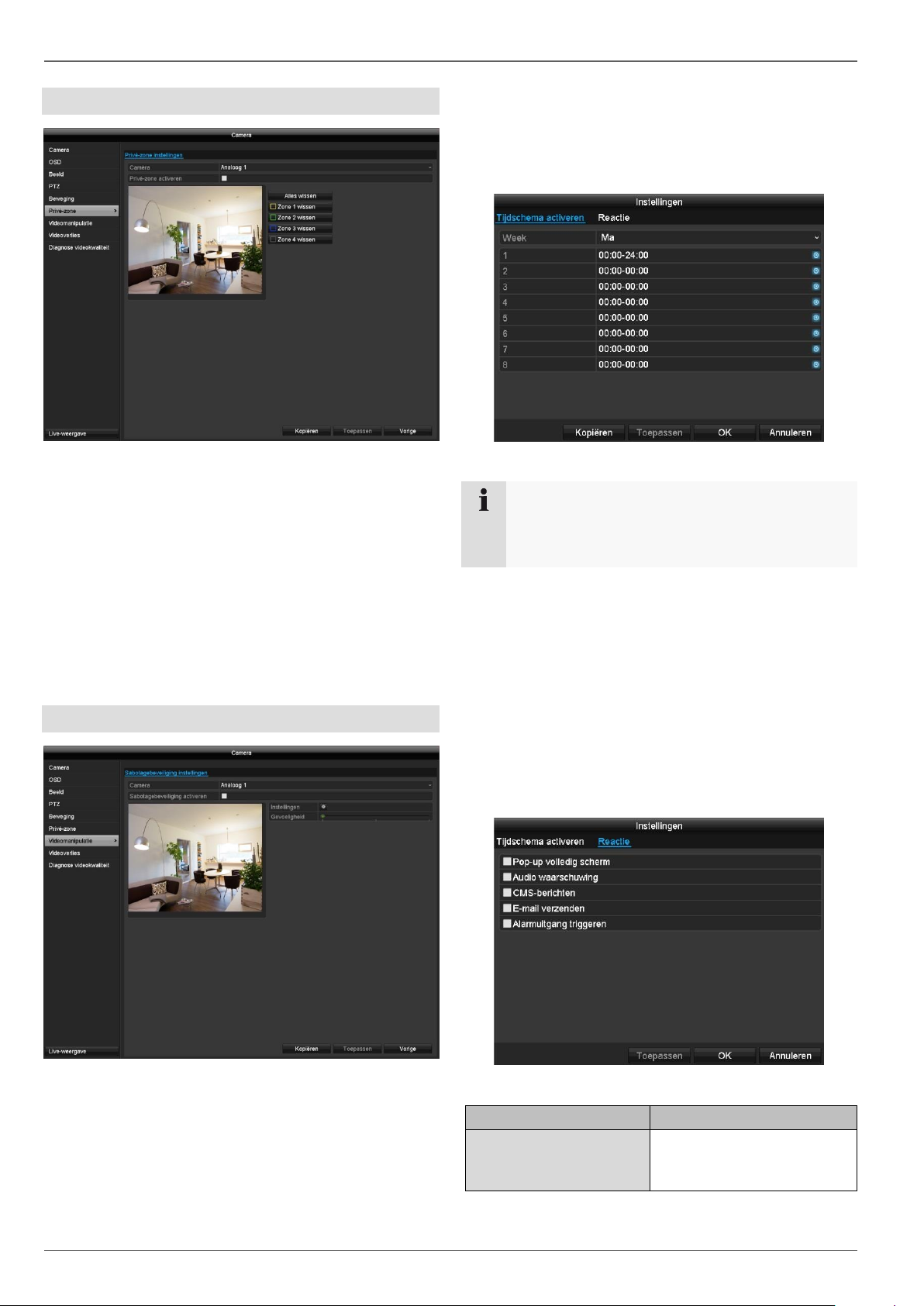
Aanwijzing
U kunt maximaal 8 tijdrasters definiëren, steeds
van 00:00 tot 00:00, de tijden van de individuele
rasters mogen elkaar niet overlappen.
Parameter
Notificaties
Pop-up volledig scherm
De camera wordt in de liveweergave als volledig
scherm weergegeven
Camera
Privé-zone
Kies bij ‘Camera’ het te bewerken camerakanaal.
Plaats het haakje bij Privé-zone activeren.
Er kunnen maximaal 4 privé-zones per camera worden
gedefinieerd. Deze worden gemaakt door met de muis in
het preview-beeld de zones te tekenen.
Met ‘Alles wissen’ worden alle zones in één keer gereset.
Als alternatief kunnen zones individueel met de knoppen
worden gewist.
Videomanipulatie
Tijdschema activeren
Selecteer het tabblad Tijdschema activeren.
Stel hier in op welke tijden de op tabblad Reactie
ingestelde reacties dienen te activeren.
1. Selecteer de dag en voer het tijdschema in.
2. Kies bij Kopiëren of de instelling voor alle dagen van
de week en de vakantie-instellingen moeten worden
overgenomen.
3. Bevestig de instellingen met een klik op Toepassen
en verlaat het menu met OK.
Reactie
Selecteer het tabblad Reactie.
Hier kunt u het gedrag van de recorder bij een gebeurtenis
(bijv. beweging herkend) configureren door het
betreffende keuzevakje aan te klikken.
Kies bij ‘Camera’ het te bewerken camerakanaal.
Plaats een haakje bij Sabotagebeveiliging activeren en
leg optioneel meer parameters vast onder Instelling.
Het sabotagealarm activeert bij manipulatie aan het
cameraobjectief (scherpte, verduisteren).
166
Page 39
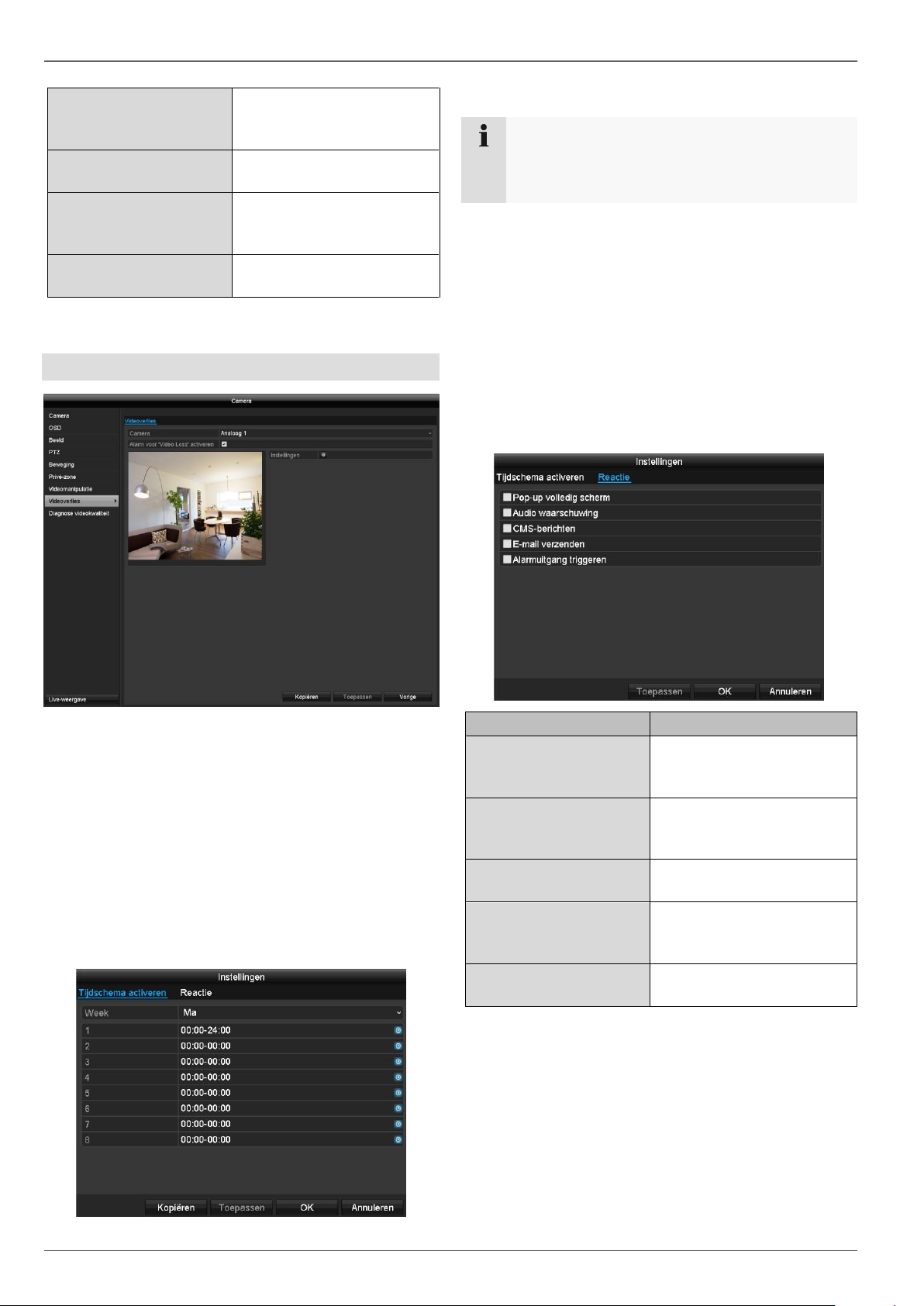
Audio waarschuwing
Het apparaat geeft
meermaals een
waarschuwingssignaal
CMS-berichten
De CMS geeft een
waarschuwing uit.
E-mail verzenden
Er wordt een e-mail naar
een opgegeven mailadres
verstuurd. Zie pag. 155.
Alarmuitgang triggeren
De alarmuitgang wordt
geactiveerd bij een alarm.
Aanwijzing
U kunt maximaal 8 tijdrasters definiëren, steeds
van 00:00 tot 00:00, de tijden van de individuele
rasters mogen elkaar niet overlappen.
Parameter
Notificaties
Pop-up volledig scherm
De camera wordt in de liveweergave als volledig
scherm weergegeven
Audio waarschuwing
Het apparaat geeft
meermaals een
waarschuwingssignaal
CMS-berichten
De CMS geeft een
waarschuwing uit.
E-mail verzenden
Er wordt een e-mail naar
een opgegeven mailadres
verstuurd. Zie pag. 155.
Alarmuitgang triggeren
De alarmuitgang wordt
geactiveerd bij een alarm.
Bevestig de instellingen met een klik op Toepassen en
verlaat het menu met OK.
Videoverlies
Camera
1. Selecteer de dag en voer het tijdschema in.
2. Kies bij Kopiëren of de instelling voor alle dagen van
de week en de vakantie-instellingen moeten worden
overgenomen.
3. Bevestig de instellingen met een klik op Toepassen
en verlaat het menu met OK.
Reactie
Selecteer het tabblad Reactie.
Hier kunt u het gedrag van de recorder bij een gebeurtenis
(bijv. beweging herkend) configureren door het
betreffende keuzevakje aan te klikken.
Kies bij ‘Camera’ het te bewerken camerakanaal.
Plaats een haakje bij Alarm voor ‘Video Loss’
activeren en leg optioneel meer parameters vast onder
Instelling.
Het alarm bij videoverlies activeert als de camera
compleet uitvalt.
Tijdschema activeren
Selecteer het tabblad Tijdschema activeren.
Stel hier in op welke tijden de op tabblad Reactie
ingestelde reacties dienen te activeren.
Bevestig de instellingen met een klik op Toepassen en
verlaat het menu met OK.
167
Page 40
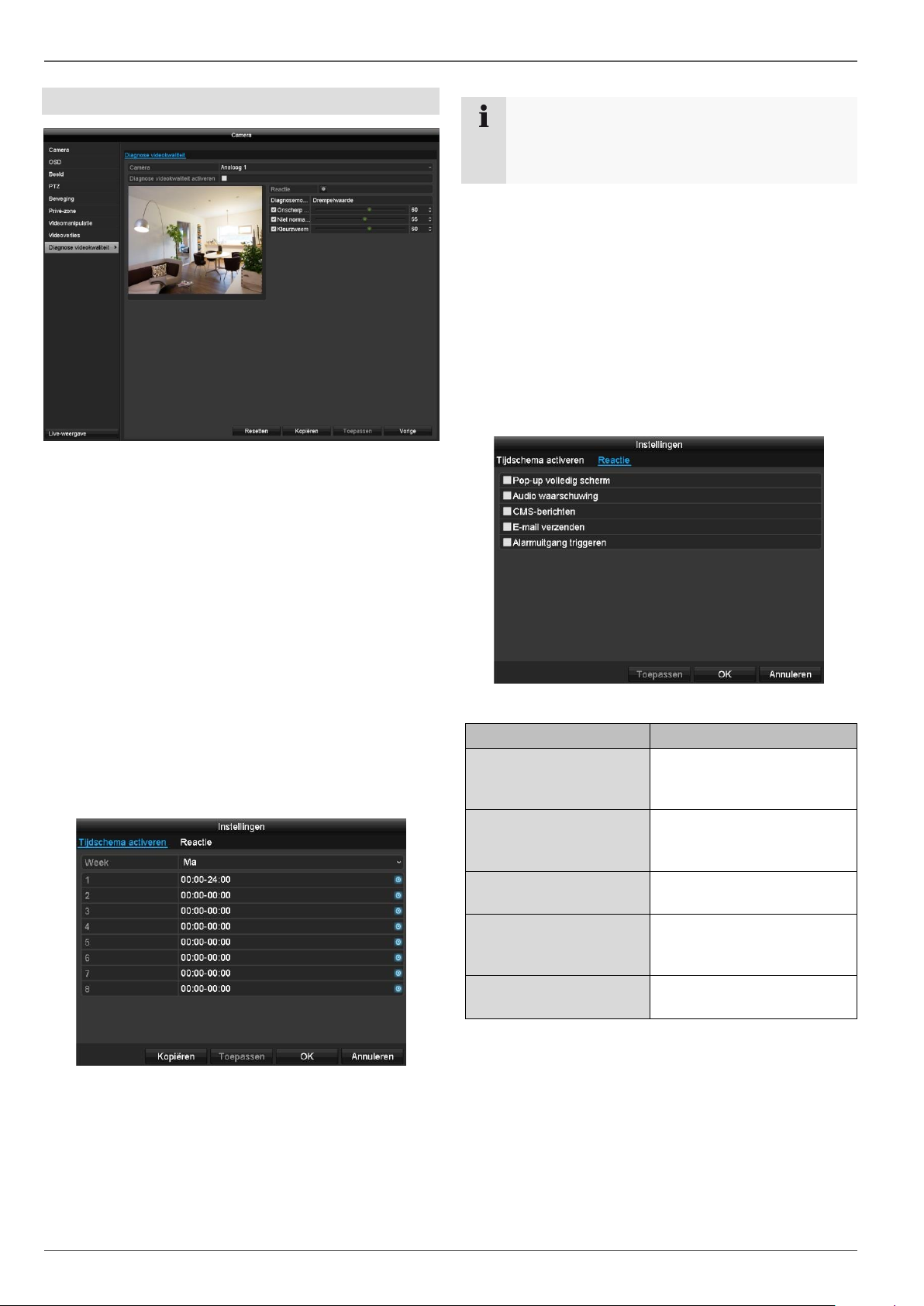
Aanwijzing
U kunt maximaal 8 tijdrasters definiëren, steeds
van 00:00 tot 00:00, de tijden van de individuele
rasters mogen elkaar niet overlappen.
Parameter
Notificaties
Pop-up volledig scherm
De camera wordt in de liveweergave als volledig
scherm weergegeven
Audio waarschuwing
Het apparaat geeft
meermaals een
waarschuwingssignaal
CMS-berichten
De CMS geeft een
waarschuwing uit.
E-mail verzenden
Er wordt een e-mail naar
een opgegeven mailadres
verstuurd. Zie pag. 155.
Alarmuitgang triggeren
De alarmuitgang wordt
geactiveerd bij een alarm.
Videokwaliteitsdiagnose
Kies bij ‘Camera’ het te bewerken camerakanaal.
Plaats een haakje bij Diagnose videokwaliteit
activeren en leg optioneel meer parameters vast onder
Instelling.
De videokwaliteitsdiagnose activeert als grenswaarden in
het camerabeeld met betrekking tot de beeldscherpte,
helderheidswaarden en kleurwaarden worden
overschreden. Stel hiervoor de grenswaarden in met de
schuifknop. Hoe lager de ingestelde waarde, hoe eerder
een alarm wordt gedetecteerd.
Tijdschema activeren
Camera
2. Kies bij Kopiëren of de instelling voor alle dagen van
de week en de vakantie-instellingen moeten worden
overgenomen.
3. Bevestig de instellingen met een klik op Toepassen
en verlaat het menu met OK.
Reactie
Selecteer het tabblad Reactie.
Hier kunt u het gedrag van de recorder bij een gebeurtenis
(bijv. beweging herkend) configureren door het
betreffende keuzevakje aan te klikken.
Selecteer het tabblad Tijdschema activeren.
Stel hier in op welke tijden de op tabblad Reactie
ingestelde reacties dienen te activeren.
1. Selecteer de dag en voer het tijdschema in.
Bevestig de instellingen met een klik op Toepassen
en verlaat het menu met OK.
168
Page 41
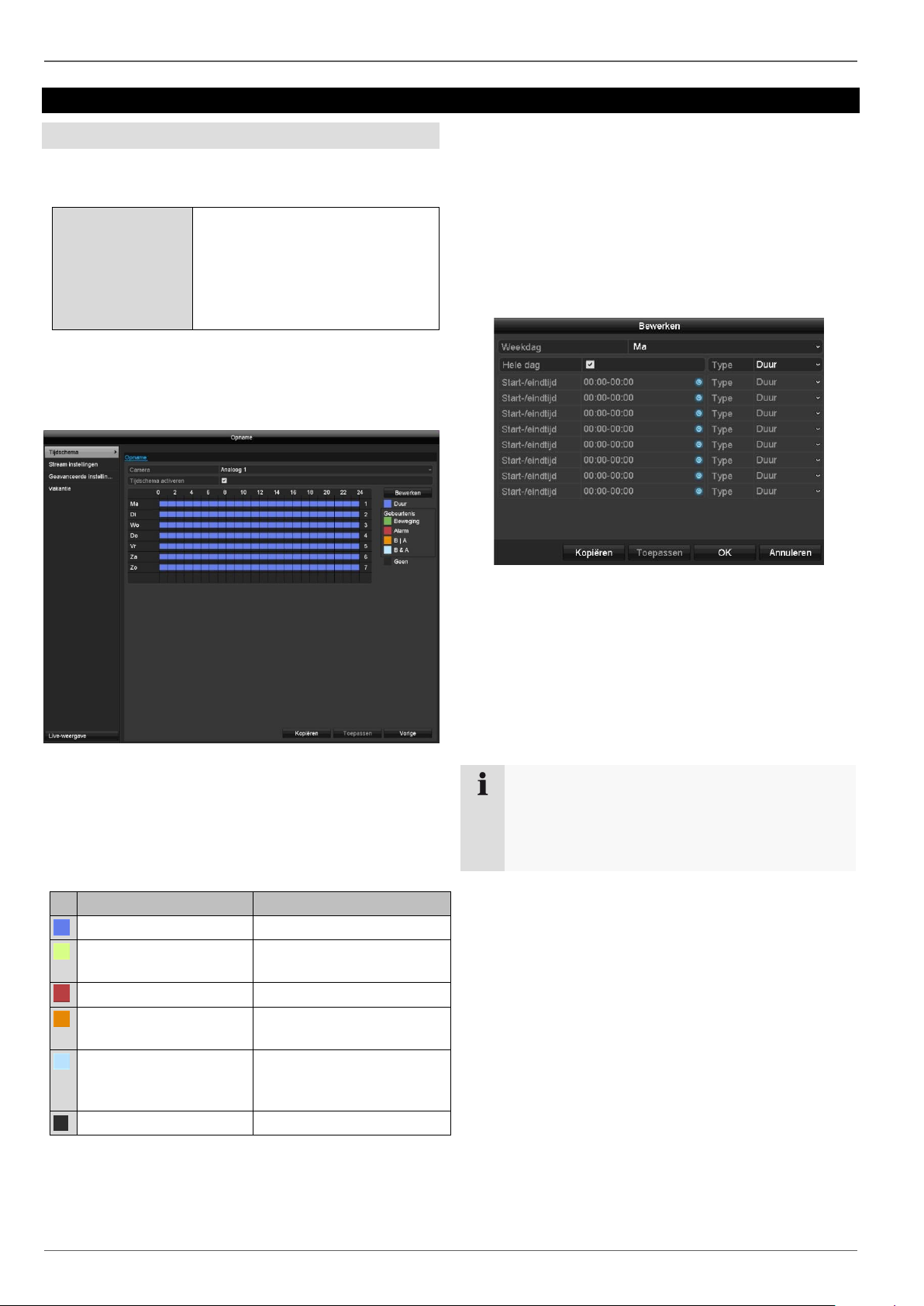
Opname
Opname
Programmering van
videostreamopname van
verbonden camera’s. Er worden
samenhangende
gegevensstreams op de recorder
opgeslagen.
Legenda
Trigger
Continue opname
Tijdschema
Bewegingsdetectie
Bewegingsdetectie van de
camera
Alarm
Alarmingang
Beweging of alarm
Bewegingsdetectie
camera of alarm-ingang
Beweging en alarm
Bewegingsdetectie
camera en alarm-ingang
tegelijkertijd
Geen selectie
Geen opname
Toepassingsvoorbeeld
Er moet van 11:00 - 7:00 worden opgenomen.
Hiervoor moeten 2 tijdzones worden ingesteld:
1. 11:00 - 24:00
2. 00:00 - 07:00
Opname
Tijdschema
Open het hoofdmenu en klik op Opname. De volgende
programmering voor gegevensopname is beschikbaar:
Tabblad Opname
Door middel van het tijdschema worden de opnametijden
resp. ‘triggers’ (opnametype) voor de camera's ingesteld.
In de OSD ziet u van links naar rechts de uren van de
betreffende dag (die van boven naar onderen
gerangschikt zijn). Rechts van de weergave ziet u de
kleurenlegenda, d.w.z. in het ingestelde tijdschema
worden de opnametijden in de kleur van de betreffende
‘trigger’, ofwel opnametypen, weergegeven.
Selecteer de camera en klik op het keuzevakje
Tijdschema activeren.
Klik op een trigger en markeer de tijdvensters in het
tijdschema met de muis.
Klik als alternatief op Bewerken om het type en de
duur van het tijdschema op de minuut precies te
programmeren.
1. Geef in het keuzemenu bij ‘tijdschema’ de dag aan die
u wilt instellen.
2. Activeer/deactiveer ‘volledige dag’. Wanneer
Volledige dag actief is, kunnen er geen afgebakende
tijden worden ingevoerd, de instelling geldt dan voor
de hele dag.
3. Als u tijdafhankelijke instellingen wilt instellen,
deactiveert u ‘Volledige dag’.
4. Voer in het drop-down menu ‘Type’ het soort opname
in:
Duur
Beweging
Alarm
Beweging of alarm
Beweging en alarm
169
Page 42
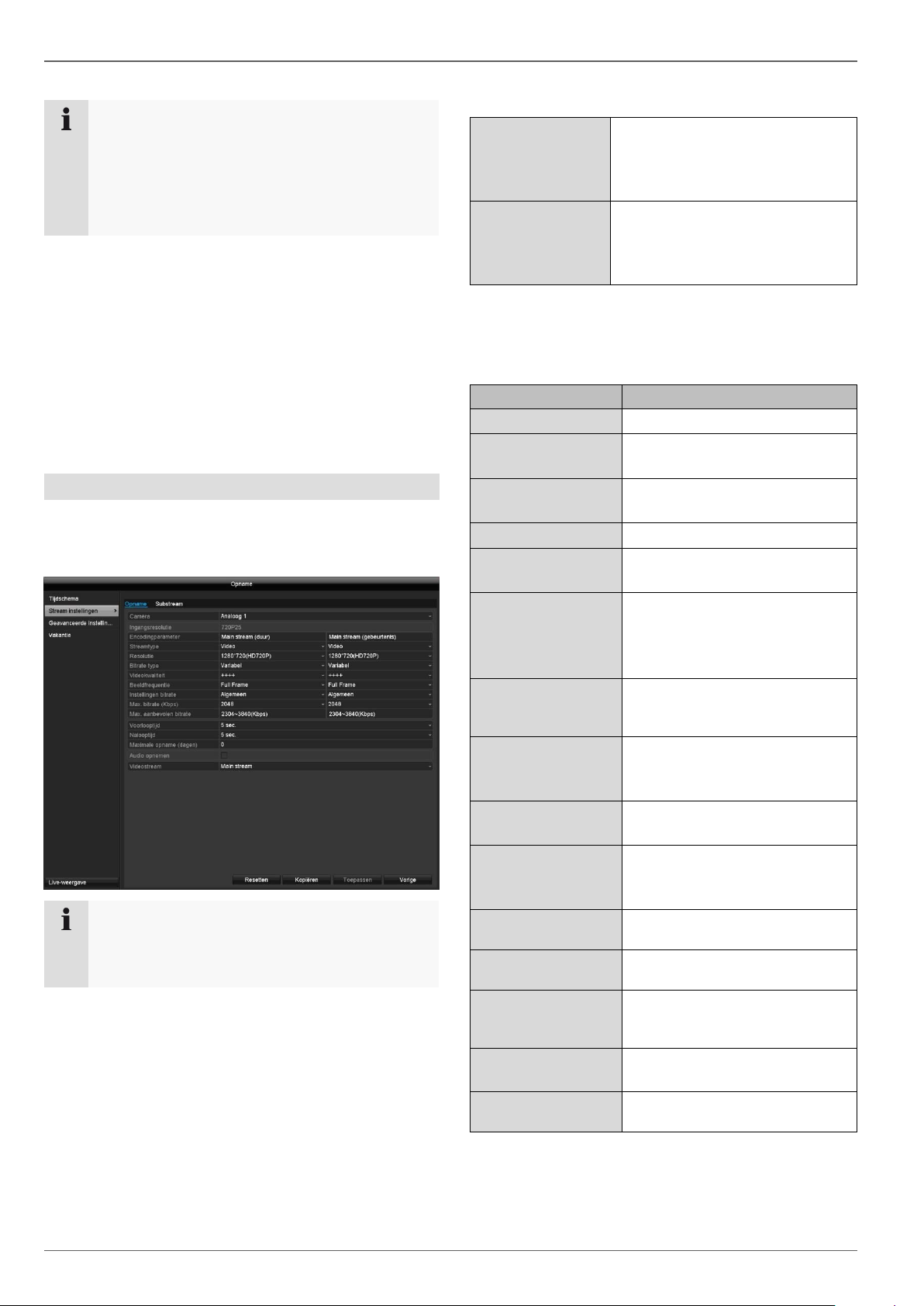
Opname
Kwaliteitsinstellingen voor
continue en
gebeurtenisondersteunde
opname
Substream
Kwaliteitsinstelling voor de
substream, die hoofdzakelijk
voor het weergeven van livebeelden wordt gebruikt.
Parameter
Instelling
Camera
In te stellen camera
Encodingparameter
In te stellen stream (duur en
gebeurtenis)
Streamtype
Vooraf gedefinieerde stream
video
Resolutie
Resolutie van de camera
Bitrate
Selectie van een variabele
resp. constante bitrate
Videokwaliteit
Verschillende
kwaliteitsniveaus
+++: middelmatige kwaliteit
++++++: hoge kwaliteit
Beeldfrequentie
Instellingen van de
beeldfrequentie voor de
stream
Instelling
Bitrate
Algemeen: Vooraf
gedefinieerde bitsnelheden
Gebruikersgedef. (32 – 3072)
Max. bitrate (Kbps)
Instellingen van de maximale
bitrate
Max. bitrate-bereik
aanbevolen
Aanbevolen bitrate afhankelijk
van de ingestelde resolutie,
beeldfrequentie enz.
Voorlooptijd
Tijd in seconden die voor een
alarm wordt opgenomen
Nalooptijd
Tijd in seconden die na een
alarm wordt opgenomen
Maximale opname
(dagen)
Instelling van de langste
opslagtijd voor opgenomen
bestanden.
Audio opnemen
Geactiveerd:
Opname met audio-bestanden
Videostream
Toewijzing van streamtype
voor opname
Aanwijzing
Met ‘Duur’ definieert u het tijdvenster waarin wordt
opgenomen.
De andere ‘trigger’ zoals bewegingsdetectie
schakelt alleen bij het intreden van deze ‘trigger’
de opname in.
Aanwijzing
Als de detail-instellingen voor triggering en bitrate
niet kunnen worden gewijzigd, dan ondersteunt de
huidige recorder-firmware deze functie niet.
5. U kunt bij de tijdsafhankelijk instelling maximaal 8
tijdrasters definiëren, steeds van 00:00 tot 00:00, de
tijden van de individuele rasters mogen elkaar niet
overlappen.
Via Kopiëren kunt u deze instelling voor andere
dagen of de volledige week overnemen.
Sluit uw instellingen in het opnamescherm af met
Toepassen en daarna OK.
Stream instellingen
Opname
Er zijn twee typen van programmering beschikbaar:
Tabblad Opname
In dit submenu zijn de volgende instellingsmogelijkheden
beschikbaar:
Met ‘Stream instellingen’ worden de kwaliteitsinstellingen
van de individuele videostreams op de recorder
ingesteld.
170
De recorder kan afhankelijk van de programmering op
verschillende kwaliteitsniveaus opnemen. De instelling
Page 43
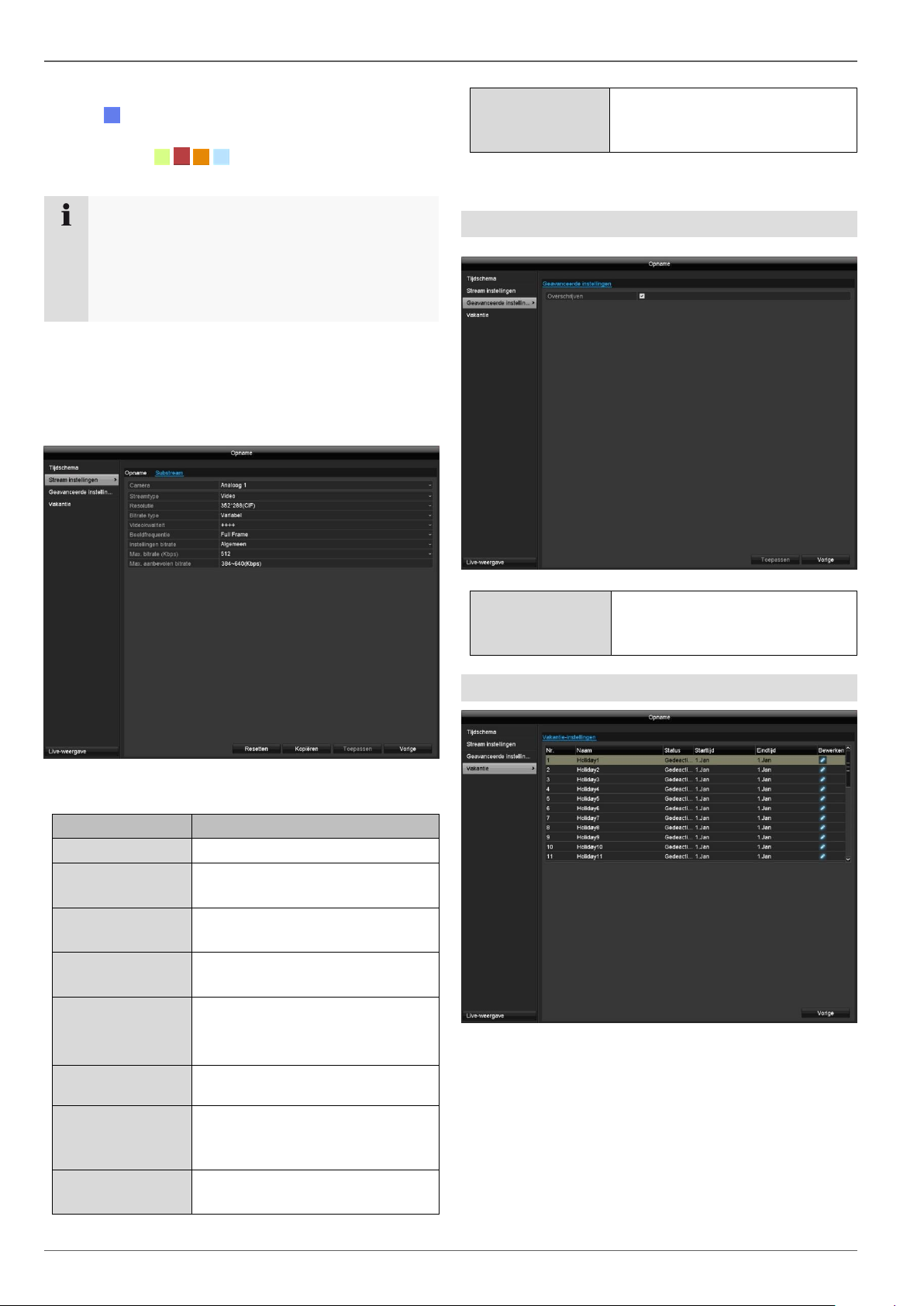
Parameter
Instelling
Camera
In te stellen camera
Streamtype
Vooraf gedefinieerde stream
video
Resolutie
Auto, 4CIF(704x576),
CIF(352x288), QCIF(176x144)
Bitrate type
Selectie van een variabele resp.
constante bitrate
Videokwaliteit
Verschillende kwaliteitsniveaus
+++: middelmatige kwaliteit
++++++: hoge kwaliteit
Beeldfrequentie
Instellingen van de
beeldfrequentie voor de stream
Instelling
Bitrate
Algemeen: Vooraf gedefinieerde
bitsnelheden
Gebruikersgedef. (32 – 3072)
Max. bitrate
(Kbps)
Weergave van de maximale
bitrate
Max. bitratebereik
aanbevolen
Aanbevolen bitrate afhankelijk
van de ingestelde resolutie,
beeldfrequentie enz.
Overschrijven
Leg vast of bij een volle harde
schijf oudere opnames moeten
worden overschreven.
Aanwijzing
Met betrekking tot het geheugenverbruik bereikt u
optimale instellingen, als u uitsluitend
gebeurtenisondersteunde opname programmeert
en daarbij alleen gebeurtenissen in hoge kwaliteit
opneemt.
‘Main Stream (duur)’ wordt uitsluitend voor continue
opname gebruikt. De instelling ‘Main stream
(gebeurtenis)’ wordt voor alle opnames bij
gebeurtenissen gebruikt.
Bevestig de instellingen met een klik op Toepassen en
verlaat het menu met Terug.
Tabblad Substream
Opname
Bevestig de instellingen met een klik op Toepassen en
verlaat het menu met Terug.
Geavanceerde instelling
De volgende parameters kunnen worden ingesteld:
Vakantie
171
In dit submenu kunnen 32 verschillende opnameinstellingen voor vakantie of feestdagen worden
uitgevoerd.
Om deze instellingen uit te voeren, klikt u op het
‘bewerken’-symbool.
Page 44
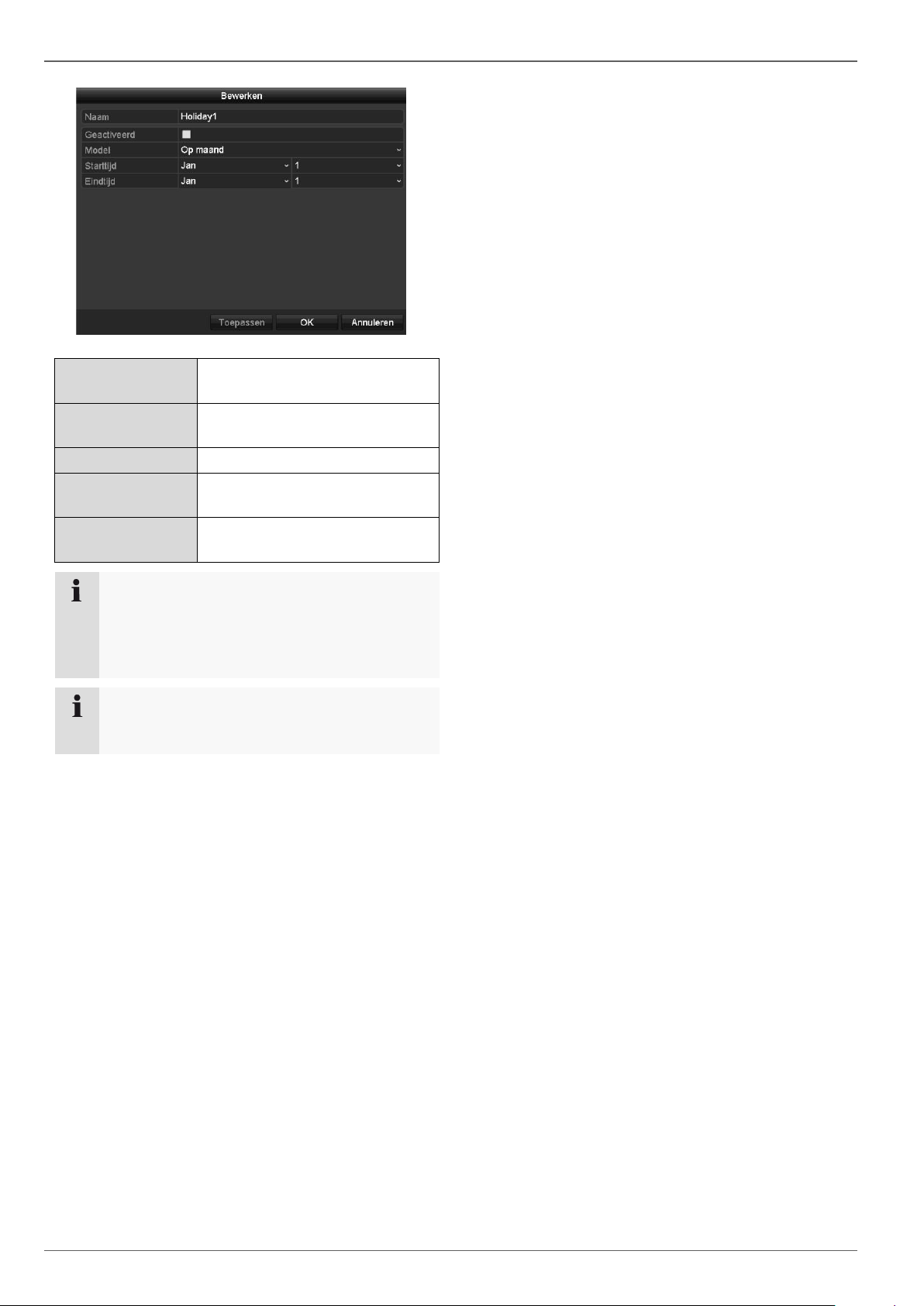
Naam
Handmatige invoer van de naam
van de vakantie of de feestdag
Geactiveerd
Activeren resp. deactiveren van
de ingestelde vakantie
Model
Op datum/op week/op maand
Starttijd
Selectie van de
begindatum/begintijd
Eindtijd
Selectie van de
einddatum/eindtijd
Aanwijzing
Configureer het tijdschema na activeren van de
vakantiefunctie. Hier verschijnt een nieuwe regel
‘Vakantie’ die analoog aan de weekdagen kan
worden geprogrammeerd.
Aanwijzing
Het vakantietijdschema deactiveert alle
weektijdschema's (Ma-Zo).
Opname
Bevestig uw instellingen met Toepassen en OK.
172
Page 45
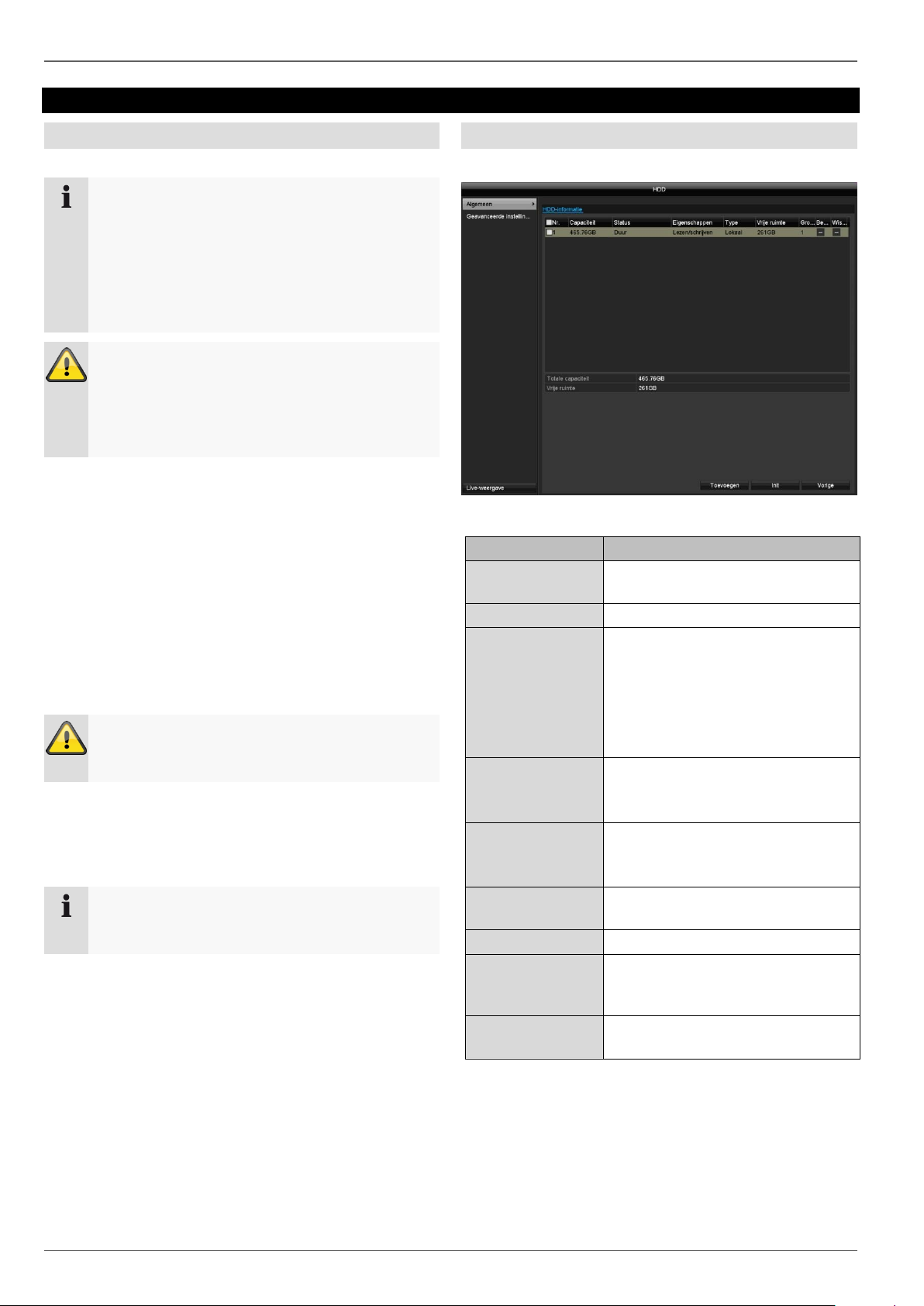
HDD
Aanwijzing
Het apparaat kan een 2,5 inch SATA harde schijf
beheren.
Voordat u met het apparaat opnames kunt maken
moet de ingebouwde harde schijf ‘geïnitialiseerd’
worden. Pas dan herkent het apparaat de harde
schijf.
Waarschuwing
Alle gegevens van een harde schijf worden bij het
initialiseren gewist!
Zorg ervoor dat er op tijd een back-up van de
gegevens wordt gemaakt.
1.
2.
3.
4.
Waarschuwing
Als u vragen heeft over deze instructies of deze u
niet helpen, kunt u zich tot uw installateur wenden.
5.
6.
HDD-informatie
Beschrijving
Nr
Geeft het interne aansluitnummer
aan
Capaciteit
Hardeschijfruimte in GB
Status
Geeft de actuele status van de
harde schijven aan:
Geïnitialiseerd
Normaal
Niet in orde
Slapend (=stand-by)
Eigenschappen
Alleen lezen: schrijfbeveiliging
Lezen/schrijven: lezen en
schrijven
Type
Lokaal: Harde schijf van het
apparaat
NAS: Harde schijf van netwerk
Vrije ruimte
Geeft bij benadering het vrije
geheugen voor opnames aan
Groep
Groeps-ID
Bewerken
HDD-groepsinstelling bewerken
(alleen in groepsmodus
beschikbaar)
Wissen
Harde schijf verwijderen (alleen bij
netwerkstations beschikbaar)
1.
2.
3.
Aanwijzing
Als de geïnstalleerde harde schijf niet wordt
weergegeven, controleer dan de aansluitingen.
HDD
Harde schijven
Harde schijf inbouwen
Koppel het apparaat los van het stroomnet en open
de afdekking.
Houdt u zich aan de ESD-voorschriften bij de
omgang met elektronische apparaten. Zorg ervoor
dat u geaard bent.
Open de behuizing niet in ruimtes met tapijten of
andere elektrostatisch oplaadbare vloerbedekking.
Vermijd lichamelijk contact met alle onderdelen op
de printplaat.
Algemeen
Bouw de harde schijf in en verbind de aansluitingen.
Breng de behuizing weer aan en sluit het apparaat
aan op het stroomnet.
Klik in het menu op ‘HDD’ om instellingen voor het
beheer van de harde schijf uit te voeren.
Harde schijf initialiseren
Selecteer de harde schijf door het keuzevakje aan te
vinken.
Start het proces door op Init. te klikken.
Bevestig de veiligheidsvraag met OK.
173
Page 46
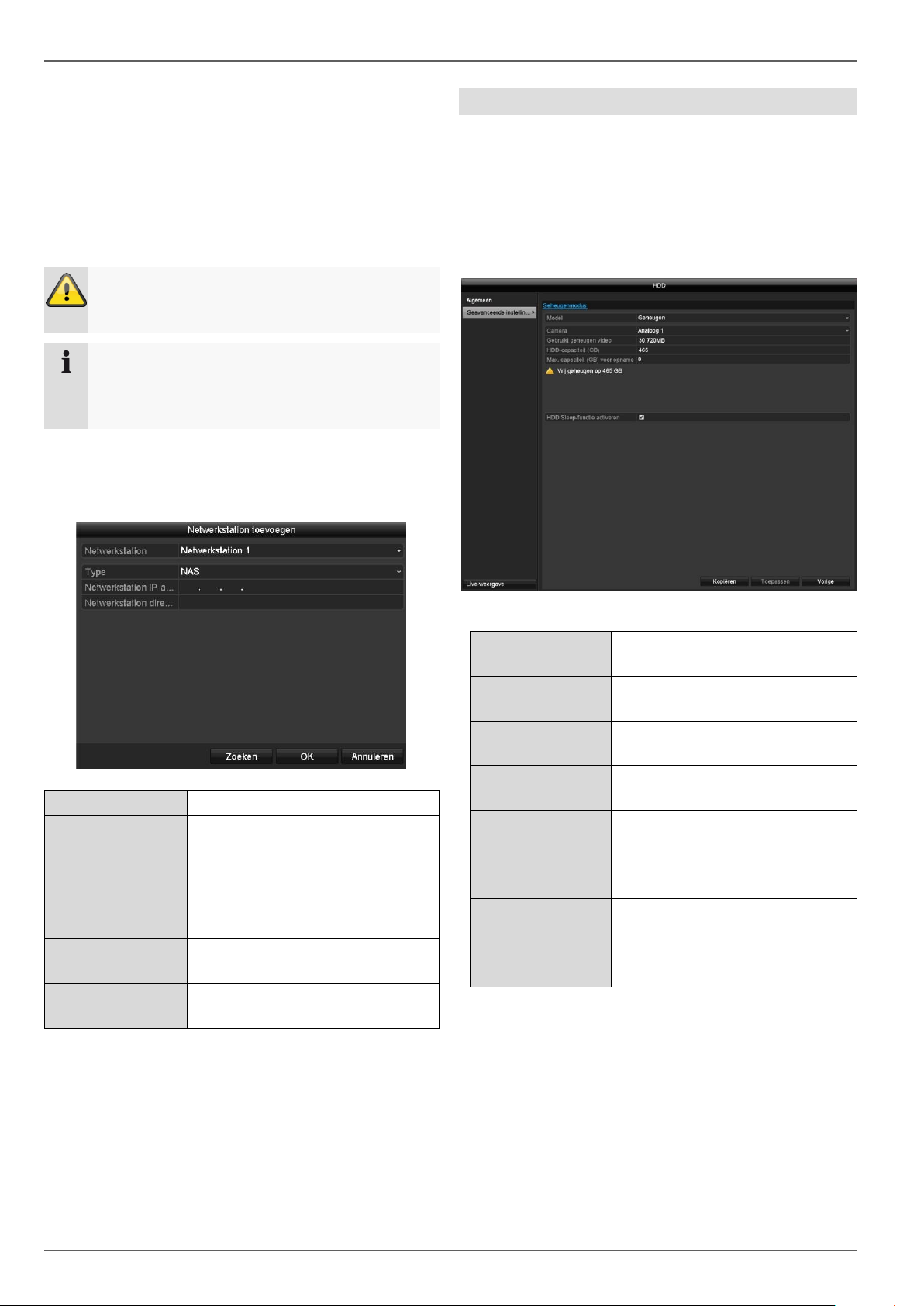
4.
5.
Camera
Selectie van het te bewerken
camerakanaal
Gebruikt
geheugen video
Actueel gebruikt videogeheugen
op het gegevensdragersysteem
Gebruikt
geheugen beeld
Actueel gebruikt beeldgeheugen
op het gegevensdragersysteem
HDD-capaciteit
(GB)
Totaal beschikbare
hardeschijfgeheugen in GB
Max. capaciteit
(GB) voor
opname
Leg het maximale
opnameformaat voor video op
het gegevensdragersysteem per
camera vast.
HDD-Sleepfunctie activeren
Als deze functie geactiveerd is
schakelen harde schijven die niet
worden gebruikt in de
slaapstand.
Waarschuwing
Zorg er bij gebruik van netwerkstations voor dat
uw netwerk voldoende bemeten is.
Aanwijzing
De afspeelsnelheid van opgenomen gegevens op
netwerkstations kan lager zijn dan op de interne
harde schijven.
Netwerkstation
Kies tussen 8 netwerkstations.
Type
NAS: Voor de instelling moet uw
netwerkgeheugen het NFSbestandssysteem ondersteunen.
IP SAN: Voor deze instelling moet
uw netwerkgeheugen het iSCSIprotocol ondersteunen.
IP-adres
Invoer van het IP-adres van het
netwerkgeheugen.
Directory
Invoer van het pad naar het
geheugen of iSCSI-target
De statusbalk geeft de voortgang van de initialisatie
aan.
Na afloop van het proces verschijnt de harde schijf.
Netwerkstation toevoegen
Er kunnen verdere gegevensdragers voor het opslaan via
het netwerk toegevoegd worden.
Klik op Toevoegen om een netwerkstation toe te
voegen.
HDD
Geavanceerde instellingen
Hier kunt u de instellingen voor de geheugenmodus
opgeven.
Modus: Geheugen
In deze modus worden de videogegevens verdeeld over
het totale aantal van alle aangesloten gegevensdragers
geschreven.
Klik op Zoeken om het netwerkgeheugen te vinden en
daarna op OK om het netwerkstation toe te voegen.
Het netwerkstation moet vóór gebruik worden
geïnitialiseerd.
174
1. Selecteer bij Kopiëren of de instelling voor alle
camera's moet worden overgenomen.
2. Bevestig de instellingen met een klik op Toepassen
en verlaat het menu met OK.
Page 47
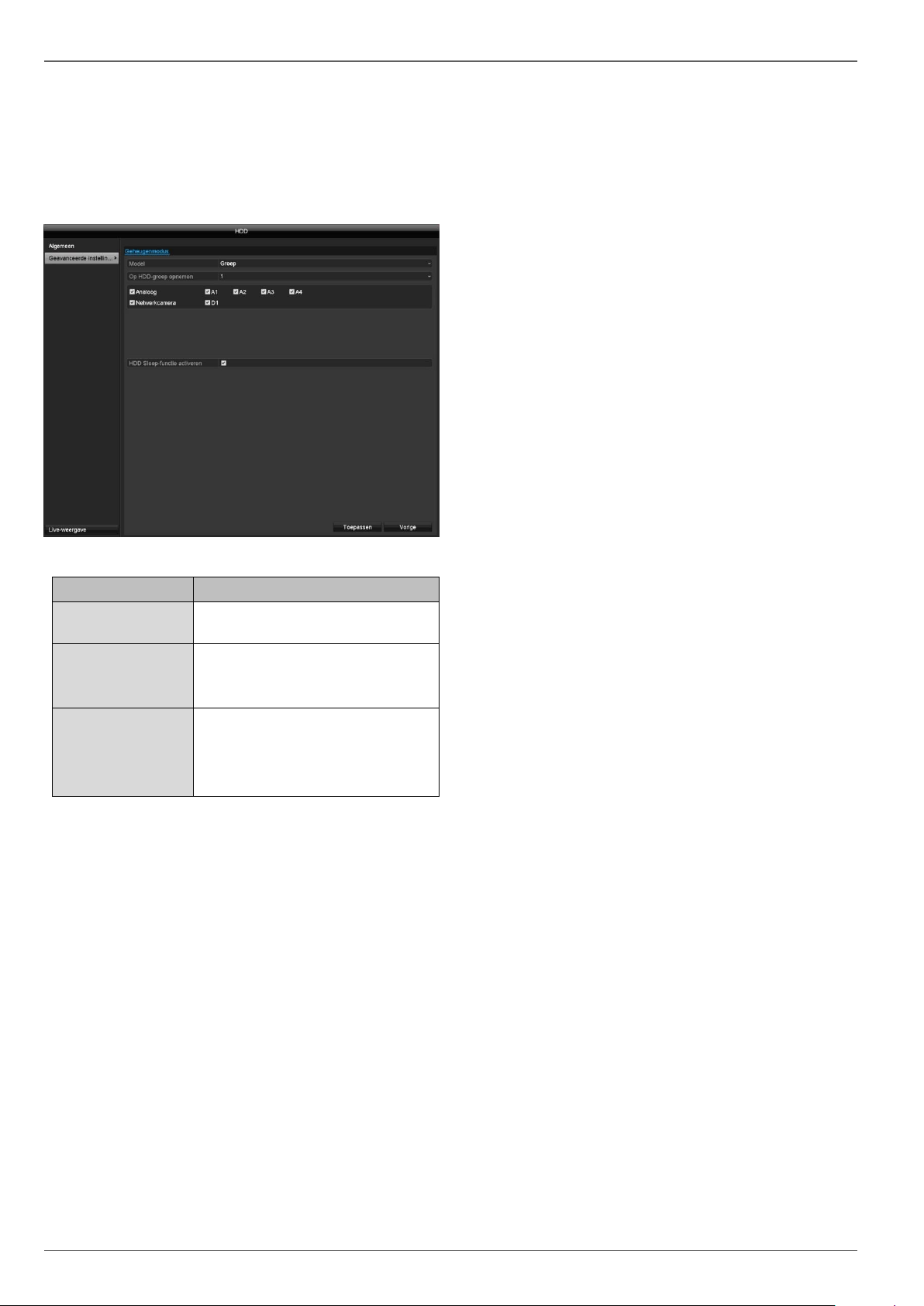
Parameter
Instelling
Op HDD-groep
opnemen
HDD-groep kiezen
Camera
Kiezen welke camera's op de
actueel gekozen groep moeten
worden opgeslagen
HDD-Sleepfunctie activeren
Als deze functie geactiveerd is
schakelen harde schijven die niet
worden gebruikt in de
slaapstand.
HDD
Modus: Groep
In deze modus kunnen de videogegevens doelgericht
(ook redundant) naar de gekozen gegevensdrager
worden geschreven. Voor de recorders TVVR33004 en
TVVR33008 is slechts één groep harde schijven
beschikbaar.
175
Page 48
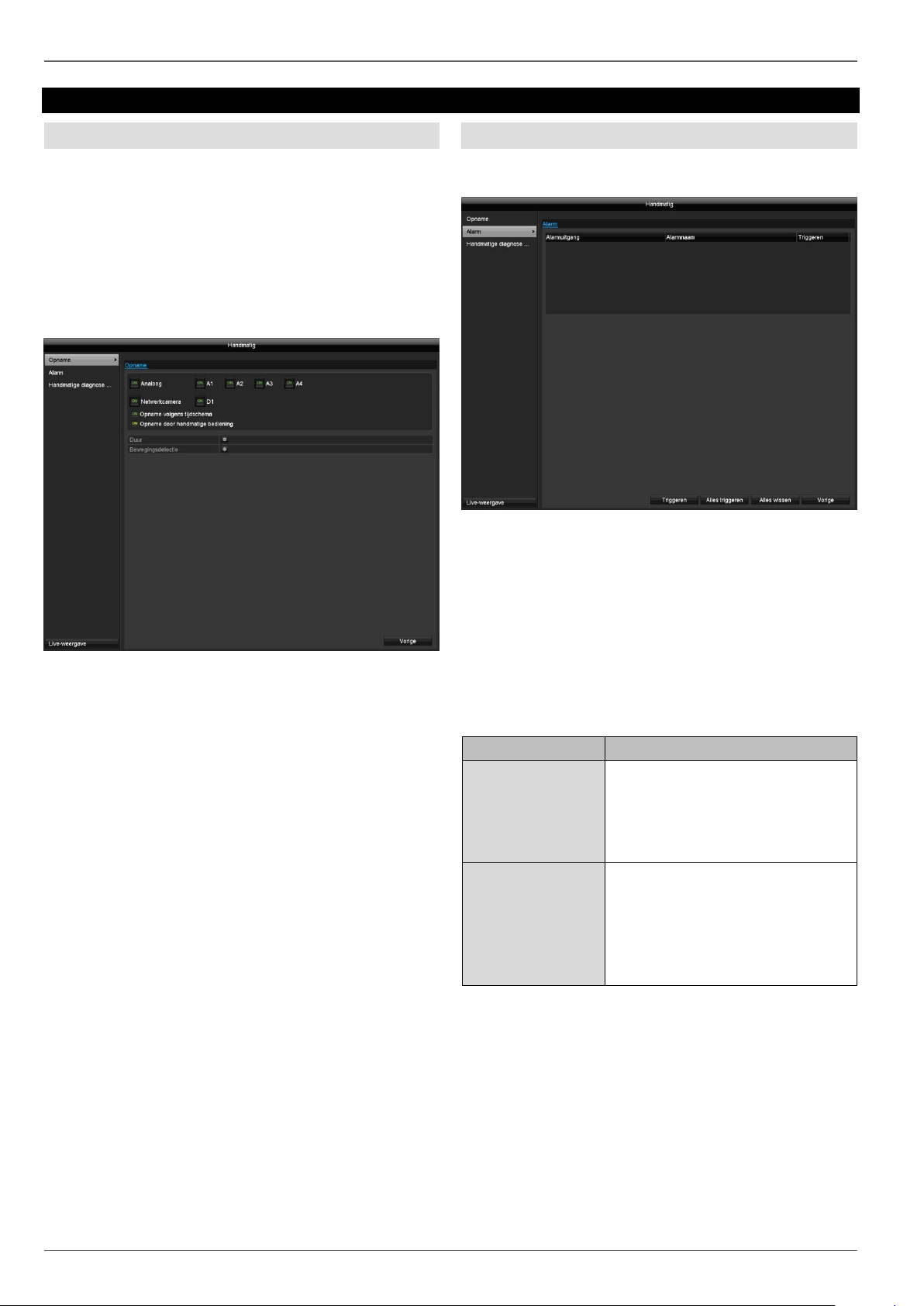
Handmatig
Parameter
Beschrijving
Duur
Klik op het teken om de continue
opname voor alle kanalen voor de
hele dag te activeren.
Klik op ‘Ja’ om de keuze te
bevestigen.
Bewegingsdetectie
Klik op het teken om de
bewegingsdetectie voor alle
kanalen voor de hele dag te
activeren.
Klik op ‘Ja’ om de keuze te
bevestigen.
Handmatig
Opname
Druk op de REC-toets of ga in het hoofdmenu naar
Paniekopname om een handmatige beeld->/videoopname te starten.
Als een opname handmatig wordt gestart, moet deze ook
handmatig weer worden beëindigd. Door de recorder
opnieuw op te starten worden alle handmatige opnames
gedeactiveerd.
Klik op het submenu ‘Opname’.
Selectie van de instellingen voor alle camera's. Klik op
‘Off’ resp. ‘On’ om de instellingen te wijzigen.
‘On groen’ ‘Off rood’
Opname handmatig stoppen
‘Off rood’ ‘on geel’
Handmatige continue opname
‘On geel’ ‘Off rood’
Alarm
Kies hier de alarmuitgang, die bij handmatig opnemen
moet worden geschakeld.
U kunt meerdere alarmuitgangen schakelen bij een
handmatige opname.
Kies Triggeren om de geselecteerde alarmuitgang te
activeren.
Klik op Alles triggeren om alle alarmuitgangen te
activeren.
Klik op Alles wissen om de instellingen op te
verwijderen.
Handmatige continue opname wordt beëindigd; wanneer
een tijdschema voor de camera geprogrammeerd is,
wordt deze automatisch geactiveerd (groen).
176
Page 49
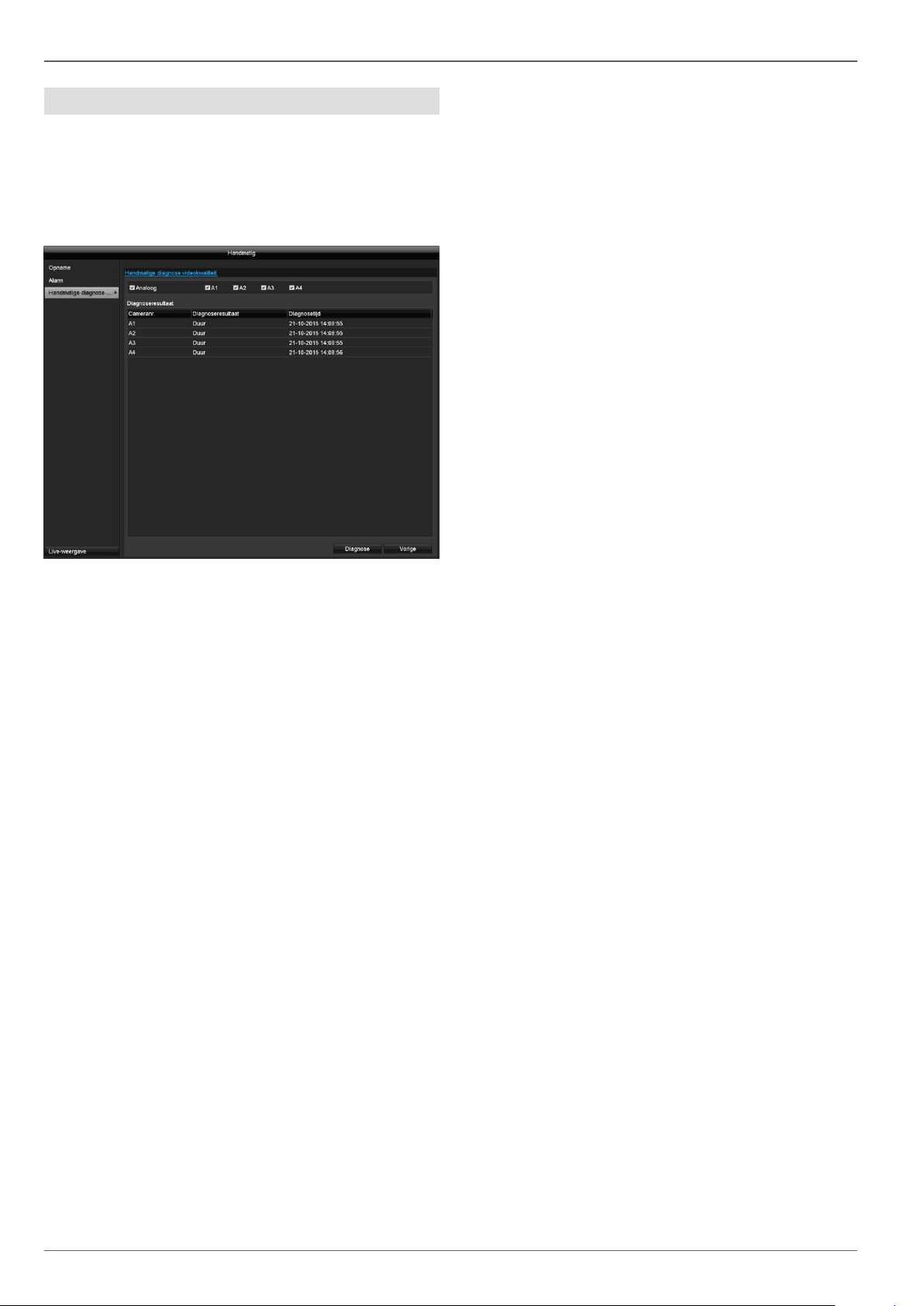
Handmatige diagnose videokwaliteit
Kies hier de camera die met de handmatige
videokwaliteitsdiagnose moet worden onderzocht. Denk
eraan dat hiervoor de diagnosefunctie in het menu
‘Camera’ voor het betreffende kanaal ingeschakeld en
geconfigureerd moet worden.
Handmatig
Door het indrukken van de knop ‘Diagnose’ wordt de
handmatige analyse gestart. Pas de instellingen in het
menu Camera aan als het diagnoseresultaat ook bij
correcte beeldinstelling een foutmelding geeft (onscherp
beeld, kleurzweem etc.).
Het diagnoseresultaat ‘Duur’ signaleert een correct
camerabeeld.
177
Page 50
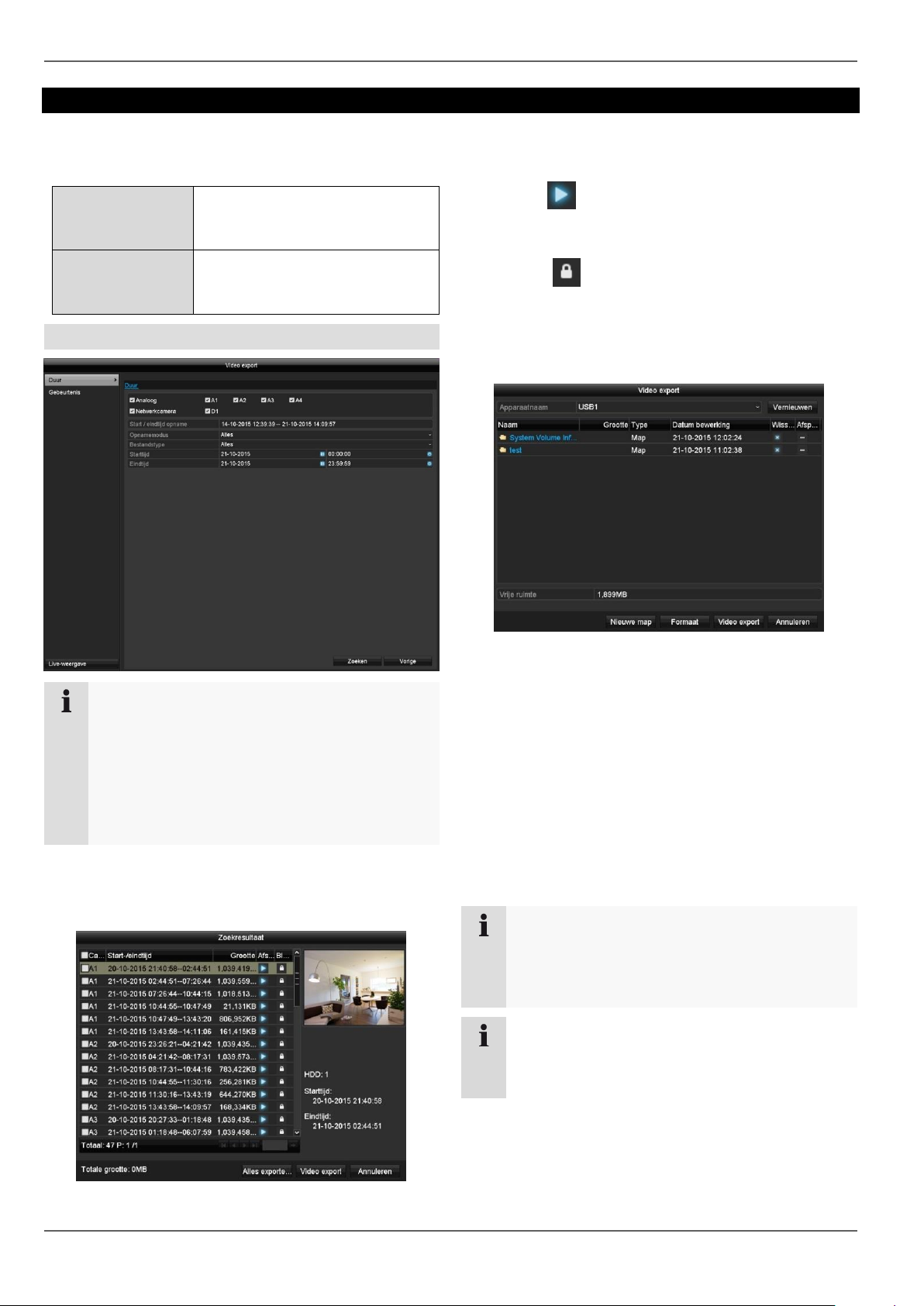
Duur
Export van videogegevens die
via continue opname zijn
opgenomen.
Gebeurtenis
Export van videogegevens die
via gebeurtenisopname zijn
opgenomen.
Aanwijzing
De exportfunctie zorgt voor een back-up van
belangrijke opnames op gekoppelde, externe
media zoals
USB-media
USB harde schijf
DVD-brander etc.
1.
2.
3.
1.
2.
3.
Aanwijzing
Na het maken van de back-up kunt u de gegevens
op het medium selecteren en met de speler (moet
apart worden geëxporteerd) weergeven. Zo
controleert u of de export correct is uitgevoerd.
Aanwijzing
De ‘Pre-play’-opnames/vooralarmopnames kunnen
alleen worden bekeken, indien de opname is
gestart voor het alarm plaatsvond.
Video export
Ga in het menu naar Video export om opgenomen
videogegevens van de recorder te exporteren. De
volgende opties zijn beschikbaar:
Duur
Video export
De bestandsgrootte van elke opname en de totaal
grootte van alle gevonden opnames worden
weergegeven.
Door op te klikken kunt u de betreffende opname
bekijken.
Voor het blokkeren of deblokkeren van een bestand
klikt u op . Geblokkeerde bestanden worden door
het systeem niet meer overschreven.
Klik op Export om naar het exportscherm te
gaan.
Voer de parameters in.
Klik op Zoeken om het zoeken te starten; het
gebeurtenissenscherm wordt weergegeven.
Kies in het drop-down menu het verbonden medium
waarop de back-up van gegevens moet worden
gemaakt.
Als het medium niet wordt weergegeven, klikt u op
Vernieuwen.
Als het medium nog steeds niet wordt weergegeven,
koppelt u de aansluiting van het apparaat los en
verbindt u het medium opnieuw. Lees daarvoor ook
de aanwijzingen van de fabrikant.
Klik op Start om met de export te beginnen. De
voortgang van de back-up wordt weergegeven.
178
Page 51
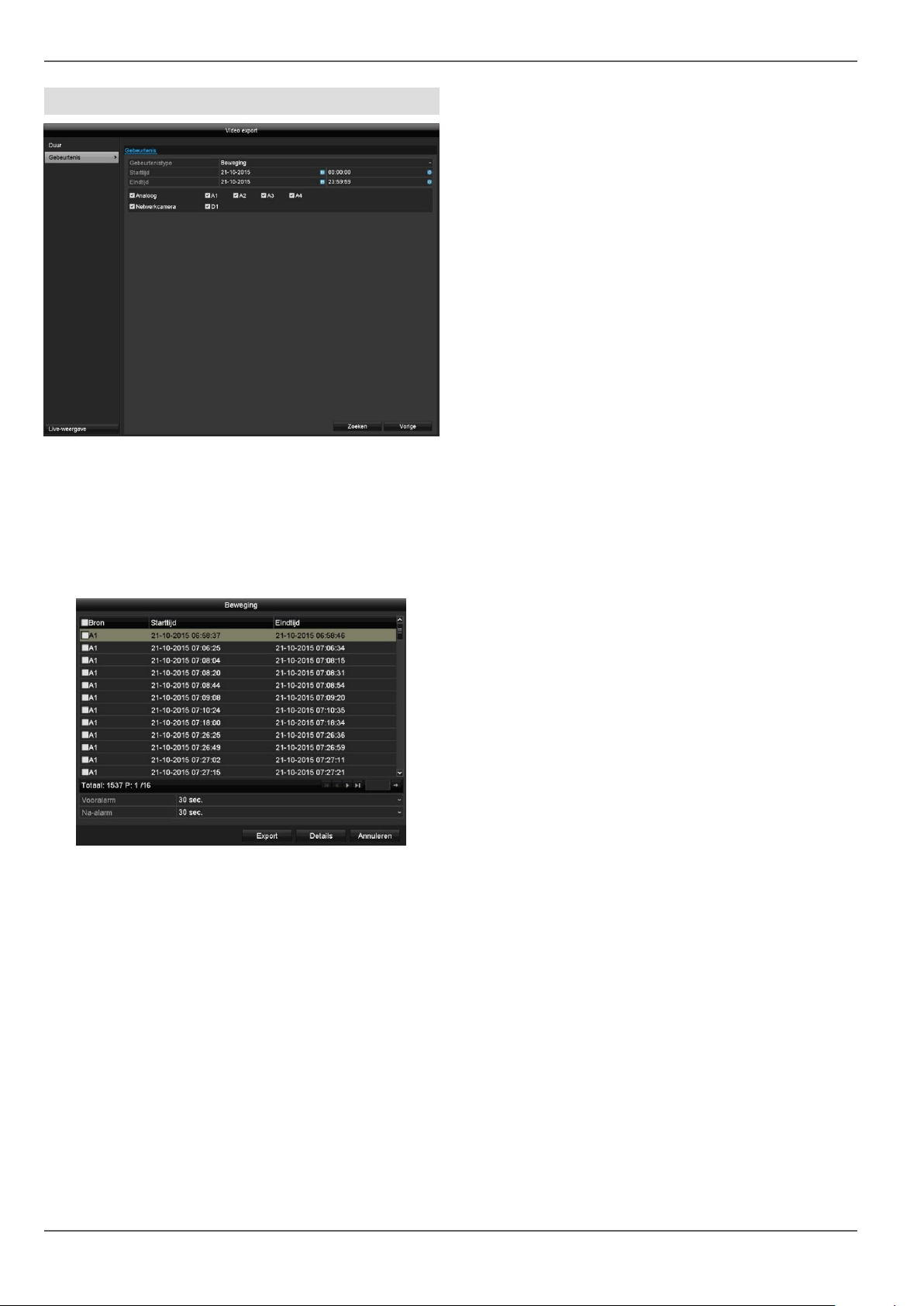
Gebeurtenis
Leg de opnameperiode vast waarin u wilt zoeken met
behulp van de keuzevakjes bij ‘starttijd’ en ‘eindtijd’.
Selecteer de camera door het keuzevakje aan resp. uit te
vinken en klik op Zoeken.
Bij beide gebeurtenistypen verschijnt na het indrukken
van de knop Zoeken het volgende venster:
Selecteer de bestanden die u wilt exporteren door het
keuzevakje aan resp. uit te vinken. Bij "pre-play" resp.
"post-play" kunt u de voor- resp. na-alarmtijd instellen.
Hiermee kunt u de lengte van uw exportvideo vastleggen.
Klik op Details om de geselecteerde video te bekijken.
Voor gedetailleerde informatie over het venster Details
zie DUUR.
Video export
179
Page 52
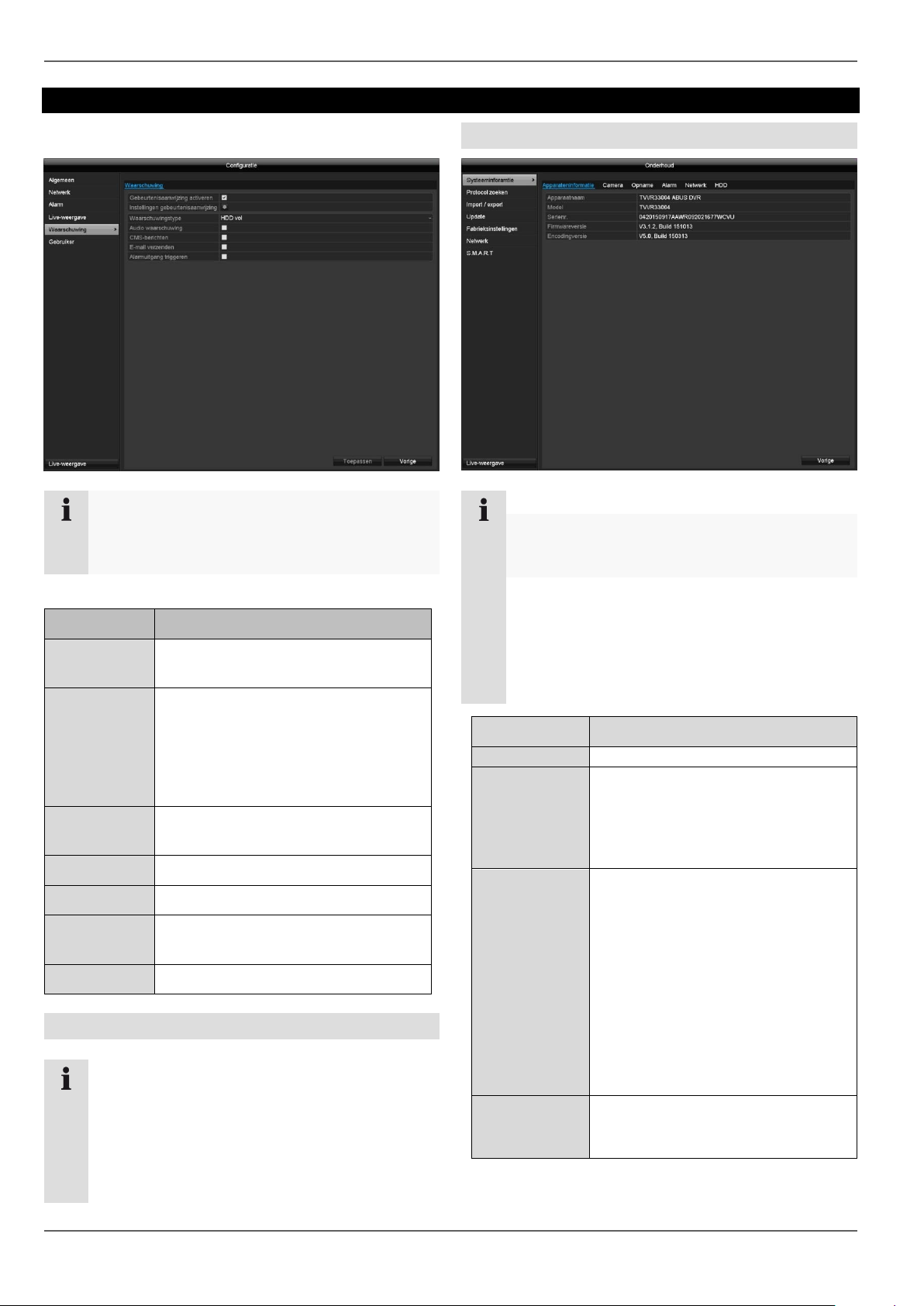
Aanwijzing
In het informatiemenu worden de technische
gegevens van het apparaat evenals informatie
over de verschillende instellingen van de
camera's, opname alarm, netwerk en HDD
weergegeven.
Dit is bijvoorbeeld nuttig bij support-vragen.
Aanwijzing
Het zoeken naar ‘gebeurtenissen’ kan
plaatsvinden op basis van de volgende
hoofdtypen/gebeurtenissen/parameters:
Alles
Alarm
Waarschuwing
Proces
Informatie
Filter1
Filter2
Alles
-
Alarm
Alles
Bewegingsdetectie
starten/beëindigen
Sabotagebeveiliging
starten/beëindigen
Waarschuwing
Alles
Verlies videosignaal
Illegaal aanmelden
HDD vol
HDD-fout
IP-conflict
Netwerk gescheiden
Uitzondering opname
Video in-/uitgangssignaal niet
gelijk
Opnamebuffer
Proces
Alles
Power On
Lokaal: Niet geplande afsluiting
Aanwijzing
Het menu wordt gebruikt voor het onderhoud van
de apparaten en mag uitsluitend worden bediend
door ervaren gebruikers.
Menu
Instelling
Systeeminfor
matie
Apparaatinformatie (serienummer,
firmwarestatus etc.)
Protocol
zoeken
In Protocol zoeken (=logbestand) kan
aan de hand van bepaalde criteria
zoals alarm, uitzondering, bediening
of informatie naar opnames, of
informatie (S.M.A.R.T.-schijfstatus)
worden gezocht.
Import /
export
Instellingen exporteren, importeren
Update
Firmware-update uitvoeren
Standaard
Systeemreset
Netwerk
Weergave van de overdracht- en
ontvangstsnelheid van de recorder
S.M.A.R.T
Harde schijf op fouten controleren
Onderhoud
Onderhoud
Protocol zoeken
Systeeminformatie
180
Page 53
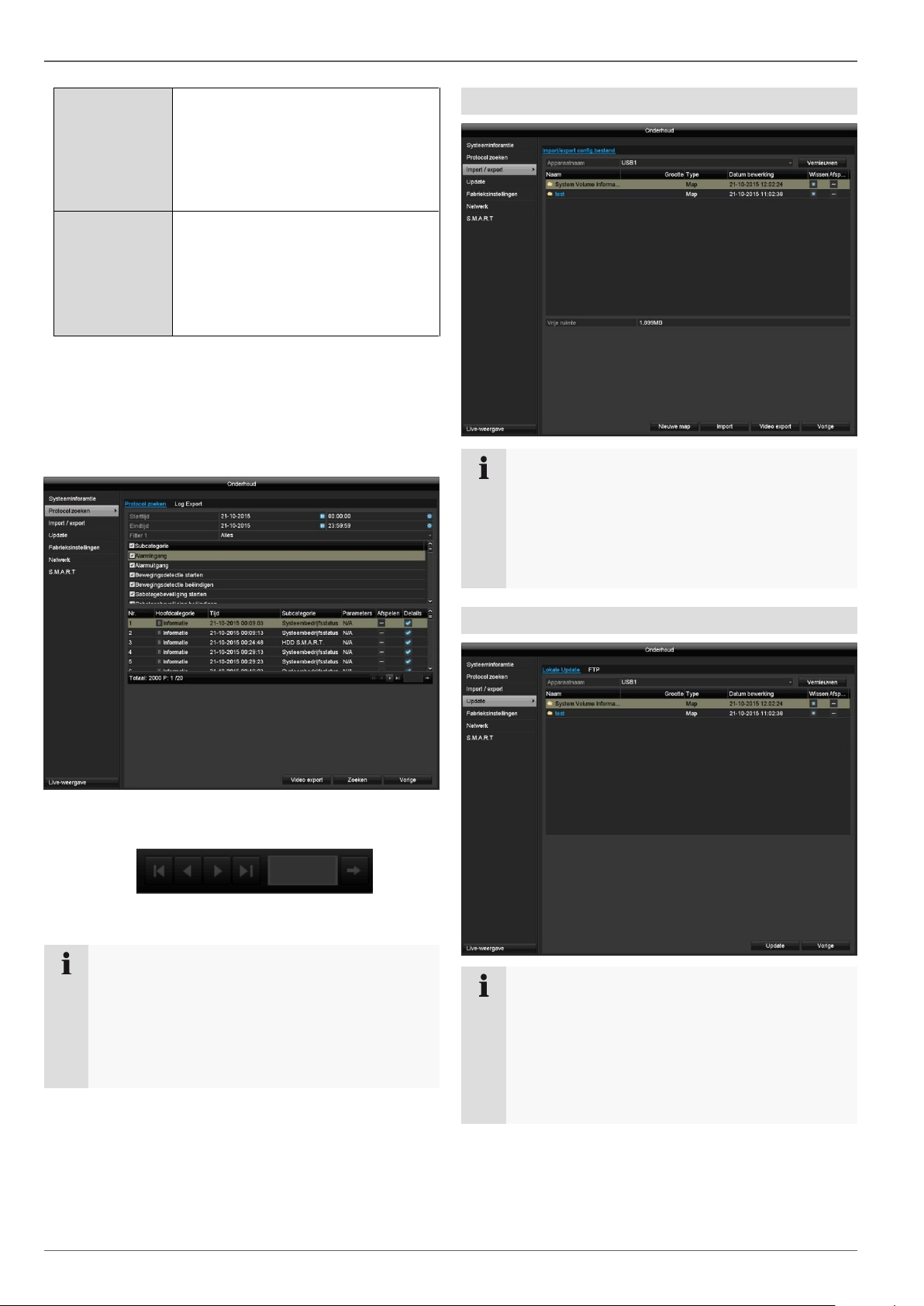
Lokaal: Uitschakelen,
Herstarten, Aanmelden,
Afmelden
Lokaal: Instellingen wijzigen
Lokaal: Update
Lokaal: Opname starten
Informatie
Alles
HDD-informatie
HDD S.M.A.R.T.
Opname starten
Opname beëindigen
Afgelopen opnames wissen
1.
2.
3.
Aanwijzing
Druk voor het vooruit-, resp. achteruitbladeren op
(3), resp. (2). Druk voor het springen naar de
eerste, resp. laatste pagina op (4), resp. (1).
Om naar een bepaalde pagina te gaan, voert u dit
in het veld bij (5) in en bevestigt u dat met een klik
op (6).
Aanwijzing
De configuratiegegevens bevatten alle instellingen
van het apparaat die u na de inbedrijfstelling heeft
uitgevoerd. Deze gegevens kunnen op een USBmedium worden opgeslagen. Daarmee kunt u
bijvoorbeeld een ander apparaat op identieke
wijze configureren.
Aanwijzing
Een apparaatupdate kan vanaf een USB-medium
of via het netwerk per FTP worden uitgevoerd.
Kopieer het updatebestand met de extensie
*.mav naar een USB-stick in de hoofdirectory.
Verbind de USB-stick met één van de USB-
aansluitingen op het apparaat.
Kies de gebeurtenis waar u in het logboek naar wilt
zoeken en kies een subparameter.
Voer datum en tijd bij Starttijd en Eindtijd in en klik
op Zoeken.
Het resultaat wordt weergegeven:
Import / export
Onderhoud
Het wisselen van de pagina’s gebeurt via de
navigatiebalk:
(1) (2) (3) (4) (5) (6)
Update
Klik op het ‘Detail’-symbool voor precieze informatie.
Klik op het ‘Afspeel’-symbool om eventueel de
opname bij de gebeurtenis te starten.
Klik op Export om het logbestand op te slaan op een
USB-medium.
181
1. Kies de USB-aansluiting, klik eventueel op
Vernieuwen.
2. Kies het updatebestand en klik op Update.
Page 54
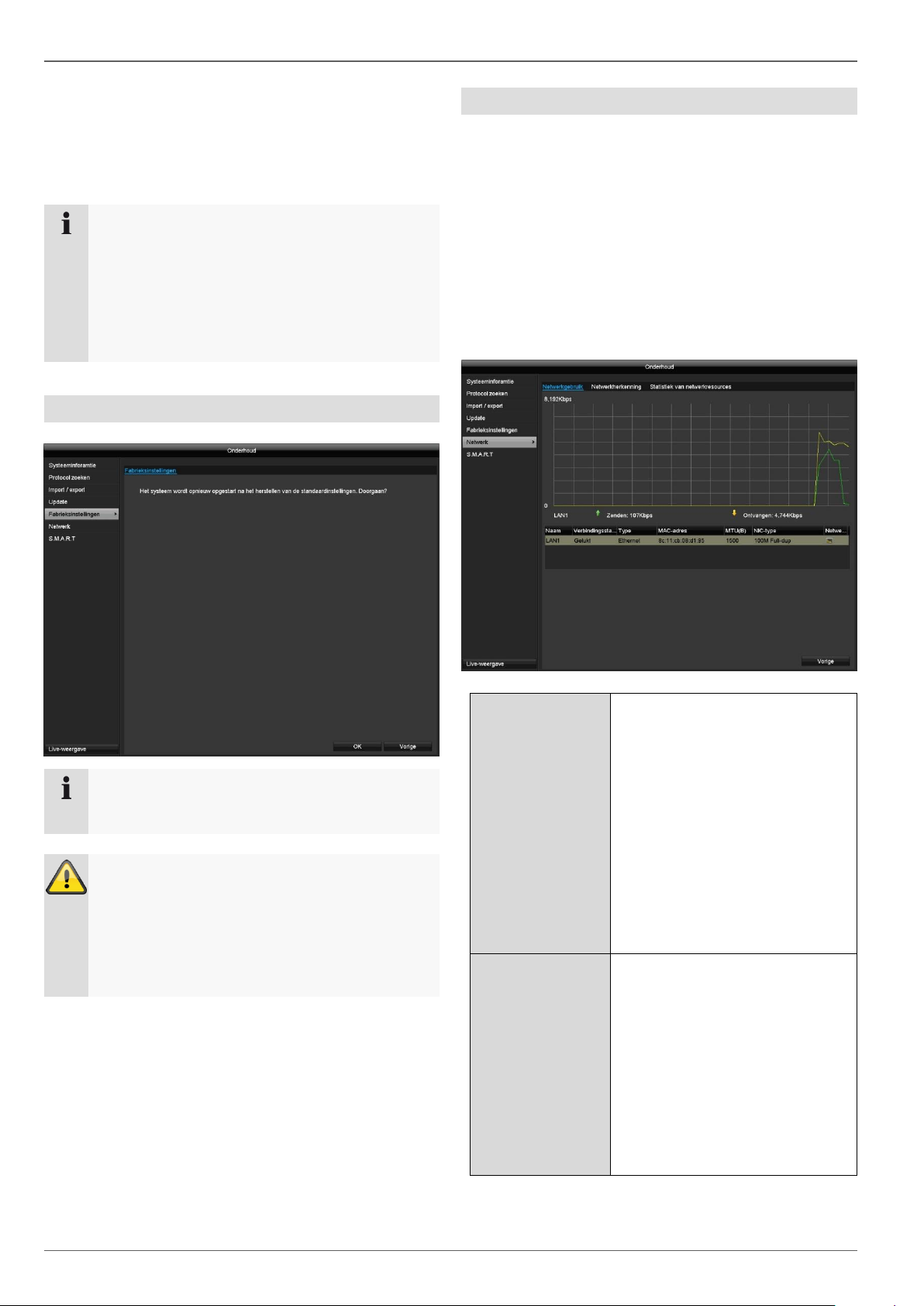
4.
Aanwijzing
De update via FTP werkt op de hierboven
beschreven wijze:
De pc moet zich in hetzelfde lokale netwerk
bevinden!
Configureer een pc als FTP-server.
Voer het IP-adres van de FTP-server in.
Aanwijzing
Bij dit proces wordt het apparaat gereset op de
fabrieksinstellingen (reset).
Waarschuwing
Alle instellingen die u sinds de inbedrijfstelling
heeft uitgevoerd (camera's, opname-instellingen,
PTZ, alarmen enz.) worden daarbij gewist!
Voorkom verlies door vooraf de instellingen op te
slaan. Na het uitvoeren van de reset kunt u deze
weer inlezen.
Verzenden
Weergave van het datavolume in
Mbit/s die momenteel vanuit de
recorder worden verstuurd. De
waarde wordt hoger naarmate
meer gebruikers videostream via
het netwerk van de recorder
ontvangen (web, app, pcapplicatie en netwerkopslag).
Als de grenswaarde van de
recorder bereikt/overschreden
wordt, kunnen niet meer alle
gevraagde streams worden
weergegeven.
Ontvangen
Weergave van het datavolume in
Mbit/s die momenteel door de
recorder worden ontvangen. De
waarde wordt hoger naarmate
meer netwerkcamera’s en een
hogere bitrate van de
camerastream ingesteld is.
Als de grenswaarde van de
recorder wordt
bereikt/overschreden schakelt de
recorder camerakanalen uit.
Onderhoud
3. Wacht totdat het apparaat opnieuw is opgestart.
Controleer eventueel de firmwarestand in het menu
Onderhoud onder Informatie. Systeemreset
uitvoeren.
Fabrieksinstellingen
Netwerk
Hier wordt informatie over het netwerkverkeer en de
netwerkinterfaces weergegeven.
Tabblad Netwerkbelasting
Met de netwerkgrafieken kunt u de netwerkbelasting op
de recorder continu meten. De hoeveelheid ontvangen
en verzonden gegevens wordt grafisch weergegeven.
In het veld onder de grafiek worden afhankelijk van de
netwerkinstellingen de status en informatie over één,
resp. twee netwerkaansluitingen weergegeven.
182
Page 55
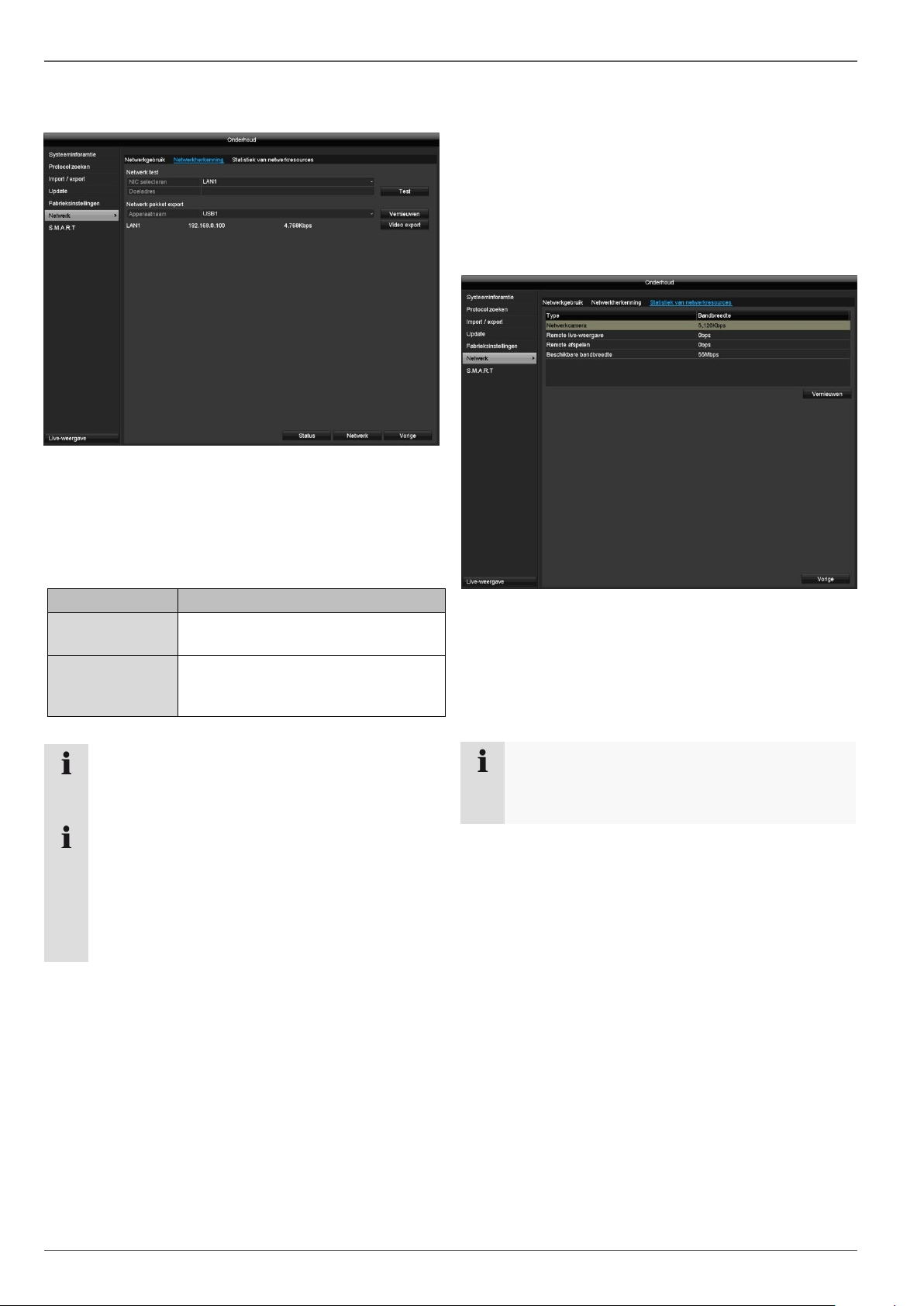
Parameter
Instelling
Gemiddelde
vertraging
De tijd die het gepingde apparaat
nodig heeft om te antwoorden
Pakket verlies
waarde:
Geeft in procent aan, hoeveel
procent van de pakketten niet werd
overgedragen
Aanwijzing
Bij een hoge pakketverlieswaarde wordt
aanbevolen de ‘Netwerktest’ te herhalen.
Aanwijzing
Als de hoge pakketverlieswaarde blijft optreden
dient u uw netwerk op defecte bedrading of
schade in de leiding te controleren.
Hoe hoger de pakketverlieswaarde is, hoe slechter
de verbinding tussen het gepingde apparaat en de
recorder is.
Aanwijzing
Gebruik deze weergave om netwerk- en
performanceproblemen met de recorder te
analyseren.
Onderhoud
Tabblad Netwerkidentificatie
Bij ‘Netwerktest’ kunt u de verbinding met een ander
apparaat, zoals een computer controleren (‘pingen’).
Voer het netwerkadres van het te controleren apparaat
(bijv. 192.168.0.25) in en druk op Test.
Er verschijnt informatie over twee parameters:
Klik op status, om de status van de LAN-
aansluitingen (verbonden/niet verbonden) te laten
weergeven.
Klik op Netwerk, om uw netwerkinstellingen te
wijzigen.
Tabblad Statistiek van
netwerkressources
Op dit tabblad wordt de gebruikte bandbreedte van het
apparaat aangegeven.
Bij ‘Netwerk pakket export’ kunt u de instellingen van de
afzonderlijke aansluitingen, resp. afhankelijk van de
instelling van de aansluiting exporteren.
1. Selecteer bij ‘Apparaatnaam’ een opslagmedium,
waarop de instellingen moeten worden opgeslagen.
2. Klik op Export.
Na afloop van de voortgangsweergave verschijnt bij
succesvolle initialisatie een aanwijzingsvenster. Sluit
deze met OK.
183
Met een klik op Vernieuwen kunt u de gegevens
vernieuwen.
Page 56
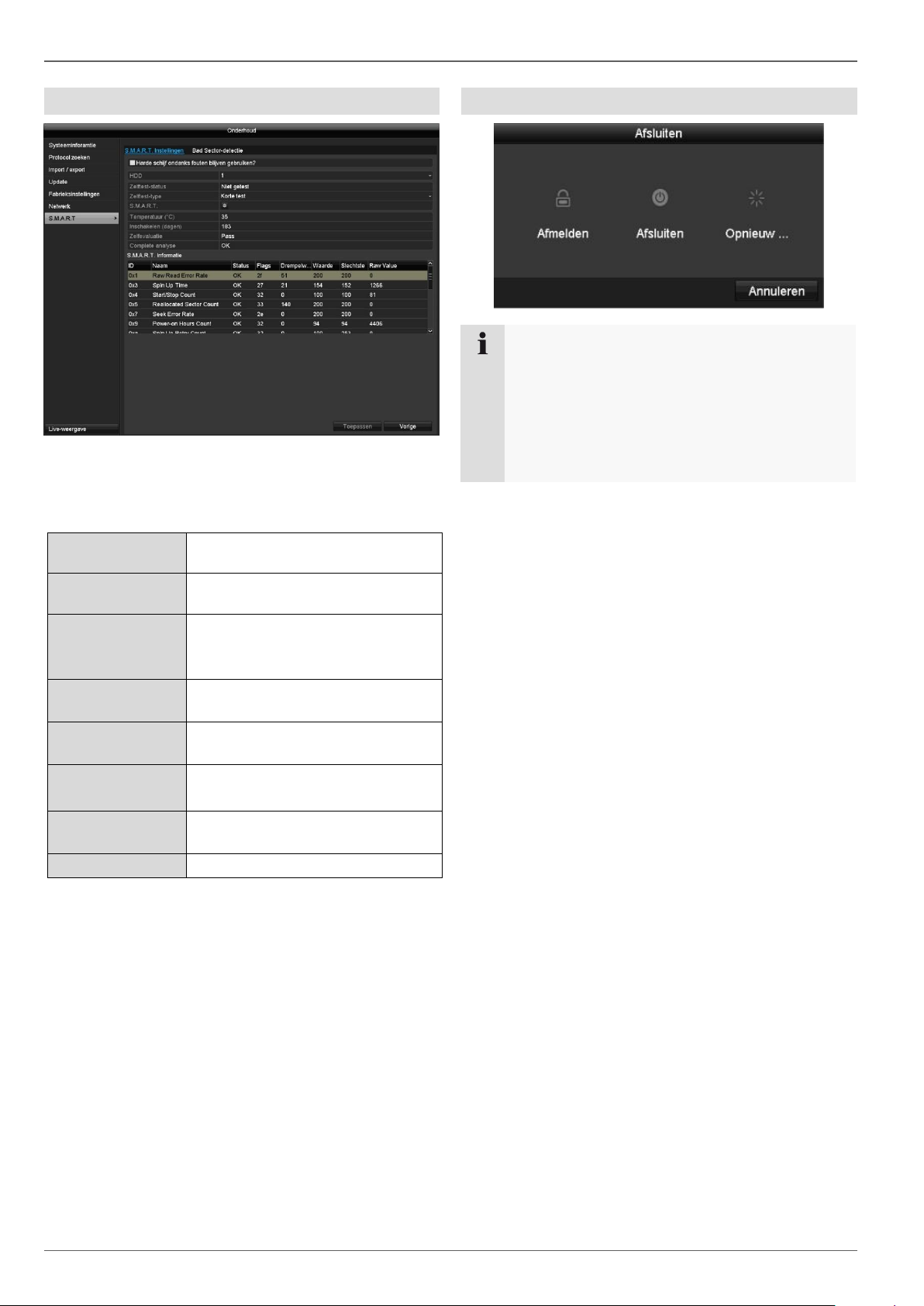
HDD
Selectie van de te bewerken harde
schijf
Zelftest-status
Geeft de status van de actuele
zelftest weer.
Zelftesttype
Selecteer het type voor de zelftest.
Korte test / Expanded Test/
Transport Test
S.M.A.R.T
Klik het pictogram aan om de
zelftest te starten
Temperatuur (°C)
Weergave van de temperatuur van
de harde schijf
Inschakelen
(dagen)
Weergave van de bedrijfsdagen
van de harde schijf
Zelfevaluatie
Statusweergave van de zelfevaluatie
Complete analyse
Statusweergave van de analyse
Aanwijzing
Selecteer uitloggen om het menu blokkeren.
Selecteer afsluiten om het apparaat het
uitschakelen.
Selecteer opnieuw starten om een reboot
(uitschakelen, opnieuw inschakelen) uit te
voeren.
Onderhoud
S.M.A.R.T
Klik op het submenu ‘S.M.A.R.T’.
In dit submenu heeft u de mogelijkheid om uw harde
schijf op fouten te controleren.
Bevestig de instellingen met een klik op Toepassen en
verlaat het menu met OK.
Status harde schijf controleren
U kunt de status van elke harde schijf in het menu
Onderhoud controleren. In de log-gegevens wordt de
SMART-informatie opgeslagen (Self-Monitoring, Analysis
and Reporting Technology).
Afsluiten
Roep hiertoe het logbestand op en zoek naar
informatie/S.M.A.R.T. Harde schijf. Alarmen harde
schijf instellen
U kunt alarmen vastleggen die u informeren over
fouten op de harde schijf.
Roep hiertoe Waarschuwing in het menu Instellingen op.
184
Page 57

Storing
Oorzaak
Oplossing
Geen stroom
Netsnoer is niet aangesloten
Netsnoer stevig op het stopcontact
aansluiten
Netschakelaar op OFF
Netschakelaar op ON zetten
Geen stroom in stopcontact
Eventueel ander apparaat op het
stopcontact gebruiken
Geen beeld
Het beeldscherm is niet ingesteld voor
ontvangst
Correcte video-ingangsmodus instellen
totdat op de recorder een beeld verschijnt
Videokabel is niet goed aangesloten
Videokabel goed aansluiten
Aangesloten monitor is uitgeschakeld
Monitor inschakelen
Harde schijf werkt niet
Verbindingskabels zijn niet goed aangesloten
Kabels goed aansluiten
Harde schijf defect of werkt niet met het
systeem
Harde schijf vervangen door aanbevolen
harde schijf.
USB-aansluiting werkt niet
Apparaat wordt niet ondersteund
Correct USB-medium aansluiten, USB2.0
USB-hub gebruikt
USB-medium direct aansluiten
Geen netwerktoegang
Netwerkkabel-aansluiting los
Netwerkkabel insteken.
Netwerkinstellingen (DHCP, IP-adres etc.)
onjuist
Netwerkconfiguratie controleren en
eventueel corrigeren.
Opnemen niet mogelijk
Geen HDD of HDD niet geïnitialiseerd
Harde schijf inbouwen en initialiseren
Plotseling uitschakelen
De temperatuur binnen in het apparaat is te
hoog
Reinig het apparaat of verwijder alle
voorwerpen die de ventilatie belemmeren
Verhelpen van storingen
Verhelpen van storingen
Lees eerst de onderstaande aanwijzingen door om de mogelijke oorzaak van een storing te vinden voordat u naar de
service belt.
Apparaat reinigen
Aanwijzing
Uw apparaat is onderhoudsvrij.
Bescherm het apparaat tegen stof, vuil en vocht.
185
Page 58

ABUS digitale recorder
TVVR33004
TVVR33008
Videocompressie
H.264
Camera-ingangen
4 x Analoog HD / Analoog
1 x netwerkcamera
8 x Analoog HD / Analoog
2 x netwerkcamera
Monitoruitgangen
1 x VGA, 1 x HDMI
Bedrijfsmodus
Triplex
Resolutie (live-weergave)
HDMI / VGA
1920*1080/60Hz, 1280*1024/60Hz, 1280*720/60Hz, 1024*768/60Hz
Resolutie @ framesnelheid
per
camera (opname)
1920 x 1080 @ 12,5 fps, 1280 x 720 @ 25 fps
640 x 480 bij 25 fps, 704 x 576 bij 25 fps, 352 x 288 bij 25 fps
Compressieniveaus
6
Na-alarmgeheugen
0–30 sec. / 5–900 sec.
Opslagmedium
1 x 2,5“ SATA HDD
Gegevensback-up
2 x USB 2.0
Weergaven
1 / 4 / 6 / 8 / 9
Opnamemodi
Handmatig, tijdschema, bewegingsdetectie, alarm
Zoekmodi
Naar gebeurtenis, datum & tijd, S.M.A.R.T
Gebruikersniveaus
2 (max. 31 gebruikers)
Netwerkaansluiting
1 x RJ45 10/100 Mbps
Gelijktijdige netwerktoegang
128 cameraverbindingen
Netwerkfuncties
Live-weergave, afspelen, gegevensexport
DDNS
√
NTP
√
Alarmering
Akoestisch waarschuwingssignaal, OSD-signaal, e-mail, CMS
Besturing
USB-muis
OSD-talen
Duits, Engels, Frans, Nederlands, Deens,
Italiaans, Pools, Spaans, Zweeds
Voedingsspanning
12 VDC
Opgenomen vermogen
<15W (zonder harde schijf)
Bedrijfstemperatuur
-10°C ~ + 55°C (14 °F ~ 131 °F)
Afmetingen (bxhxd)
200 x 50 x 200 mm
285 x 50 x 210 mm
Gewicht
≤ 0,55 kg zonder harde schijf
≤ 0,95 kg zonder harde schijf
Certificeringen
CE, REACH, Law Sargozy, C-Tick
VGA
+
HDMI
VGA
only
HDMI
only
Technische gegevens
Technische wijzigingen en vergissingen voorbehouden.
Technische gegevens
HDD-geheugencapaciteit
De benodigde schijfruimte voor opname en bewaking hangt naast de fysieke opslagcapaciteit van de gebruikte harde
schijf af van de ingestelde resolutie en de bitrate van de opname.
Op de meegeleverde cd vindt u een rekenmachine om het benodigde geheugen op een harde schijf te berekenen.
Daarnaast kunt u deze software ook op onze homepage downloaden.
Overzicht aansluitcombinaties
Het is mogelijk om een tweede monitor aan te sluiten als duplicaat. In de tabel hieronder ziet u welke combinaties
mogelijk zijn. Een haakje betekent mogelijk, een kruisje betekent niet compatibel met elkaar.
186
Page 59
Afvoer
Voer het apparaat beschreven in de EU-richtlijn
2002/96/EG betreffende afgedankte elektrische
en elektronische apparatuur - WEEE (Waste
Electrical and Electronic Equipment). Bij vragen
wendt u zich tot de voor de afvoer bevoegde
gemeentelijke dienst. U kunt bij de gemeente,
regionale afvalbedrijven of bij uw verkoper meer
over de verzamelpunten voor afgedankte
apparatuur te weten komen.
a)
b)
c)
d)
e)
Afvoer
Verwijzing naar EG-richtlijn voor afgedankte
elektrische en elektronische apparatuur
In het belang van de milieubescherming mag het
apparaat aan het einde van de levensduur niet bij het
huishoudelijke afval worden gegooid. Het apparaat kan
via de inzamelpunten in uw land worden afgevoerd. Volg
de ter plaatse geldende voorschriften op bij de afvoer van
materialen.
Verwijzing naar RoHS EG-richtlijn
Het apparaat voldoet aan de RoHS-richtlijn.
De naleving van de RoHS-richtlijn houdt in dat het
product of de component geen van de volgende
substanties bevat in een hogere concentratie dan de
volgende maximumconcentraties in homogene
materialen, tenzij de substantie deel uitmaakt van een
toepassing die van de RoHS-richtlijn is uitgezonderd:
0,1% lood (gewichtsprocent),
kwik,
zesvoudige chroom,
polybroombifenyl (PBB) en polygebromeerde di-
fenylether
0,01 % cadmium (gewichtsprocent)
187
Page 60

Woordenlijst
Gebruikte vaktermen
16:9
Op bioscoopformaat gebaseerde randverhoudingen van
breedbeeldschermen.
BEELDDIAGONAAL
Maataanduiding bij displays: afstand van de linker
onderhoek tot rechter bovenhoek in inch of centimeter.
Browser
Programma voor het bekijken van websites in het world
wide web.
CIF
‘Common Intermediate Format’.
Oorspronkelijk bedacht voor de omrekening van PAL-
naar NTSC-standaard. CIF komt overeen met een
videoresolutie van 352 x 288 pixels, 2 CIF is 704 x 288
pixels, 4 CIF is 704 x 576 pixels.
DDNS
‘Dynamische Domein Naam Systeem’
Netwerkdienst die de IP-adressen van zijn cliënten in een
database opslaat en actualiseert.
DHCP
‘Dynamic Host Configuration Protocol’
Netwerkprotocol dat de automatische integratie van
apparaten (clients) in bestaande netwerken mogelijk
maakt. Daarbij vergeven DHCP-servers (zoals
internetrouters) het IP-adres, het netwerkmasker, de
gateway, de DNS-server en eventueel de WINS-server
automatisch. Aan clientzijde hoeft daarvoor slechts het
automatisch verkrijgen van het IP-adres geactiveerd te
zijn.
Domein
Domein (naamruimte) voor de identificatie van
internetpagina's (bijvoorbeeld www.abus-sc.de).
Dual Stream
Dual Stream is een videotransmissie-methode. Een
opname met hoge en een
lagere resolutie wordt overgedragen, bijvoorbeeld via het
netwerk.
DVR
Digitale videorecorder; een apparaat voor het opnemen
van verschillende video- en audiobronnen (analoog,
digitaal). De gegevens worden voor de opname
gecomprimeerd en bijvoorbeeld op harde schijven
opgeslagen.
FBAS/CVBS
‘Signalen voor kleur, beeld, onderdrukking en
synchronisatie’. De eenvoudigste variant van
videosignalen, ook ‘Composite signaal’ genoemd. De
beeldkwaliteit is relatief laag.
Woordenlijst
H.264
(MPEG-4 AVC); standaard voor zeer efficiënte
compressie van videosignalen. Wordt o.a. gebruikt bij
blu-ray-schijven of videoconferentiesystemen.
HDD
‘Hard Disk Drive’; harde schijf (magnetische schijfopslag)
Digitale gegevensopslag in computers of NVR's.
GIGABYTE
Eenheid voor de geheugencapaciteit bij opslagmedia
(HDD, USB, SD/MMC-kaart).
HDVR
Hybride DVR; DVR voor opname van analoge camera's
en netwerkcamera's.
http
‘Hypertext Transfer Protocol’;
Een methode voor gegevensoverdracht via netwerken.
Wordt hoofdzakelijk gebruikt voor de weergave van
webpagina's in een browser.
INTERLACED
Methode met lijnverspringingen.
IP-adres
Een adres in het computernetwerk op basis van het
internetprotocol (IP); hiermee is het mogelijk om
verschillende apparaten in het netwerk adresseerbaar te
maken en daarmee doelgericht te bereiken.
JPEG
Compressiemethode voor foto's met gering
kwaliteitsverlies. De meeste digitale camera's slaan hun
foto's op in JPEG-formaat.
MPEG
Afkorting voor Moving Picture Experts Group. Daarbij
gaat het om een internationale standaard voor de
compressie van bewegende beelden. Op enkele dvd's
zijn de digitale audiosignalen in dit formaat
gecomprimeerd en opgenomen.
NTP
‘Network Time Protocol’
Methode voor een tijdsynchronisatie via netwerken. Ook
SNTP (Simple Network Time Protocol), wat een
vereenvoudigde vorm is.
NTSC
Kleurentelevisie standaard in de VS. Deze methode
verschilt op enkele details van het Europese PALsysteem: een volledig NTSC-scherm bestaat uit 480
zichtbare en in het totaal 525 lijnen. Per seconde worden
60 halve frames weergegeven. Vergeleken met PAL is dit
systeem gevoeliger voor kleurverstoringen.
188
Page 61

Woordenlijst
PAL
‘Phase Alternating Line’; Europees systeem voor
kleurentelevisie. Er worden 576 zichtbaar lijnen gebruikt;
met de voor beheerssystemen gebruikte lijnen bestaat
een volledig scherm uit 625 lijnen. Per seconde worden
50 halve frames weergegeven. De fasepositie van het
kleursignaal wisselt daarbij per beeldlijn.
PANEL
Vakterm voor het binnenleven van een plat
beeldscherm (ook lcd- of plasmaschermen genoemd).
PC
Een ’Personal Computer’ kan als locatie voor een oproep
op afstand ofwel met de meegeleverde software of met
een browser worden gebruikt.
Pixel
‘Picture Element’. Beeldpunt, beeldelement dat de
kleinste eenheid van een digitale beeldoverdracht resp.
weergave voorstelt.
PIP
‘Picture in Picture’. Afkorting voor ‘afbeelding-in-
afbeelding’-functie waarbij op het beeldscherm
tegelijkertijd twee signaalbronnen te zien zijn. De tweede
signaalbron wordt daarbij over het eerste beeld
weergegeven.
PPPoE
‘PPP over Ethernet' (Point-to-Point-protocol)
Methode voor netwerktransmissie voor de
verbindingsopbouw via kiesleidingen. Wordt bijvoorbeeld
bij ADSL-aansluitingen gebruikt.
PROGRESSIVE
Aftasting per lijn of beeldweergave in tegenstelling tot de
regelsprong resp. ‘interlaced’.
RTSP
‘Real-Time Streaming Protocol’
Netwerkprotocol voor de aansturing van de continue
overdracht van streams of software via IP-netwerken.
SNMP
‘Simple Network Management Protocol’
Netwerkprotocol dat de communicatie tussen de
bewaakte apparaten en het bewakingsstation regelt. Met
de juiste software kan daarmee de apparaatstatus
worden bewaakt.
USB
‘Universal Serial Bus’
Seriële busverbinding voor de aansluiting van
bijvoorbeeld opslagmedia tijdens actief gebruik.
Maximaal te gebruiken gegevenssnelheid bij USB 2.0:
ca. 320 Mbit/s (ca. 40 MB/s).
VGA
’Video Graphics Array’. Voor pc's gangbare interface voor
analoge videosignalen – feitelijk gaat het daarbij om
RGB-signalen.
Inch
Maat voor beeldschermdiagonaal. Een inch is gelijk aan
2,54 centimeter. De belangrijkste typische afmetingen
van 16:9-displays: 26 inch (66 cm), 32 inch (81 cm), 37
inch (94 cm), 42 inch (106 cm), 50 inch (127 cm), 65 inch
(165 cm).
189
Page 62

Aanwijzing
Apparaat tijdens gebruik niet bewegen.
Vocht in het apparaat kan condenseren en
storingen op de harde schijf veroorzaken.
Als het apparaat is ingeschakeld, nooit de
netstekker lostrekken of de stroomtoevoer via
de zekeringenschakelaar onderbreken.
Apparaat niet direct na het uitschakelen
bewegen. Om het apparaat te bewegen voert u
de volgende stappen uit:
1. Wacht na de melding OFF (apparaatdisplay)
minimaal twee minuten.
2. Trek de netstekker los.
3. Zet het apparaat om.
Bij een stoomuitval tijdens gebruik van het
apparaat kunnen gegevens op de harde schijf
verloren gaan. Gebruik een UPS!
De harde schijf is zeer gevoelig. Een onjuiste
bediening of een ongeschikte omgeving kunnen
de harde schijf na een bedrijfsduur van enkele
jaren beschadigen. Indicaties daarvoor zijn een
onverwacht stoppen van de weergave en
zichtbare mozaïekeffecten in het beeld. Het kan
gebeuren dat er geen voortekens zijn voor het
defect raken van een harde schijf.
Bij een defect kunnen geen opnames worden
afgespeeld. In dit geval moet de harde schijf
worden vervangen.
Via de interne harde schijf
De interne harde schijf (HDD) is zeer gevoelig. Bedien
het apparaat aan de hand van de onderstaande
instructies om hardeschijffouten te voorkomen.
Belangrijke opnames zouden op externe media moeten
worden opgeslagen, om onverwacht gegevensverlies te
voorkomen.
Via de interne harde schijf
190
Page 63

4-/8-Kanaals Analoge HD
Videorecorder
TVVR33004 / TVVR33008
Fabrikant
ABUS Security-Center GmbH & Co. KG
Linker Kreuthweg 5
86444 Affing (Duitsland)
 Loading...