

Page 1
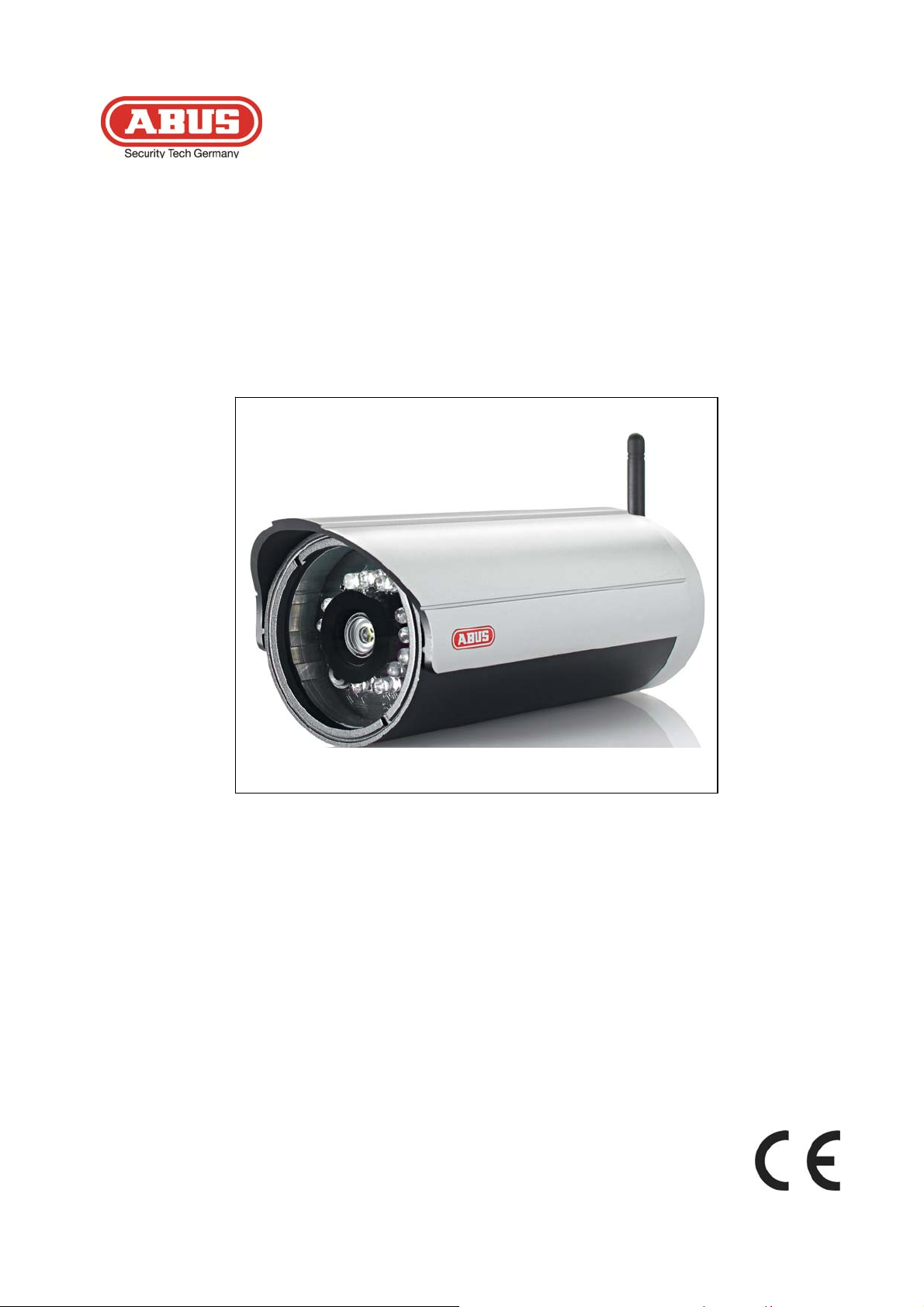
TVIP60550
D Bedienungsanleitung
E User manual
F Manuel utilisateur
Gebruikershandleiding
Brugerhåndbog
Version 04/2012
Page 2

Diese Bedienungsanleitung enthält wichtige Hinweise zur Inbetriebnahme und Handhabung.
Achten Sie hierauf, auch wenn Sie dieses Produkt an Dritte weitergeben.
Heben Sie deshalb diese Bedienungsanleitung zum Nachlesen auf!
Eine Auflistung der Inhalte finden Sie im Inhaltsverzeichnis mit Angabe der entsprechenden Seitenzahlen auf
Seite 3.
Deutsch
English
These user manual contains important information for installation and operation.
This should be also noted when this product is passed on to a third party.
Therefore look after these operating instructions for future reference!
A list of contents with the corresponding page number can be found in the index on page 50.
Ce mode d’emploi appartient à de produit. Il contient des recommandations en ce qui concerne sa
mise en service et sa manutention. Veuillez en tenir compte et ceci également lorsque vous remettez
le produit à des tiers. Conservez ce mode d’emploi afin de pouvoir vous documenter en temps utile!
Vous trouverez le récapitulatif des indications du contenu á la table des matières avec mention de la page
correspondante á la page 103.
Français
Nederlands
Deze gebruiksaanwijzing hoort bij dit product. Er staan belagrijke aanwijzingen in betreffende de
ingebruikname en gebruik, ook als u dit product doorgeeft aan derden.
Bewaar deze hendleiding zorgvuldig, zodat u deze later nog eens kunt nalezen!
U vindt een opsomming van de inhoud in de inhoudsopgave met aanduiding van de paginanummers op
pagina 151 .
Dansk
Denne manual hører sammen med dette produkt. Den indeholder vigtig information som skal bruges
under opsætning og efterfølgende ved service. Dette skal huskes også når produkter gives videre til
anden part. Læs derfor denne manual grundigt igennem også for fremtiden.
Indholdet kan ses med sideanvisninger kan findes i indekset på side 198
2
Page 3
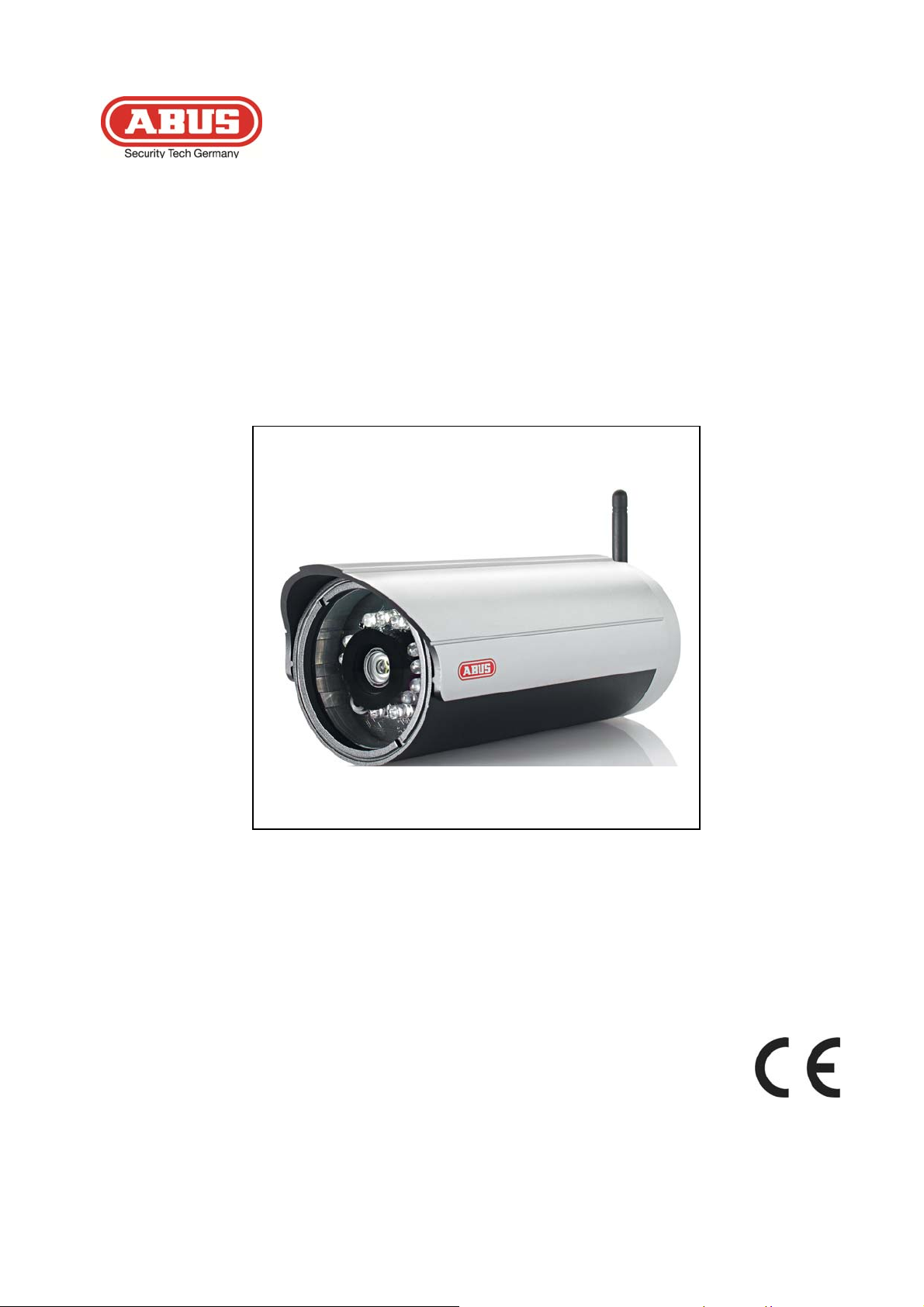
TVIP60550
Bedienungsanleitung
Version 04/2012
Originalbedienungsanleitung in deutscher Sprache. Für künftige Verwendung aufbewahren!
3
Page 4

Deutsch
Einführung
Sehr geehrte Kundin, sehr geehrter Kunde,
wir bedanken uns für den Kauf dieses Produkts.
Dieses Produkt erfüllt die Anforderungen der geltenden europäischen und nationalen Richtlinien. Die
Konformität wurde nachgewiesen, die entsprechenden Erklärungen und Unterlagen sind beim
Hersteller (www.abus-sc.com) hinterlegt.
Um diesen Zustand zu erhalten und einen gefahrenlosen Betrieb sicherzustell en, müssen Sie als Anwender
diese Bedienungsanleitung beachten!
Lesen Sie sich vor Inbetriebnahme des Produkts die komplette Bedienungsanleitung durch, b eachten Sie alle
Bedienungs- und Sicherheitshinweise!
Alle enthaltenen Firmennamen und Produktbezeichnungen sind Warenzeichen der jeweiligen Inhaber.
Alle Rechte vorbehalten.
Bei Fragen wenden Sie sich an ihren Facherrichter oder Fachhandelspartner!
Haftungsausschluss
Diese Bedienungsanleitung wurde mit größter Sorgfalt erstellt. Sollten Ihnen dennoch Auslassungen oder
Ungenauigkeiten auffallen, so teilen Sie uns diese bitte auf der Rückseite des Handbuchs angegebener
Adresse mit.
Die ABUS Security-Center GmbH übernimmt keinerlei Haftung für technische und typographische Fehler
und behält sich das Recht vor, jederzeit ohne vorherige Ankündigung Änderungen am Produkt und an den
Bedienungsanleitungen vorzunehmen.
ABUS Security-Center ist nicht für direkte und indirekte Folgeschäden haftbar oder verantwortlich, die in
Verbindung mit der Ausstattung, der Leistung und dem Einsatz dieses Produkts entstehen. Es wird keinerlei
Garantie für den Inhalt dieses Dokuments übernommen.
4
Page 5
Deutsch
Symbolerklärung
Das Symbol mit dem Blitz im Dreieck wird verwendet, wenn Gefahr für die
Gesundheit besteht, z.B. durch elektrischen Schlag.
Ein im Dreieck befindliches Ausrufezeichen weist auf wichtige Hinweise in dieser
Bedienungsanleitung hin, die unbedingt zu beachten sind.
Dieses Symbol ist zu finden, wenn Ihnen besondere Tipps und Hinweise zur Bedienung
gegeben werden sollen.
Wichtige Sicherheitshinweise
Bei Schäden die durch Nichtbeachten dieser Bedienungsanleitung v erursacht werden,
erlischt der Garantieanspruch. Für Folgeschäden übernehmen wir keine Haftung!
Bei Sach- oder Personenschäden, die durch unsachgemäße Handhabung oder
Sehr geehrte Kundin, sehr geehrter Kunde, die folgenden Sicherheits- und Gefahrenhinweise dienen
nicht nur zum Schutz Ihrer Gesundheit, sondern auch zum Schutz des Geräts. Lesen Sie sich bitte die
folgenden Punkte aufmerksam durch:
Nichtbeachten der Sicherheitshinweise verursacht werden, übernehmen wir keine
Haftung. In solchen Fällen erlischt jeder Garantieanspruch!
Es sind keine zu wartenden Teile im Inneren des Produktes. Außerdem erlischt durch das
Öffnen/Zerlegen die Zulassung (CE) und die Garantie/Gewährleistung.
Durch den Fall aus bereits geringer Höhe kann das Produkt beschädigt werden.
Montieren Sie das Produkt so, dass direkte Sonneneinstrahlung nicht auf den Bildaufnehmer des
Gerätes fallen kann. Beachten Sie die Montagehinweise in dem entsprechenden Kapitel dieser
Bedienungsanleitung.
Vermeiden Sie folgende widrige Umgebungsbedingungen bei Betrieb:
Nässe
Staub oder brennbare Gase, Dämpfe oder Lösungsmittel
starke Vibrationen
starke Magnetfelder, wie in der Nähe von Maschinen oder Lautsprechern.
Die Kamera darf nicht mit geöffneter Blende gegen die Sonne gerichtet werden,
dies kann zur Zerstörung des Sensors führen.
Die Kamera darf nicht auf unbeständigen Flächen installiert werden.
Allgemeine Sicherheitshinweise:
Lassen Sie das Verpackungsmaterial nicht achtlos liegen! Plastikfolien/-tüten, Styroporteile usw.,
könnten für Kinder zu einem gefährlichen Spielzeug werden.
Die Kamera darf aufgrund verschluckbarer Kleinteile aus Sicherheitsgründen nicht in Kinderhand
gegeben werden.
Bitte führen Sie keine Gegenstände durch die Öffnungen in das Geräteinnere
Verwenden Sie nur die vom Hersteller angegebenen Zusatzgeräte/Zubehörteile. Schließe n Sie keine
nicht kompatiblen Produkte an.
Bitte Sicherheitshinweise und Bedienungsanleitungen der übrigen angeschlossenen Geräte
beachten.
Überprüfen Sie vor Inbetriebnahme das Gerät auf Beschädigungen, sollte dies der Fall sein, bitte das
Gerät nicht in Betrieb nehmen!
Halten Sie die Grenzen der in den technischen Daten angegebenen Betriebssp annung ein. Höhere
Spannungen können das Gerät zerstören und ihre Sicherheit gefährden (elektrischer Schlag).
5
Page 6
Sicherheitshinweise
1. Stromversorgung: Netzteil 110-240 VAC, 50/60 Hz / 12VDC, 1.5 A (im Lieferumfang)
Betreiben Sie dieses Gerät nur an einer Stromquelle, die die auf dem Typenschild angegeben e
Netzspannung liefert. Falls Sie nicht sicher sind, welche Stromversorgung bei Ihnen vorliegt, wenden Sie
sich an Ihr Energieversorgungsunternehmen. Trennen Sie das Gerät von der Netzstromversorgung,
bevor Sie Wartungs- oder Installationsarbeiten durchführen.
2. Überlastung
Vermeiden Sie die Überlastung von Netzsteckdosen, Verlängerungskabeln und Adaptern, da dies zu
einem Brand oder einem Stromschlag führen kann.
3. Reinigung
Reinigen Sie das Gerät nur mit einem feuchten Tuch ohne scharfe Reinigungsmittel.
Das Gerät ist dabei vom Netz zu trennen.
Warnungen
Vor der ersten Inbetriebnahme sind alle Sicherheits- und Bedienhinweisung zu beachten!
1. Beachten Sie die folgende Hinweise, um Schäden an Netzkabel und Netzstecker zu vermeiden:
Verändern oder manipulieren Sie Netzkabel und Netzstecker nicht.
Verbiegen oder verdrehen Sie das Netzkabel nicht.
Wenn Sie das Gerät vom Netz trennen, ziehen Sie nicht am Netzkabel, sondern fassen Sie den
Stecker an.
Achten Sie darauf, dass das Netzkabel so weit wie möglich von Heizgeräten entfernt ist, um zu
verhindern, dass die Kunststoffummantelung schmilzt.
2. Befolgen Sie diese Anweisungen. Bei Nichtbeachtung kann es zu einem elektrischen Schlag kommen:
Öffnen Sie niemals das Gehäuse oder das Netzteil.
Stecken Sie keine metallenen oder feuergefährlichen Gegenstände in das Ge räteinnere.
Um Beschädigungen durch Überspannungen (Beispiel Gewitter) zu vermeiden, verwenden Sie
bitte einen Überspannungsschutz.
3. Bitte trennen Sie defekte Geräte sofort vom Stromnetz und informieren Ihren Fachhändler.
Vergewissern Sie sich bei Installation in einer vorhandenen Videoüberwachung s anlage, dass
alle Geräte von Netz- und Niederspannungsstromkreis getrennt sind.
Deutsch
Nehmen Sie im Zweifelsfall die Montage, Installation und Verkabelung nicht selbst vor,
sondern überlassen Sie dies einem Fachmann. Unsachgemäße und laienhafte Arbeiten am
Stromnetz oder an den Hausinstallationen stellen nicht nur Gefahr für Sie selbst dar, sondern
auch für andere Personen.
Verkabeln Sie die Installationen so, dass Netz- und Niederspannungskreise stets getrennt
verlaufen und an keiner Stelle miteinander verbunden sind oder durch einen Defekt verbunden
werden können.
Auspacken
Während Sie das Gerät auspacken, handhaben sie diese s mit äuß erster Sorgfalt.
Bei einer eventuellen Beschädigung der Originalverpackung, prüfen Sie zunächst das Gerät.
Falls das Gerät Beschädigungen aufweist, senden Sie dieses mit Verpackung zurück und
informieren Sie den Lieferdienst.
6
Page 7

Deutsch
Inhaltsverzeichnis
Bestimmungsgemäße Verwendung .............................................................................................................. 9
1. Lieferumfang ........................................................................................................................................... 9
2. Montage ................................................................................................................................................. 10
2.1 Stromversorgung ................................................................................................................................. 10
2.2 Montieren der Netzwerkkamera .......................................................................................................... 10
3. Beschreibung der Netzwerkkamera ................................................................................................... 11
3.1 Vorderansicht/Rückansicht: ................................................................................................................ 11
4. Erstinbetriebnahme .............................................................................................................................. 12
4.1 Erster Zugang zur Kamera .................................................................................................................. 13
4.2 Zugriff auf die Kamera mittels Web-Browser .................................................................................... 14
4.3 Active-X Plugin installieren ................................................................................................................. 14
4.4 Sicherheitseinstellungen anpassen ................................................................................................... 14
4.5 Passwortabfrage................................................................................................................................... 15
4.6 Zugriff auf die Kamera mittels RTSP Player ..................................................................................... 15
4.7 Zugriff auf die Kamera mittels Mobilfunktelefon ............................................................................... 15
4.8 Zugriff auf die Kamera mittels ABUS VMS Express ......................................................................... 16
5. Benutzerfunktionen .............................................................................................................................. 17
5.1 Video-Steuerung ................................................................................................................................... 18
5.2 Kunden-Einstellungen ......................................................................................................................... 19
6. Administratoreinstellungen ................................................................................................................. 20
6.1 System ................................................................................................................................................... 20
6.2 Sicherheit .............................................................................................................................................. 21
6.3 HTTPS .................................................................................................................................................... 21
6.4 SNMP ..................................................................................................................................................... 22
6.5 Netzwerk ................................................................................................................................................ 23
6.5.1Netzwerkeinstellungen ........................................................................................................................ 23
6.5.2IEEE 802.1x ........................................................................................................................................... 25
6.5.3HTTP ...................................................................................................................................................... 25
6.5.4FTP ......................................................................................................................................................... 26
6.5.5HTTPS .................................................................................................................................................... 26
6.5.6RTSP Übertragung ............................................................................................................................... 26
6.5.7Multicast Übertragung ......................................................................................................................... 27
7. WLAN ..................................................................................................................................................... 28
8. DDNS ..................................................................................................................................................... 29
8.1 DDNS Konto einrichten ........................................................................................................................ 30
8.2 DDNS Zugriff über Router ................................................................................................................... 31
9. Zugangsliste ......................................................................................................................................... 31
10. Video ...................................................................................................................................................... 33
10.1 Bildeinstellungen.................................................................................................................................. 33
10.2 Privatzonenmaskierung ....................................................................................................................... 34
7
Page 8

10.3 Sensoreinstellungen ............................................................................................................................ 34
10.4 Grundeinstellung: ................................................................................................................................ 35
11. Bewegungserkennung ......................................................................................................................... 36
12. Kamera Sabotageerkennung ............................................................................................................... 38
13. Anwendung ........................................................................................................................................... 38
13.1 Auslöser Einstellungen ....................................................................................................................... 39
13.2 Serverkonfiguration ............................................................................................................................. 39
13.3 Medien Einstellungen .......................................................................................................................... 40
13.4 Aktion .................................................................................................................................................... 42
13.5 Anwendungsübersicht ......................................................................................................................... 42
14. Aufnahme .............................................................................................................................................. 43
15. Logdatei ................................................................................................................................................. 44
16. Parameterliste ....................................................................................................................................... 44
17. Verwaltung ............................................................................................................................................ 45
19. Wartung und Reinigung ....................................................................................................................... 46
19.1 Funktionstest ........................................................................................................................................ 46
Deutsch
19.2 Reinigung .............................................................................................................................................. 46
20. Entsorgung ........................................................................................................................................... 46
21. Technische Daten ................................................................................................................................. 47
22. URL Kommandos ................................................................................................................................. 47
23. GPL Lizenzhinweise ............................................................................................................................. 48
24. Technologie Lizenzhinweise ............................................................................................................... 48
Appendix ...................................................................................................................................................... 238
A.) HTTP/CGI Command .......................................................................................................................... 238
8
Page 9
Bestimmungsgemäße Verwendung
Eine ausführliche Funktionsbeschreibung finden Sie im Kapitel „4. Erstinbetriebnahme“.
Eine andere Verwendung als oben beschrieben kann zur Beschädigung des Produkts führen,
außerdem bestehen weitere Gefahren. Jeder andere Einsatz ist nicht bestimmungsgemäß u nd
führt zum Verlust der Garantie bzw. Gewährleistung; sämtliche Haftung wird ausgeschlossen.
Dies gilt auch, wenn Umbauten und/oder Veränderungen am Produkt vorgenom men wurden.
Lesen Sie sich die Bedienungsanleitung vollständig und aufmerksam durch, bevor Sie das
Produkt in Betrieb nehmen. Die Bedienungsanleitung enthält wichtige Informationen für
Montage und Bedienung.
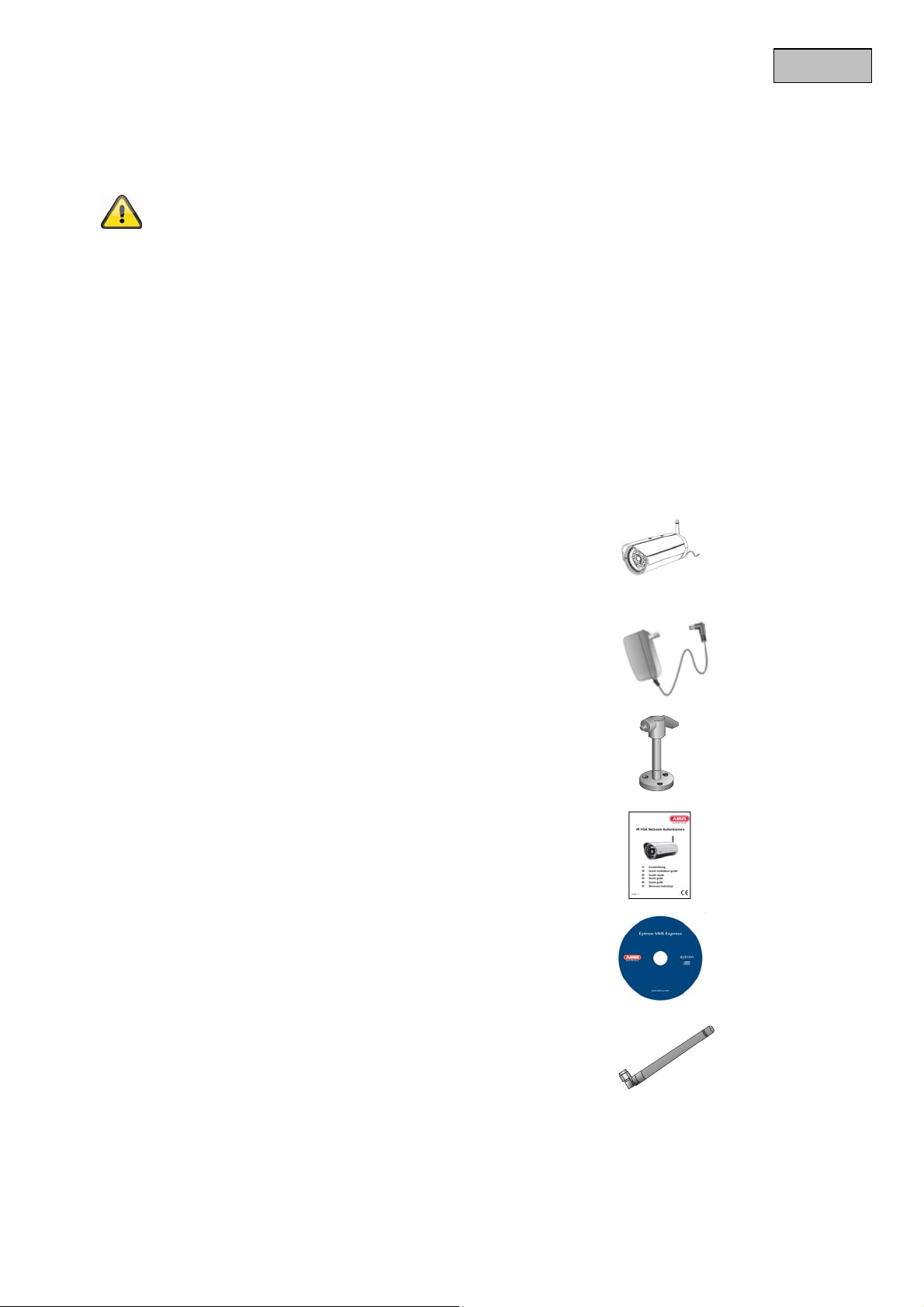
1. Lieferumfang
TVIP60550
Netzwerkkamera
Deutsch
Netzadapter
Kamerastativ
Kurzanleitung
Software CD
inklusive Bedienungsanleitung
W-LAN Antenne
9
Page 10

Deutsch
2. Montage
Stellen Sie sicher, dass im Lieferumfang alle Zubehörteile und Artikel, die auf der vorherigen Liste aufgeführt
sind, vorhanden sind. Für den Betrieb der Netzwerkkamera ist ein Ethernet-Kabel erforderlich. Dieses
Ethernet-Kabel muss den Spezifikationen der UTP-Kategorie 5 (CAT 5) entsprechen und darf eine Län ge von
100 Metern nicht überschreiten.
2.1 Stromversorgung
Bevor Sie mit der Installation beginnen, stellen Sie sicher, dass die Netzspannung und die Ne nnspannung der
Kamera übereinstimmen.
2.2 Montieren der Netzwerkkamera
Für die Montage wird der mitgelieferte Halter an der Kamera angeschraubt. Positionieren Sie die Kamera auf
die gewünschte Position und fixieren diese mit der Klemmschraube am Kamerahalter.
ACHTUNG!
Während der Montage muss die Netzwerkkamera von der Netzspannung getrennt sein.
10
Page 11

3. Beschreibung der Netzwerkkamera
3.1 Vorderansicht/Rückansicht:
Deutsch
Spannungsversorgung 12V DC: Anschluss für 12V Netzteil
Ethernet 10/100 RJ45 Anschluss: Öffnen Sie die Abdeckung und Schließen Sie für die Ersteinrichtung des
WLAN’s ein Netzwerkkabel an. Für das Entfernen des Netzwerkkabels müssen Sie mit einem spitzen
Gegenstand die Nase der Halterung eindrücken.
Reset-Taste: Öffnen Sie die Abdeckung , um einen manuellen Neustart durchzuführen oder die
Werkseinstellungen zurückzusetzen.
Einmaliges Drücken des Tasters Kamera Neustart
Taster für 10 Sekunden drücken Zurücksetzen der Einstellungen
WLAN-Anschluss: Zur Herstellung einer drahtlosen Netzwe rkverbindung mittels WLAN 802.11 b/g/n
11
Page 12
4. Erstinbetriebnahme
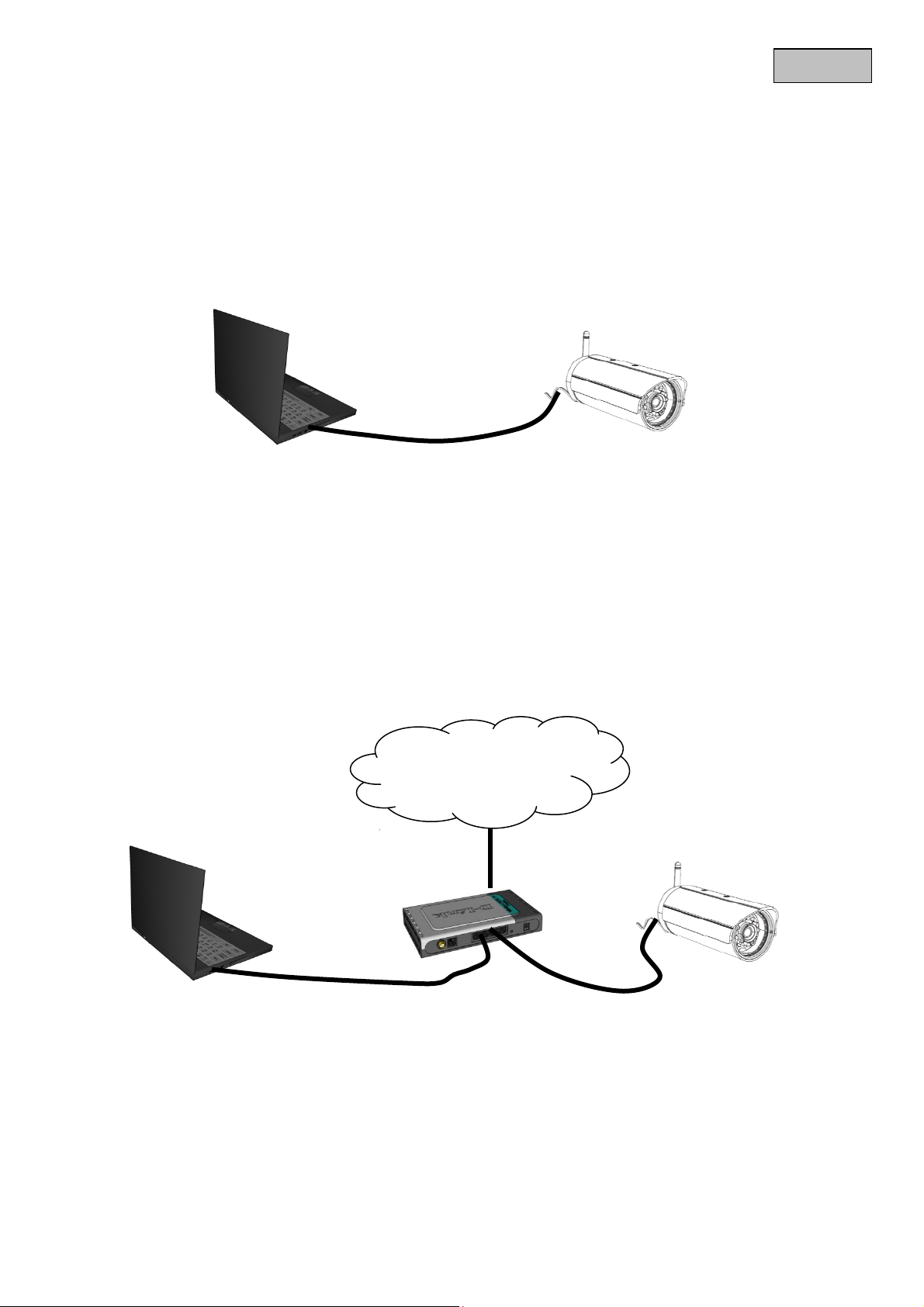
Direkter Anschluss der Netzwerkkamera an einen PC / Laptop
1. Stellen Sie sicher, dass Sie ein gekreuztes Netzwerkkabel (Cross-Over) benutzen.
2. Verbinden Sie das Kabel mit der Ethernet-Schnittelle des PCs / Laptop und der Netzwerkkamera.
3. Schließen Sie die Spannungsversorgung der Netzwerkkamera an.
4. Konfigurieren Sie die Netzwerkschnittelle Ihres PCs / Laptop auf die IP Adresse 169.254.0.1
5. Gehen Sie weiter zu Punkt 4.1, um die Ersteinrichtung abzuschließen und die Verbindung zur
Netzwerkkamera aufzubauen.
gekreuztes Ethernetkabel
Anschluss der Netzwerkkamera an einen Router / Switch
1. Stellen Sie sicher, dass Sie ein Patch-Kabel für die Vernetzung benutzen.
2. Verbinden Sie den PC / Laptop mit dem Router / Switch.
3. Verbinden Sie die Netzwerkkamera mit dem Router / Switch.
4. Schließen Sie die Spannungsversorgung der Netzwerkkamera an.
5. Wenn in Ihrem Netzwerk ein Namensserver (DHCP) verfügbar ist, dann stellen Sie die
Netzwerkschnittstelle Ihres PCs / Laptop auf „IP Adresse automatisch beziehen“.
6. Sollte kein Namensserver (DHCP) verfügbar sein, konfigurieren Sie die Netzwerkschnittelle Ihres
PCs / Laptop auf 169.254.0.1.
7. Gehen Sie weiter zu Punkt 4.1, um die Ersteinrichtung abzuschließen und die Verbindung zur
Netzwerkkamera aufzubauen.
Internet
Deutsch
Patch Ethernetkabel
12
Page 13
Deutsch
4.1 Erster Zugang zur Kamera
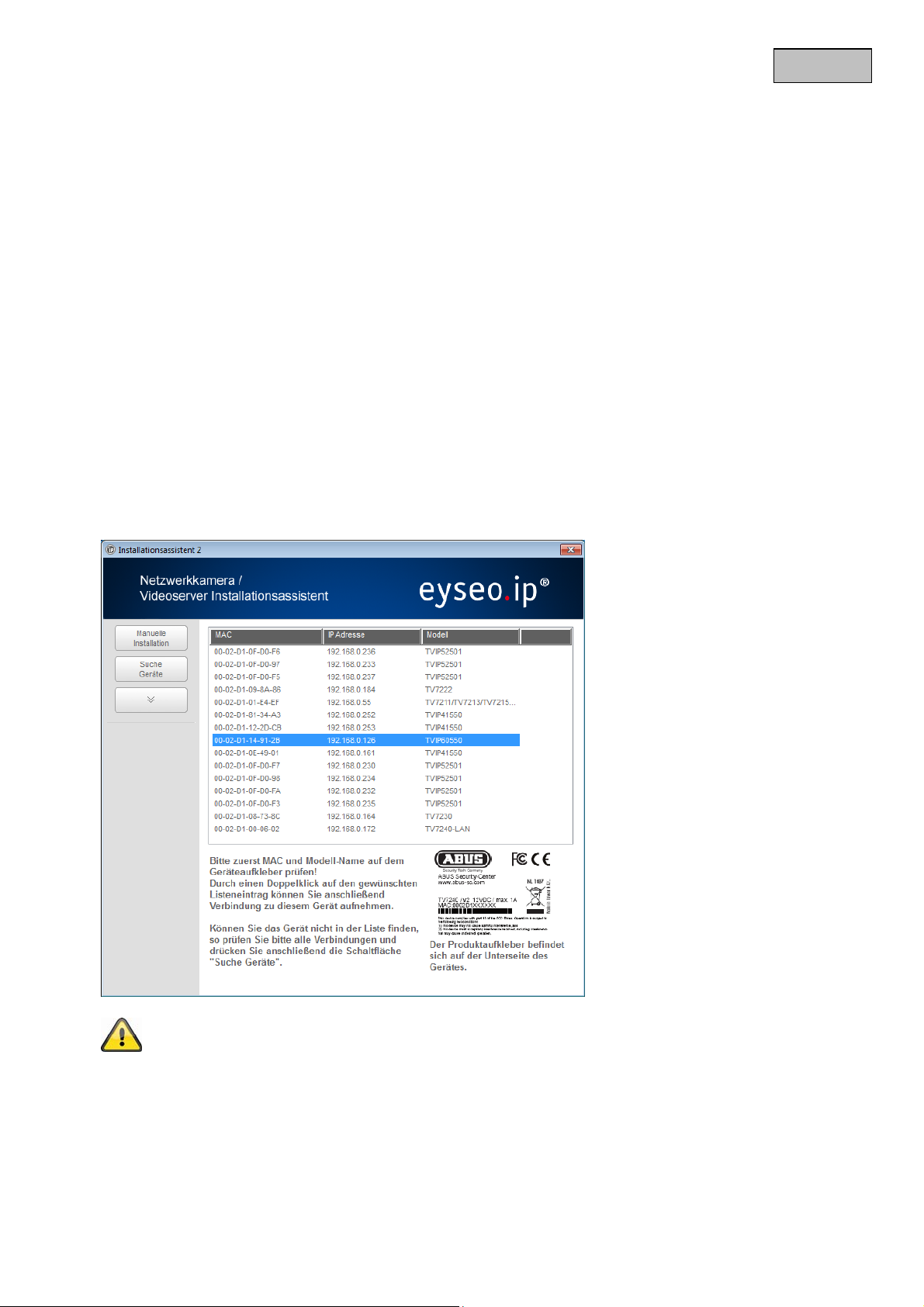
Der erste Zugang zur Kamera erfolgt unter Verwendung des Installationsassiste nten 2.
Nach dem Start des Assistenten sucht dieser nach allen angeschlossenen Eyse oIP Netzwerkkameras und
Videoservern in Ihrem Netzwerk.
Sie finden das Programm auf der beiliegenden CD-ROM unter: CD-ROM\Tools\EyseoIP Tools\
Installieren Sie das Programm auf Ihr PC-System und führen Sie es aus. Der Installlationsassisten2 sucht
automatisch nach EyseoIP-Kameras in Ihrem Netzwerk.
Die Standard IP-Adresse der Kamera lautet 169.254.0.99. Ohne Verwendung des Installationsassistenten
können Sie direkt auf die Kamera zugreifen, wenn Ihr PC-System auf folgenden Adressbereich konfiguriert ist
169.254.0.1 - 169.254.0.98.
Falls ein DHCP-Server in Ihrem Netzwerk vorhanden ist, erfolgt die Vergabe der IP-Adresse sowohl für Ihren
PC / Laptop, als auch die Kamera automatisch.
Starten Sie jetzt den Installationsassistenten. Ist kein DHCP-Server verfügbar, fügt der Installationsassistent
eine virtuelle IP Adresse aus dem Bereich 169.254.0.xx zu Ihrer TCP/IP-Konfiguration hinzu. Solange der
Installationsassistent geöffnet ist, können Sie über diese virtuelle IP-Adresse einen Netzwerkzugriff zur
Netzwerkkamera aufbauen. Wir empfehlen Ihnen, umgehend die Netzwerkkonfiguration d er Kamera an das
Netzwerk, in dem die Kamera verwendet werden soll, anzupassen.
Nach Beendigen des Installationsassistenten 2 wird die zusät zlich e virtuelle IP-Adresse wieder
entfernt. Ist die ursprüngliche IP-Adresse des PC-Systems nicht im selben IP-Bereich wie die
IP-Netzwerkkamera ist ein Zugriff nicht mehr möglich.
13
Page 14
Deutsch
4.2 Zugriff auf die Kamera mittels Web-Browser
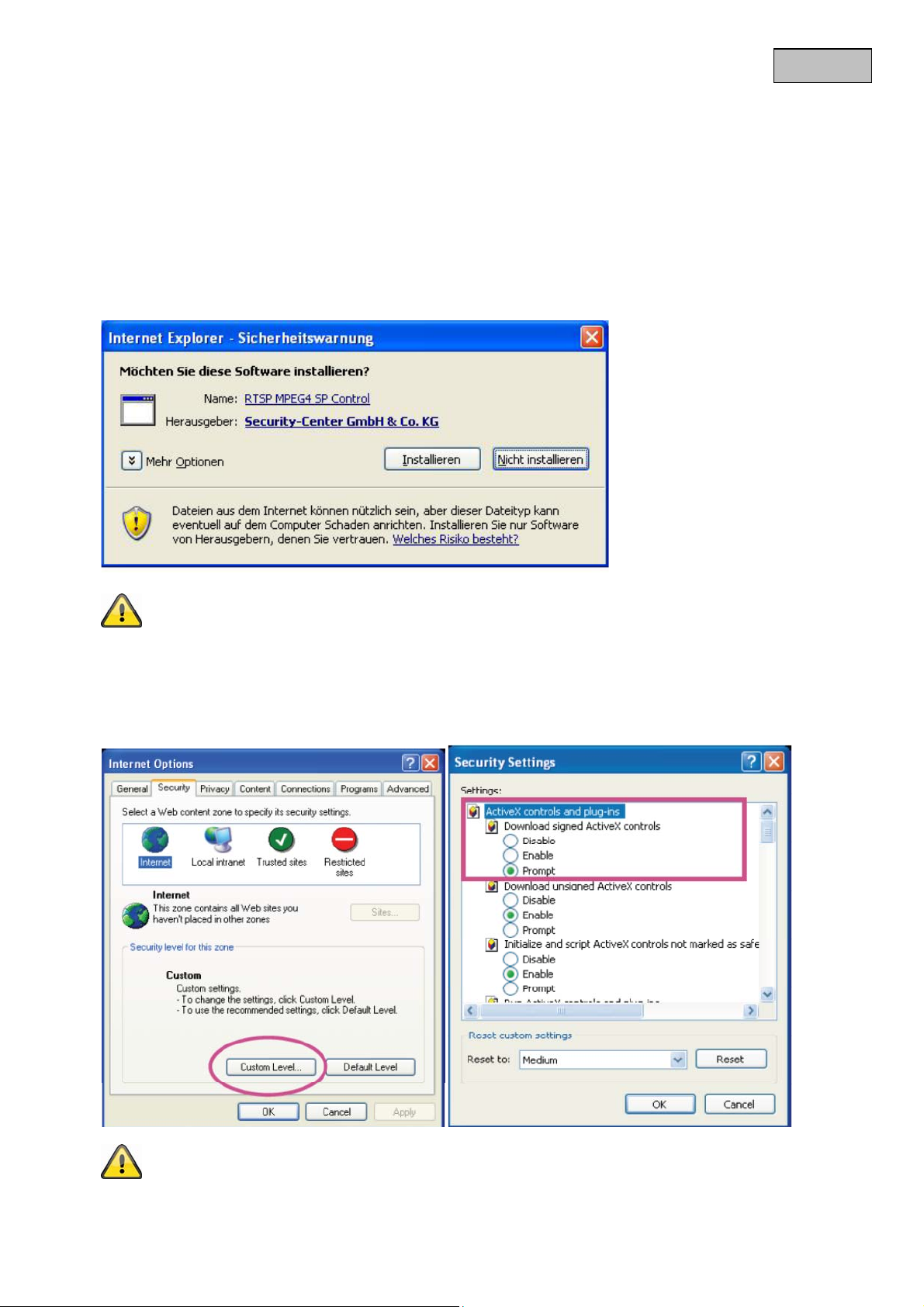
Beim ersten Zugang zur Netzwerkkamera unter Windows fragt der Web-Browser nach der Installation eines
ActiveX-Plug-Ins für die Kamera. Diese Abfrage hängt von den Internet-Sicherheitseinstellungen des PC’s
des Benutzers ab. Falls die höchste Sicherheitsstufe eingestellt ist, kann der Computer jede Installation und
jeden Versuch einer Ausführung verweigern. Dieser Plug-In dient zur Videoanzeige im Browser. Zum
Fortsetzen kann der Benutzer auf „Installieren“ klicken. Lässt der Web-Browser keine Fo rtsetzung der
Installation zu, öffnen Sie die Internet-Sicherheits-Einstellungen und reduzieren Sie die Sicherheitsstufe oder
wenden Sie sich an den IT- oder Netzwerk-Administrator.
4.3 Active-X Plugin installieren
Verwenden Sie als Browser Mozilla Firefox oder Netscape um auf Ihre Netzwerkkamera
zuzugreifen, wird anstatt des Aktiv eX Plugins ein Quick Time-Stream von dem
Netzwerkkamera bereitgestellt. Dies setzt voraus, dass Sie Quick Time auf Ihrem Computer
installiert haben.
4.4 Sicherheitseinstellungen anpassen
Anmerkung: Es kann dazu kommen, dass die Sicherheitseinstellungen Ihres PC’s einen
Videostream verhindern. Ändern Sie diese unter dem Punkt
„Extras/Internetoptionen/Sicherheit“ auf ein niedrigeres Level ab. Achten Sie vor allem darauf,
ActiveX Steuerelemente und Downloads zu aktivieren.
14
Page 15
Deutsch
4.5 Passwortabfrage
Ab Werk ist in der Netzwerkkamera kein Administratorkennwort vergeben. Aus Sicherheitsgründen sollte der
Administrator umgehend ein neues Passwort bestimmen. Nach dem Speichern eines solch en AdministratorPassworts fragt die Kamera vor jedem Zugang nach dem Benutzernamen und dem Passwort.
Der Benutzername für den Administrator lautet permanent „root” und ist nicht zu verändern. Nach dem
Ändern des Passworts zeigt der Browser ein Authentifizierungsfenster an und fragt nach dem neuen
Passwort. Nach dem Einstellen des Passworts gibt es keine Möglichkeit, das Administrator-Passwort
wiederherzustellen. Die einzige Option liegt in der Wiederherstellung sämtlicher werkseitig voreingestellte n
Parameter.
Für die Eingabe eines Passwortes gehen Sie bitte wie folgt vor:
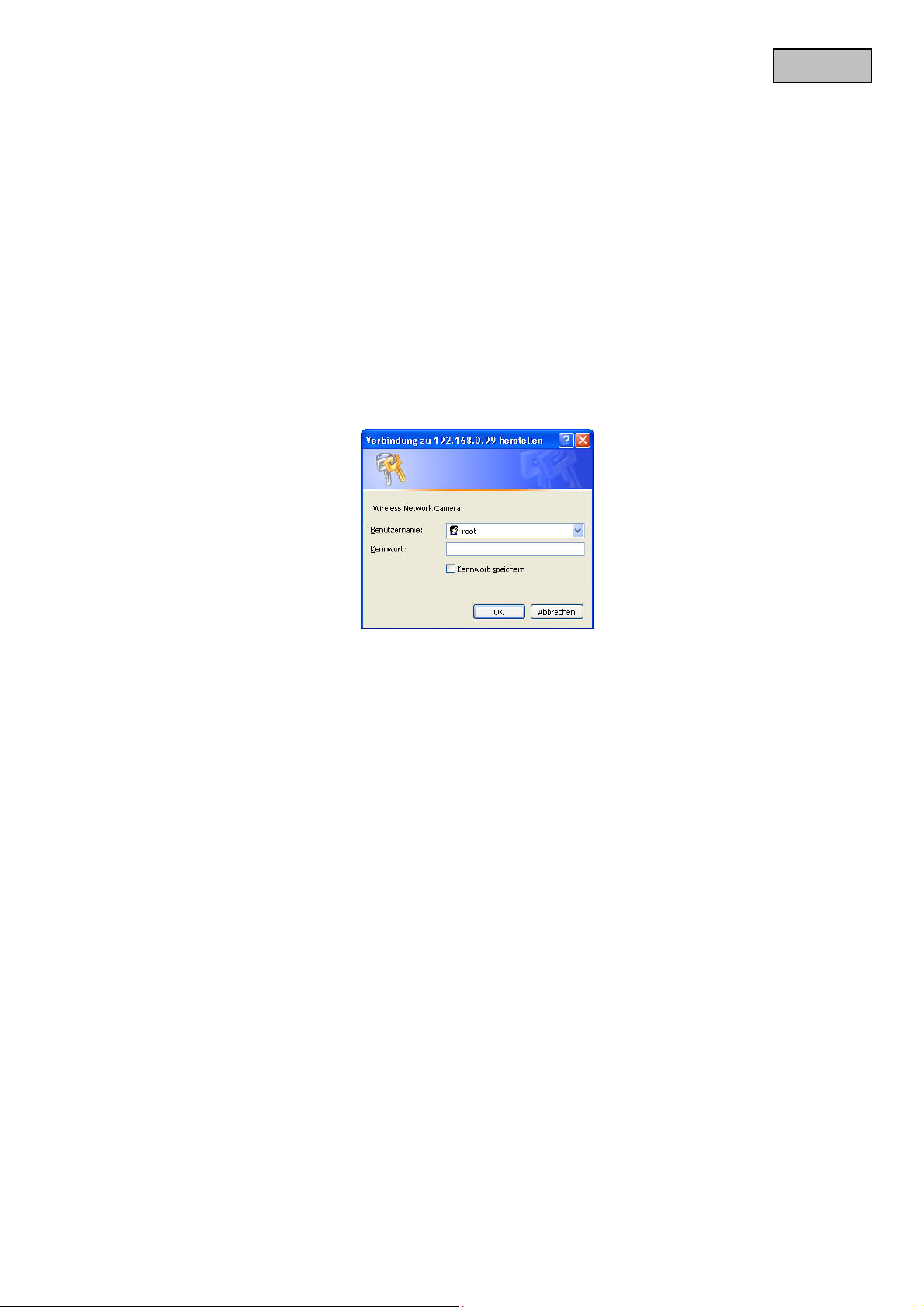
Öffnen Sie den Internet Explorer und geben Sie die IP-Adresse der Kamera ein (z.B. „http://192.168.0.99“).
Sie werden aufgefordert sich zu authentifizieren:
-> Sie sind nun mit der Netzwerkkamera verbunden und sehen bereits einen Videostream.
4.6 Zugriff auf die Kamera mittels RTSP Player
Sie haben die Möglichkeit auf die MPEG-4/H.264 Datenströme der Netzwerkkamera mit einem RTSPfähigem Mediaplayer zuzugreifen. Folgende kostenlose Mediaplayer unterstützen RTSP:
VLC Media Player
Real Player
Quicktime Media Player
Das Adressformat für die Eingabe der Verbindungsdaten ist wie folgt aufgebaut:
rtsp://<IP-Adresse der Kamera>:<rtsp Port>/<Name des Videodatenstroms>
Beispiel
rtsp://192.168.0.99:554/live.sdp
Nähere Informationen finden Sie im Kapitel „RTSP-Übertragung“.
4.7 Zugriff auf die Kamera mittels Mobilfunktelefon
Stellen Sie sicher, dass Sie mit Ihrem Mobilfunktelefon eine Internetverbindung aufbauen können. Eine
weitere Voraussetzung ist, dass Ihr Gerät über einen RTSP-fähigen Mediaplayer verfügt. Folgende
Mediaplayer für Mobilfunktelefone unterstützen RTSP:
Real Player
Core Player
15
Page 16
Beachten Sie, dass ein Zugriff mittels Mobilfunktelefon auf die Netzwerkkamera nur eingeschränkt, aufgrund
einer niedrigen zu erwartenden Netzwerkbandbreite gegeben ist. Wir empfehlen Ihnen daher, folgende
Einstellungen für den Video-Stream, um die Datenmenge zu reduzieren:
Deutsch
Video Kompression MPEG-4
Auflösung 176x144
Schlüsselbildintervall 1 Sekunde
Video Qualität (Konstante Bitrate) 40 Kbit / Sekunde
Sollte Ihr Mediaplayer die RTSP-Authentifizierung nicht unterstützen, dann deaktivieren Sie den
Authentifizierungsmodus für RTSP in den Konfigurationseinstellungen der Kamera.
Das Adressformat für die Eingabe der Verbindungsdaten ist wie folgt aufgebaut:
rtsp://<IP-Adresse der Kamera>:<RTSP Port>/<Name des Videodatenstroms>
Beispiel
rtsp://192.168.0.99:554/live.sdp
4.8 Zugriff auf die Kamera mittels ABUS VMS Express
Auf der im Lieferumfang enthaltenen CD-ROM finden Sie die kostenlose Aufzeichnungssoftware ABUS VMS
Express. Hiermit erhalten Sie die Möglichkeit mehrere ABUS Security Center Netzwerkkameras über eine
Oberfläche einzubinden und aufzuzeichnen. Weitere Informationen finden Sie im Handbuch der Software auf
der beigelegten CD-ROM.
16
Page 17
5. Benutzerfunktionen
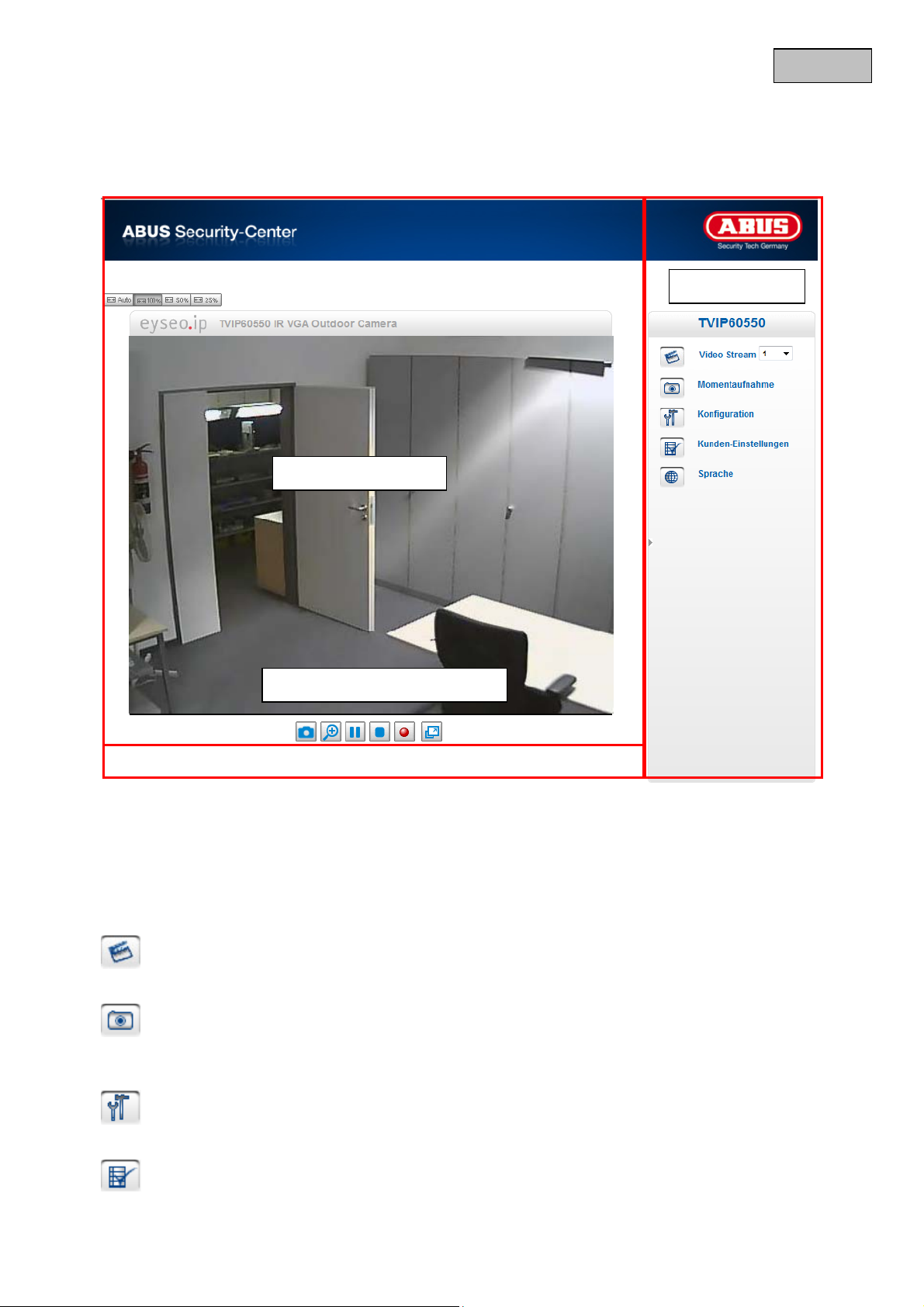
Öffnen Sie die Startseite der Kamera. Die Oberfläche ist in folgende Hauptbereiche unterteilt:
Steuerung
Live-Bildanzeige
Deutsch
Audio/Video-Steuerung
Live-Bildanzeige
Hier können Sie die Livebilder der Netzwerkkamera betrachten
Netzwerkkamerasteuerung
Video Stream
Wählen Sie zwischen Video Stream 1-4 für die Live-Bildanzeige
Momentaufnahme
Erstellen Sie eine Momentaufnahme (ohne ActiveX-Plugin)
Konfiguration
Netzwerkkamerakonfiguration durchführen (Administratoreinstellungen)
Kundeneinstellungen
Kundeneinstellungen setzen. Details finden Sie auf den nächsten Seiten.
17
Page 18
Sprache
Spracheinstellung der Oberfläche anpassen
Angepasste Fenstergröße
Hiermit kann das Livebild in 3 verschiedenen Zoom Stufen (100%, 50% und 25%) angepasst werden. Ebenso
ist es möglich das Livebild automatisch an die aktuelle Browsergröße anzupassen. Hierzu muss die Option
„AUTO“ angewählt werden.
Bildschirmverhältnis
Mit dem Button „4:3“ wird das Seitenverhältnis des Livebildes auf 4:3 festgelegt.
Mit dieser Funktion lässt sich die Menüsteuerung ein- und ausklappen.
Menü ein-/ausklappen
Deutsch
5.1 Video-Steuerung
Momentaufnahme
Der Web-Browser zeigt ein neues Fenster an, in dem die Momentaufnahme gezeigt wird. Zum Speichern der
Bilddatei auf Ihrem PC, führen Sie einen Rechtsklick auf die Bildfläche aus und wählen die Option „Speichern
unter“.
Digitaler Zoom und Momentaufnahme
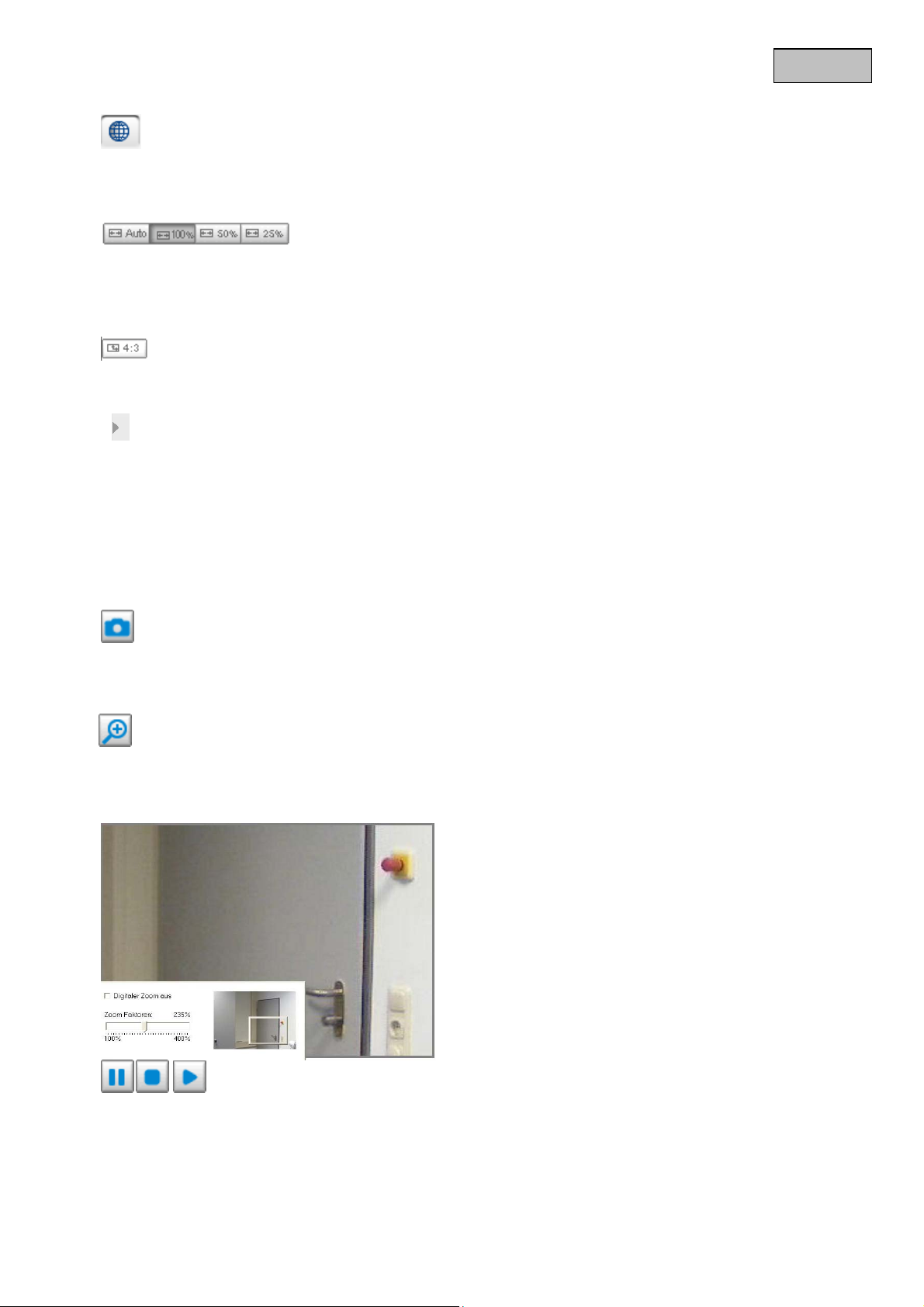
Klicken Sie auf das Lupen-Symbol unter der Kamera-Ansicht. Danach erscheint das Bedienfeld für den
digitalen Zoom. Deaktivieren Sie das Kontrollfeld „Digitalen-Zoom deaktivieren“ und ändern Sie den
Zoomfaktor mit dem Schieberegler.
Der Live Stream kann wahlweise gestoppt (angehalten) oder beendet werden. In beiden Fällen kann mit dem
Play-Symbol der Live Stream fortgesetzt werden.
Start / Stop der Livebildanzeige
18
Page 19
Lokale Aufnahme
Es kann eine Aufnahme auf die lokale Festplatte gestartet oder gestoppt werden. Der Aufna hmepfad wird
unter „Kundeneinstellungen“ konfiguriert.
Vollbild
Aktivieren Sie die Vollbildansicht. Das Live-Bild der Kamera wird bildschirmfüllend dargestellt.
Deutsch
5.2 Kunden-Einstellungen
Die Benutzereinstellungen werden auf dem lokalen Computer gespeichert. Es stehen folgende Einstellungen
zur Verfügung:
Media-Optionen ermöglicht dem Benutzer die Videofunktion zu deaktiviere n.
Protokoll-Optionen ermöglicht die Auswahl eines Verbindungsprotokolls zwischen dem Client und dem
Server. Zwei Protokoll-Optionen stehen zur Optimierung der Anwendung zur Verfügung: UDP, TCP, HTTP.
Das UDP-Protokoll ermöglicht eine größere Anzahl Echtzeit Audio- und Videostreams. Einige Datenpakete
können dabei jedoch wegen eines starken Datenaufkommens im Netzwerk verloren gehen. Bilder könnten
dadurch nur unklar wiedergegeben werden. Das UDP-Protokoll wird empfo hlen, wenn keine speziellen
Anforderungen gestellt werden.
Im TCP-Protokoll gehen weniger Datenpakete verloren und eine präzisere Videoanzeige wird garantiert. Der
Nachteil dieses Protokolls besteht jedoch darin, dass der Echtzeitstream schlechter ist als der des UDPProtokolls.
Das HTTP-Protokoll wählen Sie, falls das Netzwerk durch eine Firewall geschützt und nur der HTTP-Port (80)
geöffnet werden soll.
Die Wahl des Protokolls wird in folgender Reihenfolge empfohlen: UDP – TCP – HTTP
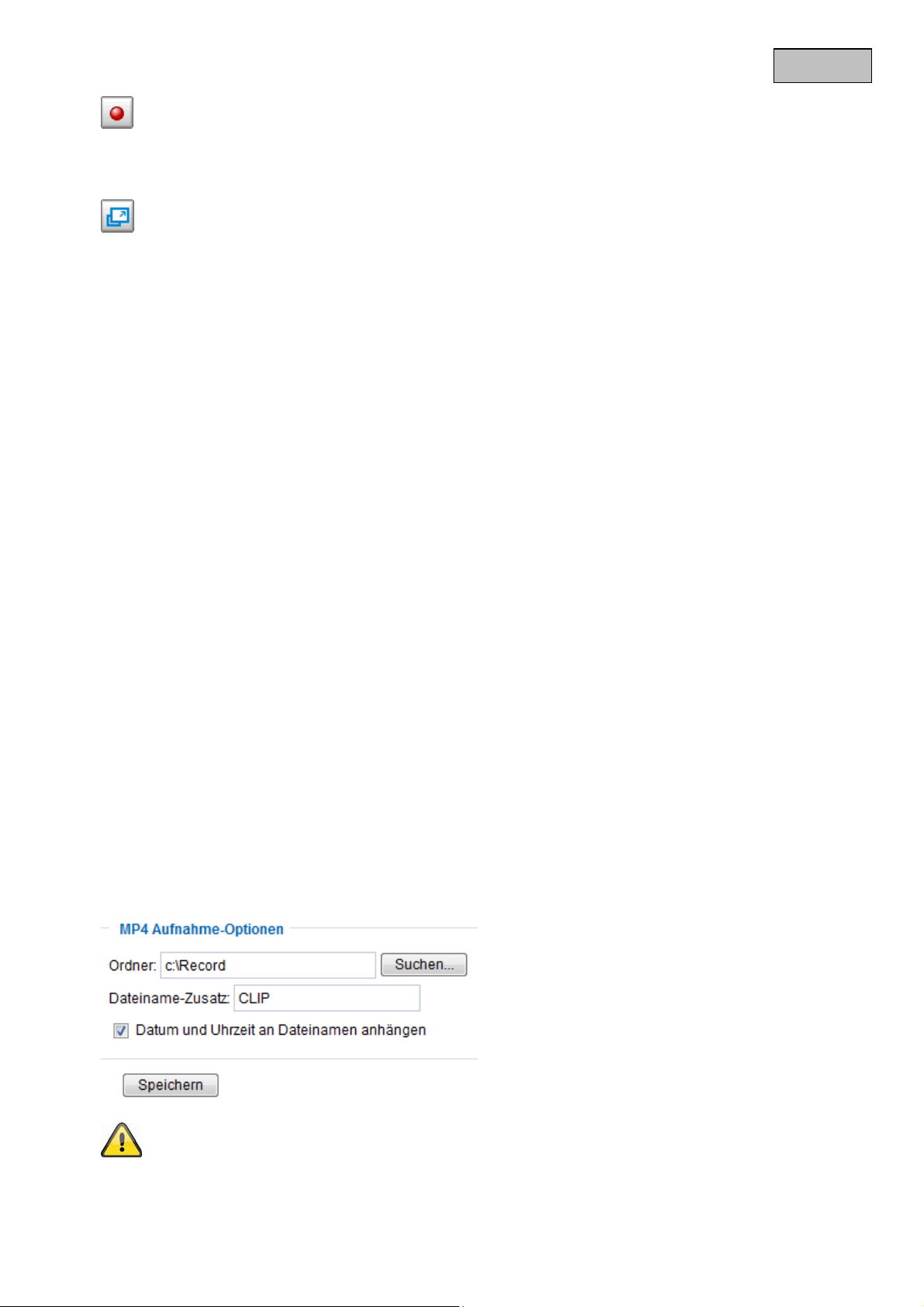
MP4 Aufnahme Optionen: Ermöglicht dem Benutzer den Dateipfad zur Sofortdatenspeicherung
anzupassen. Die Schaltfläche „Datum und Uhrzeit an Dateiname anhängen“ erzeugt Dateien mit folgender
Kennung:
CLIP_20091115-164403.MP4
Dateiname-Zustatz_JahrMonatTag-StundeMinuteSekunde.MP4
Die aufgezeichneten Daten können über einen MP4-fähigen Videoplayer wiederg egeben
werden (z.B. VLC Mediaplayer).
19
Page 20
Deutsch
6. Administratoreinstellungen
6.1 System
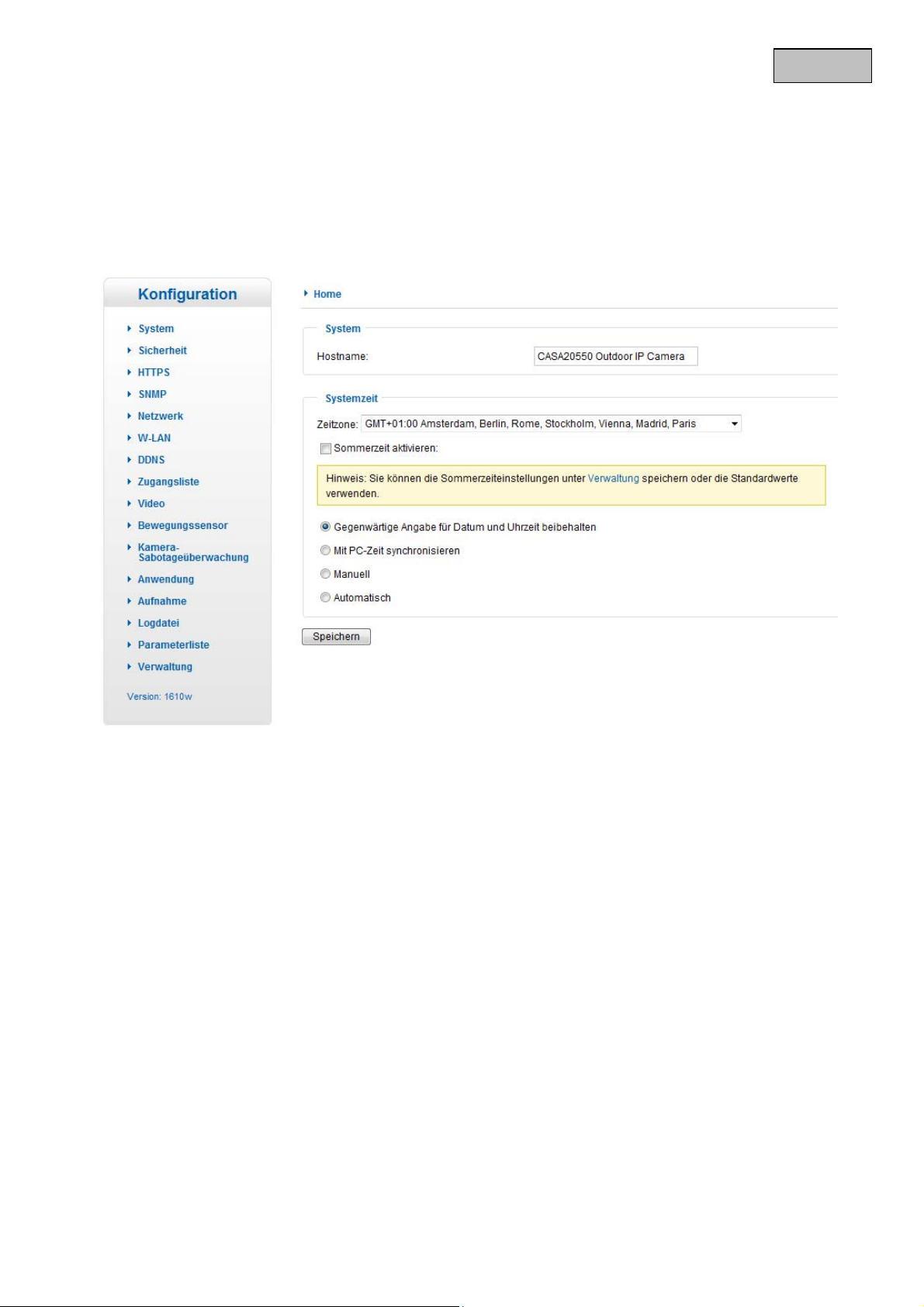
Allein der Administrator hat Zugang zur Systemkonfiguration. Jede Kategorie auf der linken Spalte wird auf
den folgenden Seiten erläutert. Die fettgedruckten Texte stellen die spezifischen Angaben auf den OptionsSeiten dar. Der Administrator kann die URL unter der Abbildung eingeben, um direkt zur Bildseite der
Konfiguration zu gelangen.
"Host-Name" Der Text zeigt den Titel auf der Hauptseite an.
"Zeitzone" Paßt die Uhrzeit entsprechend der gewählten Zeitzone an.
„Sommerzeit aktivieren“ Aktiviert die Sommerzeiteinstellungen in der Netzwerkkamera. Es sind bereits alle
Sommerzeiteinstellungen für jede Zeitzone in der Netzwerkkamera gespeichert.
"Gegenwärtige Angabe für Datum und Uhrzeit beibehalten" Klicken Sie auf diese Option, um das
gegenwärtige Datum und die gegenwärtige Uhrzeit der Kamera zu behalten. Mittels einer internen Echt zeituhr
werden das Datum und die Uhrzeit der Kamera selbst nach einem Spannungsve rlust beibehalten.
"PC-Zeit übernehmen" Synchronisiert das Datum und die Uhrzeit der Kamera mit dem lokalen Computer.
Das schreibgeschützte Datum und die schreibgeschützte Uhrzeit des PCs werden nach Aktualisierung
angezeigt.
“Manuell” Stellt das Datum und die Uhrzeit je nach Eingabe durch den Administrator ein. Beachten Sie bei
der Eingabe das Format im entsprechenden Feld.
“Automatisch” Synchronisiert Datum und Uhrzeit mit dem NTP-Server über das Internet bei jedem Starten
der Kamera. Dies wird nicht gelingen, wenn der zugeordnete Zeit-Server nicht erreichbar ist.
“NTP-Server” Ordnet die IP-Adresse oder die Domänenbezeichn ung des Zeit-Servers zu. Durch Leerlassen
dieses Textkästchens wird die Kamera mit den Standard-Zeit-Servern verbunden.
Vergessen Sie nicht, auf „Speichern“ zu klicken, damit die Änderungen wirksam werden.
20
Page 21
Deutsch
6.2 Sicherheit
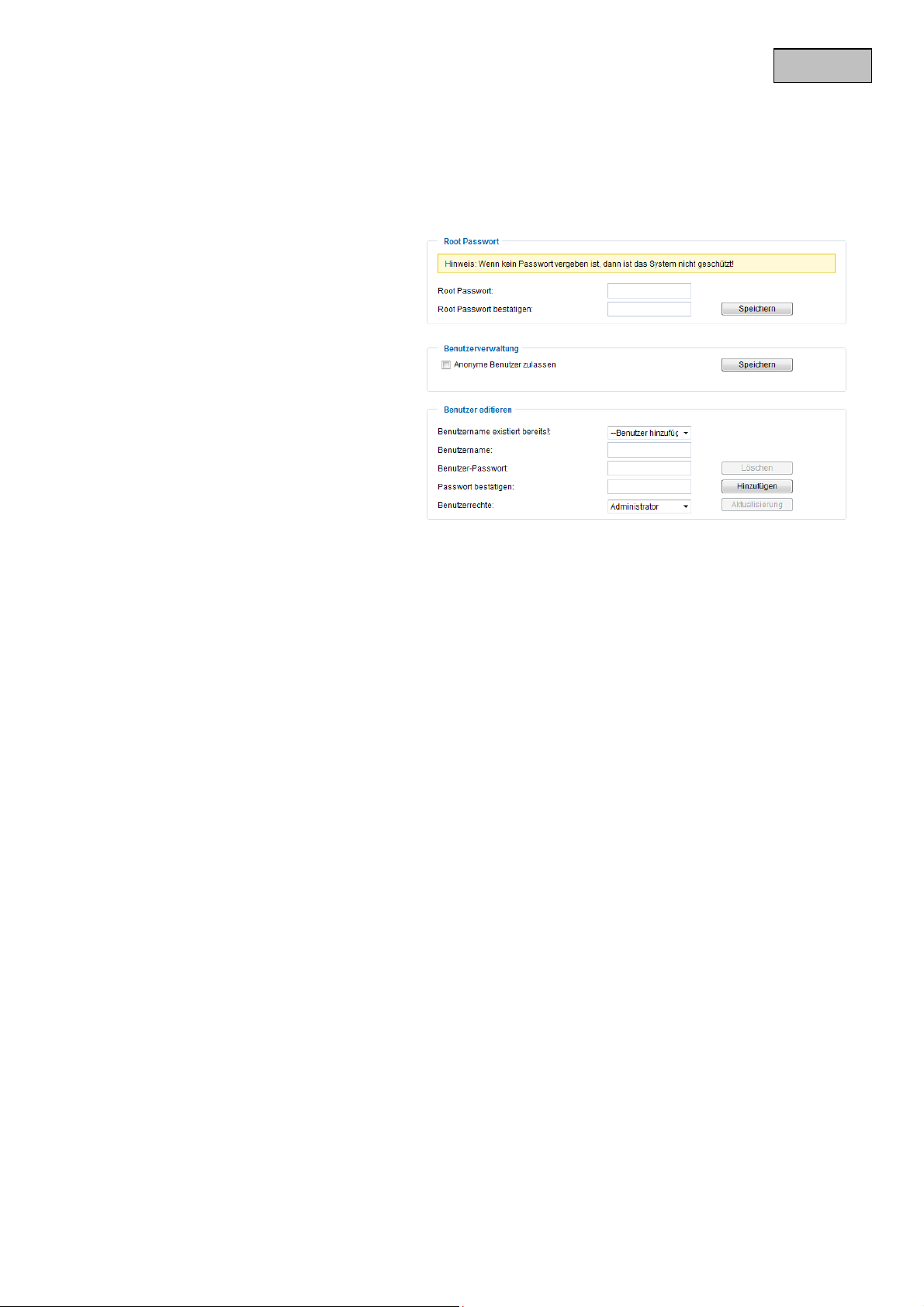
“Root-Passwort” Dient zum Ändern des Administrator-Passworts durch da s Eingeben des neuen Passworts.
Die eingegebenen Passwörter werden aus Sicherheitsgründen nur in Punkten angezeigt. Nach dem Klicken
auf „Speichern“ fordert der Web-Browser den Administrator auf, das neue Passwort für den Zugang zur
Netzwerkkamera einzugeben.
“Benutzer hinzufügen” Geben Sie den
neuen Benutzernamen und das zugehörige
Passwort ein und klicken Sie danach auf
„Hinzufügen“. Der neue Benutzer wird auf
der Liste mit den Benutzernamen angezeigt.
Insgesamt können zwanzig Benutzerkonten
eingerichtet werden.
“Benutzer editieren” Öffnen Sie die Liste
mit den Benutzernamen, suchen Sie den
Benutzer aus, den Sie bearbeiten möchten
und verändern Sie die entsprechenden
Werte. Klicken Sie auf „Aktualisieren“ um
die Änderungen zu übernehmen.
“Benutzer löschen” Öffnen Sie die Liste mit den Benutzernamen, suchen Sie den Benutzer aus und klicken
Sie auf „Löschen“, um diesen Benutzer von der Liste zu löschen
Benutzerverwaltung
Administrator: Uneingeschränkter Vollzugriff auf die Kamera.
Operator: Kein Zugriff auf die Konfigurationsseite. Kann zusätzlich URL-Kommandos ausführen (z.B. PTZ).
Benutzer: Der Zugriff ist auf die Hauptseite (Live-View) beschränkt.
PTZ-Steuerung: Benutzergruppe hat Zugriff auf die PTZ-Steuerung
Anonyme Benutzer erlauben: Es findet keine Benutzername- und Passwortabfrage bei m Anzeigen der
Hauptseite statt.
6.3 HTTPS
Das HTTPS-Protokoll wird zur Verschlüsselung und zur Authentifizierung der Kommuni kation zwischen
Webserver (Netzwerkkamera) und Browser (Client PC) im World Wide Web verwendet. Alle Daten, die
zwischen Netzwerkkamera und Client-PC übertragen werden sind mittels SSL verschlüsselt. Voraussetzung
für HTTPS ist neben der SSL-Verschlüsselung (kompatibel mit allen gängigen Browsern) ein Zertifikat, das
die Authentizität der Quelle bestätigt.
21
Page 22
Deutsch
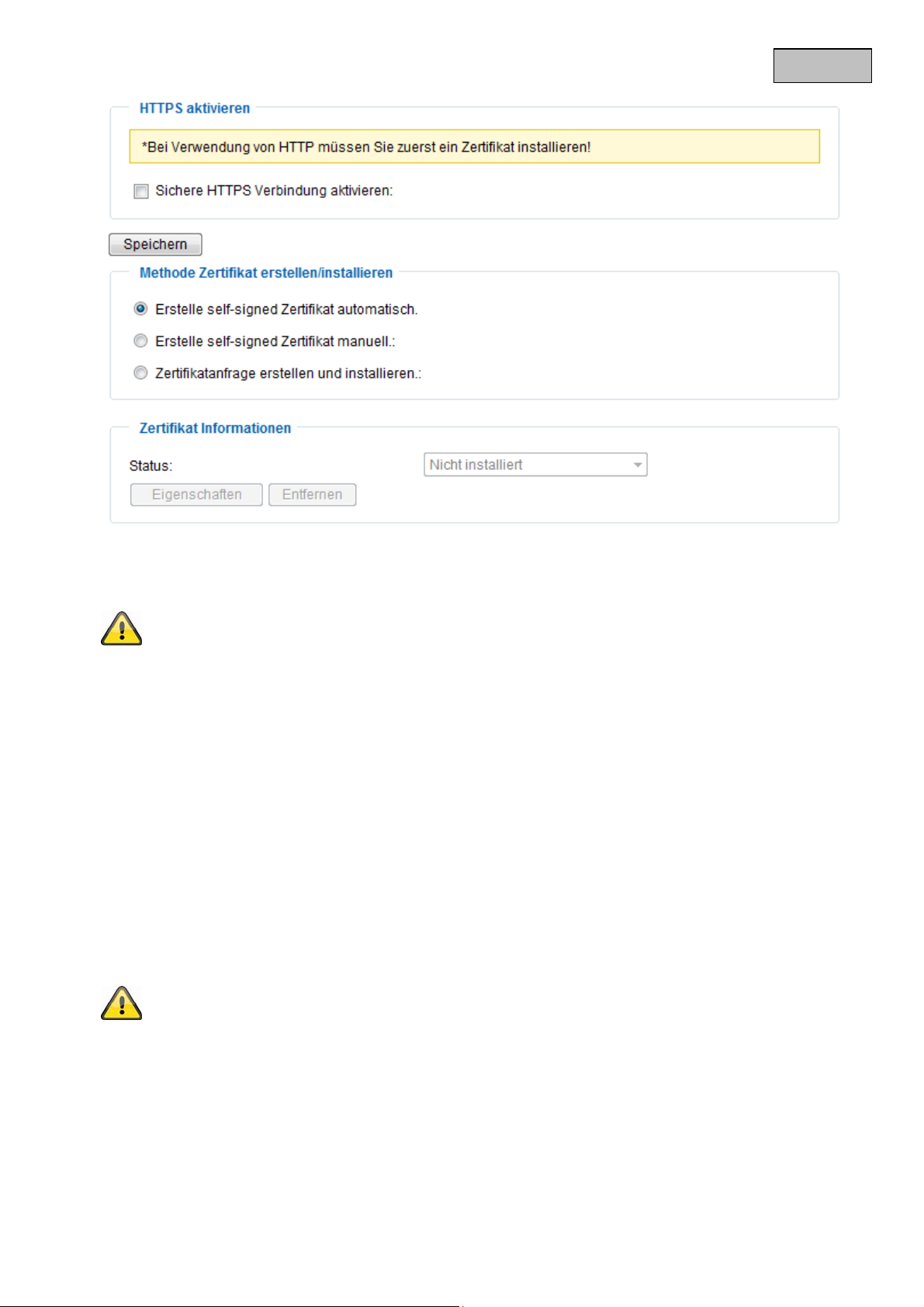
„Sichere HTTPS Verbindung aktivieren“ Wahlweise kann ein unverschlüsselter (HTTP) + verschlüsselter
(HTTPS) Zugriff oder ausschließlich ein verschlüsselter (HTTPS) Zugriff erlaubet werden.
Bei aktiver sicheren HTTPS Verbindung kann über folgende Zeile auf die Kamera zugegriffen
Zertifikate erstellen und installieren
„Selbstsigniertes Zertifikat automatisch erstellen“ Es wird das in der Netzwerkkamera vordefinierte
Zertifikat genutzt. Hierbei können keine Einstellungen vom Benutzer vorgenommen werden.
„Selbstsigniertes Zertifikat erstellen“ Es wird ein neues Zertifikat erstellt. Es müssen spezi f ische Daten
eingegeben werden.
„Zertifikatanfrage erstellen und Installieren“ Mit dieser Option kann eine Zertifikatanfrage generiert
werden, welche an eine Zertifizierungsstelle eingereicht werden kann. Es kann auch ein durch eine
anerkannte Zertifizierungsstelle (z.B.: VeriSign) ausgestelltes Zertifikat auf der Netzwerkkamera installiert
werden.
werden:
https:\\“IP-Adresse“
Wenn Sie über die HTTPS Verbindung streamen wollen, verwenden Sie folgenden Link:
https:\\“IP-Adresse“:“HTTPS-Port“\Live.sdp
Anmerkung: Verwenden Sie ein „selbstsigniertes Zertifikat“, werden Sie ggf. einen Warnhinweis
von Ihrem Browser erhalten. Selbstsignierte Zertifikate werden immer vom Webbrowser als
unsicher eingestuft, da weder ein Stammzertifikat noch ein Authentizitätsnachweis einer
Zertifizierungsstelle vorliegt.
6.4 SNMP
Das Simple Network Management Protocol ist ein Netzwerkprotokoll, um Netzwerkgeräte (z. B. Router,
Server, Switches, Drucker, Computer usw.) von einer zentralen Station aus zu überwachen und steuern zu
können. Das Protokoll regelt hierbei die Kommunikation zwischen den überwachten Geräten und der
22
Page 23
Überwachungsstation. Aktivieren Sie diese Funktion, wenn Sie ein SNMP-Management-Server in Ihrem
Netzwerk einsetzen. Sie können auch auf Softwarelösungen zurückgreifen, die auf Ihrem PC-System
installiert werden können.
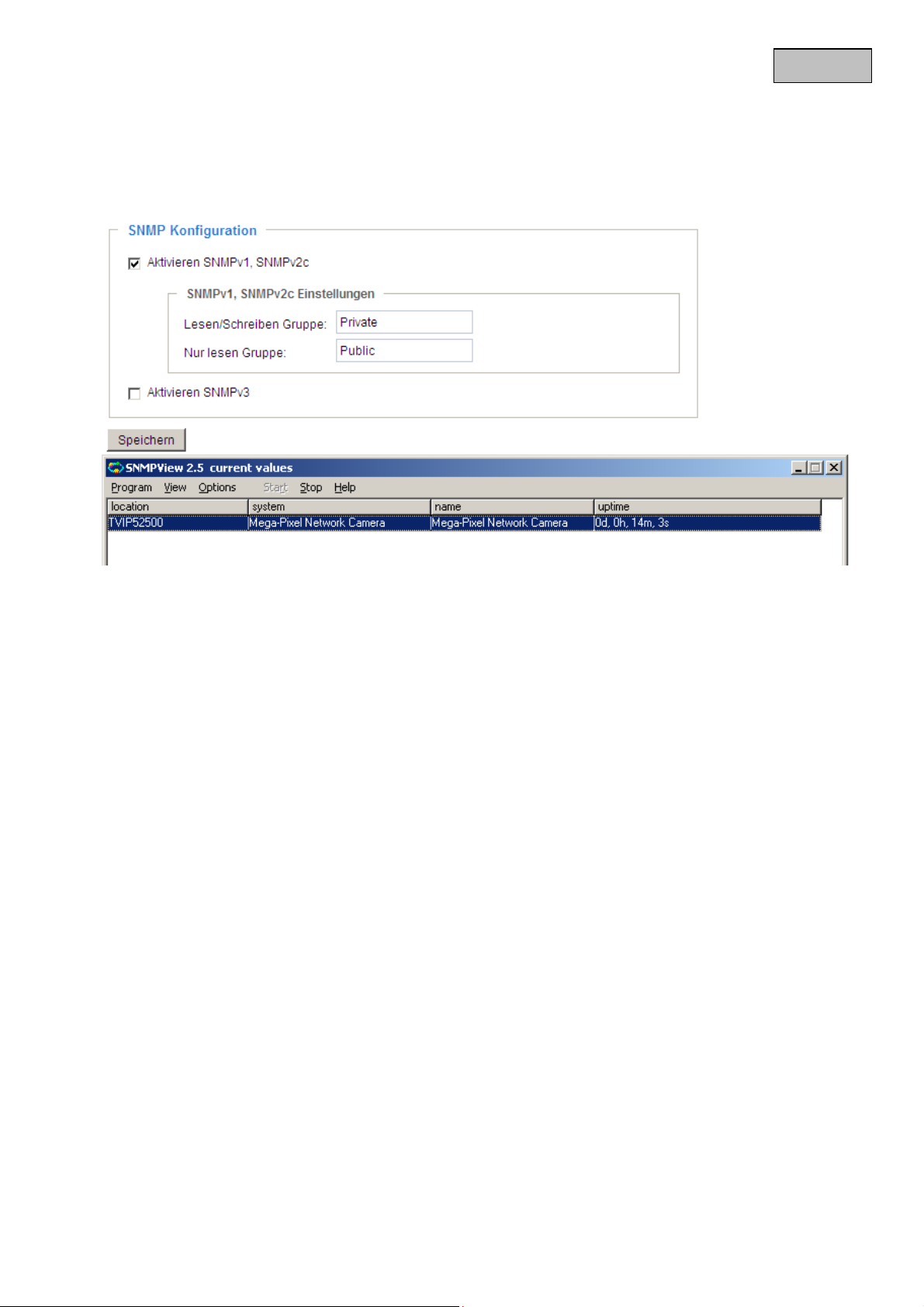
„Aktiveren von SNMPv1, SNMPv2c“ Abhängig von den Einstell ungen Ihres SNMP-Servers können Sie hier
Namensfelder der Schreib/Lesen Gruppen festlegen
Deutsch
„Aktivieren von SNMPv3“ Unterstütz Ihr SNMP-Server das SNMP-Protokoll in der Version3, können Sie die
Statusabfragen verschlüsselt durchführen. Hierzu muss für die Abfrage der Schreib/Lesegruppen ein
Verschlüsselungsalgorithmus und Passwort in der Netzwerkkamera und SNMP-Server gespeichert werden.
6.5 Netzwerk
6.5.1 Netzwerkeinstellungen
Sämtliche Änderungen, die auf dieser Seite vorgenommen werden, führen zu einem Neustart des Systems,
um diese Änderungen wirksam werden zu lassen. Stellen Sie sicher, dass die Felder jeweils richtig ausgefüllt
sind, bevor Sie auf „Speichern“ klicken.
„LAN“ Die Voreinstellung ist LAN. Verwenden Sie diese Einstellung, wenn die Kamera mit einem LAN
verbunden ist. Dazu sind weitere Einstellungen wie IP-Adresse oder Subnetzmaske nötig.
„IP-Adresse automatisch beziehen“ Bei jedem Neustart der Kamera wird dieser eine IP-Adresse über einen
DHCP-Server zugewiesen.
„Feste IP-Adresse verwenden“ Die Netzwerkdaten wie z.B. die IP-Adresse werden hier fest vergeben.
“IP-Adresse” Diese wird zur Netzwerk-Identifizierung benötigt.
“Subnetz-Maske” Diese dient zur Bestimmung, ob das Ziel sich im selben Subnetz befindet. Der
Standardwert lautet “255.255.255.0”.
“Standard-Router” Dies ist der Gateway für die Weiterleitung von Bildern an ein anderes Teilnetz. Eine
ungültige Router-Einstellung wird die Übertragung an diese Ziele in verschiedenen Teilnetzen verhindern.
Besteht eine Cross-Link-Kabel-Verbindung geben Sie bitte hier unbedingt eine IP im gleichen Subnetzbereich
der Kamera ein (z.B. 192.168.0.1).
“Primäre DNS” Server der primären Domänenbezeichnung, mit welchem die Host-Namen in IP-Adressen
umgewandelt werden.
23
Page 24
“Sekundäre DNS” Server der sekundären Domänenbezeichnung zur Erstellu ng einer Reservekopie der
primären DNS.
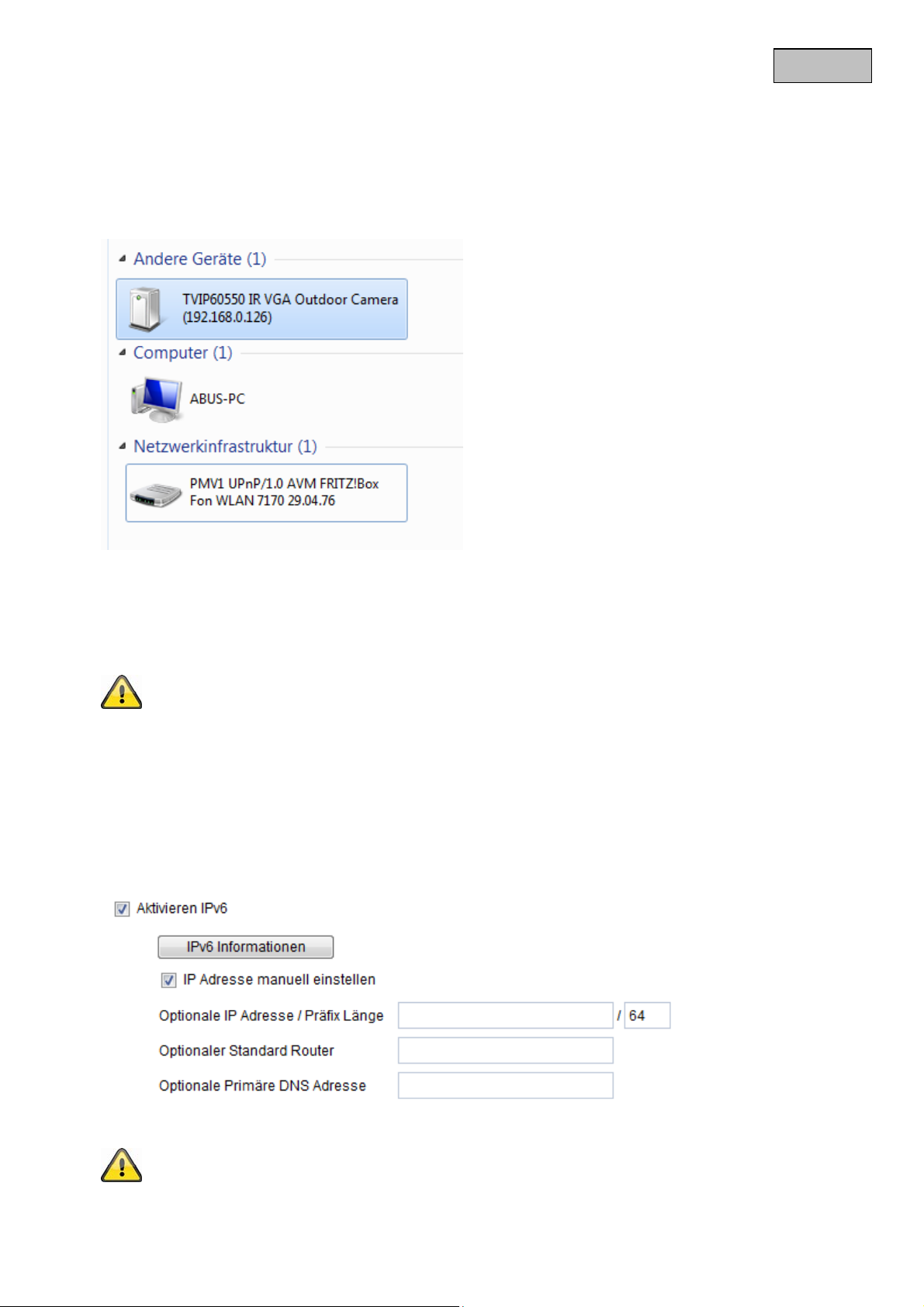
„UPnP verwenden“ Das Universal Plug and Play wird hiermit aktiviert. Wenn Ihr Betriebsystem UPnP
unterstützt, kann die Kamera direkt über die UPnP-Verwaltung angesprochen werden (Windows :
Netzwerkumgebung)
Deutsch
Stellen Sie sicher, dass die Option „UPnP verwenden“ immer aktiviert ist. UPnP wird auch für
„UPnP Portweiterleitung AN“ Die Universal Plug and Play-Portweiterleitung für Netzwerkdienste wird hier mit
aktiviert. Unterstütz ihr Router UPnP, wird mit dieser Option automatisch die Portweiterleitung für VideoStreams Router-seitig für die Kamera aktiviert.
„PPPoE“ Verwenden Sie diese Einstellung wenn die Kamera direkt mit einem DSL-Modem verbunden ist.
Benutzername und Passwort erhalten Sie von Ihrem ISP (Internet Service Provider).
„IPv6“ Verwenden Sie diese Funktion um mit IP-Adressen der Generation v6 zu arbeiten.
das Auffinden der Kamera von ABUS VMS benutzt.
Bitte beachten Sie, dass Ihr Netzwerk und die Hardware IPv6 unterstüzen muss.
24
Page 25
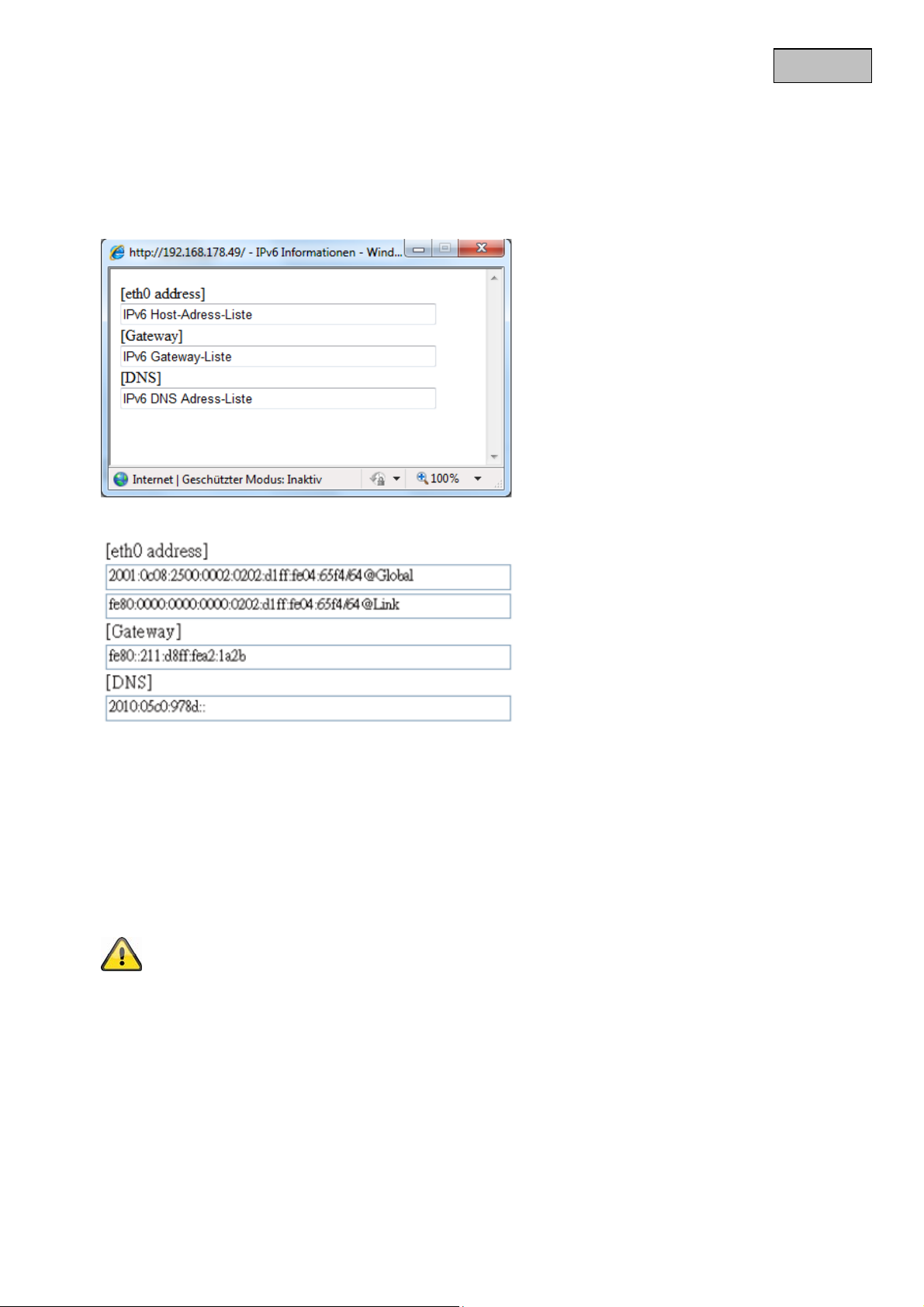
Wenn IPv6 aktiviert ist, wartet die Kamera standardmäßig, bis er vom Router eine IPv6 Adresse mittels DHCP
zugewiesen bekommt.
Falls kein DHCP Server vorhanden ist, stellen Sie die IP Adresse manuell ein.
Hierzu „IP Adresse manuell einstellen“ aktivieren und IP Adresse, Standard Router und DNS Adresse
eintragen.
“IPv6 Information“ Es werden alle IPv6 Informationen in einem separaten Fenster angezeigt.
Deutsch
Wenn die IPv6 Einstellungen korrekt sind, können Sie alle Einstellungen im unteren Fenster ablesen.
6.5.2 IEEE 802.1x
Aktivieren Sie diese Funktion, wenn Ihre Netzwerkumgebung den Standard IEEE 802.1x, eine Port basierte
Zugriffskontrolle im Netzwerk, verwendet.
IEEE 802.1x verbessert die Sicherheit von lokalen Netzwerken.
Eine Verbindung wird nur genehmigt, wenn alle Zertifikate zwischen Server und „Kunde“ verifiziert wurden.
Dies geschieht durch einen Authentifizierer in Form von einem Switch/Access Point welcher Anfragen an den
RADIUS Authentifizierungsserver schickt.
Ansonsten wird keine Verbindung hergestellt und der Zugriff auf den Port verweigert.
Bitte beachten Sie, dass Ihre Netzwerkkomponenten so wie der RADIUS Server den Standard
IEEE 802.1x unterstützen muss.
6.5.3 HTTP
“HTTP-Port” Dies kann ein anderer Port als der vorgegebene Port 80 sein (80, oder 1025 - 65535). Nach
dem Ändern des Ports muss der Benutzer über die Änderung informiert werden, um eine erfolgreiche
Verbindung zu gewährleisten. Wenn der Administrator beispielsweise den HTTP-Port der Ka mera, deren IPAdresse 192.168.0.99 lautet, von 80 auf 8080 abändert, muss der Benutzer anstelle der “http://192.168.0.99”
die “http://192.168.0.99:8080” in den Web-Browser eingeben.
25
Page 26

„Sekundärer HTTP-Port“ Zusätzlicher HTTP-Port für den Kamerazugriff.
Für den direkten Zugriff auf einzelne Video-Streams über Web sind nachfolgende Zugangsnamen einstellbar.
Der Zugriff erfolgt über komprimierte JPEG Bilder und ermöglicht Webbrowser (Firefox, Netscape), die kein
ActiveX-Plugin verarbeiten können, den direkten Zugriff auf den Video-Stream:
„Zugangsname für Stream 1“ Zugangsname für den MJPEG Stream 1
„Zugangsname für Stream 2“ Zugangsname für den MJPEG Stream 2
„Zugangsname für Stream 3“ Zugangsname für den MJPEG Stream 3
„Zugangsname für Stream 4“ Zugangsname für den MJPEG Stream 4
Deutsch
Anmerkung: Der Internet-Explorer unterstützt keine Darstellung von MJPEG Bildern ohne
Active X
6.5.4 FTP
„FTP-Port“ Dies ist der interne FTP-Server-Port. Dies kann ein anderer Port als der vorgegebene Port 21 sein
(21, oder 1025 - 65535). Über FTP können die auf der Netzwerkkamera gespeicherten Videodaten direkt
abgerufen werden. Verwenden Sie hierfür ein eigenständiges FTP-Programm.
Das Adressformat für die Eingabe der Verbindungsdaten ist wie folgt aufgebaut:
Server: IP-Adresse der Kamera
Benutzername: Administratorbenutzer
Passwort: Passwort des Administrators
Port: FTP-Port der Kamera
Beispiel (mit FTP-Programm)
Server: 192.168.0.99
Benutzername: root
Passwort: admin
Port: 1026
Alternativ können Sie per FTP mittels Installation Wizard 2 ein Firmware upgrade durchführen.
6.5.5 HTTPS
„HTTPS-Port“ Dies ist die Porteinstellung für den internen HTTPS-Port. Dies kann ein anderer Port als der
vorgegebene Port 443 sein (443 oder 1025 - 65535). Weitere Einstellmöglichkeiten für HTTPS finden Sie
unter 5.5.3
6.5.6 RTSP Übertragung
„RTSP-Authentifizierung“ Die Authentifizierung kann disable (Standard) oder B asic (einfach) bzw.
erweiterter Modus (digest) sein.
Ist die RTSP-Authentifizierung aktiviert, so muss beim RTSP Verbindungsaufbau ein
Benutzername und ein Passwort eines gültigen Benutzers eingegeben werden (z.B.
Administrator).
HINWEIS: Die RTSP Authentifizierung muss vom Videoplayer unterstützt werden (z.B.
Realplayer 10.5).
„Zugangsname für Stream 1“ Dies ist der Zugangsname 1, um eine Verbindung von einem Client
herzustellen. Der Codec-Typ muss MPEG4 sein! Verwenden Sie
rtsp://<IP-Adresse>:RTSP-port /<Zugangsname 1>, um eine Verbindung herzustellen.
26
Page 27

„Zugangsname für Stream 2“ Dies ist der Zugangsname 2, um eine Verbindung von einem Client
herzustellen. Der Codec-Typ muss MPEG4 sein! Verwenden Sie
rtsp://<IP-Adresse>:RTSP-port /<Zugangsname 2>, um eine Verbindung herzustellen.
„Zugangsname für Stream 3“ Dies ist der Zugangsname 3, um eine Verbindung von einem Client
herzustellen. Der Codec-Typ muss MPEG4 sein! Verwenden Sie
rtsp://<IP-Adresse>:RTSP-port /<Zugangsname 3>, um eine Verbindung herzustellen.
„Zugangsname für Stream 4“ Dies ist der Zugangsname 4, um eine Verbindung von einem Client
herzustellen. Der Codec-Typ muss MPEG4 sein! Verwenden Sie
rtsp://<IP-Adresse>:RTSP-port /<Zugangsname 4>, um eine Verbindung herzustellen.
RTSP Zugriff mit VLC:
rtsp://192.168.0.99:10052/live.sdp
„RTSP-Port“ Dieser Port kann vom voreingestellten Port 554 abweichen (554; oder 1025 bis 65535 ).
Beachten Sie bei Abänderung das Eingabeformat analog zum HTTP-Port.
„RTP-Port für Video“ Dieser Port kann vom voreingestellten Port 5558 abweichen. Die Portnummer muss
geradzahlig sein.
„RTCP-Port für Video“ Dieser Port muss der „RTP-Port für Video“ plus 1 sein.
Deutsch
6.5.7 Multicast Übertragung
Multicast bezeichnet eine Nachrichtenübertragung von einem Punkt zu einer Grup pe (auch
Mehrpunktverbindung genannt). Der Vorteil von Multicast besteht darin, dass gleich zeitig Nachrichten an
mehrere Teilnehmer oder an eine geschlossene Teilnehmergruppe übertragen werden können, ohne dass
sich beim Sender die Bandbreite mit der Zahl der Empfänger multipliziert. Der Sender braucht beim
Multicasting nur die gleiche Bandbreite wie ein einzelner Empfänger. Es findet eine Vervielfältigung der
Pakete an jedem Netzwerkverteiler (Switch, Router) statt.
Multicast ermöglicht in IP-Netzwerken effizient Daten an viele Empfänger zur gleichen Zeit zu senden. Das
passiert mit einer speziellen Multicast-Adresse. In IPv4 ist hierfür der Adress-Bereich 224.0.0.0 bis
239.255.255.255 reserviert.
Folgende Multicasteinstellungen können für Stream 1 - 4 in der Netzwerkkamera konfiguriert werden.
„Immer Multicast“ Aktivieren, um Multicast zu verwenden.
“Multicast Gruppenadresse” Spezifiziert eine Gruppe von IP-Hosts die dieser Gruppe ange hören
“Multicast Video Port” Dieser Port kann vom voreingestellten Port 5560 abweichen. Die Portnummer muss
geradzahlig sein.
“Multicast RTCP Video Port” Dieser Port muss der „Multicast Video Port“ plus 1 sein.
“Multicast TTL” Time to Live
Falls Sie eine Portweiterleitung in einem Router einrichten, so sind immer alle Ports
weiterzuleiten (RTSP + HTTP). Dies ist für eine erfolgreiche Kommunikation nötig.
27
Page 28
Deutsch
7. WLAN
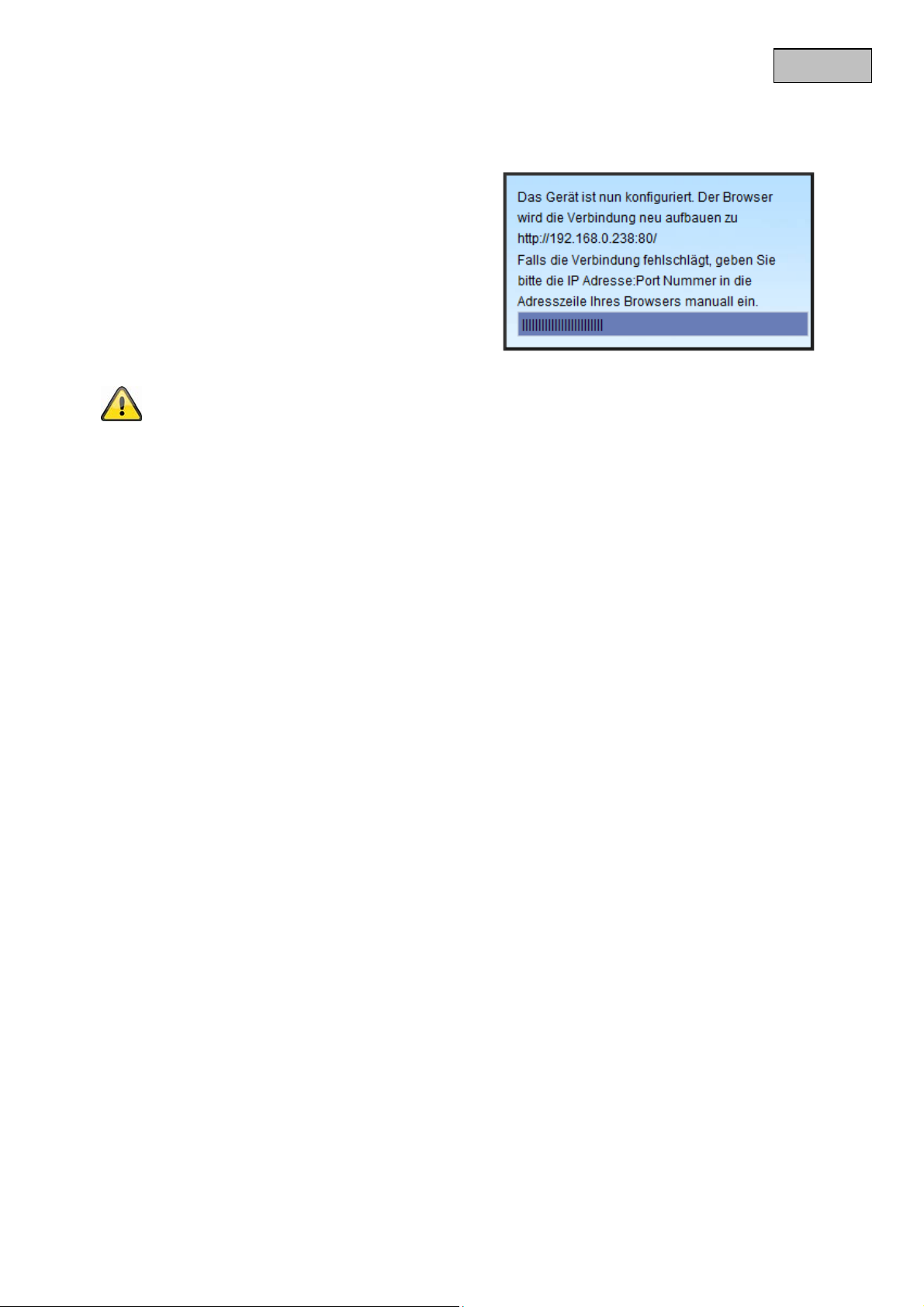
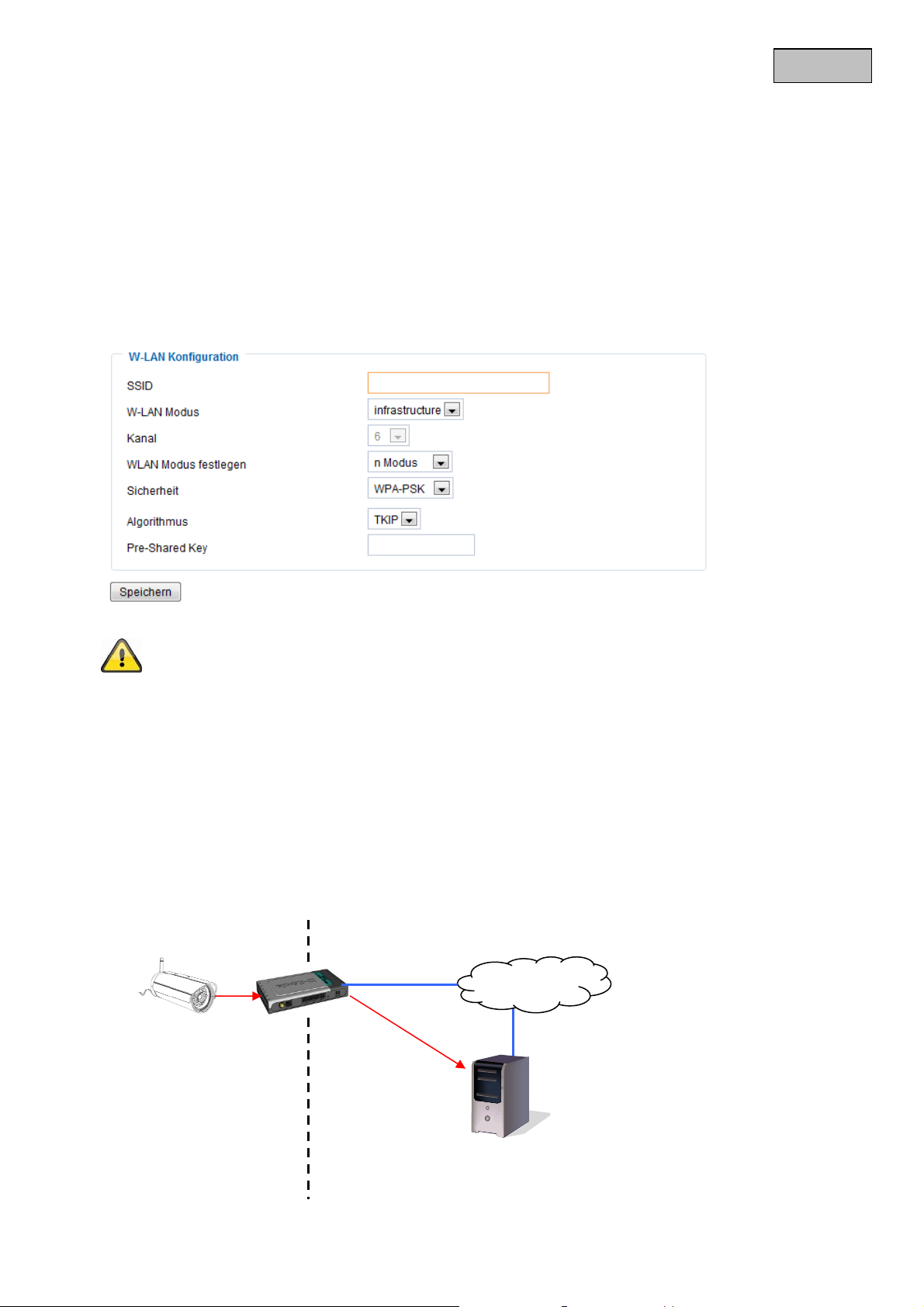
Hier können Sie die WLAN Konfiguration der Netzwerkkamera vornehmen. Geben Sie die WLAN
Zugangsdaten ein und drücken Sie auf „Speichern“. Es wird ein Fortschrittsbalken zur Sp eicherung der
Konfiguration angezeigt. Während diesem Vorgang
wechselt die Status LED von grün zu rot und
anschließend auf grün zurück. Warten Sie bist dieser
Vorgang abgeschlossen ist und die Kamerawebseite
nachgeladen wird.
Nach Abschluss der WLAN-Konfiguration muss die
Kamera ohne angeschlossenes Netzwerkkabel
neugestartet werden, um vom drahtgebunden- in den
drahtlosen Modus zu wechseln.
Die Netzwerkkamera unterstützt den WLAN Standart 802.11b/g/n. Die Kamera erkennt
„SSID“ (Service Set Identifier) Dies ist der Name, der das drahtlose Netzwerk identifiziert. Der Access
Point und die WLAN-Netzwerkkamera müssen den gleichen SSID-Namen verwenden. Die
Werkeinstellung lautet „default“. ACHTUNG: Die max. Länge beträgt 32 Zeichen ausgenommen: „ , “,
<, > und Leerzeichen.
„WLAN-Modus“ Wählen Sie eine der folgenden Möglichkeiten aus.
„Infrastruktur“ Die Netzwerkkamera wird über eine Access Point mit dem Netzwerk
verbunden.
„Ad-Hoc“ In diesem Betriebsmodus ist es möglich, dass die Netzwerkkamera direkt mit einem
anderen Netzwerkadapter (Netzwerkkarte) kommuniziert. Es wird eine sog. Peer-to-PeerUmgebung aufgebaut.
„Kanal“ Im Infrastrukturmodus wird der verwendete Kanal automatisch durch die Kamera ausgewählt.
Im Ad-Hoc-Modus muss der Kanal, entsprechend des anderen Netzwerkadapte rs, man uell eingestellt
werden.
„WLAN Modus festlegen“: Legen Sie hier den WLAN Modus fest.
AUTO: Je nach Router/Accesspoint Einstellung wird im Modus AUTO zwischen Kamera und Router der
WLAN Modus selbstständig ermittelt. Wird im Router/Accesspoint eine fixe Einstellung (b/g o der n)
verwendet, stellt sich die Kamera ebenfalls auf diesen Modus ein.
b/g Modus: Die Kamera arbeitet ausschließlich im WLAN b/g Modus. Achten Sie darauf, dass Ihr Router so
konfigurert ist, dass entweder eine automatische Erkennung stattfindet oder fest der b/g Modus eingestellt ist.
n Modus: Die Kamera arbeitet ausschließlich im WLAN n Modus. Achten Sie darauf, dass Ihr Router so
konfigurert ist, dass entweder eine automatische Erkennung stattfindet oder fest der n Modus eingestellt ist.
„Sicherheit“ Wahl der Verschlüsselungsmethode
„Keine“ Es ist keine Verschlüsselung gewählt.
„WEP“ (Wired Equivalent Privacy) Zur Verschlüsselung wird ein 64- bzw. 128-Bit-Schlüssel
verwendet (HEX oder ASCII). Zur Kommunikation mit anderen Geräten müssen diese
Schlüssel beider Geräte übereinstimmen.
„Auth.-Modus“ Authentifizierungs-Modus: Wählen Sie eine der folgenden Methoden aus.
„Shared“ Der Modus erlaubt die Kommunikation nur mit Geräten mit gleichem WEPSchlüssel.
„Offen“ Der Schlüssel wird durch das gesamte Netzwerk kommuniziert.
„Schlüssellänge“ Wählen Sie hier die Schlüssellänge 64 oder 128 Bit.
„Schlüsselformat“ Schlüsselformat
„HEX“ Hexadezimalformat
„ASCII“ ASCII-Format
„Netzwerk-Schlüssel“ Bei verschiedenen Schlüsselformaten werden verschiedene Schlüssellängen
erwartet.
automatisch welcher WLAN-Standart verwendet wird. Um die hohen Datentransferraten von
WLAN-N nutzen zu können, muss Ihr Router ebenfalls WLAN-N unterstützen.
28
Page 29
64 Bit: 10 Hex-Stellen oder 5 Zeichen
128 Bit: 26 Hex-Stellen oder 13 Zeichen
ACHTUNG: Wenn Sie für den Schlüssel die Zeichen 22 (“), 3C (<) oder 3E (>) verwenden
möchten, so können Sie nicht das ASCII-Format verwenden.
„WPA-PSK / WPA2-PSK“ (Wi-fi Protected Access – Pre-Shared-Keys) Bei die ser Methode
werden dynamische Schlüssel verwendet. Als Verschlüsselungsprotokolle können TKIP
(Temporal Key Integrity Protokoll) oder AES (Advanced Encrytion Standard) gewählt werden.
Als Schlüssel muss ein sog. Pre-Shared-Key vergeben werden.
„Pre-Shared-Key“ Sie Eingabe dieses Schlüssels erfolgt im ASCII-Format mit einer Länge von 8 ~ 63
Zeichen.
Deutsch
Falsche Einstellungen können dazu führen, dass der Zugang zur Kamera verwei gert wird.
Falls das System nicht mehr ansprechbar ist, schließen Sie ein Netzwerkkabel an (Neustart
erforderlich) oder führen Sie einen Werksreset durch und nehmen die WLA N-Einstellungen
erneut vor.
8. DDNS
DynDNS oder DDNS (dynamischer Domain-Name-System-Eintrag) ist ein System, da s in Echtzeit DomainName-Einträge aktualisieren kann. Die Kamera verfügt über einen integrierten DynDNS -Client, der
selbstständig die Aktualisierung der IP-Adresse beim einem DynDNS-Anbieter durchführen kann. Sollte sich
die Kamera hinter einem Router befinden, empfehlen wir die DynDNS-Funktion des Routers zu verwenden.
Die Abbildung veranschaulicht den Zugriff / Aktualisierung der IP-Adresse beim DynDNS-Dienst.
192.168.0.3
LAN WAN
195.184.21.78
DynDNS
Zugangsdaten
DynDNS.org
Name Server
Internet
195.184.21.78 name.dyndns.org
29
Page 30
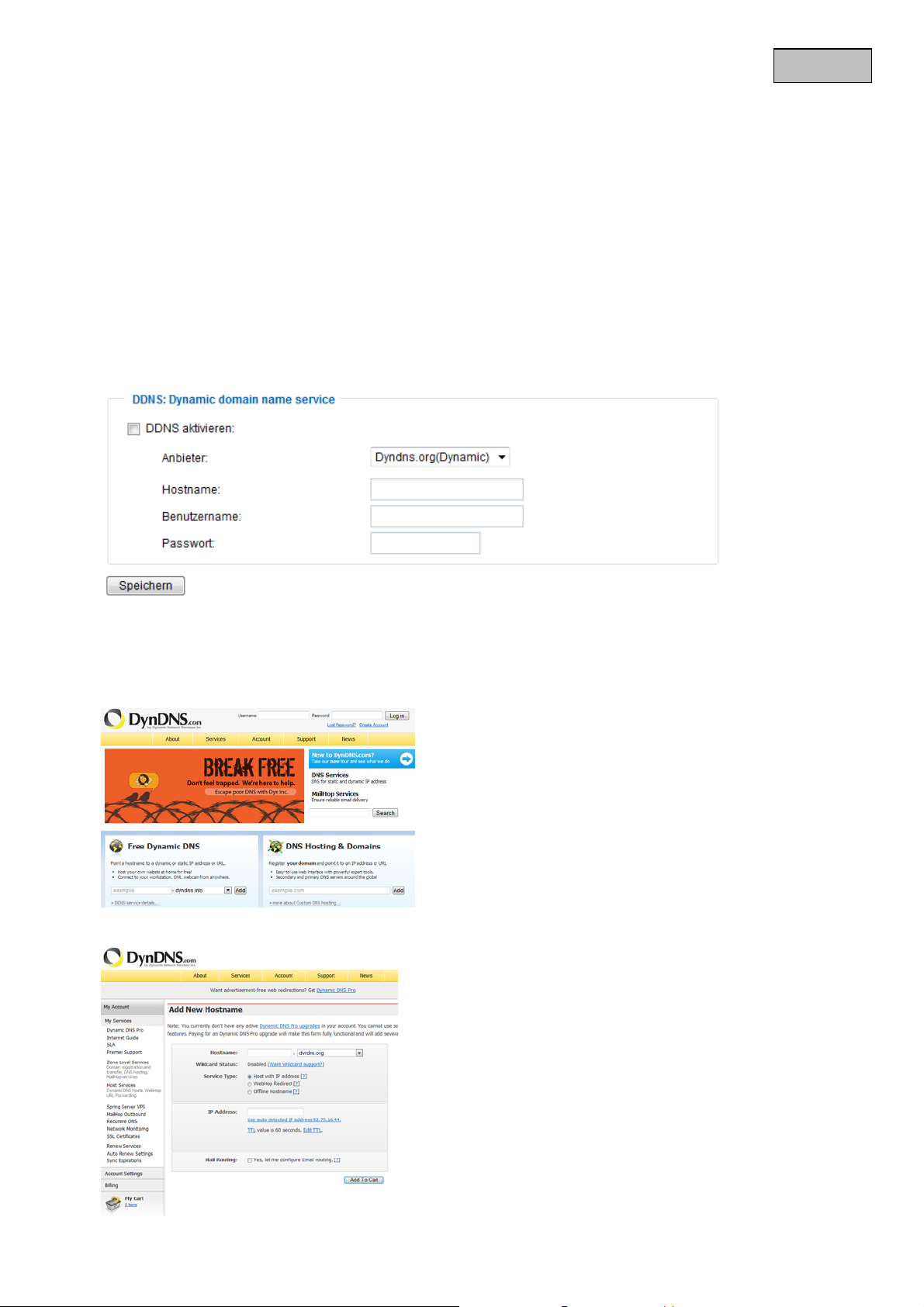
“DDNS aktivieren” Mit dieser Option wird die DDNS-Funktion aktiviert.
“Dienstanbieter” Die Anbieterliste enthält Hosts, welche die DDNS-Dienstleistungen anbieten. Stellen Sie
eine Verbindung mit der Webseite des Dienstleistungsanbieters her, um sicherzustellen, da ss die
Dienstleistung verfügbar ist.
“Host-Name” Zur Anwendung der DDNS-Dienstleistung muss dieses Feld ausgefüllt werden. Geben Sie die
Host-Namen ein, der beim DDNS-Server registriert ist.
“Benutzername/Email” Der Benutzername und die Email müssen im Feld eingegeben werden, um eine
Verbindung mit dem DDNS-Server herzustellen oder um die Benutzer über die neue IP-Adresse zu
informieren. Hinweis: Wird in dieses Feld der “Benutzername” eingegeben muss in das folgende Feld das
“Passwort” eingegeben werden.
“Passwort“ Zur Inanspruchnahme der DDNS-Dienstleistung geben Sie hier Ihr Passwort ein.
Deutsch
8.1 DDNS Konto einrichten
Neues Konto bei DynDNS.org einrichten
Account Informationen hinterlegen
30
Page 31
p
y
Notieren Sie Ihre Benutzerdaten und übertragen Sie diese in die Konfiguration der Kamera
Deutsch
8.2 DDNS Zugriff über Router
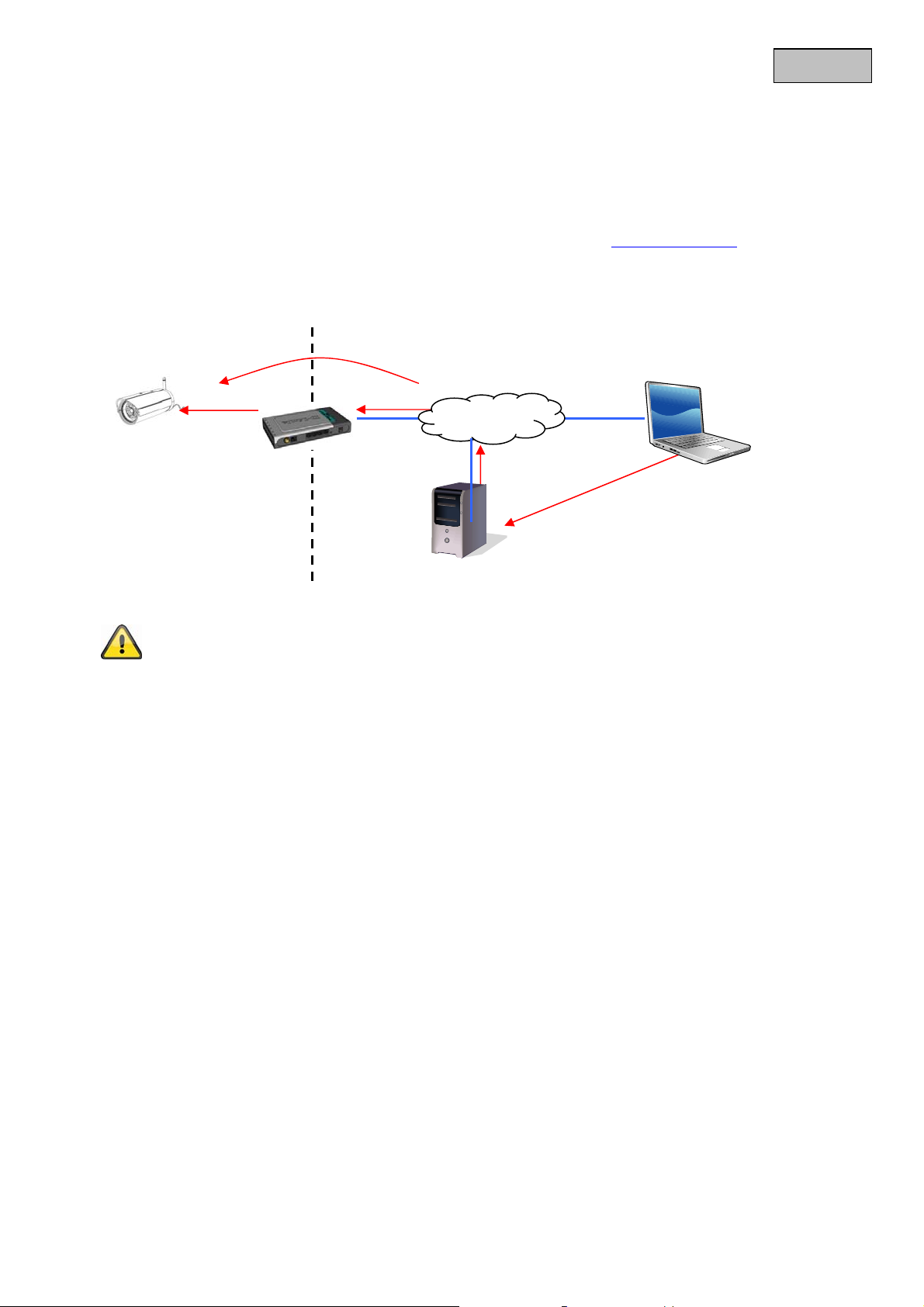
Sollte sich Ihre Netzwerkkamera hinter einem Router befinden, ist der Zugriff über DynDNS im Router zu
konfigurieren. Hierzu finden Sie auf der ABUS Security-Center Homepage www.abus-sc.com
Beschreibung zur DynDNS-Router-Konfiguration zu gängigen Router-Modellen.
Folgende Abbildung veranschaulicht den Zugriff auf eine Netzwerkkamera hinter einem Router über
DynDNS.org.
192.168.0.1
Internet
eine
195.184.21.78:1026
htt
://name.dyndns.org:1026
LAN WAN
Für den DynDNS Zugriff über einen Router muss eine Portweiterleitung aller relevanten Ports
(mindestens RTSP + HTTP) im Router eingerichtet werden.
DynDNS.org
Name Server
name.d
9. Zugangsliste
Hier steuern Sie die Zugriffe auf die Kamera anhand von IP-Adresslisten.
“Max. Anzahl gleichzeitiger Verbindungen limitiert auf“ Anzahl der gleichzeitig möglichen Zugriffe auf die
Kamera. Abhängig von der zur Verfügung stehenden Bandbreite der Kamera, kann es sinnvoll den Zugriff zu
beschränken.
„Zugangsliste aktivieren“ Aktiviert die unter „Filter“ definierten IP-Adressfilter
Sie haben zwei Möglichkeiten die IP-Adressfilterung zu definieren.
Filtertyp „erlauben“: Nur IP-Adressen im definierten Adressraum ha ben Zugriff
Filtertyp „verweigern“: IP-Adressen im definierten Adressraum haben keinen Zugriff
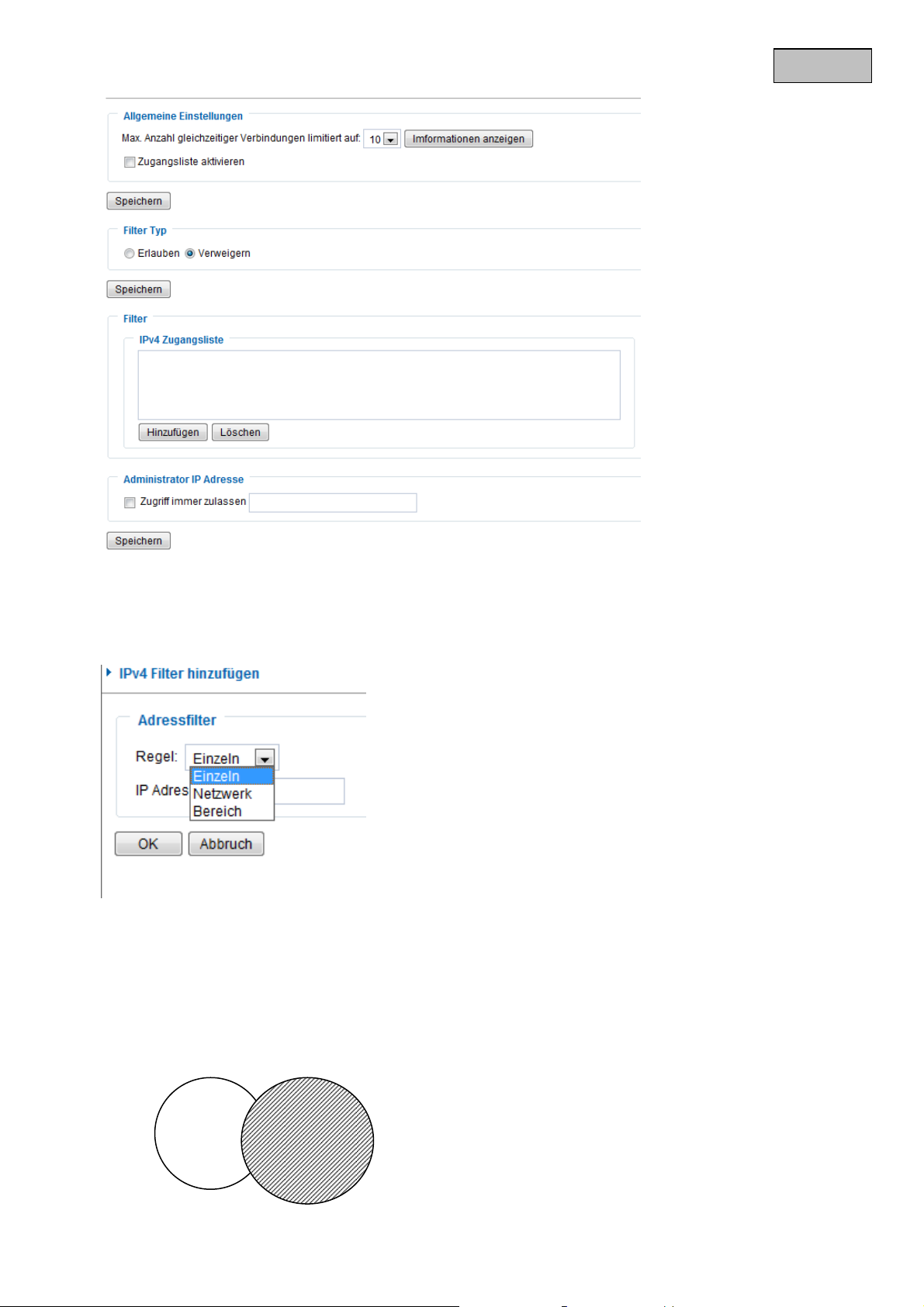
Klicken Sie auf „Hinzufügen“ um die Adressbereiche zu konfigurieren. Folgende Einstellmö glichkeite n sind
gegeben:
ndns.org:1026 195.184.21.78:1026
31
Page 32
Deutsch
Regel: Einzel, Bereich, Netzwerk:
Einzel: eine spezifische IP-Adresse wird hinzugefügt
Bereich: Es können IP-Adressbereiche von – bis definiert werden
Netzwerk: Es können IP-Adressen mit spezifischer Subnetmaske definiert werden
Beispiel:
Der IP-Adressbereich von 192.168.0.1 bis 192.255.255.255 soll zugelassen werden.
Folgende IP-Adressen sollen gesperrt werden 192.168.1.0 bis 192.168.255.255
Ergebnis:
Es dürfen nur Zugriffe von IP’s aus folgendem Bereich durchgeführt werden: 192.168.0.1 – 192.168.0.255
Es wird immer eine Schnittmenge zwischen Erlaubten Zugriffen und gesperrten IP’s gebildet.
Zugangs
liste
Geblockte
IPs
32
Page 33
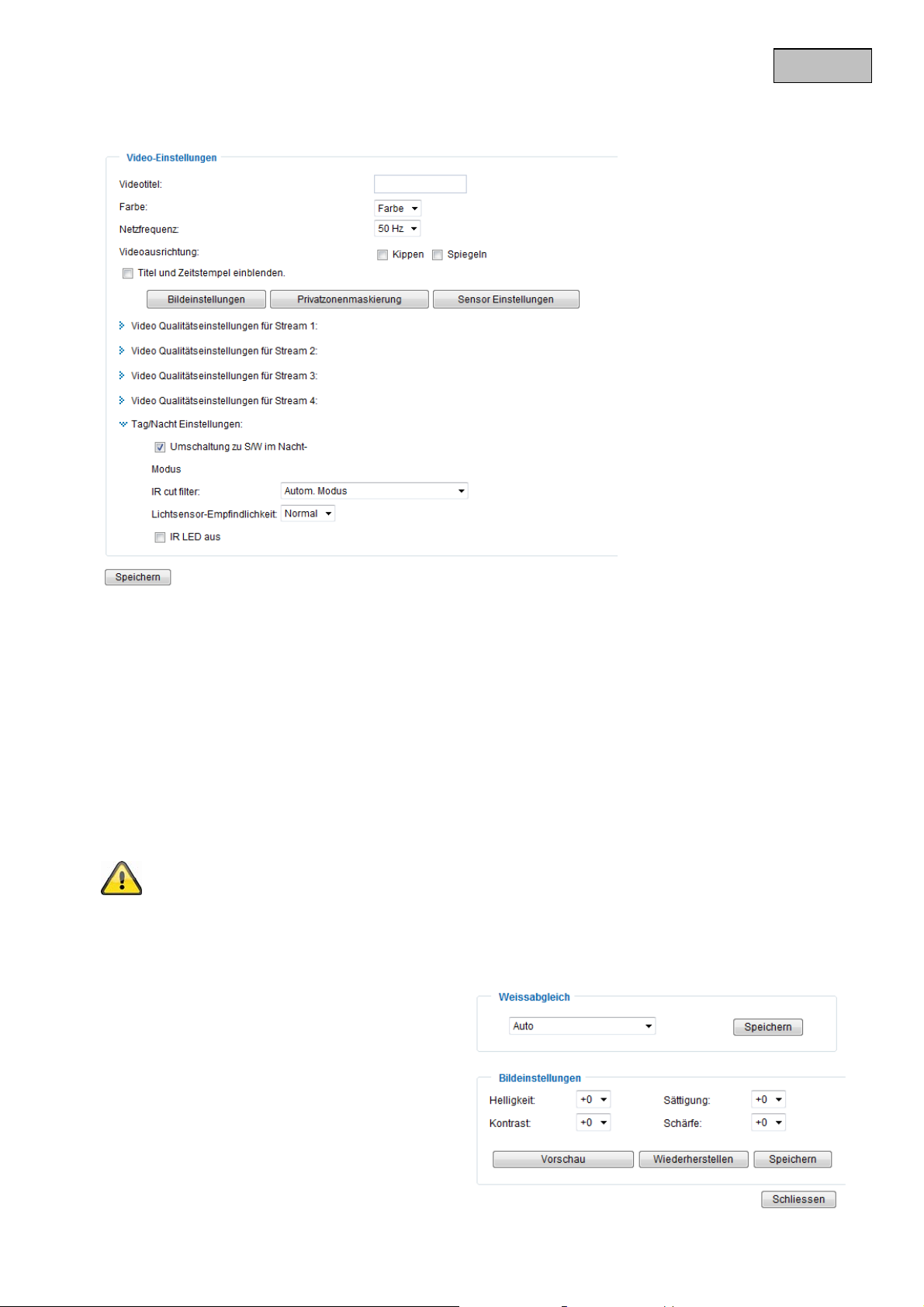
10. Video
Deutsch
“Videotitel” Der Text erscheint im schwarzen Balken über dem Video-Fenster mit einem Zeitstempel. Dieser
Zeitstempel (Datum und Uhrzeit) wird von der integrierten Echtzeituhr der Kamera geliefert.
“Farbe” Wählen Sie zwischen farbiger und schwarz/weißer Darstellung.
„Netzfrequenz“ Fluoreszierendes Licht pulsiert mit der Netzfrequenz. Passen Sie die Netzf req uenz an, um
ein Pulsieren im Bild zu eliminieren (50 Hz / 60 Hz).
“Kippen” Zum horizontalen Rotieren des Videos. Wählen Sie diese Optionen aus, falls die Kamera
umgekehrt installiert wurde.
“Spiegeln” Zum vertikalen Rotieren des Videos.
Verwenden Sie die Option Kippen + Spiegeln, wenn die Kamera an der Decke installiert ist.
„Video Titel und Zeitstempel einblenden“ Mit dieser Option können Titel und Zeitstempel direkt in das
Videobild und Momentaufnahmen eingeblendet werden. Die Eingabe unter Punkt „Videotitel“ wird hier
verwendet.
10.1 Bildeinstellungen
„Weißabgleich“ Stellen Sie hier den Wert für eine
optimale Farbtemperatur ein. Folgende Werte
können gesetzt werden:
„Auto“: Die Netzwerkkamera stellt sich selbständig
auf die Farbtemperatur in Abhängigkeit zur
Umgebungsbeleuchtung ein. Diese Einstellung ist
für die meisten Situationen zu empfehlen.
33
Page 34
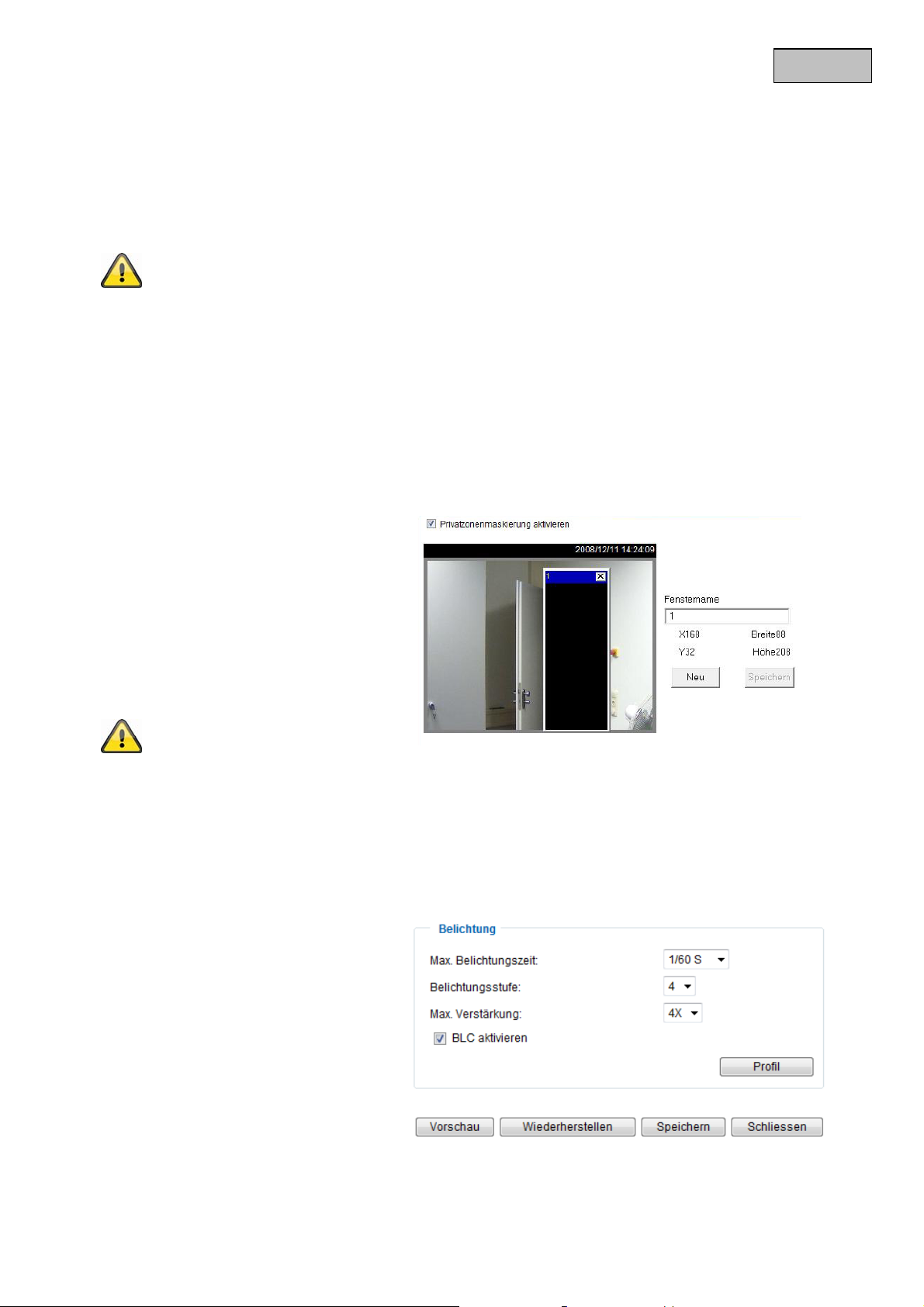
„Aktuellen Wert beibehalten“ Die Weißabgleichparameter aus dem aktuellen Livebild werden dauerhaft
gespiechert.
„Helligkeit, Kontrast, Sättigung, Schärfe“
Passen Sie die Werte entsprechend Ihrer Lichtverhältnisse an.
Sollten Sie die Lichtverhältnisse der Kamera ändern, können die Bildeinstellungen für schlechte
Um die geänderten Einstellungen der Bilder anzusehen, klicken Sie auf „Vorschau“. Um die Bildparameter zu
übernehmen, klicken Sie auf „Speichern“. Möchten Sie die Änderungen nicht übernehmen, klicken Sie auf
„Wiederherstellen“.
Lichtverhältnisse, bei guten Lichtverhältnissen einen negativen Einfluss auf die Bildqualität
haben.
Deutsch
10.2 Privatzonenmaskierung
Mit dieser Funktion können Bereiche im Videobild ausgeblendet werden. Es können maximal 5 beliebig große
Bereiche markiert werden.
Aktivieren Sie zuerst diese Funktion durch
Setzen des Auswahlhakens bei
„Privatzonenmaskierung aktivieren“.
Über die Schaltfläche „Neu“ wird ein neues
Fenster erstellt, die Größe kann
anschließend angepasst werden. Drücken Sie
„Speichern“, um die Einstellungen zu
übernehmen.
Diese Funktion sollte nicht aktiviert
werden, wenn die PTZ / ePTZ
Funktion der Kameras genutzt
wird.
Diese Funktion kann nur
konfiguriert werden, wenn als
Browser der MS Internet Explorer
verwendet wird (ActiveX Modus).
10.3 Sensoreinstellungen
Mit dieser Funktion können spezifische
Einstellungen am CMOS-Sensor der
Netzwerkkamera vorgenommen werden.
„Maximale Belichtungszeit“ Desto
kürzer die Zeit eingestellt wird, desto
weniger Licht trifft auf den Sensor und das
Bild wird dunkler. Die Bildschärfe bei
schnellen Bewegungen nimmt längerer
Belichtungszeit ab.
34
Page 35
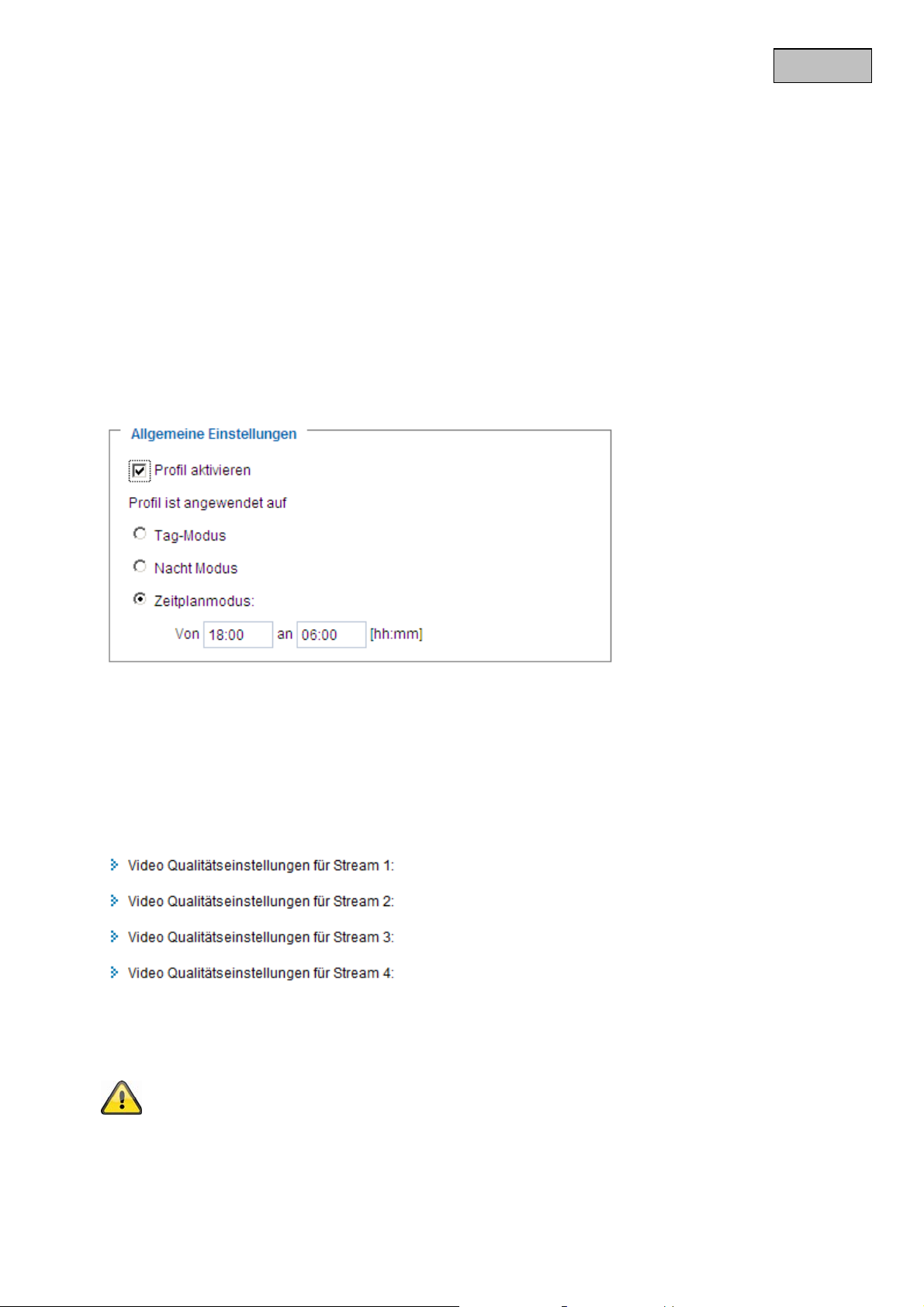
„Belichtungsstufe“ Legt die Grundöffnung der Blende fest. Ein höherer Wert ergibt ein helleres Videobild
„Max. Verstärkung“ Bei schlechten Lichtverhältnissen können mehr Bilddetails dargestellt werden. Je nach
eingestelltem Wert kann eine bessere Bilddarstellung in dunklen Räumen erreicht werden.
„BLC aktivieren“ Gegenlichtkompensation verbessert das Erkennen von Objekten vor Lichtquellen
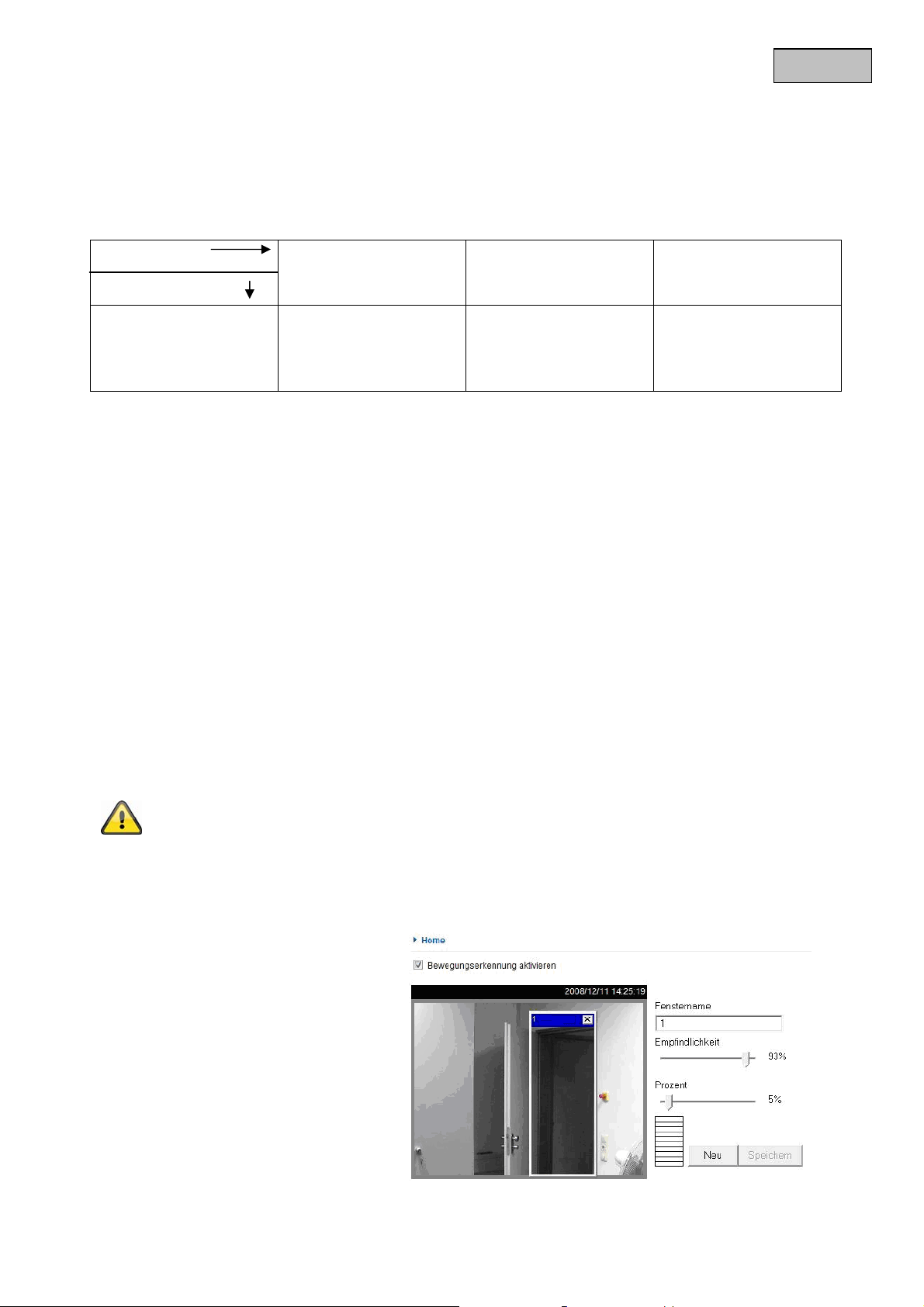
Arbeiten mit Sensorprofilen:
Die Netzwerkkamera unterstützt verschiedene Profile, welche je nach Situation oder Tageszeit
unterschiedliche Sensoreinstellungen bereitstellt. Neben dem Standartprofil können folgende Profile definiert
werden:
Tag Modus: Sensorprofil für den Einsatz der Netzwerkkamera in einer dauerhaften Tageslicht
Umgebung
Nacht Modus: Sensorprofil für den Einsatz der Netzwerkkamera in einer dauerhaft dunklen
Umgebung
Zeitplan Modus: geben Sie hier die Uhrzeit von – bis ein. Im gewählten Zeitfenster ist die
Einstellung aktiv.
Deutsch
10.4 Grundeinstellung:
Videooptionen
Die Kamera stellt für den flexiblen Einsatz vier Video Streams in unterschiedlichen Auflösungen zur
Verfügung.
Einstellungen der Streams 1,2,3 und 4
Über das jeweilige Menü konfigurieren Sie Stream 1-4
Die Auflösung bei Stream 3 ist auf QCIF festgelegt. Um auf mobile Geräte zu streamen verwenden
Sie Stream 3.
„Bildkompression“ Wählen Sie zwischen H.264/MPEG-4/MJPEG.
„Bildgrösse“ Stellen Sie hier die gewünschte Auflösung ein.
„max.Bildrate“ Stellen Sie hier die maximale Bildwiederholungsrate ein.
35
Page 36
„Schlüsselbild-Intervall“ Legt fest wie oft ein I-Frame erzeugt wird. Je kürzer das Intervall, desto bessere
Bildqualität wird erreicht, allerdings auf Kosten von höhrerer Netzwerkauslastung.
„Videoqualität Fixe Bildrate“ Legt die Bildrate konstanst auf einen Wert fest. Die Bildqualität sinkt bei
Zunahme der Bildkomplexität (z.B.: Bewegung).
„Fixe Bildqualität“ Legt die Bildqualität auf einen konstanten Wert fest. Die Bitrate steigt bei Zunahme der
Bildkomplexität (z.B.: Bewegung).
Kompression
H.264
MPEG-4
MJPEG
Deutsch
Aufnahmedauer
1 Minute
Videosequenz
Ca.12 MB
Ca.14 MB
Ca.60 MB
in VGA Auflösung
mit Qualität „gut“
Tag/Nacht Einstellungen:
„Umschaltung zu S/W im Nacht-Modus“ Schwarz/Weiß-Bild wenn sich die Netzwerkkamera im
Nachtmodus befindet
„IR cut filter“ Optionen für die Steuerung des Infrarot-Schwenkfilters:
Auto: Automatische Umschaltung Tag/Nacht unterhalb 2 Lux
Zeitplan: Selbstständige Umschaltung zu festgelegten Zeiten
Tag-Modus: manuelle Aktivierung des Tag-Modus. Der IR-Schwenkfilter wird aktiviert, damit kein IR-
Licht auf den Sensor trifft.
Nacht-Modus: manuelle Aktivierung des Nachtmodus. Der IR-Schwenkfilter wird aktiviert, damit IR-
Licht auf den Sensor trifft.
„IR LED AUS“ Mit dieser Option werden die integrierten IR LEDs deaktivert.
11. Bewegungserkennung
Es können bis zu drei Bewegungszonen in der Netzwerkkamera aktiviert werden. Wählen Sie
“Bewegungsmelder aktivieren”, um die Konfiguration vorzunehmen.
Die Funktion Bewegungserkennung ist erst nach Festlegen einer Aktion unter dem Menüpunkt
„Anwendung“ aktiv.
"Fenstername" Der Text erscheint oben im Fenster.
“Empfindlichkeit” Empfindlichkeit bei Veränderungen im Bildablauf (Bsp.: Empfindlichkeit hoch: Auslösung
bei geringer Bildänderung.
“Prozent” Gibt an wie viel Prozent des Bildes sich ändern müssen, damit der Bewegungssensor auslöst.
„Neu“ Klicken Sie auf diese Schaltfläche,
um ein neues Fenster hinzuzufügen. Zur
Neueinstellung der Größe des Fensters
oder zum Verschieben des Titelbalkens
klicken Sie mit der linken Maustaste auf
den Rahmen des Fensters, halten diesen
gedrückt und ziehen ihn mit dem Cursor
auf die gewünschte Größe. Durch
Anklicken des ‘x’ in der oberen rechten
Ecke des Fensters wird das Fenster
gelöscht.
„Speichern“ Klicken Sie auf diese
Schaltfläche, um die entsprechenden
Einstellungen des Fensters zu speichern.
Je nach der Bildvariation steigt oder fällt ein Grafikbalken.
36
Page 37
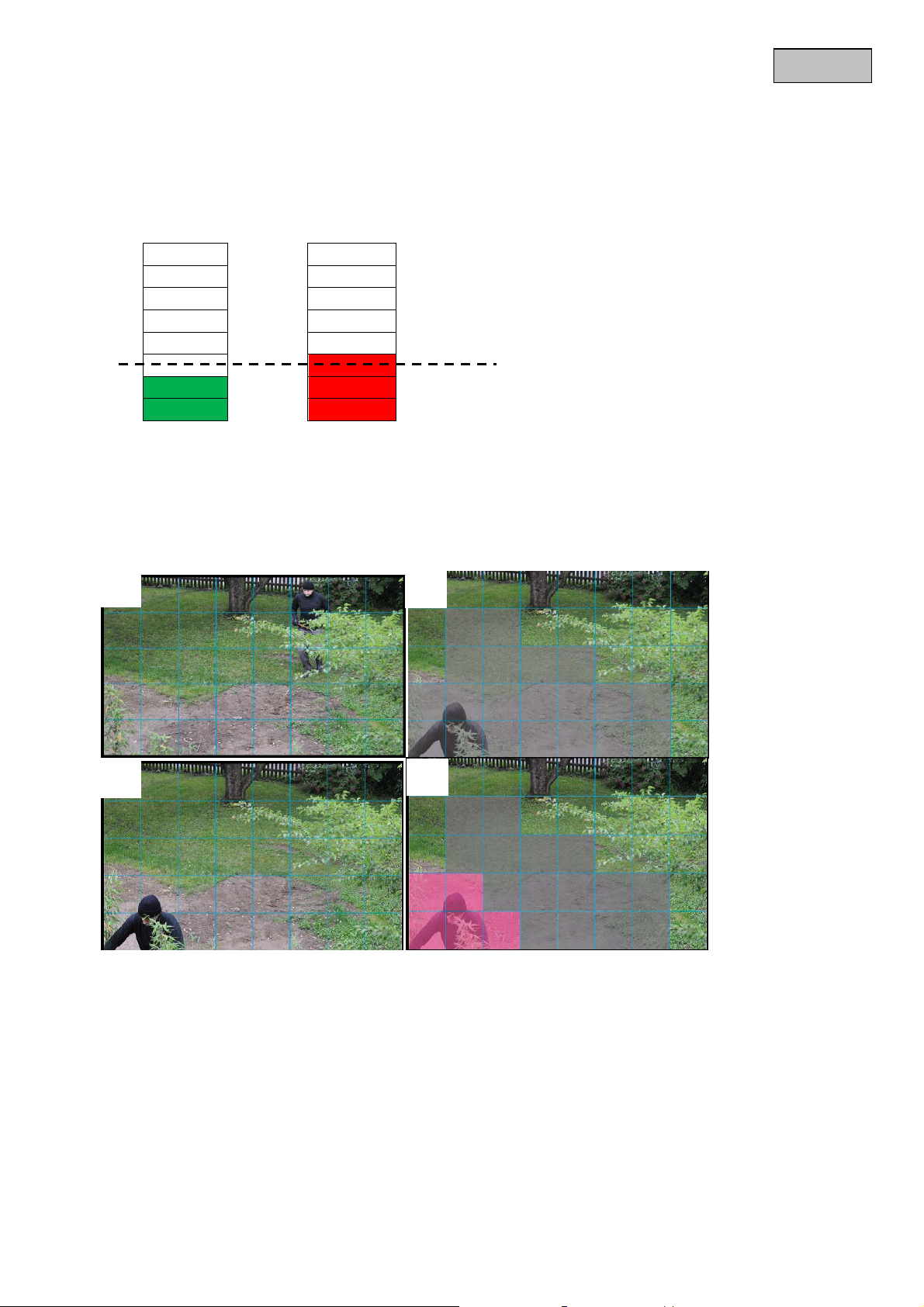
Ein grüner Balken bedeutet, dass die Bildvariation sich unterhalb des Überwachungspegels befindet,
während ein roter Balken darauf hinweist, dass sich die Bildvariation über dem Überwachungspegel befindet.
Wird der Balken rot angezeigt, dann erscheint das erkannte Fenster ebenfalls mit einer roten Umrandung.
Beim Zurückgehen auf die Homepage wird das überwachte Fenst er ausgeblendet. Der rote Rahmen wird
jedoch angezeigt, sobald eine Bewegung erkannt wird.
Deutsch
30% Prozent
Grüner Bereich: Bewegung wurde erkannt, führt aber nicht zu einer Alarmauslösung
Roter Bereich: Bildvariation (Bewegung) übersteigt den Grenzwert von 30% und führt zu einem Alarm.
Funktionsweise der Bewegungserkennung:
A
C
B
D
Sie haben zwei Parameter, um die Bewegungserkennung einzustellen: Empfindlichkeit und Prozent. Die
Abbildung erklärt wie diese beiden Parameter die Bewegungserkennung beeinflussen.
Ausgehend von Abbildung A findet eine Bewegung zu Bild B statt. Die resultierenden Pixeländerungen (in
Abhängigkeit der Empfindlichkeitseinstellung) werden in Abbildung C dargestellt (grau). Die Einstellung
„Empfindlichkeit“ bezieht sich auf Fähigkeit der Sensorik Bewegungen im Bild zu erkennen. Desto höh er
dieser Wert eingestellt ist, desto mehr Pixeländerungen werden im Bild erkannt. Bei einer
Bewegungserkennung werden Serverintern die Pixeländerungen (in Abhängigkeit von der Empfindlichkeit) als
Alarmpixel gespeichert (Pinke Felder in Abbildung D). Der Schwellwert „Prozent“ beschreibt hierbei den
Anteil der „Alarmpixel“ zur Gesamtpixelanzahl im ausgewählten Bereich. Wird der festgelegte Anteil an
Alarmpixel (Prozent) erreicht / überschritten wird ein Alarm ausgelöst. Für eine zuverlässige
Bewegungserkennung ist es zu empfehlen eine hohe Empfindlichkeit und einen niedrigen Prozentwert
einzustellen.
37
Page 38
Deutsch
12. Kamera Sabotageerkennung
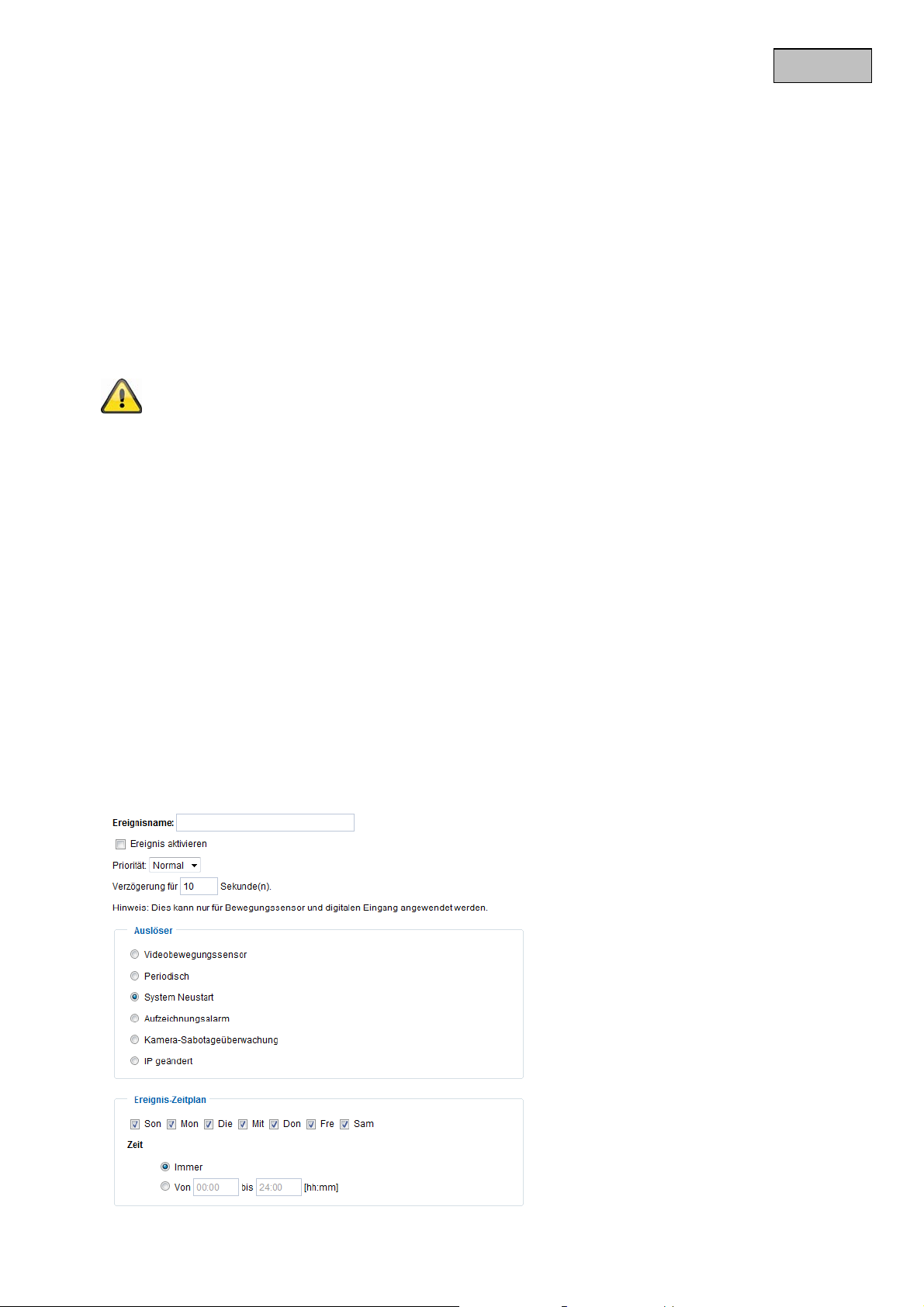
Die Kamera unterstützt eine Sabotageerkennung. Ist die Erkennung aktiviert kann ein resultierender Alarm als
Ereignis für eine Benachrichtigung genutzt werden (siehe Anwendung)
„Netzwerkkamera Sabotageüberwachung aktivieren“ Die Sensorik wird aktiviert.
„Auslöseverhalten“ Der Zeitraum definiert wie lange ein Sabotageereignis vorliegen muss, bis ein Alarm
ausgelöst wird.
Folgende Sabotageereignisse werden geprüft:
Kameraverdrehung
Kameraabdeckung
Kameradefokussierung
Diese Sabotageerkennung können Sie als Auslöser in der Kamerafunktion „Anwendung / EreignisSetup“ verwenden.
13. Anwendung
Hier können Sie Aufgaben in der Netzwerkkamera automatisieren. Die Anwendungskonfiguration besteht aus
3 Bereichen: Ereignis, Server und Medium. Eine typisches Anwendungsbeispiel kann wie folgt aussehen:
Aufgrund einer Bewegungserkennung (Ereignis) wird eine E-Mail (Server) zu einem Benutzer mit einem
Alarmbild (Medium) versendet.
Ereignis Setup
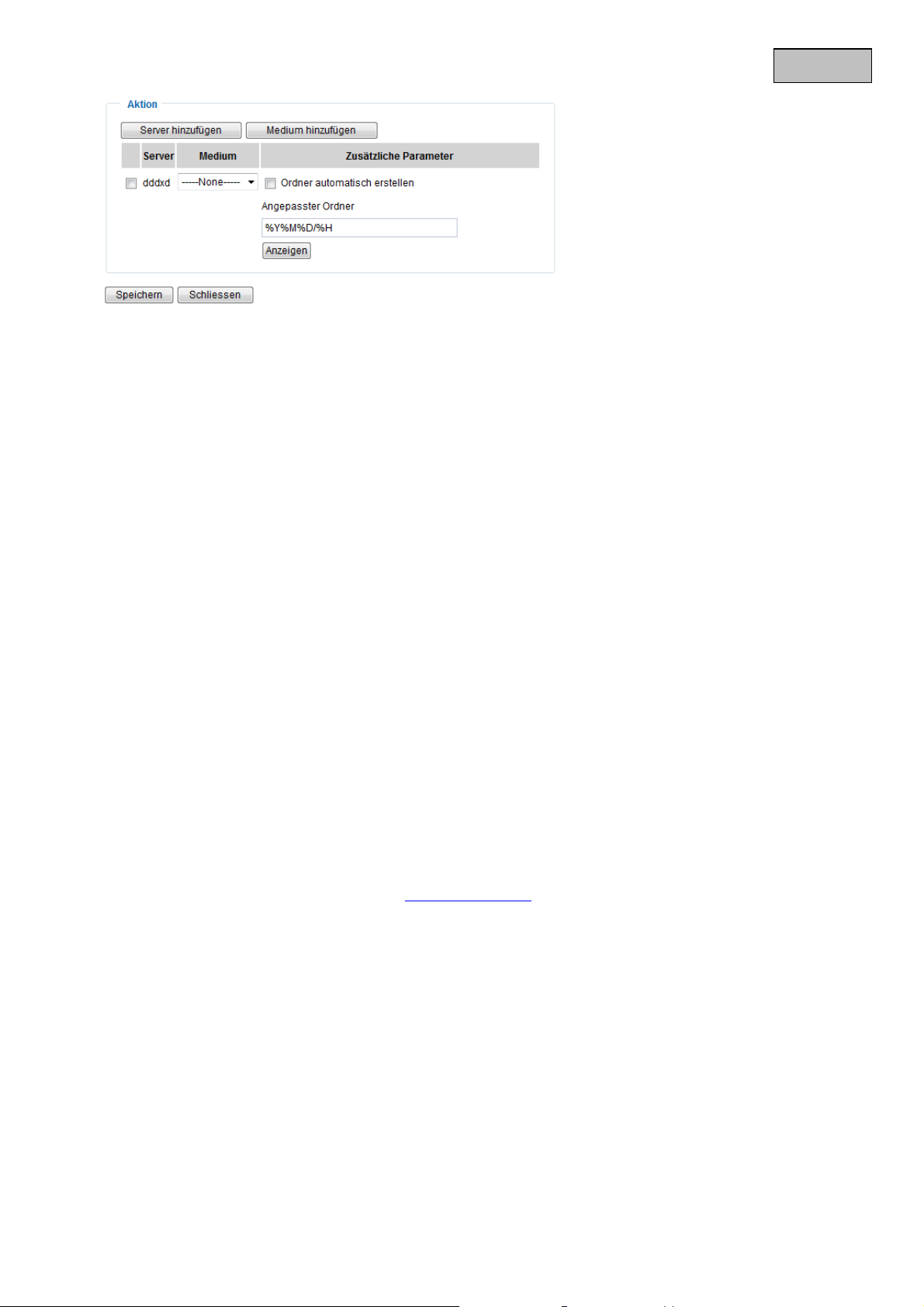
Klicken Sie auf „hinzufügen“ um ein neues Ereignis zu erstellen. Es können maximal 3 Ereignisse eingestellt
werden.
„Ereignisname“ Vergeben Sie einen eindeutigen Namen unter dem Sie die Ereigniskonfiguration speichern
„Ereignis aktivieren“ Setzen Sie Option, um das programmierte Ereignis zu aktiveren.
„Priorität“ Ereignisse mit höherer Priorität werden zuerst abgearbeitet
„Verzögerung“ Pausenzeit zwischen ausgeführten Ereignissen (z.B.: bei Bewegungserkennung)
38
Page 39
Deutsch
13.1 Auslöser Einstellungen
„Videobewegungssensor“ Aktiveren Sie das gewünschte Bewegungsfenster
„Intervall“ Das Ereignis wird periodisch ausgelöst. Maximale Einstellung ist 999 Minuten
„System Neustart“ Ereignis wird beim Neustart der Kamera ausgelöst (vorhergehender Spannungsverlust)
„Aufzeichnungsalarm“ Ist der Zielspeicher (Medium) voll oder wird ein Ringspeicher überschrieben wird ein
Alarm ausgelöst.
„Kamera Sabotageüberwachung“ Ein Alarm wird ausgelöst, wenn eine Kamerasab otage der
angeschlossenen analogen Kamera erkannt wird.
„IP geändert“ Sobald der Netzwerkkamera eine neue IP Adresse zugewiesen wird, wird ein Alarm
ausgelöst.
Ereignis-Zeitplan
“Son” - “Sam” wählt die Wochentage zur Ausführung eines Ereignisses.
„Immer“ Aktiviert das Ereignis zu jeder Zeit (24 Stunden)
„Von“ - „bis“ Das Ereignis ist zeitlich eingegrenzt.
13.2 Serverkonfiguration
Es können 5 Server in der Netzwerkkamera gespeichert werde n. Klicken Sie auf „hinzufügen“ um einen
neuen Server zu konfigurieren. Folgende Server-Typen können konfiguriert werden:
E-Mail: tragen Sie hier die Zugangsdaten ein
FTP: tragen Sie hier die Zugangsdaten ein. Adresskonvention: ftp.abus-sc.com
HTTP: tragen Sie hier die Zugangsdaten ein. Adresskonvention: http://abus-sc.com/cgi-bin/upload.cgi
Netzwerkordner: Adresskonvention: \\192.160.0.5\NAS
39
Page 40
Deutsch
Nach Eingabe der Zugangsdaten müssen die Einstellungen gespeichert we rden. Bevor Sie das Fenster
schließen, ist es zu empfehlen einen „Test“ durchzuführen. In einem neuen Fenster des Browsers wird das
Ergebnis angezeigt.
13.3 Medien Einstellungen
Es können 5 Medieneinstellungen in dem Viedoserver gespeichert werden.
„Medienname“ Eindeutiger Name für das Medium.
Es existieren 4 verschiedene Medien-Typen:
Momentaufnahme (Dateiformat JPEG)
Video Clip (Dateiformat MP4)
Logdatei (Dateiformat TXT)
Benutzerdefinierte Mitteilung (Dateiformat TXT)
40
Page 41
Jedes angelegte Medium darf nur mit einem Ereignis verknüpft werden.
Momentaufnahme
„Quelle“ Die Aufnahme kann von Video-Stream 1-4 erfolgen
„Sende Voralarmbilder“ Anzahl der Momentaufnahmen vor einem Ereignis
„Sende Nachalarmbilder“ Anzahl der Momentaufnahmen nach einem Ereignis
„Dateiname-Zusatz“ Geben Sie hier eine Bezeichnung ein, die dem Dateinamen für die Momentaufnahme
vorangestellt wird.
„Datum und Uhrzeit an Dateiname anhängen“ Mit dieser Option wird die aufgenommene Momentaufnahme
mit dem Datum und der Uhrzeit versehen, um die Dateinamen der Momentaufnahmen entwed er im
sequentiellen oder ereignisgesteuerten Betrieb leicht voneinander unterscheiden zu können. Beispielsweise
bedeutet “video@20030102_030405.jpg”, dass das JPEG-Bild am 2. Januar 2003 um 3 Uhr, 4 Minuten und 5
Sekunden aufgenommen wurde. Wird dieses Suffix ausgelassen, dann wi rd die Datei mit der Bezeichnung
“video.jpg” beim externen FTP-Server nach dem angegebenen Zeitintervall aktualisiert.
Der Dateiname ist wie folgt aufgebaut:
Zusatz_YYYYMMDD_HHMMSS : ABUS_20091115_164501
Zusatz: siehe Dateiname-Zusatz
Y: Platzhalter für Jahr, YYYY = 2009
M: Platzhalter für Monat, MM = 11
D: Platzhalter für Tag, DD = 15
H: Platzhalter für Stunde, HH = 16
M: Platzhalter für Minute, MM = 45
S: Platzhalter für Sekunde, SS = 01
Videoclip
„Quelle“ Die Aufnahme kann von Video Stream 1-4 erfolgen.
Eine Doppelbelegung eines Mediums hat eine inkorrekte Arbeitsweise der Kamera zufolge.
Möchten Sie für zwei Ereignise denselben Medientyp verwenden, müssen zuvor auch zwei
separate Medientypen angelegt worden sein.
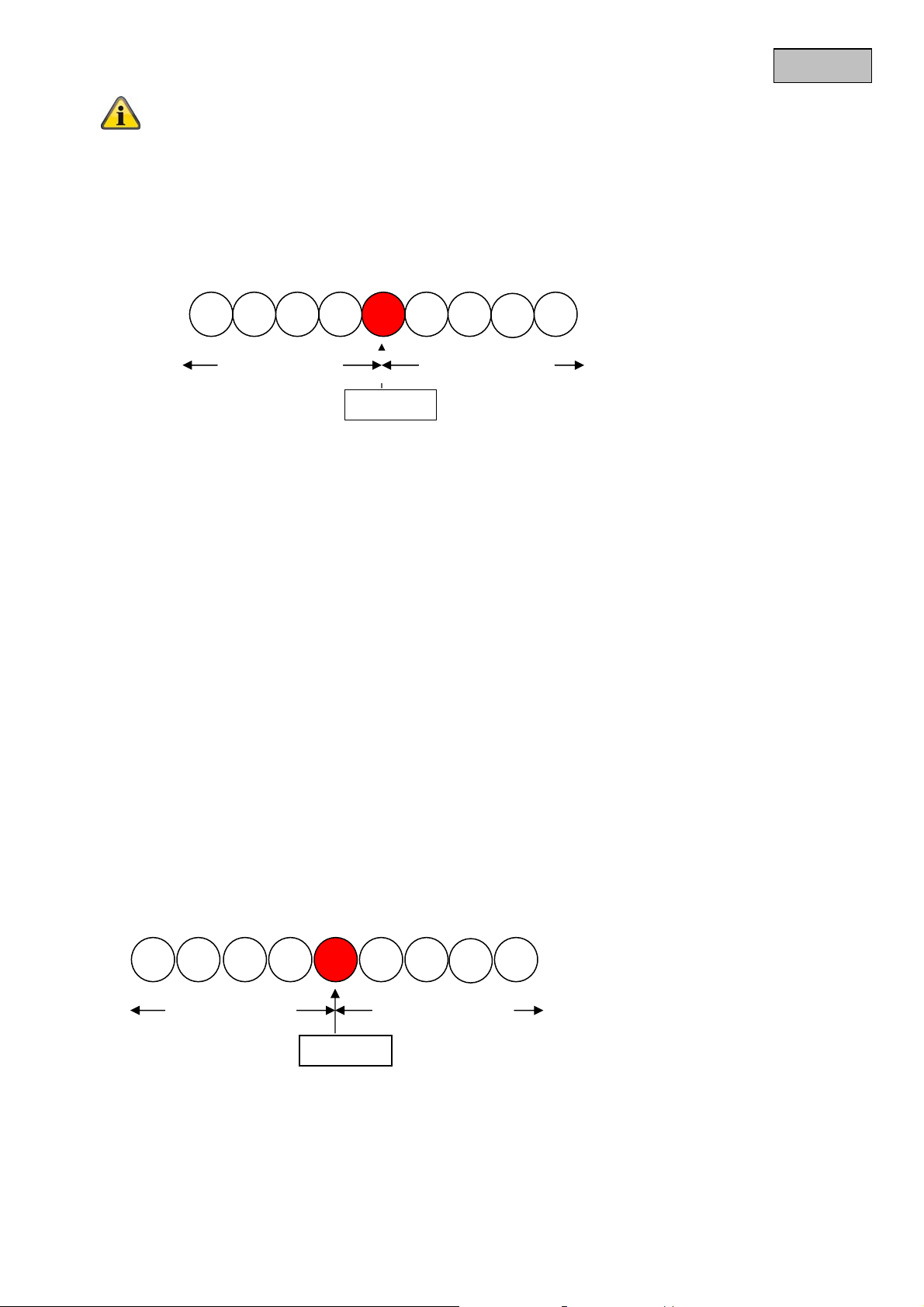
1 9 7
Voralarmbilder
Auslöser
6 5 4 3 2
Nachalarmbilder
8
Deutsch
„Voralarm-Aufzeichnung“ Voralarm Aufzeichnungsintervall in Sekunden (max. 9 Sekunden)
„Maximale Dauer“ Maximale Dauer pro Datei (max. 10 Sekunden)
„Maximale Dateigröße“ Maximale Größe der Datei in kByte
„Dateiname-Zusatz“ Geben Sie hier eine Bezeichnung ein, die dem Dateinamen für die Videoaufnahme
vorangestellt wird (Details siehe Momentaufnahme)
1 9 7
Voralarm Speicher
Auslöser
6 5 4 3 2
Nachalarm Speicher
8
Logdatei
Speichert den aktuellen System-Log-Inhalt in eine Textdatei.
41
Page 42
Custom Message
Eine benutzerdefinierte Meldung in Form von einer Textdatei wird mitgesendet.
13.4 Aktion
Deutsch
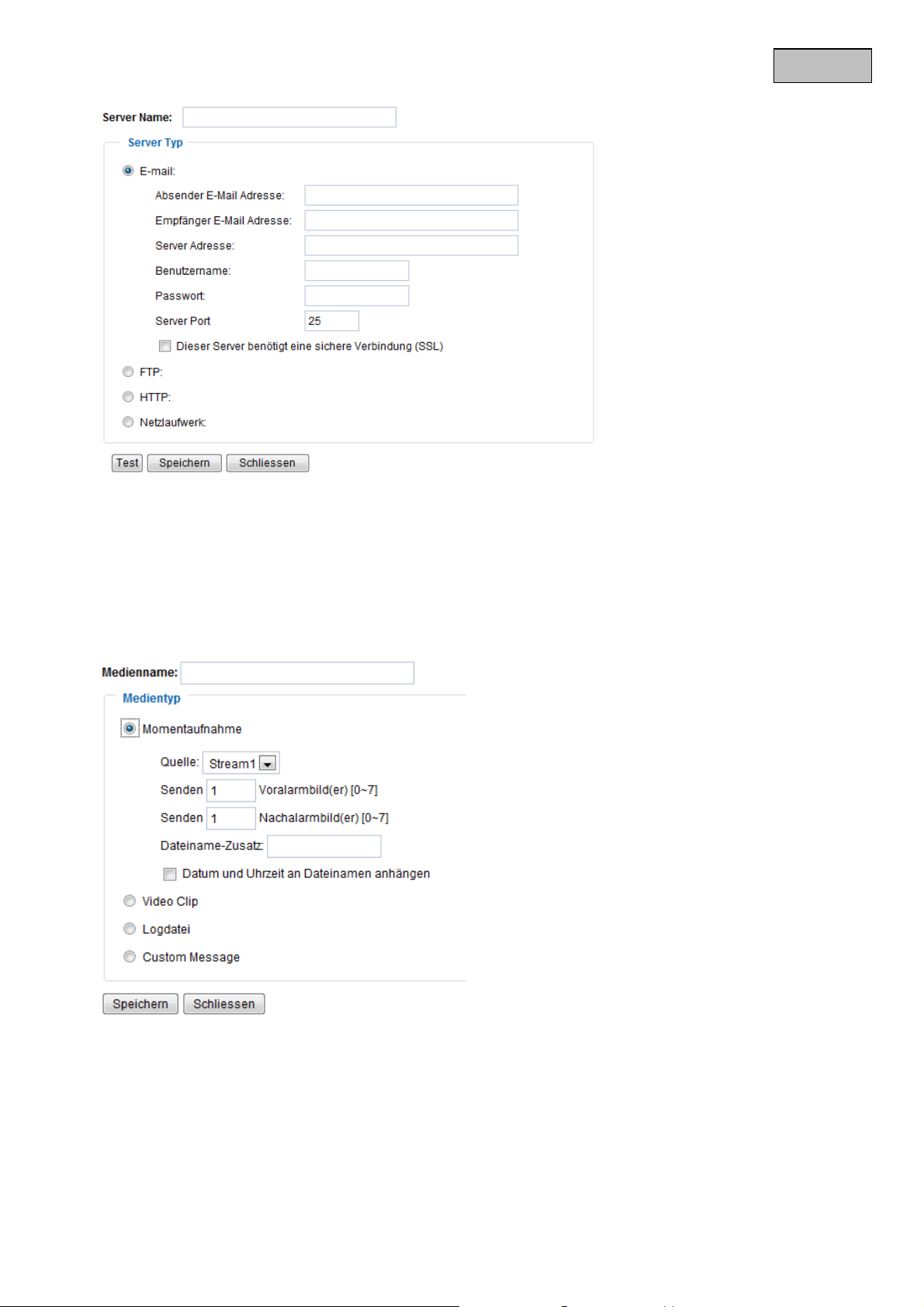
Konfigurieren Sie hier die Aktion, welche durchgeführt werden soll, wenn ein ausgelöster Alarm anliegt.
„Server“ Zu einem bestimmten Server wird das selektierte Medium gesendet (z.B.: eine Email wird mit einer
Momentaufnahme gesendet).
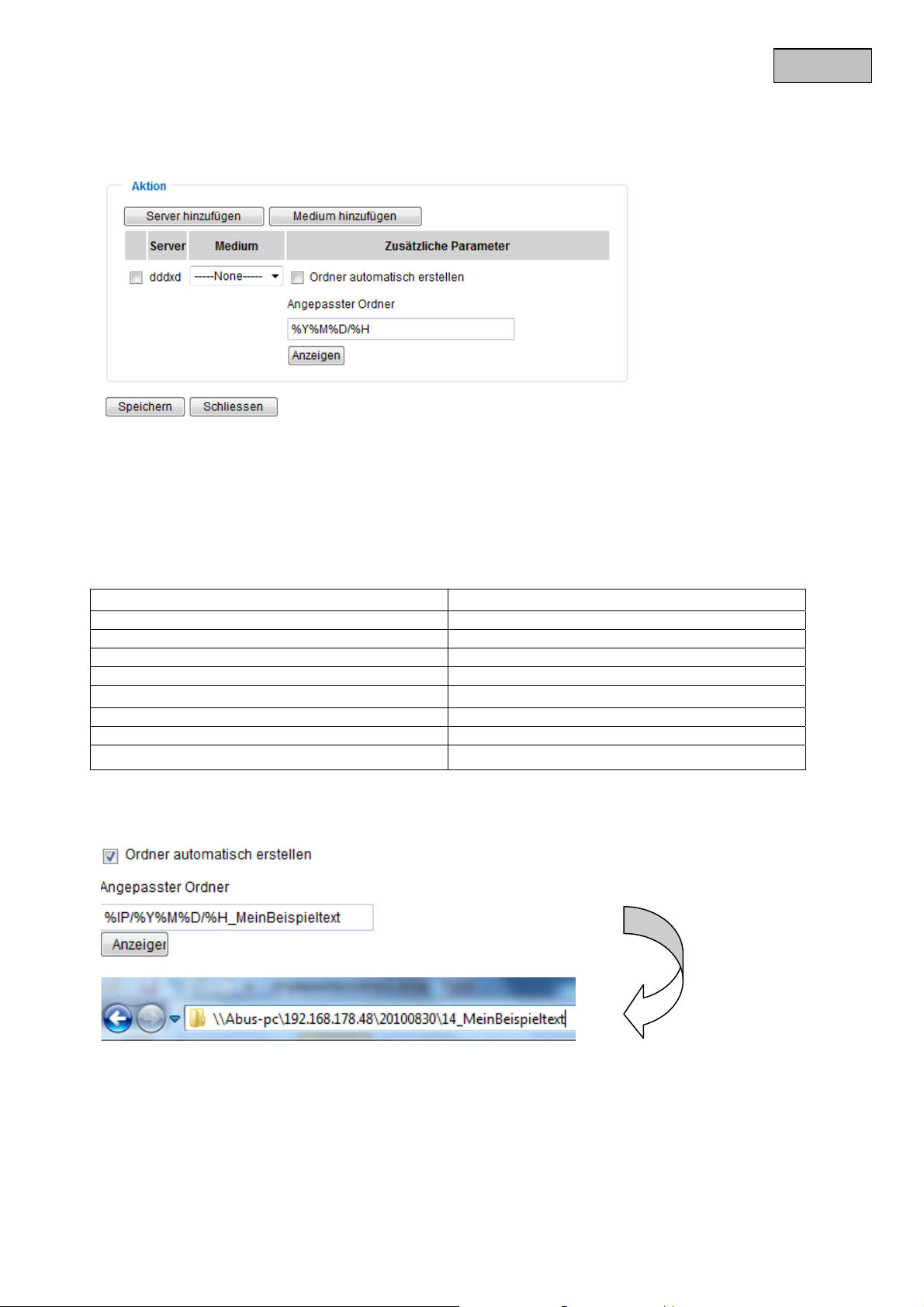
„Ordner automatisch erstellen“ Erstellt automatisch Ordner im Verzeichniss des Netzwerklaufwerkes
„Angepasster Ordner“ Mithilfe von Variablen wird die spezifische Benennung des Ordners festgelegt.
Entnehmen Sie die zur Verfügung stehenden Variablen der untenstehenden Tabelle.
Symbol Beispiel/Funktion
/ Neuen Unterordner anlegen
%IP = IP-Adresse 192.168.0.1
%N = Eventname Motion_W1
%Y = Jahr 2010
%M = Monat 03
%D = Tag 04
%H = Stunde 14
“Beispieltext“ “Beispieltext”
Beispiel:
Folgende Eingabe würde diesen Pfad erstellen.
13.5 Anwendungsübersicht
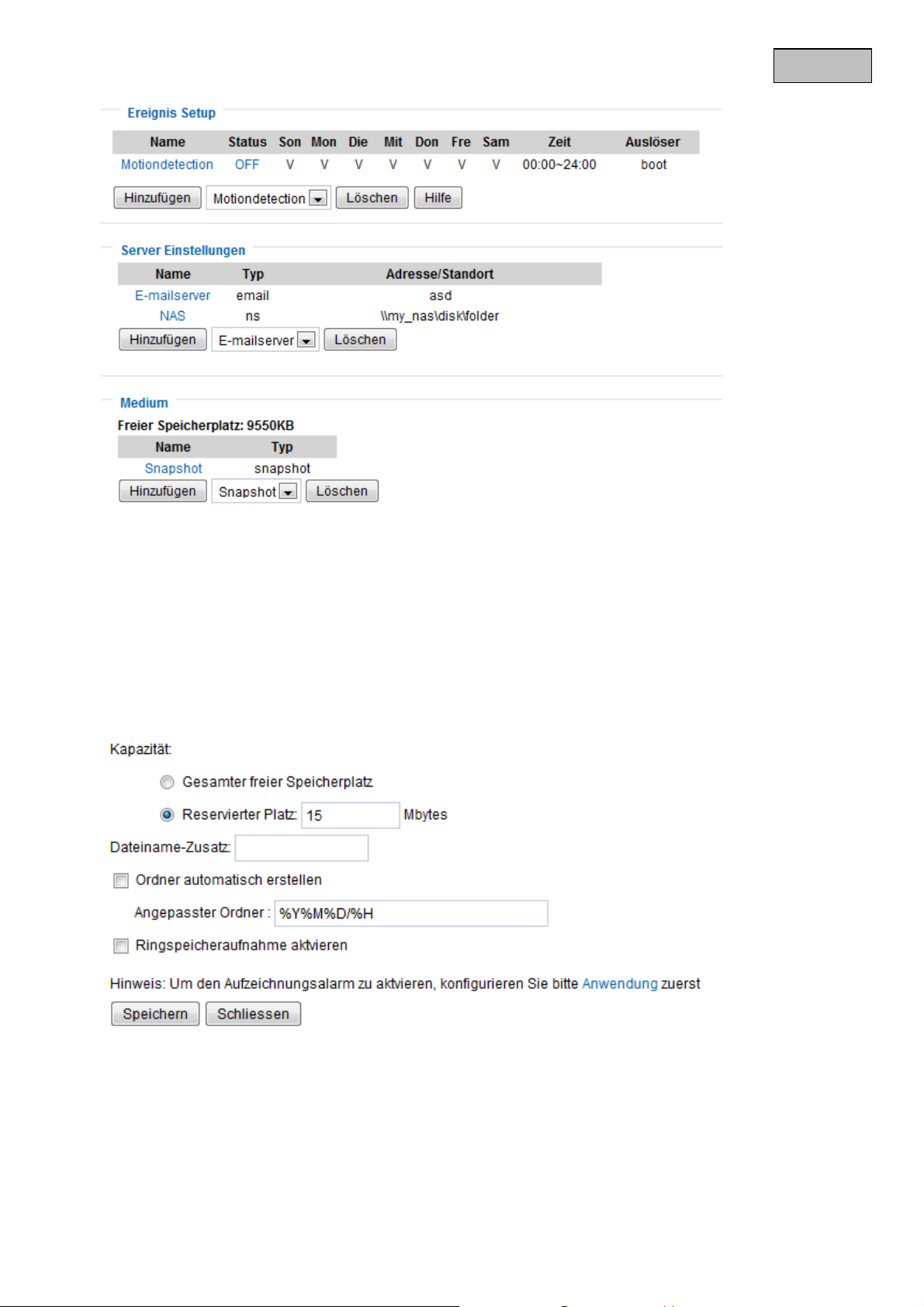
Hier sehen Sie alle in der Netzwerkkamera eingerichteten „Ereignisse“, „Medientypen“, und „Server“.
Sie können hier die verschiedenen Einstellungen kontrollieren, löschen und neue hinzufügen.
Ausserdem können verschiedene Parameter wie z.B.
Name, Status, Auslöser, Standort, Adresse kontrolliert werden.
42
Page 43
Deutsch
14. Aufnahme
Der Bereich Aufnahme dient dazu, Aufnahmen einzurichten mit dem Unterschied, dass hier
Permanentvideoaufnahmen für Netzwerkfreigaben eingerichtet werden können. Zwei Aufnahmeeinstellungen
können in der Netzwerkkamera gespeichert werden. Erstellen Sie eine neue Aufnahme durch Klick auf
„Hinzufügen“
Ziel: „Netzwerklaufwerk“
„Aufnahme Name“ Ein eindeutiger Name für einen Aufnahmeeintrag.
„Aufnahme aktivieren“ Auswahlhaken setzen, um Aufnahmeeintrag zu aktivieren.
„Priorität“ Die Aufnahme mit höherer Priorität wird bevorzugt ausgeführt.
„Quelle“ Die Aufnahme kann von Video-Stream 1-4 erfolgen.
„Zeitplan“ der Aufnahme Zeitplan wird genutzt
“Son” - “Sam” wählt die Wochentage zur Ausführung der Aufnahme.
„Immer“ Aktiviert die Aufnahme zu jeder Zeit.
„Von“ - „bis“ Die Aufnahme ist zeitlich eingegrenzt.
„Ziel“ Netzwerkordner
43
Page 44
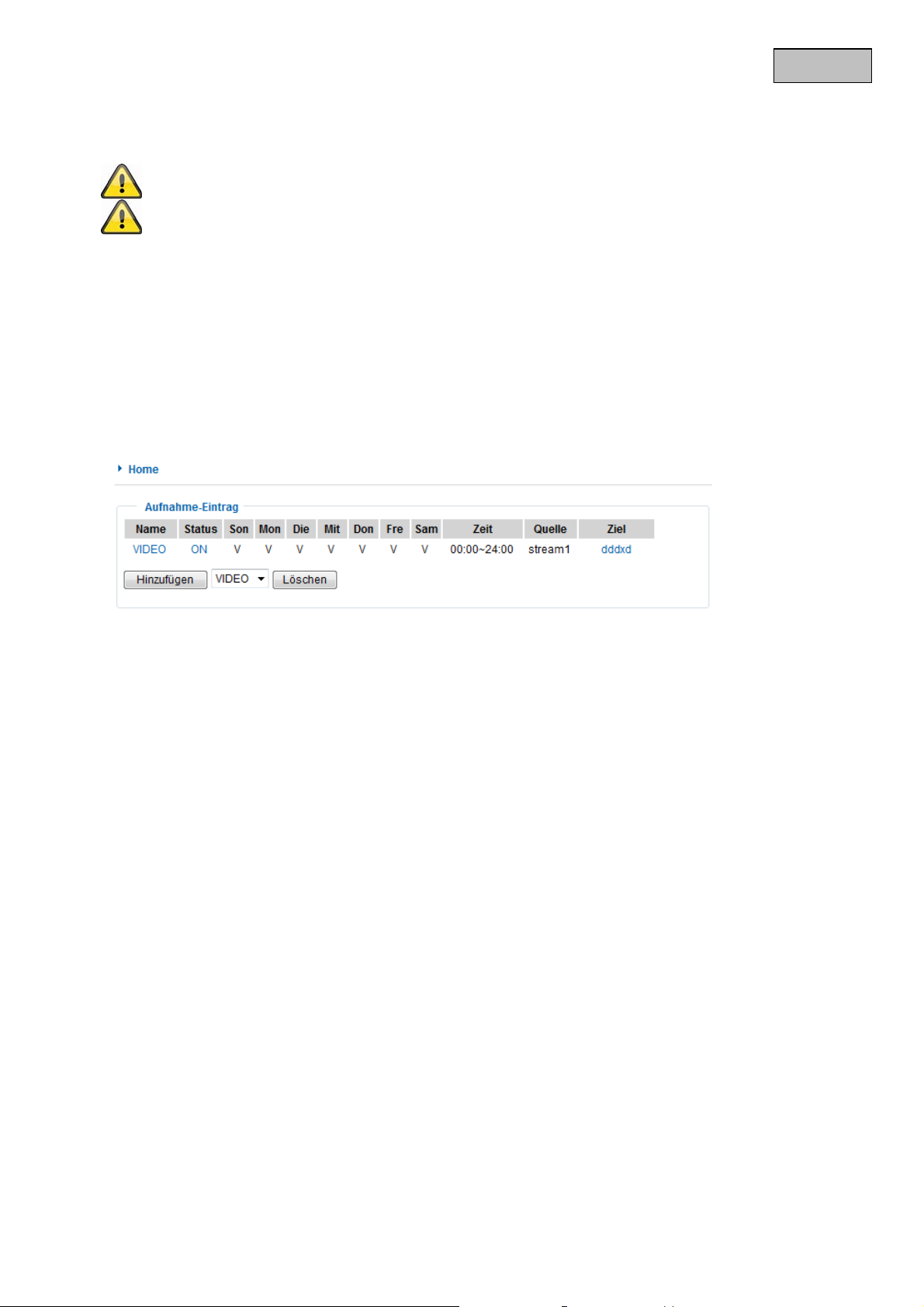
„Gesamter Speicherplatz“ Der maximal auf dem Zielspeicher zur Verfügung stehender Speicherplatz wird
genutzt.
„Reservierter Platz“ Gibt an, wieviel MB freier Speicherplatz vorreserviert werden.
Für genauere Hinweise zu „Ordner automatisch erstellen“ bitte zu Kapitel „13.4 Aktion“
„Aktiviere Ringspeicher“ Schaltet die Ringspeicherfunktion ein. Wird bei der Daten sp eicherung der
eingestellte Wert erreicht, werden die ältesten Daten überschrieben.
Aufnahmeübersicht
wechseln.
Bei aktivierter Funktion „Angepasster Ordner“ kann die Ringspeicherfunktion nicht verwendet
werden.
Deutsch
„Name (Video)“ öffnet die Aufnahmekonfigurationsseite
„Status (ON)“ Setzt den Status der Aufnahme auf AN/AUS
„Ziel “ Öffnet eine Dateiliste mit den gespeicherten Aufnahmen
15. Logdatei
Klicken Sie auf diesem Link auf der Konfigurationsseite, um die Systemprotokolldatei anzuzeigen. Der Inhalt
der Datei liefert nützliche Informationen über die Konfiguration und die Verbindung nach dem Starten des
Systems. Der Standard der Log-Datei ist RFC 3164. Sie können ebenfalls Daten an einen Log-Server
senden. Aktivieren sie dazu die Option „Remote Protokoll“, und geben Sie die IP-Adresse und die
Portnummer des Servers ein.
16. Parameterliste
Klicken Sie auf diese Link auf der Konfigurationsseite, um alle Parametersätze des Systems anzuzeigen.
Diese Informationen können für Supportfälle bereitgestellt werden.
44
Page 45
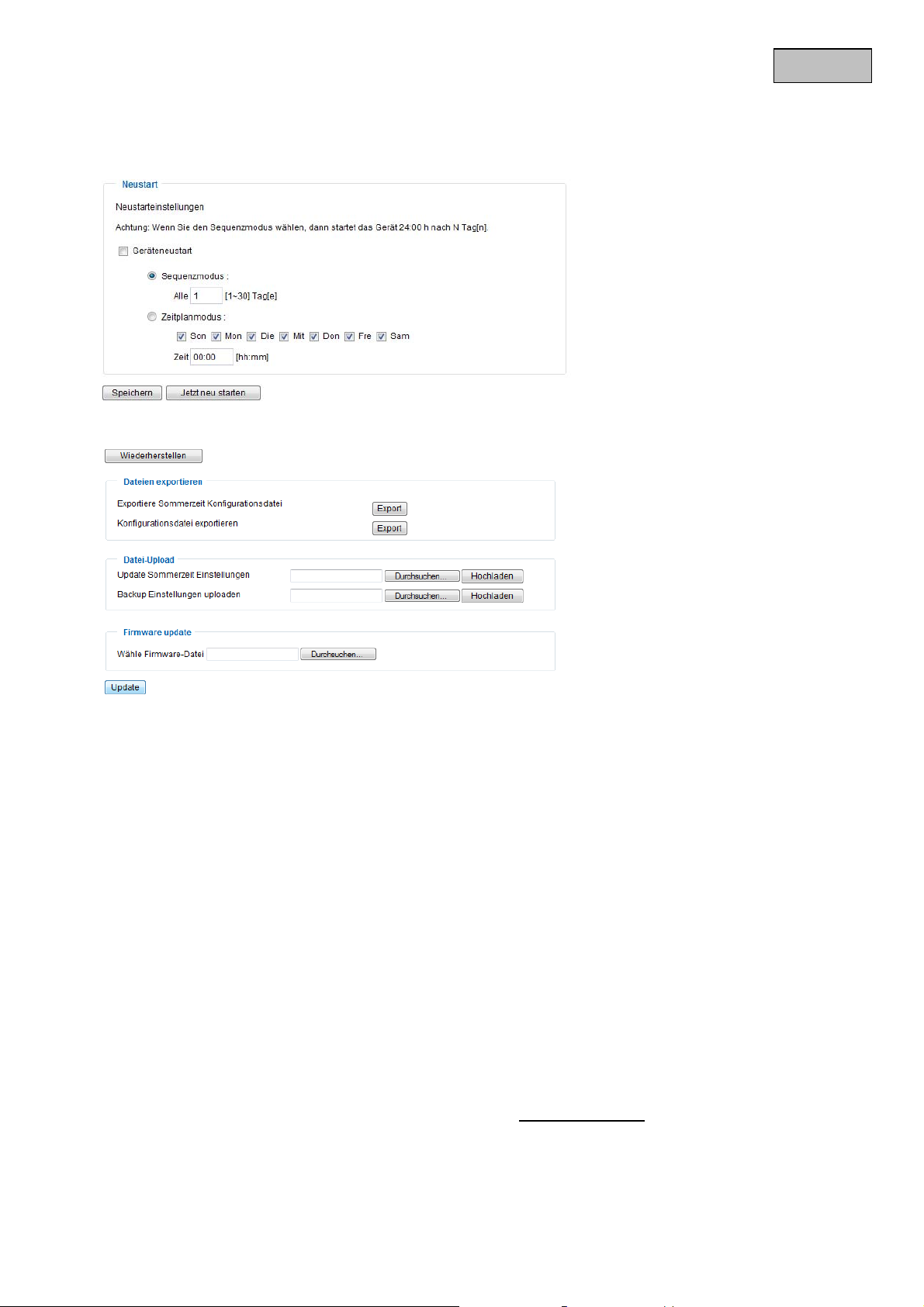
17. Verwaltung
Deutsch
System Neustart
Drücken Sie die Schaltfläche „Jetzt neu starten“, um die Kamera neu zu starten. Sie können alternativ einen
automatisierten Geräteneustart konfigurieren. Dies kann bei Netzwerkproblemen hilfreich sein. Wir empfehlen
Ihnen bei Problemen, die Kamera im wöchentlichen Rhythmus einmal neu zu starten.
Wiederherstellen
Drücken Sie die Schaltfläche, um die werkseitigen Voreinstellungen wiederherzustellen. Alle bisher getätigten
Einstellungen gehen hiermit verloren.
Datei exportieren
Drücken Sie die Schaltfläche, um Ihre Netzwerkkameraeinstellung in eine Datei zu exportieren.Ebenso kann
die Sommerzeit Konfigurationsdatei exportiert und gesichert werden.
Datei-Upload
Drücken Sie „Durchsuchen…“ und wählen Sie die passende Konfigurationsdate i aus.
Dannach drücken Sie „Hochladen“ und warten bis die Einstellungen wiederhergestellt wurden.
Firmware update
Hier ist es möglich, analog zum Update mit dem Installationsassistenten, die Firmware der Kamera auf den
neuesten Stand zu bringen. Die aktuellste Firmware ist unter www.abus-sc.com
Update-Datei (*.pkg) aus, und drücken Sie die Schaltfläche UPDATE. Das Update nimmt eine kurze Zeit in
Anspruch. Nach dem anschließenden Neustart der Kamera wird diese mit der neuen Firmware in Betrieb
gesetzt.
erhältlich. Wählen Sie die
45
Page 46
Trennen Sie auf keinen Fall die Kamera vom Strom währrend eines Firmwareupdates. Es
besteht die Gefahr einer irreparabelen Beschädigung.
Ein Firmwareupdate kann bis zu 10 Minuten in Anspruch nehmen.
Deutsch
19. Wartung und Reinigung
19.1 Funktionstest
Überprüfen Sie regelmäßig die technische Sicherheit des Produkts, z.B. Beschädigung des Gehäuses.
Wenn anzunehmen ist, dass ein gefahrloser Betrieb nicht mehr möglich ist, so ist das Produkt außer Betrieb
zu setzen und gegen unbeabsichtigten Betrieb zu sichern.
Es ist anzunehmen, dass ein gefahrloser Betrieb nicht mehr möglich ist, wenn
das Gerät sichtbare Beschädigungen aufweist,
das Gerät nicht mehr funktioniert und
nach längerer Lagerung unter ungünstigsten Verhältnissen oder
nach schweren Transportbeanspruchungen.
Das Produkt ist für Sie wartungsfrei. Es sind keinerlei für Sie überprüfende oder zu warte nde
Bestandteile im Inneren des Produkts, öffnen Sie es niemals.
19.2 Reinigung
Reinigen Sie das Produkt mit einem sauberen trockenen Tuch. Bei stärkeren Verschmutzungen kann das
Tuch leicht mit lauwarmem Wasser angefeuchtet werden.
Achten Sie darauf, dass keine Flüssigkeiten in das Geräteinnere kommen, dadurch wird das
Gerät zerstört. Verwenden Sie keine chemischen Reiniger, dadurch könnte die Oberfläche
des Gehäuses angegriffen werden
20. Entsorgung
Geräte die so gekennzeichnet sind, dürfen nicht über den Hausmüll entsorgt werden.
Entsorgen Sie das Produkt am Ende seiner Lebensdauer gemäß den geltenden
gesetzlichen Bestimmungen.
Bitte wenden Sie sich an Ihren Händler bzw. entsorgen Sie die Produkte über die
kommunale Sammelstelle für Elektroschrott.
46
Page 47

Deutsch
21. Technische Daten
Typennummer TVIP60550
Kameratyp Netzwerkkamera
Bildsensor
Auflösung
Bildelemente (total) 640x480
Bildelemente (effektiv) 640x480
Objektiv f = 4mm, F1.5
Horizontaler Blickwinkel 53.1°
Digitaler Zoom 4 x
Tag-/Nachtumschaltung Elektromechanischer IR-Sperrfilter
Mindestbeleuchtung (Farbe) 0,1 Lux
Bildkomprimierung H.264, MPEG-4, MJPEG
Bildrate H.264 640x480@25FPS
MPEG-4 640x480@25FPS
MJPEG 640x480@25FPS
Anzahl paralleler Streams 4 (MJPEG, MPEG-4, H.264, 3GGP)
Electronic Shutter 1/5, 1/15, 1/30
Weißabgleich Ja
Verstärkeregelung AGC
Gegenlichtkompensation BLC
Anzahl maximal User 10
Bewegungserkennung 3 Zonen je Profil
Vor- / Nachalarmspeicher 7 Vorlalarm- , 1 Ereignis-, 7 Nachalarmbilder
Bild-Overlay Datum, Kameraname, Privatzonen
Alarmmeldung E-Mail / FTP / HTTP-Benachrichtigung / NAS Laufwerk
Unterstützte Browser Mozilla Firefox oder Internet Explorer 6.x und höher
Unterstützte Software ABUS VMS, ONVIF Unterstützung
IR LED’s 12 IR LEDs
IR Reichweite Max. 10 Meter
Netzwerkanschluss RJ-45 Ethernet 10/100 Base-T, WLAN 802.11b/g/n
Netzwerkprotokolle IPv4, IPv6, TCP/IP, HTTP, UPnP, RTSP/RTP/RTCP, IGMP, SMTP,
Verschlüsselung HTTPS SSLv3, WEP, WPA-PSK, WPA2-PSK
Zugriffsschutz IP-Adressfilter, Benutzername, Passwort, 3 Berechtigungsstufen
Spannungsversorgung 12 VDC
Stromverbauch Max. 3,6 Watt
Betriebtemperatur -10°C ~ 50°C
Schutzart: IP54
Abmessungen (BxHxT) 73 x 73 x 200 mm
Zertifizierungen CE, RoHS, C-Tick
1/4“ProgressiveScanSensor
160x120,320x240,640x480
FTP, DHCP, NTP, DNS, CoS, QoS, SNMP, 802.1X
22. URL Kommandos
Für die Kunden, die bereits über ihre eigene Webseite oder Web-Steuerung s-Anwendung verfügen, kann die
Kamera über URLs leicht integriert werden. In diesem Abschnitt werden die Kommandos im URL-Format der
Kamera aufgeführt. Die Erläuterungen sind im Anhang der Anleitung in englischer Spra che aufgeführt.
47
Page 48

Deutsch
23. GPL Lizenzhinweise
Wir weisen auch an dieser Stelle darauf hin, dass die Kamera TVIP60550 u.a. Linux-Software-Programme
enthalten, welche ausschließlich unter der GNU General Public License (GPL) lizensiert werden. Um eine
GPL-konforme Verwendung der Programme sicherzustellen, verweisen wir auf die Lizenzbedingungen der
GPL.
Lizenztext
Der Lizenztext zur GNU General Public Licence ist auf der beiliegenden Software CD oder auf der ABUS
Security-Center Homepage unter
http://www.abus-sc.de/DE/Service-Downloads/Software?q=GPL
einzusehen.
Source Code
Die verwendeten Sourcecodes sind auf der ABUS Security-Center Homepage unter
http://www.abus-sc.de/DE/Service-Downloads/Software?q=GPL
zum kostenfreien Download bereitgestellt.
Lauffähigkeit des Gesamtsystems
Die zum Download angebotenen Software Pakete (Source Codes) ermöglichen es ni cht, ein funktionierendes
Gesamtsystem zu errichten. Dazu fehlen verschiedene Software-Anwendungen und die für das
Netzwerkkamera-System entwickelte Hardware.
24. Technologie Lizenzhinweise
H.264, MPEG-4 AAC Technology
THIS PRODUCT IS LICENSED UNDER THE H.264, MPEG-4 AAC AUDIO PATENT LICENSE. THIS
PRODUCT MAY NOT BE DECOMPILED, REVERSE-ENGINEERED OR COPIED, EXCEPT REGARD TO
PC SOFTWARE, YOU MAY MAKE SINGLE COPIES FOR ARCHIVAL PURPOSES. FOR MORE
INFORMATION, PLEASE REFER TO HTTP://WWW.VIALICENSING.COM.
H.264, MPEG-4 Visual Technology
THIS PRODUCT IS LICENSED UNDER THE H.264, MPEG-4 VISUAL PATENT PORTFOLIO LICENSE FOR
THE PERSONAL AND NON-COMMERCIAL USE OF A CONSUMER FOR (i) ENCODIN G VIDEO IN
COMPLIANCE WITH THE MPEG-4 VISUAL STANDARD ("MPEG-4 VIDEO") AND/OR (ii) DECODING
MPEG-4 VIDEO THAT WAS ENCODED BY A CONSUMER ENGAGED IN A PERSONAL AND NONCOMMERCIAL ACTIVITY AND/OR WAS OBTAINED FROM A VIDEO PROVIDER LICENSED BY MPEG LA
TO PROVIDE MPEG-4 VIDEO. NO LICENSE IS GRANTED OR SHALL BE IMPLIED FOR ANY OTHER
USE. ADDITIONAL INFORMATION INCLUDING THAT RELATING TO PROMOTIONAL, INTERNAL AND
COMMERCIAL USES AND LICENSING MAY BE OBTAINED FROM MPEG LA, LLC. SEE
HTTP://WWW.MPEGLA.COM
.
48
Page 49

AMR-NB Standard
THIS PRODUCT IS LICENSED UNDER THE AMR-NB STANDARD PATENT LICENSE AGREEMENT.
WITH RESPECT TO THE USE OF THIS PRODUCT, THE FOLLOWING LICENSORS’ PATENTS MAY
APPLY:
TELEFONAKIEBOLAGET ERICSSON AB: US PAT. 6192335; 6275798; 6029125; 6424938; 6058359.
NOKIA CORPORATION: US PAT. 5946651; 6199035. VOICEAGE CORPORATION: AT PAT. 0516621; BE
PAT. 0516621; CA PAT. 2010830; CH PAT. 0516621; DE PAT. 0516621; DK PAT. 0516621; ES PAT.
0516621; FR PAT. 0516621; GB PAT. 0516621; GR PAT. 0516621; IT PAT. 0516621; LI PAT. 0516621; LU
PAT. 0516621; NL PAT. 0516621; SE PAT 0516621; US PAT 5444816; AT PAT. 819303/AT E 198805T1;
AU PAT. 697256; BE PAT. 819303; BR PAT. 9604838-7; CA PAT. 2216315; CH PAT. 819303; CN PAT.
ZL96193827.7; DE PAT. 819303/DE69611607T2; DK PAT. 819303; ES PAT. 819303; EP PAT. 819303; FR
PAT. 819303; GB PAT. 819303; IT PAT. 819303; JP PAT. APP. 8-529817; NL PAT. 819303; SE PAT.
819303; US PAT. 5664053. THE LIST MAY BE UPDATED FROM TIME TO TIME BY LICENSORS AND A
CURRENT VERSION OF WHICH IS AVAILABLE ON LICENSOR’S WEBSITE AT
HTTP://WWW.VOICEAGE.COM
Deutsch
49
Page 50
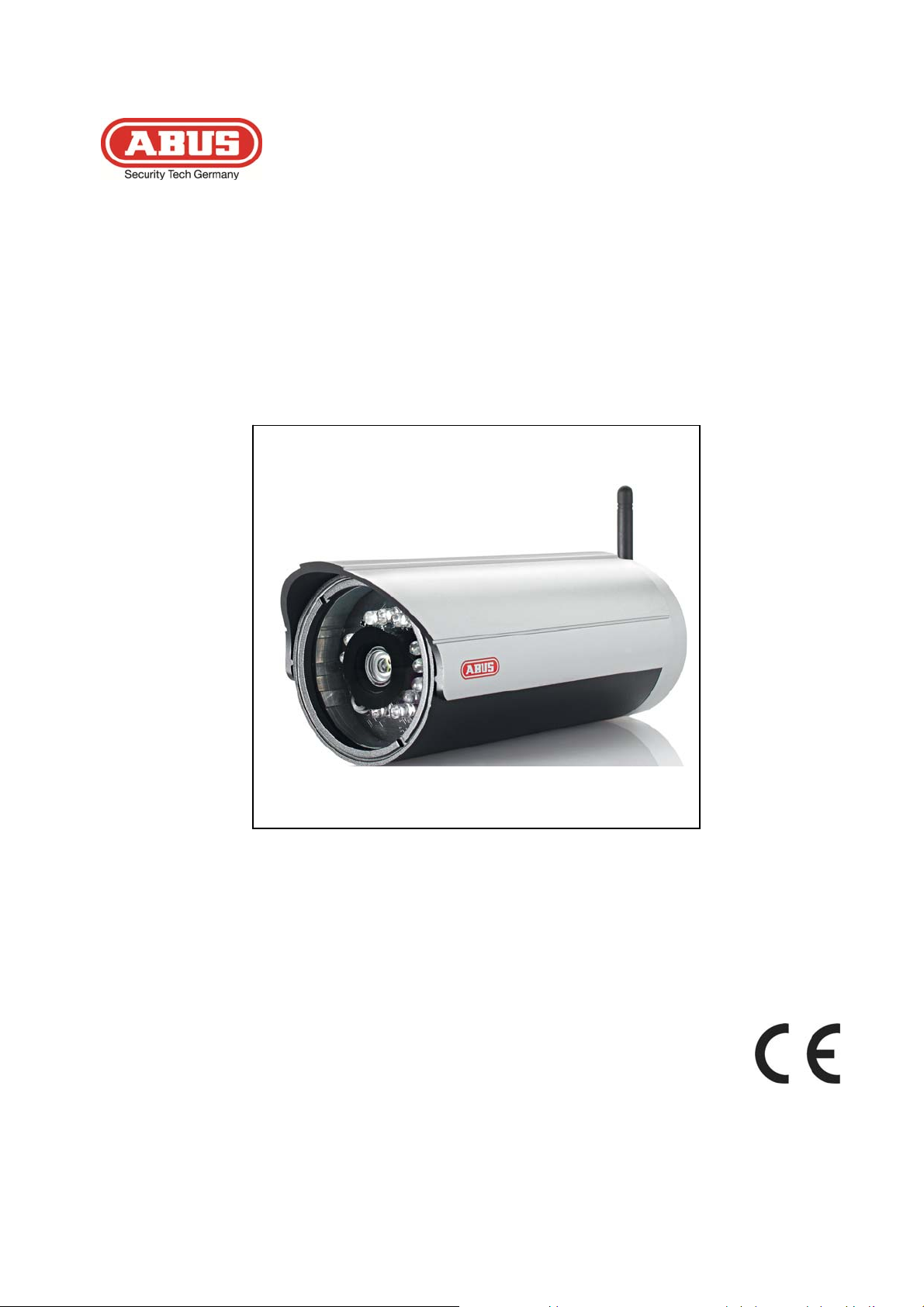
TVIP60550
User Manual
Version 04/2012
Original English user manual. Keep for future use.
50
Page 51
English
Introduction
Dear Customer,
Thank you for purchasing this product.
This product meets the requirements of the applicable European and national guidelines. The
corresponding declarations and documents can be obtained from the manufacturer
(www.abus-sc.com).
To maintain this condition and to ensure risk-free operation, you as the user must observe these operation
instructions!
Before initial start-up, read through the complete operating instructions observing operating and safety
instructions.
All company and product names mentioned in this document are registered trademarks.
All rights reserved.
If you have any questions, please contact your installer or your local dealer!
Disclaimer
This user manual was prepared with greatest care. If you should notice omissions or in accuracies, please
inform us about these on the back of this manual given address.
The ABUS Security-Center GmbH assumes no liability for technical and typographical faults and reserves
the right to make at any time modifications to the product or user manual without a previous announcement.
The company is not liable or responsible for direct and indirect subsequent dama ges which are caused in
connection with the equipment, the performance and the use of this product.
No guarantee for the content of this document is taken.
51
Page 52
English
Icon explanation
A flash in the triangle is used if there is danger for the health, e.g. by an electric shock.
An exclamation mark in the triangle points to an important note in this user manual
which must be minded.
This symbol can be found when you are to be given tips and information on operation.
Important safety advice
The warranty will expire for damage due to non-compliance with these operating
instructions. ABUS will not be liable for any consequential loss!
ABUS will not accept liability for damage to property or personal injury caused by
Dear customer,
The following safety instructions are intended not only for the protection of your health, but also for
the protection of the device. Please read through the following points carefully:
incorrect handling or non-compliance with the safety-instructions.
In such cases the warranty will expire.
There are no parts on the inside of the product which need to be serviced. Apart from this, the license
(CE) and the guarantee/warranty will lapse if you open/take the product apart.
The product will be damaged even it falls from a low height.
At the installation of the product please take care that direct sunlight cannot fall onto the image sensor
of the device. Please follow the installation instructions in the corresponding chapter of this user
manual.
Avoid using the device under the following unfavorable ambient conditions:
wetness
combustible gases, vapors or solvents
strong vibration
strong magnetic fields, such as those found in the vicinity of machinery or loudspeakers
The camera should not positioned with opened iris towards the sun - this can lead to the
destruction of the sensor.
the camera may not be installed on unstable surfaces
General safety instructions:
Do not leave packaging material lying around carelessly. Plastic/ foil/bags and polystyrene parts etc.
could become dangerous toys for children.
For safety reasons don’t give the camera into child hands due to them being able to swallow small
parts.
Please do not insert objects through the openings into the device.
Use only accessories which are specified by the manufacturer.
Please do not connect incompatible parts to the device.
Please pay attention to the safety instructions and user manuals of the other connected devices.
Check the device for damages before installation. If this should be the case please do not use it.
Please adhere to the operational voltage limitations listed in the technical data. High voltage could
destroy the device and pose a health hazard (electric shock).
52
Page 53

W
Safety advice
1. Mains supply: Power supply 110 - 250VAC, 50/60Hz / 12VDC, 1,5A (included in package content)
Operate this product only from the type of power supply indicated on the marking label. If you are not sure
of the type of power supplied to your home, consult your local power company. Disconnect the product
from the mains before you start any maintenance or installation procedures.
2. Overloading
Do not overload a wall outlet, extension cord or adapter as this may result in electric fire or shock.
3. Cleaning
Disconnect the product from the wall outlet before cleaning. Use a light damp cloth (no solvents) to dust
the product.
Warnings
Follow all safety and operating advises before starting-up the device!
1. Follow these directions in order to avoid damage of the power cord or plug:
Do not modify or process the power cord or plug arbitrarily.
Do not bend or twist the power cord.
Make sure to disconnect the power cord holding the plug.
Keep heating appliances as far as possible from the power cord in order to prevent the cover
vinyl from melting.
2. Follow these directions. Failure to follow any of them may cause electrical shock:
Do not open the main body, except for installing the HDD.
Disconnect the product from the mains before you start.
Do not insert metal or inflammable objects inside the product.
In order to avoid any damage during lighting use a surge protection.
3. Do not use the product when it is out of order. If you continue to use the product when defective, serious
damage can be caused to it. Make sure to contact your local product distributor if the product is out of
order.
During the installation into an existing video surveillance system make sure that all devices are
disconnected from the low and supply voltage circuit.
English
If in doubt allow a professional electrician to mount, install and wire-up your device. Improper
Unpacking
electrical connection to the mains does not only represent at threat to you but also to other
persons.
ire-up the entire system making sure that the mains and low voltage circuit remain separated
and cannot come into contact with each other in normal use or due to any malfunctioning.
While you are unpacking the device please handle it with utmost care.
If you notice any damage of the original packaging, please check at first the device.
If the device shows damages, please contact your local dealer.
53
Page 54

English
Inhaltsverzeichnis
Intended use .................................................................................................................................................. 56
1. Scope of delivery .................................................................................................................................. 56
2. Installation ............................................................................................................................................. 57
2.1 Power supply ........................................................................................................................................ 57
2.2 Installing the camera ............................................................................................................................ 57
3. Camera description .............................................................................................................................. 58
3.1 Front view/Rear view ............................................................................................................................ 58
4. Initial start-up ........................................................................................................................................ 59
4.1 First camera access ............................................................................................................................. 60
4.2 Connecting to the camera by using a web browser ......................................................................... 60
4.3 Installing the Active-X plug-in ............................................................................................................. 61
4.4 Adjusting the security settings ........................................................................................................... 61
4.5 Password authentication ..................................................................................................................... 61
4.6 Connecting to the camera by using a RTSP player .......................................................................... 62
4.7 Connecting to the network camera by using a mobile phone ......................................................... 62
4.8 Connecting to the camera by using eytron VMS Express ............................................................... 63
5. User functions ...................................................................................................................................... 64
5.1 Video control ......................................................................................................................................... 65
5.2 Client settings ....................................................................................................................................... 66
6. Administrator Settings ......................................................................................................................... 66
6.1 System ................................................................................................................................................... 66
6.2 Security ................................................................................................................................................. 68
6.3 HTTPS .................................................................................................................................................... 68
6.4 SNMP ..................................................................................................................................................... 69
6.5 Network ................................................................................................................................................. 70
6.5.1Network settings................................................................................................................................... 70
6.5.2IEEE 802.1x ........................................................................................................................................... 72
6.5.3HTTP ...................................................................................................................................................... 72
6.5.4FTP ......................................................................................................................................................... 73
6.5.5HTTPS .................................................................................................................................................... 73
6.5.6RTSP transmission .............................................................................................................................. 73
6.5.7Multicast transmission ........................................................................................................................ 74
7. WLAN ..................................................................................................................................................... 74
7. DDNS ..................................................................................................................................................... 76
7.1 Setting up a DDNS account ................................................................................................................. 77
7.2 DDNS access via a router .................................................................................................................... 77
8. Access list ............................................................................................................................................. 78
9. Video ...................................................................................................................................................... 80
9.1 Image Settings ...................................................................................................................................... 80
9.2 Privacy masking zones ........................................................................................................................ 81
54
Page 55

9.3 Sensor settings ..................................................................................................................................... 81
9.4 Basic setting: ........................................................................................................................................ 82
9. Motion detection ................................................................................................................................... 83
10. Camera tampering detection ............................................................................................................... 84
11. Application ............................................................................................................................................ 85
11.6 Trigger settings .................................................................................................................................... 85
11.7 Server configuration ............................................................................................................................ 86
11.8 Media settings ....................................................................................................................................... 86
11.9 Action .................................................................................................................................................... 88
11.10 Application overview ................................................................................................................... 89
12. Recording .............................................................................................................................................. 90
15. Log file ................................................................................................................................................... 91
16. Parameter list ........................................................................................................................................ 91
17. Management .......................................................................................................................................... 92
19. Maintenance and Cleaning .................................................................................................................. 93
17.6 Function Test ........................................................................................................................................ 93
English
17.7 Cleaning ................................................................................................................................................ 93
20. Disposal ................................................................................................................................................. 93
21. Technical data ....................................................................................................................................... 94
22. URL Commands .................................................................................................................................... 94
23. License information ............................................................................................................................. 95
24. Technologie Lizenzhinweise ............................................................................................................... 95
Appendix ...................................................................................................................................................... 238
A.) HTTP/CGI Command .......................................................................................................................... 238
55
Page 56
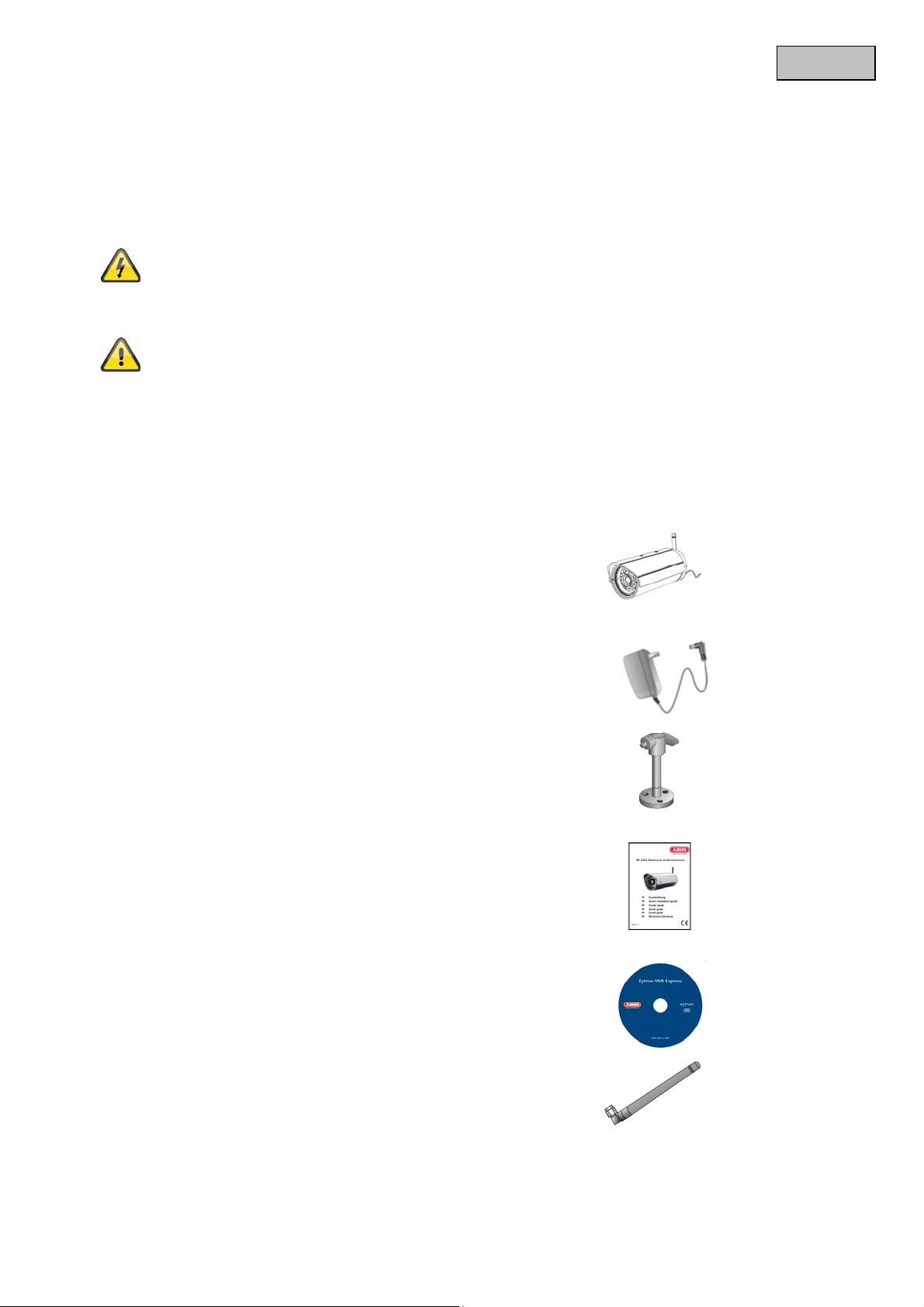
Intended use
A detailed description of all functions can be found in chapter „4. Initial start-up“.
.
Any other use than that described above can lead to damage to the product and in addition
involve other risks. This does not include operation for other applications and would in case of
doing so the guarantee and any related liability will lapse. This is also the case if any
unauthorized changes or additions have been made to the product.
Please read through the entire manual carefully before putting this product into operation. This
operating manual contains guidelines that are important for correct mounting and operating.
1. Scope of delivery
TVIP60550
Networkcamera
English
Power supply
Mounting bracket
Quickguide
Software CD
including user manual
W-LAN antenna
56
Page 57

English
2. Installation
Make sure that all previous listed accessories were included in scope of delivery. In order to operate the
camera an Ethernet network cable is necessary. The cable has to comply with specifications of UTP
categories 5 (CAT 5) and must not exceed 100 meters of length.
2.1 Power supply
Before you start the installation make sure that the mains voltage and the nominal voltage of the camera
correspond.
2.2 Installing the camera
For installing the camera to wall you need to mount the camera bracket to the bottom of the camera. If the
installation of the camera is on a ceiling you first need to mount the socket to the top of the camera with the
included screws. You can then mount the camera bracket to the socket.
ATTENTION!
Make sure to disconnect the camera from the power supply during installation.
57
Page 58
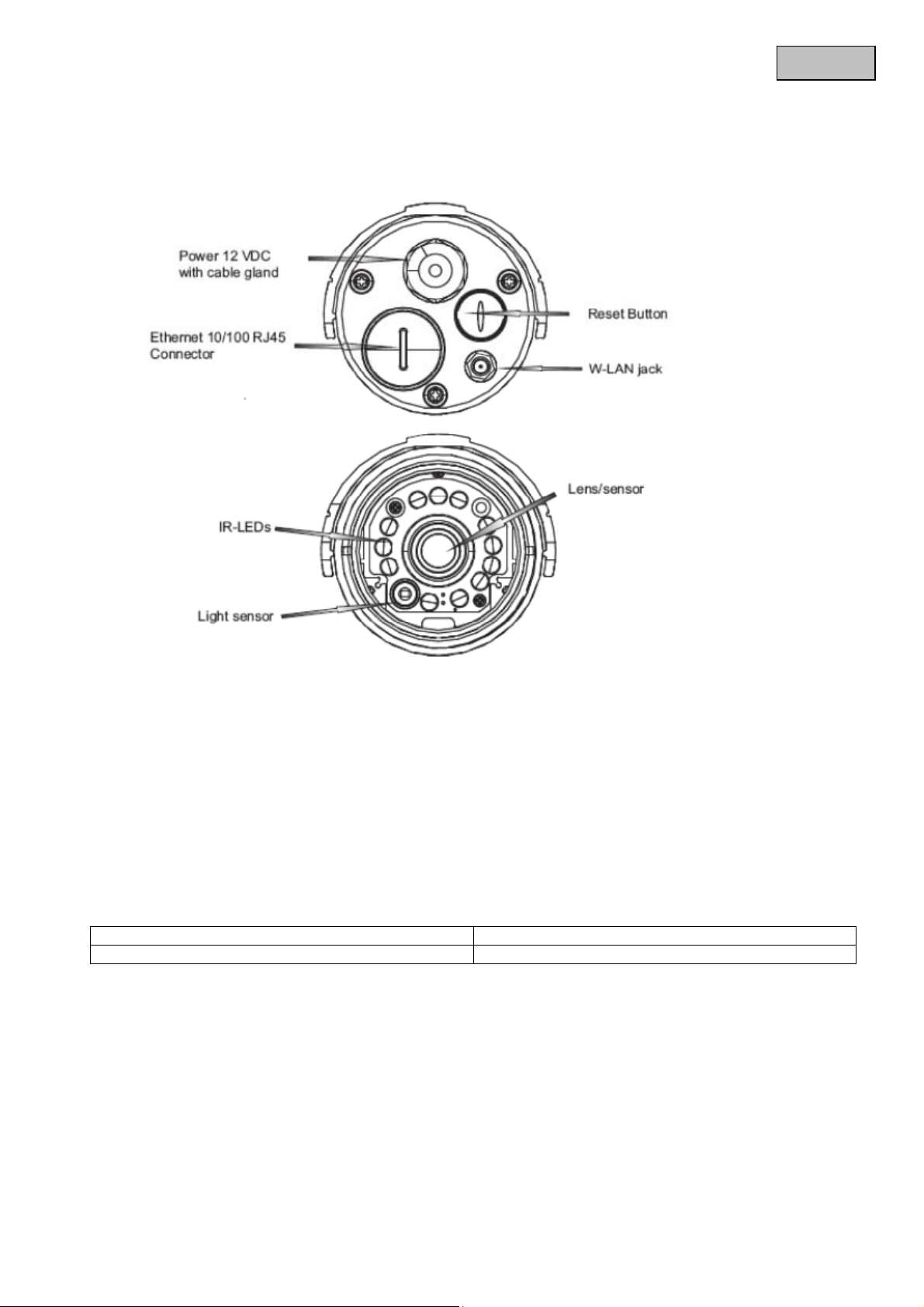
3. Camera description
3.1 Front view/Rear view
English
Voltage supply: Connection for 12 V PSU
LAN RJ-45 jack: The network interface is protected by a waterproof cover. For the initial setup of the camera
unscrew the cover and connect the camera with a network cable. After finishing the initial setup,
screw the cover properly.
Reset button: The reset button is located behind a waterproof screw cover. In order to access the reset
button, unscrew the cover. Make sure to install the cover again after you have activated the reset button
with a suitable object.
Push the reset button once Camera will be restarted
Push the reset button for 10 seconds The camera will be reset to default settings
WLAN connector: Used to establish a wireless network connection WLAN 802.11 b/g/n
58
Page 59
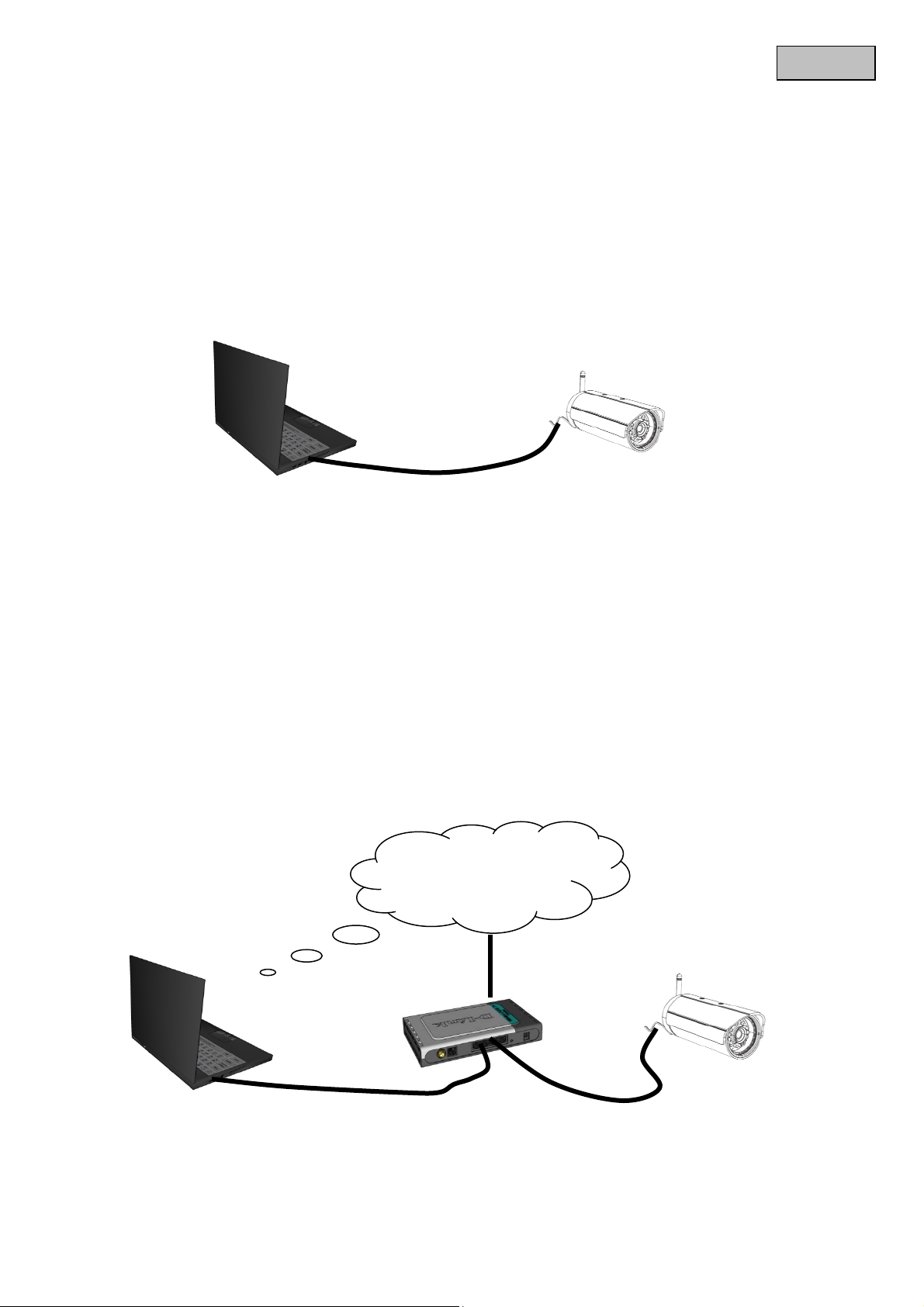
4. Initial start-up
Direct connection between camera and PC / laptop
1. Make sure to use a crossover network cable
2. Connect the cable with the Ethernet port of the PC / Laptop and the camera
3. Connect the power supply to the camera
4. Configure the IP address of the PC / Laptop to 169.254.0.1
5. Continue with point 4.1 in order to finish the initial installing and build-up a connection to the
camera
Crossed Ethernet cable
Connecting the camera by using a router / switch
1. Make sure to use a pair of patch cables
2. Connect the cable with Ethernet port of the PC / laptop with the router / switch.
3. Connect the cable with the network cable and with the router / switch.
4. Connect the power supply to the camera
5. f there is a name server (DHCP) available in your network then set the IP address of your PC /
laptop to “automatically receive IP address”
6. If there is no name server (DHCP) available set the IP address of your PC / laptop to
169.254.0.1
7. Continue with point 4.1 in order to finish the initial installing and build-up a connection to the
camera
English
Internet
Patch cable
59
Page 60
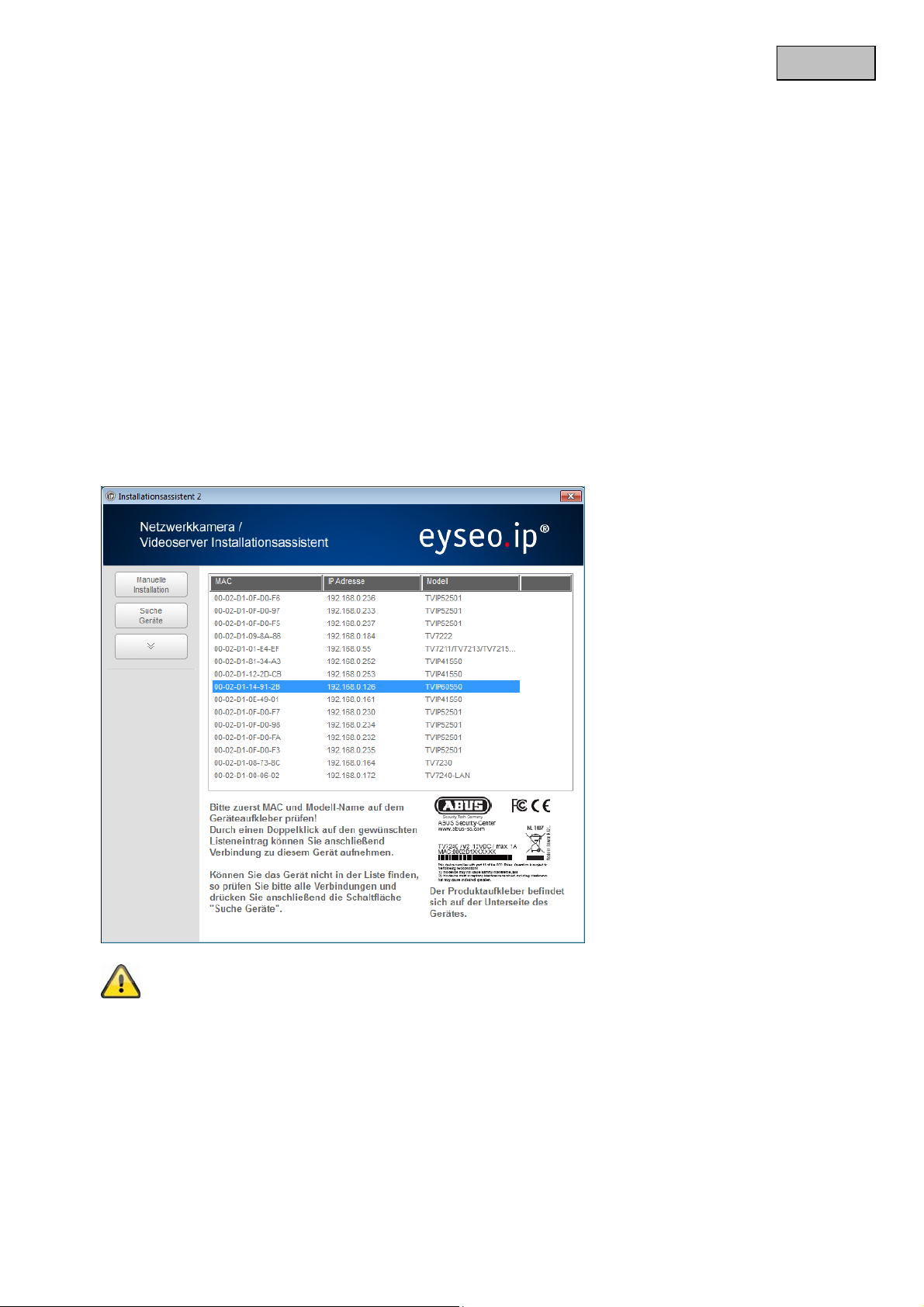
English
4.1 First camera access
The first camera access takes place by using the program „Installation Wizard 2“.
After starting the wizard it will automatically search the network for all connected EyeseoIP network cameras
and video servers.
You can find the program on the on the CD at CD-ROM\Tools\EyseoIP Tools\
Install the program on your PC and start it. The wizard will automatically search your network for EyseoIP
camera.
The IP address at factory default is 169.254.0.99. Without using the installation wizard you can only connect
to the camera if the IP address of the PC is between 169.254.0.1 and 169.254.0.98.
If a DHCP server is active in your network the IP address for your PC and camera will be set automatically.
Start now the installation wizard. If no DHCP server is active the installation wizard adds a virtual IP address
in the range of 169.254.0.xx. As long as the installation wizard is active you can access the network camera
by using the virtual IP address. We recommend adjusting immediately the cameras network settings to the IP
settings of the PC’s network.
After closing Installation wizard 2 the additional virtual IP adress will be removed. If IPCamera’s IP address is still in a different IP area then the one from your PC the camera access
is no longer possible.
4.2 Connecting to the camera by using a web browser
If connecting to the camera by using Mozilla Firefox or Netscape a QuickTime stream will be displayed. This
requires that QuickTime from Apple is installed
In order to show the video stream when using Microsoft Inter Explorer a video plug-in is required. This will be
installed when connecting to the camera. A window will appear asking you to install the plug-in. Press the
60
Page 61
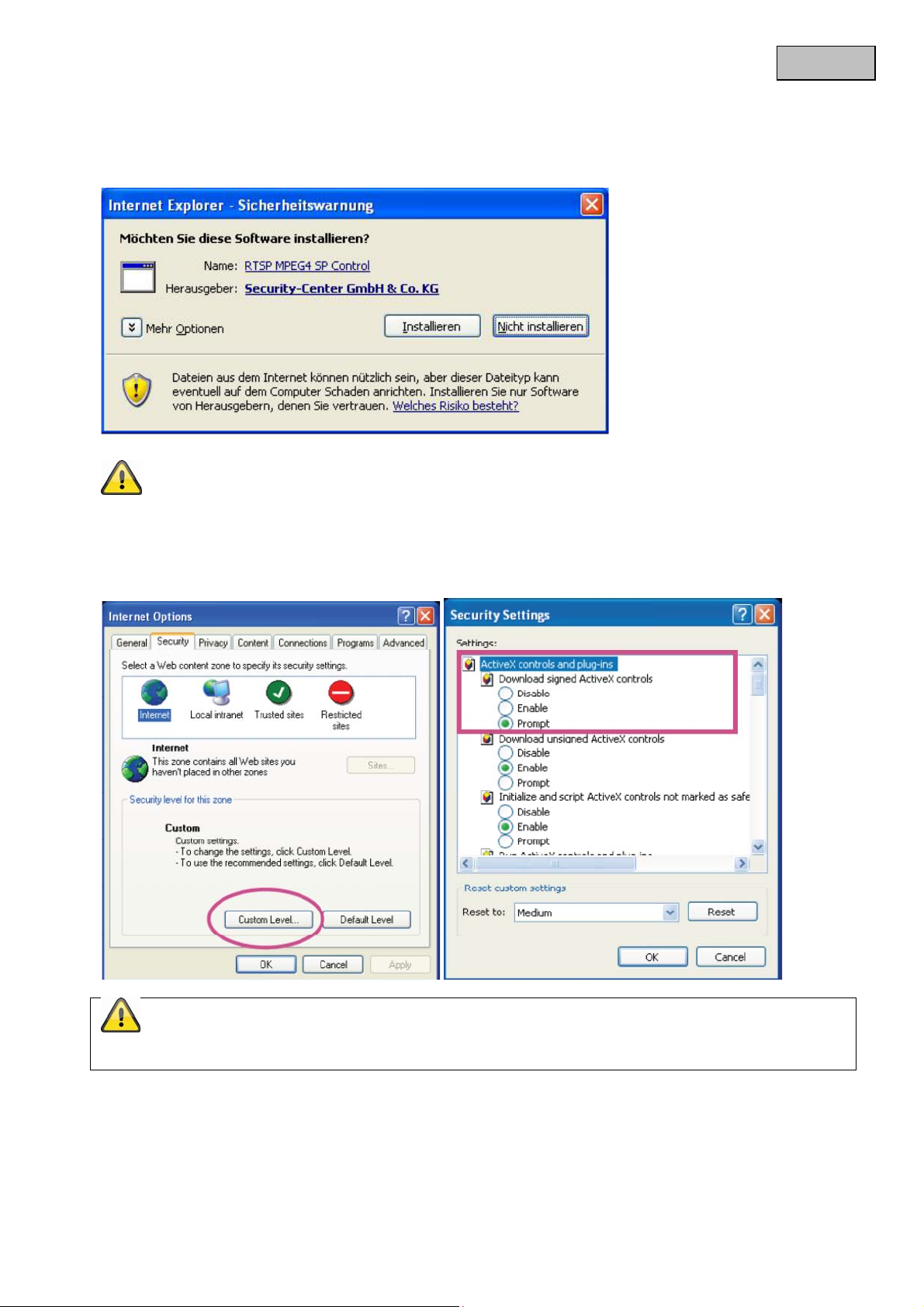
install button to continue an install the plug-in. Depending on the security setup of the Internet Explorer the
installation might be blocked. In this case you need to adjust the security settings.
English
4.3 Installing the Active-X plug-in
For Mozilla Firefox or Netscape users, your browser will use Quick Time to stream the live
video. If you don’t have Quick Time on your computer, please download it first, then launch
the web browser.
4.4 Adjusting the security settings
NOTICE!
The security settings of the Internet Explorer can prevent displaying the video stream. Change
at „Extras/Internet Options/Security“ to a lower level. Make sure to activate the ActiveX control
elements at “Custom Level”.
4.5 Password authentication
At factory default there is no admin password set for accessing the camera. For security reasons the
administrator should immediately set a password after the initial setup. After setting an admin password the
camera will request for every access a username and password.
61
Page 62
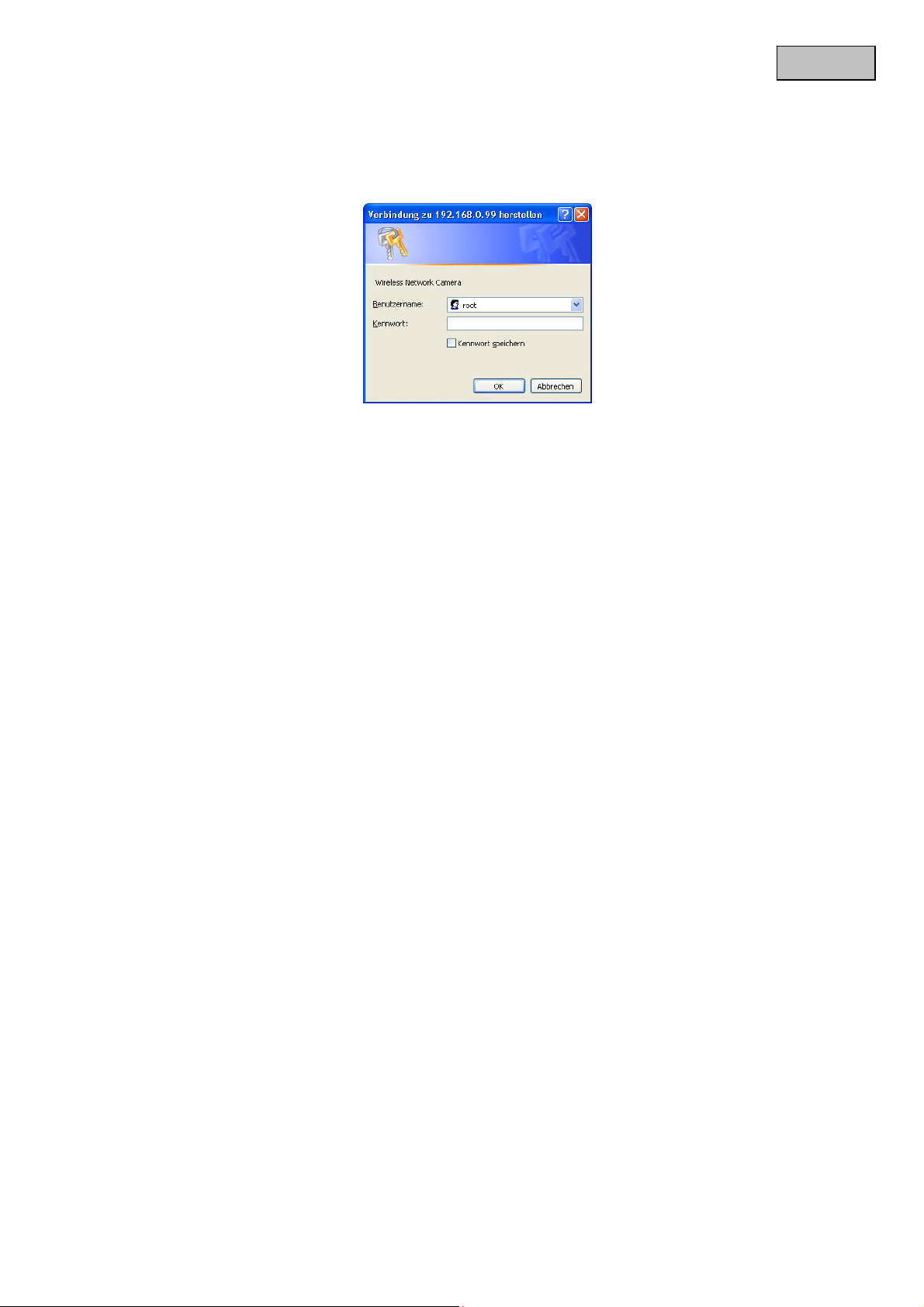
The permanent default username for the admin will be „„root” and cannot be changed. The only way to reset
the password if it is forgotten is to reset the camera to factory default settings.
In order to access the camera enter username “root” and the before defined password.
English
-> After successful authentication you will connect to the camera and a video stream will be displayed.
4.6 Connecting to the camera by using a RTSP player
You can display the MPEG-4 video streams by connecting to the camera with a RTSP capable media player.
Following free media players support RTSP:
VLC Media Player
Real Player
QuickTime Media Player
The RTSP address has to be entered as following:
rtsp://<IP-address of the network camera>:<rtsp Port>/<Name of the video stream >
How to change the name of the video stream will be explained further on.
Example:
rtsp://192.168.0.99:554/live.sdp
4.7 Connecting to the network camera by using a mobile phone
Make sure that your mobile phone is able to establish a internet connection. Furthermore the mobile phone
has to have an RTSP capable media player like:
Real Player
Core Player
More information you can find in chapter “RTSP-Transmission”.
62
Page 63
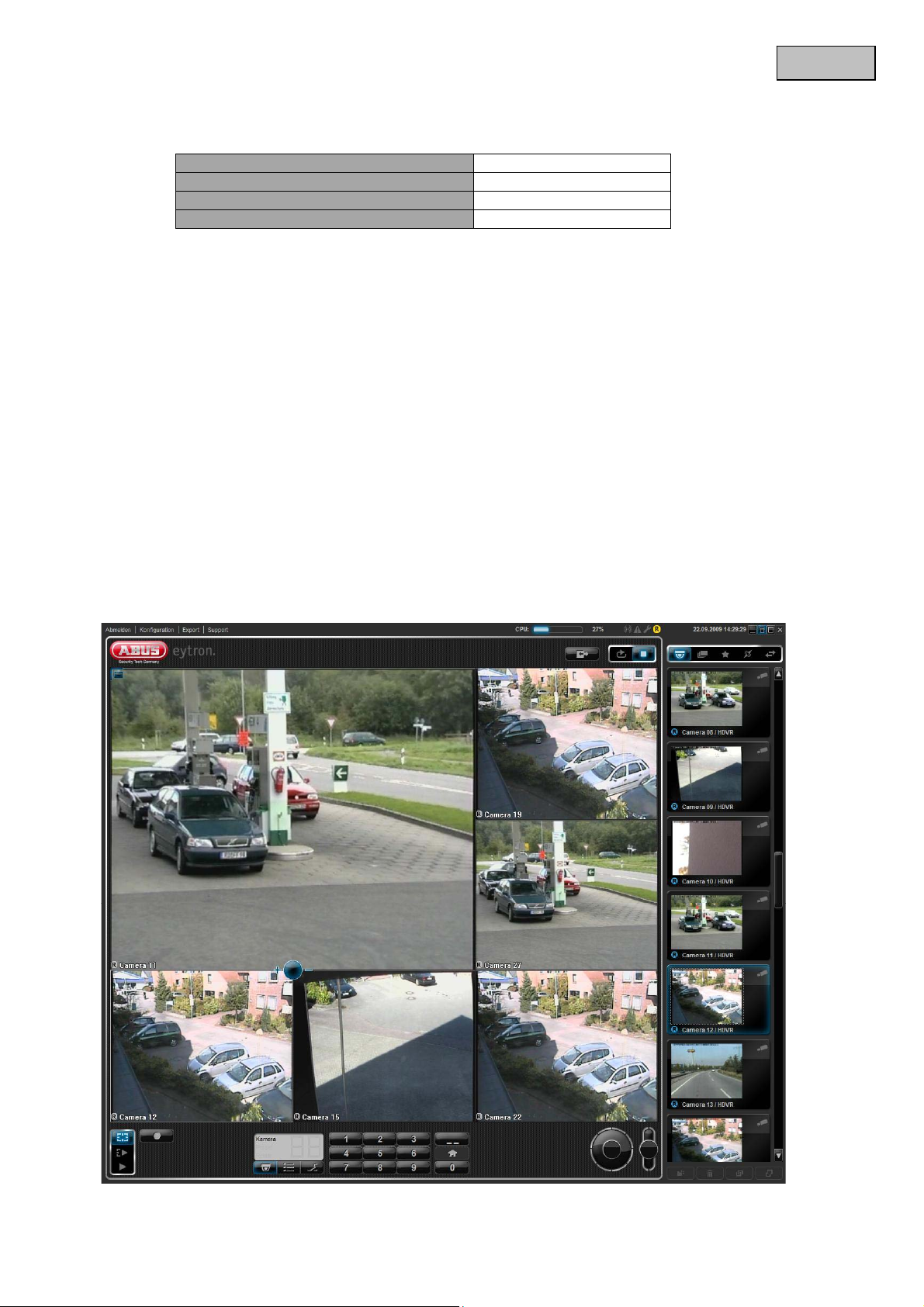
Please notice that limited access can occur, due to low mobile network bandwidth. We recommend following
settings to optimize the video stream:
English
Video compression MPEG-4
Resolution 176x144
I Frame 1 Second
Video quality (constant bit rate) 40 Kbit / Second
If the media player does not support the RTSP authentication, then deactivate this option in the RTSP settings
of the camera.
The RTSP address has to be entered as following:
rtsp://<IP-address of the camera >:<rtsp Port>/<Name of the video stream >
How to change the name of the video stream will be explained further on.
Example:
rtsp://192.168.0.99:554/live.sdp
4.8 Connecting to the camera by using eytron VMS Express
The included CD contains the free recording software ABUS VMS Express. This software enables you to
connect and display to several IP cameras and record these. Further information can be found in the manual
of the software located on the CD.
63
Page 64
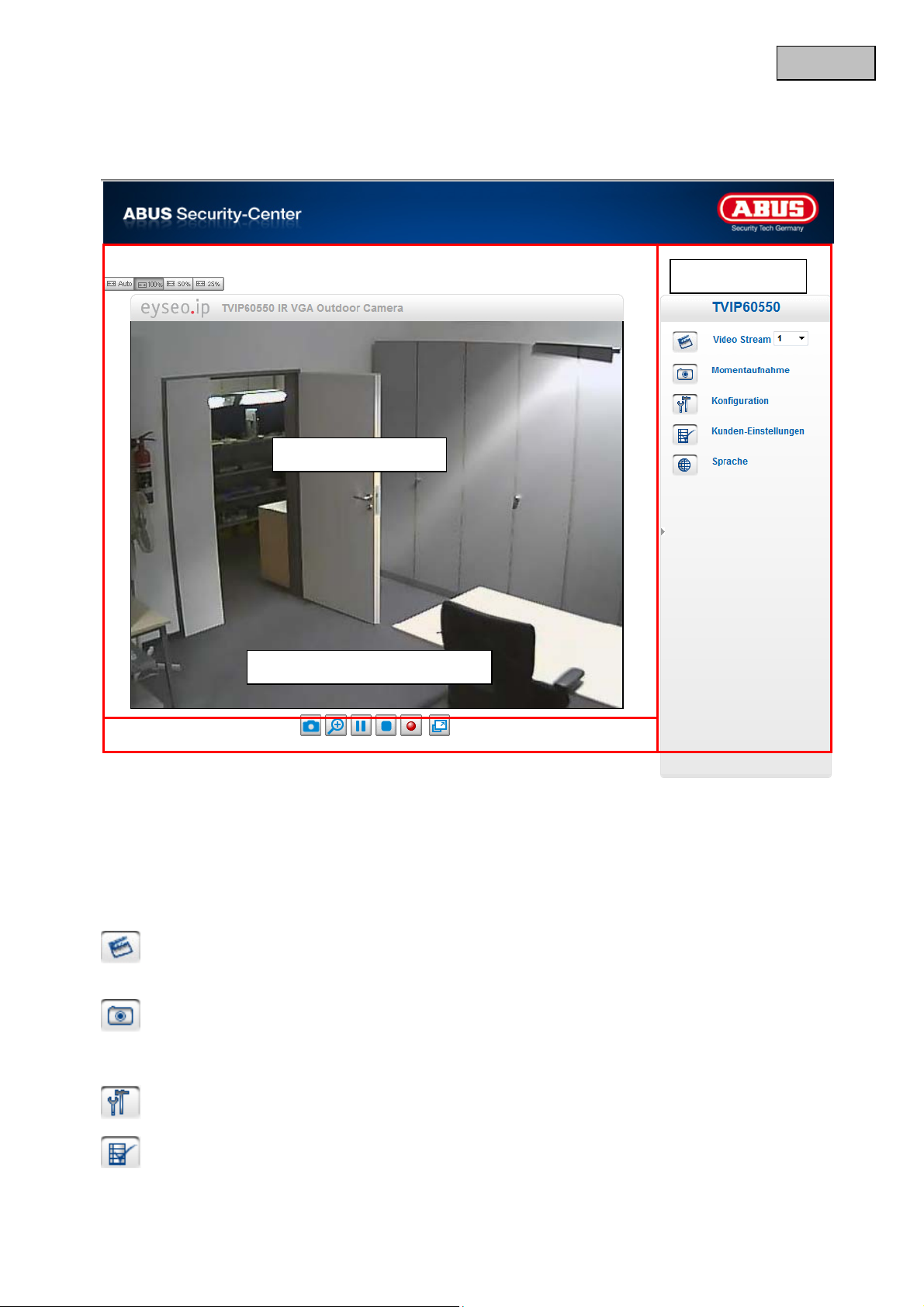
5. User functions
Open the main menu on the network camera. The interface is divided into the following main areas:
Control
Live image
English
Audio / video control
Network camera control
Video Stream
Select from video streams 1 – 4 to view the live image.
Snapshot
Create a snapshot (without ActiveX plug-in).
Configuration
Configure the network camera (administrator settings).
Client Settings
Configure the client settings; you can find detailed information on the following pages.
64
Page 65
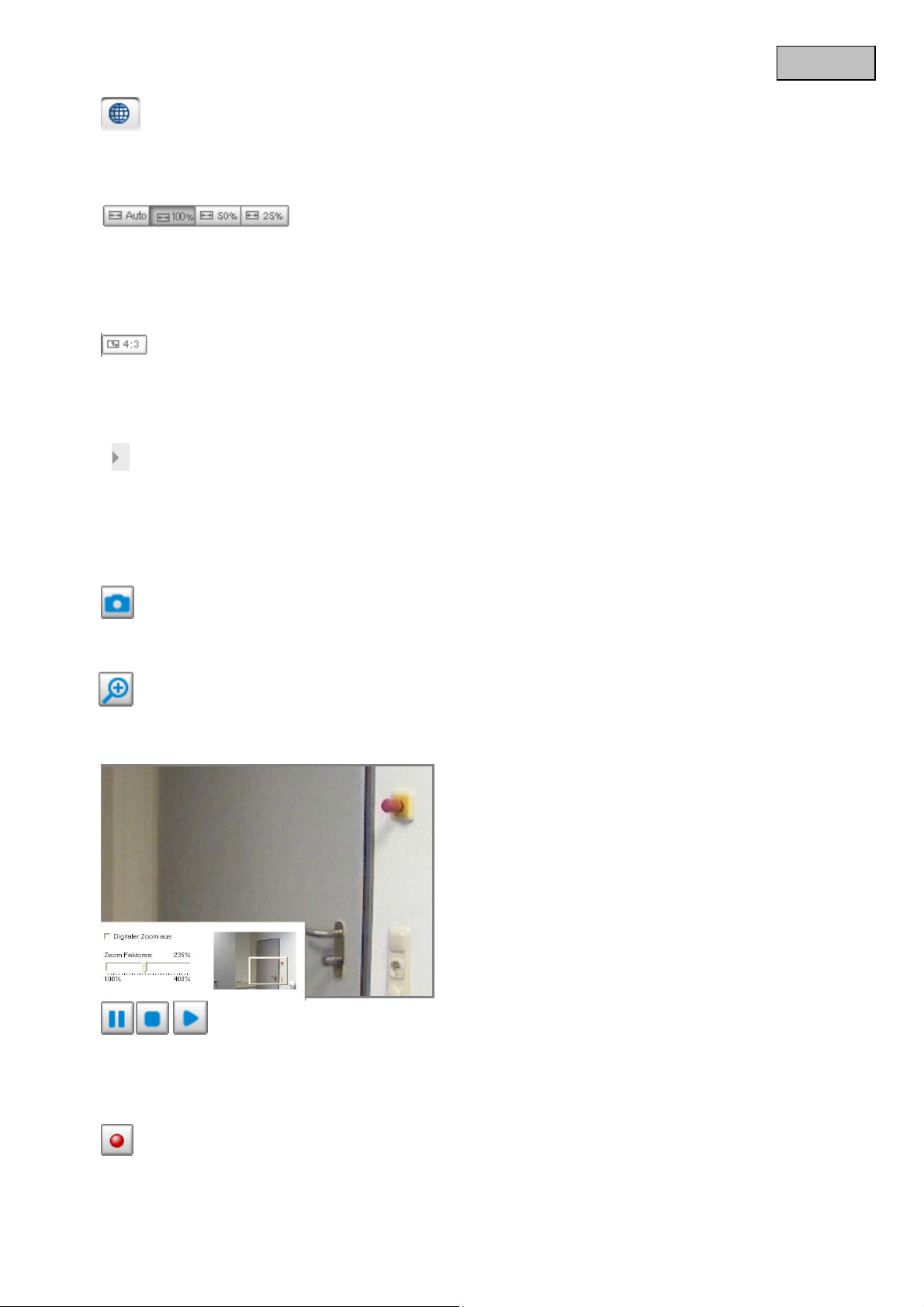
Language
Set the interface language.
Variable view sizes
Using these buttons, you can choose from three different zoom levels for the live picture (100%, 50% and
25%). You can also adjust the live picture to automatically fit the current browser size. Do do this, select the
“AUTO” option.
Screen ratio
Press the “4:3” button to set the page ratio of the live picture to 4:3.
Show/hide menu
English
5.1 Video control
Variable view sizes
The web browser displays a new window containing the snapshot. To save the i m age file to your PC,
right-click the image and select “Save As”.
Digital zoom and snapshot
Click on the magnifying glass icon underneath the network camera view. The control panel for the digital
zoom appears. Disable the “Disable Digital Zoom” box and change the zoom factor with the slider.
The live stream can be stopped (paused) or exited. In both cases, the live stream can be continued by
pressing the play symbol.
Local recording
A recording on the local hard disk can be started or stopped here. You can configure the recording path under
“Client Settings”.
Start / stop live image view
65
Page 66
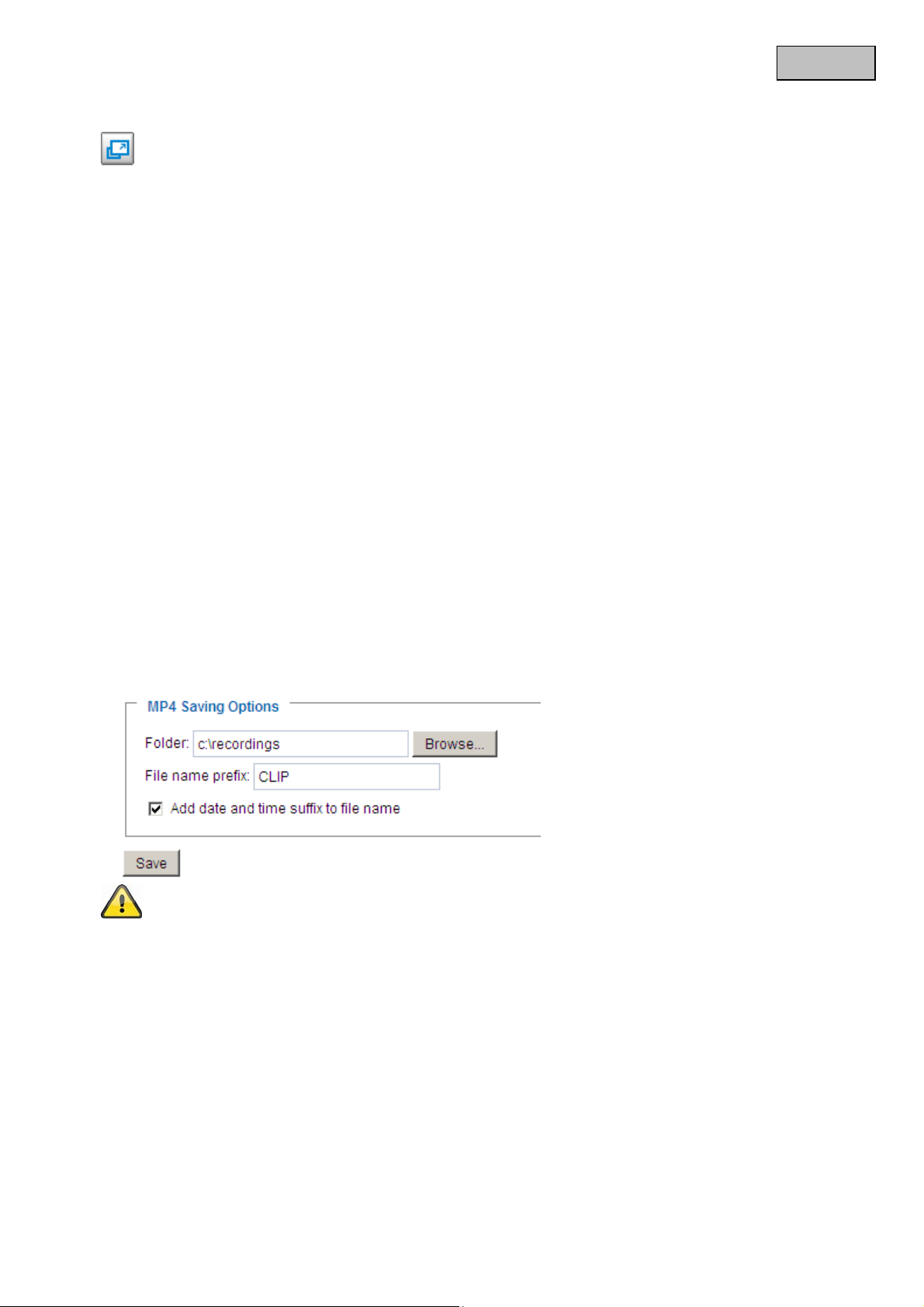
Full-screen
Activates the full-screen view. The live image on the network camera is shown on the entire screen.
English
5.2 Client settings
The user settings are saved on the local computer. The following settings are available:
Media Options Allow the user to disable the video function.
Protocol Options Allows a connection protocol to be selected between the client and the server.
The following protocol options are available for optimising the application: UDP, TCP, HTTP.
The UDP protocol gives you a larger number of audio and video streams in real time. However, some data
packets can be lost due to the large data volume in the network. Pictures may be unclear in this case.
The UDP protocol is recommended if you have no special requirements.
With the TCP protocol, fewer data packets are lost and the video display is more accurate. The disadvantage
of this protocol is that the realtime stream is worse than with the UDP protocol.
Select the HTTP protocol if the network is protected by a firewall and only the HTTP port (80) is to be opened.
The selection of the protocol is recommended in the following order: UDP – TCP – HTTP.
MP4 Saving Options: Here, you can modify the data path to save the data immediately. Activating the
“Add date and time suffix to filename” option generates files under the following name:
CLIP_20091115-164403.MP4
FileExtensionName_YearMonthDay-HourMinuteSecond.MP4
The recorded data can be played back using an MP4-compatible video player
(e.g. VLC Media Player).
6. Administrator Settings
6.1 System
Only the administrator has access to the system configuration. The following sections explain each of the
elements in the left-hand column. Specific tasks on the Options page are printed in bold. The administrator
can enter the URL under the picture to go directly to the pictures page of the configuration.
66
Page 67
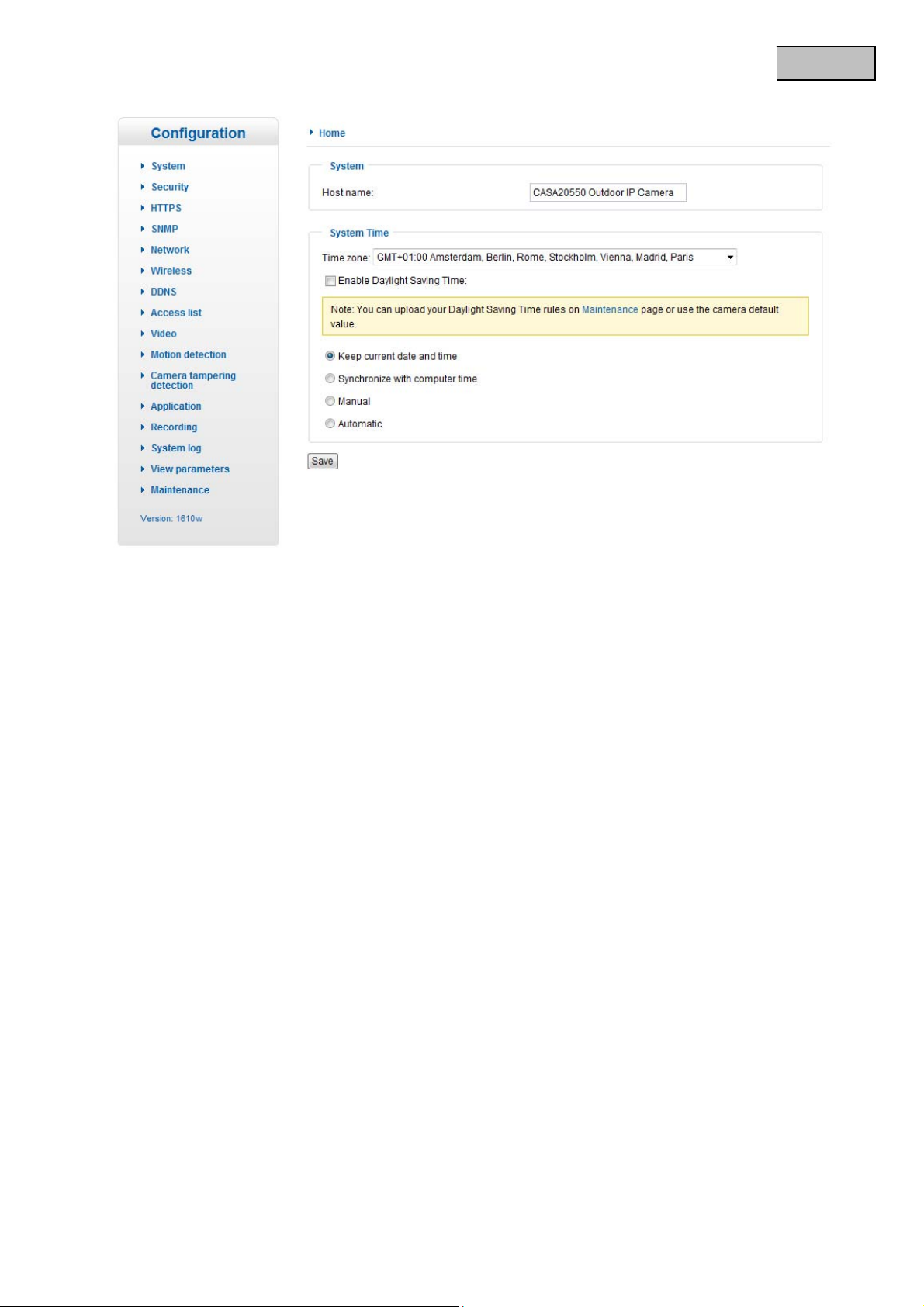
English
“Host name” This is the text that is shown as the title on the main page.
“Time Zone” Adjusts the time according to the selected time zone.
“Enable Daylight Saving Time” Activates daylight saving time settings in the network camera. The daylight
saving time settings for every time zone are already saved in the network camera.
“Keep current date and time” Choose this option if you wish to keep the current date and time of the
network camera. An internal realtime clock stores the date and time even after the system has been switched
off due to a power cut.
“Synchronise with computer time” Synchronises the date and the time of the network camera with the local
computer. The read-only date and time of the PC are displayed following the update.
“Manual” Sets the date and the time according to the administrator’s input. Note the date/time format when
entering in the respective fields.
“Automatic” Synchronises the date and time with the NTP server via the Internet every time the network
camera is switched on. This is not possible if the respective time server cannot be reached.
“NTP server” Assigns the IP address or the domain name of the time server. If you leave this text box empty,
the network camera is connected to the default time servers.
Do not forget to press “Save” in order for your changes to take effect.
67
Page 68
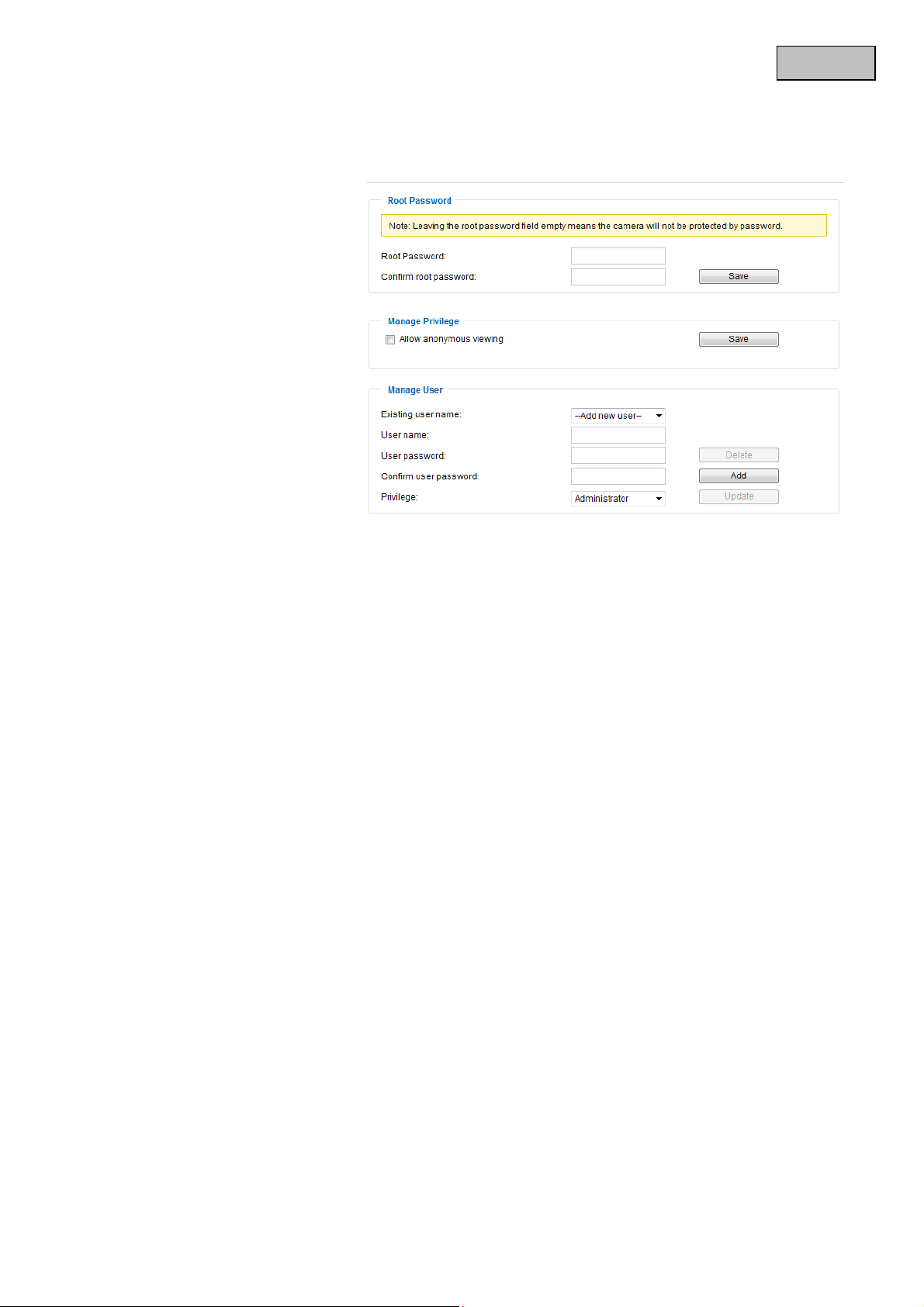
English
6.2 Security
“Root Password” Allows users to
change the administrator password
by entering a new password. For
security reasons, the passwords
entered are shown as asterisks.
After “Save” is clicked, the web
browser prompts the administrator
to enter the new password for
accessing the network camera.
“Add new user” Enter the new
user name and password and click
“Add”. The new user is displayed
on the list of user names. Up to
twenty user accounts can be
configured.
“Edit users” Open the list of user
names, select the user that you
wish to edit, and change the required values. To apply the changes,
click “Update”.
“Delete user” Open the list of user names, select a user and click “Delete”, to delete this user from the list.
User administration
Administrator: Complete unrestricted access to the network camera.
Operator: No access to the configuration page. Can also execute URL commands .
User: Access is restricted to the main pa ge (live view).
Allow anonymous viewing: There is no prompt for a user name and password when the main page
is displayed.
6.3 HTTPS
The HTTPS
protocol is used for encryption and for authenticating communication between th e web server (network
camera) and browser (client PC) on the Internet. All data transmitted between the network camera and client
PC is encrypted using SSL. Apart from SSL encryption (compatible with all standard browsers), a source
authorisation certificate is required in order to use HTTPS.
68
Page 69
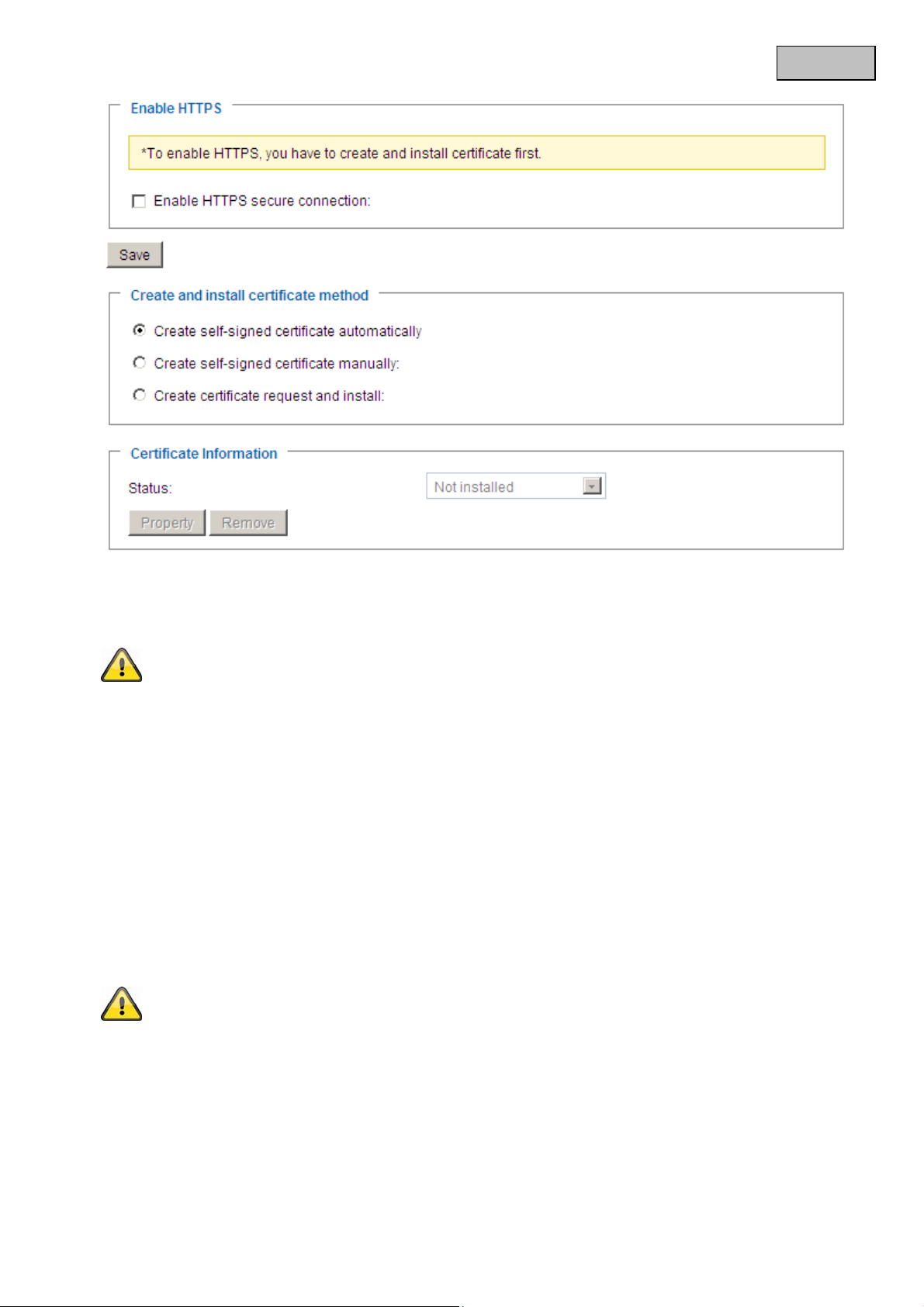
English
“Enable HTTPS secure connection” You can choose between unencrypted (HTTP) + encrypted (HTTPS)
access or encrypted (HTTPS) access only.
If a secure HTTPS connection is enabled, the network camera can be accessed using the
Creating and installing a certificate
“Create self-signed certificate automatically” The pre-defined certificate in the network camera is used.
With this option, no settings can be made by users.
“Create self-signed certificate manually” A new certificate is generated. Specific data must be entered.
“Create certificate request and install” Select this option if you wish to generate a certificate request
which is then submitted to a certificate authority. A certificate issued by a recognised certification authority
(e.g. VeriSign) can also be installed on the network camera.
following lines:
https:\\“IP-Adresse”
If you wish to stream using the HTTPS connection, use the following link:
https:\\“IP-Adresse”:“HTTPS-Port\Live.sdp
Note: When using a “self-signed certificate”, you may receive a warning message from your
browser. Self-signed certificates are always classed as insecure by the browser as the source
certificate and authorisation of the certification authority are both absent.
6.4 SNMP
The Simple Network Management Protocol is a network protocol that can be used to monitor and control
network devices (e.g. routers, servers, switches, printers, computers etc.) from a central station. Here, the
Protocol controls the communication between the monitored devices and the monitoring station. Enable this
function if you are using an SNMP management server in your network. You can also access software
solutions that can be installed on your PC system.
69
Page 70
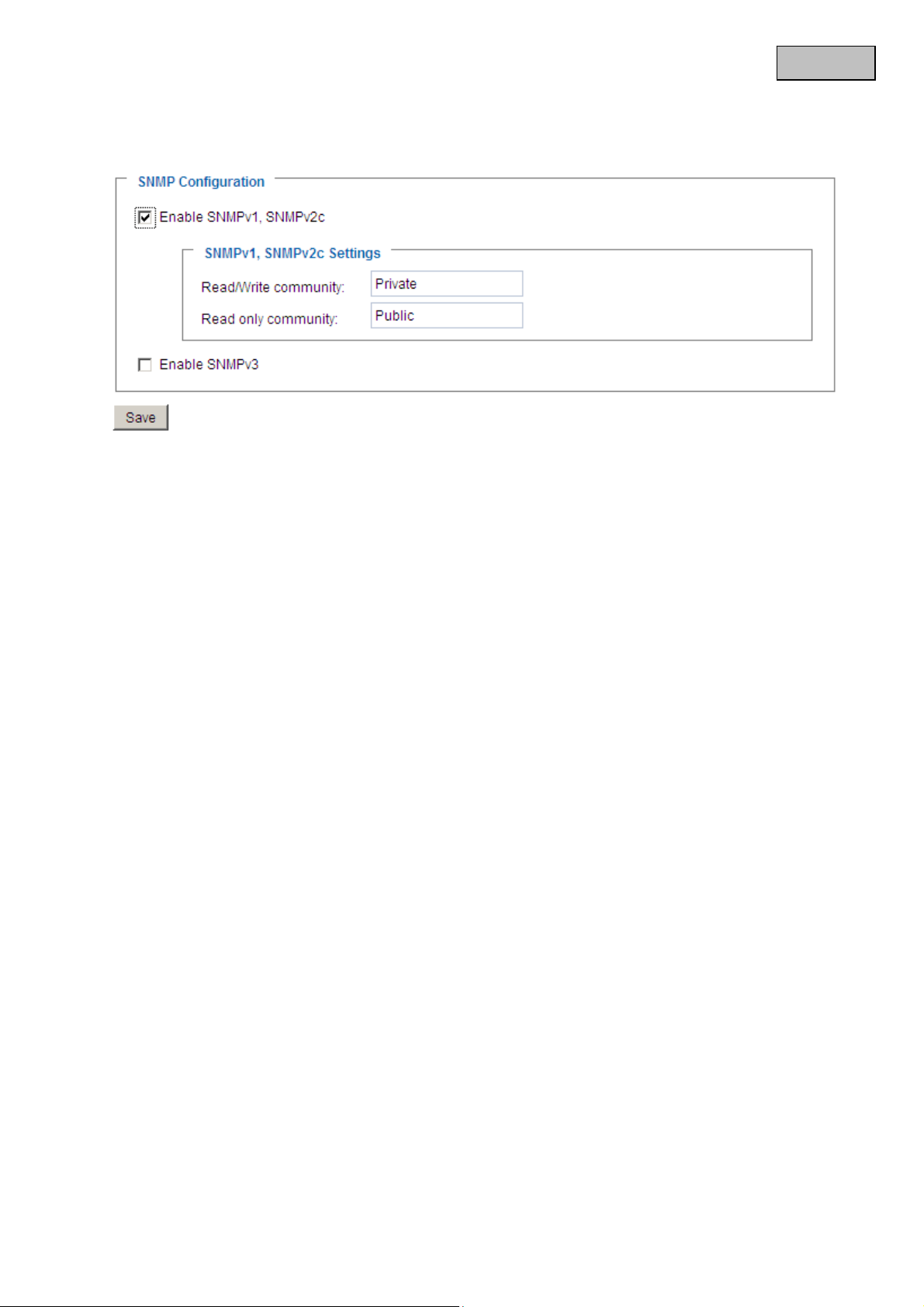
“Enable SNMPv1, SNMPv2c” Depending on your SNMP server settings, you can define the name fields of
the read/write community here.
English
“Enable SNMPv3” If your SNMP server supports the SNMP protocol in version 3, you can execute the status
query with encryption. To do this, an encryption algorithm and password for the read/write community status
query must be saved in the network camera and SNMP server.
6.5 Network
6.5.1 Network settings
All changes made on this page cause the system to restart in order for the changes to take effect. Make sure
that the fields are correctly filled before you click “Save”.
“LAN” The default is LAN. Use this setting if the network camera is connected to a LAN. You also have to
make other settings such as the IP address or the subnet mask.
“Obtain an IP address automatically” Every time the network camera is restarted, it is assigned an IP
address via a DHCP server.
“Use fixed IP address” The network data is fixed here, e.g. the IP address.
“IP address” This is required for network identification.
“Subnet mask” This defines whether the destination is in the same subnet. The default value
is “255.255.255.0”.
“Standard-Router” Gateway for transmitting pictures to another subnet. An invalid router setting prevents
transmission to these destinations in different subnets. If a cross-link cable connection is available, you must
enter an IP which is in the same subnet range as the network camera (e.g. 192.168.0.1).
“Primary DNS” Server of the primary domain name with which the hostnames
are converted into IP addresses.
“Secondary DNS” Server of the secondary domain name for generating a reserve copy of the primary DNS.
“Use UPnP” This enables Universal Plug and Play. If your operating system supports UPnP, the network
camera can be accessed directly via UPnP management (Windows: network environment)
70
Page 71
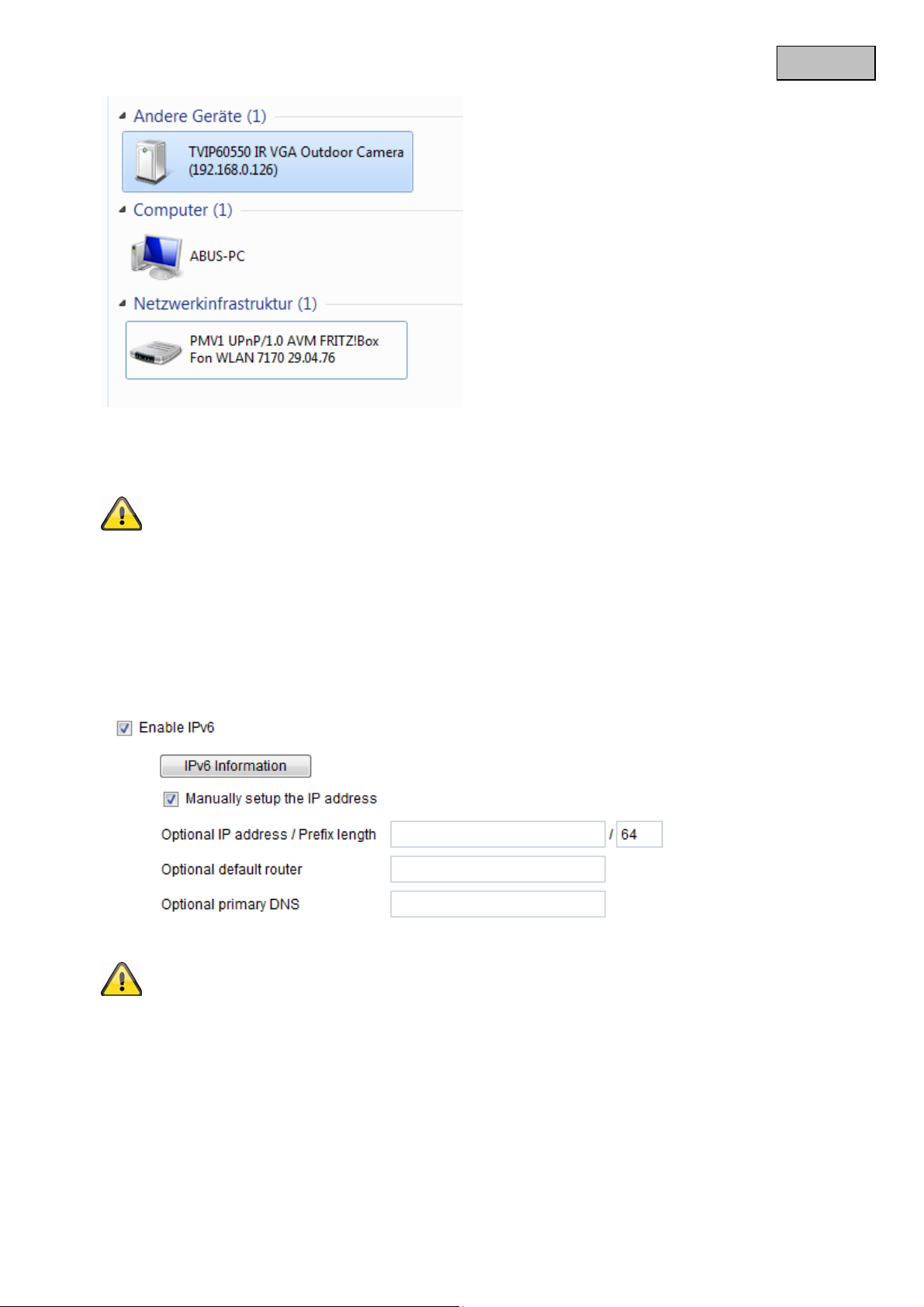
English
Make sure that the option “Use UPnP” is always enabled. UPnP is also used by ABUS VMS to
“UPnP port forwarding ON” Enables Universal Plug and Play port forwarding for network services. If your
router supports UPnP, then port forwarding for video streams is activated automatically on the router for the
network camera using this option.
“PPPoE” Use this setting if the network camera is connected directly to a DSL modem. You will receive a
user name and password from your ISP (Internet Service Provider).
“IPv6” Use this function to work with IP addresses of generation v6.
search the network camera.
Please note that your network and hardware must support IPv6.
If IPv6 is enabled, the network camera always waits until it is assigned an IPv6 address via DHCP.
If no DHCP server is available, set up the IP address manually.
To do this, enable “Manually setup the IP address” and enter the IP address, default router and DNS address.
“IPv6 Information” All the IPv6 information is displayed in a separate window.
71
Page 72
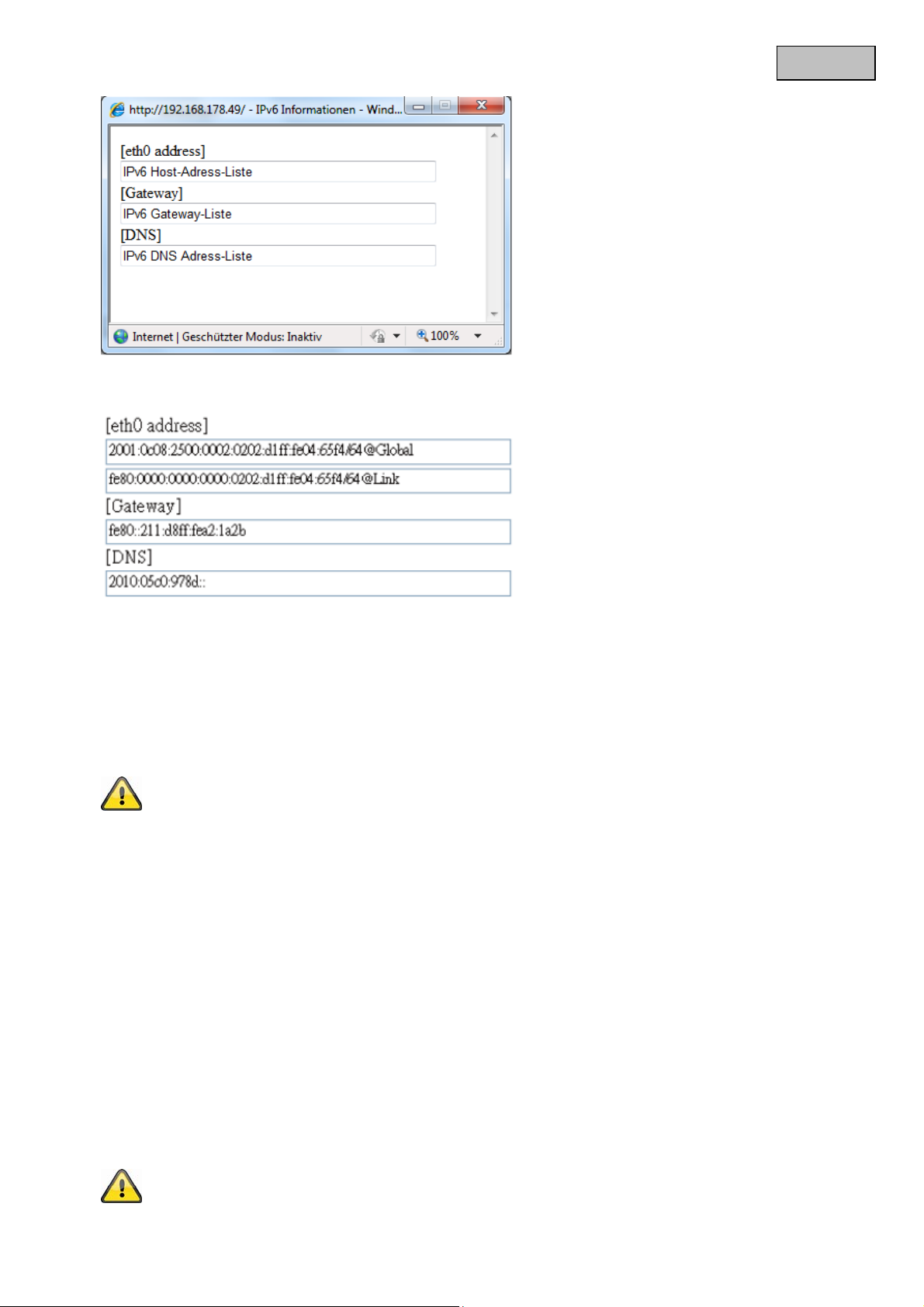
English
If the IPv6 settings are correct, you can read all the settings in the lower window.
6.5.2 IEEE 802.1x
Activate this function if your network environment uses the standard IEEE 802.1x, a port-based access control
in the network.
IEEE 802.1x improves the security of local networks.
A connection is only permitted if all certificates between the server and “client” have been verified. They are
authenticated by a switch/access point, which sends queries to the RADIUS authentication server.
Otherwise no connection is made and access to the port is denied.
Please note that your network components and the RADIUS server must support the
standard IEEE 802.1x.
6.5.3 HTTP
“HTTP port” This port can be different from the standard port 80 (80, or 1025 – 65535). If this port is
changed, users must be informed to ensure a successful connection. Example: If the administrator ch anges
the HTTP port of the network camera with the IP address 192.168.0.99 from 80 to 8080, users have to enter
“http://192.168.0.99:8080” in the web browser instead of “http://192.168.0.99”.
“Secondary HTTP port” Additional HTTP port for the network camera ac cess
For the direct access to individual video streams over the web, the following access names can be co nfigured.
Access is gained via compressed JPEG images and allows web browsers (Firefox, Netscape) which cannot
process ActiveX plug-ins to access the video stream directly:
“Access name for stream 1” Access name for the MJPEG stream 1
“Access name for stream 2” Access name for the MJPEG stream 2
“Access name for stream 3” Access name for the MJPEG stream 3
“Access name for stream 4” Access name for the MJPEG stream 4
Note: Internet Explorer does not support the display of MJPEG images without Active
72
Page 73

English
6.5.4 FTP
“FTP port” This is the internal FTP server port. It can be a different port to the standard port 21
(21, or 1025 – 65535). The video data saved on the video server can be called up directly via FTP.
Use a separate FTP program for this purpose.
The address format for entering the connection data is as follows:
Server: IP address of the video server
User name: Administrator user
Password: Password of administrator
Port: FTP port of the video server
83
English
Example (with FTP program)
Server: 192.168.0.99
User name: root
Password: admin
Port: 1026
You can also use FTP in combination with Installation Wizard 2 to utilize a firmware upgrade on camera.
6.5.5 HTTPS
“HTTPS port” This is the port setting for the internal HTTPS port. It can be a different port to the standard
port 443 (443, or 1025 – 65535). You can find further configuration options for HTTPS in section 5.5.3.
6.5.6 RTSP transmission
“RTSP authentication” The authentication options are: disable (standard), basic (simple) or an expan ded
mode (digest).
I If the RTSP authentication is enabled, the user name and password of a valid user
(e.g. administrator) must be entered during the RTSP connection setup.
IMPORTANT: The RTSP authentication must be supported by the video player
(e.g. Realplayer 10.5).
“Access name for stream 1” This is the access name 1 for establishing a connection from a client.
The codec type must be MPEG4. Use
rtsp://<IP address>:RTSP port /<access name 1>, to establish a connection.
“Access name for stream 2” This is the access name 2 for establishing a connection from a client.
The codec type must be MPEG4. Use
rtsp://<IP address>:RTSP port /<access name 2>, to establish a connection.
“Access name for stream 3” This is the access name 3 for establishing a connection from a client.
The codec type must be MPEG4. Use
rtsp://<IP address>:RTSP port /<access name 3>, to establish a connection.
“Access name for stream 4” This is the access name 4 for establishing a connection from a client.
The codec type must be MPEG4. Use
rtsp://<IP address>:RTSP port /<access name 4>, to establish a connection.
RTSP access with VLC:
rtsp://192.168.0.99:10052/live.sdp
“RTSP port” This port can be different from the standard port 554 (554; or 1025 to 65535). If you change it,
note that the input format is analogue to the HTTP port.
73
Page 74
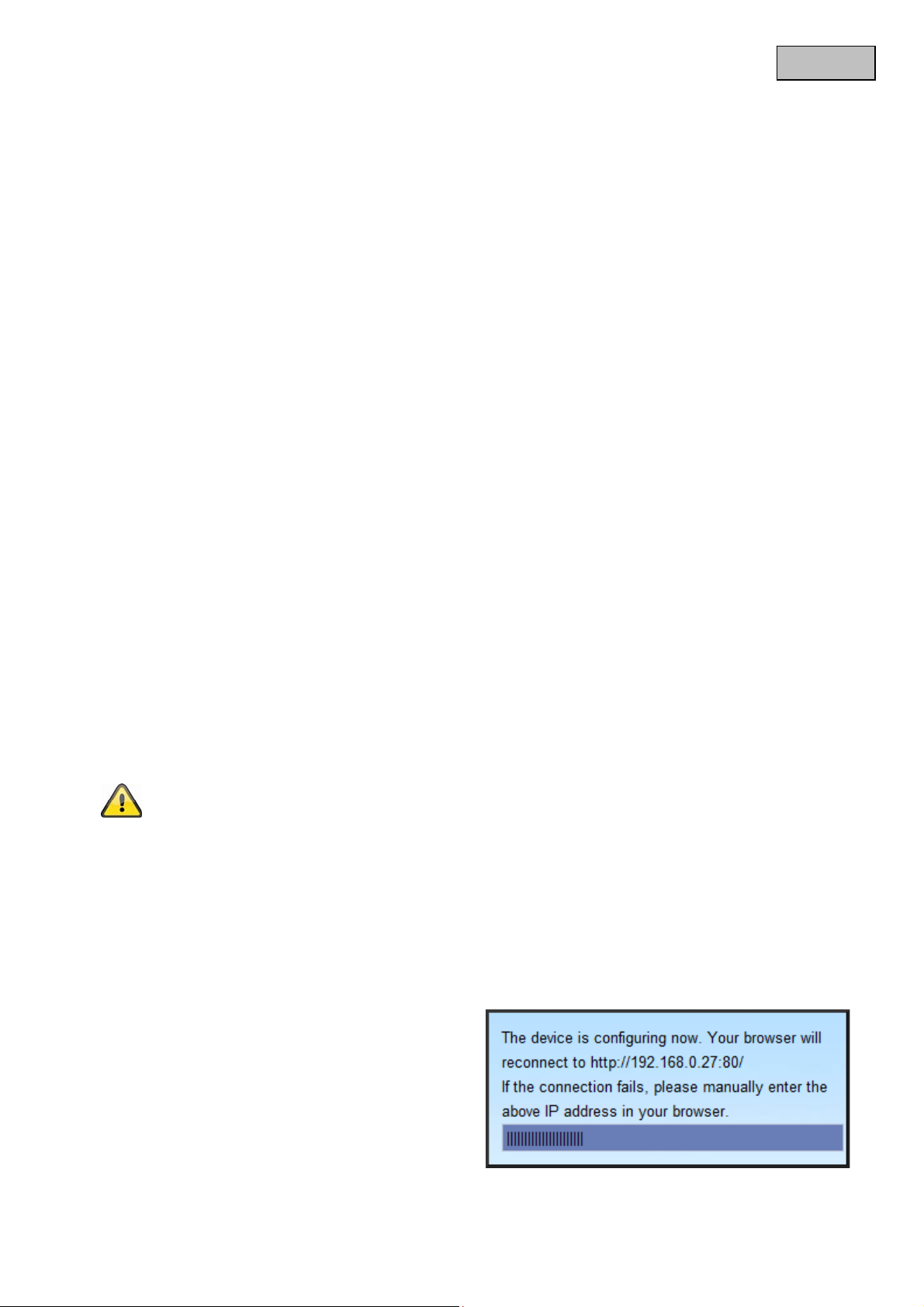
“RTP port for video” This port can be different from the default port 5558. The port number must always
be even.
“RTCP port for video” This port must be the “RTP port for video” plus 1.
English
6.5.7 Multicast transmission
Multicast is the message transmission from a single point to a group (also known as a multiple-point
connection). The advantage of multicast is that messages can be transmitted simultaneously to several
recipients or a closed user group without the bandwidth of the send er increasing according to the number
of recipients. When using multicast, the sender only requires the same bandwidth as a single recipient.
The packets are multiplied on each network distributor (switch, router).
Multicast allows data to be sent efficiently to many recipients at the same time in IP networks. This is made
with a special multicast address. In IPv4, the address range 224.0.0.0 to 239.255.255.255 is reserved for
this purpose.
The following multicast settings can be configured for streams 1 - 4 in the network camera.
Enable “Always multicast” to use multicast.
“Multicast group address” Specifies a group of IP hosts which belong to this group
“Multicast video port” This port can be different from the default port 5560. The port number must always
be even.
“Multicast RTCP video port” This port must be the “Multicast video port” plus 1.
“Multicast TTL” Time to Live
If you are setting up port forwarding in a router, all ports should always be forwarded this way
(RTSP + HTTP). This is imperative for successful communication.
7. WLAN
You can configure the WLAN settings for the network camera here. Enter the WLAN access d ata and press
“Save”. A progress bar will be displayed while the configuration is being saved. The status LED changes
from green to red during this process, and then back to green. Wait until this proce ss is complete and the
camera website has been refreshed.
After completing the WLAN configuration, the camera
must be restarted with the network cable
disconnected for the change from wired to wireless
mode.
74
Page 75

The network camera supports the WLAN standard 802.11b/g/n. The camera automatically
“SSID” (Service Set Identifier) This name identifies the wireless network. The access point and the
WLAN network camera must use the same SSID name. The factory setting is “default”. IMPORTANT:
The max. length is 32 characters; do not use: „ , “, <, > and spaces.
“Wireless mode” Select one of the following options:
“Infrastructure” The network camera is connected to the network via an access point.
“Ad-hoc” In this operating mode, the network camera can communicate directly with another network adapter
(network card). A so-called peer-to-peer environment is set up.
“Channel” In infrastructure mode, the channel used is selected automatically by the camera. In ad-hoc mode,
the channel must be set manually in accordance with the other network adapter.
„Force WLAN mode“: Select a fixed WLAN mode for your network camera.
“AUTO”: Enables autodetection of WLAN mode between camera and router/a ccess point. Depending on
WLAN setting in router/access point (b/g or n mode) the camera will operate in same WLAN mode.
“b/g mode”: The network camera set to fixed WLAN mode b/g. Please ensure the WLAN rout er/access point
is configured to b/g mode as well or at least to auto detection.
“n mode”: The network camera set to fixed WLAN mode n. Please ensure the WLAN router/access point is
configured to n mode as well or at least to auto detection.
“Security” Select the encryption method:
“None” No encryption selected.
“WEP” (Wired Equivalent Privacy) A 64- or 128-bit key is used for encryption (HEX or ASCII). To
communicate with other devices, this key must be the same on both devices.
“Auth. mode” Authentication mode: Select one of the following methods:
“Shared” This mode only allows communication with equipment using the same WEP key.
“Open” The key is communicated over the whole network.
“Key length” Select the key length 64 or 128 bits here.
“Key format” Key format
“HEX” Hexadecimal format
“ASCII” ASCII format
“Network key” For different key formats, different key lengths are expected.
64 bits: 10 hex digits or 5 characters
128 bits: 26 hex digits or 13 characters
IMPORTANT: If you wish to use the characters 22 (“), 3C (<) or 3E (>) for the key, you cannot use the
ASCII format.
“WPA-PSK / WPA2-PSK” (Wi-fi Protected Access – Pre-Shared Key) For this method, dynamic keys are
used. As encryption protocols, TKIP (Temporal Key Integrity Protocol) or AES (Advanced Encryption
Standard) can be selected. A so-called Pre-Shared-Key must be assigned as a key.
“Pre-Shared-Key” This key is entered in the ASCII format with a length of between 8 and 63 characters.
detects which WLAN standard is being used. In order to benefit from the high data transfer
rates which WLAN-N provides, your router must also support WLAN-N.
English
75
Page 76
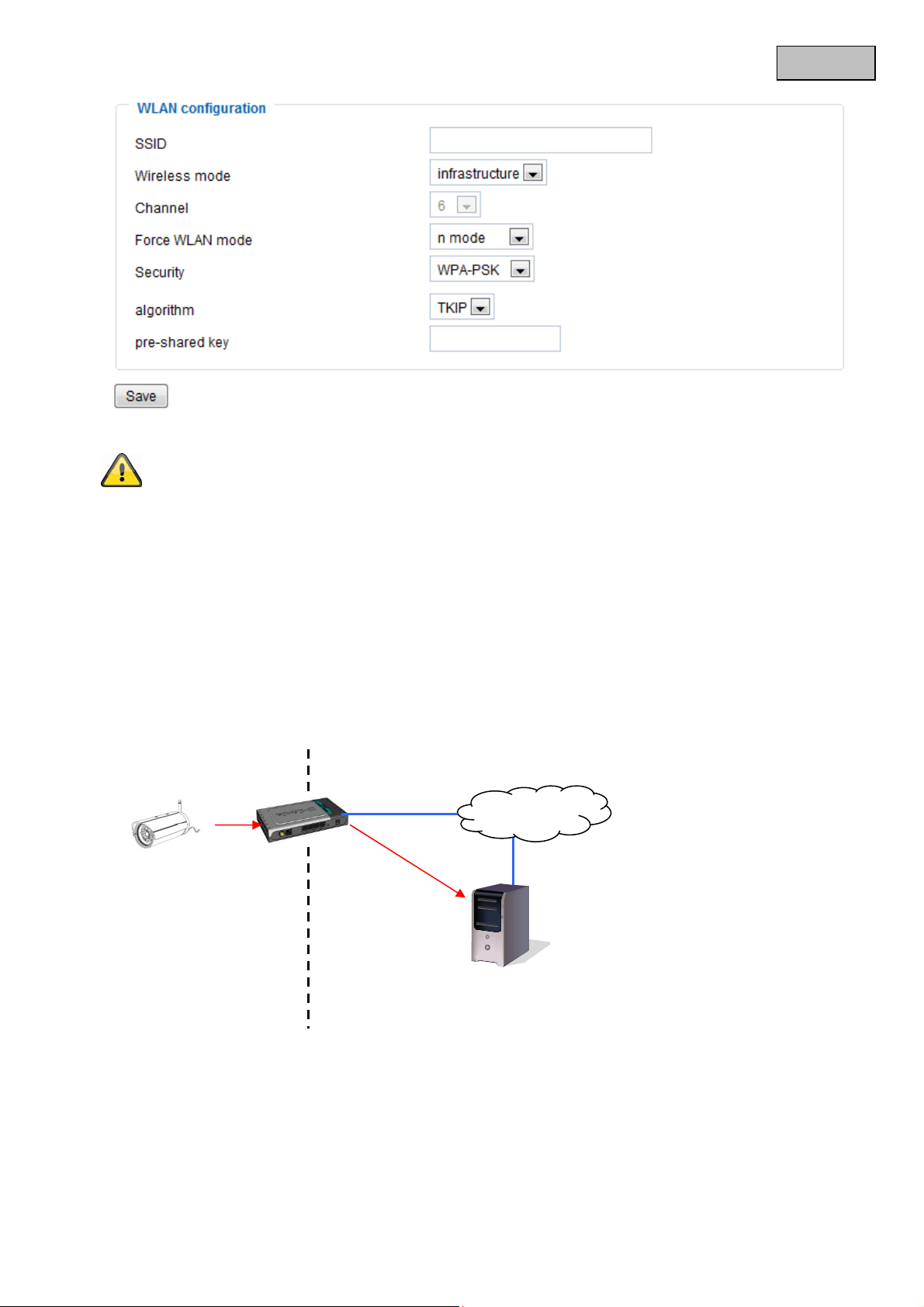
English
Incorrect settings may block access to the camera.
In case the system no longer reacts, connect a network cable (restart required) or reset it to the
factory settings and perform the WLAN settings again.
7. DDNS
DynDNS or DDNS (Dynamic Domain Name System) is a system used for updating domain name entrie s in
real time. The network camera is equipped with an integrated DynDNS client, which updates the IP address
independently via a DynDNS provider. If the network camera is positioned behind a router, we recommend
using the DynDNS function on the router.
The following diagram offers an overview of accessing and updating the IP address using DynDNS.
192.168.0.3
LAN WAN
195.184.21.78
DynDNS
access data
Internet
195.184.21.78 name.dyndns.org
DynDNS.org
Name Server
“Enable DDNS” Enables the DDNS function.
“Service providers” The provider list contains the hosts that provide DDNS services. Connect to the service
provider’s website to make sure that the service is available.
“Host name” This field must be completed if you want to use the DDNS service. Enter the host name
registered with the DDNS server.
76
Page 77
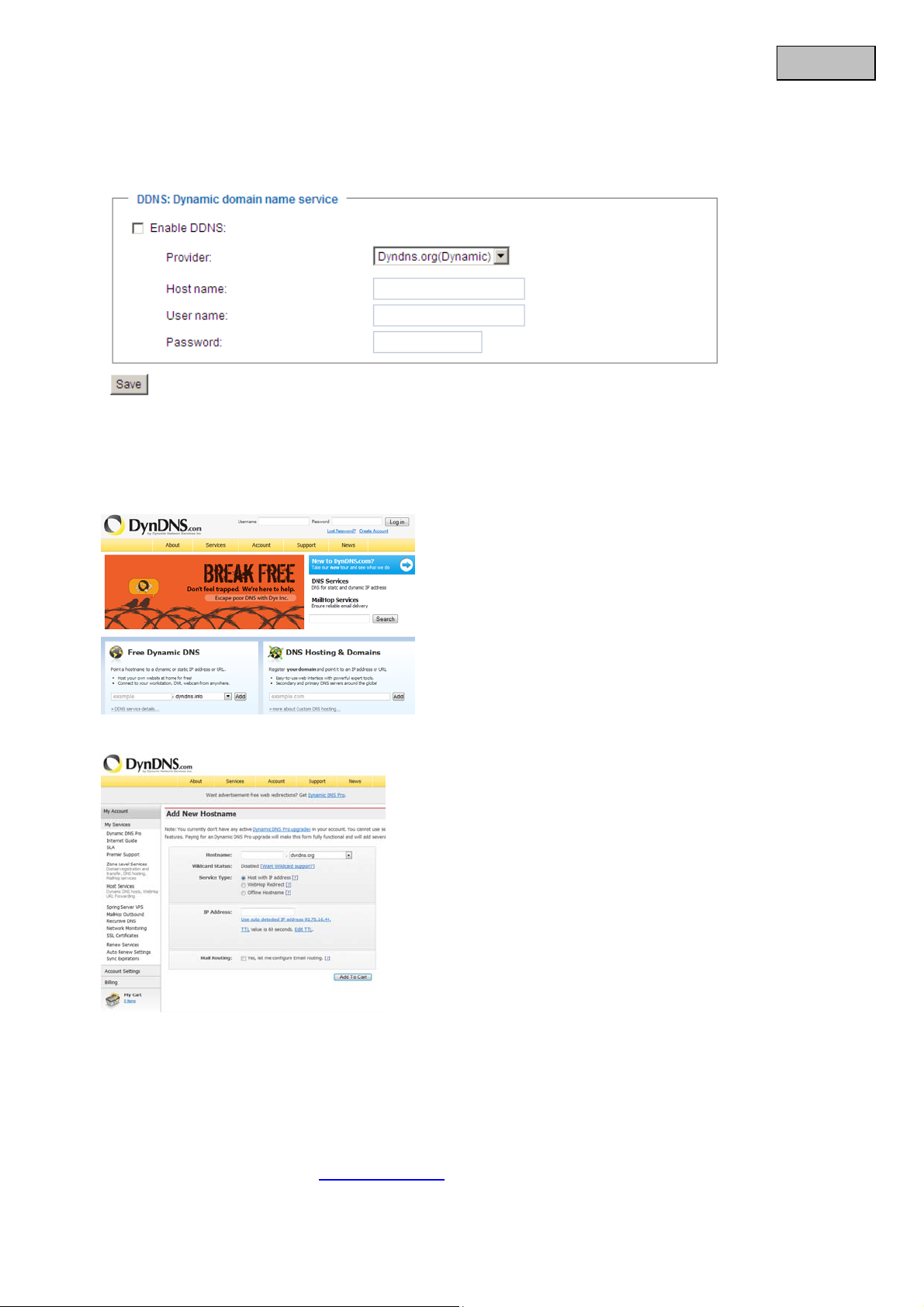
“User name/email” The user name and the email address must be entered in this field to set up a connection
to the DDNS server or to inform users about the new IP address. Note: If you enter a “User name” in this field,
you must enter a “Password” in the next field.
“Password” To be able to use the DDNS service, enter your password in this field.
English
7.1 Setting up a DDNS account
Set up a new account at DynDNS.org
Save the account information
Note down your user data and enter this into the configuration of the network camera.
7.2 DDNS access via a router
If your network network camera is positioned behind a router, then access via DynDNS must be configured in
the router. A description of the DynDNS router configuration for common router models can be found on the
ABUS Security-Center website: www.abus-sc.com
The following diagram offers an overview of accessing a network camera behind a router via DynDNS.org.
.
77
Page 78
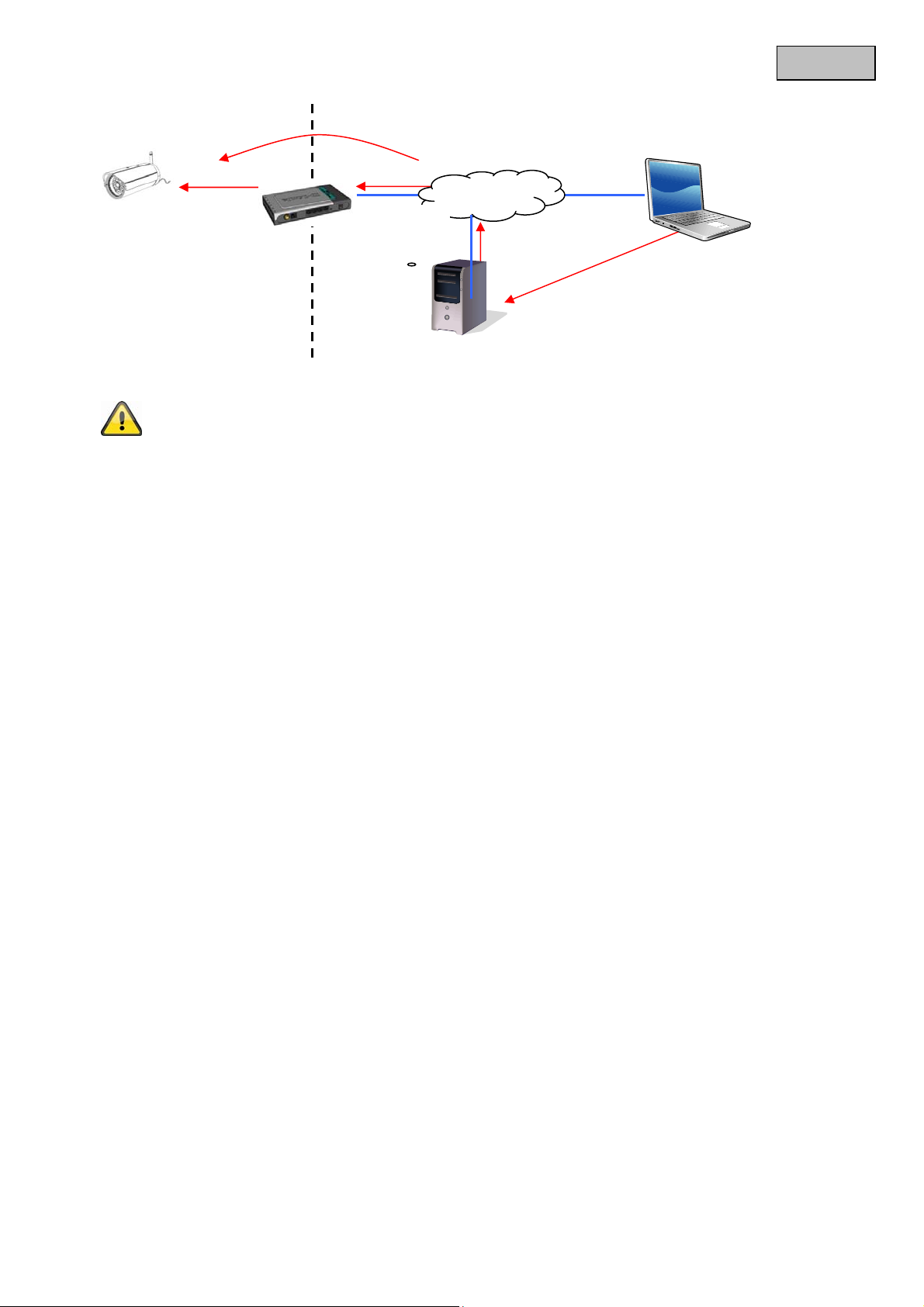
192.168.0.1
Internet
English
195.184.21.78:1026
http://name.dyndns.org:1026
LAN WAN
Port forwarding of all relevant ports (at least RTSP + HTTP) must be set up in the router in
order to use DynDNS access via the router.
DynDNS.org
Name Server
8. Access list
This is where you control access to the network camera using IP address lists.
“Maximum number of concurrent streaming connection(s) limited to” Number of possible simultaneous
connections to the network camera. Depending on the bandwidth available for the network camera, it may
make sense to limit the access.
“Enable access list filtering” Enables the IP address filters listed defined under “Filters”
You have two options for defining IP address filtering:
“Allow” filter type: only IP addresses in the defined address space have access, or
“Deny” filter type: IP addresses in the defined address space have no access.
Click “Add” to configure the address ranges. The following configuration options are given:
name.dyndns.org:1026 195.184.21.78:1026
78
Page 79
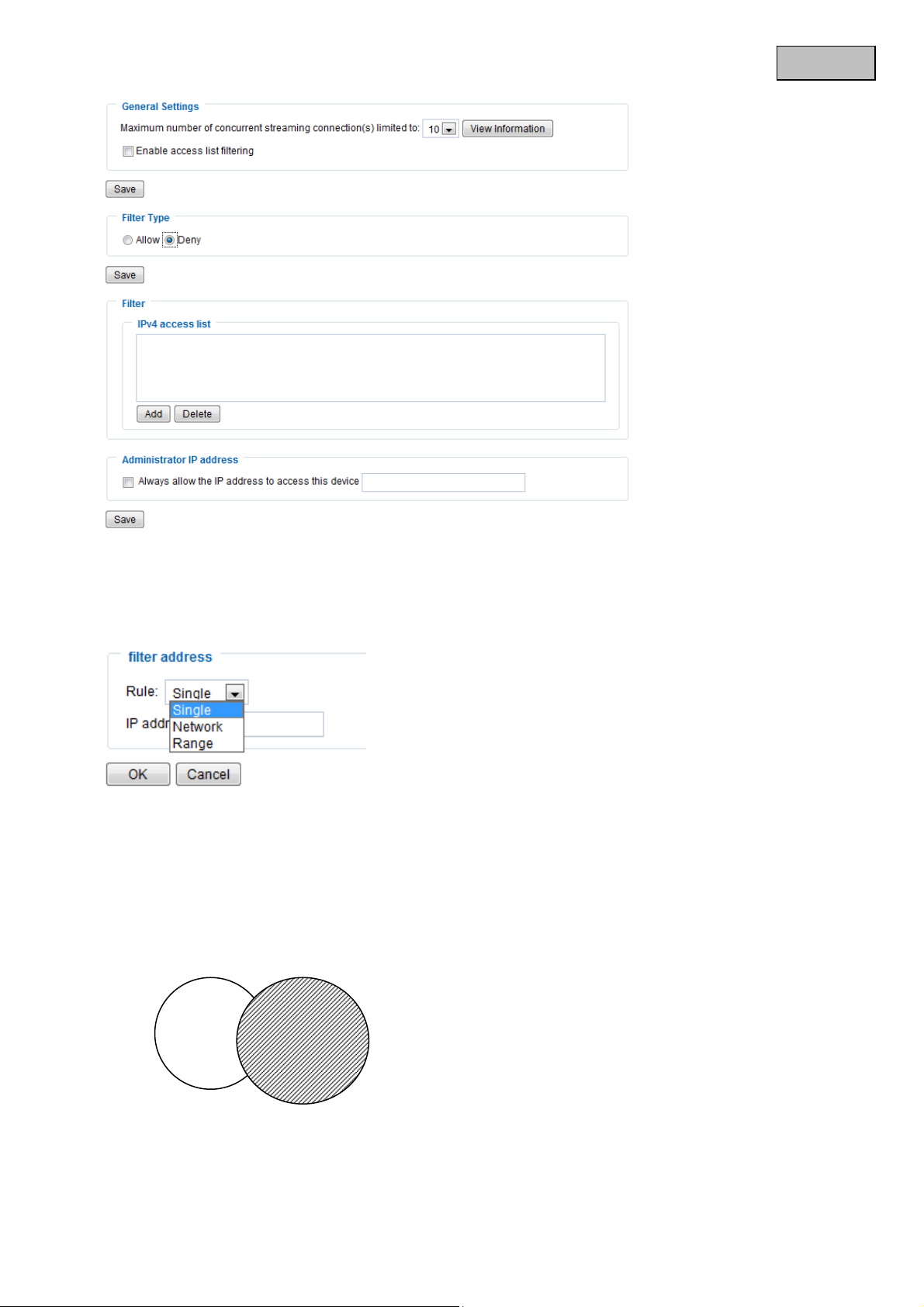
English
Rule: Single, Range, Network:
Single: a specific IP address is added
Range: IP address ranges from - to can be defined
Network: IP addresses with a specific subnet mask can be defined
Example:
The IP address range from 192.168.0.1 to 192.255.255.255 should be permitted.
The following IP addresses should be blocked 192.168.1.0 to 192.168.255.255.
Result:
Access is only granted for IPs from the following range: 192.168.0.1 – 192.168.0.255.
An intersection is formed between IPs which are allowed access and denied access.
Access
list
Blocked
IPs
79
Page 80
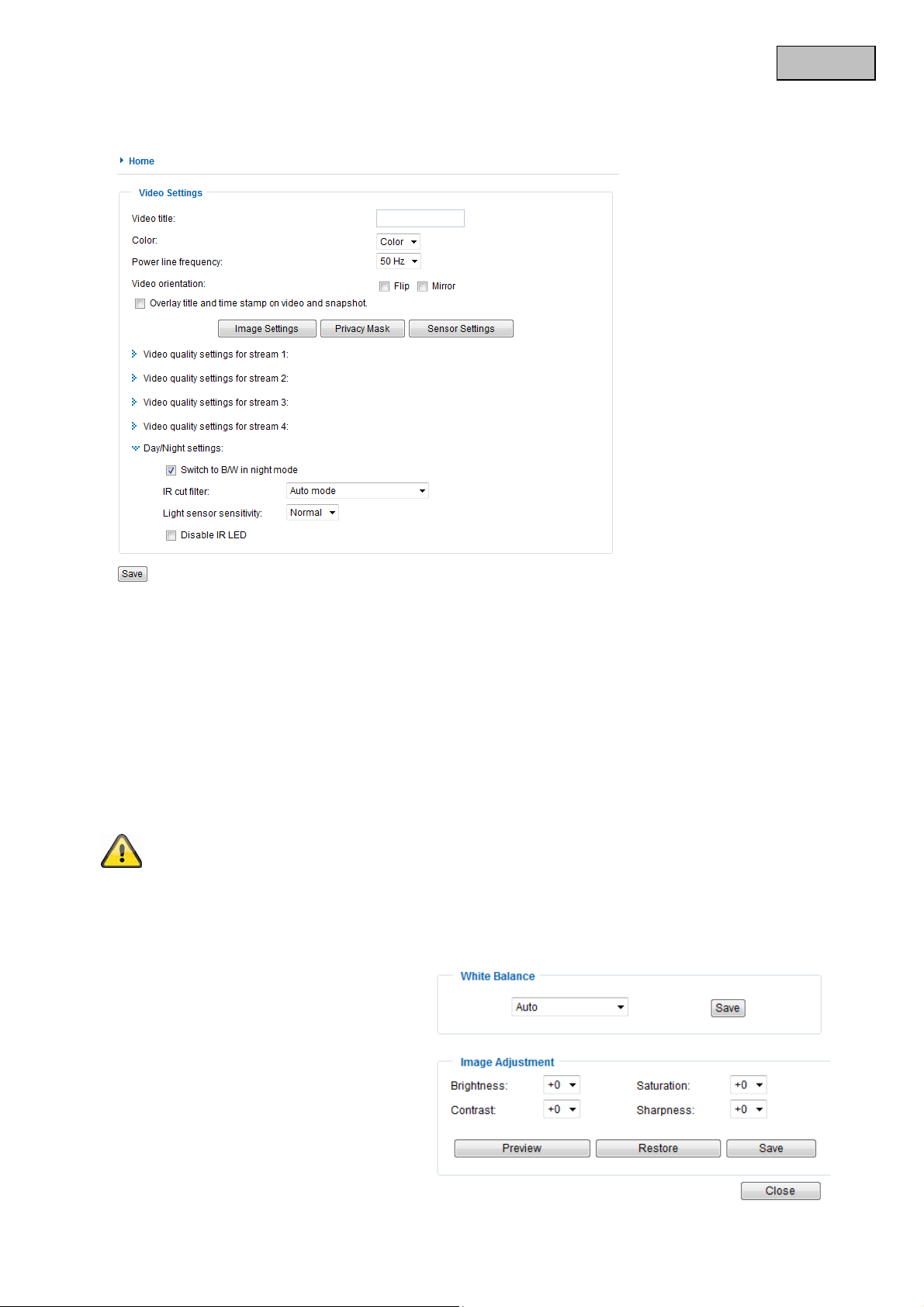
9. Video
English
“Video title” The text appears in the black bar above the video window with a timestamp. This timestamp
(date and time) is provided by the integrated realtime clock of the network camera.
“Colour” Choose between colour and black and white display.
“Modulation” Select between the video standard NTSC and PAL or automatic video signal recognition via
the network camera.
“Flip” Rotates the video horizontally. Select this option if the camera has been installed upside down.
“Mirror” Rotates the video vertically.
Select the flip and mirror options if the camera is installed on the ceiling.
“Overlay title and time stamp on video and snapshot” You can use this option to display the title and time
stamp directly in the video image and snapshots. The input for “Video title” is used here.
9.1 Image Settings
„White Balance“: Here you can set manually
the colour temperature for the white balance:
Auto: The camera automatically selects the
ideal colour temperature depending on the
light conditions. This setting is recommended
for most situations.
“Keep current value” The white balance
values of the current live picture are used
80
Page 81
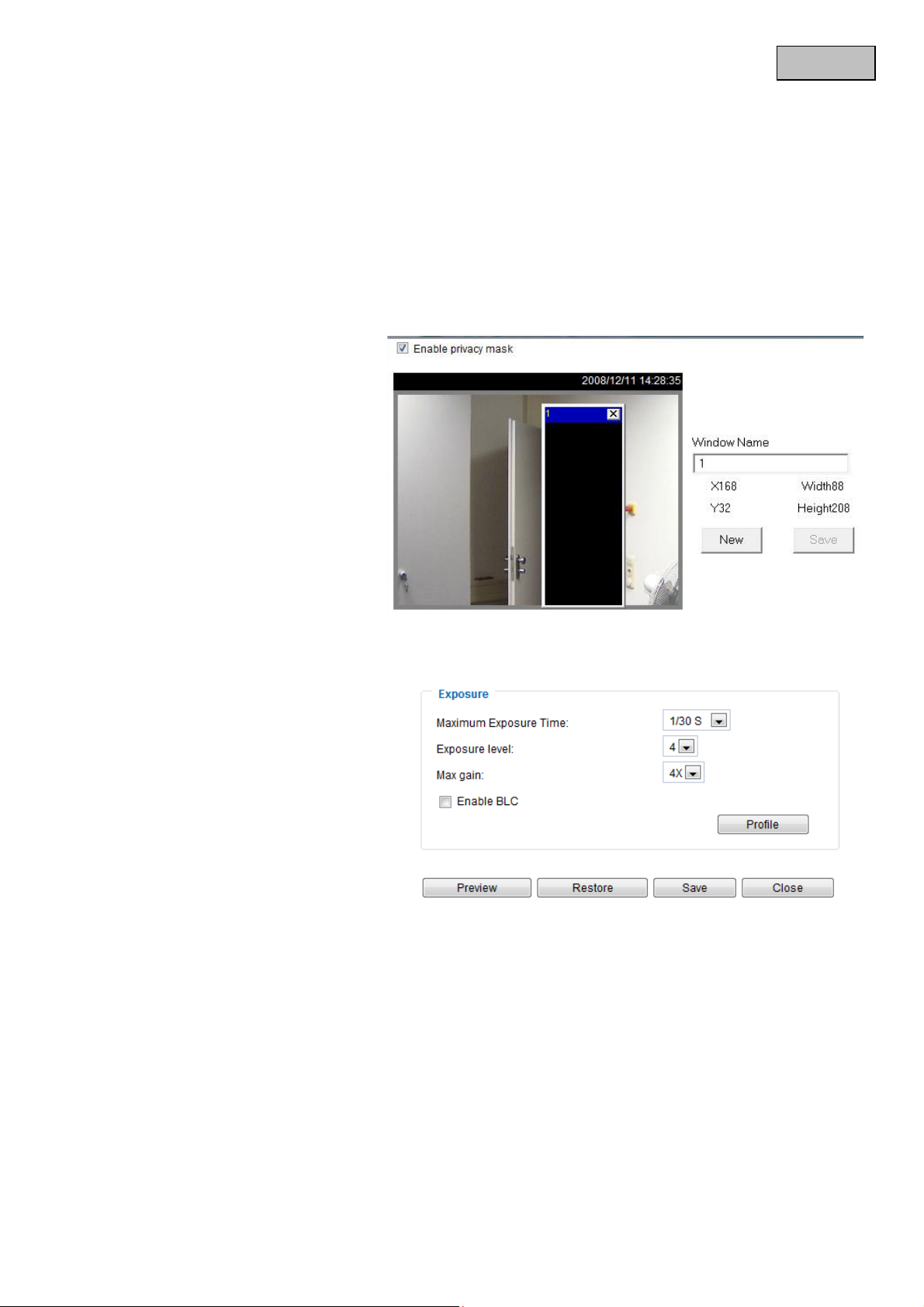
„Brightness, Contrast, Saturation, Sharpness“:
Here you can optimize the video imiage depeding on the situation.
In order to see the changed settings click the „Preview“ button. To change the settings press the “Save”
button. In order to discard the settings press the „Restore“ button.
English
9.2 Privacy masking zones
This function allows you to hide areas
in the video image. You can select 5
areas of any size.
Enable this function by selecting the
“Enable privacy mask” option.
Click “New” to create a new window;
you can then adjust the size. Click
“Save”, to apply the changes.
9.3 Sensor settings
Here you can change different settings
regarding the CMOS sensor of the
network camera.
„Maximum Exposure Time”: The shorter
the exposure time is set the less light hits
the sensor and the darker the image gets.
The sharpness during fast movements
decreases the longer the exposure time is
set.
„Exposure level“: Here you can set the
default aperture. The higher the value the
brighter the video image.
„Max. gain“: With this setting it is possible to show more details during low light conditions In dark rooms a
better performance can be achieved.
„Enable BLC“: Backlight compensation (BLC) improves the display of objects in front of different light
conditions.
Usage of Sensor profiles:
The network camera supports different sensor profiles, depending on situation or time. Next to the standard
profile following can be configured:
Day: Use this profile if the network camera is installed at a location with permanent
daylight conditions.
Night: Use this profile if the network camera is installed at a location with permanent low
light conditions.
81
Page 82
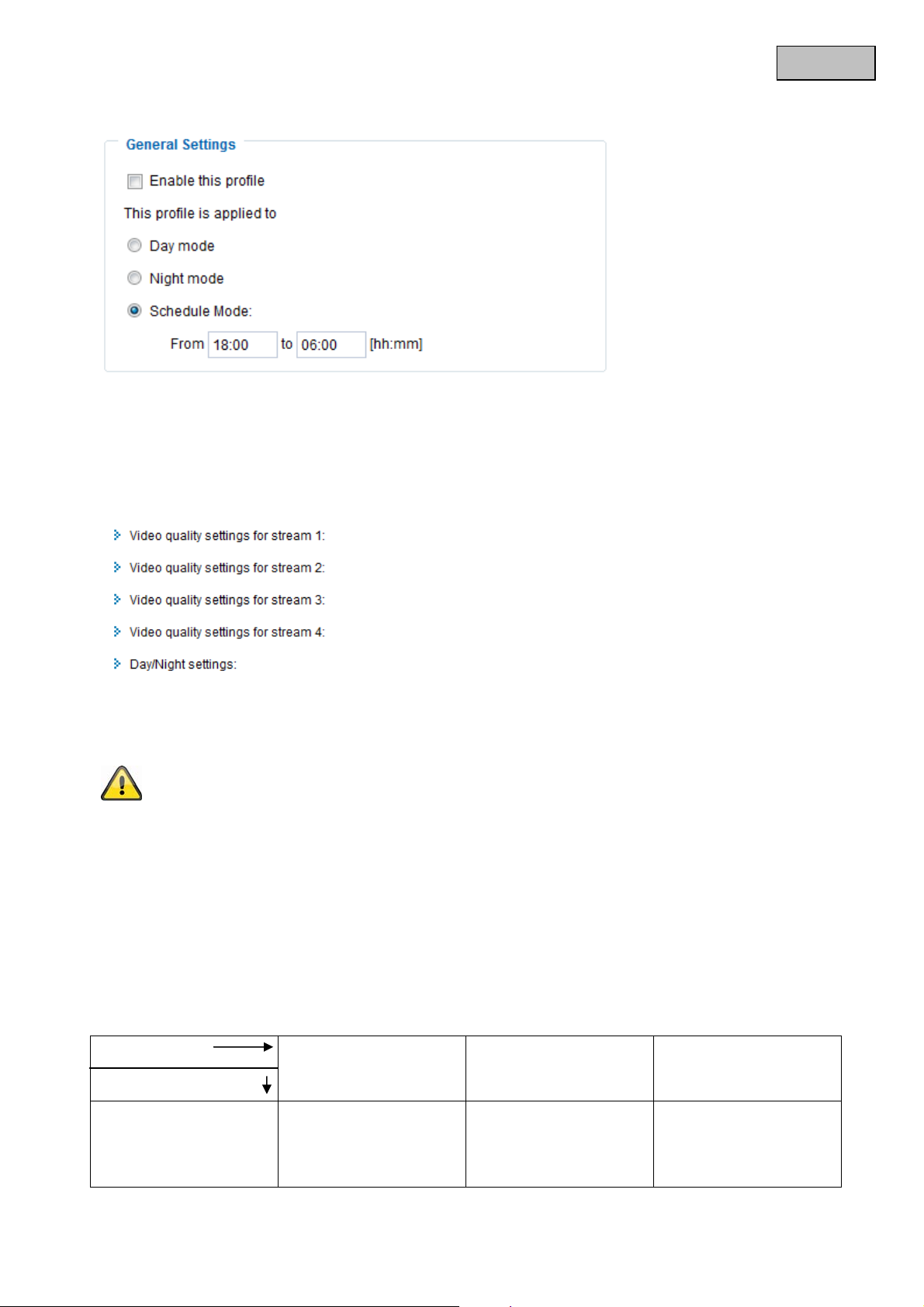
Schedule: Here you can select a schedule. The settings will only be active within this
timeframe.
English
9.4 Basic setting:
Video options
The network camera has four video streams with different quality settings available for flexible application.
Settings for streams 1, 2, 3 and 4
You can configure streams 1 – 4 in the respective menus.
The quality settings for stream 4 is determined on QCIF. Use stream 4 for streaming on mobile
devices.
“Image compression” Select from H.264/MPEG-4/MJPEG.
“Image size” Select your desired resolution here.
“Max. image rate” Select your maximum refresh rate here.
“Key frame interval” Determines how often an Intra Frame is generated. The shorter the interval, the better
the image quality, and the higher the network usage costs.
“Video quality fixed image rate” Sets the image rate at a constant value. The image quality is reduced the
more complex an image is (e.g. motion).
“Fixed image quality” Sets the image quality at a constant value. The bit rate increases with the image
complexity (e.g. motion).
Compression
H.264
MPEG-4
MJPEG
Recording duration
1 minute
video sequence
Approx. 12 MB
Approx. 14 MB
Approx. 60 MB
in VGA resolution
with “good” quality
82
Page 83
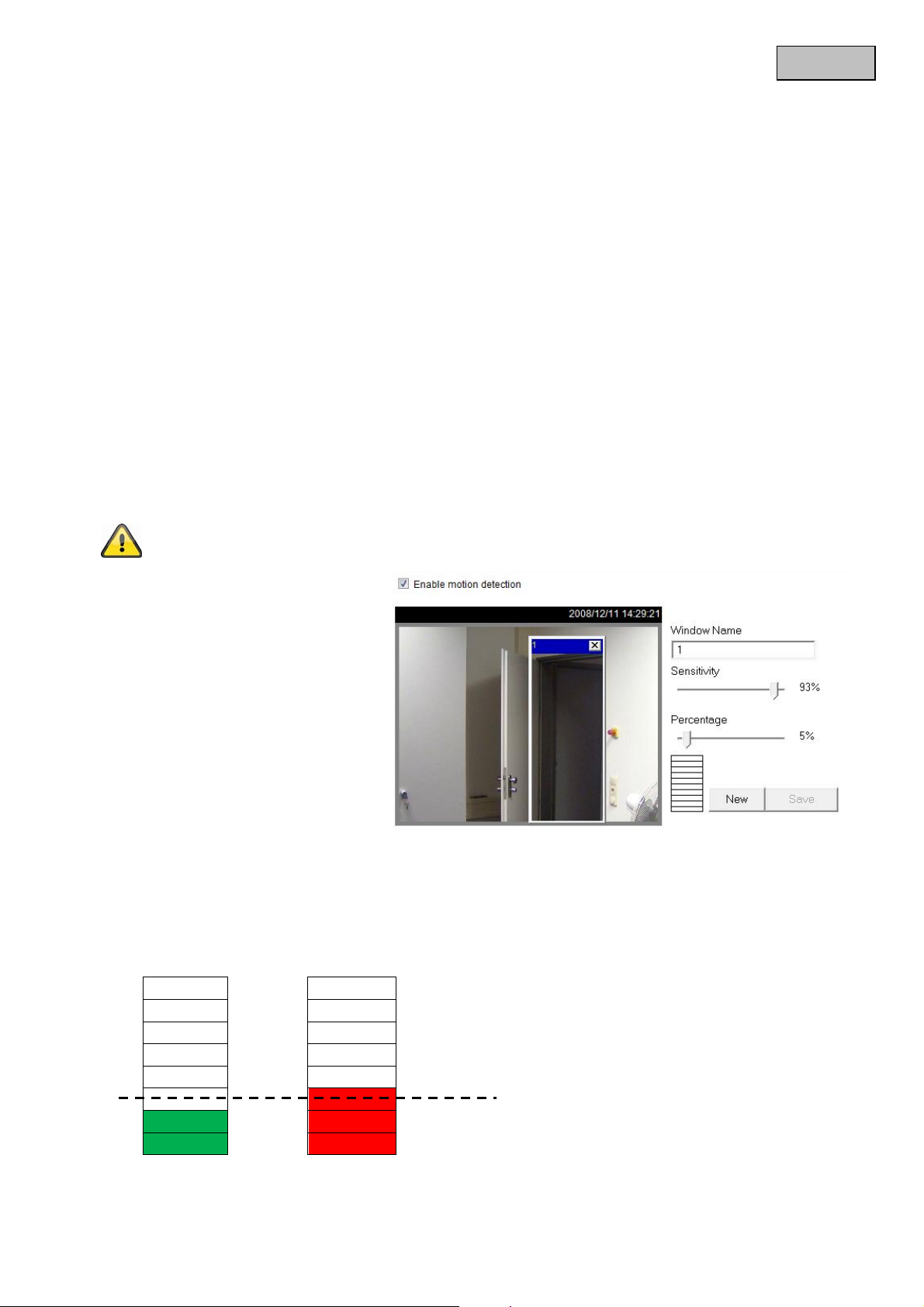
Day/Night settings:
„Switch to B/W in night mode “: Here you can switch the network camera to b/w mode.
„IR cut filter“: There are following option to switch the IR cut filter:
Auto: Automatic switching from colour to b/w below 2 Lux.
Schedule mode: Automatic switching from color to b/w at fixed times.
Day mode: Manual activating of the day mode. The IR filter is switched to block all IR light.
Night mode: Manual activating of the night mode. The IR filter is removed to allow IR light to pass and
improve the image quality in low light conditions.
“Disable IR LED” This function disables the integrated IR LEDs
English
9. Motion detection
You can activate up to three motion zones in the network camera. Select “Enable motion detection”, to
configure the function.
The motion detection function is only active once you have defined an action under the
“Application” menu item.
“Window Name” The text appears at
the top of the window.
“Sensitivity” Sensitivity in changes of
picture sequence (e.g.: sensitivity high:
triggering by slight picture change).
“Percentage” Specifies the percentage
of the image that has to change for the
motion sensor to be triggered.
Click “New” to add a new window. To
resize the window or move the title bar,
click the window frame, keep the mouse
button pressed and drag the window to
the required size. Close the window by
clicking the “x” in the top right corner.
Click “Save” to save the window settings. A bar graph rises or falls according to the picture variation.
A green bar means that the picture variation is below the surveillance level, whilst a red bar means that the
picture variation is above the surveillance level. If the bar is red, the detected window appears with a red
frame. When you return to the homepage, the monitored window is hidden. As soon as motion is detected,
the red frame is displayed.
30% Prozent
Green area: Motion recognised, however alarm is not triggered.
Red area: Picture variation (motion) exceeds the limit value of 30% and triggers an alarm.
83
Page 84
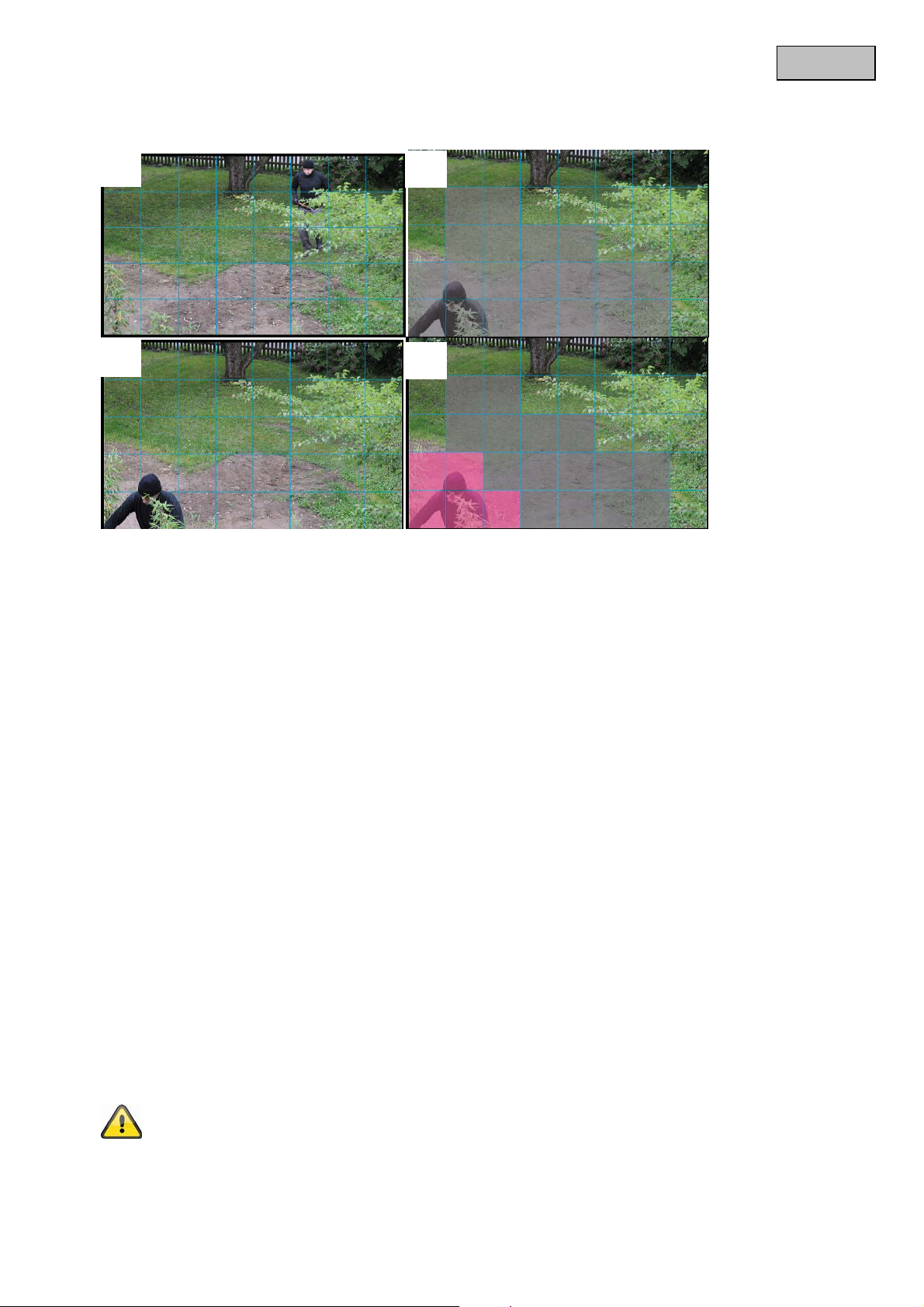
Functionality of motion detection:
A
C
English
B
D
Two parameters are available for configuring motion detection: Sensitivity and percentage. The figure
shows how these two parameters influence motion detection.
A motion occurs, shown in the progression from figure A to figure B. The resulting pixel changes (depending
on the sensitivity setting) are shown in figure C (grey). The “Sensitivity” setting refers to the capacity of the
sensor to detect motion in the picture. The higher the set value, the more pixel changes are detected in the
picture. When motion is detected, the pixel changes (depending on the sensitivity setting) are saved on the
server as alarm pixels (pink areas in figure D). The “Percentage” value describes the percentage of the
“alarm pixels” in relation to the total number of pixels in the selected area. If the specified percentage of alarm
pixels is reached or exceeded, an alarm is triggered. To ensure reliable motor detection, a high sensitivity
setting and low percentage value is recommended.
10. Camera tampering detection
The network camera supports tampering detection. If detection is enabled, the alarm can be use d as an event
for a notification (see “Application”).
“Enable network camera tampering detection” The sensor system is activated.
“Triggering behaviour” The period defines how long a tampering event must continue before an alarm
is triggered.
The following tampering events are checked:
Camera rotation
Camera masking
Camera defocussing
You can set tampering detection as a trigger in the camera function “Application/Event setup”.
84
Page 85
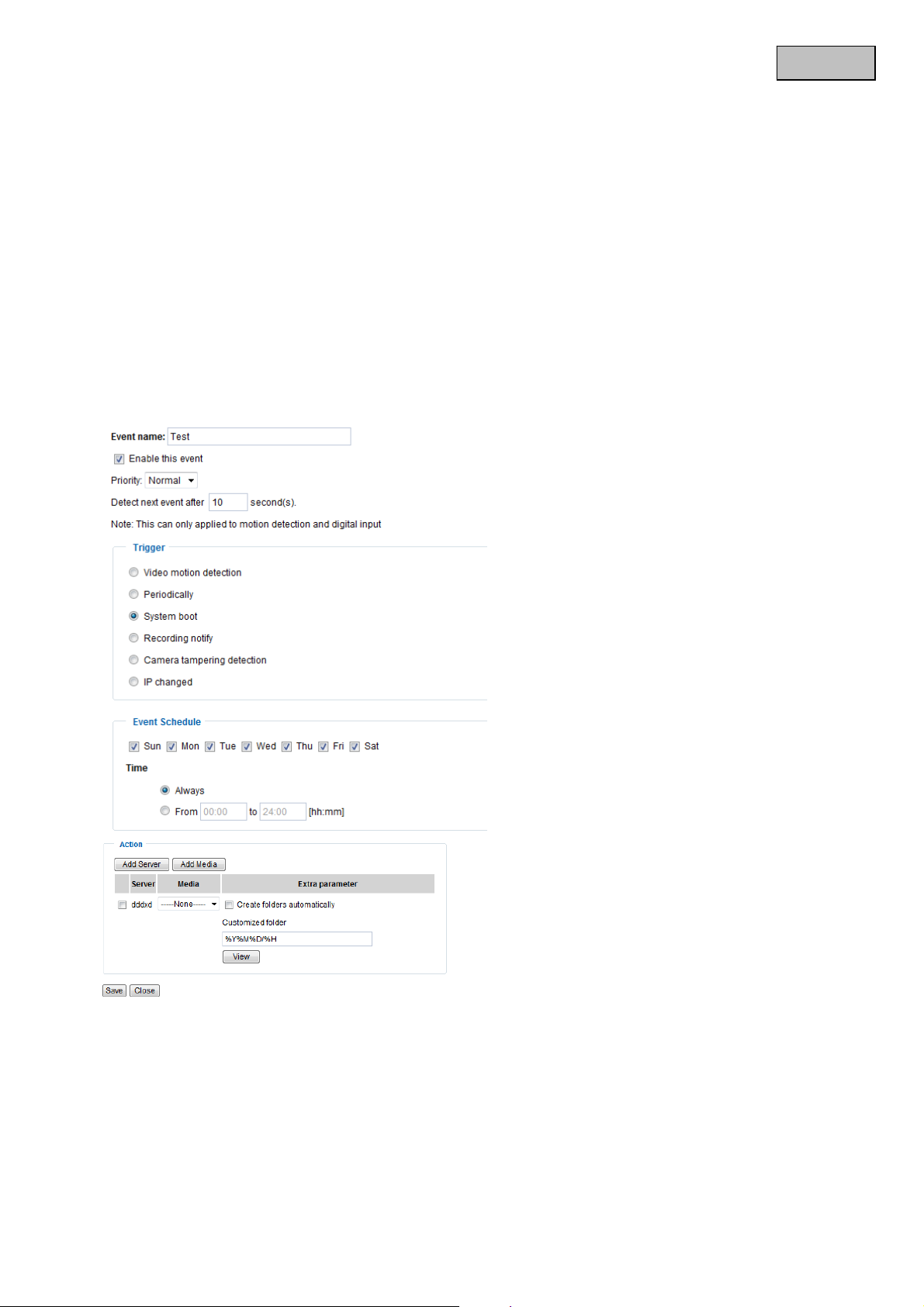
English
11. Application
This allows you to automate tasks in the network camera. The application configuration comprises 3 sections:
event, server and medium. A typical application example may look like the following: due to motion detection
(event), an email (server) with an alarm picture (medium) is sent to a user.
Event setup
Click “Add” to create a new event. Up to 3 events can be set.
“Event name” Assign a unique name to the event, under which the event configuration is to be saved
“Enable this event” Select this option to activate the programmed result.
“Priority” Events with higher priority are completed first
“Detect next event after” Time between events to be executed (e.g.: with motion detection)
11.6 Trigger settings
“Video motion detection” Activate the desired motion window.
“Periodically” The event is triggered periodically. Maximum setting is 999 minutes.
“System boot” Event is triggered when the system is rebooted (after a power failure).
“Recording notify” If the destination storage (medium) is full or if a cyclic recording is overwritten, an alarm
is triggered.
85
Page 86
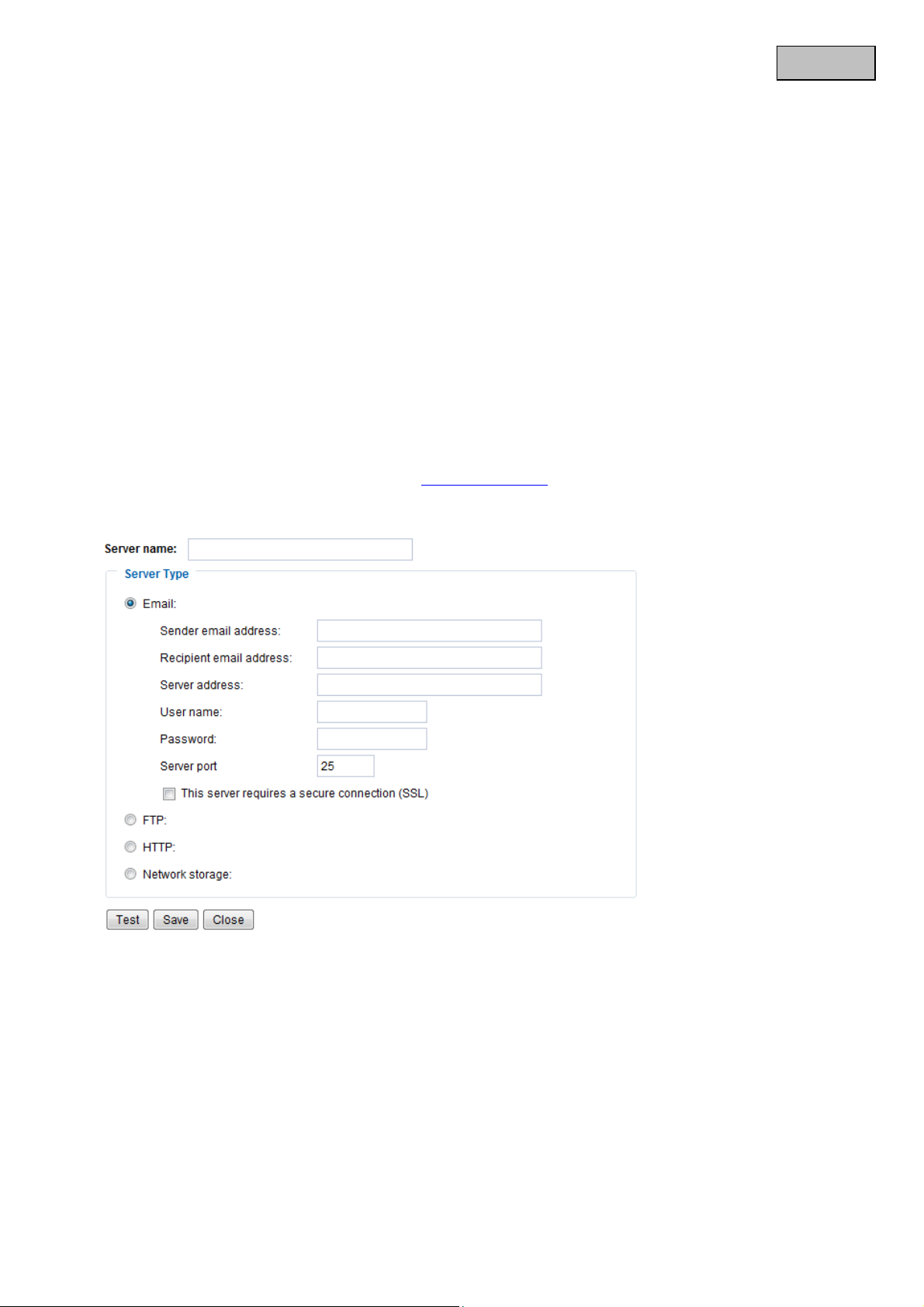
“Camera tampering detection” An alarm is triggered if the system detects that the connected analogue
camera has been tampered with.
“IP changed” As long as a new IP address is assigned to the network camera, an alarm is triggered.
English
Event schedule
“Sun” – “Sat” allows you to select the day of the week for executing an event.
“Always” Activates the event at all times (24 hours).
“From” – “to” The event times are restricted.
11.7 Server configuration
You can save up to 5 servers in the network camera. Click “Add” to configure a new server. You can
configure the following server types:
Email: enter the access data here
FTP: enter the access data here. Address convention: ftp.abus-sc.com
HTTP: enter the access data here. Address convention: http://abus-sc.com/cgi-bin/upload.cgi
Network storage: Address convention: \\192.160.0.5\NAS
Once you have entered the access data, save your settings. Before closing the window, it is advisable to
execute a “Test”. The result is displayed in a new window of the browser.
11.8 Media settings
You can save up to 5 media settings in the network camera.
86
Page 87
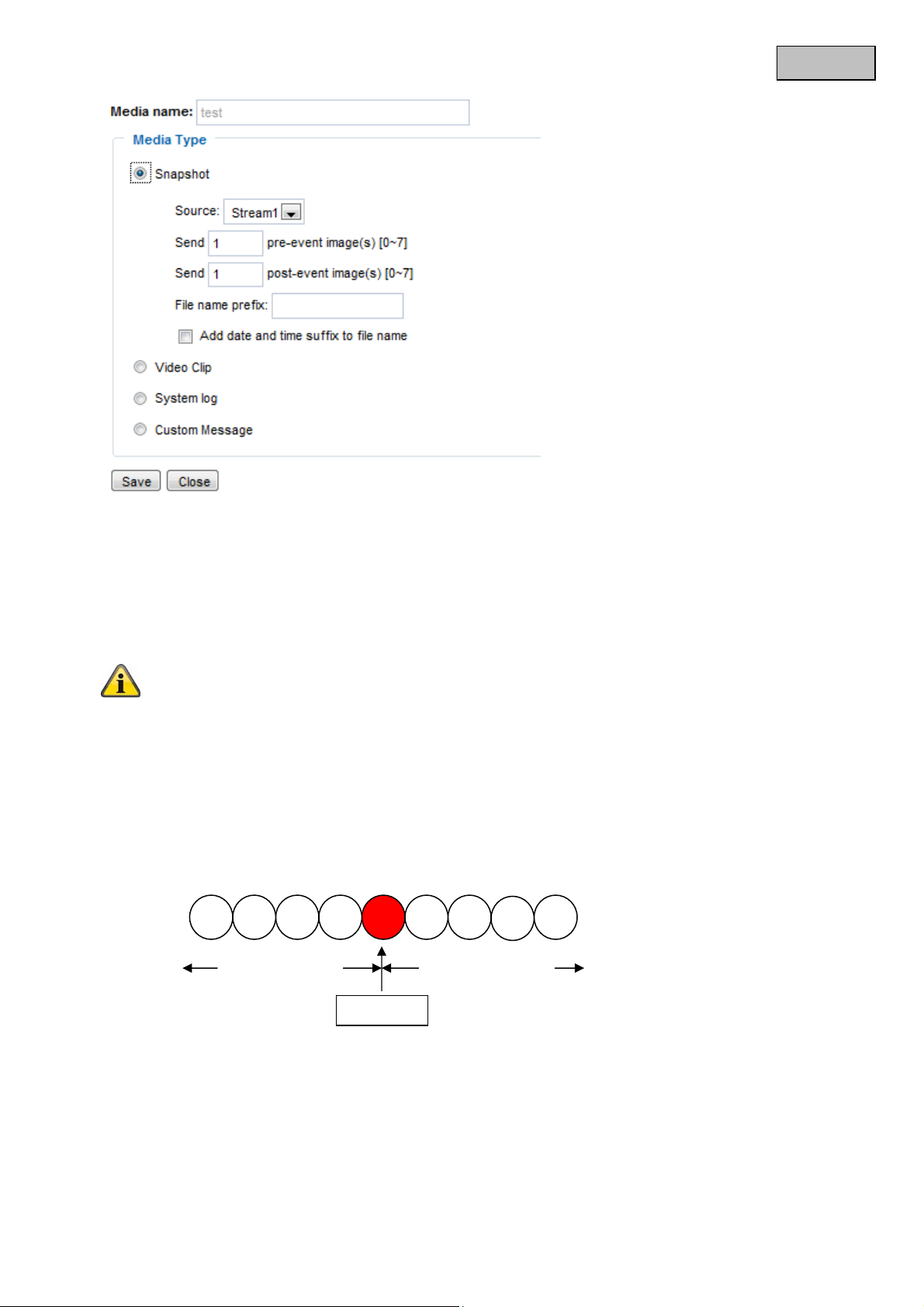
English
“Media name” Unique name for the medium.
There are 4 different media types:
Snapshot (JPEG file)
Video clip (MP4 format)
System log (TXT log)
Custom message (TXT format)
Each medium that you create can only be linked with one event.
Snapshot
“Source” The recording can be made from video streams 1–4.
“Send pre-event image(s)” Number of snapshots before an event.
“Send post-event image(s)” Number of snapshots after an event.
“File name prefix” Enter a name that will prefix the snapshot file name.
“Add date and time suffix to file name” Adds the date and time to the snapshot so that you can more easily
distinguish between the file names of snapshots either in sequential or event-controlled operation. Example:
“video@20030102_030405.jpg” means that the JPEG picture was taken on January 2, 2003 at 03:04:05
Assigning a medium twice results in the incorrect functioning of the network camera.
If you wish to use the same media type for two events, you must create two separate media
types beforehand.
1 9 7
Pre-event images Post-event images
Trigger
6 5 4 3 2
8
87
Page 88
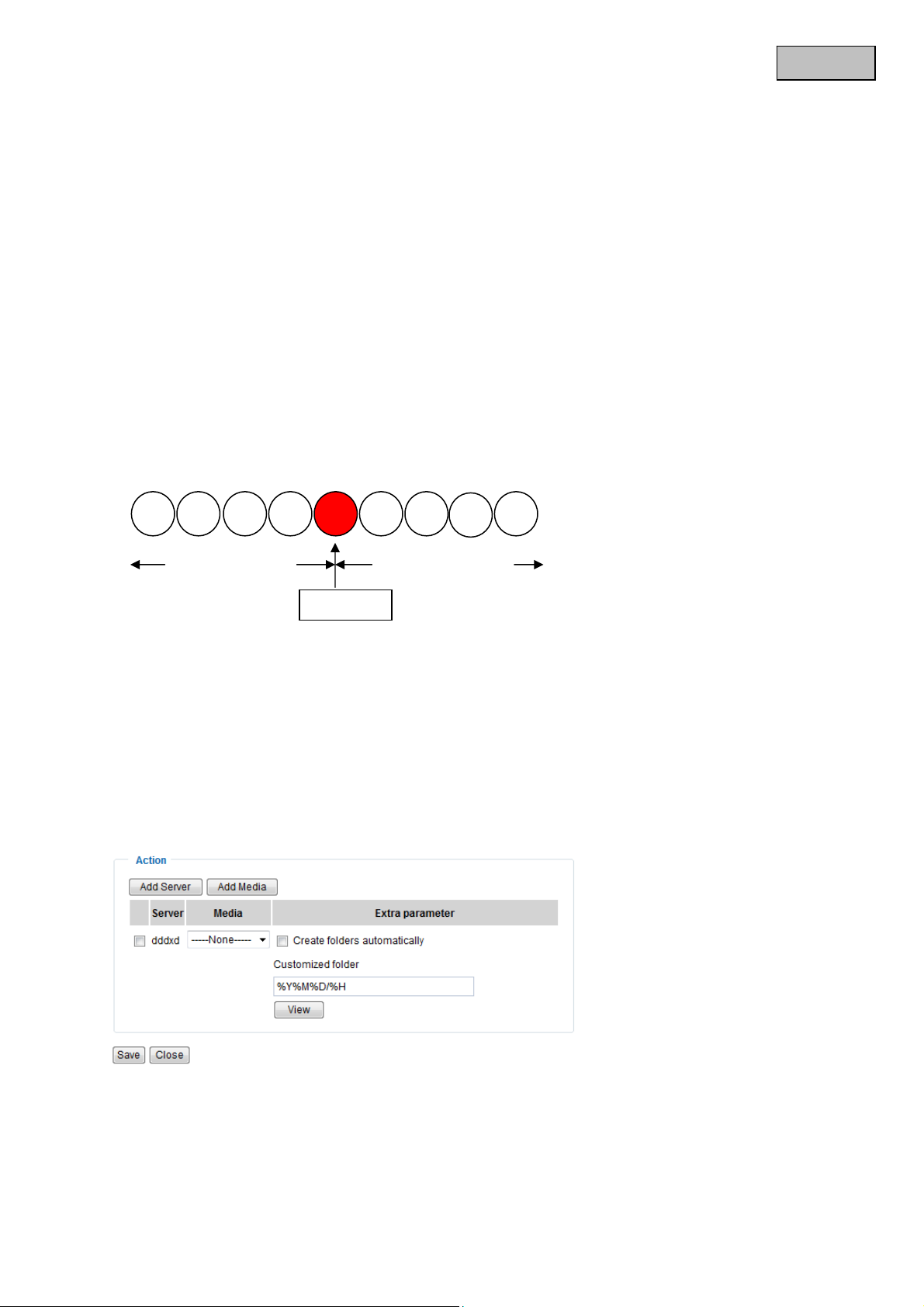
(i.e., just after 3:04 am). If you omit this suffix, the file is updated with the name “video.jpg” on the external
FTP server according to the specified time interval.
The data name is structured as follows:
Prefix_YYYYMMDD_HHMMSS : ABUS_20091115_164501
Prefix: see file name prefix
Y: placeholder for year, YYYY = 2009
M: placeholder for month, MM = 11
D: placeholder for day, DD = 15
H: placeholder for hours, HH = 16
M: placeholder for minutes, MM = 45
S: placeholder for seconds, SS = 01
Video clip
“Source” The recording can be made from video streams 1-4.
“Pre-event recording” Pre-event recording interval in seconds (max. 9 seconds).
“Maximum duration” Maximum duration for each file (max. 10 seconds).
1 9 7
“Maximum file size” Maximum size of the file in kByte (max. 800 kByte).
“File name prefix” Enter a name that will prefix the video recording file name.
(see snapshot section for details)
Pre-event memory
Trigger
6 5 4 3 2
Post-alarm memory
8
English
Log file
Saves the current system log contents in a text file.
Custom Message
A user-defined message in the form of a text file is sent additionally.
11.9 Action
Here, you can configure the action that is to be executed if an alarm has been triggered.
“Server” the selected medium is sent on a particular server (e.g. an email is sent with a snapsh ot).
“Create folders automatically” Folders are automatically created in the directory of the network drives
“Customized folder” The unique name of the folder is determi ned using variables.
The variables that are available can be found in the table below.
88
Page 89
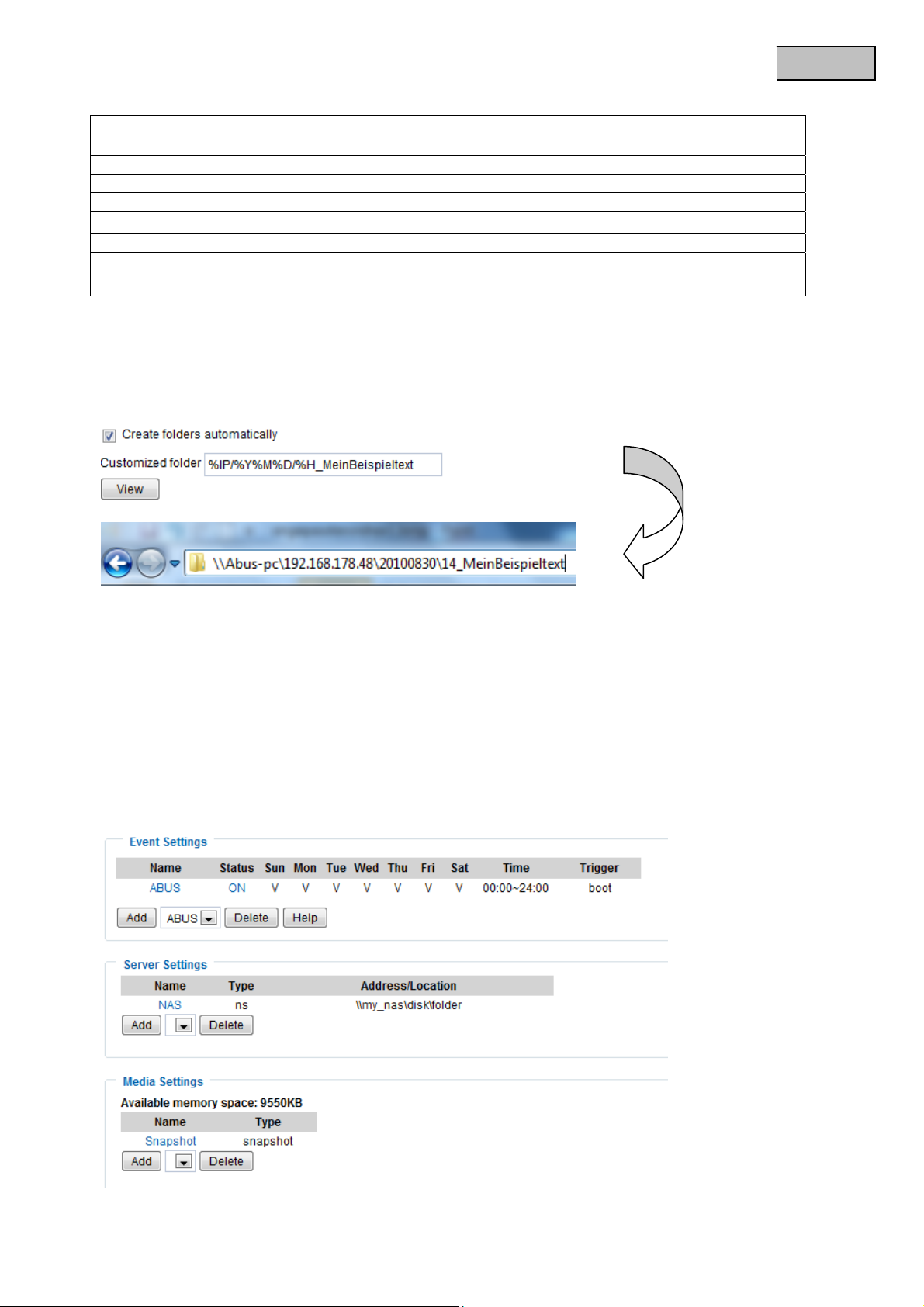
Symbol Example/function
/ Create a new folder
%IP = IP address 192.168.0.1
%N = Event name Motion_W1
%Y = Year 2010
%M = Month 03
%D = Day 04
%H = Hour 14
“Example text” “Example text”
Example:
The following entry would generate this path.
English
11.10 Application overview
Here, you can view all the “Events”, “Media types” and “Servers” that are configured in the network camera.
You can check, delete and add the different settings here.
You can also check the different parameters such as name, status, trigger, ad dress.
89
Page 90
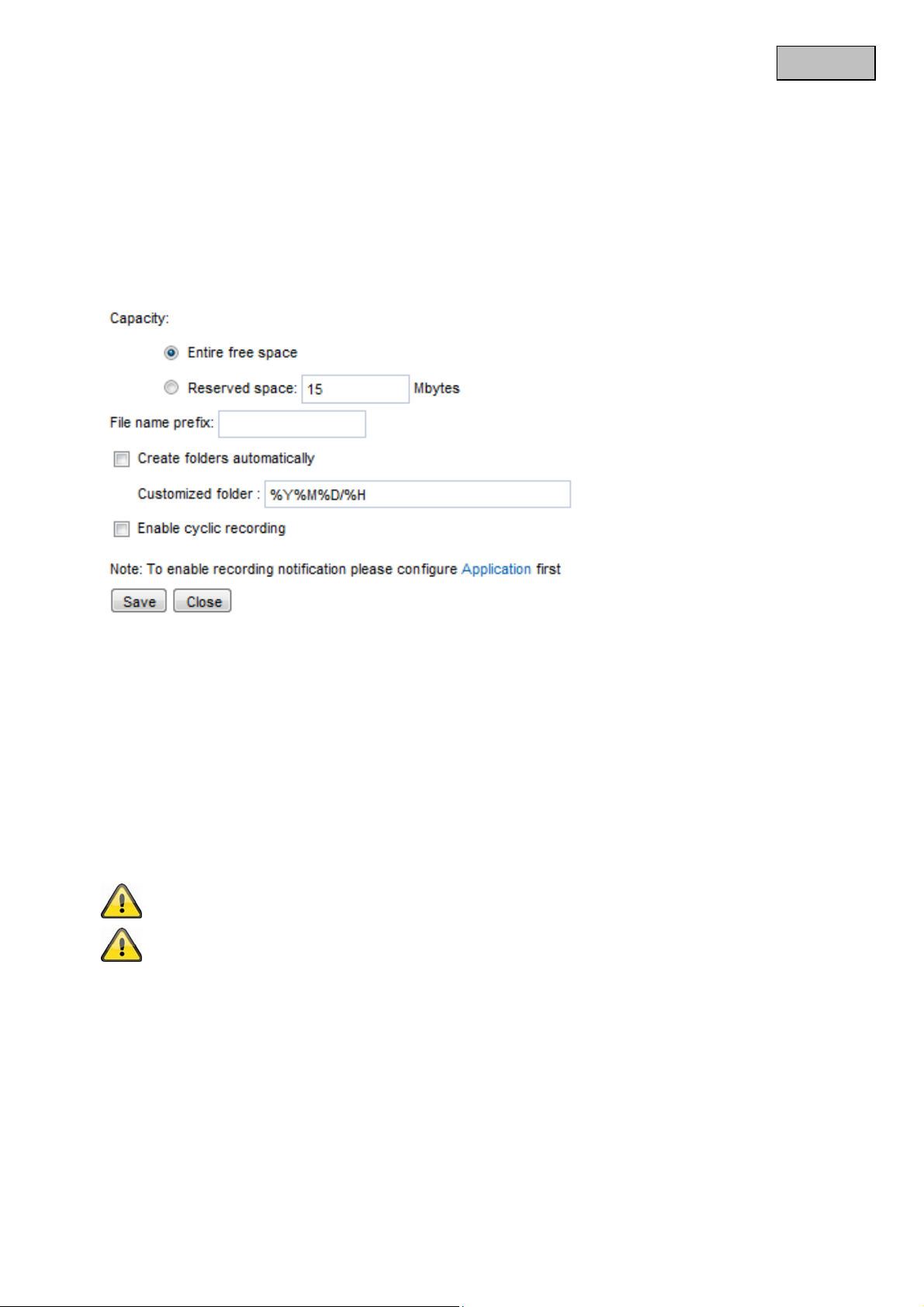
12. Recording
The recording section allows you to set up recordings with the option of setting up permanent video
recordings for network shares. You can save up to 2 video settings in the network camera.
Click “Add”
to create a new recording.
Destination: “Network drive”
English
“Recording name” A unique name for a recording entry.
“Enable this recording” Select this option to activate the recording entry.
“Priority” Recordings with a higher priority are executed first.
“Source” The recording can be made from video streams 1-4.
“Schedule” The recording schedule is used.
“Sun” – “Sat” allows you to select the day of the week for a recording.
“Always“ Activates the recording at all times.
“From“ – “to” The recording times are restricted.
“Destination” Network folder.
“Entire free space” The maximum amount of space on the destination storage medium is used.
“Reserved space” Defines how many MB of free memory space should be reserved.
“Enable cyclic recording” Activates the cyclic recording function. If the set value is reached d uring the data
recording, the oldest data is overwritten.
For more detailed information about “Create folders automatically”, refer to
section “13.4 Action”.
If the “Customized folder” option is enabled, the cyclic recording function cannot be used.
Recording overview
“Name (video)” Opens the recording configuration page.
“Status (ON)” Sets the recording status to ON or OFF.
“Destination” Opens a file list with the saved recordings.
90
Page 91
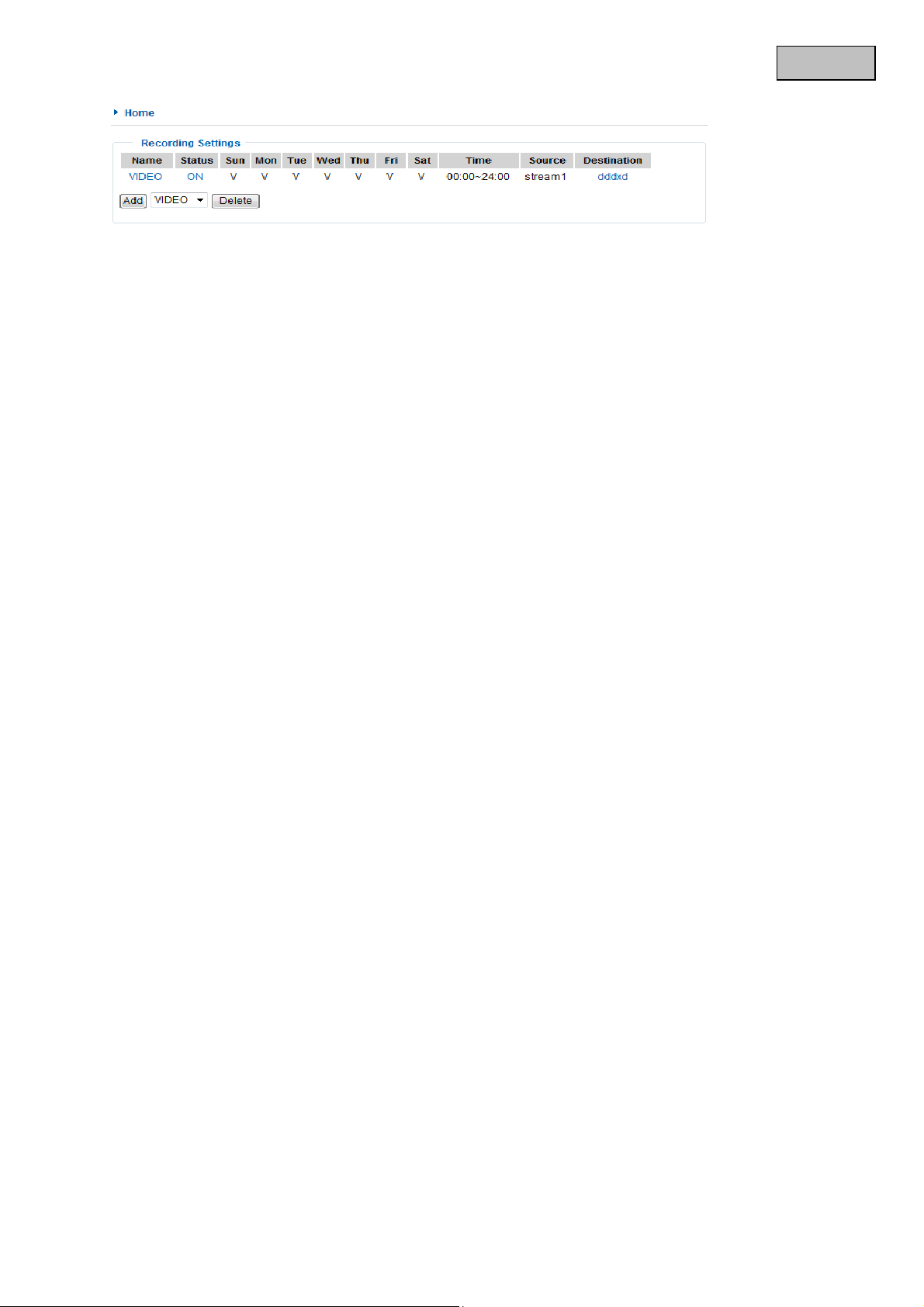
English
15. Log file
Click this link on the configuration page to display the system log file. The contents of the file supply useful
information about the configuration and the connection following a system start. The standard of the log file is
RFC 3164. You can also send data to a log server. Enable “Remote Protocol” and enter the IP addre s s and
the port number of the server.
16. Parameter list
Click this link on the configuration page to display all system parameter sets. This information can be provided
for support cases.
91
Page 92
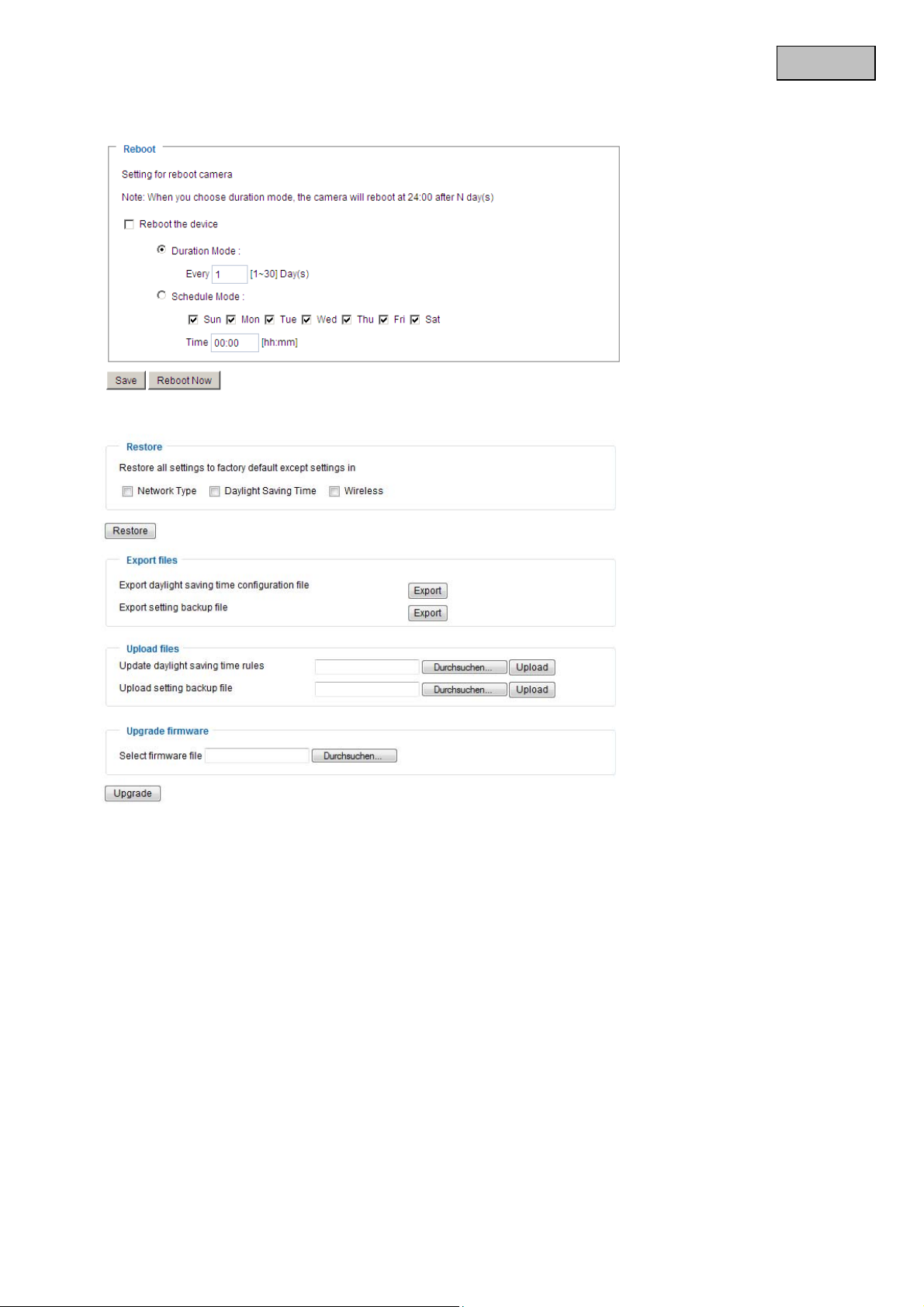
17. Management
English
Reboot
Press the “Reboot Now” button to restart the network camera. You can also configure an auto m ated device
reboot. This may be helpful if network problems occur. We recommend rebooting the network camera on a
weekly basis if you experience problems.
Restore
Click to restore the factory settings. All previous settings are discarded.
Export files
Press to export your network camera settings into a file. You can also export and save the daylight saving
time configuration file.
Upload files
Press “Browse...” and select the correct configuration file.
Then press “Upload” and wait until the settings have been restored.
92
Page 93
Upgrade firmware
Like an update with the installation wizard, you can update the firmware of the network camera here. You can
download the latest firmware from www.abus-sc.com
The update takes a short time. When you restart the network camera, it is started with the new firm ware.
Never disconnect the network camera from the power supply during an firmware upgrade,
otherwise you risk causing irreparable damage.
A firmware upgrade can last up to 10 minutes.
. Select the firmware file (*.pkg) and press “Upgrade”.
English
19. Maintenance and Cleaning
17.6 Function Test
Regularly check the technical safety of the product, e.g. check the housing for damage.
If safe operation is no longer possible, cease operating the product and safeguard it against
accidental operation.
Safe operation is no longer possible if:
the device shows visible damage,
the device no longer functions, and
the device has been stored in adverse conditions for a long period of time, or
the device has been subject to stress during transportation.
This product is maintenance-free for you. There are no components to service or anything
inside the product to check. Never open it.
17.7 Cleaning
Clean the device with a clean, dry cloth. The cloth can be dampened with lukewarm water if it gets dirty.
Make sure that liquid does not get into the inside of the device as this will cause damage.
Do not use any chemical cleaning products as this could damage the surface of the housing.
20. Disposal
Devices that have been marked accordingly may not be disposed of as domestic waste. At
the end of its service life, dispose of the product according to the applicable legal
requirements.
Please contact your dealer or dispose of the products at the local collection point for
electronic waste.
93
Page 94

English
21. Technical data
Model number TVIP60550
Camera type Network camera
Resolution 160x120, 320x240, 640x480
Pixels (total) 640x480
Pixels (effective) 640x480
Lens f = 4mm, F1.5
Horizontal field of view 53.1°
Digital zoom 4 x
Day/night switch Mechanically IR cut filter
Minimum lighting 0,1 Lux
Image compression H.264, MPEG-4, MJPEG
Frame rate H.264 640x480@25FPS
MPEG-4 640x480@25FPS
MJPEG 640x480@25FPS
Number of parallel streams 4 (MJPEG, MPEG-4, H.264, 3GGP)
Electronic shutter 1/5, 1/15, 1/30
White balance Yes
Gain control AGC
Backlight compensation BLC
Number of maximum users 10
Motion detection 3 zones
Pre-alarm/post-alarm memory 7 pre-alarm images, 1 event images, 7 post-event images
Image overlay Date, camera name, private zones
Alert message E-mail / FTP / HTTP notification / NAS drive
Supported browsers Mozilla Firefox or Internet Explorer 6.x and higher
Software supported ABUS VMS, ONVIF support
IR LED’s 12 IR LEDs
IR range Max. 10 metres
Network connection RJ45 Ethernet 10/100 Base-T, WLAN 802.11b/g/n
Network protocols IPv4, IPv6, TCP/IP, HTTP, UPnP, RTSP/RTP/RTCP, IGMP, SMTP,
FTP, DHCP, NTP, DNS, CoS, QoS, SNMP, 802.1X
Encryption HTTPS SSLv3
Access protection IP address filter, user name, password, 3 authorisation levels
Power supply 12 VDC
Current consumption Max. 3.6 Watt
Operating temperature -10 °C ~ 50 °C
Protection class: IP54
Dimensions (W x H x D) 73 x 73 x 200 mm
Certification CE, RoHS, C-Tick
22. URL Commands
For some customers who already have their own web site or web control application, the video
server/Network camera can be easily integrated through URL syntax. This se ction specifies the external
HTTP-based application programming interface. Please refer to Appendix for complete URL command list.
94
Page 95

English
23. License information
We point at the fact that thenetwork cameras TVIP60550 among other things include Linux software sour ce
codes that are licensed under the GNU General Public Licence (GPL). To assure a GPL compliant usage of
the used source codes we point at the licence terms of GPL.
Licence text
The licence text of the GNU General Public Licence can be found on the included software CD or on the
ABUS Security-Center Homepage under http://www.abus-sc.de/DE/Service-Downloads/Software?q=GPL
Source Code
The used source codes are available on the ABUS Security-Center Homepage under
http://www.abus-sc.de/DE/Service-Downloads/Software?q=GPL
for free download.
Operation of the total system
With a download of the software packages (source codes) it is not possible to built a running total system.
Therefore additional software applications and the network camera hardware is needed.
24. Technologie Lizenzhinweise
H.264, MPEG-4 AAC Technology
THIS PRODUCT IS LICENSED UNDER THE H.264, MPEG-4 AAC AUDIO PATENT LICENSE. THIS
PRODUCT MAY NOT BE DECOMPILED, REVERSE-ENGINEERED OR COPIED, EXCEPT REGARD TO
PC SOFTWARE, YOU MAY MAKE SINGLE COPIES FOR ARCHIVAL PURPOSES. FOR MORE
INFORMATION, PLEASE REFER TO HTTP://WWW.VIALICENSING.COM.
H.264, MPEG-4 Visual Technology
THIS PRODUCT IS LICENSED UNDER THE H.264, MPEG-4 VISUAL PATENT PORTFOLIO LICENSE FOR
THE PERSONAL AND NON-COMMERCIAL USE OF A CONSUMER FOR (i) ENCODIN G VIDEO IN
COMPLIANCE WITH THE MPEG-4 VISUAL STANDARD ("MPEG-4 VIDEO") AND/OR (ii) DECODING
MPEG-4 VIDEO THAT WAS ENCODED BY A CONSUMER ENGAGED IN A PERSONAL AND NONCOMMERCIAL ACTIVITY AND/OR WAS OBTAINED FROM A VIDEO PROVIDER LICENSED BY MPEG LA
TO PROVIDE MPEG-4 VIDEO. NO LICENSE IS GRANTED OR SHALL BE IMPLIED FOR ANY OTHER
USE. ADDITIONAL INFORMATION INCLUDING THAT RELATING TO PROMOTIONAL, INTERNAL AND
COMMERCIAL USES AND LICENSING MAY BE OBTAINED FROM MPEG LA, LLC. SEE
HTTP://WWW.MPEGLA.COM
AMR-NB Standard
THIS PRODUCT IS LICENSED UNDER THE AMR-NB STANDARD PATENT LICENSE AGREEMENT.
WITH RESPECT TO THE USE OF THIS PRODUCT, THE FOLLOWING LICENSORS’ PATENTS MAY
APPLY:
TELEFONAKIEBOLAGET ERICSSON AB: US PAT. 6192335; 6275798; 6029125; 6424938; 6058359.
NOKIA CORPORATION: US PAT. 5946651; 6199035. VOICEAGE CORPORATION: AT PAT. 0516621; BE
PAT. 0516621; CA PAT. 2010830; CH PAT. 0516621; DE PAT. 0516621; DK PAT. 0516621; ES PAT.
.
95
Page 96

0516621; FR PAT. 0516621; GB PAT. 0516621; GR PAT. 0516621; IT PAT. 0516621; LI PAT. 0516621; LU
PAT. 0516621; NL PAT. 0516621; SE PAT 0516621; US PAT 5444816; AT PAT. 819303/AT E 198805T1;
AU PAT. 697256; BE PAT. 819303; BR PAT. 9604838-7; CA PAT. 2216315; CH PAT. 819303; CN PAT.
ZL96193827.7; DE PAT. 819303/DE69611607T2; DK PAT. 819303; ES PAT. 819303; EP PAT. 819303; FR
PAT. 819303; GB PAT. 819303; IT PAT. 819303; JP PAT. APP. 8-529817; NL PAT. 819303; SE PAT.
819303; US PAT. 5664053. THE LIST MAY BE UPDATED FROM TIME TO TIME BY LICENSORS AND A
CURRENT VERSION OF WHICH IS AVAILABLE ON LICENSOR’S WEBSITE AT
HTTP://WWW.VOICEAGE.COM
English
96
Page 97
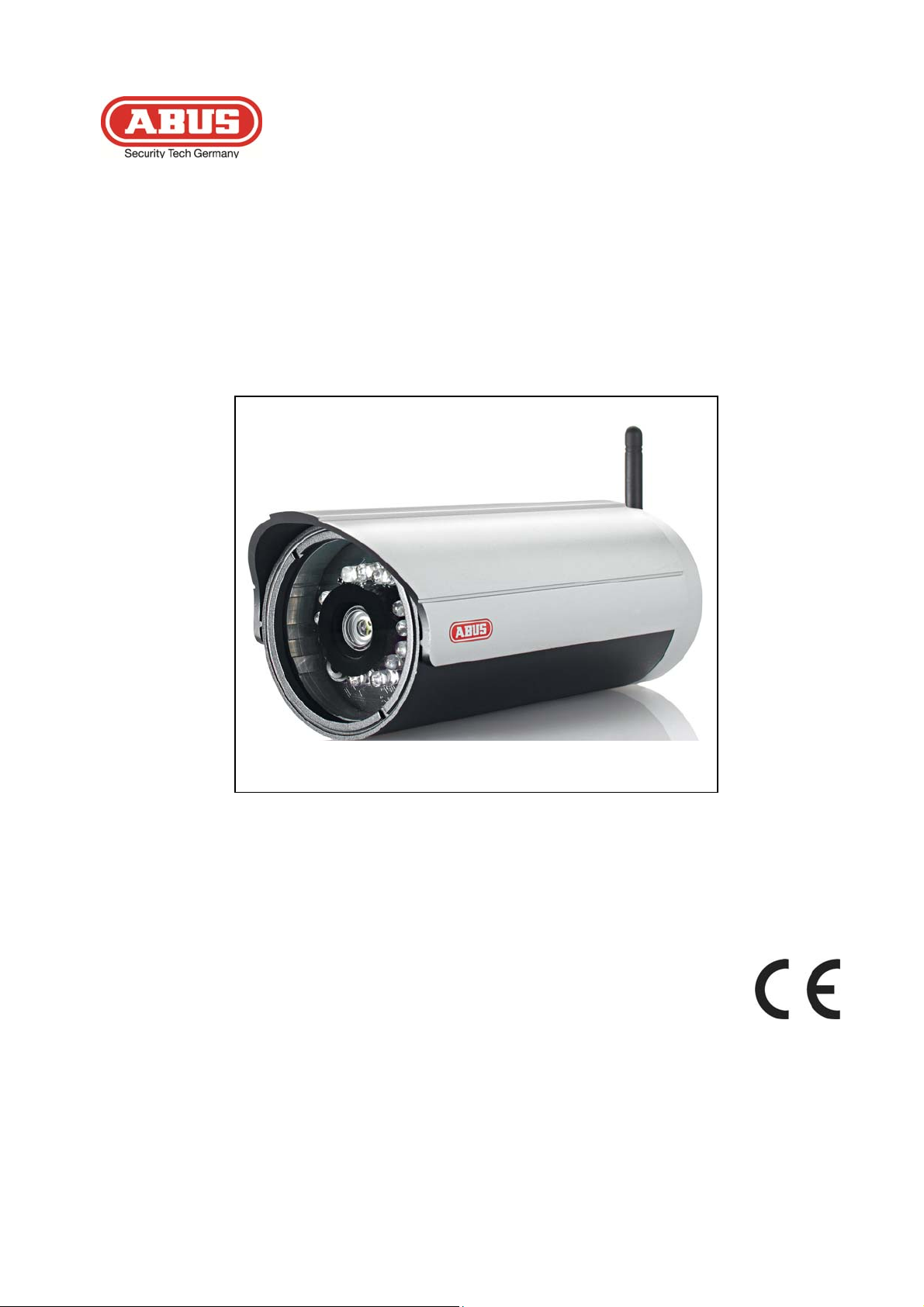
TVIP60550
Manuel utilisateur
Version 04/2012
Mode d'emploi original. À conserver à porter de main.
97
Page 98
Français
Introduction
Cher Client,
Nous vous remercions d'avoir acheté ce produit.
Ce produit satisfait aux exigences de la législation nationale et des directives européennes
applicables. Les avis, déclarations et documents correspondants peuvent être obtenus auprès du
fabricant.
(www.abus-sc.com)
Pour maintenir cet état et garantir un fonctionnement sans risques, il est indispensable d'observer les règles
et instructions de fonctionnement de ce mode d'emploi.
Avant toute mise en route, nous vous conseillons de lire attentivement l'intégralité de ce mode d'emploi en
prêtant une attention particulière aux instructions d'utilisation et aux consignes de sécurité.
Tous les noms de sociétés et de produits mentionnés dans le présent document sont des marques
déposées.
Tous droits réservés.
Pour toute question, veuillez contactez votre installateur ou votre revendeur!
Avis de non-responsabilité
Ce mode d'emploi a été rédigé avec le plus grand soin. Si vous deviez cependant y relever des omissions
ou des inexactitudes, nous vous prions de bien vouloir nous en aviser à l'adresse indiquée au dos de ce
mode d'emploi.
ABUS Security-Center GmbH décline toute responsabilité pour toute erreur technique ou typographique, et
se réserve le droit d'apporter à tout moment des modifications au produit ou à son mode d'emploi sans avis
préalable.
La société ne sera pas tenue responsable de quelconques dommages consécutifs directs ou indirects qui
seraient liés au matériel, au fonctionnement ou à l'utilisation de ce produit.
Elle n'assume aucune garantie quant au contenu du présent document.
98
Page 99
Explication des pictogrammes
Un éclair dans un triangle indique un risque pour la santé, par exemple un choc
électrique.
Un point d'exclamation dans un triangle signale une remarque importante dont il
convient de tenir compte.
Le symbole « i » dans un triangle signale des conseils et des informations utiles sur le
fonctionnement du produit.
Conseils de sécurité importants
Tout dommage dû à la non-observation des instructions du présent mode d'emploi
annule la garantie. ABUS ne sera tenue en aucun cas responsable de quelconques
pertes indirectes !
ABUS décline toute responsabilité en cas de dommages matériels ou corporels qui
Cher Client,
Les consignes de sécurité suivantes sont destinées à protéger à la fois votre santé et l'appareil.
Veuillez lire attentivement les points ci-dessous:
Aucune pièce interne de ce produit ne doit faire l'objet d'un entretien ou d'une réparation. To ute
Toute chute, même de faible hauteur, risque d'endommager ce produit.
Veuillez suivre les instructions d'installation indiquées dans le chapitre correspondant du présent
Évitez d'utiliser cet appareil dans les conditions d'environnement défavorables suivantes :
Présence de poussières ou de gaz, vapeurs ou solvants inflammables
Vibrations fortes
Champs magnétiques puissants (tels que ceux rencontrés à proximité de machines ou de haut-
Orientation de l'objectif de la caméra vers le soleil (cette situation peut entraîner la destruction du
capteur)
Installation sur une surface instable
Consignes de sécurité générales :
seraient dus à la manipulation incorrecte du produit, ou au non-respect des consignes
de sécurité indiquées.
En outre, toute utilisation impropre ou non-respect des consignes annule la garantie.
ouverture et tout démontage de ce produit entraînent l'invalidation de son homologation (CE) et de sa
garantie.
mode d'emploi.
parleurs)
Français
Ne laissez pas traîner le matériel de conditionnement après déballage. Les sach ets, sacs et feuilles
en plastique ainsi que les pièces en polystyrène, notamment, peuvent être dangereux s'ils sont
utilisés comme jouets par des enfants.
Ne laissez pas un enfant prendre la caméra réseau , il pourrait ingérer les petites pièces qui la
composent.
Veillez à n'introduire aucun objet à travers les orifices de l'appareil.
Utilisez uniquement des accessoires spécifiés par le fabricant.
Ne branchez jamais de pièces incompatibles sur l'appareil.
Observez attentivement les consignes de sécurité et les modes d'emploi de tout autre appareil
connecté.
Vérifiez l'appareil avant l'installation afin de vous assurer qu'il ne présente aucun dommage. En cas
de dommage, ne l'utilisez pas.
Respectez les limitations concernant les tensions de fonctionnement présentées dans les
caractéristiques techniques. La présence d'une haute tension peut détruire l'appareil et présenter un
risque pour la santé (choc électrique).
99
Page 100
t
v
Français
Conseils de sécurité
1. Alimentation secteur : alimentation électrique 110 - 250 V c.a., 50/60 Hz / 12 V c.c., 1,5 A (fournie dans
l'emballage)
Vous ne devez utiliser ce produit qu'avec le type d'alimentation électrique indiqué sur la plaquette. Si
vous ne connaissez pas avec certitude le type d'alimentation électrique dont vous disposez, adressezvous à votre fournisseur d'électricité. Débranchez le produit du secteur avant toute opération d' entretien
ou d'installation.
2. Surcharge
Ne surchargez pas la prise murale, la rallonge ou l'adaptateur, vous pourriez provoquer un incendie o u un
choc électrique.
3. Nettoyage
Débranchez le produit de la prise secteur avant tout nettoyage. Pour dépoussiérer le produit, utilisez un
tissu légèrement humide (sans solvant).
Avertissements
Observez toutes les consignes de sécurité et tous les conseils d'utili sation avant de mettre en marche
l'appareil !
1. Pour éviter d'endommager le cordon ou la fiche d'alimentation, suivez les instructions suivante s :
Ne modifiez pas le cordon ou la fiche d'alimentation, et ne leur réservez pas un usage impropre.
Veillez à ne pas plier ni tordre le cordon d'alimentation.
Veillez à débrancher le cordon d'alimentation par la fiche.
Éloignez toute source de chaleur du cordon d'alimentation, afin d'éviter que son revêtement
isolant ne fonde.
2. Pour éviter tout choc électrique, suivez les instructions suivantes :
N'ouvrez jamais le corps de l'appareil, sauf pour installer le disque dur.
Débranchez toujours le produit du secteur avant toute intervention.
N'introduisez jamais d'objets métalliques ou inflammables dans le produit.
Installez un appareil de protection contre les surtensions pour éviter tout dommage de cet ordre.
3. N'utilisez pas le produit s'il ne fonctionne pas correctement. Toute utilisation continue d'un produit
défectueux peut l'endommager gravement. Si le produit ne fonctionne plus ou plus convenablement,
contactez votre distributeur.
Si vous installez cet appareil au sein d'un système de surveillance vidéo existant, assurez-vous
que tous les appareils soient débranchés de tout circuit électrique, basse ou haute tension.
En cas de doute, faites appel à un électricien professionnel pour monter, installer et câbler votre
Déballage
appareil. Un raccordement électrique non conforme au réseau constitue un danger no n
seulement pour vous, mais aussi pour d'autres personnes.
Câblez l'installation en veillant à garder séparés les circui
ous assurant que ces circuits ne peuvent pas s'interconnecter dans des conditions d'utilisation
normales ou en cas de dysfonctionnement.
s à basse et à haute tension, et en
Veillez à déballer l'appareil en le manipulant avec le plus grand soin.
Si l'emballage original est endommagé d'une quelconque façon, vérifiez immédiatement
l'appareil.
Si l'appareil présente des dommages, contactez votre revendeur.
100
 Loading...