

Page 1
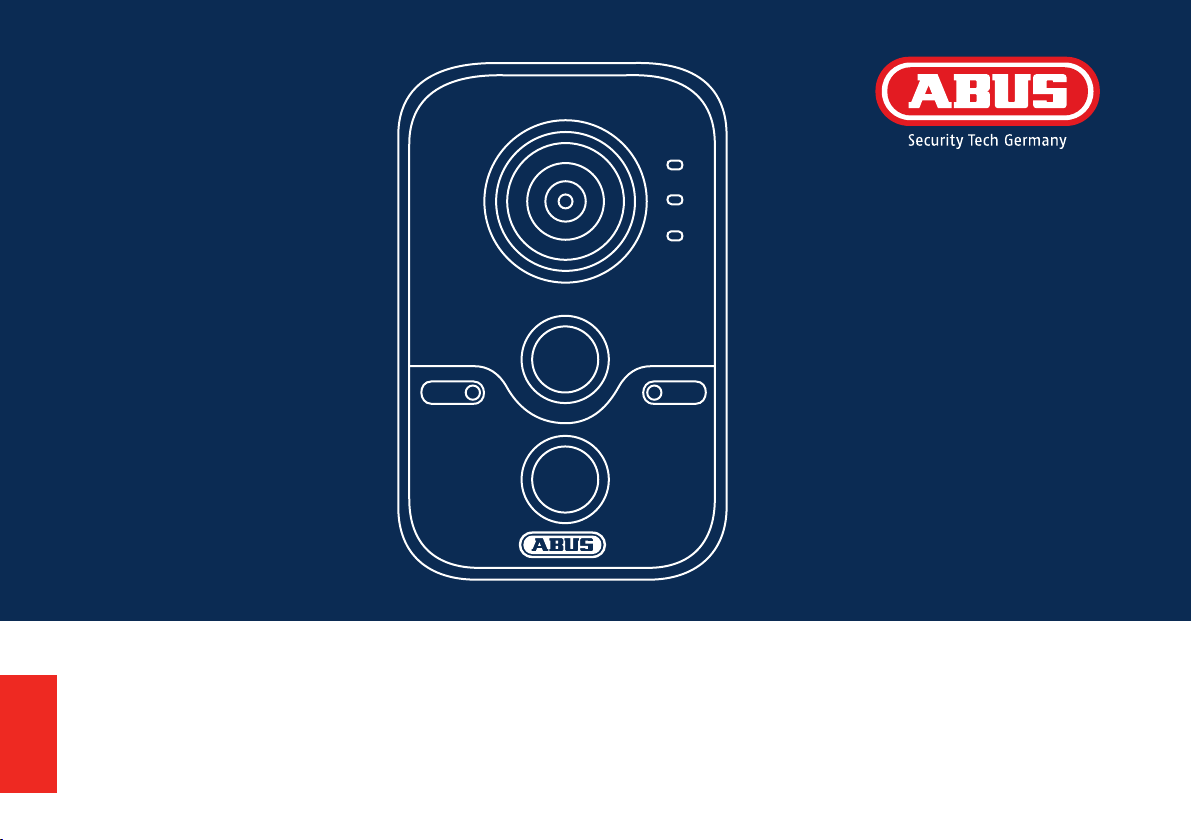
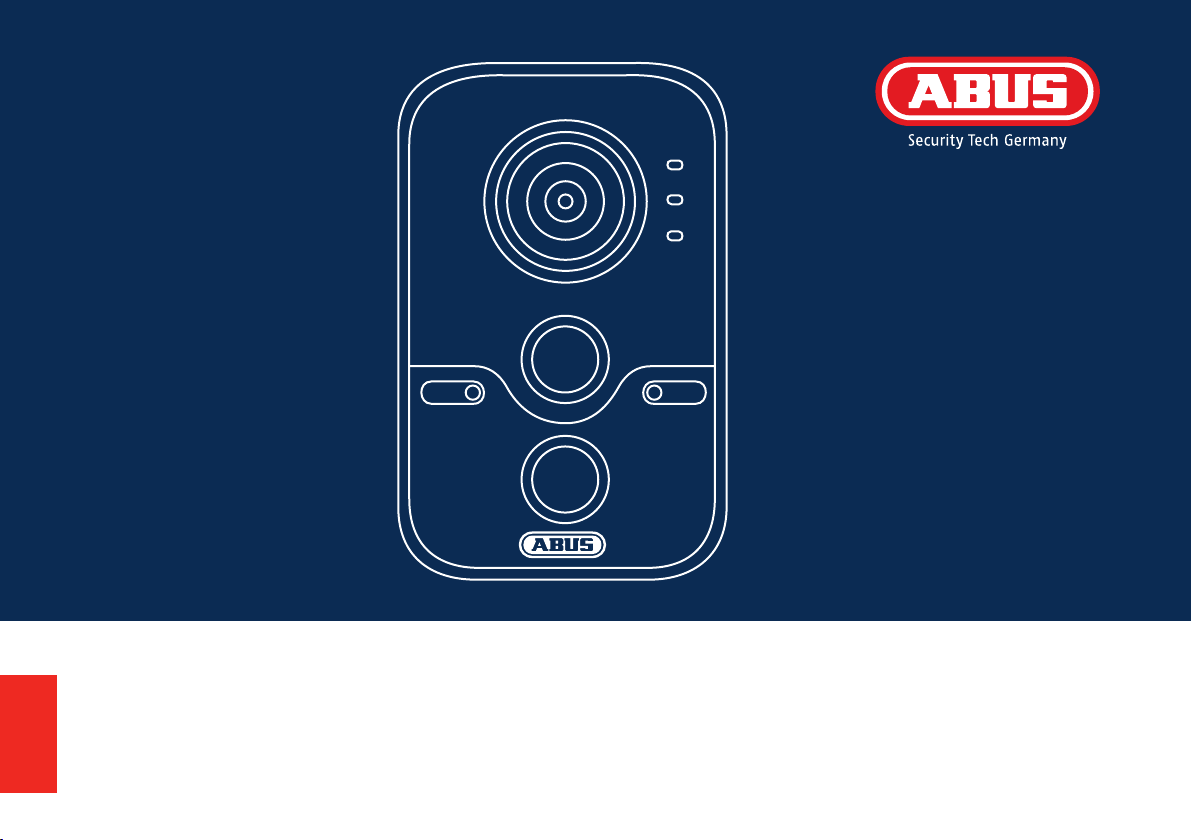
WLAN 1080p Innenkamera mit Alarmfunktion: TVIP11561
Diese Kurzanleitung beschreibt die ersten Einrichtungsschritte für Ihre Netzwerkkamera.
Detaillierte Informationen erhalten Sie in der Bedienungsanleitung. Diese können Sie
über den IP Installer oder über die Homepage abus.com herunterladen.
Page 2

Page 3
Deutsch
Sehr geehrte Kundin, sehr geehrter Kunde,
wir bedanken uns bei Ihnen für den Kauf eines unserer
Produkte. Dieses Produkt erfüllt die Anforderungen der
geltenden europäischen und nationalen Richtlinien.
Die Konformität wurde nachgewiesen, die entsprechenden Erklärungen und Unterlagen sind beim Hersteller
hinterlegt: ABUS Security-Center GmbH & Co. KG, Linker
Kreuthweg 5, 86444 Ang, GERMANY.
Um diesen Standard zu erhalten und einen gefahrlosen
Betrieb sicherzustellen, müssen Sie als Anwender diese
Bedienungsanleitung beachten! Lesen Sie vor Inbetriebnahme des Produkts die komplette Bedienungsanleitung, beachten Sie alle Bedienungs- und Sicherheitshinweise!
Alle enthaltenen Firmennamen und Produktbezeichnungen sind Warenzeichen der jeweiligen Inhaber. Alle
Rechte vorbehalten. Bei Fragen wenden Sie sich an Ihren Fachhandelspartner!
3
Page 4

Deutsch
Lieferumfang ......................... 6
Warnhinweise ......................... 7
Übersicht ......................... 8
Netzwerkeinbindung ......................... 10
Hardwareinstallation ......................... 16
Nederlands
Leveringsomvang ......................... 45
Waarschuwingen ......................... 46
Overzicht ......................... 47
Netwerkverbinding ......................... 49
Hardware-installatie ......................... 55
English
Scope of delivery ......................... 19
Warnings ......................... 20
Overview ......................... 21
Network connection ......................... 23
Hardware installation ......................... 29
Français
Étendue de la livraison ......................... 32
Avertissements ......................... 33
Vue d‘ensemble ......................... 34
Intégration réseau ......................... 36
Installation matérielle ......................... 42
4
Dansk
Leveringsomfang ......................... 58
Advarselshenvisninger ......................... 59
Oversigt ......................... 60
Netværksintegration ......................... 62
Hardwareinstallation ......................... 68
Svensk
Leveransomfång ......................... 71
Varningar ......................... 72
Översikt ......................... 73
Nätverksanslutning ......................... 75
Installation av hårdvara ......................... 81
Deutsch
Page 5

Polski
Zakres dostawy ......................... 84
Wskazówki ostrzegawcze ......................... 85
Przegląd ......................... 86
Integracja z siecią ......................... 88
Instalacja sprzętu ......................... 94
Italiano
Dotazione ......................... 97
Avvertenze ......................... 98
Panoramica ......................... 99
Collegamento in rete ......................... 101
Installazione dell’hardware ......................... 107
Español
Volumen de entrega ......................... 110
Advertencias ......................... 111
Vista general ......................... 112
Conexión de red ......................... 114
Instalación del hardware ......................... 120
Deutsch
5
Page 6
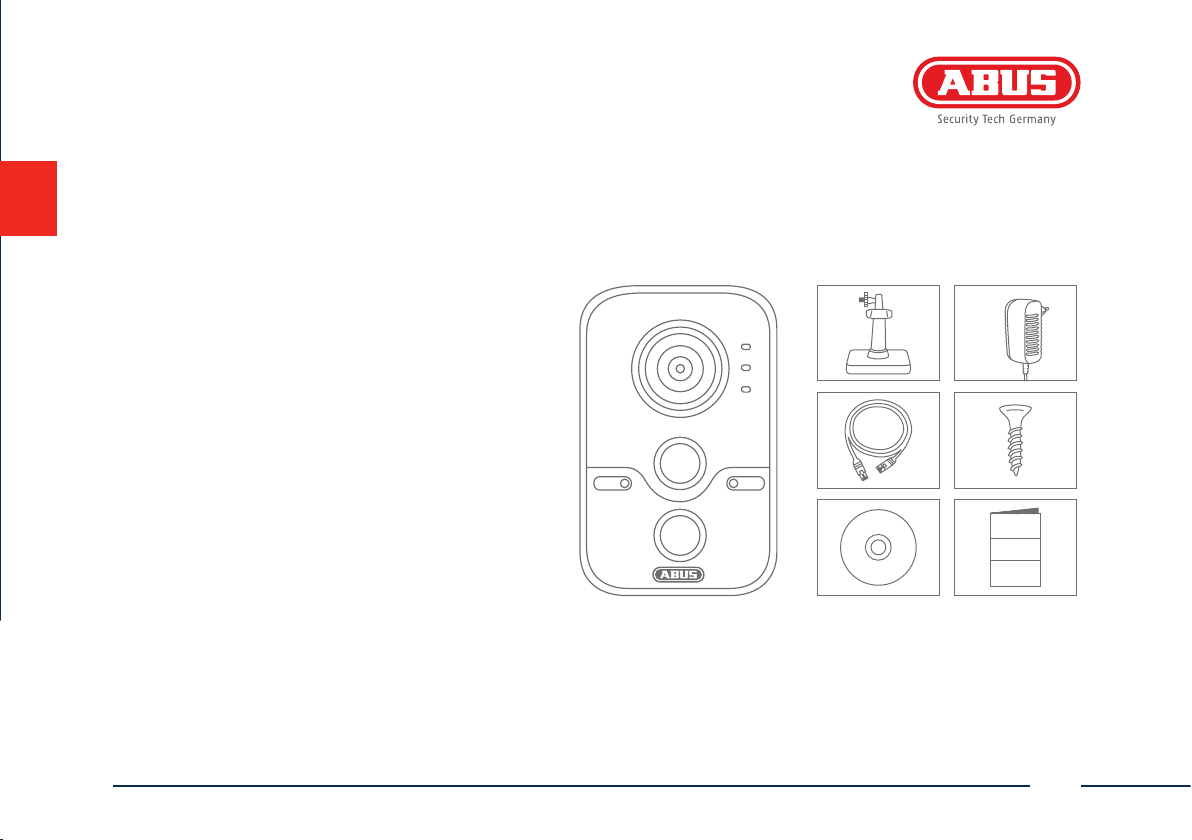
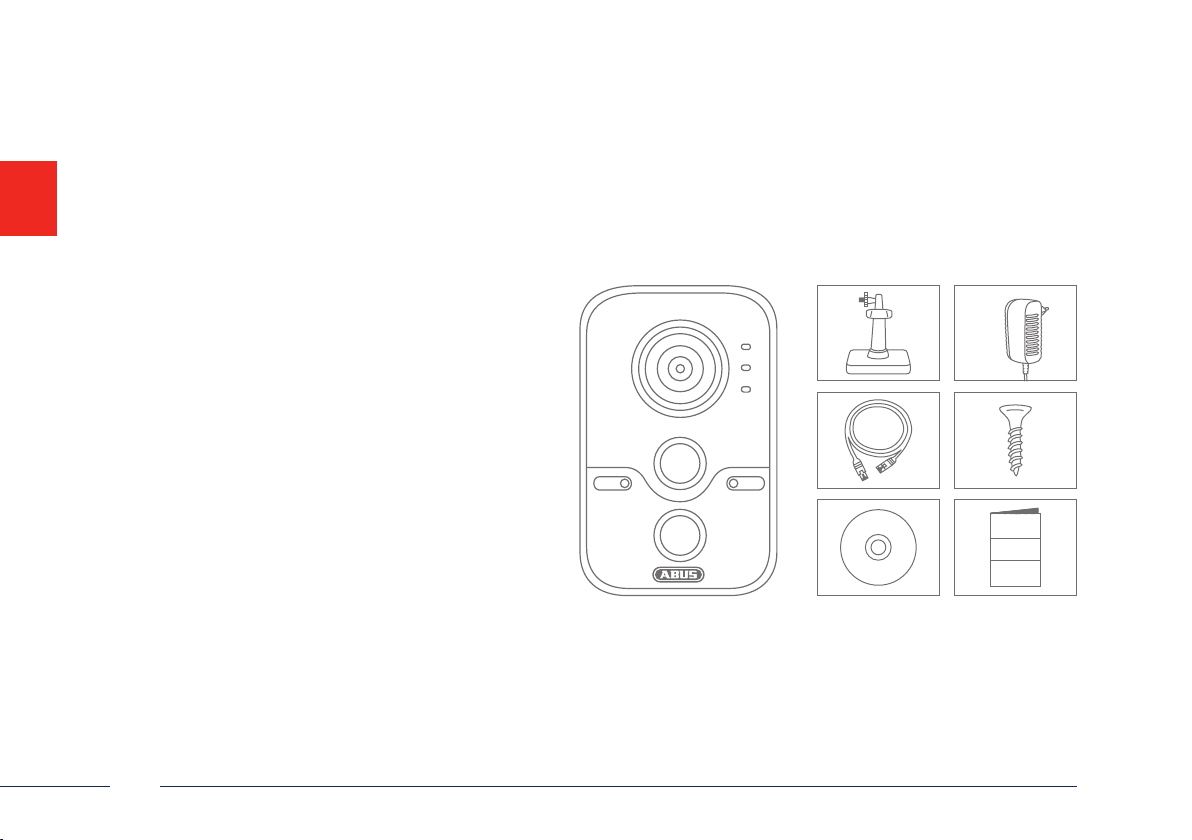
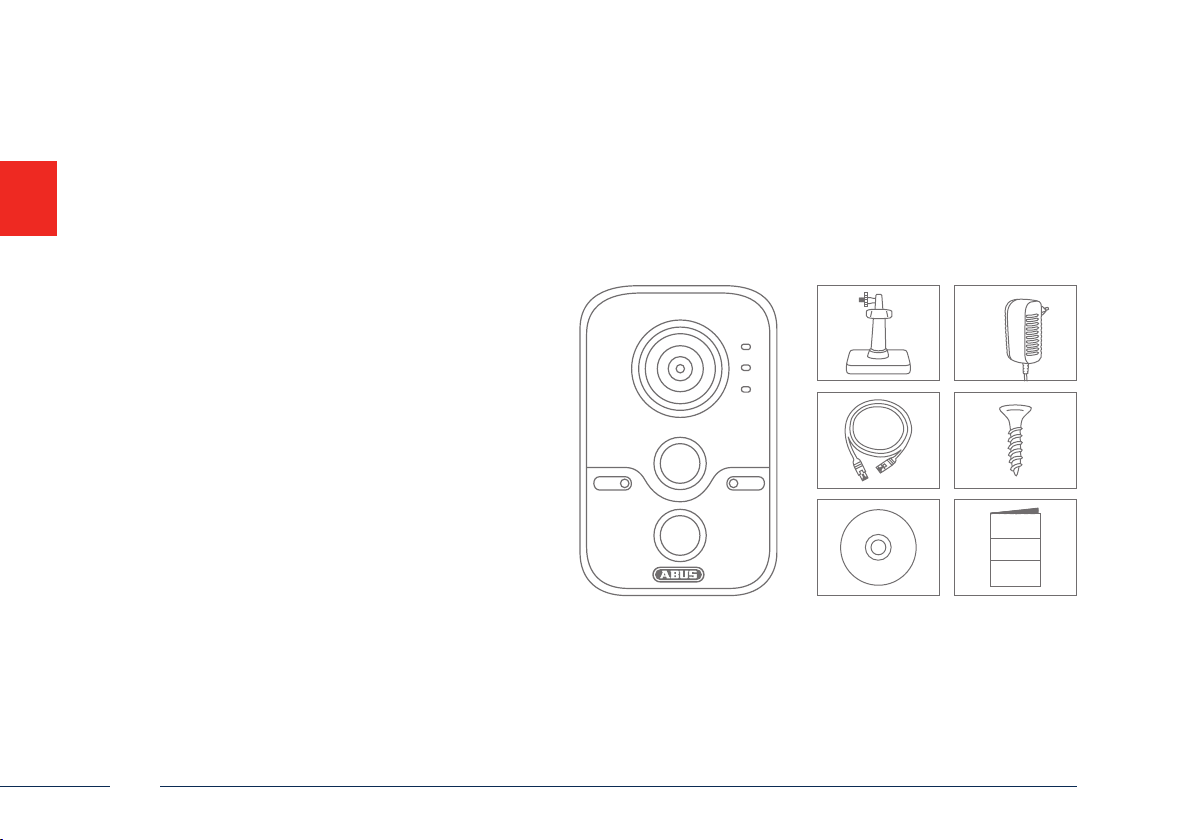
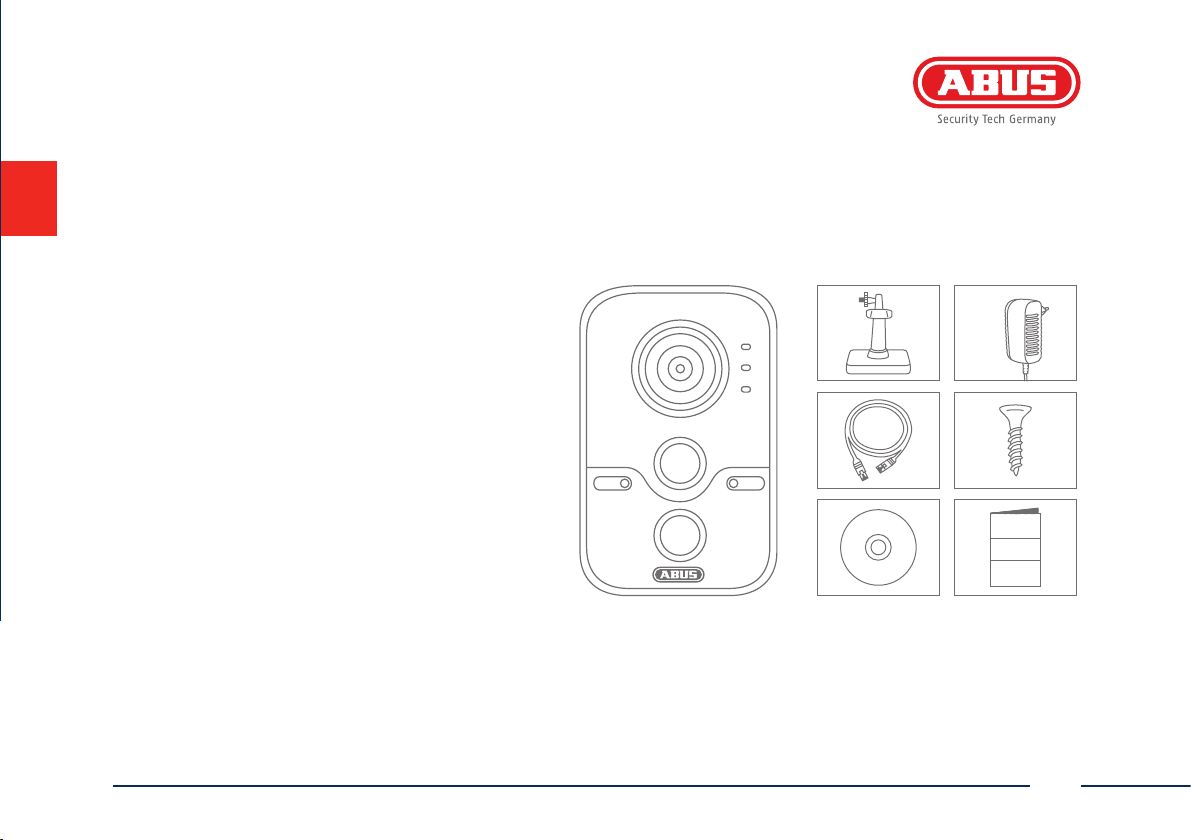
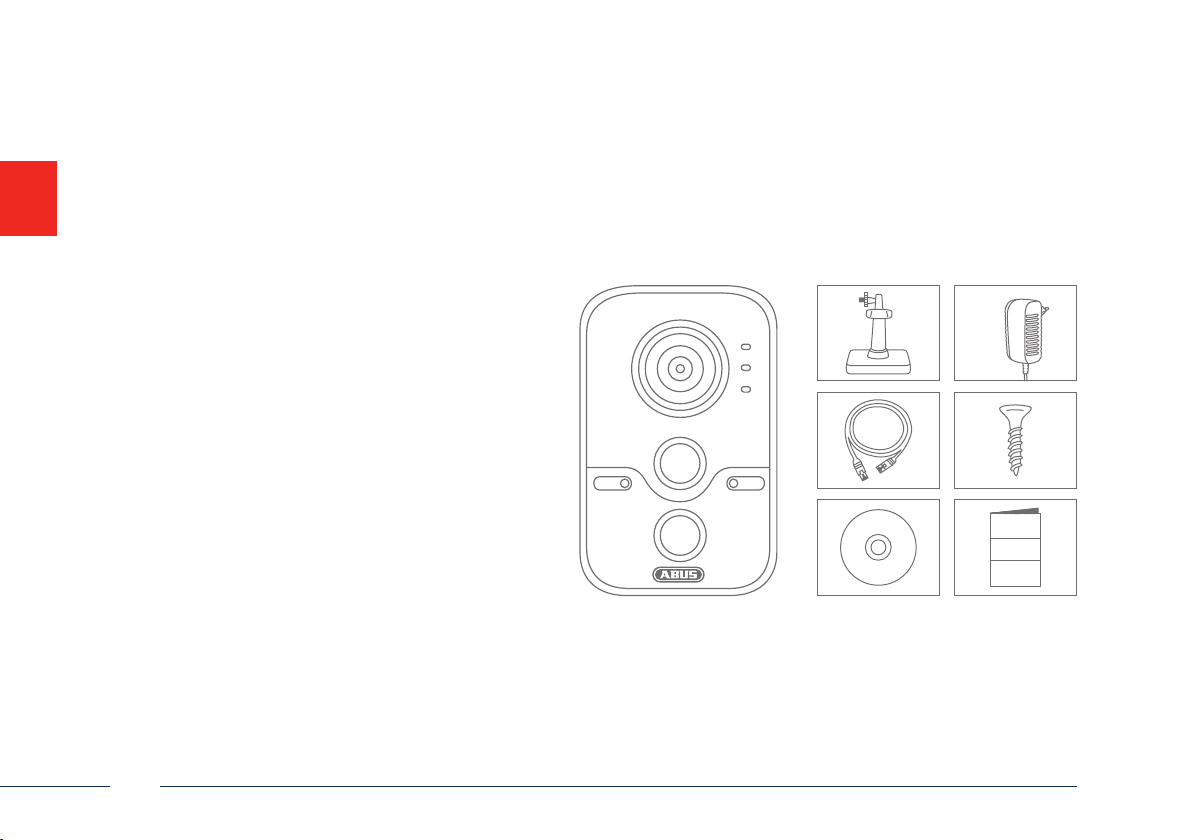
Lieferumfang
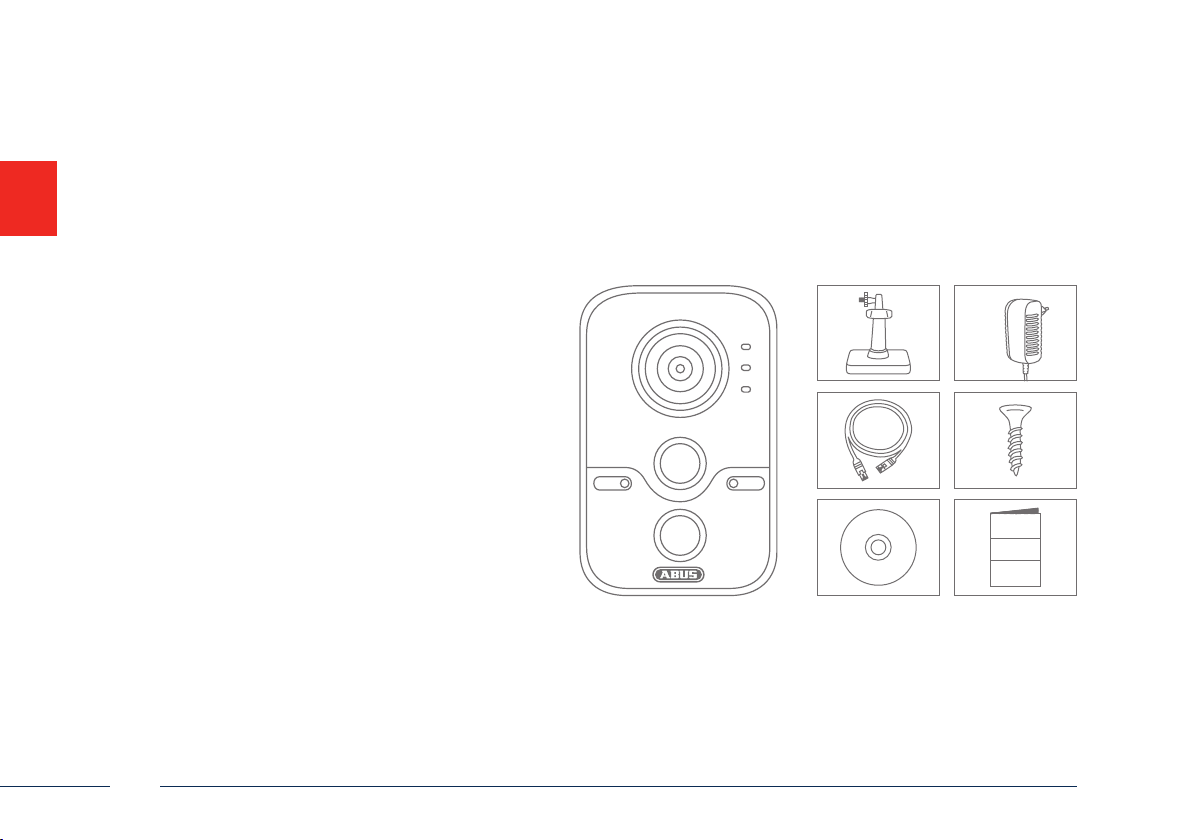
WLAN 1080p Innenkamera
mit Alarmfunktion
• Kamerahalterung
• Netzteil (inkl. EU, AU, UK)
• 1 m Netzwerkkabel
• Befestigungsmaterial
• Kurzanleitung
• CD
6
EU, AU, UK
Quick Guide
Soware
Deutsch
Page 7
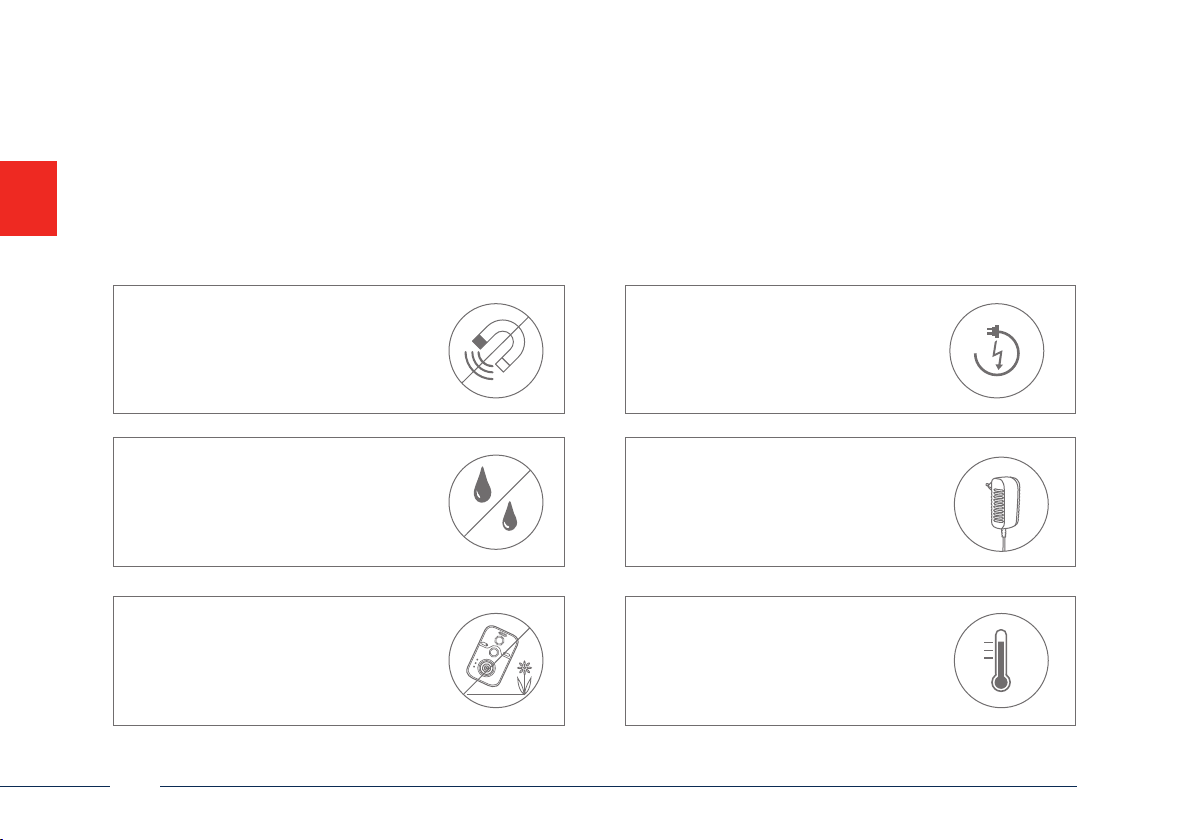
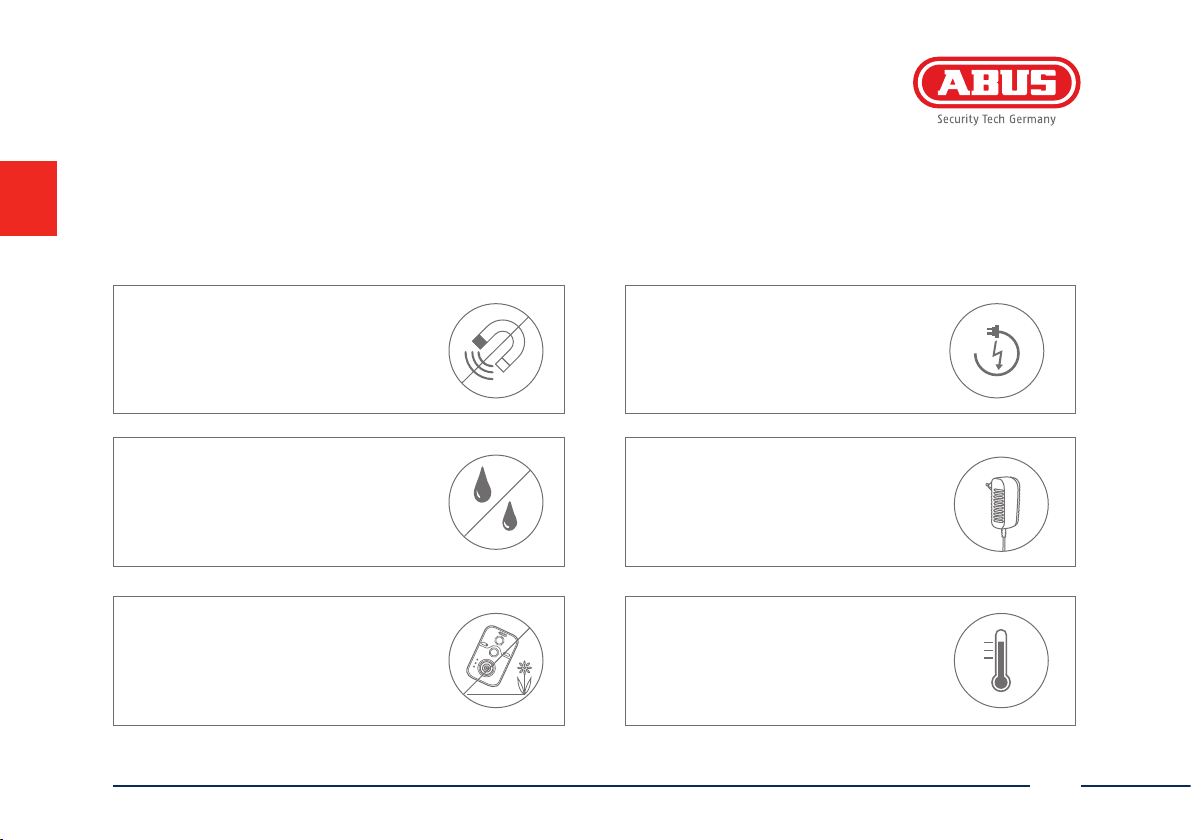
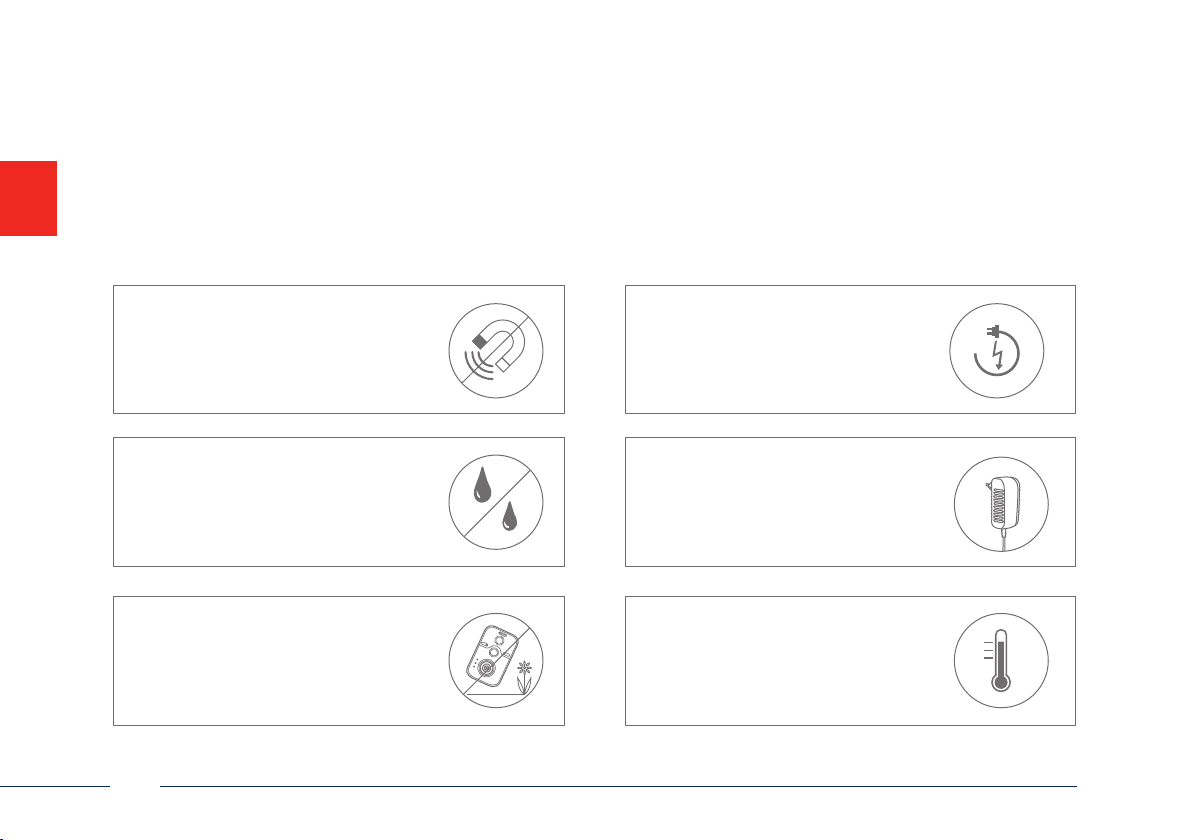
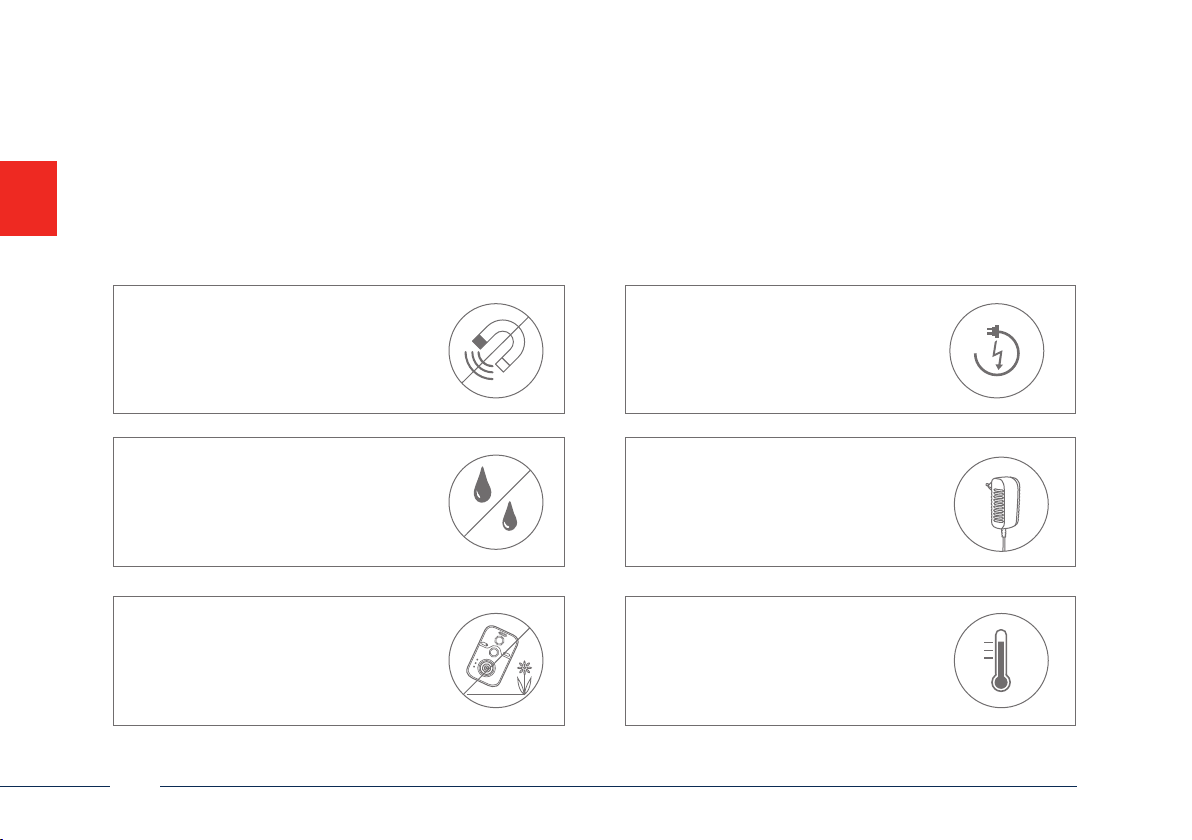
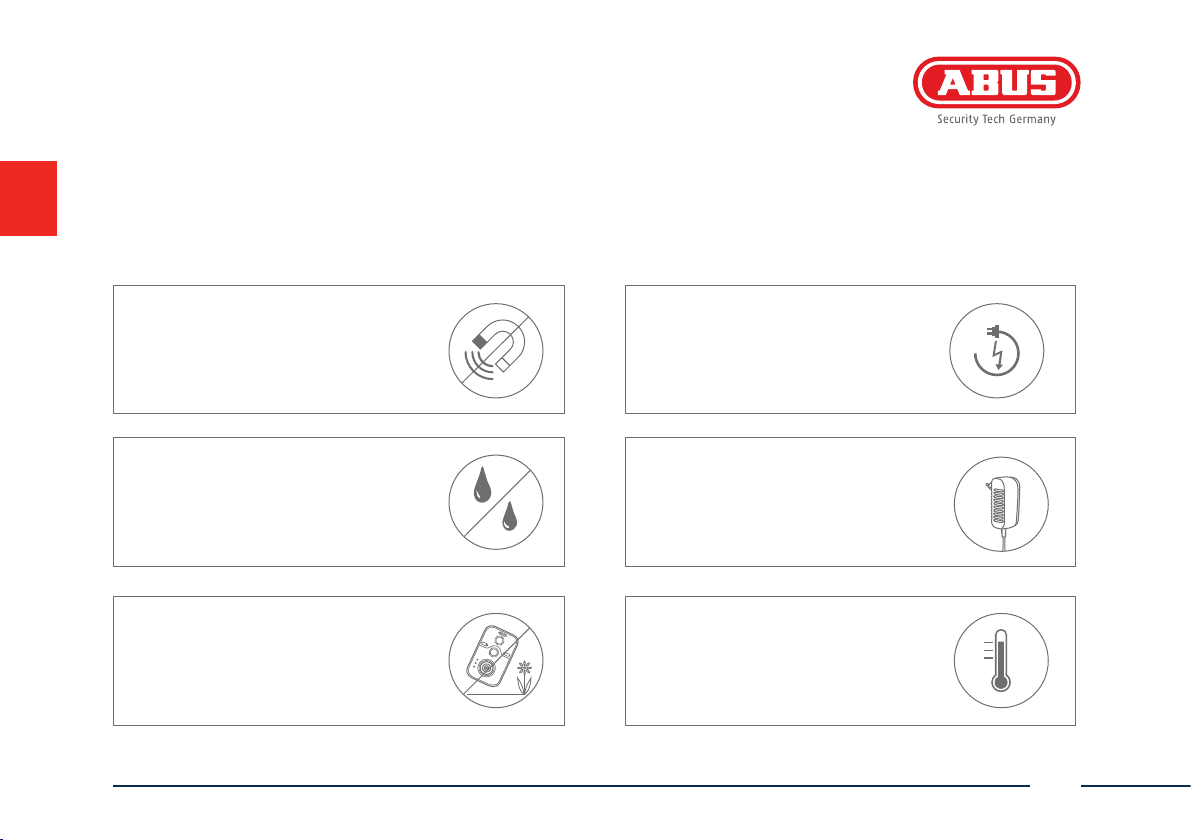
Warnhinweise
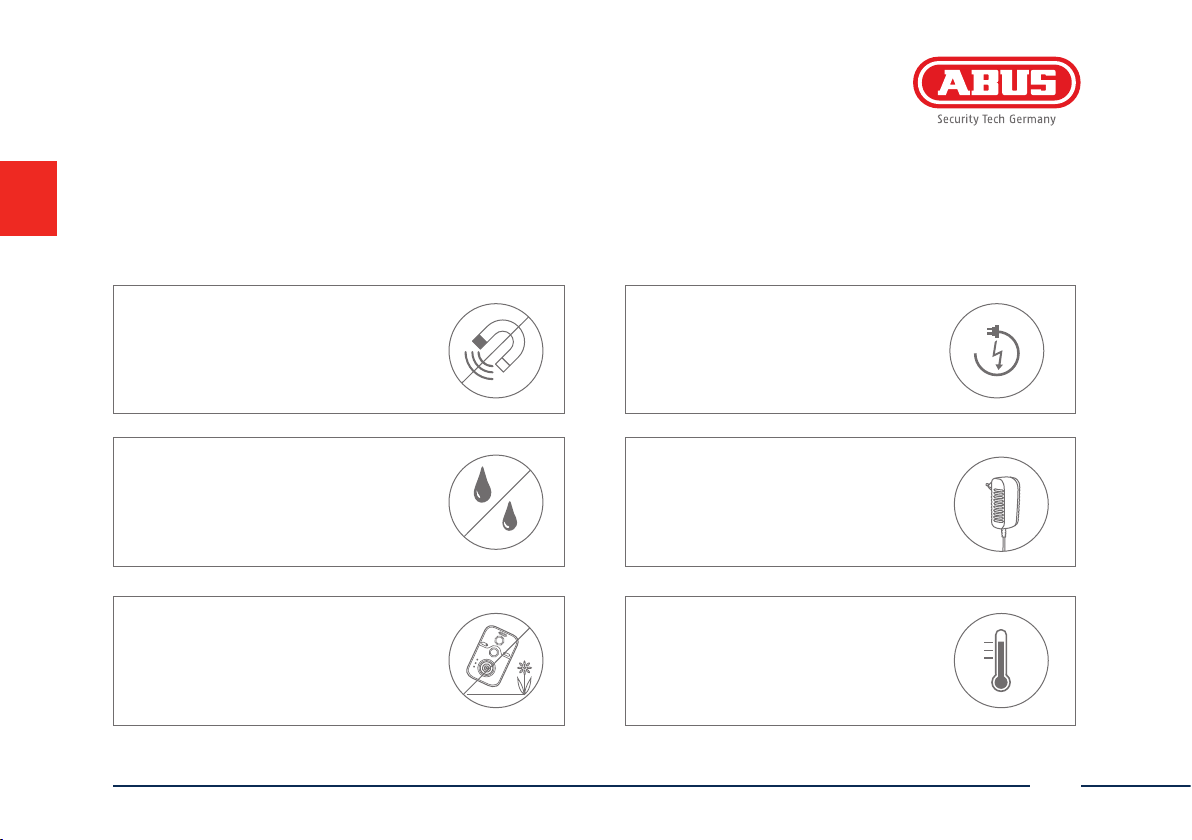
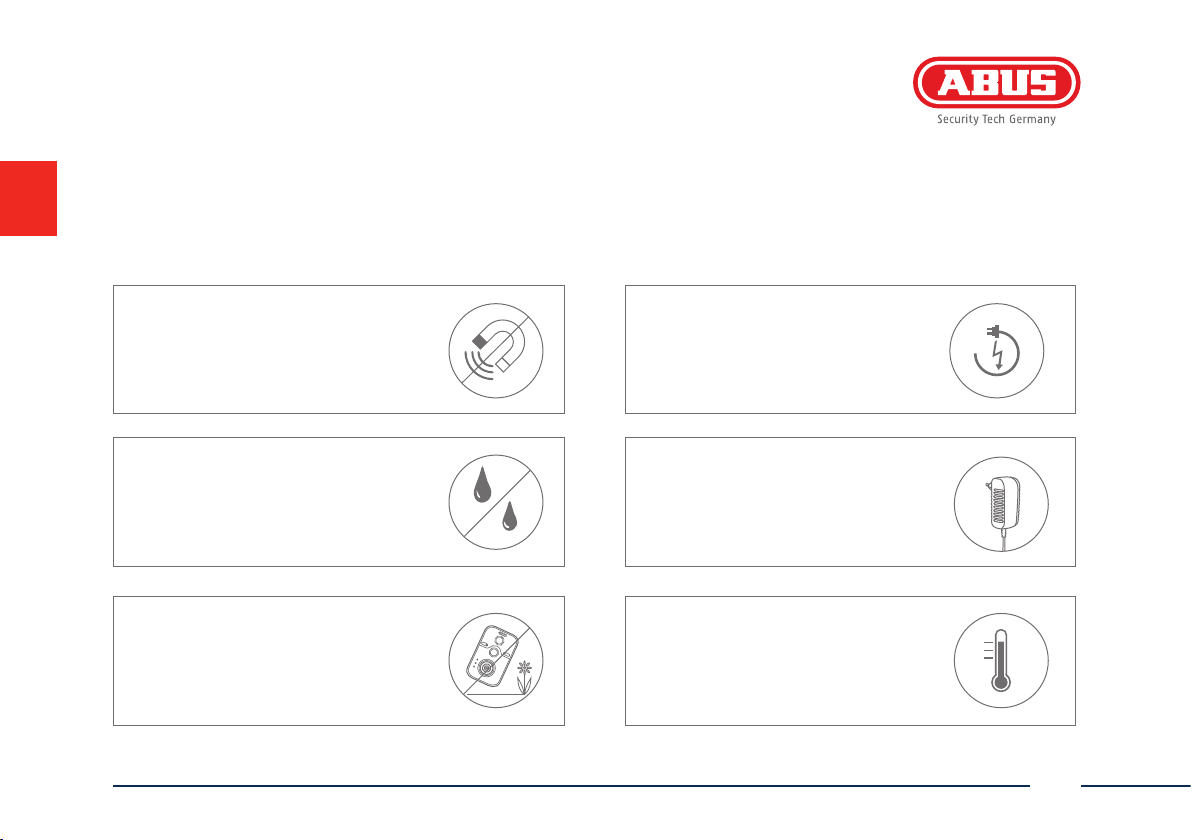
Halten Sie starke Magnetfelder
von der Netzwerkkamera fern.
Halten Sie Flüssigkeiten
von der Kamera fern.
Achten Sie darauf, dass die Netzwerkkamera sicher montiert ist.
Deutsch
Achten Sie auf eine unterbrechungsfreie Stromversorgung bei Betrieb
mit permanenter Spannungsquelle.
Betreiben Sie die Netzwerkkamera
nur mit einer geeigneten
Spannungsquelle.
Betreiben Sie die Netzwerkkamera
nur unter den vom Hersteller empfohlenen Umgebungsbedingungen.
7
Page 8
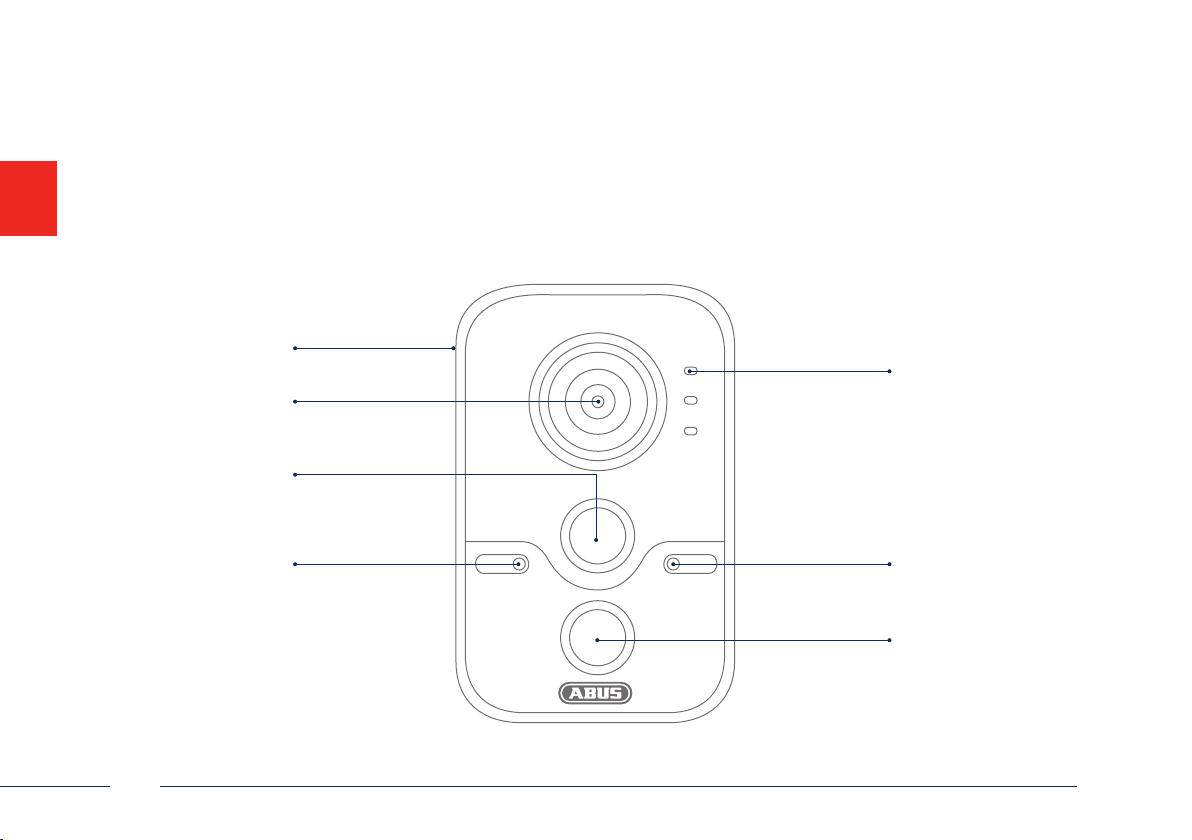
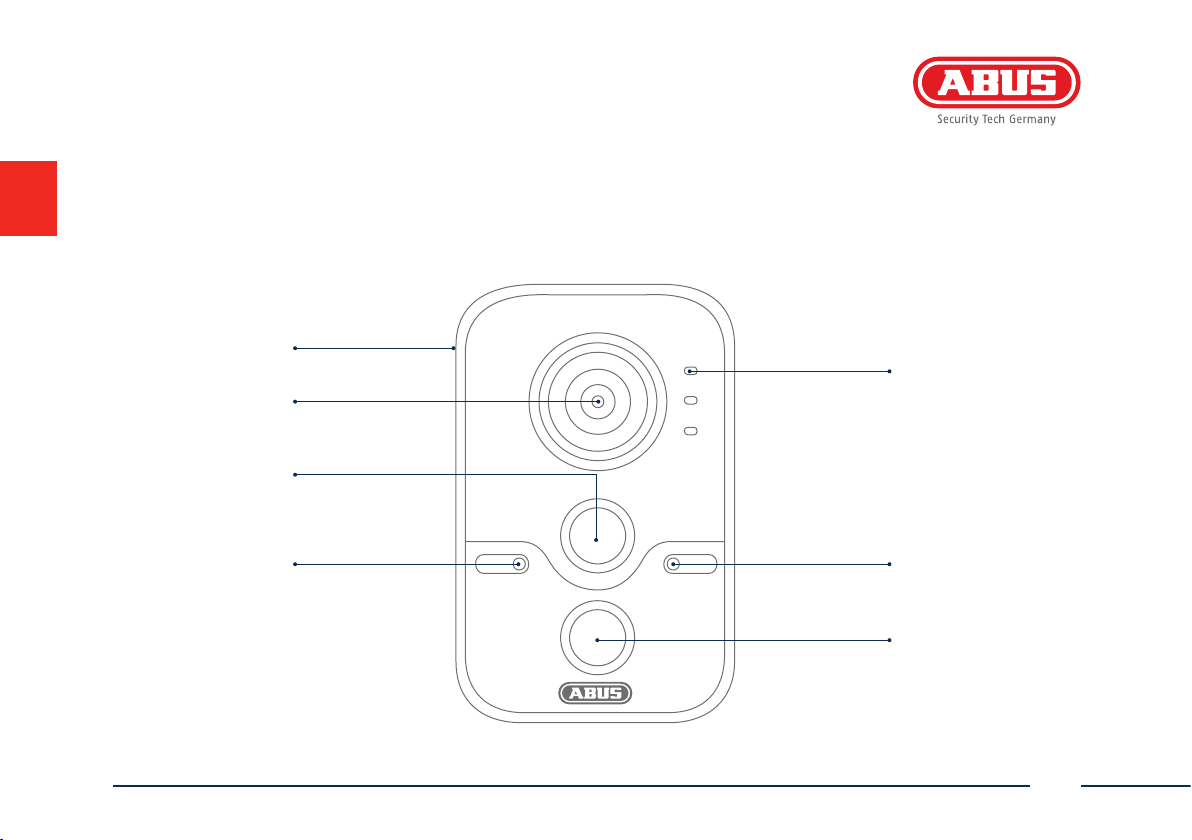
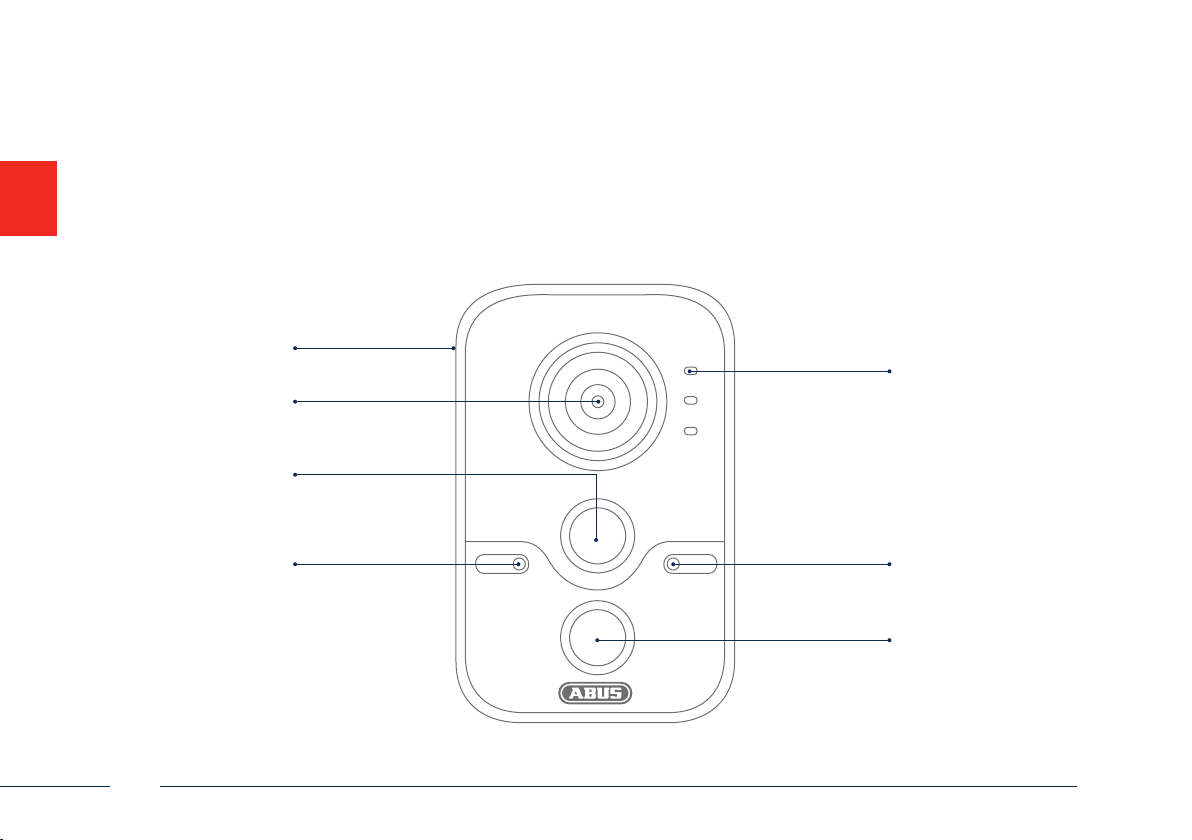
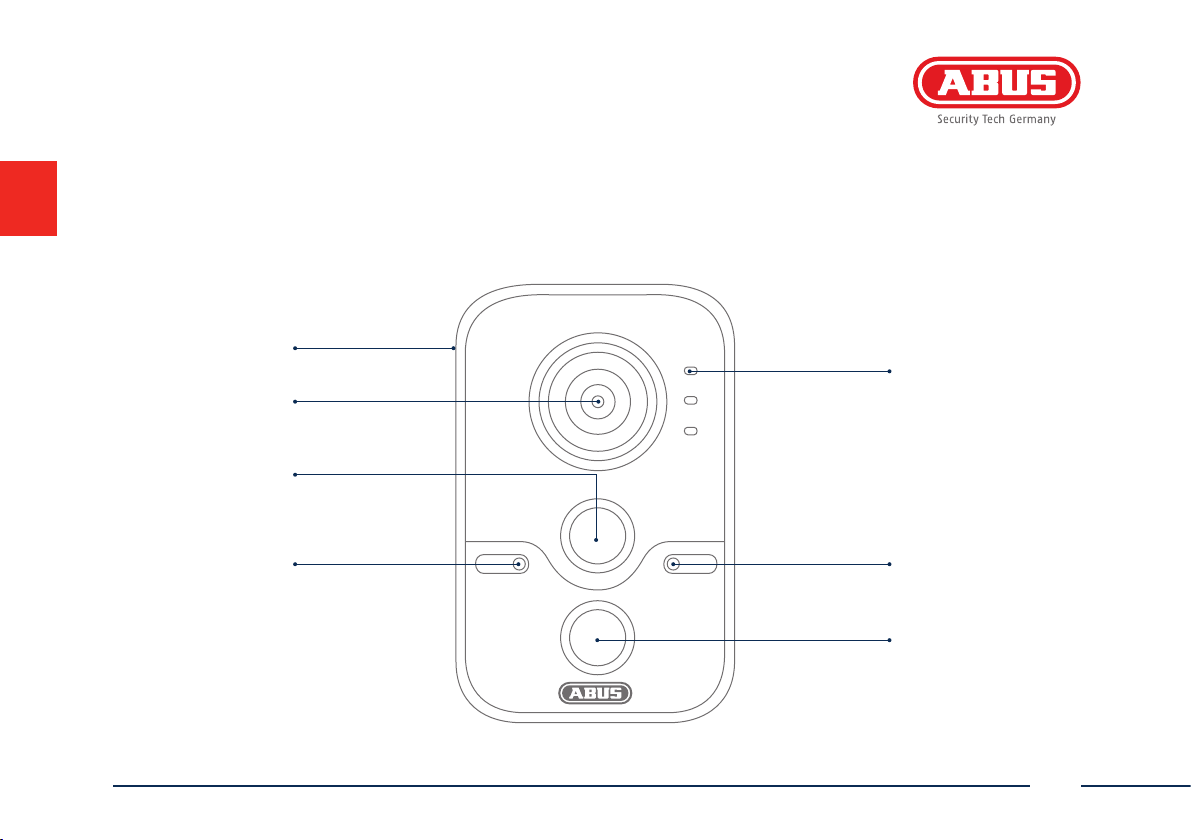
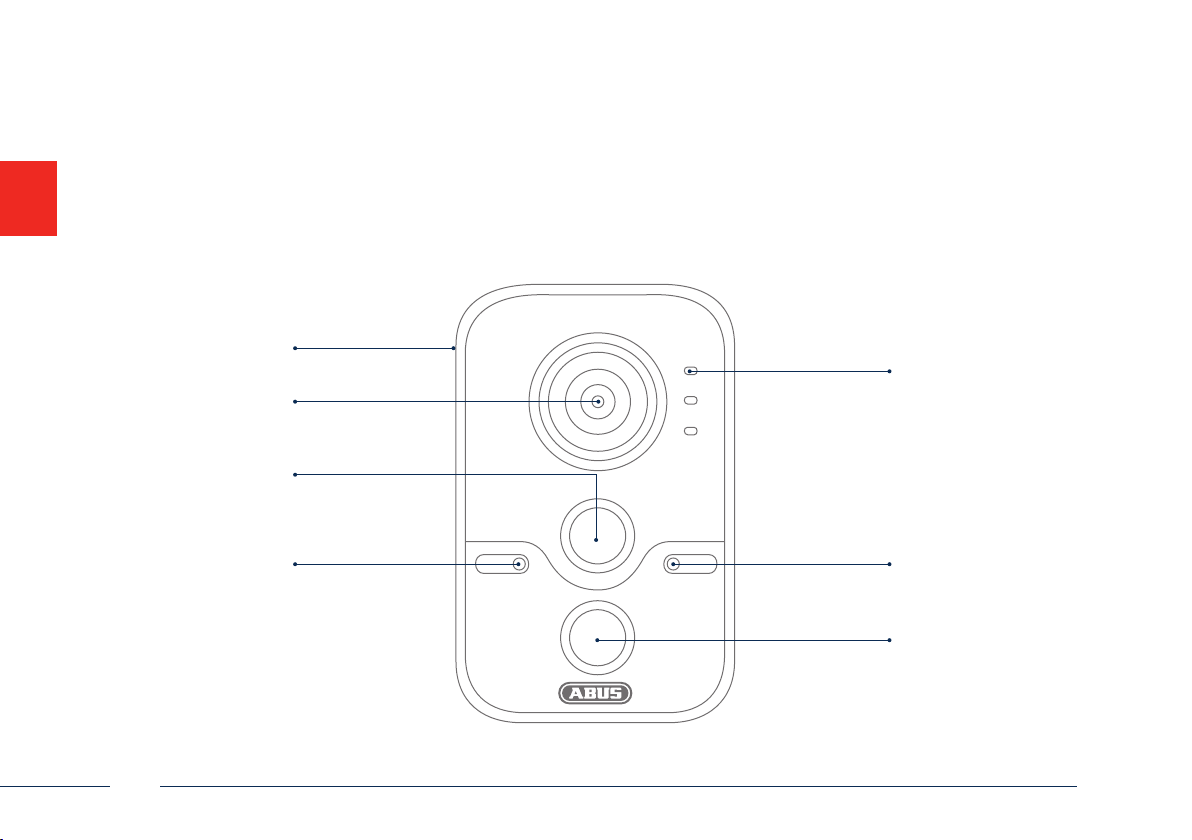
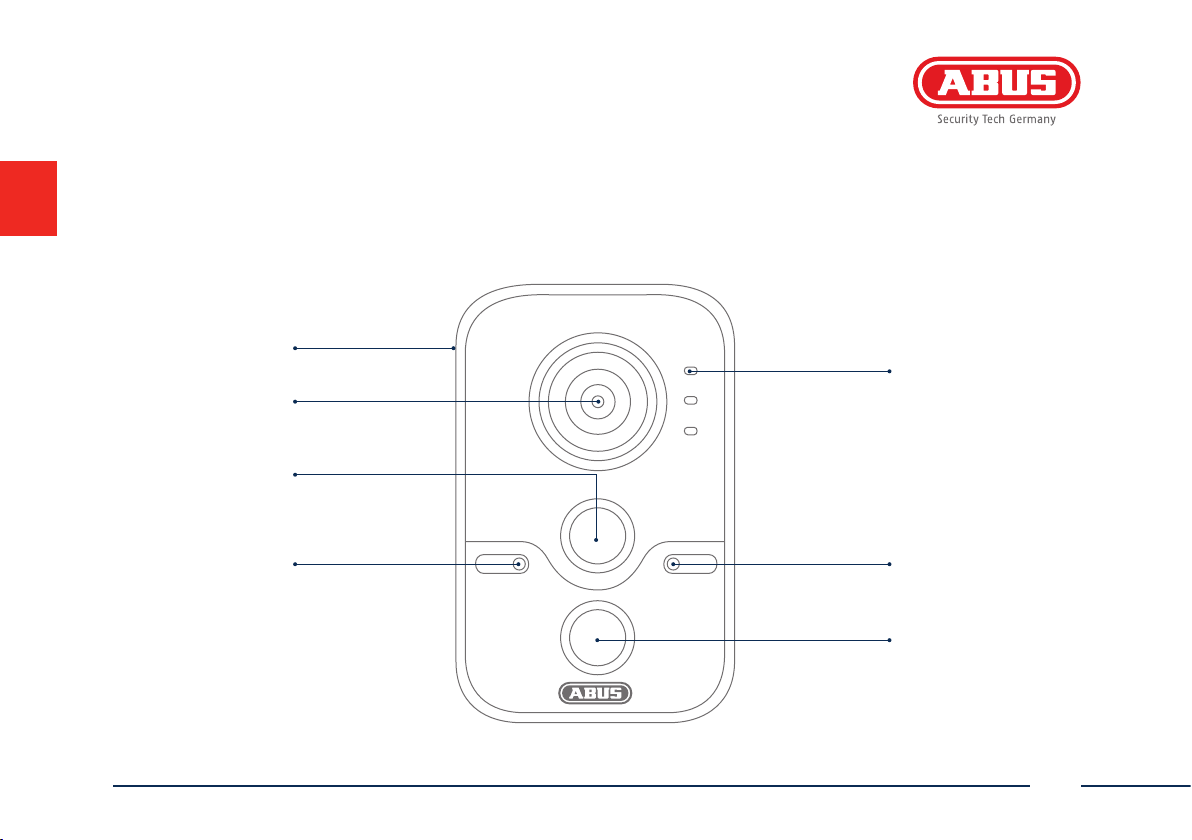
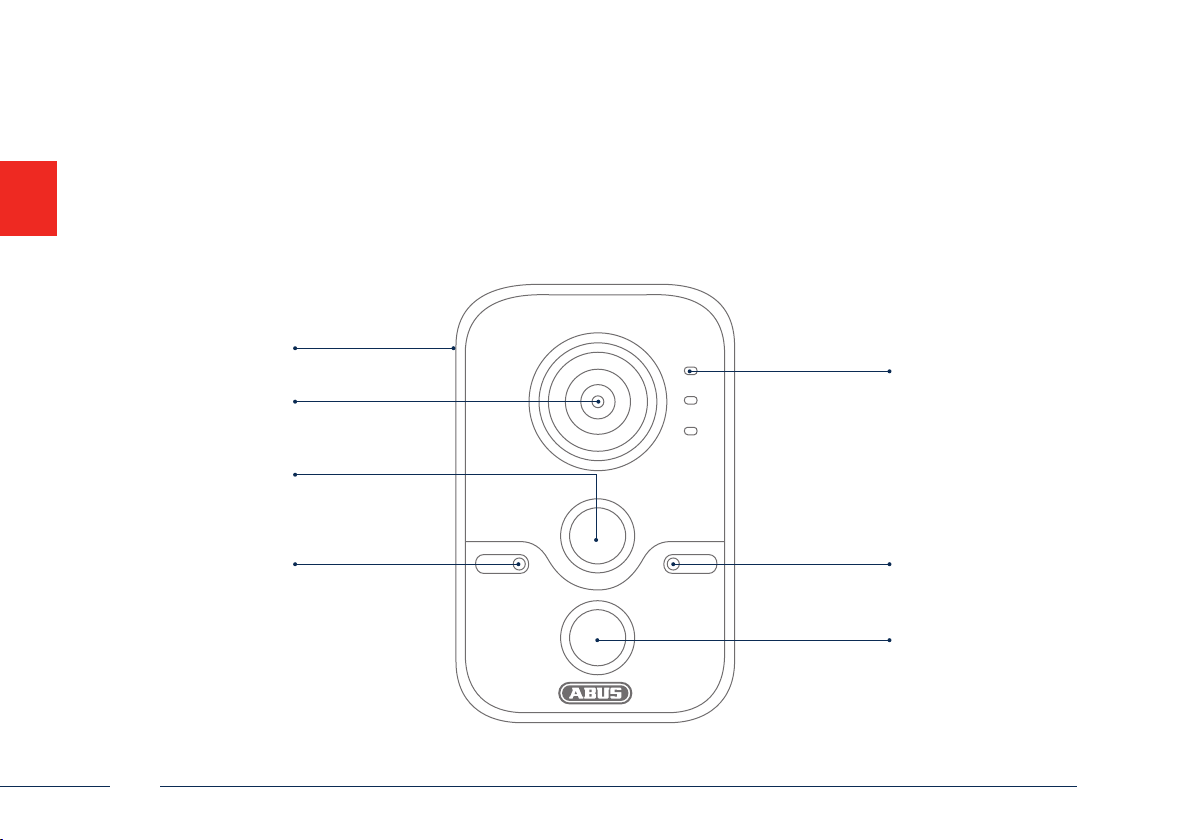
Übersicht
mircoSD Kartenslot
Objektiv
PIR-Passiv
Infrarot Sensor
Status LEDs
Mikrofon
8
Lichtsensor für Tag-/
Nachtumschaltung
IR LED
Deutsch
Page 9
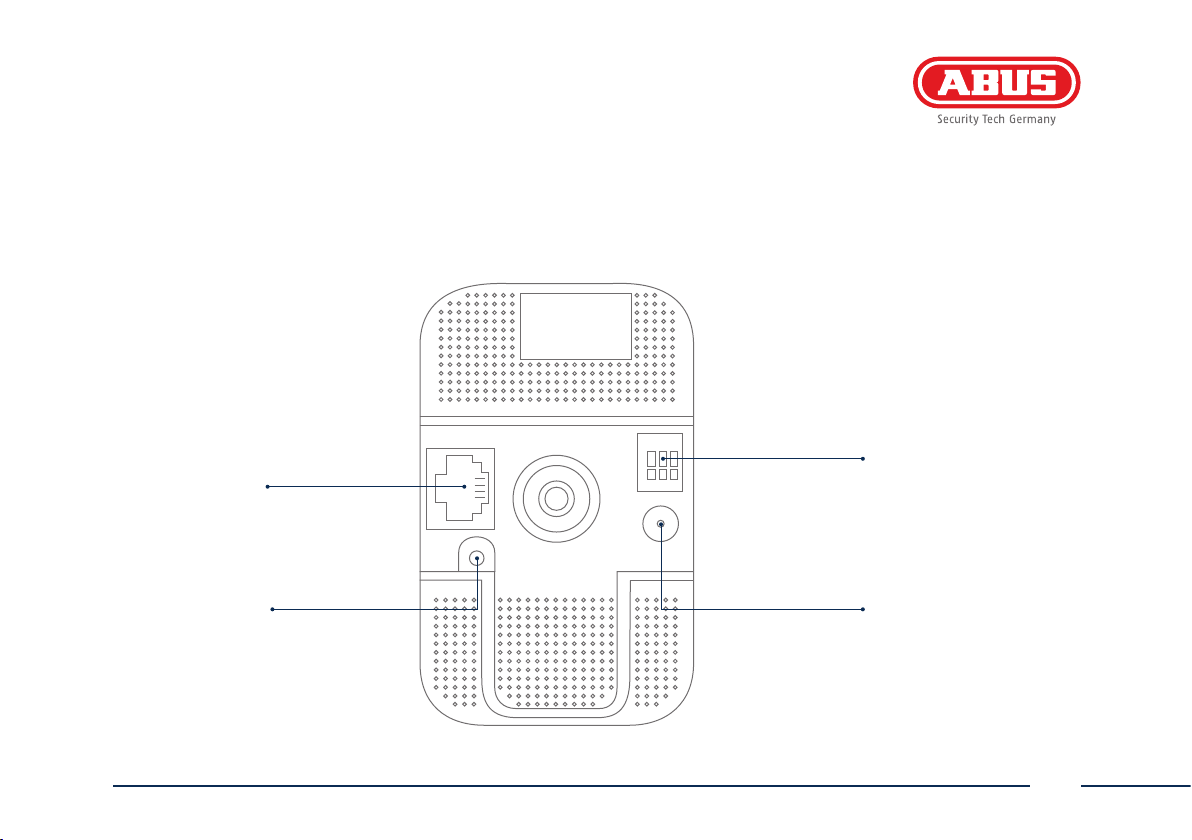
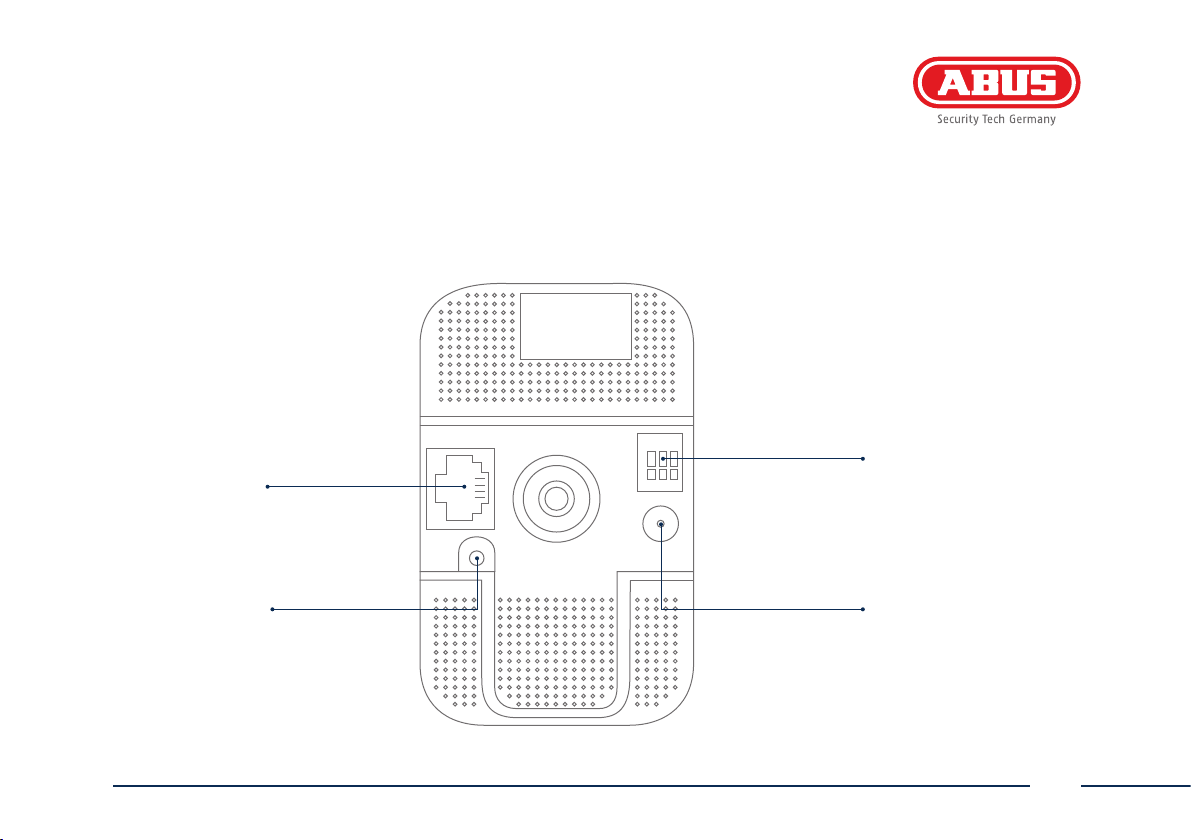
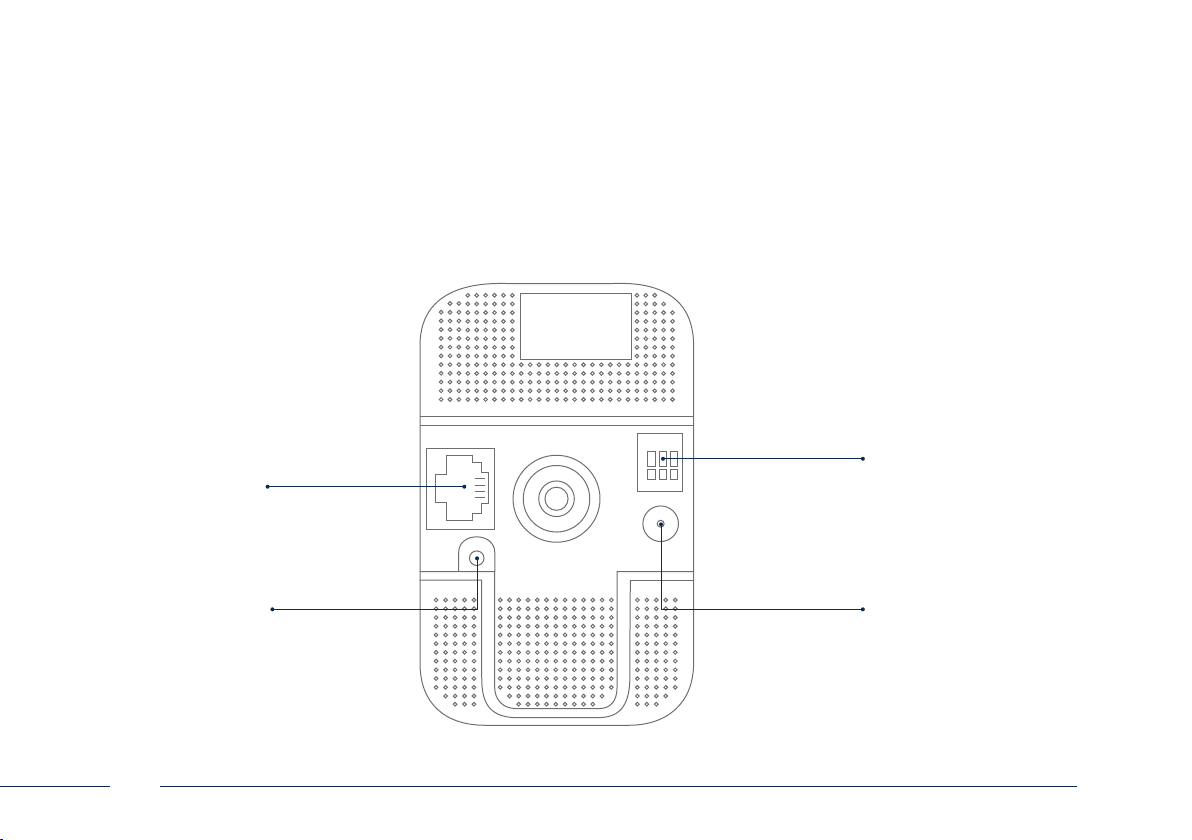
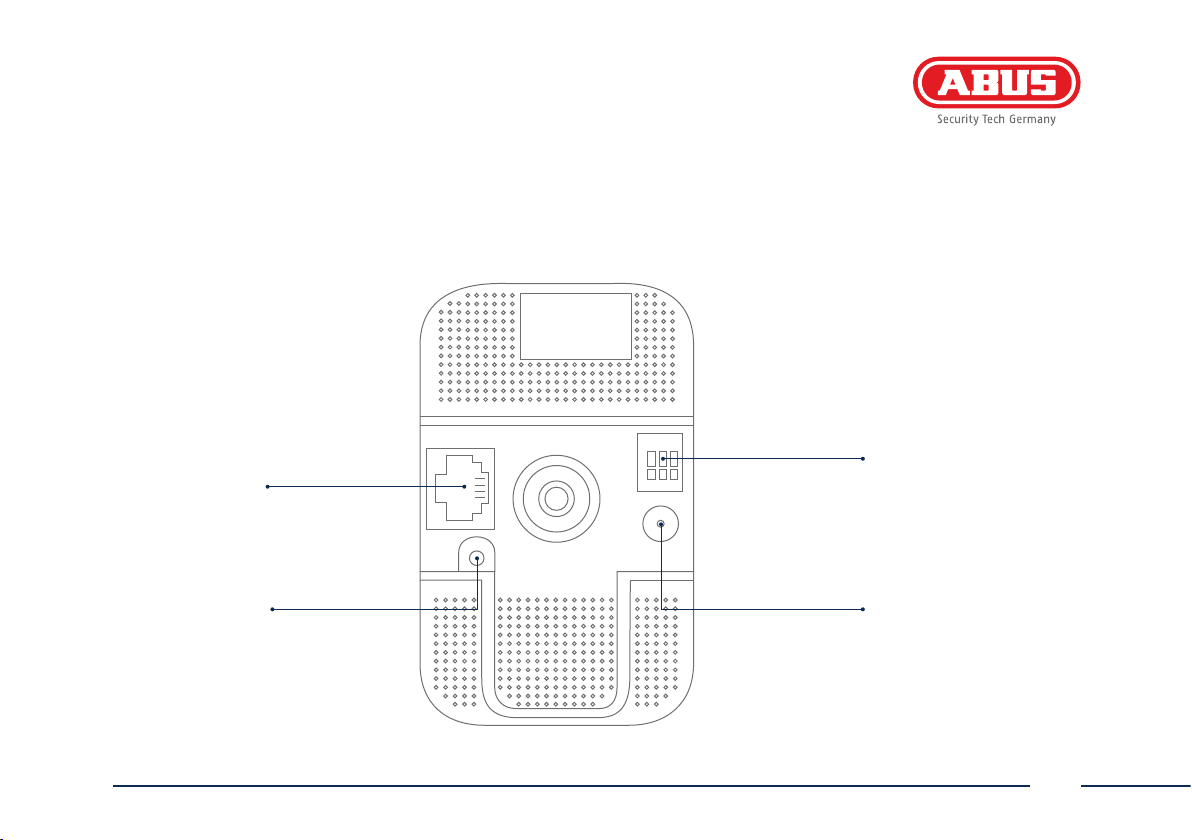
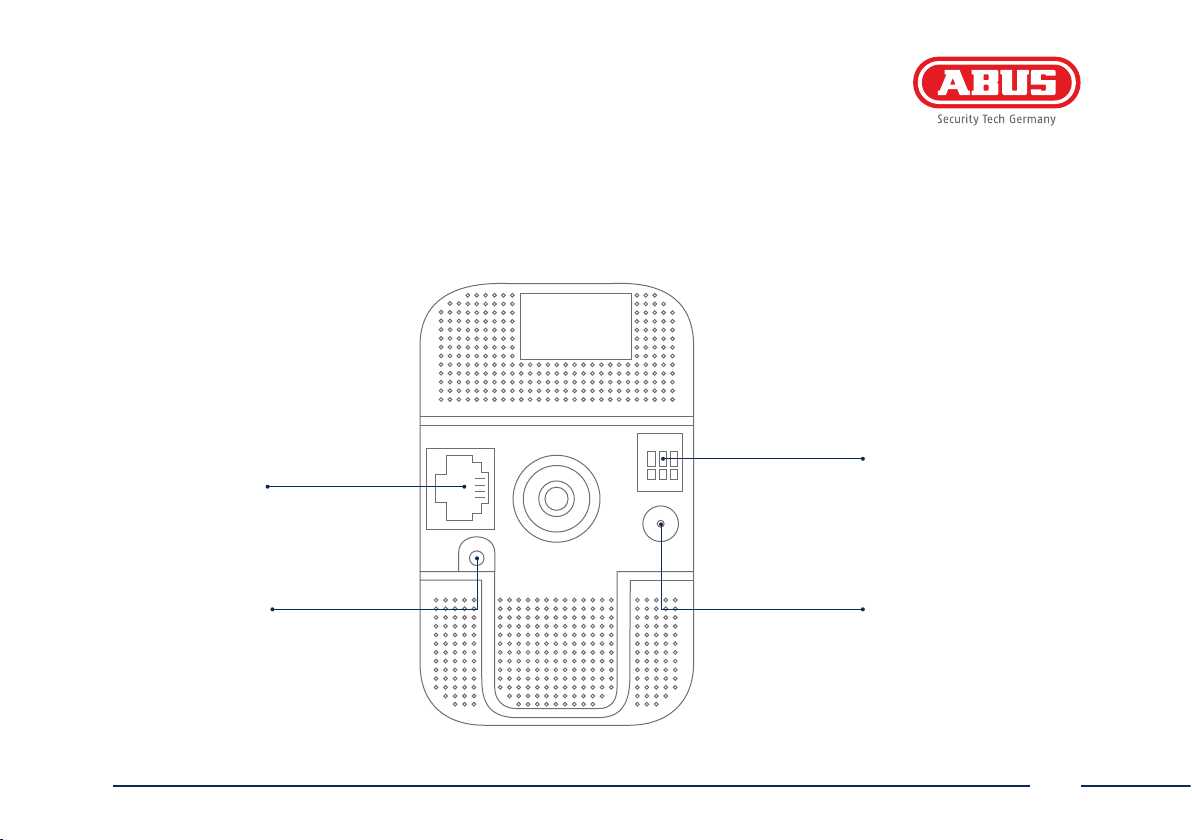
LAN (PoE-fähig)
Deutsch
Alarmein- und ausgang
Links: Eingang
Mitte: Masse
Rechts: Ausgang
12 V DC StromanschlussWPS-/Reset-Taste
9
Page 10
Netzwerkeinbindung
Es gibt 3 Möglichkeiten der Netzwerkeinrichtung:
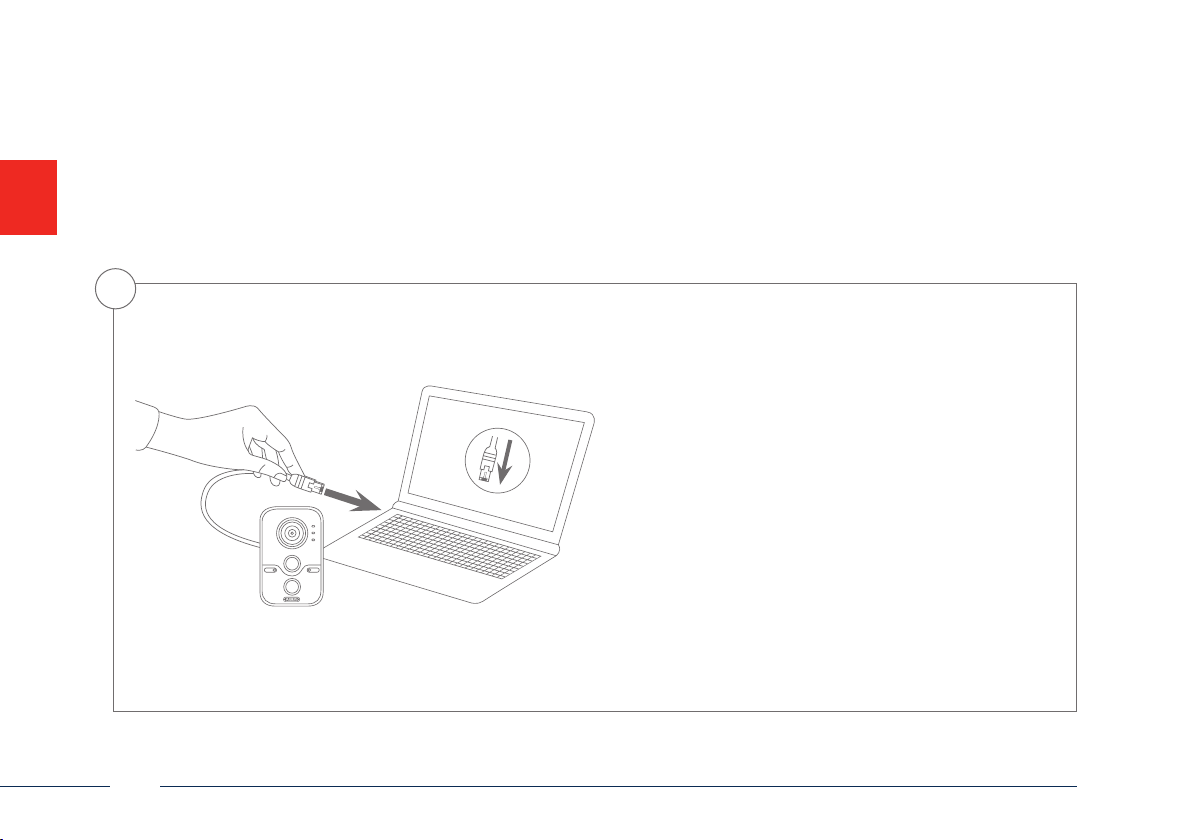
1
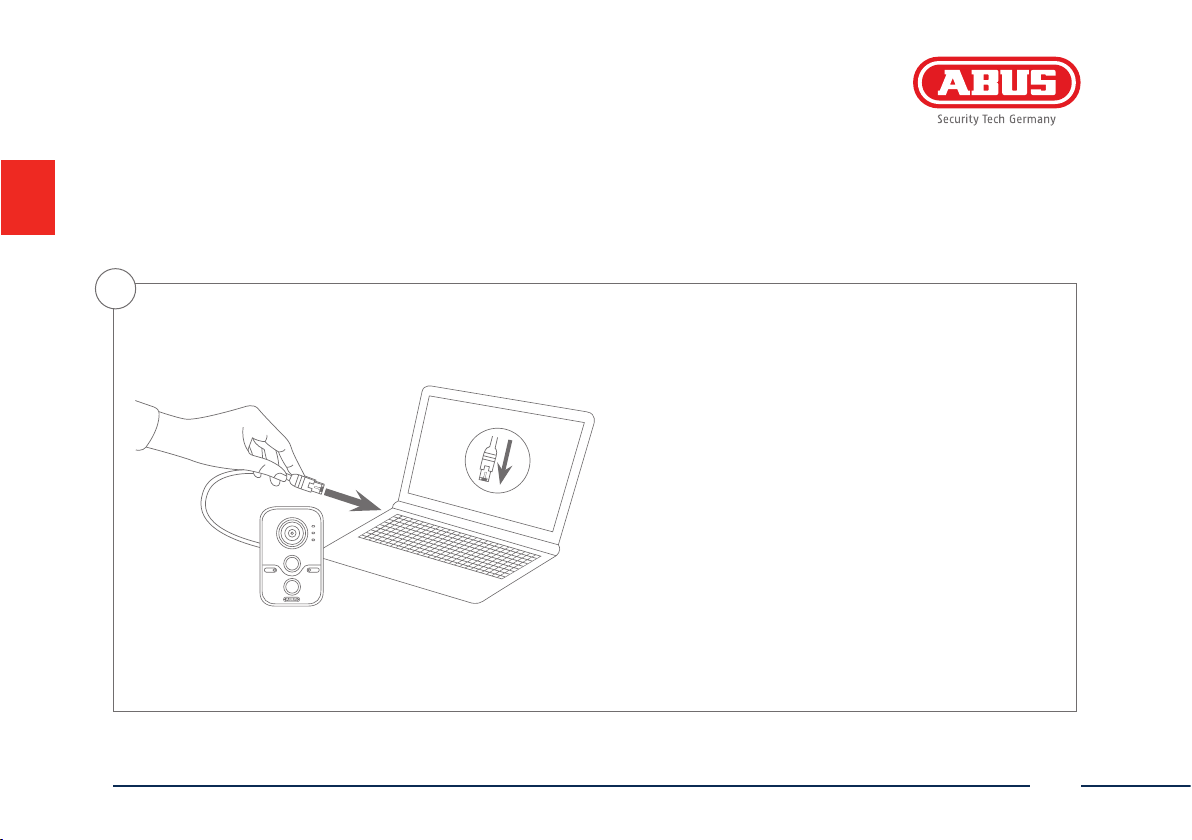
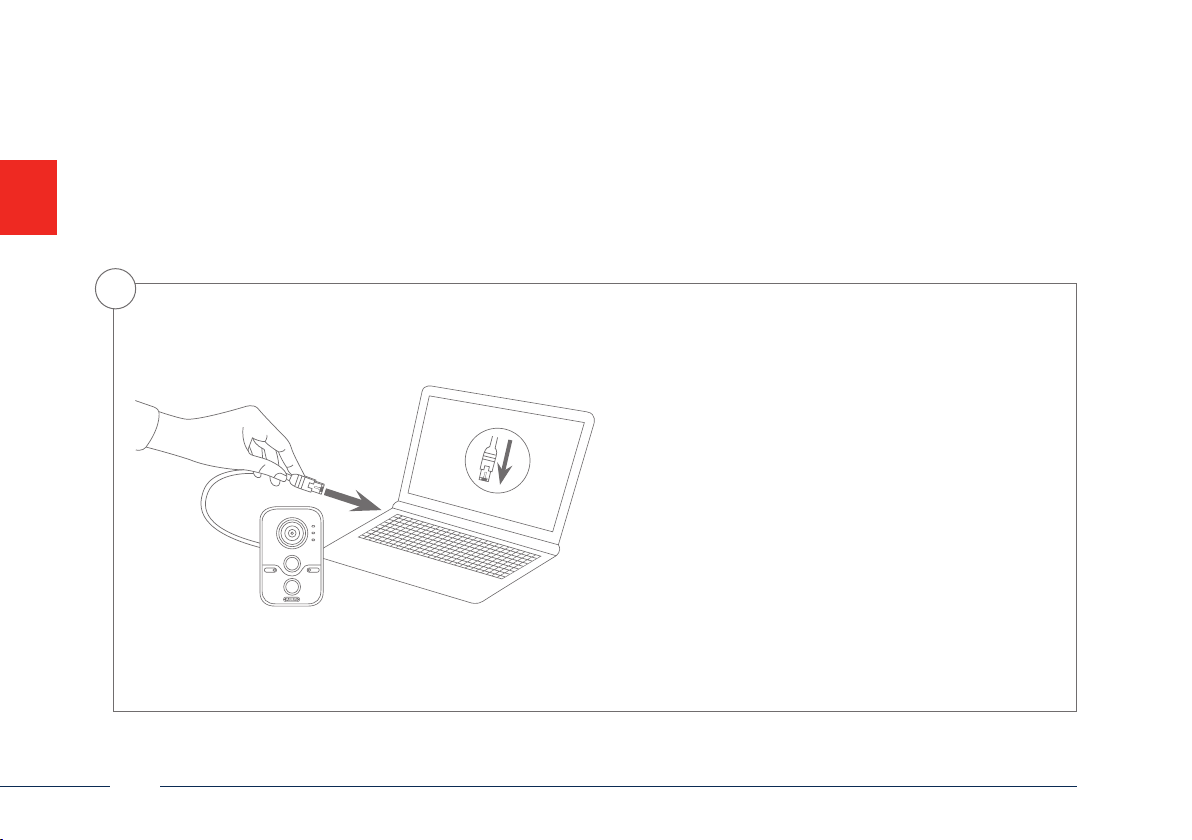
Variante 1:
Direkter Anschluss der Netzwerkkamera an einen
PC/Laptop
• Verwenden Sie das beiliegende Netzwerkkabel um
Kamera und PC/Laptop miteinander zu verbinden.
• Schließen Sie die Spannungsversorgung der
Netzwerkkamera an. Die Netzwerkkamera erkennt
automatisch, ob eine direkte Verbindung zwischen
PC und Kamera hergestellt werden soll.
• Kongurieren Sie die Netzwerkschnittelle Ihres PCs/
Laptop auf die IP Adresse 192.168.0.2, das Default
Gateway auf 192.168.0.1 und die Subnetzmaske auf
255.255.255.0.
•
Gehen Sie weiter zu Punkt 5, um die Ersteinrichtung
abzuschließen und die Verbindung zur
Netzwerkkamera aufzubauen.
10
Deutsch
Page 11
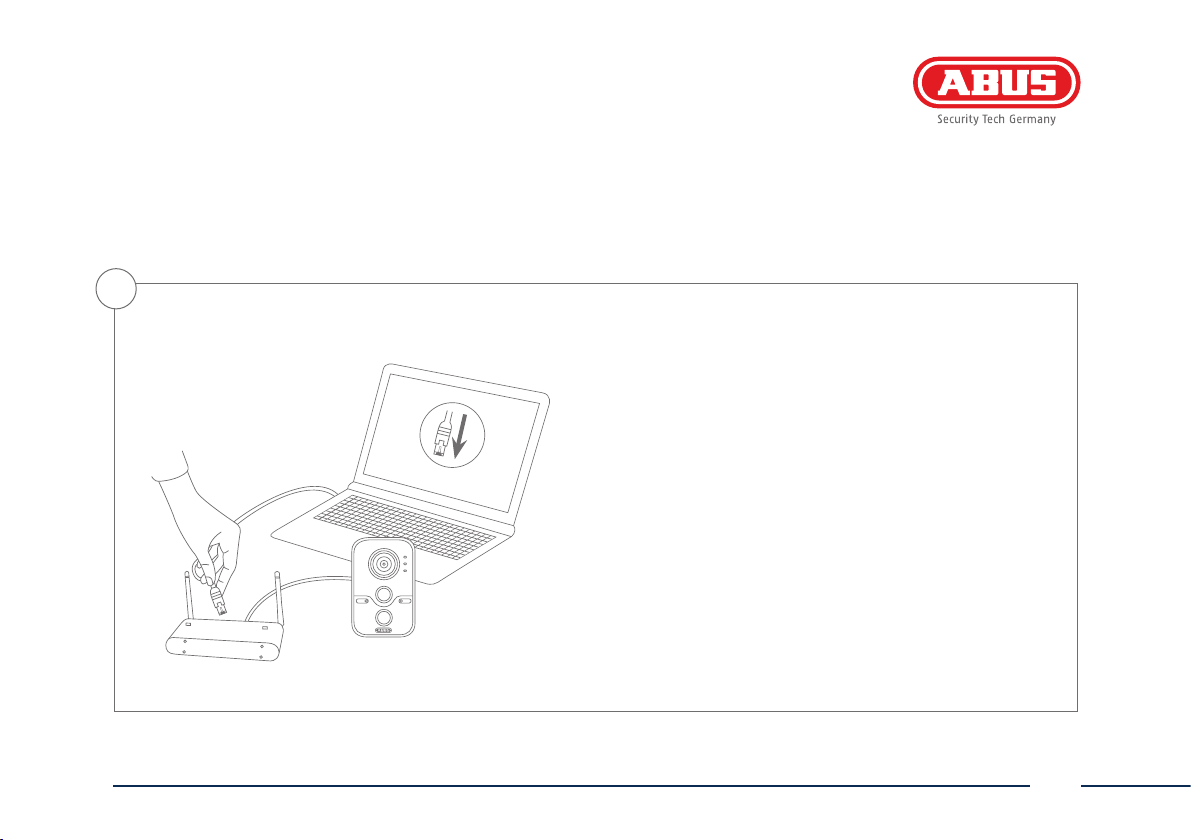
2
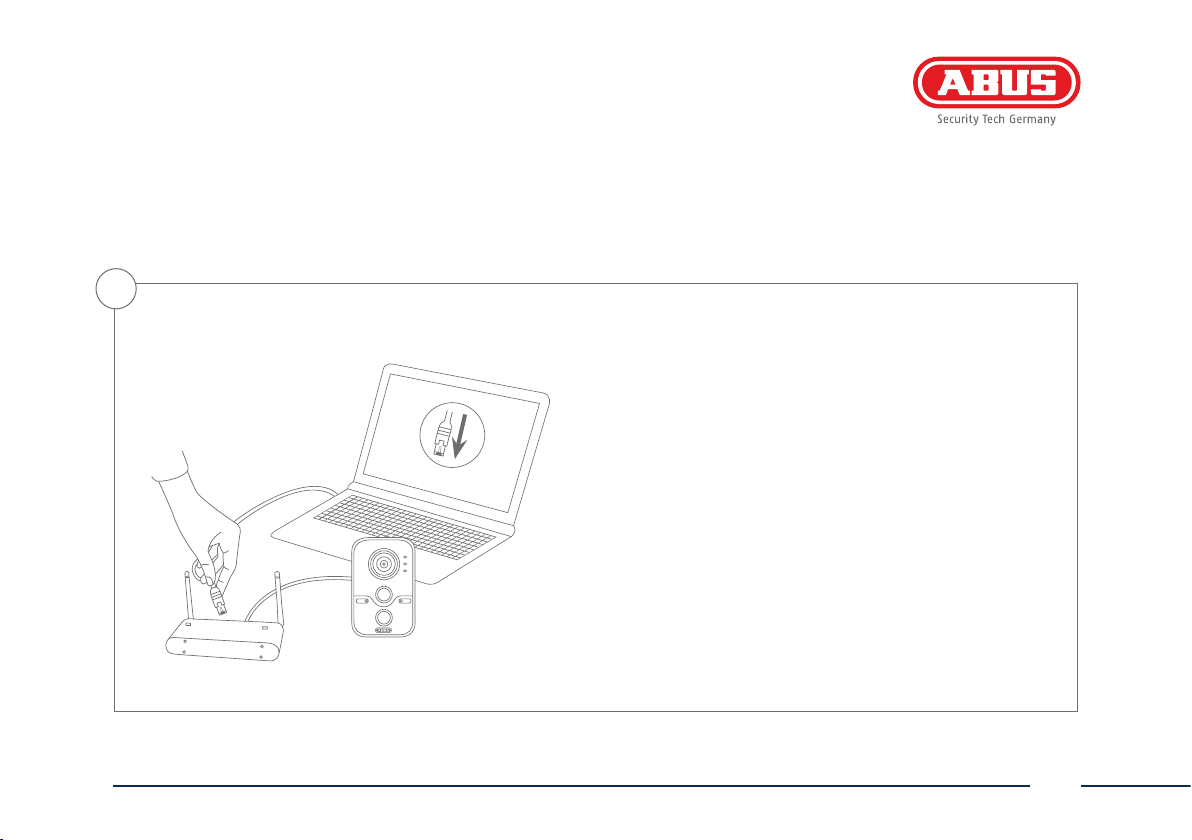
Variante 2: Anschluss der Netzwerkkamera an einen Router/Switch
• Verbinden Sie Ihren PC/Laptop mit dem Router/Switch.
• Verbinden Sie die Netzwerkkamera mit dem Router/Switch.
• Schließen Sie die Spannungsversorgung der Netzwerkkamera an.
• Wenn in Ihrem Netzwerk ein DHCP-Server (Automatische
IP-Adressen Vergabe durch den Router) verfügbar ist, stellen
Sie die Netzwerkschnittstelle Ihres PCs/Laptop auf „IP-Adresse
automatisch beziehen“.
• Sollte kein DHCP-Server verfügbar sein, kongurieren Sie die
Netzwerkschnittstelle Ihres PCs/Laptop auf 192.168.0.2, das
Default Gateway auf 192.168.0.1 und die Subnetzmaske auf
255.255.255.0.
• Gehen Sie weiter zu Punkt 5, um die Ersteinrichtung
abzuschließen und die Verbindung zur Netzwerkkamera
aufzubauen.
Deutsch
11
Page 12
3
Variante 3:
12
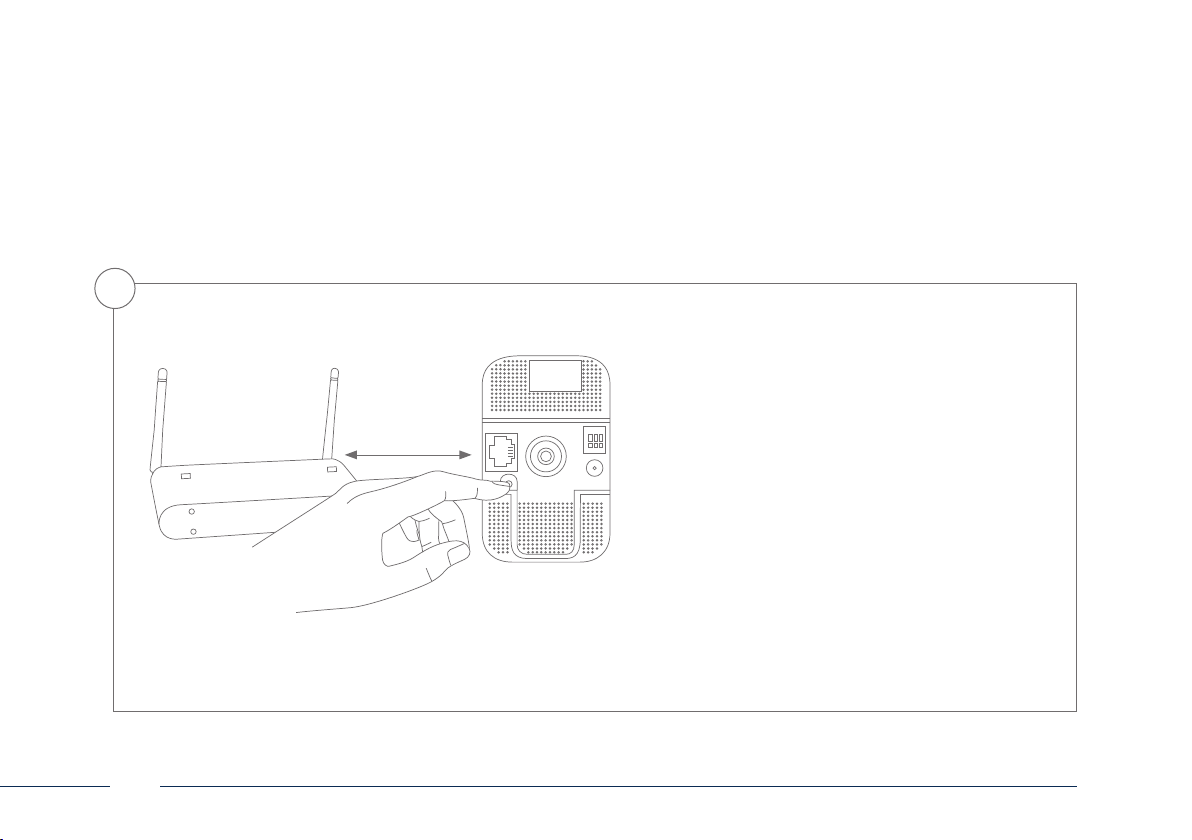
WLAN Einrichtung per WPS
• Schließen Sie die Spannungsversorgung der
Netzwerkkamera an.
• Drücken Sie die WPS Taste an Ihrem Router.
• Drücken Sie innerhalb von 2 Minuten
die WPS Taste für ca. 10 Sekunden an der
Netzwerkkamera.
• Die WLAN Verbindung zwischen Router und
Kamera ist nun aufgebaut.
Deutsch
Page 13

4
Automatische Portfreigaben mit „UPnP“ aktivieren
Fritz!Box:
• Rufen Sie die Benutzeroberäche der
Fritz!Box auf.
• Klicken Sie auf „Einstellungen“.
• Klicken Sie auf „Erweiterte
Einstellungen“ / „System“ /
„Netzwerkeinstellungen“ oder
ggf. „Netzwerk“ / „UPnP“.
• Aktivieren Sie die Option
„Statusinformationen über UPnP
übertragen“ und „Änderungen der
Sicherheitseinstellungen über UPnP
gestatten“.
• Speichern Sie die Einstellungen
mit „Übernehmen“.
Deutsch
D-Link:
• Klicken Sie im Hauptmenu des
Router-Menus auf den Punkt
„Erweitert“.
• Klicken Sie auf den Punkt
„Netzwerk erweitert“.
• Aktivieren Sie den Punkt UPnP.
Netgear:
• Klicken Sie im Hauptmenu der
Browseroberäche unter
„Erweitert“ auf UPnP.
• Die automatische
Gerätekonguration per UPnP kann
aktiviert und deaktiviert werden.
13
Page 14
5
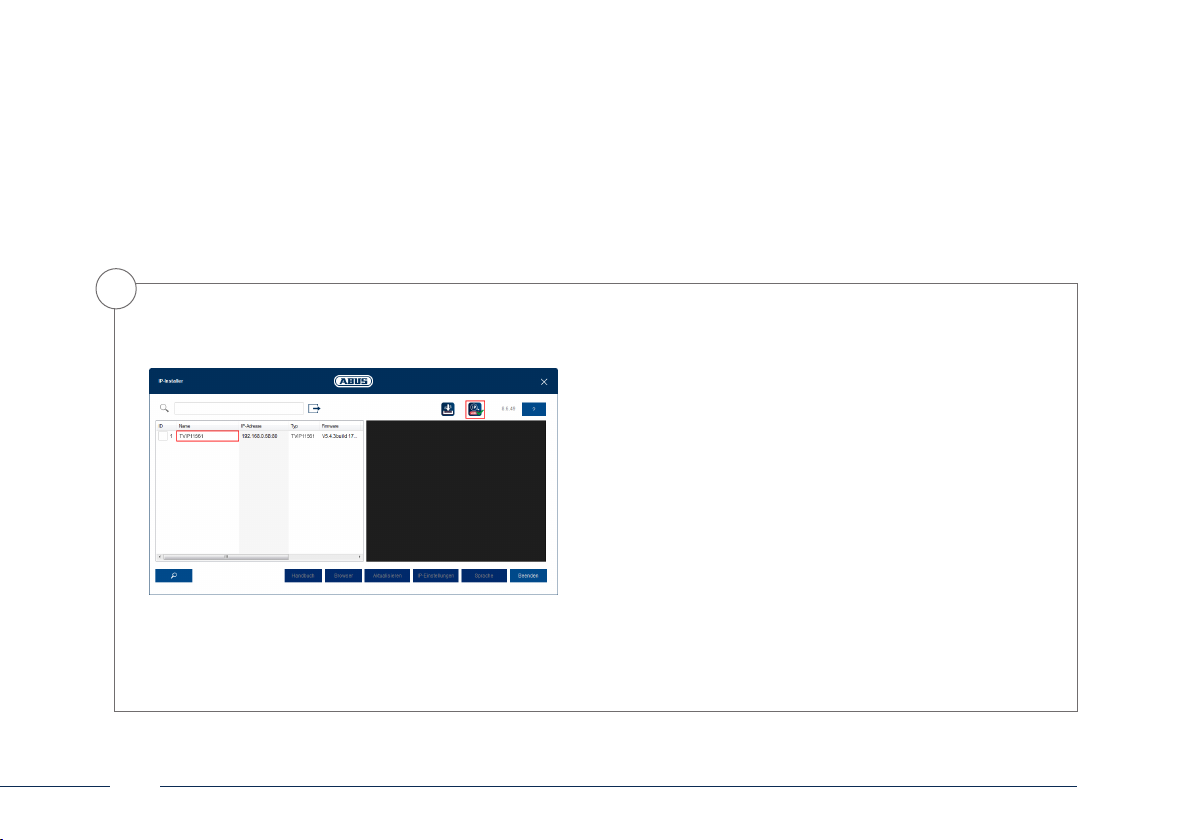
Erster Zugang zur Netzwerkkamera
•
Der erste Zugang zur Netzwerkkamera erfolgt unter Verwendung
des ABUS IP Installers.
•
Sie nden das Programm auf der beiliegenden CD-Rom oder auf
unserer Homepage abus.com. Installieren Sie das Programm auf
Ihrem PC-System und führen Sie es aus.
•
Nach dem Start des Assistenen sucht der IP-Installer nach allen
angeschlossenen Netzwerkkameras und Videoservern in Ihrem
admin
14
Netzwerk.
•
Prüfen Sie, ob die aktuellste Version des IP-Installer installiert
ist. Prüfen Sie hierzu das hervorgehobene Icon im Bild links.
•
Rufen Sie Weboberäche der einzurichtenden Kamera mit
einem Doppelklick auf.
Deutsch
Page 15
6
Deutsch
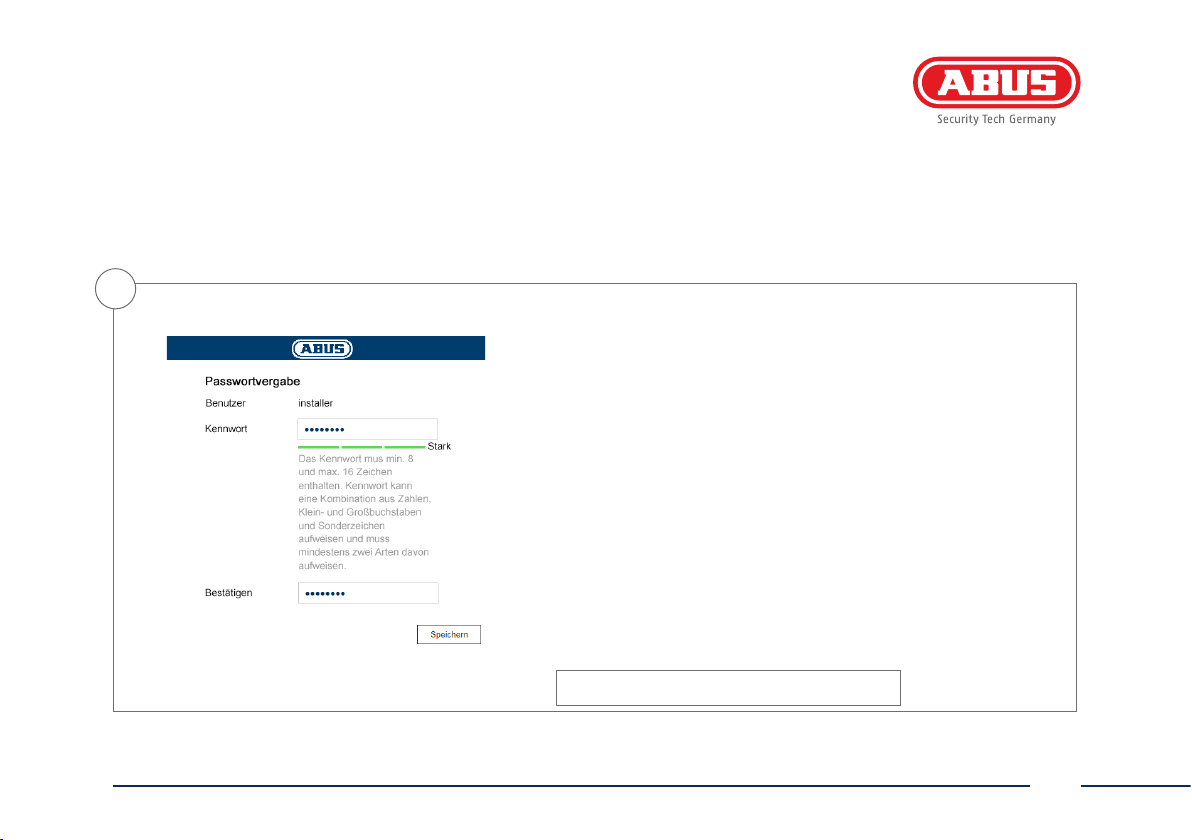
Passwortvergabe
• Ab Werk ist kein Administrator-Passwort vergeben. Der
Administrator-Benutzername „installer“ ist ab Werk vorgegeben.
• Geben Sie zuerst ein Passwort ein, das den angegebenen
Anforderungen entspricht, und bestätigen Sie dieses. Anschließend
klicken Sie auf „Speichern“.
• Die Weboberäche der Kamera wird anschließend automatisch
dargestellt.
• Bei einem erneuten Aufrufen der Weboberäche werden Sie
aufgefordert sich mit dem Benutzernamen und Ihrem Passwort zu
authentizieren
• Sie können in den Benutzer-Einstellungen anschließend den
Namen des Administrator ändern
• Sie können das von Ihnen verwendete Passwort hier aufschreiben.
Bewahren Sie den Quickguide danach sicher auf:
15
Page 16
Hardwareinstallation
1 2
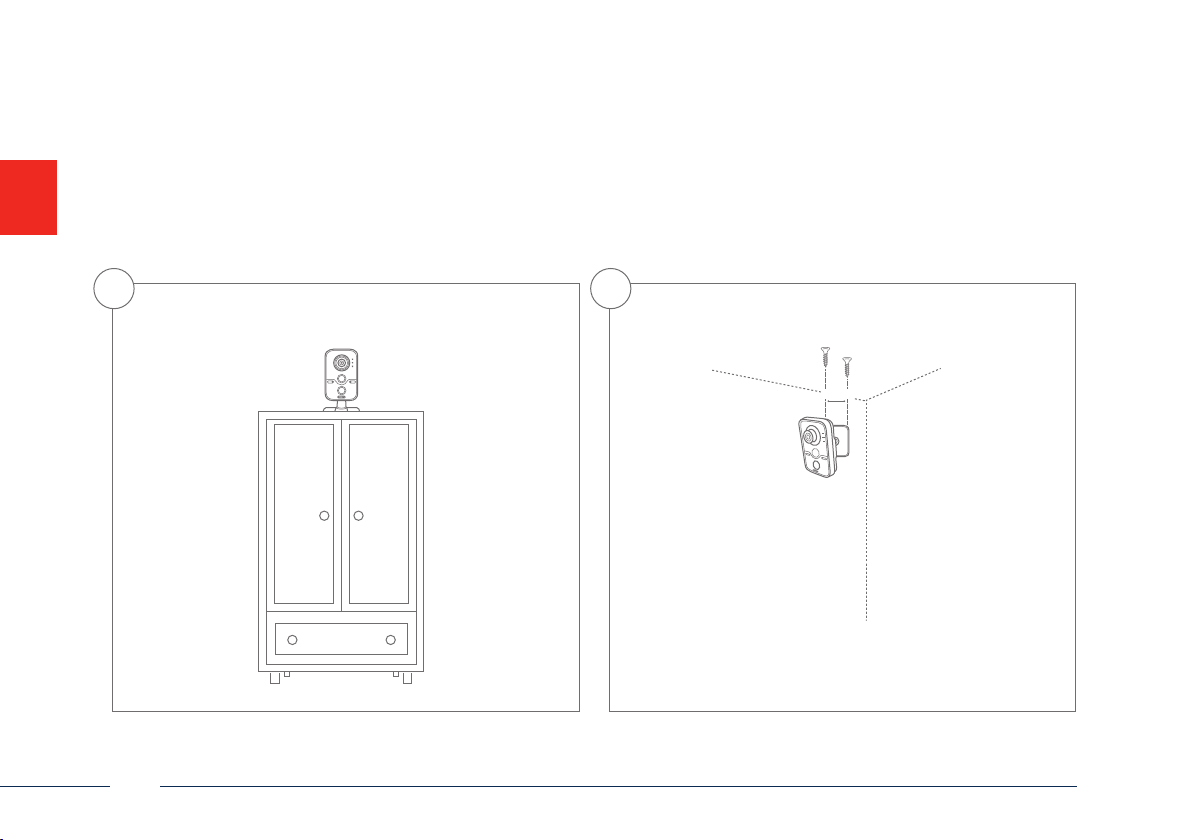
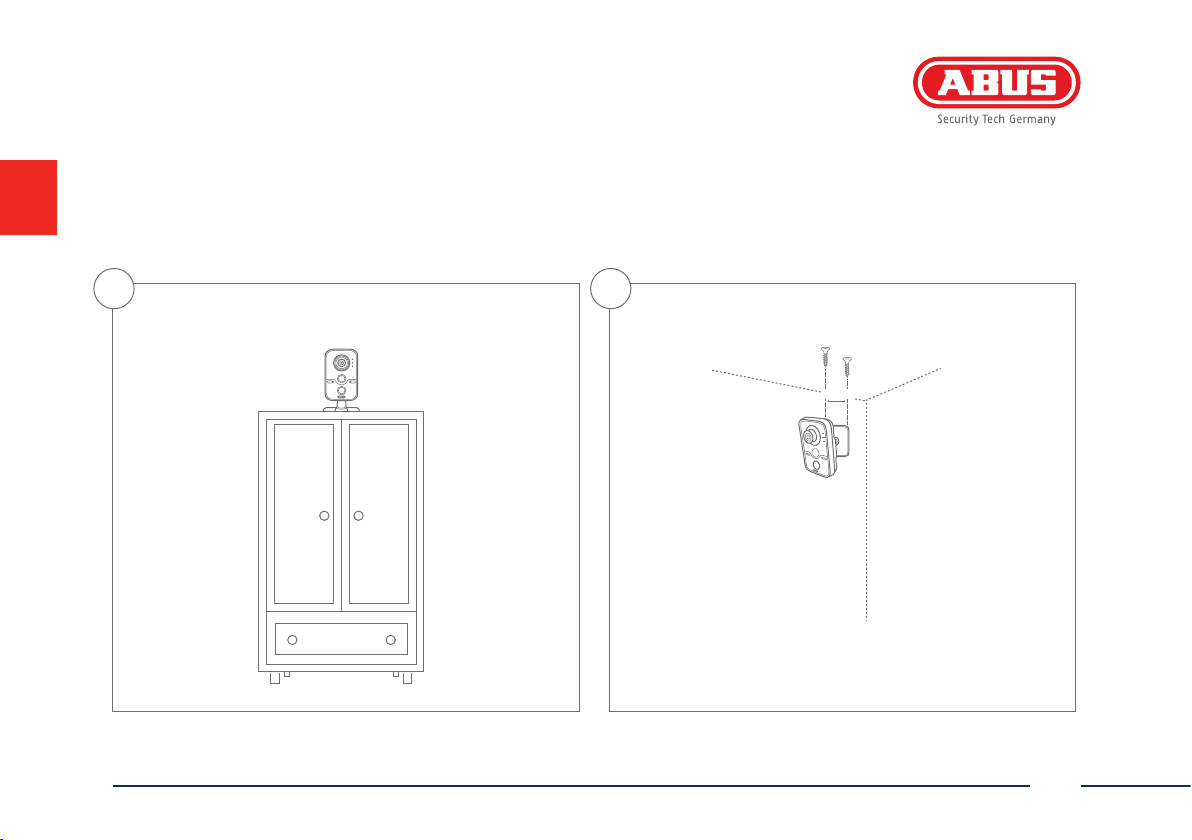
Es ist wahlweise eine freistehende Platzierung oder eine Wandmontage möglich.
44 mm
16
Deutsch
Page 17

Page 18
Wi-Fi 1080p indoor camera with alarm function: TVIP11561
This quick start guide describes the initial installation steps for your network camera.
In-depth information can be found in the user guide, which can be downloaded via the IP Installer or from the abus.com homepage.
Page 19
Scope of delivery
Wi-Fi 1080p indoor camera with
alarm function
• Camera mount
• Power supply unit (incl. EU,
AU, UK)
• 1m network cable
• Installation materials
• Quickstart guide
• CD
English
EU, AU, UK
Quickstart guide
Soware
19
Page 20
Warnings
Keep strong magnetic elds
away from the network camera.
Keep liquids
away from the camera.
Make sure that the network camera
is mounted securely.
20
Ensure an uninterrupted power
supply when operating with a
permanent power source.
Only operate the network camera
with a suitable power source.
Only operate the network camera
in the ambient conditions
recommended by the
manufacturer.
English
Page 21
Overview
mircoSD card slot
Lens
PIR – Passive
Infrared Sensor
Status LEDs
English
Microphone
Photo sensor for
day/night switching
IR LED
21
Page 22
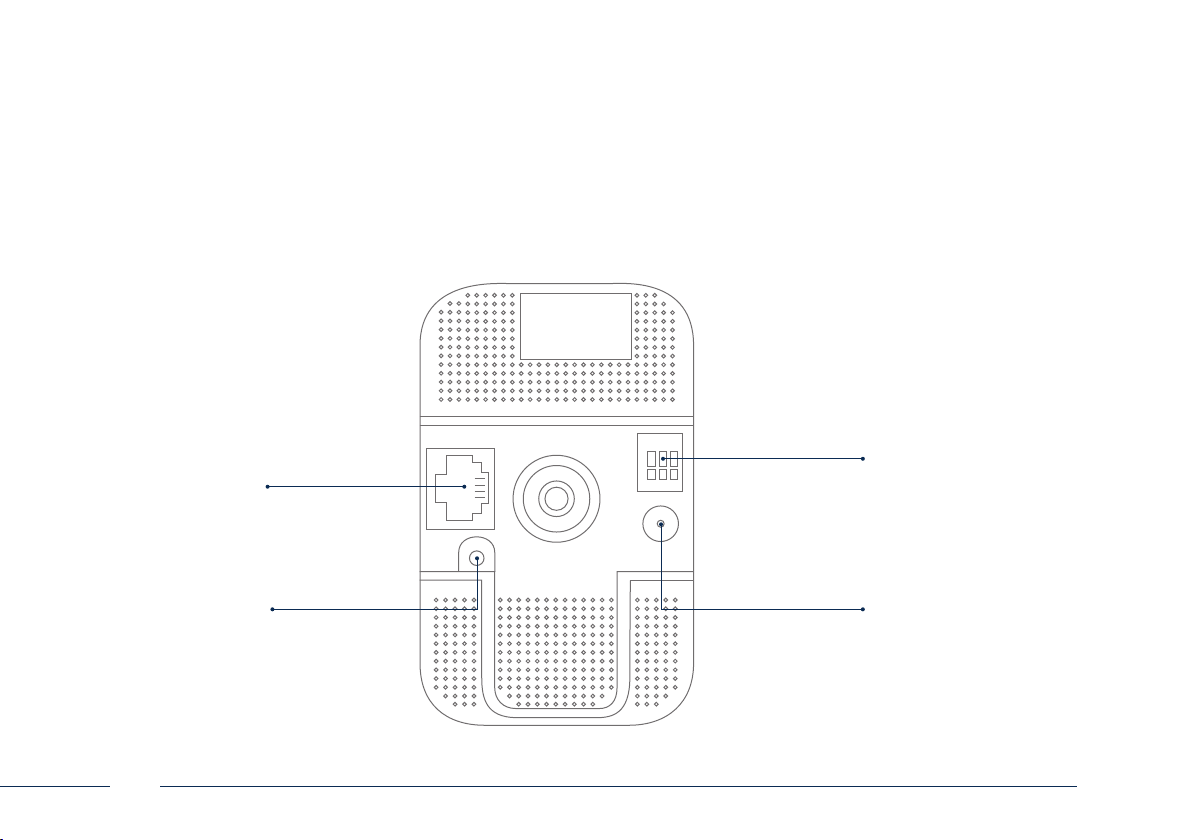
LAN (PoE-enabled)
Alarm input and output
Le: input
Centre: earth
Right: output
WPS/Reset button
22
12VDC connection for power supply
English
Page 23
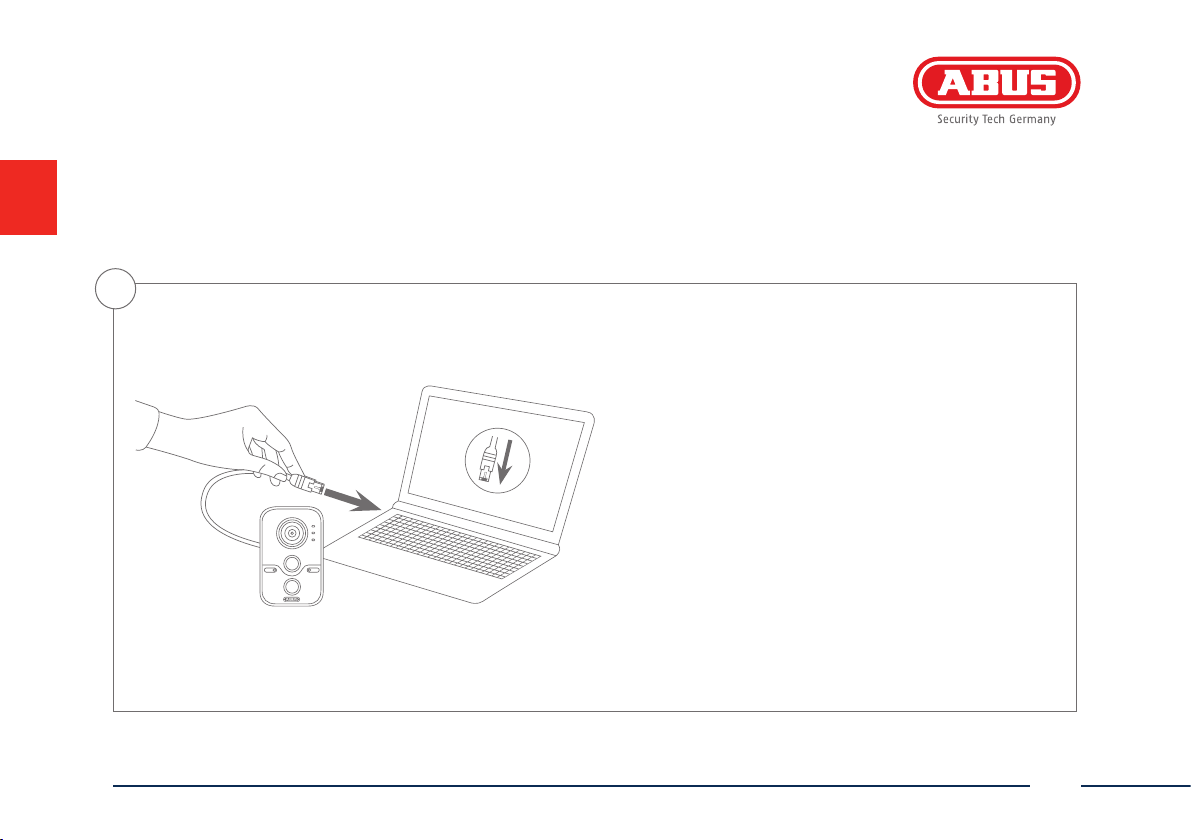
Network connection
There are three ways to set up the network:
1
Option 1:
Connecting the network camera directly to a
PC/laptop
• Use the network cable supplied to connect the camera and
PC/laptop to one another.
• Connect the network camera to the power supply. The
network camera automatically detects whether a direct
connection between the PC and camera should be
established.
• Congure the network interface of your PC/laptop to the IP
address 192.168.0.2, the default gateway to 192.168.0.1 and
the subnet mask to 255.255.255.0.
English
Proceed to point5 to complete the initial set-up
•
establish the connection to the network camera.
and
23
Page 24
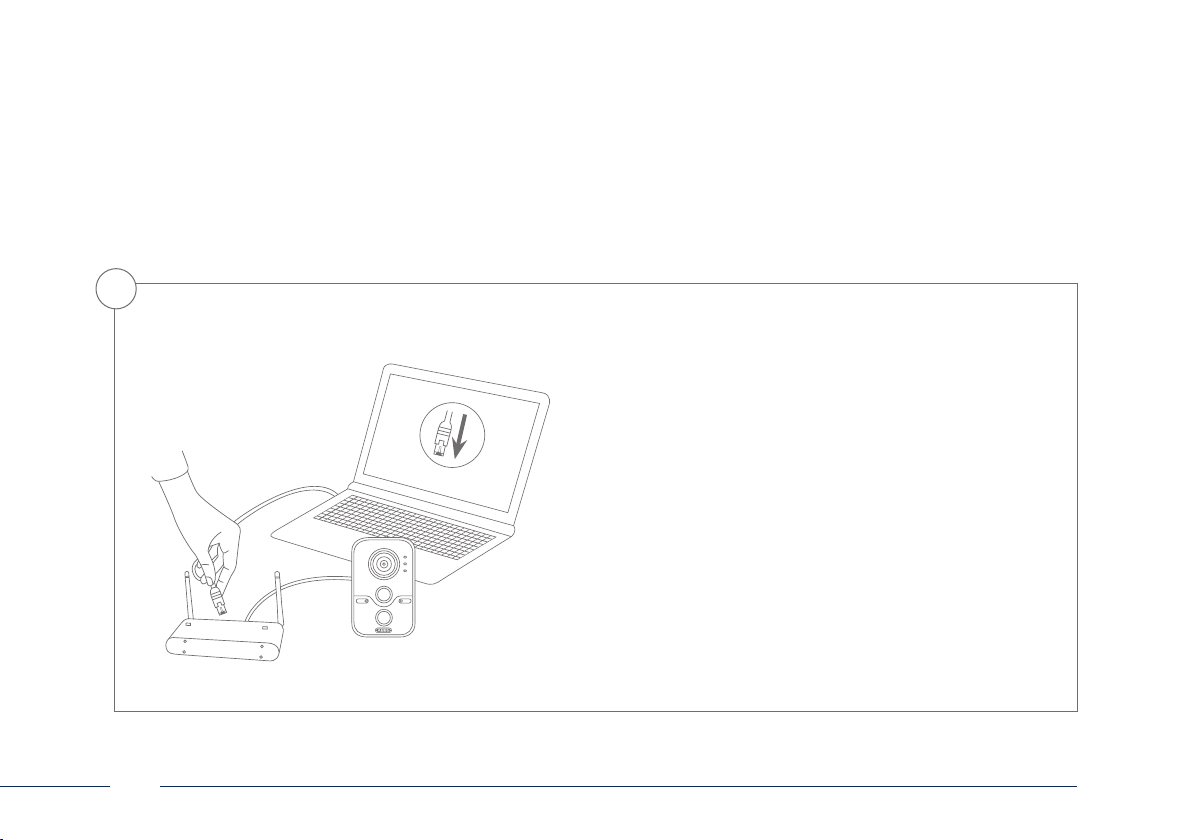
2
Option 2: Connecting the network camera to a router/switch
• Connect your PC/laptop to the router/switch.
• Connect the network camera to the router/switch.
• Connect the network camera to the power supply.
• If a DHCP server is available on your network (IP address is
assigned automatically via the router), set the network
interface of your PC/laptop to "Obtain an IP address
automatically".
• If no DHCP server is available, congure the network interface of
your PC/laptop to 192.168.0.2, the default gateway to 192.168.0.1
and the subnet mask to 255.255.255.0.
• Proceed to point5 to complete the initial set-up and establish
the connection to the network camera.
24
English
Page 25
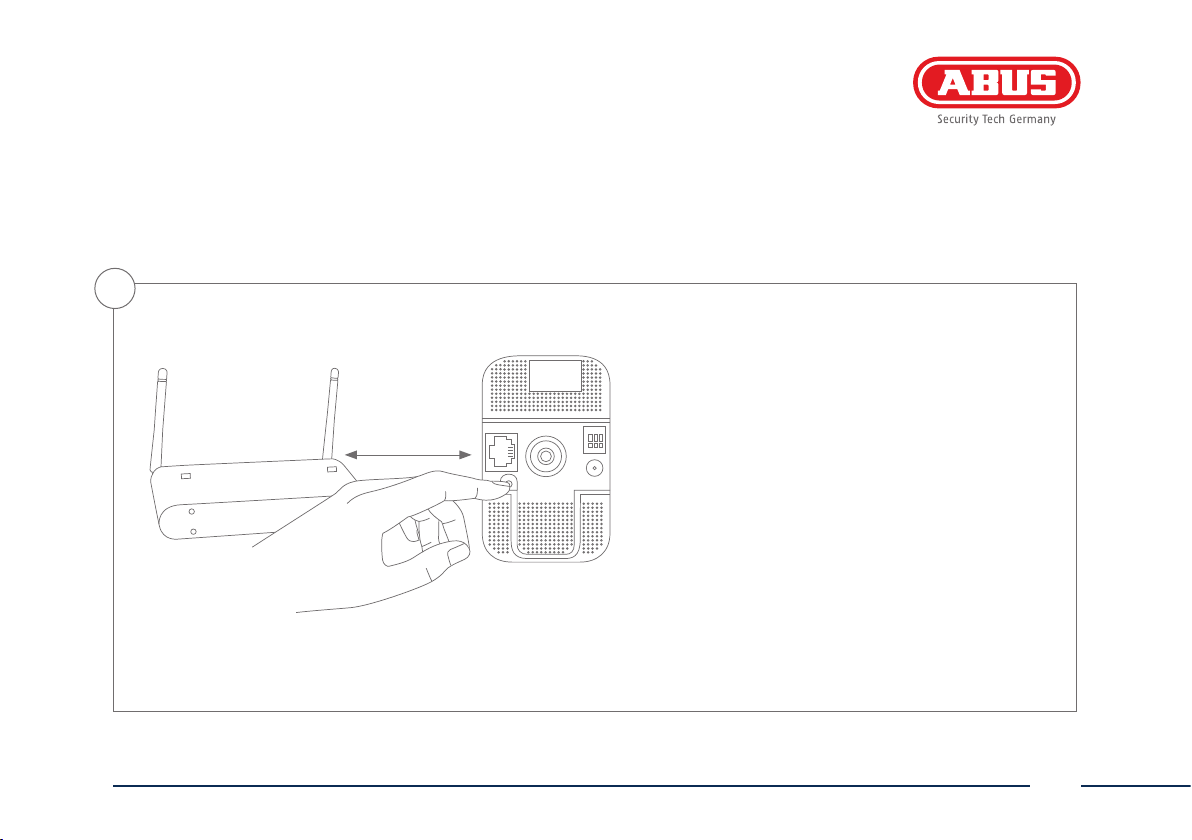
3
English
Option 3:
Wi-Fi setup via WPS
• Connect the network camera to the power supply.
• Press the WPS button on your router.
• Press the WPS button on the network camera
within 2 minutes for approx. 10 seconds.
• The Wi-Fi connection between the router and
camera is now established.
25
Page 26

4
Activate automatic port releases with "UPnP"
Fritz!Box:
• Call up the user interface of the
Fritz!Box.
• Click on "Settings".
• Click on "Advanced settings"/
"System"/"Network settings" or
"Network"/"UPnP" if necessary.
• Activate the option "Transmit status
information via UPnP" and "Permit
changes to the security settings via
UPnP".
• Save the settings by pressing
"Apply".
26
D-Link:
• In the main router menu, click on
the "Advanced" item.
• Click on the "Advanced network"
item.
• Activate the UPnP item.
Netgear:
• Click on UPnP in the main menu of
the browser interface under
"Advanced".
• Automatic device conguration via
UPnP can be activated and
deactivated.
English
Page 27
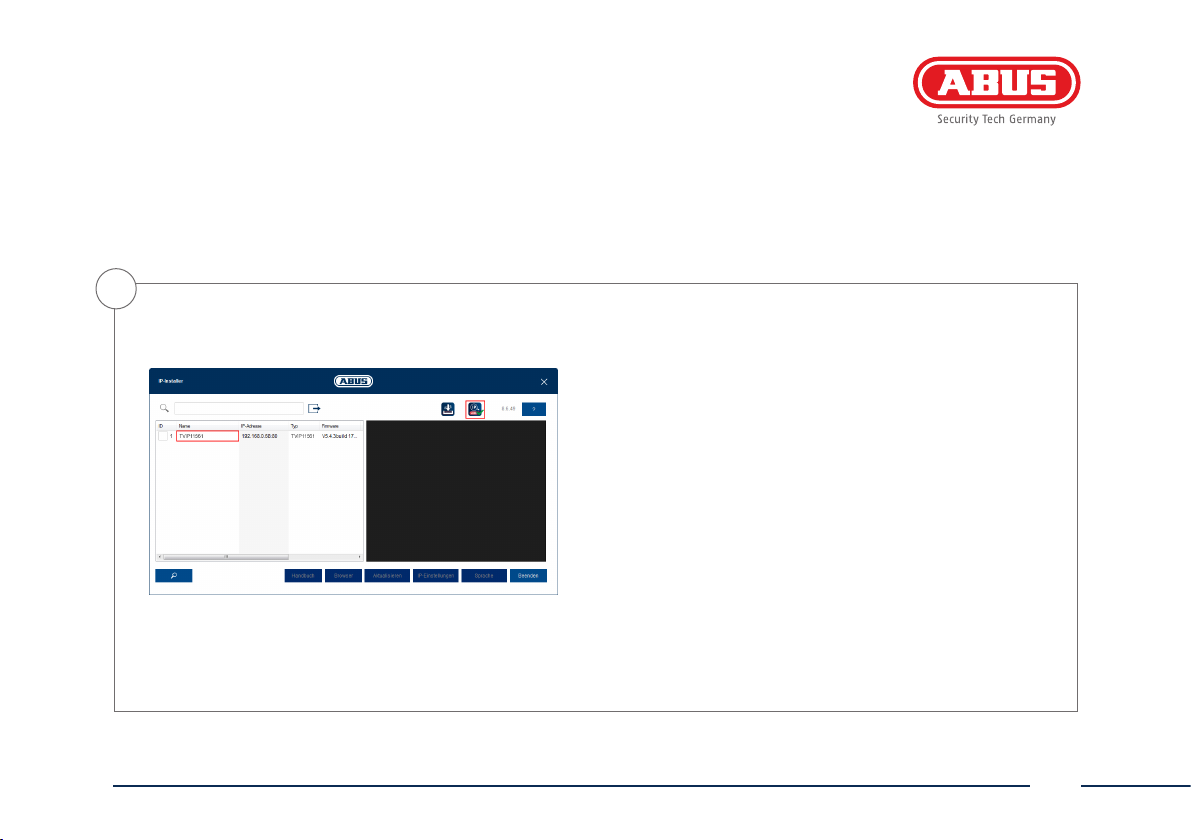
5
English
admin
Accessing the network camera for the first time
•
The network camera is accessed for the rst time using the ABUS
IP Installer.
•
You can nd the program on the CD-ROM included or on our
abus.com homepage. Install the program on your PC and then
run it.
•
Aer the installation wizard is started, the IP Installer searches
for all the network cameras and video servers connected in your
network.
•
Check whether the latest version of the IP Installer isinstalled.
To do so, check the highlighted icon in the image on the le.
•
Double click to call up the web interface of the camera to be
set up.
27
Page 28
6
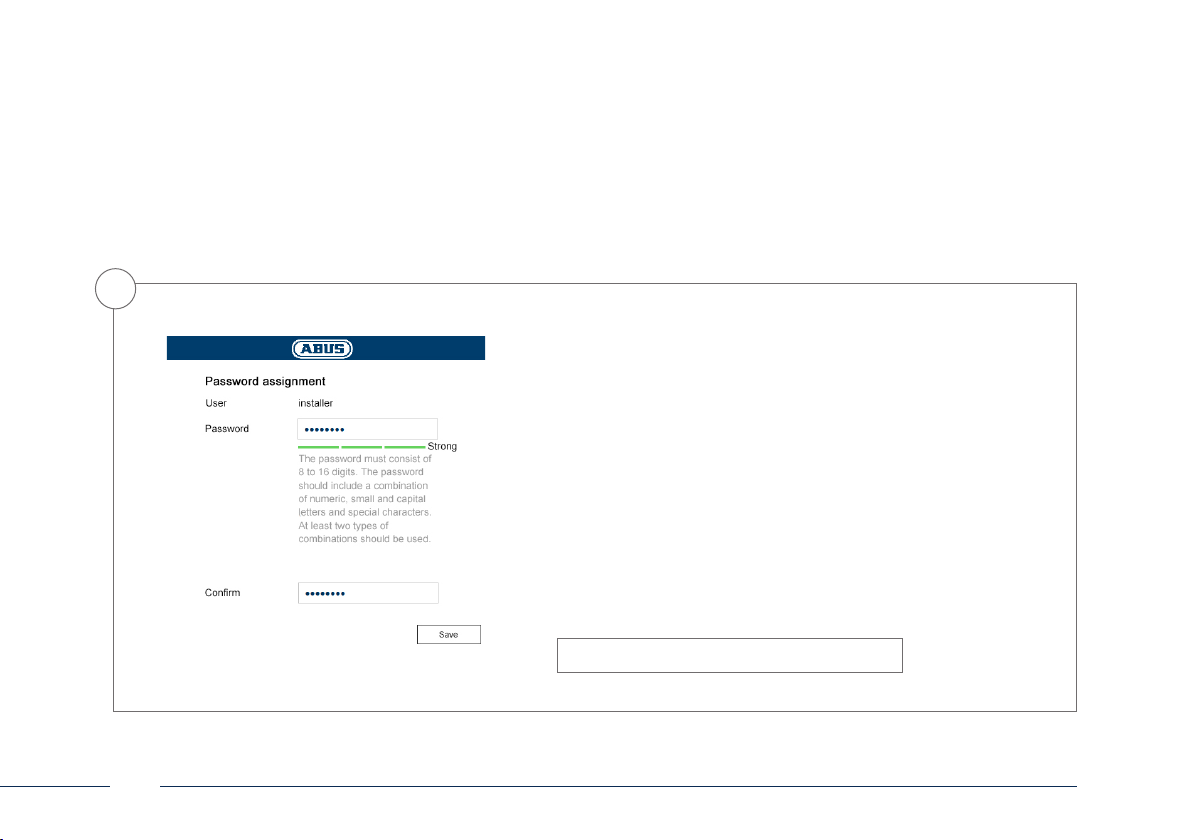
Password assignment
• No administrator password is set prior to delivery. The
administrator user name “installer” is set prior to delivery.
• First enter a password that meets the specied requirements and
conrm it. Then click on “Save”.
• The camera’s web interface is then displayed automatically.
• The next time you call up the web interface, you will be asked to
identify yourself with the user name and your password.
• You can then change the administrator name in the user settings
• You can write down the password you used here, then keep the
quickstart guide in a safe place:
28
English
Page 29
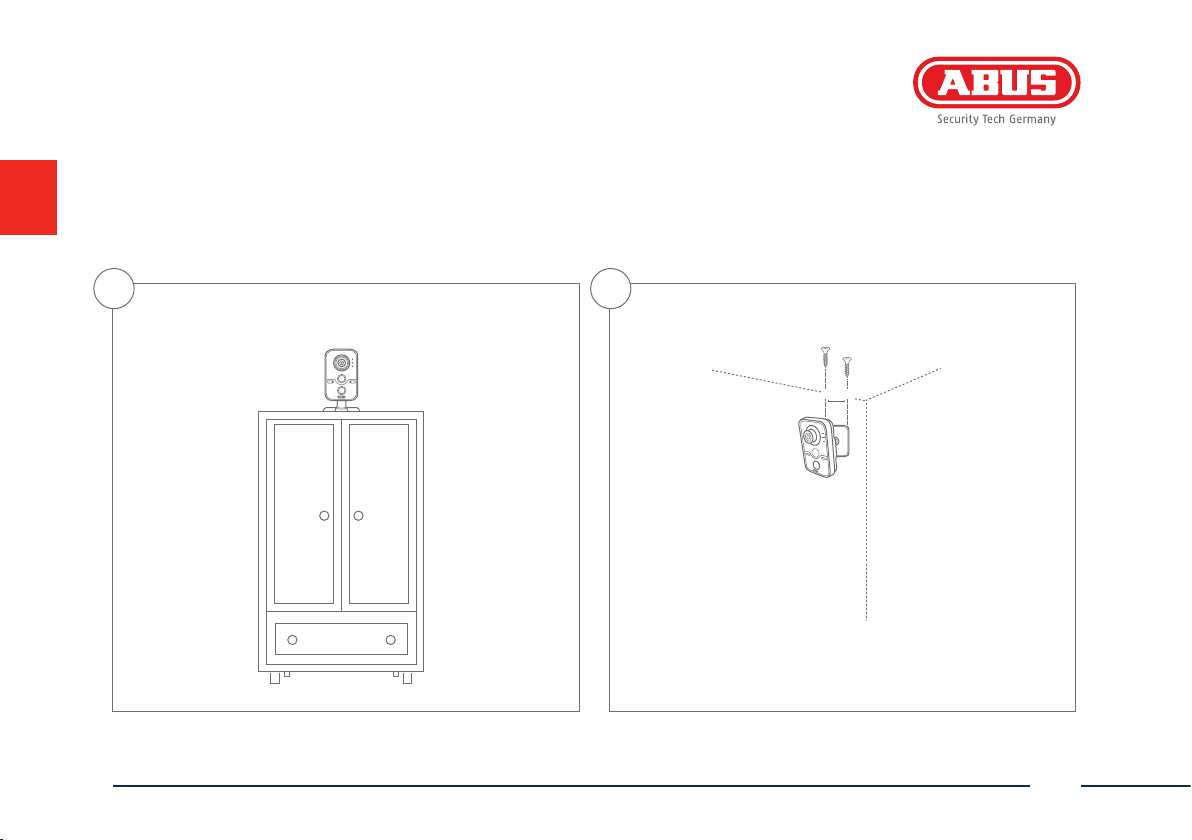
Hardware installation
1 2
Free-standing installation or wall mounting are possible.
44mm
English
29
Page 30

Page 31
Caméra intérieure 1080p Wi-Fi avec fonction d’alarme: TVIP11561
Ce guide de démarrage rapide décrit les premières étapes d’installation de votre caméra réseau.
Pour plus d’informations, consultez le manuel d’utilisateur. Vous le trouverez sur
l’IP Installer ou pourrez le télécharger sur la page d’accueil abus.com.
Page 32
Étendue de la livraison
Caméra intérieure 1080p Wi-Fi
avec fonction d’alarme
• Support de caméra
• Bloc d’alimentation (comprenant
UE, AU, R-U.)
• 1m de câble réseau
• Matériel d’installation
• Guide de démarrage rapide
• CD
32
Logiciel
UE, AU, R-U.
Guide de démarrage
rapide
Français
Page 33
Avertissements
La caméra ne doit pas être exposée
à des champs magnétiques
puissants.
Maintenez tout liquide
éloigné de la caméra.
Veillez à ce que la caméra réseau
soit correctement montée.
Français
Veillez à ce que l’alimentation
électrique ne soit pas interrompue
en utilisant une source de tension
permanente.
Utilisez la caméra réseau
uniquement avec une source
d’alimentation appropriée.
Utilisez la caméra réseau
seulement si les conditions d’
utilisation conseillées par le
fabricant sont réunies.
33
Page 34
Vue d’ensemble
Logement de carte microSD
Objectif
LED d’état
Capteur infrarouge
passif PIR
Microphone
34
Photodétecteur pour
commutation jour/nuit
LED IR
Français
Page 35
LAN (compatible avec PoE)
Entrée et sortie d’alarme
à gauche: Entrée
Centre: Masse
À droite: Sortie
Touche WPS/Reset
Français
Branchement électrique 12VCC
35
Page 36
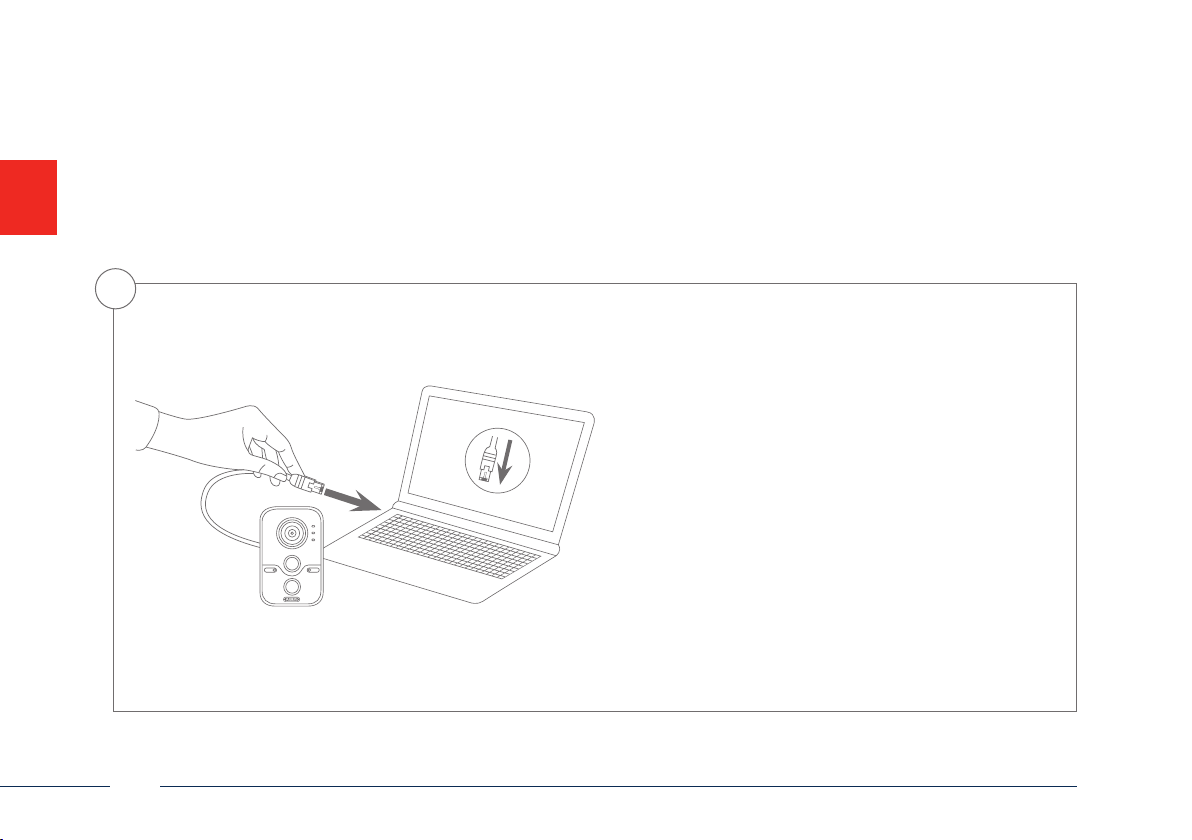
Intégration réseau
Il existe trois possibilités d’intégration réseau:
1
Variante 1:
Connexion directe de la caméra réseau à un
PC/ordinateur portable
• Pour connecter la caméra au PC/à l’ordinateur portable,
utilisez le câble réseau fourni.
• Branchez l’alimentation électrique de la caméra réseau. La
caméra réseau reconnaît automatiquement si une connexion
directe doit être établie entre l’ordinateur et la caméra.
• Congurez l’interface réseau de votre PC/ ordinateur portable
sur l’adresse IP 192.168.0.2, la passerelle par défaut (default
gateway) sur 192.168.0.1 et le masque de sous-réseau sur
255.255.255.0.
36
Poursuivez au point 5 pour achever la
•
établir la connexion à la caméra réseau.
conguration initiale et
Français
Page 37
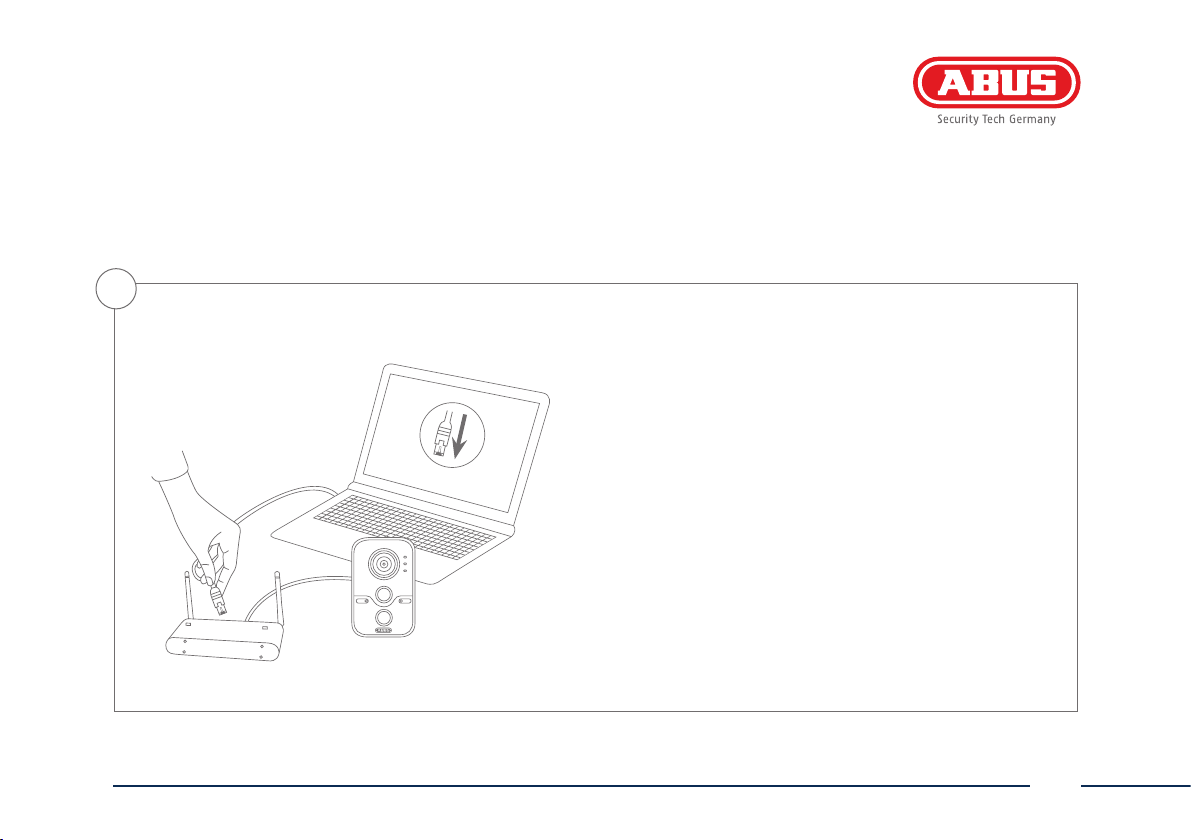
2
Variante 2: Connexion de la caméra réseau à un routeur/commutateur
• Connectez le PC/l’ordinateur portable au routeur/commutateur.
• Connectez la caméra réseau au routeur/commutateur.
• Branchez l’alimentation électrique de la caméra réseau.
• Si votre réseau dispose d’un serveur DHCP (attribution
automatique d’adresses IP par le routeur), réglez l’interface
réseau de votre PC/ordinateur portable sur «Obtenir
automatiquement une adresse IP».
• Si vous ne disposez pas d’un serveur DHCP, congurez l’
interface réseau de votre PC/ordinateur portable sur
192.168.0.2, la passerelle par défaut (default gateway) sur
192.168.0.1 et le masque de sous-réseau sur 255.255.255.0.
• Poursuivez au point 5 pour achever la conguration initiale et
établir la connexion à la caméra réseau.
Français
37
Page 38
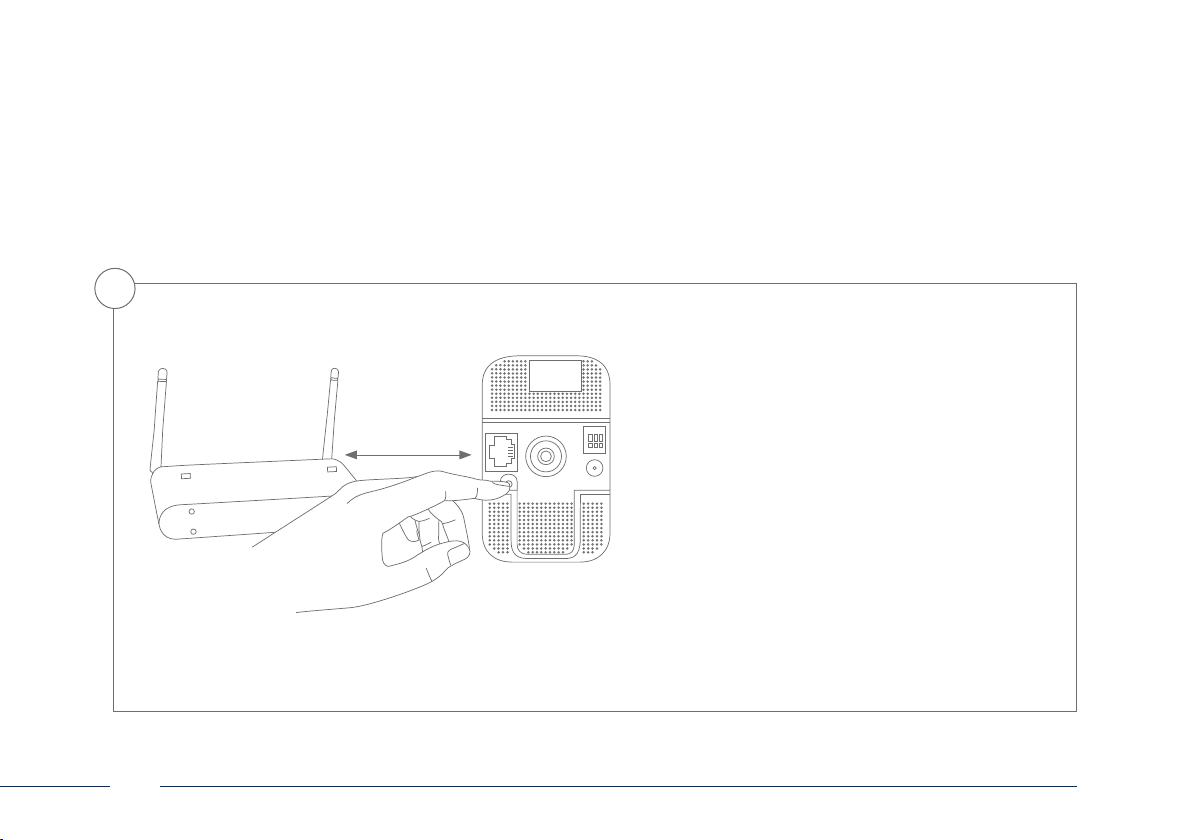
3
38
Variante 3:
Configuration du réseau sans fil par WPS
• Branchez l’alimentation électrique de la
caméra réseau.
• Appuyez sur la touche WPS de votre routeur.
• Appuyez dans les 2minutes qui suivent
pendant environ 10secondes sur la touche
WPS de la caméra réseau.
• La connexion Wi-Fi entre le routeur et la
caméra est établie.
Français
Page 39

4
Activer l’ouverture automatique des ports avec «UPnP»
Fritz!Box:
• Ouvrez l’interface utilisateur de
Fritz!Box.
• Cliquez sur «Paramètres».
• Cliquez sur «Paramètres étendus» /
«Système» / «Paramètres réseau»
ou le cas échéant «Réseau» /
«UPnP».
• Activez l’option «Transmettre les
informations d’état via UPnP» et
autorisez la «Modication des
paramètres de sécurité via UPnP».
• Enregistrez les paramètres avec
«Accepter».
Français
D-Link:
• Dans le menu principal du routeur,
cliquez sur «Élargi».
• Cliquez sur «Réseau élargi».
• Activez l’option UPnP.
Netgear:
• Dans le menu principal du
navigateur, accédez à «Élargi»
et cliquez sur UPnP.
• La conguration automatique des
appareils peut être activée et
désactivée par UPnP.
39
Page 40
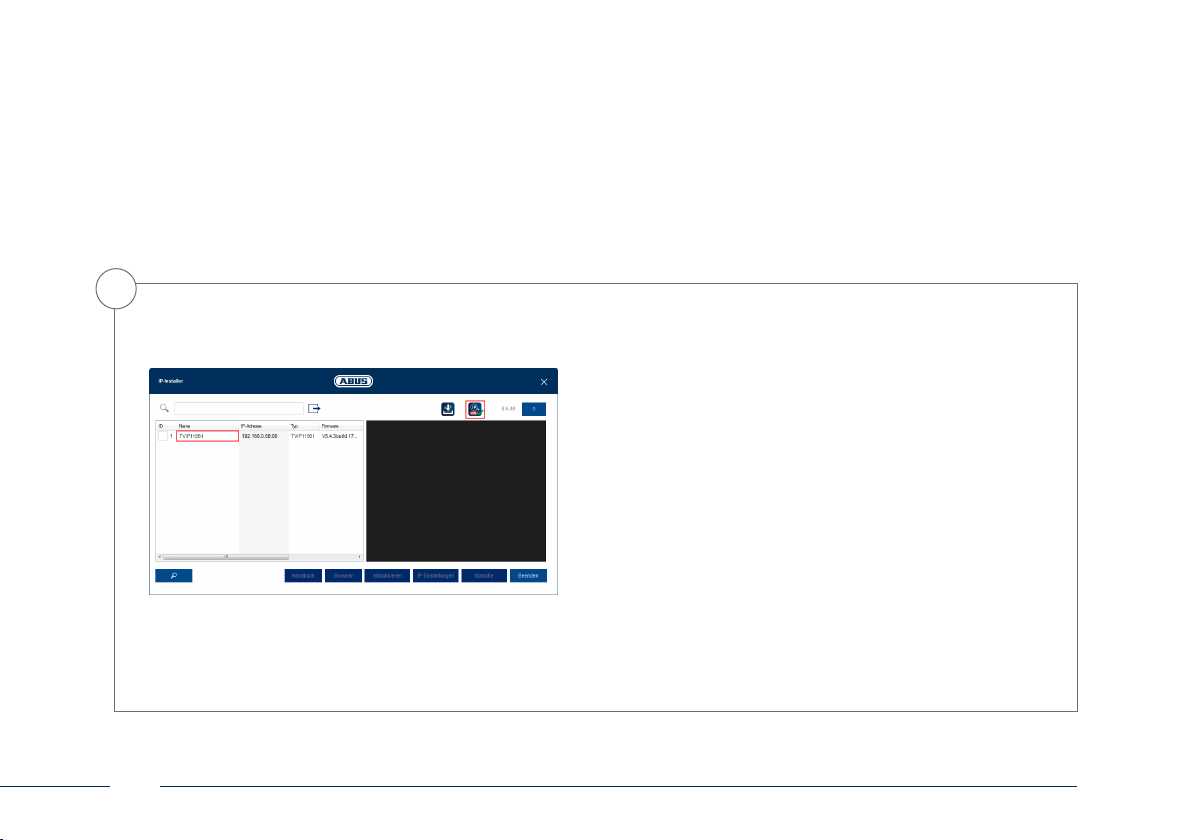
5
Premier accès à la caméra réseau
•
Le premier accès à la caméra réseau s’eectue avec l’IP Installer
ABUS.
•
Le programme se trouve sur le CD-ROM fourni ou sur notre page
d’accueil abus.com. Installez le programme sur votre système
PC et exécutez-le.
•
Une fois que l’IP Installer a démarré, celui-ci recherche toutes
les caméras réseau et tous les serveurs vidéo disponibles sur
admin
40
votre réseau.
•
Vériez que la version la plus récente de l’IP Installer est bien
installée. Vériez pour cela que l’icône à gauche est mise en
relief.
•
Appelez l’interface Web de la caméra à congurer avec un
double-clic.
Français
Page 41
6
Français
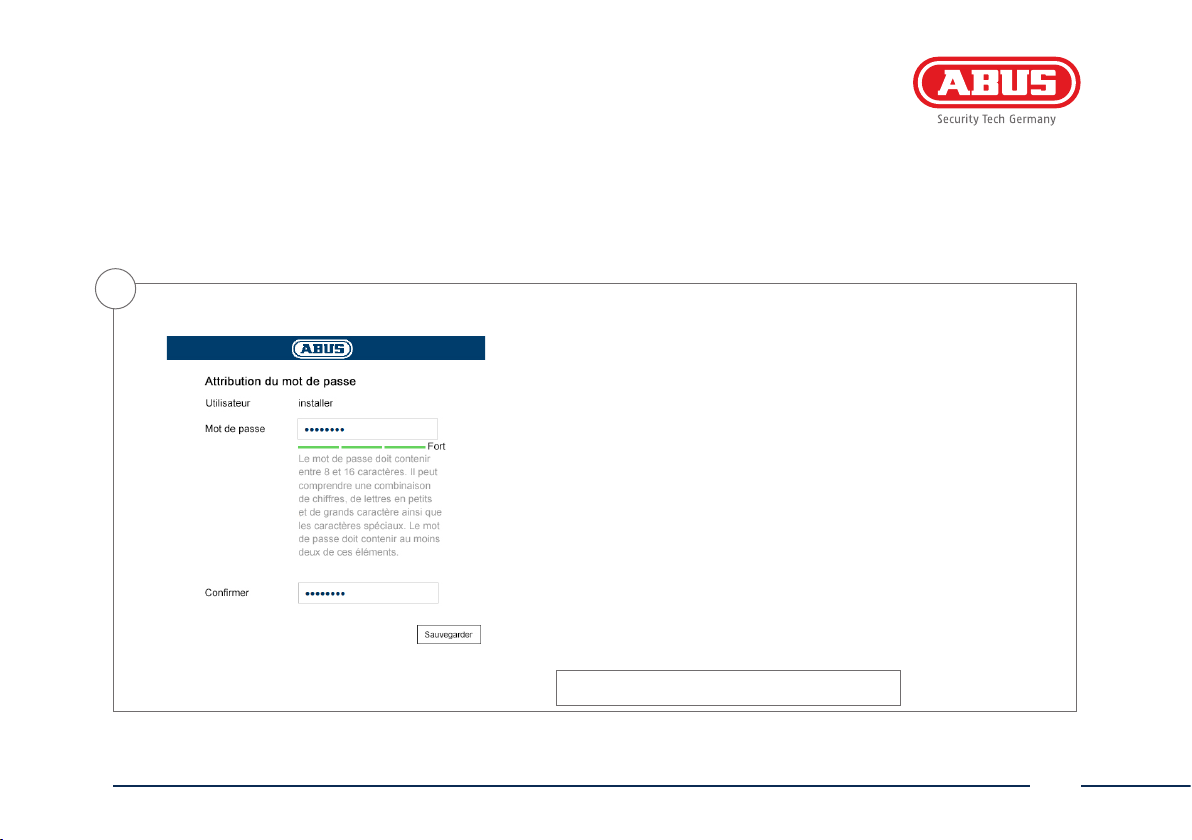
Attribution de mots de passe
• Aucun mot de passe administrateur n’est attribué par défaut. Le nom
d’utilisateur administrateur «installer» est attribué par défaut.
• Entrez tout d’abord un mot de passe qui correspond aux exigences
attendues et conrmez-le. Cliquez ensuite sur «Enregistrer».
• L’interface Web de la caméra s’ache ensuite automatiquement.
• Lors d’un nouvel appel de l’interface Web, il vous est à nouveau
demandé de vous authentier à l’aide de votre nom d’utilisateur et
mot de passe.
• Vous pouvez ensuite modier le nom de l’administrateur dans les
réglages utilisateur.
• Vous pouvez saisir ici le mot de passe que vous utilisez. Conservez
ensuite le Quickguide en lieu sûr:
41
Page 42
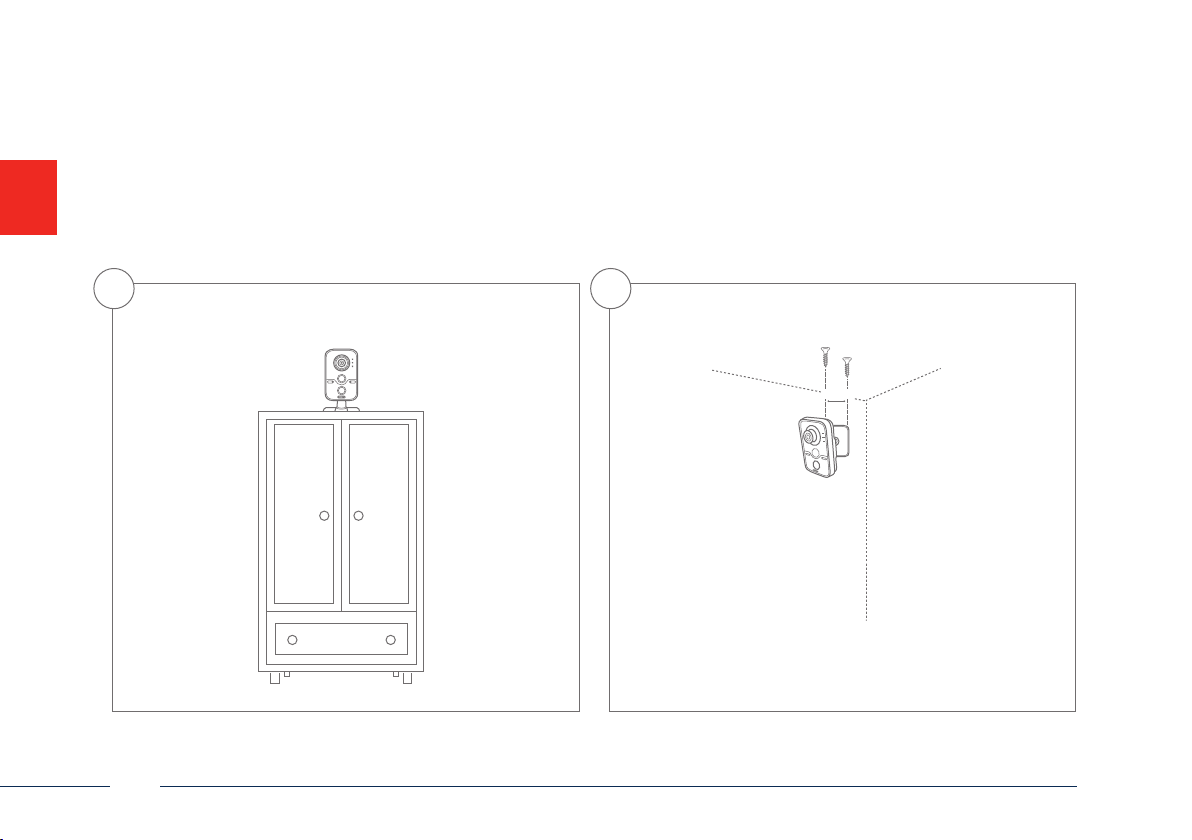
Installation matérielle
1 2
L’appareil peut être installé, au choix, par placement libre ou montage mural.
44mm
42
Français
Page 43

Page 44
WLAN 1080p-binnencamera met alarmfunctie: TVIP11561
In deze korte handleiding worden de eerste instellingen voor uw netwerkcamera beschreven.
Gedetailleerde informatie vindt u in de gebruikershandleiding. Deze kunt u via de IP Installer of op de homepage abus.com downloaden.
Page 45
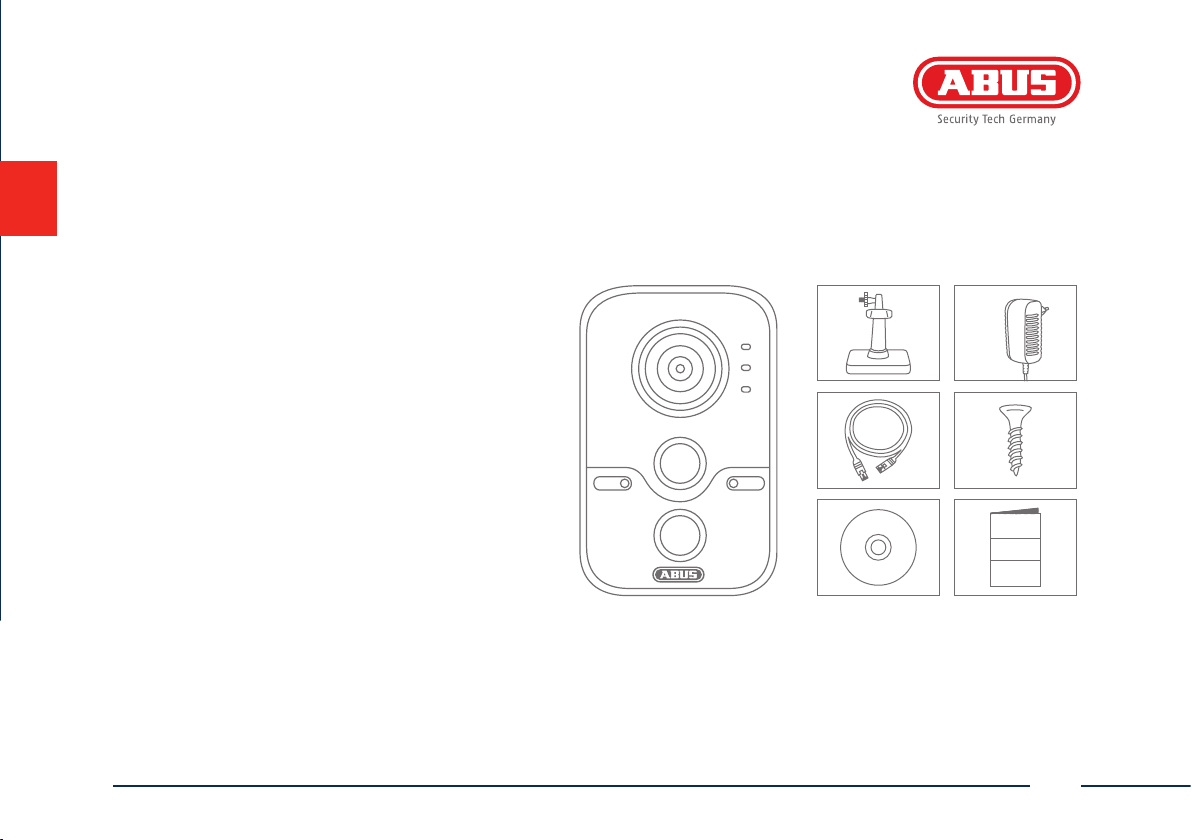
Leveringsomvang
WLAN 1080p-binnencamera
met alarmfunctie
• Camerahouder
• Netadapter (incl. EU, AU, UK)
• 1 m netwerkkabel
• Bevestigingsmateriaal
• Handleiding
• Cd
Nederlands
EU, AU, UK
Quick Guide
Soware
45
Page 46
Waarschuwingen
Houd sterke magneetvelden op
afstand van de netwerkcamera.
Houd vloeistoen
uit de buurt van de camera.
Let op dat de netwerkcamera goed
gemonteerd is.
46
Zorg voor een ononderbroken
stroomtoevoer bij het gebruik met
permanente spanningsbron.
Gebruik de netwerkcamera alleen
met een geschikte spanningsbron.
Gebruik de netwerkcamera alleen
onder de door de fabrikant
aanbevolen
omgevingsomstandigheden.
Nederlands
Page 47
Overzicht
mircoSD-kaartslot
Lens
PIR – Passieve
Infrarood Sensor
Statusleds
Nederlands
Microfoon
Lichtsensor voor dag-/
nachtomschakeling
IR-LED
47
Page 48
LAN (PoE-compatibel)
48
Alarmin- en uitgang
links: Ingang
Midden: Massa
Rechts: Uitgang
12 V DC-stroomaansluitingWPS-/resettoets
Nederlands
Page 49
Netwerkverbinding
Er zijn 3 mogelijkheden voor de netwerkinstelling:
1
Variant 1:
Directe aansluiting van de netwerkcamera op een pc/laptop
• Gebruik de meegeleverde netwerkkabel om camera en pc/
laptop met elkaar te verbinden.
• Sluit de voedingsspanning van de netwerkcamera aan. De
netwerkcamera herkent automatisch of er een directe
verbinding tussen de pc en de camera tot stand moet worden gebracht.
• Congureer de netwerkinterface van uw pc/laptop op het
IP-adres 192.168.0.2, de Default Gateway op 192.168.0.1 en
het subnetmasker op 255.255.255.0.
Nederlands
Ga verder naar punt 5 om de eerste installatie
•
de verbinding met de netwerkcamera tot stand te brengen.
te voltooien en
49
Page 50
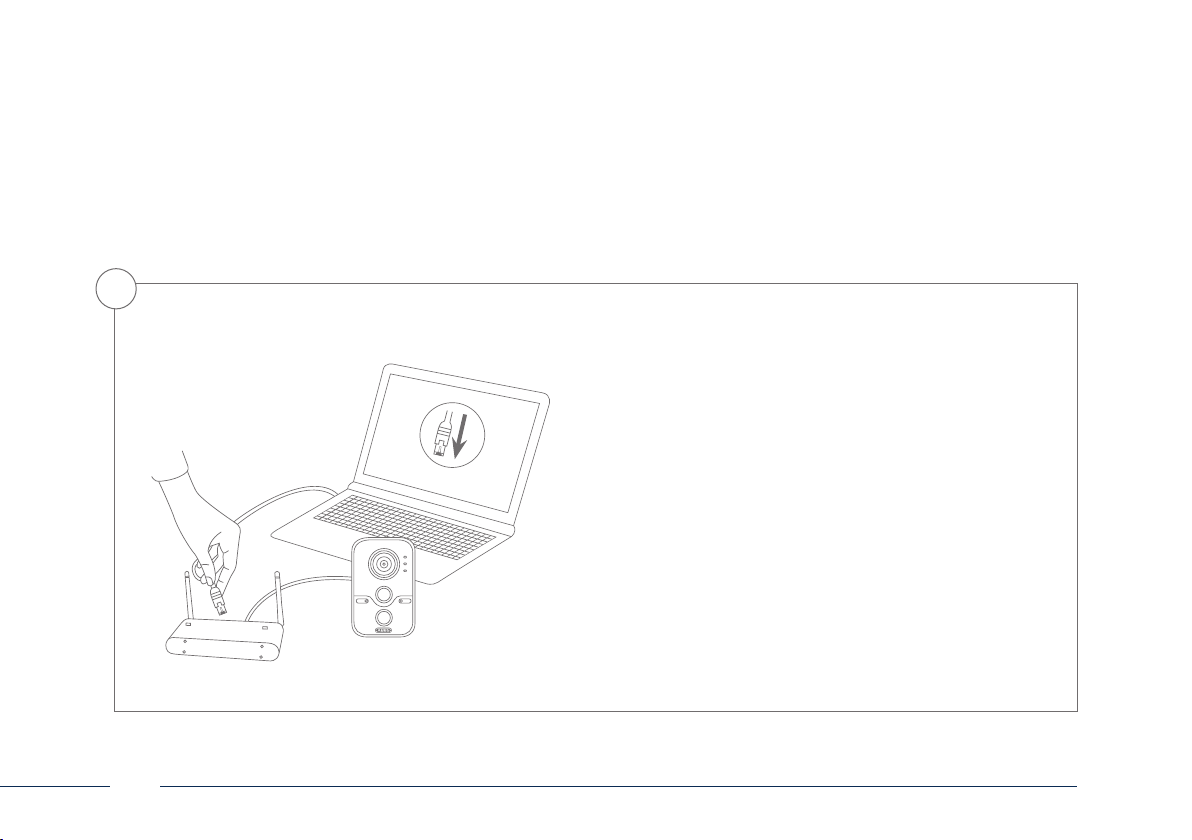
2
Variant 2: Aansluiting van de netwerkcamera op een router/switch
• Verbind uw pc/laptop met de router/switch.
• Verbind de netwerkcamera met de router/switch.
• Sluit de voedingsspanning van de netwerkcamera aan.
• Wanneer er in uw netwerk een DHCP-server (automatische
IP-adrestoewijzing door de router) beschikbaar is, stelt u de
netwerkinterface van uw pc/laptop in op "Automatisch een IPadres verkrijgen".
• Indien er geen DHCP-server beschikbaar is, congureert u de
netwerkinterface van uw pc/laptop op 192.168.0.2, de Default
Gateway op 192.168.0.1 en het subnetmasker op 255.255.255.0.
• Ga verder naar punt 5 om de eerste installatie te voltooien en de
verbinding met de netwerkcamera tot stand te brengen.
50
Nederlands
Page 51
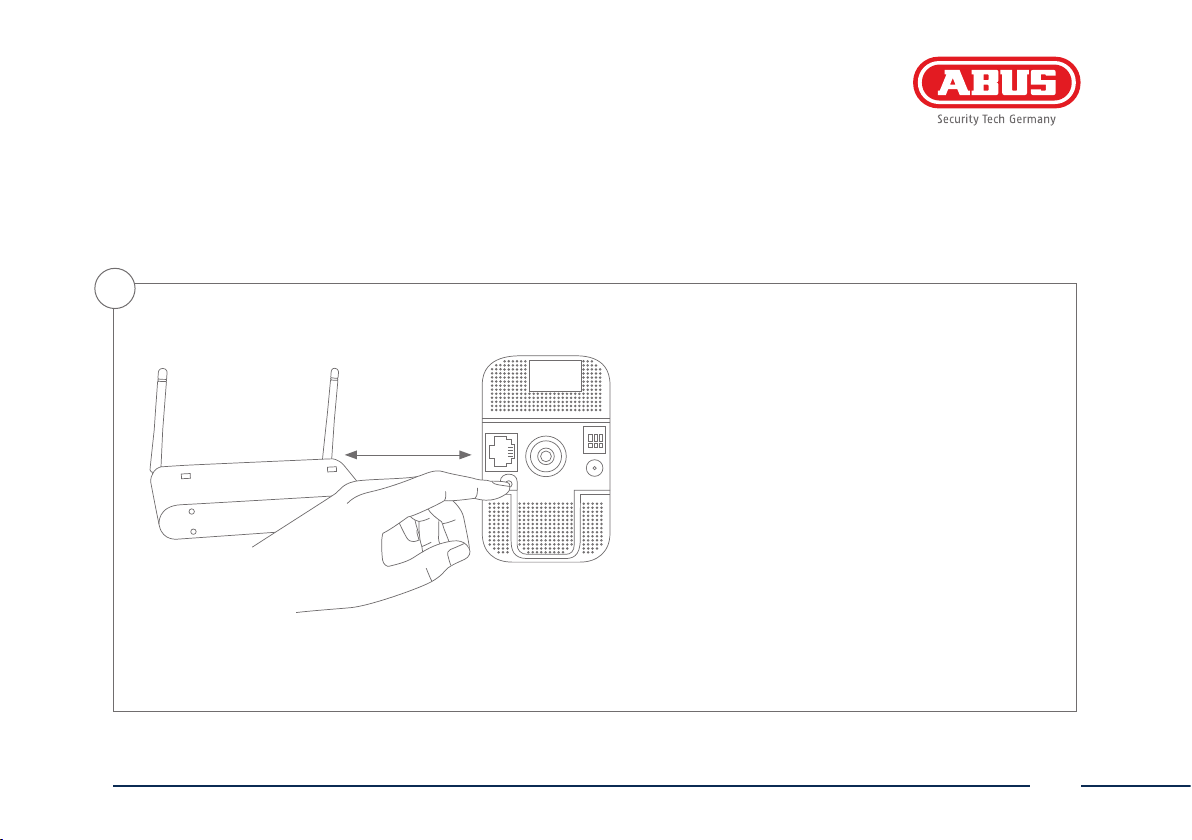
3
Variant 3:
Nederlands
WLAN-instelling via WPS
• Sluit de voedingsspanning van de
netwerkcamera aan.
• Druk op de WPS-toets van uw router.
• Druk binnen 2 minuten gedurende ca.
10 seconden op de WPS-toets van de
netwerkcamera.
• De WLAN-verbinding tussen de router en
de camera is nu tot stand gebracht.
51
Page 52

4
Automatische port forwarding met "UPnP" activeren
Fritz!Box:
• Ga naar de gebruikersinterface
van Fritz!Box.
• Klik op "Instellingen".
• Klik op "Geavanceerde
instellingen"/"Systeem"/
"Netwerkinstellingen"
of "Netwerk"/"UPnP".
• Activeer de opties "Statusinformatie
via UPnP zenden" en "Wijzigingen
van de veiligheidsinstellingen via
UPnP toestaan".
• Sla de instellingen op met
"Toepassen".
52
D-Link:
• Klik in het hoofdmenu van
het routermenu op het
punt "Geavanceerd".
• Klik op "Netwerk geavanceerd".
• Activeer het punt UPnP.
Netgear:
• Klik in het hoofdmenu van de
browserinterface onder
"Geavanceerd" op UPnP.
• De automatisch conguratie
via UPnP kan worden
geactiveerd en gedeactiveerd.
Nederlands
Page 53
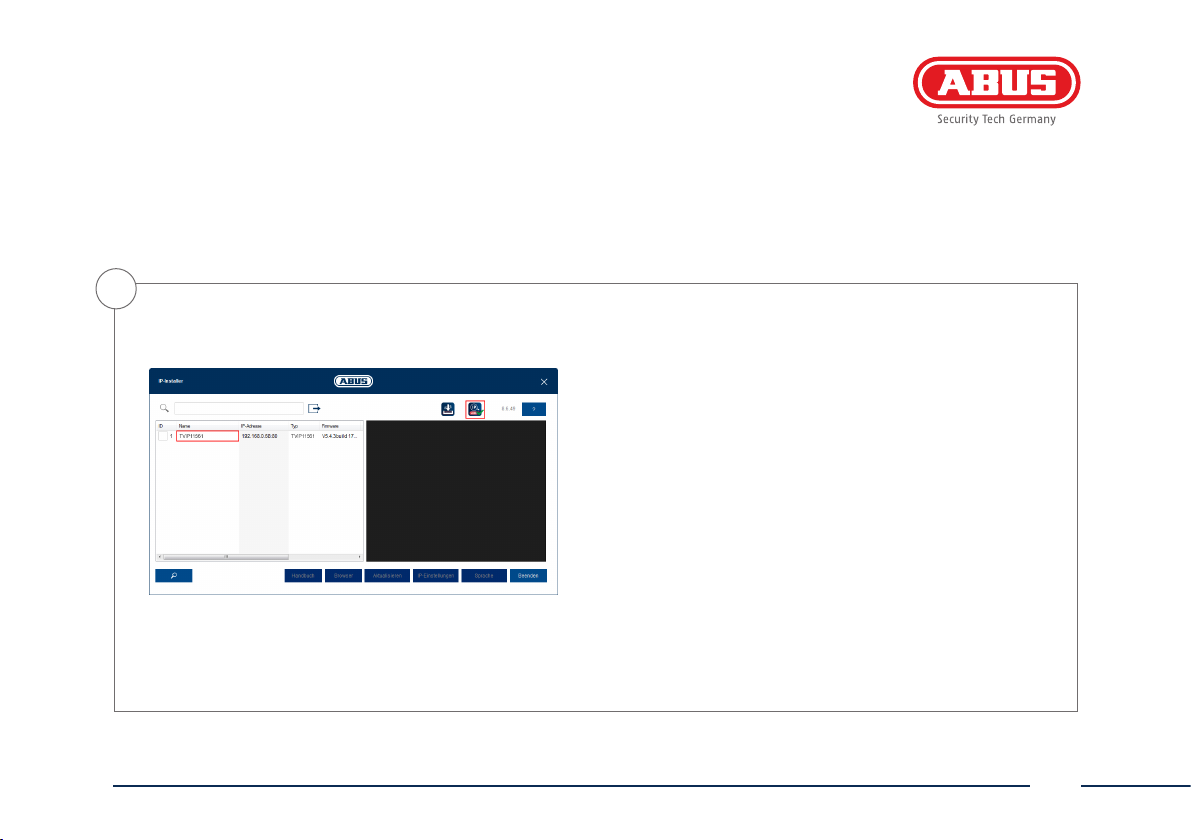
5
Nederlands
admin
Eerste toegang tot de netwerkcamera
•
De eerste toegang tot de netwerkcamera wordt uitgevoerd met
behulp van de ABUS IP Installer.
•
U vindt het programma op de meegeleverde cd-rom of op onze
homepage abus.com. Installeer het programma op uw pc en
voer het uit.
•
Nadat de assistent is gestart, zoekt de IP Installer alle
aangesloten netwerkcamera’s en videoservers in uw netwerk.
•
Controleer of de nieuwste versie van de IP Installer
geïnstalleerd is. Controleer hiervoor het gemarkeerde pictogram
in de aeelding links.
•
Roep de webinterface van de in te stellen camera op met een
dubbelklik.
53
Page 54
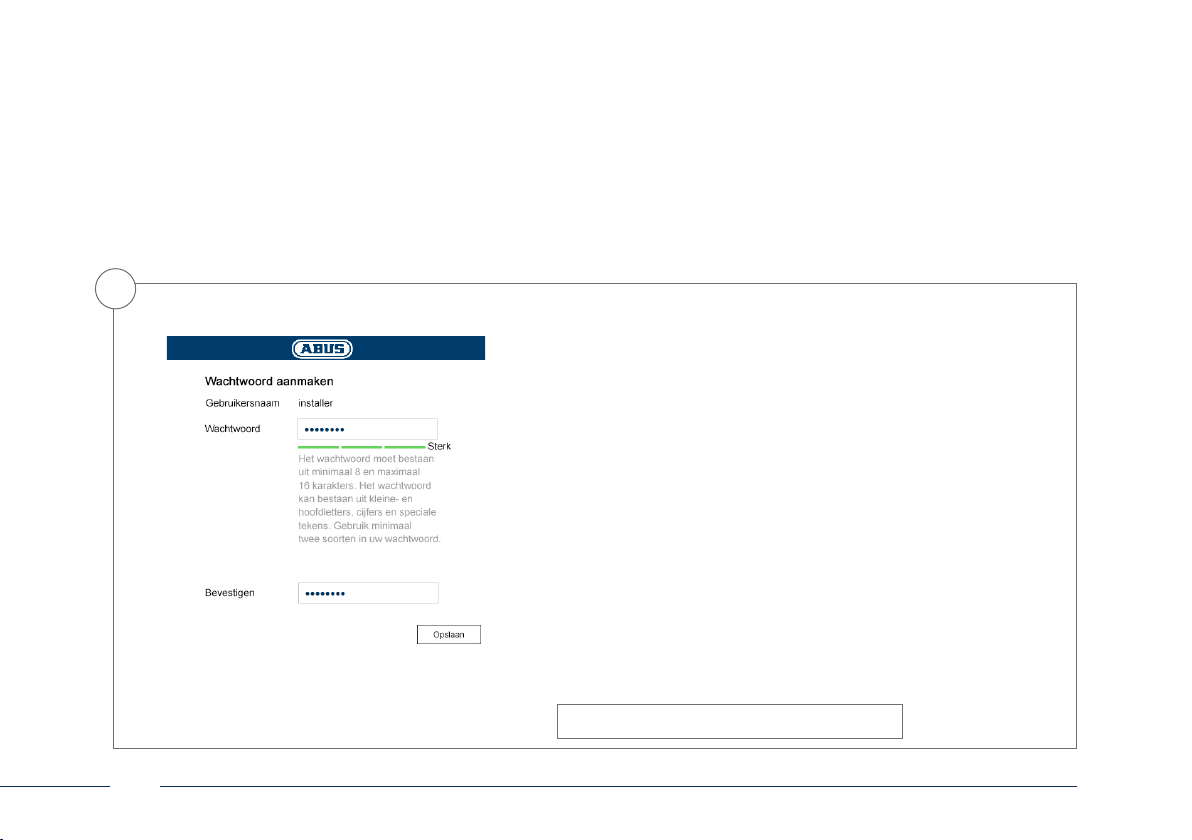
6
Wachtwoordtoewijzing
• Standaard is geen administrator-wachtwoord toegewezen.
De administrator-gebruikersnaam "installer" is standaard ingesteld.
• Voer eerst een wachtwoord in dat voldoet aan de aangegeven eisen
en bevestig het vervolgens. Daarna klikt u op "Opslaan".
• De webinterface van de camera wordt daarna automatisch
weergegeven.
• Als de webinterface daarna weer wordt opgeroepen, wordt u
gevraagd u te authenticeren met uw gebruikersnaam en wachtwoord.
• Daarna kunt u bij de gebruikersinstellingen de naam van de
administrator wijzigen.
• U kunt het door u gebruikte wachtwoord hier noteren. Berg de
handleiding daarna veilig op:
54
Nederlands
Page 55
Hardware-installatie
1 2
Naar keuze is vrijstaande plaatsing of een wandmontage mogelijk.
44 mm
Nederlands
55
Page 56

Page 57
WLAN 1080p indendørskamera med alarmfunktion: TVIP11561
Denne kvikguide beskriver de første opsætningstrin for dit netværkskamera.
Detaljerede informationer findes i betjeningsvejledningen. Denne kan downloades via IP Installer eller hjemmesiden abus.com.
Page 58
Indhold i kassen
WLAN 1080p indendørskamera med
alarmfunktion
• Kameraholder
• Strømforsyning (inkl. EU, AU, UK)
• 1 m netværkskabel
• Befæstningsmateriale
• Kvikguide
• Cd
58
EU, AU, UK
Kvikguide
Soware
Dansk
Page 59
Advarselshenvisninger
Hold kraige magneter
væk fra netværkskameraet.
Hold væsker
væk fra kameraet.
Sørg for, at netværkskameraet er
monteret sikkert.
Dansk
Sørg for en nødstrømsforsyning ved
dri med permanent
spændingskilde.
Tilslut kun netværkskameraet til en
egnet spændingskilde.
Anvend kun netværkskameraet
under omgivelsesbetingelserne,
som producenten har anbefalet.
59
Page 60
Oversigt
microSD-slot
Objektiv
PIR – passiv
infrarød sensor
Status-LED'er
60
Mikrofon
Lyssensor til dag-/
natski
IR LED
Dansk
Page 61
LAN (PoE-kompatibel)
Dansk
Alarmind- og -udgang
til venstre: Indgang
Midte: Jord
Højre: Udgang
12 V DC-strømtilslutningWPS-/reset-tast
61
Page 62
Netværksintegration
Der findes 3 muligheder for at sætte netværket op:
1
Variant 1:
Direkte tilslutning af netværkskameraet til en
pc / bærbar computer
• Anvend det vedlagte netværkskabel til at forbinde
kameraet og pc'en/den bærbare computer.
• Tilslut netværkskameraets spændingsforsyning.
Netværkskameraet registrerer automatisk, om der
skal etableres en direkte forbindelse mellem
pc og kamera.
• Kongurér netværksinterfacet på pc'en/
den bærbare computer til IP-adresse 192.168.0.2,
default-gateway til 192.168.0.1 og subnetmaske til
255.255.255.0.
Fortsæt med punkt 5 for at afslutte den første
•
opsætning
netværkskameraet.
og etablere forbindelsen til
62
Dansk
Page 63
2
Dansk
Variant 2:
Tilslutning af netværkskameraet til en router / switch
• Forbind pc'en/den bærbare computer med routeren/switchen.
• Forbind netværkskameraet med routeren/switchen.
• Tilslut netværkskameraets spændingsforsyning.
• Hvis der står en DHCP-server (automatisk tildeling af
IP-adresser via routeren) til rådighed i dit netværk, skal
netværksinterfacet på pc'en/den bærbare computer indstilles
på "Indstil IP-adresse automatisk".
• Hvis der ikke står en DHCP-server til rådighed, skal
netværksinterfacet på pc'en/den bærbare computer
kongureres til 192.168.0.2, default-gateway til 192.168.0.1 og
subnetmaske til 255.255.255.0.
• Fortsæt med punkt 5 for at afslutte den første opsætning og
etablere forbindelsen til netværkskameraet.
63
Page 64
3
64
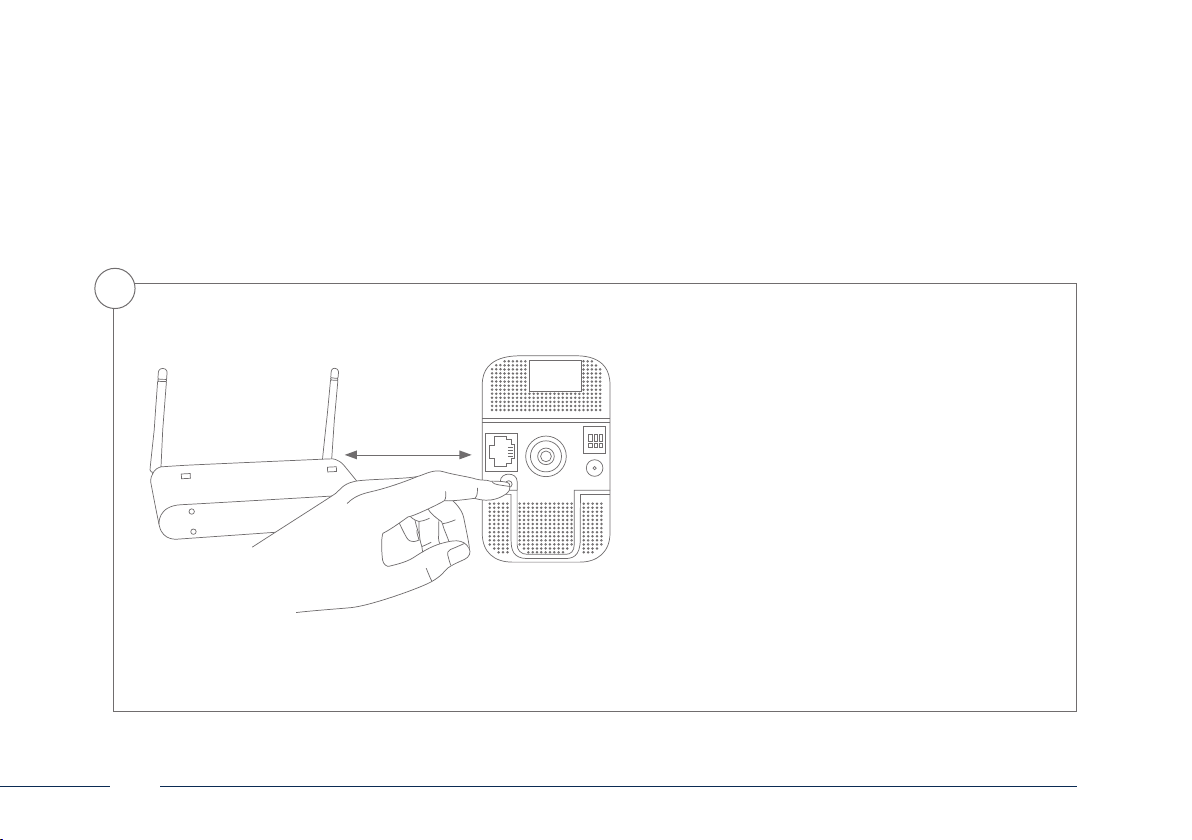
Variant 3:
WLAN-opsætning via WPS
• Tilslut netværkskameraets
spændingsforsyning.
• Tryk på WPS-tasten på din router.
• Tryk inden for 2 minutter på WPS-tasten
på netværkskameraet i ca. 10 sekunder.
• WLAN-forbindelsen mellem router
og kamera er nu etableret.
Dansk
Page 65

4
Aktivering af "Automatiske portfrigivelser med UPnP"
Fritz!Box:
D-link:
Netgear:
• Hent brugeroveraden for Fritz!Box.
• Klik på "Indstillinger".
• Klik på "Udvidede indstillinger"/
"System" "Netværksindstillinger"
eller evt. "Netværk" / "UPnP".
• Aktivér optionen "Overfør
statusinformationer via UPnP"
og "Tillad ændringer af
sikkerhedsindstillingerne
via UPnP".
• Gem indstillingerne med "Overtag".
Dansk
• Klik på punktet "Udvidet" i
hovedmenuen i router-menuen.
• Klik på punktet "Netværket udvidet".
• Aktivér punktet UPnP.
• Klik på UPnP i browseroveradens
hovedmenu under"Udvidet".
• Den automatiske
apparatkonguration
via UPnP kan aktiveres
og deaktiveres.
65
Page 66
5
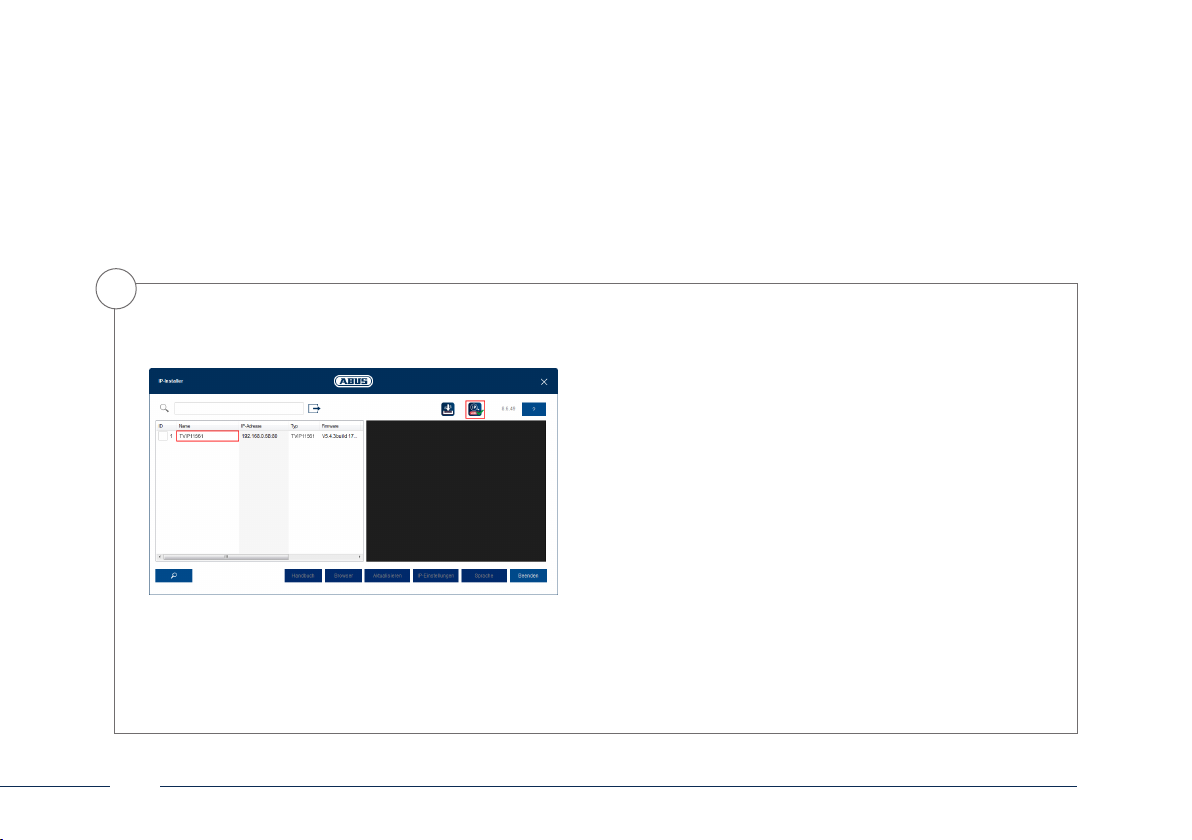
Første adgang til netværkskameraet
•
Den første adgang til netværkskameraet foretages ved at
anvende ABUS IP Installer.
•
Du kan nde programmet på den medfølgende cd-rom eller
på vores hjemmeside abus.com. Installer programmet på dit
pc-system, og kør det.
•
Når guiden er startet, søger IP Installer eer alle tilsluttede
netværkskameraer og videoservere i dit netværk.
admin
66
•
Kontroller, om den nyeste version af IP Installer er installeret.
For at gøre det skal du kontrollere det fremhævede ikon i
billedet til venstre.
•
Åbn weboveraden på det kamera, der skal sættes op, med et
dobbeltklik.
Dansk
Page 67
6
Dansk
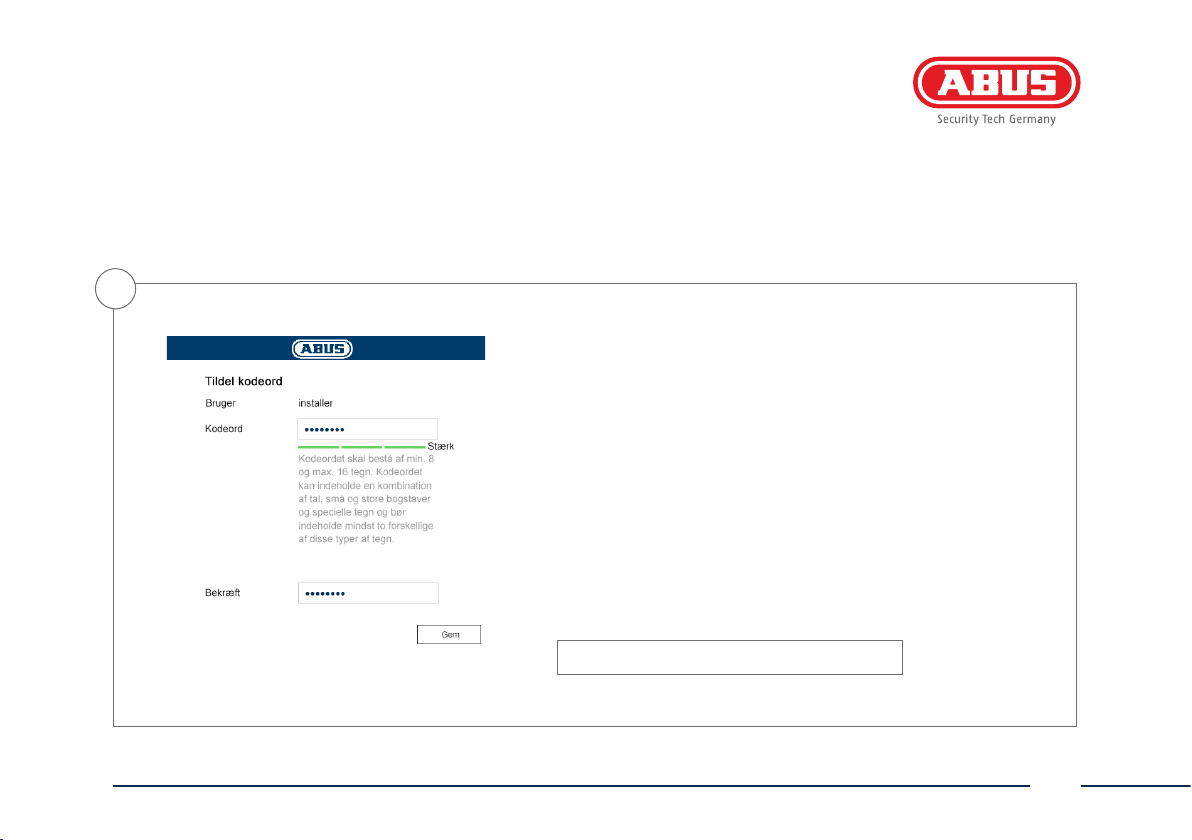
Tildeling af kodeord
• Fra fabrikken er der ikke tildelt et administrator-kodeord.
Administrator-brugernavnet "installer" er tildelt fra fabrikken.
• Indtast først et kodeord, der overholder de angivne krav,
og bekræ det. Klik dereer på "Gem".
• Kameraets weboverade vises derpå automatisk.
• Når du åbner weboveraden igen, bliver du opfordret til at
vericere dig med brugernavn og dit kodeord
• Du kan derpå ændre administratorens navn i brugerindstillingerne
• Her kan du skrive det kodeord, du bruger. Opbevar dereer
kvikguiden sikkert:
67
Page 68
Hardwareinstallation
1 2
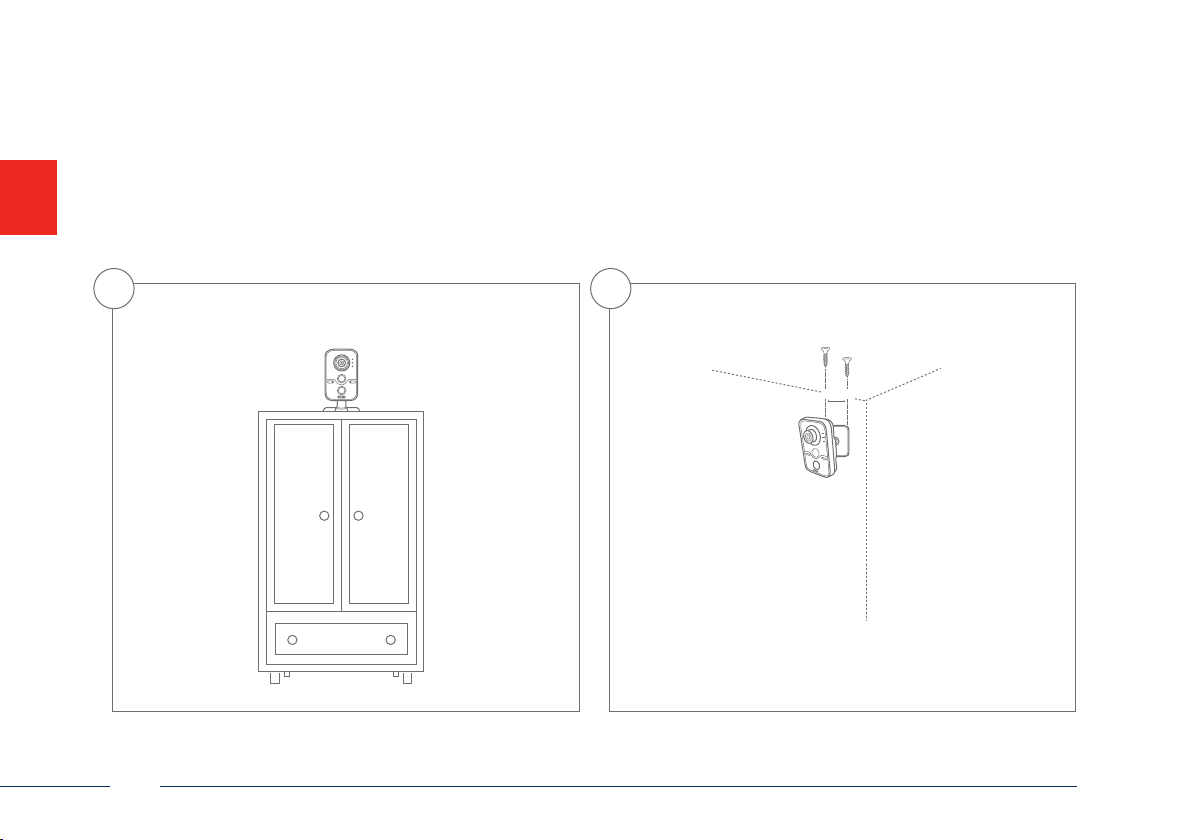
Eer ønske er en fritstående placering eller en vægmontering mulig.
44 mm
68
Dansk
Page 69

Page 70
WLAN 1080p inomhuskamera med larmfunktion: TVIP11561
Snabbguiden innehåller information om den första installationen av nätverkskameran.
Mer ingående information finns i bruksanvisningen. Du kan ladda ner den via IP Installer eller hemsidan abus.com.
Page 71
Leveransomfång
WLAN 1080p inomhuskamera med larmfunktion
• Kamerafäste
• Nätdel (inkl. EU, AU, UK)
• 1 m nätverkskabel
• Fästmaterial
• Snabbguide
• CD
Svenska
EU, AU, UK
Snabbguide
Programvara
71
Page 72
Varningar
Se till så att det inte nns några
kraiga
magnetfält i närheten av nätverkskameran.
Håll vätskor
borta från kameran.
Se till att nätverskameran blir
säkert monterad.
72
Se till så att det nns avbrottsfri
strömförsörjning om utrustningen
används med permanent spänningskälla.
Anslut nätverkskameran endast till
en lämplig
spänningskälla.
Använd nätverkskameran endast
under de omgivningsförhållanden
som tillverkaren rekommenderar.
Svenska
Page 73
Översikt
microSD-uttag
PIR - passiv
infraröd sensor
Statuslysdioder
Objektiv
Svenska
Mikrofon
Ljussensor för dag-/
nattomställning
IR LED
73
Page 74
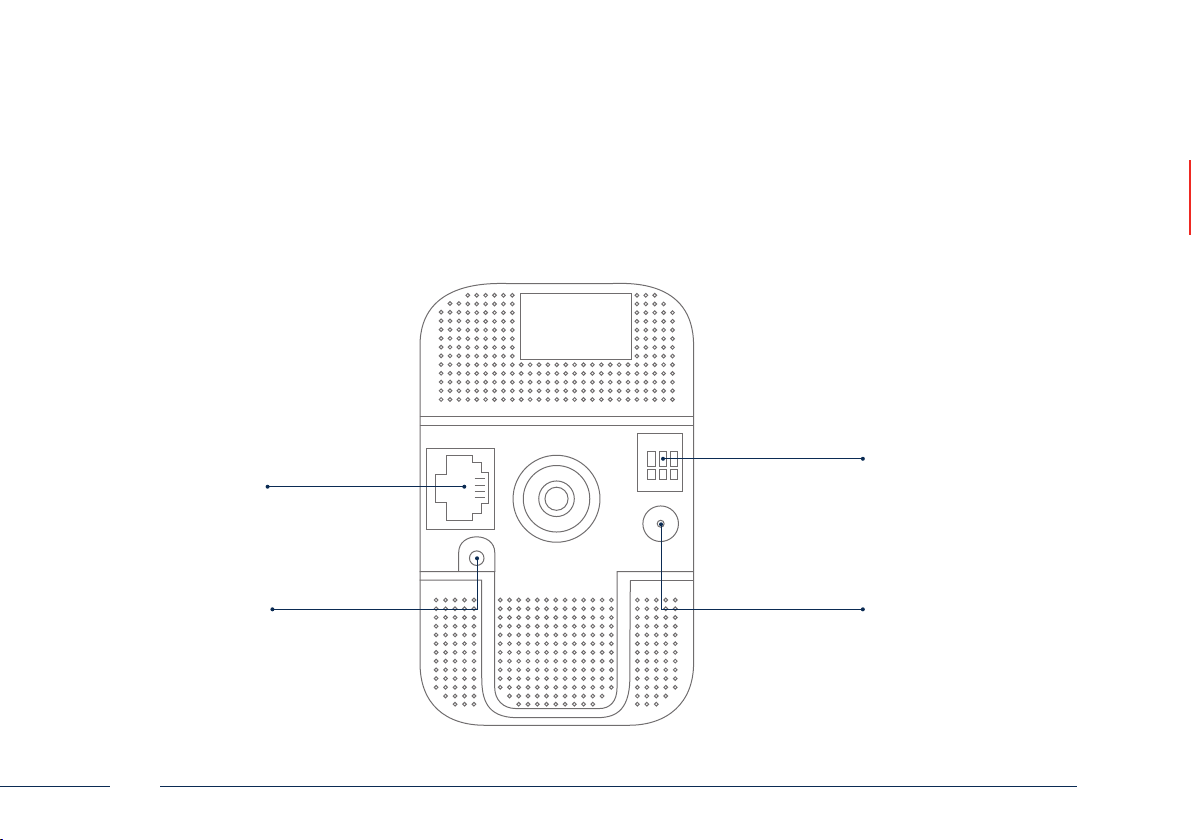
LAN (PoE-kompatibel)
Larmingång och -utgång Vänster: ingång
Mitten: jord
Höger: utgång
WPS-/återställningsknapp
74
12 V DC strömanslutning
Svenska
Page 75
Nätverksanslutning
Det finns 3 sätt att koppla upp nätverket:
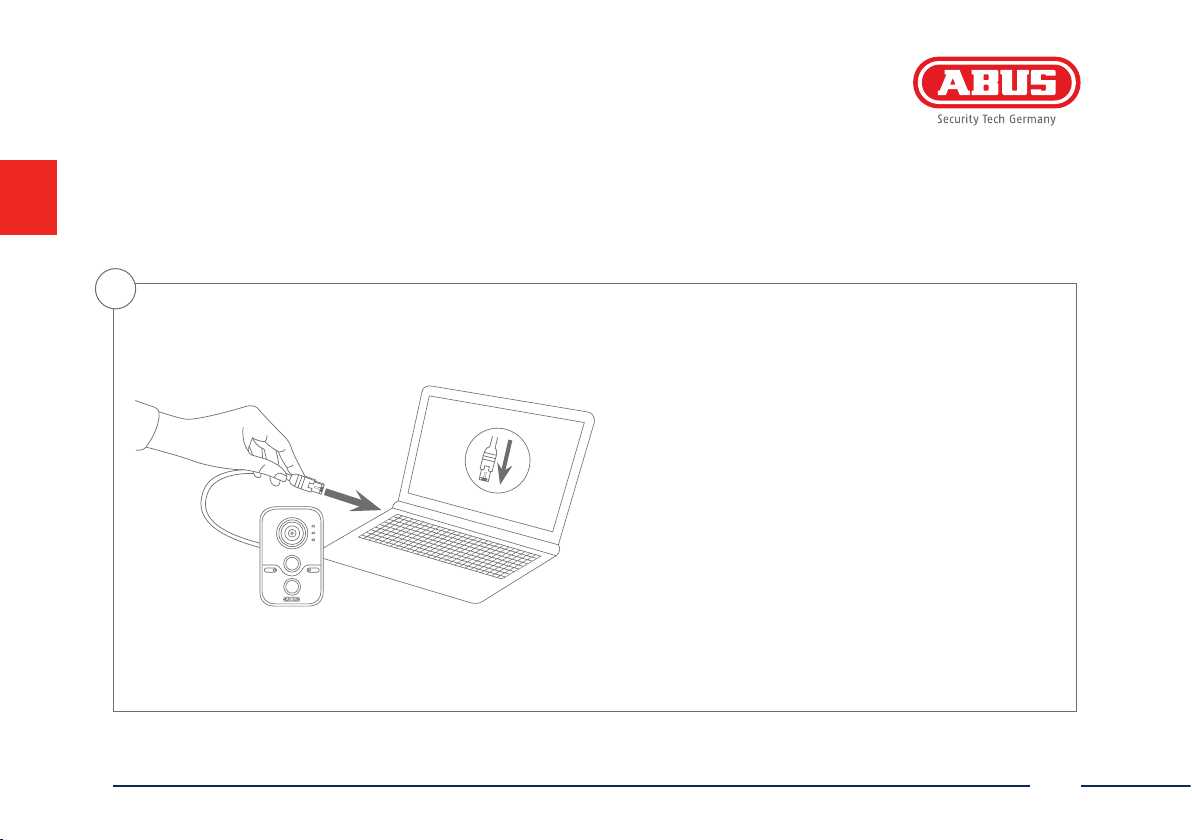
1
Variant 1:
Direktanslutning av nätverkskameran till en
dator/laptop
• Anslut kameran till datorn/laptopen med den
medföljande nätverkskabeln.
• Anslut nätverkskamerans strömförsörjning.
Nätverkskameran registrerar automatiskt om det ska
upprättas en direkt anslutning mellan datorn och
kameran.
• Ställ in datorns/laptopens nätverksgränssnitt på
IP-adress 192.168.0.2, default gateway på 192.168.0.1 och
subnätmasken på 255.255.255.0.
• Fortsätt till punkt 5 för att avsluta den första
installationen och koppla upp nätverkskameran.
Svenska
75
Page 76
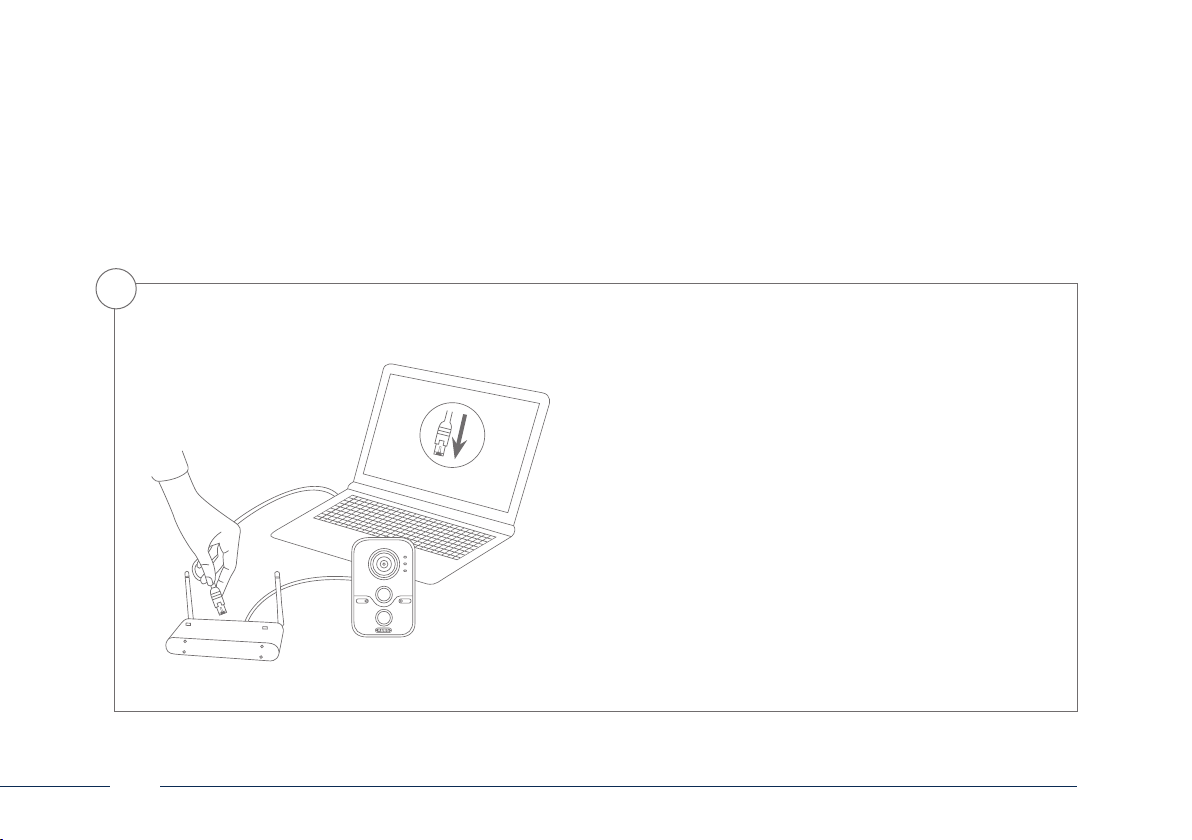
2
Variant 2: Ansluta nätverkskameran till en router/switch
• Anslut datorn/laptopen till routern/switchen.
• Anslut nätverkskameran till routern/switchen.
• Anslut nätverkskamerans strömförsörjning.
• Om det nns en DHCP-server (automatisk tilldelning av
IP-adresser via routern) i nätverket ska datorns/laptopens
nätverksgränssnitt ställas in på "Tilldelas IP-adress
automatiskt".
• Om det inte nns någon DHCP-server: ställ in datorns/
laptopens nätverksgränssnitt på 192.168.0.2, default gateway
på 192.168.0.1 och subnätmasken på 255.255.255.0.
• Fortsätt till punkt 5 för att avsluta den första installationen
och koppla upp nätverkskameran.
76
Svenska
Page 77
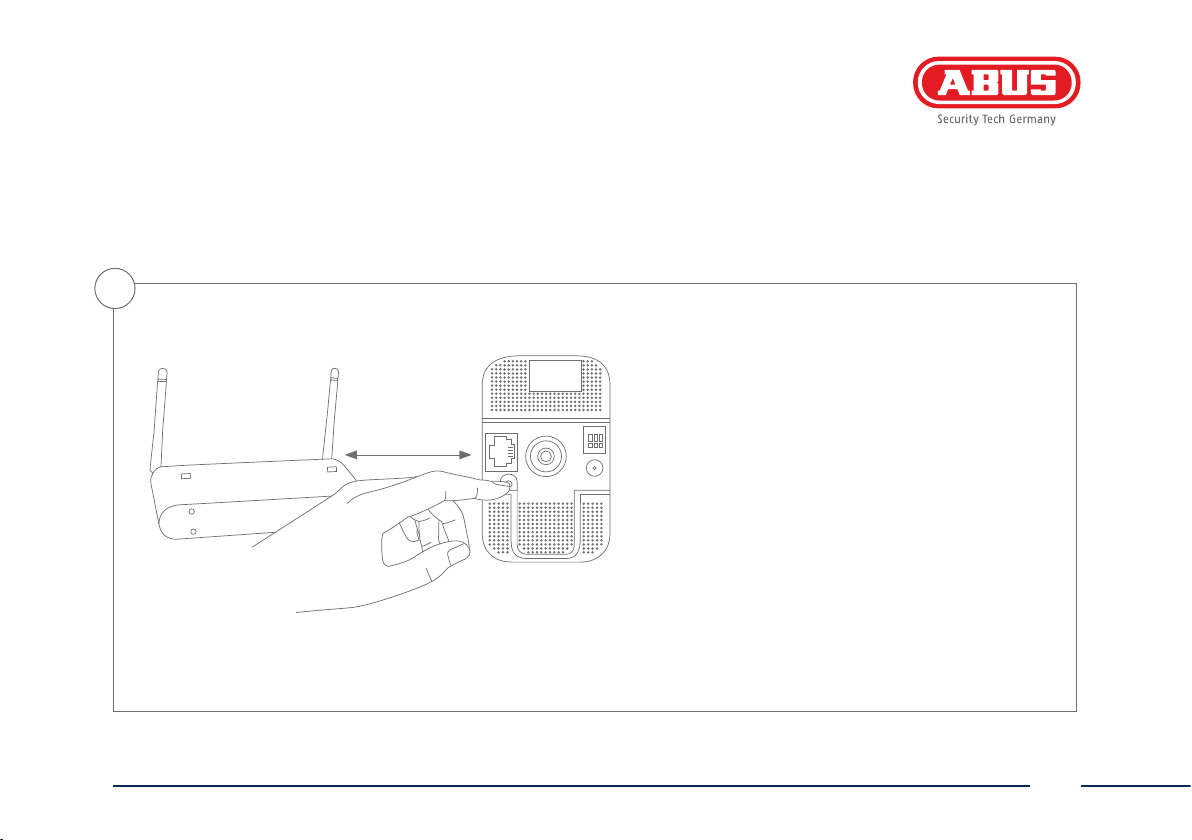
3
Svenska
Variant 3:
WLAN-inställning med WPS
• Anslut nätverkskamerans strömförsörjning.
• Tryck på WPS-knappen på routern.
• Tryck inom 2 minuter på WPS-knappen på
nätverkskameran och håll den intryckt i ca
10 sekunder.
• Nu är WLAN-anslutningen mellan router
och kamera upprättad.
77
Page 78

4
Aktivera automatisk portfrigivning med ”UPnP”
Fritz!Box:
• Öppna användargränssnittet på
Fritz!Box.
• Klicka på ”Inställningar”.
• Klicka ”Utökade inställningar”/
”System”/”Nätverksinställningar” eller
eventuellt ”Nätverk”/”UPnP”.
• Aktivera alternativet ”Överföra
statusinformation via UPnP” och
”Tillåt ändringar av
säkerhetsinställningar via UPnP”.
• Spara inställningarna med ”Använd”.
78
D-Link:
• Klicka på ”Avancerat” i
routermenyns huvudmeny.
• Klicka på ”Nätverk avancerat”.
• Aktivera punkten UPnP.
Netgear:
• Klicka på UPnP i läsarens huvudmeny
under ”Avancerat”.
• Den automatiska
enhetskongureringen per UPnP kan
aktiveras och avaktiveras.
Svenska
Page 79
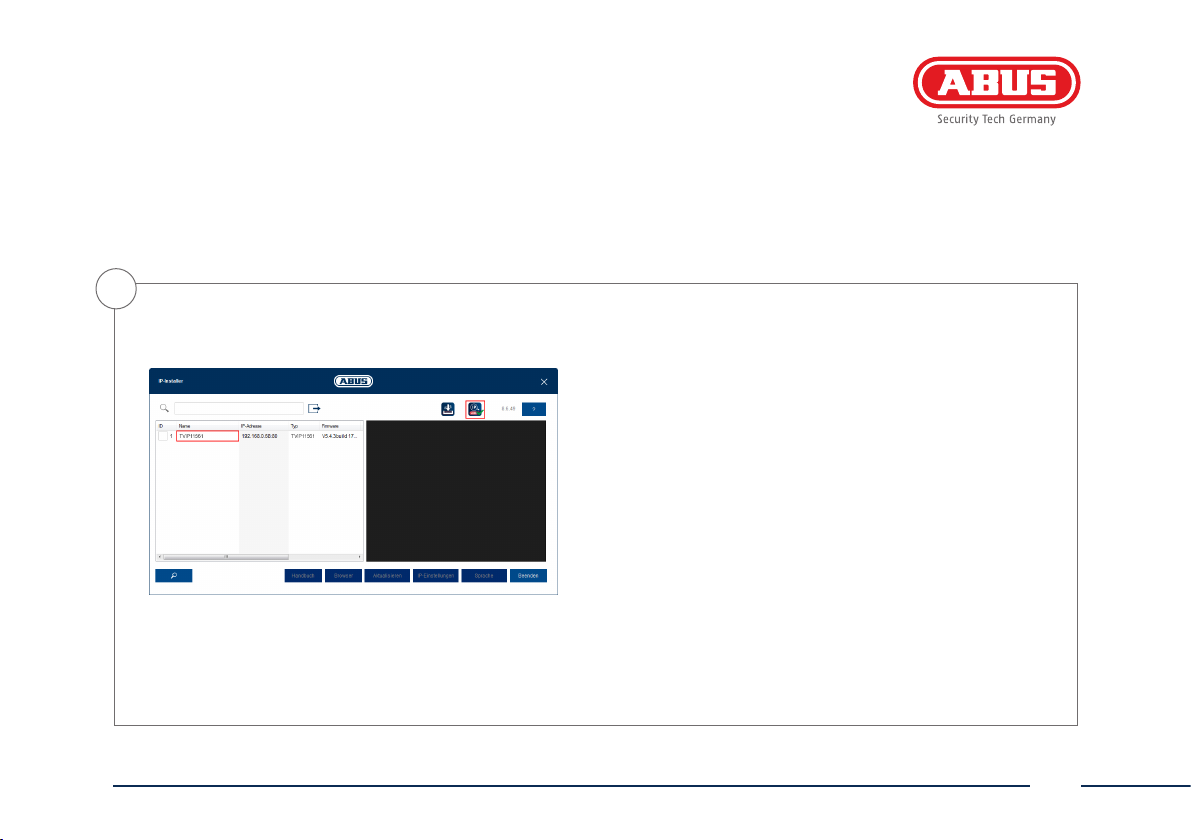
5
Svenska
admin
Den första åtkomsten av nätverkskameran
•
Den första åtkomsten av nätverkskameran sker via ABUS IP
Installer.
•
Programmet nns på medföljande CD-ROM eller på vår hemsida
abus.com. Installera och kör programmet på ditt datorsystem.
•
När assistenten har startat söker IP Installer eer alla anslutna
nätverkskameror och videoservrar på ditt nätverk.
•
Kontrollera att senaste versionen av IP Installer är installerad.
Kontrollera den framhävda ikonen till vänster i bild.
•
Öppna webbgränssnittet till kameran du ska ställa in genom att
dubbelklicka på.
79
Page 80
6
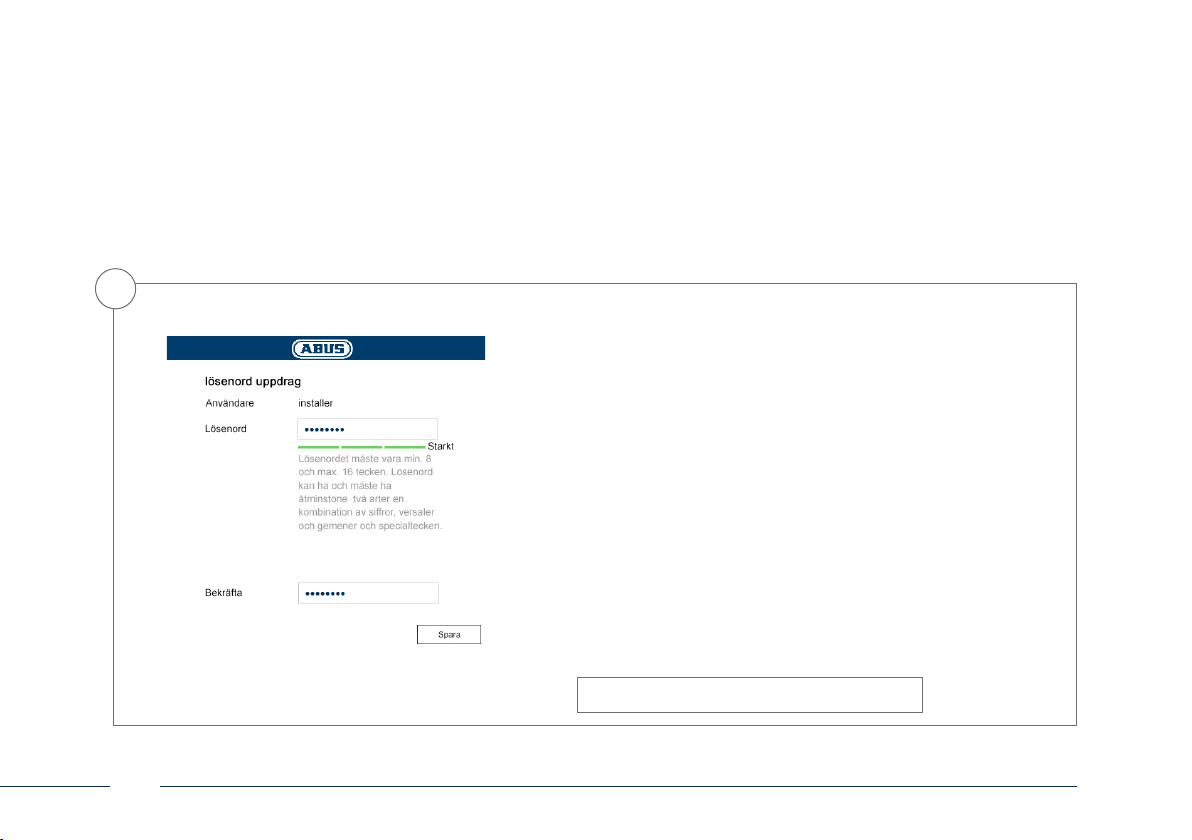
Lösenordstilldelning
• Vid leveransen har nätverkskameran ett administratörslösenord.
Administratörslösenordet ”installer” är fabriksinställt.
• Ange först ett nytt lösenord som uppfyller de angivna kraven och
bekräa det. Klicka sedan på ”Spara”.
• Du får sedan upp kamerans webbgränssnitt automatiskt.
• Nästa gång du öppnar webbgränssnittet blir du uppmanad att
autentisera dig med användarnamn och lösenord
• Du kan sedan ändra administratörsnamnet i
användarinställningarna
• Här kan du skriva upp ditt lösenord. Förvara sedan snabbguiden på
säkert ställe:
80
Svenska
Page 81
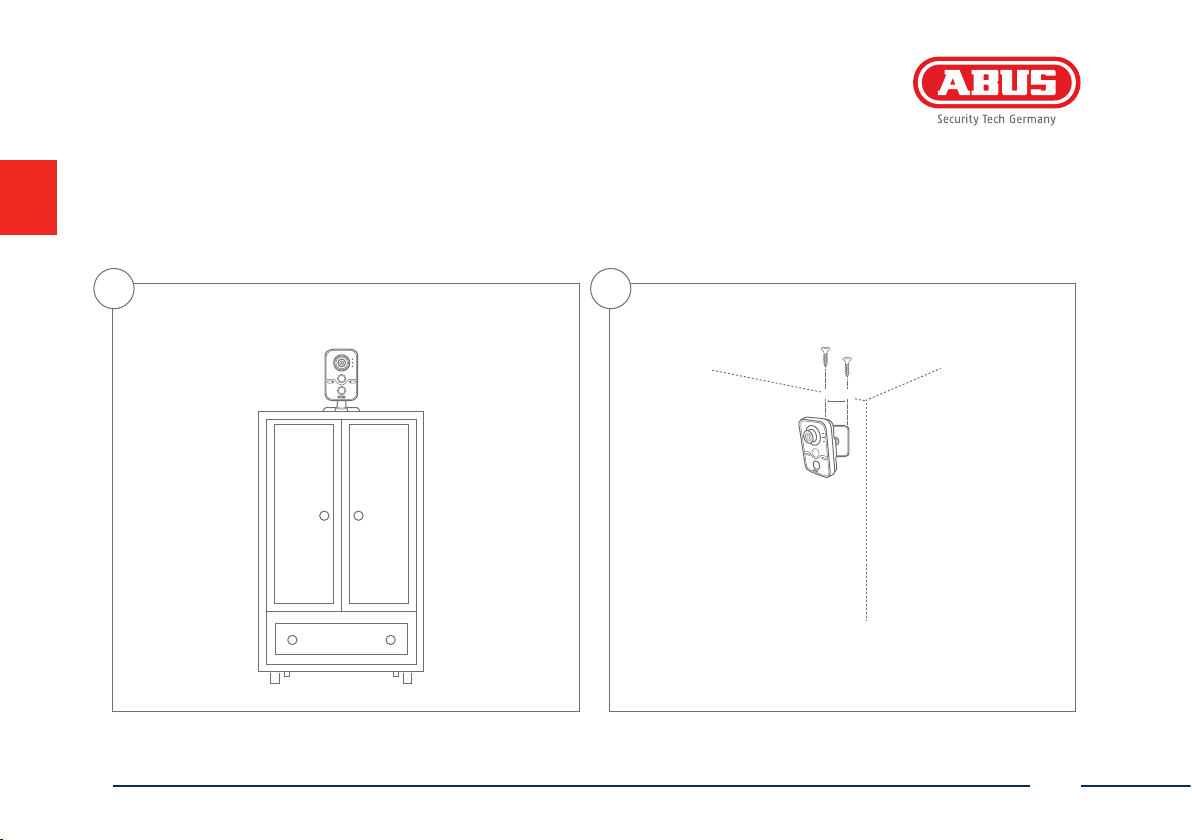
Installation av maskinvara
1 2
Välj mellan fristående placering eller väggmontering.
44 mm
Svenska
81
Page 82

Page 83
Kamera wewnętrzna WLAN 1080p zfunkcją alarmową: TVIP11561
Ta skrócona instrukcja zawiera opis pierwszych kroków wzakresie konfiguracji kamery sieciowej.
Szczegółowe informacje znajdują się winstrukcji obsługi. Można ją pobrać za pomocą Instalatora IP lub ze strony abus.com.
Page 84
Zakres dostawy
Kamera wewnętrzna WLAN 1080p
zfunkcją alarmową
• Uchwyt kamery
• Zasilacz (zadapterem EU, AU, UK)
• Kabel sieciowy 1m
• Materiały do mocowania
• Skrócona instrukcja
• Płyta CD
84
EU, AU, UK
Skrócony poradnik
Oprogramowanie
Polski
Page 85
Wskazówki ostrzegawcze
Chroń kamerę sieciową przed
działaniem silnych pól
magnetycznych.
Chroń kamerę
przed kontaktem zpłynami.
Zapewnij, aby kamera sieciowa
była solidnie zamontowana.
Polski
W przypadku eksploatacji przy
użyciu stałego źródła napięcia
zadbaj onieprzerwane zasilanie
elektryczne.
Korzystaj z kamery sieciowej,
stosując wyłącznie odpowiednie
źródło napięcia.
Eksploatuj kamerę sieciową
wyłącznie w warunkach otoczenia
zalecanych przez producenta.
85
Page 86
Przegląd
Gniazdo dokart pamięci microSD
Obiektyw
PIR – pasywny
czujnik podczerwieni
Diody LED stanu
86
Mikrofon
Czujnik światła do
przełączania dzień/noc
Dioda LED IR
Polski
Page 87
LAN (obsługuje technologię PoE)
Polski
Wejście i wyjście
alarmu Z lewej: wejście
Środek: masa
Z prawej: wyjście
Podłączenie do sieci 12 V DCPrzycisk WPS/Reset
87
Page 88
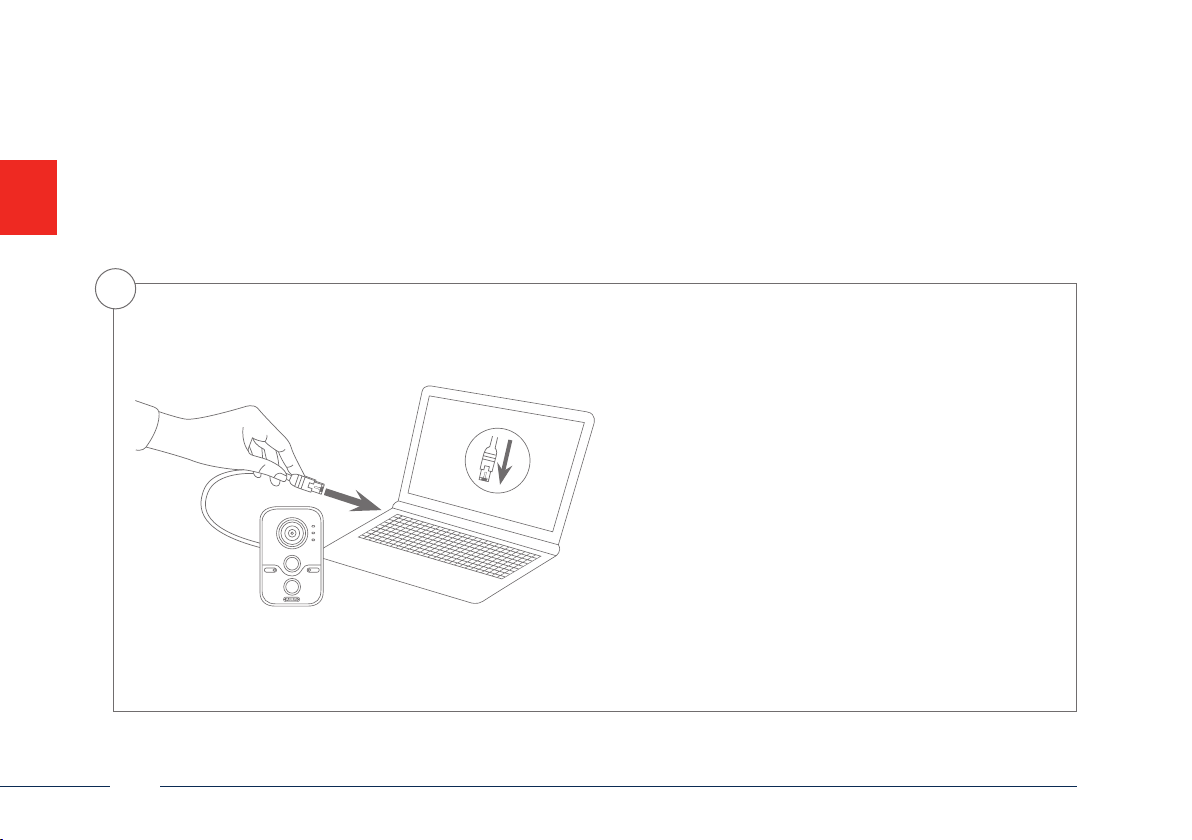
Integracja z siecią
Istnieją 3 możliwości konfiguracji sieci:
1
Wariant 1:
Bezpośrednie podłączenie kamery sieciowej do komputera
PC/laptopa
• W celu połączenia ze sobą kamery i komputera PC/laptopa
używaj dołączonego kabla sieciowego.
• Podłącz zasilanie napięciowe kamery sieciowej. Kamera
sieciowa automatycznie wykrywa, czy powinno zostać
nawiązane bezpośrednie połączenie między komputerem
PC i kamerą.
• Skonguruj interfejs sieciowy komputera PC/
laptopa na adres IP 192.168.0.2, bramę domyślną – na
192.168.0.1, a maskę podsieci – na 255.255.255.0.
88
Przejdź do punktu 5, aby zakończyć pierwsze kongurowanie
•
i nawiązać połączenie z kamerą sieciową.
Polski
Page 89
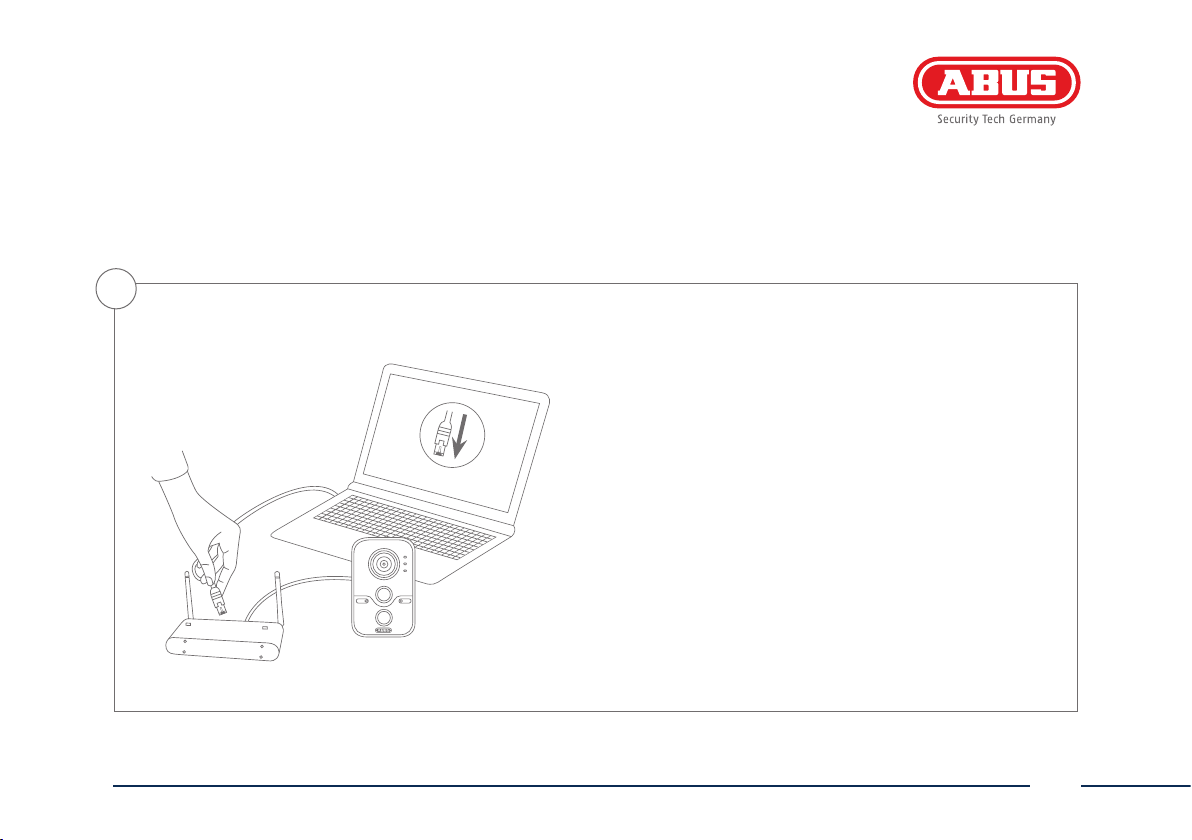
2
Wariant 2: Podłączenie kamery sieciowej do routera/przełącznika
• Połącz komputer PC/laptop z routerem/przełącznikiem.
• Połącz kamerę sieciową z routerem/przełącznikiem.
• Podłącz zasilanie napięciowe kamery sieciowej.
• Jeżeli w sieci dostępny jest serwer DHCP (automatyczne
przydzielanie adresów IP przez router), ustaw interfejs sieciowy
komputera PC/laptopa na „Automatyczne pobieranie adresu IP”.
• Jeżeli w sieci nie ma serwera DHCP, skonguruj interfejs
sieciowy komputera PC/laptopa na adres 192.168.0.2, bramę
domyślną na 192.168.0.1 i maskę podsieci na 255.255.255.0.
• Przejdź do punktu 5, aby zakończyć pierwsze kongurowanie i
nawiązać połączenie z kamerą sieciową.
Polski
89
Page 90
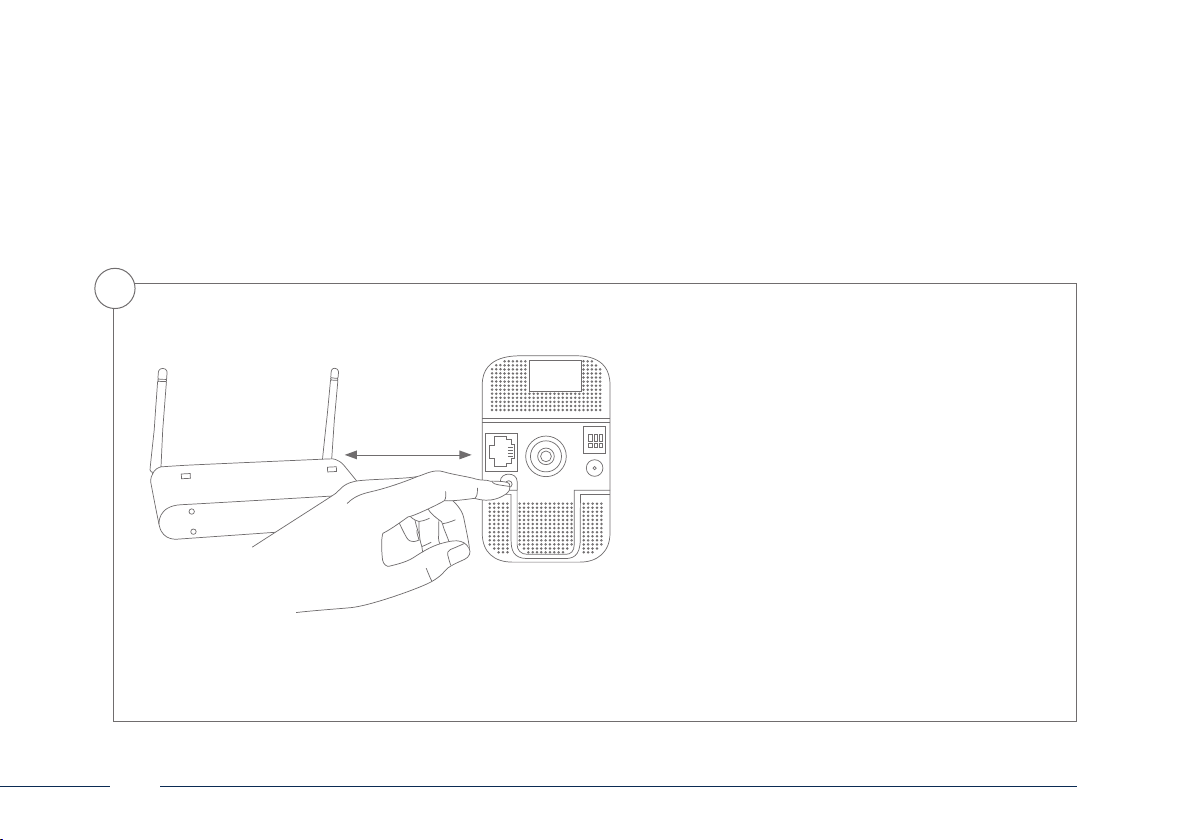
3
90
Wariant 3:
Konfiguracja WLAN poprzez WPS
• Podłącz zasilanie napięciowe kamery sieciowej.
• Naciśnij przycisk WPS na routerze.
• W ciągu dwóch minut naciśnij przycisk WPS na
kamerze sieciowej i przytrzymaj przez ok. 10
sekund.
• Połączenie WLAN pomiędzy routerem i kamerą
zostało ustanowione.
Polski
Page 91

4
Aktywacja „Automatycznego zatwierdzania portów z wykorzystaniem UPnP”
Fritz!Box:
• Wywołaj interfejs użytkownika
Fritz!Box.
• Kliknij opcję „Ustawienia”.
• Kliknij opcję „Rozszerzone
ustawienia” / „System” / „Ustawienia
sieci” lub „Sieć” / „UPnP”.
• Aktywuj opcję „Transfer informacji o
statusie poprzez UPnP” i „Zezwalanie
na zmiany ustawień bezpieczeństwa
poprzez UPnP”.
• Zapamiętaj ustawienia za pomocą
opcji „Zastosuj”.
Polski
D-Link:
• Kliknij w menu głównym menu
routera punkt „Rozszerzone”.
• Kliknij punkt „Sieć rozszerzona”.
• Aktywuj punkt UPnP.
Netgear:
• W menu głównym interfejsu
przeglądarki, w opcji „Rozszerzone”
kliknij UPnP.
• Automatyczną kongurację
urządzenia poprzez UPnP można
aktywować i dezaktywować.
91
Page 92
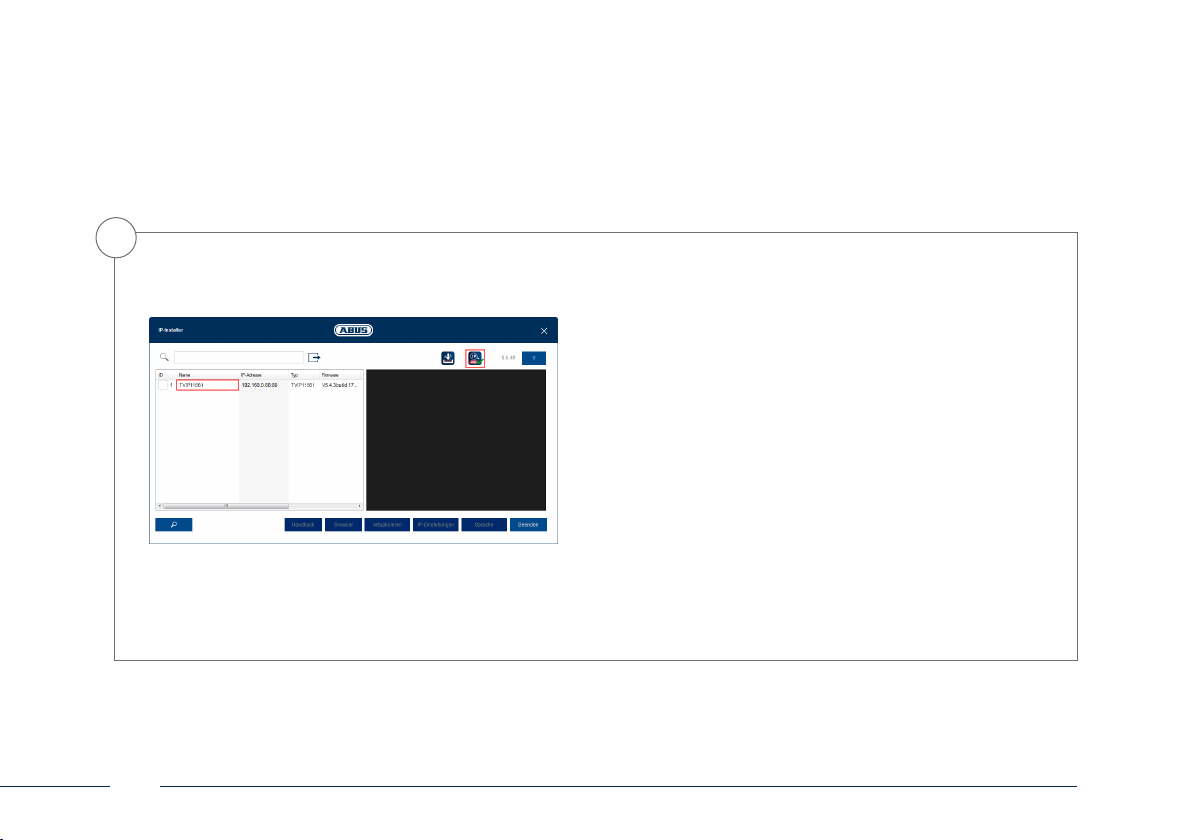
5
Pierwszy dostęp do kamery sieciowej
•
Do pierwszego dostępu do kamery sieciowej należy użyć
Instalatora IP ABUS.
•
Program ten jest zapisany na dołączonej płycie CD-ROM lub można
go znaleźć na stronie internetowej abus.com. Zainstaluj program
w swoim systemie komputerowym i uruchom go.
•
Po uruchomieniu Instalator IP wyszukuje wszystkie podłączone
kamery sieciowe i serwery wideo w sieci.
admin
92
•
Sprawdź, czy zainstalowana jest najnowsza wersja Instalatora
IP. W tym celu sprawdź wyróżnioną ikonę na ilustracji po lewej
stronie.
•
Podwójnym kliknięciem wywołaj interfejs sieciowy kamery, dla
której mają być przeprowadzone ustawienia.
Polski
Page 93
6
Polski
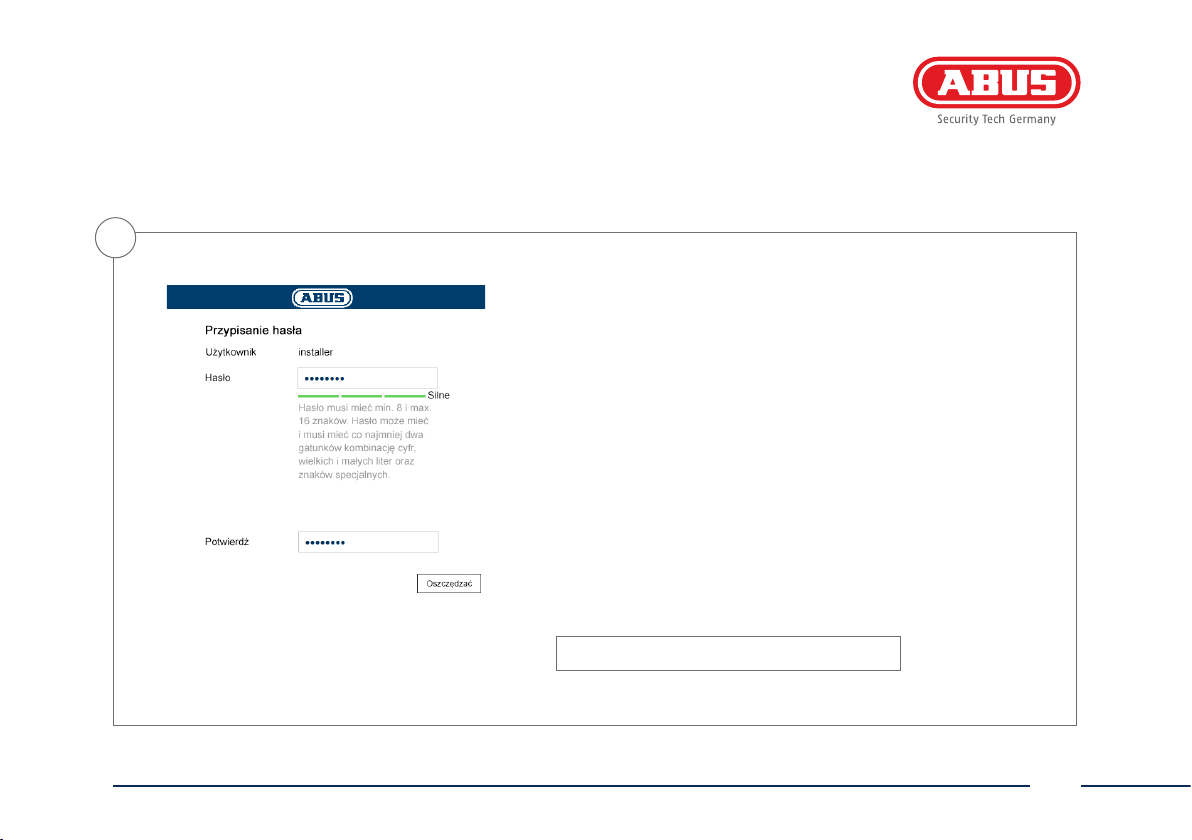
Ustalenie hasła
• Fabrycznie kamera sieciowa nie ma ustalonego hasła administratora.
Fabrycznie nadana jest jedynie nazwa użytkownika administratora
„installer”.
• Najpierw wprowadź hasło, które spełnia podane kryteria, a następnie
potwierdź je. Na zakończenie kliknij „Zapisz”.
• Następnie zostanie automatycznie wyświetlony interfejs sieciowy
kamery.
• Przy ponownym wywołaniu interfejsu sieciowego pojawi się prośba o
autoryzację przez podanie swojej nazwy użytkownika oraz hasła.
• W ustawieniach użytkownika możesz następnie zmienić nazwę
administratora.
• W tym miejscu możesz zapisać używane przez siebie hasło. Następnie
schowaj niniejszy krótki przewodnik w bezpiecznym miejscu.
93
Page 94
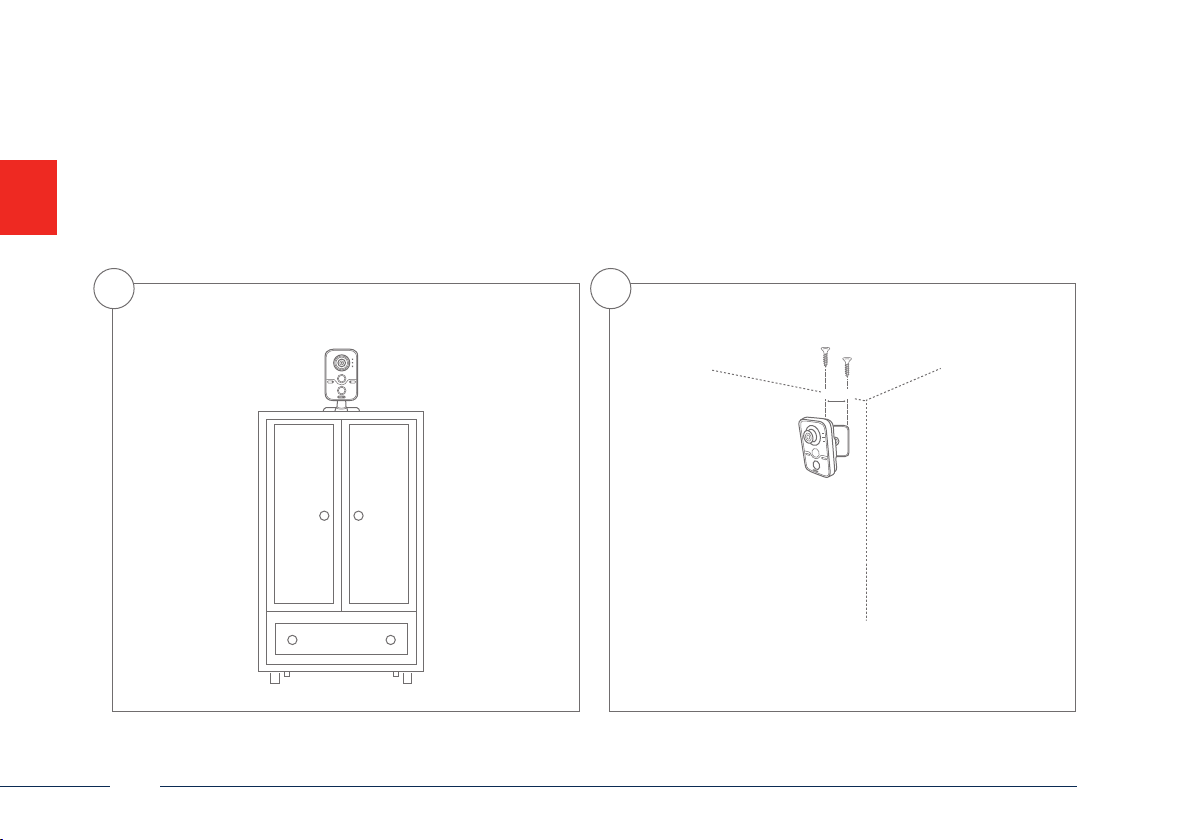
Instalacja sprzętu
1 2
Możliwy jest montaż wolnostojący lub na ścianie.
44mm
94
Polski
Page 95

Page 96
Videocamera per interni WLAN 1080p con funzione di allarme: TVIP11561
La presente guida rapida descrive i primi passaggi della procedura di configurazione della videocamera di rete.
Informazioni dettagliate sono disponibili nelle istruzioni per l'uso, che possono essere scaricate tramite l'IP Installer o dalsito Internet abus.com.
Page 97
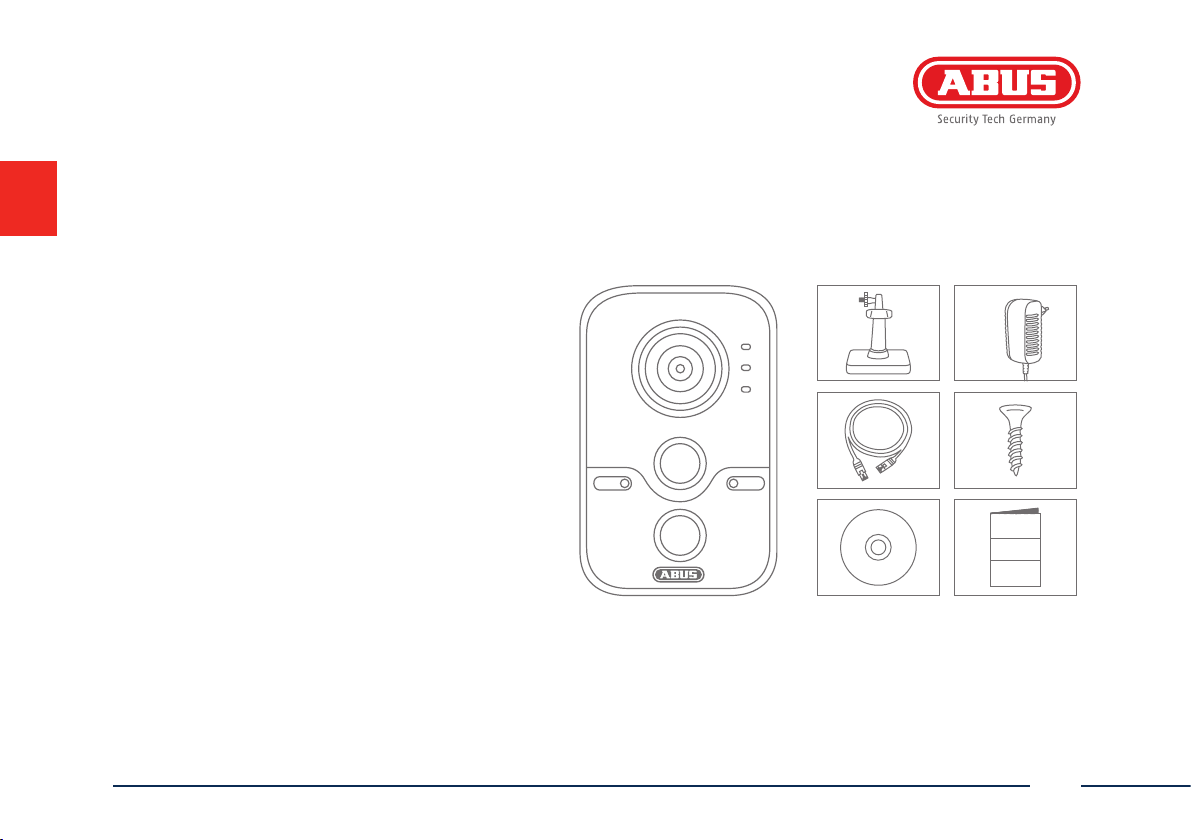
Dotazione
Videocamera per interni WLAN
1080p con funzione di allarme
• Supporto della videocamera
• Alimentatore (incl. EU, AU, UK)
• cavo di alimentazione 1 m
• Materiale di ssaggio
• Guida rapida
• CD
Italiano
EU, AU, UK
Quick Guide
Soware
97
Page 98
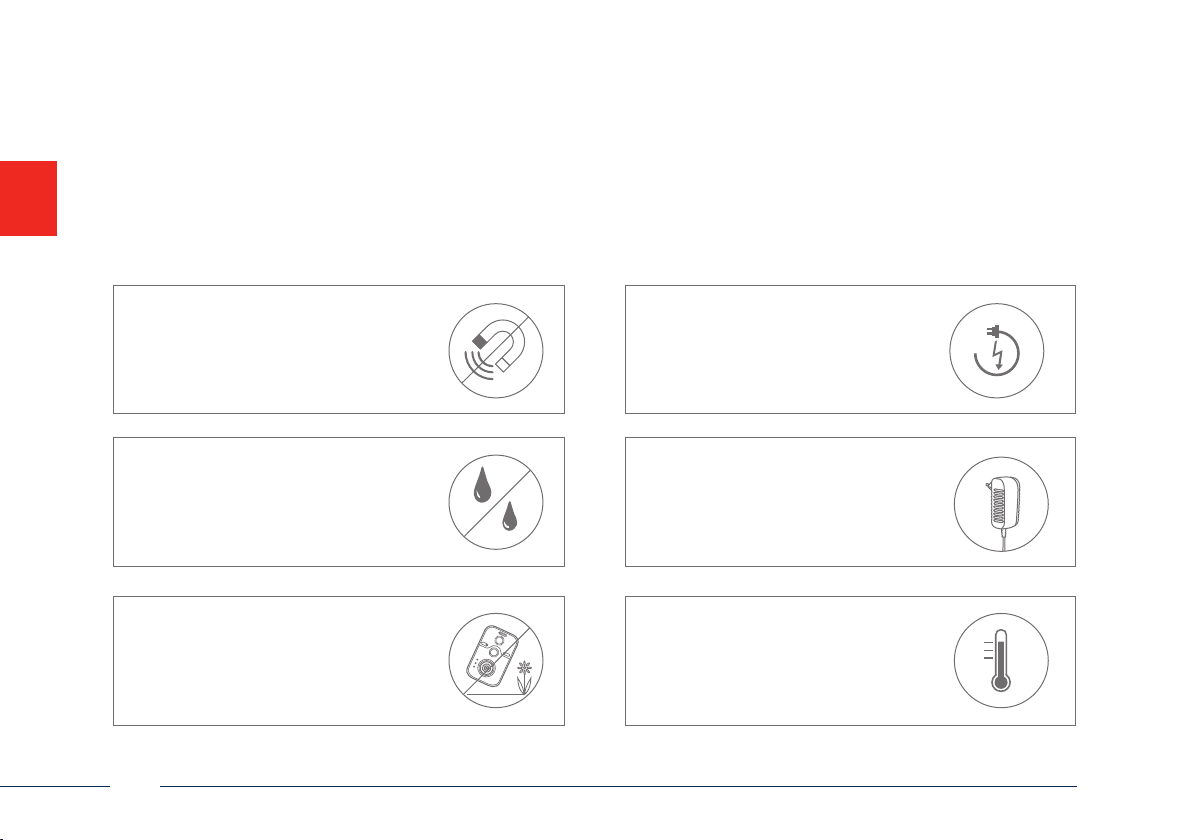
Avvertenze
Tenere la videocamera di rete
lontana da forti campi magnetici.
Assicurarsi che l’alimentazione
elettrica non venga interrotta durante l’esercizio e che vi sia una fonte
di tensione permanente.
Tenere la videocamera
lontana dai liquidi.
Assicurarsi che la videocamera di
rete sia montata in modo sicuro.
98
Utilizzare la videocamera di rete
solo con un’adeguata fonte di
tensione.
Utilizzare la videocamera di rete
solo nelle condizioni ambientali
consigliate dal produttore.
Italiano
Page 99
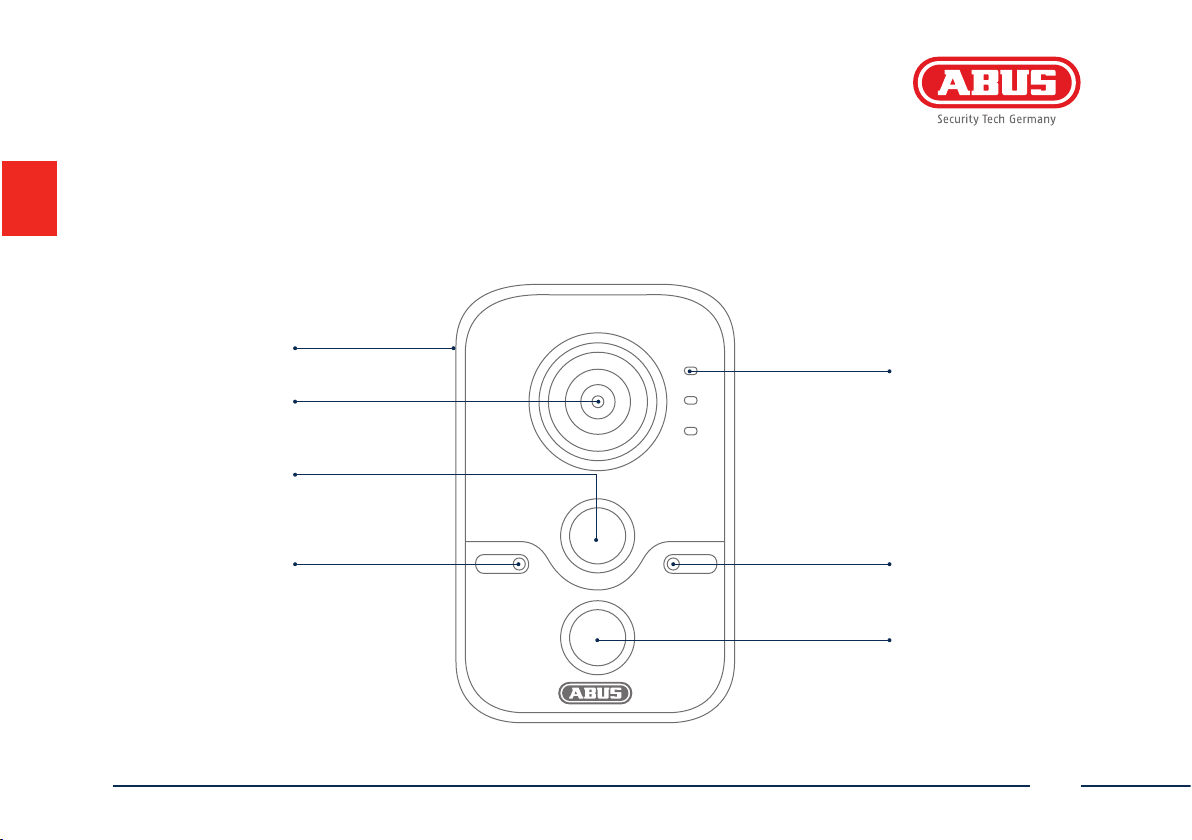
Panoramica
Slot per microSD
Obiettivo
PIR - Sensore a
infrarossi passivo
LED di stato
Italiano
Microfono
Fotosensore per la commutazione giorno/notte
LED IR
99
Page 100
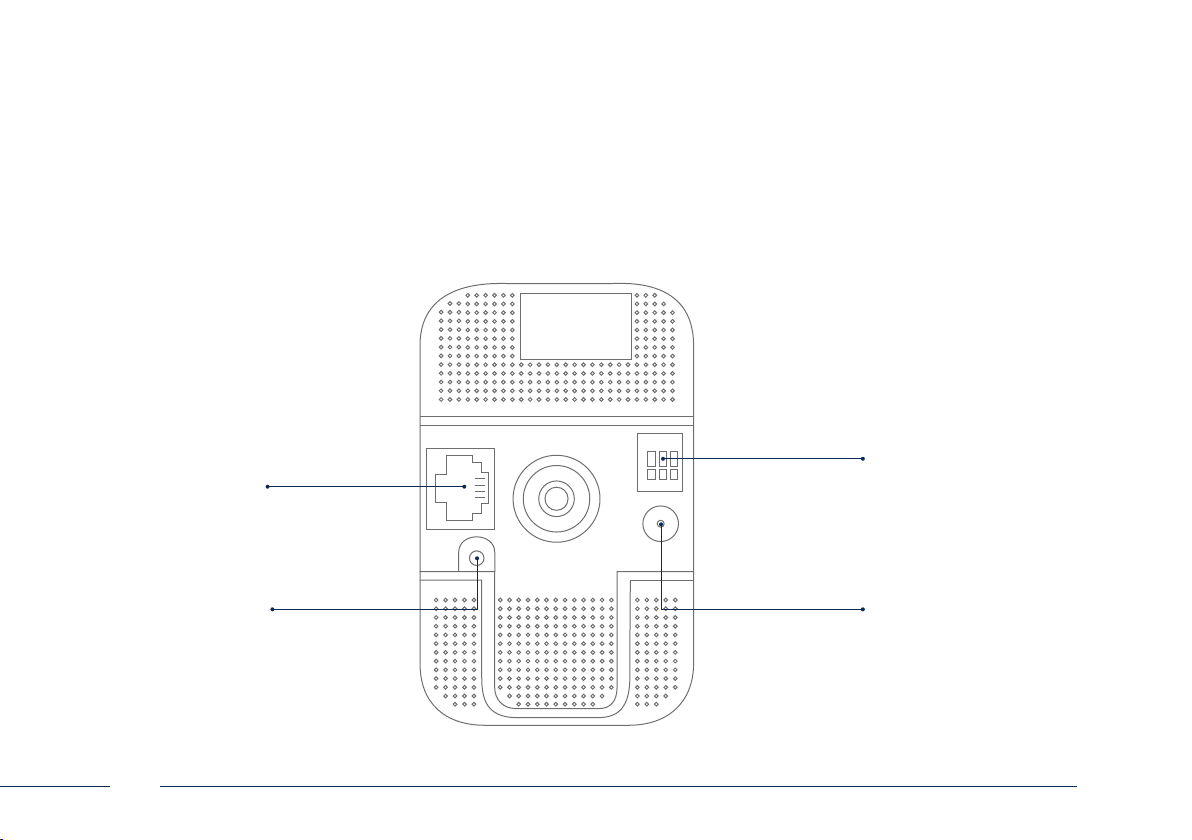
LAN (PoE compatibile)
100
Ingresso e uscita di
allarme A sinistra:
ingresso
Al centro: massa
A destra: uscita
Allacciamento elettrico 12 VccTasto WPS/reset
Italiano
 Loading...