

Page 1
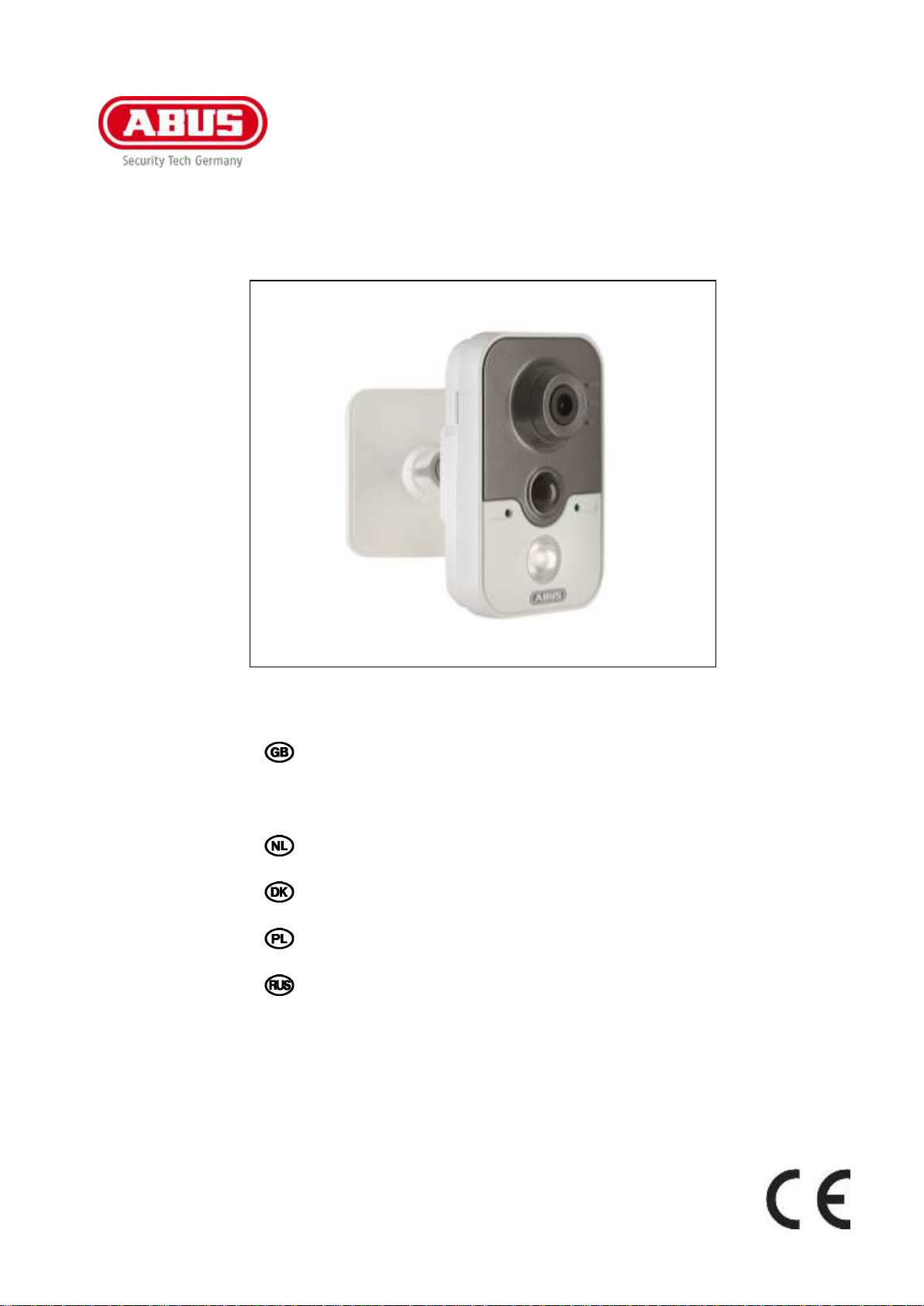
TVIP11560
D Bedienungsanleitung
User guide
F Notice d’utilisation
Gebruikershandleiding
Betjeningsvejledning
Instrukcja obsługi
Инструкция по эксплуатации
E Manual de instrucciones
I Istruzioni per l’uso
S Bruksanvisning
Version 05/2014
Page 2

D
Diese Bedienungsanleitung enthält wichtige
Hinweise zur Inbetriebnahme und
Handhabung.
Achten Sie hierauf, auch wenn Sie dieses
Produkt an Dritte weitergeben.
Heben Sie deshalb diese Bedienungsanleitung
zum Nachlesen auf!
Eine Auflistung der Inhalte finden Sie im
Inhaltsverzeichnis mit Angabe der
entsprechenden Seitenzahlen auf Seite 7.
Niniejsza instrukcja obsługi zawiera ważne
wskazówki dotyczące uruchamiania i obsługi.
Pamiętaj o tym, także przekazując produkt
osobie trzeciej. Zachowaj instrukcję do
wykorzystania w przyszłości!
Wykaz treści znajdziesz w spisie treści z
podaniem odpowiednich liczb stron na stronie
327.
This user guide contains important
information on starting operation and using
the device.
Make sure that this user guide is handed over
when the product is given to other persons.
Keep this user guide to consult later.
A list of contents with the corresponding page
number can be found in the index on page 72.
Данная инструкция по эксплуатации
содержит важные указания по вводу в
эксплуатацию и обращению с продуктом.
Примите это во внимание, также при
передаче продукта в пользование третьим
лицам.
По этой причине сохраните данную
инструкцию для повторного прочтения!
Вся информация отражена в Содержании с
указанием соответствующих номеров страниц
на Странице 392.
F
Les recommandations contenues dans cette
notice d’utilisation sont importantes pour la
mise en service et l'utilisation du produit.
Nous vous prions de bien vouloir les
respecter. Si vous étiez amené à revendre le
produit, nous vous prions de bien vouloir
transmettre cette notice au nouvel acquéreur.
Nous vous recommandons également de
conserver cette notice d'utilisation afin de
pouvoir la consulter à tout moment.
Vous trouverez le récapitulatif des indications du
contenu á la table des matières avec mention de
la page correspondante á la page 135.
E
Este manual de instrucciones contiene
indicaciones importantes para la puesta en
funcionamiento y para la utilización.
Tenga esto en cuenta, también cuando
transfiera este aparato a terceras personas.
Por este motivo, guarde este manual para
poder consultarlo cuando lo necesite.
El listado de los contenidos figura en el índice
junto a las páginas correspondientes en la página
460.
Deze gebruiksaanwijzing hoort bij dit product.
Er staan belagrijke aanwijzingen in betreffende
de ingebruikname en gebruik, ook als u dit
product doorgeeft aan derden. Bewaar deze
hendleiding zorgvuldig, zodat u deze later nog
eens kunt nalezen!
U vindt een opsomming van de inhoud in de
inhoudsopgave met aanduiding van de
paginanummers op pagina 198.
I
Le presenti istruzioni per l'uso contengono
note importanti sulla messa in funzione e
sull’utilizzo.
Vanno osservate anche in caso di cessione del
prodotto a terzi.
La preghiamo pertanto di conservare le
presenti istruzioni per l'uso in vista di una
consultazione futura.
Un elenco dei contenuti con l'indicazione delle
pagine corrispondenti è riportato nell'indice a
pagina 526.
Denne manual hører sammen med dette
produkt. Den indeholder vigtig information
som skal bruges under opsætning og
efterfølgende ved service. Dette skal huskes
også når produkter gives videre til anden part.
Læs derfor denne manual grundigt igennem
også for fremtiden.
Indholdet kan ses med sideanvisninger kan findes
i indekset på side 262.
S
Denna bruksanvisning innehåller viktiga
anvisningar för idrifttagande och användning.
Dessa anvisningar ska observerad även om
denna produkt överlämnas till tredje part.
Förvara denna bruksanvisning för framtida
referens!
På sidan 591 finns finns en innehållsförteckning
med sidoreferenser.
Page 3
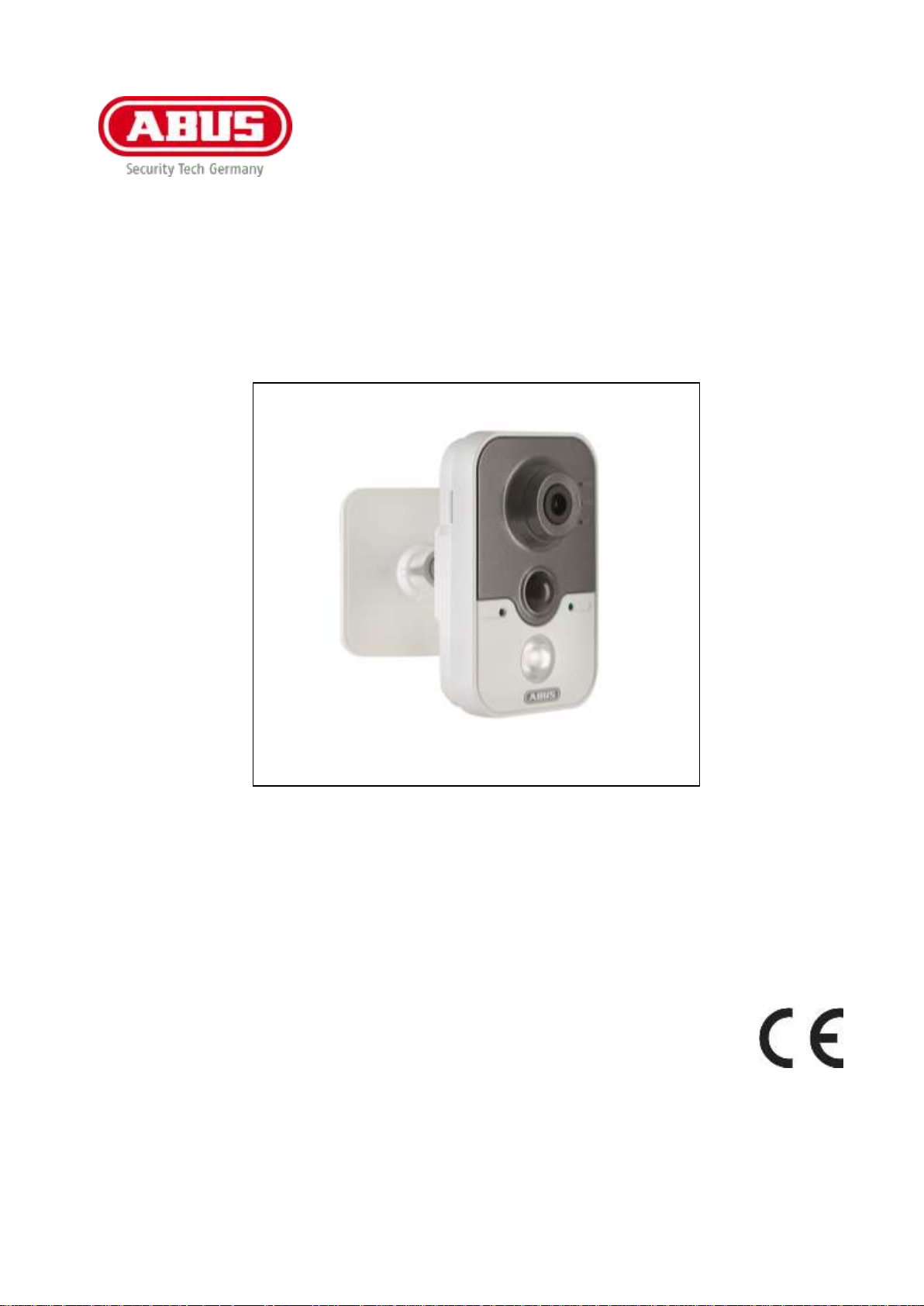
TVIP11560
Bedienungsanleitung
Version 05/2014
Originalbedienungsanleitung in deutscher Sprache. Für künftige Verwendung aufbewahren!
Page 4
Deutsch
Einführung
Sehr geehrte Kundin, sehr geehrter Kunde,
wir bedanken uns für den Kauf dieses Produkts.
Dieses Gerät erfüllt die Anforderungen gültiger EU-Richtlinien. Die Konformitätserklärung ist zu
beziehen unter:
ABUS Security-Center GmbH & Co. KG
Linker Kreuthweg 5
86444 Affing
GERMANY
Um diesen Zustand zu erhalten und einen gefahrenlosen Betrieb sicherzustellen, müssen Sie als Anwender
diese Bedienungsanleitung beachten!
Lesen Sie sich vor Inbetriebnahme des Produkts die komplette Bedienungsanleitung durch, beachten Sie alle
Bedienungs- und Sicherheitshinweise!
Alle enthaltenen Firmennamen und Produktbezeichnungen sind Warenzeichen der jeweiligen Inhaber.
Alle Rechte vorbehalten.
Bei Fragen wenden Sie sich an ihren Facherrichter oder Fachhandelspartner!
Haftungsausschluss
Diese Bedienungsanleitung wurde mit größter Sorgfalt erstellt. Sollten Ihnen dennoch Auslassungen oder
Ungenauigkeiten auffallen, so teilen Sie uns diese bitte schriftlich unter der auf der Rückseite des
Handbuchs angegebenen Adresse mit.
Die ABUS Security-Center GmbH & Co. KG übernimmt keinerlei Haftung für technische und
typographische Fehler und behält sich das Recht vor, jederzeit ohne vorherige Ankündigung Änderungen
am Produkt und an den Bedienungsanleitungen vorzunehmen.
ABUS Security-Center ist nicht für direkte und indirekte Folgeschäden haftbar oder verantwortlich, die in
Verbindung mit der Ausstattung, der Leistung und dem Einsatz dieses Produkts entstehen. Es wird keinerlei
Garantie für den Inhalt dieses Dokuments übernommen.
4
Page 5
Deutsch
Das Symbol mit dem Blitz im Dreieck wird verwendet, wenn Gefahr für die
Gesundheit besteht, z.B. durch elektrischen Schlag.
Ein im Dreieck befindliches Ausrufezeichen weist auf wichtige Hinweise in dieser
Bedienungsanleitung hin, die unbedingt zu beachten sind.
Dieses Symbol ist zu finden, wenn Ihnen besondere Tipps und Hinweise zur Bedienung
gegeben werden sollen.
Bei Schäden die durch Nichtbeachten dieser Bedienungsanleitung verursacht werden,
erlischt der Garantieanspruch. Für Folgeschäden übernehmen wir keine Haftung!
Bei Sach- oder Personenschäden, die durch unsachgemäße Handhabung oder
Nichtbeachten der Sicherheitshinweise verursacht werden, übernehmen wir keine
Haftung. In solchen Fällen erlischt jeder Garantieanspruch!
Symbolerklärung
Wichtige Sicherheitshinweise
Sehr geehrte Kundin, sehr geehrter Kunde, die folgenden Sicherheits- und Gefahrenhinweise dienen
nicht nur zum Schutz Ihrer Gesundheit, sondern auch zum Schutz des Geräts. Lesen Sie sich bitte die
folgenden Punkte aufmerksam durch:
Es sind keine zu wartenden Teile im Inneren des Produktes. Außerdem erlischt durch das Zerlegen
die Zulassung (CE) und die Garantie/Gewährleistung.
Durch den Fall aus bereits geringer Höhe kann das Produkt beschädigt werden.
Montieren Sie das Produkt so, dass direkte Sonneneinstrahlung nicht auf den Bildaufnehmer des
Gerätes fallen kann. Beachten Sie die Montagehinweise in dem entsprechenden Kapitel dieser
Bedienungsanleitung.
Das Gerät ist für den Innenbereich konzipiert.
Vermeiden Sie folgende widrige Umgebungsbedingungen bei Betrieb:
Nässe oder zu hohe Luftfeuchtigkeit
Extreme Kälte oder Hitze
Direkte Sonneneinstrahlung
Staub oder brennbare Gase, Dämpfe oder Lösungsmittel
starke Vibrationen
starke Magnetfelder, wie in der Nähe von Maschinen oder Lautsprechern.
Die Kamera darf nicht auf unbeständigen Flächen installiert werden.
Allgemeine Sicherheitshinweise:
Lassen Sie das Verpackungsmaterial nicht achtlos liegen! Plastikfolien/-tüten, Styroporteile usw.,
könnten für Kinder zu einem gefährlichen Spielzeug werden.
Die Videoüberwachungskamera darf aufgrund verschluckbarer Kleinteile aus Sicherheitsgründen
nicht in Kinderhand gegeben werden.
Bitte führen Sie keine Gegenstände durch die Öffnungen in das Geräteinnere
Verwenden Sie nur die vom Hersteller angegebenen Zusatzgeräte/Zubehörteile. Schließen Sie keine
nicht kompatiblen Produkte an.
Bitte Sicherheitshinweise und Bedienungsanleitungen der übrigen angeschlossenen Geräte
beachten.
Überprüfen Sie vor Inbetriebnahme das Gerät auf Beschädigungen, sollte dies der Fall sein, bitte das
Gerät nicht in Betrieb nehmen!
Halten Sie die Grenzen der in den technischen Daten angegebenen Betriebsspannung ein. Höhere
Spannungen können das Gerät zerstören und ihre Sicherheit gefährden (elektrischer Schlag).
5
Page 6
Deutsch
Vergewissern Sie sich bei Installation in einer vorhandenen Videoüberwachungsanlage, dass
alle Geräte von Netz- und Niederspannungsstromkreis getrennt sind.
Nehmen Sie im Zweifelsfall die Montage, Installation und Verkabelung nicht selbst vor,
sondern überlassen Sie dies einem Fachmann. Unsachgemäße und laienhafte Arbeiten am
Stromnetz oder an den Hausinstallationen stellen nicht nur Gefahr für Sie selbst dar, sondern
auch für andere Personen.
Verkabeln Sie die Installationen so, dass Netz- und Niederspannungskreise stets getrennt
verlaufen und an keiner Stelle miteinander verbunden sind oder durch einen Defekt verbunden
werden können.
Bei einer eventuellen Beschädigung der Originalverpackung, prüfen Sie zunächst das Gerät.
Falls das Gerät Beschädigungen aufweist, senden Sie dieses mit Verpackung zurück und
informieren Sie den Lieferdienst.
Sicherheitshinweise
1. Stromversorgung: Netzteil 100-240 VAC, 50/60 Hz / 12 VDC, 1 A (im Lieferumfang)
Betreiben Sie dieses Gerät nur an einer Stromquelle, die die auf dem Typenschild angegebene
Netzspannung liefert. Falls Sie nicht sicher sind, welche Stromversorgung bei Ihnen vorliegt, wenden Sie
sich an Ihr Energieversorgungsunternehmen. Trennen Sie das Gerät von der Netzstromversorgung,
bevor Sie Wartungs- oder Installationsarbeiten durchführen.
2. Überlastung
Vermeiden Sie die Überlastung von Netzsteckdosen, Verlängerungskabeln und Adaptern, da dies zu
einem Brand oder einem Stromschlag führen kann.
3. Reinigung
Reinigen Sie das Gerät nur mit einem feuchten Tuch ohne scharfe Reinigungsmittel.
Das Gerät ist dabei vom Netz zu trennen.
Warnungen
Vor der ersten Inbetriebnahme sind alle Sicherheits- und Bedienhinweise zu beachten!
1. Beachten Sie die folgende Hinweise, um Schäden an Netzkabel und Netzstecker zu vermeiden:
Verändern oder manipulieren Sie Netzkabel und Netzstecker nicht.
Verbiegen oder verdrehen Sie das Netzkabel nicht.
Wenn Sie das Gerät vom Netz trennen, ziehen Sie nicht am Netzkabel, sondern fassen Sie den
Stecker an.
Achten Sie darauf, dass das Netzkabel so weit wie möglich von Heizgeräten entfernt ist, um zu
verhindern, dass die Kunststoffummantelung schmilzt.
2. Befolgen Sie diese Anweisungen. Bei Nichtbeachtung kann es zu einem elektrischen Schlag kommen:
Öffnen Sie niemals das Gehäuse oder das Netzteil.
Stecken Sie keine metallenen oder feuergefährlichen Gegenstände in das Geräteinnere.
Um Beschädigungen durch Überspannungen (Beispiel Gewitter) zu vermeiden, verwenden Sie
bitte einen Überspannungsschutz.
3. Bitte trennen Sie defekte Geräte sofort vom Stromnetz und informieren Ihren Fachhändler.
Auspacken
Während Sie das Gerät auspacken, handhaben sie dieses mit äußerster Sorgfalt.
6
Page 7
Deutsch
Inhaltsverzeichnis
1. Bestimmungsgemäße Verwendung ..................................................................................................... 9
2. Lieferumfang ........................................................................................................................................... 9
3. Merkmale und Funktionen ..................................................................................................................... 9
4. Beschreibung der Kamera ................................................................................................................... 10
5. Beschreibung der Anschlüsse............................................................................................................ 10
6. Montage / Installation ........................................................................................................................... 11
6.1 Montage der Kamera ............................................................................................................................. 11
6.2 Ausrichtung der Kamera ........................................................................................................................ 11
7. Erstinbetriebnahme .............................................................................................................................. 12
8. Erster Zugang zur Netzwerkkamera ................................................................................................... 13
9. Passwortabfrage .................................................................................................................................. 14
10. Benutzerfunktionen .............................................................................................................................. 15
10.1 Menüleiste .............................................................................................................................................. 15
10.2 Live-Bildanzeige ..................................................................................................................................... 16
10.3 Audio / Video-Steuerung ........................................................................................................................ 16
11. Wiedergabe ........................................................................................................................................... 17
12. Konfiguration ........................................................................................................................................ 18
12.1 Lokale Konfiguration ............................................................................................................................... 18
12.2 Basiskonfiguration ................................................................................................................................... 19
12.3 Weiterführende Konfiguration ................................................................................................................. 20
12.3.1 System ................................................................................................................................................. 20
12.3.1.1 Geräteinformation ............................................................................................................................. 21
12.3.1.2 Zeiteinstellungen ............................................................................................................................... 22
12.3.1.3 Wartung ............................................................................................................................................. 23
12.3.1.4 Sommerzeit ....................................................................................................................................... 25
12.3.1.5 Service .............................................................................................................................................. 26
12.3.2 Netzwerk .............................................................................................................................................. 27
12.3.2.1 TCP/IP ............................................................................................................................................... 28
12.3.2.2 Port .................................................................................................................................................... 30
12.3.2.3 DDNS ................................................................................................................................................ 31
12.3.2.4 W-LAN ............................................................................................................................................... 34
12.3.2.5 UPnP™ ............................................................................................................................................. 36
12.3.3 Video / Audio ........................................................................................................................................ 37
12.3.3.1 Video ................................................................................................................................................. 38
12.3.3.2 Audio ................................................................................................................................................. 39
12.3.4 Bild ....................................................................................................................................................... 40
12.3.4.1 Anzeigeeinstellungen ........................................................................................................................ 41
12.3.4.2 OSD-Einstellungen ........................................................................................................................... 44
12.3.4.3 Text-Overlay ...................................................................................................................................... 45
12.3.4.4 Privatzonen-Maskierung ................................................................................................................... 46
7
Page 8
Deutsch
12.3.5 Sicherheit ............................................................................................................................................. 47
12.3.5.1 Benutzer ............................................................................................................................................ 48
12.3.5.2 IP-Adressfilter.................................................................................................................................... 49
12.3.6 Ereignisse ............................................................................................................................................ 50
12.3.6.1 Bew.-Erkennung ............................................................................................................................... 51
12.3.6.2 Alarmeingang .................................................................................................................................... 53
12.3.6.3 Alarmausgang ................................................................................................................................... 55
12.3.6.4 E-Mail ................................................................................................................................................ 57
12.3.6.5 Schnappschuss ................................................................................................................................. 59
12.3.6.6 Anderer Alarm ................................................................................................................................... 60
12.3.7 Speicherung ......................................................................................................................................... 62
12.3.7.1 Aufzeichnungszeitplan ...................................................................................................................... 63
12.3.7.2 Speicherverwaltung .......................................................................................................................... 65
13. Protokoll ................................................................................................................................................ 66
14. Wartung und Reinigung ....................................................................................................................... 67
14.1 Wartung .................................................................................................................................................. 67
14.2 Reinigung ............................................................................................................................................... 67
15. Entsorgung ........................................................................................................................................... 67
16. Technische Daten ................................................................................................................................. 68
8
Page 9
Deutsch
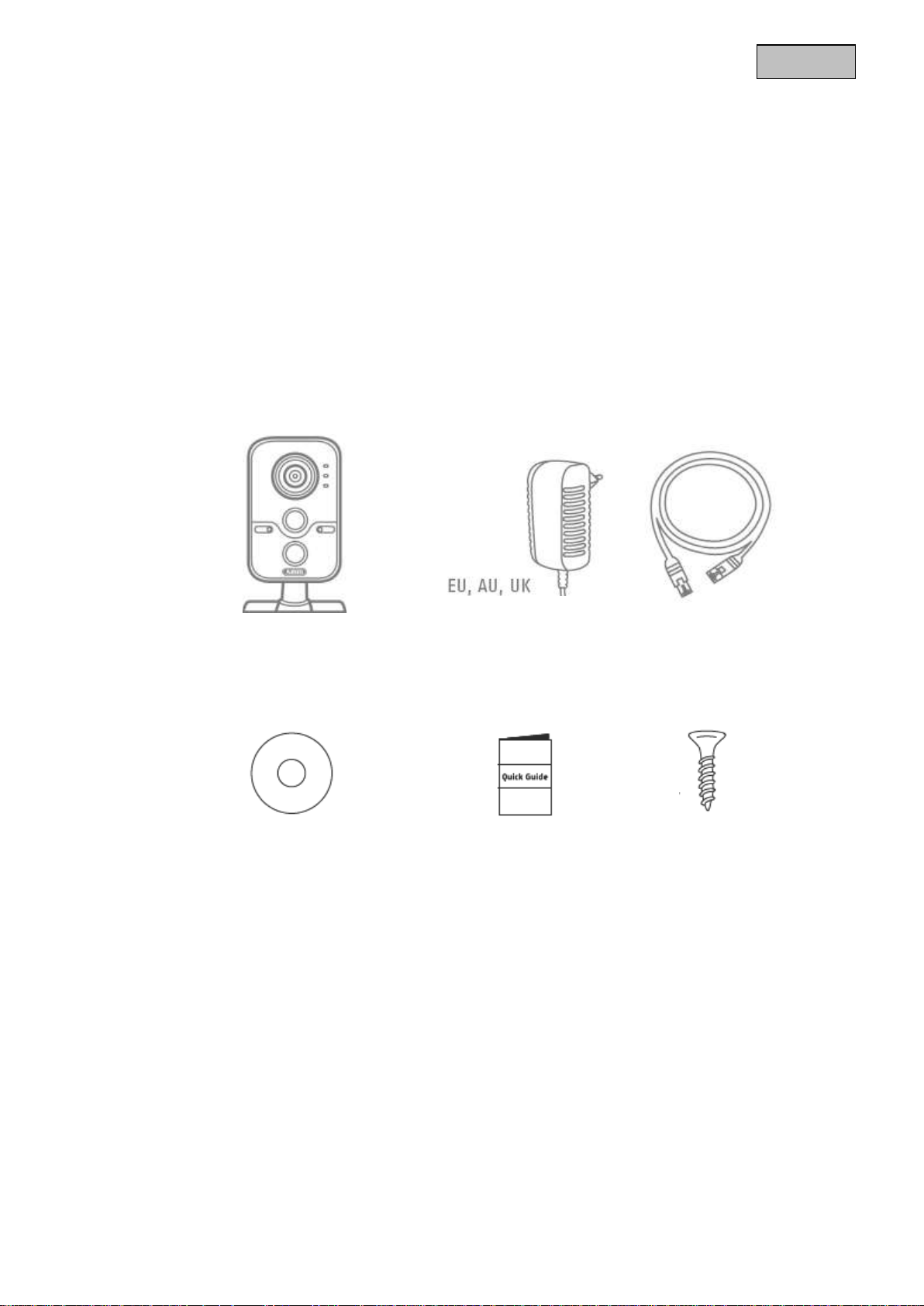
WLAN 720p Innenkamera mit
Alarmfunktion
Netzteil
1m Netzwerkkabel
CD
Kurzanleitung
Befestigungsmaterial
1. Bestimmungsgemäße Verwendung
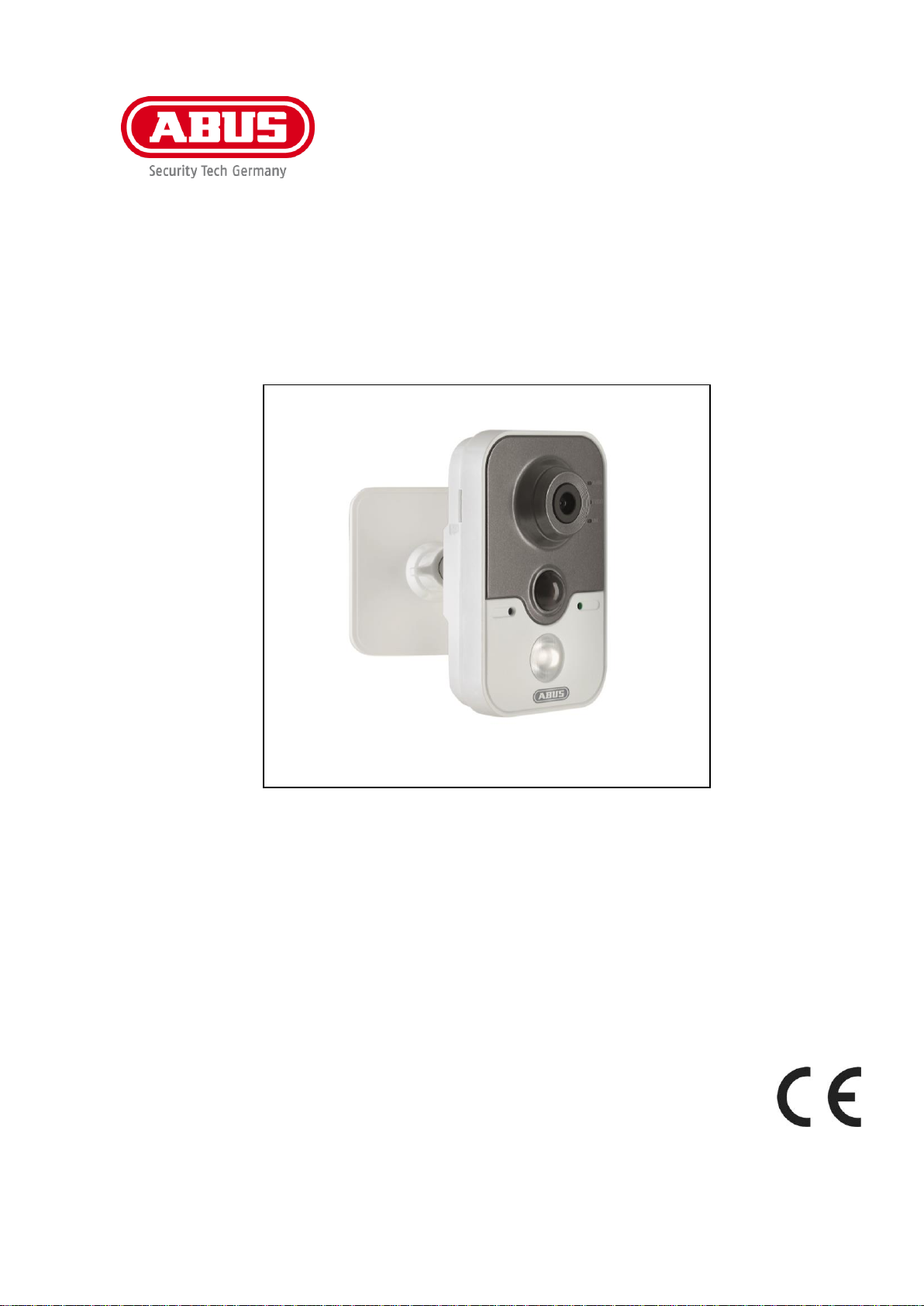
Mit der WLAN 720p Innenkamera mit Alarmfunktion wird eine leistungsfähige Überwachung realisiert. Die
Kamera ist für die Installation im Innenbereich konzipiert. Die Kamera lässt sich kabellos über WLAN in ein
Netzwerk einbinden und verfügt über einen integrierten Lautsprecher, der im Alarmfall einen lauten Ton von
sich geben kann.
Der Lautsprecher und das eingebaute Mikrofon ermöglichen zudem eine Two-way-Audio-Kommunikation
über das Webinterface der Kamera mittels eines angeschlossenen Mikrofons am Computer. Durch den
Alarmausgang können externe Alarmgeber, z. B. eine Sirene oder ein Licht, angesteuert werden, die im Fall
einer Detektion reagieren. Durch PoE (Power over Ethernet) besteht die Möglichkeit, die Kamera über das
Netzwerkkabel mit Strom zu versorgen – das Verlegen zusätzlicher Kabel entfällt somit.
Eine ausführliche Funktionsbeschreibung finden Sie im Kapitel „3. Merkmale und Funktionen“.
2. Lieferumfang
3. Merkmale und Funktionen
Kompakte Tag/Nacht WLAN-Alarmkamera für Überwachungsaufgaben im Innenbereich
Hohe detailgetreue Auflösung, dank 1280 x 720 Pixel bei 25 Bildern/Sekunde
Mit integriertem Lautsprecher, der im Alarmfall einen lauten Ton von sich geben kann
Bewegungserkennung durch Passiv-Infrarot-Sensor
Integrierte IR LED, die bei Dunkelheit aktiviert wird
Internet- und Handyzugriff auf Livebilder via IPCam App und Browser
Versenden von Bildern via E-Mail
Integrierter Micro-SD-Karten-Slot zur internen Datenspeicherung als Back Up Lösung
Mit Alarmausgang zum Ansteuern eines externen Alarmgebers (z.B. Sirene, Licht)
Mit Alarmeingang zum Anschließen eines externen Signalgebers (Türkontakt, Lichtschranke)
9
Page 10
Deutsch
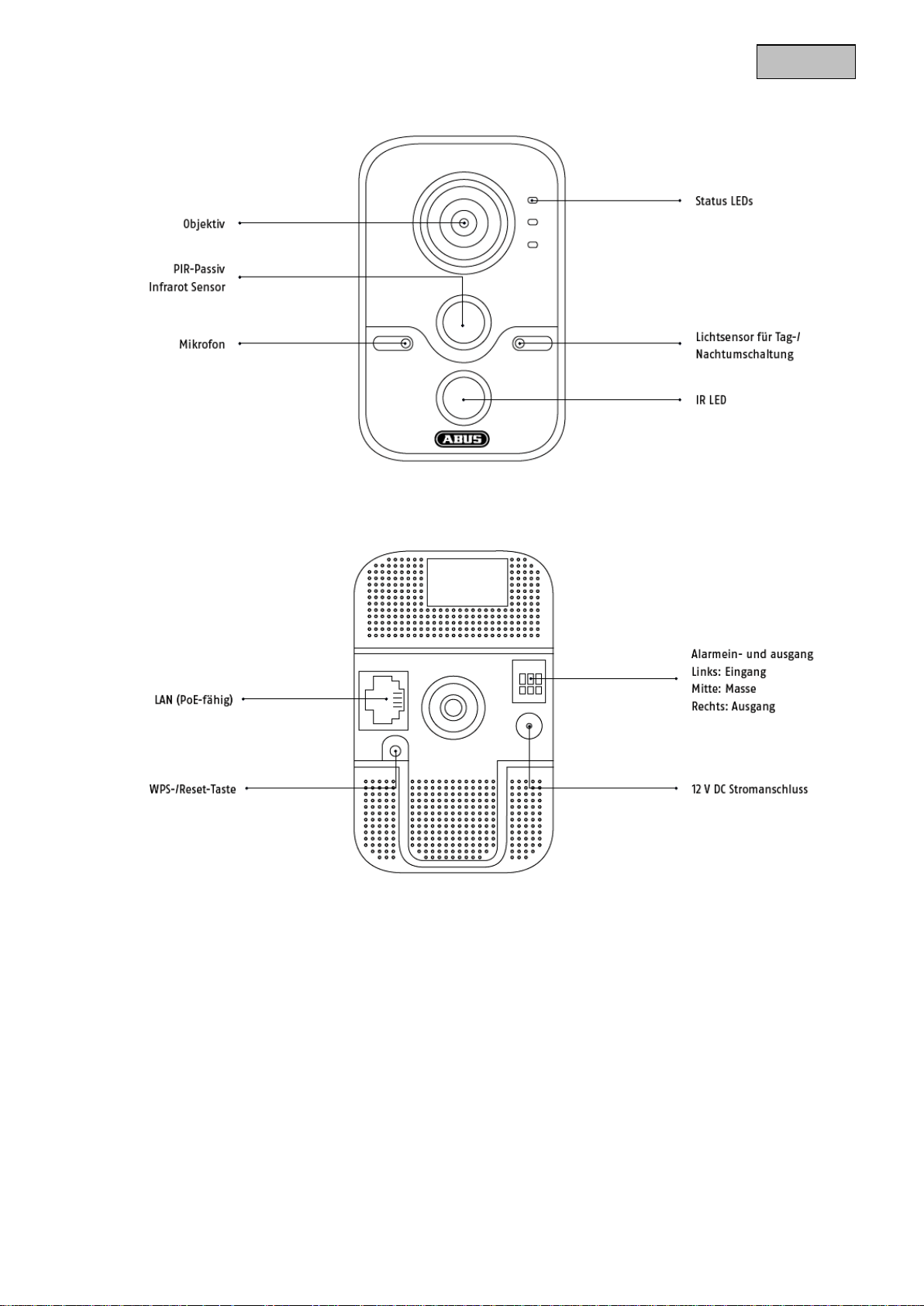
4. Beschreibung der Kamera
5. Beschreibung der Anschlüsse
10
Page 11
Deutsch
ACHTUNG!
Während der Montage muss die Kamera von der Netzspannung getrennt sein.
Vergessen Sie nicht im Anschluss die Schrauben wieder zu fixieren!
6. Montage / Installation
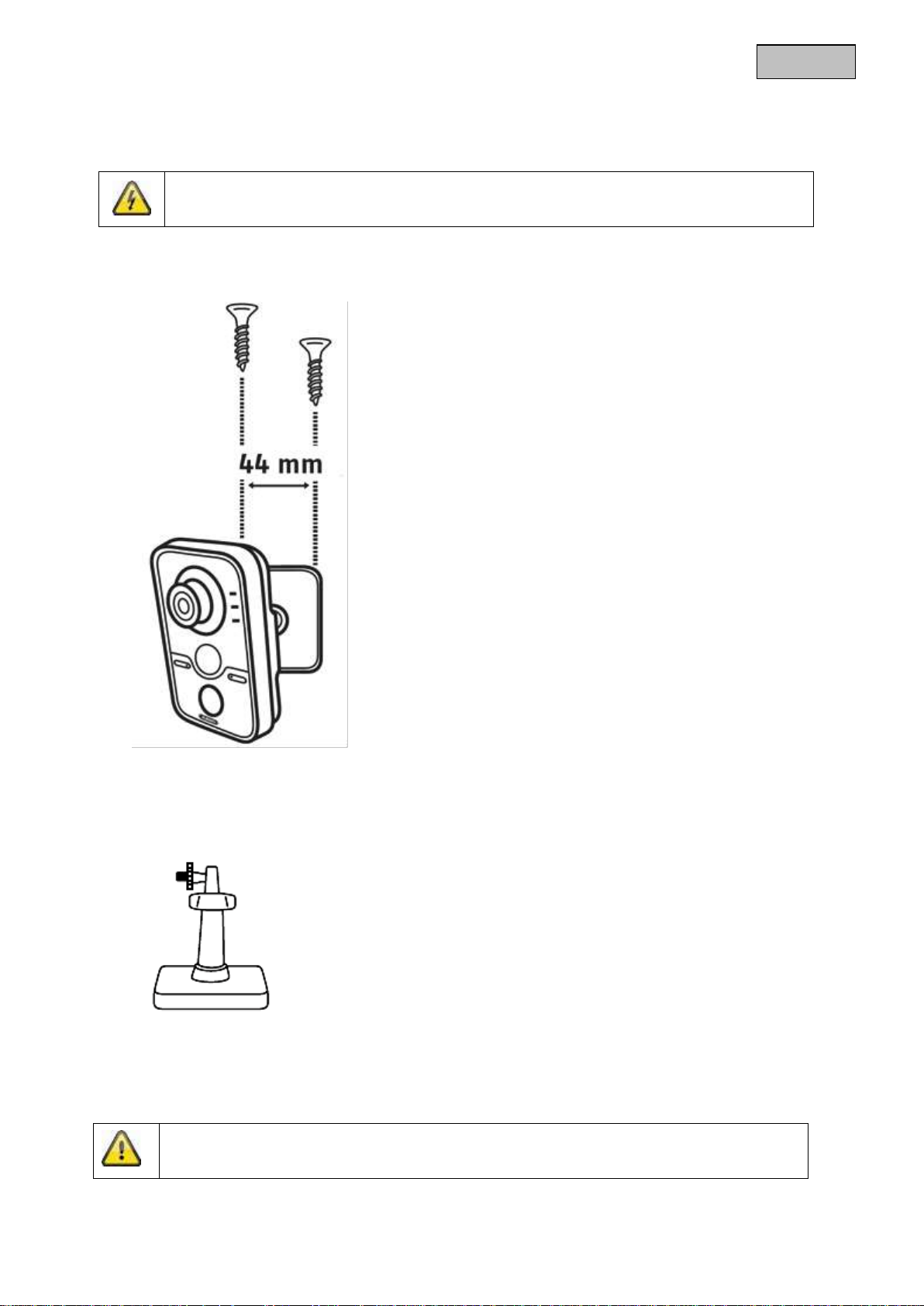
6.1 Montage der Kamera
Verwenden Sie die beigelegte Bohrschablone oder Halterung für die Bohrung der Befestigungslöcher.
Der Bohrabstand beträgt 44 mm.
6.2 Ausrichtung der Kamera
Die Ausrichtung der Kamera erfolgt anhand des Kugelsgelenks, öffnen Sie hierfür die Fixierverschraubung
und justieren Sie die Kamera.
Einstellen des Neigungswinkels.
Neigen: 0° – 90°
11
Page 12
Deutsch
Cat5 Ethernetkabel
Internet
7. Erstinbetriebnahme
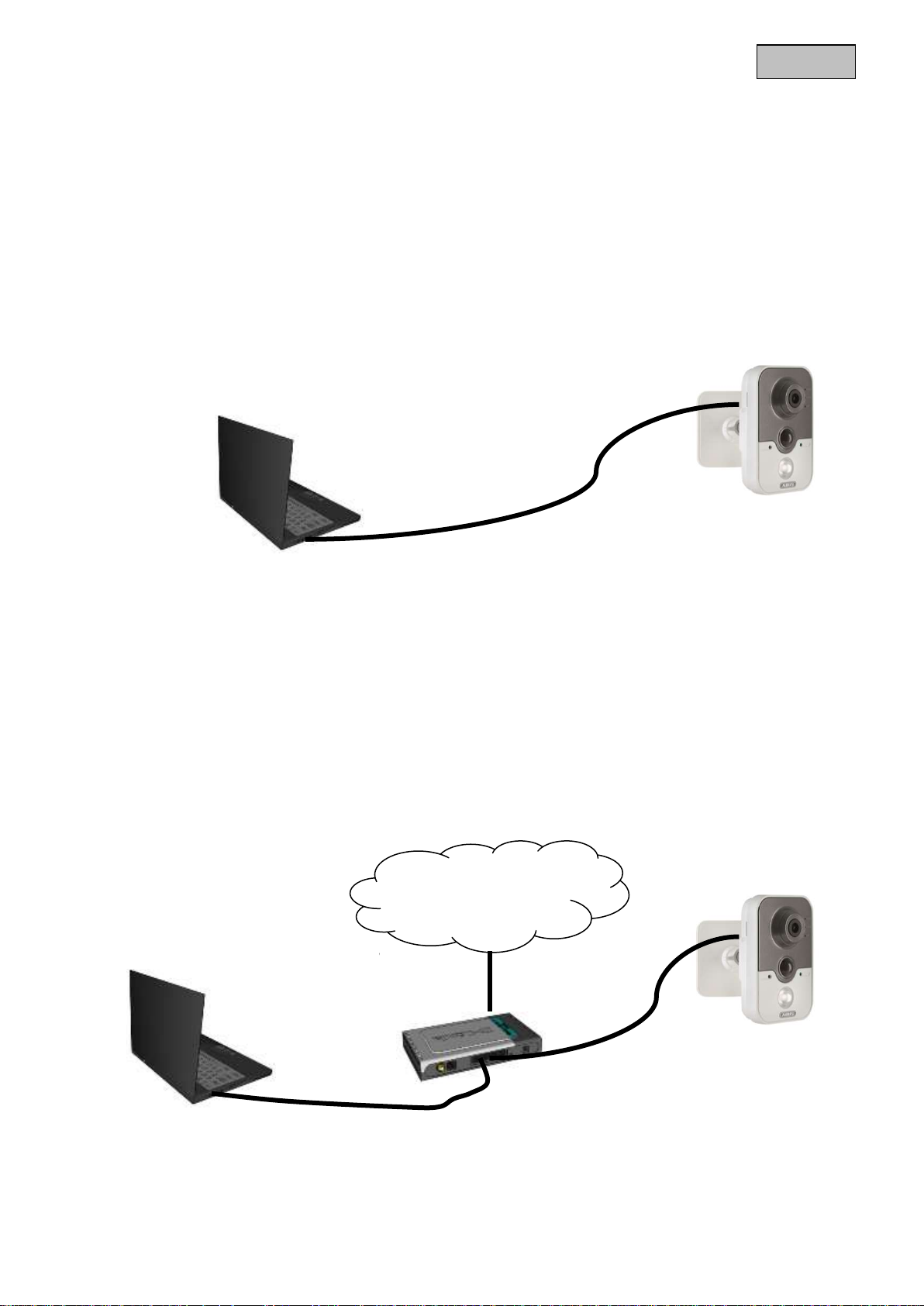
Die Netzwerkkamera erkennt automatisch ob eine direkte Verbindung zwischen PC und Kamera hergestellt
werden soll. Es ist hierfür kein Cross-Over Netzwerkkabel notwendig. Für den direkten Anschluss zur
Erstinbetriebnahme können Sie das mitgelieferte Patchkabel verwenden.
Direkter Anschluss der Netzwerkkamera an einen PC / Laptop
1. Stellen Sie sicher, dass Sie ein Netzwerkkabel des Typs Cat5 benutzen
2. Verbinden Sie das Kabel mit der Ethernet-Schnittelle des PCs / Laptop und der Netzwerkkamera
3. Schließen Sie die Spannungsversorgung der Netzwerkkamera an
4. Konfigurieren Sie die Netzwerkschnittelle Ihres PCs / Laptop auf die IP Adresse 192.168.0.2 und Default
Gateway auf 192.168.0.1
5. Gehen Sie weiter zu Punkt 8, um die Ersteinrichtung abzuschließen und die Verbindung zur
Netzwerkkamera aufzubauen.
Anschluss der Netzwerkkamera an einen Router / Switch
1. Stellen Sie sicher, dass Sie ein Cat5 Netzwerkkabel für die Vernetzung benutzen.
2. Verbinden Sie den PCs / Laptop mit dem Router / Switch.
3. Verbinden Sie die Netzwerkkamera mit dem Router / Switch.
4. Schließen Sie die Spannungsversorgung der Netzwerkkamera an.
5. Wenn in Ihrem Netzwerk ein Namensserver (DHCP) verfügbar ist, stellen Sie die Netzwerkschnittstelle
Ihres PCs / Laptop auf „IP Adresse automatisch beziehen“.
6. Sollte kein Namensserver (DHCP) verfügbar sein, konfigurieren Sie die Netzwerkschnittelle Ihres PCs /
Laptop auf 192.168.0.2 und Default Gateway auf 192.168.0.1
7. Gehen Sie weiter zu Punkt 8, um die Ersteinrichtung abzuschließen und die Verbindung zur
Netzwerkkamera aufzubauen.
12
Page 13
Deutsch
Die Standarteinstellung der Netzwerkkamera steht auf „DHCP“. Sollten Sie keinen DHCPServer in Ihrem Netzwerk betreiben, empfehlen wir Ihnen nach dem Ersten Zugriff auf die
Netzwerkkamera die IP-Adresse manuell auf einen festen Wert einzustellen.
8. Erster Zugang zur Netzwerkkamera
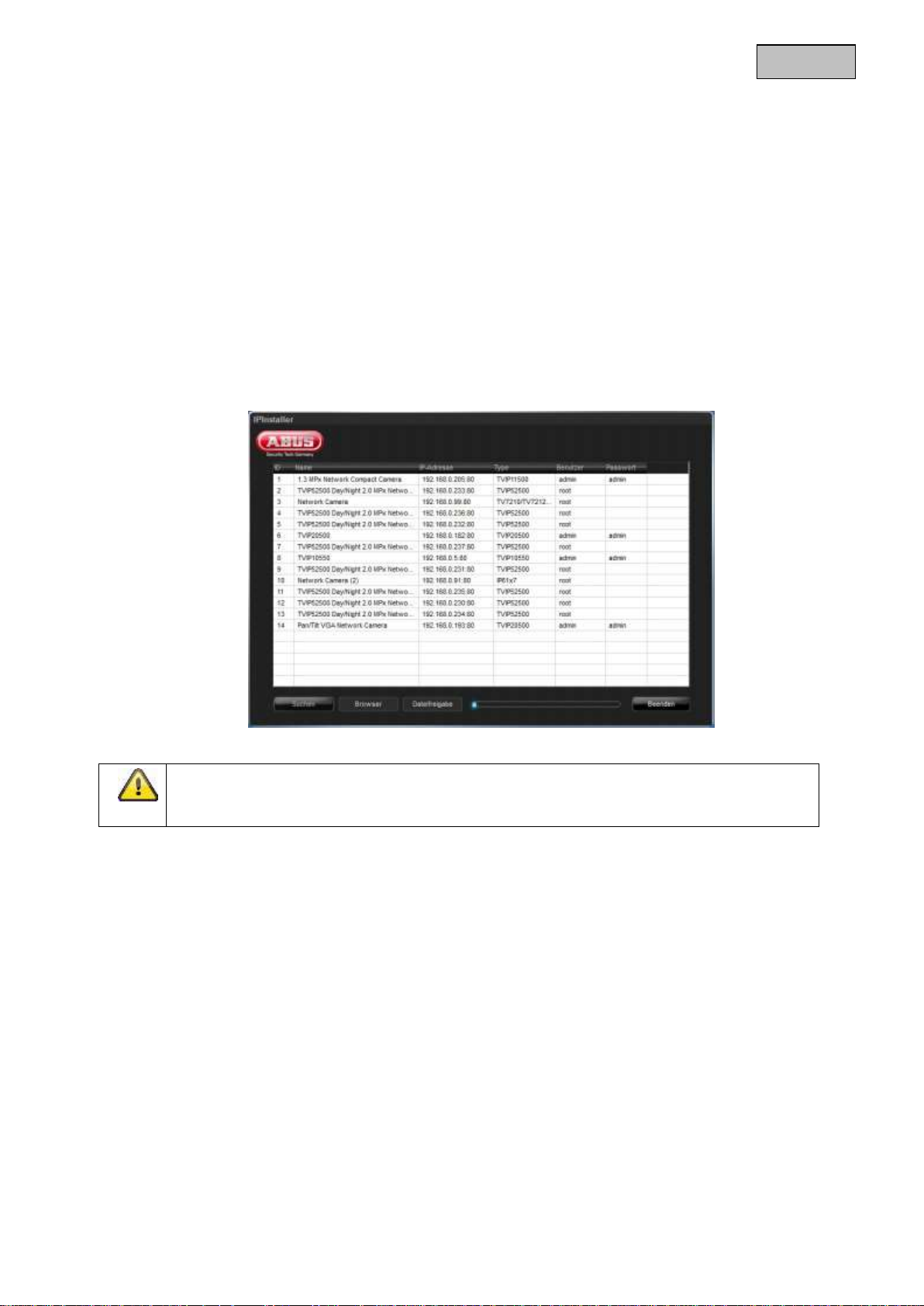
Der erste Zugang zur Netzwerkkamera erfolgt unter Verwendung des ABUS IP Installers.
Nach dem Start des Assistenten sucht dieser nach allen angeschlossenen ABUS Netzwerkkameras und
Videoservern in Ihrem Netzwerk.
Sie finden das Programm auf der beiliegenden CD-ROM. Installieren Sie das Programm auf Ihr PC-System
und führen Sie es aus.
Falls ein DHCP-Server in Ihrem Netzwerk vorhanden ist, erfolgt die Vergabe der IP-Adresse sowohl für Ihren
PC / Laptop, als auch der Netzwerkkamera automatisch.
Ist kein DHCP-Server verfügbar, so stellt die Netzwerkkamera automatisch folgende IP Adresse ein:
192.168.0.100.
Ihr PC-System muss sich im selben IP-Subnetz befinden, um eine Kommunikation zur Netzwerkkamera
herstellen zu können (PC IP Adresse: z.B. 192.168.0.2).
13
Page 14
Deutsch
9. Passwortabfrage
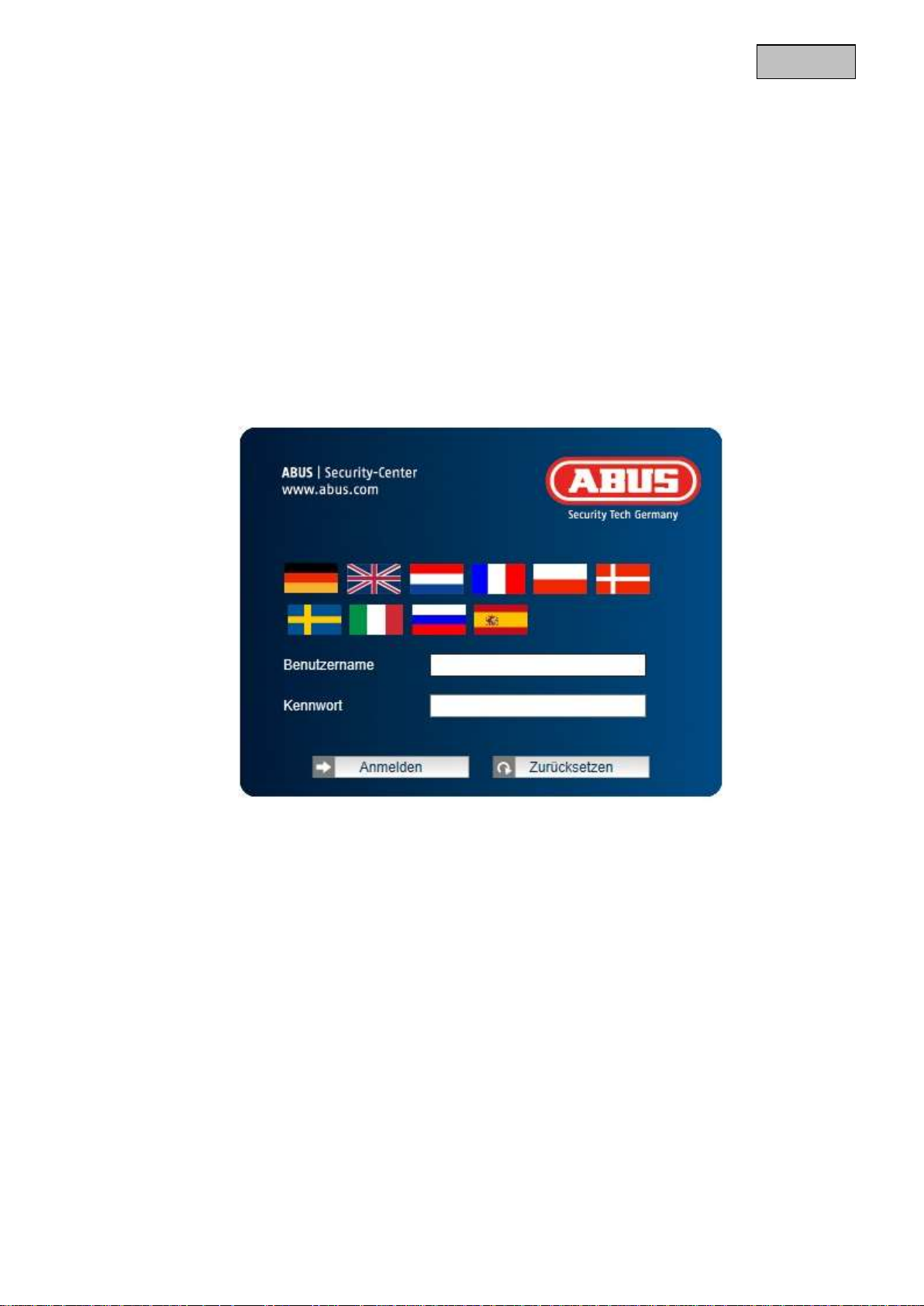
Ab Werk ist in der Netzwerkkamera ein Administratorkennwort vergeben. Aus Sicherheitsgründen sollte der
Administrator jedoch umgehend ein neues Passwort bestimmen. Nach dem Speichern eines solchen
Administrator-Passworts fragt die Netzwerkkamera vor jedem Zugang nach dem Benutzernamen und dem
Passwort.
Das Administratorkonto ist werksseitig wie folgt voreingestellt: Benutzername „admin“ und Passwort „12345“.
Bei jedem Zugriff auf die Netzwerkkamera zeigt der Browser ein Authentifizierungsfenster an und fragt nach
dem Benutzernamen und Passwort. Sollten Ihnen Ihre individuellen Einstellungen für das Administratorkonto
nicht mehr zugänglich sein, wenden Sie sich bitte an unseren technischen Support.
Für die Eingabe des Benutzernamens und Passwortes gehen Sie bitte wie folgt vor:
Öffnen den Internet Explorer und geben Sie die IP-Adresse der Kamera ein (z.B. „http://192.168.0.100“).
Sie werden aufgefordert sich zu authentifizieren:
-> Sie sind nun mit der Netzwerkkamera verbunden und sehen bereits einen Videostream.
14
Page 15
Deutsch
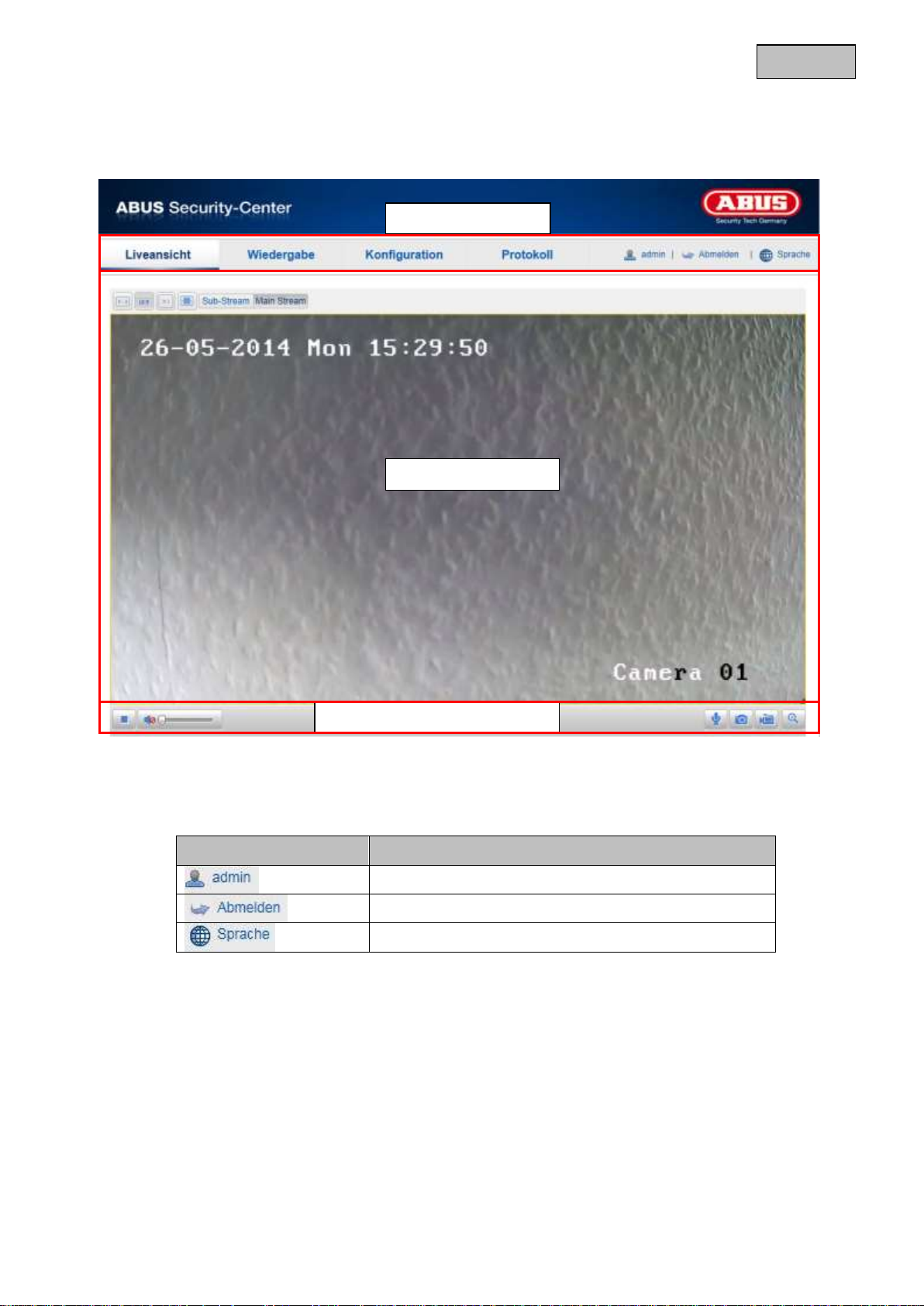
Schaltfläche
Beschreibung
Anzeige des angemeldeten Benutzers
Abmelden des Benutzers
Auswahl der gewünschten Sprache
Audio/Video -Steuerung
Live-Bildanzeige
Menüleiste
10. Benutzerfunktionen
Öffnen Sie die Startseite der Netzwerkkamera. Die Oberfläche ist in folgende Hauptbereiche unterteilt:
10.1 Menüleiste
Wählen Sie durch Klicken des entsprechenden Registers „Liveansicht“, „Konfiguration“ oder „Protokoll“ aus.
15
Page 16
Deutsch
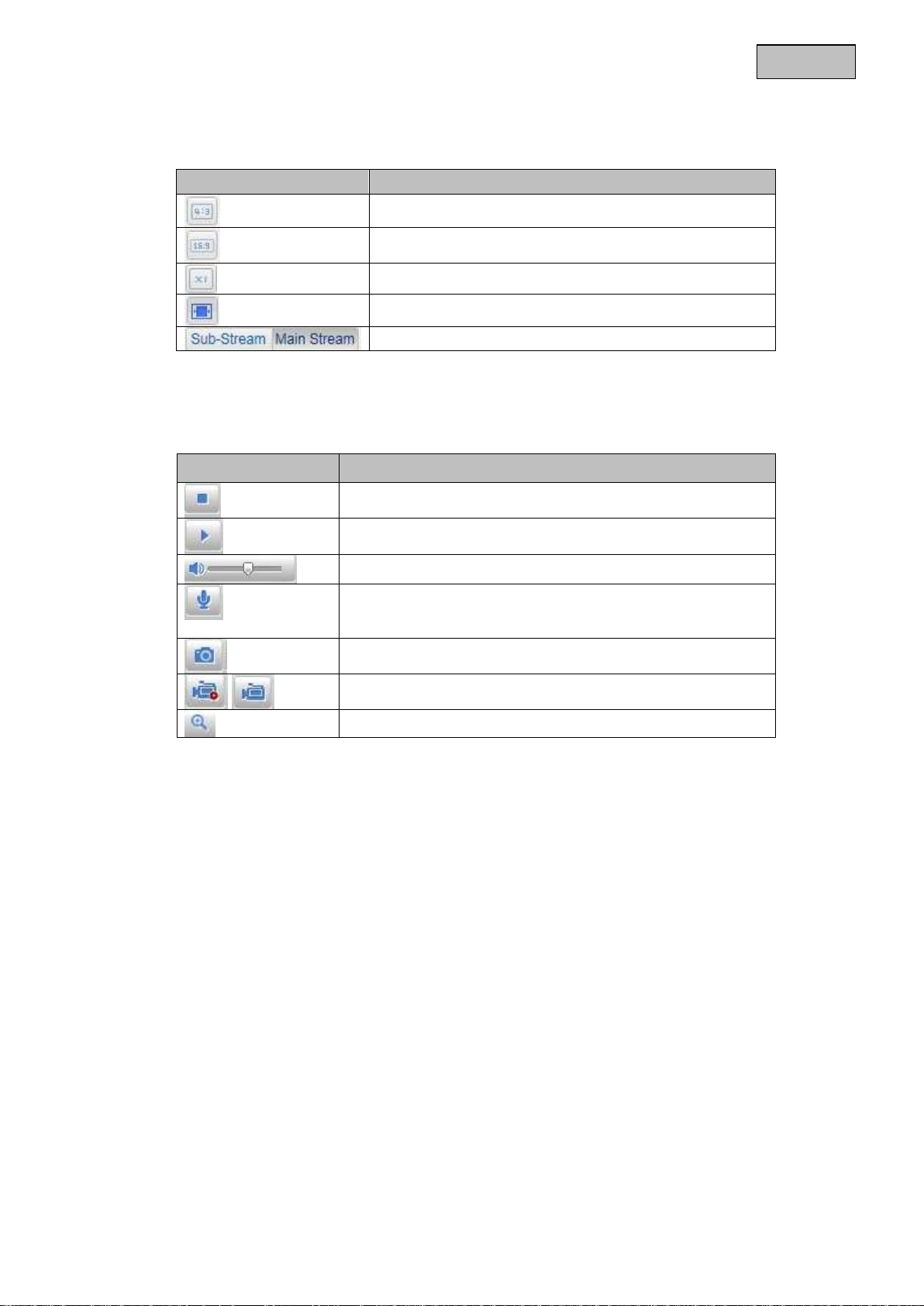
Schaltfläche
Beschreibung
4:3 Ansicht aktivieren
16:9 Ansicht aktivieren
Originalgröße anzeigen
Ansicht automatisch an Browser anpassen
Auswahl des Streaming-Typs für die Liveansicht
Schaltfläche
Beschreibung
Liveansicht deaktivieren
Liveansicht aktivieren
Ton aktivieren / deaktivieren, Lautstärke anpassen
Mikrofon ein / aus, Bei Aktiviertem Mikrofon ist ein
Gegensprechen vom PC zur Kamera möglich.
(Audioausgang an der Kamera)
Sofortbild (Momentaufnahme)
Manuelle Aufzeichnung starten / stoppen
Ein / Aus digitaler Zoom
10.2 Live-Bildanzeige
Mittels Doppelklick können Sie in die Vollbildansicht wechseln.
10.3 Audio / Video-Steuerung
16
Page 17
Deutsch
11. Wiedergabe
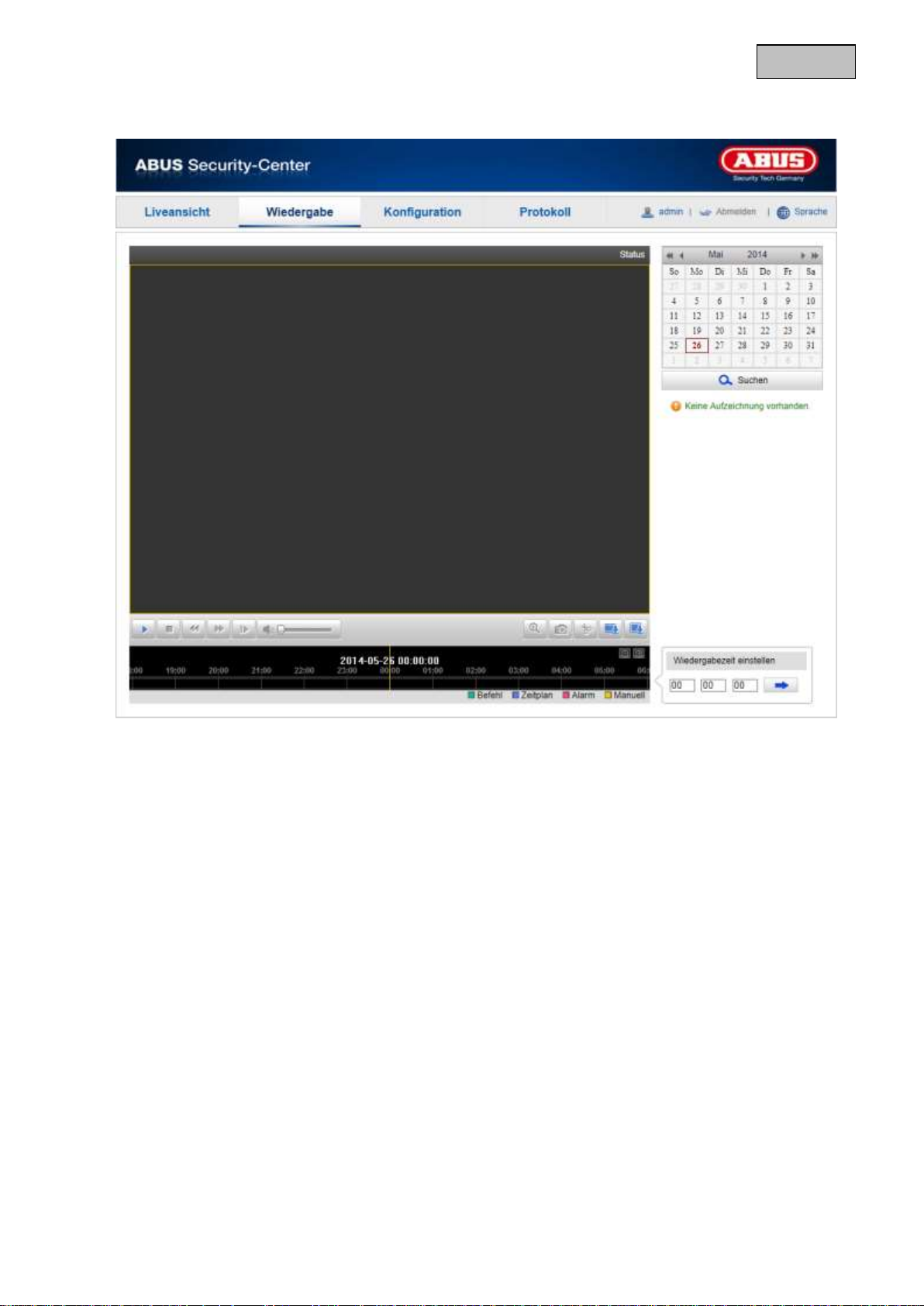
In der Wiedergabe können Sie die aufgezeichneten Daten der microSD Karte wiedergeben. Wählen Sie im
Kalender den gewünscchten Tag aus und klicken Sie auf „Suchen“.
In der Zeitleiste werden die Aufnahmen des ausgewählten Tages angezeigt. Die Farbmarkierung zeigt das
Ereignis der Aufzeichnung an.
Unter der Wiedergabezeit können Sie die Zeit für die gewünschte Aufnahme einstellen.
17
Page 18
Deutsch
12. Konfiguration
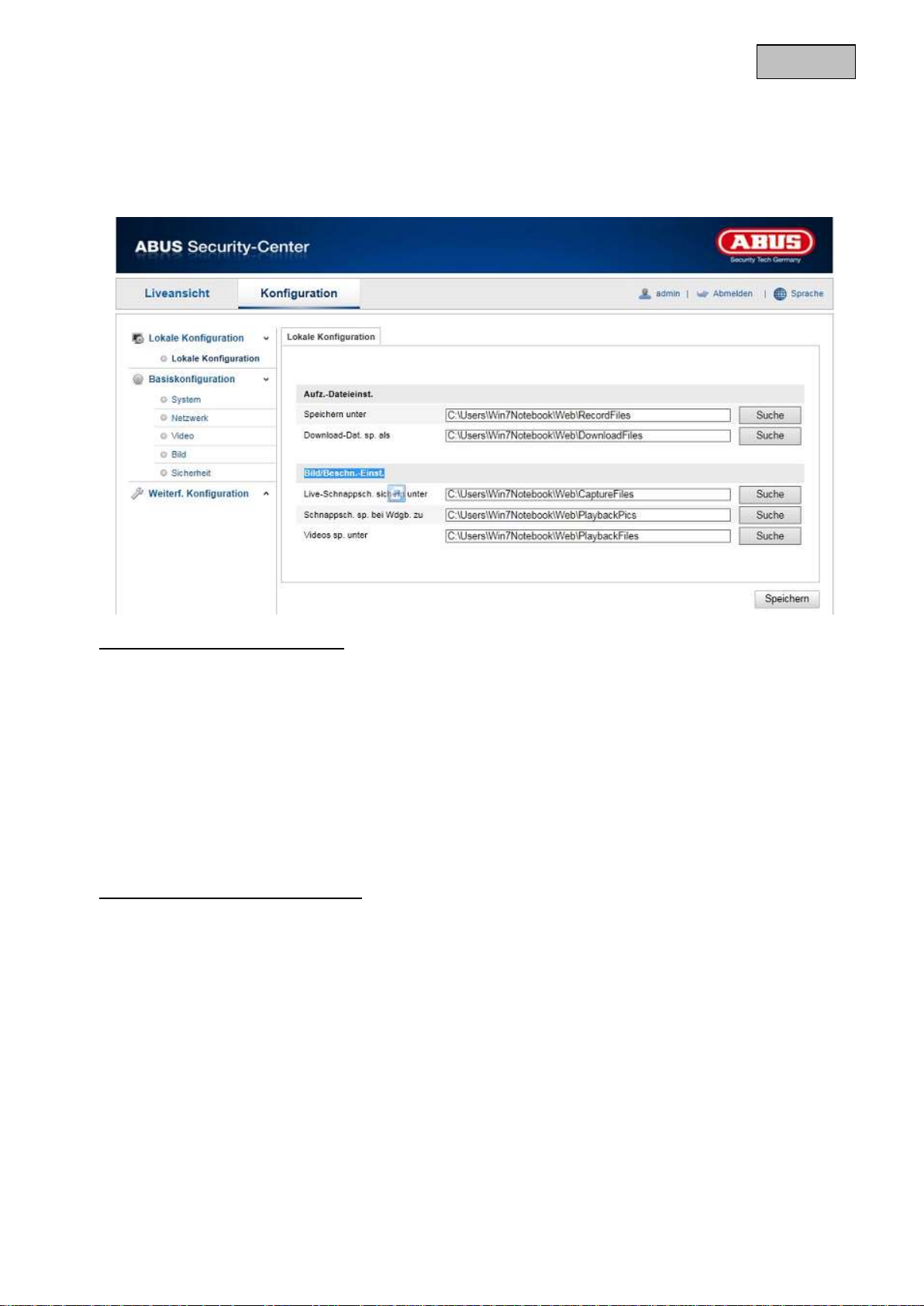
12.1 Lokale Konfiguration
Unter dem Menüpunkt „Lokale Konfiguration“ können Sie Einstellungen für die Live-Ansicht, Dateipfade der
Aufzeichnung und Momentaufnahmen vornehmen.
Aufzeichnung-Dateieinstellungen
Hier können Sie die Dateigröße für Aufzeichnungen, den Aufzeichnungspfad und den Pfad für
heruntergeladene Dateien definieren. Um die Änderungen zu übernhemen klicken Sie auf „Speichern“.
Speichern unter
Sie können hier den Dateipfad festlegen, welcher für manuelle Aufzeichnungen verwendet werden soll.
Als Standard-Pfad wird C:\\<Benutzer>\<Computername>\Web\RecordFiles verwendet.
Download.Datei speichern als
Hier könnenSie den Dateipfad für heruntergeladene Videos hinterlegen.
Standardmäßig ist folgender Pfad hinterlegt: C:\\<Benutzer>\<Computername>\Web\DownloadFiles
Bild- / Beschneidungseinstellungen
Hier können Sie die Pfade für Sofortbilder, Schnappschüsse während der Wiedergabe und zugeschnitte
Videos hinterlegen.
Live-Schnappschuss sichern unter
Wählen Sie den Dateipfad für Sofortbilder aus der Liveansicht aus.
Standardmäßig ist folgender Pfad hinterlegt: C:\\<Benutzer>\<Computername>\Web\CaptureFiles
Schnappschuss speichern bei Wiedergabe
Sie können hier den Pfad hinterlgen unter welchem die Sofortaufnahmen aus der Wiedergabe gespeichert
werden soll.
Standardmäßig ist folgender Pfad hinterlegt: C:\\<Benutzer>\<Computername>\Web\PlaybackPics
Clips sp. Unter
Hier können Sie den Speicherpfad hinterlegen, unter welchem zugeschnittene Videos hinterlegt werden
sollen.
Standardmäßig ist folgender Pfad hinterlegt: C:\\<Benutzer>\<Computername>\Web\PlaybackFiles
18
Page 19
Deutsch
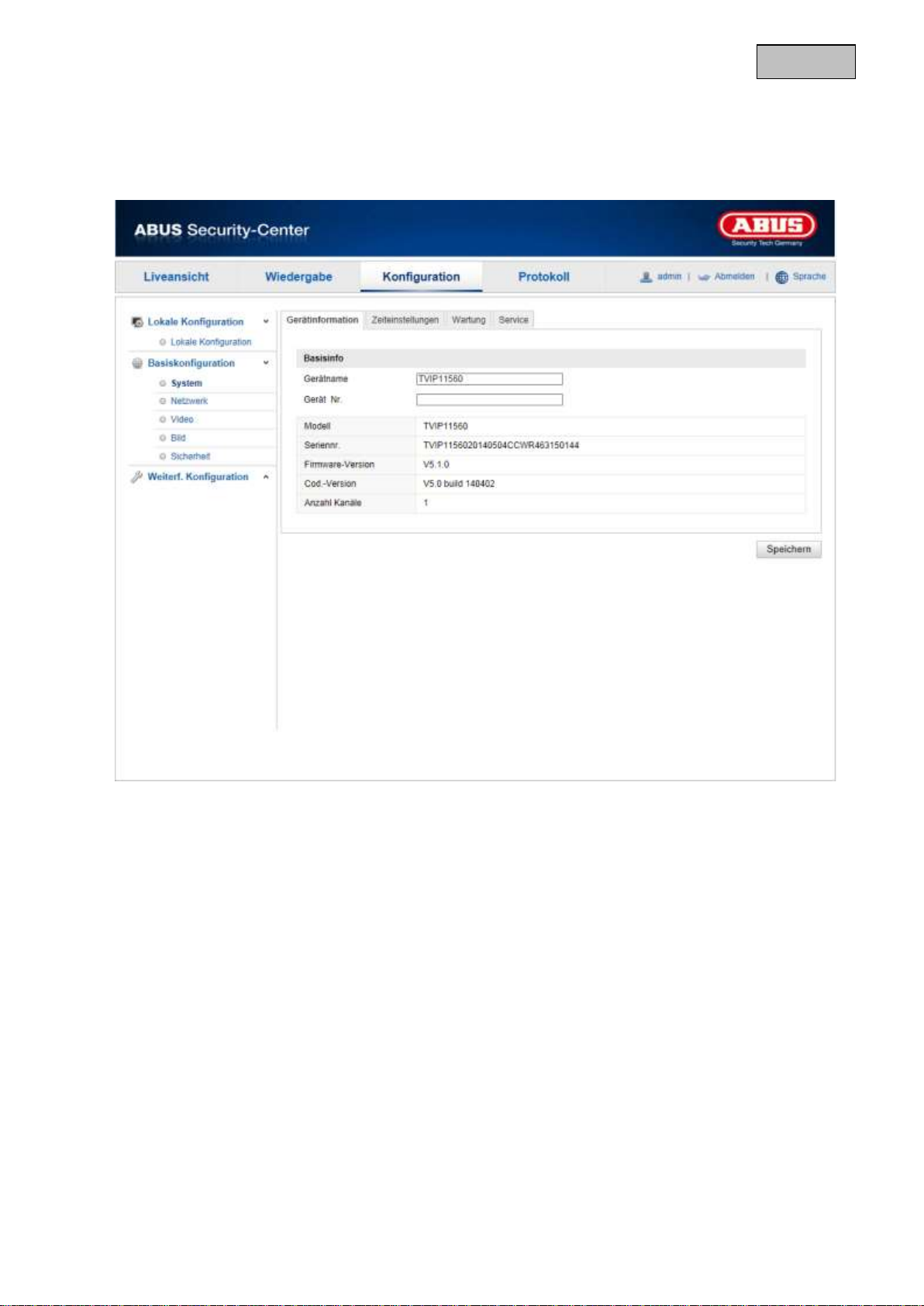
12.2 Basiskonfiguration
Alle Einstellungen der „Basiskonfiguration“ finden Sie auch unter dem Menüpunkt „Weiterführende
Konfiguration“. Bitte beachten Sie hierzu die Spalte „Verfügbar in“ unter den Beschreibungen der
„Weiterführenden Konfiguration“.
19
Page 20
Deutsch
Menüpunkt
Beschreibung
Verfügbar in Modus
Gerätinformation
Anzeige der Geräteinformationen
Basiskonfiguration,
Weiterf. Konfiguration
Zeiteinstellungen
Konfiguration der Zeitangabe
Basiskonfiguration,
Weiterf. Konfiguration
Wartung
Konfiguration zur Wartung des Systems
Basiskonfiguration,
Weiterf. Konfiguration
Sommerzeit
Konfiguration der automatischen
Sommerzeitumstellung
Weiterf. Konfiguration
Service
Konfiguration der Sonderfunktionen
Weiterf. Konfiguration
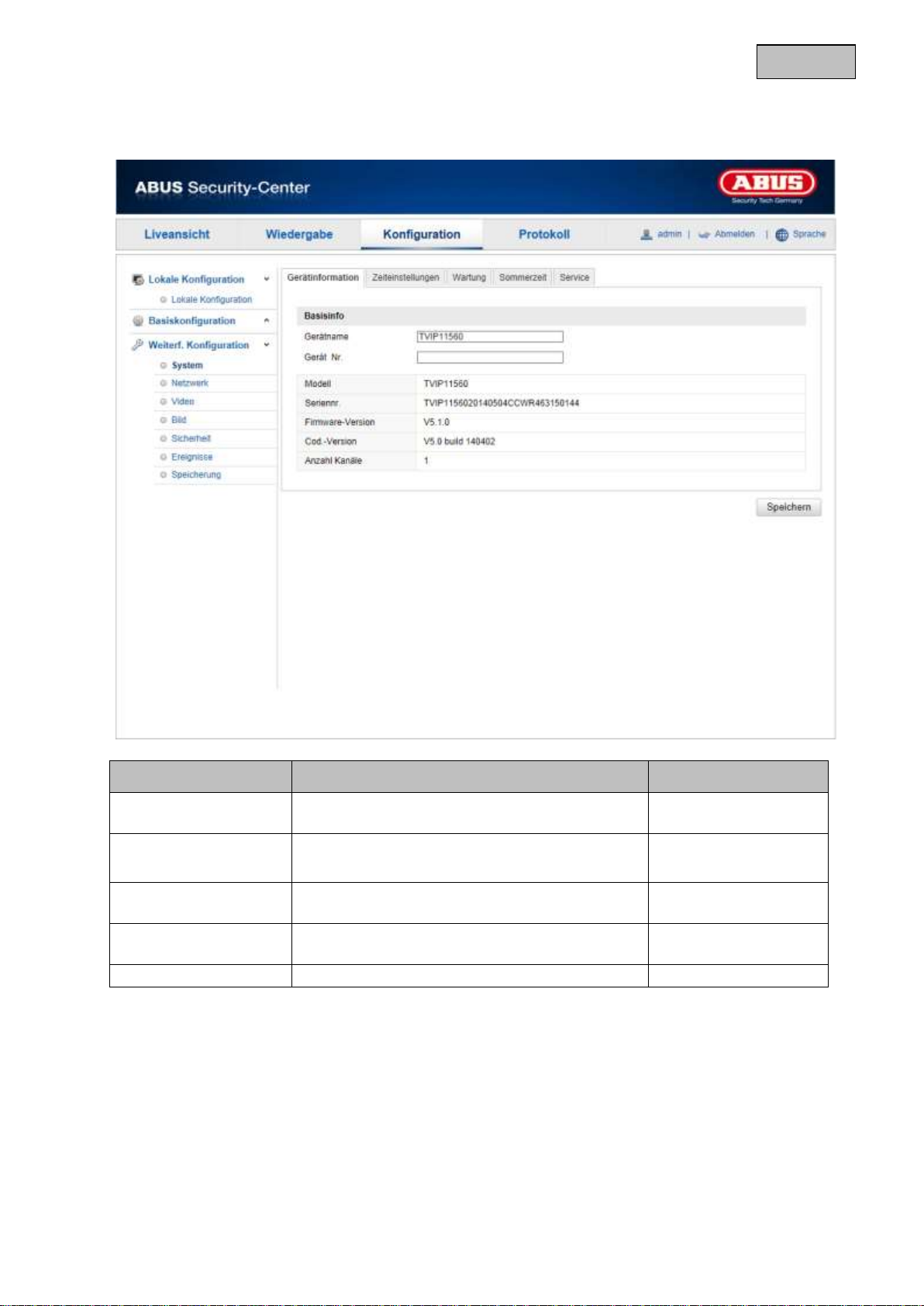
12.3 Weiterführende Konfiguration
12.3.1 System
20
Page 21

Deutsch
12.3.1.1 Geräteinformation
Basisinfo
Gerätename:
Hier können Sie einen Gerätenamen für die Kamera vergeben. Klicken Sie auf „Speichern“ um diesen zu
übernehmen.
Modell:
Anzeige der Modellnummer
Seriennummer:
Anzeige der Seriennummer
Firmware-Version:
Anzeige der Firmware Version
Cod.-Version:
Anzeige der Codierungsversion
Anzahl Kanäle:
Anzeige der Kanalanzahl
21
Page 22
Deutsch
Übernehmen Sie die getroffenen Einstellungen mit „Speichern“
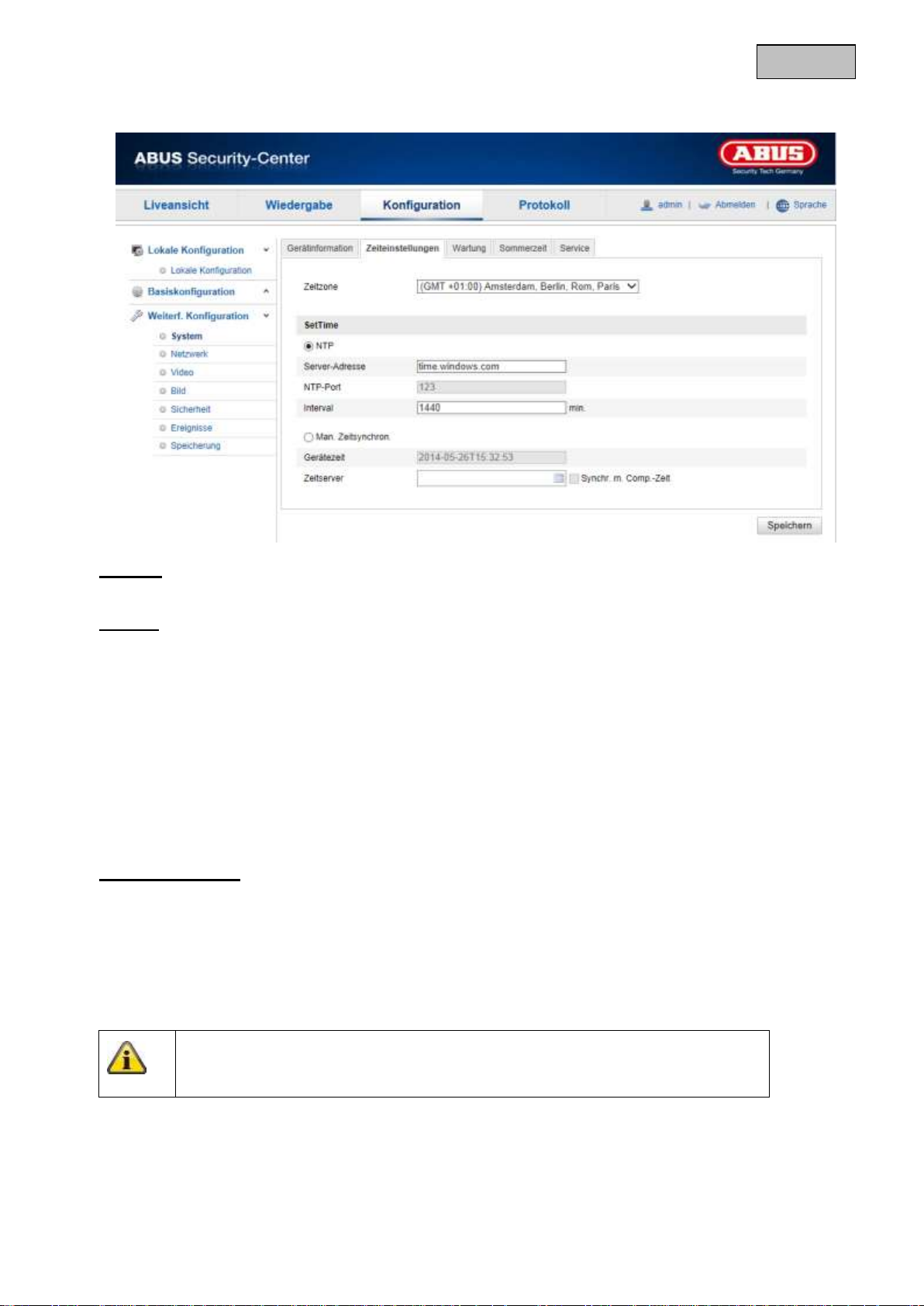
12.3.1.2 Zeiteinstellungen
Zeitzone
Auswahl der Zeitzone (GMT)
SetTime
NTP
Mit Hilfe des Network Time Protokolls (NTP) ist es möglich, die Uhrzeit der Kamera mit einem Zeitserver zu
synchronisieren.
Aktivieren Sie NTP um die Funktion zu nutzen.
Server-Adresse
IP-Serveradresse des NTP Servers.
NTP-Port
Netzwerk-Portnummer des NTP Dienstes (Standard: Port 123)
Man. Zeitsynchron.
Gerätezeit
Anzeige der Gerätezeit des Computers
Zeiteinstellung
Anzeige der aktuellen Uhrzeit anhand der Zeitzonen-Einstellung.
Klicken Sie „Synchr. mit Comp-Zeit“ um die Gerätezeit des Computers zu übernehmen.
22
Page 23
Deutsch
Übernehmen Sie die getroffenen Einstellungen mit „Speichern“
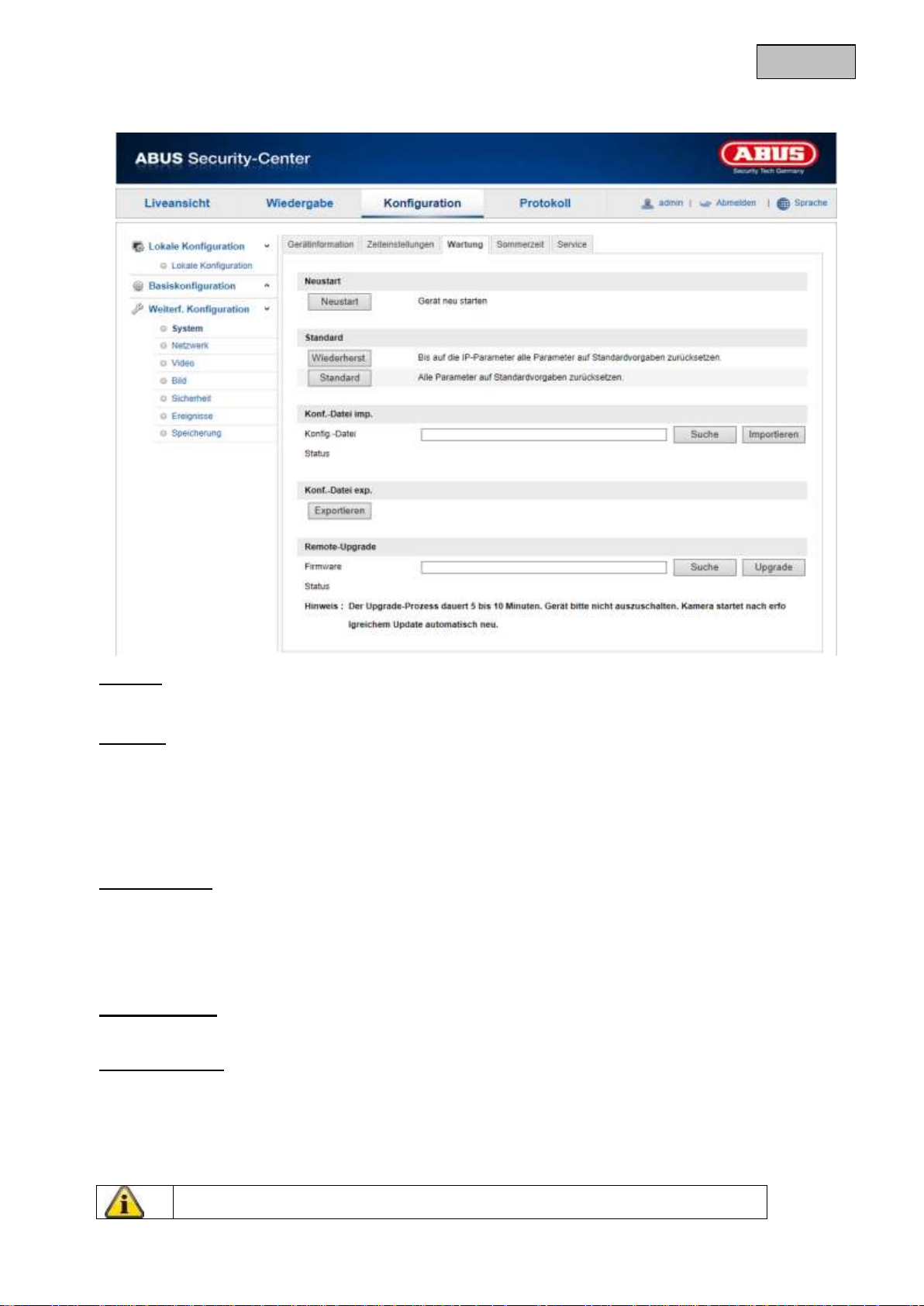
12.3.1.3 Wartung
Neustart
Klicken Sie „Neustart“ um das Gerät neu zu starten.
Standard
Wiederherst.
Klicken Sie „Wiederherst.“ um alle Parameter bis auf die IP-Parameter auf Standardvorgaben
zurückzusetzen.
Standard
Wählen Sie diesen Punkt aus um alle Parameter auf Standardvorgaben zurückzusetzen.
Konf.Datei imp.
Konfig-Datei
Wählen Sie hier den Dateipfad um eine Konfigurations-Datei zu importieren.
Status
Anzeige des Import-Status
Konf.-Datei exp.
Klicken Sie Exportieren um eine Konfigurationsdatei zu exportieren.
Remote-Upgrade
Firmware
Wählen Sie den Pfad aus um die Kamera mit einer neuen Firmware zu aktualisieren.
Status
Anzeige des Upgrade-Status.
23
Page 24
Deutsch
24
Page 25
Deutsch
Übernehmen Sie die getroffenen Einstellungen mit „Speichern“
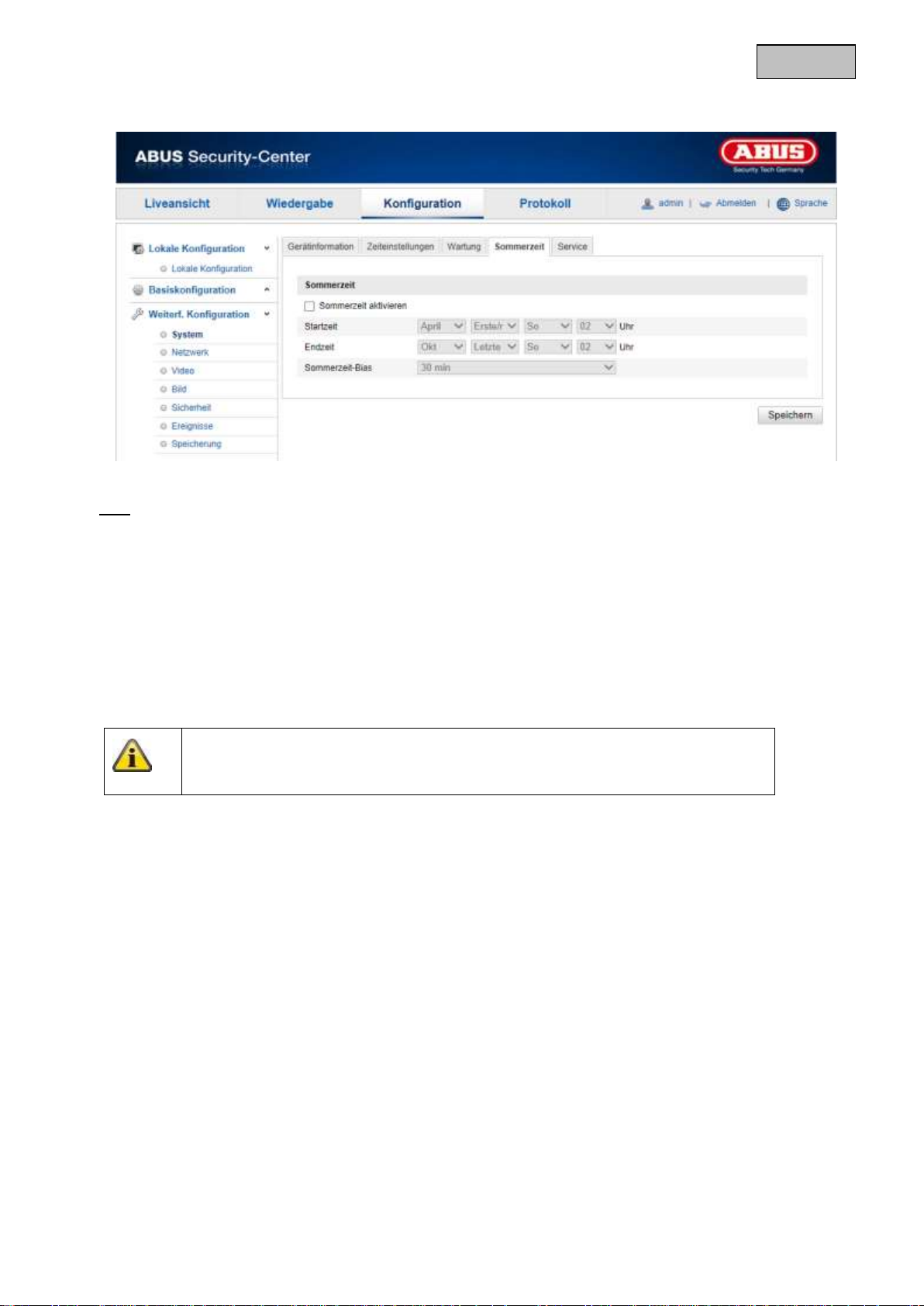
12.3.1.4 Sommerzeit
DST
DST aktivieren
Wählen Sie „DST“ die Systemzeit automatisch an die Sommerzeit anzupassen.
Startzeit
Legen Sie den Zeitpunkt für die Umstellung auf Sommerzeit fest.
Endzeit
Legen Sie den Zeitpunkt der Umstellung auf die Winterzeit fest.
25
Page 26
Deutsch
Übernehmen Sie die getroffenen Einstellungen mit „Speichern“
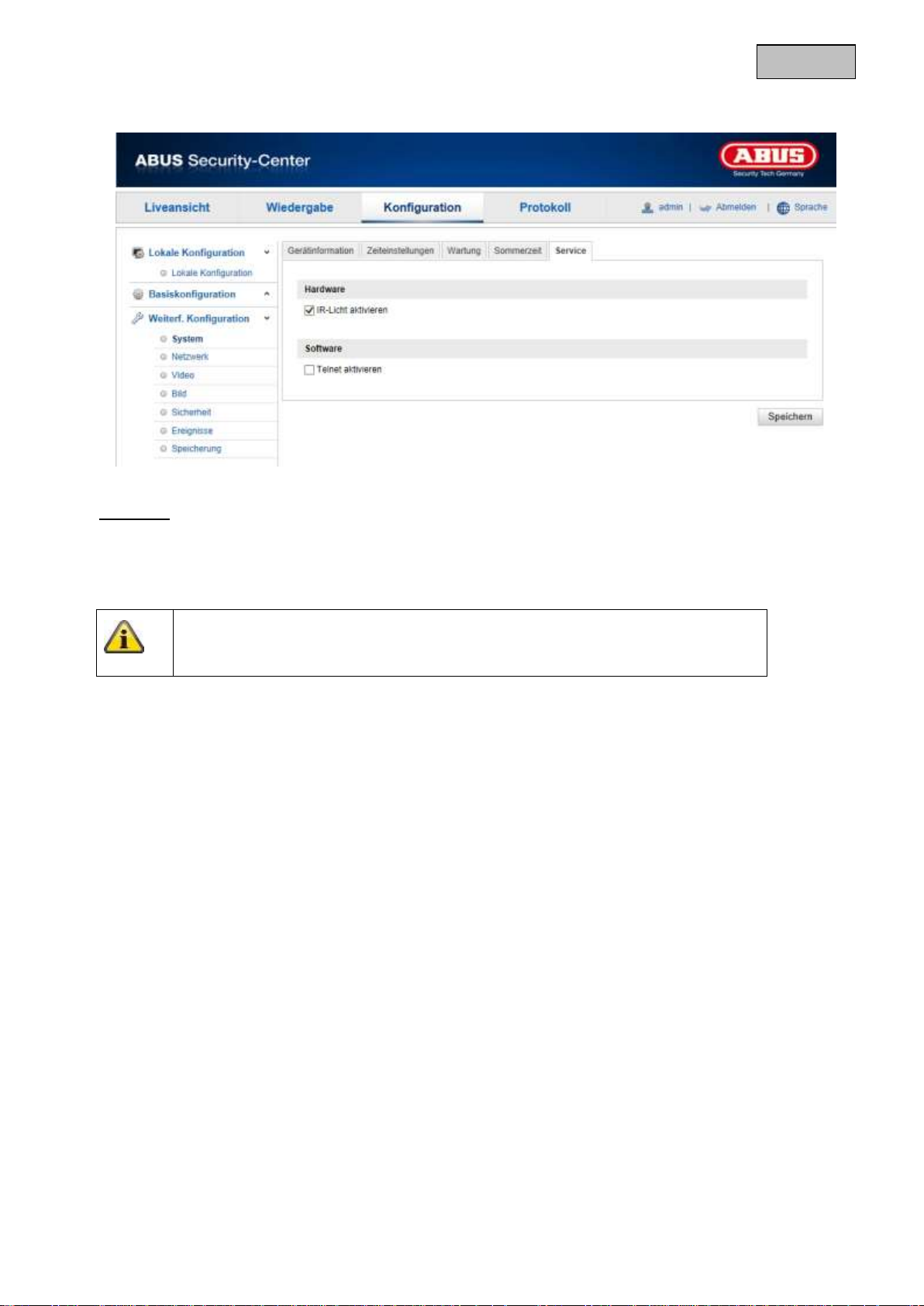
12.3.1.5 Service
Hardware
IR-Licht aktivieren
Aktivieren Sie das IR-Licht oder deaktivieren Sie das IR-Licht dauerhaft.
26
Page 27
Deutsch
Menüpunkt
Beschreibung
Verfügbar in Modus
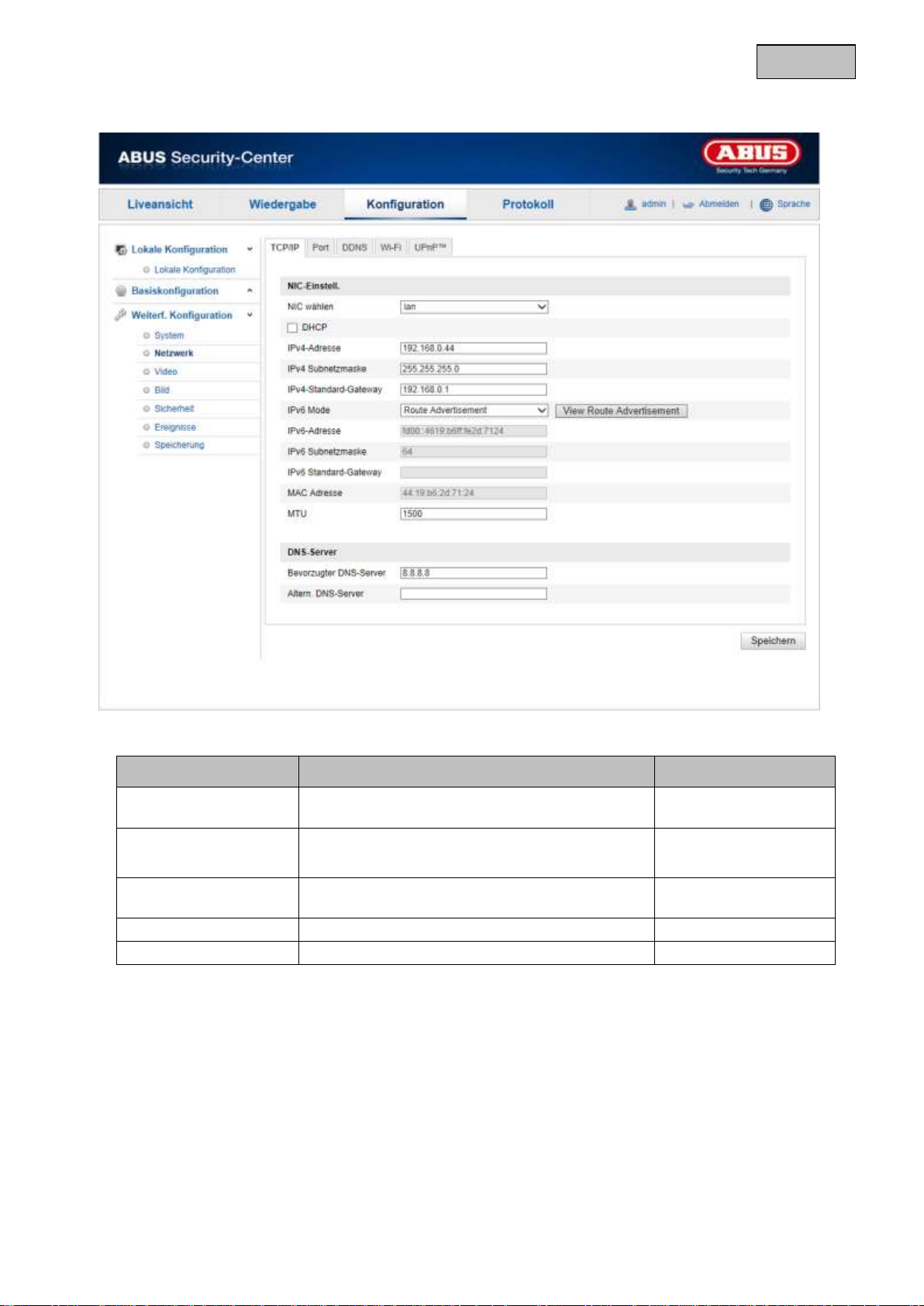
TCP/IP
Einstellungen der TCP/IP Daten
Basiskonfiguration,
Weiterf. Konfiguration
Port
Einstellungen der verwendeten Ports
Basiskonfiguration,
Weiterf. Konfiguration
DDNS
Einstellungen der DDNS Daten
Weiterf. Konfiguration
Wi-Fi
Einstellungen der W-Lan Zugangsdaten
Weiterf. Konfiguration
UPnP™
Einstellungen der UPnP Daten
Weiterf. Konfiguration
12.3.2 Netzwerk
27
Page 28
Deutsch
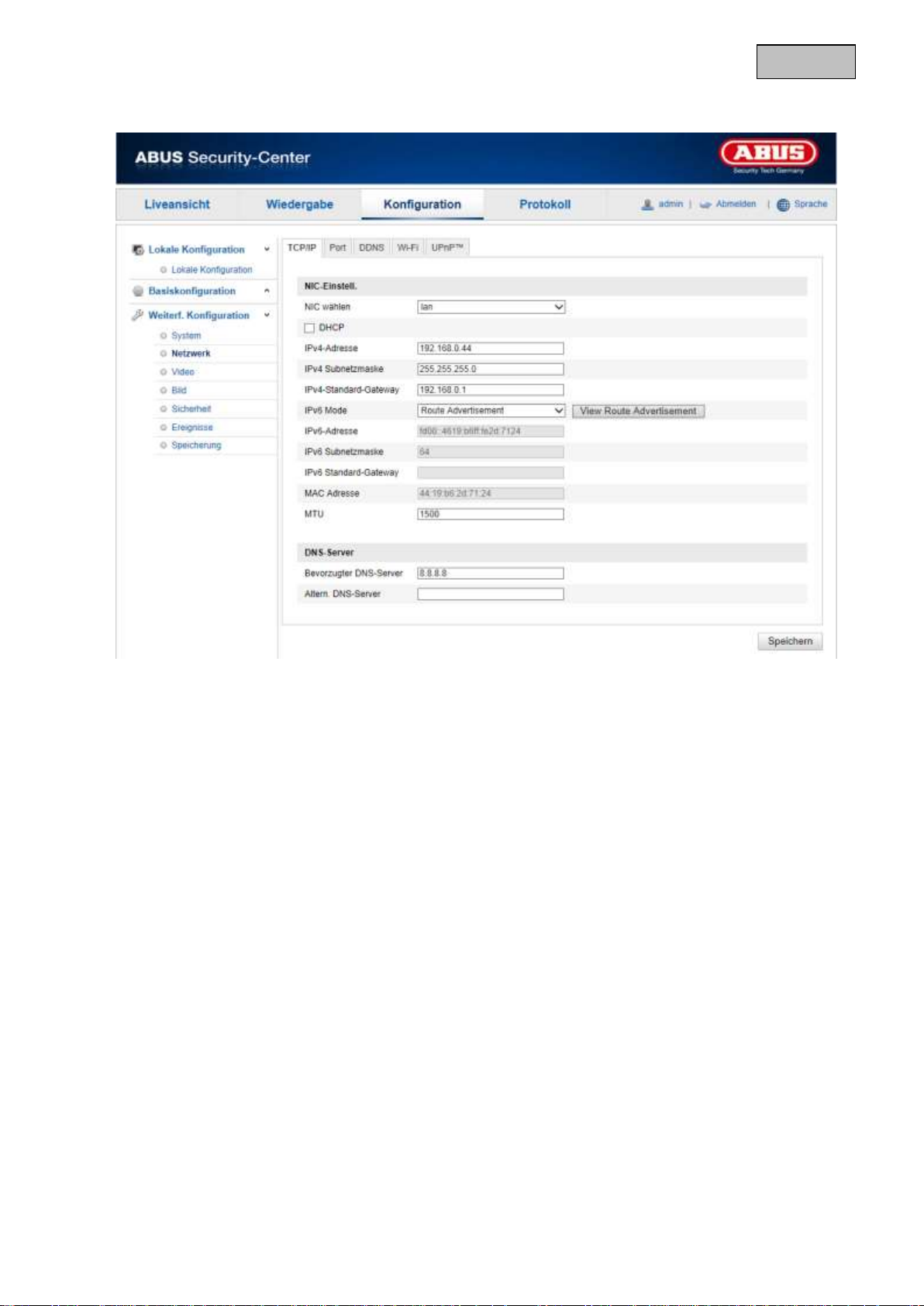
12.3.2.1 TCP/IP
Um die Kamera über ein Netzwerk bedienen zu können, müssen die TCP/IP-Einstellungen korrekt konfiguriert
werden.
NIC wählen:
Wählen Sie die Netzwerkschnittstelle zum Konfigurieren aus. Die Kamera kann entweder über LAN oder
WLAN mit dem Netzwerk verbunden werden.
DHCP
Falls ein DHCP-Server verfügbar ist, klicken Sie DHCP an, um automatisch eine IP-Adresse und weitere
Netzwereinstellungen zu übernehmen. Die Daten werden automatisch von dem Server übernommen und
können nich manuell geändert werden.
Falls kein DHCP-Server verfügbar ist füllen Sie bitte folgende Daten manuell aus.
IPv4-Adresse
Einstellung der IP-Adresse für die Kamera
IPv4 Subnetzmaske
Manuelle Einstellung der Subnetzmaske für die Kamera
IPv4-Standard-Gateway
Einstellung des Standard-Routers für die Kamera
IPv6 Modus
Manuell: Manuelle Konfiguration der IPv6 Daten
DHCP: Die IPv6 Verbindungsdaten werden vom DHCP Server bereitgestellt.
Route Advertisement: Die IPv6 Verbindungsdaten werden vom DHCP Server (Router) in Verbindung mit dem
ISP (Internet Service Provider) bereitgestellt.
28
Page 29
Deutsch
Übernehmen Sie die getroffenen Einstellungen mit „Speichern“
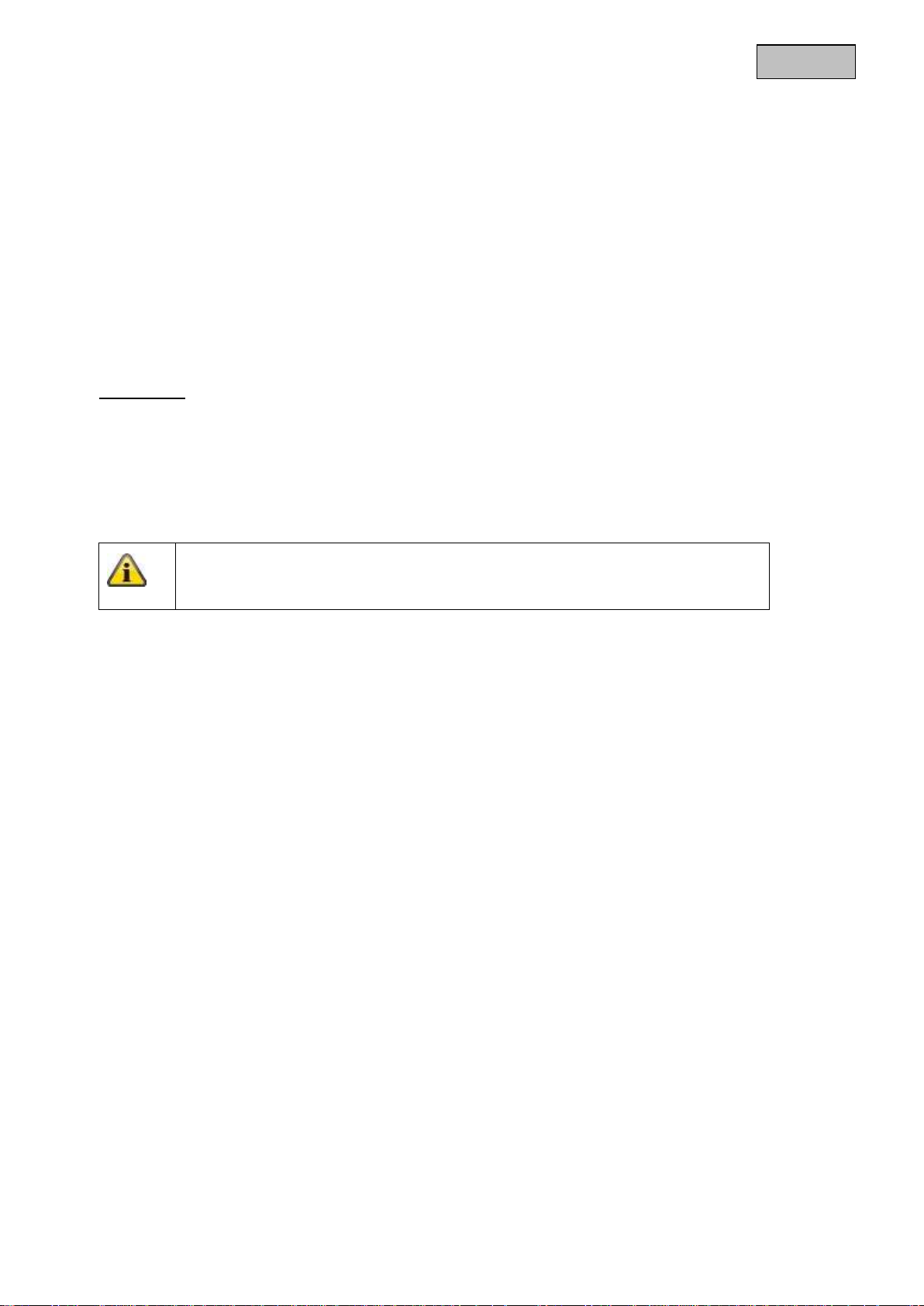
IPv6 Adresse
Anzeige der IPv6 Adresse. Im IPv6 Modus „Manuell“ kann die Adresse konfiguriert werden.
IPv6 Subnetzmaske
Anzeige der IPv6 Subnetzmaske.
IPv6 Standard Gateway
Anzeige des IPv6 Standard Gateways (Standard Router)
MAC-Adresse
Hier wird die IPv4 Hardware-Adresse der Kamera angezeigt, diese können Sie nich verändern.
MTU
Einstellung der Übertragungseinheit, wählen Sie einen Wert 500 – 9676. Standardmäßig ist 1500
voreingestellt.
DNS-Server
Bevorzugter DNS-Server
Für einige Anwendungen sind DNS-Servereinstellungen erforderlich. (z.B. E-Mail-Versand) Geben Sie hier
die Adresse des bevorzugten DNS-Servers ein.
Altern. DNS-Server
Falls der bevorzugte DNS-Server nicht erreichbar sein sollte, wird dieser alternative DNS-Server verwendet.
Bitte hinterlegen Sie hier die Adresse des alternativen Servers.
29
Page 30
Deutsch
Übernehmen Sie die getroffenen Einstellungen mit „Speichern“
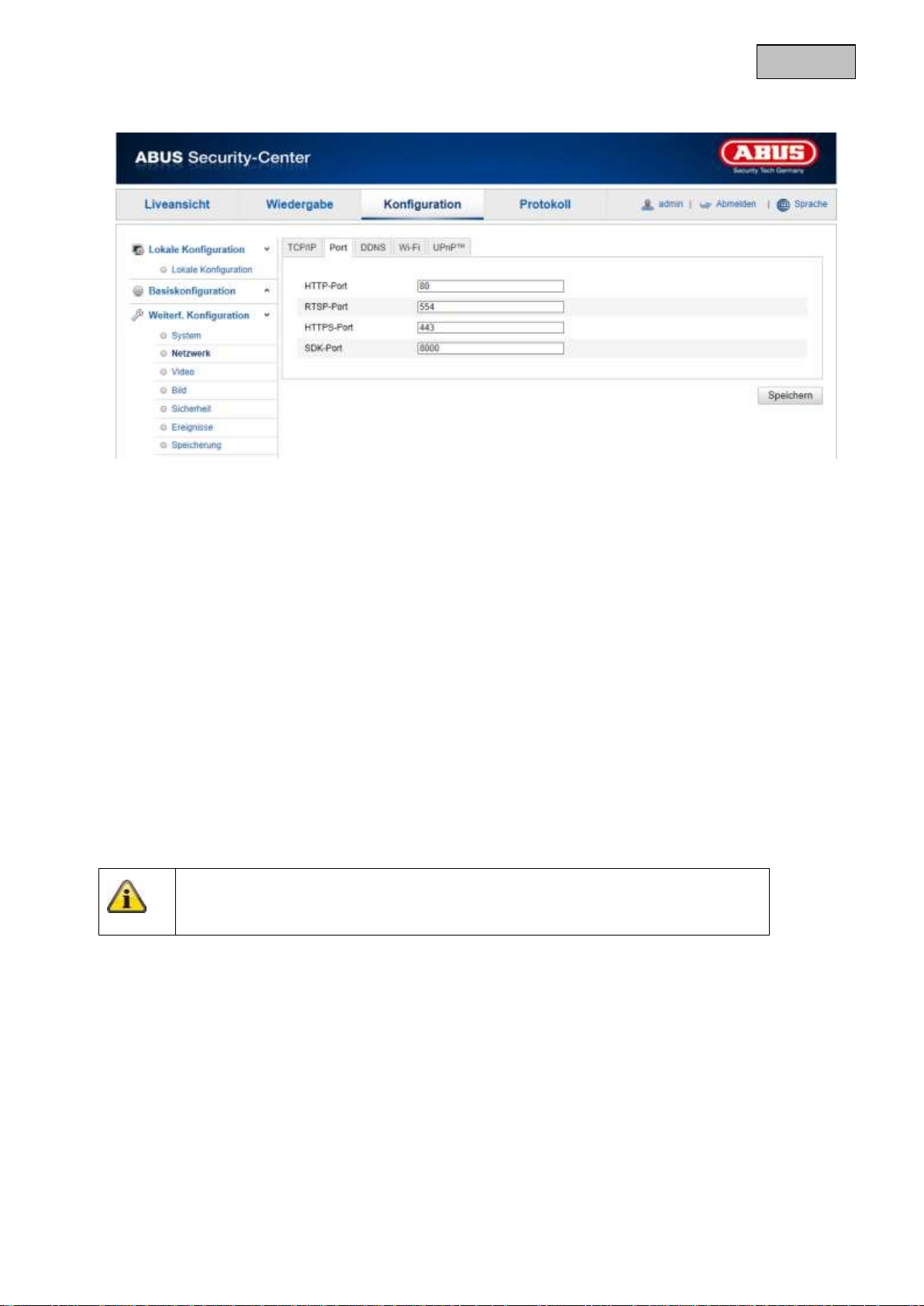
12.3.2.2 Port
Falls Sie auf die Kamera von extern zugreifen möchten, müssen folgende Ports konfiguriert werden.
HTTP-Port
Der Standard-Port für die HTTP- Übertragung lautet 80. Alternativ dazu kann dieser Port einen Wert im
Bereich von 1024~65535 erhalten. Befinden sich mehrere Kameras im gleichen Subnetz, so sollte jede
Kamera einen eigenen, einmalig auftretenden HTTP-Port erhalten.
RTSP-Port
Der Standard-Port für die RTSP- Übertragung lautet 554. Alternativ dazu kann dieser Port einen Wert im
Bereich von 1024~65535 erhalten. Befinden sich mehrere Kameras im gleichen Subnetz, so sollte jede
Kamera einen eigenen, einmalig auftretenden RTSP-Port erhalten.
HTTPS-Port
Der Standard-Port für die HTTPS- Übertragung lautet 443.
SDK-Port (Steuerport)
Der Standard-Port für die SDK-Übertragung lautet 8000. Kommunikationsport für interne Daten. Alternativ
dazu kann dieser Port einen Wert im Bereich von 1025~65535 erhalten. Befinden sich mehrere IP Kameras
im gleichen Subnetz, so sollte jede Kamera einen eigenen, einmalig auftretenden SDK-Port erhalten.
30
Page 31
Deutsch
DynDNS.org
Name Server
192.168.0.3
195.184.21.78 name.dyndns.org
195.184.21.78
LAN
WAN
Internet
DynDNS
Zugangsdaten
12.3.2.3 DDNS
DDNS
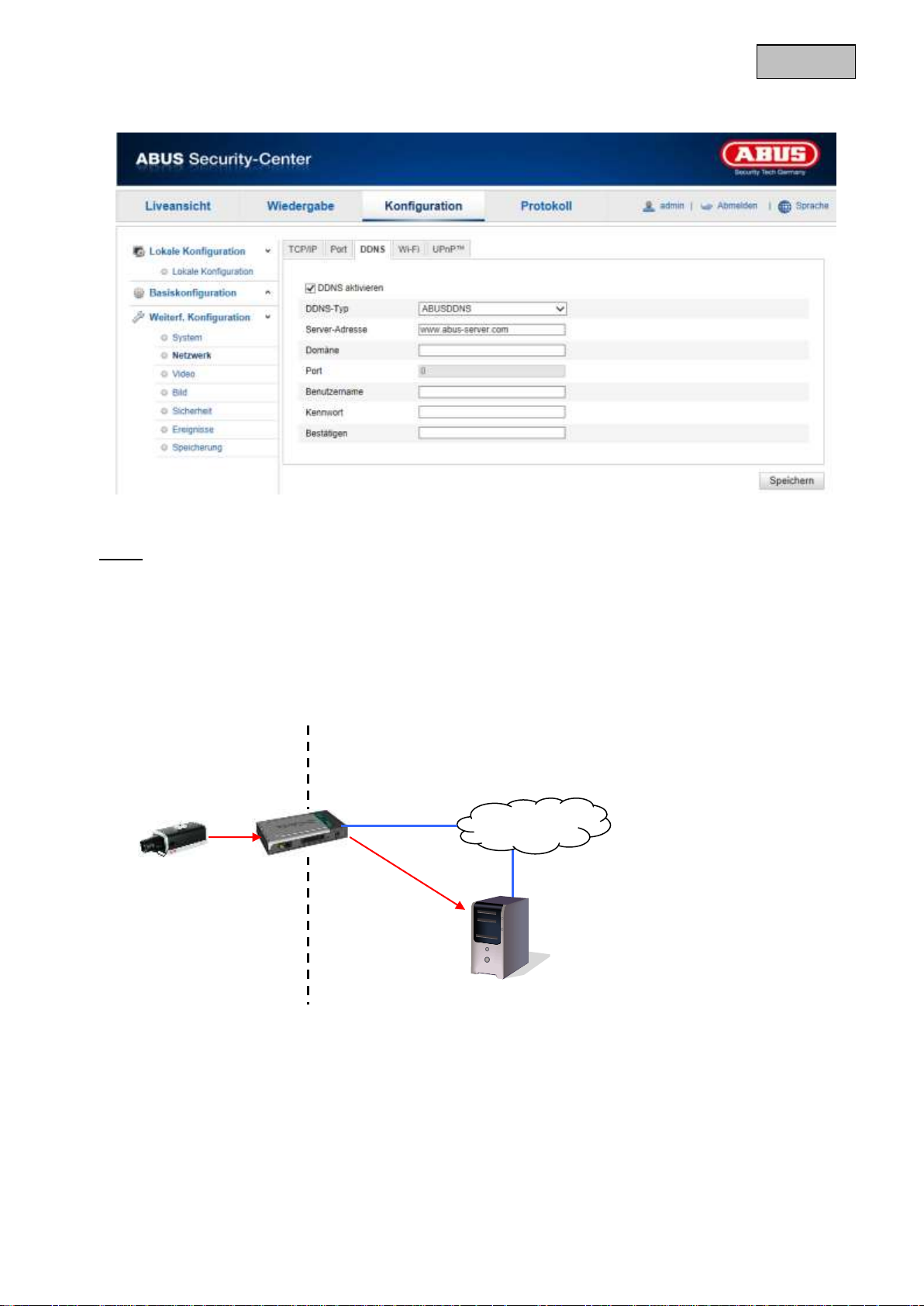
DynDNS oder DDNS (dynamischer Domain-Name-System-Eintrag) ist ein System, das in Echtzeit DomainName-Einträge aktualisieren kann. Die Netzwerkkamera verfügt über einen integrierten DynDNS-Client, der
selbstständig die Aktualisierung der IP-Adresse bei einem DynDNS-Anbieter durchführen kann. Sollte sich die
Netzwerkkamera hinter einem Router befinden, empfehlen wir die DynDNS-Funktion des Routers zu
verwenden.
Die Abbildung veranschaulicht den Zugriff / Aktualisierung der IP-Adresse beim DynDNS-Dienst.
31
Page 32
Deutsch
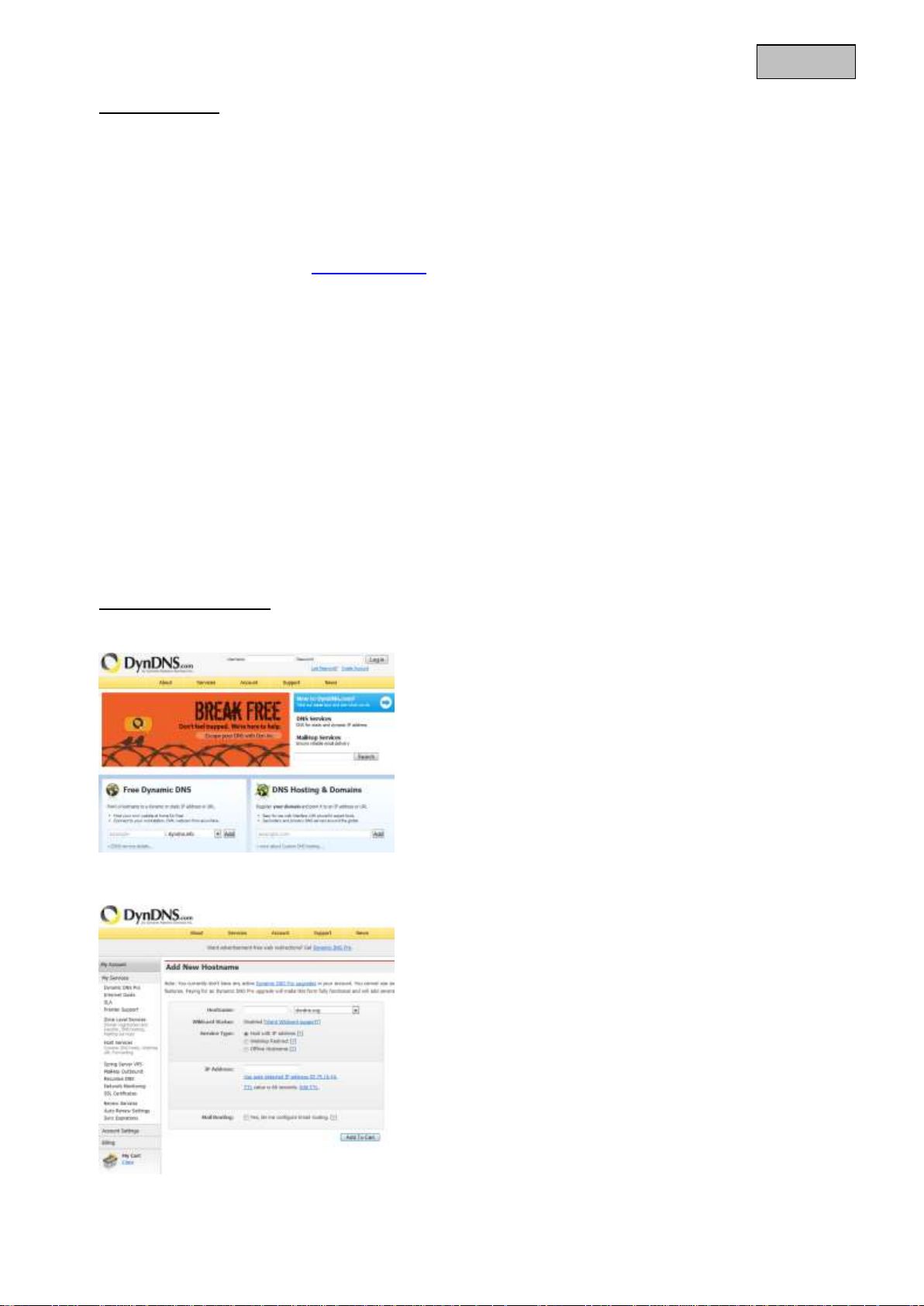
DDNS aktivieren
Aktiviert oder Deaktiviert die DDNS Funktion.
DDNS-Typ
Wählen Sie den DDNS Typen aus. Sie haben die Möglickeit zwischen „DynDNS“ und „ABUS DDNS“ zu
wählen.
Server-Adresse
Wählen Sie einen DDNS Serviceanbieter aus. Sie müssen über einen registrierten Zugang bei diesem DDNSServiceanbieter verfügen (z.B. www.dyndns.org).
Falls Sie als DDNS-Typ „ABUS DDNS“ gewählt haben, wird die Server-Adresse automatisch hinterlegt.
Domäne
Geben Sie hier den registrierten Domainnamen (host-service) ein (z.B. meineIPkamera.dyndns.org).
Port
Hinterlegen Sie hier den Port für die Portweiterleitung.
Benutzername
Benutzerkennung Ihres DDNS-Kontos
Kennwort
Passwort Ihres DDNS-Kontos
Bestätigen
Die Passwortbestätigung ist hier erforderlich.
DDNS Konto einrichten
Neues Konto bei DynDNS.org einrichten:
Konto-Informationen hinterlegen:
Notieren Sie Ihre Benutzerdaten und übertragen Sie diese in die Konfiguration der Netzwerkkamera.
32
Page 33
Deutsch
Übernehmen Sie die getroffenen Einstellungen mit „Speichern“. Bei Änderungen in
der Netzwerkkonfiguration muss die Kamera neu gestartet werden (System \ Wartung
\ Neustart)
1.
2.
3.
Für den DynDNS Zugriff über einen Router muss eine Portweiterleitung aller
relevanten Ports (mindestens RTSP + HTTP) im Router eingerichtet werden.
DynDNS.org
Name Server
http://name.dyndns.org:1026
name.dyndns.org:1026 195.184.21.78:1026
195.184.21.78:1026
192.168.0.1
LAN
WAN
Internet
Zugriff auf die Netzwerkkamera über DDNS
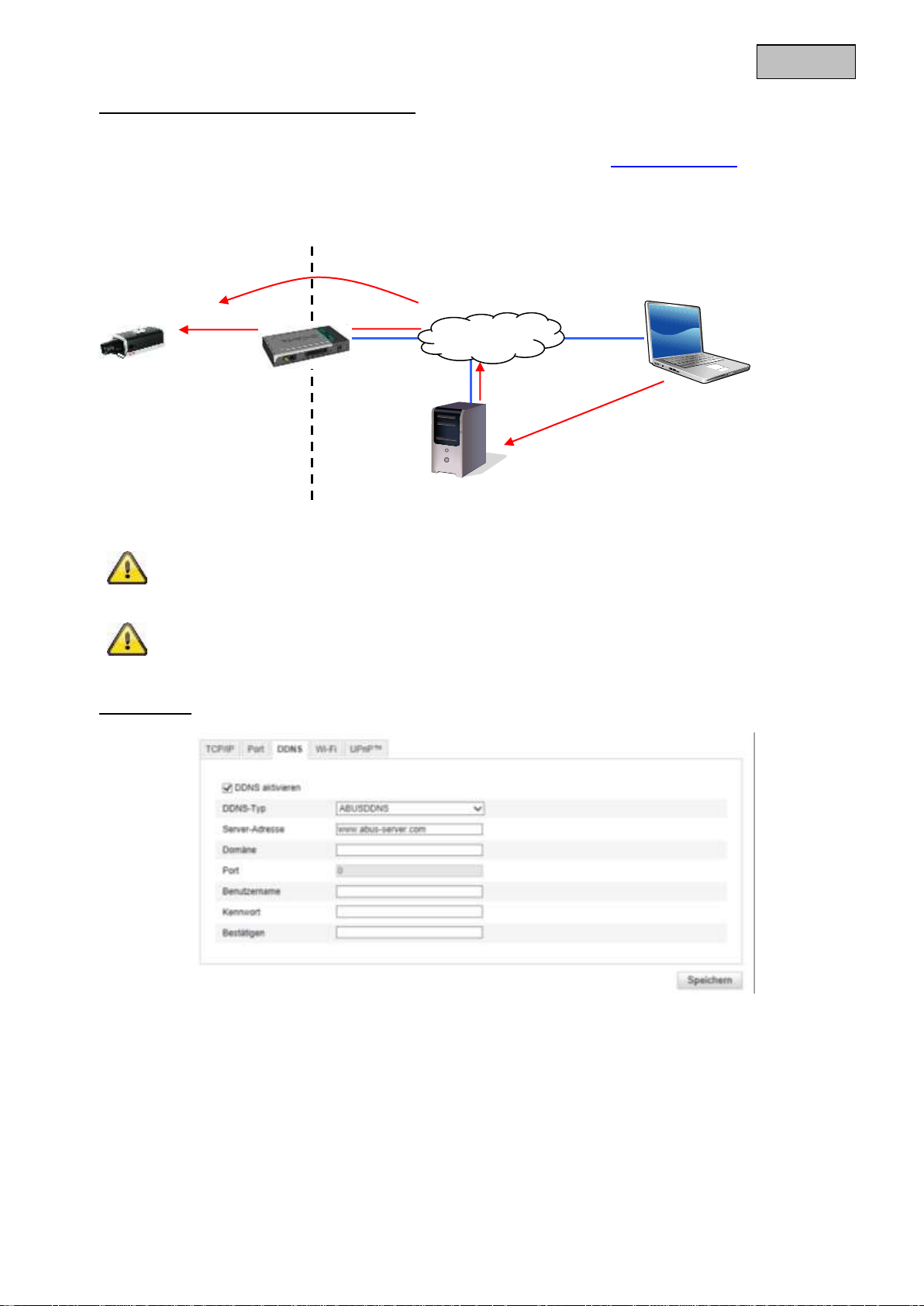
Sollte sich Ihre Netzwerkkamera hinter einem Router befinden, ist der Zugriff über DynDNS im Router zu
konfigurieren. Hierzu finden Sie auf der ABUS Security-Center Homepage www.abus-sc.com eine
Beschreibung zur DynDNS-Router-Konfiguration für gängige Router-Modelle.
Folgende Abbildung veranschaulicht den Zugriff auf eine Netzwerkkamera hinter einem Router über
DynDNS.org.
ABUS DDNS
Um die ABUS DDNS Funktion nutzen zu können, müssen Sie zuvor ein Konto bei www.abus-server.com
einrichten. Bitte beachten Sie hierzu die FAQs auf der Webseite.
Aktivieren Sie die Checkbox „DDNS aktivieren“ und wählen Sie dann den DDNS Typ „ABUS DDNS“
Übernehmen Sie Ihre Daten mit „Speichern“. Die IP-Adresse Ihrer Internet Verbindung wird nun jede
Minute am Server aktualisiert.
33
Page 34
Deutsch
Bitte beachten Sie, dass versteckte Netzwerke nicht in der Liste angezeigt werden!
12.3.2.4 W-LAN
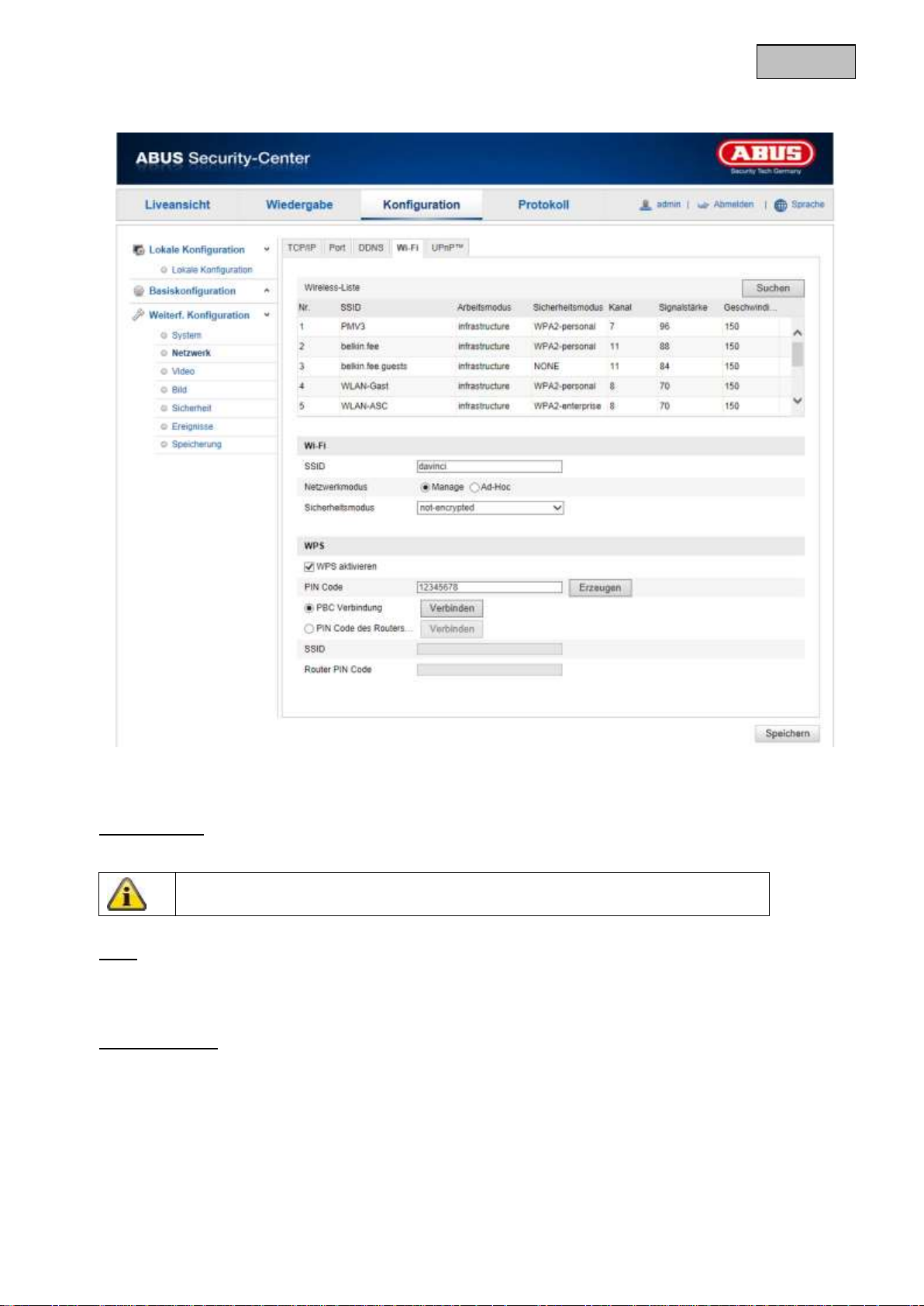
Um ein Wi-Fi Verbindung zwischen der Kamera und dem Router herzustellen, müssen folgende Einstellungen
vorgenommen werden.
Wireless-Liste
Klicken Sie auf „Suchen“ um die erreichbaren WiFi Netzwerke in der unmittelbaren Umgebung anzuzeigen.
Wi-Fi
SSID
Tragen Sie hier den Namen des Netzwerkes ein.
Netzwerkmodus
Sie haben hier die Auswahl zwischen Manage und Ad-Hoc.
Manage
Wählen Sie diesen Punkt für eine Verbindung mit einem Netzwerk.
Ad-Hoc
Wählen Sie diesen Punkt für eine direkte Verbindung mit einem PC oder Laptop.
34
Page 35
Deutsch
Bitte prüfen Sie ob ihr Router die Funktion WPS unterstützt.
Übernehmen Sie die getroffenen Einstellungen mit „Speichern“
Sicherheitsmodus
Wählen Sie hier die Verschlüsselungsart ihrese Netzwerkes aus.
Verschlüsselungstyp:
Wählen Sie hier den Verschlüsselungstyp des Netzwerkes aus.
Schlüssel 1
Geben Sie hier den Netzwerkschlüssel (Passwort) für den Zugang zum Netzwerk ein.
WPS
Die WPS Funktion ermöglicht einen einfachen Aufbau einer drahtlosen Verbindung der Kamera mit einem
Wi-Fi Netzwerk.
WPS aktivieren
Aktivieren Sie die Funktion um eine WPS Verbindung zu nutzen.
PIN Code
Der PIN Code wird für den Verbindungsaufbau benötigt. Standardmäßig ist dieser auf 12345678 eingestellt.
Klicken Sie auf „Erzeugen“ um einen neuen Code zu generieren.
PBC Verbindung
Falls Ihr Router eine WPS-Taste besitzt aktivieren Sie diese Funktion.
1. Drücken Sie zunächst die WPS Taste am Router.
2. Klicken Sie im Anschluss innerhalb von zwei Minuten auf „Verbinden“.
3. Die W-Lan Verbindung zwischen Kamera und Router ist nach kurzer Zeit aufgebaut.
PIN Code des Routers
Hier können Sie manuell eine WPS Verbindung aufbauen indem Sie die SSID und den Router PIN Code
eingben.
SSID: Geben Sie die SSID des gewünschten Netzwerks ein.
Router PIN Code: Geben Sie den Router PIN Code ein, beachten Sie die Bedienungsanleitung ihres
Router Herstelllers um den WPS PIN Code auszulesen.
35
Page 36
Deutsch
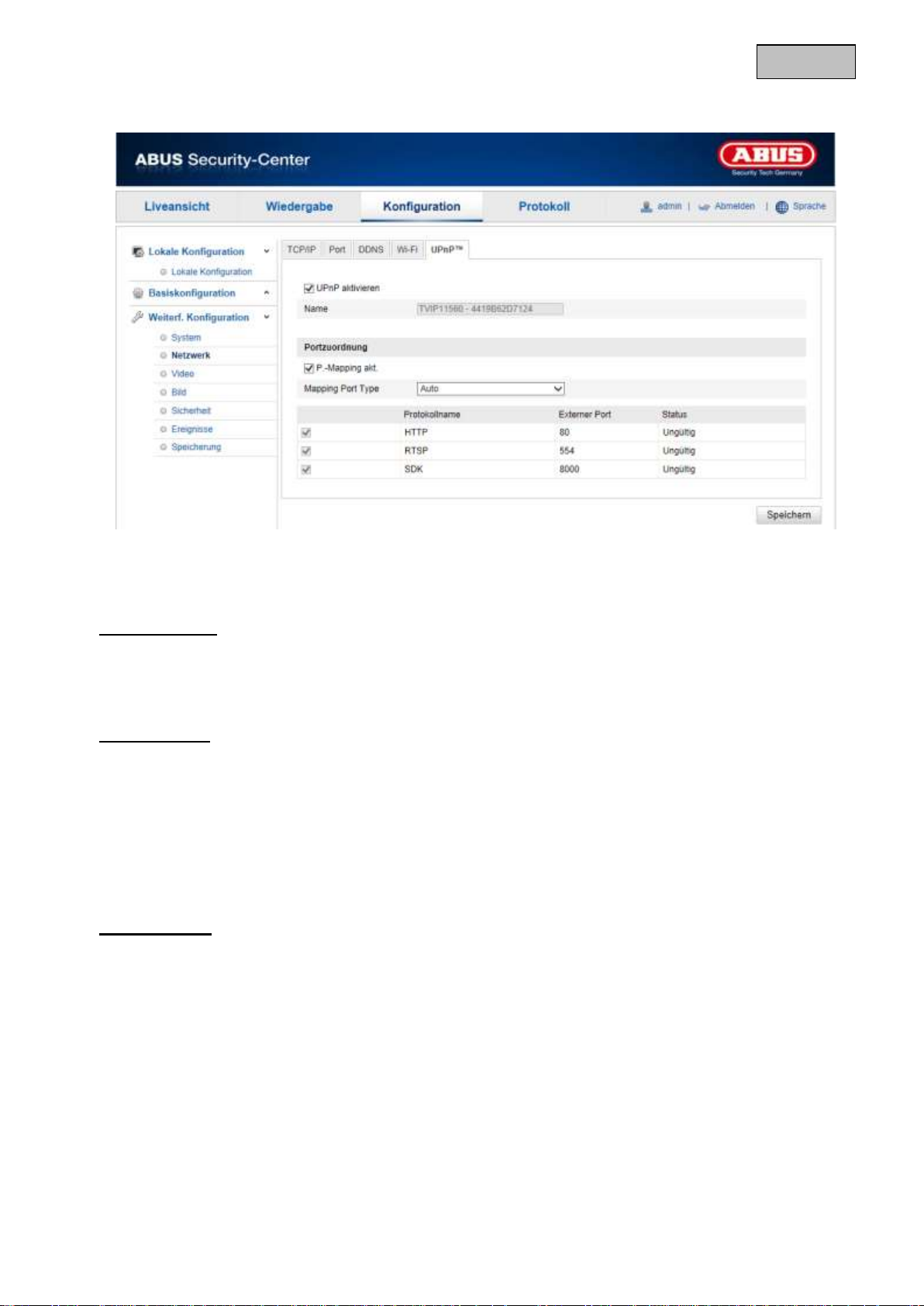
12.3.2.5 UPnP™
Die UPnP Funktion (Universal Plug and Play) ermöglicht eine komfortable Ansteuerung von Netzwerkgeräten
in einem IP-Netzwerk. Dadurch ist die Netzwerkkamera z.B. als Netzwerkgerät in der Windows
Netzwerkumgebung sichtbar.
UPnP aktivieren
Aktivieren oder Deaktivieren Sie die UPnP Funktion
Name
Anzeige der MAC-Adresse der Kamera
Portzuordnung
P.-Mapping akt.
Die Universal Plug and Play-Portweiterleitung für Netzwerkdienste wird hiermit aktiviert. Unterstütz ihr Router
UPnP, wird mit dieser Option automatisch die Portweiterleitung für Video-Streams router-seitig für die
Netzwerkkamera aktiviert.
Mapping Port Type
Wählen Sie hier aus, ob Sie die Portweiterleitung Automatisch oder Manuell vornehmen möchten.
Sie haben die Auswahl zwischen „Auto“ oder „Manuell“.
Protokollname:
HTTP
Der Standard-Port für die HTTP- Übertragung lautet 80. Alternativ dazu kann dieser Port einen Wert im
Bereich von 1025~65535 erhalten. Befinden sich mehrere IP Kameras im gleichen Subnetz, so sollte jede
Kamera einen eigenen, einmalig auftretenden HTTP-Port erhalten
RTSP
Der Standard-Port für die RTSP- Übertragung lautet 554. Alternativ dazu kann dieser Port einen Wert im
Bereich von 1025~65535 erhalten. Befinden sich mehrere IP Kameras im gleichen Subnetz, so sollte jede
Kamera einen eigenen, einmalig auftretenden RTSP-Port erhalten.
SDK (Steuerport)
Der Standard-Port für die SDK- Übertragung lautet 8000. Kommunikationsport für interne Daten. Alternativ
dazu kann dieser Port einen Wert im Bereich von 1025~65535 erhalten. Befinden sich mehrere IP Kameras
im gleichen Subnetz, so sollte jede Kamera einen eigenen, einmalig auftretenden SDK-Port erhalten.
36
Page 37
Deutsch
Menüpunkt
Beschreibung
Verfügbar in Modus
Video
Einstellungen für die Videoausgabe
Basiskonfiguration,
Weiterf. Konfiguration
Audio
Einstellungen für die Audioausgabe
Basiskonfiguration,
Weiterf. Konfiguration
Übernehmen Sie die getroffenen Einstellungen mit „Speichern“
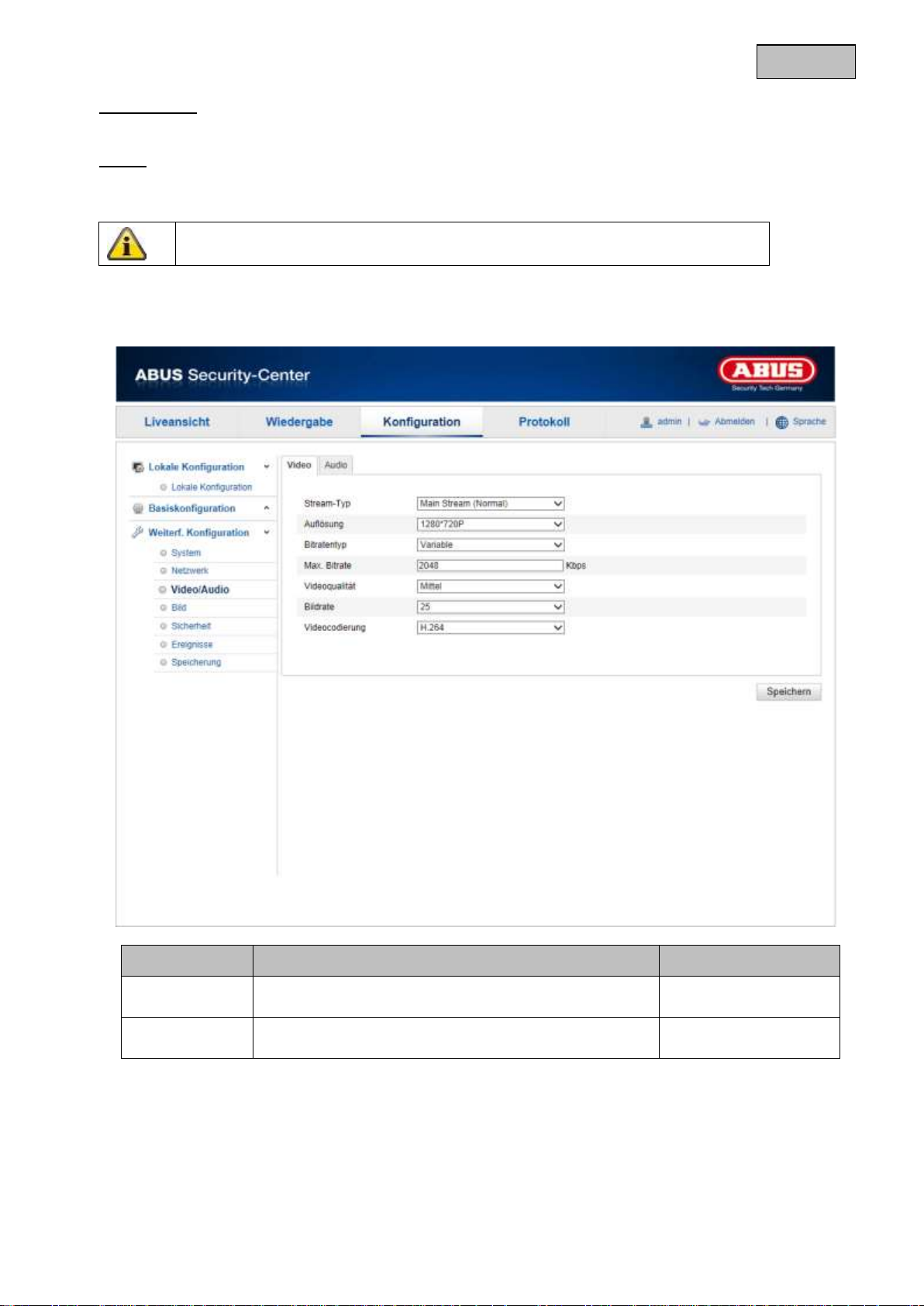
Externer Port
Sie können die Ports nur manuell abändern, wenn der „Mapping Port Type“ auf Manuell geändert wurde.
Status
Zeigt an, ob der eingegebene externe Port gültig bzw. ungültig ist.
12.3.3 Video / Audio
37
Page 38
Deutsch
Übernehmen Sie die getroffenen Einstellungen mit „Speichern“
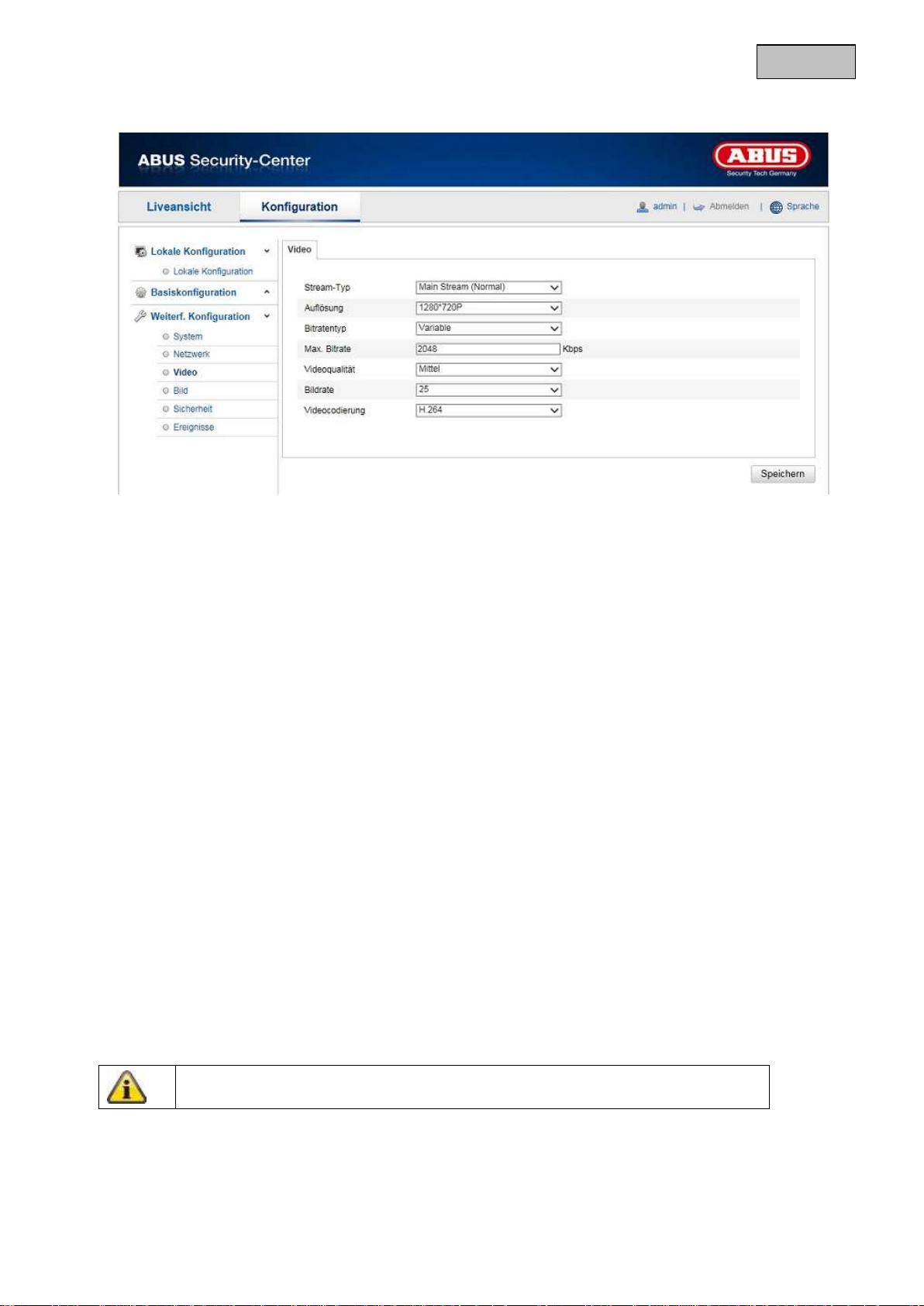
12.3.3.1 Video
Stream-Typ
Wählen Sie den Stream-Typ für die Kamera. Wählen Sie „Main Stream (Normal)“ für die Aufzeichnung und
Live-Ansicht mit guter Bandbreite. Wählen Sie „Sub-Stream“ für für die Live-Ansicht mit begrenzter
Bandbreite.
Auflösung
Stellen Sie hier die Äuflösung der Videodaten ein. Je nach Kameramodell haben Sie die Auswahl zwischen
1280*720p; 1280*960;
Bitratentyp
Gibt die Bitrate des Videostroms an. Die Videoqualität kann je nach Bewegungsintensität höher oder niedriger
ausfallen.Sie haben die Auswahl zwischen einer konstanten und variablen Bitrate.
Videoqualität
Dieser Menüpunkt steht Ihnen nur zur Auswahl, wenn Sie eine variable Bitrate gewählt haben. Stellen Sie hier
die Videoqualität der Videodaten ein.Die Videoqualität kann je nach Bewegungsintensität höher oder
niedriger ausfallen.Sie haben die Auswahl zwischen sechs verschiedenen Videoqualitäten, „Minimum“,
„Niedriger“, „Niedrig“, „Mittel“, „Höher“ oder „Maximum“.
Bildrate
Gibt die Bildrate in Bildern pro Sekunde an.
Max. Bitrate
Die Bitrate des Videostroms wird auf einen bestimmten Wert fest eingestellt, stellen Sie die max. Bitrate
zwischen 32 und 16384 Kbps ein. Ein höherer Wert entspricht einer höheren Videoqualiät, beansprucht aber
eine größere Bandbreite.
Videocodierung
Wählen Sie einen Standard für die Videocodierung aus, Sie haben die Auswahl zwischen H.264 und MJPEG.
38
Page 39
Deutsch
Übernehmen Sie die getroffenen Einstellungen mit „Speichern“
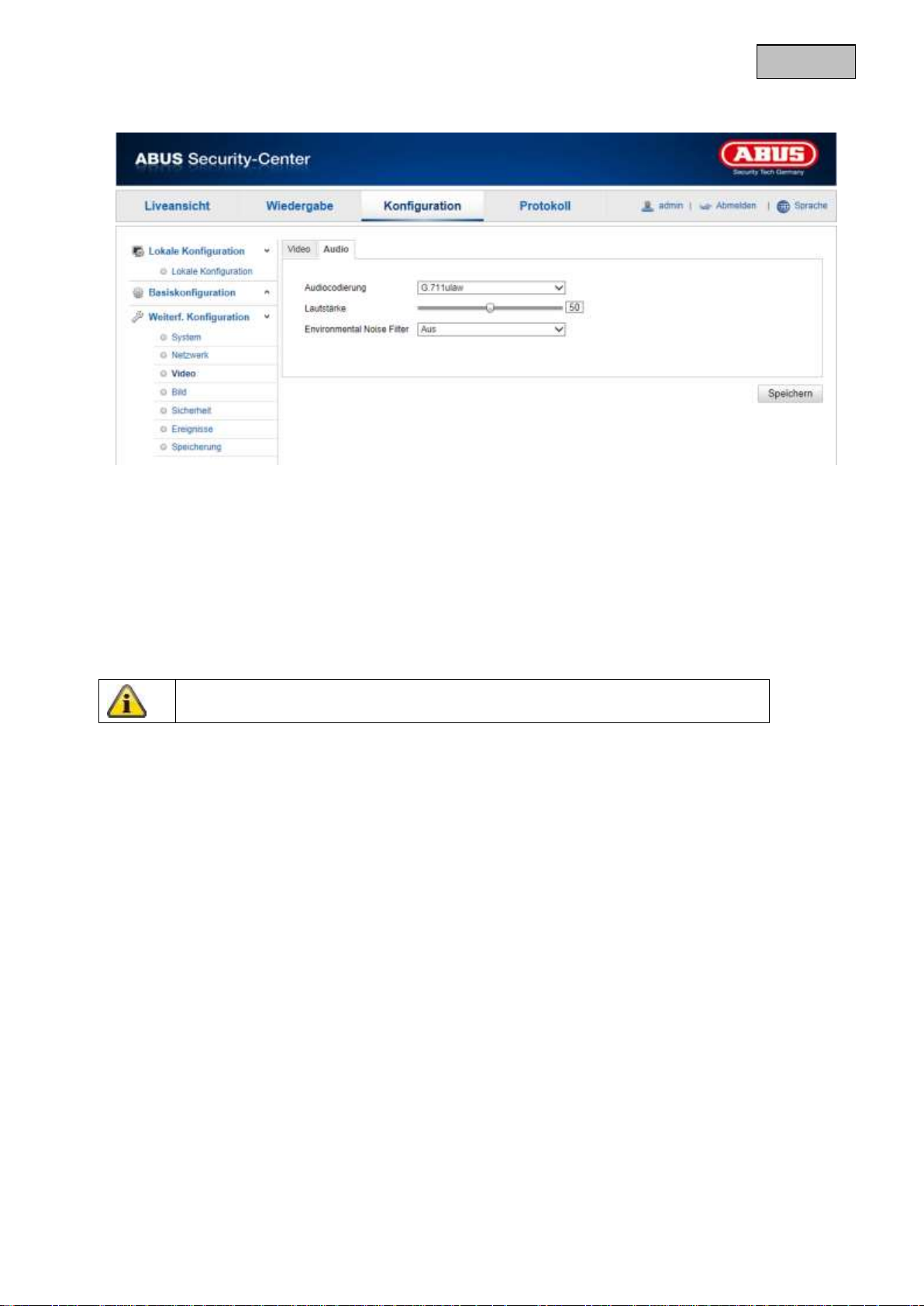
12.3.3.2 Audio
Audiocodierung
Wählen Sie hier die Codierung für die Audioübertragung aus.
Sie haben die Auswahl zwischen G.711ulaw; G.711alaw und G.726.
Lautstärke
Einstellung der Lautstärke Ausgabe
Environmental Noise Filter
Aktivieren Sie diesen Filter um Umgebungsgeräusche herauszufiltern.
39
Page 40
Deutsch
Menüpunkt
Beschreibung
Verfügbar in Modus
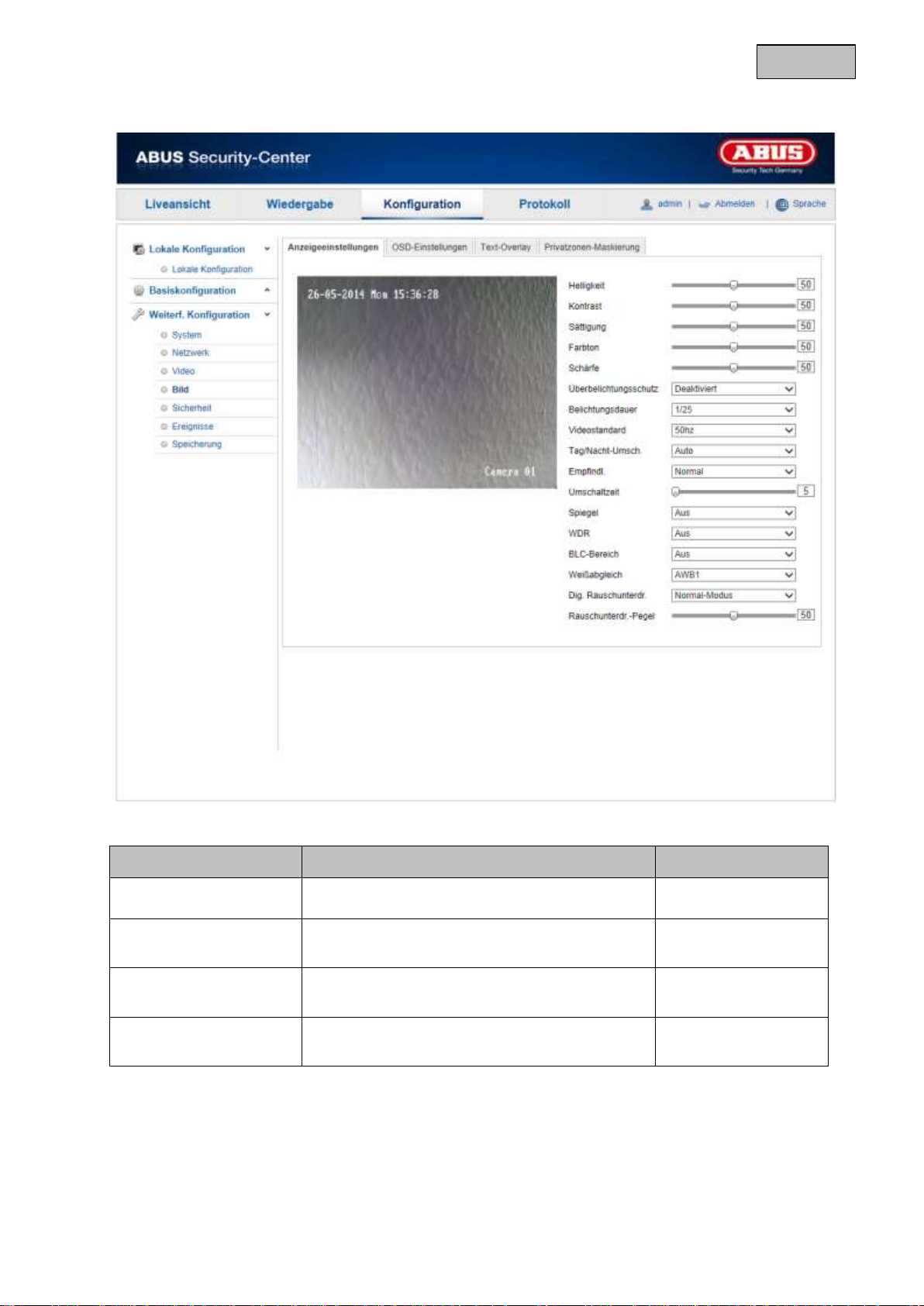
Anzeigeeinstellungen
Einstellungen der Anzeigeparameter
Basiskonfiguration,
Weiterf. Konfiguration
OSD-Einstellungen
Einstellung des Datums-und Uhrzeitformats
Weiterf. Konfiguration
Text-Overlay
Hinzufügen von Textfeldern
Weiterf. Konfiguration
Privatzonenmaskierung
Hinzufügen von Privatzonenmasken
Weiterf. Konfiguration
12.3.4 Bild
40
Page 41
Deutsch
Bitte beachten Sie:
Die Parameter unter Anzeigeeinstellungen können je nach Modell varieren.
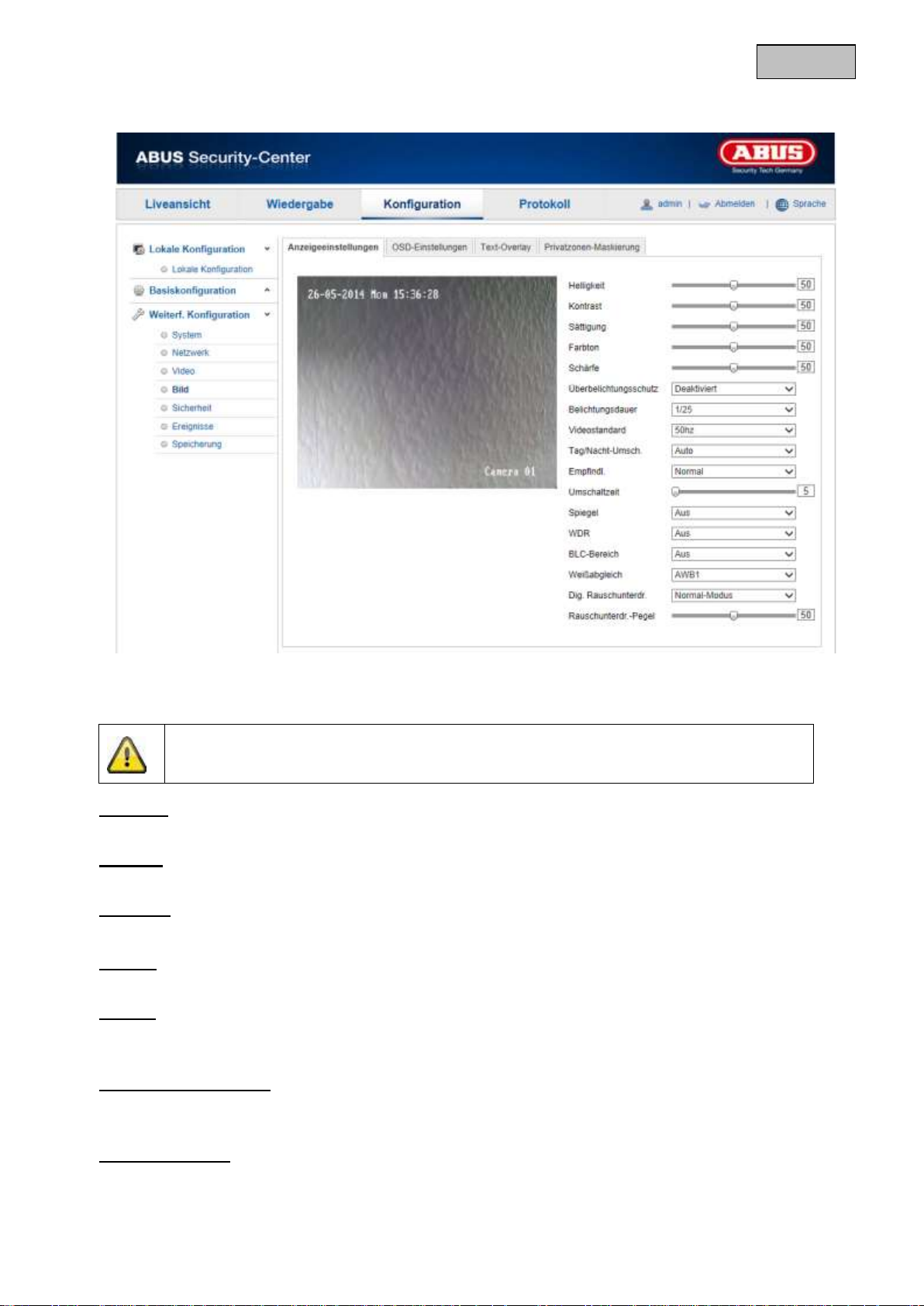
12.3.4.1 Anzeigeeinstellungen
Unter diesem Menüpunkt können Sie die Bildquliät der Kamera, einschließlich Helligkeit, Schärfe, Kontrast,
usw. vornehmen. Klicken Sie auf „Standard“ umd die Standardwerte wiederherzustellen.
Helligkeit
Einstellung für die Bildhelligkeit. Einstellbar sind Werte zwischen 0 und 100.
Kontrast
Einstellung für den Bildkontrast. Einstellbar sind Werte zwischen 0 und 100.
Sättigung
Einstellung für die Bildsättigung. Einstellbar sind Werte zwischen 0 und 100.
Farbton
Einstellung für den Farbton. Einstellbar sind Werte zwischen 0 und 100.
Schärfe
Einstellung für die Bildschärfe. Ein höherer Schärfewert kann das Bildrauschen erhöhen.
Einstellbar sind Werte zwischen 0 und 100.
Überbelichtungsschutz
Falls diese Funktion aktiviert ist, so wird die IR Lichtintensität automatisch bei zu nahen Objekten reduziert.
Somit wird versucht, Überblendungen des Objektes zu vermeiden.
Belichtungsdauer
Einstellen der max. Belichtungszeit. Diese Einstellung ist unabhängig vom Iris Modus.
41
Page 42
Deutsch
Bitte beachten Sie:
Verwenden Sie diesen Modus nur bei gleichbleibenden Lichtverhältnissen.
Bitte beachten Sie:
Verwenden Sie diesen Modus nur bei schwachen Lichtverhältnissen.
Videostandard
Regelung der Belichtungsfrequenz
50Hz: Fixe Einstellung auf 50 Hz Netzfrequenz
60Hz: Fixe Einstellung auf 60 Hz Netzfrequenz
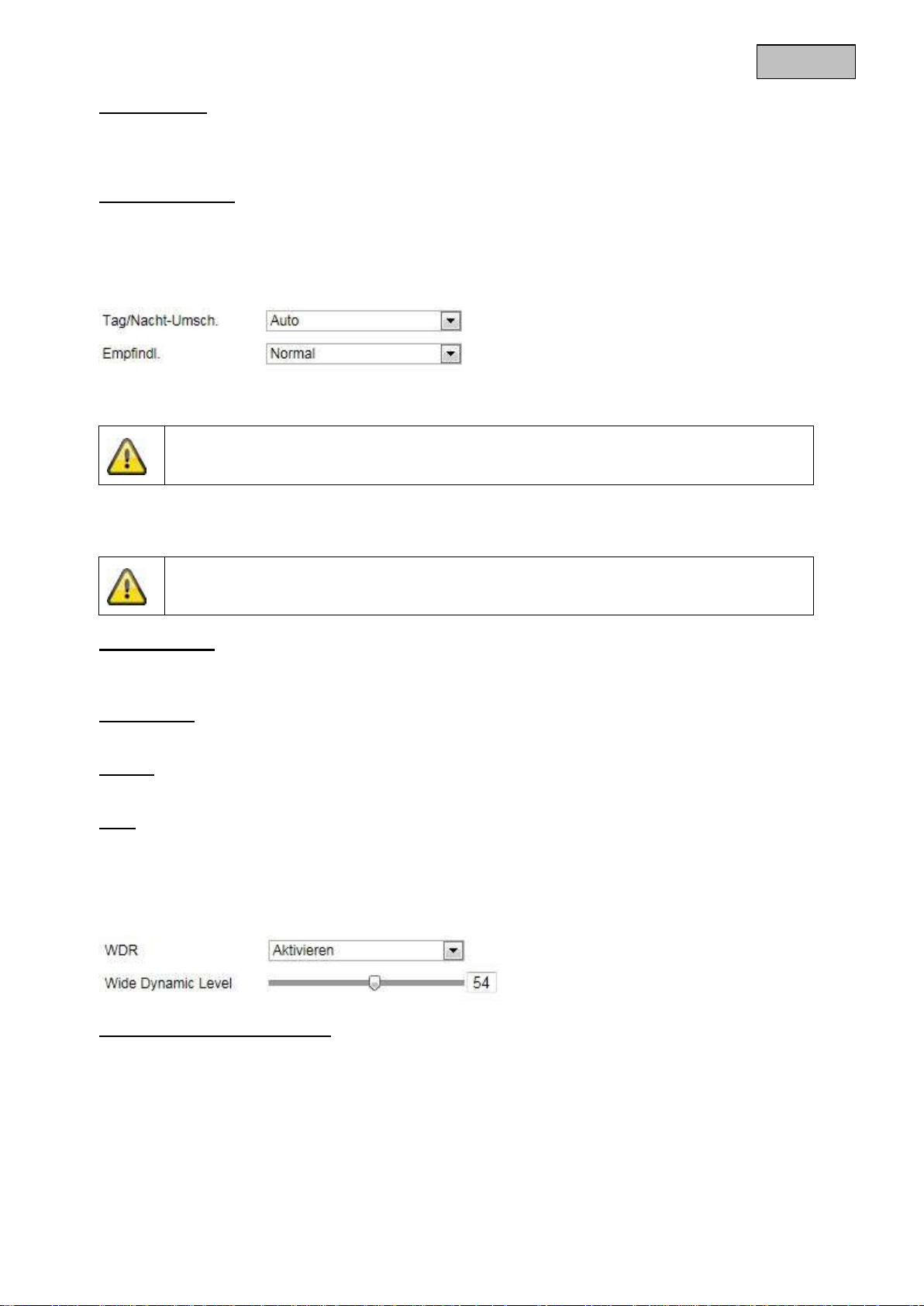
Tag/Nacht-Umsch.
Die Tag/Nacht-Umsch. Bietet die Optionen Auto, Tag und Nacht.
Auto
Die Kamera schaltet je nach herrschenden Lichtbedingungen Automatisch zwischen Tag- und Nachtmodus
um. Die Empfindlichkeit kann zwischen „Niedrig“, „Normal“ und „Hoch“ eingestellt werden.
Tag
In diesem Modus gibt die Kamera nur Farbbilder aus.
Nacht
In diesem Modus gibt die Kamera nur Schwarz/Weiß-Bilder aus.
Empfindlichkeit
Einstellung für die Umschaltschwelle für die automatische Tag-/Nachtumschaltung (Niedrig, Normal, Hoch).
Ein niedriger Wert bedeutet eine geringere Beleuchtungsstärke für die Umschaltung in den Nachtmodus.
Umschaltzeit
Einstellung einer Verzögerungszeit zwischen Erkennen einer nötigen Umschaltung bis zur Aktion.
Spiegel
Wenn die Spiegel-Funktion aktiviert ist, wird das Bild horizontal gespiegelt.
WDR
Mit Hilfe der WDR-Funktion kann die Kamera auch bei ungünstigen Gegenlichtverhältnissen klare Bilder
liefern. Falls im Bildbereich sowohl sehr helle als auch sehr dunkle Bereiche bestehen, wird der
Helligkeitspegel des gesamten Bildes ausgeglichen um ein deutliches, detailreiches Bild geliefert.
Klicken Sie das Kontrollkästchen an um die WDR-Funktion zu aktivieren bzw. deaktivieren.
Setzen Sie das Wide Dynamic Level höher um die WDR-Funktion zu verstärken.
BLC (Gegenlichtkompensation)
Mit der Gegenlichtkomensation können Objekte vor einem hellen Hintergrund klarer dargestellt werden. Die
Belichtung der Objekte werden korrigiert, jedoch wird der Hintergrund unscharf dargestellt.
42
Page 43
Deutsch
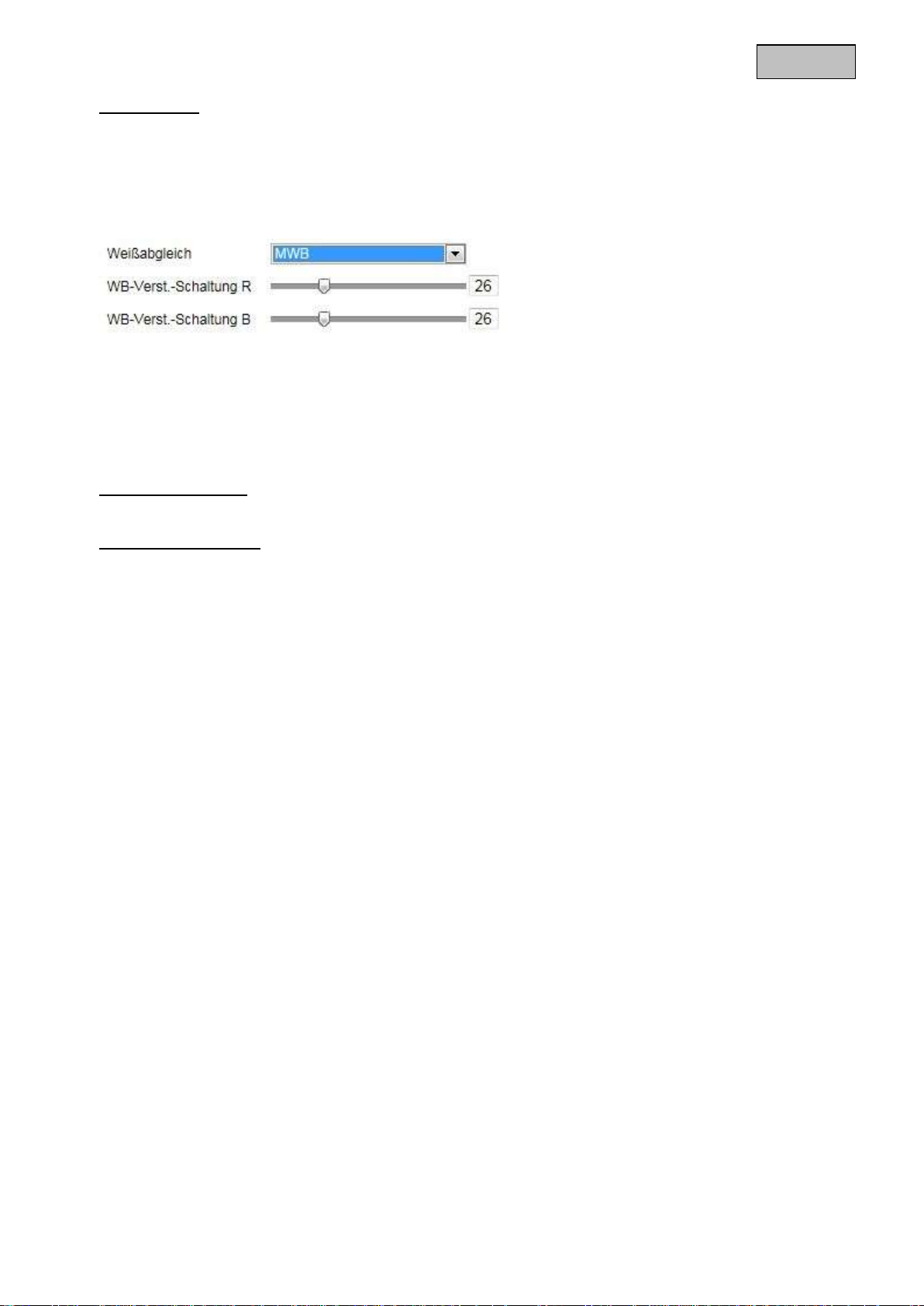
Weißabgleich
Wählen Sie hier die Beleuchtungsumgebung aus, in der die Kamera installiert wird.
Sie haben folgende Optionen zur Auswahl: „MWB“, „AWB1“, „AWB2“, „Gesperrt WB“, „Leuchtstofflampe“,
„Glühlampe“, „Warmlicht“, „Naturlicht“.
MWB
Sie können den Weißabgleich mit folgenden Werten manuell anpassen.
Gesperrt WB
Der Weißabgleich wird einmalig durchgeführt und gespeichert.
Andere
Verwenden Sie die weiteren Weißabgleichoptionen zur Anpassung der Funktion an das Umgebungslicht
(Glühlampe, Warmlicht, Naturlicht, Leuchtstofflampe).
Dig. Rauschunterdr.
Sie haben die Möglichkeit die Rauschunterdrückung zu aktivieren (Normal-Modus) bzw. deaktivieren.
Rauschunterdr.-Pegel
Stellen Sie hier den Pegel für die Rauschunterdrückung ein.
43
Page 44
Deutsch
Übernehmen Sie die getroffenen Einstellungen mit „Speichern“
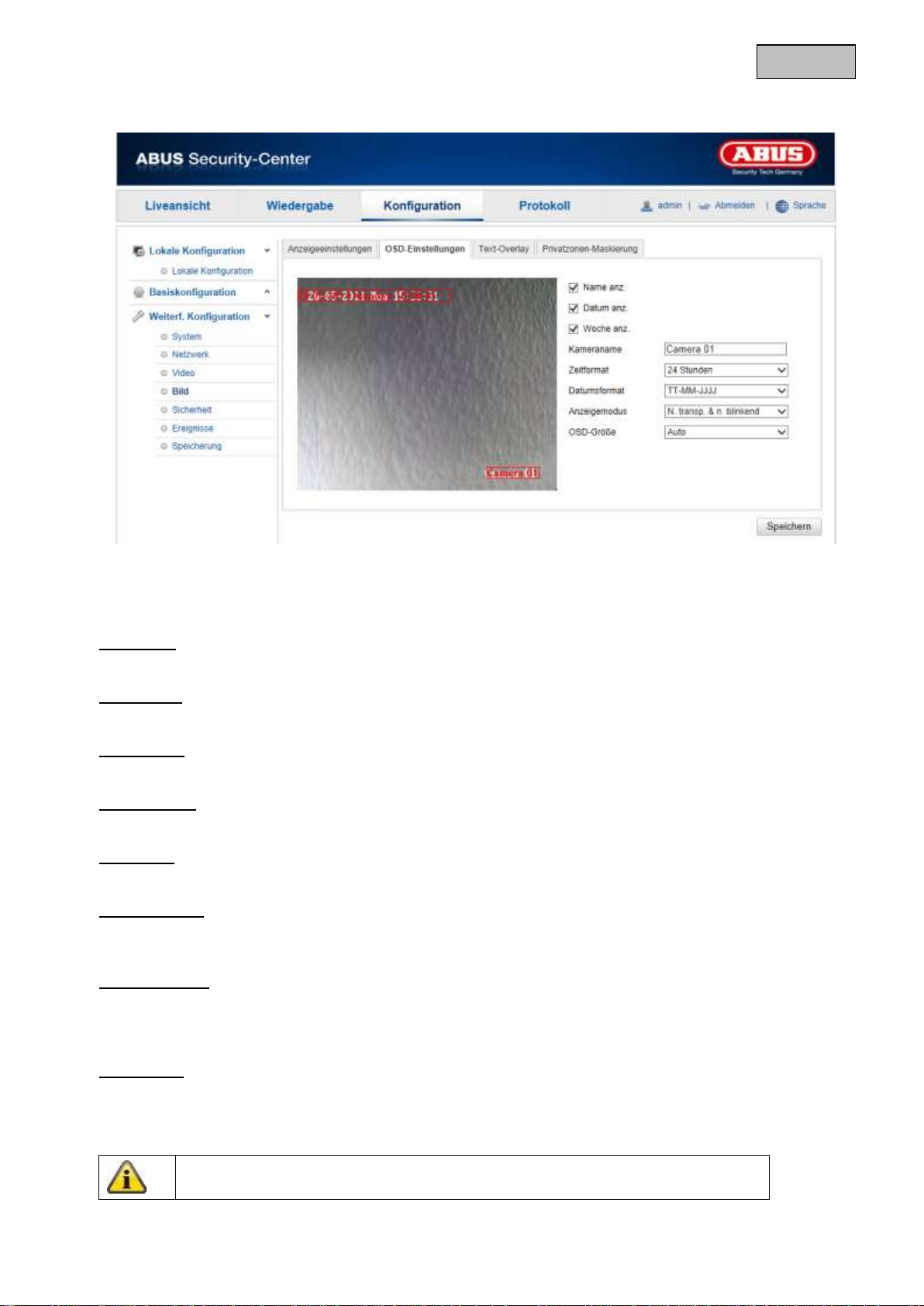
12.3.4.2 OSD-Einstellungen
Sie können mit diesem Menüpunkt auswählen welches Datums- und Uhrzeitformat in das Livebild
eingeblendet werden sollen.
Name anz.
Wählen Sie dieses Kontrollkästchen an, wenn Sie den Kameranamen einblenden möchten.
Datum anz.
Wählen Sie dieses Kontrollkästchen an, wenn Sie das Datum in das Kamerbild einblenden möchten.
Woche anz.
Wählen Sie dieses Kontrollkästchen an, wenn Sie den Wochentag anzeigen möchten.
Kameraname
Tragen Sie hier den Kameranamen ein, welcher im Bild eingeblendet werden soll.
Zeitformat
Wählen Sie hier, ob Sie die Uhrzeit im 24-Stunden oder 12-Stundne Format angezeigen möchten.
Datumsformat
Wählen Sie hier das Format für die Datumsanzeige aus.
(T= Tag; M= Monat; J= Jahr)
Anzeigemodus
Hier können Sie die Anzeigeart für die eingeblendeten Elemente auswählen.
Sie haben folgende Optionen: „Transparent & bliknend“, „Transparent & nicht blinkend“, „Nicht transparent &
blinkend“, „Nicht transparent & nicht blinkend“
OSD-Größe
Hier kann die Größe der OSD-Anzeige eingestellt werden. Optionen: 16x16, 32x32, 48x48, 64x64, Auto.
Bei der Option Auto wird die Größe je nach eingestellter Auflösung variiert. Die Einstellung der OSD-Größe
kann nur auf den ersten Video-Stream angewendet werden (Main-Stream).
44
Page 45
Deutsch
Übernehmen Sie die getroffenen Einstellungen mit „Speichern“
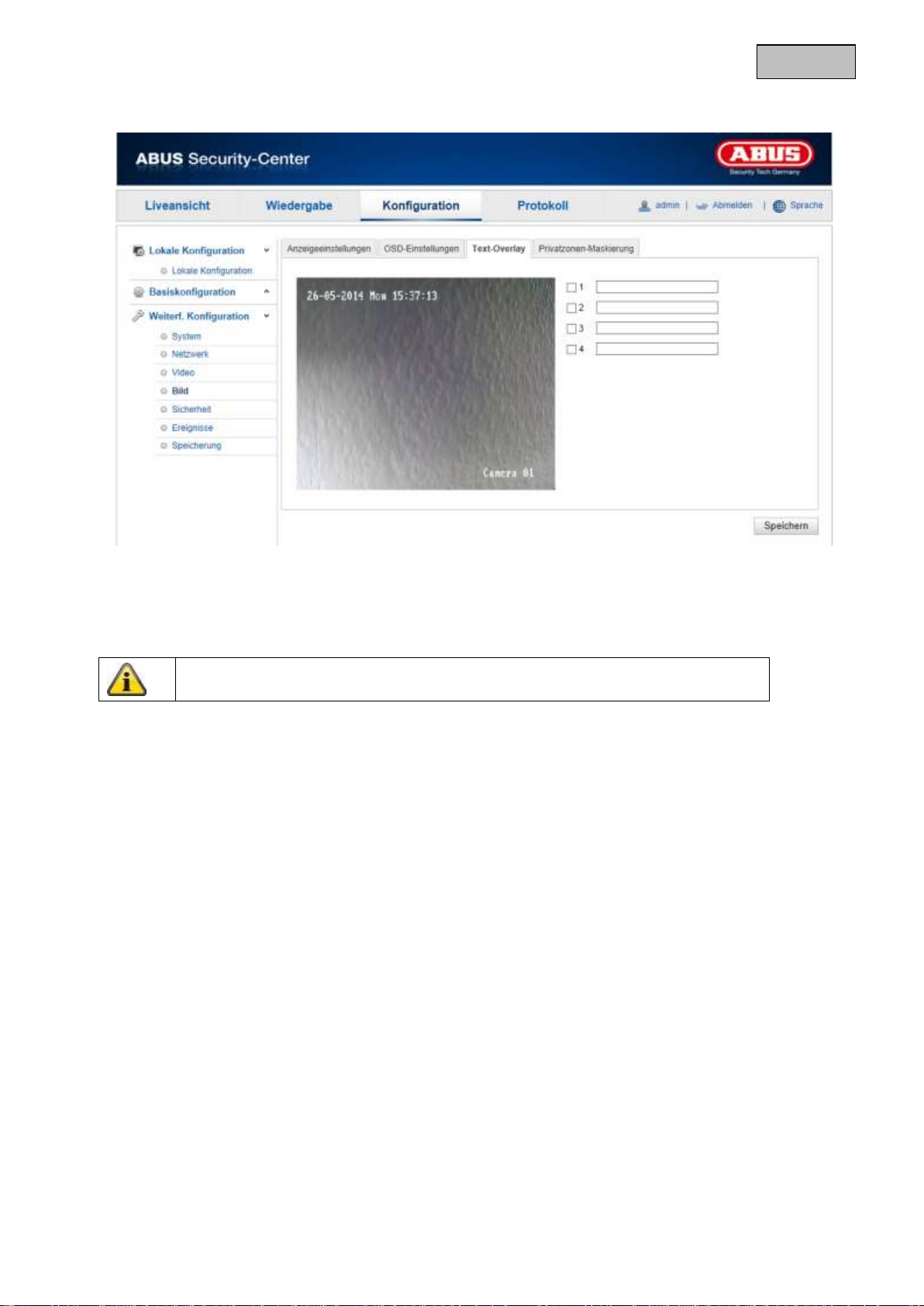
12.3.4.3 Text-Overlay
Sie haben die Möglichkeit bis zu vier Texte in das Kamerabild einzublenden, die maximale Länge beträgt
max. 45 Zeichen. Um den Text anzuzeigen wählen Sie bitte das Kontrollkästchen an.
Mit der Maustaste haben Sie die Möglichkeit die Textfenster zu verschieben.
45
Page 46
Deutsch
Übernehmen Sie die getroffenen Einstellungen mit „Speichern“
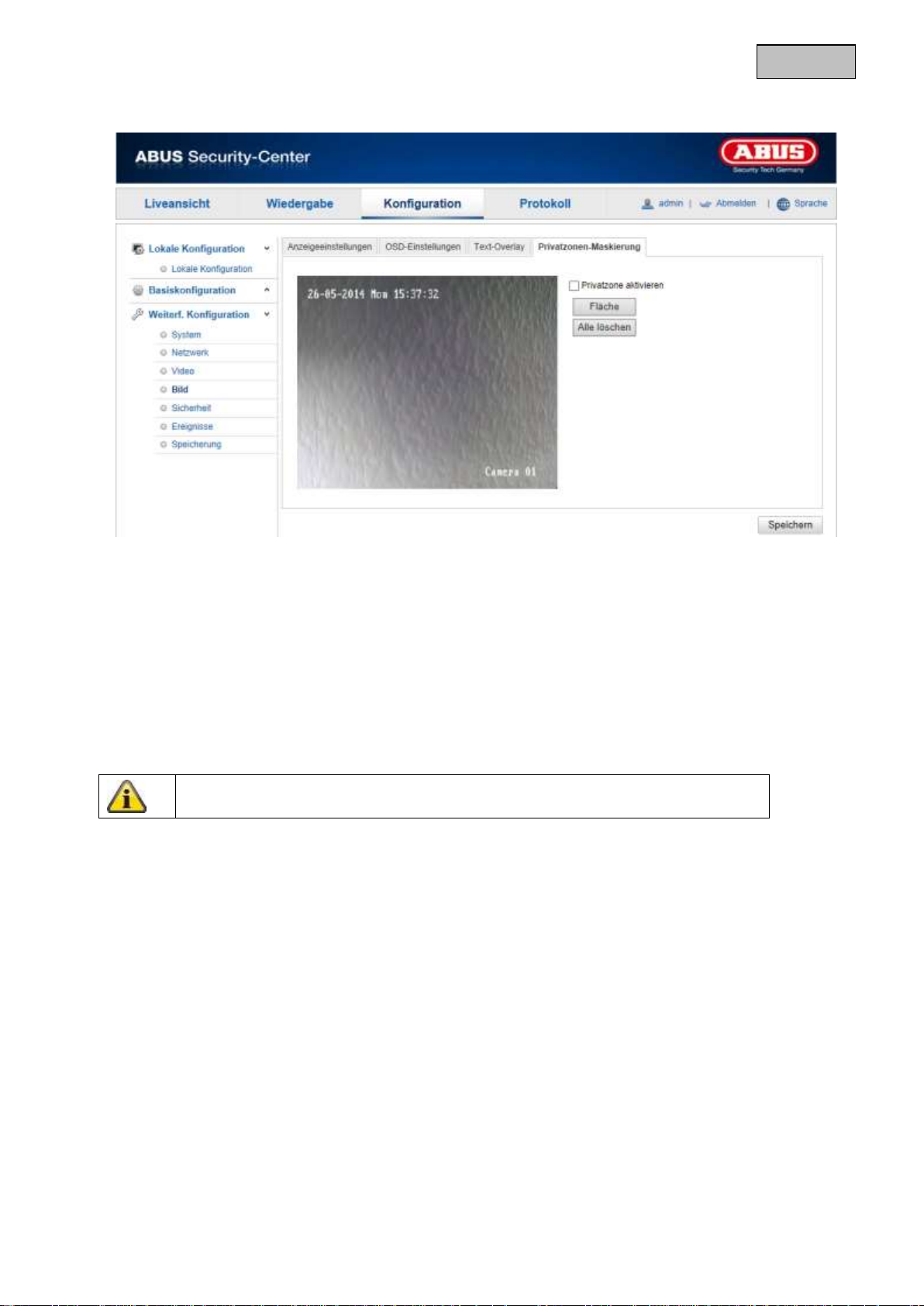
12.3.4.4 Privatzonen-Maskierung
Mit Hilfe von Privatzonen können Sie gewisse Bereiche der Live-Ansicht abdecken, um zu verhindern, dass
diese Bereiche weder aufgezeichnet noch im Live-Bild betrachtet werden können. Die können max. 4
rechteckige Privatzonen im Videobild einrichten.
Gehen Sie wie folgt vor um eine Privatzone einzurichten. Aktivieren Sie das Kästchen
„Privatzone aktivieren“. Um eine Privatzone hinzuzufügen, wählen Sie die Schaltfläche „Fläche“ aus. Nun
können Sie mit der Maus einen Bereich im Kamerabild markieren. Sie können im Anschluss noch 3 weitere
Flächen markieren. Über die Schaltfläche „Alle löschen“ können alle eingerichteten Privatzonen gelöscht
werden.
46
Page 47
Deutsch
Menüpunkt
Beschreibung
Verfügbar in Modus
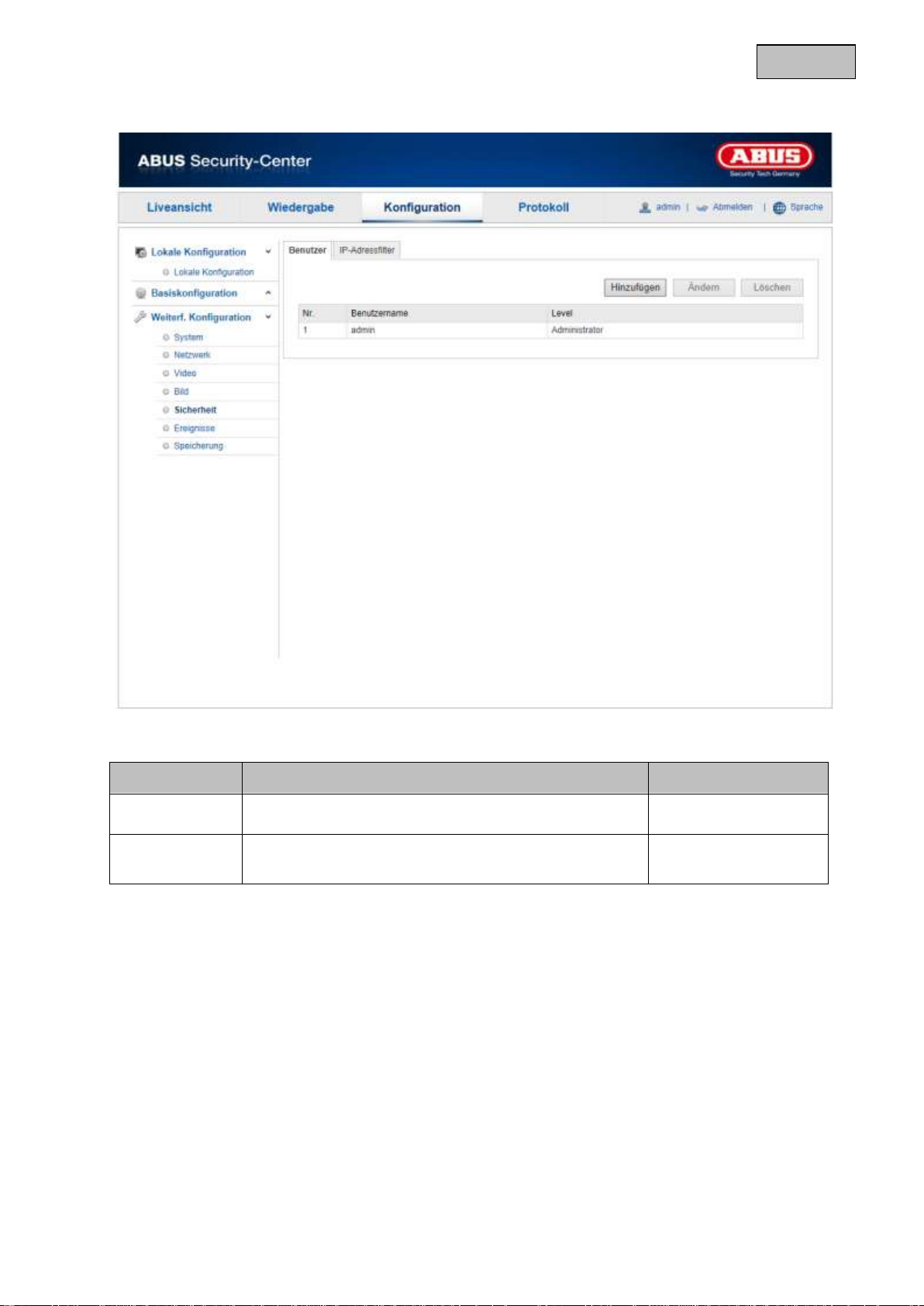
Benutzer
Administration der Benutzer
Basiskonfiguration,
Weiterf. Konfiguration
IP-Adressfilter
Filtern von IP Adressen um den Zugang zur Kamera zu
steuern
Weiterf. Konfiguration
12.3.5 Sicherheit
47
Page 48
Deutsch
Übernehmen Sie die getroffenen Einstellungen mit „OK“.
Klicken Sie „Abbrechen“ um die Daten zu verwerfen.
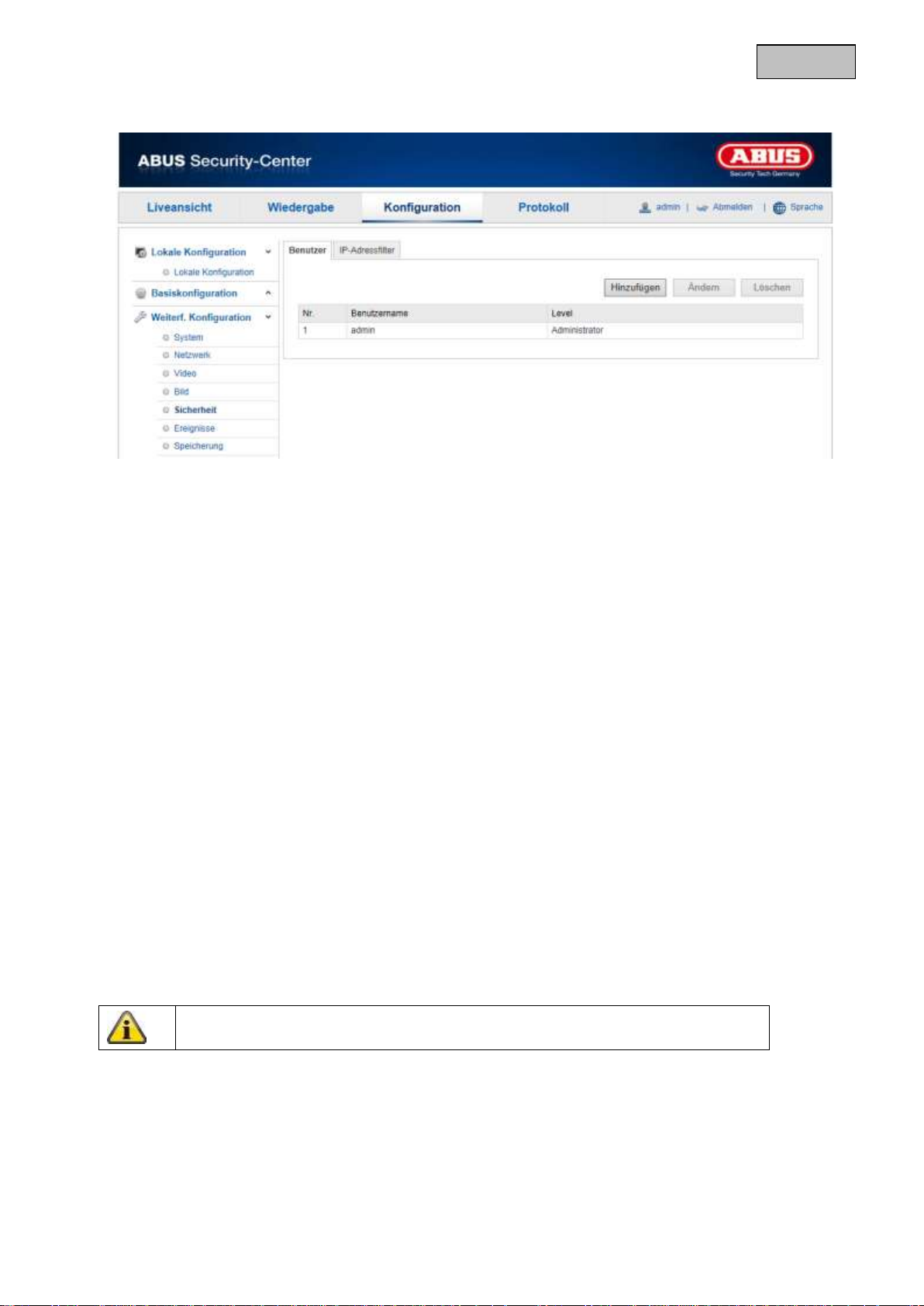
12.3.5.1 Benutzer
Unter diesem Menüpunkt können Sie Benutzer hinzufügen, bearbeiten oder löschen.
Um einen Benutzer hinzuzufügen bzw. zu bearbeiten, klicken Sie auf „Hinzufügen“ bzw. „Ändern“.
Es erscheint ein neues Fenster mit den Daten und Berechtigungen.
Benutzername
Vergeben Sie hier den Benutzernamen, der für den Zugang zur Kamera eingegeben werden muss
Level
Wählen Sie hier einen individuellen Benutzertyp für die Benutzerkennung.
Sie haben die Auswahl zwischen zwei vordefinierten Stufen: Bediener oder Benutzer.
Als Bediener haben Sie folgende Remote-Funktionen zur Verfügung: Live-Ansicht, PTZ-Steuerung, Manuelle
Aufzeichnung, Wiedergabe, Zwei-Wege-Audio, Suche/ Arbeitsstatus abfragen.
Als Benutzer haben Sie folgenden Remote-Funktionen zur Verfügung: Wiedergabe, Suche/ Arbeitsstatus
abfragen.
Um weitere Funktionen hinzuzufügen, wählen Sie das gewünschte Kontrollkästchen an.
Kennwort
Vergeben Sie hier das Passwort, welches der entsprechende Benutzer für den Zugang zur Kamera eingeben
muss.
Bestätigen
Bestätigen Sie das Passwort durch erneute Eingabe.
48
Page 49
Deutsch
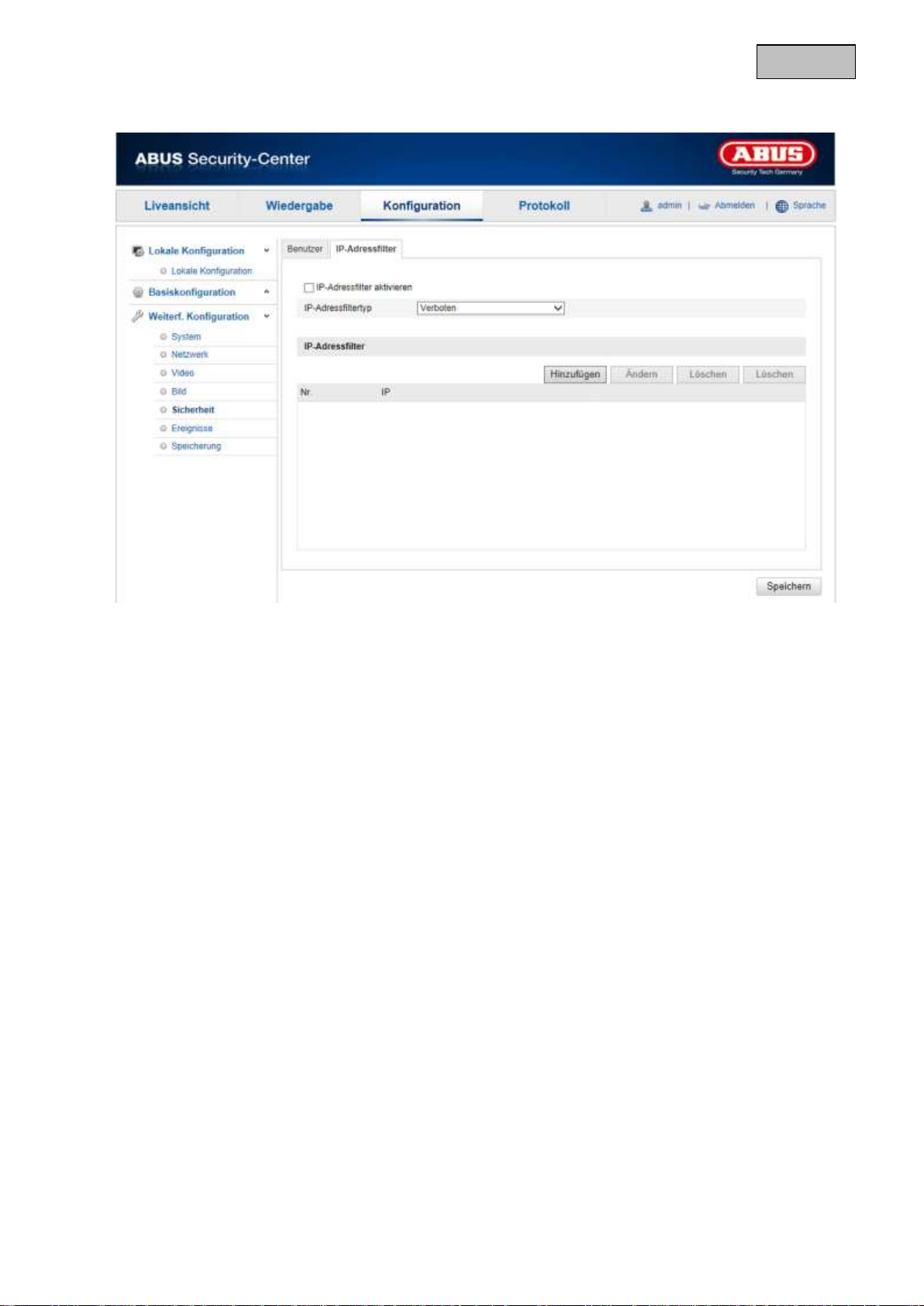
12.3.5.2 IP-Adressfilter
IP-Adressfilter aktivieren
Setzen des Auswahlhakens aktiviert die Filterfunktion.
IP-Adressfiltertyp
Erlaubt: Die weiter unten definierten IP Adressen werden für einen Zugang zur Kamera akzeptiert.
Verboten: Die weiter unten definierten IP Adressen werden geblockt. Die Eingabe einer IP erfolg über das
Format xxx.xxx.xxx.xxx.
49
Page 50
Deutsch
Menüpunkt
Beschreibung
Verfügbar in Modus
Bew.-Erkennung
Einstellung der Bewegungserkennung
Weiterf. Konfiguration
Alarmeingang
Einstellung des Alarmeingangs
Weiterf. Konfiguration
Alarmausgang
Einstellung des Alarmausgangs
Weiterf. Konfiguration
E-Mail
Einstellung des E-Mail Versands
Weiterf. Konfiguration
Schnappschuss
Einstellung der Schnappschussaktion
Weiterf. Konfiguration
Anderer Alarm
Einstellung des PIR Sensors
Weiterf. Konfiguration
12.3.6 Ereignisse
50
Page 51
Deutsch
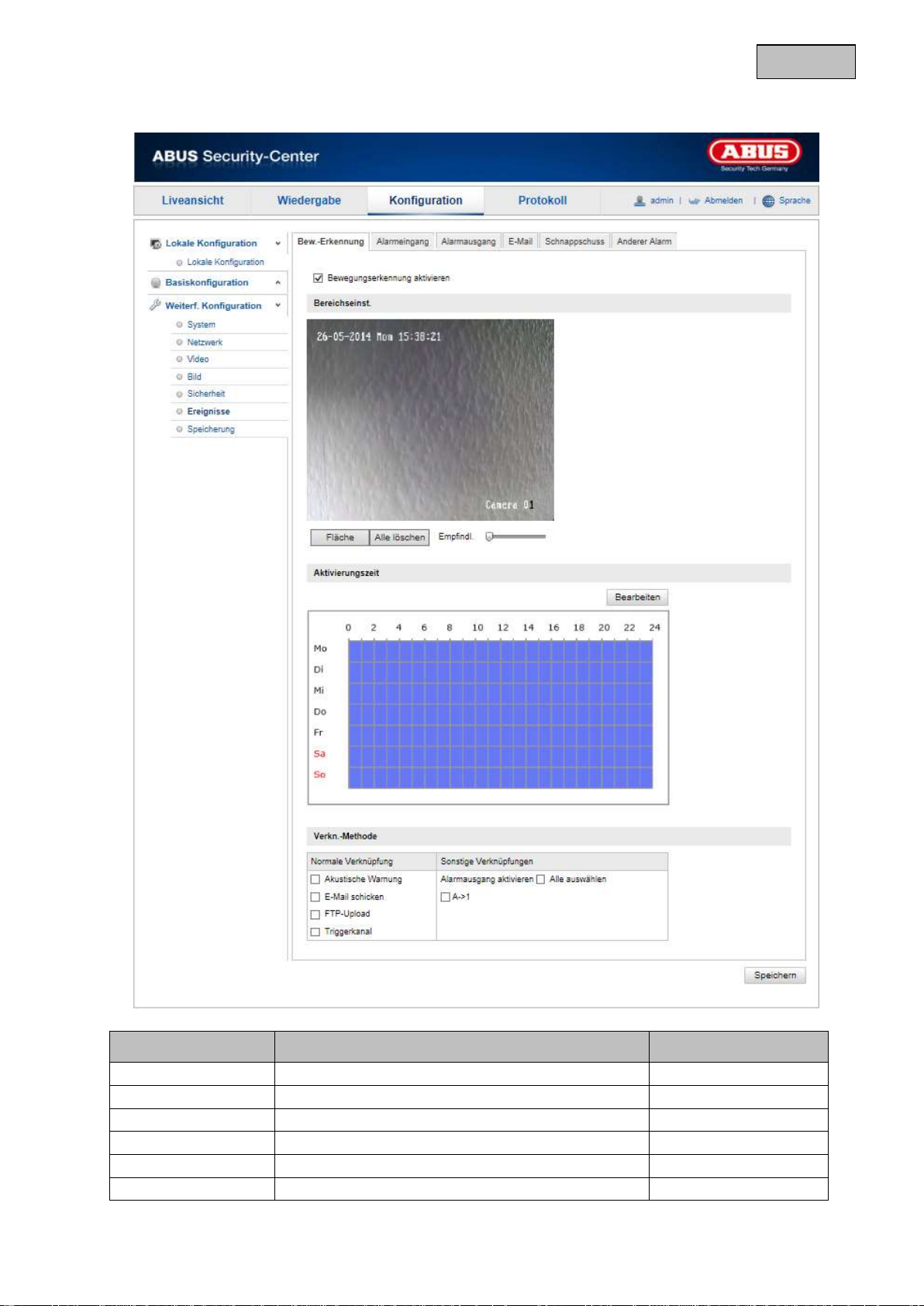
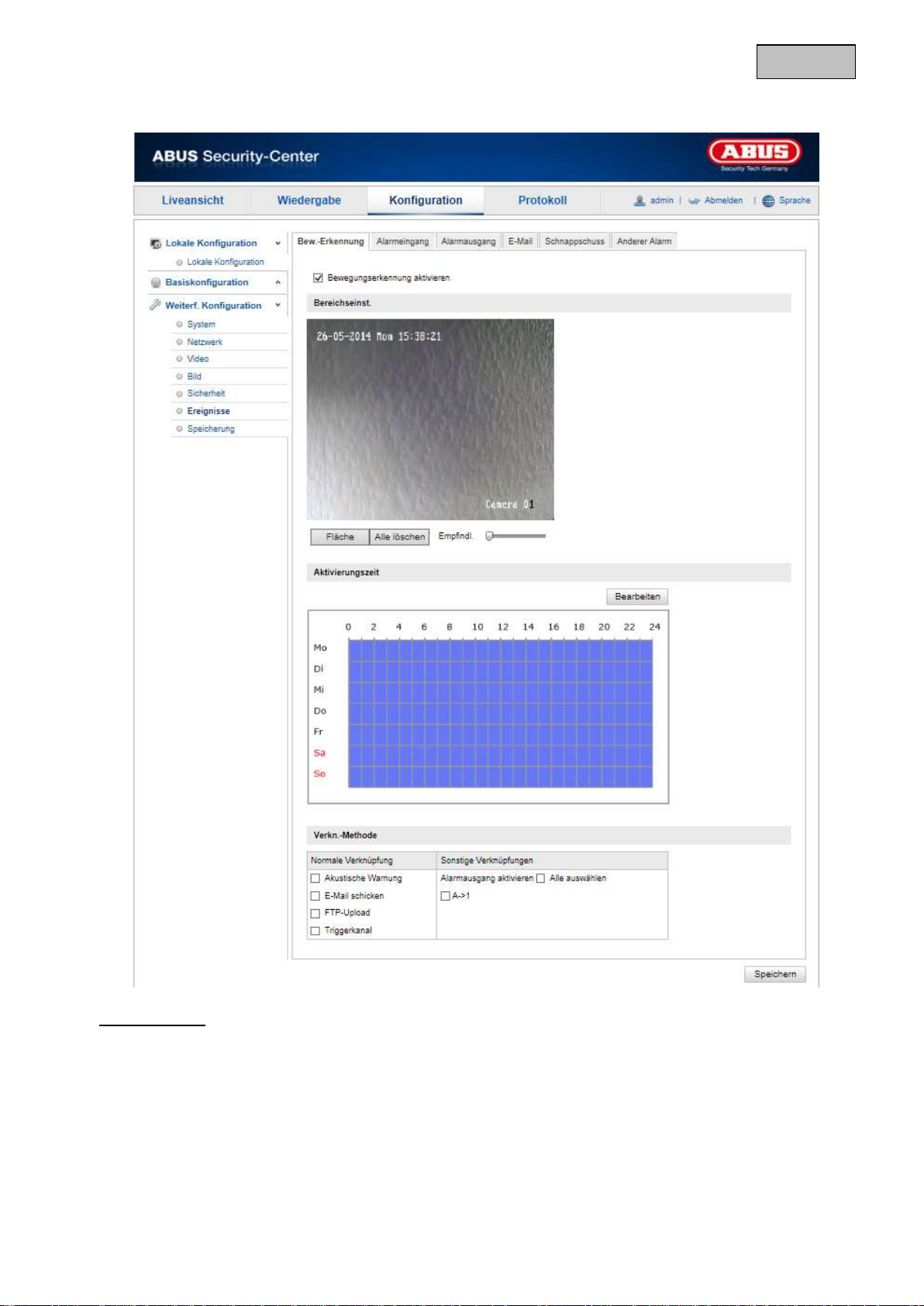
12.3.6.1 Bew.-Erkennung
Bereichseinst.
Aktivieren Sie die Bewegungserkennung indem Sie das Kontrollkästchen „Bewegungserkennung aktivieren“
anklicken.
Um nun einen Bereich auszuwählen, klicken Sie die Schaltfläche „Fläche“. Standardmäßig ist der gesamte
Bereich ausgewählt, um die Markierung zu verwerfen klicken Sie auf „alle löschen“.
Ziehen Sie nun die Maus über den gewünschten Bereich. Stellen Sie die Empfindlichkeit über den
Auswahlbalken ein. Um den Bereich zu übernehmen, klicken Sie auf die Schaltfläche „Zeichnen stoppen“.
51
Page 52
Deutsch
Übernehmen Sie die getroffenen Einstellungen mit „Speichern“
Rechts: hohe Empfindlichkeit
Links: niedrige Empfindlichkeit.
Aktivierungszeit
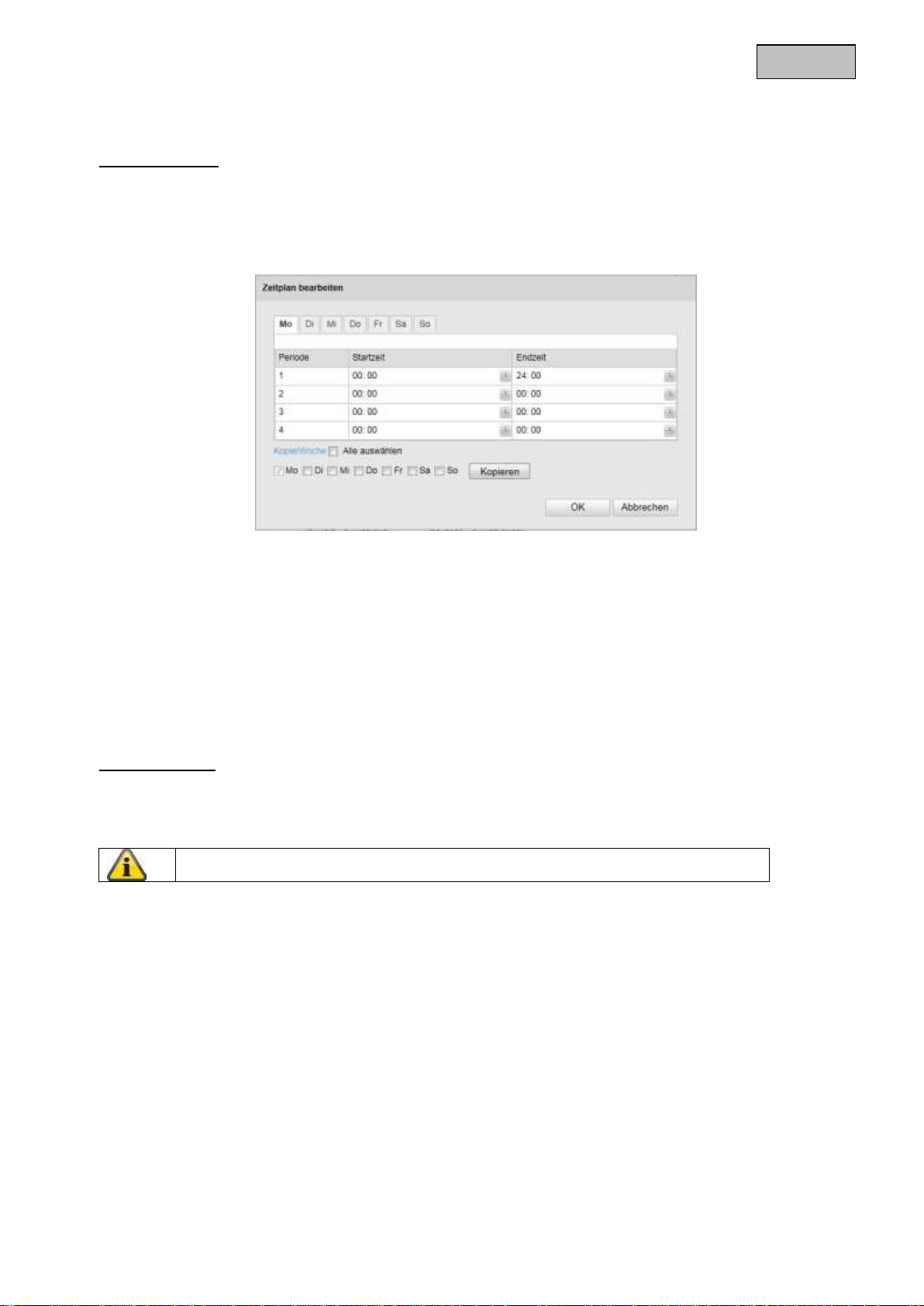
Um einen Zeitplan für die bewegungsgesteuerte Aufnahme zu hinterlegen, klickenSie auf „Bearbeiten“.
Es erscheint ein neues Fenster, bestimmen Sie hier an welchen Wochentagen und Uhrzeiten die
bewegungsgesteuerte Aufzeichnung erfolgen soll.
Wählen Sie nun einen Wochentag für die bewegungsgesteuerte Aufzeichnung. Um bestimmte Zeitspannen
zu hinterlegen, geben Sie die Start- und Endzeit an. Um eine ganztägige Bewegungserkennung einzurichten
wählen Sie als Starzeit 00:00 und als Endzeit 24:00.
Um die Bewegungserkennung für alle Wochentage zu übernehmen, klicken Sie das Kontrollkästchen „Alle
auswählen“ an. Um die Bewergungserkennung auf andere Wochentage zu kopieren, wählen Sie den
Wochentag aus und klicken Sie „Kopieren“.
Um die Änderungen zu übernehmen wählen Sie „OK“, um diese zu verwerfen klicken Sie auf „Abbrechen“.
Bitte übernehmen sie die getroffenen Einstellungen mit „Speichern“.
Verkn.-Methode
E-Mail verschicken: Sie erhalten eine E-Mail als Benachrichtigung, aktivieren Sie hierfür das
Kontrollkästchen.
52
Page 53
Deutsch
12.3.6.2 Alarmeingang
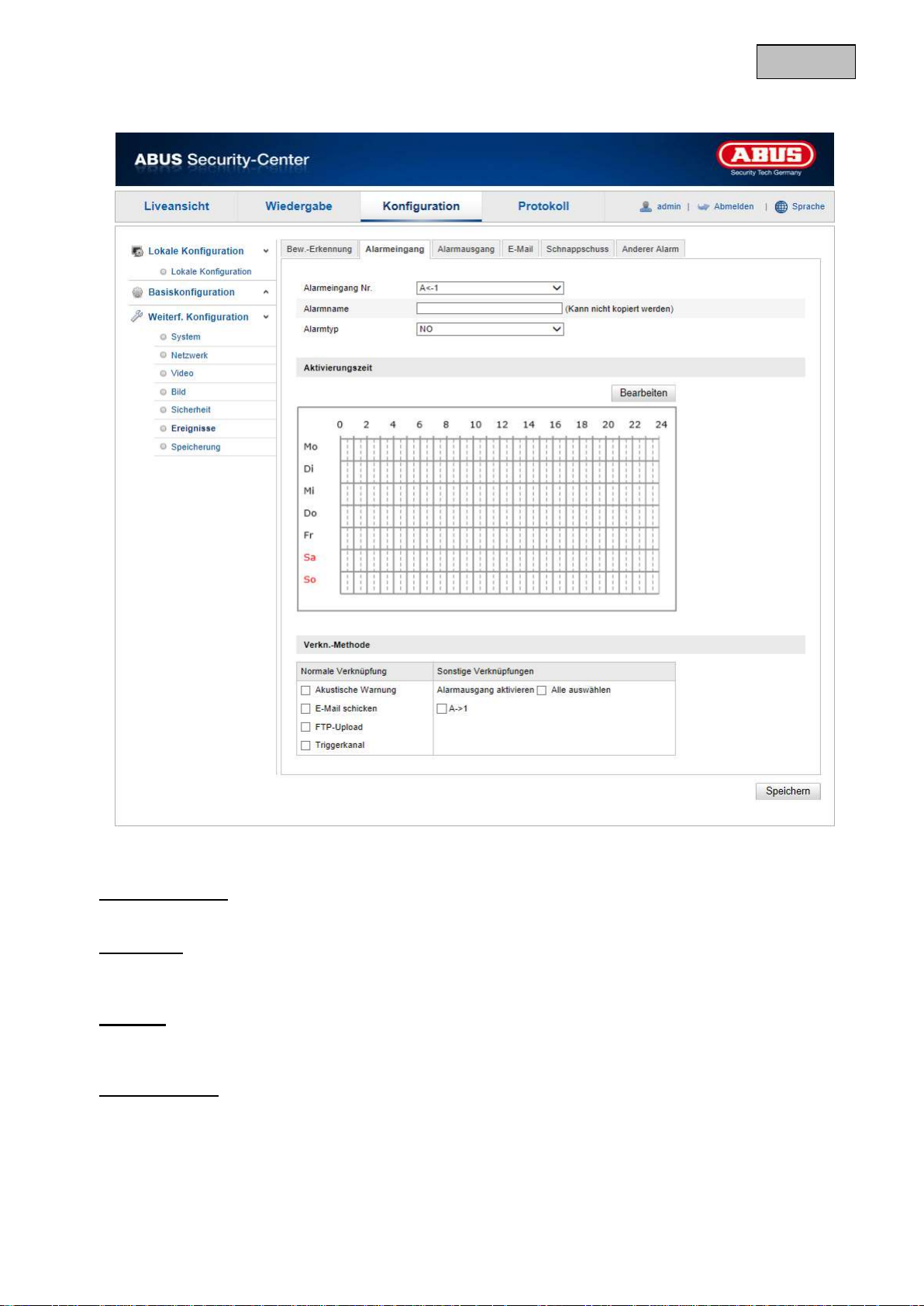
Unter diesem Menüpunkt können Sie den Alarmeingang der Kamera konfigurieren.
Alarmeingang Nr.
Wählen Sie hier den Alarmeingang aus, um diesen zu konfigurieren.
Alarmname
Hier können Sie einen Namen für den Alarmeingang vergeben. Bitte verwenden Sie nicht die Alarmeingang
Nr. und keine Sonderzeichen.
Alarmtyp
Wählen Sie hier den Alarmtyp aus. Sie haben die Auswahl zwischen „NO“ (Normally open) oder „NC“
(Normally closed).
Aktivierungszeit
Um einen Zeitplan für einen Alarmeingang zu hinterlegen, klickenSie auf „Bearbeiten“.
Es erscheint ein neues Fenster, bestimmen Sie hier an welchen Wochentagen und Uhrzeiten der
Alarmeingang aktiviert sein soll.
53
Page 54
Deutsch
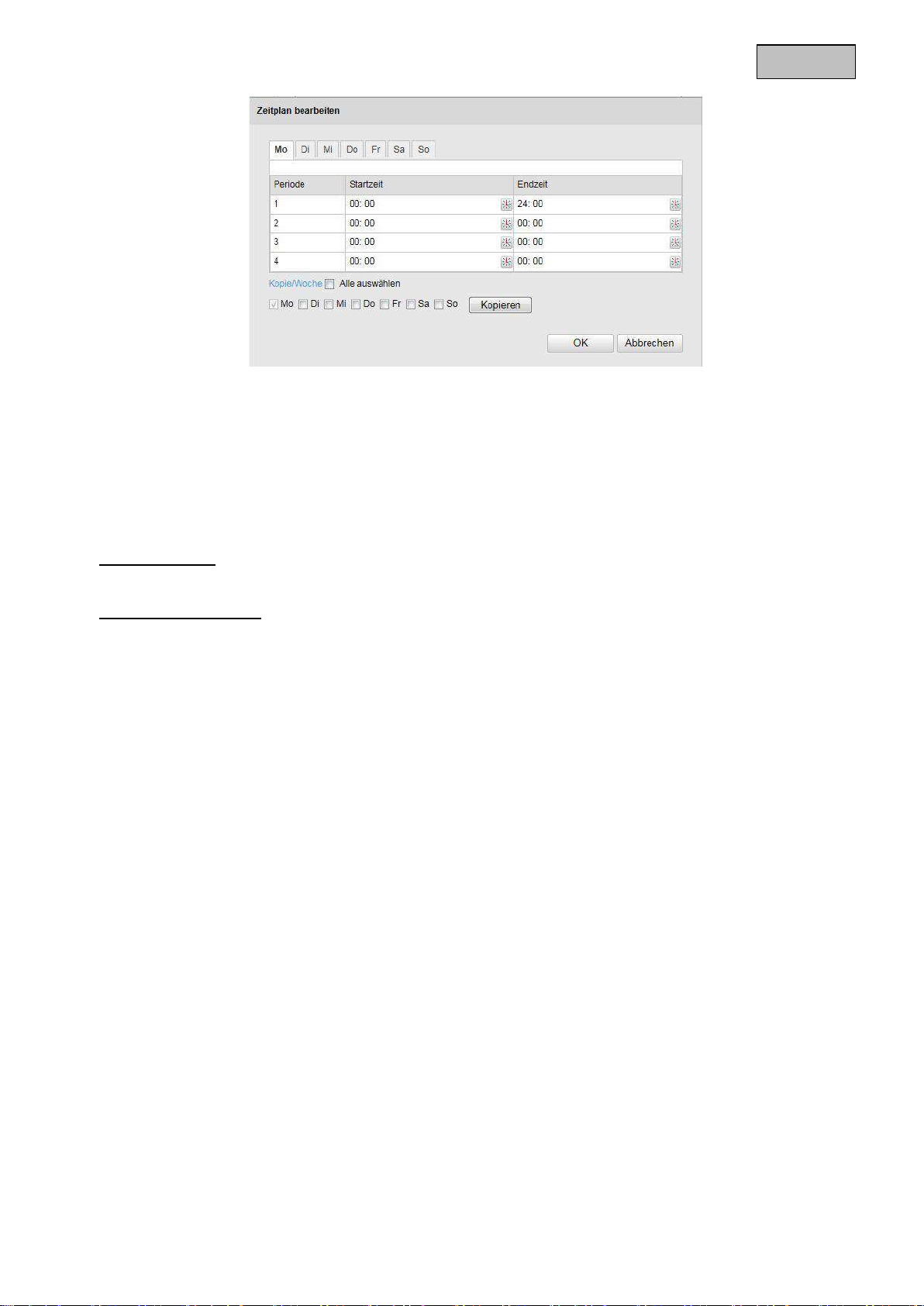
Wählen Sie nun einen Wochentag für den Alarmeingang. Um bestimmte Zeitspannen zu hinterlegen, geben
Sie die Start- und Endzeit an. Um eine ganztägige Überwachung einzurichten wählen Sie als Starzeit 00:00
und als Endzeit 24:00.
Um die Einstellungen für alle Wochentage zu übernehmen, klicken Sie das Kontrollkästchen „Alle auswählen“
an. Um die Einstellungen auf andere Wochentage zu kopieren, wählen Sie den Wochentag aus und klicken
Sie „Kopieren“.
Um die Änderungen zu übernehmen wählen Sie „OK“, um diese zu verwerfen klicken Sie auf „Abbrechen“.
Verkn.-Methode
Stellen Sie hier ein welche Aktion bei einem Alarm erfolgen soll.
Normale Verknüpfung
Akustisches Signal: Es wird ein Alarmton an der Kamera ausgegebn.
E-Mail verschicken: Sie erhalten eine E-Mail als Benachrichtigung, aktivieren Sie hierfür das Kontrollkästchen.
Speichere Sofortbild: Aktivieren Sie dieses Kontrollkästchen um das Alarmeriegnis auf einen FTP-Server
hochzuladen.
Aktiviere Aufnahme: Aktiviert die Aufnahme auf die interne microSD Karte.
Sonstige Verküpfungen
Sie haben die Möglichkeit den Alarmausgang bei einer Alarmdetektion zu schalten.
Klicken Sie „Alle wählen“ um den Alarmausgang zu schalten.
54
Page 55
Deutsch
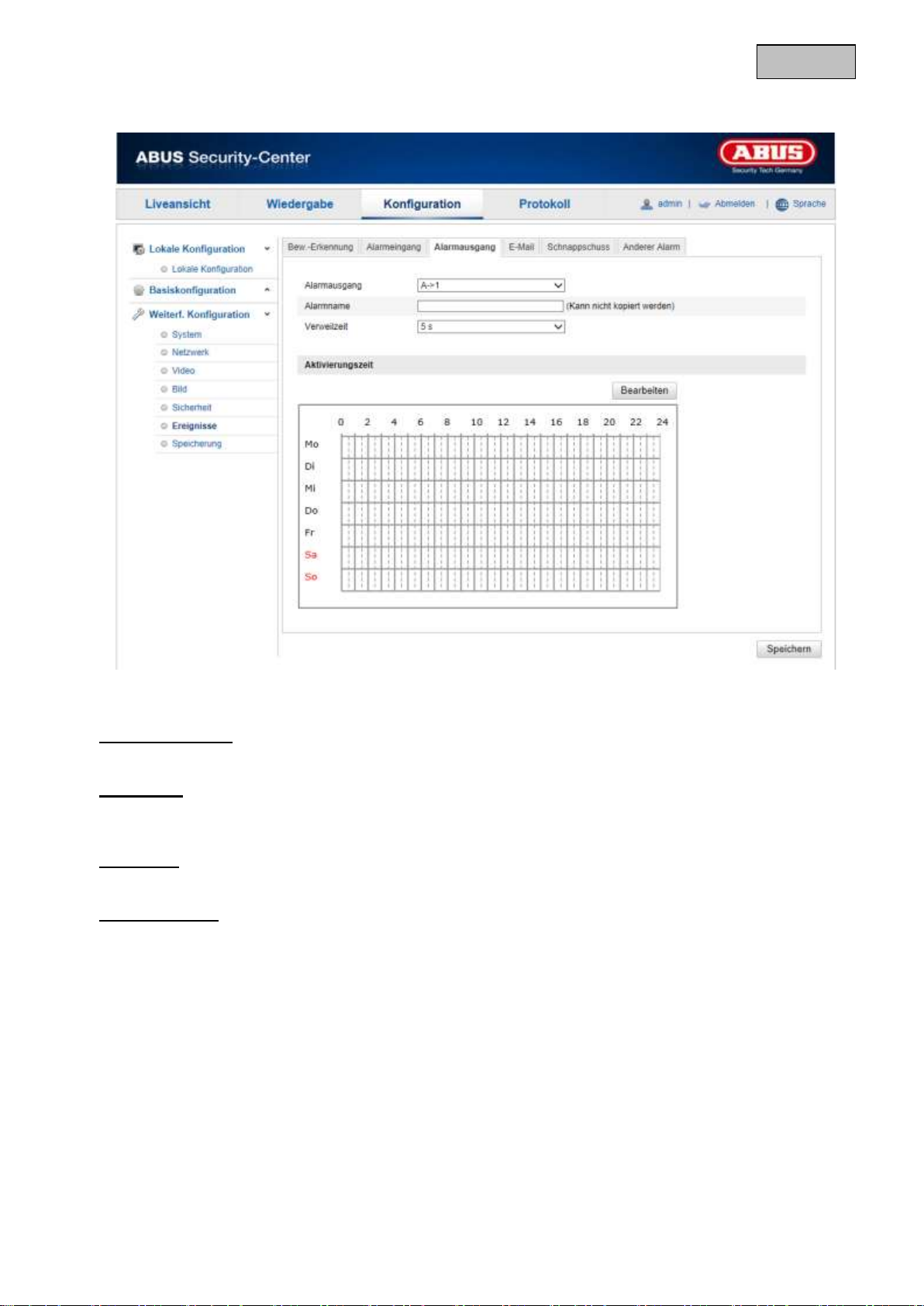
12.3.6.3 Alarmausgang
Sie haben hier die Möglichkeit den Alarmaujsgang zu konfigurieren.
Alarmausgang Nr.
Wählen Sie hier den Alarmausgang aus, um diesen zu konfigurieren.
Alarmname
Hier können Sie einen Namen für den Alarmausgang vergeben. Bitte verwenden Sie nicht die Alarmausgang
Nr. und keine Sonderzeichen.
Verweilzeit
Wählen Sie hier die Dauer für die Schaltung des Alarmausgangs aus.
Aktivierungszeit
Um einen Zeitplan für den Alarmausgang zu hinterlegen, klicken Sie auf „Bearbeiten“.
Es erscheint ein neues Fenster, bestimmen Sie hier an welchen Wochentagen und Uhrzeiten der
Alarmausgang aktiviert sein soll.
55
Page 56
Deutsch
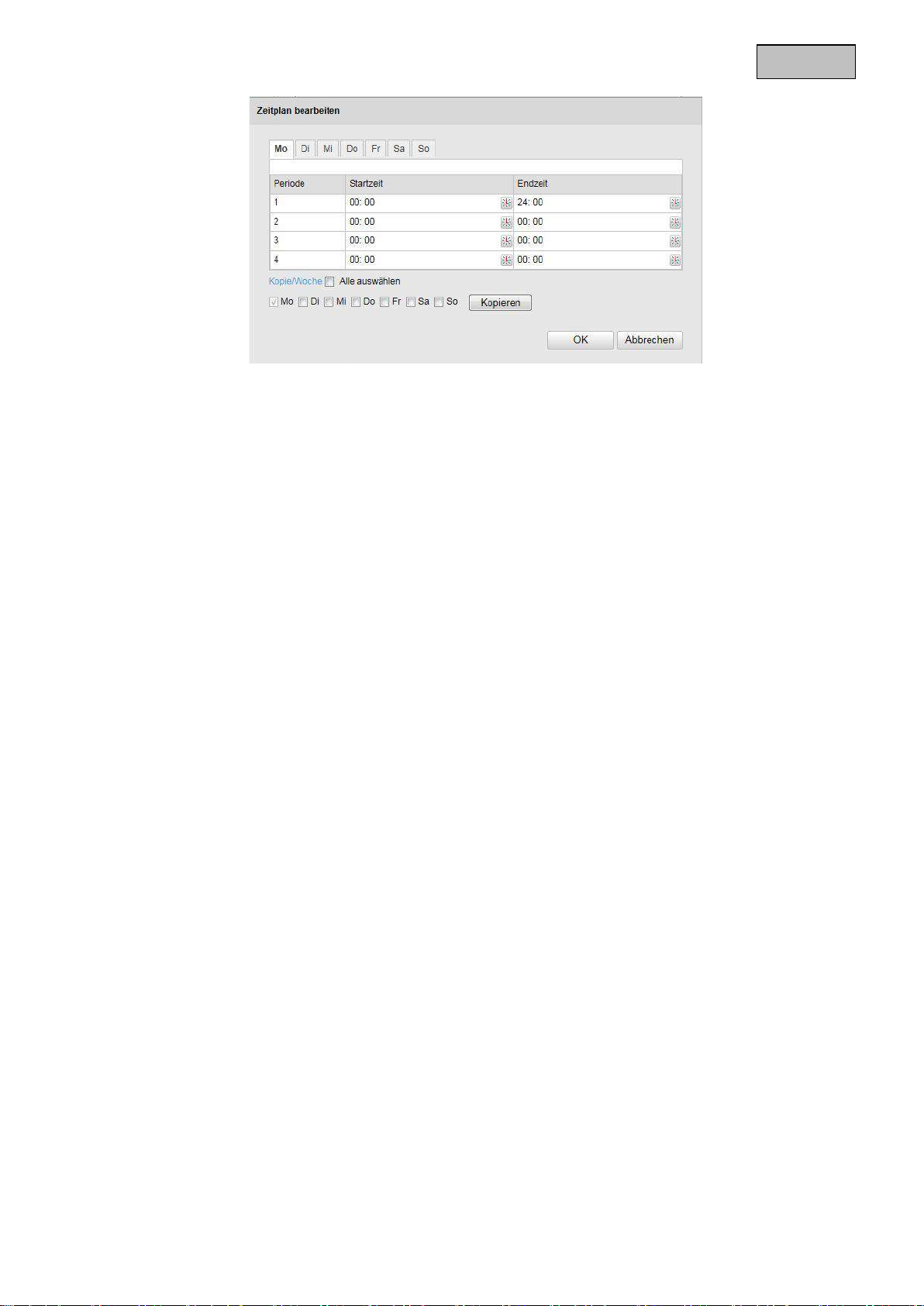
Wählen Sie nun einen Wochentag für den Alarmausgang. Um bestimmte Zeitspannen zu hinterlegen, geben
Sie die Start- und Endzeit an. Um eine ganztägige Überwachung einzurichten wählen Sie als Starzeit 00:00
und als Endzeit 24:00.
Um die Einstellungen für alle Wochentage zu übernehmen, klicken Sie das Kontrollkästchen „Alle auswählen“
an. Um die Einstellungen auf andere Wochentage zu kopieren, wählen Sie den Wochentag aus und klicken
Sie „Kopieren“.
Um die Änderungen zu übernehmen wählen Sie „OK“, um diese zu verwerfen klicken Sie auf „Abbrechen“.
56
Page 57
Deutsch
12.3.6.4 E-Mail
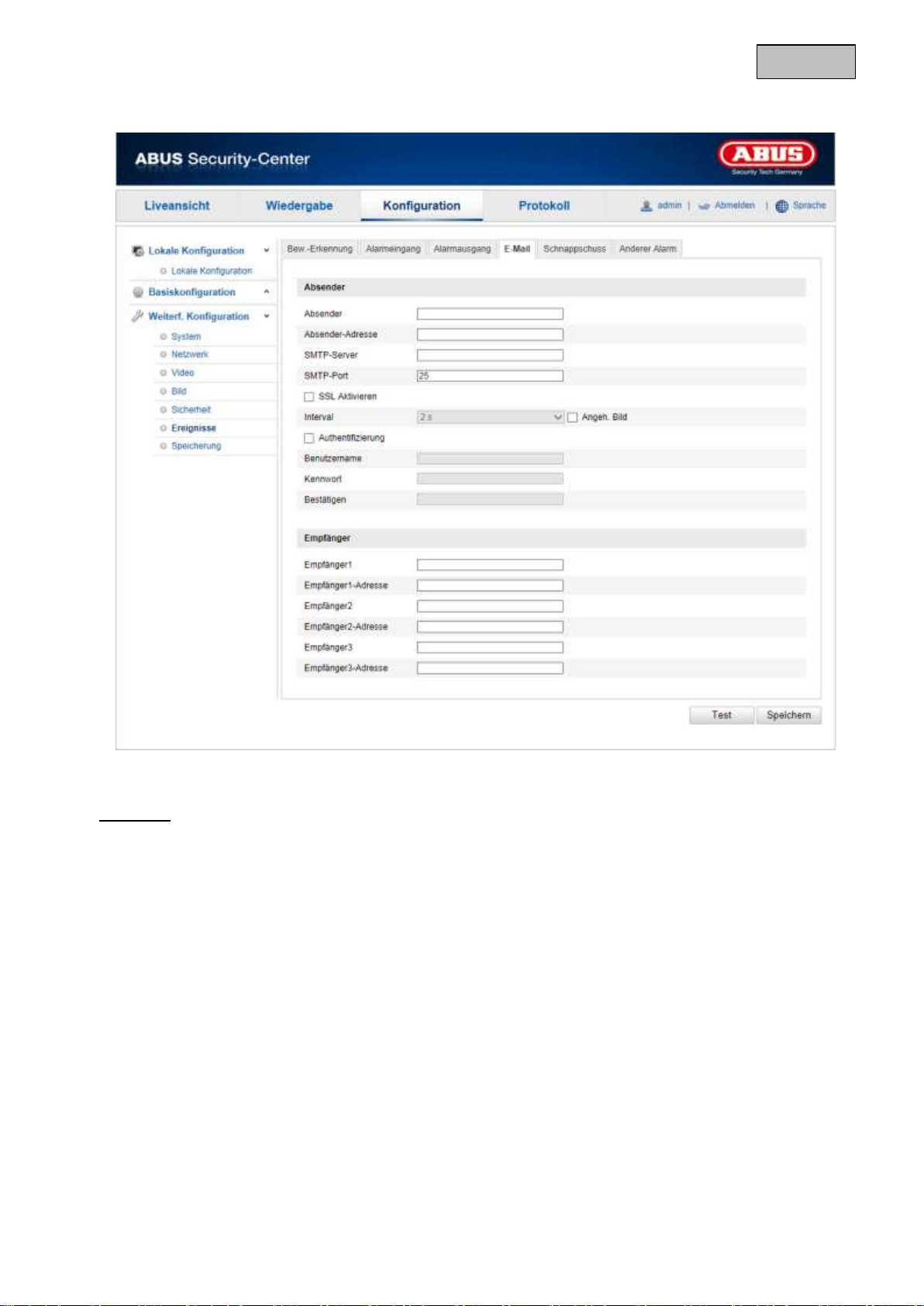
Sie haben hier die Möglichkeit die Einstellungen für den E-Mail Versand vorzunehmen.
Absender
Absender
Geben Sie hier einen Namen ein, welcher als Absender angezeigt werden soll.
Absender-Adresse
Tragen Sie hier die E-Mail Adresse des Absenders ein.
SMTP-Server
Geben Sie hier die SMTP-Server-IP-Adresse oder den Hostnamen ein. (z.B. smtp.googlemail.com)
SMTP-Port
Geben Sie hier den SMTP-Port ein, standardmäßig ist dieser auf 25 konfiguriert.
SSL Aktivieren
Markieren Sie die SSL Funktion, falls der SMTP-Server diese erfordert.
Interval
Stellen Sie hier die Zeitspannw zwischen dem Versenden von E-Mails mit Bildanhängen ein.
Angeh. Bild
Aktivieren Sie diese Funktion, falls bei einem Alarm Bilder an die E-Mail angehängt werden sollen.
57
Page 58
Deutsch
Übernehmen Sie die getroffenen Einstellungen mit „Speichern“
Authentifizierung
Falls der verwendete E-Mail-Server eine Authentifizierung verlangt, aktivieren Sie diese Funktion um sich
mittels Authentifizierung am Server anzumelden.
Benutzername und Kennwort können nur nach Aktivierung dieser Funktion eingegeben werden.
Benutzername
Geben Sie ihren Benutzernamen des E-Mail-Accounts ein. Dies ist der Teil bis zum @-Zeichen.
Kennwort
Geben Sie das Kennwort des E-Mail-Kontos ein.
Bestätigen
Bestätigen Sie durch erneute Eingabe das Kennwort.
Empfänger
Empfänger1 / Empfänger2 / Empfänger3
Geben Sie den Namen des Empfängers ein.
Empfänger1-Adresse / Empfänger2-Adresse / Empfänger3-Adresse
Geben Sie hier die E-Mail-Adresse der zu benachtigenden Person ein.
58
Page 59
Deutsch
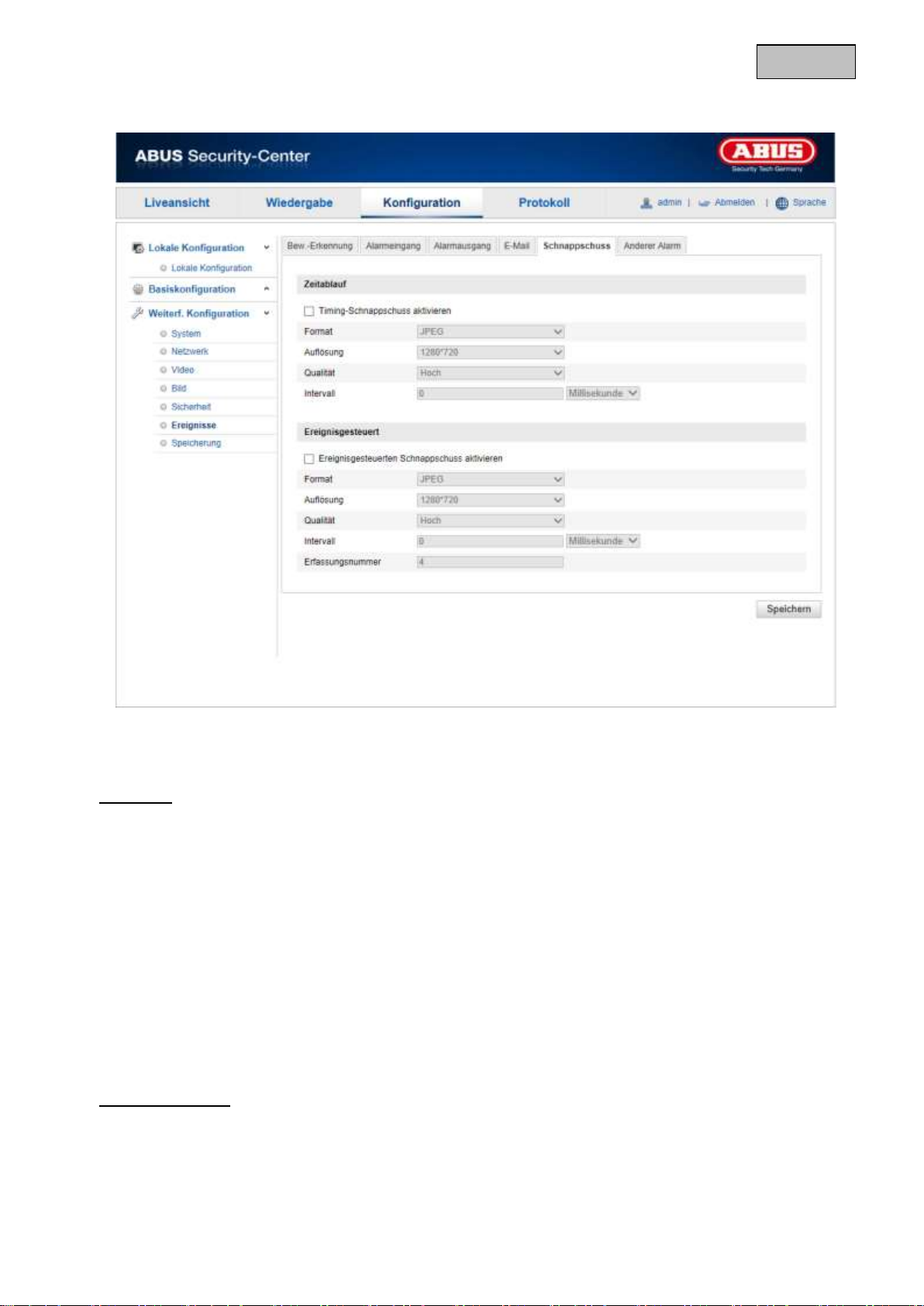
12.3.6.5 Schnappschuss
Sie können hier die Konfiguration für zeit- und ereignisgesteuerte Schnappschüsse vornehmen um diese auf
die microSD Karte zu speichern.
Zeitablauf
Timing-Schnappschuss aktivieren
Aktivieren Sie diese Funktion um in bestimmten Zeitintervallen Bilder abzuspeichern.
Format
Das Format für die Bilder ist auf JPEG vorkonfiguriert.
Auflösung
Stellen Sie hier die Auflösung des Bildes ein.
Qualität
Wählen Sie die Qualität für die gespeicherten Bilder ein.
Intervall
Stellen Sie hier die Zeitspanne zwischen zwei gespeicherten Bildern aus.
Ereignisgesteuert
Ereignisgesteuerten Schnappschuss aktivieren
Aktivieren Sie diese Funktion um ereignisgesteuerte Bilder abzuspeichern.
59
Page 60
Deutsch
Format
Das Format für die Bilder ist auf JPEG vorkonfiguriert.
Auflösung
Stellen Sie hier die Auflösung des Bildes ein.
Qualität
Wählen Sie die Qualität für die gespeicherten Bilder aus.
Intervall
Stellen Sie hier die Zeitspanne zwischen zwei gespeicherten Bildern ein.
Anzahl der Bilder
Stellen Sie hier die Anzahl der Bilder ein, welche bei einem Event gespeichtert werden sollen.
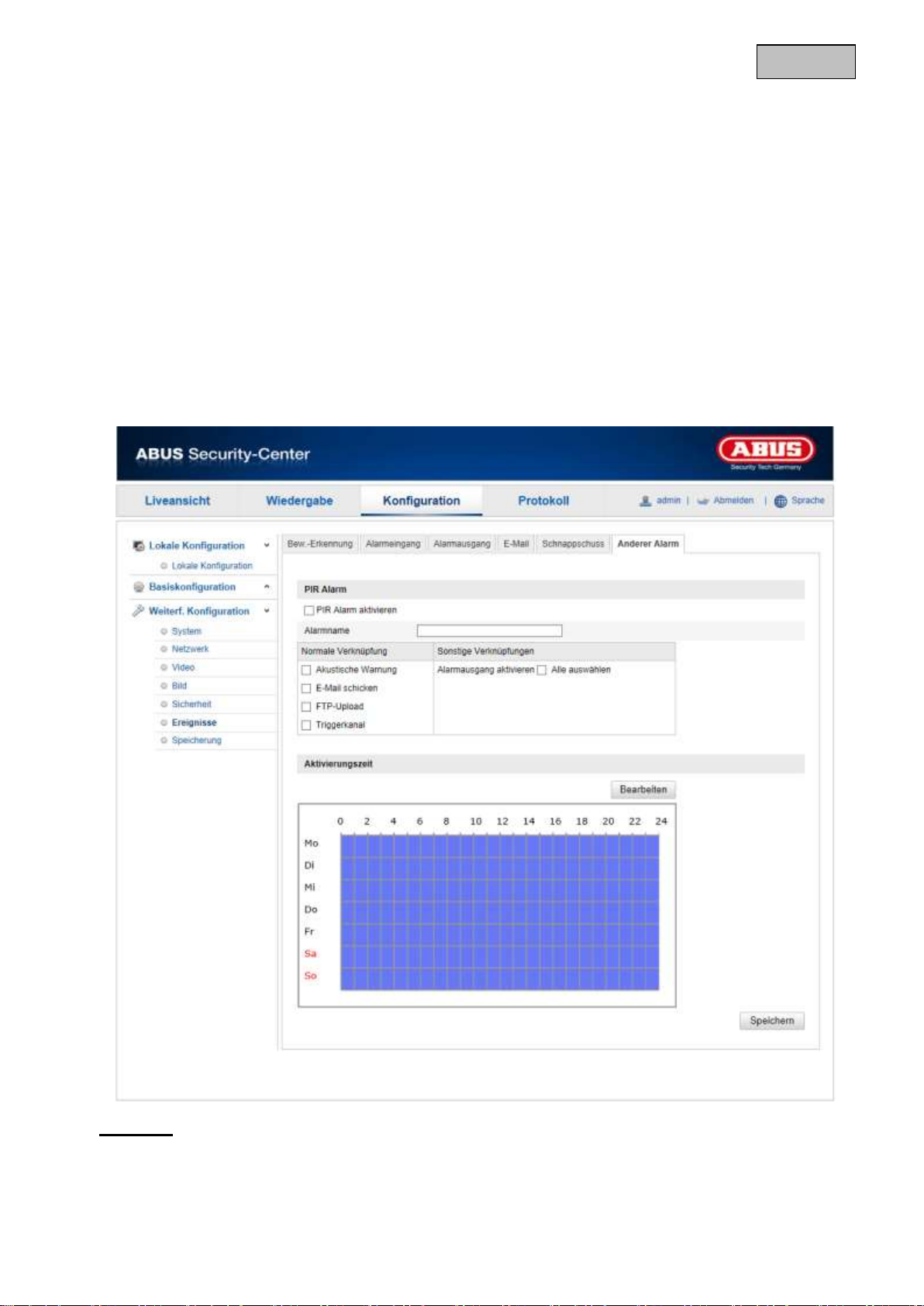
12.3.6.6 Anderer Alarm
PIR Alarm
PIR Alarm aktivieren
Sie können den PIR Sensor aktivieren um eine ereignisgesteuerte Aktion zu konfigurieren.
60
Page 61
Deutsch
Alarmname
Hier können Sie einen Namen für den Alarmeingang vergeben. Bitte verwenden Sie nicht die Alarmeingang
Nr. und keine Sonderzeichen.
Verkn.-Methode
Stellen Sie hier ein welche Aktion bei einem Alarm erfolgen soll.
Normale Verknüpfung
Akustisches Signal: Es wird ein Alarmton an der Kamera ausgegebn.
E-Mail verschicken: Sie erhalten eine E-Mail als Benachrichtigung, aktivieren Sie hierfür das Kontrollkästchen.
Speichere Sofortbild: Aktivieren Sie dieses Kontrollkästchen um das Alarmeriegnis auf einen FTP-Server
hochzuladen.
Aktiviere Aufnahme: Aktivieren Sie hier die Aufnahme auf die microSD Karte.
Sonstige Verknüpfungen
Sie haben die Möglichkeit den Alarmausgang bei einer Alarmdetektion zu schalten.
Klicken Sie „Alle wählen“ um den Alarmausgang zu schalten.
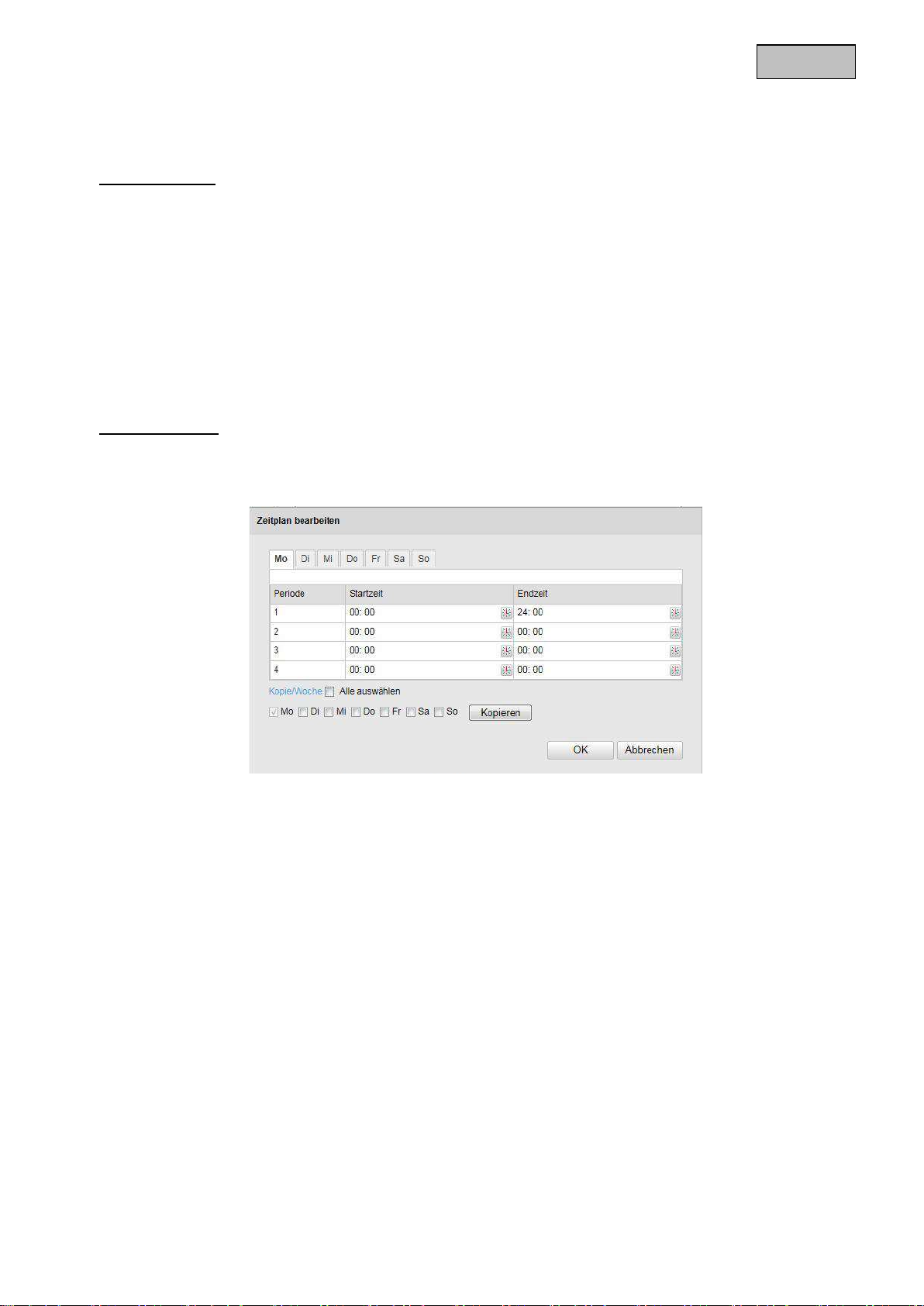
Aktivierungszeit
Um einen Zeitplan für den Alarmausgang zu hinterlegen, klicken Sie auf „Bearbeiten“.
Es erscheint ein neues Fenster, bestimmen Sie hier an welchen Wochentagen und Uhrzeiten der
Alarmausgang aktiviert sein soll.
Wählen Sie nun einen Wochentag für den Alarmausgang. Um bestimmte Zeitspannen zu hinterlegen, geben
Sie die Start- und Endzeit an. Um eine ganztägige Überwachung einzurichten wählen Sie als Starzeit 00:00
und als Endzeit 24:00.
Um die Einstellungen für alle Wochentage zu übernehmen, klicken Sie das Kontrollkästchen „Alle auswählen“
an. Um die Einstellungen auf andere Wochentage zu kopieren, wählen Sie den Wochentag aus und klicken
Sie „Kopieren“.
Um die Änderungen zu übernehmen wählen Sie „OK“, um diese zu verwerfen klicken Sie auf „Abbrechen“.
61
Page 62
Deutsch
Menüpunkt
Beschreibung
Verfügbar in Modus
Aufzeichnungszeitplan
Einrichtung einer zeitplangesteuerten
Aufzeichnung
Weiterf. Konfiguration
Speicherverwaltung
Verwaltung der SD-Karte
Weiterf. Konfiguration
12.3.7 Speicherung
62
Page 63
Deutsch
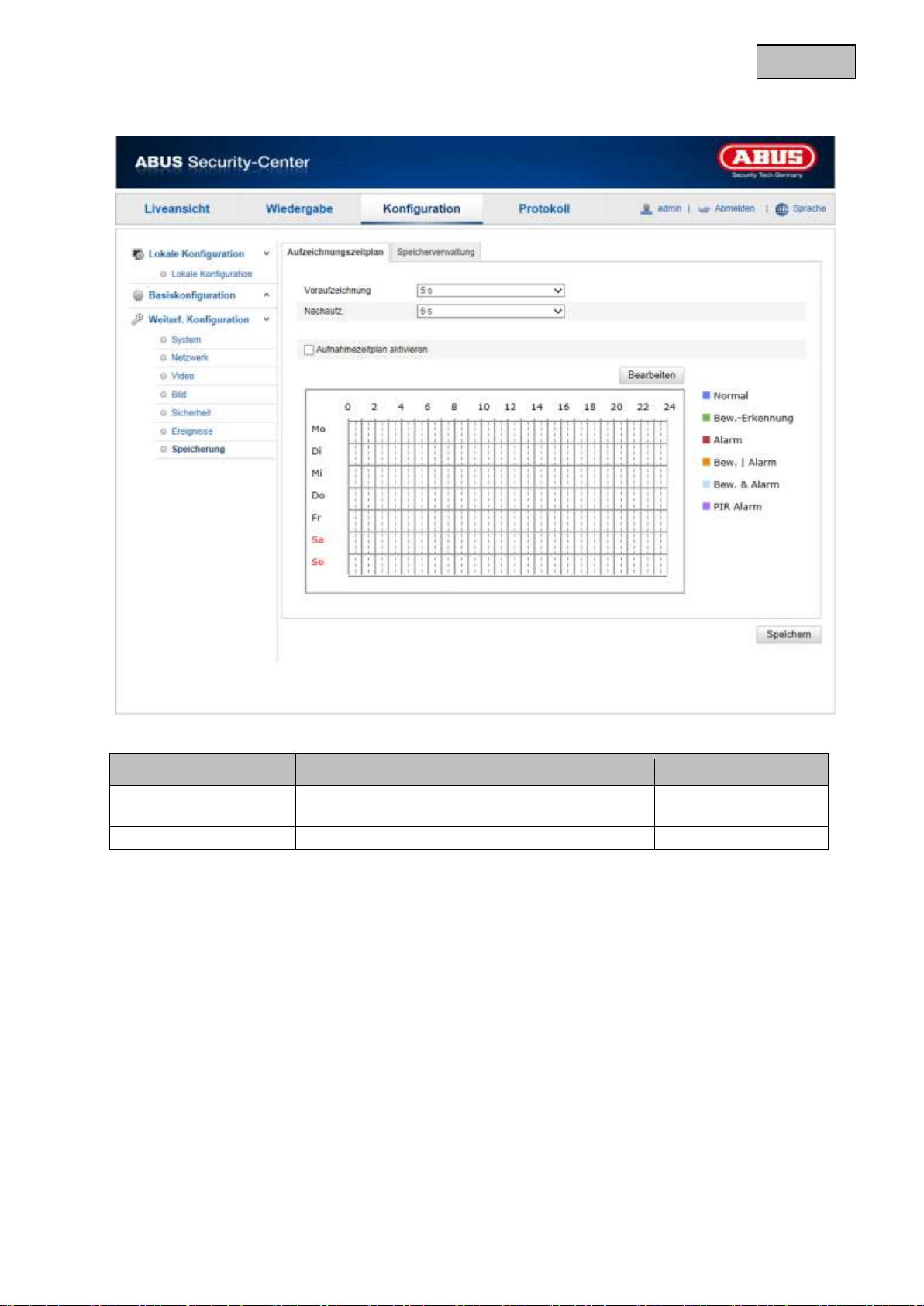
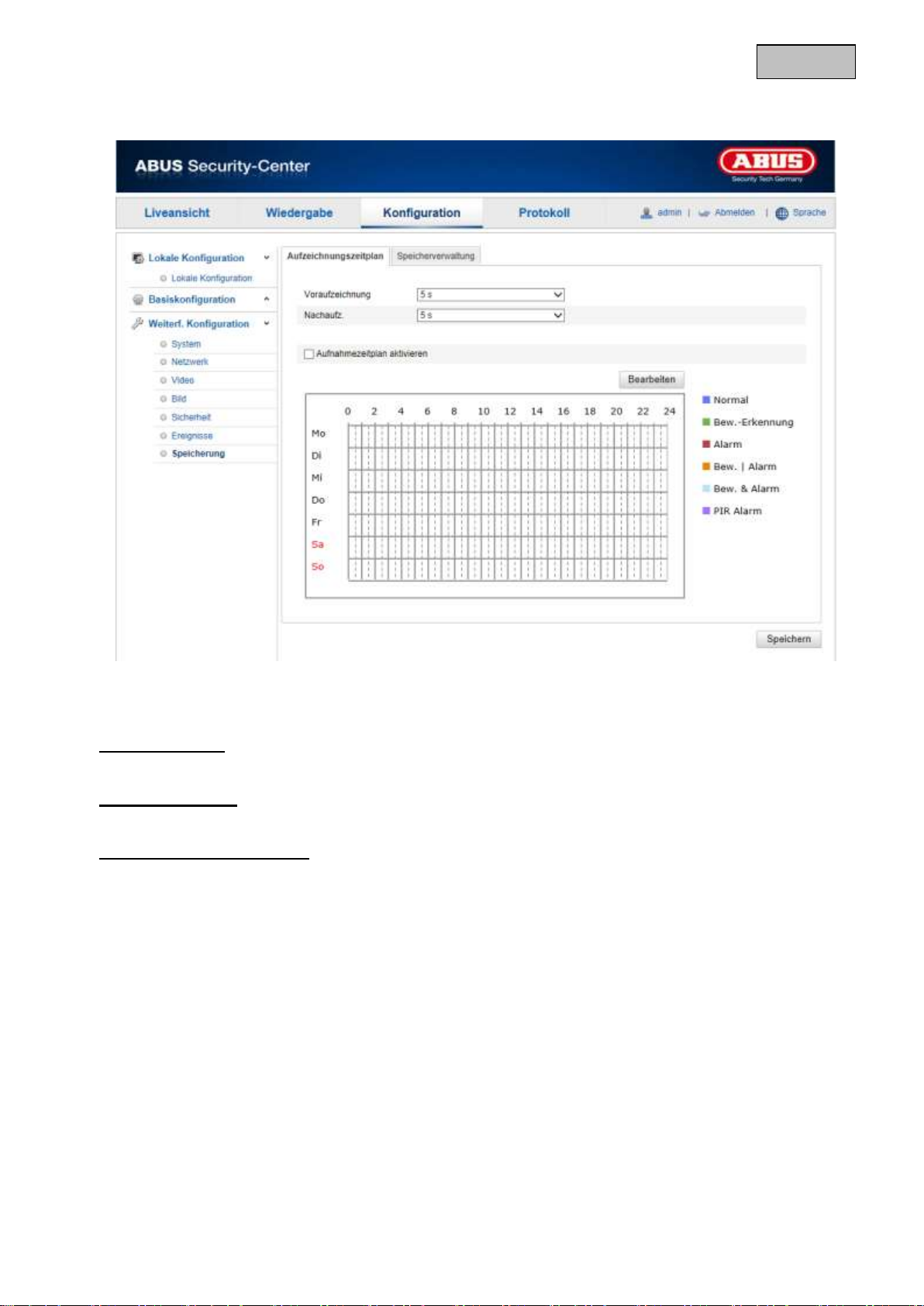
12.3.7.1 Aufzeichnungszeitplan
Sie können hier die Konfiguration für zeit- und ereignisgesteuerte Aufzeichnungen vornehmen um diese auf
der SD-Karte zu speichern.
Voraufzeichnung
Stellen Sie hier die Dauer für die Aufzeichnung der Bilddaten vor einem Ereignis ein.
Nachaufzeichnung
Stellen Sie hier die Dauer für die Aufzeichnung der Bilddaten nach einem Ereignis ein.
Aufnahmezeitplan aktivieren
Aktivieren Sie den Zeitplan um den gewünschten Zeitplan zu hinterlegen.
Um den Zeitplan zu hinterlegen klicken Sie auf „Bearbeiten“, es öffnet sich ein neues Fenster.
63
Page 64
Deutsch
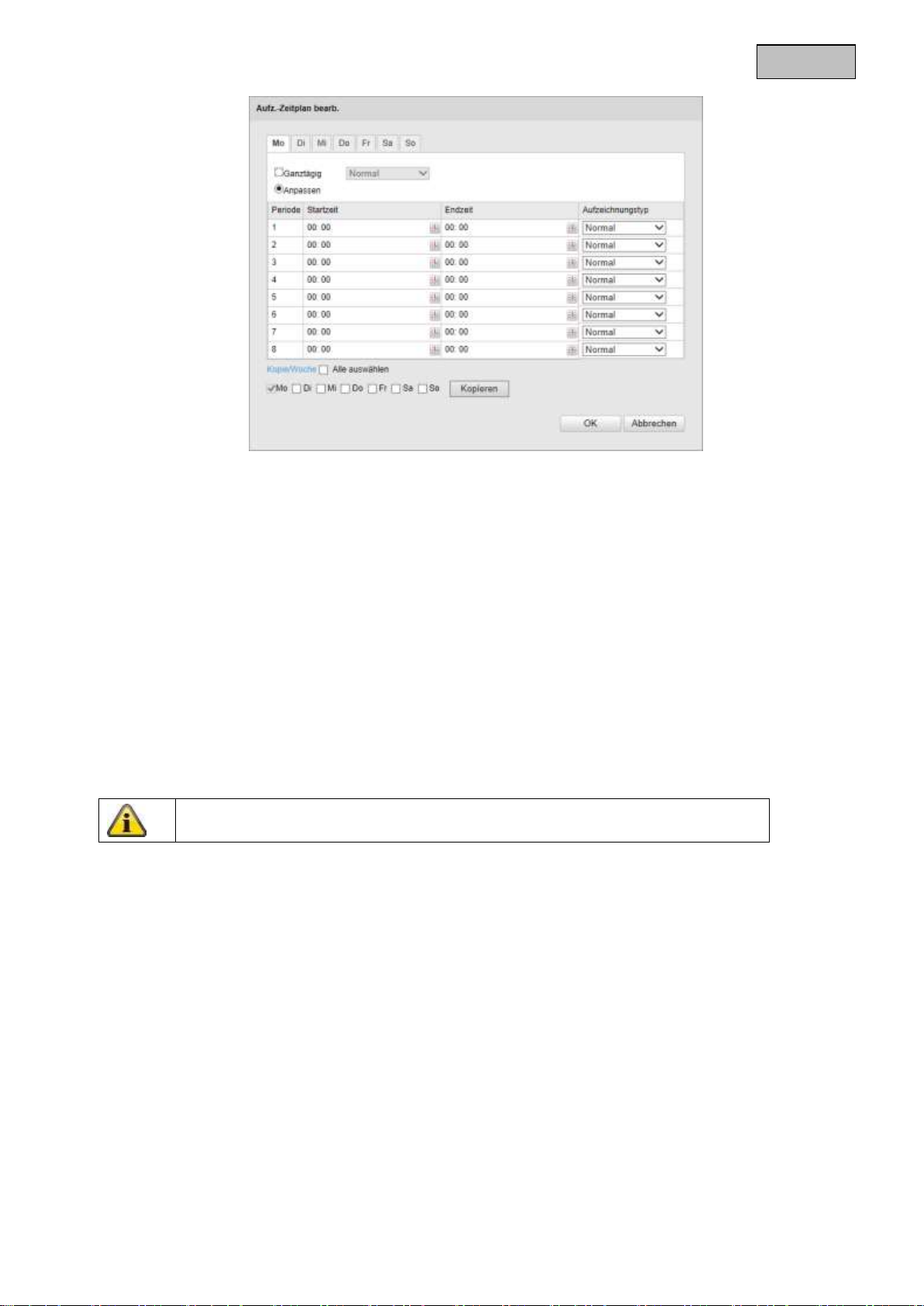
Bitte beachten Sie, dass die Bewegungserkennungsmaske, der Alarmeingang und
der PIR Sensor konfiguriert sein müssen.
Wählen Sie nun einen Wochentag für die Aufzeichnungseinrichtung aus. Um bestimmte Zeitspannen zu
hinterlegen, geben Sie die Start- und Endzeit an. Um eine ganztägige Überwachung einzurichten wählen Sie
als Starzeit 00:00 und als Endzeit 24:00.
Um die Einstellungen für alle Wochentage zu übernehmen, klicken Sie das Kontrollkästchen „Alle auswählen“
an. Um die Einstellungen auf andere Wochentage zu kopieren, wählen Sie den Wochentag aus und klicken
Sie „Kopieren“.
Wählen Sie unter Aufzeichnungstyp den Aufnahmemodus für die gewünschte Zeitspanne. Sie haben die
Auswahl zwischen vollgenden Aufzeichnungstypen:
Normal: Daueraufzeichnung
Bew.-Erkennung: Bewegungsgestuerte Aufzeichnung
Bew. | Alarm: Bewegungsgesteuerte oder Alarmeingang gesteurerte Aufzeichnung. Kamera zeichnet
entweder bei Bewegungserkennung oder bei Auslösen des Alarmeinganges aus.
Bew. & Alarm: Bewegungsgesteuerte und Alarmeinganggesteurerte Aufzeichnung. Kamera zeichnet nur auf
wenn Bewegung und der Alarmeingang gleichzeitig ausgelöst werden.
PIR Alarm: PIR Sensor gesteurte Aufzeichnung
Um die Änderungen zu übernehmen wählen Sie „OK“, um diese zu verwerfen klicken Sie auf „Abbrechen“.
64
Page 65
Deutsch
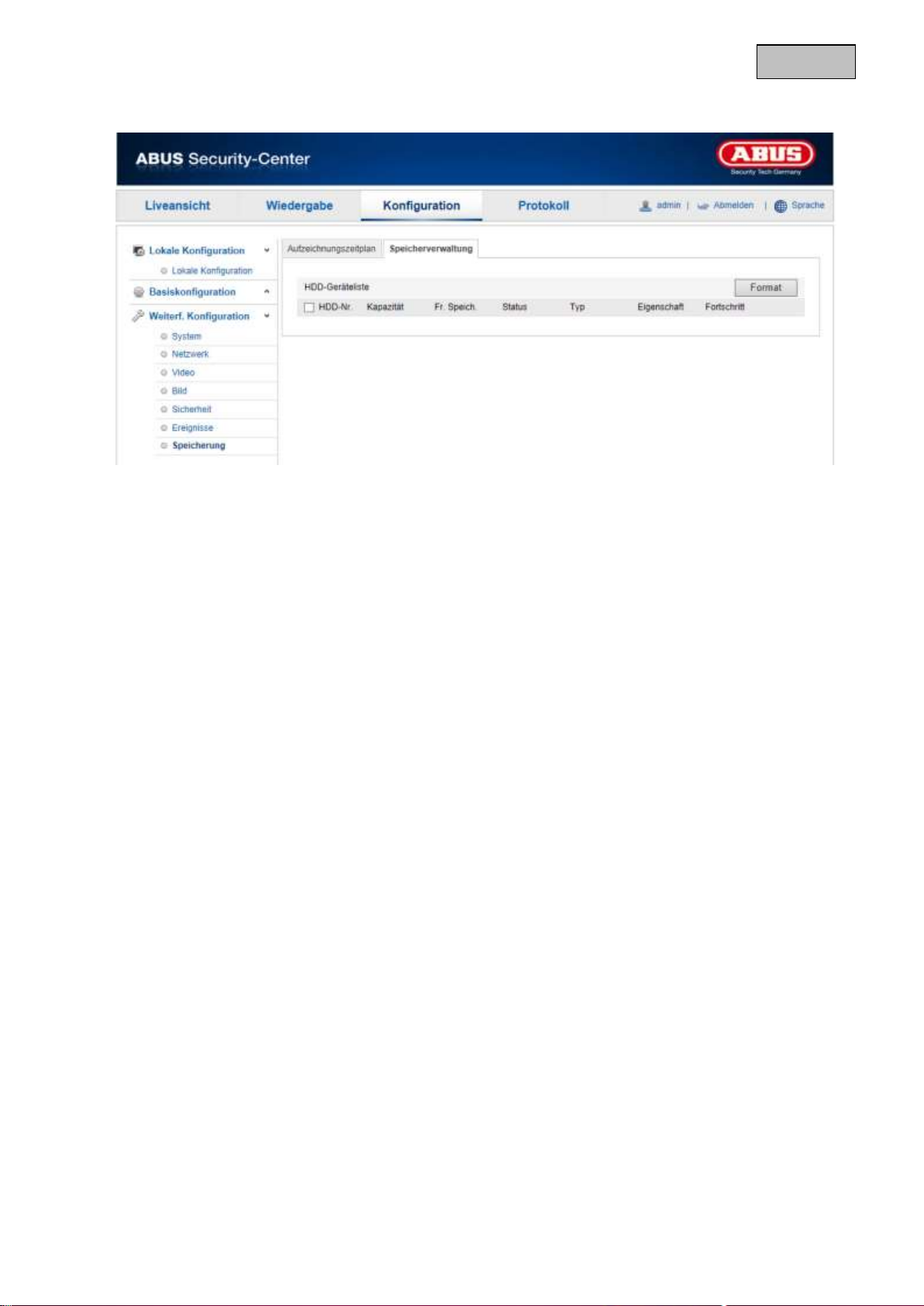
12.3.7.2 Speicherverwaltung
Hier haben Sie die möglichkeit die eingesetze microSD-Karte zu formatieren und die Eigenschaften
anzuzeigen.
Bitte formatieren Sie die SD-Karte vor dem ersten Einsatz!
65
Page 66
Deutsch
13. Protokoll
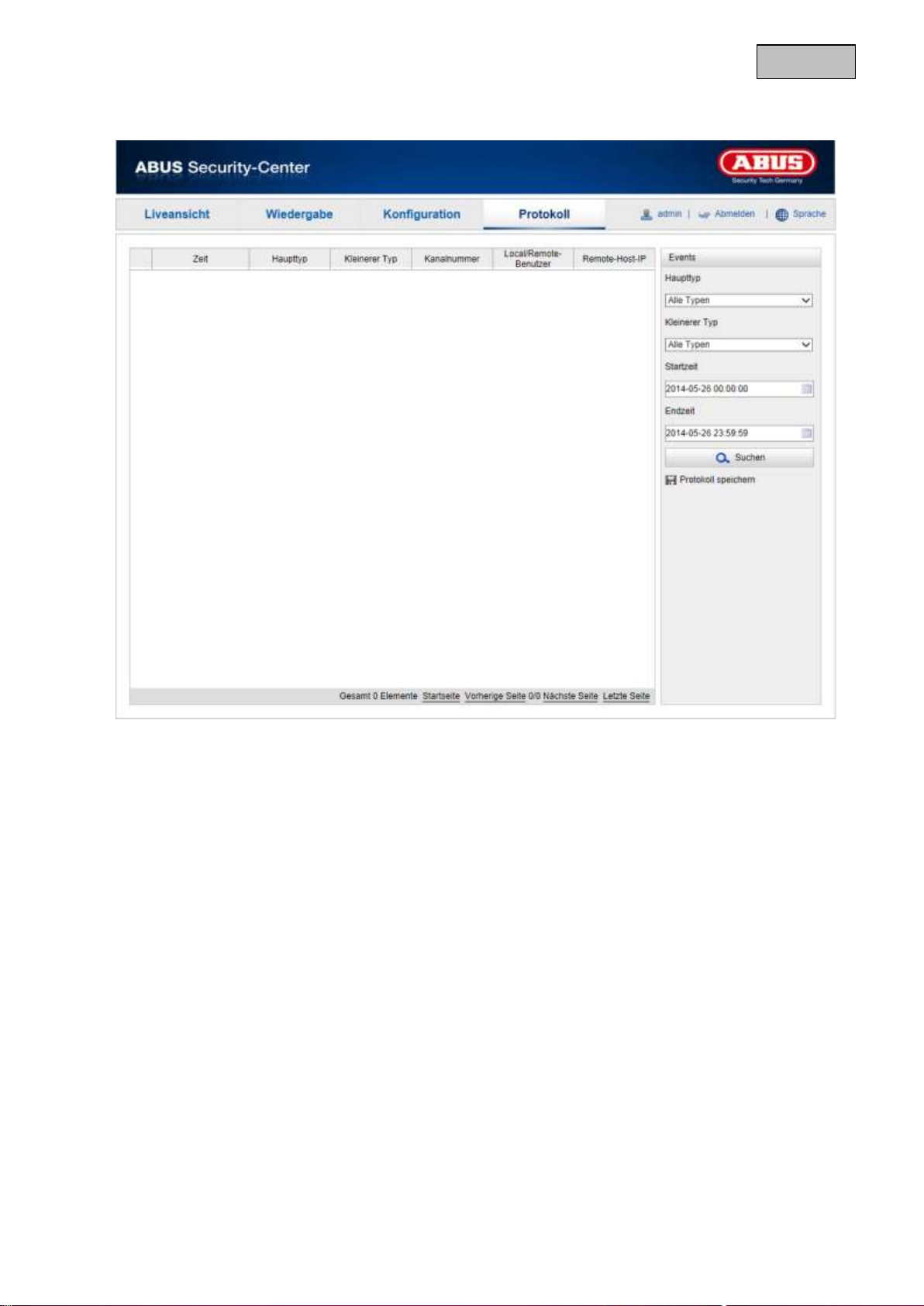
Kamera Parameter wie Betrieb, Alarm und Ausnahme können in Protokolldateien gespeicher werden. Die
Dateien lassen sich bei Bedarf exportieren.
1. Klicken Sie in der Menüleiste auf Protokoll, um den Suchdialog aufzurufen.
2. Legen Sie Suchkriterien einschließlich Haupttyp, Untertyp, Startzeit und Endzeit fest.
3. Klicken Sie auf Suchen, um nach Protokolldateien zu suchen. Die entsprechenden Protokolldateien
werden im Dialog Protokoll angezeigt.
4. Klicken Sie auf Protokoll speichern, um die Protokolldateien zu exportieren und auf Ihrem Computer zu
speichern.
66
Page 67
Deutsch
Bitte beachten Sie:
Das Produkt ist für Sie wartungsfrei. Es sind keinerlei für Sie überprüfende oder zu
wartende Bestandteile im Inneren des Produkts, öffnen Sie es niemals.
Achten Sie darauf, dass keine Flüssigkeiten in das Gerät gelangen.
Verwenden Sie keine chemischen Reiniger, dadurch könnte die Oberfläche des Gehäuses
und des Bildschirms angegriffen werden (Verfärbungen).
Achtung: Die EU-Richtlinie 2002/96/EG regelt die ordnungsgemäße Rücknahme,
Behandlung und Verwertung von gebrauchten Elektronikgeräten. Dieses Symbol
bedeutet, dass im Interesse des Umweltschutzes das Gerät am Ende seiner Lebensdauer
entsprechend den geltenden gesetzlichen Vorschriften und getrennt vom Hausmüll bzw.
Gewerbemüll entsorgt werden muss. Die Entsorgung des Altgeräts kann über
entsprechende offizielle Rücknahmestellen in Ihrem Land erfolgen. Befolgen Sie die
örtlichen Vorschriften bei der Entsorgung der Materialien. Weitere Einzelheiten über die
Rücknahme (auch für Nicht-EU Länder) erhalten Sie von Ihrer örtlichen Verwaltung.
Durch das separate Sammeln und Recycling werden die natürlichen Ressourcen
geschont und es ist sichergestellt, dass beim Recycling des Produkts alle Bestimmungen
zum Schutz von Gesundheit und Umwelt beachtet werden.
14. Wartung und Reinigung
15.1 Wartung
Überprüfen Sie regelmäßig die technische Sicherheit des Produkts, z.B. Beschädigung des Gehäuses.
Wenn anzunehmen ist, dass ein gefahrloser Betrieb nicht mehr möglich ist, so ist das Produkt außer
Betrieb zu setzen und gegen unbeabsichtigten Betrieb zu sichern.
Es ist anzunehmen, dass ein gefahrloser Betrieb nicht mehr möglich ist, wenn
das Gerät sichtbare Beschädigungen aufweist,
das Gerät nicht mehr funktioniert
15.2 Reinigung
Reinigen Sie das Produkt mit einem sauberen trockenen Tuch. Bei stärkeren Verschmutzungen kann
das Tuch leicht mit lauwarmem Wasser angefeuchtet werden.
15. Entsorgung
67
Page 68

Deutsch
Model number
TVIP11560
Bildaufnehmer
1/3" Progressive Scan CMOS Sensor
Kameratyp
Tag/Nacht
Auflösung
1280 x 960, 1280 x 720, 704 x 576, 352 x 288, 176 x 144
Bildelemente (total)
1280 x 960
Bildelemente (effective)
1280 x 960
Tag-/Nachtumschaltung
Elektromechanischer IR-cut Filter
Mindestbeleuchtung (Farbe)
2 Lux
Mindestbeleuchtung (IR)
0 Lux
Bildkomprimierung
H.264, MJPEG
Bildrate
25 fps @ 1280x960
25 fps @ 1280x720
Anzahl paralleler Streams
2
Electronic-Shutter-Regelung
1/3 - 1/100000 Sek.
Weißabgleich
Ja
Gegenlichtkompensation
WDR
Rauschunterdrückung
DNR
Bewegungserkennung
Ja
Bild-Overlay
Datum, Kameraname, Privatzonen
Alarmmeldung
E-Mail, Alarmeingang, PIR Sensor
Unterstützte Browser
Mozilla Firefox, Safari, oder Internet Explorer 6.x und höher
Unterstützte Software
ABUS VMS Express, IPCam App (iOS)
Netzwerkanschluss
RJ-45 Ethernet 10/100 Base-T
Netzwerkprotokolle
IPv4, IPv6, TCP/IP, HTTP, UPnP, RTP/RTSP, SMTP, DHCP, NTP, DNS,
DDNS
Power over Ethernet
IEEE803.af
Spannungsversorgung
12 V DC
Stromverbauch
Max. 580 mA
Betriebtemperatur
-10°C – 50°C
IP Schutzklasse
54
Abmessungen (BxHxT)
60 x 60 x 157 mm
Zertifizierungen
CE, RoHS, REACH
16. Technische Daten
17. GPL Lizenzhinweise
Wir weisen auch an dieser Stelle darauf hin, dass die Netzwerküberwachungskameras TVIP11560 u.a. Open
Source Software enthalten, welche ausschließlich unter der GNU General Public License (GPL) lizensiert
wird. Um eine GPL-konforme Verwendung der Programme sicherzustellen, verweisen wir auf die
Lizenzbedingungen der GPL.
68
Page 69
TVIP11560
User guide
Version 05/2014
English translation of the original German user guide. Keep for future use.
Page 70
English
Introduction
Dear Customer,
Thank you for purchasing this product.
This device complies with the requirements of the applicable EU directives.
The declaration of conformity can be ordered from:
ABUS Security-Center GmbH & Co. KG
Linker Kreuthweg 5
86444 Affing
GERMANY
To maintain this condition and to ensure risk-free operation, you as the user must observe these operation
instructions!
Before initial start-up, read through the complete operating instructions observing operating and safety
instructions.
All company and product names mentioned in this document are registered trademarks.
All rights reserved.
If you have any questions, please contact your installer or your local dealer!
Disclaimer
This user manual was prepared with greatest care. If you should notice omissions or inaccuracies,
please inform us about these on the back of this manual given address.
The ABUS Security-Center GmbH assumes no liability for technical and typographical faults and
reserves the right to make at any time modifications to the product or user manual without a previous
announcement.
The company is not liable or responsible for direct and indirect subsequent damages which are caused in
connection with the equipment, the performance and the use of this product.
No guarantee for the content of this document is taken.
69
Page 71
English
A flash in the triangle is used if there is danger for the health, e.g. by an electric shock.
An exclamation mark in the triangle points to an important note in this user manual
which must be minded.
This symbol can be found when you are to be given tips and information on operation.
The warranty will expire for damage due to non-compliance with these operating
instructions. ABUS will not be liable for any consequential loss!
ABUS will not accept liability for damage to property or personal injury caused by
incorrect handling or non-compliance with the safety-instructions.
In such cases the warranty will expire.
Icon explanation
Important safety advice
The following safety information and hazard notes are not only intended to protect your health, but
also to protect the device from damage. Please read the following points carefully:
There are no components inside the product that require servicing. Dismantling the product
invalidates the CE certification and the guarantee / warranty.
The product may be damaged if it is dropped, even from a low height.
Install the device so that the image sensor is not subjected to direct sunlight. Pay attention to the
installation instructions in the corresponding section of this user guide.
The device is designed for indoor use.
Avoid the following adverse conditions during operation:
Moisture or excess humidity
Extreme heat or cold
Direct sunlight
Dust or flammable gases, vapours, or solvents
Strong vibrations
Strong magnetic fields (e.g. next to machines or loudspeakers)
The camera must not be installed on unstable surfaces
General safety information:
Do not leave packaging material lying around. Plastic bags, sheeting, polystyrene packaging, etc.,
can pose a danger to children if played with.
The surveillance camera contains small parts which could be swallowed, and should be kept out of
reach of children for safety reasons.
Do not insert any objects into the device through the openings.
Only use replacement devices and accessories that are approved by the manufacturer. Do not
connect any non-compatible products.
Please pay attention to the safety information and user guides for the other connected devices.
Check the device for damage before commissioning. Do not put the device into operation if you
detect any damage.
Adhere to the operating voltage limits specified in the technical data. Higher voltages could
destroy the device and pose a health risk (electric shock).
70
Page 72
English
During the installation into an existing video surveillance system make sure that all devices
are disconnected from the low and supply voltage circuit.
If in doubt allow a professional electrician to mount, install and wire-up your device. Improper
electrical connection to the mains does not only represent at threat to you but also to other
persons.
Wire-up the entire system making sure that the mains and low voltage circuit remain
separated and cannot come into contact with each other in normal use or due to any
malfunctioning.
If you notice any damage of the original packaging, please check at first the device.
If the device shows damages, please contact your local dealer.
Safety information
1. Power supply: power supply unit 100-240 V AC, 50/60 Hz / 12 VDC, 1 A (included in the scope of
delivery)
Only operate this device on a power source which supplies the power specified on the type plate. If
you are unsure which voltage is supplied at the installation location, contact your power supply
company. Disconnect the device from the power supply before carrying out maintenance or
installation work.
2. Overloading
Avoid overloading electrical sockets, extension cables, and adapters, as this can result in fires or
electric shocks.
3. Cleaning
Only use a damp cloth to clean the device. Do not use corrosive cleaning materials.
Disconnect the device from the power supply while doing so.
Warnings
Observe all safety and operating instructions before putting the device into operation for the first time.
1. Observe the following information to avoid damage to the power cable and plug:
Do not modify or manipulate the power cable or plug.
Do not bend or twist the power cable.
Do not pull the cable when disconnecting the device from the power – always take hold of the
plug.
Ensure that the power cable is positioned as far away as possible from any heating
equipment, as this could otherwise melt the plastic coating.
2. Follow these instructions. Non-compliance with these instructions could lead to an electric shock.
Never open the housing or power supply unit.
Do not insert any metallic or flammable objects into the device.
Use overvoltage protection to prevent damage caused by overvoltage (e.g. electrical storms).
3. Disconnect defective devices from the power immediately and contact your specialist dealer.
Unpacking
While you are unpacking the device please handle it with utmost care.
71
Page 73
English
Table of contents
1. Intended use ......................................................................................................................................... 74
2. Scope of delivery .................................................................................................................................. 74
3. Features and functions ........................................................................................................................ 74
4. Camera description .............................................................................................................................. 75
5. Description of the connections .......................................................................................................... 75
6. Mounting / installation ......................................................................................................................... 76
6.1 Mounting the camera ............................................................................................................................. 76
6.2 Aligning the camera ............................................................................................................................... 76
7. Inital start-up ......................................................................................................................................... 77
8. Accessing the network camera for the first time .............................................................................. 78
9. Password prompt ................................................................................................................................. 79
10. User functions ...................................................................................................................................... 80
11.1 Menu bar ................................................................................................................................................ 80
11.2 Live image display ................................................................................................................................. 81
11.3 Video control .......................................................................................................................................... 81
11. Playback ................................................................................................................................................ 82
12. Configuration ........................................................................................................................................ 83
12.1 Local configuration ................................................................................................................................. 83
12.2 Basic configuration ................................................................................................................................. 84
12.3 Advanced Configuration......................................................................................................................... 85
12.3.1 System ................................................................................................................................................. 85
12.3.1.1 Device Information ............................................................................................................................ 86
12.3.1.2 Time Settings .................................................................................................................................... 87
12.3.1.3 Maintenance ..................................................................................................................................... 88
12.3.1.4 Daylight Saving Time ........................................................................................................................ 89
12.3.1.5 Service .............................................................................................................................................. 90
12.3.2 Network ................................................................................................................................................ 91
12.3.2.1 TCP/IP .............................................................................................................................................. 92
12.3.2.2 Port.................................................................................................................................................... 93
12.3.2.3 DDNS ................................................................................................................................................ 94
12.3.2.4 WLAN ................................................................................................................................................ 98
12.3.2.5 UPnP™ ........................................................................................................................................... 100
12.3.3 Video / Audio ...................................................................................................................................... 101
12.3.3.1 Video ............................................................................................................................................... 102
12.3.3.2 Audio ............................................................................................................................................... 103
12.3.4 Image ................................................................................................................................................. 104
12.3.4.1 Display Settings .............................................................................................................................. 105
12.3.4.2 OSD Settings .................................................................................................................................. 107
12.3.4.3 Text Overlay .................................................................................................................................... 108
12.3.4.4 Privacy Mask ................................................................................................................................... 109
72
Page 74
English
12.3.5 Security .............................................................................................................................................. 110
12.3.5.1 Security ........................................................................................................................................... 110
12.3.5.2 IP address filter ............................................................................................................................... 111
12.3.6 Events ................................................................................................................................................ 112
12.3.6.1 Motion Detection ............................................................................................................................. 113
12.3.6.2 Alarm input ...................................................................................................................................... 115
12.3.6.3 Alarm output .................................................................................................................................... 117
12.3.6.4 Email ............................................................................................................................................... 119
12.3.6.5 Snapshot ......................................................................................................................................... 121
12.3.6.6 Other alarms ................................................................................................................................... 122
12.3.7 Storage .............................................................................................................................................. 124
12.3.7.1 Recording schedule ........................................................................................................................ 125
12.3.7.2 Storage management ..................................................................................................................... 127
13. Log ....................................................................................................................................................... 128
14. Maintenance and cleaning ................................................................................................................ 129
14.1 Maintenance ........................................................................................................................................ 129
14.2 Cleaning ............................................................................................................................................... 129
15. Disposal .............................................................................................................................................. 129
16. Technical Data .................................................................................................................................... 130
17. GPL license information .................................................................................................................... 130
73
Page 75
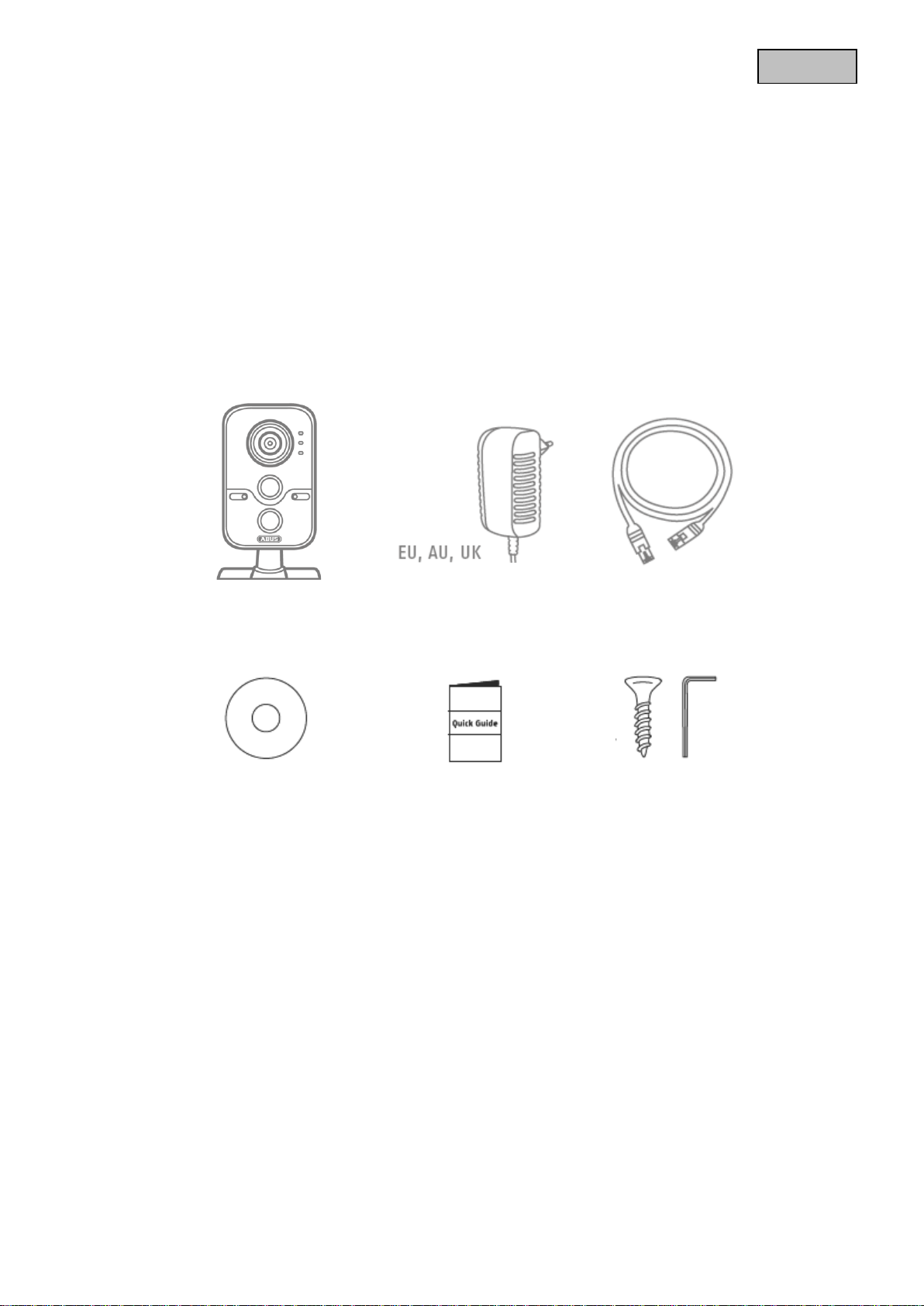
English
WLAN 720p indoor camera
with alarm function
Power supply unit
1 m network cable
CD ROM
Quick guide
Installation material
1. Intended use
The WLAN 720p indoor camera with alarm function enables high quality surveillance. This camera is
designed for indoor installation. The camera can be connected cable-free to the network via WLAN and
has an integrated loudspeaker that can emit a loud tone in the event of an alarm.
In addition, the loudspeaker and the integrated microphone enable two-way audio communication via the
camera’s web interface using a microphone connected to the computer. External sounders, e.g, a siren or
light, can be activated through the alarm output and will react in the event that something is detected. PoE
(Power over Ethernet) makes it possible to power the camera using the network cable – additional power
cable therefore does not need to be laid.
For a detailed description of functions, refer to Section 3, “Features and functions”.
2. Scope of delivery
3. Features and functions
Compact day/night WLAN alarm camera for surveillance in indoor areas
Detailed high resolution, with 1280 x 720 pixels at 25 frames per second
With built-in loudspeaker that can emit a loud tone in the event of an alarm
Motion detection with passive infrared sensor
Integrated IR LED, activated in the dark
Internet and mobile access to live pictures via IPCam app and browser
Images can be sent by e-mail
Integrated micro SD card slot for internal data storage as a back-up solution
With alarm output for an external alarm device (e.g. siren, light)
With alarm input for connecting an external signalling device (door contact, light barrier)
74
Page 76
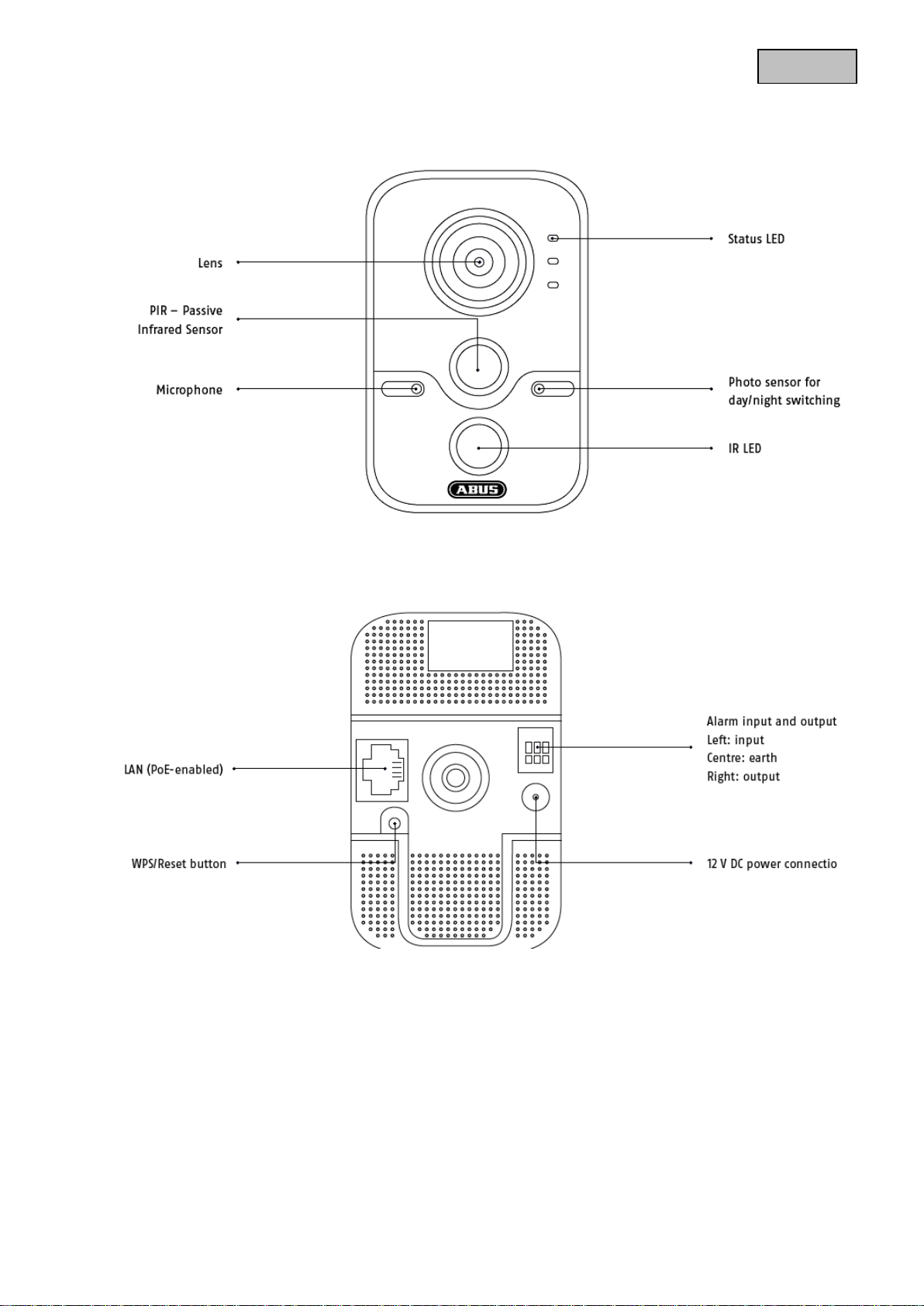
English
4. Camera description
5. Description of the connections
75
Page 77
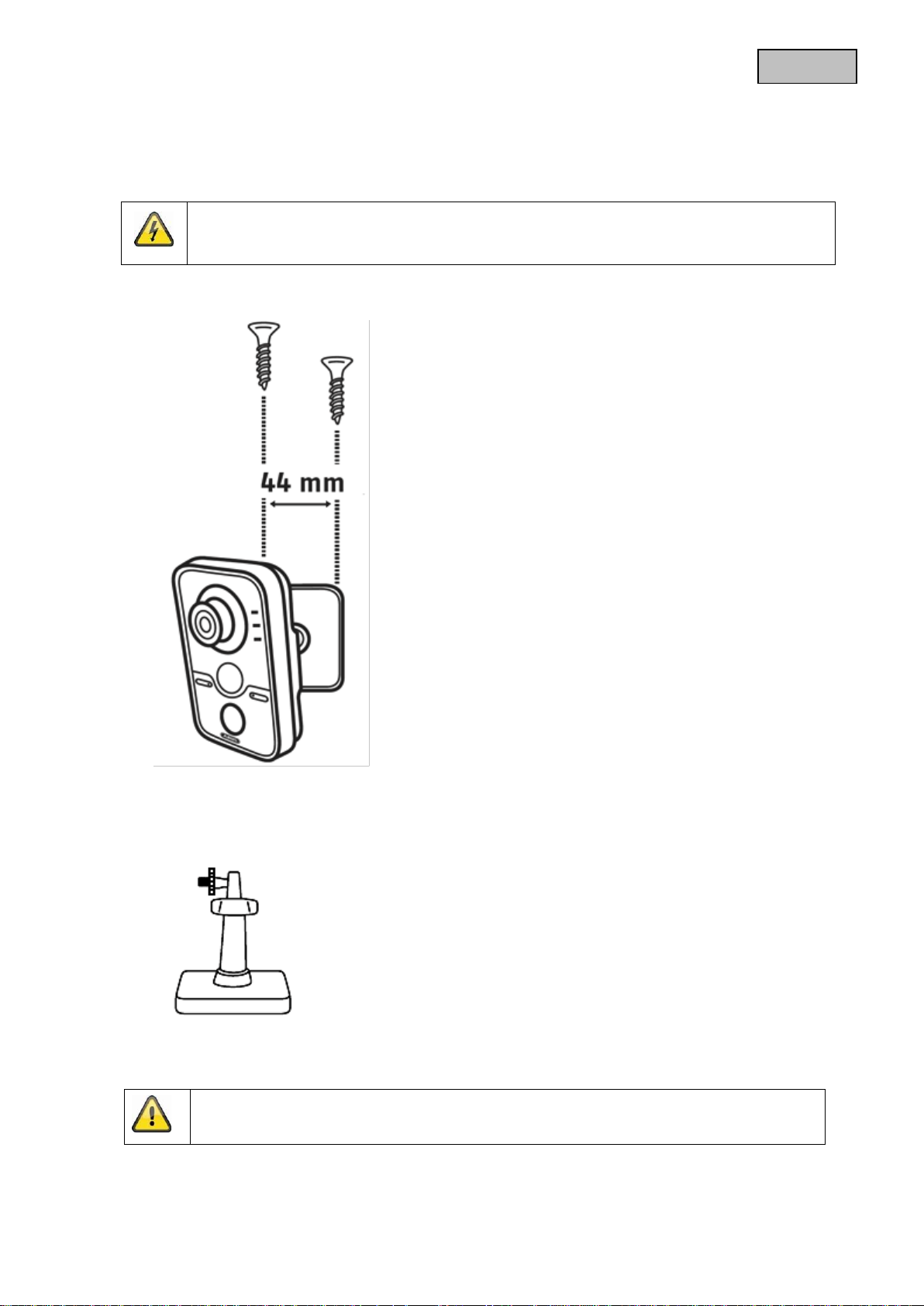
English
IMPORTANT!
The camera must be disconnected from the power supply during installation.
Do not forget to tighten up the screws again.
6. Mounting / installation
6.1 Mounting the camera
Use the drilling template supplied for drilling the mounting holes. The drilling distance is 44 mm.
6.2 Aligning the camera
Aligning the camera is done by using the ball joint. To do this undo the fixing screw and adjust the camera.
Setting the angle of inclination
Inclination: 0°–90°
76
Page 78
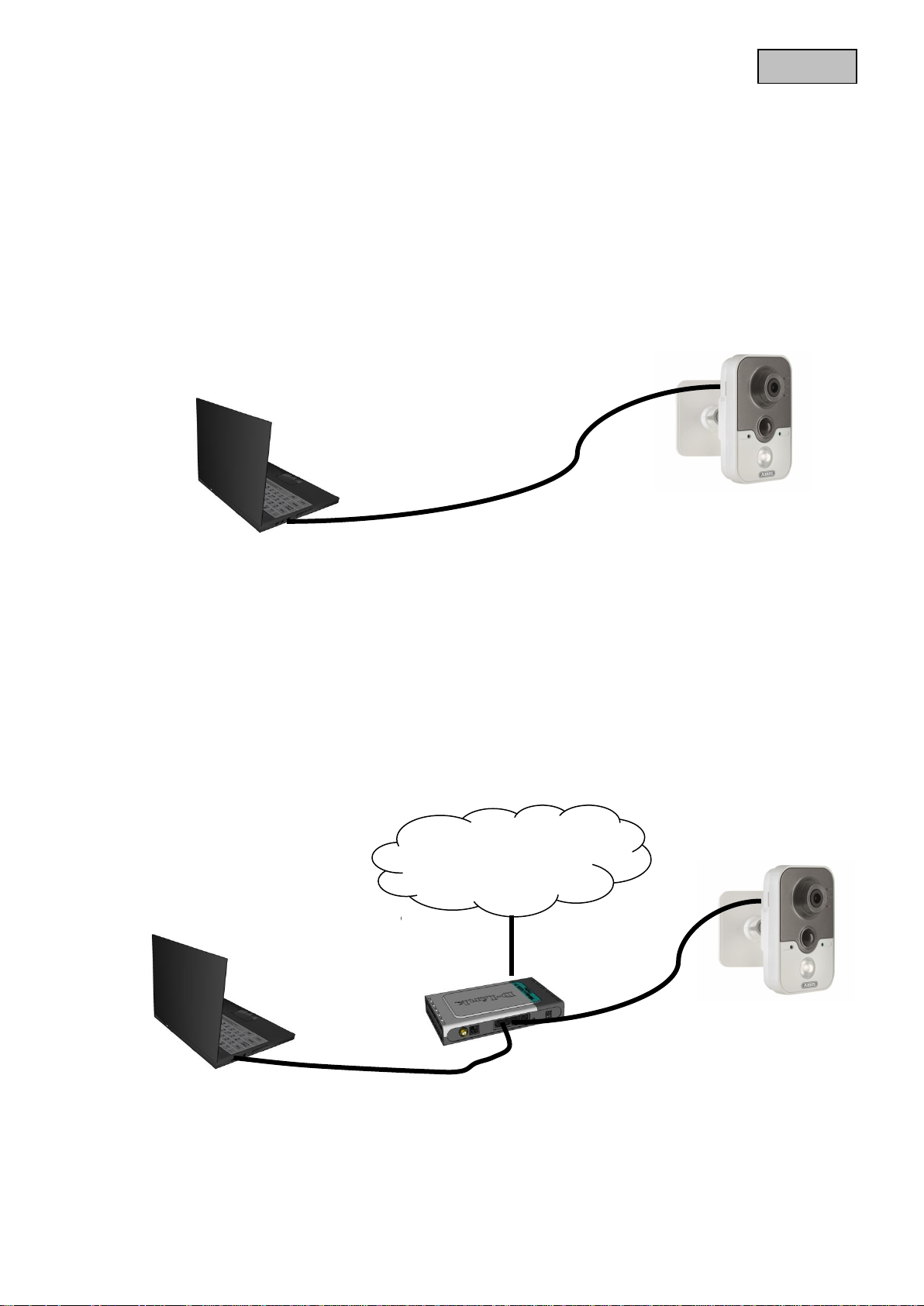
English
Cat5 Ethernetkabel
Internet
7. Inital start-up
The network camera automatically detects whether a direct connection between the PC and camera
should be made. A crossover network cable is not required for this.
Direct connection of the network camera to a PC/laptop
1. Ensure that a CAT 5 network cable is used.
2. Connect the cable to the Ethernet interface of the PC/laptop and the network camera.
3. Connect the power supply to the network camera.
4. Configure the network interface of your PC/laptop to the IP address 192.168.0.2 default
gateway to 192.168.0.1
5. Go to 8, to finish the initial set-up and establish the connection to the network camera.
Connecting the network camera to a router/switch
1. Ensure that a CAT 5 network cable is used.
2. Connect the PC/laptop to the router/switch.
3. Connect the network camera to the router/switch.
4. Connect the power supply to the network camera.
5. If a DHCP server is available in your network, set the network interface of your PC/laptop to
“Obtain an IP address automatically”.
6. If no DHCP server is available, configure the network interface of your PC/laptop to
192.168.0.2 and the default gateway to 192.168.0.1
7. Go to point 8 to finish the initial set-up and establish the connection to the network camera.
77
Page 79
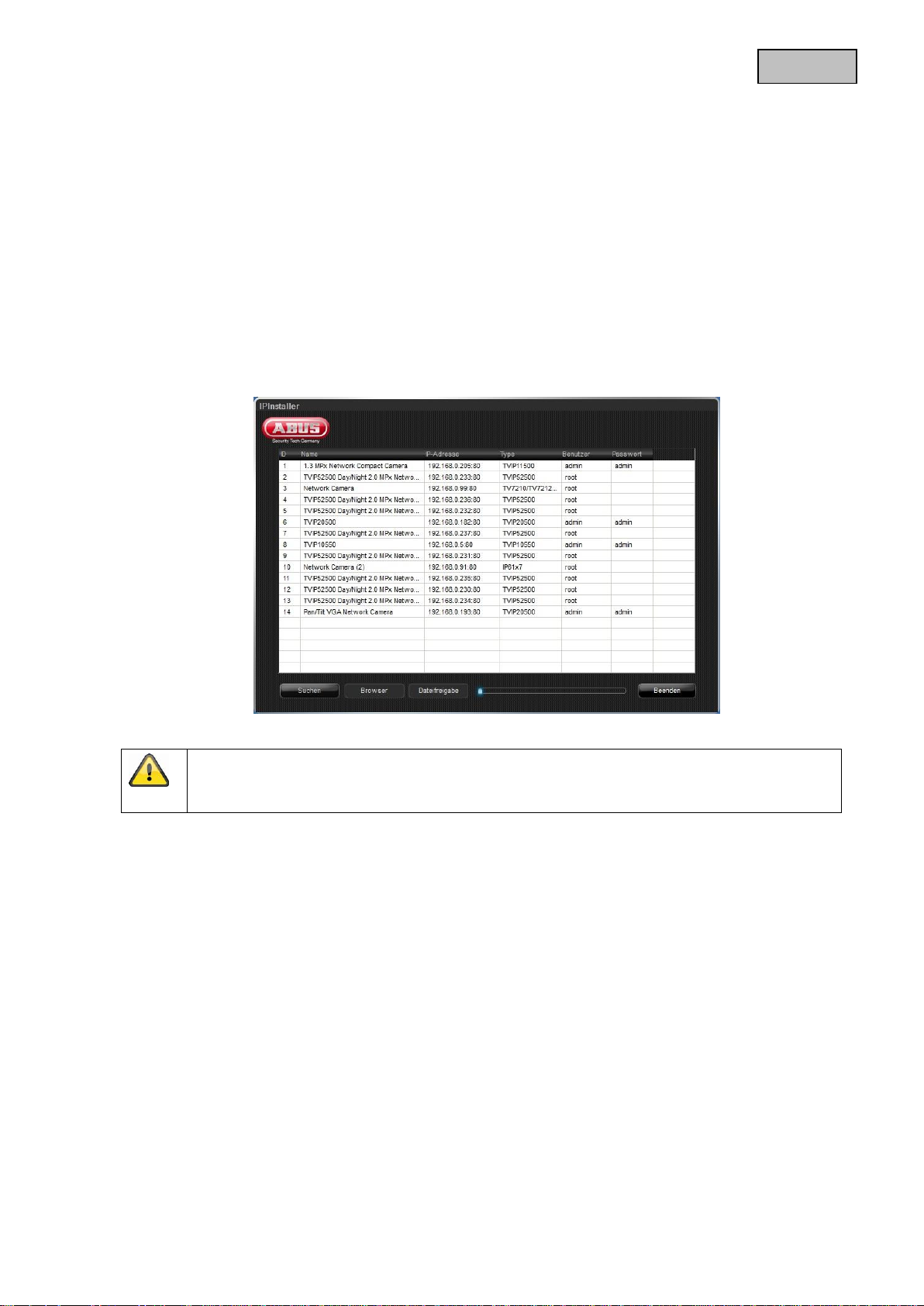
English
The standard setting for the network camera is “DHCP”. If no DHCP server is in operation in
your network, then we recommend setting the IP address manually to a fixed value following
initial access to the network camera.
8. Accessing the network camera for the first time
The network camera is accessed for the first time using the IP Installer.
After the installation wizard is started, it searches for all connected ABUS network cameras and video
servers in your network.
You can find the program on the included CD-ROM. Install the program on your PC and then run it.
If a DHCP server is available in your network, the IP address is assigned automatically for both the
PC/laptop and the network camera.
If no DHCP server is available, the network camera automatically sets the following IP address:
192.168.0.100.
Your PC system must be located in the same IP subnetwork in order to establish communication with the
network camera (PC IP address: e.g. 192.168.0.2).
78
Page 80
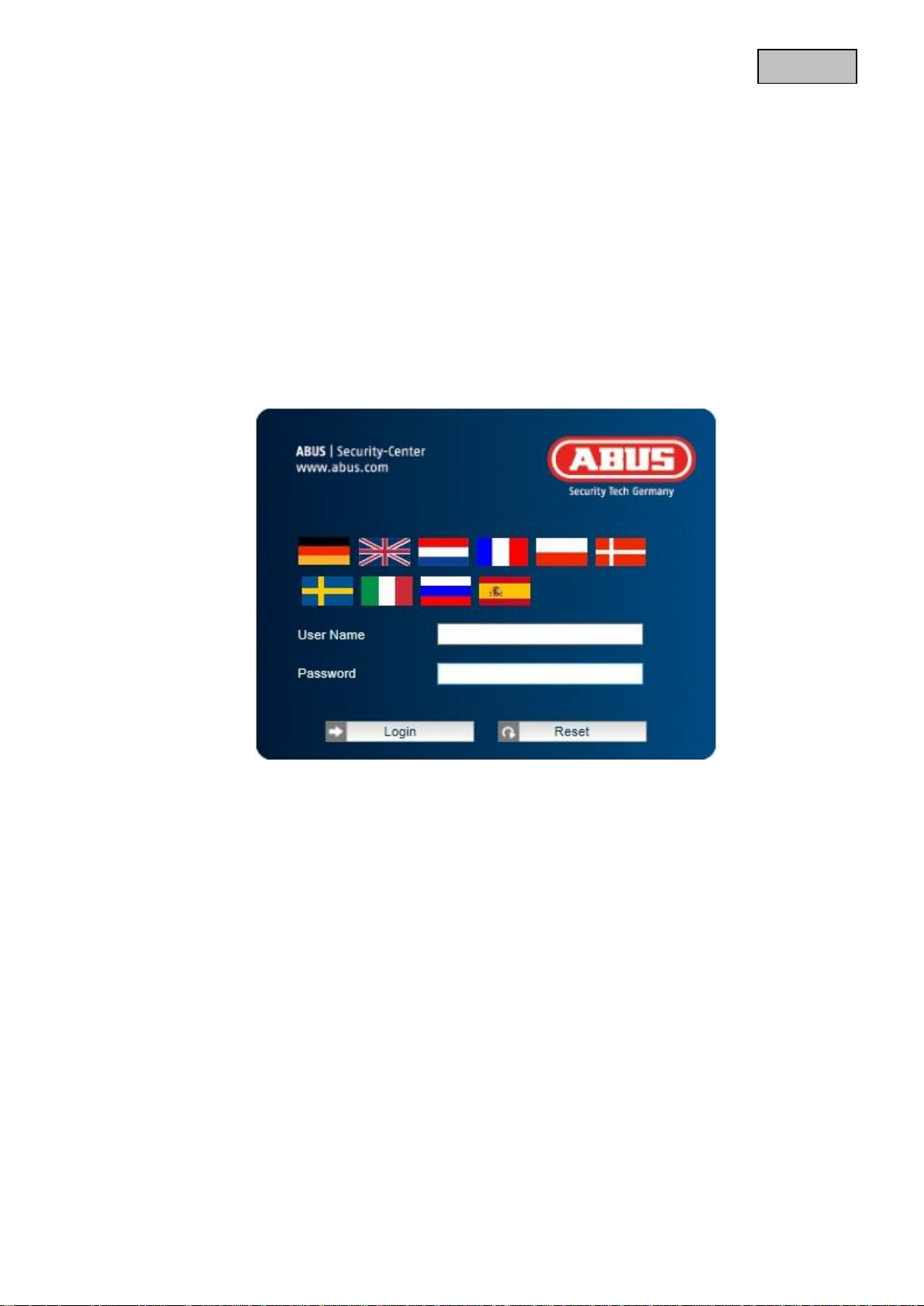
English
9. Password prompt
When delivered, an administrator password is already defined for the network camera. However, the
administrator should define a new password immediately for security reasons. After the new administrator
password is stored, the network camera asks for the user name and password every time it is accessed.
The administrator account is set up in the factory as follows: User name “admin” and password “12345”.
Each time the network camera is accessed, the browser displays an authentication window and asks for
the user name and password. Should your individual settings for the administrator account no longer be
accessible, please contact our technical support team.
To enter a user name and password, proceed as follows:
Open Internet Explorer and enter the IP address for the camera (e.g. “http://192.168.0.100”).
You are then prompted for authentication:
-> You are now connected with the network camera and can see a video stream.
79
Page 81
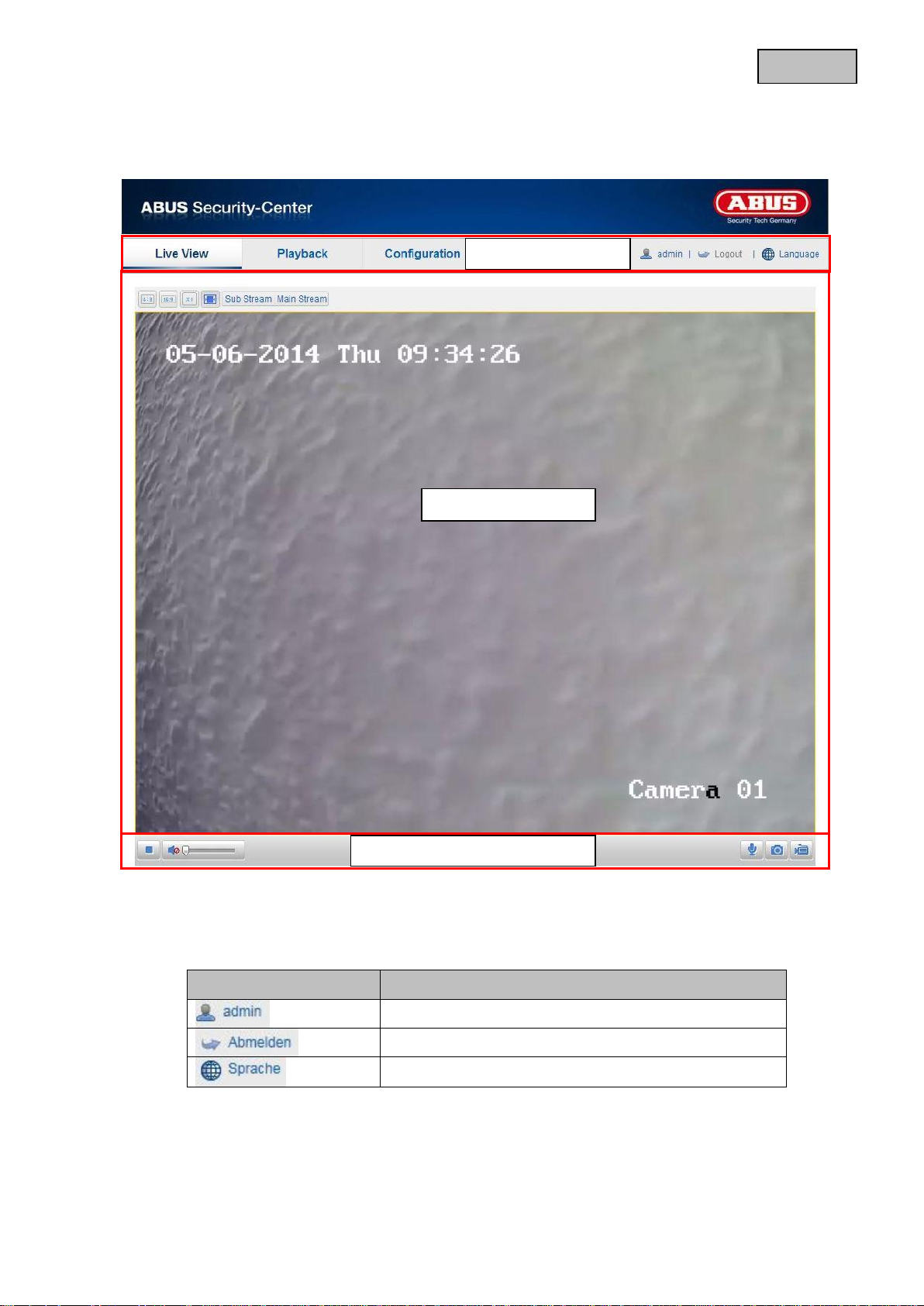
English
Button
Description
Display of the user logged on
User logout
Selection of the desired language
Live image display
Menu bar
Audio/video control
10. User functions
Open the main menu on the network camera. The interface is divided into the following main areas:
11.1 Menu bar
Select the appropriate tab: “Live View”, “Configuration” or “Log”.
80
Page 82
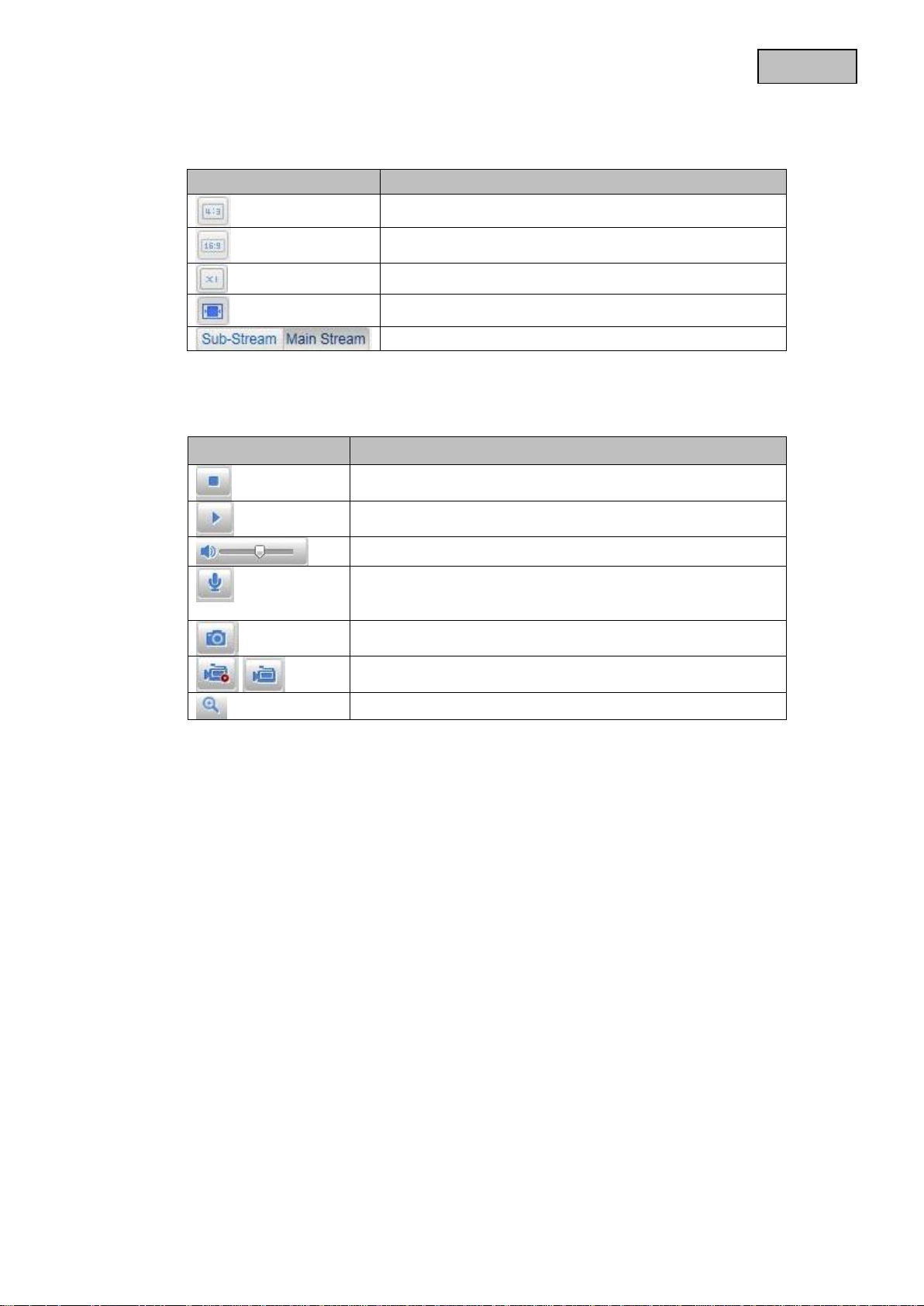
English
Button
Description
Activate 4:3 view
Activate 16:9 view
Display original size
Adjust view to browser automatically
Selection of the streaming type for the live cast
Button
Description
Deactivate live cast
Activate live cast
Deactivate/activate audio, adjust volume
Microphone on/off; when the microphone is active, an
intercom function from the PC to the camera is possible.
(Audio output on the camera)
Instant image (snapshot)
Start/stop manual recording
Start/stop zoom
11.2 Live image display
You can access the full-screen view by double-clicking here.
11.3 Video control
81
Page 83
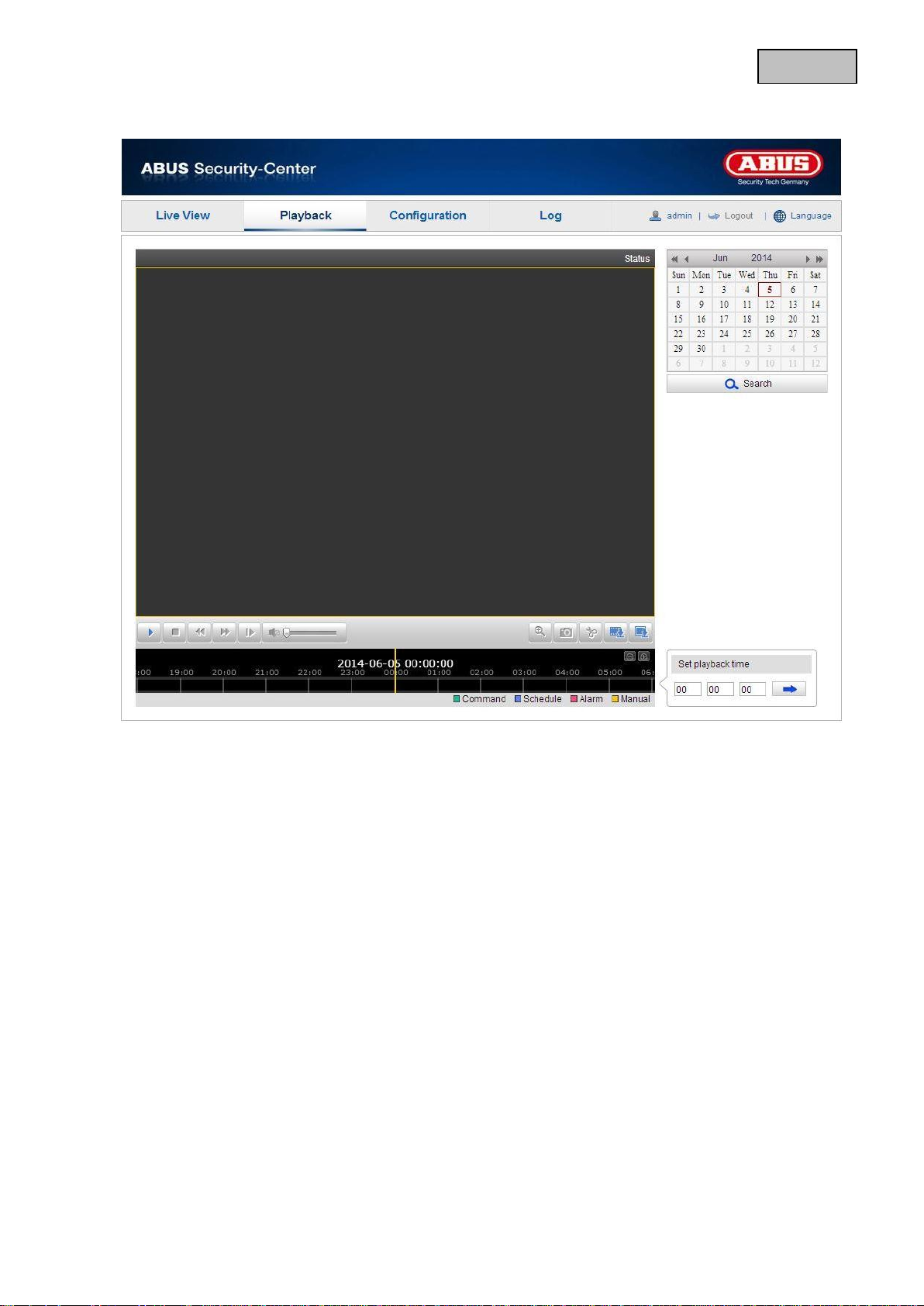
English
11. Playback
In playback menu, you can reproduce the recorded data on the micro SD card. Select the required day in
the calendar and click on “Search”.
On the time scale, the recordings are shown for the selected day. The coloured marking shows the event
of the recording.
At the playback time, you can set the time for the required recording.
82
Page 84
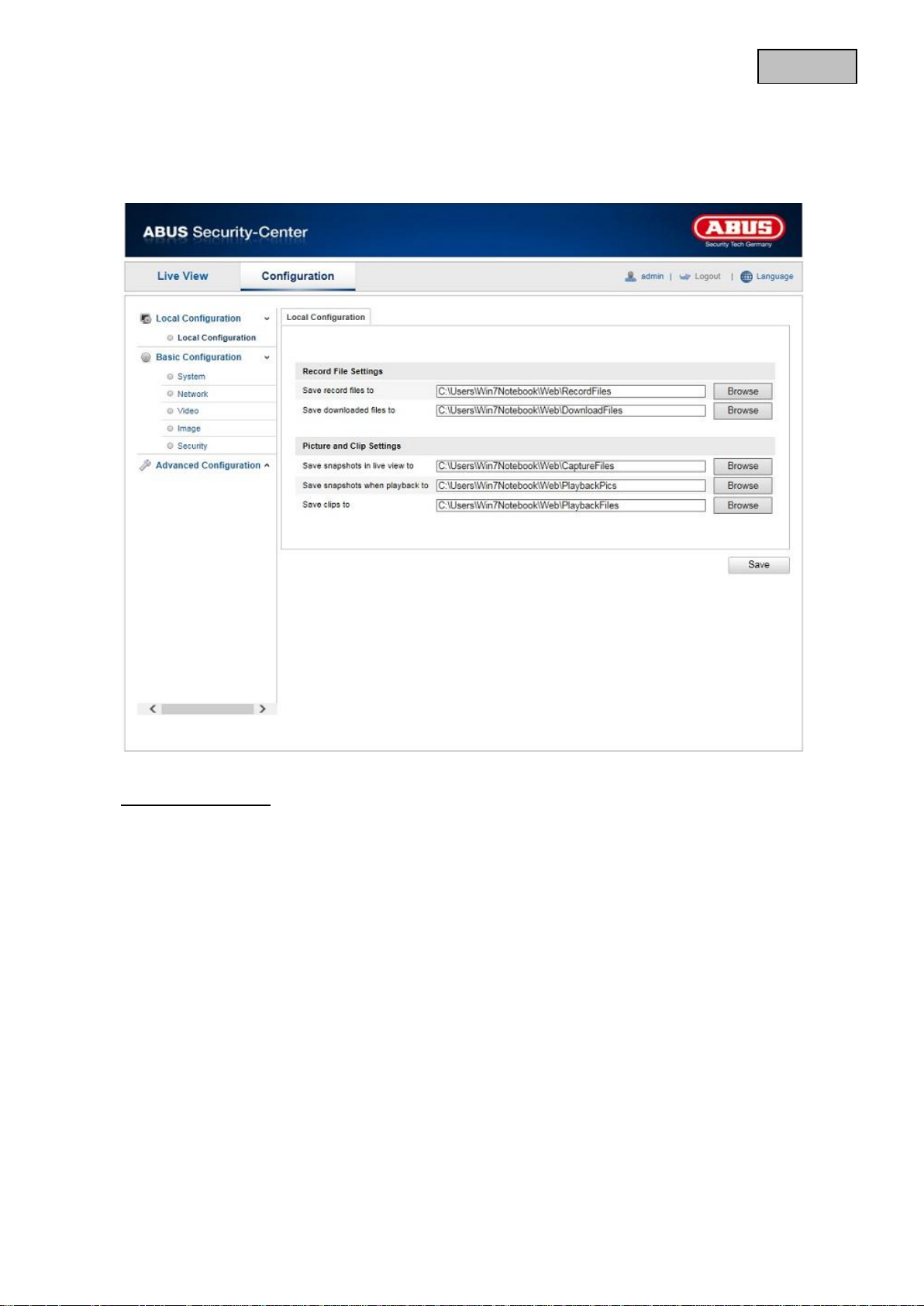
English
12. Configuration
12.1 Local configuration
Under the “Local Configuration” menu item, you can make settings for the live view, file paths of the
recordings and snapshots.
Record File Settings
You can define the recording path and the path for downloaded files here. To apply the changes, click
“Save”.
Save record files to
You can determine the file path that is to be used to manual recordings here.
The default path is C:\\<User>\<Computer_Name>\Web\RecordFiles.
Save downloaded files to
You can store the file path for downloaded videos here.
The following path is set by default: C:\\<User>\<Computer_Name>\Web\DownloadFiles
83
Page 85
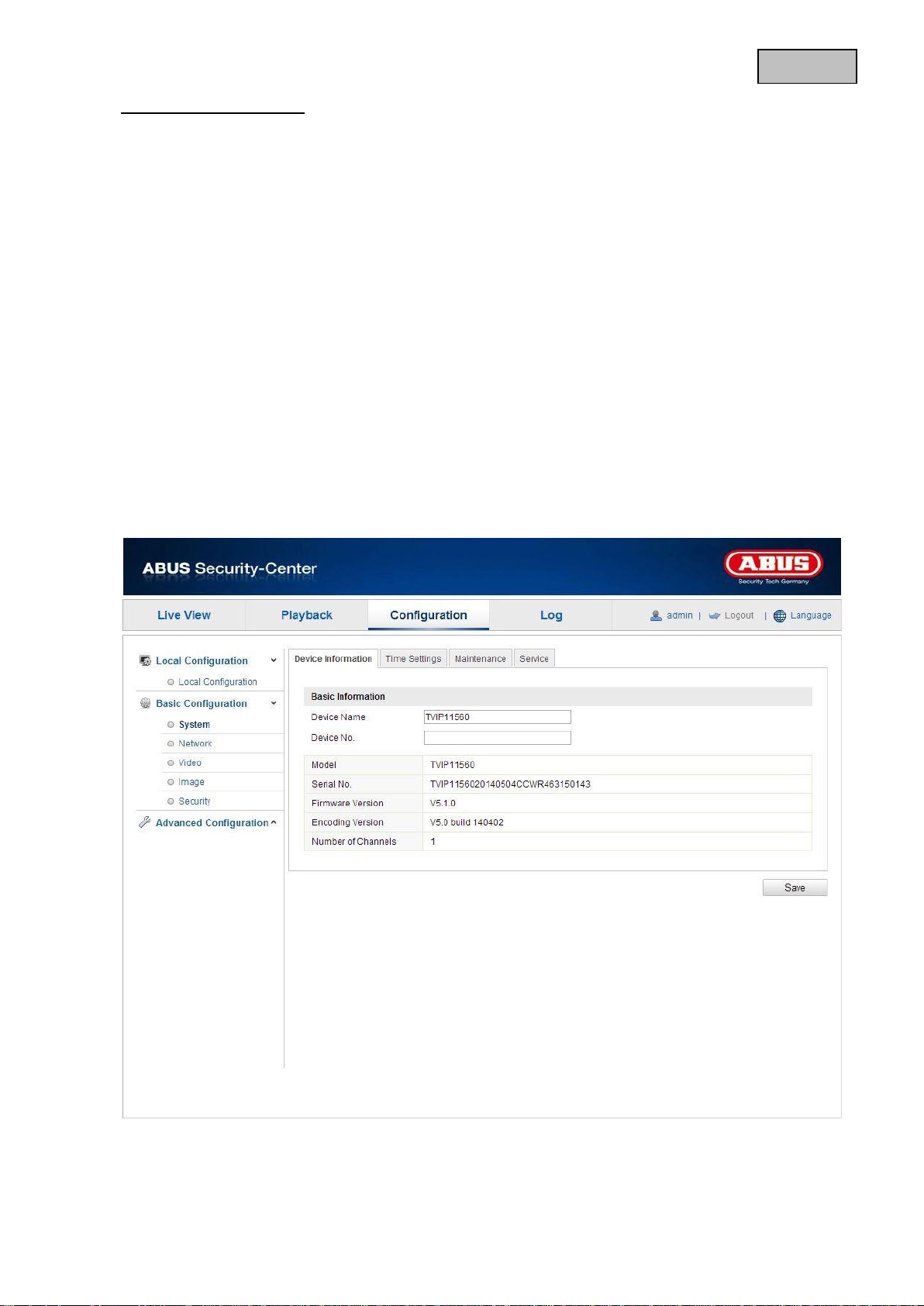
English
Picture and Clip Settings
Here you can store the path for snapshots taken during playback as well as for video clips.
Save snapshots in live view to
Select the file path for snapshots from the live view.
The following path is set by default: C:\\<User>\<Computer_Name>\Web\CaptureFiles
Save snapshots when playback to
You can store the path here for saving snapshots taken during playback.
The following path is set by default: C:\\<User>\<Computer_Name>\Web\PlaybackPics
Save clips to
You can specify the memory path for storing video clips here.
The following path is set by default: C:\\<User>\<Computer_Name>\Web\PlaybackFiles
12.2 Basic configuration
All settings that can be made under “Basic Configuration” can also be found under the menu item
“Advanced Configuration”. Please take note of the “Available in mode” column in the descriptions of the
“Advanced Configuration”.
84
Page 86
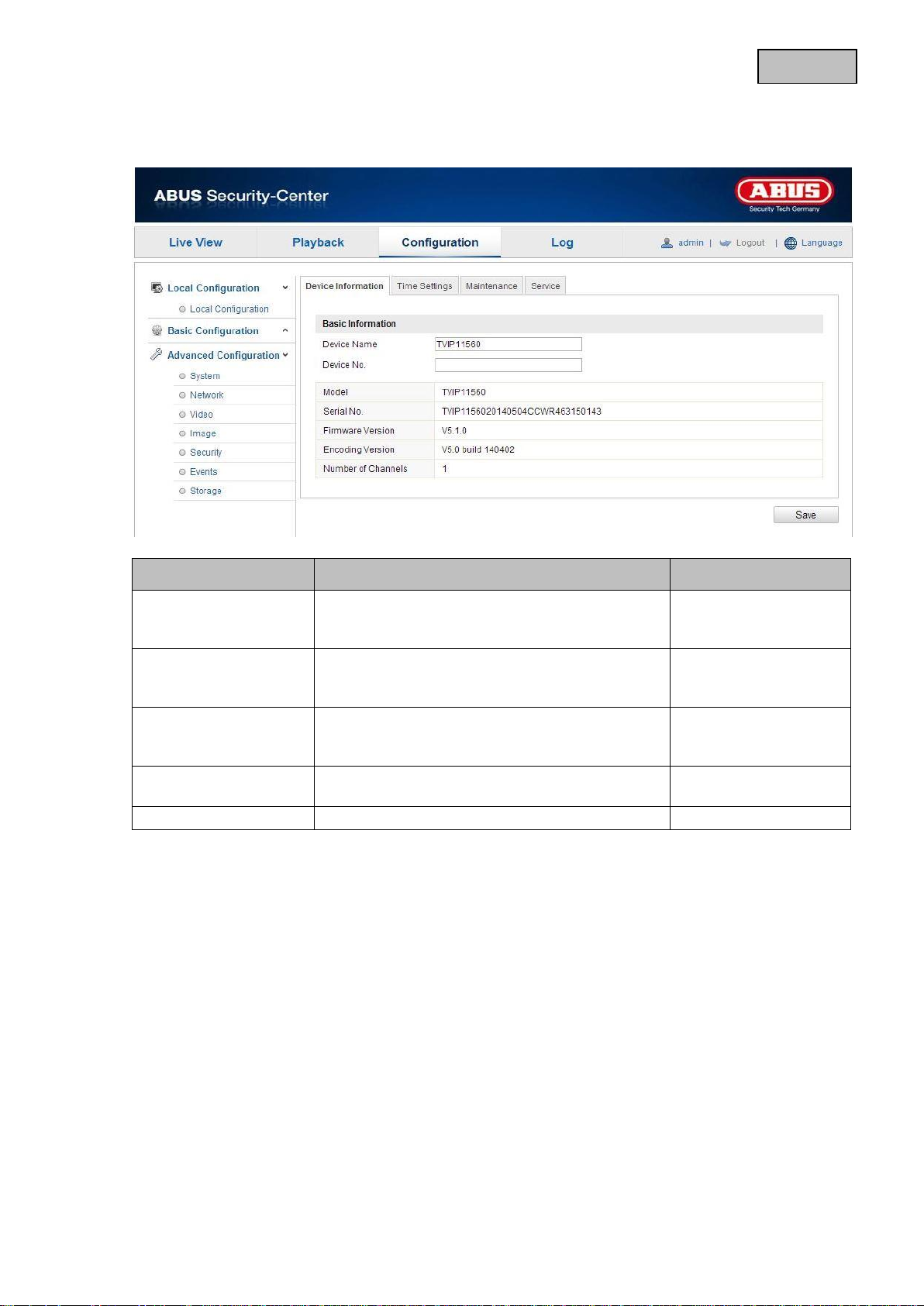
English
Menu item
Description
Available in mode
Device Information
Display of device information
Basic Configuration,
Advanced
Configuration
Time Settings
Configuration of the time specification
Basic Configuration,
Advanced
Configuration
Maintenance
System maintenance settings
Basic Configuration,
Advanced
Configuration
DST
Configuration of the automatic daylight savings
time switch
Advanced
Configuration
Service
Configuration of the special features
Advanced configuration
12.3 Advanced Configuration
12.3.1 System
85
Page 87
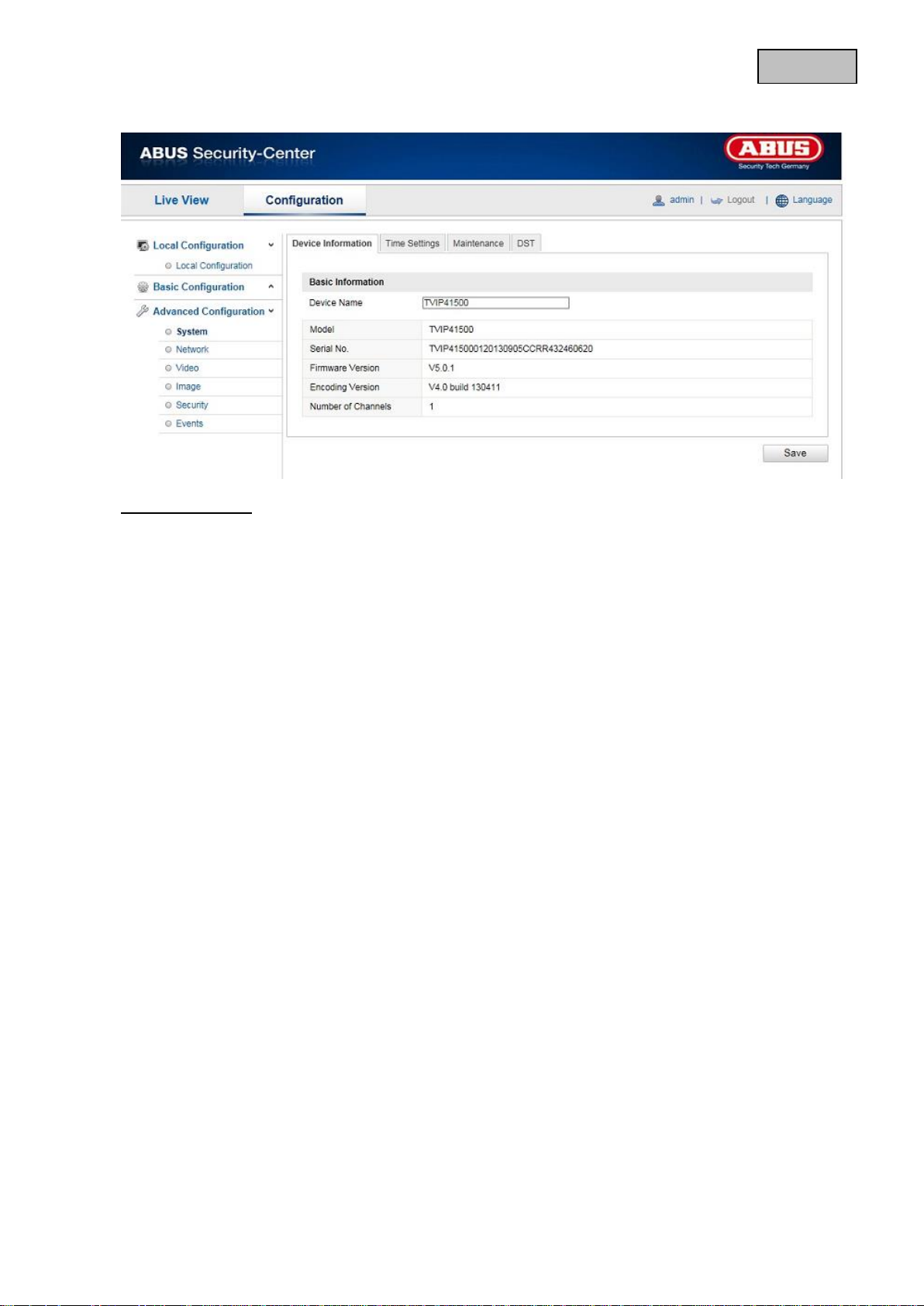
English
12.3.1.1 Device Information
Basic Information
Device Name
You can specify a device name for the Speed Dome here. Click on “Save” to apply the change.
Model
Model number display
Serial No.
Serial number display
Firmware Version
Firmware version display
Encoding Version
Encoding version display
Number of Channels
Display of the number of channels
86
Page 88
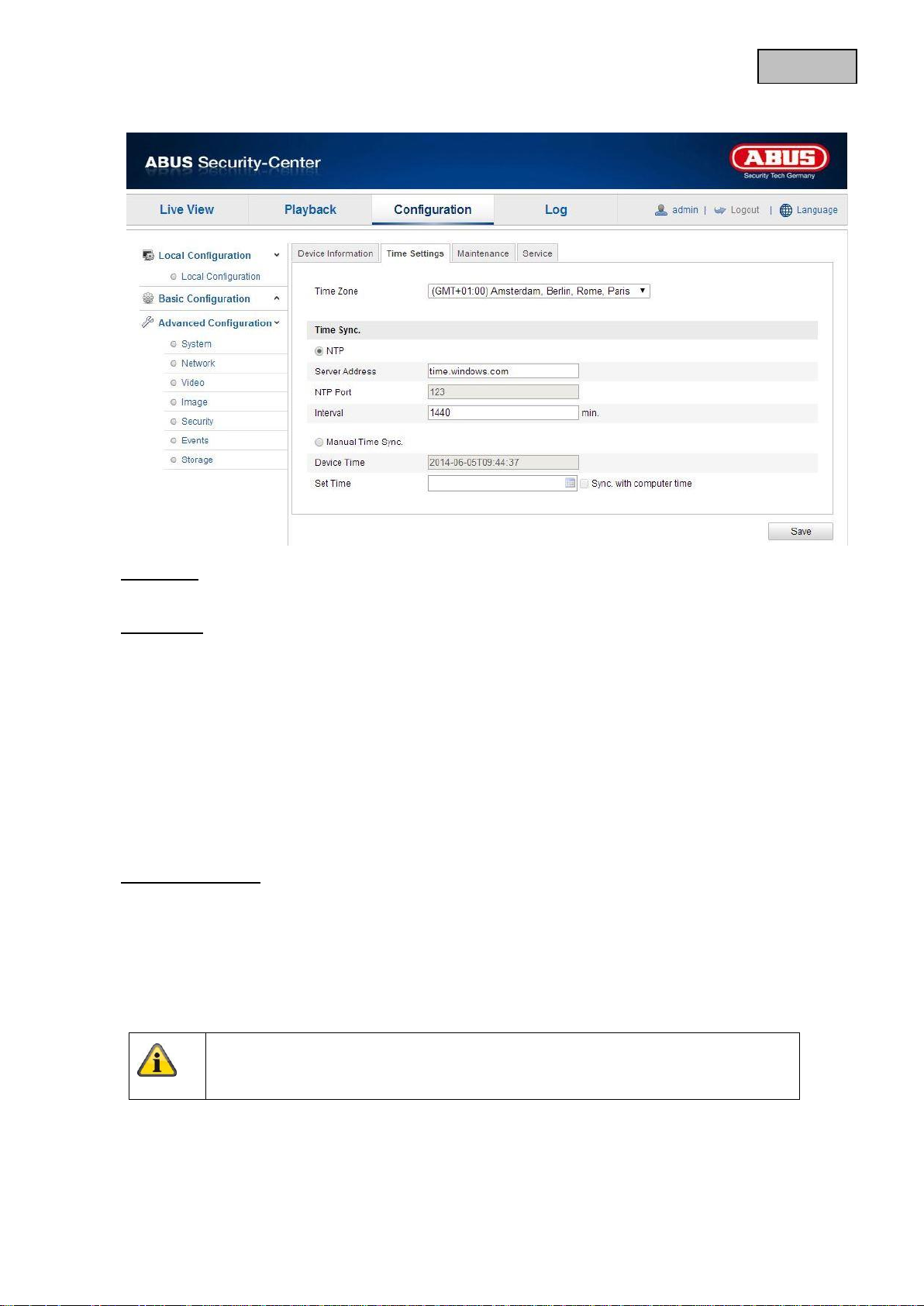
English
Apply the settings made with “Save”.
12.3.1.2 Time Settings
Time Zone
Time zone selection (GMT)
Time Sync.
NTP
Using the Network Time Protocol (NTP) it is possible to synchronise the time of the Speed Dome with a
time server.
Activate NTP to use this function.
Server Address
IP server address of the NTP server.
NTP Port
Network port number of the NTP service (default: port 123)
Manual Time Sync.
Device Time
Computer device time display
Set Time
Display of the current time using the time zone setting.
Click on “Sync. with computer time” to adopt the device time of the computer.
87
Page 89
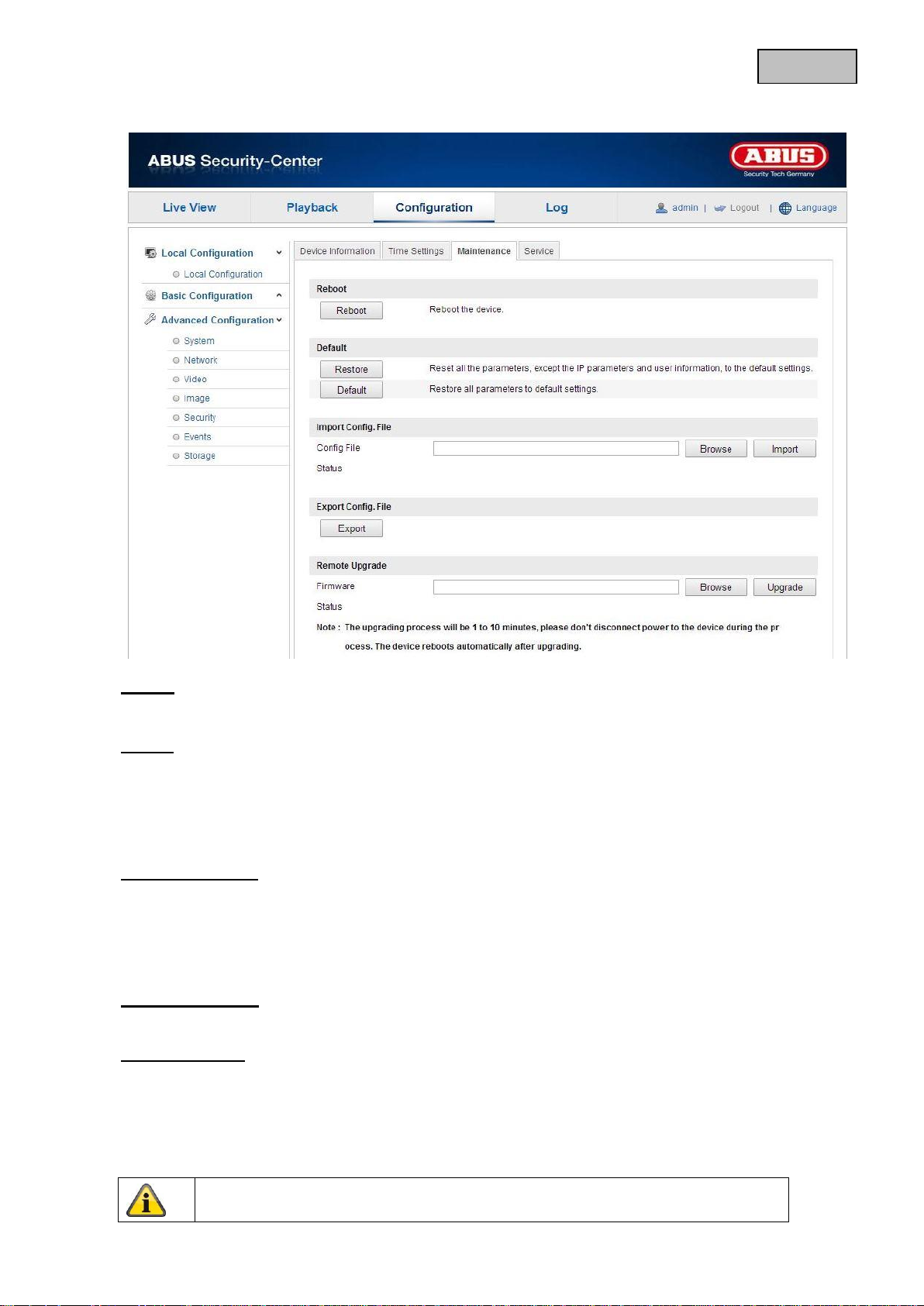
English
Apply the settings made with “Save”.
12.3.1.3 Maintenance
Reboot
Click “Reboot” to restart the device.
Default
Restore
Click “Restore” to reset all the parameters to the default settings, with the exception of the IP parameters.
Default
Select this item to reset all parameters to the default values.
Import Config. File
Config. File
Select a file path to import a configuration file here.
Status
Display of the import status
Export Config. File
Click “Export” to export a configuration file.
Remote Upgrade
Firmware
Select the path to update the Speed Dome with new firmware.
Status
Display of the update status
88
Page 90
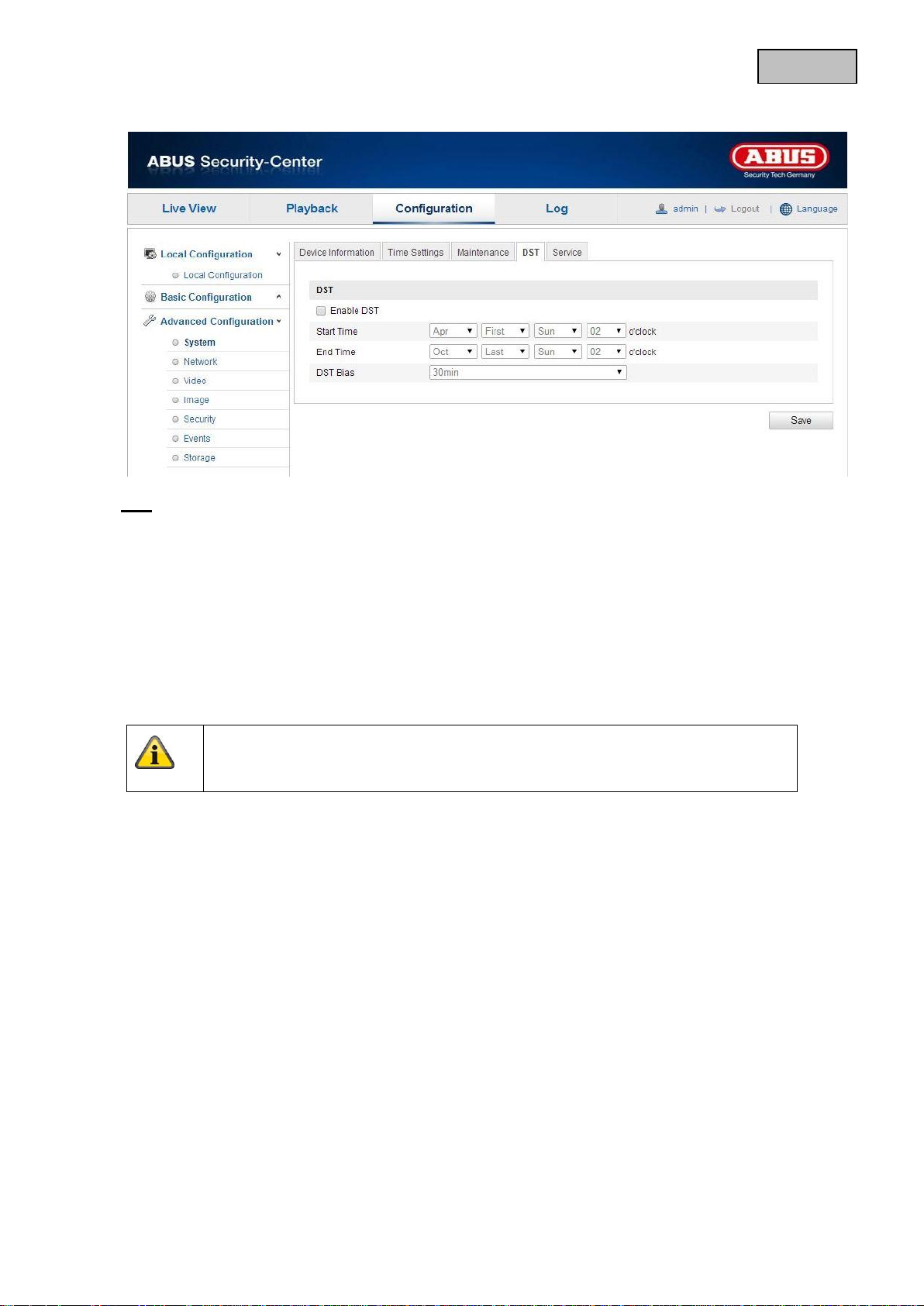
English
Apply the settings made with “Save”.
12.3.1.4 Daylight Saving Time
DST
Enable DST
Activate the “Enable DST” checkbox to adjust the system time automatically to summer time.
Start Time
Specify the time for switching to summer time.
End Time
Specify the time for switching to winter time.
89
Page 91
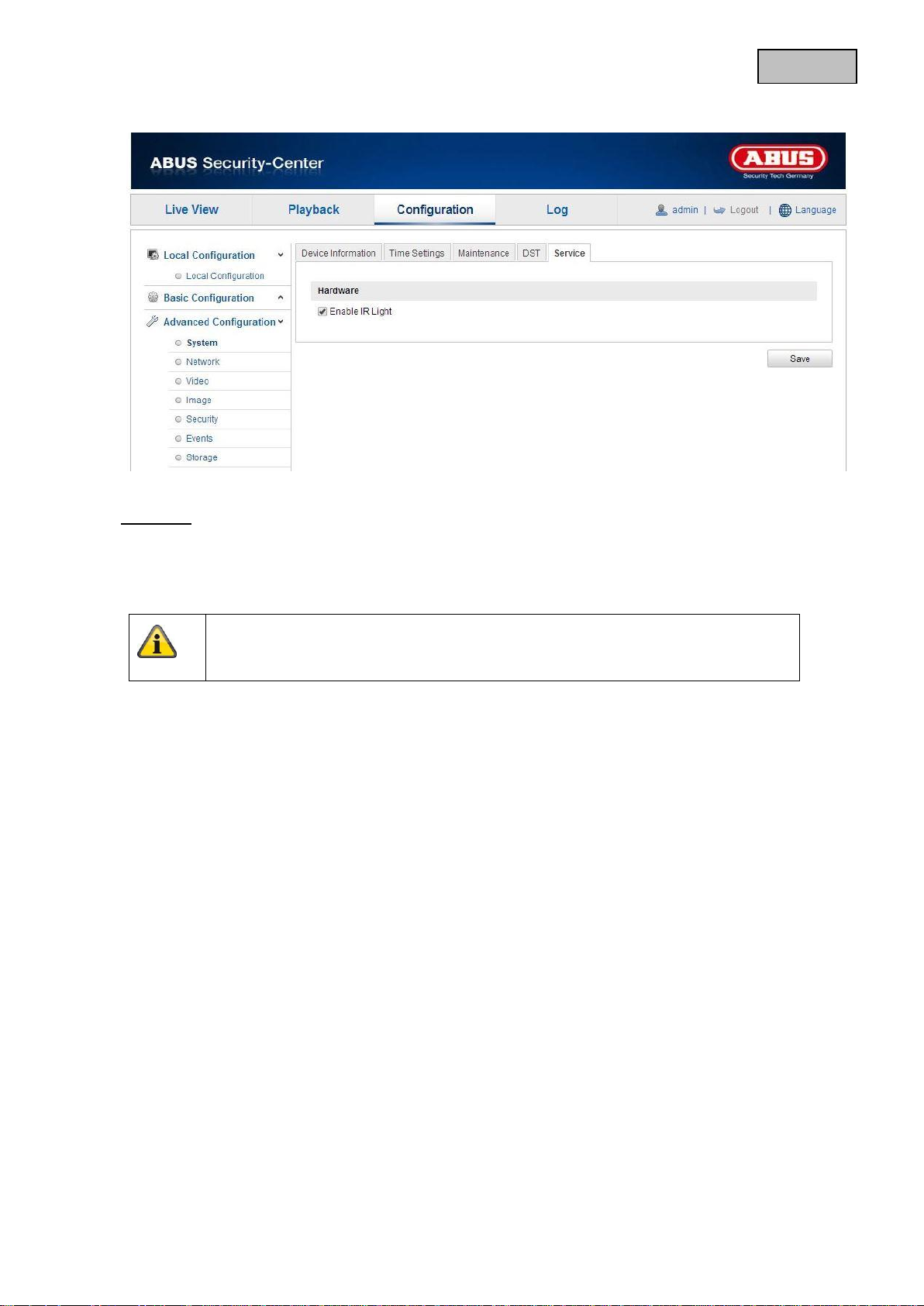
English
Click “Save” to apply the settings.
12.3.1.5 Service
Hardware
Activating IR light
Activate the IR light or deactivate the IR light permanently.
90
Page 92
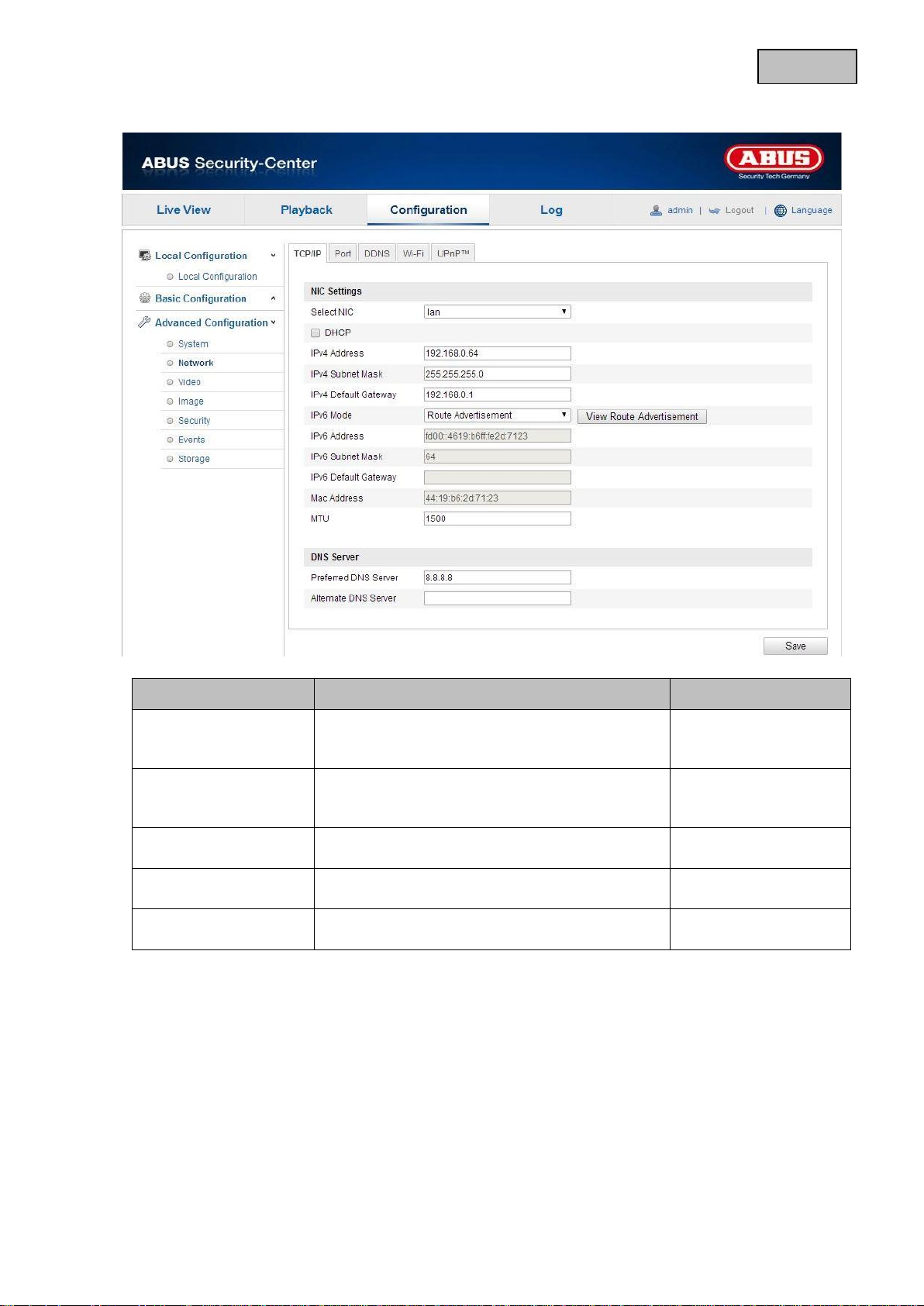
English
Menu item
Description
Available in mode
TCP/IP
Settings of the TCP/IP data
Basic Configuration,
Advanced
Configuration
Port
Settings for the used ports
Basic Configuration,
Advanced
Configuration
DDNS
Settings for the DDNS data
Advanced
Configuration
Wi-Fi
WLAN access data settings
Advanced
Configuration
UPnP™
Settings for the UPnP data
Advanced
Configuration
12.3.2 Network
91
Page 93
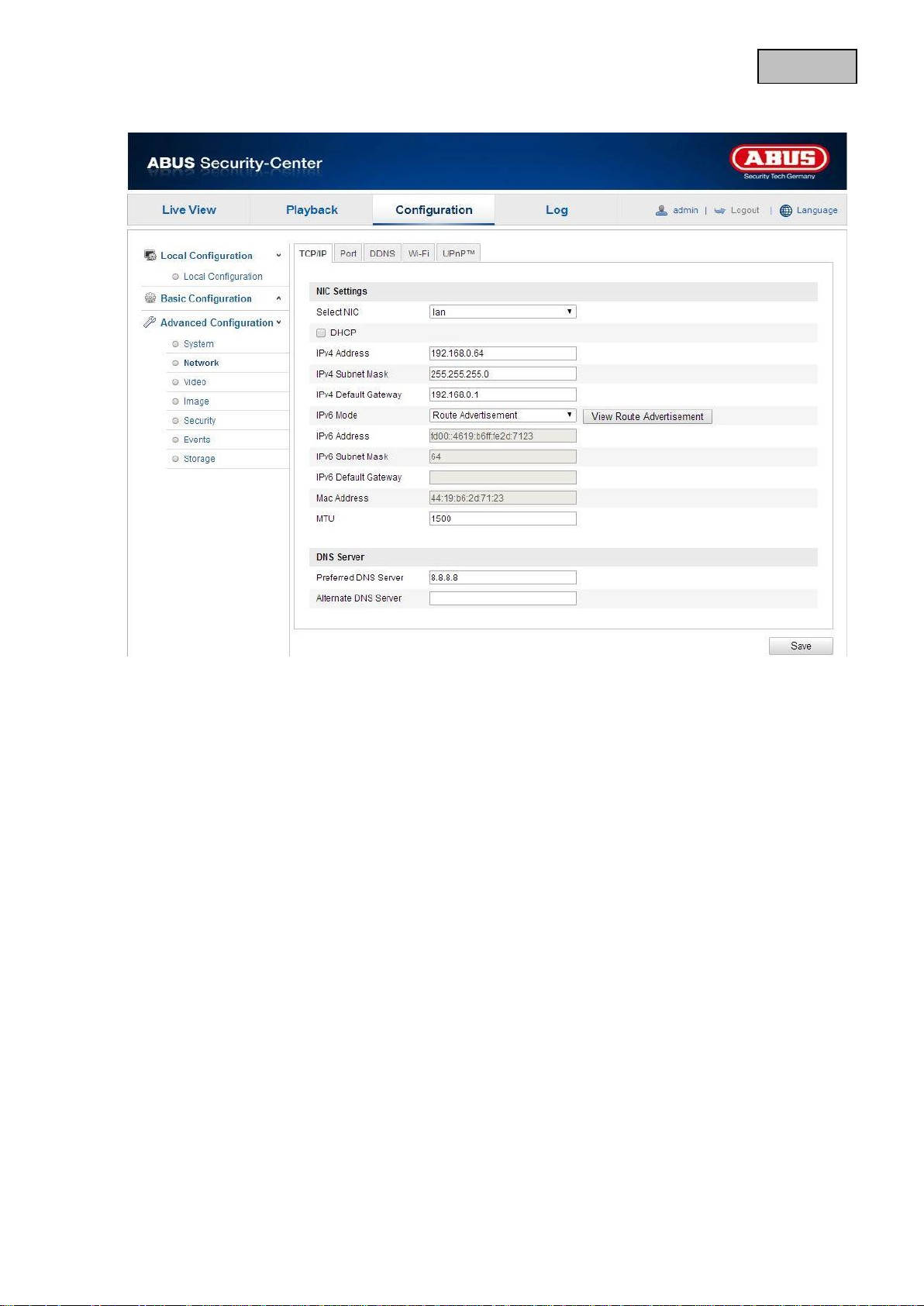
English
12.3.2.1 TCP/IP
To be able to operate the camera via a network, the TCP/IP settings must be configured correctly.
Select NIC:
Select the network interface for configuration. The camera can be connected to the network either via LAN
or WLAN.
DHCP
If a DHCP server is available, click DHCP to apply an IP address and other network settings automatically.
The data is transferred automatically from the server and cannot be changed manually.
If no DHCP server is available, please enter the following data manually.
IPv4 Address
Setting for the IP address of the networkcamera
IPv4 Subnet Mask
Manual setting of the subnet address for the network camera
IPv4 Default Gateway
Setting for the default router for the network camera
IPv6 mode
Manual: Manual configuration of IPv6 data
DHCP: The IPv6 connection data is provided by the DHCP server (router).
Route advertisement: The IPv6 connection data is provided by the DHCP server (router) in connection with
the ISP (Internet Service Provider).
IPv6 address
Display of the IPv6 address. The address can be configured in the IPv6 “Manual” mode.
92
Page 94
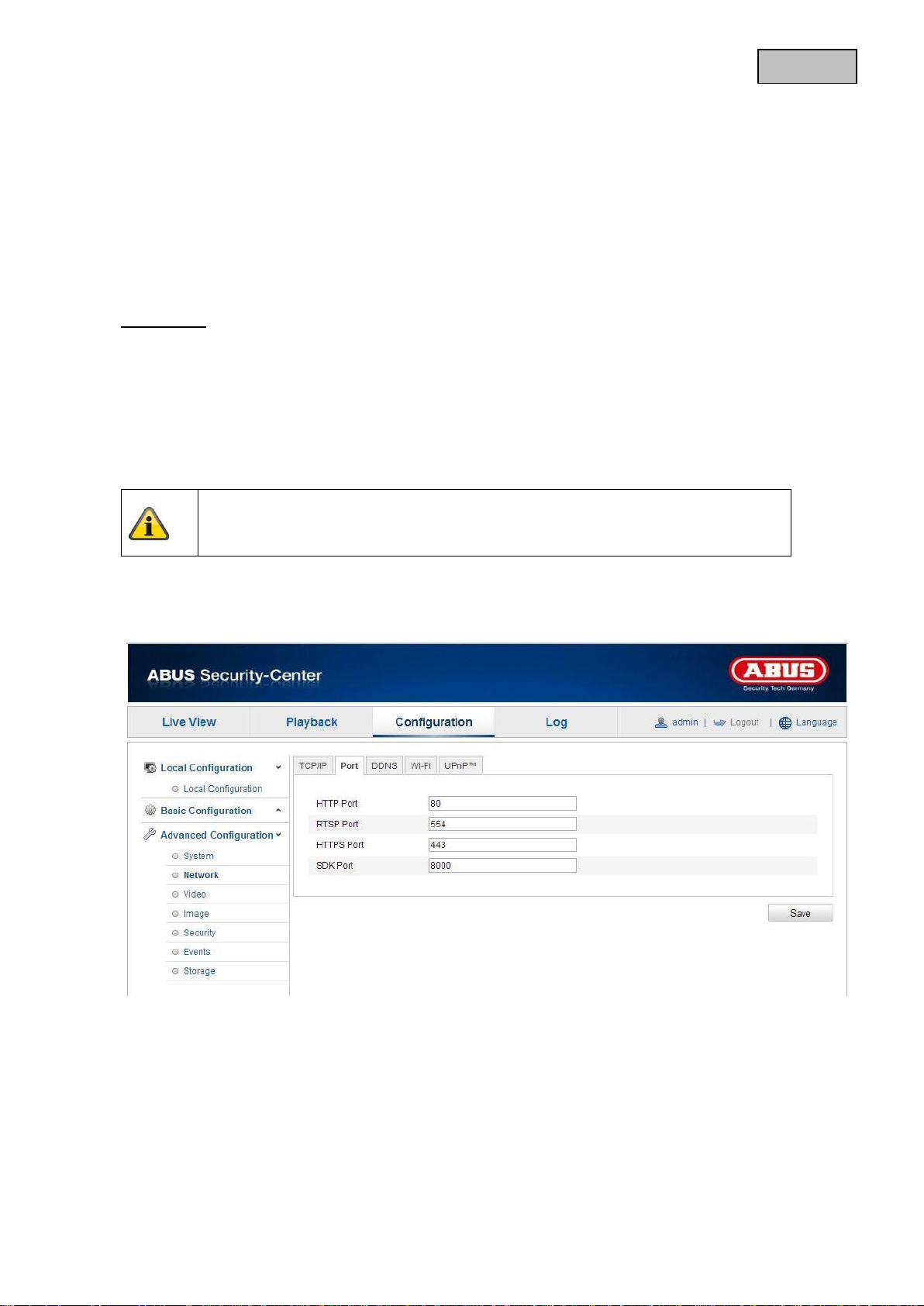
English
Apply the settings made with “Save”.
IPv6 Subnet Mask
Display of the IPv6 Subnet Mask
IPv6 Default Gateway
Display of the IPv6 Standard Gateway (standard router)
MAC Address
The IPv4 hardware address of the camera is displayed here. You cannot change it.
MTU
Setting for the transmission unit. Select a value between 500 – 9676. 1500 is set by default.
DNS Server
Preferred DNS Server
DNS server settings are required for some applications (for example, sending e-mails). Enter the address
of the preferred DNS server here.
Alternate DNS Server
If the preferred DNS server cannot be reached, this alternative DNS server is used. Please store the
address of the alternate DNS server here.
12.3.2.2 Port
If you wish to enable external access to the Speed Dome, the following ports must be configured.
HTTP Port
The standard port for HTTP transmission is 80. As an alternative, this port can be assigned a value in the
range of 1024 ~ 65535. If several network cameras are connected in the same subnetwork, then each
camera should be given a unique HTTP port of its own.
93
Page 95
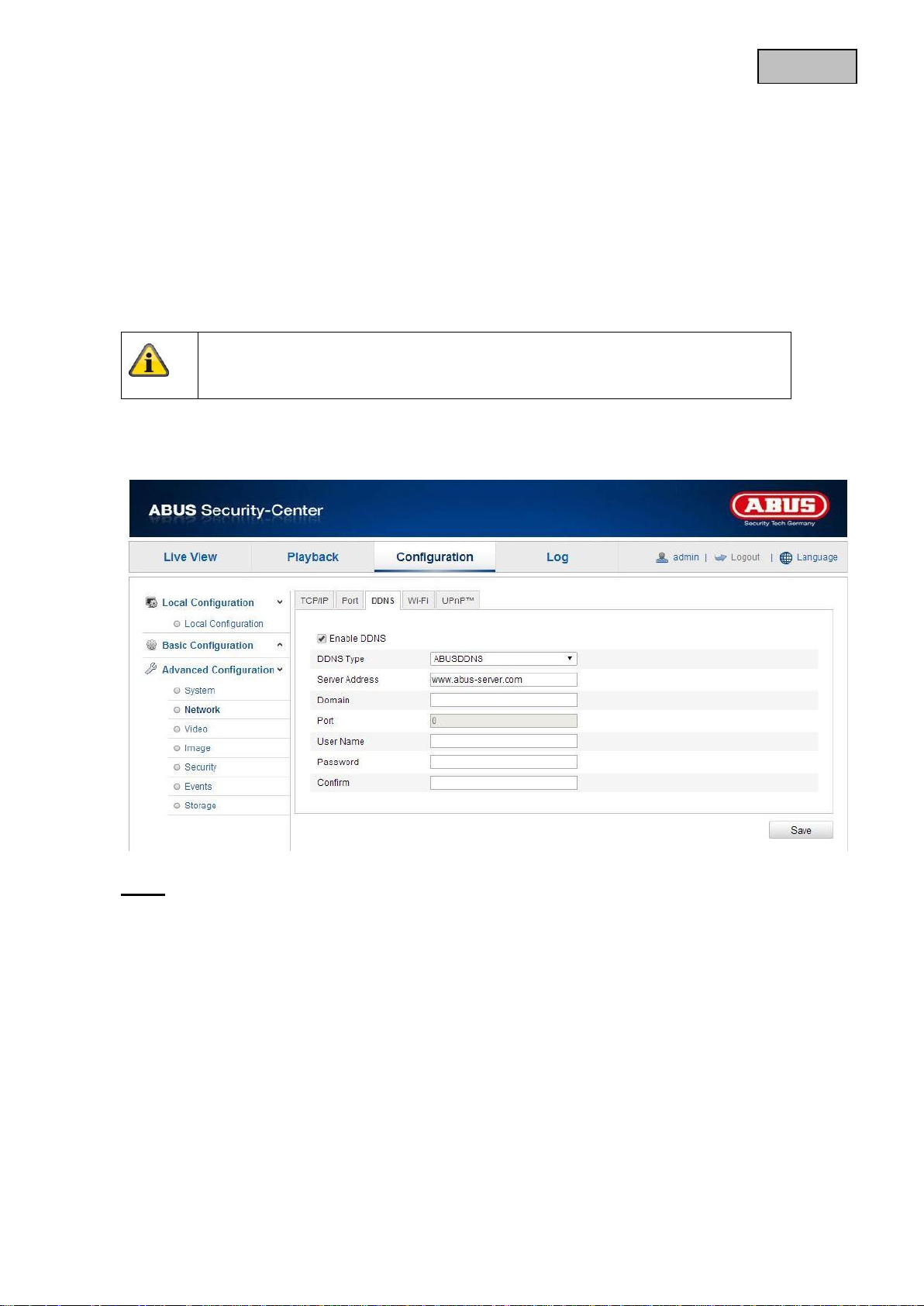
English
Apply the settings made with “Save”.
RTSP Port
The standard port for RTSP transmission is 554. As an alternative, this port can be assigned a value in the
range of 1024 ~ 65535. If several network camera are connected in the same subnetwork, then each
camera should be given a unique RTSP port of its own.
HTTPS port
The standard port for HTTPS transmission is 443.
SDK port (control port)
The standard port for SDK transmission is 8000. Communication port for internal data. As an alternative,
this port can be assigned a value in the range of 1025 ~ 65535. If several IP cameras are located in the
same subnetwork, then each camera should have its own unique SDK port.
12.3.2.3 DDNS
DDNS
DynDNS or DDNS (dynamic domain name system entry) is a system that can update domain name entries
in real time. The network camera is equipped with an integrated DynDNS client that updates the IP
address independently via a DynDNS provider. If the network camera is located behind a router, we
recommend using the DynDNS function of the router.
94
Page 96
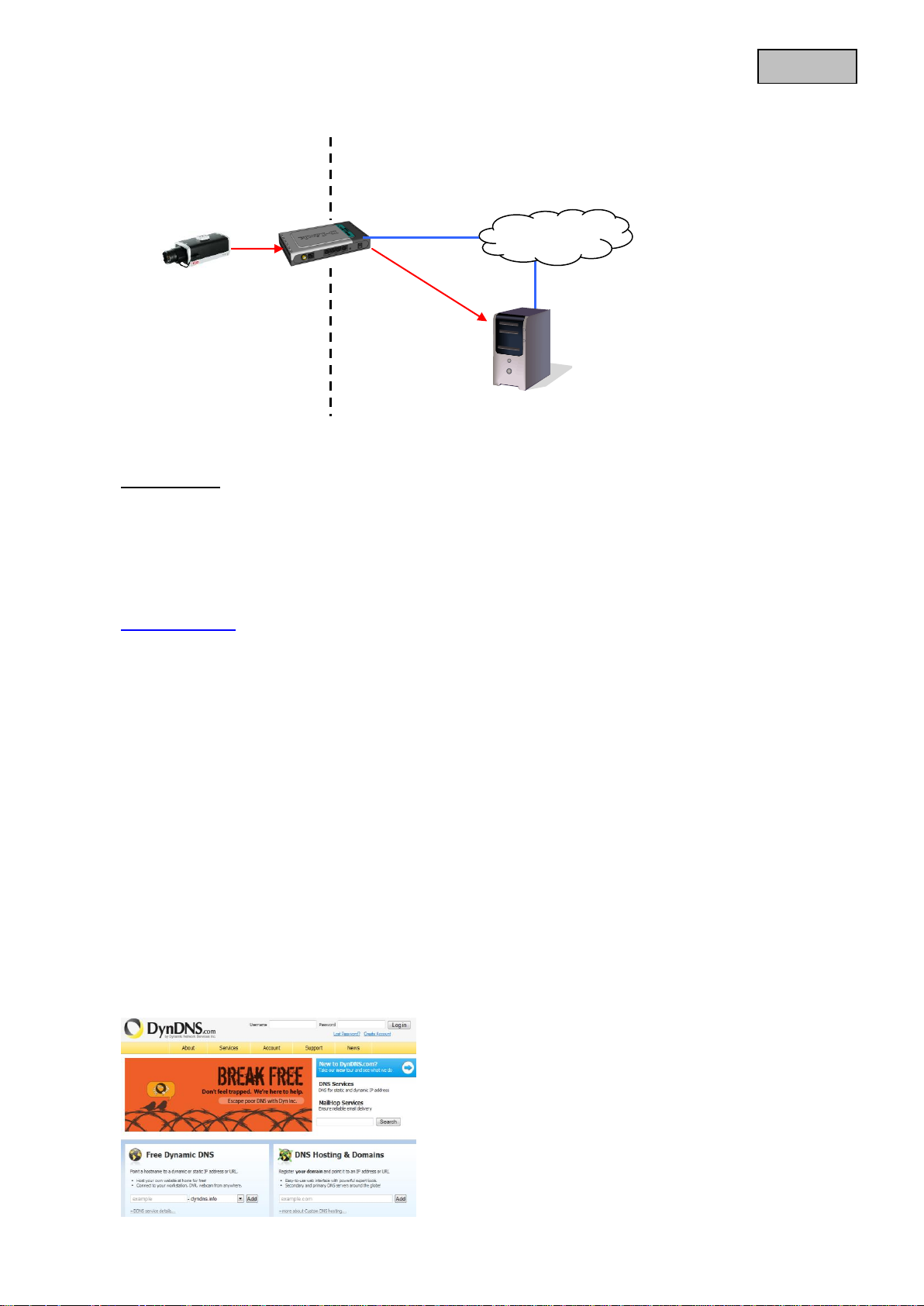
English
DynDNS.org
Name Server
192.168.0.3
195.184.21.78 name.dyndns.org
195.184.21.78
LAN
WAN
Internet
DynDNS access
data
The following diagram offers an overview of accessing and updating the IP address using DynDNS.
Enable DDNS
Activates or deactivates the DDNS function.
DDNS Type
Select the DDNS type. You can choose between “DynDNS” and “ABUS DDNS”.
Server Address
Select a DDNS service provider. You must have registered access to this DDNS service provider (e.g.
www.dyndns.org).
If you select “ABUS DDNS” as the DDNS type the server address is stored automatically.
Domain
Enter your registered domain name (host service) here (e.g. myIPcamera.dyndns.org).
Port
Store the port for port forwarding here.
User Name
User ID of your DDNS account
Password
Password of your DDNS account
Confirm
You need to confirm your password here.
Setting up a DDNS account
Set up a new account as follows under DynDNS.org:
95
Page 97
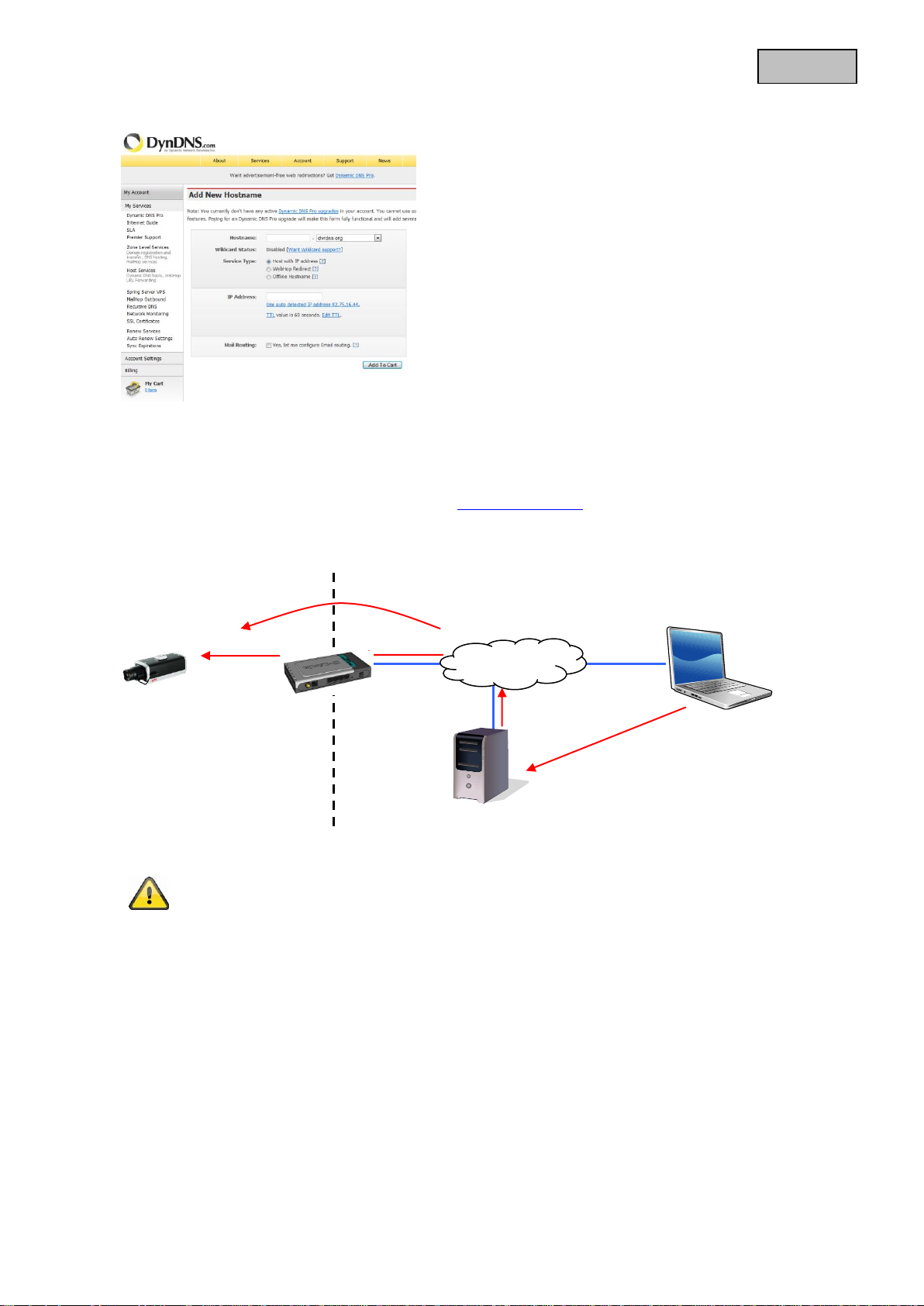
English
Port forwarding of all relevant ports (at least RTSP + HTTP) must be set up in the
router in order to use DynDNS access via the router.
DynDNS.org
Name Server
http://name.dyndns.org:1026
name.dyndns.org:1026 195.184.21.78:1026
195.184.21.78:1026
192.168.0.1
LAN
WAN
Internet
Store your account information:
Note down your user data and enter this into the configuration of the network camera.
Accessing the network camera over DDNS
If the network camera is located behind a router, then access via DynDNS must be configured in the
router. On the ABUS Security-Center homepage www.abus-sc.com, you can find a description of DynDNS
router configuration for common router models.
The following diagram offers an overview of accessing a network camera behind a router via DynDNS.org.
96
Page 98
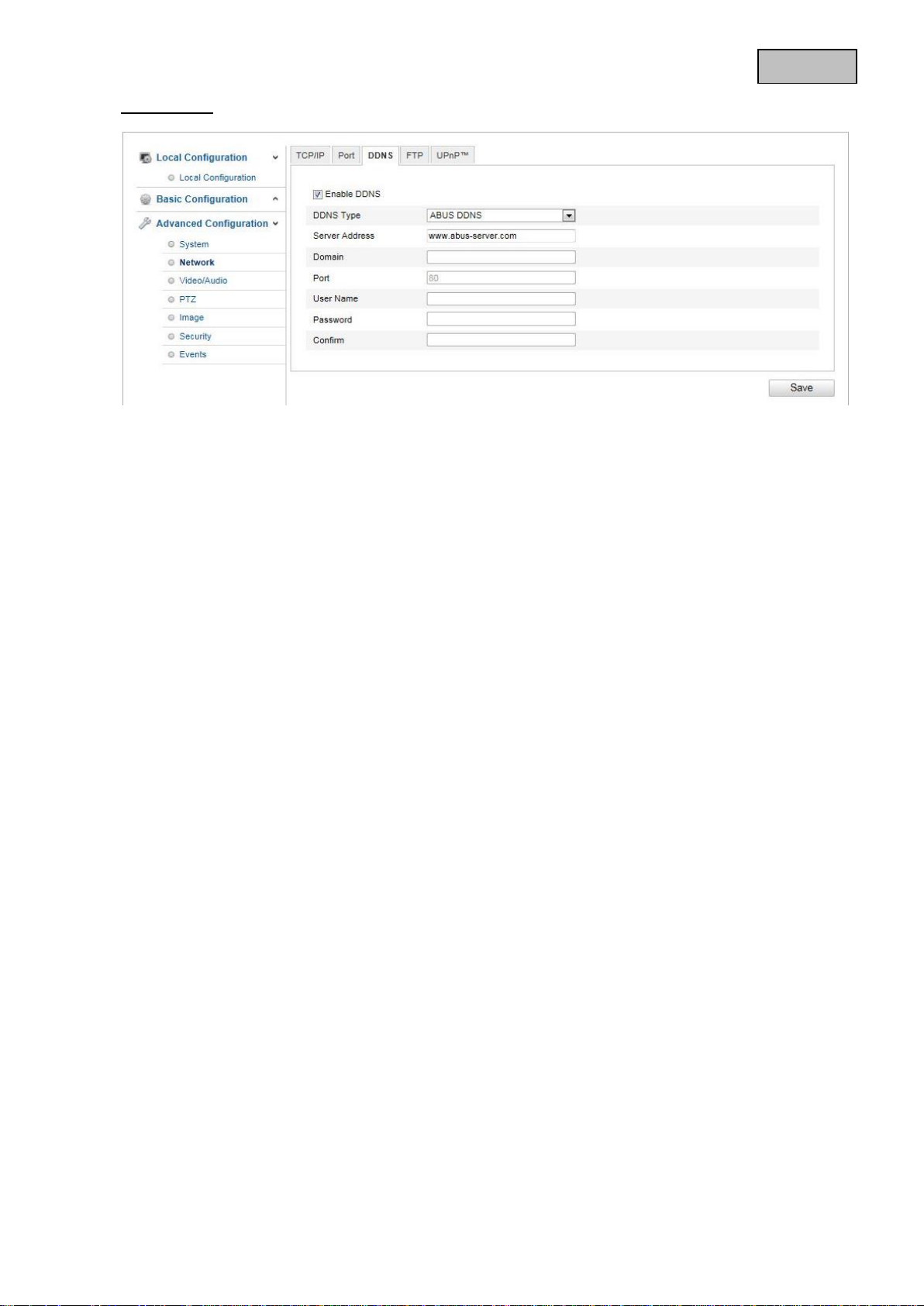
English
1.
2.
3.
ABUS DDNS
To be able to use the ABUS DDNS function, you first need to set up an account at www.abus-
server.com. Please read the FAQs on this topic on the website.
Select the “Enable DDNS” checkbox and select “ABUS DDNS” as the DDNS type.
Apply the data with “Save”. The IP address of your Internet connection is now updated every minute
on the server.
97
Page 99
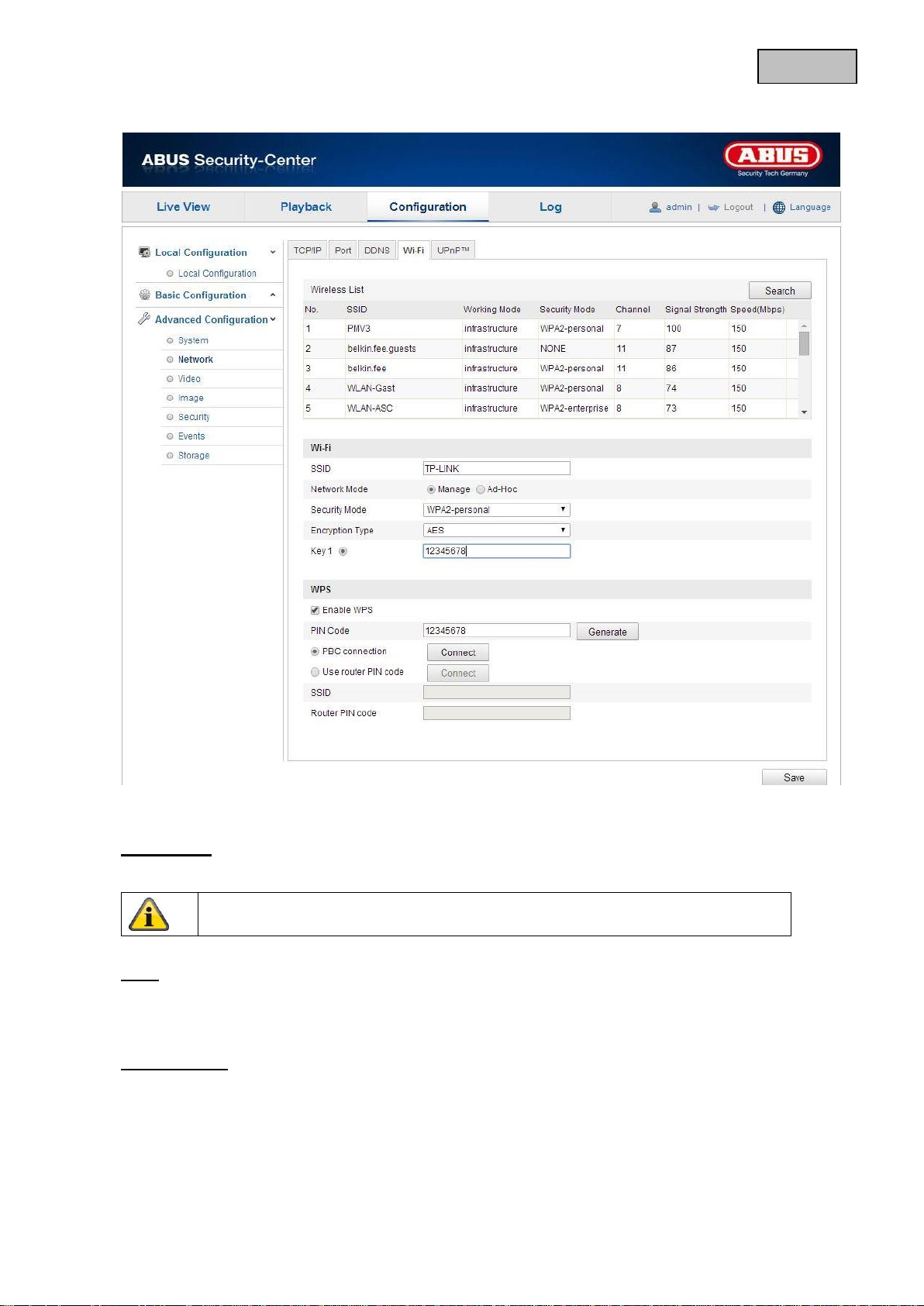
English
Note that hidden networks are not shown on the list.
12.3.2.4 WLAN
To establish a Wi-Fi connection between the camera and the router, you must make the following settings.
Wireless list
Click “Find” to see the Wi-Fi networks that are available in the immediate area.
Wi-Fi
SSID
Enter the name of the network here.
Network mode
You can choose either Manage or Ad-hoc.
Manage
Select this item for a connection to a network.
Ad-hoc
Select this item for a direct connection to a PC or laptop.
98
Page 100
English
Check whether your router supports the WPS function.
Click “Save” to apply the settings.
Security mode
Select the encryption mode of your network.
Encryption type:
Select the encryption type of the network.
Code 1
Enter the network code (password) for accessing the network.
WPS
The WPS function allows you to easily set up a wireless connection from the camera to a
Wi-Fi network.
Enable WPS
Enable the function to use a WPS connection.
PIN code
The PIN code is required for establishing the connection. The default setting is 12345678. Click “Generate”
to generate a new code.
PBC connection
Enable this function if your router has a WPS button.
1. First press the WPS button on the router.
2. Then click “Connect” within two minutes.
3. The W-LAN connection between the camera and the router is established after a short time.
Router PIN code
You can manually establish a WPS connection here by entering the SSID and the router PIN code.
SSID: Enter the SSID of the network you want.
Router PIN code: Enter the router PIN code. Follow the instruction manual of the router
manufacturer for reading the WPS PIN code.
99
 Loading...