

Page 1
PS501 Control Builder Plus_V2.2.0
软件手册
Page 2

前 言
术语/缩略语
说明
PS501
AC500 系列 PLC 的编程软件
CBP
Control Builder Plus 的简称
Gateway
本手册中代表 AC500 系列 PLC 的专用通讯服务
PLC
Programmable Logic Controller(可编程控制器的简称)
适用范围
本手册的内容适用于 PS501 V2.2.0 软件。
面向的读者
本手册面向对 AC500 系列 PLC 进行配置、编程和调试的技术人员。读者需要具备一定的自动化和 PLC 知
识。
本手册的主要内容
第 1 章介绍 PS501 软件的特点,以及如何安装与卸载。
第 2 章为读者提供使用 PS501 创建工程的快速入门。
第 3 章介绍如何添加更新设备,如何保存工程。
第 4 章介绍如何配置各种设备模块的参数。
第 5 章概述 CoDeSys 编程环境,并详细介绍程序组织单元(POU)。通过 POU 引出 PS501 的指令系统及
变量概念。
第 6 章介绍 CoDeSys 中的操作数,包括常量、变量和 PLC 地址。
第 7 章介绍如何在 CoDeSys 中使用不同编程语言编写程序。
第 8 章介绍如何将编写的工程程序下载到 PLC 中并进行调试。
第 9 章简单介绍如何通过可视化界面监控工程的运行过程。
附录介绍 PS501 联机帮助的调用方法。
术语和缩略语
生效日期
2012-09-20
- 1 -
Page 3

目录
第 1 章 软件安装 .....................................................................................................................................................- 1 -
1.1 PS501 简介 ......................................................................................................................................................... - 1 -
1.2 PS501 的兼容性 ................................................................................................................................................. - 1 -
1.3 PS501 CONTROL BUILDER PLUS V2.2.0 的新功能 .................................................................................................... - 2 -
1.4 PS501 V2.2.0 CD 的内容..................................................................................................................................... - 3 -
1.5 安装 PS501 V2.2.0 ............................................................................................................................................. - 4 -
1.5.1 安装要求 ................................................................................................................................................... - 4 -
1.5.2 安装提示 ................................................................................................................................................... - 4 -
1.5.3 安装过程 ................................................................................................................................................... - 4 -
1.5.4 安装辅助工具 ........................................................................................................................................... - 8 -
1.6 WINDOWS7 中安装 PS501 的说明 ...................................................................................................................... - 8 -
1.6.1 UAC 用户账户控制 ................................................................................................................................... - 8 -
1.6.2 Windows7 中 Control Builder Plus 的特性 ............................................................................................. - 8 -
1.6.3 Windows7 中 CoDeSys 的特性 ................................................................................................................. - 9 -
1.6.4 Windows7 中辅助工具的特性 ................................................................................................................. - 9 -
1.7 卸载 PS501 ........................................................................................................................................................ - 9 -
第 2 章 PS501 入门指导 ..................................................................................................................................... - 10 -
2.1 硬件连接 .......................................................................................................................................................... - 10 -
2.1.1 准备工作 ................................................................................................................................................. - 10 -
2.1.2 设备连接 ................................................................................................................................................. - 11 -
2.2 启动软件 .......................................................................................................................................................... - 11 -
2.3 起始页面 .......................................................................................................................................................... - 11 -
2.4 创建新工程 ...................................................................................................................................................... - 12 -
2.5 PLC 硬件配置 ................................................................................................................................................... - 13 -
2.5.1 配置 CPU 参数 ......................................................................................................................................... - 13 -
2.5.2 设置 CPU 的通讯接口 ............................................................................................................................. - 14 -
2.5.3 添加并配置 I/O 模块 ............................................................................................................................. - 14 -
2.6 编写程序 .......................................................................................................................................................... - 16 -
2.6.1 激活编程平台 CoDeSys .......................................................................................................................... - 16 -
2.6.2 程序编制步骤 ......................................................................................................................................... - 18 -
2.6.3 程序保存 ................................................................................................................................................. - 19 -
2.7 编译调试 .......................................................................................................................................................... - 19 -
2.7.1 编译 ......................................................................................................................................................... - 19 -
2.7.2 设置通讯参数 ......................................................................................................................................... - 19 -
2.7.3 下载 ......................................................................................................................................................... - 21 -
2.7.4 调试 ......................................................................................................................................................... - 22 -
第 3 章 工程及设备管理 ........................................................................................................................................ - 24 -
3.1 工程管理 .......................................................................................................................................................... - 24 -
3.1.1 PS501 的工程结构................................................................................................................................... - 24 -
3.1.2 工程管理命令概述.................................................................................................................................. - 25 -
3.1.3 创建新工程 ............................................................................................................................................. - 29 -
3.1.4 保存工程 ................................................................................................................................................. - 30 -
- 2 -
Page 4

3.1.5 打开现有工程 ......................................................................................................................................... - 30 -
3.1.6 工程存档 ................................................................................................................................................. - 31 -
3.1.7 界面设置 ................................................................................................................................................. - 33 -
3.2 设备管理 .......................................................................................................................................................... - 34 -
3.2.1 设备树结构 ............................................................................................................................................. - 35 -
3.2.2 设备对话框 ............................................................................................................................................. - 37 -
3.2.3 设备变量映射 ......................................................................................................................................... - 39 -
3.2.4 设备库 ..................................................................................................................................................... - 39 -
3.3 更新配置数据 .................................................................................................................................................. - 41 -
3.4 检验完成性 ...................................................................................................................................................... - 42 -
3.5 消息窗口 .......................................................................................................................................................... - 43 -
3.6 激活编程平台 CODESYS ................................................................................................................................... - 43 -
第 4 章 PLC 硬件及网络配置 ............................................................................................................................. - 44 -
4.1 CPU 配置 .......................................................................................................................................................... - 44 -
4.1.1 CPU 属性参数配置 .................................................................................................................................. - 44 -
4.1.2 CPU 型号修改 .......................................................................................................................................... - 48 -
4.1.3 添加 CPU .................................................................................................................................................. - 48 -
4.2 AC500 I/O 总线配置 ........................................................................................................................................ - 49 -
4.2.1 I/O 总线的参数设定 .............................................................................................................................. - 49 -
4.2.2 添加 I/O 模块 ......................................................................................................................................... - 50 -
4.2.3 配置 I/O 模块 .......................................................................................................................................... - 50 -
4.3 CPU 底板集成串口配置 .................................................................................................................................. - 50 -
4.3.1 联机访问协议 ......................................................................................................................................... - 52 -
4.3.2 ASCII 自由协议 ........................................................................................................................................ - 53 -
4.3.3 MODBUS RTU 协议 .................................................................................................................................. - 55 -
4.4 AC500 CS31 总线配置 ...................................................................................................................................... - 56 -
4.4.1 配置 CS31 总线 ....................................................................................................................................... - 57 -
4.4.2 配置 CS31 从站模块................................................................................................................................ - 57 -
4.4.3 添加 I/O 模块 ......................................................................................................................................... - 59 -
4.4.4 配置检查 ................................................................................................................................................. - 60 -
4.5 AC500 FBP 从站接口配置 ................................................................................................................................ - 61 -
4.5.1 配置 FBP 接口协议 ................................................................................................................................. - 61 -
4.5.2 配置通讯数据 ......................................................................................................................................... - 62 -
4.6 集成以太网接口配置 ...................................................................................................................................... - 62 -
4.6.1 以太网参数配置...................................................................................................................................... - 62 -
4.6.2 以太网 IP 配置 ........................................................................................................................................ - 63 -
4.6.3 IP 配置工具 ............................................................................................................................................ - 65 -
4.7 通讯模块接口配置 .......................................................................................................................................... - 67 -
第 5 章 CODESYS 程序平台 ................................................................................................................................ - 68 -
5.1 CODESYS 简介 .................................................................................................................................................... - 68 -
5.1.1 编程界面 ................................................................................................................................................. - 68 -
5.1.2 对象组织器 ............................................................................................................................................. - 69 -
5.1.3 界面语言 ................................................................................................................................................. - 71 -
5.2 程序组织单元(POU) ........................................................................................................................................ - 71 -
- 3 -
Page 5

5.3 POU 的组成 ..................................................................................................................................................... - 72 -
5.4 POU 的变量 ..................................................................................................................................................... - 73 -
5.4.1 POU 变量的类别 ..................................................................................................................................... - 73 -
5.4.2 POU 接口变量的特性 ............................................................................................................................. - 73 -
5.5 POU 的调用 ..................................................................................................................................................... - 73 -
5.6 功能 .................................................................................................................................................................. - 74 -
5.6.1 功能的返回值 ......................................................................................................................................... - 74 -
5.6.2 创建功能 ................................................................................................................................................. - 74 -
5.7 功能块 .............................................................................................................................................................. - 76 -
5.7.1 创建功能块 ............................................................................................................................................. - 76 -
5.7.2 功能块的实例 ......................................................................................................................................... - 77 -
5.7.3 功能块实例的作用.................................................................................................................................. - 77 -
5.8 程序 .................................................................................................................................................................. - 78 -
5.8.1 创建程序 ................................................................................................................................................. - 78 -
5.8.2 调用程序 ................................................................................................................................................. - 79 -
5.8.3 主程序 PLC_PRG ...................................................................................................................................... - 80 -
5.9 任务配置 .......................................................................................................................................................... - 80 -
5.9.1 配置任务 ................................................................................................................................................. - 81 -
5.9.2 配置程序 ................................................................................................................................................. - 83 -
5.9.3 系统事件 ................................................................................................................................................. - 83 -
5.9.4 多任务处理 ............................................................................................................................................. - 84 -
5.9.5 联机显示任务执行状态 .......................................................................................................................... - 85 -
5.9.6 CoDeSys 指令系统概述 ........................................................................................................................... - 85 -
5.9.7 指令分类 ................................................................................................................................................. - 86 -
5.9.8 指令库 ..................................................................................................................................................... - 86 -
5.9.9 库文件管理器 ......................................................................................................................................... - 87 -
5.9.10 自定义库的制作 ................................................................................................................................. - 89 -
第 6 章 CODESYS 操作数 .................................................................................................................................... - 91 -
6.1 PLC 直接地址 ................................................................................................................................................... - 91 -
6.1.1 存储区分配 ............................................................................................................................................. - 91 -
6.1.2 寻址方式 ................................................................................................................................................. - 96 -
6.1.3 寻址格式 ................................................................................................................................................. - 97 -
6.2 常量 .................................................................................................................................................................. - 97 -
6.3 变量 .................................................................................................................................................................. - 98 -
6.3.1 变量数据类型 ......................................................................................................................................... - 99 -
6.3.2 变量类别 ............................................................................................................................................... - 100 -
6.3.3 变量声明 ............................................................................................................................................... - 100 -
6.3.4 变量命名规则 ....................................................................................................................................... - 102 -
6.3.5 变量的索引 ........................................................................................................................................... - 102 -
6.4 数组 ................................................................................................................................................................ - 103 -
6.4.1 定义数组 ............................................................................................................................................... - 103 -
6.4.2 初始化数组元素.................................................................................................................................... - 103 -
6.4.3 引用数组元素 ....................................................................................................................................... - 104 -
6.5 结构体 ............................................................................................................................................................ - 104 -
6.6 指针 ................................................................................................................................................................ - 105 -
- 4 -
Page 6

6.6.1 指针的结构 ........................................................................................................................................... - 105 -
6.6.2 指针的应用 ........................................................................................................................................... - 106 -
6.7 保持变量 ........................................................................................................................................................ - 107 -
6.7.1 RETAIN 保持变量................................................................................................................................... - 107 -
6.7.2 PERSISTENT 变量 ................................................................................................................................... - 108 -
6.7.3 %R PERSISTENT 变量 ............................................................................................................................. - 108 -
第 7 章 CODESYS 编程语言 .............................................................................................................................. - 110 -
7.1 指令列表 IL .................................................................................................................................................... - 110 -
7.1.1 IL 中的指令 ............................................................................................................................................ - 110 -
7.1.2 IL 的当前结果 ........................................................................................................................................ - 111 -
7.1.3 操作符 ................................................................................................................................................... - 111 -
7.1.4 调用功能 ............................................................................................................................................... - 112 -
7.1.5 调用功能块 ........................................................................................................................................... - 113 -
7.1.6 调用程序 ............................................................................................................................................... - 113 -
7.2 结构化文本 ST ............................................................................................................................................... - 114 -
7.2.1 ST 指令 ................................................................................................................................................... - 114 -
7.2.2 ST 表达式 ............................................................................................................................................... - 115 -
7.2.3 赋值 ....................................................................................................................................................... - 116 -
7.2.4 调用功能块 ........................................................................................................................................... - 116 -
7.2.5 RETURN 返回指令 ................................................................................................................................. - 116 -
7.2.6 IF 指令.................................................................................................................................................... - 117 -
7.2.7 CASE 指令 .............................................................................................................................................. - 117 -
7.2.8 循环指令 ............................................................................................................................................... - 118 -
7.3 功能块图 FBD ................................................................................................................................................ - 120 -
7.3.1 FBD 的网络结构 .................................................................................................................................... - 120 -
7.3.2 FBD 的网络扩展 .................................................................................................................................... - 122 -
7.3.3 FBD 的当前位置 .................................................................................................................................... - 122 -
7.3.4 添加指令或 POU ................................................................................................................................... - 123 -
7.3.5 跳转和返回 ........................................................................................................................................... - 124 -
7.3.6 附加操作 ............................................................................................................................................... - 125 -
7.4 梯形图 LD ....................................................................................................................................................... - 125 -
7.4.1 LD 的网络结构 ...................................................................................................................................... - 125 -
7.4.2 LD 的当前位置 ...................................................................................................................................... - 126 -
7.4.3 插入接点 ............................................................................................................................................... - 127 -
7.4.4 插入线圈 ............................................................................................................................................... - 127 -
7.4.5 插入常用功能块.................................................................................................................................... - 128 -
7.4.6 添加指令或 POU ................................................................................................................................... - 129 -
7.4.7 “功能块”与“带 EN 的框”的区别 ................................................................................................. - 129 -
7.4.8 跳转和返回 ........................................................................................................................................... - 131 -
7.4.9 附加操作 ............................................................................................................................................... - 132 -
7.4.10 LD 中的编辑方法................................................................................................................................... - 133 -
7.4.11 梯形图选项 ....................................................................................................................................... - 134 -
7.5 顺序功能图 SFC ............................................................................................................................................. - 134 -
7.5.1 步 ........................................................................................................................................................... - 135 -
7.5.2 转换/转换条件 ...................................................................................................................................... - 136 -
- 5 -
Page 7

7.5.3 步状态 ................................................................................................................................................... - 136 -
7.5.4 动作 ....................................................................................................................................................... - 136 -
7.5.5 分支 ....................................................................................................................................................... - 137 -
7.5.6 限定符 ................................................................................................................................................... - 138 -
7.5.7 SFC 中的隐含变量 ................................................................................................................................. - 138 -
7.5.8 SFC 标志 ................................................................................................................................................. - 139 -
7.5.9 操作说明 ............................................................................................................................................... - 139 -
7.6 连续功能图 CFC ............................................................................................................................................. - 141 -
7.6.1 CFC 的当前位置 .................................................................................................................................... - 142 -
7.6.2 操作说明 ............................................................................................................................................... - 143 -
7.7 编程语言的转换 ............................................................................................................................................ - 144 -
第 8 章 编译与调试 ............................................................................................................................................. - 146 -
8.1 编译 ................................................................................................................................................................ - 146 -
8.2 建立通讯连接 ................................................................................................................................................ - 147 -
8.2.1 通过 Ethernet 实现联机 ....................................................................................................................... - 147 -
8.2.2 通过串口连接电缆 TK503 实现联机 .................................................................................................... - 150 -
8.3 下载程序 ........................................................................................................................................................ - 152 -
8.3.1 全部下载 ............................................................................................................................................... - 152 -
8.3.2 增量下载 ............................................................................................................................................... - 152 -
8.3.3 符号表下载 ........................................................................................................................................... - 153 -
8.3.4 创建引导工程 ....................................................................................................................................... - 154 -
8.4 调试 ................................................................................................................................................................ - 155 -
8.4.1 联机模式 ............................................................................................................................................... - 155 -
8.4.2 仿真模式 ............................................................................................................................................... - 155 -
8.4.3 退出 ....................................................................................................................................................... - 156 -
8.4.4 运行程序 ............................................................................................................................................... - 156 -
8.4.5 停止程序 ............................................................................................................................................... - 156 -
8.4.6 复位 ....................................................................................................................................................... - 156 -
8.4.7 写入新值 ............................................................................................................................................... - 157 -
8.4.8 变量强制值 ........................................................................................................................................... - 157 -
8.4.9 断点 ....................................................................................................................................................... - 158 -
8.4.10 单步 ................................................................................................................................................... - 160 -
8.4.11 单个循环 ........................................................................................................................................... - 160 -
8.4.12 显示调用堆栈 ................................................................................................................................... - 160 -
8.4.13 显示流程控制 ................................................................................................................................... - 160 -
8.5 监视和配方管理器 ........................................................................................................................................ - 161 -
8.5.1 创建监控变量 ....................................................................................................................................... - 162 -
8.5.2 启动变量监控 ....................................................................................................................................... - 162 -
8.6 查看参考数据 ................................................................................................................................................ - 163 -
8.6.1 查看调用树 ........................................................................................................................................... - 163 -
8.6.2 查看交叉参考 ....................................................................................................................................... - 163 -
8.6.3 查看语法错误 ....................................................................................................................................... - 164 -
8.7 采样跟踪 ........................................................................................................................................................ - 164 -
8.7.1 采样跟踪的配置.................................................................................................................................... - 166 -
8.7.2 采样跟踪的启动.................................................................................................................................... - 168 -
- 6 -
Page 8

8.7.3 采样跟踪的显示.................................................................................................................................... - 168 -
8.7.4 采样跟踪的保存.................................................................................................................................... - 170 -
8.8 诊断 ................................................................................................................................................................ - 171 -
8.8.1 错误代码 ............................................................................................................................................... - 171 -
8.8.2 通过 CBP 诊断 ....................................................................................................................................... - 172 -
8.8.3 查看扫描周期 ....................................................................................................................................... - 173 -
8.8.4 通过 PLC 浏览器诊断 ............................................................................................................................ - 174 -
8.9 上载 ................................................................................................................................................................ - 177 -
第 9 章 可视化界面 ................................................................................................................................................. 178
9.1 创建可视化界面 ................................................................................................................................................ 178
9.2 可视化元件的调用 ............................................................................................................................................ 179
9.3 布置可视化界面 ................................................................................................................................................ 181
9.3.1 选择可视化元件........................................................................................................................................ 181
9.3.2 布置可视化元件........................................................................................................................................ 181
9.3.3 元件列表 ................................................................................................................................................... 183
9.3.4 可视化界面设置........................................................................................................................................ 184
9.4 可视化元件配置概述 ........................................................................................................................................ 185
9.4.1 可视化元件的配置方法 ............................................................................................................................ 185
9.4.2 可视化元件的属性.................................................................................................................................... 186
9.5 可视化元件的静态属性 .................................................................................................................................... 187
9.5.1 形状 ........................................................................................................................................................... 188
9.5.2 文本 ........................................................................................................................................................... 188
9.5.3 线宽 ........................................................................................................................................................... 190
9.5.4 颜色 ........................................................................................................................................................... 190
9.5.5 提示文本 ................................................................................................................................................... 191
9.5.6 安全属性 ................................................................................................................................................... 191
9.5.7 位图属性 ................................................................................................................................................... 192
9.5.8 可视化界面属性........................................................................................................................................ 192
9.5.9 组框架属性 ............................................................................................................................................... 193
9.5.10 角度 ....................................................................................................................................................... 193
9.6 可视化元件的动态属性 .................................................................................................................................... 194
9.6.1 文本变量 ................................................................................................................................................... 194
9.6.2 颜色变量 ................................................................................................................................................... 195
9.6.3 绝对运动 ................................................................................................................................................... 195
9.6.4 相对运动 ................................................................................................................................................... 196
9.6.5 变量 ........................................................................................................................................................... 196
9.6.6 输入 ........................................................................................................................................................... 197
9.6.7 表格 ........................................................................................................................................................... 198
9.6.8 趋势图 ....................................................................................................................................................... 198
9.6.9 报警表 ....................................................................................................................................................... 199
9.6.10 ActiveX 控件 .............................................................................................................................................. 200
9.7 联机模式的可视化界面 .................................................................................................................................... 200
9.8 可视化界面举例 ................................................................................................................................................ 200
9.8.1 组态可视化界面........................................................................................................................................ 201
9.8.2 运行可视化界面........................................................................................................................................ 203
- 7 -
Page 9

附录 ............................................................................................................................................................................. 205
A. 调用在线帮助 ........................................................................................................................................................ 205
B. 设置帮助语言 ........................................................................................................................................................ 206
C. CODESYS 输入提示功能 ........................................................................................................................................... 207
D. CPU 固件升级 ........................................................................................................................................................ 208
i. 准备工作 ............................................................................................................................................................ 208
ii. 下载固件升级文件 ............................................................................................................................................ 208
iii. 解压固件升级文件 ............................................................................................................................................ 209
iv. CPU 固件升级步骤 ............................................................................................................................................ 210
- 8 -
Page 10

第1章 软件安装
本章主要介绍 PS501 软件的安装与卸载。
1.1 PS501 简介
PS501 是用于对 AC500 全系列 PLC 产品进行配置和编程的标准软件。本手册以 V2.2.0 版本为基础介绍
PS501。
PS501 V2.2.0 由 Control Builder Plus V2.2.0(简称 CBP)和 CoDeSys V2.3.9(简称 CoDeSys)组成。
通过 CBP 完成工程和设备的管理,为 AC500 全系列产品提供以下配置方案:
CPU 配置;
I/O 模块配置;
所有接口和现场总线配置。
通过 CoDeSys 完成程序的编写、下载和调试等功能,并为编程者提供如下便利:
标准化编程(符合 IEC 61131-3 标准)-五种编程语言(结构化文本(ST)、功能块图表(FBD)、
指令列表(IL)、梯形图(LD)、顺序功能图(SFC)),连续功能图(CFC);
全面的功能块库并支持用户自定义库;
离线仿真功能-不需要连接 PLC 硬件;
用于程序测试的调试查错功能;
具有可视化界面;
采样跟踪-过程变量的时序图;
配方管理和监视列表。
1.2 PS501 的兼容性
PS501 V2.2.0 为 CBP V2.1.0 和 CBP V2.0.1 提供特殊的兼容功能。PS501 V2.2.0 可通过两种不同的方式打
开使用 CBP V2.1.0 和 CBP V2.0.1 创建的项目:
在兼容模式中打开:项目用当初创建时使用的 CBP 版本打开。CBP 的新功能和设备无法使用。
在更新模式中打开:项目被更新到新的 CBP 版本。新功能和设备可能要求更新 PLC 固件。更新后,
项目不能再用之前的版本打开。建议制作一备份文件,以便在需要时能继续使用之前的版本。
如果您使用的 PLC 固件版本低于 CBP 对应的固件版本,PLC 将在使用不支持的功能时生成一条诊断信
息。发生这种情况时建议您将固件更新,以便于与 CBP 版本相匹配。
PS501 V2.2.0 集成了 CBP V2.2.0、CBP V2.1.0 和 CBP V2.0.1 各版本的配置文件。您的 PC 机中不再需要
并行安装多个版本的 CBP。PS501 V2.2.0 提供配置文件选择工具,如下图。通过该工具选择所需的配置文件
可以打开不同的版本 PS501。配置文件选择工具的默认存储路径为:“C:\Program Files\ABB\ControlBuilderPlus
\Common\ControlBuilderPlus.exe”
- 1 -
Page 11

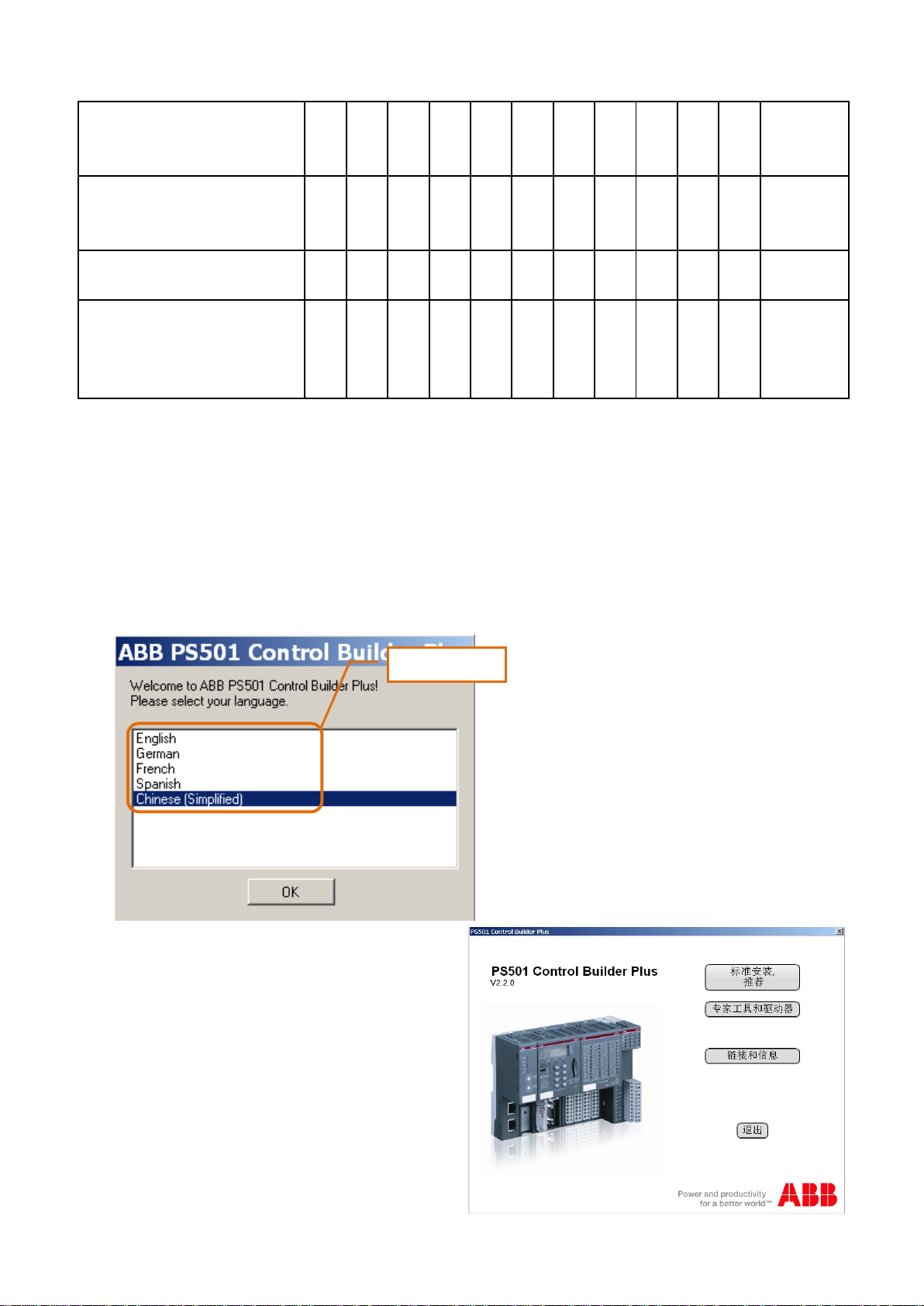
1.3 PS501 Control Builder Plus V2.2.0 的新功能
V2.2.0 中的新功能
PM554
PM564
PM554-ETH
PM564-ETH
PM572
PM573-ETH
PM582
PM583-ETH
PM590-ETH
PM591-ETH
PM592-ETH
相关
设备
PROFINET:支持使用 API > 0 的
PROFINET IO 设备
+ + + + + +
+
CM579-PNIO
FW V2.5.3.2
抑制 CM579-PNIO LED 2 上的所有
故障信号,如没有 IO 设备
+ + + + + +
+
CM579-PNIO
FW V2.5.3.2
新的“用户管理”功能可为不同用
户账户设置不同的项目对象访问
权限
+ + + + + + + + + + +
支持带附加功能快速计数器的
CI501-PNIO_V3/CI502-PNIO_V3
V2.1.1。
+ + + + + +
+
集成式版本支持功能。PS501
V2.2.0 也包含了 CBP 版本 V2.1.0
和 V2.0.1。
+ + + + + + + + + + +
AC500-S 安全 PLC 的配置和编程
(SM560-S 安全 CPU、安全 S500 I/O
和 PROFINET/PROFIsafe V2.0 的第
3 方设备)
+ + + + + +
+
SM560-S、
DI581-S、
DX581-S 和
AI581-S 安
全模块
支持 AC500-S 安全 PLC
+ + + + + +
+
新的 OPC 服务器 DA+AE V3.4.4.1
用于 Win7 支持
+ +
+ + + + +
新的 OPC 服务器 DA V2.3.13.8 用
于 Win7 支持
+ + + + + + + + + + +
通过 PROFIBUSDP/DPV1 和PROFINET
IO 支持 ABB 传动设备 ACS880 的参
数化
+ + + + + +
+
CM572 或
CM579-PNIO
ABB 传动设备扩展的参数化功能:
参数过滤和传动设备信号图形监
视
+ + + + + +
+
CM572 或
CM579-PNIO
集成于 CBP 中的传动产品概览工
具:可同时监视多个传动设备的运
行状况
+ + + + + +
+
CM572 或
CM579-PNIO
用于机载以太网和 CM577-ETH,借
助功能块 ETH_ICMP_PING 通过用户
程序进行 PING 操作(需要 CPU FW
V2.1.3 或更高版)
+ +
+ + + + +
- 2 -
Page 12
V2.2.0 中的新功能
PM554
PM564
PM554-ETH
PM564-ETH
PM572
PM573-ETH
PM582
PM583-ETH
PM590-ETH
PM591-ETH
PM592-ETH
和
设备
Ethernet_AC500_V1.0.lib 结构以
支持 Modbus TCP 功能代码 22 和
23(不适用于 CM577)
+ +
+ + + + +
Modbus_AC500_V1.0.lib 结构支持
Modbus RTU 功能代码 22 和 23
+ + + + + + + + + + +
通过 PLC 浏览器命令 io-bus desc
和通过 POU IO_TRACEABILITY_READ
读取 CPU I/O 总线上 S500 IO 的可
追溯性数据
+ + + + + + + + + + +
注: SM560-S 安全 CPU 上编译和执行安全项目,必须购买 PS501-S 许可证启动包。请与您的 ABB 销
选择所需语言
售团队联系以详谈此事宜。 “+”表示支持
1.4 PS501 V2.2.0 CD 的内容
PS501 V2.2.0 光盘放入光驱后,如果计算机的光驱设置为自动运行,系统将自动打开 CD 菜单。用户也
可以直接执行 CD-ROM 根目录中的安装文件“start_menu.exe”,进行手动启动。
启动后首先选择用户界面语言。( 本手册以中文为基础进行介绍)
英语(默认)(English)
德语(German)
法语(French)
西班牙语(Spanish)
简体中文(Chinese(Simplified))
CD-ROM 中包含以下菜单:
标准安装 :
点击开始安装 PS501 V2.2.0。
工具和驱动:
打开下级菜单选择安装辅助工具或驱动程序。
链接及提示信息:
- 3 -
Page 13

打开下级菜单读取“README”文件及相关网站。
请依引导安装
CoDeSys
退出:
退出 CD 菜单。
1.5 安装 PS501 V2.2.0
1.5.1 安装要求
安装 PS501 V2.2.0 必须具备管理员权限,此外请确保您的系统符合如下最低配置:
Pentium PC, 1 GHz
1 GB RAM
可用硬盘空间: 1 GB
SVGA 图形适配器,最小分辨率 1024×768 像素,256 色
倍速光驱
Windows XP(SP3 或更高版本)、Windows 7 Enterprise 32/64
1.5.2 安装提示
点击主菜单中的“标准安装”,将依次安装下列组件:
1. CoDeSys V2.3 (用于 PLC 的编程)
网关和网关驱动器
自动授权
2. CBP V2.2.0 (用于配置 AC500 设备,包括所有总线系统)
CBP V2.0.x 兼容包(可通过定制方式选择是否安装)
CBP V2.1.x 兼容包(可通过定制方式选择是否安装)
OPC 服务器 V3(可通过定制方式选择是否安装)
1.5.3 安装过程
安装过程中,用户只需依照引导逐步进行,可以前进或返回上一步。
安装 CoDeSys V2.3.x 期间,对话框显示英文提示,说明如下:
- 4 -
Page 14
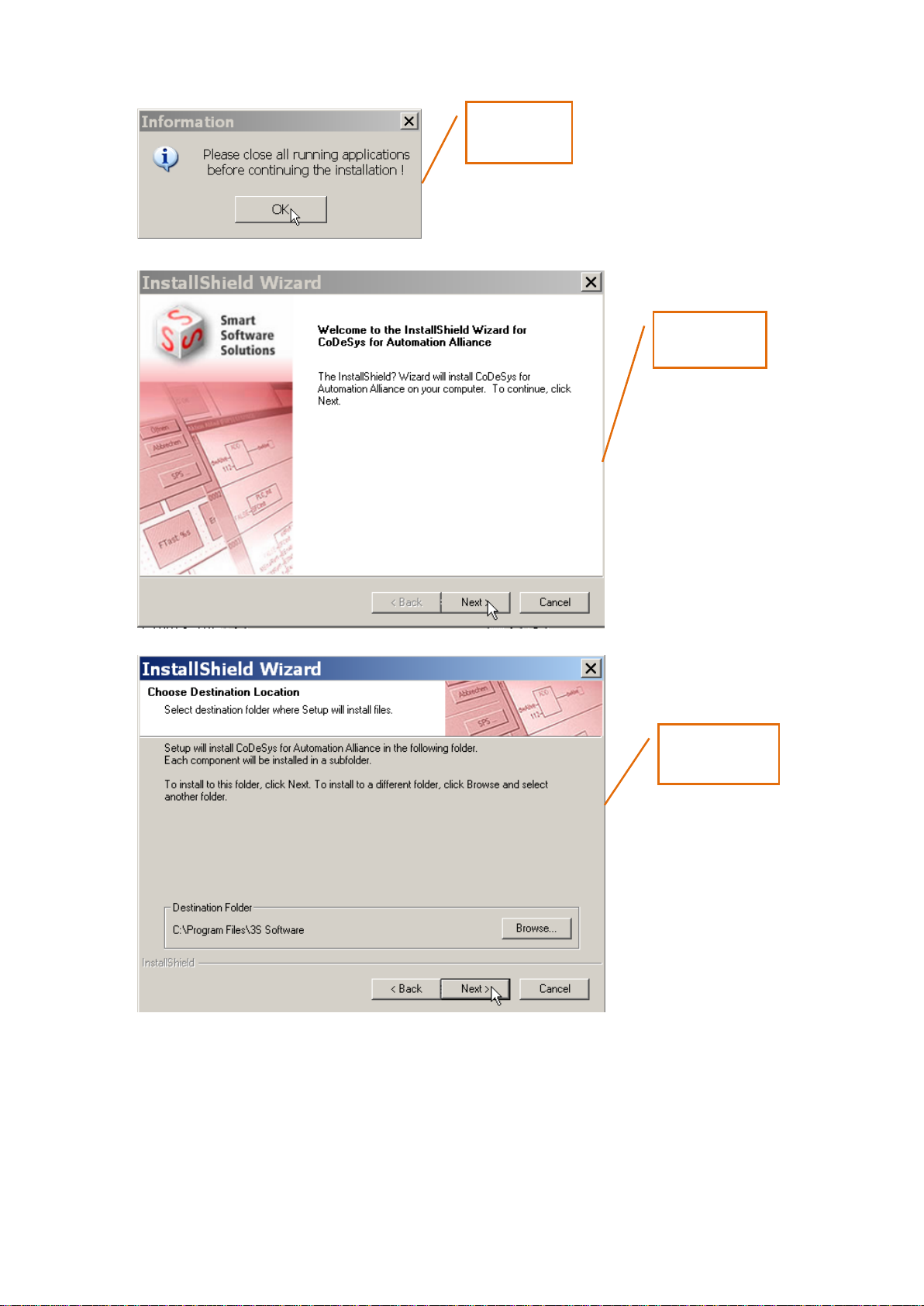
请关闭所有
应用程序
安装 CoDeSys
自动授权
默认安装目录,
可自定义
- 5 -
Page 15
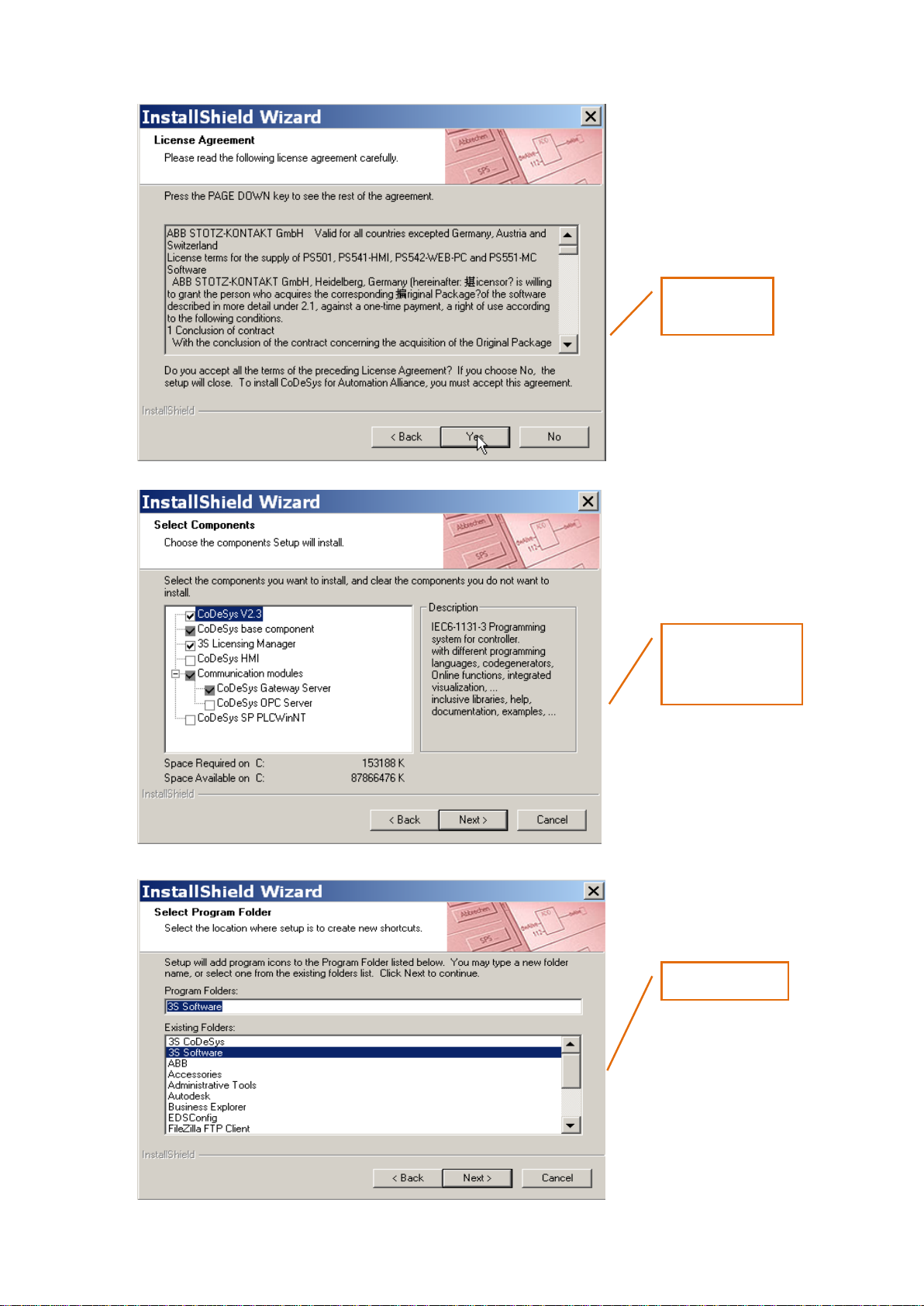
是否接受授权
管理
CoDeSys 的安装组
件,推荐采用默认
选择
确定文件夹名称
- 6 -
Page 16
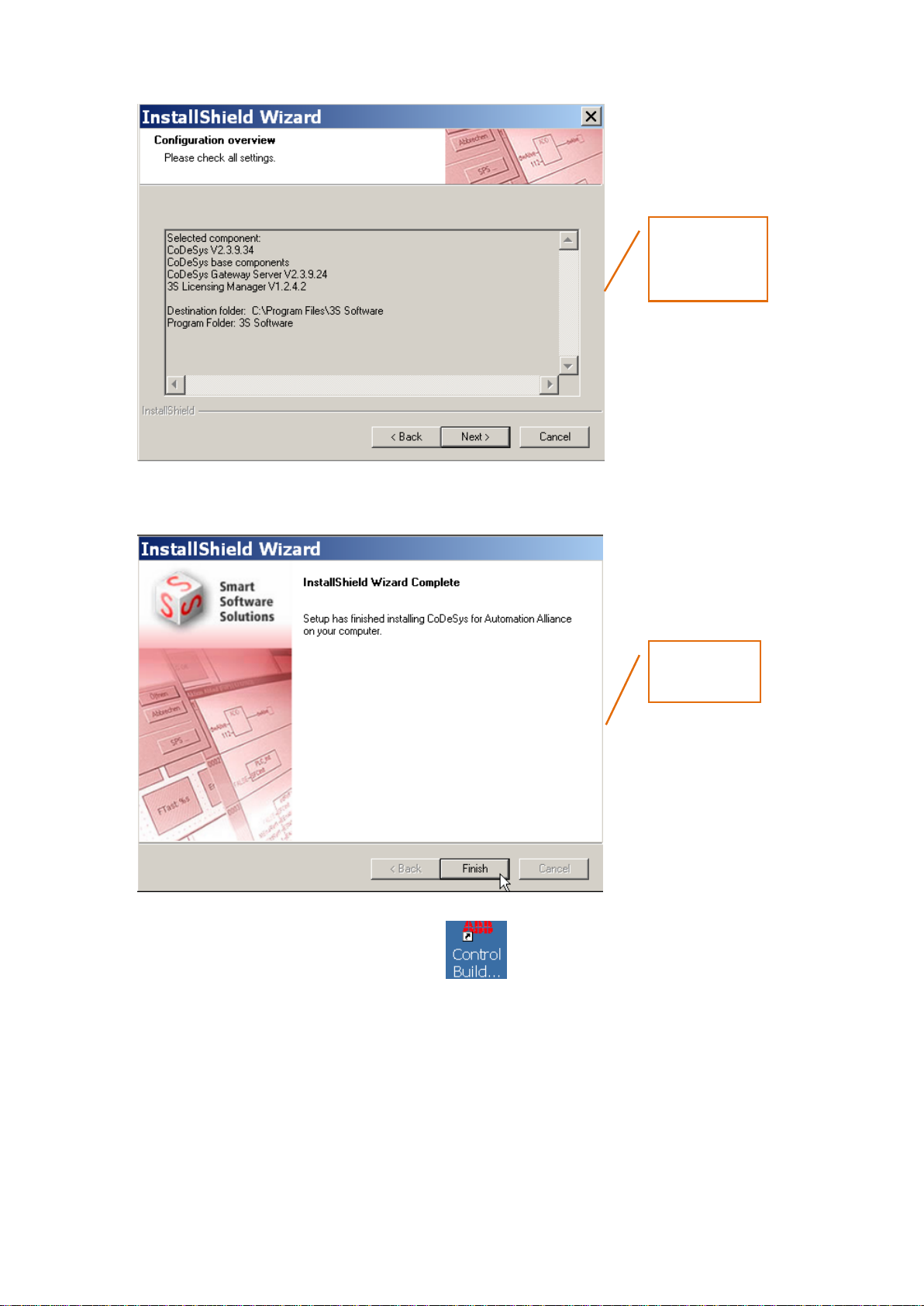
确认安装组件、
目 录及 文件 夹
名称
CoDeSys 安装
完成
安装完成后,桌面上自动建立 CBP 的快捷图标 。
- 7 -
Page 17

1.5.4 安装辅助工具
工具
功能
安装
CoDeSys 服务工具
无需启动编程系统的情况下,可执行下载 PLC
工程、创建引导工程等操作。
可选
MultiOnlineChang 工具
配置 AC500 CPU 多重联机更改的工具
可选
IP 配置工具
设置 CPU 板载以太网接口和以太网通讯模块
的 IP 地址的工具
可选
AC500 网关驱动器
联机访问 AC500 CPU 的特定驱动程序
必须安装
TK503 + TK504 电缆驱动器
AC500 编程电缆 TK503 和 TK504 的设备驱动
可选
OPC 服务器和客户
OPC 服务器软件
可选,推荐安装 V3.x
CPU FW V1.x 旧版本支持
仅用于 PS501 V1.x.x 编程的工具。
CoDeSysV2.3
SYCON 现场总线配置工具
可选
可根据需要单独安装辅助工具或驱动程序。
在主菜单中,点击“专家工具和驱动器”,选择安装以下工具或驱动程序。
1.6 Windows7 中安装 PS501 的说明
1.6.1 UAC 用户账户控制
用户账户控制(UAC)是 Windows7 中用来使您的计算机始终处于您的控制下的功能,当某程序发生了需
要管理员权限的更改时,将发送信息向您告知。
打开用户账户控制设置,请点击“开始”按钮,然后点击“控制面板”。在搜索框中输入“uac”,
然后点击更改用户账户控制设置。
或者通过“控制面板\所有控制面板项目\用户账户\用户账户控制设置”打开用户账户控制设置。
用户账户控制的默认设置为级别 2,仅在程序尝试对我的计算机进行更改时通知我。
用户账户控制如果设置为级别 0,将不进行任何通知。
每次更改 UAC 设置后,必须重新启动计算机,新的设置才能生效。
1.6.2 Windows7 中 Control Builder Plus 的特性
Windows7 中 Control Builder Plus 具有如下的特性。
CBP 的默认安装位置为“C:\Program Files(x86)\ABB\Controlbuilderplus”。
当用户账户控制(UAC)设置为默认时,用户创建的工程文件可能不被保存在默认位置,而是被保
存到“虚拟存储器”中(C:\Users\username'\Appdata\Local\Virtualstore)。
如果用户仅持有普通用户权限,当用户账户控制被设置为默认时,不能访问受保护地点下的项目
(C:\程序文件目录)。用户必须持有管理员权限方能打开这些项目文件。
解开一个项目存档包时可能会生成重写警告。但它仍将正确完成解包。
如果 CBP 被安装到非默认位置,安装文件的修复操作可能不能正常工作。
- 8 -
Page 18

1.6.3 Windows7 中 CoDeSys 的特性
Windows7 中 Control Builder Plus 具有如下的特性。
当用 户账 户 控制 (UAC) 设置 为 默认 时,用 户程序的 编译 文件 被保存到“虚拟存储器”中
(C:\Users\'username'\Appdata\Local\Virtualstore\Programfiles\3sSoftware\Codesys V2.3\
Compile)。如果用户不希望这些文件被放置到虚拟存储器中,必须将 UAC 配置为级别 0 “从不通
知”,文件将被放置到默认编译文件夹中。
尽管 没有 选择 安装 OPC 服务 器, 但是“C:\Program Files(x86)\3S Software\ ”中 仍 将创 建
“CodesysOPC”文件夹。
卸载过程中,可能会弹出某些文件不兼容的警告,但不影响卸载。
如果用户仅持有普通用户权限,且 UAC 设置为级别 0 “从不通知”时,必须重新为编译文件设定一
个拥有写访问权限的文件夹。
1.6.4 Windows7 中辅助工具的特性
1. Windows7 中 OPC 服务器 V2.x 的特性
从控制面板卸载 OPC 服务器 V2 时,如果 CoDeSys 已安装,文件夹内容将不被删除。如果用户要将
其完全删除,必须删除 CoDeSys。
卸载过程中,会警告一些组件无法注册,但不影响卸载。
当用户账户控制(UAC)设置为默认时,需要管理员权限才能启动 OPC 配置器。
如果用户仅持有普通用户权限,OPC 服务器将不能正常工作。
用 OPC 配置中的编辑功能创建的网关连接在重新打开配置器后可能不被显示。
2. Windows7 中 OPC 服务器 V3.x 的特性
如果安装在非默认的地点,AE 配置器可能无法在 32 位 OS 中工作。
如果用户仅持有普通用户权限,OPC 客户的 DCOM 身份被配置为“此用户”时,将无法与 OPC 服务器
连接。
如果 OPC服务器 V3 的DCOM 未显示在组件管理器中,需进入“RUN”菜单并执行“mmc comexp.msc \32”。
用 OPC 配置中的编辑功能创建的网关连接在重新打开配置器后可能不被显示。
3. Windows7 中 Sycon.net 的特性
如果用户仅持有普通用户权限和用户账户控制(UAC)为用户账户控制(UAC)级别 0 从不通知时,
Sycon.net 工具可能无法正常工作。
1.7 卸载 PS501
使用标准 Windows 方法卸载 PS501 即可,具体步骤如下:
退出 PS501 软件,并确保所有附加工具均已关闭。 确认“Gateway”也已关闭。(如果操作系统任务
栏存在 CoDeSys 图标 , 可在该图标上点击鼠标右键,选择“退出”(
“Gateway”。)
选择“开始->设置->控制面板”(
双击“添加/删除程序”(
选择需要卸载的软件项,例如“ABB PS501 CBP Control Builder Plus”、“CoDeSys”等。
点击“删除”按钮,并确认删除。
Add or Remove Programs
Start -> Settings -> Control Panel
)。
- 9 -
)。
Exit
)关闭
Page 19
第2章 PS501 入门指导
PS501 可对 AC500 全系列 PLC 产品进行配置和编程。本章以 V2.1.0 版本为基础通过简单的例子向您介
绍如何配置硬件、编写和调试程序。
2.1 硬件连接
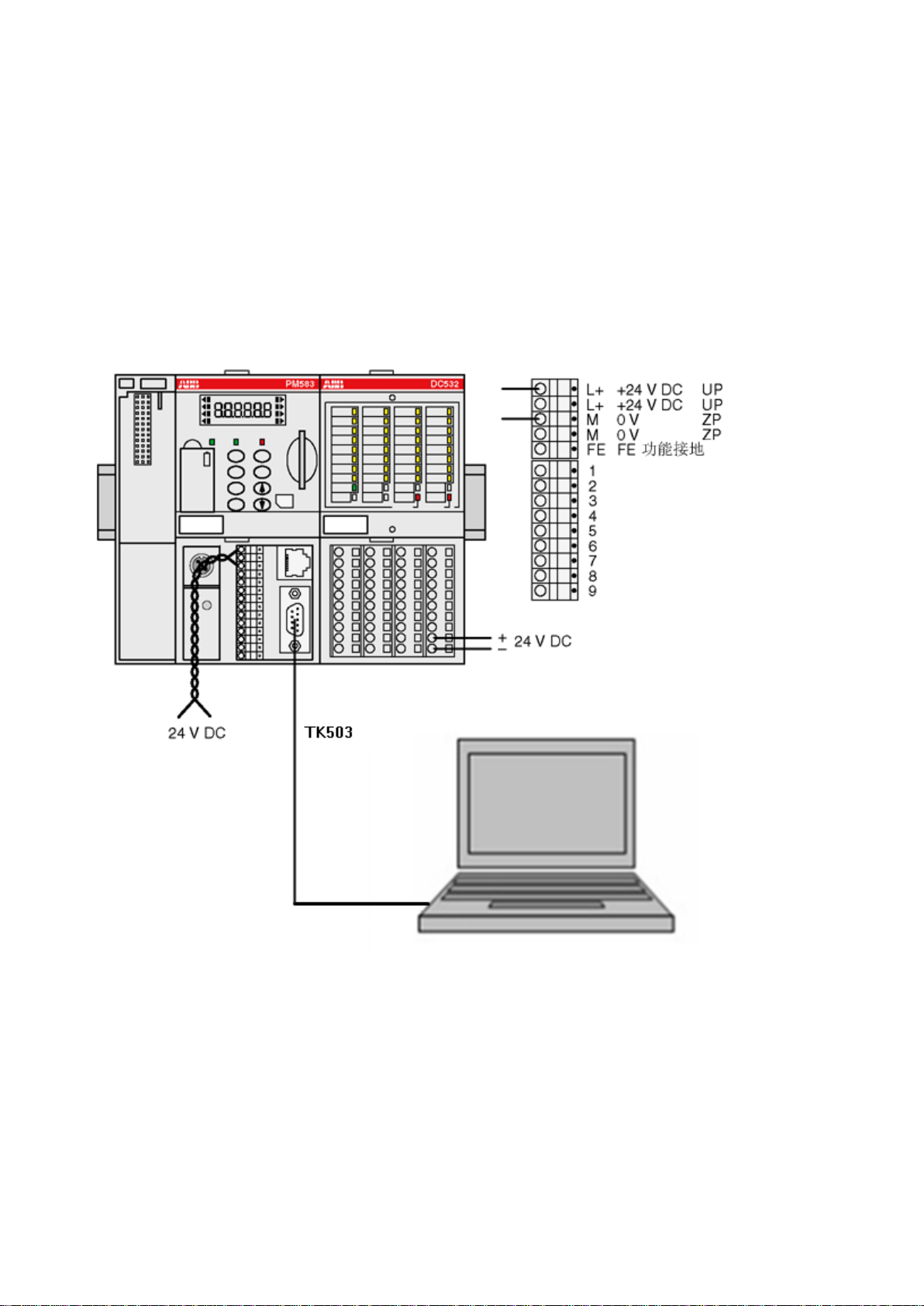
本例中使用的 PLC 硬件产品及系统结构如下:
2.1.1 准备工作
一个 CPU 模块(如 PM583)和一个模块底板(如 TB511-ETH);
一个数字 I/O 模块(如 DC532)以及一个 I/O 模块底板(如 TU516);
一个 24 VDC 电源;
装有编程软件 PS501 的 PC 机(并且安装编程电缆 TK503 的驱动程序);
编程电缆(TK503)。
- 10 -
Page 20
2.1.2 设备连接
快速链接
将 24VDC 电源接入 CPU PM583。
将 24VDC 电源接入 DC532 模块。
将 CPU 底板的 COM2 接口与 PC 的 USB 接口通过 TK503 连接起来。
2.2 启动软件
可通过两种方法启动 PS501 中的 CBP 部分:
双击 Windows 桌面中的快捷图标 。
在 Windows 的“开始”/“所有程序”菜单中,点击“ABB”/“ABB Control Builder Plus”。
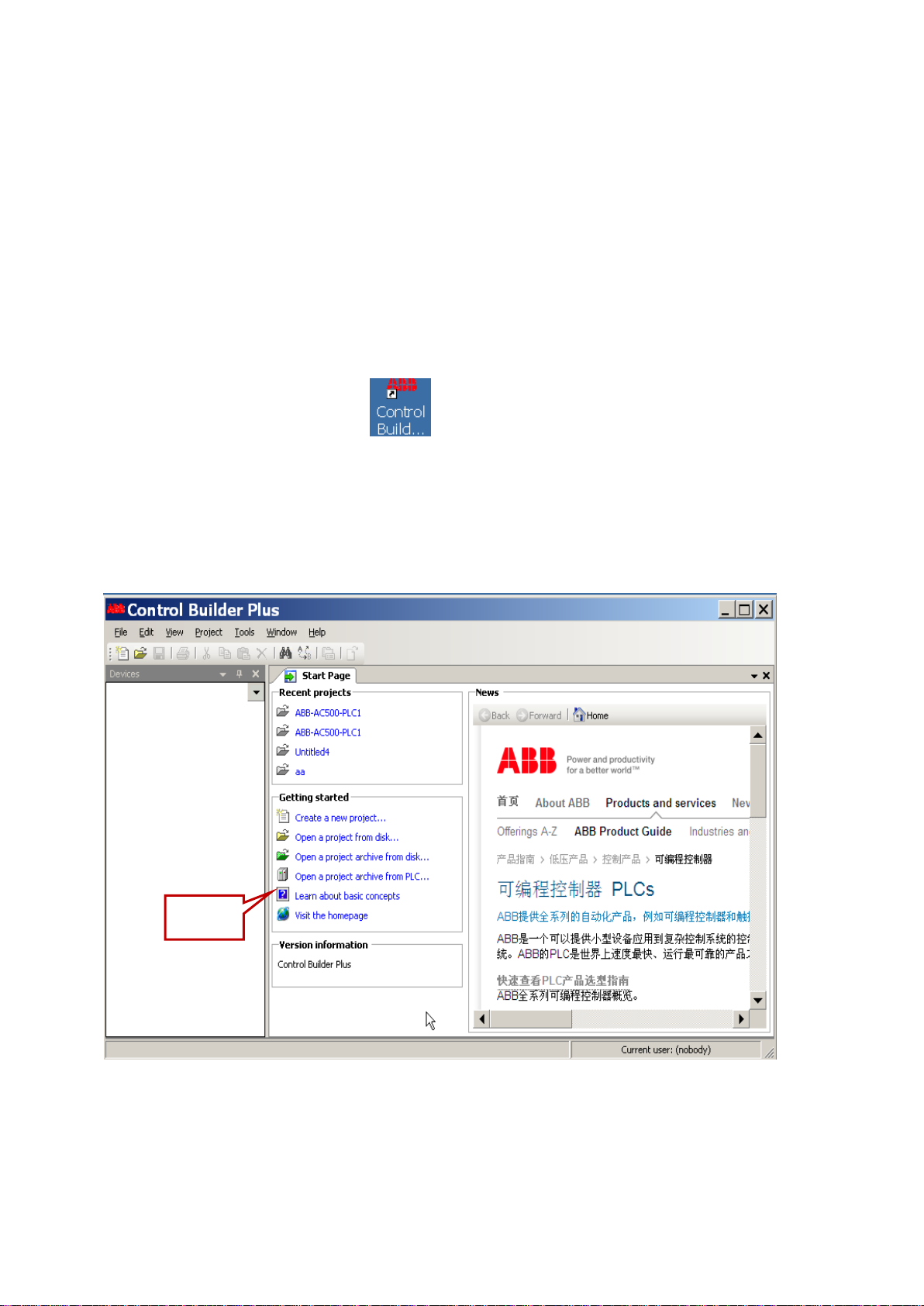
2.3 起始页面
启动 CBP 后首先进入如下起始页面。
- 11 -
Page 21
起始页中显示以下信息:
项目
描述
最近使用的工程(Recent projects)
以链接的形式显示最近使用的工程,点击某链接即可打开相应的工程。
开始(Getting started)
提供常用菜单命令的快速链接。
版本信息(Vers ion information)
显示当前 CBP 的版本。
新闻(News)
默认情况下,显示 ABB PLC 产品页面。
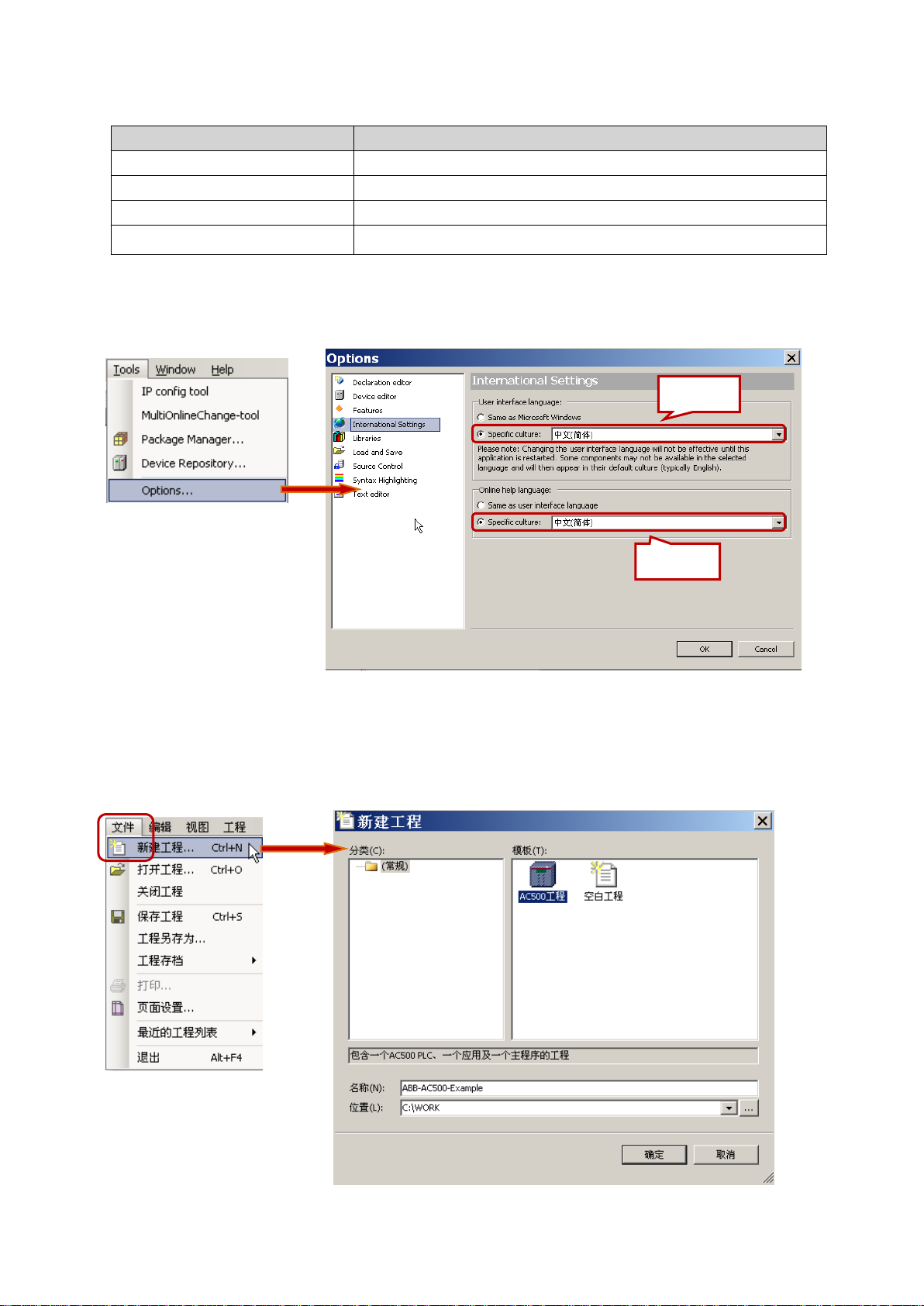
界面语言
帮助语言
英语为系统的默认语言,用户可以通过点击“tools --> Options --> International Settings -->
Specific culture”,将界面语言改为简体中文;也可以选择帮助文档的语言。选择的语言需重新启动 CBP 才
可生效。
2.4 创建新工程
1. 点击“文件/新建工程”打开“新建工程”对话框,完成工程名称及存储路径的设置。
“名称”确定工程名称。
“位置”指定所命名的工程文件(.project)的存储路径。
- 12 -
Page 22
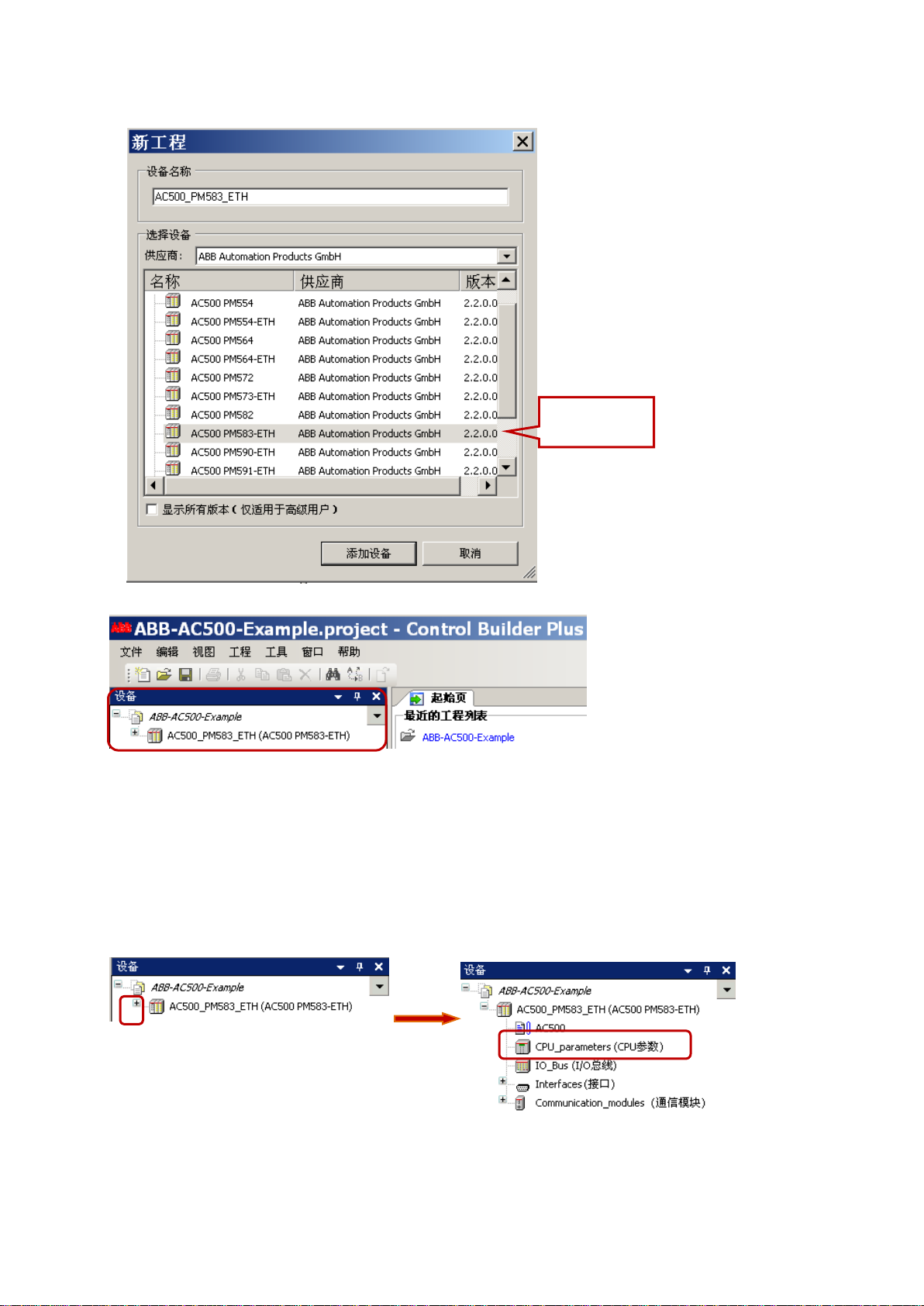
2. 在“新工程”对话框中的“PLC”列表中选择所需 CPU 的类型,并点击“添加设备”按钮。
选择 CPU 类型
3. 添加成功后,起始页左侧出现“设备树”窗口,如下图。
2.5 PLC 硬件配置
2.5.1 配置 CPU 参数
点击工程 CPU 名称,展开设备树,并双击“CPU 参数”,弹出“CPU 参数配置”编辑器窗口,如下图所示。
- 13 -
Page 23
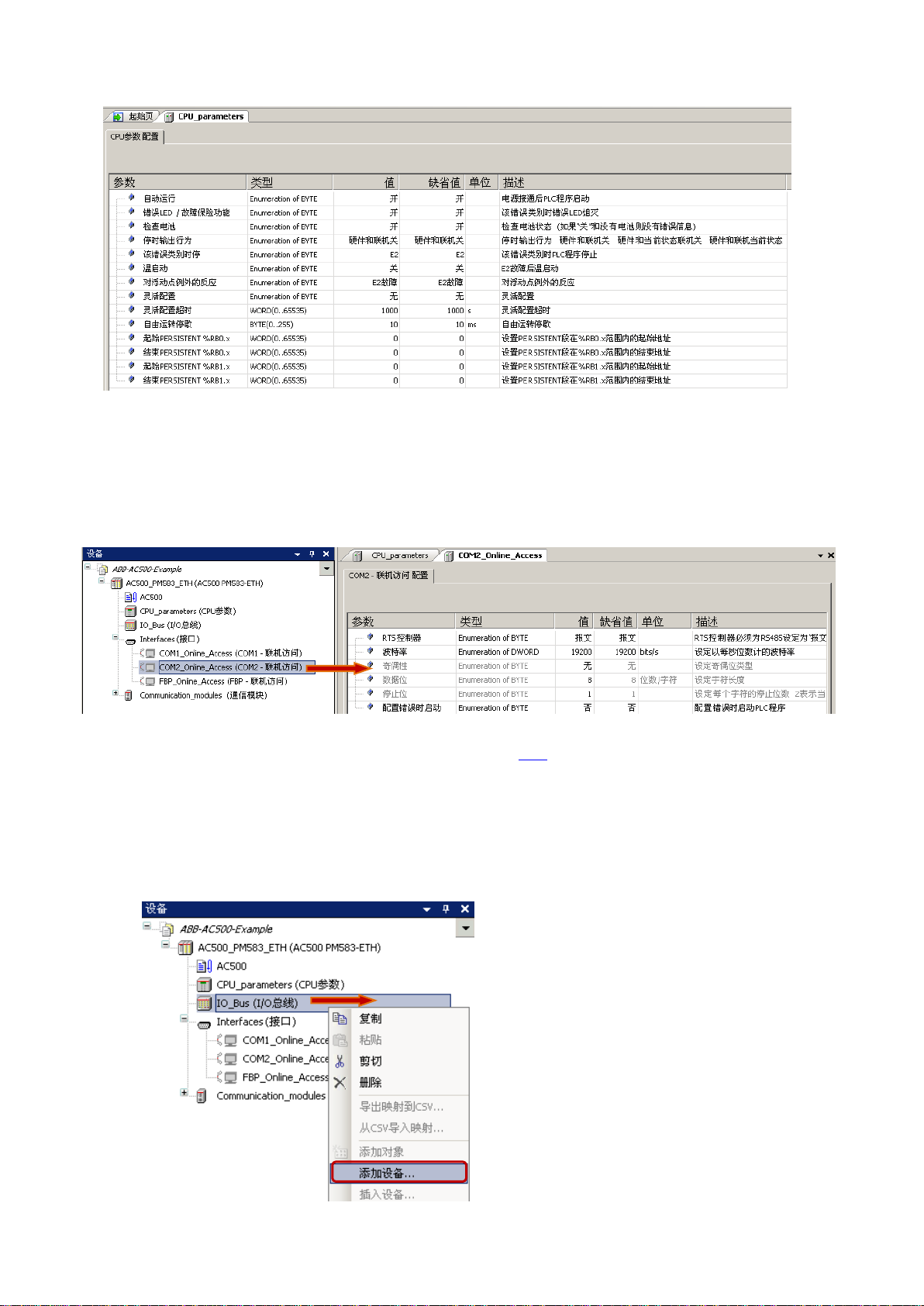
各参数的默认设置已能满足绝大多数应用需求,详细含义请参见 4.1.1 章节。
2.5.2 设置 CPU 的通讯接口
本例中通过 CPU 底板的串口 COM2 与 PC 机建立通讯连接,需要在 CPU 集成通讯接口 “Interfaces(接口)”
中进行配置。双击“COM2_Online_Access”弹出如下配置窗口。
默认的联机访问设置已能满足应用需求,详细含义请参见 4.3 章节
2.5.3 添加并配置 I/O 模块
1. 添加 I/O 模块
选择设备树中的“ I/O_Bus (I/O 总线)”并点击右键,选择“添加设备”,弹出“添加设备”对话框。
- 14 -
Page 24
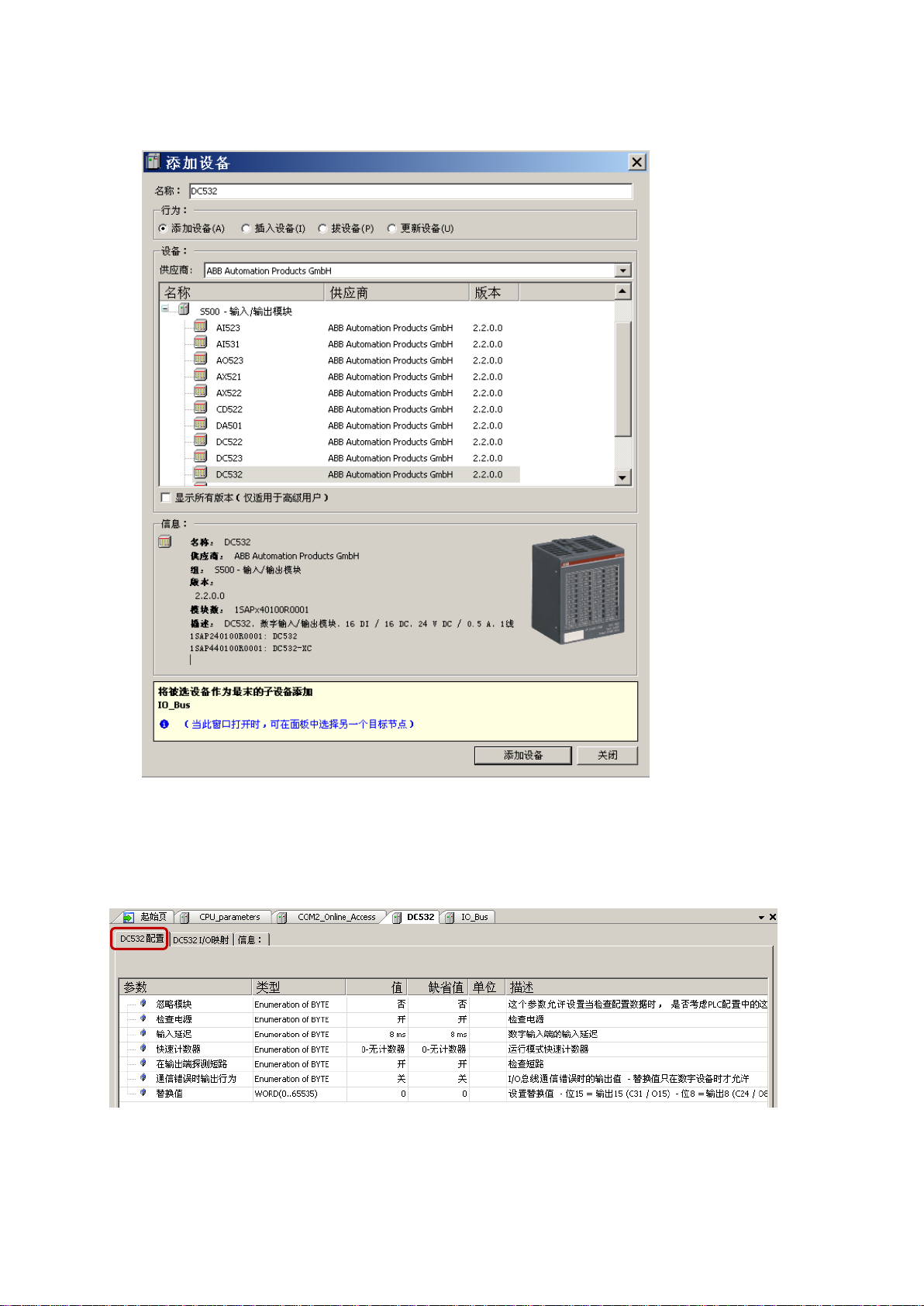
“添加设备”对话框列出有效的 S500I/O 模块(供应商选择“ABB Automation Products GmbH”),本
例中选择 S500-输入/输出模块/DC532,并点击“添加设备”,将 DC532 配置在 I/O 总线中。
如果还有其他 S500 I/O模块应按照硬件安装顺序对其进行添加。CPU 本地最多可添加 10个 I/O模块。
2. 配置 I/O 模块
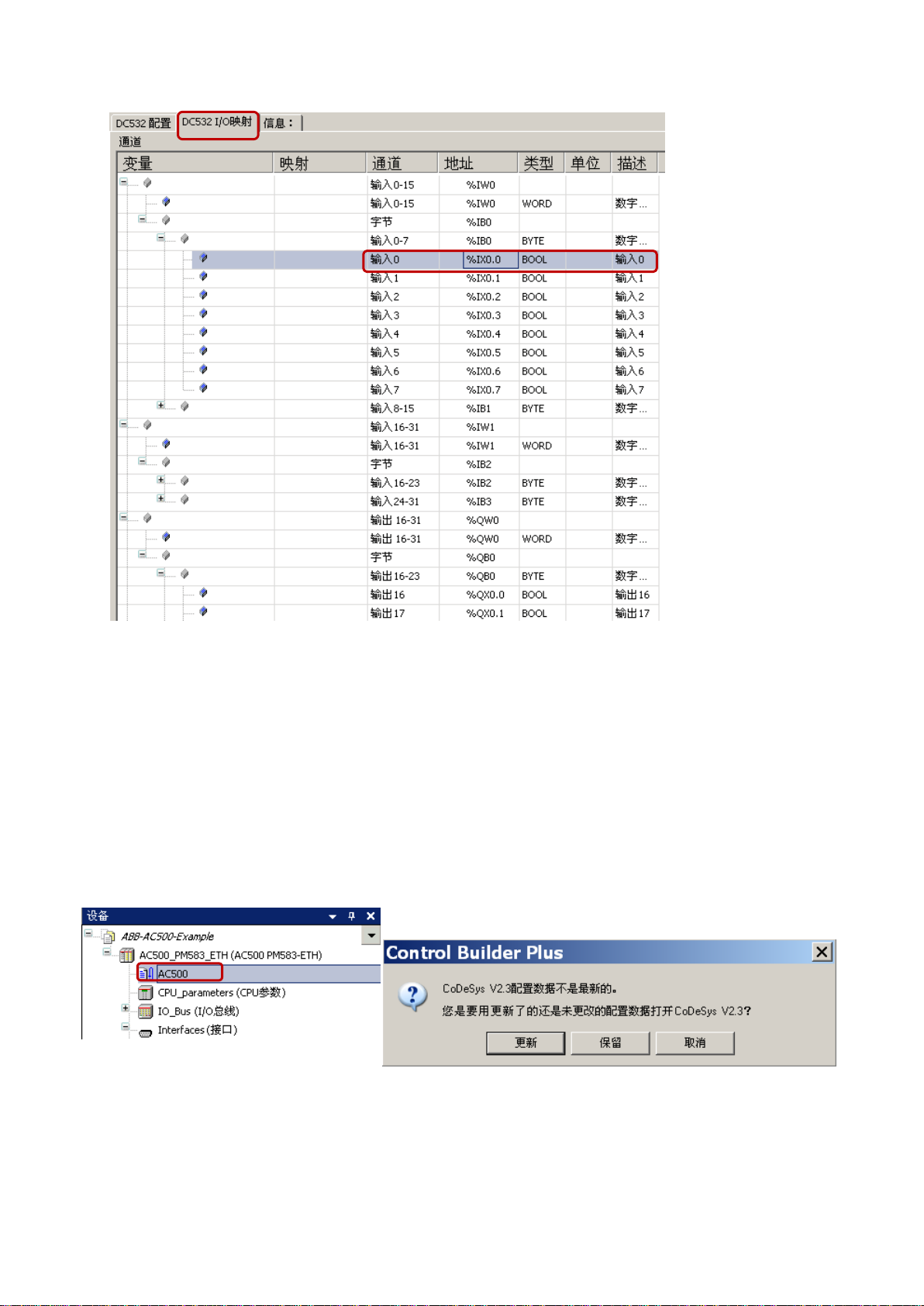
3. 双击设备树中的 DC532 模块,弹出设备配置窗口。在“ DC532 配置”页中配置 DC532 的模块参数,
本例中默认配置已能满足应用需求,详细含义请参见 I/O 模块的硬件说明文档。
在 I/O 映射中可查看 DC532 输入输出通道对应的具体地址。也可在此进行变量声明,详细含义请参
见 3.2.3 章节。
- 15 -
Page 25
2.6 编写程序
完成 PLC 配置后,可以开始进行 PLC 程序的编写。
2.6.1 激活编程平台 CoDeSys
1. 双击设备树中的 PLC 节点“AC500”激活编程平台 CoDeSys。(系统会提示是否更新配置数据,选择
“更新”将创建 PLC 配置数据。)
2. 进入编程平台 CoDeSys 后,双击系统自动生成的主程序“PLC_PRG”进入程序编辑界面。
- 16 -
Page 26
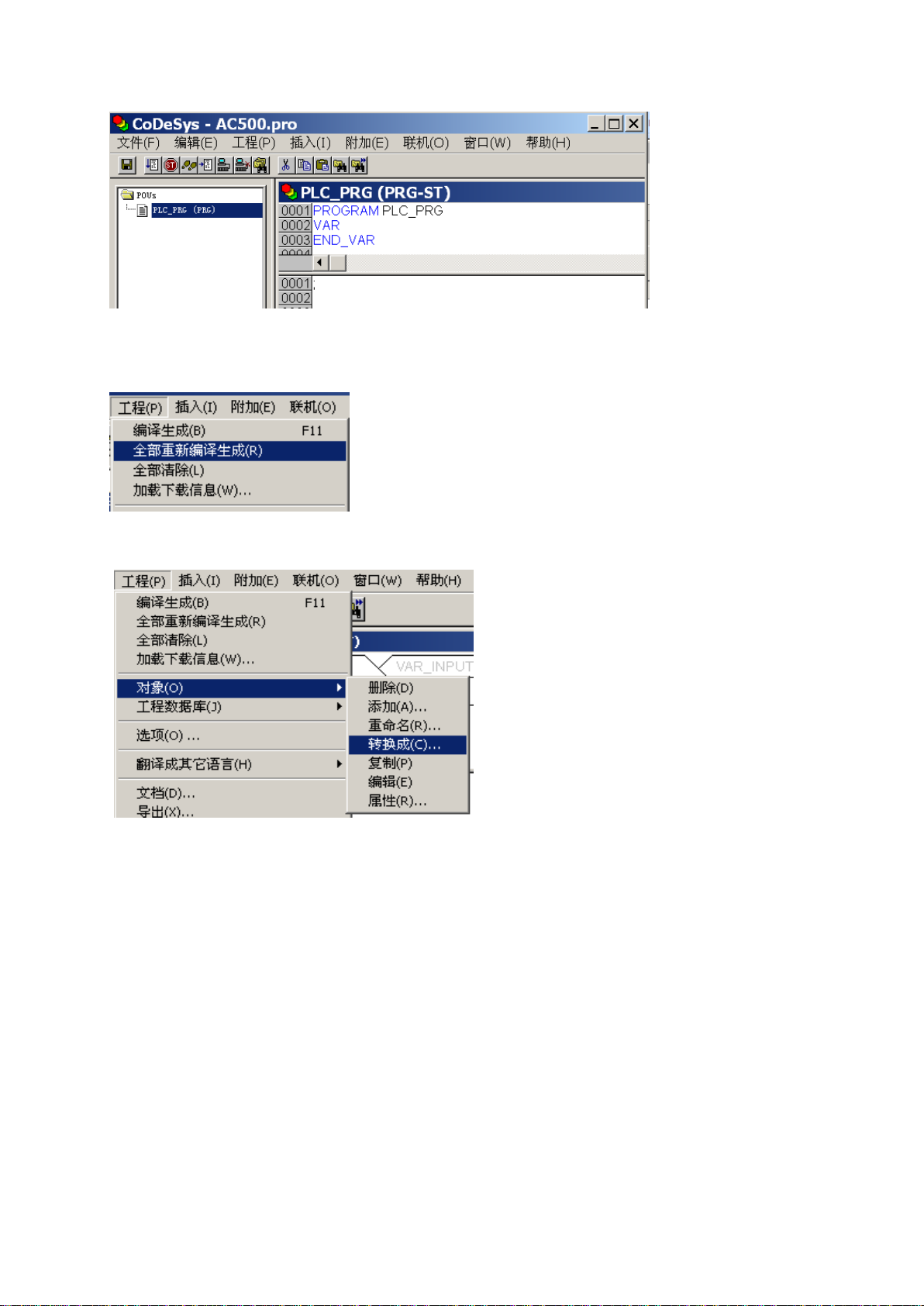
3. 系统默认选用 ST 语言,如果需要选用 IL,FBD 或 LD 语言应首先对程序进行编译。可点击“工程/
全部重新编译生成”。
4. 点击“工程/对象/转换.”,弹出“转换对象”对话框。
- 17 -
Page 27
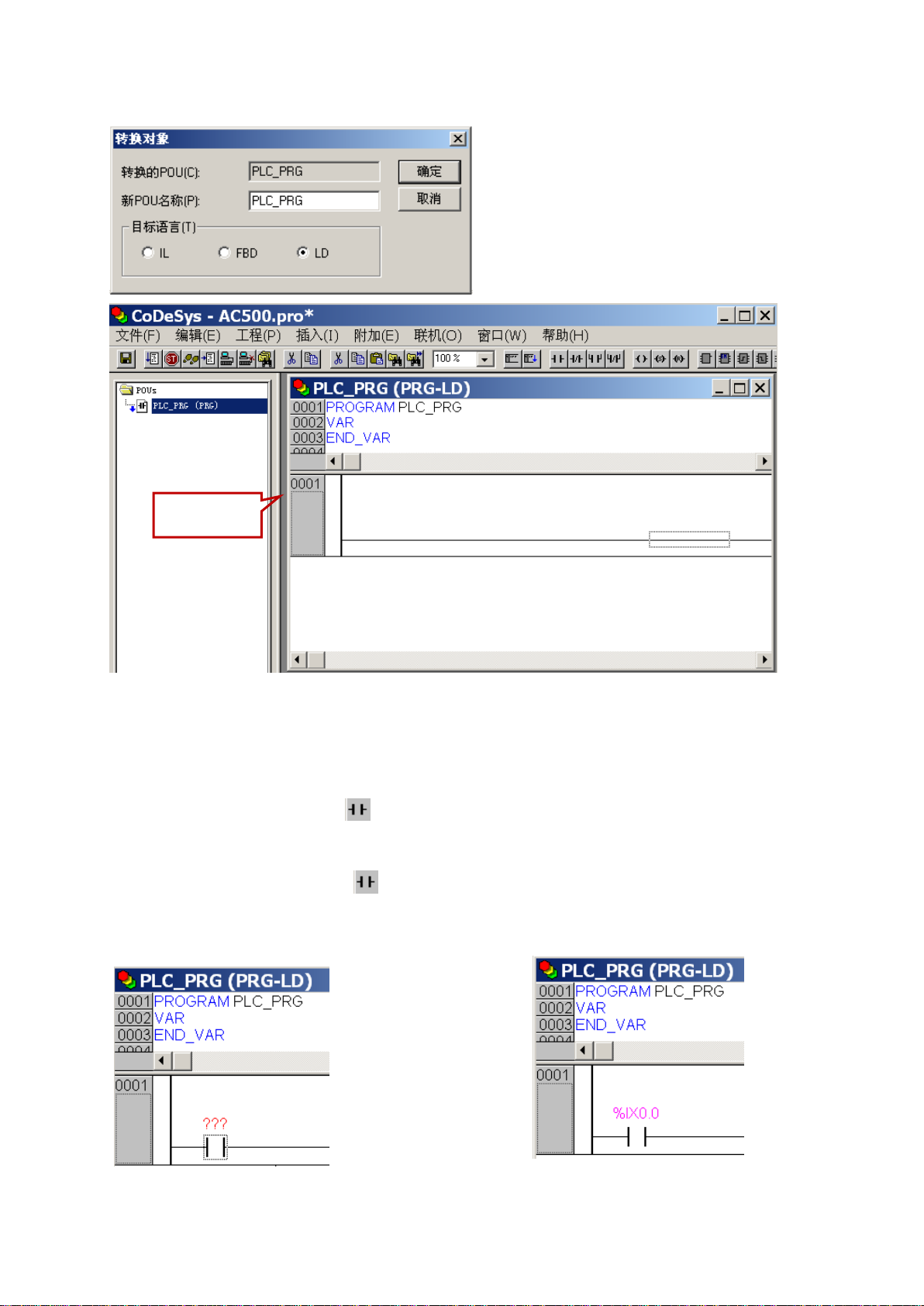
5. 选择编程语言,点击确定。本例中采用的是 LD 语言,如下图所示。
“0001 网络”
2.6.2 程序编制步骤
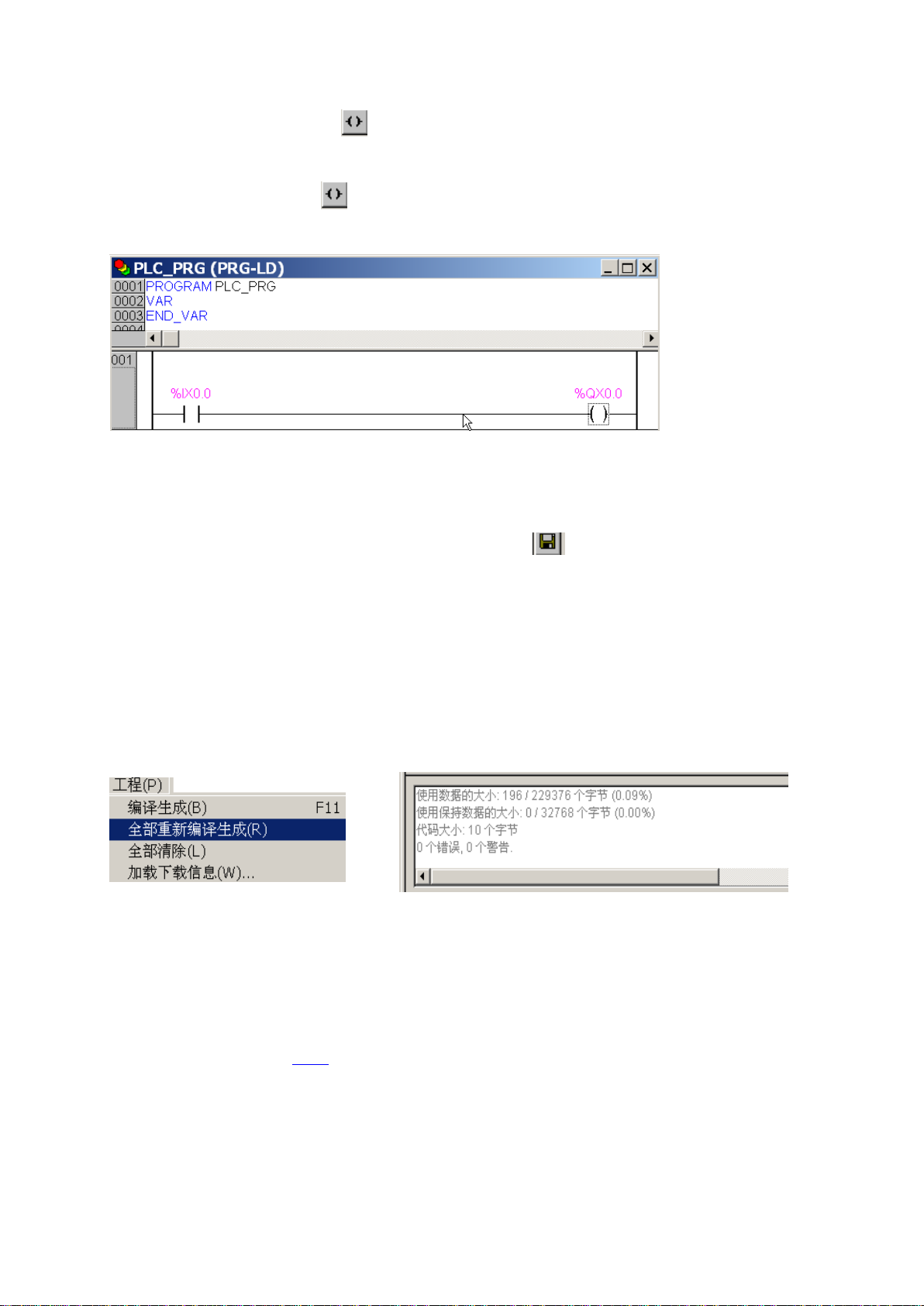
本例的程序仅仅是根据第一个输入点(%IX0.0)的信号状态确定第一个输出点(%QX0.0)是否输出。
1. 第 1 步:添加“常开接点” (%IX0.0),主要操作如下:
点击“ 0001 网络”,光标移至“ 0001 网络”。
点击工具栏中的“常开接点” ,立即在0001网络上出现“常开接点”, 如下图 A所示。
点击接点上的当前文本默认为“???”,输入%IX0.0,输入后按键盘<Enter(回车)>键。程序如下图 B
所示。
图A 图B
- 18 -
Page 28
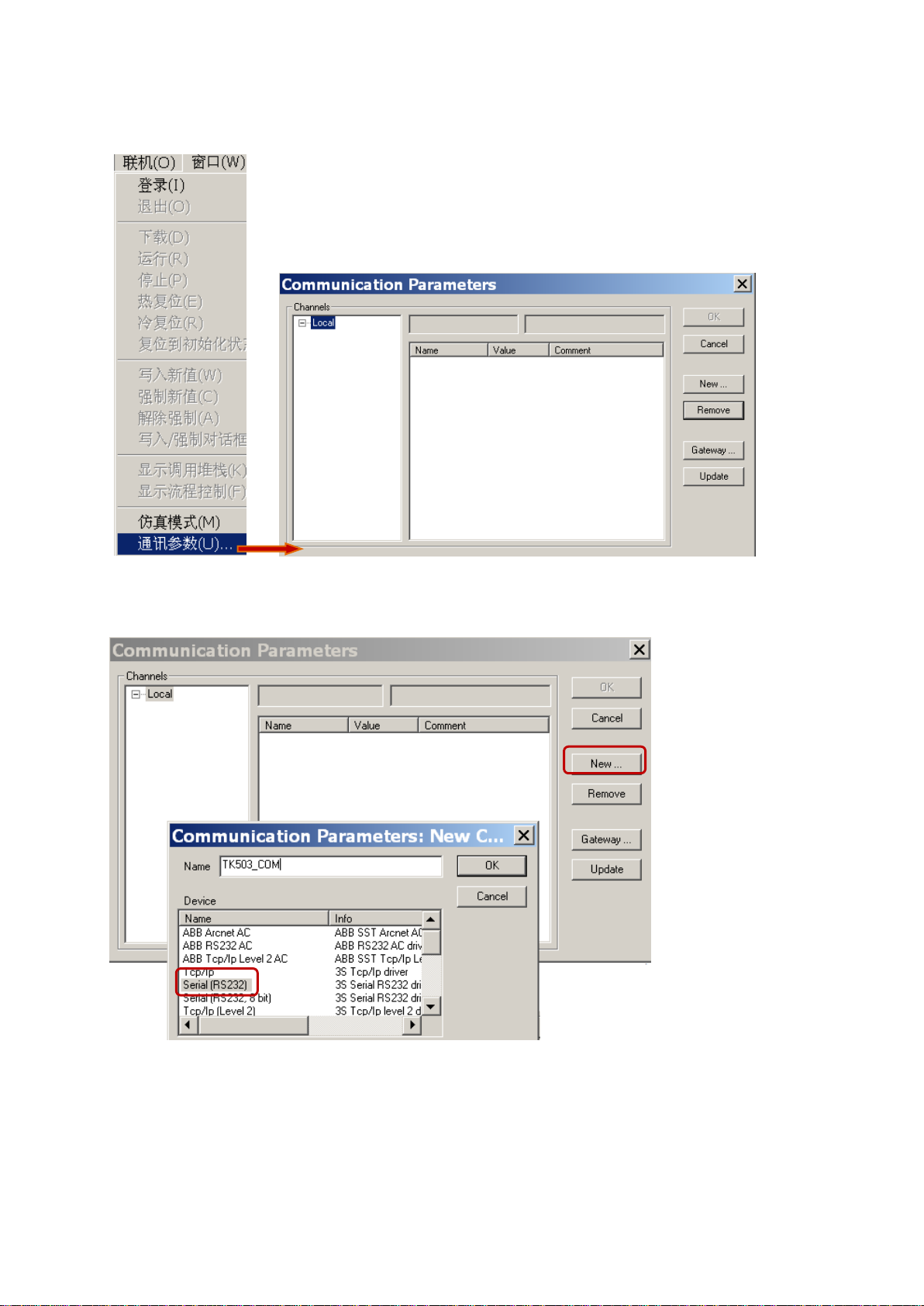
2. 第 2 步:添加输出“线圈” (%QX0.0),主要操作如下:
点击“ 0001 网络”,光标移至“ 0001 网络”。
点击工具栏中的“线圈” ,添加线圈。
点击线圈上的当前文本默认为“???”,输入%QX0.0。
2.6.3 程序保存
在主菜单中选择“文件/保存”菜单,或在工具栏中点击“ ”按钮,保存程序。
程序编写的整个过程中,应及时保存,同时必须在 CBP 进行工程保存。
2.7 编译调试
2.7.1 编译
程序编写完成后需要进行编译。点击菜单项“工程/全部重新编译生成”。 编译结果在信息框中显示。
2.7.2 设置通讯参数
建立 PLC 和 PC 机之间的连接,必须设置通讯参数。 本例中通过编程电缆 TK503 将 PLC 的 COM2 接口与 PC
机的 USB 接口相连。
1. 配置 PLC 的 COM2,2.5.2 章节中已进行了设置。
- 19 -
Page 29
2. 配置 PC 机接口。
点击菜单“联机/通讯参数”,打开“Communication Parameters”(通讯参数)对话框。
点击“New”,弹出“CommunicationParameters: New Channel”对话框。“Device”列表中选择“Serial
[RS232]”,并可在“Name”中命名。点击“OK”确认。
- 20 -
Page 30
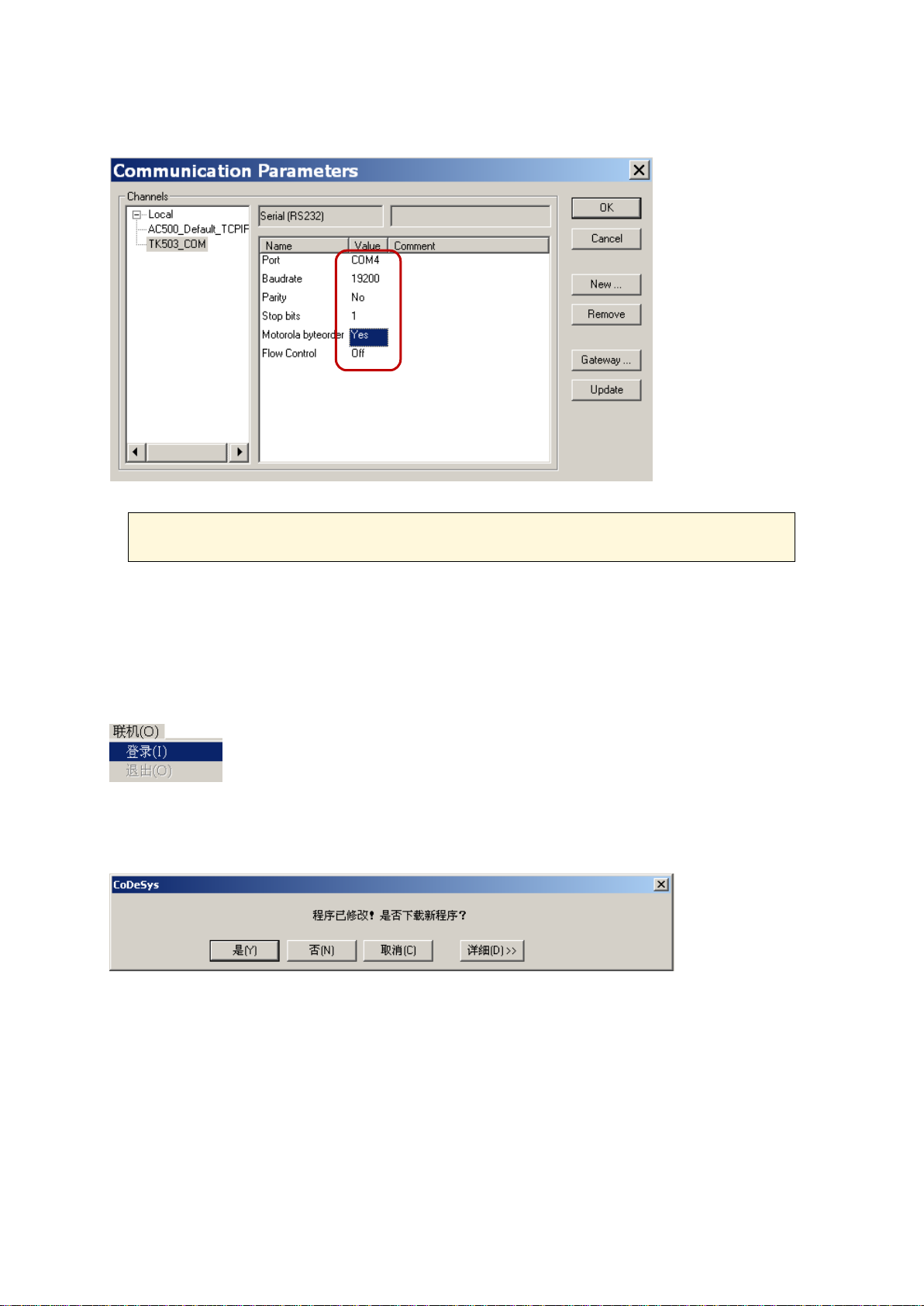
设置“Communication Parameters”对话框内相应的参数。选择各参数的对应值并连续快速点击鼠标左
注意
“Motorola byteorder” 选项必须设定为“Yes”。“Port” 对应安装编程电缆的 PC 机的接
口。“Baudrate”可按实际要求设定,并与 PLC 的接口设置一致。其他参数应保持默认值。
键,参数值将在可选值中切换。点击“OK”确认。
2.7.3 下载
将工程下载至 PLC 的步骤如下:
1. 点击“联机/登录”菜单。
登录成功后系统自动检查 PLC 上的工程是否与 PC 机上的当前工程完全一致。 如果 PLC 上没有工程,则
显示信息“控制器内无可用程序,请下载新程序”。 如果 PLC 中的工程与 PC 中当前有效的工程不同,则显
示如下信息:
点击“是(Y)”下载程序。 如果启动了下载进程,则 PLC 切换至“STOP”模式。
- 21 -
Page 31
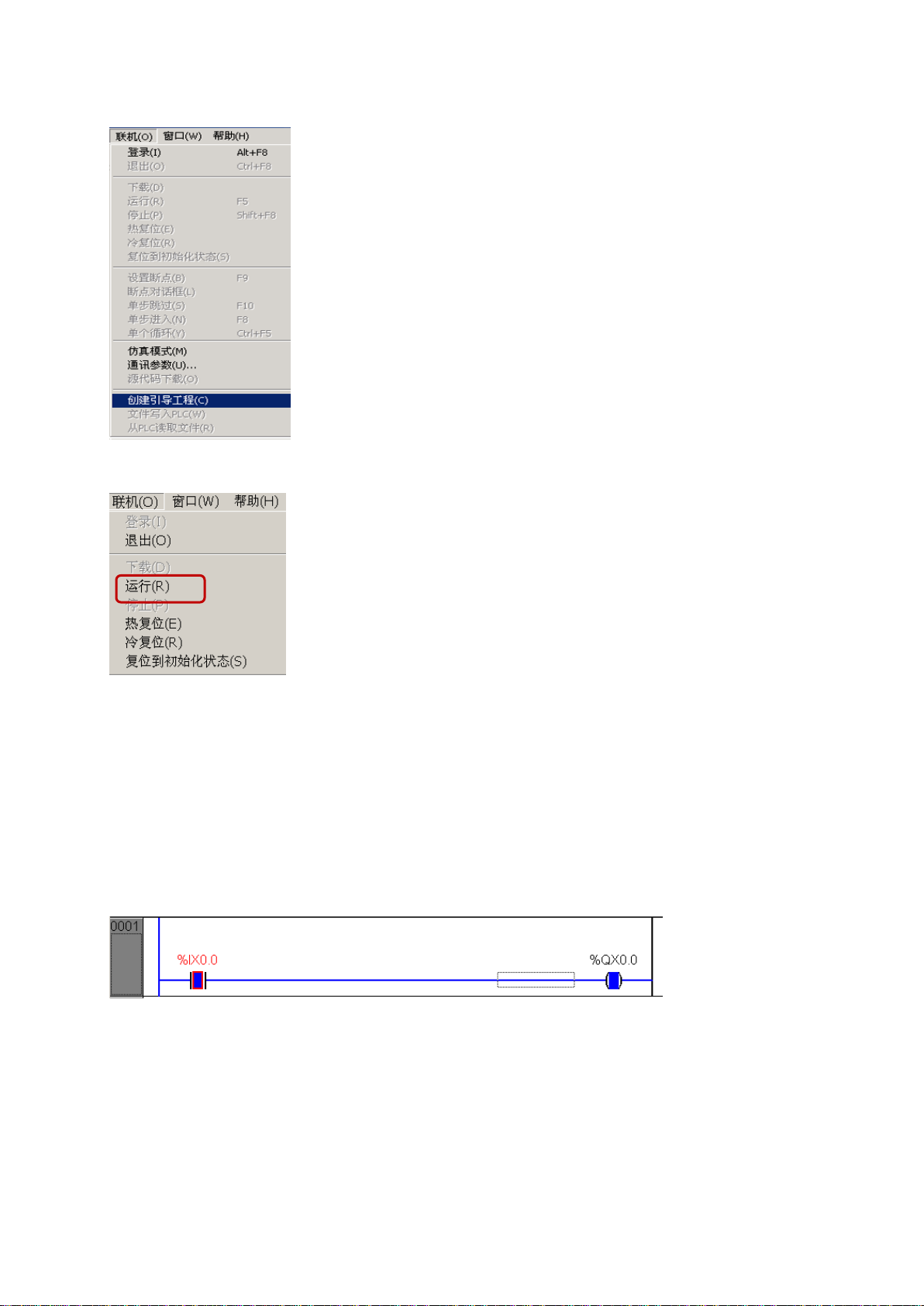
2. 请点击“联机/创建引导工程”,用于将程序存储在 PLC 的 FLASH 内,以防止电源中断后工程丢失。
3. 点击“联机/运行”,手动启动程序,使其进入运行状态。
2.7.4 调试
调试程序的主要操作步骤如下:
1. 调试程序在联机模式下进行。
2. 确认程序已运行。
3. 仿真强制。
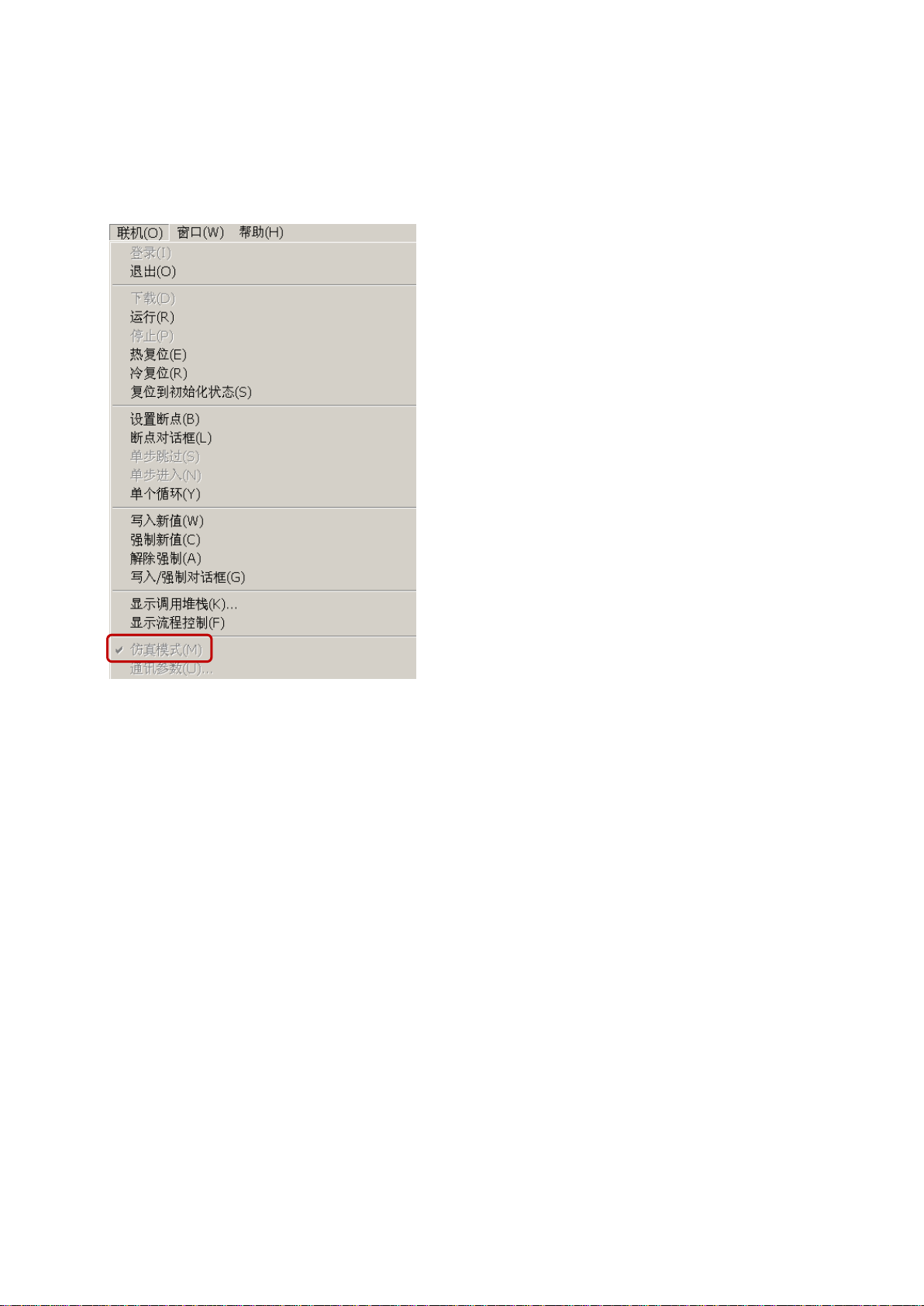
本例中双击“%IX0.0”,按下<F7>功能键强制输入值后,使%IX0.0 闭合,程序运行的结果为%QX0.0 通道
灯输出/点亮。
- 22 -
Page 32
4. 解除强制。
调试结束后应按下<Shift +F7>功能键解除强制。%IX0.0 接点将由强制时的红色字体,变为黑色字体。
如果没有连接 PLC 的 CPU 模块,可以在本地 PC 机模拟运行程序,称为仿真模式。选择“联机”菜单选
中“仿真模式”。在仿真模式下选择登录便会进入仿真模式(出现“√”)。仿真模式下的调试步骤与上述
步骤相同,但在“仿真强制”时可以采用<Ctrl +F7>写入新值,无需强制和解除强制。
- 23 -
Page 33
第3章 工程及设备管理
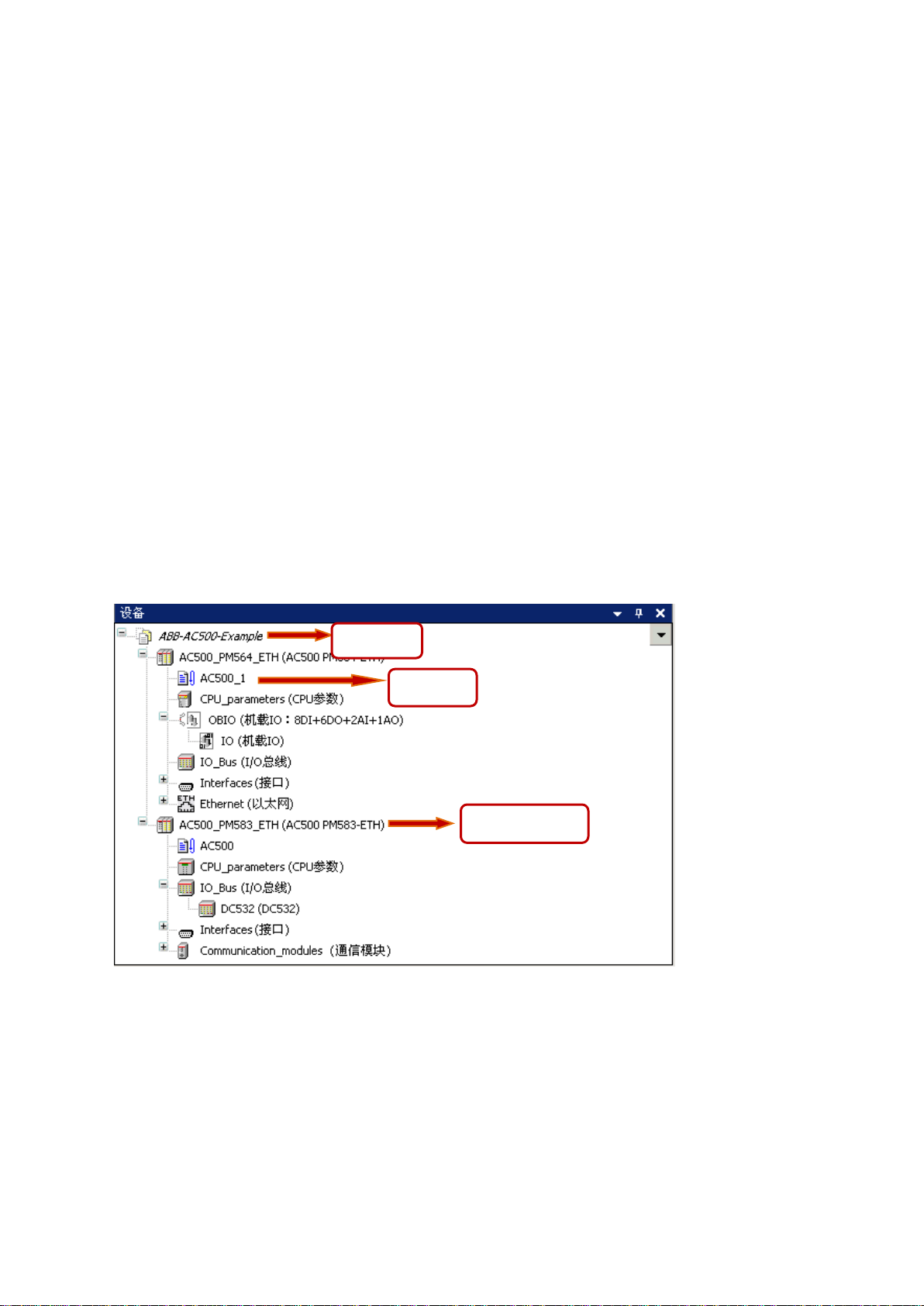
工程名称
PLC 节点
CPU 名称及类型
PS501 通过 CBP(Control Builder Plus)完成工程和设备的管理。3.1 章节主要介绍如何创建工程以及工
程的结构。3.2 章节主要介绍工程中的设备如何进行添加插入等操作。3.3 章节和 3.4 章节介绍工程的配置
文件如何与 CodeSys 中编写的用户程序联系在一起。
3.1 工程管理
3.1.1 PS501 的工程结构
PS501 V2.2.0 工程包括用户程序及 PLC 硬件设备。硬件设备以树形结构显示,如下图所示。整个工程形
成以下三个主要文件:
使用 CBP 创建的工程,形成工程文件(文件扩展名: .project);
使用 CBP 配置硬件及网络,形成配置文件(文件扩展名: .ccf);
使用 CoDeSys 编写程序,形成程序文件(文件扩展名: .pro),可通过 PLC 节点激活。
其中配置文件和程序文件以压缩形式集成在工程文件中。PS501 启动后自动为打开的工程建立临时文件
夹,文件夹以“工程名称_CPU 名称_AC500”命名,打开文件夹便可看到配置文件和程序文件。
- 24 -
Page 34
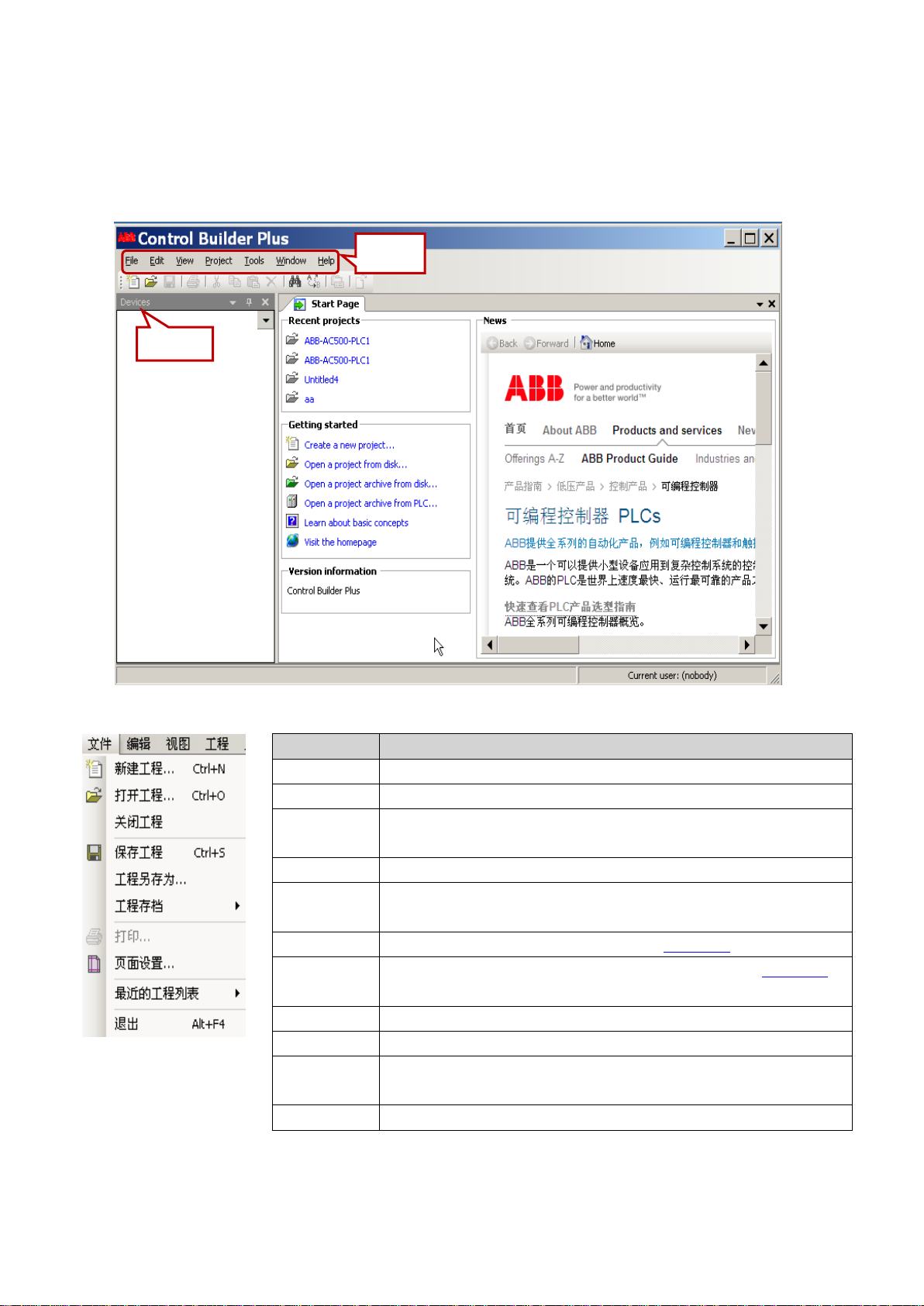
3.1.2 工程管理命令概述
命令
描述
新工程
点击“新工程”可创建新工程
打开工程
打开现有工程文件
关闭工程
当 CBP 仍在运行时,关闭工程文件。 如果当前工程未保存,系统会询问是
否保存对该工程的修改。
保存工程
将工程保存在所选定的位置。
工程另存
为...
保存工程,在对话框中定义工程名称和位置。
解压存档
解压工程存档,并将其导入 CBP 中。 请参阅 3.1.6 章节。
保存/发送存
档文件
将当前打开的工程另存为工程存档,存入文件系统。 请参阅 3.1.6 章节。
打印...
打印当前编辑器窗口中所显示标签的内容
页面设置...
进行页面设置,并打印。
最近的工程列
表
最近使用过的工程。 列表的工程数量可在“选项”对话框中定义。
退出
关闭 CBP。 如果工程未保存,系统会询问是否保存对该工程的修改。
菜单
设备树
启动 CBP 后,首先显示具有菜单、工具栏和设备树控制的主窗口,系统所支持的工程管理命令集中在各
菜单项中。
“文件”菜单包含以下命令:
- 25 -
Page 35
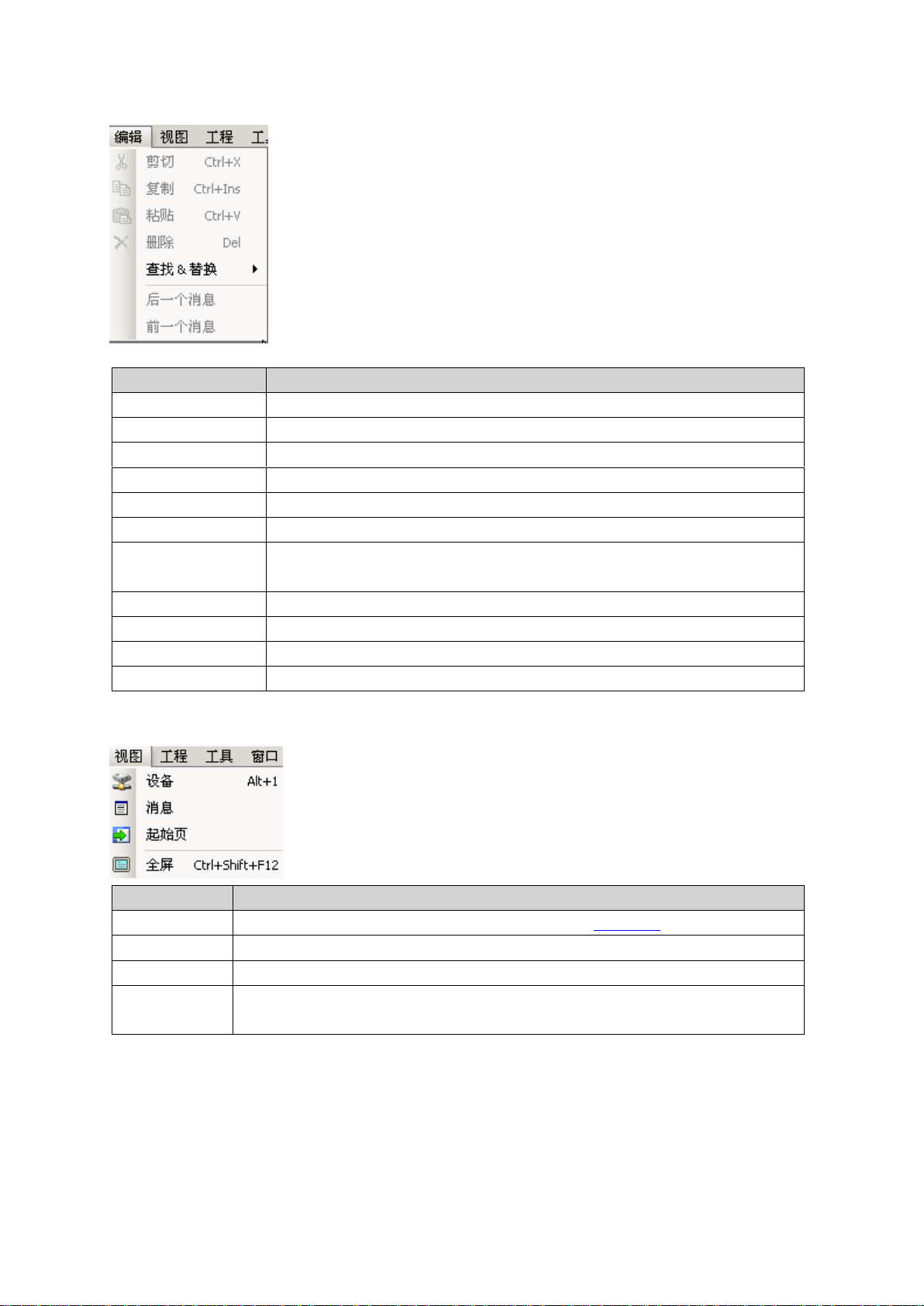
“编辑”菜单包含以下命令:
命令
描述
复制
将所选内容复制到剪贴板
剪切
将所选的内容复制到剪贴板并删除
删除
删除设备树中所选定的项目。 此命令无法删除设备树中系统自带的固定项目。
粘贴
将剪贴板中的内容粘贴到选定位置(仅当粘贴内容兼容时)
查找和替换
全文搜索和文本替换功能
查找
进行全文搜索。 除了搜索整个工程,搜索可以限于激活或所有的编辑器窗口
替换
进行全文检索和文本替换操作。 除了搜索整个工程,搜索可以限于激活或所有的编辑
器窗口
查找下一个
从上次使用的地方继续向下搜索
查找下一个(选定)
按当前选定的文本向下查找
查找上一个
继续上次使用的向上搜索
查找上一个(选定)
按当前选定的文本向上查找
命令
描述
设备
显示位于“CBP”左侧的“设备树”。 详细信息,请参见 3.2.1 章节。
消息
显示“消息”窗口
起始页
显示“起始页”标签。 显示最近使用过的工程、链接到有用指令和ABB PLC 产品网站。
全屏
以全屏幕模式显示 CoDeSys 窗口。 使用 <Ctrl>+<Shift>+<F12> 组合键可将显示模式切换
回正常模式。
“视图”菜单包含以下命令:
- 26 -
Page 36
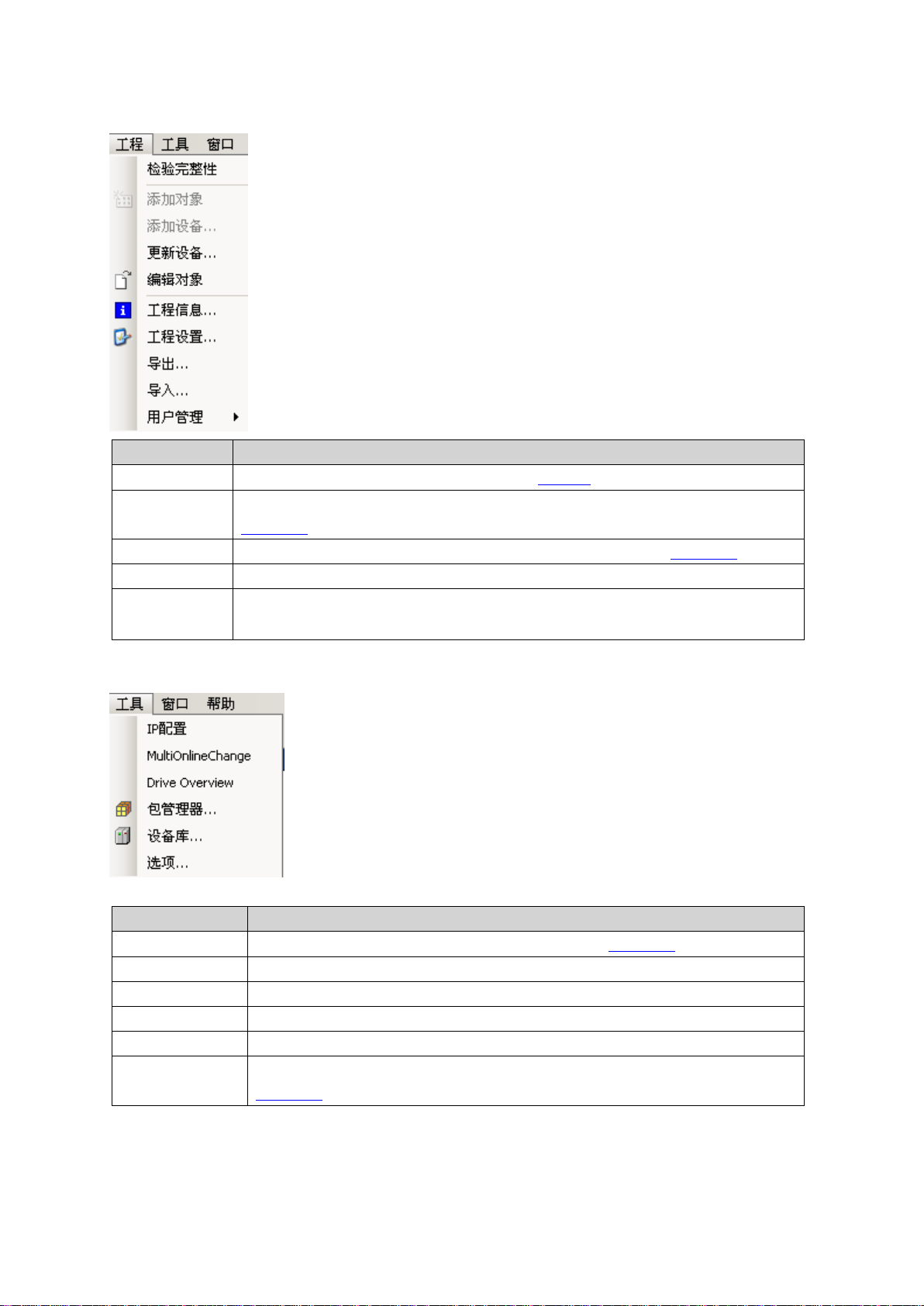
“工程”菜单包含以下命令:
命令
描述
检验完整性
检查工程配置数据是否完整。详细信息,请参见 3.4 章节。
添加设备
打开“添加设备”对话框,将设备添加到设备编辑器中当前选定的项。 详细信息,请参见
3.2.2 章节。
更新设备
可通过“更新设备”对话框更新当前选定的设备。 详细信息,请参见 3.2.2 章节。
工程信息...
打开“工程信息”对话框,可显示当前已打开工程的详细的信息。
导出、导入
不支持
用户管理
为不同用户分配不同的工程操作权限。
命令
描述
IP 配置
在编辑器窗口中打开“IP 配置工具”。 详细信息请参见 4.6.3 章节。
MultiOnlineChange
将同一个工程同时下载到多个 PLC 中。
Drive Overview
监视通过现场总线与 PLC 进行通讯的传动设备的状态。
包管理器...
打开“软件包管理器”工具,可对 CBP 更新软件包进行安装和维护。
设备库...
打开“设备库”。该库为所有设备的数据库,已安装在 CBP 的本地系统内。
选项...
打开“选项”对话框。 其中子对话框,用于配置“CBP”的界面状态。详细信息请参见
3.1.7 章节。
“工具”菜单包含以下命令:
- 27 -
Page 37
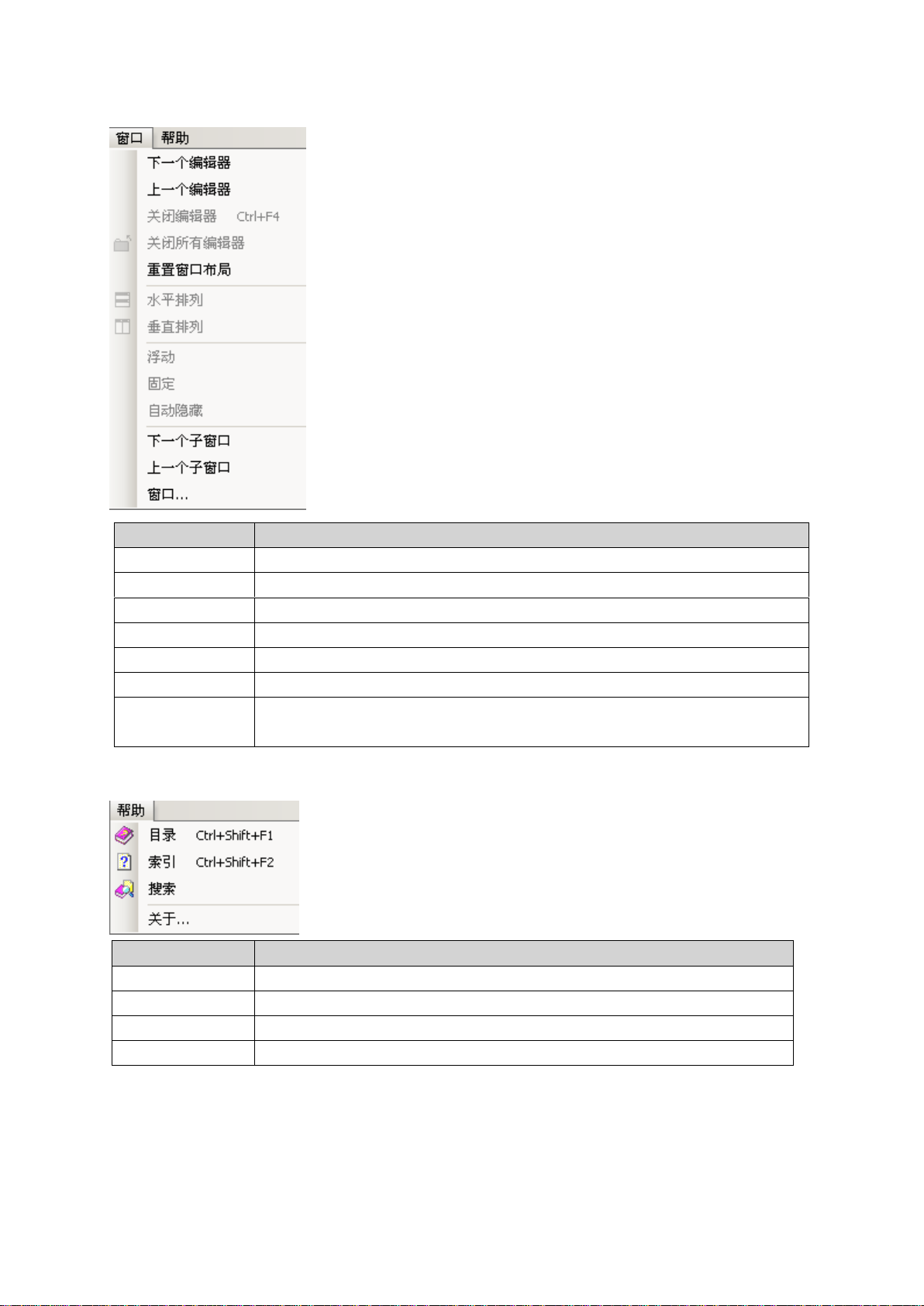
“窗口”菜单包含以下命令:
命令
描述
目录
打开 CBP 联机帮助的目录
索引
打开 CBP 联机帮助的索引
搜索
打开 CBP 联机帮助的全文搜索
关于
显示关于版本的详细信息。
命令
描述
下一个编辑器
打开下一个编辑器窗口
上一个编辑器
打开上一个编辑器窗口
关闭编辑器
关闭当前处于激活状态的编辑器窗口
关闭所有编辑器
关闭所有打开的编辑器窗口,并显示 CBP 的起始页。
水平排列
添加水平对齐的视图。 可以通过鼠标的拖放动作将编辑器窗口置于在不同的视图。
垂直排列
添加垂直对齐的视图。 可以通过鼠标的拖放动作将编辑器窗口置于在不同的视图。
窗口...
打开“窗口”对话框。 可以通过“激活”按钮打开 “关闭窗口”按钮关闭的所有编辑
器窗口的列表。 可以关闭多个窗口。
“帮助”菜单包含以下命令:
- 28 -
Page 38
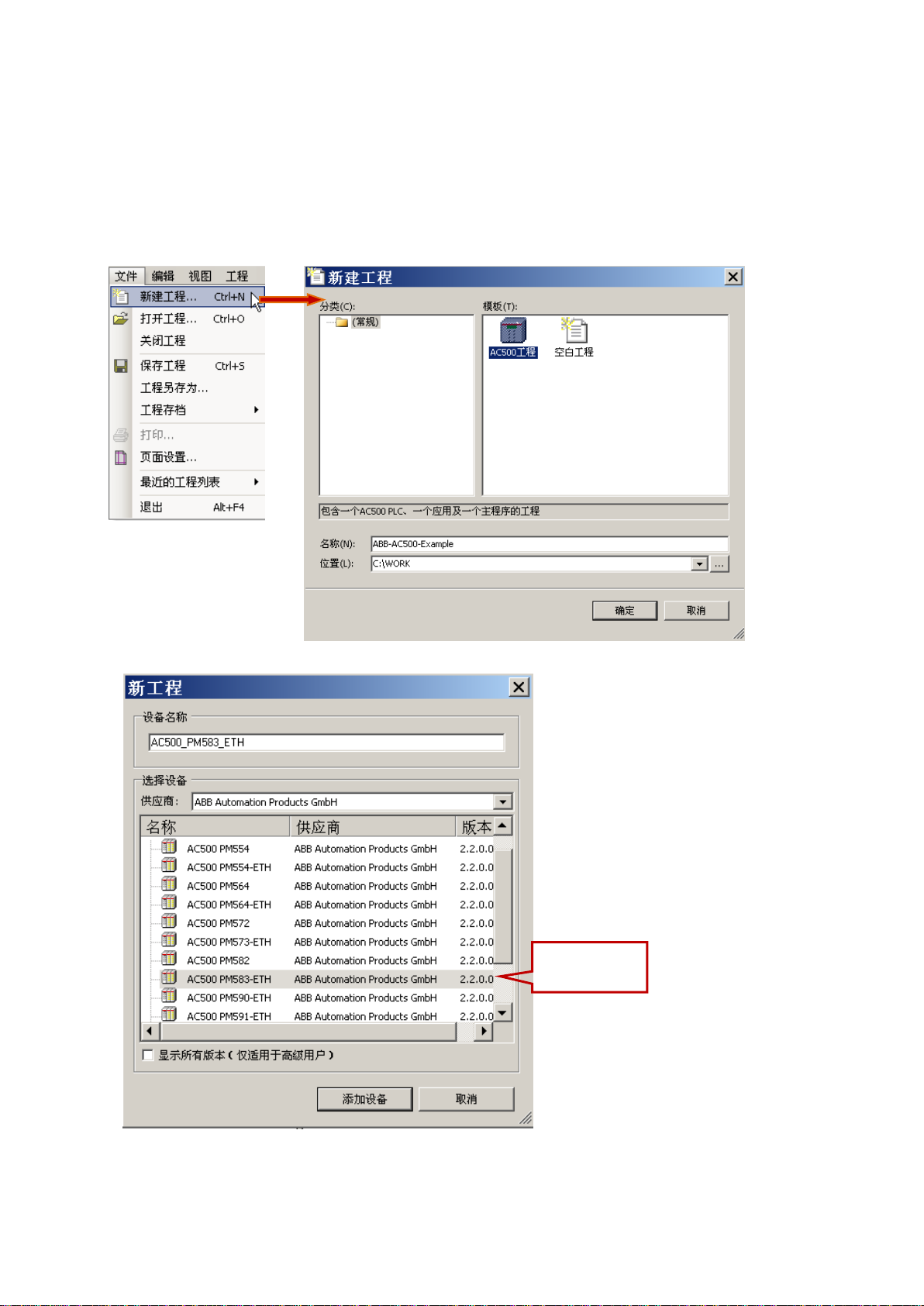
3.1.3 创建新工程
选择 CPU 类型
创建工程的步骤如下:
1. 点击“文件/新建工程”打开“新建工程”对话框,完成工程名称及存储路径的设置。
“名称”确定工程名称。
“位置”指定所命名的工程文件(.project)的存储路径。
2. “新工程”对话框中在“PLC”列表中选择所需 CPU 的类型,并点击“添加设备”按钮完成新建工程。
- 29 -
Page 39
3.1.4 保存工程
注 意
用户在 CoDeSys 平台中的变更保存,同样需要在 CBP 中进行工程保存。
点击“文件 /保存工程”菜单,或在工具栏中点击“ ”按钮,保存当前工程。
也可以使用“工具”/“选项”菜单中的“加载与保存”选项,激活自动保存功能。具体设置请参见 3.1.7 章节的说明。
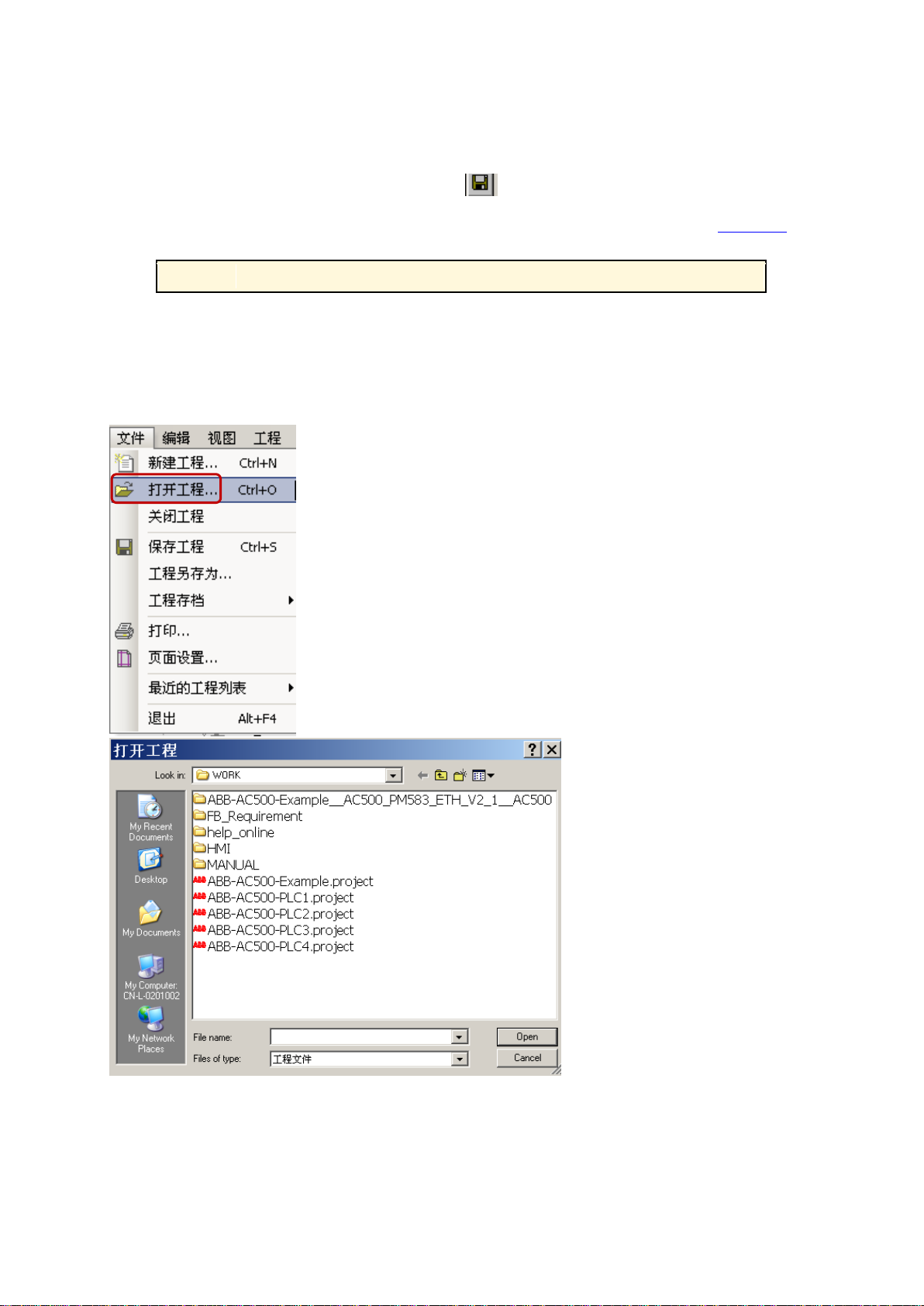
3.1.5 打开现有工程
1. 点击“文件 /打开工程”打开“打开工程”对话框。
2. 选择所需的 PS501 工程,点击“Open”按钮,加载现有工程。
- 30 -
Page 40
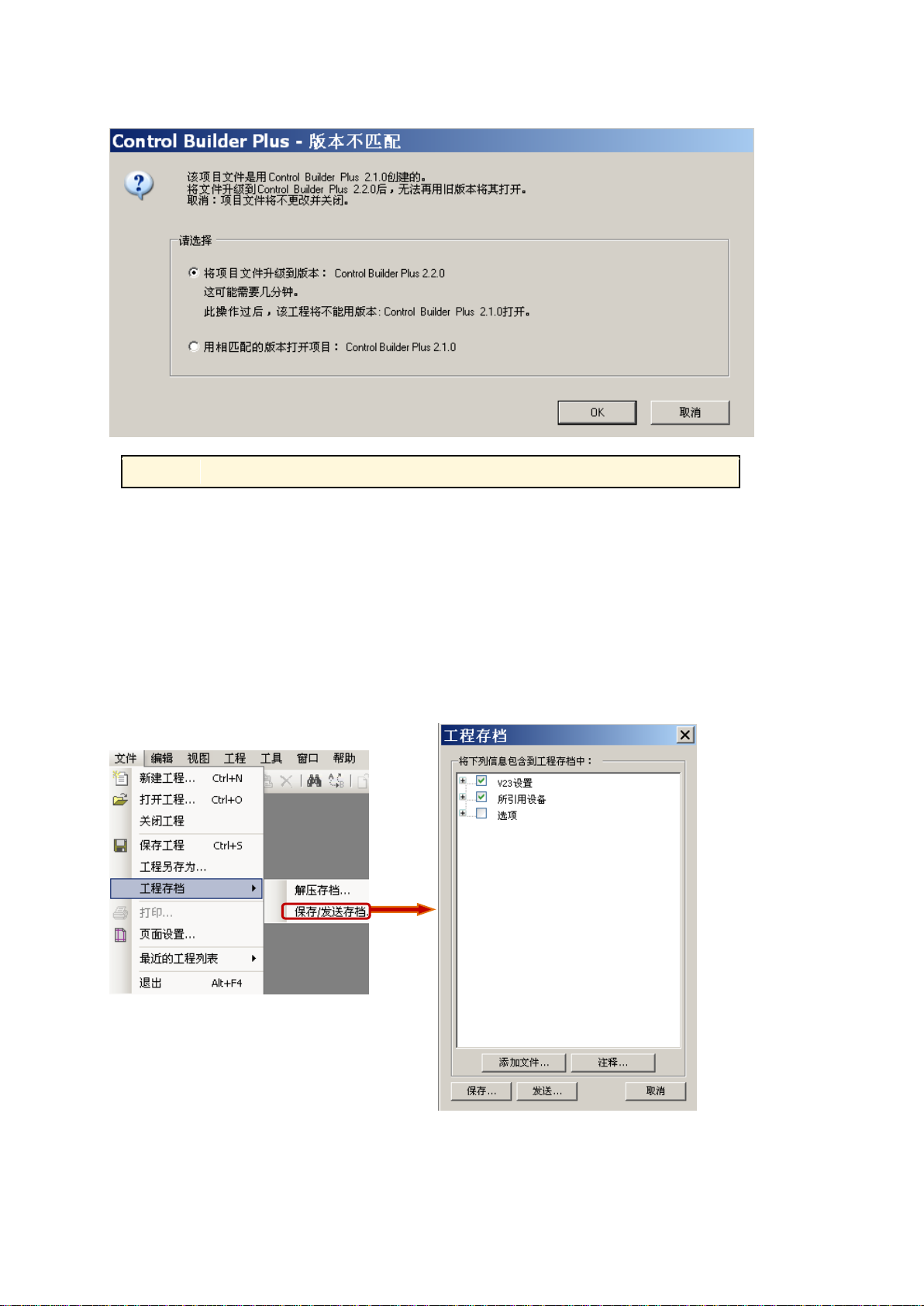
3. 如果该工程的 CBP 版本低于 V2.2.0,系统将提示是否进行版本升级。提示界面如下。
注 意
工程的 CBP 版本一旦进行了升级,将不能再使用低版本的 CBP 打开。
3.1.6 工程存档
工程存档文件可包含所有相关的工程数据,包括 PLC 配置、CoDeSys 程序文件及其他类型的文件。通
过创建和解压工程存档文件可以更全面更便捷地保持或传输工程。
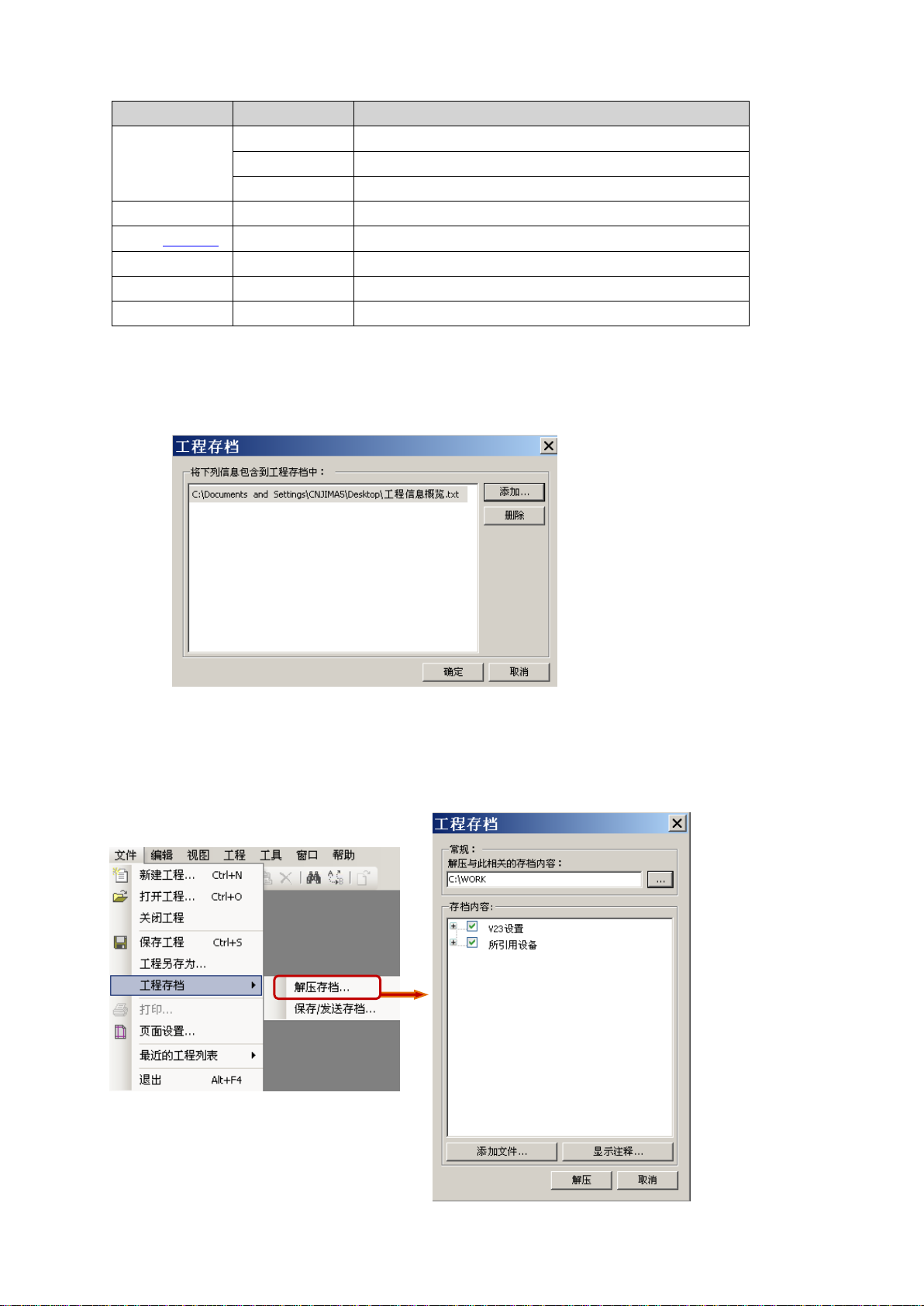
1. 创建存档文件
用户可按如下步骤创建后缀为“.projectarchive”的存档文件。
确认已退出 CodeSys 编程平台。
选中工程名称,点击“文件/工程存档/保存/发送存档文件”打开“工程存档”对话框,如下图所示。
列表框中为存档文件所包含的信息。 更多信息,请参阅下表。
点击“保存”按钮创建存档文件。
- 31 -
Page 41
项目/控制
参数
描述
信息选择列表框
选项
不支持
引用的设备
工程的相关设备。
V23 设置
CoDeSys 程序文件(.pro 文件)。
添加文件
-
可添加其他非 PS501 工程文件,如文本文件
注释,见注释 1
-
打开窗口控件,可将相关注释输入到工程存档。
保存
-
确定工程存档的路径和文件名称,然后保存。
发送
-
不支持
取消
-
取消相关操作并关闭对话框。
注释 1:
可以为工程存档文件添加相关注释信息,例如,添加关于工程的简要说明或一些信息。点击“确定”按
钮确认。
2. 解压存档文件
解压所选择的工程存档文件时,当前的工程将自动关闭, 建议开始解压前创建一个新工程。
单击“文件/工程存档文件/解压存档文件”并选择存档文件,打开“解压存档”对话框,指定工程存档
文件的解压路径,如下图所示。
- 32 -
Page 42
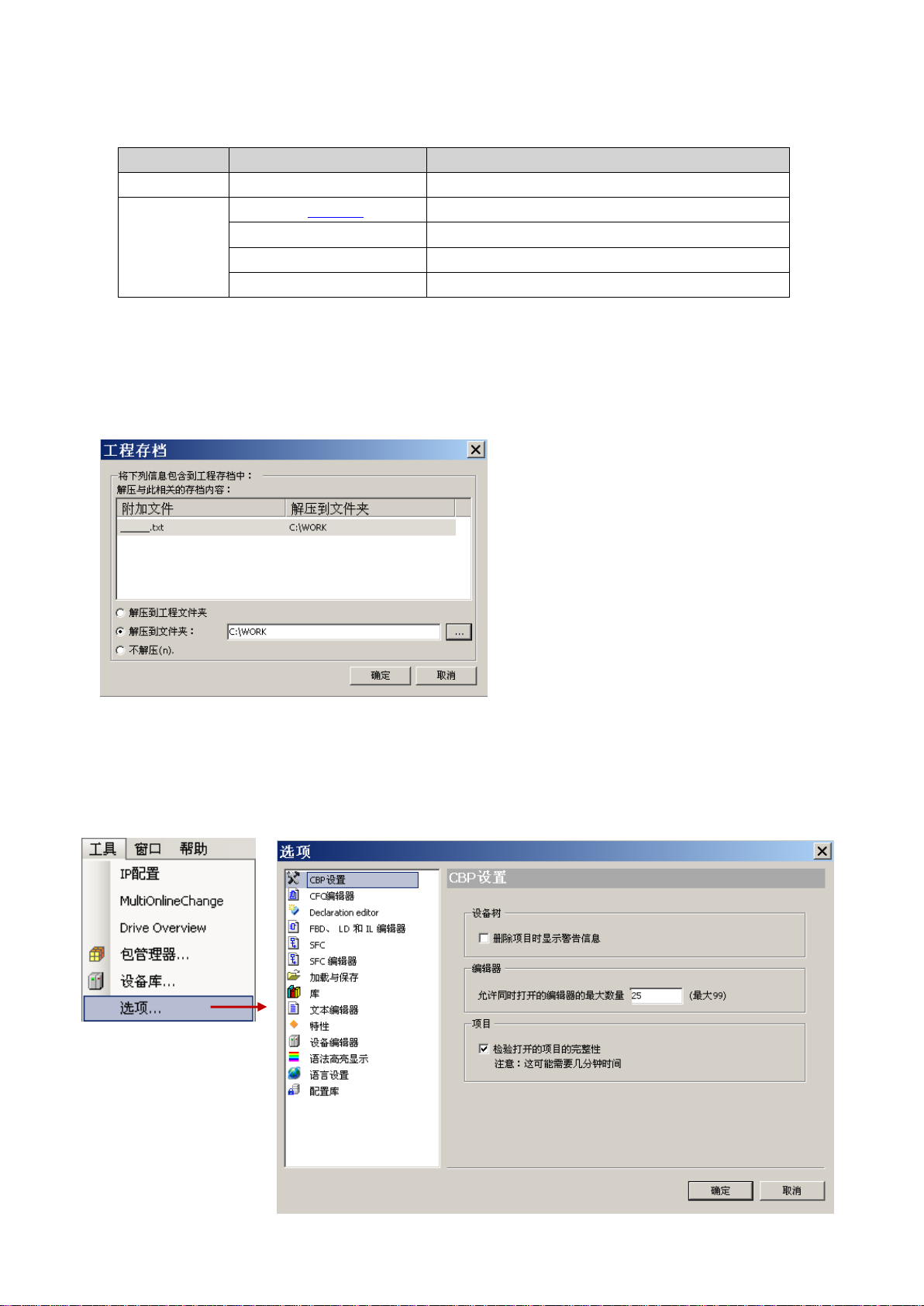
对话框中各项参数的功能:
项目/控制
参数
描述
常规
解压存档内容
指定工程存档文件的解压路径。
存档内容
添加文件,见注释 2
指定工程存档中所添加文件的解压保存路径。
显示注释...
打开“注释”对话框,显示存档时附加的注释。
解压
触发解压过程。
取消
取消解压操作。
注释 2:
单击“添加文件”打开解压添加文件对话框,如下图所示。选中工程存档中所添加的文件,可指定解压路
径。系统默认不解添加文件。如果原文件名包含中文,解压后系统自动以“—”命名。
3.1.7 界面设置
通过“选项”对话框配置 CBP(ABB Configurator)的界面状态。
选择“工具/选项”菜单打开选项对话框:
- 33 -
Page 43

项目
参数
描述
CBP 设置
设备树
删除设备树各项目时是否显示警告信息
编辑器
允许同时打开 CBP 编辑器的最大数量
项目
启动工程配置完整性地自动检查
Declaration
Editor
连同“CFC 编辑器”、“FBD、LD 和 IL 编辑器”、“SFC 编辑器”,
都是在 CBP 中可以设置编程界面 CodeSys 的编辑界面
加载并保存
创建备份文件
不支持
每隔 X 分钟自动保存
每隔 X 分钟自动保存当前打开的工程。
允许编辑只读文件,尝
试保存时发出警告
激活此参数时可以打开和编辑只读工程项目。 试图保存相应的文件
时将触发警告。
在最近使用的列表中
显示 X 个项目
设置最近的项目列表中显示的项目数。
启动时
设置启动“CBP”时的动作。 可以显示起始页,加载上次使用的工程,
显示“打开工程”对话框,显示“新工程”对话框或显示空环境。
新闻页
通过起始页设置新闻业的 URL 可用,且只有启动参数设置为“显示起
始页”时 URL 才有效。
主页
起始页上显示的网址,只有在启动参数设置为“显示起始页”时有效。
高级设置
打开“高级设置”对话框, 可以设置用于工程文件的压缩方法。
文本编辑器
不支持
特性
对象类型
不支持
IEC 61131-3 语言
不支持
设备管理
不支持
使能简易设备处理
不支持
使能库对话框
允许访问设备库对话框。
预定义的功能集
打开一个对话框窗口,允许在标准功能集和专业功能集之间切换。 标
准功能集不提供“设备库”对话窗。
设备编辑器
显示通用设备配置视
图
如果激活此参数,一般设备配置视图也显示在设备的编辑器窗口中。
该视图显示全部有效参数以及对应范围和缺省值。
语法高亮显
示
不支持
语言设置
用户界面语言
可以通过当前 Microsoft Windows 设置语言,或通过组合框“指定
的语言”设定。
联机帮助语言
设置联机帮助的显示语言。
配置库
不支持
“选项”对话框可完成多种项目的设置,需重新启动 CBP,修改内容才可生效。
3.2 设备管理
CBP 工程中的设备通过设备树进行管理,用户在设备树中通过设备对话框完成设备的添加、删除、更新
以及配置等。
设备树默认位于主窗口左侧,其中给出了工程中所有设备的概述。可通过“视图/设备”控制设备树的显
示。
- 34 -
Page 44
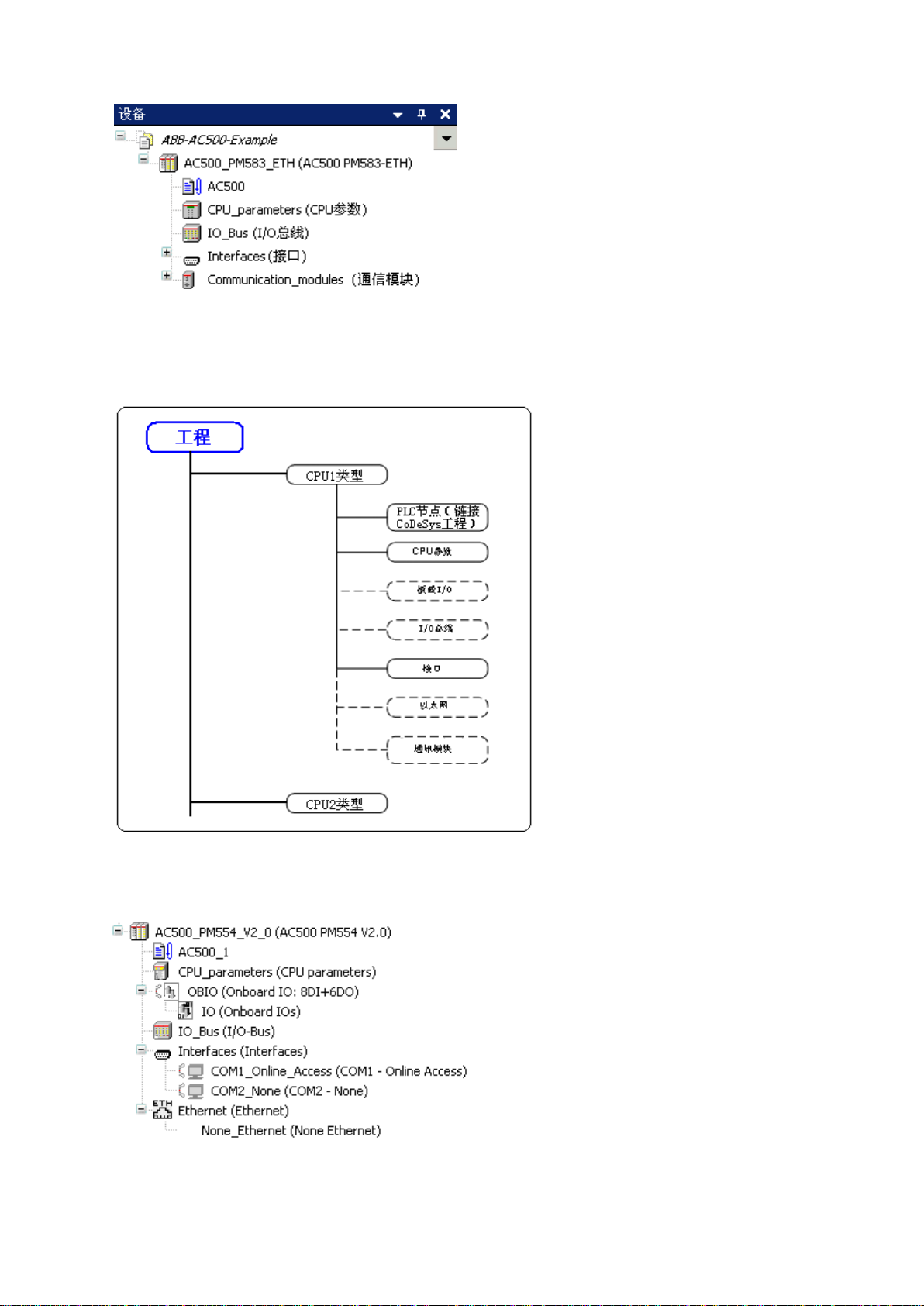
3.2.1 设备树结构
AC500 CPU 的设备树结构如下图,图中的虚线分支是可选的,取决于 AC500 CPU 的型号。
各类型 AC500 CPU 的详细设备树结构如下:
AC500-eCo CPU PM554 和 PM564
AC500-eCo CPU PM554 和 PM564 设备树包含板载 I/O、S500 I/O 设备的 I/O 总线和串口(COM1 和
- 35 -
Page 45
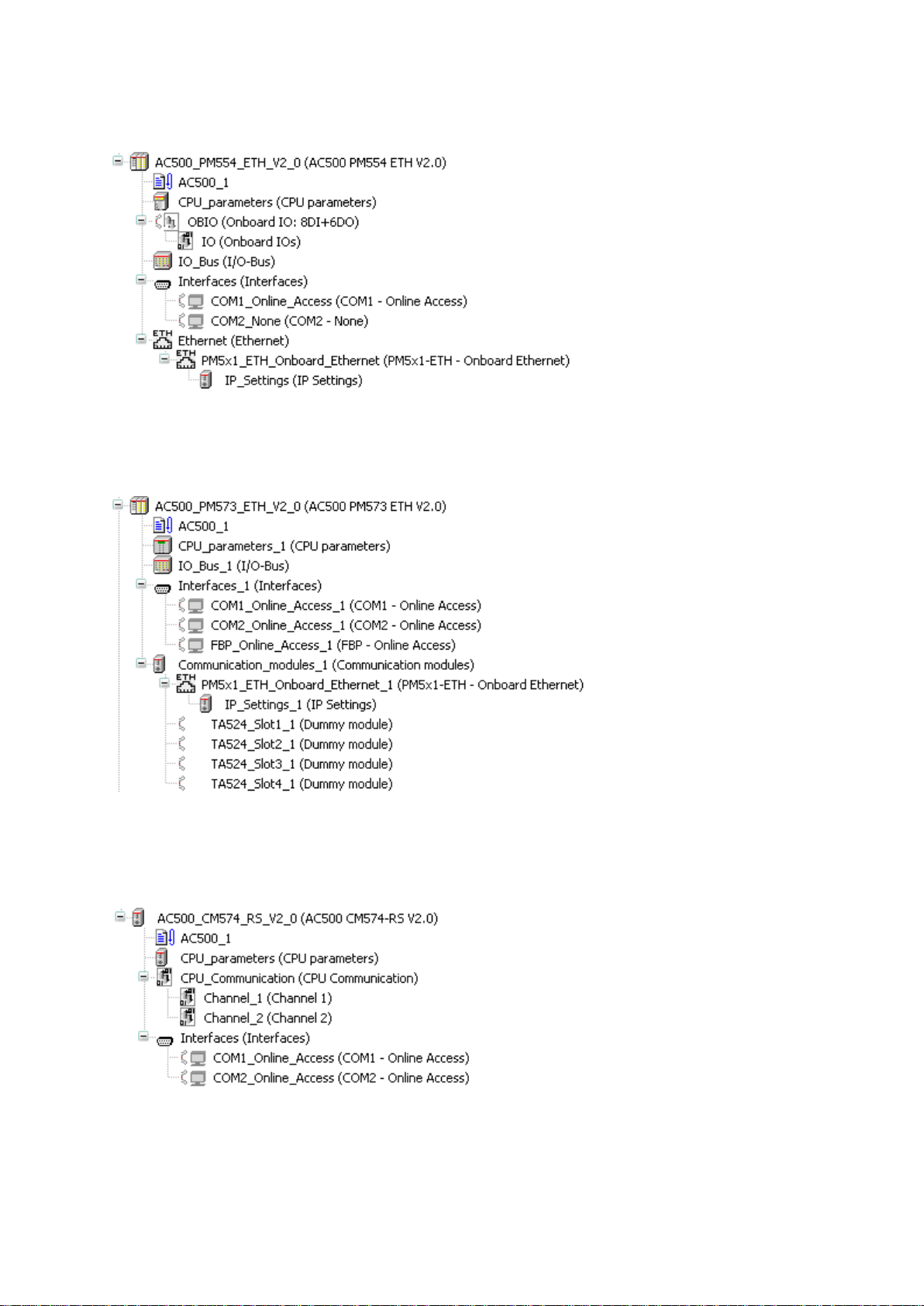
可选 COM2 端口), 不支持以太网。
AC500-eCo CPU PM554-ETH 和 PM564-ETH
AC500-eCo CPU PM554-ETH 和 PM564-ETH 设备树包含板载 I/O、S500 I/O 设备的 I/O 总线和串口
(COM1 和可选 COM2 端口),并支持以太网。
AC500 CPU PM57x、PM58x 和 PM59x
AC500 CPU PM57x、PM58x 和 PM59x 设备树包含 S500 I/O 设备的 I/O 总线、串口(COM1、COM2
和 现场总线适配器)及 AC500 通讯模块插槽(1 块集成通讯模块,最多 4 块扩展通讯模块)。
AC500 可编程串行通讯模块 CM574-RS
AC500 CM574 可编程串行通讯模块设备树包含 CPU 通讯通道,支持通讯模块与主 AC500 CPU 之间
的数据交换。 另外,还支持两个串口。
- 36 -
Page 46
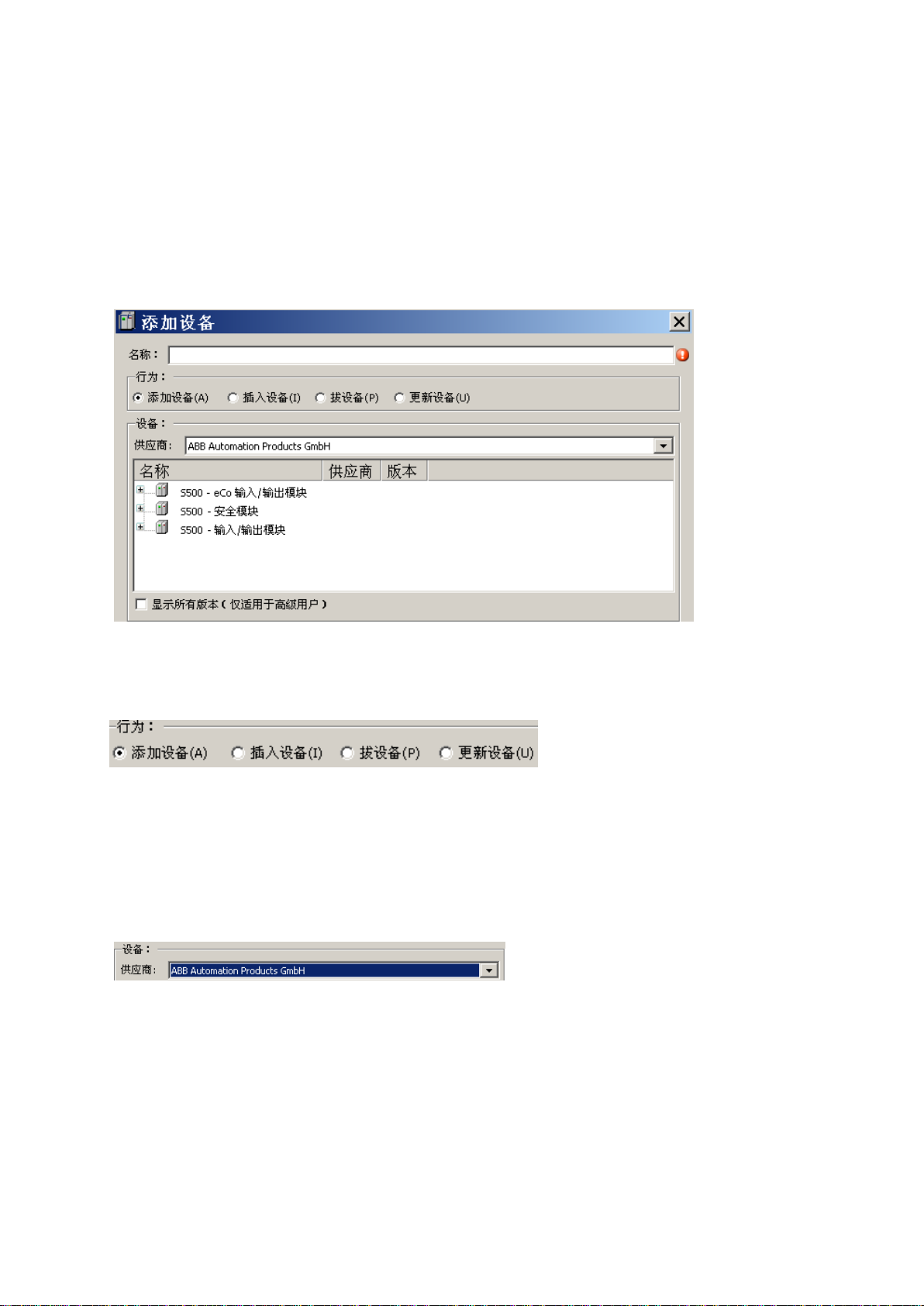
3.2.2 设备对话框
在设备树中操作设备通过设备对话框完成。可进行如下操作:
添加设备
插入设备
拔设备
更新设备
右键单击设备,选择右键菜单上的以上项,弹出设备对话框。
该对话框结构如下:
1. 名称
此处显示设备的标识名称。 该名称可以变更,但在设备树中必须是唯一的,不能有重名。
2. 行为
“添加设备”:向后依次添加子设备。
“插入设备”:在当前选定的设备的相同层级内向前插入设备。
“拔设备”:更换一个固定位置的设备,如通讯模块。
“更新设备”:更新或替换现有设备,但不改变设备名。
3. 供应商
系统根据设备的生产厂家及不同种类或系列进行分类归属。用户使用供应商下拉菜单选择特定供应商的
设备列表。对于 ABB PLC 推荐选择“ABB Automation Products GmbH”,如下图所示。
4. 设备列表
设备列表显示当前选定位置的所有可用设备。如添加 IO 模块状态下设备列表的显示如下。
- 37 -
Page 47
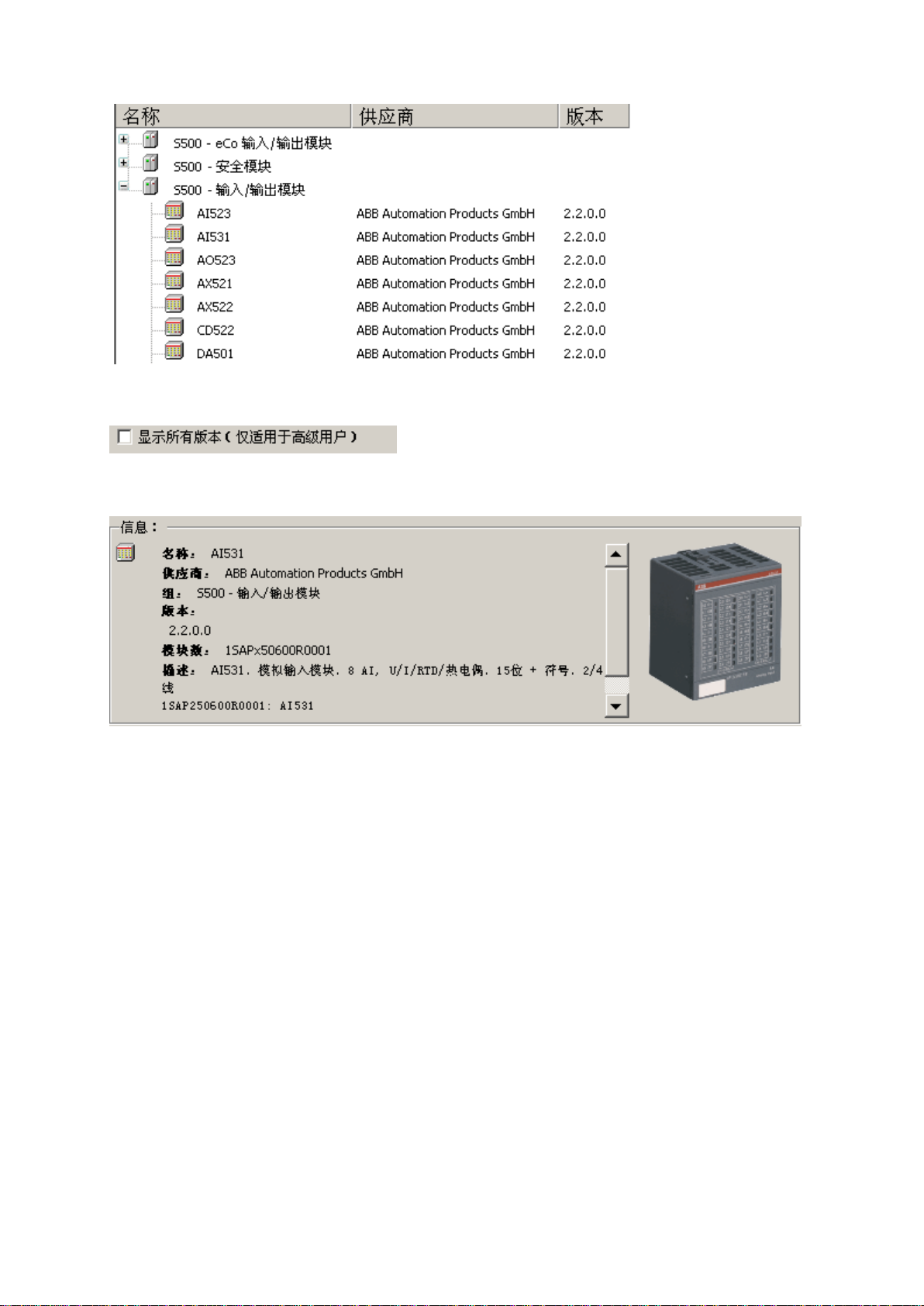
5. 复选框“显示所有版本(仅适用于高级用户模式)”
激活后可显示设备的所有可用版本。系统默认显示最新版本。
6. 信息
信息区显示所选设备的简要概述。
- 38 -
Page 48
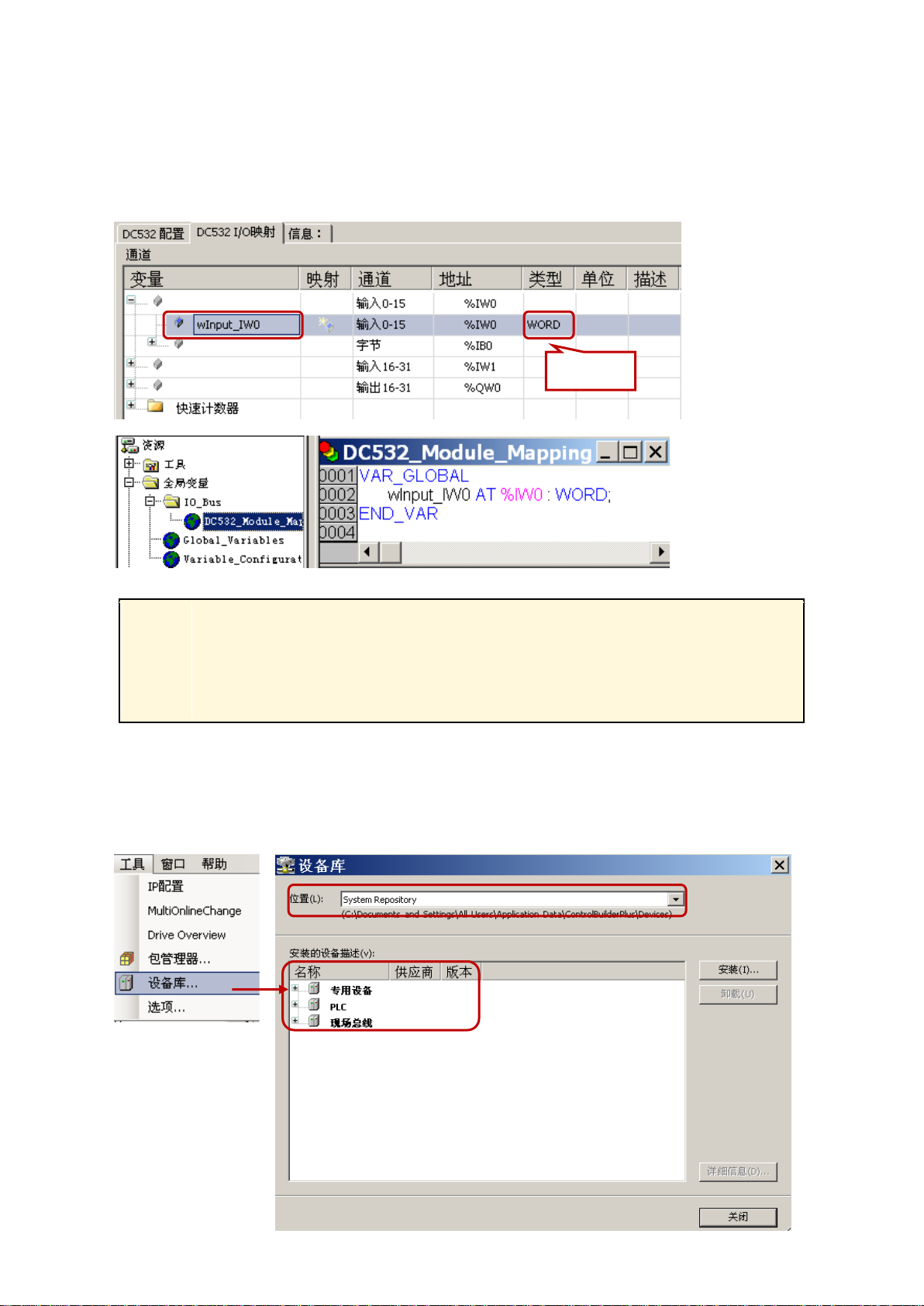
3.2.3 设备变量映射
注意
只有在“类型”(Type)一列中设置了数据类型的项才可以被映射。
在 CBP 中,不对输入进行 IEC 命名规则检查。
如果从 PS501 之前的版本导入工程,应该检查所有变量,以免 I/O 变量映射不一致。
数据类型
具有 I/O 通道的设备在其配置编辑器中都有“I/O 映射”标签,可为 I/O 通道声明变量。其中有效的变
量声明在创建配置数据后自动添加到 CoDeSys 工程的“全局变量”(Global Variables)中。
3.2.4 设备库
设备可在设备树中操作的前提是该设备对于 PS501 是有效的。CBP 通过设备库控制设备的有效性。
点击 “工具” 菜单,选择“设备库”打开“设备库”对话窗。
- 39 -
Page 49
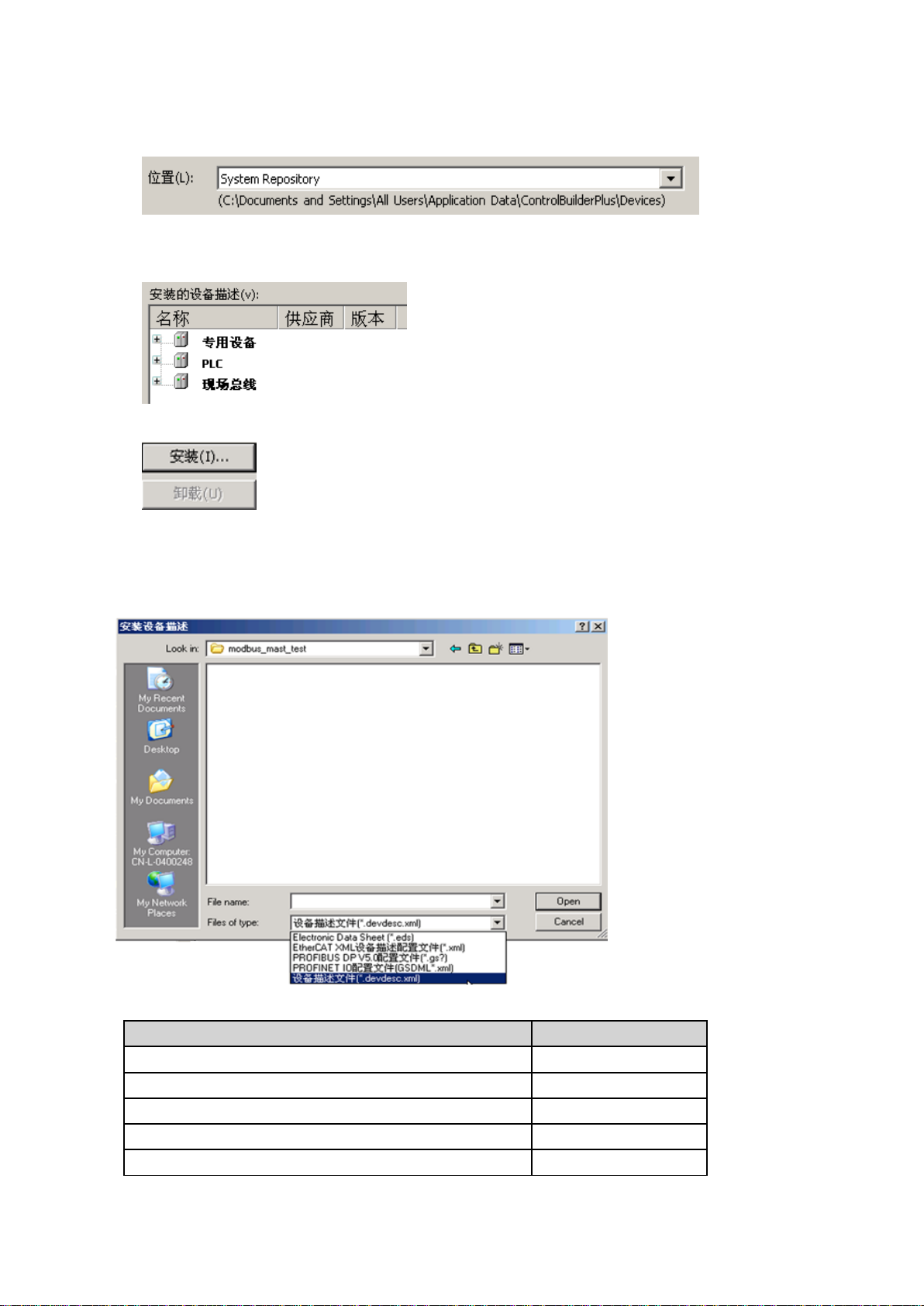
“设备库”对话框提供以下功能:
文件类型
文件扩展名
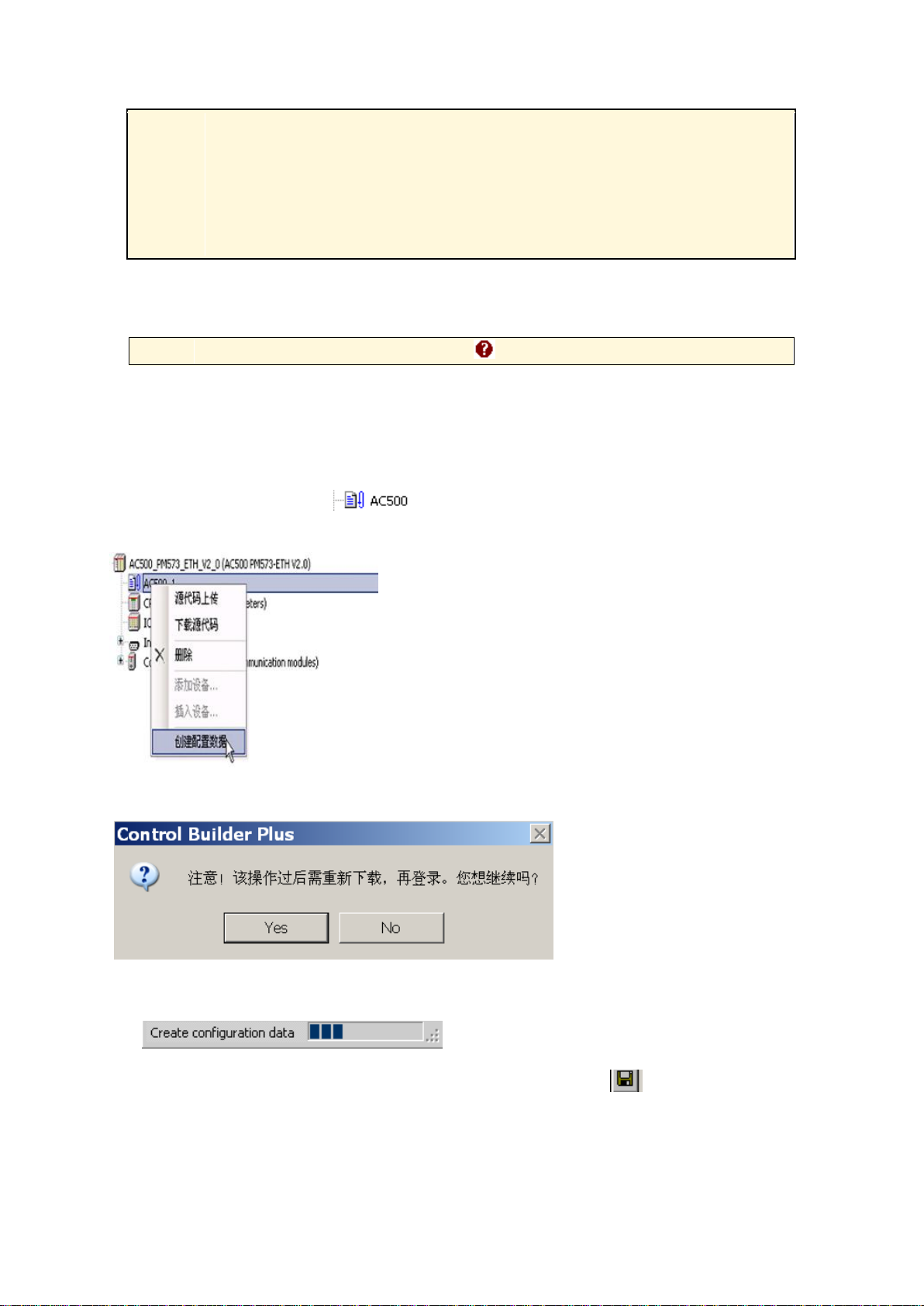
标准设备描述文件
*.devdesc.xml
电子数据表文件,例如:CAN 设备电子数据表文件
*.eds
EtherCAT XML 设备描述文件
*.xml
PROFIBUS DP V5.0 设备描述文件
*.gs?
PROFINET IO 设备描述文件(GSDML)
*.xml
1. “位置”, 指定设备库路径。默认只支持系统资源库。
2. 已安装设备列表,显示所有已安装的设备,即有效设备列表。
3. 安装和卸载设备,通过相应的按钮完成设备文件的安装或卸载。
安装设备描述文件
点击“安装”按钮,在弹出的“安装设备描述”对话框中选择需添加的文件将其添加到系统资源库,将
对应设备导入设备库。
过滤器检索以下文件:
- 40 -
Page 50
注意
对于已卸载的设备仍用于现有工程中以符号 表示,并将无法正确配置该设备。
注
意
无法手动修改内部“设备库”,例如复制或删除文件。 只能使用“设备库”对话框来添加
或删除设备。
在安装过程中,设备描述文件和引用的所有其他文件将被系统复制到内存。 修改原始文件
对所复制文件不会有影响。只有在重新安装相应的设备后更改才会生效。 应验证设备信息部
分中所示的版本号。
卸载设备描述文件
选择要删除的设备,点击“卸载”按钮。卸载后设备无法再使用。
3.3 更新配置数据
如果工程所有设备的设置已完成,便可创建新的配置数据。
1. 设备树中,选中 PLC 节点 并点击鼠标右键,在弹出的右键菜单中选择“创建配置数据”
启动创建进程。
由于更新配置文件后再将工程下载到 PLC 时,PLC 中用户程序将停止执行,因此启动创建进程后显示如
下提示:
2. 如果点击按钮“No”,便放弃 PLC 配置文件的更新。如果点击“Yes”确认创建进度。显示在 CBP
的状态栏中。
3. 配置数据保存在工程的配置文件中,更新后应进行保存。点击 “ ” 按钮或“文件/保存工程 ”
即可。
- 41 -
Page 51
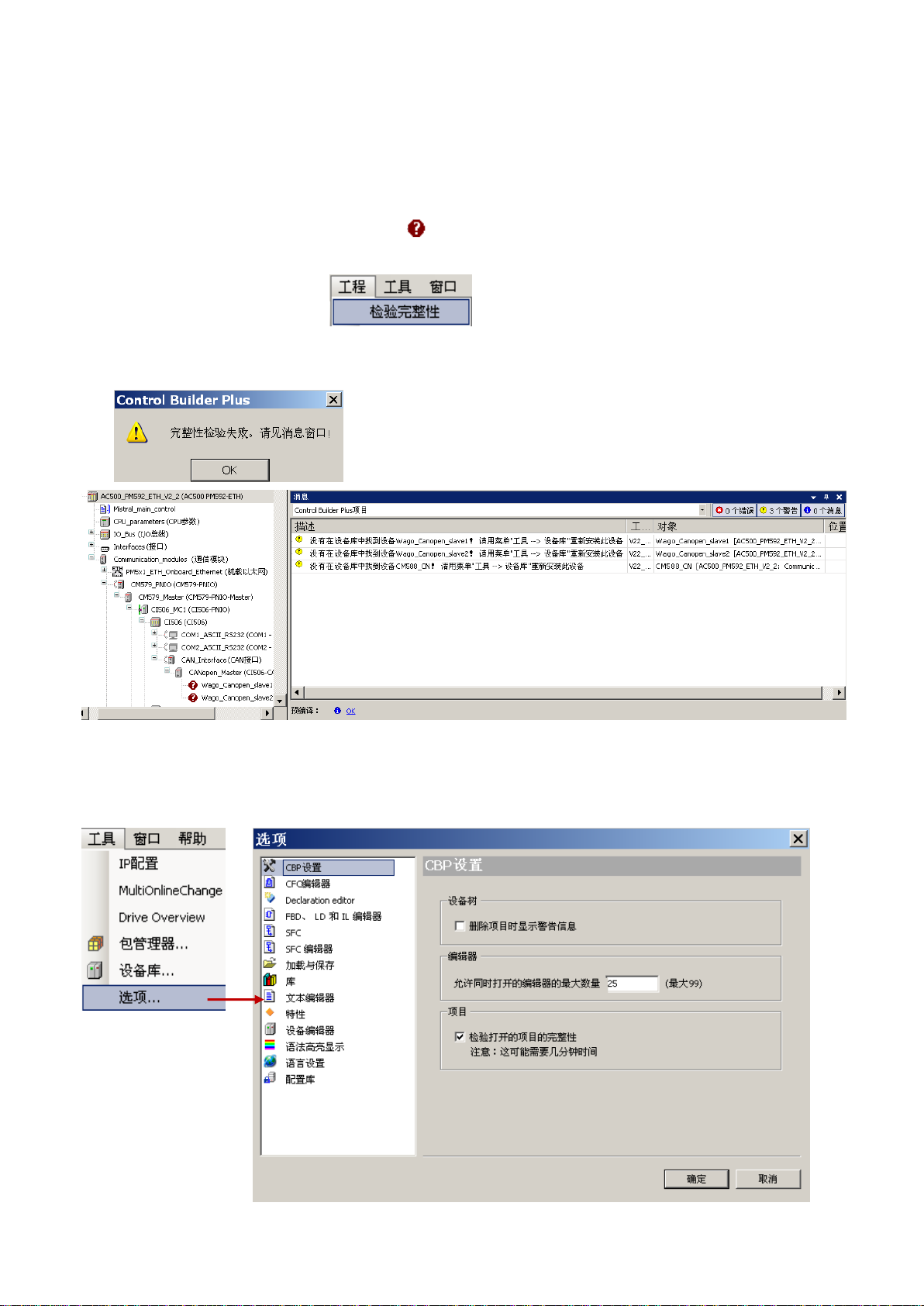
3.4 检验完成性
完成性指的是工程硬件及网络配置的一致性和有效性。如果检验失败,将在消息窗口提示具体的失败原
因和处理措施。
当某设备或模块在设备树中以无效标志“ ”标示时,建议启动完整性检验。
1. 手动启动完整性检验
通过“工程/检验完成性”菜单 ,可手动启动完整性检验。
例如下图打开某工程时,第三方 CANopen 从站设备显示无效。手动启动完整性检验。检验结果如图所
示。
2. 自动启动完整性检验
通过“工程/选项”菜单打开“CBP 配置”界面。激活其中的“项目”选项(出现“√”),启动自动完整
性检验。如下图所示。启动后,每次打开某工程便会自动对其进行完整性检验。
- 42 -
Page 52
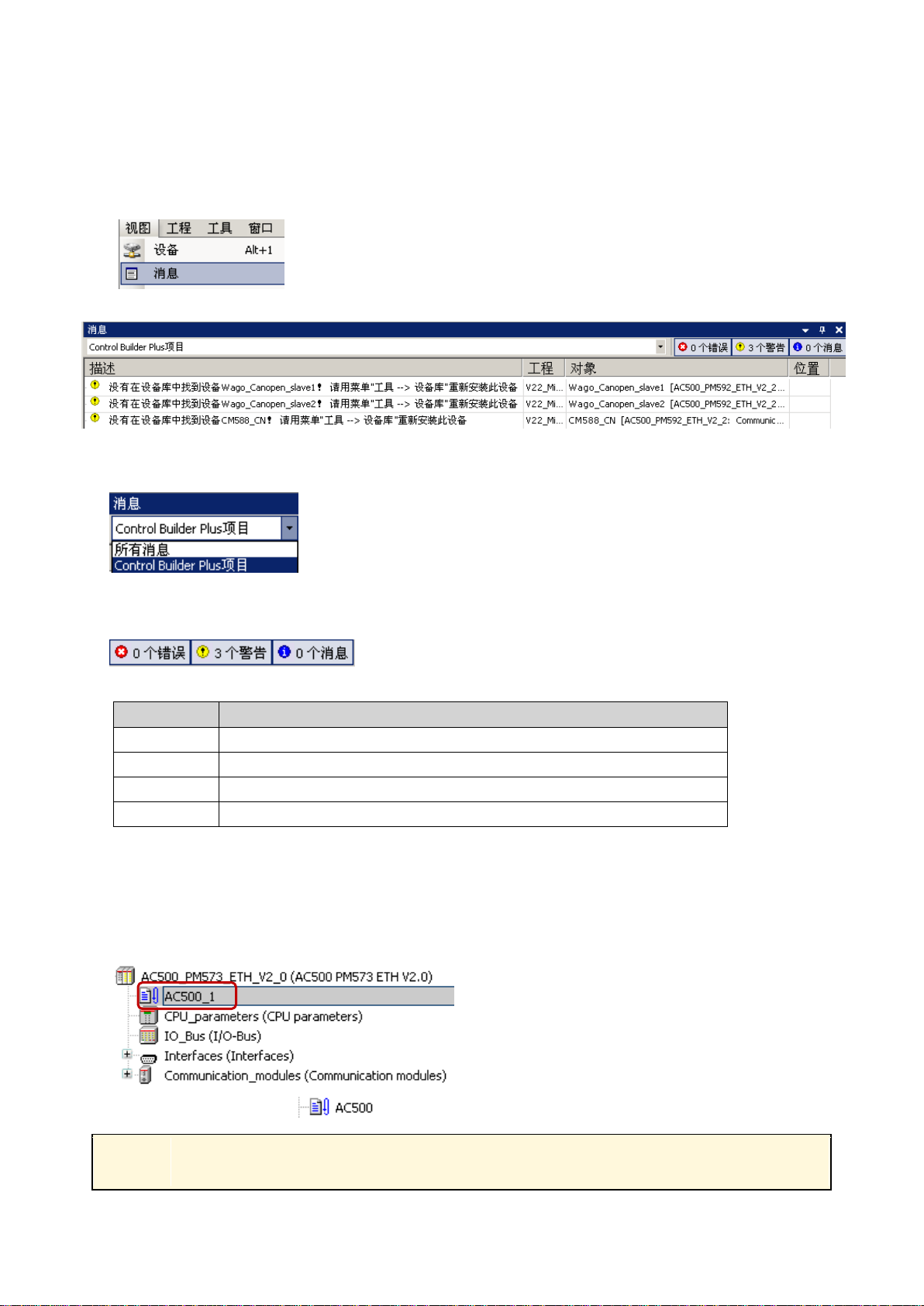
3.5 消息窗口
列
描述
描述
在“描述”一列中,显示了关于消息的详细描述。
工程
在“工程”一列中,显示消息发生的工程的名称。
对象
在“对象”一列中,显示产生消息的对象指示。 相应的设备显示在括号内。
位置
不支持
注意
应用 CBP 创建的工程与 直接通过 CoDeSys V2.3.9.x 创建的工程不相容。通过 CoDeSys V2.3.9.x 直接打
开可能会损坏工程。只能使用 CBP 打开这些工程。
CBP 消息窗口显示所有发生的错误、警告和信息消息。
选择“视图 /消息”,即可调出“消息”窗口。
“消息”窗口显示当前工程的所有硬件配置信息。
消息信息显示结构如下:
消息组,在消息窗口的左上角的组合框列出。 可选择其中的任意一组查看。
消息显示按钮,在消息窗口的右上方提供 3 个按键。可过滤指定消息组中的消息。分为错误、警告
和信息 3 类显示,点击对应按钮列出详细信息。
详细信息提供以下资料:
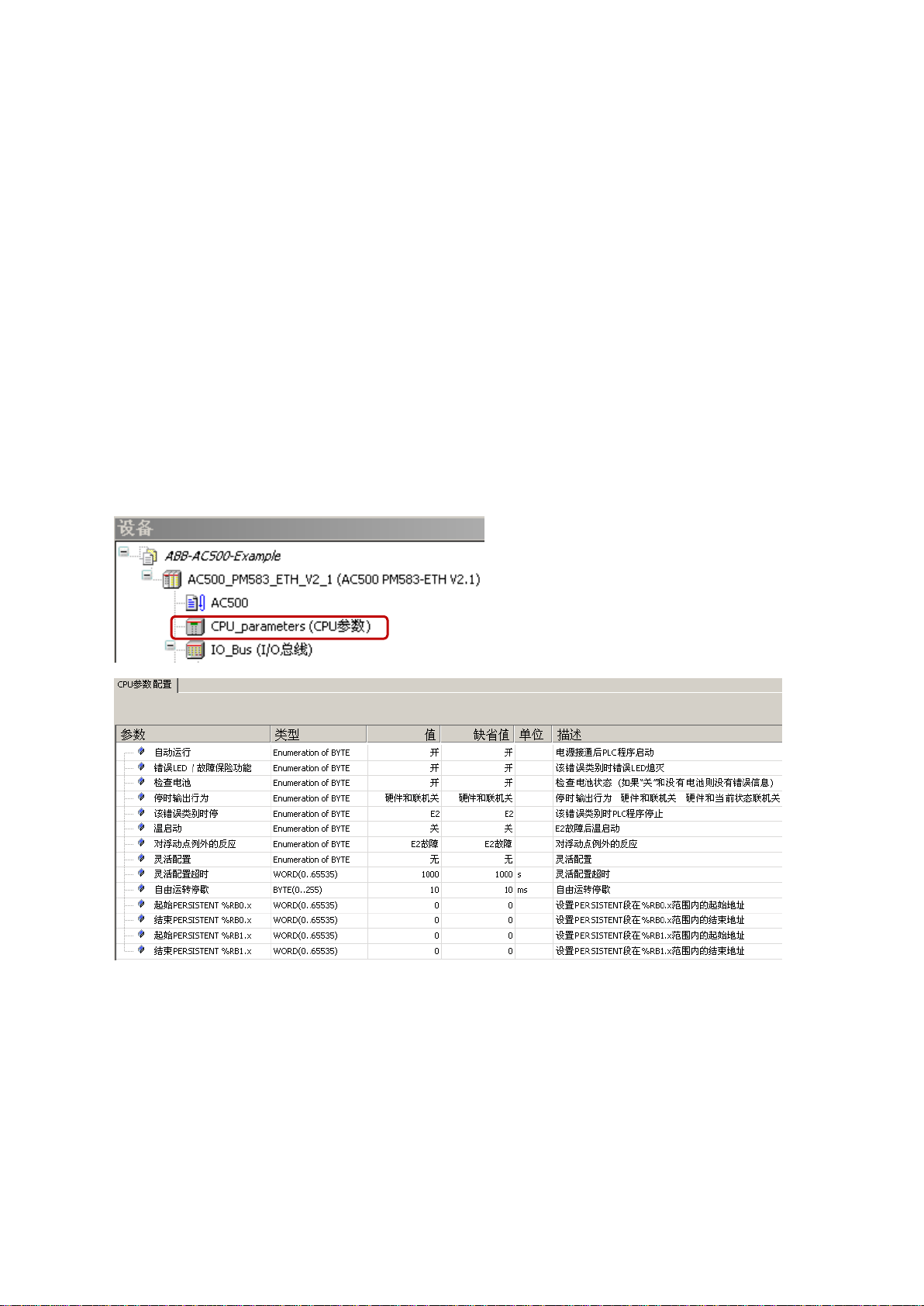
3.6 激活编程平台 CoDeSys
PLC 节点是 CoDeSys V2.3.X 工程的连接项。选择相应的 PLC 并点击可对其进行命名。同一工程中 PLC
并点名称必须唯一。 CBP 自动添加数字后缀,如下图所示。
双击设备树中的 PLC 节点 ,进入编程系统 CoDeSys。
- 43 -
Page 53
第4章 PLC 硬件及网络配置
本章介绍如何在 CBP 中配置 CPU 的基本参数,主要包括以下内容:
AC500 CPU
I/O 总线
CS31 总线
COM1 和 COM2 串口
现场总线适配器(FBP)
4.1 CPU 配置
4.1.1 CPU 属性参数配置
双击设备树中 “CPU_parameters”,打开 “CPU 参数配置”编辑器窗口。
- 44 -
Page 54

参数
缺省值
选项
含义
自动运行,见 注释 1
开
开
如果 FLASH 中包含一个有效的工程,在启动 CPU 时该工程将被加载
到 RAM 内存,并执行。
关
如果 FLASH 中包含一个有效的工程,在启动 CPU 时该工程将被加载
到 RAM 内存,但不执行。
错误 LED/故障保险功
能,见注释 2
开
开
对于所有类型的错误,LED 灯 均亮,未启用 I/O 总线的故障保护功
能。
E4 时关
仅发生警告(E4)时不点亮 LED 灯,未启用 I/O 总线的故障保护功
能。
E3 时关
仅发生警告(E4)和轻微错误(E3)时不点亮 LED 灯,未启用 I/O
总线的故障保护功能。
开 + 故障保
险
对于所有类型的错误,LED 灯均亮,启用 I/O 总线的故障保护功能。
E4 时关+ 故障
保险
仅发生警告(E4)时不点亮 LED 灯,启用 I/O 总线的故障保护功能。
E3 时关+ 故障
保险
仅发生警告(E4)和轻微错误(E3)时不点亮 LED 灯。 启用 I/O 总
线的故障保护功能。
检查电池
开
开
检查电池有效性和电池状态。 如果无电池或电池电量不足,系统将
提示警告(E4),ERR-LED 灯亮起。
关
不检查电池有效性。 不产生警告(E4)。 已安装电池但电量不足时,
同样不产生警告。
停时输出行为,见 注
释 3
硬件和联
机关
硬件和联机关
当 CPU 处于 STOP 状态时,所有的硬件输出和联机显示均为 FALSE 或
0。
硬件和当前状
态联机关
当 CPU 处于 STOP 状态时,所有的硬件输出设为 FALSE 或 0,联机显
示用户程序最后一次循环执行的状态。
硬件和联机当
前状态
硬件输出和联机显示均保持为用户程序最后一次循环执行的状态。
该错误类别时停
E2
E2
在遇到致命错误或严重错误(E1-E2)时,用户程序将停止。
E3
在遇到致命错误、严重错误或轻微错误(E1-E3)时,用户程序将停止。
E4
遇到致命错误、严重错误或轻微错误(E1-E3)或警告 (E4)时,用户
程序均将停止。
温启动(热启动,
Warmstart),见注释 4
关
关
遇到致命错误(E2)时,不执行热启动。
E2 错误后开
遇到致命错误(E2)时,系统自动执行热启动。
短时压降后开
短时压降后执行热启动。
E2 或短时降低
后开
遇到致命错误(E2)或短时压降后,自动进行热启动。
对浮点例外的反应,见
注释 5
E2 故障
E2 故障
仅适用于 PM59X: 如果浮点异常,将显示 E2 错误(Err=38)。 CPU
停止运行。
无故障
仅适用于 PM59X: 如果浮点异常,不触发 E2 错误报警。 通过在用
户程序中使用 FPU_EXINFO 功能块,可处理可能发生的异常。
各参数含义如下:
- 45 -
Page 55

参数
缺省值
选项
含义
灵活配置
无
无
没有使用灵活配置。
FLASH
从 FLASH 加载 FlexConf.ini 。
用户程序
通过用户程序加载 FlexConf.ini 。
FTP 文件
从 FTP 加载 FlexConf.ini 。
灵活配置超时
1000
0...65535
FlexConf.ini 超时[s]。
自动运转停歇
10
0...255
当任务配置(参见 5.9.1 章节)为自由循环类型时,定于循环的间
隔时间(毫秒)。
起始
PERSISTENT %R0.x,见
注释 6
0
0
持久性数据(PERSISTENT 数据)存储在%R0 段的起始地址
结束
PERSISTENT %R0.x
0
0
持久性数据(PERSISTENT 数据)存储在%R0 段的结束地址
...
起始
PERSISTENT %R7.x
0
0
持久性数据(PERSISTENT 数据)存储在%R7 段的起始地址
结束
PERSISTENT %R0.x
0
0
持久性数据(PERSISTENT 数据)存储在%R0 段的结束地址
MOD 00:
系统将加载用户程序,根据 CPU 参数“自动运行”运行(默认设置)。
MOD 01:
不加载/运行用户程序。
MOD 02:
系统将加载并运行用户程序,但不依赖于 CPU 参数“自动运行”的设置情况。
注意
在 CPU PM55x 和 PM56x 上, MOD 功能通过 RUN/STOP 开关实现。
注释 1:使用显示器/键盘设置自动运行和模式参数
用户程序的加载和运行同样受到显示器/键盘设置的 MOD 参数的控制(AC500 CPU PM57x、PM58x 和
PM59x 中)。 显示器/键盘设置总具有较高的优先级。
执行结果如下:
当 PLC 启动时,一直按住显示器/键盘的“ RUN” 按钮将自动激活“ MOD 01”,即不加载/运行用户程序。
此时,PLC 为“Stop”(停止)状态。 例如,某工程配置中将串行接口 COM1 或 COM2 设置为通讯模式(例
如 Modbus 通讯),因此在程序运行时无法使用 PS501 软件通过串口访问 PLC,此时便可以使用此功能切换
到 STOP 模式,以便通过串口登录 PLC。
注释 2:LED 错误指示灯
除了设置 CPU 错误指示 LED 的状态,该参数还用于设置 I/O 总线的故障保护。
注释 3:CPU 停止运行时输出端的状态
该参数的设置直接影响 S500 I/O 输出模块的输出状态。
- 46 -
Page 56
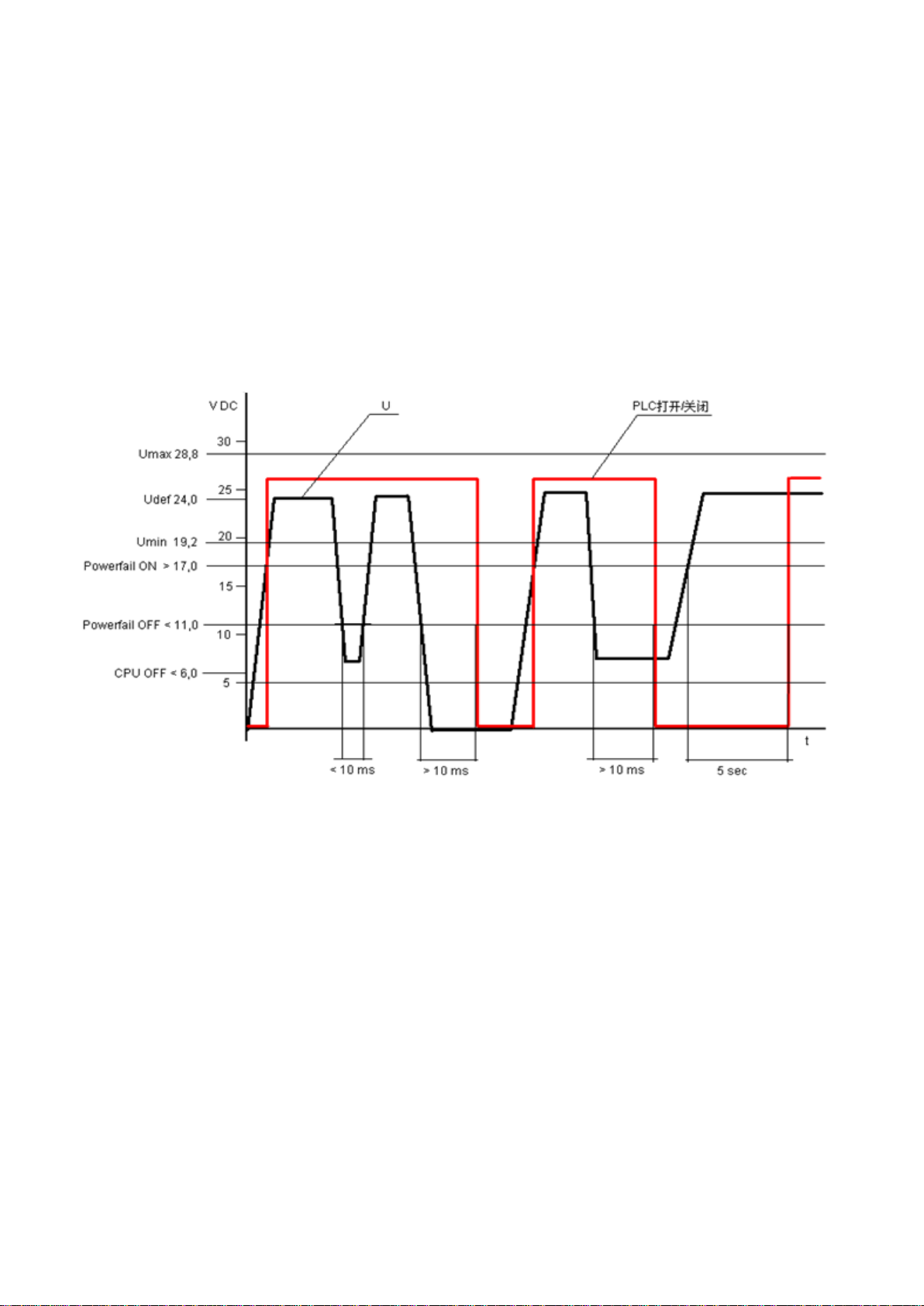
注释 4:热启动
当遇到如下情况时,CPU 可以进行热启动处理:
严重错误(E2)
短时压降
默认设置时,如果发生严重错误,CPU 将进入停止状态;压降 >10ms 时,CPU 将停止运行。此时显示
器将显示 AC500。
系统发生严重错误或短时压降或二者同时发生时,通过参数设置可使 CPU 自动执行热启动。
下图说明不同控制电压信号时,CPU 的运行状况。
短时压降,即控制电压低于“Powerfail OFF” 值(<11 VDC) 不超过 10ms 时,CPU 仍保持运行状态。
如果控制电压关断,CPU 保持运行状态> 10 ms。
如果控制电压低于 11 V DC (但高于 6 VDC) 超过 10 ms 后又恢复为正常值, CPU 将根据“热启动”
参数的设置进行处理。 如果该参数设置为“关”,CPU 保持电源中断状态,系统不重新启动。 只有开通控
制电压后,CPU 才重新启动。 如果该参数设置为“短时压降后开”或“E2 后或短时压降后开” ,CPU 将
在控制电压大于 17 V DC 超过 5 秒后重新启动。 然而,如果控制电压在 5 秒之内再次降至 11V DC 以下时,
则需要重新计时。
注释 5:浮点异常反应
对于固件 V1.2.0 及以上版本 CPU PM59x,CPU 可以根据参数的设置 CPU 处理浮点异常。
默认设置时,浮点异常将触发 E2 级别的错误, CPU 停止运行。
如果参数“浮点异常反应”被设置为“无故障”,即使出现浮点异常,也不会触发错误。 CPU 保持 RUN
模式。
不使用浮点处理器的 PM57x 、PM58x CPU 和 CPU PM55x 以及 PM56x 不会触发浮点异常。
- 47 -
Page 57
注释 6: 开始 PERSISTENT %Rsegment.x 和结束 PERSISTENT %Rsegment.x
V1.2 及以上版 PS501 和 V1.2.0 及以上版固件可使用新的可寻址掉电保持区(%R), %R 区是分段管理
的,每段容量为 64k字节,最多 8段。各段的有效性由CPU的型号决定。参数 “起始 PERSISTENT %Rsegment.x”
和“结束 PERSISTENT %Rsegment.x”分别定义各段缓冲区域的起始字节和结束字节。
4.1.2 CPU 型号修改
CPU 型号的修改可采用更新方式,同类型号替换时可保留其他设备分支原有的配置有效。
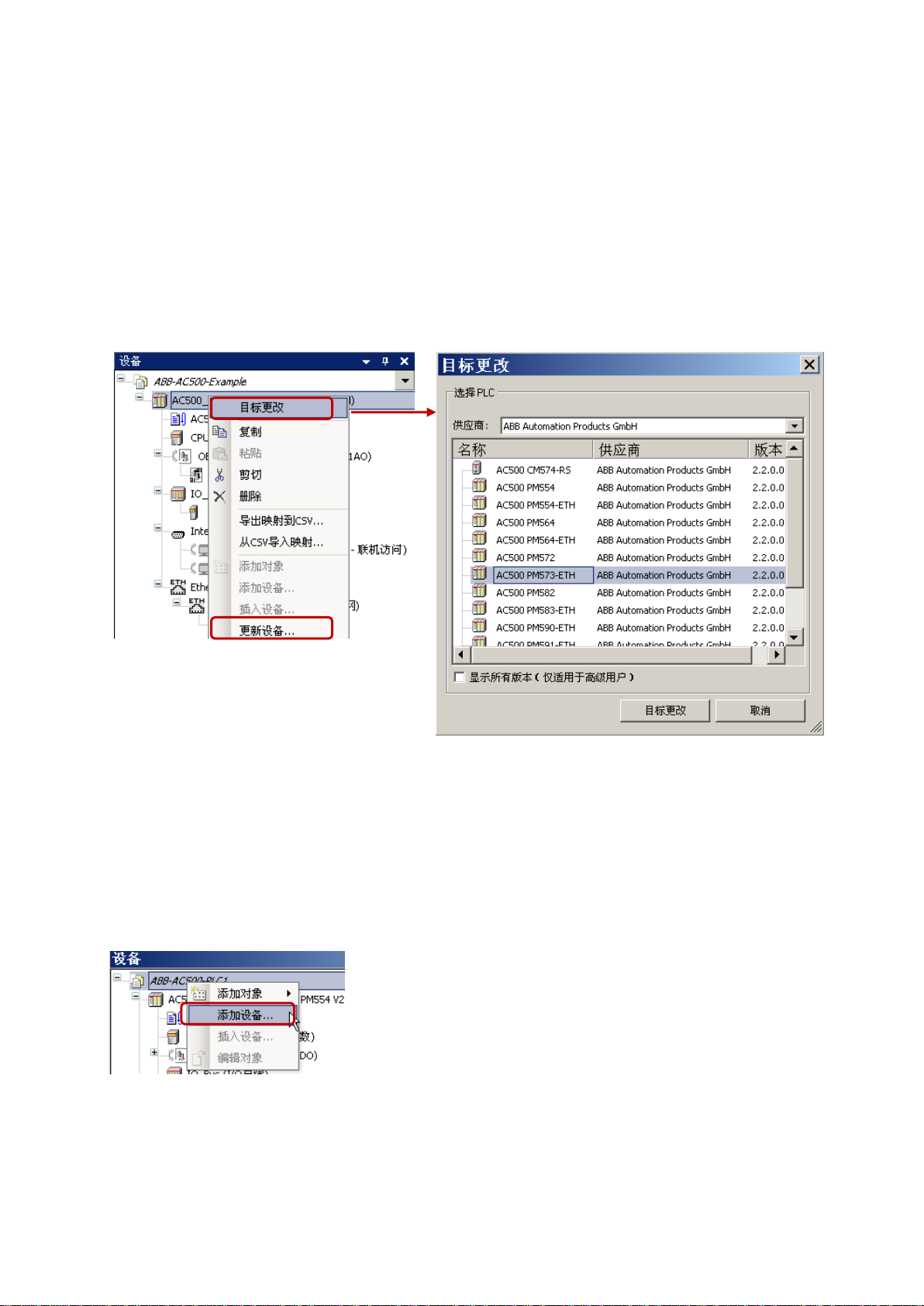
在 CPU 类型选择项上点右键选择“目标更改”或“更新设备”,弹出更新设备对话框。
在“目标更改”对话框选择其他的 CPU 类型,点击“目标更改”按钮确认替换。
4.1.3 添加 CPU
同一个工程中可包含多个 CPU,各 CPU 名称必须唯一。添加过程中 CBP 将自动添加数字后缀。
1. 选中工程名称点击右键,在右键菜单中选择“添加设备”,弹出设备添加对话框。
- 48 -
Page 58
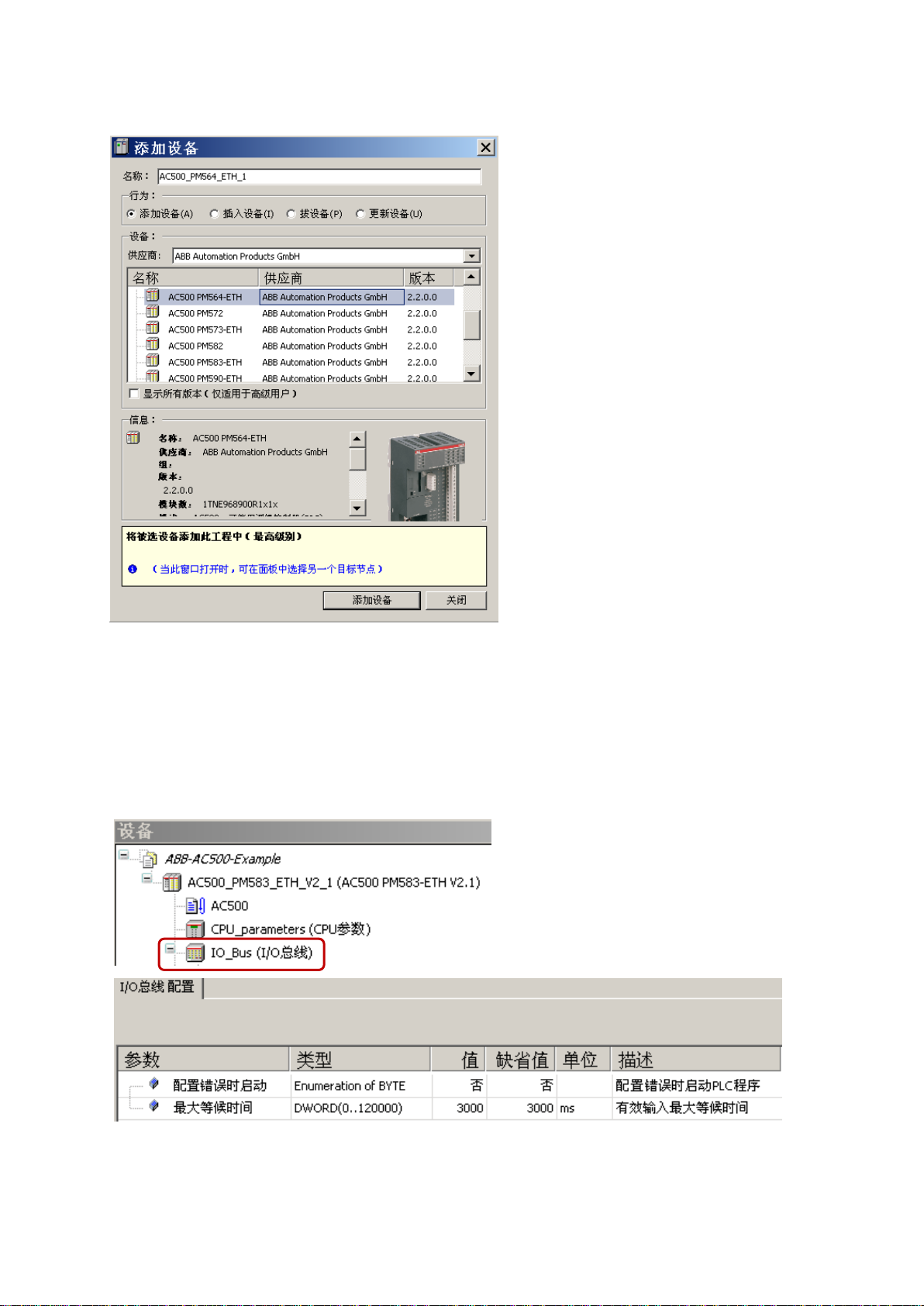
2. 选择所需的 CPU 类型,并通过“添加设备”按钮确认即可。
4.2 AC500 I/O 总线配置
4.2.1 I/O 总线的参数设定
双击设备树中“IO_Bus (I/O-总线)”打开“I/O-总线配置”,如下图所示。
- 49 -
Page 59
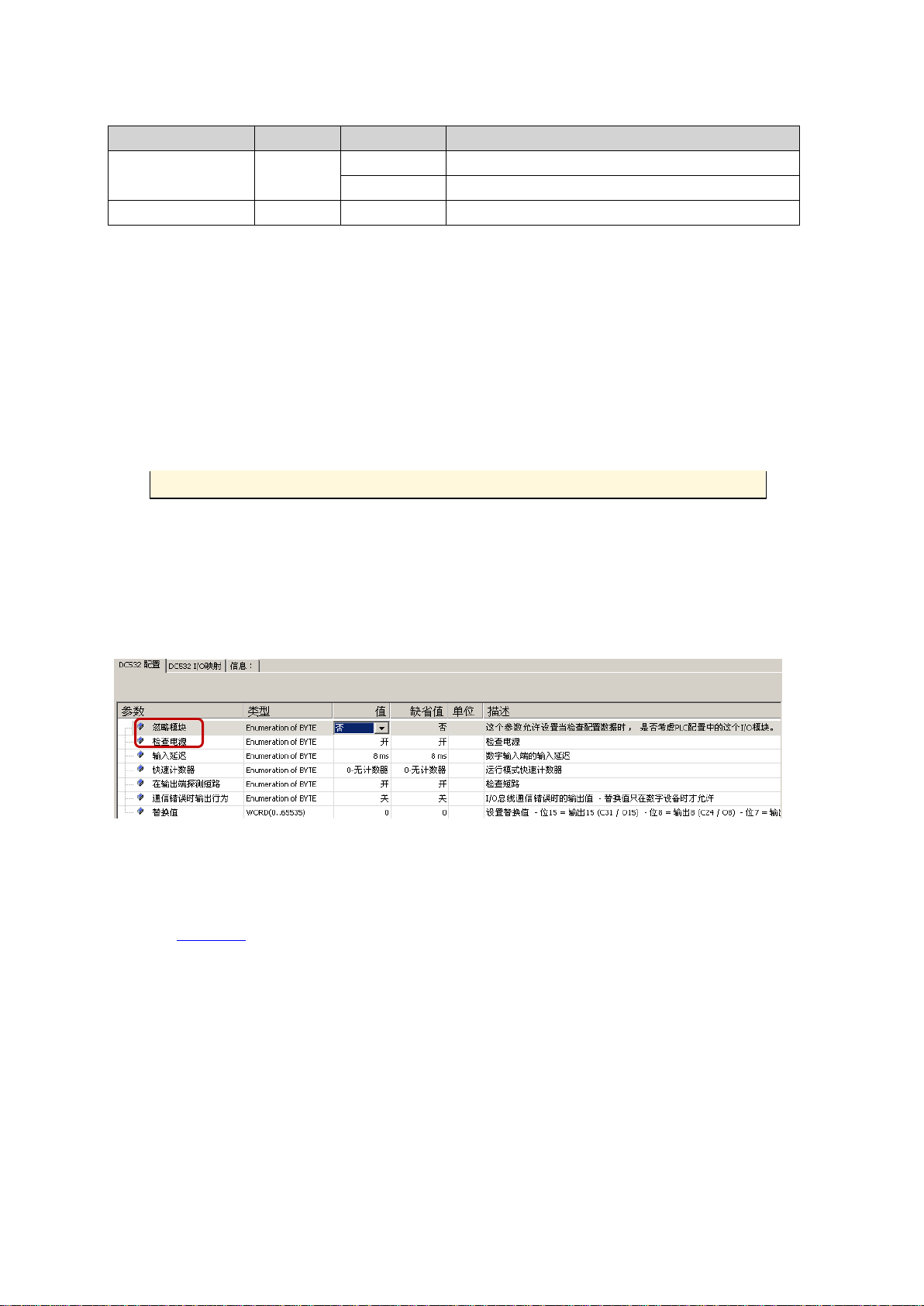
各参数含义如下:
参数
缺省值
选项
含义
配置错误时启动
否
否
当配置错误时,用户程序不运行。
是
出现 I/O 总线配置错误时,用户程序也将启动。
最大等候时间
3000
0...120000
有效输入的最长等待时间。
注意
CPU 通过 I/O 总线最多支持 10 个 S500 I/O 模块。
4.2.2 添加 I/O 模块
按以下步骤添加 S500 I/O 模块:
1. 选中设备树中的“IO_Bus (I/O-总线)”并点击右键,选择“添加设备”,打开“添加设备”对话框。
2. 在“添加设备”对话框中选择所需要的 S500 I/O 模块。
详细说明,见 设备对话框一节。
3. 按照 S500 I/O 设备的硬件安装顺序进行添加。
4.2.3 配置 I/O 模块
模块配置包括模块参数配置和 I/O 通道映射两部分。
模块参数配置,模块参数配置取决于相应的 S500 I/O 模块。 更多信息,请参阅 I/O 模块的硬件文
档。 其中所有 S500 I/O 模块都支持“忽略模块”参数,如下图:
该参数确定 PLC 配置检查过程中是否忽略对应模块。
如果设置为“否”,则该模块的实际硬件必须是有效的。
如果设置为“是”,则配置检查过程中不检查此模块,它将被省略。
I/O 通道映射,点击模块“I/O 映射”标签即可打开配置窗口,可为 I/O 通道声明变量。详细含义请
参见 3.2.3 章节。
4.3 CPU 底板集成串口配置
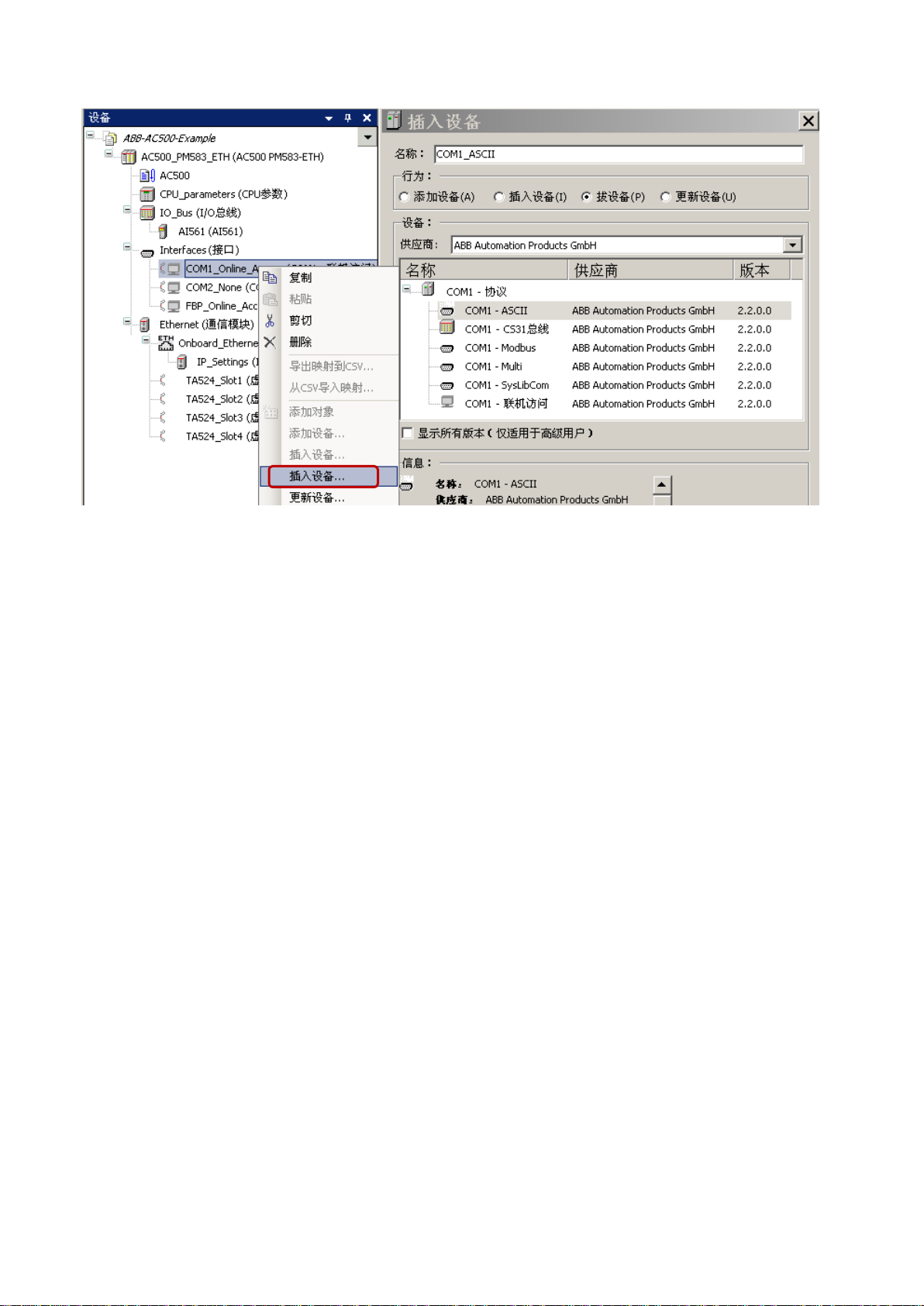
CPU 底板集成串口 COM1/COM2 的默认工作方式均为联机访问方式:“Online access”, 可通过如下操作
改变它们的通讯方式:
选中 COM1 或 COM2,点击右键,选择“插入设备”,从中选择所需的通讯协议。
- 50 -
Page 60
AC500 CPU PM57x、PM58x 和 PM59x 配有两个串口 COM1 和 COM2,RS-232 和 RS-485 均支持。
AC500 PM55x 和 PM56x CPU 集成串口 COM1,COM2 为可选附件。两个接口只支持 RS- 485 操作。
更多连接信息请请参阅 CPU 的硬件文档。
COM1 或 COM2 均支持以下协议:
联机访问
ASCII 自由协议
MODBUS RTU
- 51 -
Page 61
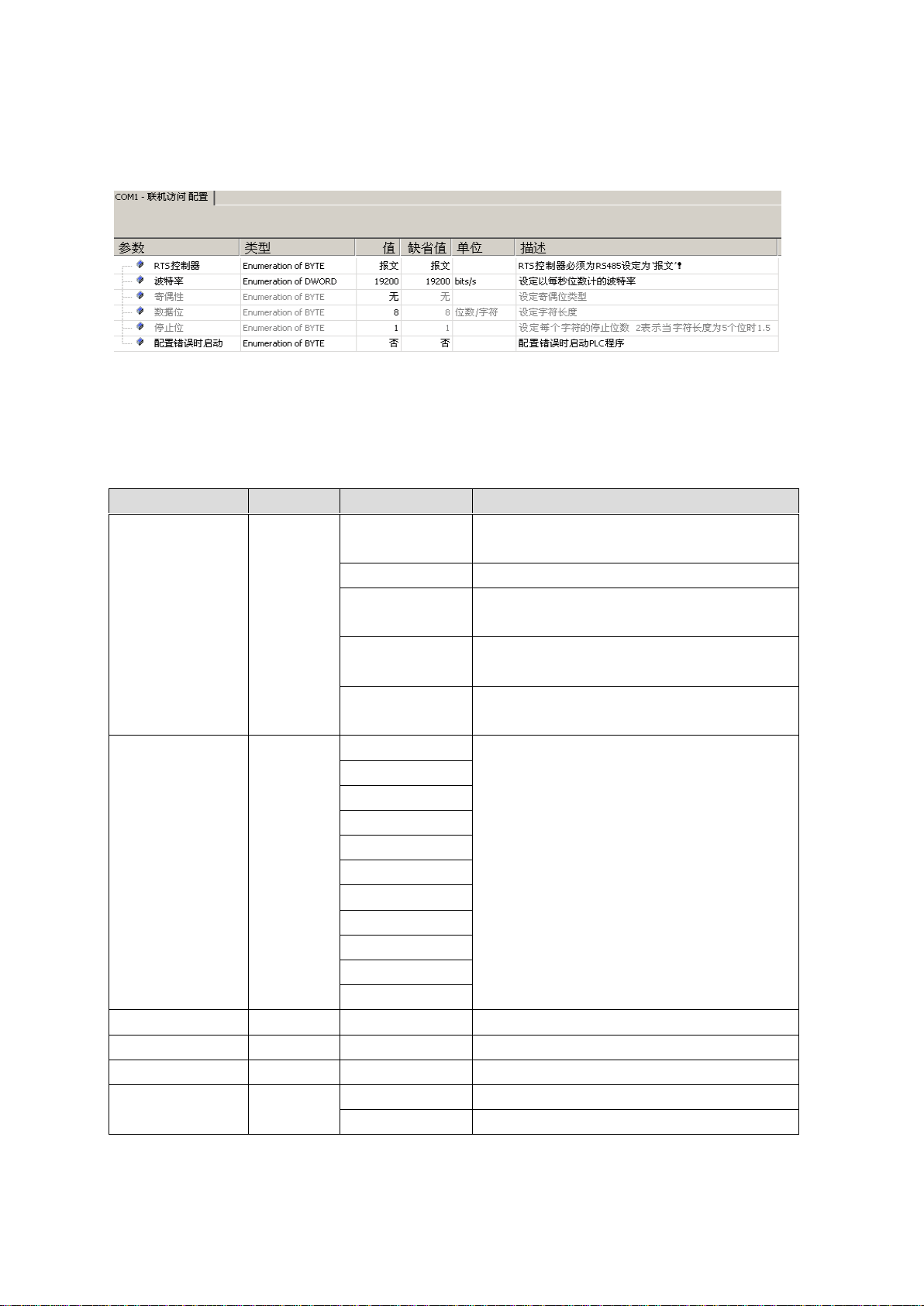
4.3.1 联机访问协议
参数
缺省值
选项
含义
RTS 控制
报文
无
无 RTS 控制(RS232 模式,不适用于 PM55x 和 PM56x
CPU)
报文
激活 RTS 控制(RS485 模式)
RTS/CTS (DTE <->
DTE)
控制 RTS 和 CTS 信号,以模拟 PLC 上的 DTE 设备
与 DTE 设备进行通信。
RTS/CTS (DTE -->
DCE)
控制 RTS 和 CTS 信号,以模拟 PLC 上的 DTE 设
备与 DCE 设备进行通信。
RTS/CTS (DCE <--
DTE)
控制 RTS 和 CTS 信号,以模拟 PLC 上的 DCE 设
备与 DTE 设备进行通信。
波特率
19200
300
传输速度 Baud/s
1200
4800
9600
14400
19200
38400
57600
115200
125000
187500
奇偶性
无 无 奇偶校验设置。 该参数为只读式(不可编辑)。
数据位
8 8 数据位数量 该参数为只读式(不可编辑)。
停止位
1 1 停止位数量。 该参数为只读式(不可编辑)。
配置错误时启动
否
否
即使存在配置故障,仍执行 PLC 程序。
是
如果存在配置故障,不执行 PLC 程序。
联机访问(Online access)协议主要用于程序下载。
联机访问模式下,以下参数应固定保持默认设置:
Parity(奇偶校验) :none
Data bits(数据位) :8
Stop bits(停止位) :1
各参数含义如下:
- 52 -
Page 62
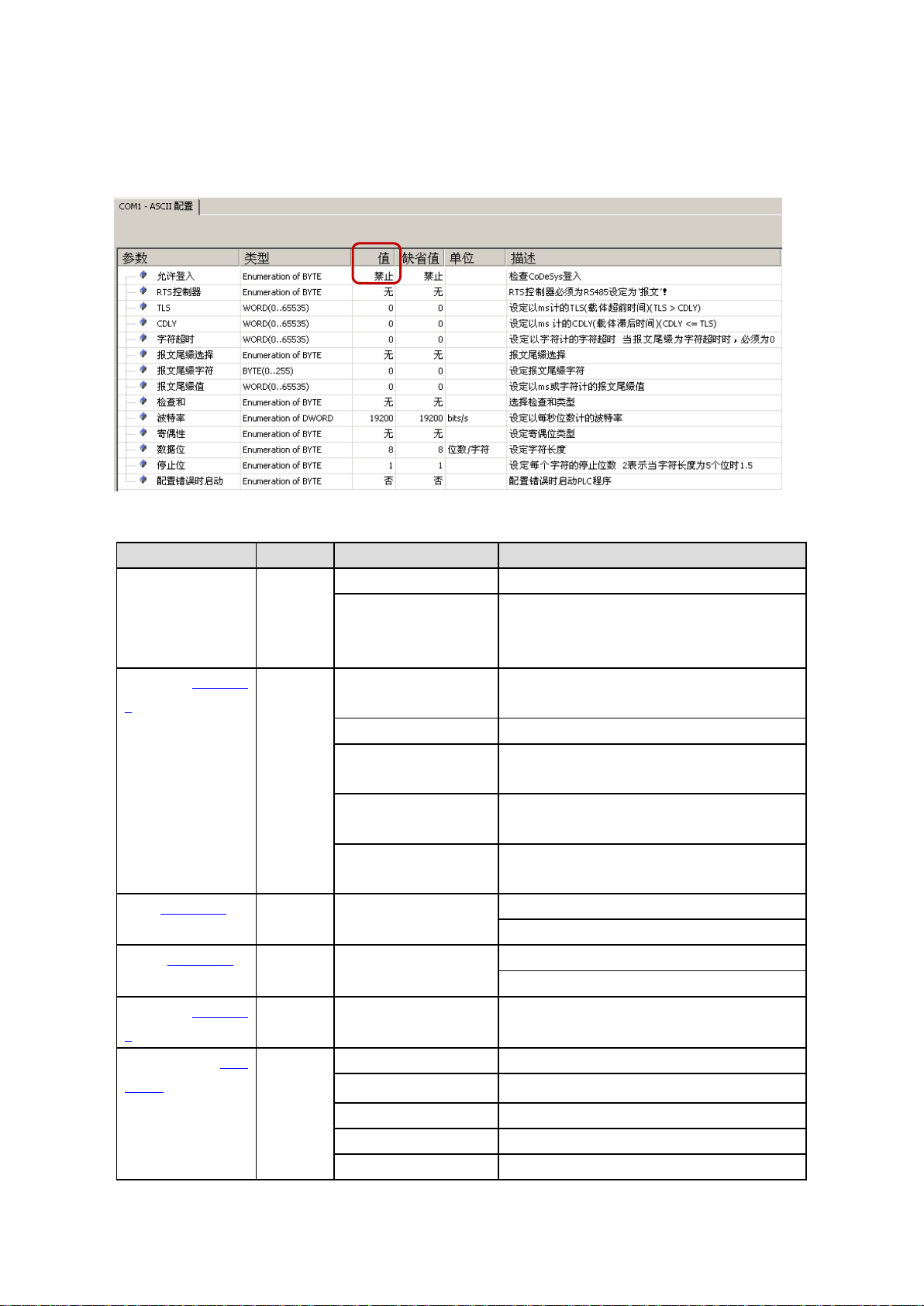
4.3.2 ASCII 自由协议
参数
缺省值
选项
含义
允许登入
禁止
禁止
PS501 不可通过此串口联机下载程序。
允许
在接收到的报文中,检查 PS501 的登录报文。 如
果检测到,协议自动设置为“联机访问”(
Online
access
)。
RTS 控制,参见注释
1
无
无
无 RTS 控制(RS232模式,不适用于 PM55x 和 PM56x
CPU)
报文
激活 RTS 控制(RS485 模式)
RTS/CTS (DTE <-> DTE)
控制 RTS 和 CTS 信号,以模拟 PLC 上的 DTE 设
备与 DTE 设备进行通信。
RTS/CTS (DTE --> DCE)
控制 RTS 和 CTS 信号,以模拟 PLC 上的 DTE
设备与 DCE 设备进行通信。
RTS/CTS (DCE <-- DTE)
控制 RTS 和 CTS 信号,以模拟 PLC 上的 DCE
设备与 DTE 设备进行通信。
TLS,参见注释 1
0
0...65535
载波超前时间[ms]
(TLS > CDLY)
CDLY,参见注释 1
0
0...65535
载波延迟时间[ms]
(CDLY <= TLS)
字符超时,参见注释
2
0
0...65535
字符超时(如果“报文结束选择”=“字符超时”,
因此它其必须为 0)
报文尾缀选择,参见
注释 2
无
无
无报文结束标识
字符串 (检查接收)
报文结束标志由字符串设定。
报文长度
报文结束标志由报文长度设定。
持续时间
报文结束标志由时间设定。
字符超时
报文结束标志由字符超时设定
COM1/COM2 设为 ASCII 方式时,如果仍需要通过此串口下载程序,需将“允许登入”设为“允许”。
各参数含义如下:
- 53 -
Page 63

参数
缺省值
选项
含义
报文尾缀字符,参见
注释 2
16#0d
0...255
CPU 固件 V1.1.x 以下版本: 报文结束字符
0
0...2
对于 CPU 固件 V1.2.0 及以上版本: 当选择“字
符串”作为报文结束标志时的字符数量。
报文尾缀值,参见注
释 2
0
0...65535
CPU 固件 V1.1.x 以下版本: 当选择“持续时间”
和“字符超时”作为报文结束标志时的时间。
0
0...65535
对于 CPU 固件版本 V1.2.0 及以上版本:当选择
“持续时间”、“字符超时”和“字符串”作为
报文结束标志时的对应值。
校验和
无
无
无校验
CRC8
CRC8 校验和
CRC16
CRC16 校验和(Motorola 格式)
LRC
所有值在一个字节范围内相加(忽略溢出),结
果与-1 相乘。
ADD
所有值在一个字节范围内相加(忽略溢出)
CS31
CS31 总线校验
CRC8-FBP
CRC8 FBP 现场总线中性协议
XOR
XOR 所有的值到一个字节(忽略溢出)
CRC16 (Intel)
类似象 CRC16,结果交换位置
波特率
19200
300
波特率(baud/s)
1200
4800
9600
14400
19200
38400
57600
115200
125000
187500
奇偶校验
无
无
无奇偶校验检查
奇校验
奇校验
偶校验
偶校验
标志
校验位:= TRUE
Space
校验位:= FALSE
数据位
8
5, 6, 7, 8
字符长度(位数/字符)
停止位
1
1, 2
停止位数量
配置错误时启动
否
否
即使存在配置故障,仍执行 PLC 程序。
是
如果存在配置故障,不执行 PLC 程序。
注释 1: 只有在“RTS 控制”设置为“报文”时,才需要考虑这些时间。
注释 2: 报文结束可通过报文结束选择、字符超时时间、报文结束字符和报文结束值进行设置。
- 54 -
Page 64
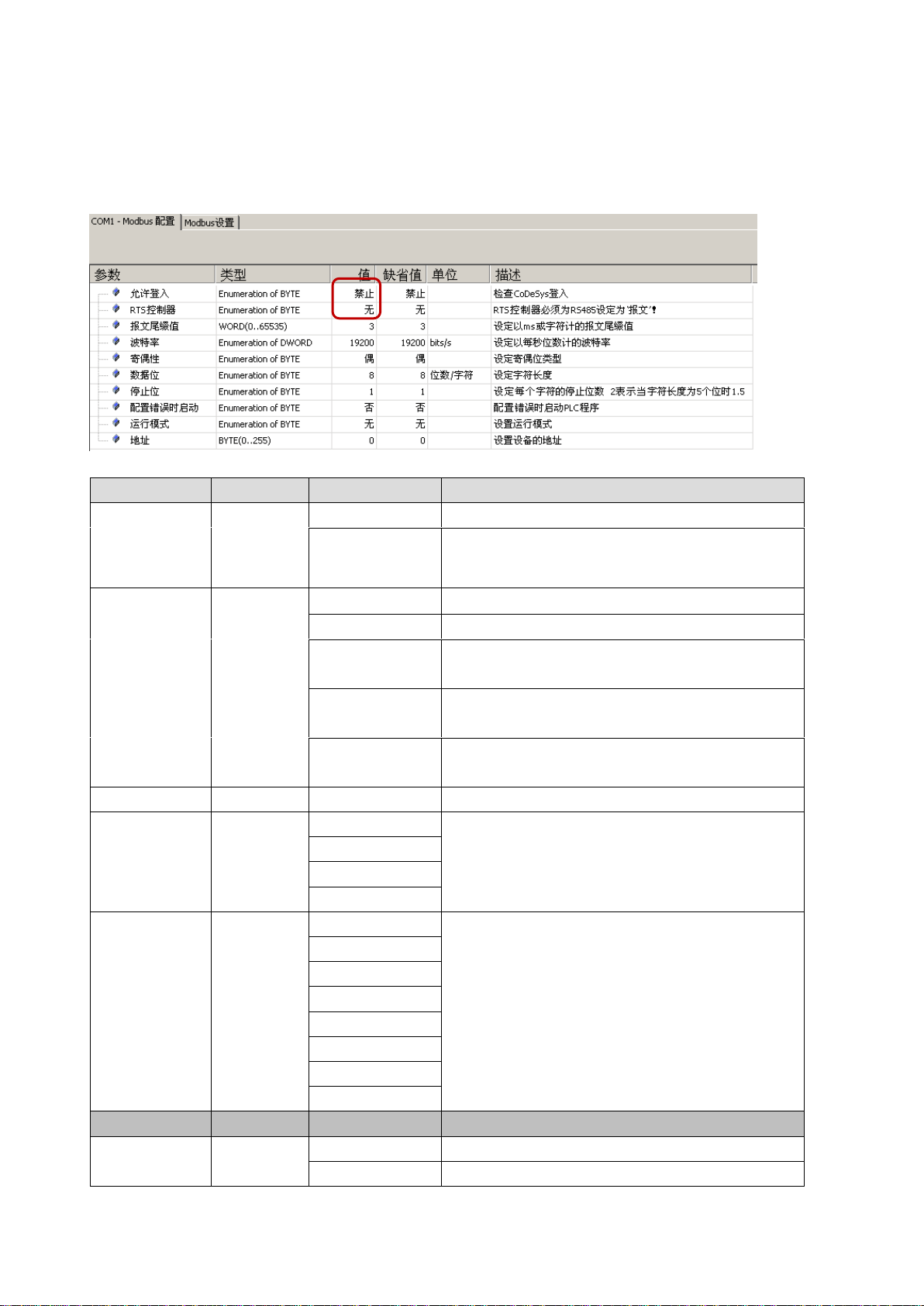
4.3.3 MODBUS RTU 协议
参数
缺省值
选项
含义
允许登录
禁止
禁止
PS501 不可通过此串口联机下载程序。
允许
在接收到的报文中,检查 PS501 的登录报文。 如果检测到,
协议自动设置为“联机访问”(
Online access
)。
RTS 控制
无
无
无 RTS 控制(RS232 模式,不适用于 PM55x 和 PM56x CPU)
报文
激活 RTS 控制(RS485 模式)
RTS/CTS (DTE <->
DTE)
控制 RTS 和 CTS 信号,以模拟 PLC 上的 DTE 设备与 DTE
设备进行通信。
RTS/CTS (DTE -->
DCE)
控制 RTS 和 CTS 信号,以模拟 PLC 上的 DTE 设备与
DCE 设备进行通信。
RTS/CTS (DCE <--
DTE)
控制 RTS 和 CTS 信号,以模拟 PLC 上的 DCE 设备与
DTE 设备进行通信。
报文尾缀值
3
0...65535
字符超时的字符数量
波特率
19200
300
每秒钟传输的数据位数
300
1200
4800
波特率
19200
9600
每秒钟传输的数据位数
14400
19200
38400
57600
115200
125000
187500
参数
缺省值
选项
含义
奇偶校验
偶校验
无
无校验
奇校验
奇校验
当 COM1/COM2 设定为 MODBUS 方式时,如果仍需要通过此串口联机下载程序,需将“允许登入”设
定为“允许”。
各参数含义如下:
- 55 -
Page 65

偶校验
偶校验
标志
校验位:= TRUE
Space
校验位:= FALSE
数据位
8
5, 6, 7, 8
数据位的数量,5 至 8
停止位
1
1, 2
停止位的数量,1 或 2
配置错误时启动
否
否
配置错误时可以启动 PLC 程序
是
配置错误时不能启动 PLC 程序
操作模式
无
无 无 主站
主站
从站
从站,需在 Address 设定从站地址
地址
0
0...255
Modbus 从站地址
禁止写到%MB0.x
从
0
0...65535
设定对%M 区 0 段禁止进行写访问区域的起始地址
(%MB0.x)
禁止写到%MB0.x
至
0
0...65535
设定对%M 区 0 段禁止进行写访问区域的终止地址
(%MB0.x)
禁止读到%MB0.x
从
0
0...65535
设定对%M 区 0 段禁止进行读访问区域的起始地址
(%MB0.x)
禁止读到%MB0.x
至
0
0...65535
设定对%M 区 0 段禁止进行读访问区域的终止地址
(%MB0.x)
禁止写到%MB1.x
从
0
0...65535
设定对%M 区 1 段禁止进行写访问区域的起始地址
(%MB1.x)
禁止写到%MB1.x
至
0
0...65535
设定对%M 区 1 段禁止进行写访问区域的终止地址
(%MB1.x)
禁止读到%MB1.x
从
0
0...65535
设定对%M 区 1 段禁止进行读访问区域的起始地址
(%MB1.x)
禁止读到%MB1.x
至
0
0...65535
设定对%M 区 1 段禁止进行读访问区域的终止地址
(%MB1.x)
4.4 AC500 CS31 总线配置
通过串口COM1,AC500 CPU可作为CS31总线的主站与其它CS31从站进行通讯,即通过CS31总线协议实现
远程分布式I/O扩展;而串口COM2不支持此功能。
- 56 -
Page 66
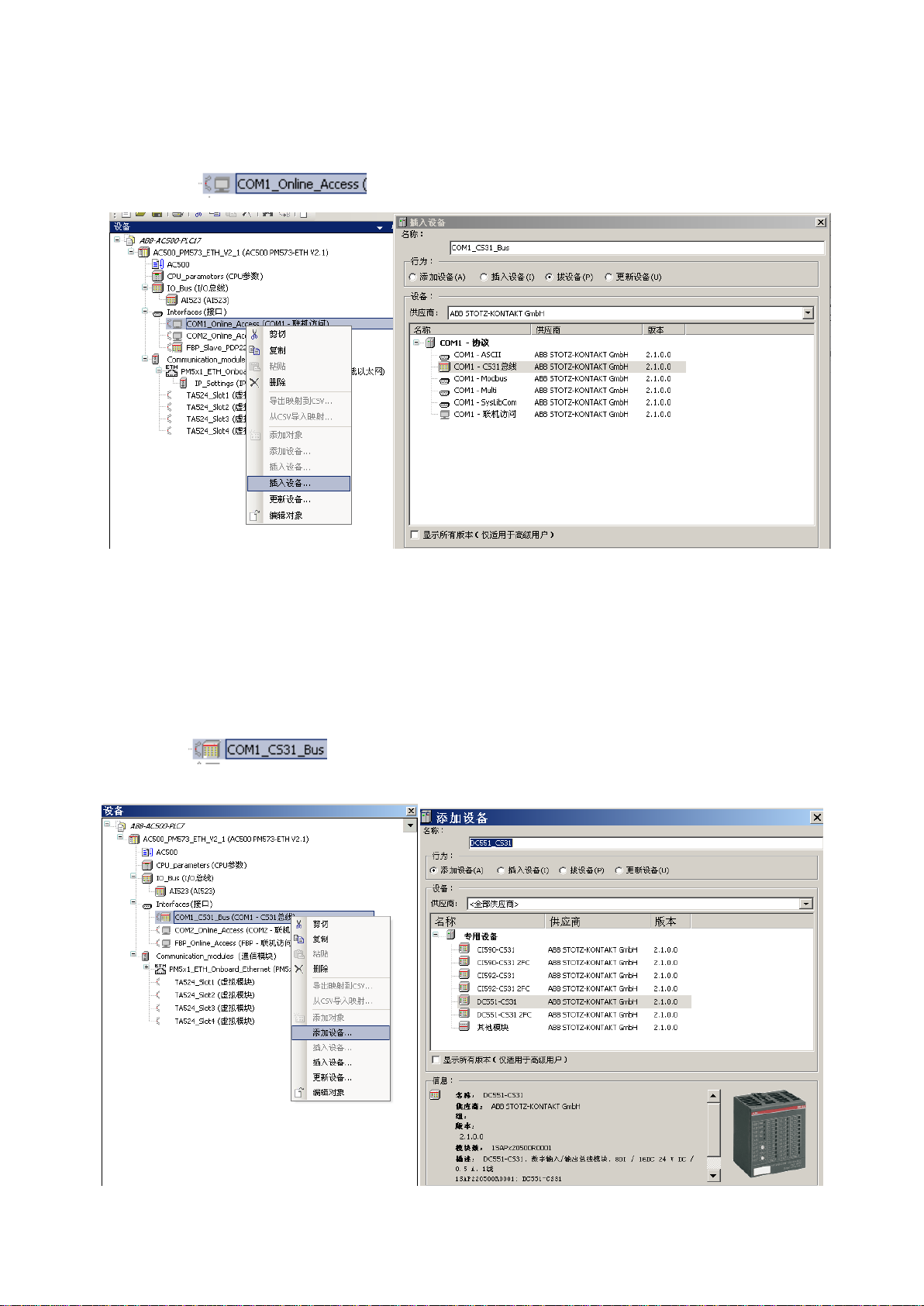
4.4.1 配置 CS31 总线
右键点击 ,选择“插入设备”,选中“COM1-CS31总线”。
4.4.2 配置 CS31 从站模块
一个主站最多允许连接31 个从站,各从站通过模块地址进行识别 。模块地址可通过CBP进行设置,并
且模块上的旋转开关也应旋至对应位置。
添加配置CS31从站模块的步骤如下:
1. 添加 CS31 从站模块
右键点击 ,点击“添加设备”添加CS31从站模块,如DC551-CS31。
- 57 -
Page 67
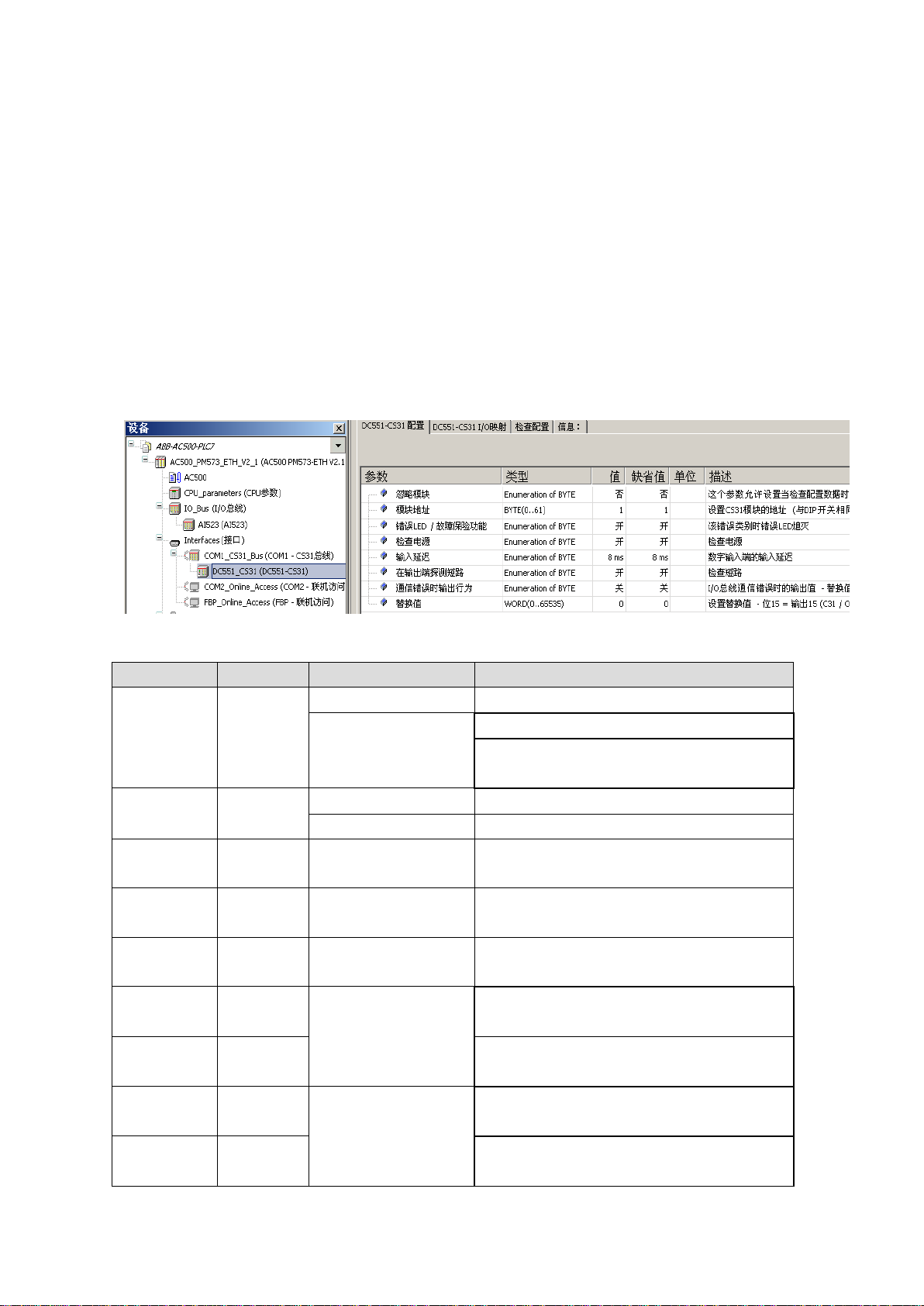
参数
缺省值
选项
含义
忽略模块
否
否
检查在 CS31 总线上是否存在该模块。
是
不检查模块。
->对于 CPU 固件 V 1.2.0 和 PS501 V1.2 以上版本
有效
模块地址
1
0...61
无高速计数器的 DC551 模块地址
0...21
有高速计数器的 DC551 模块地址
错误-LED
开 开 对于所有类型的错误,LED 均亮,不激活 CS31 总
线的故障保护功能。
E4 时关
仅发生警告(E4)时不点亮 LED 灯,不激活 CS31
总线的故障保护功能。
E3 时关
仅发生警告(E4)和轻微错误(E3)时不点亮 LED
灯。不激活 CS31 总线的故障保护功能。
开+故障保险
对于所有类型的错误,LED 均亮, 激活 CS31 总线
的故障保护功能。
->对于 CPU 固件版本 V1.2.0、DC551 固件版本 V1.9
和 PS501 V1.2 有效。
E4 时关+故障保险
仅发生警告(E4)时不点亮 LED 灯,激活 CS31 总
线的故障保护功能。
->对于 CPU 固件版本 V1.2.0、DC551 固件版本 V1.9
和 PS501 V1.2 有效。
基本CS31从站模块DC551-CS31有两种类型:
DC551-CS31
无高速计数器。模块地址 0...61 在模块上(通过旋钮开关)和 CBP 中均可设置。
DC551-CS31 2FC
含有 2 个高速计数器。激活计数器功能时,模块上设置硬件地址为 70...91,而 CBP 中的对应模块
地址为 00...21。
DC551 扩展多个 IO 模块时将占用 2 个 CS31 模块地址 ,建议采用偶数地址,即 0, 2,… n, n+2,以
避免不必要的的计算。
2. 配置 CS31 从站模块
双击配置树中的CS31从站模块,弹出配置界面,如下图所示。
各参数含义如下:
- 58 -
Page 68

参数
缺省值
选项
含义
错误-LED
开
E3 时关+故障保险
仅发生警告(E4)和轻微错误(E3)时不点亮 LED
灯,激活 CS31 总线的故障保护功能。
->对于 CPU 固件版本 V1.2.0、DC551 固件版本 V1.9
和 PS501 V1.2 有效。
检查电源
开
开
检查控制电压
关
不检查控制电压
输入延迟
8 ms
0.1 / 1 / 8 / 32 ms
输入延迟 0.1 / 1 / 8 / 32 ms
高速计数器
0-无
0-10
高速计数器的工作模式
计数器
输出短路检测
开
开
检查输出短路
关
不检查输出短路
通讯错误时输
出的行为
关
关
当通讯错误时,CS31 总线上的输出为 OFF
最后值
最后值
->对于 CPU 固件 V1.2.0、DC551 固件 V1.9 和 PS501
V1.2 以上版本有效。
“替换值”(Substitute
value)
替换值
->对于 CPU 固件 V1.2.0、DC551 固件 V1.9 和 PS501
V1.2 以上版本有效。
最后值 5 秒
最后值保持 5 秒钟
->对于 CPU 固件 V1.2.0、DC551 固件 V1.9 和 PS501
V1.2 以上版本有效。
替换值 5 秒
替换值保持 5 秒钟
->对于 CPU 固件 V1.2.0、DC551 固件 V1.9 和 PS501
V1.2 以上版本有效。
最终值 10 秒
最后值保持 10 秒钟
->对于 CPU 固件 V1.2.0、DC551 固件 V1.9 和 PS501
V1.2 以上版本有效。
替换值 10 秒
替换值保持 10 秒钟
->对于 CPU 固件 V1.2.0、DC551 固件 V1.9 和 PS501
V1.2 以上版本有效。
替换值
0
0...65535
输出的替换值,每个输出 1 位,位 0=C8 .. 位
15=C23
0000
hex
...FFFF
hex
->对于 CPU 固件 V1.2.0、DC551 固件 V1.9 和 PS501
V1.2 以上版本有效。
4.4.3 添加 I/O 模块
40路AO。
配置完CS31从站模块后即可添加S500 I/O 模块。
一个DC551最多可以连接7个S500 I/O模块,其中数字量最大240点DI 和240点DO;模拟量最大40路AI和
- 59 -
Page 69
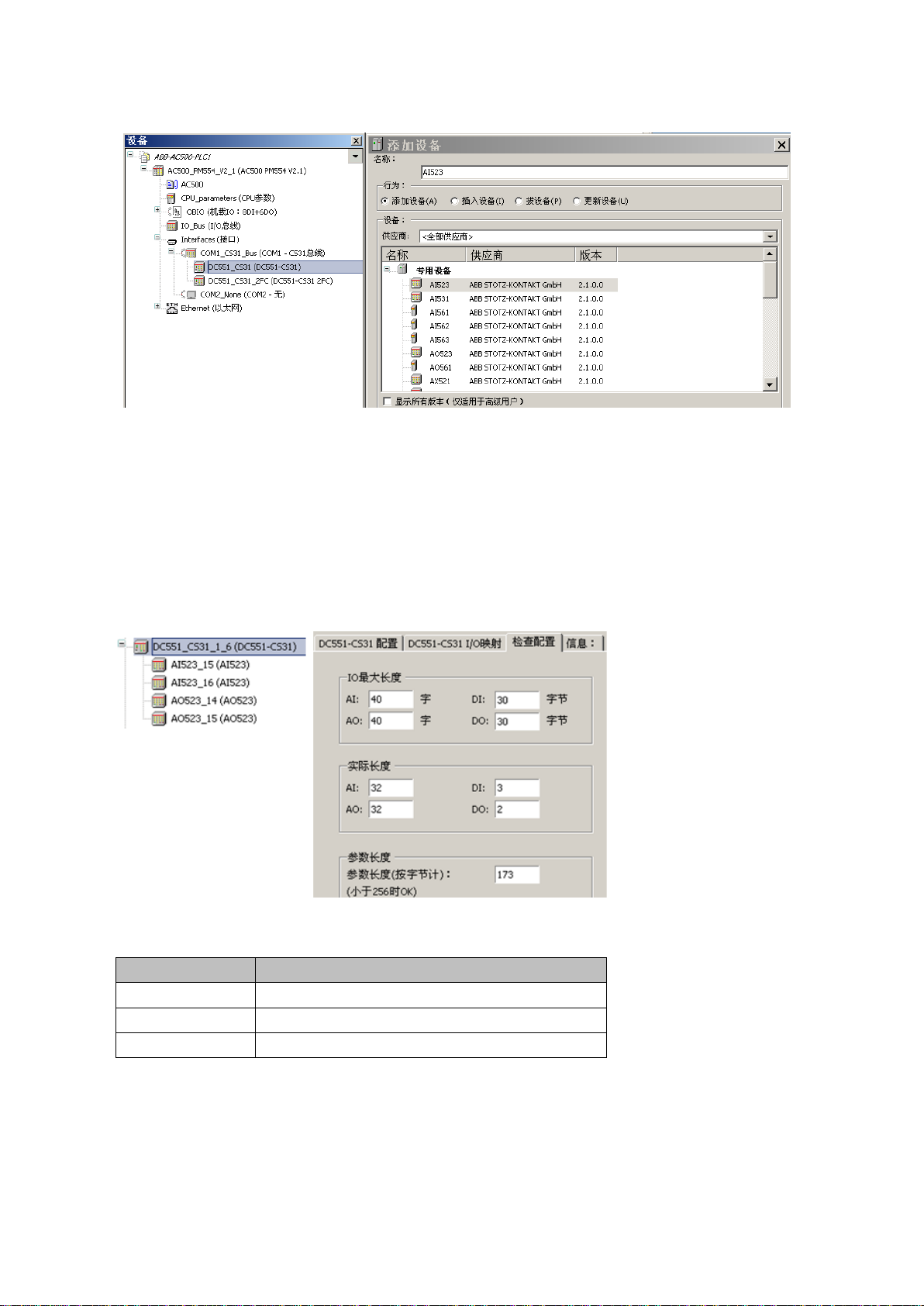
右键点击配置树中的DC551-CS31,选择 “添加设备”添加I/O模块,如添加一个模拟量模块AI523。
参数
含义
IO 最大长度
从站模块数据的最大长度。
实际长度
实际配置模块所占用的数据长度。
参数长度
实际配置模块的参数长度。
模块的参数设定与4.2.3章节中所描述的模块配置方法相同。
4.4.4 配置检查
1. 检查从站模块的配置
通过从站模块中的“检查配置”可对每个CS31从站的配置进行有效性检查。
双击从站模块,如DC551, 选择“检查配置”,检查所挂接模块的配置。
显示以下信息:
2. 检查 CS31 总线的配置
通过CS31总线的“检查配置”可检查CS31总线的整体配置是否有效。
- 60 -
Page 70
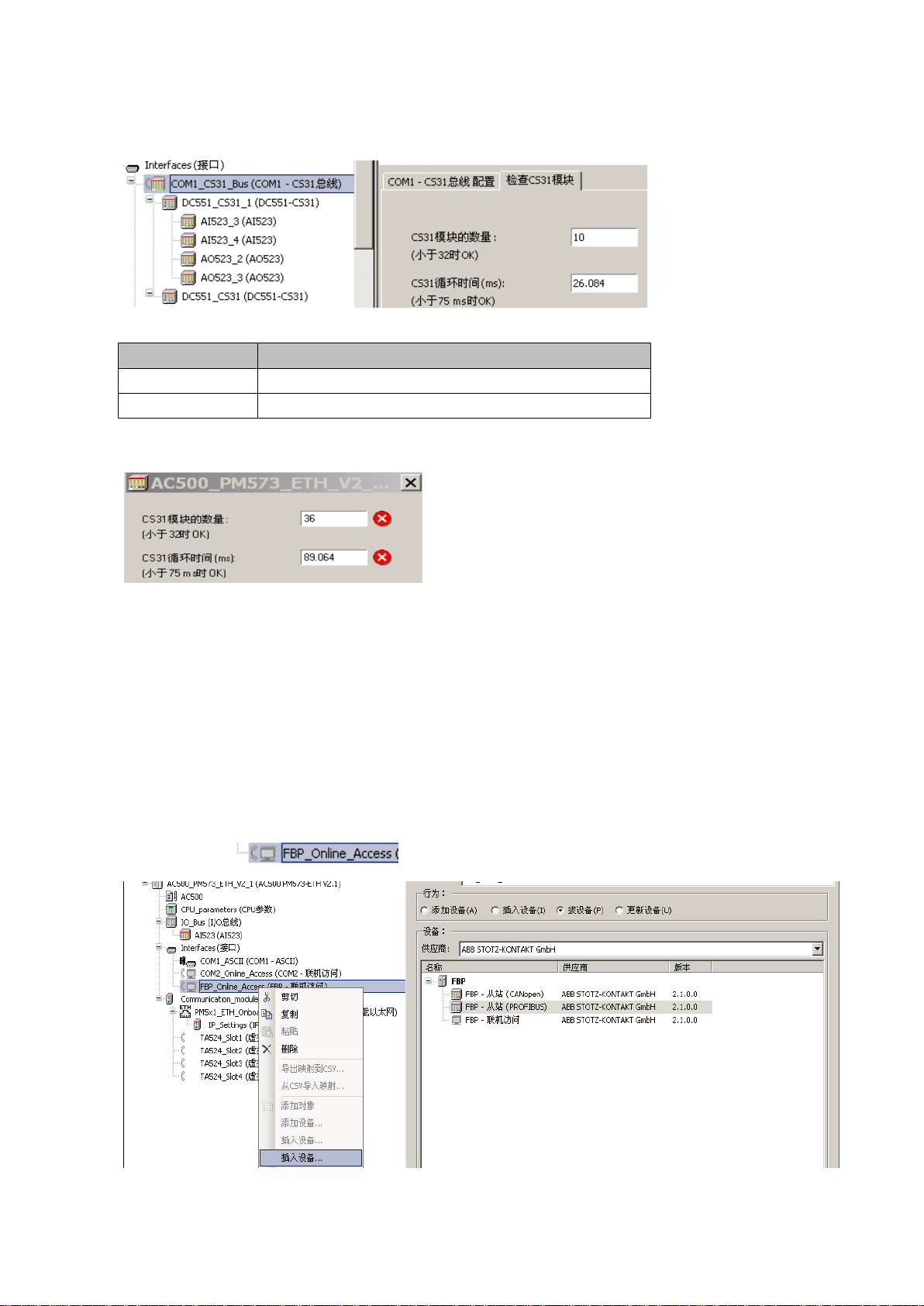
双击 COM1_CS31_Bus (COM1 - CS31-Bus) ,选择“检查 CS31 模块"(Check CS31 modules)标签,检
参数
含义
CS31 模块的数量
CS31 主站当前配置的 CS31 模块的数量。
CS31 循环时间
预期的 CS31 周期时间[ms], 该值不得超过 65.535 毫秒。
查CS31总线配置,如下图所示。
显示以下信息:
下图为上述参数输入违规时的信息显示示例:
4.5 AC500 FBP 从站接口配置
通过在FBP从站接口配以不同的FBP总线适配器,AC500可作为从站连接到相应的现场总线上(包括
Profibus-DP、 CANopen)。
4.5.1 配置 FBP 接口协议
1. 选择协议
右键配置树中的 接口 ,点击插入设备,选择FBP从站接口协议,如Profibus-DP。
- 61 -
Page 71
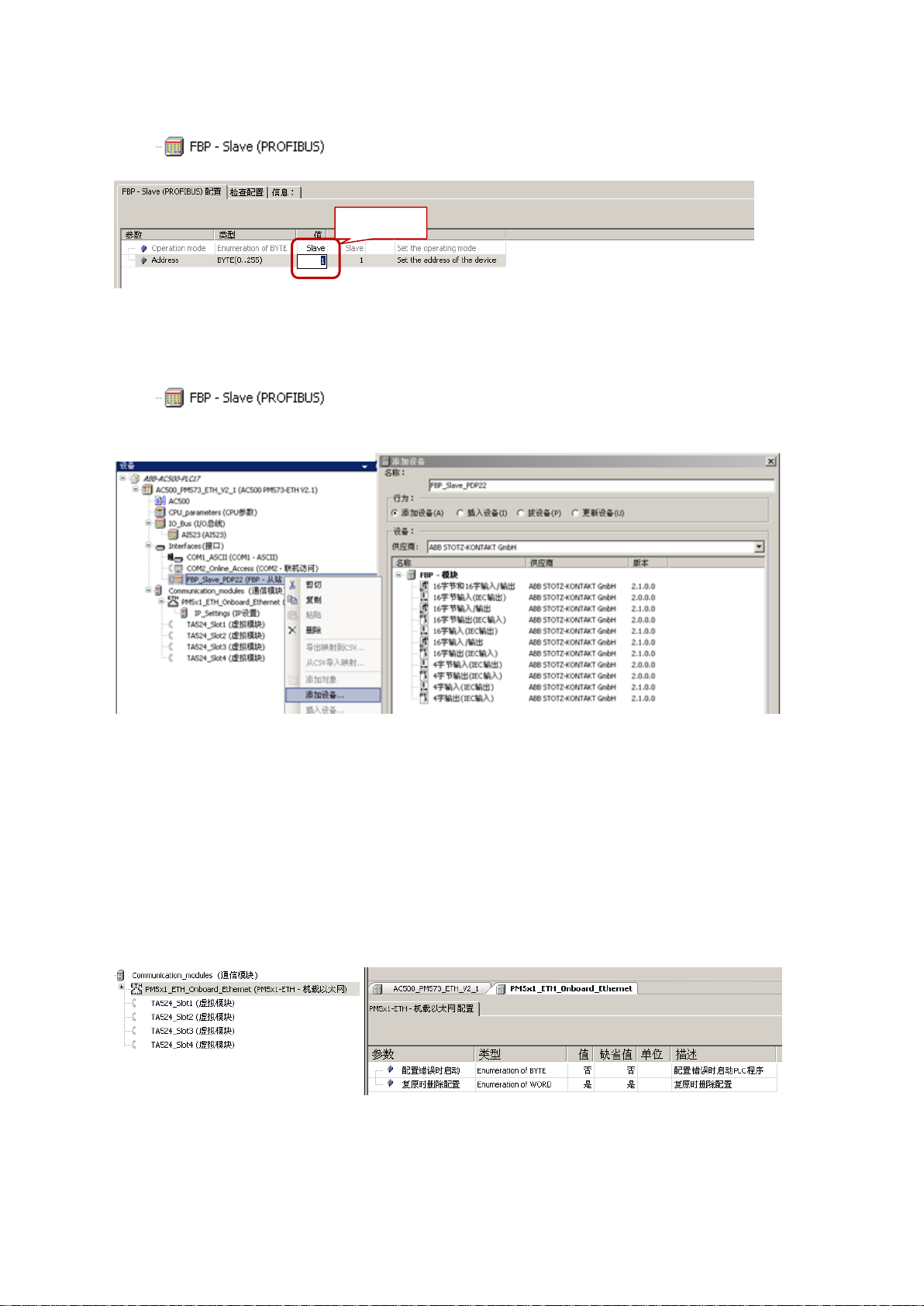
2. 配置参数
从站地址
双击 ,在Address处可设定AC500从站地址。
4.5.2 配置通讯数据
右键 ,点击添加设备,根据需要可分别添加以Byte和Word为单位的输入或输出
数据模块,以便完成与主站之间的数据交换。每个从站最多可以添加8个数据模块。
4.6 集成以太网接口配置
PM5x1-ETH CPU模块集成以太网接口,必须在CBP中设置各项参数。
4.6.1 以太网参数配置
双击配置树中板载的以太网接口,打开“PM5x1-ETH - 板载以太网”(PM5x1-ETH – Onboard Ethernet
Configuration)配置界面。
- 62 -
Page 72
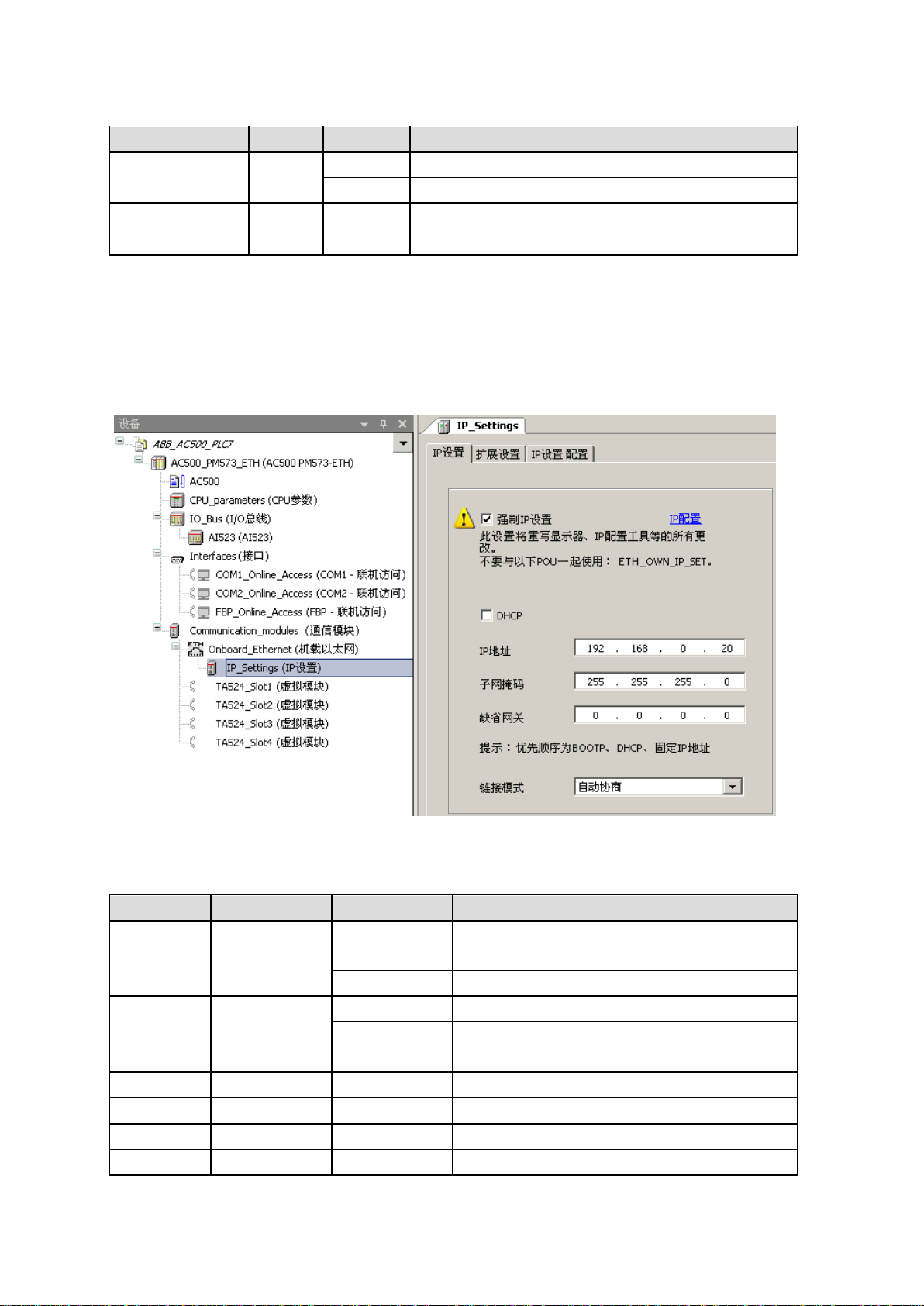
各参数含义如下:
参数
缺省值
选项
含义
配置错误时启动
否
否
配置错误时运行,用户程序不启动。
是
板载以太网模块配置错误时,用户程序仍然启动。
复原时删除配置
是
否
“复位初始化”后,删除以太网配置。
是
“复位初始化”后,以太网配置仍然可用。
参数
缺省值
选项
含义
强制 IP 设置
激活
禁用
不通过本对话框进行配置。 必须通过另一种设置 IP
数据的方法配置设备。
激活
此编辑器中的 IP 数据集用于该设备。
DHCP
禁用
禁用
DHCP 客户端服务被禁用。 必须使用静态 IP 地址。
激活
DHCP 客户端服务被激活。 将通过网络中的 DHCP 服务
器设置该设备的 IP 地址。
IP 地址
0.0.0.0
有效的 IP 地址
设备的 IP 地址。
子网掩码
255.255.255.0
有效的子网掩码
设备子网掩码。
缺省网关
0.0.0.0
有效的网关地址
设备的缺省网关地址。
链接模式
自动协商
自动协商
将自动检测链接模式。
4.6.2 以太网 IP 配置
双击“IP 设置”,打开IP配置窗口。
1. IP 配置
利用标签“IP设置”对PM5X1-ETH板载以太网接口进行基本特性的配置,配置窗口如下图所示。
基本特性各项参数含义如下:
- 63 -
Page 73
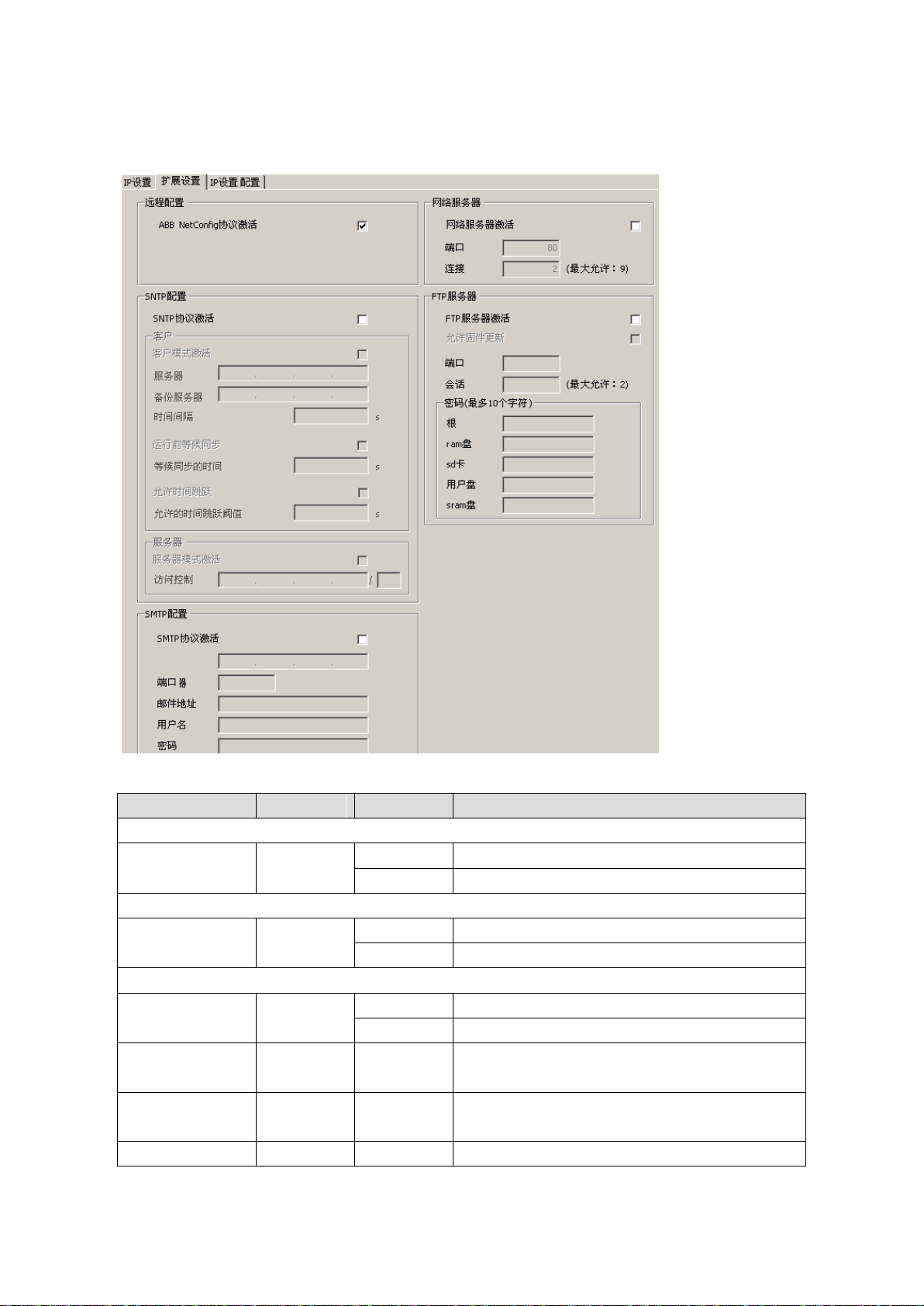
2. 扩展设置
参数
缺省值
选项
含义
远程配置
ABB NetConfig 协议
激活
激活
禁用
ABB NetConfig 协议被禁用。
激活
ABB NetConfig 协议被激活。
SNTP 配置
SNTP 协议激活
禁用
禁用
SNTP 协议未激活。
激活
SNTP 协议是激活的。
客户端
客户端模式激活
禁用
禁用
SNTP 客户端模式被禁用。
激活
SNTP 客户端模式被激活。
服务器
0.0.0.0
有效的 IP 地
址
SNTP 服务器的 IP 地址
备份服务器
0.0.0.0
有效的 IP 地
址
如果主服务器不可及,将使用 SNTP 服务器的 IP 地址。
间隔
60
15...65535
设置传出 SNTP 请求的间隔时间[s]。
利用标签“扩展设置”对PM5X1-ETH板载以太网接口进行其扩展特性的配置,配置窗口如下图所示。
扩展特性各项参数含义如下:
- 64 -
Page 74
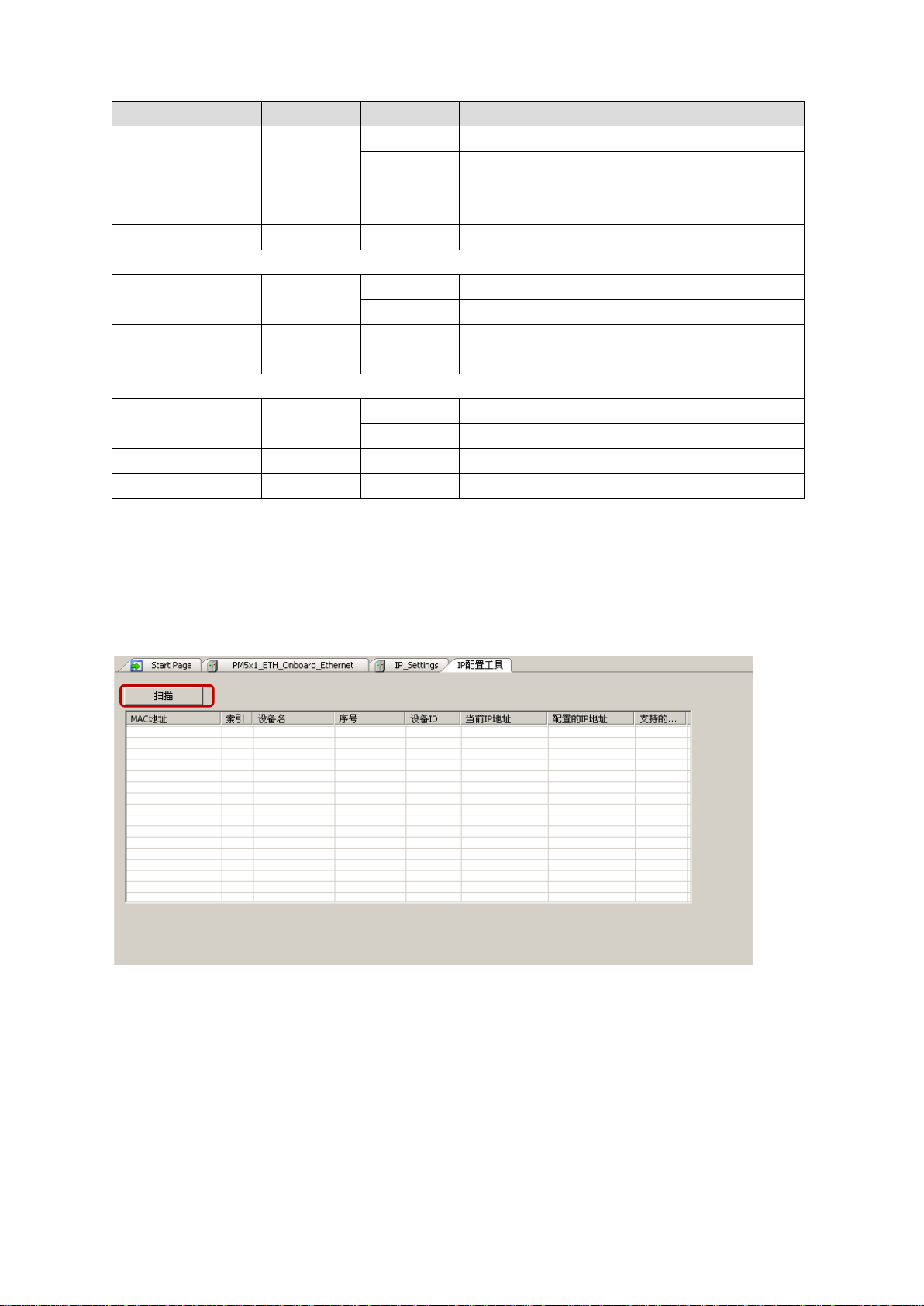
参数
缺省值
选项
含义
允许时间跳跃
禁用
禁用
时间跳跃将导致 CPU 内 ECX 错误。
激活
允许时间跳跃。 可以调整参数“允许的时间跳跃阈值”
(
Allowed threshold for timejumps
)以确定时间跳
跃阈值。
允许的时间跳跃阈值
60
0...65535
允许的最大跳跃时间[s]。
服务器
服务器模式激活
禁用
禁用
SNTP 服务器被禁用。
激活
SNTP 服务器被激活。
访问控制
0.0.0.0/24
有效的 IP 地
址
设置获取传入 SNTP 请求的网段。 从其他网段接收的
请求将被忽略。
网络服务器(更多信息,参见 联机帮助)
网络服务器激活
禁用
禁用
WEB 服务器被禁用。
激活
WEB 服务器被激活。
端口(Port)
80
0...65535
WEB 服务器的监听端口。
连接(Connections)
1
1...18
WEB 服务器允许的同时使用的最大连接数量。
4.6.3 IP 配置工具
针对以太网接口或模块的IP设置,CBP中还可通过“IP 配置工具”完成。
点击“工具”菜单,选择“IP 配置工具”打开“IP 配置工具”窗口,如下图所示。
点击“扫描”按钮,系统会自动检测网络中的设备。
进度条显示系统当前扫描进程。如果检测到设备将显示设备信息。
- 65 -
Page 75
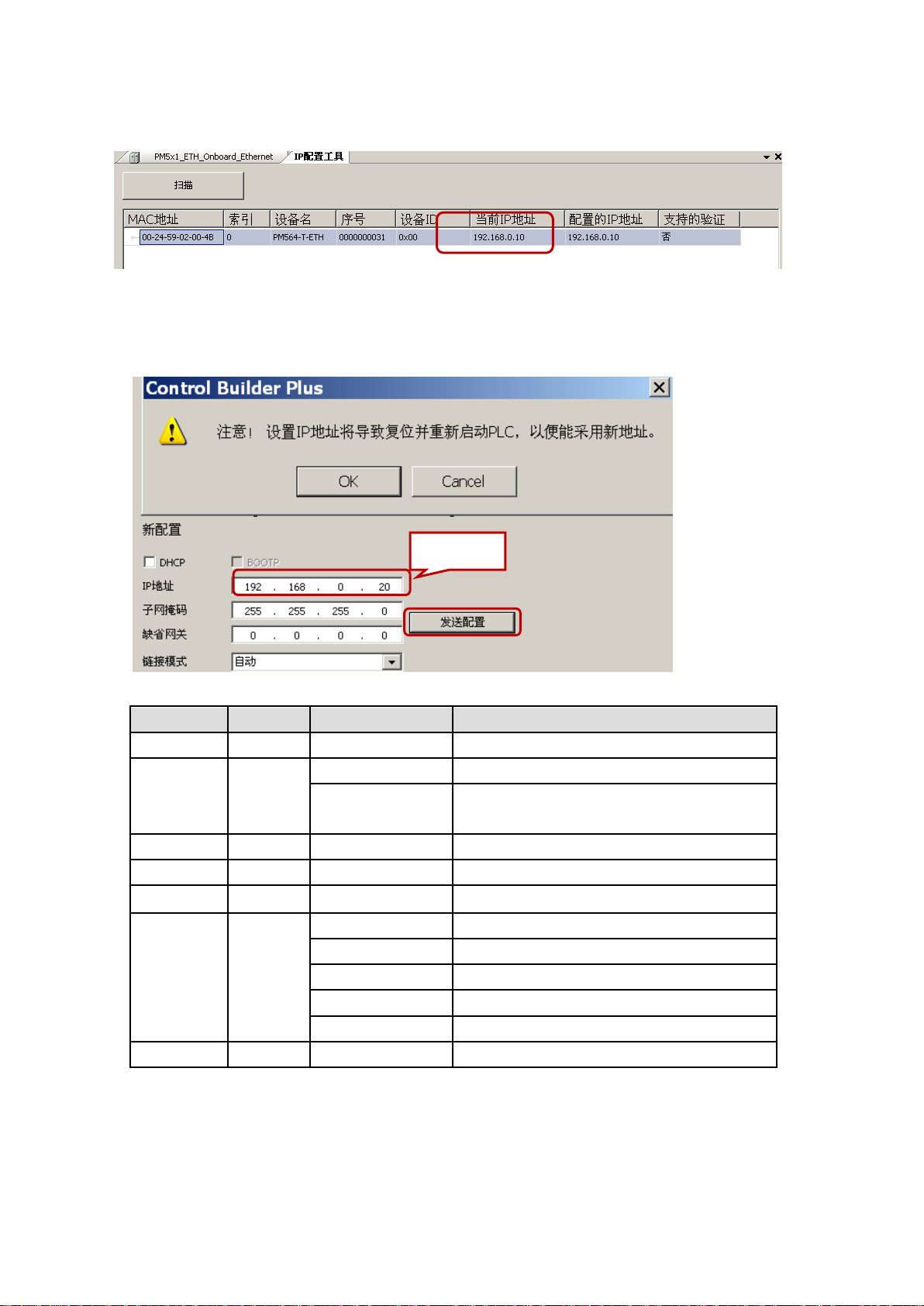
例如检测到某设备的当前IP地址为192.168.0.10,如下图所示。如果CPU中没有设定IP地址,搜索结果
参数
缺省值
选项
含义
BOOTP
禁用
禁用
目前不支持
DHCP
禁用
禁用
DHCP 客户端服务被禁用。 必须使用静态 IP 地址。
激活
DHCP 客户端服务被激活。 将通过网络中的
DHCP 服务器设置该设备的 IP 地址。
IP 地址
有效的 IP 地址
设备的 IP 地址。
子网掩码
0.0.0.0
有效的子网掩码
设备子网掩码。
缺省网关
0.0.0.0
有效的 IP 地址
设备的缺省网关地址。
链接模式
自动
自动
自动检测链接模式。
10MB-HD
链接模式静态地设置为 10 MBit 半双工。
10MB-FD
链接模式静态地设置为 10 MBit 全双工。
100MB-HD
链接模式静态地设置为 100 MBit 半双工。
100MB-FD
链接模式静态地设置为 100 MBit 全双工。
发送配置
- - 传输 IP 数据到所选定的设备。
新 IP 地址
将显示:IP:0.0.0.0。
点击扫描到的设备,可打开IP地址设定窗口(新配置窗口),如下图所示。
在IP地址设定窗口中可填入预设定的IP地址,例如:将PLC地址设置为192.168.0.20,并点击“发送配
置”。若确认修改,则在提示窗口中点击“OK”。 配置PLC的IP地址时,CPU必须为停止状态。
IP地址设定窗口各项参数的含义如下:
配置完成后可再次点击“扫描”,刷新设备列表,检查是否成功发送了配置数据。
- 66 -
Page 76
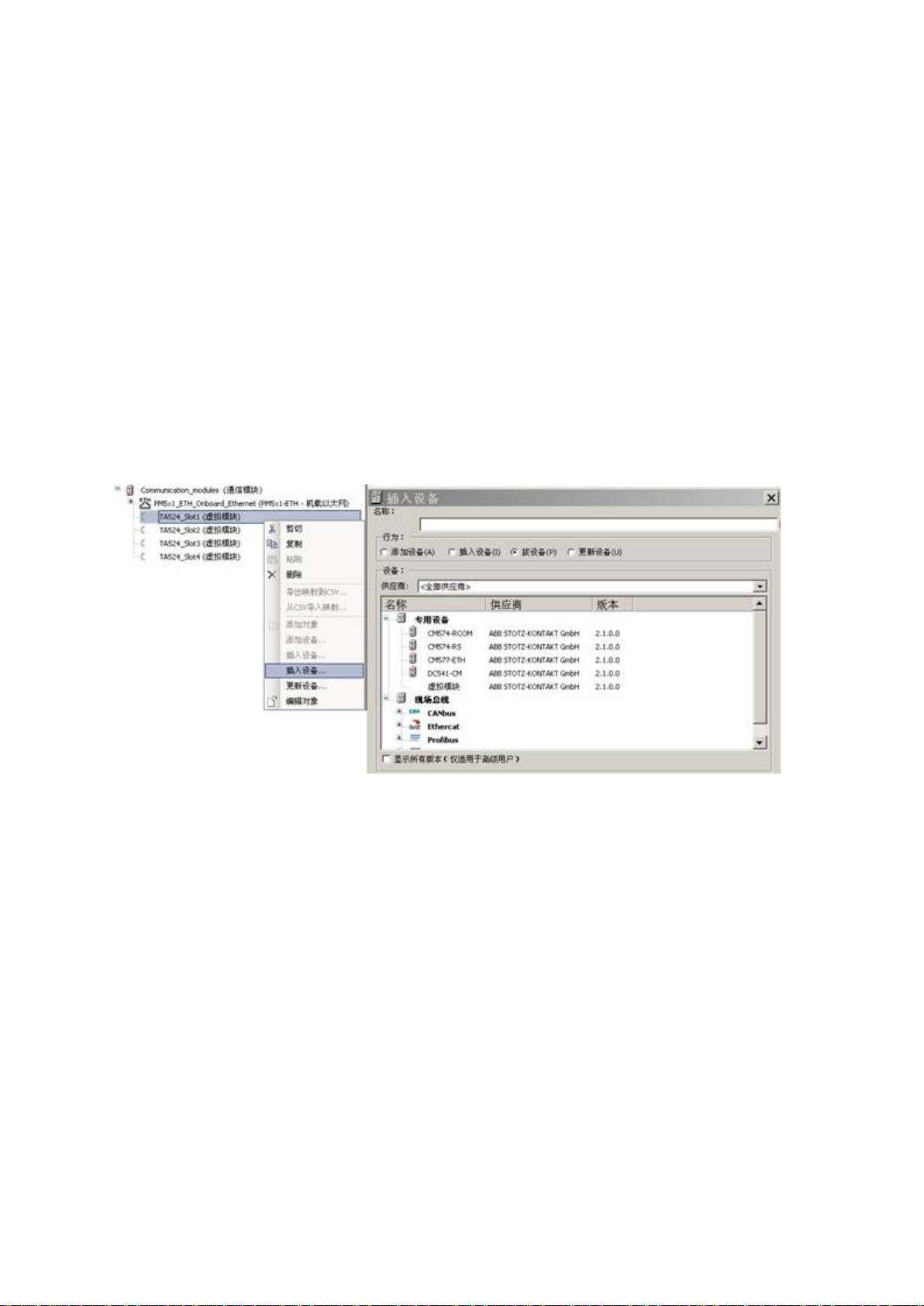
4.7 通讯模块接口配置
通讯模块的输入/输出以槽的形式分配,安装在通讯模块插槽底板上,与通讯模块的类型无关。需要添
加扩展通讯模块时,必须更换通讯模块插槽底板。
AC500 CPUs PM57x、PM58x 和 PM59x 最多支持 4 个扩展通讯模块。CBP中必须将所使用的通讯模块按
照其硬件安装位置进行配置。 AC500-eCo CPUs PM55x 和 PM56x 不支持通讯模块扩展。
插槽 1 是安装在 CPU 左侧第一个插槽中的通讯模块
插槽 2 是安装在 CPU 左侧第二个插槽中的通讯模块
插槽 3 是安装在 CPU 左侧第三个插槽中的通讯模块
插槽 4 是安装在 CPU 左侧第四个插槽中的通讯模块
添加通讯模块的方法与IO模块相同,右键单击相应的插槽,在右键菜单中选择“插入设备…”,并在
弹出的设备对话框中选择所需的通讯模块。已添加的通讯模块不允许直接删除,需通过插入专用设备“虚拟
模块”的方式进行替换。
关于设置通讯模块的详细配置请参见联机帮助。
- 67 -
Page 77
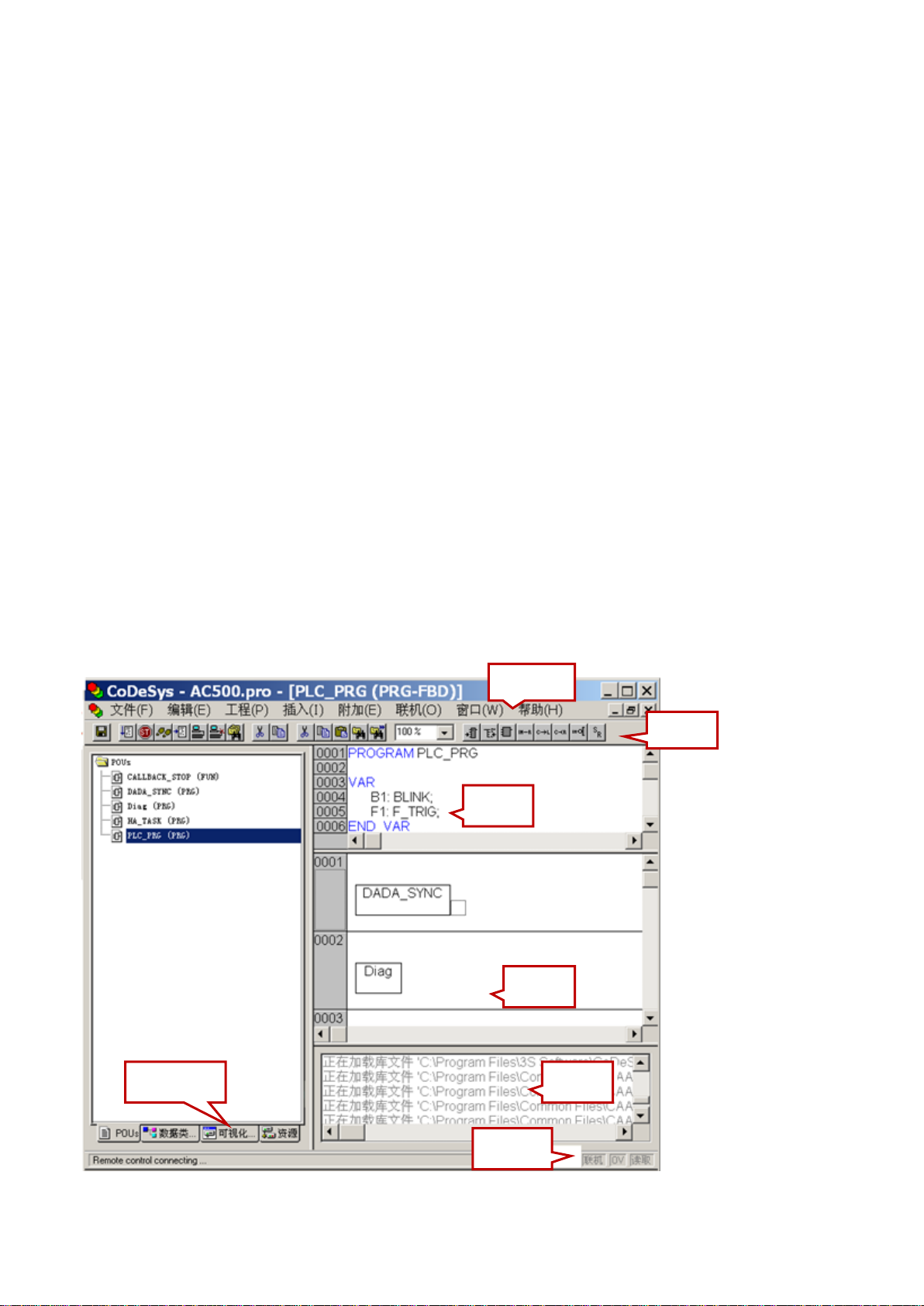
第5章 CoDeSys 程序平台
菜单栏
工具栏
变量区
程序区
消息区
对象组织器
状态栏
完成 PLC 的硬件及网络配置即可进入 CoDeSys 编程平台,进行变量声明、程序编写、下载及调试等工
作。
本章将对 CoDeSys 的编程环境进行概述,并主要介绍程序组织单元(POU)。程序组织单元是一个非常
重要的概念,是组成工程的基本结构。任何复杂的工程都是由若干 POU 组成的。POU 包括程序、功能块和
功能。
5.1 CoDeSys 简介
CoDeSys 是 AC500 PLC 基于 Windows 平台的编程工具,具有以下主要功能及特点:
符合 IEC61131-3 标准,采用积木式结构单元 POU 进行编程;
支持 LD、IL、ST、FBD、SFC、CFC 等六种编程语言;
指令丰富,支持多种数据类型;
支持用户自定义库;
具有软件仿真、断点调试及程序检查等功能;
具有可视化界面、变量跟踪功能,从而可以实现控制过程的可视化;
5.1.1 编程界面
激活 CoDeSys 后,进入以下编程主界面。
编程界面由如下部分组成:
- 68 -
Page 78
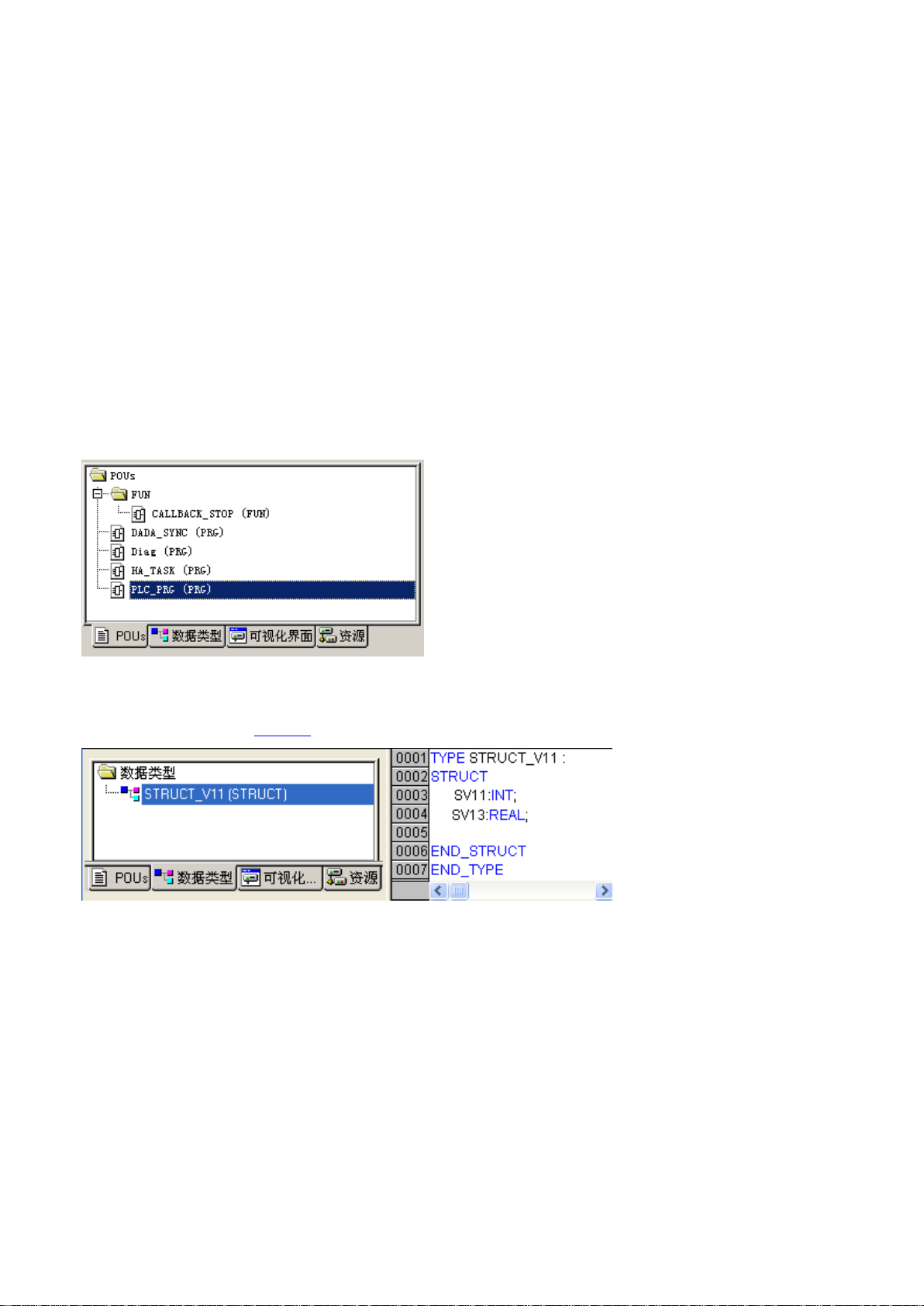
菜单栏:包括文件、编辑、工程、附加、高级、联机、窗口、帮助等菜单。
工具栏:提供快捷图标(或快捷按钮)。
状态栏:用于显示工程目前的状态及诊断信息。
变量区:声明及显示程序中声明的变量。
程序区:程序编辑和修改区域。
对象组织器:包含“POUs”、“数据类型”、“可视化界面”和“资源”四部分。
消息区:显示工程和当前命令的相关信息。
5.1.2 对象组织器
主界面左侧的竖条窗口称为对象组织器,由“POUs”、“数据类型”、“可视化界面”和“资源”四部分组
成,包含了一个工程所必需的基本对象。
1. POUs
“POUs”部分采用树状结构方式显示文件夹和 POU。
2. 数据类型
在对象组织器中,选中“数据类型”,弹出“数据类型”定义界面。在此用户可自定义数据类型,如结
构体(STRUCT)等,详见 6.5 章节。
- 69 -
Page 79
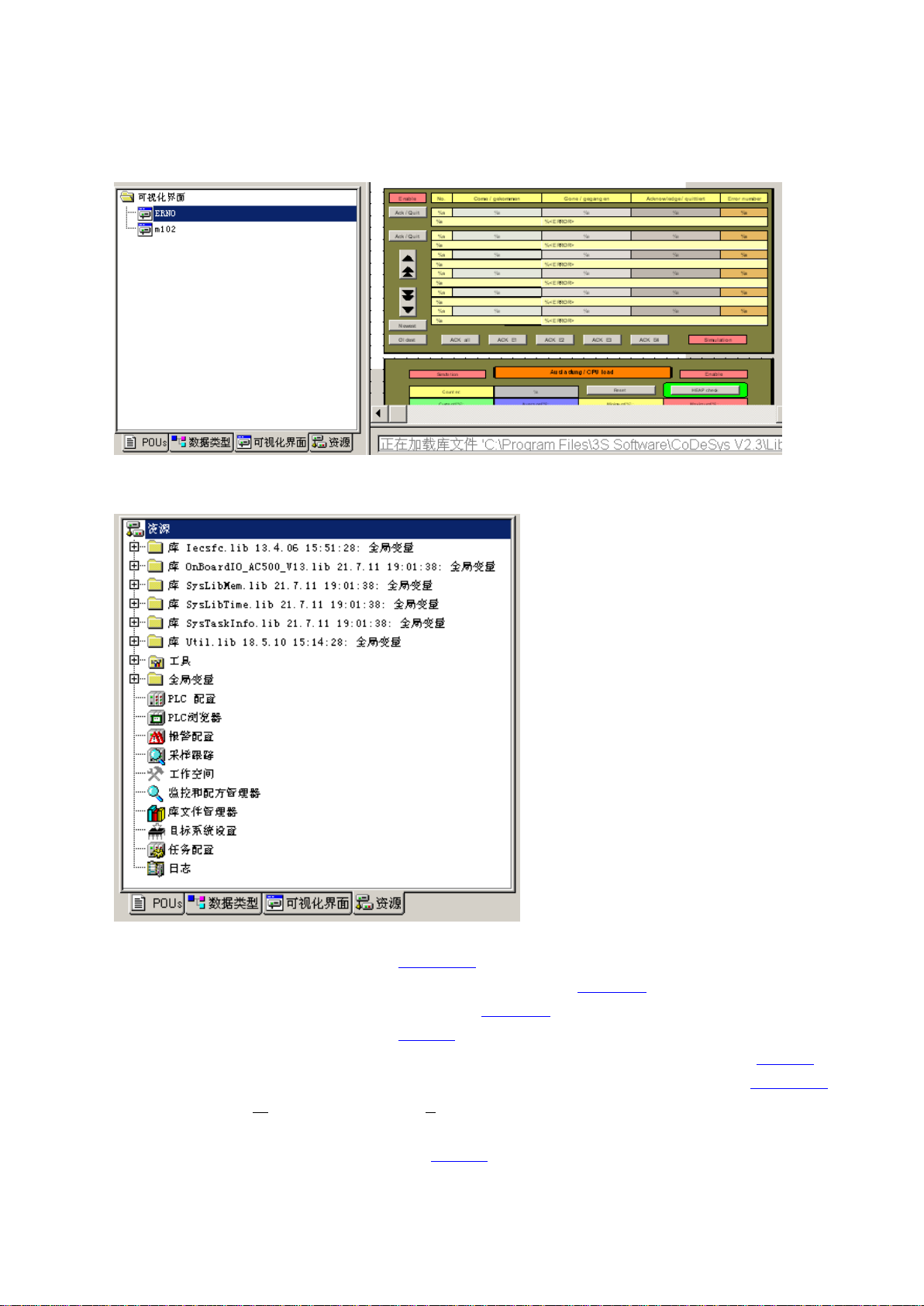
3. 可视化界面
在对象组织器中,选中“可视化界面”,弹出“可视化界面”组态画面。界面左侧为可视化界面列表,
右侧为可视化编辑区。详细内容见本手册第 9 章。
4. 资源
在对象组织器中,选中“资源”,弹出“资源”管理器。
“资源”部分的主要组成部分如下:
库:显示当前工程所调用的库,详见 5.10.2 章节。
全局变量:声明、显示整个工程中都能使用的全局变量,详见 6.3.2 章节。
PLC 浏览器:通过输入命令获得诊断结果,详见 8.8.4 章节。
采样跟踪:跟踪变量值的变化,详见 8.7 章节。
监视和配方管理器:用于“联机模式”下,集中监控同一工程不同程序的变量值,详见 8.5 章节。
库文件管理器:为当前工程添加或删除所需的库,显示当前工程所调用的库,详见,详见 5.10.3 章节。
其功能与“窗口(W)”菜单下“库管理器(L)”的内容一致。
目标系统设置:进行 CPU 设置,设定目标平台、存储配置、一般配置、网络功能和可视化。
任务配置:用于创建任务调用程序,详见 5.9 章节。
- 70 -
Page 80
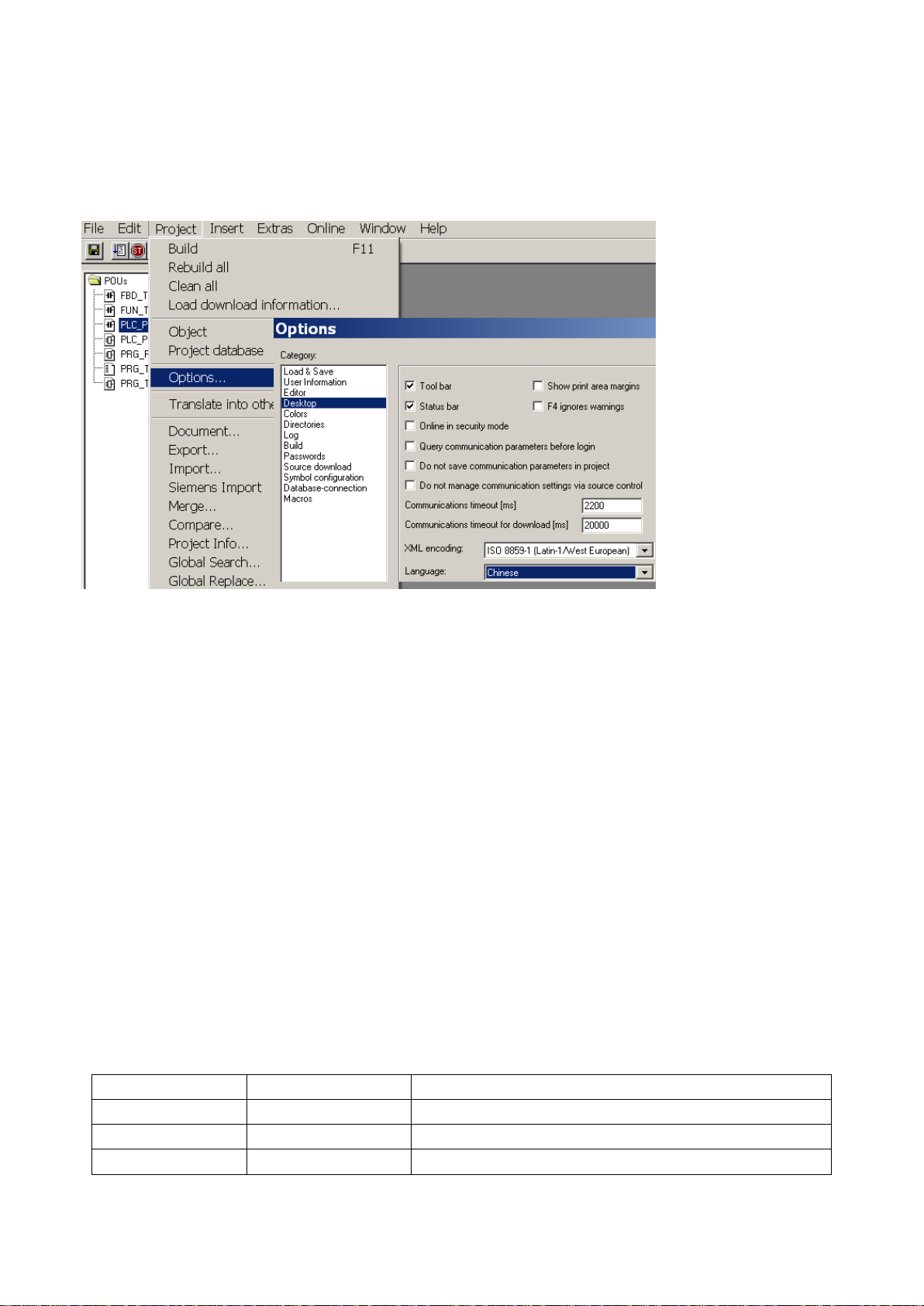
5.1.3 界面语言
POU 类型
关键字
含义
Program
PROGRAM
例如主程序,可支配全局变量
Function block
FUNCTION_BLOCK
带输入和输出变量的块,最常用的 POU 类型
Function
FUNCTION
具有功能值的块,用于扩展 PLC 的基本运算符
CoDeSys 的界面语言通过执行“工程(Project)/选项(Options)/桌面(Desktop)/语言(Language)”完成设置,
其中“Chinese”为中文。如下图所示。(界面语言和联机帮助显示语言统一设置)
5.2 程序组织单元(POU)
POU是程序组织单元(Program Organization Unit)的简称,是CoDeSys平台的基本构成元素。POU彼此
间能够带有或不带有参数地相互调用。
POU 按其功能性的递增顺序,可分为功能(Function),功能块(Function Block)和程序(Program)三种
类型。它们在某些特性方面有所不同。
功能(Function)
可以赋予参数但没有记忆的 POU。功能本身不能单独执行,只能由程序或功能块调用执行。当以相同的
输入参数调用时,它只是生产相同的结果作为输出且只有一个输出。功能的编程语言是 LD、FBD、IL、ST
及 CFC,不能选用 SFC 语言。
功能块(Function Block)
可以赋予参数并具有记忆的 POU。当以相同的输入参数调用时,功能块(例如定时器或计数器)的输出
取决于其内部变量(VAR)和外部接口变量的状态,这些状态存储在功能块的实例中。功能块的输入量可以
是一个或多个,输出量也可以是一个或多个。功能块的编程语言是 LD、FBD、IL、ST、SFC 及 CFC。
程序(Program)
程序是唯一可执行的用户程序的主体,程序可以调用功能块、功能和其他程序。“主程序”是该类型 POU
的代表。程序是最高层的 POU,能存取赋予 PLC 直接地址的变量,并使它们能为其它 POU 所存取。程序可
以通过任务组态来激活,也可以通过其他程序来调用。程序的编程语言是 LD、FBD、IL、ST、SFC 及 CFC。
- 71 -
Page 81
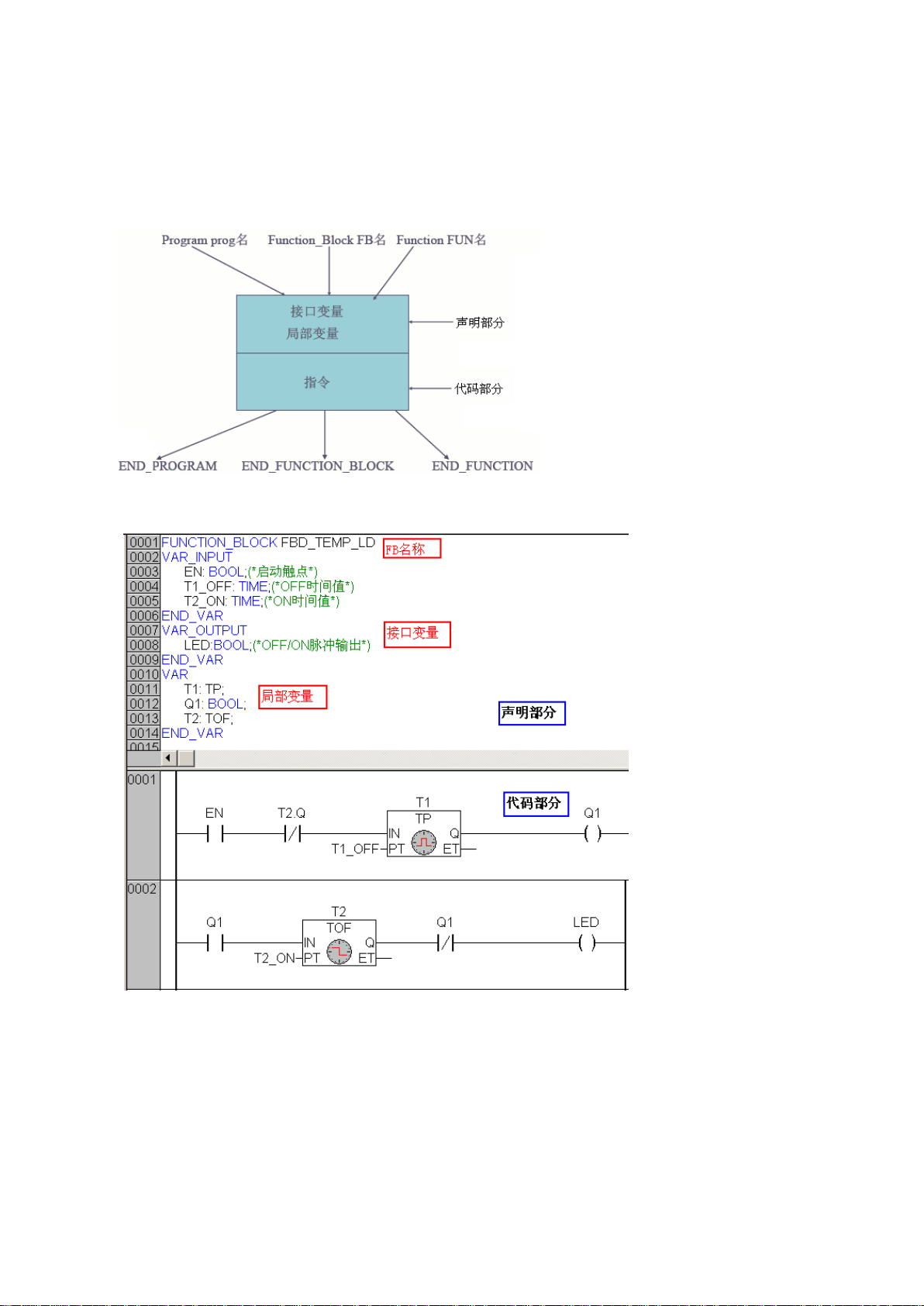
5.3 POU 的组成
一个 POU 包含类型及名称部分、变量声明部分和代码部分,如下图。用户创建 POU 时,必须编辑这三
部分。
以下为一功能块的实例:
类型及名称部分:变量区的首行。创建 POU 时系统自动完成生成。
声明部分:在变量区创建、显示 POU 变量。用户可在引用变量之前进行声明,也可以在引用时利用
变量声明对话框随时声明。具体的说明请参见第 6 章。
代码部分:在程序区创建,是 POU 的主体,用户可以选用 LD、FBD、IL、ST、SFC 及 CFC 编程语言
进行编写。具体的编程方法请参见第 7 章。
- 72 -
Page 82

5.4 POU 的变量
变量类别
Program
Function block
Function
VAR(局部变量)
可以
可以
可以
VAR_INPUT(输入变量)
可以
可以
可以
VAR_OUTPUT (输出变量)
可以
可以
不可以
VAR_IN_OUT(输入/输出变量)
可以
可以
不可以
VAR_GLOBAL(全局变量)
可以
不可以
不可以
功能
(Function)
程序
(Program)
功能块
(Function Block)
程序
(Program)
功能
(Function)
功能
(Function)
功能块
(Function Block)
变量用于初始化、处理和存储用户数据。在每个 POU 的声明部分声明变量。对于变量的特性,请参见
第 6 章的详细介绍。
5.4.1 POU 变量的类别
不同 POU 允许使用的变量的类别是不同的。如下表所示。
从表中可以看出,程序可以使用所有的变量类别,功能块不能提供全局变量给其他 POU,而功能只允许
使用局部和输入变量,它使用功能返回值返回其计算结果。
5.4.2 POU 接口变量的特性
POU 的变量中,除局部变量外,其它类别变量都可用于将数据输入到一个 POU 或从一个 POU 输出数据,
这使得 POU 之间可进行数据交换,即 POU 接口。
POU 接口可分为以下三部分:
调用接口:形式参数(输入和输入/输出变量)。
输出接口:输出变量或功能返回值。
全局接口:全局变量。
5.5 POU 的调用
POU 的调用有以下两种方法:
被其他已经调用的 POU 来调用。
通过任务配置来调用,这种方法仅限于程序调用。当程序中没有进行任务配置时,系统会自动调用
主程序“PLC_PRG”。此时,程序中必须有 PLC_PRG,且其不能改名。
POU 的调用遵循以下原则,如下图所示。
程序可以调用功能、功能块和其他程序。
功能块可以调用功能和其他功能块。
功能可以调用功能。
- 73 -
Page 83
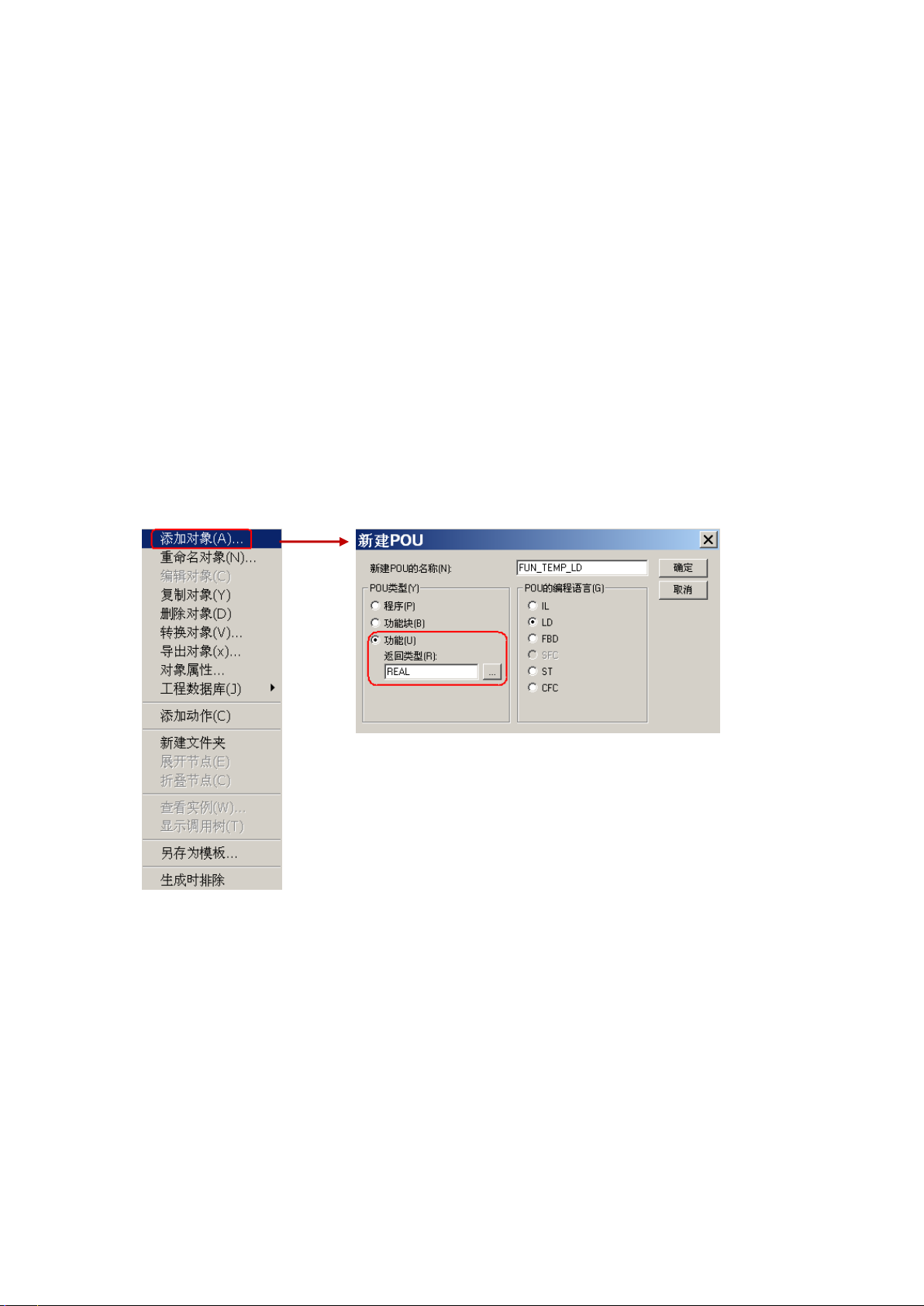
5.6 功能
功能通过代码部分作用于输入变量产生唯一的功能值。功能通常可用作 PLC 运算指令的扩展。
5.6.1 功能的返回值
功能具有一个或任意数量的输入参数,但没有输出参数,只是返回一个功能返回值,即“功能名”。功
能返回值可以为任意的数据类型,包括用户自定义的数据类型。
相同的输入只是产生相同的功能返回值。这与调用的频繁程度及何时调用无关。这是因为功能不存储状
态信息或内部数据,也就是说它们进行“无记忆”的操作。
5.6.2 创建功能
创建功能可选择 LD、FBD、IL、ST 或 CFC 编程语言,创建步骤如下:
1. 在对象组织器中选中“POUs”,在程序列表中点击鼠标右键,弹出 POU 管理菜单,选择“添加对象(A)”,
弹出“新建 POU” 对话框,如下图所示。
2. 在弹出的“新建 POU”对话框中, “POU 类型(Y)”选择“功能 (U)”并定义返回类型,“POU 语言(G)”可
以选择 IL、LD、FBD、ST 和 CFC 之一,“新 POU 的名称(N)”为功能名,名字尽量采用能反映其实
际功能的字符,便于识别。点击“确认”, 完成定义关闭“新建 POU”对话框。
3. 编写功能的具体算法。
本例中创建功能“FUN_TEMP_LD”,返回类型为“REAL”类型,语言选择“LD”。其功能主要是完成
比例系数的计算。
- 74 -
Page 84
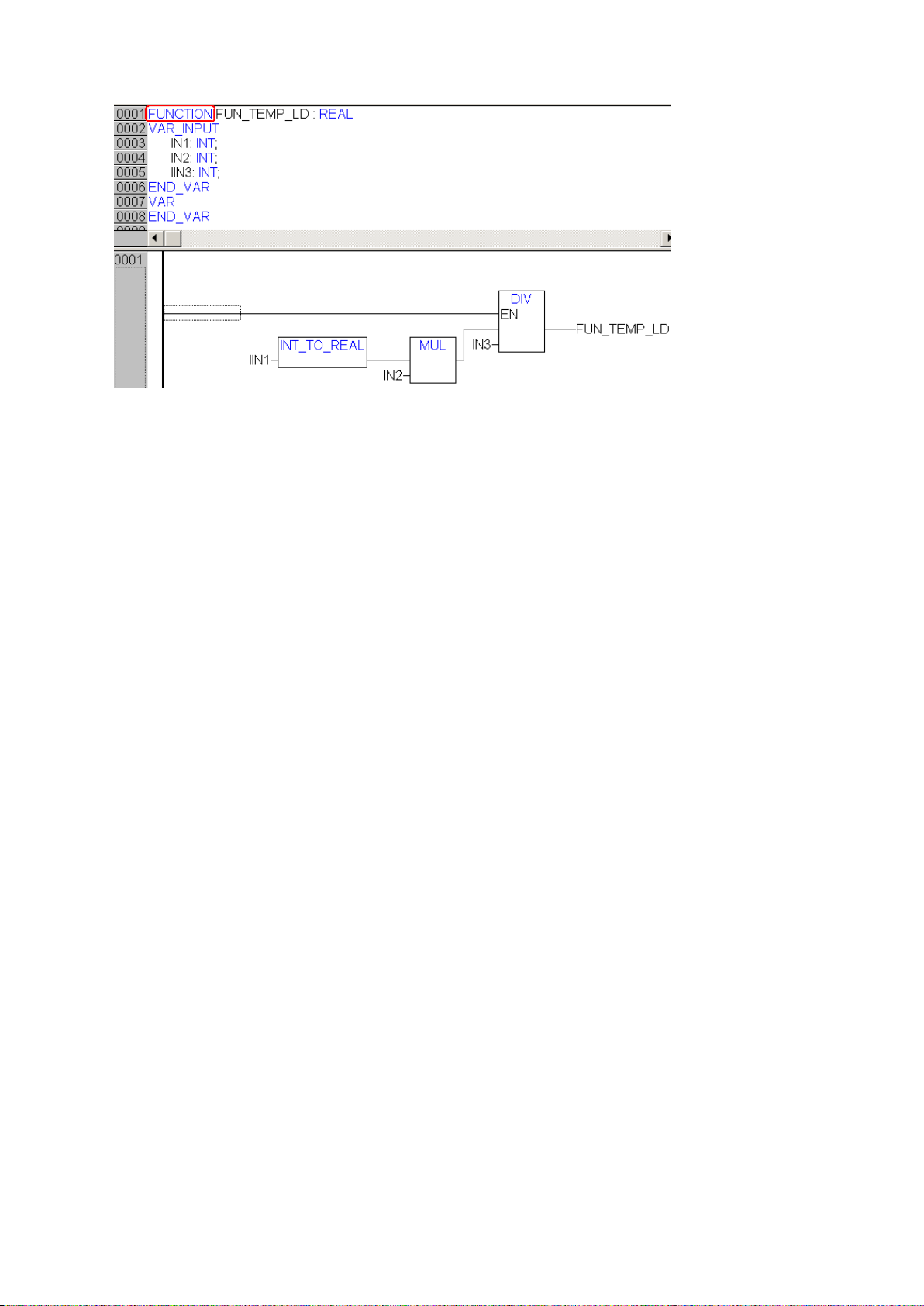
变量区的首行“FUNCTION FUN_TEMP_LD : REAL”是系统自动生成的,其中关键字 FUNCTION
为功能标识,FUN_TEMP_LD 为功能名称,REAL 为返回值类型;
在“VAR_INPUT”和“END_VAR”之间定义输入变量及其类型;
在“VAR”和“END_VAR”之间定义局部变量及其类型
编写完毕保存。编译通过后,可以在其它 POU 中直接调用。调用方法在不同的编程语言中有所不同,
请参见第 7 章的详细介绍。
- 75 -
Page 85
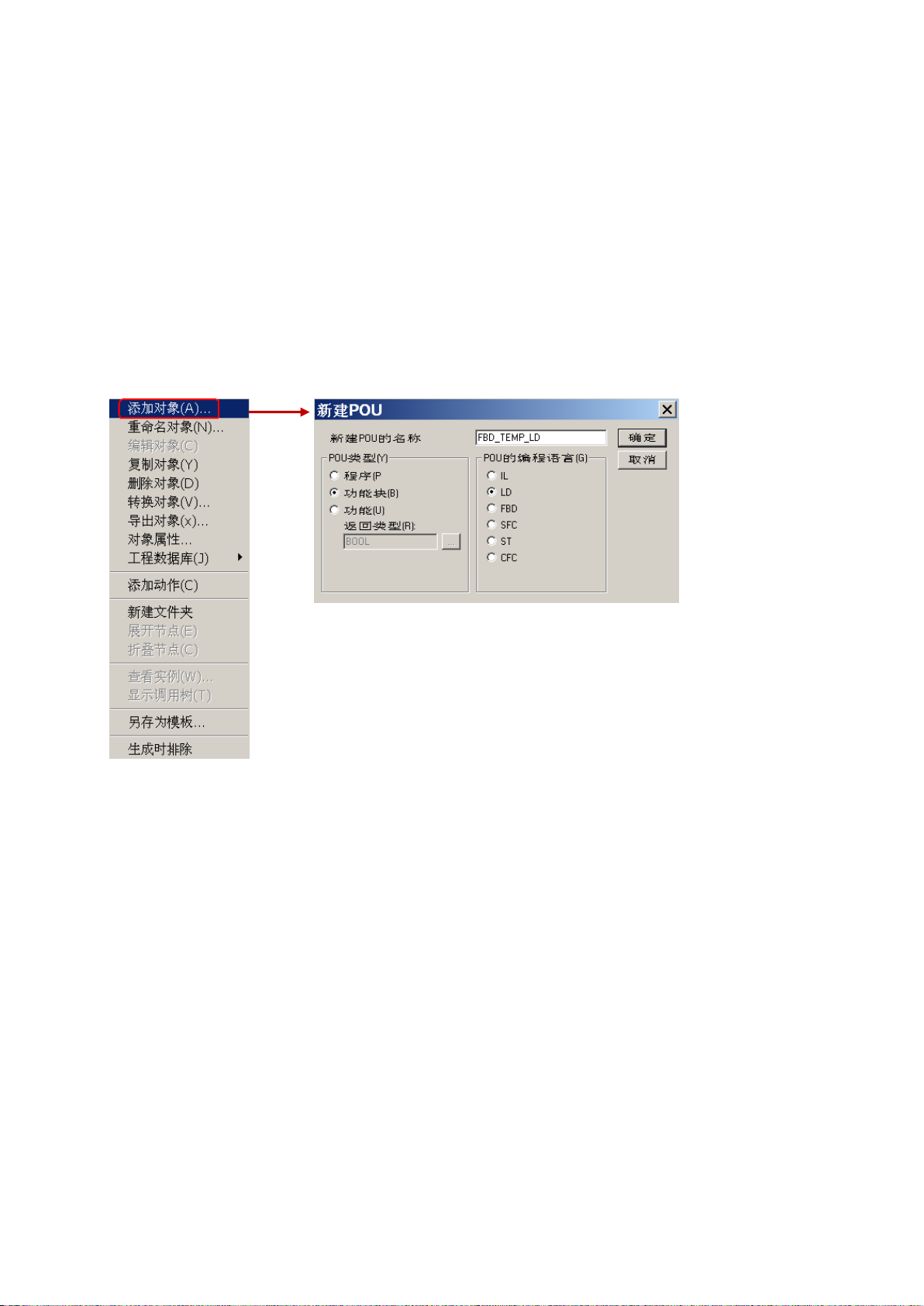
5.7 功能块
功能块是构成 PLC 用户程序的主要积木式部件。功能块可被程序和功能块调用,自身也可调用功能和其
它功能块。
5.7.1 创建功能块
功能块本身没有返回值,必须具有输入变量和输出变量。
功能块的编程语言 LD、FBD、IL、ST、SFC 及 CFC 可选,功能块的创建和功能类似。
1. 在对象组织器中选中“POUs”,在程序列表中点击右键,弹出 POU 管理菜单,选择“添加对象(A)”,
弹出 “新建 POU”对话框,如下图所示。
2. 在弹出的“新建 POU”对话框中,“POU 类型(Y)”选择“功能块(B)”,然后进行编程语言的选择和命名。
点击“确认”,完成定义关闭“新建 POU”对话框。
3. 编写功能块的具体算法。
本例中创建功能块“FBD_TEMP_LD”,其功能主要是产生 OFF/ON 脉冲,OFF 时间由输入变量 T1_OFF
设置,ON 时间由输入变量 T2_ON 设置。
- 76 -
Page 86
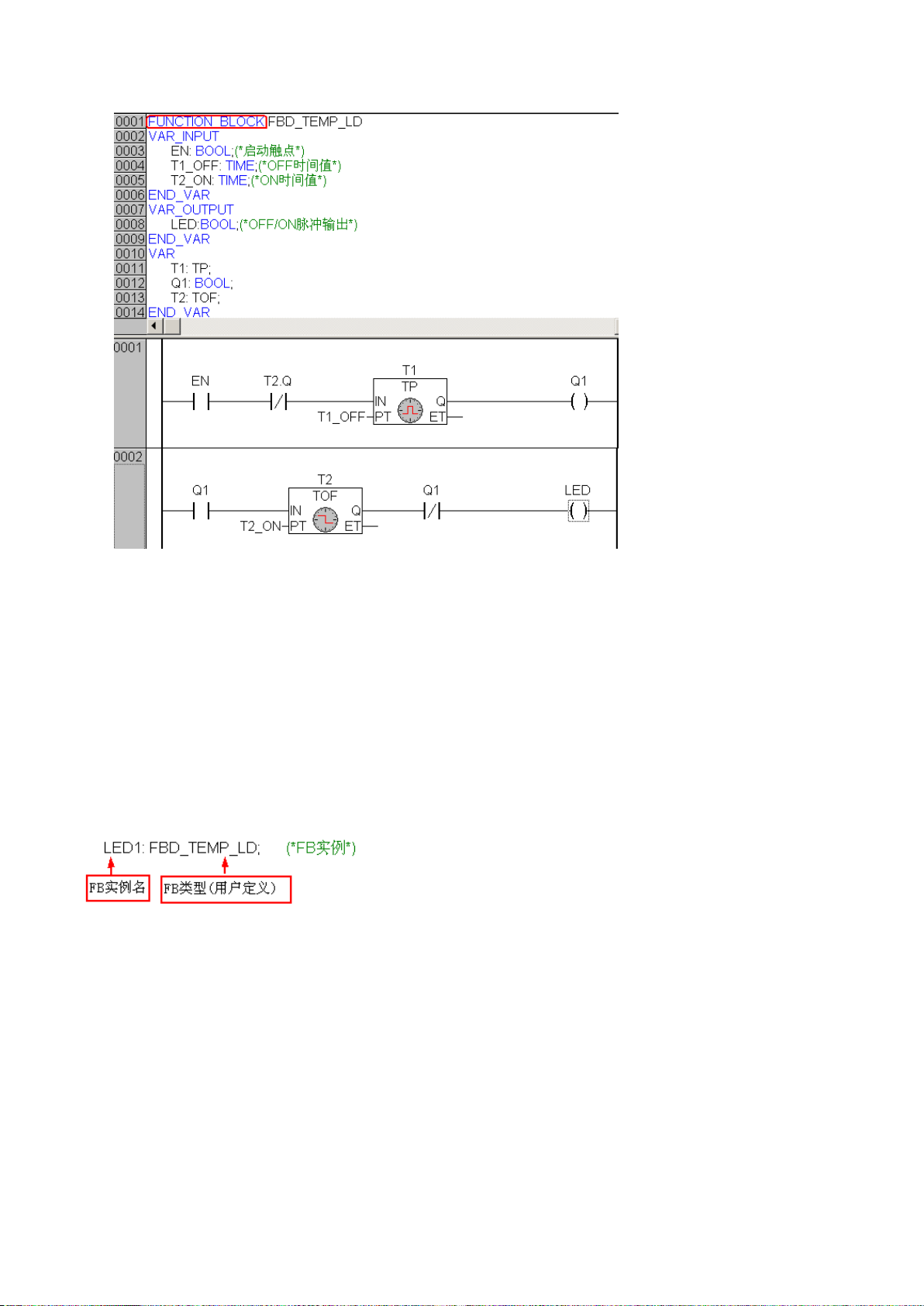
变 量 区的 首行 “ FUNCTION_BLOCK FBD_TEMP_LD” 是系统自动生成的 ,其中 关键 字
FUNCTION_BLOCK 是功能块标识。
在“VAR_INPUT”和“END_VAR”之间定义输入类别变量及其类型
在“VAR_OUTPUT”和“END_VAR”之间定义输出类别变量及其类型
在“VAR”和“END_VAR”之间定义局部类别变量及其类型
5.7.2 功能块的实例
调用功能块,必须对功能块进行实例声明,称为实例化。功能块的实例化与变量的声明是相同的。例如
下图显示在 POU 的说明部分,FB 实例“LED1”被声明为用户定义的功能块(FB 类型)“FBD_TEMP_LD”
的一个实例。进行实例化后,在声明该实例的 POU 中,便可以使用和调用该 FB(作为一个实例)。
功能块的调用,只改变功能块实例中的值。并且可通过输入“实例名.变量名”,来调用功能块中的变量。
调用方法在不同的编程语言中有所不同,请参见第 7 章的详细介绍。
5.7.3 功能块实例的作用
我们可以为某功能块声明多个实例,这些实例是独立的。这是因为,在 PLC 存储器内部,为每一个实例
建立一个存储器。这些存储器包含局部变量值(VAR)和输入或输出变量值(VAR_INPUT,VAR_OUTPUT),
但不包括输入输出变量值(VAR_IN_OUT)(这些只是指向变量的指针,不是变量值自身)。
对于功能块来说,存储器很主要,因为对于功能块诸如定时器或计数器而言,它们的的特性取决于其内
部变量和外部接口变量的状态,而且它们可能会被频繁调用。
例如为上节范例“FBD_TEMP_LD”声明两个实例,并同时调用,其结果是独立的。见下图,程序中对
- 77 -
Page 87
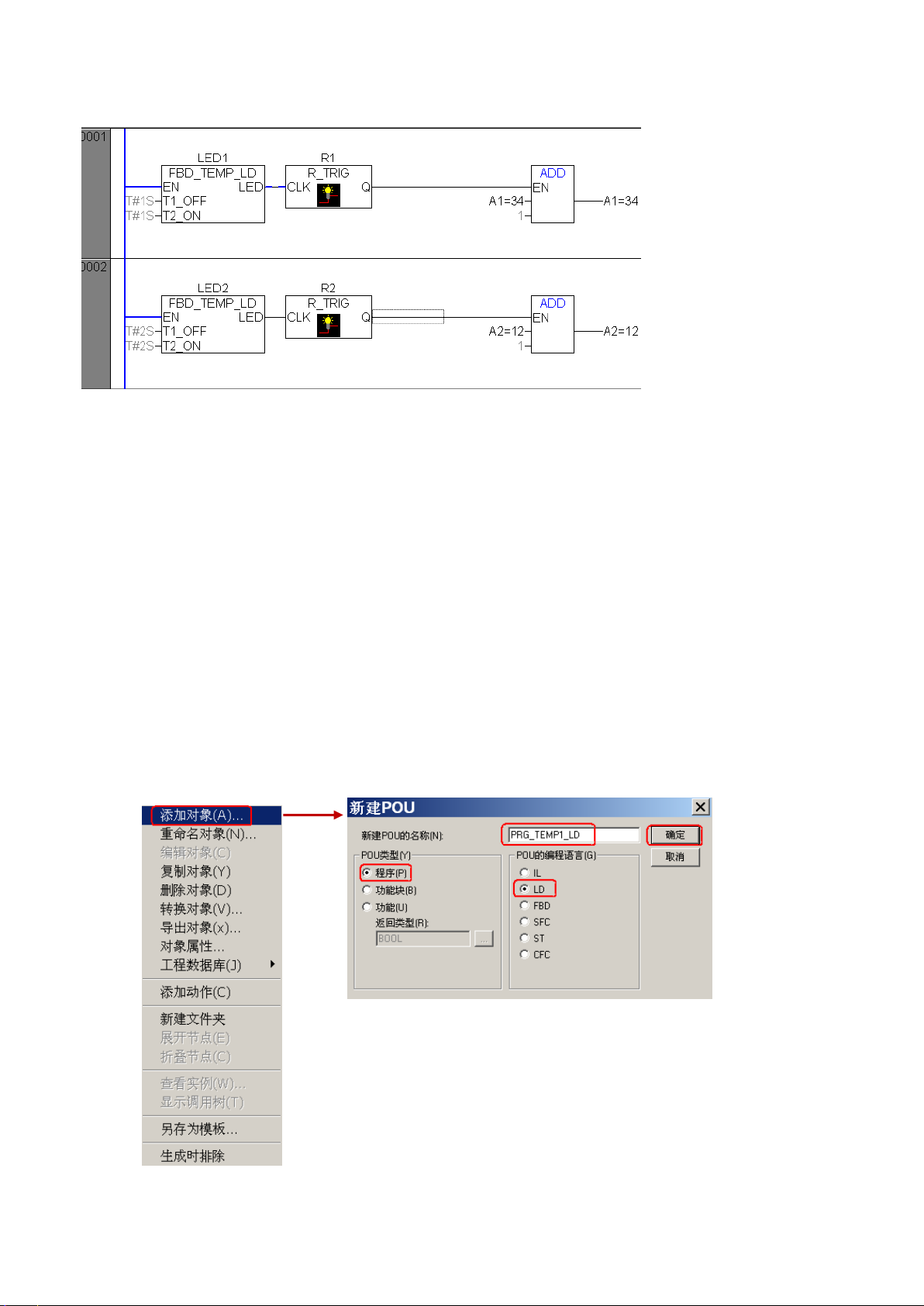
功能块输出的上升沿进行加一计数。
此外,大量的输入和输出参数会导致功能块实例过多的存储器开销,使用 VAR_IN_OUT代替 VAR_INPUT
和 VAR_OUTPUT 有助于减少对存储器的需要。
5.8 程序
功能和功能块构成“子程序”,“子程序”组成 PLC 的“主程序”。与功能块相比程序具有如下特点。
程序中允许说明存取与 PLC 直接地址相关的变量(%I/%Q/%M/%R)
可以使用全局变量(VAR_GLOBAL)
程序可以通过其他程序来调用,也可以通过任务组态来激活。
5.8.1 创建程序
程序的声明开始于关键字 PROGRAM,结束于 END_PROGRAM。
程序的编程语言是 LD、FBD、IL、ST、SFC 及 CFC,创建、编写和调试程序的步骤如下:
1. 在对象组织器中选中“POUs”, 在程序列表中点击鼠标右键,弹出 POU 管理菜单,选择“添加对象(A)”,
弹出“新建 POU”对话框,如 下图所示。
2. 在弹出的“新建 POU”对话框中,“POU 类型(Y)”选择“程序(P)”,然后进行编程语言的选择和命名。
- 78 -
Page 88
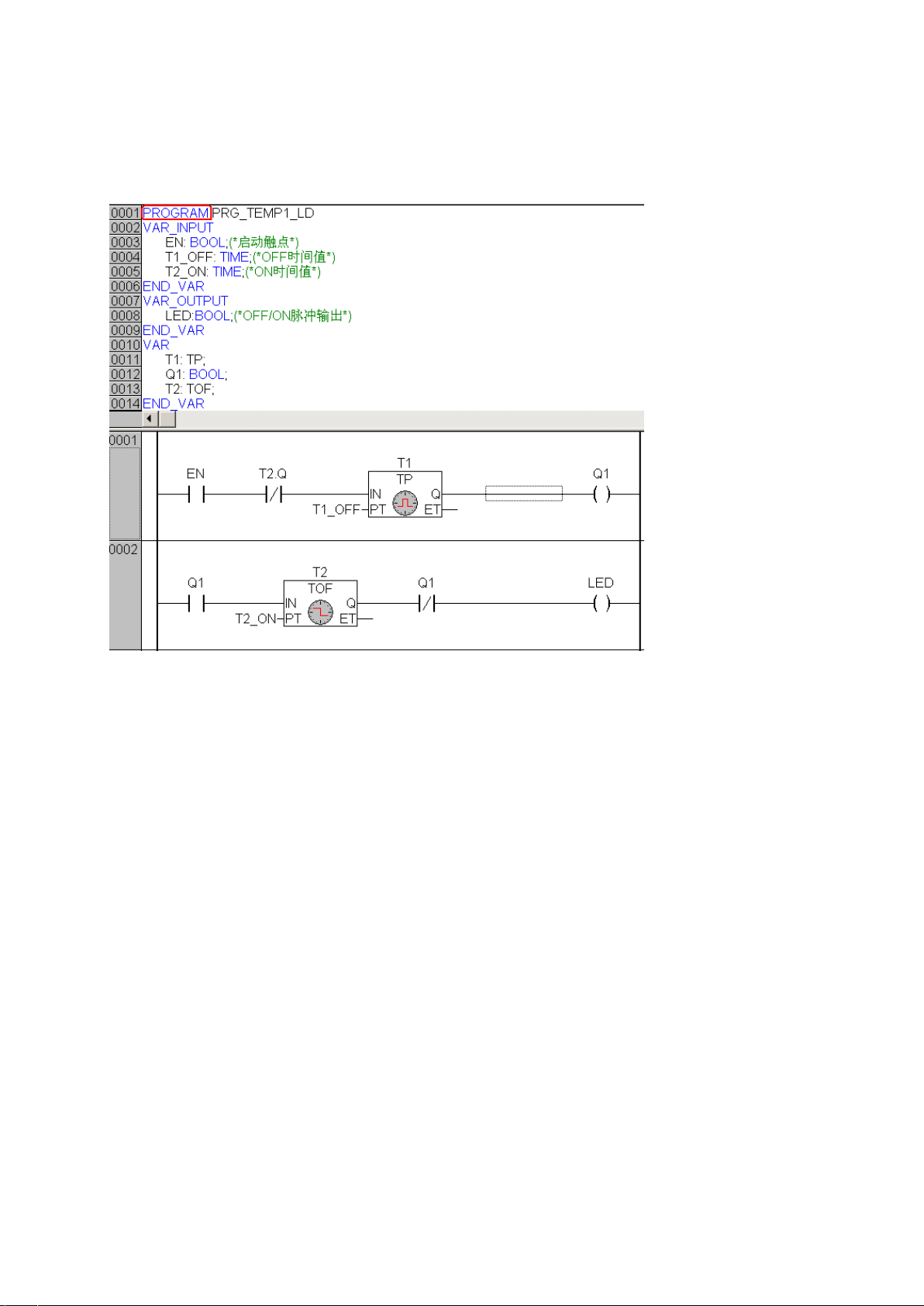
点击“确认”,完成定义关闭“新建 POU”对话框。
3. 编写程序的具体算法。
本例中创建程序“PRG_TEMP1_LD”,其功能主要是产生 OFF/ON 脉冲,OFF 时间由输入变量 T1_OFF
设置,ON 时间由输入变量 T2_ON 设置,与 5.7.1 章节创建的功能块相同,见下图。
变量区的首行“PROGRAM PRG_TEMP1_LD”是系统自动生成的,其中关键字 PROGRAM 是
程序标识,PRG_TEMP1_LD 是程序名。
在“VAR_INPUT”和“END_VAR”之间定义输入类别变量及其类型
在“VAR_OUTPUT”和“END_VAR”之间定义输出变类别量及其类型
在“VAR”和“END_VAR”之间定义局部类别变量及其类型
编写完毕保存。编译通过后,可以在其它程序中直接调用。调用方法在不同的编程语言中有所不同,请
参见第 7 章的详细介绍。
5.8.2 调用程序
程序是唯一可执行的 POU。程序可以被其它程序调用,但不允许在功能中调用程序。
程序在工程文件中是全局的,因此它只需使用一次。需要多次同时调用的 POU 不应声明为程序。例如
程序中多次调用上例程序“PRG_TEMP1_LD”,其结果不是独立的,见下图。
- 79 -
Page 89
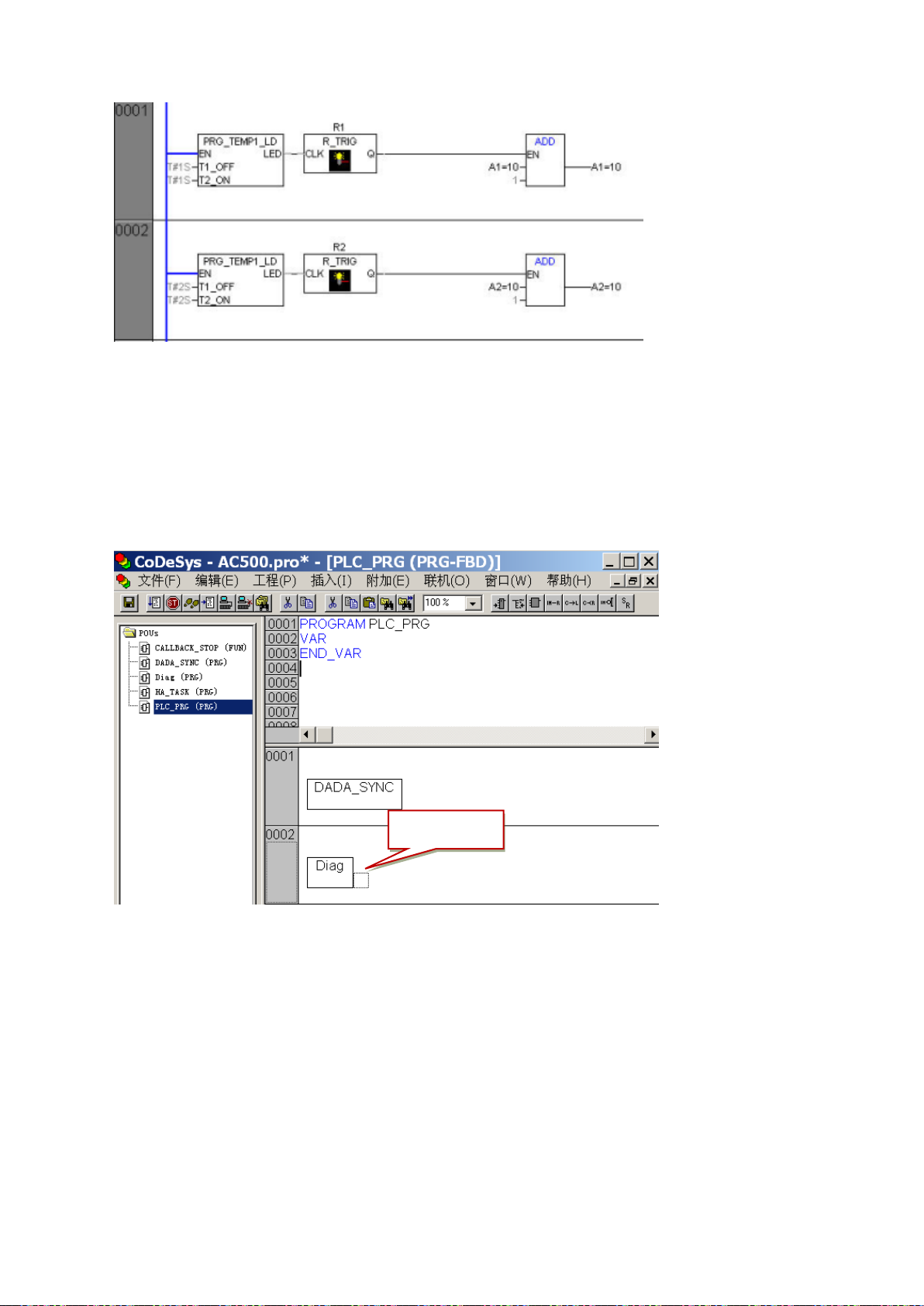
调用其它程序
结果之间的干扰是由于程序“PRG_TEMP1_LD”含有局部变量,而且系统不会为程序的每次调用创建独
立的存储区。
5.8.3 主程序 PLC_PRG
新建工程时系统默认建立程序“PLC_PRG”,该程序是一个特殊的 POU。当用户不进行任务配置时,系
统默认该程序为主程序,以 10ms 为周期调用该 POU(优先级为 10)。此时,工程必须以 PLC_PRG 为主程序,
不能删除和更改其名称,通过它来实现对其他程序的调用,如下图所示。
可以调用多个任务,每个任务调用不同的程序。
为周期调用主程序 PLC_PRG,由该程序调用其他 POU。当用户程序较大,CPU 的负荷超过 70%时,应该在
任务配置中延长任务周期时间。
5.9 任务配置
通过任务配置,实现对工程中任意程序的调用,是 CoDeSys 编程平台软件程序调用的另一种方式。
系统在任务调度时,工程既可调用单一的任务并由该任务调用任意程序,再由该程序调用其他程序;也
对于 AC500-eCo CPU,除了中断任务只支持 1 个任务调用,因此一般采用系统默认的调用方式,即以 10ms
- 80 -
Page 90
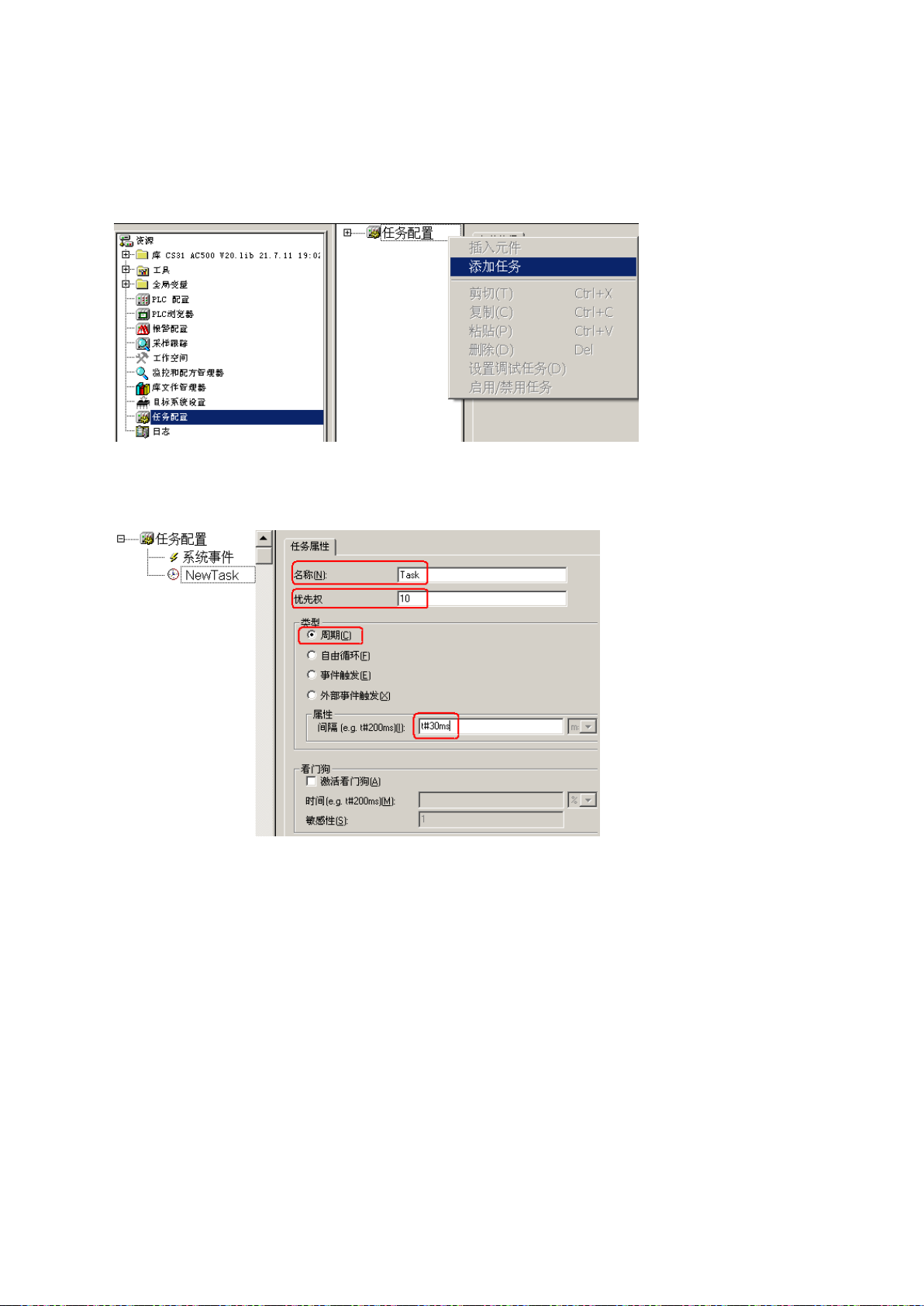
5.9.1 配置任务
在“资源”选项卡中双击“任务配置”,右侧弹出任务配置窗口。将鼠标移到右侧窗口中的“任务配置”项上,
点击鼠标右键,弹出菜单,如下图所示。
点击“添加任务”,弹出任务属性窗口,如下图所示。在该窗口中,分别填入“名称”、“优先权”、“类型”、
“属性”等信息。
1. 名称
任务的名字,以字母加数字的方式填写,如所示的任务名称 Task。
2. 优先权
任务的优先级通过 1-31 的数字体现,1 为最高优先级, 31 为最低优先级。
1 – 9: 用于高优先级任务,这些任务一般由外部事件触发,且要求其执行时间较短。
10 – 31: 常规任务。
- 81 -
Page 91
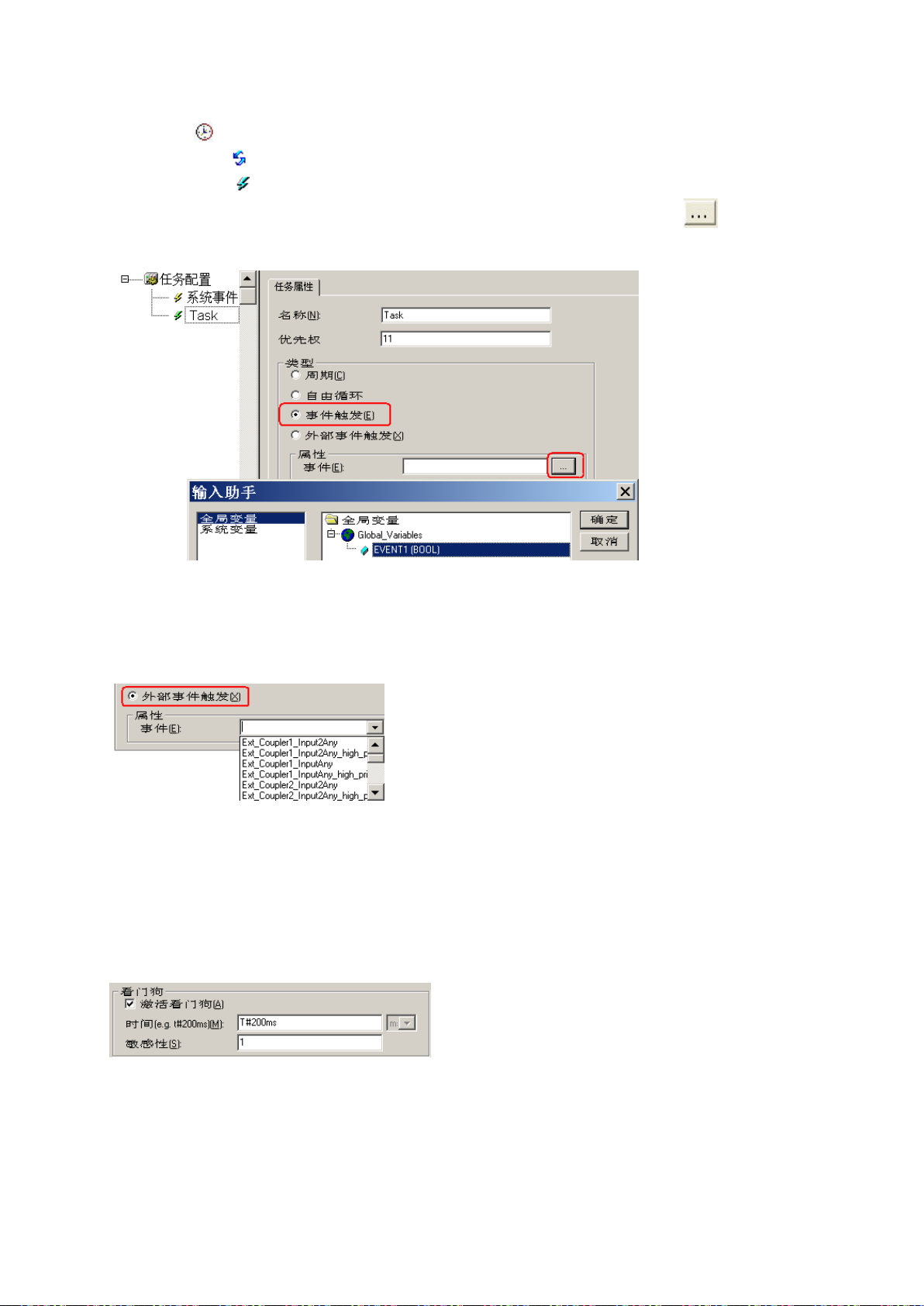
3. 类型(触发条件)
周期( ):周期地处理任务,运行周期通过“属性”中的“间隔”定义,如上图。
自由循环( ):只要启动,就处理任务,运行一次后自动重新启动。
事件触发( ):某个全局变量出现上升沿(0 / 1)称为一个事件,此事件发生后立即启动配置的
对应任务。事件通过“属性”中的“事件”定义,如下图。点击提示按钮“ ”,打开“输入助
手”对话框,选择所需的全局变量,点击“确认”按钮返回,配置完成。
外部事件触发:某个中断通道出现上升沿(0 / 1)称为一个外部事件。此外部事件发生后立即启动
配置的对应任务。外部事件用于触发具有较高优先级的任务,且要求任务的服务程序短小简单。外
部事件通过“属性”中的“事件”定义,如下图。可用的外部事件的种类和多少取决于 AC500 PLC
CPU 的型号。
4. 属性
间隔:当“类型”中选择“周期”时,用于填入运行周期。任务包含的程序运行的周期根据控制速
度的需要填写,填写时注意在前面加“t#”(时间变量的固定格式)此处不区分大小写,单位可选
ms(毫秒)、s(秒)、m(分钟)、h(小时)、d(天)等。
事件:当“类型”中选择“事件触发”或“外部事件触发”时,用于选择事件的优先级属性。
5. 任务监视
可为每个任务配置一个时间监视器。
激活看门狗: 一旦任务处理时间长于设定时间(看门狗时间设定),任务终止并产生错误状态。
看门狗时间设定 (例如: t#200ms):在此输入任务的最大运行时间,当超过该值时,根据当前设定的敏感
性激活看门狗事件。看门狗事件属于系统事件,系统事件的配置请参见下节。
敏感性: 看门狗事件触发前连续超过最大运行时间的次数(敏感性为 0 表示取消看门狗)。
- 82 -
Page 92
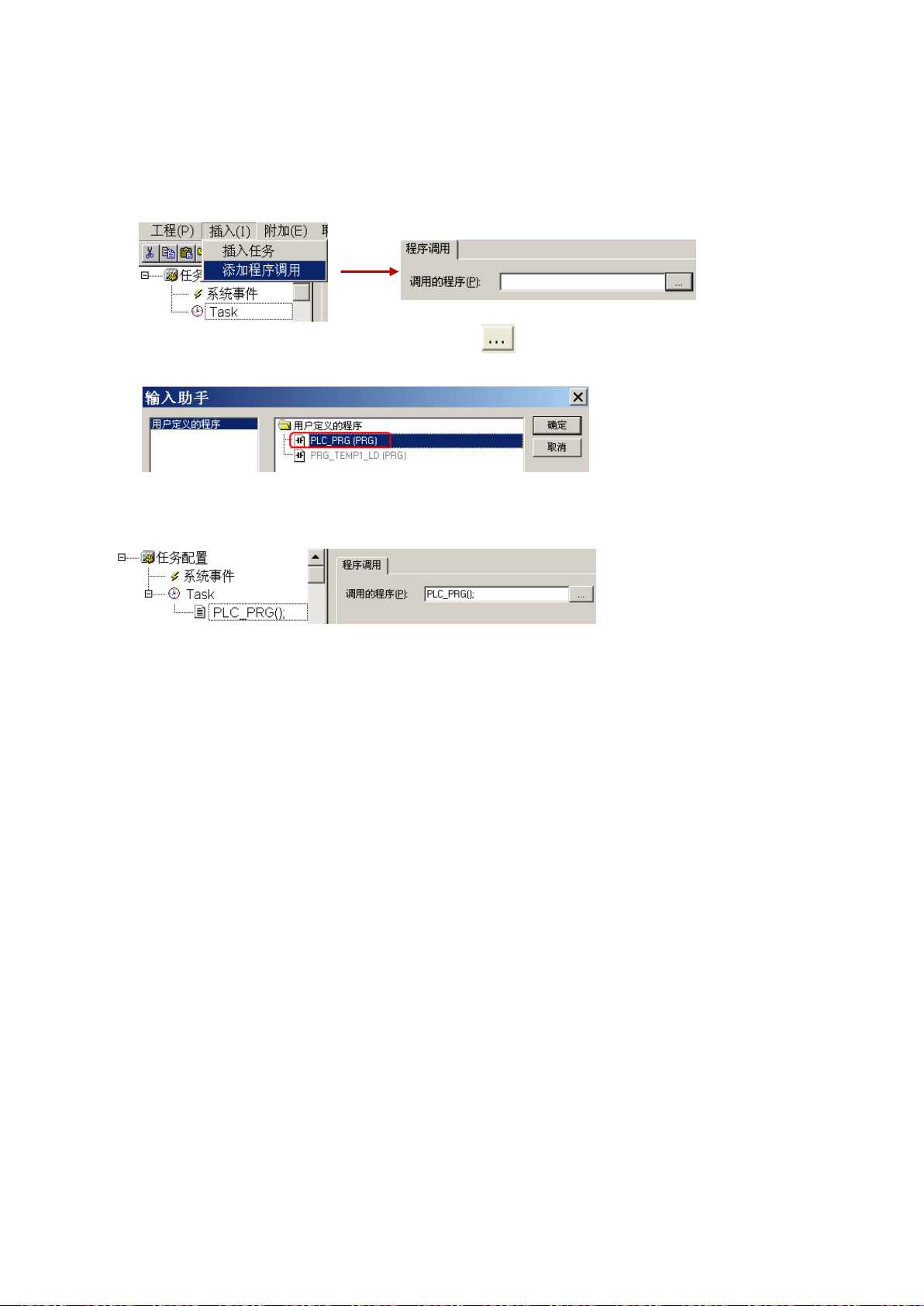
5.9.2 配置程序
任务配置完成后,即可为任务配置所需调用的程序,步骤如下:
1. 选中任务(任务名出现方框),通过“插入/添加程序调用”菜单弹出“程序调用”窗口。如下图所示。
2. 在“程序调用”窗口中点击程序名栏右侧的按钮“ ”,得到所有程序列表,从中选择所需的调用
程序,如下图所示。点击“确认”按钮返回,程序即被任务调用。
下例图表明,程序“PLC_PRG”被任务“Task”调用,“Task”的优先级为“10”,时间周期为“30ms”
5.9.3 系统事件
用系统事件而不是任务也可以调用程序。可用的系统事件的种类和多少取决于AC500 PLC CPU的型号。
当相应事件触发时,调用相应的事件。
配置系统事件的步骤如下:
1. 点击窗口中“任务配置”下的“系统事件”,右边窗口显示所有可用的系统事件,如下图所示。
2. 在右边窗口中选择需要使用的系统事件,即在系统事件的前面方框里打勾,然后在其后面的“调用的
POU”处,填入当事件触发时需要调用的程序。为此,使用功能键<F2>或者手工输入已经存在的程序
的名称。也可以输入尚未存在的程序的名称,然后点击“创建 POU”按钮,系统将自动在对象管理
器中插入此程序。事件需要的输入输出参数自动定义在 POU 声明中。(系统事件窗口的下方,用图
形显示当前选择的事件所要求的接口参数。)
- 83 -
Page 93
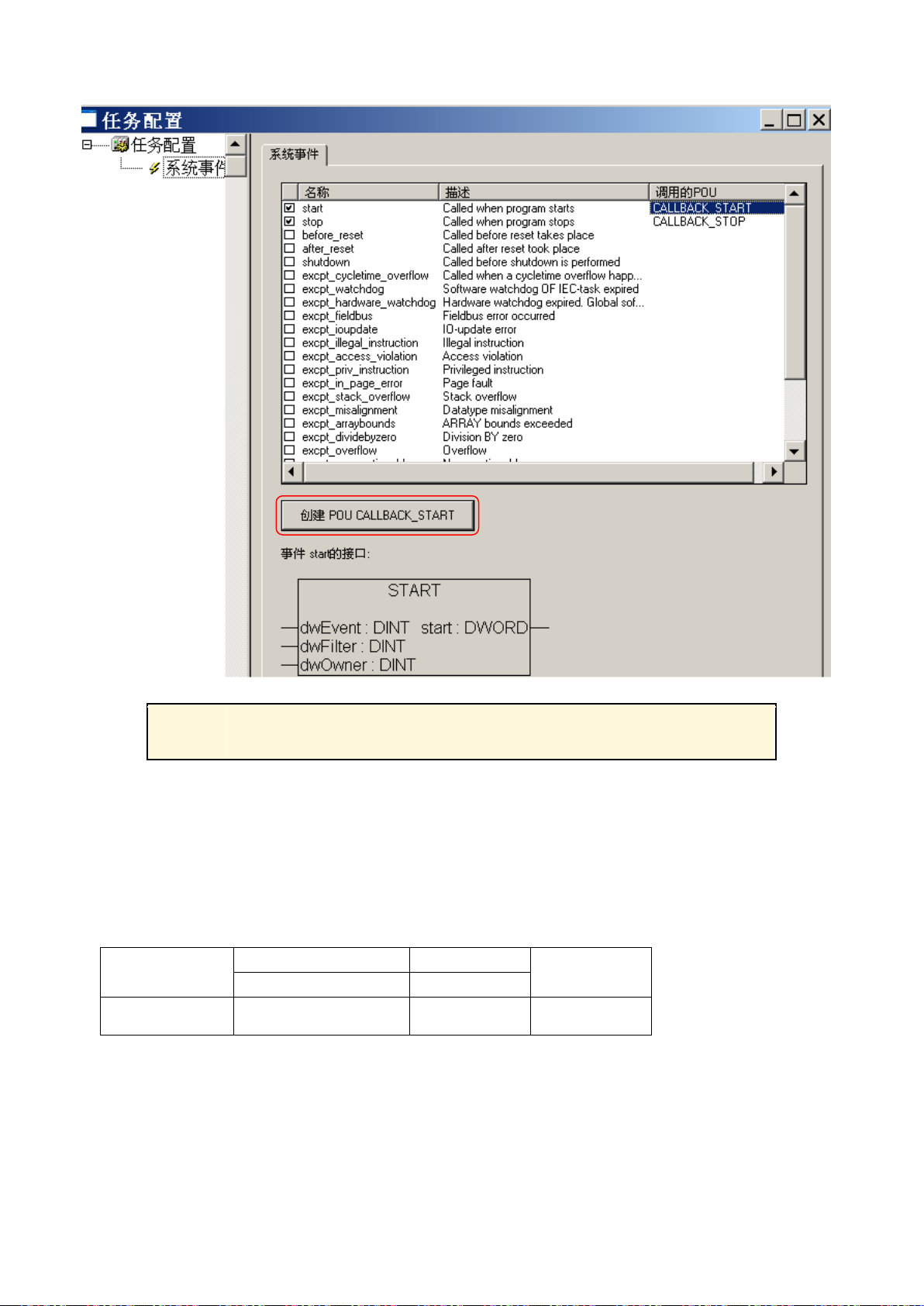
注意
对于系统事件调用的 POU 的名称,具有明确的命名规则,即在事件名称前填加
“CALLBACK_”,不区分大小写。
CPU 类型
PM55x
PM57x
PM59x
PM56x
PM58x
任务的数量(个)
2 (其中 1 个用于中断)
3
16
5.9.4 多任务处理
配置两个以上的任务称为多任务处理。AC500 系列 PLC 支持多任务处理,但是可处理任务的数量取决
于 AC500 PLC CPU 的型号。
任务运行遵守以下规定
只要条件满足,则相应的任务将被执行;
假如多个任务具有有效的要求,那么高优先权的任务可中断那些较低优先级的任务;
假如多个任务同时具有有效条件并且优先权相等,那么已经等待最长时间的任务被最先执行;
程序调用的过程将根据它们在任务配置中的顺序从上到下执行。
- 84 -
Page 94
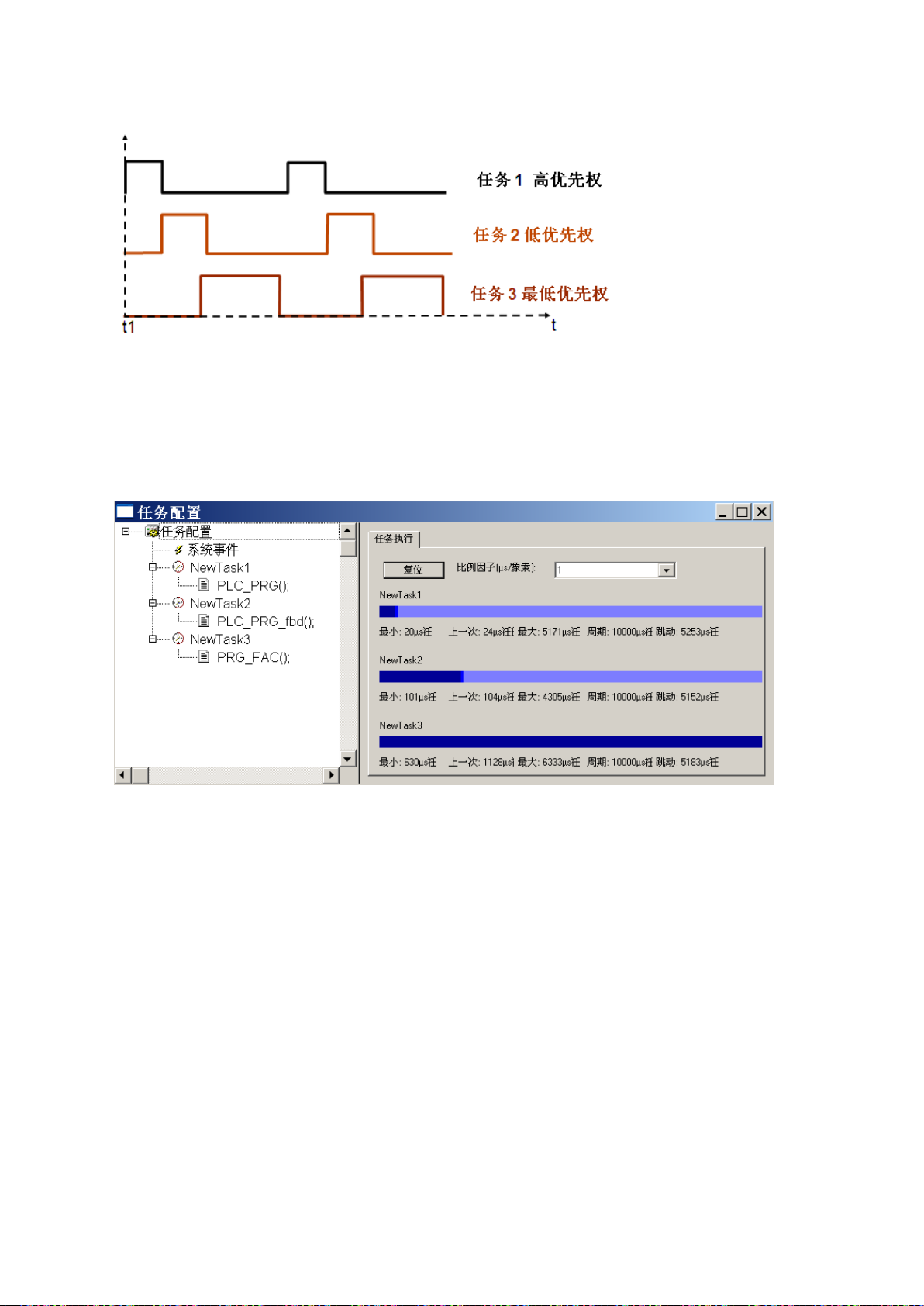
例如,在同一时间 t1,存在 3 个任务同时有效,执行顺序如下图。
5.9.5 联机显示任务执行状态
如果 PC 机与 PLC 成功建立通讯即进入联机模式,任务配置窗口可实时显示各任务的运行状态,如下图
所示。
如果某任务的扫描周期过长应及时调整任务配置,避免 CPU 负荷过大或引发看门狗超时。
5.9.6 CoDeSys 指令系统概述
可编程控制系统中,使 CPU 完成某种操作或实现某种功能的命令及多个命令的组合称为指令,指令的集
合称为指令系统。AC500 系列 PLC 为用户提供了丰富的指令。
- 85 -
Page 95

5.9.7 指令分类
常用功能指令
算术运算指令(如 ADD 加法指令)
赋值指令(MOVE 赋值指令)
逻辑运算指令(如 AND 与指令)
移位指令(如 SHL 左移指令)
选择指令(如 MAX 取最大值指令)
比较指令(如 GT 大于指令)
类型转换指令(如 REAL_TO_<TYPE>实数类型转换指令)
初等数学运算指令(如 ABS 绝对值指令)
地址运算指令(如 ADR 取地址指令)
常用功能块指令
双稳态指令(如 SR 置位优先双稳态器)
触发器(如 R_TRIG 上升沿检测触发器)
计数器(如 CTU 递增计数器)
定时器(如 TON 通电延时定时器)
信号发生器指令(如 BLINK 脉冲信号发生器)
高等数学运算指令(如 DERIVATIVE 微分)
控制器指令(如 PID 比例积分微分控制器)
AC500 指令按照实现方式的不同分为功能和功能块两类。以功能方式实现的指令(以 FUN 标注),在使
用的时候无需声明。以功能块方式实现的指令(以 FB 标注),在使用的时候需声明实例名。常用基本指令的
实现方式可参考下表。
5.9.8 指令库
库是指令的集合,所有的库文件均以“库名.lib”的方式命名。例如标准库(Standard.lib)、应用库(Util.lib)
等。建立工程时有些库文件会自动加载到工程当中(如标准库(Standard.lib)及与硬件配置对应的应用库),可
直接调用。而附加库文件则需要用户手动添加后才可调用。
- 86 -
Page 96
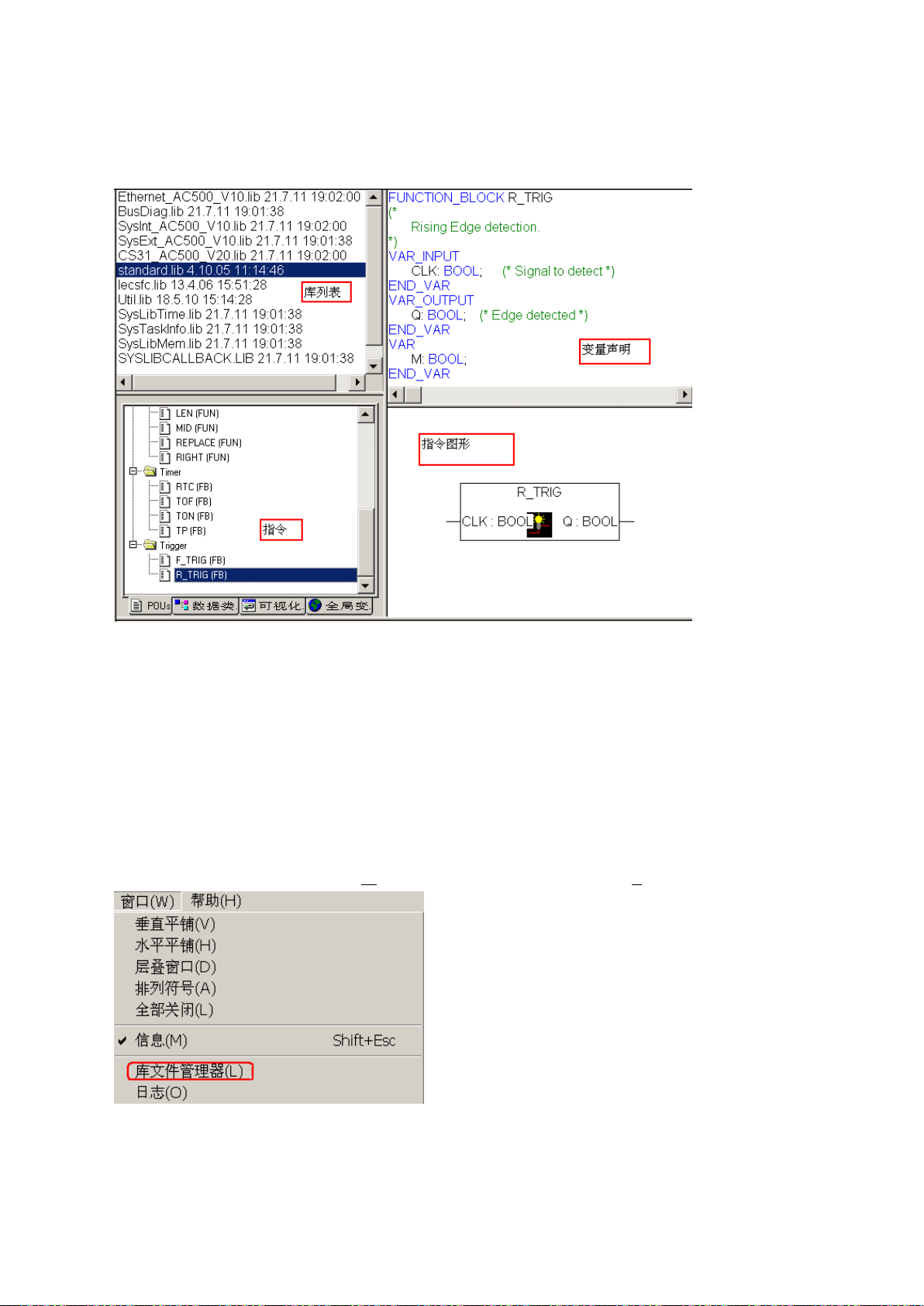
5.9.9 库文件管理器
CoDeSys 中通过库文件管理器来管理库文件,库文件管理器窗口如下图所示。
库文件管理器窗口分为“库列表”、“指令”、“变量声明”和“指令图形”这四部分。
库列表 列出当前工程中已添加的所有库文件。
指令 列出所选库文件中包含的指令并按类分别列出。
变量声明 列出所选指令的变量声明。
指令图形 显示所选指令的图形,左边为输入端,右边为输出端。
通过库文件管理器可实现以下功能:
1. 打开库管理器
点击编程界面菜单拦的“窗口(W)”,鼠标左键点击“库文件管理器(L)”,如下图。
- 87 -
Page 97
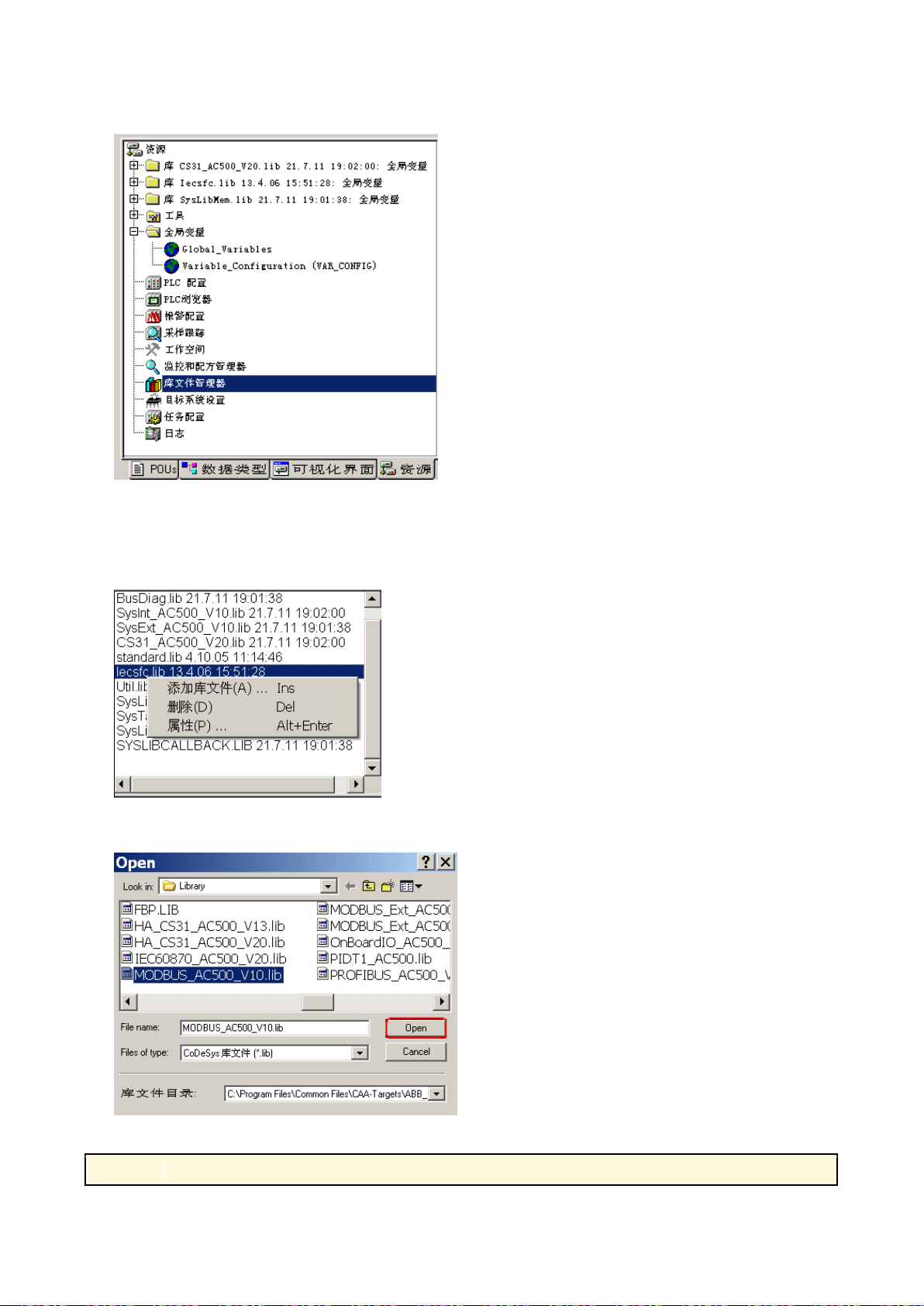
点击对象管理器中资源”,打开资源窗口,再双击“库文件管理器”,如下图。
注 意
凡是添加到库文件管理器的库都会占用用户程序空间,所以建议用户只添加所使用的库。
2. 指令库的添加
当库列表区的库文件已不能满足目前的编程需要时,则需要添加库。
在库文件管理器窗口的库列表位置选择鼠标右键菜单命令“添加库文件”,如下图。
选择所需要的库文件,点击“Open”,打开对应的*.lib 文件。
- 88 -
Page 98
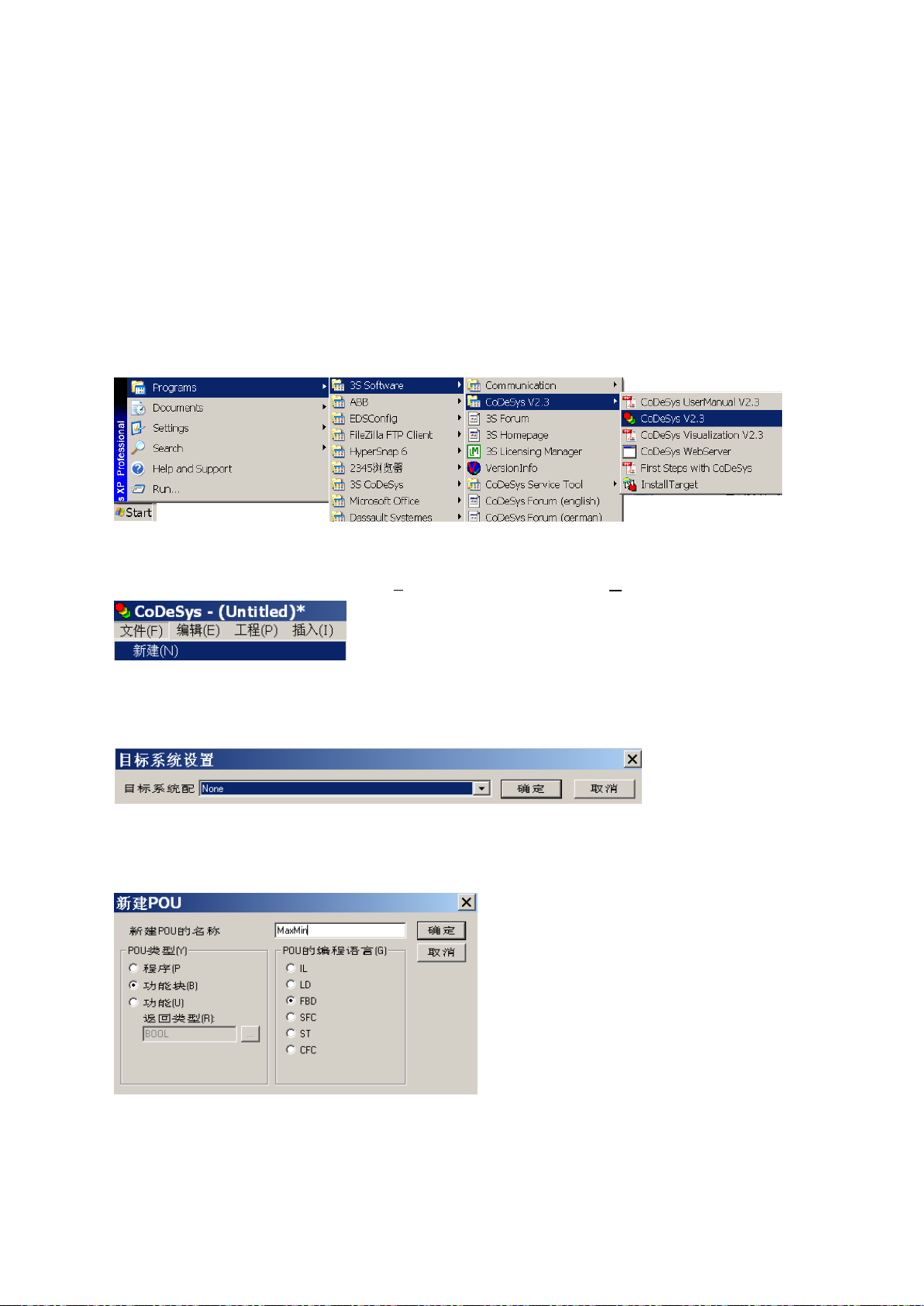
3. 删除库
选中库文件,选择鼠标右键菜单命令“删除”,即可从工程和库文件管理器中删除已添加的库。
5.9.10 自定义库的制作
用户在工程实施和编写程序的过程中,如果有一些功能或算法是重复使用的,而且可应用于多个工程,
那么可将这部分功能或算法制作成库,以便于程序调用和资源共享。
用户制作库或自定义库的步骤如下:
1. 直接打开 CoDeSys 编程平台
鼠标左键单击“开始/所有程序/3S Software/CoDeSys V2.3/CoDeSys V2.3”启动 CoDeSys V2.3 平台,如
下图。启动后,便进入编程主界面。
2. 创建文件
鼠标左键点击编程界面菜单拦的“文件(F)”,再鼠标左键点击“新建(N)”
3. 选择目标系统
弹出“目标系统设置”窗口,其中“目标系统”项内选“None”,鼠标左键点击“确认”,弹出“创建
POU”窗口。
4. 新建 POU
在“创建 POU”窗口中,选则 POU 类型、POU 语言,填写新 POU 名称,例如本例中创建功能块 “MaxMin”,
实现计算四个输入整数的最大值及最小值。最后点击“确认”。
- 89 -
Page 99
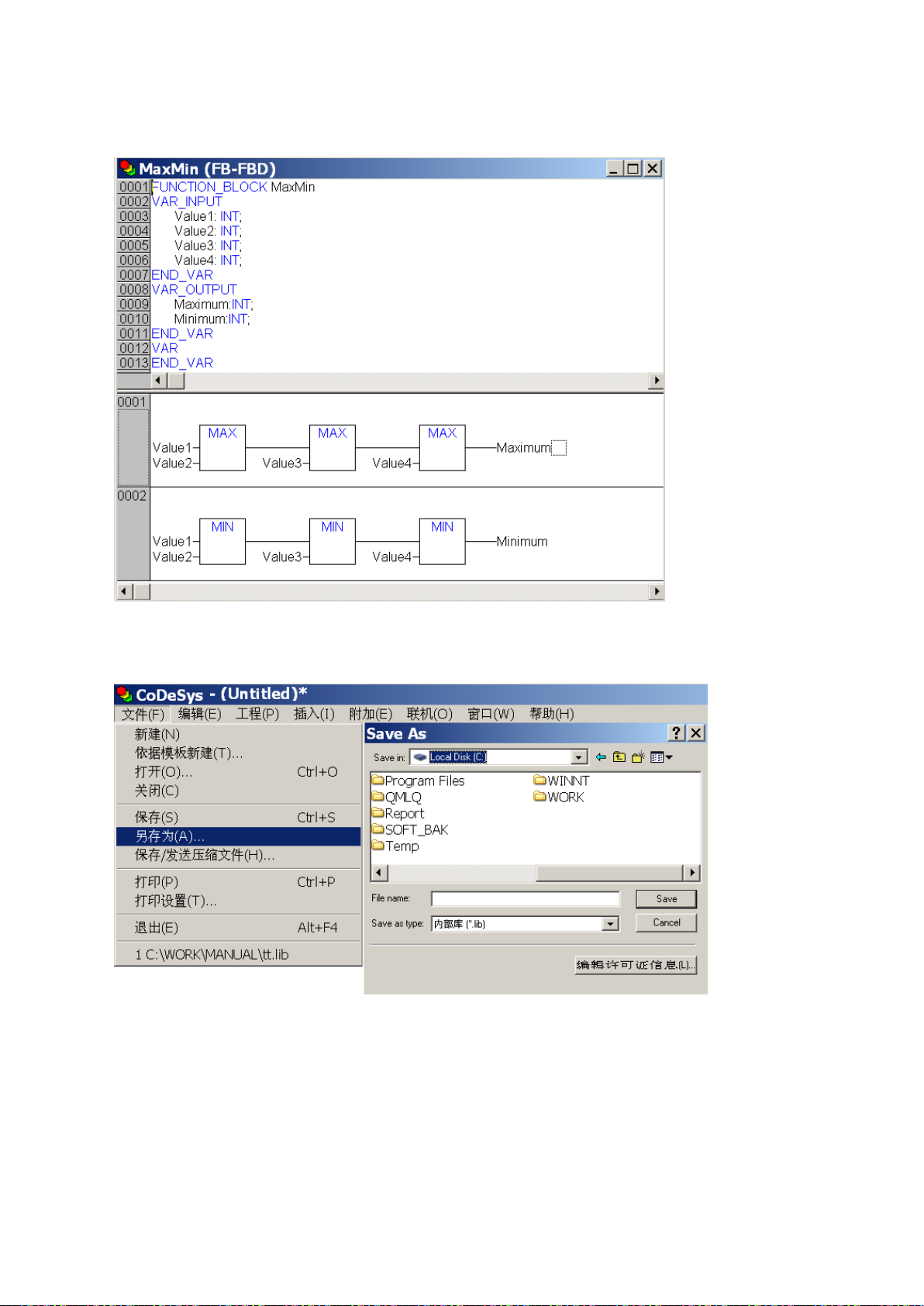
5. 完成指令算法
如本例中的算法如下图。
6. 保存为内部库
保存时选择目录,文件名根据需要定义,保存类型需选择内部库(Internal Library),如下图。
7. 使用自定义库
编译通过后,就可以在其它的工程中使用此库。方法同使用 CoDeSys 标准库。使用前注意在库文件管理
器中应加入此库。一个库中可以包括多个功能块或功能。
- 90 -
Page 100

第6章 CoDeSys 操作数
设备
输入/输出
接口
范围
地址
CPU I/O
输入 (4kB)
CPU
I/O 总线
0000..0999
%IB0 ... %IB4095 或
COM1
1000..1999
%IW0 ... %IW2047 或
COM2
2000..2999
%ID0 ... %ID1023 或
FBP
3000..3999
%IX0.0 ... %IX4095.7
预留
4000..4095
输出(4kB)
I/O 总线
0000..0999
%QB0 ... %QB4095 或
COM1
1000..1999
%QW0 ... %QW2047 或
COM2
2000..2999
%QD0 ... %QD1023 或
FBP
3000..3999
%QX0.0 ... %QX4095.7
预留
4000..4095
CoDeSys 中,PLC 直接地址、常量和变量都可显示为操作数。
如同高级语言,CoDeSys 也有常量和变量的概念。所谓的常量就是数值不变的数。6.2 章节详细讲述了
常量的分类和使用方法。变量在 CoDeSys 中进行了深一步的改进:代替传统的硬件地址或符号。变量是由用
户定义的标识符。变量的存储位置可由用户指定为%I 区、%Q 区、%M 区或%R 区的特定地址;亦可不指定
地址,由系统自行分配,用户不需要关注这些变量的存储位置。6.1 章节介绍 AC500 系列 PLC 的各地址存储
区的特点和使用方法。变量在 POU 的声明部分声明,并与其特性结合在一起予以说明。6.3 章节详细描述变
量的声明及其特性。
6.1 PLC 直接地址
PLC CPU的内存被划分为不同的存储区, AC500系列PLC的数据存储区分为输入区(I区)、输出区(Q
区)、内部寄存器区(M区)和可寻址掉电保持区(R区),每一类都有自己的特点。通过特殊字符的排列直接
显示各个存储器的位置称为PLC直接地址。该排列包括 "%"、范围前缀、大小前缀等,具体格式在6.1章节中
说明。
对于变量,有时用户需要某变量具有某种特点,如与外围设备接口或掉电保持等。可将其与某区域的
存储位置(直接地址)进行关联,CoDeSys中由关键字“AT”指定。
例如某变量定义如下:IN_A1 AT %IW2:INT;
其含义为定义名称为IN_A1的变量,变量的地址为%IW2,类型为INT(整型)。变量的定义将在6.3章节
详细介绍。
6.1.1 存储区分配
存储区分为输入区(%I)、输出区(%Q)、内部寄存器区(%M)和可寻址掉电保持区(%R)。以上各区均可通过
位(X),字节(B),字(W)和双字(D)进行访问和操作,并采用Motorola(摩托罗拉)字节顺序。
1. 输入/输出区(%I/%Q)
对于 AC500 PM57x、PM58x 和 PM59x CPU 支持以下输入和输出接口:
- 91 -
 Loading...