

Page 1

DMM-ProfiLab
1. Übersicht
2. Die Toolbar
3. Erstellen von Schaltungen
3.1. Das lokale Popupmenü
3.2. Die Frontplatte
3.3. Bauteile aus der Bibliothek hinzufügen
3.4. Verbindungen ziehen
3.5. Bearbeitungsfunktionen
3.6. Texte hinzufügen
3.7. Zoomen
3.8. Dateifunktionen
3.9. Stücklisten
3.10. Drucken
4. Simulieren
5. Bauteile
5.1. Anzeigen
5.2. Bedienung (digital)
5.3. Bedienung (analog)
5.4. Zeitgeber
5.5. AD/DA-Wandler
5.6. Digitales
5.7. Diverses
5.8. Analogfunktionen
5.9. Formeln
5.10 Hardware
Page 2

1. Übersicht
Die DMM-ProfiLab-Software ist ein komplettes elektronisches Entwicklungslabor für Meß- und
Regeltechnik.
Sie entwickeln Ihre Schaltung einfach am PC. Ein Knopfdruck genügt, und der PC simuliert Ihre
Schaltung in Echtzeit. Ankommende Meßwerte werden verarbeitet und Signale werden nach außen
abgegeben. Der Komplexität der Schaltung sind kaum Grenzen gesetzt. Durch die Vielzahl an
Bauteilen sind die Möglichkeiten schier unbegrenzt.
Während der Simulation bedienen Sie Ihre Schaltung über eine frei zu gestaltende Frontplatte. Alle
Bedienungselemente wie Schalter, Taster, aber auch Anzeigen wie Displays, Grafen oder Tabellen,
können auf dieser Frontplatte vorhanden sein. Gestalten Sie die Frontplatte ganz nach Ihren
Wünschen, so daß diese übersichtlich und perfekt gestylt ist.
Mit DMM-ProfiLab steuern Sie Maschinen, Modelle oder Hausinstallationen. Ein unverzichtbares
Werkzeug für Hobby, Beruf und Ausbildung.
Wir wünschen Ihnen nun viel Erfolg beim Umgang mit DMM-ProfiLab und hoffen, daß Sie Ihre
Projekte erfolgreich realisieren werden. Anregungen zu unseren Programmen nehmen wir nach wie
vor gerne unter 04221/25925 (fax) oder [email protected] entgegen.
Besuchen Sie auch unsere Homepage unter www.abacom-online.de. Sie erhalten dort aktuelle
Informationen über unsere Softwareprodukte.
Ihr ABACOM Team
Page 3
2. Die Toolbar
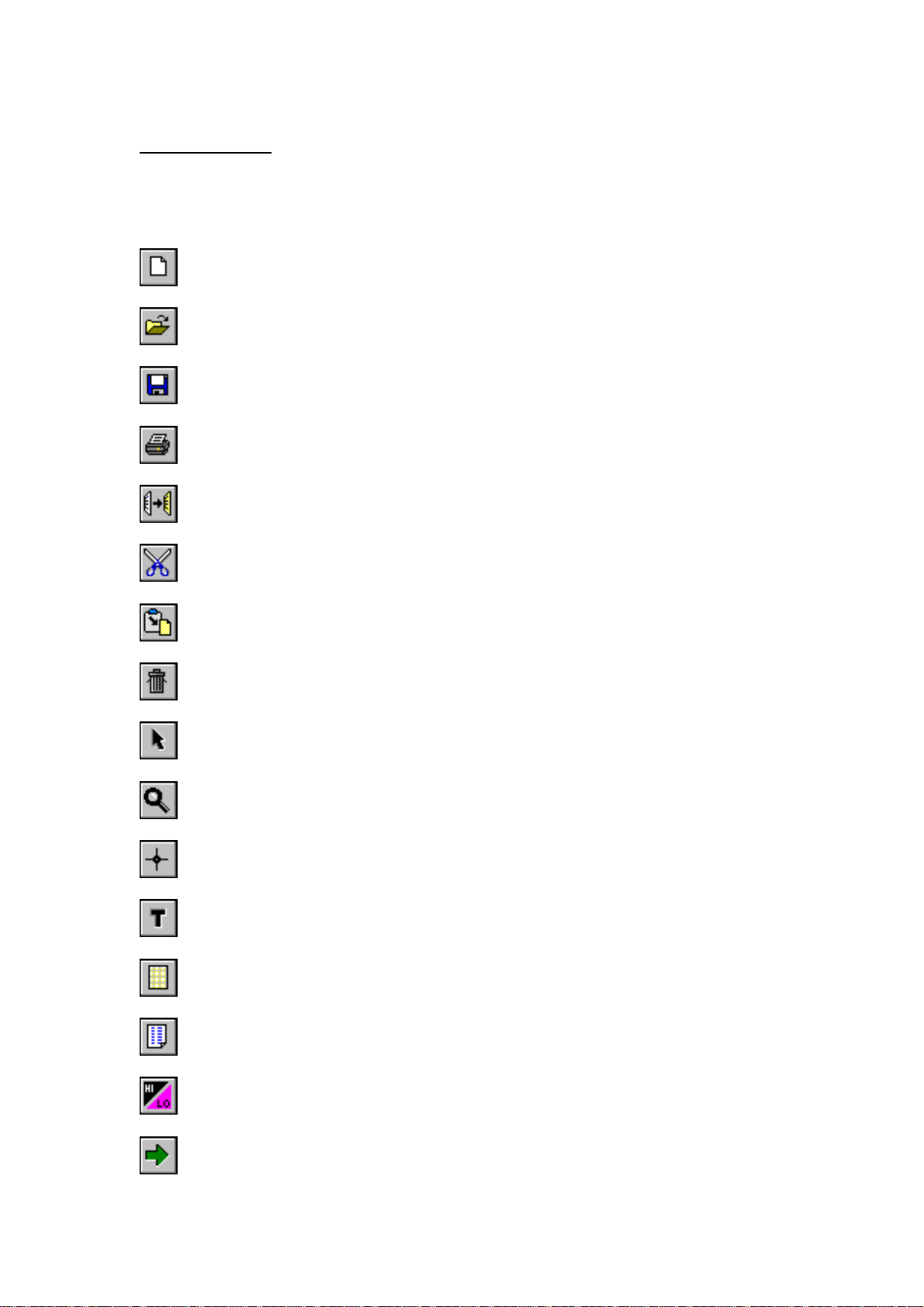
Die Toolbar zeigt auf Wunsch kleine Hilfstexte an, wenn die Maus für kurze Zeit auf einem Knopf
verweilt. Diese Funktion kann über den Menüpunkt ‚Hinweistexte‘ im Menü ‚Optionen‘ ein- oder
ausgestellt werden.
Beginnt eine neue Schaltung
Öffnet ein bestehendes Projekt
Speichert das aktuelle Projekt
Druckt das aktuelle Projekt
Kopiert markierte Schaltungsteile in die Zwischenablage
Schneidet markierte Schaltungsteile aus
Fügt den Inhalt der Zwischenablage in die Schaltung ein
Löscht alle markierten Schaltungsteile
Wechselt in den Standardmodus
Wechselt in den Zoommodus
Wechselt in den Verbindungsmodus
Wechselt in den Textmodus
Blendet das Raster ein bzw. aus
Erstellt eine Stückliste
Schaltet die logische Zustandsanzeige ein bzw. aus
Page 4
Startet die Simulation
Beendet die Simulation
Page 5

3. Erstellen von Schaltungen
3.1. Das lokale Popupmenü
Die ProfiLab-Software macht regen Gebrauch von den sog. lokalen Popupmenüs, auch Kontextmenüs
genannt.
Viele Funktionen sind nur über diese Menüs zu erreichen.
Diese Menüs erhalten Sie normalerweise immer mit einem rechten Mausklick. Die ProfiLab-Software
bietet ein lokales Menü für die Schaltung und ein lokales Menü für die Frontplatte an. Beide Menüs
bieten allgemeine Funktionen, in der Regel aber auch Funktionen für die markierten Objekte. Es ist
darauf zu achten, daß die Optionen, die sich immer nur auf ein Objekt beziehen können (z.B.
Eigenschaften), auch nur dann anwählbar sind, wenn auch genau ein Objekt markiert ist, und dieses
Objekt diese Option unterstützt. Sind mehrere Objekte markiert, so kann die Software nicht wissen,
welche Eigenschaften Sie ändern möchten, und macht daher diesen Eintrag nicht wählbar. Im
Normalfall können Sie mit der rechten Maustaste direkt auf das gewünschte Objekt klicken. Dieses
wird dann automatisch markiert, und das lokale Menü klappt auf.
Für die Option ‚Eigenschaften‘, die wahrscheinlich am häufigsten benutzt wird, können Sie auch
einfach auf das entsprechende Objekt doppelklicken. Das erspart Ihnen den Umweg über das lokale
Menü.
Page 6
3.2. Die Frontplatte
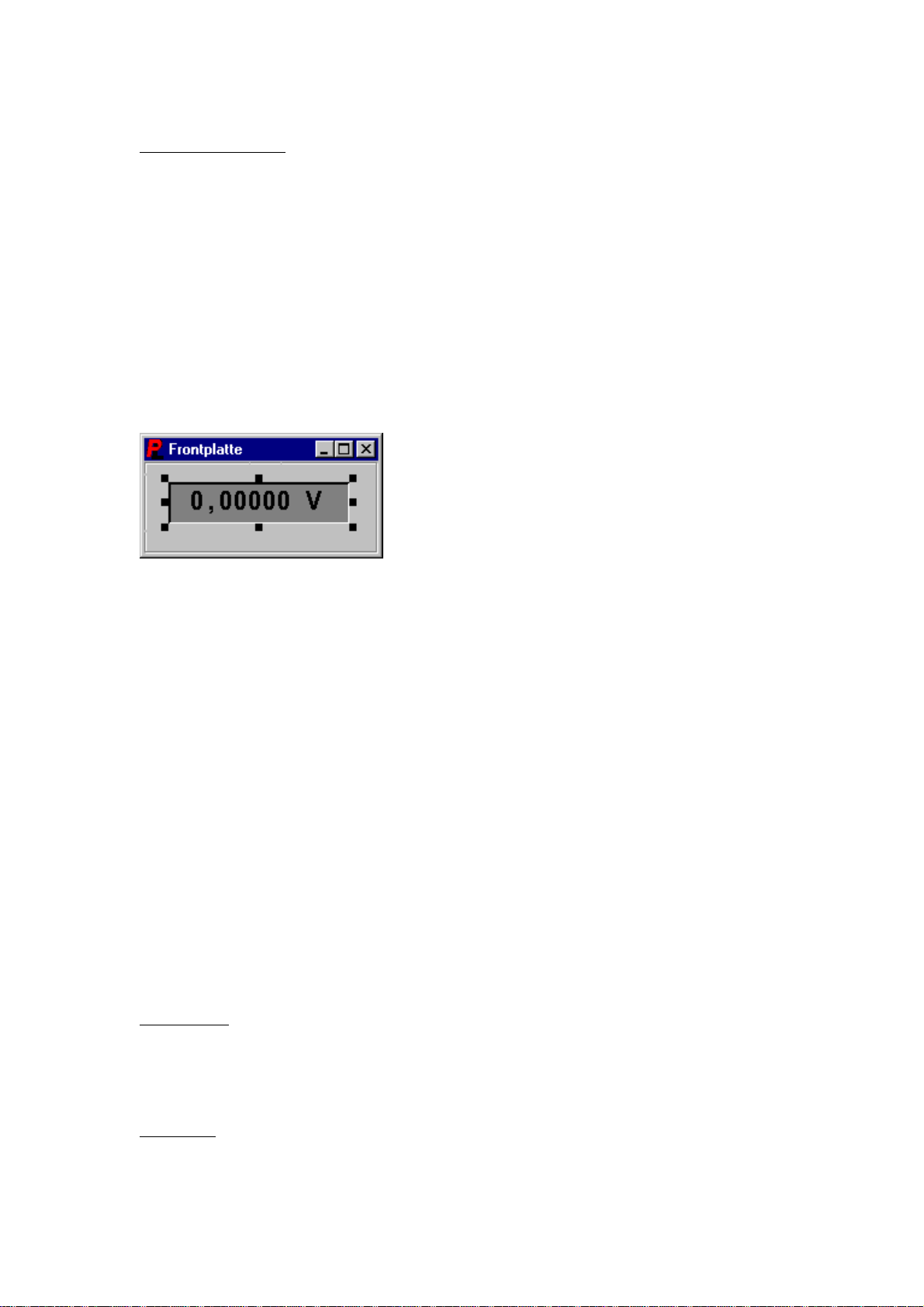
Ein wesentliches Merkmal der ProfiLab-Software ist die Frontplatte. Sie dient in erster Linie dazu,
die Schaltung während der Simulation zu bedienen, und die Ergebnisse anzuzeigen. Auf der
Frontplatte finden sich immer alle visuellen Bedienungs- und Anzeige-Elemente der Schaltung
wieder. Diese werden von der Schaltung automatisch auf der Frontplatte abgelegt. Dort können diese
dann verschoben und variiert werden. Zusätzlich zu diesen automatisch angelegten Elementen
können Sie aber auch noch andere Gestaltungsmöglichkeiten in Anspruch nehmen. Sie können
Beschriftungen, Flächen, Bitmaps, Rahmen und Skalen benutzen, um die Frontplatte Ihren
Wünschen anzupassen. Mit diesen Funktionen ist es möglich, perfekt gestylte, und doch
übersichtliche Frontplatten zu erstellen.
Wenn Sie mit der Maus über die verschiedenen Frontplattenelemente fahren, so wird Ihnen jeweils
ein kurzer Hinweistext angezeigt. Dieser Hinweistext beinhaltet den Bezeichner des Bauteils auf dem
Schaltplan. So können Sie jedes Element der Frontplatte eindeutig mit dem Element auf dem
Schaltplan zuweisen, auch wenn Sie z.B. 20 LED’s auf der Frontplatte haben.
Die einzelnen Elemente auf der Frontplatte lassen sich markieren und verschieben. Sie markieren ein
Element indem Sie es direkt anklicken. Sie können auch ein Kasten aufziehen. Dazu klicken Sie auf
eine freie Stelle der Frontplatte und ziehen bei gedrückter Maustaste einen Kasten auf. Alle Elemente,
die diesen Kasten berühren werden dann beim loslassen der Maustaste automatisch markiert.
Ein markiertes Element ist mit jeweils 8 schwarzen Quadraten (Sizer) umrandet. Viele Elemente
lassen sich direkt in der Größe variieren. Das erkennen Sie daran, das sich der Mauszeiger auf einem
Sizer in einen Doppelpfeil verwandelt. Ist dies der Fall, dann drücken Sie die linke Maustaste und
ziehen bei immer noch gedrückter Maustaste das Element auf die gewünschte Größe.
Oft ist es notwendig, daß Sie mehrere Elemente gleichzeitig verschieben möchten, z.B. mehrere
Leuchtdioden, ohne aber deren Positionen zueinander zu verlieren. Aus diesem Grunde ist es
möglich, auch mehr als ein Bauteil zu markieren. Entweder Sie ziehen einen Kasten um die
gewünschten Objekte, oder Sie markieren die Objekte jeweils einzeln, halten dabei aber die SHIFTTaste auf der Tastatur gedrückt.
Beim Verschieben der einzelnen Elemente ist zwecks besserer Positionierbarkeit immer ein kleines
Fangraster hinterlegt. Für ein pixelgenaues Positionieren betätigen Sie während des Verschiebens die
Strg-Taste auf der Tastatur. Damit wird das Fangraster ausgeschaltet.
Sämtliche Zusatzfunktionen der Frontplatte und der darauf befindlichen Objekte sind über das lokale
Menü der Frontplatte erreichbar (rechter Mausklick auf die Frontplatte):
Eigenschaften
Hier können Sie die visuellen Eigenschaften des Objektes einstellen wie z.B. Farbe, Form, Einheiten,
usw.
Dieser Menüpunkt ist nur dann wählbar, wenn auch ein Objekt markiert ist. Um die Eigenschaften
eines bestimmten Objektes einzustellen, können Sie auch auf dieses Objekt doppelklicken.
Transparent
Diese Einstellung macht das Element transparent. So kann z.B. eine Leuchtdiode auf einer farbigen
Fläche liegen, ohne daß Sie einen störenden quadratischen Rand hat.
Page 7

Nach vorne holen / Nach hinten setzen
Hiermit können Sie die Reihenfolge (Z-Positionen) der Elemente auf dem Bildschirm ändern. Diese
Funktion werden Sie häufig benötigen. Wenn Sie z.B. einen neuen Rahmen zur Frontplatte
hinzufügen, so hat dieser als neues Objekt die höchste Position, er liegt also über allen Elementen.
Um dies zu ändern, markieren Sie einfach den Rahmen, und wählen Sie dann den Menüpunkt ‚Nach
hinten setzen‘ aus dem lokalen Menü. Daraufhin werden alle anderen Elemente über dem Rahmen
wieder sichtbar. Der Rahmen ist in den Hintergrund gerückt.
Neuer Text
Erstellt einen neuen Text auf der Frontplatte. Die Texte lassen sich z.B. als Beschriftungen nutzen.
Neuer Fläche
Erstellt eine neue Fläche auf der Frontplatte. Flächen können für farbige Hervorhebungen genutzt
werden.
Neuer Rahmen
Erstellt einen neuen Rahmen auf der Frontplatte. Mit Rahmen können Funktionsgruppen optisch
zusammengefasst werden.
Neue Bitmap
Erstellt eine neue Bitmap auf der Frontplatte. Mit Bitmaps können Sie die Aussagefähigkeit und die
Attraktivität Ihrer Frontplatte erheblich steigern.
Neue Skale
Erstellt eine neue Skale auf der Frontplatte. Skalen dienen zum Skalieren von anderen Elementen wie
z.B. LED-Bars.
Löschen
Hiermit wird das markierte Element von der Frontplatte entfernt. Diese Funktion ist nur dann
wählbar, wenn das markierte Element kein Bauteil der Schaltung ist, sondern ein Element der
Frontplatte. Frontplatten-Elemente die ein entsprechendes Bauteil in der Schaltung selbst haben, wie
z.B. Bedienungselemente, können nicht auf der Frontplatte selbst gelöscht werden. Dazu muß das
entsprechende Bauteil in der Schaltung selbst gelöscht werden. Das dazugehörige FrontplattenElement wird dann automatisch gelöscht.
Die Darstellungsart der Frontplatte kann noch auf andere Arten modifiziert werden. Im Menü
Frontplatte finden Sie dazu folgende Einträge:
Anzeigen
Die Frontplatte kann auf Wunsch auch geschlossen werden. Um sie anschließend wieder anzuzeigen,
müssen Sie diesen Menüpunkt wählen um die Frontplatte wieder sichtbar zu machen.
Immer im Vordergrund
Wenn Sie diese Option wählen, so ist die Frontplatte immer sichtbar über allen anderen Fenstern,
auch wenn Sie nicht aktiv ist. Diese Option ist besonders bei höheren Bildschirmauflösungen
sinnvoll, da dann das gleichzeitige Bearbeiten von Schaltplan und Frontplatte ermöglicht wird, ohne
ständig zwischen den Fenstern zu springen.
Umbenennen.
Mit dieser Option können Sie Ihrer Frontplatte einen aussagekräftigen Titel geben.
Page 8

3.3. Bauteile aus der Bibliothek hinzufügen
Eine Schaltung besteht im Prinzip nur aus den Bauteilen der Bibliothek und den dazugehörigen
Verbindungen. Das Hauptfenster von ProfiLab besitzt auf der linken Seite die Bauteilbibliothek
(hellgrün unterlegt). Direkt über der Bibliothek befindet sich eine aufklappbare Listbox, aus der Sie
eine bestimmte Bibliothek auswählen können. Unterhalb dieser Listbox ist dann die Bibliothek mit
Ihren einzelnen Bauteilen untereinander abgebildet. Einige Bibliotheken sind größer als der
Bildschirm, so daß Sie hier eventuell die Scrollbar benutzen müssen um alle Bauteile zu sehen. Haben
Sie das Bauteil gefunden, daß Sie der Schaltung hinzufügen möchten, dann klicken Sie es einfach
mit der Maus an. Der Mauszeiger verwandelt sich daraufhin in eine Hand, und ist auf dem Schaltplan
‚gefangen‘. Gleichzeitig sehen Sie das gewählte Bauteil an der Maus kleben. Positionieren Sie nun
dieses Bauteil an die gewünschte Stelle auf dem Schaltplan und klicken Sie dann mit der Maus.
Damit haben Sie das Bauteil erfolgreich eingefügt. Wenn Sie während des Einfügens die rechte
Maustaste betätigen, können Sie den Vorgang auch abbrechen.
Jedes eingefügte Bauteil erhält von der Software einen Bezeichner und eine fortlaufende Nummer
(z.B. L1). Diese Bezeichnung ist eindeutig und wird für die Stücklistenerstellung verwendet.
Außerdem ist diese Kennzeichnung bei Frontplattenelementen wichtig. Anhand dieser Bezeichnung
kann der Bezug zwischen einem Element auf dem Schaltplan und dem zugehörigen Element auf der
Frontplatte eindeutig hergestellt werden.
Page 9

3.4. Verbindungen ziehen
Um Verbindungen zwischen Bauteilen oder anderen Verbindungen zu erstellen wechseln Sie
zunächst in den Verbindungsmodus. Klicken Sie dazu mit der Maus auf das entsprechende Symbol in
der Toolbar:
Sie erhalten nun ein Fadenkreuz anstelle des Mauszeigers auf dem Schaltplan. Mit einem Mausklick
bestimmen Sie nun einfach den Startpunkt der Verbindungslinie. Nach dem ersten Mausklick hängt
eine temporäre Linie an Ihrem Fadenkreuz. Linien können immer nur waagerecht oder senkrecht
gezogen werden. Nach einem weiteren Mausklick verwandeln Sie die temporäre Linie in eine echte
Linie. Der Endpunkt dieser Linie ist gleichzeitig der Startpunkt einer neuen temporären Linie, so daß
Sie gleich weiter verbinden können. Mit einem rechten Mausklick beenden Sie das Ziehen dieser
Linie. Sie befinden sich aber immer noch im Linienmodus und können daher mit einem erneuten
Mausklick das Linienziehen wieder an einer neuen Position starten. Klicken Sie statt dessen noch
einmal mit der rechten Maustaste, so gelangen Sie, ohne den Umweg über die Toolbar, direkt wieder
in den Standardmodus.
Um ein Bauteil anzuschließen, müssen Sie die Verbindungslinie direkt auf das Ende des gewünschten
Pins setzen. Mit Hilfe des automatischen Fangrasters ist dieser Vorgang sehr leicht zu realisieren. Das
Bauteil bestätigt einen angeschlossenen Pin damit, das es die Leitung zum Pin schwarz darstellt
(ansonsten ist die Leitung hellgrau). Außerdem ist der Beschriftungstext des Pins im
angeschlossenen Zustand dunkelrot anstatt hellgrau. Mit dieser optischen Kontrolle ist immer sofort
erkennbar, ob ein Bauteilpin korrekt angeschlossen ist oder nicht.
Verbindungspunkte (Lötpunkte) werden von der ProfiLab-Software automatisch gesetzt und entfernt.
Um solche Verbindungspunkte zu erhalten, setzen Sie eine Verbindungslinie direkt auf eine
vorhandene Linie. Wenn Sie die Verbindungslinie nur kreuzen wird kein Verbindungspunkt gesetzt.
Sie haben so immer die Wahl, ob Sie eine Leitungskreuzung mit oder ohne Verbindung erstellen
möchten.
Die ProfiLab-Software optimiert ständig Ihre Verbindungssegmente. Segmente, die in gleicher
Richtung liegen und sich berühren werden sofort zu einem Segment zusammengefaßt. Ebenso werden
Segmente die einen Verbindungspunkt erhalten sofort an diesem Punkt getrennt. Damit erstreckt sich
ein Segment immer auf eine komplette horizontale oder vertikale Linie. Sie brauchen sich also
keinerlei Gedanken über irgendwelche überlappenden Linien zu machen, da diese vom Programm
sofort optimiert werden.
Tip:
Das Wechseln in den Linienmodus kann entfallen, wenn der Startpunkt einer Verbindungslinie direkt
auf einem Bauteilanschluß liegt. Der Mauszeiger verwandelt sich an solchen stellen zu einem
Kreisring. Ein Mausklick schaltet dann automatisch in den Verbindungsmodus und interpretiert
diesen Anschluß auch gleich als Startpunkt der Verbindungslinie, so daß Sie die Linie sofort ziehen
können.
Page 10
3.5. Bearbeitungsfunktionen
Unter den Bearbeitungsfunktionen fassen wir die Funktionen Markieren, Kopieren, Ausschneiden,
Einfügen, Löschen, Duplizieren, Nach vorne setzen und Nach hinten setzen zusammen. Diese
Funktionen sind alle unter dem Menüpunkt Bearbeiten der ProfiLab-Software zu erreichen.
Zusätzlich können einige Funktionen noch über die Toolbar oder das lokale Menü der Schaltung
aufgerufen werden.
Wechseln Sie zunächst in den Standardmodus (falls nicht bereits aktiv) um alle hier beschriebenen
Funktionen ausführen zu können. Klicken Sie dazu auf diesen Knopf in der Toolbar:
Markieren
Alle Bearbeitungsfunktionen beziehen sich grundsätzlich nur auf die markierten Elemente des
Schaltplans.
Sie haben zwei Möglichkeiten zum Markieren. Die erste Möglichkeit ist das direkte anklicken des
Objektes. Die zweite Möglichkeit ist das aufziehen eines Markierungsrahmens. Klicken Sie dazu auf
eine freie Stelle im Schaltplan und ziehen mit gedrückter Maustaste einen Rahmen auf. Bei loslassen
der Maustaste werden alle Elemente die den Rahmen berühren automatisch markiert.
Beide Markierungsarten löschen eine vorherige Markierung. Dies kann mit Hilfe der SHIFT-Taste auf
der Tastatur verhindert werden. Drücken Sie die SHIFT-Taste während Sie neue Bauteile markieren,
so wird die alte Markierung dabei nicht gelöscht. Die neu markierten Bauteile gesellen sich statt
dessen zu den vorher bereits markierten. Zusätzlich haben Sie die Möglichkeit bei gedrückter SHIFTTaste einzelne bereits markierte Bauteile wieder zu demarkieren indem Sie direkt mit Maus darauf
klicken. Mit diesen Funktionen können Sie beliebige Markierungsgruppen erstellen.
Kopieren
Diese Funktion kopiert alle markierten Objekte des Schaltplans in die programminterne
Zwischenablage.
Die Objekte können von dort bei Bedarf wieder ein einen Schaltplan eingefügt werden. Das
funktioniert auch dann, wenn Sie zwischendurch eine andere Datei geöffnet haben.
Ausschneiden
Diese Funktion ist identisch mit der Funktion Kopieren, jedoch entfernt es die kopierten Objekte
anschließend vom Schaltplan.
Einfügen
Diese Funktion fügt den Inhalt der programminternen Zwischenablage in den Schaltplan ein. Die
eingefügten Objekte kleben zunächst an der Maus, so daß Sie diese noch vernünftig auf dem
Schaltplan positionieren können. Mit einem Mausklick werden die Objekte dann endgültig eingefügt.
Mit der rechten Maustaste kann der Vorgang auch abgebrochen werden.
Löschen
Diese Funktion entfernt alle markierten Objekte vom Schaltplan. Sie können diese Funktion auch
über die Tastatur mit der ENTF-Taste erreichen.
Duplizieren
Diese Funktion vereinigt die Funktionen Kopieren und Einfügen. Die markierten Objekte werden
kopiert und sogleich wieder eingefügt.
Nach vorne setzen / Nach hinten setzen
Diese Funktionen sind für sich überlappende Bauteile und Verbindungen notwendig. Die markierten
Page 11

Objekte werden hierbei entweder in den Vordergrund geholt (sie werden sichtbar über den anderen
Objekten plaziert) oder sie werden in den Hintergrund gesetzt (sie werden unter die anderen Objekte
gesetzt, evt. unsichtbar).
Aus Gründen der Übersichtlichkeit sollten sich Bauteile und Verbindungslinien jedoch normalerweise
nicht überschneiden.
Page 12

3.6. Texte hinzufügen
Sie können Ihren Schaltplan jederzeit um Beschriftungstexte erweitern. Diese Texte sind in erster
Linie dazu gedacht, Schaltungsteile kurz zu Kennzeichnen oder zu Beschriften. Sie können damit
keine komplette Dokumentation Ihrer Schaltung erstellen.
Um einen Text in Ihren Schaltplan einzufügen, betätigen Sie einfach den entsprechenden Knopf in
der Toolbar:
Daraufhin verwandelt sich der Mauszeiger auf dem Schaltplan in eine Hand mit einem kleinen ‚T‘.
Mit einem einfachen Mausklick können Sie jetzt die Textposition auf dem Schaltplan bestimmen.
Anschließend erscheint eine Dialogbox in der Sie den Text und den Font frei wählen können. Sie
können Den Text oder den Font auch jederzeit nachträglich noch ändern, indem Sie den Menüpunkt
Eigenschaften des lokalen Popupmenüs wählen, oder einfach auf den Text doppelklicken.
Page 13
3.7. Zoomen
Damit Sie jeden Teil Ihres Schaltplans schnell und übersichtlich darstellen können, stellt Ihnen die
ProfiLab-Software spezielle Zoom-Funktionen zur Verfügung.
Das Zoomen im Zoom-Modus
Wechseln Sie zunächst in den Zoommodus. Klicken Sie dazu mit der Maus auf das entsprechende
Symbol in der Toolbar:
Der Mauszeiger verwandelt sich daraufhin auf dem Schaltplan in eine Lupe. Mit der linken Maustaste
können Sie jetzt in Ihren Schaltplan hineinzoomen. Der Punkt auf dem Schaltplan, auf den Sie
geklickt haben wird dabei zum neuen Mittelpunkt. Mit der rechten Maustaste können Sie aus Ihren
Schaltplan herauszoomen. Mit diesen beiden Funktionen ist schon ein recht gutes Zoomen möglich.
Im Zoommodus gibt es jedoch auch die Möglichkeit, einen bestimmten Bereich zu selektieren, den
Sie gezoomt haben möchten. Klicken Sie dazu auf eine beliebige Stelle auf Ihren Schaltplan und
ziehen Sie bei noch gedrückter Maustaste einen Rahmen auf. Nach dem Loslassen der Taste wird
dieser Rahmen gezoomt werden.
Das Zoomen mit dem Zoom-Tool
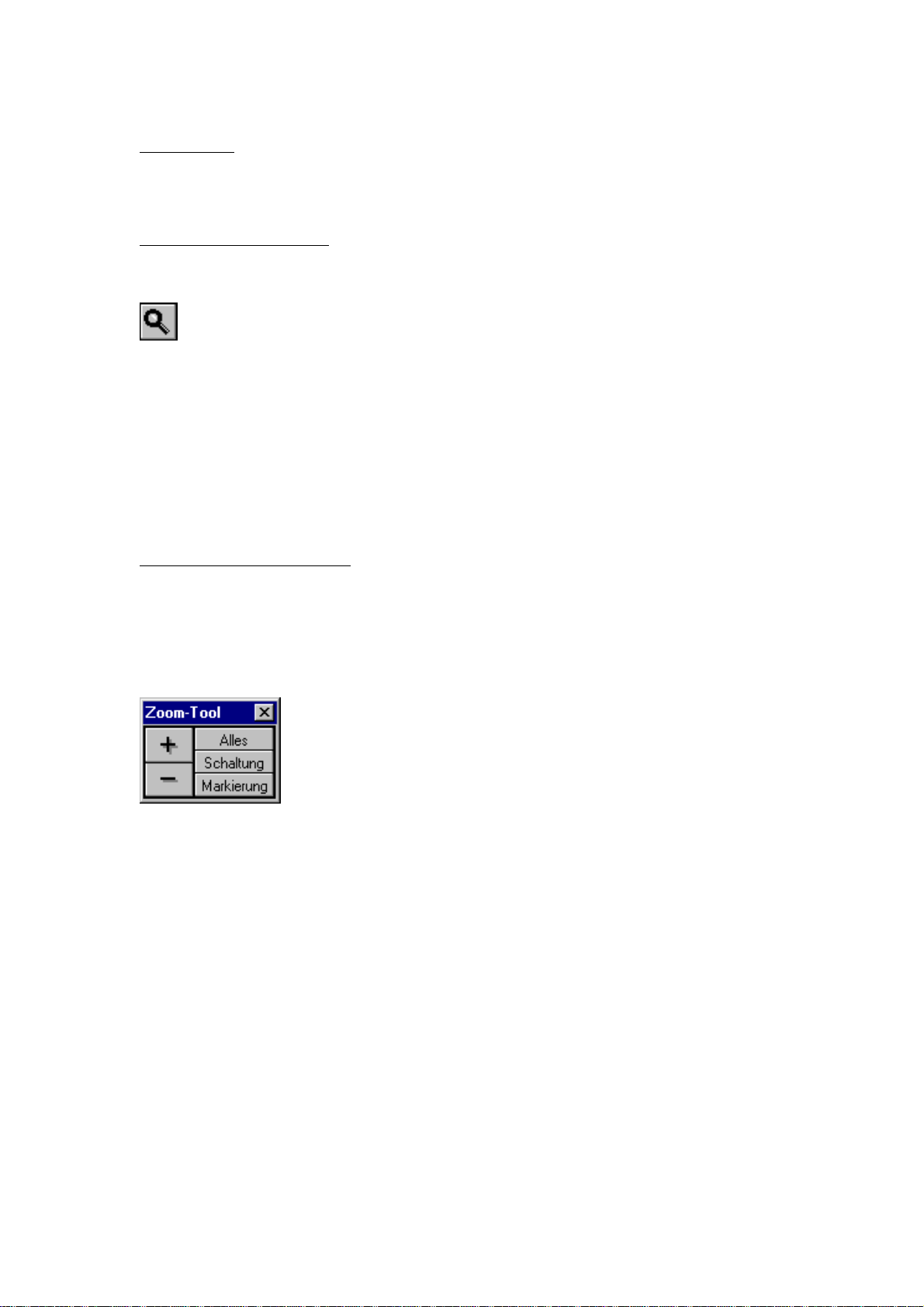
Die ProfiLab-Software bietet Ihnen noch eine andere Möglichkeit zum Zoomen. In dem OptionenMenü können Sie sich das sogenannte Zoom-Tool auf den Bildschirm holen. Dieses bietet
komfortable Zoomfunktionen und hat den Vorteil, daß Sie nicht immer extra in den Zoommodus und
wieder zurück wechseln müssen. Das Zoom-Tool ist ein eigenes kleines Fenster, das jedoch immer
sichtbar über allen anderen Fenstern ist. Es hat 5 verschiedene Zoomfunktionen auf Knopfdruck
parat:
Plus-Knopf:
Mit diesem Knopf zoomen Sie in Ihren Schaltplan hinein.
Minus-Knopf:
Mit diesem Knopf zoomen Sie aus Ihren Schaltplan heraus.
Alles:
Zoomt den gesamten Zeichenbereich. Dies ist die kleinstmögliche Zoomstufe.
Schaltung:
Zoomt genau so, daß Ihre komplette Schaltung in maximaler Größe dargestellt wird.
Markierung:
Zoomt genau so, daß alle markierten Objekte in maximaler Größe dargestellt werden.
Wenn Sie das Zoom-Tool nicht mehr benötigen so schließen Sie einfach das Fenster. Sie können es
sich bei Bedarf jederzeit wiederholen.
Page 14

Page 15

3.8. Dateifunktionen
Unter den Dateifunktionen fassen wir die Funktionen Neu, Öffnen, Speichern und Speichern als
zusammen.
Diese Funktionen sind alle unter dem Menüpunkt Datei der ProfiLab-Software zu erreichen.
Zusätzlich können einige Funktionen noch über die Toolbar direkt aufgerufen werden.
Neu
Diese Funktion beginnt ein neues Projekt. Das aktuelle Projekt wird geschlossen, und ein neues, leeres
Projekt wird geöffnet.
Öffnen
Mit dieser Funktion kann ein gespeichertes Projekt wieder geladen werden. Es erscheint eine
Standard-Dialogbox zum Öffnen von Dateien. Wählen Sie hier die gewünschte Datei aus. Der Name
der geöffneten Datei wird nach dem Laden in die Titelzeile des ProfiLab-Fensters eingeblendet.
Tip: Im Dateimenü befinden sich 4 Einträge, welche die letzten 4 geöffneten Projekte repräsentieren.
Möchten Sie eines dieser Projekte laden, so genügt die Auswahl des entsprechenden Menüpunktes.
Der Umweg über den Datei-Öffnen-Dialog kann dabei komplett entfallen.
Speichern
Mit dieser Funktion speichern Sie das aktuelle Projekt komplett ab. Wenn Ihr Projekt noch kein Name
besitzt, so erscheint der Datei-Speichern-Dialog. Ansonsten wird die Datei unter dem aktuellen
Namen abgespeichert, der auch in der Titelzeile des ProfiLab-Fensters angezeigt wird.
Speichern als
Mit dieser Funktion können Sie das aktuelle Projekt unter einem neuen Namen und auch auf einen
anderen Datenträger speichern. Nach dem Anwählen erscheint der normale Datei-Speichern-Dialog,
in der Sie den neuen Dateinamen und das Ziel der Datei angeben können.
Page 16

3.9. Stücklisten
Die ProfiLab-Software bietet die Möglichkeit, Stücklisten es aktuellen Projektes zu erstellen. Diese
Stücklisten können Ihnen eine Hilfe beim realisieren des Projektes sein. Außerdem können Sie zur
Übersicht eines Projektes beitragen.
Um eine Stückliste zu erstellen, wählen Sie den entsprechenden Menüpunkt im Optionen-Menü, oder
klicken Sie auf den entsprechenden Knopf in der Toolbar. Es erscheint daraufhin das
Stücklistenfenster. Das Füllen dieser Stückliste kann bei umfangreichen Schaltungen schon mal ein
paar Sekunden dauern.
Mit der Option ‚Gruppenüberschriften‘ können Sie die Bauteile in der Stückliste nach
Bibliotheksgruppen sortiert darstellen.
Mit der kleinen Toolbar in dem Stücklistenfenster können Sie zusätzliche Funktionen aufrufen:
- Die Stückliste kann als Textdatei gespeichert werden. In diesem Format kann sie bei Bedarf auch
von anderen Textverarbeitungsprogrammen eingelesen werden.
- Gespeicherte Stücklisten können hier geladen werden.
- Die aktuelle Stückliste kann auf einen Drucker ausgegeben werden.
Page 17

3.10. Drucken
Die ProfiLab-Software bietet eine sehr komfortable Druckvorschau an. In dieser Vorschau können Sie
genau bestimmen, wie der Ausdruck aussehen soll. Stellen Sie einfach die Skalierung und die Position
des Ausdruckes ein. Sie sehen in der Druckvorschau sofort das zu erwartende Druckergebnis.
Um eine Schaltung auszudrucken, wählen Sie den entsprechenden Menüpunkt im Datei-Menü, oder
klicken Sie auf den entsprechenden Knopf in der Toolbar. Es erscheint daraufhin die Druckvorschau
in einem eigenen Fenster. Auf der linken Seite können Sie einige Einstellu7ngen machen, und auf der
rechten Seite sehen Sie Ihr Papier, wie es aus dem Drucker kommen würde. Mit Hilfe des SkalierungSchiebereglers können Sie nun die Größe des Ausdruckes auf dem Papier bestimmen. Um die Position
des Ausdruckes auf dem Papier zu ändern, klicken Sie einfach auf das Papier und bewegen Sie die
Maus bei immer noch gedrückter Maustaste. So können Sie den Ausdruck beliebig verschieben.
Mit dem Setup-Knopf stellen Sie den gewünschten Drucker ein. Wenn Sie den Drucker hier auf
Querformat stellen, wird auch der Ausdruck im Querformat erfolgen. Sie sehen dies wieder an der
Druckvorschau. In der Titelzeile des Vorschau-Fensters wird immer der aktuell eingestellte Drucker
angezeigt.
Mit dem Drucken-Knopf starten Sie schließlich den Ausdruck.
Der Abbruch-Knopf bringt Sie ohne Ausdruck wieder zum Programm zurück.
Page 18
4. Simulieren
Das Simulieren der Schaltung gehört selbstverständlich zu den wichtigsten Features der ProfiLabSoftware. Dabei ist dieser Vorgang für Sie auf Knopfdruck erreichbar. Rechtsbündig neben der
Toolbar befinden sich folgende 3 Knöpfe:
Der grüne Pfeil startet die Simulation. Die Simulation wird zunächst intern vorbereitet, um eine
maximale Simulationsgeschwindigkeit zu erhalten. Dieser Vorgang kann bei komplexen Schaltungen
schon mal einige Sekunden dauern. Danach wird sofort die Simulation gestartet. Die Frontplatte wird
dabei automatisch in den Vordergrund geholt. Sie können Ihre Schaltung jetzt über die Frontplatte
bedienen.
Im Hauptfenster wird unterhalb der Schaltung die aktuelle Simulationsfrequenz angezeigt. Diese Zahl
sagt aus, wie oft Ihre Schaltung pro Sekunde berechnet wird. Dieser Wert könnte dann wichtig sein,
wenn Sie z.B. Signale von außen einlesen möchten, die sich schneller ändern als die
Simulationsfrequenz. Die Simulationsfrequenz muß immer mindestens doppelt so hoch sein, wie die
Frequenz der zu erwartenden Signaländerungen, ansonsten kann die fehlerlose Abfrage nicht mehr
gewährleistet werden.
Während der Simulation sind nur die 3 oberen Knöpfe zugänglich. Alle anderen Funktionen der
Software werden automatisch gesperrt. Auf dem Schaltplan können Sie während der Simulation nur
zoomen.
Mit der Taste Hi/Lo können Sie sich den logischen Zustand der Verbindungen in Echtzeit anzeigen
lassen. Dies ist besonders bei der Simulation digitaler Bauteile sehr hilfreich.
Mit dem roten Pfeil können Sie die Simulation schließlich wieder beenden.
Es kann vorkommen das die ProfiLab-Software beim Vorbereiten der Simulation direkt verbundene
Ausgänge erkennt. Ausgänge dürfen niemals direkt verbunden werden (in der Praxis übrigens auch
nicht). Die Simulation kann dann nicht durchgeführt werden, und Sie werden gebeten Ihre Schaltung
zu überprüfen.
Page 19

5. Bauteile
Die ProfiLab-Software bietet eine Vielzahl von Bauteilen, mit denen Sie Ihrer Kreativität freien Lauf
lassen können. Die Bauteile befinden sich geordnet in einer Bauteilbibliothek. Diese enthält
verschiedene Gruppen die nachstehend einzeln erklärt werden.
Viele Bauteile haben Eigenschaften, die Sie einstellen können. So können Sie z.B. die Anzahl der
Eingänge bei den logischen Gattern bestimmen, oder die einzelnen Texte des Text-Displays editieren.
Sie erreichen diese Einstellungen immer über das lokale Popupmenü der Schaltung. Dieses hat den
Punkt Eigenschaften, mit dem Sie die Eigenschaften des markierten Bauteils einstellen können (es
darf dabei nur das eine Bauteil markiert sein). Die Eigenschaften können Sie der Einfachheit halber
auch mit einem Doppelklick auf das entsprechende Bauteil bearbeiten.
Bauteile können auch auf dem Schaltplan gedreht werden. Auch diese Funktion erreichen Sie über
das lokale Popupmenü der Schaltung. Die Bauteile werden dabei um jeweils 180 Grad gedreht.
5.1. Anzeigen
In dieser Bibliothek befinden sich alle Bauteile, die in irgendeiner Form Signale darstellen können.
Jedes Bauteil dieser Gruppe findet sich auch auf der Frontplatte wieder.
LED
Zeigt den logischen Zustand seines Einganges auf der Frontplatte an.
Auf der Frontplatte kann die LED in Farbe, Form und Größe verändert werden.
LED-Bar
Eine Reihe von zusammenhängenden LED’s. Sie kann einen analogen Meßwert als Ausschlag
anzeigen.
Auf der Frontplatte kann die LED-Bar in Farbe, Form, Größe, Meßbereich u.a. angepaßt werden.
HEX-Display
Das HEX-Display stellt den digitalen HEX-Wert seiner 4 Eingänge E0..E3 auf der Frontplatte dar.
Auf der Frontplatte können die Farben des Displays eingestellt werden.
Text-Display
Mit dem Text-Display können bis zu 16 verschiedene Texte auf der Frontplatte ausgegeben werden.
In der Schaltung können Sie die 16 Texte definieren, die nach dem Wert der digitalen Eingänge an
E0..E3 angezeigt werden.
Auf der Frontplatte können Sie die Größe, Schriftart und die Farben des Text-Displays festlegen.
Zähler
Der Zähler kann logische Impulse zählen und auf der Frontplatte darstellen. Eine fallende Flanke an
seinem UP-Eingang erhöht den Zählerstand, eine fallende Flanke an seinem DN-Eingang verringert
den Zählerstand. Ein Low-Pegel am /RST-Eingang stellt den Zähler auf seinen Defaultwert zurück.
Auf der Frontplatte können Sie die Größe, die Stellenanzahl und den Defaultwert des Zählers
einstellen.
Display (numerisch)
Das Display kann einen analogen Meßwert auf der Frontplatte direkt anzeigen.
Auf der Frontplatte können Sie das Design (Größe, Schriftart, Farben) und das Anzeigeformat
einstellen. Außerdem geben Sie hier die darzustellende Einheit an. Die Option ‚Autorange‘ bietet eine
automatische Umrechnung des Meßwertes in eine vernünftige Darstellung (z.B. 12 mV statt 0,012 V).
Damit das funktioniert geben Sie als Einheit bitte nur die Grundeinheit an. Der Präfix (m,k o.ä.) wird
dann automatisch gesetzt, und der Meßwert entsprechend angepaßt.
Zeigerinstrument
Das Zeigerinstrument stellt einen analogen Meßwert auf der Frontplatte als Drehspulinstrument dar.
Auf der Frontplatte können Sie die Größe, die Farben, den Meßbereich, die Trägheit, u.ä. ein.
Page 20

Tabelle
Mit der Tabelle können analoge Meßwerte gespeichert werden. In der Schaltung können Sie
einstellen, wieviel Kanäle die Tabelle haben soll (1..4). Bei jeder fallenden Flanke am Add-Eingang
werden die analogen Meßwerte an den Eingängen E1..E4 in die Tabelle aufgenommen. Ein LowPegel am /RST-Eingang löscht den kompletten Inhalt der Tabelle. Die Tabelle kann max. 16000
Meßwerte aufnehmen.
Auf der Frontplatte können Sie die Farben und die Einheiten der Tabelle definieren.
Während der Simulation haben Sie auf der Tabelle ein lokales Popupmenü zur Verfügung. Dieses hat
nur einen Eintrag: Exportieren. Wenn Sie diesen Eintrag wählen, dann werden die aktuellen
Meßwerte der Tabelle in eine Datei geschrieben. Die Datei benutzt Semikolons als Feldtrenner. Diese
Datei kann dann mit einem anderen Programm (z.B. mit Excel) importiert und verarbeitet werden.
Y(t)-Schreiber
Der Y(t)-Schreiber kann analoge Meßwerte aufnehmen und auf der Frontplatte grafisch darstellen.
Mit einer fallenden Flanke an seinem RUN-Eingang kann der Y(t).Schreiber gestartet werden. Mit
einer fallenden Flanke an seinem STP-Eingang kann der Y(t)-Schreiber gestoppt werden. Der Y(t)Schreiber kann maximal 16000 Werte aufnehmen.
Auf der Frontplatte kann der Meßbereich, die Zeitbasis und die Einheit des Y(t)-Schreibers eingestellt
werden.
Das Feld Soft-Scrolling führt zu einer wesentlich ruhigeren Darstellung des Y(t)-Schreibers beim
Aufnehmen. Bei alten Windows 3.1 –Versionen kann diese Option jedoch zu Problemen führen. Es
wird empfohlen bei diesen Systemen diese Option abzuschalten. Bei neueren Windows-Versionen ab
Windows 95 gibt es damit normalerweise keine Probleme.
Wenn der Y(t)-Schreiber läuft, werden im Takt der Zeitbasis die analogen Meßwerte an E1..E4
aufgenommen und grafisch auf der Frontplatte dargestellt. Der Y(t)-Schreiber scrollt dabei immer so,
daß der letzte Meßwert ganz rechts erscheint.
Während der Simulation bietet der Y(t)-Schreiber auf der Frontplatte ein lokales Popupmenü
mit diversen Funktionen an.
Bei laufendem Y(t)-Schreiber haben Sie folgende Funktionen zur Verfügung:
Stop
Stoppt den Y(t)-Schreiber.
Meßbereich
Läßt Sie den Meßbereich und Zeitbasis neu einstellen. Der Y(t)-Schreiber startet anschließend neu.
Zwischenablage
Das aktuelle Bild des Y(t)-Schreibers wird in die globale Zwischenablage von Windows abgelegt. Von
dort aus kann es von jedem Grafikprogramm eingefügt und weiterverarbeitet werden.
Bei gestopptem Y(t)- Schreiber haben Sie zusätzlich folgende Funktionen zur Verfügung:
Start
Startet den Y(t)-Schreiber.
Zoom alles
Zoomt den Y(t)-Schreiber so, das alle Messungen komplett angezeigt werden können
Öffnen
Öffnet eine zuvor gespeicherte Meßkurve (*.GRF)
Speichern
Speichert die aktuellen Meßkurven im (*.GRF)
Drucken
Druckt den Y(t)-Schreiber auf Ihren Drucker aus. Diese Funktion öffnet zunächst eine
Druckvorschau, in der Sie den Ausdruck beliebig skalieren und auf dem Blatt positionieren können.
Mit der Option ‚SW-Druck‘ können Sie auch auf Schwarz/Weiß-Drucker gute Ergebnisse erzielen.
Mit dem Knopf ‚Beschriftung...‘ können Sie dem Ausdruck noch eine Überschrift sowie einen
Kommentar mitgeben.
Page 21

Bei gestopptem Y(t)-Schreiber haben Sie außerdem noch die Möglichkeit innerhalb des Y(t)Schreibers zu zoomen, zu scrollen und markante Punkte zu markieren. Zum Zoomen klicken Sie
einfach mit der Maus innerhalb der Zeichenfläche des Y(t)-Schreibers. Lassen Sie die Taste gedrückt
und ziehen Sie einen Rahmen mit der Maus um die Fläche auf, die Sie gezoomt haben möchten. Nach
dem Loslassen der Taste wird der Bereich automatisch gezoomt. Zurückzoomen können Sie wieder
im lokalen Popupmenü mit ‚Zoom alles‘.
Zum Scrollen bewegen Sie die Maus auf die Randbereiche der Zeichenfläche. Der Mauszeiger
verwandelt sich dann in einen schwarzen Pfeil. Wenn Sie jetzt mit der Maus klicken, wird in die
entsprechende Richtung gescrollt.
Markante Punkte der Meßkurve können Sie mit einem Doppelklick markieren. Es wird dann der
Meßwert auf diesen Punkt eingeblendet. Die Position des Meßwertes können Sie anschließend noch
beliebig verändern.
XY-Schreiber
Der XY-Schreiber kann analoge Meßwertpaare aufnehmen und grafisch auf der Frontplatte
darstellen.
Mit jeder fallenden Flanke an seinem Add-Eingang nimmt der XY-Schreiber ein neues Wertepaar
auf.
Sollte für den X-Wert schon ein entsprechender Y-Wert existieren, so wird der Y-Wert mit dem
aktuellen Wert überschrieben
Auf der Frontplatte können Sie die Meßbereiche für den X- und Y-Bereich einstellen.
Während der Simulation bietet der XY-Schreiber auf der Frontplatte ein lokales Popupmenü
mit diversen Funktionen an.
Reset
Löscht alle aufgenommenen Meßwertpaare des XY-Schreibers.
Meßbereich
Läßt Sie den Meßbereich für den X- und den Y-Bereich neu einstellen.
Drucken
Druckt den XY-Schreiber auf Ihren Drucker aus. Diese Funktion öffnet zunächst eine Druckvorschau,
in der Sie den Ausdruck beliebig skalieren und auf dem Blatt positionieren können. Mit der Option
‚SW-Druck‘ können Sie auch auf Schwarz/Weiß-Drucker gute Ergebnisse erzielen. Mit dem Knopf
‚Beschriftung...‘ können Sie dem Ausdruck noch eine Überschrift sowie einen Kommentar mitgeben.
Zwischenablage
Das aktuelle Bild des XY-Schreibers wird in die globale Zwischenablage von Windows abgelegt. Von
dort aus kann es von jedem Grafikprogramm eingefügt und weiterverarbeitet werden.
Während der Simulation haben Sie außerdem noch die Möglichkeit markante Punkte zu markieren.
Markante Punkte der Meßkurve können Sie mit einem Doppelklick markieren. Es wird dann der
Meßwert auf diesen Punkt eingeblendet. Die Position des Meßwertes können Sie anschließend noch
beliebig verändern.
Page 22

5.2. Bedienung (digital)
In dieser Bibliothek befinden sich alle Bedienungselemente mit digitalen Ausgängen. Jedes Bauteil
dieser Gruppe findet sich auch auf der Frontplatte wieder.
Schalter
Der Ausgang dieser Schalter kann während der Simulation auf High oder Low geschaltet werden.
Auf der Frontplatte können Sie zwischen verschiedenen Formen und Farben für die Darstellung des
Schalters wählen. Außerdem können Sie hier den Default-Zustand einstellen. Diesen Zustand nimmt
der Schalter bei Simulationsstart automatisch an.
Taster
Der Taster ist im Prinzip genau wie der Schalter, mit der Ausnahme, daß beim Loslassen des Tasters
dieser wieder automatisch der Ausgangszustand zurückkehrt. Einen Default-Zustand hat der Taster
nicht.
HEX-Eingabe
Dies ist das Pendant zum HEX-Display. Mit der HEX-Eingabe können Sie während der Simulation
auf der Frontplatte mit den beiden kleinen Tastern einen HEX-Wert einstellen. Dieser HEX-Wert
wird dann von dem Bauteil in der Schaltung an seinen digitalen Ausgängen A0..A3 abgegeben
Auf der Frontplatte können die Farben der HEX-Eingabe eingestellt werden.
Poti, digital
Mit diesem Bauteil können Sie ein 8-bit-Digitalwert mit Hilfe eines Potis auf der Frontplatte
einstellen. Der Wert wird von dem Bauteil in der Schaltung an seinen digitalen Ausgängen A0..A7
abgegeben.
Auf der Frontplatte können Sie die Charakteristik, die Farbe und den Defaultwert des Potis einstellen.
Der Defaultwert ist der Wert des Potis bei Simulationsstart.
Zum Einstellen des Potis während der Simulation klicken Sie mit der Maus auf das Poti. Bewegen Sie
nun die Maus bei noch gedrückter Maustaste nach links/rechts oder nach oben/unten.
Schieberegler, digital
Mit diesem Bauteil können Sie ein 8-bit-Digitalwert mit Hilfe eines Schiebereglers auf der Frontplatte
einstellen. Der Wert wird von dem Bauteil in der Schaltung an seinen digitalen Ausgängen A0..A7
abgegeben.
Auf der Frontplatte können Sie die Ausrichtung, die Farbe und den Defaultwert des Schiebereglers
einstellen. Der Defaultwert ist der Wert des Schiebereglers bei Simulationsstart.
Zum Einstellen des Schiebereglers während der Simulation klicken Sie auf den Schieber und ziehen
Sie diesen bei noch gedrückter Maustaste an die gewünschte Position.
Page 23

5.3. Bedienung (analog)
In dieser Bibliothek befinden sich alle Bedienungselemente mit analogen Ausgängen. Jedes Bauteil
dieser Gruppe findet sich auch auf der Frontplatte wieder.
Schalter
Das Bauteil des Schalters hat zwei analoge Eingänge (E0,E1) und einen analogen Ausgang . Mit dem
Schalter auf der Frontplatte kann während der Simulation entweder das Signal an E0 oder das Signal
an E1 auf den Ausgang geschaltet werden.
Auf der Frontplatte können Sie zwischen verschiedenen Formen und Farben für die Darstellung des
Schalters wählen. Außerdem können Sie hier den Default-Zustand einstellen. Diesen Zustand nimmt
der Schalter bei Simulationsstart automatisch an.
Taster
Der Taster ist im Prinzip genau wie der Schalter, mit der Ausnahme, daß beim Loslassen des Tasters
dieser wieder automatisch der Ausgangszustand zurückkehrt. Einen Default-Zustand hat der Taster
nicht.
Poti
Mit diesem Bauteil können Sie einen Analogwert mit Hilfe eines Potis auf der Frontplatte einstellen.
Der Wert wird von dem Bauteil in der Schaltung an seinem Analogausgang abgegeben.
Auf der Frontplatte können Sie den Einstellbereich, die Charakteristik, die Farbe und den Defaultwert
des Potis einstellen. Der Defaultwert ist der Wert des Potis bei Simulationsstart. Das Eingabefeld
‚Schritte‘ bestimmt wie viele Stellungen das Poti einnehmen kann.
Zum Einstellen des Potis während der Simulation klicken Sie mit der Maus auf das Poti. Bewegen Sie
nun die Maus bei noch gedrückter Maustaste nach links/rechts oder nach oben/unten.
Schieberegler
Mit diesem Bauteil können Sie einen Analogwert mit Hilfe eines Schiebereglers auf der Frontplatte
einstellen. Der Wert wird von dem Bauteil in der Schaltung an seinem Analogausgang abgegeben.
Auf der Frontplatte können Sie den Einstellbereich, die Ausrichtung, die Farbe und den Defaultwert
des Schiebereglers einstellen. Der Defaultwert ist der Wert des Schiebereglers bei Simulationsstart.
Mit dem Optionsfeld ‚Ganze Werte‘ können Sie den Schieberegler immer auf Positionen zwingen, die
nur ganze Werte liefern. Zwischenwerte können so nicht mehr vorkommen, der Schieberegler rastet
auf ganzen Werten ein.
Zum Einstellen des Schiebereglers während der Simulation klicken Sie auf den Schieber und ziehen
Sie diesen bei noch gedrückter Maustaste an die gewünschte Position.
Page 24

5.4. Zeitgeber
In dieser Bibliothek befinden sich alle Bauteile, die mit Zeiten oder einem Zeittakt arbeiten. Die
Stoppuhr und die Schaltuhr finden sich auch auf der Frontplatte wieder.
Taktgenerator
Dieses Bauteil gibt ein Rechtecksignal an seinem digitalen Ausgang ab. Die Taktfrequenz können Sie
in den Eigenschaften des Bauteils einstellen. Sie können hier die Periodendauer in vielfachen von 100
ms definieren. (Taktfrequenz=1/Periodendauer)
Monoflop
Das Monoflop kann ausgelöst werden, und kehrt nach einer einstellbaren Zeitkonstante wieder in
seinen Ausgangszustand zurück. Die Zeitkonstante können Sie in den Eigenschaften des Bauteils in
vielfachen von 50 ms einstellen.
Ausgelöst wird das Monoflop mit einer fallenden Flanke an seinem logischen Eingang E. Der
logische Ausgang Q des Monoflops geht dabei auf High. Nach der eingestellten Zeitkonstante kehrt
das Monoflop wieder automatisch in seinen Ausgangszustand zurück. Bekommt der Eingang E
innerhalb der Auslösephase des Monoflops eine weiterer fallende Flanke, so erneuert sich der
Auslösevorgang und es muß wiederum die gesamte Zeitkonstante verstreichen, damit das Monoflop in
seinen Ausgangszustand zurückkehrt.
Mit einem Low-Pegel am logischen Eingang /RST kann das Monoflop jederzeit in den
Ausgangszustand gezwungen werden.
Stoppuhr
Mit diesem Bauteil können Zeiten mit einer zehntel Sekunde Auflösung gemessen werden. Die Zeit
wird auf der Frontplatte angezeigt. Dort können Sie auch die Farben und die Größe der Stoppuhr
einstellen.
Eine fallende Flanke am digitalen RUN-Eingang startet die Stoppuhr.
Eine fallende Flanke am digitalen STP-Eingang stoppt die Stoppuhr.
Eine fallende Flanke am digitalen RST-Eingang setzt die Stoppuhr auf 0 zurück.
Während der Simulation sind diese Funktionen auch über ein lokales Menü der Stoppuhr auf der
Frontplatte zugänglich.
Eine Besonderheit bietet die Stoppuhr noch: Sie besitzt einen analogen Ausgang, der die gemessene
Zeit in Sekunden ausgibt. Dieser Analogwert kann bei Bedarf weiterverarbeitet werden.
Schaltuhr
Dieses Bauteil dient dazu, einen Vorgang zu einer bestimmten Tageszeit auszulosen. Die Schaltuhr
wird auf der Frontplatte dargestellt. Dort können Sie auch die Farben, die Alarmzeit und die Größe
einstellen.
Wenn die Alarmzeit erreicht wird, so löst die Schaltuhr aus, und der digitale Ausgang Q geht auf
High-Pegel. Eine fallende Flanke am digitalen RST-Eingang setzt den Ausgang Q wieder zurück auf
Low-Pegel.
Während der Simulation kann die Alarmzeit auch über das lokale Menü der Schaltuhr auf der
Frontplatte eingestellt werden.
Page 25

5.5. AD/DA-Wandler
In dieser Bauteilbibliothek befindet sich die Analog/Digital und Digital/Analog – Konverter.
A/D - Wandler
Dieses Bauteil ermöglicht die Umsetzung eines Analogwertes in einen entsprechenden Digitalwert.
Die Auflösung und der Eingangsbereich des A/D-Wandlers kann mit der Eigenschaften-Option des
Bauteils eingestellt werden. Die Wandler-Auflösung bestimmt dabei direkt die Anzahl der digitalen
Ausgänge des A/D-Wandlers. Der minimale und der maximale Analogwert bestimmen den
Eingangsbereich des Wandlers. Eingangswerte die über oder unter diesen Grenzwerten liegen,
werden sozusagen gekappt. Mit diesen Parametern kann der Wandler seine Analogwerte in digitale
Werte umsetzen.
D/A - Wandler
Dieses Bauteil ist quasi das Gegenstück zum A/D-Wandler. Es ermöglicht die Umsetzung eines
Digitalwertes in einen entsprechenden Analogwert. Die Auflösung und der Eingangsbereich des D/AWandlers kann mit der Eigenschaften-Option des Bauteils eingestellt werden. Die WandlerAuflösung bestimmt dabei direkt die Anzahl der digitalen Eingänge des D/A-Wandlers. Der minimale
und der maximale Analogwert bestimmen den Ausgangsbereich des Wandlers.
Page 26

5.6. Digitales
In dieser Bauteilbibliothek befinden sich die vorhandenen digitalen Bauteile.
Inverter, AND, OR, EXOR
Dies sind die grundlegenden Gatter aus der Digitaltechnik.
Sie können bei allen Gattern auf dem Schaltplan die Anzahl der Eingänge von 2 bis 16 festlegen. Der
Inverter kann natürlich immer nur einen Eingang haben.
RS-Flipflop
Eine logische 1 am S-Eingang (Set) setzt das Flipflop, und der Ausgang Q geht auf 1. Das Flipflop
bleibt nun, unabhängig vom Pegel am S-Eingang, so lange in diesem Zustand (es speichert) bis der REingang (Reset) eine 1 erhält. Dann wird das Flipflop zurückgesetzt und der Ausgang Q geht auf 0
zurück.
Das gleichzeitige anlegen einer 1 am Set- und am Reset-Eingang ist nicht erlaubt, und erzeugt einen
undefinierten Ausgangszustand.
Page 27

5.7. Diverses
Power-On-Reset
Dieses Bauteil dient dazu, die Schaltung bei Simulationsbeginn in einen bestimmten Zustand zu
bringen. Das Bauteil gibt bei Simulationsbeginn einen sehr kurzen Low-Impuls aus. Danach bleibt es
auf logisch 1. Dieser Impuls kann z. B. dazu benutzt werden Flipflops zu setzen oder Schieberegister
zu laden.
Festwert
Dieses Bauteil gibt an seinem analogen Ausgang einen bestimmten, einstellbaren Wert ab. Der Wert
kann mit der Eigenschaften-Option des Bauteils eingestellt werden.
Sound-Modul
Mit diesem Bauteil kann während der Simulation eine Sounddatei über Ihre Soundkarte abgespielt
werden. Bei einer fallenden Flanke am Eingang E des Sound-Moduls wird die Soundausgabe
aktiviert. Mit der Eigenschaften-Option des Bauteils kann die gewünschte Sounddatei (*.WAV)
ausgewählt werden.
Page 28

5.8. Analogfunktionen
In dieser Bibliothek befinden sich Bauteile mit Zusatzfunktionen für die analoge
Meßwertverarbeitung.
Trigger
Der Trigger erkennt, ob sein analoges Eingangssignal über seiner Triggerschwelle liegt. Ist dies der
Fall, so geht sein digitaler Ausgang auf 1. Die Triggerschwelle kann im Schaltplan mit der BauteilOption ‚Eigenschaften‘ eingestellt werden.
Relais
Das Relais arbeitet wie der analoge Schalter, mit dem Unterschied, daß es keinen Schalter auf der
Frontplatte zum Betätigen besitzt, sondern statt dessen einen digitalen Steuereingang SEL (Select). Ist
SEL auf 0 so wird der Analogwert vom Eingang E0 an den Ausgang durchgeschaltet. Ist SEL auf 1,
so wird der Analogwert von Eingang E1 an den Ausgang durchgeschaltet.
Sample & Hold
Dieses Bauteil ist im Prinzip ein analoger Meßwertspeicher. Solange sein digitaler /Hld - Eingang
(Hold) auf logisch 1 ist (folgen), wird der analoge Eingang E direkt an den Analogausgang A
weitergeleitet. Geht der /Hld – Eingang auf logisch 0 (halten), so wird der Analogwert am Ausgang
praktisch eingefroren. Er bleibt unabhängig von seinem Analogeingang E auf diesem Wert, bis der
/Hld - Eingang wieder auf logisch 1 geht.
Analog-Vergleicher
Der Analog-Vergleicher kann zwei analoge Meßwerte (A und B) miteinander vergleichen. Das
Ergebnis gibt er an seinen digitalen Ausgängen A>B, A=B und A<B ab.
Page 29

5.9. Formeln
In dieser Bibliothek befinden sich Bauteile mit denen Sie Rechenoperationen mit analogen
Meßwerten ausführen können.
Addierer
Der Addierer kann analoge Meßwerte addieren. Die Anzahl der Eingänge kann zwischen 2..16 frei
gewählt werden. Die Summe aller anliegenden Meßwerte liegt am Ausgang an.
(A=E0+E1+...En)
Subtrahierer
Der Subtrahierer kann analoge Meßwerte subtrahieren. Die Anzahl der Eingänge kann zwischen
2..16 frei gewählt werden. Alle Eingänge ab E1werden vom Eingang E0 abgezogen. Das Ergebnis
liegt am Ausgang an.
(A=E0-E1-...En)
Multiplizierer
Der Multiplizierer kann analoge Meßwerte multiplizieren. Die Anzahl der Eingänge kann zwischen
2..16 frei gewählt werden. Das Produkt aller anliegenden Meßwerte liegt am Ausgang an.
(A=E0*E1*...En)
Dividierer
Der Dividierer kann analoge Meßwerte dividieren. Die Anzahl der Eingänge kann zwischen 2..16 frei
gewählt werden. Sollte ein Teiler den Wert 0 haben, so wird das Ergebnis auf Fehler gesetzt. Dies
geschieht dadurch, daß das Ergebnis auf einen sehr großen Wert gesetzt wird (1E12=10^12). Mit
einem Trigger könnte dieser Wert bei Bedarf auf einen Fehler abgefragt werden.
(A=E0/E1/...En)
Formel
Dieses Bauteil enthält das Formelmodul. Damit ist es möglich, analoge Meßwerte beliebig
miteinander zu verknüpfen. Die Anzahl der Eingänge kann zwischen 1..16 frei gewählt werden.
Diese Anzahl bestimmt automatisch, die in der Formel verwendbaren Variablen (E0..E15). Das
Formelmodul beherrscht folgende mathematische Funktionen:
+ Addition
- Subtraktion
* Multiplikation
/ Division
sin Sinus (Bogenmaß)
cos Cosinus (Bogenmaß)
abs Absolutwert
int Integer
log Logarithmus (Basis 10)
^ Potenzieren
( ) Klammerrechnung
Außerdem wird die übliche ‚Punkt vor Strich‘ - Regelung beachtet.
Geben Sie die Formel ohne Gleichheitszeichen in das dafür vorgesehene Feld ein.
Für eine einfache Berechnung einer Multiplikation geben Sie z.B. folgendes ein: E0*E1
Für eine etwas kompliziertere Formel z.B.: (E0*E1 )/1000+123
Die Funktionen verlangen immer das Argument in Klammern, z.B.: SIN(E0/100)
Die Groß-und Kleinschreibung spielt keine Rolle.
Tritt innerhalb der Formel ein Fehler auf, so wird das Ergebnis auf Fehler gesetzt. Dies geschieht
dadurch, daß das Ergebnis auf einen sehr großen Wert gesetzt wird (1E12=10^12). Mit einem
Trigger könnte dieser Wert bei Bedarf auf einen Fehler abgefragt werden.
Page 30

Integrierer
Dieses Bauteil kann Meßwerte integrieren. Dazu wird in bestimmten Zeitabschnitten der aktuelle
Meßwert mit der Zeitbasis multipliziert, und aufaddiert. Daraus ergibt sich praktisch die Fläche unter
der Kurve. Die Zeitbasis kann eingestellt werden. Am Ausgang des Integrierers wird das aktuelle
Ergebnis der Integration als Analogwert abgegeben.
Mit einer 0 am Reset-Eingang /RST wird der Integrierer wieder auf 0 zurückgesetzt.
Differenzierer
Dieses Bauteil kann Meßwerte differenzieren. Dazu wird in bestimmten Zeitabständen vom aktuellen
Meßwert der letzte Meßwert abgezogen, und das Ergebnis durch die Zeitbasis geteilt. Daraus ergibt
sich praktisch die aktuelle Steigung der Kurve. Die Zeitbasis kann eingestellt werden. Am Ausgang
des Differenzierers wird das aktuelle Ergebnis als Analogwert abgegeben.
Mit einer 0 am Reset-Eingang /RST wird der Differenzierer auf 0 zurückgesetzt.
Page 31

5.10. Hardware
In dieser Bibliothek finden Sie alle Bauteile, die mit externer Hardware zusammenarbeiten. Die
Bauteile müssen in ihren jeweiligen Eigenschafts-Dialogen (Doppelklick oder lokales Menü)
konfiguriert werden.
Multimeter
Mit diesem Bauteil nehmen Sie Kontakt zu einem Multimeter mit serieller Schnittstelle auf. Sie
können den Typ des Multimeters und den benutzen Anschluß bestimmen. Während der Simulation
liefert das Bauteil an seinem Ausgang immer den aktuellen Meßwert des Multimeters.
Die Einheit und der Modus werden dabei nicht beachtet. Es wird immer nur der reine Zahlenwert an
die Software übertragen. Das Bauteil wandelt den Zahlenwert immer in Grundeinheiten um. So liefert
es nicht immer unbedingt den Wert, der im Display des Multimeters angezeigt wird. Dies ist
besonders bei Autorange-Multimeter sinnvoll. Wenn solch ein Gerät plötzlich von V auf mV
umspringt, weil der Meßwert z.B. von 0,421 V auf 386 mV wechselt, so soll der Ausgang des Bauteils
nicht einfach von 0,421 nach 386 springen. Durch die automatische Anpassung des Zahlenwertes an
die Grundeinheit (hier V) liefert das Bauteil an seinem Ausgang erst eine 0,421 und dann eine 0,386.
Dieser Vorgang stellt sicher, daß Sie alle Meßwerte vernünftig weiterverarbeiten können. Zur
Darstellung in einem anderen Format als die Grundeinheit, kann der Meßwert mit den integrierten
Formel-Bauteilen beliebig angepaßt werden.
Relaiskarte
Die Relaiskarte wird an einen LPT-Port angeschlossen. Sie besitzt 8 Relais, die über die Software
angesteuert werden können.
In der Eigenschaften-Dialogbox müssen Sie den benutzten Parallelport einstellen. Mit dem Knopf
‚Erweitert‘ können Sie weitere Einstellungen vornehmen. Sie können hier jeden Anschluß
beschriften.
Auf der Eingangsseite hat das Bauteil 8 Digitaleingänge (RL0..RL7) zum Ansteuern der einzelnen
Relais.
Die Relaiskarte ist erhältlich bei CONRAD-Electronic, Klaus-Conrad-Str. 1, 92240 Hirschau
Es können auch andere Relaiskarten angeschlossen werden.
 Loading...