

Page 1

3Dlabs, Inc.
Wildcat II 5000 グラフィックス
アクセレレータ
アクセレレータ カード
アクセレレータアクセレレータ
グラフィックス
グラフィックスグラフィックス
カード
カードカード
ユーザーズガイド
ユーザーズガイド
ユーザーズガイドユーザーズガイド
3Dlabs®, Inc.
480 Potrero Avenue
Sunnyvale, CA 94086
408 - 530 - 4700
www.3dlabs.com
Page 2

Copyright 200
Copyright 2001111 by 3Dlabs, Inc.
Copyright 200Copyright 200
by 3Dlabs, Inc.
by 3Dlabs, Inc. by 3Dlabs, Inc.
3Dlabs は、3Dlabs, Inc または 3Dlabs Inc. Ltd の登録商標、Wildcat,、SuperScene、DirectBurst は
3Dlabs, Inc または 3Dlabs Inc. Ltd の商標です。Pentium は Intel の登録商標です。 OpenGL は
Silicon Graphics の登録商標です。Soft Engine は Vibrant Graphics, Inc の商標です。AutoCAD は
AutoDesk Inc の登録商標です。Colorific は E-Color, Inc の登録商標です。Microsoft、Windows NT、
Windows 2000 は Microsoft Corporation の登録商標です。 Athlon および 3DNow! は AMD の登録商標
です。 その他のすべての商標および登録商標はそれぞれの所有者が所有権を有しています。
注意事項
注意事項:
注意事項注意事項
: 3Dlabs グラフィックス アクセレレータ カードに対して、3Dlabs Inc.が承認していない変更
::
または修正を行った場合、ユーザーに対する保証は無効になります。
FCC
FCC 準拠
準拠:
FCCFCC
:この装置は、テストの結果、FCC 規則のパート 15 に準拠するクラス B デジタル装置に対す
準拠準拠
::
る規制範囲内に適合することが分かっています。 これらの規制は、装置が商業環境で運用される際、有
害な電波干渉に対する妥当な保護を提供するために立案されました この装置は、電波周波エネルギーを
生成・使用し、またこれを放射することがあります。 この装置が、使用説明書に従ってインストール・
使用されていない場合は、電波通信に有害な干渉を起こす恐れがあります。しかし、このような干渉が
必ず発生するとは限りません。 この装置の電源のオン/オフを切り替えることによって、この装置がラジ
オまたはテレビジョンに有害な電波干渉の原因となると特定された場合は、次に挙げる方法で電波干渉
を取り除く努力をしてください。
1. 影響を受けている装置の向きや位置を変更する。
2. この装置と影響を受けている装置との距離を空ける
3. 影響を受けている装置が接続している回路とは別の回路のコンセントにこの装置を接続
する
4. 3Dlabs または経験豊かなラジオ/テレビジョン技術者に相談をする
FCC 規則により、この装置に対してはシールドケーブルを使用しなくてはなりません。 この装置は、
FCC 規則のパート 15 に準拠しています。 操作は次の 2 つの条件下でおこないます。 1) この装置によっ
て有害な電波干渉が起きない、2) この装置は受信したいかなる電波干渉も受け入れる、これは望まない
操作を引き起こす干渉を含みます。
本書に記されている方法での本製品の使用が既存および将来のパテント権利を損害しないとみなされる
ものではありません。また、本書に記されている内容は、本書に記されている装置あるいはソフトウェ
アの作成、使用、販売に対するライセンスを暗黙に保証するものではありません。.
本書に含まれる仕様は、予告無しに変更される得るものです。
本書に含まれる仕様は、予告無しに変更される得るものです。
本書に含まれる仕様は、予告無しに変更される得るものです。本書に含まれる仕様は、予告無しに変更される得るものです。
ii
3Dlabs グラフィックス アクセレレータ カードユーザーズガイド
Page 3

目次
目次
目次
目次目次
1111 章章章章 ---- はじめに
3Dlabs へようこそ!...........................................................................................................2
必要なシステム ...................................................................................................................2
機能......................................................................................................................................3
2222 章章章章 ---- セットアップ
インストールの準備 ..........................................................................................................10
ディスプレイの接続 ..........................................................................................................13
ステレオ表示装置の接続 ...................................................................................................15
ドライバソフトウェアのインストール .............................................................................15
AutoDesk アプリケーション用の Heidi ドライバ............................................................17
3dsmax ドライバ ..............................................................................................................17
デフォルトのビデオ表示ドライバの確認..........................................................................17
システムススタートアップバージョンの確認 ..................................................................18
ビデオ画像のチェック.......................................................................................................19
3Dlabs グラフィックス アクセレレータ カードの登録....................................................19
はじめに ................................
はじめにはじめに
セットアップ ................................
セットアップセットアップ
インストールを開始する前に.................................................................................10
グラフィックスカードのアップグレード ...............................................................13
VGA ディスプレイへ接続するには: ....................................................................13
デジタル フラットパネル ディスプレイへ接続するには: ...................................14
コンピュータが準備完了であることを確認する ....................................................15
Windows NT で既存ドライバを削除するには: ...................................................16
Windows 2000 で既存のドライバを削除するには: .............................................16
Windows NT または Windows 2000 で Wildcat II 5000 ドライバをインストールす
るには: .................................................................................................................16
Windows NT でデフォルト表示ドライバを確認するには: .................................17
Windows 2000 でデフォルト表示ドライバを確認するには: ..............................18
Windows NT でシステムスタートアップバージョンを確認するには:...............18
Windows 2000 でシステムスタートアップバージョンを確認するには: ............18
................................................................
................................................................
................................................................
................................................................
................................................................
................................................................
................................................................
................................................................
.............................................
................................................................
......................................
................................................................
.............1111
..........................
......9999
............
3333 章章章章 ---- ソフトウエアの構成
3Dlabs Wildcat II 5000 グラフィックス アクセレレータ カード ドライバ ....................22
ビデオ表示の構成..............................................................................................................22
Wildcat II 5000ドライバの最適化 ...................................................................................27
4444 章章章章 ---- トラブルシューティング
トラブルシューティング ...................................................................................................30
ディスプレイと表示解像度 ...............................................................................................30
診断ユーティリティー.......................................................................................................31
使用可能な解像度の取得 ...................................................................................................31
ソフトウエアの構成 ................................
ソフトウエアの構成ソフトウエアの構成
[Wildcat の構成]タブを使用するには:.................................................................22
[Wildcat ディスプレイ]タブを使用するには:......................................................24
ステレオ表示を使用可能にする .............................................................................26
アプリケーション特有の最適化構成を使用するには: .........................................27
カスタム構成を作成するには: .............................................................................28
トラブルシューティング ................................
トラブルシューティングトラブルシューティング
................................................................
................................................................
................................................................
................................................................
3Dlabs グラフィックス アクセレレータ カードユーザーズガイド
..........................................................
................................................................
...................................................
................................................................
..........................21
....................................................
...................29
......................................
21
2121
29
2929
iii
Page 4

Windows NT で[最後の正しい構成]オプションを使用するには: .......................31
安全モードでシステムを再起動するには: ...........................................................31
欠陥のある部分を特定するには:..........................................................................32
ビデオドライバの再インストール ....................................................................................33
Windows NT で既存の Wildcat II 5000 ドライバを削除するには:....................33
Windows 2000 で既存の Wildcat II 5000 ドライバを削除するには: .................33
Windows NT または Windows 2000 でビデオドライバを再インストールするに
は:.........................................................................................................................33
オンライン情報 .................................................................................................................34
付録
付録 A
A ---- 仕様
仕様 ................................
付録付録
A A
................................................................
仕様仕様
................................................................
................................................................
................................................................
..............................................
................................................................
..............35
............................
35
3535
仕様....................................................................................................................................36
付録
付録 B
B –––– ソフトウェアライセンス
付録付録
ソフトウェアライセンス ................................
B B
ソフトウェアライセンスソフトウェアライセンス
................................................................
................................................................
................................................
................................................................
................39
................................
39
3939
SOFTWARE LICENSE AGREEMENT..........................................................................40
Software License and Restrictions........................................................40
Limited Warranty ............................................................................................................41
Limited Liability ....................................................................................41
Restricted Rights Notice........................................................................41
Termination............................................................................................41
General ...................................................................................................42
ソフトウェアライセンス使用許諾契約書..........................................................................43
ソフトウェアライセンスと制約 ..............................................................43
保証の制限.........................................................................................................................44
免責 .........................................................................................................44
制限された権利の通知 ............................................................................44
契約解除 ..................................................................................................44
全般 .........................................................................................................45
付録
付録 C
C –––– Regulatory Statements
付録付録
C C
付録
付録 D
D –––– 用語集
付録付録
D D
Regulatory Statements ................................
Regulatory Statements Regulatory Statements
用語集 ................................
用語集用語集
................................................................
................................................................
................................................................
................................................................
................................................................
................................................................
.................................................
................................................................
............................................
................................................................
.................47
..................................
............51
........................
47
4747
51
5151
用語集 ................................................................................................................................52
索引
索引 ................................
................................................................
索引索引
................................................................
................................................................
................................................................
..............................................................
................................................................
..............................59
............................................................
59
5959
iv
3Dlabs グラフィックス アクセレレータ カードユーザーズガイド
Page 5

1 章
章 ---- はじめに
章章
はじめに
はじめにはじめに
3Dlabs グラフィックス アクセレレータ カードユーザーズガイド
Page 6

はじめに
3Dlabs へようこそ
3Dlabs® Wildcat® II 5000 グラフィックス アクセレレータ カードをお買い上げありがとうございます。
このユーザーズガイドには、Wildcat II 5000 グラフィックス アクセレレータ カードに関する情報が記
載されています。このユーザーズガイドに加えて、3Dlabs ドライバソフトウェアのヘルプ画面に含まれ
ているオンラインヘルプを使用なさることを強くお勧めします。
必要なシステム
必要なシステム
必要なシステム必要なシステム
Microsoft Windows NT 4.0 サービスパック 5 以上または Windows 2000 がインストールされている必要
があります。
• Pentium II®プロセッサ以上
• Microsoft Windows NT 4.0 (サービスパック 5)以上 または Windows 2000
• AGP または AGP Pro 拡張スロット
• AGP スロットに隣接した空の PCI スロット
• 最小 32MB DRAM (64MB を推奨)
• 業界標準のマルチ周波数ディスプレイ(VGA)または Digital Video Interface (DVI)対応のデジタル表
示装置
• コンピュータの主要システムディスクに 3MB のディスク空き容量(ビデオ表示ドライバソフトウェ
ア用)
へようこそ!
へようこそへようこそ
!
!!
注注注注:
: Wildcat II 5000 グラフィックス アクセレレータ カードをシステムの一部としてお買い上
::
げの場合は、グラフィックス アクセレレータ カードが正しく動作するようにシステムに構成
されています。 それ以上の構成は必要ありません。 また、ビデオドライバもインストールさ
れていますので、システムを受け取った時点のまま正しく操作できるようになっています。 カ
スタマキットを購入なさった場合またはビデオカードを再インストールする必要が出た場合以
外は、インストールや構成を行う必要はありません。ドライバの入った CD/ディスケットは、
ドライバを再インストールする必要が出た場合に備えて、安全な場所に保管しておいてくださ
い。
オペレーティングシステムに関する詳細は、システムに備わっている説明書またはオンラインヘルプを
参照してください。
2
3Dlabs グラフィックス アクセレレータ カードユーザーズガイド
Page 7

機能
機能
機能機能
はじめに
カードインターフェイス 25 ワットの AGP スロットを備えたシステム用
AGP カード
ビデオメモリ フレームバッファ: 32MB
テクスチャバッファ: 32MB
ダイレクトバースト: 16MB
グラフィックスコントローラ アナログおよびデジタルディスプレイをサポー
トした高速 Wildcat II チップセット技術
RAMDAC 300MHz
プラグ &プレイのサポート サポート
Accelerated 3D API OpenGL
最大解像度
(ピクセル当りのビット数);
リフレッシュレート
2048 x 1152; 16:9; 75 Hz
注注注注::::
サポートするリフレッシュレート、ディス
プレイ解像度、アスペクト比、カラーデプスは
お使いのディスプレイによって異なります。
た、マルチサンプルが選択されているかどうか
でも異なります。
フレッシュレートは「付録 A -仕様」を参照し
てください。
ま
サポートしている解像度とリ
望むリフレッシュレートで特定の解像度の表示
を行うには、ビデオカードとディスプレイの両
方がそれをサポートしている必要があります。
お使いのディスプレイがサポートしているビデ
オ解像度の一覧は、ディスプレイに備わってい
る説明書を参照してください。
電源管理サポート DPMS(Display Power Management Signaling
- 表示電源管理信号機能 )
ACPI(Advanced Configuration and Power
Interface - 詳細構成と電源インターフェイス)
3Dlabs グラフィックス アクセレレータ カードユーザーズガイド
3
Page 8

はじめに
機能、
機能、((((続く
機能、機能、
幾何形状アクセレレータ
従来の 2 次元操作
続く))))
続く続く
• 頂点と直角座標のモデルビューマトリックス
変換
• パースビューとビューポートの変換
• テクスチャ座標のテクスチャマトリックス変
換
• ローカル表示リストの保管と処理
• 光源計算(24 光源まで可)
• ビュー体積クリップ機能
• 最高 6 個のユーザークリップ面
• 画像処理
• 16 ビットと 32 ビットのカラーデプス(565,
8888)
• ベタ塗りとパターンによる領域塗りつぶし
• ベクタ(ダイアモンド規則準拠)
• ブロック移動(画面から画面へ)
• ブロック取得(画面からシステムへ
• ブロック配置 (システムから画面へ)
• 双線形スケーリング
4
3Dlabs グラフィックス アクセレレータ カードユーザーズガイド
Page 9

はじめに
機能(続き)
機能(続き)
機能(続き)機能(続き)
OpenGL (1.2 準拠) 操作
• 複数書式、拡大/縮小、双線形尺度、カラーマ
トリックス、カラーテーブルの画像サポート
• ハードウェアアキュミュレーション操作
• 霞み機能 1次、指数、2次、ユーザー定義
• アンチエリアスの点、ベクタ、ポリゴン
• 点(2 次元、3 次元幅)
• ベクタ(2 次元と 3 次元の線分、線分ストラ
イプ、幅広線、点線)
• ポリゴン(三角、三角ストライプ、四角、四
角ストライプ、ポリゴン、点/線分/ポリゴン
モード・)
• テクスチャマッピング 点、双線形、3 線、複
数内部書式
• 24 ビットと 32 ビットのデプスバッファ機能
• アルファ操作
• 切り抜き機能
• ディザ機能
• 高速ウィンドウクリア機能
• ウィンドウクリップ機能
• 高速ウィンドウモードのダブルバッファ機能
• マスク機能
• フレームシーケンシャルと補間ステレオのサ
ポート
• マトリックス変換
• ステンシル操作
• 多種のブレンド操作
3Dlabs グラフィックス アクセレレータ カードユーザーズガイド
5
Page 10

はじめに
機能(続き)
機能(続き)
機能(続き)機能(続き)
OpenGL (1.2 準拠) 操作
• 画像処理拡張:
• ピクセルバッファ
• カラーテーブル
• カラーマトリックス
• 渦巻き
• ブレンド処理拡張:
• カラー
• Minmax
• 機能分離
• 差分
• 霞み機能拡張:
• 霞み機能
• 霞みオフセット
• 閉塞カーリング
• テクスチャ機能拡張:
• 3 次元テクスチャ 辺、外形線、LOD ク
ランプ
• ミップマップ生成
• ビデオ拡張:
• 補間
• 補間読み取り
• 422 ピクセル
• スワップ制御拡張:
• スワップ制御
• スワップフレーム固定
• スワップ統計
• テクスチャ カラーテーブル
• ピクセルテクスチャと 3D テクスチャ機能
• P バッファ
• 画像バッファ
• ガンマ補正
• ステンシル操作ラップ
• 分離反射
• ポストテクスチャ反射
6
3Dlabs グラフィックス アクセレレータ カードユーザーズガイド
Page 11

はじめに
機能(続き
機能(続き))))
機能(続き機能(続き
付加機能
• SuperScene フルシーンマルチサンプルによ
るアンチエリアス機能:
• 点に対して 16 つのサンプル
• ロケーションジッターのサンプル
• ダイナミックサンプル割り当て
• ダイナミックサンプルバックオフ
• 2 つのビデオ検索テーブル
• 8 つのステンシル面
• 8 つのダブルバッファオーバーレイ面
• 32 ビット Z バッファ-
• 表示装置を直接動かす高性能 DAC
• DDC2B 表示データチャンネル標準
• ヘッドマウントディスプレイとシャッターグ
ラス (フレームシーケンシャルとインターレ
ースステレオが必要)
• ボード搭載のテクスチャメモリ(フルミップ
マップの 3 線補間テクスチャ処理
• デジタルビデオインターフェイス(DVI)-I デ
ィスプレイのサポート
3Dlabs グラフィックス アクセレレータ カードユーザーズガイド
7
Page 12

はじめに
8
3Dlabs グラフィックス アクセレレータ カードユーザーズガイド
Page 13

2 章
章 ---- セットアップ
章章
セットアップ
セットアップセットアップ
3Dlabs グラフィックス アクセレレータ カードユーザーズガイド
Page 14

インストールの準備
インストールの準備
インストールの準備インストールの準備
注注注注:
: Wildcat 5000 グラフィックス アクセレレータ カードをシステムの一部としてお買い上げ
::
の場合は、正しく動作するビデオカードがシステムに構成されています。これ以降のハードウ
ェアインストールに関する説明は、別途にカスタマキットを購入またはビデオカードを再イン
ストールする場合にのみ適用されます。
インスト
インストールを開始する前に
インストインスト
ールを開始する前に
ールを開始する前にールを開始する前に
1. 作業中のファイルを保存して、開いているアプリケーションをすべて閉じます。 新しいハ
ードウェアまたはソフトウェアをインストールする前に、常にシステムをバックアップす
ることをお勧めします。
2. プラスのねじ回しを用意してください。
3. コンピュータの電源を切ります。
セットアップ
重要事項:
重要事項:システムから電源コードを物理的に取り外してから、
重要事項:重要事項:
ます。インストール過程で、システムから物理的に電源が取り外されていない場合、アドインコン
ます。インストール過程で、システムから物理的に電源が取り外されていない場合、アドインコン
ます。インストール過程で、システムから物理的に電源が取り外されていない場合、アドインコンます。インストール過程で、システムから物理的に電源が取り外されていない場合、アドインコン
ポーネントに破損が生じる恐れがあります。
ポーネントに破損が生じる恐れがあります。
ポーネントに破損が生じる恐れがあります。ポーネントに破損が生じる恐れがあります。
4. カードをインストールする際に、できる限りの静電気防止対策をとります。静電気によっ
注注注注:
忘れないでください。
システムから電源コードを物理的に取り外してから、15
システムから電源コードを物理的に取り外してから、システムから電源コードを物理的に取り外してから、
てコンポーネントが破損する恐れがあります。 パッケージに接地リストストラップが含ま
れている場合は、ハードウェアをインストールする際には、それを使用してください。 ま
た、静電気の発生しない場所(絨毯の床ではなくタイルの床など)で作業するようにして
ください。
• カードに触れる前に、コンピュータの金属シャーシに触れて静電気を放出します。
• ウールまたはポリエステルの衣類を着ないようにします。
• 相対湿度が、少なくとも 50 パーセント以上ある場所で作業をします。
• インストールの準備ができるまで、カードを静電気防止バッグから取り出さないように
します。
• カードの端を持ち、必要以上にカードに触れないようにします。
: ページ 16 に記載されているオプションの 1 つを使って、新しいカードを登録することを
::
15----30
30 秒待って残留電位を拡散し
秒待って残留電位を拡散し
1515
3030
秒待って残留電位を拡散し秒待って残留電位を拡散し
10
3Dlabs グラフィックス アクセレレータ カードユーザーズガイド
Page 15
セットアップ
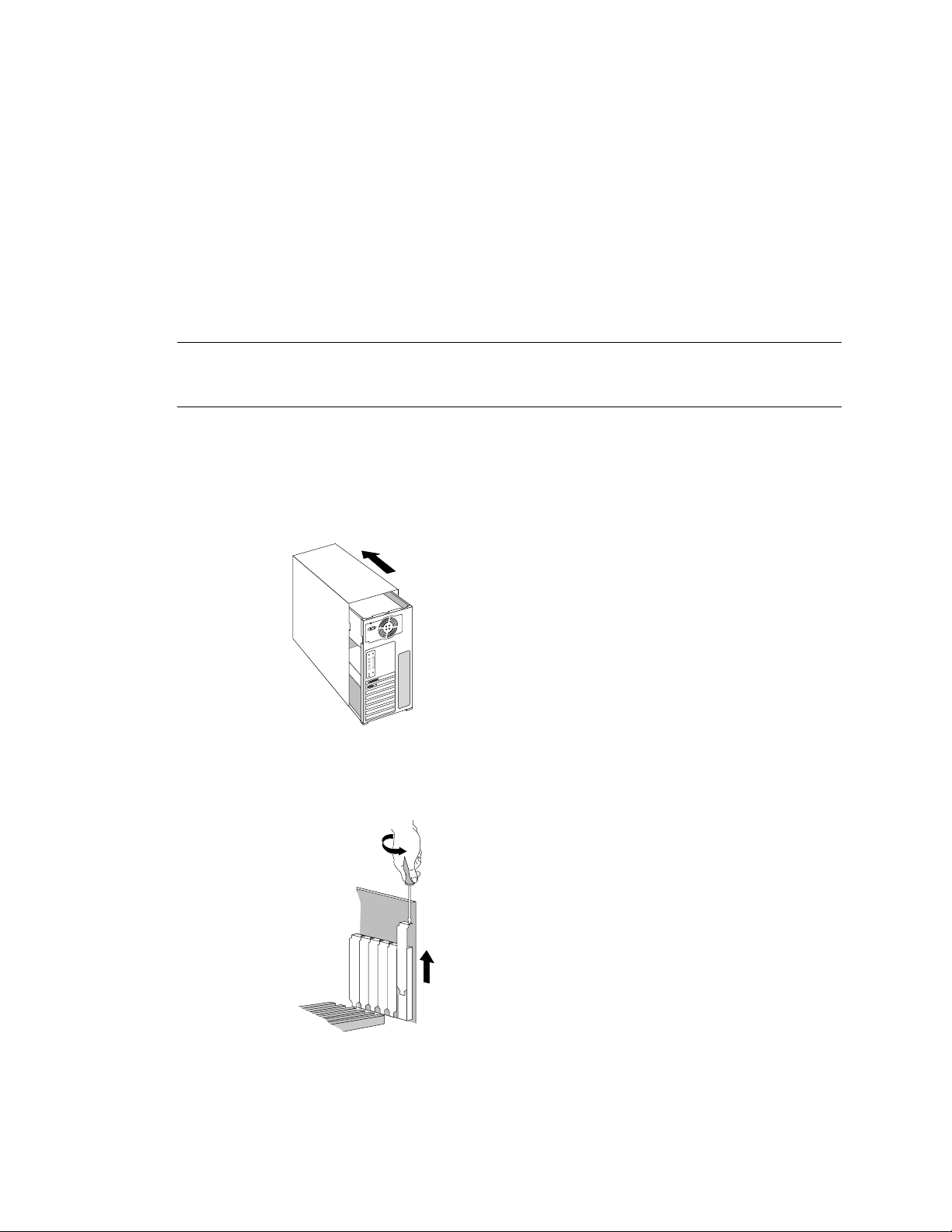
Wildcat II 5000 グラフィックス
1. システムの開閉、AGP Pro 拡張スロット、及び PCI 拡張スロットの認識、拡張カードの追
加に関する説明はお使いのシステムの説明書を参照してください。
2. システムの説明書でカードをインストールする適切なスロットを確かめてください。隣接
する PCI スロットは空冷目的のために何も挿入されていいない状態でなくてはなりません。
3. コンピュータとディスプレイの電源を切り、コンピュータから電源コードを物理的に取り
外します(「インストールを開始する前に」の説明にしたがってください)。
注注注注:
: グラフィックスカードを交換する場合は、システムの電源を切り、古いグラフィックスカ
::
ードを取り外す前に、古いビデオドライバソフトウェアを必ず削除してください。ドライバの
削除に関する詳細は、本章の
4. システムからカバーを取り外し、Wildcat II 5000 グラフィックス アクセレレータ カード
をインストールするスロットに手が届くようにします。既存のグラフィックスカードがあ
る場合は、それらをシステムから取り外します。
グラフィックス アクセレレータ
グラフィックスグラフィックス
「ドライバソフトウェアのインストール」
アクセレレータ カードのインストール
アクセレレータアクセレレータ
カードのインストール
カードのインストールカードのインストール
を参照してください。
5. 必要な場合は、プラスのねじ回しを使って、Wildcat II 5000 グラフィックス アクセレレー
タ カードをインストールするスロットからバックパネルのカバーを取り外します。
6. パッケージに接地リストストラップが含まれている場合は、それを着装して、片方の端を
システムのシャーシーの金属面(塗料やスティカーに覆われていない部分)に添付します。
3Dlabs グラフィックス アクセレレータ カードユーザーズガイド
11
Page 16
セットアップ
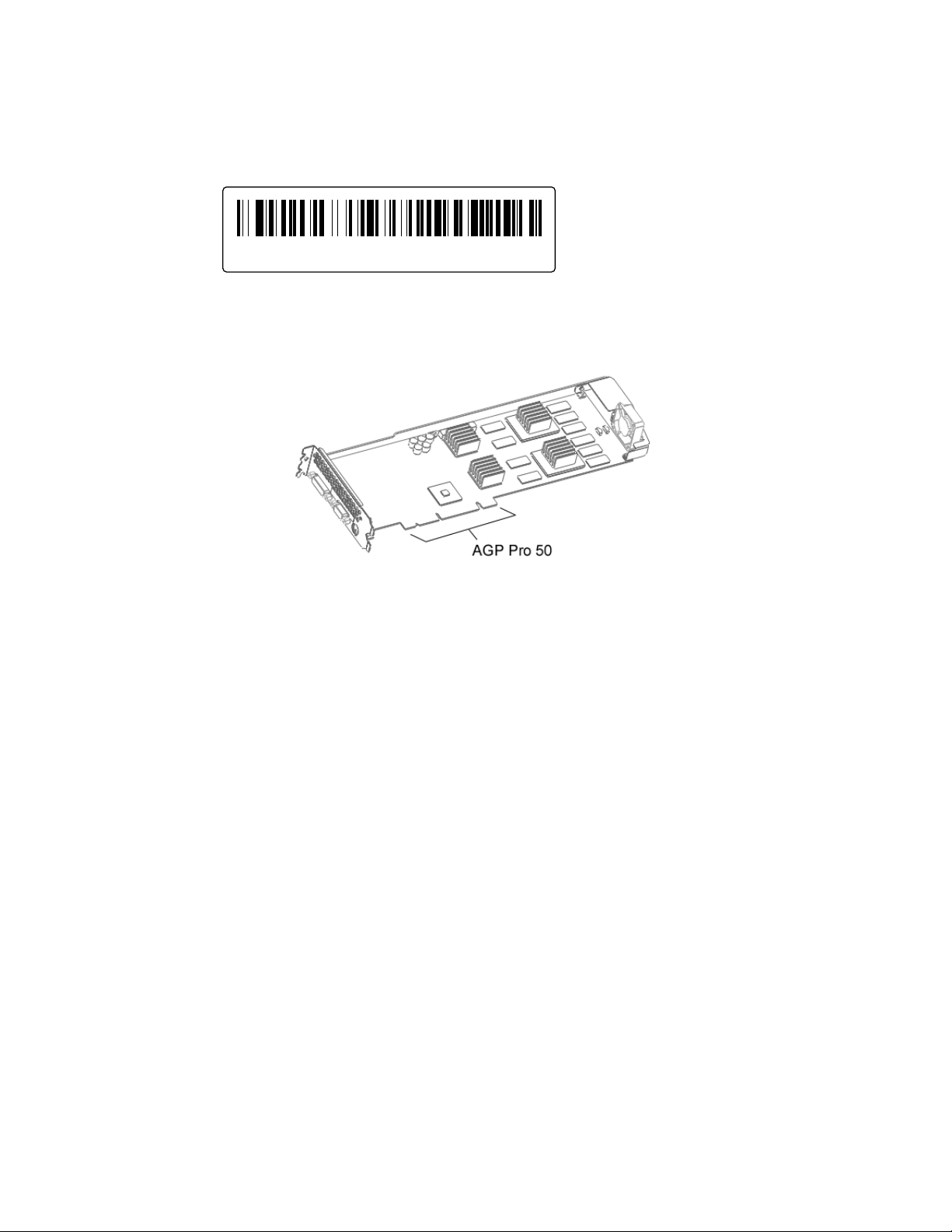
7. 静電気防止パッケージから Winldcat II 5000 グラフィックス アクセレレータ カードを取
り出します。
136001B123456 Made in XXX Week XXXX
8. カードを正しいスロットにしっかりと差込みます。 カードをシャーシーにしっかりと取り
付ける方法については説明書を参照してください。 カードがしっかりと差し込まれていな
い場合は、接地や操作に問題が起こる可能性があります。
9. 接地リストストラップを使用している場合はそれを取り外し、システムのカバーを再び取
り付けます。
10. 電源コードを接続し直します。
12
3Dlabs グラフィックス アクセレレータ カードユーザーズガイド
Page 17
セットアップ
グラフィックスカードのアップグレード
グラフィックスカードのアップグレード
グラフィックスカードのアップグレードグラフィックスカードのアップグレード
注注注注:
: 通常グラフィックス カードまたは他の装置をアップグレードするときの方法とは少し異
::
なるかもしれませんが、これから示す方法を使用することで、新しいハードウェアおよびソフ
トウェアを間違えなくインストールすることができます。
1. 古いグラフィックス カードのドライバを削除します。古いグラフィックス カードのドライ
バの削除方法は、そのグラフィックス カードの説明書またはヘルプファイルを参照してく
ださい。
2. 既存のグラフィックス カードをシステムから取り外します。 Wildcat II 5000 グラフィッ
クス アクセレレータ カードをインストールする方法は、「Wildcat II 5000 グラフィック
ス アクセレレータ カードのインストール」のインストール方法を参照してください。
3. Wildcat II 5000 グラフィックス アクセレレータ カードのドライバソフトウェアのインス
トールについては、本章の「ドライバソフトウェアのインストール」の項を参照してくだ
さい。
ディスプレイの接続
ディスプレイの接続
ディスプレイの接続ディスプレイの接続
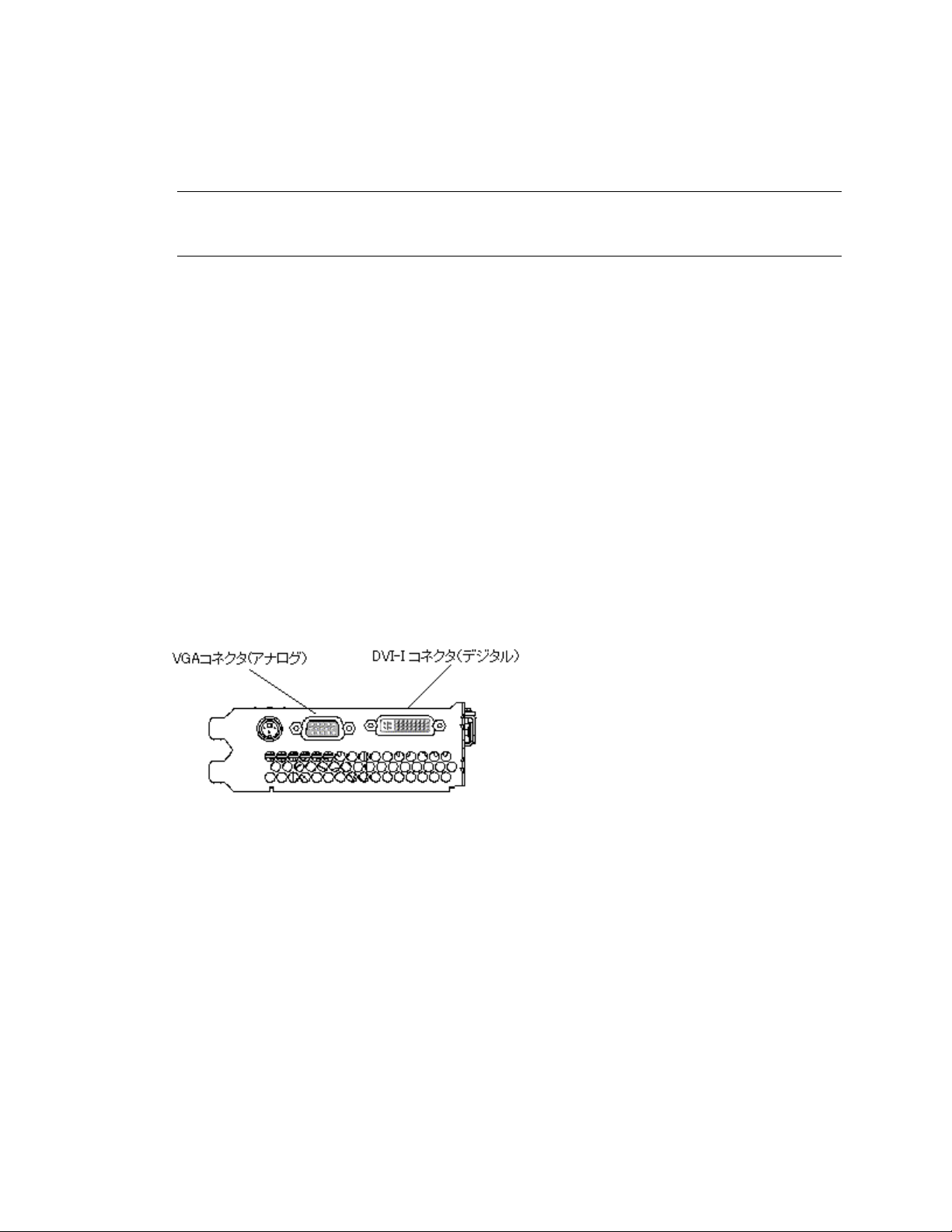
Wildcat II 5000 は、一台の VGA ディスプレイまたは一台のフラットパネルディスプレイへの接続をサ
ポートしています。 Wildcat II 5000 には、DVI-I コネクタと VGA コネクタの 2 つが備わっています。
VGA ディスプレイへ接続するには:
コンピュータの電源が切ってあることを確認してください。
ワークステーションのディスプレイのビデオケーブルを Wildcat II 5000 ビデオカードの 15 ピン D-sub
コネクタに接続します。
ワークステーションの電源を入れます。ディスプレイのライトが点かない、またはディスプレイがスタ
ートアップシーケンスを表示しない場合は、「4 章-トラブルシューティング]を参考にしてください。
3Dlabs グラフィックス アクセレレータ カードユーザーズガイド
13
Page 18

セットアップ
デジタル フラットパネル ディスプレイへ接続するには:
注: Wildcat II 5000 は、一台のデジタル フラットパネル ディスプレイとの接続を DVI-I コネ
クタ(DVI-I 機能を備えた)を介してサポートしています。
1. コンピュータの電源が切ってあることを確認してください。
2. ワークステーションのディスプレイのビデオケーブルを Wildcat II 5000 グラフィックスカ
ードの DVI-I コネクタに接続します。
3. ワークステーションの電源を入れます。ディスプレイの LED がつかない、またはディスプ
レイがスタートアップシーケンスを表示しない場合は、4 章の[トラブルシューティング]を
参考にしてください。
14
3Dlabs グラフィックス アクセレレータ カードユーザーズガイド
Page 19
セットアップ
ステレオ表示装置の接続
ステレオ表示装置の接続
ステレオ表示装置の接続ステレオ表示装置の接続
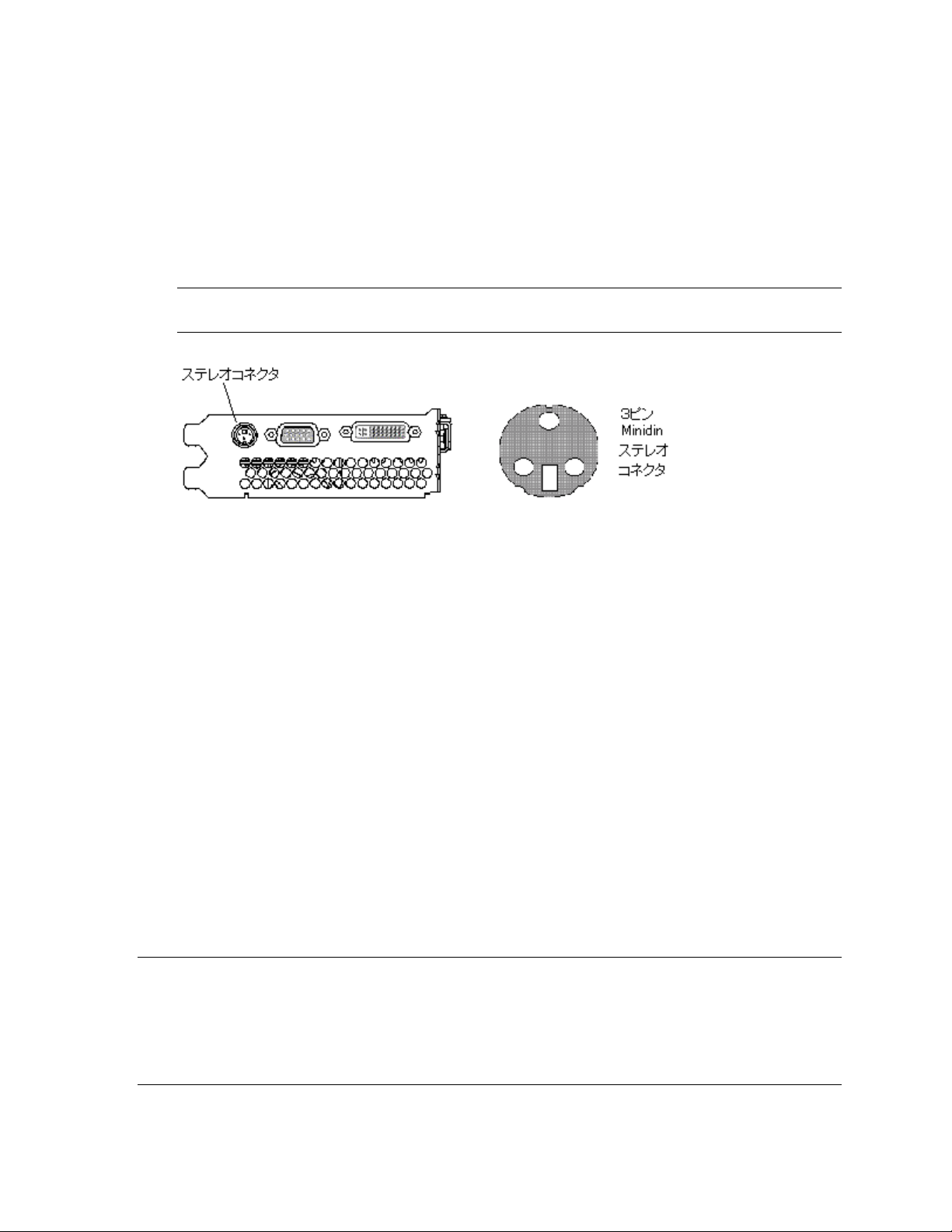
システムの電源を切って、ステレオハードウェアをカードのステレオコネクタ(丸いコネクタ)に接続
します。ステレオ表示の使用に関する情報は、使用するステレオハードウェアに備わっている説明書を
参照してください。 周辺機器を含むシステムの電源を入れてシステムを開始し、オペレーティングシス
テムにログオンします。
注注注注:
: ステレオ表示用に表示設定を構成するには、3 章の「ビデオカードの使用」の手順を参照
::
してください。
ドライバソフトウェアのインストール
ドライバソフトウェアのインストール
ドライバソフトウェアのインストールドライバソフトウェアのインストール
Wildcat II 5000 グラフィックス アクセレレータ カードをシステムの一部として受け取っている場合は、
グラフィックスドライバもインストールされています。 このセクションの内容は、Wildcat II 5000 をア
ップグレードとしてお買い上げくださった場合、ドライバを再インストールする必要が出た場合、また
はオペレーティングシステムを MicroSoft Windows 2000 に更新した場合のみ適用されます。
このセクションでは、サポートしている 2 つの Windows オペレーティングシステムにおけるソフトウェ
アのインストール方法を説明します。
コンピュータが準備完了であることを確認する
コンピュータが準備完了であることを確認する
コンピュータが準備完了であることを確認するコンピュータが準備完了であることを確認する
Wildcat II 5000 ドライバソフトウェアをインストールする前に、使用コンピュータに次の事柄が備わっ
ているかを確認してください:
• Microsoft Windows NT ワークステーション 4.0 オペレーティングシステム(サービスパック 5 以
上) または Microsoft Windows 2000 オペレーティングシステムがインストールされている。
• コンピュータの主要システムディスクに 3MB のディスク空き容量がある。
重要事項:
重要事項:Microsoft Wind o w s NT 4.0
重要事項:重要事項:
いドライバが必要です。ドライバが正しいものであるか不確かな場合は、ドライバの配布メディア
いドライバが必要です。ドライバが正しいものであるか不確かな場合は、ドライバの配布メディア
いドライバが必要です。ドライバが正しいものであるか不確かな場合は、ドライバの配布メディアいドライバが必要です。ドライバが正しいものであるか不確かな場合は、ドライバの配布メディア
に備わっている
に備わっている readme.txt
に備わっているに備わっている
トールに関する詳細は、
トールに関する詳細は、Window s NT 4.0
トールに関する詳細は、トールに関する詳細は、
照してください。
照してください。 Wildcat II 5
照してください。照してください。
フィックスドライバの再インストール」
フィックスドライバの再インストール」
フィックスドライバの再インストール」フィックスドライバの再インストール」
Microsoft Windows N T 4.0 または
Microsoft Windows N T 4.0Microsoft Windows N T 4.0
readme.txt を参照してください。ドライバやアプリケーションプログラムのインス
readme.txtreadme.txt
Wildcat II 500
Wildcat II 5Wildcat II 5
を参照してください。ドライバやアプリケーションプログラムのインス
を参照してください。ドライバやアプリケーションプログラムのインスを参照してください。ドライバやアプリケーションプログラムのインス
Windows NT 4.0 または
Windows NT 4.0Windows NT 4.0
000000 ドライバを削除または再インストールする場合は、
0000
または Windo w
またはまたは
ドライバを削除または再インストールする場合は、 4444 章の
ドライバを削除または再インストールする場合は、ドライバを削除または再インストールする場合は、
を参照してください。
を参照してください。
を参照してください。を参照してください。
Windows 2000
WindowWindow
または Windo ws 2000
またはまたは
Windows 2000 の説明書とオンラインヘルプを参
Windows 2000Windows 2000
s 2000 オペレーティングシステム用の正し
s 2000s 2000
オペレーティングシステム用の正し
オペレーティングシステム用の正しオペレーティングシステム用の正し
の説明書とオンラインヘルプを参
の説明書とオンラインヘルプを参の説明書とオンラインヘルプを参
章の
章の章の
「グラ
「グラ
「グラ「グラ
3Dlabs グラフィックス アクセレレータ カードユーザーズガイド
15
Page 20

セットアップ
Windows NT で既存ドライバを削除するには:
1. Windows NT を開始します。 管理者権限のあるアカウントを使ってログオンします。
2. [スタート]メニューの[設定] >[コントロールパネル]を選択して、[アプリケーションの追加
と削除]をダブルクリックします。
3. [アプリケーションの追加と削除のプロパティ]ダイアログボックスの[インストールと削除]
タブのリストから削除する表示ドライバを選択して、[追加と削除]ボタンをクリックします。
4. ドライバの削除を確認するメッセージが表示されたら、[はい]をクリックして、表示される
プロンプトにしたがって、ドライバを削除します。 新しい Wildcat II 5000 ドライバをイ
ンストールする前に、システムを再起動します。
Windows 2000 で既存のドライバを削除するには:
1. Windows 2000 を開始して、管理者権限のあるアカウントを使ってログオンします。
2. [スタート]メニューの[設定] >[コントロールパネル]を選択して、[アプリケーションの追加
と削除]をダブルクリックします。
3. アプリケーションの追加と削除のプロパティ]ダイアログボックスの[変更または削除するプ
ログラム]のリストから現在の表示ドライバを選択して、[変更と削除]をクリックします。
4. ドライバの削除を確認するメッセージが表示されたら、[はい]をクリックして、表示される
プロンプトにしたがって、ドライバを削除します。
5. ドライバの削除が完了したことを告げるメッセージが表示されたら、[OK]をクリックて、
システムを再起動します。
Windows NT または Windows 2000 で Wildcat II 5000ドライバをインストー
ルするには:
1. Windows を開始して、管理者権限のあるアカウントを使ってログオンします。
2. 適切なドライブに 3Dlabs ドライバ CD を挿入します。3Dlabs ドライバのインストールプ
注:
注: インストールプログラムメニューが表示されない場合は、
インストールプログラムメニューが表示されない場合は、[[[[マイ
注:注:
インストールプログラムメニューが表示されない場合は、インストールプログラムメニューが表示されない場合は、
トールプログラムにアクセスできます。ドライバ
トールプログラムにアクセスできます。ドライバ CD
トールプログラムにアクセスできます。ドライバトールプログラムにアクセスできます。ドライバ
インストールプログラムを実行します。それでもインストールプログラムが実行しない場合は、
インストールプログラムを実行します。それでもインストールプログラムが実行しない場合は、[[[[ス
インストールプログラムを実行します。それでもインストールプログラムが実行しない場合は、インストールプログラムを実行します。それでもインストールプログラムが実行しない場合は、
タート
タート]]]]メニューで右クリックして、
タートタート
す。
す。3Dlabs
3Dlabs ドラ
す。す。
3Dlabs3Dlabs
て、インストールプログラムを起動します。
て、インストールプログラムを起動します。
て、インストールプログラムを起動します。て、インストールプログラムを起動します。
ログラムメニューが表示されます。
CD が挿入されているドライブをクリックして、
CDCD
メニューで右クリックして、[[[[エクスプローラ
メニューで右クリックして、メニューで右クリックして、
ドライバ
イバ CD
CD のルートディレクトリに入っている
ドラドラ
イバイバ
のルートディレクトリに入っている WILDCAT.EXE
CDCD
のルートディレクトリに入っているのルートディレクトリに入っている
エクスプローラ]]]]を選択し、そこで適切なドライブを選択しま
エクスプローラエクスプローラ
マイ コンピュータ
コンピュータ]]]]を介してインス
マイマイ
コンピュータコンピュータ
が挿入されているドライブをクリックして、
が挿入されているドライブをクリックして、が挿入されているドライブをクリックして、
を選択し、そこで適切なドライブを選択しま
を選択し、そこで適切なドライブを選択しまを選択し、そこで適切なドライブを選択しま
WILDCAT.EXE をダブルクリックし
WILDCAT.EXEWILDCAT.EXE
を介してインス
を介してインスを介してインス
をダブルクリックし
をダブルクリックしをダブルクリックし
ス
スス
16
3Dlabs グラフィックス アクセレレータ カードユーザーズガイド
Page 21

セットアップ
3. [ドライバのインストール]をクリックして、それからリストからお使いのオペレーティング
システムを選択します。
4. ドライバファイルがコピーされたら、[終了]をクリックして、インストールプログラムを終
了します。
5. CD ドライブからドライバ CD を取り出して、それからワークステーションを再起動します。
6. 再起動したシステムにログオンすると、新しいドライバがンストールされたので、[コント
ロールパネル]の[画面]オプションを使って、表示解像度を設定する必要があることを告げ
るメッセージが表示されます。メッセージボックスの[OK]をクリックします。
AutoDesk アプリケーション用の
Wildcat II 5000 Heidi® デバイスドライバを使用すると、OpenGL の使用を介した Wildcat II 5000 のハ
ードウェア アクセレレーションだけでなく、全画面のマルチサンプリングと AutoDesk アプリケーショ
ン対応が可能になります。 Heidi ドライバをインストールして全画面のマルチサンプリングを使用でき
るようにするには、3Dlabs ドライバ CD の Nt4 または W2k フォルダ(お使いのシステムに適切なフォ
ルダ)をクリックして、Heidi ディレクトリの setup.exe をダブルクリックして、セットアッププログラ
ムを起動してください。
3dsmax ドライバ
To install the 3dsmax® ドライバをインストールするには、3Dlabs ドライバ CD の Nt4 または W2k フ
ォルダ(お使いのシステムに適切なフォルダ)をクリックして、3dsmax ディレクトリの setup.exe をダ
ブルクリックして、セットアッププログラムを起動してください。
デフォルトのビデオ表示ドライバの確認
デフォルトのビデオ表示ドライバの確認
デフォルトのビデオ表示ドライバの確認デフォルトのビデオ表示ドライバの確認
このセクションでは、ワークステーションにロードしたドライバが正しい表示ドライバであることを確
認する方法について説明します。
アプリケーション用の Heidi ドライバ
アプリケーション用のアプリケーション用の
ドライバ
ドライバドライバ
ドライバ
ドライバドライバ
Windows NT でデフォルト表示ドライバを確認するには:
1. [スタート]メニューの[設定]>[コントロールパネル]>[画面]をクリックして、[画面のプロパ
ティ]ダイアログボックスの[ディスプレイの設定]タブをクリックします。
2. [ディスプレイの種類]をクリックして、「Wildcat II 5000」が[アダプタの種類]にリストさ
れていることを確認します。これによって、適切なドライバがインストールされているこ
とを確認できます。
3. [キャンセル]をクリックして、そのまま[画面のプロパティ]ダイアログボックスを閉じます。
3Dlabs グラフィックス アクセレレータ カードユーザーズガイド
17
Page 22

セットアップ
Windows 2000 でデフォルト表示ドライバを確認するには:
1. [スタート]メニューの[設定]>[コントロールパネル]>[画面]をクリックして、[画面のプロパ
ティ]ダイアログボックスの[設定]タブをクリックします。
2. [ディスプレイ]に「Wildcat II 5000」デバイスがリストされていることを確認します。こ
れによって、適切なドライバがインストールされていることを確認できます。
3. [キャンセル]をクリックして、そのまま[画面のプロパティ]ダイアログボックスを閉じます。
システムススタートアップバージョンの確認
システムススタートアップバージョンの確認
システムススタートアップバージョンの確認システムススタートアップバージョンの確認
このセクションでは、ワークステーションに正しいシステムスタートアップバージョンがアクティブと
なっていることを確認する方法について説明します。
Windows NT でシステムスタートアップバージョンを確認するには:
1. [スタート]メニューの[設定]>[コントロールパネル]>[システム]をクリックします。
2. [起動/シャットダウン]タブをクリックします。
3. [起動システム]で「Windows NT Workstation Version 4.0」が表示されていることを確認
します。そうでない場合は、それを選択して、[適用]ボタンをクリックします。
注注注注:
:オペレーティングシステムの VGA バージョンを選択しないでください。 Wildcat II 5000
::
ビデオドライバが実行していないときには、ビデオ表示は VGA モードで実行します。
4. [OK]をクリックして、[システム]ダイアログボックスを閉じます。
5. 変更を行った場合は、システムを再起動して、変更を反映させます。
Windows 2000 でシステムスタートアップバージョンを確認するには:
1. [スタート]メニューの[設定]>[コントロールパネル]>[システム]の[詳細]タブをクリックしま
す。
2. [起動と修復]をクリックします。
18
3. [起動と回復]ダイアログボックスで起動システムの既定のオペレーティングシステムとして
「Microsoft Windows 2000 Professional」が表示されていることを確認して、[OK]をクリ
ックします。
4. [OK]をクリックして、[システム]ダイアログボックスを閉じます。
3Dlabs グラフィックス アクセレレータ カードユーザーズガイド
Page 23

セットアップ
ビデオ画像のチェック
ビデオ画像のチェック
ビデオ画像のチェックビデオ画像のチェック
1. [画像のプロパティ]ダイアログボックスが表示されていない場合は、[スタート]メニューの
[設定]>[コントロールパネル]>[画面]の[ディスプレイの設定]タブをクリックします。
2. [テスト]をクリックして、表示解像度をテストします。
3. [OK]をクリックして、[画面のプロパティ]ダイアログボックスを閉じます。
注注注注:
:表示のプロパティの設定方法は、「3 章-ビデオカードの使用」参照してください。
::
3Dlabs
3Dlabs グラフィックス
3Dlabs3Dlabs
3Dlabs グラフィックス アクセレレータ カードを登録することで、以下の特典が受けられます。
• 保証が有効となります。
• ソフトウェアのアップデートが通知されます。
グラフィックス アクセレレータ
グラフィックスグラフィックス
アクセレレータ カードの登録
アクセレレータアクセレレータ
カードの登録
カードの登録カードの登録
• テクニカルサポートを受けることができるようになります。
登録カードに必要事項を記入して、それを弊社に郵送して登録、またはハードウェアとソフトウェアの
インストールが完了した時点でオンラインで登録することができます。 オンラインで登録するには、イ
ンターネットへのアクセスが必要です。
1. お使いのインターネットブラウザを開きます。
2. http//www.3dlabs.com/products/register.asp に移動します。
3. 画面に表示される登録用紙に必要事項を記入してから、[Submit]をクリックします。
3Dlabs グラフィックス アクセレレータ カードユーザーズガイド
19
Page 24

セットアップ
20
3Dlabs グラフィックス アクセレレータ カードユーザーズガイド
Page 25

3 章
章 ---- ソフトウエアの構成
章章
ソフトウエアの構成
ソフトウエアの構成ソフトウエアの構成
3Dlabs グラフィックス アクセレレータ カードユーザーズガイド
Page 26

ソフトウェアの構成
3Dlabs Wildcat II 5000 グラフィックス
3Dlabs Wildcat II 5000 ドライバソフトウェアはグラフィックスカード、システム、そしてアプリケー
ション間の相互動作を最適化します。
本章は、ビデオ表示、ステレオ表示、多重ディスプレイの構成方法について説明します。
ビデオ表示の構成
ビデオ表示の構成
ビデオ表示の構成ビデオ表示の構成
ドライバが Windows NT または Windows 2000 に正しくインストールされていれば、[画面のプロパテ
ィ]ダイアログボックスには次の 2 つのタブが追加されます: [Wildcat の構成]と[Wildcat ディスプレイ]。
グラフィックス アクセレレータ
グラフィックスグラフィックス
アクセレレータ カード
アクセレレータアクセレレータ
カード ドライバ
カードカード
ドライバ
ドライバドライバ
[Wildcat の構成]タブを使用するには:
1. Windows NT または Windows 2000 の非 VGA モードでログインしていることを確認し
てください。確認方法については、Windows NT または Windows 2000 の説明書または
オンラインヘルプを参照してください。
2. 現在開いているアプリケーションをすべて閉じます。
3. [スタート]メニューの[設定]>[コントロールパネル] > [画面]をクリックします。
Windows NT の場合は、[Wildcat の構成]タブをクリックします。 Windows 2000 の場
合は、[設定]タブをクリックして、それから[詳細]をクリックします。[詳細プロパティ]
ダイアログボックスの[Wildcat の構成]タブをクリックします。
4. [Wildcat の構成]タブで、下記の事柄を行います。
§ [ハードウェア情報]をクリックして、現在のハードウェア設定値を確認します。
§ [ビューの構成]をクリックして、現在のディスプレイ構成を確認します。
§ [構成ウィザード]をクリックして、現在のディスプレイ構成の変更または新規構成の
作成を補助するウィザードインターフェイスをアクティブにします。[Wildcat の構
成ウィザード]では、[次へ]をクリックして、表示されるプロンプトにしたがって、
構成の変更/削除または新規構成の作成を行います。 詳細は、本章の「アプリケーシ
ョン指定の最適化」と「カスタム構成の作成」を参照してください。
22
3Dlabs グラフィックス アクセレレータ カードユーザーズガイド
Page 27

ソフトウェアの構成
3Dlabs グラフィックス アクセレレータ カードユーザーズガイド
23
Page 28

ソフトウェアの構成
[
Wildcat ディスプレイ]タブを使用するには:
1. [画面のプロパティ]ダイアログボックスで[Wildcat ディスプレイ]タブをクリックします。
このタブには解像度、カラーデプス、リフレッシュレートを調整するコマンドが入って
います。 [画面のプロパティ]ダイアログボックスを開く方法は、「[Wildcat の構成]タ
ブ」の手順を参照してください。
24
2. 色の設定値を変更するには[色調整]をクリックします。[色調整]ダイアログボックスで必
要な変更を行ったら、[OK]をクリックして、その変更を承認してダイアログボックスを
閉じるか、または[キャンセル]をクリックして、行った変更を破棄してダイアログボッ
クスを閉じます。 [Wildcat ディスプレイ]ダイアログボックスに戻ります。
注注注注:
: [ガンマ色調整を 3 次元ウィンドウのみに適用]オプションは、Windows 2000 においての
::
み使用可能です。Windows NT では、ガンマ色調整は、すべてのウィンドウ(3 次元ウィンド
ウに限らず)に適用されます。
3Dlabs グラフィックス アクセレレータ カードユーザーズガイド
Page 29

ソフトウェアの構成
3. 表示モード、ディスプレイの種類の選択、解像度/リフレッシュレートを変更するには、
[Wildcat ディスプレイ]タブの[ディスプレイの構成]をクリックします。必要な変更を行っ
たら、[OK]をクリックして、新しい構成を承認して、[ディスプレイの構成]ダイアログボ
ックスを閉じて、 [Wildcat ディスプレイ]ダイアログボックスに戻ります。
4. Windows NT では、[画面のプロパティ]ダイアログボックスの[OK]をクリックして、行っ
た変更を承認します。 Windows 2000 では、変更を承認するには、[設定]ページに戻って
[OK]をクリックする必要があります。
5. コンピュータの再起動を促すプロンプトが表示された場合は再起動を行います。通常、再
起動をしないと変更は有効になりません。
注注注注:
:使用可能な解像度のリストは「付録 A-仕様」を参照してください。
::
表示モードの変更方法は、本章の「ステレオ表示を使用可能にする」を参照してください。
3Dlabs グラフィックス アクセレレータ カードユーザーズガイド
25
Page 30

ソフトウェアの構成
ステレオ表示を使用可能にする
ステレオ表示を使用可能にする
ステレオ表示を使用可能にするステレオ表示を使用可能にする
Wildcat 5000 カードのステレオポートにステレオ表示装置を接続した場合は、表示モードをステレオ表
示できるように変更する必要があります。 ステレオ出力ポートの図は「2 章-セットアップ」を参照し
てください。
1. ステレオ表示装置が Wildcat 5000 のステレオ出力ポートに正しく接続されていることを
確認します。 詳細は「2 章-ステレオ表示装置の接続」を参照してください。
2. [画面のプロパティ]ダイアログボックスの「Wildcat ディスプレイ」タブで、「ディスプ
レイの構成」をクリックします。 [ディスプレイの構成]ダイアログボックスが表示され
ます。
3. [表示モード]プルダウンからステレオスコピックの表示モードを選択し、「OK」をクリ
ックします。[画面のプロパティ]ダイアログボックスに戻ります。
4. 「選択したディスプレイは、現在のデスクトップ領域をサポートできません。これらの
設定値を適用する前に、新しい解像度を選択してください。」というメッセージが表示
されます。[OK]をクリックして、[使用可能な解像度]の一覧から適切な解像度を選択し
ます。
5. 構成した表示が正しく、その新しい設定値を適用する場合は、[OK]をクリックします。
[画面のプロパティ]ダイアログボックスは閉じます。
注注注注::::ステレオ表示が必要でなくなったら、ステレオ表示モードを使用不可にする必要がありま
す。 それには、上記の手順で、ステレオ表示モードの代わりにモノスコピック表示モードを選
択するとステレオ表示モードは使用不可となります。
26
3Dlabs グラフィックス アクセレレータ カードユーザーズガイド
Page 31

ソフトウェアの構成
Wildcat II 5000 ドライバの最適化
最適化サポートに関する情報は使用アプリケーションに備わっている説明書を参照してください。 使用
アプリケーションが最適化構成をサポートする場合は、アプリケーション製造元の事前設定の構成を使
用するかまたは独自の構成を作成するかを選択できます。
ドライバの最適化
ドライバの最適化ドライバの最適化
アプリケーション特有の最適化構成を使用するには:
1. [スタート]メニューの[設定]>[コントロールパネル] > [画面]をクリックします。
Windows NT の場合は、[Wildcat の構成]タブを選択します。Windows 2000 の場合は、
[設定]タブをクリックして、さらに[詳細]ボタンをクリックします。[詳細プロパティ]ダ
イアログボックスが表示されますので、[Wildcat の構成]タブをクリックします。
2. [Wildcat の構成]タブの[構成ウィザード]ボタンを選択します。 [次へ]をクリックして、
先に進みます。
3. 使用アプリケーションが最適化構成をサポートしている場合は、[構成]プルダウンリス
トから使用アプリケーションの構成を選択して、それから[次へ]をクリックしてそのア
プリケーション特有の構成の摘要を確認します。
4. [完了]をクリックして構成を保存、または[キャンセル]をクリックして選択した構成を破
棄して、ウィザードを閉じます。
注:
注: 使用アプリケーション製造元の事前設定の構成を変更することはできません。 アプリケ
注:注:
ーション製造元の機能を一部使用したい場合は、独自のカスタム構成を作成する必要がありま
す。 作成手順は「カスタム最適化構成の作成」を参照してください。
3Dlabs グラフィックス アクセレレータ カードユーザーズガイド
27
Page 32
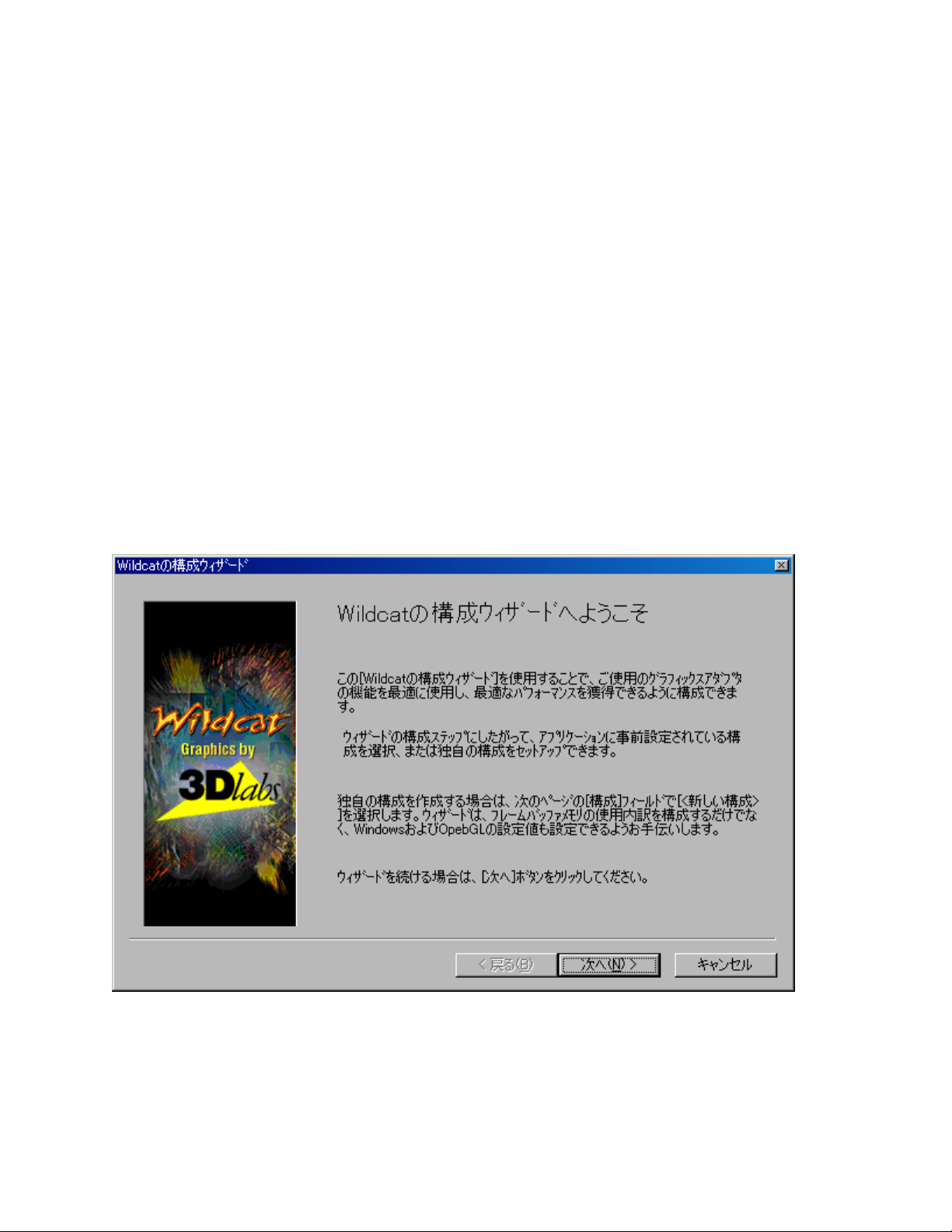
カスタム構成を作成するには:
1. [スタート]メニューの[設定]>[コントロールパネル] > [画面]をクリックします。Windows
NT の場合は、[Wildcat の構成]タブをクリックします。Windows 2000 の場合は、[設定]タ
ブをクリックして、さらに[詳細]ボタンをクリックします。[詳細プロパティ]ダイアログボッ
クスが表示されますので、[Wildcat の構成]タブをクリックします。
2. [Wildcat の構成]タブの[構成ウィザード]ボタンを選択します。 [次へ]をクリックして、先に
進みます。
3. [構成]プルダウンリストから[新しい構成]を選択して、[次へ]をクリックします。
4. 新しい構成の名前を入力して、これから作成するカスタム最適化構成の基準として使用する
構成を選択します。
5. ウィザードはドライバを最適化するステップを順に表示しますので、それにしたがって構成
を作成してください。ステップが完了したときには、[完了]をクリックして、作成した構成
の摘要を確認します。
6. [完了]をクリックして作成した構成を保存、または[キャンセル]をクリックして作成した構成
を破棄して、ウィザードを閉じます。
ソフトウェアの構成
28
3Dlabs グラフィックス アクセレレータ カードユーザーズガイド
Page 33

4 章
章 ---- トラブルシューティング
章章
トラブルシューティング
トラブルシューティングトラブルシューティング
3Dlabs グラフィックス アクセレレータ カードユーザーズガイド
Page 34

トラブルシューティング
トラブルシュ
トラブルシューティング
トラブルシュトラブルシュ
本章では、3Dlabs の Wildcat II 5000 グラフィックス アクセレレータ カードまたは 3 次元アプリケーシ
ョンの使用で問題が生じた場合の解決法を示します。 問題を解決するときには、まず最初にシンプルな
解決法を試みて、それでもだめな場合はさらに複雑な解決法を試すようにします。
ディスプレイと表示解像度
ディスプレイと表示解像度
ディスプレイと表示解像度ディスプレイと表示解像度
問題点
問題点 ディスプレイの画面に何も表示されない、または画像が歪んでいる、正しくない、小さす
問題点問題点
ディスプレイが何も表示しない場合、システムとディスプレイの電源コードがコンセント
ビデオケーブルがディスプレイ自体と Wildcat II 5000 グラフィックス アクセレレータ カ
カードが AGP または AGP Pro スロットにきちんと差し込まれていない可能性がありま
Windows NT で最後の正しい構成オプションを使うか、または Windows 2000 を安全モー
VGA/安全モードで再起動して、ディスプレイの種類に適した画面のプロパティが設定され
問題点
問題点 Wildcat II 5
問題点問題点
Wildcat II 5000 グラフィックス アクセレレータ カードドライバが完全にインストールさ
アクセレレート 3D グラフィックスアプリケーションには対応していない表示設定値を選
ディスプレイ供給先と種類として 正しい ディス プレイを選択していない可能性があります。
Windows NT で最後の正しい構成オプションを使うか、または Windows 2000 を安全モー
ディスプレイの画面に何も表示されない、または画像が歪んでいる、正しくない、小さす
ディスプレイの画面に何も表示されない、または画像が歪んでいる、正しくない、小さすディスプレイの画面に何も表示されない、または画像が歪んでいる、正しくない、小さす
ぎる
ぎる
ぎるぎる
にきちんと差し込まれているか、または電源が入っているかを確認してください。 また、
ディスプレイの電源コード がディ スプレイにきちんと接続されているかも確認してくださ
い。 各コンポーネントの説明書で、電源用コネクタやスイッチの場所や使用方法を確認し
てください。
ードのディスプレイ用コネクタにきちんと接続されているかを確認してください。詳細は、
使用ディスプレイの説明書と本書の
す。
してください。 システムを開いてカードを取り扱うときには、接地リストストラップを使
用することを忘れないでください。
ドで再起動して、サポートする解像度とリフレッシュレートを選択します。設定方法は、
本章の「使用可能な解像度の取得」を参照してください。
ているかを確認します。ソフトウェアが正しくセットアップされている場合は、使用可能
で機能的に問題のない似た種類のディスクプレイを使って、 コンピュータ自体に欠陥がな
いかをチェックします。コ ンピュ ータに 欠陥 がないかを特定する方法については、本章の
「使用可能な解像度の取得」
Wildcat II 500
Wildcat II 5Wildcat II 5
期待どおりでない。
期待どおりでない。
期待どおりでない。期待どおりでない。
れていない、またはファイルが破損している可能性があります。 ドライバをインストール
し直してください。
択している可能性があ ります。 コントロールパネルの[画面]からアクセスできる[Wildcat
ディスプレイ]タブで対応する解像度のリストを確認してください。
[Wildcat ディスプレイ]タブで、リストから正しいディスプレイ供給先
ください。 使用ディスプレイの供給先や種類がリストされていない場合は、使用ディスプ
レイの説明書で代替ディスプレイを見つけてください。
ドで再起動して、サポートする解像度とリフレッシュレートを選択します。設定方法は、
本章の
ーティング
ーティングーティング
「2 章 セットアップ」
000000 グラフィックス
グラフィックス アクセレレータ
0000
グラフィックスグラフィックス
「使用可能な解像度の取得」
に説明されている方法で、カードを取り外しインストールし直
を参照してください。
「2 章 - セットアップ」
アクセレレータ カードの性能または使用可能な解像度が
アクセレレータアクセレレータ
カードの性能または使用可能な解像度が
カードの性能または使用可能な解像度がカードの性能または使用可能な解像度が
を参照してください。
と種類を選択して
を参照してください。
30
3Dlabs グラフィックス アクセレレータ カードユーザーズガイド
Page 35

トラブルシューティング
診断ユーティリティー
診断ユーティリティー
診断ユーティリティー診断ユーティリティー
ビデオカードをチェックする診断ユーティリティーとその使用方法については、お使いのコンピュータ
の供給先にお問い合わせください。
使用可能な解像度の取得
使用可能な解像度の取得
使用可能な解像度の取得使用可能な解像度の取得
ビデオド表示ドライバが実行していない場合は、すべてのディスプレイの種類を取り扱えるように、シ
ステムは VGA モードで操作されます。VGA モードはビデオ表示ドライバの初期インストール中および
ビデオに問題が生じたときに使用されます。 選択した解像度がディスプレイの表示に問題を起こす場合
は、下記の手順で使用可能なビデオ解像度を取得してください。
Windows NT で[最後の正しい構成]オプションを使用するには:
CTRL+ALT+DEL を押して、Windows NT オペレーティングシステムにログオンするのではなくシャッ
トダウンします。 それから[最後の正しい構成]を使って、Windows NT が記録している[最後の正しい
構成]に戻します。
1. システムを再起動します。
2. 次のプロンプトの際にスペースバーを押します。最後の正しい構成メニューを起動する
には、今スペースバーを押してください。
注注注注::::最後の正しい構成オプションを使っても、ビデオ表示の問題を修正できない場合は、シス
テムを VGA モードで再起動して、解像度 640 x 480、リフレッシュレート 60Hz に構成します。
それから Windows NT を非 VGA モードで起動し直します。
安全モードでシステムを再起動するには:
CTRL+ALT+DEL キーを押して、Windows 2000 オペレーティングシステムにログオンするのではなく
シャットダウンします。それから安全モードで起動して、別の解像度を選択するか、またはビデオドラ
イバをインストールし直します。
1. システムを再起動します。
2. 起動画面で F8 キーを押して、[Windows 2000 の詳細オプション]メニューに入ります。
3. [安全モード]を選択してから Enter キーを押すと、起動画面に戻ります。
注注注注:
:このオプションを使っても、ビデオ表示の問題を修正できない場合は、システムを VGA
::
モードで再起動して、解像度 640 x 480、リフレッシュレート 60Hz に構成します。それから
Windows 2000 を非 VGA モードで起動し直します。
3Dlabs グラフィックス アクセレレータ カードユーザーズガイド
31
Page 36

トラブルシューティング
欠陥のある部分を特定するには:
1. ファイルを全て保存してから、オペレーティングシステムをシャットダウンします。
2. ディスプレイとコンピュータの電源を切ります。
重要事項:ケーブルを接続または取り外す際には必ずワークステーションの電源を切って
重要事項:ケーブルを接続または取り外す際には必ずワークステーションの電源を切って
重要事項:ケーブルを接続または取り外す際には必ずワークステーションの電源を切って重要事項:ケーブルを接続または取り外す際には必ずワークステーションの電源を切って
ください。
ください。
ください。ください。
3. すべてのカードとケーブルの接続部分をチェックして、必要に応じてはめ直します。
4. ディスプレイの電源を入れます。ディスプレイの電源がオンであることを示すライトが
点かない場合は、このセクションの[ヘルプを取得するには]を参照してください。
5. システムのベースユニットの電源を入れます。ベースユニットがオンであることを示す
ライトが点かない、または BIOS ビープコードが失敗を示している場合は、本章の「ヘ
ルプの取得」を参照してください。
32
3Dlabs グラフィックス アクセレレータ カードユーザーズガイド
Page 37

トラブルシューティング
ビデオドライバの再インストール
ビデオドライバの再インストール
ビデオドライバの再インストールビデオドライバの再インストール
注注注注:
:Microsoft Windows NT 4.0 または Windows 2000 オペレーティングシステム用の正しい
::
ビデオドライバが必要です。ドライバが正しいものであるか不確かな場合は、ドライバの配布
メディアに備わっている readme.txt を参照してください。
ドライバやソフトウェアアプリケーションプログラムのインストールに関する詳細は、
Windows NT 4.0 または Windows 2000 の説明書とオンラインヘルプを参照してください。
Wildcat II 5000 ドライバを再インストールする場合は、アップデートを行う前に、既存のドラ
イバを削除する必要があります。
Windows NT で既存の Wildcat II 5000 ドライバを削除するには:
1. 管理者権限を備えたアカウントを使ってログオンします。
2. [スタート]メニューの[設定] >[コントロールパネル]を選択して、[アプリケーションの追
加と削除]をダブルクリックします。
3. [アプリケーションの追加と削除のプロパティ]ダイアログボックスの[インストールと削
除]タブのリストから[Wildcat II 5000 Display Driver]を選択して、[追加と削除]ボタン
をクリックします。
4. ドライバの削除を確認するメッセージが表示されたら、[はい]をクリックして、表示さ
れるプロンプトにしたがって、ドライバを削除します。
Windows 2000 で既存の Wildcat II 5000 ドライバを削除するには:
1. 管理者権限を備えたアカウントを使ってログオンします。
2. [スタート]メニューの[設定] >[コントロールパネル]を選択して、[アプリケーションの追加と削除]を
ダブルクリックします。
3. アプリケーションの追加と削除のプロパティ]ダイアログボックスの[変更または削除するプログラム]
のリストから Wildcat II 5000 ドライバを選択して、[変更と削除]ボタンをクリックします。
4. ドライバの削除を確認するメッセージが表示されたら、[はい]をクリックして、表示されるプロンプ
トにしたがって、ドライバを削除します。
5. ドライバの削除が完了したことを告げるメッセージが表示されたら、[OK]をクリックして、システ
ムを再起動します。
Windows NT または Windows 2000 でビデオドライバを再インストールするに
は:
2222 章章章章 セットアップの「
セットアップの「Windows
セットアップの「セットアップの「
インストールするには
インストールするには」を参照してください。
インストールするにはインストールするには
Windows NT
Windows Windows
」を参照してください。
」を参照してください。」を参照してください。
3Dlabs グラフィックス アクセレレータ カードユーザーズガイド
NT または
または Windows
NTNT
またはまたは
Windows 2000
Windows Windows
2000 でででで Wildcat II 5
20002000
Wildcat II 500
Wildcat II 5Wildcat II 5
000000 ドライバを
0000
ドライバを
ドライバをドライバを
33
Page 38

トラブルシューティング
オンライン情報
オンライン情報
オンライン情報オンライン情報
本章で、現在抱えている問題が見つからない場合、またはその問題を解決する方法が見つからない場合
は、http://www.3dlabs.com/supportのトラブルシューティングの FAQ リストを見るか、または製品の
供給元に連絡してサポートを受けてください。
34
3Dlabs グラフィックス アクセレレータ カードユーザーズガイド
Page 39

付録
付録 A -
付録付録
- 仕様
仕様
--
仕様仕様
3Dlabs グラフィックス アクセレレータ カードユーザーズガイド
Page 40
仕様
仕様
仕様仕様
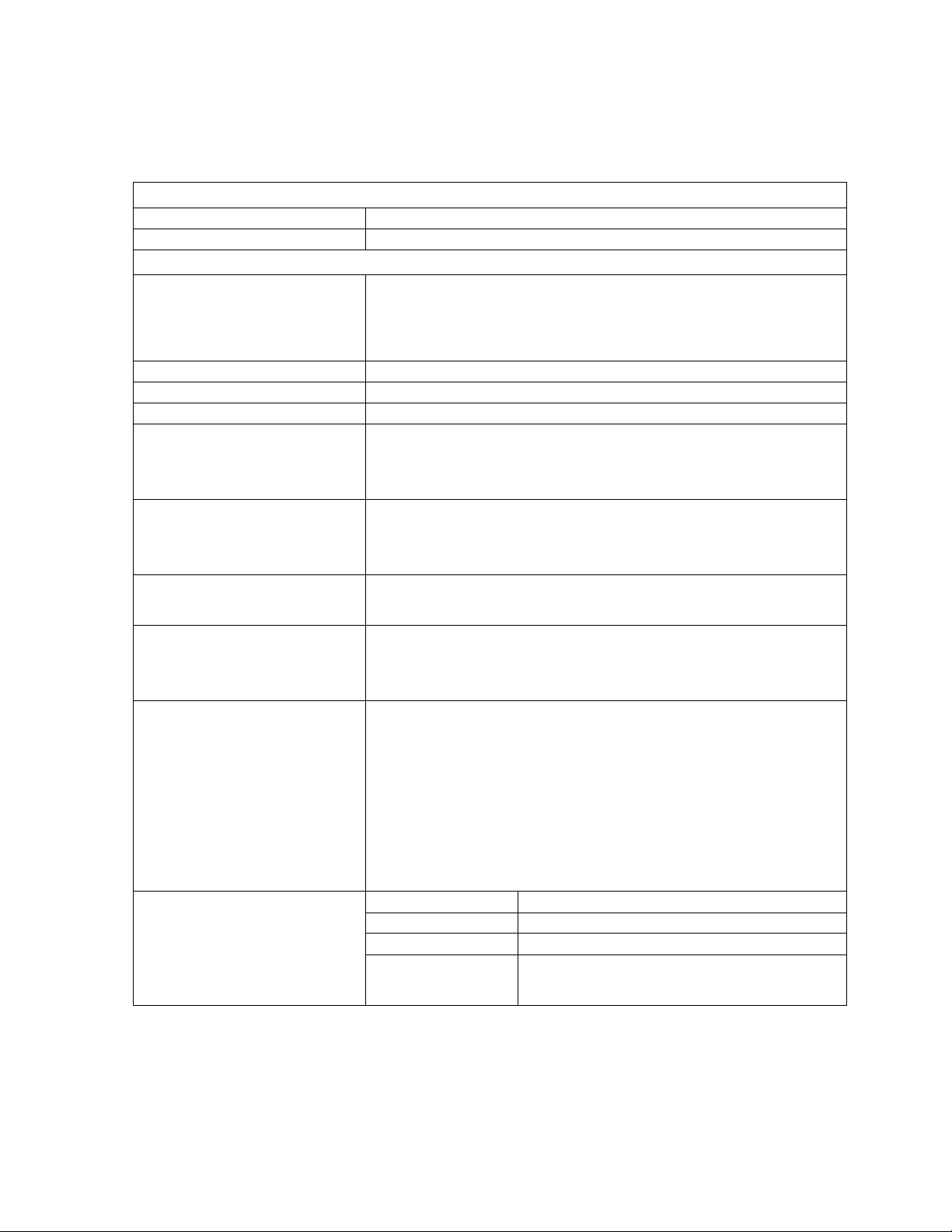
全般
全般
全般全般
製造元
モデル番号
機能性
機能性
機能性機能性
システム
仕様
3Dlabs
Wildcat II 5000
注注注注::::システムの一部として、このビデオカードを購入している場
システムの一部として、このビデオカードを購入している場
システムの一部として、このビデオカードを購入している場システムの一部として、このビデオカードを購入している場
合は、出荷前に、ビデオカードはインストールされており、さら
合は、出荷前に、ビデオカードはインストールされており、さら
合は、出荷前に、ビデオカードはインストールされており、さら合は、出荷前に、ビデオカードはインストールされており、さら
にシステムに合わせて正しく構成されています。
にシステムに合わせて正しく構成されています。
にシステムに合わせて正しく構成されています。にシステムに合わせて正しく構成されています。
インターフェイス
グラフィックスコントローラ 高速 Wildcat II チップセット技術
DAC 速度
データ幅
コネクタ
割り込み
ビデオメモリ
3 次元性能
AGP
300 MHz
• フレームバッファ:128 ビット
• テクスチャバッファ:64 ビット
• DirectBurst:32ビット
• 3 ピン、 MiniDIN ステレオ同期出力
• 15 ピン、D サブ アナログ コネクタ
• DVI-I 対応(DVI-I 機能)デジタルビデオ出力ポート
• PCI-割り当て
• 割り込み A (Wildcat II 5000)
• フレームバッファ:32 MB
• テクスチャバッファ:32 MB
• DirectBurst::16 MB
注注注注::::性能における数字は最大ハードウェアレートにおける数字を示してい
性能における数字は最大ハードウェアレートにおける数字を示してい
性能における数字は最大ハードウェアレートにおける数字を示してい性能における数字は最大ハードウェアレートにおける数字を示してい
ます。この数字はアプリケーションによって異なります。
ます。この数字はアプリケーションによって異なります。
ます。この数字はアプリケーションによって異なります。ます。この数字はアプリケーションによって異なります。
• 3 次元 Gouraud シェーディング 三角形、Z-バッファ 8.5M (三
角形/秒)
36
サイズ
• トライリニア テクスチャ、Gouraud シェーディング、32 ビッ
ト (RGBA) テクステル: 166.0 M (ピクセル/秒)
• 3 次元ベクタ、ベタ塗り色、 10 ピクセル:11.1M (ベクタ/秒)
高さ
長さ
幅
必要なスロット
3Dlabs グラフィックス アクセレレータ カードユーザーズガイド
1.52"
13.34"
4.28
"
• AGP または AGP Pro 50 スロット 1 つ
• PCI スロット 1 つ(冷却目的のため)
Page 41
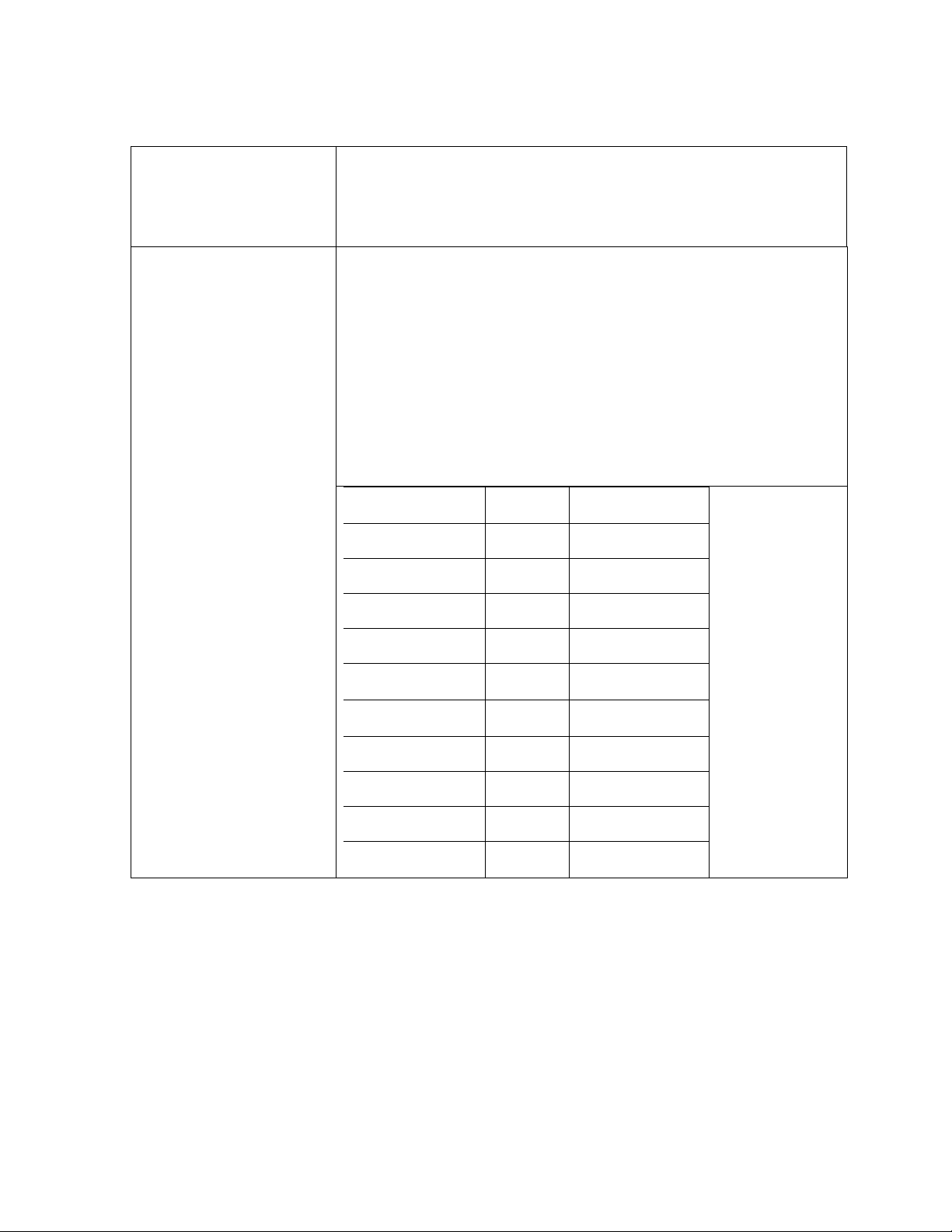
電源必要条件
電源必要条件
電源必要条件電源必要条件
最大
最大解像度
解像度
最大最大
解像度解像度
仕様
• 最大 25 W
• 最大 12.0V 100 mA
• 最大 5.0V 700 mA
• 最大 3.3V 8.1A
注: これらはサポートする最大解像度を示しています。解像度とリフレッシュ
レートはお使いのディスプレイによって異なります。
X 1200 以上の解像度は、アナログ CRT ディスプレイオに対してのみサポ
1600
ートします。デジタルフラットパネルディスプレイに対しては最大 1600
1200 ( 60HZ において)までをサポートします。
注:: SUPERSCENE アンチエリアスが使用できるのは、最大解像度 640 X 480
までです。
最大解像度
最大解像度
最大解像度最大解像度
Hz
Hz
HzHz
ステレオ表示可
ステレオ表示可
ステレオ表示可ステレオ表示可
X
1920 x 1440
75 1600 x 1280 76 2048 x 1152 75 1920 x 1200 75
1280 x 1024 60
1280 x 960 60
-
はい
はい
1152 x 870 75 1376 x 768 60 1280 x 800 90 1024 x 768 60
はい
3Dlabs グラフィックス アクセレレータ カードユーザーズガイド
37
Page 42

仕様
38
3Dlabs グラフィックス アクセレレータ カードユーザーズガイド
Page 43

付録
付録 B – ソフトウェアライセンス
付録付録
ソフトウェアライセンス
ソフトウェアライセンスソフトウェアライセンス
3Dlabs グラフィックス アクセレレータ カードユーザーズガイド
Page 44

ソフトウェアライセンス
SOFTWARE LICENSE AGREEMENT
SOFTWARE LICENSE AGREEMENT
SOFTWARE LICENSE AGREEMENTSOFTWARE LICENSE AGREEMENT
THIS IS A LEGAL CONTRACT BETWEEN YOU, THE END USER, AND 3DLABS, INC. BY
USING THE SOFTWARE ACCOMPANYING THIS GUIDE OR PRE- INSTALLED ON YOUR
SYSTEM, YOU ARE ACCEPTING AND AGREEING TO BE BOUND BY THE TERMS OF THIS
SOFTWARE LICENSE AGREEMENT. IF YOU ARE NOT WILLING TO BE BOUND BY THE
TERMS OF THIS SOFTWARE LICENSE AGREEMENT, PROMPTLY RETURN THIS SOFTWARE
LICENSE AGREEMENT WITH THE UNOPENED SOFTWARE ENVELOPE, OXYGEN CARD
AND ANY OTHER ACCOMPANYING ITEMS AND 3DLAB PRODUCTS TOGETHER WITH YOUR
RECEIPT TO YOUR PLACE OF PURCHASE FOR A FULL REFUND.
Software License and Restrictions
Software License and Restrictions
Software License and RestrictionsSoftware License and Restrictions
The SOFTWARE delivered to you may embody and include, without limitation, certain software
programs in object code form (machine-readable but not human-readable form) and documentation.
Use of the SOFTWARE can result in the production of FEATURES that are human-readable,
including, without limitation, documentation, report formats, menus, audible prompts and tone
sequences. Such SOFTWARE and FEATURES constitute copyrighted property proprietary to
3Dlabs, Inc. or its licensors, and 3Dlabs, Inc. or its licensors retain title to the SOFTWARE
(excluding media on which recorded), FEATURES, all copies thereof, and all intellectual property
rights therein. No title to the SOFTWARE, FEATURES, any copies thereof or any intellectual
property rights therein, are tr ansferred to you. You are hereby granted, for your own internal use
only, a nontransferable, nonexclusive, perpetual, revocable license to use one (1) copy of the
SOFTWARE and FEATURES on the computer on which the SOFTWARE was originally mounted or
installed. Except as specifically authorized by this AGREEMENT, you may not copy the
SOFTWARE or FEATURES for any purpose (except that you may make a use one (1) copy of the
SOFTWARE solely for backup purposes). You shall not, whether through the use of disassemblers or
any other means whatsoever (including, but not limited to, Guide, mechanical or electrical means),
reverse engineer, decompile, disassemble, destroy, disable, derive rules of protocol embodied in the
SOFTWARE or derive source code from the SOFTWARE OR FEATURES, or attempt to permit any
third party to do any of the foregoing. Any attempt to do any of the foregoing shall be a material
breach of this AGREEMENT and the license granted herein, which shall immediately entitle 3Dlabs,
Inc. to exercise any remedy that may exist at law or in equity. You may not transfer, loan, rent, lease,
distribute or grant any rights in the SOFTWARE, FEATURES, copies thereof, or accompanying
documentation in any form without the prior written consent of 3Dlabs, Inc.
40
3Dlabs グラフィックス アクセレレータ カードユーザーズガイド
Page 45

ソフトウェアライセンス
Limited Warranty
Limited Warranty
Limited WarrantyLimited Warranty
3Dlabs, Inc. warrants that the SOFTWARE AND FEATURES licensed to you under this
AGREEMENT will perform in accordance with 3Dlabs, Inc. published specifications for use on the
same operating system as used by you at the time of purchase of the SOFTWARE or the system on
which the SOFTWARE is initially mounted or installed (WARRANTY) for a period of ninety (90)
days after the date of delivery to you as evidenced by your receipt (WARRANTY PERIOD). If the
SOFTWARE or FEATURES does not conform during the WARRANTY PERIOD, you agree to
provide written notice of such failure to 3Dlabs, Inc. and 3Dlabs, Inc. will, at its sole option, repair or
replace the SOFTWARE. 3Dlabs, Inc. does not warrant that the use of the SOFTWARE or
FEATURES will be uninterrupted or error- free and hereby disclaims all liability on account thereof.
THE REMEDIES PROVIDED HEREIN ARE YOUR SOLE AND EXCLUSIVE REMEDIES FOR
BREACH OF WARRANTY. THIS WARRANTY IS IN LIEU OF ALL OTHER WARRANTIES OR
CONDITIONS, EXPRESS OR IMPLIED, INCLUDING WARRANTIES OR CONDITIONS OF
MERCHANTABILITY, NONINFRINGEMENT AND FITNESS FOR A PARTICULAR PURPOSE.
SOME STATES OR COUNTRIES DO NOT ALLOW THE EXCLUSION OF IMPLIED
WARRANTIES OR CONDITIONS, SO THE ABOVE EXCLUSION MAY NOT APPLY TO YOU.
Limited Liability
Limited Liability
Limited LiabilityLimited Liability
NOTWITHSTANDING ANY PROVISION IN THIS LICENSE TO THE CONTRARY, NEITHER
3DLABS, INC. NOR ITS LICENSORS OR SUPPLIERS WILL BE LIABLE FOR ANY SPECIAL,
INCIDENTAL, INDIRECT OR CONSEQUENTIAL DAMAGES, HOWEVER CAUSED, OR ANY
THEORY OF LIABILITY, WHETHER OR NOT 3DLABS, INC., ITS LICENSORS OR SUPPLIERS
HAS BEEN ADVISED OF THE POSSIBILITY OF SUCH DAMAGE OR LOSS. IN NO EVENT
SHALL 3DLABS, INC., ITS LICENSORS’ OR SUPPLIERS’ LIABILITY ARISING UNDER THIS
LICENSE EXCEED THE AMOUNT PAID BY YOU [FOR THE PRODUCT OR SOFTWARE]
GIVING RISE TO SUCH LIABILITY. THIS LIMITATION IS INTENDED TO LIMIT THE
LIABILITY OF 3DLABS, INC., ITS LICENSORS OR ITS SUPPLIERS AND SHALL APPLY
NOTWITHSTANDING ANY FAILURE OF ESSENTIAL PURPOSE OF ANY LIMITED REMEDY.
SOME STATES OR COUNTRIES MAY NOT ALLOW THE FOREGOING LIMITATION, SO THE
FOREGOING MAY NOT APPLY TO YOU.
Restricted Rights Notice
Restricted Rights Notice
Restricted Rights NoticeRestricted Rights Notice
Use, duplication or disclosure by the United States Government is subject to restrictions as set forth
in subparagraphs ©(1) and ©(2) of the Commercial Computer Software - Restricted Rights clause at
FAR Section 52.277-19 or ©(1)(ii) of the Rights in Technical Data and Computer Software clause at
DFARS Section 252.277-7013, as applicable. Unpublished - rights reserved under the copyright laws
of the United States. Contractor: 3Dlabs Inc., Ltd., 480 Potrero Avenue, Sunnyvale, California
94086.
Termination
Termination
TerminationTermination
You may terminate the license granted hereunder at any time by destroying all copies, [mergers or
modifications] of the SOFTWARE, FEATURES and accompanying materials. 3Dlabs, Inc. may
immediately terminate the license granted to you hereunder upon notice for failure to comply with
the terms and conditions of this AGREEMENT. Upon such termination, you agree to destroy all
copies, mergers and modifications of the SOFTWARE and FEATURES and accompanying documents.
You agree that a breach of this AGREEMENT will result in irreparable damages to 3Dlabs, Inc. This
3Dlabs グラフィックス アクセレレータ カードユーザーズガイド
41
Page 46

ソフトウェアライセンス
AGREEMENT is the entire agreement between you and 3Dlabs, Inc. with respect to the use and
licensing of the SOFTWARE provided with this AGREEMENT, and supersedes all proposals,
warranties, prior agreements or any other communications between the parties relating to the
subject matter hereof.
General
General
GeneralGeneral
This AGREEMENT will be governed by and construed in accordance with the laws of California
without regard to conflicts of law principles or the UN Convention on the Sale of Goods. If for any
reason a court of competent jurisdiction finds any provision of this AGREEMENT, or portion thereof,
to be unenforceable, that provision of the AGREEMENT shall be enforced to the maximum extent
permissible so as to effect the intent of the parties, and the remainder of this AGREEMENT shall
continue in full force and effect. Should you have any questions concerning this AGREEMENT,
please write to: 3Dlabs, Inc., 480 Potrero Avenue, Sunnyvale, California 94086.
42
3Dlabs グラフィックス アクセレレータ カードユーザーズガイド
Page 47

ソフトウェアライセンス
参照用-日本語対訳
参照用-日本語対訳
参照用-日本語対訳参照用-日本語対訳
--------------------------
--------------------------
----------------------------------------------------
ソフトウェアライセンス使用許諾契約書
ソフトウェアライセンス使用許諾契約書
ソフトウェアライセンス使用許諾契約書ソフトウェアライセンス使用許諾契約書
これは、お客様、エンドユーザー、および 3Dlabs, Inc の間に締結される契約書です。このユーザーズガ
イドに備わっているソフトウェアまたは使用システムにインストールされているソフトウエアを使用す
ることによって、お客様は本契約書の条項に拘束されることに承諾されたものとします。本契約書の条
項に同意されない場合、直ちに、本契約書と共に未開封のソフトウェア製品、それに付随するすべての
アイテム、そして 3Dlabs 製品をすべてまとめて購入店へご返品いただければ、お支払いいただいたすべ
ての金額を払い戻しいたします。
ソフトウェアライセンスと制約
ソフトウェアライセンスと制約
ソフトウェアライセンスと制約ソフトウェアライセンスと制約
お手元のソフトウェア製品には、特定のソフトウェアプログラムがオブジェクトコードの形式(目では
読み取れない機械による読み取り可能な形式)のシフトウェアプログラムとそれに関連した文書、なら
びに印刷物などを含みますが、それだけに限りません。本ソフトウェアを使用することによって、文書、
レポート形式、メニュー、音声、音楽などを含む(それだけに限りませんが)目で読み取れるフィーチ
ャを作成できます。そのようなソフトウェアおよびフィーチャについての権限および著作権は 3Dlabs,
Inc、またはその供給者が有するものて、ソフトウェア(それが記録されているメディアを除く)、媒体、
すべての複製物の所有権は 3Dlabs, Inc、またはその供給者が保持します。ソフトウェア、フィーチャ、
すべての複製物の所有権はお客様には譲渡されません。お客様は、ソフトウェアがを最初にマウントま
たはインストールしたコンピュータ上でそのソフトウェアおよびフィーチャのコピー一部を個人使用に
限り、譲渡不可、非専用、無期限、および取り消し可能な使用ライセンスが許可されます。本許諾契約
書で特に認可されない限り、いかなる目的(バックアップのみを目的とするソフトウェアのコピーの作
成を除く)でもソフトウェアおよびフィーチャをコピーすることは許可されません。お客様は逆アセン
ブリ機能または他のいかなる方法(ガイド、機械、または電子による方法を含みますが、それに限るわ
けではありません)を使って、リバースエンジニアリング、逆コンパイル、逆アセンブリ、破壊、使用
不能、ソフトウェアに埋め込まれているプロトコルの派生規則、またはソフトウェアまたはフィーチャ
ーからのソースコードの派生、さらにそれらをサードパーティが行うことを許可することはできません。
それらを試みた場合は、本許諾契約書と許可されたライセンスに実質上違反することなり、法律または
所有に基づく処置を 3Dlabs が行う権利を取得するものとします。お客様は、3Dlabs, Inc に事前に書面
で通知しない限り、ソフトウェア、フィーチャ、複製物またはいかなる形式の関連文書を譲渡、貸借、
頒布したり、それらに関するいかなる権利を許可したりすることはできません。
3Dlabs グラフィックス アクセレレータ カードユーザーズガイド
43
Page 48

ソフトウェアライセンス
保証の制限
保証の制限
保証の制限保証の制限
3Dlabs, Inc. は、本許諾契約書に基づいて使用が許諾されたソフトウェアおよびフィーチャが、ソフトウ
ェアの購入時にお客様によって使用されていたオペレーティングシステムと同じオペレーティングシス
テムまたはソフトウェアが初期マウントまたはインストールされていたシステム(保証)で 3Dlabs が指
示した使用にしたがった動作に対して、領収書が示す購入日から 90 日間(保障期間)に限り保証します。
お客様は、保障期間中にソフトウェアまたはフィーチャが実質的に動作しない場合は、それを 3Dlabs,
Inc.に対して書面で通知することに同意し、3Dlabs, Inc.はソフトウェアの交換または修理のいずれかに
より対応するものとします。3Dlabs, Inc は、ソフトウェアまたはフィーチャの使用が中断されることの
ないエラーのないものであるということは保証しません、したがって、それに関して一切責任は負わな
いものとします。提供される修繕は保証の違反に対処するための客様単独に対する排他的な修補です。
本保証は、商品性および特定の目的に対する適合性を含む本保証規定に規定されていないその他の保証
または条項を、明示たると暗黙たるとを問わずに一切いたしません。州または 国によっては暗黙の保証
または条項を禁じている場合があります。その場合は上記の例外はお客様に適用されない場合がありま
す。
免責
免責
免責免責
本ライセンスの契約条項にもかかわらず、また、3DLABS, INC. およびライセンス許可者または提供者
がこのような損害の可能性について知らされていたかいないかにかかわらず、いかなる場合も、発生し
た特別な、不時の、直接的、または結果としてのいかなる損害に対して、3DLABS, INC. およびライセ
ンス許可者または提供者は一切責任を負わないものとします。いかなる場合も、本保証規定による
3DLABS, INC. およびライセンス許可者または提供者の責任は、製品についてお客様が実際に支払った
金額を上限とします。この制限は、3DLABS, INC., およびライセンス許可者または提供者の免責を目的
とするものであり、制限つき修補に違反した場合でも適用されます。州または 国によっては上記の制限
を禁じている場合があります。その場合は上記の制限はお客様に適用されない場合があります。
制限された権利の通知
制限された権利の通知
制限された権利の通知制限された権利の通知
Use, duplication or disclosure by the United States Government is subject to restrictions as set forth
in subparagraphs ©(1) and ©(2) of the Commercial Computer Software. Restricted Rights clause at
FAR Section 52.277-19 or ©(1)(ii) of the Rights in Technical Data and Computer Software clause at
DFARS Section 252.277-7013, as applicable. Unpublished - rights reserved under the copyright laws
of the United States. Contractor: 3Dlabs Inc., Ltd., 480 Potrero Avenue, Sunnyvale, California
94086.
契約解除
契約解除
契約解除契約解除
お客様は、すべてのコピー、ソフトウェア、フィーチャ、および付属文書の(統合物または変更物)を
破棄することで、いつでも本ライセンス使用許諾契約を解除することができます。お客様が本契約書の
条項および条件に違反した場合は、3Dlabs は直ちに本契約を終了することができます。そのような場合、
お役様はすべてのコピー、ソフトウェア、フィーチャ、および付属文書の統合物または変更物をすべて
破棄しなくてはなりません。本契約書に対する違反は、3Dlabs に修繕できない損害を与えることになる
ことに同意するものとします。本契約書は、3Dlabs, Inc.とお客様の間で取り交わされる、本契約書に規
定されているソフトウェアの使用とその使用に対するライセンスに関する全面的な同意であるとし、両
者によるいかなる申し出、保証、事前の同意、話し合いも無効にするものとします。
44
3Dlabs グラフィックス アクセレレータ カードユーザーズガイド
Page 49

ソフトウェアライセンス
全般
全般
全般全般
本許諾契約書は、法または Sale of Goods における UN Convention に矛盾することなしに、米国カリフ
ォルニア州の法律に基づいて作成されています。.いかなる理由で、資格のある司法履行が、本契約書ま
たはその一部に履行不可能な契約条項を見つけた場合は、両者の意向をできる限り履行するものとし、
本契約書の残りの条項はすべて完全に履行できかつ有効であるとします。本契約書に対して不明な点が
ございましたら、下記宛てに書面にてご連絡いただくようお願い申し上げます。
3Dlabs, Inc., 480 Potrero Avenue, Sunnyvale, California 94086.
3Dlabs グラフィックス アクセレレータ カードユーザーズガイド
45
Page 50

ソフトウェアライセンス
46
3Dlabs グラフィックス アクセレレータ カードユーザーズガイド
Page 51

付録
付録 C – REGULATORY STATEMENTS
付録付録
3Dlabs グラフィックス アクセレレータ カードユーザーズガイド
Page 52
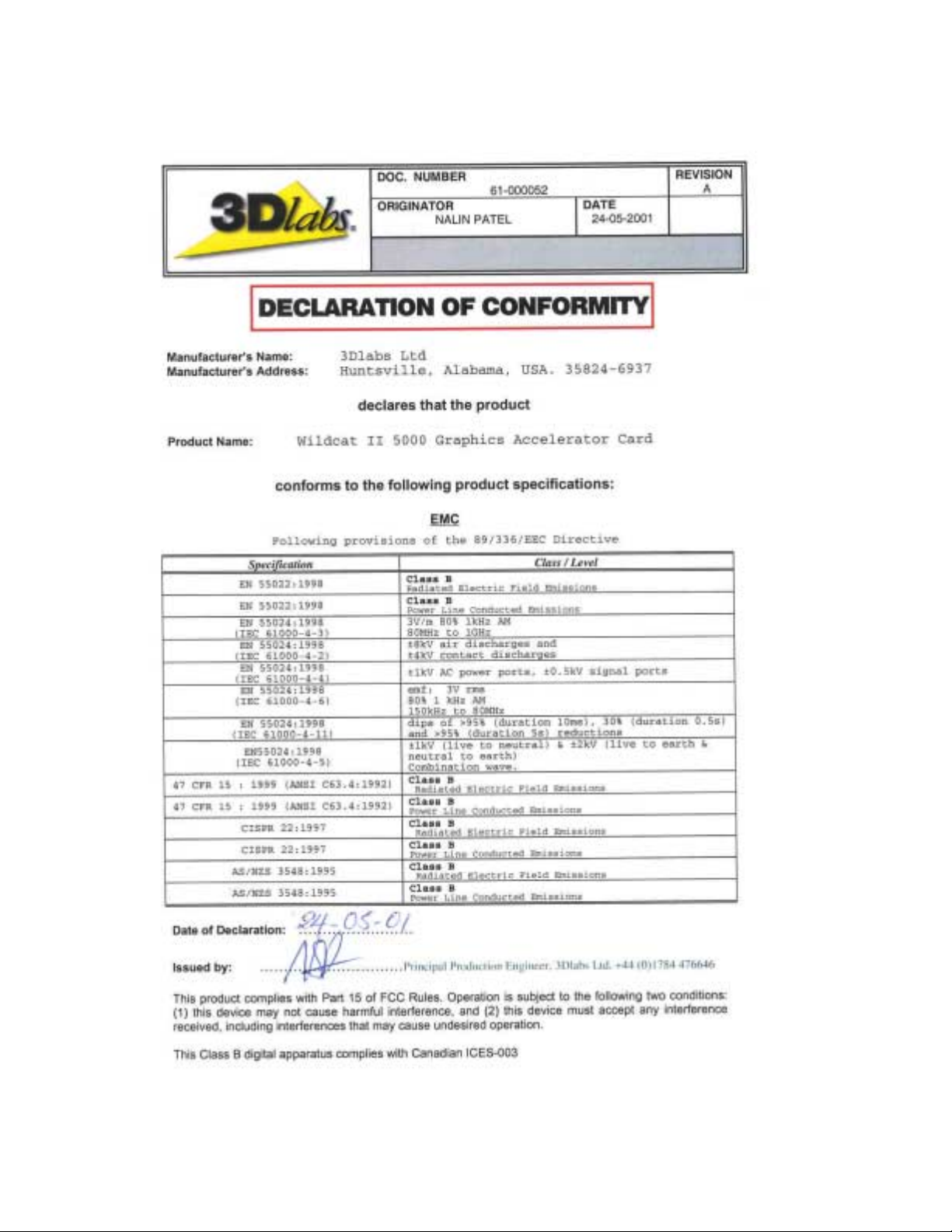
Regulatory Statements
48
3Dlabs グラフィックス アクセレレータ カードユーザーズガイド
Page 53

Regulatory Statements
UL 1950 PAG 1.7
UL 1950 PAG 1.7----003:
UL 1950 PAG 1.7UL 1950 PAG 1.7
003: This graphics card is for use with UL Listed personal computers
003: 003:
that have installation instructions detailing user installation of card cage accessories.
警告:
警告: 3Dlab s, Inc
警告:警告:
変更、管理は本製品の
変更、管理は本製品の CE
変更、管理は本製品の変更、管理は本製品の
3Dlabs, Inc が承認、または指示した「使用方法」に従わない方法による使用、インストール、
3Dlabs, Inc 3Dlabs, Inc
が承認、または指示した「使用方法」に従わない方法による使用、インストール、
が承認、または指示した「使用方法」に従わない方法による使用、インストール、が承認、または指示した「使用方法」に従わない方法による使用、インストール、
CE 承認を無効にするだけでなく、法的な処置がとられる可能性もあります。
承認を無効にするだけでなく、法的な処置がとられる可能性もあります。
CECE
承認を無効にするだけでなく、法的な処置がとられる可能性もあります。承認を無効にするだけでなく、法的な処置がとられる可能性もあります。
3Dlabs グラフィックス アクセレレータ カードユーザーズガイド
49
Page 54

Regulatory Statements
50
3Dlabs グラフィックス アクセレレータ カードユーザーズガイド
Page 55

付付付付録
録 D – 用語集
録録
用語集
用語集用語集
3Dlabs グラフィックス アクセレレータ カードユーザーズガイド
Page 56

用語集
用語集
用語集
用語集用語集
AGP
AGP
AGPAGP
A
dvanced Graphics Port の略。PCI バスよりもはるかに高速にデータを転送するグラフィックスバス用。
API
API
APIAPI
A
pplication Programming Interface の略。API は、アプリケーションプログラムの指示をグラフィック
スボードの画面表示コントローラ 特有のデバイスコマンドに変換する。
CPU (Central Processing Unit)
CPU (Central Processing Unit)
CPU (Central Processing Unit)CPU (Central Processing Unit)
PC 内の一部分で、主要メモリでプログラムを実行する。
DAC
DAC
DACDAC
igital to Analog Converter の略。デジタルからアナログに変換する機能。
D
DirectX
DirectX
DirectXDirectX
各種のシステムハードウェアにアクセスするために開発された Microsoft の API。
Direct 3D
Direct 3D
Direct 3DDirect 3D
DirectX のコンポーネントで、3 次元グラフィックス用に作成されている Microsoftの API。
EVGA
EVGA
EVGAEVGA
xtended Video Graphics Arrayの略。 EVGA は 1024 x 768 解像度で実行する。
E
Gouraud
Gouraud シェーディング
Gouraud Gouraud
シェーディング方法。フラットシェーディングよりも複雑で,オブジェクトの微妙な色の変化を表現でき
る。徐々に色のスケールにピクセルを追加することでオブジェクトを滑らかにシェーディングする。
Heidi
Heidi
HeidiHeidi
Autodesk 社が開発した API で、3D Studio MAX や AutoCAD などの Autodesk 社の製品と共に動作す
る。
シェーディング
シェーディングシェーディング
52
3Dlabs グラフィックス アクセレレータ カードユーザーズガイド
Page 57

用語集
MIP
MIP----マッピング
マッピング (テクスチャ処理用)
MIPMIP
マッピングマッピング
(テクスチャ処理用)
(テクスチャ処理用)(テクスチャ処理用)
3 次元オブジェクトの周りをオブジェクトのテクスチャに近似した 2 次元ビットマップで包んで写実的
な画像を導き出す機能。MIP マッピングでは異なったサイズのオブジェクトに使用する各種の異なった
バージョンのテクスチャが使用できる。また、リアルタイムでテクスチャを拡大縮小する必要がないの
で、画像を高速処理できる。
OpenGL
OpenGL
OpenGLOpenGL
Silicon Graphics, Inc が開発した高度の 3 次元グラフィックス機能の業界標準ライブラリ。
RAMDAC
RAMDAC
RAMDACRAMDAC
グラフィックスサブシステムの最終段階のコン ポーネントで、デジタル画像をアナログ表現に変換する。
RISC
RISC
RISCRISC
R
educed Instruction Set Computingの略。
SDRAM
SDRAM
SDRAMSDRAM
S
ynchronous Dynamic Random Access Memory の略。メモリに対するバンド幅を改善するソリューシ
ョンで、グラフィックス性能をよくする。その効果と費用は比例する。
SGRAM
SGRAM
SGRAMSGRAM
ynchronous Graphics Random Access Memoryの略。速度の遅い一連の操作ではなく単一の操作でデ
S
ータを書き出すことができる。また、バックグラウンドでデータを取り扱い、フォアグラウンド画像を
能率的に表示できる。.
SDTP
SDTP
SDTPSDTP
uper Desktop Publishingの略。SDTP は 1600 x 1200 解像度で実行する。
S
Streaming
Streaming SIMD
Streaming Streaming
SIMD
SIMDSIMD
Pentium III-プロセッサベースのシステム用に Intel 者が開発した指示のセット。Streaming SIMD は、
各種の操作に加えて 3 次元頂点変換や照明などを改善できる
SuperScene
SuperScene アンチエリアス機能
SuperScene SuperScene
アンチエリアス機能
アンチエリアス機能アンチエリアス機能
SuperScene アンチエリアス機能はマルチサンプリング拡張バージョンで、シーン内のすべての
OpenGL プリミティブの真のマルチサンプルによるシーンを基盤としたアンチエリアス機能(アンチエ
リアスも参照)。SuperScene アンチエリアス機能は Wildcat II 5000 グラフィックス アクセレレータ独
特の機能である。
3Dlabs グラフィックス アクセレレータ カードユーザーズガイド
53
Page 58

用語集
SVGA
SVGA
SVGASVGA
S
uper Video Graphics Array の略。SVGA は 800 x 600 解像度で実行する。
VGA
VGA
VGAVGA
V
ideo Graphics Array の略。VGA は 640 x 480 解像度で実行する。
VHR
VHR
VHRVHR
V
ery High Resolutionの略。VHR は 1280 x 1024 解像度で実行する。
VRAM
VRAM
VRAMVRAM
V
ideo Random Access Memoryの略。ハイエンドのグラフィックスボードの表示メモリとして使用され
る高価な高速 RAM。
VRML
VRML
VRMLVRML
irtual Reality Modeling Language の略。
V
ZZZZ バッファ
バッファ
バッファバッファ
デプスバッファとも呼ばれる。Z バッファとは、ピクセルのデプス(奥行き)コンポーネントが入ったメモ
リ領域。たとえば、画像から隠れて表示されない曲面を取り除くことに使用される。
アルファブレンド機能
アルファブレンド機能
アルファブレンド機能アルファブレンド機能
ピクセルをブレンドしてオブジェクトの透明性をシミュレートすることで透明なオブジェクトを作成す
る方法。アルファ情報を使って、オブジェクトを完全な透明から不透明までデザインできる。
アルファバッファ
アルファバッファ
アルファバッファアルファバッファ
フレームバッファ内のピクセルの透明値を定義するために使用する部分。このデータは複合ピクセルを
作成するために作図されるフレームバッファピクセルをブレンドすることに使用される。.
アンチエリアス機能
アンチエリアス機能
アンチエリアス機能アンチエリアス機能
オブジェクトをスムーズに見えるように、辺のギザギザを取り除く技術。ピクセルの色相と色彩を少し
ずつ変更することで辺がスムーズに見えるようにする(Supersene アンチエリアスも参照)。
環境効果
環境効果
環境効果環境効果
オブジェクトの周りに 1 つまたはそれ以上のレイヤを追加することで導き出される効果。
54
3Dlabs グラフィックス アクセレレータ カードユーザーズガイド
Page 59

用語集
ガンマ
ガンマ
ガンマガンマ
画像のコントラストと明るさの両方を曲線の形状を変えることで出力 RGB 色を変えることができる
(3Dlabs の幾何形状処理装置である GLINT Gamma とは異なる)。
幾何形状
幾何形状
幾何形状幾何形状
3Dパイプラインの中間段階。幾何形状は、オブジェクトの位置とそれを見る人のオブジェクトに相対
した参照フレームを特定する。
グラフィック
グラフィックス
グラフィックグラフィック
ス アクセレレータ
アクセレレータ カード
スス
アクセレレータアクセレレータ
カード
カードカード
グラフィックス アクセレレータは、CPU に対する反復した複雑で集中した呼び出しを行わずに、ハード
ウェアで 3 次元機能を実行する。これにより、性能とスピードが改善できる。
クリッピング
クリッピング
クリッピングクリッピング
アクティブな表示領域内にない要素または要素の一部を取り除くこと。.
ステンシルバッファ
ステンシルバッファ
ステンシルバッファステンシルバッファ
点刻マスキングと同様で、ステンシルバッファは透明効果の作成を補助する。
双線形サンプリング
双線形サンプリング
双線形サンプリング双線形サンプリング
テクスチャマッピングをフィルタを介して行う処理。
ダブルバッファリング
ダブルバッファリング
ダブルバッファリングダブルバッファリング
ダブルバッファリングでは、画像を背景のバッファでずべてレンダリングしてから、それを一度に画面
に表示する。これによって、3 次元モデルやシーンの滑らかで、チラツキのない回転やアニメーションが
表示できる。
ディザ機能
ディザ機能
ディザ機能ディザ機能
特定のビットデプスの画像を低いビットデプスの画像に変換する処理。アプリケーションは、ディザ機
能を使うことで、表示できない画像の色を複数の色を使ってそれに最も似た色に変換できる。ディザ機
能は、色のパターンによって異なった色のように見えるという点を利用している。
テクスチャマッピング
テクスチャマッピング
テクスチャマッピングテクスチャマッピング
2 次元画像を 3 次元プリミティブの周りを 2 次元画像で包み込む(貼り付ける)技術。パース補正や照
明計算を加えて、さらに写実性を高めることができる。
3Dlabs グラフィックス アクセレレータ カードユーザーズガイド
55
Page 60

用語集
デジタル
デジタル フラットパネル
デジタルデジタル
フラットパネル ディスプレイ
フラットパネルフラットパネル
ディスプレイ
ディスプレイディスプレイ
デジタルのフラットパネル ディスプレイは、アナログではなくデジタルケーブル接続を使って表示画面
にデータを転送する。これにより、表示のチラツキなどを取り除くことができる。フラットパネル ディ
スプレイは従来のディスプレイよりもスペースを取らない。
テセレーション
テセレーション((((切りばめ
テセレーションテセレーション
切りばめ))))
切りばめ切りばめ
オブジェクトを三角形のセットで記述する 3D パイプラインの初期段階。
デプスキューイング
デプスキューイング
デプスキューイングデプスキューイング
デプス(奥行き)を表現する技術。デプスキューイングでは、オブジェクトの遠くにある部分の輝度を低く
することで奥行き効果を出す。
点刻マスキング
点刻マスキング
点刻マスキング点刻マスキング
各種のパターンを介して、オブジェクトをレンダリングして、透明効果を作り出す技術。
点サンプリング
点サンプリング
点サンプリング点サンプリング
オブジェクトにテクスチャを加える基本方法。点サンプリングはテクスチャのフィル多機能を含まない。
透明性
透明性
透明性透明性
透明な(不透明ではない)オブジェクトのレンダリング機能。透明性は通常、スクリーンドア透明性ま
たはアルファブレンド機能のいずれかをポリゴンレンダリングシステムに使って達成される。
ドライバ
ドライバ
ドライバドライバ
アプリケーションプログラム、デバイス(グラフィックス周辺機器など)、およびオペレーティングシ
ステム間の相互通信を行うために開発されている特別のインターフェイスプログラム。
パース補正
パース補正
パース補正パース補正
オブジェクトがその 3 次元テクスチャ特性を維持できるようにする機能。見ている人に遠近感を与える。
パイピング
パイピング
パイピングパイピング
処理速度を加速する基本ハードウェアツール。
ピクセル
ピクセル
ピクセルピクセル
カソード レイ チューブ ディスプレイの最小要素。シンプルな言い方としては、画面の画像を構成する
個別のドット。
56
3Dlabs グラフィックス アクセレレータ カードユーザーズガイド
Page 61

用語集
ビットデプス
ビットデプス
ビットデプスビットデプス
ビットデプスとは使用可能な色の数を示す別の表現。8 カラービットデプスは 256 色と同等、16 ビット
デプス(15 ビットカラーと 1 ビットのオーバーレイ)は 32768 色となり、32 ビットデプス(24 ビット
RGB と 8 ビットのオーバーレイ)は 1670 万色(トゥルーカラーとも呼ばれる)となる。
フラットシェーディング
フラットシェーディング
フラットシェーディングフラットシェーディング
最も単純なシェーディング機能。各三角形には単色が割り当てられる。曲面は小面化された外観となる。
フレームバッファ
フレームバッファ:
フレームバッファフレームバッファ
:
::
24-ビットのトゥルーカラーフレームバッファは、赤、緑、青の主要表示各色に 8 ビットずつ提供される。
これにより、16800 万色の組み合わせが可能となる。2 番目(ダブル)のバッファは、システムが滑らか
なゆがみのない画像を画面表示よりも1歩速くピクセル計算できるようにする。
ベクタ
ベクタ////秒秒秒秒
ベクタベクタ
秒当りに描画される線分数。
変換
変換
変換変換
3 次元空間でのオブジェクトの回転、サイズ、位置、および透視における変化。
マルチ解像度サポート
マルチ解像度サポート
マルチ解像度サポートマルチ解像度サポート
画像のマルチ解像度をサポートする能力。
ラスタ化
ラスタ化
ラスタ化ラスタ化
頂点で囲まれているピクセルのすべてに色を付ける方法。
レンダリング
レンダリング
レンダリングレンダリング
3D パイプラインにおいて、オブジェクトのシェーディングやテクスチャの追加などを行う最も手間のか
かる最終段階。
3Dlabs グラフィックス アクセレレータ カードユーザーズガイド
57
Page 62

用語集
58
3Dlabs グラフィックス アクセレレータ カードユーザーズガイド
Page 63

索引
索引
索引索引
3Dlabs グラフィックス アクセレレータ カードユーザーズガイド
Page 64

索引
[Wildcat ディスプレイ]タブ
表示プロパティ, 25
[Wildcat ディスプレイ]タブの使用
ガンマ色調整, 25
[Windlcatの構成]タブ
アプリケーション特有の最適化構成,
28
カスタム構成の作成, 29
表示プロパティ, 23
[最後の正しい構成]オプション, 32
3dsmax ドライバ
インストール, 17
Heidi ドライバ
インストール, 17
OpenGL, 55
Regulatory Statements, 51
SGRAM, 55
VGA ディスプレイ
接続, 13
Windows 200
安全モード, 33
Windows NT
[最後の正しい構成]オプション, 32
インストール
3dsmax ドライバ, 17
Heidi ドライバ, 17
ソフトウェア, 15
ドライバ, 15
ドライバに必要な事柄, 15
オンライン情報, 36
ガンマ, 56
ガンマ色調整, 25
ステレオ表示, 27
セットアップ
3dsmax ドライバ, 17
Heidi ドライバ, 17
インストールの準備, 10
シリアル番号の記載場所, 12
ステレオ表示装置の接続, 15
ドライバに必要な事柄, 15
ドライバのインストール, 15
古いグラフィックスカードを差し替
え, 13
ソフトウェア
インストール, 15
ソフトウェアライセンス使用許諾書, 45
ディスプレイ
チェック, 32
接続, 13
テクスチャ, 54
デジタル フラットパネル ディスプレイ
接続, 14
ドライバ
インストール, 15
トラブルシューティング, 31
Windows 2000 でビデオドライバを
再インストール, 35
Windows 2000 の安全モード, 33
Windows NT でビデオドライバを
再インストール, 35
Windows NT の[最後の正しい構成]
オプション, 32
ディスプレイと表示解像度, 31
ビデオドライバの再インストール,
35
使用可能な解像度の取得, 32
欠陥のある部分の特定, 34
診断ユーティリティー, 32
はじめに, 2
ビデオドライバ
Windows 2000 で再インストール,
35
Windows NT で再インストール, 35
再インストール, 35
ビデオ表示
ステレオ, 27
構成, 23
モノスコピック表示, 27
仕様, 38
作成
カスタム最適化構成, 29
使用可能な解像度, 32
60
3Dlabs グラフィックス アクセレレータ カードユーザーズガイド
Page 65

索引
使用可能にする
アプリケーション特有の最適化構成,
28
ステレオ表示, 27
保証, 46
再インストール
Windows 2000 用ビデオドライバ,
35
Windows NT 用ビデオドライバ, 35
ビデオドライバ, 35
安全モード, 33
必要なシステム, 2
接続
VGA ディスプレイ, 13
ステレオ表示装置, 15
ディスプレイ, 13
デジタル フラットパネル ディスプ
レイ, 14
構成
ビデオ表示, 23
機能, 3
用度集, 54
登録, 20
表示
ステレオ, 27
モノスコピック, 27
表示プロパティ
[Windlcatでぃすぷれい]タブ, 25
[Windlcatの構成]タブ, 23
構成, 23
記載場所
シリアル番号, 12
診断ユーティリティー, 32
3Dlabs グラフィックス アクセレレータ カードユーザーズガイド
61
Page 66

索引
62
3Dlabs グラフィックス アクセレレータ カードユーザーズガイド
 Loading...