

Page 1
100Fio M5
Page 2

Capítulo 1. Visão Geral do Sistema
1.1 Introdução
A 100FIO M5 é uma CPE para uso outdoor de alta potência para a faixa de 5GHz desenhada
para o prestador de serviços de implantação de serviços de última milha para os assinantes de
banda larga empresarial ou residencial. Os administradores de rede podem criar serviços de
assinante de múltiplas camadas usando por assinante taxa de recursos limitantes, e gerenciar
de forma centralizada. CPE 100FIO M5 / AP utiliza uma saída de 500mW Tx Power conexão
com a malha de infra-estrutura Wi-Fi ou WDS e fornece o assinante com uma conexão
Ethernet para um acesso local.
A CPE 100FIO M5 suporta três modos de funcionamento, AP, WDS, CPE e Universal
Repeater, respectivamente, com recursos internos de gerenciamento remoto simplificar a
implementação e reduz o custo de manutenção continuada.
1. Access Point: Pode ser implementado como um tradicional ponto de acesso sem fio fixo.
2. WDS: Utilizado para expandir o link Wireless como uma conexão WDS
3. CPE: é um gateway sem fio com funções de NAT e servidor DHCP. Que se conecta ao
provedorde serviço à Internet (WISP)
4. Repetidor Universal: Ela estende o alcance da sua rede wireless ao mesmo tempo,
permitindo acesso a clientes cabeados e wireless
Page 3
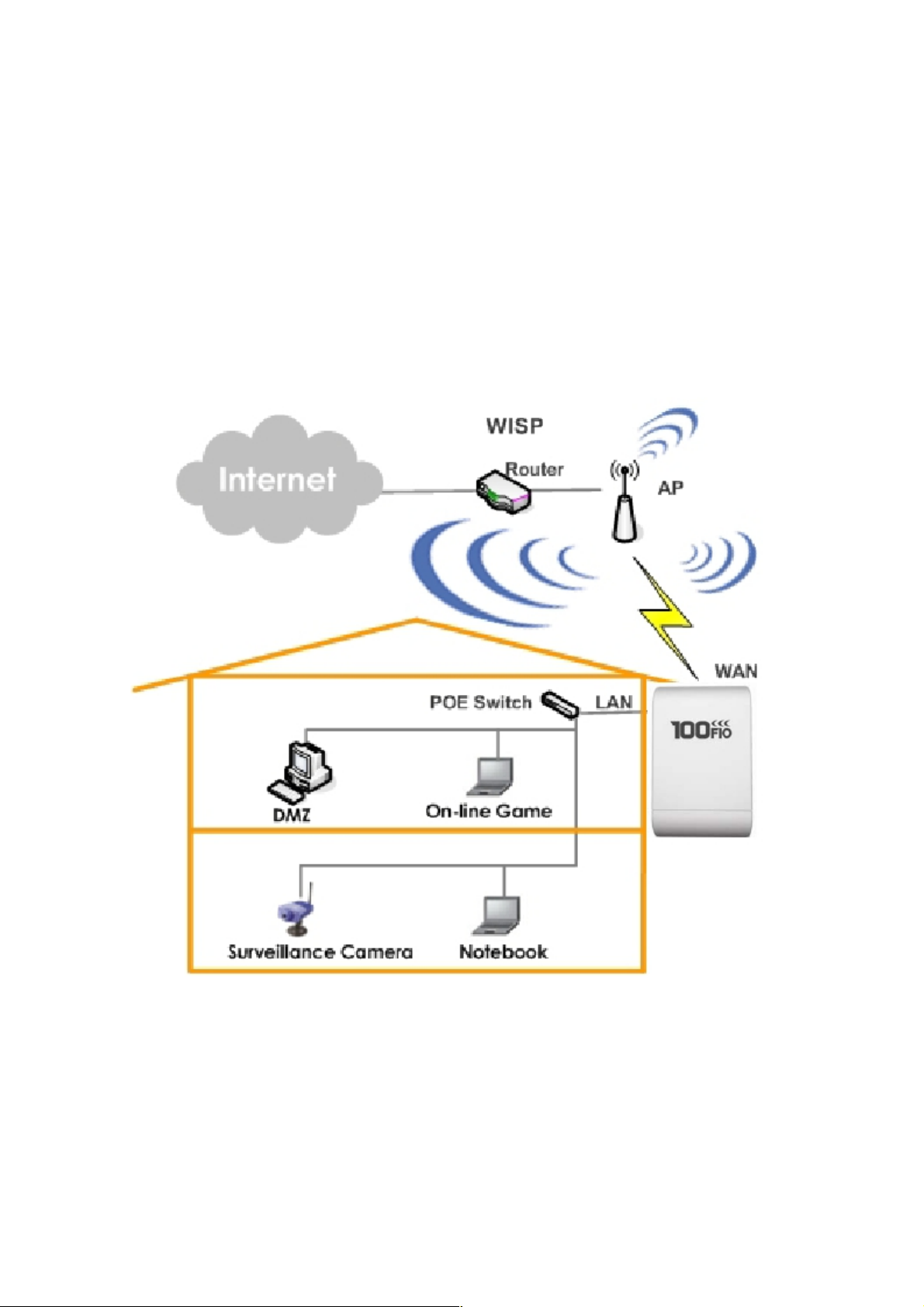
1.2 Conceito do Sistema
A CPE 100FIO M5 foi concebida para a implantação WISP's tem em mente, especialmente a
capacidade de gestão e controle de permissões no que diz respeito às funções de gestão. A CPE
100FIO M5 pode ser usada em diversas aplicações:
►Wireless CPE para residências, MDU / usuário Multi Unidade, MTU complexos, tais como
apartamentos, dormitórios, escritórios e condomínios.
►Ponto de acesso exterior para escolas, área empresarial, ou plantas de fabricação.
►Ponto de Acesso interior para hotéis, fábricas, lojas ou armazéns aonde dispositivos robustos
são necessários.
►Operação hotspot público para restaurantes, parques, centros de convenções, shopping
centers e aeroportos.
Page 4

1.3 Benefícios do Sistema
► Conformidade com a IEEE 802.11n Draft 2.0 – estrutura 2Tx / 2Rx
► Suporte 802.11n IEEE 802.11a
► Opera na banda ISM de 5GHz
► Permite largura de banda wireless de até 150Mbps (Tx / Rx)
► Topologia: Ponto a Ponto, Ponto a Multi Ponto
► Modos: Access Point (função WDS), WDS, CPE (Client Router) e Universal Repeater
► Segurança com 802.1x, WPA e WPA2
► Suporte QoS e WMM
► Power over Ethernet (PoE) integrado
► AP Multiple Virtual e capacidade de isolamento do cliente
► Classe empresarial WLAN Security e autenticação Cliente
► Fornecer Configuração avançada sem fio
► Gerenciamento de Suporte Web e SNMP MIB II
► Proteção de sobrecarga
► Suporte à tensão de alimentação (12 - 68 VDC)
► Estrutura à prova de intempéries (IP 68 aprovados), M-13 RJ45
► Isolamento Cliente através da camada de Tecnologia VLAN 2
► QoS (Quality of Service) para gerenciamento de banda e tráfego priorizado
1.4 Especificações
► Wireless and Wired Interface Standard
►Wireless :
1. IEEE 802.11a (até 54Mbps)
2. IEEE 802.11n(draft 2.0) (até 150Mbps)
►Ethernet : 1 x IEEE 802.3 e IEEE 802.3u
►Wireless Radio
►Banda de frequência : 5GHz
►Modulação :
1. 802.11a : OFDM com BPSK, QPSK, QAM e 64QAM
2. 802.11n : BPSK, QPSK, 16-QAM, 64-QAM
►Channels :
USA (canais 36, 40, 44, 48, 52, 56, 60, 64, 149, 153, 157, 161)
Japan (canais 34, 38, 42, 46)
Europe (canais 36, 40, 44, 48, 52, 56, 60, 64, 100, 104, 108, 112, 116, 120, 124, 128, 132, 136,
140)
►Taxa de dados com detecção automática :
IEEE802.11a : 54, 48, 36, 24, 18, 12, 11, 9, 6, 5.5, 2 e 1 Mbps
IEEE802.11n(draft 2.0) : 150Mbps (Tx), 150Mbpx (Rx)
►Largura de banda por canal :
IEEE802.11a : 20 MHz
IEEE802.11n : 20/40 MHz
►Sensibilidade de recepção : -97dBm
►Potência de transmissão RF: 27dBm /500mW
►Antena: Embutida 14dbi horizontal ou vertical
Page 5

► Características gerais do Access Point
► Número de ESSID : 8
► Número de clientes associdos por AP : 32
► Modo múltiplo : AP, WDS, CPE e Universal Repeater Mode
► Modo WDS : para estender linhas de ponto a ponto com outros AP’s que suportem WDS.
Suporta até 4 ligações WDS
► HT Tx/Rx seleção de Stream : 1 or 2
► Seleção de largura de banda de canal : 20MHz ou 20/40MHz
► Suporta A-MSDU e A-MPDU
► Máxima densidade MPDU para agregar TX
► Suporte á DFS (Dynamic Frequency Select)
►Suporta TX Burst
ِ ► Intervalo de Beacon: ajustável para melhor se adaptar ao ambiente de implantação
► IAPP : facilita a mais rápida migração para as estações entre os APs diferentes nas
proximidades
► RTS e controle de fragmentação
► Ajuste da potência de transmissão : 100 %
► Wireless site survey : para escanear os pontos de acesso em torno de ligação
► Suporte à VLAN
► Funções Gateway no modo CPE
► Modo NAT: apoia a partilha de IP no lado da LAN para múltiplos usuários (assinantes) para
obter acesso à Internet
► Suporta três modos de conexão PPPoE : Always On, On Demand e Manual
► MAC Clone
► Servidor DHCP integrado para a emissão automática de endereços IP locais
► Cliente DHCP integrado e cliente PPPoE no lado Wi-Fi WA N
► DNS proxy integrado
► Dynamic DNS integrado
► IP/ Port forwarding e DMZ
► Regra de filtragem por IP/ MAC
►Controle de banda de tráfego
►Segurança
►Criptografia de dados : WEP (64/128-bits), WPA/WPA2 com TKIP ou AES-CCMP
►Autenticação de usuário : WEP, IEEE 802.1X, WPA-Enterprise, WPA2-Enterprise, MAC ACL
►Ajuste para atualização da chave TKIP/ CCMP/AES
►Ocultar ESSID : a opção broadcast SSID pode ser desligado para evitar a transmissão de
SSID para o público
►I solamento de Estação (Station Isolation) : quando ativada, todas as estações associadas a
este AP não podem se comunicar uns com os outros.
►Suporta criptografia na WDS (WEP, AES, TKIP)
►Qualidade de Serviço (QoS)
►Download and Upload traffic control
►Packet classifications via DSCP (Differentiated Services Code Point)
►Control Policy by IP/ IP Ranges/ MAC/ Service
► Suporta protocólogo Layer-7
►Análise de tráfego e estatísticas
► Número máximo de políticas de dados : 10
►DiffServ/ TOS
►I EEE802.11p/ COS
►I EEE802.11Q Tag VLAN protocólogo de prioridade
►I EEE802.11e WMM
Page 6

►Administração
► Baseada em navegadores Web
► Configuração e gerenciamento remotos
► Atualização remota de firmware
► Reset de Software com um click para as definições de fábrica
► Utilitários para Backup das configurações e restauração do sistema
► SNMP MIBII suporta (v1/ v2c/ v3)
► Sincronização de hora e data NTP
► Cliente Syslog
► Support Event Log
► CLI acesso via Telnet e SSH
► Acesso WEB via HTTP e HTTPS
► Suporte para estatísticas de transmissão e erros ocorridos durante a transmissão
► Suporta UPnP (Universal Plug and Play)
►Especificações de Hardware
► Caixa plástica : resistente a intempéries
► Proteção integrada de sobrecarga
► Indicadores luminosos (LED): Power x 1; Ethernet x 1; Wireless x 1
►Estrutura Física e Elétrica
►PoE : DC 24V/ 1 A
►Base : Montagem em mastro
►Dimensões (Altura x Largura x Profundidade) : 165 x 96 x 48 mm
►Peso: 350g
►Ambiente
► Temperatura de operação : -30ºC ~ 60ºC
► Temperatura de armazenamento : -30ºC ~ 85ºC
► Umidade de operação: 100% máximo (não condensada)
► Umidade de armazenamento: 100% máximo (não condensada)
►Acessórios Fornecidos
► 01 – CPE 100FIO M5
► 01 - Fonte de Alimentação DC 24V 1A PoE
► 02 - Cintas de Montagem
Page 7
Capítulo 2. Instalação da Base
!
2.1 Instalação do Equipamento
!
2.1.1 Embalagem Contém
!
► 01 - CPE 100FIO M5
► 01 - Fonte de Alimentação DC 24V 1A PoE
► 02 - Cintas de Montagem
!
!
!
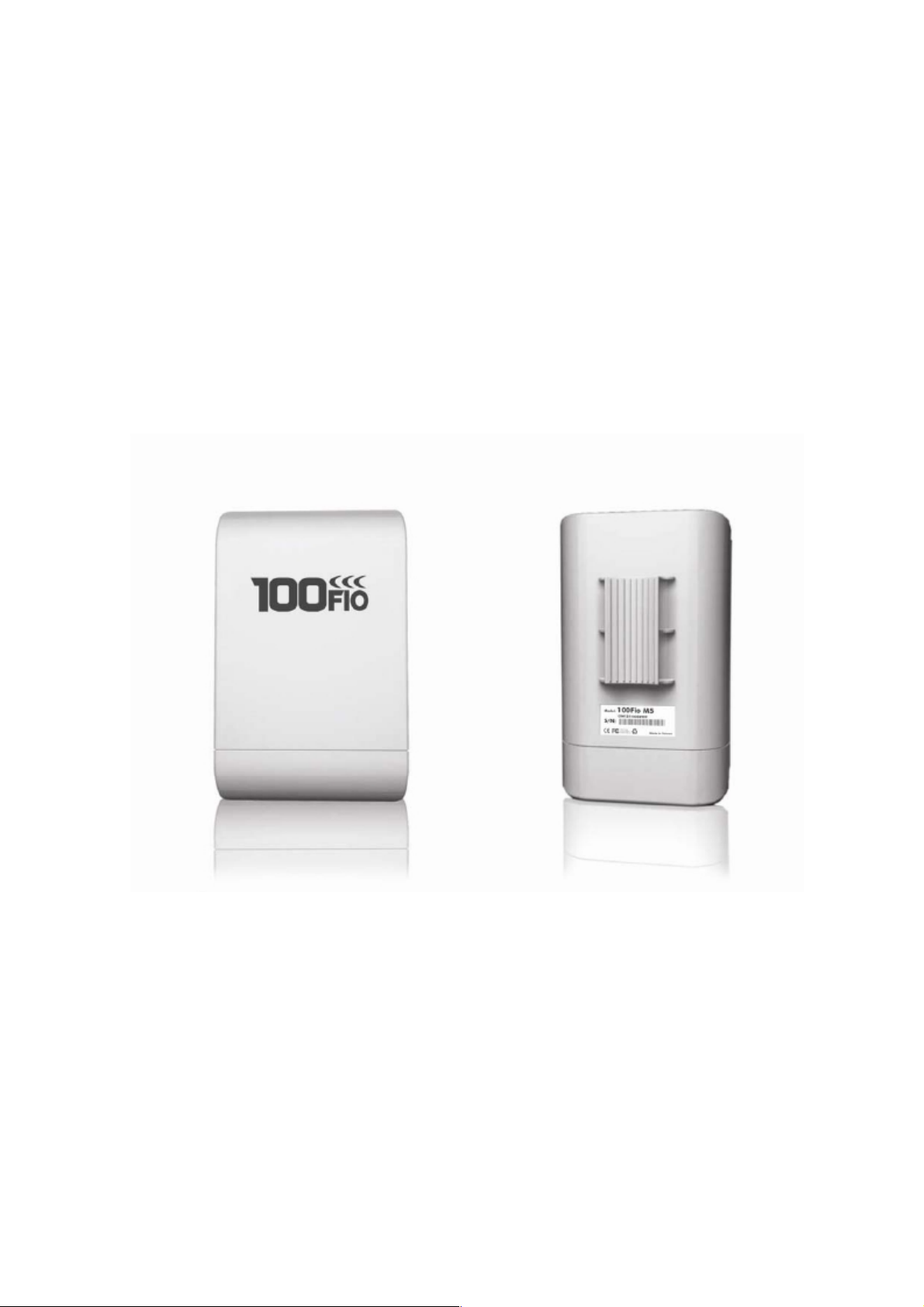
2.1.2 Descrição do Painel de Funções
Painel Frontal Painel Traseiro
1. Botão RESET:
►Pressione e segure o botão Reset por 2 segundos para reiniciar o sistema. O indicador LED,
exceto energia elétrica será desligada antes de reiniciar.
►Pressione e segure o botão Reset por mais de 10 segundos para reiniciar o sistema para as
configurações padrão de fábrica.
!
2. Alimentação: LED verde aceso indica alimentação e OFF indica sem alimentação.
3. WLAN: LED verde indica e piscando transmissão sem fio.
4. Ethernet: LED verde aceso indica conexão, OFF indica que não há conexão
5. PoE porta RJ45: Para conectar o cabo LAN PoE
Page 8
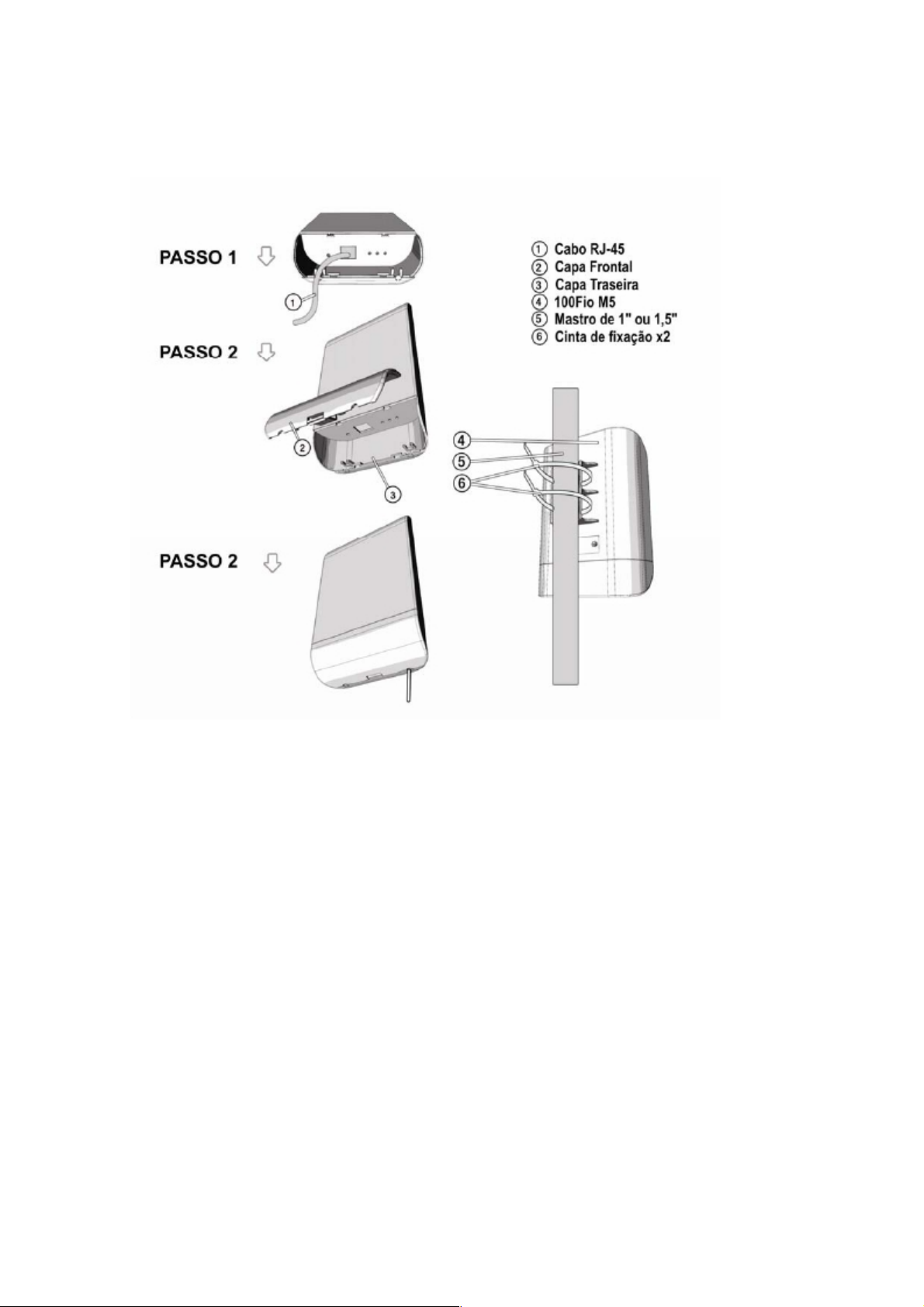
2.1.3 Passos para Instalação do Equipamento
Siga os passos abaixo para instalar o equipamento "100Fio M5" :
Page 9
2.2 Instruções para Gerenciamento Web
!
A 100Fio M5 suporta configuração baseada na web. Após a conclusão da instalação do
hardware, a 100Fio M5 pode ser configurado através de um PC ou Notebook usando seu
navegador WEB como o Internet Explorer.
!
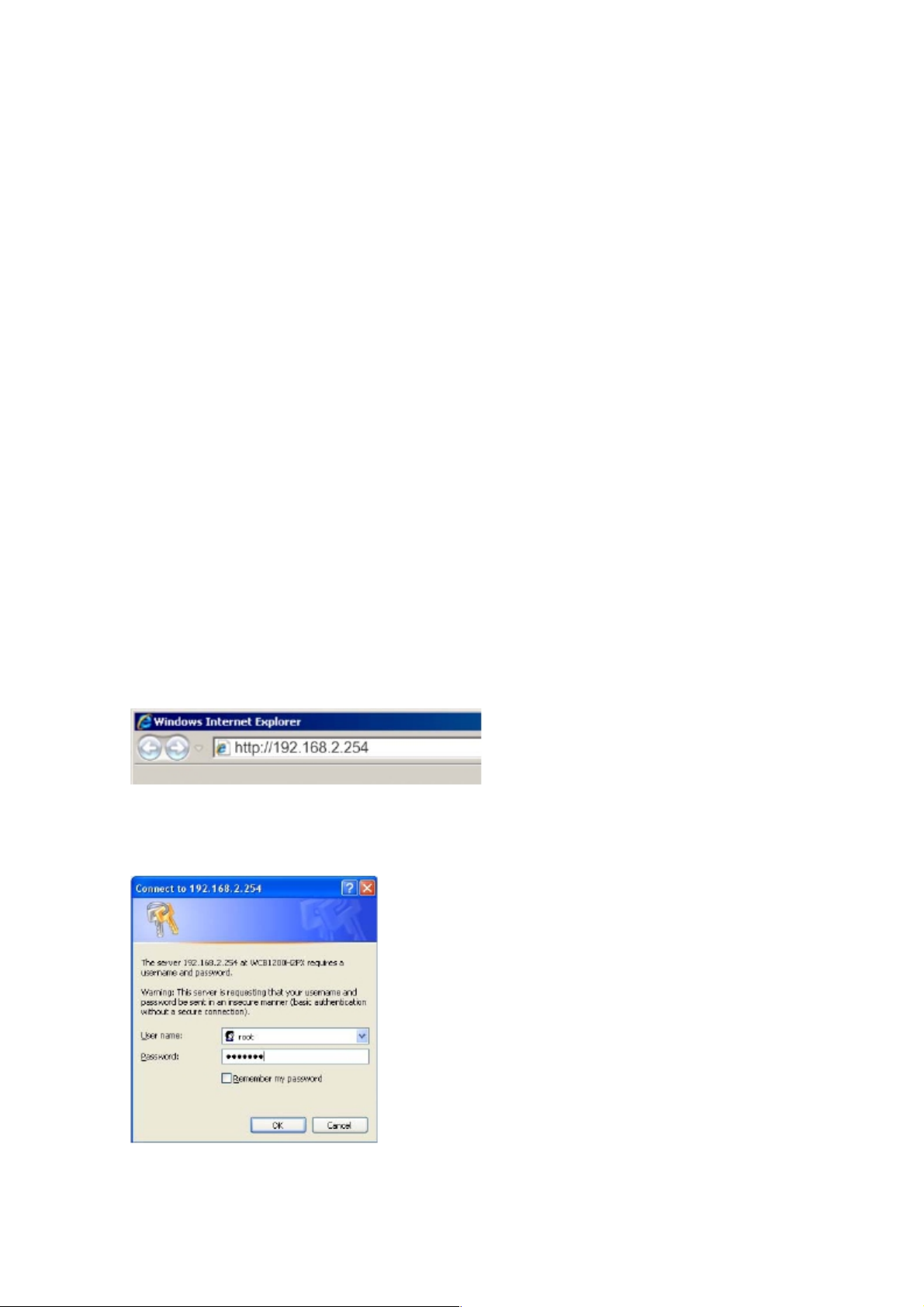
►Endereço IP Parão : 192.168.2.254
►I P Netmask Parão : 255.255.255.0
► User Name e Password Parão : O nome de usuário e senha padrão para root e para
admin:
Gerente de
!Contas
User name
Password
►Ajuste de IP para Administração via PC/NB
Definir o segmento de IP do computador do administrador para a mesma faixa do 100Fio M5
para acessar o sistema. Não duplique os endereços IP usados aqui com o endereço IP do
100Fio M5 ou qualquer outro dispositivo na rede.
Root
!
root
default
Admin
!
admin
admin
!
Exemplo de Segmento: O valor para a área de IP podem ser alteradas conforme desejado, o
intervalo válido é de 1 à 254. No entanto, 254 devem ser evitada, uma vez que já é utilizado
pela 100Fio M5 ; usar 10 como um exemplo aqui
!
►I P Address : 192.168.2.10
►I P Netmask : 255.255.255.0
!
► Inicie o Navegador Web, como o Internet Explorer, para acessar a interface web de
gerenciamento do sistema, digitando o endereço IP padrão, http://192.168.2.254, no campo
URL e pressione Enter.
!
!
!
!
!
!
!
►Entrar no sistema
A página de login do sistema de gerenciamento aparecerá. Digite "root" como nome de usuário
e "default"como senha e, em seguida, clique em OK para entrar no sistema.
!
!
!
!
!
!
!
!
!
!
!
!
!
!
!
!
!
!
!
► Sucesso de Login
Page 10
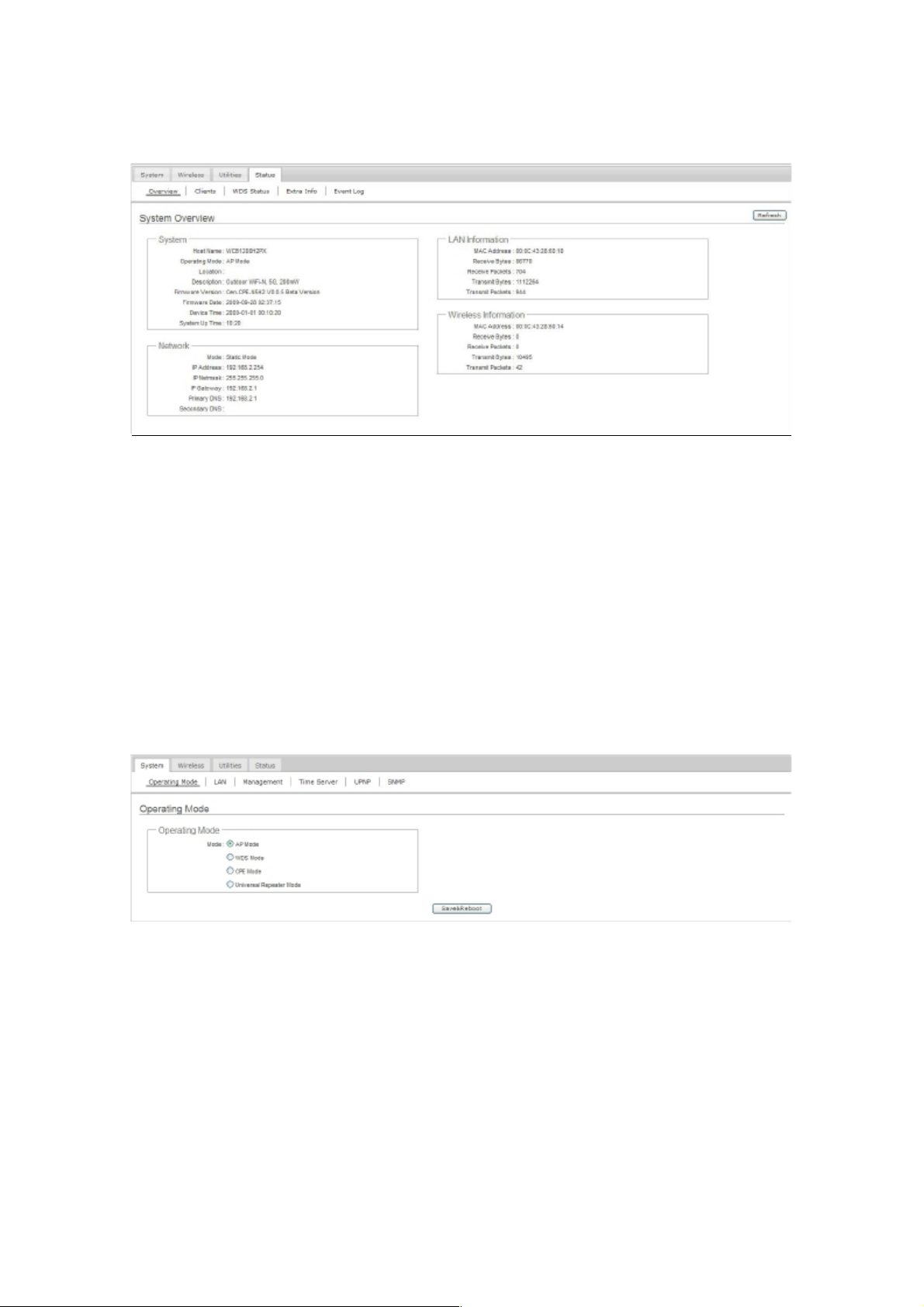
A tela do sistema de gerenciamento aparecerá após a tela de Login bem sucedida.
2.3 Aplicações em redes Wireless
A 100Fio M5 é um sistema em modo múltiplo que pode ser configurado como um gateway sem
fio ou um ponto de acesso, como desejado. Também pode ser usado como link WDS para
extensão de rede Esta seção descreve as diferentes aplicações em modo AP, WDS Mode,
Modo CPE e Repetidor Universal Mode.
►Configuração em Modo AP (Access Point + WDS)
Um Access Point pode ser tanto uma estação-base principal ou remoto. Uma estação base
principal está normalmente ligado à Ethernet com fio. Uma estação de base de retransmissão
retransmite dados entre estações base remota, os clientes sem fio ou estações repetidoras de
outros AP’s, quer seja um principal ou uma outra estação base de retransmissão. Uma estação
base remota aceita conexões de clientes sem fio e os repassa para as estações repetidoras ou
estação principal.
Page 11
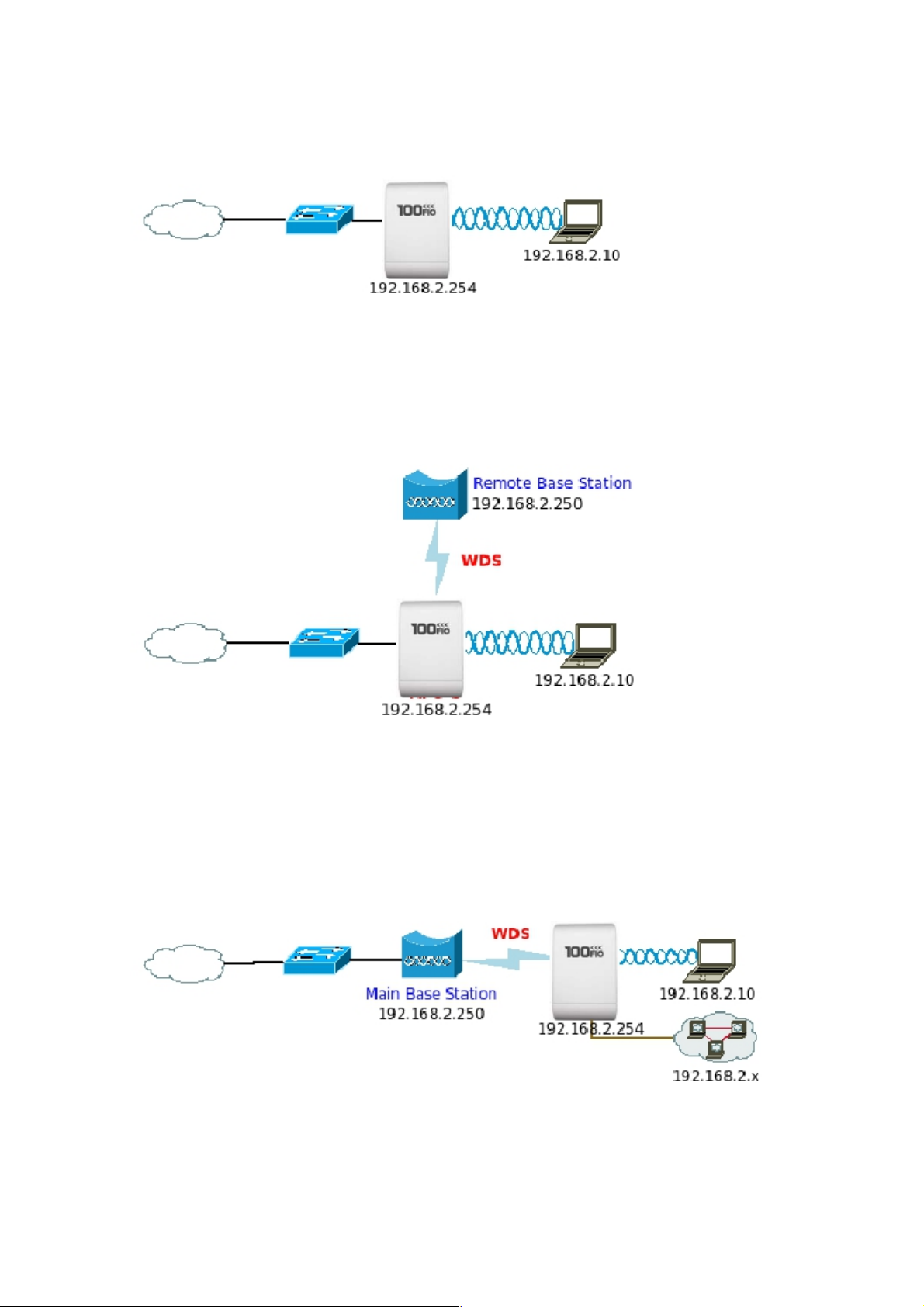
►Exemplo 1 : Access Point sem afunção WDS, dessa forma é utilizado como um ponto de
acesso wireless tradicional.
►Exemplo 2 : Access Point com a função WDS, dessa forma é utilizado como um ponto de
acesso wireless tradicional, e agrega a função WDS para extender a rede wireless a outro
ponto WDS.
► Exemplo 3 : Repetidor Wireless em modo Bridge. Pode também ser referida como um modo
repetidor sem fio, pois aparece como bridge e aceita os clientes sem fio ao mesmo tempo (ao
contrário da bridge tradicional). Favor notar, que o rendimento sob essa configuração é
reduzido pela metade para todos os clientes conectados sem fio.
Page 12
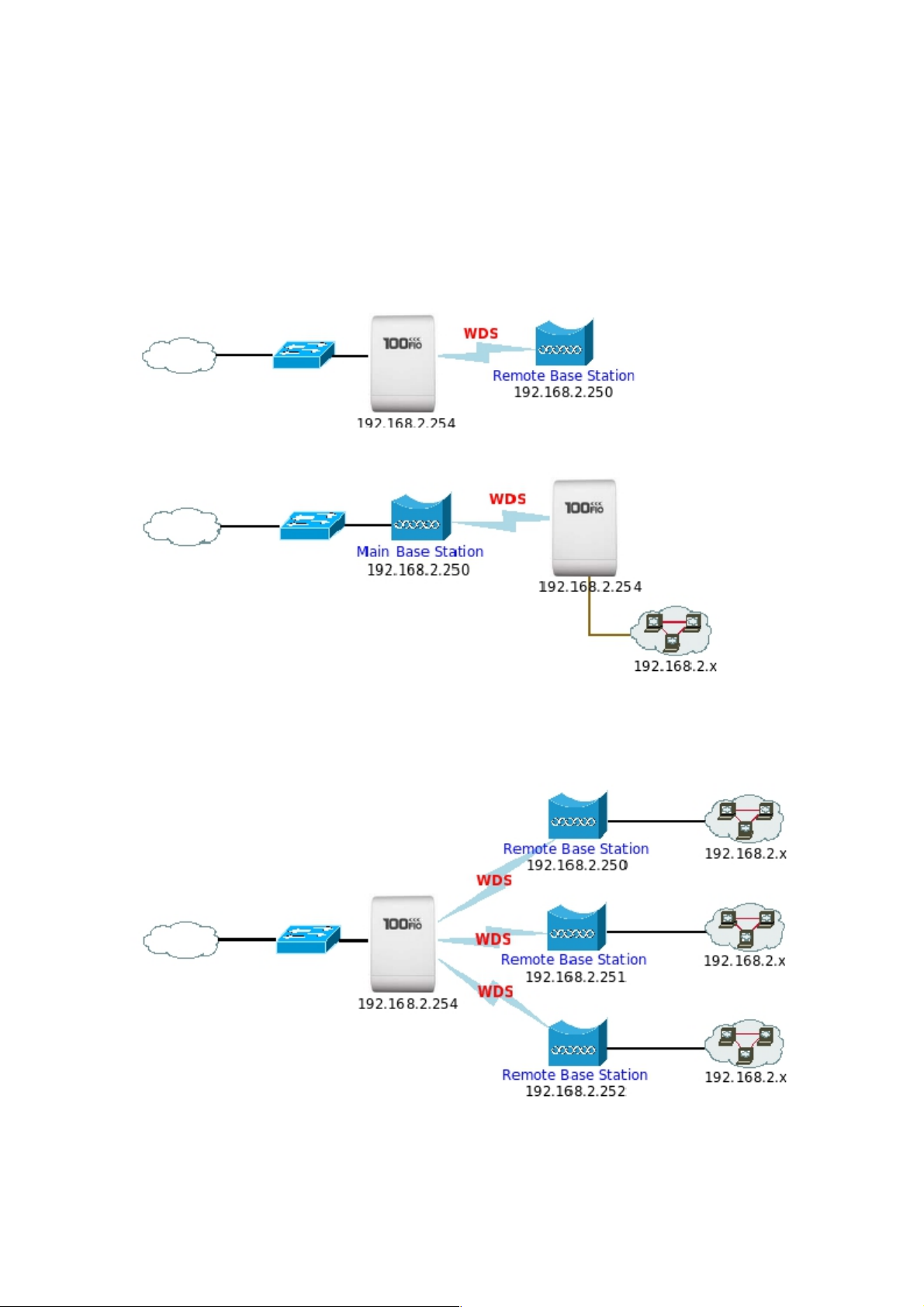
Configuração em Modo WDS (Puro WDS)
Um ponto de acesso pode ser tanto uma estação base principal ou remoto. Uma estação base
principal está normalmente ligado à Ethernet com fio. Uma estação de base de retransmissão
retransmite dados entre estações de base remotos ou estações repetidoras de outros WDS,
quer seja um principal ou uma outra estação base de retransmissão. Neste modo, só pode
fornecer link WDS, clientes sem fio não conseguem se conectar nesse modo de operação.
►Exemplo 1 : Ponto-a-Ponto
►Exemplo 2 : Ponto à Multi-Ponto
Page 13
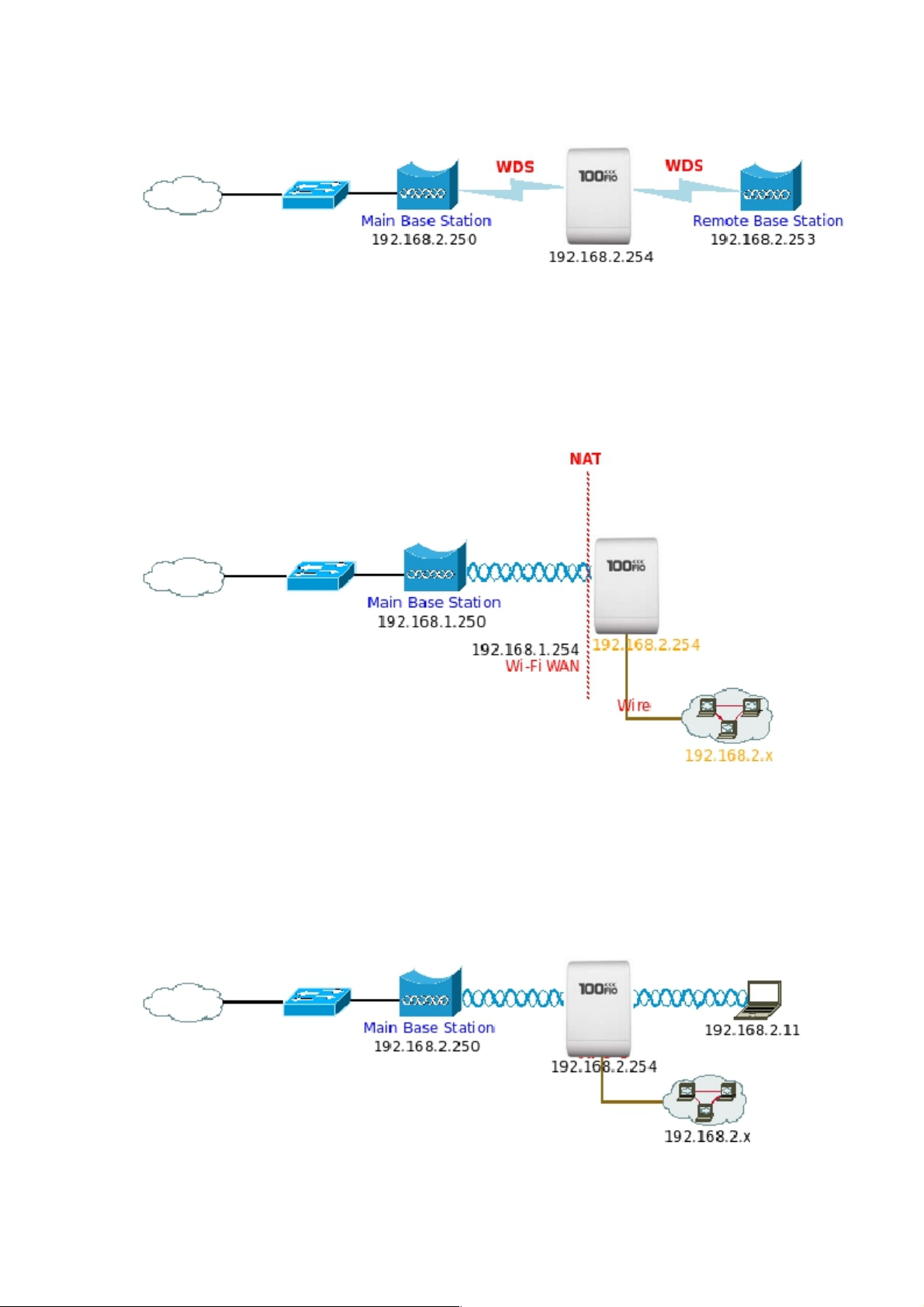
►Exemplo 2 : Repetidor
Configuração em Modo CPE (Router Client)
A 100Fio M5 pode ser usado como um cliente externo (CPE) para receber o sinal sem fio de
aplicações última milha, ajudando WISP’s entregar o serviço sem fio à Internet de banda larga
para novos clientes residenciais e empresariais. Neste modo, a AFO-5 é um gateway com
funções NAT e servidor DHCP. Os clientes com fio de AFO-5 estão em sub-rede diferente da
principal estação de base e ele não aceita conexões sem fio a partir de dispositivos de cliente.
Configuração em Modo Universal Repeater
A 100Fio M5 pode ser usada como um Universal Repeater para receber o sinal sem fio de
aplicações última milha, ajudando WISPs entregar o serviço sem fio à Internet de banda larga
para novos clientes residenciais e empresariais. Neste modo, os clientes com fio da 100Fio M5
estão na mesma sub-rede da estação principal de base e ele aceita conexões sem fio a partir
de dispositivos de cliente.
Page 14
Chapter 3. Configuração
!
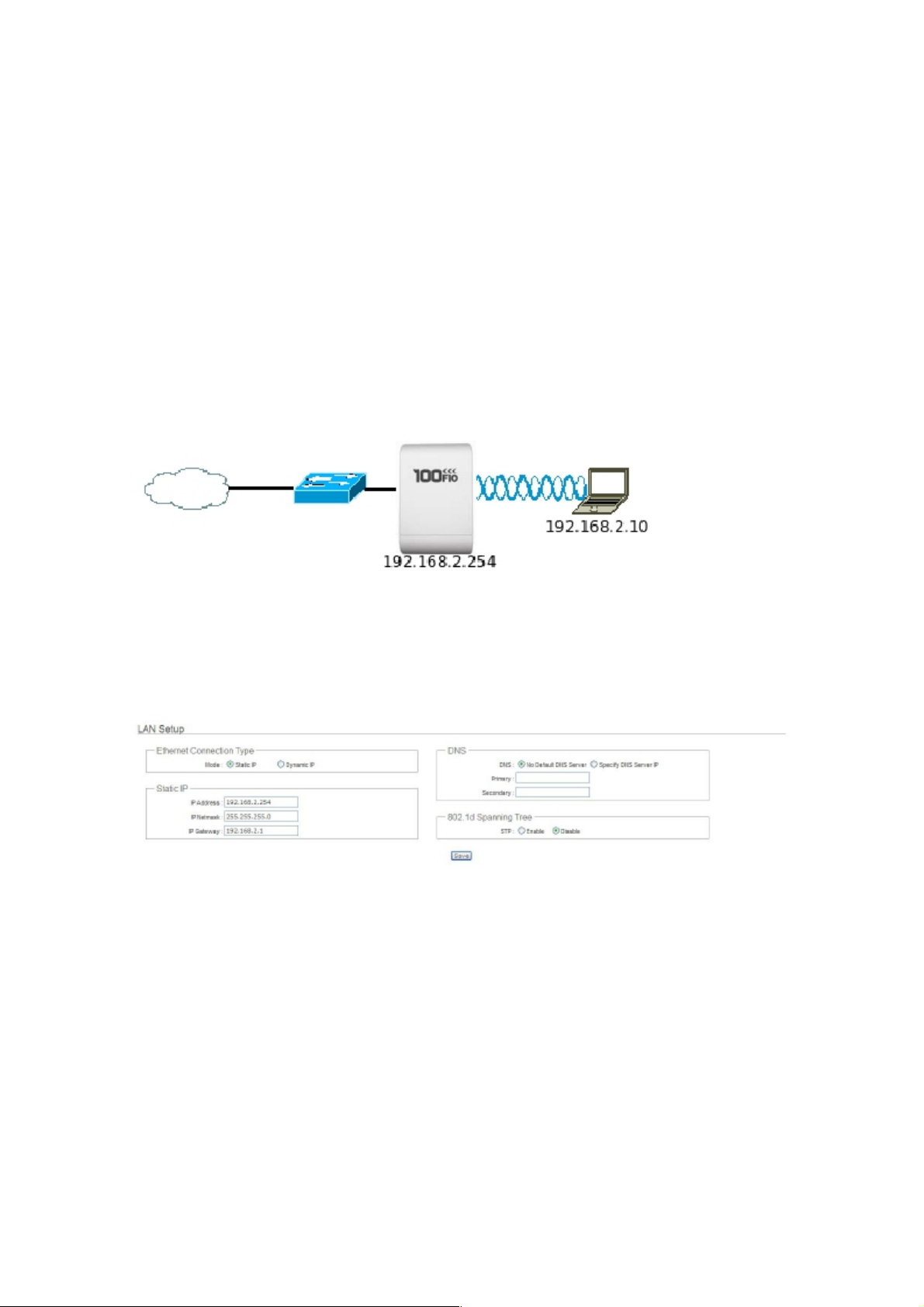
Quando o modo AP é ativado o sistema pode ser configurado como um ponto de acesso. Esta
seção fornece informações para configurar o modo AP com ilustrações gráficas. O 100Fio
M5 fornece pode ser configurado através de uma interface web amigável.
!
3.1 Conexão de rede externa
3.1.1 Network Requirement
!
Se você quiser desenvolver uma rede sem fio para permitir que clientes ou estações sem fio,
tenham acesso sem fio dentro da área de cobertura, neste modo, o 100Fio M5 conectado
diretamente a uma LAN com fio fornece um ponto de conexão para clientes sem fio.
O primeiro passo é obter um endereço IP do gateway de gestor do sistema e conectá-lo à porta
LAN do 100Fio M5.
!
!
!
!
!
!
!
!
!
!
!
!
!
!
3.1.2 Configuração do IP da LAN
!
Aqui estão as instruções de como configurar o endereço IP e máscara de rede local.
Clique em Sistema -> LAN e siga a configuração abaixo
!
!
!
!
!
!
!
!
!
!
!
!
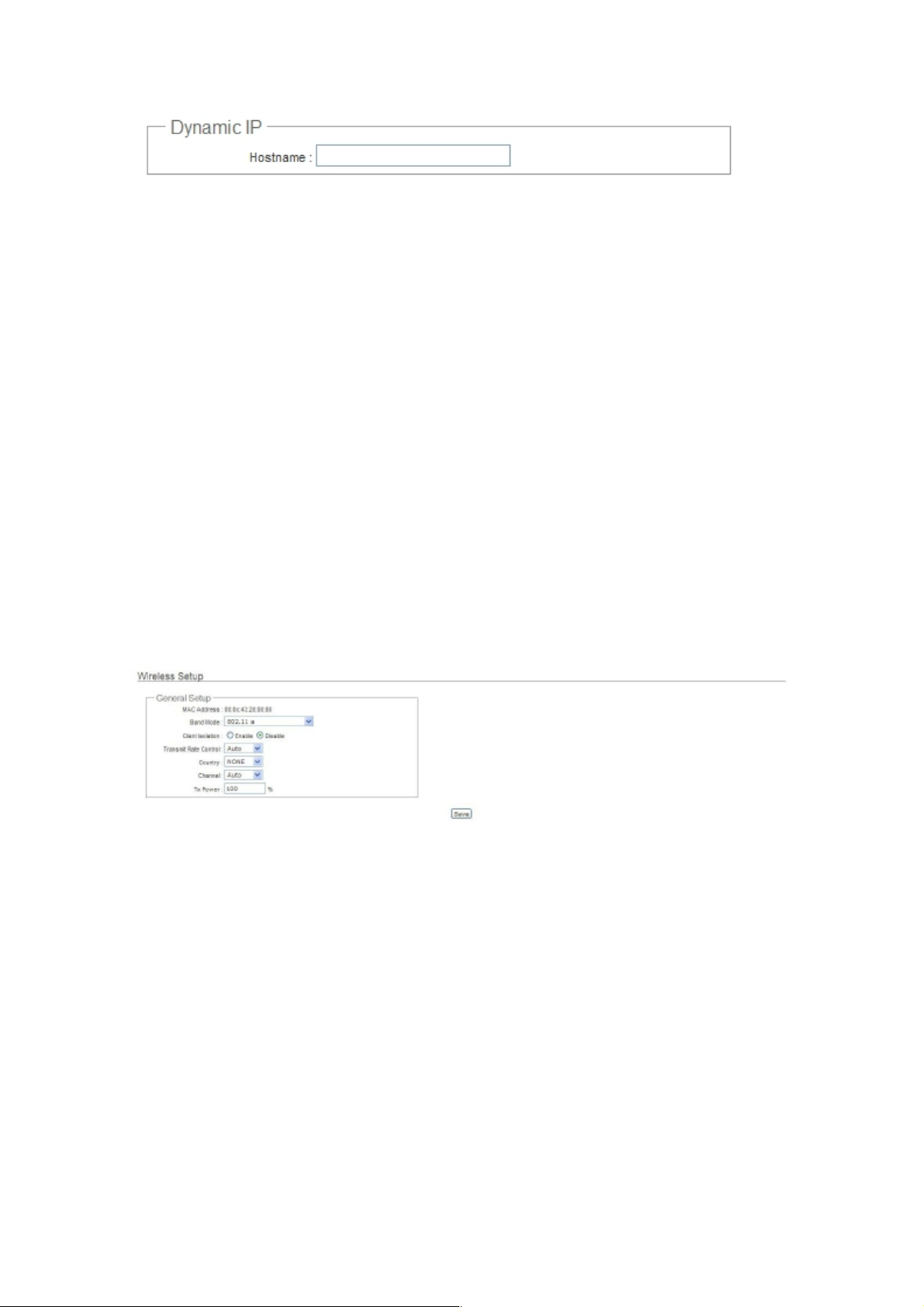
► Mode : Marque Static IP para definir o IP manualmente e Dynamic IP para definir o IP
automaticamente.
!
► Static IP : O administrador pode configurar o IP manualmente quando essa é a opção
predeterminada na rede.
!
► IP Address : É o endereço IP da porta LAN; o IP padrão é 192.168.2.254
!
► IP Netmask : É a máscara de sub-rede da porta LAN; a máscara padrão é 255.255.255.0
LAN; o Gateway padrão é ► IP Gateway : É o endereço IP Gateway padrão da porta
192.168.2.1
► Dynamic IP : Este tipo de configuração é aplicável quando o 100Fio M5 é
conectado a uma rede com servidor DHCP; todas as informações relacionadas à IP serão
fornecidas pelo servidor DHCP automaticamente.
Page 15
►DNS : Marque o botão No Default DNS Server ou Specify DNS Server IP como desejar
configurar o DNS do seu sistema
►Primary : IP do servidor DNS primário.
►Secondary : IP do servidor DNS secundário.
►802.1d Spanning Tre e
O protocólogo de rede que permite uma abertura de loop livre para expansão da árvore de
protocólogo, também definido como STP, definindo o padrão IEE 802.1 d. Clique no botão
Enable para ativar essa função, ou Disable para desativar essa função.
Altere essas funções conforme as suas necessidades de operação e clique no botão Save.
Clique no botão Reboot para ativar as funções.
3.2 Configuração da Rede Wireless
O administrador do sistema pode configurar definições relacionadas com Wireless,
Configurações Gerais, Configurações Avançadas, Configuração Virtual AP, Configurações de
Segurança e configurações de Controle de Acesso.
3.2.1 Configurações gerais Wireless
O administrador pode alterar os dados de transmissão de canal, e ajustes de potência de saída
para o sistema. Clique em Wireless > General Setup e siga a configuração abaixo.
► MAC address : O endereço MAC da rede Wireless é exibido aqui.
► Band Mode : Selecione a banda de trabalho wireless apropriada a sua rede; as bandas
disponíveis são 801.11a ou 802.11a/n mixed mode.
► Client Isolation : Selecione Enable, para isolar os clientes um dos outros evitando que se
“encherguem” através da rede wireless.
► Transmit Rate Control : Selecione a taxa desejada na lista; as opções são Auto ou variando
de 1 a 54 Mbps apenas para o modo 802.11a.
►Country : Selecione o país desejado na lista; as opções são US, ETSI, JP e NONE.
► Channel : A faixa de canal vai ser alterado, selecionando código de país diferente.
►Tx Power : Yvocê pode ajustar a potência de saída para obter a cobertura desejada para sua
rede sem fio, a medida é especificada em porcentagem que vai de 1% à 100%. A configuração
padrão é 100%.
Page 16
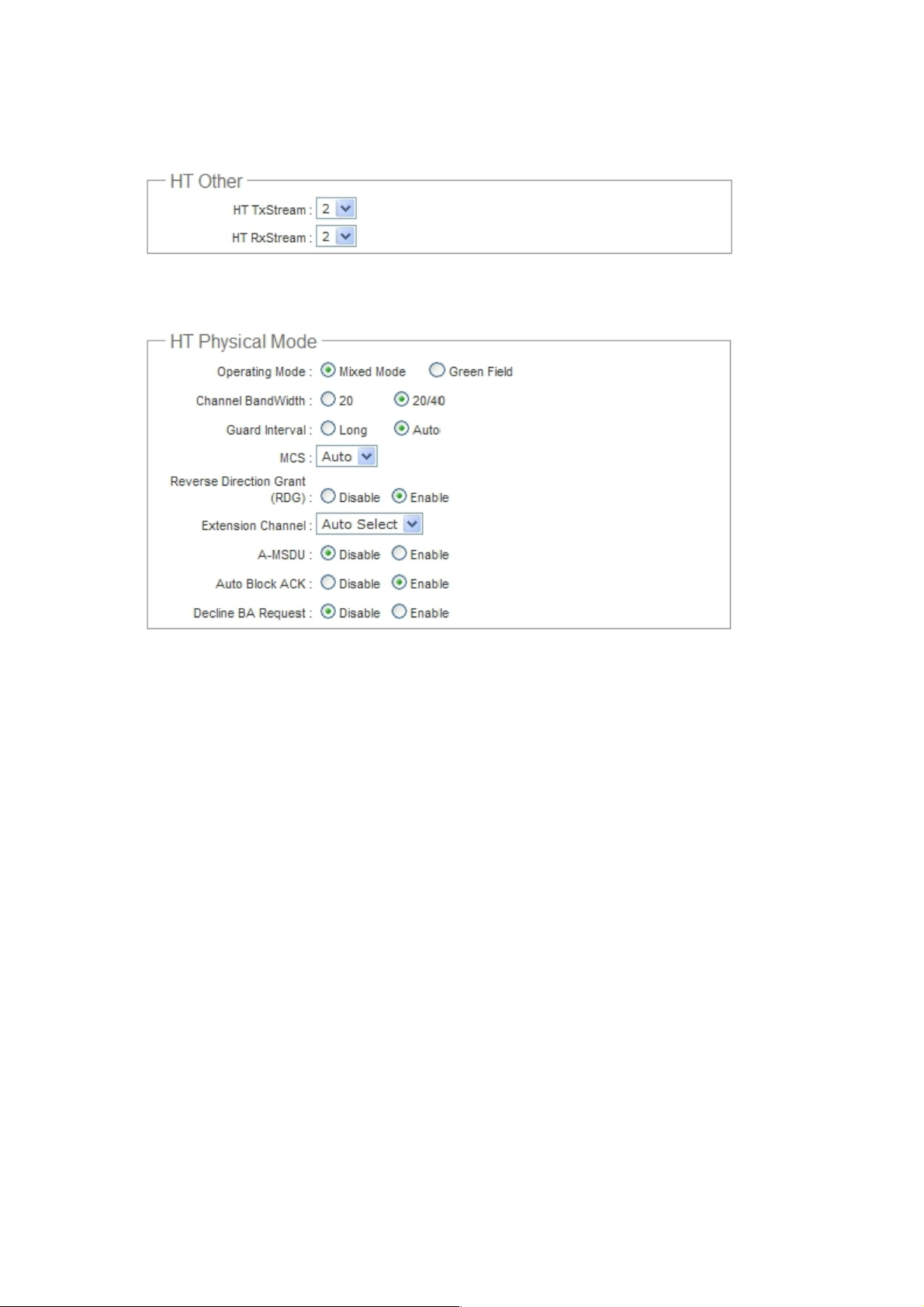
Quando é selecionado o Band Mode em 802.11a/n mixed mode, as configurações HT(High
Throughput) são exibidas imediatamente.
►HT TxStream/RxStream : Selecione 1 ou 2 na lista.
►Operating Mode :
►Mixed Mode : Neste modo, os pacotes são transmitidos com uma transição compatível com
o modelo 802.11a / g, o resto do pacote tem um novo formato. Neste modo, o receptor deve
ser capaz de decodificar ambos os pacotes de modo misto e pacotes de transição.
►Green Field : Neste modo os pacotes de alta velocidade sem paridade de compatibilidade.
►Channel Bandwidth : A opção "20/40” MHz geralmente é a melhor, a outra opção está
disponível para circustâncias especiais.
►Guard Interval : Usando a opção “Auto” pode se aumentar a taxa de transmissão. No
entanto tambem pode aumentar a taxa de erro em algumas instalações, devido ao aumento da
sensibilidade permitindo interferencias laterais e refexões de sinal. Selecione a opção que
melhor se adecuar as suas nercessidades.
►MCS : Tes te parâmetro está ligado à taxa de transmissão de dados. O padrão é Auto, mas
pode ser selociado a taxa de velocidade de melhor compatibilidade com as necessidades.
►Reverse Direction Grant(RDG) : Disable ou Enable reserva a direção garantida. O padrão
é Enable.
►Extension Channel : Quando a largura de banda do canal “20/40” é escolhida, deve ser
escolhida a extensão do canal paar obter maior rendimento.
►A-MSDU : Aggregated Mac Service Data Unit (Serviço de agregação de dados MAC).
Selecione Enable para permitir a agregação para MDSU’s múltiplos. O padrão é Disable
►Auto Block ACK : Disable ou Enable o bloqueio automático de ACK. O padrão é Enable.
Page 17
►Decline BA Request : Disable ou Enable o BA Request. O padrão é Disable.
!
Altere as configurações comforme as necessidades e descrições, clique no botão Save, para
salvar as aplicações. Clique no botão Reboot, para reiniciar o AP e aplicar as configurações
salvas.
!
3.2.2 Configurações Avançadas de Wireless
!
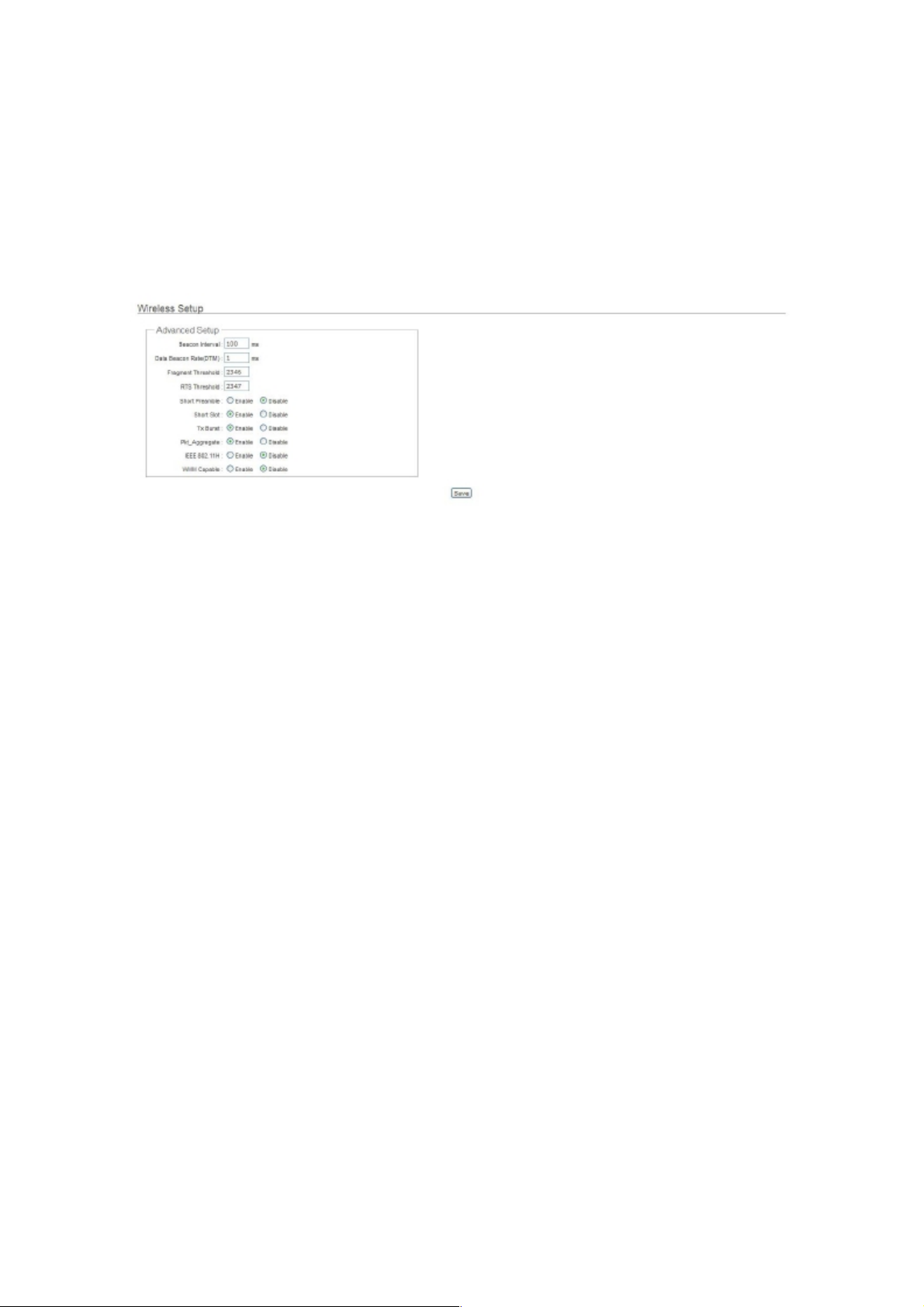
!O administrador pode alterar o limite de RTS e as configurações de limite de fragmentação.
!
!
!
!
!
!
!
!
!
!
!
!
!
!
► Beacon Interval : Digite um valor entre 20 e 1024 ms. O valor padrão é 100 milissegundos.
O tempo escolhido significa quantas vezes a transmissão do sinal beacon ocorre entre o ponto
de acesso e a rede sem fio.
!
► DTIM Interval : A DTIM é uma contagem regressiva informando os clientes da próxima
janela para receber as mensagens de broadcast e multicast. Quando o roteador wireless tem
armazenadas em buffer, broadcast ou mensagens multicast para os clientes associados, ele
envia a próxima DTIM com um valor de intervalo DTIM. Os clientes sem fio detectam as
sinalizações e despertam para receber as mensagens de broadcast e multicast. O valor padrão
é 1. As definições são válidas entre 1 e 255.
► Fragment Threshold :
permitido antes de fragmentado em vários pacotes. Utilize este valor para ajustar a conexão
wireless em quantos lotes de retransmissão acontecerá. Digite um valor que varia de 256 a
2346.
O valor especifica o tamanho máximo de pacote de dados é
!
► RTS Threshold : Ajustando o Request to Send, RTS threshold esse ajuste permite ao
sistema o controle de seu acesso médio. Digite um valor que varia de 1 a 2347.
!
► Short Preamble : O tráfego curto fornece sincronização de campo 56-bit, o que melhora a
eficiência de transmisão WLAN. Marque o botão Enable para usar o Short Preamble, and
Disable para usar o Long Preamble, a uma sincronização de128-bit .
!
► Short Slot : Disable ou Enable slot curto. O padrão é Enable.
!
► Tx Burst : Clique o bitão Enable para ativar o Tx Burst, e Disable para destivar o Tx Burst.
Quando na posição Enable o Tx Burst pode aumentar o throughput.
!
► Pkt_Aggregate : Aumenta a eficiência através da agregação de vários pacotes de dados de
aplicativos em um quadro de transmissão único. Desta forma, as redes 802.11n pode enviar
vários pacotes de dados com os tamanhos indiretos fixos de apenas um único frame.
!
► IEEE802.11H : Selecione Enable para ativar o DFS(Dynamic Frequency Selection). O
padrão é Enable..
Page 18
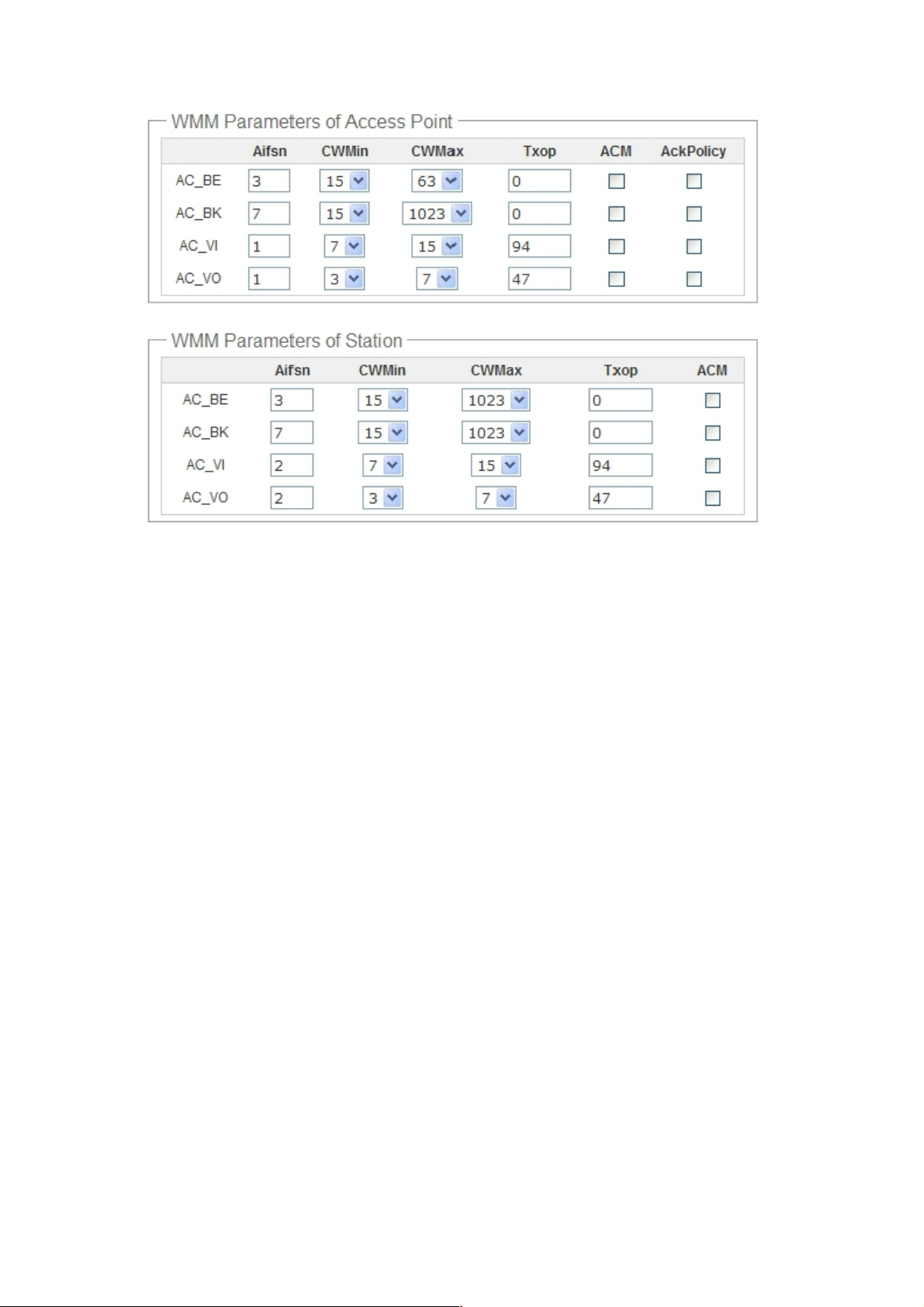
► WMM Parametros do Access Point : Isso afeta o tráfego que flui do ponto de acesso para
a estação cliente.
Fila
!
AC_BK
AC_BE Melhor performance Meda Medio throughput e retardo. Os dados são
AC_VI Video Alta Minime de atraso. Dados sensíveis ao tempo, vídeo é
AC_VO Voz Alta Dados sensíveis ao tempo, VoIP é automaticamente
Data Transmitida ao AP Cliente
!
Background.
Prioridade
!
Baixa
Descrição
!
Alto throughput. De dados em massa que requer
capacidade máxima e não é afetada pelo tempo que é
enviado para a fila (dados FTP, por exemplo).
tradicionalmete transferidos.
automaticamente enviado para a fila.
!enviado para a fila.
!
!
Configurar as opções de QoS consiste em definir parâmetros sobre as filas existentes para
diferentes tipos de tráfego sem fio. Você pode configurar mínimo diferentes e tempos de espera
máximos para a transmissão de pacotes em cada fila com base nos requisitos dos meios de
comunicação a ser enviada. Filas para fornecer automaticamente atraso minimo de
transmissão para voz, vídeo, multimídia, e aplicações críticas, e contam com melhor
desempenho do que parâmetros para os dados de IP tradicional. Como exemplo, sensíveis ao
tempo Voz, Video e multimídia têm prioridade efetivamente maior para transmissão (menor
tempo deespera para acesso ao canal), enquanto que outras aplicações e de dados
tradicionais IP que são menos sensíveis ao tempo, mas muitas vezes mais dados intensivos
são esperados, tolerando uma espera maior.
!
► Aifsn : especifica um tempo de espera (em milissegundos) para os dados de frames
!
► CWmin : Este parâmetro é a entrada para o algoritmo que determina o tempo de espera
inicial aleatório backoff ("janela") para nova tentativa de uma transmissão. O valor aqui
Page 19
especificado na janela de contenção mínima é o limite superior (em milissegundos) de um
intervalo a partir do qual o tempo de espera inicial aleatório backoff é determinado.
► CWmax : Maximum Contention Window. O valor aqui especificado na janela de contenção
máxima é o limite superior (em milissegundos) para a duplicação do valor backoff aleatório.
Esta duplicação continua até que o frame os dados são enviados ou o tamanho máximo da
janela de contenção é alcançada. Uma vez que o tamanho máximo da janela de contenção é
alcançado, as tentativas continuarão até um número máximo de tentativas permitido é
alcançado. Os valores válidos para o "cwmax" são 1, 3, 7, 15, 31, 63, 127, 255, 511, ou 1024.
O valor para "cwmax" deve ser maior que o valor para "CWmin".
► Txop : Oportunidade de transmissão é um intervalo de tempo quando um AP WME tem o
direito de iniciar as transmissões para o meio sem fio (WM). Esse valor especifica (em
milissegundos), a oportunidade de Transmissão (TXOP) para AP, ou seja, o intervalo de tempo
quando o AP WMM tem o direito de iniciar as transmissões na rede wireless.
► ACM : Controle de Admissão Obrigatório, ACM só entra em vigor na AC_VI e AC_VO.
Quando você não clique em Checkbox, isso significa que o ACM é controlada pelo AP
conexão. Se você clicar em Checkbox, isso significa que o cliente está no comando.
► AckPolicy : Política de Reconhecimento, WMM define duas políticas ACK: Normal ACK e
Não ACK. A seleção indica "No ACK"
Quando a política de reconhecimento é utilizada No ACK, o destinatário não reconhece os
pacotes recebidos durante a troca de pacotes wireless. Esta política é adequada no ambiente
onde a qualidade da comunicação está bem e o sinal de interferência é fraco. Embora a política
No ACK ajuda a melhorar a eficiência de transmissão, pode causar perda de pacotes, quando
se deteriora a qualidade da comunicação. Isto porque, quando essa política é usada, um
remetente não retransmitir pacotes que não tenham sido recebidos pelo destinatário. Quando a
política Normal ACK é usado, o receptor reconhece cada pacote unicast recebidos.
WMM Parameters of Station : Isso afeta a fuência de tráfego a partir da estação cliente
para o ponto de acesso.
3.2.3 Criar Virtual AP
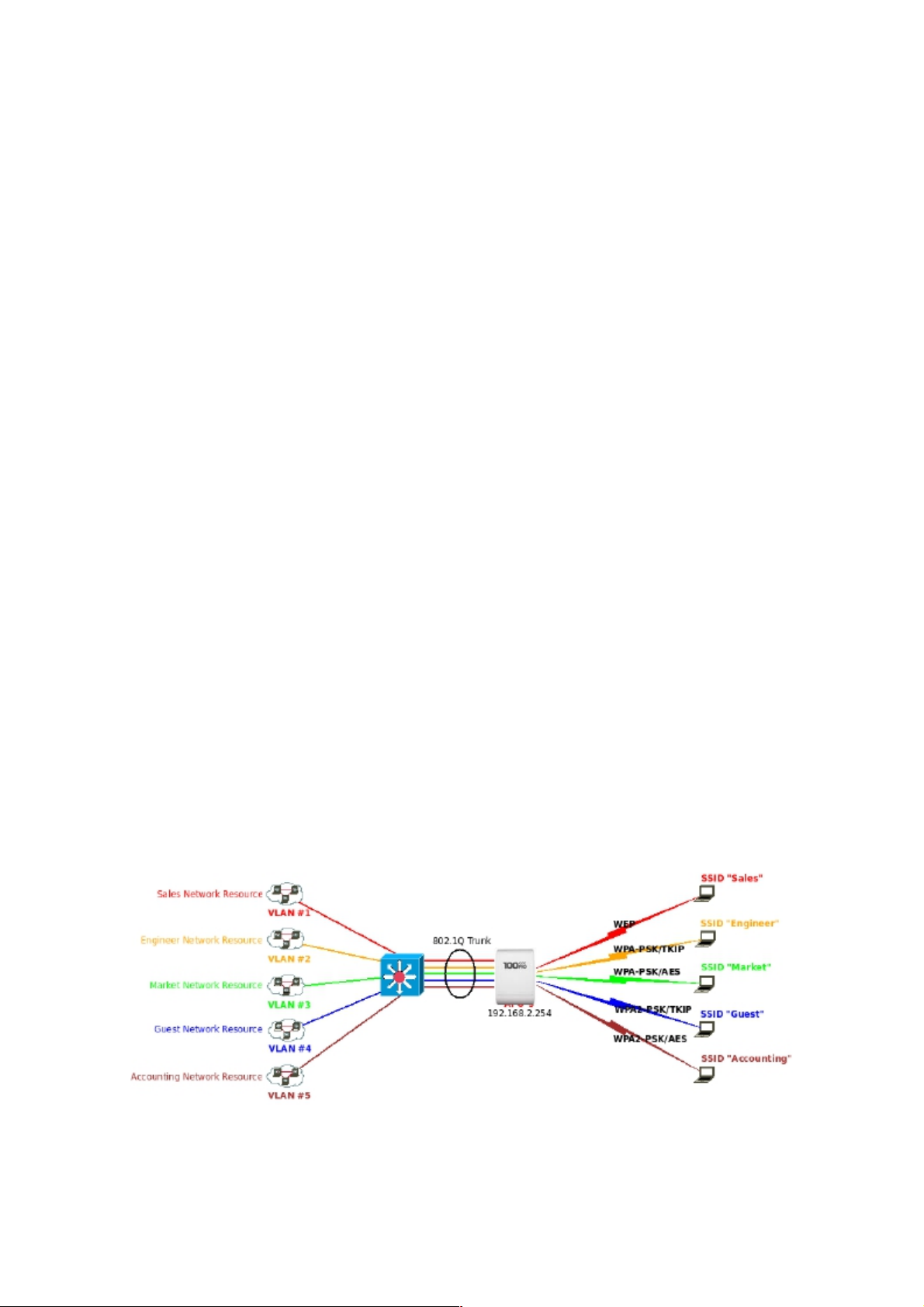
O 100 Fio Station M5 da suporte de difusão à vários SSIDs, permitindo a criação de Pontos de
Acesso Virtual, particionando um único ponto de acesso físico em 8 pontos de acesso lógicos,
cada um dos quais pode ter um conjunto diferente de segurança, tag VLAN (ID) e
configurações da rede .
Page 20
3.2.3.1 Visão geral do Virtual AP
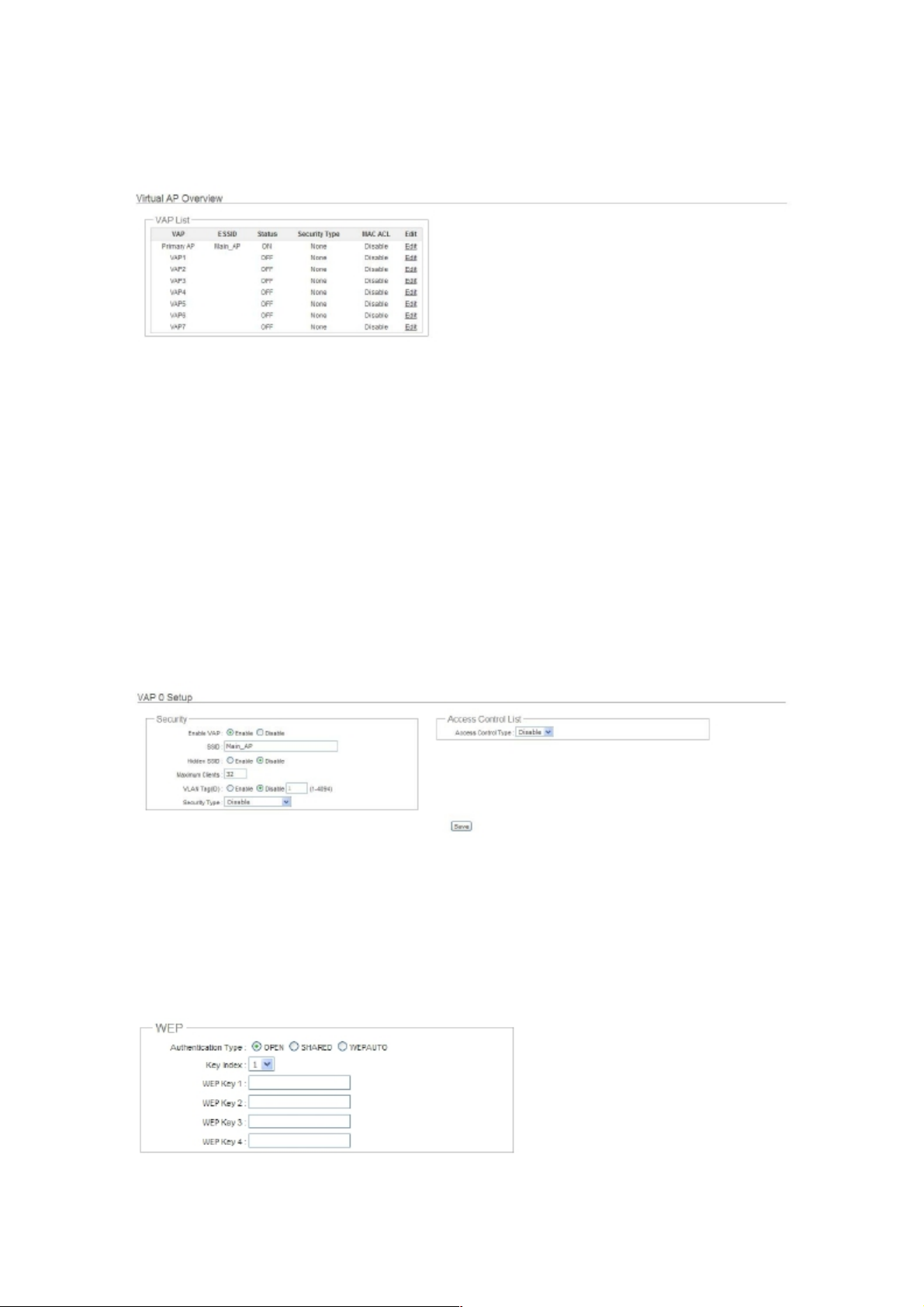
O administrador pode visualizar todas as configurações do AP Virtual através desta página.
clique em Wireless > Virtual AP Setup e a Pagina Virtual AP aparece.
► VA P : Indica o sistema Virtual AP
►ESSID : Indica o ESSID do respectivo Virtual AP
► Status : Indica o estado On ou OFF do respectivo Virtual AP
► Security Type : Indica o tipo de segurança que o respectivo Virtual AP está usando
► MAC ACL : Indica o MAC ACL que o respectivo Virtual AP está usando
► Edit : Clique no botão para editar e configurar as definições do Virtual AP, a segurança e o
tipo de ACL.
3.2.3.2 Virtual AP Setup
Para cada AP Virtual, os administradores podem configurar o SSID, VLAN tag (ID), SSID de
exibição, número máximo de associações de cliente, tipo de segurança e configurações Access
Control List (ACL).
Clique em Edit link na lista de VA P, e depois a página que aparece para a configuração do
Virtual AP.
Security Type : Tipo de segurança, Selecione o tipo de segurança desejada na lista, as
opções são Desabilitar, WEP, WPA-PSK, WPA2-PSK, WPA-Enterprise, WPA2-Enterprise e
WEP 802.1X.
► Disable : Os dados não são criptografadas durante a transmissão, quando essa opção for
selecionada.
► WEP : WEP (Wired Equivalent Privacy), é um mecanismo de criptografia de dados baseada
em uma chave compartilhada de 64-bit ou 128-bit.
Page 21
► Authentication Method : Ative a opção desejada entre as opções OPEN, SHARED or
WEPAUTO.
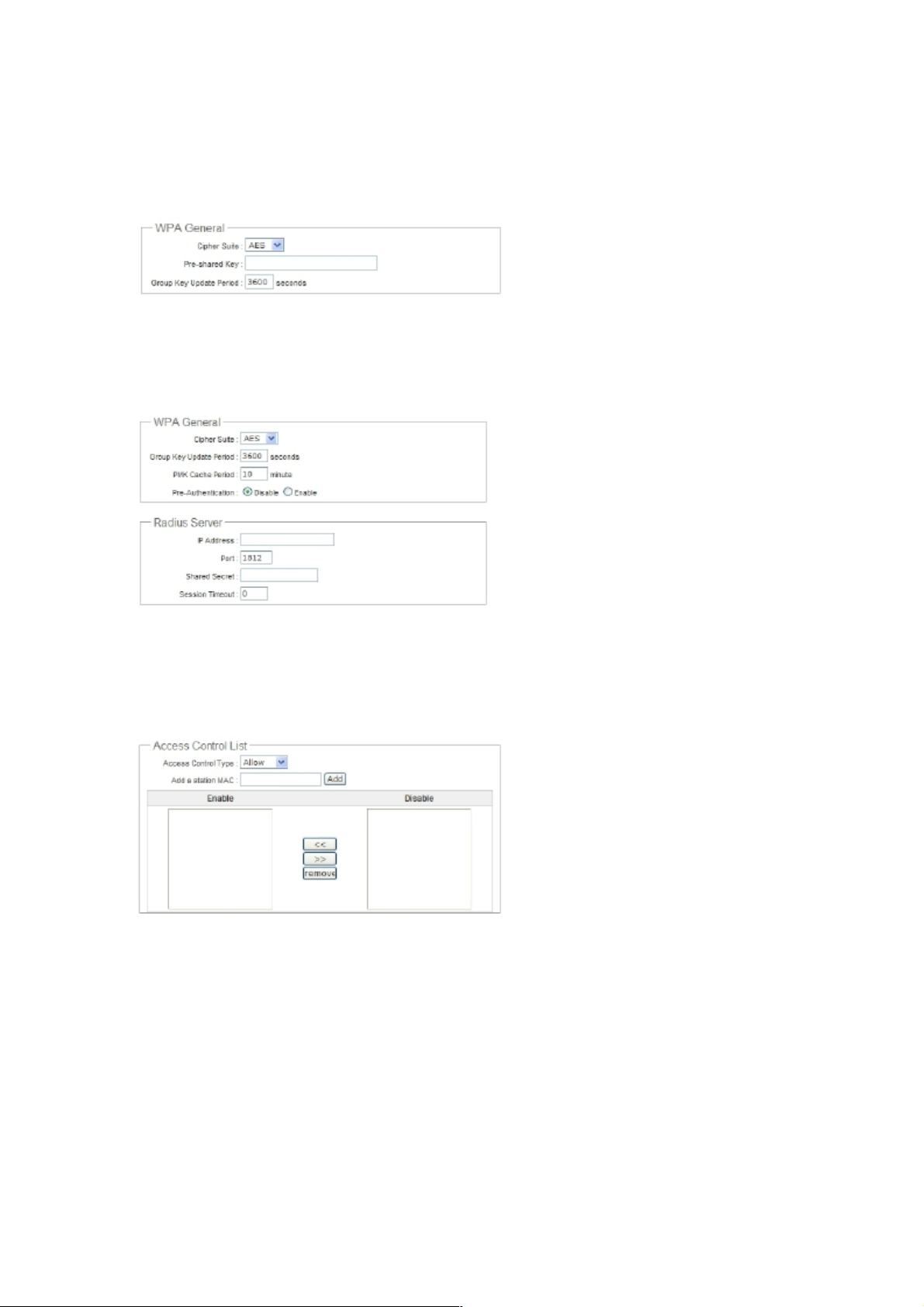
► WPA-PSK (ou WPA2-PSK) : WPA (ou WPA2), O sistema permite acessar a rede usando o
WPA-PSK acesso protegido por algoritmos.
► Cipher Suite : Selecione AES ou TKIP
► Pre-shared Key : Digite as informaçõespara a chave pré compartilhada, podendo ser de 256
bits formado de 64 digitos 64 HEX, ou 8 à 63 ASCII caracteres.
3.2.4 Lista de Clientes Rejeitados
► Access Control Type : Selecione o tipo de controle de acesso desejado a partir da lista; as
opções são ou .. Disable - Desabilitar, Allow - Permitir or Reject - Rejeitar..
Há duas maneiras para definir a Lista de Controle de Acesso:
► Access Control Type configurada como Allow.
Os clientes sem fio na lista "Enable" será permitido o acesso ao Ponto de Acesso, em outra
palavra, os clientes sem fio na lista "Disable" será negado o acesso ao Ponto de Acesso
► Access Control Type configurada como Reject.
Os clientes sem fio na lista "Enable" será negado o acesso ao Ponto de Acesso, em outra
palavra, os clientes sem fio na lista "Disable" será permitido o acesso ao Ponto de Acesso
Page 22
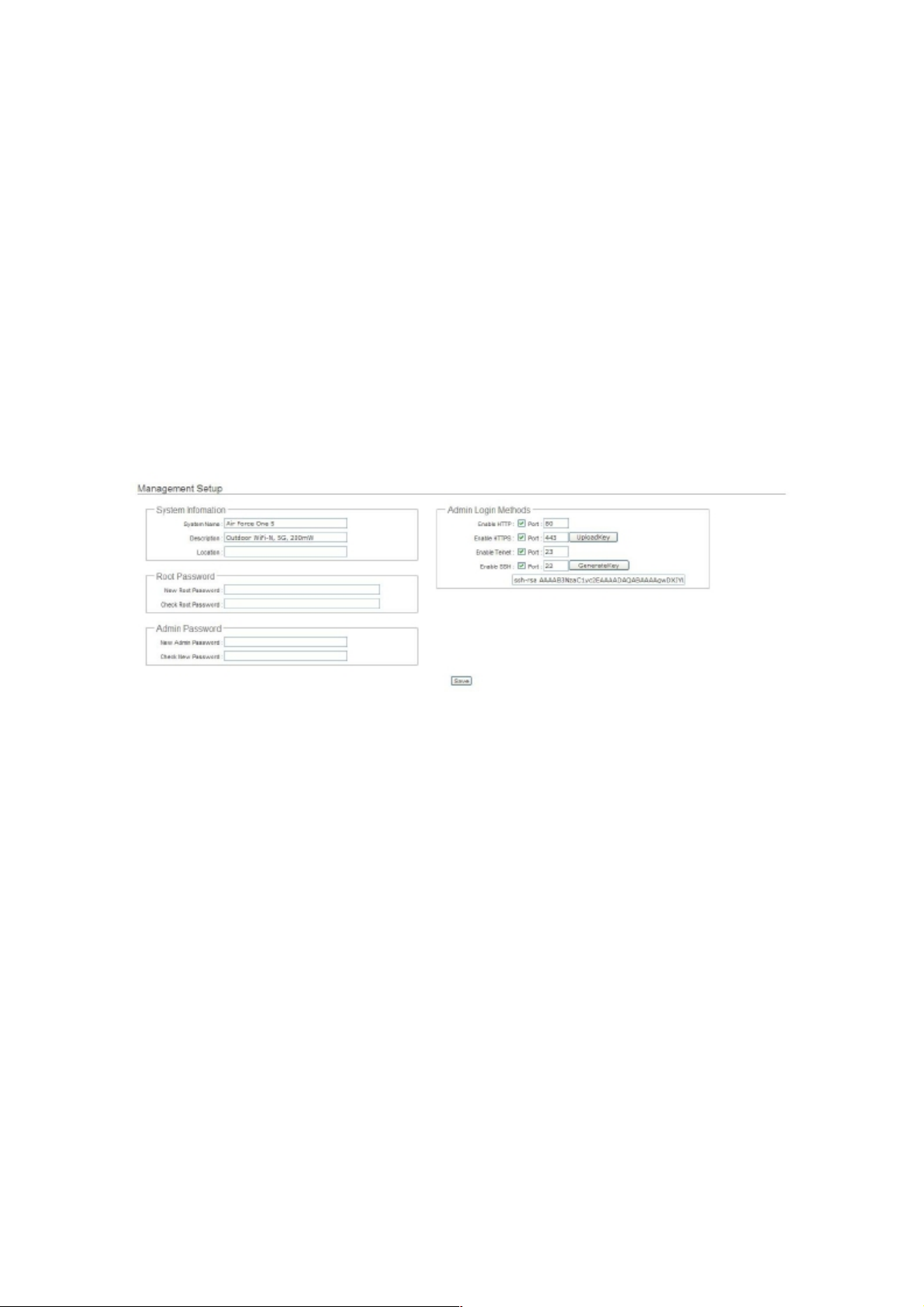
► Add a station MAC : Digite o endereço MAC neste domínio (por exemplo, aa: bb: cc:
00:00:00 a) e clique no botão "Add", então o endereço MAC deve ser exibido na lista "Enable"
Há um máximo de 20 clientes permitidos nesta lista de endereços MAC. Os endereços MAC
dos clientes sem fio podem ser adicionados e removido para a lista usando os botões Adicionar
e Remover.
Clique no botão Reboot para ativar suas mudanças
3.3 Gerenciamento do Sistema
3.3.1 Configuração
O administrador pode posteriormente obter a localização geográfica do sistema através das
informações configuradas aqui. O administrador também pode alterar a senha do sistema e
configurar métodos de login do sistema.
Clique em System -> Management e siga as configurações.
► Informações do Sistema
► System Name : Digite o nome desejado para exibir como nome do sistema ou utilize o
padrão.
► Description : Anote outras informações do sistema.
► Location : Anote as informações de localização geográfica relacionadas ao sistema; o
administrador do sistema poderá localizar facilmente o AP por meio dessas informações.
O sistema suporta duas contas de gestão, root e admin. O gestor do sistema é atribuído com
todos os privilégios administrativos quando efetuar o login com a conta root, onde o gerente de
root pode gerenciar o sistema em qualquer aspecto. No entanto, quando o gerente de sistema
registra na via da conta de admin, apenas manutenção básica pode ser realizada. Portanto,
gerente de contas com diferentes terão diferentes níveis de privilégios, tais como alteração de
senhas; o gerente de root pode alterar as senhas para a conta root e conta de admin, no
entanto, gerente de administração só pode manter a sua própria senha. Para mais informações
sobre os respectivos privilégios dessas duas contas de gestão.
► Root Password : O gerente de root pode mudar a sua respectiva senha. Digite a nova
senha, e verifique a nova senha no Check Root Password. Clique no botão Save para ativar a
nova senha.
► New Password : Insira a nova senha de root.
► Check New Password : Confirme a nova senha de root.
Page 23
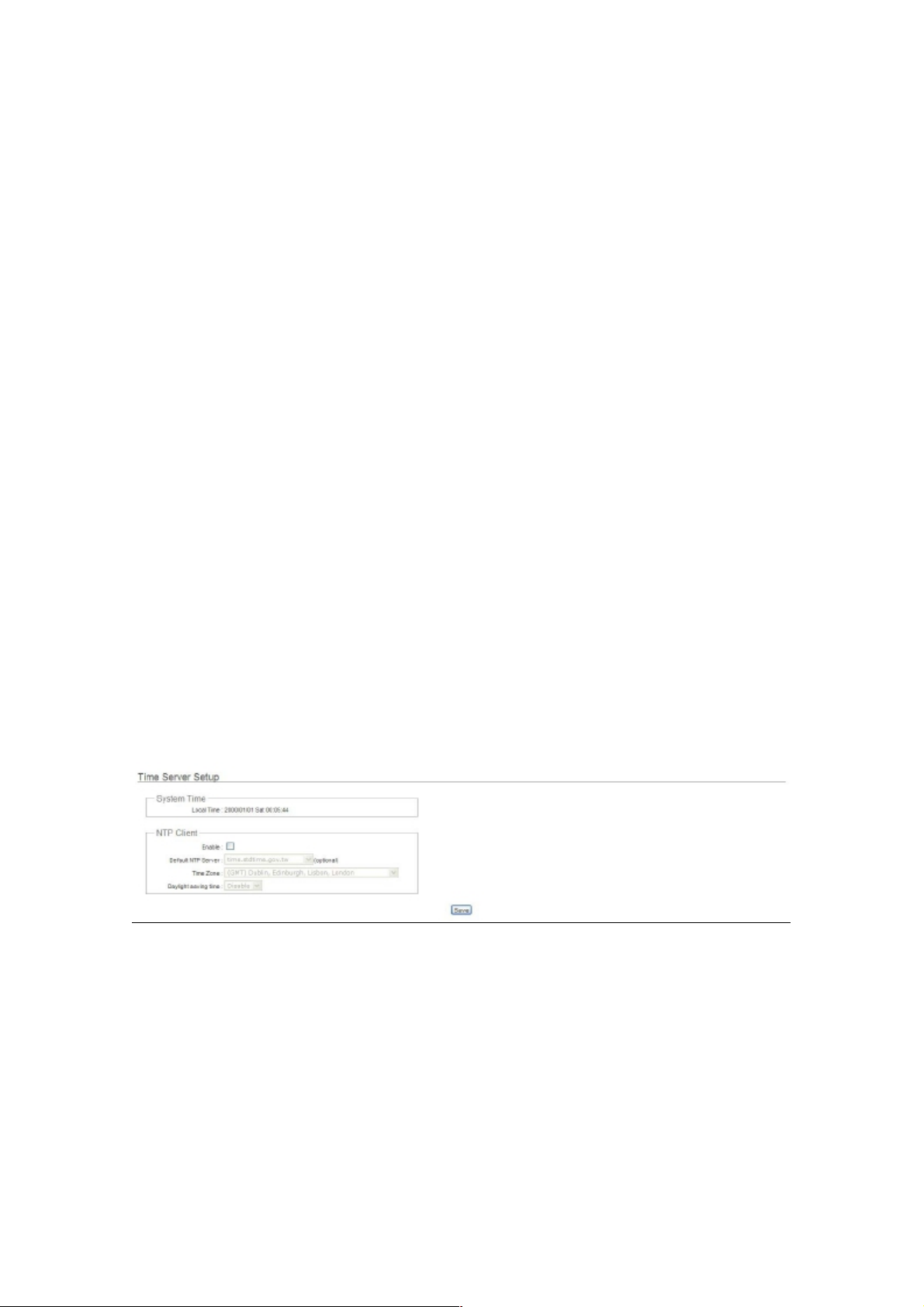
► Admin Password : O gerente de root e admin pode mudar a sua respectiva senha. Digite
a nova senha, e verifique a nova senha no Check Root Password. Clique no botão Save para
ativar a nova senha.
!
► New Password : Insira a nova senha de admin.
!
► Check New Password : Confirme a nova senha de admin.
► Admin Login Methods :
sistema, também pode alterar as portas de serviços. Clique no botão Salvar para ativar os
métodos de login e admin.
O gerente de root pode ativar ou desativar métodos de login do
!
► Enable HTTP : Selecione Ativar HTTP para ativar o HTTP Service
!
► HTTP Port : Coloque os valores de 1 ~ 65535 para ser definido na HTTP Port; o valor
padrão é 80
!
► Enable HTTPS : Select Enable HTTPS para ativar o serviço de HTTPS.
!
► HTTPS Port : Coloque os valores de 1 ~ 65535 para ser definido na HTTPS Port; o valor
padrão é 443.
!
► Enable Te ln et : Select Enable Telnet para ativar o serviço de Telnet.
!
► Te ln et Port : Coloque os valores de 1 ~ 65535 para definir a Telnet; o valor padrão é 23.
!
► Enable SSH : Select Enable SSH para ativar o serviço de SSH.
!
► SSH Port : Coloque os valores de 1 ~ 65535 para definir a SSH; o valor padrão é 22.
!
!
3.3.2 Configuração de Horário
!
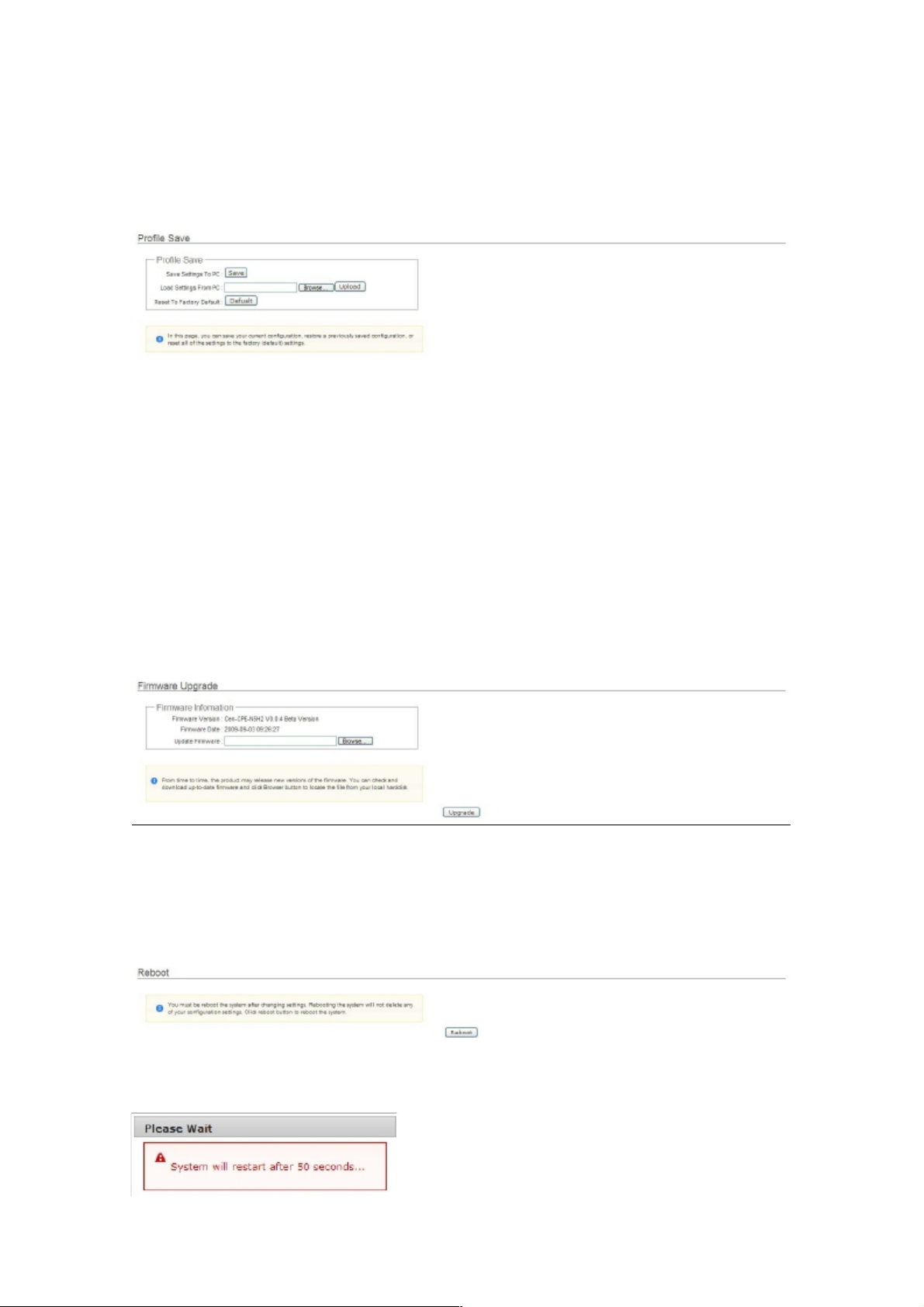
Hora do sistema pode ser configurado através desta página onde configuração manual e
configuração de servidor NTP são ambas aceitas.
Clique em System -> Time Server e ajuste as configurações.
!
!
!
!
!
!
!
!
!
!
!
► Local Time : Mostra a hora local do sistema.
!
► NTP Client : Ativa o protocólogo Network Time Protocol, NTP, para sincronizar o sistema
com servidor de NTP.
!
►Default NTP Server : Selecione o NTP Server na lista.
!
► Time Zone : Defina um fuso horário para acertar o relógio corretamente por exemplo,
(GMT-03:00) Brasilia.
!
► Daylight saving time : Ajuste do inicio do horário de verão.
!
Altere as configurações conforme a necessidade e clique no botão Save. Clique em Reboot
para ativar as configurações.
Page 24
3.3.5 Backup / Restore and Reset to Factory
As confirurações do sistema podem ser arquivadas para posterior recuperação do arquivo de
Backup, assim como também podem ser reestabelecidas as configurações de fábrica.
Clique em Utilities -> Profile Setting e faça os ajustes.
► Load Settings from PC : Clique no botão Browse para procurar um arquivo de backup e
clique em Upload para carregar o arquivo com as configurações previamente salvas.
► Reset To Factory Default : Clique no botão Default para carregar as definições de fábrica
da 100Fio M5, quando aparecer a mensagem Success Message clique no botão
Reboot para carregar as configurações.
3.3.6 Firmware Upgrade
Firmware é a imagem do software principal do sistema do seu AP, que contem todas as
informações do sistema operacional. Atualizações de firmware são necessários para a adição
de novas funcionalidades ou para resolver bugs.
Clique no botão Browse para carregar o firmware da 100Fio M5, quando localizar o
firmare ser inserido clique no botão Upgrade para carregar as configurações.
3.3.8 Reboot
Esta função permite ao administrador reiniciar a 100Fio Station M5. Clique em Reiniciar para
reiniciar o sistema imediatamente, e todo o processo vai demorar cerca de três minutos para
ser concluído.
A janela Pop-up Reiniciar, aparece durante o período de reinicialização. Permita que o
processo de reinicialização ser concluída antes de desligar o sistema.
A página System Overview, (visão geral do sistema) é exibida após a conclusão do reboot.
 Loading...