

Page 1

Read the safety notices and important tips in the
included manuals before using your computer.
Lenovo V110
V110-14IAP/V110-14AST
V110-15ISK/V110-15IAP/V110-15AST
Käyttöopas
Lue käyttöohjeiden turvallisuushuomautukset ja
tärkeät ohjeetennen kuin aloitat tietokoneesi käytön.
Page 2

Huomautukset
• Ennen tuotteen käyttöä lue Lenovon Turvallisuus- ja yleistieto-opas kokonaan.
• Osa tämän oppaan ohjeista sa
Windows
®
10. Jos käytät muuta Windows-käyttöjärjestelmää, osa
attaa olettaa, että käytössäsi on Windows® 7 tai
toiminnoista voi olla poiketa esitetyistä. Jos käytät muuta käyttöjärjestelmää,
osa toiminnoista ei välttämättä päde.
• Tässä oppaassa kuvatut ominaisuudet ovat yhteisiä useimmille malleille.
Jotkin ominaisuudet eivät ehkä ole saatavilla tie
tokoneessasi tai tietokoneessa
voi olla ominaisuuksia joita ei ole kuvattu tässä käyttöohjeessa.
• Tämän oppaan kuvat ovat Lenovo V110-14AST-mallista, ellei toisin mainita.
• Tämän käyttöohjeen kuvat saattav
at poiketa todellisesta tuotteesta. Perehdy
todelliseen tuotteeseen.
Säädöksiä koskeva huomautus
• Katso lisätietoja kohdasta Guides & Manuals osoitteessa
http://support.lenovo.com.
Ensimmäinen painos (huhtikuu 2016)
© Copyright Lenovo 2016.
Page 3

Sisältö
Luku 1. Tietokoneeseen tutustuminen ................................................1
Yläpuoli ...................................................................................................................... 1
Vasemman puolen näkymä ..................................................................................... 7
Oikean puoleinen näkymä ....................................................................................... 9
Näkymä edestä ........................................................................................................ 11
Alapuoli .................................................................................................................... 15
Luku 2. Windowsin käytön aloittaminen ............................................16
Käyttöjärjestelmän asetusten määrittäminen ensimmäistä kertaa .................. 16
Käyttöjärjestelmän käyttöliittymät ....................................................................... 16
Tietokoneen asettaminen lepotilaan tai sen sammuttaminen .......................... 20
Yhteyden muodostaminen langattomaan verkkoon ......................................... 22
Opastus Windowsissa ............................................................................................ 23
Luku 3. Palautusjärjestelmä ................................................................24
Push-button reset (Pikapalautus) ......................................................................... 24
Luku 4. Vianmääritys ...........................................................................26
Yleisimmät kysymykset ......................................................................................... 26
Vianmääritys ............................................................................................................ 28
Liite A. CRU-ohjeet .............................................................................. 31
Optisen aseman vaihtaminen ................................................................................ 32
Tavaramerkit ........................................................................................35
i
Page 4

Page 5
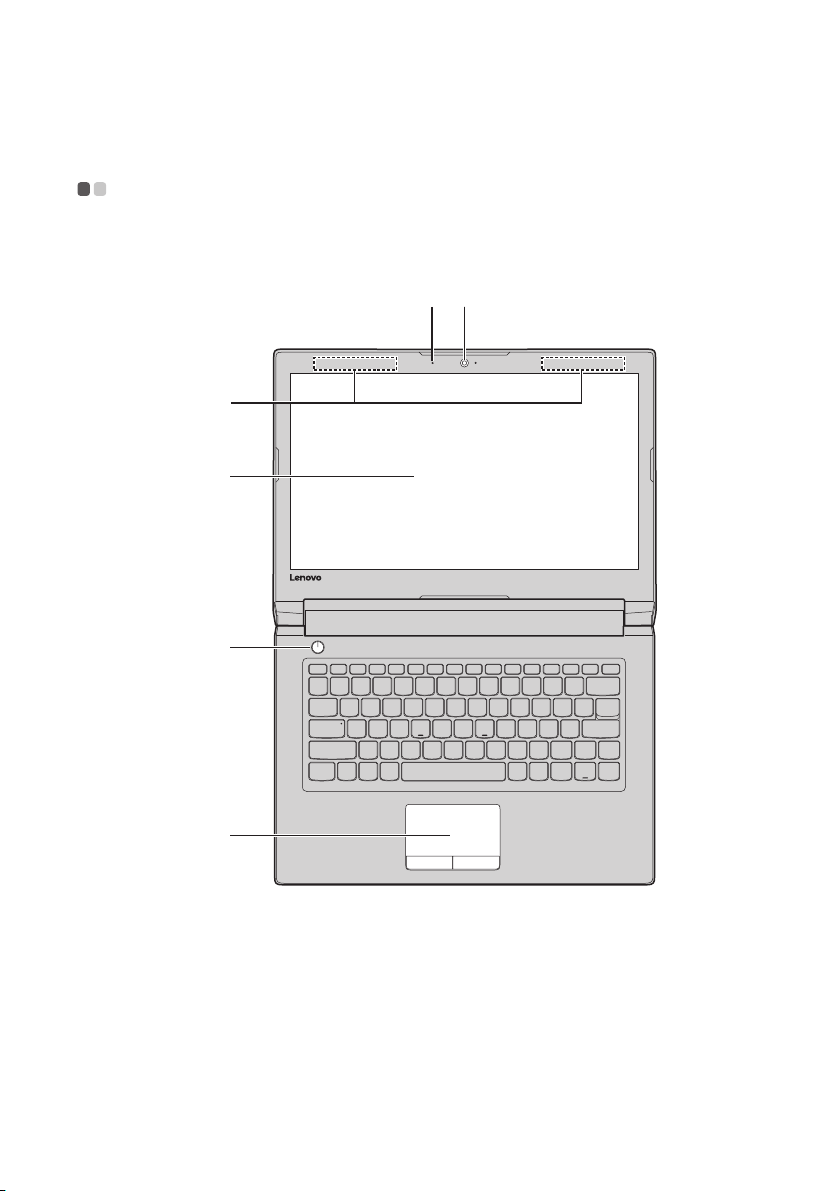
Luku 1. Tietokoneeseen tutustuminen
f
d
c
e
ab
Yläpuoli - - - - - - - - - - - - - - - - - - - - - - - - - - - - - - - - - - - - - - - - - - - - - - - - - - - - - - - - - - - - - - - - - - - - - - - - - - -
V110-14IAP/V110-14AST
1
Page 6

Luku 1. Tietokoneeseen tutustuminen
V11
0-15ISK/V110-15IAP/V110-15AST
ab
c
d
e
g
f
Huomaa: Katkoviivoitetut alueet viittaavat osiin, jotka eivät ole näkyvissä ulkopuolelta
katseltuina.
omautus:
Hu
• Älä av
aa näyttöpaneelia yli 180 astetta. Kun suljet näyttöpaneelin, älä jätä kyniä tai muita
esineitä näyttöpaneelin ja näppäimistön väliin. Muutoin näyttö saattaa vahingoittua.
2
Page 7

Luku 1. Tietokoneeseen tutustuminen
a Sisäänrakennettu
Käytä kameraa video-viestinnässä.
kamera
b Sisäänrakennettu
mikrofoni
c Wireless LAN
(langaton
Kaappaa äänen ja sitä voidaan käyttää videokonferensseissa, selostuksissa tai audio-nauhoituksissa.
Yhdistä langaton lähiverkkosovitin lähettääksesi ja
vastaanottaaksesi langatonta radio-viestintää.
lähiverkko)
antennit
d Tietokonenäyttö
e Virtapainike
f Kosketuslevy
Huomaa: Voit ottaa kosketuslevyn käyttöön taiaseta pois käytöstä painamalla F6 ( ) -
painiketta.
g
Numeronäppäimistö
LED-taustavalaistu LCD-näyttö tarjoaa loistavan
kuvanlaadun.
Paina tätä painiketta kytkeäksesi tietokoneen virran päälle.
Kosketuslevy toimii samoin kuin perinteinen hiiri.
Kosketuslevy: Si
sormeasi levyllä siihen suuntaan, johon haluat osoittimen
siirtyvän.
Kosketuslevyn painikkeet: V
toiminnot vastaavat vasemman/oikean puolen painikkeita
perinteisessä hiiressä.
Katso lisätietoja kohdasta “Näppäimistön käyttö” sivulla
4.
irtääksesi osoitinta ruudulla pyyhkäise
asemman/oikean puolen
3
Page 8

Luku 1. Tietokoneeseen tutustuminen
Näppäimis
Tietokoneesi vakionäppäimistössä on numeronäppäimiä ja
toimintonäppäimiä sekä mahdollisesti numeronäppäimistö (vain V11015ISK/V110-15IAP/V110-15AST).
tön käyttö
Numeronäppäimistö
V110-15ISK/V110-15IAP/V110-15AST
Näppäimistössä on erillinen numeronäppäimistö. Voit kytkeä
numeronäppäimistön päälle tai pois päältä painamalla Num Lock näppäintä.
4
Page 9

Luku 1. Tietokoneeseen tutustuminen
äppäimistön käyttö
N
Pikanäppäimet
Voit käyttää tiettyjä järjestelmän asetuksia nopeasti painamalla vastaavaa
pikanäppäintä.
V110-14IAP/V110-14AST
V110-15ISK/V110-15IAP/V110-15AST
5
Page 10

Luku 1. Tietokoneeseen tutustuminen6Luku 1. Tietokoneeseen tutustuminen
Mykistää/palauttaa äänen.
Vähentää äänen
voimakkuutta.
Korottaa äänen
voimakkuutta.
Mikrofonin kytkeminen
käyttöön / pois käytöstä.
Sivun päivitys.
Ottaa kosketuslevyn
käyttöön/asettaa sen pois
käytöstä.
Toista/keskeytä nykyinen
video (audio).
Kelaa taaksepäin toiston
aikana.
Kytkee päälle/pois
lentotilan.
Kameran kytkeminen
käyttöön / pois käytöstä.
LCD-näytön lukitus/
avaus.
Ulkoisen projektorin
kytkeminen käyttöön tai
ulkoisen näytön
liittäminen.
Vähentää näytön
kirkkautta, kunnes LCDtaustavalo sammuu.
Nostaa näytön kirkkautta.
Pysäytä nykyinen video
(audio).
Kelaa eteenpäin toiston
aikana.
Huomaa: Jos vaihdoit asetuksen Hotkey Mode (Pikanäppäintila) tilasta Enabled
(Käytössä) tilaan Disabled (Poistettu käytöstä) BIOS-asetusohjelmassa, sinun on
painettava Fn-näppäintä yhdessä oikean pikanäppäimen kanssa.
Page 11

Vasemman puolen näkymä - - - - - - - - - - - - - - - - - - - - - - - - - - - - - - - - - - - - - - - -
a bdec
Huomautukset:
a Verkkolaitteen
Liitetään verkkolaitteeseen.
liitin
b Tuuletusaukot
Huomaa: Varmista, että mikään tuuletusaukko ei ole tukossa tai muuten tietokone saattaa
ylikuumentua.
c RJ-45-portti
d HDMI-portti
e USB-portti
• Sinisessä portissa on USB 3.0 -tuki.
• Katso lisätietoja kohdasta “USB-laitteiden liittäminen” sivulla 8.
Haihduttaa sisäisen lämmön.
Yhdistää tietokoneen Ethernet-verkkoon.
Yhdistä laitteisiin, joissa on HDMI-tulo, kuten televisio tai
näyttö.
Liittää USB-laitteet.
7
Page 12

Luku 1. Tietokoneeseen tutustuminen
USB-l
aitteiden liittäminen
Voit kytkeä USB-laitteen tietokoneeseen asettamalla USB-pistokkeen (tyyppi
A) tietokoneen USB-porttiin.
Liittäessäsi USB-laitteen ensimmäistä kertaa tiettyyn USB-porttiin
tietokoneessasi, Windows asentaa laitteen ajurin automaattisesti. Kun ajuri
on asennettu, voit irrottaa ja uudelleen liittää laitteen ilman että suoritat
mitään ylimääräisiä askeleita.
Huomaa: Windows havaitsee yleensä uuden laitteen sen liittämisen jälkeen, ja asentaa sitten
ajurin automaattisesti. Kuitenkin, jotkut laitteet saattavat vaatia ajurin asentamista
ennen liittämistä. Tarkista ohjeistus, jonka laitteen valmistaja on toimittanut,
ennen kuin liität laitteen.
Ennen USB-tallennuslaitteen irrottamista, varmista että tietokoneesi on
lakannut siirtämästä tietoja tämän laitteen toimesta. Poista laite
järjestelmästä ennen sen irrottamista napsauttamalla Poista laite
turvallisesti ja poista tietoväline asemasta -kuvaketta Windowsin
ilmaisinalueella.
Huomaa: Mikäli USB-laite käyttää virtajohtoa, liitä laitteen virtayhteys ennen laitteen
kiinnittämistä tietokoneeseen. Muutoin laitetta ei ehkä tunnisteta.
8
Page 13

Luku 1. Tietokoneeseen tutustuminen
ab dc
ab d c
Huomautukset:
Oikean puoleinen näkymä - - - - - - - - - - - - - - - - - - - - - - - - - - - - - - - - - - - - - - - - - -
V110-14IAP/V110-14AST
V110-15ISK/V110-15IAP/V110-15AST
a Novo-painike
b Combo-
Kun tietokoneen virta on katkaistu, painamalla tätä
painiketta voit käynnistää System Recovery (Järjestelmän
palautus) -toiminnon tai BIOS-asetusohjelma -toiminnon
tai avata käynnistysvalikon.
Yhdistää kuulokkeet.
audioliitin
• Combo-audioliitin ei tue perinteisiä mikrofoneja.
• Tallennustoimintoa ei ehkä tueta kolmansien osapuolten kuulokkeilla tai kuulokkeet
saatetaan liittää erilaisella teollisella standardilla.
9
Page 14

Luku 1. Tietokoneeseen tutustuminen
Huomautukset:
c Kensington-
minilukkopaikka
Kensington MiniSaver™ Mobile -lukon (tai yhteensopivan)
kytkemiseen.
Kytke turvalukko (ei sisälly toimitukseen) tähän
suojataksesi tietokonetta varkaudelta ja
valtuuttamattomalta käytöltä. Voit kiinnittää turvalukon
tietokoneeseen, jotta sitä ei voi siirtää ilman lupaasi.
Lisätietoja turvalukon asentamisesta voit katsoa ostamasi
turvalukon mukana toimitetuista ohjeista.
• Lukko ei sisälly toimitukseen. Kun ostat lukon, valitse Cleat™-lukitusmekanismia
käyttävä, ja varmista yhteensopivuus paikan kanssa ennen ostamista. T-Bar™lukitusmekanismia käyttävät lukko ei ole yhteensopiva Kensington-minilukkopaikan
kanssa.
• Ennen kuin ostat minkäänlaista turvatuotetta, varmista, että se on yhteensopiva
tämäntyyppisen turvalukon kanssa.
vastuussa lukituslaitteiden ja turvaominaisuuksien arvioinnista, valitsemista ja
• Olet
käyttöönotosta. Lenovo ei anna kommentteja, arvioita tai takuita lukituslaitteiden ja
turvaominaisuuksien toiminnasta, laadusta tai tehokkuudesta.
d Optinen
Lukee/kirjoittaa optisia levyjä.
levyasema
Huomaa: Joissakin malleissa on mukana valelevyasema.
10
Page 15

Luku 1. Tietokoneeseen tutustuminen
ab
Näkymä edestä - - - - - - - - - - - - - - - - - - - - - - - - - - - - - - - - - - - - - - - - - - - - - - - - - - - - - - - - - - - - -
a
Muistikorttipaikka
Huomaa: Katso lisätietoja kohdasta “Muistikorttien (ei toimitettu) käyttö” sivulla 14.
Aseta muistikortti (ei toimitettu) tähän.
11
Page 16

Luku 1. Tietokoneeseen tutustuminen
b Järjestelmän tilan
ilmaisin
Ilmaisin
Verkkolaitteen
tila
Kytketty irti
Akun/
lataustilan
i
lmaisin
Kytketty
Akun/lataustilan ilmaisin
Kiintolevyaseman ilmaisin
Järjestel
män tila
toimii
Lepotila
toimii
Lepotila
Ilmaisimen
tila
Palaa
ke
ltaisena
Palaa
keltaisena
Palaa
vihreänä
Vilkkuu
ltaisena
ke
Vilkkuu
vihreänä
Palaa
ltaisena
ke
Vilkkuu
nopeasti
keltaisena
Vilkkuu
hitaasti
vihreänä
Palaa
vihreänä
Vilkkuu
ltaisena
ke
Vilkkuu
vihreänä
Merkitys
Akussa on 1 % - 5 % virtaa.
Akussa on 5 % - 20 % virtaa.
Akussa on yli 20 % virtaa.
Akussa on 1 % - 20 % virtaa.
Akussa on yli 20 % virtaa.
Akussa on 1 % - 5 % virtaa.
Akussa on 5 % - 20 % virtaa.
Kun akun lataus saavuttaa 20
%, vilkkuva väri muuttuu
vihreäksi.
Akussa on 20 % - 80 %
latausta ja se latautuu. Kun
akun lataus saavuttaa 80 %,
valo lopettaa vilkkumisen.
Akussa on yli 80 % virtaa ja
lataus jatkuu, kunnes akku
on ladattu täyteen.
Akussa on 1 % - 20 % virtaa.
Akussa on yli 20 % virtaa.
12
Page 17

Luku 1. Tietokoneeseen tutustuminen
Ilmaisin
Kiintolevyas
eman
ilmaisin
Verkkolaitteen
tila
-- -- Päällä
Järjestel
män tila
Ilmaisimen
tila
Merkitys
Kiintolevyasema lukee tai
kirjoittaa tietoa.
Huomio:
• Kun ilmaisin on päällä, älä
aseta tietokonetta
lepotilaan tai sammuta
tietokonetta.
• Kun ilmaisin on päällä, älä
liikuta tietokonetta.
Äkilliset fyysiset iskut
voivat aiheuttaa
kiintolevyvirheitä.
13
Page 18

Luku 1. Tietokoneeseen tutustuminen
Huomautukset:
uistikorttien (ei toimitettu) käyttö
M
Tietokoneesi tukee seuraavia muistikorttityyppejä:
• Secure Digital (SD) -kortti
• Secure Digital High Capacity (SDHC)
-kortti
• SD eXtended Capacity (SDXC) -kortti
• MultiMediaCard (MMC)
• Aseta vain yksi kortti korttipaikkaan kerrallaan.
• Tämä kortinlukija ei tue SDIO-laitteita (esim., SDIO Bluetooth, jne.).
Muistikortin paikalleen asettaminen
Työnnä muistikorttia sisään, kunnes se koskettaa kolon pohjaa.
Muistikortin irrottaminen
Vedä muistikortti varovasti ulos muistikortin kolosta.
Huomaa: Ennen muistikortin irrottamista, poista se käytöstä käyttämällä Windowsin Poista
laite turvallisesti -toimintoa ja poista media-laite välttääksesi datan
korruptoitumista.
14
Page 19

Luku 1. Tietokoneeseen tutustuminen
Alapuoli - - - - - - - - - - - - - - - - - - - - - - - - - - - - - - - - - - - - - - - - - - - - - - - - - - - - - - - - - - - - - - - - - - - - - - - - - -
a
b
a Kaiuttimet
Huomaa: Joissakin malleissa on 1 kaiutin.
b Tuuletusaukot
Huomaa: Varmista, että mikään tuuletusaukko ei ole tukossa tai muuten tietokone saattaa
ylikuumentua.
Tuottaa äänentoiston.
Haihduttaa sisäisen lämmön.
15
Page 20

Luku 2. Windowsin käytön aloittaminen
Käyttöjärjestelmän asetusten määrittäminen ensimmäistä kertaa - - - - - - - - - - - - - - - - - - - - - - - - - - - - - - - - - - - - - - - - - - - - - - - - - - - - -
Käyttöjärjestelmän asetukset on ehkä määritettävä sen ensimmäisellä
käyttökerralla. Määritysprosessi saattaa sisältää seuraavat vaiheet:
• Hyväksy käyttöoikeussopimus.
• Määritä Internet-yhteyden asetukset.
• Rekisteröi käyttöjärjestelmä.
• Luo käyttäjätili.
Käyttöjärjestelmän käyttöliittymät - - - - - - - - - - - - - - - - - - - - - - - - - -
Käynnistä-valikon paluu
Windows 10 sisältää tehokkaan ja kätevän Käynnistä-valikon. Voit avata
Käynnistä-valikon jollakin seuraavista tavoista:
• Valitse vasemman alakulman Käynnistänäytetään.
• Paina näppäimistön W
indows-näppäintä.
painike niin Käynnistä-valikko
16
Page 21

Luku 2. Windowsin käytön aloittaminen
Virtapainike on Käynnistä-valikossa. Kun napsautat sitä, voit valita
tietokoneen sammuttamisen, uudelleenkäynnistämisen tai lepotilaan
asettamisen.
Käynnistä-valikon kautta löydät kaikki asennetut sovellukset tai voit näyttää
usein käytetyt sovellukset.
17
Page 22
Luku 2. Windowsin käytön aloittaminen
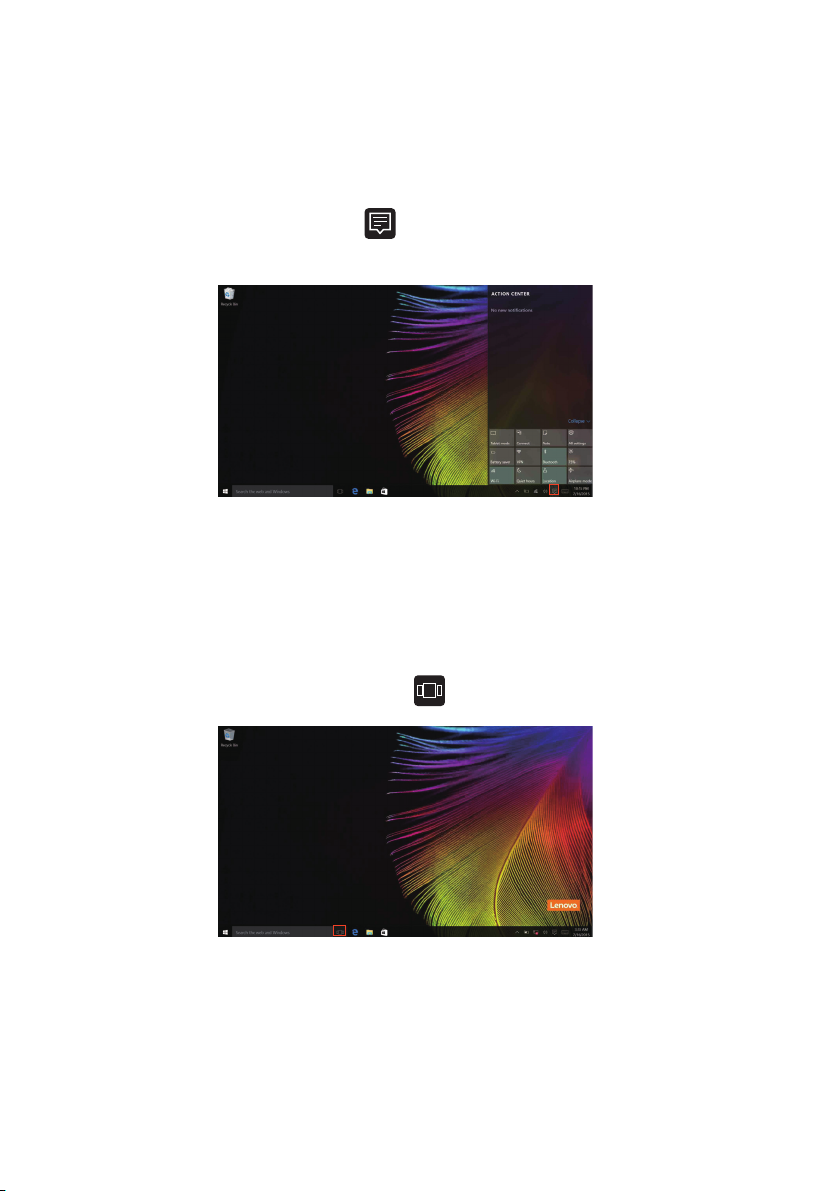
Toimintokeskus
Valitse Toimintokeskus kuvake tehtäväpalkista niin Toimintokeskus
tulee näkyviin
Toimintokeskustoiminnolla voit tutkia Windowsin ja sovellusten tärkeitä
ilmoituksia. Lisäksi voit muuttaa joitakin yleisiä asetuksia nopeasti.
Tehtäväpalkin tehtävänäkymä
Windows 10:ssä voit lisätä uuden työpöydän ja vaihtaa eri työpöytien välillä.
Voit lisätä uuden työpöydän seuraavasti:
• Napauta tehtävänäkymäkuvaketta
tehtäväpalkin alueelta.
18
Page 23

Luku 2. Windowsin käytön aloittaminen
• Napsauta Uusi työpöytä.
Voit vaihtaa työpöytien välillä napsauttamalla tehtävänäkymäkuvaketta
ja valitsemalla sitten halutun työpöydän.
19
Page 24
Luku 2. Windowsin käytön aloittaminen
Tietokoneen asettaminen lepotilaan tai sen sammuttaminen - - - - - - - - - - - - - - - - - - - - - - - - - - - - - - - - - - - - - - - - - - - - - - - - - - - - - - - - - - - -
Kun lopetat tietokoneesi käytön, voit asettaa sen lepotilaan tai sammuttaa
sen.
Tietokoneen asettaminen lepotilaan
Jos olet poissa tietokoneeltasi vain lyhyen aikaa, aseta tietokone lepotilaan.
Tietokoneen ollessa lepotilassa voit nopeasti
ohittaa siten käynnistysprosessin.
Voit asettaa tietokoneen lepotilaa
• Sulje näytön kansi.
• Paina virtapainiketta.
• Suorita seuraava käyttöjärjestelmän mukaan.
Windows 7 -käyttöjärjestelmä:
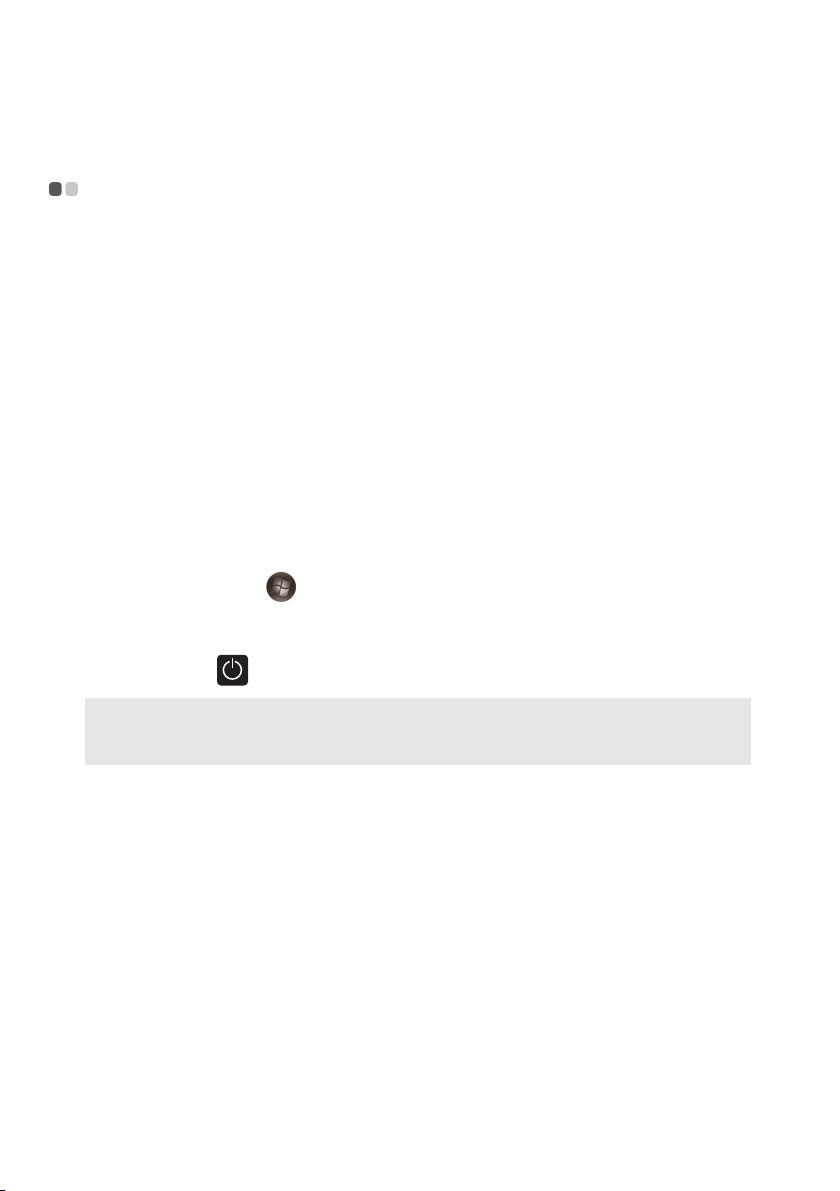
Napsauta Aloitus
Windows 10 -käyttöjärjestelmä:
Siirrä kohdistin vasempa
Vali ts e Virta Lepotila.
Lepotila
n seuraavasti:
an alakulmaan ja valitse Käynnistä-painike.
herättää sen käyttöä varten ja
Huomaa: Aseta tietokoneesi lepotilaan ennen sen siirtämistä. Tietokoneen liikuttelu
kiintolevyn toimiessa voi vahingoittaa kiintolevyä ja aiheuttaa tietojen
menetyksiä.
Voit herättää tietokoneen jollakin seuraavista tavoista:
• Paina mitä tahansa näppäimistön näppäintä.
• Paina virtapainiketta.
20
Page 25
Luku 2. Windowsin käytön aloittaminen
Tietokoneen sammuttaminen
Jos et aio käyttää tietokonettasi pitkään aikaan, sammuta se.
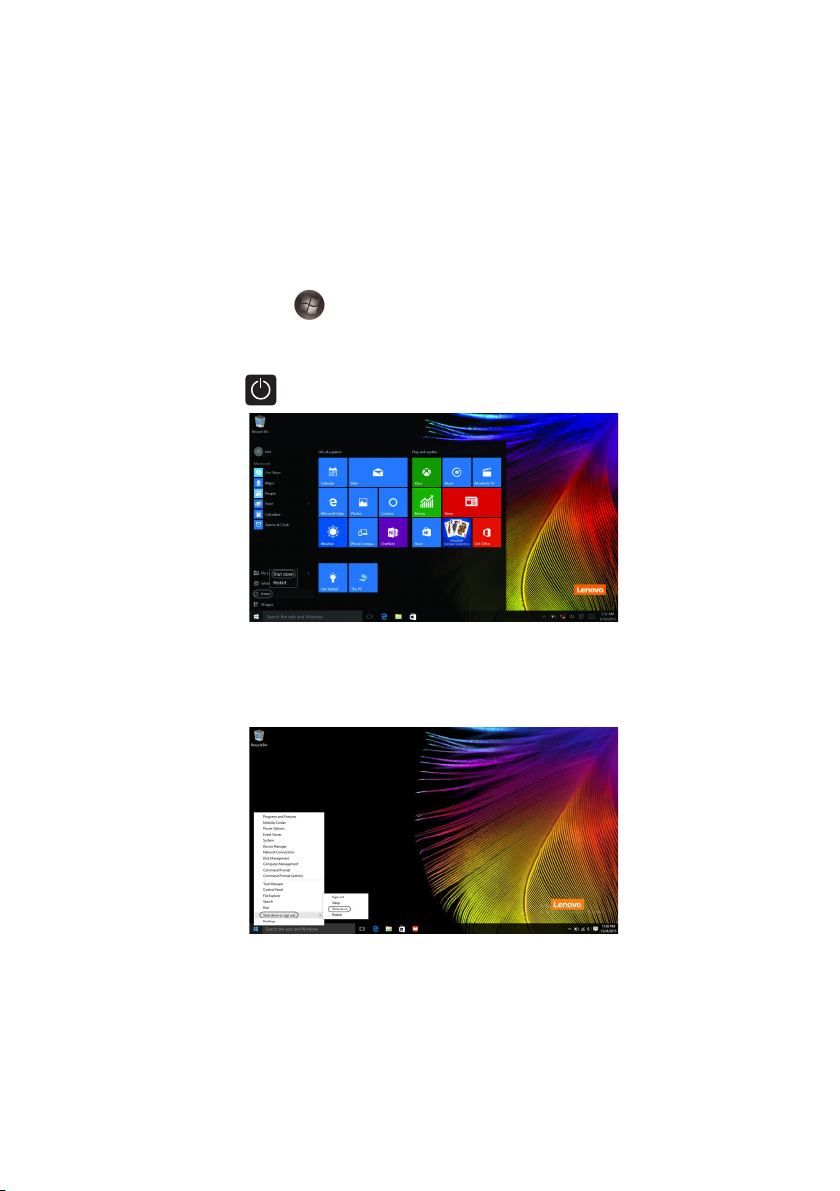
Voit sammuttaa tietokoneen jollakin seuraavista tavoista:
• W
indows 7 -käyttöjärjestelmä:
Napsauta Aloitus Sammuta tietokone
• W
indows 10 -käyttöjärjestelmä:
Siirrä kohdistin vasempaan alakulm
Vali ts e Virta Sammuta tietokone.
• Napsauta oikealla painikkeella vasemman alakulman Käynnistäpainiketta
ja valitse Sammuta tai kirjaudu ulos Sammuta tietokone.
aan ja valitse Käynnistä-painike.
21
Page 26

Luku 2. Windowsin käytön aloittaminen
Yhteyden muodostaminen langattomaan
verkkoon - - - - - - - - - - - - - - - - - - - - - - - - - - - - - - - - - - - - - - - - - - - - - - - - - - - - - - - - - - - - - - - - - - - - - - - -
Langattoman yhteyden muodostaminen
Ota langattomat toiminnot käyttöön seuraavasti:
• Napsauta Toimintokeskus kuvaketta
valinta Lentokonetila.
•Paina
indows 7 -käyttöjärjestelmä:
• W
Napsauta langattoman verkon yhteyden tilailmaisimen kuvaketta
indows-ilmaisinalueelta. Näkyviin tulee luettelo käytettävissä olevista
W
langattomista verkoista.
indows 10 -käyttöjärjestelmä:
• W
Avaa verkkomäärityssivu napsauttamalla Asetukset Ve r kko ja
Internet Lent
käytöstä.
kytkeäksesi lentotilan pois päältä.
okonetila. Kytke sitten lentokonetilan kytkin pois
Yhteyden muodostaminen langattomaan verkkoon
Kun langattomat toiminnot on otettu käyttöön, tietokone etsii käytettävissä
oleva verkkoja automaattisesti ja tuo löydetyt verkot näkyviin langattomien
verkkojen luetteloon. Muodosta yhteys langattomaan verkkoon valitsemalla
verkon nimi luettelosta ja napsauttamalla sitten Yhdistä-painiketta.
ilmoitusalueelta ja poista sitten
Huomaa: Jotkin verkot vaativat suojausavaimen tai salasanan. Jos haluat yhdistää tällaiseen
verkkoon, pyydä suojausavain tai salasana verkon valvojalta tai
Internetpalveluntarjoajalta.
22
Page 27

Luku 2. Windowsin käytön aloittaminen
Opastus Windowsissa - - - - - - - - - - - - - - - - - - - - - - - - - - - - - - - - - - - - - - - - - - - - - - - - -
Jos sinulla on ongelmia käyttöjärjestelmän kanssa, katso Windowsin
Aloitusopas sovellusta. Voit avata sen seuraavasti:
• Siirrä kohdistin vasempaan alakulmaan ja valitse Käynnistä-painike.
Vali ts e Aloitusopas kohdasta Kaikki sovellukset.
23
Page 28

Luku 3. Palautusjärjestelmä
Push-button reset (Pikapalautus) - - - - - - - - - - - - - - - - - - - - - - - - - - - -
Push-button reset (Pikapalautus) on sisäänrakennettu palautustyökalu,
jonka avulla käyttäjät voivat palauttaa käyttöjärjestelmänsä alkuperäiseen
tilaan. Tämä säilyttää tiedot ja tärkeät mukautukset ilman, että tietoja
tarvitsee varmuuskopioida etukäteen.
Seuraavat Push-button reset (Pikapalautus) -ominaisuudet ovat saatavilla
käyttäjille useista sijainneista Windowsin kautta:
Tietokoneen virkistäminen
Korjaa ohjelmisto-ongelmia asentamalla tehtaan oletusmääritykset. Tämä
säilyttää käyttäjän tiedot, tärkeät asetukset ja mahdolliset Windows Store kaupasta ostetut Windows Store -sovellukset.
Tietokoneen nollaaminen
Valmistelee tietokoneen kierrätystä tai omistajuuden siirtoa varten. Tämä
asentaa tehtaan oletusmääritykset ja palauttaa kaikki käyttäjätiedot ja
sovellukset alkuperäiseen pakkauksesta otettuun tilaansa.
Push-button reset (Pikapalautus) -toiminnon käyttö
Push-button reset (Pikapalautus) voidaan käynnistää jollakin seuraavista
tavoista:
• Novo-painike:
- Sammuta tietokone ja odota vähintään viisi sekuntia. Paina Novopainiketta ja valitse sitten System Recovery (Järjestelmän palautus).
•Asetukset:
- Asetukset Päivitys ja palautus Palauttaminen Käynnistyksen
lisäasetukset valitse Käynnistä uudelleen nyt.
Voit katsoa lisäohjeita tietokoneesi Windowsin ohje- ja tukitiedostosta.
Kun ostin tietokoneeni, siinä oli Windows-käyttöjärjestelmän kopio. Mistä
tiedän, onko Windows-kopio Lenovon asentama?
Tietokoneesi myyntipakkauksen ulkopuolella pitäisi olla tarra, johon on
merkitty tietokoneesi kokoonpanotiedot. Tarkista kohdan OS viereen
painettu merkkijono. Jos siihen sisältyy Windows tai WIN, Windowskopio
on Lenovon asentama.
24
Page 29

Luku 3. Palautusjärjestelmä
Poistin esiasennetun ohjelmiston asennuksen, mutta levytilaa ei tullut
juurikaan lisää.
Tietokoneessasi oleva Windows-kopio v
oi olla Compact-asennus.
Tietokoneissa, joissa on Compact-asennettu Windows, suurin osa
esiasennetun ohjelmiston vaatimista tiedostoista on asennettu
palautusosioon eikä niitä voida poistaa normaalilla asennuksen poistolla.
Mistä tiedän, onko tietokoneeni
Windows Compact-asennus?
Compact-tekniikka on normaalisti käytössä Windows 10:n
päi
vitysversioiden kopioissa SSD-levyllisissä (tai eMMC)
tietokonemalleissa. Tarkista tietokoneesi seuraavasti.
1 Napsauta oi
kealla painikkeella Käynnistä-painiketta vasemmasta
alakulmasta ja valitse Disk Management (Levynhallinta).
2 D
isk Management (Levynhallinta) -ohjelma käynnistyy.
Jos Wi
m Boot on merkitty kuvan mukaisesti Windows-osiolle,
Windowsissasi on käytössä tiivistystekniikka.
Mistä löydän ajurit tietokoneeni laitteita varten?
Jos tietokoneessa on esiasennettuna Wind
ows-käyttöjärjestelmä, tarkista
ensin kiintolevyn D-osiossa (tietyissä malleissa C-osiossa) oleva
asennusohjelma. Jos et löydä sieltä ohjaimia kaikille tarvitsemillesi
laitteille, lataa ohjaimet Lenovon asiakastuen verkkosivustolta.
Huomaa: Lenovo-tuen verkkosivusto sisältää uusimmat ajurit.
25
Page 30

Luku 4. Vianmääritys
Yleisimmät kysymykset - - - - - - - - - - - - - - - - - - - - - - - - - - - - - - - - - - - - - - - - - - - - - - - - - -
Tämä osa listaa yleisimpiä kysymyksiä kategorioittain.
Tietojen löytäminen
Mitä varotoimenpiteitä tulisi noudattaa käyttäessäni tietokonettani?
Lenovo Turvallisuus- ja yleistieto-opas, joka toimitettiin tietokoneesi kanssa,
pitää sisällään turvallisuuden varotoimenpiteet tietokonetta käyttäessäsi.
Lue ja noudata kaikkia varotoimenpiteitä tietokonetta käytettäessä.
Mistä löydän tietokoneeni laitteiston tekniset tiedot?
Tietokoneen laitteiston tekniset tiedot ovat tietokoneen mukana
toimitetussa painetussa lehtisessä.
Mistä löydän takuutiedot?
Tietokoneeseesi sovellettavan takuun osalta, mukaan lukien takuujakso ja
takuuhuollon tyyppi, ks. Lenovon rajoitetun takuun lehtistä, joka
toimitettiin tietokoneesi mukana.
Ajurit ja esiasennetut ohjelmistot
Missä esiasennettujen Lenovo-ohjelmien (työpöytäohjelmien) asennuslevyt
ovat?
Tietokoneesi mukana ei toimiteta asennuslevyjä Lenovon esiasennetuille
ohjelmistoille. Jos sinun tarvitsee asentaa uudelleen mitään esiasennettuja
ohjelmistoja, voit hakea niiden asennusohjelman kiintolevysi D-osiolta
(tietyissä malleissa C-osiolta). Jos et löydä asennusohjelmaa sieltä, voit
myös ladata sen Lenovon asiakastukisivustolta.
Mistä löydän tietokoneeni eri laitteistot?
Mikäli tietokoneeseesi on asennettu Windows-käyttöjärjestelmä, Lenovo
toimittaa ajurit kaikille tarvitsemillesi laitteille kiintolevysi D-osiossa
(tietyissä malleissa C-osiossa). Voit myös ladata viimeisimmät
laitteistoajurit Lenovon asiakastuen sivustolta.
26
Page 31

Luku 4. Vianmääritys
BIOS-asetusohjelma
Mikä on BIOS-asetusohjelma?
BIOS-asetusohjelma on ROM-muistiin tallennettu ohjelma. Se näyttää
tietokoneen perustiedot ja mahdollistaa käynnistyslaitteen, suojauksen,
laitteistotilan ja muiden asetusten valitsemisen.
Kuinka voin käynnistää BIOS-asetusohjelman?
BIOS-asetusohjelman käynnistäminen:
1 Sammuta tietokone.
2 Paina Novo-painiketta ja valitse BIOS Setup (BIOS-asetukset).
Kuinka voin vaihtaa käynnistystilan?
Käynnistystiloja on kaksi: UEFI ja Legacy Support (Vanha tila). Voit
vaihtaa käynnistystilaa käynnistämällä BIOS-asetusohjelman ja
asettamalla käynnistystilaksi UEFI tai Legacy Support (Vanha tila)
käynnistysvalikosta.
Milloin käynnistystila on vaihdettava?
Tietokoneen oletuskäynnistystila on UEFI-tila. Jos tietokoneeseen on
asennettava perinteinen Windows-käyttöjärjestelmä, Linux tai Dos jne. (eli
Windows 8:a edeltävä käyttöjärjestelmä), käynnistystilaksi Legacy
Support (Vanha tila). Edellisen version käyttöjärjestelmää, kuten
Windows, Linux tai Dos, ei voi asentaa jollet vaihda käynnistystilaa.
Ohjeet
Miten saan yhteyden asiakastuen keskukseen?
Katso ”Luku 3. Tuki ja huolto” Lenovon Turvallisuus- ja yleistieto-oppaasta.
27
Page 32

Luku 4. Vianmääritys
Vianmääritys - - - - - - - - - - - - - - - - - - - - - - - - - - - - - - - - - - - - - - - - - - - - - - - - - - - - - - - - - - - - - - - - - - - -
Näytön ongelmat
Tietokonetta
käynnistettäessä näytöllä ei
näy mitään.
Kun käynnistän
etokoneen, näytöllä näkyy
ti
vain kohdistin.
Näyttöni pimenee
etokoneen ollessa päällä.
ti
Lepotilan ongelmat
Akun lataus kriittisen
alhainen -virheviesti tulee
in ja tietokone
näkyvi
kytkeytyy välittömästi pois
päältä.
Tietokone siirtyy lepotilaan
välittömäs
kytketyksi päälle.
ti virran tullessa
• Mikäli näyttö on tyhjä, varmista että:
- Verkkolaite on liitetty tietokoneeseen ja virtajohto
on kytke
- Tietokoneen virta on kytketty päälle. Paina
virtapainiketta uudelleen vahvistaaksesi.
• Mik
suoritettuja, ja näyttö pysyy tyhjänä, huollata
tietokone.
• Palauta varmuuskopioidut tiedostot Windows-
ympäristöön tai koko kiintolevyn sisältö
alkuperäisiin tehdasasetuksiin toiminnolla Pushbutton reset (Pikapalautus). Jos edelleen näet vain
kohdistimen näytössä, vie tietokone huoltoon.
• Virrankäytön asetukset ovat päällä. Tee jokin
seuraavista jatkaaksesi lepotilasta:
- Paina mitä tahansa näppäimistön näppäintä.
- Paina virtapainiketta.
- Tarkista onko näytön taustavalosammutettu
painamalla F9 (
• Akkuvi
tietokoneeseen.
• Varmista että:
- Akku on ladattu täyteen.
- Käyttölämpötila on sallitui
”Luku 2. Käyttö- ja hoitotietoja” Lenovo Turvallisuus-
ja yleistieto-oppaasta.
tty sisään virtalähteeseen.
äli nämä kohdat ovat asianmukaisesti
) -painiketta.
rta on loppumassa. Liitä AC-verkkolaite
ssa puitteissa. Katso
Huomaa: Mikäli akku on ladattu ja sen lämpötila on sallituissa puitteissa, huollata
tietokone.
28
Page 33

Luku 4. Vianmääritys
Tietokone ei palaudu
lepotilasta eikä tietokone
toimi.
• Mikäli tietokoneesi on lepotilassa, liitä verkkolaite
tietokoneeseen, paina sitten Windows-painiketta tai
virtapainiketta.
• Jollei järjestelmä vieläkään palaudu lepotilasta,
järjestelmäsi on lakannut vastaamasta, etkä voi
sammuttaa tietokonetta, palauta tietokoneen
oletusasetukset. Tallentamattomat tiedot voivat
hävitä. Palauta tietokoneen oletukset painamalla
virtapainiketta vähintään kahdeksan sekunnin ajan.
Mikäli tietokoneesi ei vieläkään nollaudu, irrota
verkkolaite.
Näyttöpaneelin ongelmat
Näyttö on tyhjä. • Tee seuraavaa:
- Jos käytät verkkolaitetta, tai jos
akun tilailmaisin palaa, lisää näytön kirkkautta
painamalla F12 (
- Mikäli virran ilmaisin vilkkuu, paina
v
irtapainiketta palataksesi lepotilasta.
- Tarkista onko näytön taustavalosammutettu
pai
namalla F9 (
- Mikäli ongelma ei poistu, noudata ohjeita
seuraav
se on vääristynyt.”
Näyttöä ei voida lukea tai
se on vääristynyt.
Vääränlaisia kirjainmerkkejä
nä
kyy ruudulla.
• Varmista että:
- Näytön resoluutio ja värin laatu ovat asetettu
oi
kein.
- Näytön tyyppi on oikea.
• Ovatko käyttöjärjestelmä tai ohjelmistot asennettu
oikein? Mikäli ne ovat asennettuja ja asetukset
säädetty oikein, huollata tietokone.
Äänen ongelmat
Kaiuttimista ei kuulu ääntä,
vaikka äänenvoimakkuus
on käännetty korkeimmalle
tasolle.
• Varmista että:
-Mykistystoiminto ei
- Combo audio-liitin ei ole käytössä.
- Kaiuttimet ovat valittuina äänentoisto
käytät akkua ja
) -painiketta.
) -painiketta.
assa ongelmassa ”Näyttöä ei voida lukea tai
ole valittuna.
n ulostulolle.
29
Page 34

Luku 4. Vianmääritys
Akun ongelmat
Tietokoneesi kytkeytyy pois
päältä ennen kuin akun
tila-ilmaisin näyttää tyhjää.
-tai-
Tietokoneesi toimii sen
lkeen kun akun
jä
tila-ilmaisin näyttää tyhjää.
taa akku uudelleen.
• La
Muut ongelmat
Tietokoneesi ei vastaa. • Kytkeäksesi tietokoneesi pois päältä, pidä
virtapainiketta painettuna kahdeksan sekunnin ajan
tai pidempään. Mikäli tietokoneesi ei vieläkään
vastaa, irrota verkkolaite.
• Tietokoneesi saattaa lukittua, kun se siirtyy
lepotilaan viestintätoimenpiteen aikana. Kytke
lepotilan ajastin pois päältä työskennellessäsi
verkossa.
Liitetty ulkoinen laite ei
toimi.
• Älä kytke tai irrota mitään muita ulkoisten laitteiden
johtoja lukuun ottamatta USB:tä tietokoneesi virran
ollessa kytkettynä päälle. Muutoin, voit vahingoittaa
tietokonettasi.
• Käytettäessä voimakkaasti virtaa kuluttavia laitteita,
kuten ulkoisia optisia asemia USB-yhteydellä, käytä
ulkoista laitteen virta-adapteria. Muutoin laitetta ei
ehkä tunnisteta, tai järjestelmä voi kytkeytyä pois
päältä.
30
Page 35

Liite A. CRU-ohjeet
Huomautukset:
Itse vaihdettavat osat (CRU) ovat osia, joita asiakas voi päivittää tai vaihtaa.
Jos itse vaihdettava osa todetaan vialliseksi takuuaikana, asiakkaalle
toimitetaan korvaava itse vaihdettava osa. Asiakkaat ovat vastuussa tuotteen
itse vaihdettavien osien asennuksesta. Asiakkaat voivat asentaa myös
valinnaisia huollon itse vaihdettavia osia, mihin tarvitaan ehkä jonkin verran
teknisiä taitoja tai työkaluja, tai pyytää asentajaa asentamaan valinnaisen
huollon itse asennettavat osat maan tai alueen takuupalvelutyypin mukaan.
• Tämän luvun kuvat ovat Lenovo V110-14AST -mallista, ellei toisin mainita.
• Tämän käyttöoppaan kuvat saattavat poiketa todellisesta tuotteesta. Perehdy todelliseen
tuotteeseen.
se vaihdettavien osien palvelut pätevät vain joihinkin maihin.
• It
31
Page 36
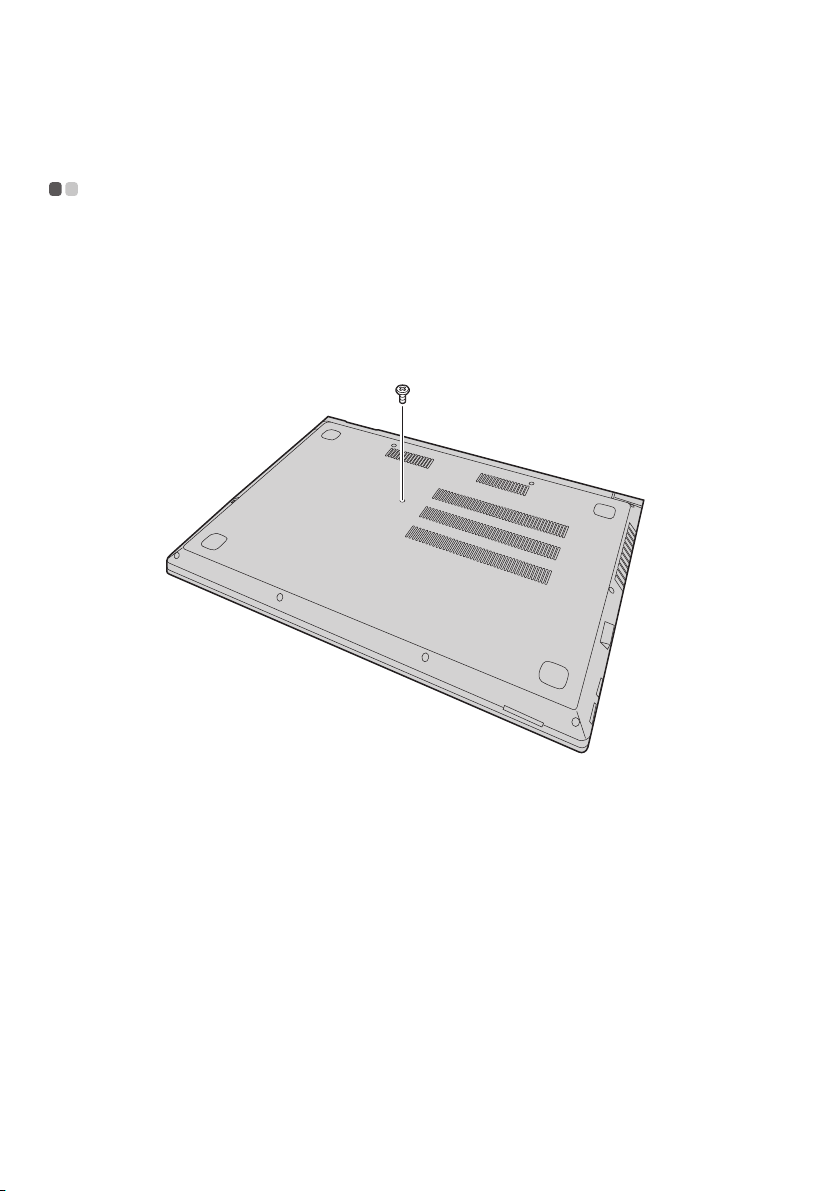
Liite A. CRU-ohjeet
a
Optisen aseman vaihtaminen - - - - - - - - - - - - - - - - - - - - - - - - - - - - - - - - - - -
Vaihda optinen asema seuraavasti:
ammuta tietokone. Irrota verkkolaite ja kaikki kaapelit tietokoneesta.
1 S
2 Sulje
3 Irrota ruuvi a.
tietokoneen näyttö ja käännä tietokone ympäri.
32
Page 37

Liite A. CRU-ohjeet
b
4 Vedä optinen asemavarovasti ulos aukostaan b.
5 Asenna uusi optinen asema ja kiristä sen kiinnitysruuvi.
ytke tietokone uudelleen päälle.
6 K
ytke verkkolaite ja kaapelit takaisin tietokoneeseen.
7 K
33
Page 38

Liite A. CRU-ohjeet
Seuraavassa taulukossa luetellaan tietokoneen itse vaihdettavat osat ja
kerrotaan, mistä niiden vaihto-ohjeet löytyvät.
Itse vaihdettavat osat
Turvaohjeet,
ta
kuutiedot ja
Käyttöopas
asennusopas
verkkolaite
Virtajohto
Optinen asema
×
×
×
34
Page 39

Tavaramerkit
Seuraavat termit ovat Lenovon tavaramerkkejä tai rekisteröityjä tavaramerkkejä
Suomessa, muissa maissa, tai molemmissa.
Lenovo
OneKey
Microsoft ja Windows ovat microsoft corporation -yhtiön Tavaramerkkejä
yhdysvalloissa, muissa Maissa, Tai molemmissa.
Muut yritysten, tuotteiden tai palveluiden nimet voivat olla muiden yritysten
tavara- tai palvelumerkkejä.
35
Page 40

fi-FI
Rev. RP01
©Lenovo Kiina 2016
 Loading...