

Page 1

ThinkPad L560מדריךלמשתמששל
Page 2

http://www.lenovo.com/UserManuals
הערה:לפניהשימושבמידעזהובמוצרשבוהואתומך,הקפידולקרואולהביןאתהמידעשלהלן:
•מדריךבטיחות,אחריותוהתקנה
•Regulatory Notice
•"מידעחשובבנושאבטיחות"בעמודv
•נספחF"הודעות"בעמוד135
מדריךהבטיחות,האחריותוההתקנהו-Regulatory NoticeהעדכנייםביותרזמיניםבאתרהתמיכהשלLenovo,בכתובת:
© Copyright Lenovo 2016, 2017.
מהדורהרביעית)יוני2017(
הודעתזכויותמוגבלות:במקרהשלמסירתנתוניםאותוכנותבמסגרתחוזהניהולשירותיםכלליים)GSA(,שימוש,שכפולאוחשיפהיהיוכפופיםלהגבלות
המוגדרותבחוזהמס'GS-35F-05925.
Page 3

תוכןהעניינים
התקןההצבעהTrackPoint................16
משטחמגע........................17
פעולתהמגעשלמשטחהמגע................18
החלפתהמכסהשליתדההצבעה...............19
התאמהאישיתשלהתקןההצבעהשלThinkPad.......19
ניהולצריכתהחשמל......................19
בדיקתמצבהסוללה....................19
שימושבמתאםמתחAC..................20
טעינתהסוללה......................20
הארכתחייהסוללה....................20
ניהולצריכתהחשמלבסוללה................21
מצביחיסכוןבחשמל....................21
חיבורלרשת.........................21
חיבוריאתרנט......................21
חיבוריםאלחוטיים.....................22
שימושבצגחיצוני.......................24
חיבורצגחיצוני......................24
בחירתמצבתצוגה.....................25
שינויהגדרותהתצוגה...................25
שימושבמאפיינישמע.....................25
שימושבמצלמה........................26
שימושבכרטיסמדייתהבזקאובכרטיסחכם............26
מידעחשובבנושאבטיחות................v
קראוזאתתחילה........................v
מידעחשובאודותהשימושבמחשב.................v
מצביםשדורשיםפעולהמיידית.................vii
שירותושידרוג........................vii
כבליחשמלומתאמימתח...................viii
כבליםמאריכיםוהתקניםקשורים...............viii
תקעיםושקעים........................ix
הצהרהבנוגעלאספקתהחשמל.................ix
התקניםחיצוניים.......................ix
הודעהכלליתבנוגעלסוללות...................x
הודעהבנוגעלסוללהניתנתלהסרה.................x
הודעהבנוגעלסוללהנטענתמובנית................x
הודעהבנוגעלסוללהבגודלמטבעשאינהנטענת...........x
חוםואיוורורהמוצר......................xi
מידעבטיחותבנוגעלזרםחשמלי.................xi
הוראותבטיחותבנושאלייזר..................xii
הודעהלגביצגגבישנוזלי(LCD)...............xiii
שימושבאוזניות.......................xiii
הודעהבנושאסכנתחנק...................xiii
הודעהבנוגעלשקיותפלסטיק.................xiii
הודעהבנושאחלקיזכוכית..................xiii
פרק3.אתםוהמחשבשלכם..............29
נגישותונוחות.........................29
מידעבנושאארגונומיה...................29
נוחות..........................30
מידעבנושאנגישות....................30
שימושבמחשבבדרכים.....................32
עצותלנסיעות......................32
אביזרינסיעה.......................32
פרק4.אבטחה......................35
שימושבסיסמאות.......................35
הקלדתסיסמאות.....................35
סיסמתהפעלה......................35
סיסמתמפקח.......................36
סיסמאותדיסקקשיח....................37
אבטחתדיסקקשיח......................39
הגדרתשבבהאבטחה......................39
שימושבקוראטביעתהאצבעות.................40
הודעהבנוגעלמחיקתנתוניםמכונןהדיסקהקשיחאומכונןהזיכרון
המוצק............................41
שימושבחומותאש......................42
הגנהעלנתוניםמפניוירוסים..................42
פרק5.סקירהכלליתבנושאשחזור..........43
סקירהכלליתבנושאשחזורעבורמערכתההפעלהWindows 7
...............................43
פרק1.סקירתהמוצר...................1
איתורפקדים,מחבריםומחווניםשלהמחשב.............1
מבטמלפנים........................1
מבטמימין.........................2
מבטמשמאל........................3
מבטמלמטה........................4
מבטמאחור........................5
מחוונימצב.........................6
איתורמידעחשובבנוגעלמוצר..................7
מידעבנושאסוגהמחשבוהדגם................7
מידעבנושאמזההFCCואישורIC..............8
תוויותעבורמערכותההפעלהשלWindows..........8
תכונותהמחשב.........................8
מפרטהמחשב.........................10
סביבתהפעלה.........................10
תוכניותשלLenovo.....................11
גישהאלהתוכניותשלLenovo...............11
מבואלתוכניותשלLenovo................11
פרק2.שימושבמחשב.................13
רישוםהמחשב........................13
שאלותנפוצות........................13
קבלתעזרהעבורמערכתההפעלהWindows...........14
מקשיםמיוחדים........................14
התקןההצבעהשלThinkPad.................16
© Copyright Lenovo 2016, 2017i
Page 4

עצותכלליותלמניעתבעיות...................95
הבטחתהשימושבמנהליהתקניםעדכניים.............96
טיפולבמחשבשלכם......................96
ניקוימכסההמחשב....................97
פרק10.פתרוןבעיותבמחשב.............99
אבחוןבעיות.........................99
פתרוןבעיות.........................99
המחשבמפסיקלהגיב...................99
שפיכתנוזליםעלהמקלדת................100
הודעותשגיאה.....................100
שגיאותללאהודעות...................101
שגיאותצפצוף.....................102
בעיותהקשורותלמודוליזיכרון..............102
בעיותרשת.......................102
בעיותהקשורותלמקלדתולהתקניהצבעהאחרים.......104
בעיותהקשורותלהתקניתצוגהולמולטימדיה........104
בעיותהקשורותלקוראטביעתהאצבעות..........107
בעיותהקשורותלסוללהולחשמל.............107
בעיותהקשורותלכונניםולהתקניאחסוןאחרים.......109
בעיההקשורהלתוכנה..................110
בעיותהקשורותליציאותולמחברים............110
פרק11.קבלתתמיכה..................113
לפנישתפנואלLenovo...................113
קבלתעזרהושירות.....................113
שימושבתוכניותאבחון..................114
אתרהתמיכהשלLenovo................114
התקשרותאלLenovo.................114
רכישתשירותיםנוספים...................115
נספחA.מידעמשליםבנושאמערכתההפעלה
Ubuntu.........................117
יצירתמדייתשחזורושימושבה...............43
ביצועפעולותגיבויושחזור.................44
שימושבסביבתהעבודהRescue and Recovery.......44
יצירתמדייתהצלהושימושבה...............45
התקנהמחדששלתוכניותומנהליהתקניםשהותקנומראש....46
פתרוןבעיותשחזור....................47
סקירהכלליתבנושאשחזורעבורמערכתההפעלהWindows 10
...............................47
איפוסהמחשב......................47
שימושבאפשרויותהאתחולהמתקדמות............47
שחזורמערכתההפעלהכאשרנכשלתההפעלהשלWindows
10...........................47
יצירתכונןUSBלשחזורושימושבו.............48
פרק6.החלפתהתקנים.................49
הימנעותמחשמלסטטי.....................49
החלפתמארזהסוללות.....................49
התקנהאוהחלפהשלכרטיסmicro-SIM............51
החלפתכונןהאחסוןהפנימי...................51
החלפתמודולזיכרון......................53
התקנהאוהחלפהשלכרטיסה-WANהאלחוטי..........55
החלפתהכונןהאופטי......................58
החלפתהמקלדת........................59
החלפתהסוללהבגודלמטבע..................65
פרק7.שיפורהמחשבשלכם.............69
איתוראפשרויותThinkPad..................69
תחנותעגינהשלThinkPad..................69
איתורפקדיםומחבריםבתחנותהעגינהשלThinkPad.....69
חיבורתחנתעגינהשלThinkPad..............73
ניתוקתחנתעגינהשלThinkPad..............74
הנחיותלחיבורמספרצגיםחיצונייםלתחנתעגינה.......75
מאפייניאבטחה......................76
נספחB.מידעבנושאתקינה.............119
מיקומיאנטנותUltraConnect™האלחוטיות..........119
מידעבנוגעלהתקניםאלחוטיים................119
מידעבנושאתאימותשלהתקןרדיואלחוטי.........120
איתורהודעותתקינהבנושאאלחוטיות...........121
מידעבנושאאישורים....................121
הודעתסיווגיצוא......................121
הודעותעלפליטהאלקטרונית.................121
הצהרתתאימותשלהוועדההאמריקאיתהפדרליתלתקשורת
...........................121
הצהרתתאימותלתקןהתעשייהבקנדהבדברפליטתלייזרClass
B...........................122
תאימותשלהאיחודהאירופי...............122
הצהרתתאימותClass B-גרמניה............122
הצהרתתאימותVCCI Class B-יפן...........123
הצהרתתאימותביפןלמוצריםהמתחבריםלמתחחשמלשלעד20
אמפרלפאזה.......................123
פרק8.תצורהמתקדמת................77
התקנתמערכתהפעלהחדשה..................77
התקנתמערכתההפעלהWindows 7............77
התקנתמערכתההפעלהWindows 10............78
התקנתמנהליהתקנים.....................79
שימושבתוכניתThinkPad Setup...............79
תפריטMain.......................79
תפריטConfig......................80
תפריטDate/Time....................85
תפריטSecurity.....................85
תפריטStartup......................90
תפריטRestart......................91
עדכוןה-UEFI BIOS...................92
שימושבניהולמערכת.....................92
הגדרתמאפייניניהול....................93
פרק9.מניעתבעיות..................95
iiThinkPad L560מדריךלמשתמששל
Page 5

מידעאודותמיחזורסוללותבטייוואן..............127
מידעאודותמיחזורסוללותבארצותהבריתובקנדה........128
מידעאודותמיחזורבסין...................128
הודעהבנושאכבלחשמלACעבוריפן...........123
מידעשירותמוצרשלLenovoעבורטאיוואן........123
סמלהתאימותשלאירופהואסיה................123
הודעהבנושאשמעעבורברזיל................123
נספחD.הנחיהלהגבלתחומריםמסוכנים(RoHS)
..............................129
נספחE.מידעעלדגםENERGY STAR.....133
נספחF.הודעות....................135
סימניםמסחריים.......................135
נספחC.הצהרותאודותWEEEומיחזור......125
מידעכלליבנושאמיחזור...................125
מידעחשובבנושאWEEE..................125
הצהרותבנושאמיחזורביפן..................125
מידעאודותמיחזורבברזיל..................126
מידעאודותמיחזורסוללותבאיחודהאירופי...........127
© Copyright Lenovo 2016, 2017iii
Page 6

ivThinkPad L560מדריךלמשתמששל
Page 7

מידעחשובבנושאבטיחות
הערה:קראואתמידעהבטיחותהחשובתחילה.
קראוזאתתחילה
מידעזהיכוללסייעלכםלהשתמשבמחשבהניידבאופןבטוח.פעלובהתאםלמידעהמצורףלמחשבושמרומידעזה.המידעבמסמךזהאינומשנהאתהתנאיםשל
הסכםהרכישהאואתכתבהאחריותהמוגבלת.לקבלתמידענוסף,עיינובפרק"מידעבנוגעלאחריות"במדריךהבטיחות,האחריותוההתקנההמצורףלמחשב.
בטיחותהלקוחותחשובהלנו.פיתחנומוצריםבטוחיםויעילים.עםזאת,מחשביםאישייםהםמכשיריםחשמליים.כבליחשמל,מתאמיםחשמלייםורכיביםאחרים
יכוליםלהוותסכנהבטיחותיתולגרוםלפגיעהבגוףאוברכוש,במיוחדאםלאמשתמשיםבהםכיאות.כדילהקטיןאתהסיכון,פעלובהתאםלהוראותהמצורפות
למוצר,הקפידולפעולבהתאםלכלהאזהרותשעלהמוצרוכלהאזהרותשבהוראותההפעלהועיינובמידעשבמסמךזהבקפידה.אםתקפידולפעולבהתאםלמידע
שבמסמךזהולמידעשסופקעםהמחשב,תוכלולהגןעלעצמכםמסכנותוליצורסביבתעבודהבטוחהיותרלשימושבמחשב.
הערה:מידעזהכוללהתייחסויותלמתאמימתחולסוללות.בנוסףלמחשביםאישייםניידים,כמהמוצרים)כגוןרמקוליםוצגים(כולליםמתאמימתחחיצוניים.אם
ישלכםמוצרכזה,מידעזהישיםלמוצרזה.בנוסף,מוצריהמחשבשלכםמכיליםסוללהפנימיתבגודלמטבעשמספקתחשמללשעוןהמערכתגםכאשרהמחשב
אינומחוברלחשמל,ולכןהוראותהבטיחותבנוגעלסוללותחלותעלכלמוצריהמחשבים.
מידעחשובאודותהשימושבמחשב
הקפידולפעולבהתאםלעצותהחשובותהניתנותכאןכדילהפיקאתמרבהשימושוההנאהמהמחשבשלכם.אםלאתעשוכן,הדברעלוללגרוםלאי-נוחות,
לפציעהאולכשלהמחשב.
הגנועלעצמכםמפניהחוםשהמחשבמפיק.
כאשרהמחשבפועלאוכאשרהסוללהנטענת,ייתכןשהבסיס,המתקןשלמחשבכףהידוחלקיםאחרים
יתחממו.מידתהחוםתלויהבמידתפעילותהמערכתוברמתהטעינהשלהסוללה.
מגעממושךעםהגוף,אפילודרךהבגדים,עלוללגרוםלחוסרנוחותואפילולכוויות.
•הימנעוממגעממושךשלחלקיגופכםכגוןהידיים,הירכייםאוחלקיםאחריםעםחלקחםשלהמחשב.
•מעתלעת,הפסיקולהשתמשבמקלדתוהרימואתידיכםממשענתכףהיד.
הגנועלעצמכםמפניהחוםשמתאםמתחה-ACמפיק.
כאשרמחבריםאתמתאםמתחה-ACלרשתהחשמלולמחשב,הואמפיקחום.
מגעממושךעםהגוף,אפילודרךהבגדים,עלוללגרוםלכוויות.
•אלתביאואתמתאםה-ACבמגעעםחלקכלשהובגופכםבזמןשנעשהבושימוש.
•לעולםאלתשתמשובוכדילחמםאתגופכם.
© Copyright Lenovo 2016, 2017v
Page 8

מנעוהרטבהשלהמחשב.
כדילהימנעמהתזתנוזליםומסכנתהתחשמלות,הרחיקונוזליםמהמחשב.
הגנועלהכבליםמפנינזק.
הפעלתכוחעלהכבליםעלולהלפגועבהםאולקרועאותם.
הניחוכבליתקשורתוכבליםשלמתאםמתחAC,עכבר,מקלדת,מדפסתוכלהתקןאלקטרוניאחר,כך
שלאניתןיהיהלדרוךעליהםאולהיתקלבהם,שהמחשבשלכםאוחפציםאחריםלאילחצועליהם,ושלא
יינזקובאופןשיפגעבפעולתהמחשב.
הגנועלהמחשבועלהנתוניםשלכםבעתהעברתהמחשב.
לפניהזזתמחשבהמצוידבכונןדיסקקשיח,בצעואחתמהפעולותהבאות:
•כבואתהמחשב.
•העבירואתהמחשבלמצבהמתנה.
•העבירואתהמחשבלמצבשינה.
הדבריסייעלמנוענזקלמחשבואובדןאפשרישלנתונים.
טפלובמחשבבעדינות.
אלתשמטו,תכו,תשרטו,תכופפו,תטלטלו,תדחפואותציבועצמיםכבדיםעלהמחשב,התצוגהאוהתקנים
חיצוניים.
viThinkPad L560מדריךלמשתמששל
Page 9

•השתמשובתיקנשיאהאיכותישמספקריפודוהגנהמתאימים.
•אלתארזואתהמחשבבמזוודהאובתיקצפופים.
•לפניהנחתהמחשבבתיקנשיאה,ודאושהואכבוי,במצבהמתנהאובמצבשינה.אלתניחואתהמחשבבתיק
נשיאהבעודופועל.
http://www.lenovo.com/support/phone
שאואתהמחשבבזהירות.
מצביםשדורשיםפעולהמיידית
מוצריםיכוליםלהינזקכתוצאהמשימושלאנאותאוהזנחה.אםהפגמיםחמוריםמאוד,איןלהשתמשבמוצרלפנישספקשירותמורשהיבדוקאותו,
ובמידתהצורךיתקןאותו.
בדומהלכלמכשיראלקטרוני,ישלהשגיחהיטבעלהמוצרבעתהפעלתו.במקריםנדירים,ייתכןשתבחינובריחאושתראועשןאוניצוצותבוקעים
מהמחשב.ייתכןשתשמעוקולותנפץ,קולותשבירהאושריקות.ייתכןשאלורקסימניםלכשלבטוחומבוקרשלרכיבחשמלי.אךייתכןשאלוסימנים
לבעייתבטיחותאפשרית.בכלמקרה,אלתסתכנוואלתנסולאבחןאתהמצבבעצמכם.פנולמרכזהתמיכהבלקוחותלקבלתהדרכהנוספת.לקבלתרשימה
שלמספריהטלפוןשלמרכזיהשירותוהתמיכה,עיינובאתרהאינטרנטשלהלן:
בדקואתהמחשבואתרכיביולעתיםקרובותוחפשופגמים,בלאיאוסימניםלסכנה.במידהומצבשלרכיבמסויםיעוררבכםספק,אלתשתמשובמוצר.
פנולמרכזהתמיכהבלקוחותאוליצרןשלהמוצר,בקשוהוראותלבדיקתהמוצרומסרואותולתיקון,במידתהצורך.
אםתבחינובאחדמהמצביםהנדיריםהמתואריםלהלןאואםישלכםספקותבנוגעלבטיחותהמוצר,הפסיקולהשתמשבמוצר,נתקואותוממקורהחשמל
ומקוויהתקשורתופנולמרכזהתמיכהבלקוחותלקבלתהדרכהנוספת.
•כבליהחשמל,התקעים,מתאמיהמתח,הכבליםהמאריכים,ההתקניםלהגנהמפניקפיצותמתחאוספקיהחשמלסדוקים,שבוריםאופגומים.
•סימניםשלהתחממותיתר,עשן,ניצוצותאואש.
•נזקלסוללה)כמולמשלסדקים,שקעיםאוקימוטים(,פליטהמהסוללהאוהצטברותשלחומריםזריםעלהסוללה.
•קולותשבירה,שריקות,קולותנפץאוריחחזקשעוליםמהמחשב.
•סימניםלנוזלשנשפךעלהמחשב,עלכבלהחשמלאועלמתאםהחשמלאוסימניםלחפץשנפלעליהם.
•המחשב,כבלהחשמלאומתאםהמתחנחשפולמים.
•המחשבהופלאוניזוקבדרךכלשהי.
•המחשבאינופועלכשורהכאשרמפעיליםאותובהתאםלהוראותההפעלה.
®
Lenovoאועבורה)למשל,בכבלמאריך(,הפסיקולהשתמשבאותומוצר,פנוליצרןהמוצרלקבלת
הערה:אםתבחינובמצביםאלובמוצרשאינומיוצרעל-ידי
הוראותנוספותאוהשיגותחליףמתאים.
שירותושידרוג
אםלאקיבלתםהוראהמפורשתממרכזהתמיכהבלקוחותאובהתאםלהוראותבמדריך,אלתנסולבצעפעולותתחזוקהבמוצר.מסרואתהמחשבאךורקלספק
שירותשמוסמךלתקןאתהמוצרהספציפישלכם.
הערה:הלקוחיכוללשדרגאולהחליףחלקיםמסוימים.שדרוגיםנקראיםבדרךכלל"תוספות".חלקיםהניתניםלהחלפהעל-ידיהלקוחנקראים"יחידותלהחלפה
עצמית"אורכיביCRU.כאשרהלקוחותרשאיםלהתקיןתוספותאולהחליףחלקיםבעצמם,Lenovoתספקתיעודוהוראות.הקפידולפעולבהתאםלהוראות
בעתהתקנהאוהחלפהשלחלקים.העובדהשמחווןהחשמלנמצאבמצב"מופסק",איןפירושהבהכרחשאיןמתחבמוצר.לפניהסרתהכיסוייםממוצרהמצויד
בכבלחשמל,ודאותמידשהמוצרכבויומנותקמכלמקורחשמל.אםיתעוררושאלותאוחששות,פנולמרכזהתמיכהבלקוחות.
למרותשאיןחלקיםנעיםבמחשבלאחרניתוקכבלהחשמל,האזהרותהבאותחיוניותלבטחונכם.
© Copyright Lenovo 2016, 2017vii
Page 10

זהירות:
חלקיםנעיםמסוכנים.אלתקרבואצבעותאוחלקיגוףאחרים.
זהירות:
לפניפתיחתמכסההמחשב,כבואתהמחשבוהמתינומספרדקות,עדשהמחשביתקרר.
כבליחשמלומתאמימתח
סכנה
השתמשואךורקבכבליהחשמלובמתאמיהמתחשסיפקיצרןהמוצר.
2
אוטוביותר.במדינות
עלכבליהחשמללהיותבעליאישורבטיחות.בגרמניה,עלהכבליםלהיותמסוגH03VV-F,3G,0.75מ"מ
אחרות,ייעשהשימושבסוגהמתאים.
לעולםאלתכרכואתכבלהחשמלסביבמתאםהמתחאוסביבחפץאחר.פעולהזויכולהלמתוחאתהכבלולגרוםלשחיקה,להיסדקות
אולהסתלסלותהכבל.מצביםכאלויכוליםלהוותסכנהבטיחותית.
הקפידולהניחאתהכבליםהחשמלייםבמקוםשבולאידרכועליהםאוימעדועליהםובמקוםשבוחפציםאינםלוחציםעליהם.
הגנועלהכבליםועלמתאמיהמתחמנוזלים.לדוגמה,אלתניחואתהכבלאואתמתאםהמתחלידכיורים,לידאמבטיות,לידאסלותאו
עלרצפהשנוקתהבאמצעותחומריניקוינוזליים.נוזליםיכוליםלגרוםלקצר,במיוחדאםהכבלאומתאםהמתחנמתחובגללשימושלא
נאות.נוזליםיכוליםלגרוםגםלקורוזיהשלהמחבריםשלכבלהחשמלו/אושלמתאםהמתח,דברשיכוללגרוםלהתחממותיתר.
ודאושכלמחבריכבליהחשמלמחובריםומאובטחיםכהלכהבתוךהשקעים.
אלתשתמשובמתאםמתח,אםעלהפיניםשלכניסתACהופיעהקורוזיהאואםניכריםסימניםשלהתחממותיתר)כמולמשלפלסטיק
מעוות(בכניסתACאובכלמקוםאחרבמתאםהמתח.
אלתשתמשובכבליחשמלאםבמגעיםהחשמלייםבאחדמהקצוותנתגלתהקורוזיה,אםנתגלוסימניםשלהתחממותיתראואםכבל
החשמלניזוקבכלצורהשהיא.
כדילמנועאפשרותלהתחממותיתר,איןלכסותאתמתאםהמתחבבגדיםאובחפציםאחרים,כאשרהואמחוברלשקעחשמל.
כבליםמאריכיםוהתקניםקשורים
ודאושהכבליםהמאריכים,ההתקניםלהגנהמפניקפיצותמתח,התקניהאל-פסקומפצליהחשמלשבשימושמתאימיםלדרישותהחשמליותשלהמוצר.לעולםאל
תגרמולעומסיתרבהתקניםאלו.אםנעשהשימושבמפצליחשמל,העומסאינוצריךלעלותעלדרישותהספקהמבואשלמפצלהחשמל.התייעצועםחשמלאי
ובקשוממנומידענוסףאםיתעוררושאלותבנוגעלעומסיחשמל,לצריכתהחשמלולדרישותהספקהמבוא.
viiiThinkPad L560מדריךלמשתמששל
Page 11

תקעיםושקעים
סכנה
איןלחבראתהמחשבלשקעחשמלפגוםאואכול.דאגולכךשהשקעיוחלףעלידיחשמלאימוסמך.
אלתכופפוואלתשנואתהתקע.אםהתקעניזוק,פנוליצרןוהשיגותחליף.
אלתשתמשובתקעחשמליהמשמשמוצריםחשמלייםאחריםהצורכיםחשמלרב;אחרת,מתחלאיציבעלוללפגועבמחשב,בנתונים
אובהתקניםמחוברים.
למוצריםשוניםישתקעיםעםשלושהפינים.תקעיםאלהמתאימיםאךורקלשקעיםחשמלייםעםהארקה.הארקההיאאמצעי
בטיחות.אלתנסולעקוףאמצעיבטיחותזהואלתחברואתהתקעלשקעללאהארקה.אםלאניתןלהכניסאתהתקעלשקע,פנו
לחשמלאילקבלתמתאםשקעמאושראוכדילהחליףאתהשקעבשקעהמתאיםלאמצעיבטיחותזה.לעולםאלתצרועומסיתרעל
שקעחשמל.העומסהכללישלהמערכתאינוצריךלעלותעל80אחוזמדרישותהמתחשלהענףשלהמעגלהחשמלי.התייעצועם
חשמלאיובקשוממנומידענוסףאםיתעוררושאלותבנוגעלעומסיחשמלולדרישותההספקשלהענףשלהמעגלהחשמלי.
ודאוששקעהחשמלשבשימושמחווטכראויוהקפידושהואיהיהנגישוממוקםקרובלציוד.אלתמתחואתכבליהחשמלבאופןשיפגע
בכבלים.
ודאושהתקעמספקאתהמתחוהזרםהמתאימיםעבורהמוצר.
חברוונתקובזהירותאתהציודמשקעהחשמל.
הצהרהבנוגעלאספקתהחשמל
סכנה
לעולםאלתסירואתהכיסוימספקהחשמלאומכלרכיבשמוצמדתאליוהתוויתשלהלן.
רמותמסוכנותשלמתח,זרםואנרגיהקיימותבכלרכיבשאליומוצמדתהתווית.רכיביםאלהאינםכולליםרכיביםלהחלפהעצמית.אם
אתםחושדיםשקיימתבעיהבאחדמהחלקיםהללו,פנולטכנאישירות.
התקניםחיצוניים
זהירות:
איןלחבראולנתקכבליםשלהתקניםחיצונייםכאשרהמחשבפועל,מלבדכבליUniversal Serial Bus)USB(ו-1394;אחרת,המחשבעלוללהינזק.
כדילמנוענזקאפשרילהתקניםמחוברים,המתינולפחותחמששניותלאחרכיבויהמחשבלפניניתוקהתקניםחיצוניים.
© Copyright Lenovo 2016, 2017ix
Page 12

הודעהכלליתבנוגעלסוללות
סכנה
הסוללותש-Lenovoסיפקהלשימושעםהמחשבעברומבדקיתאימותוישלהחליפןרקבחלפיםשקיבלואישור.שימושבסוללה
שאינהמהסוגשצויןעל-ידיLenovo,אובסוללהמפורקתאושעברהשינוי,אינומכוסהבמסגרתהאחריות.
שימושלרעהאושימושלאנכוןבסוללהעלוללגרוםלהתחממותיתר,לדליפתנוזלאולפיצוץ.כדילמנועפציעהאפשרית,בצעואת
הפעולותהבאות:
•אלתפתחואותפרקואתהסוללהואלתבצעובהפעולותתחזוקה.
•אלתמעכואותנקבואתהסוללה.
•אלתגרמולקצרבסוללהואלתחשפואותהלמיםאונוזליםאחרים.
•הרחיקואתהסוללהמהישגידםשלילדים.
•הרחיקואתהסוללהמאש.
אםהסוללהניזוקהאואםתבחינובפליטהמהסוללהאובהצטברותשלחומריםזריםעלמגעיהסוללה,הפסיקולהשתמשבסוללה.
אחסנואתהסוללותהנטענותאואתהמוצריםהמכיליםאותןבטמפרטורתהחדר,כשהןטעונותברמהשל30%עד50%מהקיבולת.
אנוממליציםעלטעינתהסוללותפעםבשנהכדילמנועפריקתיתר.
אלתניחואתהסוללהבפחאשפהשמרוקןלמזבלה.בעתהשלכתהסוללה,הקפידולשמורעלהחוקיםאוהתקנותהמקומיים.
הודעהבנוגעלסוללהניתנתלהסרה
סכנה
טענואתמארזהסוללהאךורקבהתאםלהוראותהמופיעותבתיעודהמוצר.
אםהסוללהלאתוחלףכהלכה,קיימתסכנתהתפוצצות.הסוללהמכילהכמותקטנהשלחומריםמזיקים.
הודעהבנוגעלסוללהנטענתמובנית
סכנה
אלתנסולהסיראולהחליףאתהסוללההנטענתהמובנית.החלפתהסוללהחייבתלהתבצעבמרכזתיקוניםמורשהשלLenovoאועל-
ידיטכנאימורשהשלLenovo.
טענואתמארזהסוללהאךורקבהתאםלהוראותהמופיעותבתיעודהמוצר.
מרכזיהתיקוניםהמורשיםשלLenovoאוהטכנאיםממחזריםסוללותשלLenovoבהתאםלחוקיםותקנותמקומיים.
הודעהבנוגעלסוללהבגודלמטבעשאינהנטענת
סכנה
ThinkPad L560מדריךלמשתמששל
x
Page 13

אםהסוללהבגודלמטבעלאתוחלףכהלכה,קיימתסכנתהתפוצצות.הסוללהמכילהכמותקטנהשלחומרמזיק.
איןלחמםאתהסוללהלטמפרטורההגבוההמ-C°100)F°212(.
ההצהרהשלהלןחלהעלמשתמשיםבמדינתקליפורניה,ארה"ב.
מידעאודותחומריםפרכלורטייםבקליפורניה:
מוצריםהמכיליםסוללותליתיום-מנגןדו-חמצניבגודלמטבעעשוייםלהכילפרכלורט.
חומרפרכלורטי-ישלטפלבזהירות,ראוhttp://www.dtsc.ca.gov/hazardouswaste/perchlorate
חוםואיוורורהמוצר
סכנה
מחשבים,מתאמימתחACואביזריםרביםעשוייםלהפיקחוםכאשרהםמופעליםוכאשרהסוללותנטענות.מחשבימחברתיכולים
להפיקחוםרבבגללמידותיהםהקטנות.נקטותמידבאמצעיהזהירותשלהלן:
•כאשרהמחשבפועלאוכאשרהסוללהנטענת,ייתכןשהבסיס,המתקןשלמחשבכףהידוחלקיםאחריםיתחממו.הימנעוממגע
ממושךשלחלקיגופכםכגוןהידיים,הירכייםאוחלקיםאחריםעםחלקחםשלהמחשב.בעתשימושבמקלדת,הימנעומהנחתכפות
ידיכםלזמןממושךעלהמתקןשלמחשבכףהיד.המחשבמפיקמידהמסוימתשלחוםבמהלךפעולתוהרגילה.מידתהחוםתלויה
במידתפעילותהמערכתוברמתהטעינהשלהסוללה.מגעממושךעםהגוף,אפילודרךהבגדים,עלוללגרוםלחוסרנוחותואפילו
לכוויות.מעתלעתהפסיקולהשתמשבמקלדתעל-ידיהרמתהידייםמהמתקןשלמחשבכףהידוהימנעומשימושממושךבמקלדת.
•אלתפעילואתהמחשבואלתטענואתהסוללהלידחומריםמתלקחיםאובסביבתחומרינפץ.
•פתחיהאוורור,המאוורריםו/אוגופיהקירורמסופקיםעםהמוצרכדישההפעלהתהיהבטוחה,נוחהואמינה.התקניםאלהיכולים
להחסםבשוגגאםמניחיםאתהמחשבעלמיטה,ספה,שטיחאומשטחיםגמישיםאחרים.לעולםאלתחסמו,אלתכסוואלתשביתו
התקניםאלה.
•כאשרמחבריםאתמתאםמתחה-ACלרשתהחשמלולמחשב,הואמפיקחום.בעתהשימוש,אלתקרבואתהמתאםלגופכם.לעולם
אלתשתמשובמתאםמתחה-ACכדילחמםאתגופכם.מגעממושךעםהגוף,אפילודרךהבגדים,עלוללגרוםלכוויות.
למעןבטיחותכם,וכדילהבטיחביצועיםמיטבייםשלהמחשב,פעלותמידבהתאםלאמצעיהזהירותהבסיסייםשלהלן:
•אלתסירואתהכיסויכלעודהמחשבמחוברלחשמל.
•בדקוהצטברותאבקעלחוץהמחשבלעיתיםקרובות.
•הסירואבקמפתחיהאוורורומהפתחיםשבמסגרתהמחשב.ייתכןשיהיהצורךלנקותלעיתיםקרובותיותרמחשביםהפועלים
באזוריםמאובקיםאוסואנים.
•אלתגבילואותחסמופתחיאוורורכלשהם.
•אלתאחסנואותפעילואתהמחשבבתוךריהוט,שכןדברזהעשוילהגבירסכנהשלהתחממותיתר.
•אסורשטמפרטורתהאווירמסביבלמחשבתעלהעל35°C)95°F(.
מידעבטיחותבנוגעלזרםחשמלי
סכנה
© Copyright Lenovo 2016, 2017xi
Page 14

הזרמיםהחשמלייםבכבליהחשמל,בכבליהטלפוןאובכבליהתקשורתמסוכנים.
כדילמנועסכנתהתחשמלות:
•אלתשתמשובמחשבבמהלךסופתברקים.
•אלתחברואותנתקוכבליםלצורךביצועפעולותהתקנה,תחזוקהאוהגדרהמחדשבמחשבבמהלךסופתברקים.
•חברואתכלכבליהחשמללשקעחשמלבעלחיווטנכוןוהארקהנאותה.
•חברוכלפריטציודהמחוברלמחשבלשקעיםהמחווטיםכהלכה.
•בכלעתשאפשר,השתמשובידאחתבלבדלחיבורולניתוקכבליאותות.
•לעולםאלתפעילוציודכאשרישהוכחותלשריפה,נזילהאונזקמבני.
•נתקואתכבליהחשמל,הסוללהוכלהכבליםלפניפתיחתכיסוייההתקן,אלאאםקיבלתםהנחיהאחרתבאחדמהליכיההתקנה
וההגדרה.
•איןלהשתמשבמחשבלפנישכלמארזיהחלקיםהפנימייםמחובריםלמקומם.איןלהשתמשבמחשבכאשרחלקיםומעגליםפנימיים
חשופים.
סכנה
חברוונתקוכבליםכמתוארבהליכיםשלהלןבמהלךהתקנהוהעברהשלהמחשב,אובעתפתיחתהכיסוייםשלהמחשבושלההתקנים
המחובריםאליו.
כדילנתק:
1.כבואתכלההתקנים.
2.ראשית,נתקואתכבליהחשמלמהשקעים.
3.הסירואתכבליהאותותמןהמחברים.
4.נתקואתכלהכבליםמןההתקנים.
כדילחבר:
1.כבואתכלההתקנים.
2.ראשית,חברואתכלהכבליםלהתקנים.
3.חברואתכבליהאותותלמחברים.
4.חברואתכבליהחשמללשקעים.
5.הפעילואתההתקנים.
לפניהתקנתכלכבליהחשמלהאחריםהמחובריםלמחשב,עלכבלהחשמללהיותמנותקמהשקעשבקיראומכליהקיבול.
ניתןלחברמחדשאתכבלהחשמללשקעשבקיראולכליהקיבולרקלאחרחיבורכלכבליהחשמלהאחריםלמחשב.
סכנה
במהלךסופותברקים,איןלבצעכלהחלפה,לחבראתהכבללשקעהטלפוןשבקיראולנתקאותוממנו.
הוראותבטיחותבנושאלייזר
זהירות:
כאשרמוצרילייזר)כגוןתקליטורים,כונניDVD,התקניסיביםאופטייםאומשדרים(מותקנים,שימולבלהנחיותהבאות:
•אלתסירואתהכיסויים.הסרתהכיסוייםשלמוצרהלייזרעלולהלגרוםלחשיפהמסוכנתלקרינתלייזר.ההתקןאינוכוללרכיביםלהחלפהעצמית.
•שימושבבקריםובהתאמותשלאצוינוכאןאוביצועתהליכיםשלאצוינוכאן,עשוייםלגרוםלחשיפהמסוכנתלקרינה.
xiiThinkPad L560מדריךלמשתמששל
Page 15

סכנה
מוצרילייזרמסוימיםמכיליםדיודתלייזרמובניתבסיווגClass 3B.שימולבלדבריםהבאים:
קיימתפליטתקרנילייזרכאשרהמוצרפתוח.אלתביטוישירותאלהקרן,אלתביטואלהקרןישירותדרךאמצעיםאופטיים,והימנעו
מחשיפהישירהלקרן.
הודעהלגביצגגבישנוזלי(LCD)
זהירות:
צגהגבישהנוזלי(LCD)עשוימזכוכית.טיפוללאזהיראוהפלתהמחשבעלוליםלגרוםלולהישבר.אםצגLCDנשברוהנוזלהפנימיניתזלתוך
עיניכםאונשפךעלידיכם,שטפומיידאתהאזוריםהנגועיםבמיםבמשך15דקותלפחות.אםמופיעיםסימניםלאחרהשטיפה,פנולרופא.
הערה:עבורמוצריםהכולליםנורותפלואורסנטהמכילותכספית)כגוןנורותשאינןמסוגLED(,נורתהפלואורסנטשבתצוגתהגבישהנוזלי(LCD)מכילה
כספית;השליכואותהבהתאםלתקנותהמקומיותאולחוקיהמדינה.
שימושבאוזניות
זהירות:
לחץקולקיצונימאוזניותעלוללגרוםלאובדןשמיעה.כוונוןהאקולייזרלרמהמרביתמגביראתמתחהמוצאשלהאוזניותואתרמתהלחץהקולי.לכן,על
מנתלהגןעלשמיעתכם,כווננואתהאקולייזרלרמההמתאימה.
שימושמופרזבערכתראשאובאוזניותלפרקזמןממושךבעוצמתקולגבוההעלוללהיותמסוכןאםהאוזניותאינןתואמותלמפרטיEN 50332-2.יציאתמחבר
האוזניותבמחשבךעומדתבתקנותEN 50332-2תת-סעיף7.תקנהזומגבילהאתמתחפלטה-RMSהאמיתיהמרבישלהמחשבבפסרחבל-150 mV.לצורך
הגנהמפניאובדןשמיעה,ודאושסטהראשאוהאוזניותשבהםאתםמשתמשיםתואמיםגםל-EN 50332-2)הגבלותסעיף7(עבורמתחמאפייניפסרחבשל75
mV.שימושבאוזניותשאינןתואמותל-EN 50332-2עלוללהיותמסוכןבשלרמותלחץקולקיצוניות.
אםלמחשבLenovoשברשותכםמצורףסטראשאואוזניות,שילובהאוזניותוהמחשבכברתואםלמפרטיEN 50332-1.אםנעשהשימושבסטראששונהאו
באוזניותשונות,ודאושהםעומדיםבתקנותEN 50332-1)ערכיהגבלהשלסעיף6.5(.שימושבאוזניותשאינןתואמותל-EN 50332-1עלוללהיותמסוכן
בשלרמותלחץקולקיצוניות.
הודעהבנושאסכנתחנק
סכנתחנק-המוצרמכילחלקיםקטנים.
הרחיקואתהמוצרמהישגידםשלילדיםמתחתלגילשלוש.
הודעהבנוגעלשקיותפלסטיק
סכנה
שקיותפלסטיקעלולותלהיותמסוכנות.הרחיקושקיותפלסטיקמתינוקותוילדיםכדילמנועסכנתחנק.
הודעהבנושאחלקיזכוכית
זהירות:
חלקיםמסוימיםשלהמוצרשברשותכםעשוייםלהיותעשוייםמזכוכית.הזכוכיתעלולהלהישבראםהמוצרייפולעלמשטחקשהאויספוגמהלומה
חזקה.אםהזכוכיתתישבר,איןלגעתבהאולנסותלהסירה.הפסיקולהשתמשבמוצרעדלהחלפתהזכוכיתעל-ידיספקשירותמוסמך.
© Copyright Lenovo 2016, 2017xiii
Page 16

xivThinkPad L560מדריךלמשתמששל
Page 17

פרק1.סקירתהמוצר
פרקזהמכילאתהנושאיםהבאים:
•"איתורפקדים,מחבריםומחווניםשלהמחשב"בעמוד1
•"איתורמידעחשובבנוגעלמוצר"בעמוד7
•"תכונותהמחשב"בעמוד8
•"מפרטהמחשב"בעמוד10
•"סביבתהפעלה"בעמוד10
•"תוכניותשלLenovo"בעמוד11
איתורפקדים,מחבריםומחווניםשלהמחשב
חלקזהמציגאתתכונותהחומרהשלהמחשבוכוללאתהמידעהבסיסישיידרשלכםכדילהתחיללהשתמשבמחשב.
מבטמלפנים
איור1.מבטמלפנים
2מיקרופונים)זמיניםבדגמיםמסוימים(
®
ThinkPad
®
1מצלמה)זמינהבדגמיםמסוימים(
3מתגהפעלה4מקלדתנומרית
5קוראטביעתאצבעות)זמיןבדגמיםמסוימים(6התקןההצבעהTrackPoint
7משטחמגעשל
1מצלמה)זמינהבדגמיםמסוימים(
השתמשובמצלמהכדילצלםתמונותאולקייםועידתוידאו.לקבלתמידענוסף,ראו"שימושבמצלמה"בעמוד26.
2מיקרופונים)זמיניםבדגמיםמסוימים(
המיקרופוניםלוכדיםצליליםוקולותכאשרנעשהבהםשימושעםתוכניתהמסוגלתלטפלבשמע.
3מתגהפעלה
לחצועלמתגההפעלהכדילהפעילאתהמחשבאולהעביראותולמצבהמתנה.לקבלתמידעבנושאכיבויהמחשב,ראו"שאלותנפוצות"בעמוד13.
© Copyright Lenovo 2016, 20171
Page 18

אםהמחשבלאמגיבכלל,תוכלולכבותאתהמחשבעל-ידילחיצהעלמתגההפעלהבמשךארבעשניותאויותר.אםלאניתןלכבותאתהמחשב,ראו"המחשב
מפסיקלהגיב"בעמוד99לקבלתמידענוסף.
בנוסף,תוכלולהגדיראתהפעולהשתתבצעבעתלחיצהעלמתגההפעלה.לדוגמה,בלחיצהעלמתגההפעלה,תוכלולכבותאתהמחשבאולהעביראותולמצב
המתנהאושינה.כדילשנותאתהפעולהשתתבצעבעתלחיצהעלמתגההפעלה,בצעואתהפעולותהבאות:
1.עברואללוחהבקרה,ושנואתהתצוגהשללוחהבקרהמ"קטגוריה"ל"סמליםגדולים"או"סמליםקטנים".
2.לחצועלאפשרויותצריכתחשמל!בחרמהעושיםלחצניההפעלה.
3.בצעואתההוראותשעל-גביהמסך.
4מקלדתנומרית
המקלדתהנומריתבמחשביכולהלשמשלהקלדהמהירהשלמספרים.
5קוראטביעתאצבעות)זמיןבדגמיםמסוימים(
טכנולוגייתאימותטביעתהאצבעותמאפשרתגישתמשתמשפשוטהובטוחה,באמצעותשיוךטביעתהאצבעותשלכםלסיסמאות.לקבלתמידענוסף,ראו"שימוש
בקוראטביעתהאצבעות"בעמוד40.
התקןההצבעהשלThinkPad
6התקןההצבעהTrackPoint
7משטחמגע
הצבעה,בחירהוגרירההןחלקמתהליךאחדשבאפשרותכםלבצעמבלילהזיזאתאצבעותיכםממצבהקלדה.לקבלתמידענוסף,ראו"התקןההצבעהשל
ThinkPad"בעמוד16.
מבטמימין
איור2.מבטמימין
2חריץלקוראכרטיסיםחכמים)זמיןבדגמיםמסוימים(
4מחבריUSB 3.0
1מחברשמע
3מפרץכונןאופטי
5חריץלמנעולאבטחה
1מחברשמע
כדילהאזיןלקולהבוקעמהמחשב,חברואוזניותבעלותתקע3.5מ"מ)0.14אינץ'(עם4פיניםלמחברהשמע.
הערות:
•אםאתםמשתמשיםבאוזניותבעלותמתגפונקציות,אלתלחצועלמתגזהבעתהשימושבאוזניות.אםתלחצועלהמתג,המיקרופוןשלהאוזניות
יושבת,ובמקומויופעלוהמיקרופוניםהמשולביםשלהמחשב.
•מחברהשמעלאתומךבמיקרופוןרגיל.לקבלתמידענוסף,ראו"שימושבמאפיינישמע"בעמוד25.
2חריץלקוראכרטיסיםחכמים)זמיןבדגמיםמסוימים(
בהתאםלדגם,ייתכןשהמחשבמצוידבקוראכרטיסיםחכמיםמשולב.
3מפרץכונןאופטי
למחשבשלכםישמפרץכונןאופטילהתקנהשלכונןאופטי.
4מחבריUSB 3.0
מחבריUniversal Serial Bus (USB) 3.0משמשיםלחיבורהתקניםהתואמיםל-USB,כמומקלדתUSB,עכברUSB,התקןאחסוןUSBאומדפסתUSB.
שימולב:בעתחיבורכבלUSBלמחברה-USB 3.0,ודאושסימוןה-USBפונהכלפימעלה.אחרת,עלוללהיגרםנזקלמחבר.
2ThinkPad L560מדריךלמשתמששל
Page 19

5חריץלמנעולאבטחה
כדילהגןעלהמחשבמפניגניבה,תוכלולרכושמנעולאבטחהעםכבלהמתאיםלחריץנעילתהאבטחהולחבראתהמחשבלחפץנייח.
הערה:באחריותכםלהעריך,לבחורולהפעילאתהתקןהנעילהותכונתהאבטחה.Lenovoאינהמעירה,מפעילהשיקולדעתאומבטיחהאתהתפקוד,האיכותאו
הביצועיםשלהתקןהנעילהאותכונתהאבטחה.
מבטמשמאל
איור3.מבטמשמאל
®
2מחברMini DisplayPort
1מחברחשמל
3מחברVideo Graphics Array (VGA)4מחברAlways On USB 3.0
6חריץלכרטיסמדיה
5כרטיסExpressCard)זמיןבדגמיםמסוימים(
1מחברחשמל
חברואתמתאםמתחה-ACלמחברהמתחכדילספקמתחACלמחשבולטעוןאתהסוללות.
2מחברMini DisplayPort
השתמשובמחברה-mini DisplayPortכדילחבראתהמחשבלמקרן,צגחיצוניאוטלוויזייתHDתואמים.מחברMini DisplayPortשלהמחשבתומך
בזרימתשמעוכןבזרימתוידאו.מחברקטןזהמאפשרהגדרת"הכנסוהפעל"ותומךבמתאמיםהמתחבריםלמחבריDigital Visual Interface (DVI), VGA,
TM
(HDMI).לקבלתמידענוסף,ראו"שימושבצגחיצוני"בעמוד24.
אומחבריHigh-Definition Multimedia Interface
3VGAמחבר
מחברה-VGAמשמשלחיבורהמחשבלהתקןוידאוהתומךב-VGA,כגוןצגVGA.
הערה:אםתחברואתהמחשבלתחנתעגינה,השתמשובמחברה-VGAשלתחנתהעגינה,ולאבזהשלהמחשב.
לקבלתמידענוסף,ראו"שימושבצגחיצוני"בעמוד24.
4מחברAlways On USB 3.0
מחברAlways On USB 3.0משמשלחיבורהתקניםהתואמיםל-USB,כמומקלדתUSB,עכברUSB,התקןאחסוןUSBאומדפסתUSB.
בהתאםלסוגהמיקרו-מעבדבמחשב,ייתכןשהמחבריעבודכמומחברAlways On USB 2.0.כדילהציגאתפרטיהמיקרו-מעבדשלהמחשבשלכם,ראו
"תכונותהמחשב"בעמוד8.
כברירתמחדל,מחברAlways On USBמאפשרלכםלטעוןהתקניםדיגיטלייםניידיםוטלפוניםחכמיםמסוימיםכאשרהמחשבבמצביםהבאים:
•כאשרהמחשבפועלאובמצבהמתנה
•כאשרהמחשבבמצבשינהאוכבוי,אךמחוברלחשמל
כדילטעוןהתקניםאלהבזמןשהמחשבבמצבשינהאוכבויואינומחוברלחשמל,בצעואתהפעולותהבאות:
®
7:הפעילואתהתוכניתPower Manager,לחצועלהלשוניתהגדרותחשמלכלליותולאחרמכןבצעואתההוראותשעלהמסך.
•משתמשיWindows
•משתמשיWindows 10:הפעילואתהתוכניתLenovo Settings,לחצועלהפעלהולאחרמכןבצעואתההוראותשעלהמסך.
לקבלתהוראותלהפעלתהתוכניות,עיינובסעיף"גישהאלהתוכניותשלLenovo"בעמוד11.
שימולב:בעתחיבורכבלUSBלמחברזה,ודאושסימוןה-USBפונהכלפימעלה.אחרת,עלוללהיגרםנזקלמחבר.
5כרטיסExpressCard)זמיןבדגמיםמסוימים(
ייתכןשהמחשבשלכםמצוידבחריץכרטיסExpressCard.
פרק1.סקירתהמוצר3
Page 20

6חריץלכרטיסמדיה
המחשבשלכםמצוידבחריץלכרטיסמדיה.הכניסוכרטיסמדייתהבזקלתוךהחריץלכרטיסמדיהכדילקרואאתהנתוניםהשמוריםבכרטיס.לקבלתמידענוסף,
ראו"שימושבכרטיסמדייתהבזקאובכרטיסחכם"בעמוד26.
מבטמלמטה
איור4.מבטמלמטה
2חריץכרטיסmicro-SIM
4רמקולים
1מארזסוללות
3מחברתחנתעגינה
5חוריניקוזהמקלדת
1מארזסוללות
הפעילואתהמחשבבאמצעותהסוללהכאשרמתחACאינוזמין.
תוכלולהשתמשבתוכניתPower Managerכדילשנותאתהגדרותצריכתהחשמלבהתאםלצורך.למידעמפורט,עיינובמערכתמידעהעזרהשלהתוכנית
Power Manager.
2חריץכרטיסmicro-SIM
אםהמחשבשלכםתומךבתכונתרשתתקשורתמרחביתאלחוטית)WANאלחוטי(,ייתכןשדרושכרטיסmicro Subscriber Identification Module (SIM)
ליצירתחיבוריWANאלחוטיים.בהתאםלמדינהאוהאזור,ייתכןשכרטיסה-micro-SIMכברמותקןבחריץשלכרטיסה-micro-SIM.לקבלתמידענוסף,
ראו"התקנהאוהחלפהשלכרטיסmicro-SIM"בעמוד51.
3מחברתחנתעגינה
ניתןלהשתמשבמחברכדילחבראתהמחשבלתחנתעגינהנתמכת.תחנתעגינהמרחיבהאתיכולותהמחשבכאשראתםנמצאיםבמשרדאובבית.לקבלתמידע
נוסףעלתחנותהעגינההנתמכות,ראו"תחנותעגינהשלThinkPad"בעמוד69.
4רמקולים
המחשבשלכםמצוידבזוגרמקוליסטריאו.
5חוריניקוזהמקלדת
חוריניקוזהמקלדתיכוליםלסייעבניקוזנוזליםמהמחשב,אםשפכתםבטעותמיםאומשקהעלהמקלדת.
4ThinkPad L560מדריךלמשתמששל
Page 21

מבטמאחור
איור5.מבטמאחור
2תריסיאוורור
1מחבראתרנט
3מחברUSB 3.0
1מחבראתרנט
מחברהאתרנטמשמשלחיבורהמחשבלרשתתקשורתמקומית)LAN(.
סכנה
כדילמנועסכנתהתחשמלות,אלתחברואתכבלהטלפוןלמחבראתרנט.ניתןלחברכבלאתרנטלמחברזהבלבד.
מחברהאתרנטמצוידבשנימחווניםהמציגיםאתמצבהחיבורלרשת.כאשרהמחווןהשמאליהעליוןדולקבאורירוקקבוע,המחשבשלכםמתחברל-LAN
והפעלהעםהרשתזמינה.כאשרהמחווןהימניהעליוןמהבהבבאורצהוב,מתבצעתהעברתנתונים.
הערה:כאשרהמחשבמחוברלתחנתעגינה,ישלהשתמשבמחברהאתרנטשלתחנתהעגינה,ולאבזהשבמחשב.
2תריסיאוורור
תריסיהאוורורוהמאווררהפנימימאפשריםתנועתאווירבמחשב,ומבטיחיםקירורשלרכיביהמחשבובייחודשלהמיקרו-מעבד.
3מחברUSB 3.0
מחברה-USB 3.0משמשלחיבורהתקניםהתואמיםלממשקUSB,כגוןמדפסתאומצלמהדיגיטליתעםחיבורUSB.
שימולב:בעתחיבורכבלUSBלמחברה-USB 3.0,ודאושסימוןה-USBפונהכלפימעלה.אחרת,עלוללהיגרםנזקלמחבר.
פרק1.סקירתהמוצר5
Page 22

מחוונימצב
נושאזהמיועדלעזורלכםלאתרולזהותאתמחווניהמצבהשוניםבמחשבשלכם.
1מחווןFn Lock
מחווןFn LockמציגאתמצבהפונקציהFn Lock.לקבלתמידענוסף,ראו"מקשיםמיוחדים"בעמוד14.
2מחווןהשתקתהרמקולים
כאשרמחווןהשתקתהרמקוליםדולק,הרמקוליםמושתקים.
3מחווןהשתקתהמיקרופונים
כאשרמחווןהשתקתהמיקרופוניםדולק,המיקרופוניםמושתקים.
4מחווןמצבהמצלמה
כאשרמחווןמצבהמצלמהדולק,המצלמהנמצאתבשימוש.
56מחוונימצבהמערכת
המחווןשבתוךהסמלשלThinkPadוהמחווןשבמרכזמתגההפעלהמציגיםאתמצבמערכתהמחשב.
•מהבהבשלושפעמים:המחשבמחוברלחשמל.
•דולק:המחשבפועל)במצברגיל(.
•מהבהבמהר:המחשבעוברלמצבהמתנהאושינה.
•מהבהבלאט:המחשבבמצבהמתנה.
6ThinkPad L560מדריךלמשתמששל
Page 23

•כבוי:המחשבכבויאובמצבשינה.
7מחווןמצבהפעלה
מחווןזהמציגאתמצבהטעינהשלהמחשב.
•ירוק:המחשבמחוברלזרםהחשמלומצבהטעינההוא100%-80%.
•צהוב:המחשבמחוברלזרםהחשמלומצבהטעינההוא80%-1%.
•כבוי:המחשבאיננומחוברלחשמל.
איתורמידעחשובבנוגעלמוצר
חלקזהמספקמידעשיסייעלכםלאתראתתוויתסוגהמחשבודגםהמחשב,אתתוויותFCC IDו-IC Certification,אתתוויתתעודתהמקוריותשל
MicrosoftואתהתוויותהמקוריותשלמערכתההפעלהWindows.
מידעבנושאסוגהמחשבוהדגם
תוויתסוגהמחשבודגםהמחשבמזההאתהמחשבשלכם.בעתפנייהאלLenovoלקבלתעזרה,מידעסוגהמחשבוהדגםמסייעלטכנאיהתמיכהלזהותאת
המחשבולספקשירותמהריותר.
האיורהבאמציגאתהמיקוםשלתוויתסוגהמחשבוהדגםבמחשבשלכם.
פרק1.סקירתהמוצר7
Page 24

מידעבנושאמזההFCCואישורIC
המידעאודותמזההה-FCCואישורה-ICמופיעבתוויתעלהמחשב,כמוצגבאיורהבא.
הערה:המחשבשלכםעשוילהיראותשונהמהאיוריםשלהלן.
התוכןשלתוויתזומשתנהבהתאםלמודוליםהאלחוטייםהמצורפיםלמחשב:
•עבורמודולאלחוטימותקןמראש,תוויתזומשמשתלזיהוימזההה-FCCומספראישורה-ICבפועלשלהמודולהאלחוטישהותקןעל-ידיLenovo.
הערה:אלתנסולהסיראולהחליףבעצמכםמודולשהותקןמראש.לביצועהחלפה,פנותחילהאלהשירותשלLenovo. Lenovoלאתישאבאחריותלכל
נזקשייגרםכתוצאהמהחלפהבלתימורשית.
•עבורמודולאלחוטיהמיועדלהתקנהעצמית,תוויתזותנחהאתכםלעייןבמדריךלמשתמשזהלבירורמזההה-FCCומספראישורה-IC.
תוויתמזההה-FCCומספראישורה-ICעבורהמודולהאלחוטיהמיועדלהתקנהעצמיתמחוברתלמודולהאלחוטישמותקןבמחשב.כדילאתראתהמודולים
האלחוטיים,ראו"התקנהאוהחלפהשלכרטיסה-WANהאלחוטי"בעמוד55.
הערה:עבורהמודולהאלחוטיהמיועדלהתקנהעצמית,הקפידולהשתמשבמודולאלחוטישאושרעל-ידיLenovoבלבד.אחרת,תוצגהודעתשגיאהוהמחשב
ישמיעצפצופיםכשתפעילואותו.
תוויותעבורמערכותההפעלהשלWindows
תעודתהמקוריותשלWindows 7:בדגמיםשבהםמערכתההפעלהWindows 7מותקנתמראש,תוויתתעודתהמקוריותנמצאתעלמכסההמחשבאובתוך
תאהסוללה.תעודתהמקוריותמעידהעלכךשהמחשבמורשהלשימושבמוצרWindows 7ושמותקנתבוגרסהמקוריתשלWindows 7.בחלקמהמקרים,
עשויהלהיותמותקנתגרסהמוקדמתיותרשלWindows,בכפוףלתנאיםשלזכויותהשדרוגלאחור,המופיעיםברישיוןשלWindows 7 Professional.על
תעודתהמקוריותמודפסתהגרסהשלWindows 7שעבורההמחשבמורשה,וכןמזהההמוצר.מזהההמוצרחשובבמקריםבהםעליכםלהתקיןמחדשאתמערכת
ההפעלהWindows 7ממקורשאינוערכתתקליטורישחזורמוצרשלLenovo.
Microsoftב-Windows 10:בהתאםלמיקוםהגיאוגרפישלכם,תאריךיצורהמחשב,וגרסתמערכתההפעלהשלWindows 10
http://www.microsoft.com/en-us/howtotell/Hardware.aspx.
®
howtotell/default.aspx.
תוויתמקוריתשל
שמותקנתבמחשב,יתכןשהתוויתהמקוריתשלMicrosoftהודבקהלמכסהשלו.לאיוריםשלהסוגיםהשוניםשלהתוויתמקוריתשלMicrosoft,בקרובכתובת
•בסין,התוויתהמקוריתשלMicrosoftנדרשתבכלדגמיהמחשביםשבהםמותקנותמראשמערכותההפעלהWindows 10.
•במדינותאחרות,התוויתהמקוריתשלMicrosoftנדרשתרקבדגמימחשביםהמורשיםלשימושבמערכתההפעלהWindows 10 Pro.
אםהתוויתהמקוריתשלMicrosoftאינהמחוברתלמחשב,הדבראינומעידעלכךשהגרסהשלמוצרWindowsהמותקןמראשאינהמקורית.כדיללמודכיצד
תוכלולברראםמוצרWindowsהמותקןמראשבמחשבשלכםהואמקורי,עיינובמידעשמספקתMicrosoftבכתובתhttp://www.microsoft.com/en-us/
בניגודלמוצריWindows 7,מזהההמוצרוגרסתWindowsשעוברההמחשבמורשהאינםמופיעיםעלגוףהמחשב.במקוםזאת,מזהההמוצררשוםבקושחת
המחשב.אםמותקןבמחשבWindows 10,תוכניתההתקנהבודקתאתקושחתהמחשבלאיתורמזההמוצרחוקיותואם,לצורךהשלמתההפעלה.
בחלקמהמקרים,עשויהלהיותמותקנתגרסהמוקדמתיותרשלWindows,בכפוףלתנאיםשלזכויותהשדרוגלאחור,המופיעיםברישיוןשלWindows 10
Pro.
תכונותהמחשב
סעיףזהמספקסקירהשלתכונותהמחשב,הקיימותבמגווןשלדגמים.בהתאםלדגםהמחשבשברשותכם,תכונותמסוימותעשויותלהשתנותאושאינןרלוונטיות.
8ThinkPad L560מדריךלמשתמששל
Page 25

מיקרומעבד
כדילהציגאתפרטיהמיקרו-מעבדשלהמחשבשלכם,בצעואתהפעולותהבאות:
•משתמשיWindows 7:פתחואתהתפריט"התחל",לחצובאמצעותלחצןהעכברהימניעלמחשבולאחרמכןלחצועלמאפיינים.
•משתמשיWindows 10:בצעואחתמהפעולותהבאות:
–פתחואתהתפריט"התחל"ולחצועלהגדרות.אםהפריטהגדרותלאמופיע,לחצועלכלהאפליקציותכדילהציגאתכלהתכניות,ולאחרמכןלחצו
עלהגדרות!מערכת!אודות.
ולאחרמכןבחרומערכת.
–לחצולחיצהימניתבלחצן"התחל"
זיכרון
•זיכרוןגישהאקראיתבקצבנתונים(DDR3)עםמתחנמוך(LV)בגודלשלעד16GB (RAM)
התקןאחסון
בהתאםלדגם:
•כונןדיסקקשיחעםגורםצורהשל2.5אינץ',בגובה7מ"מ)0.28אינץ'(
•כונןזיכרוןמוצקעםגורםצורהשל2.5אינץ',בגובה7מ"מ)0.28אינץ'(
•כונןהיברידיעםגורםצורהשל2.5אינץ',7מ"מ)0.28אינץ'(
•כונןאופטיבגובה9מ"מ)0.35אינץ'(
צג
•גודלתצוגה:396.2מ"מ)15.6אינץ'(
•רזולוצייתתצוגה:1366על768פיקסליםאו1920על1080פיקסלים,בהתאםלדגם
•צגצבעוניעםטכנולוגייתטרנזיסטורעלפילםדק)TFT(
•בקרתבהירות
•מצלמהמשולבתומיקרופוניםעלצגהמחשבבדגמיםמסוימים
מקלדת
•מקלדתעם6שורות
•מקשיפונקציות
•התקןההצבעהשלThinkPad
ממשק
•קוראכרטיסימדיה4ב-1
•מחברשמע
•מחברי3.0USB
•מחברAlways On USB 3.0)פועלכמוAlways On USB 2.0בסוגיםמסוימיםשלמיקרו-מעבדים(
•מחברתחנתעגינה
•מחבראתרנט
•כרטיסExpressCard)זמיןבדגמיםמסוימים(
•מחברMini DisplayPort
•קוראכרטיסיםחכמים)זמיןבדגמיםמסוימים(
•מחברVGA
תכונותGPSורשתאלחוטית
•מקלטאותלווייןשלמערכתמיקוםגלובלית)GPS()זמיןבדגמיםהמצוידיםבכרטיסWANאלחוטימותקן(
•Bluetooth
•רשתWANאלחוטית
פרק1.סקירתהמוצר9
Page 26

•רשתWANאלחוטית)זמינהבדגמיםמסוימים(
תכונתאבטחה
•קוראטביעתאצבעות)זמיןבדגמיםמסוימים(
אחרים
•מצלמה)זמינהבדגמיםמסוימים(
•מיקרופונים)זמיניםבדגמיםמסוימים(
מפרטהמחשב
גודל
•רוחב:377מ"מ)14.8אינץ'(
•עומק:255מ"מ)10.0אינץ'(
•גובה:
–חזית:27.6מ"מ)1.08אינץ'(
–גב:30.85מ"מ)1.21אינץ'(
פלטחום
•45 W (154 Btu/hr)מקסימום
מקורחשמל)מתאםמתחAC(
•מתחמבואגלסינוסבתדר50עד60 Hz
•מתחמבואשלמתאםמתחAC:100עד240 V ac,50עד60 Hz
מצבהסוללה
•לצפייהבאחוזהחשמלשנותרבסוללה,בדקואתסמלמצבהסוללהבאזורההודעותשלWindows.
סביבתהפעלה
סעיףזהמספקמידעאודותהגובה,הטמפרטורהוהלחותהיחסיתשלהמחשב.
סביבה
•גובהמרביללאשמירתלחץקבוע:3048מטר)10 000רגל(
•טמפרטורה
–בגבהיםשלעד2438מטר)8000רגל(
–בפעולה:5.0°Cעד35.0°C)41°Fעד95°F(
–אחסון:5.0°Cעד43.0°C)41°Fעד109°F(
–בגבהיםמעל2438מטר)8000רגל(
טמפרטורהמרביתבעתפעולהבתנאיםללאשמירהעללחץקבוע:31.3°C)88°F(
הערה:במהלךטעינתהסוללה,הטמפרטורהשלהסוללהחייבתלהיות10°C)50°F(לפחות.
•לחותיחסית:
–בפעולה:8%עד95%נורהרטובה:23°C(73°F)
–אחסון:5%עד95%נורהרטובה:27°C(81°F)
במידתהאפשר,מקמואתהמחשבבסביבהיבשהומאווררתהיטב,ללאחשיפהישירהלאורשמש.
שימולב:הרחיקומהמחשבמכשיריםחשמלייםכגוןמאוורר,רדיו,רמקוליםרבי-עוצמה,מזגןותנורמיקרוגל.השדותהמגנטייםהחזקיםשמכשיריםחשמליים
יוצריםעלוליםלגרוםנזקלצגולנתוניםהשמוריםבכונןהדיסקהקשיחאובכונןהזיכרוןהמוצק.
10ThinkPad L560מדריךלמשתמששל
Page 27

תוכניותשלLenovo
http://www.lenovo.com/support
1.לחצועלהלחצן"התחל"לפתיחתהתפריט"התחל".אתרותוכניתלפישםהתוכנית.
2.אםהתוכניתלאמופיעהבתפריטהתחל,לחצועלכלהתכניות)Windows 7(אועלכלהאפליקציות)Windows 10(כדילהציגאתכלהתכניות.
3.אםעדייןאינכםמוצאיםאתהתוכניתברשימתהתוכניות,חפשואותהבאמצעותתיבתהחיפוש.
מבואלתוכניותשלLenovo
אלתניחומשקאותעל-גביהמחשבאוהתקניםמחוברים,אובסמוךלהם.אםנשפךנוזללתוךהמחשבאולהתקןמחובר,עלוללהיגרםקצראונזקאחר.
אלתאכלואותעשנומעלהמקלדת.חלקיקיםהנופליםלתוךהמקלדתעלוליםלגרוםלנזק.
במחשבשלכםמותקנותתוכניותשלLenovo,המיועדותלסייעלכםלעבודבקלותובאופןמאובטח.
הערה:התוכנותהזמינותכפופותלשינוייםללאהודעהמראש.
לפרטיםנוספיםאודותהתוכניותופתרונותמחשובאחריםשמציעהLenovo,בקרובכתובת:
גישהאלהתוכניותשלLenovo
כדילגשתלתוכניותשלLenovoבמחשבשלכם,בצעואתהפעולותהבאות:
הערה:אםאתםמשתמשיםבמערכתההפעלהWindows 7חלקמתכניותLenovoמוכנותלהתקנה.אםלאתתקינואותןתחילה,לאתוכלולמצואתוכניותאלה
בשיטותהמתוארותלעיל.כדילהתקיןתכניותאלהשלLenovo,עברואלLenovo PC ExperienceלחצועלLenovo Toolsולאחרמכןבצעואתההוראות
שעלהמסך.
נושאזהמספקמבואקצרלתוכניותשלLenovo.בהתאםלדגםהמחשבשברשותכם,ייתכןשתוכניותמסוימותלאיהיוזמינות.
התוכניתAccess Connectionsהיאתוכנתסיועבהתחברותלצורךיצירהוניהולשלפרופילימיקום.כל
פרופילמיקוםמאחסןאתכלההגדרותשלתצורתהרשתוהאינטרנטהנדרשותלצורךחיבורלתשתיתרשת
ממיקוםספציפי,כגוןביתאומשרד.
על-ידימעברביןפרופילימיקוםבעתהעברתהמחשבממקוםלמקום,ניתןלהתחברבמהירותובקלותלרשת
ללאצורךלקבועאתההגדרותבאופןידניולהפעילמחדשאתהמחשבבכלפעם.
התוכניתActive Protection Systemמגינהעלכונןהאחסוןהפנימי)כגוןכונןהדיסקהקשיח(שלכם
כאשרחיישןהזעזועיםשבתוךהמחשבמזההתנאישעלוללהזיקלכונן,כגוןהטייתהמערכת,תנודהחזקהאו
זעזוע.
כונןהאחסוןהפנימיעמידיותרבפנינזקיםכאשרהואאינופועל.זאתמשוםשכאשרכונןהאחסוןהפנימי
אינופועל,המערכתמפסיקהאתפעולתהסיבובשלוועשויהגםלהעביראתראשיהקריאהוהכתיבהשל
הכונןלאזוריםשאינםמכיליםנתונים.
ברגעשחיישןהזעזועיםחששהסביבהיציבהשוב)שינוימינימליבהטייתהמערכת,בתנודהאובזעזוע(,הוא
מפעילשובאתכונןהאחסוןהפנימי.
תוכניתזומשפרתאתחווייתהתפעולשלחלונות.המערכתמכווננתבאופןאוטומטיאתמיקוםהחלוןשל
יישוםהפועלהחזית.
התוכניתCommunications Utilityמאפשרתלכםלקבועאתהגדרותהמצלמהוהתקניהשמעהמשולבים.
אםהמחשבשלכםמצוידבקוראטביעתאצבעות,התוכניתFingerprint Manager Pro,התוכנית
Lenovo Fingerprint ManagerאוהתוכניתTouch Fingerprint Managerמאפשרתלכםלרשוםאת
טביעתהאצבעולשייךאותהלסיסמאותשלכם.כתוצאהמכך,אימותטביעתאצבעותיכוללהחליףאת
הסיסמאותולאפשרגישתמשתמשפשוטהובטוחה.
Access Connections™™
)Windows 7(
Active Protection System™™
)Windows 7ו-Windows 10(
Auto Scroll Utility
)Windows 7(
Communications Utility
)Windows 7(
Fingerprint Manager Pro,
Lenovo Fingerprint Managerאו
Touch Fingerprint Manager
)Windows 7(
פרק1.סקירתהמוצר11
Page 28

Hotkey Features Integrationהיאחבילתכלישירותשמאפשרתלכםלבחורולהתקיןתוכניותשירות
Hotkey Features Integration
במיוחדעבורהמקשיםוהלחצניםהמיוחדיםשלהמחשבשלכם.המקשיםוהלחצניםהמיוחדיםתוכננו
לעמידהבדרישותבתחומיהנגישותוהשימוש.ההתקנהשלתוכניותהשירותהקשורותמעמידהלרשותכם
)Windows 7ו-Windows 10(
אתהפונקציונליותהמלאהשלהמקשיםוהלחצניםהמיוחדים.
קלופשוטלגשתאלהתכונותהטובותביותרוהיכולותשלהמחשב,ולהביןאותן.הדברמתאפשרבזכות
Lenovo Companion
הכליLenovo Companion.
)Windows 10(
השתמשוב-Companionלביצועהפעולותהבאות:
•מיטובביצועיהמחשבשלכם,ניטורתקינותהמחשבוניהולעדכונים.
•גשולמדריךלמשתמש,בדקואתמצבהאחריות,וצפובעזריםהמותאמיםאישיתלמחשבשלכם.
•תוכלוגםלקרואמאמריעזרה,לעייןבפורומיםשלLenovoולקרואמאמריםובלוגיםממקורות
מהימניםכדילהתעדכןבקביעותבחדשותבנושאיםטכנולוגיים.
היישוםCompanionכוללתוכןבלעדישלLenovoשיסייעלכםללמודדבריםנוספיםשתוכלולעשותעם
מחשבLenovoשלכם.
התוכניתLenovo IDמאפשרתלכםליצורולנהלאתה-Lenovo ID.באמצעותLenovo IDניתן
Lenovo ID
להתחברלכלמכשירשלLenovoדרךחשבוןאחד.השתמשוב-Lenovo IDלאימותמהירופשוט,ולאחר
מכןתוכלוליהנותמהשירותיםהשוניםש-Lenovoמציעה.שירותיםאלוכולליםקניותבאינטרנט,הורדת
)Windows 10(
אפליקציות,תמיכהמותאמתאישיתבמכשיר,מבצעיםמיוחדים,פורומיםשלLenovoועוד.
התוכניתLenovo PC Experienceמסייעתלכםלעבודבצורהקלהובטוחהיותרבאמצעותגישהקלה
Lenovo PC Experience
למגווןשלתוכניות,כגוןActive Protection Systemו-Lenovo Solution Center.
)Windows 7ו-Windows 10(
הערה:לאניתןלמצואאתהתכניתהזאתברשימתכלהתכניותאובתיבתהחיפושבמערכתההפעלה
Windows 10.כדילגשתלתוכנית,עברוללוחהבקרה.הציגואתלוחהבקרהלפיקטגוריה,לחצועל
חומרהוקול!התקניםומדפסות,ולאחרמכןלחצולחיצהכפולהעלההתקןעםשםהמחשבשלכם.
התוכניתLenovo Settingsמאפשרתלכםלשפראתחווייתהשימושבמחשב,על-ידיהפיכתולנקודהחמה
Lenovo Settings
ניידת,קביעתהגדרותמצלמהושמע,מיטובהגדרותצריכתהחשמלויצירהוניהולשלפרופילירשתמרובים.
)Windows 10(
התוכניתLenovo Solution Centerמאפשרתלכםלפתורבעיותבמחשב.היאמשלבתבדיקותאבחון,
Lenovo Solution Center
איסוףמידעבנושאהמערכת,מצבאבטחהומידעבנושאתמיכה,וכןרמזיםועצותלהשגתביצועימערכת
מיטביים.
התוכניתMobile Broadband Connectמאפשרתלכםלחבראתהמחשבלרשתפסרחבלמכשירים
Mobile Broadband Connect
)Windows 7ו-Windows 10(
ניידיםבאמצעותכרטיסWANאלחוטינתמך.
)Windows 7ו-Windows 10(
תוכניתMessage Center Plusמציגהבאופןאוטומטיהודעותחשובותמ-Lenovo,כגוןהתראותבנוגע
Message Center Plus
לעדכונימערכתובנוגעלתנאיםהמצריכיםאתתשומתלבכם.
)Windows 7(
התוכניתPassword Managerלוכדתוממלאתפרטיאימותבאופןאוטומטיבאתריאינטרנטותוכניותשל
Password Manager
Windows.
)Windows 7(
התוכניתPower Managerמספקתניהולצריכתחשמלנוח,גמישומלאעבורהמחשב.באמצעותתוכניתזו
Power Manager
ניתןלהתאיםאתהגדרותצריכתהחשמלשלהמחשב,להשגתהאיזוןהטובביותרביןביצועיהמערכת
לחיסכוןבחשמל.
התוכניתRecovery Media)מדייתשחזור(מאפשרתלכםלשחזראתהתוכןשלכונןהדיסקהקשיח
Recovery Media
)Windows 7(
להגדרותברירתהמחדלשלהיצרן.
)Windows 7ו-Windows 10(
התוכניתRescue and Recoveryהיאפתרוןשחזורושחזורעםלחצןאחד.היאכוללתסדרהשלתוכניות
Rescue and Recovery
®
שחזורבשירותעצמישיכולותלעזורלכםלאבחןבעיותבמחשב,לקבלעזרהולשחזראתהמערכתלאחר
קריסה,גםכאשרלאניתןלהפעילאתמערכתההפעלהWindows.
התוכניתSystem Updateמאפשרתלכםלוודאשהתוכנותבמחשבמעודכנותעל-ידיהורדהוהתקנהשל
System Update
)Windows 7(
חבילותתוכנה,כוללמנהליהתקנים,עדכוניUnified Extensible Firmware Interface (UEFI) basic
input/output system (BIOS)ותוכניותאחרותשלגורמיצדשלישי.
)Windows 7(
12ThinkPad L560מדריךלמשתמששל
Page 29

פרק2.שימושבמחשב
פרקזהמספקמידעאודותשימושבחלקמרכיביהמחשב.
•"רישוםהמחשב"בעמוד13
•"שאלותנפוצות"בעמוד13
•"קבלתעזרהעבורמערכתההפעלהWindows"בעמוד14
•"מקשיםמיוחדים"בעמוד14
•"התקןההצבעהשלThinkPad"בעמוד16
•"ניהולצריכתהחשמל"בעמוד19
•"חיבורלרשת"בעמוד21
•"שימושבצגחיצוני"בעמוד24
•"שימושבמאפיינישמע"בעמוד25
•"שימושבמצלמה"בעמוד26
•"שימושבכרטיסמדייתהבזקאובכרטיסחכם"בעמוד26
רישוםהמחשב
כאשראתםרושמיםאתהמחשבשלכם,מוזןלמסדנתוניםמידעהמאפשרל-Lenovoליצוראתכםקשרבמקרהשלהחזרתמוצריםאובעיהחמורהאחרת.בנוסף,
במיקומיםמסוימיםמוצעיםזכויותושירותיםמורחביםלמשתמשיםרשומים.
ברישוםהמחשבשלכםאצלLenovo,תקבלוגםאתההטבותהבאות:
•שירותמהיריותרבעתפנייהאלLenovoלעזרה
•הודעותאוטומטיותאודותתוכנותחינםומבצעיםמיוחדים
כדילרשוםאתהמחשבשלכםב-Lenovo,בקרובכתובתhttp://www.lenovo.com/registerובצעואתההוראותשעלהמסך.
אםאתםמשתמשיםבמערכתההפעלהWindows 7,תוכלולרשוםאתהמחשבשלכםבאמצעותהתוכניתLenovo Product Registration,המותקנתמראש
במחשב.תוכניתזותופעלבאופןאוטומטילאחרשתשתמשובמחשבבמשךזמןמה.בצעואתההוראותשעלהמסךכדילרשוםאתהמחשבשלכם.
שאלותנפוצות
נושאזהמספקמספרעצותשיעזרולכםלמטבאתהשימושבמחשביםניידיםמסדרתThinkPad.
כדילהשיגאתהביצועיםהטוביםביותרשלהמחשב,עיינובדףהאינטרנטשלהלןכדילאתרמידעכגוןעזרהלפתרוןבעיותותשובותלשאלותנפוצות:
http://www.lenovo.com/support/faq
האםניתןלקבלאתהמדריךלמשתמשבשפהאחרת?
כדילהורידאתהמדריךלמשתמשבשפהאחרת,בקרובכתובת:
http://www.lenovo.com/ThinkPadUserGuides
כיצדלכבותאתהמחשב?
•משתמשיWindows 7:פתחואתהתפריט"התחל"ולאחרמכןלחצועלכיבוי.
הפעלה,ולאחרמכןלחצועלכיבוי.
•משתמשיWindows 10:פתחואתהתפריט"התחל",לחצועל
כיצדאוכללגשתאללוחהבקרה?
•משתמשיWindows 7:פתחואתהתפריט"התחל"ולאחרמכןלחצועללוחהבקרה.
•משתמשיWindows 10:לחצובאמצעותלחצןהעכברהימניעלהלחצן"התחל"ולאחרמכןלחצועללוחהבקרה.
© Copyright Lenovo 2016, 201713
Page 30

כיצדאוכללעשותשימושיעיליותרבסוללהכאשראניבדרכים?
•לחיסכוןבחשמלאוכדילהשהותאתפעולתהמחשבמבלילצאתמתוכניותאולשמורקבצים,ראו"מצביחיסכוןבחשמל"בעמוד21.
•להשגתהאיזוןהטובביותרביןביצועיהמערכתלחיסכוןבחשמל,שנואתההגדרותשלתוכניתצריכתהחשמל.עיינובסעיף"ניהולצריכתהחשמלבסוללה"
בעמוד21.
•אםהמחשבכבויבמשךפרקזמןארוך,ניתןלמנועאתהתרוקנותהסוללהעל-ידיהוצאתהסוללה.
כיצדלמחוקבאופןמאובטחנתוניםהשמוריםבכונןהדיסקהקשיחאובכונןהזיכרוןהמוצק?
•ראופרק4"אבטחה"בעמוד35כדיללמודכיצדתוכלולהגןעלהמחשבמפניגניבהושימושבלתי-מורשה.
•השתמשותוכניתPassword Managerכדילהגןעלהנתוניםהשמוריםבמחשבשלכם.לקבלתפרטים,עיינובמערכתמידעהעזרהשלהתוכנית.
•לפנישתמחקונתוניםמכונןהדיסקהקשיחאומכונןהזיכרוןהמוצק,הקפידולקרואאתהנושא"הודעהבנוגעלמחיקתנתוניםמכונןהדיסקהקשיחאומכונן
הזיכרוןהמוצק"בעמוד41.
כיצדלהעבירמצגותאולחברצגחיצוני?
•הקפידולפעולבהתאםלנוהלהמופיעבנושא"שימושבצגחיצוני"בעמוד24.
•פונקצייתהרחבתשולחןהעבודהמאפשרתלכםלהציגפלטהןבצגהמחשבוהןבמסךחיצוני.עיינובסעיף"בחירתמצבתצוגה"בעמוד25.
אנימשתמשבמחשבכברזמןמהומהירותהעבודהשלויורדת.מהעליילעשות?
•פעלובהתאםלעצותהבאות"עצותכלליותלמניעתבעיות"בעמוד95.
•אבחנובעיותבעצמכםבאמצעותתוכנותהאבחוןהמותקנותמראש.עיינובסעיף"אבחוןבעיות"בעמוד99.
•כמוכן,בכונןהדיסקהקשיחאובכונןהזיכרוןהמוצקשלהמחשבשברשותכםמותקןכלישחזור.לקבלתמידענוסף,ראופרק5"סקירהכלליתבנושאשחזור"
בעמוד43.
הדפיסואתהחלקיםהבאיםושימרואותםלידהמחשב,למקרהשלאתהיהלכםאפשרותלגשתלעזרההמקוונתכשתזקקולה.
•"התקנתמערכתהפעלהחדשה"בעמוד77
•"המחשבמפסיקלהגיב"בעמוד99
•"בעיותהקשורותלאספקתחשמל"בעמוד108
קבלתעזרהעבורמערכתההפעלהWindows
מערכתמידעהעזרהשלWindowsמספקתמידעמפורטאודותהשימושבמערכתההפעלהWindows,כדילעזורלכםלהפיקאתהמרבמהמחשבשלכם.כדי
לגשתאלמערכתמידעהעזרהשלWindows,בצעואחתמהפעולותהבאות:
•משתמשיWindows 7:פתחואתהתפריטהתחלולאחרמכןלחצועלעזרהותמיכה.
•משתמשיWindows 10:פתחואתהתפריט"התחל"ולאחרמכןלחצועלתחילתהעבודה.בנוסף,ניתןלבצעחיפושמשורתהמשימותכדילמצואעזרה,
יישומים,קבצים,הגדרותועוד.
מקשיםמיוחדים
המחשבשלכםמצוידבמספרמקשיםמיוחדים,המיועדיםלסייעלכםלעבודבצורהקלהויעילה.
14ThinkPad L560מדריךלמשתמששל
Page 31

מקשWindows
1לפתיחתהתפריט"התחל".
הקישועלמקשWindows
כמוכן,ניתןלהשתמשבמקשWindowsבשילובעםמקשאחרלביצועפעולותנוספות.לקבלתמידענוסף,עיינובמערכתמידעהעזרהשלמערכתההפעלה
Windows.
מקשיפונקציותוצירופימקשים
2ומקשיהפונקציות3בחלון"מאפיינימקלדת"עלידיביצועהפעולותהבאות:
ניתןלקבועאתהתצורהשלמקשFn
1.עברואללוחהבקרה,ושנואתהתצוגהשללוחהבקרהמ"קטגוריה"ל"סמליםגדולים"או"סמליםקטנים".
2.לחצועללוחמקשים.בחלון"מאפיינימקלדת",לחצועלהלשוניתמקשיFnופונקציות.
3.בחרואתהאפשרויותהרצויות.
+הפעלהאוהשבתהשלפונקצייתFn Lock.
•
כאשרשפונקצייתFn Lockמופעלת:מחווןFn Lockדולק.כדילהזיןF1-F12,הקישוישירותעלמקשיהפונקציות.כדילהפעילאתהפונקציההמיוחדת
שהסמלשלהמודפסעלכלאחדמהמקשים,הקישועלהמקשFnועלמקשהפונקציההמתאים.
כשפונקצייתFn Lockמושבתת:מחווןFn Lockכבוי.כדילהפעילאתהפונקציההמיוחדתשהסמלשלהמודפסעלכלאחדמהמקשים,הקישוישירותעל
מקשיהפונקציות.כדילהזיןF1-F12,לחצועלהמקשFnומקשהפונקציההמתאים.
השתקהאוביטולהשתקתהרמקולים.כאשרהרמקוליםמושתקים,המחווןשעלמקשF1דולק.
או
.
הפחתתעוצמתהרמקולים.
הגברתעוצמתהרמקולים.
השתקהאוביטולהשתקתהמיקרופונים.כאשרהמיקרופוניםמושתקים,המחווןשעלמקשF4דולק.
החשכהשלצגהמחשב.
הבהרתצגהמחשב.
העברתפלטהתצוגהביןצגהמחשבוצגחיצוני.
הפעלהאוהשבתהשלתכונותהרשתהאלחוטית.
אםתשתיקואתהקולולאחרמכןתכבואתהמחשבשלכם,הקוליישארמושתקכאשרתפעילושובאתהמחשב.כדילהפעילאתהקול,לחצועל
על
•
•
•
•
•
•
•
•
פרק2.שימושבמחשב15
Page 32

–Windows 7:פתיחתלוחהבקרה.
–Windows 10:פתיחתהחלון"הגדרות".
•
•Windows 7:פתיחתהחיפוששלWindows.
®
Cortana.
•Windows 10:פתיחתתיבתהחיפוששל
הצגתכלהתוכניותשפתחתם.
•
•
–Windows 7:פתיחתמחשב.
–Windows 10:הצגתכלהתוכניות.
•Fn+B:פונקציהזההלזושלמקשBreakבמקלדתקונבנציונלית.
•Fn+K:פונקציהזההלזושלמקשScrLKבמקלדתקונבנציונלית.
•Fn+P:פונקציהזההלזושלמקשPauseבמקלדתקונבנציונלית.
•Fn+S:פונקציהזההלזושלמקשSysRqבמקלדתקונבנציונלית.
•Fn+4:העברתהמחשבלמצבהמתנה.כדילחדשאתפעולתהמחשבהרגילה,לחצועלמקשFnבלבד.
התקןההצבעהשלThinkPad
התקןההצבעהשלThinkPadמאפשרלכםלהשתמשבכלהפונקציותשלעכבררגיל,כגוןהצבעה,לחיצהוגלילה.בעזרתהתקןההצבעהשלThinkPad,ניתן
גםלבצעמגווןשלפעולותמגע,כגוןסיבובהמסךוהגדלהאוהקטנהשלהתצוגה.
התקןההצבעהשלThinkPadכוללאתשניההתקניםהבאים:
1התקןההצבעהTrackPoint
2משטחמגע
כברירתמחדל,התקןההצבעהTrackPointומשטחהמגעפעיליםכאשרפעולתהמגעמופעלת.לשינויההגדרות,ראו"התאמהאישיתשלהתקןההצבעהשל
ThinkPad"בעמוד19.
התקןההצבעהTrackPoint
התקןההצבעהTrackPointמאפשרלכםלהשתמשבכלהפונקציותשלעכבררגיל,כגוןהצבעה,לחיצהוגלילה.
התקןההצבעהTrackPointמורכבמארבעתהרכיביםהבאים:
1יתדהצבעה
2לחצןשמאלי)לחצןהלחיצההראשי(
16ThinkPad L560מדריךלמשתמששל
Page 33

3לחצןימני)לחצןהלחיצההמשני(
4סרגלגלילה
כדילהשתמשבהתקןההצבעהTrackPoint,עיינובהוראותהבאות:
הערה:מקמואתהידייםבתנוחתהקלדהולחצועםהאצבעהמורהאוהאמצעיתעלהמכסהמונעההחלקהשליתדההצבעה.השתמשובאגודליםכדיללחוץעל
הלחצןהשמאליאוהימני.
•הצבעה
1להזזתהסמןעלהמסך.כדילהשתמשביתדההצבעה,לחצועלהמכסהמונעההחלקהשליתדההצבעהבכלכיווןהמקביללמקלדת.
השתמשוביתדההצבעה
הסמןיזוזבהתאם,אךיתדההצבעהעצמהלאתזוזממקומה.מהירותהתנועהשלהסמןמשתנהבהתאםלמידתהלחץהמופעלעליתדההצבעה.
•לחיצהעלהלחצןהשמאלי
2כדילבחורפריטאולפתוחאותו.
לחצועלהלחצןהשמאלי
•לחיצהעלהלחצןהימני
3כדילהציגתפריטקיצורידרך.
לחצועלהלחצןהימני
•גלילה
4תוךלחיצהעליתדההצבעהבכיווןאנכיאואופקי.לאחרמכן,תוכלולגלולבמסמך,באתראינטרנטאוביישומים.
לחצווהחזיקואתפסהגלילההמנוקד
משטחמגע
משטחהמגעכולורגישלמגעולתנועתהאצבעות.תוכלולהשתמשבמשטחהמגעלביצועכלפעולותההצבעה,הלחיצהוהגלילה,בדיוקכמועםעכבררגיל.
ניתןלחלקאתמשטחהמגעלשניאזורים,בהתאםלפונקציהשלו:
1אזורלחיצהשמאלי)אזורלחיצהראשי(
2אזורלחיצהימני)אזורלחיצהמשני(
פרק2.שימושבמחשב17
Page 34

כדילהשתמשבמשטחהמגע,עיינובהוראותהבאות:
•הצבעה
החליקואצבעאחתלאורךמשטחהמגעכדילהזיזאתהסמןבהתאם.
•לחיצהעלהלחצןהשמאלי
1כדילבחורפריטאולפתוחאותו.
2כדילהציגתפריטקיצורידרך.
לחצועלאזורהלחיצההשמאלי
ניתןגםלהקישבאצבעאחתאובשתיאצבעותבמקוםכלשהועלמשטחהמגעלחיקוילחיצהעללחצןהעכברהשמאלי.
•לחיצהימנית
לחצועלאזורהלחיצההימני
ניתןגםלהקישעםשתיאצבעותבמקוםכלשהועלמשטחהמגעלפעולתלחיצהעללחצןהעכברהימני.
•גלילה
הניחושתיאצבעותעלמשטחהמגעוהזיזואותןבכיווןאנכיאואופקי.פעולהזומאפשרתלכםלגלולבמסמך,באתראינטרנטאוביישומים.הקפידולהניחאת
שתיהאצבעותכשהןמרוחקותמעטזומזו.
בעזרתמשטחהמגעניתןגםלבצעמגווןשלפעולותמגע.לפרטיםנוספיםעלהשימושבפעולותהמגע,ראו"פעולתהמגעשלמשטחהמגע"בעמוד18.
פעולתהמגעשלמשטחהמגע
משטחהמגעכולורגישלמגעולתנועתהאצבעות.תוכלולהשתמשבמשטחהמגעלביצועפעולותשלהצבעהולחיצה,בדיוקכמועםעכבררגיל.בנוסף,תוכלו
להשתמשבמשטחהמגעלביצועמגווןשלפעולותמגע.
בסעיףהבאמתוארותכמהמפעולותהמגעהנפוצות,כגוןהקשה,גרירהוגלילה.למידעעלפעולותמגענוספות,עיינובמערכתמידעהעזרהשלהתקןההצבעהשל
ThinkPad.
הערות:
•בעתהשימושבשתיאצבעותאויותר,הקפידולהרחיקאותןמעטזומזו.
•חלקמפעולותהמגעאינןזמינותאםהפעולההאחרונהבוצעהבאמצעותהתקןההצבעהTrackPoint.
•חלקמפעולותהמגעזמינותרקבמהלךהשימושביישומיםמסוימים.
הקשהעםשתיאצבעות
הקישועםשתיאצבעותעלמשטחהמגעכדי
להציגתפריטקיצורידרך.
הקטנתהתצוגהעםשתיאצבעות
הניחושתיאצבעותעלמשטחהמגע,ולאחרמכן
קרבואותןזולזוכדילהקטיןאתהתצוגה.
החלקתשלושאצבעותכלפימטה
הניחושלושאצבעותעלמשטחהמגעוהזיזו
אותןכלפימטהכדילהציגאתשולחןהעבודה.
הקשה
הקישועםאצבעאחתעלמשטחהמגעכדי
לבחוראולפתוחפריט.
גלילהעםשתיאצבעות
הניחושתיאצבעותעלמשטחהמגעוהזיזו
אותןבכיווןאנכיאואופקי.פעולהזו
מאפשרתלכםלגלולבמסמך,באתראינטרנט
אוביישומים.
הגדלתהתצוגהעםשתיאצבעות
הניחושתיאצבעותעלמשטחהמגע,ולאחר
מכןהרחיקואותןזומזוכדילהגדילאת
התצוגה.
בסעיףהבאמתוארותכמהמפעולותהמגעשלמערכתההפעלהWindows 10.
החלקתשלושאצבעותכלפימעלה
הניחושלושאצבעותעלמשטחהמגעוהזיזו
אותןכלפימעלהכדילראותאתכל
החלונותהפתוחים.
18ThinkPad L560מדריךלמשתמששל
Page 35

החלפתהמכסהשליתדההצבעה
המכסה1שבקצהיתדההצבעהניתןלהסרה.לאחרשתשתמשובמכסהבמשךזמןמה,ייתכןשתרצולהחליףאותובמכסהחדש.כדילרכושמכסהחדש,פנו
למרכזהתמיכהבלקוחותשלLenovo.עיינובסעיף"התקשרותאלLenovo"בעמוד114.
a,כמוצגבאיורהבא.
הערה:הקפידולהשתמשבמכסהעםחריצים
התאמהאישיתשלהתקןההצבעהשלThinkPad
ניתןלהתאיםאישיתאתהתקןההצבעהשלThinkPadלשיפורהנוחותויעילותהשימוש.לדוגמה,ניתןלהפעילאתהתקןההצבעהTrackPoint,אתמשטחהמגע
אואתשניהם.ניתןגםלהשביתאולהפעילאתפעולותהמגע.
כדילהתאיםאישיתאתהתקןההצבעהשלThinkPad,בצעואתהפעולותהבאות:
1.עברואללוחהבקרה.
2.לחצועלחומרהוקול!עכבר.יוצגהחלון"מאפייניעכבר".
3.בחלון"מאפייניעכבר",בצעואתההוראותשעלהמסךלהשלמתתהליךההתאמההאישית.
ניהולצריכתהחשמל
כאשרעליכםלהשתמשבמחשבבמקומותשאיןבהםשקעיחשמל,אתםמסתמכיםעלכוחהסוללהשישאיראתהמחשבפועל.רכיבימחשבשוניםצורכיםחשמל
בקצבשונה.ככלשאתםמשתמשיםיותרברכיביםהצורכיםחשמלרב,כךאתםצורכיםאתכוחהסוללהמהריותר.
סוללותThinkPadמאפשרותלכםלעבודזמןרביותרכאשרהמחשבאינומחוברלחשמל.הניידותהביאהלמהפכהבעסקים,משוםשהיאמאפשרתלכםלקחת
אתהעבודהלכלמקום.סוללותThinkPadיאפשרולכםלעבודזמןרביותרמבלילהיותתלוייםבשקעחשמל.
בדיקתמצבהסוללה
לבדיקתמצבהסוללה,העבירואתסמןהעכבראלסמלמצבהסוללההמוצגבאזורההודעותשלWindows.סמלמצבהסוללהמציגאתאחוזהחשמלשנותר
בסוללהוכמהזמןניתןלהשתמשבמחשבלפנישיהיהצורךלטעוןאתהסוללה.
•כמותהחשמלהטעוןבסוללהבזמןשאתםמתחיליםלעבוד.
•אופןשימושכםבמחשב.לדוגמה:
–תדירותהגישהלכונןהדיסקהקשיחאולכונןהזיכרוןהמוצק.
–רמתהבהירותשהגדרתםעבורצגהמחשב.
–תדירותהשימושבתכונותהרשתהאלחוטית.
הפעלהשלהתראתהסוללהבמערכתההפעלהWindows 7
במערכתההפעלהWindows 7,ניתןלתכנתאתהמחשבכךשכאשרכוחהסוללהיורדמתחתלרמהמסוימת,יתרחשושלושהאירועים:תישמעהתראה,תוצג
הודעהומסךה-LCDייכבה.
פרק2.שימושבמחשב19
Page 36

כדילהפעילאתהתראתהסוללה,בצעואתהפעולותהבאות:
1.הפעילואתהתוכניתPower Manager.
2.לחצועלהלשוניתהגדרותחשמלכלליות.
3.עבורהתראתסוללהחלשהאוהתראתסוללהחלשהבמידהקריטית,הגדירואתהאחוזשלרמתצריכתהחשמלוהגדירואתהפעולה.
הערה:אםהמחשבנכנסלמצב"המתנה"אולמצב"שינה"כאשרהסוללהחלשה,אךהודעתההתראהעדייןלאהוצגה,היאתופיעכאשרהמחשביחדשאת
פעולתו.לחידושהפעילותהרגילה,לחצועלאישורכשתוצגההודעה.
שימושבמתאםמתחAC
המתחהנחוץלהפעלתהמחשביכוללהגיעמסוללתהליתיום-יוןאוממקורמתחAC,באמצעותמתאםמתחה-AC.בעתשימושבמקורזרםחשמל,הסוללהנטענת
באופןאוטומטי.
מתאםהמתחשמסופקביחדעםהמחשבמכילשנירכיביםבסיסיים:
•השנאישממיראתמתחה-ACלשימושעםהמחשב.
•כבלהחשמלשמתחברלשקעהחשמלולשנאי.
שימולב:שימושבכבלחשמללאמתאיםעלוללגרוםנזקחמורלמחשבשלכם.
חיבורמתאםמתחה-AC
כדילחבראתמתאםמתחה-AC,בצעואתהפעולותהבאות:
הערה:הקפידולבצעאתהפעולותלפיסדרהופעתן.
1.חברואתכבלהחשמללשנאי.
2.חברואתמתאםמתחה-ACלמחברמתחה-ACשלהמחשב.
3.חברואתמתאםמתחה-ACלשקעחשמל.
עצותלשימושבמתאםמתחה-AC
•כאשרמתאםהמתחאינובשימוש,נתקואותומשקעהחשמל.
•אלתכרכובחוזקהאתכבלהחשמלמתאםהמתחכאשרהואמחובראליו.
•לפניטעינתהסוללה,הקפידולוודאשהטמפרטורהשלההיאלפחות10°C)50°F(.
•תוכלולהטעיןאתהסוללהכאשרמתאםמתחה-ACמחוברלמחשב.עליכםלטעוןאתהסוללהבכלאחדמהמצביםהבאים:
–כאשרסמלהסוללהבאזורההודעותשלWindowsמציגשאחוזהחשמלשנותרבסוללהנמוך
–כאשרהסוללהלאהייתהבשימושזמןרב
טעינתהסוללה
כאשראתםבודקיםאתמצבהסוללהומגליםשאחוזהחשמלשנותרבהנמוך,אוכאשרהתראתהסוללהמתריעהשהחשמלשנותרבסוללהנמוך,עליכםלטעוןאת
הסוללה.
אםישבקרבתכםנקודתחשמל,חברואליהאתמתאםמתחה-ACולאחרמכןחברואתהמתאםלמחשב.הסוללהתיטעןבמלואהתוךשלושעדשששעות,
בקירוב.משךהטעינהמשתנהבהתאםלגודלהסוללהוהסביבההפיזית.תוכלולבדוקאתמצבטעינתהסוללהבכלעת,באמצעותסמלמצבהסוללהבאזורההודעות
שלWindows.
הערה:כדילהאריךככלהאפשראתחייהסוללה,המחשבאינומתחילאתטעינתהסוללהכאשראחוזהטעינהשלהגבוהמ-95%.
הארכתחייהסוללה
כדילהאריךככלשניתןאתחייהסוללה,בצעואתהפעולותשלהלן:
•השתמשובסוללהעדשהיאתתרוקןלחלוטין.
•הטעינואתהסוללהבאופןמלאלפנישתשתמשובהשוב.ניתןלבדוקאםהסוללהטעונהבמלואהבעזרתסמלמצבהסוללההמוצגבאזורההודעותשל
Windows.
•השתמשותמידבמצביהחיסכוןבחשמל,כגוןמצבשינה.
20ThinkPad L560מדריךלמשתמששל
Page 37

ניהולצריכתהחשמלבסוללה
להשגתהאיזוןהטובביותרביןביצועיהמערכתלחיסכוןבחשמל,התאימואתההגדרותשלתוכניתצריכתהחשמל.לשינויההגדרותשלתוכניתצריכתהחשמל,
בצעואתהפעולותהבאות:
1.עברואללוחהבקרה,שנואתהתצוגהמ"קטגוריה"ל"סמליםגדולים"או"סמליםקטנים".
2.לחצועלאפשרויותצריכתחשמל.
3.בצעואתההוראותשעל-גביהמסך.
למידענוסף,עיינובמערכתמידעהעזרהשלהתוכנית.
מצביחיסכוןבחשמל
ישנםכמהמצביםשניתןלהשתמשבהםבכלעתכדילשמרחשמל.סעיףזהמציגכלמצבונותןעצותלשימושיעילבכוחהסוללה.
•מצבמסךריק)Windows 7בלבד(
צגמחשבצורךכוחסוללהרב.כדילכבותאתהצגולהעביראתהמחשבלמצבמסךריק,לחצובאמצעותלחצןהעכברהימניעלסמלמחווןהסוללהבאזור
ההודעותשלWindowsובחרובאפשרותכיבויצג.
•מצבהמתנה
במצבהמתנה,עבודתכםנשמרתבזיכרוןולאחרמכןכונןהזיכרוןהמוצקאוכונןהדיסקהקשיחוצגהמחשבכבים.כאשרהמחשבמתעורר,עבודתכםמשוחזרת
בתוךשניות.
כדילהעביראתהמחשבלמצבהמתנה,הקישועלFn+4אובצעואתהפעולותהבאות:
–משתמשיWindows 7:פתחואתהתפריט"התחל"ולאחרמכןלחצועלהחץשלצדהלחצןכיבוי.בתפריטשיוצג,לחצועלשינה.
הפעלה,ולאחרמכןלחצועלשינה.
–משתמשיWindows 10:פתחואתהתפריט"התחל",לחצועל
•מצבשינה
מצבזהמאפשרלכםלכבותאתהמחשבלחלוטיןמבלילשמורקבציםאולצאתמתוכניותפעילות.כאשרהמחשבעוברלמצבשינה,כלהתוכניות,התיקיות
והקבציםהפתוחיםנשמריםבכונןהדיסקהקשיחאובכונןהזיכרוןהמוצקולאחרמכןהמחשבנכבה.
כדילהעביראתהמחשבלמצבשינה,עליכםלשנותאתההגדרותשלתוכניתצריכתהחשמלבאמצעותהפעולותהבאות:
–משתמשיWindows 7:פתחואתהתפריט"התחל"ולאחרמכןלחצועלהחץשלצדהלחצןכיבוי.בתפריטשיוצג,לחצועלשינה.
–משתמשיWindows 10:הגדירותחילהמהעושהמתגההפעלהולאחרמכןלחצועלמתגההפעלהכדילהעביראתהמחשבלמצבשינה.לקבלתמידע
נוסף,ראו"מבטמלפנים"בעמוד1.
אםאתםמעביריםאתהמחשבשלכםלמצבשינה,ופונקצייתהיקיצהמושבתת,המחשבאינוצורךכללחשמל.פונקצייתהיקיצהמושבתתכברירתמחדל.אם
תעבירואתהמחשבלמצבשינהכשפונקצייתהיקיצהמופעלת,הואיצרוךמעטחשמל.
כדילהפעילאתפונקצייתהיקיצה,בצעואתהפעולותהבאות:
1.עברואללוחהבקרהולחצועלמערכתואבטחה.
2.לחצועלכליניהול.
3.לחצועלמתזמןהמשימות.אםאתםמתבקשיםלצייןסיסמתמנהלאולאשראתהפעולה,הקלידואתהסיסמהאוספקואישור.
4.מהחלוניתהימנית,בחרואתתיקייתהמשימותשעבורהברצונכםלהפעילאתפונקצייתהיקיצה.המשימותהמתוזמנותמוצגות.
5.לחצועלמשימהמתוזמנתולאחרמכןלחצועלהלשוניתתנאים.
6.במקטעהפעלה,בחרובתיבתהסימוןשלהעראתהמחשבלהפעלתמשימהזו.
•רשתאלחוטיתכבויה
כאשראינכםמשתמשיםבתכונותהרשתהאלחוטית,כגוןBluetoothאורשתLANאלחוטית,כבואותן.פעולהזותשמרחשמל.כדילהשביתאתתכונות
הרשתהאלחוטית,הקישוF8.
חיבורלרשת
המחשבשלכםמצוידבכרטיסרשתאחדאויותרלצורךחיבורלאינטרנטאולרשתותאחרות.
חיבוריאתרנט
תוכלולחבראתהמחשבלרשתמקומיתאולחיבורבפסרחבבאמצעותתכונתהאתרנטהמובניתבמחשב.
פרק2.שימושבמחשב21
Page 38

סכנה
המחשבשלכםמצוידבמחבראתרנט.כדילמנועסכנתהתחשמלות,אלתחברואתכבלהטלפוןלמחבראתרנט.
חיבוריםאלחוטיים
חיבוראלחוטיהואהעברתהנתוניםללאשימושבכבלים,אלאבאמצעיםשלגלירדיובלבד.אםברצונכםלהשתמשבתכונותהרשתהאלחוטיתבמטוס,הפעילואת
מצבהטיסהלפניעלייתכםלמטוס.לקבלתמידענוסף,ראו"עצותלנסיעות"בעמוד32.
במצבטיסה,כלתכונותהרשתהאלחוטיתמושבתות.כדילהשביתאתמצבהטיסהבמערכתההפעלהWindows 10,בצעואתהפעולותהבאות:
1.פתחואתהתפריט"התחל",לחצועלהגדרות!רשתואינטרנט!מצבטיסה.
2.החליקואתהפקדשלמצבהטיסהשמאלה.
בהתאםלהתקניםהאלחוטייםשמותקניםבמחשבשלכם,ייתכןשתוכלולהשתמשברשתותהאלחוטיותהבאות:
•חיבורLANאלחוטי
•חיבורWANאלחוטי
•חיבורBluetooth
שימושבחיבורה-LANהאלחוטי
רשתתקשורתמקומית)LAN(אלחוטיתמכסהאזורגיאוגרפיקטןיחסית,כגוןבנייןמשרדיםאובית.התקניםהמבוססיםעלתקני802.11יכוליםלהתחברלסוג
הרשתהזה.
המחשבשלכםמצוידבכרטיסרשתאלחוטימובנהובכלישירותלקביעתהתצורה,המיועדיםלסייעלכםליצורחיבוריםאלחוטייםולעקובאחרמצבהחיבור.כך
תוכלולהישארמחובריםלרשתשלכםכשאתםבמשרד,בחדרישיבותאובבית,ללאצורךבחיבורקווי.
כדיליצורחיבורLANאלחוטי,בצעואתהפעולותהבאות:
1.לחצועלסמלמצבחיבורהרשתהאלחוטיתבאזורההודעותשלWindows.תוצגרשימהשלהרשתותהאלחוטיותהזמינות.
2.לחצופעמייםעלרשתכדילהתחבראליה.במידתהצורך,ספקואתהפרטיםהדרושים.
המחשבמתחברבאופןאוטומטילרשתאלחוטיתזמינהכאשרהמיקוםמשתנה.למידענוסף,עיינובמערכתמידעהעזרהשלWindows.
עצותלשימושבמאפייןLANאלחוטי
להשגתהחיבורהטובביותר,פעלובהתאםלהנחיותהבאות:
•מקמואתהמחשבשלכםבמקוםשאיןמכשוליםרביםביןגישתה-LANהאלחוטיתלביןהמחשב.
•פתחואתמכסההמחשבבזוויתהגדולהמעטמ-90מעלות.
•אםאתםמשתמשיםבתכונתהרשתהאלחוטית)תקני802.11(שלהמחשבבו-זמניתעםתוספתBluetooth,מהירותשידורהנתוניםעלולהלהתעכבוביצועי
תכונתהרשתהאלחוטיתעלוליםלהיפגע.
בדיקתמצבהחיבורשלה-LANהאלחוטי
ניתןלבדוקאתמצבחיבורה-LANהאלחוטיבאמצעותסמלמצבהחיבורלרשתהאלחוטית,המוצגבאזורההודעותשלWindows.ככלשמוצגיםפסיםמלאים
רביםיותר,כךהאותטוביותר.
במערכתההפעלהWindows 7,ניתןגםלבדוקאתמדחיבוריהגישה,אתסמלהמצבשלהתוכניתAccess Connectionsאואתסמלמצבהרשתהאלחוטית
שלAccess Connections,המוצגיםבאזורההודעותשלWindows.
מדAccess Connections:
אספקתהחשמללרדיוהאלחוטיכבויהאושאיןאות.
אספקתהחשמללרדיוהאלחוטימופעלת.עוצמתהאותשלהחיבורהאלחוטיחלשה.כדילשפראתעוצמתהאות,קרבואתהמחשבשלכםלנקודת
•
•
הגישההאלחוטית.
אספקתהחשמללרדיוהאלחוטימופעלת.עוצמתהאותשלהחיבורהאלחוטיהיאשולית.
•
22ThinkPad L560מדריךלמשתמששל
Page 39

•אספקתהחשמללרדיוהאלחוטימופעלת.עוצמתהאותשלהחיבורהאלחוטימצוינת.
סמלהמצבשלAccess Connections:
•
איןפרופילמיקוםפעילאושלאקייםפרופילכזה.
•
פרופילהמיקוםהנוכחימנותק.
•
פרופילהמיקוםהנוכחימחובר.
סמלמצבהרשתהאלחוטיתשלAccess Connections:
•
אספקתהחשמללרדיוהאלחוטיכבויה.
•
אספקתהחשמללרדיוהאלחוטימופעלת.איןשיוך.
•
אספקתהחשמללרדיוהאלחוטימופעלת.איןאות.
•
אספקתהחשמללרדיוהאלחוטימופעלת.עוצמתהאותשלהחיבורהאלחוטימצוינת.
•
אספקתהחשמללרדיוהאלחוטימופעלת.עוצמתהאותשלהחיבורהאלחוטיהיאשולית.
•
אספקתהחשמללרדיוהאלחוטימופעלת.עוצמתהאותשלהחיבורהאלחוטיחלשה.כדילשפראתעוצמתהאות,קרבואתהמחשבשלכםלנקודתהגישה
האלחוטית.
שימושבחיבורה-WANהאלחוטי
רשתתקשורתמרחביתאלחוטית)WAN(אלחוטית,המשתמשתברשתותסלולריותלצורךשידורנתונים,מאפשרתלכםליצורחיבוריםאלחוטייםברשתות
פרטיותאוציבוריותמרוחקות.ניתןלנהלחיבוריםאלועל-פניאזורגיאוגרפינרחב,כגוןעיראוארץשלמה,על-ידישימושבאתריאנטנותמרוביםאובמערכות
לווייןהמנוהלותעל-ידיספקישירותאלחוטי.
מחשביםניידיםמסוימיםשלThinkPadמגיעיםעםכרטיסWANאלחוטימובנההמשולבעםמספרטכנולוגיותWANאלחוטיות,כגון1xEV-DO,HSPA,
3G,GPRSאוLTE.באמצעותכרטיסה-WANהאלחוטיהמובנהוכליהשירותלקביעתהתצורהשמותקניםבמחשבשברשותכם,תוכלוליצורחיבוריWAN
אלחוטייםולעקובאחרמצבהחיבור.
הערה:בארצותמסוימות,שירותה-WANהאלחוטיניתןעל-ידיספקישירותמורשים.
עצותלשימושבמאפייןWANאלחוטי
להשגתהחיבורהטובביותר,פעלובהתאםלהנחיותהבאות:
•הרחיקואתהמחשבמגופכם.
•הציבואתהמחשבעלמשטחישרופתחואתמכסההמחשבבזוויתהגדולהמעטמ-90מעלות.
•מקמואתהמחשבהרחקמקירותבטוןאולבנים,שעלוליםלשבשאותותסלולריים.
•הקליטההטובהביותרתקבלבסמוךלחלונותובמיקומיםאחריםשבהםקליטתהטלפוןהניידהיאהחזקהביותר.
בדיקתמצבהחיבורשלה-WANהאלחוטי
ניתןלבדוקאתמצבחיבורה-WANהאלחוטיבאמצעותסמלמצבהחיבורלרשתהאלחוטית,המוצגבאזורההודעותשלWindows.ככלשמוצגיםפסיםמלאים
רביםיותר,כךהאותטוביותר.
במערכתההפעלהWindows 7,ניתןגםלבדוקאתמדחיבוריהגישה,אתסמלהמצבשלהתוכניתAccess Connectionsאואתסמלמצבהרשתהאלחוטית
שלAccess Connections,המוצגיםבאזורההודעותשלWindows.
Access Connections gauge)מדחיבוריגישה(:
איןאות
אותחלש
•
•
אותבינוני
אותחזק
פרק2.שימושבמחשב23
•
•
Page 40

סמלהמצבשלAccess Connections:
•
איןפרופילמיקוםפעילאושלאקייםפרופילכזה.
•
פרופילהמיקוםהנוכחימנותק.
•
פרופילהמיקוםהנוכחימחובר.
סמלמצבהרשתהאלחוטיתשלAccess Connections:
•
אספקתהחשמללרדיוWANכבויה
•
איןשיוך
•
איןאות
•
אותחלש
•
אותבינוני
•
אותחזק
שימושבחיבורה-Bluetooth
באמצעותBluetooth,ניתןליצורחיבורביןהתקניםשנמצאיםבמרחקקצרזהמזה.Bluetoothמשמשבדרךכלללחיבורהתקניםהיקפייםלמחשב,להעברת
נתוניםביןהתקניםידנייםלביןמחשבאישיאולשליטהותקשורתמרחוקעםהתקניםכמוטלפוניםניידים.
בהתאםלדגםהמחשבשלכם,ייתכןשהואתומךבתכונהBluetooth.כדילהעבירנתוניםבאמצעותהתכונהBluetooth,בצעואתהפעולותהבאות:
הערה:אםאתםמשתמשיםבתכונתהרשתהאלחוטית)תקני802.11(שלהמחשבבו-זמניתעםתוספתBluetooth,מהירותשידורהנתוניםעלולהלהתעכב
וביצועיתכונתהרשתהאלחוטיתעלוליםלהיפגע.
1.ודאושהתכונהBluetoothפועלת.
והפעילואתתכונתה-Bluetooth.
•משתמשיWindows 7:לחצועלמקשבקרתהרדיוהאלחוטי
•משתמשיWindows 10:בצעואחתמהפעולותהבאות:
–פתחואתתפריטהתחלולחצועלהגדרות!התקנים!Bluetooth.הפעילואתתכונתה-Bluetooth.
–פתחואתהתפריט"התחל"ולחצועלהגדרות!רשתואינטרנט!מצבטיסה.הפעילואתתכונתה-Bluetooth.
2.לחצובאמצעותלחצןהעכברהימניעלהנתוניםשברצונכםלשלוח.
3.בחרובאפשרותשלחאל!התקניBluetooth.
4.בחרוהתקןBluetoothולאחרמכןפעלובהתאםלהוראותשעל-גביהמסך.
לקבלתמידענוסףעיינובמערכתמידעהעזרהשלWindowsובמערכתמידעהעזרהשלBluetooth.
שימושבצגחיצוני
תוכלולהשתמשבצגחיצוני,כוללמקרן,כדילהעבירמצגותאולהרחיבאתסביבתהעבודה.נושאזהמסבירכיצדלחברצגחיצוני,לבחורמצביתצוגהולשנותאת
הגדרותהתצוגה.
כשמחבריםצגחיצוני,נדרשכבלממשקוידאועםליבתFerrite.המחשבשלכםמסוגללתמוךברזולוצייתהווידאוהבאה,בתנאישהצגהחיצוניתומךגםהוא
ברזולוציהזו.
•עד2048על1536,כאשרהצגהחיצונימחוברלמחברה-VGAשלהמחשב.
•עד2560על1600,כאשרהצגהחיצונימחוברלמחברה-Mini DisplayPortשלהמחשב.
לקבלתמידענוסףעלהצגהחיצוני,עיינומדריכיםהמצורפיםאליו.
חיבורצגחיצוני
.
®
ניתןלהשתמשבצגעםכבלאובצגאלחוטי.ניתןלחבראתהצגעםהכבללמחברה-HDMI,ה-VGAאוה-mini DisplayPortבאמצעותהכבל.ניתןלהוסיף
אתהצגהאלחוטיבאמצעותהפונקציהWireless Display (WiDi)אוהפונקציהMiracast
24ThinkPad L560מדריךלמשתמששל
Page 41

•חיבורצגעםכבל
הערה:כשמחבריםצגחיצוני,נדרשכבלממשקוידאועםליבתFerrite.
1.חברואתהצגהחיצונילמחברהווידאוהמתאיםבמחשב,כגוןמחברה-VGA,ה-mini DisplayPortאוה-HDMI.
2.חברואתהצגהחיצונילשקעחשמל.
3.הפעילואתהצגהחיצוני.
אםהמחשבאינומצליחלזהותאתהצגהחיצוני,לחצובאמצעותלחצןהעכברהימניעלשטחריקבשולחןהעבודהולאחרמכןלחצועלרזולוצייתמסך
!זיהוי.
•חיבורצגאלחוטי
.
®
בשורתהמשימות.לחצועלחיבורמדיה.בחרואתהצגהאלחוטיהרצויובצעואתההוראותשעלהמסך.
הערה:כדילהשתמשבצגאלחוטי,ודאושהמחשבוהצגהחיצוניתומכיםבתכונהWiDiאוMiracast.תכונתWiDiאיננהזמינהבמחשביםבהםמותקנת
מערכתההפעלהWindows 7ומיקרומעבדIntel Celeron
–משתמשיWindows 7
פתחואתהתפריט"התחל"ולחצועלהתקניםומדפסות!הוסףהתקן
–משתמשיWindows 10
בצעואחתמהפעולותהבאות:
–פתחואתהתפריט"התחל"ולחצועלהגדרות!התקנים!התקניםמחוברים!הוסףהתקן.
–לחצועלסמלמרכזהפעולות
למידענוסף,עיינובמערכתמידעהעזרהשלWindows.
בחירתמצבתצוגה
ניתןלהציגאתשולחןהעבודהוהיישומיםבצגהמחשב,בצגהחיצוניאובשניהם.כדילבחורכיצדלהציגאתפלטהווידאו,לחצועלמקשהחלפתמצבהתצוגה
ולאחרמכןבחרואתמצבהתצוגההרצוי.
ישנםארבעהמצביתצוגה:
•ניתוק:הצגתפלטהווידאובמסךהמחשבבלבד.
הערה:בהתאםלסיטואציה,ייתכןשיוצגוהאפשרויותנתק,מסךמחשבבלבד,מחשבבלבדאונתקמקרן.
•שכפול:הצגתפלטוידאוזההבמסךהמחשבובצגהחיצוני.
•הרחבה:הרחבתפלטהווידאומצגהמחשבלצגחיצוני.ניתןלגרורולהעבירפריטיםביןשניהצגים.
•מקרןבלבד:הצגתפלטהווידאובצגחיצוניבלבד.
הערה:בהתאםלסיטואציה,ייתכןשיוצגוהאפשרויותמקרןבלבדאומסךשניבלבד.
Direct3Dבמצבמסךמלא,פלטהווידאויופיעבצגהראשיבלבד.
®
הערה:אםתציגומסךשלDOSאותוכניותבאמצעותDirectDrawאו
שינויהגדרותהתצוגה
ניתןלשנותאתההגדרותשלצגהמחשבוהצגהחיצוני.לדוגמה,תוכלולהגדיראיזהמהםהואהצגהראשיואיזהמהםהואהצגהמשני.בנוסף,תוכלולשנותאת
הרזולוציהוהכיוון.
כדילשנותאתהגדרותהתצוגה,בצעואתהפעולותהבאות:
1.לחצובאמצעותלחצןהעכברהימניעלשולחןהעבודהובחרובאפשרותרזולוצייתמסך.
2.בחרואתהצגשברצונכםלהגדיר.
3.שנואתהגדרותהתצוגהכרצונכם.
הערה:אםתגדירועבורצגהמחשברזולוציההגבוההיותרמזושלהצגהחיצוני,תוכלולראותרקחלקמהמסךבצגהחיצוני.
שימושבמאפיינישמע
המחשבשלכםמצוידבפריטיםהבאים:
פרק2.שימושבמחשב25
Page 42

•מיקרופונים
•רמקולים
•מחברשמע,בקוטר3.5מ"מ)0.14אינץ'(
המחשבשלכםמצוידגםבשבבשמעהמאפשרלכםליהנותמתכונותשמעשונותשלמולטימדיה,כגוןהבאות:
•השמעהשלקובציMIDIו-MP3
•הקלטהוהשמעהשלקובציPCMו-WAV
•הקלטהממקורותקולשונים,כגוןאוזניותהמחוברותלמחשב
בטבלההבאהמוצגותהפונקציותהנתמכותשלהתקניהשמעהמחובריםלמחברהמחשבאותחנתהעגינהשלכם.
טבלה1.רשימתתכונותשמע
אוזניותרגילותמיקרופוןרגיל
תמיכהבפונקצייתאוזניותאיןתמיכה
אוזניותבעלותתקע3.5מ"מ
)0.14אינץ'(עם4פינים
תמיכהבפונקציותשלאוזניות
ומיקרופון
מחבר
מחברשמע
כדילקבועאתתצורתהמיקרופוןעבורהקלטתקולמיטבית,השתמשובתוכניתRealtek HD Audio Manager.כדילהפעילאתהתוכנית,עברואללוחהבקרה
ולחצועלחומרהוקול!Realtek HD Audio Manager.
שימושבמצלמה
אםהמחשבשלכםמצוידבמצלמה,תוכלולהשתמשבמצלמהכדילצפותבתצוגהמקדימהשלתמונתהווידאושלכםולשמורצילוםסטטישלהתמונההנוכחית.
כדילהפעילאתהמצלמה,בצעואתהפעולותהבאות:
•משתמשיWindows 7:הפעילואתהתוכניתCommunications Utility.עיינובסעיף"גישהאלהתוכניותשלLenovo"בעמוד11.
•משתמשיWindows 10:פתחואתהתפריט"התחל"ולחצועלמצלמהברשימתהיישומים.
כאשרהמצלמהתופעל,המחווןהירוק"המצלמהבשימוש"יידלק.
באפשרותכםגםלהשתמשבמצלמההמשולבתיחדעםתוכניותאחרותהמספקותתכונותכגוןצילום,צילוםוידאווניהולועידתוידאו.כדילהשתמשבמצלמה
המשולבתעםתוכניותאחרות,פתחואחתמהתוכניותוהפעילואתפונקצייתהצילום,לכידתהווידאואוניהולועידתהווידאו.לאחרמכןהמצלמהתופעלבאופן
אוטומטיומחוון'המצלמהבשימוש'הירוקיידלק.לקבלתמידענוסףאודותשימושבמצלמהעםתוכניתכלשהי,עיינובמערכתמידעהעזרהשלהתוכנית.
קביעתהתצורהשלהגדרותהמצלמה
באפשרותכםלקבועאתתצורתהגדרותהמצלמהכךשיענועלצורכיכם,כגוןכיוונוןהאיכותשלפלטהווידאו.
כדילקבועאתהגדרותהמצלמה,בצעואתהפעולותהבאות:
•משתמשיWindows 7:הפעילואתהתוכניתCommunications Utilityוקבעואתהגדרותהמצלמהכרצונכם.
•משתמשיWindows 10:בצעואחתמהפעולותהבאות:
–פתחואתהיישוםמצלמהולחצועלסמלההגדרותבפינההשמאליתהעליונה.בצעואתההנחיותשעלהמסךכדילקבועאתהגדרותהמצלמההרצויות.
–בתפריט"התחל",לחצועלLenovo Settings.לאחרמכןלחצועלמצלמה.בצעואתההנחיותשעלהמסךכדילקבועאתהגדרותהמצלמההרצויות.
שימושבכרטיסמדייתהבזקאובכרטיסחכם
המחשבשלכםמצוידבחריץקוראכרטיסימדיה.הואתומךבכרטיסיםהבאים:
•MultiMediaCard (MMC)
•כרטיסדיגיטלימאובטחעםקיבולתמורחבת)SDXC(
•כרטיסדיגיטלימאובטח)SD(
•כרטיסדיגיטלימאובטחבעלקיבולתגבוהה)SDHC(
26ThinkPad L560מדריךלמשתמששל
Page 43

הערה:המחשבשלכםאינותומךבתכונהשלהגנתתוכןעבורמדיהלכתיבה)CPRM(עבורכרטיסה-SD.
קוראהכרטיסיםהחכמיםבמחשבשלכםתומךבכרטיסחכםעםהמפרטהבאבלבד:
•אורך:85.60מ"מ)3.37אינץ'(
•רוחב:53.98מ"מ)2.13אינץ'(
•עובי:0.76מ"מ)0.03אינץ'(
איןלהכניסלמחשבכרטיסיםחכמיםעםחריצים.אחרת,עלוללהיגרםנזקלקוראהכרטיסיםהחכמים.
שימולב:בעתהעברתנתוניםאלאומתוךכרטיסמדייתהבזקאוכרטיסחכם,אלתעבירואתהמחשבשלכםלמצבהמתנהאולמצבשינהלפנישהעברתהנתונים
מסתיימת.אחרת,עלוללהיגרםנזקלנתונים.
התקנתכרטיסמדייתהבזקאוכרטיסחכם
שימולב:לפנישתתחילובהתקנתכרטיס,געובשולחןמתכתיאובגוףמתכתמוארק.פעולהזומפחיתהאתהחשמלהסטטיהנפלטמגופכם.חשמלסטטיעלול
לגרוםנזקלכרטיס.
כדילהתקיןכרטיס,בצעואתהפעולותהבאות:
1.ודאושהכרטיסנמצאבתנוחהובכיווןהנכונים.
2.הכניסואתהכרטיסבחוזקהלתוךחריץקוראכרטיסיהמדיה4ב-1אולחריץקוראהכרטיסיםהחכמים.
אםהתכונה"הכנסוהפעל"אינומופעלתעבורכרטיסמדייתההבזקשהכנסתםלחריץ,בצעואתהפעולותהבאותכדילהפעילאותה:
1.פתחואתלוחהבקרה.
2.לחצועלחומרהוקול.
3.לחצועלמנהלהתקן.אםאתםמתבקשיםלצייןסיסמתמנהלאולאשראתהפעולה,הקלידואתהסיסמהאוספקואישור.
4.מתוךתפריטפעולה,בחרובאפשרותהוסףחומרהמדורקודם.האשף"הוספתחומרה"מופעל.
5.בצעואתההוראותשעל-גביהמסך.
הסרתכרטיסמדייתהבזקאוכרטיסחכם
שימולב:
•לפניהסרתכרטיס,הקפידולעצורתחילהאתפעולתכרטיס.אםלאתעשוזאת,ייתכןשהנתוניםהמאוחסניםבכרטיסיינזקואויאבדו.
•איןלהוציאכרטיסכאשרהמחשבבמצבהמתנהאובמצבשינה.אחרת,ייתכןשהמערכתלאתגיבכאשרתנסולחדשאתפעולתה.
כדילהסירכרטיסמדייתהבזקאוכרטיסחכם,בצעואתהפעולותהבאות:
1.לחצועלהסמלהמשולשבאזורההודעותשלWindowsכדילהציגסמליםמוסתרים.לאחרמכן,לחצובאמצעותלחצןהעכברהימניעלהסמלהוצאת
חומרהושליפתמדיהבאופןבטוח.
2.בחרואתהפריטשברצונכםלהסירכדילעצוראתפעולתהכרטיס.
3.לחצועלהכרטיסכדילהוציאאותומהמחשב.
4.הוציאואתהכרטיסואחסנואותובמקוםבטוחלשימושעתידי.
פרק2.שימושבמחשב27
Page 44

הערה:אםלאתוציאואתהכרטיסמהמחשבלאחרהוצאתוממערכתההפעלהWindows,לאתהיהעודאפשרותלגשתלכרטיס.כדילגשתלכרטיס,יהיהעליכם
להוציאאותותחילהולאחרמכןלהכניסאותושוב.
28ThinkPad L560מדריךלמשתמששל
Page 45
פרק3.אתםוהמחשבשלכם
פרקזהמספקמידעבנושאנגישות,נוחותושימושבמחשבבדרכים.
•"נגישותונוחות"בעמוד29
•"שימושבמחשבבדרכים"בעמוד32
נגישותונוחות
פרקטיקהארגונומיתטובההינהחשובהלהפקתהמרבמהמחשבהאישישלכםולמניעתאי-נוחות.ארגנואתהציודשבואתםמשתמשיםואתמרחבהעבודהשלכם
באופןשיתאיםלצרכיםולסוגהעבודהשלכם.בנוסף,השתמשובהרגליעבודהבריאיםכדילמטבאתהביצועיםוהנוחותשלכםבמהלךהשימושבמחשב.
הנושאיםהבאיםמספקיםמידעאודותארגוןמרחבהעבודהשלכם,התקנתציודהמחשבוביסוסהרגליעבודהבריאים.
Lenovoמחויבתלספקאתהמידעוהטכנולוגיההעדכנייםביותרללקוחותעםמגבלות.עיינובמידעאודותנגישות,המפרטאתמאמצינובתחוםזה.עיינובסעיף
"מידעבנושאנגישות"בעמוד30.
מידעבנושאארגונומיה
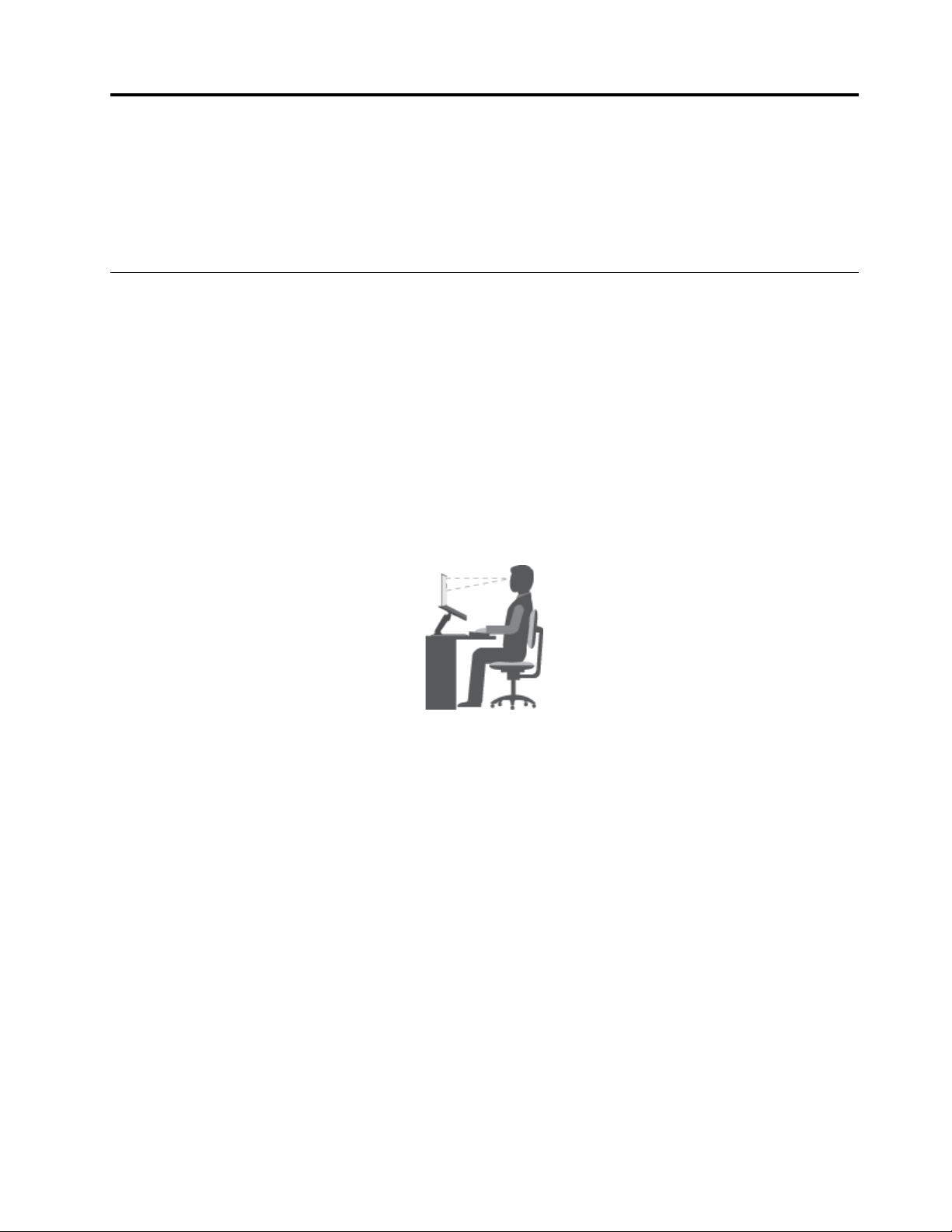
העבודהבמשרדוירטואלימשמעההסתגלותלשינוייםתכופיםבסביבתכם.לדוגמה,התאמהלתנאיהתאורה,ישיבהנכונהוהמיקוםשלחומרתהמחשביכולים
להביאלשיפורהביצועיםולנוחותבעבודה.
הדוגמההבאהמציגהאדםבסביבהשגרתית.גםאםאינכםבסביבהכזו,תוכלולפעולעל-פיעצותרבות.סגלולעצמכםמנהגיםטוביםוהםישרתואתכםכהלכה.
תנוחהכללית:בצעושינוייםקליםבתנוחתהעבודהשלכםכדילמנועאתאי-הנוחותהנגרמתבעקבותעבודהמתמשכתבאותהתנוחה.יציאהלהפסקותתכופות
וקצרותבעבודהתמנעאתאי-הנוחותהקלההנגרמתמתנוחתהעבודה.
צג:הקפידועלמרחקשל51-76ס"מביניכםלביןהצג,כדילצפותבובנוחות.הימנעומסינווראוהשתקפויותשלתאורהעיליתאוממקורותאורחיצוניים.
הקפידולנקותאתהמסךולהגדיראתהבהירותלרמותהמאפשרותלכםלראותאתהמסךבאופןברור.הקישוF5אוF6כדילכוונןאתרמתבהירותהצג.
תנוחתראש:הקפידועלתנוחהנוחהוטבעיתשלהראשוהצוואר)אנכית,אוזקופה(.
כיסא:השתמשובכיסאהמעניקתמיכהטובהלגבומאפשרכוונוןשלגובההמושב.השתמשובכוונוניהכיסאכדילהתאימולתנוחההרצויהלכם.
תנוחתהזרועותוהידיים:הקפידועלתנוחהרפויהוטבעית)אופקית(שלהזרוע,פרקכףהידוהיד.אלתפעילוכוחרבבעתהקשהעלמקשיהמקלדת.
תנוחתהרגליים:הקפידושהירכייםיהיובמקביללרצפהורגליכםמונחותישרעלהרצפהאועלהדום.
מהניתןלעשותכשאתםבדרכיםאומחוץלמשרד?
ייתכןשלאתוכלולהקפידעלתנוחותארגונומיותטובותבעתשימושבמחשבבזמןנסיעהאובסביבהשאינהמשרדית.ללאקשרלסביבהשבהאתםנמצאים,נסו
לפעולעל-פיעצותרבותככלשניתן.לדוגמה,הקפדהעלישיבהנכונהושימושבתאורהמתאימהתביאלרמותהנוחותהרצויותולשיפורהביצועים.
ישלכםשאלותבנוגעלראייה?
© Copyright Lenovo 2016, 201729
Page 46

מידעבנושאנגישות
Lenovoמחויבתלספקלמשתמשיםעםמגבלותשמיעה,ראייהותנועהגישהנרחבתיותרלמידעולטכנולוגיה.סעיףזהמספקמידעעלהדרכיםשיעזרו
http://www.lenovo.com/accessibility
מסכיהצגיםבמחשביםהניידיםשלThinkPadנועדולעמודבסטנדרטיםהגבוהיםביותרולספקלכםתמונותברורות.צגיםגדוליםובהיריםמספקיםתצוגהברורה
ומקליםעלמאמץהעיניים.כמובןשפעילותעינייםמאומצתוארוכהעלולהלעייף.אםישלכםשאלותבנוגעלעייפותהעינייםאולאי-נוחותבראייה,פנואלמומחה
עינייםלקבלתייעוץ.
נוחות
לשיפורהביצועיםולנוחותבעבודה,פעלובהתאםלהנחיותהבאות.
ישיבהפעילהוהפסקותלמנוחה:ככלשתשבוותעבדוזמןרביותרעלהמחשב,כךגוברתהחשיבותלהקפידעלתנוחתהעבודהשלכם.בצעואתההנחיות
שבסעיף"מידעאודותארגונומיה"בעמוד29והקפידועל"ישיבהפעילה"כדילהימנעמחוסרהנוחותהנובעמתנוחותבזמןהעבודה.שינויתכוףשלתנוחות
ויציאהלהפסקותקצרותהםמהותייםלעבודהבריאהעלמחשב.המחשבשלכםקלונייד.ניתןבקלותלשנותאתמיקומובאזורעבודתכםכדילהתאימולתנוחות
עבודהשונות.
אפשרויותהגדרהשלאזורהעבודה:הכירואתכלהריהוטהמשרדיכדישתדעוכיצדלשנותאתאזורהעבודה,הכיסאוכליעבודהאחריםבהתאםלהעדפות
הנוחותשלכם.אםאזורהעבודהשלכםאינומשרד,הקפידועלישיבהפעילהועליציאהלהפסקות.קיימיםפתרונותרביםלמוצריThinkPadשנועדולסייעלכם
לשנותולהרחיבאתהמחשבכךשיתאיםלצרכיםשלכם.תוכלולמצואכמהמתוספותהאופציונליותאלהבכתובתhttp://www.lenovo.com/essentials.בדקו
אתהאפשרויותשלפתרונותעגינהומוצריםחיצוניים,שמספקיםאתיכולתההתאמהואתהמאפייניםהרצוייםלכם.
למשתמשיםאלהלהפיקאתהמרבמחווייתהמחשבשלהם.בנוסף,תוכלולקבלאתהמידעהעדכניביותרבנושאנגישותבאתרהבא:
קיצורימקשים
הטבלההבאהמכילהקיצורימקשיםשיוכלולהפוךאתהמחשבשלכםלקליותרלשימוש.
הערה:בהתאםללוחהמקשיםשלכם,ייתכןשחלקמקיצוריהמקשיםהבאיםלאיהיוזמינים.
קיצורמקשיםפונקציה
מקשWindows+Uפתיחת"מרכזנוחותהגישה"
לחיצהעלמקשShiftהימניבמשךשמונהשניותהפעלהאוכיבוישל"מקשיסינון"
חמשלחיצותעלShiftהפעלהאוכיבוישל"מקשיםדביקים"
לחיצהעלמקשNum Lockבמשךחמששניותהפעלהאוכיבוישל"מקשיםדו-מצביים"
מקשAltשמאלי+מקשShiftשמאלי+מקשNum Lockהפעלהאוכיבוישל"מקשיעכבר"
מקשAltשמאלי+מקשShiftשמאלי+מקשPrtScn)אוPrtSc(הפעלהאוכיבוישל"חדותגבוהה"
למידענוסף,בקרובאתרhttp://windows.microsoft.com/,והקלידואחתממילותהמפתחהבאותלחיפוש:קיצורימקשים,שילובימקשים,מקשי
קיצור.
מרכזנוחותהגישה
"מרכזנוחותהגישה"הנכללבמערכתההפעלהWindowsמאפשרלמשתמשיםלקבועאתתצורתהמחשבכךשתתאיםלצרכיםפיסייםוקוגנטיביים.
כדילהשתמשב"מרכזנוחותהגישה",בצעואתהפעולותהבאות:
1.עברואללוחהבקרהוהציגואותולפי"קטגוריה".
2.לחצועלנוחותגישה!מרכזנוחותהגישה.
3.בצעואתההוראותשעלהמסךכדילהשתמשבכליםהזמינים.
מרכזנוחותהגישהמכילאתהכליםהעיקרייםהבאים:
•זכוכיתמגדלת
"זכוכיתמגדלת"הואכלישירותשימושיהמגדילחלקמהמסך,אואתכולו,כךשניתןלראותטוביותראתהפריטים.
•Narrator
30ThinkPad L560מדריךלמשתמששל
Page 47

Narratorהואקוראמסךאשרמקריאבקולאתמהשמוצגעל-גביהמסךומתאראירועיםכגוןהודעותשגיאה.
•לוחמקשיםעלהמסך
אםתעדיפולהקלידאולהזיןנתוניםלמחשבבלילהשתמשבמקלדתפיסית,תוכלולהשתמשב"לוחמקשיםעלהמסך"."לוחמקשיםעלהמסך"מציגמקלדת
חזותיתהכוללתאתכלהמקשיםהסטנדרטיים.ניתןלבחורמקשיםבעזרתהעכבראוהתקןהצבעהאחר,אולהקישלבחירתהמקשיםאםהמחשבשלכםתומך
במסךרב-מגע.
•ניגודיותגבוהה
"ניגודיותגבוהה"היאתכונהשמגבירהאתניגודיותהצבעיםשלחלקמהטקסטיםוהתמונותבמסך.כתוצאהמכך,פריטיםאלהבולטיםוקליםיותרלזיהוי.
•לוחמקשיםמותאםאישית
התאימואתהגדרותלוחהמקשיםכדילהפוךאותולקליותרלשימוש.לדוגמה,תוכלולהשתמשבלוחהמקשיםלשליטהבסמןהעכברולהפוךאתההקלדהשל
צירופימקשיםמסוימיםלקלהיותר.
•עכברמותאםאישית
התאימואתהגדרותהעכברכדילהפוךאותולקליותרלשימוש.לדוגמה,תוכלולשנותאתמראההסמןולהפוךאתהניהולשלחלונותבאמצעותהעכברלקל
יותר.
זיהוידיבור
"זיהוידיבור"מאפשרלכםלשלוטבמחשבבאמצעותקולכם.
באמצעותקולכםבלבד,תוכלולהפעילתוכניות,לפתוחתפריטים,ללחוץעלאובייקטיםעל-גביהמסך,להכתיבטקסטלתוךמסמכיםולכתובולשלוחהודעותדואר
אלקטרוני.תוכלולבצעכלפעולהשלהמקלדתוהעכברבאמצעותקולכםבלבד.
כדילהשתמשב"זיהוידיבור",בצעואתהפעולותהבאות:
1.עברואללוחהבקרהוהציגואותולפי"קטגוריה".
2.לחצועלנוחותגישה!זיהוידיבור.
3.בצעואתההוראותשעל-גביהמסך.
http://www.adobe.com/accessibility.html?promoid=DJGVE
http://www.freedomscientific.com/jaws-hq.asp
http://www.nvaccess.org/
1.עברואללוחהבקרהוהציגואותולפי"קטגוריה".
2.לחצועלמראהוהתאמהאישית!תצוגה.
טכנולוגיותשלקוראימסך
הטכנולוגיותשלקוראימסךמתמקדותבעיקרבממשקיםשלתוכניות,במערכותמידעעזרהובמסמכיםמקווניםשונים.לקבלתמידענוסףעלקוראימסך,עיינו
במשאביםהבאים:
•שימושבקובציPDFעםקוראימסך:
•שימושבקוראהמסךJAWS:
•שימושבקוראהמסךNVDA:
רזולוצייתמסך
תוכלולהפוךאתהטקסטוהמסמכיםשעלהמסךלקריאיםיותרעל-ידיכוונוןרזולוצייתהמסךשלהמחשב.
כדילכוונןאתרזולוצייתהמסך,בצעואתהפעולותהבאות:
1.לחצובאמצעותלחצןהעכברהימניעלשטחריקבשולחןהעבודהובחרובאפשרותרזולוצייתמסך.
2.בצעואתההוראותשעל-גביהמסך.
הערה:הגדרתרזולוציהנמוכהמדיעלולהלמנועאתההתאמהשלחלקמהפריטיםלגודלהמסך.
גודלפריטיםהניתןלהתאמהאישית
תוכלולהפוךאתהפריטיםשעלהמסךלקריאיםיותרעל-ידישינויגודלהפריטים.
•לשינויגודלהפריטיםבאופןזמני,השתמשובכלי"זכוכיתמגדלת"ב"מרכזנוחותהגישה".עיינובסעיף"מרכזנוחותהגישה"בעמוד30.
•כדילשנותאתגודלהפריטיםלצמיתות,בצעואתהפעולותהבאות:
–שינויהגודלשלכלהפריטיםעלהמסך.
פרק3.אתםוהמחשבשלכם31
Page 48

3.בצעואתההוראותשעלהמסךכדילשנותאתגודלהפריטים.
4.לחצועלהחל.השינויייכנסלתוקףבפעםהבאהשתיכנסואלמערכתההפעלה.
–שינויגודלהפריטיםבדףאינטרנט.
הקישועלמקשCtrlוהחזיקואותולחוץ,ולאחרמכןהקישועלמקשסימןהפלוס)+(כדילהגדילאתגודלהטקסט,אועלמקשהמינוס)-(כדילהקטין.
–שינויגודלהפריטיםבשולחןהעבודהאוחלון.
הערה:ייתכןשפונקציהזולאתפעלבחלונותמסוימים.
אםהעכברשלכםמצוידבגלגל,הקישועלמקשCtrlוהחזיקואותולחוץ,ולאחרמכןסובבואתהגלגללשינויגודלהפריטים.
מחבריםבתקןתעשייה
המחשבשלכםמצוידבמחבריםבתקןתעשייההמאפשריםלכםלחברהתקניעזר.
לקבלתמידענוסףעלהמיקומיםוהפונקציותשלהמחברים,עיינובסעיף"איתורפקדים,מחבריםומחווניםשלהמחשב"בעמוד1.
מסמכיםבפורמטיםנגישים
Lenovoמספקתתיעודאלקטרוניבתבניותנגישות,כגוןקובציPDFעםתגיםמתאימיםאוקובציHyperText Markup Language (HTML).התיעוד
האלקטרונישלLenovoפותחבמטרהלהבטיחשמשתמשיםלקוייראייהיוכלולקרואאתהתיעודבאמצעותקוראמסך.כלתמונההמופיעהבתיעודכוללתגם
טקסטחלופימתאים,כךשלקוייראייהיוכלולהביןאותהכאשרהםמשתמשיםבקוראמסך.
שימושבמחשבבדרכים
נושאזהמספקמידעשיסייעלכםלעבודעםהמחשבבמהלךנסיעה.
עצותלנסיעות
השתמשובעצותלנסיעותשלהלןכדילנסועבאופןבטוחויעיליותרעםהמחשבשלכם.
•אמנםמבחינהבטיחותיתניתןלהעביראתהמחשבבמכונותהשיקוףבתחנותהביטחוןשבשדותתעופה,אךחשובלהשגיחעלהמחשבבכלרגעכדילמנוע
גניבה.
•מומלץלהצטיידבמתאםמתחלשימושבמטוסאובמכונית.
•אםאתםנושאיםעמכםמתאםמתחAC,נתקואתכבלה-ACממנוכדילמנועגרימתנזקלכבל.
עצותלטיסות
אםאתםעוליםעםהמחשבלמטוס,קראואתהעצותהבאות:
•אםבכוונתכםלהשתמשבמחשבאובשירותיםאלחוטיים)כגוןאינטרנטו-Bluetooth(,בדקומולחברתהתעופהבנוגעלהגבלותהשירותיםוזמינותםלפני
שתעלולמטוס.אםקיימותהגבלותעלשימושבמחשביםהמצוידיםבתכונותרשתאלחוטיתבמטוס,פעלובהתאםלהגבלותאלה.במידתהצורך,הפעילואת
מצבהטיסהלפניעלייתכםלמטוס.במצבטיסה,כלתכונותהרשתהאלחוטיתמושבתות.מצבטיסהזמיןרקבמערכתההפעלהWindows 10.כדילהפעילאת
מצבהטיסה,בצעואתהפעולותהבאות:
1.פתחואתהתפריט"התחל"ולחצועלהגדרות!רשתואינטרנט!מצבטיסה.
2.החליקואתהפקדשלמצבהטיסהימינה.
•היזהרומהמושבשלפניכםבמטוסים.כוונואתצגהמחשבבזוויתשתבטיחכילאייתפסכאשרהאדםשלפניכםיישעןאחורה.
•בעתההמראה,זכרולהעביראתהמחשבלמצבשינהאולכבותאותו.
אביזרינסיעה
להלןרשימהשלאביזריםשמומלץלארוזכאשראתםעומדיםלצאתלנסיעה:
•מתאםמתחACשלThinkPad
•מתאםMini DisplayPortל-HDMI
•עכברחיצוני,אםאתםרגיליםלהשתמשבכזה
•כבלאתרנט
•תיקנשיאהאיכותישמספקריפודוהגנהנאותים
•התקןאחסוןחיצוני
32ThinkPad L560מדריךלמשתמששל
Page 49

אםאתםנוסעיםלמדינהאחרת,מומלץלהצטיידבמתאםמתחACהמתאיםלרשתהחשמלשלמדינהזו.
כדילרכושאביזרינסיעות,בקרובכתובתhttp://www.lenovo.com/accessories.
פרק3.אתםוהמחשבשלכם33
Page 50

34ThinkPad L560מדריךלמשתמששל
Page 51

פרק4.אבטחה
פרקזהמספקמידעאודותהגנהעלהמחשבמפניגניבהושימושבלתי-מורשה.
•"שימושבסיסמאות"בעמוד35
•"אבטחתדיסקקשיח"בעמוד39
•"הגדרתשבבהאבטחה"בעמוד39
•"שימושבקוראטביעתהאצבעות"בעמוד40
•"הודעהבנוגעלמחיקתנתוניםמכונןהדיסקהקשיחאומכונןהזיכרוןהמוצק"בעמוד41
•"שימושבחומותאש"בעמוד42
•"הגנהעלנתוניםמפניוירוסים"בעמוד42
שימושבסיסמאות
השימושבסיסמאותמאפשרלכםלסייעבמניעתשימושבלתימורשהבמחשב.לאחרשהגדרתםסיסמה,מופיעהעל-גביהמסךבקשהבכלהפעלהשלהמחשב.הזינו
אתסיסמתכםכשתתבקשו.לאתוכלולהשתמשבמחשבאםלאתקלידואתהסיסמההנכונה.
אםהגדרתםסיסמתהפעלה,סיסמתמפקחאוסיסמתדיסקקשיח,נעילתהתבוטלאוטומטיתכאשרהמחשבחוזרלפעולהאחרימצבשינה.
הערה:אםהוגדרהסיסמתWindows,תתבקשולהזיןאותה.
הקלדתסיסמאות
כאשרסמלזהמוצג,הקלידוסיסמתהפעלהאוסיסמתSupervisor)מפקח(.
כאשרסמלזהמוצג,הקלידוסיסמתמשתמששלדיסקקשיח.כדילהקלידסיסמתאבשלהדיסקהקשיח,הקישוF1.כאשרהסמלמשתנהל:,
הקלידואתסיסמתהאבשלהדיסקהקשיח.
,הקישוF1שוב.
הערה:כדילחזוראלהסמל
סיסמתהפעלה
באפשרותכםלהגדירסיסמתהפעלהכדילסייעבהגנהעלהמחשבשלכםמפניגישהשלמשתמשיםלאמורשים.
אםהגדרתםסיסמתהפעלה,בקשתהסיסמהתופיעעלהמסךבכלפעםשתפעילואתהמחשב.עליכםלהזיןאתהסיסמההנכונהכדילהתחיללהשתמשבמחשב.
הגדרה,שינויאוהסרהשלסיסמתההפעלה
לפנישתתחילו,הדפיסוהוראותאלה.
כדילהגדיר,לשנותאולהסיראתסיסמתההפעלה,בצעואתהפעולותהבאות:
1.הפעילומחדשאתהמחשב.כאשרמוצגמסךהכניסה,הקישוF1כדילהתחילאתהתוכניתThinkPad Setup.
2.בחרוSecurity!Password!Power-on Passwordבעזרתמקשיהכיוון.
3.בהתאםלצורך,בצעואחתמהפעולותהבאות:
•כדילהגדירסיסמה,בצעואתהפעולותהבאות:
a.הקלידואתהסיסמההרצויהבשדהEnter New PasswordוהקישוEnter.
b.הקלידואתהסיסמהשובבשדהConfirm New PasswordוהקישוEnter.
•כדילשנותסיסמה,בצעואתהפעולותהבאות:
© Copyright Lenovo 2016, 201735
Page 52

a.הקלידואתסיסמתההפעלההנוכחיתבשדהEnter Current PasswordוהקישוEnter.
b.הקלידואתסיסמתההפעלההחדשהבשדהEnter New PasswordוהקישוEnter;לאחרמכןהקלידושובאתהסיסמההחדשהבשדה
Confirm New PasswordוהקישוEnter.
•כדילהסירסיסמה,בצעואתהפעולותהבאות:
a.הקלידואתסיסמתההפעלההנוכחיתבשדהEnter Current PasswordוהקישוEnter.
b.השאירואתהשדותEnter New Passwordו-Confirm New Passwordריקים.הקישופעמייםעלEnter.
4.יוצגחלוןSetup Notice.הקישועלEnterכדילהמשיך.
5.הקישוF10.יוצגחלוןSetup Confirmation.בחרובאפשרותYesכדילשמוראתהתצורהולצאת.
הערה:מומלץלרשוםאתהסיסמהשלכםולשמוראותהבמקוםבטוח.אחרת,אםתשכחואתהסיסמה,יהיהעליכםלקחתאתהמחשבלמשווקאולנציגשיווקשל
Lenovoכדישיבטלואתהסיסמה.
סיסמתמפקח
סיסמתSupervisorמגינהעלמידעהמערכתהמאוחסןבתוכניתThinkPad Setup.היאמספקתאתתכונותהאבטחההבאות:
•אםהוגדרהסיסמתמפקחבלבד,מוצגתבקשהלסיסמהבעתניסיוןלהפעילאתתוכניתThinkPad Setup.משתמשיםבלתימורשיםלאיוכלולשנותאתרוב
אפשרויותהתצורהשלהמערכתבתוכניתThinkPad Setupבליהסיסמה.
•מנהלהמערכתיכוללהשתמשבסיסמתה-Supervisorכדילגשתלמחשבגםאםהמשתמשבמחשבזההגדירסיסמתהפעלה.סיסמתה-Supervisorעוקפת
אתסיסמתההפעלה.
•אםהוגדרוגםסיסמתSupervisorוגםסיסמתהפעלה,באפשרותכםלבצעאתהפעולותהבאותרקאםישלכםסיסמתSupervisor:
–שינויאומחיקהשלסיסמתההפעלה
–לשנותאולמחוקאתסיסמתה-Supervisor
–לשנותתאריךושעה
–לצייןאתהאורךהמינימלישלסיסמתהפעלהוסיסמתדיסקקשיח
–לשנותאתההגדרהשלשבבהאבטחה
–לשנותאתההגדרהשלה-Virtualization
–לשנותאתההגדרהשלהגישהליציאתהקלט/פלט
–לשנותאתההגדרהשלמניעתהגניבות
–לשנותאתההגדרהשלה-Secure Boot
–למחוקאתנתוניטביעותהאצבע
–הפעלהאוהשבתהשלהתכונותהבאות:
–Lock UEFI BIOS Settings
–Password at unattended boot
–Boot Device List F12 Option
–Boot Order Lock
–Flash BIOS Updating by End-Users
•Secure RollBack Prevention
•Execution Prevention
–Security mode
–Fingerprint reader priority
הערות:
•מנהלהמערכתיכוללהגדירסיסמתSupervisorזההבמחשביThinkPad Notebookרביםכדילהקלאתהניהול.
•כאשרהאפשרותLock UEFI BIOS Settingsמופעלת,לאניתןלשנותאףאחתמהגדרותה-BIOS.כדילשנותאתההגדרותנדרשתסיסמת
Supervisor.
הגדרה,שינויאוהסרהשלסיסמתה-Supervisor
לפנישתתחילו,הדפיסוהוראותאלה.
36ThinkPad L560מדריךלמשתמששל
Page 53

רקמנהלמערכתיכוללהגדיר,לשנותאולהסיראתסיסמתה-Supervisor.כדילהגדיר,לשנותאולהסיראתסיסמתה-Supervisor,בצעואתהפעולותהבאות:
1.הפעילומחדשאתהמחשב.כאשרמוצגמסךהכניסה,הקישוF1כדילהתחילאתהתוכניתThinkPad Setup.
2.בחרוSecurity!Password!Supervisor Passwordבעזרתמקשיהכיוון.
3.בהתאםלצורך,בצעואחתמהפעולותהבאות:
•כדילהגדירסיסמה,בצעואתהפעולותהבאות:
a.הקלידואתהסיסמההרצויהבשדהEnter New PasswordוהקישוEnter.
b.הקלידואתהסיסמהשובבשדהConfirm New PasswordוהקישוEnter.
•כדילשנותסיסמה,בצעואתהפעולותהבאות:
a.הקלידואתסיסמתה-SupervisorהנוכחיתבשדהEnter Current PasswordוהקישוEnter.
b.הקלידואתסיסמתה-supervisorהחדשהבשדהEnter New PasswordוהקישוEnter;לאחרמכןהקלידושובאתהסיסמההחדשהבשדה
Confirm New PasswordוהקישוEnter.
•כדילהסירסיסמה,בצעואתהפעולותהבאות:
a.הקלידואתסיסמתה-SupervisorהנוכחיתבשדהEnter Current PasswordוהקישוEnter.
b.השאירואתהשדותEnter New Passwordו-Confirm New Passwordריקים.הקישופעמייםעלEnter.
4.יוצגחלוןSetup Notice.הקישועלEnterכדילהמשיך.
5.הקישוF10.יוצגחלוןSetup Confirmation.בחרובאפשרותYesכדילשמוראתהתצורהולצאת.
הערה:מומלץלרשוםאתהסיסמהשלכםולשמוראותהבמקוםבטוח.בפעםהבאהשתפתחואתהתוכניתThinkPad Setup,תתבקשולהקלידאתסיסמתה-
supervisorשלכםכדילהמשיך.אםתשכחואתסיסמתה-Supervisor,Lenovoלאתוכללאפסאתהסיסמה.יהיהעליכםלמסוראתהמחשבלמשווקאולנציג
שיווקשלLenovoכדישיחליפואתלוחהמערכת.תדרשולהציגהוכחתרכישהוייגבהמכםתשלוםבעבורהחלקיםוהשירות.
סיסמאותדיסקקשיח
שניסוגיהדיסקיםהקשיחיםהבאיםעשוייםלסייעבהגנהעלהמידעהמאוחסןבכונןדיסקהקשיח:
•סיסמתמשתמששלהדיסקהקשיח
אםהוגדרהסיסמתמשתמששלהדיסקהקשיח,אךלאהוגדרהסיסמתאבשלהדיסקהקשיח,עלהמשתמשלהזיןאתסיסמתהמשתמששלהדיסקהקשיחכדי
לגשתלקבציםוליישומיםשבדיסקהקשיח.
•סיסמתאבשלדיסקקשיח
סיסמתהאבשלהדיסקהקשיחגםמחייבתסיסמתמשתמששלהדיסקהקשיח.סיסמתהאבשלהדיסקהקשיחבדרך-כללמוגדרתעל-ידימנהלמערכת.בדומה
למפתחאבהיאמאפשרתלמנהללגשתלכלכונןדיסקקשיחבמערכת.המנהלמגדיראתסיסמתהאבולאחרמכןמקצהסיסמתמשתמשלכלאחדמהמחשבים
ברשת.לאחרמכן,המשתמשיכוללשנותאתסיסמתהמשתמשכרצונו,אךמנהלהמערכתעדייןיכוללקבלגישהבאמצעותסיסמתהאב.
כאשרמוגדרתסיסמתאבשלהדיסקהקשיח,רקמנהלמערכתיכוללהסיראתסיסמתהמשתמששלהדיסקהקשיח.
הגדרהשלסיסמתדיסקקשיח
לפנישתתחילו,הדפיסוהוראותאלה.
כדילהגדירסיסמתכונןקשיח,בצעואתהפעולותהבאות:
1.הפעילומחדשאתהמחשב.כאשרמוצגמסךהכניסה,הקישוF1כדילהתחילאתהתוכניתThinkPad Setup.
2.בחרוSecurity!Password!Hard disk X Passwordבעזרתמקשיהחצים.
3.יוצגחלוןסיסמה.תתבקשולבחורב-Userאוב-User + Master.בחרוב-Userאםברצונכםלהגדירסיסמתדיסקקשיחאחתבלבד.בחרוUser +
Masterאםברצונכםלהגדירסיסמתכונןקשיחשלמשתמשוסיסמתאבשלהדיסקהקשיח,למשלאםתפקידכםהואמנהלאומפקח.
•אםתבחרובאפשרותUser,בצעואתהפעולותהבאות:
a.כאשרייפתחחלוןלהקלדתהסיסמההחדשה,הקלידואתהסיסמההחדשהבשדהEnter New PasswordואזהקישוEnter.
b.בשדהConfirm New Password,הקלידושובאתהסיסמהשזהעתההקלדתםוהקישוEnter.
•אםתבחרובאפשרותUser + Master,בצעואתהפעולותהבאות:
a.תחילההגדירוסיסמתמשתמששלהדיסקהקשיח.כאשריופיעחלוןהודעהשינחהאתכםלהגדיראתסיסמתהמשתמששלהדיסקהקשיח,הקישו
Enterכדילהמשיך.הקלידואתסיסמתהמשתמששלהדיסקהקשיחבשדהEnter New PasswordוהקישוEnter.הקלידואתהסיסמהשוב
בשדהConfirm New PasswordוהקישוEnter.
פרק4.אבטחה37
Page 54

b.לאחרמכןהגדירוסיסמתאבלדיסקהקשיח.כאשריופיעחלוןהודעהשינחהאתכםלהגדיראתסיסמתהאבשלהדיסקהקשיח,הקישוEnterכדי
להמשיך.הקלידואתסיסמתהאבשלהדיסקהקשיחבשדהEnter New PasswordוהקישוEnter.הקלידואתהסיסמהשובבשדהConfirm
New PasswordוהקישוEnter.
4.יוצגחלוןSetup Notice.הקישועלEnterכדילהמשיך.
5.הקישוF10.יוצגחלוןSetup Confirmation.בחרובאפשרותYesכדילשמוראתהתצורהולצאת.
בפעםהבאהשתפעילואתהמחשבשלכם,הקלידואתסיסמתהמשתמשאואתסיסמתהאבשלהדיסקהקשיחכדילהפעילאתהמחשבולקבלגישהלמערכת
ההפעלה.
שינויאוהסרהשלסיסמתדיסקקשיח
כדילשנותאולהסיראתסיסמתהדיסקהקשיח,בצעואתהפעולותהבאות:
•אםאתםבמצבUser + Masterבדיסקהקשיח,תוכלולבחורUser HDPאוMaster HDPכדילשנותאתהסיסמה,בהתאםלצרכיכם.
–אםתבחרובמצבUser HDP,בצעואתהפעולותהבאותכדילשנותאתסיסמתהמשתמששלהדיסקהקשיח:
1.הקלידואתסיסמתהמשתמששלהדיסקהקשיחהנוכחיתבשדהEnter Current PasswordוהקישוEnter.
2.הקלידואתהסיסמההחדשהבשדהEnter New Password;לאחרמכןהקלידושובאתהסיסמהבשדהConfirm New Passwordוהקישו
Enter.
3.יוצגחלוןSetup Notice.הקישועלEnterשובכדילהמשיך.סיסמתהמשתמששלהדיסקהקשיחתשתנה.
הערה:במצבUser HDPלאניתןלהסיראתסיסמתהדיסקהקשיח.
–אםתבחרובמצבMaster HDP,בצעואתהפעולותהבאותכדילשנותאתסיסמתהאבשלהדיסקהקשיח:
1.הקלידואתסיסמתהאבהנוכחיתשלהדיסקהקשיחבשדהEnter Current PasswordוהקישוEnter.
2.הקלידואתסיסמתהאבהחדשהשלהדיסקהקשיחבשדהEnter New PasswordוהקישוEnter;לאחרמכןהקלידושובאתהסיסמההחדשה
שזהעתההזנתםבשדהConfirm New PasswordוהקישוEnter.
3.יוצגחלוןSetup Notice.הקישועלEnterכדילהמשיך.סיסמתהאבשלהדיסקהקשיחתשתנה.
הערה:אםתשאירואתהשדותEnter New Passwordו-Confirm New PasswordריקיםותקישוEnterפעמיים,הןסיסמתהמשתמשוהן
סיסמתהאבשלהדיסקהקשיחיוסרו.
•אםאתםבמצבUser HDPבדיסקהקשיח,בצעואתהפעולותהבאותכדילשנותאתסיסמתהמשתמששלהדיסקהקשיח:
1.הקלידואתהסיסמהשלכםכדילהפעילאתהתוכניתThinkPad Setup.למידענוסף,ראו"הגדרהשלסיסמתדיסקקשיח"בעמוד37.
2.הקלידואתסיסמתהמשתמששלהדיסקהקשיחהנוכחיתבשדהEnter Current PasswordוהקישוEnter.
3.הקלידואתהסיסמההחדשהבשדהEnter New Password;לאחרמכןהקלידושובאתהסיסמההחדשהבשדהConfirm New Password
והקישוEnter.
4.יוצגחלוןSetup Notice.הקישועלEnterשובכדילהמשיך.סיסמתהמשתמששלהדיסקהקשיחתשתנה.
הערה:אםתשאירואתהשדותEnter New Passwordו-Confirm New PasswordריקיםותקישוEnterפעמיים,סיסמתהמשתמששלהדיסק
הקשיחתוסר.
עצותלשימושבסיסמאותהדיסקהקשיח
•ניתןלהגדיראתהאורךהמינימלישלסיסמתדיסקקשיחמהתפריטSecurity.
•אםתגדירוסיסמתדיסקקשיחשליותרמשבעהתווים,תהיהאפשרותלהשתמשבכונןהדיסקהקשיחרקעםמחשבשבאפשרותולזהותסיסמתדיסקקשיחשל
יותרמשבעהתווים.אםלאחרמכןתתקינואתכונןהדיסקהקשיחבמחשבשאיןבאפשרותולזהותסיסמתדיסקקשיחהמכילהיותרמשבעהתווים,לאתוכלו
לקבלגישהלכונן.
•רשמואתהסיסמהשלכםולשמוראותהבמקוםבטוח.אםתשכחואתסיסמתהדיסקהקשיחשלהמשתמש,אוגםאתסיסמתהמשתמשוגםאתסיסמתהאבשל
הדיסקהקשיח,ל-Lenovoלאתהיהאפשרותלאפסאתהסיסמאותשלכםאולשחזרנתוניםמכונןהדיסקהקשיח.תצטרכולמסוראתהמחשבלמשווקאו
לנציגשיווקשלLenovoכדישיחליפואתכונןהדיסקהקשיח.תדרשולהציגהוכחתרכישהוייגבהמכםתשלוםבעבורהחלקיםוהשירות.
הערות:כונניהאחסוןמסוגeDriveאוכונניהאחסוןהתואמיםל-OpalשלTrusted Computing Group (TCG)מספקיםיכולותהצפנהעצמיתלאבטחת
הנתוניםשלכם.
•אםמותקניםכונןאחסוןתואםOpalשלTCGותוכנהלניהולOpalשלTCG,ותוכנתהניהולמופעלת,תוכנתהדיסקהקשיחאינהזמינה.
•אםמותקןבמחשבכונןאחסוןמסוגeDrive,ובמחשבהותקנהמראשמערכתההפעלהWindows 10,סיסמתהדיסקהקשיחאינהזמינה.
38ThinkPad L560מדריךלמשתמששל
Page 55

אבטחתדיסקקשיח
כדילהגןעלהסיסמאותמפניהתקפותאבטחהבלתימורשות,עייןבעצותהבאותלהשגתאבטחהמרבית:
•הגדירוסיסמתהפעלהוסיסמתדיסקקשיחעבורכונןהזיכרוןהמוצקאוכונןהדיסקהקשיחהפנימישלכם.היעזרובהליכיםשבחלקים"סיסמתהפעלה"בעמוד
35וכן"סיסמאותדיסקקשיח"בעמוד37.לשםאבטחה,מומלץלהשתמשבסיסמהארוכהיותר.
•כדילספקאבטחהאמינהעבורUEFI BIOS,השתמשובשבבהאבטחהוביישוםאבטחהעםתכונתניהולTrusted Platform Module.עיינובסעיף
"הגדרתשבבהאבטחה"בעמוד39.
הערה:בהתאםלדגםהמחשב,ייתכןשהואתומךבתכונתהניהולTPM.
®
Drive Encryption,הנתמכתבמהדורות
Ultimateו-EnterpriseשלמערכתההפעלהWindows 7.עיינובסעיף"שימושב-Windows BitLocker Drive Encryption"בעמוד39.
Windows BitLocker Drive EncryptionהיאתכונתאבטחההמשולבתבמהדורותמסוימותשלמערכתההפעלהWindows.היאיכולהלסייעלכםלהגןעל
BitLockerמשתמשתב-Trusted Platform Moduleכדילספקהגנהמשופרתלנתוניםשלכםולהבטיחאתתקינותרכיבהאתחולהמוקדם.TPMתואםמוגדר
•אםמותקניםבמחשבשלכםכונןדיסקקשיחמסוגDisk Encryption)הצפנתדיסק(וכונןזיכרוןמוצקמסוג"הצפנה",הקפידולהגןעלתוכןזיכרוןהמחשב
שלכםמפניגישהבלתימורשיתבאמצעותתוכנתהצפנתכונן,כגוןMicrosoft Windows BitLocker
•לפנישאתםמשליכים,מוכריםאומוסריםאתהמחשבשלכם,מחקואתהנתוניםהמאוחסניםבו.לקבלתמידענוסף,ראו"הודעהבנוגעלמחיקתנתוניםמכונן
הדיסקהקשיחאומכונןהזיכרוןהמוצק"בעמוד41.
ניתןלהגןעלכונןהדיסקהקשיחהמובנהבמחשבשלכםבאמצעותה-UEFI BIOS.
שימושב-Windows BitLocker Drive Encryption
כדילסייעבהגנהעלהמחשבשלכםמפניגישהבלתימורשיתהשתמשובתוכנתהצפנתכונן,כגוןWindows BitLocker Drive Encryption.
מערכתההפעלהועלהנתוניםהמאוחסניםבמחשבשלכם,גםאםהמחשביאבדאוייגנב.BitLockerפועלתעל-ידיהצפנתכלקובציהמשתמשיםוהמערכת,
לרבותקובציהחלפהוקובצימצבשינה.
כ-V1.2 TPM.
כדילבדוקאתהמצבשלBitLocker,עברואללוחהבקרהולחצועלמערכתואבטחה!BitLocker Drive Encryption.
לקבלתמידענוסףאודותWindows BitLocker Drive Encryption,עיינובמערכתמידעהעזרהשלמערכתההפעלהWindows.לחלופין,חפשואת
"Microsoft Windows BitLocker Drive Encryption Step-by-Step Guide")מדריךשלבאחרשלבעבורMicrosoft Windows BitLocker Drive
Encryption(באתרהאינטרנטשלMicrosoft.
כונןדיסקקשיחמסוג"הצפנתדיסק"וכונןזיכרוןמוצקמסוג"הצפנה"
דגמיםמסוימיםמכיליםכונןדיסקקשיחמסוג"הצפנתדיסק"אוכונןזיכרוןמוצקמסוג"הצפנה".תכונהזומסייעתבהגנהעלהמחשבשלכםמפניהתקפותאבטחה
עלבקרימדיה,בקריהבזקמסוגNANDאובקריהתקניםבאמצעותשבבהצפנתחומרה.לשםשימושיעילבתכונתההצפנה,הגדירוסיסמתדיסקקשיחעבור
התקןהאחסוןהפנימי.
הגדרתשבבהאבטחה
דרישותאבטחהמחמירותנכפותעלמחשבילקוחרשתהמעביריםמידעסודיבאופןאלקטרוני.בהתאםלאפשרויותשהזמנתם,ייתכןשבמחשבשלכםמוטבעשבב
אבטחה,שהואיחידתעיבודמרכזיתשלהצפנה.בעזרתשבבהאבטחה,תוכלולבצעאתהפעולותהבאות:
•להגןעלהמחשבוהמערכתשלכם
•לחזקאתבקרותהגישה
•לאבטחאתהתקשורת
לפנישתתחילו,הדפיסוהוראותאלה.
כדילהגדירפריטבתפריטהמשנהSecurity Chip,בצעואתהפעולותהבאות:
1.כבואתהמחשב.המתינוכ-5שניותולאחרמכןהפעילושובאתהמחשב.
2.כאשרמוצגמסךהכניסה,הקישוF1כדילהתחילאתהתוכניתThinkPad Setup.
3.בחרוSecurity!Security Chipבעזרתמקשיהכיוון.
4.הקישועלEnter.תפריטהמשנהSecurity Chipנפתח.
פרק4.אבטחה39
Page 56

5.באמצעותמקשיהכיוון,עברולפריטשברצונכםלהגדיר.כאשרהפריטמסומן,הקישוEnter.
6.הגדירואתיתרהפריטיםהרצויים.
7.הקישוF10.יוצגחלוןSetup Confirmation.בחרובאפשרותYesכדילשמוראתהתצורהולצאת.
הערות:
•ודאושסיסמתSupervisor)מפקח(הוגדרהב-ThinkPad Setup.אחרתלכלאחדתהיהאפשרותלשנותאתהגדרותשבבהאבטחה.
•אםשבבהאבטחהמושבתאואינופעיל,האפשרותClear Security Chipלאתוצג.
•בעתניקוישבבהאבטחה,כבואותוואזהפעילואותושובלאחרהגדרתוכ-Active.אחרת,האפשרותClear Security Chipלאתוצג.
שימושבקוראטביעתהאצבעות
בהתאםלדגםהמחשב,ייתכןשהואמצוידבקוראטביעתאצבעות.אימותטביעתהאצבעותיכוללהחליףאתהסיסמאותשלכם,כגוןסיסמתWindows,סיסמת
הפעלהוסיסמתדיסקקשיח.כךתוכלולהיכנסלמערכתהמחשבבאופןפשוטומאובטח.
כדילהפעילאתאימותטביעתהאצבעות,ישלרשוםתחילהאתטביעתהאצבעות.במהלךהרישום,המערכתמשייכתאתטביעותהאצבעותלסיסמתWindows
באופןאוטומטי.כדילשייךאתטביעותהאצבעותלסיסמתההפעלהולסיסמתהדיסקהקשיחשלכם,עליכםליצורקישורבאופןידני.
רישוםטביעתהאצבעשלכם
מומלץלרשוםיותרמטביעתאצבעאחת,למקרהשלפציעהבאצבעותיכם.כדילרשוםאתטביעתהאצבעותשלכם,בצעואתהפעולותהבאות:
•משתמשיWindows 7:
1.הפעילואתהתוכניתשלטביעותהאצבעות.לקבלתהוראותלהפעלתתוכניתטביעתהאצבע,ראו"תוכניותשלLenovo"בעמוד11.
2.כשתתבקשו,הזינואתסיסמתWindowsשלכם.
3.לחצועלהסמלשלהאצבעשברצונכםלרשוםוהעבירואתהאצבעהמתאימהשובושובלאורךקוראטביעתהאצבעות,עדלהשלמתתהליךהרישום.
4.לחצועלסיום.טביעתהאצבעשלכםנרשמהבהצלחה.
למידענוסףעלהשימושבקוראטביעתהאצבעות,עיינובמערכתמידעהעזרהשלהתוכניתשלטביעותהאצבעות.
•משתמשיWindows 10:
1.פתחואתהתפריט"התחל"ולאחרמכןלחצועלהגדרות.אםהפריטהגדרותלאמופיע,לחצועלכלהאפליקציותכדילהציגאתכלהתכניות,ולאחר
מכןלחצועלהגדרות!חשבונות!אפשרויותכניסה.
2.בצעואתההוראותשעלהמסךלהשלמתתהליךהרישום.
העברתהאצבעעלקוראטביעתהאצבעות
כדילהחליקאתהאצבע,הניחואתהחלקהעליוןשלהאצבעעלהחיישןוהפעילולחץקל.לאחרמכןהחליקואתהאצבעעלהקוראבתנועהחלקהאחת.אלתרימו
אתהאצבעבמהלךההעברה.
40ThinkPad L560מדריךלמשתמששל
Page 57

תחזוקתקוראטביעתהאצבעות
הפעולותהבאותעלולותלגרוםנזקלקוראטביעתהאצבעותאולגרוםלושלאלפעולכראוי:
•שריטתפניהשטחשלהקוראעםחפץקשהוחד.
•שפשוףפניהשטחשלהקוראעםהצפורןאוחפץקשהאחר.
•שימושבקוראאונגיעהבקוראעםאצבעמלוכלכת.
אםאתםמבחיניםבקיומושלאחדהמצביםהבאים,נקואתפניהקוראבעדינותבאמצעותמטליתיבשה,רכהונטולתמוך:
•פניהקוראמלוכלכיםאומוכתמים.
•פניהקורארטובים.
•לעתיםקרובותהקוראנכשלברישוםאובאימותטביעתהאצבעשלכם.
אםאתםסובליםמאחתמהבעיותשלהלןבאצבעכם,ייתכןשלאתוכלולרשוםאולאמתאותה:
•האצבעמקומטת.
•האצבעמחוספסת,יבשהאופצועה.
•האצבעמוכתמתבלכלוך,בבוץאובשמן.
•פניהשטחשלהאצבעשלכםשוניםמשהיובעתשרשמתםאתטביעתהאצבעשלכם.
•האצבערטובה.
•האצבעשבהנעשהשימושלאנרשמה.
כדילשפראתהמצב,נסולבצעאתהפעולותשלהלן:
•נקואונגבואתידיכםכדילהסירלכלוךאולחותעודפיםמהאצבעות.
•רשמואצבעאחרתוהשתמשובהלצורךאימות.
•אםהידייםיבשות,השתמשובקרםידיים.
הודעהבנוגעלמחיקתנתוניםמכונןהדיסקהקשיחאומכונןהזיכרוןהמוצק
חלקמהנתוניםהמאוחסניםבכונןהדיסקהקשיחאובכונןהזיכרוןהמוצקעשוייםלהיותרגישים.מסירתהמחשבשלכםלידיאדםאחרמבלילמחוקאתהתוכנות
שנטענואליו,כגוןמערכותהפעלהותוכנותיישומים,עלולהאףלהפרהסכמירישיון.הקפידולמחוקאתהנתוניםהמאוחסניםבכונןהדיסקהקשיחאובכונןהזיכרון
המוצקלפנישאתםמשליכים,מוכריםאומוסריםאתהמחשב.
תוכלולהשתמשבשיטותהבאותכדילמחוקאתהנתוניםמכונןהדיסקהקשיחאומכונןהזיכרוןהמוצק:
•העברתהנתוניםלסלהמחזורוריקוןסלהמחזורלאחרמכן.
•מחיקתהנתונים.
•פירמוטכונןהדיסקהקשיחאוכונןהזיכרוןהמוצקבאמצעותהתוכנההמשמשתלאתחולם.
•שימושבתוכניתהשחזורשמספקתLenovo,המחזירהאתכונןהדיסקהקשיחאוכונןהזיכרוןהמוצקלהגדרותברירתהמחדלשלהיצרן.
עםזאת,פעולותאלהרקמשנותאתמיקוםהנתונים;הןאינןמוחקותאתהנתוניםעצמם.במיליםאחרות,עיבודאחזורהנתוניםמושבתתחתמערכתהפעלהכגון
Windows.הנתוניםעדייןקיימים,גםאםנראהכיאבדו.לפיכך,ניתןלעיתיםלקרואאתהנתוניםבאמצעותתוכנהמיוחדתלשחזורנתונים.קייםסיכוןשאנשים
בעליכוונותרעותיקראואויבצעושימושלרעהבנתוניםהחשוביםשבכונניהדיסקהקשיחאובכונניהזיכרוןהמוצקלמטרותלאצפויות.
כדילמנועדליפתנתוניםחשובשתמחקואתכלהנתוניםמכונןהדיסקהקשיחכאשראתםמשליכים,מוכריםאומוסריםאתהמחשבשלכם.באפשרותכםלהרוס
אתהנתוניםבאופןפיזיעל-ידיריסוקכונןהדיסקהקשיחבפטישאובאופןמגנטיבאמצעותכוחמגנטיחזק,כךשהנתוניםלאיהיועודקריאים.עםזאת,מומלץ
שתשתמשובתוכנה)תוכנהמסחרית(אובשירות)שירותמסחרי(במיוחדלמטרהזו.התהליךעשוילארוךמספרשעות.
כדילמחוקנתוניםמכונןהזיכרוןהמוצק,LenovoמעמידהלרשותכםאתהכליDrive Erase Utility for Resetting the Cryptographic Key and
Erasing the Solid State Drive.כדילמחוקנתוניםמכונןהדיסקהקשיח,LenovoמעמידהלרשותכםאתהכליSecure Data Disposal™.כדילהורידאת
הכליעברואלhttp://www.lenovo.com/support.
אםכונןזיכרוןמסוגהצפנהאוכונןדיסקקשיחמסוגהצפנתדיסקנתמךומותקןבמחשבשלכם,תוכלולמחוקבמהירותובאופןלוגיאתכלהנתוניםהמאוחסנים
בכונןעל-ידימחיקתמפתחההצפנה.הנתוניםשהוצפנובאמצעותהמפתחהישןאינםנמחקיםפיזיתאלאנשאריםבכונן.עםזאת,לאניתןלפענחאותםללאהמפתח
הישן.תכונהזוזמינהגםעםהכליDrive Erase Utility for Resetting the Cryptographic Key and Erasing the Solid State Drive.
פרק4.אבטחה41
Page 58

שימושבחומותאש
אםבמערכתשלכםמותקנתמראשתוכניתחומתאש,היאמגינהמפניאיומיאבטחהבאינטרנט,גישהבלתימורשית,פריצותוהתקפותבאינטרנט.היאמגינהגםעל
פרטיותכם.
לקבלתמידענוסףאודותאופןהשימושבתוכניתחומתהאש,עיינובמערכתמידעהעזרהשלהתוכנית.
הגנהעלנתוניםמפניוירוסים
המחשבשלכםכוללתוכנתאנטי-וירוסמותקנתמראש,המשמשתלזיהויולהשמדהשלוירוסים.תוכנתהאנטי-וירוסמיועדתלסייעלכםלזהותולהשמידוירוסים.
Lenovoכללהבמחשבגרסהמלאהשלתוכנתאנטי-וירוסעםמנויחינםלמשך30ימים.לאחר30ימים,עליכםלחדשאתהרשיוןכדילהמשיךולקבלאתעדכוני
תוכנתהאנטי-וירוס.
לקבלתמידענוסףלגביאופןהשימושבתוכנתהאנטי-וירוס,עיינובמערכתמידעהעזרהשלתוכנתהאנטי-וירוס.
42ThinkPad L560מדריךלמשתמששל
Page 59

פרק5.סקירהכלליתבנושאשחזור
פרקזהמספקמידעבנושאפתרונותשחזור.
•"סקירהכלליתבנושאשחזורעבורמערכתההפעלהWindows 7"בעמוד43
•"סקירהכלליתבנושאשחזורעבורמערכתההפעלהWindows 10"בעמוד47.
סקירהכלליתבנושאשחזורעבורמערכתההפעלהWindows 7
סעיףזהמספקמידעבנושאפתרונותהשחזורשמספקתLenovoעבורמערכתההפעלהWindows 7.
הערות:
•קייםמגווןשלשיטותשמהןניתןלבחורכדילבצעשחזורבמקרהשלבעיותתוכנהאוחומרה.חלקמהשיטותמשתנותבהתאםלסוגמערכת
ההפעלהשלכם.
•ישלהשתמשבמוצרבמדייתהשחזוררקלצורךהמטרותהבאות:
–שחזורהמוצרהמותקןמראשבמחשב
–התקנתהמוצרמחדש
–שינויהמוצרבאמצעותהקבציםהנוספים
כדילהימנעמסיכוניםפוטנציאלייםבתחוםהביצועיםאומהתנהגותבלתיצפויהשעלולהלהיגרםכתוצאהמהטכנולוגיהשלכונןהדיסקהקשיחהחדש,מומלץ
להשתמשבאחתמתוכניותהגיבויהבאות:
•ThinkVantage Rescue and Recoveryגרסה4.3ואילך
•Symantec Norton Ghostגרסה15ואילך
כדילהפעילאתהתוכניתSymantec Norton Ghostבצעואתהפעולותהבאות:
1.לחצועלהתחל!הפעלה.יוצגהחלון'הפעלה'.
2.הקלידוcmdבשדה.לאחרמכןלחצועלאישור.
3.הקלידוghost -align=1mbולחצועלEnter.
•Acronis True Image 2010ואילך
•Paragon Backup & Recovery 10 Suiteואילך,Paragon Backup & Recovery 10 Homeואילך
יצירתמדייתשחזורושימושבה
ניתןלהשתמשבמדייתשחזורכדילשחזראתכונןהדיסקהקשיחלהגדרותברירתהמחדלשלהיצרן.מדייתשחזורשימושיתכאשראתםמעביריםאתהמחשב
לאזוראחר,מוכריםאותו,ממחזריםאותואו,כמוצאאחרון,מפעיליםאתהמחשבלאחרשכלשיטותהשחזורהאחרותנכשלו.כאמצעיזהירות,חשובליצורמדיית
שחזורמוקדםככלהאפשר.
הערה:פעולותהשחזורשניתןלבצעבאמצעותמדייתשחזורמשתנותבהתאםלמערכתההפעלהשממנהנוצרהמדייתהשחזור.מדייתהשחזורעשויהלהכיל
אמצעיאתחולואמצעינתונים.רשיוןMicrosoft Windowsשברשותכםמאפשרלכםליצוררקאמצעינתוניםאחד,ולכןחשובלאחסןאתמדייתהשחזורבמקום
בטוחלאחרהיצירה.
יצירתמדייתשחזור
פרקזהמספקהוראותליצירתמדייתשחזור.
הערה:במערכתההפעלהWindows 7ניתןליצורמדייתשחזורבאמצעותתקליטוריםאוהתקניאחסוןUSBחיצוניים.
כדיליצורמדייתשחזורבמערכתההפעלהWindows 7,לחצועלהתחל!כלהתוכניות!Lenovo ThinkVantage Tools
!Factory Recovery Disks.לאחרמכןפעלובהתאםלהוראותהמופיעותעלהמסך.
שימושבמדייתשחזור
במערכתההפעלהWindows 7,ניתןלהשתמשבמדייתשחזורלשחזורהמחשבלהגדרותברירתהמחדלשלהיצרןבלבד.ניתןלהשתמשבמדייתשחזורכדי
להפעילאתהמחשבלאחרשכלשיטותהשחזורהאחרותנכשלו.
© Copyright Lenovo 2016, 201743
Page 60

שימולב:כאשראתםמשתמשיםבמדייתשחזורלשחזורהמחשבלהגדרותברירתהמחדלשלהיצרן,כלהקבציםשנמצאיםכעתבכונןהדיסקהקשיחיימחקו
ויוחלפועל-ידיהגדרותברירתהמחדלשלהיצרן.
כדילהשתמשבמדייתשחזורבמערכתההפעלהWindows 7,בצעואתהפעולותהבאות:
1.בהתאםלסוגמדייתהשחזור,חברואתאמצעיהאתחול)מפתחזיכרוןאוהתקןאחסוןUSBאחר(למחשב,אוהכניסואתתקליטורהאתחוללכונןהאופטי.
2.הקישושובושובעלמקשF12בעתהפעלתהמחשב.כאשרהחלוןBoot Menuנפתח,שחררואתמקשF12.
3.בחרובהתקןהאתחולהרצויוהקישוEnter.תהליךהשחזורמתחיל.
4.פעלובהתאםלהוראותשעלהמסךלהשלמתהפעולה.
הערות:
1.לאחרשחזורהמחשבשלכםלתוכןהמקורימהמפעל,ייתכןשיהיהעליכםלהתקיןמחדשמנהליהתקןעבורהתקניםמסוימים.עיינובסעיף
"התקנהמחדששלתוכניותומנהליהתקניםשהותקנומראש"בעמוד46.
2.מחשביםמסוימיםמגיעיםעםMicrosoft OfficeאוMicrosoft Worksמותקניםמראש.אםעליכםלשחזראולהתקיןמחדשתוכניותשל
Microsoft OfficeאוMicrosoft Works,עליכםלהשתמשבתקליטורשלMicrosoft OfficeאוMicrosoft Works.תקליטוריםאלה
מסופקיםרקעםמחשביםשמותקניםבהםמראשMicrosoft OfficeאוMicrosoft Works.
ביצועפעולותגיבויושחזור
התוכניתRescue and Recoveryמאפשרתלכםלגבותאתכלתוכןכונןהדיסקהקשיח,כוללמערכתההפעלה,קובצינתונים,תוכנותוהגדרותאישיות.
באפשרותכםלקבועהיכןתאחסןהתוכניתRescue and Recoveryאתהגיבוי:
•באזורמוגןשלכונןהדיסקהקשיח
•בכונןהדיסקהקשיחהמשני,אםכונןדיסקקשיחמשנימותקןבמחשב
•עלגביכונןדיסקקשיחחיצוניעםחיבורUSB
•עלגביכונןרשת
•עלגביתקליטוריםניתניםלצריבה)לאפשרותזונדרשכונןאופטילצריבה(
לאחרשתגבואתהתוכןבכונןהדיסקהקשיח,תוכלולשחזראתכלהתוכןשלכונןהדיסקהקשיח,לשחזרקבציםנבחריםבלבדאולשחזררקאתמערכתההפעלה
Windowsותוכניות.
ביצועפעולתגיבוי
כדילבצעפעולתגיבויבאמצעותהתוכניתRescue and RecoveryבמערכתההפעלהWindows 7,בצעואתהפעולותשלהלן:
1.בשולחןהעבודהשלWindows,לחצועלהתחל!כלהתוכניות!Lenovo ThinkVantage Tools!Enhanced Backup and Restore.
התוכניתRescue and Recoveryנפתחת.
2.בחלוןהראשישלRescue and Recovery,לחצועלהחץהפעלתRescue and Recoveryמתקדם.
3.לחצועלגיבויכונןהדיסקהקשיחובחרובאפשרויותשלפעולותגיבוי.לאחרמכן,פעלובהתאםלהוראותשעלהמסךלהשלמתפעולתהגיבוי.
ביצועפעולתשחזור
כדילבצעפעולתשחזורבאמצעותהתוכניתRescue and RecoveryבמערכתההפעלהWindows 7,בצעואתהפעולותשלהלן:
1.בשולחןהעבודהשלWindows,לחצועלהתחל!כלהתוכניות!Lenovo ThinkVantage Tools!Enhanced Backup and Restore.
התוכניתRescue and Recoveryנפתחת.
2.בחלוןהראשישלRescue and Recovery,לחצועלהחץהפעלתRescue and Recoveryמתקדם.
3.לחצועלהסמלשחזורהמערכתמגיבוי.
4.פעלובהתאםלהוראותשעלהמסךלהשלמתפעולתהשחזור.
שימושבסביבתהעבודהRescue and Recovery
סביבתהעבודהRescue and Recoveryשוכנתבאזורמוגןומוסתרבכונןהדיסקהקשיח,הפועלבאורחבלתיתלויבמערכתההפעלהשלWindows.היא
מאפשרתלכםלבצעפעולותשחזורגםאםלאניתןלהפעילאתמערכתההפעלהWindows.באפשרותכםלבצעאתפעולותהשחזורשלהלןמתוךסביבתהעבודה
Rescue and Recovery:
•הצלתקבציםמכונןהדיסקהקשיחאומגיבוי
44ThinkPad L560מדריךלמשתמששל
Page 61

סביבתהעבודהשלRescue and Recoveryמאפשרתלכםלאתרקבציםעלהדיסקהקשיחולהעביראותםלכונןרשתאומדיהאחרתלכתיבה,כגוןהתקן
USBאותקליטור.פתרוןזהזמיןאפילואםלאגיביתםאתהקבציםשלכם,אואםנעשושינוייםבקבציםמאזפעולתהגיבויהאחרונה.ניתןגםלהצילקבצים
בודדיםמגיבוישלRescue and Recoveryהשוכןבכונןהדיסקהקשיחהמקומי,בהתקןUSBאובכונןרשת.
•שחזורכונןהדיסקהקשיחמגיבויRescue and Recovery
אםגיביתםאתכונןהדיסקהקשיחבאמצעותהתוכניתRescue and Recovery,באפשרותכםלשחזראתכונןהדיסקהקשיחמגיבויRescue and
Recovery,גםאםאינכםיכוליםלהפעילאתמערכתההפעלהשלWindows.
•שחזורכונןהדיסקהקשיחלהגדרותברירתהמחדלשלהיצרן
סביבתהעבודהשלRescue and Recoveryמאפשרתלכםלשחזראתהתוכןהמלאשלכונןהדיסקהקשיח,להגדרותברירתהמחדלשלהיצרן.אםיש
מחיצותמרובותבכונןהדיסקהקשיחשלכם,באפשרותכםלשחזראתתוכןהמפעללמחיצתC:ולהשאיראתשארהמחיצותללאשינוי.מכיווןשסביבתהעבודה
שלRescue and RecoveryפועלתבליתלותבמערכתההפעלהשלWindows,תוכלולשחזראתהתוכןהמקורימהמפעלגםאםאינכםיכוליםלהפעילאת
מערכתההפעלהשלWindows.
שימולב:אםאתםמשחזריםאתכונןהדיסקהקשיחמגיבוישלRescue and Recoveryאומשחזריםאתכונןהדיסקהקשיחלהגדרותברירתהמחדלשל
היצרן,כלהקבציםבמחיצההעיקריתשלכונןהדיסקהקשיח)ברובהמקרים,כונןC:(יימחקובתהליךהשחזור.אםקיימתהאפשרות,גבוקבציםחשובים.אם
אינכםיכוליםלהפעילאתמערכתההפעלהשלWindows,אתםיכוליםלהשתמשבמאפייןהצלתהקבציםשבסביבתהעבודהשלRescue and Recoveryכדי
להעתיקקבציםמכונןהדיסקהקשיחלמדיהאחרת.
כדילהפעילאתסביבתהעבודהשלRescue and Recovery,בצעואתהפעולותהבאות:
1.ודאושהמחשבכבוי.
2.הקישושובושובעלמקשF11בעתהפעלתהמחשב.כאשרתשמעוצפצופיםאותראומסךלוגו,הפסיקולהקישעלהמקשF11.
3.אםהגדרתםסיסמהל-Rescue and Recovery,הקלידואותהכשתתבקשולעשותזאת.סביבתהעבודהשלRescue and Recoveryתיפתחכעבורזמן
קצר.
הערה:אםסביבתהעבודהשלRescue and Recoveryאינהנפתחת,ראו"פתרוןבעיותשחזור"בעמוד47.
4.בצעואחתמהפעולותשלהלן:
•כדילהצילקבציםמכונןהדיסקהקשיחאומגיבוי,לחצועלהצלתקבציםולאחרמכןבצעואתההוראותשעל-גביהמסך.
•כדילשחזראתכונןהדיסקהקשיחמגיבוישלRescue and Recoveryאולשחזראתכונןהדיסקהקשיחלהגדרותברירתהמחדלשלהיצרן,לחצועל
שחזורהמערכתומלאואחרההוראותשעל-גביהמסך.
לקבלתמידעאודותהמאפייניםשלסביבתהעבודהשלRescue and Recovery,לחצועלעזרה.
הערות:
1.לאחרשחזורכונןהדיסקהקשיחלהגדרותברירתהמחדלשלהיצרן,ייתכןשיהיהעליכםלהתקיןמחדשמנהליהתקןעבורהתקניםמסוימים.
עיינובסעיף"התקנהמחדששלתוכניותומנהליהתקניםשהותקנומראש"בעמוד46.
Microsoft OfficeאוMicrosoft Works,עליכםלהשתמשבתקליטורשלMicrosoft OfficeאוMicrosoft Works.תקליטוריםאלה
2.מחשביםמסוימיםמגיעיםעםMicrosoft OfficeאוMicrosoft Worksמותקניםמראש.אםעליכםלשחזראולהתקיןמחדשתוכניותשל
מסופקיםרקעםמחשביםשמותקניםבהםמראשMicrosoft OfficeאוMicrosoft Works.
יצירתמדייתהצלהושימושבה
מדייתהצלה,כגוןתקליטוראוכונןדיסקקשיחעםחיבורUSB,מאפשרתלהתאוששמכשליםהמונעיםגישהלסביבתהעבודהשלRescue and Recovery
בכונןהדיסקהקשיח.
הערות:
1.פעולותהשחזורשניתןלבצעבאמצעותמדייתהצלהמשתנותבהתאםלמערכתההפעלה.
2.ניתןלהפעילאתתקליטורההצלהמכלכונןאופטי.
יצירתמדייתהצלה
כדיליצורמדייתהצלהבמערכתההפעלהWindows 7,בצעואתהפעולותהבאות:
1.בשולחןהעבודהשלWindows,לחצועלהתחל!כלהתוכניות!Lenovo ThinkVantage Tools!Enhanced Backup and Restore.
התוכניתRescue and Recoveryנפתחת.
2.בחלוןהראשישלRescue and Recovery,לחצועלהחץהפעלתRescue and Recoveryמתקדם.
3.לחצועלהסמליצירתמדייתהצלה.החלון"יצירתמדייתRescue and Recovery"נפתח.
4.באזורRescue Media,בחרואתסוגמדייתההצלהשברצונכםליצור.תוכלוליצורמדייתהצלהבאמצעותתקליטוראוכונןדיסקקשיחעםחיבורUSB.
פרק5.סקירהכלליתבנושאשחזור45
Page 62

5.לחצועלאישורופעלובהתאםלהוראותשעלהמסךכדיליצורמדייתהצלה.
שימושבמדייתהצלה
פרקזהמספקהוראותלשימושבמדייתההצלהשיצרתם.
•אםיצרתםמדייתהצלהבאמצעותתקליטור,השתמשובהוראותהבאותלשימושבמדייתההצלה:
1.כבואתהמחשב.
2.הקישושובושובעלמקשF12בעתהפעלתהמחשב.כאשרהחלוןBoot Menuמוצג,שחררואתמקשF12.
3.בחלוןBoot Menu,בחרובכונןהאופטיהרצויבתורהתקןהאתחולהראשון.לאחרמכן,הכניסואתתקליטורההצלהלכונןהאופטיוהקישוEnter.
מדייתההצלהמופעלת.
•אםיצרתםמדייתהצלהבאמצעותכונןדיסקקשיחUSB,השתמשובהוראותהבאותלשימושבמדייתההצלה:
1.חברואתהכונןהקשיחמסוגUSBלאחדממחבריה-USBבמחשב.
2.הקישושובושובעלמקשF12בעתהפעלתהמחשב.כאשרהחלוןBoot Menuנפתח,שחררואתמקשF12.
3.בחלוןBoot Menu,בחרובכונןהדיסקהקשיחעםחיבורה-USBבתורהתקןהאתחולהראשון.מדייתההצלהמופעלת.
כאשרמדייתההצלהמופעלת,סביבתהעבודהשלRescue and Recoveryנפתחת.מידעהעזרהעבורכלמאפייןזמיןמסביבתהעבודהשלRescue and
Recovery.פעלובהתאםלהוראותכדילהשליםאתתהליךהשחזור.
התקנהמחדששלתוכניותומנהליהתקניםשהותקנומראש
המחשבשברשותכםמאפשרלכםלהתקיןמחדשתוכניותומנהליהתקניםנבחריםשהותקנומראשעל-ידיהיצרן.
התקנהמחדששלתוכניותשהותקנומראש
כדילהתקיןמחדשתוכניותנבחרות,בצעואתהפעולותהבאות:
1.הדליקואתהמחשב.
2.עברואלהספריהC:\SWTOOLS.
3.פתחואתהתיקייהAPPS.התיקייהמכילהמספרתיקיותמשנהעםשמותשליישומיםשוניםשהותקנומראש.
4.פתחואתתת-התיקייהשלהתוכניתשברצונכםלהתקיןמחדש.
5.לחצולחיצהכפולהעלSetupובצעואתהשלביםהמופיעיםעלהמסךכדילהתקיןמחדשאתהתוכנית.
התקנהמחדששלמנהליהתקניםשהותקנומראש
שימולב:בעתהתקנהמחדששלמנהליהתקנים,אתםמשניםאתהתצורההנוכחיתשלהמחשב.התקינומחדשמנהליהתקניםרקכאשרהדברנדרשלפתרוןבעיה
במחשב.
כדילהתקיןמחדשמנהלהתקןעבורהתקןשהותקןבמפעל,בצעואתהפעולותהבאות:
1.הדליקואתהמחשב.
2.עברואלהספריהC:\SWTOOLS.
3.פתחואתהתיקייהDRIVERS.התיקייהמכילהמספרתיקיותמשנהעםשמותשלההתקניםהשוניםהמותקניםבמחשב)למשלAUDIOאוVIDEO(.
4.פתחואתתת-התיקייהשלההתקןהרצוי.
5.התקינומחדשאתמנהלההתקן,באמצעותאחתהשיטותהבאות:
•בתת-התיקייהשלההתקן,חפשוקובץטקסט)קובץעםסיומת.txt(.קובץהטקסטמכילמידעאודותאופןההתקנהמחדששלמנהלההתקן.
•אםתת-התיקייהשלההתקןמכילהקובץשלמידעבנושאהתקנה)קובץעםסיומת.inf(,תוכלולהשתמשבתוכנית'הוספתחומרה')בלוחהבקרהשל
Windows(כדילהתקיןמחדשאתמנהלההתקן.לאניתןלהתקיןמחדשאתכלמנהליההתקניםבאמצעותתוכניתזו.בתוכנית'הוספתחומרה',
כשתתבקשולספקאתמנהלההתקןשברצונכםלהתקין,לחצועלמתוךדיסקועלעיון.לאחרמכןבחרואתקובץמנהלההתקןמתוךתת-התיקייהשל
ההתקנים.
•בתת-התיקייהשלההתקן,חפשואתקובץההפעלה)קובץעםסיומת.exe(.לחצולחיצהכפולהעלהקובץובצעואתההוראותהמופיעותעלהמסך.
שימולב:אםדרושיםלכםמנהליהתקניםמעודכניםעבורהמחשב,אלתורידואותםמאתרהאינטרנטשלWindows Update.בקשואותםמ-Lenovo.לקבלת
מידענוסף,ראו"הבטחתהשימושבמנהליהתקניםעדכניים"בעמוד96.
46ThinkPad L560מדריךלמשתמששל
Page 63

פתרוןבעיותשחזור
אםאינכםמצליחיםלגשתלסביבתהעבודהשלRescue and RecoveryאולסביבתWindows,בצעואחתמהפעולותהבאות:
•השתמשובמדייתהצלהכדילהפעילאתסביבתהעבודהשלRescue and Recovery.עיינובסעיף"יצירתמדייתהצלהושימושבה"בעמוד45.
•השתמשובמדייתשחזוראםכלשיטותהשחזורהאחרותנכשלו,ועליכםלשחזראתכונןהדיסקהקשיחלהגדרותברירתהמחדלשלהיצרן.עיינובסעיף
"ביצועפעולותגיבויושחזור"בעמוד44.
הערה:אםאינכםמצליחיםלגשתלסביבתהעבודהשלRescue and RecoveryאולסביבתWindowsמתוךמדייתהצלהאומדייתשחזור,ייתכןשהתקן
ההצלה)דיסקקשיחפנימי,תקליטור,דיסקקשיחUSBאוהתקניםחיצונייםאחרים(מוגדרבתורהתקןהאתחולהראשוןברצףהתקניהאתחול.תחילהעליכם
לוודאשהתקןההצלהשבוברצונכםלהשתמשמוגדרכהתקןהאתחולהראשוןברצףהתקניהאתחולבתוכניתSetup Utility.עיינובסעיף"תפריטStartup"
ThinkPad Setup"בעמוד79.
בעמוד90לקבלתמידעמפורטעלשינויזמניאוקבועשלרצףהתקניאתחול.לקבלתמידענוסףאודותהתוכניתSetup Utility,ראו"שימושבתוכנית
חשובליצורמדייתהצלהומערךשלמדייתשחזורמוקדםככלהאפשרולאחסןאותםבמקוםבטוחלשימושבעתיד.
סקירהכלליתבנושאשחזורעבורמערכתההפעלהWindows 10
תוכניותהשחזורשלWindowsמאפשרותלכםלאפסאתהמחשבאולהשתמשבאפשרויותאתחולמתקדמות.
מומלץליצורכונןUSBלשחזורמוקדםככלהאפשר.שמרואתכונןה-USBלשחזורכגיבויאותחליףלתוכניותהשחזורשלWindows.
לקבלתמידענוסף,ראו"יצירתכונןUSBלשחזורושימושבו"בעמוד48.
איפוסהמחשב
אםהמחשבאינופועלכראוי,שקלולאפסאותו.בתהליךהאיפוסתוכלולבחורלשמוראתהקבציםשלכםאולהסירם,ולאחרמכןלהתקיןמחדשאתמערכת
ההפעלהWindows.
כדילאפסאתהמחשב,בצעואתהפעולותהבאות:
הערה:פריטיממשקהמשתמשהגרפי)GUI(שלמערכתההפעלהעשוייםלהשתנותללאהודעהמוקדמת.
1.פתחואתהתפריט"התחל"ולאחרמכןלחצועלהגדרות.אםהפריטהגדרותלאמופיע,לחצועלכלהאפליקציותכדילהציגאתכלהתוכניות,ולאחרמכן
לחצועלהגדרות!עדכוןואבטחה!שחזור.
2.בקטעאיפוסמחשבזה,לחצועלתחילתהעבודה.
3.בצעואתההוראותשעלהמסךכדילאפסאתהמחשב.
שימושבאפשרויותהאתחולהמתקדמות
בעזרתהאפשרויותהאתחולהמתקדמות,ניתןלשנותאתהגדרותהקושחהשלהמחשב,לשנותאתהגדרותההפעלהמחדששלמערכתההפעלהWindows,
להפעילאתהמחשבמהתקןחיצוניאולשחזראתמערכתההפעלהWindowsמתוךתמונתמערכת.
כדילהשתמשבאפשרויותהאתחולהמתקדמות,בצעואתהפעולותהבאות:
הערה:פריטיממשקהמשתמשהגרפי)GUI(שלמערכתההפעלהעשוייםלהשתנותללאהודעהמוקדמת.
1.פתחואתהתפריט"התחל"ולאחרמכןלחצועלהגדרות.אםהפריטהגדרותלאמופיע,לחצועלכלהאפליקציותכדילהציגאתכלהתוכניות,ולאחרמכן
לחצועלהגדרות!עדכוןואבטחה!שחזור.
2.בקטעהגדרותאתחולמתקדמות,לחצועלהפעלמחדשכעת!פתורבעיות!אפשרויותמתקדמות.
3.בחרובאפשרותהאתחולהרצויהולאחרמכןפעלובהתאםלהוראותשעלהמסך.
שחזורמערכתההפעלהכאשרנכשלתההפעלהשלWindows 10
סביבתהשחזורשלWindowsבמחשבשלכםמסוגלתלפעולללאתלותבמערכתההפעלהWindows 10.הדברמאפשרלשחזראולתקןאתמערכתההפעלהגם
כאשרהפעלתמערכתההפעלהWindows 10נכשלת.
אחרישניניסיונותאתחולרצופיםשלאהצליחו,סביבתהשחזורשלWindowsמופעלתאוטומטית.לאחרמכןתוכלולבחורבאפשרויותהתיקוןוהשחזור,על-ידי
ביצועההוראותשעלהמסך.
הערה:ודאושהמחשבמחוברלמקורמתחACבעתתהליךהשחזור.
פרק5.סקירהכלליתבנושאשחזור47
Page 64

יצירתכונןUSBלשחזורושימושבו
ניתןליצורכונןUSBלשחזורכגיבוילתוכניותהשחזורשלWindows.בעזרתכונןUSBלשחזור,תוכלולפתורולתקןאתהבעיותגםכשלאניתןלהשתמש
בתוכניותהשחזורשלWindowsהמותקנותמראשבמחשבהלוח.
יצירתכונןUSBלשחזור
כדיליצורכונןUSBלשחזורדרושלכםכונןעםחיבורUSBעםשטחאחסוןשל16 GBלפחות.נפחכונןה-USBהנדרשתלויבגודלשלתמונתהשחזור.
שימולב:תהליךהיצירהיביאלמחיקתכלהתוכןשמאוחסןבכונןה-USB.כדילהימנעמאובדןשלנתונים,גבואתכלהנתוניםשברצונכםלשמור.
כדיליצורכונןUSBלשחזור,בצעואתהפעולותהבאות:
הערה:ודאושהמחשבמחוברלמקורמתחACבעתהתהליךהבא.
1.חברוכונןUSBמתאים)שטחאחסוןשל16 GBלפחות(.
2.הקלידוrecoveryבתיבתהחיפוששבשורתהמשימות.לאחרמכןלחצועלצורכונןשחזור.
3.לחצועלכןבחלון"בקרתחשבוןמשתמש"כדילאפשראתהפעלתהתוכניתRecovery Media Creator.
4.בחלון"כונןשחזור",בצעואתהוראותשעלהמסךכדיליצורכונןUSBלשחזור.
שימושבכונןה-USBלשחזור
אםלאניתןלהפעילאתהמחשב,עיינובחלקיםהמתאימיםבנושא"פתרוןבעיות"בעמוד99ונסולפתוראתהבעיהבעצמכם.אםעדייןלאניתןלהפעילאת
המחשב,השתמשובכונןה-USBלשחזורהמחשב.
כדילהשתמשבכונןUSBלשחזור,בצעואתהפעולותהבאות:
הערה:ודאושהמחשבמחוברלמקורמתחAC.
1.חברולמחשבאתכונןה-USBלשחזור.
2.הפעילואורעננואתהמחשב.לפנישמערכתההפעלהWindowsתופעל,לחצושובושובעלהמקשF12.החלוןBoot Menuייפתח.
3.בחרובכונןה-USBלשחזורכהתקןהאתחול.
4.בחרואתפריסתלוחהמקשיםהרצויה.
5.לחצועלפתורבעיותכדילהציגאתפתרונותהשחזורהאפשריים.
6.בחרופתרוןשחזורמתאיםבהתאםלמצב.לאחרמכן,בצעואתההוראותשעלהמסךלהשלמתתהליך.
48ThinkPad L560מדריךלמשתמששל
Page 65

פרק6.החלפתהתקנים
פרקזהמכילאתהפריטיםהבאים:
•"הימנעותמחשמלסטטי"בעמוד49
•"החלפתמארזהסוללות"בעמוד49
•"התקנהאוהחלפהשלכרטיסmicro-SIM"בעמוד51
•"החלפתכונןהאחסוןהפנימי"בעמוד51
•"החלפתמודולזיכרון"בעמוד53
•"התקנהאוהחלפהשלכרטיסה-WANהאלחוטי"בעמוד55
•"החלפתהכונןהאופטי"בעמוד58
•"החלפתהמקלדת"בעמוד59
•"החלפתהסוללהבגודלמטבע"בעמוד65
הימנעותמחשמלסטטי
חשמלסטטי,למרותשאינומזיקלבני-אדם,עלוללגרוםנזקחמורלרכיביםולתוספותשלהמחשב.טיפוללאנאותבחלקיםרגישיםלחשמלסטטיעלוללפגוע
בחלקים.כאשראתםפותחיםאריזהשלתוספתאופציונליתאויחידותלהחלפהעצמית)CRU(,אלתפתחואתהאריזההמגנהמפניחשמלסטטישמכילהאתהחלק
עדשההוראותיציינובמפורששישלהתקיןאתהחלקהזה.
בעתטיפולבתוספותאוב-CRUs,אוטיפולכלשהובתוךהמחשב,עקובאחראמצעיהזהירותהבאיםכדילמנוענזקשלחשמלסטטי:
•הגבילואתתנועתכם.תנועהעשויהלגרוםלהיווצרותחשמלסטטימסביבכם.
•תמידטפלוברכיביםבזהירות.החזיקובקצוותיהםמתאמים,מודוליזיכרון,לוחותמערכתומיקרו-מעבדים.לעולםאלתגעובמעגליםחשופים.
•מנעומאנשיםאחריםמלגעתברכיבים.
•לפניהתקנתהחלקהחדש,הצמידואתהאריזההמגנהמפניחשמלסטטיוהמכילהאתהחלקלכיסויחריץהרחבה,אולמשטחמתכתילאצבועאחרבגוף
המחשב,למשךשתישניותלפחות.פעולהזומפחיתהאתכמותהחשמלהסטטיבאריזהובגופכם.
•במידתהאפשר,הוציאואתהחלקהחדשמהאריזההמגנהמפניחשמלסטטיוהתקינואותומידבמחשב,מבלילהניחאתהחלק.כאשרלאניתןלעשותזאת,
הניחואתהאריזההמגנהמפניחשמלסטטיעלמשטחחלקוישר,והניחועליהאתהחלק.
•אלתניחואתהחלקעלכיסויהמחשבאועלמשטחמתכתיאחר.
החלפתמארזהסוללות
לפנישתתחילו,הדפיסוהוראותאלה.קראואתמידעהבטיחותהחשובתחילה.עיינובסעיף"מידעחשובבנושאבטיחות"בעמודv.
מערכתזותומכתרקבסוללותהמיועדותלשימושבמערכתספציפיתזובלבד,מתוצרתLenovoאויצרןמורשה.היאאינהתומכתבסוללותלאמאושרותאו
בסוללותהמיועדותלשימושבמערכותאחרות.אםתחברוסוללהלאמאושרת,אוסוללההמיועדתלמערכתאחרת,המערכתלאתיטעןותוצגההודעההבאה:
"הסוללההמותקנתאינהנתמכתבמערכתזוולאתיטען.החליפואותהבסוללהשלLenovoהמתאימהלמערכתזו."
שימולב:Lenovoלאתהיהאחראיתעלהביצועיםאוהבטיחותשלסוללותלאמאושרות,ואינהמספקתאחריותעלכשליםאונזקכתוצאהמשימושבהן.
© Copyright Lenovo 2016, 201749
Page 66

סכנה
אםמארזהסוללותהנטענותמוחלףשלאכהלכה,קיימתסכנהלפיצוץ.מארזהסוללותמכילכמותקטנהשלחומריםמזיקים.כדילמנוע
פציעהאפשרית:
•החליפואתהסוללהרקבסוללהמהסוגעליוLenovoממליצה.
•הרחיקואתמארזהסוללותמאש.
•אלתחשפואותהלחוםקיצוני.
•אלתחשפואותהלמיםאולגשם.
•אלתגרמובהלקצרחשמלי.
•אלתשמטו,תמעכו,תנקבואותחשפואותהלכוחותחזקים.שימושלאנכוןבסוללהעלוללגרוםלהתחממותה,דברשעלוללגרום
לגזיםאולהבות"להתנקזהחוצה"ממארזהסוללותאומסוללתהמטבע.
כדילהחליףאתמארזהסוללות,בצעואתהפעולותשלהלן:
1.כבואתהמחשב,ולאחרמכןנתקואתמתאםמתחהחשמלואתכלהכבליםמהמחשב.
2.סגרואתמכסההמחשבוהפכואתהמחשב.
1.הסירואתמארזהסוללות2.
3.שחררואתתפסיהסוללהעל-ידיהחלקתםלמצבפתוח
4.הכניסומארזסוללותחדש,עדשיינעלבמקומובנקישה.
5.הפכואתהמחשבוחברואתמתאםמתחה-ACואתכלהכבלים.
50ThinkPad L560מדריךלמשתמששל
Page 67

התקנהאוהחלפהשלכרטיסmicro-SIM
לפנישתתחילו,הדפיסוהוראותאלה.קראואתמידעהבטיחותהחשובתחילה.עיינובסעיף"מידעחשובבנושאבטיחות"בעמודv.
כרטיסה-micro-SIMהואכרטיספלסטיקקטן,עםשבבמעגלמשולב)IC(המוטבעבאחדמצדיו.
אםהמחשבשלכםתומךבחיבוריWANאלחוטיים,ייתכןשיידרשלוכרטיסmicro-SIMליצירתחיבוריWANאלחוטיים.בהתאםלמדינהאולאזור,ייתכן
שתצטרכולרכושכרטיסmicro-SIM,אושכרטיסזהכברמותקןבמחשבשלכםאוכלולבאריזתהמחשב.
כדילהתקיןאולהחליףאתכרטיסה-micro-SIM,בצעואתהפעולותהבאות:
1.כבואתהמחשב,ולאחרמכןנתקואתמתאםמתחהחשמלואתכלהכבליםמהמחשב.
2.הסירואתמארזהסוללות.עיינובסעיף"החלפתמארזהסוללות"בעמוד49.
1והכרטיס
2.החליקואתכרטיסה-micro SIMבעדינותמתוךלחריץ.
3.אתרואתחריץכרטיסה-SIMבתוךתאהסוללה.אםכרטיסmicro SIMכברמותקןבחריץ,דחפואתכרטיסה-micro SIMמעטפנימה
יתרומם
4.הכניסואתכרטיסה-micro SIMהחדשוהדקואותואלהחריץ,עדשתשמעונקישה.
5.התקינואתמארזהסוללות.עיינובסעיף"החלפתמארזהסוללות"בעמוד49.
6.הפכואתהמחשבוחברואתמתאםמתחה-ACואתכלהכבלים.
החלפתכונןהאחסוןהפנימי
לפנישתתחילו,הדפיסוהוראותאלה.קראואתמידעהבטיחותהחשובתחילה.עיינובסעיף"מידעחשובבנושאבטיחות"בעמודv.
פרק6.החלפתהתקנים51
Page 68

שימולב:כונןהאחסוןהפנימי,כגוןכונןהדיסקהקשיח,כונןהזיכרוןהמוצקאוהכונןההיברידי,הוארכיברגיש.טיפוללאנכוןעלוללגרוםלנזקולאובדן
לצמיתותשלנתונים.פעלובהתאםלהנחיותהבאות:
•החליפואתכונןהאחסוןהפנימירקאםתרצולשדרגאותואולמסוראותולתיקון.המחבריםוהחריץשלכונןהאחסוןהפנימילאתוכננולעמודבשינוייםאו
בהחלפותתכופים.
•אלתפילואתכונןהאחסוןהפנימיואלתניחולולספוגחבטות.הניחואתכונןהאחסוןהפנימיעלחומרסופגזעזועים,כגוןבדרך.
•אלתפעילולחץעלהמכסהשלכונןהאחסוןהפנימי.
•אלתגעובמחבר.
•לפנישתוציאואתכונןהאחסוןהפנימי,גבואתכלהמידעהמאוחסןבוולאחרמכןכבואתהמחשב.
•לעולםאלתוציאואתכונןהאחסוןהפנימיכאשרהמחשבפועלאוכשהואבמצבהמתנהאושינה.
להחלפתכונןהאחסוןהפנימי,בצעואתהפעולותהבאות:
1.כבואתהמחשב.לאחרמכןנתקואתמתאםמתחהחשמלואתכלהכבליםמהמחשב.
2.הסירואתמארזהסוללות.עיינובסעיף"החלפתמארזהסוללות"בעמוד49.
1שנועליםאתמערךמכסההבסיסבמקומו.לאחרמכן,הסירואתמערךמכסההבסיסבכיווןהחץ2.
3.שחררואתהברגים
4.הוציאואתכונןהאחסוןהפנימי.
5.התקנתכונןהאחסוןהפנימיהחדש.
52ThinkPad L560מדריךלמשתמששל
Page 69

6.חברואתמערךמכסההבסיס1והדקואתהברגים2.
7.התקינואתמארזהסוללות.עיינובסעיף"החלפתמארזהסוללות"בעמוד49.
8.הפכואתהמחשבוחברואתמתאםמתחה-ACואתכלהכבלים.
החלפתמודולזיכרון
לפנישתתחילו,הדפיסוהוראותאלה.קראואתמידעהבטיחותהחשובתחילה.עיינובסעיף"מידעחשובבנושאבטיחות"בעמודv.
הגדלתקיבולתהזיכרוןהיאדרךיעילהלהבטיחפעולהמהירהיותרשלתוכניות.ניתןלהגדילאתקיבולתהזיכרוןעלידיהחלפהאוהוספהשלמודולזיכרון.
הערה:מהירותהפעולהשלמודולהזיכרוןמשתנהבהתאםלתצורתהמערכת.בתנאיםמסוימים,ייתכןשמודולהזיכרוןבמחשבלאיוכללפעולבמהירותהמרבית.
שימולב:לפניהטיפולבמודולזיכרון,געובחפץמתכתיכדילרוקןאתהחשמלהסטטימגופכם.חשמלסטטיעלוללגרוםנזקלמודולהזיכרון.
כדילהחליףמודולזיכרון,בצעואתהפעולותהבאות:
1.כבואתהמחשב.לאחרמכןנתקואתמתאםמתחהחשמלואתכלהכבליםמהמחשב.
2.הסירואתמארזהסוללות.עיינובסעיף"החלפתמארזהסוללות"בעמוד49.
1שנועליםאתמערךמכסההבסיסבמקומו.לאחרמכן,הסירואתמערךמכסההבסיסבכיווןהחץ2.
פרק6.החלפתהתקנים53
3.שחררואתהברגים
Page 70

4.פתחובו-זמניתאתהתפסיםשבשניצידיחריץהזיכרון1,ולאחרמכןהוציאואתמודולהזיכרון2.שמרואתמודולהזיכרוןשהוצאתםלשימושעתידי.
5.מקמואתהקצהבעלהמגרעתשלמודולהזיכרוןהחדשכךשיפנהלעברצדהמגעיםשלחריץהזיכרון.לאחרמכן,הכניסואתמודולהזיכרון1לתוךהחריץ
2.ודאושמודולהזיכרוןתפוסהיטבבחריץואינוזזבקלות.
בזוויתשלכ-20מעלות.סובבואתמודולהזיכרוןכלפימטהעדשייכנסלמקומובנקישה
שימולב:
•אלתגעובצדהמגעיםשלמודולהזיכרון.אחרת,עלוללהיגרםנזקלמודולהזיכרון.
a,שהואהחריץהראשי.
•אםאתםמתקיניםמודולזיכרוןאחדבלבד,הקפידולהתקיןאותובחריץ
6.חברואתמערךמכסההבסיס1והדקואתהברגים2.
54ThinkPad L560מדריךלמשתמששל
Page 71

7.התקינואתמארזהסוללות.עיינובסעיף"החלפתמארזהסוללות"בעמוד49.
8.הפכואתהמחשבוחברואתמתאםמתחה-ACואתכלהכבלים.
התקנהאוהחלפהשלכרטיסה-WANהאלחוטי
לפנישתתחילו,הדפיסוהוראותאלה.קראואתמידעהבטיחותהחשובתחילה.עיינובסעיף"מידעחשובבנושאבטיחות"בעמודv.
סכנה
הזרמיםהחשמלייםבכבליהחשמל,בכבליהטלפוןאובכבליהתקשורתמסוכנים.כדילהימנעמסכנתהתחשמלות,נתקואתהכבליםלפני
פתיחתהמכסהשלחריץזה.
שימולב:לפניהטיפולבכרטיס,געובשולחןמתכתיאובחפץמתכתימוארק.פעולהזומפחיתהאתהחשמלהסטטיהנפלטמגופכם.חשמלסטטיעלוללגרוםנזק
לכרטיס.
כרטיסה-WANהאלחוטיזמיןבמספרדגמיםבלבד.כדילהתקיןאולהחליףאתכרטיסה-WANהאלחוטי,בצעואתהפעולותהבאות:
1.כבואתהמחשב.לאחרמכןנתקואתמתאםמתחהחשמלואתכלהכבליםמהמחשב.
2.הסירואתמארזהסוללות.עיינובסעיף"החלפתמארזהסוללות"בעמוד49.
1שנועליםאתמערךמכסההבסיסבמקומו.לאחרמכן,הסירואתמערךמכסההבסיסבכיווןהחץ2.
3.שחררואתהברגים
4.אםכרטיסWANאלחוטיכברמותקןבמחשב,הסירואתהכרטיסבעזרתשלבים4עד6.אחרת,עברולשלב7.אםמצורףלכרטיסהחדשכלילניתוק
כבלים,השתמשובוכדילנתקאתהכבליםמהכרטיסהישן.אםכליכזהאינומצורף,החזיקואתמחברהכבליםבאצבעותיכםונתקוכלאחדמהכבלים
בעדינותמהכרטיסהישן.
פרק6.החלפתהתקנים55
Page 72

5.הוציאואתהבורג.הכרטיסישתחררמהמצבהנעולויסתובבכלפימעלה.
6.הוציאובזהירותאתכרטיסה-WANהאלחוטיאלמחוץלחריץ.
7.מקמואתהקצהבעלהמגרעתשלכרטיסה-WANהאלחוטיהחדשמולהמפתחשבחריץ.לאחרמכןהכניסובזהירותאתהכרטיסלחריץ,בזוויתשלכ-20
מעלות.
56ThinkPad L560מדריךלמשתמששל
Page 73

8.סובבואתכרטיסה-WANהאלחוטיהחדשכלפימטה1ולאחרמכןהבריגואתהבורגכדילחבראתהכרטיסלמקומו2.
9.חברואתכבליהאנטנהלכרטיסה-WANהאלחוטיהחדש.הקפידולחבראתהכבלהאדוםלמחברהראשישלהכרטיסואתהכבלהכחוללמחברהמשנישל
הכרטיס.
10.חברואתמערךמכסההבסיס1והדקואתהברגים2.
פרק6.החלפתהתקנים57
Page 74

11.התקינואתמארזהסוללות.עיינובסעיף"החלפתמארזהסוללות"בעמוד49.
12.הפכואתהמחשבוחברואתמתאםמתחה-ACואתכלהכבלים.
החלפתהכונןהאופטי
לפנישתתחילו,הדפיסוהוראותאלה.קראואתמידעהבטיחותהחשובתחילה.עיינובסעיף"מידעחשובבנושאבטיחות"בעמודv.
להחלפתהכונןהאופטי,בצעואתהפעולותהבאות:
1.כבואתהמחשב.לאחרמכןנתקואתמתאםמתחהחשמלואתכלהכבליםמהמחשב.
2.הסירואתמארזהסוללות.עיינובסעיף"החלפתמארזהסוללות"בעמוד49.
3.הוציאואתהבורגשמחזיקאתהכונןהאופטיבמקומו.
4.הסירואתהכונןהאופטי.
5.הכניסואתהכונןהאופטילתוךהמפרץ.
58ThinkPad L560מדריךלמשתמששל
Page 75

6.חברואתהבורגכדילנעולאתהכונןהאופטיהחדשבמקומו.
7.התקינואתמארזהסוללות.עיינובסעיף"החלפתמארזהסוללות"בעמוד49.
8.הפכואתהמחשבוחברואתמתאםמתחה-ACואתכלהכבלים.
החלפתהמקלדת
לפנישתתחילו,הדפיסוהוראותאלה.קראואתמידעהבטיחותהחשובתחילה.עיינובסעיף"מידעחשובבנושאבטיחות"בעמודv.
סכנה
במהלךסופותברקים,איןלבצעכלהחלפה,לחבראתהכבללשקעהטלפוןשבקיראולנתקאותוממנו.
כדילהוציאאתהמקלדת,בצעואתהפעולותהבאות:
1.כבואתהמחשב.לאחרמכןנתקואתמתאםמתחהחשמלואתכלהכבליםמהמחשב.
2.הסירואתמארזהסוללות.עיינובסעיף"החלפתמארזהסוללות"בעמוד49.
3.בטלואתהנעילהשלמסגרתהמקלדת.
פרק6.החלפתהתקנים59
Page 76

4.כדילחשוףאתראשיהברגיםשמתחתלמסגרתהמקלדת,השתמשובמברגבעלראששטוחכדילהחליקאתהמקלדתקדימהלמרחקשל2.5מ"מ)0.1
אינץ'(.
הערה:אלתלחצואותחזיקואתהמקשיםבזמןשתחליקואתמסגרתהמקלדת.אםתעשוזאת,לאתוכלולהזיזאתהמסגרת.
5.השתמשובמברגצלבכדילשחרראתהברגים.
60ThinkPad L560מדריךלמשתמששל
Page 77

6.סובבואתהמקלדתמעטכלפימעלהבכיווןהחץ1עדשתוכלולראותאתהמחבריםשבחלקההתחתוןשלהמקלדת.לאחרמכן,הפכואתהמקלדתבכיוון
החץ
2.
7.הניחואתהמקלדתעלמשענתכףהידונתקואתהמחברים.לאחרמכןהוציאואתהמקלדת.
פרק6.החלפתהתקנים61
Page 78

כדילחבראתהמקלדתהחדשה,בצעואתהפעולותהבאות:
1.חברואתהמחבריםוהפכואתהמקלדת.
2.הכניסואתהמקלדתלתוךלוחהמקלדתכמוצגבאיור.ודאושהקצההאחורישלהמקלדת)הצדהקרובלצגנמחשב(נמצאתחתהמסגרתשללוחהמקלדת.
62ThinkPad L560מדריךלמשתמששל
Page 79

3.ודאושראשיהברגיםחשופיםבמלואם.אםלא,חשפואתראשיהברגיםעלידיהחלקתמסגרתהמקלדתקדימהבעזרתמברגבעלראששטוח.
4.הדקואתהברגיםבעזרתמברגצלבכדילנעולאתהמקלדתבמקומה.
פרק6.החלפתהתקנים63
Page 80

5.כדילהסתיראתהתפסיםשלמסגרתהמקלדתמתחתללוחהמקלדת,החליקואתמסגרתהמקלדתלאחורלמרחקשל2.5מ"מ)0.1אינץ'(באמצעותמברג
בעלראששטוח.
הערה:אלתלחצואותחזיקואתהמקשיםבזמןשתחליקואתמסגרתהמקלדת.אםתעשוזאת,לאתוכלולהזיזאתהמסגרת.
6.הכניסומברגבעלראששטוחלתוךהמרווחיםשמסביבלמקלדת,כמוצגבאיור,כדילהחליקאתמסגרתהמקלדתלאחור.ודאושאיןרווחביןמסגרת
המקלדתולוחהמקלדת.
הערה:אלתלחצוותחזיקואתהמקשיםבזמןשתחליקואתמסגרתהמקלדת.אםתעשוזאת,לאתוכלולהזיזאתהמסגרת.
64ThinkPad L560מדריךלמשתמששל
Page 81

7.הפכואתהמחשבונעלואתמסגרתהמקלדת.
8.התקינואתמארזהסוללות.עיינובסעיף"החלפתמארזהסוללות"בעמוד49.
9.חברואתמתאםמתחה-ACואתכלהכבלים.
החלפתהסוללהבגודלמטבע
לפנישתתחילו,הדפיסוהוראותאלה.קראואתמידעהבטיחותהחשובתחילה.עיינובסעיף"מידעחשובבנושאבטיחות"בעמודv.
פרק6.החלפתהתקנים65
Page 82

סכנה
אםהסוללהבגודלמטבעלאתוחלףכהלכה,קיימתסכנתהתפוצצות.הסוללהבגודלמטבעמכילהכמותקטנהשלחומריםמזיקים.כדי
למנועפציעהאפשרית:
•החליפואתהסוללהרקבסוללהמהסוגעליוLenovoממליצה.
•הרחיקואתמארזהסוללותמאש.
•אלתחשפואותהלחוםקיצוני.
•אלתחשפואותהלמיםאולגשם.
•אלתגרמובהלקצרחשמלי.
•אלתשמטו,תמעכו,תנקבואותחשפואותהלכוחותחזקים.שימושלאנכוןבסוללהעלוללגרוםלהתחממותה,דברשעלוללגרום
לגזיםאולהבות"להתנקזהחוצה"ממארזהסוללותאומסוללתהמטבע.
כדילהחליףאתהסוללהבגודלמטבע,בצעואתהפעולותהבאות:
1.כבואתהמחשב.לאחרמכןנתקואתמתאםמתחהחשמלואתכלהכבליםמהמחשב.
2.הסירואתמארזהסוללות.עיינובסעיף"החלפתמארזהסוללות"בעמוד49.
1שנועליםאתמערךמכסההבסיסבמקומו.לאחרמכן,הסירואתמערךמכסההבסיסבכיווןהחץ2.
3.שחררואתהברגים
4.נתקואתהמחבר1ולאחרמכןהוציאואתהסוללהבגודלמטבע2.
5.התקינואתהסוללההחדשהבגודלמטבע1וחברואתהמחבר2.
bהוארגיש.בעתהתקנהשלסוללהחדשהבגודלמטבע,אלתלפפואותנתבואתהכבלשלהסוללהבגודלמטבעעלמתג
שימולב:מתגזיהויהשינויים
זיהויהשינויים.
66ThinkPad L560מדריךלמשתמששל
Page 83

6.חברואתמערךמכסההבסיס1והדקואתהברגים2.
7.התקינואתמארזהסוללות.עיינובסעיף"החלפתמארזהסוללות"בעמוד49.
8.הפכואתהמחשבוחברואתמתאםמתחה-ACואתכלהכבלים.
פרק6.החלפתהתקנים67
Page 84

68ThinkPad L560מדריךלמשתמששל
Page 85

פרק7.שיפורהמחשבשלכם
פרקזהמספקהוראותלשימושהתקניחומרה,כדילהרחיבאתיכולותהמחשב.
פרקזהמכילאתהפריטיםהבאים:
•"איתוראפשרויותThinkPad"בעמוד69
•"תחנותעגינהשלThinkPad"בעמוד69
איתוראפשרויותThinkPad
אםברצונכםלהרחיבאתיכולותהמחשבשלכם,ל-Lenovoישכמהאביזריחומרהושדרוגיחומרהשיענועלהצרכיםשלכם.האפשרויותכוללותמודוליזיכרון,
התקניאחסון,כרטיסירשת,משכפלייציאותאותחנותעגינה,סוללות,מתאמימתח,מדפסות,סורקים,מקלדות,עכבריםועוד.
באפשרותכםלערוךקניותב-Lenovo24שעותביום,7ימיםבשבוע,ישירותדרךהאינטרנט.כלמהשדרושלכםהואחיבורלאינטרנטוכרטיסאשראי.
כדילערוךקניותב-Lenovo,בקרובכתובתhttp://www.lenovo.com/essentials.
תחנותעגינהשלThinkPad
תוכלולחבראתהמחשבלאחתמתחנותהעגינההנתמכותכדילהרחיבאתיכולתהעבודהשלו.בהתאםלדגםהמחשבשלכם,ייתכןשהואתומךבתחנותהעגינה
הבאות:
•ThinkPad Basic Dock
•ThinkPad Pro Dock
•ThinkPad Ultra Dock
איתורפקדיםומחבריםבתחנותהעגינהשלThinkPad
ThinkPad Basic Dock
זהירות:
כאשרהמחשבמחוברלתחנתעגינה,לעולםאלתרימואתהמערכתבאמצעותאחיזהבמחשבבלבד.החזיקותמידאתהמערכתכולה.
סעיףזהמציגאתמיקומיהפקדיםוהמחבריםבתחנותהעגינהשלThinkPad.
מבטמלפנים
1מתגהפעלה:לחצועלמתגההפעלהכדילהפעילאולכבותאתהמחשב.
© Copyright Lenovo 2016, 201769
Page 86

2לחצןשליפה:לחצועללחצןהשליפהכדילשחרראתהמחשבמתחנתהעגינה.
3מתאםנגלל:משמשלהנחיהבעתכיווןמחברתחנתהעגינהשלהמחשב,במהלךחיבורתחנתהעגינה.
4מחברתחנתעגינה:משמשלחיבורהמחשב.
מבטמאחור
ThinkPad Pro Dock
1מחברAlways-On USB:משמשלחיבורהתקניםהתואמיםל-USB 2.0אולטעינתהתקניםדיגיטלייםניידיםוטלפוניםחכמיםמסוימיםכאשרהמחשב
במצבהמתנהאושינה.
2מחבריUSB 2.0:משמשיםלחיבורהתקניםשתואמיםל-USB 2.0.
3מחברUSB 3.0:משמשלחיבורהתקניםשמתאימיםלשימושעםUSB 3.0.
4מחבראתרנט:משמשלחיבורתחנתהעגינהל-Ethernet LAN.
הערה:אםעליכםלהשתמשבמחבראתרנטאובמחברצגחיצוניכאשרהמחשבמחוברלתחנתעגינה,השתמשובמחברהאתרנטאובמחברהצגהחיצוניבתחנת
העגינה,ולאבזהשבמחשב.
5מחברמתחAC:משמשלחיבורמתאםמתחה-AC.
6מחברVGA:משמשלחיבורהמחשבלהתקןוידאוהתומךב-VGA,כגוןצגVGA.
מבטמלפנים
70ThinkPad L560מדריךלמשתמששל
Page 87

1מתגהפעלה:לחצועלמתגההפעלהכדילהפעילאולכבותאתהמחשב.
2מחווןהנעילהבמפתח:מחווןזהנדלקכאשרמפתחנעילתהמערכתנמצאבמצבנעול.
3מחווןמצבעגינה:מחווןזהנדלקכאשרהמחשבמחוברלתחנתהעגינה.
4לחצןשליפה:לחצועללחצןהשליפהכדילשחרראתהמחשבמתחנתהעגינה.
5מתאםנגלל:משמשלהנחיהבעתכיווןמחברתחנתהעגינהשלהמחשב,במהלךחיבורתחנתהעגינה.
6מחברתחנתעגינה:משמשלחיבורהמחשב.
7נעילתמערכת:השתמשובמפתחנעילתמערכתכדילנעולאתלחצןהשליפה.כאשרמפתחנעילתהמערכתנמצאבמצבנעול,לחצןהשליפהשלתחנתהעגינה
נעולולאניתןלחבראולהסיראתהמחשב.
מבטמאחור
1מחברAlways-On USB:משמשלחיבורהתקניםהתואמיםל-USB 2.0אולטעינתהתקניםדיגיטלייםניידיםוטלפוניםחכמיםמסוימיםכאשרהמחשב
במצבהמתנהאושינה.
2מחבריUSB 2.0:משמשיםלחיבורהתקניםשתואמיםל-USB 2.0.
3מחבריUSB 3.0:משמשיםלחיבורהתקניםשתואמיםל-USB 3.0.
4מחבראתרנט:משמשלחיבורתחנתהעגינהל-Ethernet LAN.
פרק7.שיפורהמחשבשלכם71
Page 88

10חריץלמנעולאבטחה:כדילהגןעלתחנתהעגינהמפניגניבהבאפשרותכםלהשתמשבמנעולכבל,כגוןמנעולכבלמסוגKensington,אשרמתאיםלחריץ
ThinkPad Ultra Dock
הערה:אםעליכםלהשתמשבמחבראתרנטאובמחברצגחיצוניכאשרהמחשבמחוברלתחנתעגינה,השתמשובמחברהאתרנטאובמחברהצגהחיצוניבתחנת
העגינה,ולאבזהשבמחשב.
5מחברמתחAC:משמשלחיבורמתאםמתחה-AC.
6מחברDisplayPort:משמשלחיבורצגביצועים-מעולים,צגכונן-ישיראוהתקניםאחריםהמשתמשיםבמחברDisplayPort.
7מחברDVI:משמשלחיבורצגהתומךבחיבורDigital Visual Interface (DVI).
הערה:מחברה-DVIמספקממשקדיגיטליבלבד.ניתןלהשתמשבמחברזהרקעםמחשבהתומךבחיבורDVI.
8מחברVGA:משמשלחיבורהמחשבלהתקןוידאוהתומךב-VGA,כגוןצגVGA.
9מחברשמע:משמשלחיבוראוזניותבעלותתקע3.5מ"מ)0.14אינץ'(עם4פיניםלמחברהשמע,כדילהאזיןלצלילהבוקעמהמחשב.
מנעולאבטחהזה,כדילנעולאתתחנתהעגינהלשולחןכתיבה,שולחןאוחפץאחרהמקובעבמקומו.
מבטמלפנים
1מתגהפעלה:לחצועלמתגההפעלהכדילהפעילאולכבותאתהמחשב.
2מחווןהנעילהבמפתח:מחווןזהנדלקכאשרמפתחנעילתהמערכתנמצאבמצבנעול.
3מחווןמצבעגינה:מחווןזהנדלקכאשרהמחשבמחוברלתחנתהעגינה.
4לחצןשליפה:לחצועללחצןהשליפהכדילשחרראתהמחשבמתחנתהעגינה.
5מתאםנגלל:משמשלהנחיהבעתכיווןמחברתחנתהעגינהשלהמחשב,במהלךחיבורתחנתהעגינה.
6מחברתחנתעגינה:משמשלחיבורהמחשב.
7נעילתמערכת:השתמשובמפתחנעילתמערכתכדילנעולאתלחצןהשליפה.כאשרמפתחנעילתהמערכתנמצאבמצבנעול,לחצןהשליפהשלתחנתהעגינה
נעולולאניתןלחבראולהסיראתהמחשב.
מבטמאחור
72ThinkPad L560מדריךלמשתמששל
Page 89

1מחברAlways-On USB:משמשלחיבורהתקניםהתואמיםל-USB 2.0אולטעינתהתקניםדיגיטלייםניידיםוטלפוניםחכמיםמסוימיםכאשרהמחשב
במצבהמתנהאושינה.
2מחבריUSB 2.0:משמשיםלחיבורהתקניםשתואמיםל-USB 2.0.
3מחבריUSB 3.0:משמשיםלחיבורהתקניםשתואמיםל-USB 3.0.
4מחבראתרנט:משמשלחיבורתחנתהעגינהל-Ethernet LAN.
הערה:אםעליכםלהשתמשבמחבראתרנטאובמחברצגחיצוניכאשרהמחשבמחוברלתחנתעגינה,השתמשובמחברהאתרנטאובמחברהצגהחיצוניבתחנת
העגינה,ולאבזהשבמחשב.
5מחברמתחAC:משמשלחיבורמתאםמתחה-AC.
6מחבריDisplayPort:משמשיםלחיבורצגביצועים-מעולים,צגכונן-ישיראוהתקניםאחריםהמשתמשיםבמחברDisplayPort.
7מחברHDMI:משמשלחיבורטלוויזייתHD.
8מחברDVI:משמשלחיבורצגהתומךבחיבורDigital Visual Interface (DVI).
הערה:מחברה-DVIמספקממשקדיגיטליבלבד.ניתןלהשתמשבמחברזהרקעםמחשבהתומךבחיבורDVI.
9מחברVGA:משמשלחיבורהמחשבלהתקןוידאוהתומךב-VGA,כגוןצגVGA.
10מחברשמע:משמשלחיבוראוזניותבעלותתקע3.5מ"מ)0.14אינץ'(עם4פיניםלמחברהשמע,כדילהאזיןלצלילהבוקעמהמחשב.
11חריץלמנעולאבטחה:כדילהגןעלתחנתהעגינהמפניגניבהבאפשרותכםלהשתמשבמנעולכבל,כגוןמנעולכבלמסוגKensington,אשרמתאיםלחריץ
מנעולאבטחהזה,כדילנעולאתתחנתהעגינהלשולחןכתיבה,שולחןאוחפץאחרהמקובעבמקומו.
חיבורתחנתעגינהשלThinkPad
כדילחבראתהמחשבלתחנתעגינהנתמכתשלThinkPad,בצעואתהפעולותהבאות:
הערה:ל-ThinkPad Basic Dockאיןאתמנעולהמערכת.
1.נתקואתכלהכבליםוההתקניםמהמחשב.
2.ודאושמפתחנעילתהמערכתנמצאבמצבפתוח)אופקי(.
פרק7.שיפורהמחשבשלכם73
Page 90

3.ישרואתהפינההשמאליתהעליונהשלהמחשבבקואחדעםסמןהמיקוםשלתחנתהעגינה.הכניסואתהמחשבלתחנתהעגינהבצורהאופקית,עדשתשמעו
נקישה
1.המחשבמחוברלתחנתהעגינה.לאחרמכןסובבואתמפתחנעילתהמערכתלמצבנעול2.
4.בדקואתמחווןמצבהעגינה.אםמחווןמצבהעגינהאינודולק,פירושהדברשהמחשבלאחוברלתחנתהעגינהכראוי.בדקואתמתאםמתחה-ACשלתחנת
העגינה,אונתקואתמתאםמתחה-ACוחברואותושוב.
הערה:כאשראתםמחבריםאתהמחשבלתחנתעגינהאךאינכםמחבריםאתמתאםמתחה-ACשלתחנתהעגינהלמחברמחתAC,המחשביעבורלפעולה
במצבסוללה.
ניתוקתחנתעגינהשלThinkPad
כדילנתקאתהמחשבמתחנתעגינהשלThinkPad,בצעואתהפעולותהבאות:
הערה:ל-ThinkPad Basic Dockאיןאתמנעולהמערכת.
1.נתקואתכלהכבליםוההתקניםמהמחשב.
2.ודאושמפתחנעילתהמערכתנמצאבמצבפתוח)אופקי(.
74ThinkPad L560מדריךלמשתמששל
Page 91

3.לחצועללחצןהשליפהעדשהמחשביתרומם.לאחרמכן,החזיקובשניהצדדיםשלהמחשבכדילהוציאו.
הנחיותלחיבורמספרצגיםחיצונייםלתחנתעגינה
ניתןלחברמספרצגיםחיצונייםלתחנתעגינהנתמכתשלThinkPad.כדילהבטיחשהצגיםיפעלוכהלכה,פעלובהתאםלהנחיותהבאותוחברואתהצגים
למחבריםהמתאימים.
•אלתשתמשובמחבריםכמוצגבאיורהבאבו-זמניתלחיבורמספרצגים.אחרת,אחדהצגים,כמוצגבאיור,לאיפעל.
–ThinkPad Pro Dock
–ThinkPad Ultra Dock
פרק7.שיפורהמחשבשלכם75
Page 92

•עםThinkPad Ultra Dock,ניתןלהפעילבו-זמניתלכלהיותרשלושהצגים)כוללהצגהמובנהבמחשב(.כתוצאהמכך,אםמחבריםשלושהצגיםחיצוניים
ל-ThinkPad Ultra Dock,הצגשמחוברלמחברה-VGAלאיפעלכאשרצגהמחשבפועל.
–כאשרצגהמחשבכבוי:
–כאשרצגהמחשבמופעל:
מאפייניאבטחה
למפתחנעילתהמערכתיששנימצבים,כמוצגבאיור.
תכונתהאבטחהמשתנהבהתאםלמצביםהשוניםשבהםנמצאהמפתח:
•כאשרהמפתחנמצאבמצבנעול)מצב1(,לחצןהשליפהשלתחנתהעגינהנעולולאניתןלהסיראתהמחשב.מחווןהנעילהבמפתחנדלקכאשרלחצןהשליפה
נעול.
•כאשרהמפתחנמצאבמצבפתוח)מצב2(,לחצןהשליפהשלתחנתהעגינהנפתחוניתןלהסיראתהמחשב.מחווןהנעילהבמפתחנכבהכאשרלחצןהשליפה
פתוח.
76ThinkPad L560מדריךלמשתמששל
Page 93

פרק8.תצורהמתקדמת
פרקזהמספקאתהמידעהבא,שיסייעלכםלהגדיראתתצורתהמחשב:
•"התקנתמערכתהפעלהחדשה"בעמוד77
•"התקנתמנהליהתקנים"בעמוד79
•"שימושבתוכניתThinkPad Setup"בעמוד79
•"שימושבניהולמערכת"בעמוד92
התקנתמערכתהפעלהחדשה
במצביםמסוימיםייתכןשתצטרכולהתקיןמערכתהפעלהחדשה.נושאזהמספקהוראותכיצדלהתקיןמערכתהפעלהחדשה.
התקנתמערכתההפעלהWindows 7
לפנישתתחילו,הדפיסוהוראותאלה.
שימולב:תהליךההתקנהשלמערכתהפעלהחדשהמוחקאתכלהנתוניםמכונןהדיסקהקשיחאומכונןזיכרוןמוצק,כוללהנתוניםשאוחסנובתיקייהמוסתרת.
כדילהתקיןאתמערכתההפעלהWindows 7,בצעואתהפעולותהבאות:
1.הקפידולהגדיראתשבבהאבטחהכ-TPM 1.2.לקבלתמידענוסף,ראו"הגדרתשבבהאבטחה"בעמוד39.
2.העתיקואתכלספריות-המשנהואתכלהקבציםשבספרייהC:\SWTOOLSלהתקןאחסוןנשלף.
•הקבציםהנוספיםעבורמערכתההפעלהWindows 7נמצאיםבספריהC:\SWTOOLS\OSFIXES.
•מנהליההתקניםנמצאיםבספריהC:\SWTOOLS\DRIVERS.
•התוכניותשנטענומראשנמצאותבספריהC:\SWTOOLS\APPS.
3.הפעילואתהתוכניתThinkPad Setup.עיינובסעיף"שימושבתוכניתThinkPad Setup"בעמוד79.
4.בחרוStartup!BootלהצגתתפריטהמשנהBoot Priority Order.
5.בחרואתהכונןשמכילאתתוכניתההתקנהשלמערכתההפעלה,כגוןUSB HDD.לאחרמכןהקישועלEsc.
6.בחרובאפשרותStartup!UEFI/Legacy Boot.לאחרמכןבצעואחתמהפעולותהבאות:
•כדילהתקיןאתמערכתההפעלהWindows 7)גרסת32סיביות(,בחרוLegacy OnlyאוBoth.
•כדילהתקיןאתמערכתההפעלהWindows 7)גרסת64סיביות(במצבLegacy,בחרוLegacy Only.
•כדילהתקיןאתמערכתההפעלהWindows 7)גרסת64סיביות(במצבUEFI,בחרוUEFI Only.
•אםאתםמתחיליםבהתקנהשלתמונתDVDמהתקןUSBחיצוניאואםבמחשבשלכםמותקןכונןNVM Express,הגדירואתהתצורות
הנוספותלפנישתתחילו.לקבלתמידענוסף,בקרובכתובתhttp://www.lenovo.com/support/installwin7viausb3.
•אםמותקןכונןNVM Express,נדרשיםגםמנהליהתקניםנוספים.לקבלתמידענוסף,בקרובכתובתhttps://support.microsoft.com/
en-us/kb/2990941.
http://support.microsoft.com/
© Copyright Lenovo 2016, 201777
הערה:במחשביםבעליכונןNVM Express)עםזיכרוןלאנדיף(,תוכלולהתקיןאתמערכתההפעלהWindows 7בכונןרקבמצבUEFI.במקרהזה,
ודאושאתםתמידבוחריםבאפשרותUEFI Only.
7.הקישועלהמקשF10כדילצאתמהתוכניתThinkPad Setup.
8.הכניסואתתקליטורההתקנהשלמערכתההפעלהWindows 7לתוךהכונןהאופטיוהפעילומחדשאתהמחשב.
הערות:
9.שחזרואתהספרייהC:\SWTOOLSשגיביתםלפניהתקנתמערכתההפעלהWindows 7.
10.התקינואתמנהליההתקנים.עיינובסעיף"התקנתמנהליהתקנים"בעמוד79.
11.התקינואתמודוליהתיקוןשלWindows 7.מודוליהתיקוןשלWindows 7נמצאיםבספרייהC:\SWTOOLS\OSFIXES\.לקבלתמידענוסףבקרובדף
הביתשלMicrosoft Knowledge Base,בכתובת:
Page 94

NL
NO
SP
SV
TC
US
12.התקינואתטלאיהרישום,למשלטלאיההפעלהשלWake on LANממצבהמתנהל-ENERGY STAR.כדילהורידולהתקיןאתטלאיהרישום,בקרו
באתרהתמיכהשלLenovo,בכתובת:
http://www.lenovo.com/support
הערה:לאחרשתתקינואתמערכתההפעלה,אלתשנואתההגדרהUEFI/Legacy BootהראשוניתבתוכניתThinkPad Setup.אםלאתעשוזאת,מערכת
ההפעלהלאתופעלכראוי.
כאשרתתקינואתמערכתההפעלהWindows 7,ייתכןשתצטרכואחדמקודיהמדינותהבאים:
אאררץץאאוואאזזווררקקוודדאאררץץאאוואאזזווררקקוודד
הולנד
נורווגיה
ספרד
שבדיה
טייוואןוהונגקונג
ארצותהברית
SC
DK
FI
FR
GR
IT
JP
סין
דנמרק
פינלנד
צרפת
גרמניה
איטליה
יפן
התקנתמערכתההפעלהWindows 10
לפנישתתחילו,הדפיסוהוראותאלה.
שימולב:תהליךההתקנהשלמערכתהפעלהחדשהמוחקאתכלהנתוניםמהתקןהאחסוןהפנימי,כוללנתוניםשאוחסנובתיקייהמוסתרת.
NL
NO
SP
SV
TC
כדילהתקיןאתמערכתההפעלהWindows 10,בצעואתהפעולותהבאות:
1.הקפידולהגדיראתשבבהאבטחהכ-TPM 1.2.לקבלתמידענוסף,ראו"הגדרתשבבהאבטחה"בעמוד39.
2.חברולמחשבאתהכונןשמכילאתתוכניתההתקנהשלמערכתההפעלה.
3.הפעילואתהתוכניתThinkPad Setup.עיינובסעיף"שימושבתוכניתThinkPad Setup"בעמוד79.
4.בחרוStartup!BootלהצגתתפריטהמשנהBoot Priority Order.
5.בחרואתהכונןשמכילאתתוכניתההתקנהשלמערכתההפעלה,כגוןUSB HDD.לאחרמכןהקישועלEsc.
6.בחרוRestartוהקפידולוודאשהאפשרותOS Optimized Defaultsמופעלת.לאחרמכןהקישועלהמקשF10כדילצאתמהתוכניתThinkPad
Setup.
7.פעלובהתאםלהוראותשעל-גביהמסךכדילהתקיןאתמנהליההתקניםוהתוכניותהנחוצות.עיינובסעיף"התקנתמנהליהתקנים"בעמוד79.
8.לאחרהתקנתמנהליההתקנים,הפעילואתWindows Updateלקבלתהמודוליםהחדשיםביותר,כגוןטלאיתוכנהלאבטחה.
9.התקינותוכניותשלLenovoבהתאםלהעדפותיכם.לקבלתמידעבנושאהתוכניותשלLenovo,עיינובסעיף"תוכניותשלLenovo"בעמוד11.
הערה:לאחרשתתקינואתמערכתההפעלה,אלתשנואתההגדרהUEFI/Legacy BootהראשוניתבתוכניתThinkPad Setup.אםלאתעשוזאת,מערכת
ההפעלהלאתופעלכראוי.
כאשרתתקינואתמערכתההפעלהWindows 10,ייתכןשתצטרכואחדמקודיהמדינותהבאים:
ארץאואזורקודארץאואזורקוד
הולנד
נורווגיה
ספרד
שבדיה
טייוואןוהונגקונג
SC
DK
FI
FR
GR
סין
דנמרק
פינלנד
צרפת
גרמניה
78ThinkPad L560מדריךלמשתמששל
Page 95

US
ארצותהברית
IT
JP
איטליה
יפן
התקנתמנהליהתקנים
מנהלהתקןהואהתוכניתשמפעילההתקןחומרהמסויםבמחשב.אםהתקןמסויםאינופועלכהלכה,אושאתםמתקיניםהתקןחדש,עליכםלהתקיןאולעדכןאת
מנהלההתקןהמתאים.לדוגמה,אםאתםמשתמשיםבמערכתההפעלהWindows 7,כדילהשתמשבמחברUSB 3.0עליכםלהורידולהתקיןאתמנהלההתקן
שלUSB 3.0.
כדילהורידאתמנהליההתקניםהעדכנייםביותר,בצעואתהפעולותהבאות:
1.בקרובכתובתhttp://www.lenovo.com/ThinkPadDrivers.
2.בחרואתשםהמוצרשלכםכדילהציגאתכלמנהליההתקניםעבורו.
3.בחרואתמנהליההתקניםהדרושיםלכםופעלובהתאםלהוראותשבמסך.
http://www.lenovo.com/ThinkPadDrivers
שימושבתוכניתThinkPad Setup
1.הפעילומחדשאתהמחשב.כאשרמוצגהסמלשלThinkPad,הקישועלF1.התוכניתThinkPad Setupמופעלת.
הערה:אםעליכםלהזיןאתסיסמתהמפקח,הזינואתהסיסמההנכונה.באפשרותכםגםלהקישEnterכדילדלגעלהבקשהלסיסמהולהפעילאתהתוכנית
ThinkPad Setup.אםלאתקישואתהסיסמהלאתוכלולשנותאתהתצורותהמוגנותבאמצעותסיסמתSupervisor)מפקח(.לקבלתמידענוסף,ראו
"שימושבסיסמאות"בעמוד35.
2.בחרולשוניתבאמצעותמקשיהחצים.לחלופין,השתמשובמקשיהחציםכדילאתרפריטוהקישוEnterכדילבחוראותו.לאחרמכןיוצגתפריטמשנה.
הערה:פריטיםמסוימיםבתפריטמוצגיםרקאםהמחשבתומךבמאפייניםהתואמים.
3.הגדירואתהערךשלפריטמסויםעל-ידיביצועאחתמהפעולותהבאות:
•הקישועלF6כדילשנותלערךגבוהיותר.
•הקישועלF5כדילשנותלערךנמוךיותר.
הערה:ערכיברירתהמחדלמופיעיםבגופןמודגש.
4.כדילשנותהגדרותתצורהאחרות,הקישועלהמקשEscכדילצאתמתפריטהמשנהולחזוראתתפריטהאב.
5.כשתסיימואתקביעתהתצורה,הקישועלF10כדילשמורולצאת.תוכלוגםלבחורבלשוניתRestartבתפריטThinkPad Setupולהפעילמחדשאת
המחשבאםאחתמהאפשרויותשסופקו.
שימולב:אלתורידואתמנהליההתקניםמהאתרשלWindows Update.הורידותמידאתמנהליההתקניםמהכתובת
אםאתםמשתמשיםבמערכתההפעלהWindows 7,תוכלולמצואאתמנהליההתקניםגםבספרייהC:\SWTOOLS\DRIVERSבכונןהדיסקהקשיחאובכונן
הזיכרוןהמוצקשלכם.לקבלתמידענוסף,ראו"התקנהמחדששלתוכניותומנהליהתקניםשהותקנומראש"בעמוד46.
התוכניתThinkPad Setupמאפשרתלכםלבחורתצורותהגדרהשונותלמחשבעל-ידיהגדרתה-BIOS.
כדילהגדיראתתצורתה-BIOSשלהמחשב,בצעואתהפעולותהבאות:
הערה:תוכלולהקישעלF9כדילשחזראתהגדרותברירתהמחדל.
תפריטMain
כשתיכנסולתוכניתThinkPad Setup,יוצגתחילההתפריטMainבאופןהבא:
•UEFI BIOS Version
•UEFI BIOS Date
•Embedded controller Version
•ME Firmware Version
•Machine type Model
•System-unit serial number
פרק8.תצורהמתקדמת79
Page 96

•System board serial number
•Asset Tag
•CPU Type
•CPU Speed
•Installed Memory
•UUID
•MAC Address (Internal LAN(
•Preinstalled operating system license
•UEFI Secure Boot
•OA 3 ID
•OA2
תפריטConfig
כדילשנותאתתצורתהמחשב,בחרובלשוניתConfigמהתפריטשלThinkPad Setup.
הטבלההבאהמציגהאתתוכןהתפריטConfig.ערכיברירתהמחדלמופיעיםבגופןמודגש.פריטיהתפריטעשוייםלהשתנותללאהודעהמוקדמת.ערךברירת
המחדלעשוילהשתנותבהתאםלדגם.
שימולב:תצורותברירתהמחדלכברמוטבועבורכם.שינויהתצורהבאופןשגויעלולהלגרוםלתוצאותבלתיצפויות.
טבלה2.פריטיתפריטConfig
הפריטבתפריטהפריטבתפריטהמשנהערךהערות
מאפשראתהפעלתהמחשבכאשר
בקרהאתרנטמקבלmagic packet
)הודעתרשתמיוחדת(.
אםתבחרובאפשרותAC Only,
הפונקציהWake on LANתופעל
רקכאשרמחוברמתאםמתחAC.
אםתבחרובאפשרותAC and/or
Battery,הפונקציהWake on
LANתופעלבאמצעותכלמקור
מתח.
הערות:
•Wake on LANמסוגmagic
packetמצריךחיבורלמתח
AC.
•הפונקציהWake on LANאינה
פועלתכאשרמוגדרתסיסמת
דיסקקשיח.
טעינהשלEthernet LAN Option
ROMכדילהפעילאתחולמהתקן
רשתמשולב.
הפעלהאוהשבתהשלמחסנית
הרשתמסוגInternet Protocol
Version 4 (IPv4)עבורסביבת
UEFI.
•Disabled
•AC only
•AC and Battery
Ethernet LAN Option ROM
•Disabled
•Enabled
UEFI IPv4 Network Stack
•Disabled
•Enabled
Wake On LAN
)עבורמצבהאתחולLegacy Only
אוBothעםLegacy first(
)עבורמצבהאתחולUEFI Only
אוBothעםUEFI first(
Network
80ThinkPad L560מדריךלמשתמששל
Page 97

טבלה2.פריטיתפריטConfig)המשך(
הפריטבתפריטהפריטבתפריטהמשנהערךהערות
הפעלהאוהשבתהשלמחסנית
הרשתמסוגInternet Protocol
Version 6 (IPv6)עבורסביבת
UEFI IPv6 Network Stack
•Disabled
•Enabled
)עבורמצבהאתחולUEFI Only
אוBothעםUEFI first(
UEFI.
בחירתעדיפותלמחסניתרשתעבור
אתחולUEFI PXE.
•IPv6 First
•IPv4 First
UEFI PXE Boot Priority
)עבורBothעםמצבהאתחול
UEFI firstוהמחסניותIPv6ו-
IPv4מופעלות.(
הפעלהאוהשבתהשלתמיכתאתחול
עבורהתקניאחסוןבחיבורUSB.
•Disabled
USBUSB UEFI BIOS Support
•Enabled
אםבחרתםבאפשרותEnabled,
ניתןלטעוןהתקניםחיצונייםבחיבור
USBבאמצעותמחבריה-USB,גם
•Disabled
•Enabled
Always On USB
כאשרהמערכתבמצבחיסכון
בחשמל)המתנה,שינהאוכבוי(.
אםבחרתםבאפשרותEnabled,
ניתןלטעוןהתקניםחיצונייםבחיבור
USBבאמצעותמחבריה-USB,גם
•Disabled
•Enabled
-Charge in Battery Mode
)כאשרAlways On USBמופעל(
כאשרהמערכתבמצבהמתנה,שינה
אוכבויהומופעלתבאמצעות
הסוללה.
הפעלהאוהשבתהשלהתקן
ההצבעהTrackPointהמובנה.
הערה:אםברצונכםלהשתמש
•Disabled
•Enabled
Keyboard/MouseTrackPoint
בעכברחיצוני,בחרוDisabled.
הפעלהאוהשבתהשלמשטחהמגע
המובנה.
הערה:אםברצונכםלהשתמש
•Disabled
•Enabled
Trackpad
בעכברחיצוני,בחרוDisabled.
כאשראפשרותזומופעלת)במצב
Enabled(,תוכלוללחוץעלמקש
Fnכדילהשאירובמצבלחוץולאחר
•Disabled
•Enabled
Fn Sticky key
מכןללחוץעלמקשהפונקציה
הרצויה.הפעולהמקבילהללחיצהעל
המקשהרצויועלמקשFnבו-זמנית.
לאחרשתלחצופעמייםעלמקשFn,
המצבנעולעדשתלחצושובעלמקש
Fn.
פרק8.תצורהמתקדמת81
Page 98

טבלה2.פריטיתפריטConfig)המשך(
הפריטבתפריטהפריטבתפריטהמשנהערךהערות
הפעלתהפונקציהשלF1-F12או
הפונקציההמיוחדתשהסמלשלה
מודפסעלכלאחדמהמקשים,בתור
הפונקציההראשית.
Enabled:הפעלתהפונקציהשל
F1-F12.
Disabled:הפעלתהפונקציה
המיוחדת.
כדילהחליףבאופןזמניביןשתי
הפונקציותלעיל,הקישועלFn
+EscכדילהפעילאתפונקצייתFn
Lock.מחווןFn Lockדולקכאשר
פונקצייתFn Lockמופעלת.
אםתבחרובאפשרותEnabled,
מקשFnיפעלכמקשCtrl,ומקש
CtrlיפעלכמקשFn.
הערה:גםכאשרהאפשרות
Enabledמסומנת,עליכםללחוץ
עלFnכדילהחזיראתהמחשב
ממצבהמתנהלפעולהרגילה.
בחירהבהתקןהתצוגהשיופעלבזמן
אתחול.בחירהזויעילהלזמןאתחול,
לבקשתסיסמהול-ThinkPad
Setup.
Display Portזהומחברה-Mini
DisplayPortבמחשב.
F1–F12 as primary function
•Disabled
•Enabled
•Disabled
•Enabled
•ThinkPad LCD
•Analog (VGA)
•DisplayPort
•Display on dock
Fn and Ctrl Key swap
Boot Display Device
Display
Display on dockהואמחבר
DisplayPort,DVIאוVGA
בתחנתעגינה.
הקצאתהזיכרוןהכוללשמשותףעם
הכרטיסהגרפיקהפנימימתוצרת
Intel.
הערה:אםתבחרו512 MB,ייתכן
שהזיכרוןהמרביהניתןלשימוש
יופחתבמערכתההפעלהבגרסת32
סיביות.
אפשרותזומגדירהאתמשךהזמן
להארכתתהליךהאתחול,בשניות.
המערכתאינהיכולהלזהותצגים
חיצונייםמסוימיםבמהלךהאתחול
משוםשהכנתםנמשכתמספרשניות.
בחרובאפשרותזואםהצגשבואת
משתמשיםאינומציגאתמסך
האתחול.
•256 MB
•512 MB
•Disabled
•1 second
•2 seconds
•3 seconds
•5 seconds
•10 seconds
Total Graphics Memory
Boot Time Extension
82ThinkPad L560מדריךלמשתמששל
Page 99

טבלה2.פריטיתפריטConfig)המשך(
הפריטבתפריטהפריטבתפריטהמשנהערךהערות
בחירתמצבלטכנולוגייתIntel
SpeedStepבזמןהרצה.
Intel SpeedStep
•Disabled
•Enabled
Maximum Performance:
תמידהמהירותהגבוההביותר.
Battery Optimized:תמיד
Mode for AC
•Maximum Performance
•Battery Optimized
®
technology
SpeedStepבלבד(
)בדגמיםהמצוידיםב-Intel
Power
המהירותהנמוכהביותר.
Mode for Battery
Disabled:איןתמיכהבזמןריצה,
המהירותהגבוההביותר.
•Maximum Performance
•Battery Optimized
בחירהבתוכניתשתשמשלניהול
התרמי.
Maximize Performance:
Scheme for AC
•Maximize Performance
•Balanced
Adaptive Thermal
Management
הפחתתוויסותהמיקרו-מעבד.
Scheme for Battery
Balanced:איזוןהרעש,
הטמפרטורהוהביצועים.
•Maximize Performance
•Balanced
הערה:כלתוכניתמשפיעהעל
הרעש,הטמפרטורהוהביצועיםשל
המאוורר.
הגדרתמהירותהכונןהאופטילרמת
הביצועיםהרצויה.
•High Performance
Optical Drive Speed
•Normal
•Silent
הפעלהאוהשבתהשלתכונת
החיסכוןבחשמלכדילעצורבאופן
אוטומטיאתהשעוןשלהמיקרו-
•Disabled
•Enabled
CPU Power Management
מעבדכאשראיןפעילותבמערכת.
בדרךכללאיןצורךלשנותהגדרה
זו.
הגדרתמהירותההעברהשלה-
ExpressCardלרמתהביצועים
הרצויה.
הפעלהאוהשבתהשלמאפיין
שמתאימהאוטומטיתאתניהול
צריכתהחשמלכאשראיןפעילותשל
•Generation 1
•Automatic
•Disabled
•Enabled
Express Card Speed
PCI Express Power
Management
PCI Express.בדרךכללאיןצורך
לשנותהגדרהזו.
פרק8.תצורהמתקדמת83
Page 100

טבלה2.פריטיתפריטConfig)המשך(
הפריטבתפריטהפריטבתפריטהמשנהערךהערות
Management Technology
(AMT)ופריטיהגדרהנוספים
Engine BIOS Extension
(MEBx).
הפעלהאוהשבתהשלהתכונה
שמפעילהאתהמערכתכאשרמתאם
מתחה-ACמחובר.
אםתבחרובאפשרותEnabled,
המערכתתופעלכאשרתחברואת
מתאםמתחה-AC.אםהמערכת
נמצאתבמצבשינה,המערכתחוזרת
לפעילותרגילה.
אםתבחרובאפשרותDisabled,
המערכתלאתופעלאותחזורלפעול
כאשרתחברואתמתאםמתחה-AC.
הפעילואפשרותזוכדילשמועצליל
צפצוףכאשרהמערכתממתינה
לסיסמתהפעלה,לסיסמהשלדיסק
קשיחאולסיסמתמפקח.יישמעו
צפצופיםשוניםכאשרהסיסמה
שהוזנהתואמתאואינהתואמתאת
הסיסמהשהוגדרה.
הפעלהאוהשבתהשלצפצוףמקלדת
בעתלחיצהעלשילובימקשיםבלתי
אפשריים.
אםתבחרובאפשרותEnabled,
תתבצעהגדרהשלIntel Active
יופיעובהגדרהשלManagement
Power On with AC Attach
•Disabled
•Enabled
•Disabled
•Enabled
•Enabled
•Disabled
•Disabled
•Enabled
•Permanently Disabled
Password Beep
Keyboard Beep
Beep and Alarm
Intel (R) AMTIntel AMT Control
אםתבחרובאפשרות
Permanently Disabled,לא
תוכלולהפעילהגדרהזושובלעולם.
נקטוזהירותבעתהשימושבאפשרות
זו.
הערה:באפשרותכםלהיכנסלתפריט
MEBx Setupעל-ידיהקשתצירוף
המקשיםP+CtrlבחלוןStartup
Interrupt Menu.כדילהציגאת
החלוןStartup Interrupt Menu,
לחצועלהלחצןהשחוראוהקישועל
מקשEnterבמהלךהבדיקההעצמית
בהפעלה)POST(.
הגדרתהגבלתזמןליצירתחיבור
CIRA.ניתןלבחורביןשנייהאחת
ל-254שניות.
אםתבחרו0,השתמשוב-60שניות
כברירתמחדללערךהגבלתהזמן.
אםתבחרו255,איןהגבלהעלזמן
ההמתנהליצירתחיבור.
0-255
הערה:ערךברירתהמחדלהוא60
שניות.
CIRA Timeout
84ThinkPad L560מדריךלמשתמששל
 Loading...