

Page 1
Printer/Scanner Unit
Type 2018
操作说明书
打印机参考 1
准备使用
1
准备打印
2
请在使用本设备以前仔细阅读本手册 并将其备在手边以供将来参考之用 为了安全和正确使用本设备 请在使用前务
必阅读
复印参考 中的安全信息
Page 2

简介
本手册包含了本设备的详细操作说明和注意事项
本手册
请将其备在手边以供快速参考
为了您的安全和利益 请在使用本设备以前仔细阅读
重要事项
本手册的内容若有更改
必然损失
本公司概不负责
恕不另行通知
对于因操作和使用本设备而导致的直接
间接 特殊 偶然或
切勿拷贝或打印任何法律禁止复制的东西
当地法规一般禁止拷贝或打印下列条目
纸币 印花税票 债券 股票 银行汇票 支票 护照 驾驶证
前述清单仅作参考 并不涵盖所有禁止内容 我们不对其完整性或准确性承担责任 如果您对拷贝或打
印某些内容的合法性有疑问
请咨询您的法律顾问
注意
进行本手册中未明确说明的控制 调整或操作可能会受到危险的辐射
本手册中采用两种尺寸单位
本机采用公制
商标
®
Microsoft
Adobe®PostScript®Acrobat®PageMaker
Windows
®
和 Windows NT®是 Microsoft Corporation 在美国和 / 或其它国家的注册商标
®
和 Adobe Type Manager 是 Adobe Systems Incorporated 的注
册商标
®
PCL
是 Hewlett-Packard Company 的注册商标
AppleTalk Apple Macintosh 和 Mac 是 Apple Computer, Incorporated 的注册商标
IPS-PRINT™ Printer Language Emulation 2000© 版权归 Oak Technology, Inc. 所有
UNIX 是在美国和其它国家注册
®
Bluetooth
字符标记及标识归Bluetooth SIG, Inc 所有
并被 X/Open Company Limited 独家授权使用的商标
Ricoh Company, Ltd 对这些标记的使用均已经过授权
违者必究
NetWare 是 Novell, Inc 的注册商标
本手册涉及的其它产品名称只用作识别目的 有可能分别是相应公司的商标
我们否认对这些标记拥有
任何部分或全部权利
Windows 操作系统的正规名称如下
• Windows® 95 的产品名是 Microsoft® Windows® 95
®
• Windows
• Windows
• Windows® 2000 的产品名如下 :
Microsoft
Microsoft
Microsoft
• Windows
Microsoft
Microsoft
• Windows Sever 2003 的产品名称如下 :
Microsoft
Microsoft
Microsoft
• Windows
Microsoft
Microsoft
98 的产品名是 Microsoft® Windows® 98
®
Me 的产品名是® Windows® Millennium Edition Windows Me
®
Windows® 2000 Advanced Server
®
Windows® 2000 Server
®
Windows® 2000 Professional
®
XP 的产品名如下 :
®
Windows® XP Professional
®
Windows® XP Home Edition
®
Windows Server™ 2003 Standard Edition
®
Windows Server™ 2003 Enterprise Edition
®
Windows Server™ 2003 Web Edition
®
NT 的产品名如下 :
®
Windows NT® Server 4.0
®
Windows NT® Workstation 4.0
注
本手册中的某些图例可能与您所购买的设备略有不同
有些选购件在某些国家可能没有销售
更详细信息
请与您当地的经销商联系
Page 3

本设备手册
以下手册介绍如何操作本设备
注
❒ 所提供的手册只适用于相应的机型
❒ 若要查看 PDF 格式的手册 需要使用 Adobe Acrobat Reader
❒ PDF 文件手册包含在随机提供的 "Printer/Scanner Drivers and Utilities" 的
CD-ROM 光盘中
关于特定功能
请参考本手册的相应章节
❖ 一般设定指南
提供本机概述 并说明系统设置 纸盘 主要操作员工具等 以及故障排除
有关通讯簿操作 如登录传真号码 电子邮件地址和用户代码等 请参阅本手
册
❖ 网络指南
说明在网络环境中配置本设备和计算机的操作步骤
PDF 文件 - CD-ROM
❖ 复印参考
说明将本设备用作复印机时的操作步骤 功能和故障排除方法
❖ 传真参考 < 基本功能 >
说明将本设备用作传真机时的操作步骤 功能和故障排除方法
❖ 传真参考 < 高级功能 >
说明主操作员高级功能和设置
❖ 打印机参考 1 本手册
说明将本设备用作打印机时的操作步骤和系统设置
❖ 打印机参考 2
说明将本设备用作打印机时的操作步骤 功能和故障排除方法
PDF 文件 - CD-ROM
❖ 扫描仪参考
说明将本设备用作扫描仪时的操作步骤 功能和故障排除方法
PDF 文件 - CD-ROM
i
Page 4

❖ DeskTopBinder Lite 手册
DeskTopBinder Lite 是包含在标有 Printer/Scanner Drivers and Utilities
盘中的应用程序
• DeskTopBinder Lite 安装指南 PDF 文件 - CD-ROM
详细说明 DeskTopBinder Lite 的安装和运行环境
Lite
时 可在 [ 设定 ] 对话框显示该指南
• DeskTopBinder Lite 入门指南 PDF 文件 - CD-ROM
说明
DeskTopBinder Lite
DeskTopBinder Lite
• 自动文件链接指南 PDF 文件 - CD-ROM
说明与
装
DeskTopBinder Lite
DeskTopBinder Lite
时 可将该指南添加到 [ 开始 ] 菜单
时 可将该指南添加到 [ 开始 ] 菜单
的操作方法并介绍其功能概况 当安装
一起安装的自动文件链接的操作和功能
当安装
DeskTopBinder
❖ ScanRouter V2 Lite 手册
ScanRouter V2 Lite 是包含在标有 Printer/Scanner Drivers and Utilities
中的应用程序
• ScanRouter V2 Lite 安装指南 PDF 文件 - CD-ROM
详细说明 ScanRouter V2 Lite 的安装 设置和运行环境
V2 Lite 时
• ScanRouter V2 Lite Management Guide PDF 文件 - CD-ROM
说明传输服务器的管理和操作 并介绍 ScanRouter V2 Lite 功能概况
装 ScanRouter V2 Lite 时
可在 [ 设定 ] 对话框显示该指南
可将该指南添加到 [ 开始 ] 菜单
当安装 ScanRouter
❖ 其它手册
• PostScript 3 补充说明 PDF 文件 - CD-ROM
• UNIX 补充说明 可从授权代理商处获得 或从本公司网站获得相应的 PDF
文件
的光
当安
的光盘
当安
ii
Page 5

目录
目录
目录目录
本设备手册 .................................................................................................... i
如何阅读本手册 ........................................................................................... 1
1.准备使用
控制面板 ...................................................................................................... 3
看显示屏和使用按键 ............................................................................................. 4
2.准备打印
准备设备 ...................................................................................................... 6
连接设备 ................................................................................................................. 6
将纸张装入手动进纸盘 ......................................................................................... 8
安装软件 .................................................................................................... 13
Auto Run ................................................................................................................ 13
快速安装 ............................................................................................................... 14
安装 PCL 6/5e 和 RPCS™ 打印机驱动程序 ...................................................... 16
设定选购设备 -PCL 6/5e 和 RPCS ...................................................................... 20
安装 PostScript 3 打印机驱动程序 ...................................................................... 21
Mac OS- 安装 PostScript 3 打印机驱动程序和应用软件 .................................. 27
Mac OS X- 安装 PostScript 3 打印机驱动程序 .................................................. 29
安装使用 USB 的打印机驱动程序 ...................................................................... 29
安装使用 IEEE 1394 的打印机驱动程序 ............................................................ 31
安装 SmartDeviceMonitor for Client/Admin ........................................................ 34
安装 Font Manager 2000 ....................................................................................... 35
使用 Adobe PageMaker 版本 6.0
光盘中包含的软件和应用程序 .................................................................... 36
打印机驱动程序 ................................................................................................... 36
软件和应用程序 ................................................................................................... 37
6.5 或 7.0 .................................................... 35
索引 ........................................................................................................... 39
iii
Page 6

iv
Page 7

如何阅读本手册
R
R
符号
本手册采用以下符号
:
警告
此符号表示潜在的危险情况 如果您不按照说明操作本设备 可能导致死亡或严
重人身伤害
:
注意
此符号表示潜在的危险情况 如果您不按照说明操作本设备 可能导致轻微或中
度程度的人生伤害或财产损失
* 以上是关于安全注意事项的声明
重要信息
如果不遵守此说明 可能会卡纸 损坏原稿或丢失数据
准备
此符号表示在操作前应了解的知识或应进行的准备工作
注
此符号表示操作的预防措施或在误操作后采取的措施
限制
此符号表示数值限制 不能一起使用的功能或不能使用特定功能的条件
参考
此符号表示参考信息
[]
出现在计算机显示中的键和按钮
[]
出现在设备显示屏上的键
{}
内置在机器控制面板中的键
{}
计算机键盘上的键
请务必阅读此说明
1
Page 8

主要选项名称
提及以下软件产品时使用概括性名称
• DeskTopBinder Lite 和 DeskTopBinder Professional* → DeskTopBinder
• ScanRouter V2 Lite
ScanRouter 传输软件
* 选购件
ScanRouter EX Professional* 和 ScanRouter EX Enterprise* →
2
Page 9
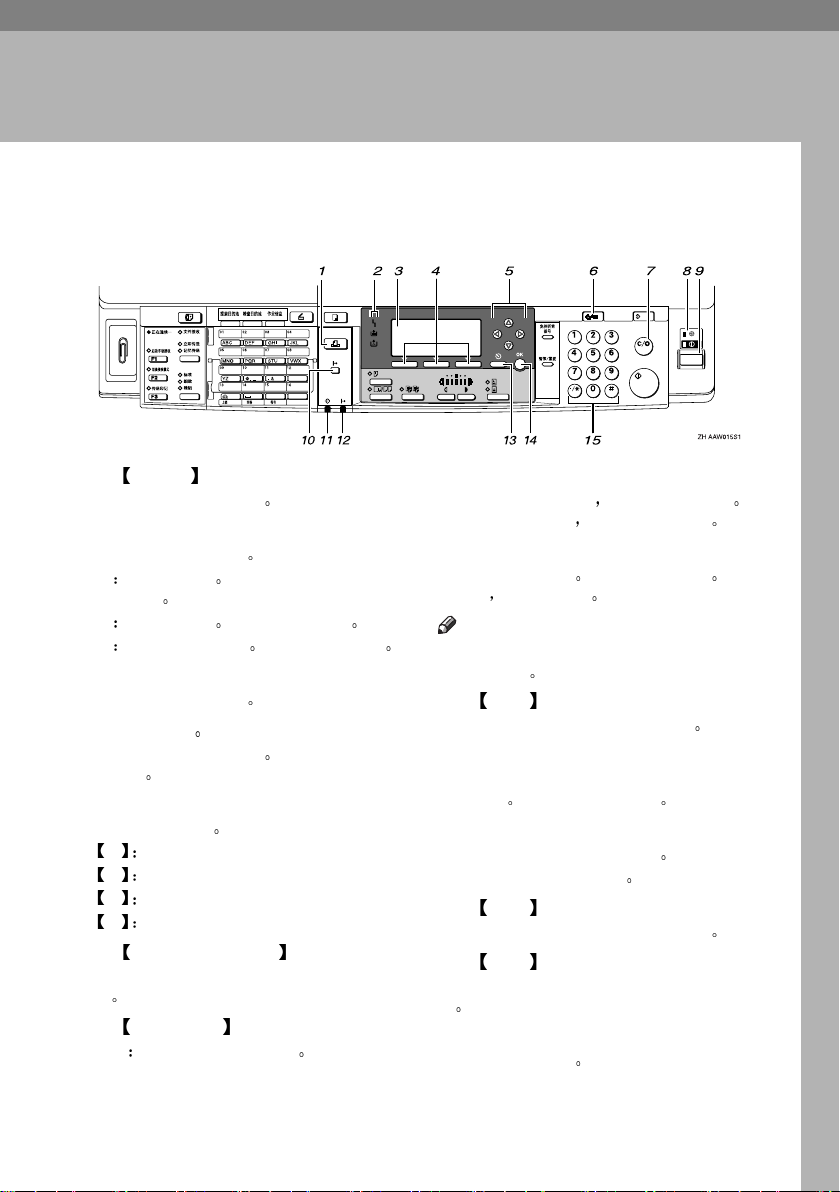
控制面板
1. 准备使用
1.
打印机 键
按此键起动打印机功能
2.
指示灯
显示错误和设备状态
h
出错指示灯
设定指南
B
装纸指示灯
D
添加碳粉指示灯
3.
显示屏
显示操作状态和信息
4.
选择按键
相当于显示屏中的项目
的项目
5.
滚动键
按此键选择项目
U
向上滚动
T
向下滚动
V
向右滚动
W
向左滚动
6.
用户工具 / 计数器 键
按此键根据要求改变默认设定或操作参
数
7.
清除 / 停止 键
清除 清除一个输入的数值
请参见
网络指南和一般
请参见
复印参考
请参见
按此键选择相应
复印参考
8.
主电源指示灯和开机指示灯
当主电源开关打开时 电源指示灯亮灯
当操作开关打开时 开机指示灯亮灯
9.
操作开关
按此开关打开电源
要关机
❒ 在打印过程中或设定打印机默认值时
10.
按此键在联机和脱机之间进行切换
11.
当打印机正在从电脑接收数据时或正在打
印时闪烁
12.
告诉您打印机是联机还是脱机
当打印机处于联机时亮灯
13.
按此键取消一项操作或返回上一显示
14.
按此键设置所选择的项目或已输入的数
值
15.
按这些键输入数值
则再按一次
注
此键无效
联机 键
数据输入指示灯
在准备打印时亮灯
联机指示灯
取消 键
确定 键
数字键
开机指示灯亮灯 若
3
Page 10
准备使用
4
看显示屏和使用按键
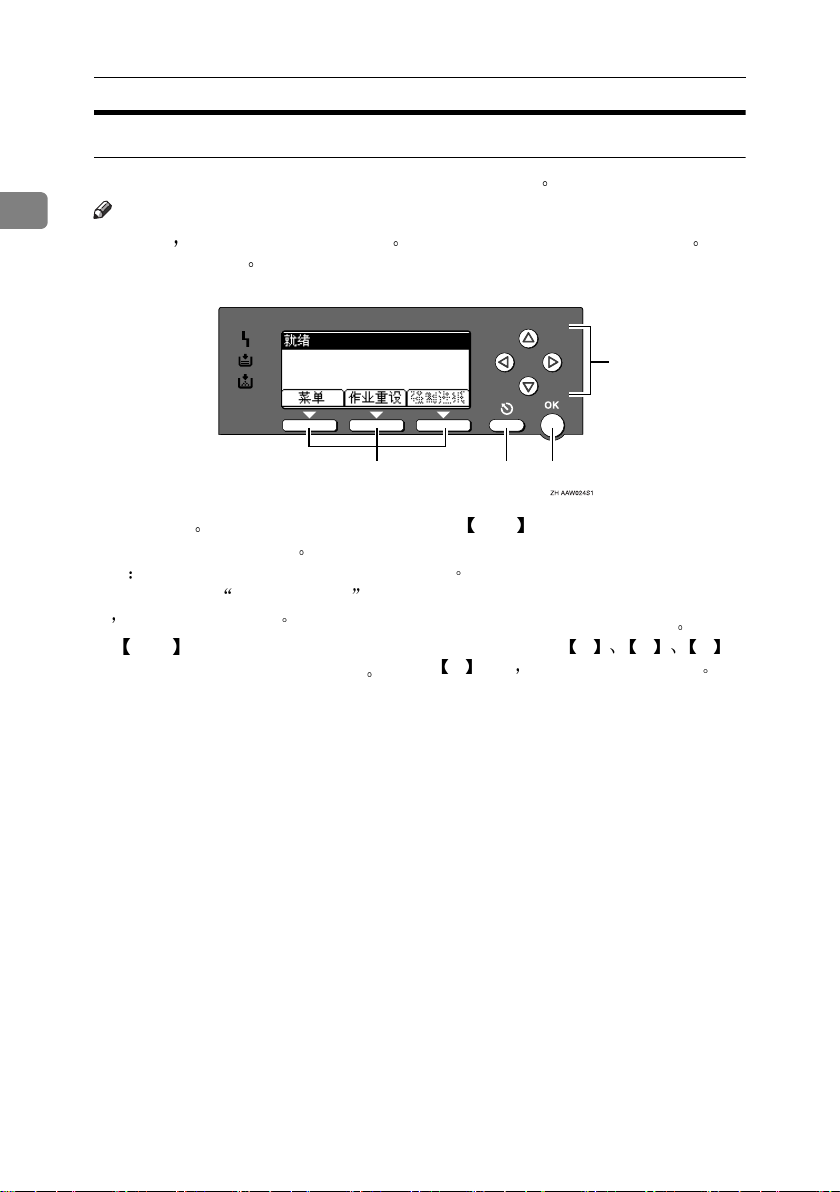
本章节说明如何看显示屏和使用初始显示屏的选择按键
1
注
❒ 开机时 复印显示将作为默认设置
见
一般设定指南
123
您可以在[ 系统设置值 ] 中更改设定 请参
1.
选择按键
相当于显示屏底部的功能项
例如 基本画面
当本手册中出现
请按选择按键的中间
时
2.
取消 键
按此键取消一项操作或返回上一显示
按 [ 作业重设 ] 说明
3.
确定 键
按此键设置所选择的项目或已输入的数
值
4.
滚动键
按此键向各方向一步步移动光标
当本手册中出现
W
键时 请按相同方向的滚动键
U T V
或
4
Page 11

2. 准备打印
本章节将说明如何将本设备与计算机连接起来 配置设备和安装软件
❖ 当通过 USB 连接 并行连接或 IEEE 1394
• 请使用 USB 电缆
到计算机
参考
有关的详细信息 请参见第 6 页 “ 连接设备 ”
• 用附带的 CD-ROM 光盘安装打印机
参考
有关的详细信息 请参见第 13 页 “ 安装软件 ”
❖ 当在网络环境中操作本设备时
• 使用本设备的控制面板配置网络
参考
更详细信息 请参见 网络配置
• 用 CD-ROM 光盘安装打印机驱动程序或其它应用程序
参考
有关的详细信息 请参见第 13 页 “ 安装软件 ”
注
❒
网络环境 将说明通过Ethernet 无线LAN或IEEE 1394 基于 1394的IP1394
将设备连接到计算机的状况
并行电缆或 IEEE 1394
SCSI 打印
网络指南
SCSI 打印
连接操作本设备时
电缆将本设备连接
5
Page 12
准备打印
准备设备
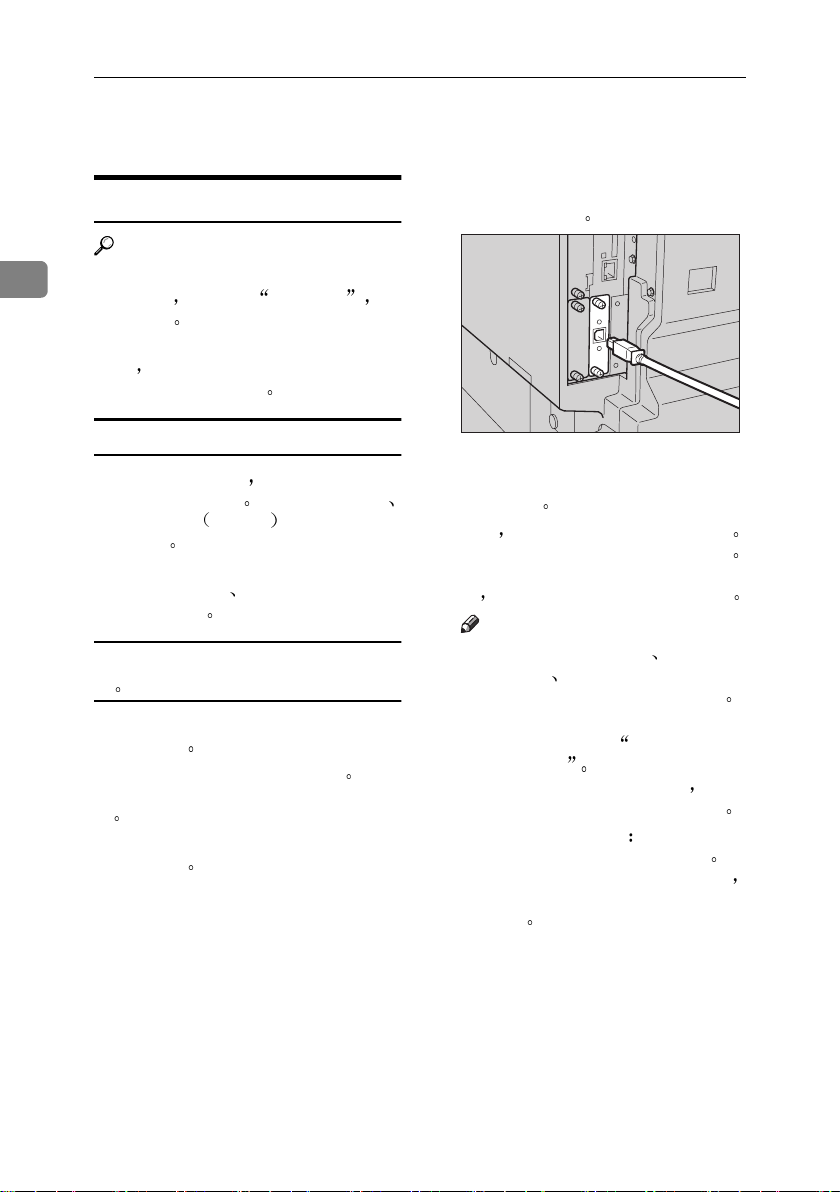
将 USB 2.0 电缆连接到设备后盖右
连接设备
参考
2
关于使用 Ethernet 和无线 LAN 连接
的信息
络指南
关于使用 Bluetooth™ 进行连接的信
息
接口板中的说明书
请参见 确认连接
请参见附带在选购件 Bluetooth
A
侧的 USB 端口
网
要求
在使用本设备之前 请确认已满足所
有环境和电气要求
网络接口板 或两者 将设备连接到
主计算机
请确认将设备连接到主计算机或网络
所需的所有电缆
全部连接到位
使用 USB 端口
插口和电源插座已
使用 USB 电缆将设备连接到主计算
机
您可以使用 USB 接口电缆将本机连接
至主计算机
本设备没有附带 USB 接口电缆
必为计算机和本设备必购买合适的电
缆
按照如下步骤用 USB 电缆将设备连接
到主计算机
请务
将电缆的另一端连接到主计算机的
B
USB 端口
至此 已完成设备与计算机的连接
下一步必须安装打印机驱动程序
关于安装打印机驱动程序的详细信
息
请参见第 13 页 “ 安装软件 ”
注
❒ Windows 98SE/Me
2000/XP
X 系统下都支持 USB 2.0 接口
• 对于 Windows 98 SE/Me:
请务必安装
Support
Windows 98 SE/Me 时
获得相当于 USB1.1 的速度
• 对于 Macintosh
Macintosh 仅支持 USB 1.1 当
将 USB 2.0 用于Macintosh 时
只能获得相当于 USB1.1 的速
度
Mac OS 9.x 和 Mac OS
当将 USB 2.0 用于
Windows
USB Printing
AAW016S1
只能
6
Page 13
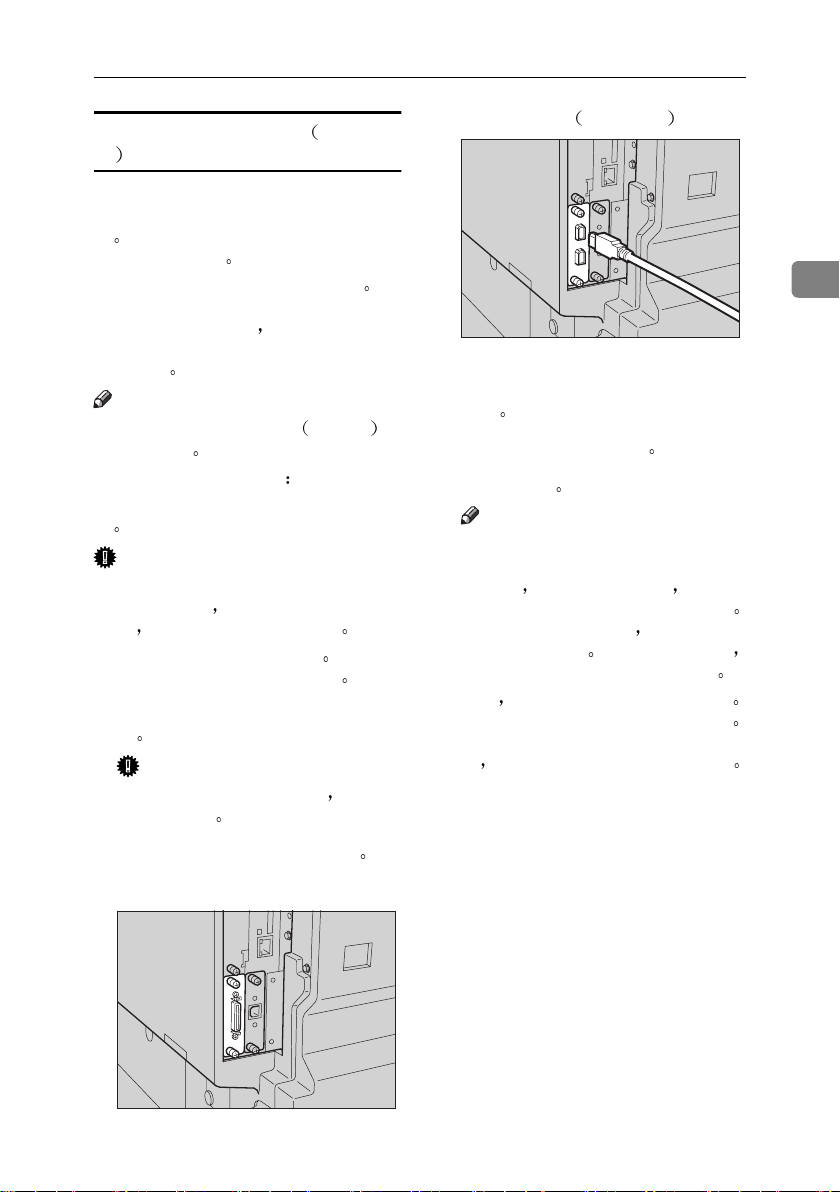
准备设备
使用并行电缆 /IEEE 1394
SCSI 打
印 电缆将设备连接到主机
使用选购件IEEE 1284接口板或选购件
IEEE 1394 接口板将本机连接至主计算
机
本设备没有提供连接主计算机时
所需的并行电缆
设备的并行接口是标准双向接口
连接需要 IEEE 1284 符合 Micro
Centronics 36 针电缆
行端口 请务必为计算机和本设备购合
适的电缆
注
❒ 切勿使用长度超过 3米
并行电缆
❒ 接口插口的额定电压 最大 DC 5V
按照一下步骤将本机连接至主计算
机
重要信息
❒ 在使用并行接口电缆将本机连接至
计算机之前
态
然后关闭本机和计算机
❒ 务必使用指定的接口电缆 使用其
它电缆可能导致无线电干扰
关闭本设备和计算机的主电源开
A
关
重要信息
❒ 在关闭主电源开关之前 请参见
复印参考
主计算机上有并
10英尺
本机必须处于等待状
此
的
❖ IEEE 1394
请将电缆的另一端插入计算机接口
C
插口
打开设备的主电源开关
D
打开计算机
E
注
❒ 当使用 Windows 95/98 SE/Me/2000/
XP 或 Windows Server 2003 操作系
统时
出现打印机驱动程序安装屏幕
当发生这种情况时 请单击屏幕
上的 [ 取消 ]
请参见第 13 页 “ Auto Run ”
至此 已完成设备与计算机的连接
下一步必须安装打印机驱动程序
关于安装打印机驱动程序的详细信
息
请参见第 13 页 “ 安装软件 ”
SCSI 打印
当打开计算机时 可能会
有关的详细信息
连接
2
AAW018S1
请将电缆插入本设备接口插口
B
❖ 并行连接
AAW017S1
7
Page 14
准备打印
❒ 当打印从计算机发送来的数据时
将纸张装入手动进纸盘
本章节将说明如何将纸张装入手动进
纸盘
利用手动进纸盘可打印无法装
入纸盘的 OHP 透明胶片
信封等
2
参考
关于如何将纸张装入纸盘的信息
请参见
一般设定指南
注
❒ 当装入信笺纸时 请注意其方向
请参见
复印参考
❒ 下列尺寸的纸张可装入手动进纸
盘
• 竖向 90.0-297.0 mm 3.54 英寸
-11.69 英寸
• 横向 148.0-600.0 mm 5.83 英
寸 -23.62 英寸
❒ 请务必以打印面朝下将纸张装入手
动进纸盘
❒ 当在手动进纸盘装入 OHP投影胶片
或厚纸时
机驱动程序进行纸张设置
❒ 可装入手动进纸盘的纸张数量取决
于纸张类型
❒ 当使用手动进纸盘时 即使您使用
打印机驱动程序选择 [ 内纸盘 2]
印件仍然输出到内纸盘 1
限制
❒ 当通过手动进纸盘打印时 下列功
能被禁用
• 双面打印
• 自动纸盘选择
• 自动纸盘切换
重要信息
❒ 当使用打印机功能进行打印时 原
始图像总是被转动 180 度 ( 打印图
像的方向与复印机功能时的方向相
反 )
打印信封或信笺纸时
动 180 度装入
请通过控制面板或打印
如果打印时需要特定方向
标签 厚纸
打
如
请将纸张转
请务必利用打印机驱动程序设定纸
张尺寸
纸张尺寸优先于通过控制面板设定
的尺寸
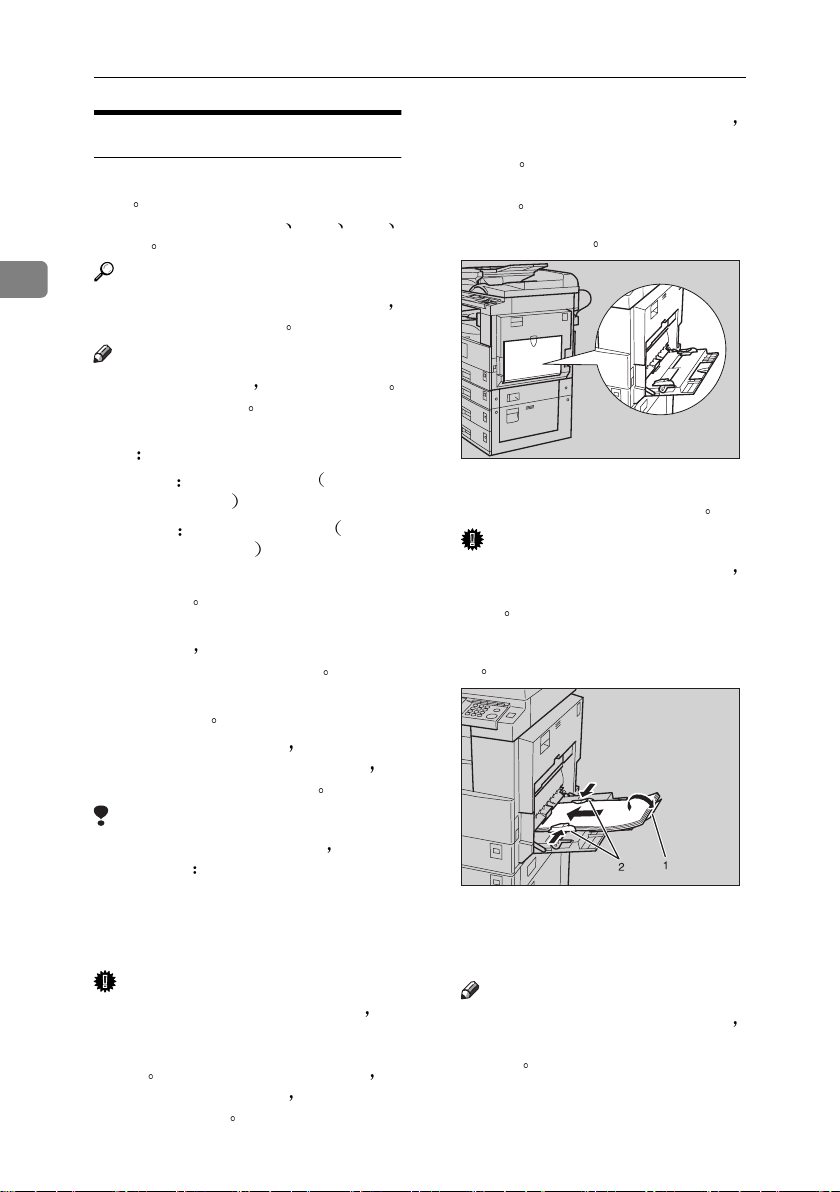
打开手动进纸盘
A
将纸张导向板调整到纸张尺寸
B
❒ 如果纸张导向板没有靠住纸张
将纸张面朝下轻轻插入手动进纸
C
盘
1.
托板
2.
纸张导向板
❒ 装入纸张时不要超过限量标记
用打印机驱动程序设定的
重要信息
可能会出现打印图像歪斜或卡
纸
注
否则可能会出现打印图像歪斜或
卡纸
AAW019S1
AAW020S1
8
Page 15
准备设备
❒ 当纸张尺寸大于 A4L
11" L 时
纸张
❒ 扇动纸张 使纸张之间充满空
气
❒ 当装入 OHP 透明胶片时 请确认
其前边和后边的位置正确无误
❒ 当打印OHP透明胶片或厚纸时请
选择纸张类型
有关的详细信息 请参见第 10 页
“ 设定厚纸或 OHP 透明胶片 ”
❒ 当打印信封时请选择纸张类型
有关的详细信息 请参见第 11 页
“ 设置信封 ”
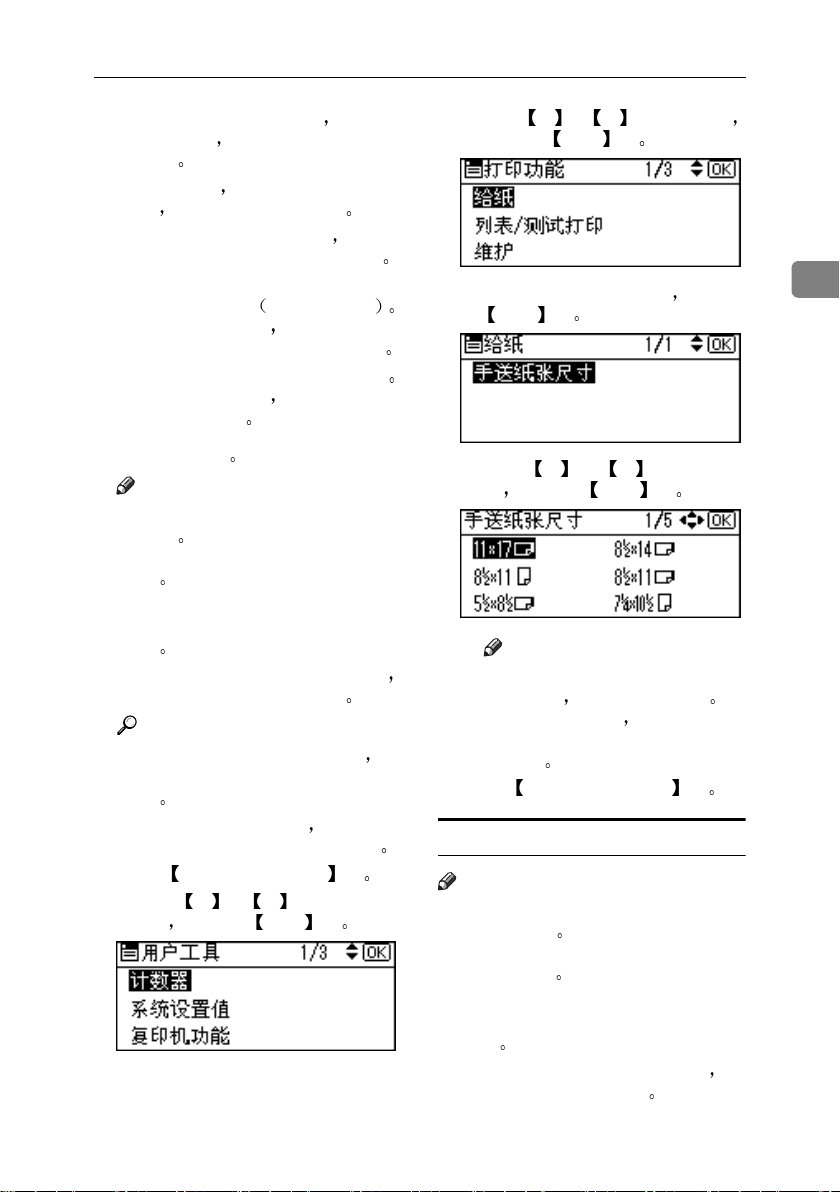
选择纸张尺寸
D
注
❒ 可使用打印机驱动程序设定纸张
尺寸
纸张尺寸时不必执行如下操作步
骤
❒ 用打印机驱动程序设定的纸张尺
寸优先于通过控制面板设定的尺
寸
❒ 当没有使用打印机驱动程序时
请通过控制面板进行设定
参考
关于打印机驱动程序的设定 请
参考打印机驱动程序的帮助文
件
关于设定自定义尺寸 请参考第
9 页 “ 设定自定义纸张尺寸 ”
A 按
B 使用
能 ]
拉出伸缩托架以托住
以免进纸时出现夹带
2
105g/m
当用打印机驱动程序设定
用户工具 / 计数器 键
U
然后按 确定 键
或
T
以上
选择 [ 打印功
81/2" ×
C 使用
D 选择 [ 手送纸张尺寸 ]
E 使用
F 按
U
然后按 确定 键
确定 键
然后按 确定 键
寸
注
❒ 当打印到厚纸或 OHP 透明胶
片上时
关的详细信息
页 “ 设定厚纸或 OHP 透明胶
片 ”
用户工具 / 计数器 键
T
或
U
T
或
请选择纸张类型
选择 [ 给纸 ]
然后按
选择纸张尺
有
请参见第 10
设定自定义纸张尺寸
注
❒ 也可使用打印机驱动程序设定自设
定纸张尺寸
设定自定义纸张尺寸时不必执行如
下操作步骤
❒ 用打印机驱动程序设定的自定义纸
张尺寸优先于通过控制面板设定的
尺寸
❒ 当没有使用打印机驱动程序时 请
通过控制面板进行设定
当用打印机驱动程序
2
9
Page 16

准备打印
参考
关于打印机驱动程序的设定 请参
考打印机驱动程序的帮助文件
按 用户工具 / 计数器 键
A
U
使用
B
然后按 确定 键
或
T
选择 [ 打印功能 ]
用数字键输入纸张的竖向尺寸 然
F
后按
确定 键
2
用数字键输入纸张的横向尺寸 然
G
U
使用
C
后按
选择 [ 手送纸张尺寸 ] 然后按 确
D
定
使用
E
寸 ]
确定 键
键
U
然后按 确定 键
或
或
T
选择 [ 给纸 ] 然
T
选择 [ 自定义尺
后按
按 用户工具 / 计数器 键
H
设定厚纸或 OHP 透明胶片
注
❒ 也可使用打印机驱动程序设定纸
张
时不必执行如下操作步骤
❒ 用打印机驱动程序设定的纸张尺寸
优先于通过控制面板设定的尺寸
❒ 当没有使用打印机驱动程序时 请
通过控制面板进行设定
参考
关于打印机驱动程序的设定 请参
考打印机驱动程序的帮助文件
确定 键
当用打印机驱动程序设定纸张
10
按 用户工具 / 计数器 键
A
B
U
使用
值 ]
然后按 确定 键
或
T
选择 [ 系统设置
Page 17

准备设备
U
使用
C
设置 ]
使用
D
手送台 ] 然后按 确定 键
使用
E
影片
键
按 用户工具 / 计数器 键
F
❒ 在重新复位之前所作的设定将保
然后按 确定 键
U
U
] 或 [ 厚纸 ]
注
持有效
打印后
一个人使用
T
或
或
或
在OHP透明胶片或厚纸
请务必清除设置以便下
选择 [ 纸盘纸张
T
选择 [ 纸张类型
T
选择 [OHP 投
然后按 确定
设置信封
按 用户工具 / 计数器 键
A
U
使用
B
值 ]
然后按 确定 键
U
使用
C
设置 ]
使用
D
手送台 ] 然后按 确定 键
使用
E
后按
然后按 确定 键
U
U
确定 键
或
或
T
或
T
或
T
选择 [ 纸张类型
T
选择 [ 系统设置
选择 [ 纸盘纸张
选择 [ 厚纸 ] 然
2
按两次 取消 键返回用户工具主
F
菜单
11
Page 18

准备打印
U
使用
G
然后按 确定 键
或
T
选择 [ 打印功能 ]
2
U
使用
H
后按
选择 [ 手送纸张尺寸 ] 然后按 确
I
定
在[C6 EnvL] [C5 EnvL] [DL EnvL]中
J
选择纸张信封尺寸
键
确定 键
键
或
T
选择 [ 给纸 ] 然
然后按 确定
12
按 用户工具 / 计数器 键
K
Page 19

安装软件
本手册假设您已熟悉一般 Windows 操
作步骤和使用
Windows 附带的操作说明书以了解详
细信息
安装打印机驱动程序的步骤随与计算
机连接的不同而变化
Ethernet 连接时
在无线 LAN 连接状态下 检查设备和
计算机之间的通讯是否正常
据Ethernet连接下步骤说明安装打印机
驱动程序
• 关于并行 / 网络连接的详细情况
参见第 14 页 “ 快速安装 ” 或第 16
页 “ 安装 PCL 6/5e 和 RPCS™ 打印
机驱动程序 ”
• 有关 USB 连接的详细信息
第 29 页 “ 安装使用 USB 的打印机
驱动程序 ”
• 有关 IEEE 1394 SCSI 打印
详细信息
用 IEEE 1394 的打印机驱动程序 ”
如果不熟悉
当采用并行或
也可使用快速安装
请参见第 31 页 “ 安装使
请参见
然后根
请
请参见
连接的
安装软件
Auto Run
将光盘插入到光盘驱动器中会自动启
动安装程序
地安装下列打印机驱动程序和软件
注
❒ 如果启动了 即插即用 请单击
[ 发现新硬件 ]
或 [ 发现新硬件向导 ] 对话框中的
[ 取消 ]
Windows 95/98/Me/2000/XP
Windows Server 2003 或 Windows
NT 4.0 的版本
新硬件 ]
现新硬件向导 ] 对话框
❒ 对于某些操作系统设置
可能不会自动起作用
下
Setup.exe
❒ 如果要取消 Auto Run 请在插入光
盘的同时按住
系统是 Windows 2000/XP 或
Windows Server 2003
SHIFT
SHIFT
光盘驱动器为止
限制
❒ 如果所使用的系统是 Windows
2000/XP
Windows NT 4.0
限才能使用 Auto Run 安装软件
利用 Auto Run 安装软件时
有管理员权限的帐号登录
安装程序将帮助您简单
[ 添加新硬件向导 ]
然后插入光盘 根据
可能会出现 [ 发现
[ 添加新硬件向导 ] 或 [ 发
Auto Run
在这种情况
请启动光盘根目录中的
SHIFT
请一直按住
键
键 直到计算机完成加载
Windows Server 2003 或
键 如果
请按住左侧
必须有管理员权
当
请使用
2
13
Page 20

准备打印
下表列出了可利用 Auto Run 安装的打
印机驱动程序和软件
并行连
接
*1
机和应用
程序向导
❍
❍
❍
❍
❍
Windows
Auto Run
快速安装 添加打印
TCP/IP
协议下的
2
PCL 6
印机驱动
程序
PCL 5e
印机驱动
程序
RPCS
打印机驱
动程序
PostScript
3 打印机
驱动程序
LAN-Fax
Driver
Font
Manager
2000
SmartDevi
ceMonitor
for Admin
SmartDevi
ceMonitor
for Client
*1
可用的操作系统如下
95/98/Me, Windows 2000/XP,Windows
Server 2003
Macintosh 系统中不能使用 Auto Run
网络连接
打
❍❍❍
打
™
❍❍❍
❍❍
和 Windows NT 4.0
快速安装
当将光盘插入到光盘驱动器中时
Auto Run 会启动安装程序 通过选择
快速安装
机驱动程序和 RPCS™
将本设备和计算机通过网络连接起
来
Client
准备
在开始安装之前 请关闭所有文档
和应用程序
限制
❒ 需要满足如下条件
• Windows 95/98/Me/2000/XP
对于网络连接
• 必须用以太网电缆将本设备连接到
网络
• 必须配置 TCP/IP 协议
• 必须为本设备和计算机指定 IP 地
址
• 安装 IEEE 802.11b 接口单元 并进
行正确连接
• 安装 IEEE 1394 接口板 IP over
1394
对于并行连接
• 必须用并行电缆将本设备连接到计
算机
• 必须激活双向传输
可简单地安装 PCL 6 打印
驱动程序 只要
即可安装 SmartDeviceMonitor for
Windows Server 2003 或
Windows NT 4.0
并进行正确连接
14
Page 21

安装软件
重要信息
❒ 如果所使用的系统为 Windows NT
建议您在安装 PCL 6/5e 或
4.0
RPCS™ 打印机驱动程序前
Windows NT 4.0 操作系统升级到
Service Pack 4 或更高版本
新版本的详细信息
销售商联系
注
❒ 如果本设备是使用USB 2.0接口或 IE
EE 1394 接口连接到计算机的
能使用快速安装
装使用 USB 的打印机驱动程序 ”
第 31 页 “ 安装使用 IEEE 1394 的打
印机驱动程序 ”
退出所有正在运行的应用程序
A
将光盘插入到光盘驱动器中
B
Auto Run 将启动安装程序
选择一语言作为界面语言 然后单
C
击 [ 确定 ]
可以使用以下语言 英语 简体中
文
繁体中文
默认界面语言为英语
单击 [ 快速安装 ]
D
将在 [ 许可协议 ] 对话框出现软件许
可协议
通读协议内容后 单击[我接受协议]
E
表示同意协议的条款
一步 ]
当出现 [ 选择打印机 ] 对话框时 单
F
击本设备型号
注
❒ 对于 TCP/IP网络连接 选择 IP 地
址显示在 [ 连接到 ] 栏中的设备
❒ 对于并行连接 选择打印机端口
显示在 [ 连接到 ] 栏中的设备
请与 Windows
参见第 29 页 “ 安
然后单击 [ 下
将
有关最
则不
单击 [ 安装 ]
G
按照屏幕上的说明进行操作
H
可能会出现让您重新启动计算机的
提示信息
启动计算机
重要信息
❒ 如果已安装选项设备 应使用打
印机驱动程序来进行相应的设
置
设备 -PCL 6/5e 和 RPCS ”
注
❒ 若要改变打印机名称 请按如下
步骤操作
• Windows 95/98/Me
• Windows XP Professional 和和和和
• Windows XP Home Edition
为了完成安装
请参见第 20 页 “ 设定选购
Windows
2000
和和和和 Windows NT 4.0
在 [ 开始 ] 菜单中
[ 设置 ]
将出现 [打印机 ]窗口
本设备图标
名 ]
Windows Server 2003
在 [ 开始 ] 菜单 , 单击 [ 打印机
和传真机]
传真机 ] 窗口
图标
单击[开始]单击[控制面板
单击[打印机和其他硬件]然后
单击
[
打印机和传真机]窗口 右单击
本设备图标
然后单击 [ 打印机 ]
然后单击 [ 重命名 ]
[
打印机和传真机
将光标指向
然后单击 [ 重命
将出现[ 打印机和
右单击本设备
]
然后单击[重命名
请重新
右单击
]
将出现
]
2
15
Page 22

准备打印
• Windows 95/98/Me
安装 PCL 6/5e 和 RPCS™ 打
印机驱动程序
本节将介绍如何不使用快速安装安装
PCL 6/5e打印机驱动程序和 RPCS™
印机驱动程序的方法
2
应步骤
参考
关于如何使用快速安装安装 PCL 6
打印机驱动程序或 RPCS™
驱动程序的方法
“ 快速安装 ”
限制
❒ 如果所使用的系统是Windows 2000/
XP
Windows Server 2003 或
Windows NT 4.0
限才能使用 Auto Run 安装打印机驱
动程序
机驱动程序时
限的帐号登录
重要信息
❒ 如果所使用的系统为 Windows NT
4.0
前
级到 Service Pack 4 或更高版本
关最新版本的详细信息
Windows 销售商联系
注
❒ 如果要在 Windows 2000/XP Windows
Server 2003 或 Windows NT 4.0 平台上
共享本设备
框中的 [ 共享 ] 标签来指定辅助打印
机驱动程序
请参见 Windows 2000/XP
Server 2003 或 Windows NT 4.0 操作说
明书
❒ 当提示您选择辅助驱动程序 替代
驱动程序
上的以下文件夹
当利用 Auto Run 安装打印
建议您在安装打印机驱动程序
将 Windows NT 4.0 操作系统升
的地址时 请选择光盘
请执行以下相
请参见第 14 页
必须有管理员权
请使用有管理员权
请使用打印机属性对话
替代驱动程序
打
打印机
有
请与
详情
Windows
PCL 6
WIN9X_ME\
PCL 5e
WIN9X_ME\
RPCS™
WIN9X_ME\
• Windows 2000/XP 和和和和 Windows
Server 2003
PCL 6
WIN2K_XP\
PCL 5e
WIN2K_XP\
RPCS™
WIN2K_XP\
• Windows NT 4.0
PCL 6
PCL 5e
RPCS™
退出所有正在运行的应用程序
A
将光盘插入到光盘驱动器中
B
Auto Run 将启动安装程序
选择一语言作为界面语言 然后单
C
击 [ 确定 ]
可以使用以下语言 英语 简体中
文
默认界面语言为英语
单击 [PCL/RPCS 打印机驱动程序 ]
D
将在 [ 许可协议 ] 对话框出现软件许
可协议
通读协议内容后 单击[我接受协议]
E
表示同意协议的条款
一步 ]
当出现 [ 选择程序 ] 对话框时 请选
F
择想安装的打印机驱动程序
单击 [ 下一步 ]
\DRIVERS\PCL6\
语言
\DRIVERS\PCL5E\
语言
\DRIVERS\RPCS\
语言
\DRIVERS\PCL6\
语言
\DRIVERS\PCL5E\
语言
\DRIVERS\RPCS\
语言
\DRIVERS\PCL6\NT4\
语言
语言
语言
繁体中文
\DISK1\
\DRIVERS\PCL5E\NT4\
\DISK1\
\DRIVERS\RPCS\NT4\
\DISK1\
\DISK1\
\DISK1\
\DISK1\
\DISK1\
\DISK1\
\DISK1\
然后单击 [ 下
然后
16
Page 23

安装软件
选择所使用的设备型号
G
若要改变打印机名称 请在 [ 改变
打印机名称
双击设备名显示打印机设置
H
选择 SmartDeviceMonitor
I
设置 ] 框中更改
SmartDeviceMonitor
A 单击 [ 端口
B 单击 [SmartDeviceMonitor]
击 [ 确定 ]
C 选择想使用的设备
]
然后单击 [添加 ]
❖ TCP/IP
A
单击 [TCP/IP], 然后单击 [ 搜
索 ]
将列出可用设备
B
单击要使用的设备 然后
单击 [ 确定 ]
注
❒
将显示那些响应计算机 IP
广播的设备
处没有列出的设备上
单击 [ 指定地址 ]
入 IP 地址或主机名称
❒
打印机 IP 地址的一部分是
用于端口名称
Windows 95/98/Me 中
免使用与现有地址相似的
地址
192.168.0.2
使用
同样
192.168.0.20
使用
要打印到此
例如
如果已存在
就不能再
192.168.0.2xx
如果已经使用
就不能再
192.168.0.2
然后单
请
然后键
在
避
❖ NetBEUI
A
单击[NetBEUI], 然后单击[搜
索 ]
将显示 NetBEUI 协议下可
以使用的设备列表
B
单击要使用的设备 然后
单击 [ 确定 ]
注
❒ NetBEUI 不能在 Windows
XP 或 Windows Server 2003
系统下使用
❒
将显示那些响应计算机广
播的设备
没有列出的设备
[ 指定地址 ]
NetBEUI 地址
络上的 NetBEUI 地址被包
含在配置页
置页的更详细信息
见
打印机参考
地址在配置页上显示为
\\RNPxxxx\xxx 请以
%% 计算机名 \ 共享名
的形式输入设备的网络路
径名
为
%%
❒ 不能超越路由器打印到设
备
要打印到此处
然后键入
请确认网
关于打印配
打印机功能参数
NetBEUI
2
请勿将首字母输入
\\
而应输入
2
请单击
请参
17
Page 24

准备打印
❖ IPP
A
单击 [IPP]
将显示 IPP 设定对话框
B
若要指定设备的 IP 地址
请在 [ 打印机 URL] 框中输
入
http:// 设备的 IP 地址 /
ipp:// 设备的
printer
2
请确认所选择设备的地址被显示在
J
[ 端口
根据需要配置用户代码和默认打印
K
机
IP 地址 /printer
192.168.15.16
http://192.168.15.16/
printer
ipp://192.168.15.16/
printer
C
根据需要 在[IPP 端口名称]
框中输入名称以区分设备
请输入与现有端口名称不
同的名称
否则 在 [ 打印机 URL] 框
中输入的地址将被设定为
IPP 端口名称
D
如果使用代理服务器和 IPP
用户名
值]
注
❒
关于这些设置的详细信息
请参见 SmartDeviceMonitor
for Client 帮助
E
单击 [ 确定 ]
] 后面
或
IP 地址
例如
请单击 [ 详细设定
然后配置必要的设置
❖ 用户代码
用户代码是 8 位代码 可用于跟
踪每个代码已经完成的打印情
况
要使用此功能
应在用户安装打印机驱动程序之
前指定用户代码
用户
使用下列方法来输入用户代码进
行注册
• 对于 PCL 6/5e 或 PostScript 3
打印机驱动程序
属性对话框的 [ 统计 ] 标签中
输入用户代码
• 对于 PRCS™ 打印机驱动程
请单击打印机属性对话框
序
中 [ 打印设置 ] 标签上的 [ 打
印机配置 ] 按钮
代码 ] 按钮
在对话框中输入用户代
框
码
注
❒
当在 Windows 95/98/Me 系统
下使用 RPCS™ 打印机驱动程
序时
一旦输入用户代码将无
法更改
户代码
序
的用户代码
参考
关于用户代码的详细信息 请
参见
❖
默认打印机
选择 [ 默认打印机 ] 复选框将该
打印机设定为默认打印机
要更改已输入的用
请卸载打印机驱动程
然后重新安装 再输入新
一般设定指南
网络管理员
并将代码告诉
请在打印机
单击 [ 用户
显示一个对话
18
单击 [ 继续 ] 开始打印机驱动程序的
L
安装
按照屏幕上的说明进行操作
M
更改端口设置
请按照如下步骤更改SmartDeviceMonitor
for Client 设置
URL
如代理服务器设置或 IPP
Page 25

注
❒ 对 NetBEUI 不必进行任何设置
在 [ 打印机 ] 窗口中 单击要使用的
A
设备图标
[ 属性 ]
注
❒ 在Windows XP和Windows Server
2003 系统的 [ 打印机和传真机 ]
窗口中
标
单击 [ 详细]标签 然后单击[ 端口设
B
置 ]
显示 [ 端口设置 ] 对话框
注
❒ 在 Windows 2000/XP, Windows
Server 2003 和 Windows NT 4.0
中
[ 配置端口 ]
话框
• 对于 TCP/IP
置
❒ 如果无法在[恢复/并行打印]标
在 [ 文件 ] 菜单中
单击要使用的设备图
单击 [ 端口 ] 标签 然后单击
显示[ 端口配置 ] 对
您可以配置超时设
注
签下设定项目
骤
A
单击[ 取消 ] 关闭 [端口设置]
对话框
B
启动 SmartDeviceMonitor
for Client
栏上的SmartDeviceMonitor
for Client 图标
请执行如下步
然后右单击任务
单击
安装软件
C
单击[ 扩展功能设置 ] 然后
选择 [ 设定各端口的恢复 /
并行打印 ] 复选框
D
单击 [确定 ]以关闭 [ 扩展功
能设置 ] 对话框
• 对于 IPP
代理设置和超时设置
注
❒ 关于这些设置的详细信息 请参
见 SmartDeviceMonitor for Client
帮助
可配置 IPP 用户设置
2
19
Page 26

准备打印
设定选购设备 -PCL 6/5e 和
RPCS
如果设备中已安装选购设备 应使用
打印机驱动程序来设定这些选购设
备
2
限制
❒ 在 Windows 2000/XP 和系统下
Windows Server 2003
打印机设置
机权限
组和超级使用者组的成员拥有管
理打印机权限
时
请使用有管理打印机权限的
帐号登录
❒ 在 Windows NT 4.0 系统下 若要更
改打印机设置
权限
在默认情况下
服务器操作员组 打印操作员组和
超级使用者组的成员拥有完全控制
权限
当设定选购件时
完全控制权限的帐号登录
当设定选购设备时 应从 Windows 进
入打印机属性对话框
入打印机属性对话框无法设定选购设
备
必须拥有管理打印
在默认情况下
当设定选购设备
必须拥有完全控制
要更改
管理员
管理员组
请使用有
从应用程序进
PCL 6/5e 打印机驱动程序
在[开始]菜单中 将光标指向[设置]
A
然后单击 [ 打印机 ]
将出现 [ 打印机 ] 窗口
注
❒ 在 Windows XP Professional 或
Windows Server 2003 系统中
从 [ 开始 ] 菜单单击 [ 打印机和传
真机 ] 窗口
❒ 在 Windows XP Home Edition 系
请从任务栏单击 [ 开始 ]
统中
然后依次单击 [ 控制面板 ]
印机和其他硬件 ]
印机和传真机 ] 进入 [ 打印机和
传真机 ] 窗口
单击您要使用的设备图标
B
在 [ 文件 ] 菜单中 单击 [ 属性 ]
C
将出现打印机属性对话框
单击 [ 附件 ] 标签
D
选择在 [ 选购配备 ] 区域安装的选购
E
设备
单击 [ 确定 ]
F
最后单击 [ 打
请
[ 打
20
Page 27

安装软件
RPCS™ 打印机驱动程序
在[开始]菜单中 将光标指向[设置]
A
然后单击 [ 打印机 ]
将出现 [ 打印机 ] 窗口
注
❒ 在 Windows XP Professional 或
Windows Server 2003 系统中
从 [ 开始 ] 菜单单击 [ 打印机和传
真机 ] 窗口
❒ 在 Windows XP Home Edition 系
请从任务栏单击 [ 开始 ]
统中
然后依次单击 [ 控制面板 ]
印机和其他硬件 ]
印机和传真机 ] 进入 [ 打印机和
传真机 ] 窗口
单击您要使用的设备图标
B
在 [ 文件 ] 菜单中 单击 [ 属性 ]
C
将出现打印机属性对话框
注
❒ 如果出现 在即将打开的[打印机
配置 ] 的 [ 附件 ] 标签中配置安装
的配件
进到步骤
单击 [ 更改附件 ] 标签
D
注
❒ 在 Windows 95/98/Me 中 单击[ 打
印设置] 标签上的[ 打印机配置 ]
然后单击 [ 更改附件 ]
选择在 [ 选择打印机选项 :] 列表中安
E
装的选购设备
单击 [ 确定 ]
F
单击 [ 确定 ] 然后关闭打印机属性
G
对话框
E
最后单击 [ 打
单击 [ 确定 ] 然后
请
[ 打
安装 PostScript 3 打印机驱动
程序
本节介绍有关安装 PostScript 3 打印机
驱动程序的基本说明
会因操作系统不同而不同
下相应步骤
参考
要使用 PostScript 3 打印机驱动程
必须在设备上安装 PostScript 3
序
组件
PostScript3 Unit Type 2018
书补充说明
Windows 95/98/Me - 安装 PostScript 3 打
印机驱动程序
退出所有正在运行的应用程序
A
将光盘插入到光盘驱动器中
B
Auto Run 将启动安装程序
选择一语言作为界面语言 然后单
C
击 [ 确定 ]
可以使用以下语言 英语 简体中
文
默认界面语言为英语
❒ 所选语言的打印机驱动程序将被
单击 [PostScript 3 打印机驱动程序 ]
D
添加打印机向导启动
单击 [ 下一步 ]
E
单击 [本地打印机 ] 然后单击 [ 下一
F
步 ]
出现一个打印机选择对话框
选购件
繁体中文
注
安装
实际步骤可能
详情请参见
请执行以
2
操作说明
选择所使用的设备型号 然后单击
G
[ 下一步 ]
21
Page 28

准备打印
在 [ 可用端口
H
[打印机端口]
根据需要更改设备的名称 然后单
I
击 [ 下一步 ]
注
2
❒ 如果想将本设备作为默认打印
机
请单击选择 [ 是 ]
按照屏幕上的说明进行操作
J
Windows 95/98/Me - 设定选购设备
如果已安装选项设备 应使用打印机
驱动程序来进行相应的设置
在[开始]菜单中 将光标指向[设置]
A
然后单击 [ 打印机 ]
将出现 [ 打印机 ] 窗口
单击您要使用的设备图标
B
在 [ 文件 ] 菜单中 单击 [ 属性 ]
C
将出现打印机属性对话框
单击 [ 附件 ] 标签
D
选择在 [ 选购配备 ] 区域安装的选购
E
设备
单击 [ 确定 ]
F
] 框中
然后单击[ 下一步]
单击以选择
Windows 2000/XP 和 Windows Server
2003
安装 PostScript 3 打印机驱动
程序
限制
❒ 要安装打印机驱动程序 必须拥有
管理员权限
序时
登录
注
❒ 如果要在 Windows 2000/XP 或
Windows Server 2003 平台上共享
本设备
中的 [ 共享 ] 标签来指定辅助打印
机驱动程序
情请参见 Windows 2000/XP 或
Windows Server 2003 操作说明
书
❒ 当提示您选择辅助驱动程序 替代
驱动程序
上的以下文件夹
• Windows 95/98/Me
\DRIVERS\PS\WIN9X_ME\
语言 \DISK1\
• Windows NT 4.0
PS\NT4\
退出正在运行的所有应用程序
A
将光盘插入到光盘驱动器中
B
Auto Run 将启动安装程序
当安装打印机驱动程
请使用有管理员权限的帐号
请使用打印机属性对话框
替代驱动程序 详
的地址时 请选择光盘
\DRIVERS\
\DISK1\
语言
22
选择一语言作为界面语言 然后单
C
击 [ 确定 ]
可以使用以下语言 英语 简体中
文
繁体中文
默认界面语言为英语
注
❒ 所选语言的打印机驱动程序将被
安装
单击 [PostScript 3 打印机驱动程序 ]
D
添加打印机向导启动
Page 29

单击 [ 下一步 ]
E
单击 [ 本地打印机] 然后单击 [下一
F
步 ]
注
❒ 如果使用 Windows XP 或 Windows
Server 2003
上的本地打印机 ]
步 ]
出现一个打印机接口选择对话框
选中要使用端口的复选框 然后单
G
击 [ 下一步 ]
出现一个打印机选择对话框
选择所使用的设备型号 然后单击
H
[ 下一步 ]
根据需要更改设备的名称 然后单
I
击 [ 下一步 ]
注
❒ 如果想将本设备作为默认打印
机
选择是否要共享本设备 然后单击
J
[ 下一步 ]
参考
关于在网络环境下设定和使用本
设备的信息
单击 [连接在本机算机
然后单击 [下一
请单击选择 [ 是 ]
请参见
网络指南
安装软件
Windows 2000/XP 和 Windows Server
2003
设置选项设备
如果已安装选项设备 应使用打印机
驱动程序来进行相应的设置
限制
❒ 要更改打印机设置 必须拥有管理
打印机权限
员组和超级使用者组的成员拥有管
理打印机权限
时
请使用有管理打印机权限的帐
号登录
在[开始]菜单中 将光标指向[设置]
A
然后单击 [ 打印机 ]
将出现 [ 打印机 ] 窗口
注
❒ 在 Windows XP Professional 或
Windows Server 2003 系统中
从 [ 开始 ] 菜单单击 [ 打印机和传
真机 ] 窗口
❒ 在 Windows XP Home Edition 系
统中
然后依次单击 [ 控制面板 ]
印机和其他硬件 ]
印机和传真机 ] 进入 [ 打印机和
传真机 ] 窗口
单击您要使用的设备图标
B
在默认情况下
当设定选购设备
请从任务栏单击 [ 开始 ]
最后单击 [ 打
管理
请
[ 打
2
按照屏幕上的说明进行操作
K
在 [ 文件 ] 菜单中 单击 [ 属性 ]
C
将出现打印机属性对话框
单击 [ 设备设置 ] 标签
D
选择在 [ 可安装的选购件 ] 中安装的
E
选购设备
单击 [ 确定 ]
F
23
Page 30

准备打印
选择一语言作为界面语言 然后单
有
C
击 [ 确定 ]
可以使用以下语言 英语 简体中
繁体中文
文
默认界面语言为英语
注
❒ 所选语言的打印机驱动程序将被
安装
单击 [PostScript 3 打印机驱动程序 ]
D
添加打印机向导启动
确认已选择 [ 我的电脑 ] 选项后 单
E
击 [ 下一步 ]
出现一个打印机接口选择对话框
选中要使用端口的复选框 然后单
F
击 [ 下一步 ]
出现一个打印机选择对话框
选择所使用的设备型号 然后单击
G
[ 下一步 ]
根据需要更改设备的名称 然后单
H
击 [ 下一步 ]
注
❒ 如果想将本设备作为默认打印
请单击选择 [ 是 ]
机
选择是否要共享本设备 然后单击
I
[ 下一步 ]
参考
关于在网络环境下设定和使用本
设备的信息
按照屏幕上的说明进行操作
J
请参见
网络指南
Windows NT 4.0 - 安装 PostScript 3 打印
机驱动程序
限制
❒ 要安装打印机驱动程序 必须拥有
管理员权限
2
序时
登录
重要信息
❒ 安装打印机驱动程序时 需要使用
包含Windows NT Server操作系统版
本 4.0 或Windows NT Workstation 操
作系统的光盘
❒ 我们建议您在安装打印机驱动程序
前
将 Windows NT 4.0 操作系统升
级到 Service Pack 6 或更高版本
关最新版本的详细信息
Windows 销售商联系
注
❒ 如果要在 Windows NT 4.0 平台上共
享本设备
框中的 [ 共享 ] 标签来指定辅助打印
机驱动程序
细信息请参见附带在 Windows NT
4.0 中的操作说明书
❒ 当提示您选择辅助驱动程序 替代
驱动程序
上的以下文件夹
• Windows 95/98/Me \DRIVERS\
PS\WIN9X_ME\
DISK1\
退出所有正在运行的应用程序
A
将光盘插入到光盘驱动器中
B
Auto Run 将启动安装程序
当安装打印机驱动程
请使用有管理员权限的帐号
请与
请使用打印机属性对话
替代驱动程序
的地址时 请选择光盘
语言
详
\
24
Page 31

Windows NT 4.0 - 设定选购设备
如果已安装选项设备 应使用打印机
驱动程序来进行相应的设置
限制
❒ 要更改打印机设置 必须拥有管理
打印机权限
员组和超级使用者组的成员拥有管
理打印机权限
时
请使用有管理打印机权限的帐
号登录
在[开始]菜单中 将光标指向[设置]
A
然后单击 [ 打印机 ]
将出现 [ 打印机 ] 窗口
单击您要使用的设备图标
B
在 [ 文件 ] 菜单中 单击 [ 属性 ]
C
将出现打印机属性对话框
单击 [ 设备设置 ] 标签
D
选择在 [ 可安装的选购件 ] 中安装的
E
选购设备
单击 [ 确定 ]
F
在默认情况下
当设定选购设备
管理
安装软件
-
双向传送
如果启用了双向传送 会自动将有关
纸张尺寸和进纸方向等信息传送到计
算机
可从计算机检查设备的状态
• Windows 95/98/Me/2000/XP
Windows Server 2003 和 Windows
NT 4.0 都支持双向传送
• 当已启动双向传送功能时 可通过
打开打印机驱动程序屏幕来查看设
备状态和信息
为了支持双向传送 必须满足以下条
件
❖ 当使用 USB 2.0 连接时
• 使用 USB 接口电缆将选购件的
USB 2.0 接口板端口与计算机上
的 USB 端口连接起来
98 SE/Me/2000/XP
Server 2003
注
❒ 在 Windows 98 SE/Me 中 必须在
RPCS™ 打印机驱动程序中 [ 详
细 ] 标签的 [ 后台打印设置 ] 中选
择 [ 启用该打印机的双向支持 ]
❒ 在 Windows 2000/XP 或 Windows
Server 2003 中
打印机驱动程序中 [ 端口 ] 标签
中选择 [ 启用双向支持 ]
择 [ 启用打印机联机共用 ]
Windows
Windows
必须在 RPCS™
而不选
2
25
Page 32

准备打印
❖ 当连接到网络时
• 设备必须设定为双向传送
• 必须安装光盘 SmartDeviceMonitor
for Client
除了上述两个要求外还必须满足如
下条件之一
2
• 必须使用 SmartDeviceMonitor 和
TCP/IP 的端口
• 必须在不改变端口名称的前提下
使用标准 TCP/IP 端口
2000/XP
2003
• 使用在 Microsoft TCP/IP Print 中
指定的 IP 地址
4.0
• 当使用 IPP 协议时 IP 地址包含
在端口名称中
注
❒
在Windows 95/98/Me中
RPCS™ 打印机驱动程序中 [ 详
细 ] 标签的 [ 后台打印设置 ] 中选
择 [ 启用该打印机的双向支持 ]
❒
在 Windows 2000/XP
Server 2003 或 Windows NT 4.0
中
必须在 RPCS™ 打印机驱动
程序中 [ 端口 ] 标签中选择 [ 启用
双向支持 ]
机联机共用 ]
Windows Server
而不选择 [ 启用打印
Windows
Windows NT
必须在
Windows
❖ 当使用 IEEE 1394 连接时
• 使用接口电缆将选购的IEEE 1394
接口板的端口与计算机上的 IEEE
1394 端口连接起来
Me/2000/XP
2003
注
❒
在本设备系统设置值的 [ 接口设
置 ] 标签的 [IEEE 1394] 中
打印 (SBP-2)] 必须设定为激活
[双向SCSI打印]必须设定为ON
❒
在Windows Me中
打印机驱动程序中 [ 详细 ] 标签的
[ 后台打印设置 ] 中选择 [ 启用该
打印机的双向支持 ]
❒
在 Windows 2000/XP 或 Windows
Server 2003 中
打印机驱动程序中 [ 端口 ] 标签
中选择 [ 启用双向支持 ]
择 [ 启用打印机联机共用 ]
Windows Server
Windows
必须在RPCS™
必须在 RPCS™
❖ 当用并行电缆连接时
• 计算机必须支持双向传送
• 设备必须设定为双向传送
• 使用支持双向传输的并行接口电
缆将本设备的并行端口与计算机
的并行端口连接起来
注
❒
在 Windows 95/98/Me 中
RPCS™ 打印机驱动程序中 [ 详细 ]
标签的 [ 后台打印设置 ] 中选择[启
用该打印机的双向支持 ]
❒
在 Windows 2000/XP
Server 2003 或 Windows NT 4.0
中
必须在 RPCS™ 打印机驱动
程序中 [ 端口 ] 标签中选择 [ 启用
双向支持 ]
机联机共用 ]
而不选择 [ 启用打印
Windows
[SCSI
而不选
必须在
26
Page 33

安装软件
Mac OS- 安装 PostScript 3 打
印机驱动程序和应用软件
要从 Macintosh 打印 需要安装打印机
驱动程序和 PPD 文件
按照如下步骤在运行 Mac OS 8.6-9.2 以
及 Mac OS X Classic 模式的 Macintosh
上安装打印机驱动程序和 PPD 文件
注
❒ 关于在 Mac OS X
装
请参见第 29 页 “ Mac OS X- 安
装 PostScript 3 打印机驱动程序 ”
将光盘插入到光盘驱动器中
A
双击光盘图标
B
双击 [
C
D
E
F
Mac OS 8 and 9
双击 [PS Driver] 文件夹
双击需要使用的语言文件夹
打开 [Disk 1] 然后双击安装程序图
标
将出现 PostScript 3 打印机驱动程序
安装窗口
v10.1.x
] 文件夹
中的安
设定 PPD 文件
准备
在执行以下步骤前 请确认已将设
备连接到 AppleTalk 网络
在苹果菜单中 单击 [ 选配器 ]
A
单击 [Adobe PS] 图标
B
在 [ 选择一 PostScript 打印机
C
中
单击您要使用的设备名称
单击 [ 设定 ]
D
单击 [ 选择 IPP...]
E
单击您要使用的打印机说明文件
F
然后单击 [ 选择 ]
单击 [ 确定 ]
G
设定 PPD 文件 并且在列表中设备
名称左侧显示[
来
执行第 27 页 “ 设定选购件 ” 中
的步骤以设定选购件
器 ] 对话框
设定选购件
Adobe PS
]图标
或关闭 [ 选配
2
] 列表
接下
按照屏幕上的说明进行操作
G
双击[ 系统文件夹 ]中的[功能扩展]
H
双击 [
I
J
K
L
M
N
Printer Descriptions
双击桌面上的光盘图标
双单击 [
[
Printer Descriptions
双击您所用语言的文件夹中的 [Disk
1
将PPD 文件拖到 [系统文件夹][功能
扩展 ] 中的 [Printer Descriptions] 内
重新启动 Macintosh
Mac OS 8 and 9
]
]
] 文件夹中的
] 文件夹
在苹果菜单中 单击 [ 选配器 ]
A
单击 [
B
C
D
E
Adobe PS
在 [ 选择一 PostScript 打印机 : ] 列表
单击您要使用的设备名称 然
中
后点击 [ 设定 ]
单击[配置
将出现选购件列表
选择想设定的选项 然后选择适当
的设置
注
❒ 如果没有显示您要设定的选购
件
检查对话框中显示的PPD 文
件
件名称
] 图标
]
可能无法正确设定 PPD 文
27
Page 34

准备打印
单击 [ 确定 ]
F
关闭选购件列表
单击 [ 确定 ]
G
关闭 [ 选配器 ] 对话框
H
2
安装 Adobe Type Manager
注
❒ 安装之前 退出所有正在运行的应
用程序
启动 Macintosh
A
将光盘插入到光盘驱动器中
B
双击光盘图标
C
双击 [Mac OS 8 and 9] 文件夹
D
双击 [ATM] 文件夹
E
双击 [ATM 4.6.2 installer] 图标
F
按照屏幕上的说明进行操作
G
重新启动后进行安装
ATM
安装屏幕字体
启动 Macintosh
A
将光盘插入到光盘驱动器中
B
双击光盘图标
C
双击 [Mac OS 8 and 9] 文件夹
D
双击 [Fonts] 文件夹
E
复制想要的字体 安装到 [ 系统 ] 文
F
件夹
将出现确认对话框
单击 [ 确定 ]
G
字体将被安装
重新启动 Macintosh
H
参考
有关安装Printer Utility for Mac 的
请参见 PostScript3 Unit
信息
Type 2018
操作说明书补充说明
28
重新启动 Macintosh
H
注
❒ 请务必重新启动计算机 只有经
过重新启动后才能完成 [ATM] 的
安装
请从Apple菜单中选择[ 控制面板 ]
I
然后单击 [ATM]
打开 ATM 控制面板
J
注
❒ 关于安装的详细信息 请参见
ATN 文件夹中的用户指南
Page 35

安装软件
Mac OS X- 安装 PostScript 3
打印机驱动程序
要从 Macintosh 打印 必须安装 PPD 文
件
请按照下列步骤在运行 Mac OS X
的 MAcintosh 上安装 PPD 文件
打印机驱动程序包含在 Mac OS 中
在 Mac OS X v10.1.x 中打印时
用包含在 Mac OS 中的打印机驱动程
序
准备
请准备好管理员名称和密码 词
组
更详信息请向系统管理员咨
询
将光盘插入到光盘驱动器中
A
双击光盘图标
B
双击 [
C
D
E
设定 PPD 文件
A
B
C
D
Mac OS X
双击 [Mac OSX PPD Installer] 文件夹
然后双击安装程序图标
按照屏幕上的说明进行操作
运行 [Print Center]
单击 [ 添加打印机 ]
注
❒ 在第一个弹出菜单中选择
[AppleTalk]
❒ 如果已设定地区 请在第二个弹
出菜单中选择地区
从 [ 打印机型号
所使用设备型号的 PPD 文件
单击 [ 添加 ]
] 文件夹
] 弹出菜单中选择
当
请使
设定选购件
限制
❒ 即使由于 Mac OS X Native 模式的限
制尚未安装所必需的选购设备
可设定全部打印机功能
请确认在设备中已安装了哪些选购
设备
打印之前
也
安装使用 USB 的打印机驱
动程序
本章节介绍关于安装使用 USB 的打印
机驱动程序的基本操作说明
附带在本设备中的光盘安装打印机驱
动程序
准备
安装之前请确认系统中没有运行其
它应用程序且计算机没有进行打
印
Windows 98 SE/Me- 安装使用 USB 的打
印机驱动程序
以下将以Windows 98 SE系统为例说明
操作步骤
骤可能稍有不同
当首次使用 USB 接口电缆时 将启动
即插即用 功能 并出现 [ 发现新硬
件 ] 对话框
如果已经安装了打印机驱动程序 将显
示
口电缆的打印机将被添加到 [ 打印机 ]
文件夹
单击 [ 下一步 ]
A
单击 [ 为设备搜索最佳驱动程序
B
{ 推荐 }.]
选择 [ 指定一地址
C
单击 [ 浏览 ...
将出现 [ 浏览文件夹 ] 对话框
在Windows Me 下的操作步
即插即用 且端口指向 USB 接
然后单击 [ 下一步 ]
]
] 复选框
可利用
然后
2
29
Page 36

准备打印
将附带的光盘插入到光盘驱动器
D
中
注
❒ 当Auto Run启动时 单击[退出]
❒ 如果想关闭 Auto Run 当插入光
盘时一直按住
2
算机完成光盘驱动器的加载为
止
请根据操作系统选择打印机驱动程
E
序所在的驱动器
步 ]
如果 D 盘为光盘驱动器 则文件夹
应为
WIN98ME
确认打印机驱动程序地址 然后单
F
击 [ 下一步 ]
将安装 USB 打印支持
单击 [ 完成 ]
G
按照屏幕显示的 即插即用 操作
H
步骤安装打印机驱动程序
❒ 各打印机驱动程序被保存在光盘
安装完成后
的打印机将出现在 [ 打印机 ] 文件夹
中
号
D:\DRIVERS\USBPRINT\
注
上的下列文件夹中
• PCL 6 \DRIVERS\PCL6\
WIN9X_ME\
• PCL 5e
WIN9X_ME\
• RPCS™
WIN9X_ME\
DISK1
• PostScript 3
WIN9X_ME\
DISK1
( n
30
SHIFT
然后单击 [ 下一
\DRIVERS\PCL5E\
\DRIVERS\RPCS\
\DRIVERS\PS\
端口指向
为所连接的打印机编
直到计
\DISK1
语言
语言 \DISK1
语言
语言
\
\
USB00n
Windows 2000/XP 和 Windows Server
2003 - 安装使用 USB 的打印机驱动程
序
限制
❒ 要安装打印机驱动程序 必须拥有
管理员权限
序时
登录
如果是首次使用 USB 接口电缆 将出
现 [ 发现新硬件向导 ] 对话框
动安装 Windows 2000/XP 的 USB
Printing Support 程序
如果已经安装了打印机驱动程序 将显
示
即插即用 端口指向 USB 接口
电缆的打印机将被添加到 [ 打印机 ]
文件夹
注
❒ 在 Windows XP系统中 即使已经安
装了打印机驱动程序
USB 接口电缆将打印机与计算机相
连时
导 ]
在这种情况下 请执行以下步
骤安装打印机驱动程序
参考安装说明 安装打印机驱动程
A
序
注
❒ 各打印机驱动程序被保存在光盘
上的下列文件夹中
• PCL 6 \DRIVERS\PCL6\
WIN2K_XP\
• PCL 5e
WIN2K_XP\
• RPCS™
WIN2K_XP\
• PostScript 3
WIN2K_XP\
DISK1
安装完成后
的打印机将出现在 [ 打印机 ]
夹中
号
*1
在 Windows XP 系统中 文件夹为
[
打印机和传真机 ]
当安装打印机驱动程
请使用有管理员权限的帐号
并将自
当用首次用
也可能会启动 [ 发现新硬件向
语言 \DISK1
\DRIVERS\PCL5E\
\DISK1
语言
\DRIVERS\RPCS\
\DISK1
语言
\DRIVERS\PS\
\
语言
USB00n
*1
文件
( n
端口指向
为所连接的打印机编
*1
Page 37

安装软件
Macintosh - 创建一桌面打印机图标
当用 USB 2.0 将本设备和计算机相连
时
请创建一桌面打印机图标
限制
❒ 在 Mac OS X Native 模式 当用 USB
连接到本设备时
闭
在 [AdobePS 组件 ] 文件夹中双击 [ 桌
A
面打印机应用程序 ]
在[With
B
桌面 ] 中选择 [ 打印机
后单击 [ 确定 ]
在[USB 打印机选择 ]中单击[ 更改 ]
C
在[选择一USB打印机
D
使用设备的型号
在 [PostScript
E
件 ] 中单击 [ 自动设定 ]
单击 [ 创建 ]
F
单击本设备名称 然后单击[ 保存 ]
G
打印机图标将出现在桌面
关闭桌面打印机应用程序
H
]中选择 [AdobePS]
™
打印功能被关
然后单击[确定]
打印机说明
在[创建
USB ]
]中选择正在
PPD
然
文
安装使用 IEEE 1394 的打印
机驱动程序
在Windows 2000/XP 或Windows Server
2003 系统下可利用带选购的 1394 接口
板的 SCSI 打印设备进行打印
准备
安装之前请确认系统中没有运行其
它应用程序且计算机没有进行打
印
重要信息
❒ 当正在安装打印机驱动程序时 请
勿打开连接在同一总线上的其它打
印机电源
设备
❒ 在卸载打印机驱动程序之前 请务
必断开与计算机相连的 IEEE 1394
接口电缆
❒ SCSI 打印功能必须通过控制面板启
动
参见
络指南
❒ Windows 95/98/Me 或 Windows NT
4.0 不支持使用选购IEEE 1394 板的
SCSI 打印功能
插即用
件 ] 或 [ 添加新硬件向导 ] 对话框中
的 [ 取消 ]
注
❒ 当未安装使用 SCSI打印的打印机功
能时
缆连接到 Windows 2000/XP 或
Windows Server 2003 都出现 [ 发现
新硬件向导 ]
的详细信息
设备 ”
❒ 当正在接收来自另一个计算机用户
的数据时
数据
用户的打印作业后
的数据
或连接其它 IEEE 1394
接口设置 /IEEE
如果启动了
功能 请单击 [ 发现新硬
如果每次启动计算机或将电
请关闭该设备
请参见第 33 页 “ 关闭
如果从您的计算机发送
则当完成来自另一个计算机
将打印您发送
网
即
有关
2
31
Page 38

准备打印
❒ 当已经通过 IEEE 1394 接口将本设
备正确连接到计算机时
口的图标显示会相应变化
Windows 2000
重要信息
2
❒ 在 Windows 2000 中 选购的 IEEE
1394 接口板只能在 Service Pack 1 或
更高版本中使用
Service Pack
一个设备
许可的帐号
1394 接口板
使用 IEEE 1394 接口电缆将设备连
A
接到计算机
将出现 [ 发现新硬件向导 ] 对话框
单击 [ 下一步 ]
B
将出现 该向导将完成本设备的安
装 : 未知
选择 [ 选购件搜索地址
C
击 [ 下一步 ]
当显示 搜索驱动程序文件 信息
D
请选择 [ 选购件搜索地址
时
选框和 [ 指定一地址 ] 复选框
后单击 [ 下一步 ]
在按住左
E
盘插入光盘驱动器中
请一直按住左
算机完成加载光盘驱动器为止
如果启动了 Auto Run 程序 单击 [ 取
然后单击 [ 退出 ]
消 ]
单击 [ 浏览 ]
F
1394 总线上只能连接
如果不使用拥有管理员
用户将不能访问 IEEE
SHIFT
SHIFT
打印机窗
如果未安装
]
然后单
] 复
最然
键的同时 将光
键 直到计
选择要安装的打印机驱动程序
G
打印机驱动程序被保存在下列文件
夹中
• PCL 6 \DRIVERS\PCL6\
WIN2K_XP\
• PCL 5e
WIN2K_XP\
• RPCS™
WIN2K_XP\
• PostScript 3
WIN2K_XP\
DISK1
单击 [ 打开 ]
H
单击 [ 确定 ]
I
将出现打印机型号选择对话框
按照屏幕上的说明进行操作
J
注
❒ 安装完成后 端口指向
1394_00n 的打印机将出现在
[ 打印机 ] 文件夹中
连接的打印机编号
Windows XP 和 Windows Server
2003
使用 IEEE 1394 接口电缆将设备连
A
接到计算机
将出现 [ 发现新硬件向导 ] 对话框
确认已经显示 该向导将帮助您完
B
成安装软件
[ 从指定地址的列表中选择安装 ( 高
级 ) ]
然后单击 [ 下一步 ]
将显示 请选择搜索和安装选项
将出现
语言
\DRIVERS\PCL5E\
语言
\DRIVERS\RPCS\
语言
\DRIVERS\PS\
语言
( n 为所
( 打印机名 )
各
\DISK1
\DISK1
\DISK1
\
单击
32
选择 [ 在这些地址中搜索最佳驱动程
C
序 .] 复选框和 [ 搜索中包括该地址
复选框
]
Page 39

请按照与Windows 2000中步骤E至
D
相同的操作步骤安装打印机驱动
J
程序
注
❒ 安装完成后 端口指向
1394_00n
的打印机将出现
在[打印机和传真机]文件夹中
( n
为所连接的打印机编
号
-
关闭设备
❖ 当在不支持 SCSI 打印的操作系统
下每次启动计算机或插拔电缆时
都出现 [ 添加新硬件向导 ]
请按
照如下步骤关闭该设备
• Windows Me
A
在 [ 添加新硬件 ] 对话框 确认
已经显示[Windows 已发现下列
新硬件
IEEE SBP-2 设备 ] 后
单击 [ 推荐搜索更好的驱动程
序[推荐]]
B
当出现
备找到合适的软件
然后单击[下一步]
Windows 无法为该设
时 单
击 [ 完成 ]
❖
在支持 SCSI 打印的操作系统中
当 [ 发现新硬件向导 ] 启动时如果
不想安装本打印机
请按照如下
步骤关闭该设备
• Windows 2000
A
在 [ 发现新硬件向导 ] 对话框
单击 [ 下一步 ]
中
B
当出现 该向导将完成本设
备的安装 : 未知
信息时 单
击 [ 为了我的设备搜索合适的
驱动程序 [ 推荐 ]], 然后单击
[ 下一步 ]
C
当出现 搜索驱动程序文件
信息时 请从 [ 选购件搜索地
址 .] 中删除所有的选择
然后
单击 [ 下一步 ]
安装软件
D
当出现 驱动程序文件搜索结
信息时 单击 [ 关闭该设
果
备 . 用控制面板中的添加 / 删
除硬件向导来完成驱动程序
的安装
]
然后单击 [ 完成 ]
• Windows XP 和 Windows Server
2003
A
在 [ 发现新硬件向导] 对话框
确认已经显示 该向导将帮助
您安装软件 : 未知
后 单击
[ 从列表或指定地址选择安装
高级]然后单击[下一步]
B
当出现 请选择搜索和安装
选项
信息时 请从 [ 在这
些地址中搜索最佳驱动程
] 中删除所有选择
序
单击 [ 下一步 ]
C
当出现 本向导无法在您的
计算机上找到合适的软件用
于...
信息时 请单击[确定
D
当出现 无法安装该硬件 信
息时
选择 [ 不再提示安装该
软件 ] 复选框
然后单击 [ 完
成 ]
❖
当在不支持基于1394的IP的操作系
统下每次启动计算机或插拔电缆
时都出现 [ 发现新硬件向导 ]
按照如下步骤关闭该设备
• Windows 2000
A
在 [ 发现新硬件向导 ] 对话框
中
单击 [ 下一步 ]
B
当出现 该向导将完成本设备
的安装 :
IP
及 基于 1394 的
时 单击 [ 为我的设备搜
索合适的驱动程序 [ 推荐 ]], 然
后单击 [ 下一步 ]
C
当出现 搜索驱动程序文件
信息时 请从 [ 选购件搜索地
] 中删除所有的选择
址
后单击 [ 下一步 ]
2
然后
]
请
然
33
Page 40

准备打印
D
当出现 驱动程序文件搜索结
信息时 单击 [ 关闭该设
果
备 . 用控制面板中的添加 / 删
除硬件向导来完成驱动程序
的安装]然后单击 [ 完成 ]
2
SmartDeviceMonitor for
安装
Client/Admin
限制
❒ 如果所使用的系统是 Windows
2000/XP
或 Windows NT 4.0
员权限才能使用 Auto Run 安装软
件
当利用 Auto Run 安装打印机
驱动程序时
限的帐号登录
退出所有正在运行的应用程序
A
将光盘插入到光盘驱动器中
B
Auto Run 将启动安装程序
选择一语言作为界面语言 然后单
C
击 [ 确定 ]
可以使用以下语言 英语 简体中
文
默认界面语言为英语
单击
D
将在 [ 许可协议 ] 对话框出现软件许
可协议
Windows Server 2003
必须有管理
请使用有管理员权
繁体中文
[SmartDeviceMonitor for Client/Admin]
34
通读协议内容后 单击[我接受协议]
E
表示同意协议的条款
一步 ]
当出现 [ 选择程序 ] 对话框时 请选
F
择想安装的程序
按照屏幕上的说明进行操作
G
然后单击 [ 下
Page 41

安装软件
安装 Font Manager 2000
限制
❒ 如果所使用的系统是 Windows
2000/XP
或 Windows NT 4.0
员权限才能使用 Auto Run 安装软
件
驱动程序时
限的帐号登录
注
❒ 将提供 Font Manager 2000 英文版
退出所有正在运行的应用程序
A
将光盘插入到光盘驱动器中
B
Auto Run 将启动安装程序
选择一语言作为界面语言 然后单
C
击 [ 确定 ]
可以使用以下语言 英语 简体中
文
默认界面语言为英语
单击 [Font Manager 2000]
D
按照屏幕上的说明进行操作
E
Windows Server 2003
必须有管理
当利用 Auto Run 安装打印机
请使用有管理员权
繁体中文
使用 Adobe PageMaker 版本
6.0 6.5 或 7.0
如果在安装了 Adobe PageMaker 的
Windows 95/98/Me
2000/XP
Windows NT 4.0 环境下使用本设备
需要将 PPD 文件复制到 PageMaker 文
件夹
PPD 文件是 CD-ROM 中
RS\PS\WIN9X_ME\
文件夹内带
[PS] 文件夹中的 [
专用于 Windows 95/98/Me 操作系统
的
次使用文件夹
第三个文件夹 即 语言 可能
会被相应的语言名称替代
将带扩展名
PageMaker 文件夹
• PageMaker 6.0 的默认安装
目录为
• PageMaker 6.5 的默认安装
目录为
USENGLISH\PPD4
根据所选择的具体语言 USE
NGLISH
• PageMaker 7.0 的默认安装
目录为
USENGLISH\PPD4
根据所选择的具体语言
NGLISH
注
❒ 当使用 PageMaker 时 可在打印机
驱动程序中选择的选购件功能没有
激活
机选购件功能
A
B
Windows Server 2003 或
.ppd
WIN9X_ME
请在相应于所使用操作系统的层
.ppd
的默认安装
的默认安装的默认安装
C:\PM6\RSRC\PPD4
的默认安装
的默认安装的默认安装
C:\PM65\RSRC\
可能不同
的默认安装
的默认安装的默认安装
C:\PM7\RSRC\
可能不同
下列步骤说明如何激活打印
在 [ 文件 ] 菜单中 单击 [ 打印 ]
将出现 [ 打印文档 ] 对话框
在 [ 功能 ] 框中设定所需设置
Windows
DRIVE
\DISK1\
语言
扩展名的文件
] 文件夹是
的文件复制到
USE
2
35
Page 42

准备打印
光盘中包含的软件和应用程序
*5
2018 型打印机 / 扫描仪装置包装中包
含贴有
Utilities
Printer/Scanner Drivers and
标签的 CD-ROM 光盘
在本手册中 除非特别说明 光盘
2
都是指 Printer/Scanner Drivers and
Utilities
光盘
打印机驱动程序
要进行打印 必须在您的操作系统中
安装打印机驱动程序
印机选购件附带的光盘
Printer/Scanner Drivers and
Utilities
打印机语言
Windows 95
*1
Windows 98
*2
Windows
Me
Windows
2000
Windows
XP
Windows
Server 2003
*6
Windows
NT 4.0
Mac OS
Mac OS X
*1
Microsoft Windows 95 操作系统
*2
Microsoft Windows 98 操作系统
*3
Microsoft Windows Millennium Edition
*4
Microsoft Windows 2000 Advanced
Server
Microsoft Windows 2000 Server
Microsoft Windows 2000 Professional
中 包含了下列驱动程序
PCL 6PCL 5eRPCS™Post
√√√
√√√
*3
*4
*5
*7
√√√
√√√
√√√
√√√
*10 √ *10 √ *10 √ *11
√
*8
*9
在本设备的打
标有
Script
3
*12
√
*12
√
*12
√
*13
√
*13
√
*13
√
*12
*12
√
*14
√
Microsoft Windows XP Professional
Microsoft Windows XP Home Edition
*6
Microsoft Windows Server 2003 Standard
Edition
Microsoft Windows Server 2003 E
nterprise Edition
Microsoft Windows Server 2003 Web E
dition
*7
Microsoft Windows NT Server 操作系统
版本 4.0
Microsoft Windows NT
Workstation 操作系统版本4.0 安装在使
用 x86 处理器的计算机中
*8
版本 8.6 到 9.2 的 Mac OS 可使用 Mac
OS X 经典模式
*9
Mac OS X 10.1 或更高版本
*10
要求 Service Pack 4 或更高版本
*11
要求 Service Pack 6 或更高版本
*12
Adobe PostScript 3 打印机驱动程序和
PostScript 打印机说明
含在标有
Utilities
*13
PostScript 打印机说明 PPD
含在标有
Utilities
*14
Adobe PostScript 打印机说明 PPD
件包含在标有
and Utilities
Printer/Scanner Drivers and
的光盘中
Printer/Scanner Drivers and
的光盘中
Printer/Scanner Drivers
的光盘中
母语模式
PPD
文件包
文件包
文
36
Page 43

❖ PCL 打印机驱动程序
本设备附带的光盘中含有两种 PCL
打印机驱动程序
这些打印机驱动程序使计算机可以
通过打印机语言与本设备进行通
信
优先推荐使用 PCL 6
注
❒ 某些应用程序可能要求安装 PCL
5e 打印机驱动程序
下
可以安装 PCL 5e 而不必安
装 PCL 6
请参见第 16 页 “ 安装 PCL 6/5e 和
RPCS™ 打印机驱动程序 ”
PCL 6 和 PCL 5e
在这种情况
❖ RPCS™ 打印机驱动程序
RPCS™ 打印机驱动程序包含在本
设备附带的光盘中
序使计算机可以通过打印机语言与
本设备进行通信
接口外
口
请参见第 16 页 “ 安装 PCL 6/5e 和
RPCS™ 打印机驱动程序 ”
还提供了预设型用户接
打印机驱动程
除了常用的用户
❖ Adobe PostScript 3 打印机驱动程序
和 PPD 文件
Adobe PostScript 3 打印机驱动程序
和 PPD 文件包含在本设备附带的光
盘中
打印机驱动程序使计算机可
以通过打印机语言与打印机进行通
信
PPD 文件允许打印机驱动程序
启用特定打印机功能
请参见第 21 页 “ 安装 PostScript 3
打印机驱动程序 ”
❖ LAN-Fax 驱动程序
LAN-Fax 打印机驱动程序包含在本
设备附带的光盘中
序可使用 LAN-Fax 功能
动程序可安装 LAN-Fax 驱动程序
通讯薄和 LAN-Fax Cover Sheet E
ditor
通过该驱动程
利用该驱
光盘中包含的软件和应用程序
软件和应用程序
❖ SmartDeviceMonitor for Admin
此应用程序是专为系统管理员管理
网络打印机而设计的
参考
关于使用 SmartDeviceMonitor for
Admin 的详细信息
SmartDeviceMonitor for Admin 联
机帮助
❖ SmartDeviceMonitor for Client
此应用程序是专为用户管理网络中
各自打印状态而设计的
参考
关于使用 SmartDeviceMonitor for
Client 的详细信息
SmartDeviceMonitor for Client 联
机帮助
❖ Font Manager 2000
本应用程序帮助您安装新的屏幕字
体
或组织和管理系统中已经安装
的字体
❖ 1394 Utility
这是用于 IEEE 1394 接口板的应用
更详细信息请参见Readme文
程序
件或附带在选购的 IEEE 1394 接口
板中的操作手册
❖ USB Printing Support
这是用于USB 2.0接口的应用程序
安装该应用程序以便在运行
Windows 98SE/Me 系统的计算机上
使用 USB
请参见第 29 页 “ 安装使用 USB 的
打印机驱动程序 ”
关于安装的详细信息
请参见
请参见
2
37
Page 44

准备打印
❖ Acrobat Reader
利用该应用程序可阅读 PDF 文件
便携文档格式
注
❒
有关使用本设备的文档以 PDF 格
式包含在光盘中
2
Reader 联机帮助
用 Acrobat Reader 的详细信息
请参见Acrobat
以了解有关使
❖ Printer Utility for Mac
此应用程序使用户可以下载和管理
各种字体
此应用程序的详细信息
PostScript3 Unit Type 2018
书补充说明
含在标记有
and Utilities
重要信息
❒
在安装新版本的 Windows 之前
务必卸载有关软件和应用程序
级 Windows 后
件和应用程序
并管理各打印机
它以 PDF 文件格式包
Printer/Scanner Drivers
的光盘中
请重新安装有关软
有关
请参见
操作说明
请
升
38
Page 45

索引
索引
索引索引
1394 Utility
,
A
Acrobat Reader
ATM
Macintosh
C
CD-ROM
,
36
D
打印机驱动程序
Auto Run
IEEE 1394
安装
USB
安装
快速安装
PCL 5e
,
,
PCL 6
PostScript 3
36
RPCS
,
F
Font Manager 2000
35
,
安装
H
厚纸
打印 手动进纸盘
J
IEEE 1394 连接
安装 打印机驱动程序
基于 1394 的 IP
K
控制面板
快速安装
, 3,
,
14
37
36
,
,
36
4
,
,
38
安装
13
连接
14
,
31
,
36
37
,
连接
,
,
28
29
10
,
,
31
31
L
连接
并行接口连接
Ethernet
板连接
IEEE 1394
USB
连接
接口板连接
,
M
Macintosh
安装
ATM
屏幕字体 安装
Mac OS
PostScript 3
Mac OS X
PostScript 3
O
OHP 透明胶片
打印 手动进纸盘
P
PageMaker
PCL
,
PCL 5e
PCL 6
PostScript 3
Printer Utility for Mac
屏幕字体
35
,
37
Windows 2000/XP
2003
安装
Windows 95/98/Me
Windows NT 4.0
Windows 2000/XP
2003
安装
Windows 95/98/Me
Windows NT 4.0
37
,
Mac OS X
Mac OS
Windows 2000/XP
Windows 95/98/Me
Windows NT 4.0
Macintosh
2003
安装
安装
6
,
安装
安装
安装
安装
,
,
,
,
28
,
6
,
,
16
16
,
27
22
,
,
6
6
,
28
27
,
29
,
10
,
Windows Server
和
16
,
安装
16
,
安装
Windows Server
和
16
,
安装
16
,
安装
29
Windows Server
和
21
,
安装
24
,
安装
38
28
39
Page 46

R
37
RPCS
,
Windows 2000/XP
2003
Windows 95/98/Me
Windows NT 4.0
软件
快速安装
安装
,
14
,
和
16
安装
S
,
,
,
25
31
8
SCSI 打印
SmartDeviceMonitor for Admin
SmartDeviceMonitor for Client
手动进纸盘
双向传送
Windows Server
16
,
安装
16
,
37
, 34,
37
, 34,
W
Windows 2000/XP 和 Windows Server 2003
PCL 5e
PCL 6
安装
PostScript 3
RPCS
Windows 95/98/Me
Windows NT 4.0
USB 连接
USB Printing Support
安装
PCL 5e
PCL 6
安装
PostScript 3
RPCS
安装
PCL 5e
PCL 6
安装
PostScript 3
RPCS
安装
打印机驱动程序 安装
安装
安装
安装
,
,
安装
,
,
,
安装
,
,
,
安装
,
,
16
16
16
16
16
16
16
16
16
37
,
,
,
22
21
24
,
29
X
4
,
显示屏
Z
9
自定义纸张尺寸
打印 手动进纸盘
,
,
8
40 CH CH B263-8606
Page 47

注意
为抑制 RF 干扰 必须使用带有铁氧体磁芯的网络接口电缆
Copyright © 2005
Page 48

Printer/Scanner Unit Type 2018 操作说明书 打印机参考 1
Printed in China
CH CH B263-8606
B2638606
 Loading...